

Base di conoscenze
1000 FAQ, 500 tutorial e video esplicativi. Qui ci sono delle soluzioni!
Grazie per aver scelto kDrive, la soluzione indipendente e rispettosa della tua privacy per collaborare, condividere e accedere ai tuoi dati da tutti i tuoi dispositivi. I tuoi dati sono crittografati, salvati in modo permanente ed esclusivamente ospitati in Svizzera.
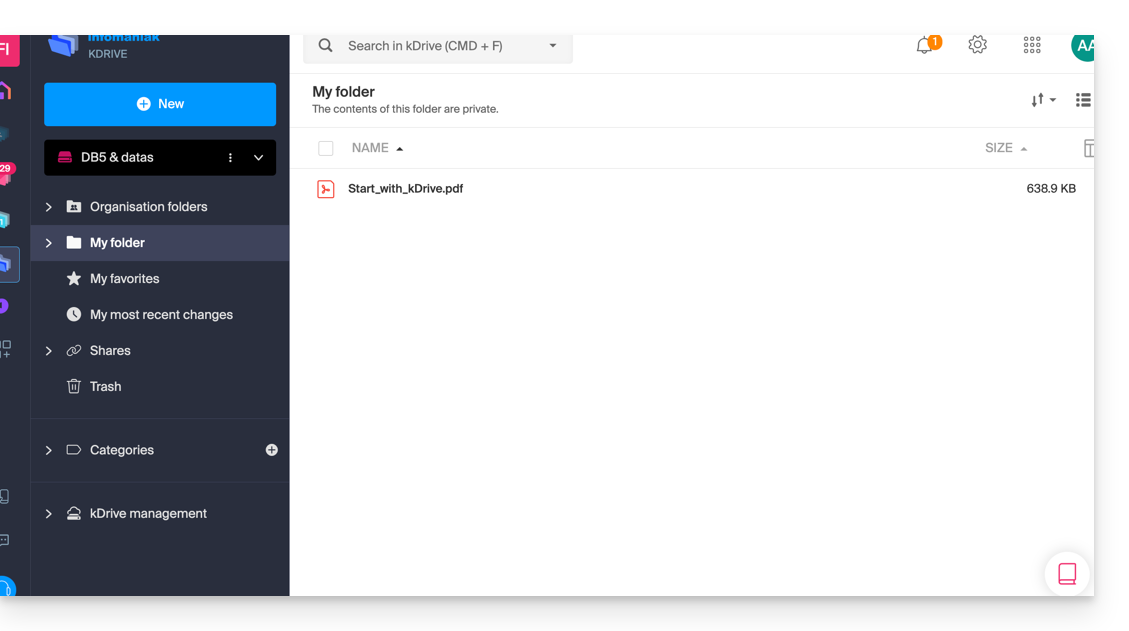
Archiviazione collaborativa su un cloud 100% Swiss Made
- Scopri kDrive in video (l'interfaccia è cambiata da allora)
Avvio
- Sincronizzare kDrive tra diversi dispositivi
- Gestire l'opzione Lite Sync kDrive (macOS)
- Gestire l'opzione Lite Sync kDrive (Windows)
- Installare kDrive su Linux
- Cartelle kDrive (personali, comuni, condivise)
- Scegliere le cartelle kDrive da sincronizzare
- Modificare un file di tipo Office su kDrive (Word, Excel, PowerPoint)
- Abbonamento kDrive tramite Apple iOS
- Gestire lo spazio di archiviazione kDrive
- Cercare dati su kDrive
Condividere i tuoi dati
- Gestire le caselle di deposito kDrive
- Personalizzare condivisioni e depositi kDrive
- Condividere dati da kDrive (interfaccia Web)
- Esempio di condivisioni interne / esterne
- Condividere dati via email da kDrive (interfaccia Web)
Riempire il tuo kDrive
- Importare dati esterni su kDrive
- Importare dati su kDrive (iOS) o solo le foto dell'iPhone automaticamente
- Importare foto su kDrive (Android)
- Importare dati su kDrive senza l'app kDrive
- Importare dati su kDrive tramite WebDAV
- Connettersi a kDrive tramite WebDAV
- Accedere ai file kDrive in locale e online
- Scansionare documenti con kDrive (iOS / Android)
In gruppo
- Gestire i diritti di un utente kDrive
- Gestire i permessi di accesso alle cartelle e sottocartelle
- Gestire gli utenti kDrive
- Gestire più kDrive (iOS / Android)
- Gestire più kDrive (macOS / Windows)
- Copiare alcuni dati tra kDrive ai quali hai accesso
Andare oltre con kDrive
- Modificare un'offerta kDrive esistente
- Gestire le categorie kDrive per classificare i dati
- Sincronizzare le note Joplin tramite WebDAV con kDrive
- Sincronizzare Qnap con kDrive
- Sincronizzare Synology con kDrive
- Registrare una riunione kMeet su kDrive
- Esportare gli allegati di un'e-mail da Mail
- Esportare un'e-mail su kDrive
- Aggiungere un file allegato a un evento nel Calendario
Per gli utenti esperti
- Spostare la posizione locale di kDrive
- Rinomare un kDrive
- Visualizzare le statistiche e il rapporto di attività di kDrive
In caso di problemi
- Risolvere un blocco kDrive (antivirus, firewall, ecc.)
- Risolvere un conflitto di sincronizzazione kDrive
- Risolvere un problema di sincronizzazione kDrive
- Risolvere un problema kDrive su dispositivo Android (don't kill my app)
- Risolvere un errore Lite Sync plugin su macOS
- Svuotare la cache del browser
- Svuotare la cache dell'app mobile kDrive
- Versione dell'applicazione kDrive (macOS / Windows / Linux)
- Ripristinare un file kDrive alla sua versione precedente
- Ripristinare un file kDrive eliminato
- Forzare kDrive a sincronizzare file nascosti ed esclusi
- Autorizzare l'accesso ai tuoi prodotti / Completare una richiesta di assistenza
- Visualizzare le informazioni di debug di kDrive
Scoprire di più su kDrive
Hai una domanda o un feedback?
- Contatta il supporto Infomaniak
- Clicca qui per condividere un'opinione o una suggerimento su un prodotto Infomaniak
Questa guida spiega come autorizzare l'Assistenza Infomaniak ad accedere ai tuoi prodotti online e in particolare al loro contenuto, e fornire dettagli utili in caso di richiesta di assistenza.
Premessa
- L'Assistenza Infomaniak potrebbe chiederti di concedere un accesso temporaneo a una parte del tuo contenuto.
- Questo accesso è strettamente limitato al contesto di analisi e serve esclusivamente a identificare l'origine del problema riscontrato.
- Permette di risparmiare tempo nella diagnosi evitando inutili andirivieni.
- In conformità con la politica sulla privacy di Infomaniak, i tuoi dati non saranno mai utilizzati per altri scopi.
Autorizzare l'Assistenza ad accedere a un tipo di contenuto
Per autorizzare Infomaniak ad accedere a una parte ben precisa dei tuoi servizi (autorizzare l'accesso a un contenuto non apre mai l'accesso agli altri; ogni autorizzazione è specifica e indipendente):
- Clicca qui per accedere alla gestione degli accessi sul Manager Infomaniak.
- Clicca sul pulsante a scorrimento (toggle switch) per autorizzare l'accesso al contenuto dei…
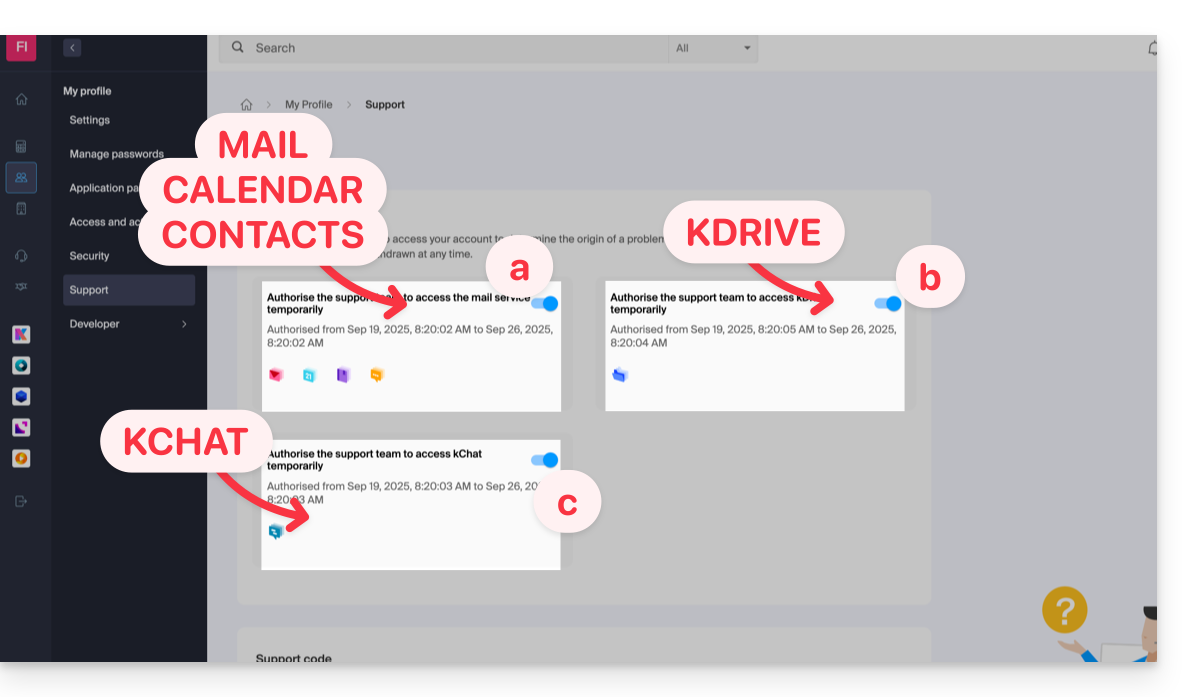
- … indirizzi email collegati all'app Web Mail Infomaniak (servizio online ksuite.infomaniak.com/mail).
- … cartelle tra i kDrive esistenti nelle Organizzazioni di cui l'utente attuale fa parte.
- … discussioni tra i prodotti kChat esistenti nelle Organizzazioni di cui l'utente attuale fa parte.
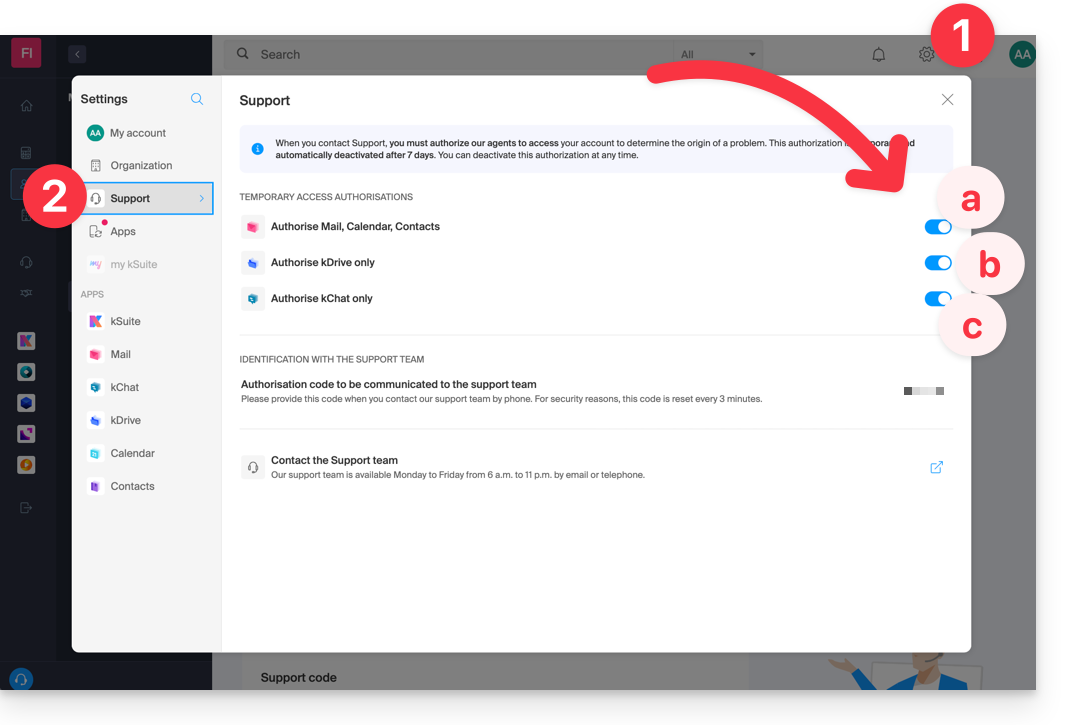
Con kSuite, puoi farlo anche cliccando qui o procedere in questo modo per arrivarci:
- Clicca sull'icona Impostazioni in alto a destra della tua finestra kSuite.
- Clicca su Supporto nel menu laterale sinistro:
Chi può accedervi?
- Solo i collaboratori di Infomaniak che gestiscono direttamente la tua richiesta di assistenza.
- L'accesso avviene esclusivamente dalle installazioni controllate di Infomaniak.
Durata e controllo dell'accesso
- Puoi revocare questo accesso in qualsiasi momento.
- In mancanza di ciò, scade automaticamente dopo 7 giorni.
È anche possibile condividere una singola email specifica molto facilmente.
Effettuare screenshot…
… su Windows
Microsoft offre un software preinstallato dedicato agli screenshot. Ma per realizzarli manualmente:
- Visualizza ciò che desideri/inviare sullo schermo.
- Premi il tasto PRINTSCREEN della tua tastiera (o
PRTSCR,IMPR. SCHERMO, ecc.) una volta. - In Microsoft Word (o simile), fai "Modifica" -> "Incolla" per posizionare la tua immagine sulla pagina.
- Salva il tuo file.
- Ripeti l'operazione dal punto 1 al punto 5 quante volte necessario per il numero di screenshot desiderati.
… su macOS
- Premi contemporaneamente i tasti "
CMD" + "shift" (la freccia vuota verso l'alto — maiuscola) + il tasto "3". - Ad ogni pressione di questi tasti, un file immagine viene creato sulla scrivania del tuo computer.
… su iOS (iPhone, iPad...)
- Premi contemporaneamente i pulsanti "
Power" + "Home" (i due soli pulsanti fisici). - Recupera poi gli screenshot nell'applicazione "Foto" del tuo dispositivo.
… su Android (ad esempio Samsung, LG o Huawei)
- Premi contemporaneamente il tasto "Volume Giù" (sul lato) e il tasto di blocco.
- L'immagine catturata viene così salvata automaticamente in una cartella Screenshots della galleria.
Popup Windows
Per copiare-incollare sotto forma di testo un messaggio di errore presente in popup Windows, una semplice pressione del tasto CTRL + C sulla tua tastiera è sufficiente per copiare il messaggio negli appunti. Potrai poi incollarlo (CTRL + V) nel corpo del messaggio che ci invii.
Console Javascript del browser…
… su Windows
Chrome, Firefox e Safari: inserisci la combinazione di tasti CTRL + MAIUSC + i
Internet Explorer e Edge: premi il tasto F12
… su macOS
Chrome: inserisci la combinazione di tasti ⌘ + ⌥ + J
Safari: inserisci la combinazione di tasti ⌘ + ⌥ + C
- Successivamente, fai clic sull'icona del cerchio con una barra o simile per reimpostare il registro.
- Visualizza la pagina del tuo sito interessata dal problema.
- La scheda console mostra gli errori JavaScript e le risorse online non trovate.
Questa guida dettaglia la struttura kDrive Infomaniak: interfaccia online, menu per gestire e trovare le proprie condivisioni, utilità e significato delle cartelle predefinite, ecc.
Premessa
- Questa guida si applica all'app Web kDrive (servizio online ksuite.infomaniak.com/kdrive).
- L'app desktop kDrive (applicazione di desktop su macOS / Windows / Linux) non è direttamente coinvolta (e non mostrerà alcuni elementi).
- L'app mobile (applicazione per smartphone o tablet iOS / Android) è invece simile in termini di organizzazione dei menu (con alcune peculiarità come i file offline, ad esempio).
- Le cartelle Comuni e il menu Condivisioni sono visibili solo con alcune offerte multiutente.
- Non rinominare e/o spostare le cartelle create per impostazione predefinita né nella versione Web né tantomeno in locale, poiché ciò provoca problemi di sincronizzazione.
- Per accedere rapidamente alle diverse funzionalità/operazioni, fate un clic destro sui vostri file.
3 elementi principali
L'interfaccia kDrive propone un menu laterale sinistro che vi guida verso i dati di kDrive, in particolare questi 3 elementi principali:
1. Cartelle dell'organizzazione: comuni ai collaboratori della vostra Organizzazione
Questa cartella mostra la struttura delle cartelle condivise in modo automatico con alcuni o tutti gli utenti dello stesso kDrive; se contengono documenti, questi appariranno al centro dell'interfaccia: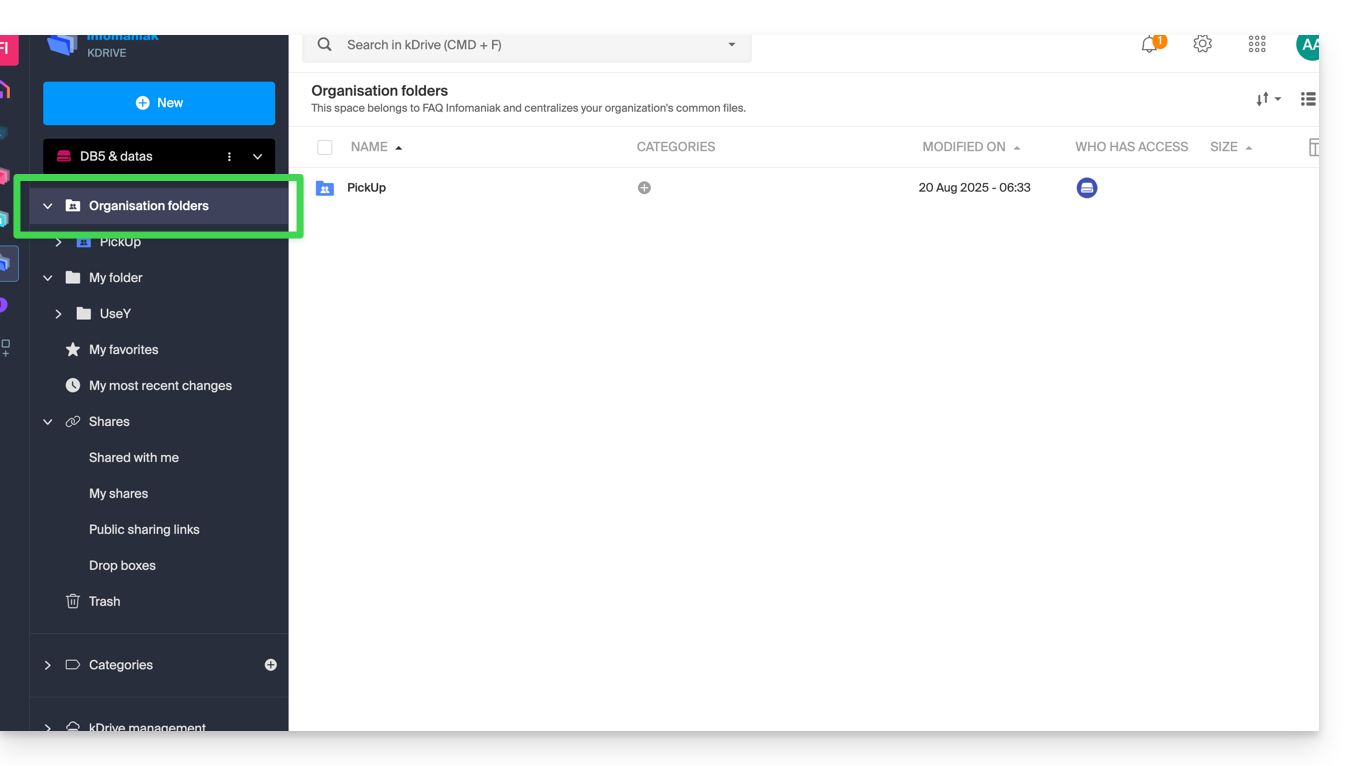
Se create una nuova cartella qui, potrete scegliere di condividerla con l'intera Organizzazione (tutti gli utenti di kDrive) o solo con alcuni utenti/team di lavoro che dovranno poi richiedere l'accesso se necessario: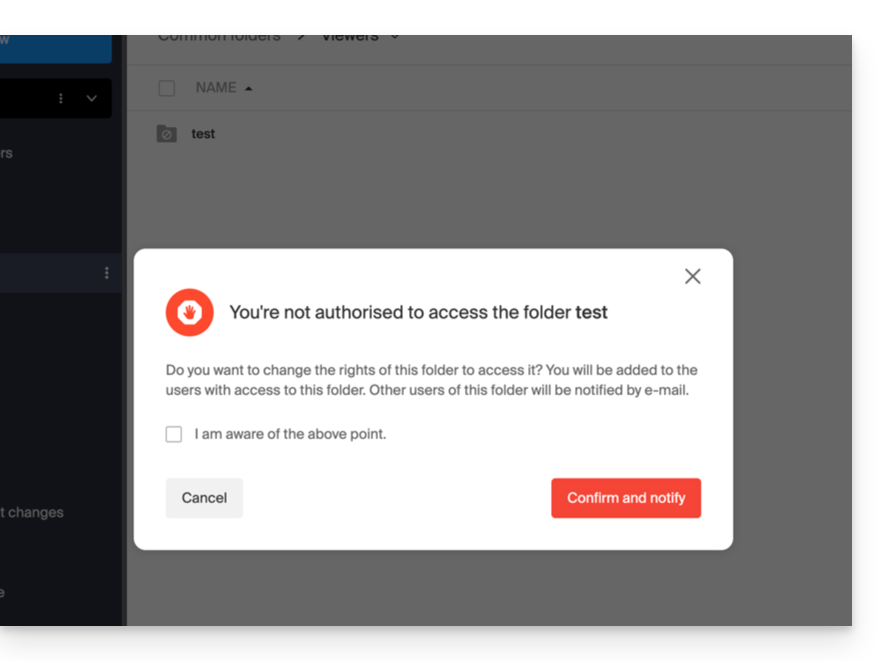
2. La mia cartella: cartella personale e privata per impostazione predefinita
Questa cartella mostra la struttura delle cartelle personali dell'utente stesso: infatti ogni utente kDrive possiede il proprio spazio personale che non sarà condiviso automaticamente con gli altri utenti dello stesso kDrive: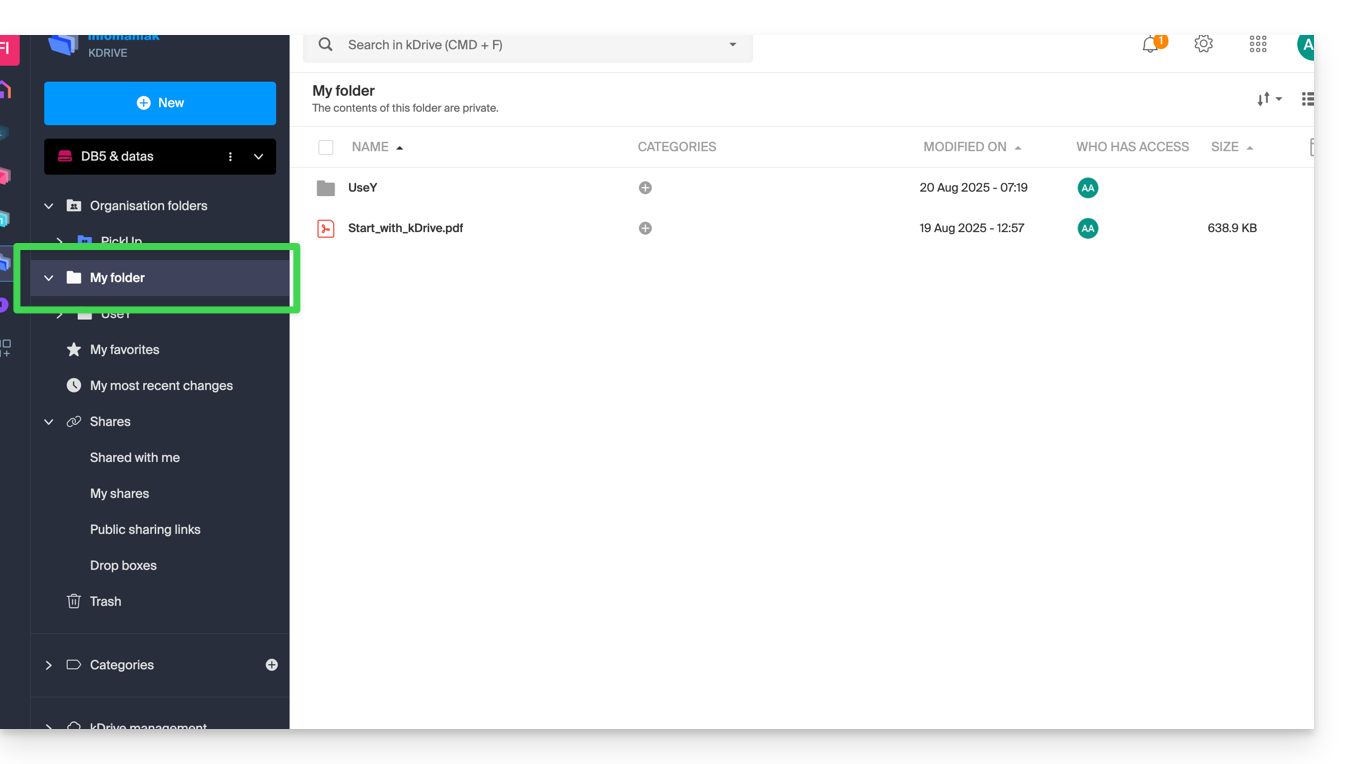
I documenti eventualmente presenti appariranno al centro dell'interfaccia.
3. Condivisioni
Il menu Condivisioni conduce a 4 sottomenu visualizzati nel menu laterale sinistro:
- Gli elementi che vi vengono condivisi da altri utenti kDrive, tra i kDrive ai quali avete accesso con il vostro identificativo di accesso
- Gli elementi che condividete con altri utenti
- Gli elementi che avete condiviso creando un link di condivisione pubblico
- Le cassette di deposito
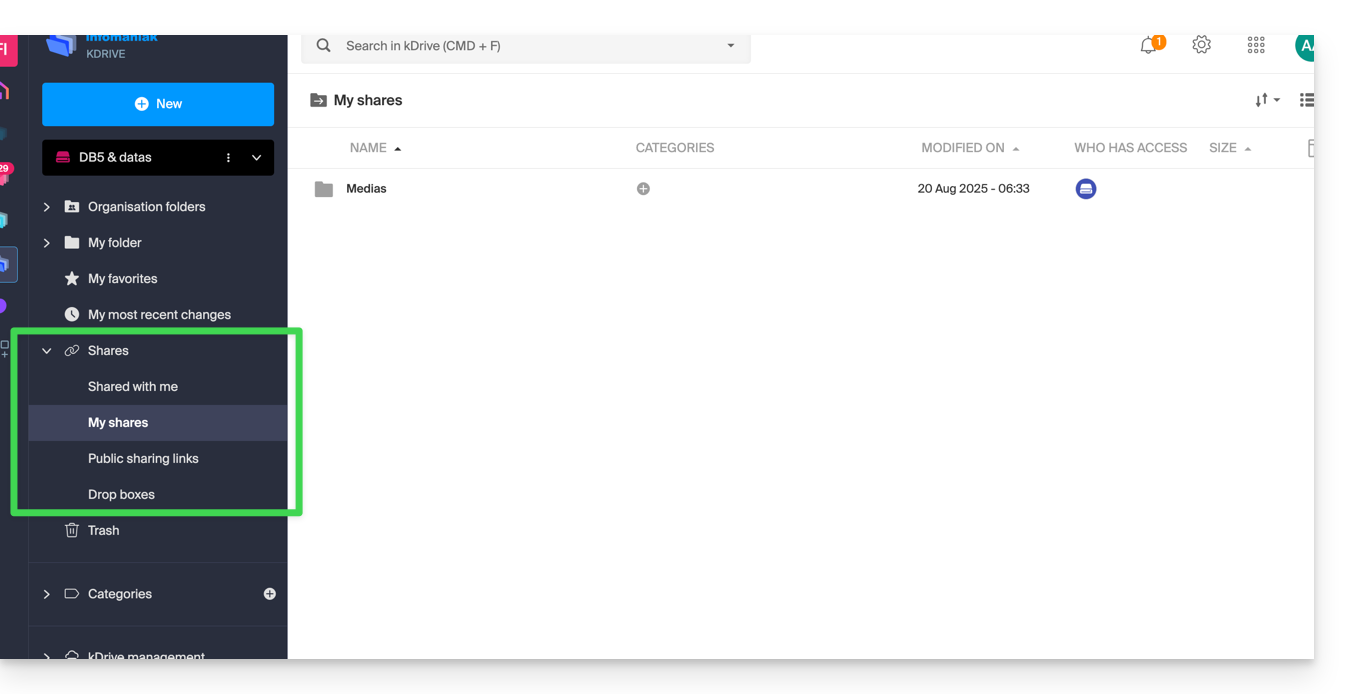
Gli elementi eventuali si visualizzeranno al centro dell'interfaccia e potranno essere modificati / eliminati.
Prendi visione di questa altra guida riguardo il comportamento di queste cartelle di condivisione sull'app Desktop.
Elementi secondari
I miei preferiti
Questo menu raggruppa i tuoi file e cartelle definiti come preferiti su kDrive, che ritrovi poi sull'app Web…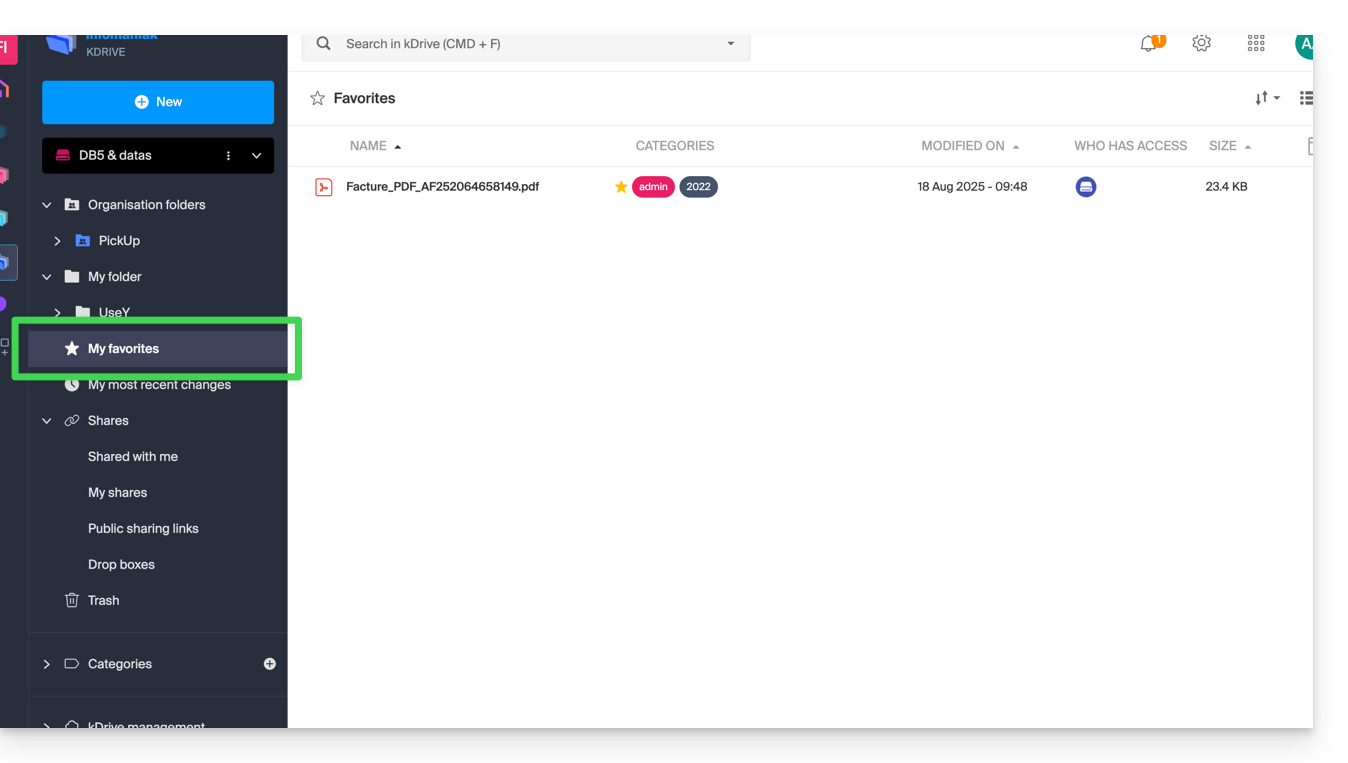
… e l'app mobile:
Le mie ultime modifiche
Questo menu mostra le ultime operazioni effettuate dal tuo utente: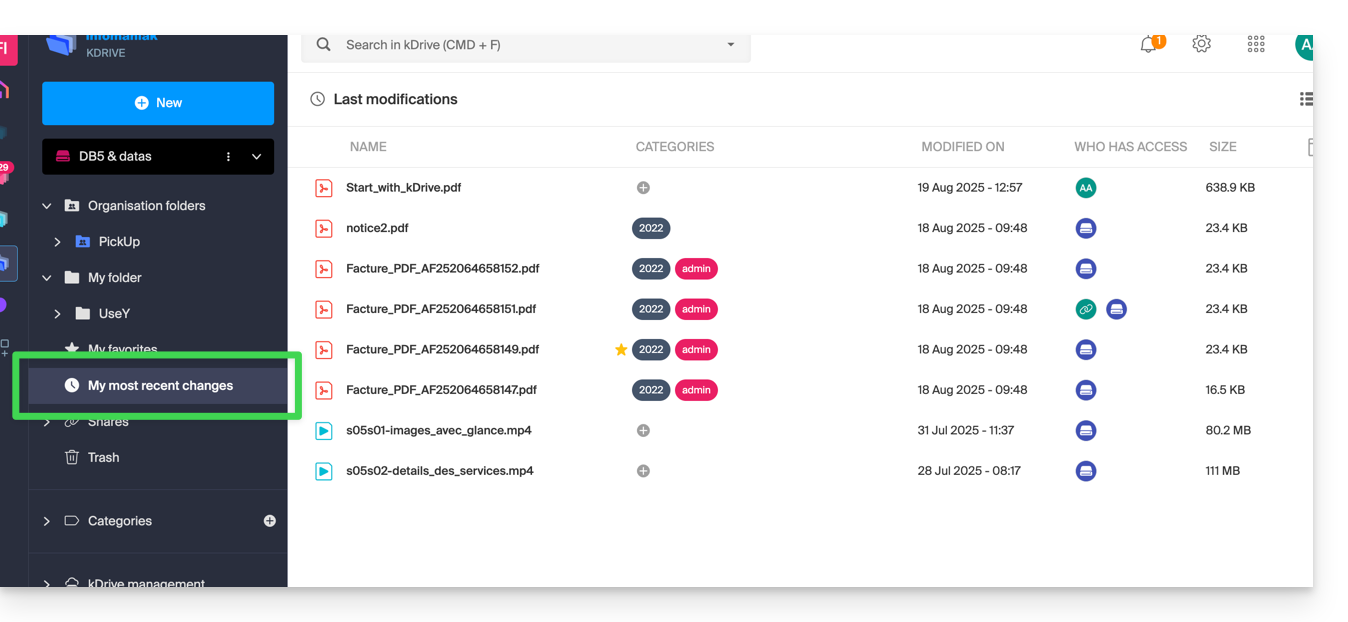
Puoi così tornare rapidamente ai file modificati di recente anche se la loro posizione è dispersa in diverse sottocartelle del tuo kDrive. Puoi anche selezionare questi file per spostarli o eliminarli in blocco.
Cestino
Questo menu porta ai tuoi dati eliminati e che possono ancora essere ripristinati: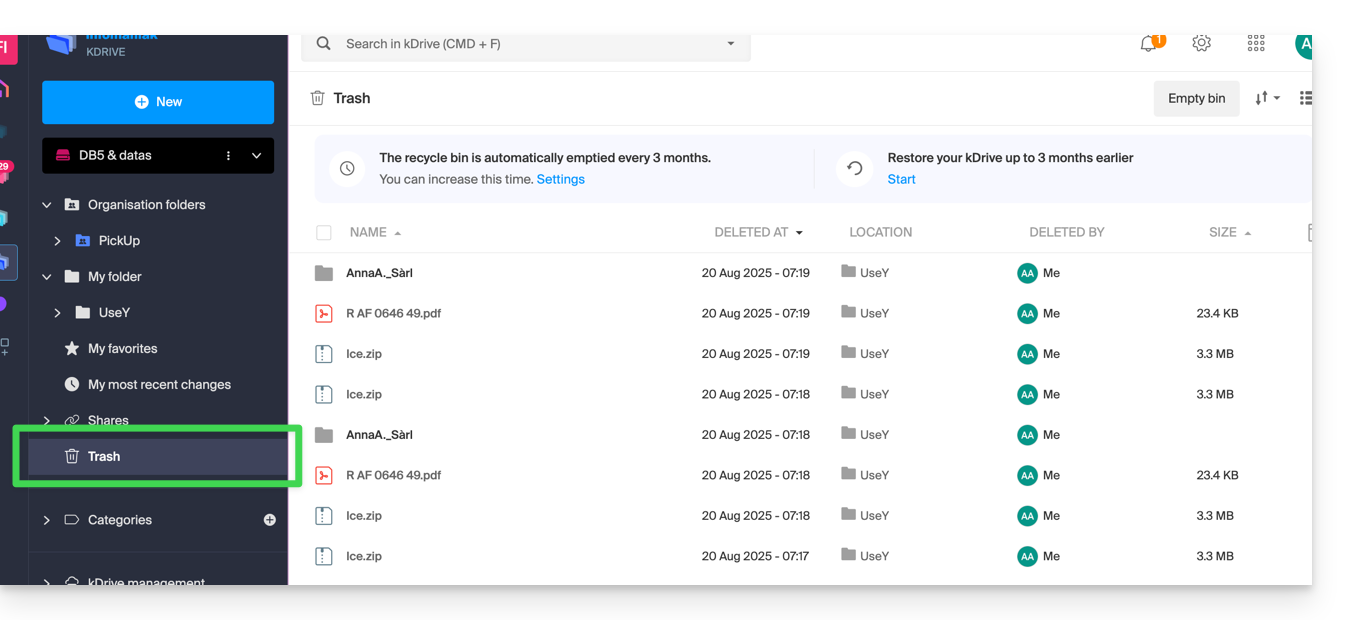
Categorie
Puoi anche accedere rapidamente ai tuoi file se questi sono categorizzati grazie al menu Categorie cliccando sulle diverse categorie che vi sono raggruppate: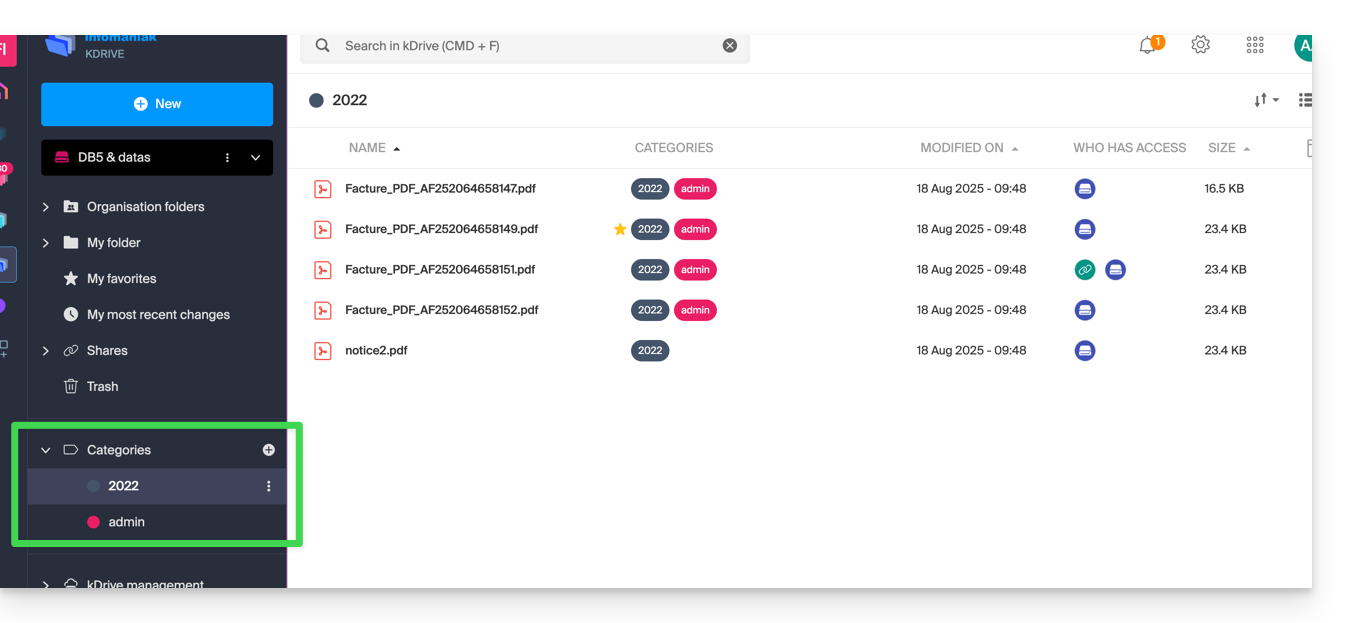
Definire la visualizzazione predefinita all'avvio
Puoi scegliere con quale pagina iniziale avviare la navigazione all'interno del kDrive online, tra le 3 proposte seguenti:
- la tua cartella personale
- la cartella dei documenti comuni
- i preferiti (che raggruppa i documenti aggiunti ai preferiti dal tuo utente)
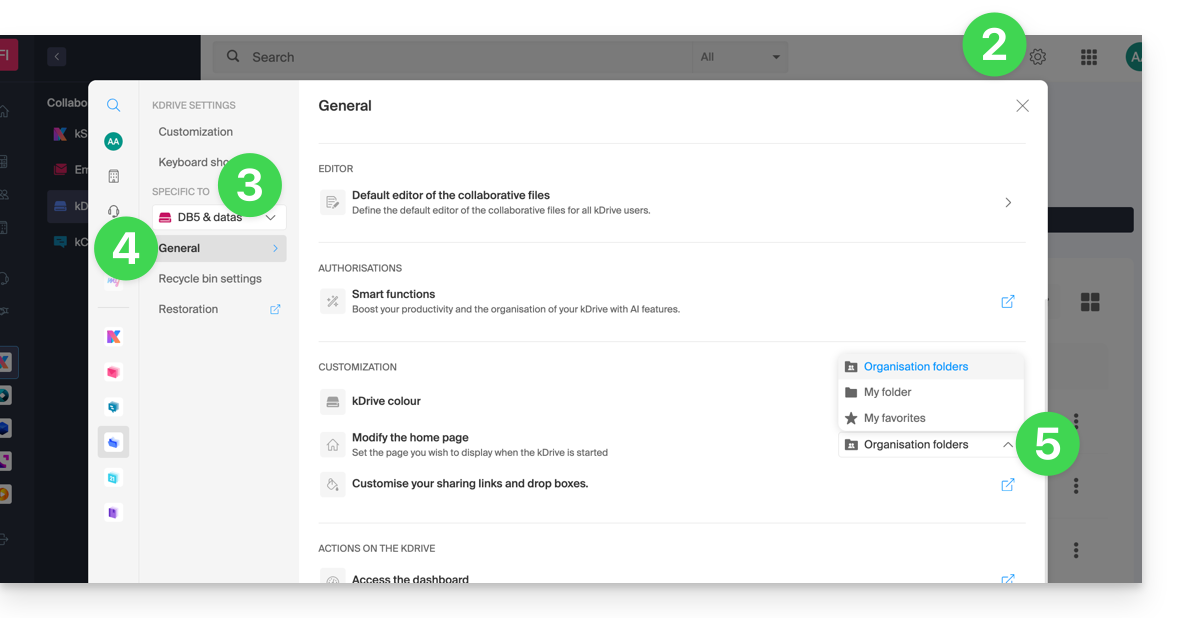
Per accedere a kDrive e modificare la pagina iniziale:
- Clicca qui per accedere alla gestione del tuo prodotto sul Manager Infomaniak (hai bisogno di aiuto?).
- Clicca sull'icona Impostazioni in alto a destra.
- Verifica o seleziona il kDrive interessato nel menu a discesa del menu laterale sinistro.
- Clicca su Generale nel menu laterale sinistro.
- Scegli la pagina che dovrà essere visualizzata per impostazione predefinita all'arrivo alla pagina iniziale:
Questa guida spiega come trasferire un prodotto Infomaniak da un'Organizzazione a un'altra.
Premessa
- È possibile spostare quasi tutti i prodotti sottoscritti con Infomaniak su un'interfaccia Manager Infomaniak diversa da quella su cui si trova attualmente il prodotto; si tratta quindi di un trasferimento interno.
- Se il tuo utente ha accesso a più Organizzazioni è ancora più facile inviare a una di esse il prodotto di tua scelta.
- Questa operazione non comporta alcuna interruzione.
- Gli utenti che attualmente hanno accesso ai prodotti selezionati non saranno trasferiti (quindi potenzialmente non avranno più accesso ai prodotti).
- Le fatture dei prodotti selezionati non saranno trasferite.
- my kSuite non può essere trasferita.
Generare un link di trasferimento
Prerequisiti
- Essere Amministratore o Responsabile legale all'interno dell'Organizzazione.
Per trasferire un prodotto:
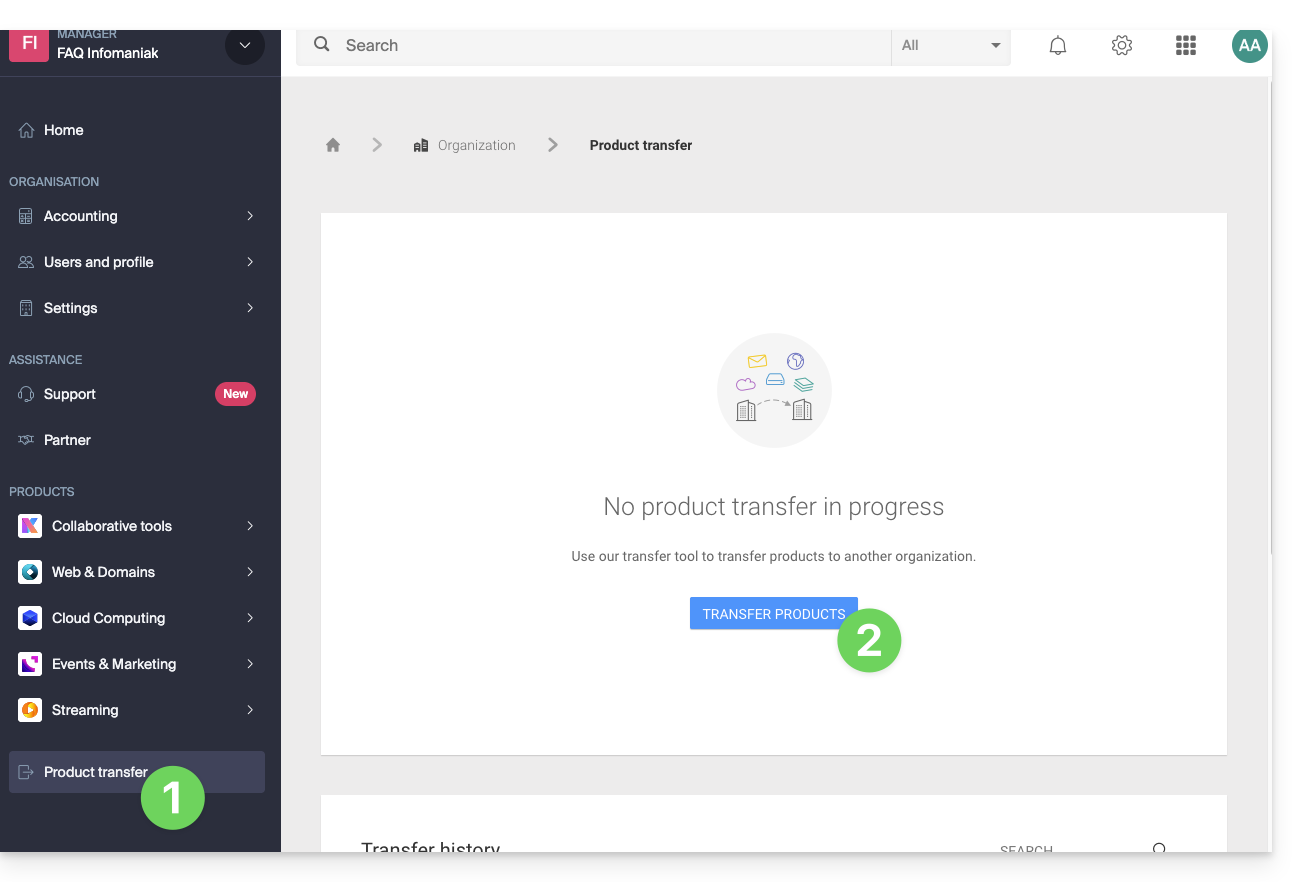
- Clicca qui per accedere alla gestione dei trasferimenti di prodotti su Manager Infomaniak (hai bisogno di aiuto?).
- Clicca sul pulsante Trasferisci prodotti:
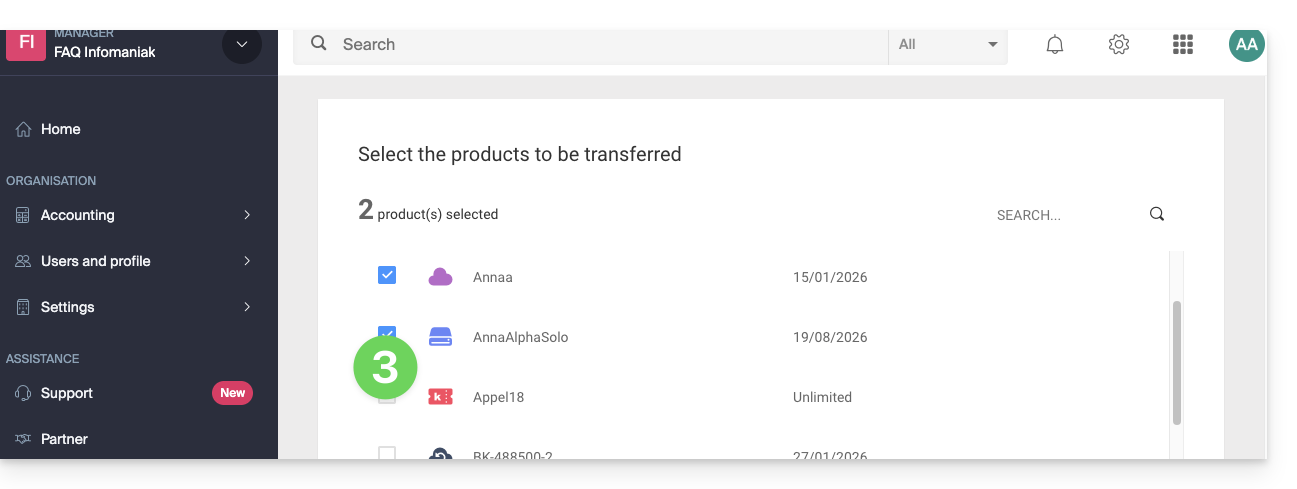
- Seleziona il o i prodotti da spostare:
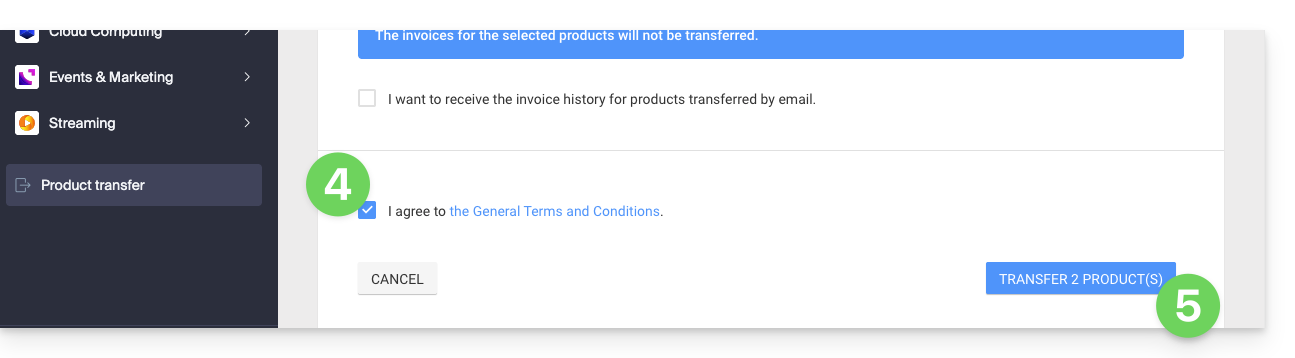
- Prendi visione e accetta le condizioni generali.
- Clicca sul pulsante Trasferisci:
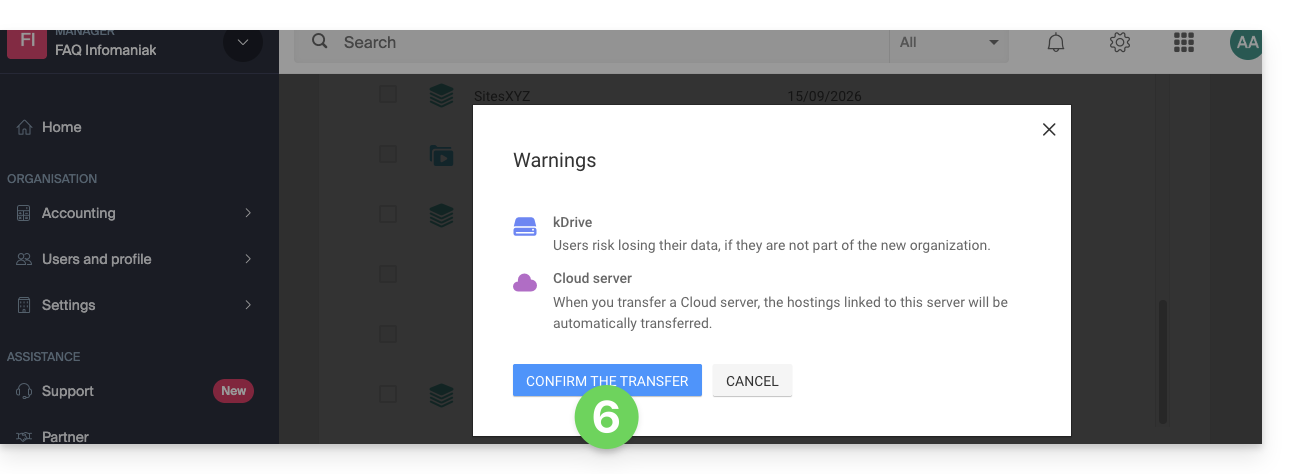
- Prendi visione e conferma eventuali avvertimenti:
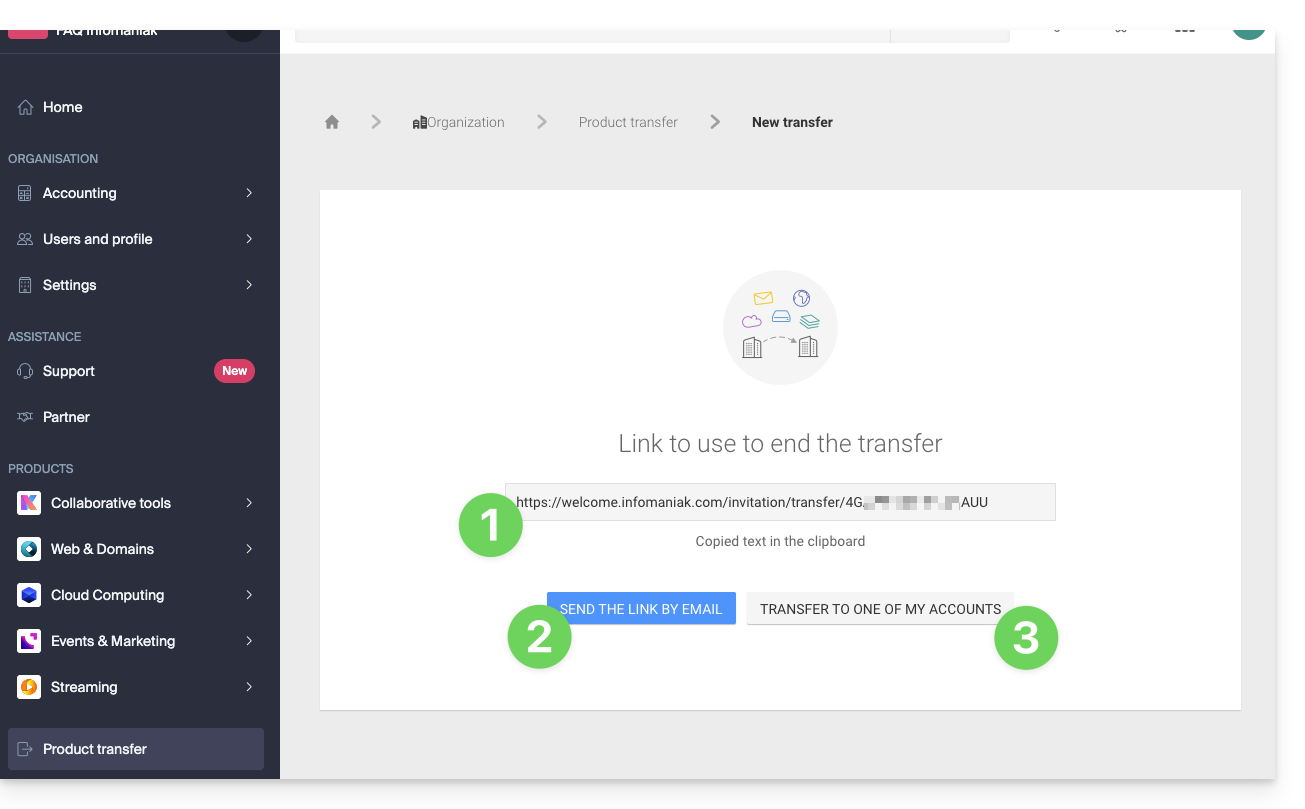
Il trasferimento è iniziato. Ora, a scelta, puoi:
- Copiare il link di trasferimento…
- o inviarlo all'indirizzo e-mail di tua scelta…
- o selezionare direttamente una delle Organizzazioni a cui il tuo utente è associato, e il prodotto selezionato verrà trasferito:
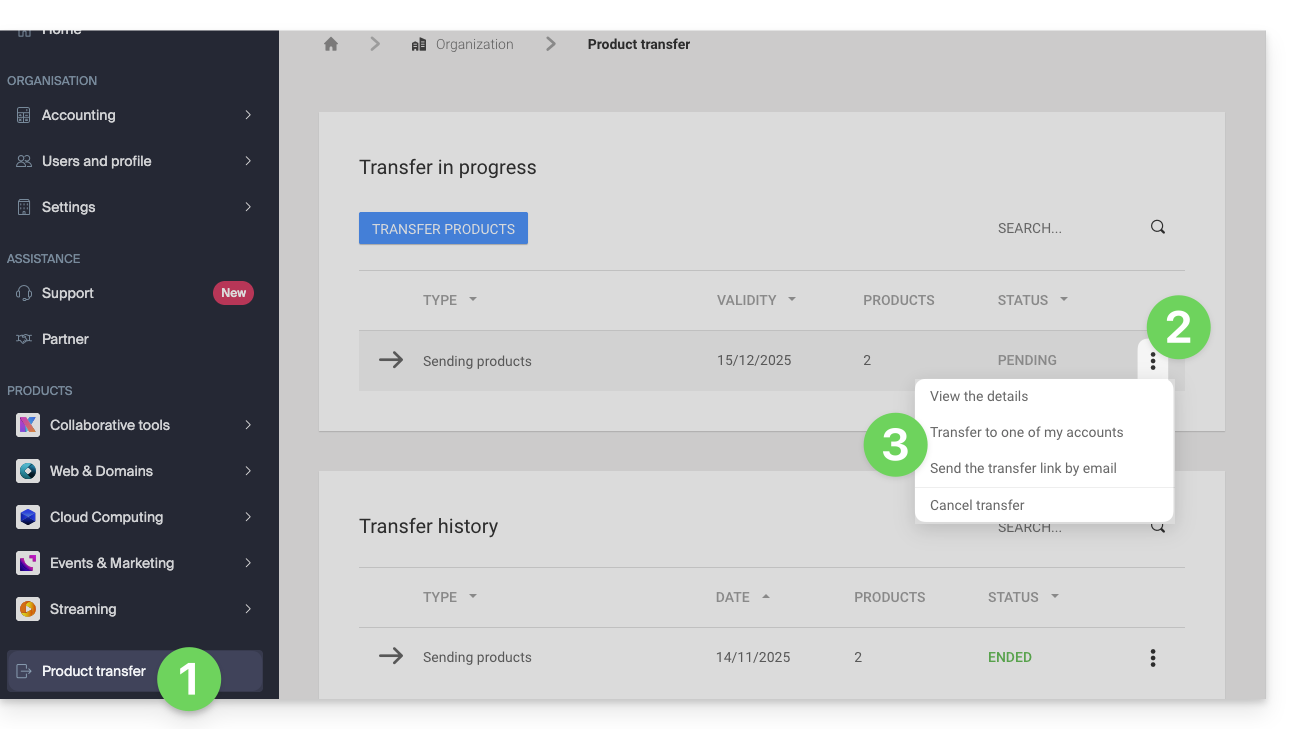
In qualsiasi momento puoi tornare alla pagina dei trasferimenti di prodotti per ritrovare le possibilità elencate sopra:
Metodo alternativo
Nel caso di trasferimento ponte puoi anche recarti direttamente sul cruscotto del prodotto interessato e cliccare su Gestisci (esempio nell'immagine qui sotto) tuttavia questo menu non essendo sempre presente è meglio privilegiare il primo metodo sopra che permette inoltre il trasferimento in blocco: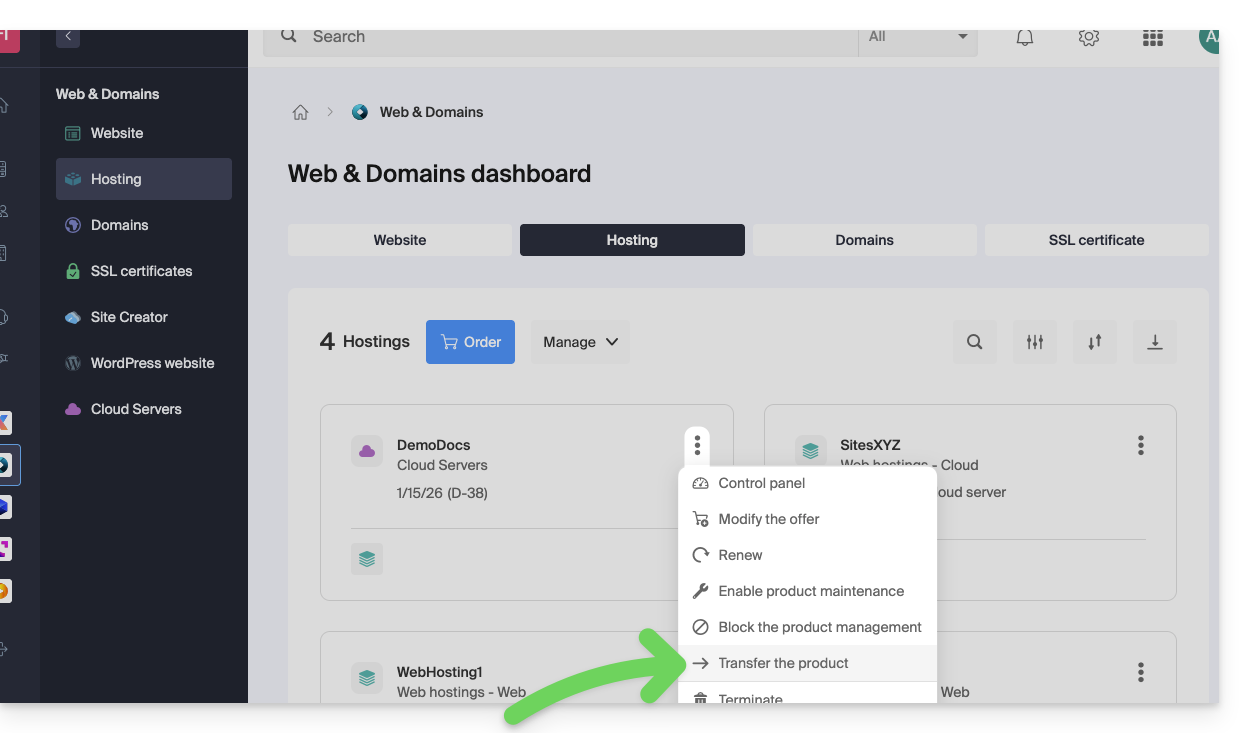
Prendi visione di questa altra guida riguardante Jelastic Cloud.
Ricevere il prodotto
Una volta avviato un trasferimento di prodotto da parte di un utente…
1. Essere nell'Organizzazione che deve ricevere il prodotto
- Clicca qui per accedere al Manager sull'Organizzazione che deve ricevere il/i prodotto/i.
- L'utente specificato durante la connessione all'account Infomaniak deve avere diritti amministrativi.
- Se necessario, puoi creare una nuova Organizzazione per ricevere prodotti.
2. Eseguire il link ottenuto
- Clicca sul link ottenuto nel primo passaggio sopra.
- Puoi anche semplicemente incollarlo in un browser essendo connesso all'account Infomaniak corretto.
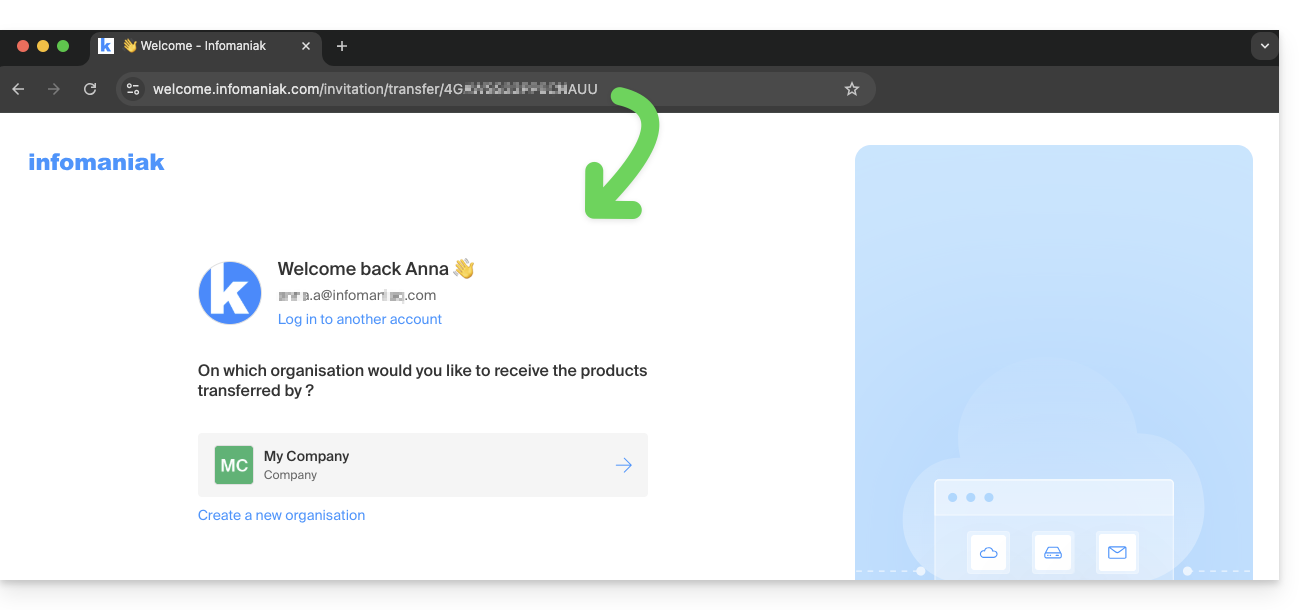
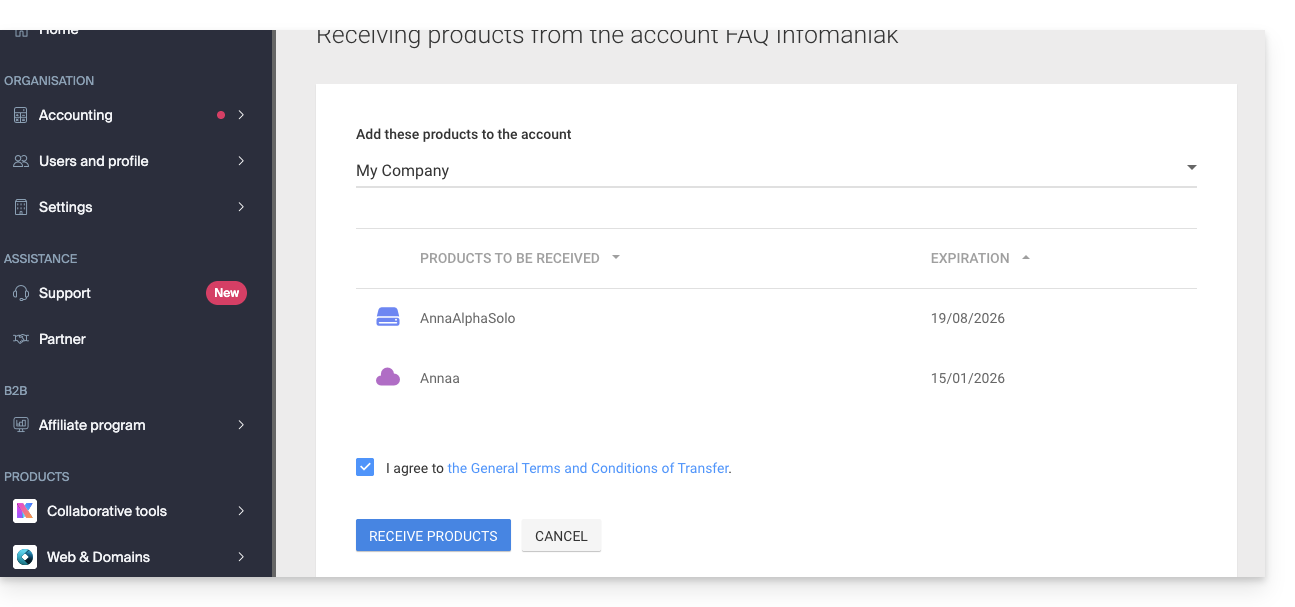
3. Confermare il trasferimento dei prodotti
- Seleziona, se necessario, l'Organizzazione di destinazione utilizzando il menu a discesa.
- Prendi visione e accetta le condizioni generali.
- Clicca sul pulsante Ricevi i prodotti (se il pulsante non è cliccabile, assicurati di aver selezionato l'Organizzazione).
Trova in qualsiasi momento i trasferimenti in corso o completati dall'icona in basso nel menu laterale sinistro del Manager Infomaniak: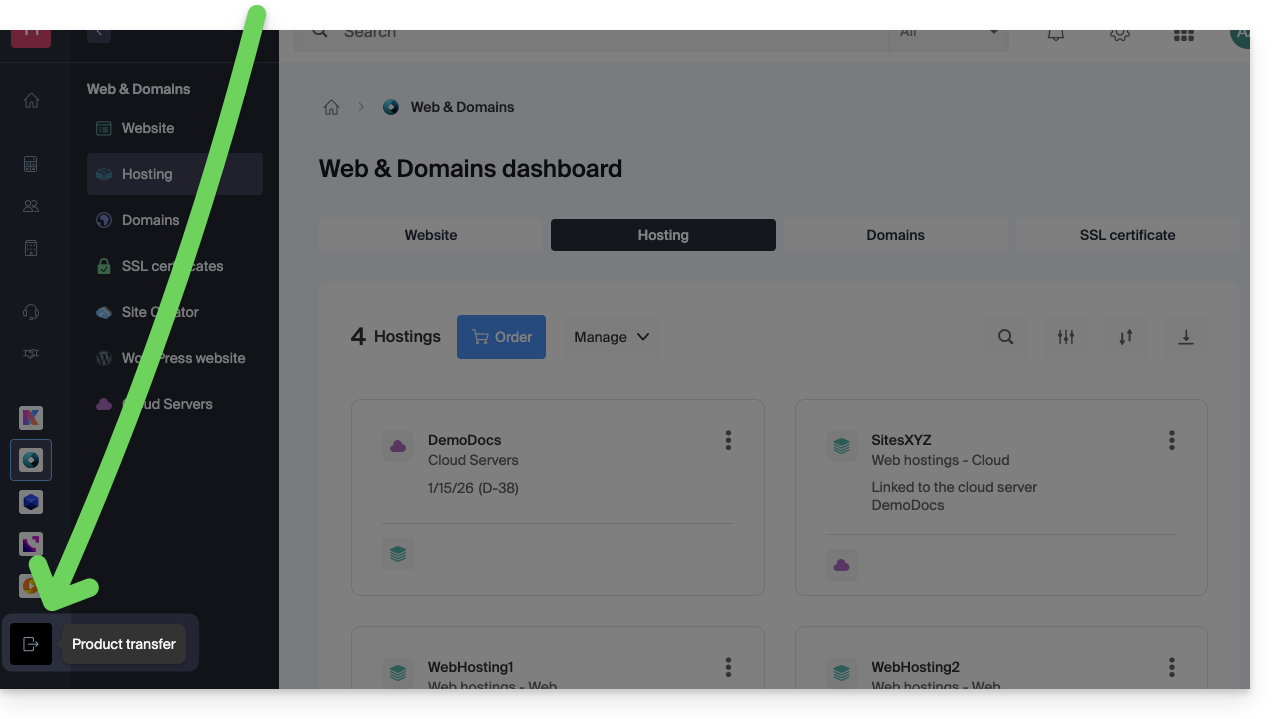
Questa guida spiega come importare (una sola volta) in kDrive i dati (file, cartelle, ecc.) provenienti da un Cloud esterno, ad esempio Dropbox o Microsoft.
Prerequisiti
- Possedere un'offerta kDrive o kSuite (WebDAV non richiesto)
- Avere le autorizzazioni sufficienti all'interno di kDrive o kSuite.
- Non cambiare la password fino a quando l'importazione non è completata!
Guide specifiche
Clicca sul link corrispondente al tuo attuale hosting:
- Apple iCloud: guida completa per migrare i dati da iCloud a Infomaniak
- Google Drive: guida completa per migrare i dati da Google Drive a Infomaniak
- Google Photos: guida completa per migrare le foto da Google Photos a Infomaniak
Guide per qualsiasi altro fornitore di Cloud esterno
Ad esempio:
- Dropbox
- OneDrive
- OwnCloud
- NextCloud
- Qualsiasi dispositivo dotato di un servizio WebDAV incluso kDrive esterno (consulta questa altra guida)
- Altro kDrive a cui il tuo account utente ha accesso (tranne accesso di tipo "esterno")
Dati non importati
- I dati che ti sono stati condivisi non vengono importati.
- Solo i dati che ti appartengono realmente verranno importati.
- I documenti Google di tipo Gdocs, Sheets, Slide, ecc. …
- … non vengono importati durante un'importazione Dropbox.
- … vengono convertiti da Google quando viene effettuato il download di questi file da Google Drive su macOS/Windows.
- … non vengono convertiti quando vengono copiati dalla cartella locale di Google Drive alla cartella locale di kDrive. È quindi necessario scaricare i file dalla versione Web di Google Drive.
- I documenti Dropbox Paper.
- I link di condivisione Dropbox, visibili qui.
- I file Dropbox condivisi individualmente, visibili qui (al contrario, le condivisioni di cartelle e i documenti comuni verranno importati).
Per procedere all'importazione dei dati:
- Clicca qui per accedere all'app Web kDrive Infomaniak (servizio online ksuite.infomaniak.com/kdrive).
- Clicca sull'icona Impostazioni in alto a destra.
- Verifica o seleziona il kDrive interessato nel menu a discesa del menu laterale sinistro.
- Clicca su Importa dati esterni sotto Generale:

- Clicca su Inizia.
- Scegli il servizio interessato (prendi visione dell'ultimo capitolo in fondo a questa guida).
- Scegli la posizione in cui verranno memorizzati i file importati.
- Inserisci eventuali informazioni se richiesto e clicca sul pulsante blu Avvia:

- Inserisci eventuali informazioni se richiesto e clicca sul pulsante blu Continua.
- Completa la procedura guidata.
- Attendi durante l'importazione dei dati.
Gestisci l'importazione in corso
Per seguire le importazioni in corso, torna in qualsiasi momento alla pagina menzionata al punto 5 sopra.
Per interrompere un'importazione in corso, clicca sul menu di azione a destra dell'importazione elencata nella pagina e scegli di annullare (in caso di interruzione volontaria, un rapporto via email viene inviato all'amministratore).
Una seconda importazione consecutiva reimporterebbe tutti i dati (in un'altra cartella di kDrive), non è una sincronizzazione differenziale e non c'è gestione dei duplicati.
Verifica immediatamente i tuoi dati importati subito dopo l'operazione.
Questa guida permette di risolvere alcuni casi in cui si nota che i dati kDrive non sono sincronizzati tra i dispositivi.
Esecuzione di kDrive in background
Per far sì che la sincronizzazione di un kDrive funzioni quando ci sono aggiornamenti dei dati su kDrive (nuovo file, documento modificato, ecc.), è ovviamente necessario che l'app kDrive sia aperta (e che tu sia connesso con il giusto account utente, ecc.).
Su Windows: accedere all'icona kDrive per verifica
Per visualizzare se l'app kDrive è in esecuzione su un computer con sistema operativo Windows, è necessario individuare l'icona della cartella  nella barra di notifica.
- Se necessario, apri il software kDrive installato sul tuo computer:
- Fai clic sul menu Start per aprirlo.
- Cerca
kdrive. - Il risultato della ricerca deve mostrare l'app kDrive (altrimenti reinstalla l'applicazione).
- Apri l'app kDrive facendo clic su Apri o Esegui come amministratore:

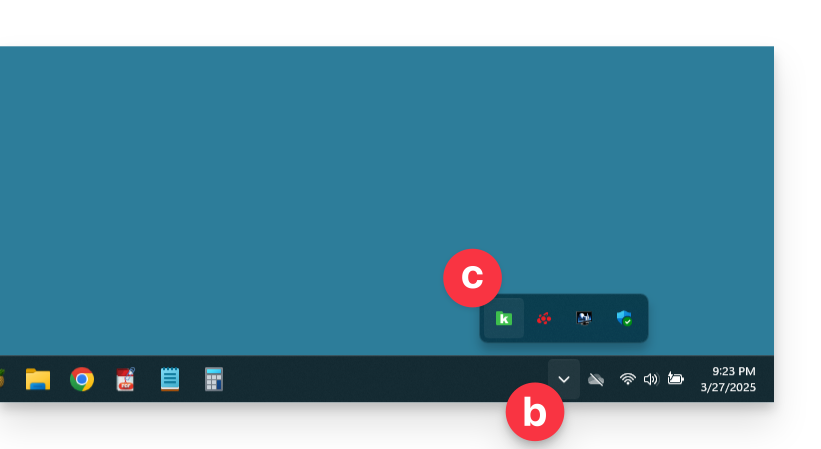
- L'icona dell'app deve essere visibile nella barra di notifica del computer in basso a destra su Windows.
- Se non c'è:
- Individua la piccola freccia (o freccia rivolta verso il basso) che indica le icone nascoste:

- Fai clic su questa freccia per espandere la barra di notifica.
- Le icone nascoste appariranno, permettendoti di visualizzare l'applicazione desiderata:
- Puoi anche verificare le impostazioni di personalizzazione della barra di notifica nelle impostazioni di sistema di Windows.
- Individua la piccola freccia (o freccia rivolta verso il basso) che indica le icone nascoste:
- Fai clic sull'icona per accedere alle impostazioni e alle informazioni della tua sincronizzazione kDrive:

Su Android: kDrive e il funzionamento in background
Quando importi file grandi o più file in kDrive, potrebbe essere necessario del tempo. Per garantire l'importazione dei dati, l'app mobile kDrive deve poter continuare questo compito quando chiudi l'applicazione o ne apri un'altra. Anche la funzione di backup automatico delle foto in kDrive potrebbe essere disturbata se l'app non può funzionare in background.
A causa della politica di gestione dell'alimentazione su alcuni dispositivi di alcuni produttori (in particolare quelli cinesi), le applicazioni che non fanno parte della loro lista bianca possono essere fermate automaticamente, impedendo il corretto funzionamento di alcuni compiti.
È possibile aggirare questo problema seguendo le istruzioni disponibili in inglese sul sito don't kill my app all'indirizzo dontkillmyapp.com:
Non vedi il marchio del tuo telefono? Probabilmente il tuo telefono non presenta problemi.
Assenza di alcune cartelle sul computer
Se tutto sembra andare bene…
- … nessuna sincronizzazione interrotta
- … nessun messaggio di errore
- … possiedi i diritti di accesso quando li visualizzi nella loro versione online (ksuite.infomaniak.com/kdrive)
ma noti che…
- … cartelle come le Cartelle dell'organizzazione (cartelle comuni) o altre directory non sono visibili sul tuo computer…
verifica quindi sull'app desktop kDrive installata sul tuo computer l'impostazione che consente di limitare la sincronizzazione delle cartelle voluminose (500 Mo per impostazione predefinita):
- Fai clic sinistro sull'icona dell'app desktop nell'area di notifica del tuo computer (in alto a destra su macOS, in basso a destra su Windows e doppio clic sinistro nella barra delle applicazioni su Linux).
- Clicca sul menu di azione ⋮ a destra nella finestra che si apre.
- Clicca su Preferenze dell'applicazione.
- Disattiva il pulsante di commutazione (toggle switch) per non avere limiti nella dimensione delle cartelle sincronizzate:
Verifica quindi sull'app desktop kDrive installata sul tuo computer quali cartelle desideri sincronizzare:
- Fai clic sinistro sull'icona dell'app desktop nell'area di notifica del tuo computer (in alto a destra su macOS, in basso a destra su Windows e doppio clic sinistro nella barra delle applicazioni su Linux).
- Clicca sul menu di azione ⋮ a destra nella finestra che si apre.
- Clicca su Impostazioni kDrive.
- Cliccate a sinistra del nome della vostra sincronizzazione per sviluppare l'albero dei file contenuti.
- Attivate le caselle corrispondenti alle cartelle che non sono ancora sincronizzate come desiderato.
- Confermate con il pulsante blu:
Il risultato sarà che la vostra cartella locale che rappresenta kDrive (nominata kDrive, o kDrive2, o altro) sul computer, mostrerà finalmente tutte le cartelle desiderate (dopo il tempo necessario per la sincronizzazione).
Sincronizzazione in corso (0/10) poi in pausa
Verificate che il servizio Ricerca di Windows non sia disattivato. Procedete dalla finestra Esegui (Win + R):
- Inserite
services.msc. - Cliccate su OK:

- Localizzate Ricerca di Windows nell'elenco della finestra Servizi e attivatelo se non lo è già:

Sincronizzazione continua (file .eml)
Un problema legato all'indicizzazione di Windows può verificarsi durante la sincronizzazione kDrive di file con estensione .eml (un tipo di file corrispondente a l'esportazione/registrazione di un'e-mail). È quindi necessario rimuovere il tipo eml dalle opzioni di indicizzazione per risolvere questo problema:
- Aprite il menu Start e cercate le opzioni di indicizzazione.
- Cliccate su Opzioni di indicizzazione (Pannello di controllo):

- Cliccate sul pulsante Avanzate.
- Deselezionate la casella del tipo
eml:
- Confermate e chiudete le finestre.
Sincronizzazione dei file Adobe
Le applicazioni Adobe come Illustrator, Photoshop, Lightroom, ecc. riscontrano problemi durante il salvataggio dei file (messaggi di errore nel software Adobe, duplicazione dei file...) su kDrive. È quindi necessario evitare di includere i file Adobe in una sincronizzazione.
Adobe specifica esplicitamente di non supportare le sincronizzazioni nel cloud, i dischi esterni e i dischi di rete.
Questa guida spiega come accedere ai file kDrive in locale sul disco rigido tramite l'app desktop kDrive (applicazione desktop su macOS / Windows / Linux), nonché ai file dell'app Web kDrive (servizio online ksuite.infomaniak.com/kdrive).
Prerequisiti
- Installare l'app desktop kDrive sul tuo dispositivo.
Visualizzare i file kDrive
Quando l'applicazione kDrive è installata e avviata:
- Effettua un clic sinistro sull'icona dell'app nella zona di notifica del tuo computer (in alto a destra su macOS, in basso a destra su Windows e un doppio clic sinistro nella barra delle applicazioni su Linux).
- Clicca sul menu di azione ⋮ in alto a destra.
- Clicca su Apri kDrive Web per accedere ai file memorizzati sul server kDrive:
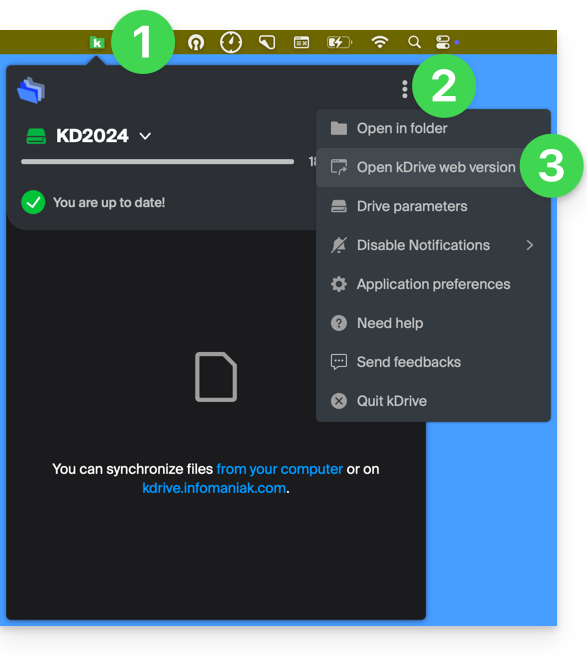
- Clicca sull'elemento sopra per aprire la cartella del disco sul tuo computer contenente i tuoi file kDrive, fisicamente presenti o virtualmente presenti (a seconda che Lite Sync sia attivata).
Se i tuoi file non sono tutti presenti / sincronizzati, consulta questa altra guida.
Questa guida spiega come modificare il ruolo e i permessi di un utente affinché quest'ultimo abbia unicamente un ruolo legale limitato o accesso solo a determinate funzionalità della tua Organizzazione presente nel Manager Infomaniak.
Premessa
- Da quando hai aperto il tuo account con Infomaniak, fai parte almeno di un'Organizzazione.
- Se eri solo e non si trattava di un invito, un'Organizzazione è stata creata a tuo nome e ne diventi automaticamente il responsabile legale.
- Altrimenti appartieni all'Organizzazione che ti ha invitato (a unirsi alla tua kSuite, a gestire un prodotto, ecc.).
- Puoi definire se un utente…
- … fa parte della tua Organizzazione e se deve avere il ruolo di:
- Responsabile legale
- Amministratore
- Collaboratore
- … è esterno alla tua Organizzazione (diritti limitati):
- Gli utenti esterni non sono considerati nelle condivisioni dei calendari e rubriche indirizzi di tutta l'Organizzazione.
- … fa parte della tua Organizzazione e se deve avere il ruolo di:
Modifica dei diritti/permessi di un utente
Prerequisiti
- Essere Amministratore o Responsabile legale all'interno dell'Organizzazione.
- Attenzione, è possibile assegnare il ruolo di responsabile legale solo se hai tu stesso questo ruolo nell'Organizzazione.
- Prendere visione delle diverse permessi (diritto di accesso ai prodotti ad esempio) e preferenze di contatto amministrativo di un utente all'interno di un'Organizzazione.
Per modificare il ruolo di un utente:
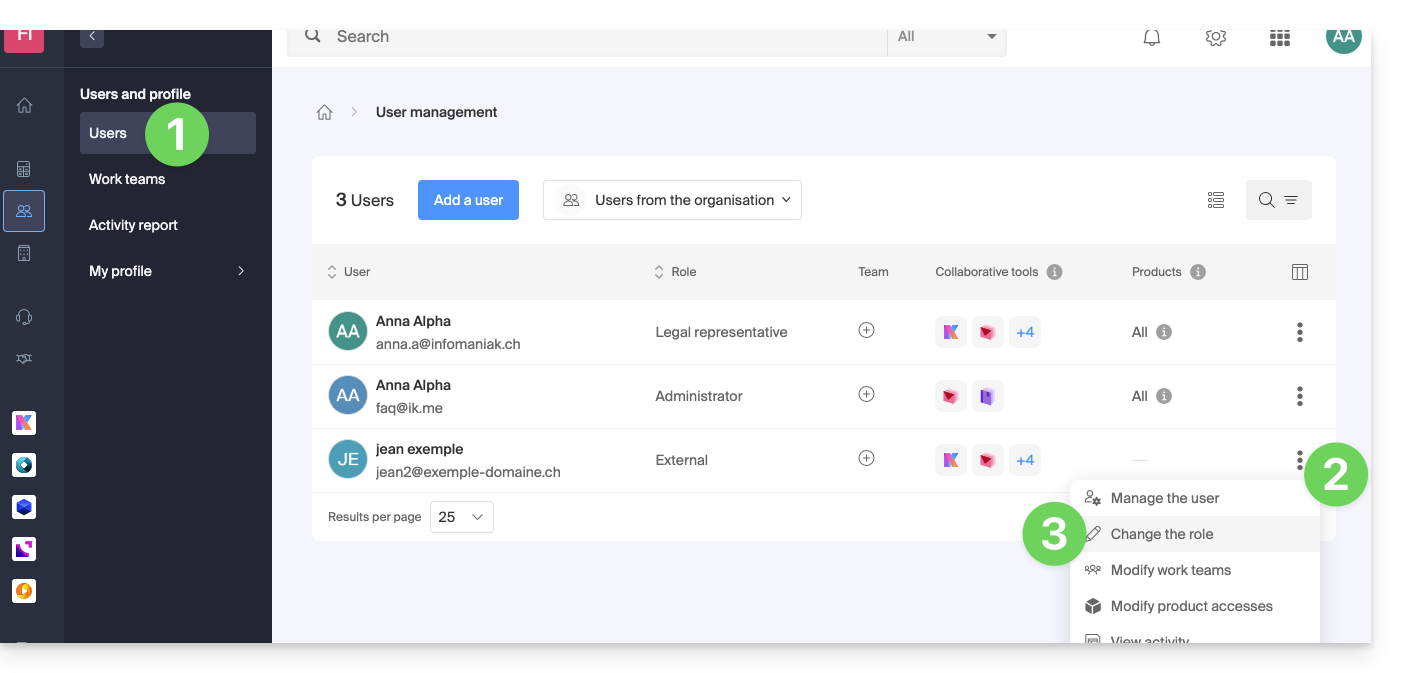
- Clicca qui per accedere alla gestione degli utenti sul Manager Infomaniak (hai bisogno di aiuto?).
- Clicca sul menu di azione ⋮ situato a destra dell'utente interessato.
- Clicca su Modifica il ruolo:
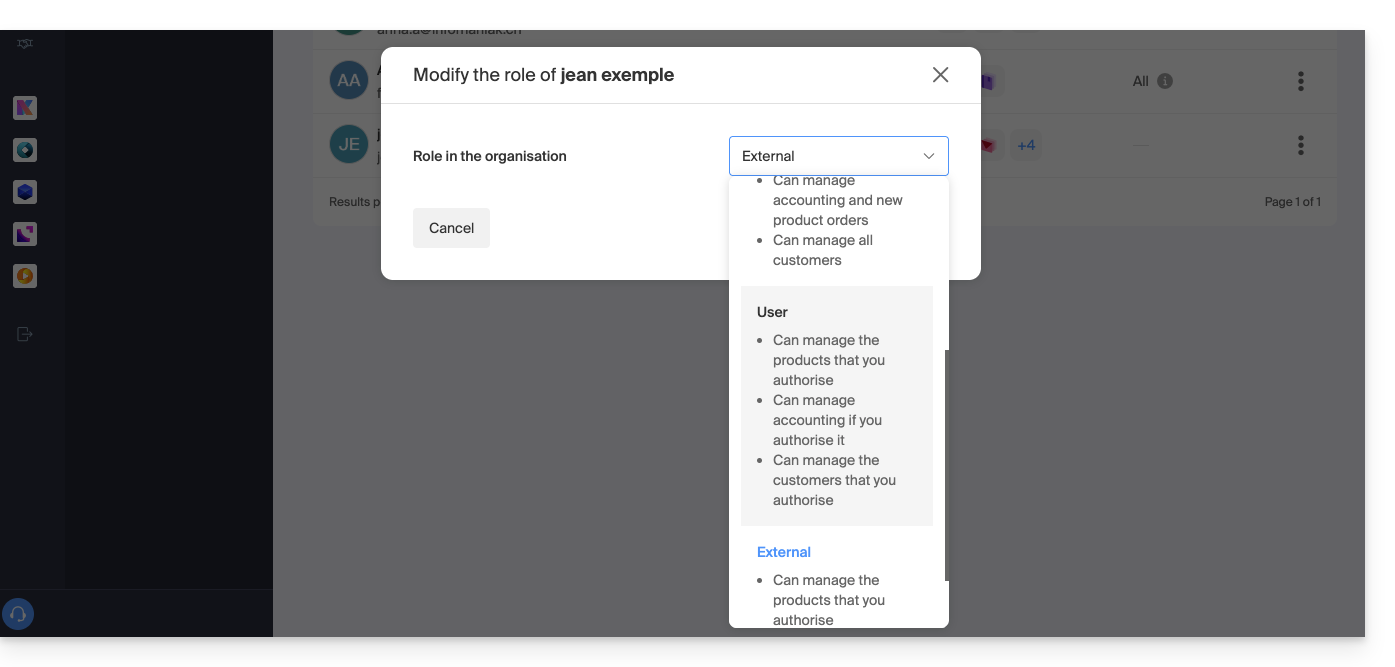
- Modifica il ruolo desiderato:
- Clicca sul pulsante Salva.
Un'e-mail riassuntiva viene inviata all'utente il cui ruolo è stato modificato.
Se assegni all'utente un ruolo di semplice collaboratore…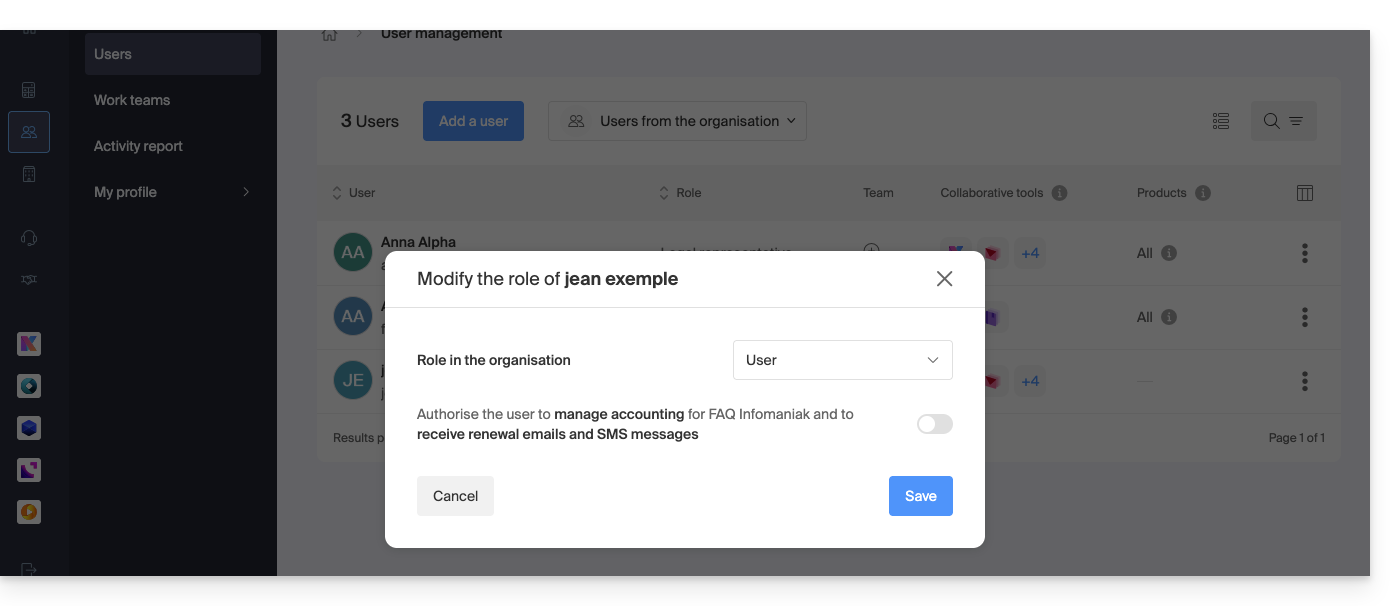
… potrai modificare i servizi ai quali potrà accedere; consulta questa altra guida: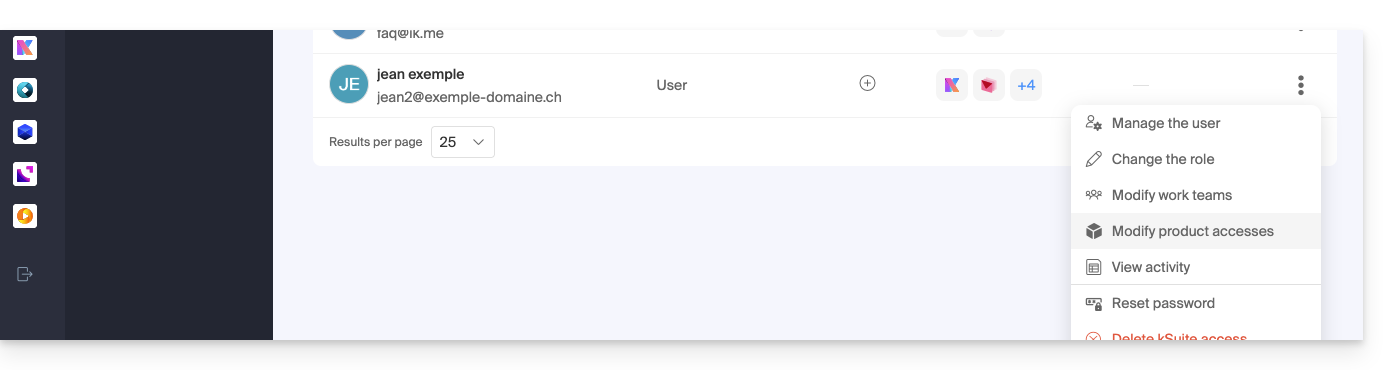
Questa guida spiega come risolvere un problema di accesso o utilizzo di kDrive su Windows e macOS quando un software di terze parti può interferire con la tua sincronizzazione.
Se riscontri invece un problema di sincronizzazione e cartelle mancanti, consulta questa altra guida.
Premessa
- L'applicazione kDrive può a volte incontrare problemi di interazione con i firewall di Windows o macOS e con soluzioni software di antivirus, VPN o di pulizia.
- Ciò può portare all'impossibilità di sincronizzare correttamente i file o di utilizzare kDrive.
- In caso di problemi, è quindi necessario autorizzare kDrive all'interno di queste applicazioni e metterlo in lista bianca (o whitelist) almeno due componenti essenziali:
- kDrive.exe
- kDrive_client.exe
Autorizzare kDrive su...
... macOS
- Aprire Preferenze di Sistema
- Cliccare su Sicurezza o Sicurezza e privacy
- Selezionare il firewall
- Cliccare sull'icona di blocco nel pannello delle preferenze e quindi inserire un nome e una password di amministratore
- Cliccare sul pulsante Opzioni firewall
- Cliccare su Aggiungi un'applicazione (+)
- Selezionare le applicazioni (leggere la premessa) per le quali autorizzare i privilegi di connessione in entrata
- Fare clic su Aggiungi
- Fare clic su OK
... Windows 10
- Aprire il menu Start
- Fare clic su Impostazioni
- Nel campo di ricerca Cerca un'impostazione digitare Firewall
- Fare clic su Firewall di Windows
- A sinistra fare clic su Consentire a un'applicazione o a una funzionalità tramite il firewall di Windows
- Ora le finestre Applicazione consentita appariranno
- Fare clic sul pulsante Modifica impostazioni
- Selezionare le caselle accanto alle applicazioni che si desidera consentire tramite il firewall di Windows (leggere il preambolo)
- Non dimenticare di selezionare anche le caselle sotto il tipo di rete che consentiranno questa comunicazione (privata o pubblica)
- Fare clic su OK per salvare le nuove impostazioni
... Windows Defender
- Aprire Windows Defender dalla zona di notifica
- Selezionare Protezione contro virus e minacce
- Aprire le impostazioni di protezione contro virus e minacce
- Scorrere verso il basso e selezionare Aggiungi o rimuovi le esclusioni nella sezione Esclusioni
- Fare clic su Aggiungi un'esclusione
- Aggiungere i file (leggere il preambolo)
- Confermare la selezione
… Avast
- Aprire l'interfaccia utente di Avast dalla barra di notifica
- Aprire Impostazioni
- Scegliere Generale
- Aprire Esclusioni
- Fare clic su Percorsi file quindi su Sfoglia
- Aggiungere i file (leggere il preambolo)
- Confermare le modifiche e attivare la protezione in tempo reale
… AVG
- Prendere visione di questa altra guida selezionando i file (leggere il preambolo) al passaggio 5 per escludere kDrive
… Avira
- Fare clic con il tasto destro del mouse sull'icona Avira nell'area di notifica e disattivare la protezione in tempo reale
- Espandere Avira dall'area di notifica
- Fare clic su Componenti aggiuntivi
- Selezionare Configurazione nel menu contestuale
- Aprire la protezione del PC e poi Scan
- Selezionare Eccezioni e poi Aggiungere
- Aggiungere i file (leggere il preambolo)
- Tornare a la protezione del PC ed espandere la protezione in tempo reale
- Fare clic su Eccezioni e poi su Aggiungere
- Aggiungere i file (leggere il preambolo)
- Confermare le modifiche e attivare la protezione in tempo reale
… Bitdefender
- Consultare questa altra guida selezionando i file (leggere il preambolo) al passaggio 5 per escludere kDrive
… CCleaner
- In CCleaner, fare clic sull'icona Opzioni
- Fare clic sul pulsante Escludi
- Fare clic su Aggiungi
- Aggiungere i file (leggere il preambolo)
… CleanMyMac
- Fare clic su Visualizza dettagli nello schermo di riepilogo dell'analisi del modulo
- Esaminare gli elementi visualizzati nello schermo dei risultati dettagliati
- Fare clic sugli elementi da nascondere tenendo premuto il tasto Ctrl
- Nel menu contestuale, selezionare Aggiungi alla lista di esclusione
- Aggiungere i file (leggere il preambolo)
… ESET
- Aprire ESET dalla zona di notifica
- Premere F5 per aprire la configurazione avanzata
- Aprire Antivirus e antispyware
- Selezionare Esclusioni
- Fare clic su Aggiungi… nel pannello di destra
- Aggiungere i file (leggere il preambolo)
- Confermare le modifiche e riattivare la protezione in tempo reale
… Kaspersky
Per ridurre i problemi legati all'uso dei file kDrive quando Kaspersky è installato, è possibile escludere kdrive.infomaniak.com dall'analisi:

In caso di problemi persistenti, deselezionare la casella (3) qui sotto:

… Malwarebytes
- Aprire Malwarebytes
- Selezionare Impostazioni
- Scegliere Esclusioni di malware
- Fare clic su Aggiungi un file per escludere un file
- Aggiungere i file (leggere il preambolo)
- Confermare la selezione ed eseguire il programma
… McAfee
- Consultare questa altra guida selezionando i file (leggere il preambolo) per escludere kDrive.
… Norton
- Consultare questa altra guida selezionando i file (leggere il preambolo) per escludere kDrive.
… NordVPN
Verifica all'interno di NordVPN e più precisamente di Anti-minacce Pro (Threat Protection) l'elenco dei file recenti ritenuti dannosi per autorizzare i file kDrive.
⚠️ Per assistenza aggiuntiva contatta un partner o lancia gratuitamente una richiesta di offerta — scopri anche il ruolo dell'hosting provider.
Questa guida fa per voi se state cercando un'offerta completa di messaggistica e archiviazione collaborativa dei dati. Ha lo scopo di aiutarvi a comprendere meglio le diverse suite di prodotti Infomaniak quando esitate o non sapete quale scegliere...
Se state cercando di ospitare un sito web, consultate questa altra guida.
Le diverse offerte in sintesi
Ecco una sintesi delle diverse formule (esclusi i piani di hosting web):
| Gratuite (o dominio da pagare) | A pagamento |
|---|---|
my kSuite
| my kSuite+
|
Servizio Mail Starter
| Servizio Mail Premium
|
kSuite Gratuito
| kSuite Standard / kSuite Business / kSuite Enterprise
|
Suite gratuite o a pagamento
Infomaniak propone diverse soluzioni di messaggistica con o senza strumenti collaborativi aggiuntivi:
- Un Servizio Mail è il nome dato al servizio di messaggistica creato da Infomaniak in Svizzera. Potete ordinare un Servizio Mail indipendentemente da kSuite.
- kSuite è una collezione di servizi Infomaniak che include, tra l'altro, un Servizio Mail e si articola intorno a un dominio personale.
- my kSuite e my kSuite+ sono versioni limitate di kSuite, che non richiedono un nome di dominio e che possono anche soddisfare le vostre esigenze in termini di posta elettronica.
Costo delle offerte di posta elettronica semplici
Questa posta elettronica può essere…
- … gratuita se vi accontentate di un indirizzo con un nome di dominio generico (quello che viene dopo l'arobase
@), immaginato da Infomaniak (etik.com,ik.me,ikmail.com) scegliendo my kSuite (my kSuite+ sblocca alcune limitazioni di my kSuite) - … a costo molto basso se vi accontentate di una o due caselle di posta elettronica gratuite su un nome di dominio che pagate (esistono nomi di dominio a meno di 5 CHF/€ all'anno, saranno le vostre uniche spese e vi permetteranno di personalizzare i vostri indirizzi di posta elettronica) ordinando:
- oppure l'offerta Starter (1 sola casella di posta elettronica)
- oppure l'offerta kSuite
Avete bisogno di un gran numero di indirizzi di posta elettronica?
Se avete bisogno di più indirizzi di posta elettronica sullo stesso dominio, allora è possibile ordinare un Servizio Mail solo (5 indirizzi di posta elettronica minimi) o kSuite che esiste in 3 versioni diverse:
- Standard
- Business
- Enterprise
Il punto in comune a tutte le offerte Mail è che dovete possedere un account utente presso Infomaniak (un identificativo di accesso sotto forma di indirizzo di posta elettronica, nonché una password) che vi condurrà alla vostra Organizzazione nella quale troverete la vostra posta elettronica.
Strumenti aggiuntivi (kDrive…)
Se scegliete una Suite (kSuite o my kSuite / my kSuite+), questo account utente vi condurrà alla vostra Organizzazione nella quale troverete la suite di strumenti, quindi la vostra posta elettronica ma anche kDrive, kChat ecc.
Cliccate sui link per ottenere i tabelle comparative che dettagliano tutte le funzionalità disponibili in base alla formula:
- kDrive può essere ottenuto creando un account my kSuite o my kSuite+.
- kDrive può essere ottenuto in modo indipendente in 3 versioni diverse:
- Solo
- Team
- Pro
- kDrive può essere ottenuto se sottoscrivete (gratuitamente o con un abbonamento a pagamento) a kSuite che esiste in 3 versioni diverse:
- Standard
- Business
- Enterprise
Desiderate unirvi a Infomaniak?
Prendete visione di questa altra guida.
Questa guida spiega come modificare i diritti di accesso ai prodotti per un utente della tua Organizzazione sul Manager Infomaniak.
Premessa
- Da quando hai aperto il tuo account con Infomaniak, fai parte di almeno un'Organizzazione.
- Se eri solo e non si trattava di un invito, è stata creata un'Organizzazione a tuo nome e ne diventi automaticamente il responsabile legale.
- Altrimenti appartieni all'Organizzazione che ti ha invitato (a unirsi alla tua kSuite, a gestire un prodotto, ecc.).
- È possibile modificare il ruolo di un utente all'interno della tua Organizzazione.
- Puoi quindi definire se un utente…
- … fa parte della tua Organizzazione e se deve diventare:
- Responsabile legale
- Amministratore
- Collaboratore (è questa la parte che viene dettagliata di seguito…)
- … è esterno alla tua Organizzazione (diritti limitati):
- Gli utenti esterni non sono presi in considerazione nelle condivisioni dei calendari e degli indirizzi a tutta l'Organizzazione.
- … fa parte della tua Organizzazione e se deve diventare:
Chi può accedere a cosa…
Prerequisiti
- Essere Amministratore o Responsabile legale all'interno dell'Organizzazione.
- Passa preliminarmente all'Organizzazione desiderata se non trovi l'elenco degli utenti attesi.
- Aver aggiunto un utente come collaboratore.
La guida seguente permette di gestire gli accessi ai prodotti per i collaboratori e gli utenti esterni. Infatti, un responsabile legale o un Amministratore ha comunque accesso a tutti i prodotti esistenti all'interno dell'Organizzazione e visibili sul Manager Infomaniak.
Per modificare gli accessi ai prodotti di un utente dell'Organizzazione:
- Clicca qui per accedere alla gestione degli utenti sul Manager Infomaniak (hai bisogno di aiuto?).
- Clicca sul menu di azione ⋮ situato a destra dell'utente interessato.
- Clicca su Modifica accessi ai prodotti:

- Puoi dare accesso a tutto e con le autorizzazioni massime in 1 clic.
- Altrimenti clicca sulla categoria di prodotto a cui vuoi concedere l'accesso.

- Seleziona il o i prodotti necessari.
- Se hai selezionato più prodotti, decidi se un futuro prodotto aggiuntivo dovrà essere automaticamente visibile all'utente (e con qual tipo di permessi).
- Clicca sul pulsante Salva:

- I diritti vengono concessi immediatamente.
- Clicca sull'icona matita ✎ per modificare le autorizzazioni:

- Ricomincia dal passaggio 5 se devi concedere l'accesso a più prodotti.
Utilizzo del servizio / Gestione del servizio
Attenzione, nella tabella dei tuoi prodotti, è importante distinguere gli accessi ai prodotti (tipo kDrive per esempio, all'interno della kSuite) e gli accessi alla gestione dei prodotti:
È possibile autorizzare un utente a utilizzare kDrive (potrà creare un PDF, ad esempio) senza per questo concedergli un diritto di gestione del servizio kDrive (non potrà cambiare l'offerta, invitare un nuovo utente, disdire, ecc.).
Diritti tecnici / Diritti statistici
Con alcuni servizi come kDrive, è possibile dare a un collaboratore diritti TECNICI e/o STATISTICI (aggiunge gli accessi alla dashboard, link di condivisione, statistiche di archiviazione, utenti attivi, dispositivi connessi, attività su kDrive):
Altri servizi come i nomi di dominio non hanno una parte STATISTICA:
Alcuni servizi specifici come la biglietteria permettono di concedere diritti ancora più dettagliati:
Accesso facilitato: i Team di lavoro
Per facilitare l'aggiunta di diritti di accesso a un prodotto che si trova nella tua Organizzazione, esistono i Team di lavoro. Questi ti permettono di creare gruppi che sono collegati a prodotti Infomaniak con i diritti desiderati, molto pratici per dare accesso a un nuovo collaboratore della tua Organizzazione agli accessi ai prodotti di cui avrà bisogno nella sua attività quotidiana.
Questa guida dettaglia alcune delle operazioni che è possibile eseguire con i dati memorizzati su kDrive Infomaniak.
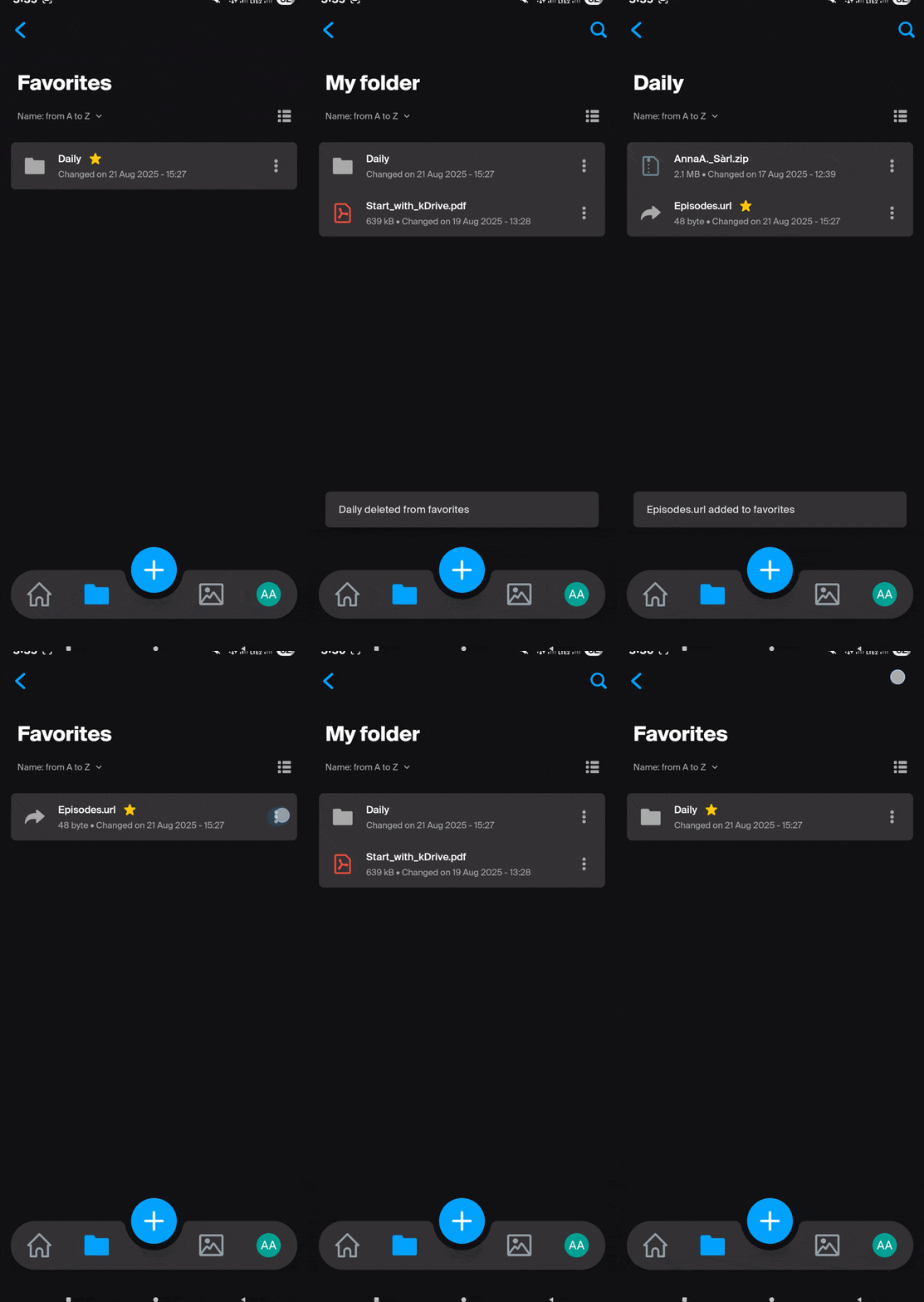
Aggiungi ai preferiti / segui un file
I preferiti sono sincronizzati tra l'app Web kDrive Infomaniak (servizio online ksuite.infomaniak.com/kdrive)…
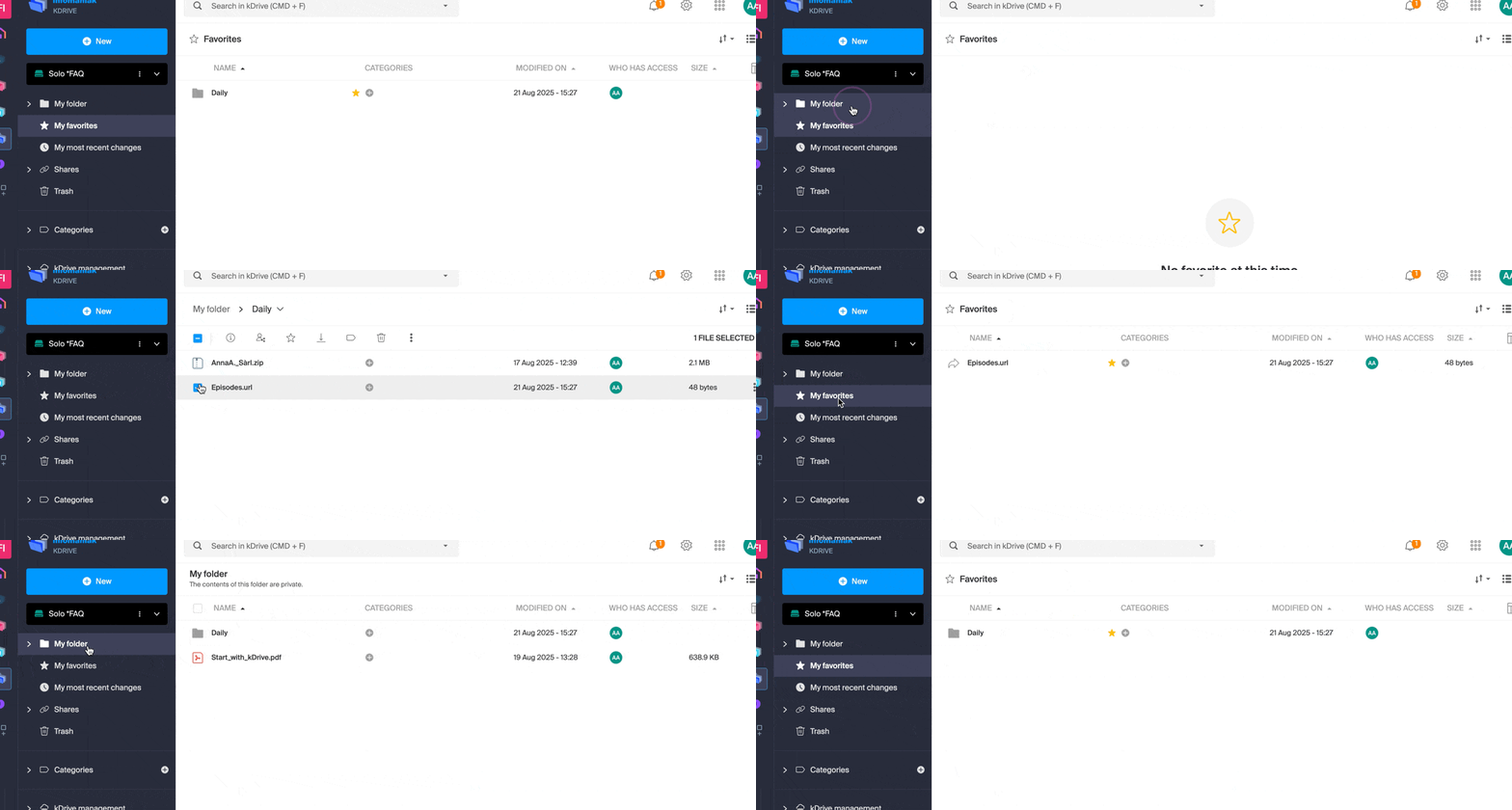
… e l'app mobile (applicazione per smartphone o tablet iOS / Android):
Sull'app Web kDrive
Per aggiungere ai preferiti un file o una cartella dell'app Web kDrive Infomaniak (servizio online ksuite.infomaniak.com/kdrive) :
- Clicca qui per accedere all'app Web kDrive Infomaniak (servizio online ksuite.infomaniak.com/kdrive).
- Seleziona un file da impostare come preferito e clicca sull'icona ☆ :
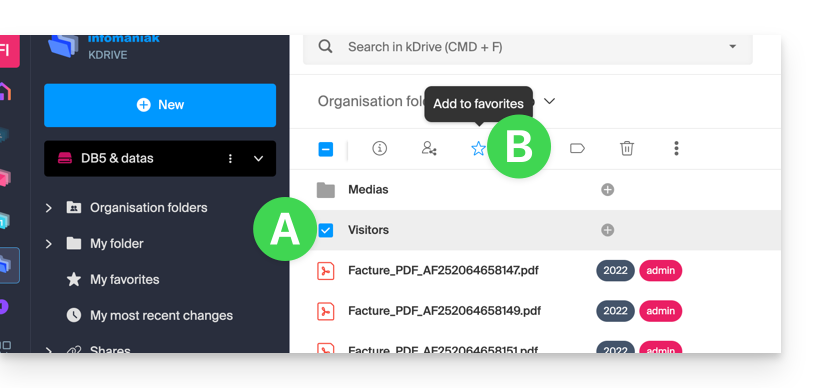
- È possibile aggiungere ai preferiti anche più file tramite il menu superiore…
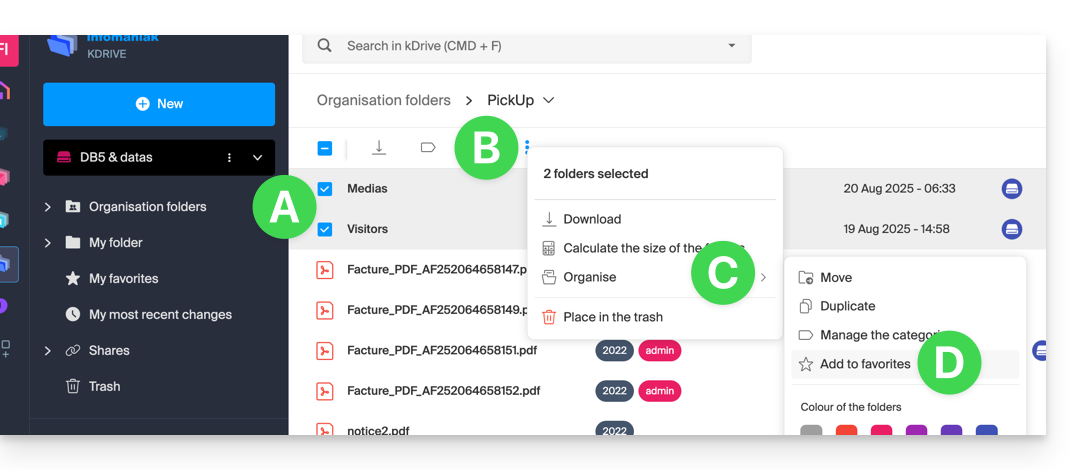
- … o cliccare sul menu di azione ⋮ situato a destra dell'elemento interessato:
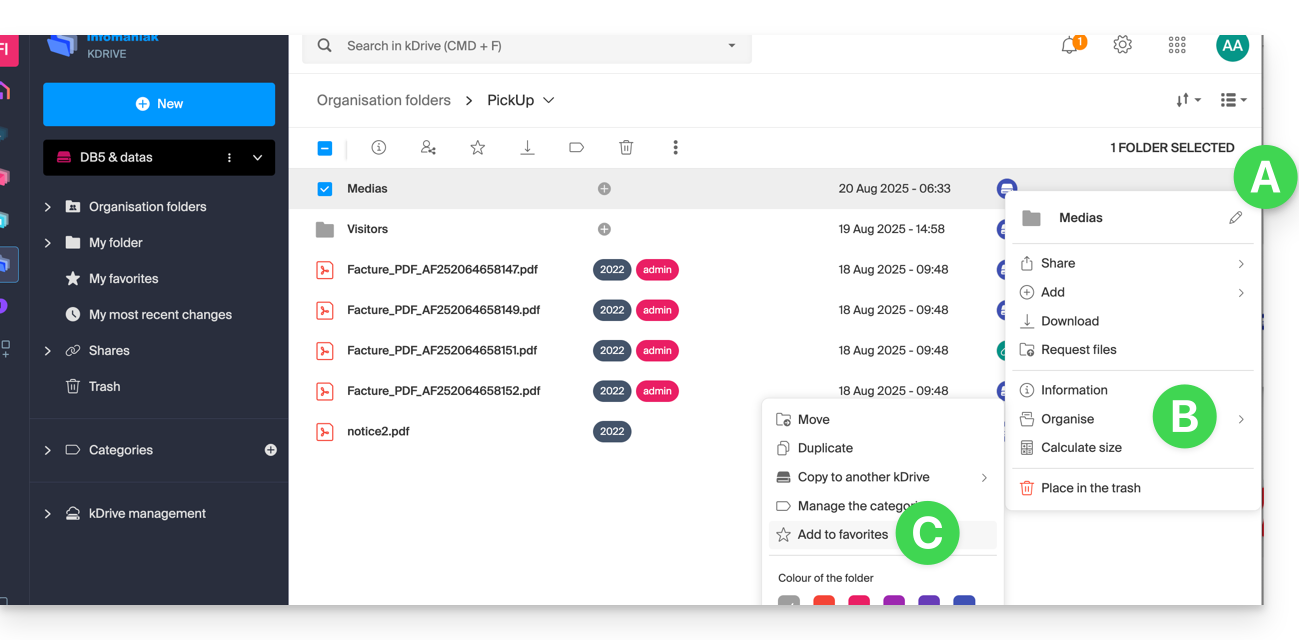
Decomprimere un archivio
Questa funzionalità per file di tipo .zip è prevista ma non è ancora disponibile al momento.
Questa guida spiega come sincronizzare i file memorizzati in kDrive per accedervi facilmente su tutti i vostri dispositivi macOS, Windows, Linux, iOS e Android.
Premessa
- Per garantire che qualsiasi modifica apportata ai vostri file e cartelle sul vostro computer (Finder / Esplora file) venga automaticamente sincronizzata…
- sull'app Web kDrive Infomaniak (servizio online ksuite.infomaniak.com/kdrive),
- sull'app mobile kDrive (applicazione per smartphone o tablet iOS / Android),
- per tutti i collaboratori che accedono ai dati,
- e in entrambi i sensi,
- … è necessario installare l'app desktop kDrive (applicazione desktop per macOS / Windows / Linux).
- Avete la possibilità di personalizzare le cartelle kDrive da sincronizzare sul vostro computer.
- Potete anche salvare automaticamente le foto del vostro smartphone:
- Consultate questa guida per iOS e per Android.
- Attenzione, non c'è sincronizzazione automatica tra il resto del contenuto del vostro dispositivo mobile e kDrive; questa funzionalità è identica a quella delle app concorrenti che non la offrono, a causa delle restrizioni troppo elevate degli OS mobili per permetterla (esistono soluzioni alternative generalmente a pagamento tramite app di terze parti che utilizzano il protocollo WebDAV).
Scaricare l'app desktop kDrive…
… su macOS
Richiede macOS 10.15 minimo, ARM OK.
Aprite la pagina di download kDrive per scaricare kDrive (altre versioni e app possono essere scaricate dai parametri unificati my kSuite).
… su Windows
Richiede Windows 10 minimo (Windows 10 1709 per usufruire di Lite Sync).
Aprite la pagina di download kDrive per scaricare kDrive (altre versioni e app possono essere scaricate dai parametri unificati my kSuite).
… su Linux
Richiede Ubuntu 20.04 minimo, ARM OK. Purtroppo né Lite Sync né il menu contestuale kDrive al clic destro sono disponibili su Linux.
L'applicazione kDrive è ufficialmente supportata da Infomaniak solo sui seguenti sistemi:
- Ubuntu 22.04 LTS
- Ambienti desktop: GNOME o KDE
Consulta questa guida per l'installazione di kDrive su Linux.
… su mobile
Versione iOS minima richiesta e supportata: v16.4
La pagina di download propone le versioni mobili di kDrive, tra cui una versione iOS ottimizzata per iPad, adattata agli schermi di questi tablet, e la versione per Android.
Installare l'app kDrive
Per fare questo:
- Apri l'applicazione scaricata per avviare l'installazione sul tuo dispositivo.
- Alla fine dell'installazione, l'applicazione deve aprirsi e un modulo ti chiede di accedere al tuo account Infomaniak (hai bisogno di aiuto?):
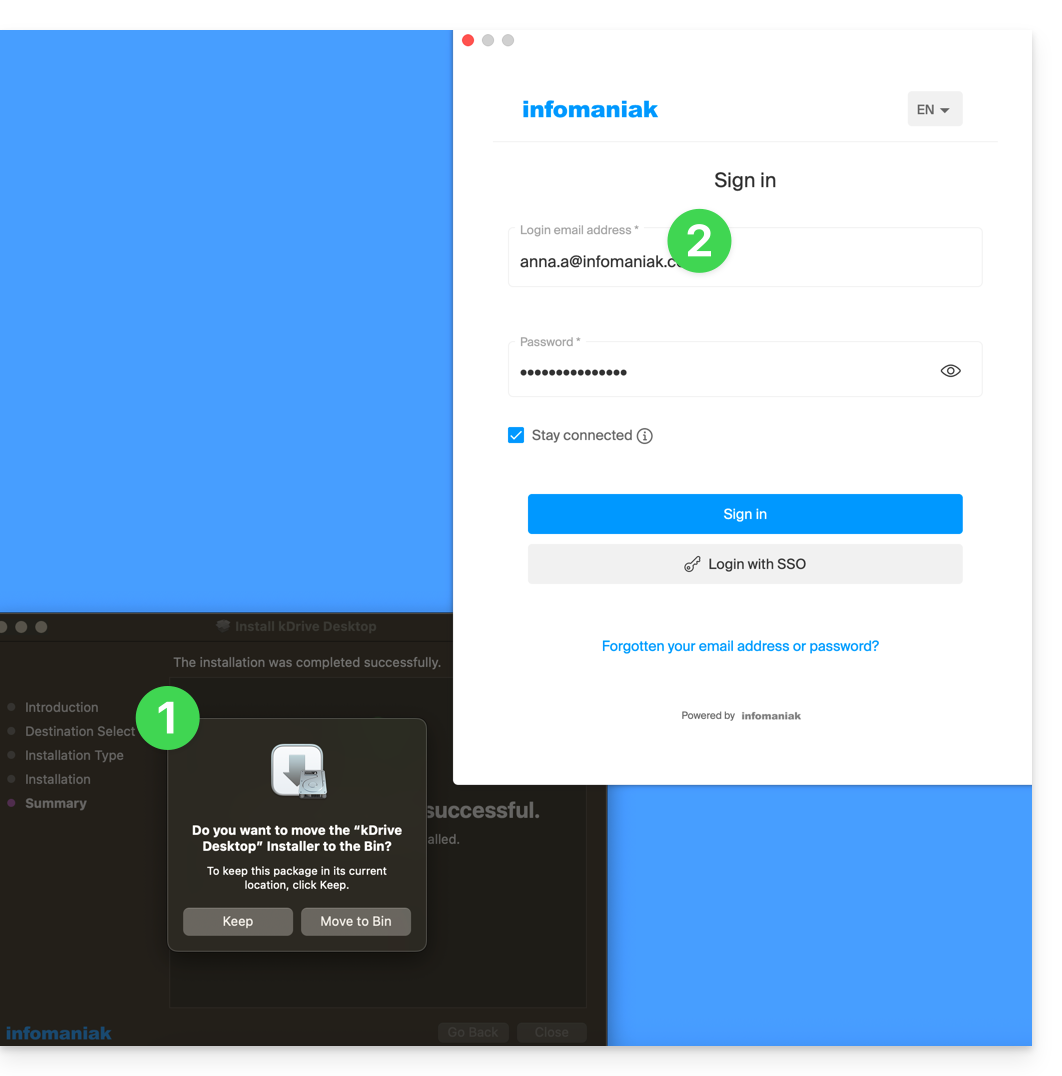
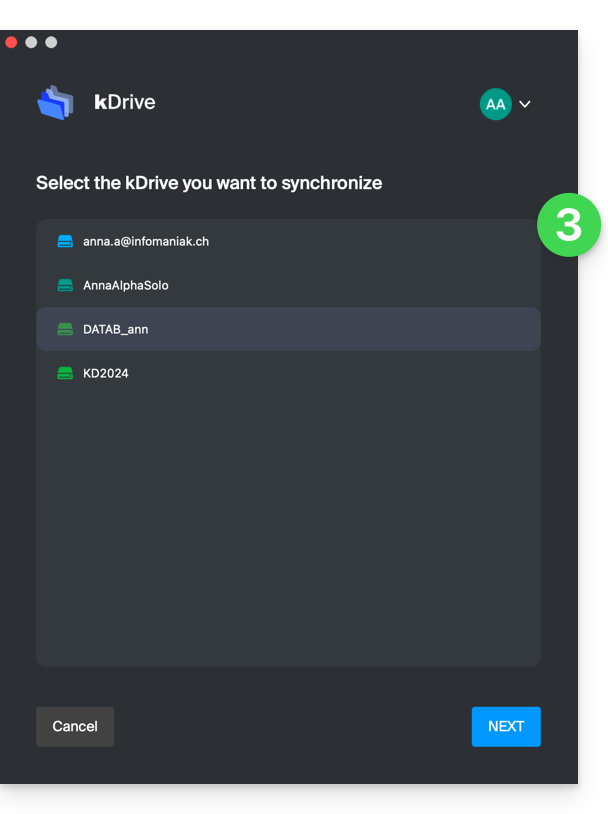
- Scegli quindi dall'elenco il kDrive che desideri sincronizzare (se il tuo account consente l'accesso a più kDrive - potrai collegarne altri in seguito se necessario):
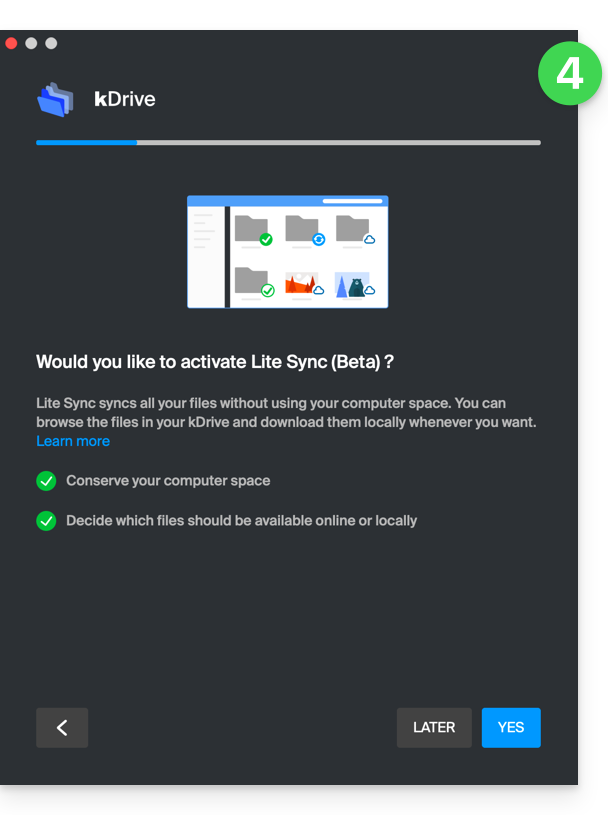
- Attiva o meno l'opzione Lite Sync (funzionalità dell'app Windows e macOS che risparmia spazio memorizzando virtualmente i tuoi file kDrive sul tuo computer, scaricandoli solo quando necessario):
- Una cartella kDrive viene creata sul tuo disco rigido nella posizione indicata (posizione che è consigliabile non modificare, ma se necessario puoi farlo cliccando sull'icona della matita ✎):
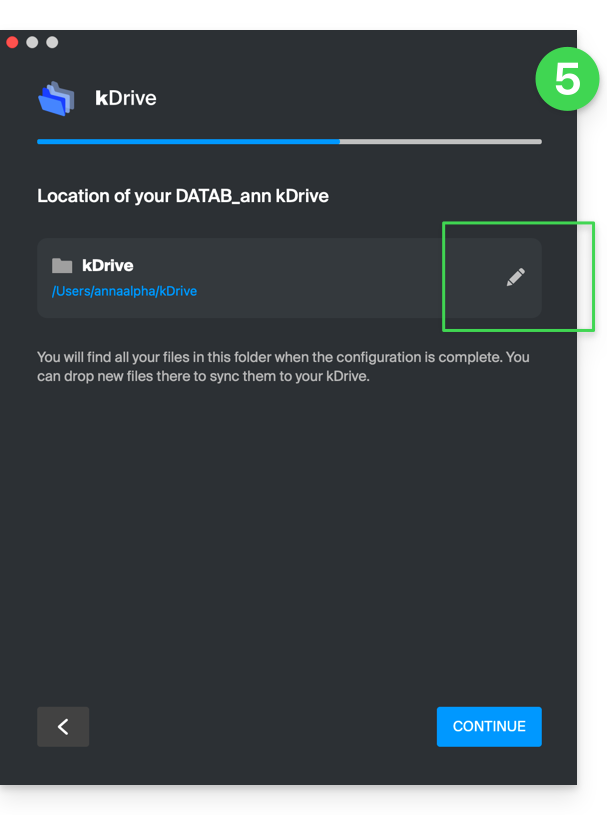
- Conterrà i file eventualmente già esistenti sul tuo kDrive (alcune cartelle possono essere ignorate - leggere più avanti) e invierà al server kDrive tutti i file che vi poserai in futuro.
- Durante l'installazione, presta attenzione ai permessi che possono essere richiesti (soprattutto su macOS) e che devono essere concessi per il corretto funzionamento dell'applicazione:
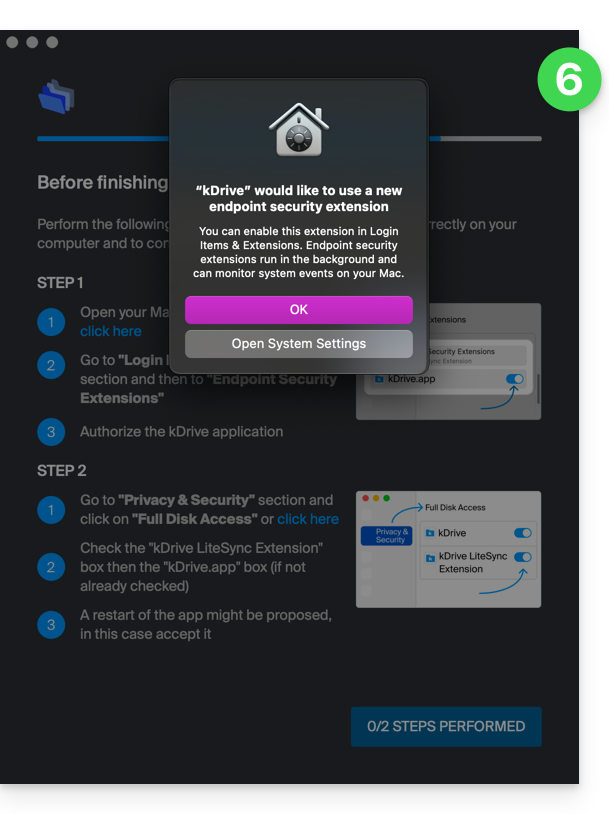
- È necessario attivare questo su macOS:
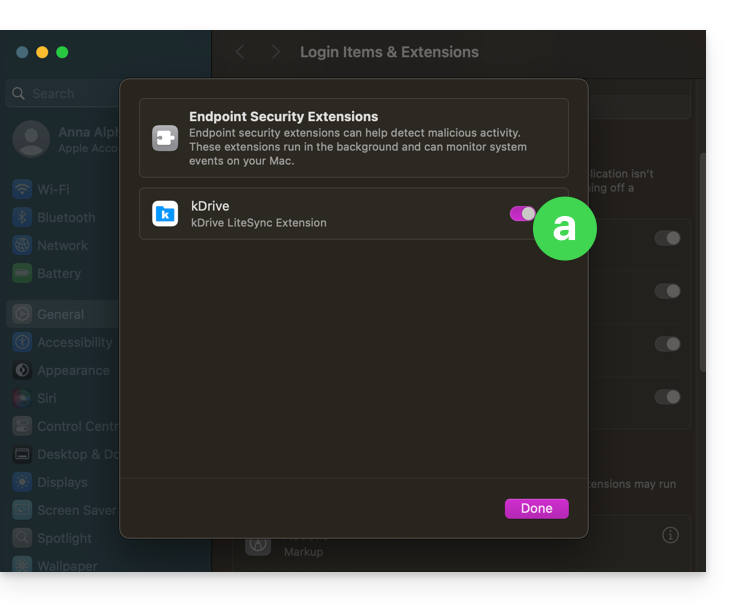
- ma anche questo:
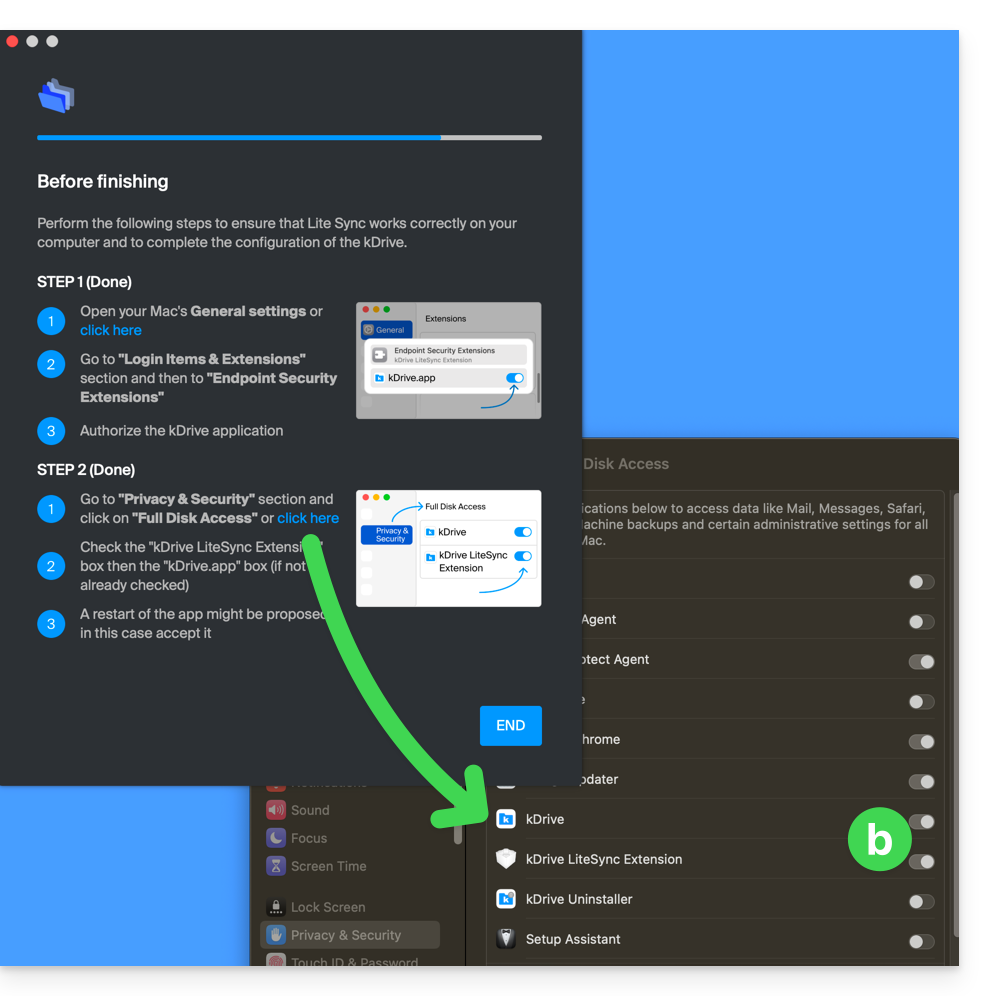
- È necessario attivare questo su macOS:
- Quando l'installazione è terminata, puoi scegliere di aprire la posizione dei file kDrive sul tuo disco rigido:
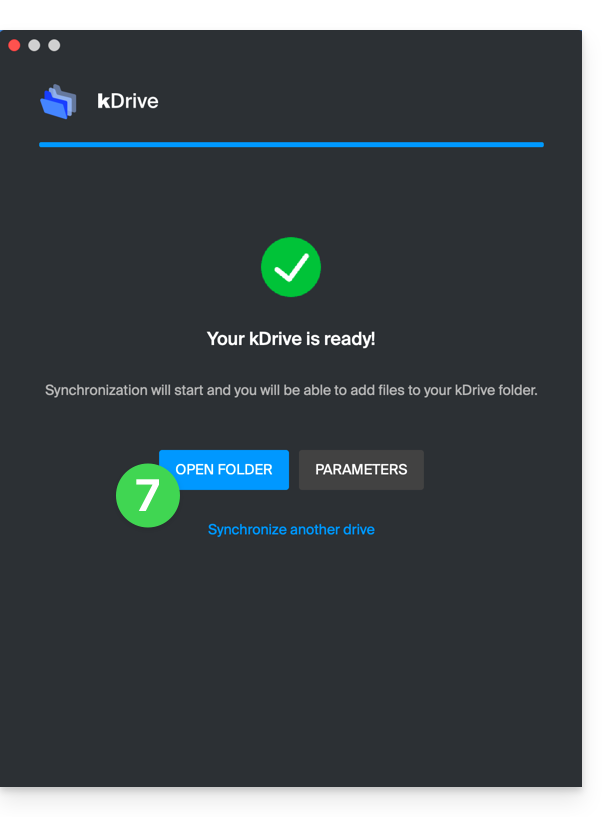
- Su un dispositivo macOS, ad esempio, sembra così:
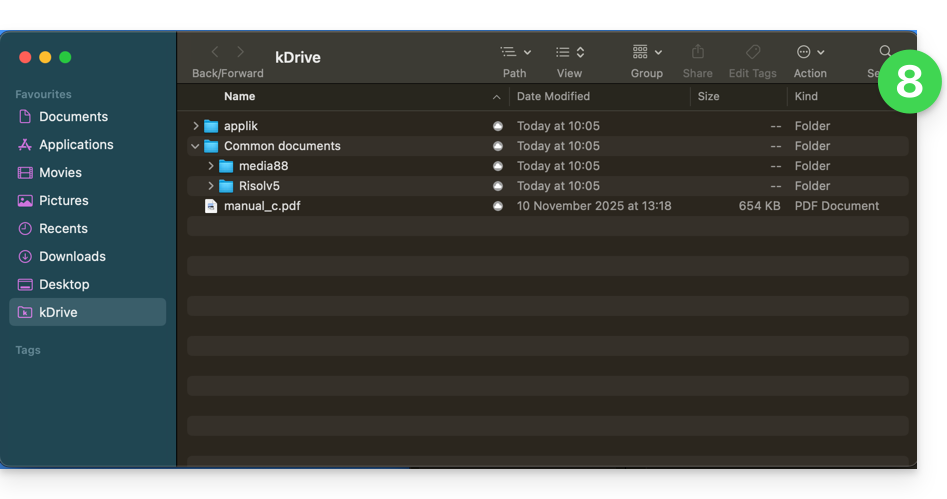
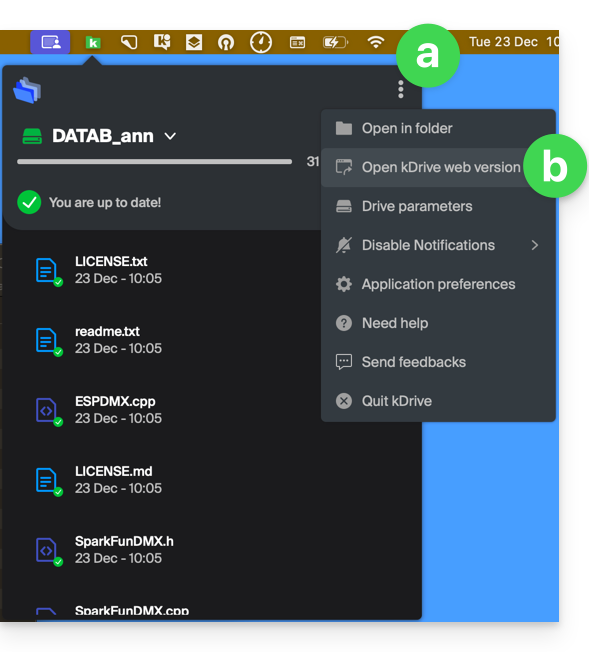
- E puoi confrontare i dati presenti sul tuo disco rigido con i dati dell'app Web kDrive Infomaniak (servizio online ksuite.infomaniak.com/kdrive):
- Clicca sul menu di azione ⋮ a destra della finestra kDrive.
- Clicca per aprire la versione Web:
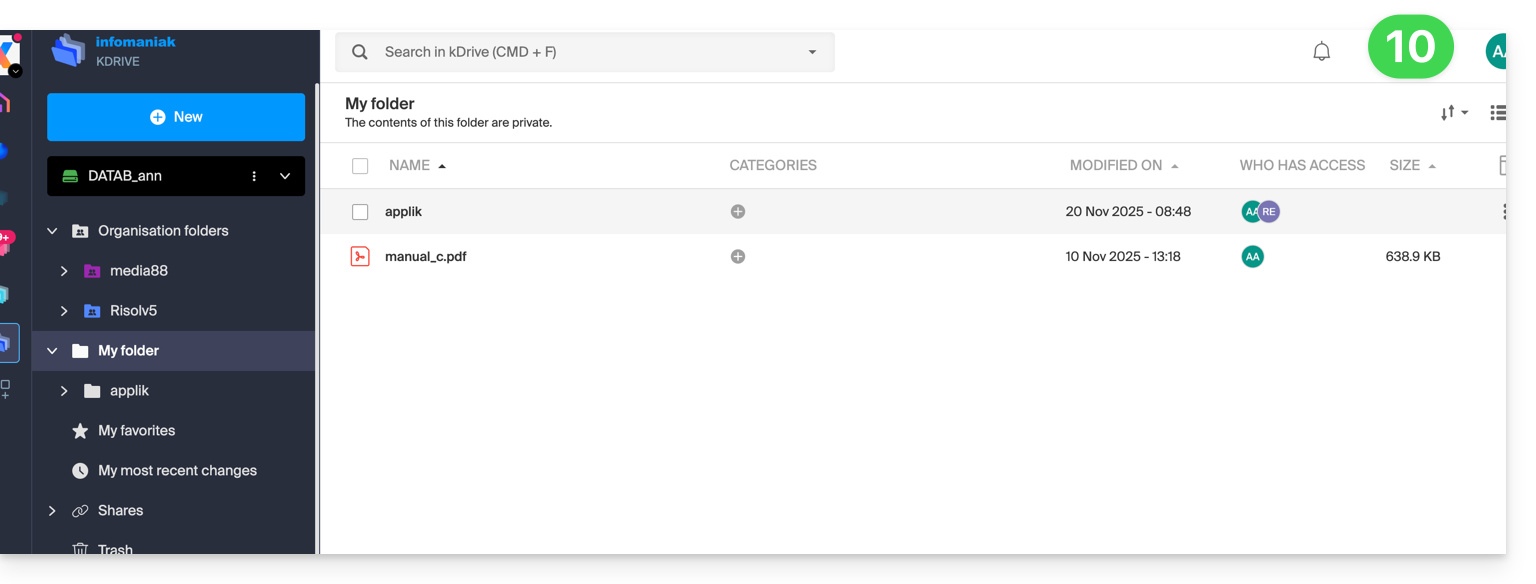
- I dati appaiono, puoi confrontarli con il punto 8 sopra:
Sincronizzare i file con kDrive
Una volta installata l'applicazione e stabilita la connessione al tuo account, disponi dell'applicazione kDrive sul tuo dispositivo:
- Su un computer, l'icona dell'app appare nella zona di notifica del tuo computer (in alto a destra su macOS, in basso a destra su Windows e un doppio clic sinistro nella barra delle applicazioni su Linux).
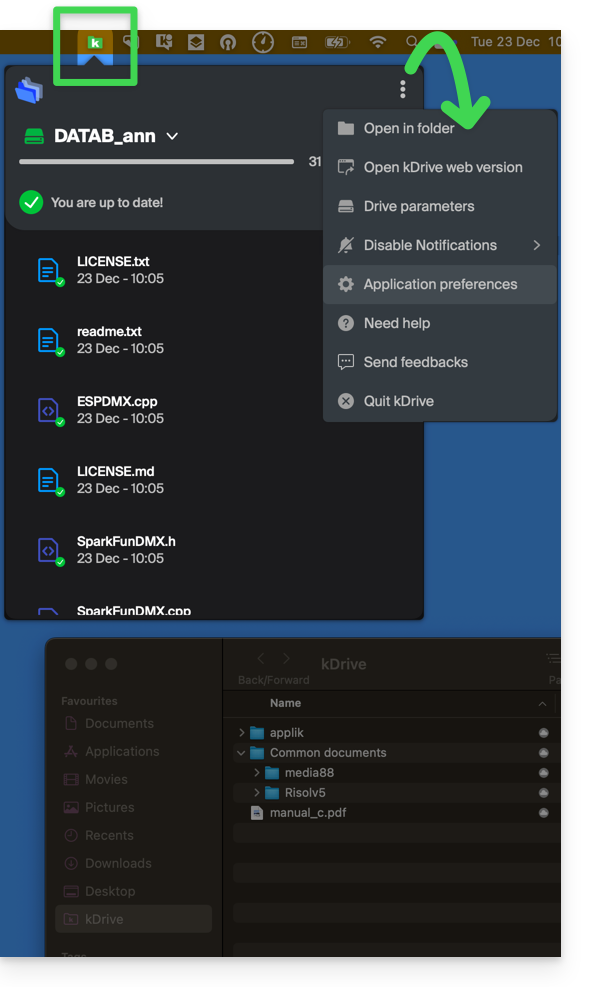
- Approfitta per esplorare le preferenze dell'applicazione e le preferenze del Drive, dal menu di azione ⋮ a destra della finestra kDrive.
Questa guida spiega come trasferire automaticamente le foto dal tuo dispositivo mobile (iOS) su kDrive Infomaniak.
Premessa
- Una volta attivata questa funzione, le foto del dispositivo mobile verranno salvate in una cartella a tua scelta su kDrive.
- Modalità primo piano: la sincronizzazione funziona in modo ottimale quando l'applicazione kDrive è attiva e in primo piano!
- Modalità sfondo limitata: la sincronizzazione in background è soggetta alle seguenti limitazioni:
- Dopo aver lasciato l'applicazione, kDrive continua a funzionare per circa 30 secondi per completare gli invii in corso.
- L'applicazione può essere riattivata automaticamente da iOS ogni 15 minuti circa, per sessioni di massimo 30 secondi.
- Di notte, se il tuo dispositivo è in carica, non utilizzato e connesso a Internet, l'applicazione può beneficiare di diverse ore per effettuare invii in background.
Attivare l'invio su kDrive su iOS (iPhone, iPad)
Prerequisiti
- Possedere un'offerta kDrive o kSuite.
- Installare l'app mobile kDrive (applicazione per smartphone o tablet iOS).
Per inviare foto su kDrive:
- Apri l'app mobile kDrive (iOS).
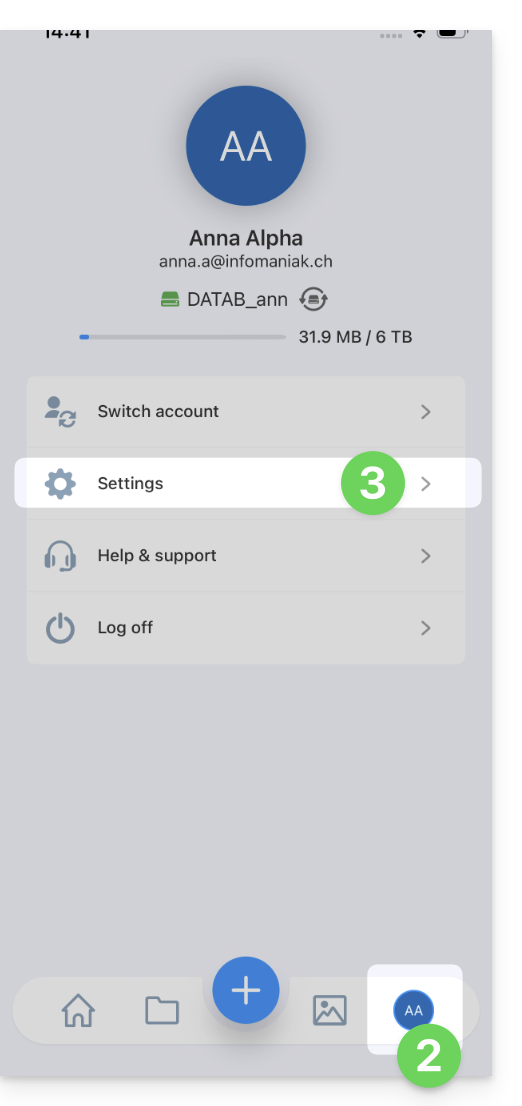
- Premi il pulsante con le tue iniziali o il tuo avatar in basso a destra.
- Premi su Impostazioni:
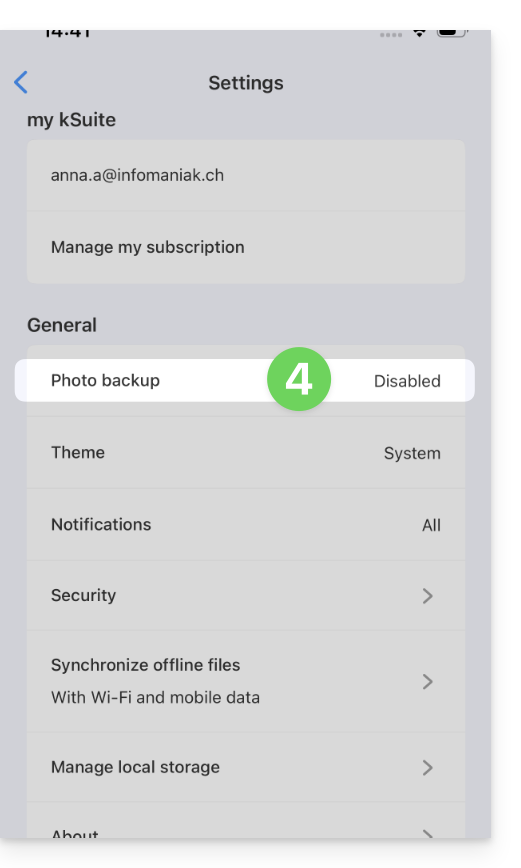
- Premi su Backup foto per attivarlo
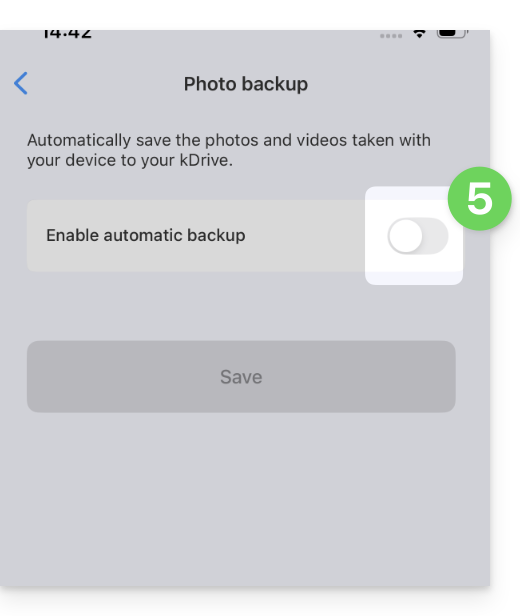
- Attiva il Backup automatico:
- Autorizza kDrive ad accedere alla posizione foto di tua scelta:
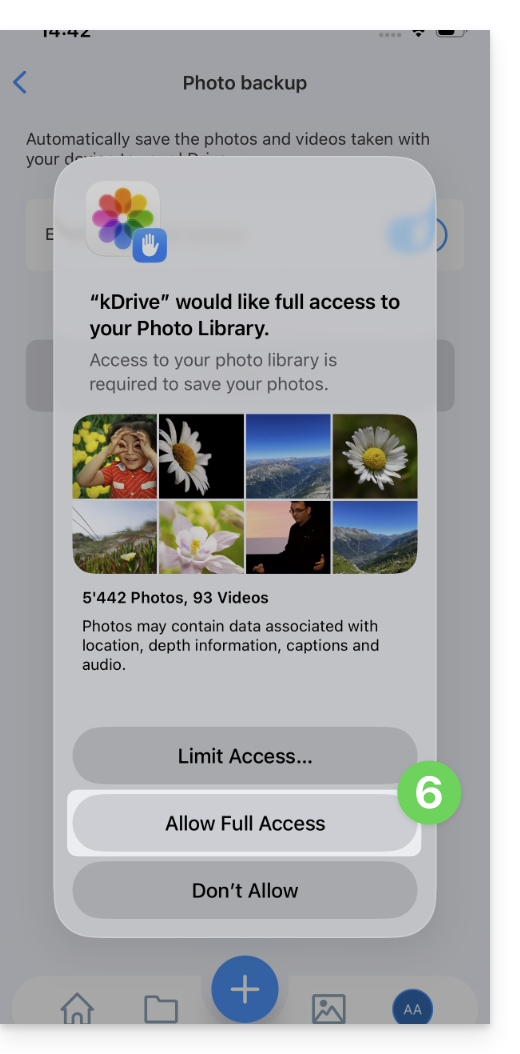
- Scegli il kDrive da utilizzare e la cartella di kDrive che deve accogliere il tuo contenuto:
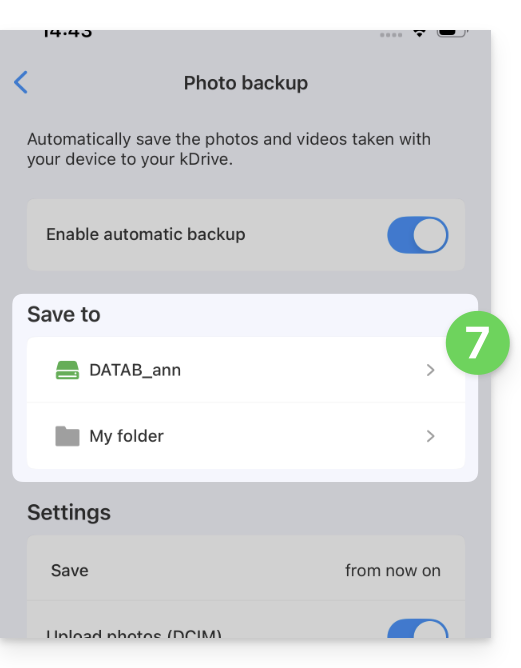
- Configura il resto (invio incluso video e screenshot, organizzazione mensile, richiesta di eliminazione del contenuto rimasto sul dispositivo, ecc.) e premi su Salva:
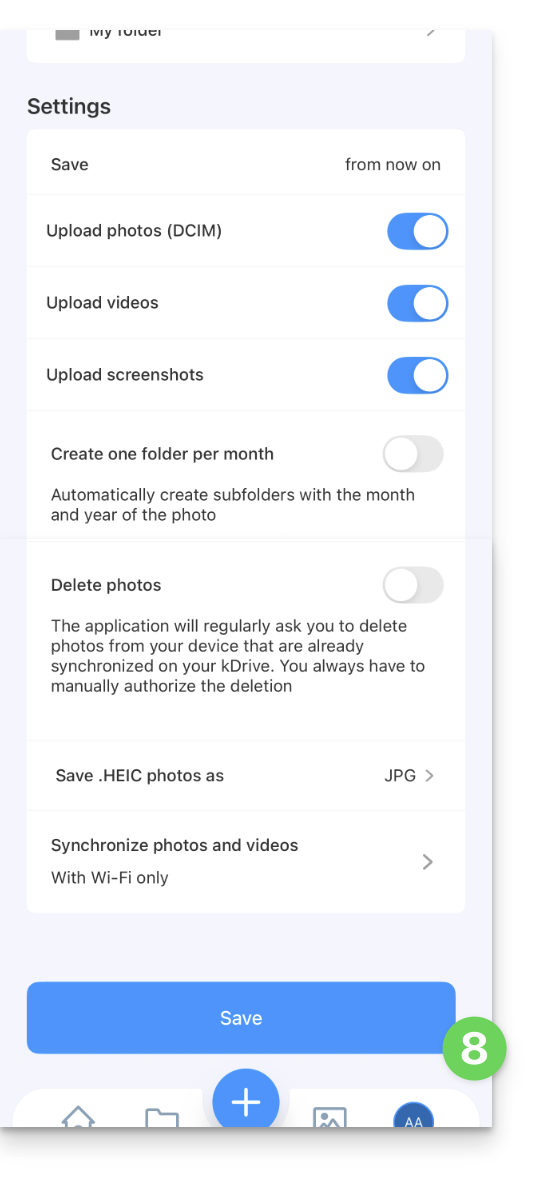
Questa guida dettaglia l'installazione dell'app desktop kDrive Infomaniak su un computer con un sistema operativo Linux. Vi permetterà quindi di sincronizzare i vostri file con kDrive.
Premessa
- Su questo sistema operativo alcune funzionalità di kDrive non sono disponibili, come l'opzione Lite Sync o il menu contestuale al clic destro.
- L'applicazione kDrive è ufficialmente supportata da Infomaniak solo sui seguenti sistemi:
- Ubuntu 22.04 LTS (e successive)
- Ambienti desktop: GNOME o KDE
- L'applicazione potrebbe eventualmente funzionare su altre distribuzioni Linux o con altri ambienti desktop; tuttavia, Infomaniak non fornisce alcun supporto per l'installazione o l'esecuzione dell'applicazione al di fuori delle configurazioni menzionate sopra.
Installazione di kDrive su Linux
Prerequisiti
- Scaricare l'app desktop kDrive per Linux (file di tipo .AppImage)
- Fuse2 (necessario per eseguire un' appimage):
- Dalla versione 23.04 (e successive) di Ubuntu, dopo aver fatto doppio clic sul file AppImage, non accadrà nulla.
- Le ultime versioni di Ubuntu utilizzano infatti una versione "troppo" recente di FUSE (l'interfaccia "Filesystem in User Space" su cui si basano gli AppImages per funzionare) per cui gli AppImages non sono progettati.
- Gli AppImages necessitano di FUSE v2 per funzionare:
sudo apt install libfuse2
- D-Bus
- Gnome-keyring o kwallet (in linea di principio già presente sulla tua macchina tranne con alcune distribuzioni light)
Successivamente:
- Posiziona il file in una cartella denominata ad esempio "Applicazioni".
- Fai un clic destro sul file e scegli Permessi.
- Seleziona la casella "Consenti l'esecuzione del file come un programma".
Operazioni aggiuntive eventuali
Con Ubuntu, affinché kDrive si avvii all'accensione, aggiungi il file in “Preferenze delle applicazioni di avvio”.
Con Gnome, se manca l'icona, installa AppIndicator.
Questa guida spiega come selezionare le cartelle che devono essere sincronizzate tra l'app desktop kDrive (applicazione di desktop su macOS / Windows / Linux) e kDrive Infomaniak.
Prerequisiti
- Possedere un'offerta kDrive / kSuite.
- Possedere l'applicazione kDrive sul dispositivo da sincronizzare.
- Verificare il parametro relativo alla limitazione della sincronizzazione delle cartelle voluminose.
Scegliere le cartelle kDrive da sincronizzare
Per accedere alle impostazioni dell'applicazione kDrive sul tuo computer:
- Fai clic sinistro sull'icona dell'app desktop nell'area di notifica del tuo computer (in alto a destra su macOS, in basso a destra su Windows e doppio clic sinistro nella barra delle applicazioni su Linux).
- Clicca sul menu azione ⋮ a destra nella finestra che si apre.
- Clicca su Impostazioni kDrive:
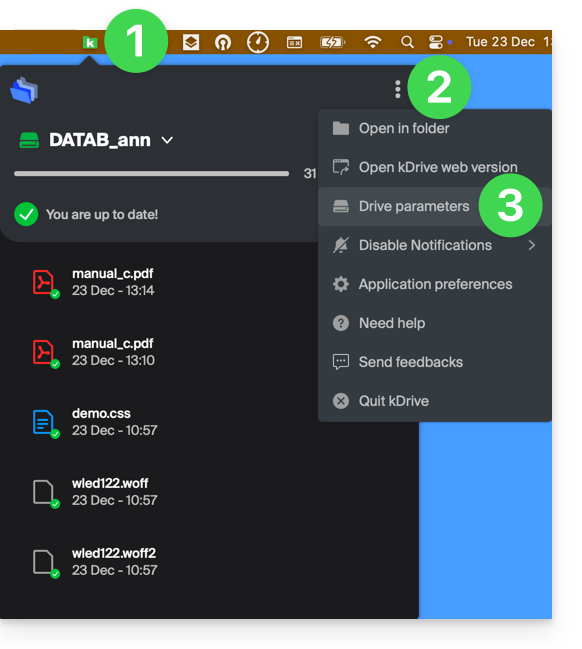
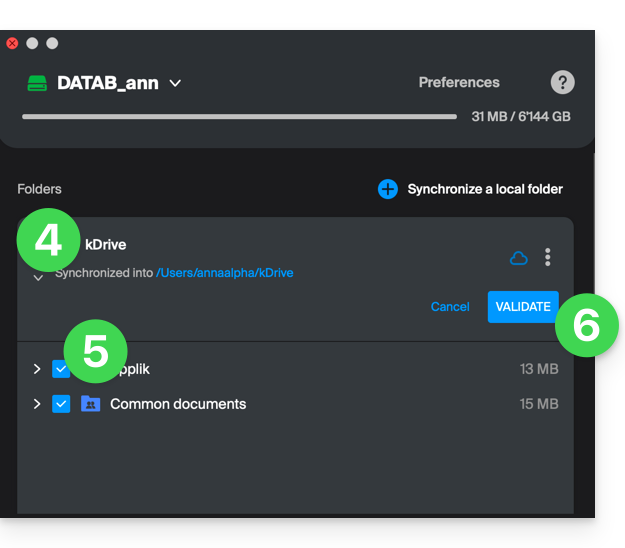
- Clicca sulla freccia a sinistra del nome della tua sincronizzazione per espandere l'elenco delle cartelle.
- Espandi eventualmente il contenuto delle cartelle elencate e seleziona/deseleziona le cartelle da sincronizzare con il tuo computer.
- Clicca sul pulsante blu Conferma:
Attenzione
- Quando deselezioni una cartella dall'elenco, un messaggio accanto al pulsante (punto 6 sopra) ti avverte che un spostamento di questa cartella verrà effettuato nel cestino del tuo computer.
- Si tratta della cartella che era nella tua struttura kDrive sul tuo computer.
- Le cartelle kDrive nella versione online accessibile tramite browser web non saranno toccate, ma devi assicurarti, prima dell'operazione, che la cartella in questione fosse effettivamente sincronizzata e presente completa in questa versione online (soprattutto se l'hai appena posizionata all'interno del tuo directory sincronizzato).
- In caso di dubbio, assicurati anche che il tuo computer non elimini istantaneamente gli elementi troppo voluminosi quando vengono posizionati nel cestino, a causa della dimensione del cestino di Windows, ad esempio:

Aggiungere una cartella locale per una sincronizzazione avanzata
- Nella stessa posizione accessibile secondo la procedura sopra, clicca su Sincronizza una cartella locale :
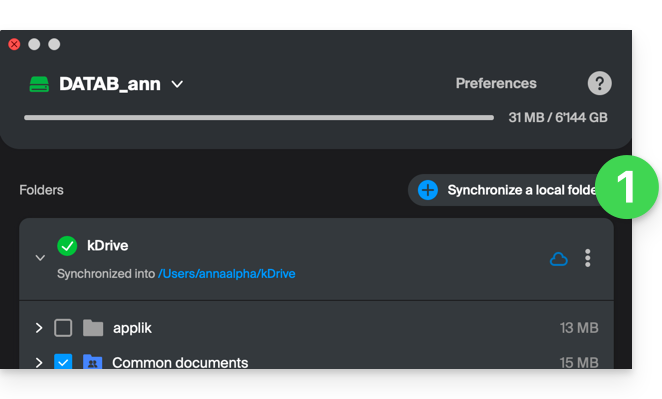
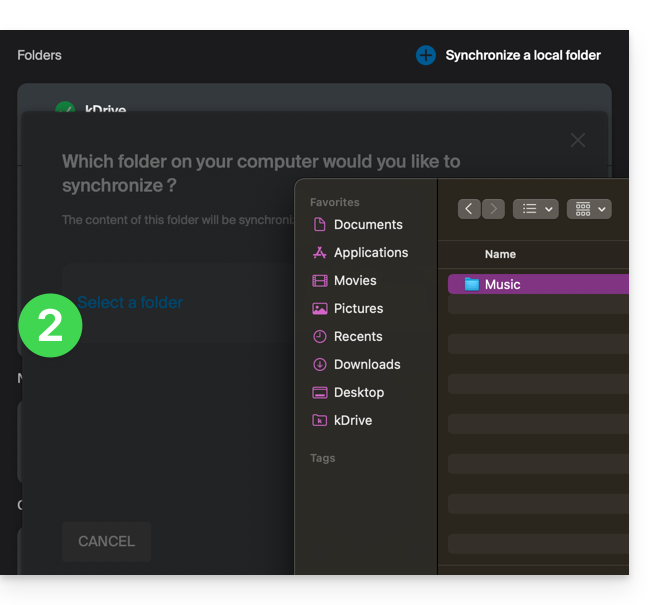
- … questo vi permetterà di sincronizzare una o più nuove cartelle del vostro disco rigido con la posizione di vostra scelta su kDrive:
Interrompere e rimuovere una sincronizzazione
- Nello stesso luogo accessibile secondo la procedura sopra, cliccate sull'icona ⋮ tutto a destra:
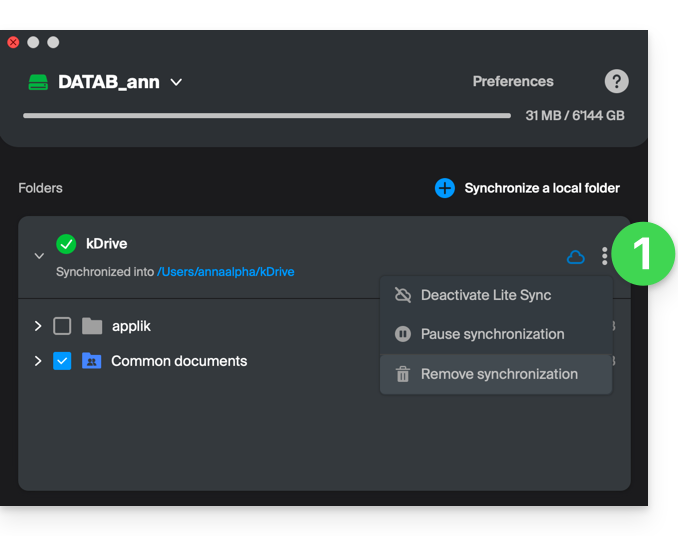
- … questo vi permetterà di:
- Sospendere la sincronizzazione
- Eliminare la sincronizzazione (solo dal vostro dispositivo, senza effetti sul vostro kDrive) - consultate questa altra guida.
Questa guida riguarda le difficoltà di connessione a Infomaniak su alcune app mobili come Euria o kDrive quando si verifica l'errore “il tuo dispositivo non è riconosciuto come sicuro”.
Norme di sicurezza Android (Google Play Integrity)
Alcuni utenti stanno riscontrando attualmente un messaggio di errore “Il tuo dispositivo non è riconosciuto come sicuro” durante la connessione a app mobili (kDrive, Euria, SwissTransfer) su Android…
Questo blocco è legato alle norme di sicurezza Android (Google Play Integrity) e si verifica generalmente su dispositivi che utilizzano un sistema operativo non ufficiale, rootato, o alcuni modelli specifici.
Soluzione di bypass immediata
Per connetterti nonostante questo messaggio, segui questi passaggi sullo schermo di accesso:
- Clicca sull'icona freccia/chevron verso il basso (accanto al tuo account).
- Seleziona “Accedi con un altro account”.
- Inserisci manualmente le tue credenziali (indirizzo email del tuo account Infomaniak e la sua password).
Questa guida dettaglia l'opzione Lite Sync dell'app desktop kDrive (applicazione di desktop su Windows).
Premessa
- La funzionalità Lite Sync risparmia spazio memorizzando virtualmente i tuoi file kDrive sul tuo computer, scaricandoli solo quando necessario.
- I file sono sempre accessibili dall'app Web kDrive (servizio online kdrive.infomaniak.com) ma localmente sono presenti in modo "disidratato", richiedendo un tempo di caricamento per essere completamente accessibili.
- Ciò consente di visualizzare, completare e sincronizzare il contenuto di kDrive senza saturare il disco rigido.
- L'opzione Lite Sync agisce sempre:
- su un kDrive specifico (nel caso in cui ne sincronizzi più di uno sull'applicazione).
- e sull'intero kDrive (o sull'intera sincronizzazione avanzata).
- e tramite un'app kDrive specifica (un altro utente dello stesso kDrive può effettuare una scelta Lite Sync diversa dalla tua).
Attivare l'opzione Lite Sync
Prerequisiti e ambito di utilizzo di Lite Sync
- OS Windows versione ≥ 10 (21h2)
- non disponibile con Linux
- Processore a 64 bit (compatibile ARM64)
- Sistema di archiviazione dei file sotto NTFS / APFS
L'opzione Lite Sync può essere attivata durante l'installazione dell'applicazione (ti viene proposto) o in seguito:
- Effettua un clic sinistro sull'icona dell'app nell'area di notifica del tuo computer (in basso a destra su Windows).
- Clicca sul menu di azione ⋮ a destra della finestra kDrive.
- Seleziona Impostazioni di kDrive.
- Clicca sul pulsante nella sezione Sincronizzazione per attivare la Lite Sync.
L'icona della nuvola apparirà tutta a destra del nome di una sincronizzazione nell'applicazione, indicando che la Lite Sync è attivata. Se l'icona della nuvola barrata
viene visualizzata, significa che la Lite Sync non è attivata:

Sempre conservare su questo dispositivo
Una volta attivata la Lite Sync, è possibile rendere disponibile localmente una cartella e le sue sottocartelle o solo una o più sottocartelle:
- Dall'esploratore di Windows, posizionarsi su una cartella sincronizzata con kDrive e fare un clic destro.
- Seleziona l'opzione Sempre conservare su questo dispositivo in kDrive:

Liberare spazio
Al contrario, una volta attivata la Lite Sync, è possibile liberare spazio in una cartella e nelle sue sottocartelle o solo in una o più sottocartelle.
Attenzione: "liberare spazio" non viene applicato per impostazione predefinita ai nuovi file o cartelle aggiunti localmente.
- Dall'esploratore di Windows, posizionarsi su una cartella sincronizzata con kDrive e fare un clic destro
- Seleziona l'opzione Liberare spazio in kDrive:

L'azione Liberare spazio avrà l'effetto di liberare spazio di archiviazione sul tuo computer. I file rimarranno visibili ma non saranno più accessibili senza una connessione internet.
Esempio di utilizzo #1 (spazio di archiviazione necessario)
Se attivi Lite Sync, lo spazio occupato (ad esempio 900 Go) lato server Infomaniak sarà liberato sul tuo disco fisso ma il contrario è anche vero (ad esempio 900 Go liberi richiesti sul tuo disco fisso in caso di attivazione dell'opzione Lite Sync durante il percorso).
Pertanto è consigliabile mantenere la scelta iniziale di attivare o meno Lite Sync e non cambiarla durante il percorso.
''Deidratazione'' di file
Come spiegato in premessa, un file deidratato è un file kDrive la cui versione completa non è presente sul disco fisso e al suo posto viene visualizzato un ''collegamento'' di 1 Ko, comportamento normale quando Lite Sync è attivata.
In alcuni casi (ad esempio se copi i file dal tuo disco fisso mentre Lite Sync è attivata, e riavvii la sincronizzazione verso un nuovo kDrive) l'applicazione bloccherà l'importazione di questo tipo di file. Per risolvere questi errori puoi scaricare il file completo dall'app Web kDrive (servizio online kdrive.infomaniak.com).
Esempio di utilizzo #2 (riassunto delle icone)
File del disco fisso sincronizzati con l'opzione Lite Sync, tutto è nel cloud (sul tuo kDrive remoto online):
Disattivazione dell'opzione LiteSync, la sincronizzazione ''fisica'' inizia:
Sincronizzazione completata, i file sono stati scaricati sul tuo computer e presentano quindi l'icona adeguata:
Per riassumere, ecco le icone di stato utilizzate nel tuo esploratore Windows:
| Icone di stato | File | Cartelle |
|---|---|---|
| Il file esiste su kDrive online e si trova solo virtualmente sul tuo disco fisso; per consultarlo localmente sarà necessario scaricarlo | La cartella contiene almeno un file o una sottocartella non presente fisicamente | |
| Lite Sync non funziona correttamente (contatta il supporto Infomaniak) | Lite Sync non funziona correttamente (contatta il supporto Infomaniak) | |
| Il file esiste su kDrive online ed è anche fisicamente sul tuo disco rigido | La cartella contiene solo file e sottocartelle senza Lite Sync | |
| Il file esiste su kDrive online ed è solo virtualmente sul tuo disco rigido per motivi decisi da Windows (ad esempio mancanza di spazio) | La cartella contiene file e sottocartelle locali e temporanei | |
| La sincronizzazione è in corso o in attesa | La sincronizzazione è in corso o in attesa | |
| La barra di avanzamento indica un download in corso | La barra di avanzamento indica un download in corso |
Disattivare l'opzione Lite Sync
Per fare ciò:
- Effettua un clic sinistro sull'icona dell'app nella zona di notifica del tuo computer (in basso a destra su Windows).
- Clicca sul menu di azione ⋮ a destra della finestra kDrive.
- Seleziona Impostazioni di kDrive.
- Clicca sul pulsante nella sezione Sincronizzazione per disattivare la Lite Sync.
- Due casi possono verificarsi:
- Se c'è spazio sufficiente sul tuo computer, un messaggio di conferma della disattivazione viene visualizzato; basta cliccare su Continua.
- Se non c'è spazio sufficiente sul tuo computer, un messaggio ti indicherà lo spazio mancante per consentire la disattivazione della Lite Sync; la sincronizzazione del tuo kDrive verrà messa in pausa fino a quando non selezionerai i file da sincronizzare sul tuo computer.
Questa guida dettaglia le possibili soluzioni quando l'icona dell'app desktop kDrive (applicazione di desktop su macOS / Windows / Linux) diventa arancione il che significa che c'è stato un conflitto durante la sincronizzazione.
Premessa
- kDrive non indica se un file è aperto o in fase di modifica su un altro dispositivo locale (nessun avviso viene visualizzato in questo caso):
- È quindi possibile consultare (leggere) un file mentre viene modificato su un altro dispositivo senza che ciò generi conflitti.
- Il conflitto si verifica solo in caso di modifica simultanea.
Casi di conflitto di sincronizzazione kDrive
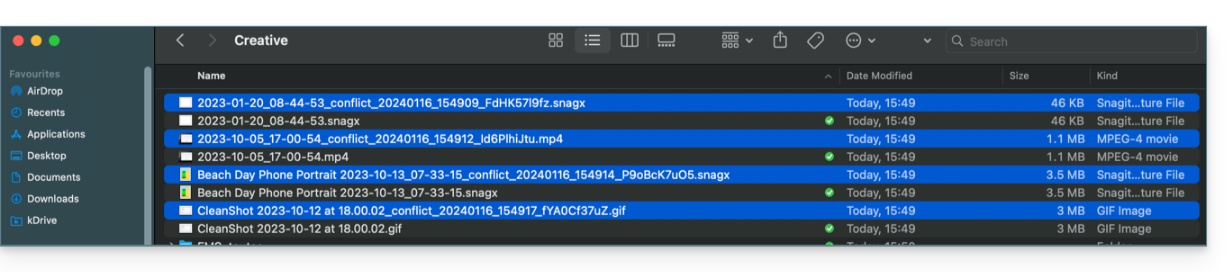
Quando compaiono i file conflict ?
- Quando modifichi un file localmente mentre viene anche modificato su kDrive Web (le due versioni diventano diverse).
- Quando crei o sposti un file mentre un'operazione simile avviene simultaneamente su kDrive Web.
- Quando modifichi un file il cui cartella padre è stata eliminata su kDrive Web.
- Quando uno spostamento di file non può essere sincronizzato correttamente.
In tutti questi casi
- La versione kDrive Web viene conservata così com'è.
- La tua versione locale viene salvata con il nome "[nome del file]_conflict".
- Il file in conflitto non viene sincronizzato con kDrive Web.
Cosa fare con questi file conflict ?
- O conservare entrambe le versioni (ma solo il file originale verrà sincronizzato).
- O eliminare il file
_conflictse è la versione meno recente. - O eliminare la versione originale (non
_conflict) se è obsoleta, quindi rinominare il_conflictper sincronizzarlo. - O fondere manualmente le due versioni prima di eliminare il
_conflict.
Durante una reinstallazione dell'applicazione kDrive
Questi conflitti possono verificarsi anche se disinstallate e reinstallate l'applicazione senza eliminare la configurazione, mentre sono state apportate modifiche su kDrive Web. Per evitarlo, è consigliato:
- Non conservare la configurazione durante la disinstallazione.
- Sincronizzare completamente prima di qualsiasi disinstallazione.
- Consultare le buone pratiche più avanti in questa guida.
Gestione dei conflitti di sincronizzazione
Quando vengono effettuate modifiche simultanee su uno stesso file (in locale e su kDrive Web, o mentre l'applicazione è chiusa), kDrive gestisce automaticamente questi conflitti secondo regole precise.
Per le versioni dell'app kDrive precedenti alla 3.6.11
- In caso di creazione simultanea, modifica concorrente o spostamento conflittuale, la versione kDrive Web ha sempre la priorità. La versione locale viene rinominata con “
_conflict”. - Per i conflitti che coinvolgono una cancellazione lato kDrive Web, il file locale viene generalmente conservato e resincronizzato.
- Gli spostamenti conflittuali vengono annullati e ricalcolati in base allo stato di kDrive Web.
A partire dalla versione 3.6.11
Per i file placeholder (file disidratati tramite Lite Sync) :
- Vengono automaticamente eliminati localmente.
- Se il file esiste ancora su kDrive Web, viene resincronizzato correttamente.
Per gli altri casi :
- La versione kDrive Web rimane prioritaria nella maggior parte delle situazioni.
- I file locali in conflitto vengono rinominati con “
_conflict”. - Eccezione importante: quando un file modificato localmente dovrebbe essere eliminato in base allo stato di kDrive Web…
- … viene spostato in una cartella denominata “
kDrive Rescue Folder” (invece di essere eliminato); questo protegge le modifiche locali da una cancellazione accidentale.
- … viene spostato in una cartella denominata “
Casi particolari :
- Se una cartella genitore viene eliminata, i file modificati localmente vengono conservati.
- I cicli di spostamento (cartelle spostate a vicenda) vengono risolti a favore dello stato di kDrive Web.
- I conflitti di rinominazione danno priorità alla versione kDrive Web.
Come visualizzare i conflitti?
Per visualizzare i file in conflitto:
- Effettua un clic sinistro sull'icona dell'app desktop kDrive nell'area di notifica del tuo computer (in alto a destra su macOS, in basso a destra su Windows e un doppio clic sinistro nella barra delle applicazioni su Linux).
- Clicca sul pulsante di informazione in alto.
- Clicca sull'evento elencato per vedere i dettagli:

- I conflitti e gli errori vengono visualizzati in 2 schede distinte che ti permettono di prendere visione dei dati non sincronizzati:
- La prima scheda ti permette di risolvere i conflitti:

- Dovrai quindi scegliere come risolvere il conflitto decidendo di inviare la versione locale
- sul server (= sincronizzare)
- o nel cestino del computer

Evitare i conflitti di sincronizzazione
Le raccomandazioni:
- Non lavorare sullo stesso file in più (a meno che non stiate lavorando online su un documento Word, Excel o PowerPoint).
- Sincronizzare le modifiche offline prima di modificare gli stessi file online.
- Evitare di creare cartelle che portano lo stesso nome di cartelle che non si sincronizzano su un dispositivo.
Se necessario, per risolvere manualmente alcuni conflitti di sincronizzazione che non sarebbero stati risolti automaticamente:
- Apre i due file.
- Confronta le differenze.
- Recuperate le informazioni del file in conflitto (quello con il punto esclamativo) nel file di base.
- Elimina il file in conflitto che non è sincronizzato (quello con il punto esclamativo e la dicitura
conflicted copy):
Non vedi i file in conflitto su tutti i tuoi dispositivi? È normale; il file in conflitto (quello con il punto esclamativo e la dicitura conflicted copy nel suo nome) non è sincronizzato. L'idea è che tu, l'autore delle modifiche, sia la persona migliore per risolvere il conflitto.
Prendi visione di questa altra guida se riscontri un problema mentre l'icona dell'app desktop kDrive è comunque verde.
Questa guida dettaglia come condividere file e cartelle in kDrive con chiunque, senza installare l'app desktop kDrive (applicazione di desktop su macOS / Windows / Linux), anche se il destinatario non possiede un account Infomaniak o non utilizza ancora kDrive.
Premessa
- L'app Web kDrive consente di condividere contenuti in diversi modi, ad esempio con un clic destro sugli elementi o come allegato di un'e-mail per proporre rapidamente la lettura o la modifica di un file.
- Una cassetta di deposito può essere condivisa.
- L'aspetto delle finestre di condivisione può essere personalizzato.
- Per accedere rapidamente alle diverse funzionalità/operazioni, fate un clic destro sui vostri file.
⚠ Numero di link di condivisione esterna consentiti :
| kSuite | gratuito | 100 |
| Standard | 1000 | |
| Business | 2500 | |
| Enterprise | 5000 | |
| my kSuite | 25 | |
| my kSuite+ | 1000 | |
| kDrive | Solo | 1000 |
| Team | 1000 | |
| Pro | 1000 |
⚠ Numero di clic possibili per ora su un link pubblico :
| kSuite | gratuito | 150 |
| Standard | 200 | |
| Business | illimitato | |
| Enterprise | illimitato | |
| my kSuite | 150 | |
| my kSuite+ | illimitato | |
| kDrive | Solo | illimitato |
| Team | illimitato | |
| Pro | illimitato |
Condividere un file / cartella su kDrive
Per consentire agli utenti di visualizzare, modificare, scaricare il vostro contenuto, è necessario designare a chi condividere un file / cartella di kDrive:
- Clicca qui per accedere all'app Web kDrive Infomaniak (servizio online ksuite.infomaniak.com/kdrive).
- Fate un clic destro sul file / cartella interessato.
- Clicca su Condividi... in alto nel menu a discesa:
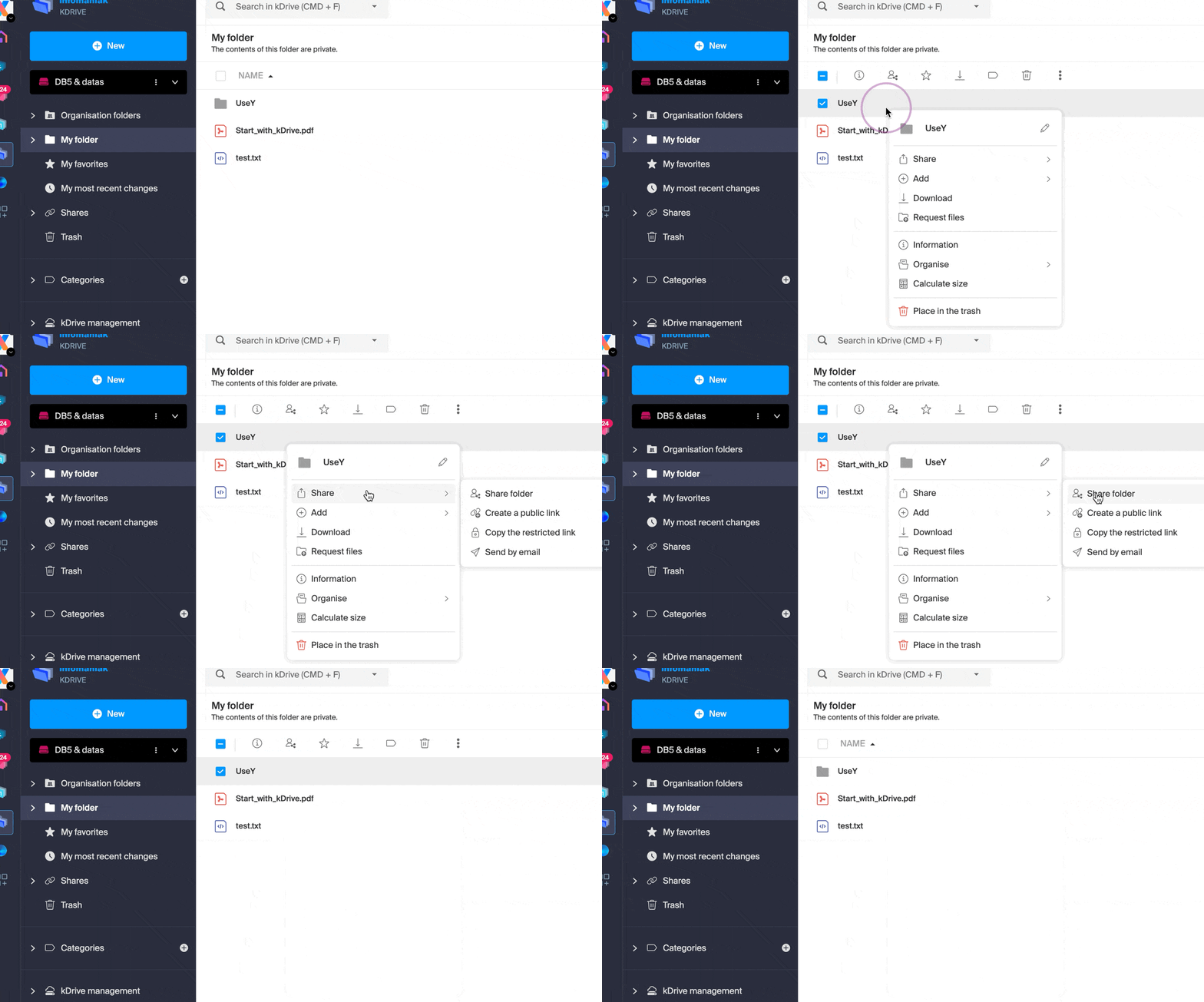
Da lì, è possibile…
- … oppure attivare un link di condivisione pubblico con diverse opzioni disponibili:
- autorizzazione di modifica del documento se fa parte dei formati collaborativi
- data di scadenza
- password
- autorizzazione di download
- autorizzazione di accesso affinché l'utente che ha accesso al link di condivisione possa richiedere un accesso completo - prendi visione del capitolo dedicato qui sotto
affinché chiunque possedente il link visualizzato in questa modale possa accedere al file condiviso: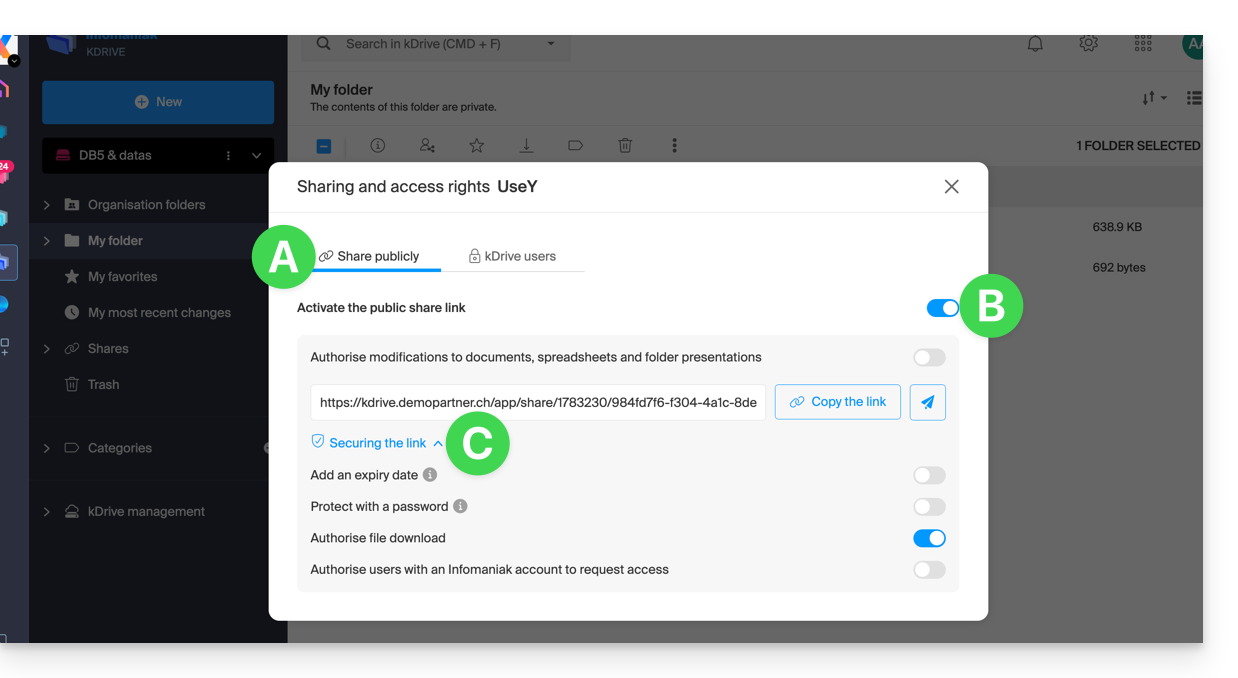
Attenzione: una semplice disattivazione / riattivazione del link di condivisione pubblico cambia l'URL e rende obsoleto quello precedente!
- … oppure inserire un utente kDrive, un contatto della tua rubrica, l'indirizzo email di un nuovo contatto (o una squadra di lavoro se la condivisione avviene all'interno delle “cartelle comuni”):
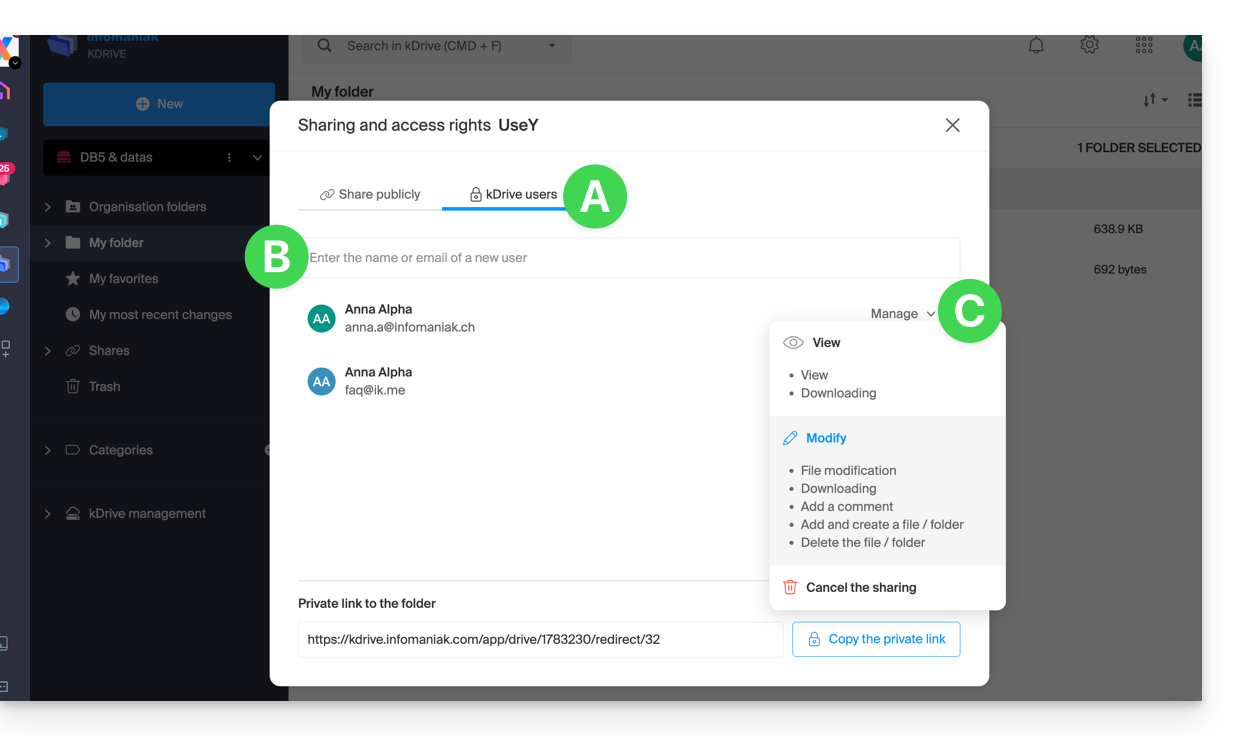
Un assistente permette di definire i diritti di ogni persona che aggiungi: “consultazione” / “modifica” / “gestione” (prendi visione di questa altra guida se stai cercando informazioni riguardo alle autorizzazioni di accesso ai file, cartelle e sottocartelle di kDrive):
- La persona il cui indirizzo email hai indicato riceverà un'e-mail con le informazioni necessarie per accedere al tuo contenuto condiviso.
- Se non possiede un account Infomaniak, potrà crearne uno gratuitamente per accedere, modificare e sincronizzare gli elementi condivisi.
- In attesa, vedrai l'invito in sospeso e potrai revocarlo in qualsiasi momento dallo stesso posto.
- Il link privato si visualizza ogni volta che vai nel menu laterale di condivisione, il che permette di copiare e rinviare facilmente il link agli utenti autorizzati.
Con un'offerta Solo o kDrive gratuito, è possibile specificare solo questo tipo di utente esterno quando si desidera condividere un file/cartella.
Clicca sulla croce di chiusura in alto a destra della modale se hai finito.
Creare un link di condivisione pubblico + modificabile
Quando attivi un link di condivisione su un file di tipo Word, Excel o PowerPoint, è possibile autorizzare la modifica online di quest'ultimo: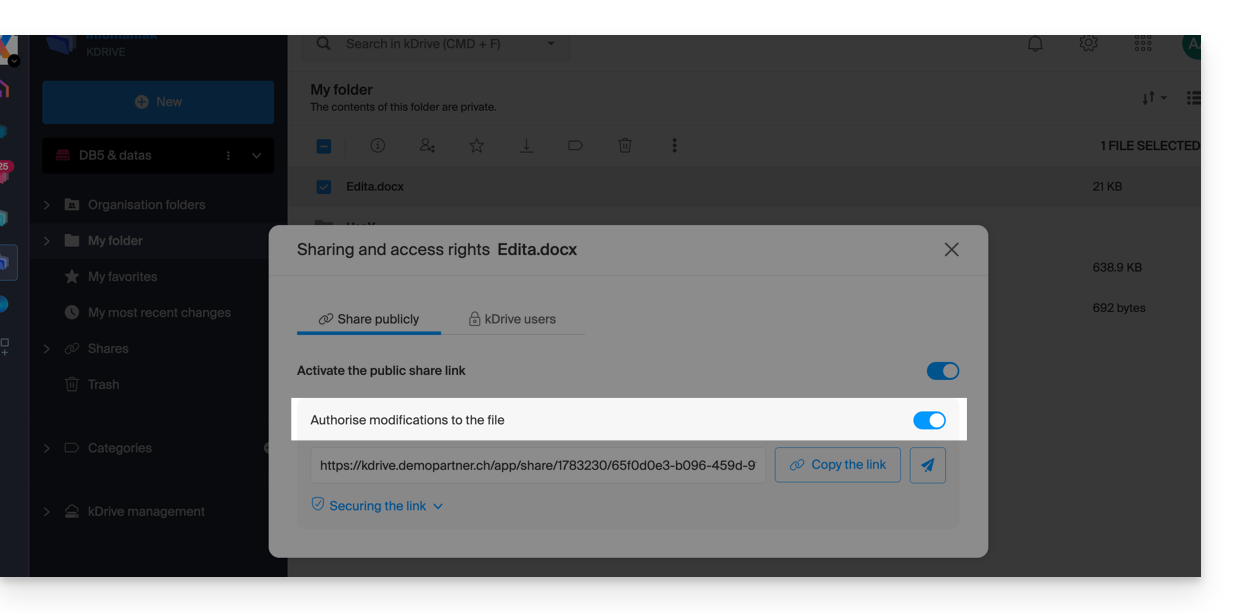
Tutte le persone che hanno accesso a questo link di condivisione potranno poi immediatamente modificare il file senza possedere un account Infomaniak (basta testare l'URL ottenuta in una navigazione privata per verificare il risultato).
È possibile ottenere anche un link di condivisione preciso dal documento.
Richiedere l'accesso dalla pagina del file condiviso
L'utente che condivide una cartella può attivare un pulsante nelle impostazioni avanzate di condivisione: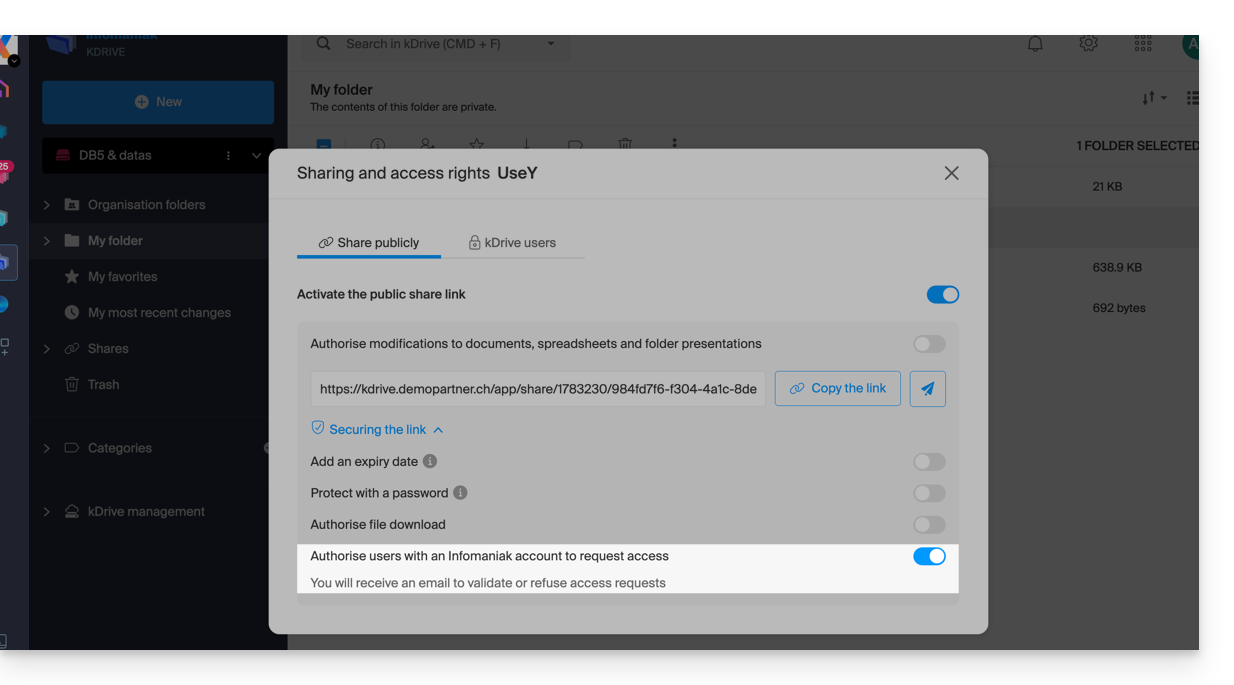
Questo pulsante “Aggiungi file” sarà visualizzato sulla pagina di condivisione (A) affinché l'utente che accede al link di condivisione possa richiedere di diventare utente esterno (se possiede un account Infomaniak o se ne crea uno (B):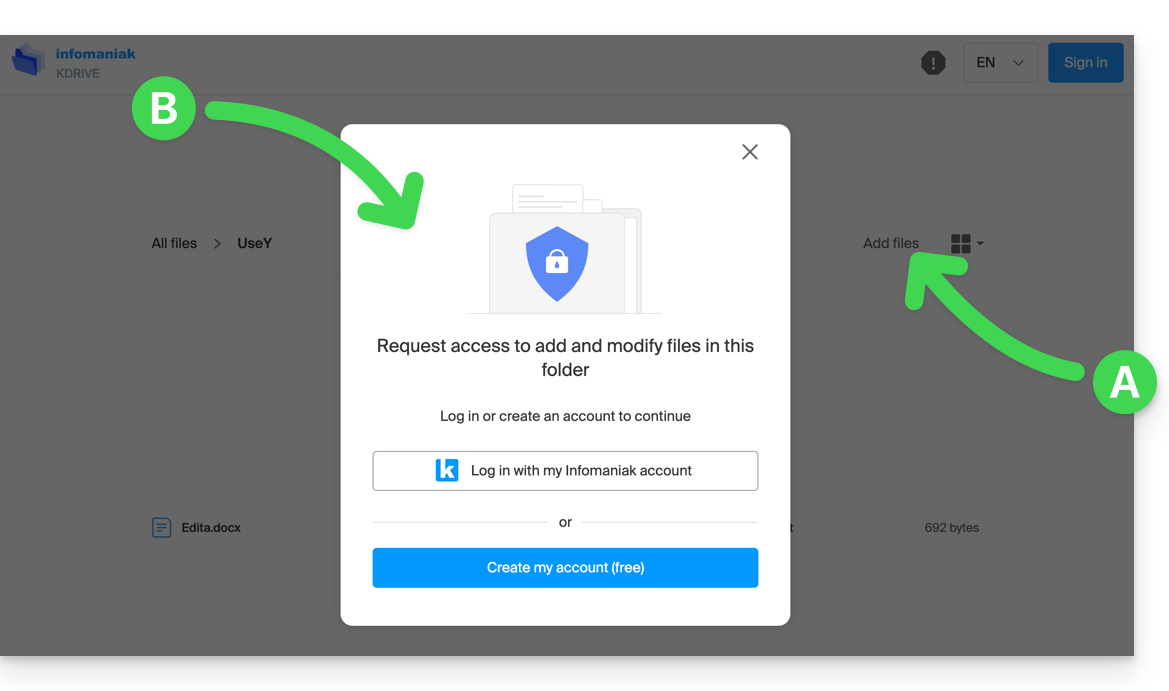
La richiesta verrà quindi inviata via email all'utente che ha avviato la condivisione e potrà decidere di accettarla o meno.
Le cartelle comuni
Prendi visione di questa altra guida per comprendere bene le differenze tra le diverse sezioni di kDrive.
Queste cartelle comuni sono disponibili con alcune offerte a pagamento e permettono di condividere i vostri dati con tutti gli utenti di kDrive. Ogni nuova cartella creata all'interno con una scelta di condivisione massima sarà indicata come tale a destra nell'elenco delle cartelle.
Ma una cartella può anche essere creata con una condivisione limitata (vi viene proposto durante la creazione di una nuova cartella o quando tornate a condividere la cartella in questione) e in questo caso solo le persone autorizzate potranno vedere il contenuto direttamente; gli utenti che vi hanno accesso sono visibili a destra nell'elenco delle cartelle: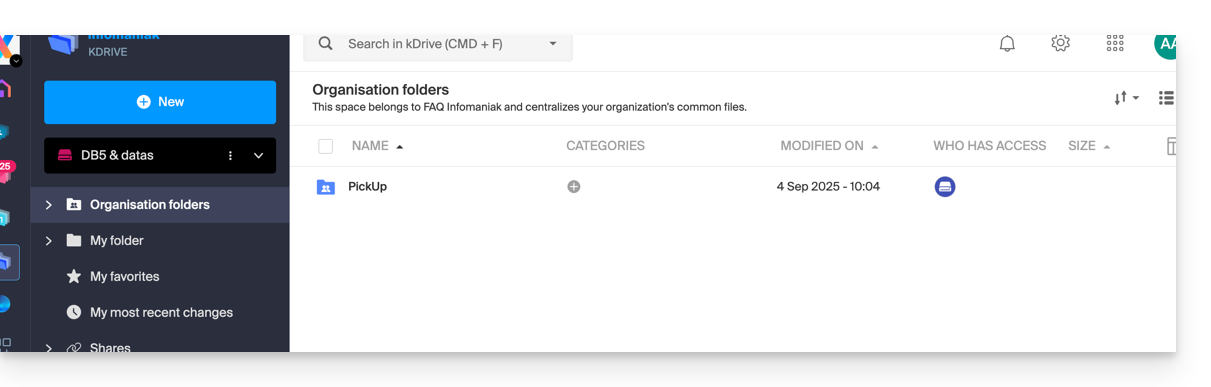
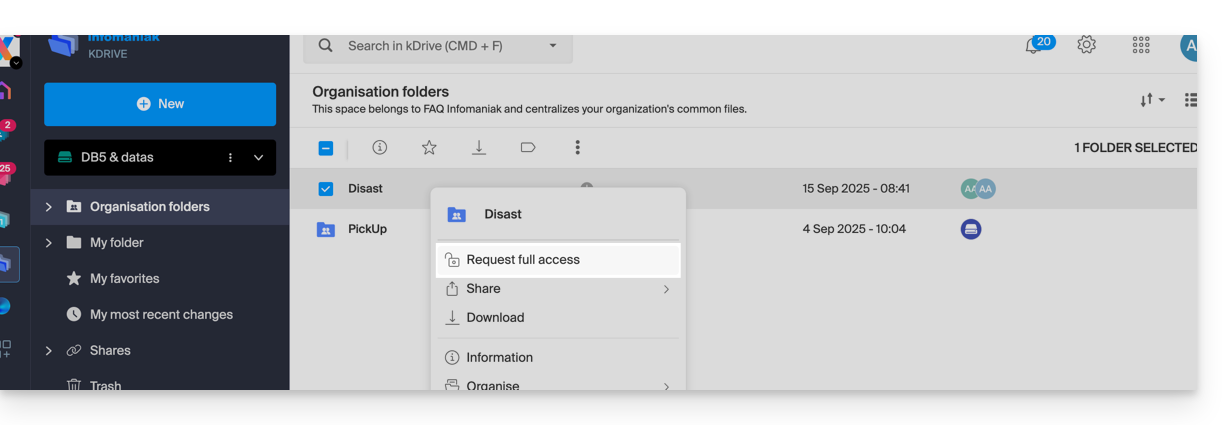
Gli altri utenti che hanno accesso alle cartelle comuni potranno anche accedere "forzatamente" a una sottocartella, sia cliccandoci sopra e accettando il messaggio di avviso, sia tramite il menu di azione a destra della directory scegliendo "Forzare l'accesso"; questo notificherà via email gli altri utenti dell'accesso effettuato:
Consultate questa altra guida se state cercando informazioni sui file condivisi e sulle cartelle comuni.