Base di conoscenze
1 000 FAQ, 500 tutorial e video esplicativi. Qui ci sono delle soluzioni!
Gestire e manipolare i tuoi file su kDrive
Questa guida dettaglia alcune delle operazioni di base che è possibile eseguire facilmente con i dati su kDrive Infomaniak.
Aggiungere un file / una cartella
Sull'app Web kDrive
Per aggiungere un file o una cartella su kDrive Infomaniak:
- Clicca qui per accedere all'app Web kDrive Infomaniak (servizio online ksuite.infomaniak.com/kdrive).
- Clicca sul pulsante Nuovo per inviare una cartella:
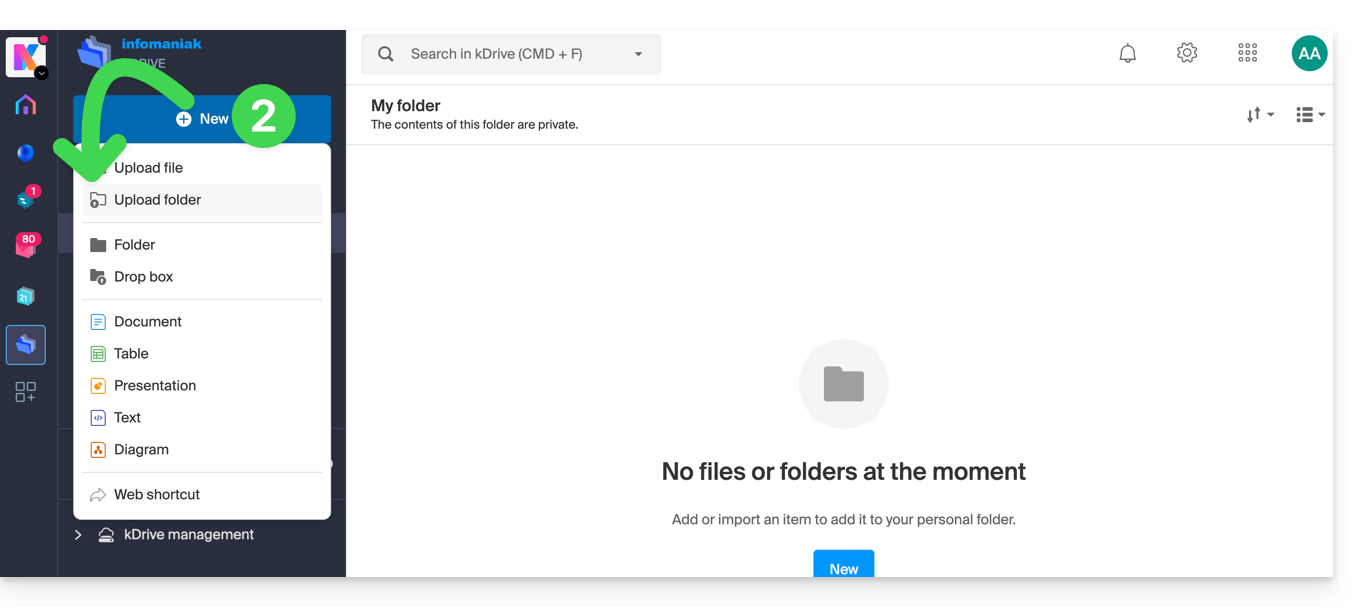
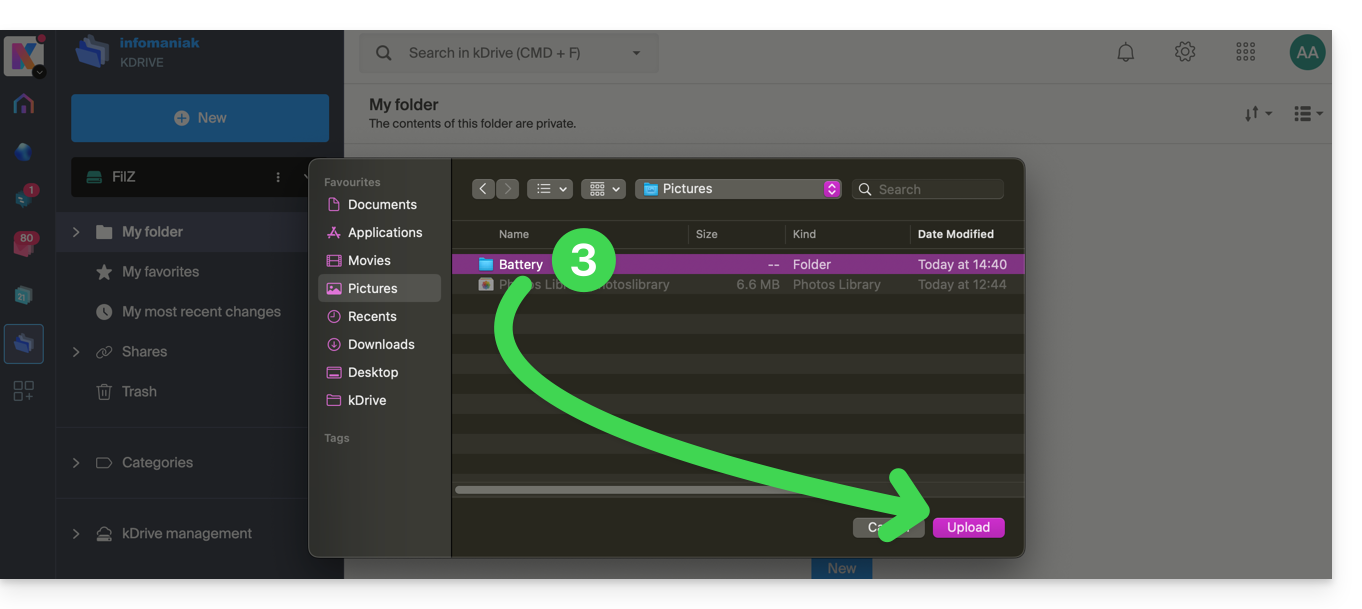
- Seleziona la cartella da caricare su kDrive:
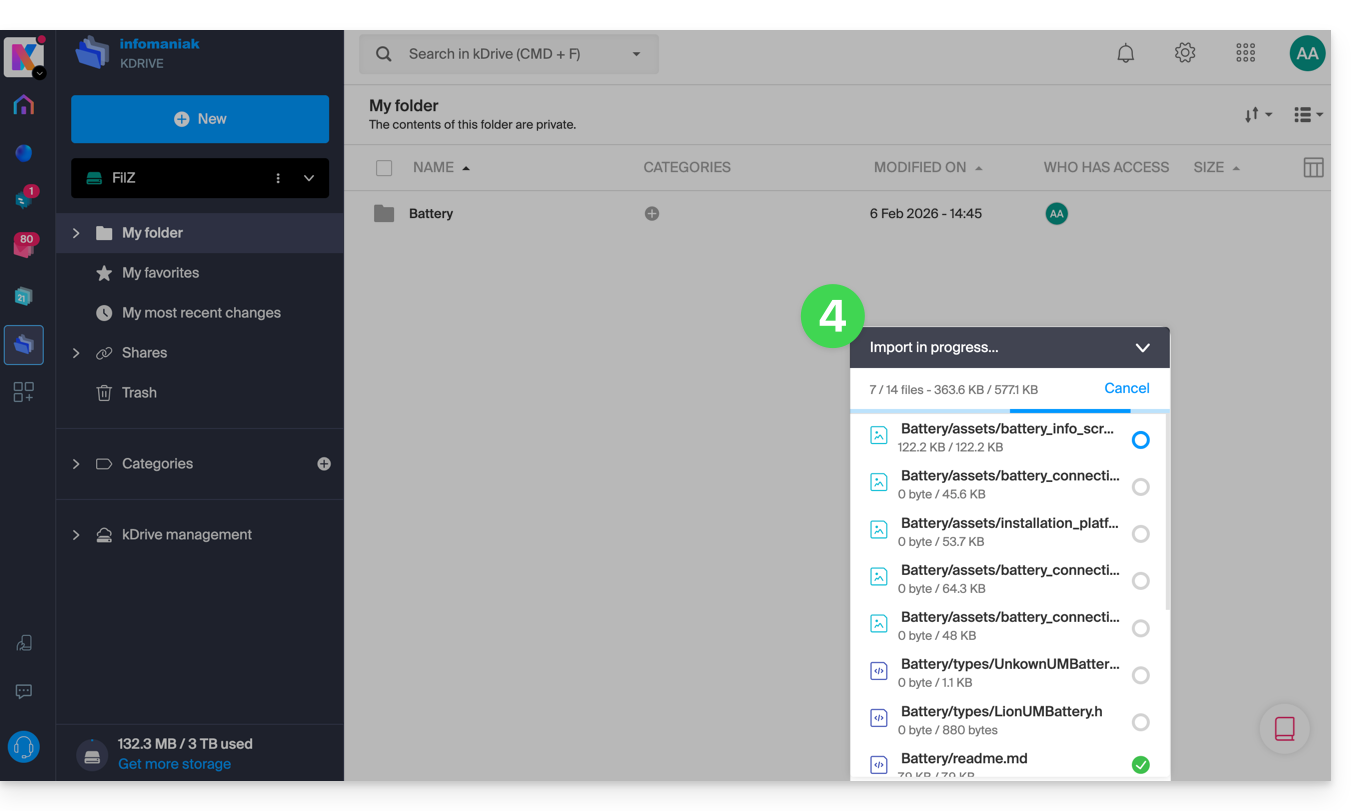
- La cartella e il suo contenuto vengono inviati su kDrive Infomaniak; attendere fino a quando l'importazione viene indicata come completata:
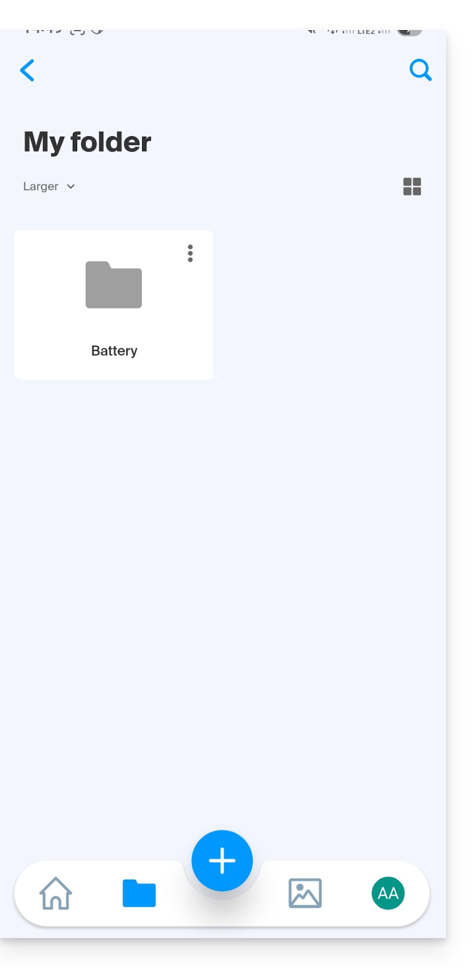
I dati verranno sincronizzati con le diverse soluzioni collegate/collegate allo stesso kDrive, ad esempio:
- l'app mobile kDrive (applicazione per smartphone o tablet iOS / Android):
- e l'app desktop kDrive (applicazione desktop su macOS / Windows / Linux)…
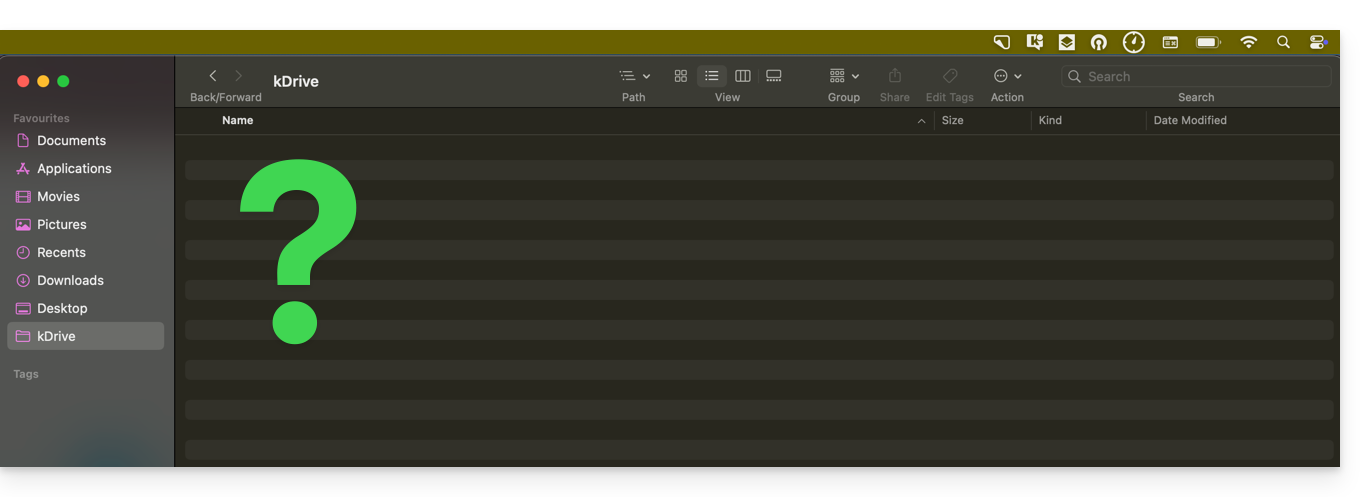
E se, come nell'esempio sopra, il tuo computer non mostra nulla di nuovo nella cartella corrispondente a kDrive (nessuna sincronizzazione), consulta questa altra guida per esplorare alcune piste che potrebbero portare alla risoluzione del problema.
Rinomina un file / una cartella
Sull'app Web kDrive
Per rinominare un file o una cartella kDrive Infomaniak:
- Clicca qui per accedere all'app Web kDrive Infomaniak (servizio online ksuite.infomaniak.com/kdrive).
- Seleziona un file da rinominare e fai clic con il pulsante destro del mouse.
- Puoi anche fare clic sul nome di una cartella nella barra superiore.
- Clicca sull'icona matita:
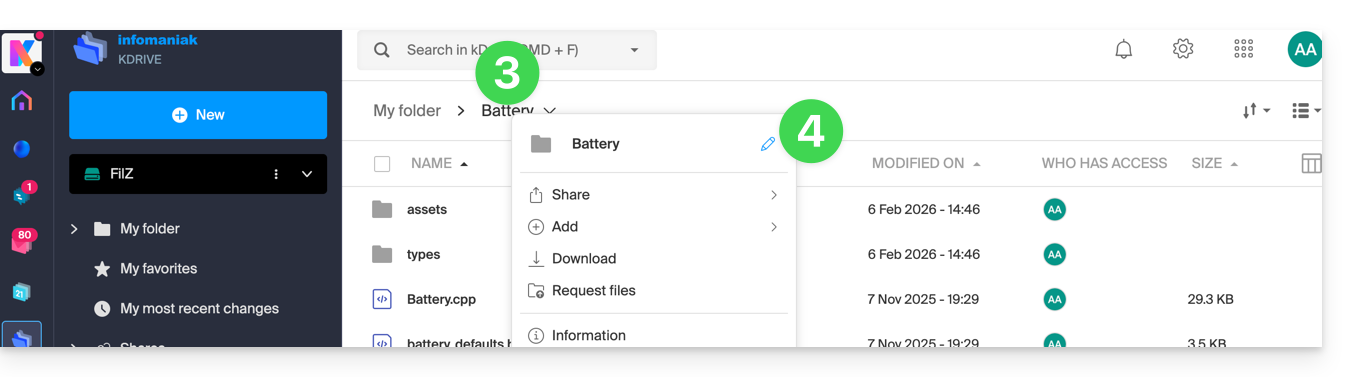
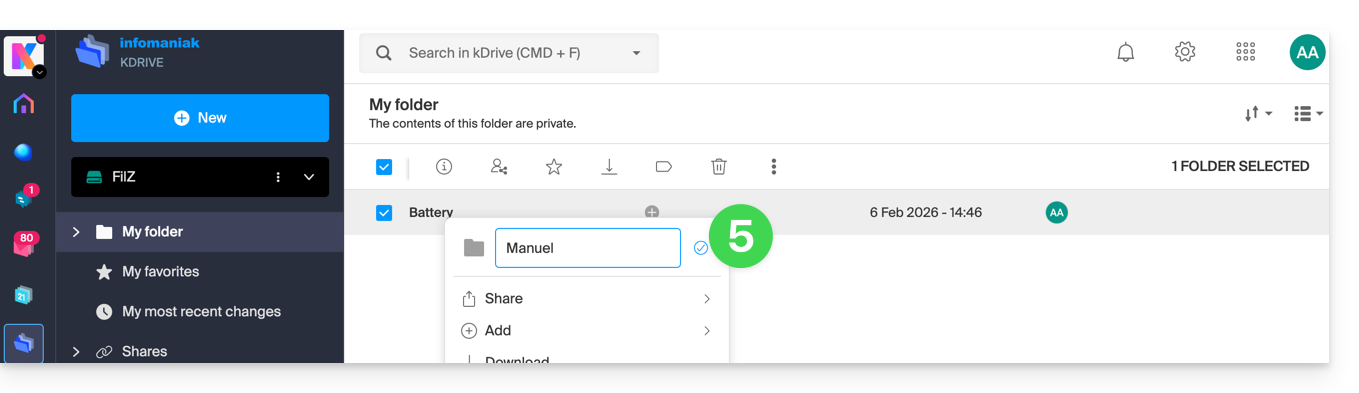
- Inserisci il nuovo nome e conferma con il tasto INVIO o clicca sull'icona di conferma:
Il nuovo nome viene sincronizzato con le diverse soluzioni collegate/collegate allo stesso kDrive, ad esempio l'app mobile kDrive (necessita di aggiornare l'interfaccia se sei già nella cartella in questione) e l'app desktop kDrive (applicazione desktop su macOS / Windows / Linux):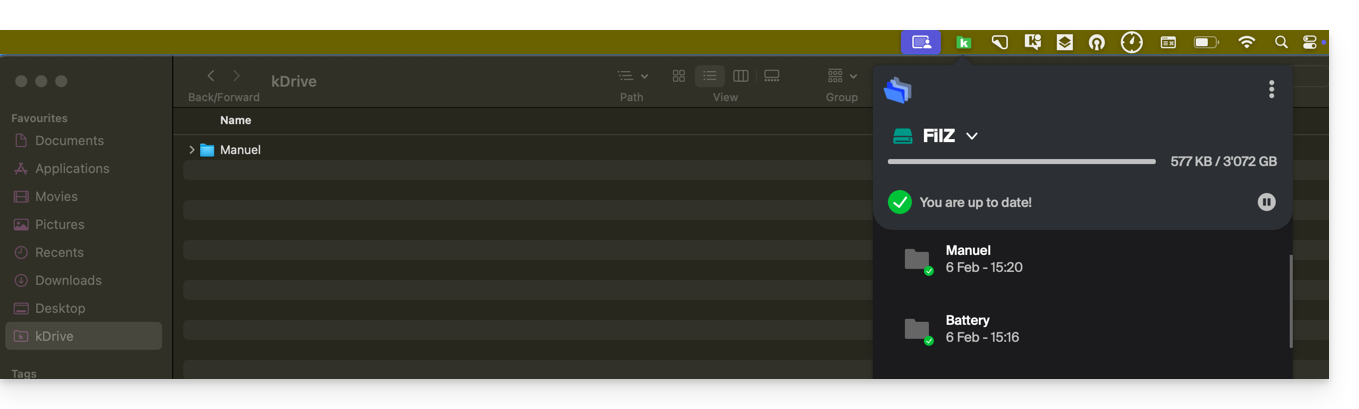
Aggiungere ai preferiti / monitoraggio del file
Sull'app Web kDrive
Per aggiungere ai preferiti un file o una cartella dell'app Web kDrive Infomaniak (servizio online ksuite.infomaniak.com/kdrive) :
- Clicca qui per accedere all'app Web kDrive Infomaniak (servizio online ksuite.infomaniak.com/kdrive).
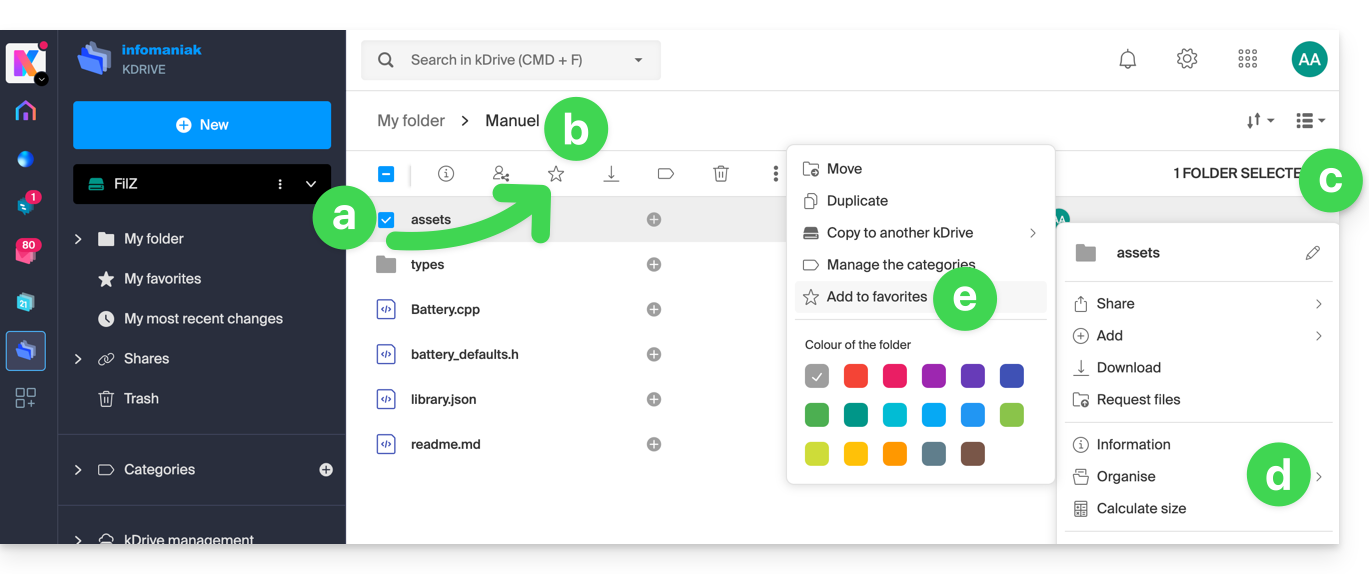
- Ci sono diversi modi per aggiungere un elemento ai preferiti:
- Seleziona un file da impostare come preferito.
- Clicca sull'icona ☆ nella barra superiore.
- Puoi anche cliccare sul menu di azione ⋮ situato a destra dell'elemento interessato.
- Scegli Organizza.
- Clicca su Aggiungi ai preferiti:
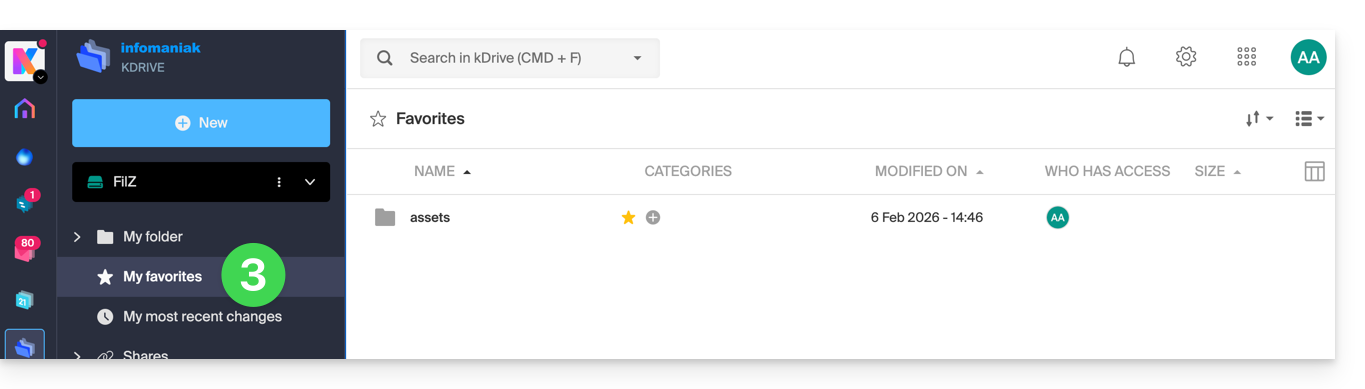
- Una stella gialla appare per rappresentare i file/cartelle preferiti; sono poi tutti visibili dal menu I miei preferiti nella barra laterale sinistra:
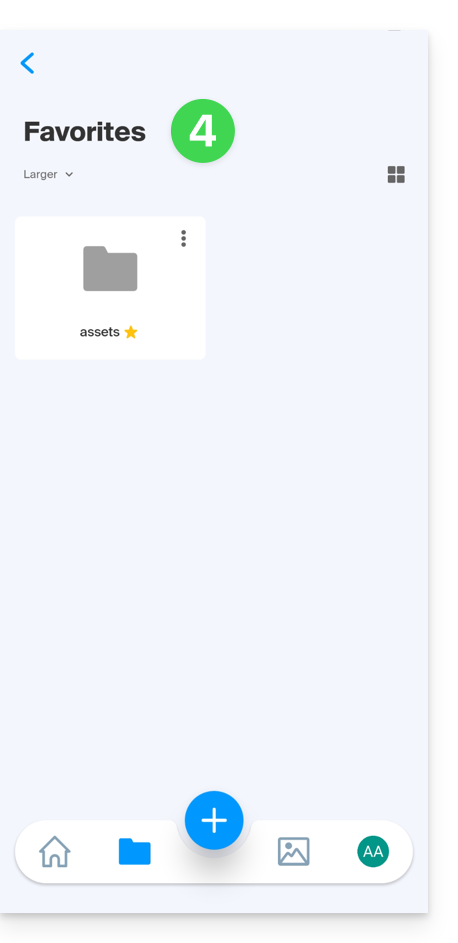
I preferiti sono sincronizzati con le diverse soluzioni collegate/collegate allo stesso kDrive, ad esempio l'app mobile kDrive (applicazione per smartphone o tablet iOS / Android):
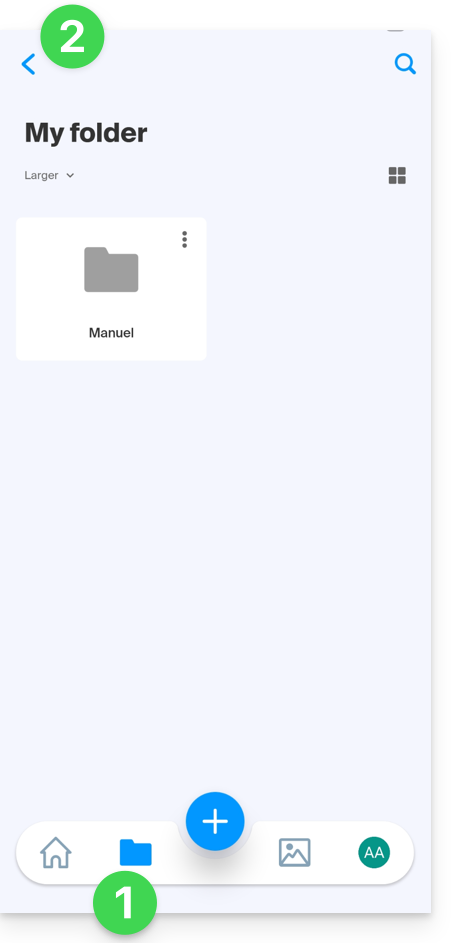
- Il menu Preferiti si trova sotto l'icona di Cartelle in basso…
- … ma a volte è necessario tornare indietro se stavi già navigando in una cartella:
- Clicca poi su Preferiti:
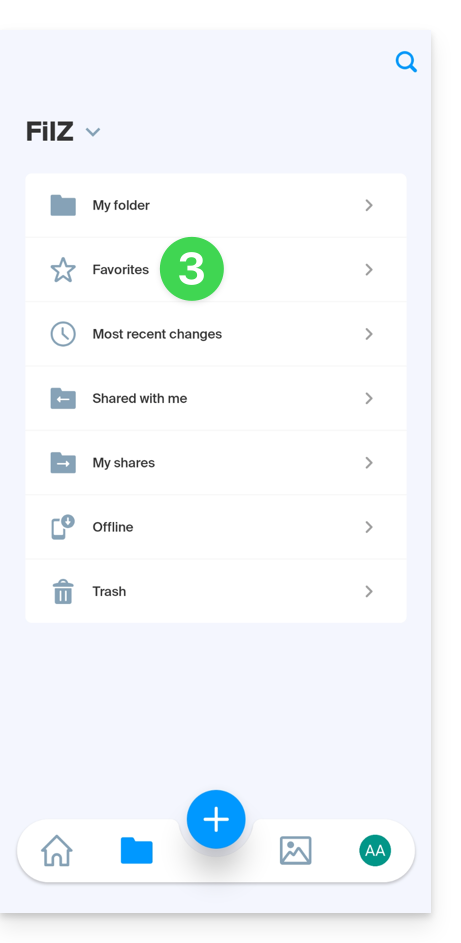
- I preferiti sincronizzati vengono visualizzati:
Nell'app desktop kDrive (applicazione desktop su macOS / Windows / Linux) non c'è un sistema di preferiti; nessuna distinzione particolare sarà fatta per i tuoi file aggiunti ai preferiti su altri supporti.
Decomprimere un archivio
Questa funzionalità per file di tipo .zip è prevista ma non è ancora disponibile al momento.
Link a questa FAQ: https://faq.infomaniak.com/2873
Questa FAQ è stata utile?