Base di conoscenze
1 000 FAQ, 500 tutorial e video esplicativi. Qui ci sono delle soluzioni!
Gestire l'opzione Sincronizzazione Lite (kDrive per Windows)
Questa guida illustra l'opzione Lite Sync dell'app desktop kDrive (applicazione desktop per Windows). L'opzione Lite Sync è disponibile anche su macOS.
Introduzione
- La funzionalità Lite Sync consente di risparmiare spazio archiviando virtualmente i file di kDrive sul computer, scaricandoli solo quando necessario.
- I file sono sempre accessibili dall'app Web kDrive (servizio online ksuite.infomaniak.com/kdrive), ma a livello locale sono presenti in forma "ridotta", richiedendo un tempo di caricamento per essere completamente accessibili.
- Questo permette di visualizzare, modificare e sincronizzare il contenuto di kDrive senza saturare il disco rigido.
- L'opzione Lite Sync agisce sempre:
- su un kDrive specifico (nel caso in cui si sincronizzino più kDrive sull'applicazione).
- e sull'intero kDrive (o sull'intero contenuto di una sincronizzazione avanzata).
- e tramite un'app kDrive specifica (un altro utente dello stesso kDrive può effettuare una scelta Lite Sync diversa dalla tua).
- In caso di problemi, consulta questa guida.
Attivare l'opzione Lite Sync
Prerequisiti e ambito di utilizzo di Lite Sync
- Sistema operativo Windows versione ≥ 10 (21H2) — non disponibile con Linux
- Processore a 64 bit (compatibile ARM64)
- Sistema di archiviazione file in formato NTFS (escluso FAT32)
L'opzione Lite Sync può essere attivata durante l'installazione dell'applicazione (ti verrà proposta) o successivamente:
- Se necessario, fai clic sulla freccia nell'area di notifica del tuo computer (in basso a destra su Windows, vicino all'orologio) per accedere all'icona di kDrive, poiché Windows nasconde le icone delle applicazioni.
- Fai un clic sinistro sull'icona dell'app.
- Fai clic sul menu delle azioni ⋮ a destra della finestra di kDrive.
- Seleziona Impostazioni di kDrive.
- Fai clic sul menu delle azioni ⋮ a destra della sincronizzazione in corso e del simbolo della nuvola:
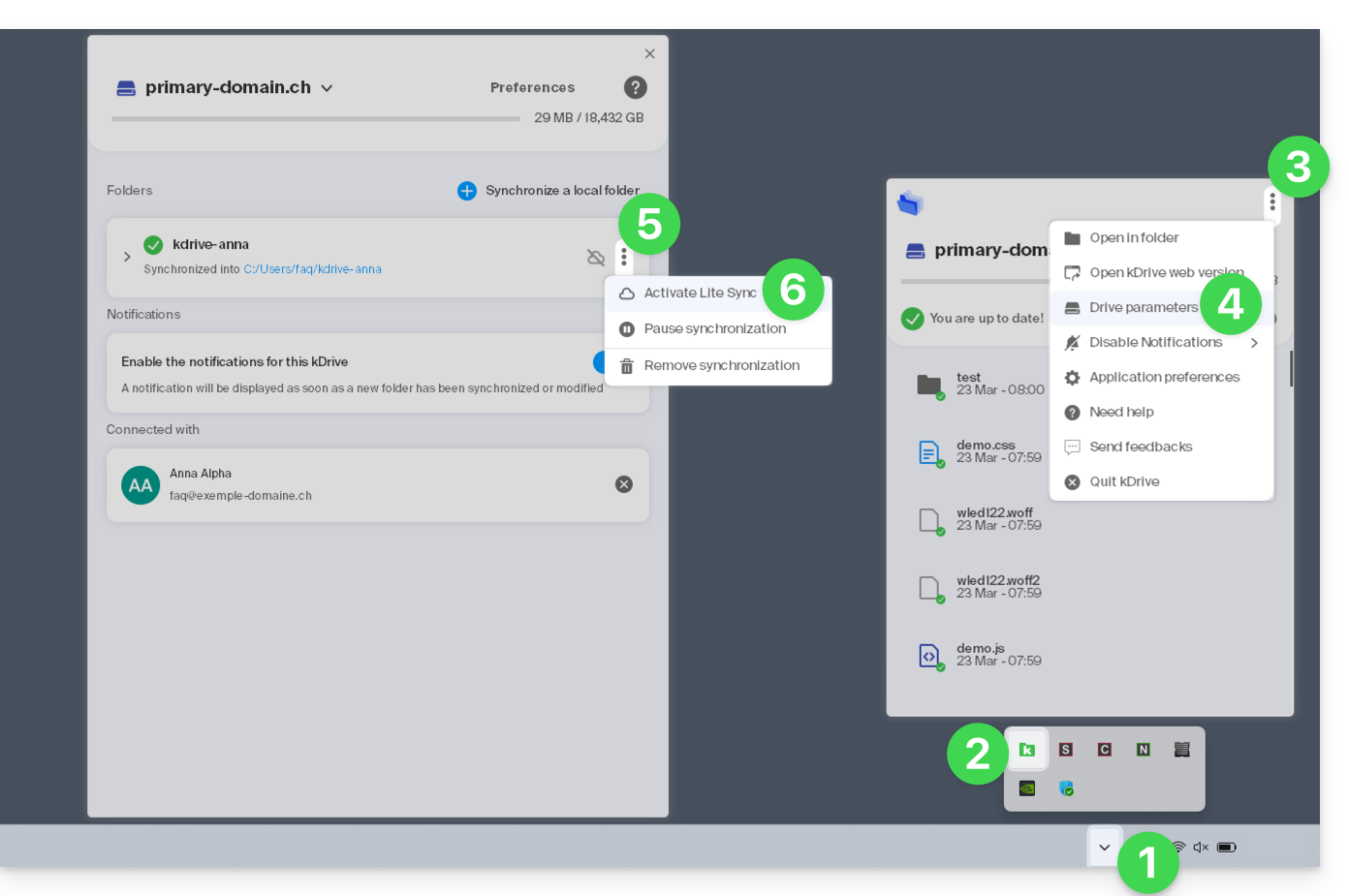
- Fai clic sull'elemento del menu:
- Se la nuvola è barrata, puoi attivare Lite Sync, poiché non era ancora attiva (conferma).
- Nello stesso punto, puoi disattivare Lite Sync se la nuvola non era barrata (leggi anche alla fine di questa guida).
- Conferma l'operazione e attendi il messaggio che conferma il completamento dell'operazione.
Operazioni sui dati sincronizzati sul disco
Conserva sempre su questo dispositivo
Una volta attivata la Lite Sync (e quindi i dati sul disco sono diventati “virtuali”), è possibile rendere disponibili localmente una cartella e le sue sottocartelle o solo uno o più file:
- Dall'Esplora file di Windows, posizionati su una cartella sincronizzata con kDrive e fai un clic destro.
- Seleziona l'opzione Conserva sempre su questo dispositivo nel menu di kDrive:
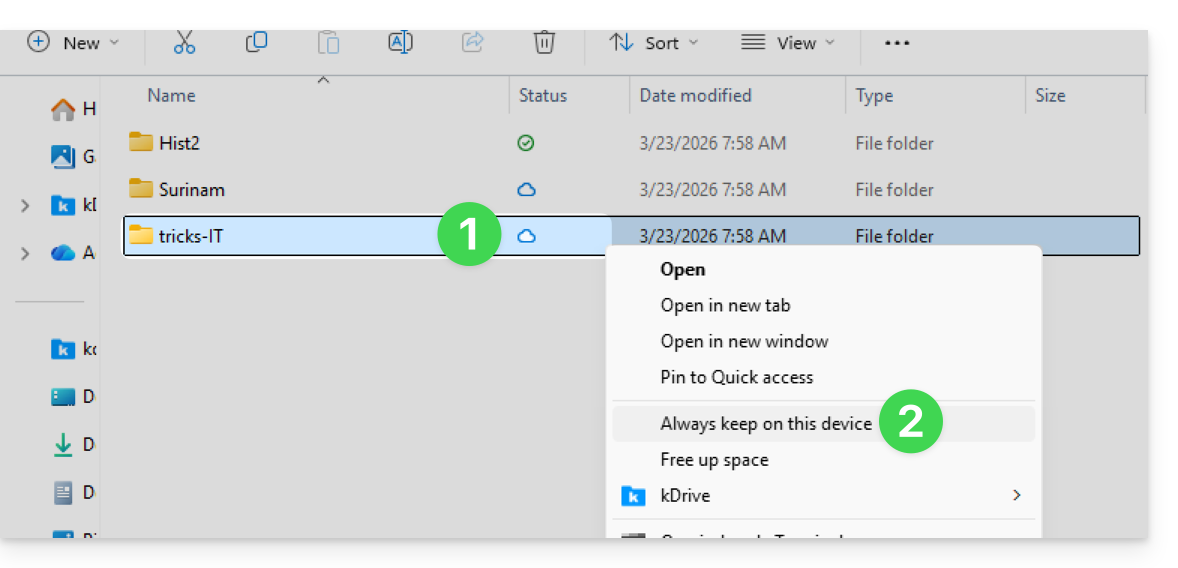
- Il simbolo visualizzato sull'icona dei file interessati cambierà per indicare che il file non è più "nel cloud", ma è presente fisicamente sul disco.
Liberare spazio
Al contrario, una volta che la sincronizzazione Lite è attivata, è possibile liberare spazio, file per file o in una cartella e nelle sue sottocartelle.
Attenzione: "liberare spazio" non viene applicato automaticamente ai nuovi file o cartelle aggiunti localmente.
- Dall'Esplora file di Windows, fare clic con il tasto destro sulla cartella o sul file interessato.
- Selezionare l'opzione Libera spazio in kDrive:
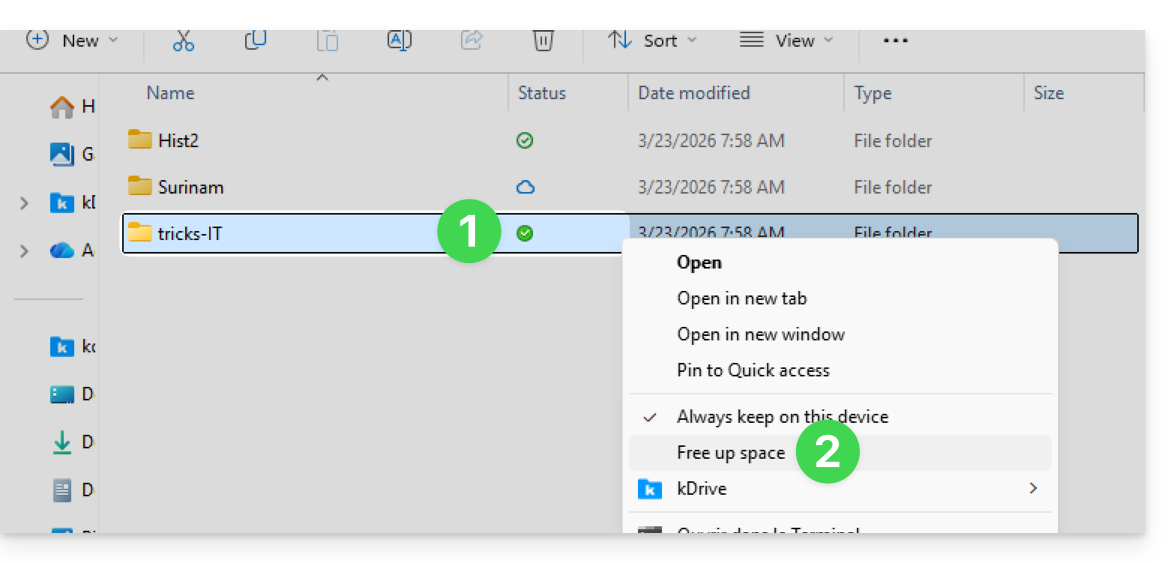
- Il simbolo visualizzato sull'icona dei file/cartelle interessati cambierà per indicare che i dati sono "nel cloud" e non sono più presenti interamente sul disco:
- L'azione Libera spazio avrà l'effetto di liberare spazio di archiviazione sul computer.
- I file rimarranno visibili, ma non saranno più accessibili senza una connessione a Internet.
Esempio di utilizzo (spazio di archiviazione necessario)
Se si attiva la sincronizzazione Lite, lo spazio occupato (ad esempio 900 GB) sul server Infomaniak verrà liberato sul disco rigido, ma vale anche il contrario (ad esempio, è necessario avere 900 GB di spazio libero sul disco rigido se si attiva l'opzione di sincronizzazione Lite in un secondo momento).
Pertanto, si consiglia di mantenere la scelta iniziale di attivare o meno la sincronizzazione Lite e di non modificarla in seguito.
"Disidratazione" dei file
Come spiegato nell'introduzione, un file "disidratato" è un file di kDrive la cui versione completa non è presente sull'hard disk e al suo posto viene visualizzato un "collegamento" di 1 KB, comportamento normale quando è attiva la sincronizzazione leggera (Lite Sync).
In alcuni casi (ad esempio, se si copiano i file dall'hard disk mentre è attiva la sincronizzazione leggera e si avvia una nuova sincronizzazione verso un nuovo kDrive), l'applicazione impedirà l'importazione di questo tipo di file. Per risolvere questi problemi, è possibile scaricare il file completo dall'app web kDrive (servizio online ksuite.infomaniak.com/kdrive).
Di seguito sono riportate le icone di stato utilizzate in Esplora risorse di Windows e le relative spiegazioni:
| Icone di stato | Descrizione |
|---|---|
| |
| |
| File scaricato temporaneamente da Windows (può essere liberato dal sistema operativo). | |
| Il cerchio di avanzamento indica un'azione in corso o in attesa. | |
| Problema di sincronizzazione o Lite Sync (contatta l'assistenza). |
Disattivare l'opzione Lite Sync
Per farlo, segui i passaggi descritti all'inizio di questa guida. Durante la disattivazione di LiteSync tramite le Impostazioni di kDrive, possono verificarsi due scenari a seconda dello spazio disponibile sul dispositivo di archiviazione utilizzato:
- Se c'è spazio sufficiente sul tuo computer, verrà visualizzato un messaggio di conferma della disattivazione; basta fare clic su Continua.
- Se non c'è spazio sufficiente sul tuo computer, un messaggio ti indicherà lo spazio mancante necessario per consentire la disattivazione di Lite Sync; la sincronizzazione del tuo kDrive verrà messa in pausa finché non avrai liberato spazio o selezionato i file da sincronizzare.
Link a questa FAQ: https://faq.infomaniak.com/2562
Questa FAQ è stata utile?