Deze handleiding legt uit hoe u een betaling op factuur kunt instellen (binnen het ticketingsysteem van Infomaniak).
Inleiding
Met deze betaalmethode kunnen uw klanten hun bestelling later betalen.
Ongeacht de gekozen betaalmethode, u ontvangt het geld.
U moet de bestelling dus handmatig bevestigen.
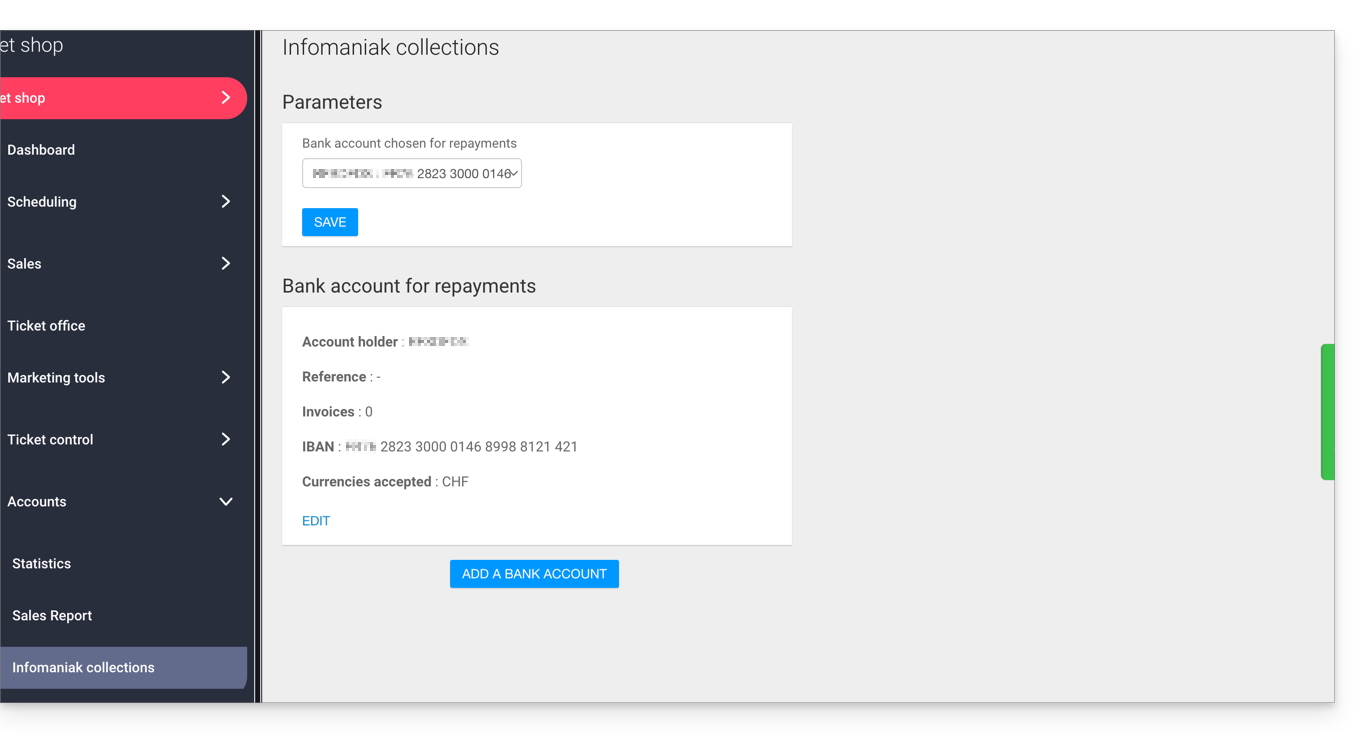
Bij een bankoverschrijving komt de betaling rechtstreeks op het rekeningnummer/IBAN dat u heeft ingesteld in uw beheerderspaneel, onder Facturering en vervolgens Infomaniak-betalingen in het linkermenu:
Voor deze betaalmethode geldt een vast bedrag van € 0,20 per ticket (zie tarieven).
En cas de virement le paiement arrivera directement sur le RIB / IBAN configuré dans votre billetterie sous Comptabilité puis Encaissement Infomaniak dans le menu latéral gauche:
Ce mode de paiement est soumis à un frais fixe de 0,20 cts par billet (voir tarifs).
De betaalmethode activeren in het ticketingsysteem
Ga als volgt te werk:
Klik hier om naar het beheer van uw product in het Infomaniak-beheerportaal te gaan (hulp nodig?).
Klik rechtstreeks op de naam van het ticketingsysteem dat aan het evenement is gekoppeld.
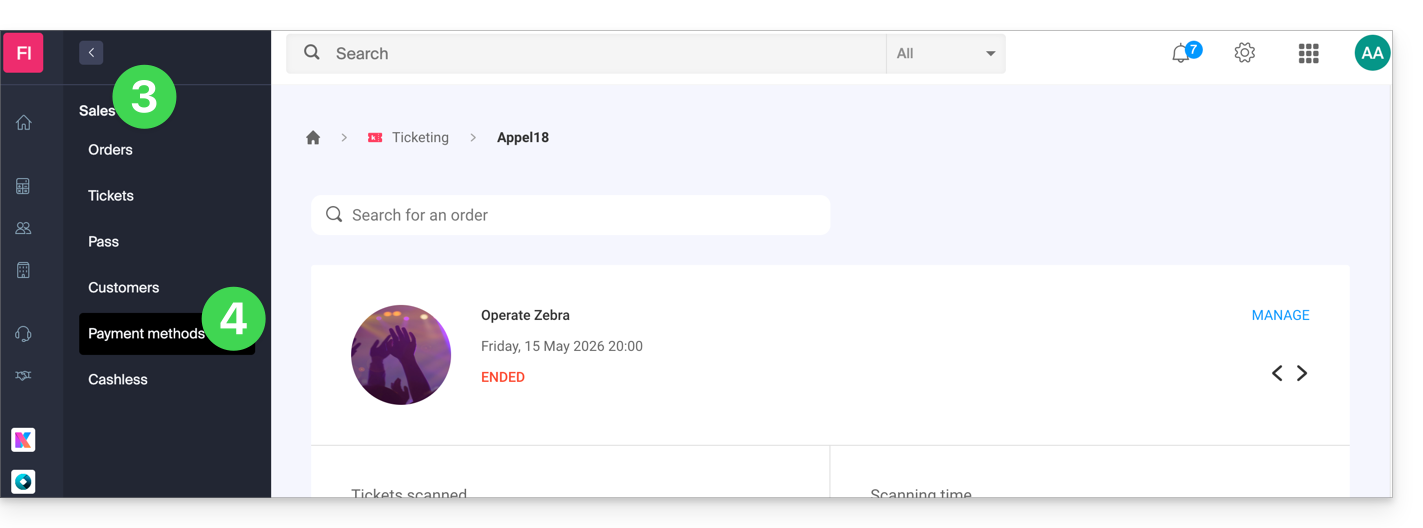
Klik op Verkoop in het linkermenu.
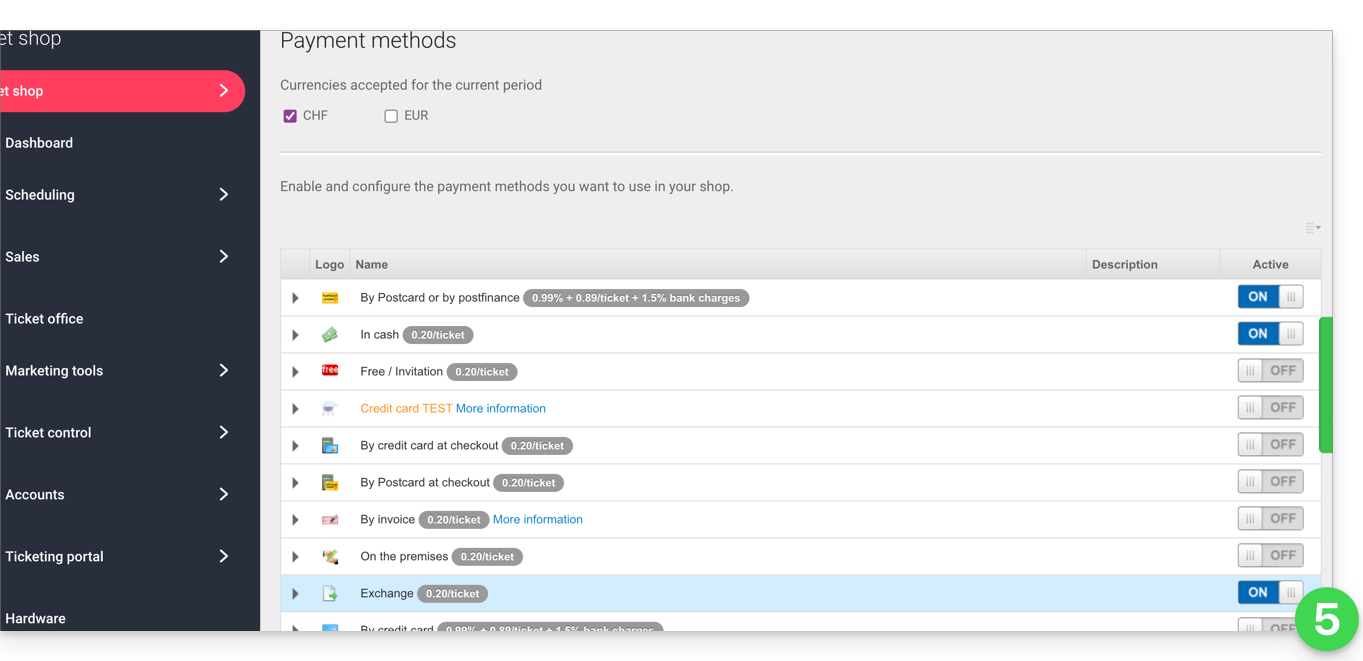
Klik op Betaalmethoden in het linkermenu:
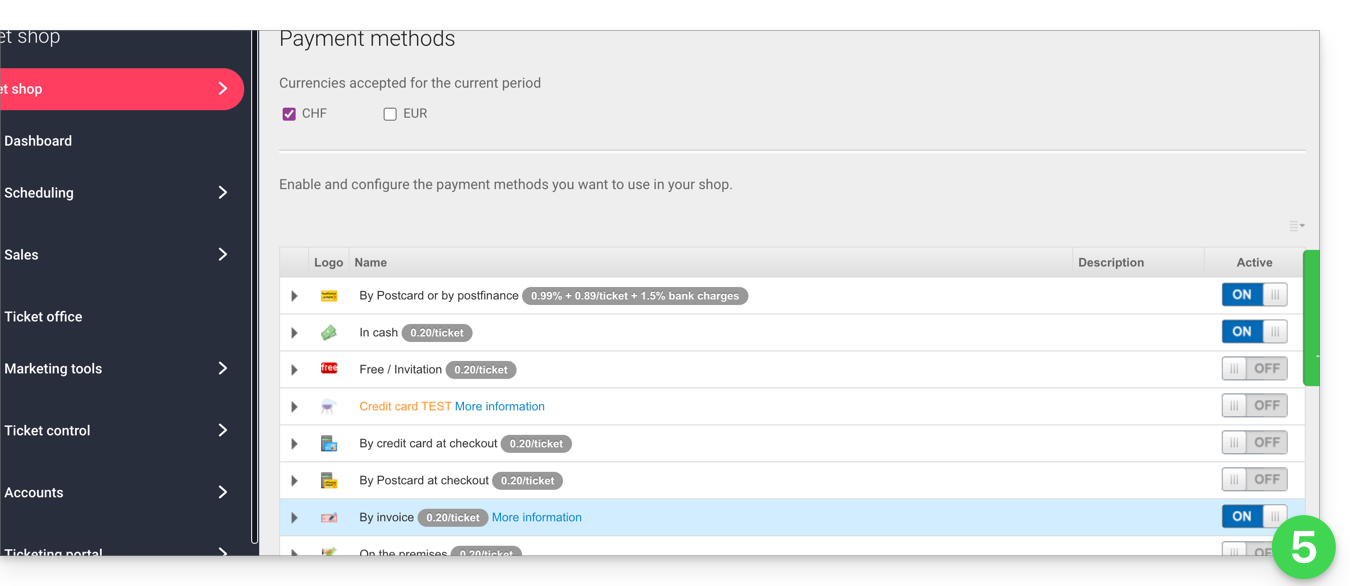
Zet de schakelaar rechts van het element Op factuur op AAN:
De methode instellen
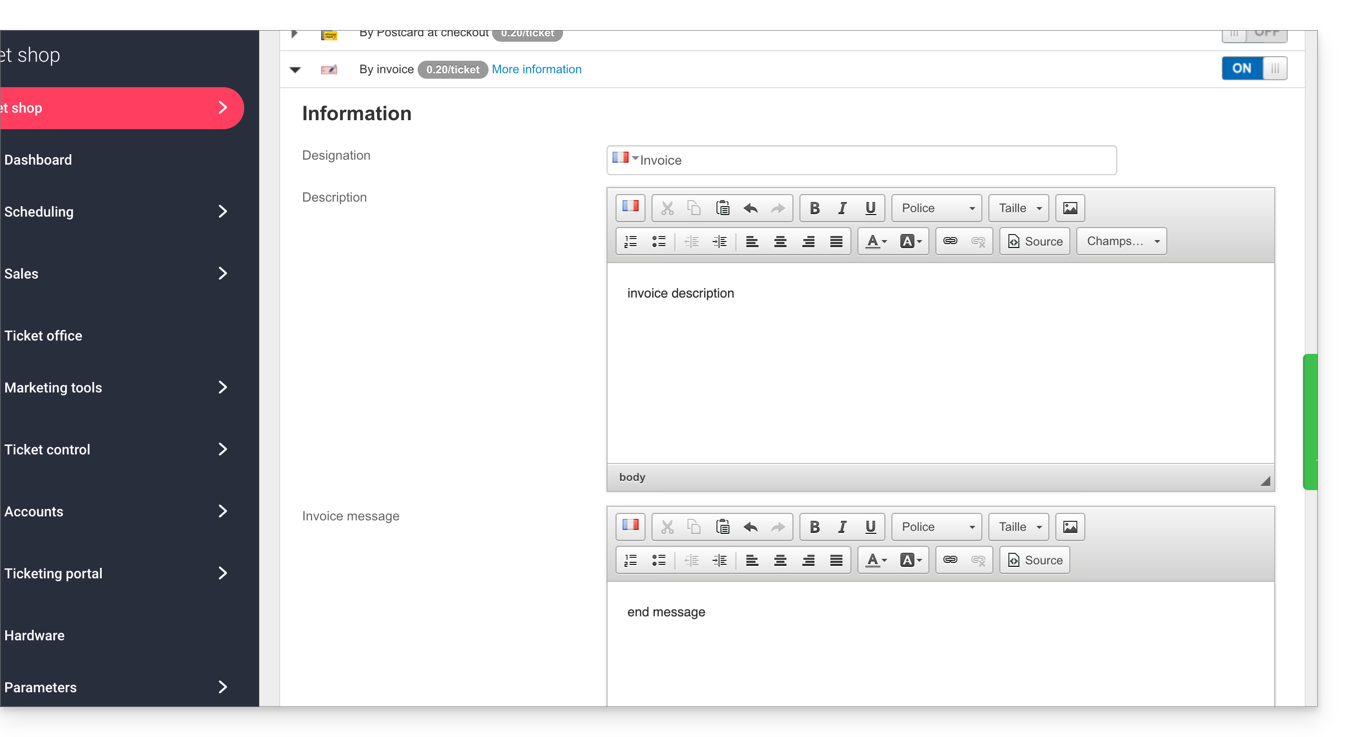
Klik op de pijl links van de optie Factuur:
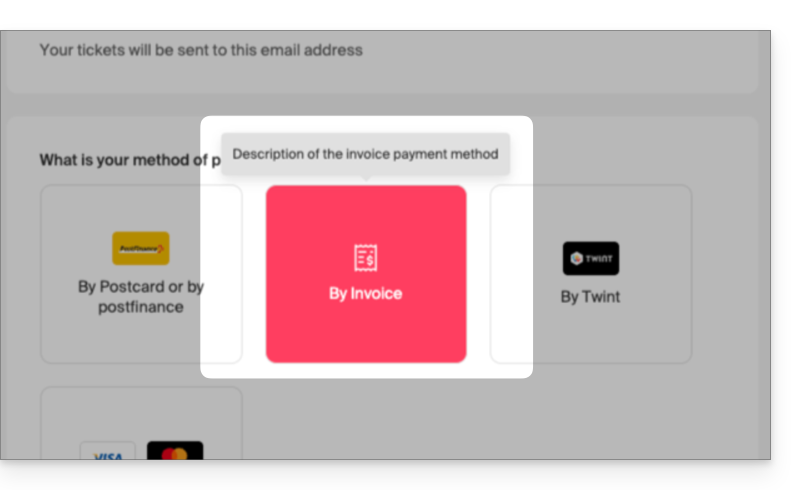
In het eerste gedeelte kunt u de naam van deze betaalmethode definiëren, een beschrijving toevoegen en een bericht aan het einde van het gegenereerde document toevoegen:
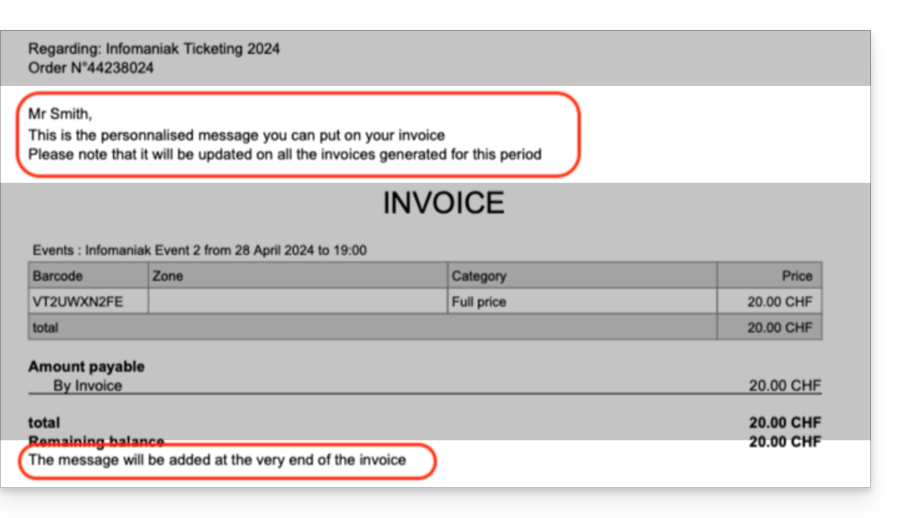
Hieronder ziet u een voorbeeld van het resultaat:
Aanpassen van de betaalmethode voor facturen
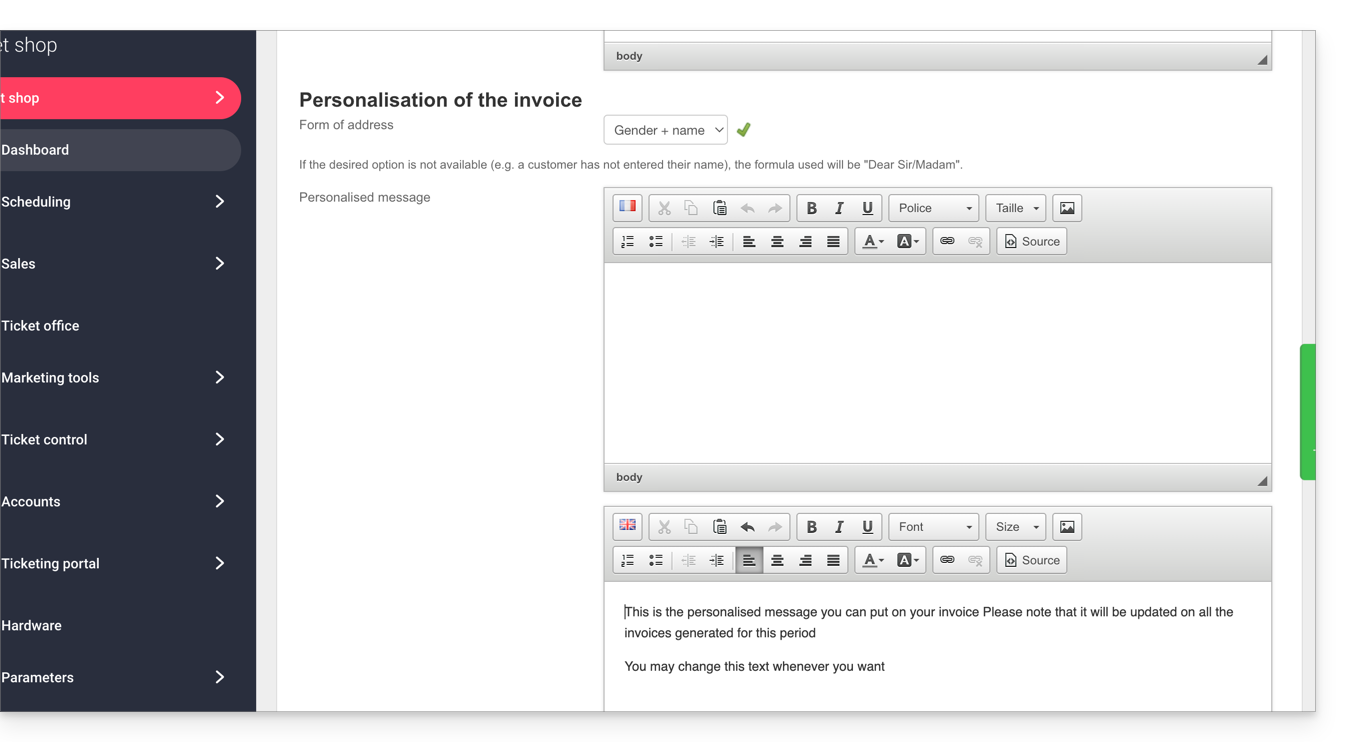
U kunt de factuur aanpassen om deze aan de klant te richten en een persoonlijke boodschap toe te voegen:
Als u de factuur rechtstreeks aan de klant wilt richten, bijvoorbeeld als De heer Smith, zorg er dan voor dat de klantgegevens de velden Aanhef en Naam correct bevatten:
Hieronder ziet u een voorbeeld van het resultaat:
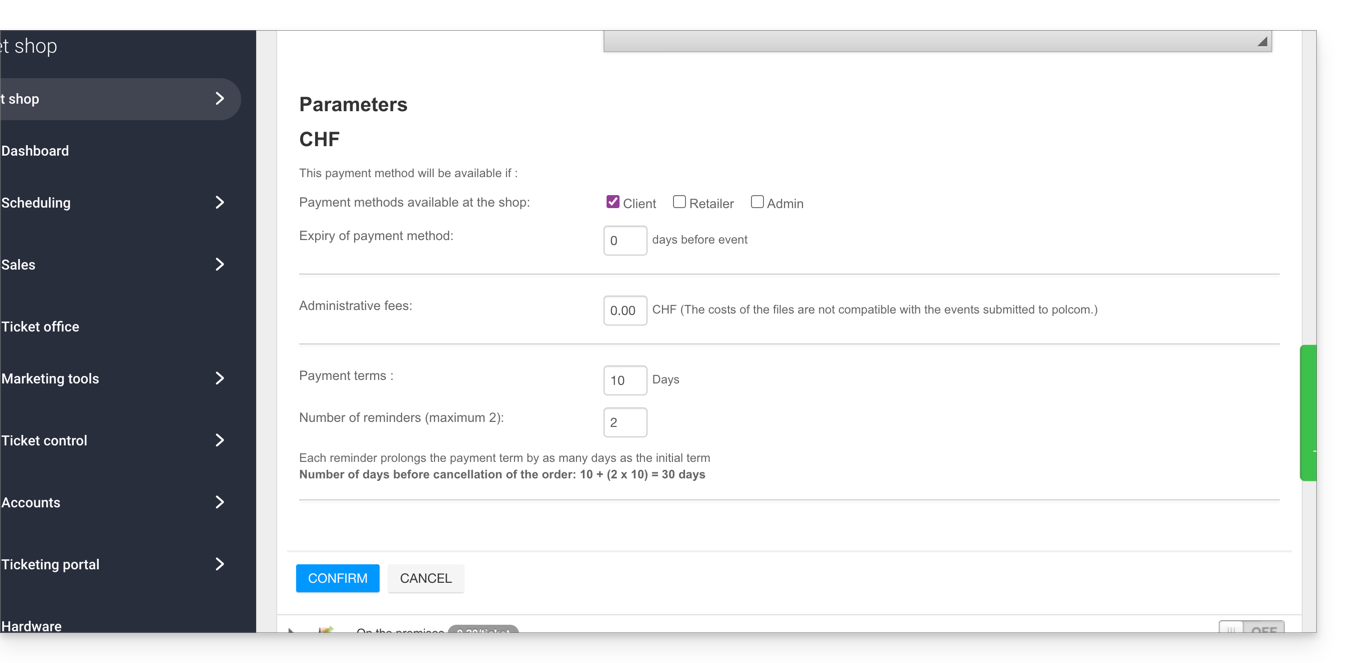
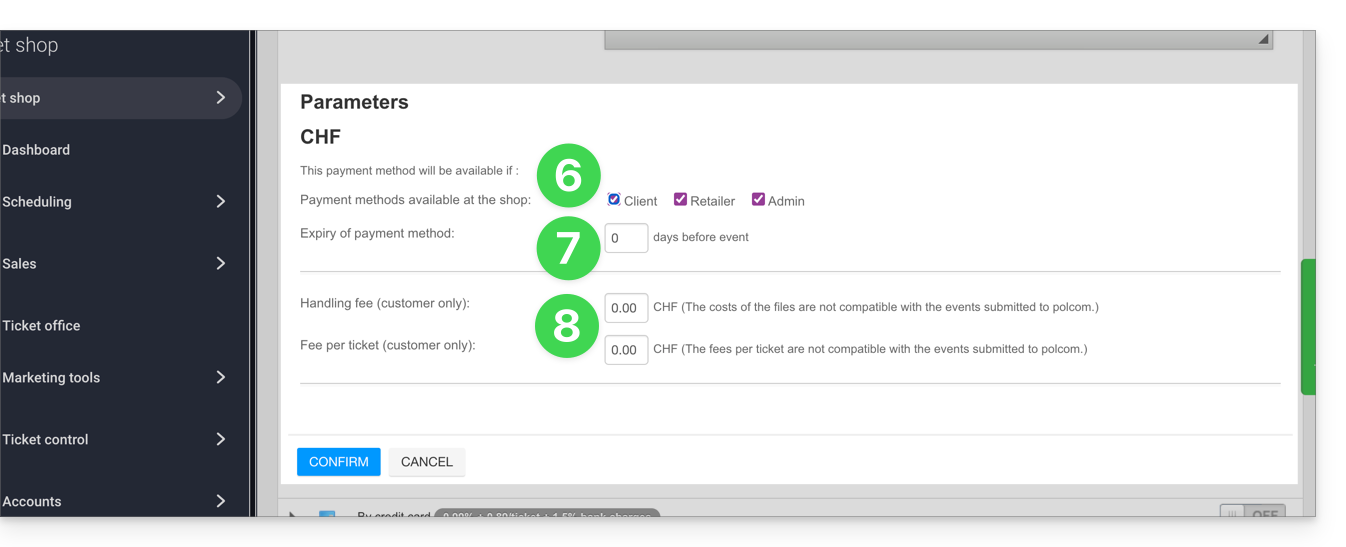
Met de volgende instellingen kunt u het gebruik van deze betaalmethode beheren:
De mogelijkheid om de beschikbaarheid van deze betaalmethode te kiezen:
klant: voor online bestellingen door de bezoeker
wederverkoper en beheerder: voor de web- en mobiele interface
De mogelijkheid om een einddatum in te stellen voor het gebruik van deze betaalmethode bij een bestelling.
Het is altijd mogelijk om een factuur te betalen die vóór de einddatum is gegenereerd, maar het is niet meer mogelijk om deze betaalmethode te kiezen bij bestellingen tijdens de in dit veld aangegeven periode.
Voeg administratiekosten toe om de kosten voor het beheer van deze betaalmethode te dekken.
Beheer de vervaldatum van betalingen via factuur
Om ervoor te zorgen dat plaatsen niet onbeperkt geblokkeerd blijven door deze betaalmethode, kunt u een betalingstermijn instellen. Raadpleeg deze andere handleiding als u informatie zoekt over het aantal dagen voor elke herinnering en het aantal herinneringen.
Een bestelling met een openstaande betaling valideren
Er zijn verschillende manieren om een betaalmethode te valideren:
Via het Infomaniak-beheerpaneel
Klik hier om naar het beheer van uw product in het Infomaniak-beheerportaal te gaan (hulp nodig?).
Klik rechtstreeks op de naam van het ticketingsysteem dat aan het evenement is gekoppeld.
Klik op Verkoop in het linkermenu.
Klik op Bestellingen in het linkermenu.
Klik op een bestelling waarvoor de betaling nog in behandeling is.
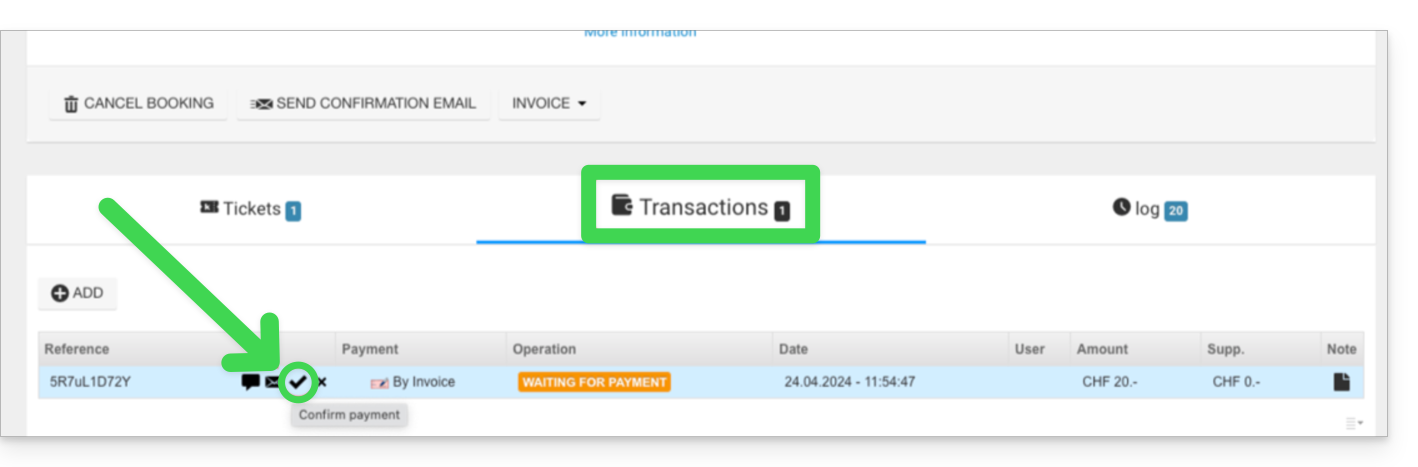
Klik op het tabblad Transacties, plaats de muiscursor op de niet-gevalideerde factuurbetaling en klik op het pictogram Valideren:
Via het webportaal
Log in op het webportaal.
Start een zoekopdracht naar openstaande bestellingen door te zoeken op:
Bestelnummer
Klantnaam
Klik op de openstaande bestelling.
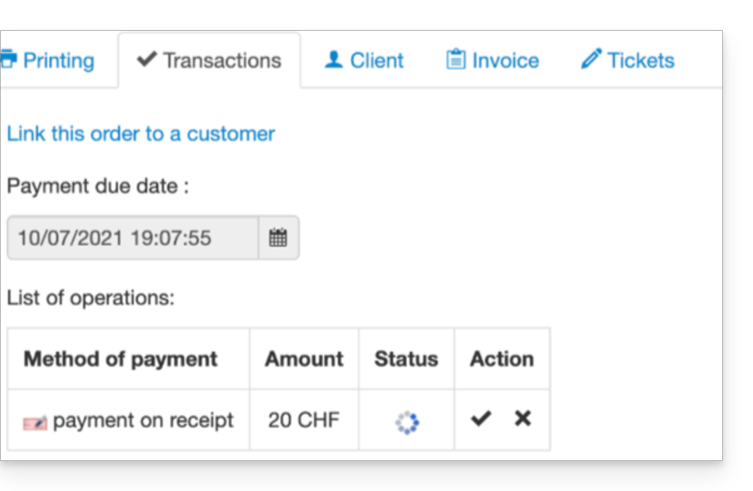
Ga naar het tabblad Transactie en klik op het pictogram Valideren:
Via de mobiele app
Log in op de mobiele app.
Start een zoekopdracht naar bestellingen waarvoor nog geen betaling is ontvangen.
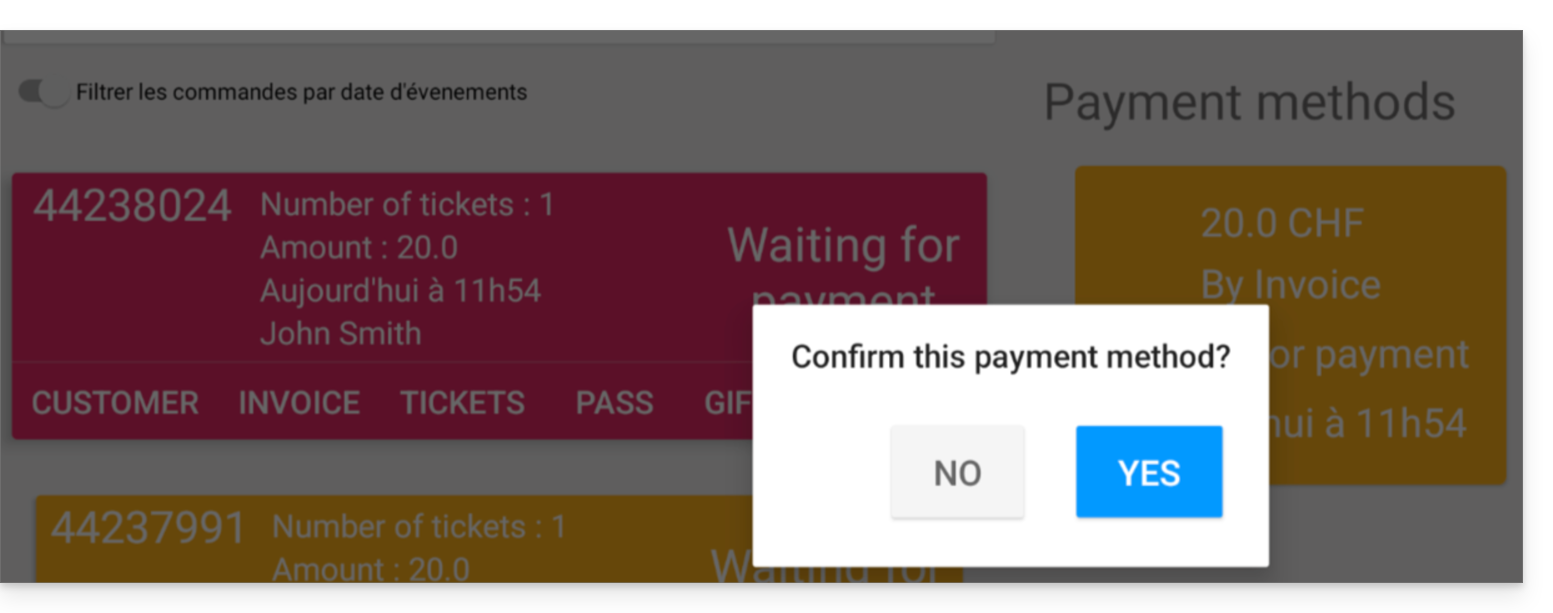
Selecteer in de lijst met betaalmethoden de methode die u wilt bevestigen en selecteer Bevestigen:
Deze handleiding legt uit hoe u de betaalmethode Omruiling instelt (in het kader van het ticketsysteem van Infomaniak).
Inleiding
Met deze betaalmethode kunnen uw klanten de tickets die ze al hebben inwisselen voor nieuwe tickets.
Activeer de betaalmethode in het ticketingsysteem
Hiervoor:
Klik hier om naar het beheer van uw product in het Infomaniak-beheerportaal te gaan (hulp nodig?).
Klik rechtstreeks op de naam van het kassasysteem dat aan het evenement is gekoppeld.
Klik in het linkermenu op Verkoop.
Klik op Betaalmethoden in het linkermenu:
Zet de schakelaar (toggle switch) aan de rechterkant van het item Uitwisseling op AAN:
Klik op de pijl links van de modus Omruilen en vink het vakje klant aan om deze optie voor klanten in het online ticketingsysteem in te schakelen; zo kunnen ze omruilingen rechtstreeks via uw online ticketingsysteem uitvoeren.
Geef aan hoeveel dagen voor het evenement een klant geen tickets meer mag omruilen.
Met deze waarde kunt u voorkomen dat klanten online tickets wijzigen vlak voor de datum van het evenement.
Geef vervolgens de kosten aan die de klant moet betalen voor het wijzigen van de tickets:
Zodra de optie is geactiveerd, vinden uw klanten de optie om tickets te ruilen onderaan de pagina met ticketinformatie.
Typ bij het selecteren van de te gebruiken applicaties Infomaniak Billetterie in de zoekbalk en selecteer de optie.
Wanneer Zapier om inloggegevens vraagt, gebruik dan de gebruikersnaam en het wachtwoord van het Infomaniak-account dat aan de Billetterie is gekoppeld.
Deze handleiding legt uit hoe u als bezoeker een ticket kan ruilen via het Infomaniak-ticketsysteem.
Inleiding
Als u een verkeerde datum of verkeerde tickets heeft geselecteerd, kunt u met deze functie de tickets omwisselen en nieuwe tickets bestellen via de ticketverkoop.
Geef de tickets op die u wilt omwisselen
Ga daarvoor naar de ticketpagina van de organisator, net zoals toen u de tickets bestelde.
Rendez-vous sur la billetterie de l'organisateur, comme lors de la commande des billets.
Scroll naar beneden op de pagina en klik op de knop Tickets omwisselen:
In het nieuwe venster vult u het e-mailadres in dat u bij de reservering hebt gebruikt, en het of de nummers van uw tickets, en klikt u vervolgens op Valideren:
Klik op Meer tickets aanvragen of Tickets bestellen om naar de volgende stap te gaan.
Nieuwe tickets bestellen
Ga als volgt te werk:
Volg de normale procedure voor het bestellen van tickets, waarbij u het nieuwe evenement en de datum selecteert, evenals het aantal tickets dat u wilt bestellen.
Tijdens het bevestigen van de bestelling worden de inruilkaarten bovenaan de pagina weergegeven als tegoed:
Voltooi de bestelling en betaal indien nodig het resterende bedrag.
U kunt op dit moment geen positief saldo hebben: de nieuwe bestelling moet een gelijk of hoger bedrag hebben dan het totaalbedrag van de geretourneerde tickets. Neem voor terugbetalingen uitsluitend contact op met de organisator van het evenement.
Deze handleiding legt uit hoe u uw verkooppakket installeert en gebruikt met de Zebra-printer voor tickets in het formaat voor evenementen en bioscopen (in het kader van het ticketingsysteem van Infomaniak).
Installatie en configuratie van het verkooppakket
Apparaten aansluiten
Sluit de stroomadapter van de Samsung TabS-tablet aan.
Sluit de stroomkabel van de Zebra-printer aan.
Sluit de Wi-Fi- of 4G-terminal aan en zorg ervoor dat deze verbinding maakt met de andere apparaten.
Controleer of de tablet verbonden is met het Infomaniak-netwerk.
De printer instellen
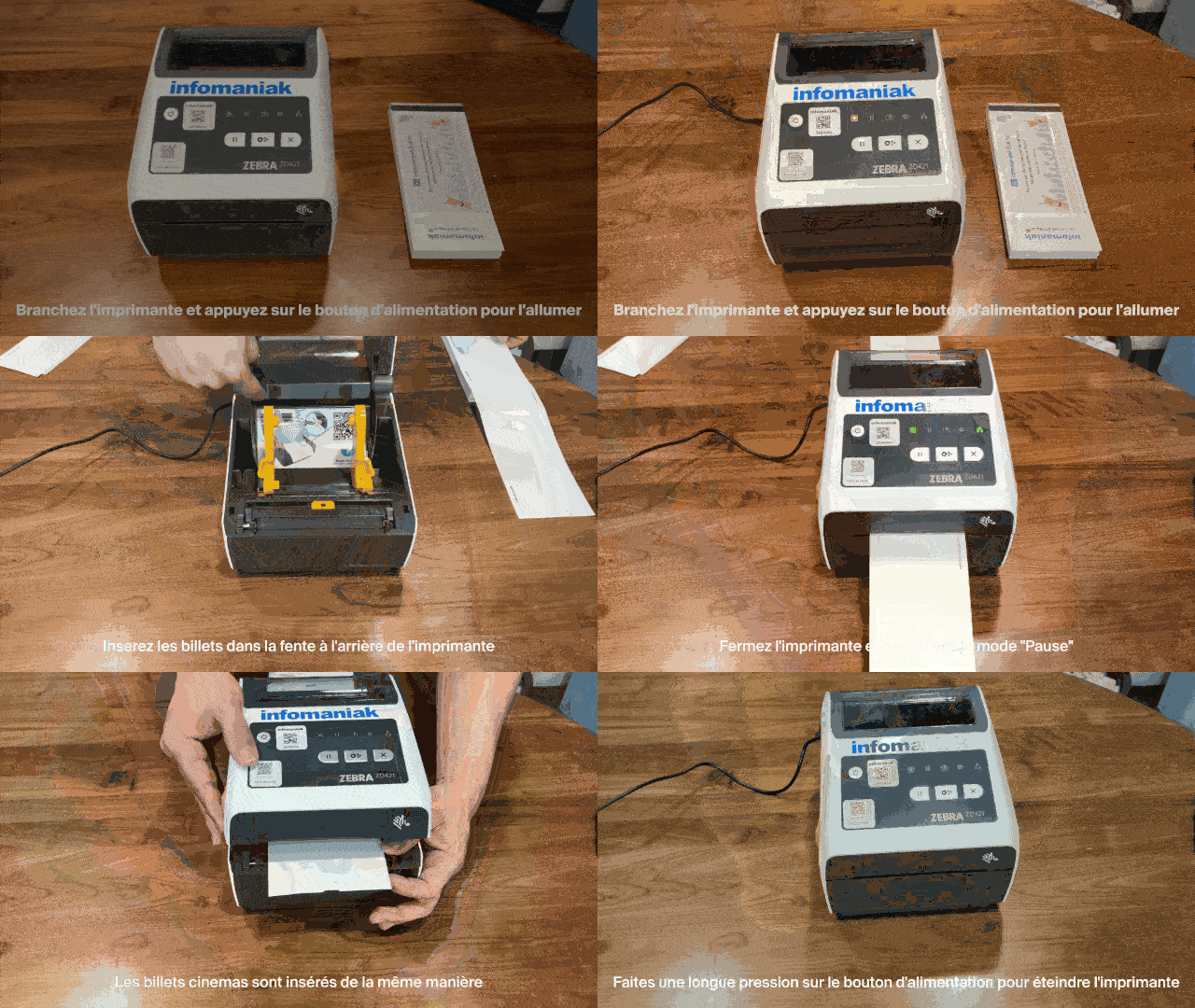
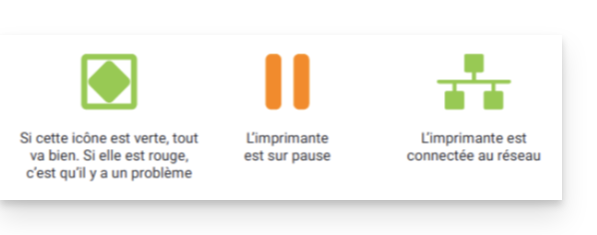
Sluit de printer aan en druk op de aan/uit-knop om hem in te schakelen. Wacht vervolgens tot beide lampjes groen oplichten.
Open de printer met behulp van de vergrendelingsknoppen aan de zijkanten:
Plaats de tickets in de gleuf aan de achterkant van de printer:
Concerttickets: zorg ervoor dat het afscheurbare deel naar de achterkant van de printer is gericht. Let op de Infomaniak-logo's: het eerste logo komt links uit, het tweede rechts (het ticket moet rechtop uitkomen).
Bioscooptickets: deze worden op dezelfde manier geplaatst.
Sluit de printer en druk op de knop "Pauze" om de pauzestand uit te schakelen. De printer is nu klaar voor gebruik:
Om de printer uit te schakelen, houdt u de aan/uit-knop ingedrukt.
Tickets afdrukken met de printer
Formaatcontrole
De printers zijn al ingesteld voor het bestelde ticketformaat. Indien nodig kunt u de configuratie controleren door het menu linksboven te openen en naar Opties te gaan. De optie Tickets in bioscoopformaat moet alleen worden geactiveerd als de tickets dit formaat gebruiken (zie hieronder bij de kalibratie bij een formaatwijziging).
Een ticket afdrukken
Om het afdrukken te starten, moet u inloggen op het account van het ticketingsysteem via de tablet met de gebruikersnaam en het wachtwoord van uw Infomaniak-account. De tablet maakt automatisch verbinding met de interface van het loket.
Voer een ‘test’-opdracht uit of gebruik een opdracht in het menu ‘Opdracht’.
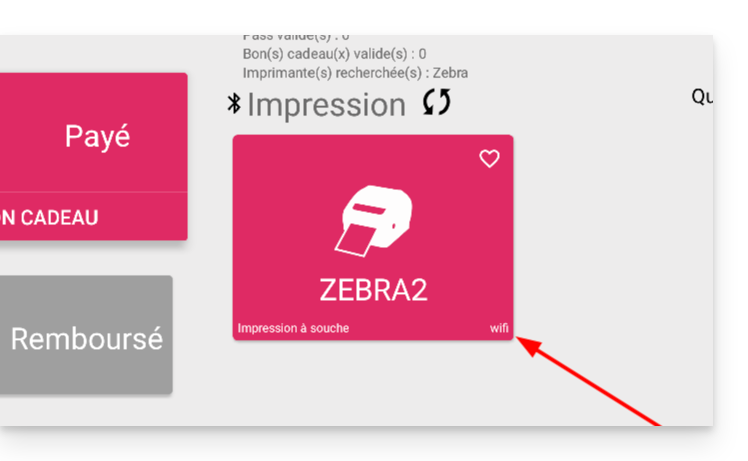
De printer moet aan de rechterkant van het tablet worden weergegeven (ZEBRAXX).
Tik op het printerpictogram om het afdrukken te starten:
De juiste ticket instellen op de printer
Deze sectie is alleen bedoeld voor gebruikers die vóór juli 2024 een voorraad tickets hebben besteld…
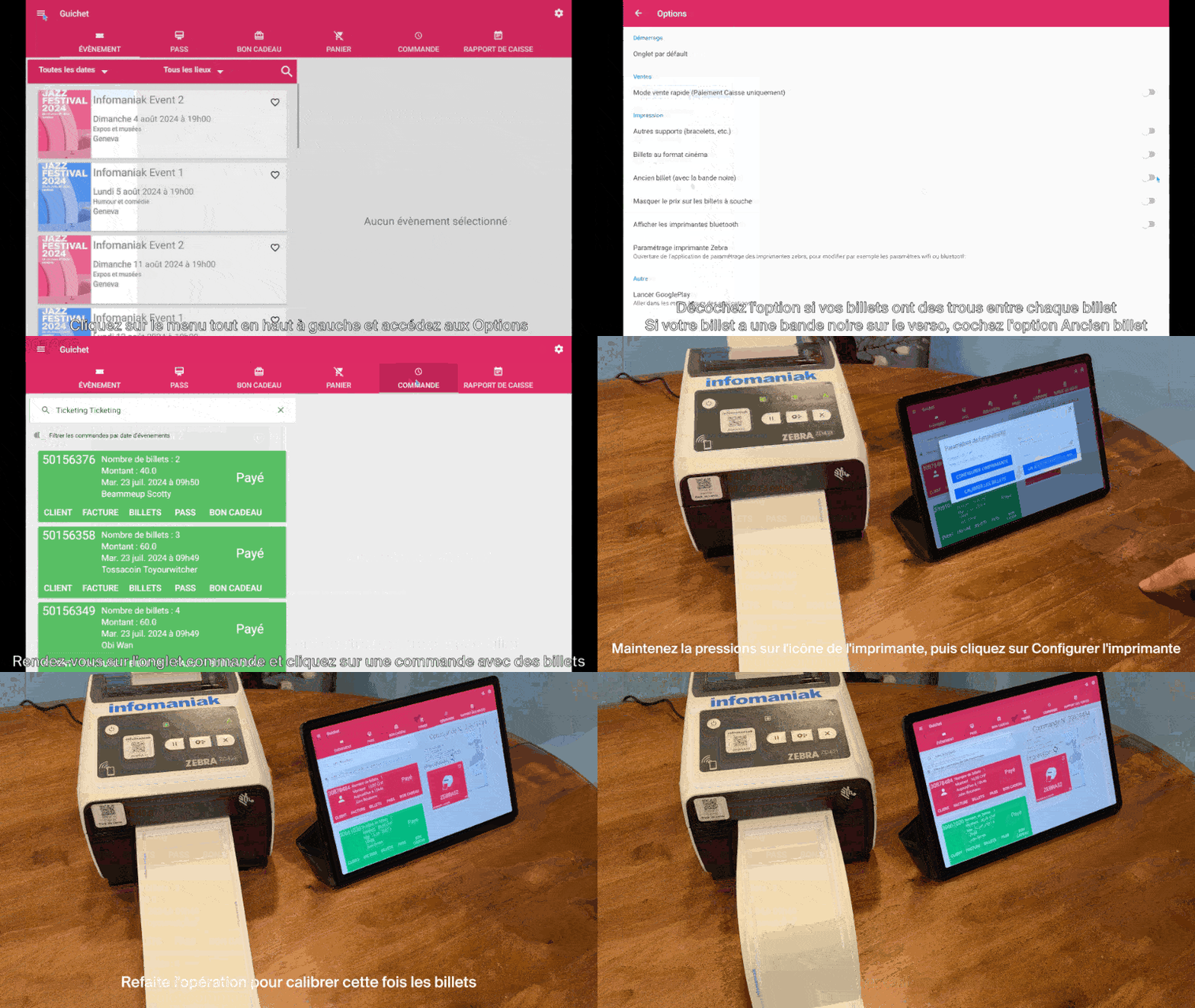
Sinds juli 2024 levert Infomaniak tickets met nieuwe scheidingslijnen in de vorm van een inkeping. Als u nog oude soorten tickets heeft, bekijk dan de onderstaande animatie om uw tickets correct in te stellen:
Deze handleiding legt uit hoe u de Wi-Fi-hotspot instelt en gebruikt, zodat u uw verkooppakket of uw scanners kunt verbinden met het ticketingsysteem van Infomaniak.
Inleiding
De Wi-Fi-hotspot fungeert als een netwerktoegangspunt voor uw verkoopapparaten (tablets, printers) en scanners.
In tegenstelling tot de 4G-hotspot vereist deze een verbinding met uw bekabelde netwerk (Ethernet) met toegang tot internet.
Deze wordt van stroom voorzien en met het netwerk verbonden via een PoE-adapter (Power over Ethernet).
De Wi-Fi-hotspot installeren
Vereisten
U heeft een wandcontactdoos met een Ethernet-poort (RJ45) of een router nodig met een werkende internetverbinding.
Zorg ervoor dat er een stopcontact in de buurt is.
De laadpaal gebruiken
Hiervoor:
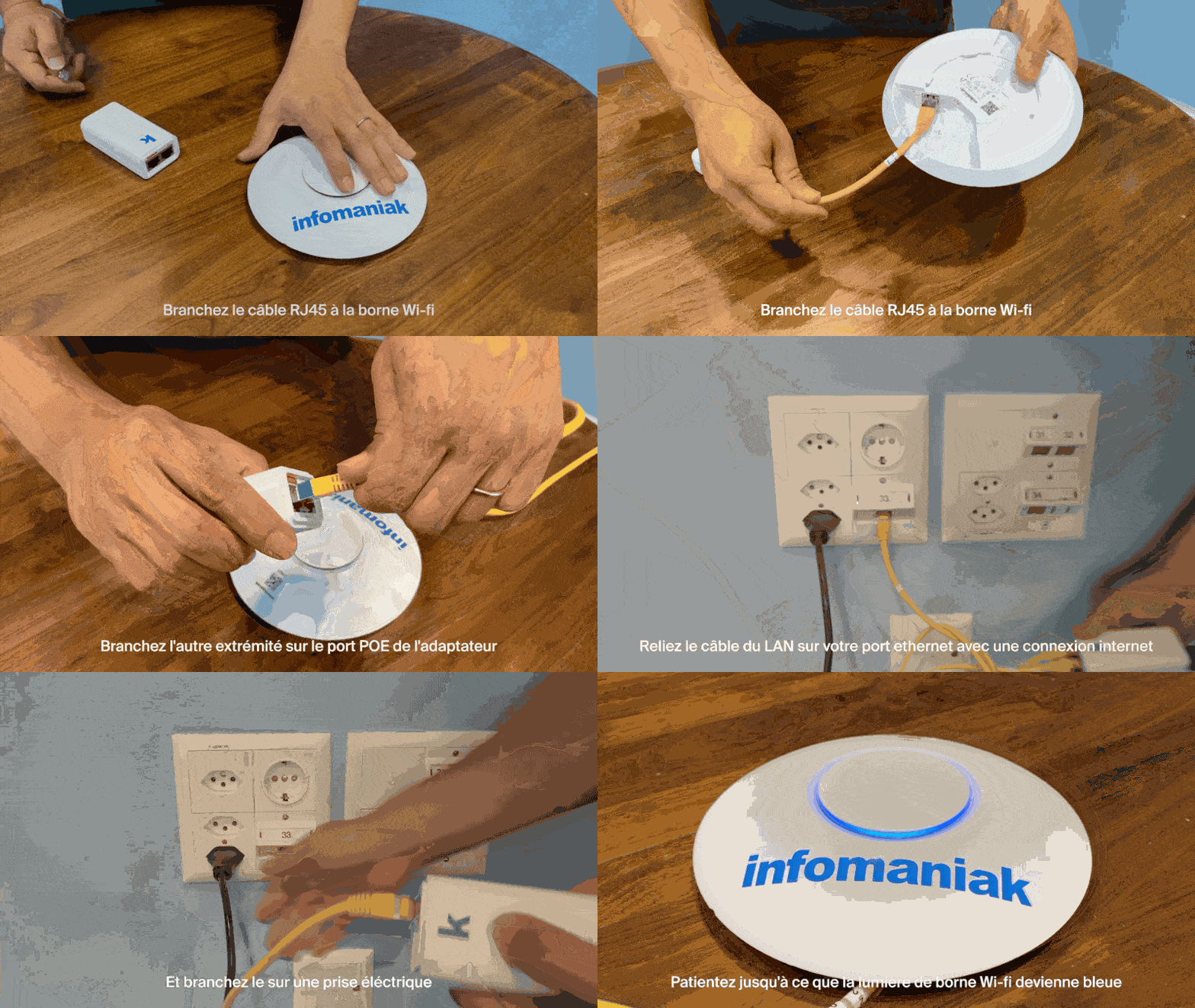
Sluit een Ethernetkabel (RJ45) aan op de Wi-Fi-basis:
Sluit het andere uiteinde van deze kabel aan op de POE-poort van de adapter:
Sluit de tweede Ethernet-kabel aan op de LAN-poort van de adapter en verbind deze vervolgens met uw Ethernet-netwerkpoort die is aangesloten op internet:
Sluit de voedingskabel aan op de adapter en steek deze vervolgens in een stopcontact.
Wacht tot het lampje op het Wi-Fi-apparaat blauw wordt:
Zodra de hotspot is ingeschakeld en verbonden met het netwerk, wordt er een netwerk aangemaakt met de naam Infomaniak.
Infomaniak-printers, -tablets en -scanners maken automatisch verbinding met dit netwerk.
Deze handleiding legt uit hoe u de 4G-router instelt en gebruikt, zodat u uw verkooppakket of uw scanners kunt verbinden met het ticketingsysteem van Infomaniak.
Inleiding
De 4G-router fungeert als een toegangspunt voor uw verkoopautomaten en scanners op locatie.
Deze maakt verbinding met een mobiel telefoonnetwerk en creëert een netwerk waarop tablets, printers en scanners verbinding kunnen maken.
Het is niet nodig om de Ethernet RJ45-aansluiting te gebruiken om de 4G-hotspot te gebruiken.
De 4G-hotspot instellen
Vereisten
Zorg ervoor dat u voldoende mobiele netwerkdekking heeft, zodat de 4G-router kan functioneren.
De terminal activeren
Hiervoor:
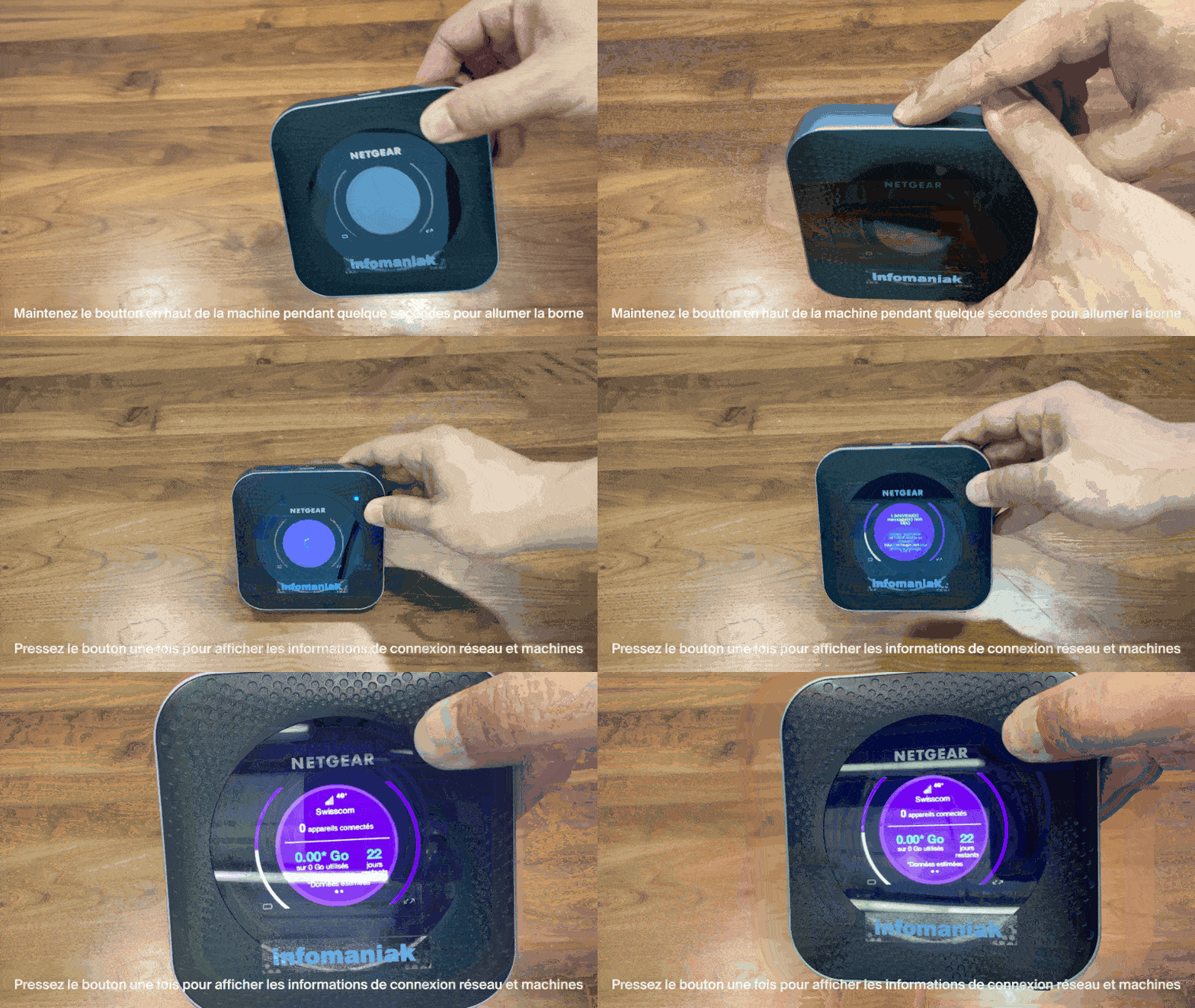
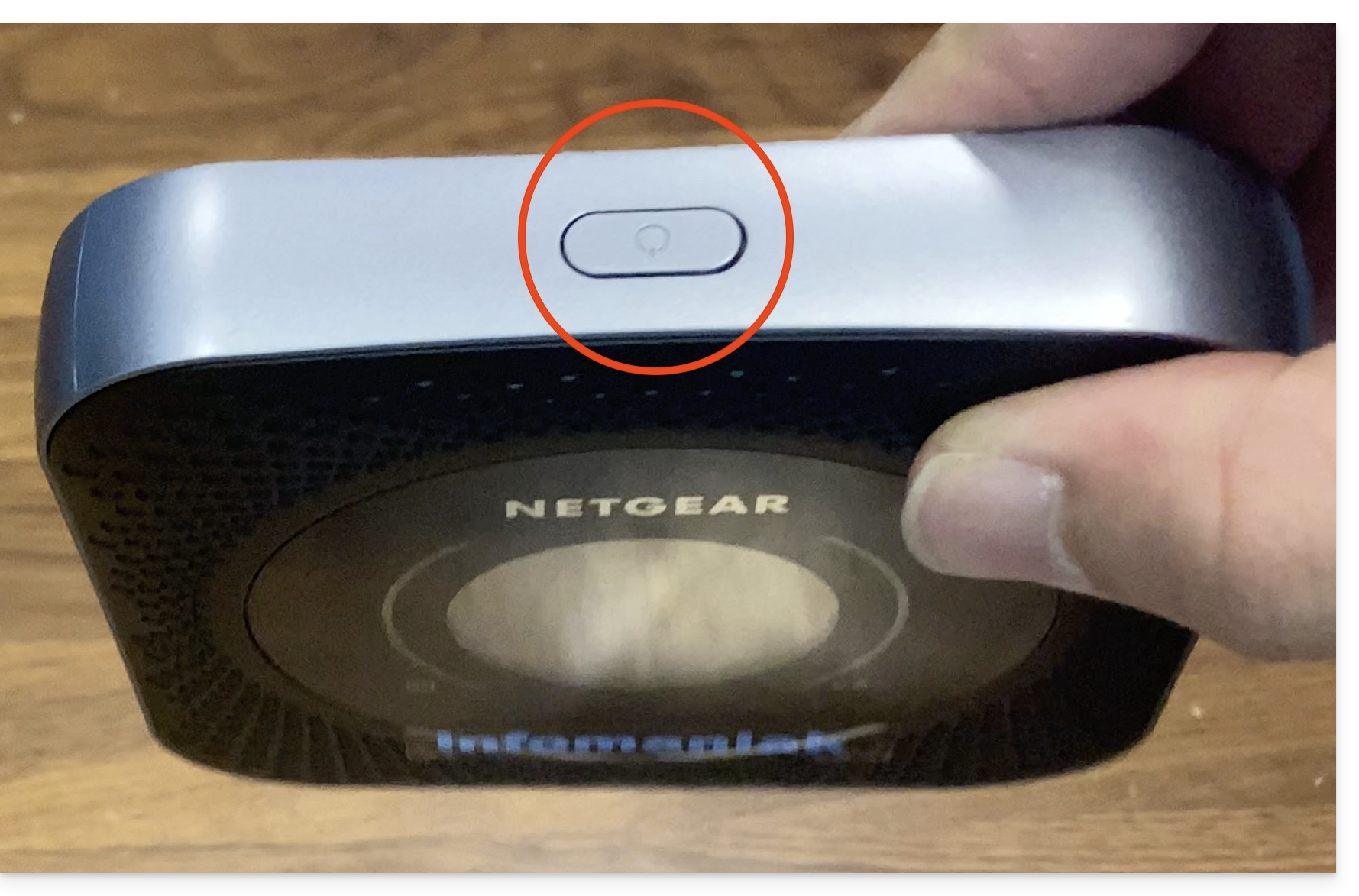
Druk op de knop aan de bovenkant van het apparaat en houd deze ongeveer 4 seconden ingedrukt:
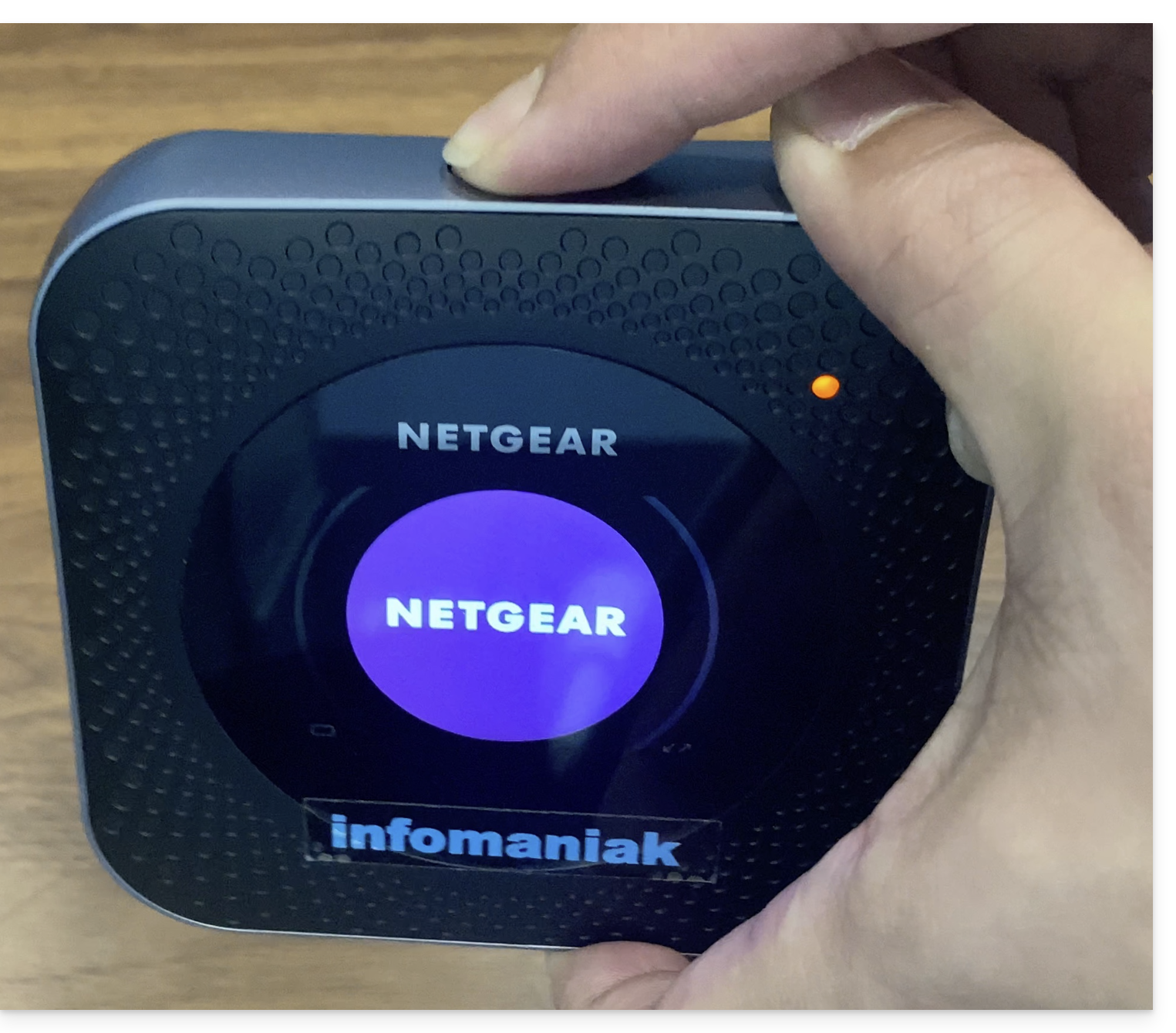
Het scherm wordt ingeschakeld:
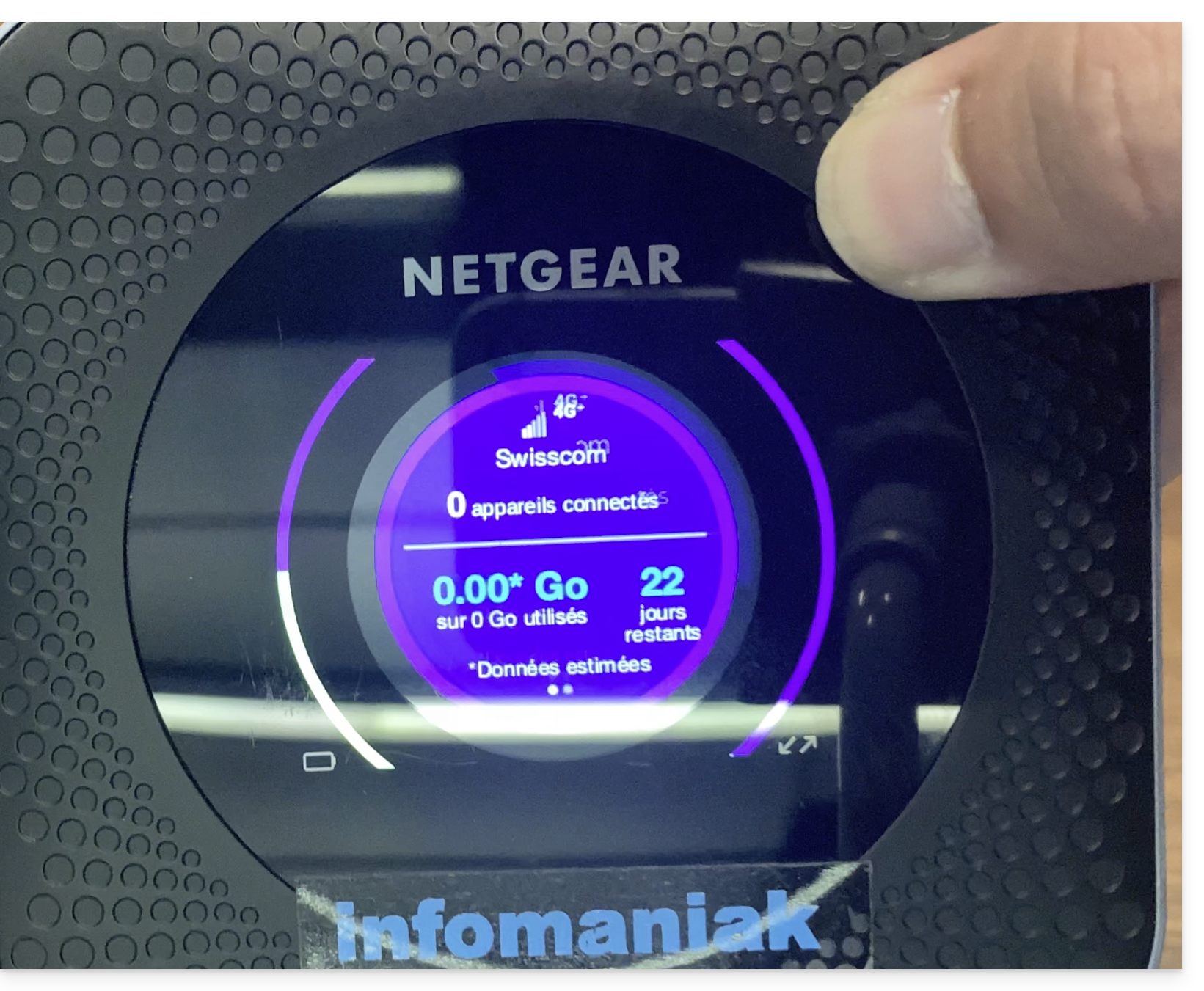
De hotspot maakt automatisch verbinding met het Swisscom-netwerk en is klaar voor gebruik:
Het aantal verbonden apparaten kan eenvoudig worden gecontroleerd door op de knop te drukken.
Het aantal resterende dagen is een aftelling tot het einde van de maand en heeft geen invloed op het gebruik van de hotspot.
Zodra de hotspot is ingeschakeld en verbonden met het 4G-netwerk, wordt er een netwerk aangemaakt met de naam Infomaniak.
Infomaniak-printers, -tablets en -scanners maken automatisch verbinding met dit netwerk.
Deze handleiding legt uit hoe u scanners kunt gebruiken voor de toegangsbewijscontrole van uw evenement (in het kader van het ticketingsysteem van Infomaniak).
De controletools configureren
U kunt uw beheerfuncties voor uw tickets activeren door:
Hier te klikken om toegang te krijgen tot het beheer van uw product in het Infomaniak-beheerpaneel (hulp nodig?).
Klik op Beheren rechts van het gedeelte Controlehulpmiddelen:
Selecteer de ticketverkoop waar uw controlesessie betrekking op heeft.
Klik op de knop Bevestigen:
Kies een van de volgende methoden voor toegangscontrole:
De mobiele app Infomaniak Etickets scan (een app voor smartphones of tablets met iOS/Android).
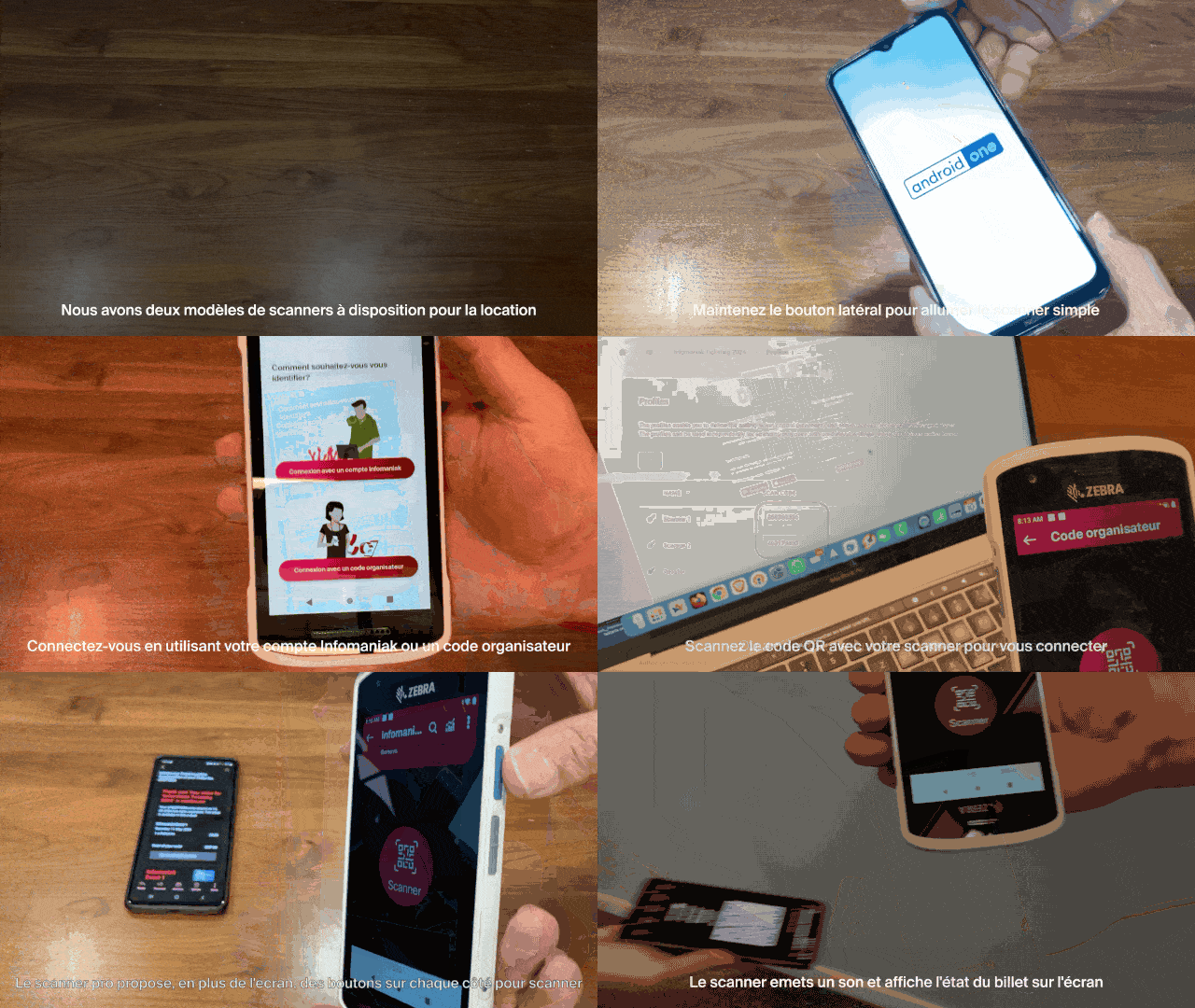
Het huren van een barcode-/QR-codescanner.
Papieren afdruk (niet aanbevolen voor meer dan enkele tientallen klanten).
De scanner gebruiken
Hardwarevereisten
Sluit de voeding van de basis aan en plaats de scanners erop om ze op te laden.
De scanners zijn zo geconfigureerd dat ze automatisch verbinding maken met het Infomaniak-netwerk dat wordt gegenereerd door de wifi- en 4G-punten.
Als er geen verbinding wordt gedetecteerd, controleer dan de verbinding in het menu Instellingen van het apparaat.
Hiervoor:
Log in op de mobiele app met behulp van een van de volgende methoden:
E-mailadres en wachtwoord van het Infomaniak-gebruikersaccount dat toegang heeft tot het ticketingsysteem.
Organisatorcode (zie punt 2 hierboven).
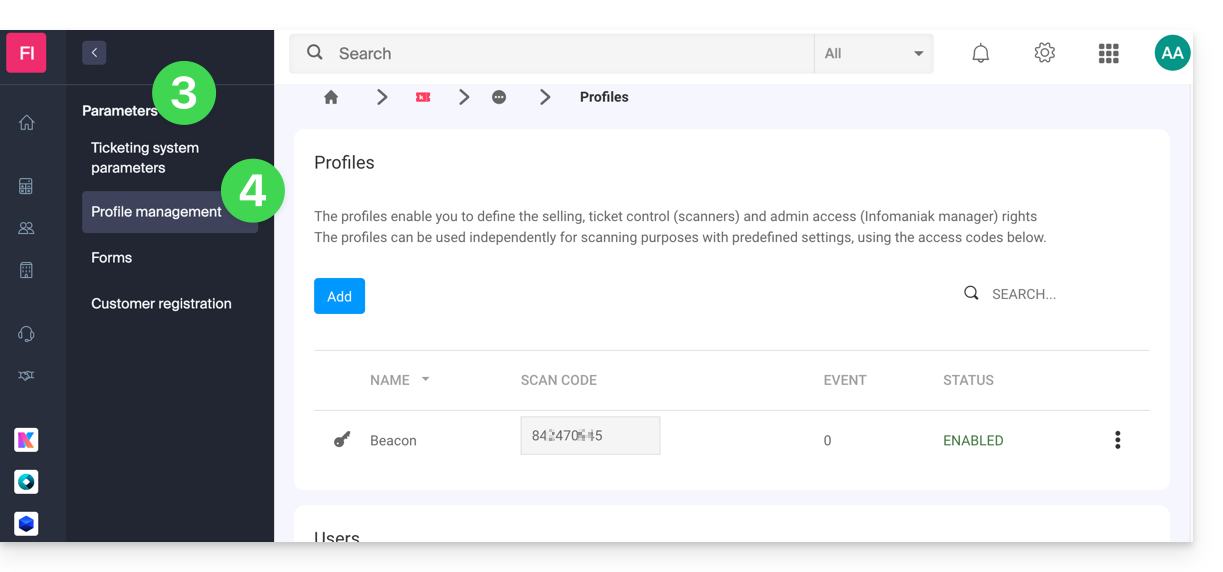
Code gegenereerd in het menu Profielbeheer (of klik op het actiemenu ⋮ rechts van het betreffende profiel om een QR-code weer te geven die de code vervangt):
Selecteer indien nodig de datums bovenaan om de juiste gebeurtenissen weer te geven.
Selecteer een of meerdere gebeurtenissen om te scannen (houd elke gebeurtenis ingedrukt voor meerdere selecties).
Richt de camera op de QR-code van het ticket om deze te scannen.
De scanner geeft aan of het ticket geldig is of niet:
De verschillende opties van de scanner vindt u in het menu linksboven.
De instellingen van de app beheren
Op de hoofdpagina
Snelle annulering van tickets
Hiermee kunt u vooraf afgedrukte tickets (uw onverkochte exemplaren) scannen om ze snel opnieuw te verkopen, zonder dat u de bestellingen in het Infomaniak-beheerportaal hoeft te raadplegen.
Scanmodus
Normaal - Standaardscan, het ticket wordt slechts één keer toegestaan.
In- en uitgang - Valideert tickets in beide modi, zodat deelnemers naar binnen en naar buiten kunnen gaan.
Meerdere ingangen - Valideert en staat meerdere keren toegang toe, het ticket wordt nooit geweigerd (behalve als het om een verkeerde datum gaat).
Lasermodus
Bluebird - om de applicatie compatibel te maken met Bluebird-apparaten.
Zebra - om de applicatie compatibel te maken met Zebra-apparaten.
Op de evenementenpagina
Een bestelling zoeken
Hiermee kunt u een bestelling zoeken op de naam van de bezoeker of het bestelnummer.
Flits
Hiermee kunt u de flitsfunctie op het apparaat activeren.
Scannen per zone
Hiermee kunt u het aantal tickets beperken dat aan de geselecteerde zones wordt toegewezen.
Met profielen kunt u rechten definiëren voor de verkoop, het beheer van tickets (scanners) en de toegang tot de beheeromgeving (Infomaniak Manager). Profielen kunnen worden gebruikt voor zelfstandig scannen, met vooraf ingestelde instellingen, door toegangscodes te gebruiken die u zelf aanmaakt.
Bedankt voor het kiezen van de ticketingservice van Infomaniak, waarmee u uw volledige online ticketverkoop kunt beheren: evenementen aanmaken, online publiceren, tickets controleren, verkopen volgen en klanten beheren. Deze handleidingen helpen u om snel de belangrijkste functies te gebruiken.
Als de vermelding ticket-net.ch op uw bankafschrift verschijnt, betekent dit eenvoudigweg dat u een kaartje voor een concert, een voorstelling of een ander cultureel evenement heeft gekocht, waarbij Infomaniak de ticketverkoop verzorgt. Veel organisatoren/partners maken gebruik van de Infomaniak Ticketing / Infomaniak Events-oplossing, waardoor deze vermelding kan verschijnen wanneer uw kaart of bankrekening wordt gedebiteerd.
Deze handleiding legt uit hoe u de betaalmethode "Test" kunt activeren en gebruiken (binnen het Infomaniak-ticketsysteem), waarmee u bestellingen kunt plaatsen zonder uw creditcard te gebruiken.
Inleiding
Met deze testbetaalmethode kunt u online betalingen uitvoeren, net als uw klanten, met een testcreditcard.
Hierdoor wordt een echte reservering met echte tickets aangemaakt, maar er wordt een bedrag van 0,99% van de ticketprijs + 0,89 CHF (of EUR) in rekening gebracht.
Deze betaalmethode is alleen zichtbaar als u bent ingelogd met het account van een beheerder in de winkel en dit account is gekoppeld aan een klantaccount (zie de vereisten hieronder).
Activeer de betaalmethode "Testcreditcard"
Vereisten
Voeg het e-mailadres toe aan de klantendatabase, als het e-mailadres van de beheerder nog niet als klant is geregistreerd:
Klik hier om toegang te krijgen tot het beheer van uw product in de Infomaniak Manager (Hulp nodig?).
Klik direct op de naam die is toegewezen aan het ticketing dat relevant is voor het evenement.
Klik op Verkoop in het linkermenu.
Klik op Klanten in het linkermenu.
Klik op Klant toevoegen en vul de velden in:
Vervolgens:
Klik hier om toegang te krijgen tot het beheer van uw product in de Infomaniak Manager (Hulp nodig?).
Klik rechtstreeks op de naam die is toegewezen aan de ticketverkoop die relevant is voor het evenement.
Klik op Verkoop in het linkermenu.
Klik op Betaalmethoden in het linkermenu:
Zet de schakelaar (toggle switch) voor het item Testcreditcard op AAN:
Gebruik de kaart om testbestellingen te plaatsen
Ga als volgt te werk:
Ga naar de online ticketverkoopsite.
Log in op de ticketverkoopsite met het e-mailadres van een beheerder van het ticketverkoopaccount:
Plaats een bestelling en selecteer bij het kiezen van de betaalmethode de testcreditcard.
Vul bij het plaatsen van de bestelling de volgende informatie in:
Code: 4242 4242 4242 4242
CVV: 100
Vervaldatum: 01/32 of een willekeurige toekomstige datum
Wachtwoord voor 3D-Secure: Checkout1! (direct in het veld ingevuld)
Deze handleiding legt uit hoe u de driver voor de badgeprinter installeert (in het kader van het ticketingsysteem van Infomaniak) en hoe u afdrukken kunt maken vanaf een computer met behulp van de USB-kabel.
De drivers installeren
Het installeren van de drivers is alleen nodig als u de webinterface gebruikt om de toegangskaarten af te drukken. Het gebruik van de mobiele interface op een tablet is plug & play:
Schakel de printer in en verbind deze met de computer via de USB-kabel.
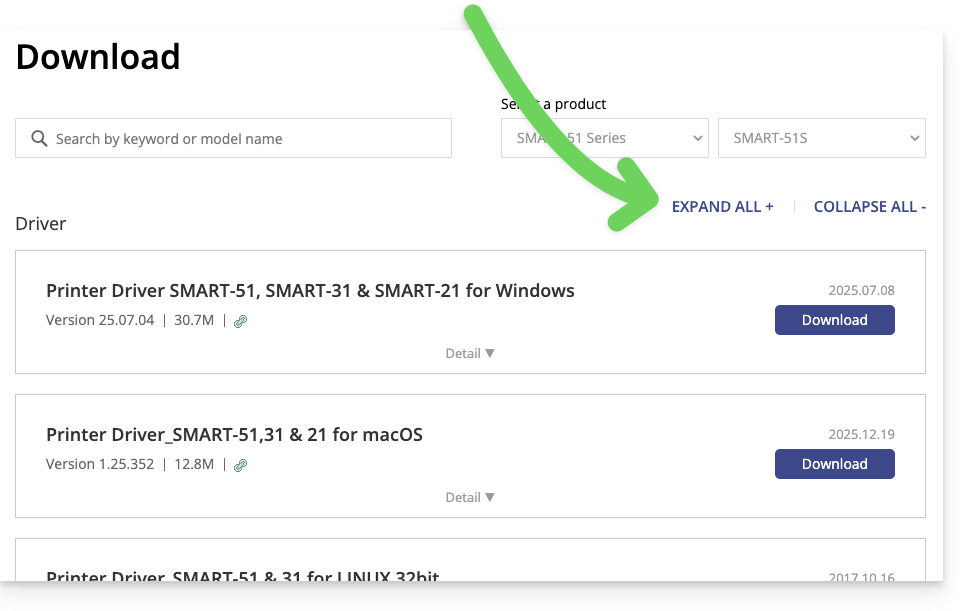
Ga naar de downloadpagina onder het tabblad Ondersteuning en download.
Selecteer Product: SMART-51-serie en Productmodel: SMART-51S…
Voor Mac en Linux klikt u op UITBREIDEN om de juiste versie voor uw besturingssysteem te selecteren:
De printer instellen
Voor een optimale werking van de printer wordt aanbevolen om de printer in te stellen voordat u deze gebruikt.
Pasjes afdrukken vanaf een computer
Nadat de printerdriver is geïnstalleerd:
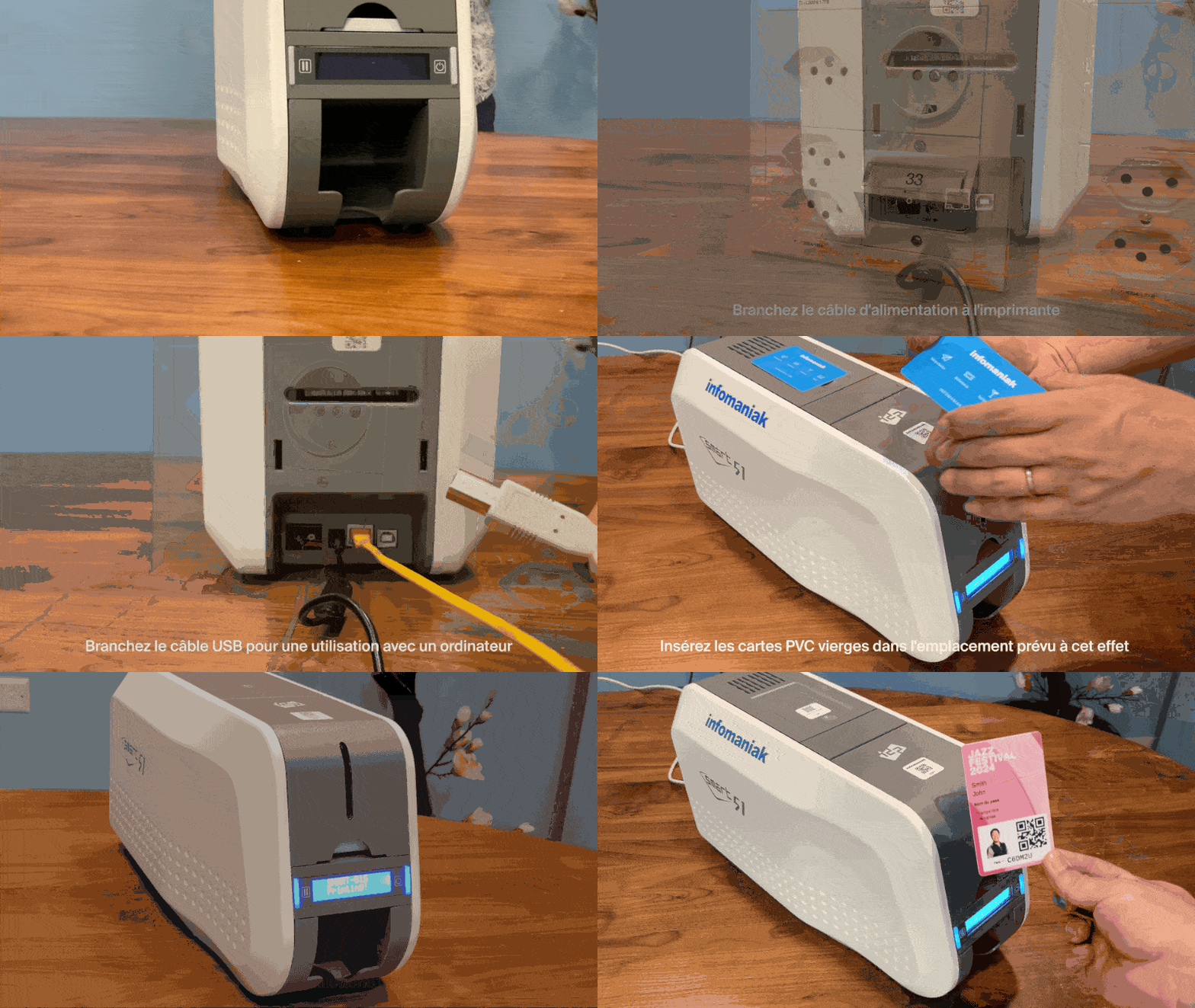
Sluit de printer aan op de computer.
Open de voorkant van de printer en plaats de badges met de kant waarop geprint moet worden naar boven:
Ga op uw computer naar het loket van de ticketverkoop.
Zoek een bestelling met een toegangsbewijs; u kunt op Zoek een reservering bovenaan het loket klikken voor een snelle zoekopdracht:
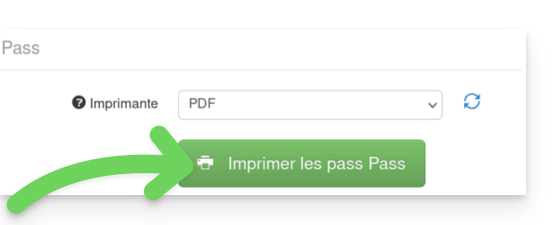
Klik in het gedeelte 'Wachtwoorden' van het geopende venster op Wachtwoorden afdrukken om de PDF te genereren:
Start vanuit de gegenereerde PDF een afdrukproces en kies de printer Smart 51S.
Deze handleiding legt uit hoe u uw IDP Smart51-badgeprinter configureert voor het afdrukken van uw passen vanaf uw computer (in het kader van het ticketingsysteem van Infomaniak).
Configuratie van de printer
Hiervoor:
Ga naar de printerbeheerder van uw computer.
Selecteer de IDP Smart 51-printer en kies vervolgens de optie Printervoorkeuren en scanners.
Selecteer in de optie Resin Extraction de optie Alleen zwarte stippen.
Papierformaat: CR80-kaart (54x86 mm)
Oriëntatie: Verticaal
AANPASSEN: de hele afbeelding afdrukken
Het is mogelijk om deze instellingen op te slaan, zodat ze bewaard blijven.
Log in op het account van het kassasysteem via de tablet met de gebruikersnaam en het wachtwoord van uw Infomaniak-account.
De tablet maakt automatisch verbinding met de interface van het kassasysteem.
Maak een nieuwe bestelling aan op de tablet of zoek een bestaande bestelling op.
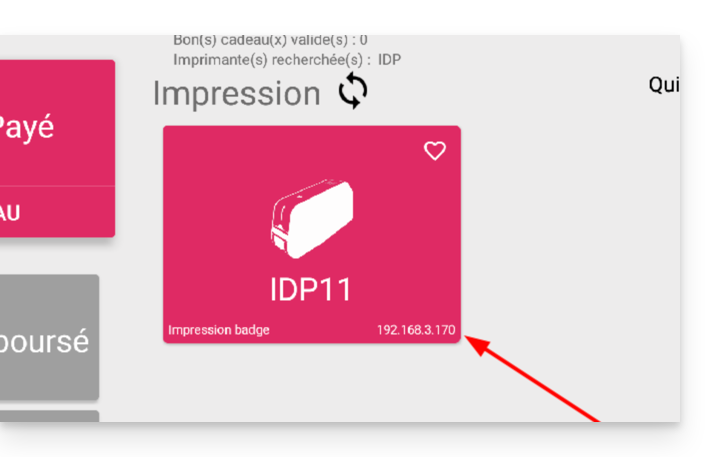
Tik op het printersymbool:
Als de printer niet in de lijst aan de rechterkant verschijnt
Probeer de lijst te vernieuwen door op de draaiende pijltjes te klikken.
Zorg ervoor dat de printer correct is aangesloten op uw netwerk via de RJ45-kabel.
Zorg ervoor dat het Infomaniak-wifi-toegangspunt correct is aangesloten en ingeschakeld.
Zorg ervoor dat de printer en het tablet verbonden zijn met het Infomaniak-netwerk.
Om te controleren of de printer correct met het netwerk is verbonden, klikt u op de knop links op het printerscherm en controleert u of er een IP-adres is toegewezen.
Start anders de printer opnieuw op.
Let op: als er twee wifi-routers in de buurt zijn, kan dit storing veroorzaken. Zorg ervoor dat er slechts één router is aangesloten wanneer u de printer gebruikt.
Deze handleiding legt uit hoe u de lintrol van de IDP SMART 51-badgeprinter vervangt in het kader van het Infomaniak-ticketsysteem.
Inleiding
De linten worden gebruikt om af te drukken op PVC-kaarten, net zoals inktcartridges worden gebruikt in een gewone printer.
Met zwart-witlinten kunnen ongeveer 1200 afdrukken worden gemaakt, en met kleurenlinten ongeveer 250.
Als de kwaliteit van uw afdrukken begint af te nemen of als het systeem aangeeft dat de inktpatroon versleten is, moet u deze vervangen.
Volg alle onderstaande stappen zorgvuldig: een verkeerde handeling kan leiden tot een tijdelijke of zelfs permanente storing van de printer.
Procedure voor het vervangen van het lint
Hiervoor:
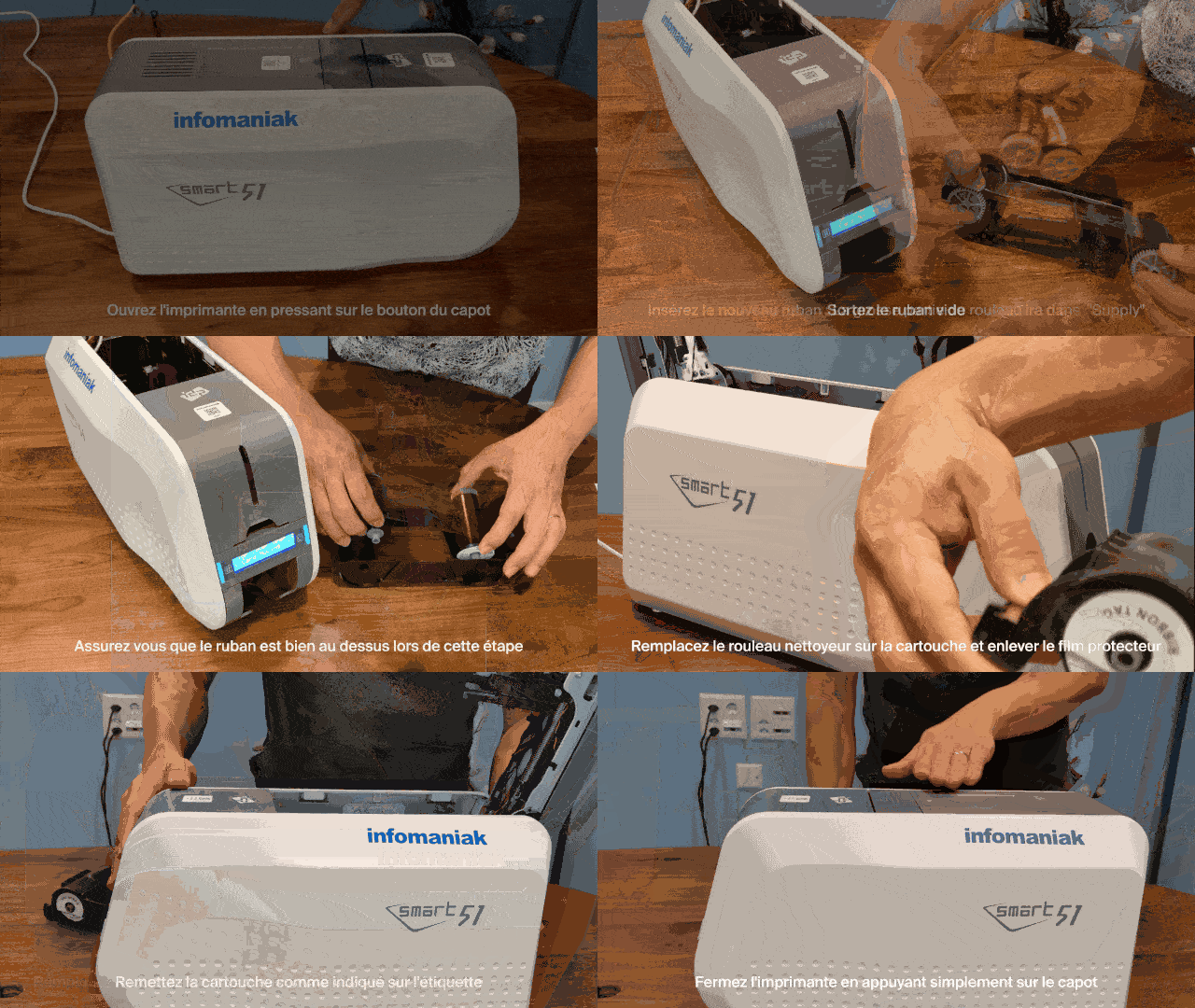
Open de printer: druk op de knop op het bovenste klep om deze te ontgrendelen en te openen.
Verwijder de cartridge: haal het hele frame/de cartridge uit de printer.
Verwijder de gebruikte lintrol: ontgrendel de twee lintrollen van de lege rol om ze van het chassis los te maken.
Installeer de nieuwe lintrol in de cartridge:
Het dikste deel van de rol moet in de daarvoor bestemde opening worden geplaatst, die is gemarkeerd als « Toevoer ».
Plaats eerst de kant zonder tandwiel in de opening en druk vervolgens op het deel met de tandwielen om het goed in de daarvoor bestemde inkepingen te klikken:
Zorg ervoor dat het lint tijdens deze stap over het chassis loopt, zodat het naar beneden wijst wanneer de cartridge wordt omgedraaid.
Vervang de reinigingsrol:
Installeer de nieuwe reinigingsrol die bij de toner wordt geleverd in de tonercassette.
Verwijder de witte beschermfolie door stevig aan het daarvoor bestemde lipje te trekken:
Plaats de tonercassette terug in de printer: schuif het openingsmechanisme naar de voorkant van de printer en plaats de tonercassette terug, waarbij u de oriëntatie aangeeft zoals aangegeven op het interne etiket.
Sluit de printer: klap het deksel dicht door erop te drukken totdat het vastklikt.
Deze handleiding legt uit hoe u promoties voor bezoekers kunt activeren en instellen, met als doel hen te bedanken of hun loyaliteit te belonen (binnen het ticketsysteem van Infomaniak).
Inleiding
Met deze optie kunt u een functie aanbieden die fungeert als een loyaliteitsprogramma, bijvoorbeeld: "koop 4 tickets en het 4e ticket is gratis".
De promotie x=y maakt het mogelijk om automatisch een promotie toe te passen op de winkelwagen, op basis van een bepaald aantal tickets, zonder dat er een promotiecode nodig is.
Voorbeeld:
Deze aanbieding wordt geactiveerd onder de volgende voorwaarde: Bij aankoop van 3 tickets krijgt één van deze tickets 50% korting.
Als de klant drie tickets in één keer koopt, wordt de korting direct op de tickets in zijn winkelwagen toegepast.
Als de klant eerst één ticket bestelt en vervolgens een tweede bestelling plaatst voor twee tickets, wordt de aanbieding geactiveerd op het ticket van deze tweede bestelling; het totale aantal gekochte tickets wordt onthouden!
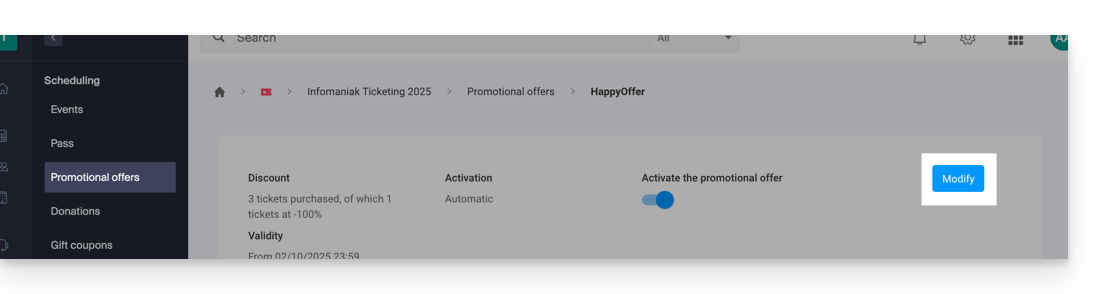
Alle parameters kunnen later worden gewijzigd door op 'Wijzigen' te klikken op de pagina van de promotieaanbieding:
Activeer de optie in uw helpdesk
Ga als volgt te werk:
Klik hier om naar het beheer van uw product in het Infomaniak-beheerportaal te gaan (hulp nodig?).
Klik rechtstreeks op de naam van het ticketingsysteem dat aan het evenement is gekoppeld.
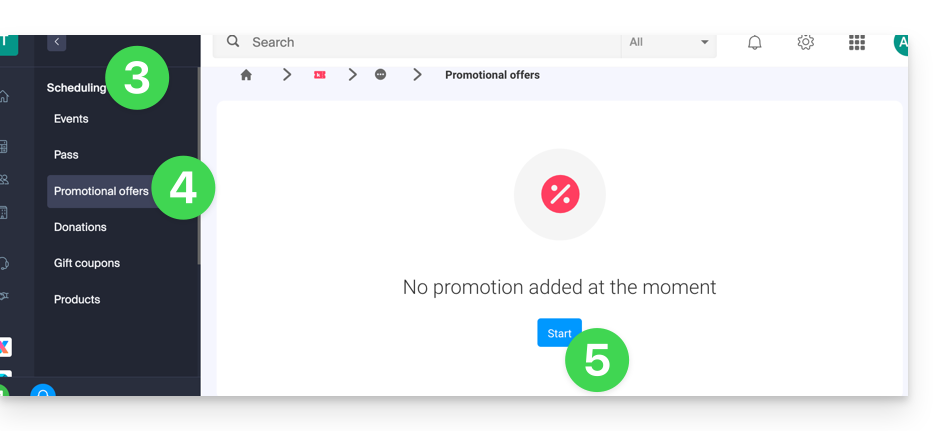
Klik op Planning in het linkermenu.
Klik op Promotieaanbiedingen in het linkermenu:
Klik op de blauwe knop Toevoegen:
De aanbieding configureren
Promotieaanbieding
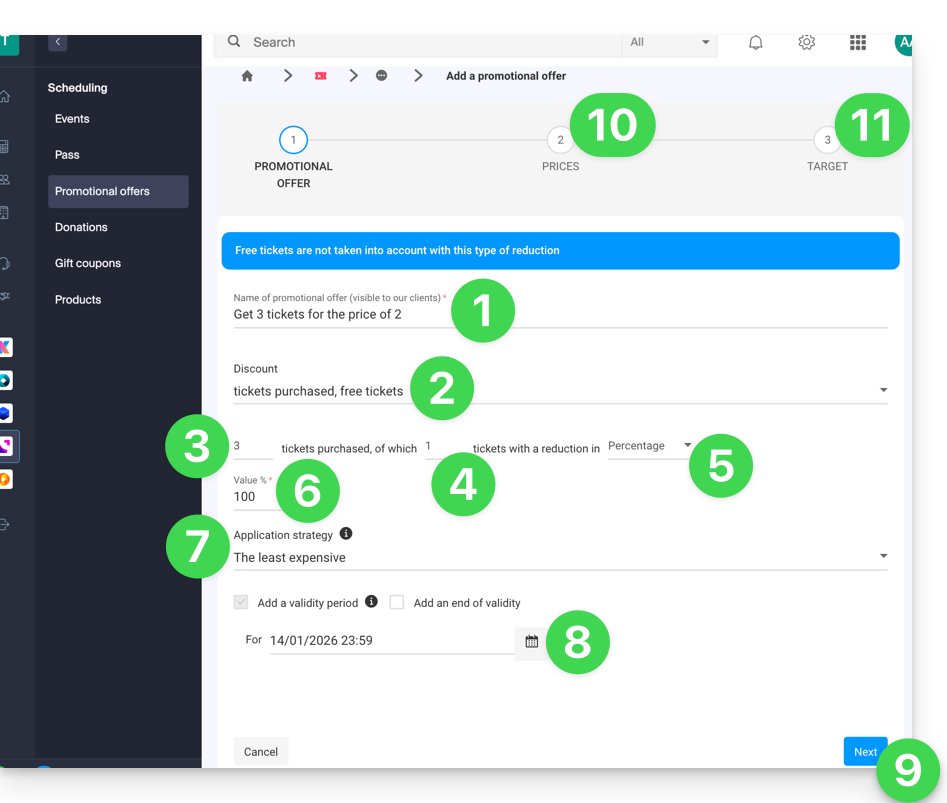
Geef een naam op voor de aanbieding; deze naam is zichtbaar voor de klant (bijvoorbeeld bij het gebruik van een promotiecode).
Onder Korting kiest u het type promotie, bijvoorbeeld: Aantal gekochte tickets, aantal gratis tickets.
Geef vervolgens het aantal tickets aan dat nodig is om de aanbieding te activeren…
… en het aantal tickets dat van de aanbieding kan profiteren.
Geef tot slot het type promotie aan dat op deze tickets van toepassing is, in percentage of als vast bedrag.
Zodra een bestelling is geplaatst, is het niet meer mogelijk om het type korting, het aantal te kopen tickets en het aantal gereduceerde tickets, of de waarde van de korting te wijzigen.
Geef de waarde van de korting op:
Als de kortingswaarde hoger is dan de prijs van het ticket, is het ticket gratis.
Geef de toepassingsstrategie op; hiermee kunt u de prioriteit van de tickets die van de aanbieding profiteren bepalen: eerst de duurdere of eerst de goedkopere.
Geef de geldigheidsdata op:
De begindatum van de geldigheid is verplicht, zodat de promotie kan werken; tickets die vóór de opgegeven datum zijn gekocht, worden niet meegenomen in deze promotie.
Klik op de knop om verder te gaan:
10. Tarieven
In deze stap kunt u de gebeurtenissen, zones en tarieven configureren waarvoor deze promotie van toepassing zal zijn (u kunt ook maximale quota's en limieten per bestelling per item instellen).
11. Doelgroep
In deze stap kunt u de volgende voorwaarden instellen waaraan deze promotie moet voldoen:
Beperk tot bepaalde klanten (beperk tot klanten die al eerder via het ticketingsysteem hebben besteld en dus al in de klantenlijst van het ticketingsysteem staan, tot degenen die zich hebben aangemeld voor de nieuwsbrief, of tot een handmatig gekozen klantenlijst...)
Beperk tot bepaalde profielen van de kassa
Zodra de promotie is geactiveerd, wordt deze onmiddellijk toegepast vanaf de ingangsdatum.
Deze handleiding legt uit hoe u tickets kunt uitwisselen via het loket (in het kader van het ticketingsysteem van Infomaniak).
Inleiding
Met deze functie kunt u nieuwe tickets selecteren en tegelijkertijd de huidige tickets annuleren.
Deze bewerking is alleen mogelijk voor losse tickets; voor abonnementen moet u een ticket annuleren en vervolgens opnieuw toevoegen via het menu voor abonnementen.
De ruilmodus activeren
Om de betaalmethode Ruil te activeren, leest u eerst deze andere handleiding en gaat u vervolgens als volgt te werk:
Ga naar het klantportaal.
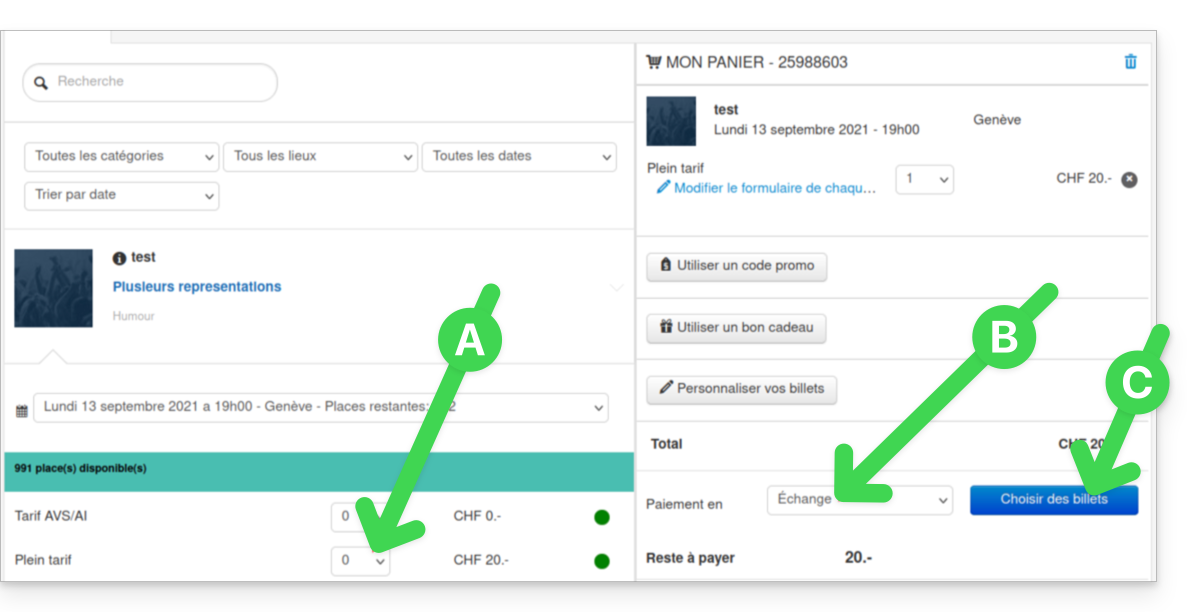
Selecteer in het klantportaal de nieuwe tickets; deze worden toegevoegd aan uw winkelwagen, aan de rechterkant van het scherm.
Nadat u alle nieuwe tickets heeft geselecteerd, selecteert u de betaalmethode Omruilen:
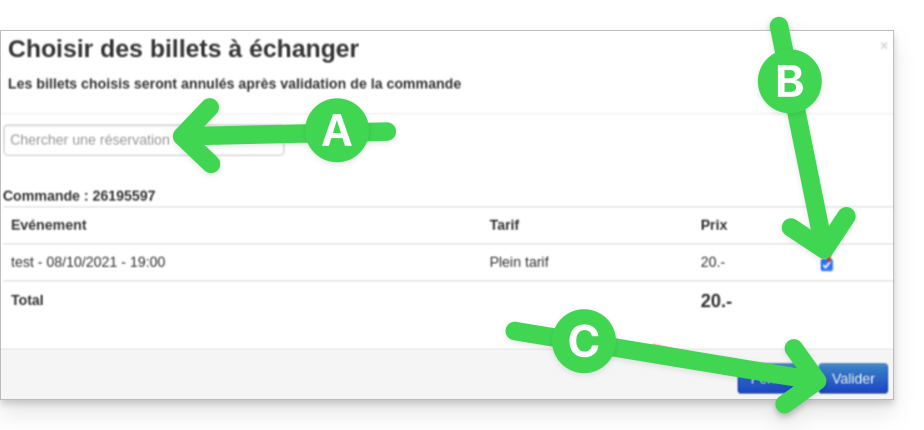
In het nieuwe venster zoekt u de bestelling of het ticketnummer op.
Selecteer de tickets die u wilt annuleren en bevestig:
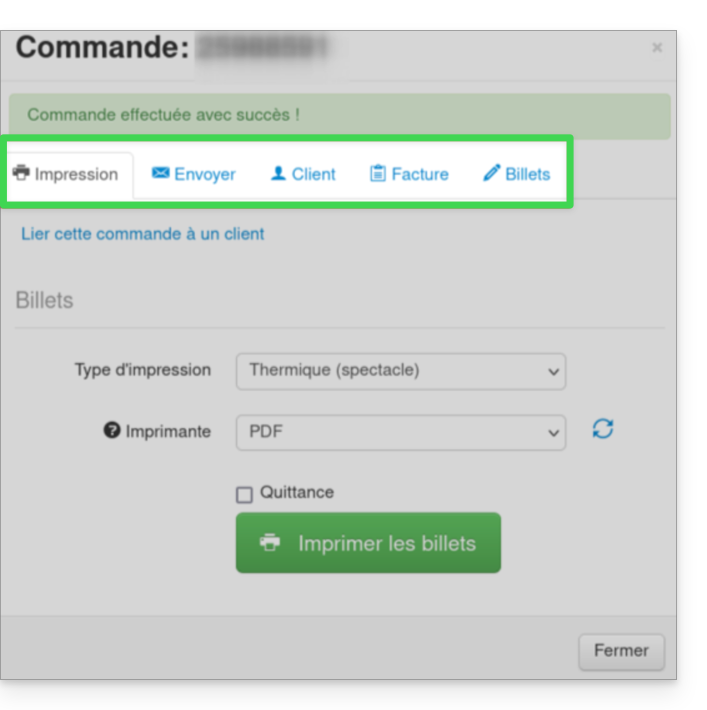
Vul de gegevens van de klant in en stuur de orderbevestiging naar de klant, of print het ticket:
Deze “periode” komt meestal overeen met een editie, seizoen of een belangrijk moment in uw programma (seizoen 2025-2026, zomerfestival 2026, enz.).
Dit is slechts een eenvoudige manier om evenementen te groeperen; het isoleert de evenementen technisch niet, zoals dat wel zou gebeuren bij een nieuwe ticketverkoop.
Het aanmaken van een nieuwe ticketverkoop maakt het mogelijk om uw ticketverkopen op een onafhankelijke manier te structureren en te organiseren:
U organiseert terugkerende evenementenseizoenen (culturele seizoenen, sportseizoenen).
U beheert verschillende afzonderlijke klanten (bijvoorbeeld in het geval van ticketverkooppartners).
U wilt uw verkopen, instellingen of statistieken scheiden van die van een andere reeks evenementen.
U heeft behoefte aan afzonderlijke beheeromgevingen, met verschillende teams of toegangsrechten.
Deze handleiding legt uit hoe u een nieuw evenement aanmaakt (binnen het ticketingsysteem van Infomaniak).
Een evenement aanmaken
Hiervoor:
Klik hier om naar het beheer van uw ticketingsysteem te gaan in het Infomaniak-beheerpaneel (hulp nodig?).
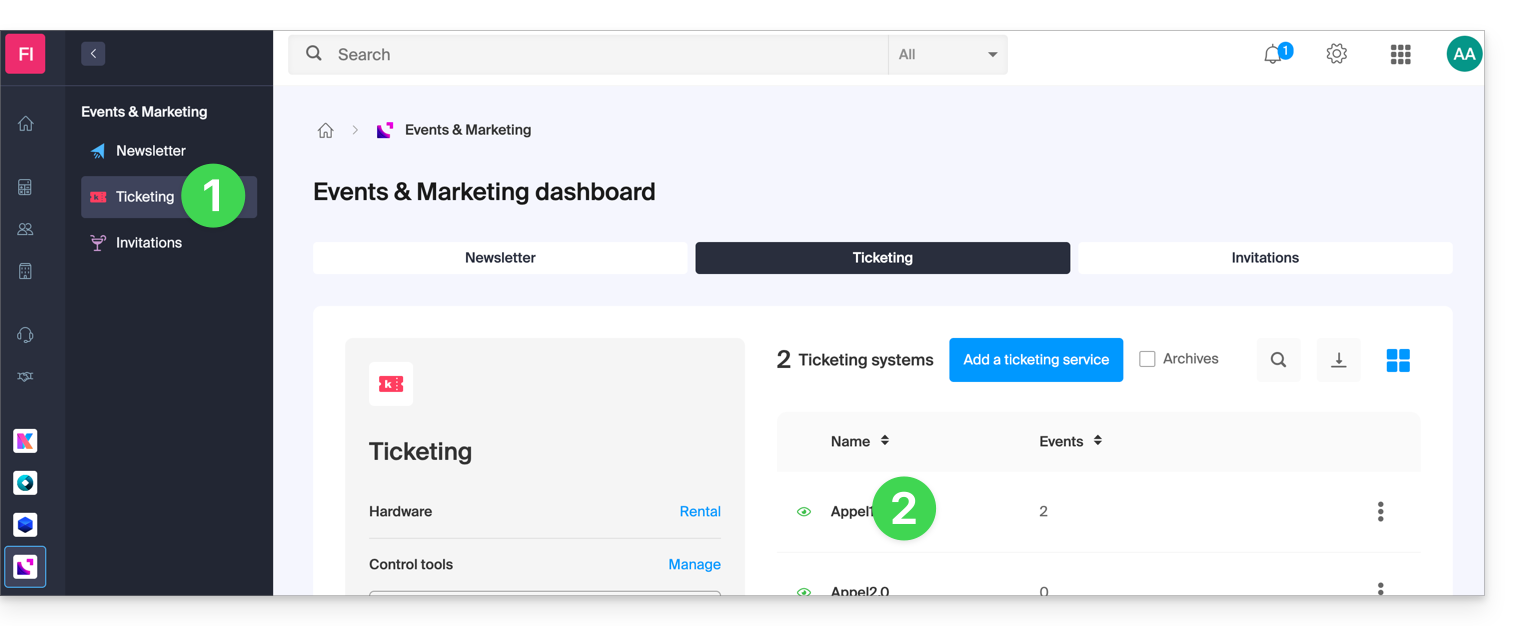
Klik rechtstreeks op de naam van het ticketingsysteem dat aan het evenement is gekoppeld:
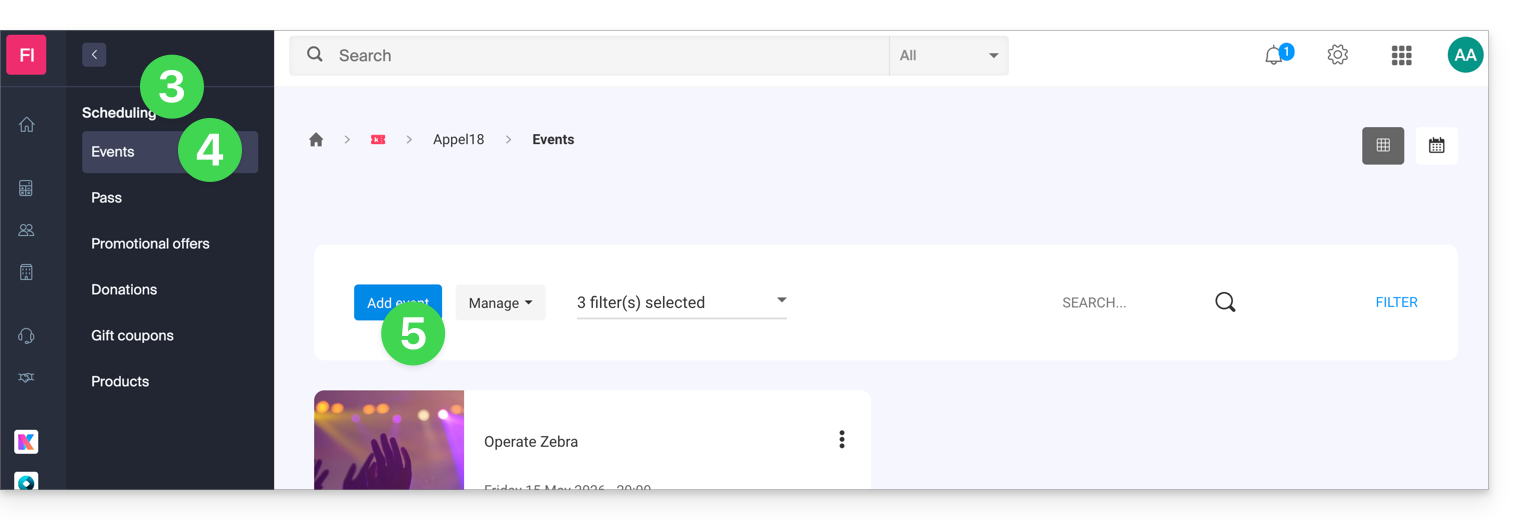
Klik op Programma in het menu aan de linkerkant.
Klik op Gebeurtenissen in het linkermenu.
Klik op de knop Gebeurtenis toevoegen:
De gebeurtenis instellen
Alle informatie kan later nog worden toegevoegd of gewijzigd in de instellingen van de gebeurtenis.
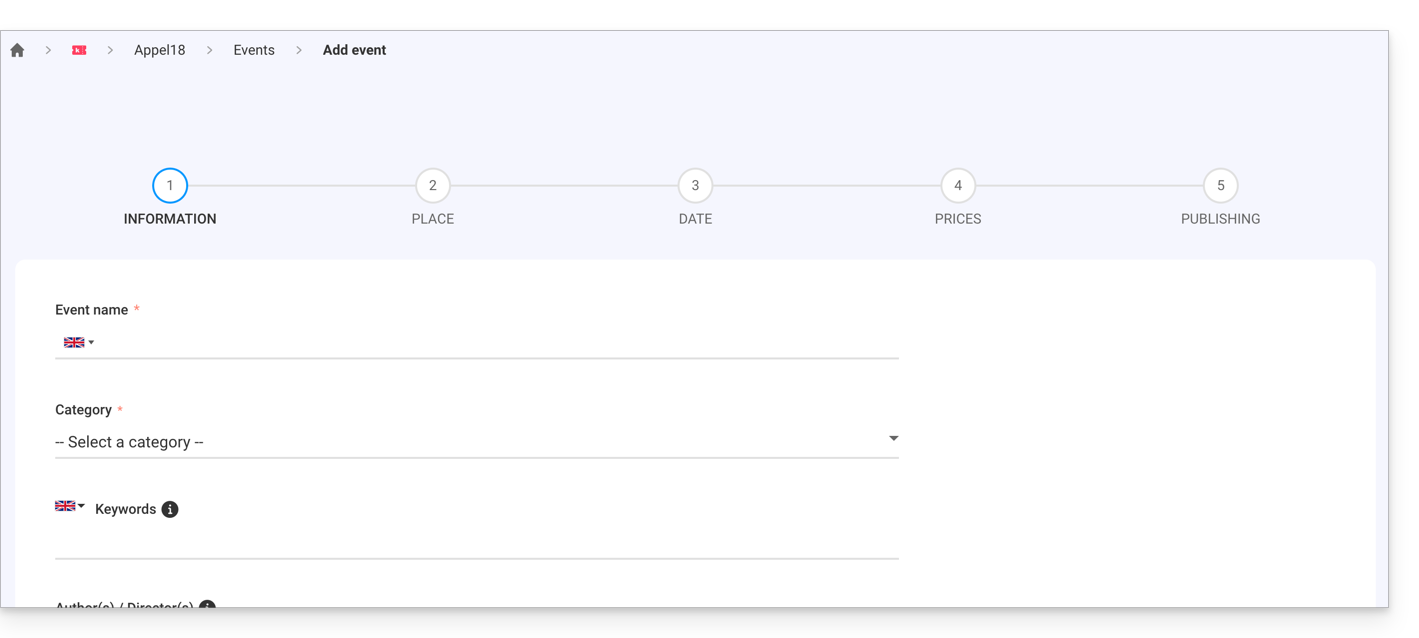
Definieer de evenementgegevens
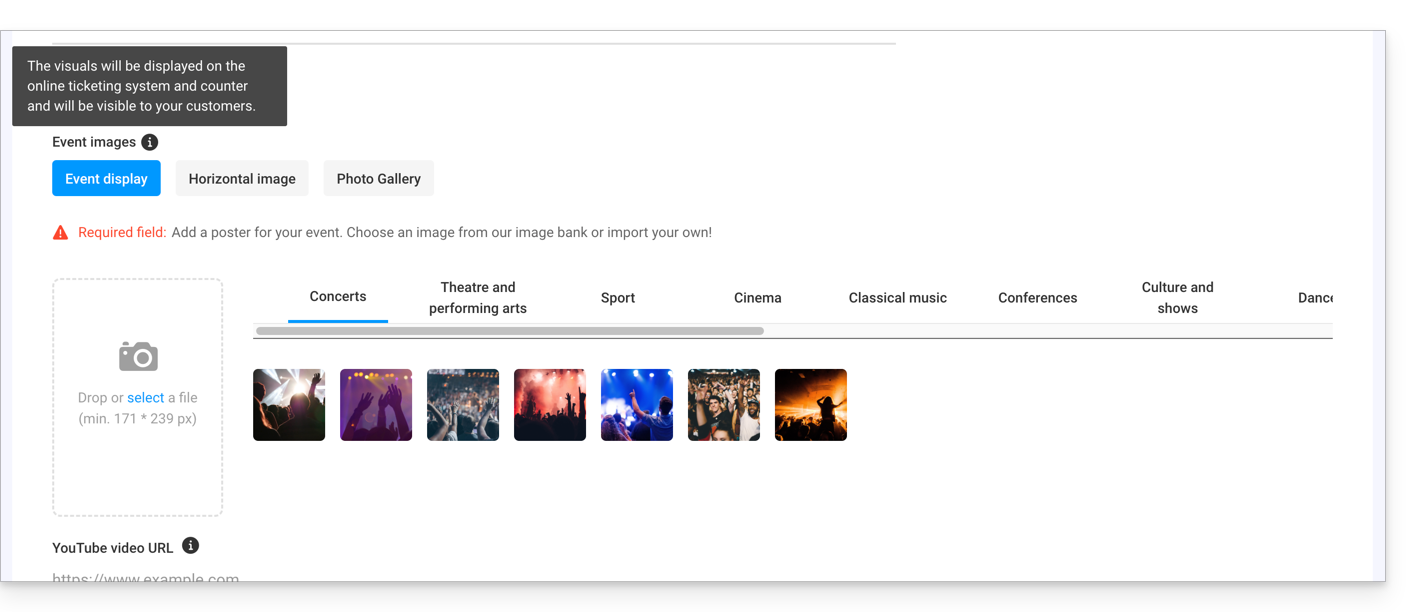
Naam van het evenement, die op de ticketpagina en op de tickets zelf wordt weergegeven.
Categorie van het evenement, waarmee het evenement kan worden geïdentificeerd en gekoppeld aan andere evenementen van hetzelfde type op het Infomaniak-evenementenportaal.
Trefwoorden waarmee het evenement kan worden gevonden op het Infomaniak-evenementenportaal.
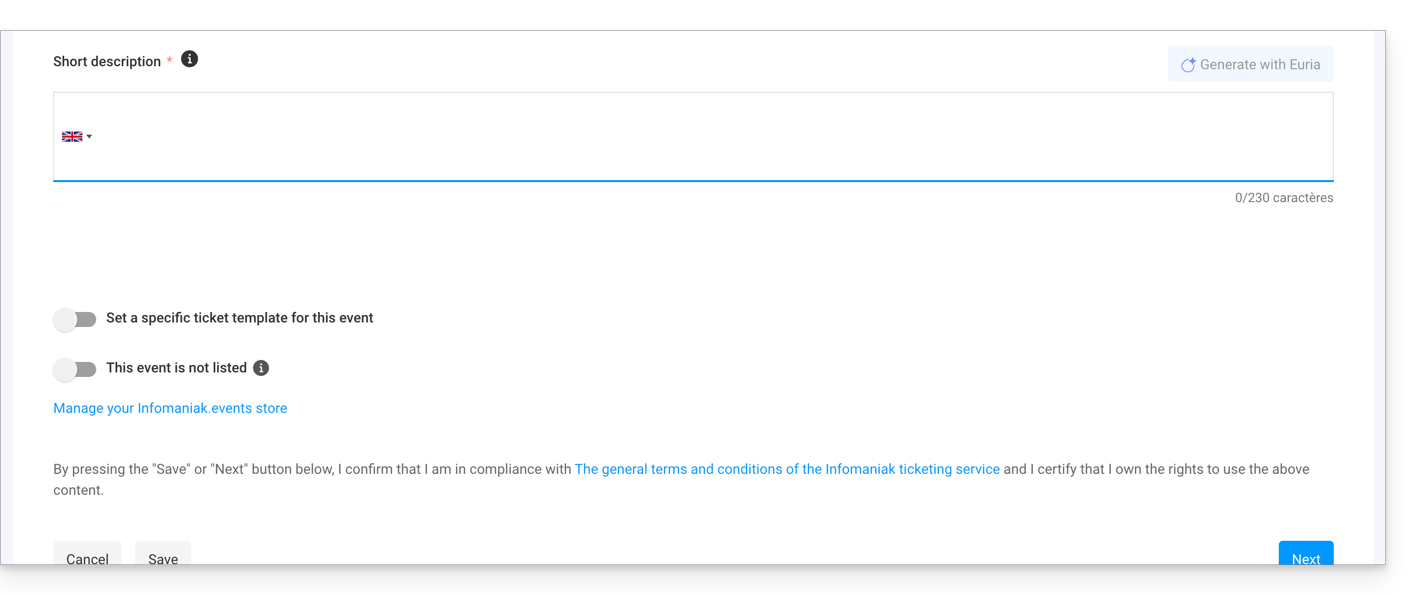
Beschrijving van het evenement, zoals deze zichtbaar zal zijn op de online ticketpagina wanneer bezoekers tickets kopen.
Korte beschrijving die u kunt genereren via Euria (klik op de bijbehorende knop). Deze wordt gebaseerd op de details van de uitgebreide beschrijving en de informatie over het evenement (regisseur, artiesten, enz.).
Geef aan of het evenement privé is of niet; laat deze optie uitgeschakeld als u wilt dat uw evenement zichtbaar is op de infomaniak.events-portal.souhaitez que votre évènement soit visible sur le portail infomaniak.events.
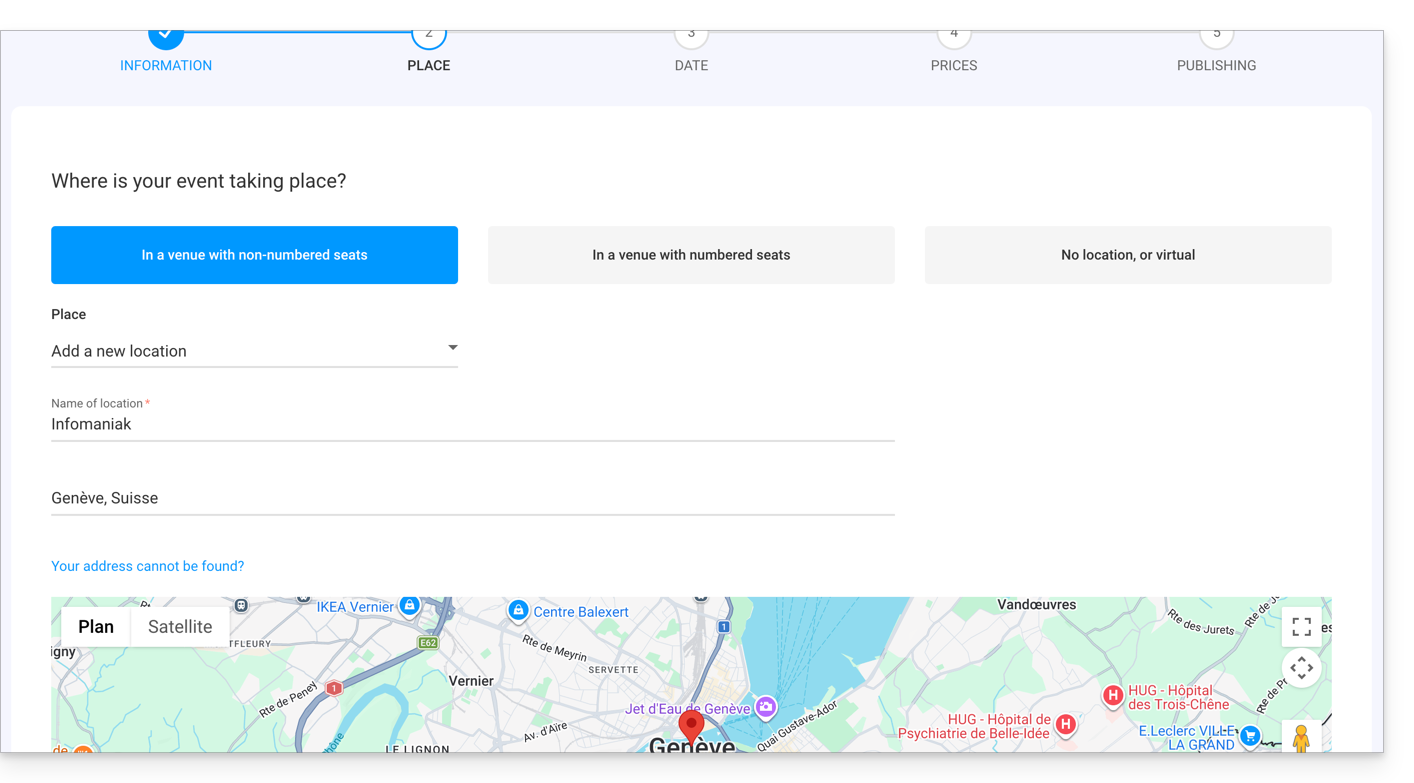
De locatie van het evenement instellen
Op een locatie waar vrije plaatsing mogelijk is
Bij de aankoop van een ticket worden geen specifieke plaatsen toegewezen.
U kunt een nieuwe locatie instellen of een bestaande locatie selecteren.
Voor een evenement dat op een fysiek adres plaatsvindt, wordt het adres automatisch gedetecteerd en wordt de kaart gegenereerd op de evenementpagina. U kunt de rode markering direct op de kaart verplaatsen om het adres te corrigeren.
Op een locatie met genummerde plaatsen
Hiermee kunt u een plattegrond definiëren die aan het evenement is gekoppeld.
Zo kunt u tijdens de aankoop van een ticket of een toegangsbewijs zitplaatsen op de plattegrond toewijzen.
Om een ruimte aan te maken of toe te wijzen aan de ticketverkoop, kunt u contact opnemen met de Infomaniak-ondersteuning.
Geen locatie of virtueel
Voor elk evenement dat niet op een fysieke locatie plaatsvindt (online).
Hiermee kan een locatie of adres worden weggelaten.
Met de optie Evenement online uitzenden kunt u de streamingtool van Infomaniak gebruiken om uw evenementen live uit te zenden.
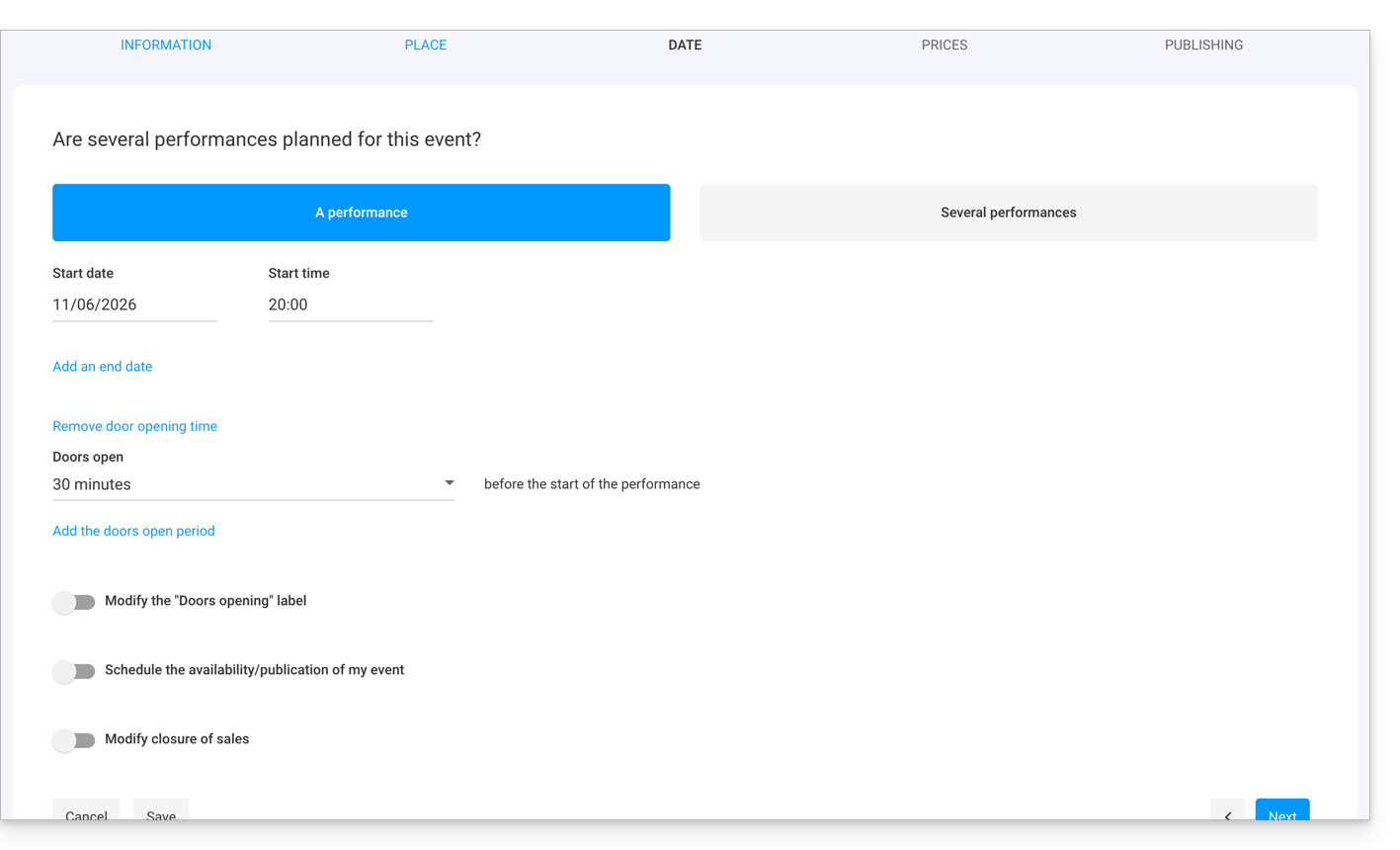
Data aan het evenement toevoegen
Selecteer de datum en het tijdstip van het evenement.
U kunt een einddatum toevoegen, bijvoorbeeld als het evenement meerdere dagen duurt.
Met de openingstijd en de duur van de openingstijden kunt u het tijdstip van aankomst van bezoekers beheren.
U kunt ook de tekst van de openingstijden wijzigen, zodat deze aansluit bij uw evenement.
Met de optie voor online planning/publicatie van het evenement kunt u instellen hoeveel dagen van tevoren het evenement online beschikbaar wordt voor klanten:
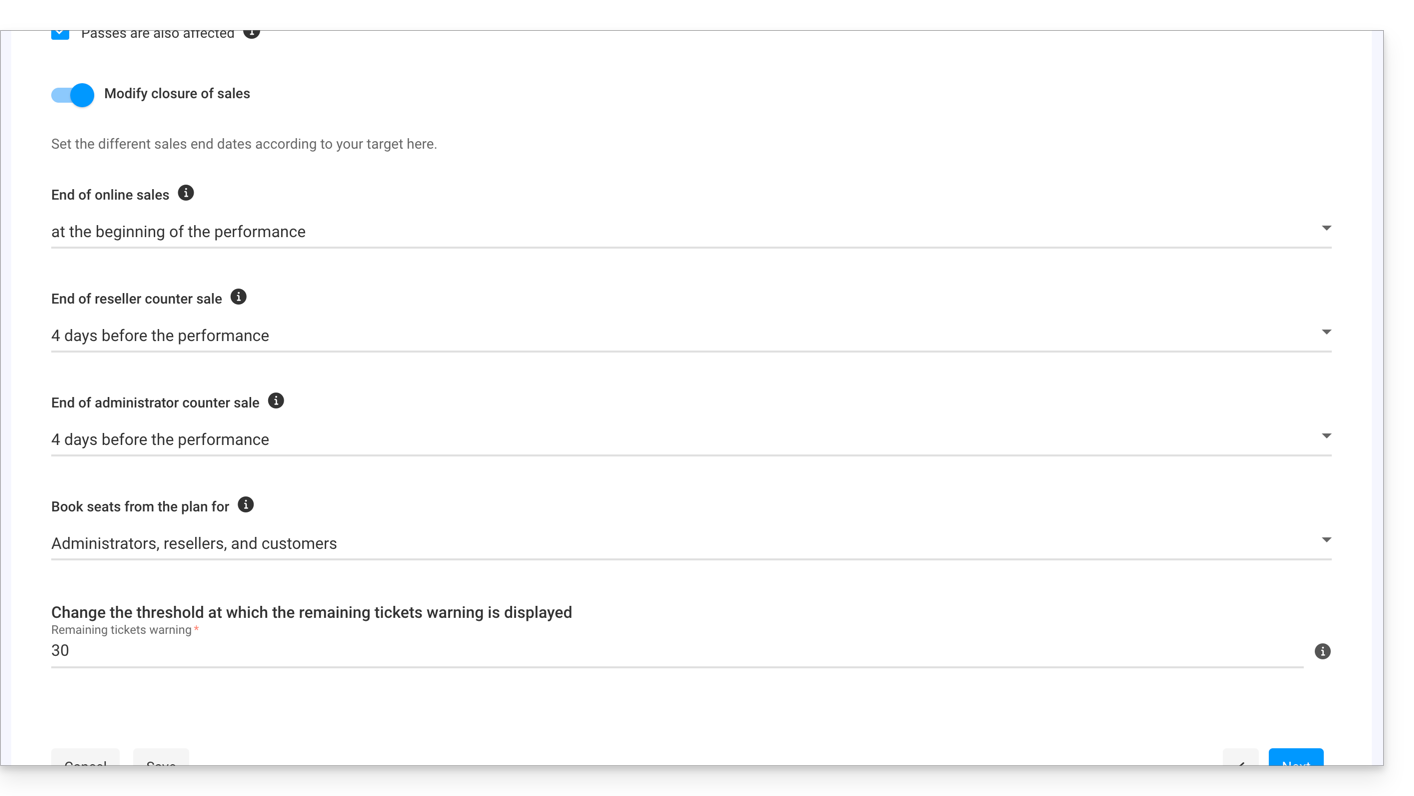
Met de laatste optie kunt u de sluitingstijden voor online- en fysieke verkopen instellen. Standaard worden deze ingesteld aan het begin van het evenement voor onlineverkopen en 1 dag na het evenement voor wederverkopers en de organisator:
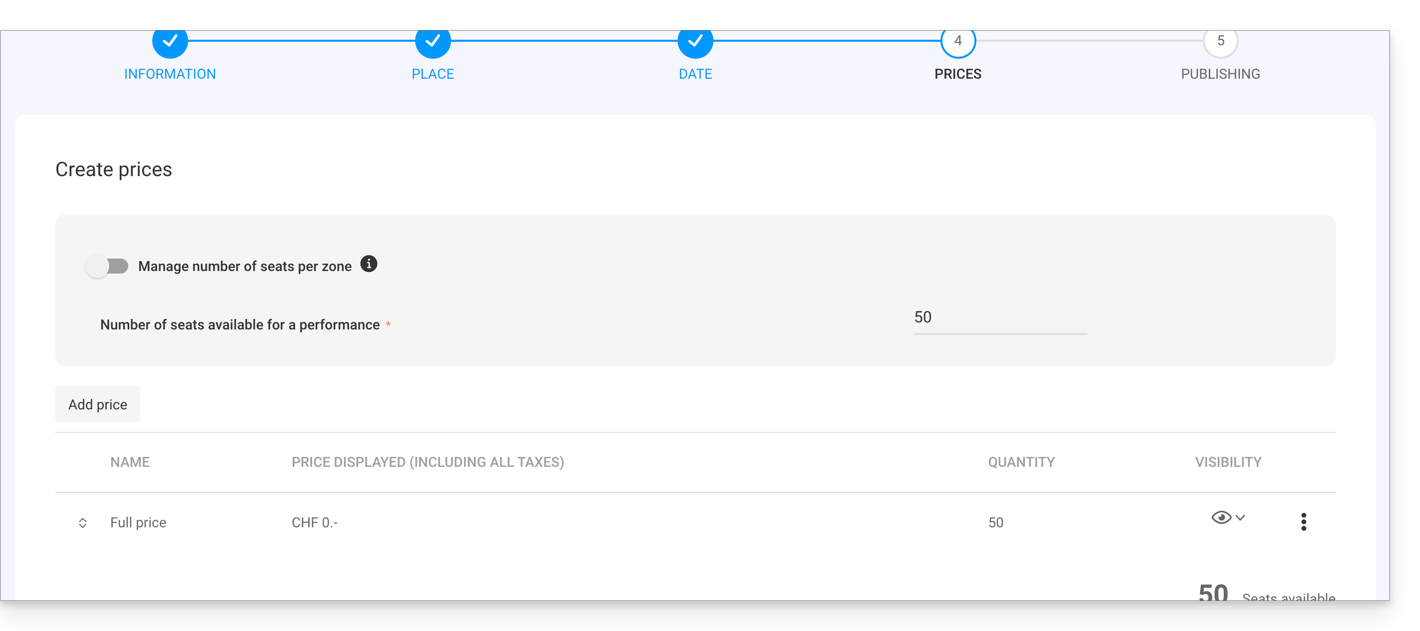
Tarieven beheren
Op deze pagina kunt u de zones (staande plaatsen, zitplaatsen, VIP, enz.), de quota en de prijzen voor de verkoop van tickets definiëren. Lees deze andere handleiding over prijzen per zone:
Overzicht van de pagina en publicatie
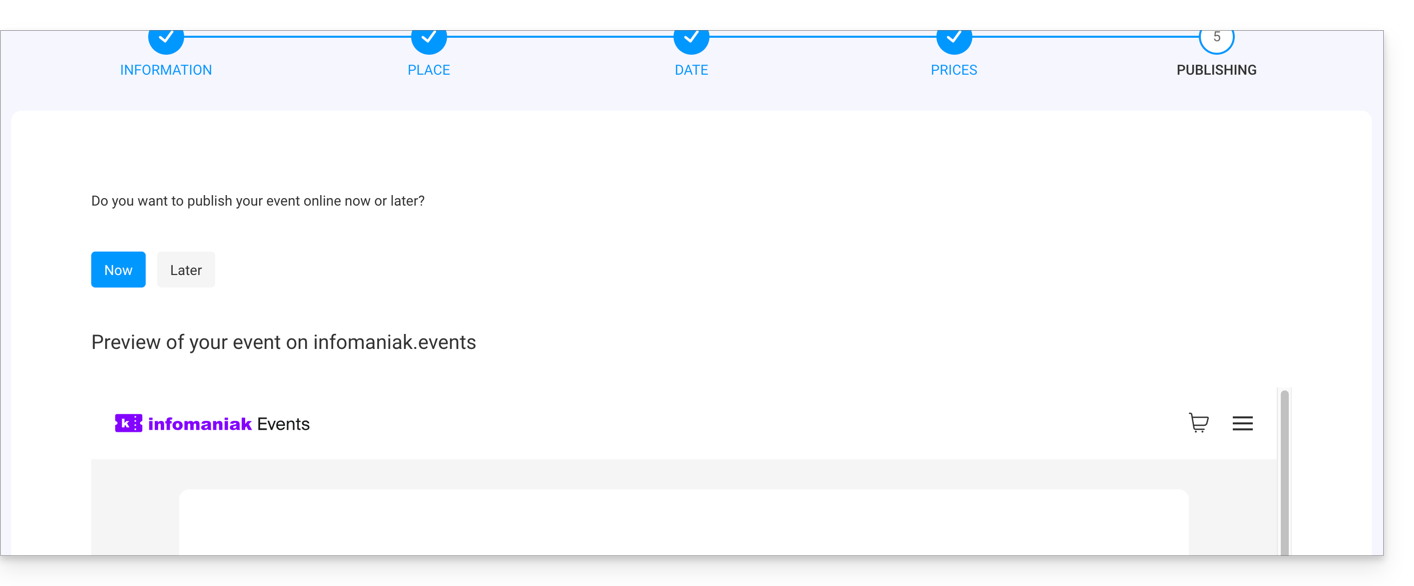
Nadat u de configuratie van uw evenement heeft voltooid, kunt u een voorbeeld bekijken van de verkooppagina van dit evenement. U kunt er ook voor kiezen om het evenement direct beschikbaar te stellen of het voorlopig verborgen te houden voor de verkoop (raad deze andere handleiding door om de belangrijkste punten te controleren voordat u het online zet).
Het evenement is nu klaar voor de verkoop. U kunt het op elk moment bewerken en de verkopen volgen.