Kennisbank
1.000 veelgestelde vragen, 500 tutorials en uitlegvideo's. Hier vind je alleen maar oplossingen!
Deze handleiding legt uit hoe de annuleringsverzekering werkt, die beschikbaar is voor klanten in het kader van het ticketsysteem van Infomaniak.
Hoe de annuleringsverzekering werkt
Infomaniak biedt, via haar partner Allianz Suisse, klanten die hun tickets via de online ticketverkoop kopen, een annuleringsverzekering aan. Onder bepaalde voorwaarden kunnen klanten onder deze verzekering een vergoeding krijgen voor de aankoop van hun tickets.
Klanten die een vergoeding willen aanvragen, kunnen rechtstreeks contact opnemen met Allianz Suisse en daarbij het ticketnummer vermelden:
Allianz
+41 (0)44 283 32 22
info.ch@allianz.com
Raadpleeg de algemene voorwaarden (hulp).
Link naar deze veelgestelde vragen: https://faq.infomaniak.com/2660
Is deze veelgestelde vragenlijst nuttig geweest?
Deze handleiding is bedoeld voor ontwikkelaars en gevorderde gebruikers en legt uit hoe u een API-sleutel kunt aanmaken (binnen het ticketsysteem van Infomaniak), zodat u deze kunt gebruiken om deze rechtstreeks in uw website te integreren.
Een API-sleutel aanmaken
Hiervoor:
- Klik hier om naar het beheer van uw product in het Infomaniak-beheerportaal te gaan (hulp nodig?).
- Klik rechtstreeks op de naam van het betreffende ticketsysteem:
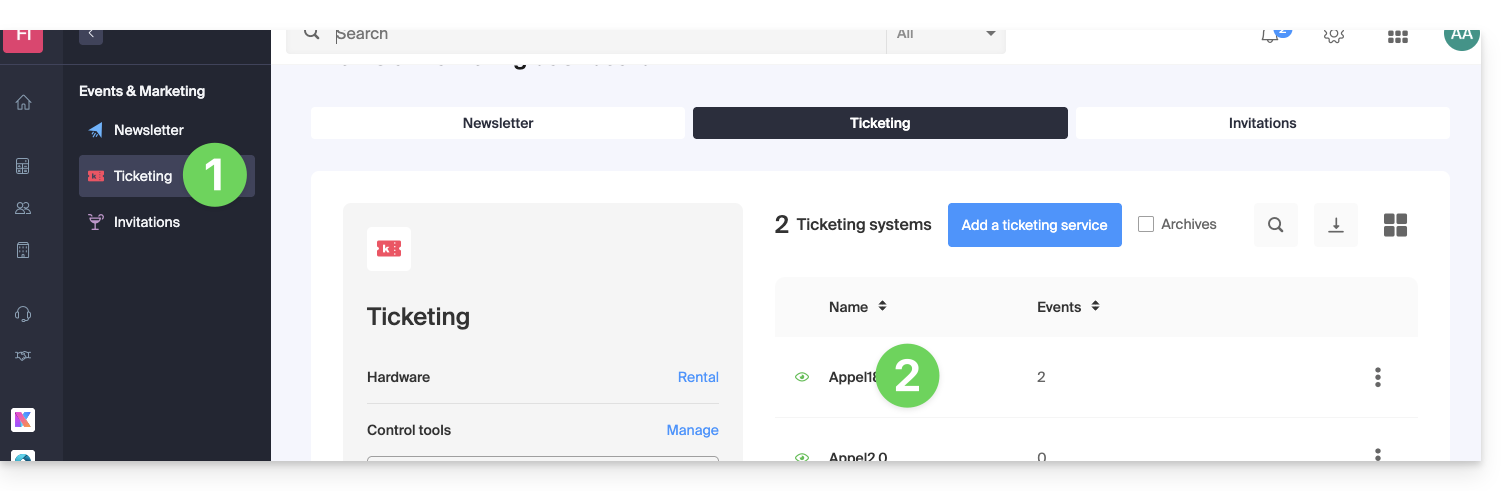
- Klik op Winkel / Online zetten in het menu aan de linkerkant.
- Klik op API-toegang in het menu aan de linkerkant.
- Klik op de blauwe knop Toevoegen:
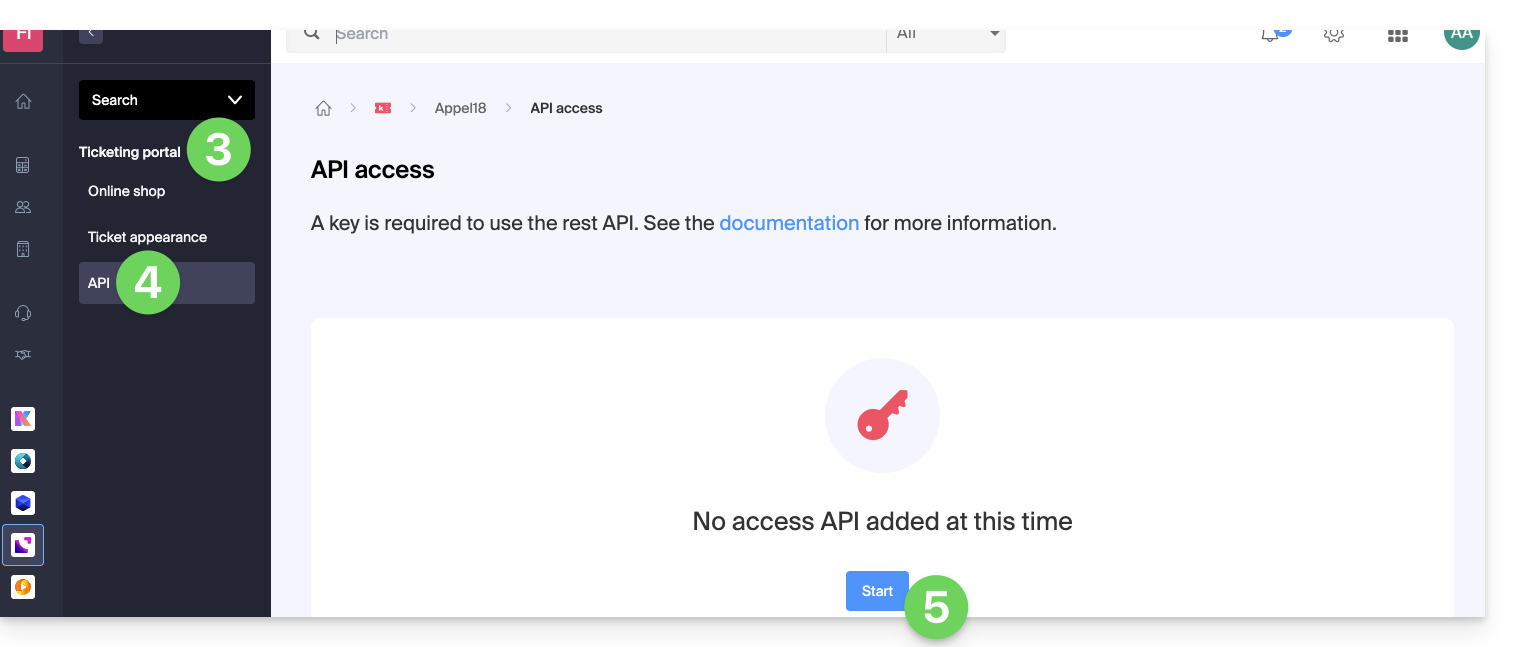
- Geef bij het aanmaken van de sleutel de IP-adressen op die u wilt blokkeren (optioneel).
- Geef aan of deze API-sleutel wel of niet gebruikt mag worden voor de verkoop van tickets:
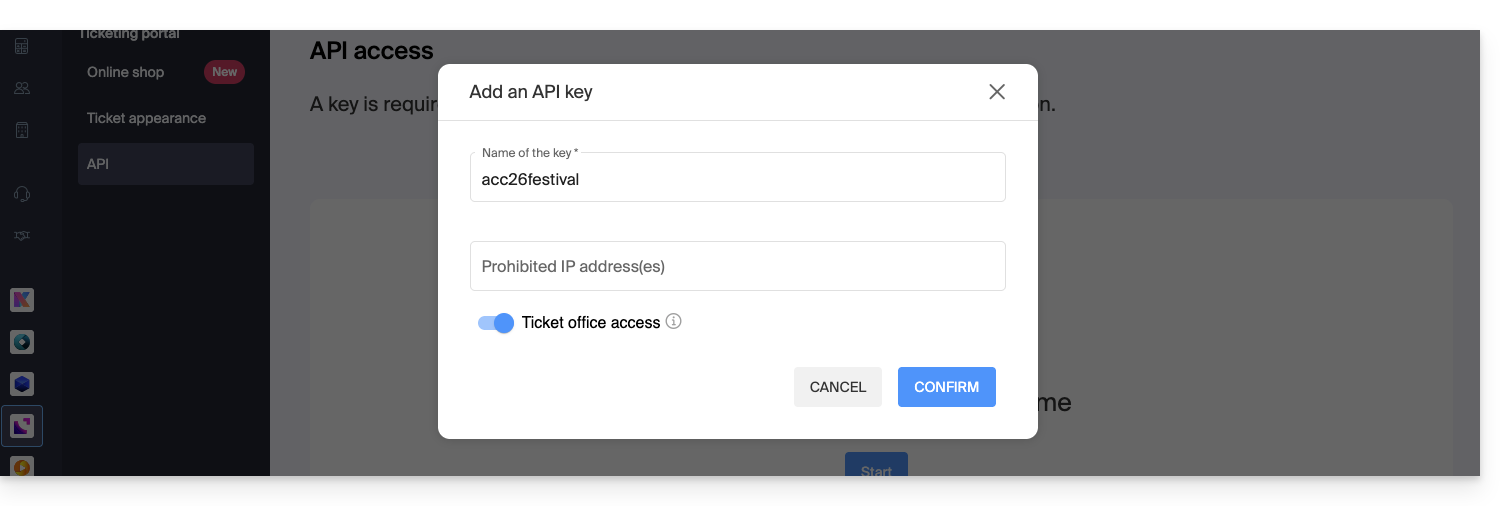
- Bevestig de bewerking en verkrijg de gegenereerde sleutel voor het gebruik van de REST API:
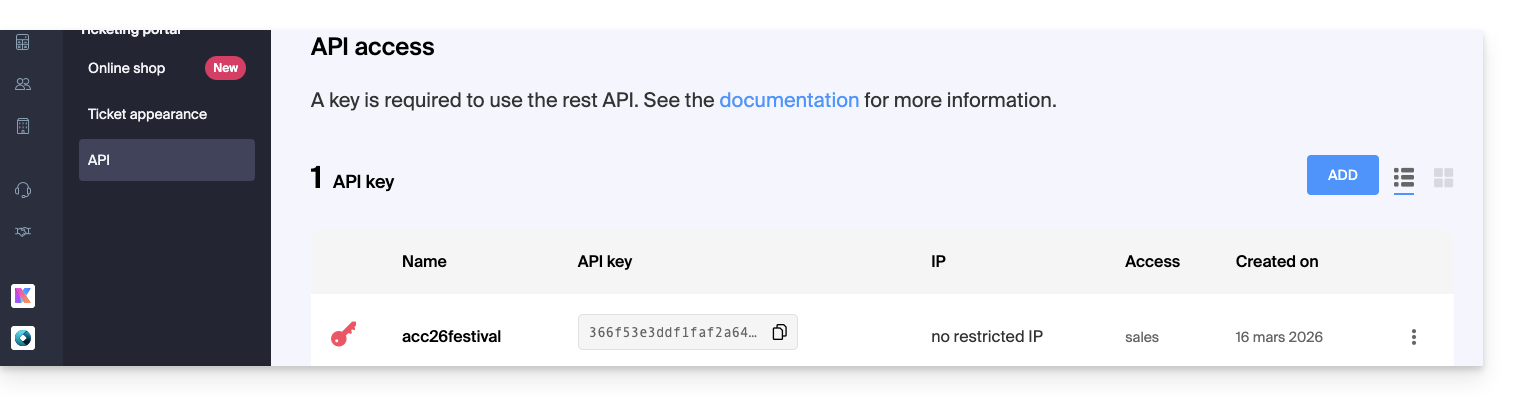
Raadpleeg de documentatie van de API-opdrachten.
Link naar deze veelgestelde vragen: https://faq.infomaniak.com/2661
Is deze veelgestelde vragenlijst nuttig geweest?
Deze handleiding behandelt het pashoudersysteem, de verschillende toepassingen en manieren om dit in te stellen (binnen het ticketingsysteem van Infomaniak).
Een pashouder aanmaken
Raadpleeg de volgende handleidingen voor gedetailleerde procedures en uitleg:
- Een pas aanmaken en configureren
- Koppel gebeurtenissen aan de passen
- Configureer het uiterlijk en de informatie die aan de pas is gekoppeld
- Definieer en verzamel de informatie van de abonnees die aan de passen gekoppeld zullen worden
Soorten passen
Een pas is een veelzijdig hulpmiddel waarmee u evenementen kunt groeperen:
- Het allesomvattende abonnement
- Hiermee krijgt u toegang tot alle bijbehorende evenementen.
- Dit is de beste oplossing als u een abonnement wilt aanbieden dat lijkt op een seizoensabonnement, waarbij alles direct is inbegrepen, met wel of niet genummerde plaatsen.
- Deze abonnementen kunnen jaar na jaar worden verlengd.
- Een abonnement met korting op elk ticket (een pakket met verschillende evenementen naar keuze)
- Net als bij het CFF-halftariefabonnement kunt u een pas aanmaken waarbij elk toegevoegd ticket een gereduceerde prijs heeft.
- Een toegangspakket voor meerdere evenementen (een pakket voor meerdere dagen (een toegangskaart voor 2 dagen, een toegangskaart voor een weekend))
- Een toegangskaart voor 2 dagen, een toegangskaart voor 10 evenementen, enz.
- Met dit type toegangskaart kan de klant evenementen bezoeken die over meerdere dagen lopen, of het nu alle evenementen zijn of een selectie.
- Een accreditatie
- Hiermee kunt u toegangskaarten maken die toegang geven tot bepaalde zones of bepaalde data.
Soorten abonnementen
Een abonnement kan zijn:
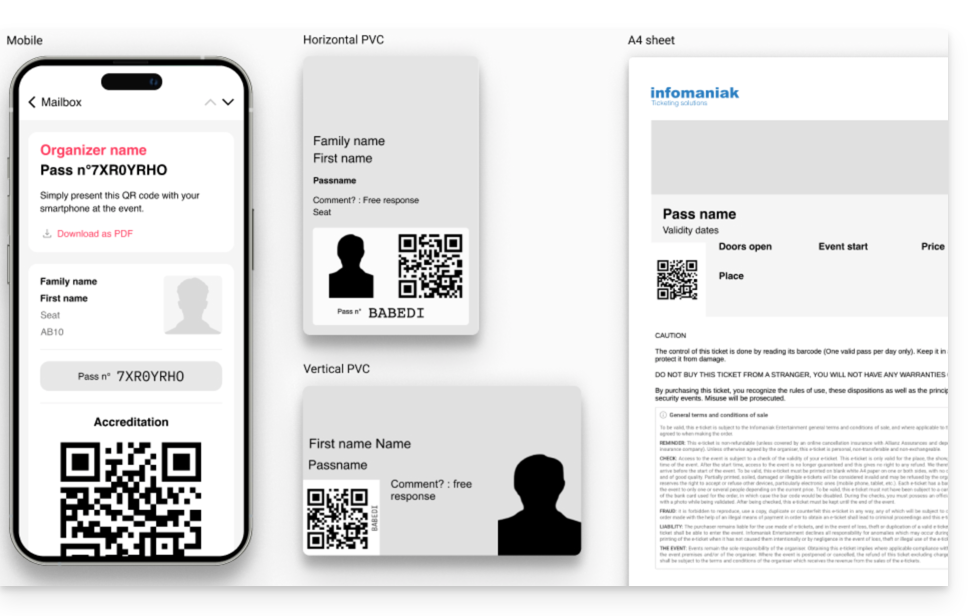
- Gedrukt op een PVC-kaart van het type CR80 (creditkaartformaat) met behulp van een geschikte printer die gehuurd kan worden.
- Gedrukt in A4- of A6-formaat, zoals een gewoon ticket.
Gebruikt in digitaal formaat, rechtstreeks op de telefoon
- hetzij via een e-mail met een QR-code
- of door de PDF-versie te downloaden en op de telefoon op te slaan
Link naar deze veelgestelde vragen: https://faq.infomaniak.com/2662
Is deze veelgestelde vragenlijst nuttig geweest?
Deze handleiding legt uit hoe u uw evenement kunt publiceren op het Zwitserse platform leprogramme.ch.
Een evenement aanmelden op leprogramme.ch
Vereisten
- Om deze toevoegingsmogelijkheid te kunnen gebruiken, moet het evenement van een van de volgende typen zijn:
- concerten
- theater en podiumkunsten
- humor en komedie
- cultuur en evenementen
- festivals
- klassieke muziek
- dans
- Het online plaatsen op
leprogramme.chis ook afhankelijk van de goedkeuring van uw aanvraag doorleprogramme.ch(zonder enige garantie).
Om de publicatie aan te vragen, klikt u op de knop Publiceren op de beheerpagina van uw evenement, zoals in het onderstaande voorbeeld:
Het venster wordt vervolgens aangepast om de juiste implementatie van uw verzoek weer te geven:
Link naar deze veelgestelde vragen: https://faq.infomaniak.com/2663
Is deze veelgestelde vragenlijst nuttig geweest?
Deze handleiding geeft u een lijst met triggers die u kunt gebruiken voor uw Google Tags- en Meta-pixel (Facebook)-trackers in uw webshop (in het kader van het ticketingsysteem van Infomaniak).
Vereisten
- Neem contact op met de Infomaniak-ondersteuning als u deze functie wilt activeren.
- Deze triggers moeten vervolgens worden ingevoegd in het gedeelte “
HEAD” van de geavanceerde instellingen van uw webshop.
Voorbeelden van Meta-pixel en Google-tags
Raadpleeg de externe documentatie voor de Meta-pixel:
!function(f,b,e,v,n,t,s){
    if(f.fbq)return;
    n=f.fbq=function(){n.callMethod?
    n.callMethod.apply(n,arguments):n.queue.push(arguments)};
    if(!f._fbq)f._fbq=n;
    n.push=n;n.loaded=!0;
    n.version='2.0';
    n.queue=[];
    t=b.createElement(e);
    t.async=!0;
    t.src=v;
    s=b.getElementsByTagName(e)[0];
    s.parentNode.insertBefore(t,s)
}(window,document,'script','{{URL_4}}');

document.addEventListener("ike_event_view", function( e ) {
  fbq('init', '14085424191xxxxx');
  fbq('track', "PageView");
  fbq('track', 'InitiateCheckout');
});

document.addEventListener("ike_cart_payment_launched", function( e ) {
  fbq('init', '14085424191xxxxx');
  fbq('track', "PageView");
  fbq('track', 'Purchase', {value: e.detail.topaid, currency: e.detail.currency.name});
});
… en voor de Google Tag Manager (GTM) + gtag.js:
window.dataLayer = window.dataLayer || [ ];
function gtag(){dataLayer.push(arguments);}
gtag('js', new Date());
gtag('config', 'UA-xxxxxxx-x');

document.addEventListener("ike_event_view", function( e ) {
  gtag('event', 'view_item', {
    'event_category' : e.detail.name,
    'event_label' : e.detail.date
  });
});

document.addEventListener("ike_cart_add", function( e ) {
  gtag('event', 'add_to_cart');
});

document.addEventListener("ike_cart_confirm", function( ) {
  gtag('event', 'checkout_progress', {
    'event_category' :'valid cart'
  });
});

document.addEventListener("ike_cart_payment_launched", function( e ) {
  gtag('event', 'add_payment_info', {
    'event_category' : 'paiement',
    'event_label' : e.detail.currency.name,
    'value': e.detail.topaid
  });
});
Zorg er in Google Tag Manager voor dat het formaat voor de tags correct wordt toegepast:
(view_item|add_cart|add_payment_info)
CSP en de impact ervan op conversie-tracking
De “Content Security Policy” (CSP) is een beveiligingsbeleid voor het web dat pagina's beschermt tegen bepaalde aanvallen, zoals Cross-Site Scripting (XSS) en het injecteren van schadelijke inhoud. Het kan echter ook bepaalde legitieme scripts blokkeren, zoals de Meta-trackingpixels of Google Tag Manager, waardoor de conversie-tracking niet goed functioneert.
Waarom werken sommige pixels niet?
Als uw website een foutmelding weergeeft die verband houdt met het Content Security Policy (CSP), bijvoorbeeld in de console of het netwerktabblad van de ontwikkelaarstools van uw browser, betekent dit dat bepaalde scripts van derden – zoals Google-tags of Meta-pixels (Facebook) – worden geblokkeerd. Om ervoor te zorgen dat het volgen van conversies op uw webshop correct werkt, is het noodzakelijk om een specifieke uitzondering toe te voegen aan de CSP-configuratie van uw website, zodat de bronnen die door de Infomaniak-ticketingservice worden gebruikt, zijn toegestaan.
Belangrijkste CSP-richtlijnen die van invloed zijn op tracking
script-src: definieert de toegestane bronnen voor scripts.img-src: regelt de afbeeldingen (inclusief de<img>-tags die worden gebruikt voor trackingpixels).connect-src: beheert de trackingverzoeken die naar de servers van marketingtools worden verzonden.
Als u bijvoorbeeld Google Tag Manager of Facebook Pixel gebruikt, zorg er dan voor dat uw CSP-beleid expliciet het laden van scripts en het verzenden van gegevens naar hun domeinen toestaat. Hieronder vindt u een voorbeeld van richtlijnen die u in uw CSP kunt opnemen, afhankelijk van uw configuratie:
script-src 'self' {{URL_7}} {{URL_8}} {{URL_9}}
img-src 'self' {{URL_10}} {{URL_11}}
connect-src 'self' {{URL_12}} {{URL_13}}
Google biedt een gedetailleerde handleiding over het configureren van een CSP die compatibel is met hun trackingtools.
Controleer ook of uw beveiligingssysteem (applicatie-firewall, CDN, CMS) deze bronnen niet blokkeert en pas de nodige aanpassingen toe om ervoor te zorgen dat de tracking-gebeurtenissen correct worden geactiveerd.
Als uw CSP te restrictief is, kan dit het laden van scripts van derden voorkomen, zoals:
- Facebook Pixel (connect.facebook.net)
- Google Tag Manager (GTM) (www.googletagmanager.com)
- Google Analytics (www.google-analytics.com)
Fouten die zichtbaar zijn in de ontwikkelaarsconsole (Ontwikkelhulpmiddelen van de browser):
Refused to load the script '{{URL_15}}'
because it violates the following Content Security Policy directive: "script-src 'self'"- Geen gegevens in Google Analytics of Facebook Ads Manager.
- Gebeurtenissen worden niet geactiveerd zoals gedefinieerd in GTM.
Wanneer de CSP deze bronnen blokkeert, kunnen ze geen gegevens over bezoekers verzamelen of conversiegebeurtenissen registreren.
Volledige lijst met triggers
Startpagina:
trigger: ike_home_view
Data: geen
document.addEventListener("ike_home_view", function(e) {
  //send to your tracking tool
});
Evenementenpagina:
Pagina van een evenement met meerdere data
trigger: ike_event_view
Data: detail.name
document.addEventListener("ike_event_view", function(e) {
  console.log(e.detail.name);
  //send to your tracking tool
});
Datumpagina:
Pagina met de datum van een evenement
trigger: ike_date_view
Data: detail.name, detail.date
document.addEventListener("ike_date_view", function(e) {
  console.log(e.detail.name, e.detail.date);
  //send to your tracking tool
});
Pagina voor abonnementen:
Pagina van een abonnementcategorie
trigger: ike_abo_view
Data: detail.name
document.addEventListener("ike_abo_view", function(e) {
  console.log(e.detail.name);
  //send to your tracking tool
});
Pagina voor het selecteren van abonnementen:
Pagina waarop de data van de abonnementen kunnen worden geselecteerd
trigger: ike_abo_selection
Data: details (winkelwageninformatie)
document.addEventListener("ike_abo_selection", function(e) {
  console.log(e.detail.name, e.detail.date);
  //send to your tracking tool
});
Gebruikersaanmelding:
Geactiveerd bij een succesvolle aanmelding
trigger: ike_user_login
Data: details (winkelwageninformatie)
document.addEventListener("ike_user_login", function(e) {
  console.log(e.detail);
  //send to your tracking tool
});
Gebruiker uitloggen:
trigger: ike_user_logout
Data: detail (winkelwageninformatie)
document.addEventListener("ike_user_logout", function(e) {
  console.log(e.detail);
  //send to your tracking tool
});
Item toegevoegd aan winkelwagen:
Wordt geactiveerd wanneer een item aan de winkelwagen is toegevoegd.
trigger: ike_cart_add
Data: detail (winkelwageninformatie)
document.addEventListener("ike_cart_add", function(e) {
  console.log(e.detail);
  //send to your tracking tool
});
Winkelwagenpagina:
trigger: ike_cart_view
Data: detail (winkelwageninformatie)
document.addEventListener("ike_cart_view", function(e) {
  console.log(e.detail);
  //send to your tracking tool
});
Winkelwagen bijwerken:
Wordt geactiveerd wanneer een item in de winkelwagen wordt bijgewerkt
trigger: ike_cart_update
Data: details (winkelwageninformatie)
document.addEventListener("ike_cart_update", function(e) {
  console.log(e.detail);
  //send to your tracking tool
});
Winkelwagen is leeg:
Wordt geactiveerd wanneer op de knop 'Leegmaken' wordt gedrukt.
trigger: ike_cart_empty
Data: details (winkelwageninformatie)
document.addEventListener("ike_cart_empty", function(e) {
  console.log(e.detail);
  //send to your tracking tool
});
Winkelwagen bevestigen:
Wordt geactiveerd wanneer op de bevestigingsknop wordt gedrukt
trigger: ike_cart_confirm
Data: details (winkelwageninformatie)
document.addEventListener("ike_cart_confirm", function(e) {
  console.log(e.detail);
  //send to your tracking tool
});
Pagina voor het afleveren van de winkelwagen:
trigger: ike_cart_delivery_view
Data: detail (winkelwagengegevens)
document.addEventListener("ike_cart_delivery_view", function(e) {
  console.log(e.detail);
  //send to your tracking tool
});
Pagina met winkelwagenformulier:
trigger: ike_cart_form_view
Data: detail (winkelwagengegevens)
document.addEventListener("ike_cart_form_view", function(e) {
  console.log(e.detail);
  //send to your tracking tool
});
Betaalpagina voor winkelwagen:
trigger: ike_cart_payment_view
Data: detail (winkelwageninformatie met geselecteerde betaalmethode)
document.addEventListener("ike_cart_payment_view", function(e) {
  console.log(e.detail);
  //send to your tracking tool
});
Betaling in winkelwagen gewijzigd:
trigger: ike_cart_payment_changed
Data: detail.path
document.addEventListener("ike_cart_payment_changed", function(e) {
  console.log(e.detail);
  //send to your tracking tool
});
Betaling via creditcard gestart:
trigger: ike_cart_payment_launched
Data: details (winkelwageninformatie)
document.addEventListener("ike_cart_payment_launched", function(e) {
  console.log(e.detail);
  //send to your tracking tool
});
Succespagina voor kaartbetaling:
trigger: ike_cart_payment_success
Data: detail (winkelwageninformatie)
document.addEventListener("ike_cart_payment_success", function(e) {
  console.log(e.detail);
  //send to your tracking tool
});
Winkelwagen: item verwijderen:
trigger: ike_cart_delete
Data: detail (vorige winkelwagen en nieuwe winkelwagen)
document.addEventListener("ike_cart_delete", function(e) {
  console.log(e.detail);
  //send to your tracking tool
});
Pagina gewijzigd:
trigger: ike_page_changed
Data: detail.path
document.addEventListener("ike_page_changed", function(e) {
  console.log(e.detail);
  //send to your tracking tool
});
Link naar deze veelgestelde vragen: https://faq.infomaniak.com/2664
Is deze veelgestelde vragenlijst nuttig geweest?
Deze handleiding legt uit hoe u cadeaubonnen kunt maken en beheren (binnen het ticketingsysteem van Infomaniak).
Inleiding
- Hierdoor kunnen uw klanten cadeaubonnen aanbieden aan derden, die deze kunnen gebruiken om tickets te kopen via uw ticketingsysteem.
- Cadeaubonnen kunnen uitsluitend worden gebruikt voor de aankoop van tickets of passen op het online ticketplatform van Infomaniak.
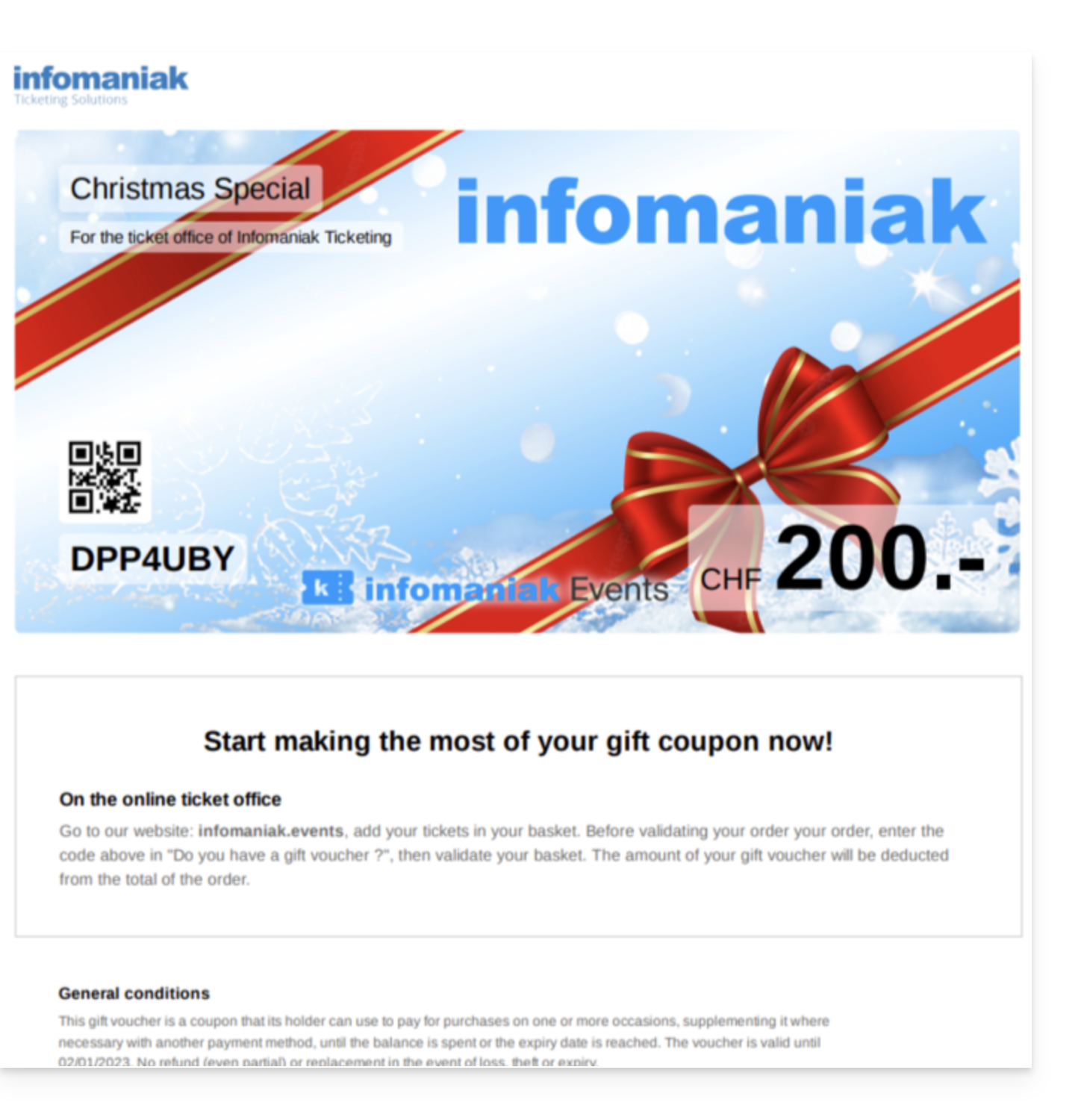
- Via het nieuwe webportaal kunt u ook cadeaubonnen afdrukken:
- Na een bestelling op de bevestigingspagina,
- In de details van de bestelling, door te kiezen welke cadeaubonnen u wilt afdrukken in het bijbehorende tabblad.
Cadeaubonnen maken
Hiervoor:
- Klik hier om naar het beheer van uw product in het Infomaniak-beheerportaal te gaan (hulp nodig?).
- Klik rechtstreeks op de naam van het ticketingsysteem dat aan het evenement is gekoppeld.
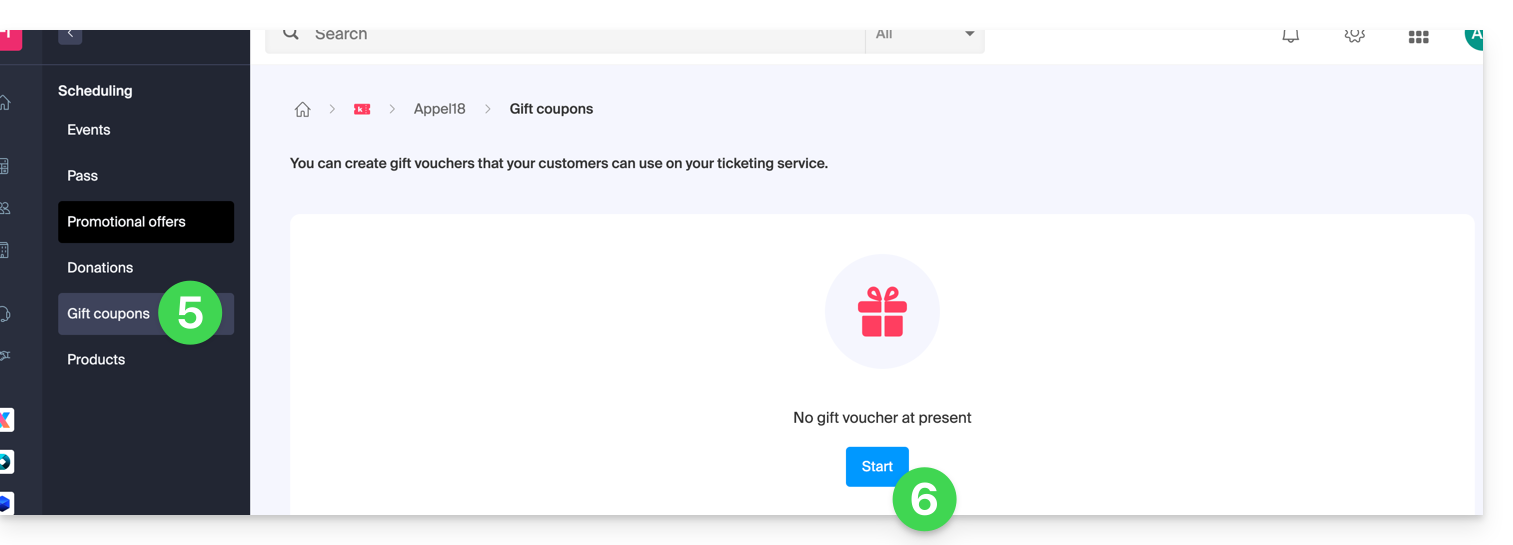
- Klik op Programma in het menu aan de linkerkant.
- Klik op Cadeaubonnen in het linkermenu.
- Klik op de blauwe knop Cadeaubon toevoegen:
- Kies de verkoopprijs van de cadeaubon: dit is de prijs die de klant betaalt voor de aankoop van de cadeaubon.
- Bepaal de waarde van de cadeaubon. Deze kan verschillen van de aankoopprijs en vertegenwoordigt het bedrag dat kan worden gebruikt bij het inwisselen.
- Definieer de zichtbaarheid van de cadeaubon. Met zichtbaar kunnen klanten de cadeaubon via de online ticketverkoop kopen, terwijl met de status verborgen de cadeaubon gereserveerd kan worden voor exclusief gebruik door wederverkopers of de beheerder:
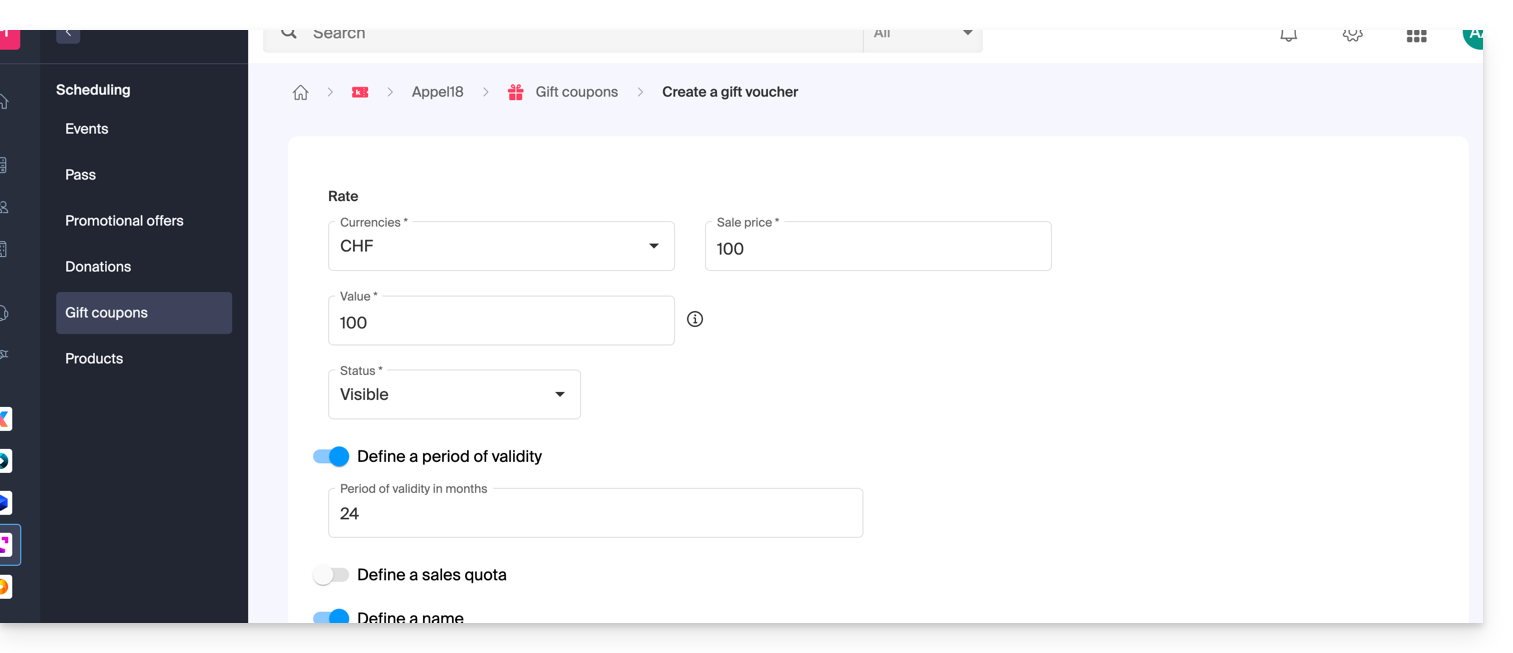
- Definieer de instellingen van de cadeaubon:
- De geldigheidsperiode van een cadeaubon.
- Het aantal cadeaubonnen dat te koop zal zijn.
- De naam die u aan de cadeaubon wilt geven.
- De beschrijving van de cadeaubon.
- De afbeelding die voor de cadeaubon zal worden gebruikt.
Beheer van cadeaubonnen
Zodra de cadeaubon is gegenereerd, kan elke afzonderlijke cadeaubon worden beheerd nadat deze is gekocht: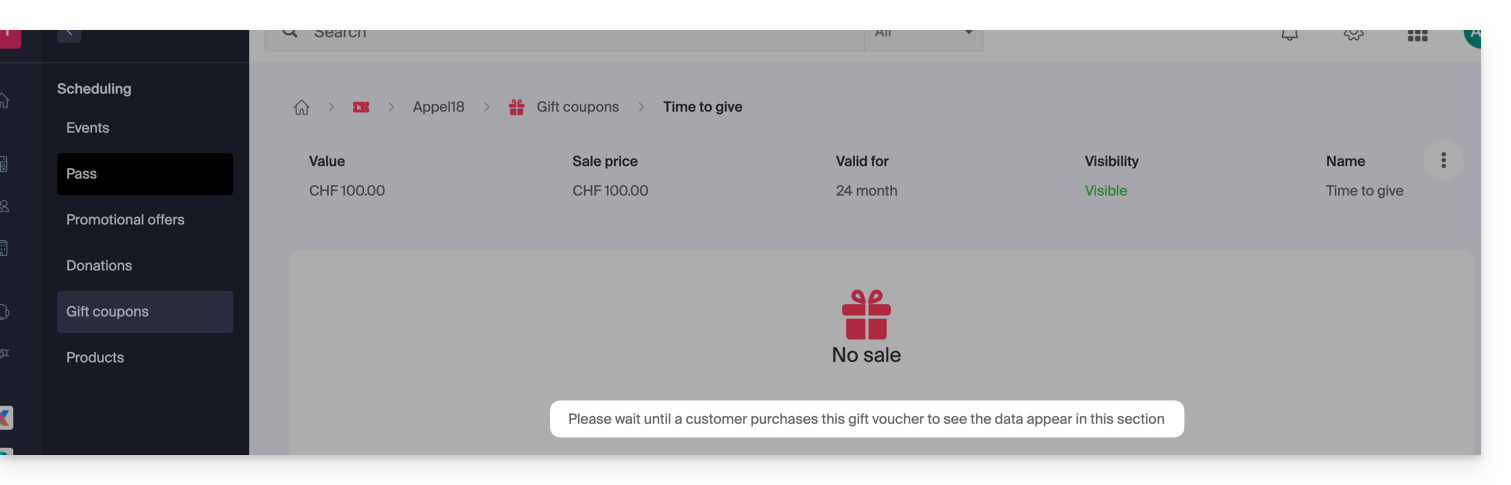
U kunt dan het volgende doen:
- Het saldo van een cadeaubon controleren.
- De bestellingen bekijken die aan een cadeaubon zijn gekoppeld.
- De cadeaubon wordt per e-mail naar de klant gestuurd.
- Print de cadeaubon.

Link naar deze veelgestelde vragen: https://faq.infomaniak.com/2665
Is deze veelgestelde vragenlijst nuttig geweest?
Deze handleiding legt uit hoe u een promotie-aanbod instelt (in het kader van het ticketingsysteem van Infomaniak).
Inleiding
- Met deze aanbiedingen kunt u kortingen instellen, zowel handmatig als automatisch.
- Een handmatige korting wordt gerealiseerd door middel van promotiecodes die u aan uw klanten kunt verstrekken.
- De automatische korting is een regel die u instelt, zodat de promotie wordt toegepast wanneer een klant een bepaald aantal tickets heeft gekocht.
Kortingscodes en promoties zijn alleen geldig voor de aankoop van tickets en/of abonnementen/passen. Ze zijn niet geldig voor de aankoop van cadeaubonnen en producten. Als de winkelwagen van de koper een van deze twee soorten artikelen bevat,de gebruiker kan geen promotiecode toepassen op zijn bestelling.
Beschikbare promoties
Link naar deze veelgestelde vragen: https://faq.infomaniak.com/2674
Is deze veelgestelde vragenlijst nuttig geweest?
Deze handleiding legt uit hoe u uw promotiecodes kunt maken en beheren (binnen het ticketsysteem van Infomaniak).
Activeer de optie in uw ticketsysteem
Hiervoor:
- Klik hier om naar het beheer van uw product in het Infomaniak-beheerportaal te gaan (hulp nodig?).
- Klik rechtstreeks op de naam van het ticketingsysteem dat aan het evenement is gekoppeld.
- Klik op Programma in het menu aan de linkerkant.
- Klik op Promoties in het menu aan de linkerkant:
- Klik op de blauwe knop Toevoegen:
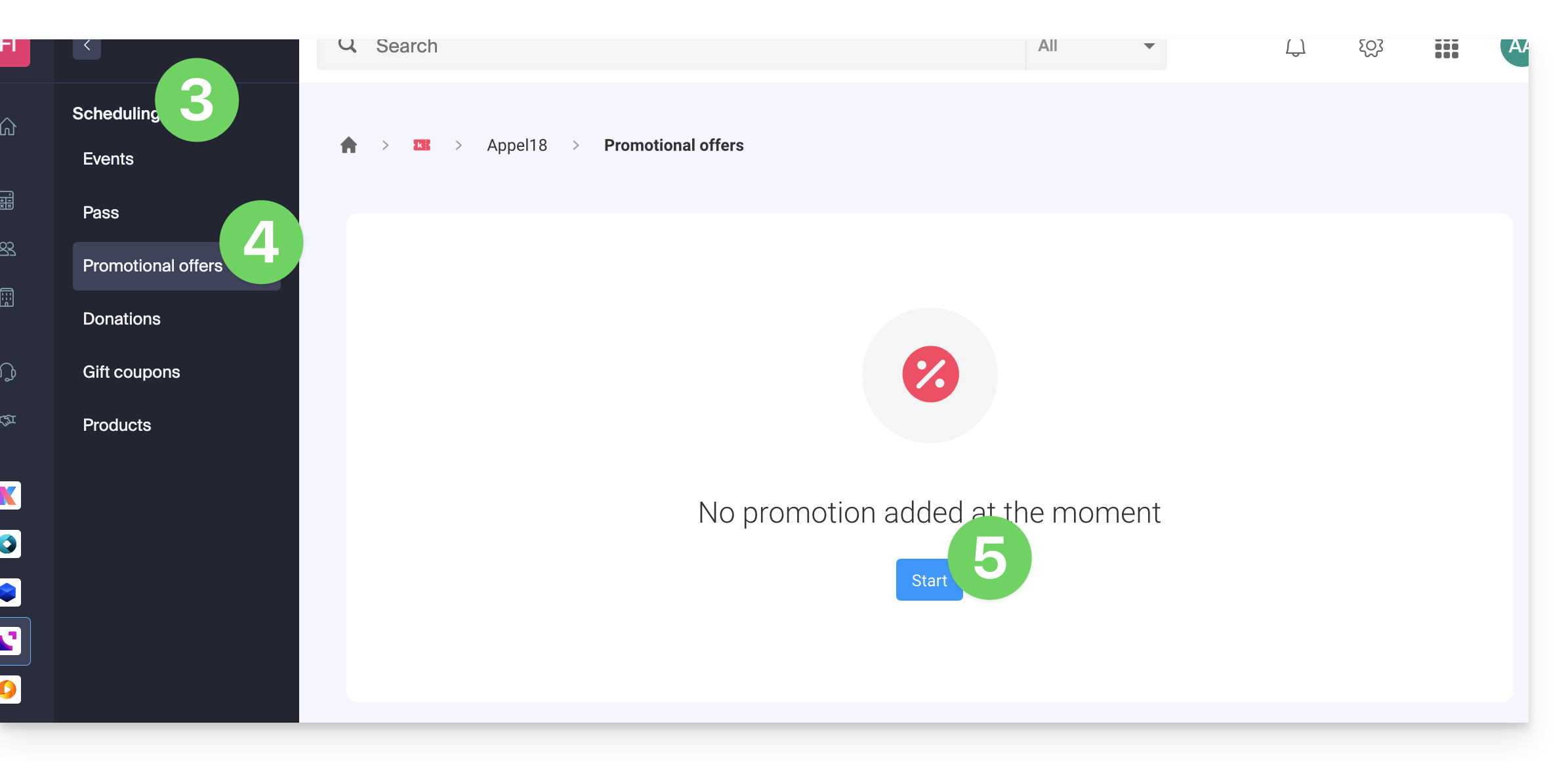
De kortingscodes en promotieaanbiedingen zijn alleen geldig voor de aankoop van tickets en/of abonnementen/passen. Ze zijn niet van toepassing op de aankoop van cadeaubonnen en producten. Als de winkelwagen van de koper een van deze twee soorten artikelen bevat,kan hij geen kortingscode toepassen op zijn bestelling.
Aanbieding configureren
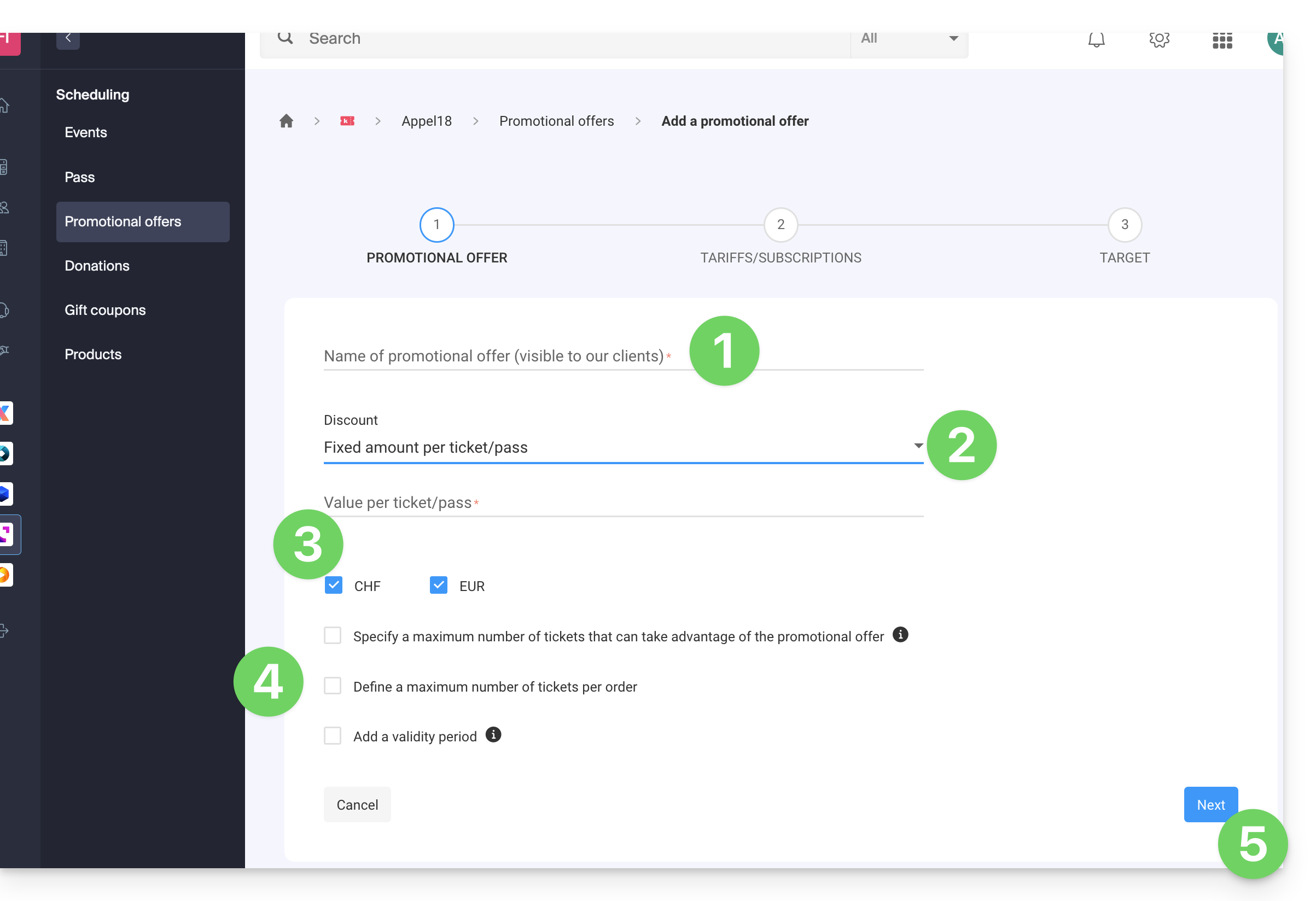
1. Promocode
- Geef een naam op voor de aanbieding die u wilt aanbieden; deze naam is zichtbaar voor de klant wanneer hij de promotiecode(s) gebruikt.
- Onder Korting kiest u het type korting: u kunt een percentage van het totaalbedrag, een vast bedrag per ticket/pas of een vast bedrag op het totaalbedrag instellen.
- Kies de valuta en de prijs van de korting of het percentage van de reductie dat u wilt toepassen.
- Het is mogelijk om 3 extra opties in te stellen:
- Het maximale aantal tickets dat van deze aanbieding kan profiteren: zodra dit aantal is bereikt, kan er geen promotiecode meer worden gevalideerd; dit is handig als u een groot aantal codes wilt aanbieden, maar slechts de eerste X personen van de aanbieding kunnen profiteren; let op: lopende bestellingen worden meegerekend in het aantal, tenzij de bestelling wordt geannuleerd.
- Het maximale aantal tickets per bestelling: als de bestelling meer dan dit aantal bevat, wordt een foutmelding weergegeven dat de code niet kan worden gebruikt, omdat het maximale aantal is overschreden.
- De geldigheidsperiode: hiermee wordt bepaald wanneer deze aanbieding kan worden gebruikt.
- Klik op de knop om verder te gaan:
2. Tarieven
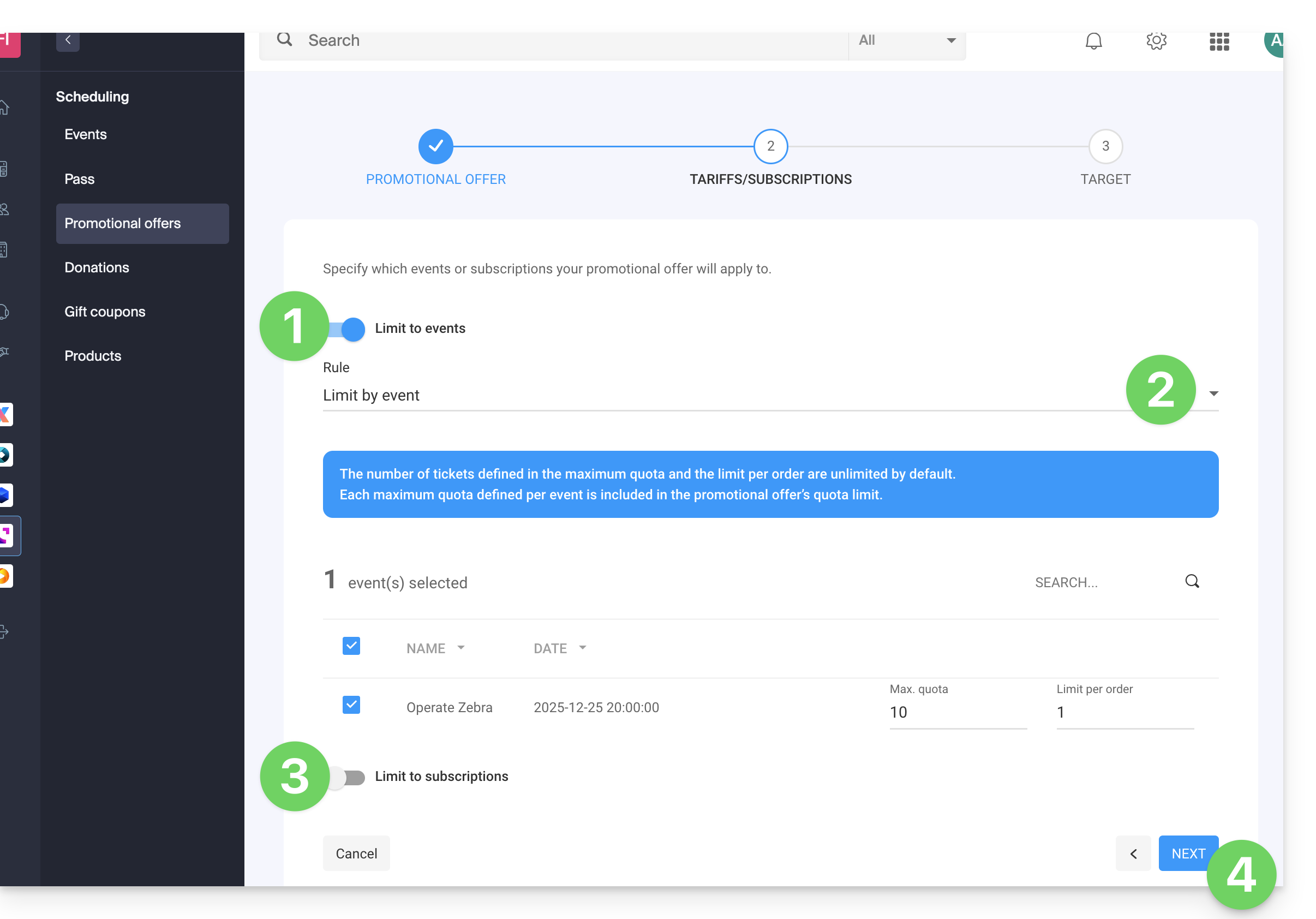
In deze stap kunt u specificeren op welke evenementen of abonnementen uw promotieaanbod van toepassing is:
- Als u de promotie beperkt tot bepaalde evenementen…
- … configureer de gebeurtenissen, zones en tarieven waarvoor deze promotie van toepassing is:
- Het is mogelijk om een maximaal aantal en een limiet per bestelling per item in te stellen.
- Het aantal tickets dat is gedefinieerd in het maximale aantal en de limiet per bestelling is standaard onbeperkt.
- Elk maximaal aantal dat per gebeurtenis is gedefinieerd, is inbegrepen in de limiet van het quotum van het promotieaanbod.
- Als u de promotie beperkt tot abonnementen…
- Het aantal tickets dat is gedefinieerd in het maximale aantal en de limiet per bestelling is standaard onbeperkt.
- Elk maximaal aantal dat per abonnement is gedefinieerd, is inbegrepen in de limiet van het quotum van het promotieaanbod:
- Klik op Volgende om verder te gaan:
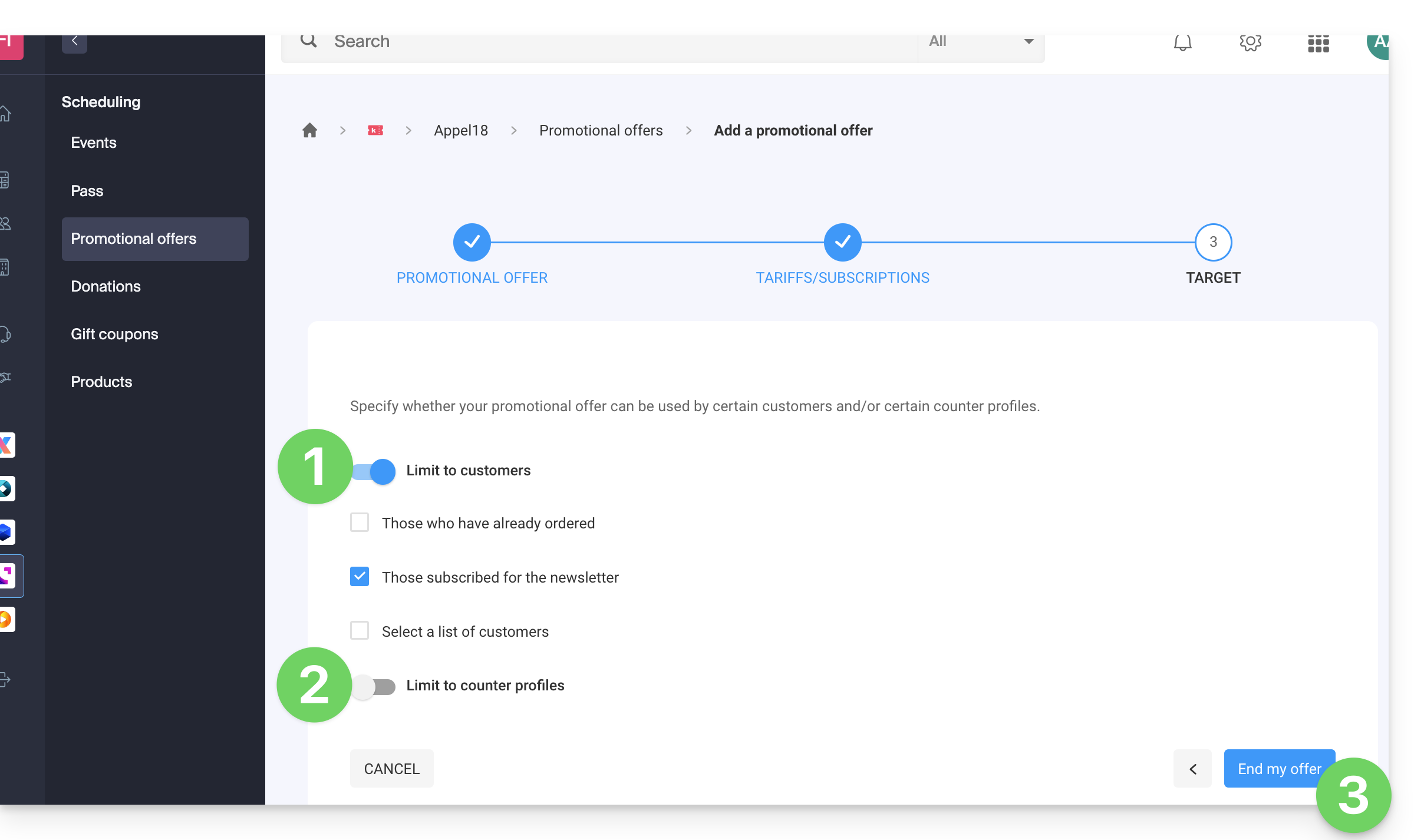
3. Doelgroep
In deze stap kunt u de volgende voorwaarden instellen waaraan deze promotie moet voldoen:
- Beperk de promotie tot bepaalde klanten (bijvoorbeeld tot klanten die al eerder een bestelling hebben geplaatst via het ticketingsysteem en dus al in de klantenlijst van het ticketingsysteem staan, tot klanten die zich hebben aangemeld voor de nieuwsbrief, of tot een handmatig geselecteerde klantenlijst…).
- Beperk tot bepaalde gebruikersprofielen.
- Klik op de knop om te voltooien:
Zodra de promotie is geactiveerd, wordt deze onmiddellijk toegepast vanaf de ingangsdatum.
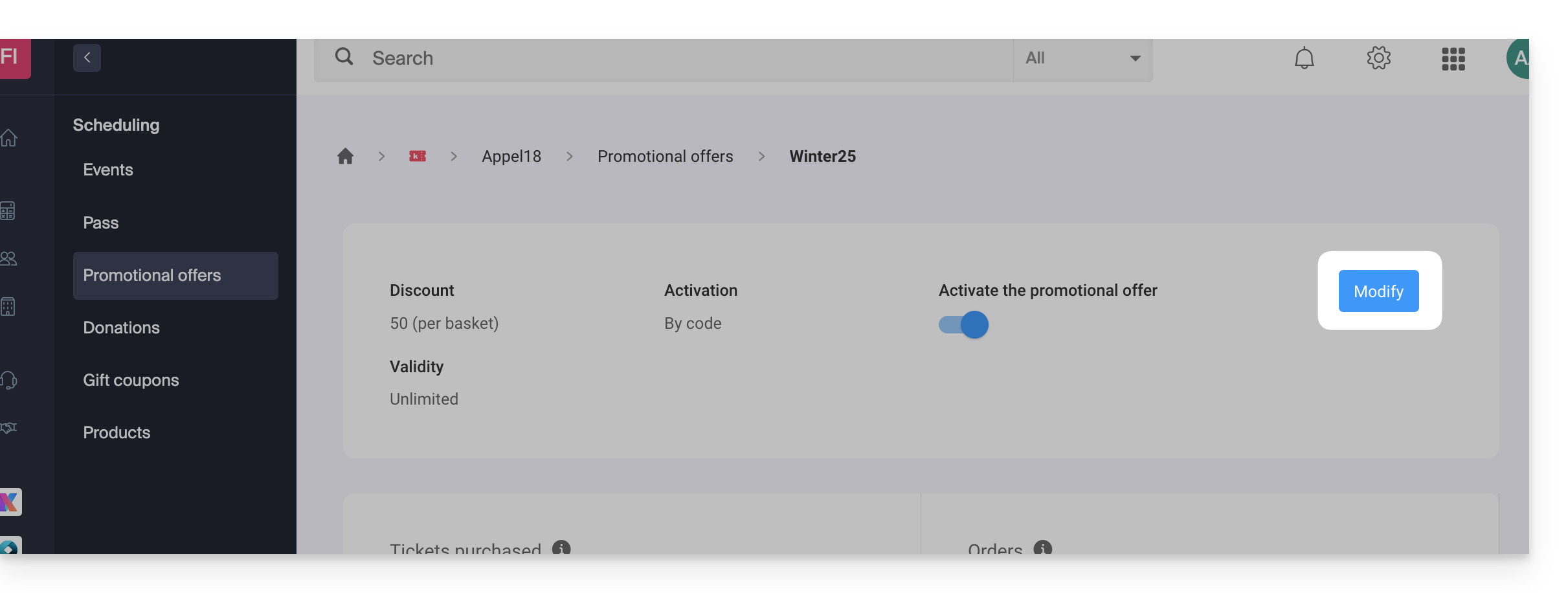
Let op: u kunt de instellingen achteraf nog wijzigen:
- Klik op de knop Bewerken op de pagina van het promotieaanbod:
Promotiecodes toevoegen
Nadat de aanbieding is aangemaakt, moet u nu de codes aanmaken die klanten kunnen gebruiken tijdens het bestelproces:
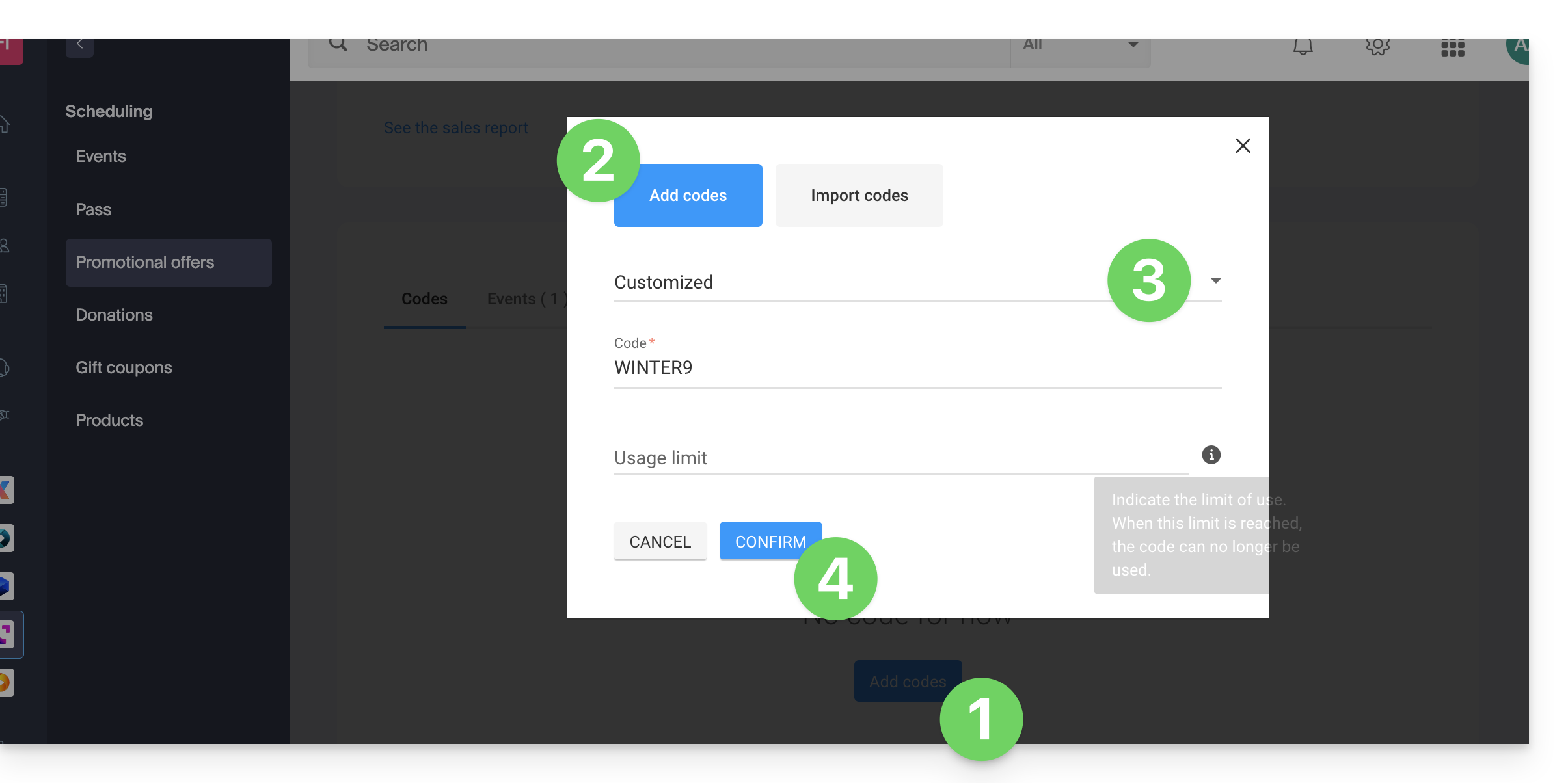
- Klik op de knop Codes toevoegen onderaan de pagina.
- Controleer of u codes toevoegt (het importeren wordt verderop in deze handleiding beschreven).
- Kies het type code:
- Aangepast: hiermee kunt u een code handmatig definiëren, evenals het maximale aantal keren dat deze kan worden gebruikt; zo kunt u codes genereren met woorden die gemakkelijk te onthouden zijn of die op verschillende media kunnen worden verspreid, en zelfs codes die zijn afgestemd op bepaalde personen.
- Willekeurig: genereert een door u te bepalen aantal unieke codes op willekeurige wijze; handig als de code zelf niet zo belangrijk is:
- Klik op Bevestigen om de toevoeging van de code te bevestigen:
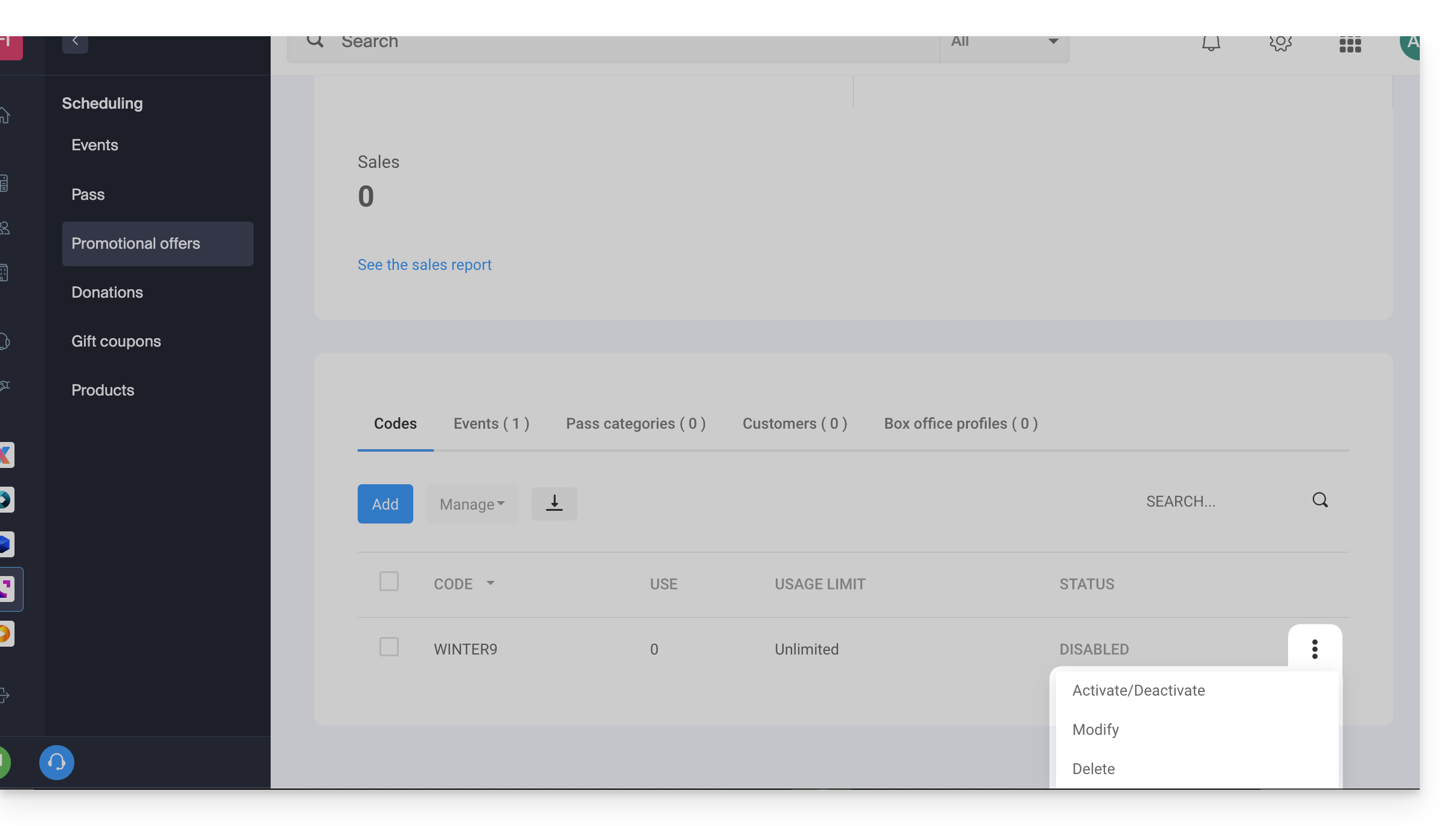
Een actiemenu geeft u de mogelijkheid om voor elke gegenereerde promotiecode het volgende te doen:
- uitschakelen (of inschakelen)
- wijzigen
- verwijderen:
Promotiecodes exporteren en/of importeren
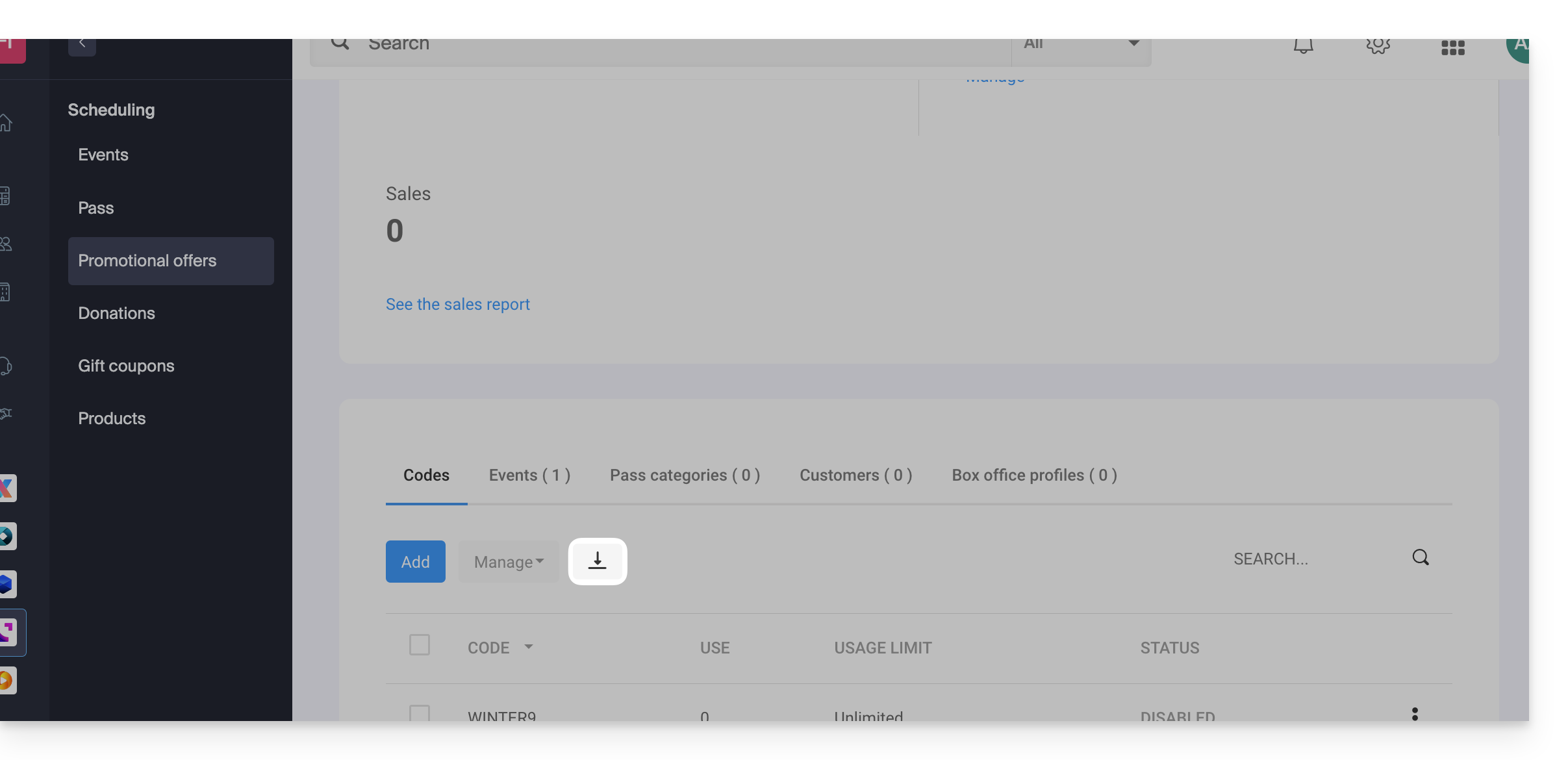
Nadat de promotiecodes zijn gegenereerd, kunt u een CSV-bestand met alle codes downloaden:
- Klik op de knop met de neerwaartse pijl om de lijst met codes te downloaden:
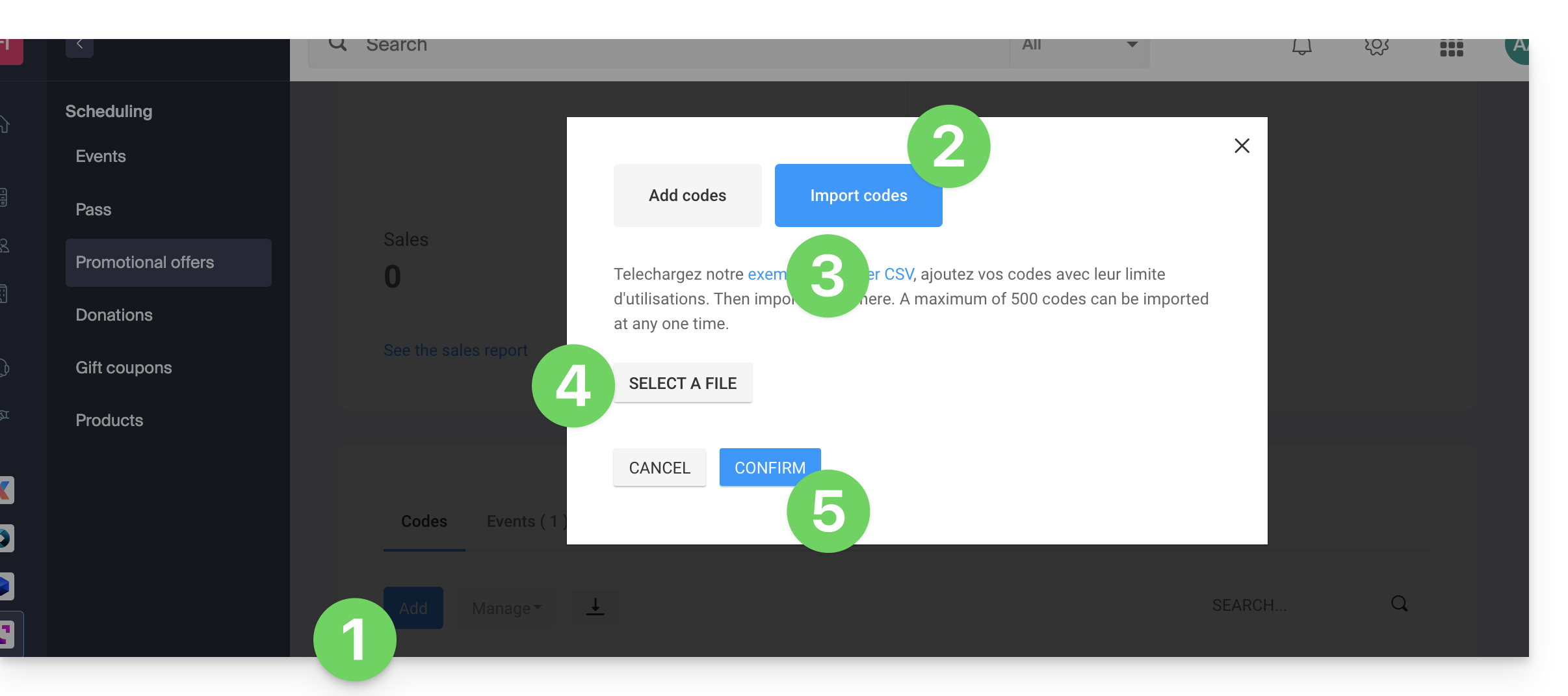
U kunt bijvoorbeeld een lijst met promotiecodes exporteren uit uw ticketingsysteem van vorig jaar en deze vervolgens weer importeren in het ticketingsysteem van dit jaar (maximaal 500 codes per import):
- Klik op de knop Codes toevoegen onderaan de pagina.
- Klik op Codes importeren.
- Download indien nodig een voorbeeld van een
CSV-bestand, zodat de structuur van het document wordt geaccepteerd tijdens het importeren. - Selecteer uw correct geformatteerde
CSV-bestand. - Klik op de knop om de import te bevestigen:
Link naar deze veelgestelde vragen: https://faq.infomaniak.com/2675
Is deze veelgestelde vragenlijst nuttig geweest?
Deze handleiding legt uit hoe u de verschillende betaalmethoden kunt beheren (binnen het ticketingsysteem van Infomaniak).
Beschikbare betaalmethoden
Het is belangrijk om de 3 beschikbare betaalmethoden goed te onderscheiden:
- online methoden (kosten: 0,89 + 1% + bankkosten)
- Postcard
- Creditcard
- Twint
- betalingsmethoden ter plaatse of direct op uw account (kosten: 0,20 per ticket)
- contant
- postwissel
- creditcard
- op factuur
- ter plaatse
- betalingen via omruiling (gratis)
- omruilingen aan de kassa
- omruilingen via de online ticketverkoop
- gratis / uitnodiging
Er is ook een testcreditcard beschikbaar waarmee u een betaling kunt simuleren.
Betaalmethoden activeren en beheren
Hiervoor:
- Klik hier om naar het beheer van uw product in het Infomaniak-beheerportaal te gaan (hulp nodig?).
- Klik rechtstreeks op de naam van het kassasysteem dat aan het evenement is gekoppeld.
- Klik in het linkermenu op Verkoop.
- Klik op Betaalmethoden in het linkermenu:
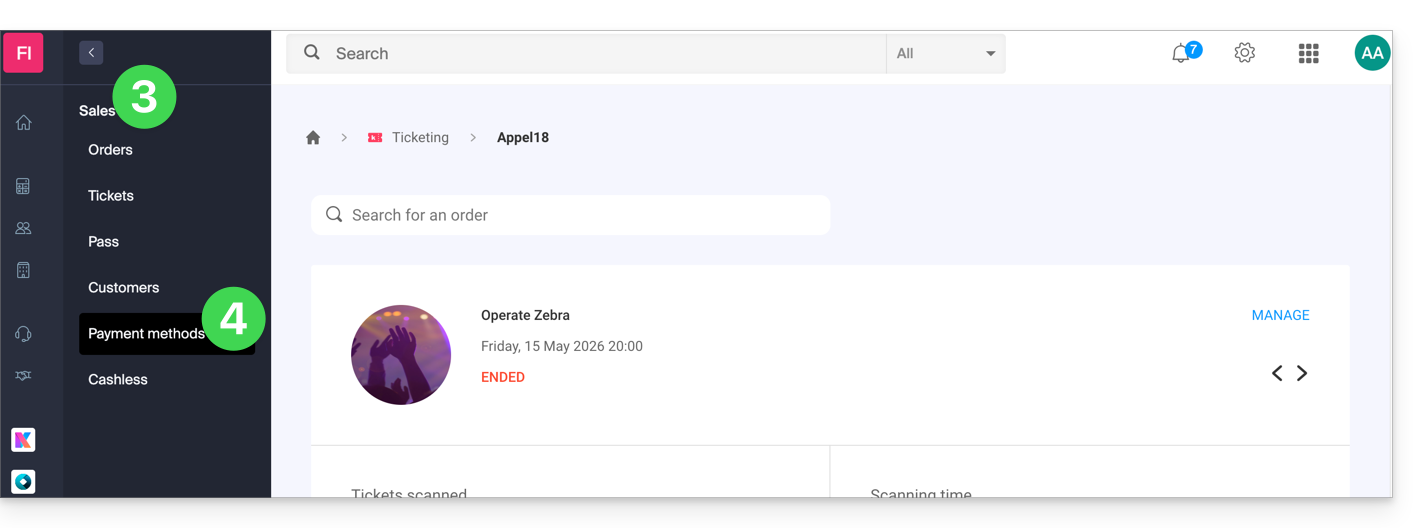
- Om een betaalmethode in of uit te schakelen, zet u de schakelaar (toggle switch) naar AAN of UIT aan de rechterkant van de gewenste betaalmethode:
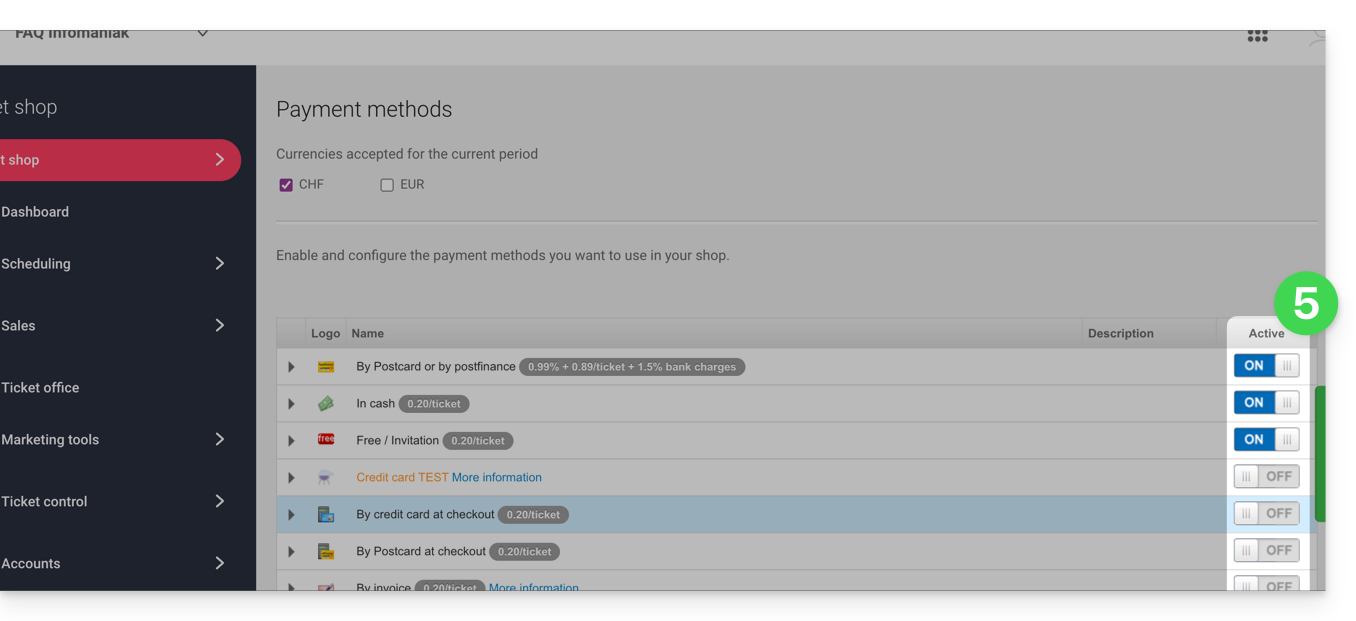
- Klik op de pijl links van de betaalmethode om de details ervan te beheren en verschillende aspecten in te stellen:
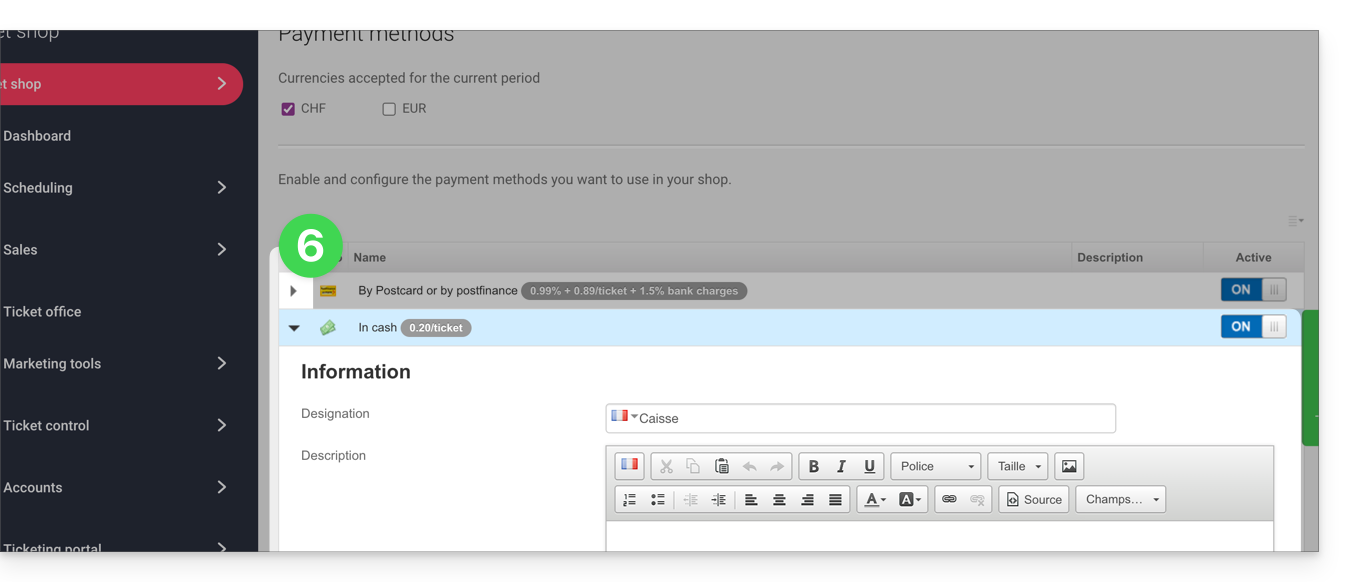
- Naam: de naam die aan deze betaalmethode is toegekend
- Beschrijving: voor de beschrijving van deze betaalmethode, voor het geval er uitleg nodig is
- Minimumbedrag dat nodig is om deze betaalmethode beschikbaar te maken
- Beschikbaarheid van de betaalmethode (klanten, wederverkopers en beheerder)
- Kosten voor dossier- of ticketverwerking (voor de uitwisselingsmethode)
Link naar deze veelgestelde vragen: https://faq.infomaniak.com/2676
Is deze veelgestelde vragenlijst nuttig geweest?
Link naar deze veelgestelde vragen: https://faq.infomaniak.com/2677
Is deze veelgestelde vragenlijst nuttig geweest?
Deze handleiding legt uit hoe u formulieren maakt die gekoppeld zijn aan de verschillende prijzen van een evenement (binnen het ticketingsysteem van Infomaniak). Zo kunt u specifieke formulieren maken voor elke prijs die bij een evenement wordt aangeboden.
Maak een formulier per prijs
Hiervoor:
- Klik hier om naar het beheer van uw product in het Infomaniak-beheerportaal te gaan (hulp nodig?).
- Klik rechtstreeks op de naam van het ticketingsysteem dat aan het evenement is gekoppeld.
- Klik op Instellingen in het linkermenu.
- Klik op Formulier in het linkermenu.
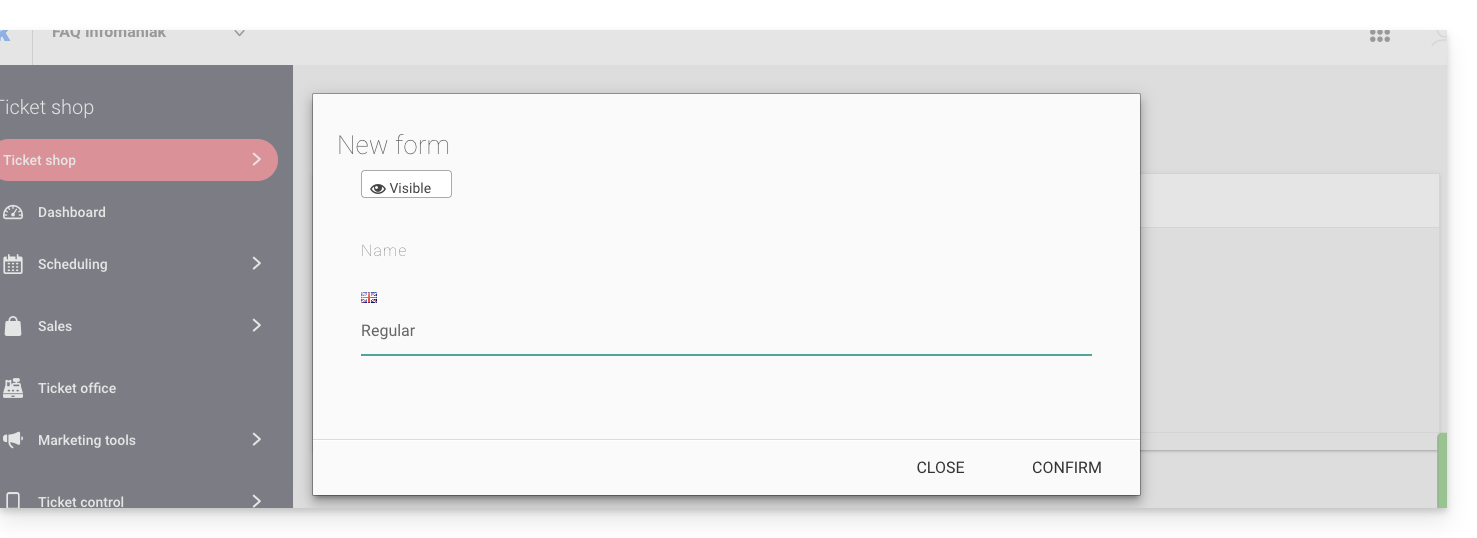
- Klik op de knop Formulier toevoegen en geef het formulier een naam:
Velden toevoegen
Voeg de elementen toe die in het formulier per tarief moeten worden opgenomen:
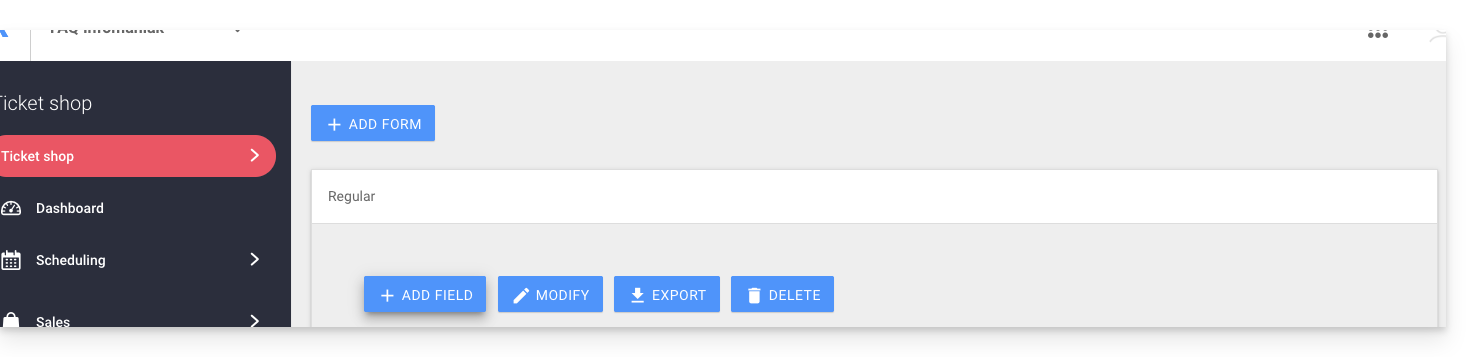
- Klik op de knop Toevoegen:
Kies de naam en het type veld:
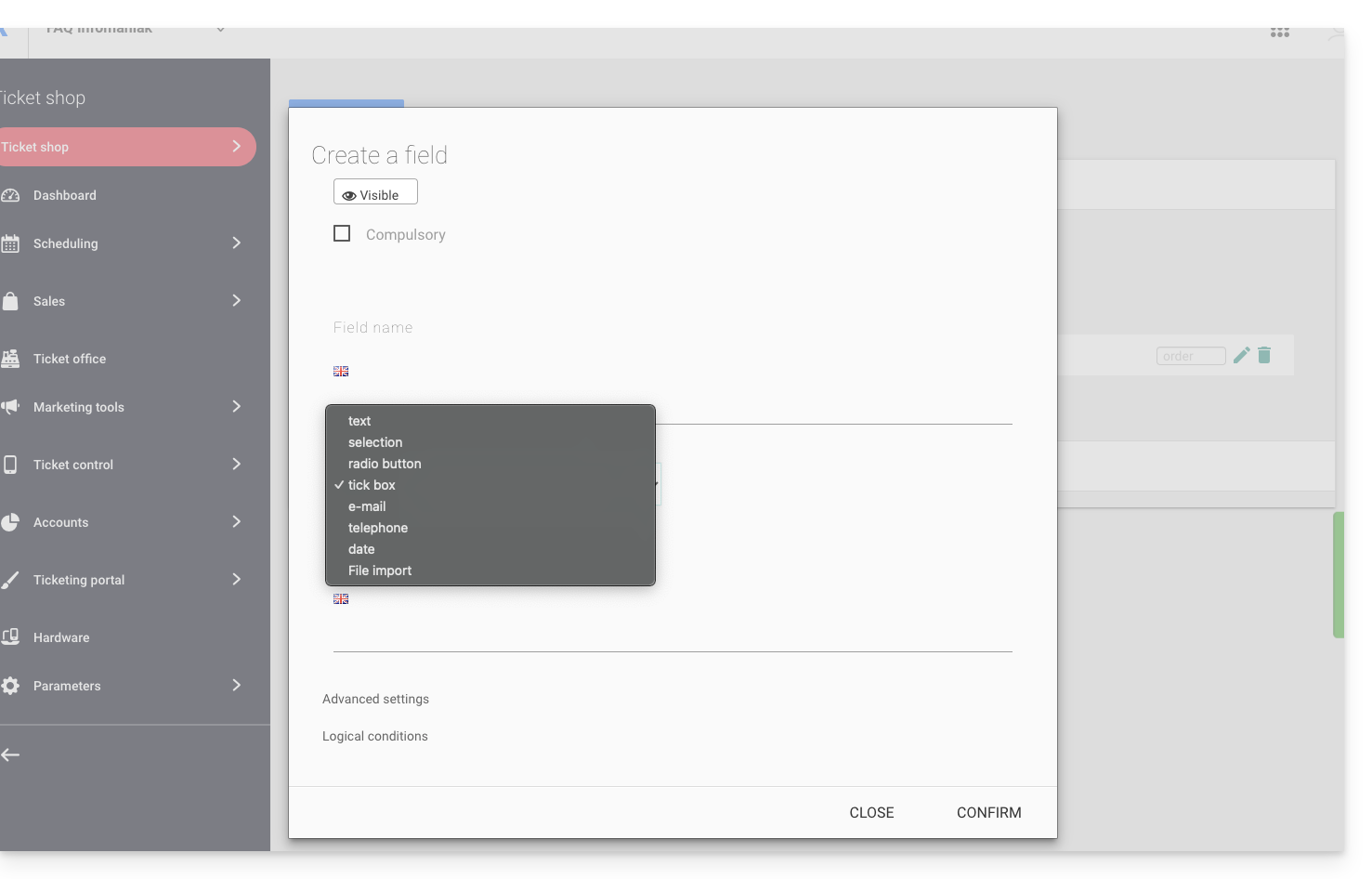
- Tekst: een vrij veld waarin u tekst kunt invoeren
- Selectie: een vervolgkeuzemenu waarmee u een optie kunt selecteren uit de beschikbare opties
- Radiobutton: radiobuttons waarmee u een optie kunt selecteren uit de beschikbare opties
- Vakjes: vakjes die aangevinkt of leeggelaten kunnen worden
Let op: als de optie verplicht is geselecteerd, moeten alle vakjes aangevinkt zijn om verder te kunnen gaan. Voorbeeld van gebruik: “Ik heb de gebruiksvoorwaarden gelezen en ga ermee akkoord”...
- E-mail: om een e-mailadres in te voeren. Hiermee kunt u een ander e-mailadres gebruiken dan dat van de persoon die de bestelling heeft geplaatst.
- Telefoon: voor een telefoonnummer
- Datum: voor een datum
Geavanceerde opties en logische voorwaarden
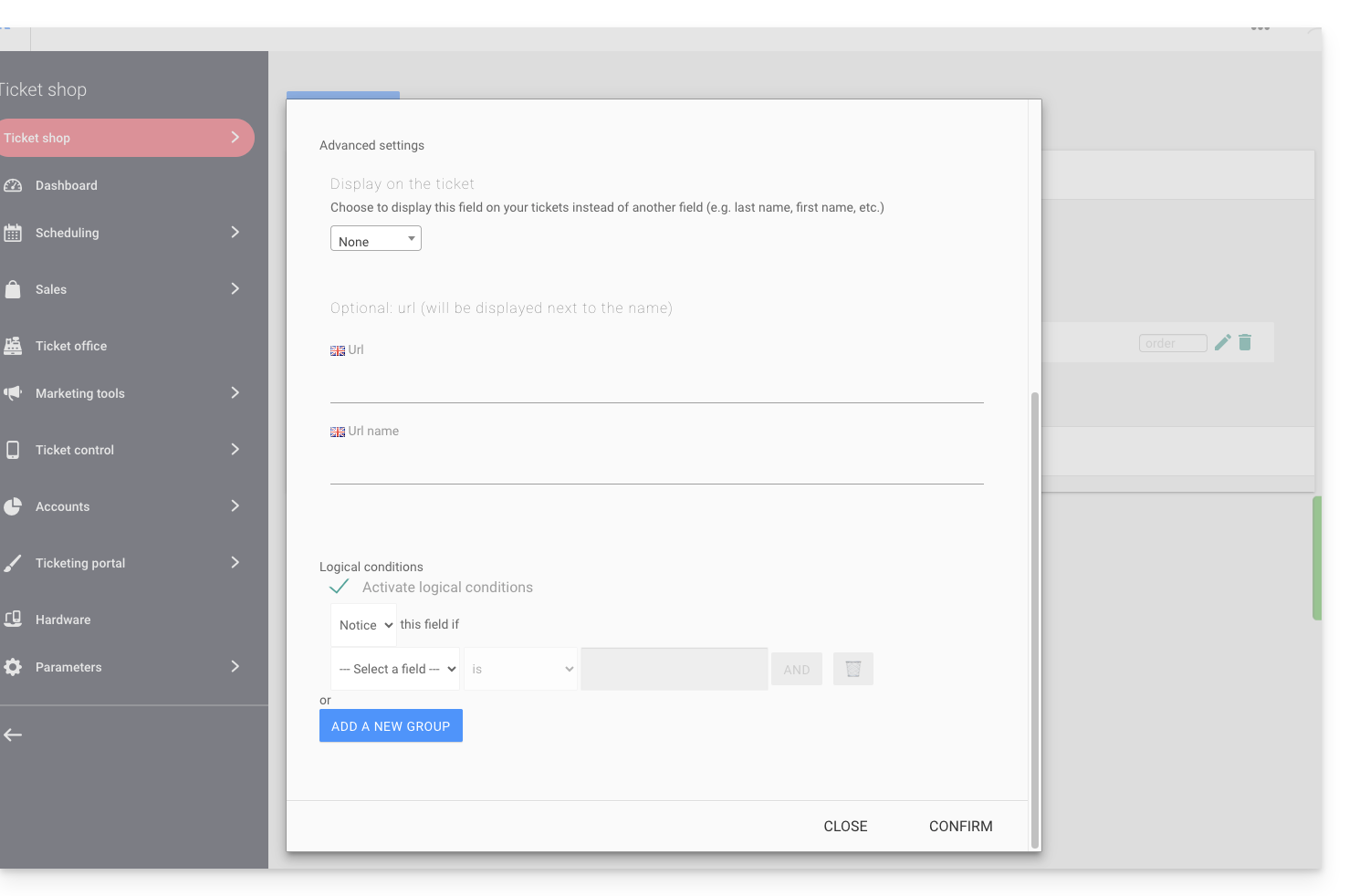
- Weergeven op het ticket: hiermee kunt u de informatie uit het formulier direct vervangen. Bijvoorbeeld, zodat op het ticket de naam van de persoon die het evenement bijwoont, wordt weergegeven in plaats van de naam van de persoon die de bestelling heeft geplaatst…
- Een URL toevoegen: de URL die in het veld wordt weergegeven en vervolgens boven het veld, zodat de gebruiker het kan invullen.
- Logische voorwaarden worden gebruikt wanneer er meerdere velden zijn aangemaakt en u de weergave/zichtbaarheid/aanwezigheid ervan wilt conditioneren.
De volgorde van de vragen kiezen
Kies de volgorde van de vragen, zoals ze op het aanmeldformulier zullen verschijnen: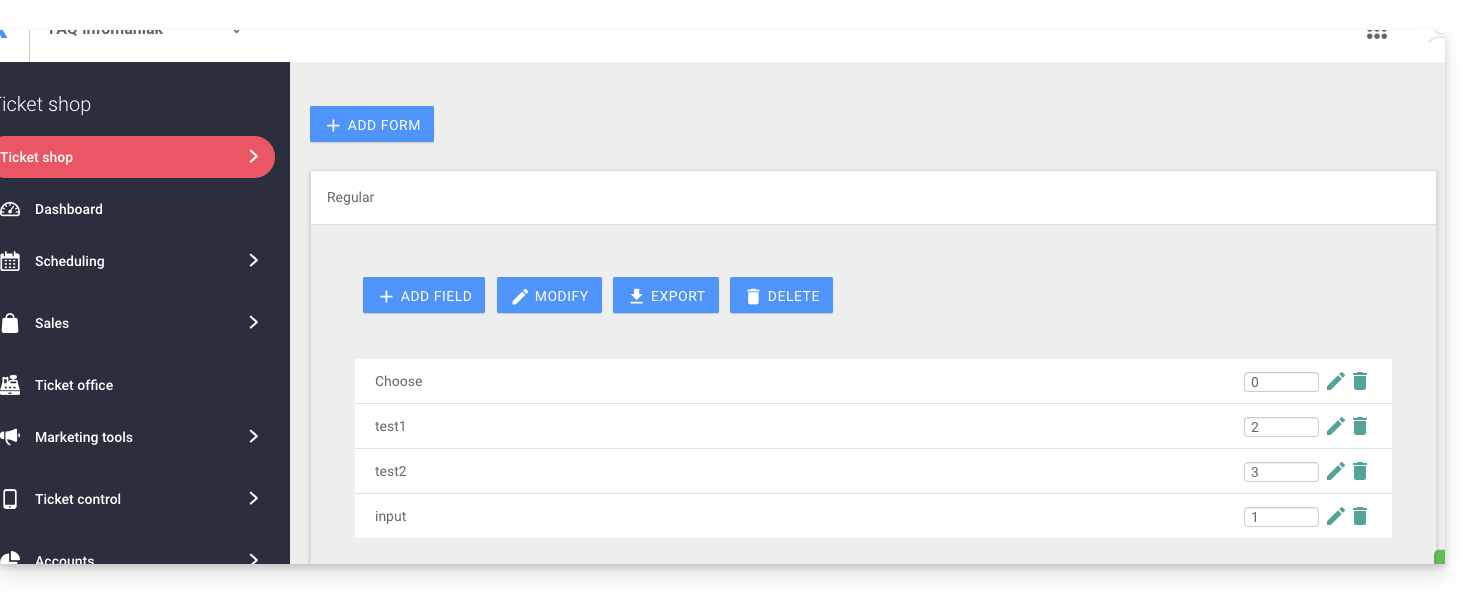
- De genummerde posities worden in numerieke volgorde weergegeven: 1, 2, 3, enz.
- Daarna volgen de posities zonder specifieke volgorde (niet aanbevolen).
- Positie 0 wordt helemaal onderaan weergegeven.
Koppel het formulier aan een tarief
Hiervoor:
- Klik hier om naar het beheer van uw product in het Infomaniak-beheerportaal te gaan (hulp nodig?).
- Klik rechtstreeks op de naam die aan het betreffende evenement is toegewezen.
- Klik rechtstreeks op de naam die aan het evenement is toegewezen (of indien nodig Programma in het linkermenu en vervolgens Evenementen):
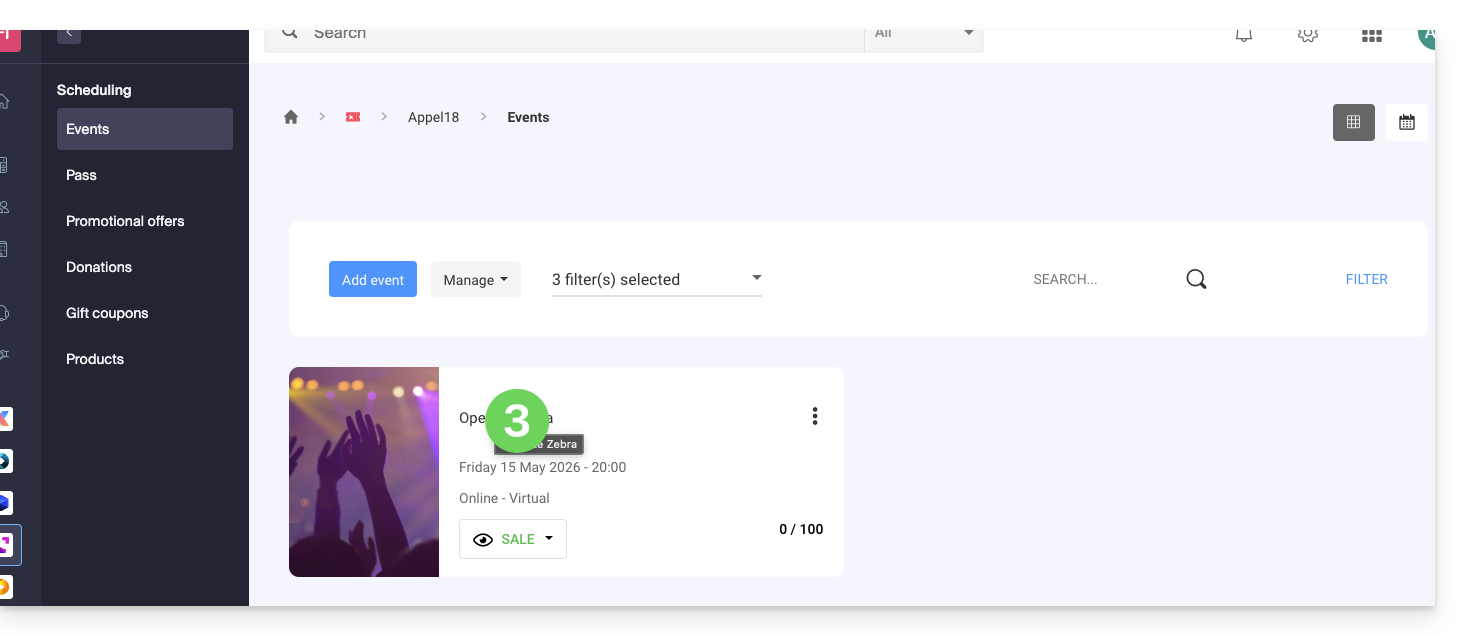
- Klik op het tabblad Prijzen.
- Als het evenement meerdere data heeft, wordt deze sectie vervangen door “Data”, wat een kalender opent.
- Klik op de datum in de kalender om naar de prijzen te gaan…
- Klik op het actiemenu ⋮ rechts van de prijs waaraan u het formulier wilt koppelen (u kunt de zone eerst uitvouwen met behulp van de pijl , indien nodig).
- Klik op Bewerken:
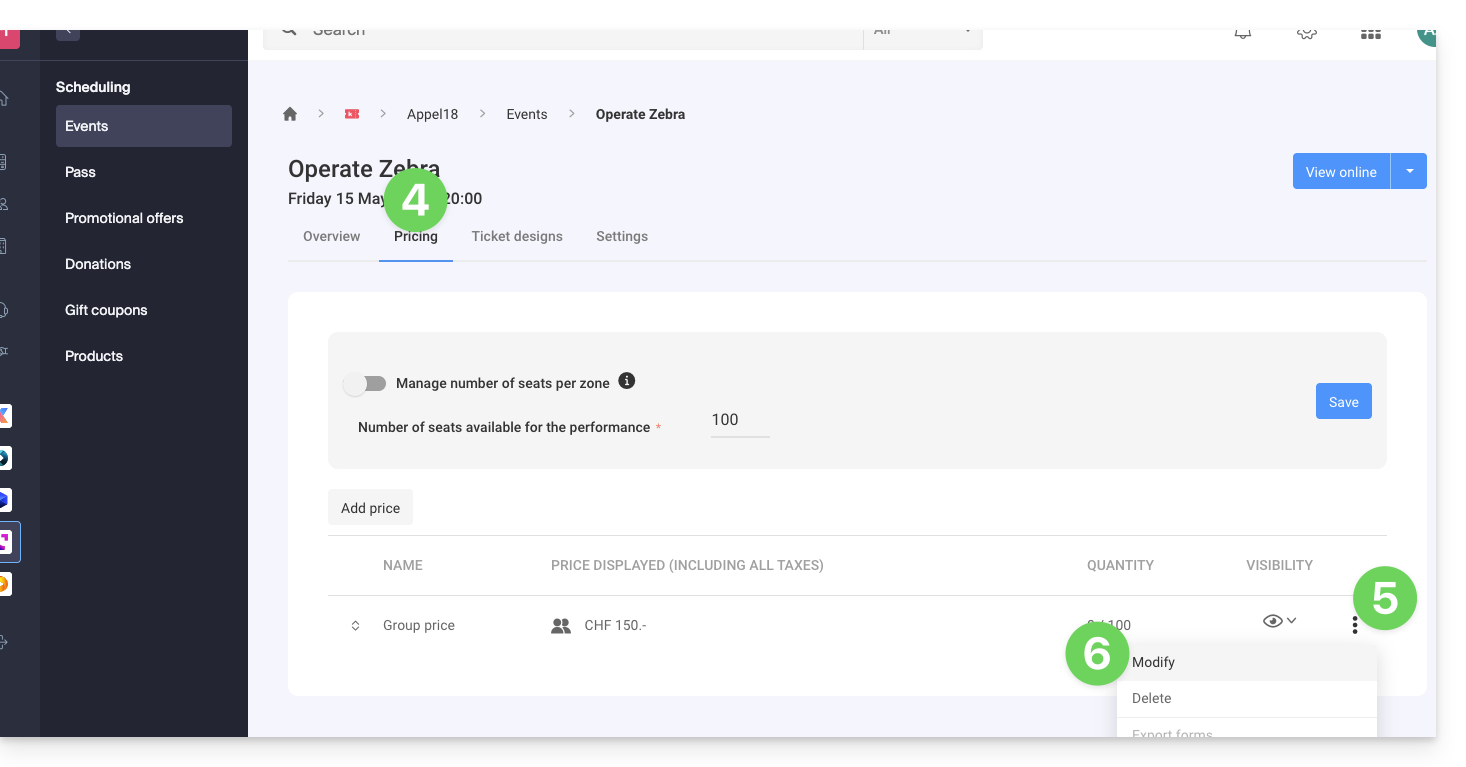
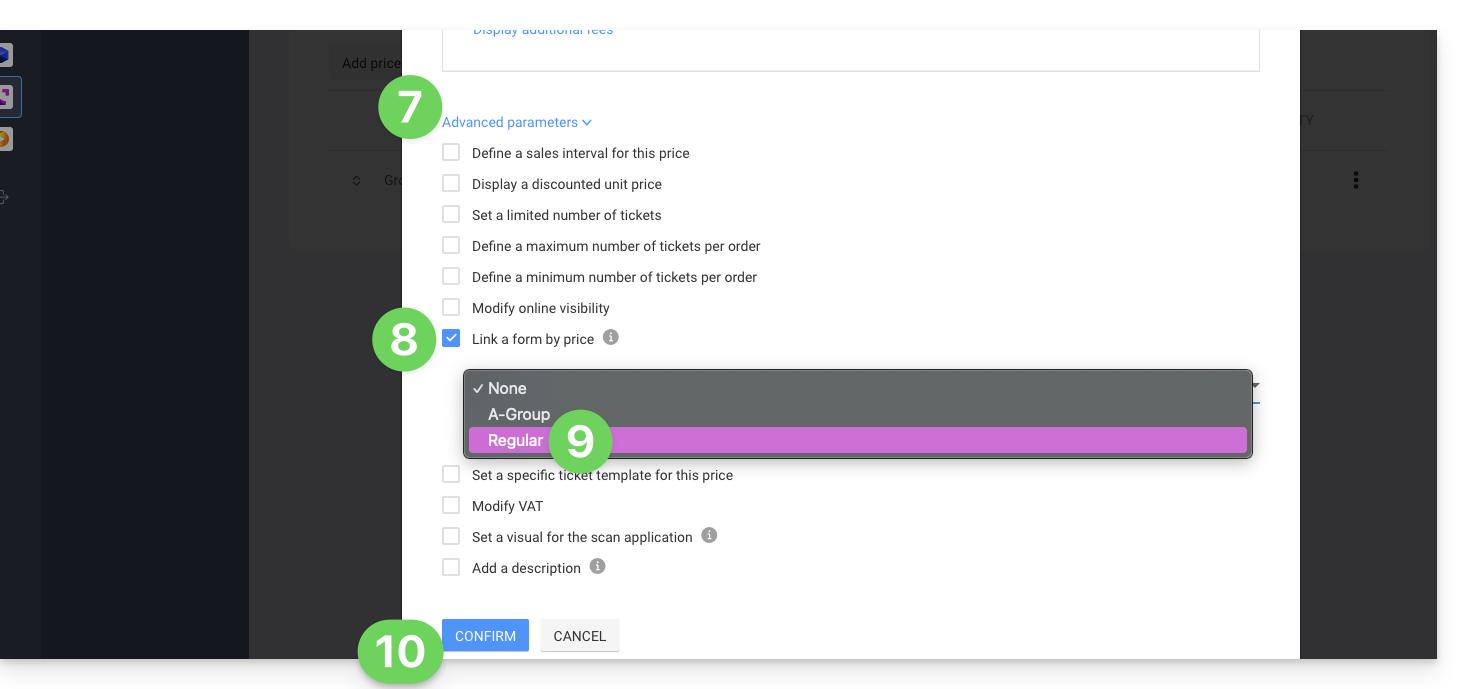
- Klik vervolgens op het pijltje om de geavanceerde instellingen uit te klappen.
- Activeer de optie Een formulier koppelen aan een tarief.
- Selecteer het formulier dat u wilt koppelen.
- Klik op de knop Bevestigen:
Raadpleeg deze andere handleiding voor informatie over het ophalen van gegevens die aan formulieren zijn gekoppeld.
Link naar deze veelgestelde vragen: https://faq.infomaniak.com/2678
Is deze veelgestelde vragenlijst nuttig geweest?
Deze handleiding legt uit hoe u de mobiele kassa op een tablet gebruikt om kaartjes voor uw evenementen te verkopen (binnen het kaartjessysteem van Infomaniak).
1. De mobiele kassa en de verkoop ter plaatse
Infomaniak biedt een gratis mobiele app aan voor Android, evenals een verhuurservice voor de benodigde apparatuur voor verkoop ter plaatse.
Met de mobiele kassa kunt u een bestelling aanmaken, de gebruikte betaalmethode beheren en de gegenereerde tickets afdrukken.

Infomaniak levert geen betaalterminals voor creditcards of Postcard.
Navigeren in de mobiele kassa
Nadat u de tablet hebt ingeschakeld, logt u in met uw gebruikersnaam en wachtwoord van uw Infomaniak-account.
U wordt gevraagd om het klantaccount, de ticketingservice en de valuta te selecteren die u wilt gebruiken:
Vervolgens kunt u door de verschillende menu's navigeren met behulp van de tabbladen bovenaan het scherm.
Met de eerste drie tabbladen kunt u items aan de winkelwagen toevoegen.
Zodra de bestellingen zijn bevestigd, worden ze toegevoegd aan de lijst met bestellingen.
Ten slotte kunt u in het laatste tabblad een rapport van de kassa genereren:
- Evenement: voor de verkoop van tickets voor uw evenementen
- Passepartout: voor de verkoop van passepartouts
- Cadeaubonnen: voor de verkoop van cadeaubonnen
- Winkelwagen: de items die aan de winkelwagen zijn toegevoegd. U kunt op elk moment items toevoegen of de inhoud wijzigen. Hier kunt u de betaalmethode kiezen die u wilt gebruiken om de bestelling te bevestigen.
- Bestellingen: een lijst van alle bestellingen, met de mogelijkheid om tickets af te drukken. Handig om reserveringen terug te vinden of om eerdere bestellingen op te zoeken.
- Verkooprapport: om het verkooprapport te bekijken en per e-mail te versturen.

Volgende stappen
Link naar deze veelgestelde vragen: https://faq.infomaniak.com/2681
Is deze veelgestelde vragenlijst nuttig geweest?
Deze handleiding legt uit hoe u de vragen configureert die aan bezoekers worden gesteld bij het bestellen van een pas/abonnement (in het kader van het ticketingsysteem van Infomaniak). Deze instellingen zijn beschikbaar nadat stap 1 is voltooid:
- Definieer het type tijdens het aanmaken (abonnement, ticketpakket, enz.) en stel de basisinformatie en -parameters in
- Koppel evenementen aan de passen
- Configureer het uiterlijk en de informatie die aan de pas is gekoppeld
- Definieer en verzamel de informatie van de abonnees die aan de passen (hieronder) gekoppeld zal worden.
Configureer de informatie die aan de passen gekoppeld is
Deze informatie is gekoppeld aan de passen en is dus onafhankelijk van het formulier dat bij de bestelling hoort.
Hiervoor:
- Klik hier om naar het beheer van uw product in het Infomaniak-beheerportaal te gaan (hulp nodig?).
- Klik rechtstreeks op de naam van het ticketingsysteem dat aan het evenement is gekoppeld.
- Klik op Planning in het linkermenu.
- Klik op Wachtwoord in het linkermenu.
- Klik op de naam van de betreffende **pas**.
- Klik op het tabblad **Instellingen**:

- Activeer de gewenste opties:
- Aanhef: keuzemenu met de opties heer en mevrouw
- Achternaam: tekstveld om de achternaam in te voeren
- Voornaam: tekstveld om de voornaam in te voeren
- Organisatie, Bedrijf: tekstveld om het bedrijf in te voeren
- E-mail: tekstveld om het e-mailadres in te voeren
- Adres: 5 tekstvelden, waaronder huisnummer en straat, stad en land
- Postcode: voegt een veld toe tussen het huisnummer en de straat voor de postcode
- Mobiel telefoonnummer: veld voor het telefoonnummer
- Geboortedatum: voegt een kalender toe om de geboortedatum in te voeren
- Foto: hiermee kan een foto worden geüpload die op de pas kan worden weergegeven
- Vrij veld: tekstveld voor aanvullende informatie
Link naar deze veelgestelde vragen: https://faq.infomaniak.com/2682
Is deze veelgestelde vragenlijst nuttig geweest?
Deze handleiding legt uit hoe u de geavanceerde opties voor uw aangepaste winkels in het ticketingsysteem van Infomaniak kunt gebruiken (raad deze andere handleiding door als u informatie zoekt over de algemene configuratie van de hoofdshop).
Inleiding
- Dit gedeelte, Aangepaste winkel, is bedoeld voor gevorderde gebruikers en biedt toegang tot alle geavanceerde instellingen van uw online winkels.
- U kunt meerdere links blijven gebruiken met verschillende configuraties en geavanceerde instellingen, zodat u ze naar wens op uw website kunt integreren.
- Hier kunnen winkels worden geconfigureerd die niet in
infomaniak.eventsworden weergegeven. - Alle privé-evenementen worden via deze optie afgehandeld.
Maak een gepersonaliseerde winkel
Om toegang te krijgen tot de opties voor online ticketverkoop:
- Klik hier om naar het beheer van uw product in het Infomaniak-beheerportaal te gaan (hulp nodig?).
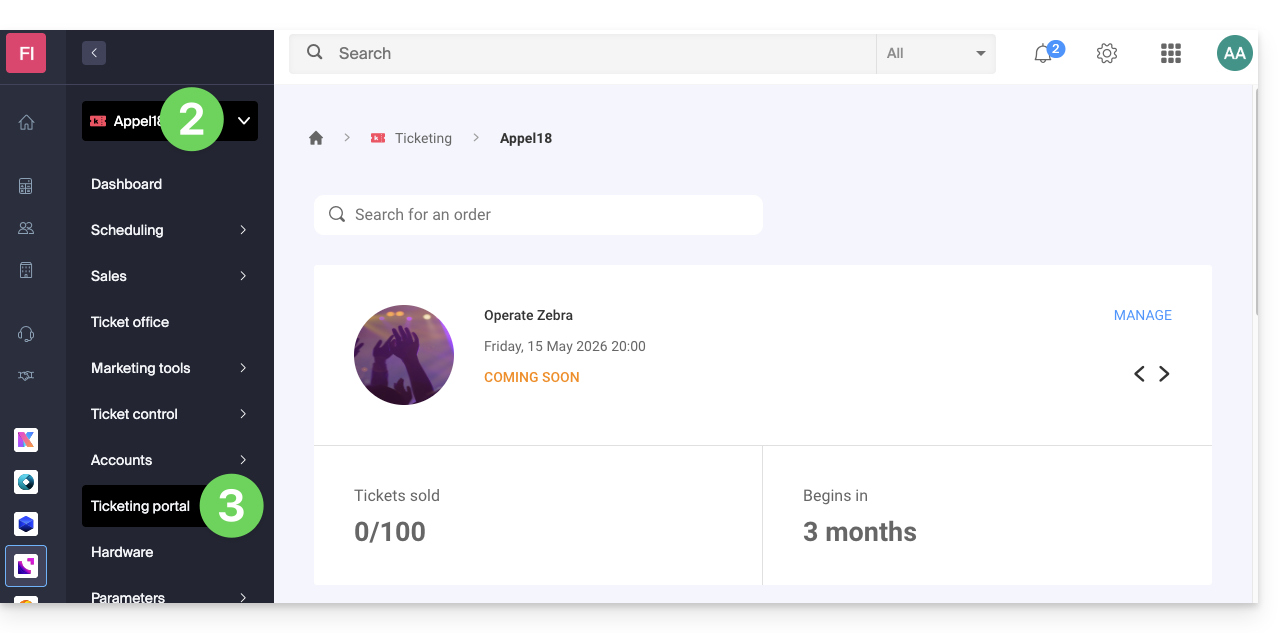
- Klik rechtstreeks op de naam van het betreffende ticket.
- Klik op Ticketportaal in het linkermenu:
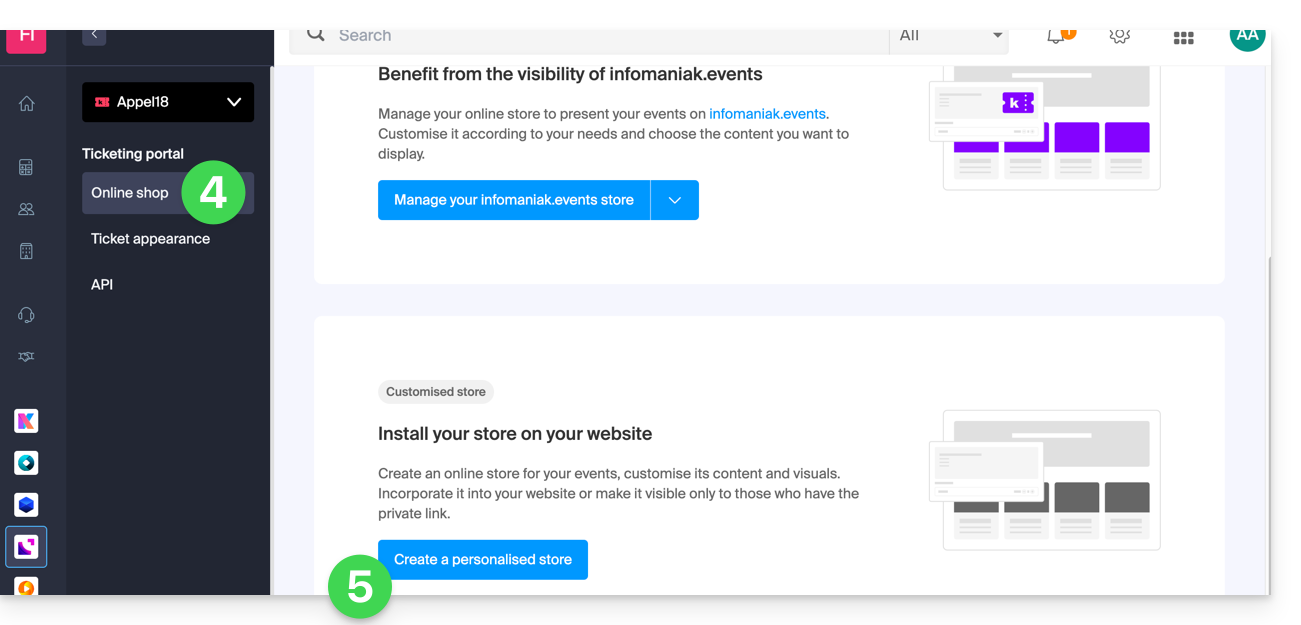
- Klik op Webshop in het linkermenu.
- Klik op Een aangepaste winkel maken:
De aangepaste winkel configureren
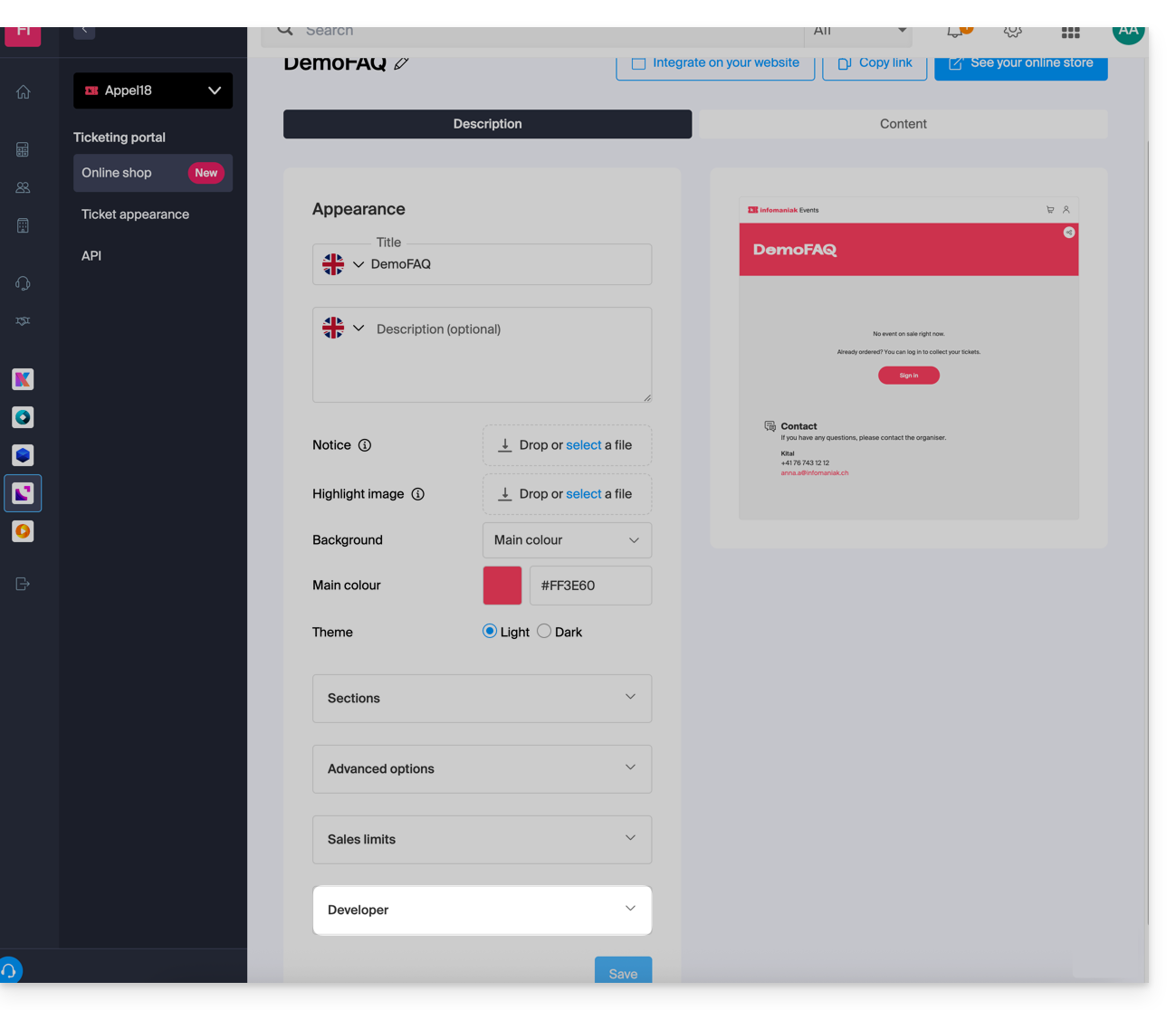
Deze winkel is bedoeld voor gevorderde gebruikers en maakt het mogelijk om winkels te configureren die niet op infomaniak.events worden weergegeven. Alle privé-evenementen verlopen dus via deze optie, ook als er behoefte is aan personalisatie met html- of js-code.
Het is mogelijk om meerdere links te maken met verschillende soorten inhoud die kunnen worden ingesteld. Deze opties vindt u in het menu Ontwikkelaar onderaan de pagina:
Elke aangepaste winkel heeft zijn eigen URL en kan onafhankelijk worden beheerd. U kunt op elk moment de links naar deze winkels ophalen om ze in uw website te integreren, of ze verwijderen om de link te deactiveren: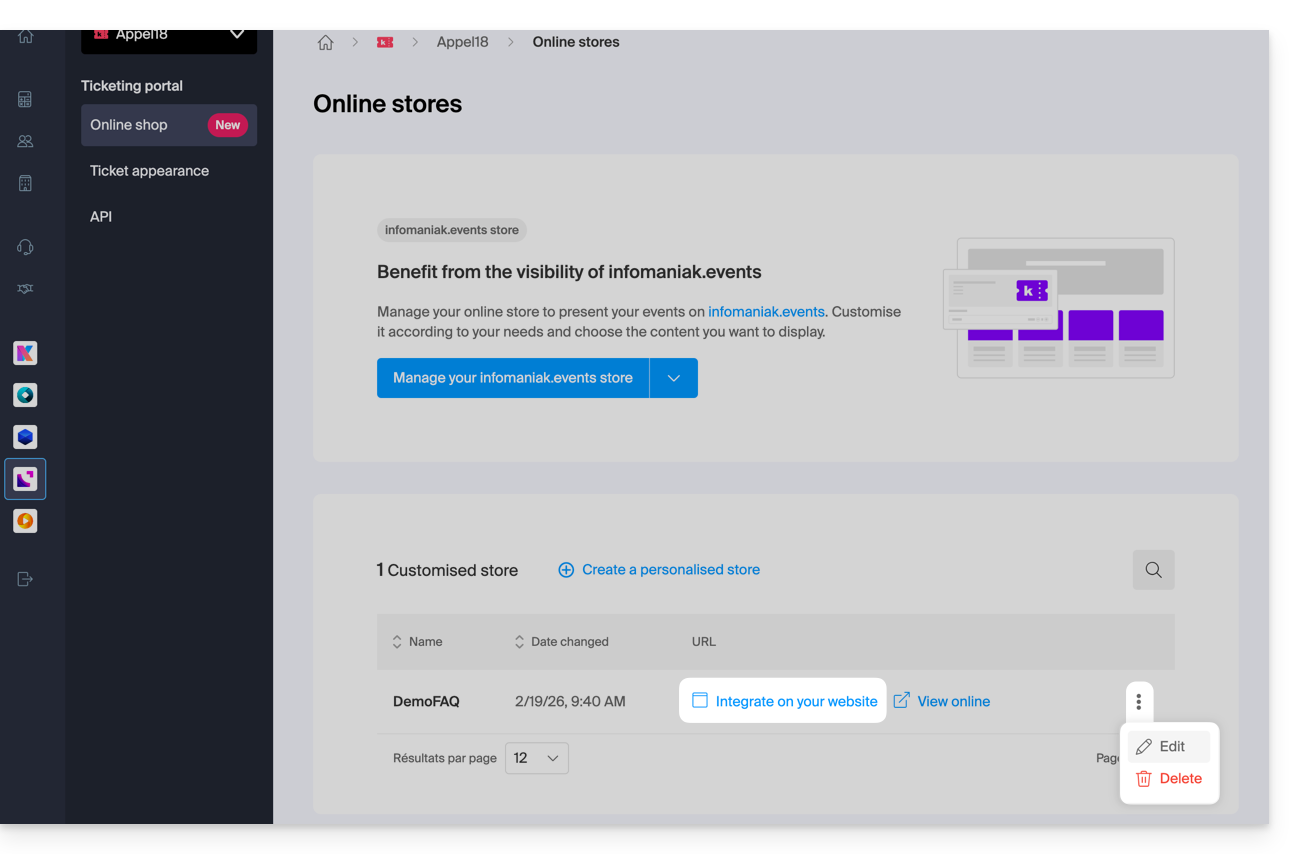
Gebruik van triggers voor marketingtools
U kunt een script invoegen in de HTML-code om uw winkelpagina te koppelen aan tools zoals de Meta-pixel (Facebook) of Google Tag Manager: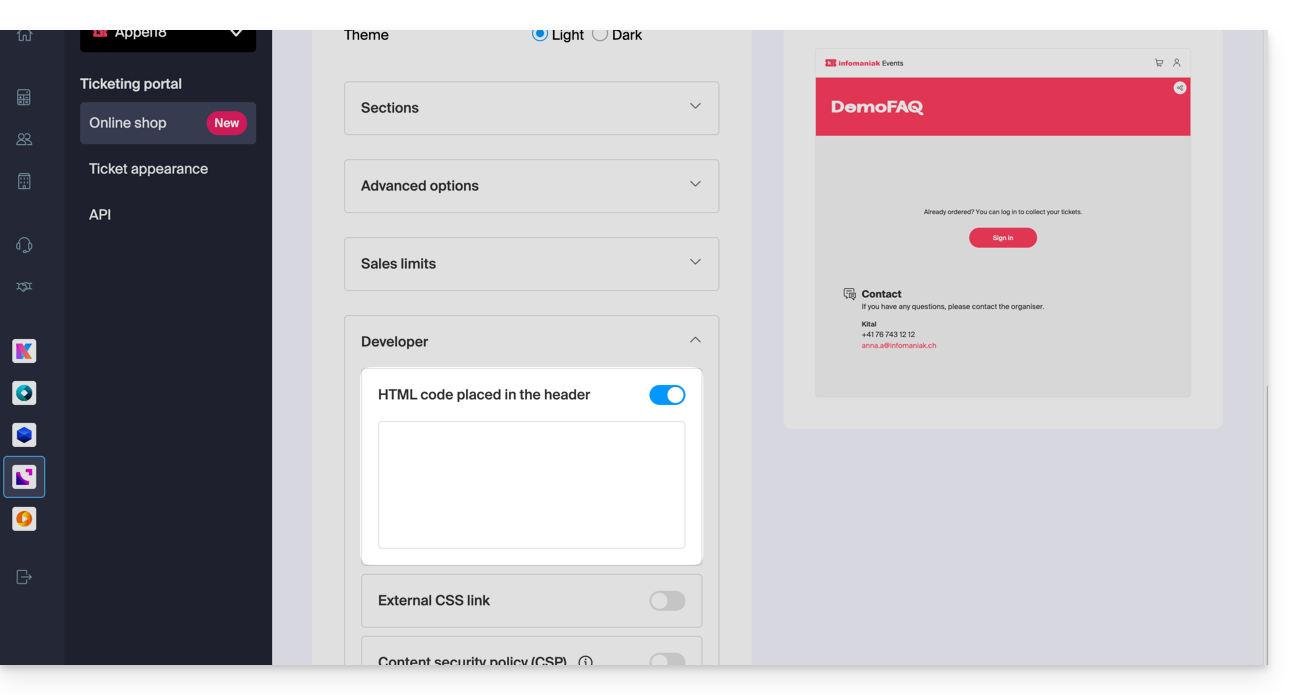
Integratie via API
Met de API-integratie kunt u het ticketsysteem rechtstreeks op uw website integreren. Hiervoor moet u een API-sleutel aanmaken en de documentatie volgen.
Link naar deze veelgestelde vragen: https://faq.infomaniak.com/2684
Is deze veelgestelde vragenlijst nuttig geweest?
Link naar deze veelgestelde vragen: https://faq.infomaniak.com/2688
Is deze veelgestelde vragenlijst nuttig geweest?
Deze handleiding legt uit hoe u de informatie en afbeeldingen kunt configureren die op de tickets zullen verschijnen die bezoekers van uw evenementen ontvangen (in het kader van het ticketingsysteem van Infomaniak).
Vereisten
- Een evenement aanmaken om toegang te krijgen tot de opties voor de visuele weergave van mobiele tickets.
Toegang tot de visuele weergave van tickets
Hiervoor:
- Klik hier om naar het beheer van uw product in het Infomaniak-beheerportaal te gaan (hulp nodig?).
- Klik rechtstreeks op de naam van het ticketingsysteem dat aan het evenement is gekoppeld.
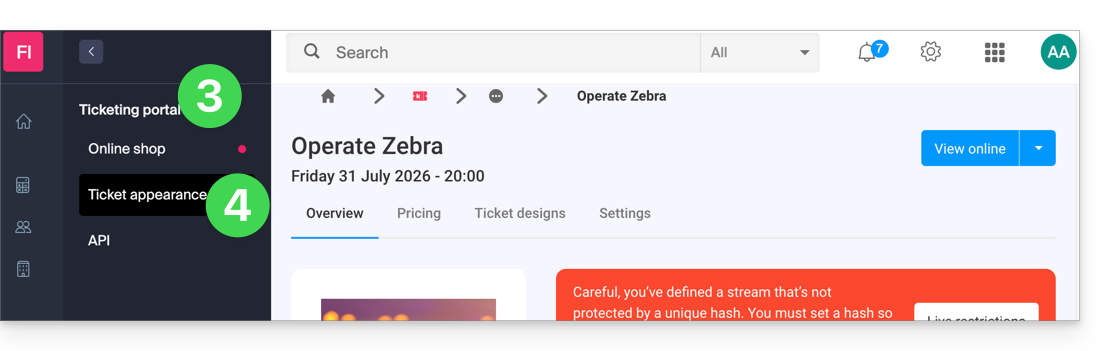
- Klik in het linkermenu op Ticketportaal.
- Klik op Berichtweergave:
Basisgegevens aanpassen
De tickets bevatten de volgende informatie, die wordt opgehaald uit de instellingen van het evenement en de door de klant ingevoerde gegevens: 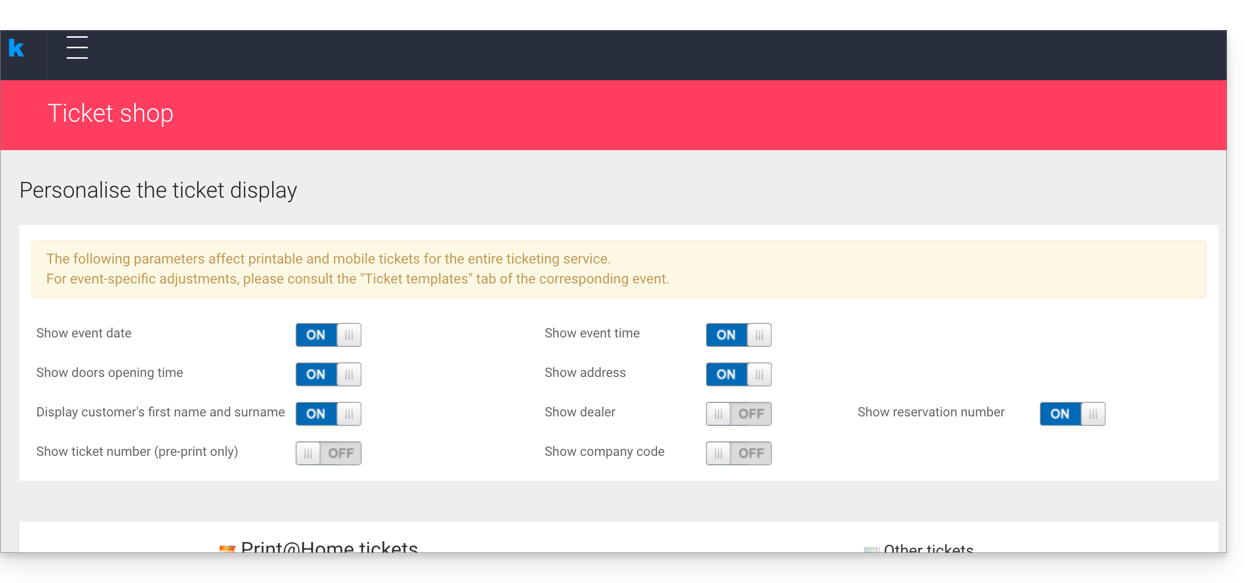
- Omschrijving: de naam van het evenement.
- Deze optie kan niet worden uitgeschakeld, maar de tekst kan worden gewijzigd op het niveau van het evenement in de optie Ticketmodel van het betreffende evenement.
- De datum van het evenement.
- Het tijdstip van het evenement.
- Het tijdstip waarop de deuren openen, indien dit in de gebeurtenis is vastgelegd.
- Het adres van de gebeurtenis.
- De naam en voornaam van de klant en/of de wederverkoper, indien deze zijn ingevuld.
- Het reserveringsnummer.
- Het ticketnummer (voor voorgedrukte tickets).
- De naam van het bedrijf, indien bekend.
Het uiterlijk van de tickets aanpassen
Standaardafbeeldingsgrootte
De minimale afbeeldingsgrootte is 1138x524 px, maar de aanbevolen grootte is 1307x605 px (+ verhouding 9:4.17).
Print@home-tickets
Deze tickets zijn bedoeld om direct door de klanten te worden afgedrukt met een gewone printer. Om de inhoud van het ticket te wijzigen:
- Bovenste afbeelding: de achtergrondafbeelding van het ticket kan hier worden gewijzigd. Houd er rekening mee dat de tekst mogelijk niet leesbaar is als de afbeelding contrasten heeft waardoor de letters niet goed te onderscheiden zijn.
- Tekst in het midden van de nieuwsbrief: het is mogelijk om de tekst in het midden van de nieuwsbrief aan te passen. Als de tekst over de afbeelding onderaan de pagina heen loopt, kan deze afbeelding niet worden weergegeven.
- Onderste afbeelding: deze bevat standaard de algemene voorwaarden, maar deze kunnen worden vervangen door een aangepaste afbeelding.

Andere formaten
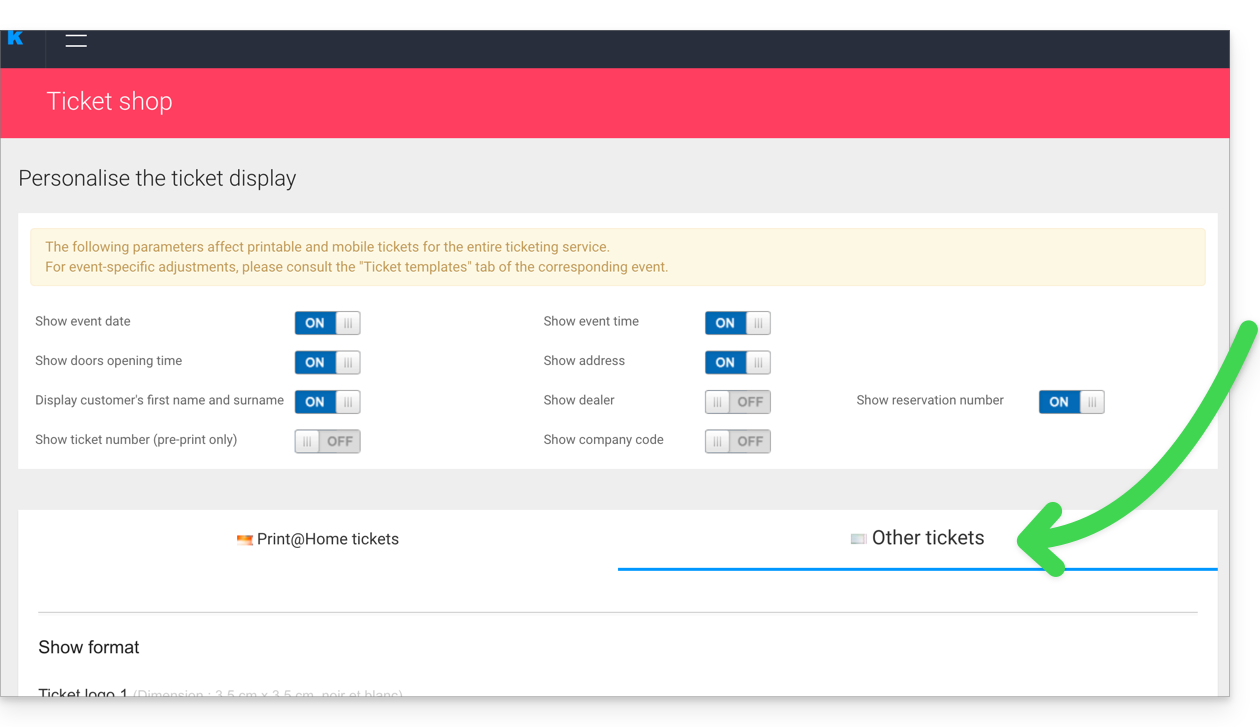
De andere formaten zijn bedoeld voor gebruik door de organisator en kunnen daarom niet automatisch per e-mail naar klanten worden verzonden:
- Formaat voor evenementen: Voor het afdrukken met een thermische printer (verkrijgbaar voor verhuur).

- Bioscoopformaat: Het formaat dat in bioscopen wordt gebruikt voor het afdrukken met een thermische printer (verkrijgbaar voor verhuur).

Tickets opslaan en gebruiken als sjabloon
Het is mogelijk, en aanbevolen, om het uiterlijk van tickets op te slaan als een nieuw sjabloon. De knop om op te slaan bevindt zich onderaan de pagina voor het aanpassen van het uiterlijk van het ticket: 
Vervolgens kunt u deze selecteren om deze te bewerken, of instellen als standaardantwoord:
een standaardtemplate toepassen op ALLE tickets
een standaardtemplate toepassen voor een SPECIFIEKE GEBEURTENIS
een standaardtemplate toepassen voor een SPECIFIEKE PRIJS
Lees ook deze andere handleiding over wachtwoorden.
Link naar deze veelgestelde vragen: https://faq.infomaniak.com/2689
Is deze veelgestelde vragenlijst nuttig geweest?
Deze handleiding legt uit hoe u tickets kunt verkopen met een vrije prijs (binnen het ticketingsysteem van Infomaniak).
Inleiding
- Met dit tarief kunnen bezoekers het bedrag aangeven dat ze voor hun ticket willen betalen.
- Het vrije tarief is niet beschikbaar in het geval van het evenement vindt plaats in Lausanne en is onderhevig aan de belasting op vermaak.
- Het minimumtarief moet hoger zijn dan CHF/EUR 2,- vanwege de bankkosten die aan online transacties zijn verbonden.
De prijzen voor uw evenement beheren
Hiervoor:
- Klik hier om naar het beheer van uw product in het Infomaniak-beheerportaal te gaan (hulp nodig?).
- Klik rechtstreeks op de naam van het ticketingsysteem dat aan het evenement is gekoppeld.
- Klik op Planning in het linkermenu.
- Klik op Gebeurtenissen in het linkermenu.
- Klik direct op de naam van het evenement.
- Klik vervolgens op de pijl omlaag rechts van de knop Bewerken.
- Klik op Tarief toevoegen/bewerken:

- Kies Een tarief toevoegen.
- Kies het Libre-abonnement.
- Geef de naam en de minimale prijzen in de gewenste valuta's op.
- Activeer eventuele geavanceerde instellingen.
- Klik op Volgende om door te gaan naar de selectie van datums en tijdzones:

De weergave van de prijzen verschilt afhankelijk van het type evenement: voor een evenement met meerdere data wordt dit beheerd via een actiemenu op de knop "Bewerken", terwijl voor een evenement met één datum de prijzen direct in het tabblad "Prijzen" bovenaan de pagina worden weergegeven.
Link naar deze veelgestelde vragen: https://faq.infomaniak.com/2691
Is deze veelgestelde vragenlijst nuttig geweest?
Deze handleiding legt uit hoe u bestelde tickets kunt annuleren (binnen het ticketingsysteem van Infomaniak).
Inloggen op het ticketingsysteem en de bestelling terugvinden
Hiervoor:
- Klik hier om naar het beheer van uw product in het Infomaniak-beheerportaal te gaan (hulp nodig?).
- Klik rechtstreeks op de naam van het kassasysteem dat aan het evenement is gekoppeld.
- Klik in het linkermenu op Verkoop.
- Klik op Bestellingen in het linkermenu.
- Vul in het zoekveld het bestelnummer, de naam van de klant, het e-mailadres van de klant of het ticketnummer in, afhankelijk van de beschikbare informatie.
- Klik op de bestelling waarvoor u de tickets wilt annuleren:
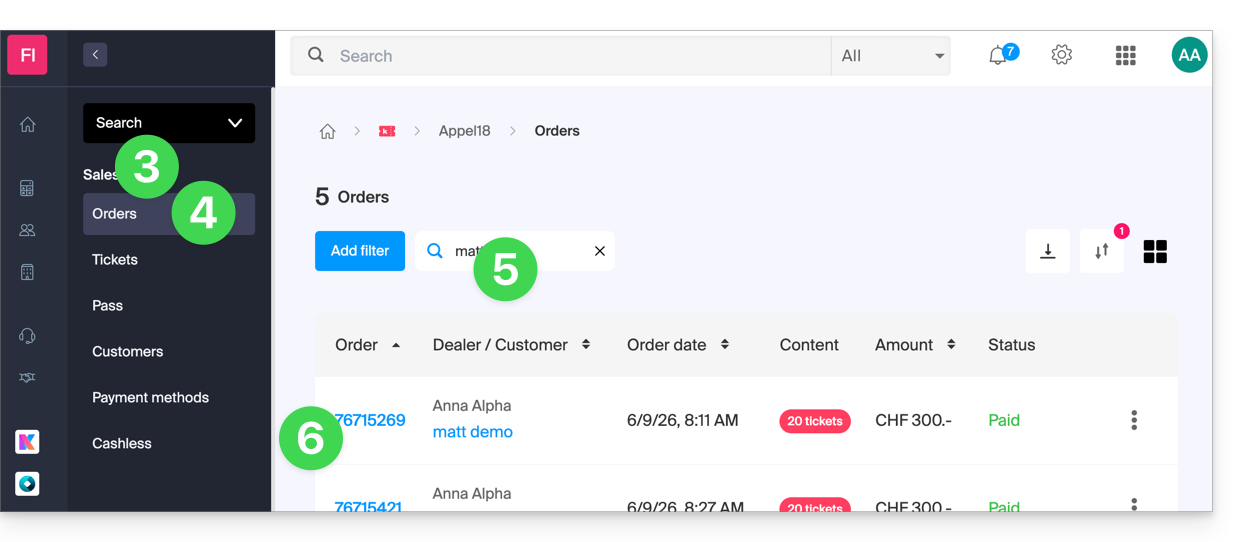
Een bestelling of betaalde tickets annuleren
U kunt de volledige bestelling annuleren, of individuele tickets annuleren.
Let op: met deze actie worden de tickets niet terugbetaald! Het zorgt er wel voor dat deze tickets niet meer geldig zijn bij controle en dat de plaatsen beschikbaar komen voor verkoop.
- Om de volledige bestelling te annuleren, klikt u op Annuleren in het bestelvenster:
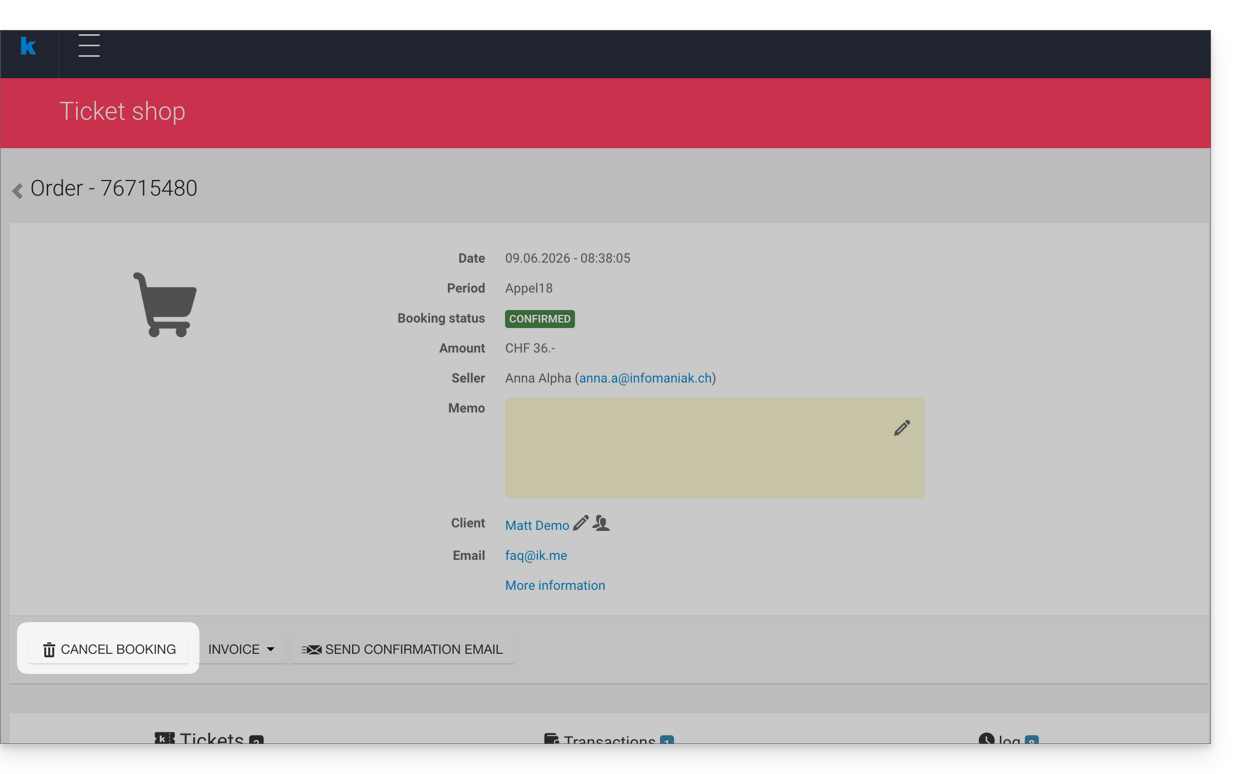
- Om individuele tickets te annuleren, selecteert u hieronder de tickets die u wilt annuleren.
- Klik vervolgens op de knop Annuleren:
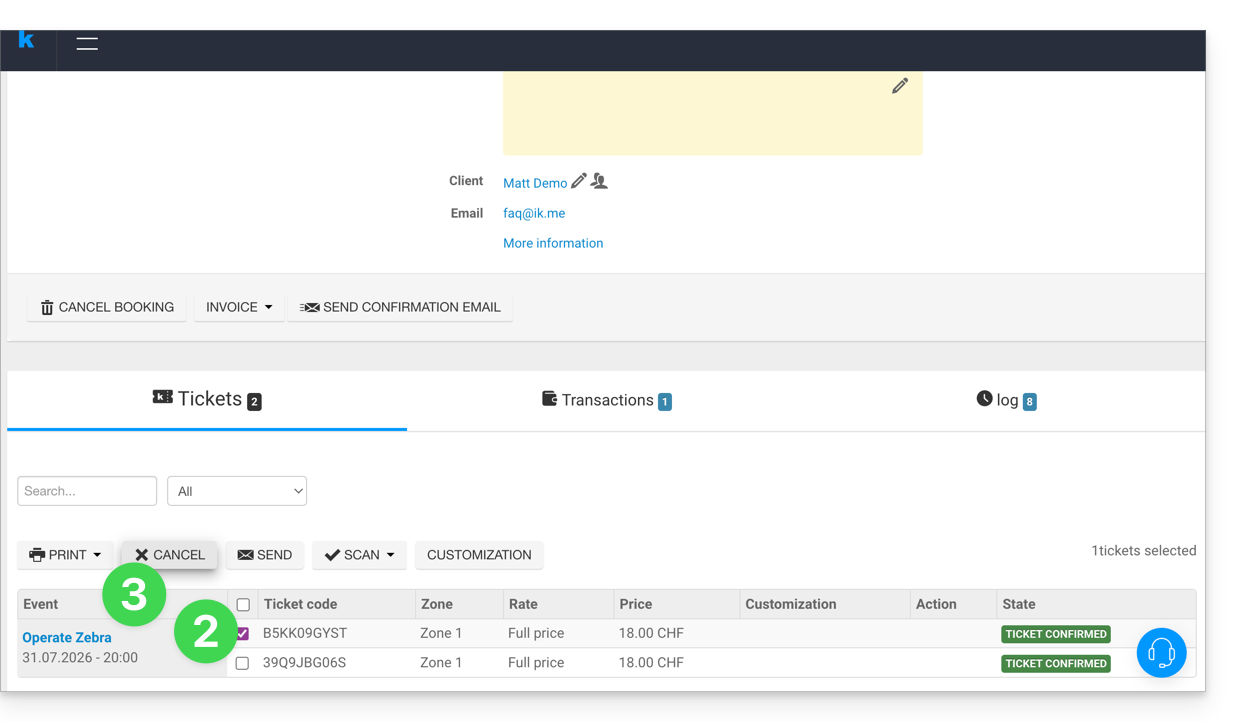
- Kies de methode die voor de terugbetaling wordt gebruikt en de reden voor de terugbetaling. Deze informatie kan nuttig zijn voor uw boekhouding:
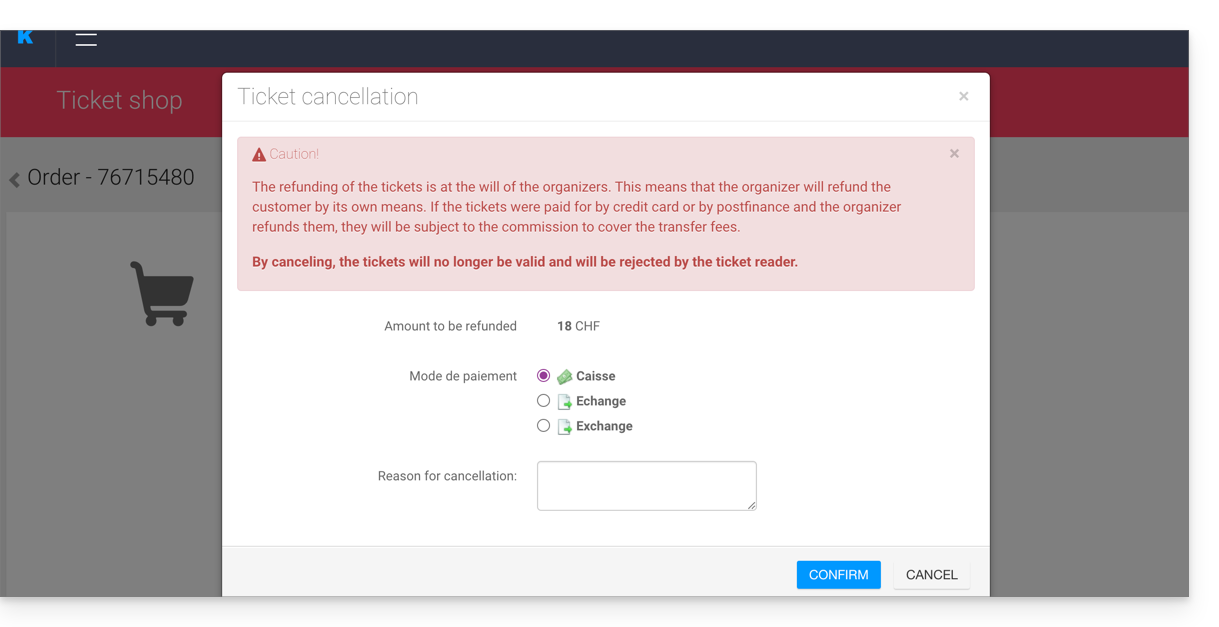
- Informeer de klant als deze niet op de hoogte is dat het ticket of de tickets zijn geannuleerd.
De terugbetalingde verantwoordelijkheid ligt bij de organisator, die de klant zelf terugbetaalt, met eigen middelen.De tickets zijn altijd onderhevig aan de Infomaniak-commissie.
Een bestelling annuleren die nog moet worden betaald
Wanneer u de betaalmethode Factuur gebruikt, is het niet mogelijk om individuele tickets te annuleren, omdat de factuur dan niet meer correct zou zijn.
U moet de volledige bestelling annuleren, een nieuwe bestelling aanmaken en de nieuwe factuur aan de klant doorsturen.
Lees ook deze andere handleiding over de automatische annuleringsperiodes voor deze betaalmethode.
Tickets annuleren via de kassa
Ga als volgt te werk:
- Ga naar het klantportaal.
- Gebruik het zoekveld bovenaan het portaal om de gewenste functie te vinden:
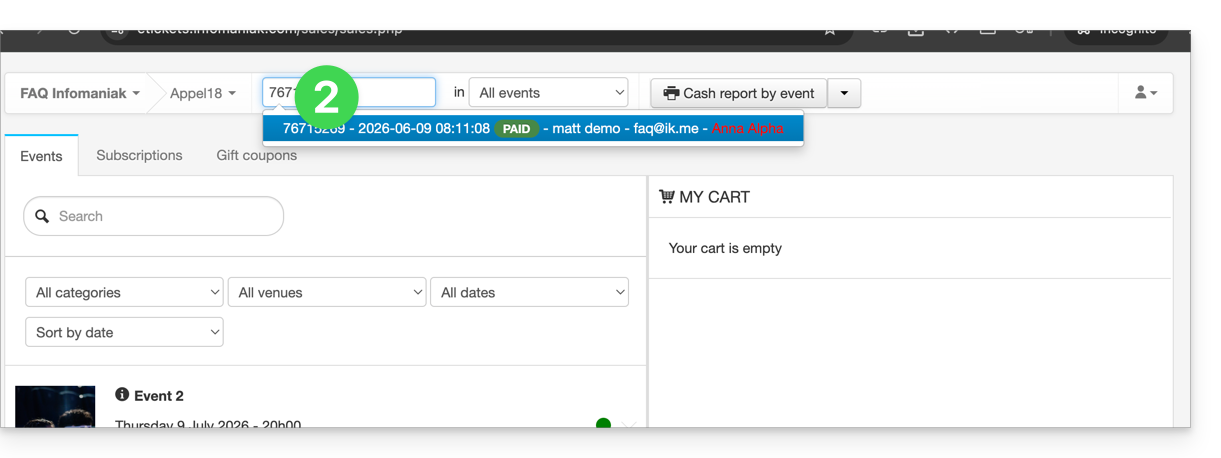
- Ga naar het tabblad Winkelwagen.
- Klik op het kleine zwarte kruisje bij het ticket dat u wilt annuleren:
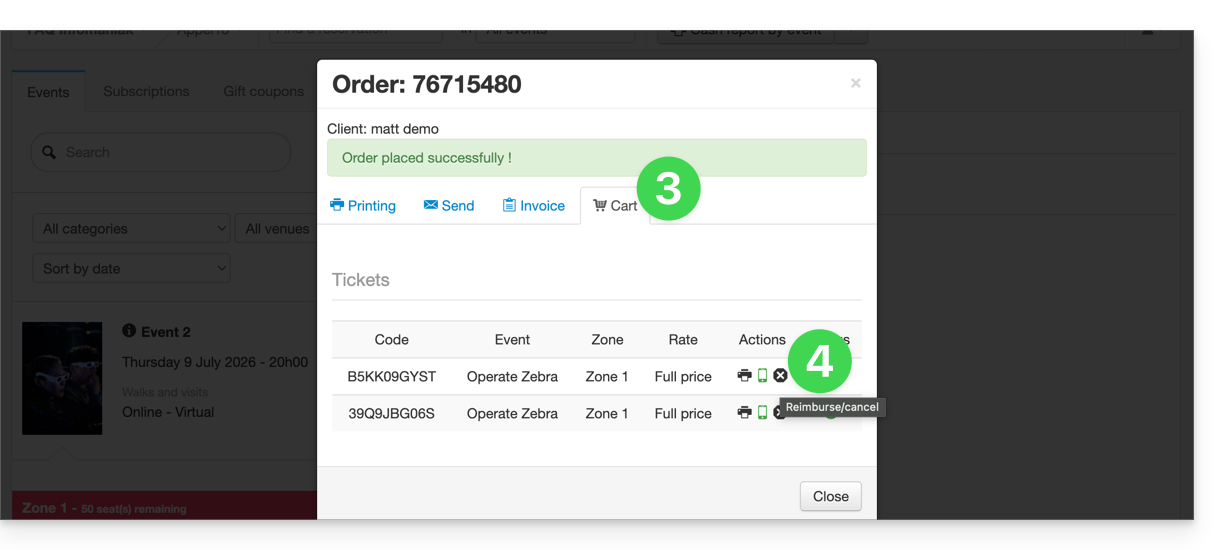
Link naar deze veelgestelde vragen: https://faq.infomaniak.com/2693
Is deze veelgestelde vragenlijst nuttig geweest?
Deze handleiding legt uit hoe u uw identiteit kunt verifiëren om hardware te bestellen bij Infomaniak en uw betalingen te ontvangen (in het kader van het Infomaniak-ticketsysteem).
Inleiding
- Deze identiteitsverificatieprocedure moet worden uitgevoerd de eerste keer dat u een uitbetaling wilt ontvangen of wanneer u wilt verschijnen op het Infomaniak-portaal.
- De identiteitsverificatie kan alleen worden uitgevoerd door de wettelijke eigenaar van het account. Als de opties om de verificatieprocedure te starten niet op uw account verschijnen, betekent dit dat u niet de benodigde toegang heeft.
Toegang tot uw ticketsysteem
Hiervoor:
- Klik hier om naar het beheer van uw product in het Infomaniak-beheerportaal te gaan (hulp nodig?).
- Klik rechtstreeks op de naam van het ticketingsysteem dat aan het evenement is gekoppeld.
De identiteitsverificatieprocedure uitvoeren
De procedure is op twee plaatsen toegankelijk:
- Op het hoofd dashboard:

- Als een bankrekening is ingevoerd, ga dan naar het menu Boekhouding en vervolgens Infomaniak-betalingen:
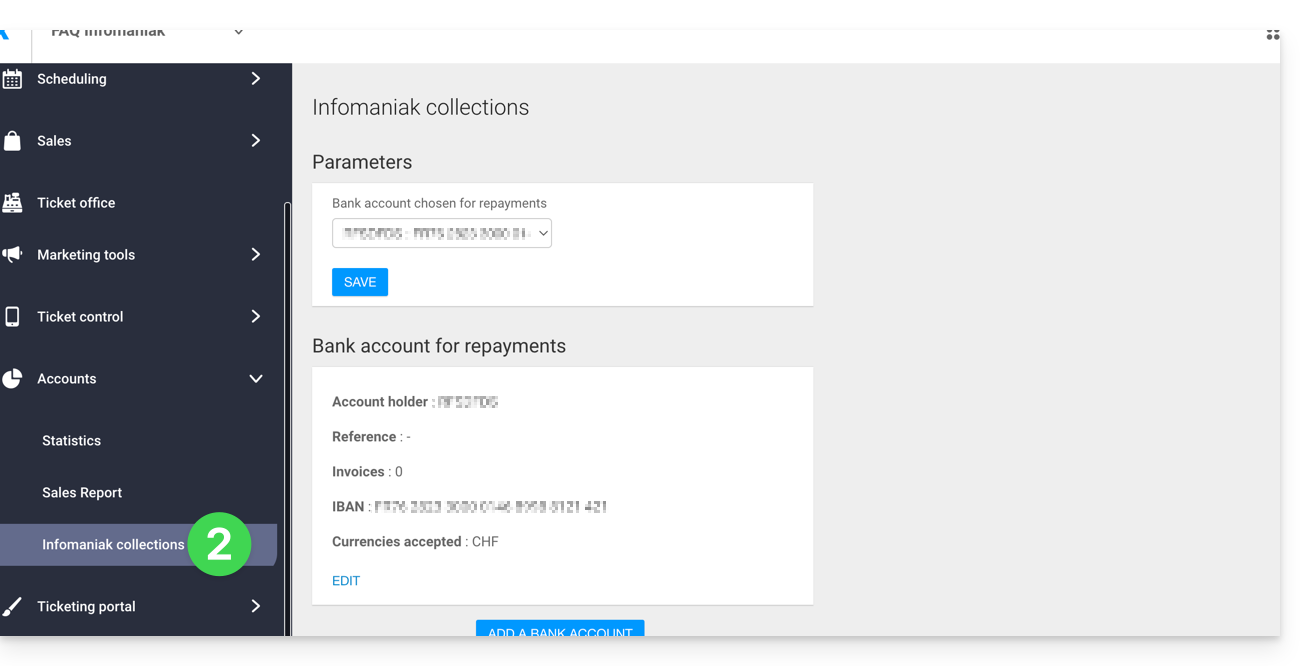
- Raadpleeg deze andere handleiding om de identiteitsverificatie met kCheck uit te voeren.
Link naar deze veelgestelde vragen: https://faq.infomaniak.com/2694
Is deze veelgestelde vragenlijst nuttig geweest?
Deze handleiding legt uit hoe u terugbetalingen kunt verwerken bij annuleringen van bestellingen (binnen het ticketingsysteem van Infomaniak).
Infomaniak verzorgt geen terugbetalingen
⚠️ Infomaniak verstrekt geen terugbetalingen aan eindgebruikers, omdat de voorwaarden voor terugbetalingen, of het nu gaat om een volledige of gedeeltelijke terugbetaling, in de vorm van cadeaubonnen of door middel van een omruiling, worden bepaald door de organisatoren van de evenementen.
Infomaniak heeft geen beslissingsbevoegdheid met betrekking tot annuleringen, terugbetalingen of omruilingen van tickets. U kunt methoden implementeren voor de omruiling van tickets, bijvoorbeeld via de kassa, of uw klanten in staat stellen dit te doen via de online ticketverkoop.
Afhankelijk van de gewenste terugbetalingsmethode, moet u de benodigde informatie opvragen bij klanten die een terugbetaling aanvragen. U kunt ook klanten vragen om deze informatie tijdens het bestelproces in te vullen.
Annulering van tickets
Lees deze andere handleiding over het annuleren van tickets via de ticketverkoop, waarin de verschillende annuleringsmethoden worden beschreven. Lees ook deze andere handleiding over annuleringsverzekeringen.
Link naar deze veelgestelde vragen: https://faq.infomaniak.com/2695
Is deze veelgestelde vragenlijst nuttig geweest?