Kennisbank
1.000 veelgestelde vragen, 500 tutorials en uitlegvideo's. Hier vind je alleen maar oplossingen!
Ticketing: print een toegangsbewijs vanaf een computer
Deze handleiding legt uit hoe u de printerdriver voor de badgeprinter installeert (in het kader van het Infomaniak-ticketsysteem) en hoe u printopdrachten vanaf een computer via de USB-kabel kunt uitvoeren.
Driver installeren
De installatie van de drivers is alleen nodig als de webinterface wordt gebruikt voor het afdrukken van de badges. Het gebruik van de mobiele interface op een tablet is plug & play:
- Schakel de printer in en verbind deze met de computer via de USB-kabel.
- Ga naar de downloadpagina onder het tabblad Ondersteuning en downloads.
- Selecteer Product: SMART-51-serie en Productmodel: SMART-51S…
- Voor Mac en Linux klikt u op ALLES UITVOUWEN + om vervolgens de juiste versie voor uw besturingssysteem te selecteren:
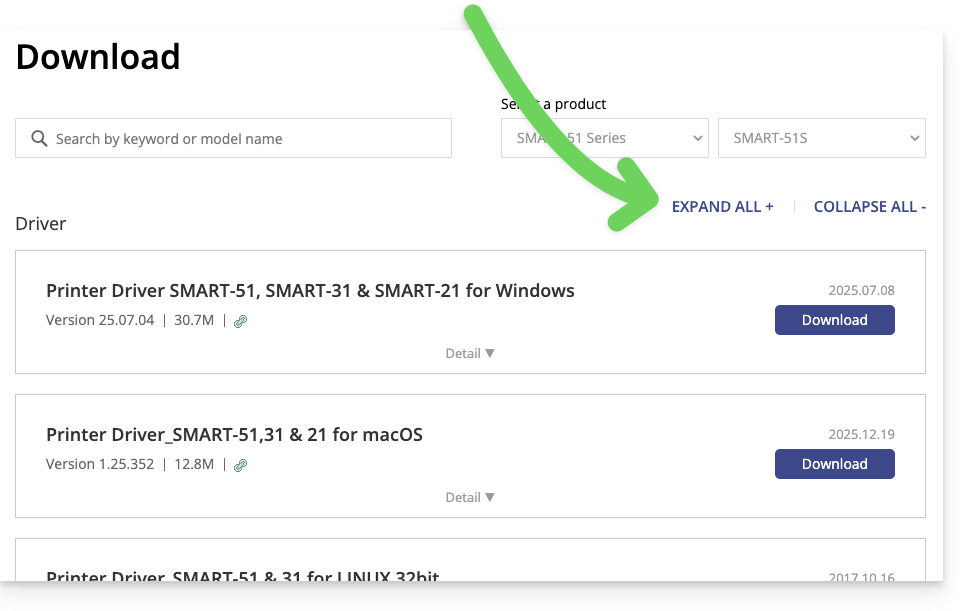
- Voor Mac en Linux klikt u op ALLES UITVOUWEN + om vervolgens de juiste versie voor uw besturingssysteem te selecteren:
Printer instellen
Voor optimaal gebruik van de printer wordt aanbevolen om de printerinstellingen te configureren voordat u de printer gebruikt.
Badges afdrukken vanaf een computer
Zodra de printerdriver is geïnstalleerd:
- Verbind de printer met de computer.
- Open de voorkant van de printer en plaats de badges met de te bedrukken kant naar boven:

- Ga op de computer naar de interface van het ticketsysteem.
- Zoek naar een opdracht met een pas; u kunt bovenaan klikken op Zoeken op reservering voor een snelle zoekopdracht:

- In het gedeelte voor passen in het geopende venster klikt u op Pasjes afdrukken om de PDF te genereren:
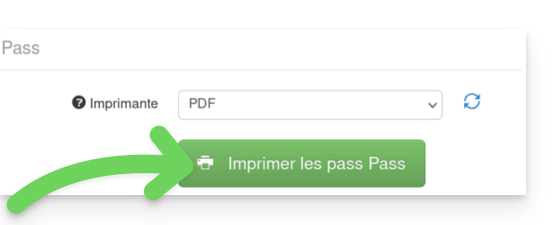
- Start vanuit de gegenereerde PDF een afdrukopdracht door de printer Smart 51S te selecteren.
Link naar deze veelgestelde vragen: https://faq.infomaniak.com/2652
Is deze veelgestelde vragenlijst nuttig geweest?