Kennisbank
1.000 veelgestelde vragen, 500 tutorials en uitlegvideo's. Hier vind je alleen maar oplossingen!
Deze handleiding legt uit hoe u een DMARC-beleid instelt voor uw e-mail, die wordt gehost door Infomaniak. Dit is een essentieel onderdeel geworden om mogelijke problemen met de e-mailbezorging te voorkomen.
Inleiding
- Het DMARC-protocol (Domain-based Message Authentication, Reporting, and Conformance) verbetert de beveiliging van uw domein door gebruik te maken van de SPF- en DKIM-controles.
- Het geeft aan de ontvangende servers aan hoe ze e-mails die niet aan deze authenticatietests voldoen, moeten behandelen, met behulp van drie beveiligingsbeleidsregels (Geen, Quarantaine, Afwijzen), die hieronder in detail worden beschreven.
- Als de authenticatie mislukt, kan de ontvanger een DMARC-rapport naar u terugsturen (❓: hulp); deze gegevens zijn essentieel om configuratiefouten te identificeren of pogingen tot phishing met uw domeinnaam te stoppen.
DMARC-beleid en acceptatiepercentage
Voor de acties die op de ontvangende servers kunnen worden uitgevoerd wanneer een verdacht bericht wordt gedetecteerd, zijn er 3 beleidsregels (p = policy) beschikbaar, die verder kunnen worden verfijnd met een percentage (pct):
Geen (none): de e-mail wordt normaal afgeleverd (observatiemodus)
Met "p=none" worden geen e-mails geweigerd of in quarantaine geplaatst op basis van de DMARC-controle. Het percentage dat wordt geaccepteerd, kan echter worden gebruikt om gegevens te verzamelen over niet-geauthenticeerde e-mails, waarbij wordt aangegeven welk percentage van deze e-mails onder het DMARC-beleid moet vallen. Bijvoorbeeld, "p=none; pct=10" betekent dat 10% van de niet-geauthenticeerde e-mails onder het DMARC-beleid valt, terwijl de overige 90% wordt geaccepteerd.
Quarantaine: de e-mail wordt naar de map ongewenste e-mail verzonden
Met "p=quarantine" kunnen niet-geauthenticeerde e-mails in quarantaine worden geplaatst, maar het percentage dat wordt geaccepteerd, bepaalt welk deel daadwerkelijk onder dit beleid valt. Bijvoorbeeld, "p=quarantine; pct=50" betekent dat 50% van de niet-geauthenticeerde e-mails in quarantaine wordt geplaatst, terwijl de overige 50% wordt geaccepteerd.
Afwijzen (reject): de e-mail wordt volledig geblokkeerd/verwijderd
Met "p=reject" worden niet-geauthenticeerde e-mails geweigerd. Het percentage bepaalt welk deel van de niet-geauthenticeerde e-mails daadwerkelijk wordt geweigerd. Bijvoorbeeld, "p=reject; pct=20" betekent dat 20% van de niet-geauthenticeerde e-mails wordt geweigerd, terwijl de overige 80% wordt geaccepteerd.
Een DMARC-record aanmaken
Er zijn 2 manieren om DMARC te beheren.
Als u een e-maildienst bij Infomaniak heeft, is de eenvoudigste manier om naar het hulpprogramma Globale beveiliging te gaan (❓: hulp) om uw DMARC-beveiligingsbeleid en rapporten te beheren: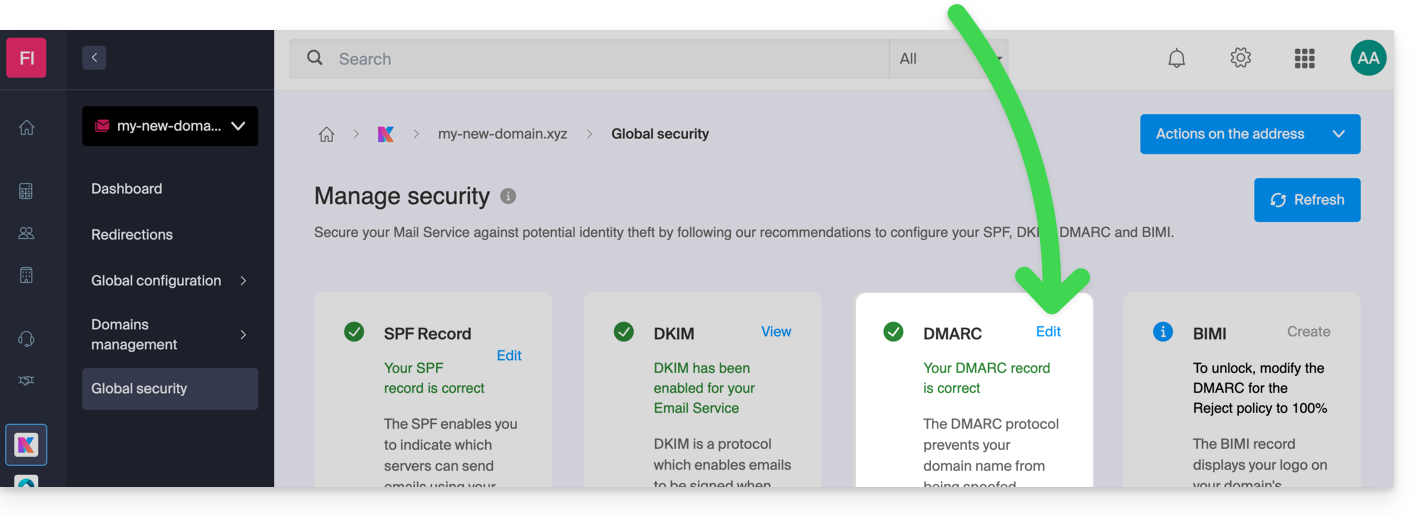
Omdat een DMARC-record een type DNS-record is, meestal van het type TXT, kunt u het ook beheren via de DNS-zone van uw domeinnaam:
- Klik hier om naar het domeinbeheer in uw Infomaniak-beheerpaneel te gaan (❓: hulp).
- Klik op de naam van het betreffende domein.
- Klik in het linkermenu op DNS-zone.
- Klik op de knop om een record toe te voegen:

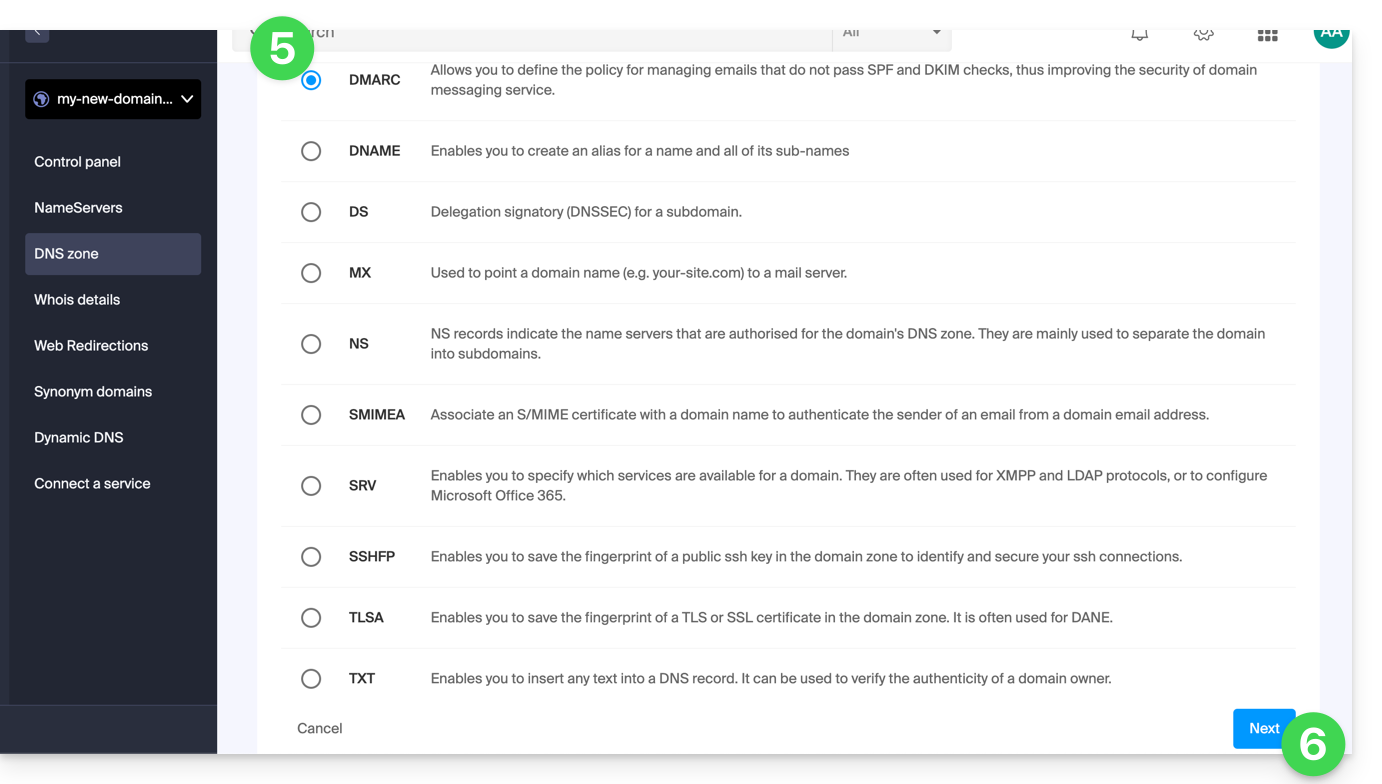
- Klik op de radiobutton DMARC om een record toe te voegen.
- Klik op de knop Volgende:
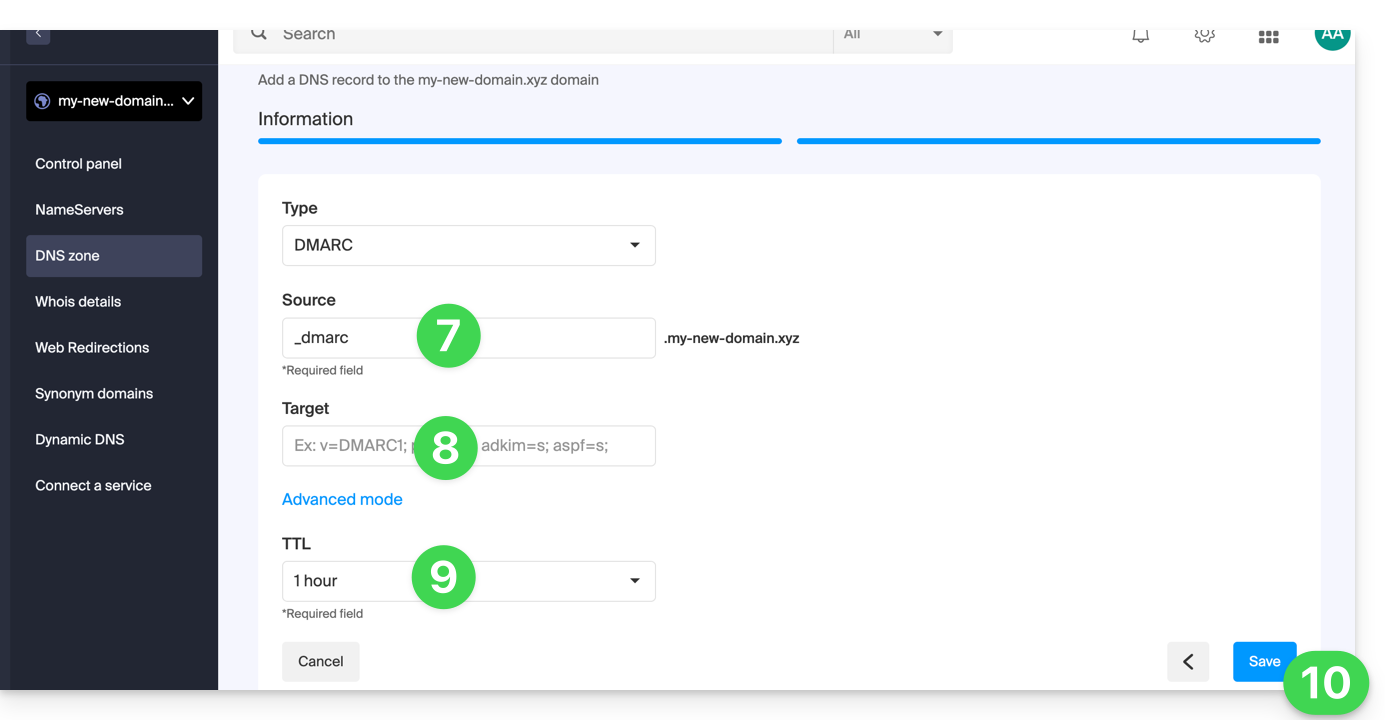
- Laat de waarde
_dmarcstaan (of voeg deze toe indien nodig) in het veld Bron. Het veld Doel moet de parameters bevatten die u wilt gebruiken, gescheiden door
;:Naam van de tag Doel Voorbeeld v Versie van het protocol v=DMARC1pct Percentage van de berichten dat wordt gefilterd pct=20ruf URI voor rapportage voor forensische rapporten ruf=mailto:authfail@domain.xyzrua URI voor rapportage voor geaggregeerde rapporten rua=mailto:aggrep@domain.xyzp Beleid voor het organisatie-domein p=quarantinesp Beleid voor de subdomeinen van het organisatie-domein sp=rejectadkim Afstemmingsmodus voor DKIM adkim=saspf Afstemmingsmodus voor SPF aspf=rDit kan bijvoorbeeld resulteren in
v=DMARC1;p=reject;pct=100;rua=mailto:postmaster@dmarcdomain.com(❓: hulp).- Laat de standaardwaarde voor de TTL staan.
- Klik op de knop Opslaan:
Het kan tot 48 uur duren voordat DNS-wijzigingen of toevoegingen volledig zijn doorgevoerd (❓: hulp).
Link naar deze veelgestelde vragen: https://faq.infomaniak.com/1552
Is deze veelgestelde vragenlijst nuttig geweest?
Deze handleiding legt uit hoe de mobiele app Infomaniak Mail (een app voor smartphones of tablets met iOS/Android) werkt wanneer u deze voor het eerst opent na de installatie en bij latere aanmeldingen.
De configuratiewizard starten
Bij de eerste keer dat u de app opent, begeleidt een stapsgewijze assistent u bij het kiezen van het thema (roze of blauwe accentkleur), dat u later ook nog kunt wijzigen: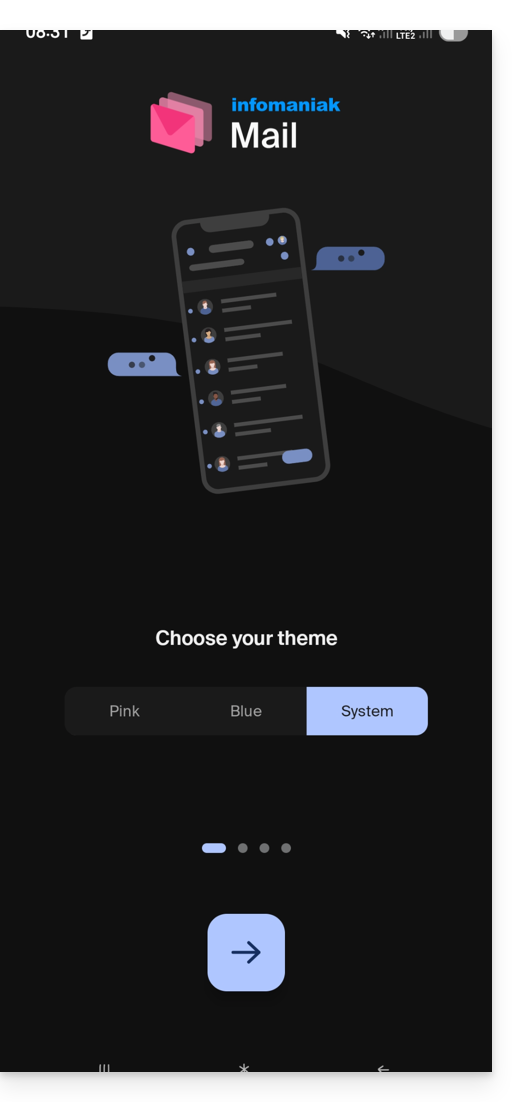
De assistent laat u ook de belangrijkste ergonomische functies van de app zien (lang indrukken, vegen).
In de laatste stap kunt u…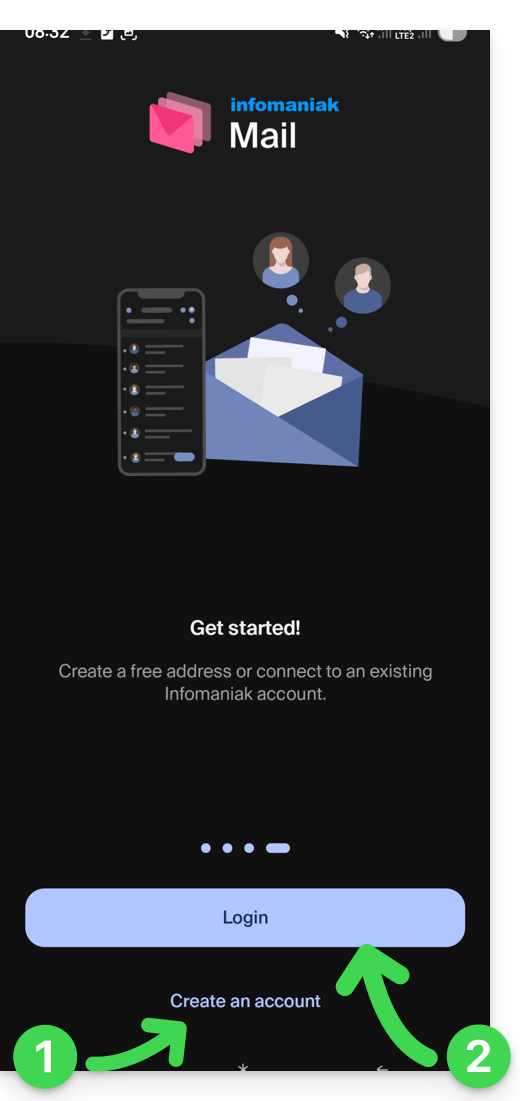
- … een account aanmaken, waarmee u een nieuw, gratis e-mailadres verkrijgt…
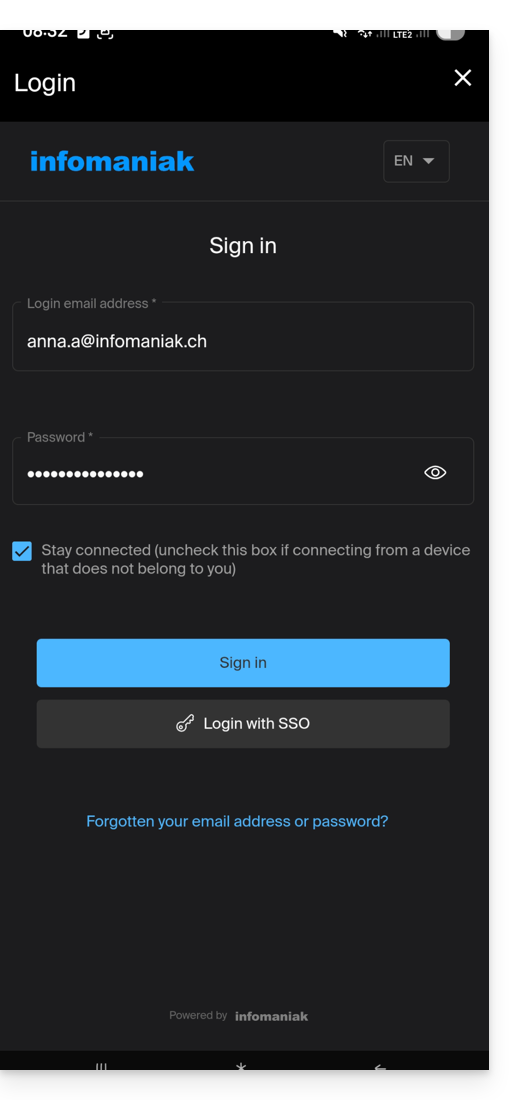
- … of log eenvoudig in op uw Infomaniak-account met uw gebruikelijke inloggegevens.log in op uw Infomaniak-account met uw gebruikelijke inloggegevens(uw e-mailadres voor het inloggen bij Infomaniak):
Meerdere e-mailadressen
Nadat u bent ingelogd en de tweefactorauthenticatie (2FA) heeft voltooid, moet u nog toegang verlenen tot de contacten op uw apparaat en tot meldingen: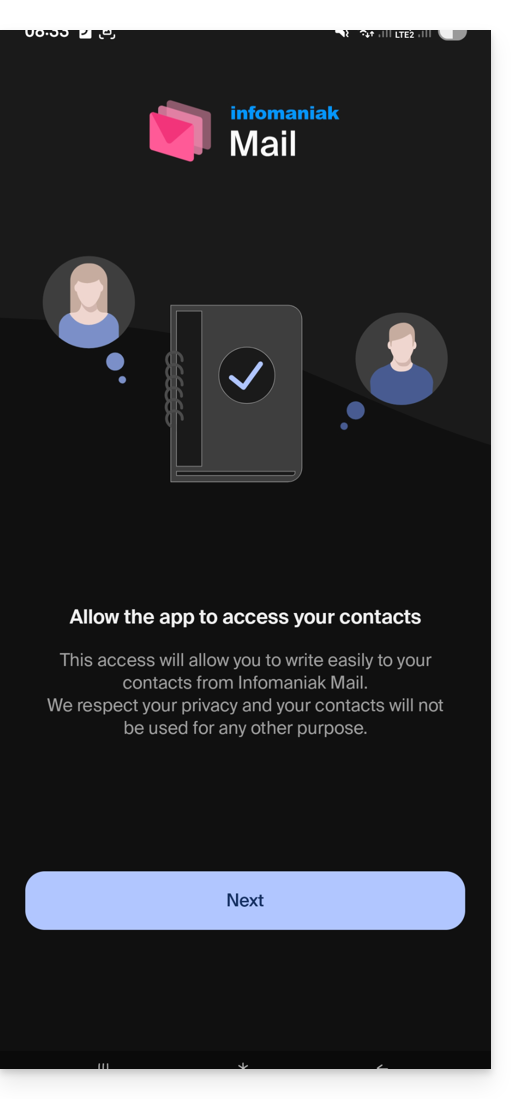
Vervolgens vindt u alle e-mailadressen die al aan Infomaniak Mail zijn gekoppelddie u gewend was te raadplegen via uw webbrowser op het adres ksuite.infomaniak.com/mail.
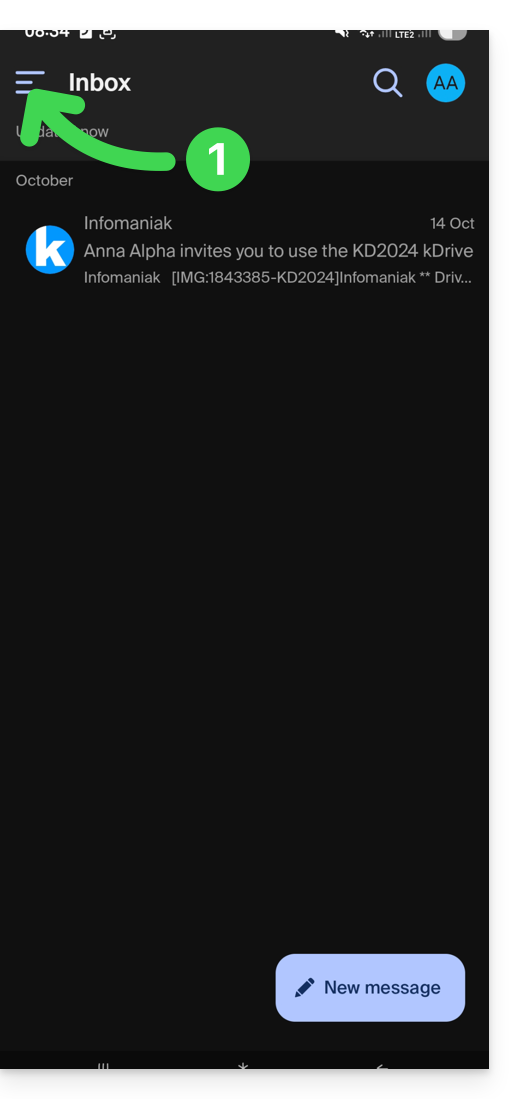
U kunt tussen de adressen wisselen…
- … door linksboven in uw inbox te klikken:
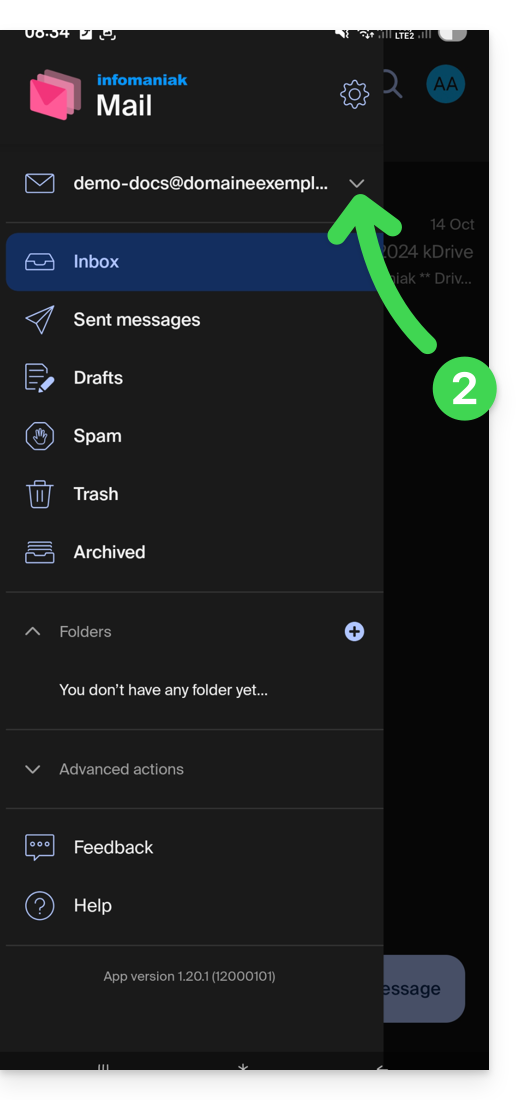
- … en klik vervolgens op het pijltje rechts van het e-mailadres dat wordt weergegeven:
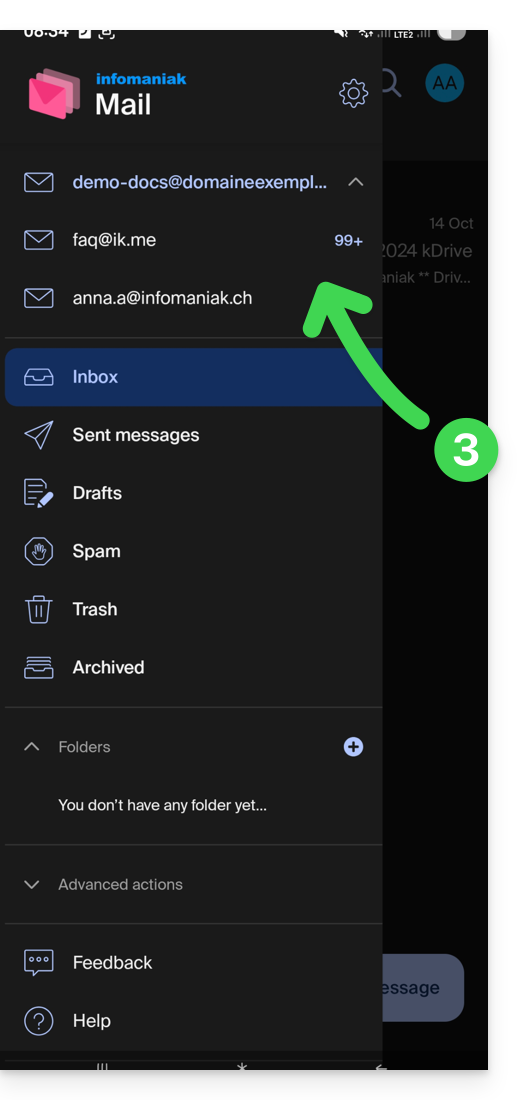
- … en klik vervolgens op het adres dat u wilt bekijken:
Om een extra domeinnaam toe te voegen, raadpleeg deze andere handleiding.
Om een domeinnaam te verwijderen, raadpleeg deze andere handleiding.
Meerdere Infomaniak-accounts
Stel je voor: naast je persoonlijke Infomaniak-account met je favoriete e-mailadressen, ontvang je van je werkgever een inloggegevens voor een gebruikersaccount met verschillende bedrijfs-e-mailadressen binnen dit zakelijke account...
Om een extra Infomaniak-account toe te voegen:
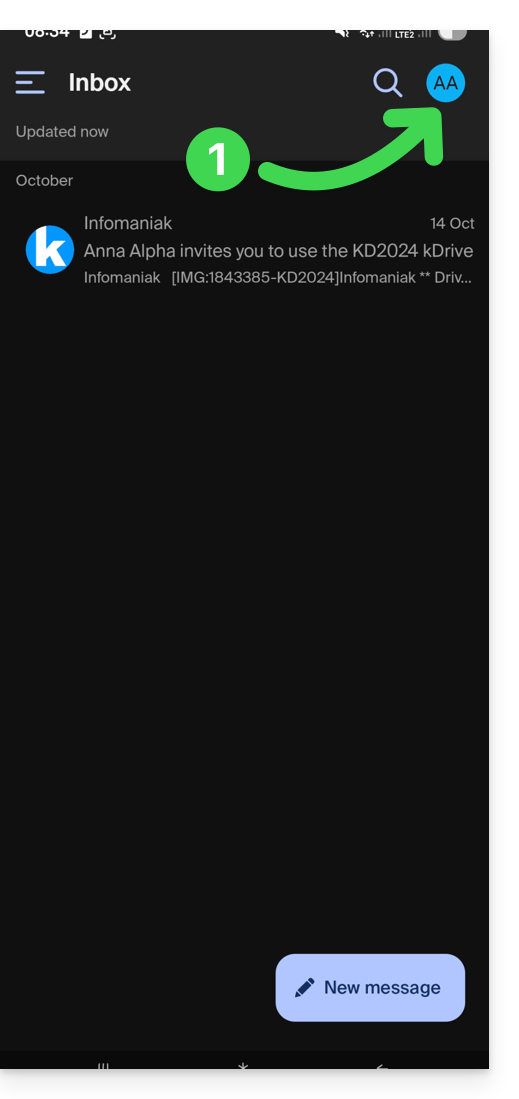
- Tik rechtsboven in de inbox:
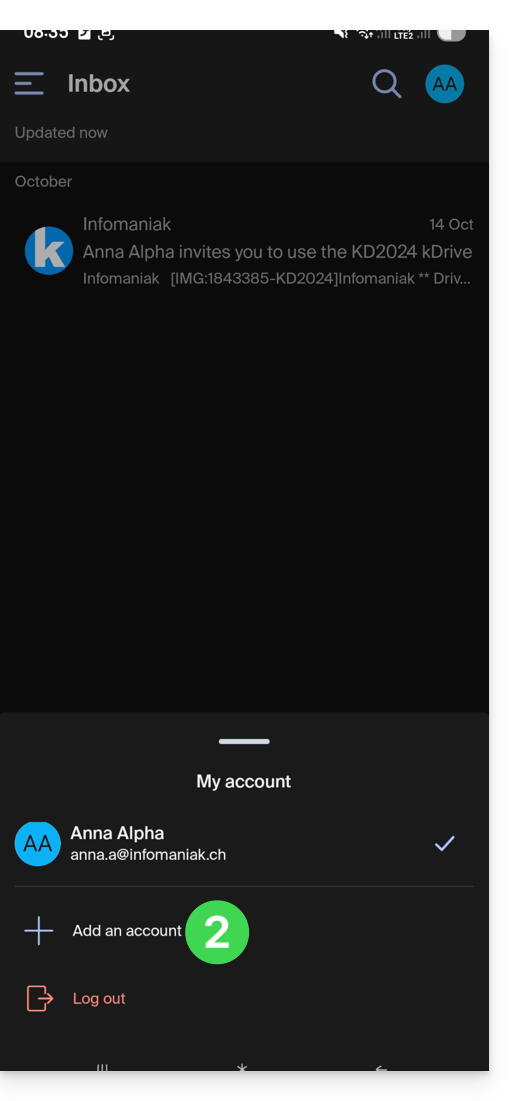
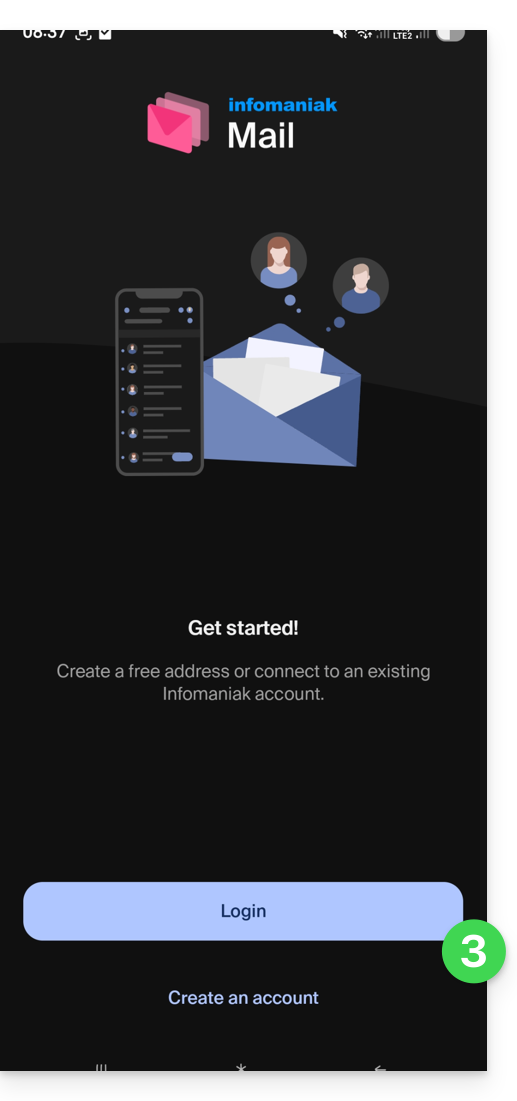
- Druk op Account toevoegen om in te loggen op het gewenste Infomaniak-gebruikersaccount:
- Druk op de knop om de inloggegevens voor het Infomaniak-account in te voeren:
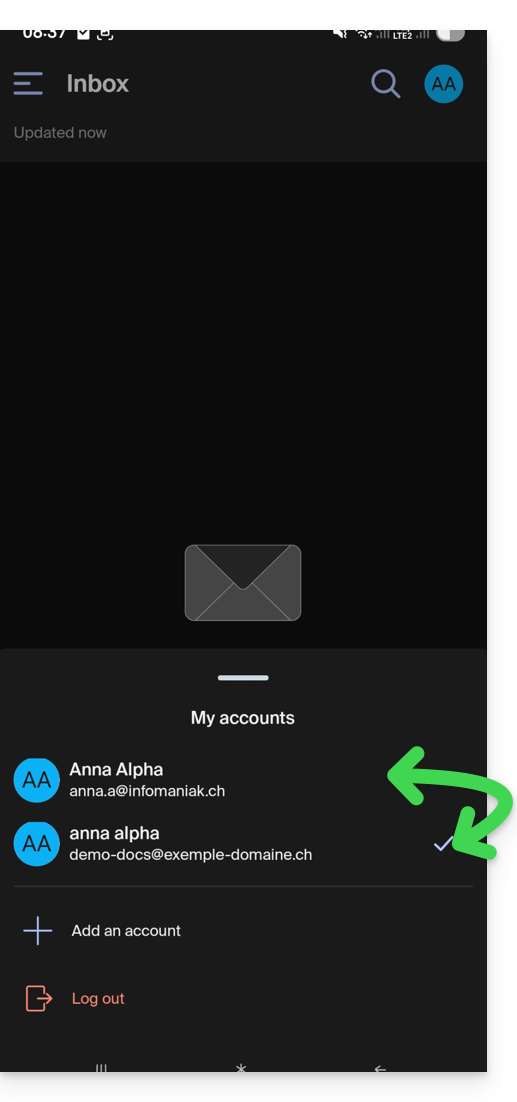
Om eenvoudig tussen verschillende gebruikersaccounts te schakelen:
- Klik op een van de gekoppelde gebruikersaccounts om de bijbehorende e-mailadressen te bekijken:
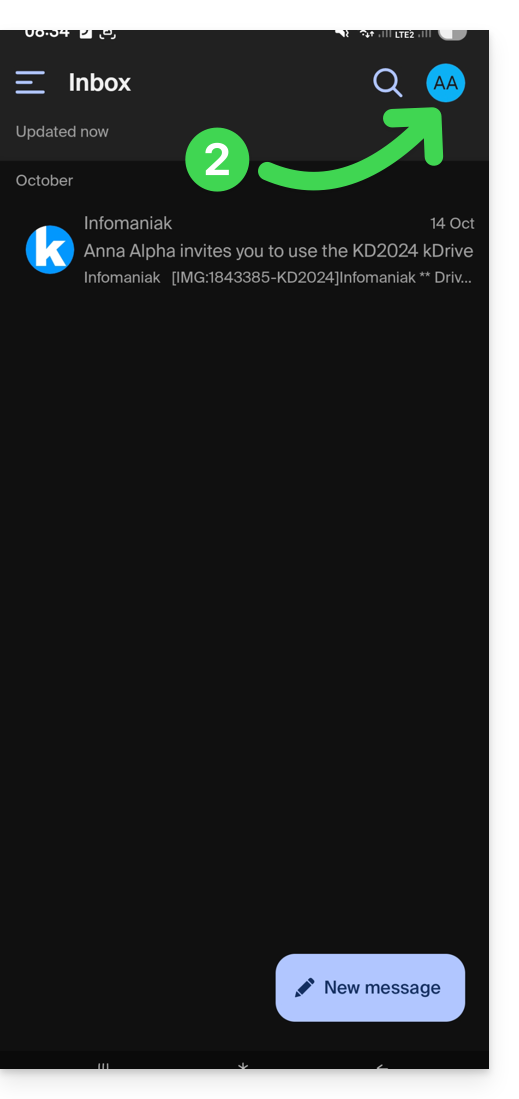
Om een Infomaniak-account los te koppelen in de app en te voorkomen dat u nog toegang heeft tot de e-mailadressen die aan dit account zijn gekoppeld, hoeft u alleen maar…
- … u er een laatste keer aan te melden.
- … en klik vervolgens rechtsboven op het gebruikersmenu:
- … en log vervolgens onderaan het scherm uit:
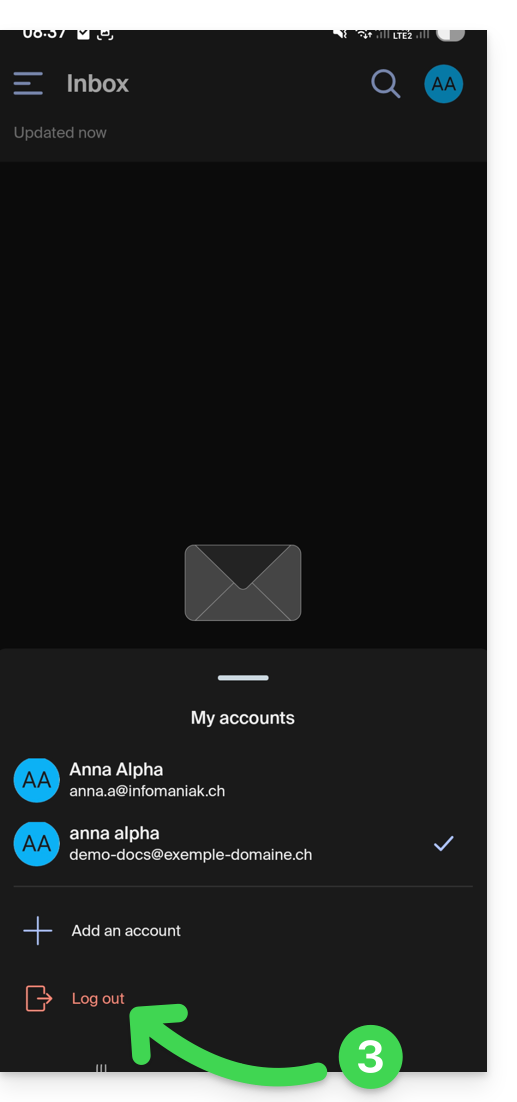
U wordt automatisch doorgestuurd naar een van de overige accounts.
Link naar deze veelgestelde vragen: https://faq.infomaniak.com/1553
Is deze veelgestelde vragenlijst nuttig geweest?
Deze handleiding beschrijft de redenen waarom een e-mail mogelijk niet kan worden verzonden en in plaats daarvan een foutmelding Afzender geweigerd: authenticatiecontroles mislukt wordt weergegeven.
Waarom een fout bij het verzenden?
Wanneer u e-mails verzendt vanaf een adres zoals abc@domain.xyz via Infomaniak, kan het voorkomen dat deze berichten door sommige ontvangers (zoals outlook.com) worden geweigerd of in de spam terechtkomen.
Dit is geen fout van Infomaniak, maar een beveiligingsmaatregel die verband houdt met de manier waarop uw domeinnaam is geconfigureerd. Elk domein heeft namelijk een beveiligingssysteem dat Sender Policy Framework of SPF wordt genoemd (❓: hulp). Dit systeem geeft aan welke servers gemachtigd zijn om e-mails voor dat domein te verzenden. Als uw domein de servers van Infomaniak niet expliciet autoriseert, kunnen e-mails die vanaf deze servers worden verzonden, worden geblokkeerd of als verdacht worden beschouwd.
Infomaniak heeft nu de controles aangescherpt en wijst e-mails die niet voldoen aan de SPF-regels direct af, om te voorkomen dat uw e-mails bij uw ontvangers worden afgewezen of als spam worden gemarkeerd, of dat de servers voor kwaadaardige doeleinden worden gebruikt.
Dit betekent dat als uw domein de servers van Infomaniak niet correct declareert, u de foutmelding ontvangt die u naar deze pagina heeft geleid.
Hoe los je het probleem op?
Om dit probleem op te lossen, moet je de DNS-configuratie van je domein wijzigen, dat wil zeggen de technische instellingen die bepalen hoe je domein op internet functioneert. Je moet hier een TXT-record toevoegen of bijwerken, dat SPF heet.
Raadpleeg deze andere handleiding voor mogelijke oplossingen, zodat u ervoor kunt zorgen dat uw e-mails correct worden verzonden.
Met deze eenvoudige aanpassingen kunt u e-maildiensten zoals Outlook, Gmail of Yahoo laten weten dat de servers van Infomaniak geautoriseerd zijn om e-mails voor uw domein te verzenden, wat de bezorgbaarheid van uw berichten aanzienlijk verbetert.
Het kan tot 48 uur duren voordat DNS-wijzigingen of toevoegingen volledig zijn doorgevoerd (❓: hulp).
Link naar deze veelgestelde vragen: https://faq.infomaniak.com/1571
Is deze veelgestelde vragenlijst nuttig geweest?
Deze handleiding voor de web-app Mail van Infomaniak (online service ksuite.infomaniak.com/mail) of de mobiele app Infomaniak Mail (app voor smartphone of tablet, iOS/Android) legt uit hoe u versleuteling kunt activeren voor e-mails die worden verzonden via de web- en mobiele diensten van Infomaniak.
Inleiding
- Wanneer de versleuteling is ingeschakeld, worden e-mails en bijlagen versleuteld zodra ze op de Infomaniak-servers binnenkomen, met behulp van de openbare sleutels van de afzenders en ontvangers.
- Bij het eerste gebruik genereert elk e-mailadres een sleutel, die veilig wordt opgeslagen in de datacenters van Infomaniak.
- De sleutels zijn gebaseerd op elliptische-curve-cryptografie (ECC) en maken gebruik van de OpenPGP-standaard.
- Ze zijn zelf versleuteld met AES-256-GCM en worden automatisch ontsleuteld via de Infomaniak-authenticatie.
- In de zoekresultaten is alleen het onderwerp van de versleutelde berichten zichtbaar, terwijl de inhoud ervan veilig blijft opgeslagen.
E-mailversleuteling activeren…
… via de Infomaniak webmail-app
Om een bericht dat naar een e-mailadres wordt verzonden automatisch te versleutelen:
- Klik hier om toegang te krijgen tot de web-app Mail van Infomaniak (online service ksuite.infomaniak.com/mail).
- Stel een nieuw bericht op zoals u dat gewoonlijk doet.
- Klik op het pictogram slot links van de knop Verzenden om de versleuteling te activeren:
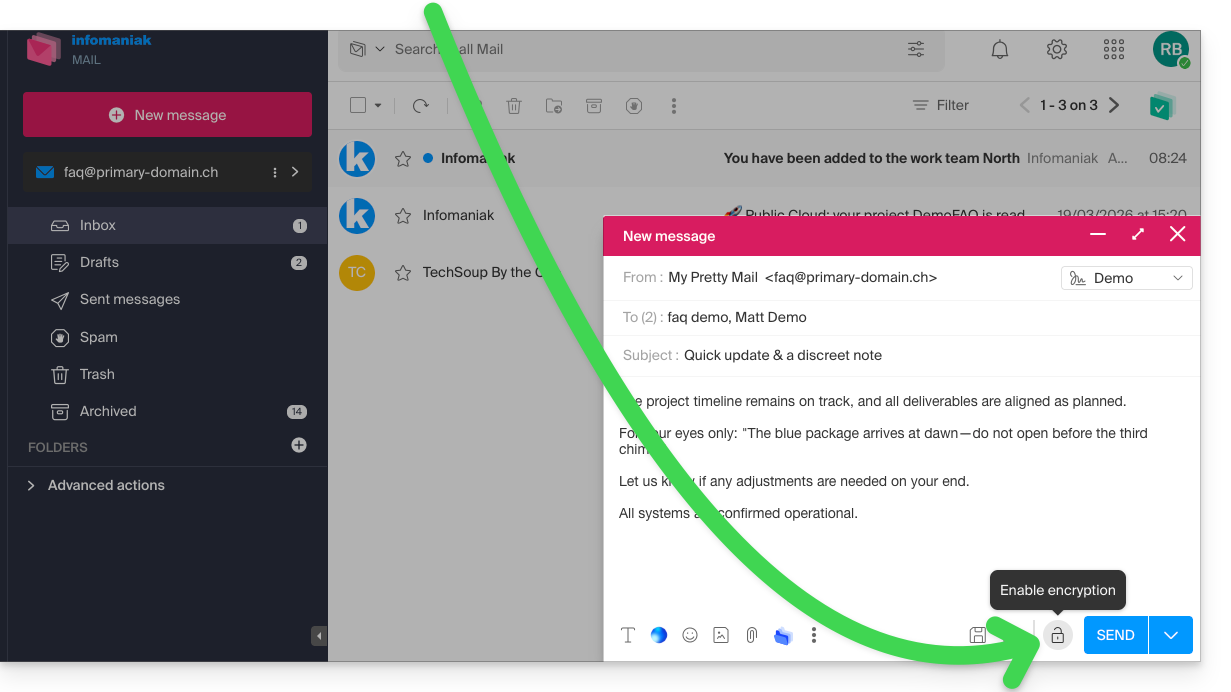
- Bevestig de actie als er een bevestigingsvenster verschijnt.
- Het pictogram toont nu een gesloten slot en de kleur van het geheel is gewijzigd:
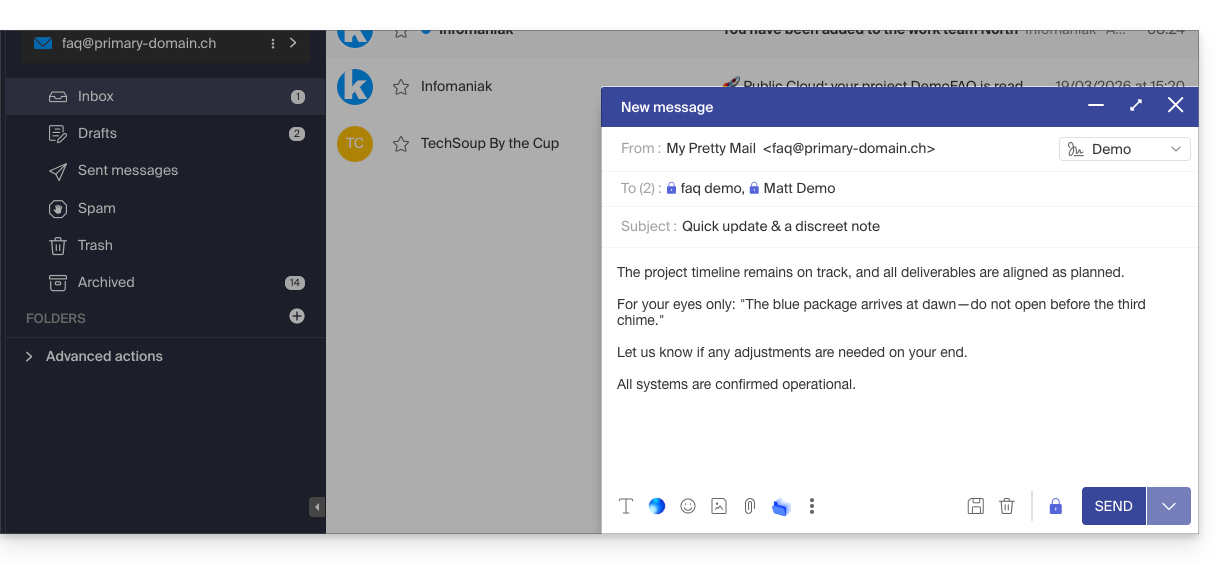
- Klik op de knop Verzenden.
Deze actie moet bij elke nieuwe verzending worden uitgevoerd.
A. Ontvanger wiens e-mailadres wordt beheerd bij Infomaniak
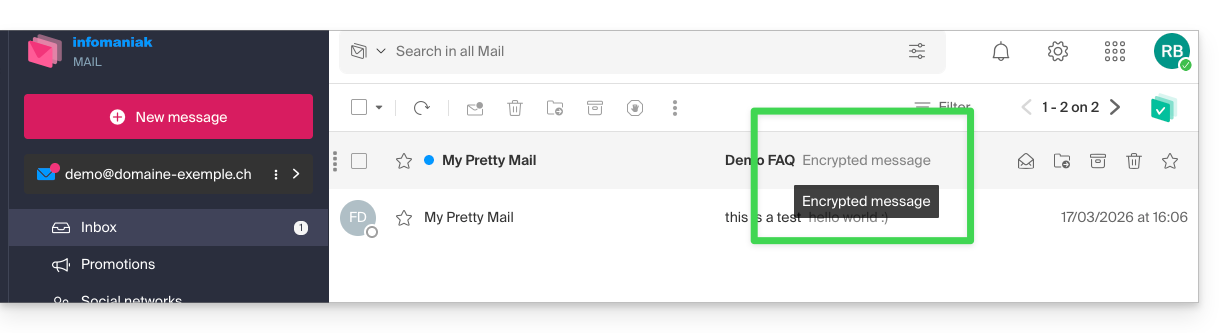
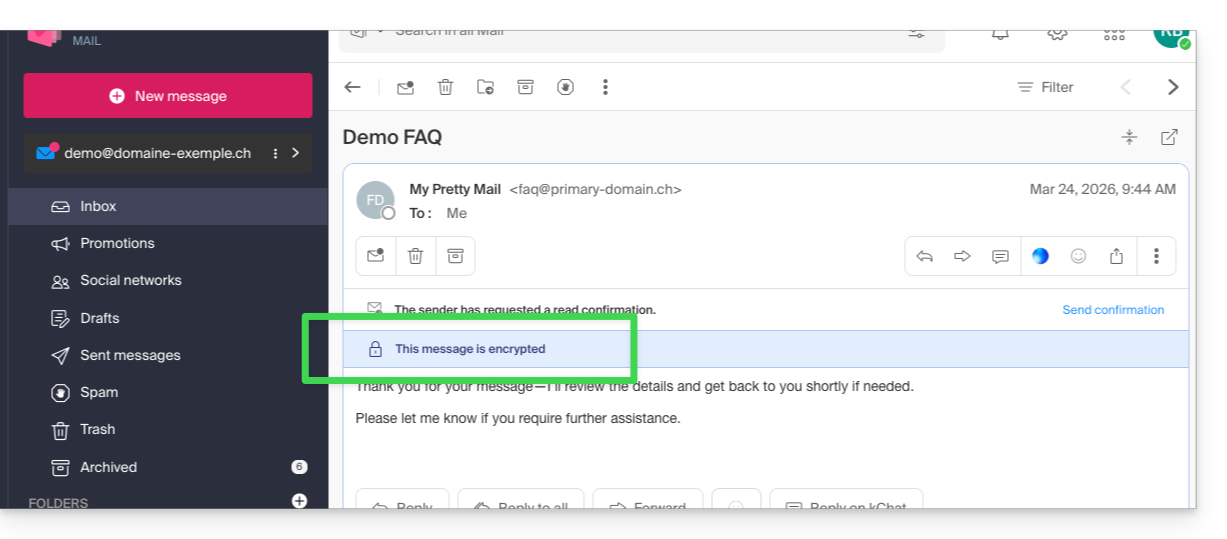
Als de ontvanger van de versleutelde e-mail een e-mailadres heeft dat bij Infomaniak wordt beheerd, verloopt de versleuteling volledig transparant voor zowel de afzender als de ontvanger. Er wordt een melding weergegeven die aangeeft dat het bericht is versleuteld…
- … in de inbox van de ontvanger:
- … bij het openen van het ontvangen bericht:
- … en in de map met de verzonden berichten van de afzender:
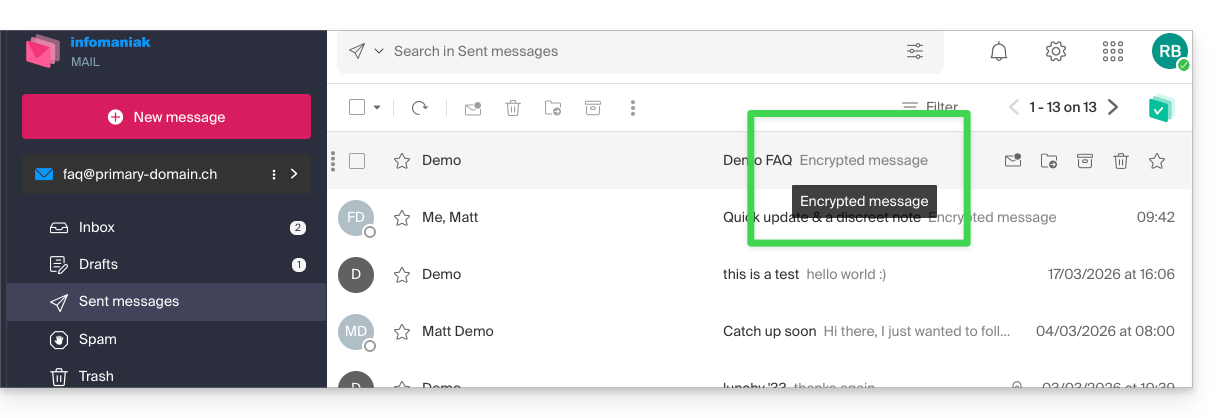
B. Externe ontvanger
Als de ontvanger van de versleutelde e-mail een e-mailadres heeft dat buiten de Infomaniak-diensten wordt beheerd, is versleuteling nog steeds mogelijk, maar dan moet er wel een wachtwoord worden ingesteld:
- Klik hier om toegang te krijgen tot de Mail-app van Infomaniak (online service ksuite.infomaniak.com/mail).
- Stel een nieuw bericht op, zoals u dat normaal doet, maar richt het aan een e-mailadres buiten Infomaniak.
- Klik op het pictogram slot links van de knop Verzenden om de versleuteling te activeren.
- Er wordt een dialoogvenster geopend waarmee u een wachtwoord kunt aanmaken:
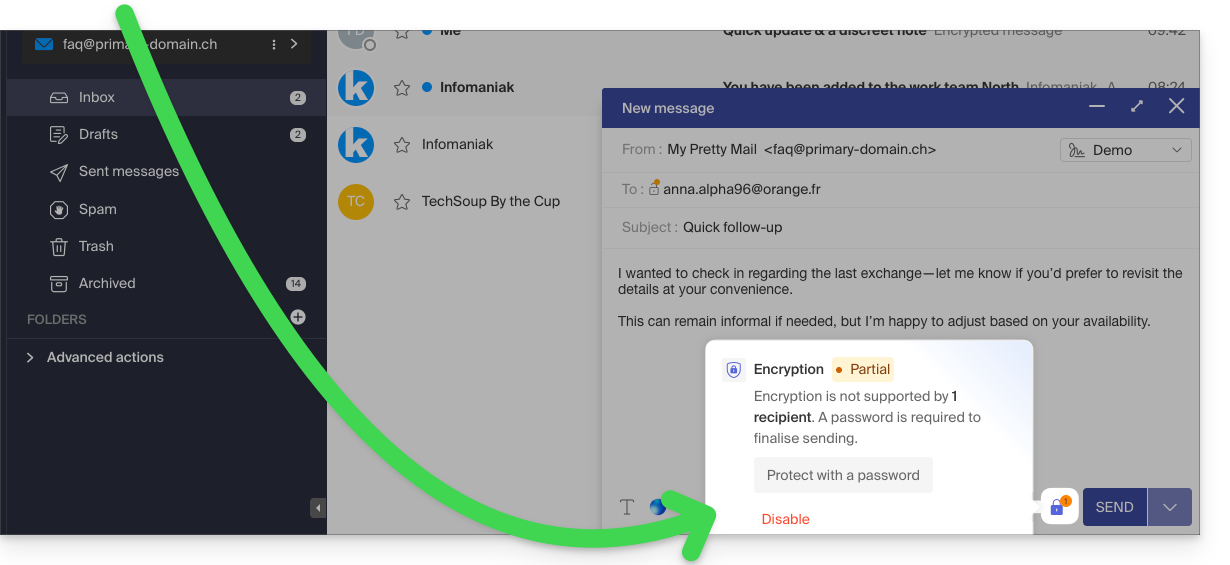
- Voer een wachtwoord in en kopieer het om het via uw eigen middelen (kPaste bijvoorbeeld) naar de ontvanger te sturen (u kunt van tevoren een wachtwoord afspreken, zodat de ontvanger al op de hoogte is):
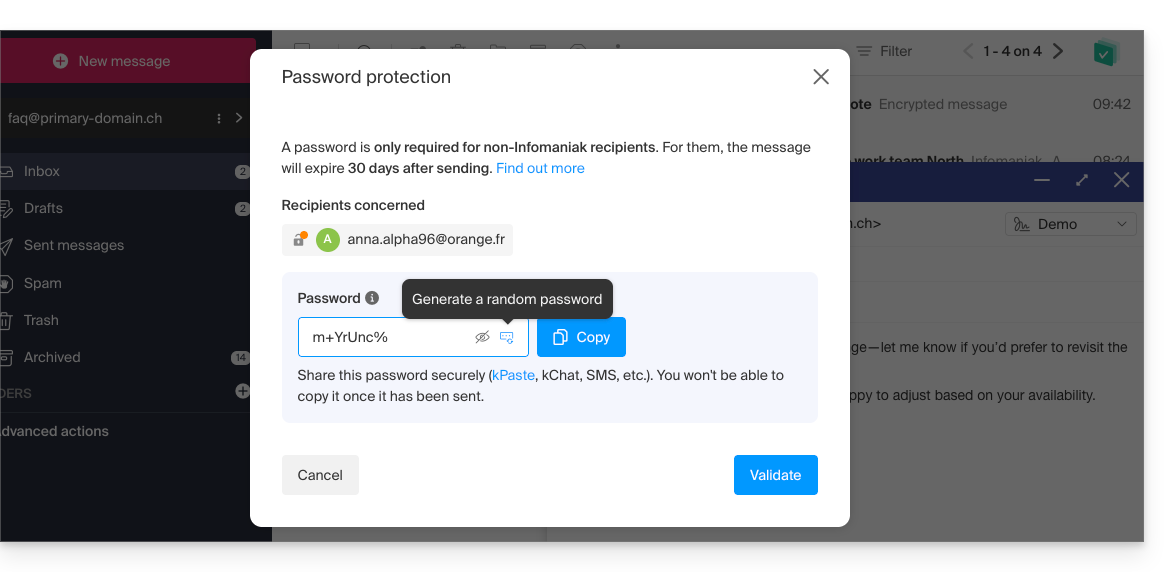
- Voer een wachtwoord in en kopieer het om het via uw eigen middelen (kPaste bijvoorbeeld) naar de ontvanger te sturen (u kunt van tevoren een wachtwoord afspreken, zodat de ontvanger al op de hoogte is):
- Het pictogram toont nu een gesloten slot zonder oranje punt en u kunt de e-mail zoals gewoonlijk verzenden:
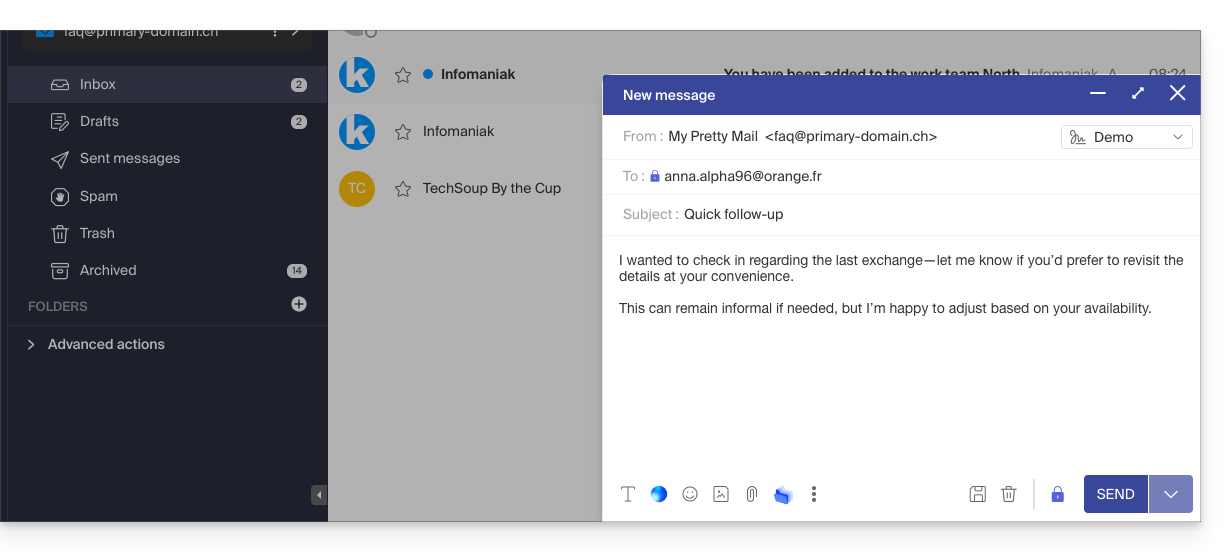
- De ontvangers ontvangen dan een bericht waarin staat dat er een versleutelde e-mail voor hen klaarstaat:
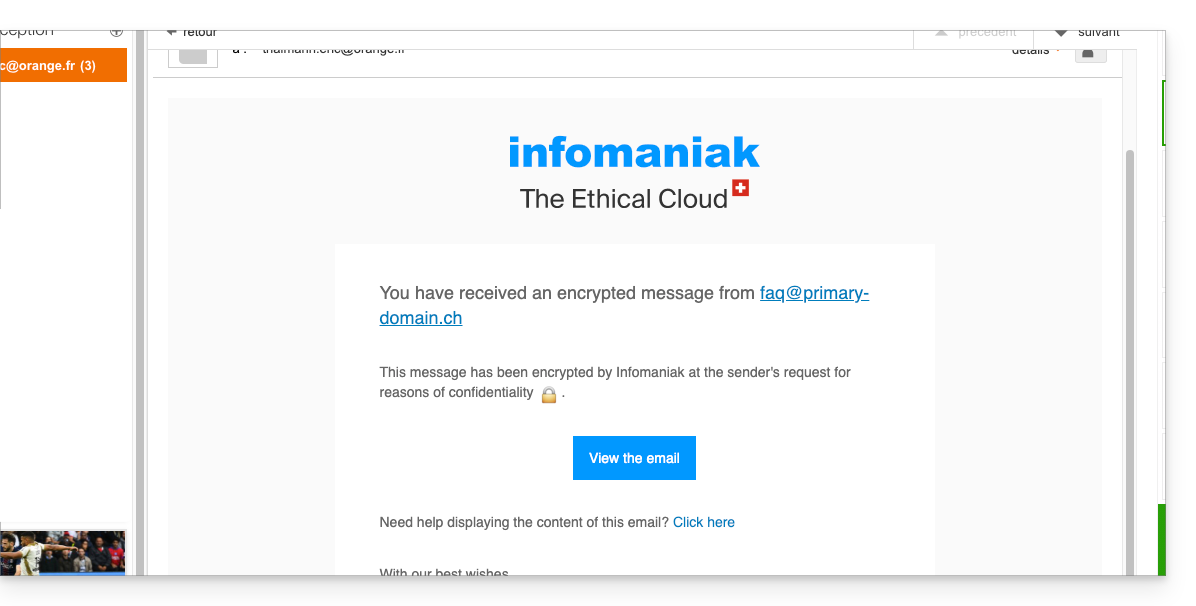
- Door op de knop te klikken, worden ze doorgestuurd naar een beveiligde webpagina waar het wachtwoord moet worden ingevoerd.
- Nadat het wachtwoord is geverifieerd, kan het versleutelde bericht op dezelfde pagina worden bekeken, en dit is 30 dagen geldig.
… via de Infomaniak Mail-app
Om een bericht dat naar een e-mailadres wordt verzonden automatisch te versleutelen:
- Open de mobiele app Infomaniak Mail (app voor smartphone of tablet, iOS/Android).
- Stel een nieuw bericht op, zoals u dat gewoonlijk doet.
- Klik op het pictogram slot onderaan het venster voor het opstellen van berichten om de versleuteling te activeren:
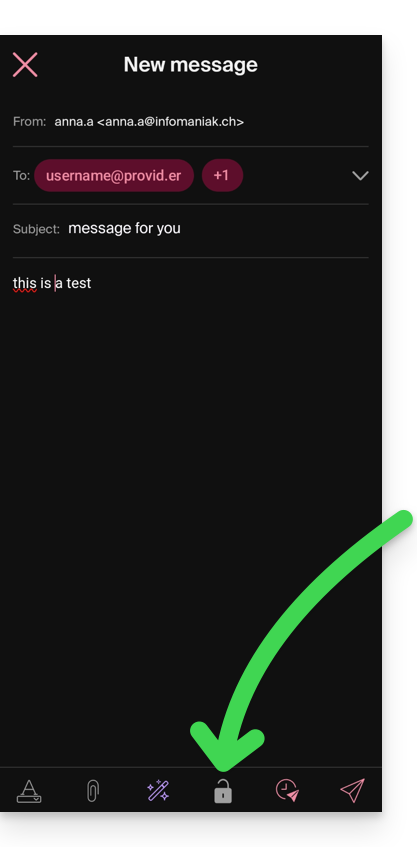
A. Ontvanger wiens e-mailadres wordt beheerd door Infomaniak
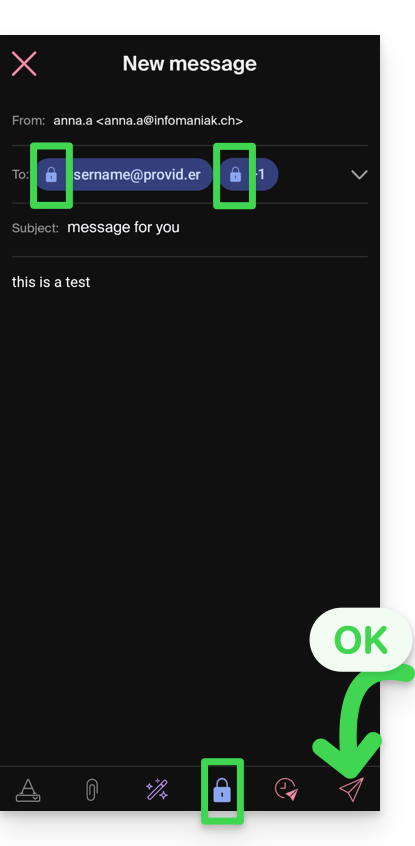
Als de ontvanger van de versleutelde e-mail een e-mailadres heeft dat bij Infomaniak wordt beheerd, verloopt de versleuteling volledig transparant voor zowel de afzender als de ontvanger:
- Er worden gesloten sloten op het scherm weergegeven.
- Klik op het verzendicoon:
B. Externe ontvanger
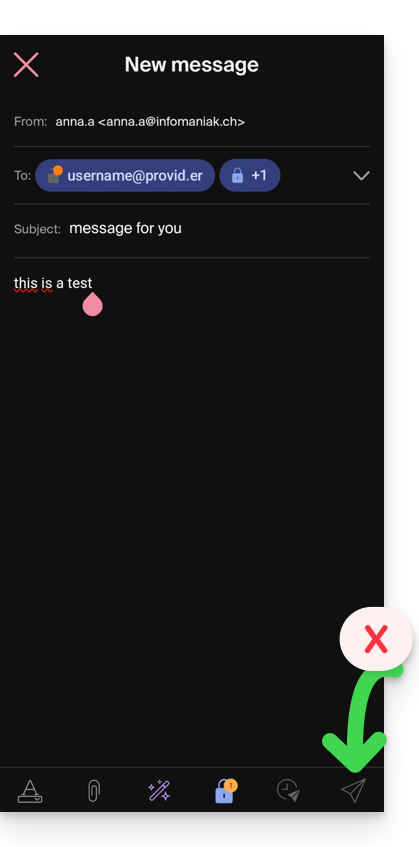
Als de ontvanger van de versleutelde e-mail een e-mailadres heeft dat buiten de Infomaniak-diensten wordt beheerd, is versleuteling nog steeds mogelijk, maar dan moet er wel een wachtwoord worden ingesteld:
- Het verzenden is dan niet mogelijk, omdat het verzendicoon grijs blijft en er symbolen op de slotjes verschijnen:
- Klik op het slotpictogram.
- Er wordt een dialoogvenster geopend waarin u een wachtwoord kunt aanmaken.
- Gebruik het voorgestelde wachtwoord of voer een nieuw wachtwoord in en kopieer dit, zodat u het op uw eigen manier kunt doorsturen (bijvoorbeeld met kPaste) naar de ontvanger (u kunt van tevoren een wachtwoord afspreken, zodat de ontvanger al op de hoogte is).
- Klik op het kruisje linksboven als u klaar bent met het beheren van het wachtwoord.
- Het is zover, het verzenden kan nu versleuteld worden:
Link naar deze veelgestelde vragen: https://faq.infomaniak.com/1582
Is deze veelgestelde vragenlijst nuttig geweest?
Deze handleiding legt uit hoe u spam kunt melden of een vals positief resultaat kunt aangeven als spamberichten onopgemerkt blijven in een E-maildienst van Infomaniak, of omgekeerd, als een geldige e-mail per ongeluk als spam is gemarkeerd; u kunt met een paar klikken ingrijpen.
Spam melden
Vereisten
- Controleer of het spamfilter is ingeschakeld.
Vervolgens kunt u een e-mail uit uw inbox automatisch naar de map Spam verplaatsen als deze onterecht door de spamfilter is gepasseerd:
- Klik hier om toegang te krijgen tot de webapplicatie Mail van Infomaniak (online service ksuite.infomaniak.com/mail).
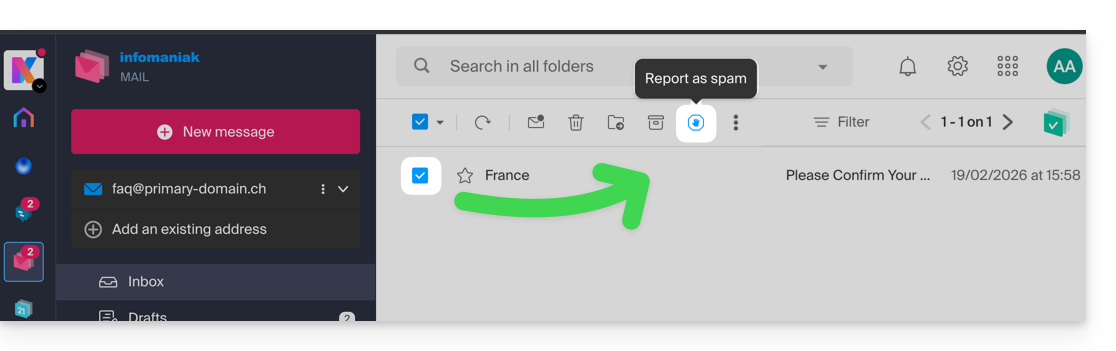
- Selecteer het bericht in uw inbox en klik vervolgens op het pictogram Spam in de werkbalk:
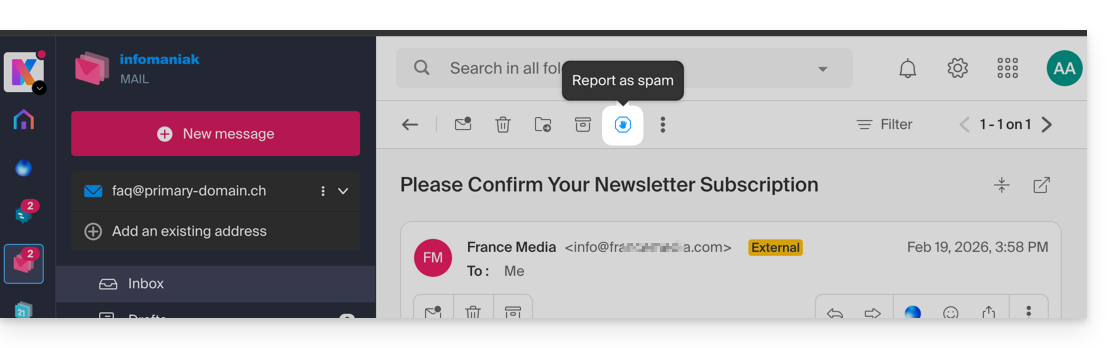
- U kunt het bericht ook openen en vervolgens als Spam markeren:
- Een andere mogelijkheid: open het en klik op het actiemenu ⋮ aan de rechterkant:
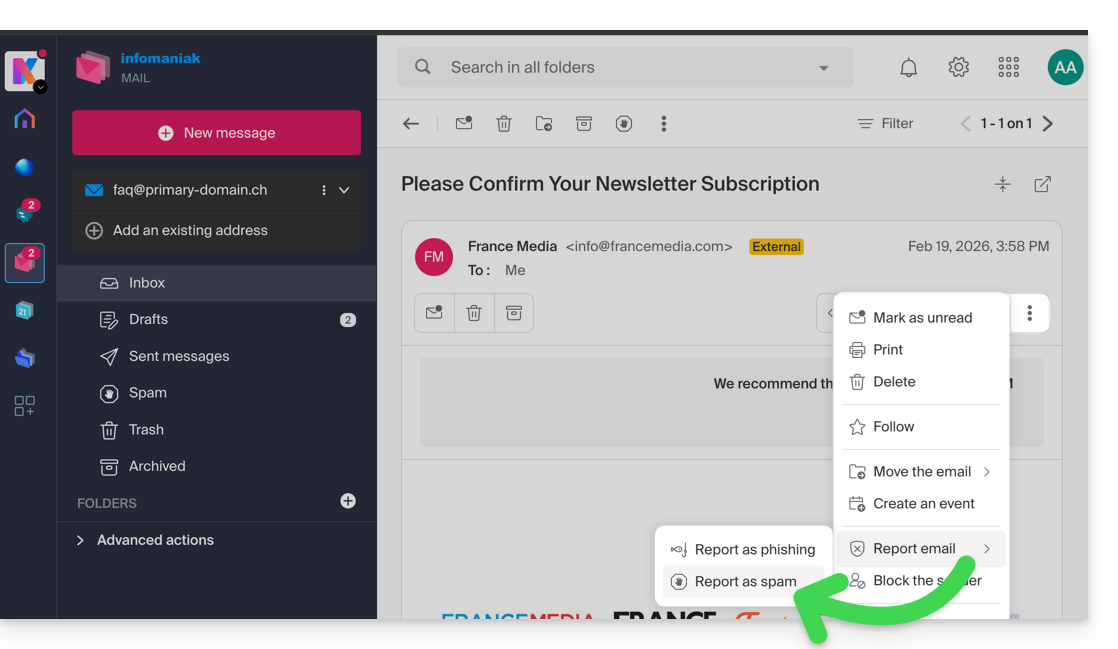
Zodra u op Als spam markeren heeft geklikt:
- de e-mail wordt verplaatst naar de map Spam (of naar de handmatig gedefinieerde map)
- het e-mailadres van de afzender wordt toegevoegd aan de lijst met geblokkeerde gebruikers
- de filter wordt voortdurend verbeterd voor een betere werking in de loop van de tijd.
Een vals positief resultaat melden
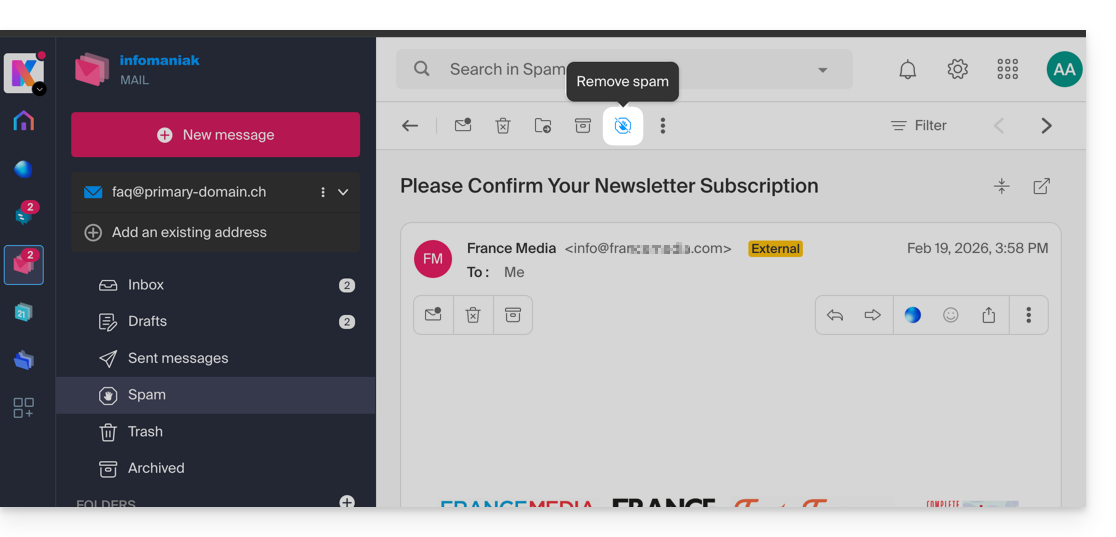
Daarentegen, als u een e-mail behandelt die ten onrechte als spam wordt beschouwd (een vals positief resultaat) door op het pictogram "Dit is geen spam" te klikken:
- wordt de e-mail naar uw inbox verplaatst…
- Het e-mailadres van de afzender wordt toegevoegd aan de lijst met toegestane gebruikers…
- Dit heeft ook invloed op het filter en de criteria ervan.
Link naar deze veelgestelde vragen: https://faq.infomaniak.com/1592
Is deze veelgestelde vragenlijst nuttig geweest?
Deze handleiding legt uit hoe u om kunt gaan met fouten van het type Soft Bounce en Hard Bounce die kunnen optreden bij het verzenden van e-mails, en in het bijzonder bij het gebruik van de nieuwsbrief van Infomaniak.
Hard Bounce
Een hard bounce is een e-mail die om permanente redenen niet kan worden afgeleverd.
- e-mail verzonden naar een onjuist adres
- domein van het e-mailadres van de ontvanger dat geen geldig domein is
- de server van de ontvanger accepteert geen e-mails
- enz.
Tijdelijke afwijzing
Een 'soft bounce' is een foutmelding die aangeeft dat een e-mail niet aan de ontvanger is bezorgd en duidt op een probleem met de bezorging dat waarschijnlijk tijdelijk is: het e-mailadres is geldig en de afzender kan de e-mail opnieuw verzenden.
Er kunnen verschillende redenen zijn voor een 'soft bounce', waardoor de server van de ontvanger de e-mail tijdelijk weigert:
- de inbox van de ontvanger is vol: door onvoldoende opslagruimte ontvangt de ontvanger geen berichten meer
- er is een probleem met de e-mailserver van de ontvanger: de server is tijdelijk niet beschikbaar of defect, of de gebruiker heeft per ongeluk filters ingesteld die voorkomen dat bepaalde berichten worden ontvangen
- als de inhoud van de e-mail, met name de bijgevoegde bestanden, te groot is, treedt het probleem met de bezorging op tijdens het verzenden.
Tenzij de ontvanger zijn inbox definitief heeft verlaten zonder zijn account te verwijderen, is een tijdelijke foutmelding een tijdelijk probleem.
Voorbeeld van de Infomaniak-nieuwsbrieftool na een verzending met een goede score van 0% “Definitieve afwijzingen” en 0,31% “Tijdelijke afwijzingen”: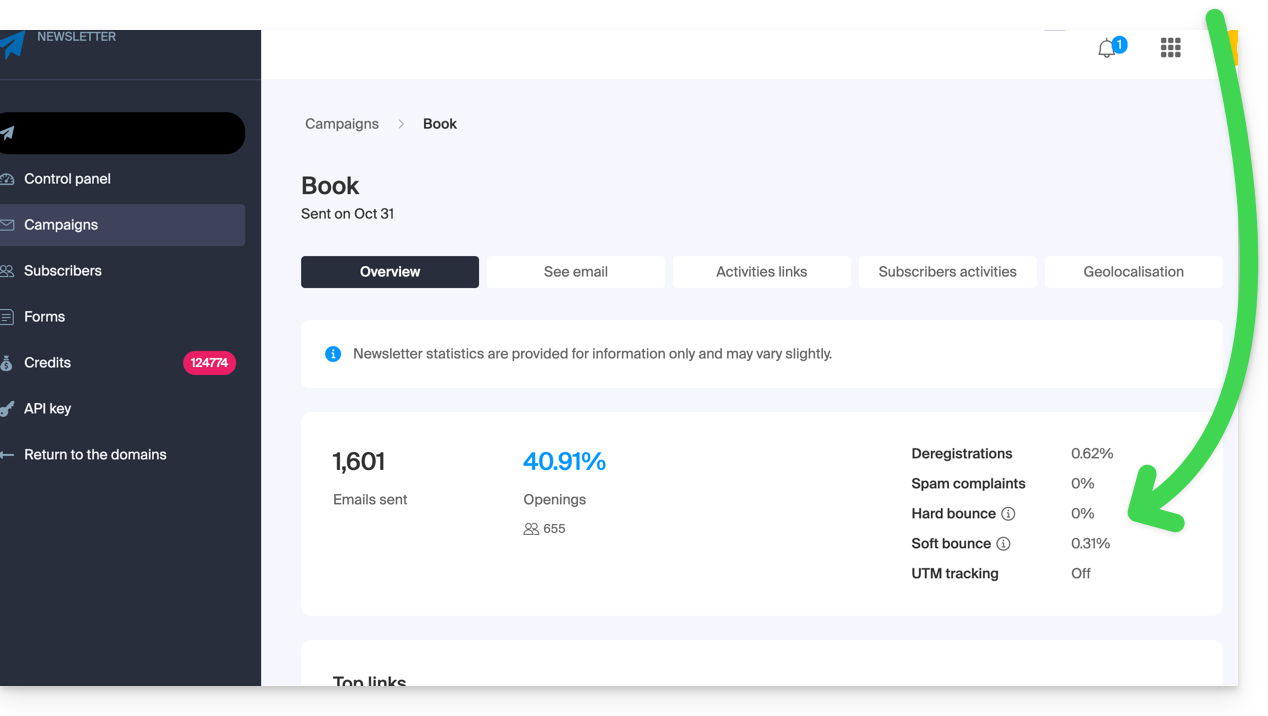
Lees ook deze andere handleiding.
Link naar deze veelgestelde vragen: https://faq.infomaniak.com/1605
Is deze veelgestelde vragenlijst nuttig geweest?
Deze handleiding beschrijft de specifieke regels die u moet volgen bij het gebruik van een wachtwoord dat het teken “dollar” $ bevat om een e-mail te verzenden via de SMTP-server van Infomaniak in een script (PowerShell, Python, enz.).
Inleiding
- Als u bij het verzenden van een e-mail via SMTP een authenticatiefoutmelding krijgt (bijvoorbeeld
authenticatie mislukt,ongeldige gebruikersnaam of wachtwoord), terwijl het wachtwoord correct is en wel werkt in een programma zoals Outlook, kan het probleem liggen in de manier waarop het teken$in uw script of configuratiebestand wordt verwerkt. - Om een betrouwbare werking van uw SMTP-scripts te garanderen, wordt het sterk aangeraden om het gebruik van speciale tekens met een syntactische betekenis, met name
$, in de wachtwoorden die in scripts en configuratiebestanden worden gebruikt, te vermijden. - Het probleem kan ook optreden bij het verbinden met databases.
Regels om te volgen
Het teken $ is een speciaal symbool in veel programmeertalen en omgevingen. Wanneer het in een wachtwoord in een script of configuratiebestand wordt gebruikt, kan het onterecht worden geïnterpreteerd als een variabele of een besturingsteken.
Hieronder volgen enkele veelvoorkomende gevallen waarin het teken $ niet in een wachtwoord mag worden gebruikt:
- PowerShell:
$wordt gebruikt om variabelen te definiëren. Een wachtwoord dat$bevat, kan syntaxisfouten veroorzaken of worden afgekapt. - Bash / Shell (Linux):
$is ook een voorvoegsel voor variabelen. Dit kan onverwachte vervangingen veroorzaken. - YAML-bestanden (bijvoorbeeld Home Assistant, GitHub Actions, Docker Compose):
$kan worden geïnterpreteerd als een omgevingsvariabele. - Bestanden
.env,.iniof andere configuratiebestanden: de tools die deze bestanden lezen, kunnen proberen de variabelen te interpreteren. - Opdrachten of URL's met authenticatie: een wachtwoord dat het teken
$bevat, kan verkeerd worden gecodeerd of de analyse kan mislukken.
Om dit type fout te corrigeren of te voorkomen:
- Vermijd het gebruik van het teken
$in wachtwoorden die bedoeld zijn voor gebruik in scripts of geautomatiseerde systemen. - Als u het absoluut moet gebruiken, zorg er dan altijd voor dat de wachtwoordstring correct wordt omsloten, afhankelijk van de programmeertaal:
- In PowerShell: gebruik indien mogelijk enkele aanhalingstekens
'password$Test'. - In Python: zorg ervoor dat de string correct tussen enkele of dubbele aanhalingstekens staat, zonder interpretatie.
- In Bash: gebruik een backslash
\$om het$-teken te escapen.
- In PowerShell: gebruik indien mogelijk enkele aanhalingstekens
Link naar deze veelgestelde vragen: https://faq.infomaniak.com/1608
Is deze veelgestelde vragenlijst nuttig geweest?
Deze handleiding legt uit hoe u de toegangsrechten voor producten kunt wijzigen voor een gebruiker van uw organisatie in het Infomaniak beheerpaneel.
Inleiding
- Sinds u een account bij Infomaniak heeft aangemaakt, bent u lid van ten minste één Organisatie (❓: hulp).
- Als u de enige gebruiker bent en het geen uitnodiging betrof, is er een Organisatie op uw naam aangemaakt en u wordt automatisch de wettelijke vertegenwoordiger.
- Anders bent u lid van de Organisatie die u heeft uitgenodigd (om deel te nemen aan de kSuite, een product te beheren, enz.).
- Het is mogelijk om de rol van een gebruiker binnen uw Organisatie te wijzigen (❓: hulp).
- U kunt vervolgens instellen of een gebruiker…
- … onderdeel is van uw organisatie en of deze de volgende rol moet krijgen:
- Juridisch vertegenwoordiger
- Beheerder
- Medewerker (dit onderdeel wordt hieronder nader toegelicht…)
- … buiten uw organisatie valt (beperkte rechten):
- Externe gebruikers worden niet meegenomen in de gedeelde agenda's en adresboeken van de hele organisatie.
- … onderdeel is van uw organisatie en of deze de volgende rol moet krijgen:
Wie heeft toegang tot wat…
Vereisten
- Schakel vooraf over naar de gewenste organisatie als u de verwachte gebruikerslijst niet kunt vinden (❓: hulp).
- Beheerder of wettelijk vertegenwoordiger zijn binnen de organisatie (❓: hulp).
- Een gebruiker toegevoegd als medewerker (❓: hulp).
De onderstaande handleiding laat zien hoe u de toegang tot de producten voor medewerkers en externe gebruikers kunt beheren. Een wettelijk vertegenwoordiger of een beheerder heeft namelijk sowieso toegang tot alle bestaande producten binnen de organisatie, die zichtbaar zijn in het Infomaniak-beheerportaal.
Om de producttoegang van een gebruiker binnen de organisatie te wijzigen:
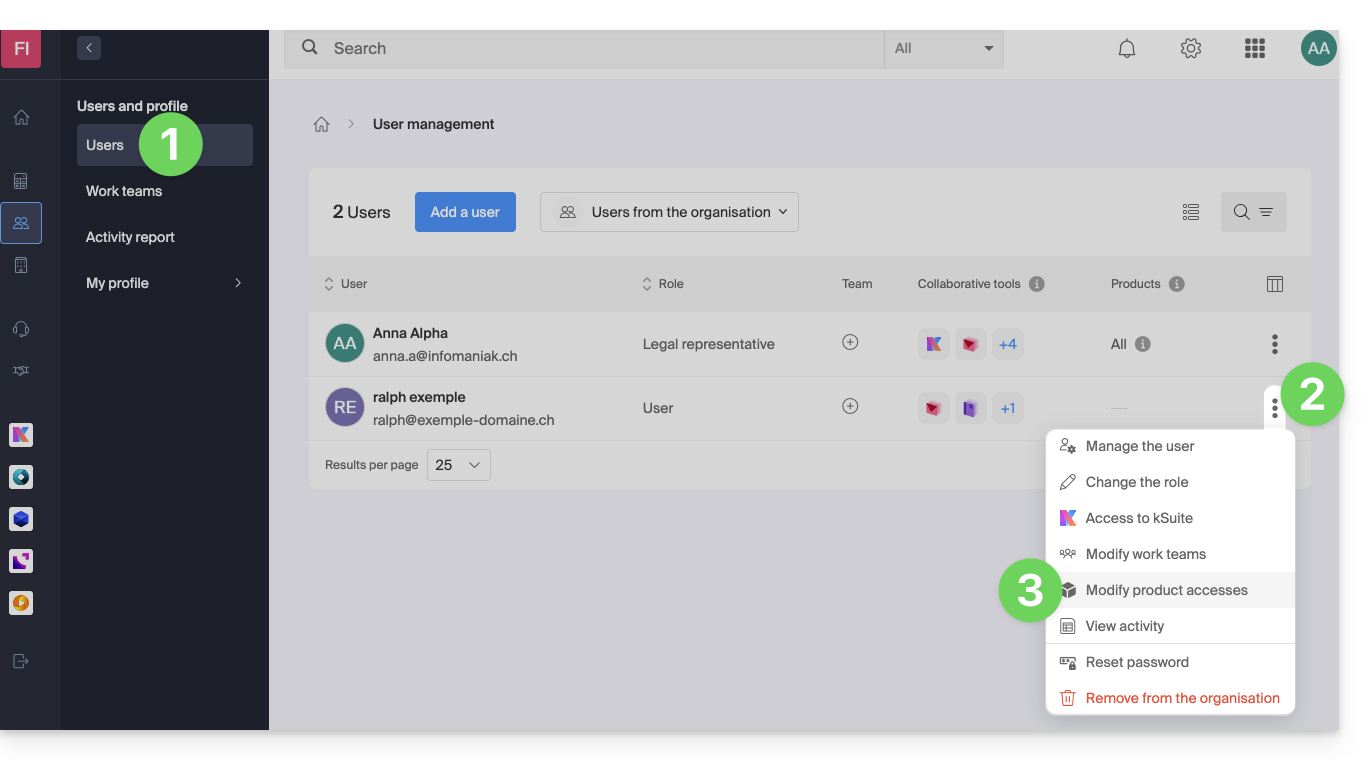
- Klik hier om naar het gebruikersbeheer in de Infomaniak Manager te gaan (❓: hulp).
- Klik op het menu met acties ⋮ dat rechts van de betreffende gebruiker staat.
- Klik op Toegang tot producten wijzigen:
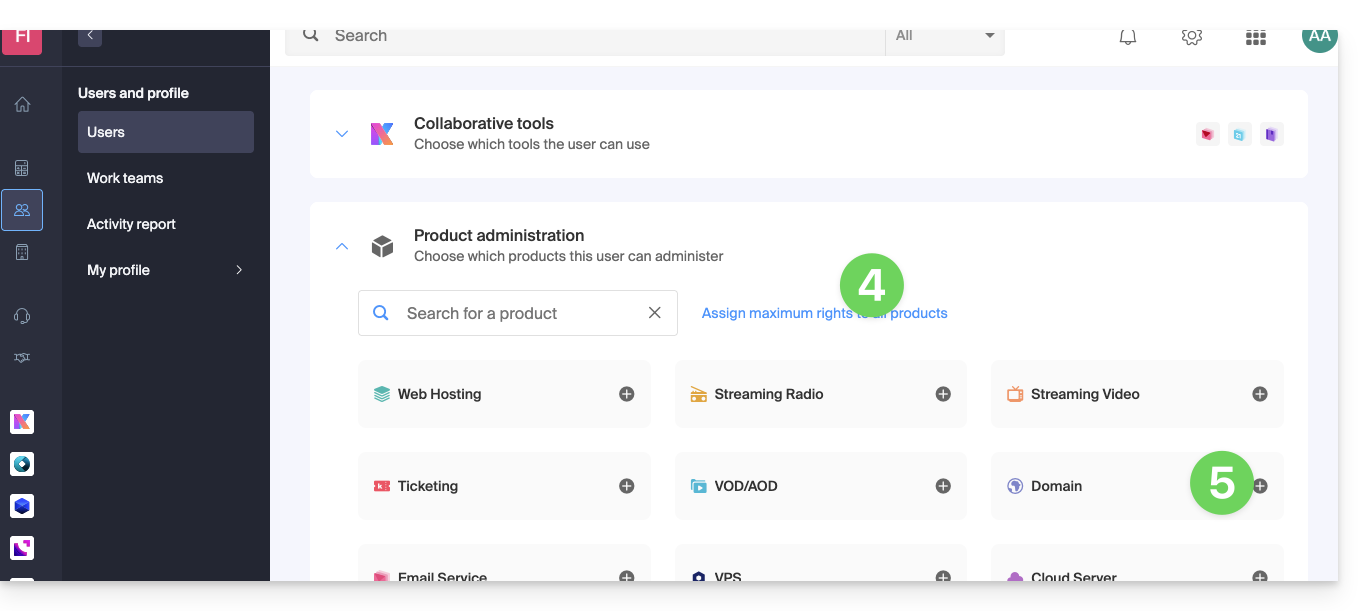
- U kunt met één klik toegang geven tot alles en alle mogelijke rechten verlenen.
- Klik anders op de productcategorie waarvoor u toegang wilt verlenen.
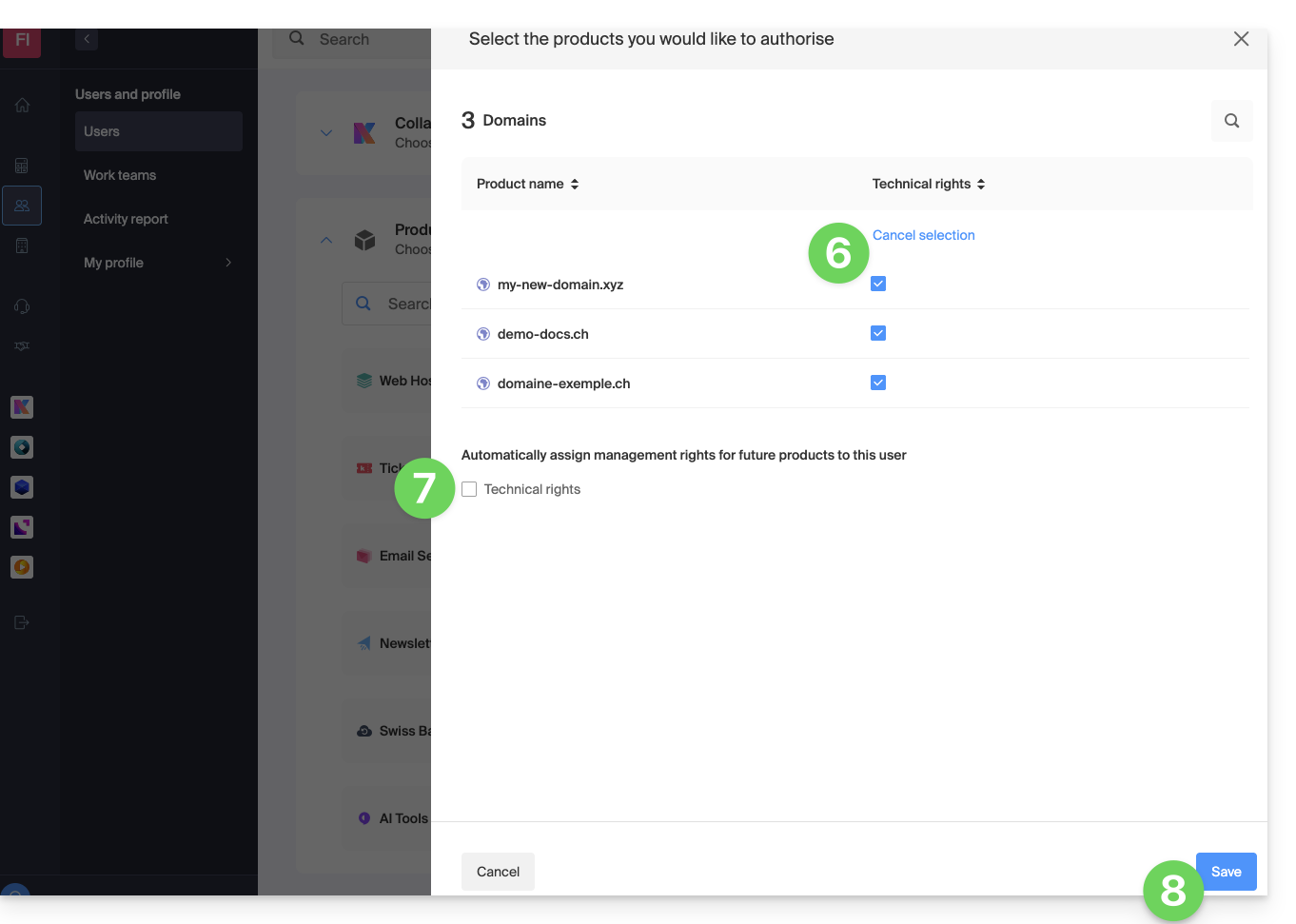
- Selecteer de benodigde product(en).
- Als u meerdere producten heeft geselecteerd, bepaal dan of een toekomstig, extra product automatisch zichtbaar moet zijn voor de gebruiker (en met welk type machtigingen❓: hulp).
- Klik op de knop Opslaan:
- De rechten worden onmiddellijk toegekend.
- Klik op het potlood-icoon ✎ om de machtigingen te wijzigen:
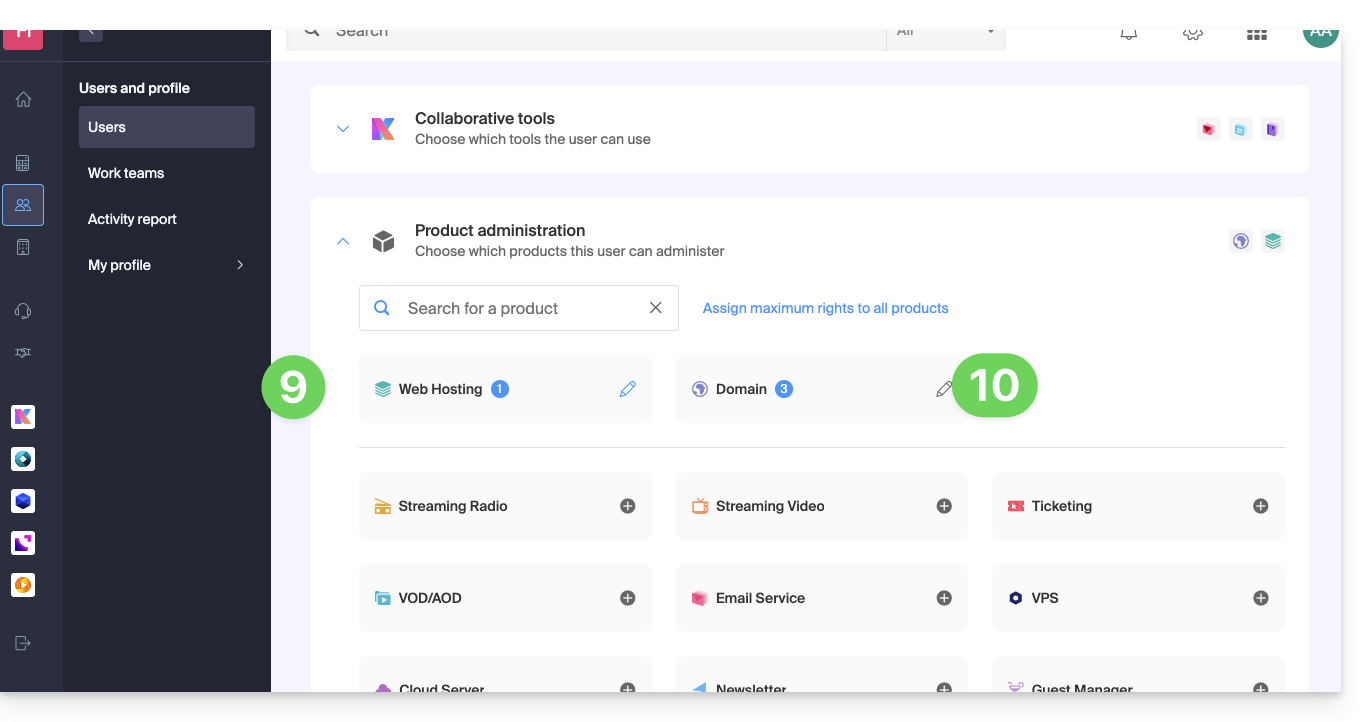
- Herhaal stap 5 als u toegang wilt verlenen tot meerdere producten.
Gebruik van de dienst / Beheer van de dienst
Let op: in de tabel met uw producten is het belangrijk om onderscheid te maken tussen toegang tot de producten (bijvoorbeeld kDrive, binnen de kSuite) en toegang tot het beheer van de producten: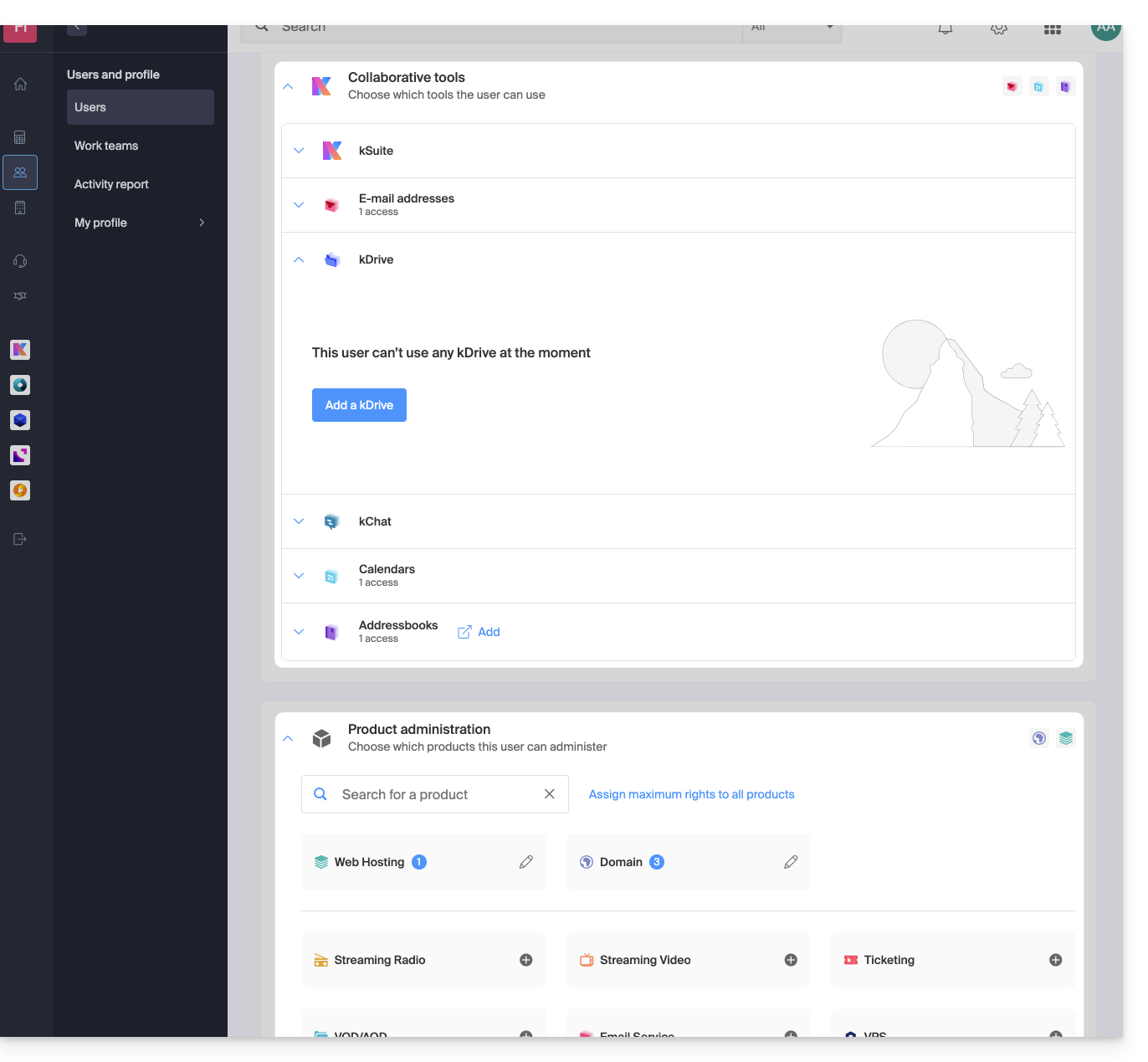
Het is mogelijk om een gebruiker toe te staan kDrive te gebruiken (bijvoorbeeld om een PDF te maken), zonder hem tegelijkertijd beheerrechten voor de kDrive-service te geven (hij kan dan bijvoorbeeld de abonnementen niet wijzigen, nieuwe gebruikers uitnodigen of het abonnement opzeggen).
Technische rechten / statistische rechten
Bij bepaalde services, zoals kDrive, kunt u een medewerker TECHNISCHE en/of STATISTISCHE rechten geven (toegang tot het dashboard, deelbare links, opslagstatistieken, actieve gebruikers, verbonden apparaten, activiteit op kDrive toevoegen):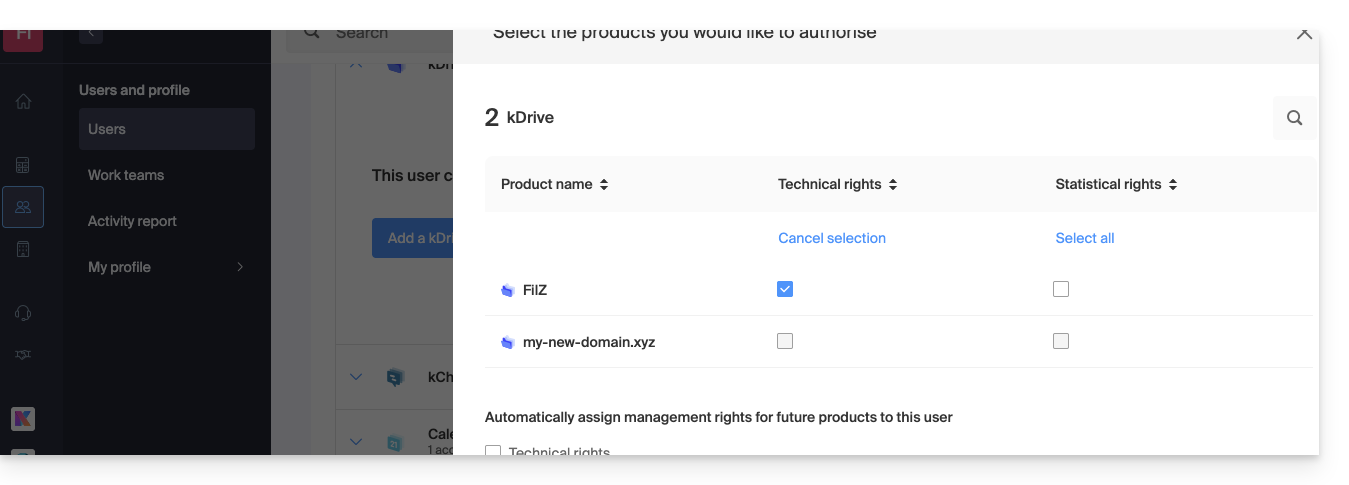
Andere services, zoals domeinnamen, hebben geen STATISTISCH gedeelte: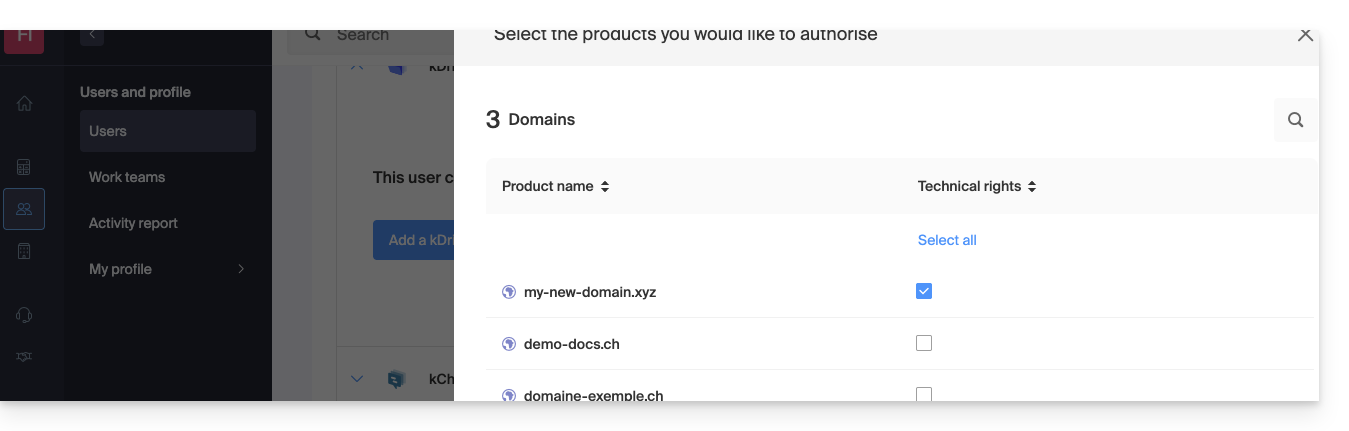
Bepaalde specifieke services, zoals ticketverkoop, maken het mogelijk om nog gedetailleerdere rechten toe te kennen: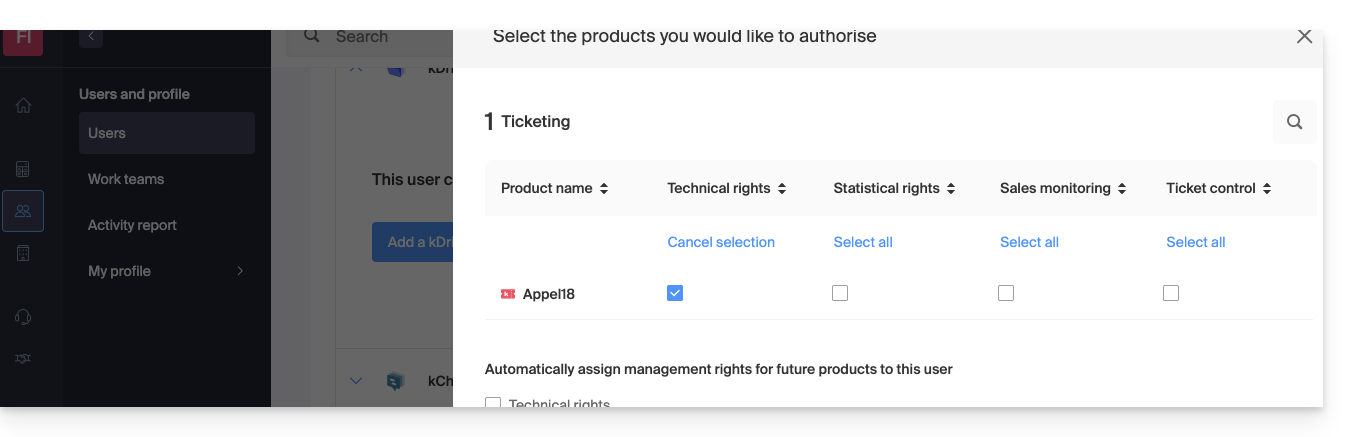
Eenvoudige toegang: groepen
Om het toevoegen van toegangsrechten tot een product binnen uw organisatie te vereenvoudigen, kunt u gebruikmaken van groepen (❓: hulp). Hiermee kunt u teams aanmaken die gekoppeld zijn aan Infomaniak-producten met de gewenste rechten. Dit is erg handig om een nieuwe medewerker van uw organisatie toegang te geven tot de producten die hij of zij nodig heeft voor zijn of haar dagelijkse werkzaamheden.
Link naar deze veelgestelde vragen: https://faq.infomaniak.com/1610
Is deze veelgestelde vragenlijst nuttig geweest?
Deze handleiding legt uit welke DKIM-instellingen u moet toevoegen om de e-mailfunctionaliteit van Infomaniak te beveiligen, met name wanneer uw domeinnaam gebruikmaakt van de DNS-servers van Cloudflare.
Inleiding
- Als u uw e-mails bij Infomaniak beheert, evenals het bijbehorende domeinnaam, maar de DNS-beheer bij Cloudflare is ondergebracht, dan moet u de DKIM toevoegen in de Cloudflare-interface.
Een DKIM toevoegen in Cloudflare
Vereisten
- Lees deze andere handleiding om de DKIM-gegevens voor uw Infomaniak-e-mail te kunnen weergeven.
- Toon de DKIM-gegevens zodat u deze kunt kopiëren en plakken. Voorbeeld:
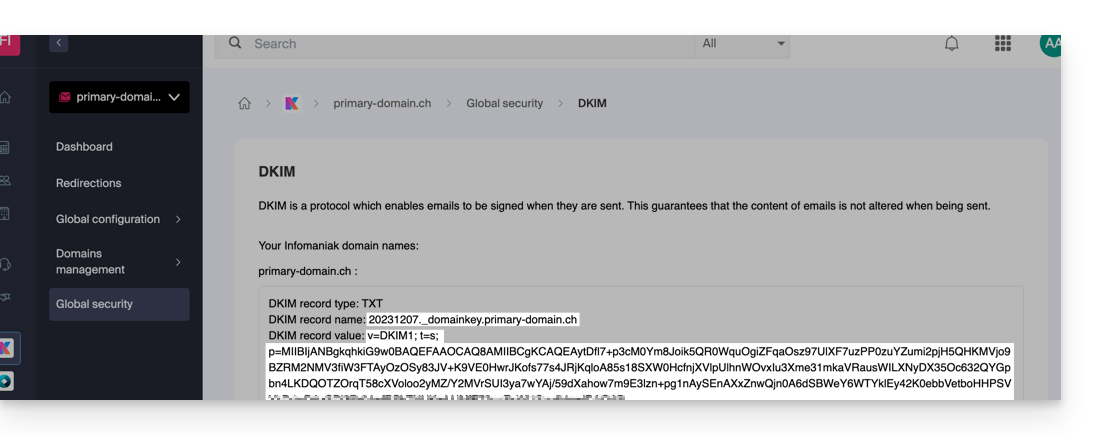
Volg vervolgens de onderstaande procedure om DKIM correct te activeren, waardoor de veiligheid en de bezorgbaarheid van e-mails voor het betreffende domein worden verbeterd:
- Klik hier om naar uw Cloudflare-account te gaan.
- Selecteer het betreffende domein.
- Zoek in het gedeelte DNS naar eventuele NS-records voor "
_domainkey" die naar Infomaniak verwijzen en verwijder deze. - Klik op de knop Record toevoegen om het invoerformulier te openen.
- Vul de velden in met de gegevens die u hebt verkregen in het Infomaniak-beheerpaneel, en houd u aan de standaardconfiguratie voor een DKIM-record van het type TXT:
| Cloudflare-veld | In te voeren waarde | Belangrijke opmerkingen |
|---|---|---|
| Type | TXT (tekst) | Kies het standaardtype voor de DKIM-sleutels. |
| Naam (Host) | De DKIM-selector (bijv. 20240112) | Voer alleen de selector in, omdat Cloudflare in principe automatisch de domeinnaam en het achtervoegsel ._domainkey toevoegt. Raadpleeg indien nodig de Cloudflare-documentatie. |
| Inhoud (waarde) | De openbare sleutel (de lange reeks) | Plak de volledige DKIM-publieke sleutel (alles na p=) |
| TTL | Automatisch | Laat de standaardwaarde staan voor een optimale werking via Cloudflare. |
Zorg ervoor dat de Proxy-status (wolkje) is ingesteld op Alleen DNS (grijs) voor de e-mailauthenticatierecords.
Opslaan en doorvoeren
Nadat u zorgvuldig de juistheid van de selector en de openbare sleutel hebt gecontroleerd, klikt u op de knop Opslaan. Dit bevestigt de toevoeging van uw DKIM-record aan de DNS-zone van Cloudflare.
Het kan tot 48 uur duren voordat DNS-wijzigingen of -toevoegingen volledig zijn doorgevoerd (❓: hulp).
Nadat deze periode is verstreken, kunt u online verificatietools gebruiken om te controleren of de DKIM-record correct is gepubliceerd en geldig is. Deze validatie garandeert dat uw Infomaniak-e-mails correct worden ondertekend en dat de bezorgbaarheid optimaal is.
Link naar deze veelgestelde vragen: https://faq.infomaniak.com/1619
Is deze veelgestelde vragenlijst nuttig geweest?
Deze handleiding is bedoeld voor gebruikers van een domeinnaam die is gehost op de infrastructuur van Infomaniak en die problemen ondervinden met DMARC bij het gebruik van bepaalde Google-tools, zoals Meet of Calendar.
Een DMARC-fout oplossen
Om de configuratie van uw domeinnaam (met een DMARC-beleid (❓: hulp) van het type reject) compatibel te maken met het gebruik van bepaalde Google-services, is het noodzakelijk om een bijbehorende SPF-record toe te voegen:
- Voorheen:
v=spf1 include:spf.infomaniak.ch -all - Na:
v=spf1 include:spf.infomaniak.ch include:_spf.google.com -all
Om de momenteel geconfigureerde SPF-record in de DNS-zone van uw domeinnaam te bewerken:
- Klik hier om naar het domeinbeheer te gaan in uw Infomaniak-beheerpaneel (❓: hulp).
- Klik op de naam van het betreffende domein.
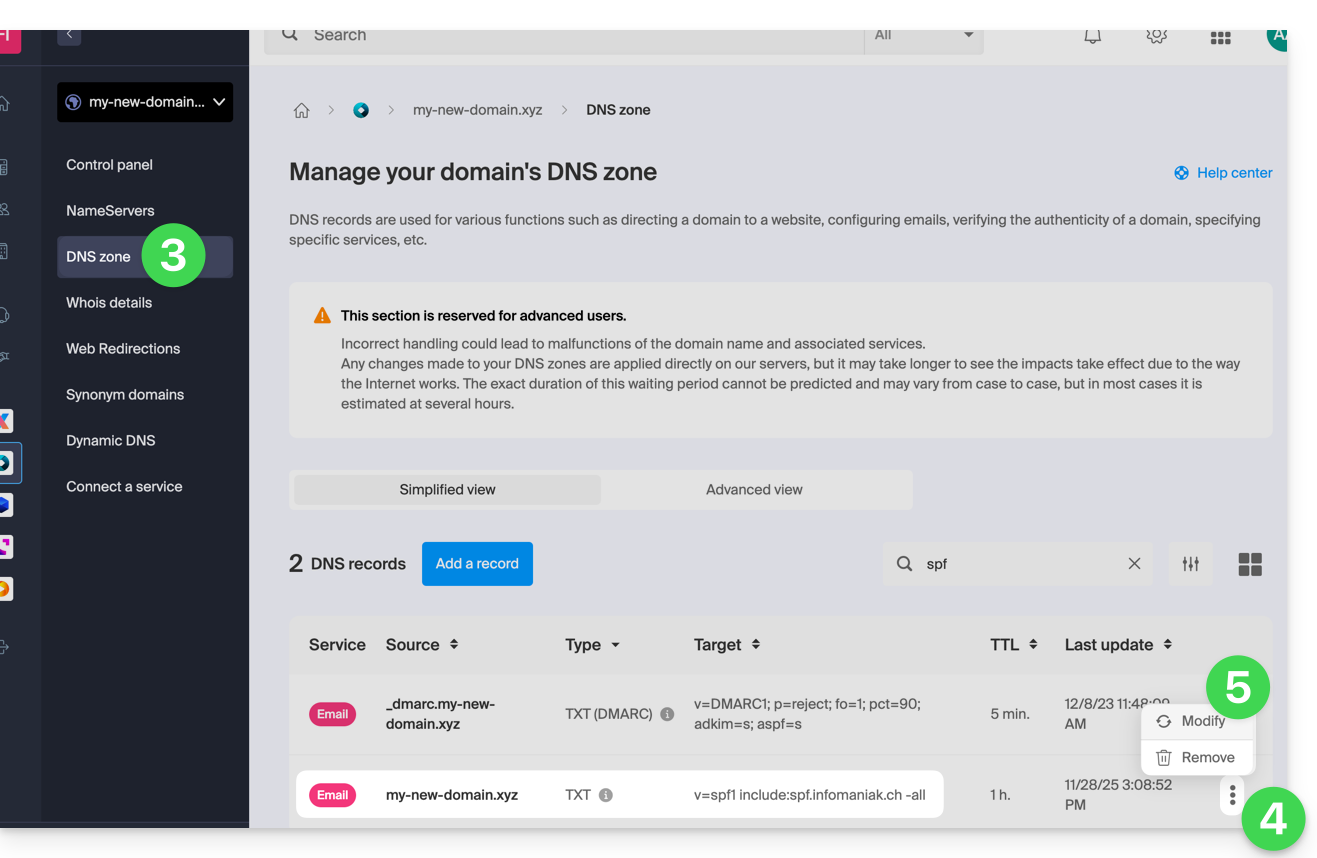
- Klik op DNS-zone in het menu aan de linkerkant.
- Klik op het actiemenu ⋮ rechts van de TXT-record met de betreffende SPF-waarde.
- Klik op Bewerken:
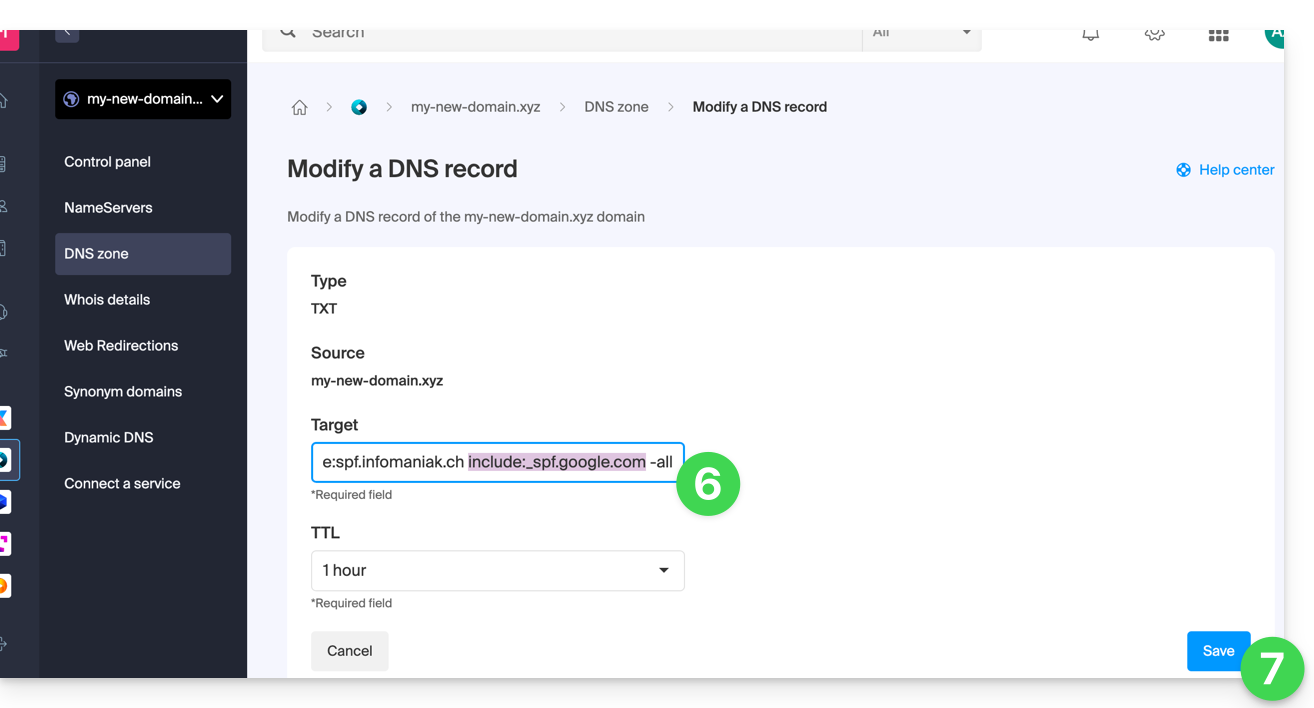
- Bewerk het veld door op dezelfde regel
include:_spf.google.comtoe te voegen na de bestaande include Infomaniak, en dit vóór de afsluitende-all. - Klik op de knop Opslaan:
Het kan tot 48 uur duren voordat eventuele DNS-wijzigingen volledig zijn doorgevoerd (❓: hulp).
Raadpleeg deze Google-documentatie als u informatie zoekt over het configureren van SPF voor Google.
Link naar deze veelgestelde vragen: https://faq.infomaniak.com/1641
Is deze veelgestelde vragenlijst nuttig geweest?
Deze handleiding beschrijft de regels voor het verzenden van e-mailcampagnes bij Infomaniak, zodat deze niet als spam worden aangemerkt, in overeenstemming met de Zwitserse federale wetgeving en de Algemene Voorwaarden van Infomaniak.
Toestemming verkrijgen (dubbele opt-in)
Dubbele bevestiging is de enige methode om klachten te voorkomen.
Om geldig te zijn, moet de inschrijving van de gebruiker:
- Afkomstig zijn van een formulier dat is toegewijd aan een specifiek onderwerp.
- Bevestigd zijn door de ontvanger via een validatielink die per e-mail wordt verzonden.
- Uw activiteit wordt door het systeem geregistreerd (uw IP-adres en de datum worden opgeslagen).
Hoe kunt u ervoor zorgen dat u aan de regels voldoet?
- Gebruik een contactformulier met dubbele bevestiging om uw lijsten op te bouwen.
- Registreer systematisch het IP-adres en de inschrijvingsdatum van elke abonnee.
- Voeg verplicht een zichtbare link voor het opzeggen van de nieuwsbrief toe aan de onderkant van elke e-mail.
Beheer van klachten over spam
In geval van een klacht kan Infomaniak tijdelijk de verzendingen onderbreken.
- Als u het bewijs van registratie levert (IP-adres en datum): wordt de klacht afgesloten zonder verdere actie.
- Bij gebrek aan bewijs van registratie: de klacht wordt gegrond verklaard. Infomaniak kan dan het e-mailadres of de domeinnaam opschorten, of het contract beëindigen in geval van herhaling.
Link naar deze veelgestelde vragen: https://faq.infomaniak.com/1667
Is deze veelgestelde vragenlijst nuttig geweest?
Deze handleiding legt uit hoe u het administratieve beheer van een product kunt opschorten, zodat geen enkele gebruiker van de organisatie het product meer kan gebruiken in de Manager van Infomaniak. Het is ook mogelijk om een gebruiker van uw organisatie te blokkeren, zonder deze te verwijderen.
Inleiding
- Door de beheerfunctie van een product te blokkeren:
- Alleen beheerders en de wettelijke vertegenwoordiger kunnen het product weer deblokkeren.
- Gebruikers met beperkte rechten (medewerkers en klanten) die toegang hebben tot dit product, kunnen het niet meer beheren.
- Er wordt een e-mail verzonden naar de gebruikers van de organisatie.
Een product blokkeren
Vereisten
- U moet beheerder of wettelijk vertegenwoordiger zijn binnen de organisatie (❓: hulp).
- Gebruikers met beperkte rechten (medewerkers en klanten) die toegang hebben tot dit product, kunnen dit niet doen.
Om bepaalde producten voor de hele organisatie te blokkeren of de blokkade op te heffen:
- Klik hier om naar het beheer van de producten in de Infomaniak Manager te gaan (❓: hulp).
- Ga naar de service die u wilt blokkeren.
- Klik op het menu met acties ⋮ rechts van het betreffende item.
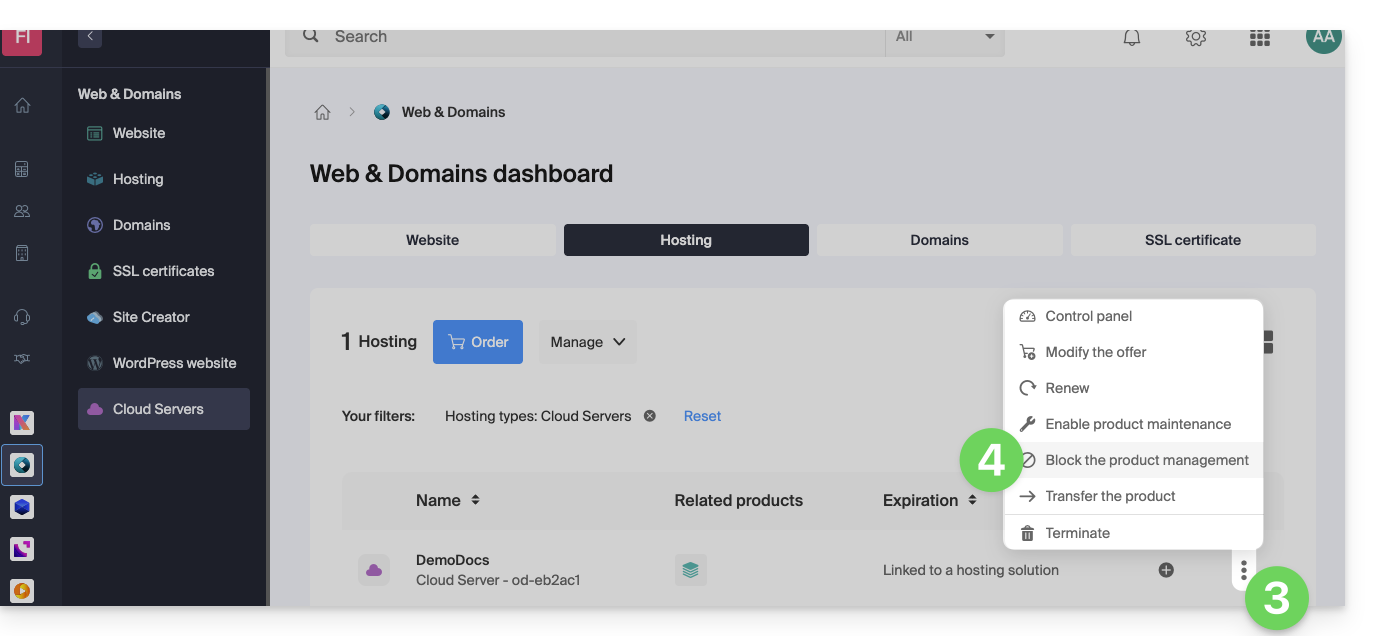
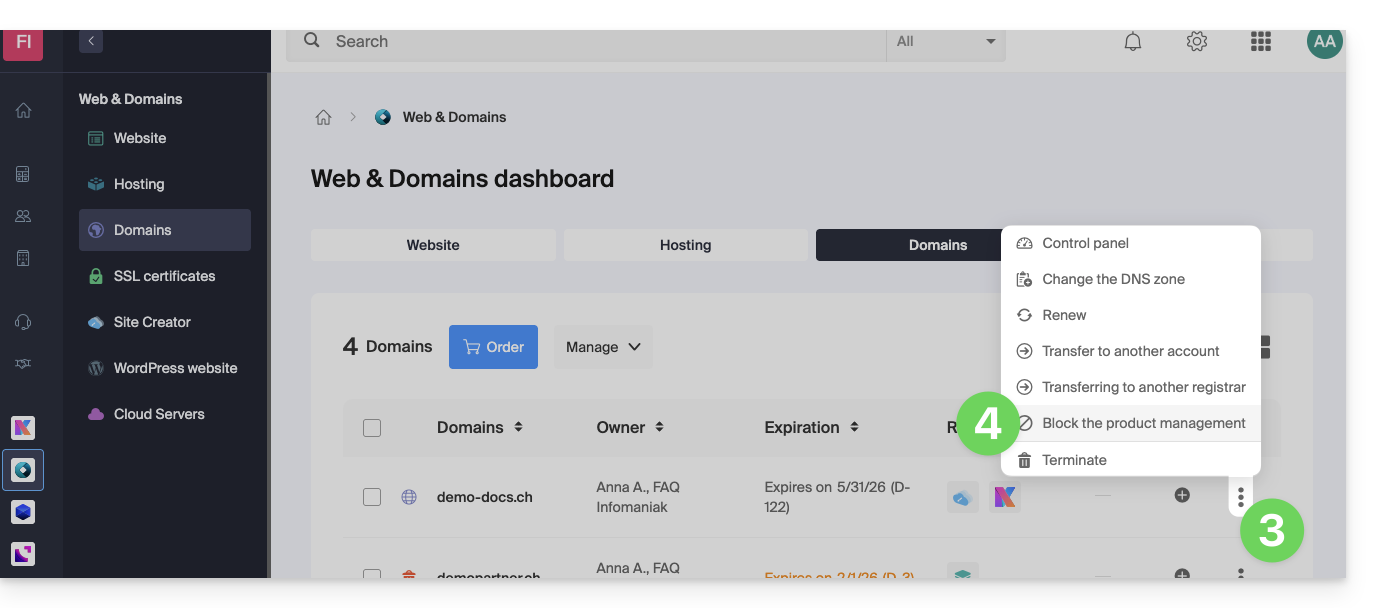
- Klik op Productbeheer blokkeren:
- Voorbeeld 1, Cloudserver:
- Voorbeeld 2, domeinnaam:
- Voorbeeld 1, Cloudserver:
- Bevestig de opschorting.
E-mails tijdelijk uitschakelen
Een e-maildienst kan niet op de bovenstaande manier worden geblokkeerd, maar kan wel in onderhoud worden gezet.
Vereisten
- U moet beheerder of wettelijk vertegenwoordiger zijn; gebruikers met beperkte rechten (medewerkers en klanten) die toegang hebben tot dit product, kunnen dit niet doen.
Om e-mailadressen te deactiveren:
- Klik hier om naar het beheer van uw product in het Infomaniak-beheerportaal te gaan (❓: hulp).
- Klik rechtstreeks op de naam van het betreffende product.
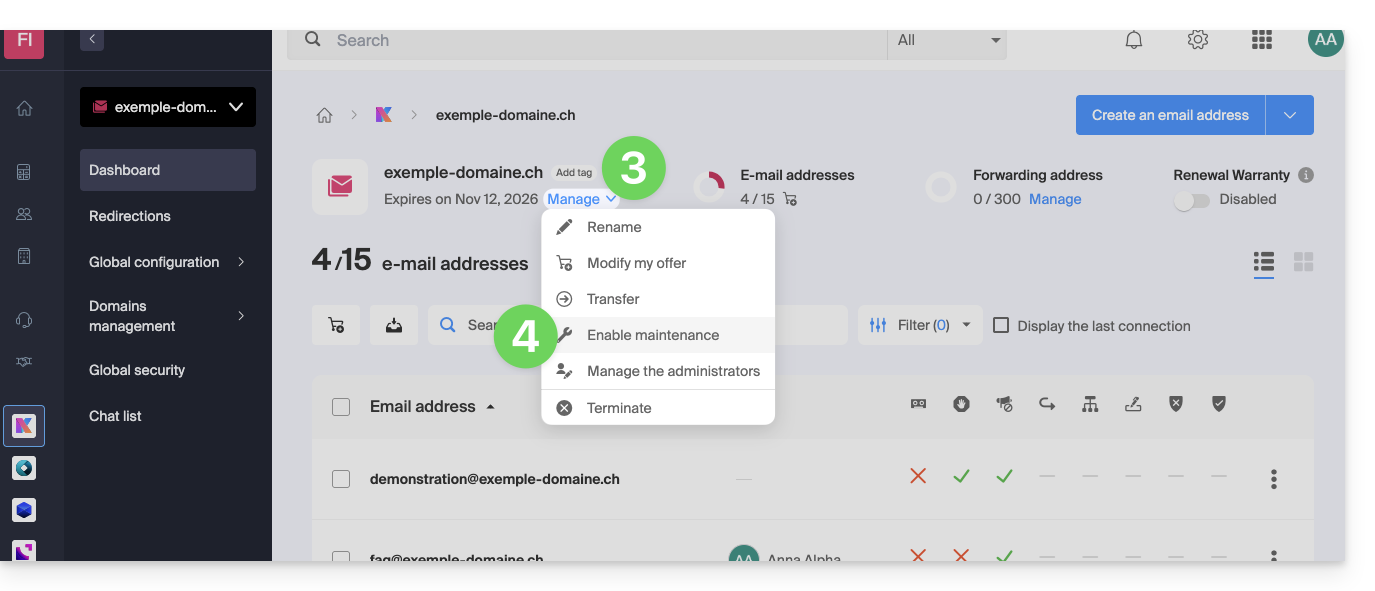
- Klik op Beheren.
- Klik op Onderhoud activeren:
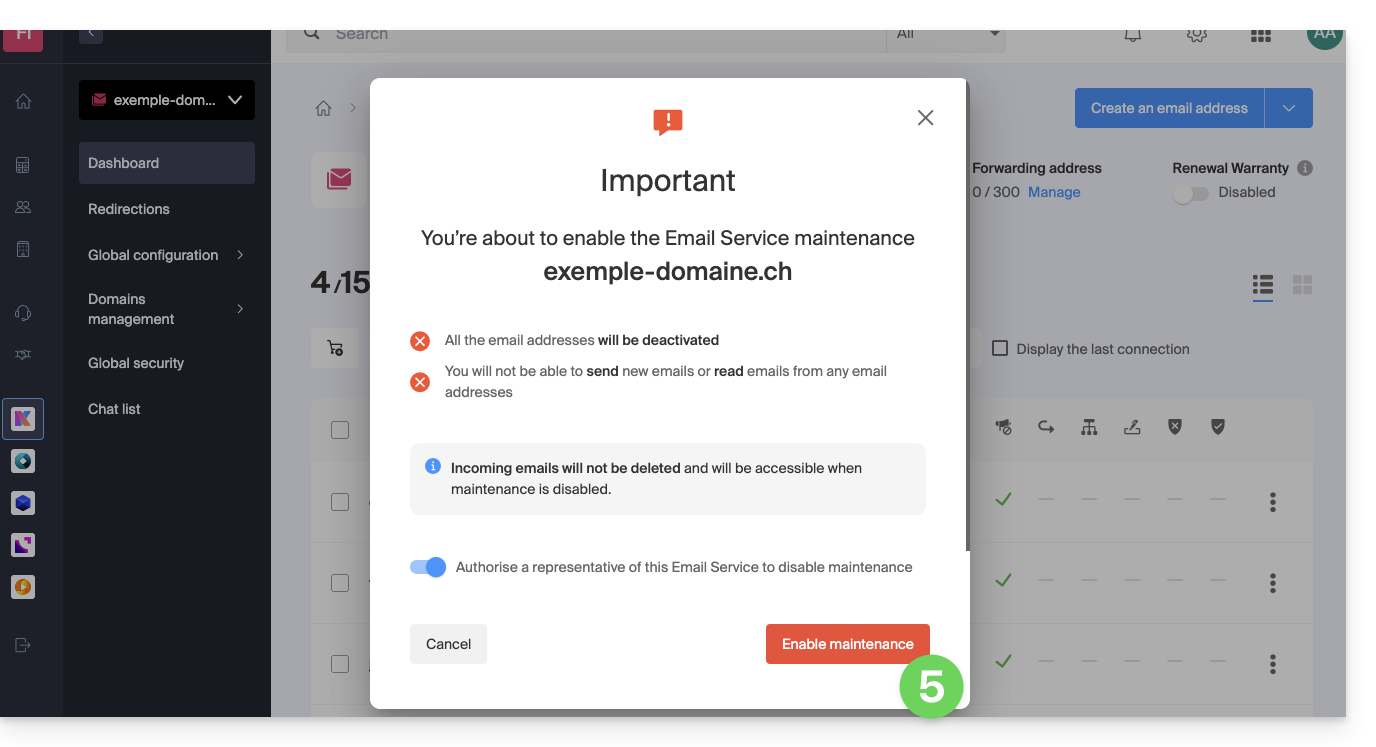
- Bevestig de tijdelijke uitschakeling van het gebruik van de e-mailadressen door op de rode knop te klikken (het ontvangen van e-mails wordt niet onderbroken, maar het bekijken ervan is niet meer mogelijk):
Een gebruiker blokkeren in de organisatie
Om een gebruiker in de organisatie snel te blokkeren, bijvoorbeeld in geval van een beveiligingsincident, logt u in als beheerder of wettelijk vertegenwoordiger van de organisatie:
- Klik hier om naar het gebruikersbeheer in het Infomaniak-beheerportaal te gaan (❓: hulp).
- Klik op de betreffende gebruiker:
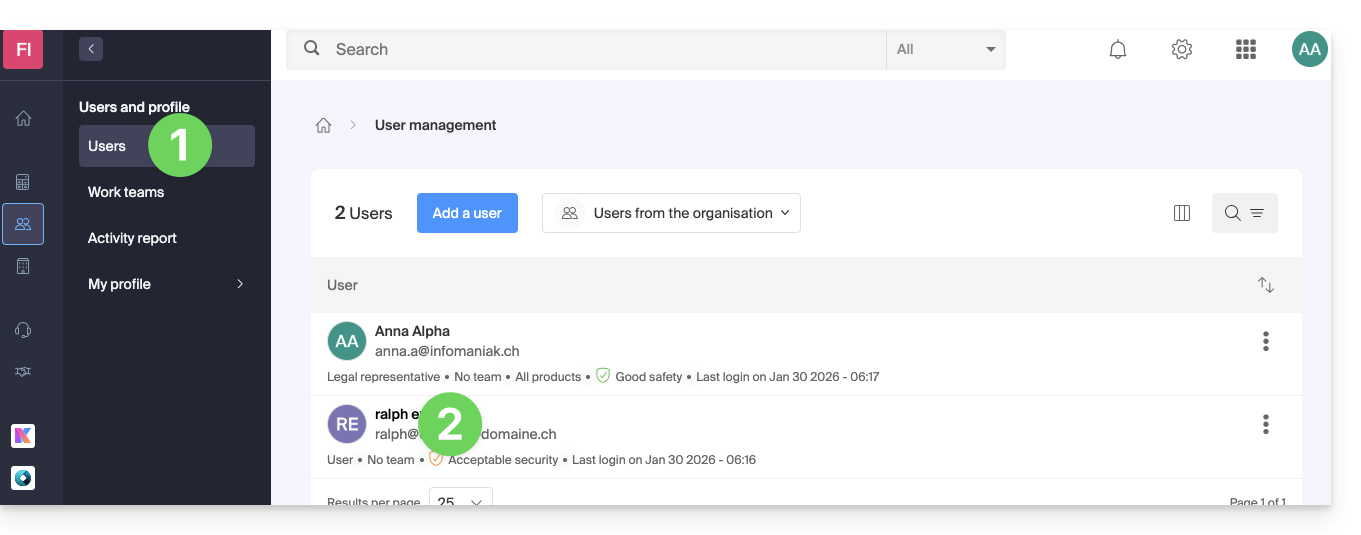
- Via de knop Beheren bovenaan de pagina kunt u de gebruiker uit de organisatie verwijderen (wat ook zijn verschillende beheertoegang tot de producten waar hij toegang toe had, intrekt).
- Verderop kunt u gedetailleerder beheren tot welke producten de gebruiker toegang moet hebben:
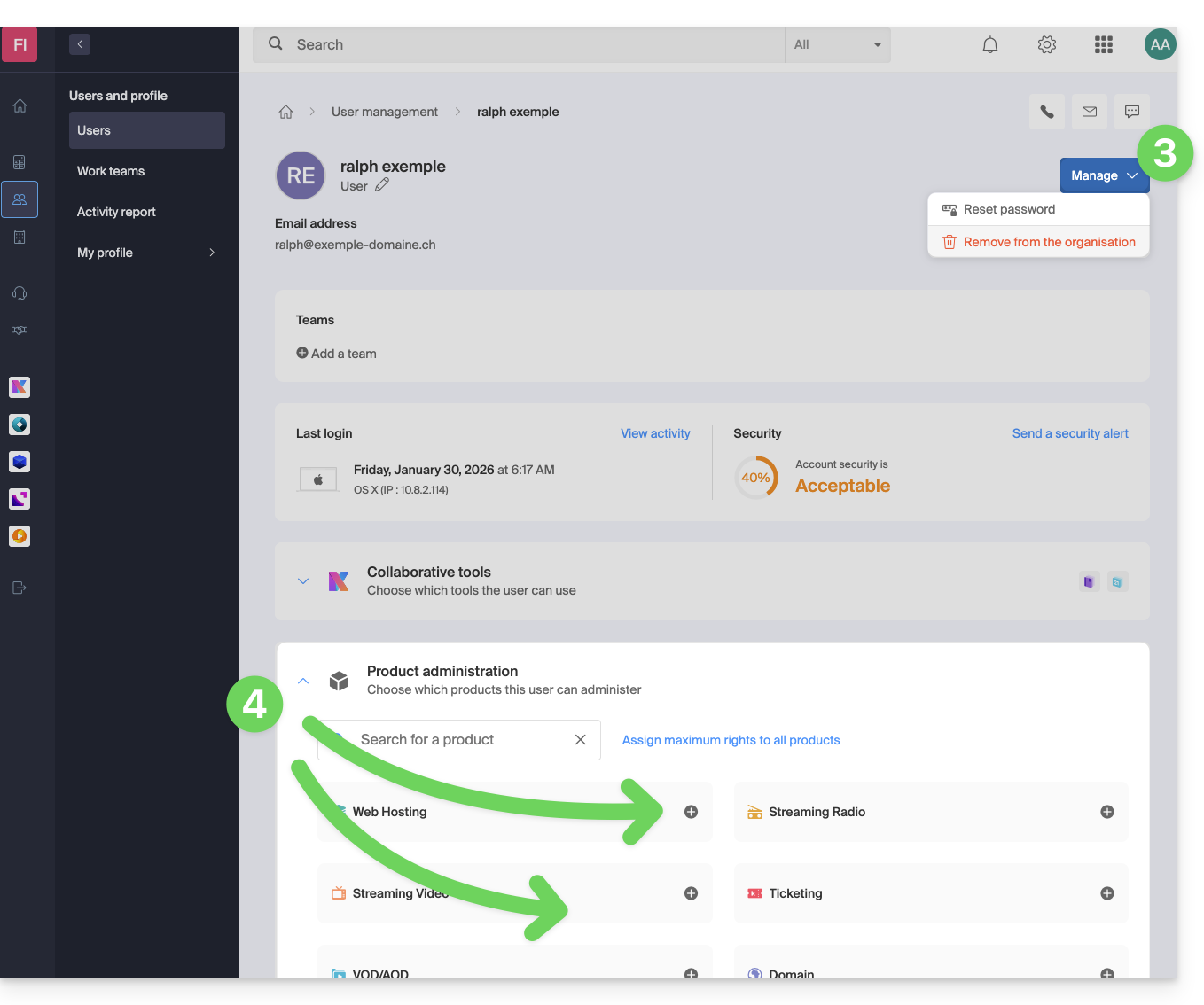
Zo kunnen essentiële services zoals de beheerinterface van uw organisatie, de web-app kDrive en de web-app Mail voor deze gebruiker onbereikbaar worden.
Afhankelijk van de situatie kunt u andere services blokkeren, zoals webdiensten (❓: hulp) of de e-mail en met name IMAP (❓: hulp) en/of SMTP (❓: hulp).
Om te voorkomen dat u de gebruiker zelf blokkeert, kunt u hem een procedure geven die hij kan volgen om zijn account te beveiligen (❓: hulp).
Link naar deze veelgestelde vragen: https://faq.infomaniak.com/1689
Is deze veelgestelde vragenlijst nuttig geweest?
Deze handleiding legt uit hoe u e-mailadressen kunt migreren naar Infomaniak die momenteel worden gehost door Swisscom, met behulp van een importtool via IMAP.
Inleiding
- De bewerking heeft geen invloed op de gegevens die al op het doeladres aanwezig zijn, noch op de gegevens van het bronadres.
- De volledige inhoud van de externe mailbox wordt geïmporteerd.
- Zodra het importproces is gestart, kan het niet meer worden onderbroken.
- Eventuele duplicaten worden automatisch verwerkt: identieke inhoud wordt slechts één keer gekopieerd.
- Raadpleeg deze andere handleiding als u op zoek bent naar alternatieven voor dit IMAP-proces.
E-mailinhoud van Bluewin importeren naar Infomaniak
Infomaniak-vereisten
- U moet een Mailservice hebben in uw Infomaniak-beheerpaneel.
- Beschik over een beschikbaar aantal e-mailadressen of pas dit aan indien nodig.
- Zorg ervoor dat de e-mail goed beveiligd is
- Maak één of meerdere e-mailadressen aan in deze e-maildienst.
- Als u veel (10+) e-mailadressen wilt aanmaken, raadpleeg dan deze andere handleiding over het aanmaken van meerdere adressen tegelijk.
- Het e-mailadres van de bestemming moet gekoppeld zijn aan de gebruiker (= het Infomaniak-account) die u gebruikt.
Vervolgens kunt u de e-mailinhoud importeren:
- Klik hier om toegang te krijgen tot het importatieprogramma (online service https://import-email.infomaniak.com).
- Indien nodig, logt u in op uw Infomaniak-account voor de betreffende organisatie. De import wordt namelijk uitgevoerd naar een van de e-mailadressen die aan de webinterface Mail van Infomaniak zijn gekoppeld (online service ksuite.infomaniak.com/mail) van het Infomaniak-account dat u gebruikt.
- Klik op importeren via IMAP.
- Klik op eenmalige import.
- Vul het linkerveld in met uw bron-e-mailadres (waarvan de inhoud gekopieerd moet worden).
- Vul het veld aan de rechterkant in met het wachtwoord van hetzelfde e-mailadres (zie vereisten).
- Klik op Bevestigen.
- Indien nodig, voeg een tweede e-mailadres toe dat u tegelijkertijd wilt importeren.
- Selecteer op welk e-mailadres u de e-mails wilt importeren; in het vervolgkeuzemenu ziet u de e-mailadressen die momenteel zijn gekoppeld aan uw Infomaniak Mail-webinterface (online service ksuite.infomaniak.com/mail) van het Infomaniak-account waarmee u bent ingelogd.
- Nadat u het gewenste doeladres in de lijst hebt geselecteerd, klikt u op de blauwe knop E-mails importeren.
- Het kopiëren begint. U kunt wachten en het resultaat op de pagina bekijken zodra de import is voltooid, of het venster sluiten (de import gaat op de achtergrond door en er is een voortgangsbalk beschikbaar - zie hieronder).
- Er wordt automatisch een bevestigings-e-mail naar alle betrokken e-mailadressen gestuurd zodra de import is voltooid, met vermelding van het aantal gekopieerde berichten.
- Een overzicht is beschikbaar in de instellingen van het doel-e-mailadres, uitsluitend in de web-app Mail (online service ksuite.infomaniak.com/mail).
- Met de trackingfunctie kunt u de importgeschiedenis voor het betreffende adres bekijken.
Importeer al uw contacten
Om uw adresboek te blijven gebruiken, moet u de contactpersonen exporteren vanuit Bluewin:
- Log in op uw Bluewin-interface.
- Klik op Contacten.
- Klik op het pictogram Instellingen in de werkbalk.
- Klik op Contacten exporteren.
- Sla het bestand
contacts.csvop uw apparaat op.
Vervolgens moet u ze importeren:
- Log in op uw Infomaniak-adressenboek.
- Klik op Geavanceerde opties linksonder.
- Klik op Importeren.
- Selecteer het
.csv-bestand dat u in stap 5 hebt gedownload. - Klik op Volgende en start de import.
E-mails doorsturen naar Infomaniak
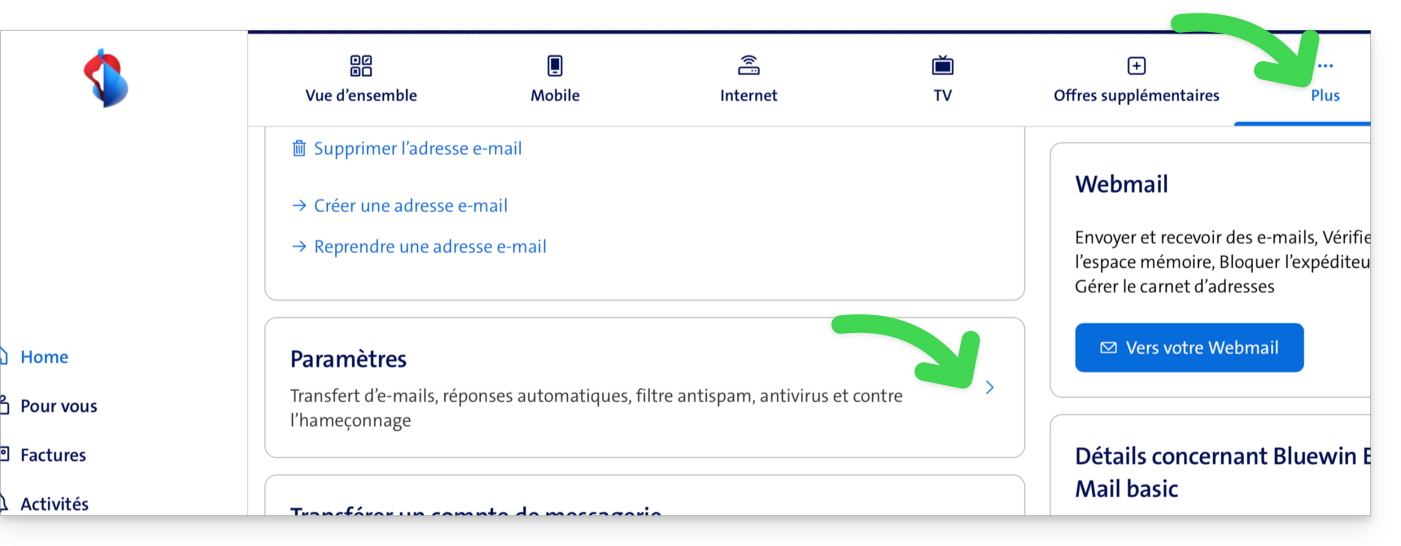
Als uw Bluewin-adres nog een tijdje actief blijft, kunt u een doorsturing van inkomende berichten instellen. Zo worden deze automatisch doorgestuurd naar uw nieuwe Infomaniak-adres:
- Log in op “MySwisscom”, klik op “Meer” en vervolgens op “Instellingen”:
- Klik vervolgens op “E-mail doorsturen beheren”:
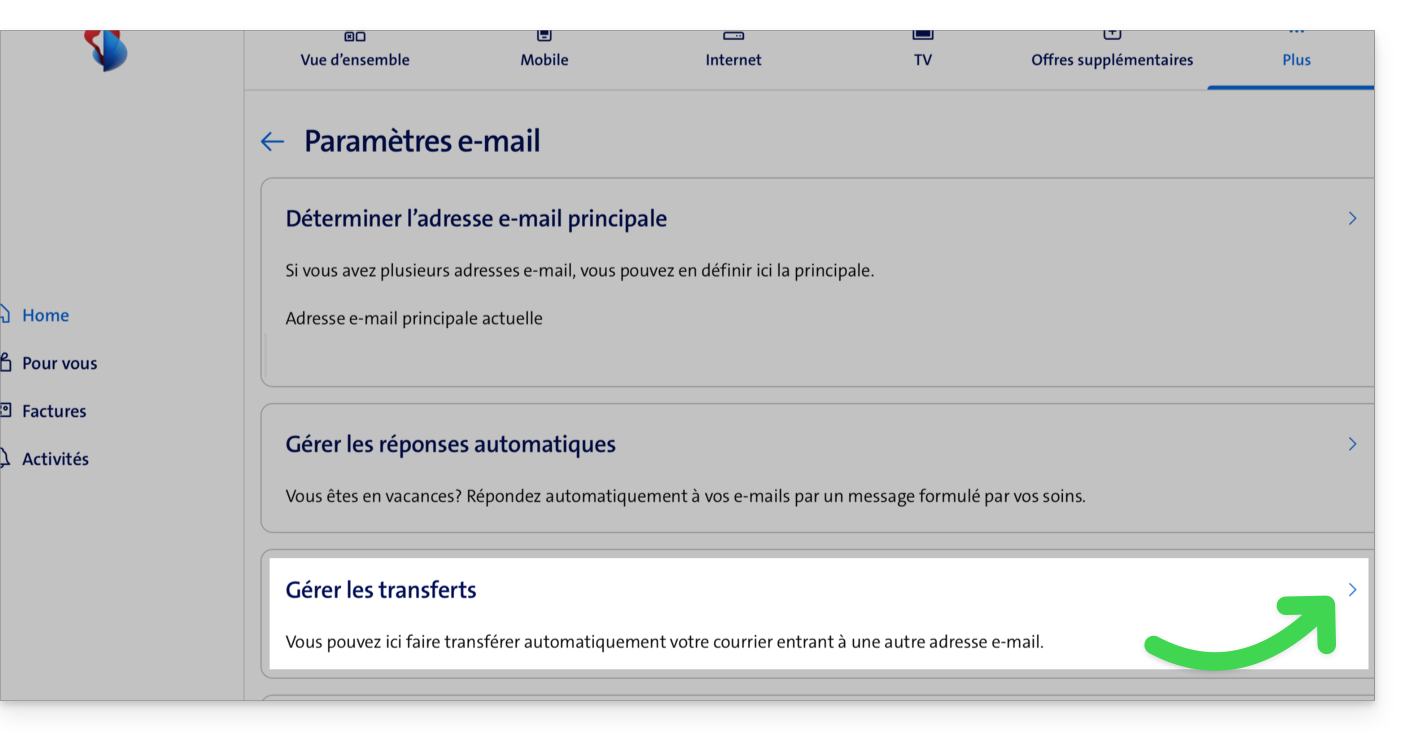
- Geef het e-mailadres aan dat u bij Infomaniak heeft aangemaakt als bestemming voor al uw toekomstige inkomende e-mails.
Link naar deze veelgestelde vragen: https://faq.infomaniak.com/1693
Is deze veelgestelde vragenlijst nuttig geweest?
Deze handleiding beschrijft de instellingen voor de mobiele app Infomaniak Mail (een app voor smartphones of tablets met iOS/Android).
De taal van de app is gebaseerd op de taal van uw apparaat waarop de mobiele app Infomaniak Mail is geïnstalleerd, en niet op de ingestelde taal in uw gebruikersaccount.
De instellingen van de app openen
Om de instellingen van de mobiele app Infomaniak Mail (app voor smartphone of tablet, iOS / Android) op uw apparaat te openen:
- Tik linksboven in uw inbox:
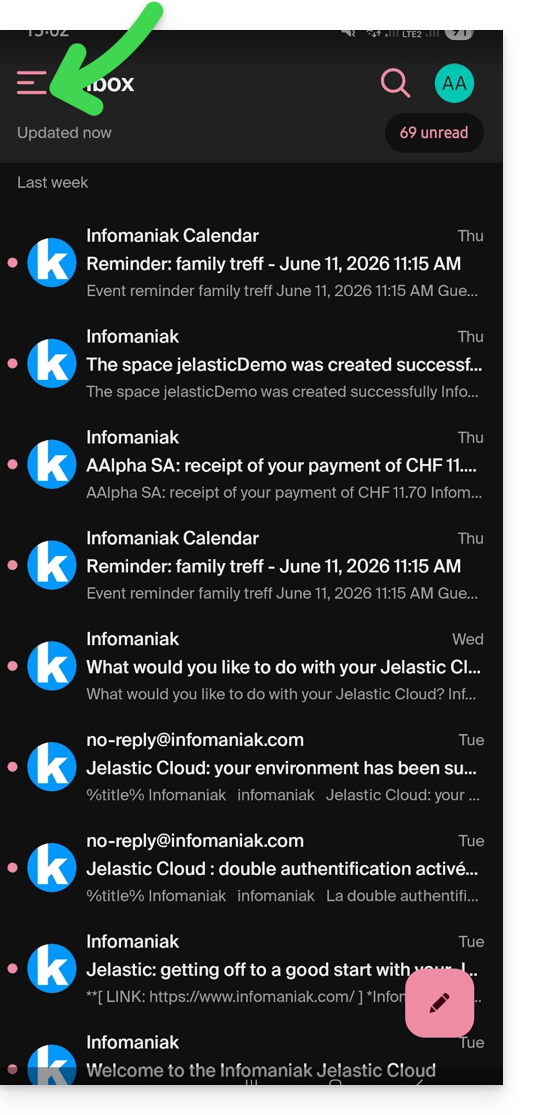
- Klik rechtsboven in het geopende paneel op het pictogram Instellingen :
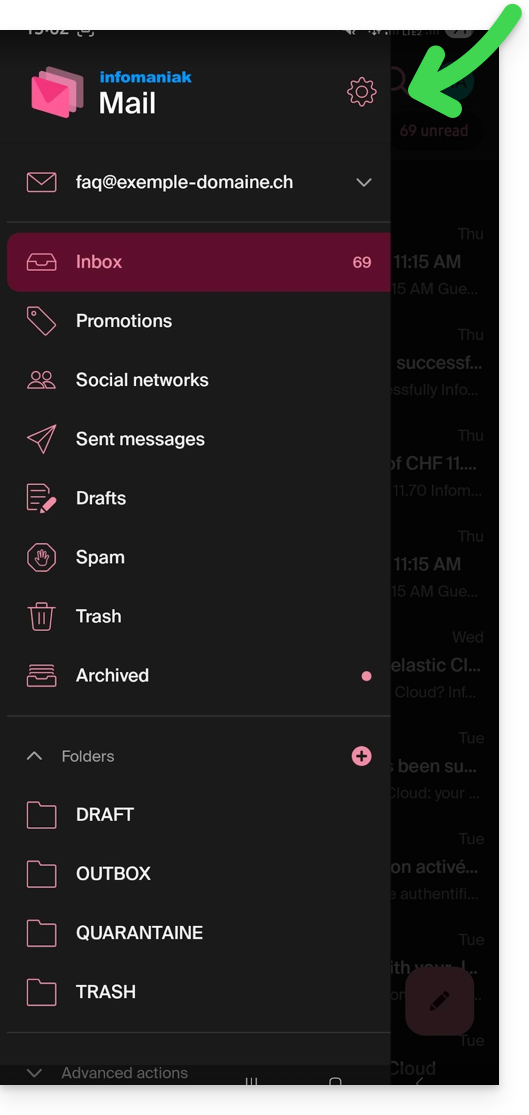
- U kunt de instellingen beheren via het scherm dat wordt weergegeven:
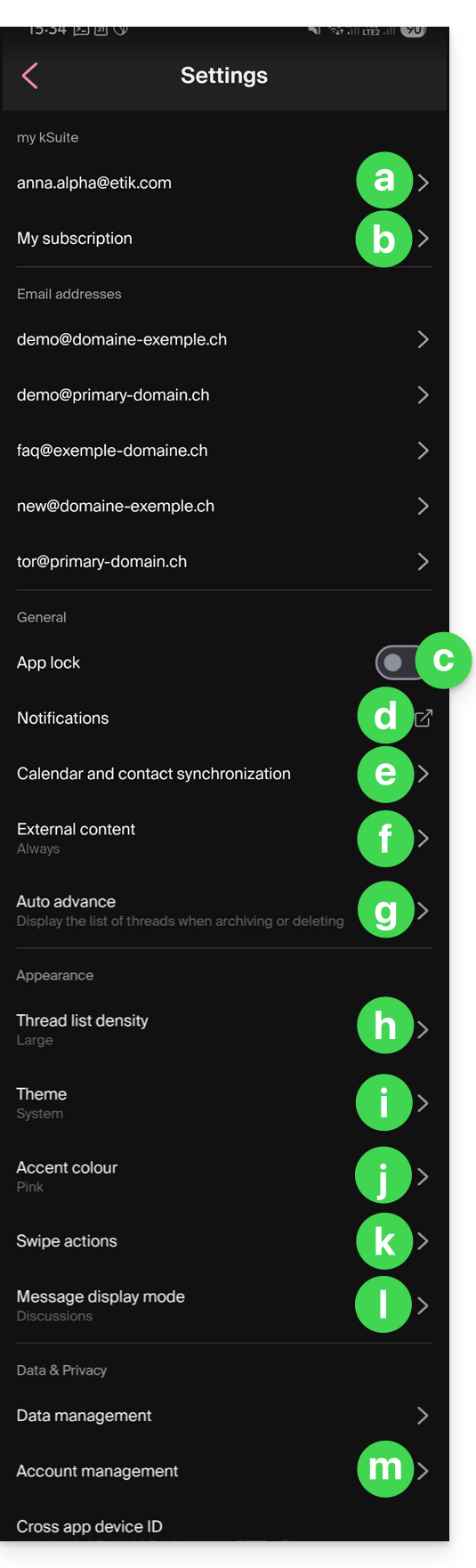
a. Selectie van de handtekening
Als u meerdere e-mailadressen aan uw account hebt gekoppeld, tikt u op het e-mailadres waarvan u de handtekening wilt wijzigen. Selecteer vervolgens een andere handtekening uit de geconfigureerde handtekeningen.
Op iOS kunt u ook uw leesbevestigingsverzoeken beheren.
b. Alleen mijn kSuite
Hiermee kunt u informatie opvragen over uw huidige abonnement. Voorbeeld: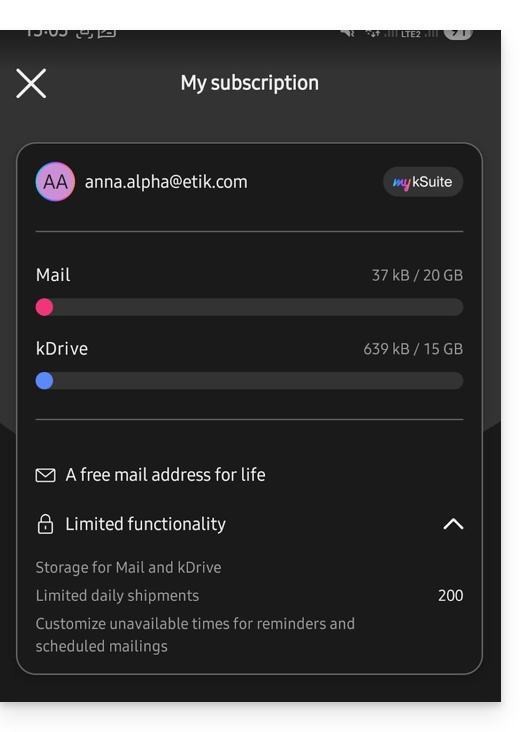
c. App-vergrendeling
Met deze optie kunt u de app beveiligen met een van de vergrendelingsmethoden van uw apparaat. Hierdoor blijft u ingelogd op uw Infomaniak-e-mailaccount, maar wordt voorkomen dat derden toegang krijgen tot Infomaniak Mail wanneer de app niet meer actief is.
Als uw apparaat een vingerafdruklezer heeft, kunt u deze methode gebruiken om de vergrendeling te activeren. Hetzelfde geldt voor Face ID op iOS.
Wanneer u de app opnieuw opent, wordt u gevraagd om u opnieuw te authenticeren.
d. Meldingen op het apparaat
U kunt de meldingen configureren voor elk van de e-mailadressen die aan de app zijn gekoppeld.
e. Synchronisatie van contacten en agenda's
Deze synchronisatie wordt momenteel extern beheerd; raadpleeg de handleiding https://config.infomaniak.com/.
f. Externe inhoud
In deze sectie kunt u kiezen of alle externe inhoud die in een inkomend e-mailbericht aanwezig is, automatisch moet worden weergegeven, of dat u deze liever verbergt en alleen op aanvraag wilt weergeven.
g. Automatisch doorgaan
In deze sectie kunt u kiezen welke actie moet worden uitgevoerd na het archiveren of verwijderen van een e-mail: het volgende bericht openen, of het vorige bericht, of terugkeren naar de lijst met berichten.
h. Dichtheid van de conversielijst
De weergavemodus kan compact, normaal of breed zijn.
i. Thema
Met het thema kunt u kiezen voor een donkere weergave (dark mode) of juist een lichte weergave met zwarte tekst op een witte achtergrond. Deze weergave kan ook worden ingesteld op basis van het thema van uw apparaat, waardoor de weergave automatisch kan veranderen op basis van het tijdstip.
j. Accentkleur
De accentkleur is blauw of roze.
k. Veegacties
Met veegacties kunt u instellen welke actie Infomaniak Mail moet uitvoeren als u een bericht in de lijst van rechts naar links of van links naar rechts veegt (inclusief een “lange veegbeweging” op iOS):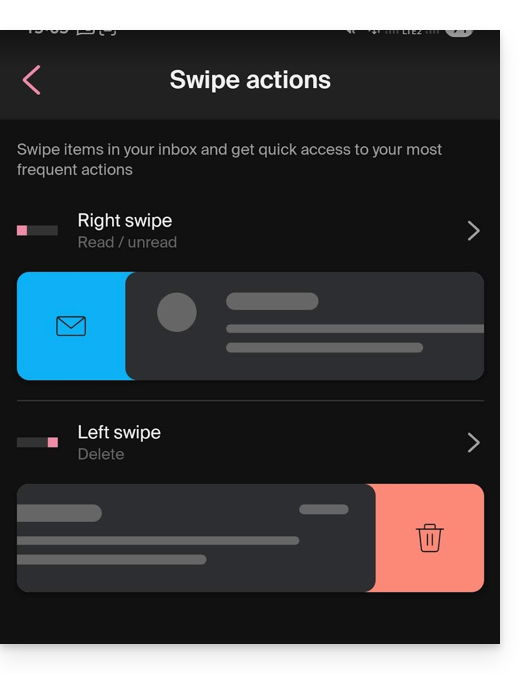
De mogelijke acties zijn:
- het bericht verwijderen (het bericht wordt naar de prullenbak verplaatst)
- het bericht archiveren (het wordt verplaatst naar een archiefmap)
- het bericht als gelezen of ongelezen markeren
- het bericht verplaatsen (waarbij de lijst met mappen wordt weergegeven na een scan)
- favorieten (om volgacties op het bericht in te stellen)
- als spam markeren
- menu met snelle acties (ook toegankelijk tijdens het lezen van een bericht, met opties om een antwoord te schrijven, door te sturen, te verwijderen, af te drukken, enz.)
u kunt ook "geen" kiezen om ongewenste bewerkingen te voorkomen als uw apparaat niet geschikt is voor het scannen: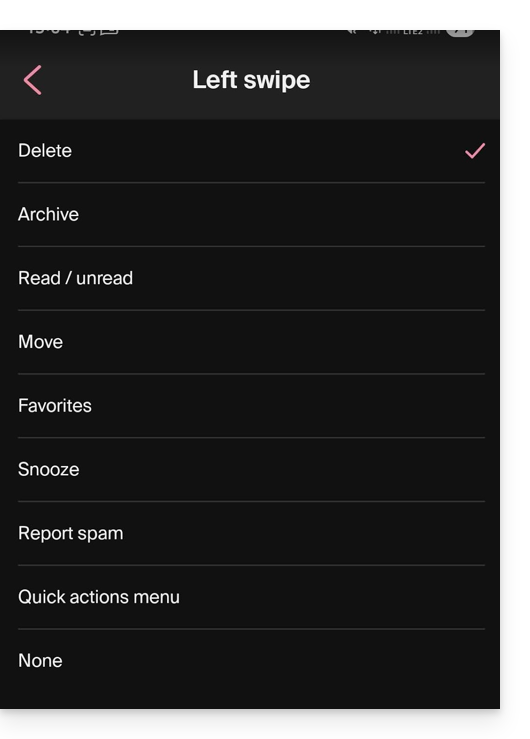
l. Weergavemodus van berichten
Kies tussen een individuele weergave van berichten of een modus “gesprek”, waarmee u uw e-mails kunt groeperen per onderwerp/afzender. Zo worden e-mails die u ontvangt gegroepeerd op basis van het onderwerp van het gesprek, waardoor de weergave van uw inbox overzichtelijker wordt en het gemakkelijker wordt om de berichten van de verschillende deelnemers aan het gesprek te volgen:
m. Accountbeheer
Hiermee kunt u uw Infomaniak-account verwijderen (nadat u de belangrijke waarschuwing heeft gelezen en bevestigd). Lees ook deze andere handleiding: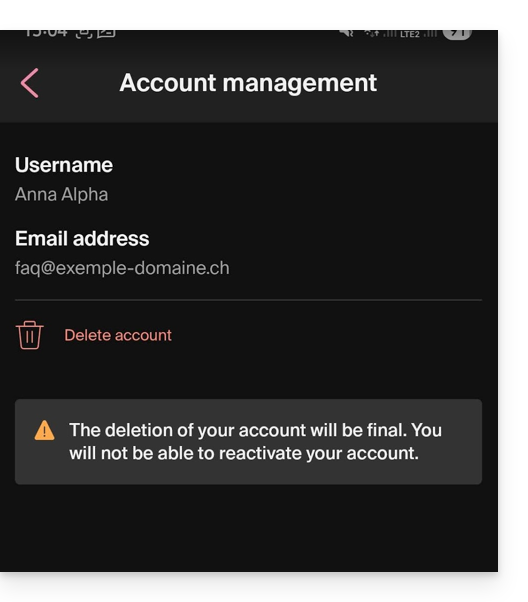
Link naar deze veelgestelde vragen: https://faq.infomaniak.com/1696
Is deze veelgestelde vragenlijst nuttig geweest?
Deze handleiding legt uit hoe u een handtekening kunt maken en deze automatisch kunt toevoegen aan berichten die u verzendt via de web-app Mail van Infomaniak (online service ksuite.infomaniak.com/mail).
Lees deze andere handleiding over de beperkingen van het my kSuite-abonnement.
Inleiding
- De handtekening is ook zichtbaar wanneer u e-mails verstuurt via de Infomaniak Mail-app (iOS / Android).
- Deze functie is niet beschikbaar via een andere verzendmethode (bijvoorbeeld een programma als Outlook).
- De functie wordt ook niet toegevoegd aan de berichten van de antwoordapparaat; u moet deze rechtstreeks aan het afwezigheidsbericht toevoegen.
- U kunt één of meerdere handtekeningen toevoegen via Mail en via de Manager, waar alle e-mailadressen van een e-maildienst worden beheerd. Kies welke handtekening u wilt gebruiken bij het verzenden van een e-mail.
Handtekeningen openen via de web-app Infomaniak Mail
Vereisten
- U moet de rechten hebben om handtekeningen te beheren: als u bent uitgenodigd om de Infomaniak Web Mail-app (online service ksuite.infomaniak.com/mail)om uw adres te beheren, is het mogelijk dat de beheerder van de Mail-service u heeft dit recht uit zijn beheerdersaccount verwijderd
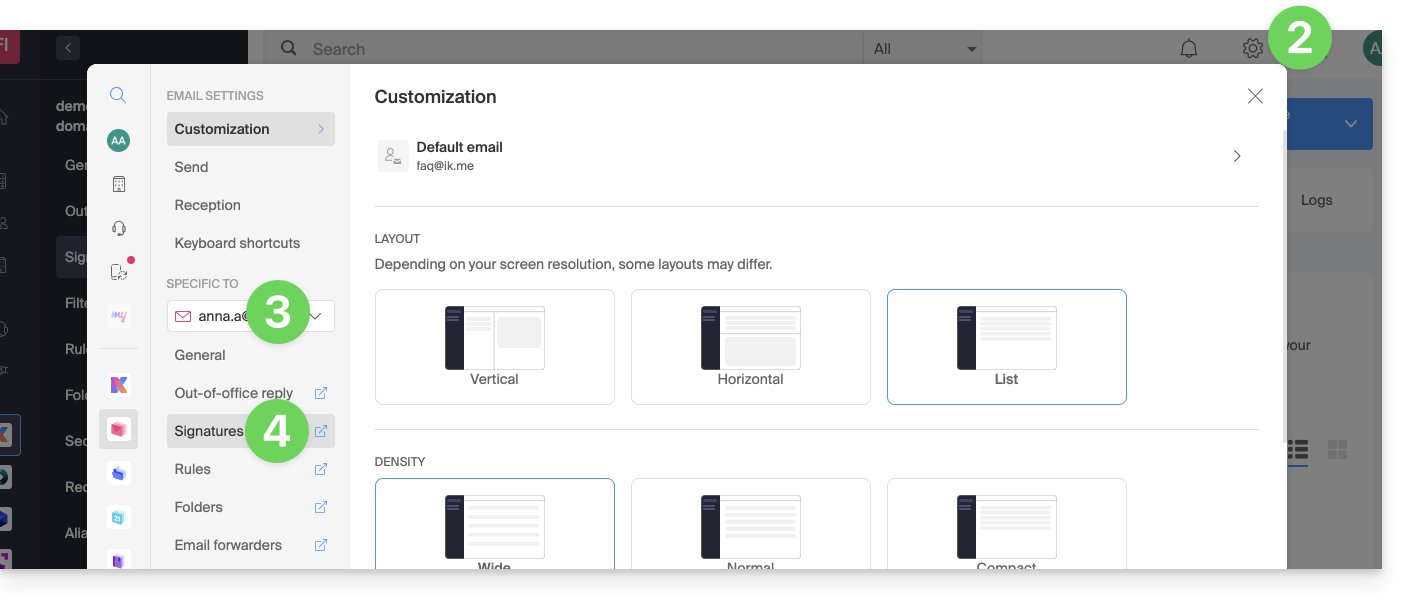
- Klik hier om toegang te krijgen tot de web-app Mail van Infomaniak (online service ksuite.infomaniak.com/mail).
- Klik op het pictogram Instellingen rechtsboven in de interface.
- Controleer of selecteer het betreffende e-mailadres in het vervolgmenu in het linkermenu.
- Klik op Handtekeningen:
Toegang tot handtekeningen via de e-maildienst
Om toegang te krijgen tot de e-maildienst en het beheer van handtekeningen:
- Klik hier om naar het beheer van uw product in het Infomaniak-beheerportaal te gaan (❓: hulp).
- Klik rechtstreeks op de naam die aan het betreffende product is toegekend.
- Klik op het betreffende e-mailadres in de tabel die wordt weergegeven.
- Klik in het linkermenu op Handtekeningen:
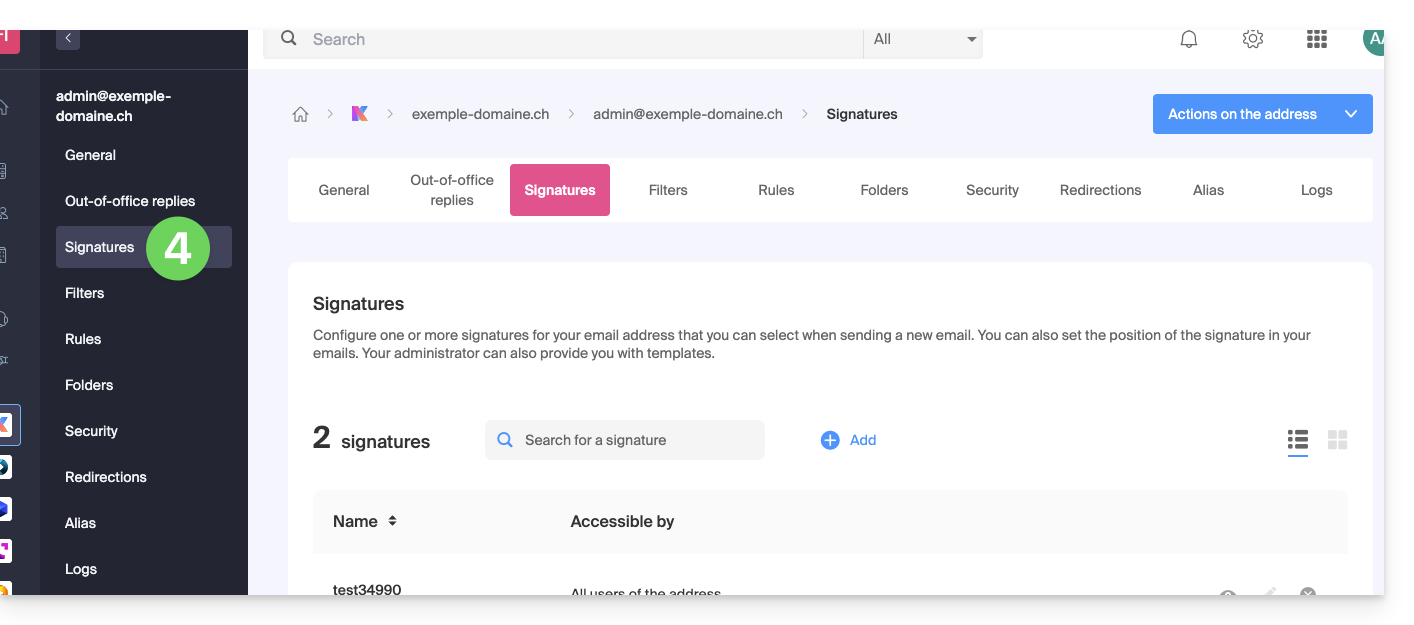
Een handtekening maken en bewerken
U heeft twee mogelijkheden:
- Klik op Toevoegen om een nieuwe handtekening aan te maken.
- Klik op het potloodicoon ✎ naast een bestaande handtekening om deze te bewerken.
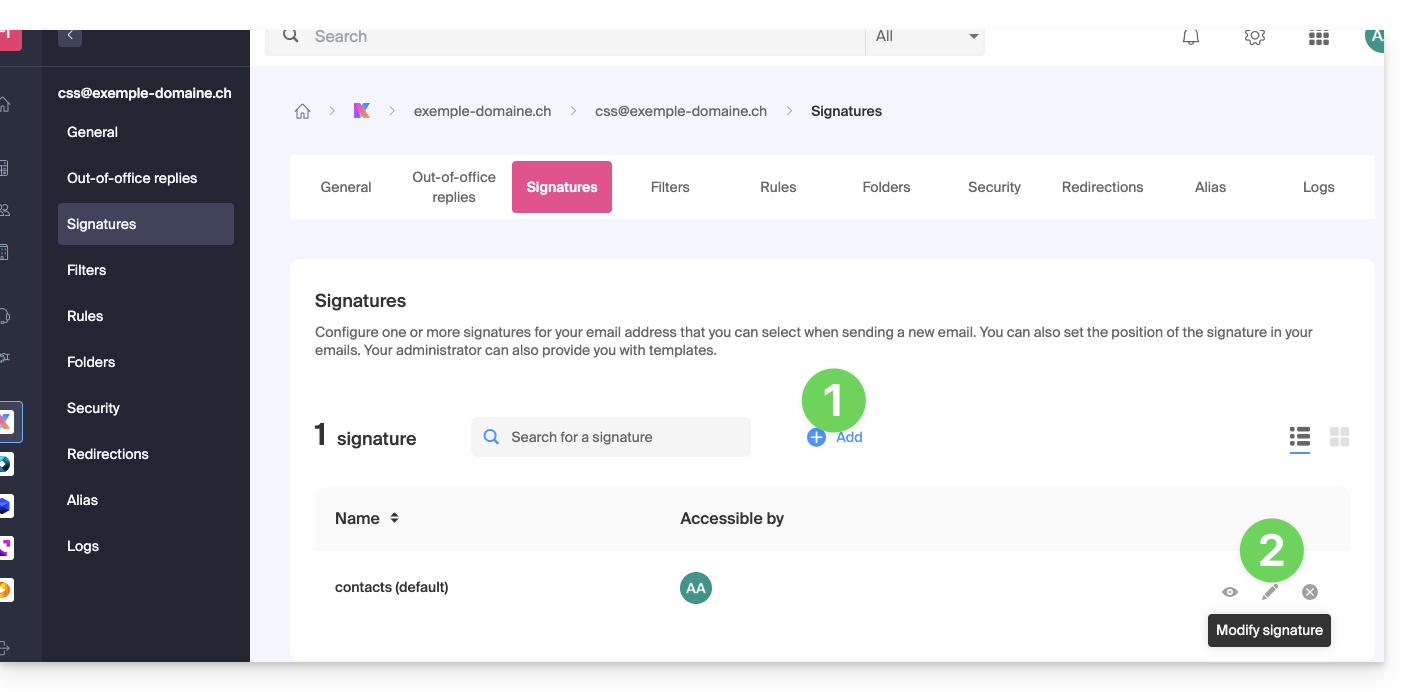
Vervolgens:
- Kies een bestaand sjabloon of maak een nieuw sjabloon:
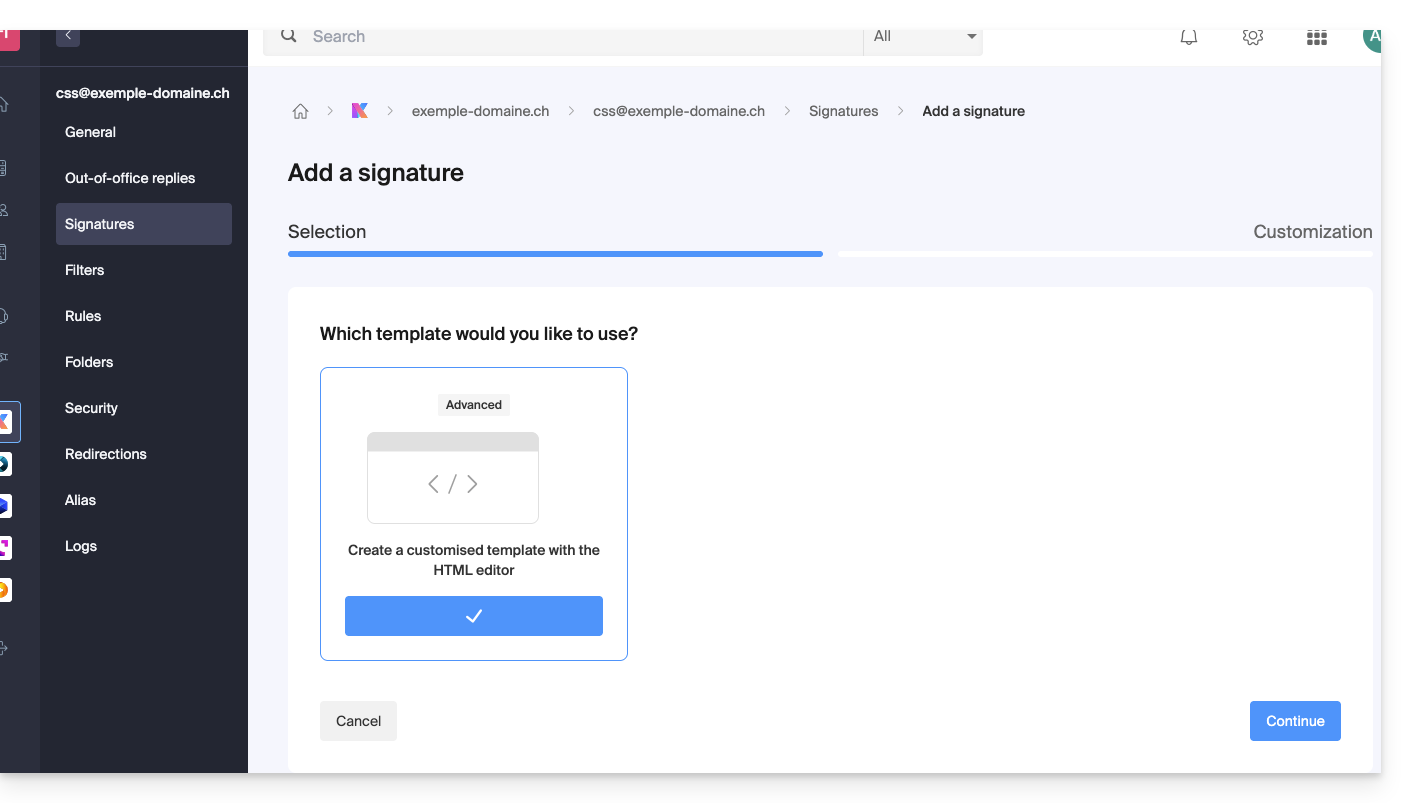
- Geef de handtekening een naam.
- Geef een naam op voor uw identiteit (deze wordt weergegeven naast uw e-mailadres in de berichten die uw contactpersonen ontvangen).
- Maak de inhoud van de handtekening in het daarvoor bestemde veld (zie hieronder de mogelijkheden voor opmaak).
- Kies of u de handtekening wilt delen met alle gebruikers van het e-mailadres.
- Klik op Geavanceerde instellingen om de plaats te kiezen waar uw handtekening moet worden ingevoegd: voor de e-mail (= koptekst van de pagina) of na de e-mail (= handtekening).
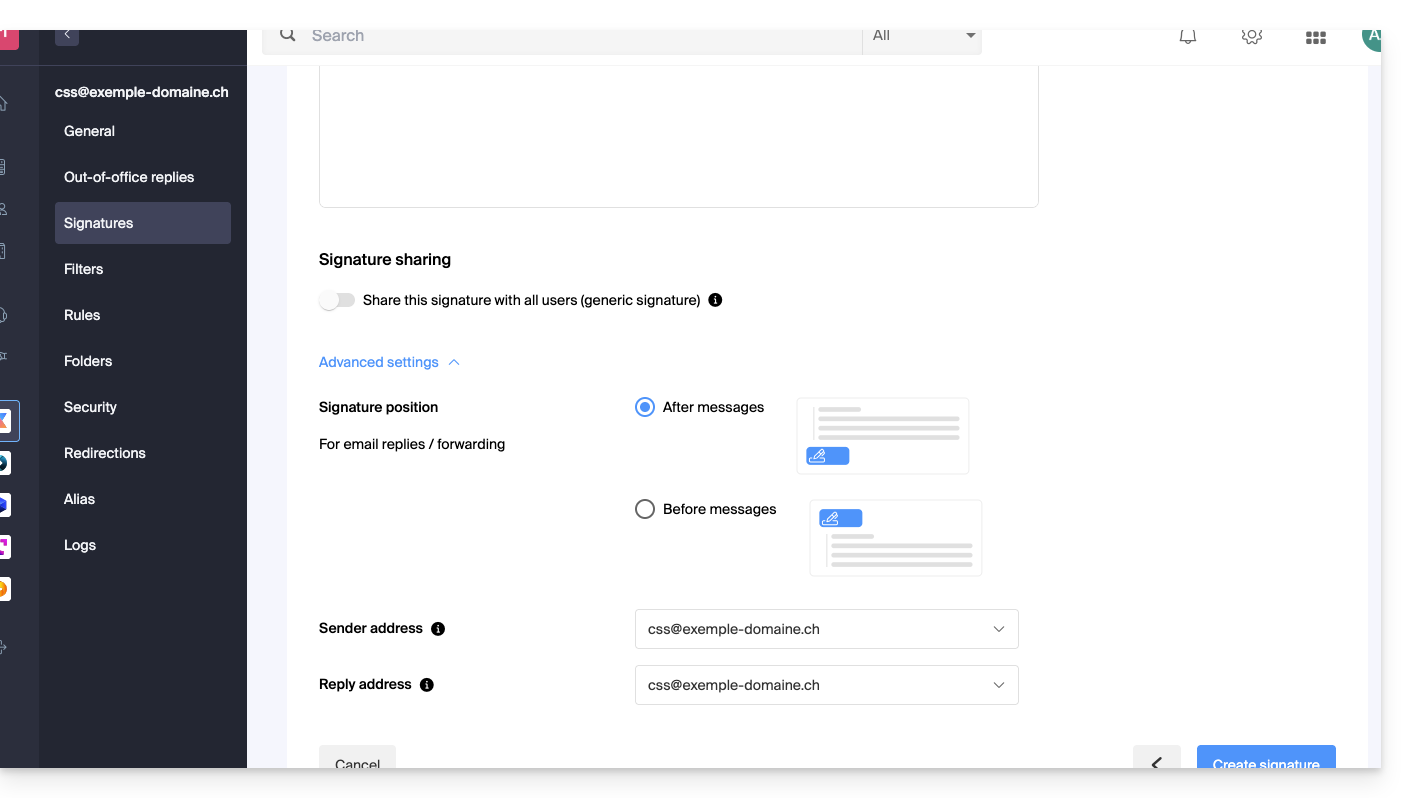
- Lees deze andere handleiding over het kiezen van de afzender-/antwoordadressen.
- Klik op de knop Handtekening maken.
Handtekening opmaken
U kunt een afbeelding gebruiken, de HTML-broncode bewerken en uw tekst opmaken met behulp van een reeks tools.
Om te voorkomen dat er te veel ruimte tussen de regels ontstaat, gebruikt u de toets Shift in combinatie met de toets Enter op uw toetsenbord. Dit heeft hetzelfde effect als de HTML-tag <br>, die een regeleinde veroorzaakt in plaats van een nieuwe alinea.
Een standaardhandtekening instellen
Om de handtekening te kiezen die standaard wordt gebruikt in bepaalde situaties:
- Klik hier om toegang te krijgen tot uw handtekeningen in de web-app Mail van Infomaniak.
- Controleer of selecteer het betreffende e-mailadres in het vervolgmenu in het linkermenu.
- Kies de handtekening die standaard wordt ingevoegd bij het opstellen van:
- een nieuw bericht
- een antwoord/doorsturen
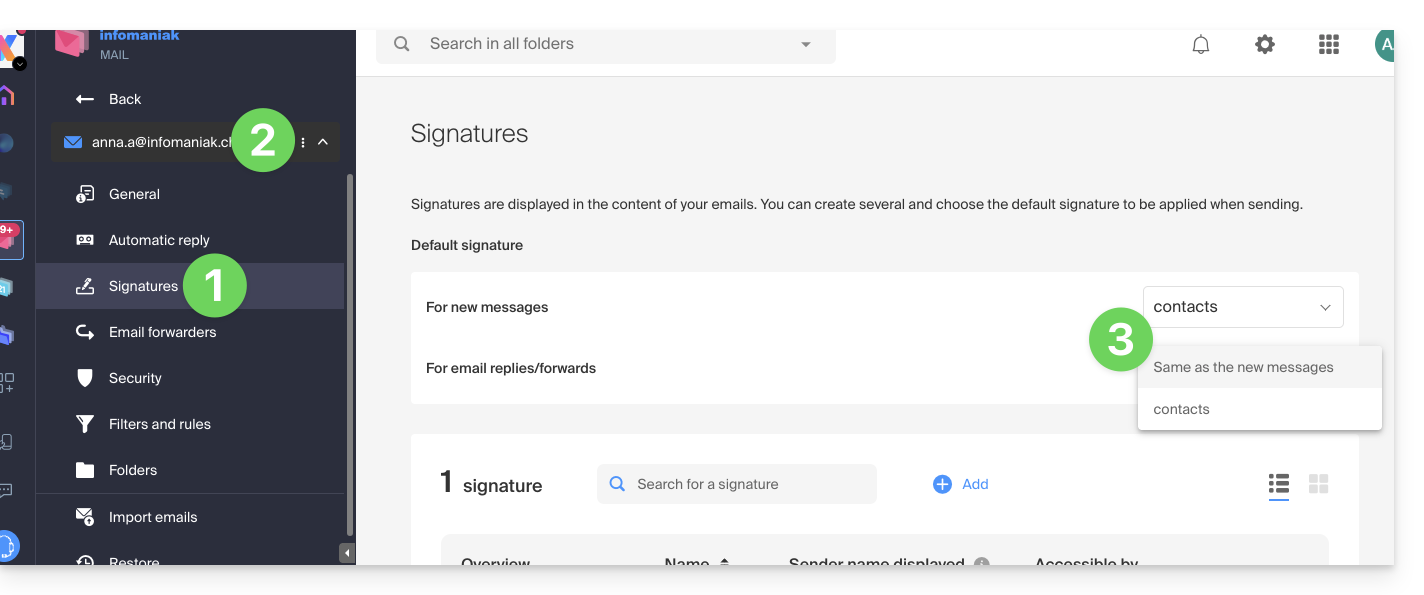
Door een standaardhandtekening in te stellen, wordt deze automatisch weergegeven in de hoofdtekst van de e-mail tijdens het opstellen. U kunt de handtekening nog steeds wijzigen.
Er is een situatie waarin de standaardhandtekening niet automatisch wordt ingevoegd wanneer u een bericht opstelt: raadpleeg punt 10 van deze andere handleiding.
Een handtekening selecteren of verwijderen tijdens het opstellen
Wanneer u begint met het schrijven van een nieuw bericht:
- De handtekening wordt automatisch ingevoegd.
- Als er meerdere handtekeningen beschikbaar zijn, kunt u een andere identiteit selecteren via het vervolgkeuzemenu.
- U kunt ook snel toegang krijgen tot de handtekeninginstellingen via de knop in de werkbalk:
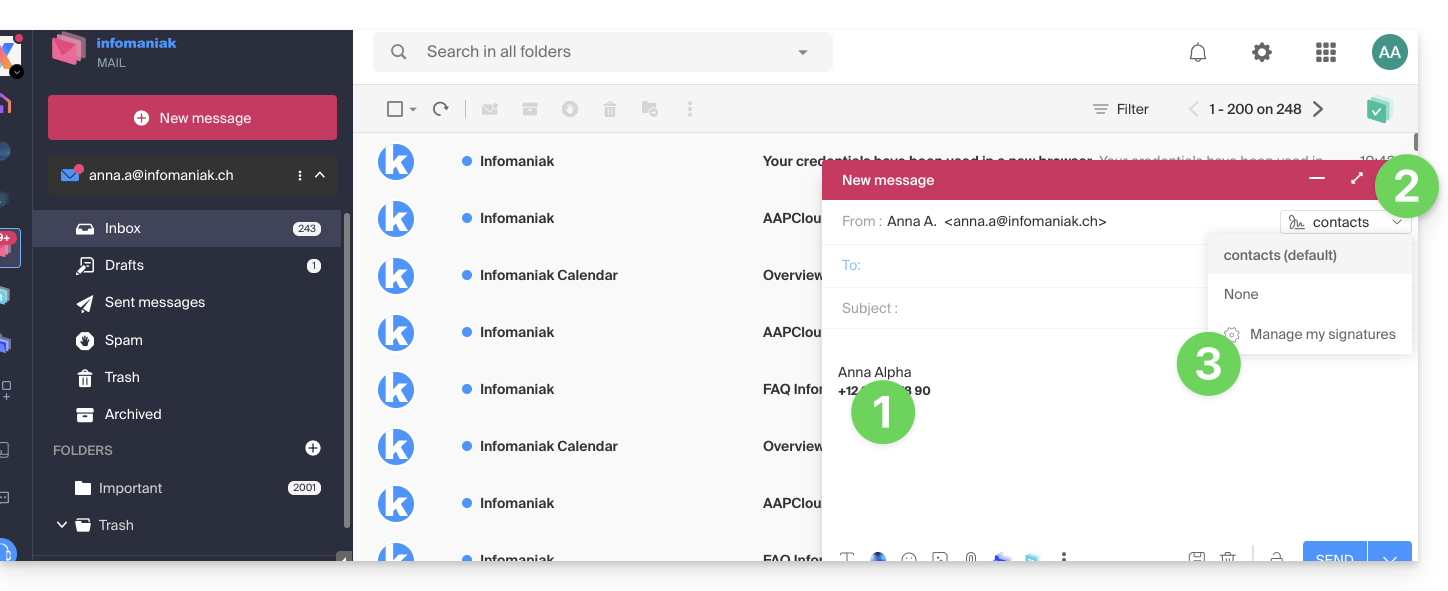
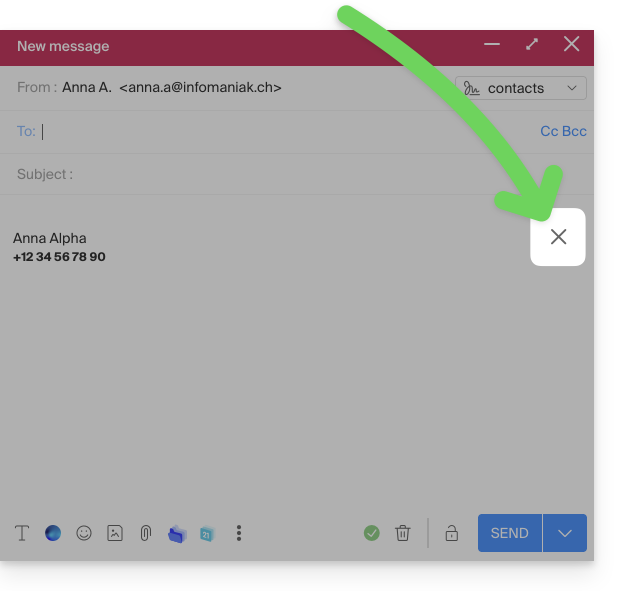
- U kunt de handtekening verwijderen door er met de muis overheen te bewegen en op het kruisje te klikken:
Gekoppelde adressen (meerdere mogelijk)
Wanneer een handtekening is gebaseerd op een sjabloon (of dit nu is gemaakt op basis van een sjabloon dat door Infomaniak wordt aangeboden, of dat het is gegenereerd met de geavanceerde editor):
- hebben gebruikers geen toegang tot de inhoud van de handtekening tijdens het bewerken.
- ze kunnen dynamische waarden invoeren, zoals de naam van de afzender of persoonlijke gegevens die kunnen worden opgevraagd, zoals beroep of telefoonnummer,
- ze kunnen ook de geavanceerde instellingen van de handtekening wijzigen (zoals de positie ervan in een antwoord/doorsturing), maar op dit moment is deze instelling van toepassing op alle gebruikers van de handtekening (1)
Wanneer een handtekening rechtstreeks is aangemaakt, zonder gebruik te maken van een sjabloon:
- als de handtekening is aangemaakt op basis van een vooraf gedefinieerd sjabloon:
- dan is het gedrag hetzelfde als bij het vorige punt, namelijk een handtekening die is aangemaakt op basis van een sjabloon
- als de handtekening is gemaakt via de geavanceerde editor:
- gebruikers hebben toegang tot de inhoud van de handtekening in bewerkingsmodus, maar let op: deze inhoud wordt gedeeld; als Morgane de inhoud wijzigt, zal Vanessa dezelfde inhoud zien zodra ze haar Infomaniak-e-mailinterface opnieuw laadt,
- alleen de naam van de afzender is specifiek voor de gebruiker en er zijn geen dynamische waarden in dit geval,
- de geavanceerde instellingen volgen hetzelfde principe als in andere gevallen: ze zijn gemeenschappelijk voor alle gebruikers
In alle gevallen is het toewijzen van een standaardhandtekening aan een e-mailaccount op gebruikersniveau. Zo is de standaardhandtekening die Morgane kiest, onafhankelijk van de handtekening die Vanessa kiest, zelfs als ze dezelfde e-mailaccount gebruiken.
Ga een stap verder met sjablonen
Raadpleeg deze andere handleiding als u wilt weten hoe u aangepaste sjablonen kunt definiëren die direct kunnen worden toegepast bij het aanmaken van een nieuw e-mailadres in uw e-maildienst, of in bulk op alle adressen van uw domein.
Een handtekening verwijderen
Gebruikers van het e-mailadres in de web-app Mail van Infomaniak ontvangen een e-mail bij elke verwijdering van een handtekening.
Link naar deze veelgestelde vragen: https://faq.infomaniak.com/1700
Is deze veelgestelde vragenlijst nuttig geweest?
Deze handleiding helpt u bij het oplossen van verschillende problemen die verband houden met het instellen en gebruiken van een DMARC-beleid voor uw e-mail.
Raadpleeg deze andere handleiding als u een specifiek DMARC-probleem ondervindt bij het gebruik van Google-services.
DMARC-fout of -afwijzing...
...tijdens een doorsturing, terwijl het oorspronkelijke bestemmingsadres het bericht heeft ontvangen (SPF-fout)
E-mail doorsturen zonder SRS, wat een SPF-fout veroorzaakt
Stel dat u een e-mail doorstuurt van het adres "user@example2.com" naar het adres "user@yourdomain3.com", zonder het SRS-mechanisme te gebruiken. Wanneer een bericht naar "user@example2.com" wordt verzonden, wordt het ontvangen door de eerste e-mailserver en vervolgens automatisch doorgestuurd naar "user@yourdomain3.com". Voorbeeld:
- afzender: john.doe@gmahoo1.com
- oorspronkelijke ontvanger: user@example2.com
- uiteindelijke bestemming: user@yourdomain3.com
In een vereenvoudigde weergave: wanneer John een e-mail naar "user@example2.com" stuurt, stuurt de e-mailserver van "example2.com" deze door naar "user@yourdomain3.com". De bestemmingsserver ontvangt het bericht dus van de servers van "example2.com", terwijl het afzenderadres in de envelop nog steeds "john.doe@gmahoo1.com" is.
In detail: tijdens de doorsturing wordt het afzenderadres in de envelop vervangen door "user@yourdomain3.com", maar het afzenderadres in de envelop blijft "john.doe@gmahoo1.com". Het afzenderadres dat zichtbaar is in het bericht blijft ook ongewijzigd.
De SPF-controle kan dan mislukken, omdat de servers van "example2.com" normaal gesproken niet zijn geautoriseerd door de SPF-record van "gmahoo1.com" om berichten voor dit domein te verzenden.
Een SPF-fout leidt echter niet altijd tot een mislukte DMARC-controle. DMARC mislukt alleen als er geen geldig SPF- of DKIM-mechanisme is dat overeenkomt met het domein van het zichtbare afzenderadres. Als de oorspronkelijke DKIM-handtekening ontbreekt, ongeldig is of niet overeenkomt, kan het DMARC-beleid van het afzenderdomein ertoe leiden dat het bericht in quarantaine wordt geplaatst of wordt geweigerd.
Om te voorkomen dat SPF alleen mislukt vanwege een doorsturing, moet de provider die de doorsturing uitvoert, het SRS-mechanisme ondersteunen.
Hoe worden doorsturingen bij Infomaniak afgehandeld?
Wanneer een e-mail die naar een Infomaniak-adres is verzonden, wordt doorgestuurd naar een ander adres, gebruikt Infomaniak SRS om het afzenderadres in de envelop opnieuw in te stellen. Het afzenderadres dat de ontvanger ziet, blijft ongewijzigd.
Deze herinvoer zorgt ervoor dat de ontvangende server kan controleren of de Infomaniak-server die de doorsturing uitvoert, gemachtigd is om het nieuwe afzenderadres in de envelop te gebruiken. SRS wijzigt de oorspronkelijke DKIM-handtekening niet en garandeert op zichzelf niet de DMARC-validatie. In de context van een doorsturing kan DMARC bijvoorbeeld worden gevalideerd als de oorspronkelijke DKIM-handtekening geldig blijft en overeenkomt.
...gerelateerd aan een onjuiste DNS-invoer
De DMARC-record moet worden gepubliceerd als een enkele TXT-record op het subdomein "_dmarc" van het betreffende domein.
Onjuist opgemaakte DMARC-record (Malformed DMARC Record): als de DMARC-record niet correct is opgemaakt, kan deze als ongeldig worden beschouwd. Controleer met name de syntaxis, de puntkomma's, de gebruikte tags en hun waarden.
Ongeldig DMARC-beleid (Invalid DMARC Policy): de waarde van de belangrijkste tag "p" moet "none", "quarantine" of "reject" zijn. Elke andere waarde maakt het DMARC-beleid ongeldig.
Meerdere DMARC-records: een domein mag slechts één TXT-record voor DMARC bevatten. Als er meerdere records voor het subdomein "_dmarc" zijn gepubliceerd, wordt de configuratie als ongeldig beschouwd en kan het beleid niet correct worden toegepast.
Combineer alle benodigde DMARC-instellingen in één TXT-record.
Controleer uw huidige DMARC-record met behulp van een speciale tool, zoals de onderstaande:
...gerelateerd aan een verzending waarbij geen van de SPF- of DKIM-mechanismen wordt gevalideerd en correct is uitgelijnd
DMARC vereist niet dat zowel SPF als DKIM geldig zijn. De DMARC-controle is succesvol zodra ten minste één van deze twee mechanismen geldig is en is uitgelijnd met het domein van het zichtbare afzenderadres.
Een DMARC-fout of -afwijzing kan optreden wanneer noch SPF, noch DKIM een domein valideert dat is uitgelijnd met het domein van de afzender.
Dit kan bijvoorbeeld gebeuren als u een e-mail met uw Infomaniak-adres verzendt via de SMTP-server van een andere provider. De gebruikte server is mogelijk niet geautoriseerd door de SPF-record van uw domein en past geen geldige DKIM-handtekening toe voor hetzelfde domein.
Om dit probleem op te lossen:
- Controleer de algemene beveiliging van de Mail-service,
- gebruik de Infomaniak SMTP-servers om berichten te verzenden vanaf een Infomaniak-adres,
- als u een externe verzenddienst gebruikt, configureer dan uw domein bij die provider, zodat SPF, DKIM en de DMARC-uitlijning correct worden ondersteund.
Berichten van een recentelijk aangemaakt domein komen in de spammap terecht
Dit gedrag wijst niet noodzakelijkerwijs op een DMARC-fout. Een recentelijk aangemaakt domein heeft nog weinig tot geen verzendgeschiedenis en heeft daarom nog geen reputatie opgebouwd bij de verschillende e-mailproviders.
Begin met het verzenden van een klein aantal legitieme berichten naar ontvangers die hiermee hebben ingestemd, en verhoog vervolgens geleidelijk het aantal verzendingen. Controleer ook of SPF, DKIM en DMARC correct zijn geconfigureerd en vermijd plotselinge of grote hoeveelheden verzendingen.
Het verzenden van berichten naar uzelf kan helpen om de configuratie te testen en een bericht als legitiem te markeren in de betreffende inbox. Dit is echter niet voldoende om een algemene reputatie op te bouwen bij andere e-maildiensten.
Het succesvol doorstaan van de SPF-, DKIM- en DMARC-controles garandeert niet dat berichten in de inbox terechtkomen. E-maildiensten houden ook rekening met de reputatie van het domein en de verzendservers, het aantal berichten, de inhoud ervan en de reacties van de ontvangers.
Ik verstuur een e-mail vanaf mijn Infomaniak-adres en ontvang een foutmelding van het type "DMARC geweigerd"
Om dit probleem op te lossen:
- Controleer de algemene beveiliging van de e-maildienst,
- voer een testuitzending uit via de webmail mail.infomaniak.com,
- controleer de serverinstellingen van de software of e-mailclient, met name de gebruikte SMTP-server en de authenticatie van het afzenderadres.
Als het bericht correct wordt verzonden via de webmail, ligt het probleem waarschijnlijk aan de configuratie van de e-mailsoftware of de externe SMTP-server die wordt gebruikt voor het verzenden.
Ik verstuur een e-mail vanaf een extern adres (Microsoft, Google, Yahoo, Orange, enz.) en Infomaniak weigert deze met een DMARC-fout
Het bericht voldoet waarschijnlijk niet aan het DMARC-beleid dat is gepubliceerd voor het domein van de afzender. Dit kan bijvoorbeeld betekenen dat SPF en DKIM niet zijn geslaagd of dat ze niet overeenkomen met het zichtbare afzenderadres.
Om dit probleem op te lossen:
- Neem contact op met de provider van het verzendadres en controleer of de berichten worden verzonden in overeenstemming met hun aanbevelingen.
- Stuur de volledige foutmelding naar de provider of de beheerder van het domein van de afzender, zodat deze de SPF-, DKIM- en DMARC-configuraties kan controleren.
Ik wil een e-mail ontvangen op mijn Infomaniak-adres, maar de afzender ontvangt een DMARC-fout
Het bericht is geblokkeerd omdat het niet voldoet aan het gepubliceerde DMARC-beleid van het domein van de afzender. De configuratie van het Infomaniak-ontvangeraccount kan geen authenticatiefout van het domein van de afzender corrigeren.
Om dit probleem op te lossen:
- Vraag de afzender om de volledige foutmelding naar zijn e-mailprovider of de beheerder van zijn domein te sturen, zodat de SPF-, DKIM- en DMARC-configuraties kunnen worden gecontroleerd.
- Als het Infomaniak-adres berichten doorstuurt naar een ander adres, controleer dan ook in welke fase van de doorsturing de afwijzing wordt gegenereerd.
Link naar deze veelgestelde vragen: https://faq.infomaniak.com/1704
Is deze veelgestelde vragenlijst nuttig geweest?
Deze handleiding legt uit hoe u een e-mail kunt downloaden vanuit de web-app Mail van Infomaniak (online service ksuite.infomaniak.com/mail) om een bestand in het .eml-formaat op uw harde schijf op te slaan. Dit formaat is compatibel met alle e-mailprogramma's/clients.
Het is niet mogelijk om deze bewerking uit te voeren in de mobiele app Infomaniak Mail (app voor smartphones of tablets met iOS/Android), maar bekijk de alternatieven die aan het einde van deze handleiding worden voorgesteld.
Een e-mail downloaden
Om een e-mail op te slaan vanuit de web-app Mail van Infomaniak (online service ksuite.infomaniak.com/mail):
- Klik hier om toegang te krijgen tot de web-app Mail van Infomaniak (online service ksuite.infomaniak.com/mail).
- Open de e-mail die u wilt downloaden.
- Klik op het menu met acties ⋮ rechts van de geopende e-mail.
- Klik op Meer acties.
- Selecteer Downloaden:
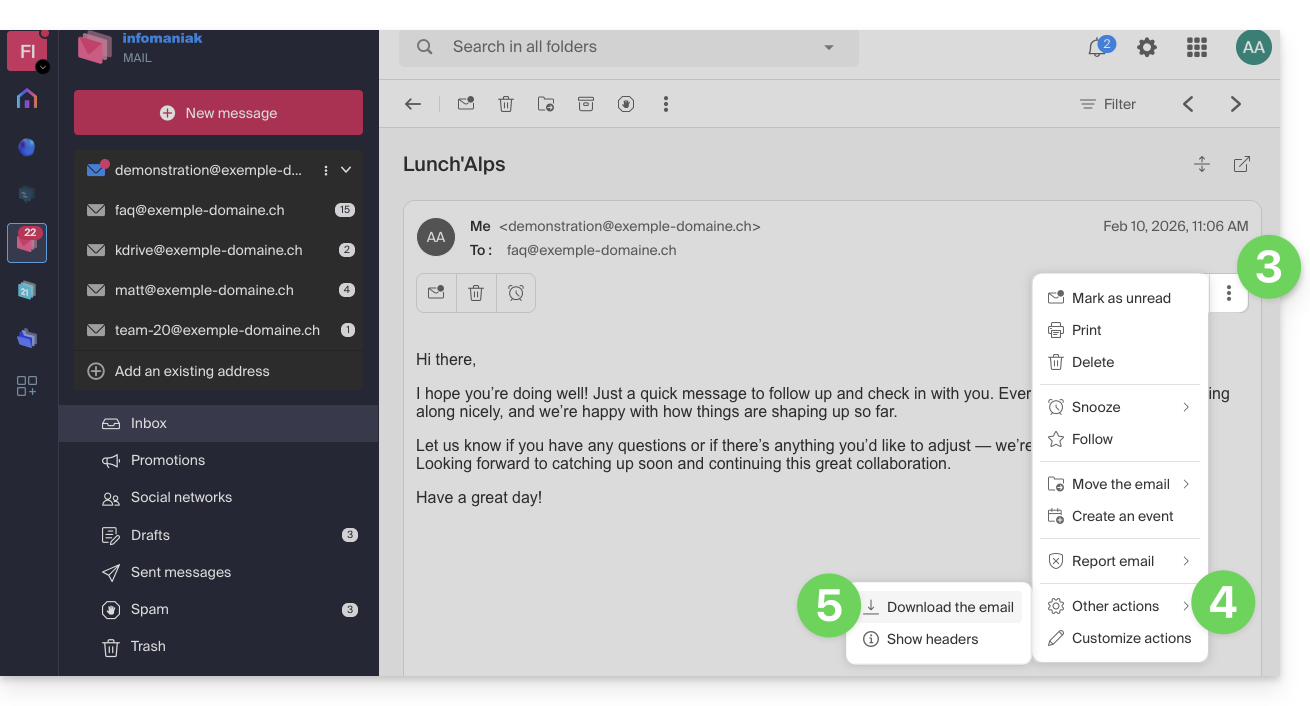
4 alternatieven
- Met de functie Opslaan als... in een e-mailprogramma zoals Thunderbird kunt u hetzelfde resultaat bereiken:
- Open het programma Thunderbird.
- Klik met de rechtermuisknop op het bericht dat u wilt opslaan in uw postvak.
- Kies de locatie waar u het
.eml-bestand wilt opslaan.
- Om het bericht af te drukken en PDF te selecteren als printer, raadpleeg deze andere handleiding.
- Om het bericht naar kDrive te uploaden, raadpleeg deze andere handleiding.
- Om het openbaar te delen met behulp van een eenvoudige link, raadpleeg deze andere handleiding.
Link naar deze veelgestelde vragen: https://faq.infomaniak.com/1718
Is deze veelgestelde vragenlijst nuttig geweest?
Deze handleiding legt uit hoe u sorteerregels (in de standaardmodus) kunt maken om uw binnenkomende e-mails automatisch te sorteren op basis van bepaalde criteria.
Inleiding
- Met deze regels kunt u onder andere de volgende automatische acties uitvoeren:
- Verwijderen of verplaatsen van berichten van e-mailadressen die u niet langer wilt ontvangen.
- Doorsturen van e-mails van een bepaald e-mailadres naar uw partner, zodat jullie beiden de e-mails ontvangen.
- Kopiëren van berichten die een specifiek trefwoord bevatten naar een map.
- enz.
- In tegenstelling tot de sorteerregels die in e-mailprogramma's/clients worden aangeboden (❓: hulp), worden deze regels direct op de server van uw e-mailboxen toegepast, nog voordat de IMAP-verbinding tot stand komt.
- U kunt dit gebruiken als sjabloon voor alle adressen in uw e-maildienst (❓: hulp).
- Let op: de regels worden één voor één geëvalueerd: als een e-mail aan de voorwaarden van meerdere regels voldoet, worden al deze regels uitgevoerd.
- Een bericht van Amazon met het onderwerp "Reclame" kan bijvoorbeeld door twee verschillende regels worden verwerkt.
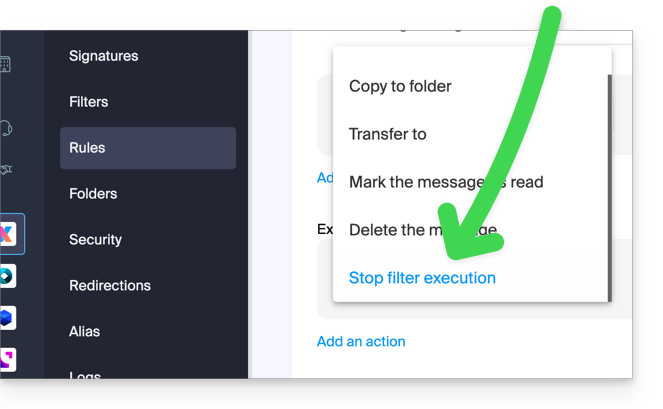
- Om te voorkomen dat dezelfde e-mail meerdere keren wordt verwerkt, voegt u de actie "Stop de uitvoering van de filters" toe aan het einde van de regel die niet moet worden gevolgd door de volgende regels:
- Afhankelijk van uw abonnement is er een geavanceerde modus (❓: hulp) om sorteerregels te maken in een speciale taal.
Toegang tot de regels via de webmail-app van Infomaniak
Vereisten
- U moet de rechten hebben om regels te beheren: als u bijvoorbeeld bent uitgenodigd omde Infomaniak Mail-webapplicatie (online service ksuite.infomaniak.com/mail)om uw e-mailadres te beheren, is het mogelijk dat de beheerder van de Mail-service u heeft dit recht uit zijn beheerdersaccount verwijderd hulp
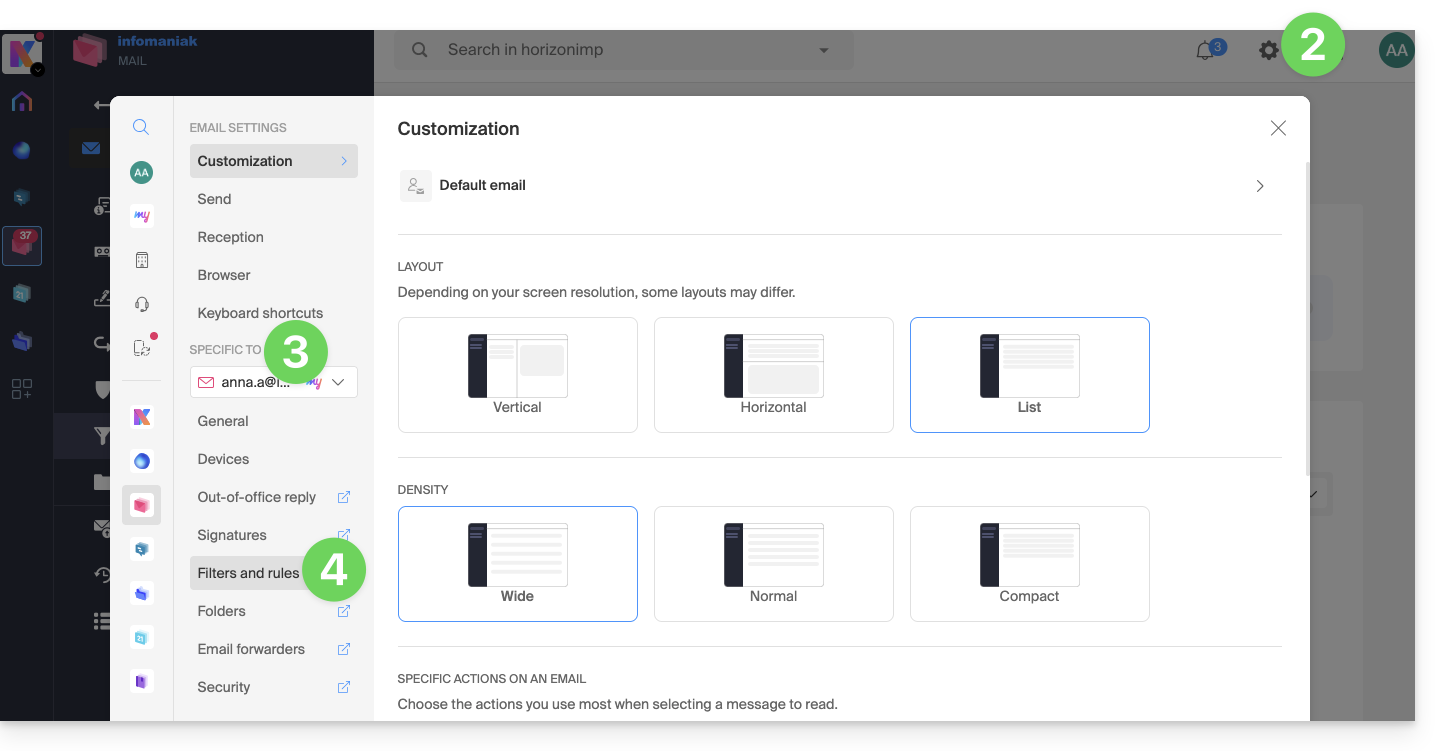
Om toegang te krijgen tot de sorteerfilters voor uw Infomaniak-e-mail:
- Klik hier om toegang te krijgen tot de web-app Mail van Infomaniak (online service ksuite.infomaniak.com/mail).
- Klik op het pictogram Instellingen rechtsboven.
- Controleer of selecteer het betreffende e-mailadres in het vervolgmenu.
- Klik op Filters en regels:
Definieer een regel op basis van een ontvangen e-mail
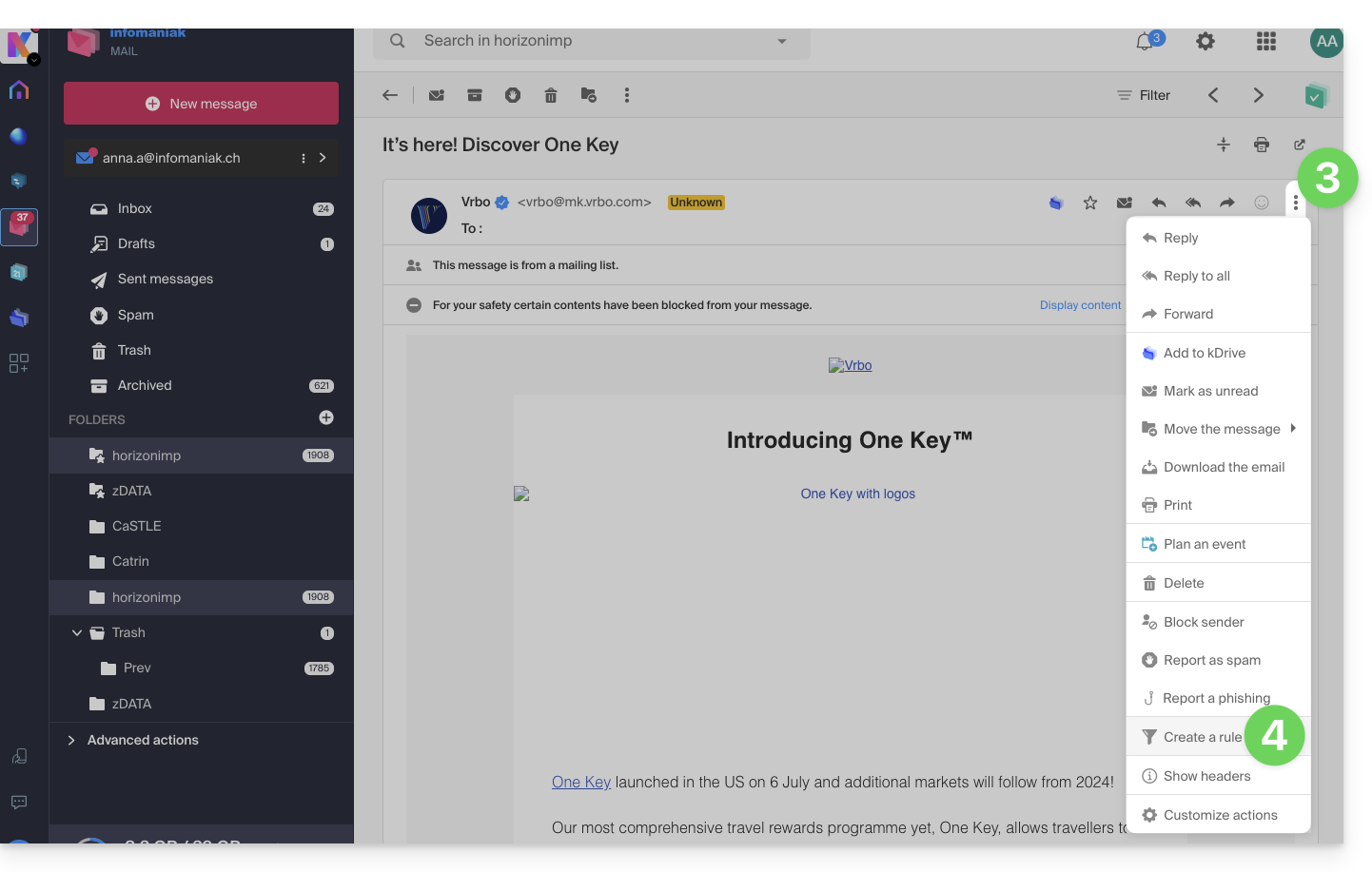
U kunt ook rechtstreeks vanuit de ontvangen e-mail een regel aanmaken:
- Klik hier om toegang te krijgen tot de webapplicatie Mail van Infomaniak (online service ksuite.infomaniak.com/mail).
- Open het bericht van de betreffende afzender.
- Klik op het actiemenu ⋮ rechtsboven in het geopende bericht.
- Selecteer Een regel makenom de wizard voor het maken van regels te openen. Deze wordt vooraf ingevuld met de gegevens van het bericht:
Toegang tot de regels via een e-maildienst
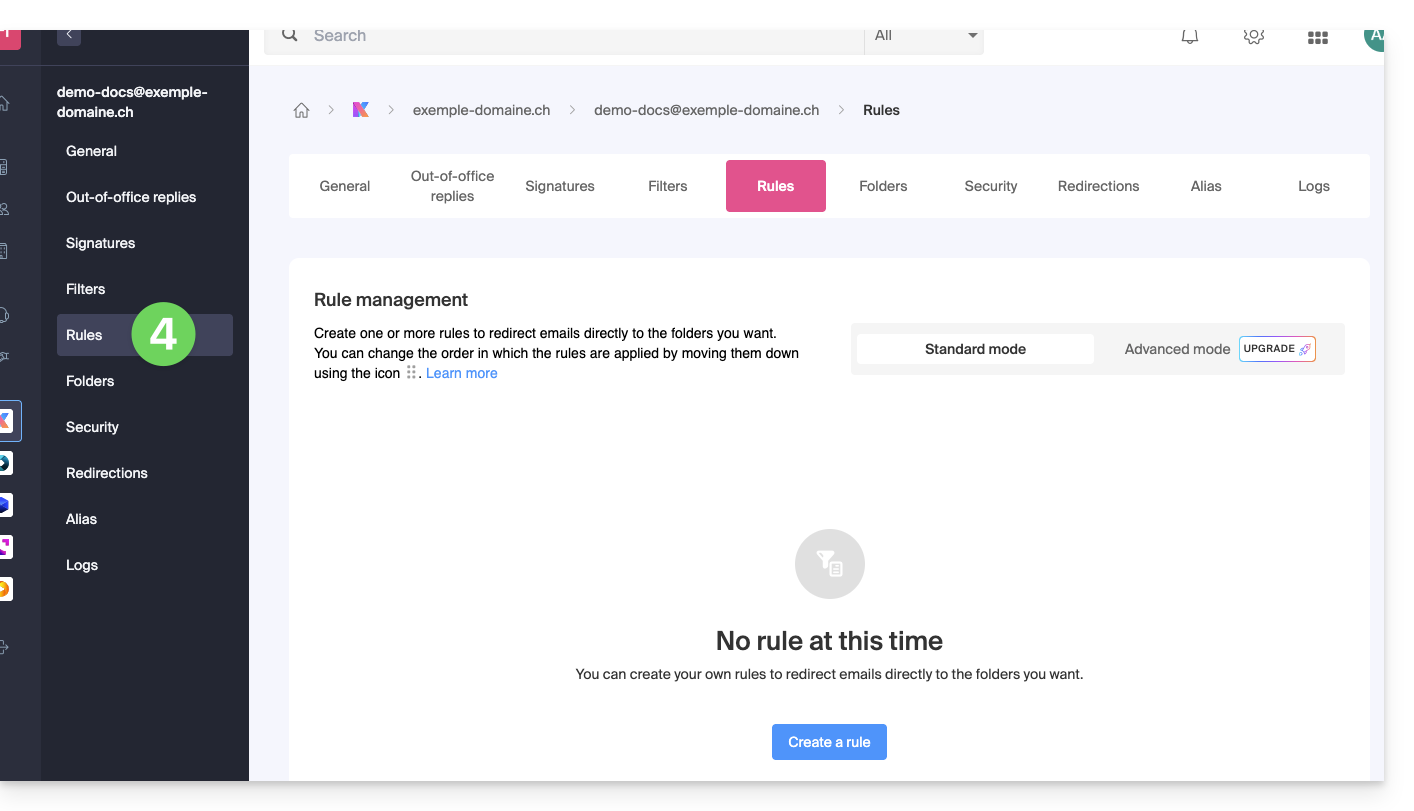
Om toegang te krijgen tot de sorteerfilters voor uw Infomaniak-e-mail:
- Klik hier om naar het beheer van uw product in het Infomaniak-beheerportaal te gaan (❓: hulp).
- Klik rechtstreeks op de naam die aan het betreffende product is toegekend.
- Klik op het betreffende e-mailadres in de tabel die wordt weergegeven.
- Klik op het tabblad Regels in het menu aan de linkerkant (of in de bovenste balk):
Maak een nieuwe regel aan in de Standaardmodus
- Klik op de knop Regel toevoegen in de Standaardmodus om een nieuwe regel aan te maken met behulp van een wizard/aanmaakformulier:

- De verschillende beschikbare criteria voor de sorteerfilters worden beschreven in deze andere handleiding.
- Nadat een filter is aangemaakt, klikt u op Doorgaan om het te activeren.
Een regel toevoegen, dupliceren of wijzigen in de Standaardmodus
Als er al sorteerfilters zijn, bevindt de knop om er een toe te voegen zich rechtsboven in de tabel: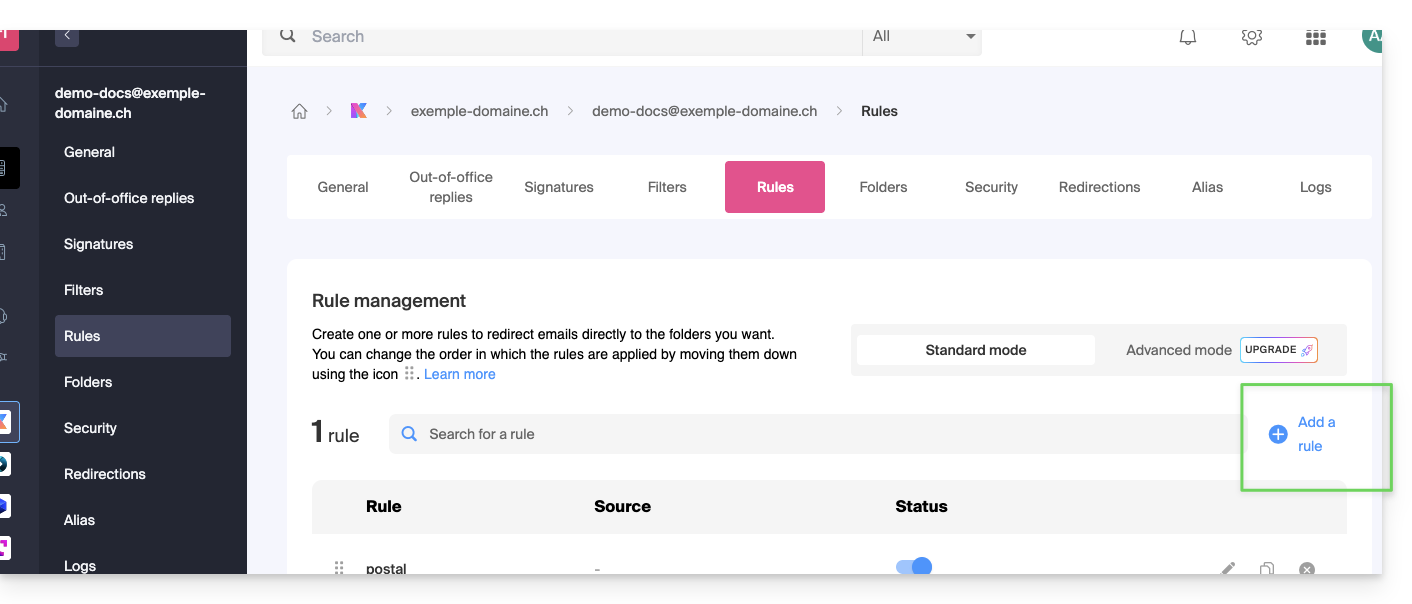
U kunt deze instellingen naar wens wijzigen door op het pictogram potlood ✎ rechts van het betreffende item te klikken.
Het is ook mogelijk om een bestaande regel te kopiëren, zodat u deze als kopie kunt bewerken zonder de originele regel te beïnvloeden: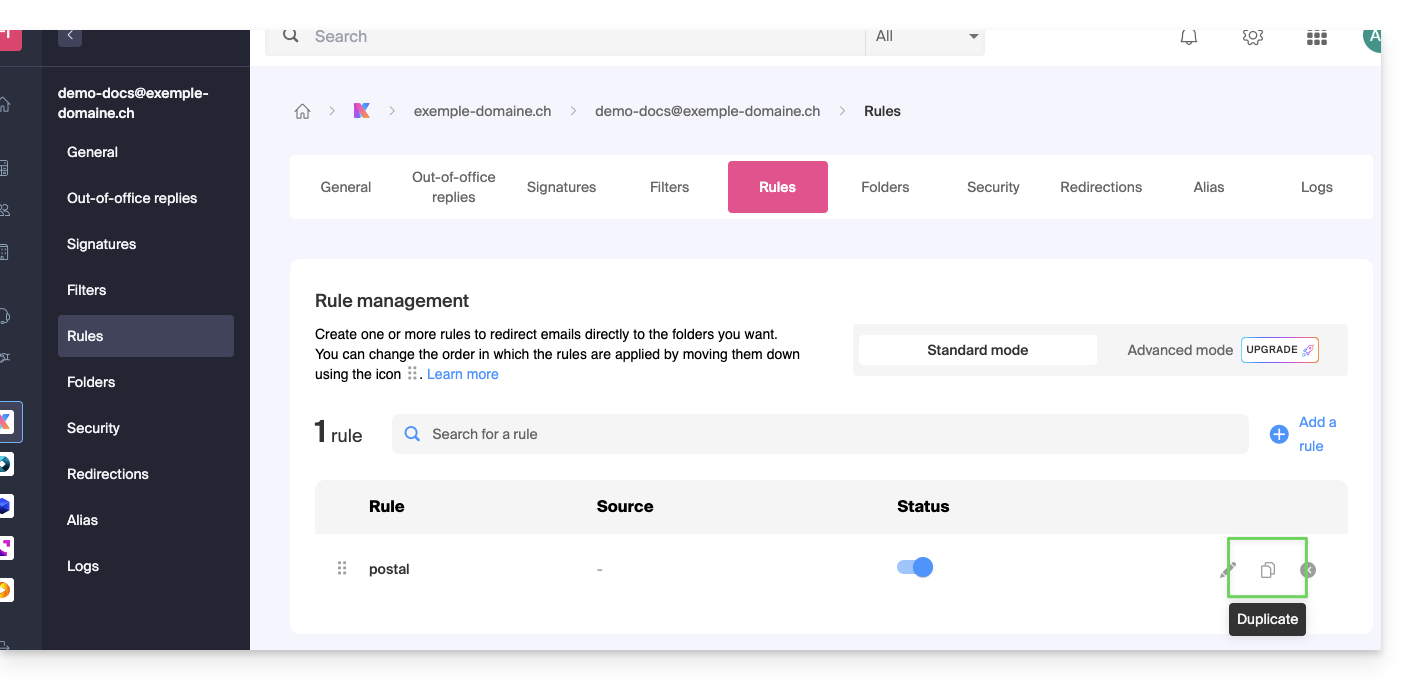
Link naar deze veelgestelde vragen: https://faq.infomaniak.com/1729
Is deze veelgestelde vragenlijst nuttig geweest?
Deze handleiding beschrijft wat u kunt zoeken in de web-app Mail van Infomaniak (online service ksuite.infomaniak.com/mail) of in andere kSuite-services. Voor het zoeken in kDrive kunt u deze andere handleiding raadplegen.
Een e-mail zoeken
Ga naar ksuite.infomaniak.com/mailen typ in de zoekbalk bovenaan de pagina het woord dat u wilt zoeken.
De zoekopdracht wordt uitgevoerd in het e-mailadres dat in de linkerzijbalk wordt weergegeven(om tegelijkertijd in meerdere e-mailadressen te zoeken, gebruikt u een e-mailprogramma/client met IMAP-ondersteuning, waarop u uw verschillende e-mailadressen kunt aanmelden):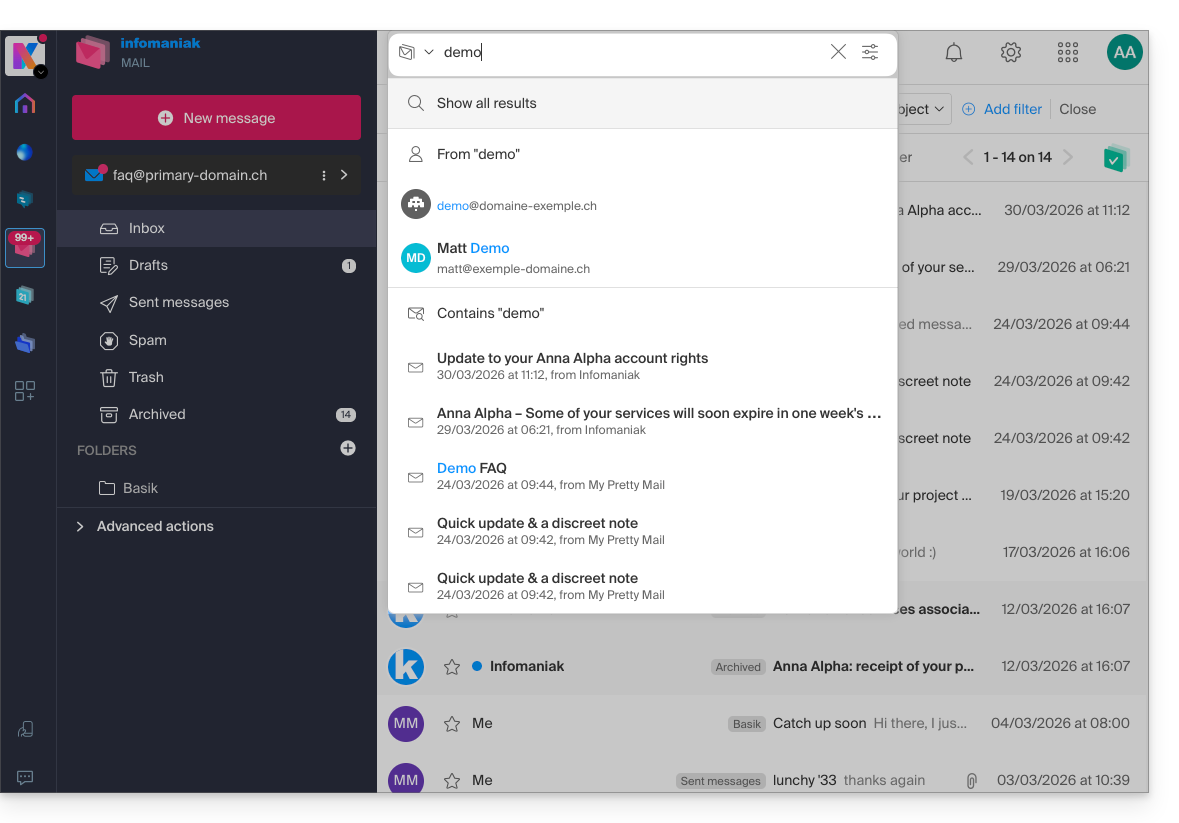
De geavanceerde zoekfunctie is toegankelijk rechts van het zoekveld bovenaan uw e-mail: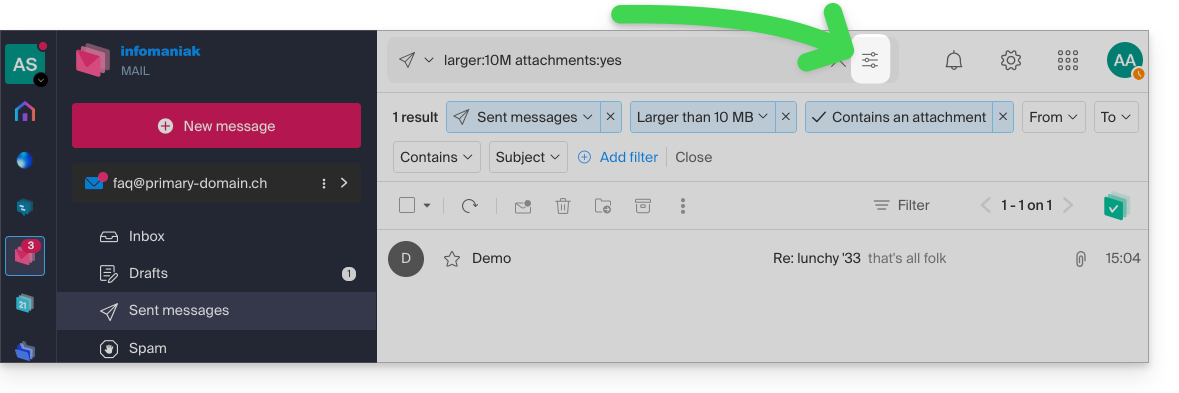
U kunt inhoud zoeken…
- ofwel in de tekst van het bericht,
- ofwel in het onderwerp,
- ofwel tussen de afzenders/ontvangers…
U kunt de zoekresultaten ook filteren op berichtgrootte en op de aanwezigheid van een bijlage of het ontbreken daarvan.
Met betrekking tot de reikwijdte van de zoekopdracht:
- De inhoud van versleutelde e-mails wordt niet geïndexeerd (met uitzondering van het onderwerp van de e-mail).
- De inhoud van bijlagen, evenals de naam ervan, wordt niet geïndexeerd: het is dus niet mogelijk om een e-mail terug te vinden door te zoeken naar de naam van het bestand dat eraan was gekoppeld.
- De optie "Alle e-mails doorzoeken" omvat niet de Prullenbak en de map Ongewenste e-mail:
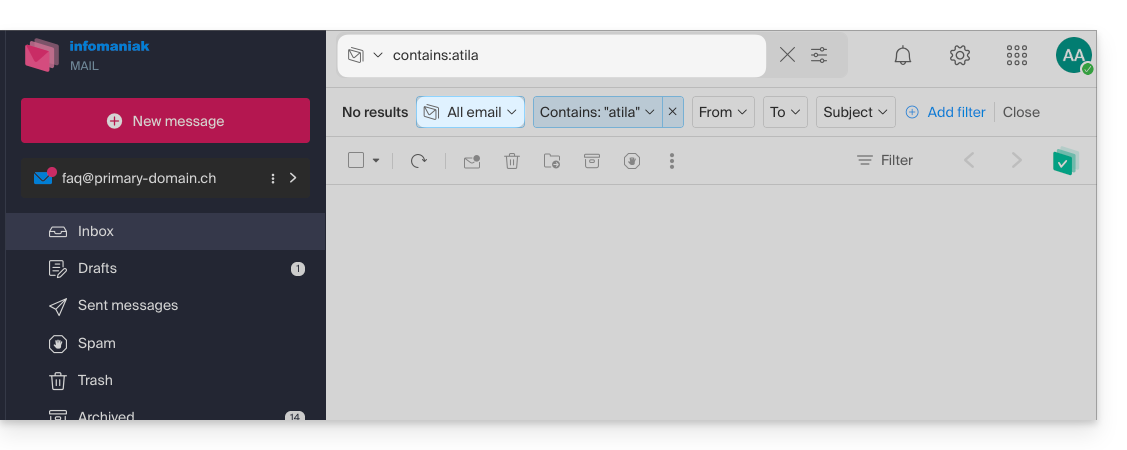
- Als een algemene zoekopdracht geen resultaten oplevert, kan het zijn dat de e-mail zich in een van deze twee mappen bevindt.
- U moet dan specifiek naar de Prullenbak of de map Ongewenste e-mail gaan om daar te zoeken, of de zoekopdracht starten door een van deze twee opties te selecteren:
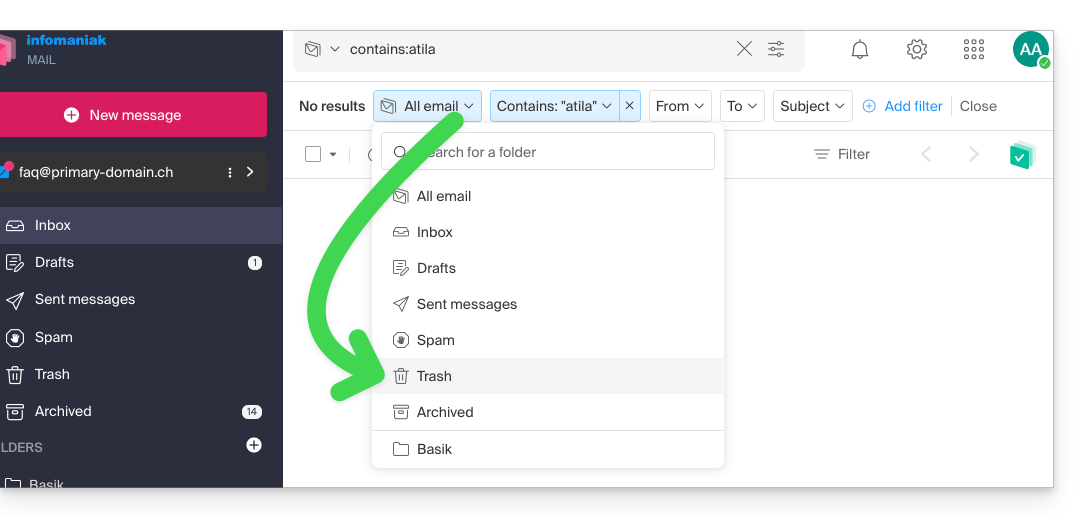
- De eventuele gevonden items worden dan weergegeven:
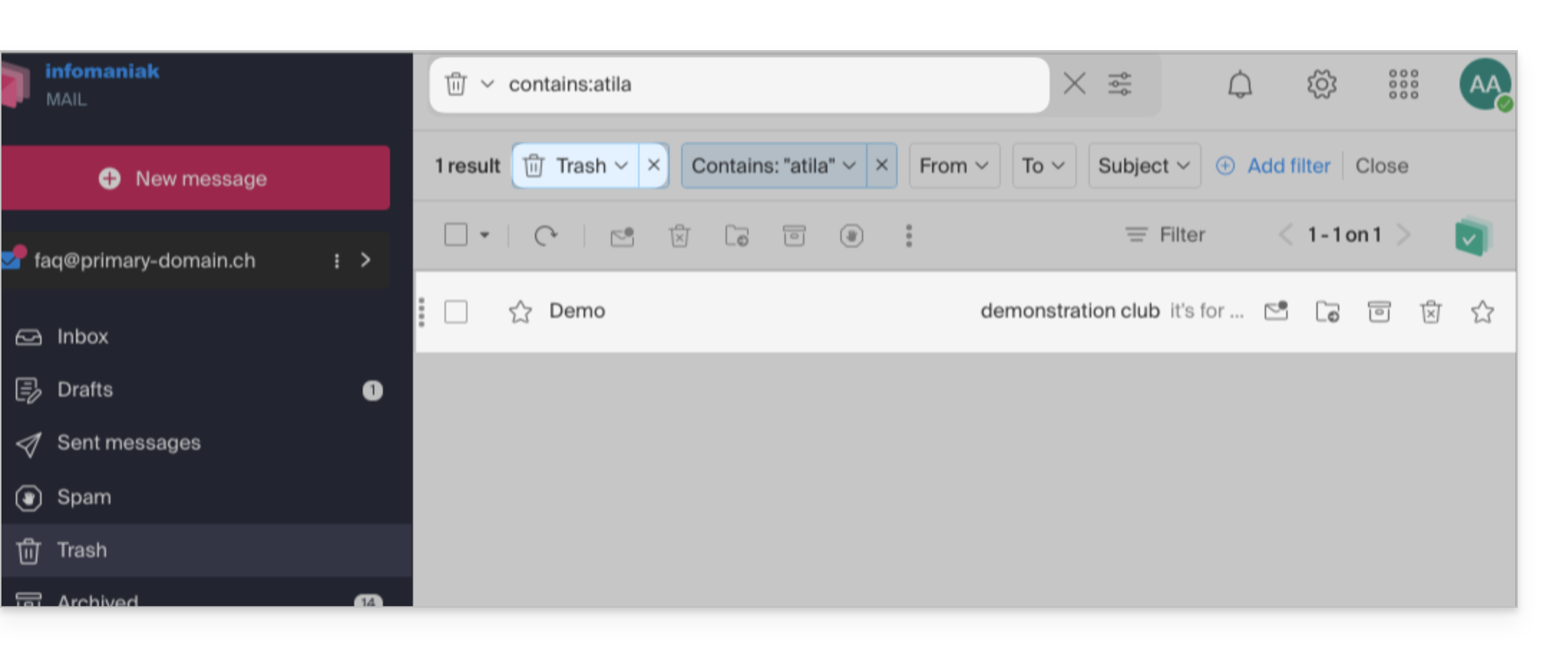
- Hetzelfde geldt als u een bericht in een specifieke map wilt vinden: het is beter om eerst naar die map te gaan via het menu aan de linkerkant en vervolgens een zoekopdracht te starten.
Om de geschiedenis van een e-mail te achterhalen of de activiteit ervan te bekijken, kunt u ook zoeken in de logbestanden van een e-mailadres.
Zoeken in e-mails met een e-mailprogramma/client
Raadpleeg de documentatie van uw specifieke e-mailprogramma om te weten te komen hoe het zoeken werkt. Zo kunnen desktop-apps zoals Thunderbird en Outlook berichten lokaal synchroniseren en lokaal zoeken. Andere apps geven er de voorkeur aan om te zoeken op de IMAP-server. In dat geval stuurt het e-mailprogramma/de client een zoekopdracht naar de server, die vervolgens alle berichten op de server doorzoekt en de resultaten terugstuurt naar het e-mailprogramma/de client.
Zoek een contactpersoon in uw adresboeken
De zoekfunctie doorzoekt automatisch al uw adresboeken, groepen en contactpersonen via het zoekveld bovenaan de interface ksuite.infomaniak.com/contacts: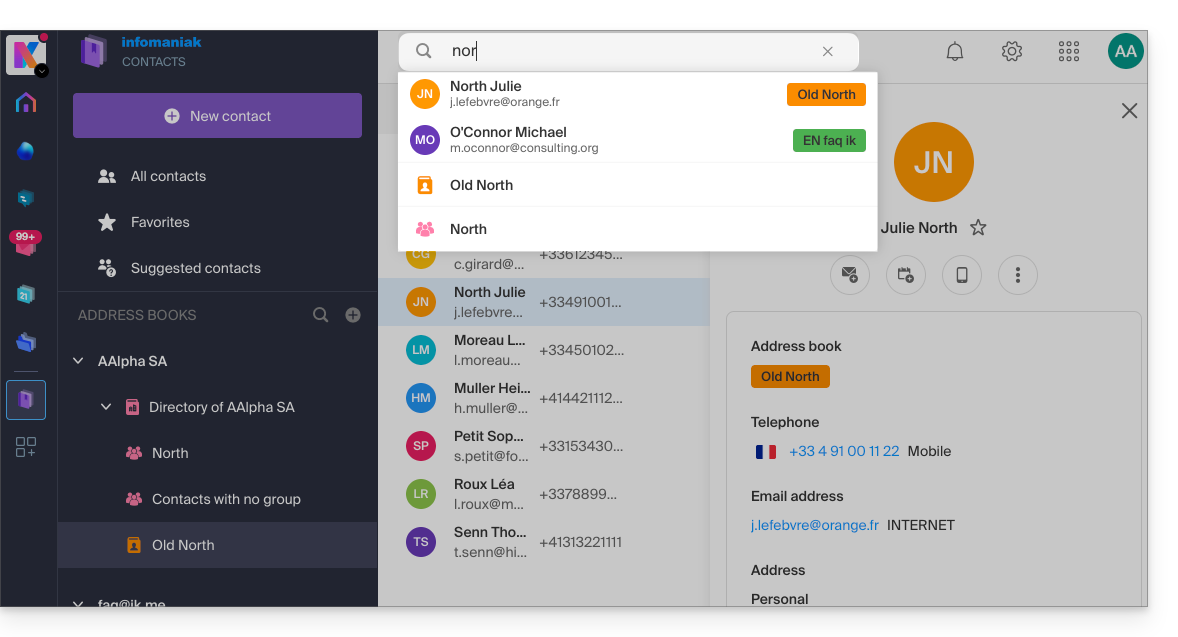
Zoek naar een gebeurtenis in de agenda's
Het zoeken naar een item op ksuite.infomaniak.com/calendar gebeurt automatisch in al uw agenda's, gebeurtenissen, zalen, inclusief de beschrijving ervan en de personen die eraan gekoppeld waren (als u op een contactpersoon klikt, krijgt u de gebeurtenissen te zien die u met die persoon deelt):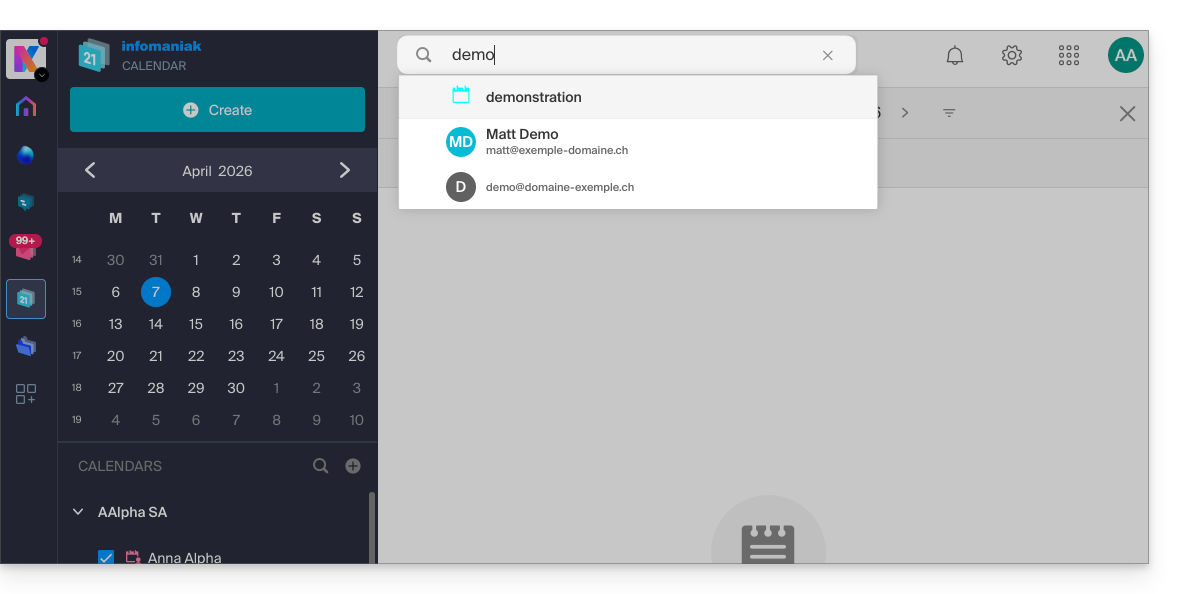
Zoeken in kChat
U kunt zoeken naar een item op ksuite.infomaniak.com/kchat via het hoofdzoekveld om berichten, antwoorden of de inhoud van bestanden te vinden: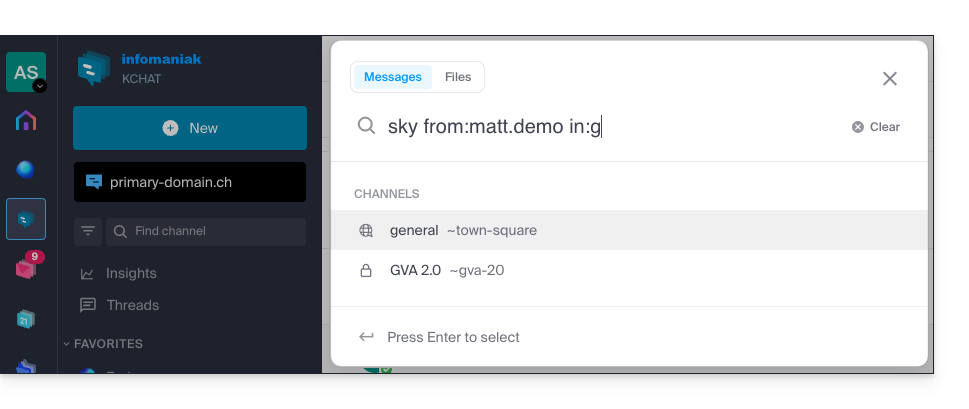
U kunt uw zoekresultaten verfijnen met behulp van verschillende zoekmodificatoren:
from:: hiermee vindt u berichten die door een specifieke gebruiker zijn verzonden (bijv.from:jean.dupont).in:: om de zoekopdracht te beperken tot een openbaar kanaal, een privékanaal of een specifiek direct bericht (bijv.in:kanaalnaam).before:,after:,on:: om een specifieke datum (in het formaat JJJJ-MM-DD) of een bepaalde periode te selecteren (bijv.on:2026-09-01).
Een kanaal of bepaalde termen uitsluiten van een zoekopdracht (uitsluitingen)
Het is mogelijk om bepaalde zoekresultaten uit te sluiten door een streepje - voor een term of een zoekterm te plaatsen. Dit is een zeer handige functie om irrelevante resultaten te filteren:
- Een kanaal uitsluiten: voeg
-in:naam-van-het-kanaaltoe aan uw zoekopdracht om resultaten van dat kanaal volledig uit te sluiten. - Een woord uitsluiten: typ
test -releasezodat de resultaten het woord "test" bevatten, maar berichten met "release" uitsluiten. - Een gebruiker uitsluiten: typ
-from:gebruikerom berichten van deze specifieke persoon te verbergen.
U kunt deze uitsluitingen perfect combineren. Zo zal de zoekopdracht test -release -in:release-discussion -from:anna het woord "test" vinden, waarbij het woord "release" wordt uitgesloten, het kanaal "release-discussion" volledig wordt genegeerd en berichten van de gebruiker “anna” worden uitgesloten.
Link naar deze veelgestelde vragen: https://faq.infomaniak.com/1733
Is deze veelgestelde vragenlijst nuttig geweest?
Deze handleiding legt uit hoe u vanuit een e-maildienst het wachtwoord van een e-mailadres kunt resetten of verwijderenom de verbinding met een externe applicatie, zoals Outlook of Thunderbird, te verbreken.
De andere mogelijkheden voor toegang en beheer worden beschreven in de hoofdhandleiding.
Inleiding
- Het wijzigen van het wachtwoord van een e-mailadres komt neer op het wijzigen van het IMAP/SMTP-wachtwoord:
- Zodra het wachtwoord is gewijzigd, moet u uw software (Outlook, enz.), mobiele apparaten (iPhone), enz. bijwerken met het nieuwe wachtwoord (dit is uw verantwoordelijkheid).
- Als u geen toegang kunt krijgen tot het beheerpaneel of Mail / kSuite, kunt u de wachtwoorden van een van uw e-mailadressen niet beheren. Raadpleeg in dat geval deze andere handleiding.
Een wachtwoord/apparaat verwijderen
Vereisten
- U moet minimaal de rechten hebben om de betreffende e-maildienst te beheren (of beheerder / wettelijk vertegenwoordiger zijn binnen de organisatie).
Om alle huidige IMAP/POP/SMTP-verbindingen te verbreken die via een wachtwoord dat op deze interface is gegenereerd tot stand zijn gekomen (dit verwijdert de e-mail niet uit de Infomaniak Mail-apps – hiervoor moet u de gebruikers van het e-mailadres beheren), kunt u een apparaat intrekken of zelfs met één klik alle bestaande configuraties verwijderen:
- Klik hier om naar het beheer van uw product in de Manager van Infomaniak te gaan (hulp nodig?).
- Klik op de naam van het product waar het om gaat.
- Klik op het e-mailadres in de tabel:
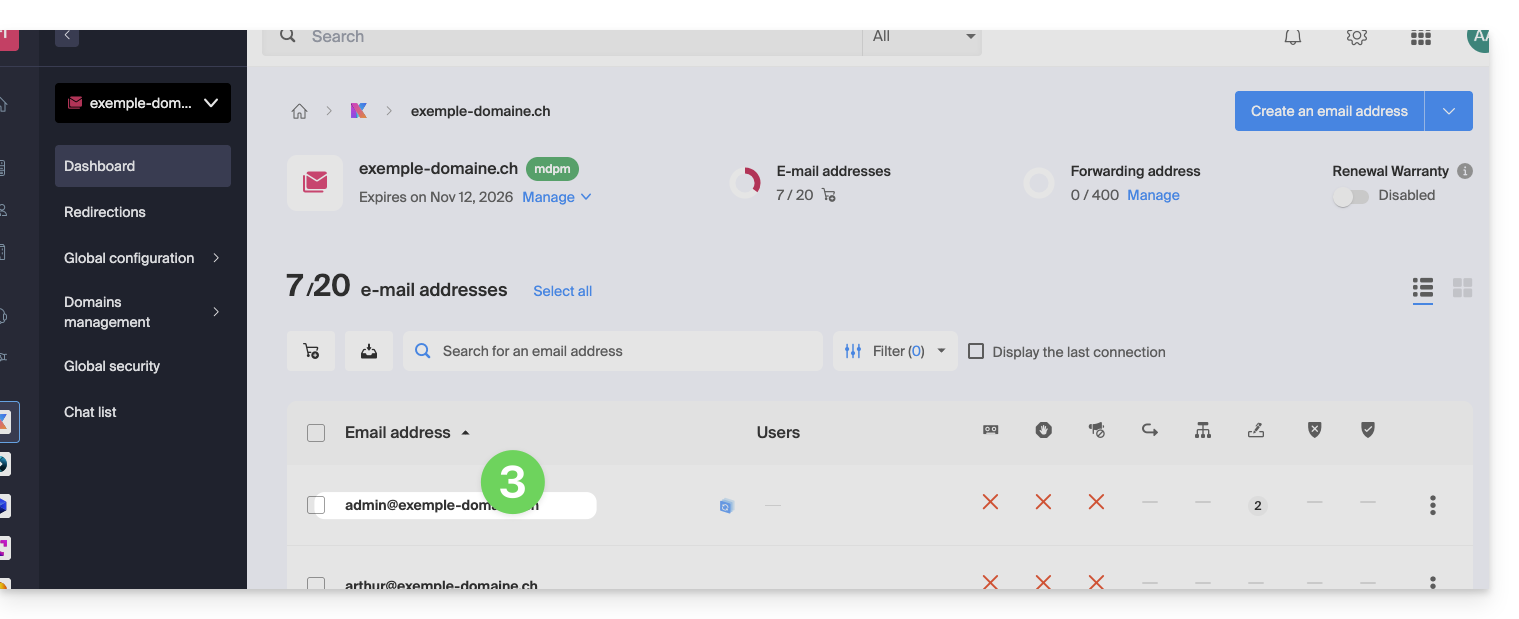
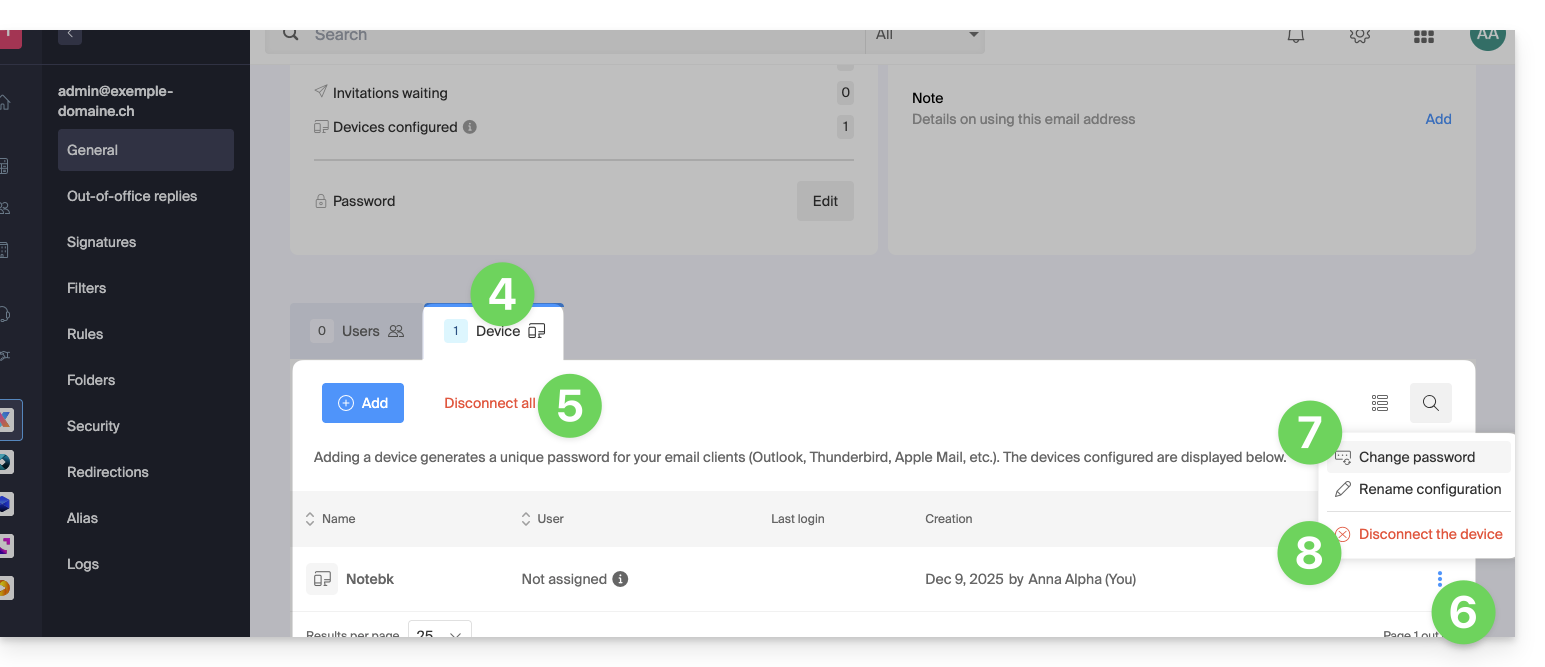
- Klik op het tabblad Apparaten.
- Klik op de rode link om alle geregistreerde apparaten los te koppelen (u wordt gevraagd om dit te bevestigen).
- Klik op het menu met acties ⋮ rechts van het betreffende apparaat.
- Klik op “Wachtwoord wijzigen” om de huidige verbinding te verbreken, maar het apparaat wel direct opnieuw te laten verbinden met een nieuw wachtwoord.
- Klik op “Apparaat loskoppelen” om het uit de lijst te verwijderen en de bijbehorende verbinding te verwijderen:
Wat is een “algemeen” wachtwoord?
Sommige e-mailadressen kunnen een speciale indicatie weergeven in het gedeelte Apparaten: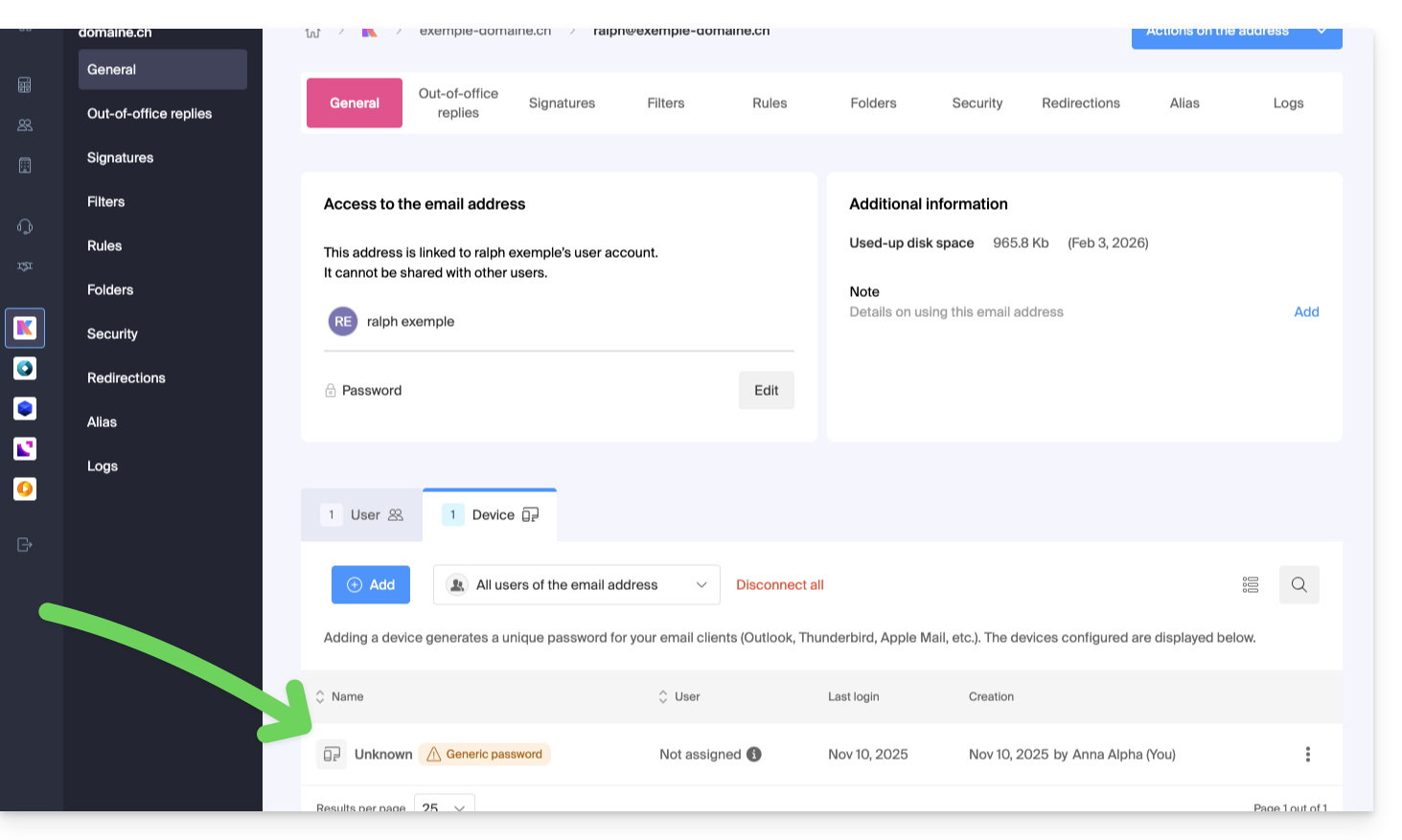
Als dit het geval is, hoeft u zich geen zorgen te maken. Dit betekent dat het e-mailadres een wachtwoord heeft dat tijdens de aanmaak (vóór 2026) is toegewezen. Dit wachtwoord blijft geldig, maar net als bij andere wachtwoorden is het niet mogelijk om het weer te geven.In tegenstelling tot andere wachtwoorden kan dit wachtwoord niet worden gewijzigd (de optie is grijs weergegeven en uitgeschakeld):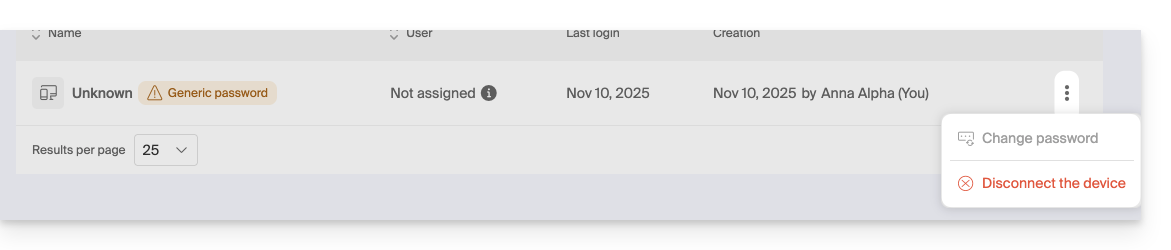
In dit geval kunt u probleemloos een extra wachtwoord toevoegen.
Link naar deze veelgestelde vragen: https://faq.infomaniak.com/1736
Is deze veelgestelde vragenlijst nuttig geweest?