Kennisbank
1.000 veelgestelde vragen, 500 tutorials en uitlegvideo's. Hier vind je alleen maar oplossingen!
De rechten van een e-mailgebruiker beheren
Deze handleiding legt uit hoe u de rechten kunt beheren en wijzigen (toekennen van een extra wachtwoord, instellen van een alias, enz., zie hieronder voor de volledige lijst) van een Infomaniak-gebruiker, zodat deze meer of minder configuratie-elementen in de Infomaniak-web-app Mail (online dienst ksuite.infomaniak.com/mail) kan beheren.
Inleiding
- Het e-mailadres wordt eerst aangemaakt in een e-maildienst en kan vervolgens in één of meerdere Infomaniak-e-mailinterfaces worden gebruikt door één of meerdere gebruikers.
- De aanmaker (of beheerder) van het adres kan de mogelijke acties voor de ene of de andere gebruiker die het e-mailadres gebruikt, beperken.
- Dit gedetailleerde beheer van de rechten kan tijdens het aanmaken van een adres of daarna worden uitgevoerd, en u kunt ook instellen welke standaardrechten van toepassing moeten zijn op elk nieuw aangemaakt adres (zie hieronder Globale configuratie).
Lijst van e-mailgebruikersrechten
| Type / Symbool | Beschrijving van de rechten die aan de gebruiker worden verleend |
|---|---|
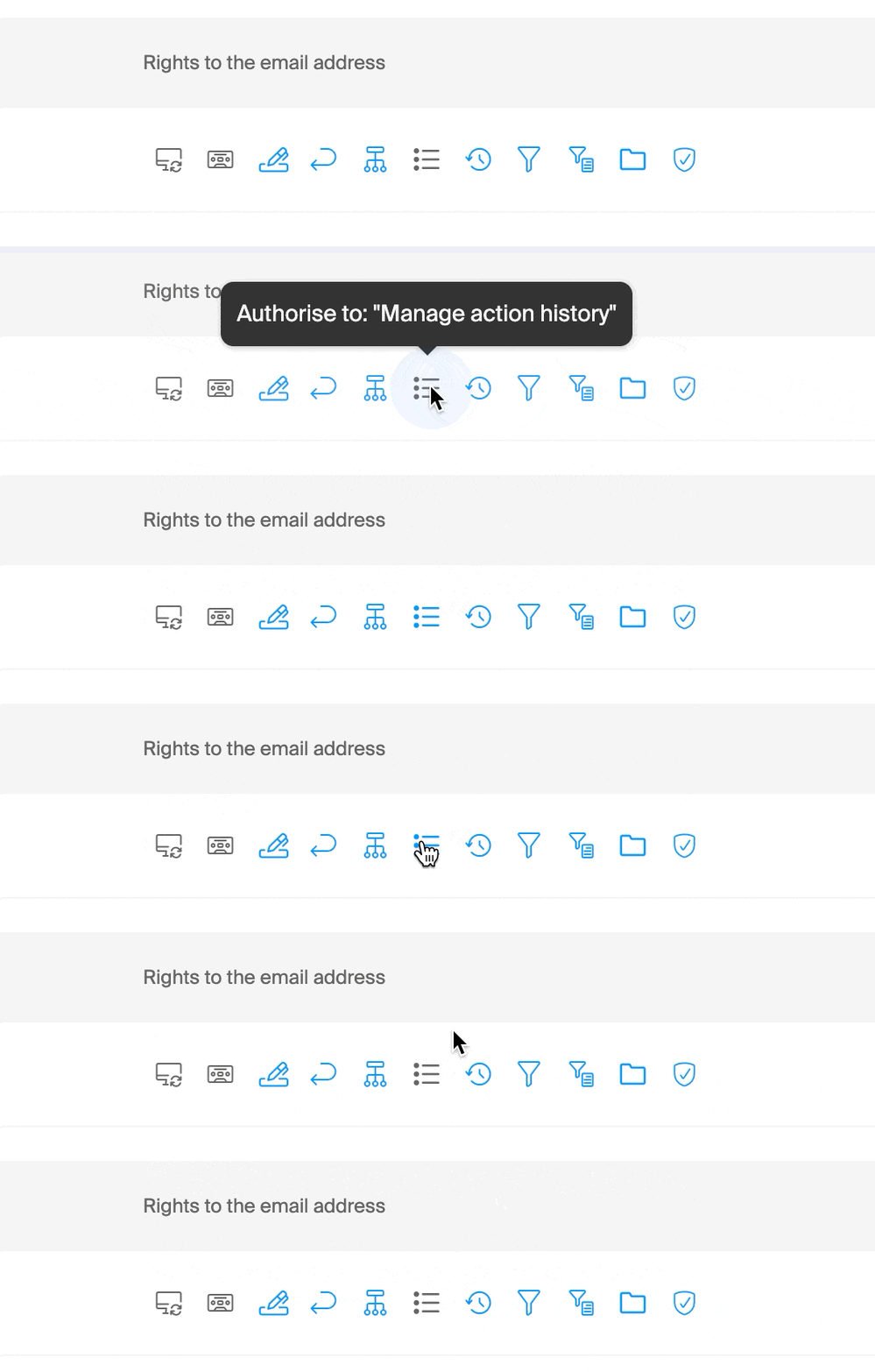
| Een apparaat configureren | Apparaten beheren (aanmaken van een apart wachtwoord) |
| De automatische antwoorden beheren | Een afwezigheidsbericht aanmaken (automatische beantwoording) |
| De handtekeningen beheren | Handtekeningen toevoegen en de e-mailadressen voor automatische antwoorden beheren |
| De doorstuuradressen beheren | E-mails doorsturen naar één of meerdere andere adressen |
| De alias beheren | Varianten van uw e-mailadres aanmaken (door te wijzigen wat er voor de @ staat) |
| De activiteitenlogboek beheren | De logbestanden van het e-mailadres openen |
| De herstelfunctie beheren | De back-ups en herstelfunctie openen |
| De filters beheren | De SPAM-filters en andere openen |
| De regels beheren | Inkomende nieuwe e-mails automatisch sorteren en categoriseren |
| De mappen beheren | De IMAP-mappen aanpassen |
| De beveiliging beheren | De geblokkeerde en toegestane adressen beheren |
De aan een gebruiker toegekende rechten beheren
Let op: het wachtwoord voor toegang tot uw Infomaniak-account kan worden opgevraagd om wijzigingen aan de rechten aan te brengen.
… vom Mail-Service
- Klik hier om toegang te krijgen tot het beheer van uw product in de Infomaniak Manager (Hulp nodig?).
- Klik rechtstreeks op de productnaam van het betreffende product.
- Klik op het **desbetreffende e-mailadres** in de weergegeven tabel.
- Er zijn **meerdere manieren** om de rechten van een e-mailadres te wijzigen:
- Bij het **toevoegen** van een gebruiker aan een e-mailadres:
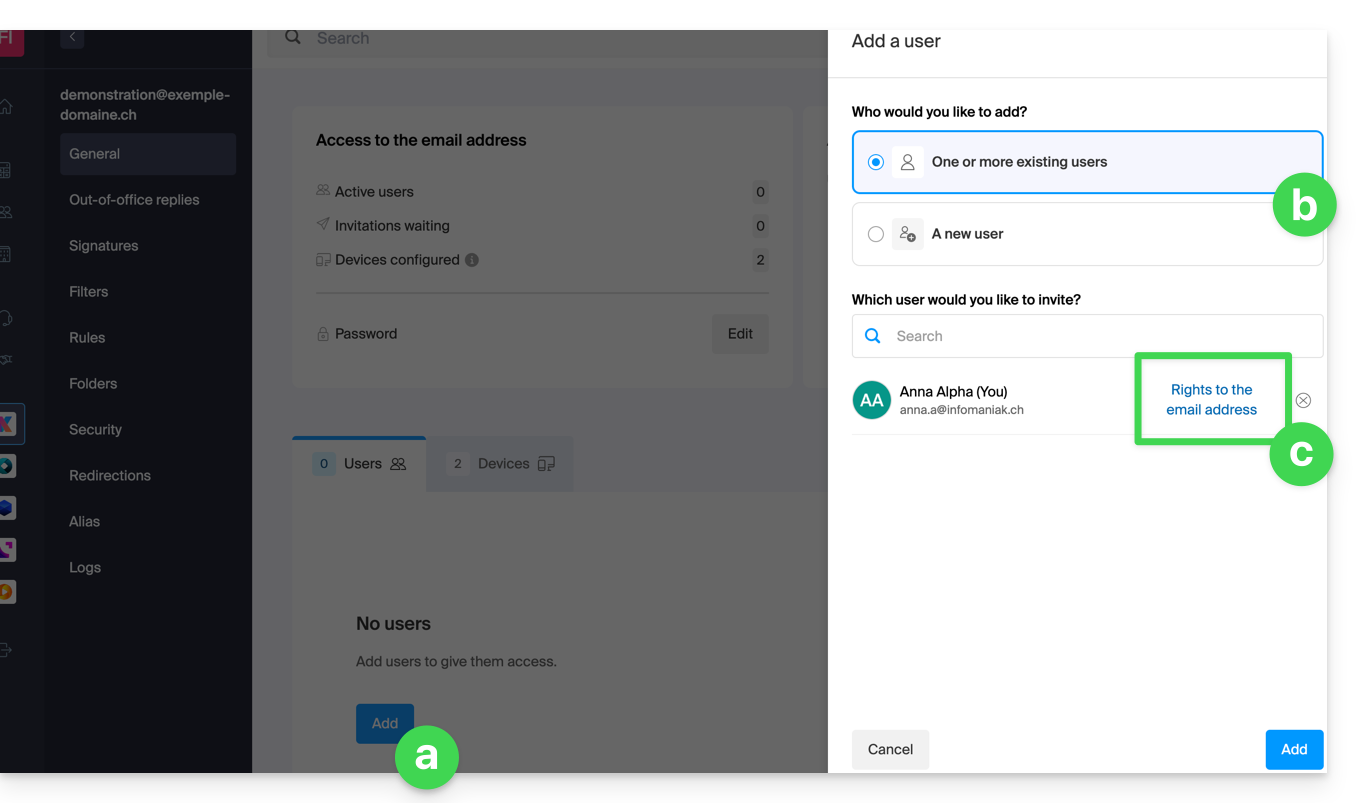
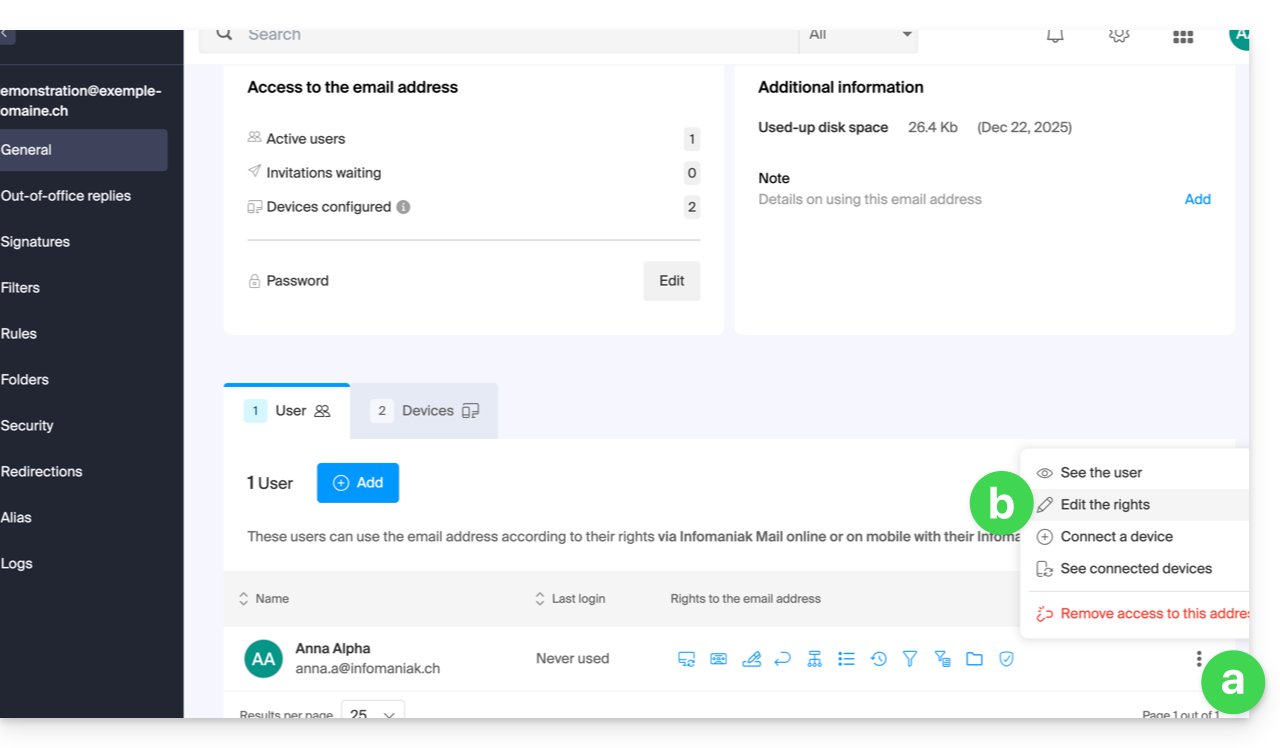
- Zodra de gebruiker is toegevoegd:
- Klik op het **actiemenu ⋮** rechts van de naam van de e-mailgebruiker.
- Selecteer ✎ **Rechten bewerken**:
- Of klik direct op de **symbolen** die in de tabel zichtbaar zijn:
- Bij het **toevoegen** van een gebruiker aan een e-mailadres:
… via de manager (gebruikersbeheer)
- **Klik hier** om naar het gebruikersbeheer in de Infomaniak Manager te gaan (Hulp nodig?).
- Klik op de **desbetreffende gebruiker** in de weergegeven tabel.
- Vouw de sectie **Collaboratieve tools** uit door op de pijl te klikken.
- Vouw de sectie **E-mailadressen** uit waar de gebruiker toegang toe heeft, door op de pijl te klikken.
- Klik op het **actiemenu ⋮** rechts van het desbetreffende e-mailadres.
- Selecteer **Rechten bewerken**:
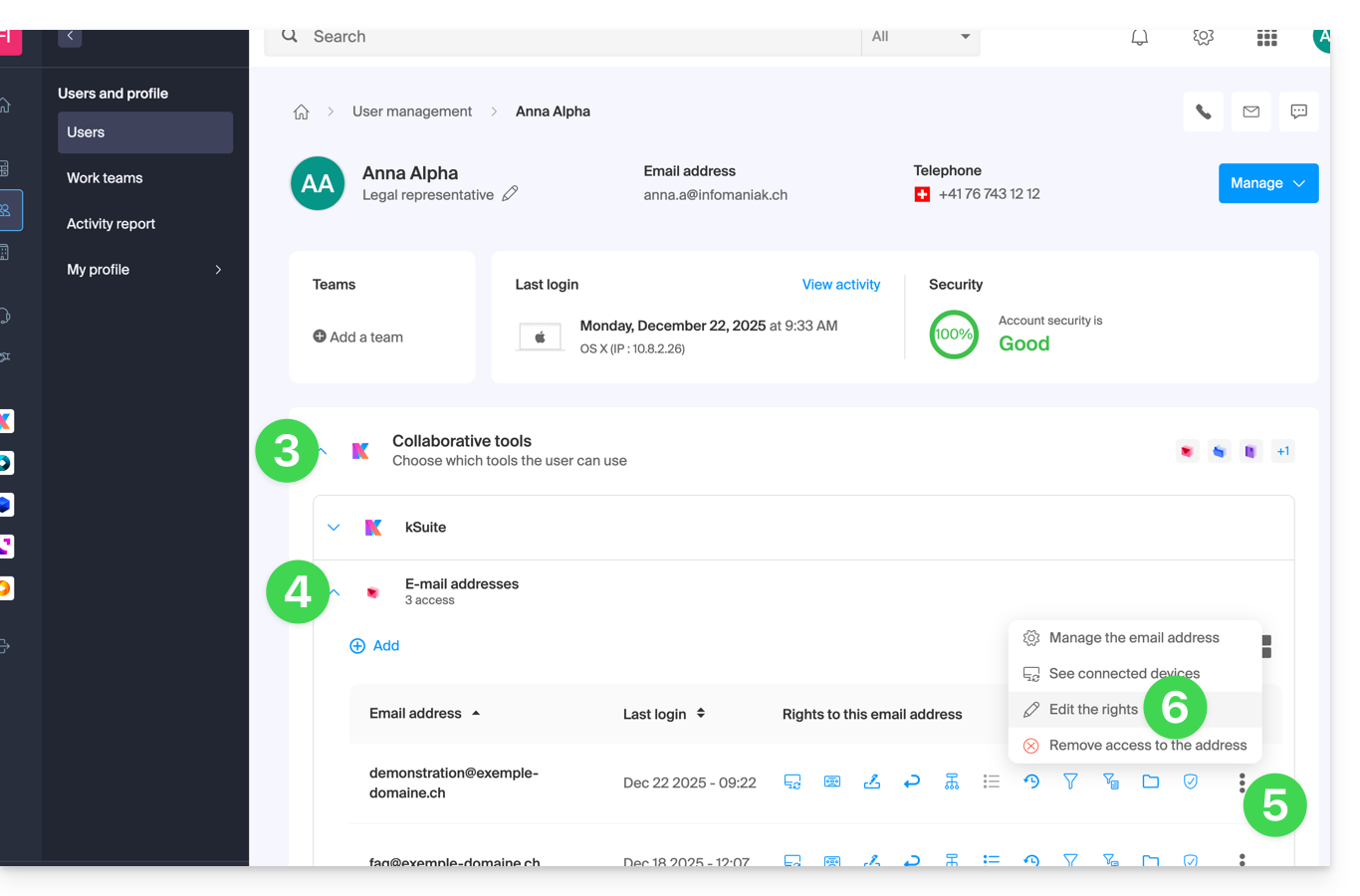
- Of klik rechtstreeks op de symbolen die in de tabel staan:
… vanuit de webmail-app
- Klik hier om toegang te krijgen tot de web-app Mail van Infomaniak (online dienst ksuite.infomaniak.com/mail).
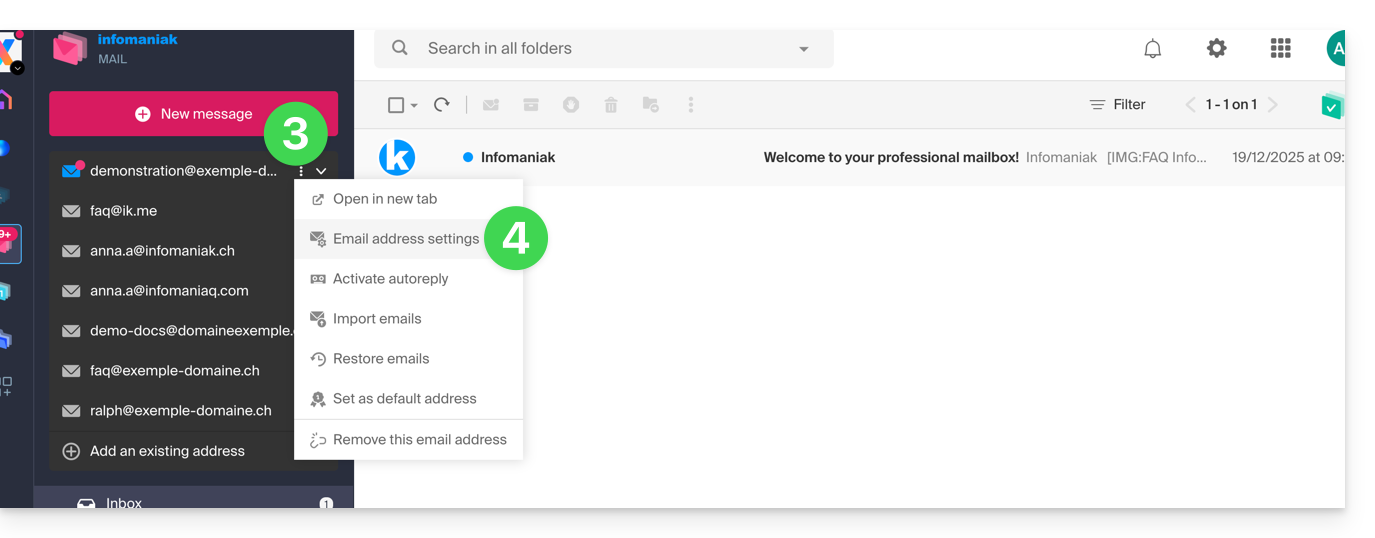
- Klik indien nodig op de pijl rechts van het e-mailadres dat momenteel wordt weergegeven in de web-app Mail van Infomaniak.
- Klik op het actiemenu ⋮ rechts van het e-mailadres dat u wilt configureren.
- Klik op E-mailadresinstellingen:
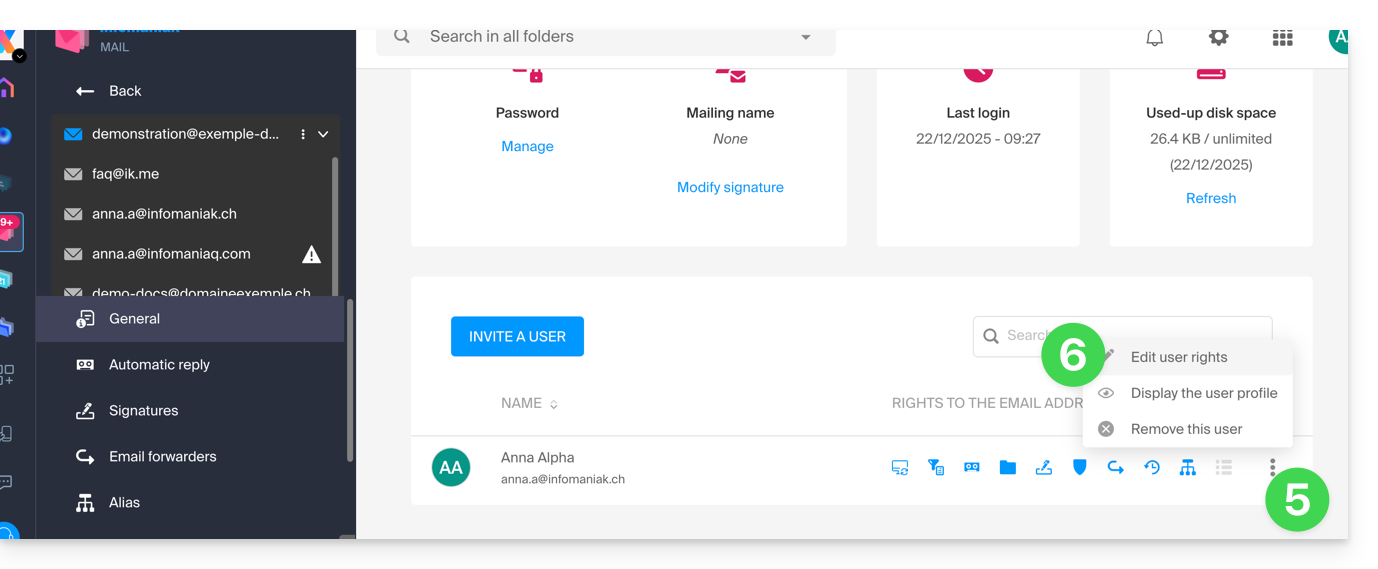
- Klik op het actiemenu ⋮ rechts van de naam van de e-mailgebruiker.
- Selecteer ✎ Rechten bewerken:
- Of klik rechtstreeks op de symbolen die in de tabel staan:
Resultaat voor de gebruiker
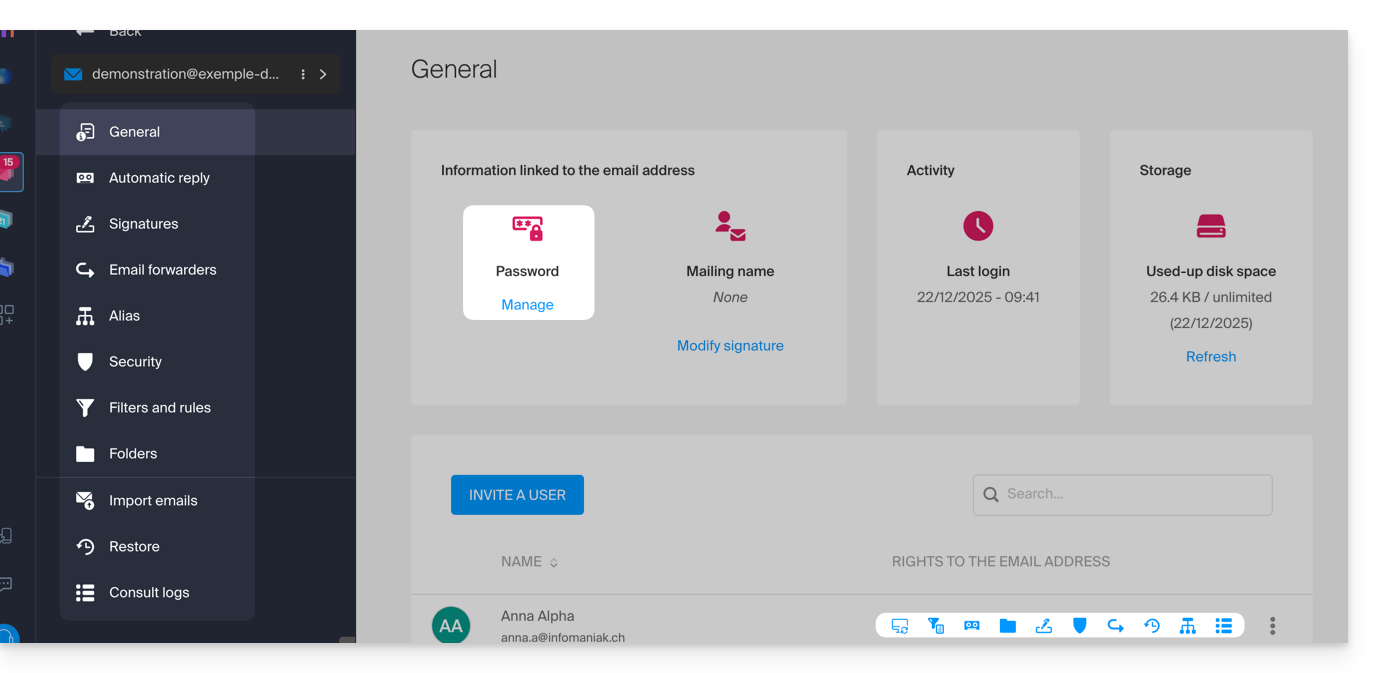
De gebruiker aan wie rechten zijn ontnomen, ziet bepaalde bijbehorende menu's niet meer in de instellingen voor zijn e-mailadressen: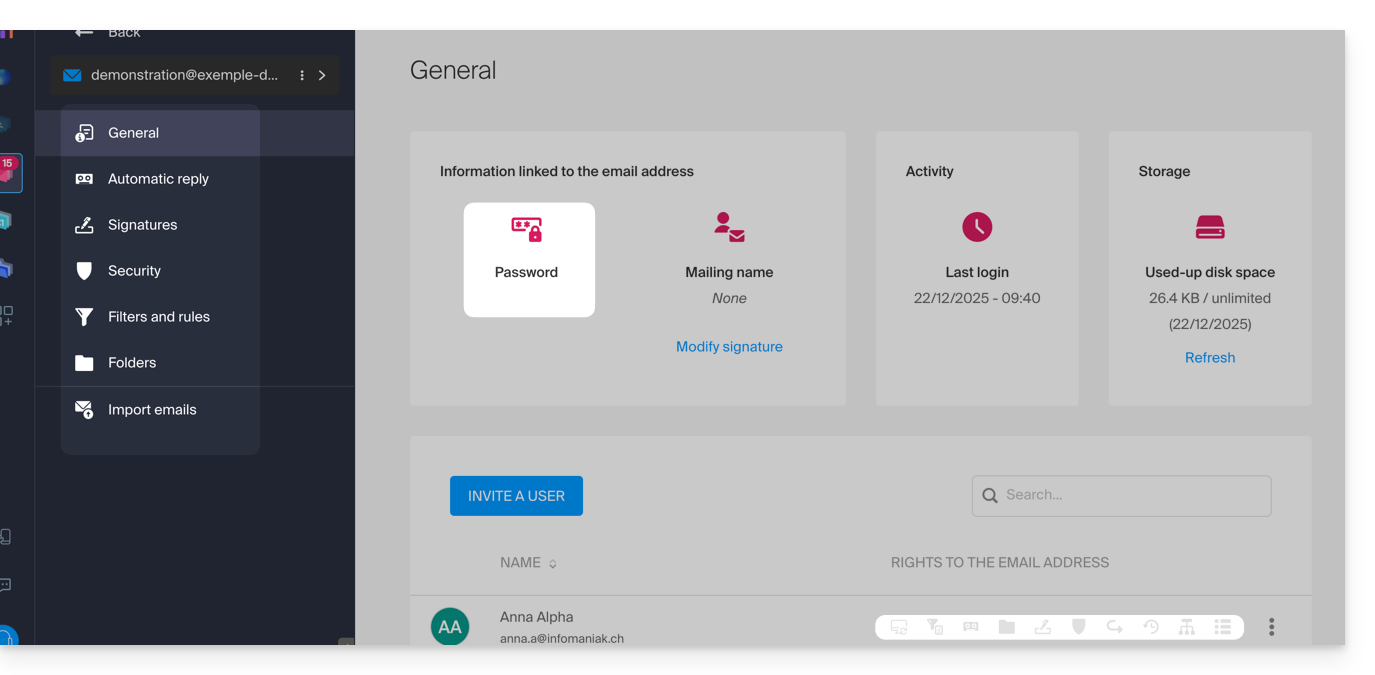
Voor sommige functies zijn ook de knoppen niet meer bruikbaar of grijs, zelfs als het menu nog steeds toegankelijk is: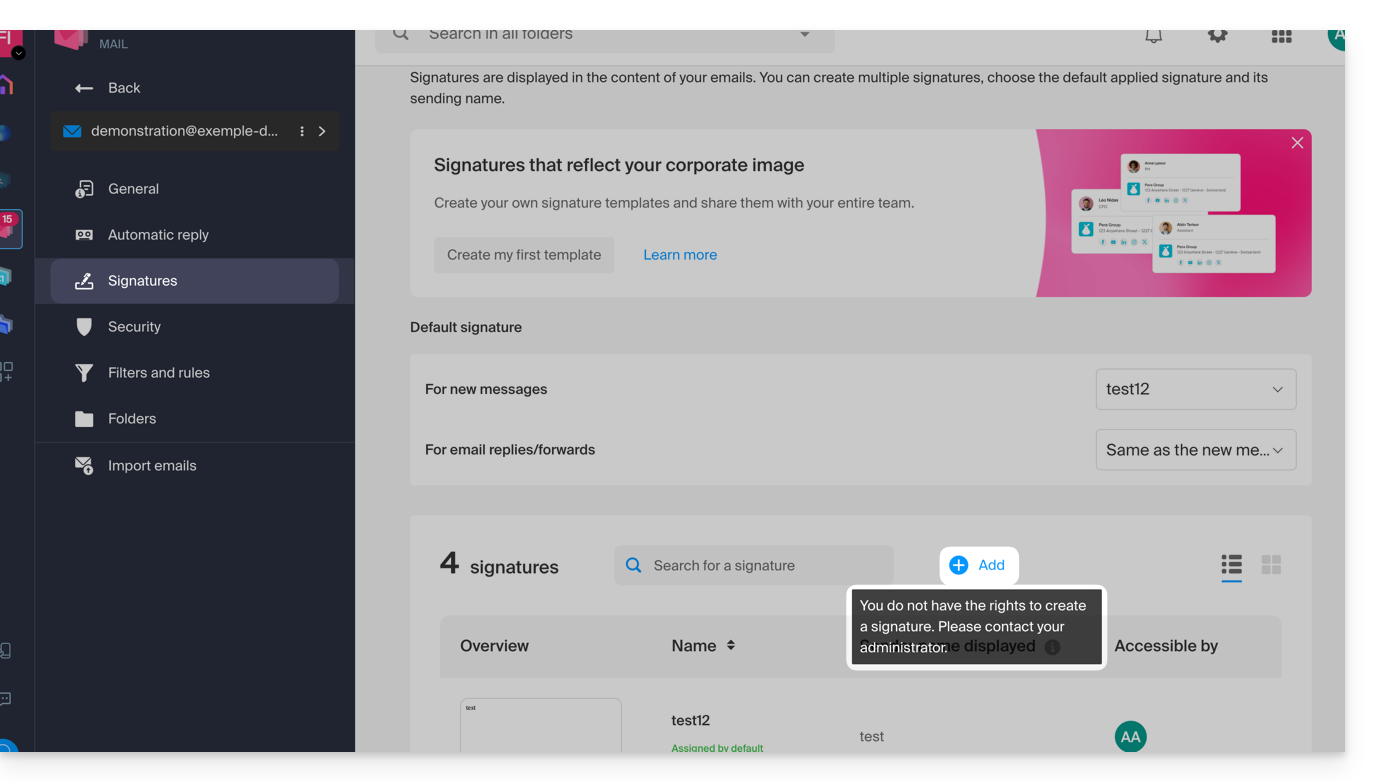
Globale configuratie
Standaardinstellingen vaststellen
Om de standaardrechten vast te stellen die automatisch worden geselecteerd wanneer de "globale configuratie" door de beheerder wordt toegepast:
- Klik hier om toegang te krijgen tot het beheer van uw product in de Infomaniak Manager (Hulp nodig?).
- Klik rechtstreeks op de productnaam van het betreffende product.
- Klik op Globale configuratie in het linkermenu:
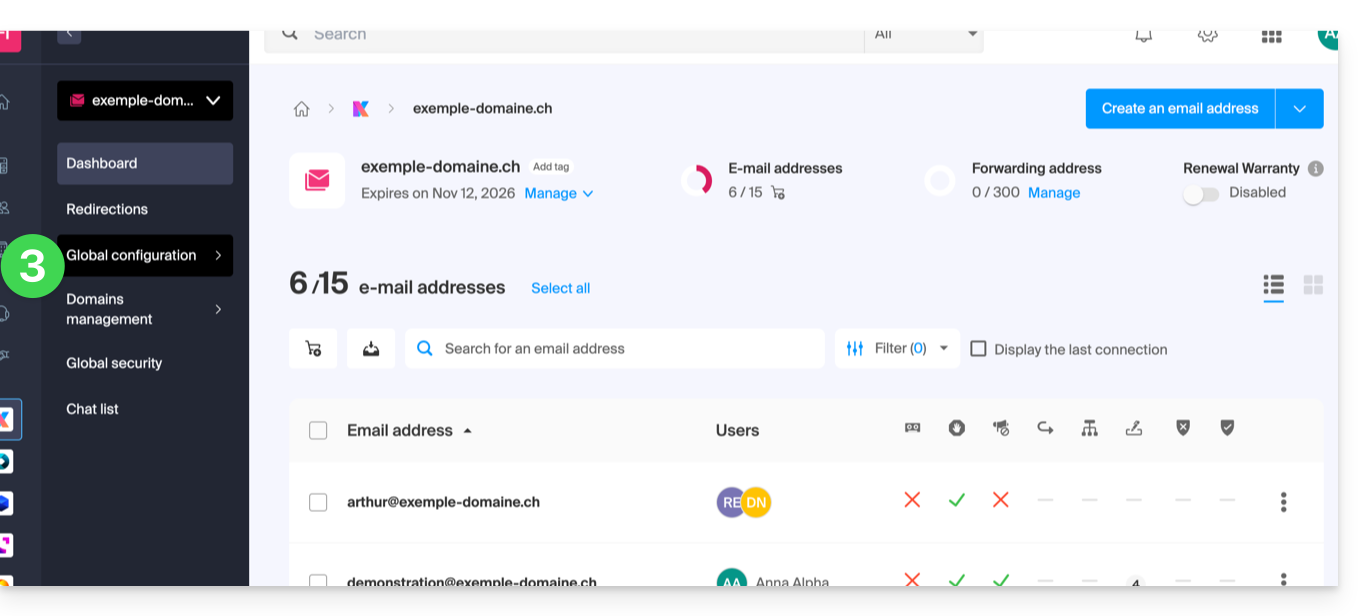
- Klik vervolgens op Filters en rechten.
- Onderaan kunt u de rechten activeren of deactiveren die u wilt toekennen bij het aanmaken van nieuwe e-mailadressen:
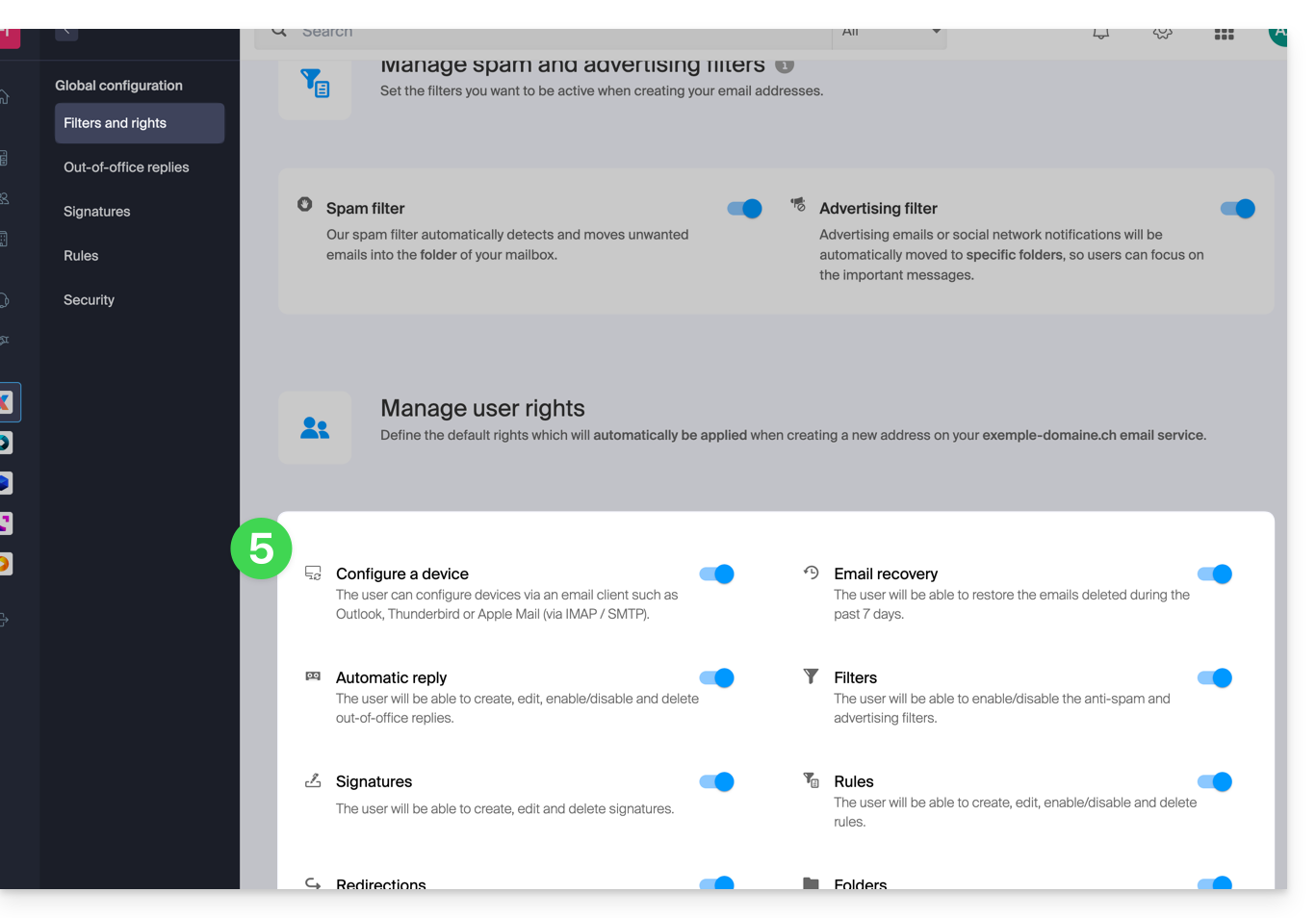
Globale configuratie bij het aanmaken van een e-mailadres
Wanneer een nieuw e-mailadres wordt aangemaakt voor één of meerdere externe gebruikers, worden de in de globale configuratie gedefinieerde rechten automatisch geselecteerd tijdens de stappen in de wizard: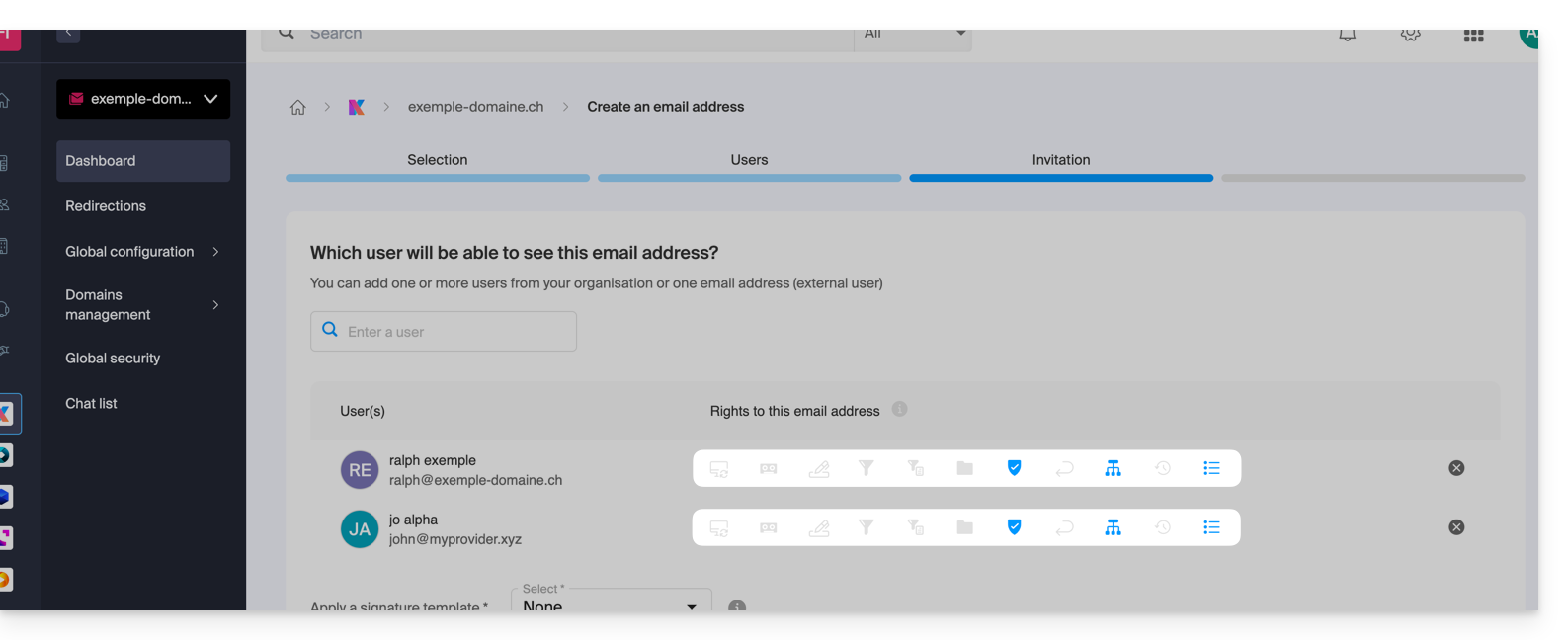
Het is uiteraard mogelijk om de verschillende rechten van de verschillende gebruikers indien nodig te wijzigen.
Globale configuratie toepassen op bestaande adressen
Om deze globale configuratie toe te passen op de bestaande e-mailadressen van een e-maildienst (die vervolgens wordt toegepast op alle betrokken gebruikers die in de kolom Gebruikers staan):
- Klik hier om toegang te krijgen tot het beheer van uw product in de Infomaniak Manager (Hulp nodig?).
- Klik rechtstreeks op de productnaam van het betreffende product.
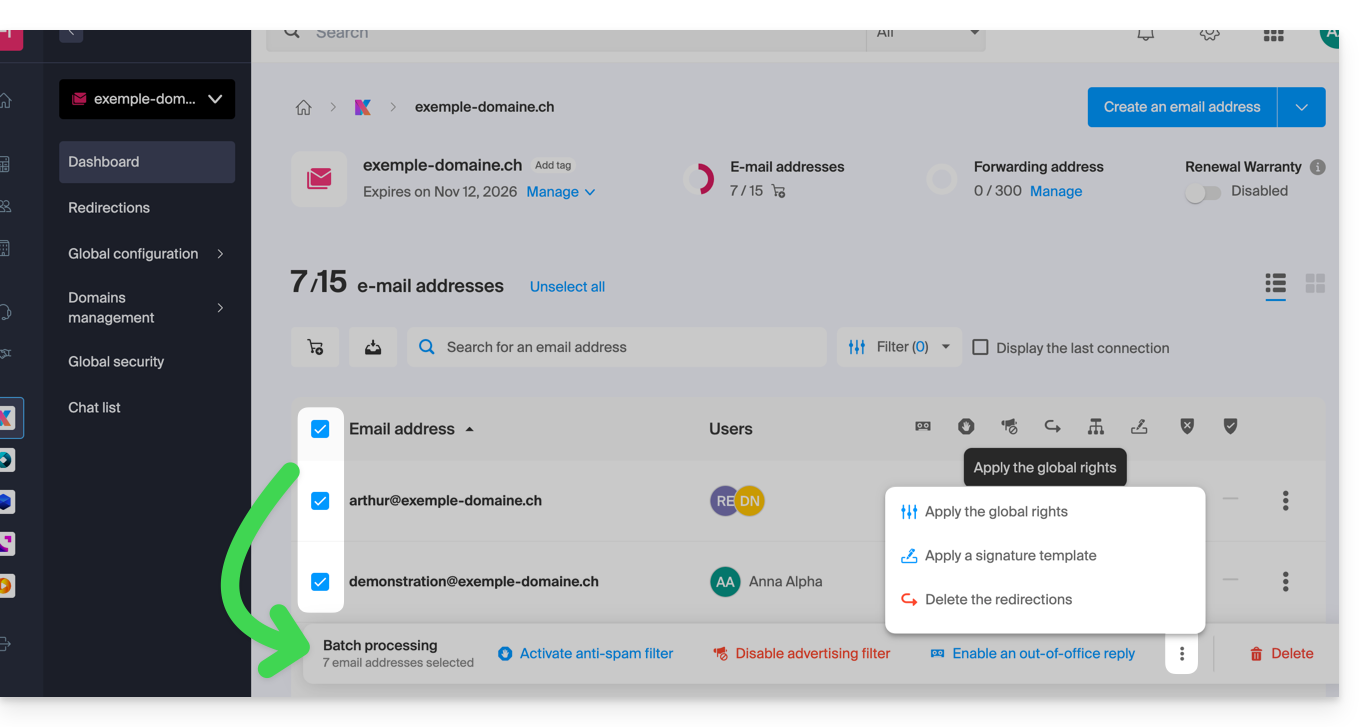
- Selecteer de betrokken e-mailadressen door de vakjes links van de rij aan te vinken.
- Klik op Globale configuratie toepassen onderaan het scherm (klik eerst op het actiemenu ⋮ indien nodig):
Globale configuratie toepassen bij het beheren van de rechten die aan een gebruiker zijn toegekend
Om deze globale configuratie toe te passen, gaat u naar de instellingen voor een e-mailadres en wijzigt u de rechten van een gebruiker (raad hiervoor de sectie „Gebruikersrechten beheren” aan het begin van deze handleiding). Klik vervolgens op de bijbehorende knop: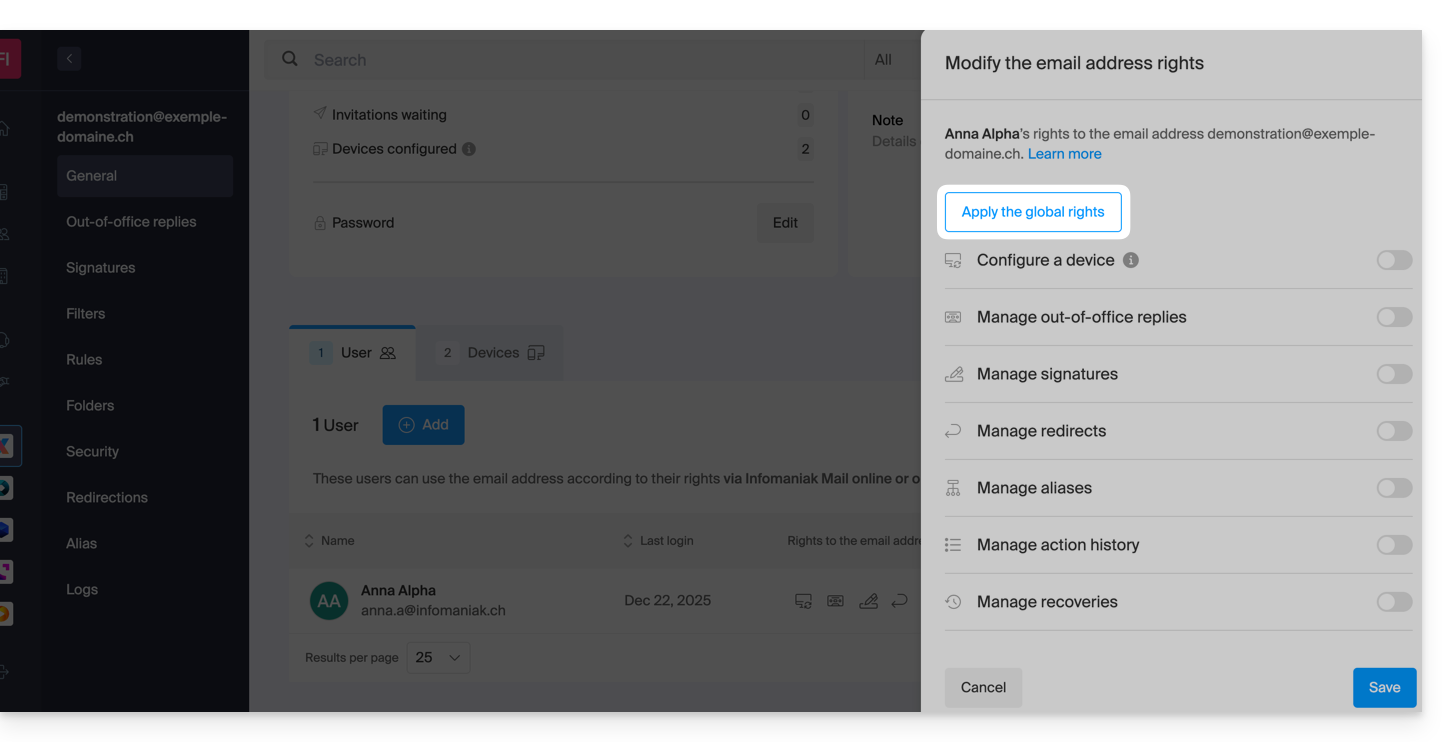
Link naar deze veelgestelde vragen: https://faq.infomaniak.com/1811
Is deze veelgestelde vragenlijst nuttig geweest?