Deze handleiding legt uit hoe u een automatische afwezigheidsmelding (een automatisch e-mailbericht) kunt activeren voor een e-mailadres dat u bij Infomaniak beheert. Zo kunt u uw contacten informeren dat u momenteel niet in staat bent om direct te reageren, bijvoorbeeld omdat u afwezig bent, op vakantie, enz.
Inleiding
De automatische afwezigheidsmelding kan worden geactiveerd via de web-app Mail van Infomaniak (online service ksuite.infomaniak.com/mail) en via de Manager, waar alle e-mailadressen van een e-maildienst worden beheerd.
U kunt een reeds opgeslagen bericht activeren of deactiveren, maar er mag slechts één actief antwoordapparaat per e-mailadres actief zijn: het activeren van een bericht deactiveert een ander bericht, indien van toepassing.
De automatische beantwoording inschakelen via de Infomaniak Webmail-app
Vereisten
De toestemming hebben om de automatische antwoordfunctie te beheren: als u bent uitgenodigd om via de web-app Mail van Infomaniak (online service ksuite.infomaniak.com/mail) uw e-mailadres te beheren, is het mogelijk dat de beheerder van de Mail-service u afin de gérer votre adresse, il est possible que le gestionnaire du Service Mail vous ait verwijder dit recht uit zijn beheerdersaccount (❓: hulp).
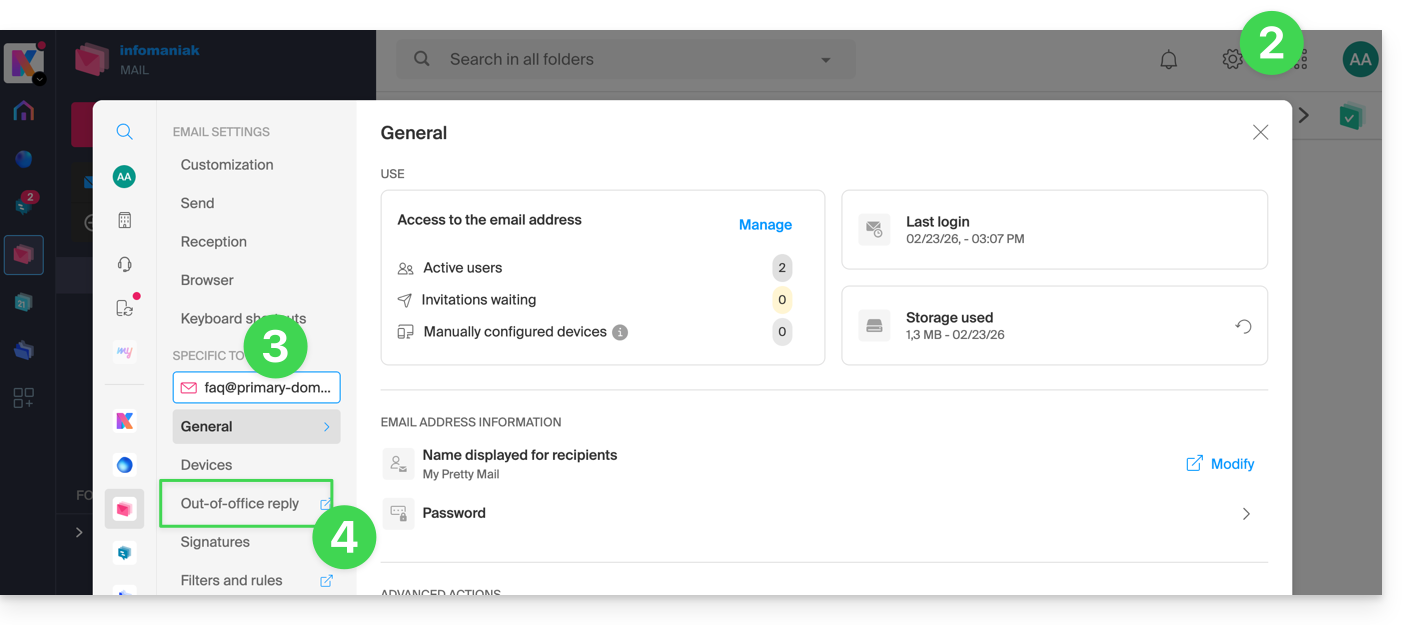
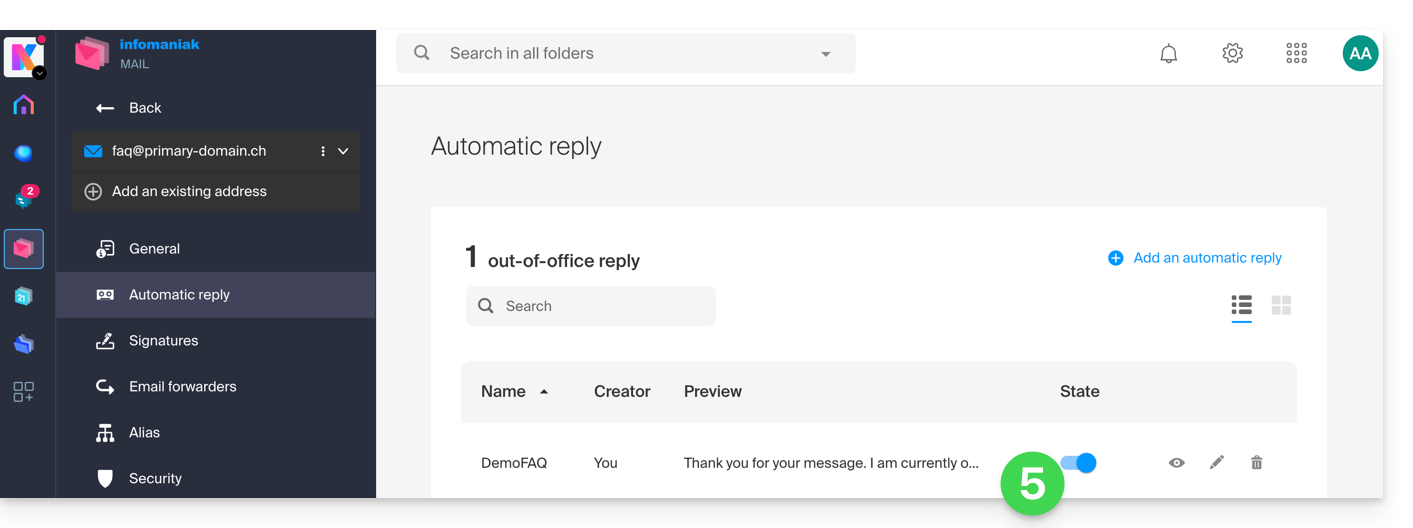
Controleer of selecteer het betreffende e-mailadres in het vervolgmenu in het linkermenu.
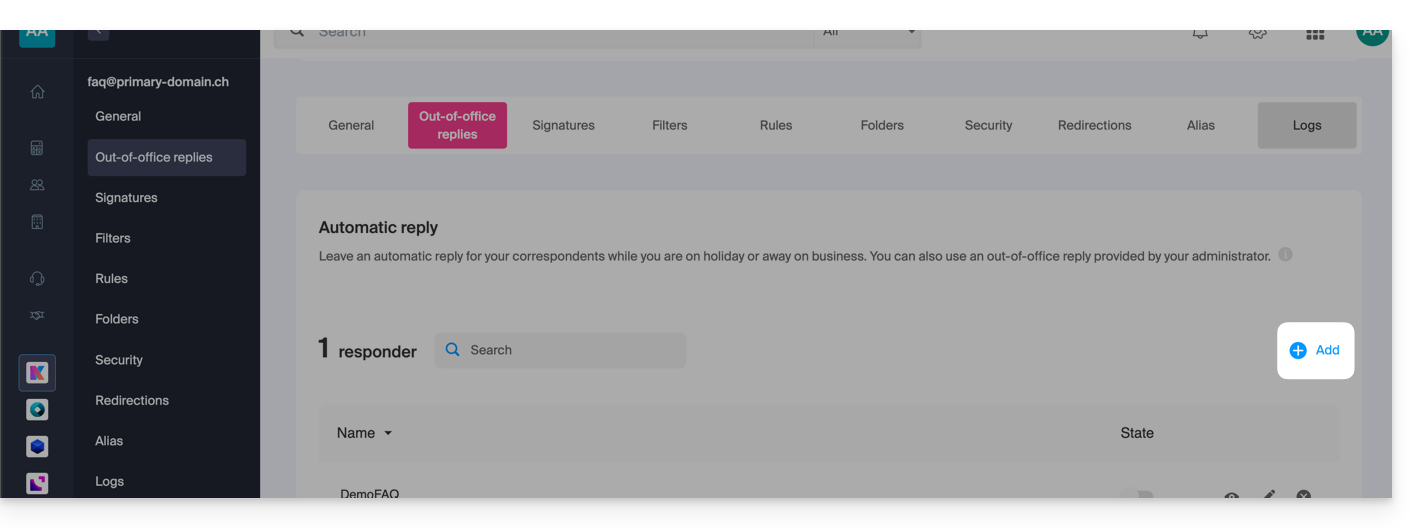
Klik op Voicemail:
Activeer de automatische afwezigheidsmelding indien nodig, of lees verder:
De automatische afwezigheidsmelding activeren via het Infomaniak-beheerpaneel
U kunt de afwezigheidsmelding activeren via het beheerpaneel:
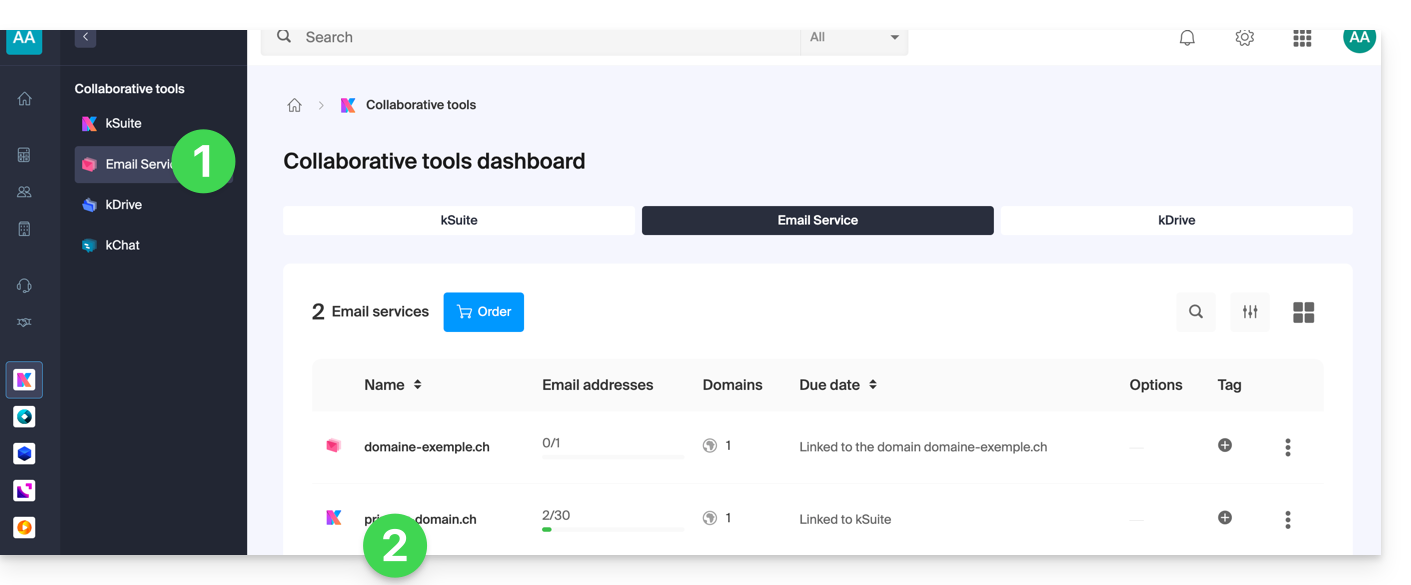
Klik hier om naar het beheer van uw product in het Infomaniak-beheerpaneel te gaan (❓: hulp).
Klik rechtstreeks op de naam van het betreffende product:
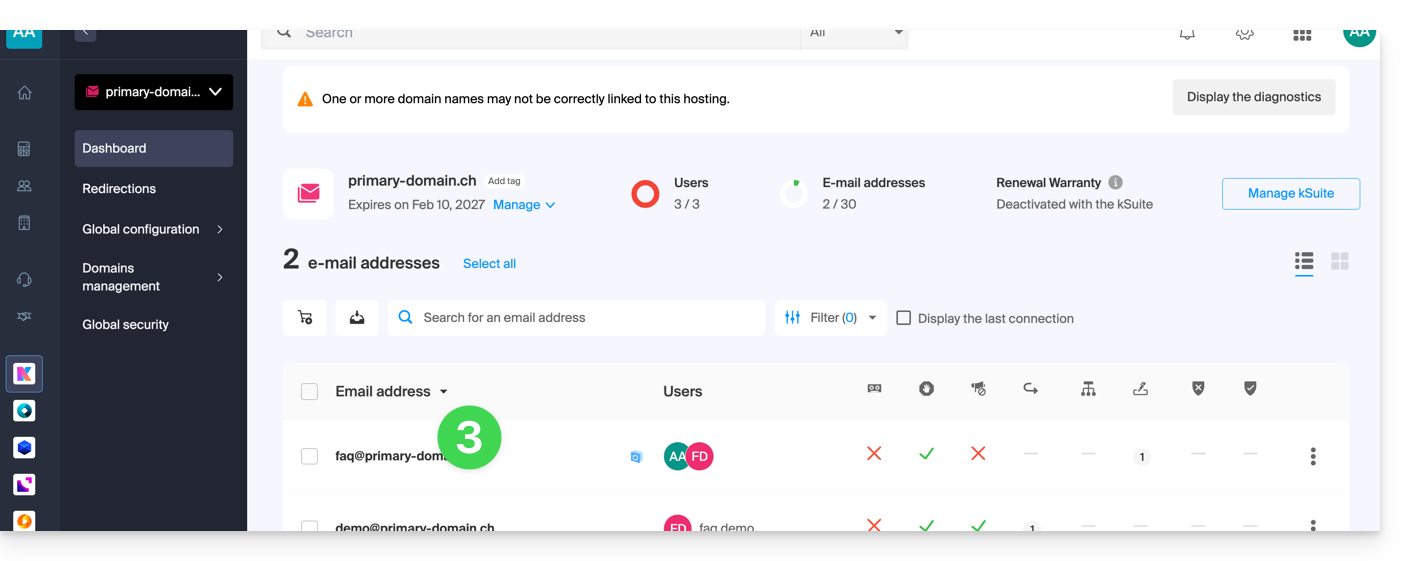
Klik op het betreffende e-mailadres in de tabel die wordt weergegeven:
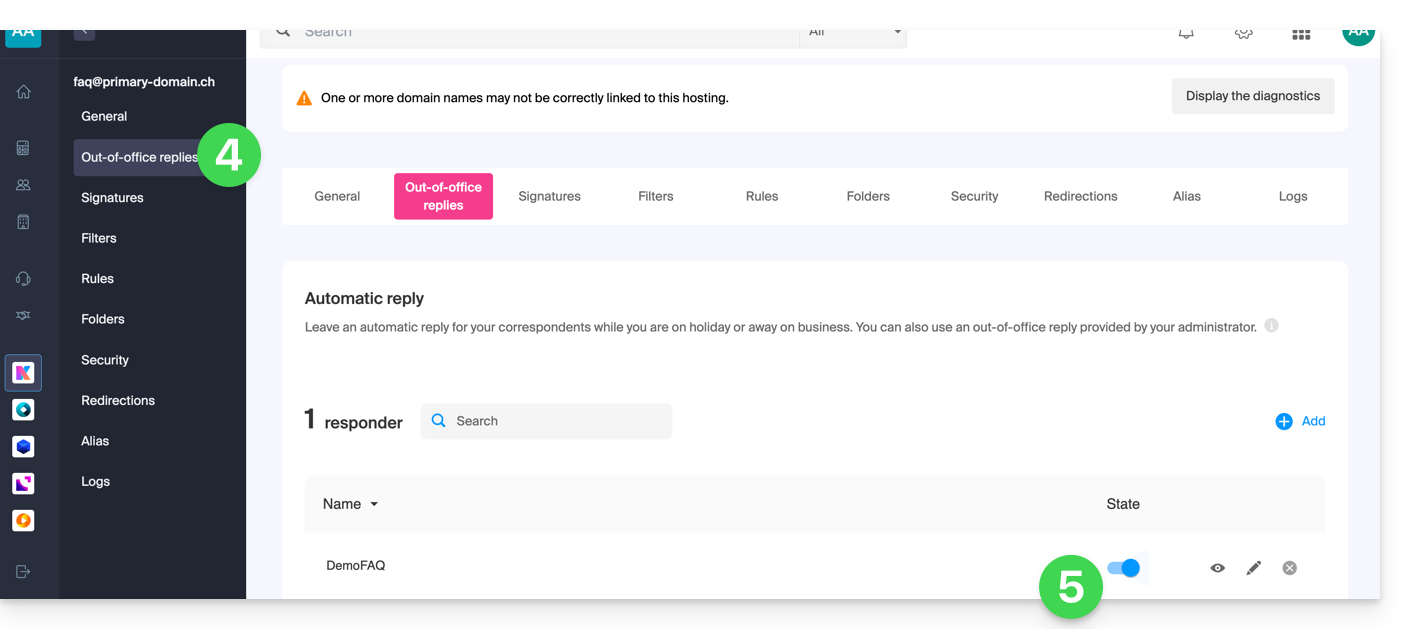
Klik op het menu Voicemail in het linkermenu.
Activeer de automatische berichtgeving indien nodig, of lees verder:
De afwezigheidsmelding bewerken
Om de melding te beheren die automatisch als antwoord wordt verzonden:
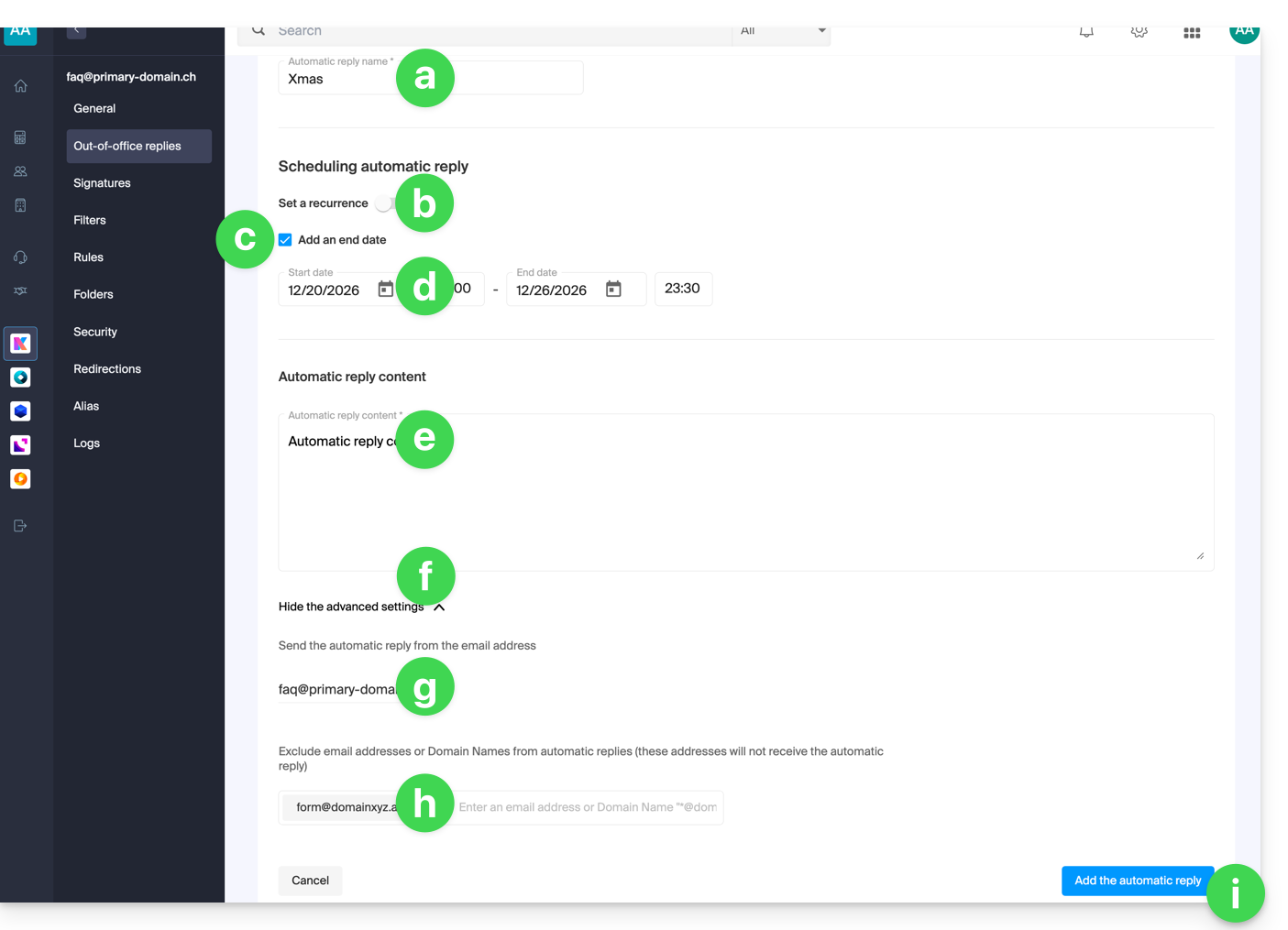
Klik op Toevoegen: Vervolgens:
Voer een naam in voor uw automatische antwoord (zodat u het kunt onderscheiden van andere berichten als u er meerdere maakt).
Stel in of het automatische antwoord op bepaalde dagen van de week herhaaldelijk moet worden verzonden.
Stel een einddatum/tijd in als het bericht niet langer na een bepaalde periode moet worden verzonden.
Stel een startdatum/tijd in als het bericht vooraf is gepland voor een bepaalde periode in de toekomst.
Stel uw afwezigheidsbericht op.
Toon de geavanceerde instellingen.
Definieer een eventueel ander e-mailadres dat wordt gebruikt voor het verzenden van uw automatische afwezigheidsbericht; alleen de volgende soorten adressen worden weergegeven:
een alternatief e-mailadres (alias), bijvoorbeeld: jean-francois@… / jf@… (❓: hulp),
een gekoppeld domein, bijvoorbeeld jf@domain1.abc / jf@name.xyz (❓: hulp).
Voer specifieke e-mailadressen in (of @domain.xyz voor een heel domein) om te voorkomen dat deze het afwezigheidsbericht ontvangen.
Klik op de blauwe knop rechtsonder om het bericht toe te voegen.
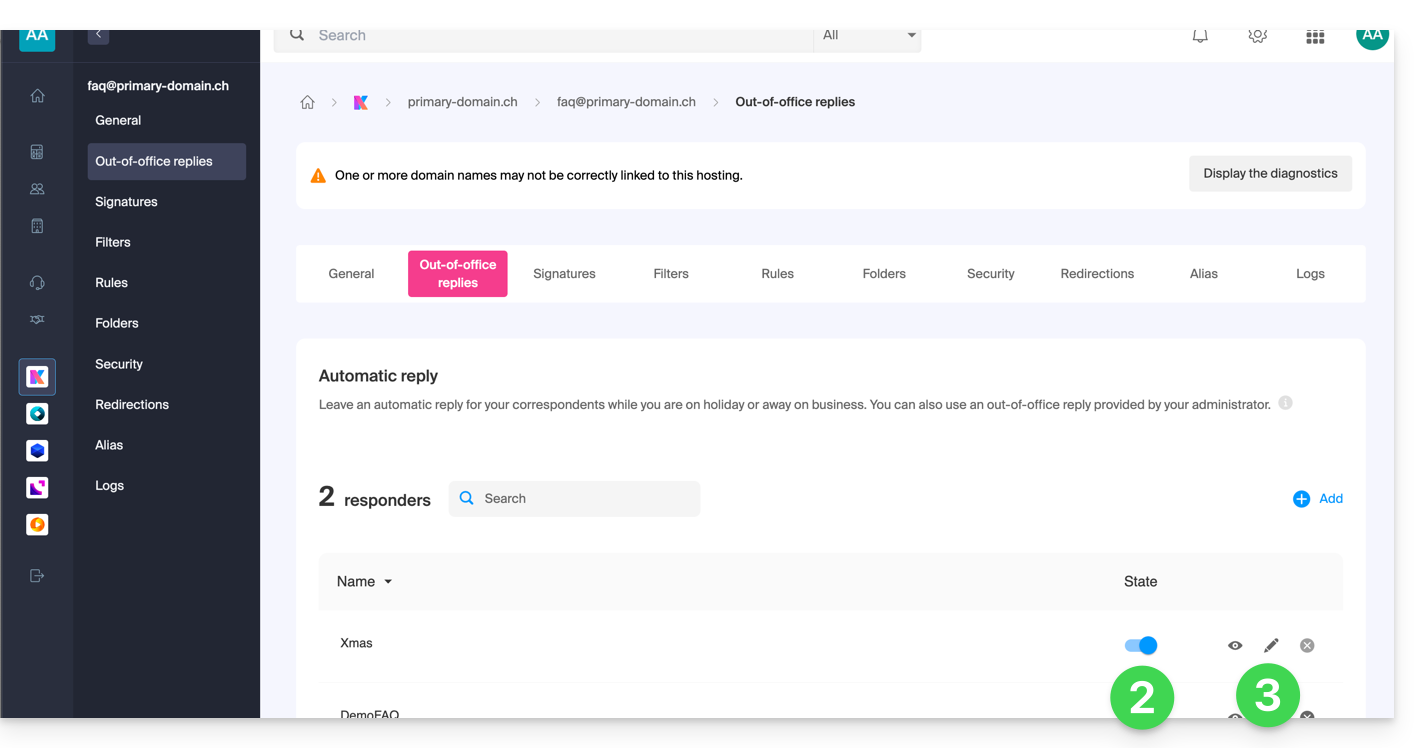
Nadat u het hebt toegevoegd, kunt u het activeren of deactiveren.
U kunt ook een reeds opgeslagen bericht bewerken met behulp van het potlood✎-icoon aan de rechterkant:
Hoe vaak wordt het automatische antwoord verzonden?
Uw antwoord wordt slechts één keer verzonden naar de personen die u een bericht sturen.
Als dezelfde afzender echter 7 dagen na de vorige e-mail een nieuwe e-mail stuurt en uw automatische antwoord nog steeds is ingeschakeld, wordt er opnieuw een automatisch antwoord naar hem verzonden om hem eraan te herinneren dat u geen toegang heeft tot uw e-mailbox.
Let dus op: als u dit op uw eigen adres uitprobeert, is het normaal dat het alleen de eerste keer werkt. Bij volgende tests stuurt de automatische beantwoorder geen bericht meer als hij detecteert dat het bericht afkomstig is van een adres dat al eerder een bericht heeft verzonden. U moet dus een nieuwe test uitvoeren vanaf een ander e-mailadres.
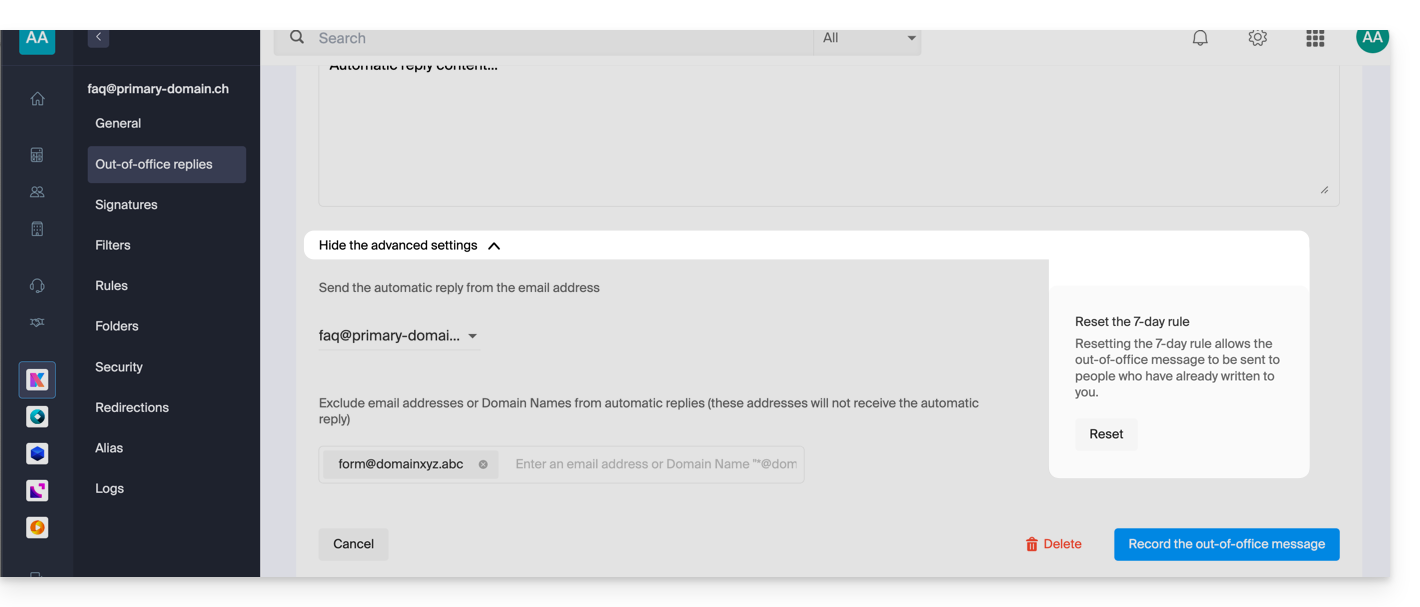
U kunt de teller van de 7 dagen opnieuw instellen door op Opnieuw instellen te klikken wanneer u uw bericht bewerkt:
Meer mogelijkheden met sjablonen
Bij het aanmaken van een nieuw e-mailadres in uw e-maildienst kunt u bijvoorbeeld een aangepast sjabloon toepassen, of dit in bulk toepassen op alle e-mailadressen van uw domein (❓: hulp).
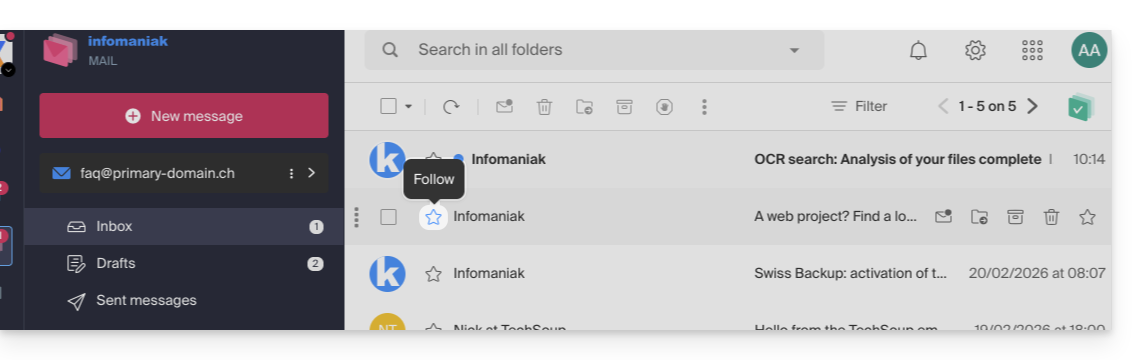
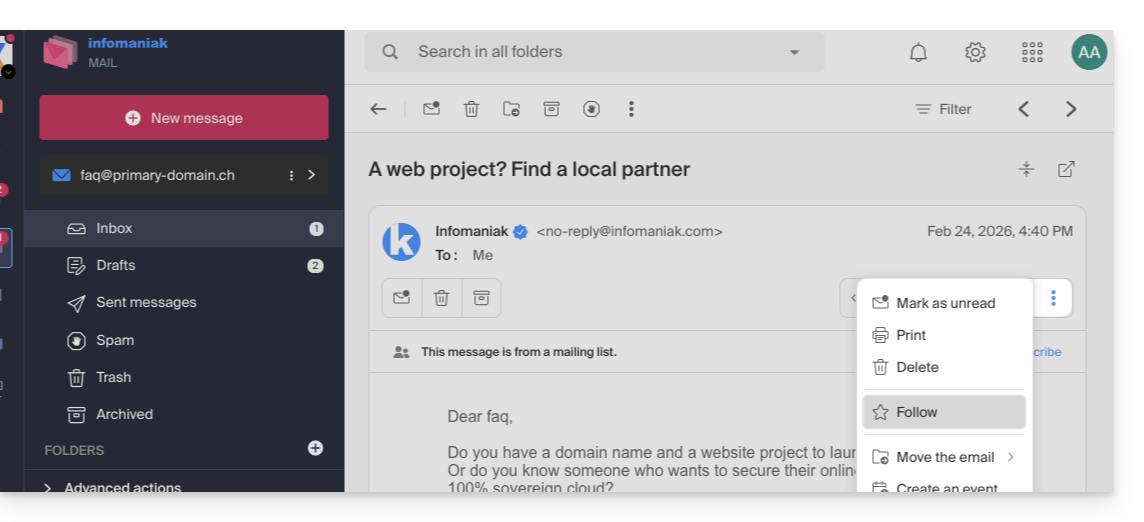
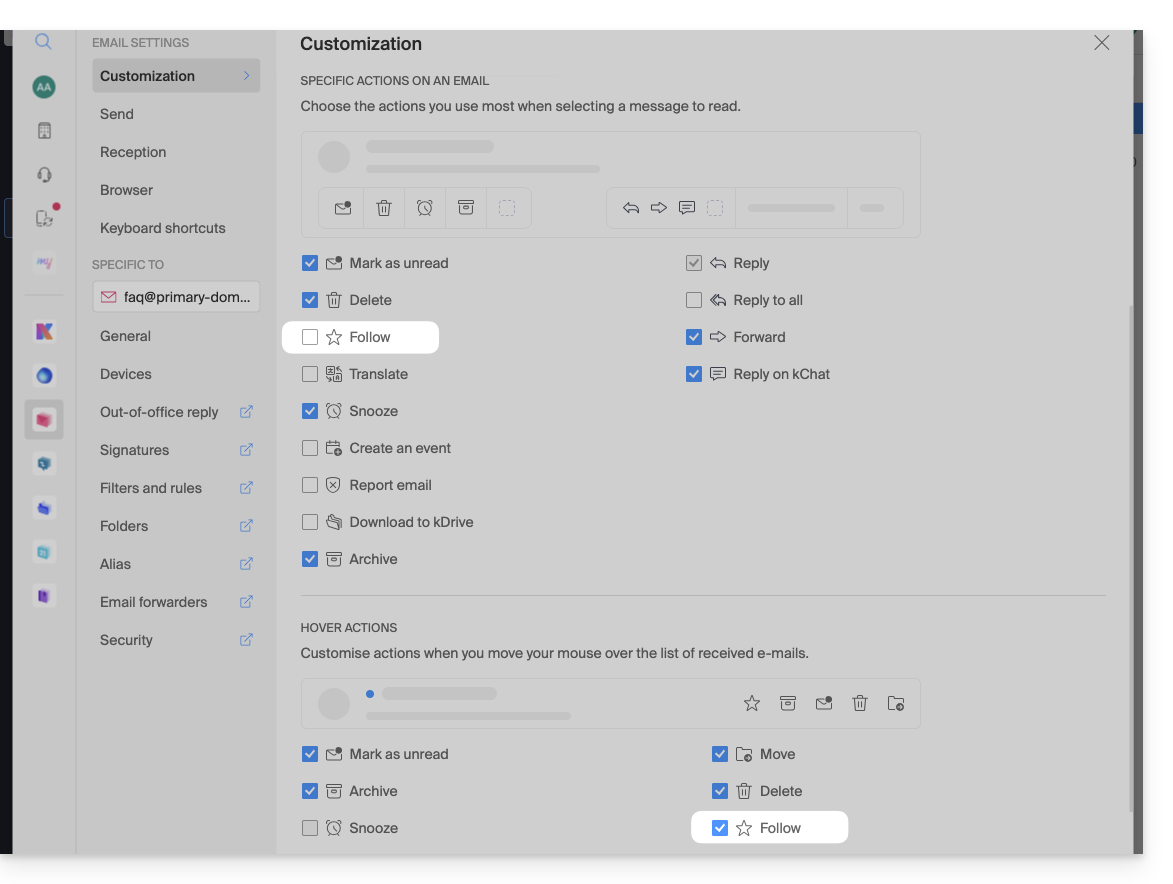
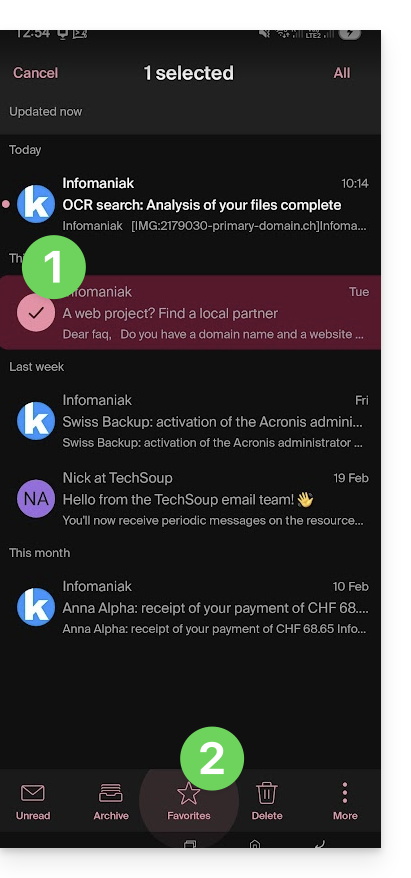
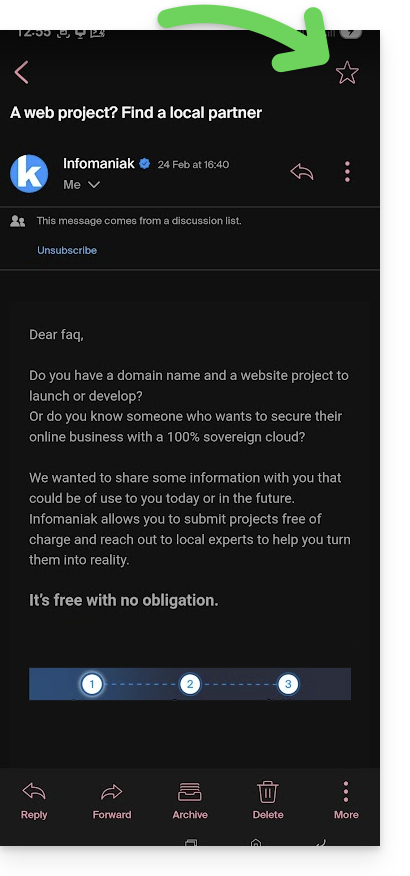
Deze handleiding legt uit hoe u e-mails naar keuze kunt markeren als "favoriet" in de Infomaniak-e-mailservice, zodat u deze e-mails extra in de gaten kunt houden en ze eventueel apart kunt weergeven.
… rechtsboven in het venster waarin een bericht wordt weergegeven
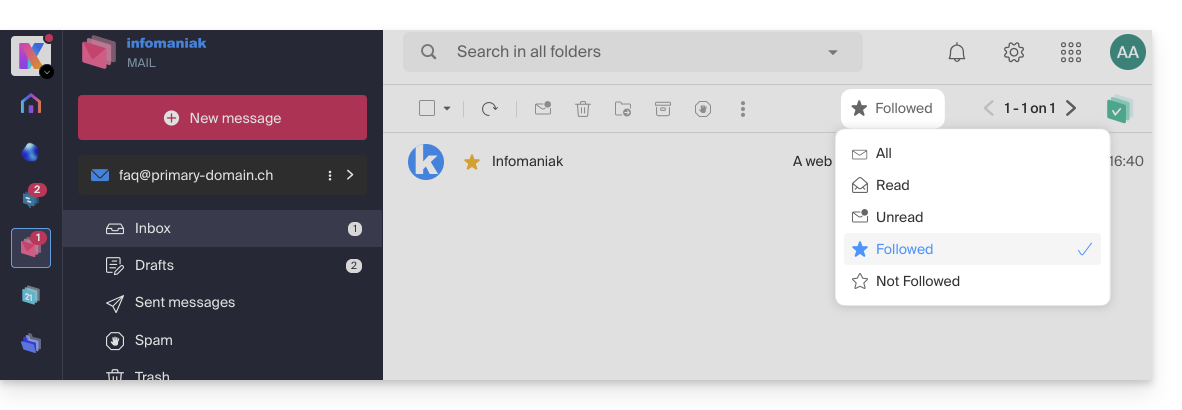
Zodra het volgen is geactiveerd, kunt u via een vervolgkeuzemenu in de rechterbovenhoek een selectie van uw ontvangen berichten weergeven op basis van verschillende criteria: Alle, Gelezen, Ongelesen, Volgbaar, Niet-volgbaar:
Deze handleiding legt uit hoe u uw Infomaniak-e-mail kunt koppelen aan een externe website (bijvoorbeeld een website die wordt gehost door een service voor het maken van websites).
Inleiding
Deze configuratie is noodzakelijk als de naamservers (DNS) van uw domein zijn gewijzigd om te verwijzen naar uw externe webhostingprovider, wat resulteert in een onderbreking van uw e-maildiensten.
Pas de DNS-records aan bij uw provider
Vereisten
Zorg ervoor dat het beheer van uw DNS-zone correct verloopt bij uw externe webhostingprovider.
Zorg dat u de volgende informatie bij de hand heeft:
De Infomaniak MX-server:mta-gw.infomaniak.ch (sommige providers vereisen een punt aan het einde: mta-gw.infomaniak.ch.).
De Infomaniak SPF-record:v=spf1 include:spf.infomaniak.ch -all
De Infomaniak DKIM-record: deze kunt u genereren in uw Infomaniak beheerpaneel (❓ hulp).
Houd er rekening mee dat het kan duren tot 48 uur voordat DNS-wijzigingen volledig zijn doorgevoerd (❓: hulp).
Als uw provider niet in de bovenstaande lijst staat, log dan in op het beheerderspaneel van die provider en ga naar de DNS-zone-editor of een vergelijkbare interface:
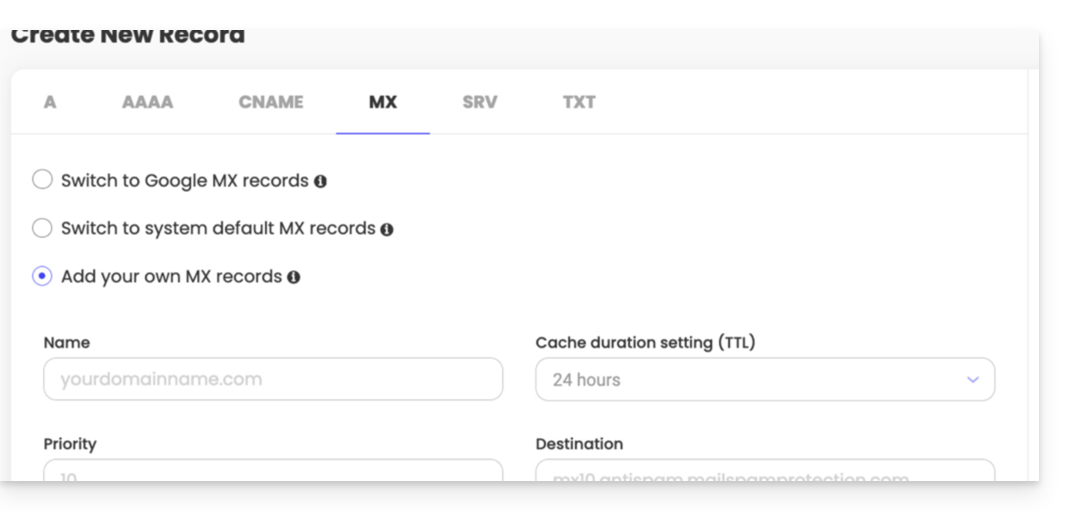
Om het e-mailverkeer naar Infomaniak te herstellen, moet u de 3 records toevoegen die in de vereisten worden vermeld:
De MX-record: geeft aan dat uw domeinnaam inkomende e-mails naar de servers van Infomaniak moet doorsturen.
De SPF-record (type TXT): hiermee kan de verzendende server worden geverifieerd om spam en identiteitsfraude te bestrijden, waardoor wordt gegarandeerd dat de e-mail daadwerkelijk van de legitieme afzender afkomstig is.
De DKIM-record (type CNAME of TXT): voegt een cryptografische handtekening toe aan uw e-mails; de configuratie ervan is tegenwoordig essentieel om de bezorgbaarheid en de optimale werking van uw e-mailservice te garanderen.
Deze handleiding legt uit hoe u uw Shopify-website kunt koppelen aan de e-maildienst van Infomaniak.
Als uw domeinnaam bij Infomaniak wordt beheerd, kunt u deze zo configureren dat alleen het webverkeer naar Shopify wordt doorgestuurd (raad deze andere handleiding hierover).
⚠️ Belangrijk
Het wordt ten zeerste afgeraden om Shopify te gebruiken als domeinnaambeheerder als u de Infomaniak-e-maildienst wilt gebruiken.
Shopify hanteert een technische limiet van 255 tekens voor DNS-records.
Dit verhindert dat u de DKIM-sleutel van Infomaniak correct kunt toevoegen (❓: hulp), wat essentieel is om de leverbaarheid en veiligheid van uw e-mails te garanderen.
Shopify staat niet toe dat de naamservers (NS) worden gewijzigd.
U kunt de DNS-zone dus niet delegeren aan Infomaniak, wat de volledige en correcte implementatie van uw e-maildienst blokkeert.
Concreet betekent dit dat u risico loopt op problemen met het verzenden of ontvangen van e-mails, evenals een verslechtering van de reputatie van uw domein (e-mails worden als spam gemarkeerd, niet geverifieerd, enz.).
Om al deze redenenwordt het gebruik van een Shopify-domein niet aanbevolen in combinatie met de e-maildienst van Infomaniak..
De beste oplossing is om uw domeinnaam naar Infomaniak te verplaatsen (❓: hulp). U profiteert dan van een volledig en optimaal DNS-beheer, dat perfect compatibel is met de e-maildiensten van Infomaniak.
Indien nodig, neem contact op met de technische dienst van de betreffende provider, zodat zij u kunnen helpen bij het instellen van de hieronder vermelde gegevens; Infomaniak kan u hierbij niet verder helpen:
Plak de MX-record van Infomaniak:
Om ervoor te zorgen dat de e-mailfunctionaliteit werkt en het e-mailverkeer correct wordt doorgestuurd, moet de MX-record van Infomaniak (❓: hulp) in uw Shopify-account worden opgenomen:
Het kan tot 48 uur duren voordat alle DNS-wijzigingen zijn doorgevoerd (❓: hulp).
Plak de SPF-record van Infomaniak in via een TXT-bestand:
SPF is een verificatiemethode waarmee u kunt controleren of een e-mail daadwerkelijk is verzonden door de afzender die beweert de afzender te zijn. Dit helpt bij het bestrijden van spam en frauduleuze e-mails.
Het is essentieel om de SPF-record van Infomaniak v=spf1 include:spf.infomaniak.ch -all toe te voegen in uw Shopify-interface.
Het kan tot 48 uur duren voordat DNS-wijzigingen volledig zijn doorgevoerd (❓: hulp).
Controleer ook of er een DKIM-record aanwezig is als er nog steeds problemen zijn met het verzenden van e-mails (❓: hulp).
Helaas lijkt het erop dat Shopify niet is bijgewerkt naar de huidige normen met betrekking tot DKIM-records, waardoor u het door Infomaniak verstrekte record niet kunt configureren (❓: hulp). Als uw domeinnaam of DNS-zone bij hen is ondergebracht, wordt aanbevolen om deze te verplaatsen (❓: hulp) naar Infomaniak, zoals hierboven beschreven.
Deze handleiding legt uit hoe u uw e-mailadressen kunt migreren naar Infomaniak, die momenteel worden gehost door Google (Workspace met een aangepast domein of een @gmail-adres), met behulp van een importtool via IMAP.
Inleiding
Raadpleeg deze andere handleiding als u op zoek bent naar een alternatief voor dit proces via IMAP: het is namelijk mogelijk om in plaats daarvan een Google Takeout-export uit te voeren en vervolgens een mBox-import uit te voeren op onze infrastructuur.
Deze bewerking heeft geen invloed op de gegevens die al aanwezig zijn op het doeladres, noch op de gegevens van het bronadres.
De volledige externe mailbox wordt geïmporteerd.
Zodra het importproces is gestart, kan het niet meer worden onderbroken.
Eventuele duplicaten worden automatisch verwerkt: identieke inhoud wordt slechts één keer gekopieerd.
Indien nodig, logt u in op uw Infomaniak-account voor de betreffende organisatie. De import wordt namelijk uitgevoerd naar een van de e-mailadressen die aan de webinterface Mail van Infomaniak zijn gekoppeld (online service ksuite.infomaniak.com/mail) van het Infomaniak-account dat u gebruikt.
Klik op importeren via IMAP.
Klik op eenmalige import.
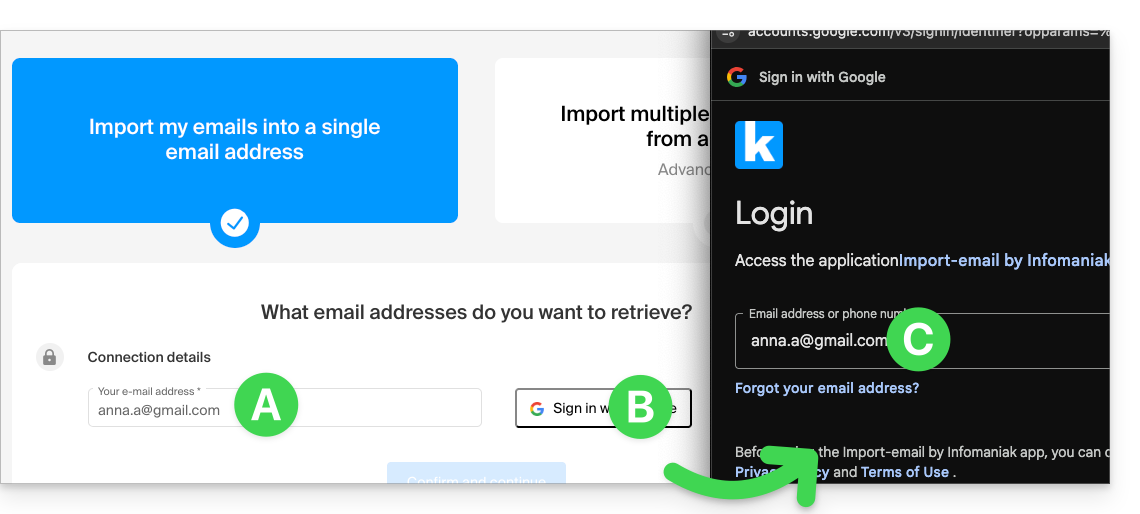
Vul het linkerveld in met uw e-mailadres van de bron (waarvan de inhoud gekopieerd moet worden).
Klik op de knop "Inloggen met Google" die verschijnt:
Controleer of u inlogt met het Google-account dat gebruikt wordt voor het kopiëren van de e-mails.
Bevestig dat u Infomaniak toestaat om verbinding te maken met uw account (automatische procedure).
Nadat u de pop-up hebt bevestigd, kiest u het e-mailadres waarop u de e-mails wilt importeren. In het vervolgkeuzemenu ziet u de e-mailadressen die momenteel zijn gekoppeld aan uw Infomaniak Web Mail-interface (online service ksuite.infomaniak.com/mail) van het Infomaniak-account waarmee u bent ingelogd.
Nadat u het gewenste bestemmingsadres in de lijst hebt geselecteerd, klikt u op de blauwe knop E-mails importeren.
Het kopiëren is gestart. U kunt wachten en het resultaat op de pagina bekijken zodra de import is voltooid, of het venster sluiten (de import gaat op de achtergrond door en er is een voortgangsbalk beschikbaar – zie hieronder).
Zodra de import is voltooid, wordt er automatisch een bevestigingsmail naar alle betrokken e-mailadressen gestuurd, met vermelding van het aantal gekopieerde berichten.
Een overzicht is beschikbaar in de instellingen van het e-mailadres waarheen de berichten worden doorgestuurd, en is uitsluitend toegankelijk via de web-app Mail (online service ksuite.infomaniak.com/mail).
Met het overzicht kunt u de importgeschiedenis van het betreffende adres bekijken.
De instellingen van uw applicaties aanpassen
Zodra u ervoor heeft gezorgd dat de domeinnaam die aan uw e-mailadres is gekoppeld, werkt met Infomaniak, wijzigt u de instellingen van de e-mailprogramma's/clients die u gebruikt, zodat deze correct verbinding kunnen maken met de Infomaniak-servers: volg de configuratiewizard.
Labels en datavolume
De weergegeven opslagruimte bij Infomaniak kan afwijken van de opslagruimte die in Gmail wordt weergegeven, onder andere door de verschillende manier waarop labels worden beheerd. Deze labels, die in Gmail aanwezig zijn, worden namelijk omgezet in mappen op de Infomaniak-servers (hetzelfde principe als bij een e-mails ophalen met een e-mailprogramma/client die IMAP ondersteunt, zoals Thunderbird):
Daarom kan een e-mail die in meerdere Gmail-mappen is gelabeld, tijdens de migratie meerdere keren worden meegeteld, waardoor een account dat bijvoorbeeld 6 GB in Gmail aangeeft, na de overdracht naar de Infomaniak-servers 18 GB kan innemen.
Wees geduldig tijdens het importeren van een grote hoeveelheid e-mails; de import van Gmail- en Microsoft-accounts is bewust vertraagd (bijvoorbeeld: een bandbreedte van 1 GB per dag voor Google) om te voorkomen dat de import wordt geweigerd.
Deze handleiding legt uit hoe u de desktop-app Outlook 2013 (een bureaubladtoepassing voor Windows) kunt verbinden met een e-mailadres dat bij Infomaniak wordt gehost.
Klik op Mijn uitgaande server vereist authenticatie.
Klik op het tabblad Geavanceerd:
Vervang het poortnummer door de juiste gegevens en activeer SSL.
Klik op OK.
Klik op Volgende:
Klik op Sluiten:
Klik op Voltooien:
Klik op Sluiten:
Klaar, uw e-mailadres is nu geconfigureerd in de app:
Aanbevolen instellingen
Inkomende IMAP-server = mail.infomaniak.com
IMAP-poort = 993 (met SSL)
Uitgaande SMTP-server = mail.infomaniak.com
SMTP-poort en versleutelingsprotocol en de opdracht/methode om dit protocol te activeren: 587 + STARTTLS
Gebruikersnaam = het volledige e-mailadres (hulp nodig?)
Wachtwoord: het wachtwoord dat is gegenereerd voor het e-mailadres dat u wilt openen (❓: my kSuite | E-maildienst/kSuite).
Verplichte authenticatie voor het verzenden van e-mails:
Activeer dit in de SMTP-instellingen van uw applicatie.
Vink "gebruik dezelfde instellingen als de inkomende server" aan of, afhankelijk van de software/e-mailclient, voer een gebruikersnaam (= volledig e-mailadres) en het gegenereerde wachtwoord in.
Raadpleeg deze andere handleiding als u informatie zoekt over andere poorten en e-mailprotocollen die compatibel zijn (bijvoorbeeld SSL/TLS).
Bij problemen
Controleer of de e-maildienst optimaal is geconfigureerd.
Het is niet nodig om contact op te nemen met de Infomaniak-ondersteuning als uw e-mailadres buiten de app goed werkt. De meest voorkomende fout is het gebruik van een verkeerd wachtwoord. De handleidingen voor probleemoplossing helpen u bij het oplossen van eventuele problemen:
Deze handleiding legt uit hoe u de rechten kunt beheren en wijzigen (het toekennen van een extra wachtwoord, het instellen van een alias, enz. Zie hieronder voor de volledige lijst) van een Infomaniak-gebruiker, zodat deze meer of minder configuratie-elementen kan beheren in de webapplicatie Mail van Infomaniak (online service ksuite.infomaniak.com/mail).
Inleiding
Het e-mailadres wordt eerst aangemaakt binnen een e-maildienst en kan vervolgens worden gebruikt binnen één of meerdere Infomaniak-e-mailinterfaces door één of meerdere gebruikers.
De aanmaker (of beheerder) van het adres wil mogelijk beperken welke acties de verschillende gebruikers die het e-mailadres gebruiken, mogen uitvoeren.
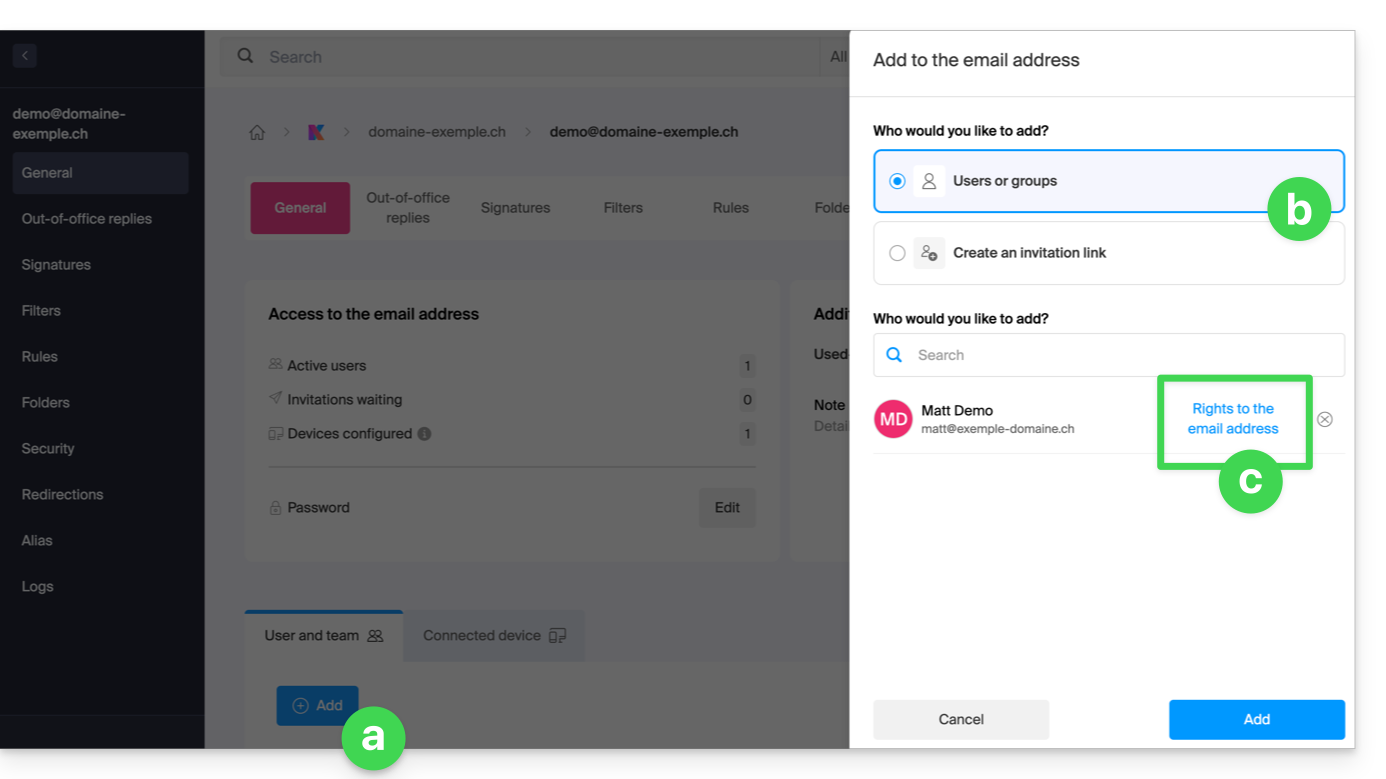
Dit gedetailleerde beheer van de machtigingen kan worden uitgevoerd tijdens het aanmaken van een adres of achteraf, en u kunt ook instellen welke standaardrechten er altijd moeten gelden.
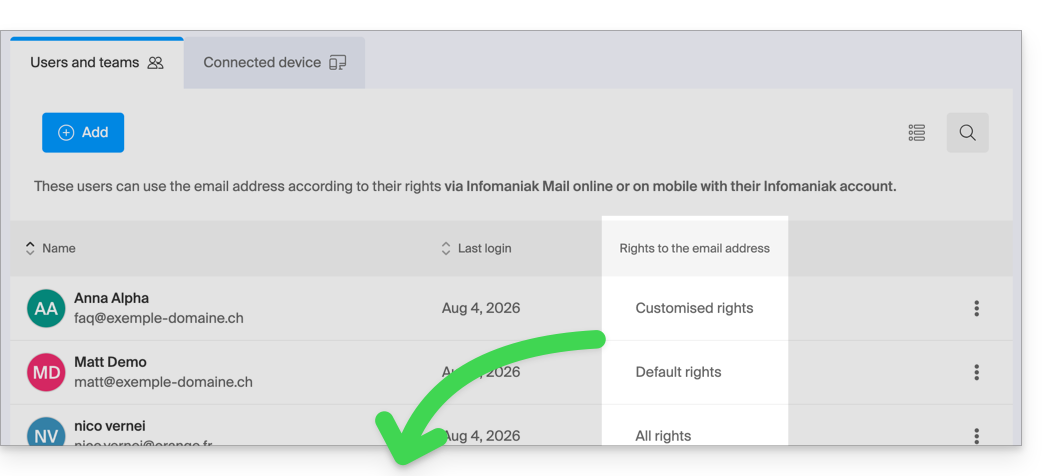
De vermelding “Alle rechten” wordt weergegeven wanneer de gebruiker alle mogelijke rechten heeft. “Standaardrechten” wordt weergegeven wanneer de rechten identiek zijn aan die welke zijn gespecificeerd in de globale configuratie. “Aangepaste rechten” wordt weergegeven zodra niet alle rechten zijn toegekend en deze afwijken van de standaardinstelling (globale configuratie).
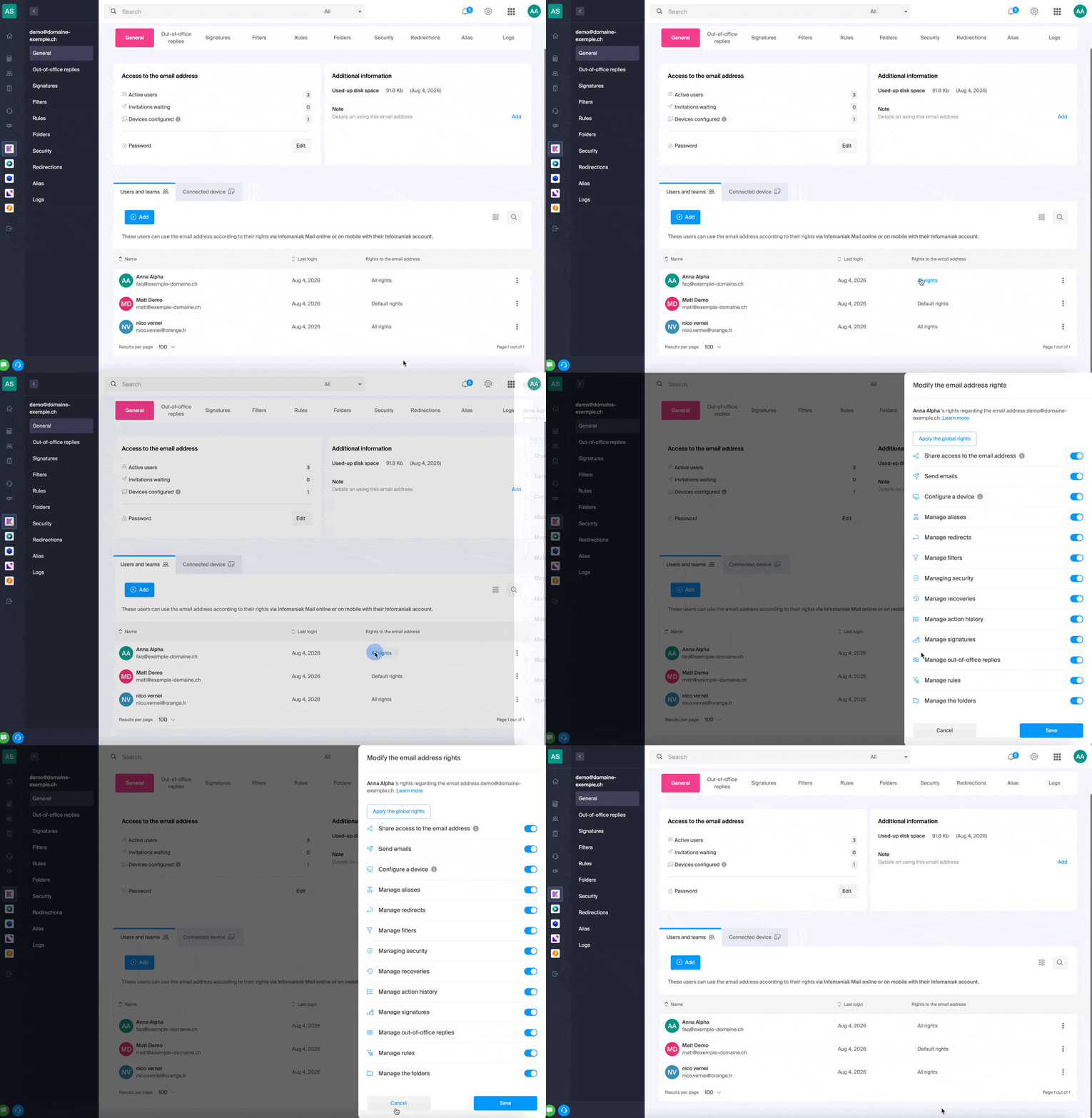
Klik op de vermelding om toegang te krijgen tot het beheer van de rechten van de gebruiker, zoals hieronder beschreven:
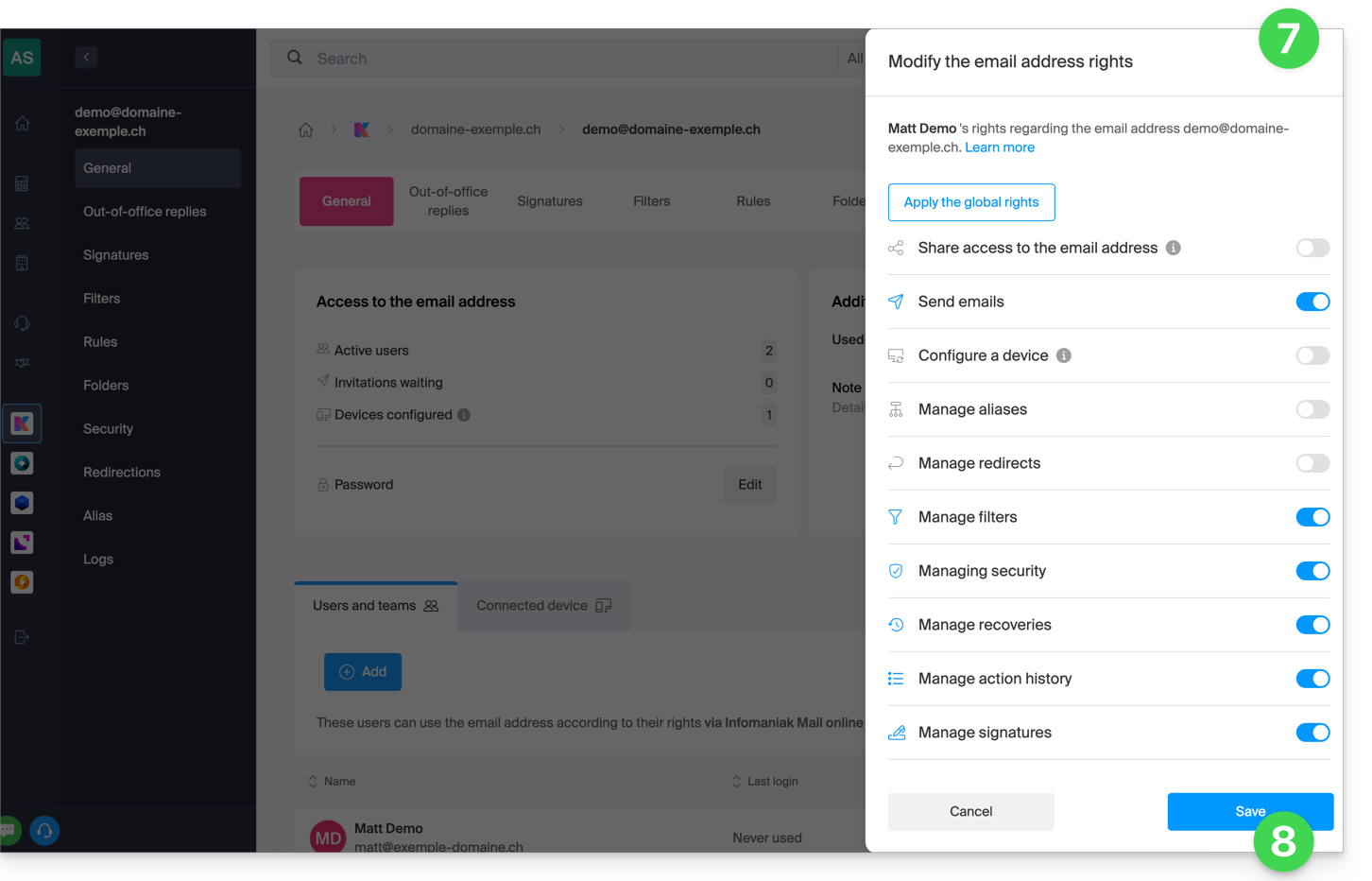
U kunt de betreffende schakelaar gebruiken om een specifiek recht in of uit te schakelen. Hieronder vindt u een overzicht:
Type / Pictogram
Beschrijving van de verleende toestemming aan de gebruiker
De toegang tot het e-mailadres delen
Gebruikers beheren (de mogelijkheid om de toegang tot e-mail te delegeren aan een andere gebruiker van de organisatie)
Een apparaat configureren
Apparaten beheren (mogelijkheid om een apart wachtwoord aan te maken)
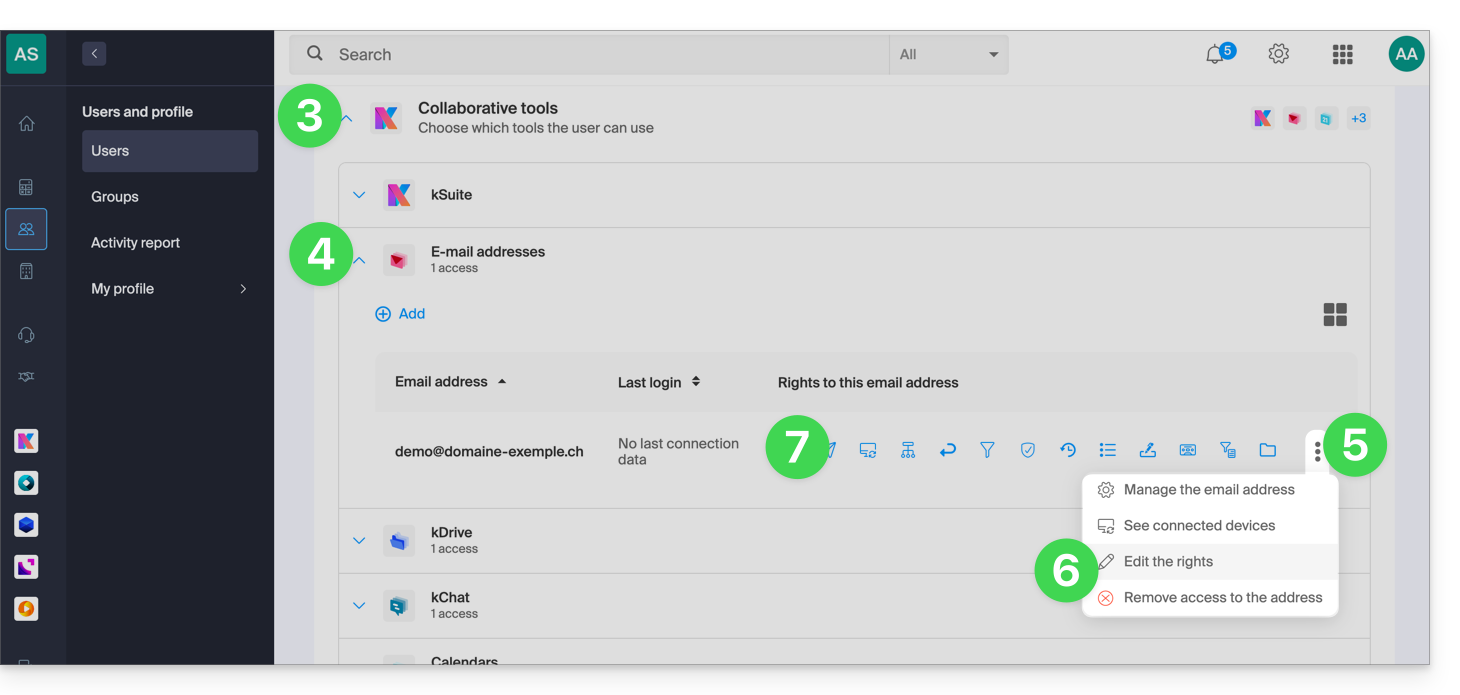
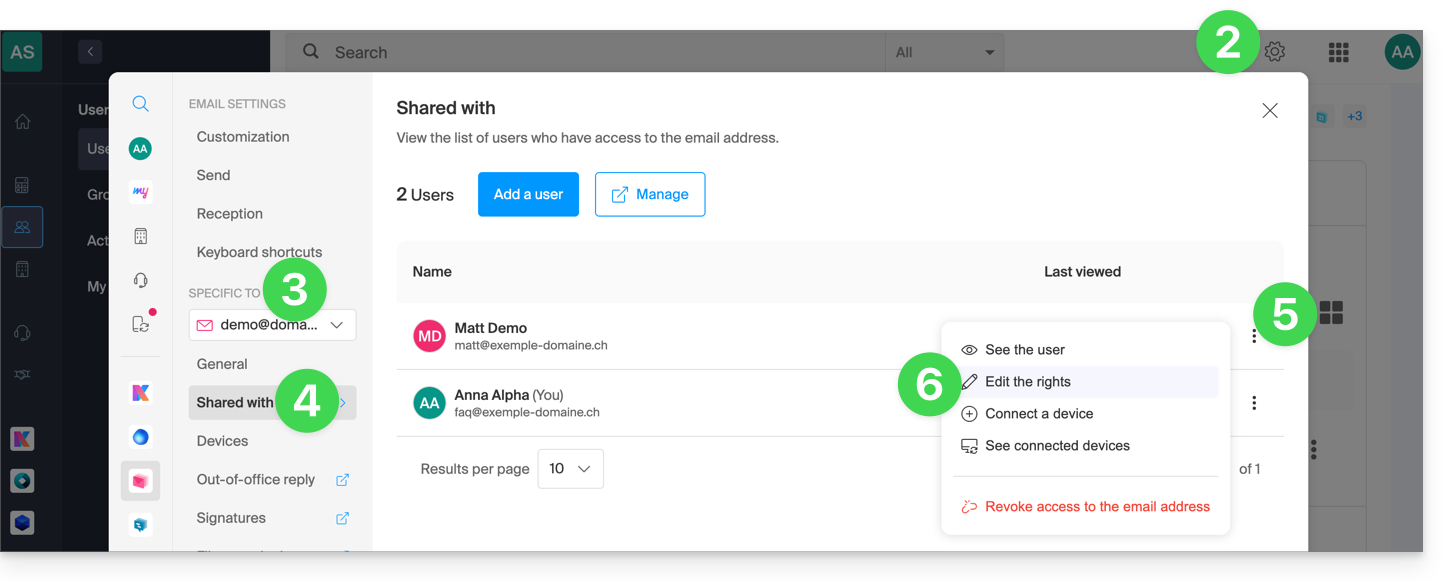
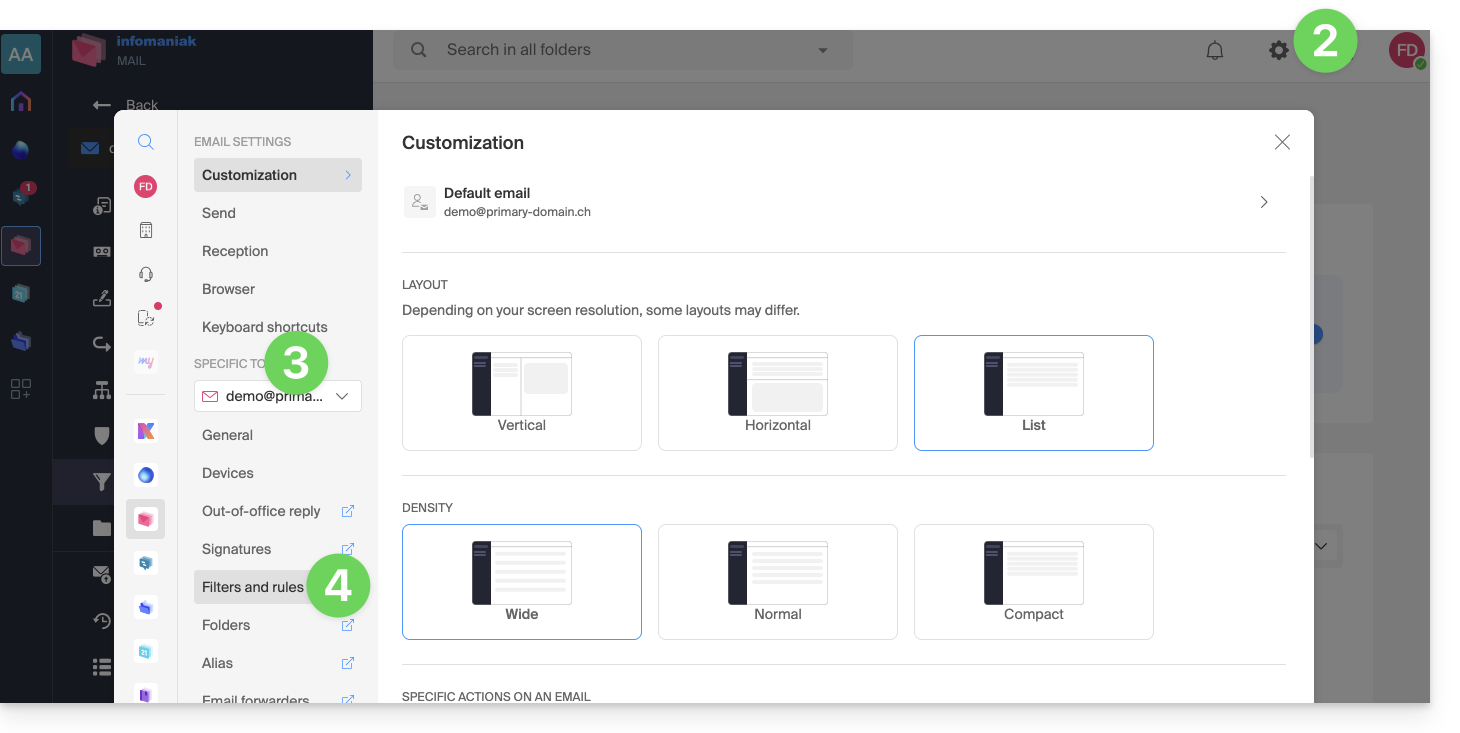
Klik op het pictogram Instellingen rechtsboven in de interface.
Controleer of selecteer het betreffende e-mailadres in het vervolgmenu in het linkermenu.
Klik op Gedeeld met.
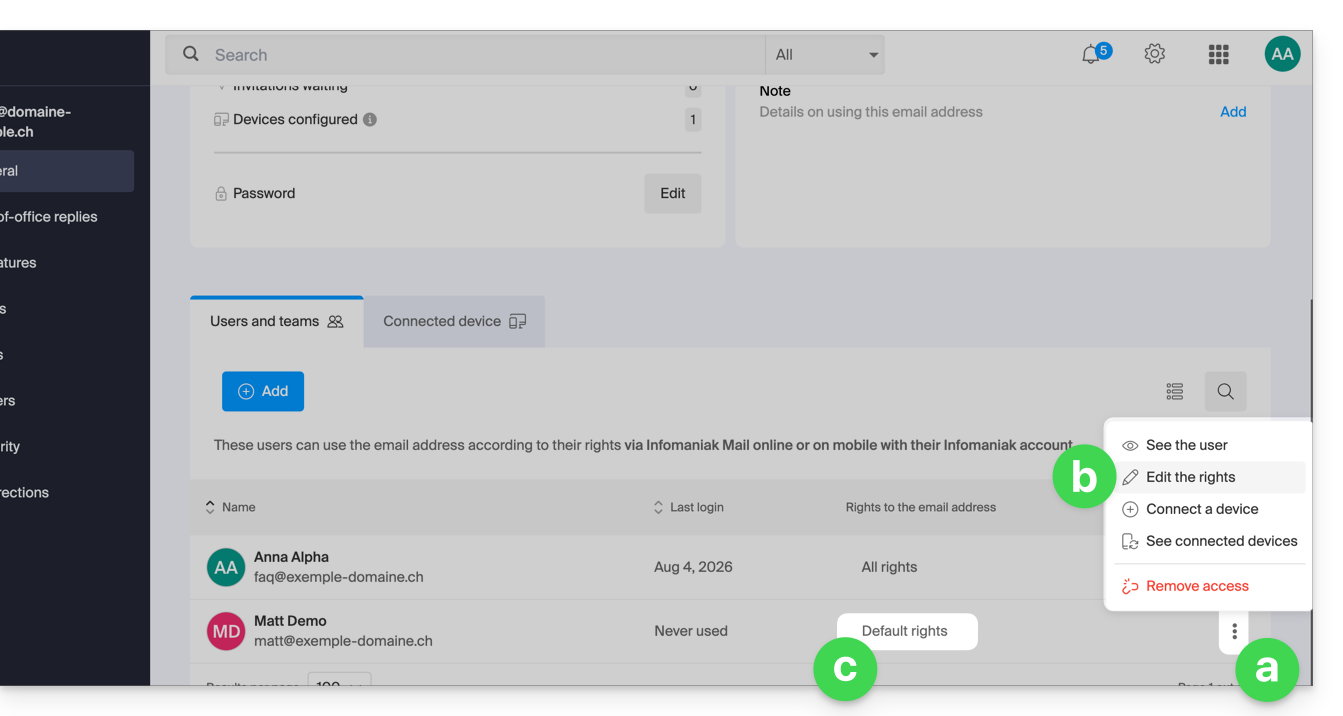
Klik op het actiemenu ⋮ rechts van de gebruikersnaam van het e-mailadres.
Selecteer ✎ Rechten wijzigen:
U wordt doorgestuurd naar de instellingen van uw e-mailadres in de Mail-service, en meer specifiek naar het gedeelte met de machtigingen van de betreffende gebruiker.
Pas de machtigingen aan en sla ze onderaan de pagina op:
Resultaat voor de gebruiker
De gebruiker bij wie rechten worden ingetrokken, ziet bepaalde menu's in de instellingen van het e-mailadres niet meer.
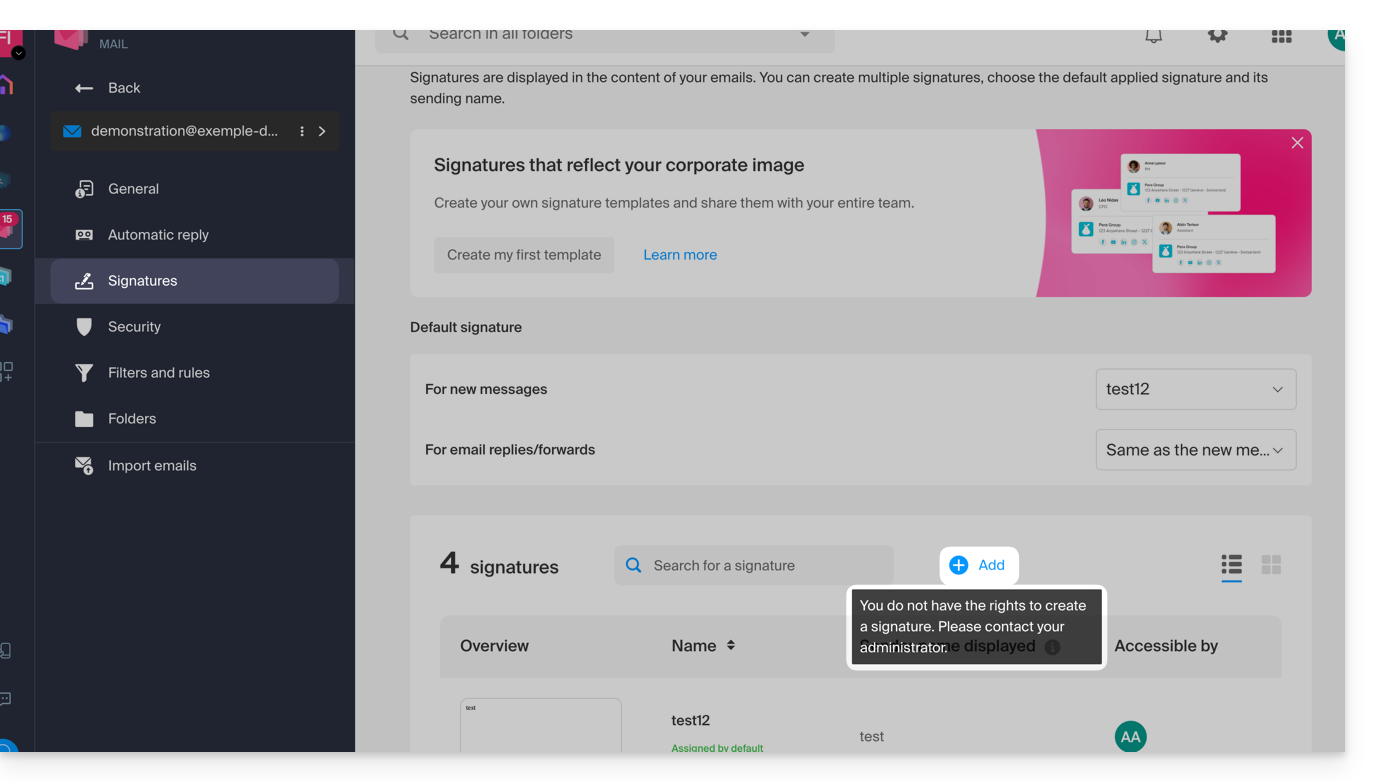
Voor bepaalde functies zijn sommige knoppen, ook al is het menu nog steeds toegankelijk, niet bruikbaar of grijs weergegeven:
De BIMI-standaard (Brand Indicators for Message Identification, merkindicatoren voor het identificeren van berichten) biedt bedrijven de mogelijkheid om hun logo in de verzonden e-mails te integreren.
Inleiding
De Infomaniak-applicaties (en die van andere bedrijven wereldwijd – zie het hoofdstuk bij problemen hieronder) zijn compatibel met BIMI en tonen logo's naast de ontvangen e-mails.
Met de e-maildiensten van Infomaniak kunt u uw e-mail configureren met uw logo; de voordelen zijn talrijk:
verhoogd vertrouwen: ontvangers kunnen uw e-mails visueel herkennen, waardoor het risico op phishing wordt verminderd.
versterking van het merk: een goed zichtbaar logo in de inbox versterkt de merkbekendheid.
verbeterde bezorgbaarheid: e-mails die voldoen aan DMARC, hebben een grotere kans om in de primaire inbox terecht te komen.
1. Een logo maken
Maak een logo in het SVG-formaat (Scalable Vector Graphics). Dit formaat is vereist omdat het een optimale kwaliteit garandeert, ongeacht het apparaat of de schermgrootte.
Om in de Infomaniak-interface te kunnen worden geïmporteerd (zie hieronder), mag het bestand niet groter zijn dan 10 MB. Het bestand kan ook op een beveiligde server worden gehost die publiekelijk toegankelijk is. In dat geval hoeft u alleen de URL op te geven voor de DNS-registratie van BIMI.
2. Verkrijg het VMC-certificaat
Een certificering voor een geverifieerd logo (VMC) is vereist; deze bevestigt dat u de rechtmatige eigenaar bent van het logo. U kunt deze certificering verkrijgen bij erkende certificeringsinstanties, zoals DigiCert en Entrust.
Zodra uw VMC-certificaat is uitgegeven, ontvangt u een PEM-bestand dat het certificaat van de entiteit bevat. Dit PEM-bestand bevat uw logo in het SVG-formaat en de VMC.
Om toegang te krijgen tot de Mail-service en het logo van uw bedrijf in te stellen:
Klik hier om naar het beheer van uw Mail-service in de Infomaniak Manager te gaan (hulp nodig?).
Klik rechtstreeks op de naam van de betreffende e-maildienst.
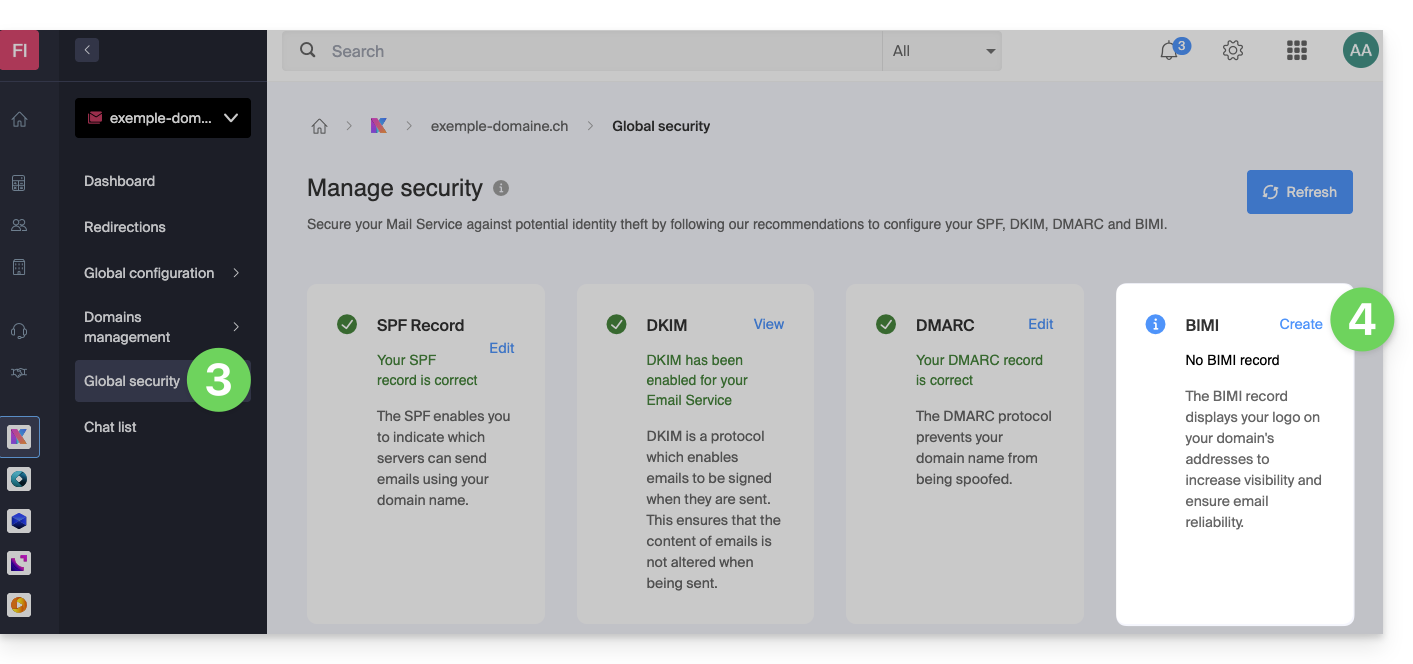
Klik in het linkermenu op Globale beveiliging.
Klik op de knop Maken (in het gedeelte BIMI):
Vul de gevraagde informatie in op basis van de ontvangen documenten (zie hoofdstuk 2 hierboven) en vergeet niet op te slaan.
Bij problemen
Als de knop Maken in het BIMI-vak grijs blijft, controleer dan de informatieberichten: DMARC kan wel bestaan, maar voldoet mogelijk niet aan het vereiste afwijzingspercentage. Pas de instellingen aan volgens de aanwijzingen.
Als er meerdere domeinen aan de e-maildienst zijn gekoppeld, moet u ervoor zorgen dat u een certificaat voor elk gekoppeld domein heeft als u BIMI op die domeinen wilt gebruiken.
Om BIMI uit te schakelen, gaat u naar de pagina voor het beheren van het domeinnaam die is gekoppeld aan de e-maildienst en verwijdert u de bijbehorende TXT-record.
Om spam te bestrijden en uw contacten te beschermen tegen het misbruik van uw e-mailadressen, kan het voorkomen dat e-mails van een bepaald adres worden geblokkeerd (SMTP-blokkade). Deze beveiligingsmaatregel is automatisch en heeft geen invloed op het ontvangen van e-mails.
Blokkering van verzending
Als het e-mailadres van een Infomaniak-gebruiker een groot aantal berichten verzendt, kan dit het gevolg zijn van een actie die op de volgende manier is uitgevoerd:
VOLONTAIRE
of ONOPZETTELIJK (bijvoorbeeld in geval van een gehackt e-mailadres)
In beide gevallen loopt Infomaniak het risico dat het door aanbieders zoals Microsoft of Gmail wordt geblokkeerd, wat alle klanten zou treffen.
Infomaniak heeft daarom beveiligingsmaatregelen getroffen om dit risico zoveel mogelijk te beperken, zodat de e-mailbezorging gegarandeerd is en uw contacten beschermd zijn tegen ongewenste e-mails.
Verkeer van e-mails deblokkeren of account beveiligen
De wettelijke vertegenwoordiger en de gebruiker van het e-mailadres worden onmiddellijk per e-mail geïnformeerd in geval van een blokkering van het verzenden van e-mails; ze hebben dan de mogelijkheid om de verzending van de geblokkeerde e-mails snel te deblokkeren via een deblokkeerhulpmiddel, waarvan de link in het informatieve bericht staat:
Als de verzending legitiem was, wordt het adres gedeblokkeerd en zult u in de toekomst niet meer worden geblokkeerd bij vergelijkbare verzendingen.
In het tegenovergestelde geval wordt u begeleid bij het wijzigen van het wachtwoord van het e-mailadres, zodat u het adres kunt deblokkeren.
Deze handleiding legt uit hoe u afzenders van e-mails globaal kunt blokkeren (of toestaan) voor een hele Mailservice. Raadpleeg deze andere handleiding als u informatie zoekt over de werking van lijsten met geblokkeerde en toegestane afzenders.
Beheer de beveiliging in de globale configuratie
Een beheerder van een Mailservice kan e-mailadressen of zelfs hele domeinen toevoegen aan de lijsten met goedgekeurde of geblokkeerde afzenders. Deze lijsten worden dan toegepast op alle e-mailadressen van een Mailservice (zonder de bestaande instellingen van elk e-mailadres te wijzigen):
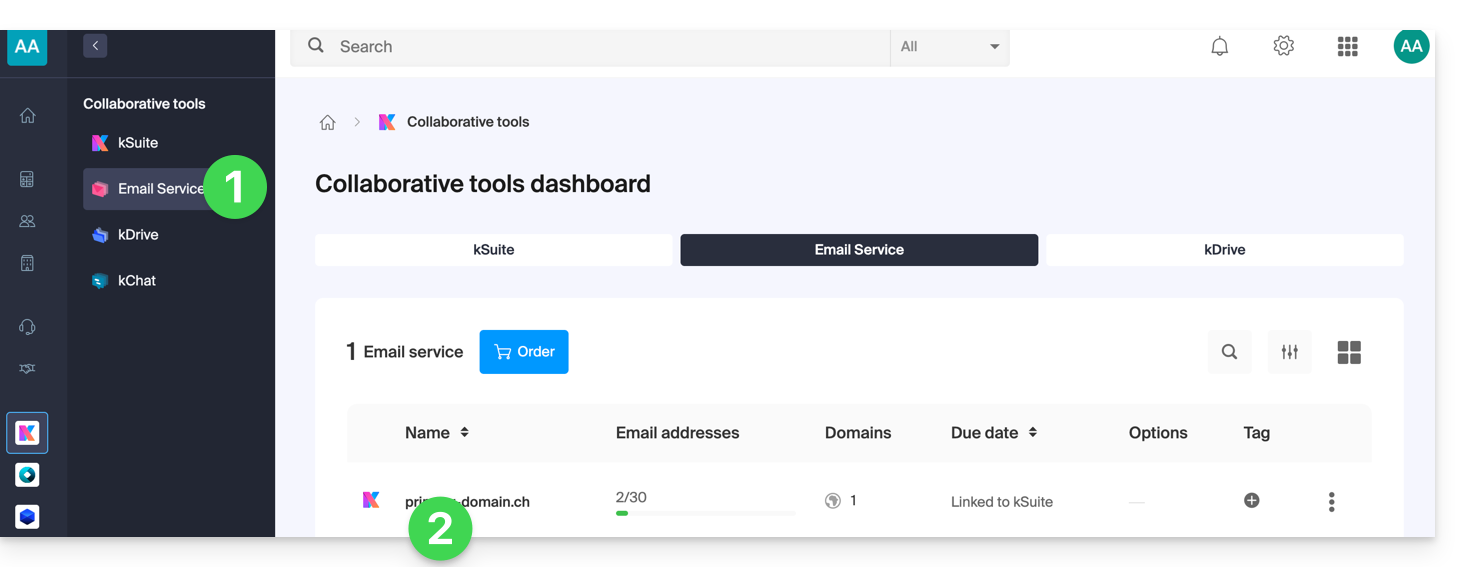
Klik hier om naar het beheer van uw Mailservice in de Infomaniak Manager te gaan (hulp nodig?).
Klik direct op de naam van de betreffende Mailservice:
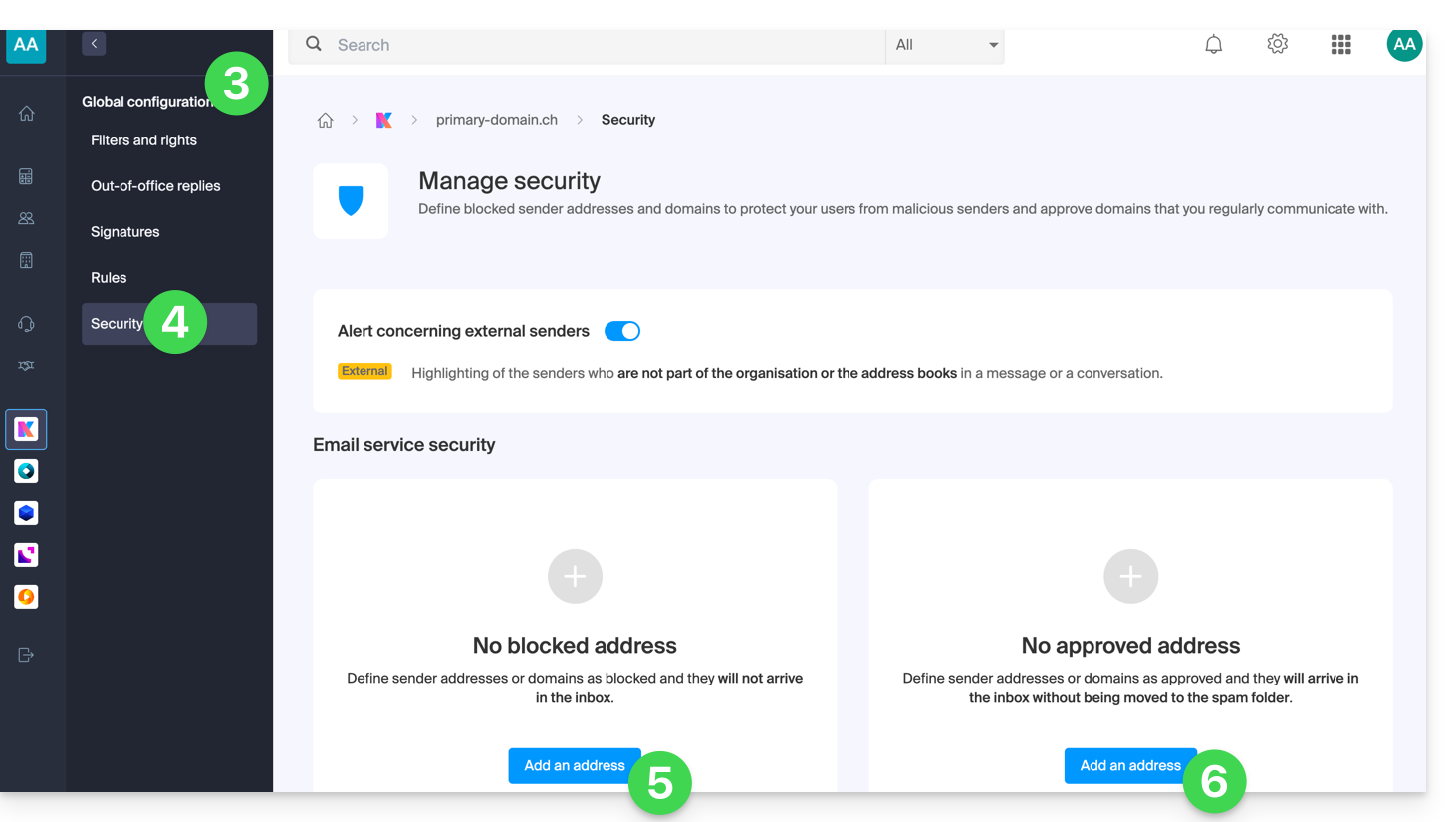
Klik in het linkermenu op Globale configuratie.
Klik op het tabblad Beveiliging.
Klik op de knop Adres toevoegen in het vak Geblokkeerd adres om te voorkomen dat e-mails van een niet-toegestane afzender worden ontvangen.
Doe hetzelfde voor de afzenders die goedgekeurd moeten worden in het andere vak:
Klik op Valideren om deze lijsten voor alle e-mailadressen van het domein te activeren.
Deze handleiding legt uit hoe u sorteerregels in de geavanceerde modus en scripts in de Sieve-taal kunt maken om uw inkomende e-mails op Infomaniak automatisch te sorteren op basis van bepaalde criteria.
✘ NIET BESCHIKBAAR voor kSuite Free my kSuite (ik.me, etik.com, ikmail.com) Mailservice Starter
Inleiding
Als u geen compatibel abonnement heeft of de voorkeur geeft aan een eenvoudigere configuratie, raadpleeg dan deze andere handleiding.
In tegenstelling tot de sorteerregels die in e-mailprogramma's/clients worden aangeboden(Microsoft Outlook, Mozilla Thunderbird, Apple Mail, enz.) deze regels worden direct op de server van uw e-mailboxen toegepast, nog voordat de IMAP-verbinding tot stand wordt gebracht.
U kunt Sieve-bestanden importeren via een knop.
Door deze modus te activeren, blijven de bestaande standaardregels behouden, maar worden ze uitgeschakeld.
De opdracht redirect (hiermee kan een e-mail naar een ander adres worden doorgestuurd) is niet toegestaan in scripts.
Als u een Sieve-script importeert van een andere hostingprovider, zorg er dan voor dat u deze opdracht verwijdert.
Om e-mails door te sturen, gebruikt u de wizard in de standaardmodus of de rubriek Doorsturen in uw e-maildienst.
Toegang tot de regels via de Infomaniak webmail-app
Laden van de vereiste extensies: gebruik require ["fileinto"]; om aan te geven dat u de functie fileinto gaat gebruiken.
Filteren van Facebook-berichten: gebruik if address :contains "from" "facebook.com" om te controleren of het e-mailadres van de afzender "facebook.com" bevat; zo ja, wordt het bericht in de map "fb" geplaatst met fileinto "fb";.
Berichten filteren met een link om zich af te melden: gebruik elsif header :matches "List-Unsubscribe" "*" om te controleren of de header "List-Unsubscribe" in het bericht aanwezig is; zo ja, wordt het bericht in de map "nl" geplaatst met fileinto "nl";.
Andere berichten behouden: gebruik else { keep; } om alle andere berichten te behouden die niet aan de voorgaande criteria voldoen.
Let op:
Als u een submap wilt specificeren, gebruikt u de scheidingsteken / (zoals in het tweede voorbeeld), maar het is niet nodig om INBOX in uw codes te vermelden.
Zorg ervoor dat de mappen "fb" en "nl" al bestaan in uw postvak; anders worden berichten mogelijk niet correct gesorteerd.
Het filter address :contains "from" "facebook.com" werkt correct voor adressen die "facebook.com" in het veld "from" bevatten.
Het filter header :matches "List-Unsubscribe" "*" controleert alleen de aanwezigheid van de header "List-Unsubscribe", niet de inhoud ervan.
Tweede voorbeeld van geavanceerd sorteren
Deze code wijzigt het onderwerp op basis van de afzender (voegt bijvoorbeeld een voorvoegsel toe aan het onderwerp wanneer een e-mail de filter passeert):
require ["fileinto", "editheader", "variables", "regex"];
if address "sender" "owner-scientific-linux-devel at LISTSERV.FNAL.GOV" {
    if header :regex "subject" "((Re|Fwd): *)\\[SCIENTIFIC-LINUX-DEVEL\\] *(.*)" {
        deleteheader "Subject";
        addheader "Subject" "${1}${3}";
    } else {
        # Ajouter un préfixe si l'objet ne correspond pas déjà au modèle
        deleteheader "Subject";
        addheader "Subject" "[SL-Devel] ${1}";
    }
    fileinto "Mail List/SL-Devel";
}
Uitleg:
Vereiste extensies:
fileinto: om berichten in mappen te plaatsen.
editheader: om de e-mailheaders te wijzigen.
variables: om variabelen in de expressies te gebruiken.
regex: voor reguliere expressies.
Voorwaarde voor de afzender:
if address "sender" "owner-scientific-linux-devel at LISTSERV.FNAL.GOV": controleert of de afzender overeenkomt.
Voorwaarde voor het onderwerp:
if header :regex "subject" "((Re|Fwd): *)\\[SCIENTIFIC-LINUX-DEVEL\\] *(.*)": controleert of het onderwerp overeenkomt met het gespecificeerde patroon.
deleteheader "Subject"; en addheader "Subject" "${1}${3}";: verwijdert het bestaande onderwerp en voegt een nieuw onderwerp toe met de vastgelegde delen.
Een voorvoegsel toevoegen als het onderwerp nog niet overeenkomt met het sjabloon:
addheader "Subject" "[SL-Devel] ${1}";: voegt het voorvoegsel "[SL-Devel]" toe aan het onderwerp als dit nog niet aanwezig is.
Bericht classificeren:
fileinto "Mail List/SL-Devel";: classificeert berichten in de map "Mail List/SL-Devel".
Let op:
Zorg ervoor dat de map "Mail List/SL-Devel" al bestaat in uw postvak IN.
Controleer of het script het onderwerp van de e-mails correct wijzigt om het voorvoegsel toe te voegen of aan te passen indien nodig.
Deze handleiding legt uit hoe u uw Wix-website kunt koppelen aan de e-maildienst van Infomaniak.
Inleiding
Doordat u uw domeinnaam (❓: hulp) die door Infomaniak wordt beheerd, hebt gewijzigd zodat deze naar de Wix-servers verwijst, wordt al het web- en e-mailverkeer nu naar Wix geleid.
Daarom moet u
Language: French
Content:
Geef aan Wix door dat de e-mailservice wordt beheerd door Infomaniak
(❓: hulp) door 3 technische gegevens te specificeren:
de Infomaniak MX-record (voor dit punt is er gelukkig een keuzemenu waarmee u Infomaniak kunt selecteren als e-mailprovider, zonder dat u de Infomaniak MX-record handmatig hoeft in te voeren)
de Infomaniak SPF-recordv=spf1 include:spf.infomaniak.ch -all
le MX Infomaniak (pour ce point heureusement un menu déroulant vous permettra de choisir Infomaniak comme fournisseur mail, sans devoir spécifier manuellement le MX Infomaniak)
le SPF Infomaniakv=spf1 include:spf.infomaniak.ch -all
le DKIM Infomaniak
1. Selecteer de Infomaniak MX-server
Om ervoor te zorgen dat de e-mailfunctionaliteit werkt en het e-mailverkeer correct wordt afgehandeld, moet u Infomaniak selecteren in de lijst met providers in uw Wix-klantaccount (❓: hulp).
Bevestig de wijziging en wacht enkele uren tot deze is doorgevoerd; het kan tot 48 uur duren voordat DNS-wijzigingen volledig zijn doorgevoerd (❓: hulp).
2. Voeg de Infomaniak SPF-record toe met behulp van een TXT-record
De volgende informatie moet worden ingevoerd (❓: hulp):
hostnaam: laat dit veld leeg
waarde (volledig kopiëren en plakken): v=spf1 include:spf.infomaniak.ch -all
TTL: laat de huidige waarde staan
Bevestig de wijzigingen en wacht enkele uren tot deze van kracht zijn; alle DNS-wijzigingen kunnen tot 48 uur duren voordat ze volledig zijn doorgevoerd (❓: hulp).
3. De DKIM-waarde van Infomaniak toevoegen
Voeg de DKIM-waarde van uw Infomaniak-e-mailaccount toe in Wix (❓: hulp) (❓: hulp).
Bevestig de wijziging en wacht enkele uren tot deze is doorgevoerd; het kan tot 48 uur duren voordat DNS-wijzigingen volledig zijn doorgevoerd (❓: hulp).
Deze handleiding legt uit hoe u uw e-mails kunt bekijken met de mobiele app Infomaniak Mail (een app voor smartphones of tablets met iOS/Android), ontwikkeld door Infomaniak.
De mobiele app Infomaniak Mail downloaden
Download de Infomaniak Mail-app op uw iOS- of Android-apparaat via deze link:
Of u nu gebruikmaakt van ksuite.infomaniak.com/mail of de app Infomaniak Mail, het is essentieel om in te loggen met de gebruikersnaam van uw Infomaniak-account en het bijbehorende wachtwoord. Het gebruik van een e-mailadres en wachtwoord werkt niet. Begrijp het verschil
Deze handleiding legt uit wat spamtrap-e-mailadressen zijn.
Inleiding
Een spamtrap, ook wel bekend als een honeypot, is een hulpmiddel dat wordt gebruikt om spammers op te sporen en te vangen.
In essentie is het een e-mailadres of een systeem dat is gemaakt met als doel ongewenste berichten, zoals spam, aan te trekken.
Hoe werkt een spamtrapadres?
Een spamtrapadres werkt door spam te lokken en de afzenders van ongewenste berichten te identificeren. Dit is hoe dat kan gebeuren:
Een e-mailadres wordt specifiek aangemaakt met als doel om als een spamtrap te fungeren; het is doorgaans zo geconfigureerd dat er geen legitieme communicatie wordt ontvangen.
Het spamtrapadres is verborgen of onopvallend gemaakt, zodat het niet zichtbaar is voor legitieme gebruikers, maar alleen voor spammers; dit kan worden gedaan door het op verborgen webpagina's te plaatsen, in forums die niet toegankelijk zijn voor het publiek, of door het onzichtbaar te maken voor mensen (bijvoorbeeld door witte tekst op een witte achtergrond te gebruiken).
Spammers gebruiken geautomatiseerde technieken om e-mailadressen uit verschillende bronnen te verzamelen, zoals websites, forums, sociale netwerken of gestolen adressenlijsten; tijdens dit proces kunnen ze onbedoeld of opzettelijk spamtrap-adressen in hun lijsten opnemen.
Wanneer een spammer een bericht naar een spamtrap-adres stuurt, wordt dit adres opgeslagen en geregistreerd; aangezien het adres niet wordt gebruikt voor legitieme communicatie, wordt elk ontvangen e-mailbericht als ongewenst beschouwd.
Wanneer een spamtrap een spambericht ontvangt, wordt er een waarschuwing geactiveerd voor e-maildienstverleners zoals Infomaniak. Hierdoor kunnen zij de afzender van de spam identificeren door de headers van het bericht of de informatie over het bron-IP-adres te onderzoeken.
Zodra een spammer is geïdentificeerd via een spamtrapadres, kunnen er maatregelen worden genomen om zijn ongewenste berichten te blokkeren of te filteren. Infomaniak kan bijvoorbeeld het IP-adres van de spammer aan een zwarte lijst toevoegen, strengere anti-spamfilters instellen of andere maatregelen nemen om hun gebruikers te beschermen.
Deze handleiding legt uit hoe u een DNS-zone bij Infomaniak kunt bestellen.
Inleiding
Het is handig om uw DNS-zone bij Infomaniak te hebben als uw domeinnaam elders is geregistreerd (bij een andere provider/registrar) en u deze domeinnaam eenvoudig wilt koppelen aan Infomaniak-producten.
Het is namelijk niet voldoende om een website domain.xyz bij Infomaniak te hebben en de twee DNS-adressen van Infomaniak in te voeren bij de registrar van de domeinnaam (als deze niet bij Infomaniak is geregistreerd), zodat de website wordt weergegeven wanneer u domain.xyz in een browser invoert.
U moet een DNS-zone toevoegen op dezelfde locatie als uw hosting, zodat de website goed werkt.
Dit is vooral handig als de provider die uw domeinnaam beheert, geen DNS-zonebeheer aanbiedt.
Een DNS-zone aanmaken
Ga als volgt te werk:
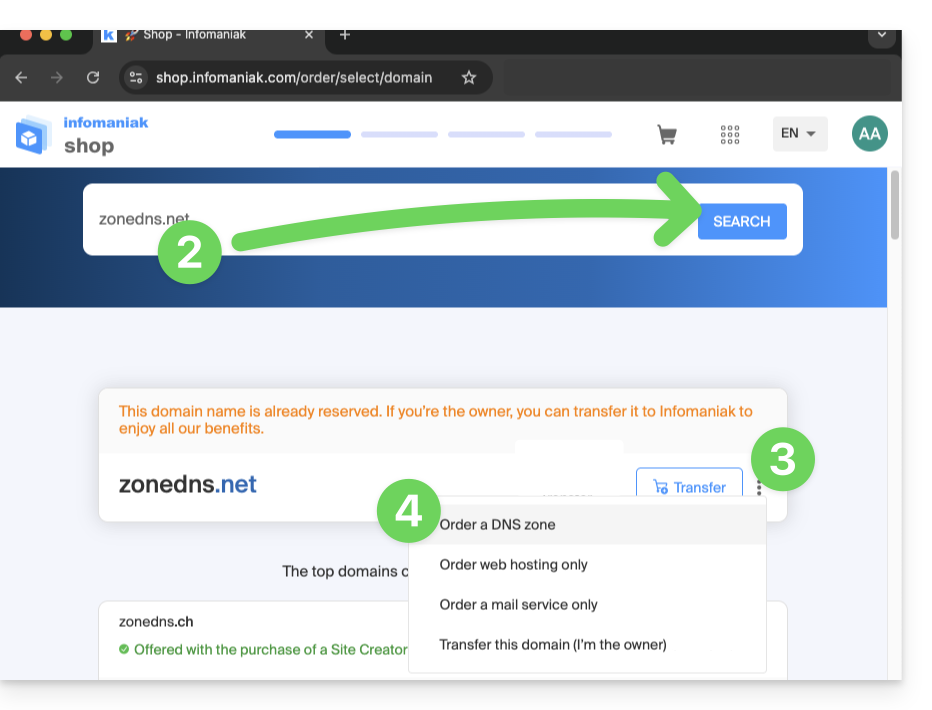
Klik hier om naar de webshop voor domeinnamen van Infomaniak te gaan.
Start een zoekopdracht met de naam van het domein dat bij een andere provider is geregistreerd.
Klik op het menu met acties ⋮ dat rechts van het resultaat staat.
Selecteer Een DNS-zone aanvragen:
Voltooi de aankoop.
Zodra de zone is toegevoegd aan uw beheerpaneel, kan deze worden gewijzigd.
Deze handleiding legt uit hoe u het hoofddomein kunt vervangen dat is gekoppeld aan een Mailservice, bijvoorbeeld als u de spelling van alles na het @-teken in uw e-mailadres wilt wijzigen (dus het domein). Als uw Mailservice deel uitmaakt van een kSuite, moet u de wijziging rechtstreeks aanbrengen in het kSuite-domein, zie deze handleiding.
Inleiding
U kunt deze procedure ook volgen als u volledig nieuwe e-mailadressen wilt, terwijl u de e-mailgeschiedenis in Mail wilt behouden (omdat het e-mailadres blijft bestaan, bijvoorbeeld info@oud-domein.xyz wordt info@nieuw-domein.xyz zonder dat de inhoud verandert).
Inderdaadhet is niet mogelijk om de spelling van het betreffende domeinnaam eenvoudig te wijzigen; het is daarom noodzakelijk om de huidige domeinnaam die aan uw e-mailadressen is gekoppeld, te vervangen door een andere domeinnaam.
Als u liever het deel van uw e-mailadres dat voor het @-teken staat wilt wijzigen, raadpleeg dan deze andere handleiding.
U kunt uw product ook hernoemen (voorbeeld) via het Infomaniak-beheerpaneel, maar het wijzigen van de naam van een e-maildienst heeft absoluut geen invloed op de bijbehorende e-mailadressen; u moet de domeinnaam wijzigen.
Als uw e-maildienst deel uitmaakt van een kSuite, moet u de domeinnaam van de kSuite direct wijzigen via deze link.
De domeinnaam van de e-maildienst wijzigen
Vereisten
U moet het nieuwe domeinnaam bezitten (indien nodig kunt u deze eerst aanmaken).
Lees de aanwijzingen in deze andere handleiding door en pas de aanwijzingen toe die van toepassing zijn op uw situatie (zodat het domein werkt wanneer het aan uw e-maildienst is gekoppeld).
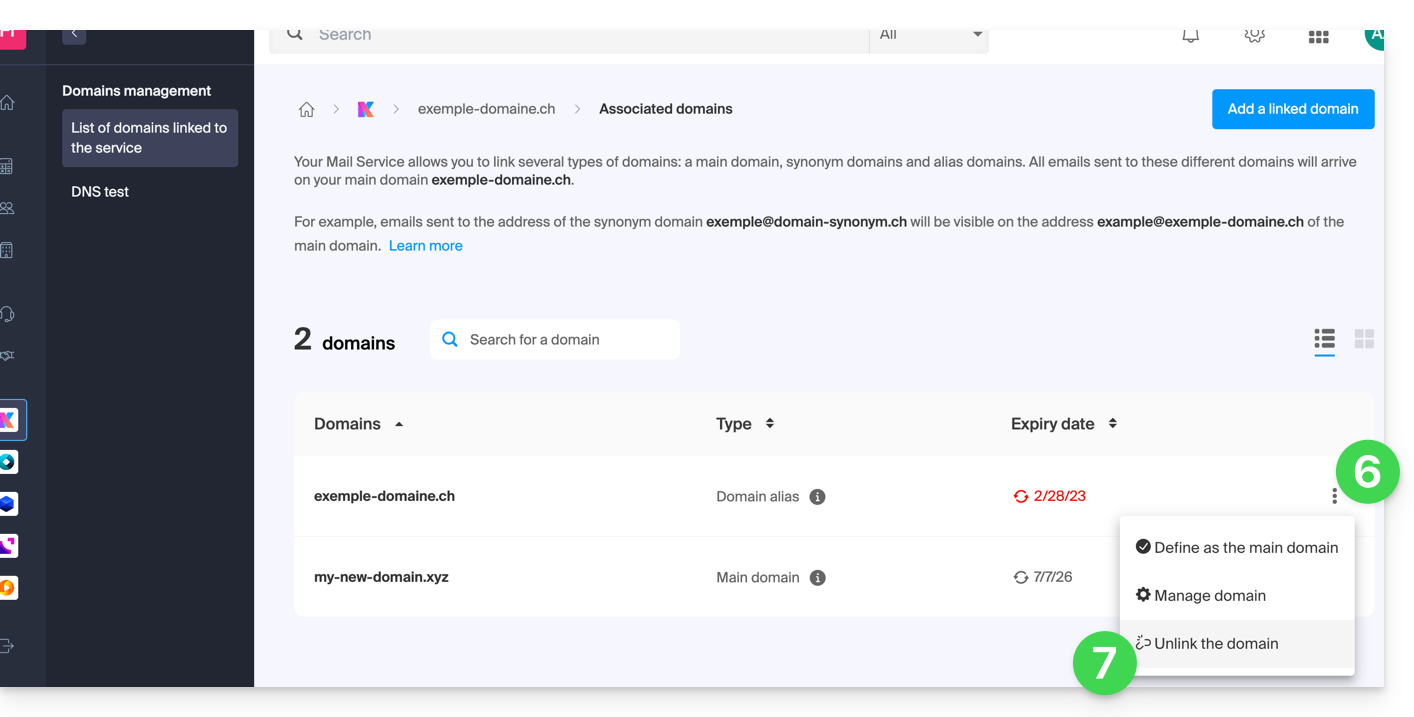
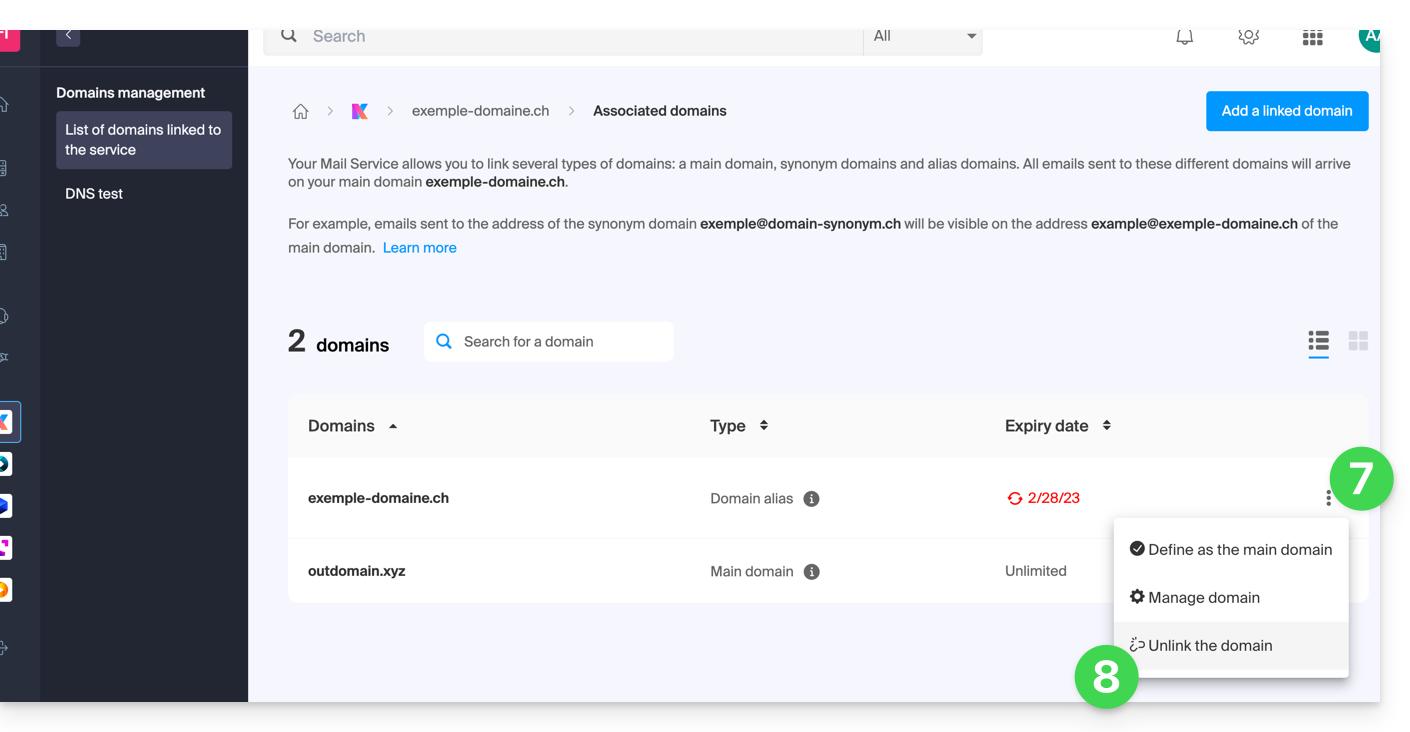
Zodra het nieuwe domeinnaam gereed is om het oude te vervangen, moet u deze toevoegen aan de Mail-service en vervolgens een omzetting uitvoeren:
Klik hier om naar het beheer van uw product in het Infomaniak-beheerportaal te gaan (hulp nodig?).
Klik rechtstreeks op de naam van het betreffende product.
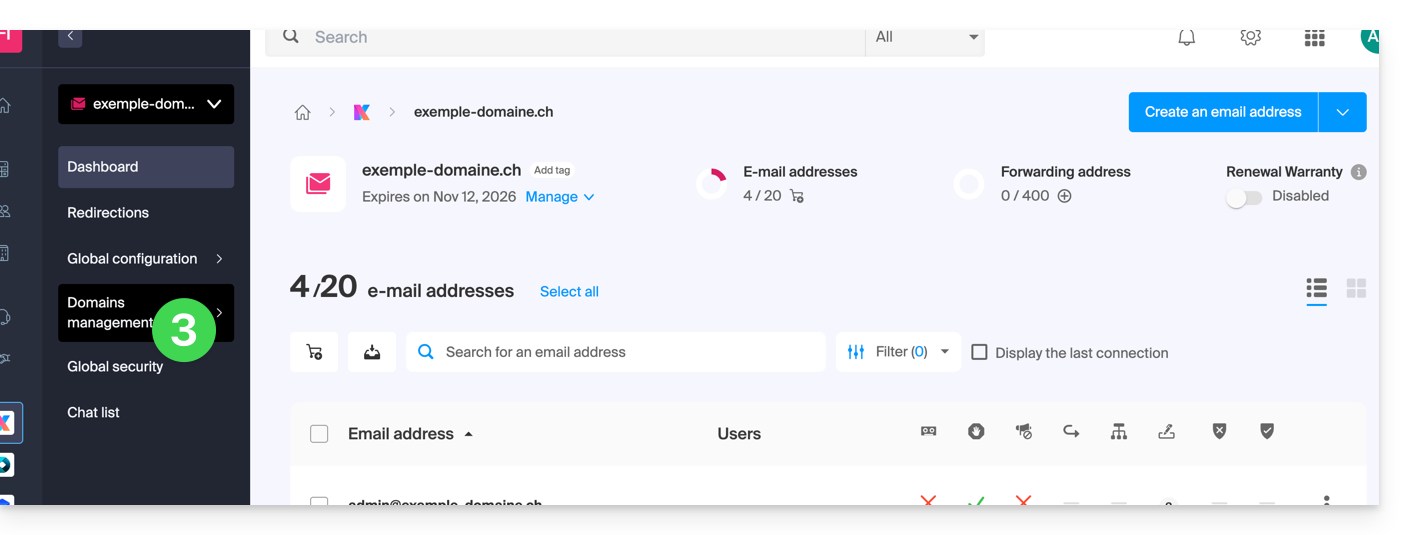
Klik op Domeinbeheer in het linkermenu.
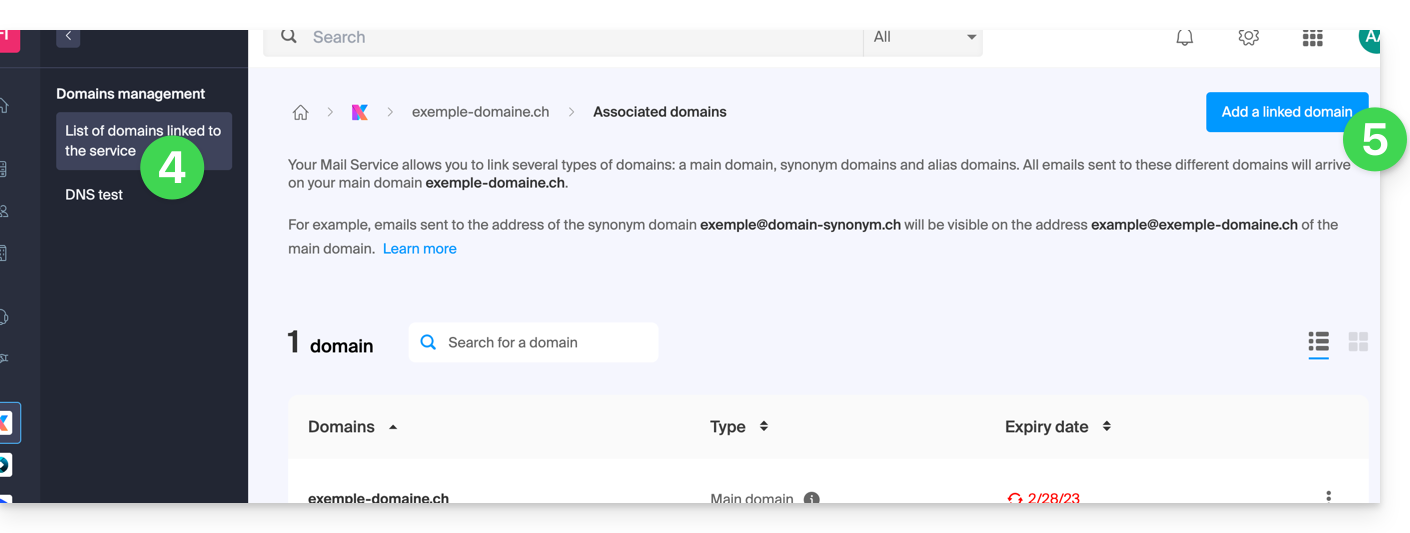
Klik op Domeinen gekoppeld aan de service in het linkermenu.
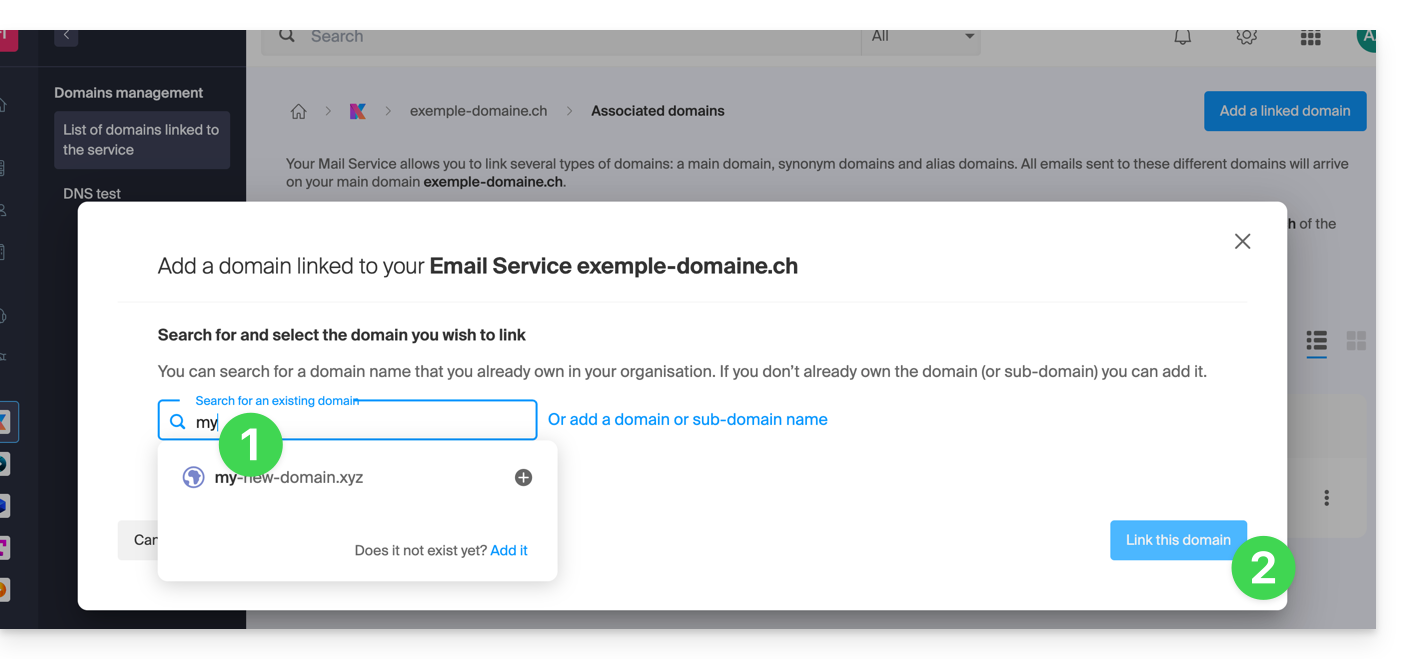
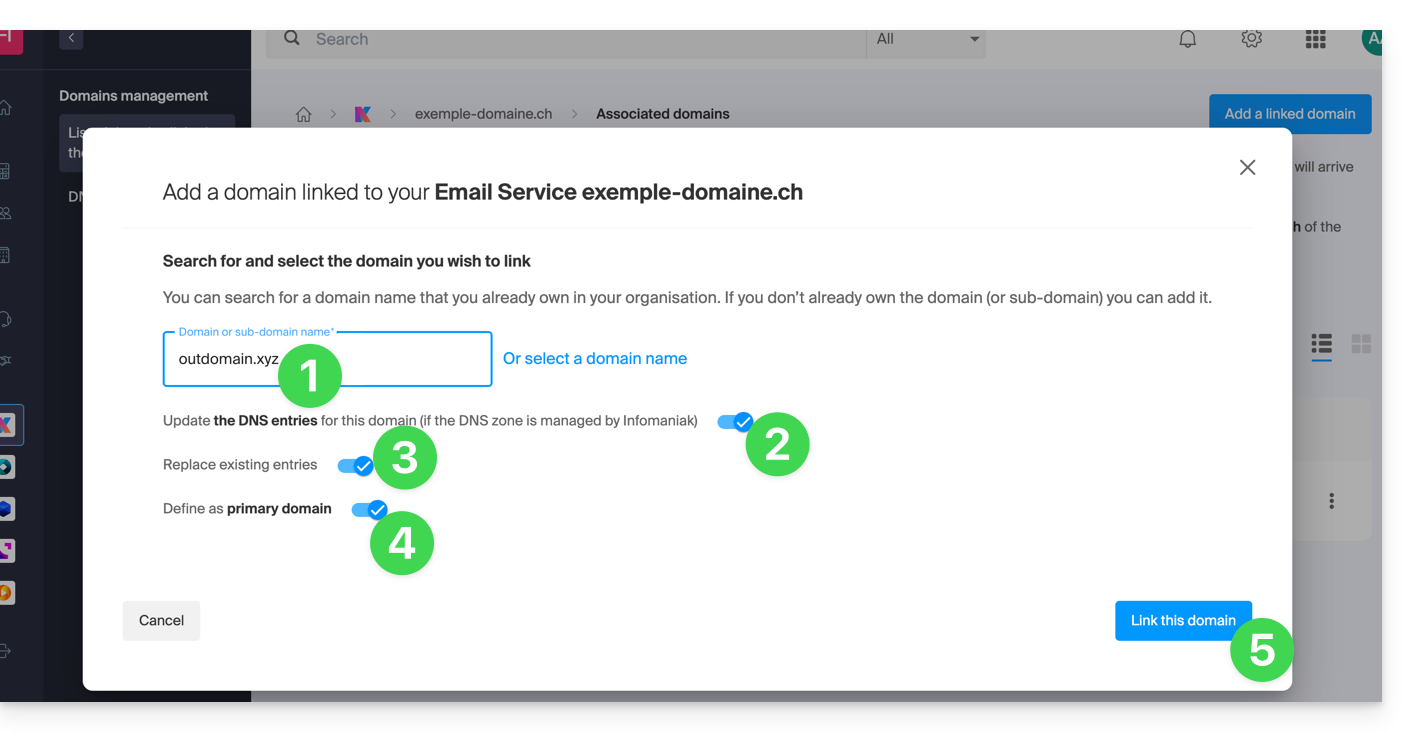
Klik op de blauwe knop Domein koppelen:
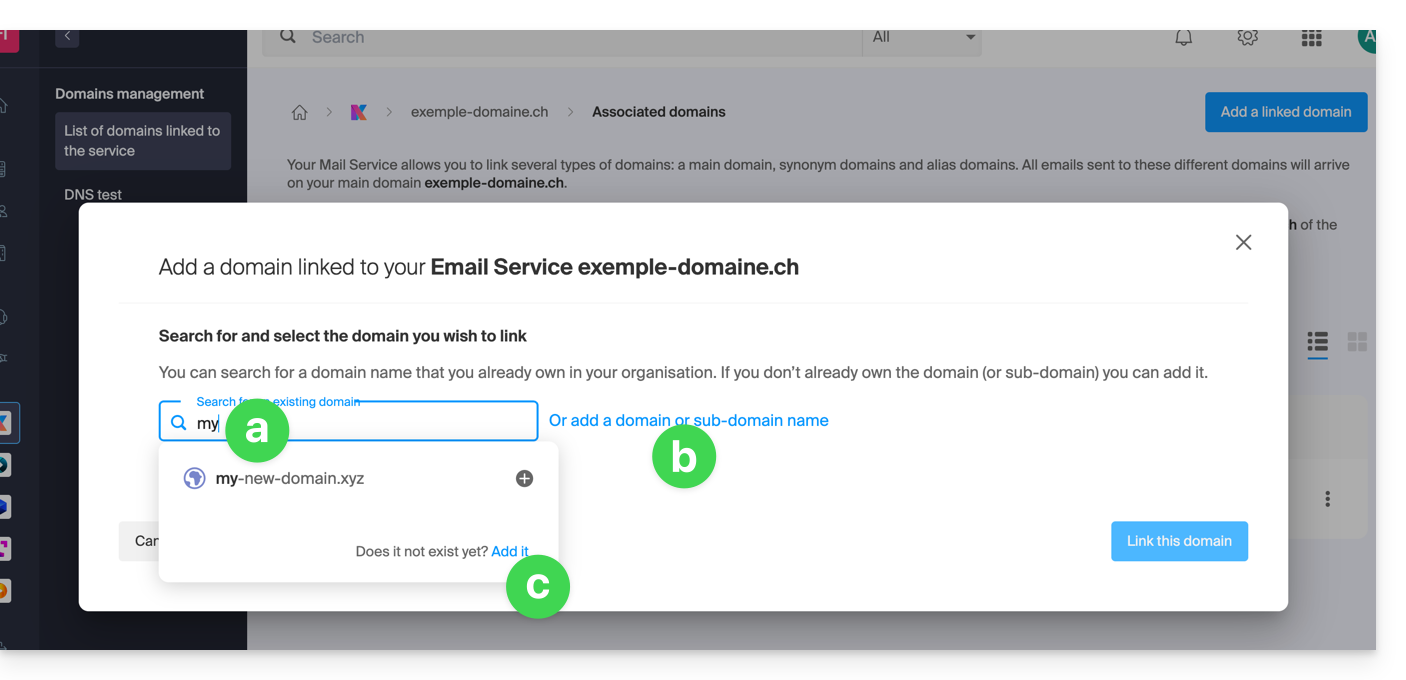
Het is mogelijk om:
Zoeken naar een bestaand domein binnen de organisatie waarmee u bent verbonden; dit koppelt en werkt automatisch de DNS-zone van het toegevoegde domein bij.
Toevoegen van een domeinnaam of subdomein om handmatig de te gebruiken domeinnaam of subdomein aan te geven (ideaal als de domeinnaam zich op een andere locatie bevindt).
Deze handleiding legt uit hoe u uw e-mailadres(sen) kunt verkrijgen bij de Zwitserse hostingprovider Infomaniak.
Inleiding
Met uitzondering van bepaalde gratis aanbiedingen wordt een e-mailadres bij Infomaniak altijd aangemaakt binnen een e-maildienst.
Deze e-maildienst is gebaseerd op een domeinnaam die moet bestaan en geconfigureerd moet zijn om de e-mailfunctionaliteit te garanderen.
Voorbeeld: u wilt het adres jean.dupont@domain.xyz, dan moet u:
De domeinnaam “domain.xyz” bezitten.
Een e-maildienst “domain.xyz” verkrijgen.
Het e-mailadres “jean.dupont” aanmaken.
Dit alles wordt u aangeboden en gevraagd tijdens het bestelproces op infomaniak.com, voorafgaand aan het aanmaken van een gebruikersaccount (waarvoor u uw persoonlijke e-mailadres, of een reeds bestaand adres, moet opgeven).
Als uw domeinnaam al is geregistreerd bij een externe registrar, moet u indien nodig de juiste MX-records in de DNS-zone invoeren.
E-mailadressen bestellen voor een aangepaste domeinnaam
Voor of na uw registratie:
Lees deze andere handleiding om de e-maildienst te kiezen die het beste bij u past en volg de stappen om de diensten te gaan gebruiken.
Nadat u de e-maildienst heeft besteld, kunt u de e-mailadressen aanmaken en vervolgens, indien nodig, de bijbehorende wachtwoorden instellen.
Deze handleiding legt uit hoe u een domeinnaam kunt koppelen aan een E-maildienst van Infomaniak.
Als de domeinnaam zich bevindt bij…
… bij Infomaniak, zelfs binnen dezelfde organisatie
Als uw domeinnaam is geregistreerd bij Infomaniak en zich in dezelfde gebruikersaccount of organisatie bevindt als uw e-mailaccount, hoeft u niets te doen.
Raadpleeg deze andere handleiding om eventuele configuratiefouten te controleren en te corrigeren.
… bij Infomaniak, andere organisatie
Als uw domeinnaam is geregistreerd bij Infomaniak, maar in een ander gebruikersaccount of een andere organisatie, dan:
Bewerk de DNS-zone (❓: hulp) en specificeer daarin de MX-records (❓: hulp) van Infomaniak + SPF (❓: hulp) & DKIM (❓: hulp).
Elke toevoeging of wijziging in de DNS kan tot 48 uur duren voordat deze is doorgevoerd (❓: hulp).
OU
Verplaats het (❓: hulp) binnen dezelfde organisatie.
… bij Infomaniak met externe DNS
Als uw domeinnaam DNS-records bevat die niet van Infomaniak zijn, ga dan als volgt te werk:
Bewerk de huidige DNS-zone op de plaats waar deze zich bevindt (raadpleeg indien nodig de helpdocumentatie van de betreffende provider) en voeg de MX-record (❓: hulp) van Infomaniak toe, evenals SPF (❓: hulp) en DKIM (❓: hulp).
Het kan tot 48 uur duren voordat wijzigingen in de DNS-records volledig zijn doorgevoerd (❓: hulp).
OU
Wijzig de huidige DNS-servers en selecteer het gebruik van de DNS-servers van Infomaniak.
Het kan tot 48 uur duren voordat eventuele DNS-wijzigingen volledig zijn doorgevoerd (❓: hulp).
Raadpleeg deze andere handleiding om eventuele configuratiefouten te controleren en te corrigeren.
… of gebruik externe DNS-servers
Als uw domeinnaam DNS-servers gebruikt die niet van Infomaniak zijn, dan:
Bewerk de huidige DNS-zone op de plek waar deze zich bevindt (raad indien nodig de handleiding van de betreffende provider) en voeg de MX-record (❓: hulp) van Infomaniak + SPF (❓: hulp) & DKIM (❓: hulp) toe.
Het kan tot 48 uur duren voordat wijzigingen of toevoegingen aan de DNS-records volledig zijn doorgevoerd (❓: hulp).
OU
Wijzig de huidige DNS-servers (raad indien nodig de handleiding van de betreffende provider) en gebruik de DNS-servers van Infomaniak; dit betekent dat u een DNS-zone bij Infomaniak moet hebben (❓: hulp).
Het kan tot 48 uur duren voordat wijzigingen of toevoegingen aan de DNS-records volledig zijn doorgevoerd (❓: hulp).
Deze DNS-zone bij Infomaniak wordt correct geconfigureerd, maar lees deze andere handleiding om eventuele configuratiefouten te controleren en te corrigeren.
… elders, maar u brengt het hier terug
Als uw domeinnaam bij een andere registrar is geregistreerd en u deze wilt overzetten naar dezelfde locatie als uw Infomaniak-e-mail, ga dan als volgt te werk:
Verplaats uw domeinnaam (❓: hulp) naar Infomaniak (deze wordt correct geconfigureerd, maar lees deze andere handleiding om eventuele configuratiefouten te controleren en te corrigeren).
Zo niet, overweeg dan om een nieuwe domeinnaam te bestellen (❓: hulp) indien nodig.
Net als bij veel andere online diensten heeft u zich bij Infomaniak geregistreerd met een persoonlijk e-mailadres.
Dit persoonlijke e-mailadres dient als uw inloggegevens wanneer u toegang wilt krijgen tot de Infomaniak-diensten.
Deze inlog-ID heeft een eigen wachtwoord (dat u heeft ingesteld bij het aanmaken van uw Infomaniak-gebruikersaccount – uw persoonlijke e-mailadres, zie hierboven).
Er is geen verband tussen…
… deze gebruikersnaam/wachtwoordcombinatie, zoals beschreven in de punten 1/2/3 hierboven…
… en de e-mailadressen die u bij Infomaniak heeft aangemaakt of verkregen.
Er kan een verband bestaan als het e-mailadres hetzelfde is (bijvoorbeeld, u heeft zich geregistreerd met het e-mailadres toto@abc.xyz en u beheert ditzelfde e-mailadres ook bij Infomaniak), maar zelfs in dat geval zal het wachtwoord waarschijnlijk anders zijn: één wachtwoord voor de inloggegevens toto@abc.xyz en een ander wachtwoord voor het e-mailadres toto@abc.xyz.
Andere inloggegevens?
Het aanschaffen van andere Infomaniak-producten betekent dat u extra inloggegevens ontvangt, zoals die nodig zijn voor FTP-, MySQL- en SSH-verbindingen, enzovoort. Deze inloggegevens zijn echter volledig onafhankelijk van de twee eerder beschreven typen.
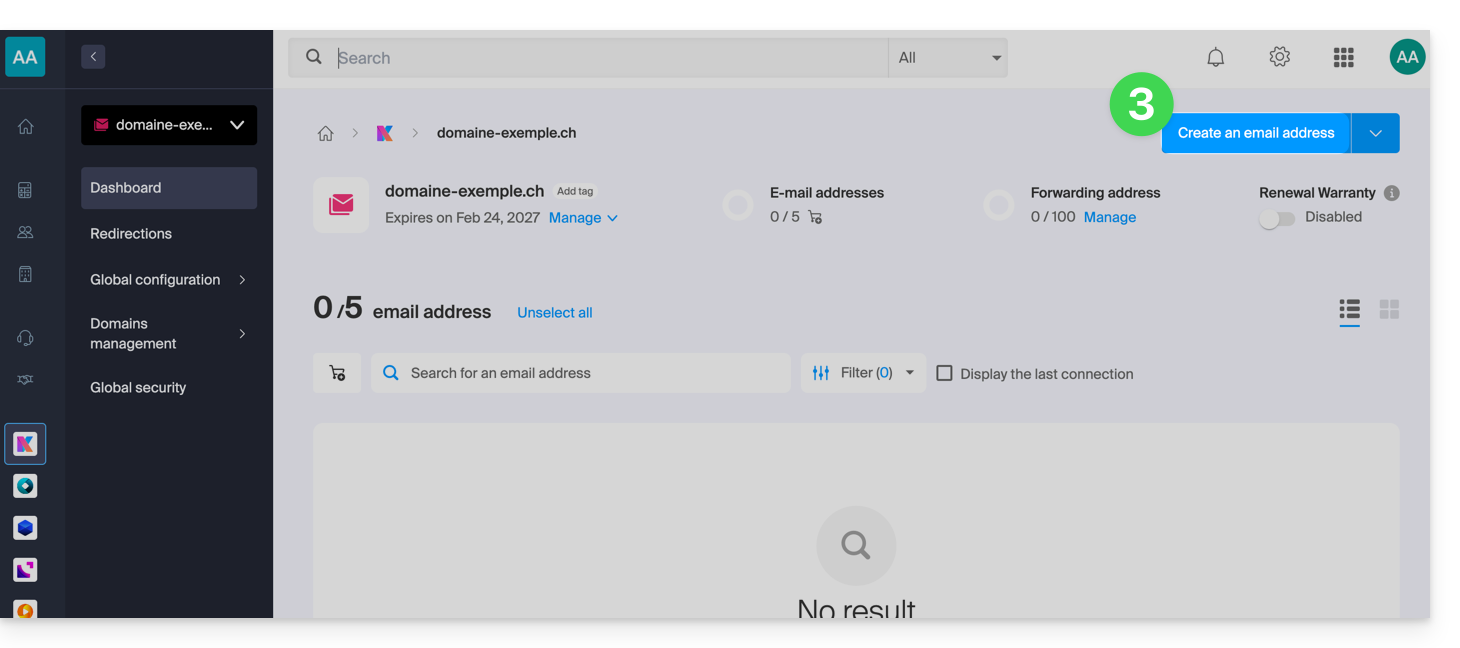
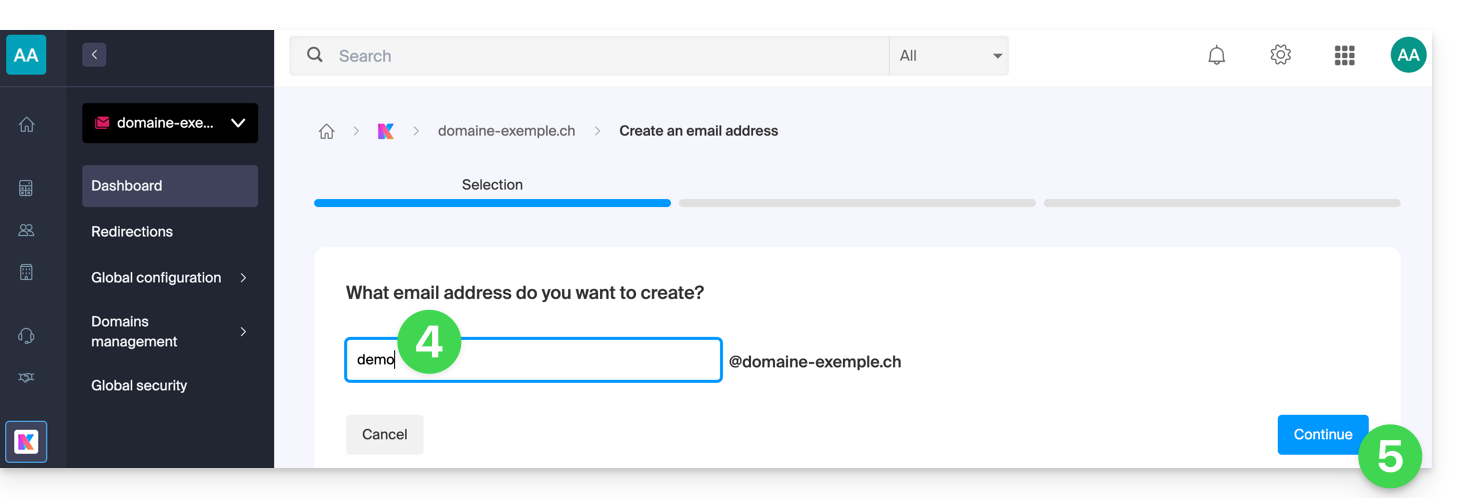
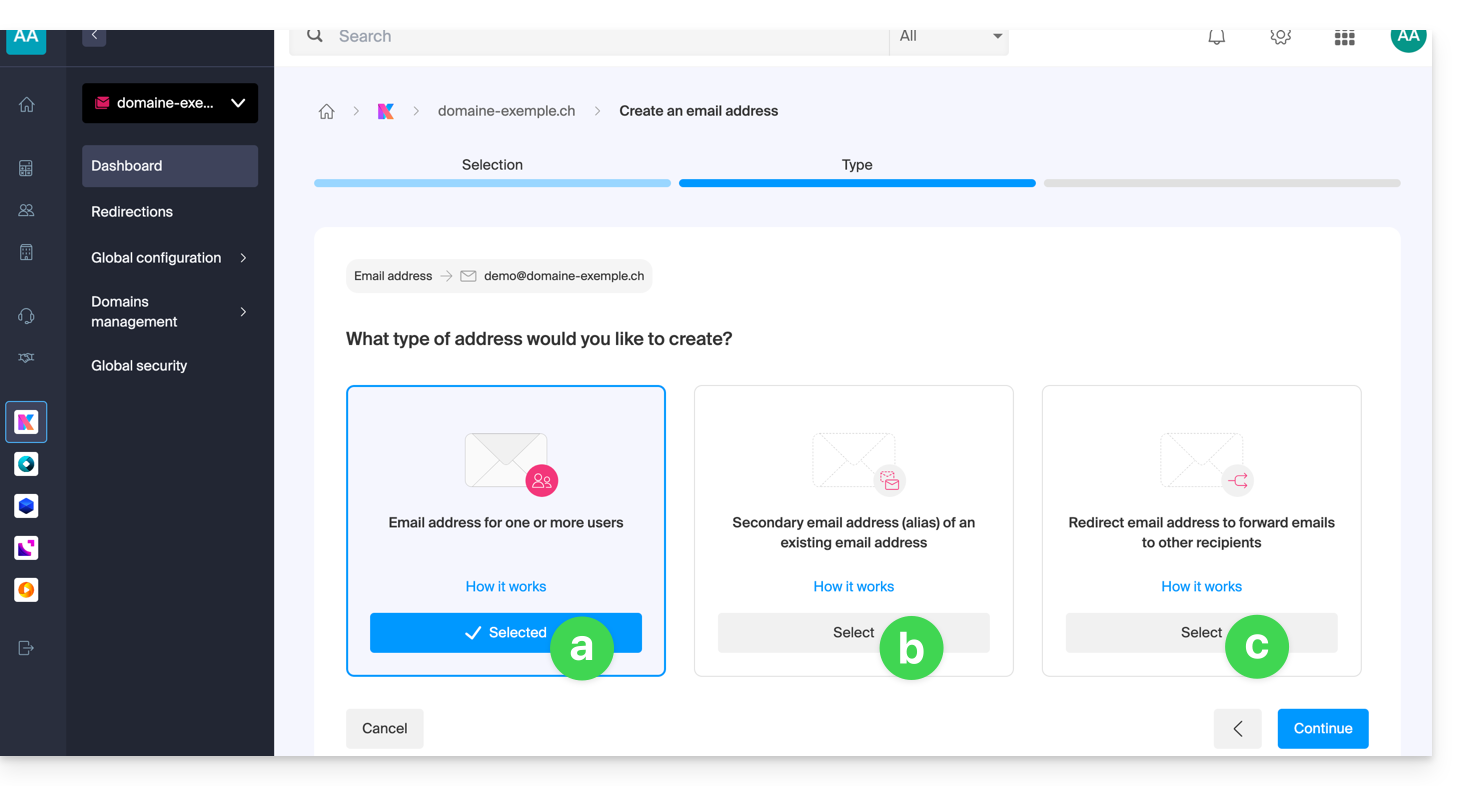
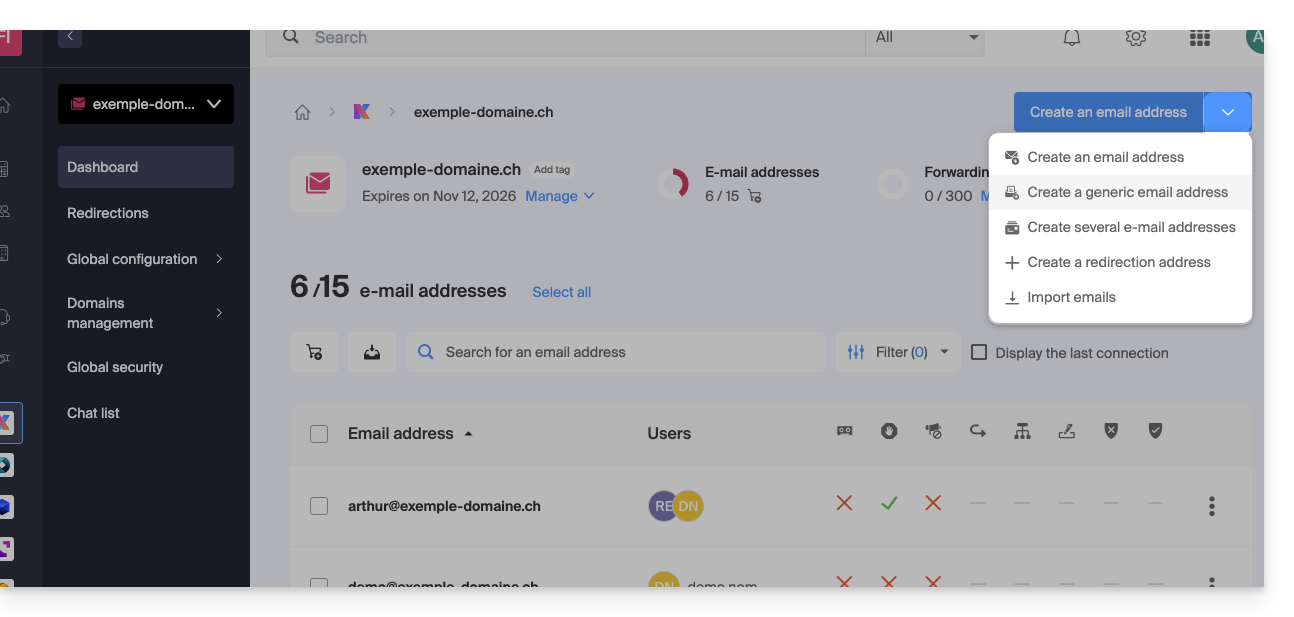
Deze handleiding legt uit hoe u een e-mailadres kunt aanmaken via de Mail-service van Infomaniak, de krachtige en veilige oplossing voor het hosten van uw e-mailadressen.



Minimale vereiste en ondersteunde iOS-versie: v16.4
Geen pushmeldingen met de versie die beschikbaar is op F-Droid.