Kennisbank
1.000 veelgestelde vragen, 500 tutorials en uitlegvideo's. Hier vind je alleen maar oplossingen!
Zoek naar een e-mail, een bijlage, een gebeurtenis...
Deze handleiding beschrijft wat u kunt zoeken in de web-app Mail van Infomaniak (online service ksuite.infomaniak.com/mail) of in andere kSuite-services. Voor het zoeken in kDrive kunt u deze andere handleiding raadplegen.
Een e-mail zoeken
Ga naar ksuite.infomaniak.com/mailen typ in de zoekbalk bovenaan de pagina het woord dat u wilt zoeken.
De zoekopdracht wordt uitgevoerd in het e-mailadres dat in de linkerzijbalk wordt weergegeven(om tegelijkertijd in meerdere e-mailadressen te zoeken, gebruikt u een e-mailprogramma/client met IMAP-ondersteuning, waarop u uw verschillende e-mailadressen kunt aanmelden):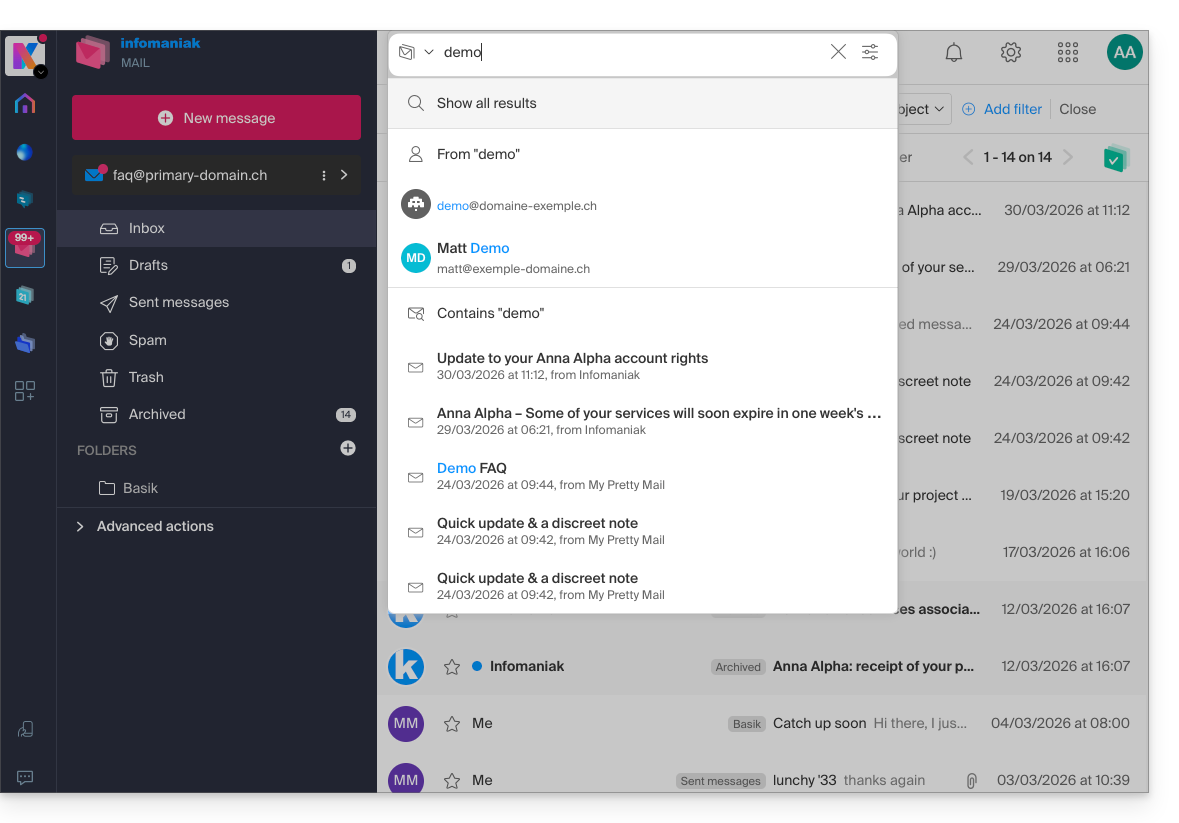
De geavanceerde zoekfunctie is toegankelijk rechts van het zoekveld bovenaan uw e-mail: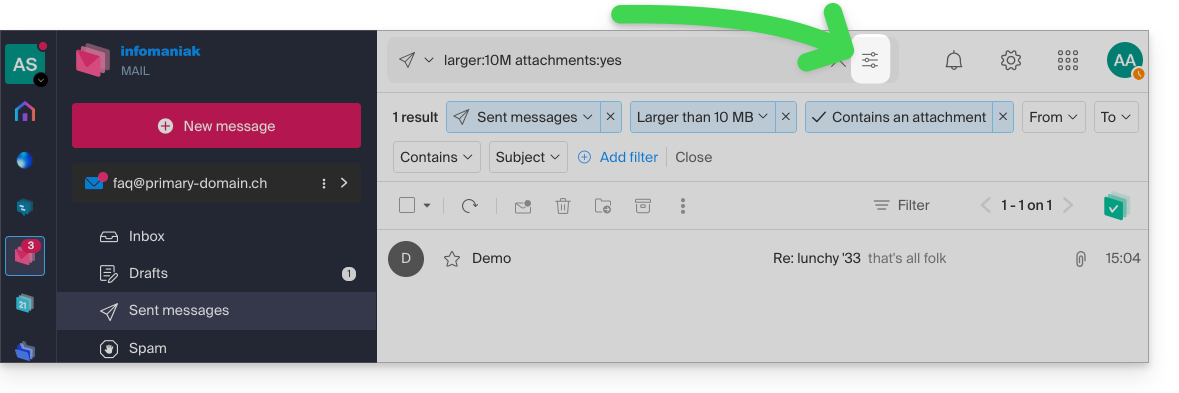
U kunt inhoud zoeken…
- ofwel in de tekst van het bericht,
- ofwel in het onderwerp,
- ofwel tussen de afzenders/ontvangers…
U kunt de zoekresultaten ook filteren op berichtgrootte en op de aanwezigheid van een bijlage of het ontbreken daarvan.
Met betrekking tot de reikwijdte van de zoekopdracht:
- De inhoud van versleutelde e-mails wordt niet geïndexeerd (met uitzondering van het onderwerp van de e-mail).
- De inhoud van bijlagen, evenals de naam ervan, wordt niet geïndexeerd: het is dus niet mogelijk om een e-mail terug te vinden door te zoeken naar de naam van het bestand dat eraan was gekoppeld.
- De optie "Alle e-mails doorzoeken" omvat niet de Prullenbak en de map Ongewenste e-mail:
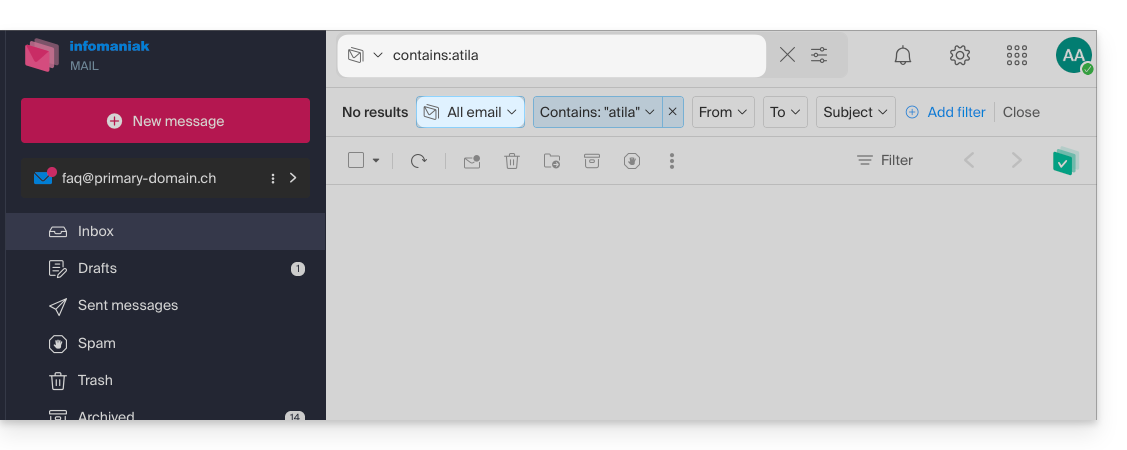
- Als een algemene zoekopdracht geen resultaten oplevert, kan het zijn dat de e-mail zich in een van deze twee mappen bevindt.
- U moet dan specifiek naar de Prullenbak of de map Ongewenste e-mail gaan om daar te zoeken, of de zoekopdracht starten door een van deze twee opties te selecteren:
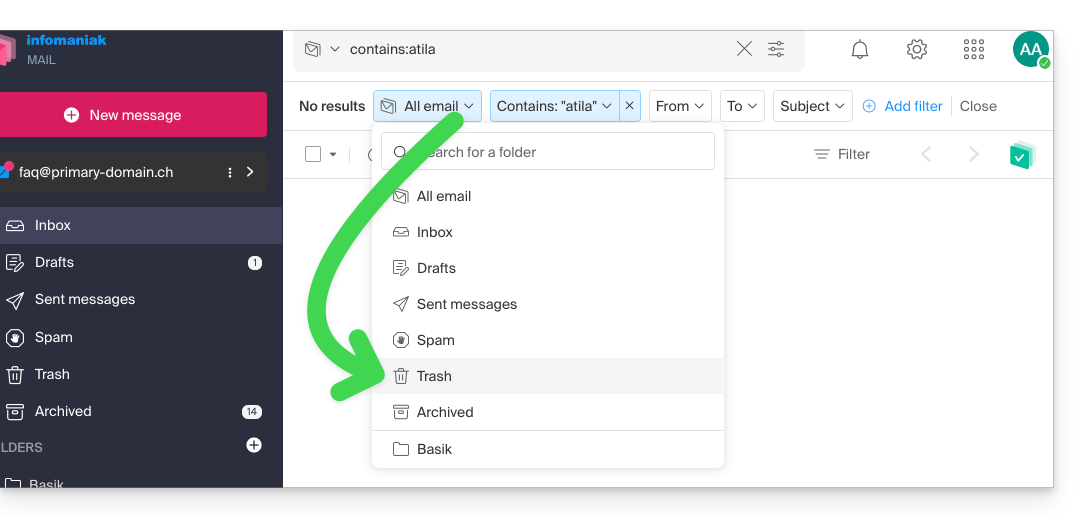
- De eventuele gevonden items worden dan weergegeven:
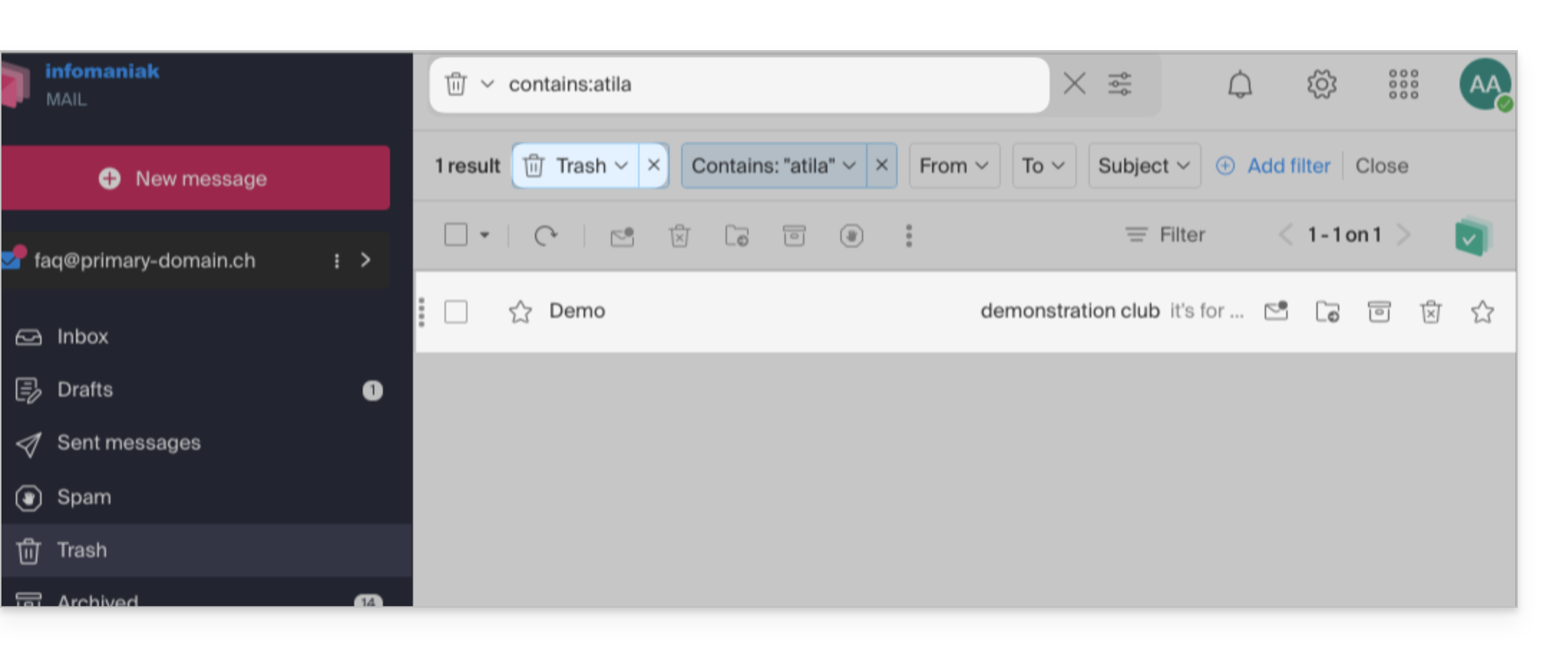
- Hetzelfde geldt als u een bericht in een specifieke map wilt vinden: het is beter om eerst naar die map te gaan via het menu aan de linkerkant en vervolgens een zoekopdracht te starten.
Om de geschiedenis van een e-mail te achterhalen of de activiteit ervan te bekijken, kunt u ook zoeken in de logbestanden van een e-mailadres.
Zoeken in e-mails met een e-mailprogramma/client
Raadpleeg de documentatie van uw specifieke e-mailprogramma om te weten te komen hoe het zoeken werkt. Zo kunnen desktop-apps zoals Thunderbird en Outlook berichten lokaal synchroniseren en lokaal zoeken. Andere apps geven er de voorkeur aan om te zoeken op de IMAP-server. In dat geval stuurt het e-mailprogramma/de client een zoekopdracht naar de server, die vervolgens alle berichten op de server doorzoekt en de resultaten terugstuurt naar het e-mailprogramma/de client.
Zoek een contactpersoon in uw adresboeken
De zoekfunctie doorzoekt automatisch al uw adresboeken, groepen en contactpersonen via het zoekveld bovenaan de interface ksuite.infomaniak.com/contacts: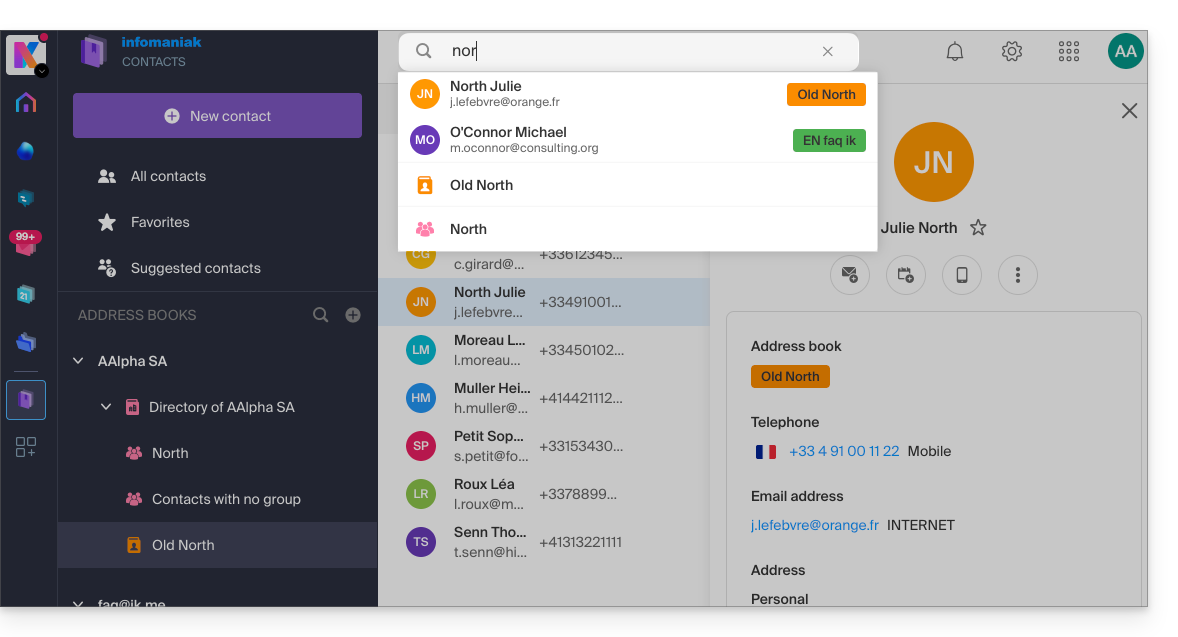
Zoek naar een gebeurtenis in de agenda's
Het zoeken naar een item op ksuite.infomaniak.com/calendar gebeurt automatisch in al uw agenda's, gebeurtenissen, zalen, inclusief de beschrijving ervan en de personen die eraan gekoppeld waren (als u op een contactpersoon klikt, krijgt u de gebeurtenissen te zien die u met die persoon deelt):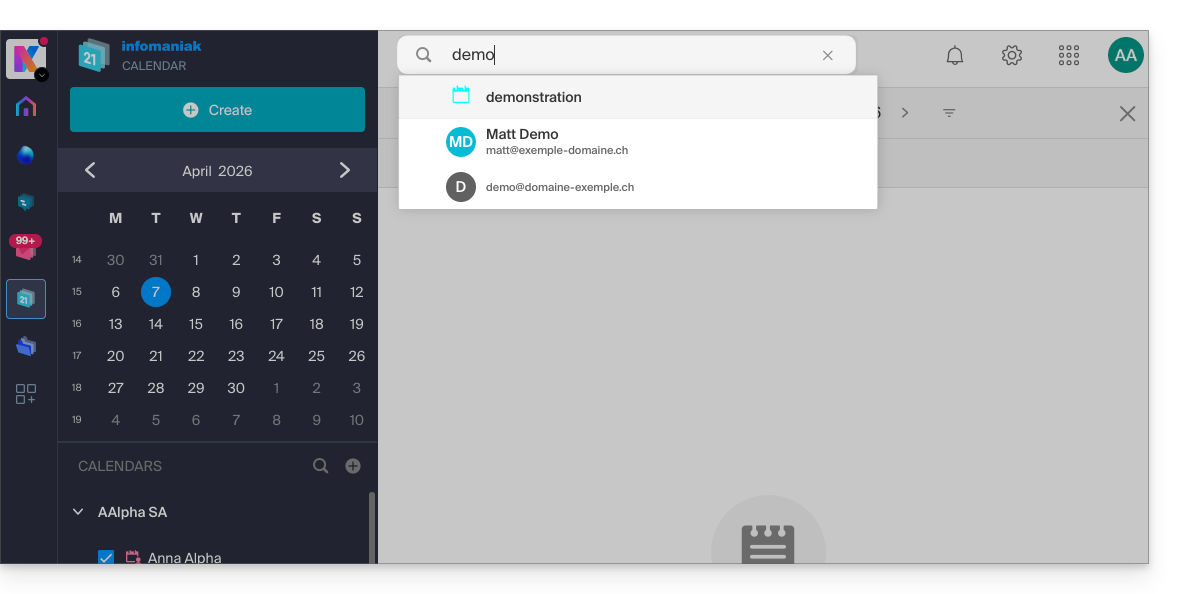
Zoeken in kChat
U kunt zoeken naar een item op ksuite.infomaniak.com/kchat via het hoofdzoekveld om berichten, antwoorden of de inhoud van bestanden te vinden: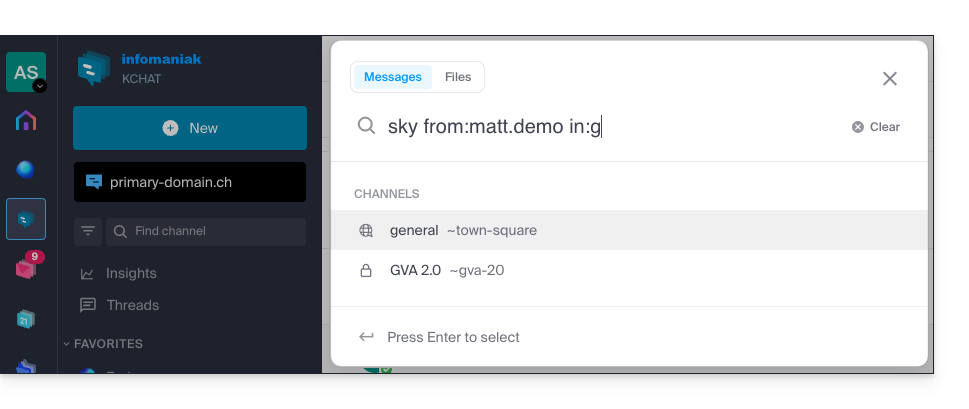
U kunt uw zoekresultaten verfijnen met behulp van verschillende zoekmodificatoren:
from:: hiermee vindt u berichten die door een specifieke gebruiker zijn verzonden (bijv.from:jean.dupont).in:: om de zoekopdracht te beperken tot een openbaar kanaal, een privékanaal of een specifiek direct bericht (bijv.in:kanaalnaam).before:,after:,on:: om een specifieke datum (in het formaat JJJJ-MM-DD) of een bepaalde periode te selecteren (bijv.on:2026-09-01).
Een kanaal of bepaalde termen uitsluiten van een zoekopdracht (uitsluitingen)
Het is mogelijk om bepaalde zoekresultaten uit te sluiten door een streepje - voor een term of een zoekterm te plaatsen. Dit is een zeer handige functie om irrelevante resultaten te filteren:
- Een kanaal uitsluiten: voeg
-in:naam-van-het-kanaaltoe aan uw zoekopdracht om resultaten van dat kanaal volledig uit te sluiten. - Een woord uitsluiten: typ
test -releasezodat de resultaten het woord "test" bevatten, maar berichten met "release" uitsluiten. - Een gebruiker uitsluiten: typ
-from:gebruikerom berichten van deze specifieke persoon te verbergen.
U kunt deze uitsluitingen perfect combineren. Zo zal de zoekopdracht test -release -in:release-discussion -from:anna het woord "test" vinden, waarbij het woord "release" wordt uitgesloten, het kanaal "release-discussion" volledig wordt genegeerd en berichten van de gebruiker “anna” worden uitgesloten.
Link naar deze veelgestelde vragen: https://faq.infomaniak.com/1733
Is deze veelgestelde vragenlijst nuttig geweest?