Kennisbank
1.000 veelgestelde vragen, 500 tutorials en uitlegvideo's. Hier vind je alleen maar oplossingen!
Deze handleiding helpt u bij het identificeren en oplossen van de meeste e-mailfouten die optreden nadat u een e-mail naar een ontvanger hebt verzonden.
Als u informatie zoekt over fouten die u ontvangt,
Inleiding
- Over het algemeen wordt een foutmelding bij e-mail veroorzaakt door:
- een onjuiste configuratie van de domeinnaam die wordt gebruikt voor uw e-mail,
- een probleem bij de e-mailprovider van de ontvanger.
- In alle gevallen wordt een rapport over een mislukte bezorging (
Mailer DaemonofMail Delivery Subsystem) met de uitleg naar de afzender gestuurd.
1. Basisprincipes en identificatie van de fout
Hoe werken foutrapporten?
Wanneer uw bericht niet bij de ontvanger aankomt, wordt er een eerste foutrapport (Tijdelijk bezorgingsfoutrapport) verzonden, waarin staat dat de server meerdere keren zal proberen uw bericht opnieuw te verzenden.
Een rapport over een definitieve bezorgfout (Final Delivery Failure Report of Undeliverable Mail) dat door de server van de ontvanger wordt gegenereerd, wordt naar de afzender gestuurd (via de e-mailserver van Infomaniak, vandaar de vermelding van Infomaniak aan het begin van de meeste foutmeldingen die u kunt ontvangen) om hem te informeren dat de e-mail, ondanks meerdere pogingen, niet kon worden bezorgd.
De melding bevat altijd de reden van de fout. Zie hieronder een voorbeeld:
This is the mail system at host smtp-1-1234.mail.infomaniak.ch.
I'm sorry to have to inform you that your message could not be delivered to one or more recipients. It's attached below.
For further assistance, please send mail to postmaster.
If you do so, please include this problem report. You can delete your own text from the attached returned message.
The mail system anna.a@abc.xyz: host mxbw-abc-xyz.abc-ab12.abc.ch[123.456.789.00] said: 550 5.1.1
anna.a@abc.xyz recipient rejected, account administratively disabled (in reply to RCPT TO command)
Hier is het adres van uw contactpersoon blijkbaar tijdelijk uitgeschakeld door de e-maildienst (account administratively disabled).
Soms moet u de oorzaak van de foutmelding in de bijlagen zoeken (vaak een tekstbestand). Bijvoorbeeld:
Reporting-MTA: dns; mxbw.abc.ch [123.456.789.00]
Received-From-MTA: dns; smtp-1-1234.mail.infomaniak.ch [12.345.678.99]
Arrival-Date: Tue, 01 Aug 2023 15:49:22 +0200
Final-recipient: rfc822; anna.a@abc.xyz
Diagnostic-Code: smtp; 552 RCPT TO:anna.a@abc.xyz Mailbox disk quota exceeded
Last-attempt-Date: Tue, 01 Aug 2023 15:49:22 +0200Hier lijkt de mailbox van uw externe contactpersoon bij Infomaniak vol te zijn (De opslagruimte van de mailbox is overschreden).
2. Meest voorkomende oorzaken
SPF-fout
De SPF-record (Sender Policy Framework) is niet correct geconfigureerd:
Subject: Delivery Status Notification (Failure)
From: Mail Delivery System mailer-daemon@domain.xyz
To: Anna.A anna.a@abc.xyz
This is an automatically generated Delivery Status Notification.
Delivery to the following recipient failed due to SPF failure:
anna.a@abc.xyz
Technical details of SPF failure:
The sender's domain domain.xyz does not have a valid SPF record. Please contact your email administrator to correct the SPF configuration.
Oplossing: controleer de configuratie van uw domeinnaam en met name de SPF-record als uw website bij Wix of een andere provider wordt gehost.
Gebruiker onbekend
Het e-mailadres dat in het bericht is opgegeven, is ongeldig of bestaat niet:
Subject: Delivery Status Notification (Failure)
From: Mail Delivery System mailer-daemon@domain.xyz
To: Anna.A anna.a@abc.xyz
This is an automatically generated Delivery Status Notification.
Delivery to the following recipient failed permanently:
anna.a@abc.xyz
Technical details of permanent failure:
The email address does not exist. Please check the recipient's email address and try again.
Oplossing: controleer het e-mailadres van de ontvanger zorgvuldig en corrigeer het indien nodig; zorg ervoor dat u een geldig e-mailadres voor de ontvanger gebruikt.
Tijdelijke fout
De e-mailserver van de ontvanger ondervindt tijdelijke problemen of is niet beschikbaar.
Oplossing: wacht een tijdje en probeer het bericht later opnieuw te verzenden. Als het probleem aanhoudt, neem dan contact op met de technische ondersteuning van de ontvanger voor hulp.
Geblokkeerd door de spamfilter (of inhoud geweigerd)
De e-mailserver van de ontvanger heeft het bericht geblokkeerd vanwege spamfilterregels:
Subject: Delivery Status Notification (Failure)
From: Mail Delivery System mailer-daemon@domain.xyz
To: Anna.A anna.a@domain.xyz
This is an automatically generated Delivery Status Notification.
Delivery to the following recipient failed due to the message being rejected as spam:
anna.a@domain.xyz
Technical details of delivery failure:
The content of the message triggered the spam filters of the recipient's email server. Please review the message content and try again.
Oplossing: controleer of uw bericht elementen bevat die als spam kunnen worden beschouwd (trefwoorden, verdachte links, enz.). Neem contact op met de ontvanger om te controleren of het bericht in de map met ongewenste e-mail is gefilterd.
Lees deze andere handleiding over uitgaande spam en deze andere handleiding over inkomende spam.
Slechte reputatie
De e-mailserver van de ontvanger heeft het bericht geblokkeerd vanwege anti-spamfilterregels:
gmail-smtp-in.l.google.com said: 550-5.7.1
Our system has detected that this message is likely suspicious due to the very low reputation of the sending domain.
To best protect our users from spam, the message has been blocked.
Please visit {{URL_5}} for more information.
Oplossing: controleer de reputatie van het domein en kijk of er onlangs geen van uw e-mailadressen onbedoeld is misbruikt voor kwaadaardige doeleinden.
Domeinnaam niet gevonden (of DNS-fout)
De domeinnaam van de ontvanger kon niet worden gevonden of bestaat niet.
Oplossing: controleer de spelling van het domein van de ontvanger en corrigeer deze indien nodig; zorg ervoor dat de domeinnaam en de DNS-records geldig en actief zijn.
Postvak vol
De inbox van de ontvanger is vol, waardoor nieuwe berichten niet kunnen worden ontvangen.
Oplossing: informeer de ontvanger over de situatie en vraag hem/haar om ruimte vrij te maken door e-mails te verwijderen of items te archiveren.
Dit kan niet gebeuren bij e-mailadressen die door Infomaniak worden beheerd, omdat deze geen opslaglimiet hebben.
Een deel van hun netwerk staat op onze zwarte lijst
Als de foutmelding (die u doorgaans ontvangt na het verzenden van een bericht via een online tool op de server waar uw website zich bevindt, bijvoorbeeld een orderbevestiging van PrestaShop of een andere webshop die u beheert) het volgende bevat:
host hotmail-com.olc.protection.outlook.com[104.47.30.97] said: 550 5.7.1
Unfortunately, messages from [89.123.456.789] weren't sent. Please contact your Internet service provider since part of their network is on our block list.
Oplossing: wijzig de methode voor het verzenden van e-mails. Het verzenden is niet geauthenticeerd en wordt vanaf de server verzonden met een specifiek IP-adres dat blijkbaar om een onbekende reden door de ontvanger is geblokkeerd (Infomaniak kan hier niets aan doen om de blokkade op te heffen). Configureer de online tool daarom om geauthenticeerde berichten te verzenden.
3. Minder voorkomende fouten
Uitgesteld
De foutmelding Uitgesteld - Vertraagd - Waarschuwing: bericht is na 4 uur nog steeds niet bezorgd, we blijven het proberen totdat het bericht 3 dagen oud is betekent dat de e-mailserver van Infomaniak heeft geprobeerd verbinding te maken met de e-mailserver van uw contactpersoon om het bericht te verzenden, maar dat dit om een onbekende reden niet is gelukt. Deze foutmelding geeft aan dat de Infomaniak-server het verzenden van uw bericht blijft proberen gedurende de periode die in de foutmelding wordt vermeld. Als het bericht na deze periode nog steeds niet is afgeleverd, ontvangt u een laatste foutmelding waarin staat dat uw bericht uiteindelijk niet kon worden afgeleverd en dat uw contactpersoon het dus niet heeft ontvangen.
Greylisting-vertraging
Deze fout Greylisting-vertraging treedt op wanneer de e-mailserver van de ontvanger, net als Infomaniak, een techniek gebruikt die "greylisting" heet. Deze techniek zorgt voor een tijdelijke vertraging bij de eerste poging om een bericht van een onbekende afzender te bezorgen. De Mailer Daemon kan eventueel een foutrapport sturen waarin staat dat de bezorging is vertraagd vanwege greylisting. In de foutmelding kan ook verboden afzender worden vermeld. Probeer uw verzending na een paar minuten/uren opnieuw.
Bericht met malware geweigerd
Deze foutmelding Malware message rejected treedt op wanneer het bericht een bijlage, een link naar een opslagdienst zoals Dropbox of dynamische inhoud bevat, ook in het gedeelte dat wordt "doorgestuurd" (bijvoorbeeld bij het doorsturen van een bericht). Probeer het bericht in plaats van via een e-mailprogramma te versturen via de web-app Mail van Infomaniak (online service ksuite.infomaniak.com/mail) en verwijder alle inhoud die deze fout kan veroorzaken.
Berichtgrootte overschreden / Bestand te groot
Deze fouten Berichtgrootte overschreden / Bestand te groot treden op wanneer de grootte van het bericht (of de bijlagen) de limiet overschrijdt die door de e-mailserver van de ontvanger is ingesteld. De Mailer Daemon stuurt een foutrapport terug met de melding dat de levering is mislukt vanwege de overschrijding van de berichtgrootte.
Snelheidslimiet overschreden
Deze fout Rate Limit Exceeded treedt op wanneer de afzender de door de e-mailserver van de ontvanger toegestane frequentie- of volumelimiet heeft overschreden. E-mailservers kunnen limieten instellen om spam of overbelasting van het systeem te voorkomen.
Afzender geweigerd: authenticatiecontroles mislukt
Raadpleeg deze andere handleiding als u de foutmelding Sender denied: auth guards failed ontvangt.
De e-mail bevat een Unicode-teken in een niet toegestane header
Deze foutmelding Het bericht bevat een Unicode-teken in een niet toegestane header kan verschijnen als u een speciaal teken, zoals een hartje ♥, in de tekst van de e-mail, het onderwerp of vooral in de volledige naam hebt ingevoegd. De kans dat dit door providers wordt geweigerd, is zeer groot: het is belangrijk om zo eenvoudig mogelijk te zijn in het gebruik van tekens, symbolen en lettertypen.
Link naar deze veelgestelde vragen: https://faq.infomaniak.com/858
Is deze veelgestelde vragenlijst nuttig geweest?
Deze handleiding legt uit hoe u mappen kunt verwijderen die grijs weergegeven worden in de web-app Mail van Infomaniak (online service ksuite.infomaniak.com/mail) of in bepaalde software/e-mailclients zoals Apple Mail, Mozilla Thunderbird of Microsoft Outlook.
'Geest'-mappen
Sommige e-mailprogramma's/clients, zoals Microsoft Outlook, maken het mogelijk om submappen aan te maken van mappen die niet bestaan. Zo is het bijvoorbeeld mogelijk om de map /abc/klm/xyz aan te maken, terwijl de map "klm" niet bestaat.
In Mail Infomaniak of in andere e-mailprogramma's worden dergelijke "lege" mappen, zoals de map "klm", grijs weergegeven en kunnen ze niet direct worden verwijderd, omdat het slechts "paden" zijn naar een daadwerkelijke submap.
Om deze lege mappen te verwijderen, moet u eerst hun submappen verwijderen (in dit voorbeeld: xyz).
Mappen die niet verwijderd kunnen worden
Als er bij het openen van uw Infomaniak-e-mailadres in Outlook nog steeds onzichtbare mappen aanwezig zijn, of als deze direct na het verwijderen weer verschijnen, volgen hier de door Microsoft aanbevolen technische procedures om de synchronisatie te forceren:
1. Forceer het opnieuw instellen van de Outlook-mappen
Soms is de lokale Outlook-mappenlijst beschadigd. Een eenvoudige opdracht kan dit vaak corrigeren zonder iets te verwijderen:
- Sluit Outlook volledig af.
- Druk op de toetsen
Windows + Rop uw toetsenbord. - Typ
outlook.exe /resetfoldersen druk op Enter (hiermee worden ontbrekende of beschadigde mappen hersteld vanaf de server).
2. De IMAP-cache (.ost) opnieuw instellen
Als het probleem aanhoudt, is het vaak de meest effectieve oplossing om Outlook te dwingen zijn lokale database opnieuw op te bouwen:
- Sluit Outlook af.
- Ga naar de map:
C:\Users\[Uw gebruikersnaam]\AppData\Local\Microsoft\Outlook. - Zoek het bestand
.ostop met de naam van uw Infomaniak-adres en verwijder het (of hernoem het voor de zekerheid naar.old). - Start Outlook opnieuw op; de software zal al uw berichten en mappen opnieuw downloaden vanaf de Infomaniak-servers.
3. Gebruik het MFCMAPI-hulpprogramma (gevorderd niveau)
Met MFCMAPI kunt u rechtstreeks toegang krijgen tot de MAPI-structuur van uw postvak om te verwijderen wat de standaardinterface van Outlook niet toestaat:
- Download de nieuwste versie van MFCMAPI op GitHub (officiële bron).
- Start
MFCMAPI.exeen ga naarSessie > Inloggen; selecteer uw Outlook-profiel. - Dubbelklik op uw Infomaniak-e-mailaccount in de lijst.
- In het nieuwe venster vouwt u
Root Container(ofRacine - Boîte aux lettres) en vervolgensIPM_SUBTREEuit. - Zoek de problematische map op, klik er met de rechtermuisknop op en kies
Map verwijderen. - Let op: probeer in het dialoogvenster eerst de eenvoudige verwijderingsoptie; als dat niet lukt, probeer het dan opnieuw door
DELETE_HARD_DELETE(definitieve verwijdering op serverniveau) aan te vinken.
4. Laatste controle via de webmail
Als een map in Outlook wordt verwijderd, maar steeds terugkeert, controleer dan zeker in de web-app Mail van Infomaniak of de map daar nog aanwezig is, en verwijder deze eerst via de webinterface voordat u stap nr. 1 (resetfolders) in Outlook toepast.
Het verwijderen van een account en het onmiddellijk opnieuw configureren blijft de eenvoudigste oplossing als MFCMAPI u te ingewikkeld lijkt.
Link naar deze veelgestelde vragen: https://faq.infomaniak.com/865
Is deze veelgestelde vragenlijst nuttig geweest?
Deze handleiding legt uit wat de vermelding "Externe afzender" betekent, die in de web-app Mail (online service ksuite.infomaniak.com/mail) en de mobiele app Infomaniak Mail (app voor smartphone of tablet, iOS/Android) wordt weergegeven bij het lezen van bepaalde berichten: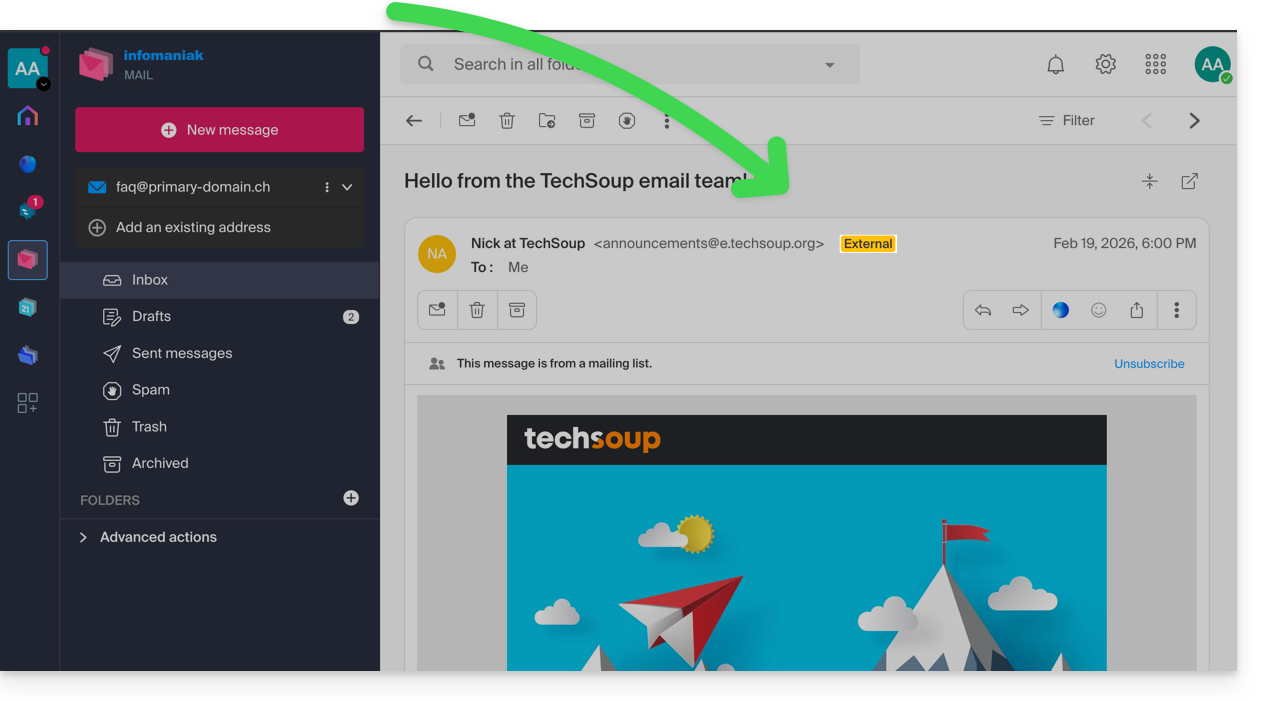
Inleiding
- De melding over een extern e-mailadres wordt weergegeven in de volgende gevallen:
- De domeinnaam (of het alias) van de afzender komt niet overeen met die van het e-mailadres dat is geconfigureerd in Mail.
- De afzender staat niet in de contactenlijst (inclusief voorgestelde contacten).
- Het e-mailbericht komt van een adres dat buiten de organisatie wordt gehost.
- Bij sommige gratis abonnementen, zoals my kSuite, wordt de melding weergegeven als "onbekend" in plaats van “extern”.
De vermelding activeren of deactiveren
U kunt de vermelding activeren of deactiveren. Het effect is direct zichtbaar voor inkomende e-mails en wanneer u antwoordt op een externe e-mail. Ga als volgt te werk:
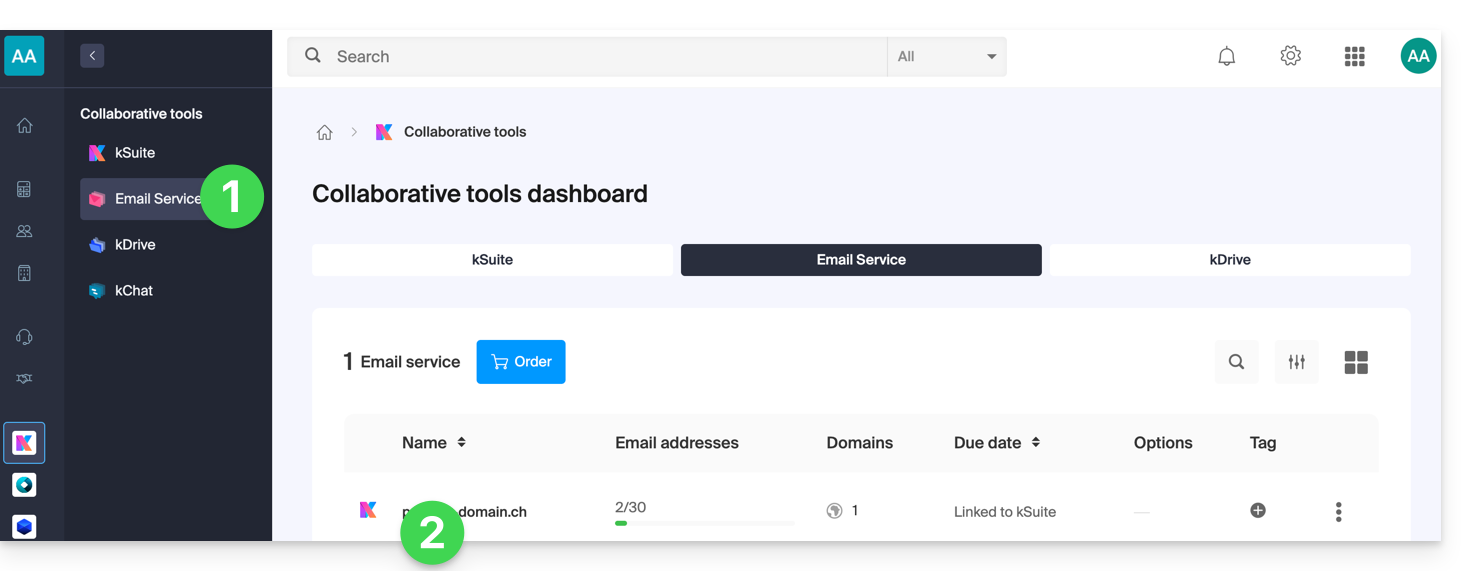
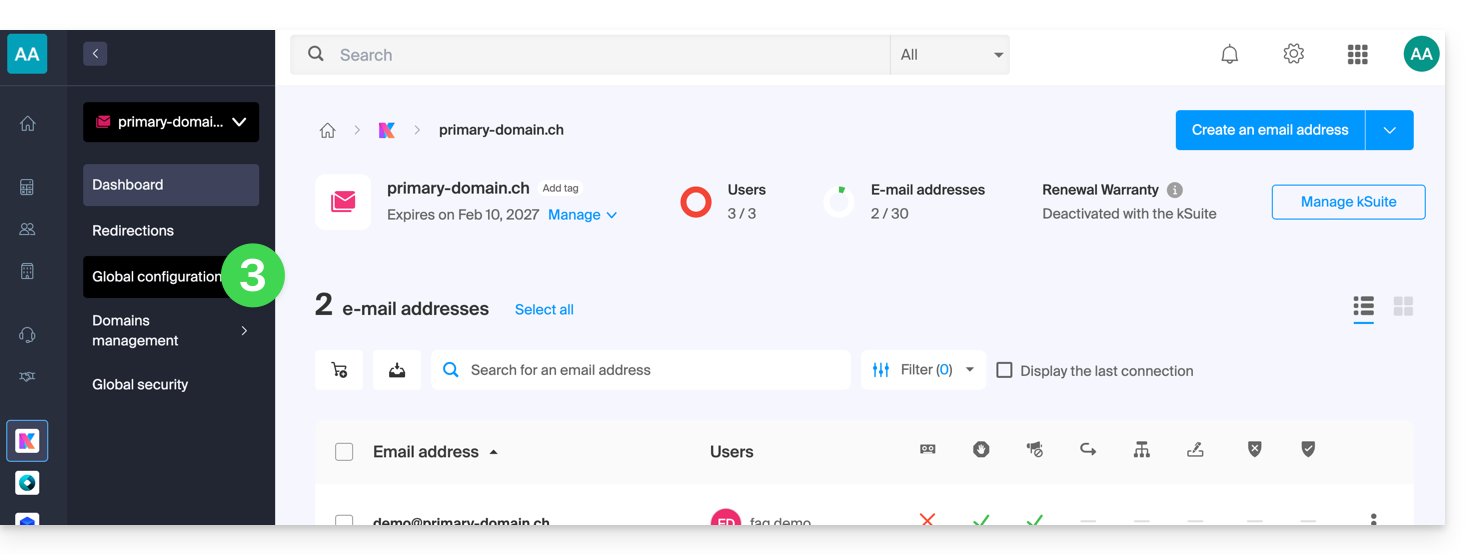
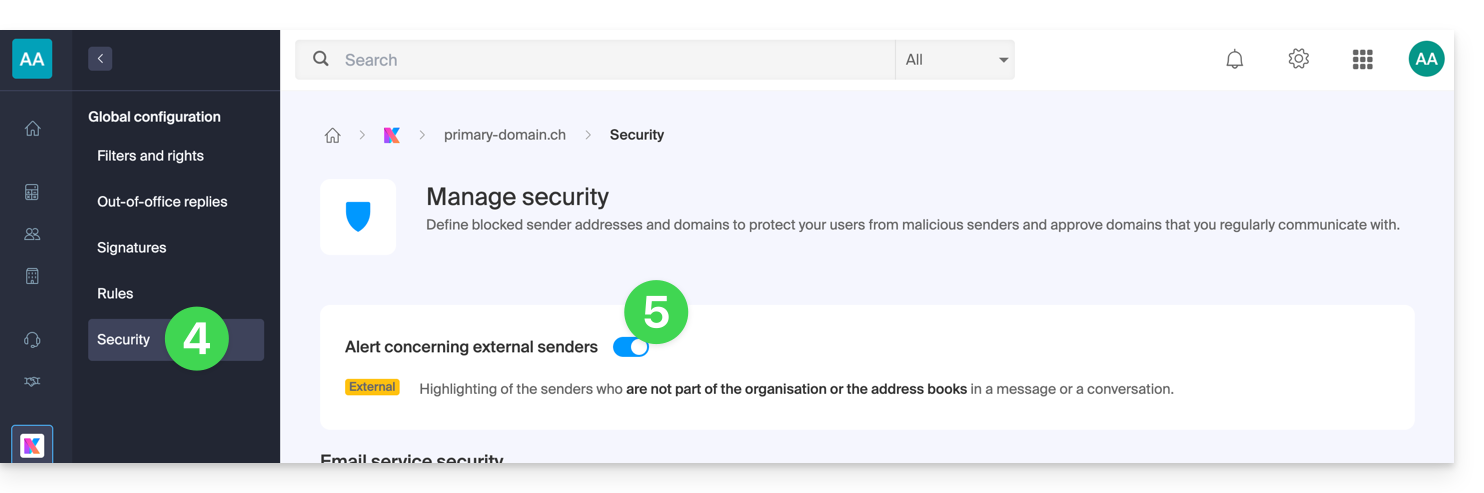
Link naar deze veelgestelde vragen: https://faq.infomaniak.com/964
Is deze veelgestelde vragenlijst nuttig geweest?
Deze handleiding legt uit hoe u een e-mail kunt opslaan (alsof u deze downloadt), maar rechtstreeks op uw kDrive.
Inleiding
- Sla met een paar klikken een ontvangen bericht op dat naar een van uw e-mailadressen in uw Infomaniak-e-maildienst is verzonden. Het bestand wordt opgeslagen in het
.eml-formaat en kan direct in uw kDrive-interface worden geopend. - Om alle e-mails van een e-mailadres te exporteren, raadpleeg deze andere handleiding.
- Om bijlagen van een e-mail te exporteren, raadpleeg deze andere handleiding.
Een e-mail toevoegen aan kDrive…
… via de web-app van Infomaniak Mail
Om het e-mailbericht van uw keuze naar uw kDrive te exporteren:
- Klik hier om toegang te krijgen tot uw e-mails in uw kSuite van Infomaniak (❓: hulp).
- Open de e-mail die u wilt opslaan.
- Klik vervolgens op het deelicoon bovenaan de betreffende e-mail om deze toe te voegen aan kDrive:
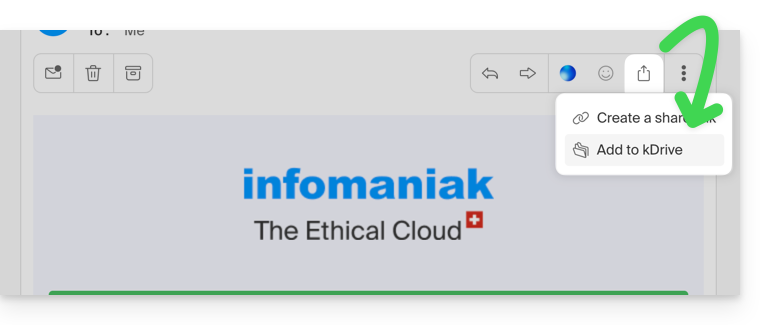
- Klik vervolgens op het deelicoon bovenaan de betreffende e-mail om deze toe te voegen aan kDrive:
- U kunt ook op het pictogram Toevoegen aan kDrive bovenaan het betreffende bericht klikken:
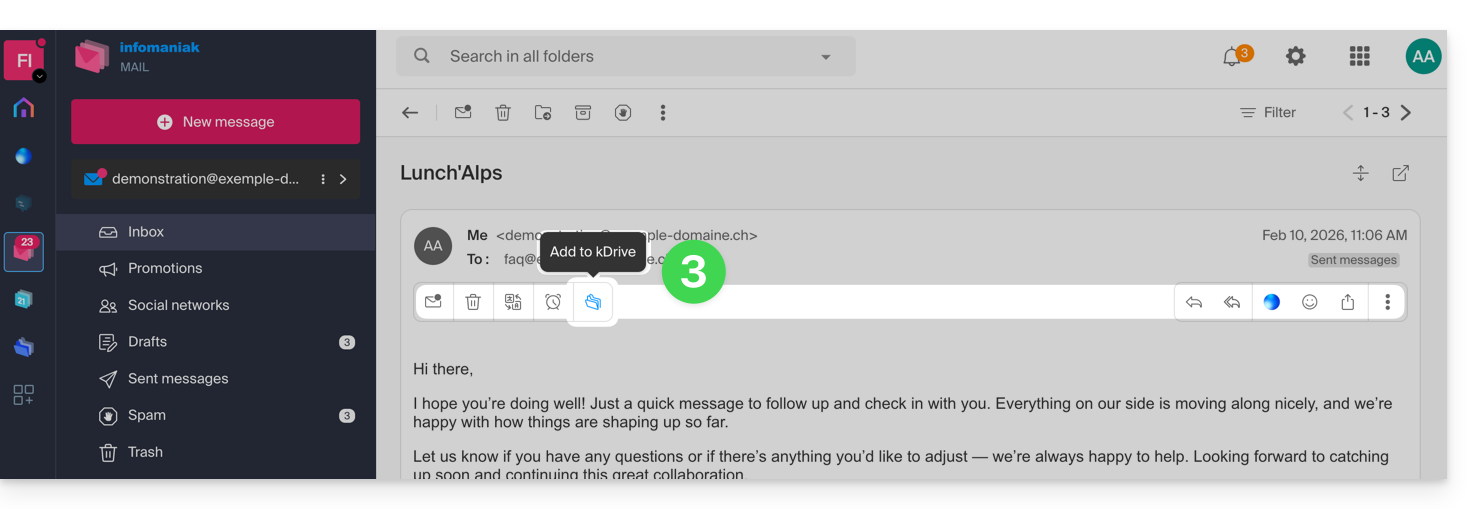
- Als het pictogram niet zichtbaar is, klikt u op het menu met acties ⋮ rechts.
- Selecteer vervolgens acties aanpassen:
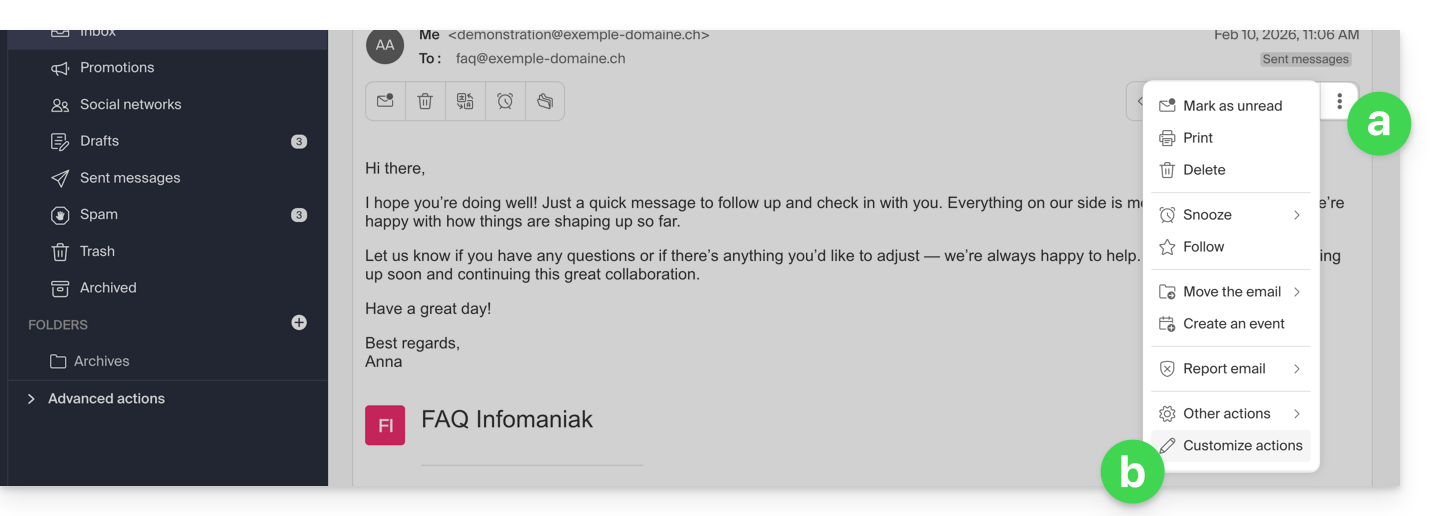
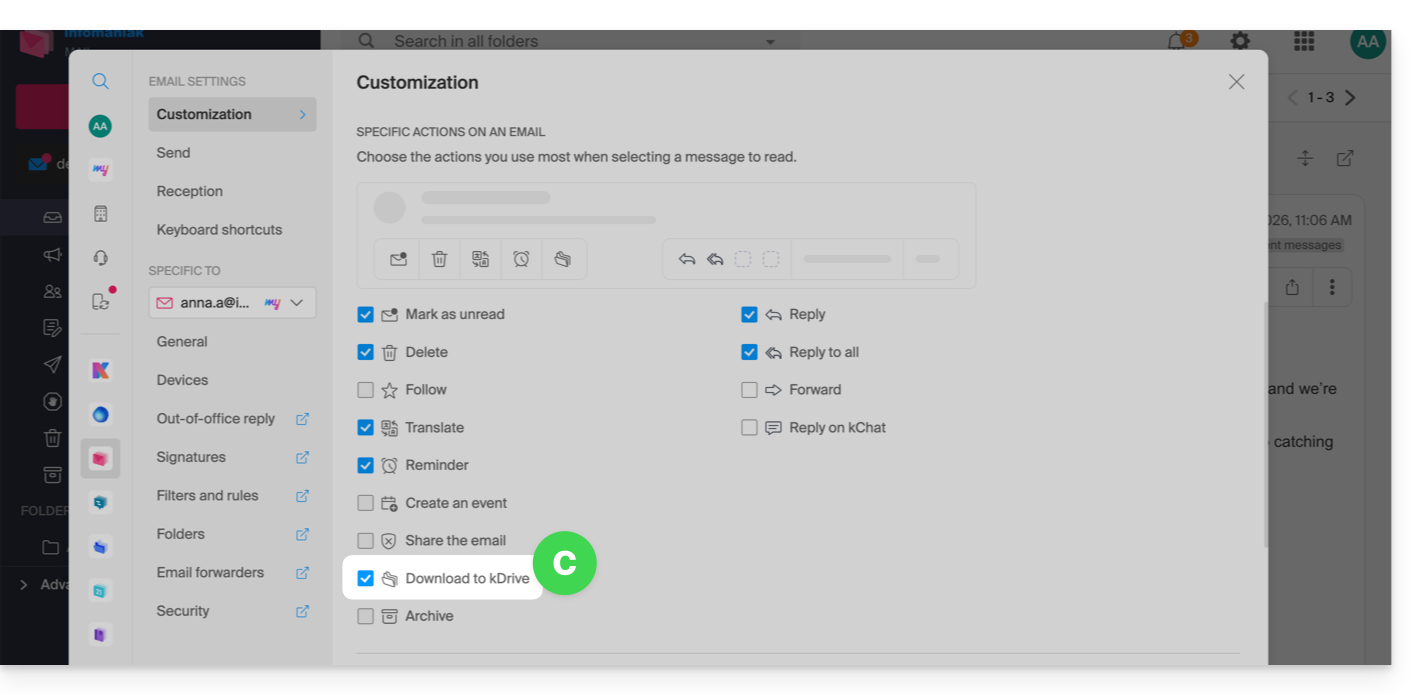
- om de gewenste actie toe te voegen:
- Kies de kDrive (uit de kDrives waaraan u via uw organisatie bent gekoppeld) en de gewenste locatie waarop u het bestand wilt opslaan. Als u het bestand hernoemt, behoud dan de extensie
.eml, zodat u het direct in de kDrive-interface kunt openen. - Klik op de knop Toevoegen.
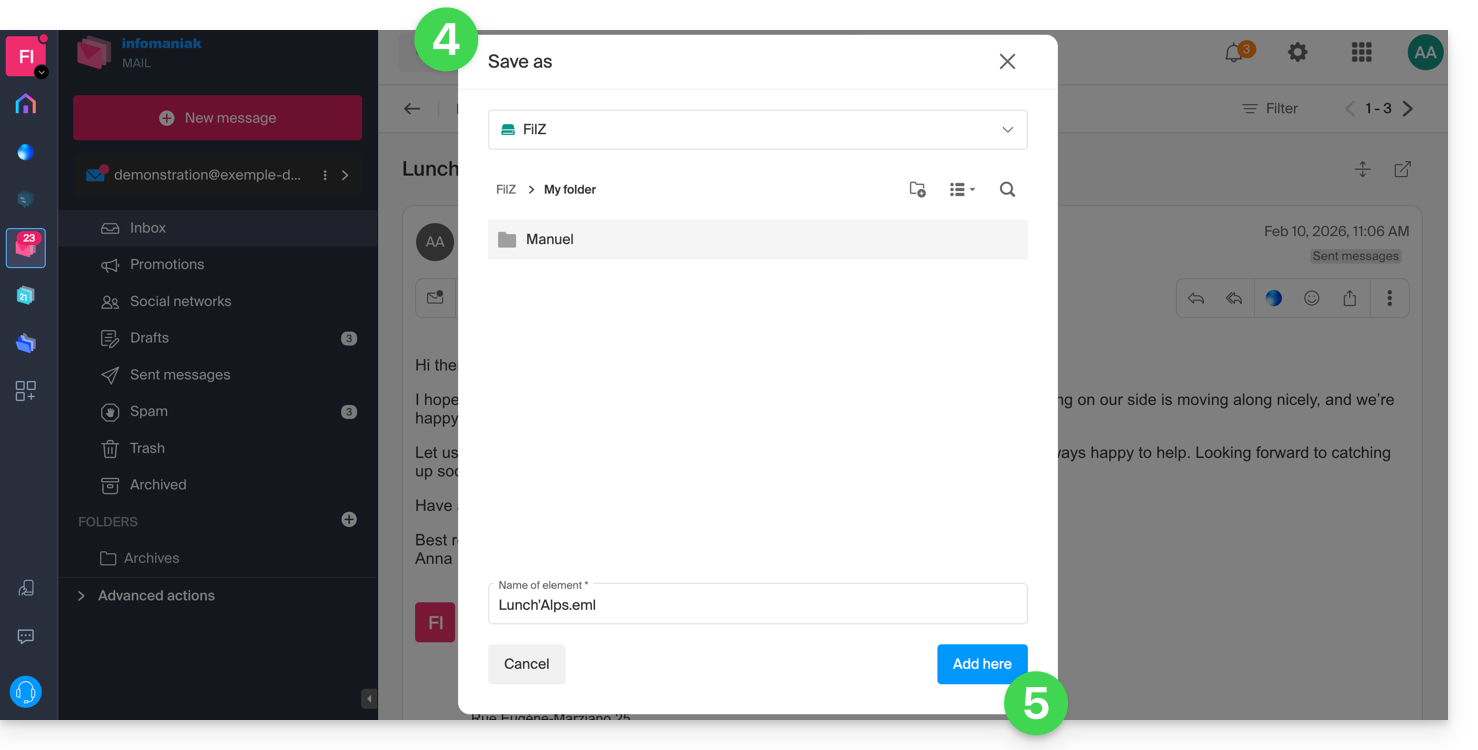
- Een melding onderaan het scherm informeert u over de voortgang van het opslaan en geeft u de mogelijkheid om direct naar de locatie te gaan waar de e-mail is opgeslagen:
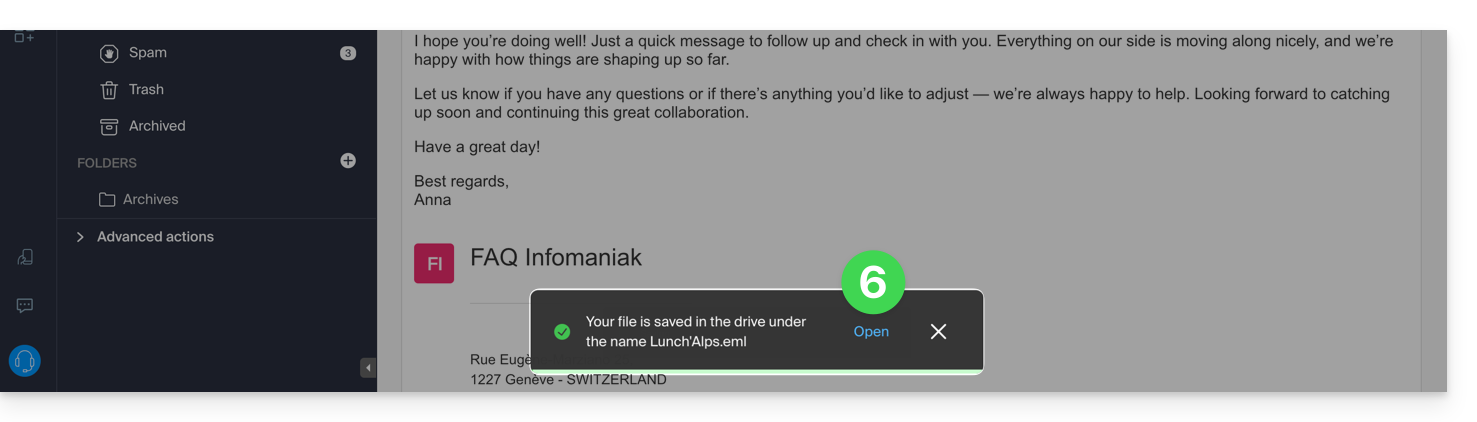
- De opgeslagen e-mail kan worden bekeken in kDrive, alsof u deze rechtstreeks in Mail leest.
… via de Infomaniak Mail-app
Hiervoor:
- Open de betreffende e-mail in de mobiele app Infomaniak Mail (app voor smartphone of tablet, iOS/Android).
- Klik op het menu met acties ⋮ rechtsboven in de weergegeven e-mail.
- Kies Opslaan in kDrive en volg dezelfde procedure als in stap 4 hierboven.
Link naar deze veelgestelde vragen: https://faq.infomaniak.com/973
Is deze veelgestelde vragenlijst nuttig geweest?
Deze handleiding legt uit hoe u contacten kunt toevoegen of verwijderen in de adresboeken van de web-app Contacten van Infomaniak (online service ksuite.infomaniak.com/contacts).
Inleiding
- Om bestaande contacten te importeren, raadpleeg deze andere handleiding.
- Om de adresboeken te beheren, raadpleeg deze andere handleiding.
Een nieuw contact toevoegen
Om een nieuw contact toe te voegen aan een adresboek:
- Klik hier om toegang te krijgen tot de web-app Contacten van Infomaniak (online service ksuite.infomaniak.com/contacts).
- Klik op Nieuw contact linksboven.
- Kies het bestaande adresboek waarin u het contact wilt toevoegen:
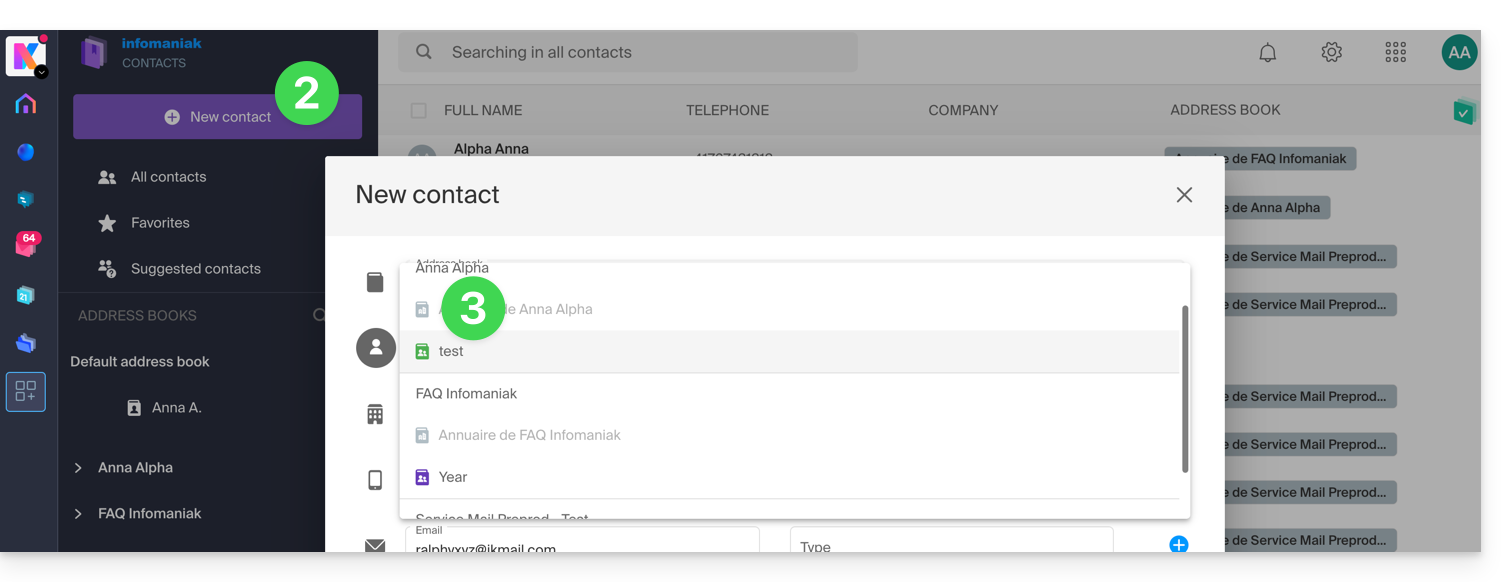
- Vul de belangrijkste (of aanvullende) informatie in (via de link rechtsonder).
- Bevestig met de knop Opslaan:
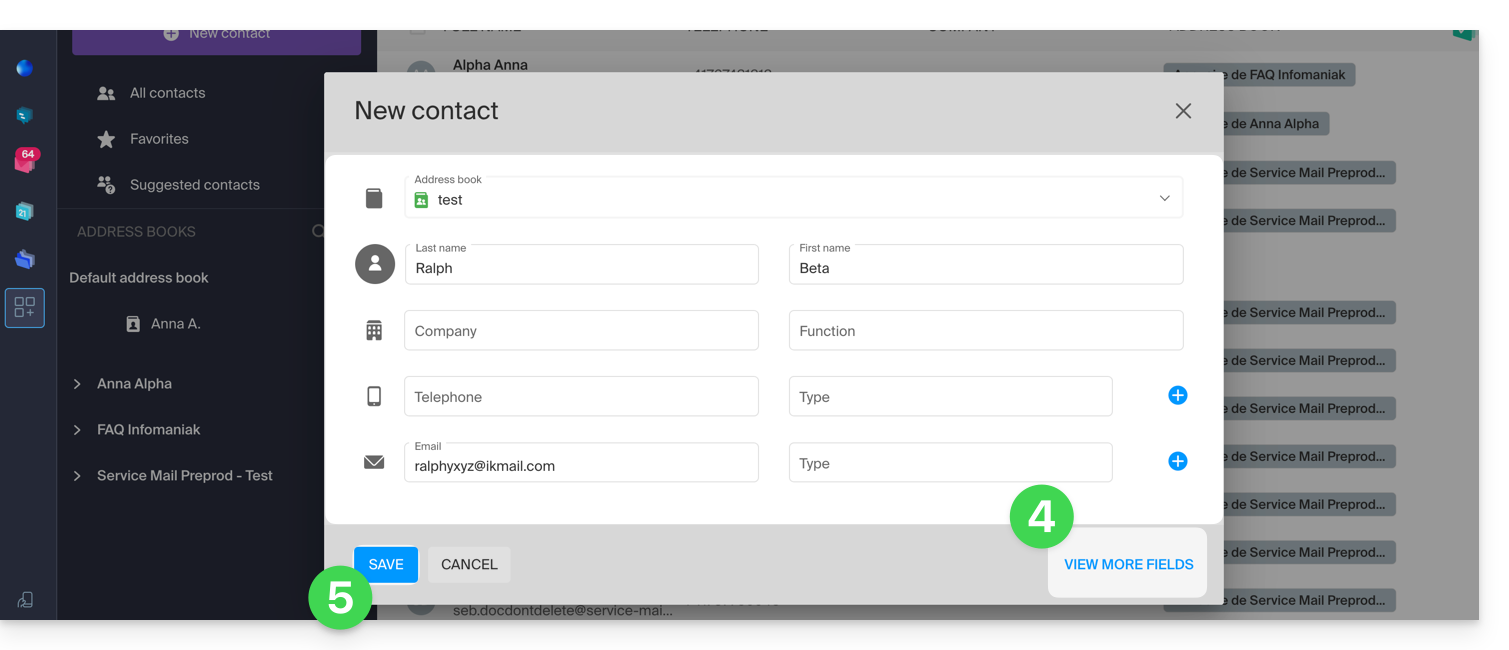
Toevoegen vanuit veelgebruikte contacten
U kunt een adresboek aanmaken op basis van de veelgebruikte contacten die door de app worden voorgesteld (afhankelijk van uw gebruik van de webmail-app). De naam/voornaam/e-mail worden indien beschikbaar automatisch ingevuld:
- Klik hier om naar de Infomaniak-web-app Contacten te gaan (online service ksuite.infomaniak.com/contacts).
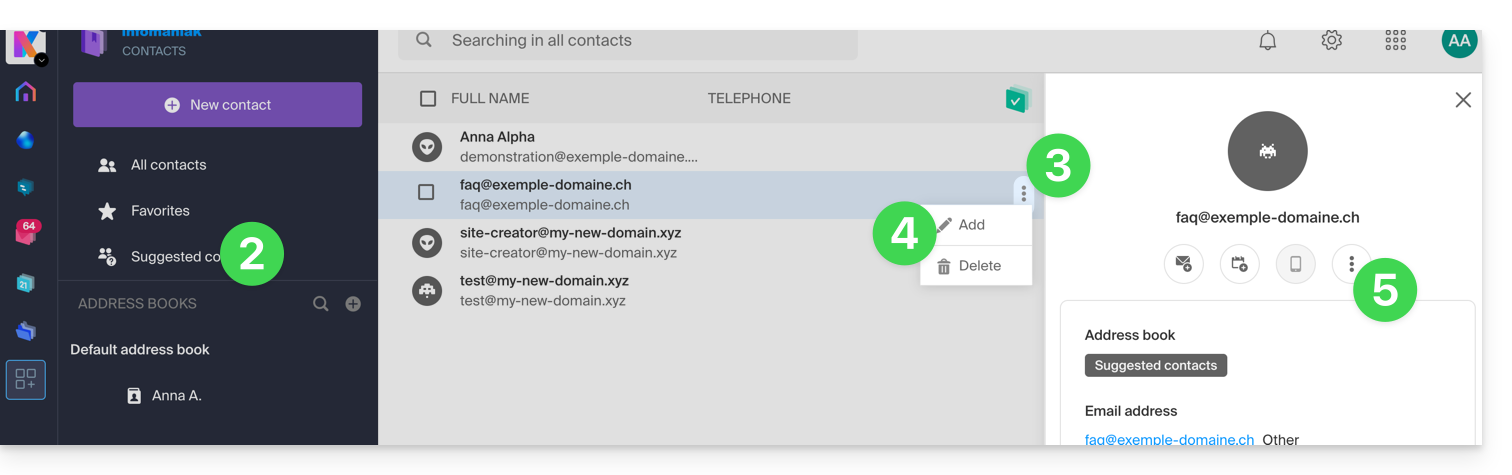
- Klik op Aanbevolen contacten in het linkermenu.
- Klik op het actiemenu ⋮ rechts van het betreffende contact.
- Klik op Toevoegen om het contact toe te voegen aan een bestaand adresboek.
- U kunt ook op het menu ⋮ in het zijpaneel aan de rechterkant klikken:
- Vul indien nodig de contactgegevens aan en klik vervolgens op Opslaan.
Voor alle voorgestelde contacten in één keer toevoegen:
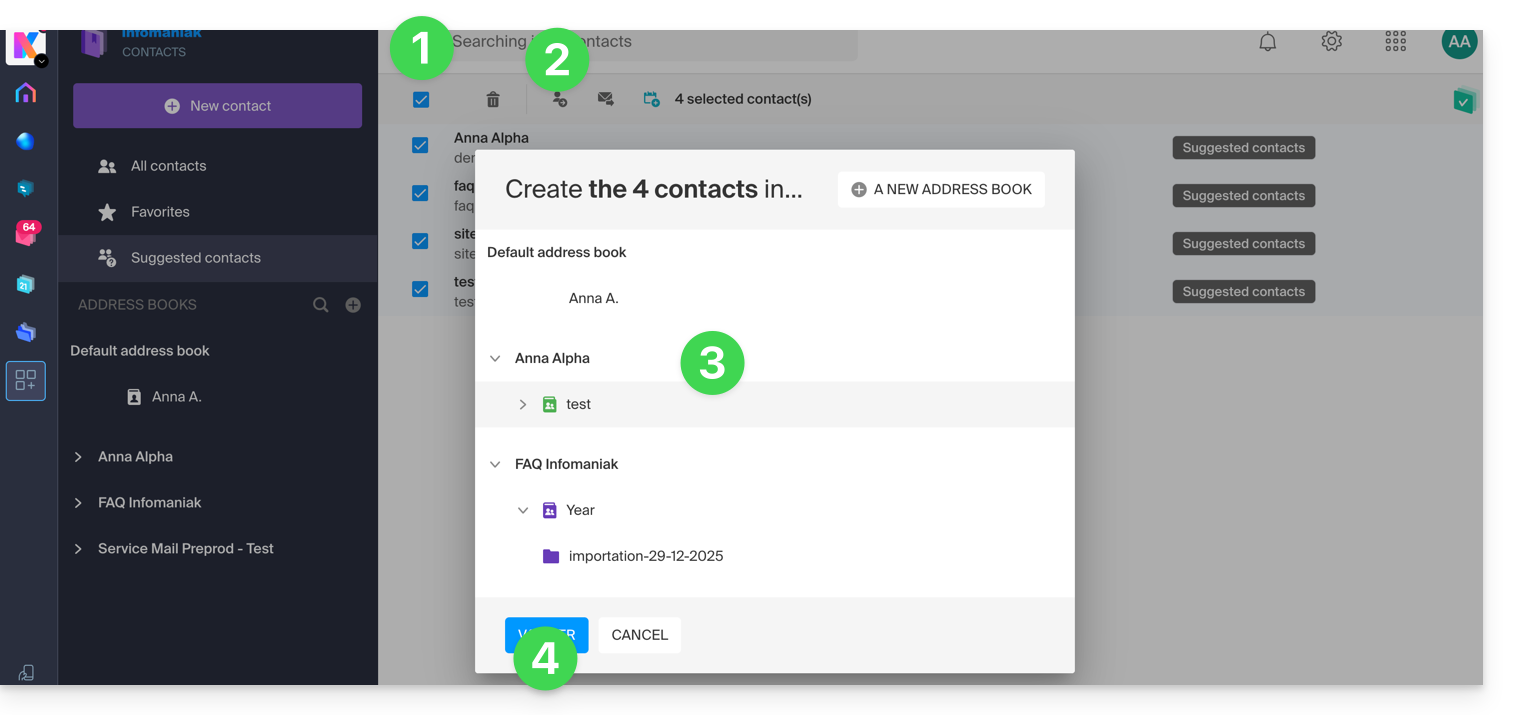
- Klik bovenaan een kolom om alle contacten te selecteren.
- Klik vervolgens op het pictogram dat bovenaan de tabel verschijnt.
- Selecteer het bestaande adresboek waarin u de contactpersonen wilt toevoegen.
- Klik op de knop om alle geselecteerde contacten op te slaan:
Toevoegen vanuit de webmail-app van Infomaniak
U kunt een contactpersoon direct vanuit de berichten die u met die persoon uitwisselt aanmaken:
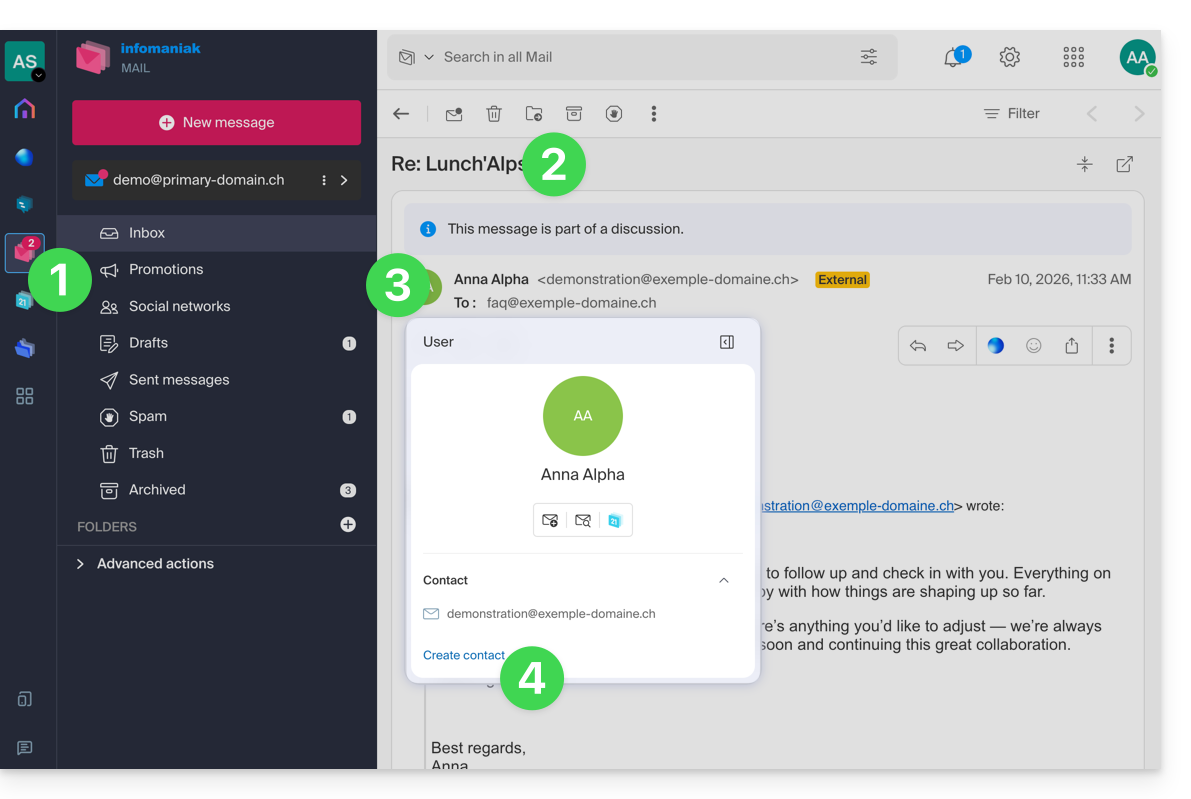
- Klik hier om toegang te krijgen tot de e-mails in uw kSuite van Infomaniak (❓: hulp).
- Open het bericht van de afzender (of het gesprek tussen meerdere deelnemers).
- Beweeg de muis over het gedeelte waarin de afzender of de ontvanger staat die u aan uw adresboek wilt toevoegen.
- Klik op Contactpersoon aanmaken:
- Vul indien nodig de contactgegevens in en klik vervolgens op Opslaan.
Een of meerdere contacten verwijderen
Om een contact uit uw lijsten te verwijderen:
- Klik hier om toegang te krijgen tot de web-app Contacten van Infomaniak (online service ksuite.infomaniak.com/contacts).
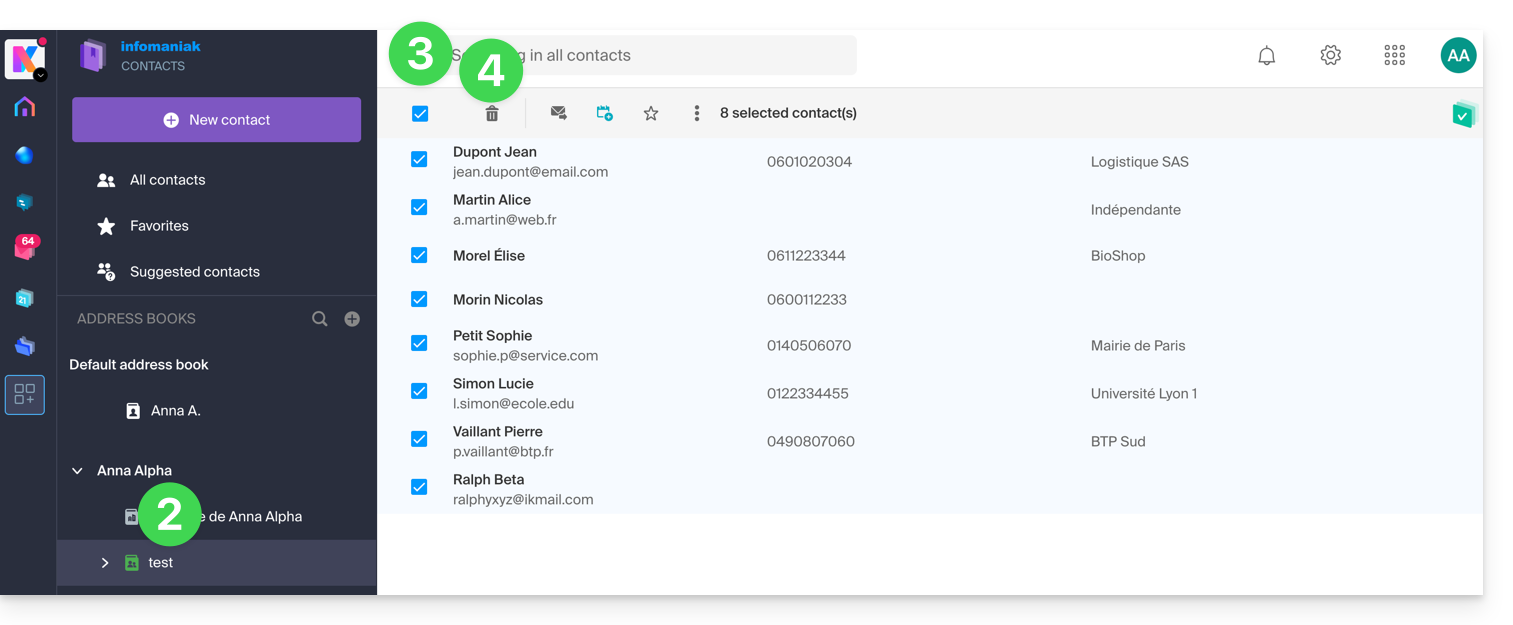
- Selecteer het adresboek waarin u uw contacten wilt verwijderen:
- Selecteer de contactpersoon of contactpersonen die u wilt verwijderen.
- Het pictogram Prullenbak wordt bovenaan de kolom weergegeven, zodat u de geselecteerde contactpersonen kunt verwijderen:
Let op: het weergeven van alle contacten maakt het niet altijd mogelijk om ze te verwijderen, vooral niet als er contacten van organisaties tussen zitten waarvan u geen beheerder bent.
Link naar deze veelgestelde vragen: https://faq.infomaniak.com/996
Is deze veelgestelde vragenlijst nuttig geweest?
Deze handleiding beschrijft de verschillende manieren om een e-mail naar meerdere ontvangers te sturen, inclusief de mogelijkheid om de e-mailadressen van de andere deelnemers te verbergen.
Inleiding
- Wanneer u e-mails verzendt, is het soms nodig om meerdere ontvangers toe te voegen met behulp van de volgende velden:
- Aan
- CC:
- Nederlands: Kopie
- Engels: Carbon Copy
- BCC:
- Nederlands: Verborgen kopie
- Engels: Blind Carbon Copy
- Overlaad de velden 'Aan' en 'CC' niet met ontvangers die niet direct betrokken zijn bij de e-mail.
- Gebruik het veld 'BCC' om de e-mailadressen van de ontvangers te beschermen wanneer er meerdere personen op de lijst staan.
- Bij het verzenden van meerdere, terugkerende en/of grote e-mails, boven de vastgestelde limieten, wordt aanbevolen om in plaats daarvan geschikte tools te gebruiken:
Deze 3 e-mailvelden begrijpen en gebruiken
Het veld 'Aan'
Dit veld wordt gebruikt om de belangrijkste ontvanger(s) van de e-mail aan te geven, degenen die de e-mail rechtstreeks ontvangen.
- Gebruik dit veld voor de belangrijkste ontvangers die direct betrokken zijn bij de inhoud van de e-mail.
- Voorbeelden: een vergadering, een projectrapport, directe communicatie met een klant.
Het veld CC
Wordt gebruikt om een kopie van de e-mail naar andere personen te sturen, naast de hoofdontvangers. Alle ontvangers kunnen zien wie een kopie van de e-mail heeft ontvangen.
- Gebruik dit veld om secundaire ontvangers toe te voegen die op de hoogte moeten worden gesteld, maar niet de belangrijkste deelnemers aan het gesprek zijn.
- Voorbeeld: een leidinggevende op de hoogte stellen van een gesprek, collega's die geïnteresseerd zijn in het onderwerp erbij betrekken zonder dat ze hoeven in te grijpen.
Het veld CCI
Wordt gebruikt om een kopie van de e-mail naar personen te sturen, zonder dat de andere ontvangers weten dat zij de e-mail ook hebben ontvangen.
- Gebruik dit veld om ontvangers toe te voegen die de e-mail moeten ontvangen, zonder dat de andere ontvangers dit weten.
- Voorbeeld: het verzenden van een e-mail naar een groep met een supervisor in de cc-veld voor opvolging, om te voorkomen dat e-mailadressen aan alle ontvangers worden onthuld (vaak gebruikt in e-mails die naar een groot aantal mensen worden verzonden).
Gebruik de beschikbare velden in Mail Infomaniak
Om toegang te krijgen tot de relevante velden in uw Infomaniak-e-mailaccount:
- Klik hier om toegang te krijgen tot de web-app Mail van Infomaniak (online service ksuite.infomaniak.com/mail).
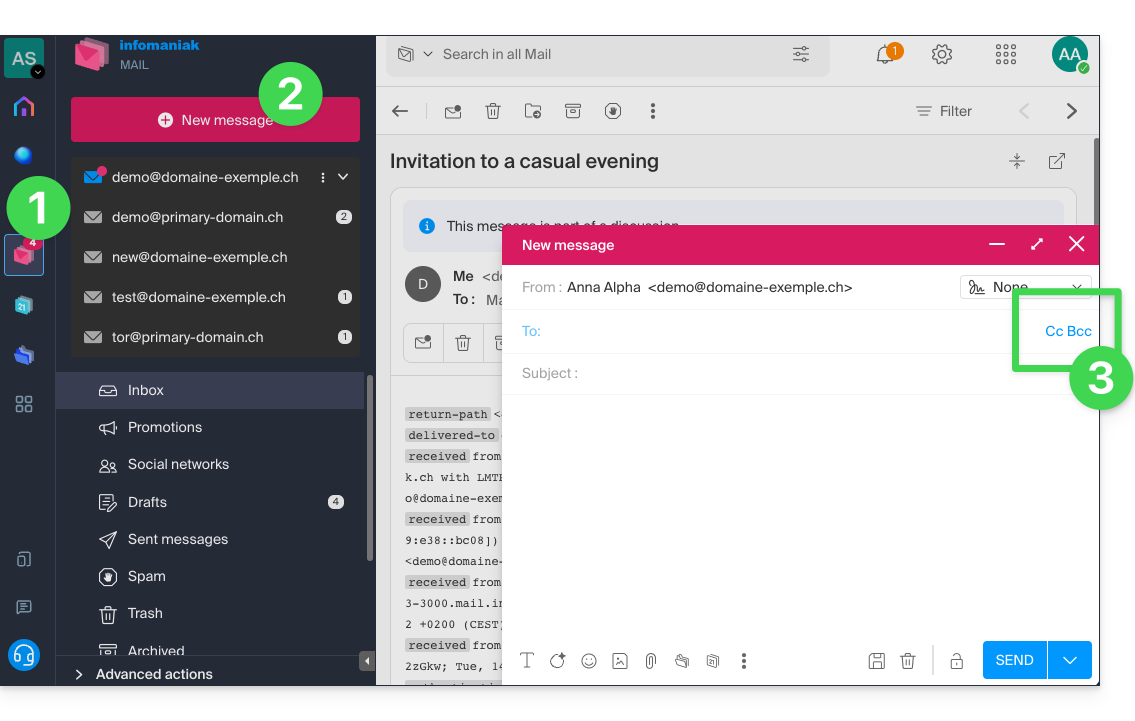
- Klik op Nieuw bericht.
- Klik op CC & BCC:
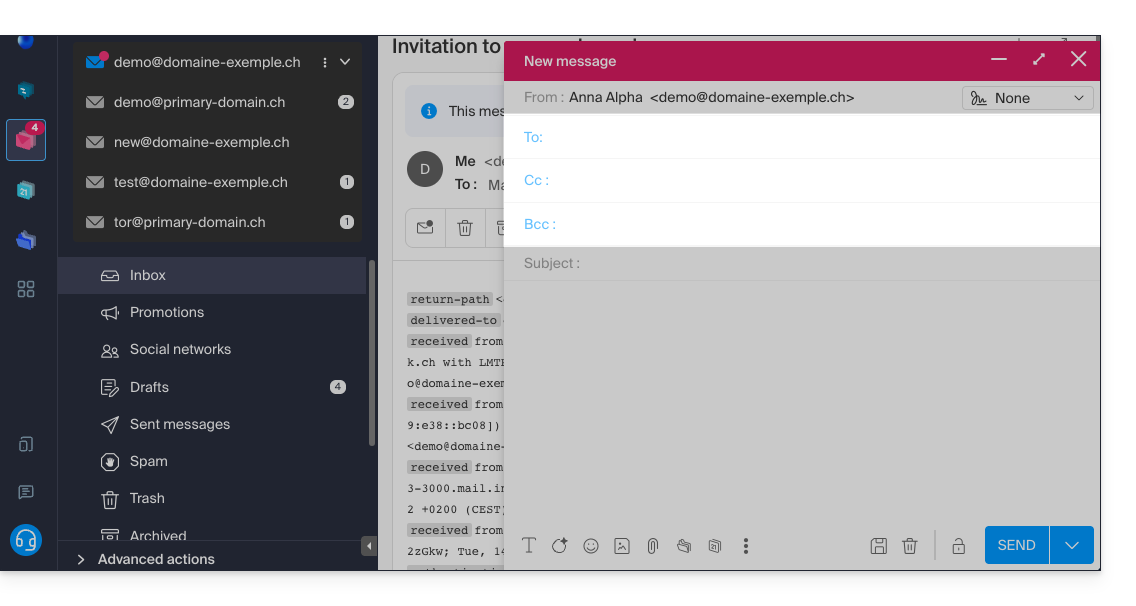
- De extra velden worden weergegeven, zodat u de e-mailadressen van uw ontvangers kunt invoeren:
Voorbeelden van gebruik
Elk van deze velden heeft een specifieke functie en kan strategisch worden gebruikt, afhankelijk van de context van uw communicatie. Wees transparant en ethisch in het gebruik van het veld 'CC' om misverstanden of conflicten te voorkomen:
- Teamcommunicatie
- Aan: belangrijkste projectleden
- CC: projectmanager, andere betrokken afdelingen
- BCC: directeur, ter informatie zonder directe betrokkenheid
- E-mailmarketing
- Aan: niet gebruiken (of vermeld alleen het e-mailadres van de afzender)
- CC: niet gebruiken
- BCC: lijst met abonnees om de individuele e-mailadressen te beschermen
- Belangrijke aankondiging
- Aan: belangrijkste ontvangers (bijvoorbeeld: directeurs)
- CC: leden van de raad van bestuur, belangrijkste medewerkers
- BCC: andere belanghebbenden voor vertrouwelijke informatie
- Aankondiging van een vergadering
- Aan: John Doe, Jane Smith
- CC: project.manager@bedrijf.com
- BCC: directeur@bedrijf.com
- Uitnodiging voor een evenement
- Aan: hoofdgasten
- CC: coordinatie@evenement.com
- BCC: lijst met neveninvités (om e-mailadressen te beschermen)
Link naar deze veelgestelde vragen: https://faq.infomaniak.com/1049
Is deze veelgestelde vragenlijst nuttig geweest?
Deze handleiding legt uit hoe u de headers van een e-mail kunt weergeven en doorsturen.
Inleiding
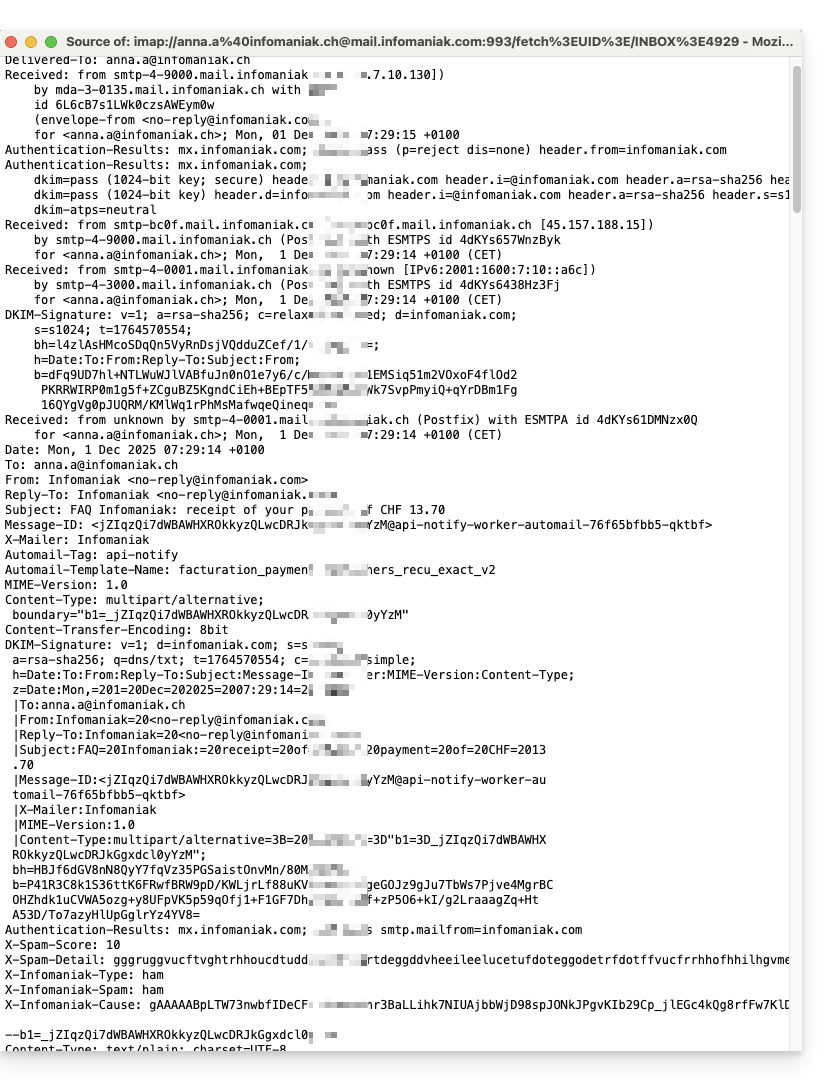
- Een e-mail bestaat uit een header en de daadwerkelijke inhoud van het bericht (de
body, of tekst). - De meeste e-mailprogramma's/clients tonen de headers niet direct, maar door ze weer te geven of door te sturen, kan de ondersteuning van Infomaniak de problemen die u ondervindt, identificeren.
- De headers (oftewel de bron) van een e-mail bevatten verschillende informatie, zoals:
- de afzender
- de ontvanger
- de datum
- het onderwerp
- de servers die betrokken zijn bij de verzending tussen de afzender en de ontvanger:
Headers weergeven in Mail Infomaniak
Om de headers van een e-mail weer te geven via de Mail-interface van Infomaniak:
- Klik hier om toegang te krijgen tot de e-mails in uw kSuite van Infomaniak (❓: hulp).
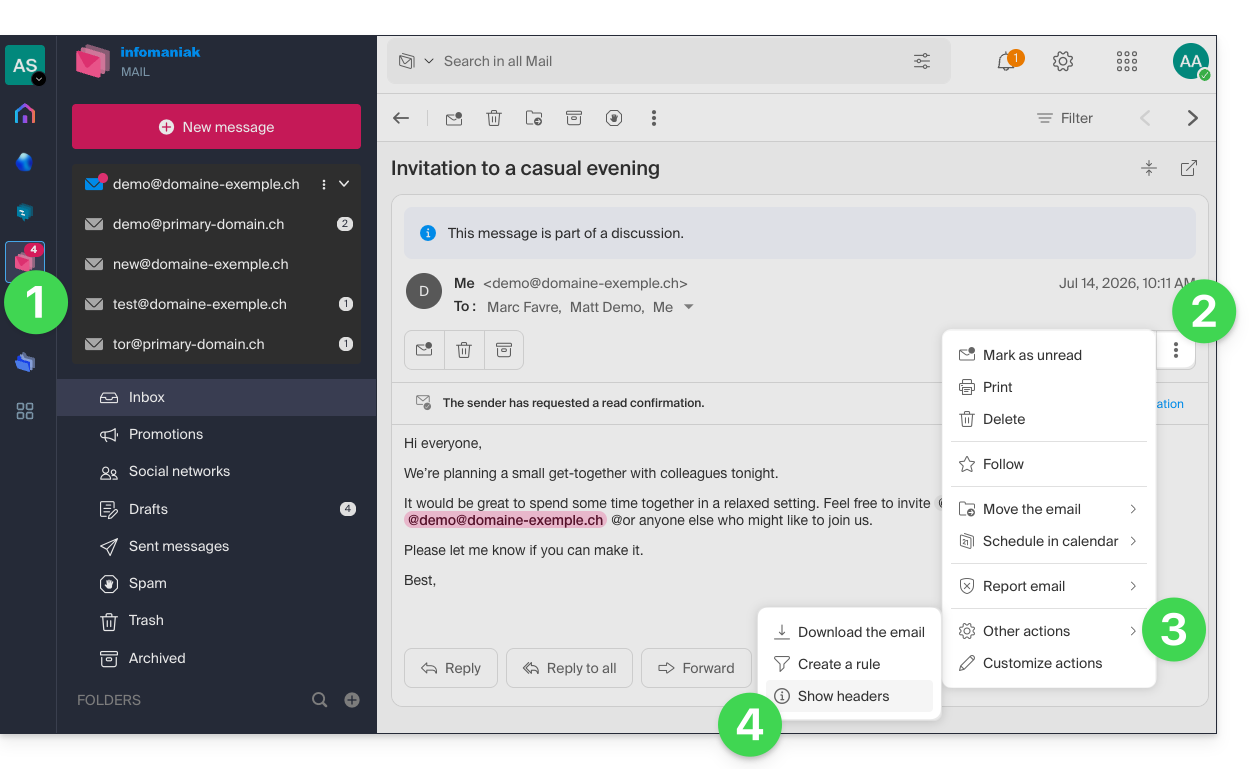
- Open het betreffende bericht en klik op het menu met acties ⋮ aan de rechterkant.
- Klik op het menu met andere acties.
- Selecteer in het menu dat verschijnt Headers weergeven:
- Herhaal de handeling om ze te verbergen:

Om de headers weer te geven met een externe e-mailclient, raadpleeg deze andere handleiding.
E-mailheaders doorsturen
Om de headers van een e-mail door te sturen, bijvoorbeeld in reactie op een verzoek van de supportafdeling of naar de gewenste ontvanger, kunt u het volgende doen:
- … kopieer en plak de headers die op de bovenstaande manier worden weergegeven.
- … stuur het e-mailbericht door.
Om echter te zorgen dat de headers worden weergegeven, is het essentieel om het bericht niet in de hoofdtekst van het bericht door te sturen, maar uitsluitend als bijlage. De e-mail in de bijlage is in principe in het .eml-formaat en dit bestand bevat alle benodigde headers.
Een derde methode voor het volledig verzenden van e-mails wordt uitgelegd in deze andere handleiding.
Link naar deze veelgestelde vragen: https://faq.infomaniak.com/1055
Is deze veelgestelde vragenlijst nuttig geweest?
Deze handleiding beschrijft de mechanismen van e-mailspoofing en de maatregelen om u te beschermen tegen ongewenste berichten die afkomstig lijken te zijn van uw eigen domein.
Is mijn account zonder mijn medeweten gebruikt?
Het ontvangen van een e-mail waarvan u de afzender lijkt te zijn, is een veelgebruikte techniek van psychologische manipulatie. Dit betekent niet dat uw e-mailbox is gekraakt. In de meeste gevallen gaat het om een eenvoudige vervalsing van de header "From", vergelijkbaar met iemand die uw adres op de achterkant van een papieren envelop schrijft voordat hij deze verzendt.
Zorg ervoor dat uw eigen adres niet is opgenomen in de toegestane lijst (allowlist) van uw antispamfilterAls het bestand zich daar bevindt, negeert het beveiligingssysteem de veiligheidsscan, in de veronderstelling dat het bericht legitiem is.
Diagnose: Spoofing versus hacking
Het is cruciaal om onderscheid te maken tussen e-mailspoofing en inbraak. Het wereldwijde protocol voor het verzenden van e-mails (SMTP) is ontworpen zonder een ingebouwde verificatie van de identiteit van de afzender.
Hoewel de infrastructuur van Infomaniak strenge beveiligingsnormen toepast, is het technisch onmogelijk om te voorkomen dat een onbeveiligde externe server, waar ook ter wereld, een bericht verzendt alsof het van u afkomstig is. Er bestaan echter tools om deze berichten ondetecteerbaar te maken of te blokkeren bij uw ontvangers.
Versterk de integriteit van uw domein
Om uw digitale reputatie te beschermen en de impact van deze misbruiken te beperken, is het implementeren van authenticatieprotocollen de professionele standaard:
- SPF & DKIM: Deze digitale handtekeningen bevestigen dat uw berichten daadwerkelijk van onze geautoriseerde servers afkomstig zijn.
- DMARC: Dit essentiële protocol stelt u in staat om instructies te geven aan servers over de hele wereld (bijv. "Als de e-mail niet is ondertekend door Infomaniak, weiger deze dan of plaats deze in de spammap"). Dit is het krachtigste hulpmiddel om analyseer en beperk het frauduleuze gebruik van uw domein.
- Beheer van de catch-all-functie: Vermijd het gebruik van een adres van het type "catch-all", dat alle berichten verzamelt die naar niet-bestaande adressen van uw domein worden gestuurd, omdat dit van nature grote hoeveelheden spam aantrekt.
Meldingen over mislukte levering (Backscatter)
Als u meldingen over onbestelbare berichten (Non-Delivery Reports) ontvangt voor berichten die u nooit hebt verzonden, heeft u te maken met het fenomeen Backscatter. Derde partijen met slecht geconfigureerde servers of botnetwerken gebruiken uw identiteit om massaal inhoud te verspreiden. Wanneer ze een niet-bestaand adres tegenkomen, stuurt de externe server de foutmelding terug naar de afzender: u.
Link naar deze veelgestelde vragen: https://faq.infomaniak.com/1127
Is deze veelgestelde vragenlijst nuttig geweest?
Deze handleiding legt uit hoe u via IMAP de inhoud van één of meerdere externe e-mailadressen kunt kopiëren (alle e-mailberichten, mappen, submappen, kortom, de volledige structuur van uw bestaande e-mailbox bij andere providers) naar één of meerdere van uw bestaande adressen bij Infomaniak, met behulp van de importtool van Infomaniak!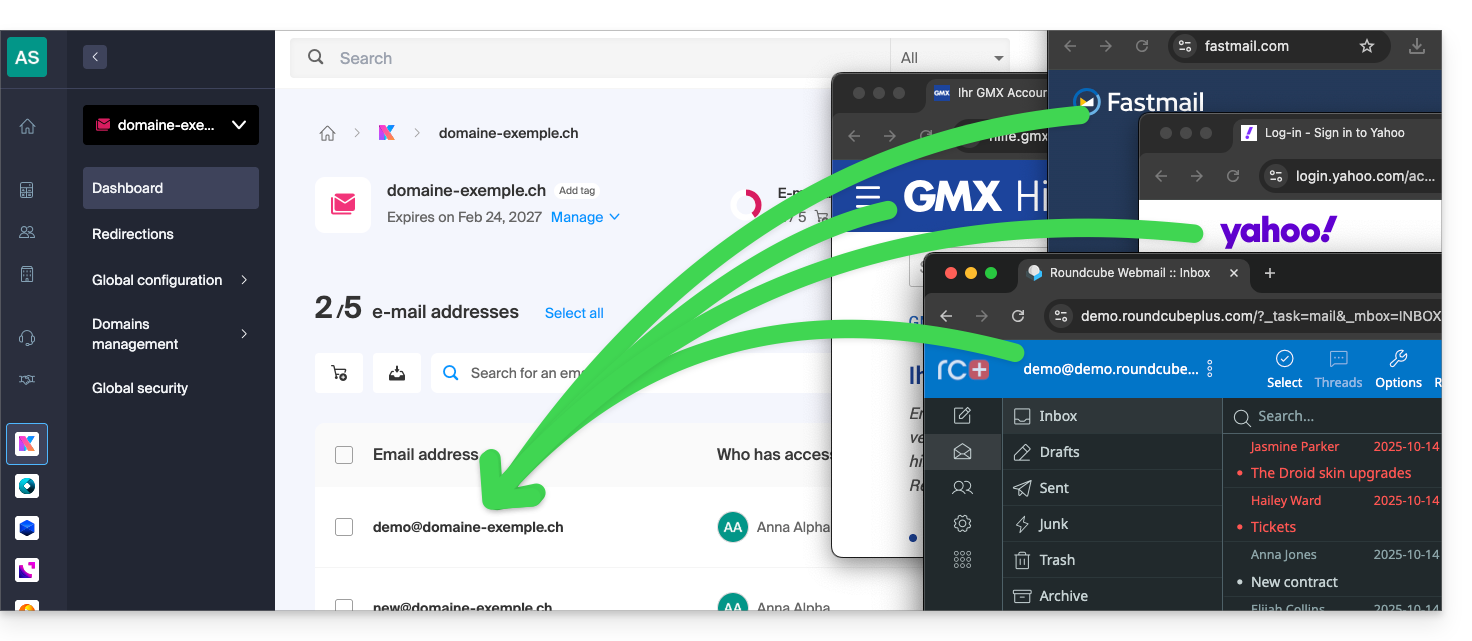
Inleiding
- De bewerking heeft geen invloed op de gegevens die al aanwezig zijn op het doeladres, noch op de gegevens van het bronadres.
- De volledige inhoud van de externe mailbox wordt geïmporteerd.
- Zodra het importproces is gestart, is het niet meer mogelijk om het te onderbreken.
- Eventuele duplicaten worden verwerkt: identieke inhoud wordt slechts één keer gekopieerd.
- Lees deze andere handleiding als u op zoek bent naar alternatieven voor dit IMAP-proces.
E-mails van een andere provider naar Infomaniak kopiëren
Vereisten
- U moet een Mail-service hebben in uw Infomaniak Manager.
- U moet beschikken over een vrij aantal beschikbare adressen of dit vooraf aanpassen indien nodig.
- Zorg ervoor dat de e-mailservice correct is beveiligd.
- Maak één of meerdere adressen aan in deze Mail-service.
- Het e-mailadres van de bestemming moet gekoppeld zijn aan de gebruiker (= het Infomaniak-account) die u gebruikt (dit is geen vereiste voor de massale import die hieronder wordt uitgelegd).
- Het e-mailadres waarvan de inhoud moet worden gekopieerd, moet zijn gebruikt (of compatibel zijn) met het IMAP-protocol:
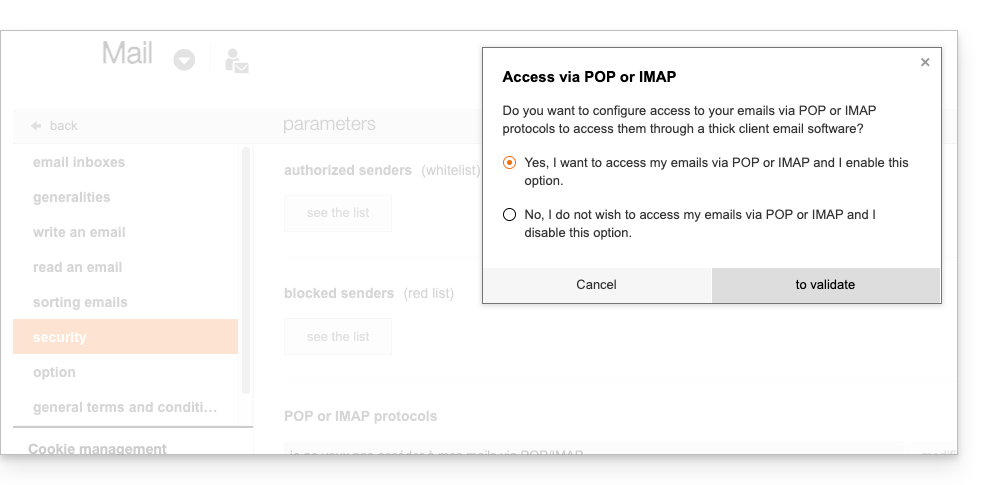
Vervolgens kunt u de e-mailinhoud importeren:
- Klik hier om toegang te krijgen tot het importgereedschap (online service https://import-email.infomaniak.com).
- Log indien nodig in op uw Infomaniak-account voor de betreffende organisatie; de import wordt namelijk uitgevoerd naar een van de e-mailadressen die zijn gekoppeld aan de webinterface Mail van Infomaniak (online service ksuite.infomaniak.com/mail) van het Infomaniak-account dat u gebruikt.
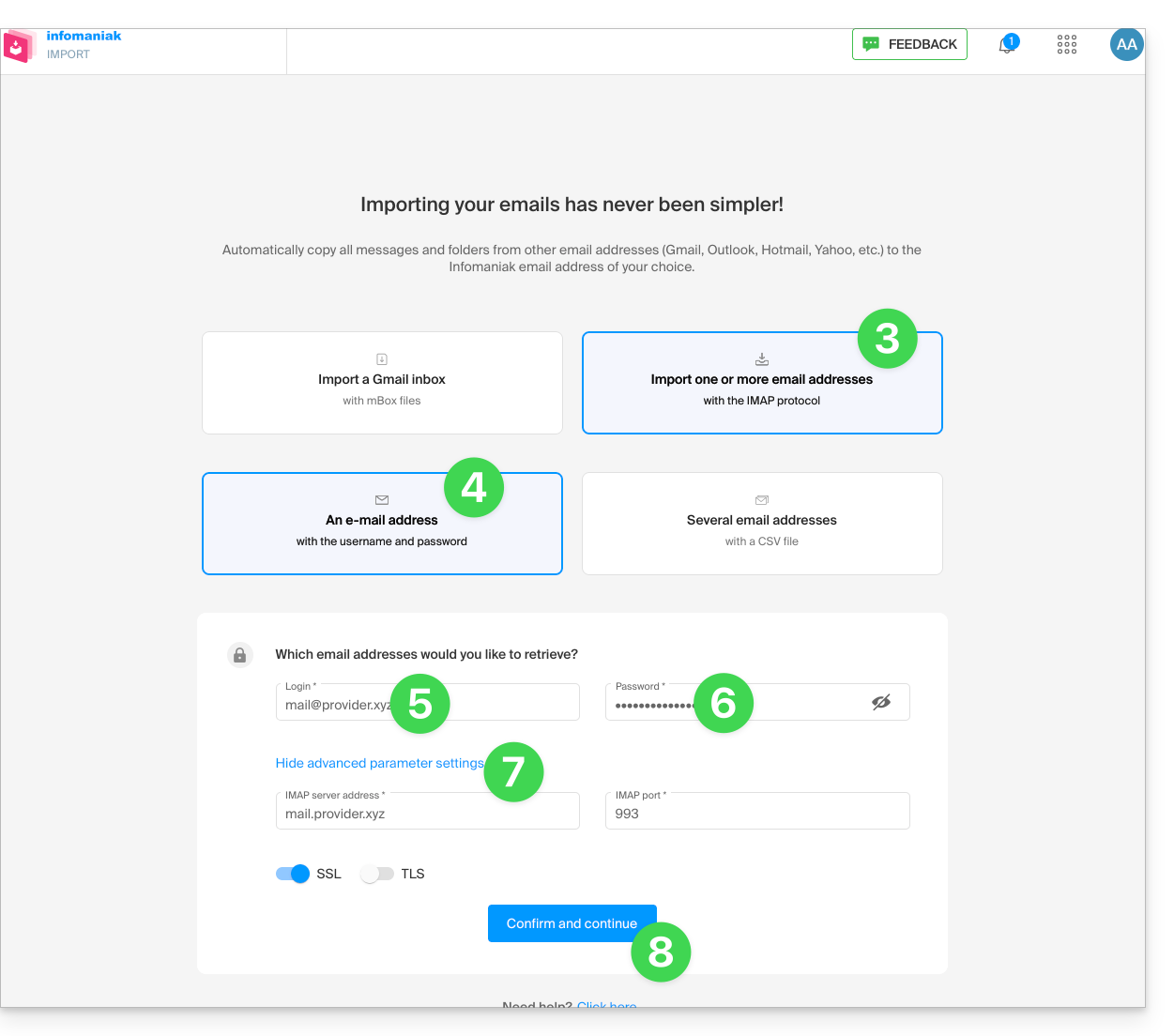
- Klik op importeren via IMAP.
- Klik op eenmalige import.
- Vul het linkerveld in met uw bron-e-mailadres (waarvan de inhoud moet worden gekopieerd).
- Vul het rechterveld in met het wachtwoord van datzelfde bron-e-mailadres (zie vereisten).
- Pas indien nodig de Geavanceerde instellingen aan om een IMAP-serveradres op te geven:
- Voer de naam van de IMAP-server in (de hostnaam die door uw e-mailprovider wordt verstrekt), bijvoorbeeld
imap.domain.ch(of .net, .com, enz., afhankelijk van uw e-mailadres in stap 5 hierboven). - Voer het poortnummer in (standaard 993) en schakel SSL in.
- Voer de naam van de IMAP-server in (de hostnaam die door uw e-mailprovider wordt verstrekt), bijvoorbeeld
- Klik op Bevestigen:
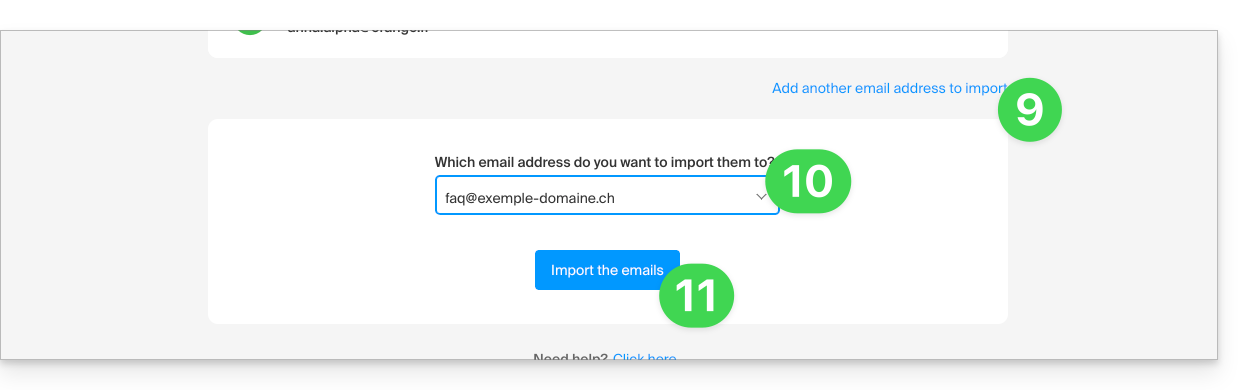
- Voer indien nodig een tweede e-mailadres in dat u tegelijkertijd wilt importeren.
- Kies het e-mailadres waarop u de e-mails wilt importeren; in het vervolgkeuzemenu ziet u de e-mailadressen die momenteel zijn gekoppeld aan uw Infomaniak Mail-webinterface (online service ksuite.infomaniak.com/mail) van het Infomaniak-account waarmee u bent ingelogd.
- Nadat u het gewenste doeladres in de lijst hebt geselecteerd, klikt u op de blauwe knop E-mails importeren:
- De kopie begint; u kunt wachten en het resultaat op de pagina bekijken zodra de import is voltooid, of u kunt het venster sluiten (de import gaat op de achtergrond door en er is een voortgangsbalk beschikbaar - zie hieronder):
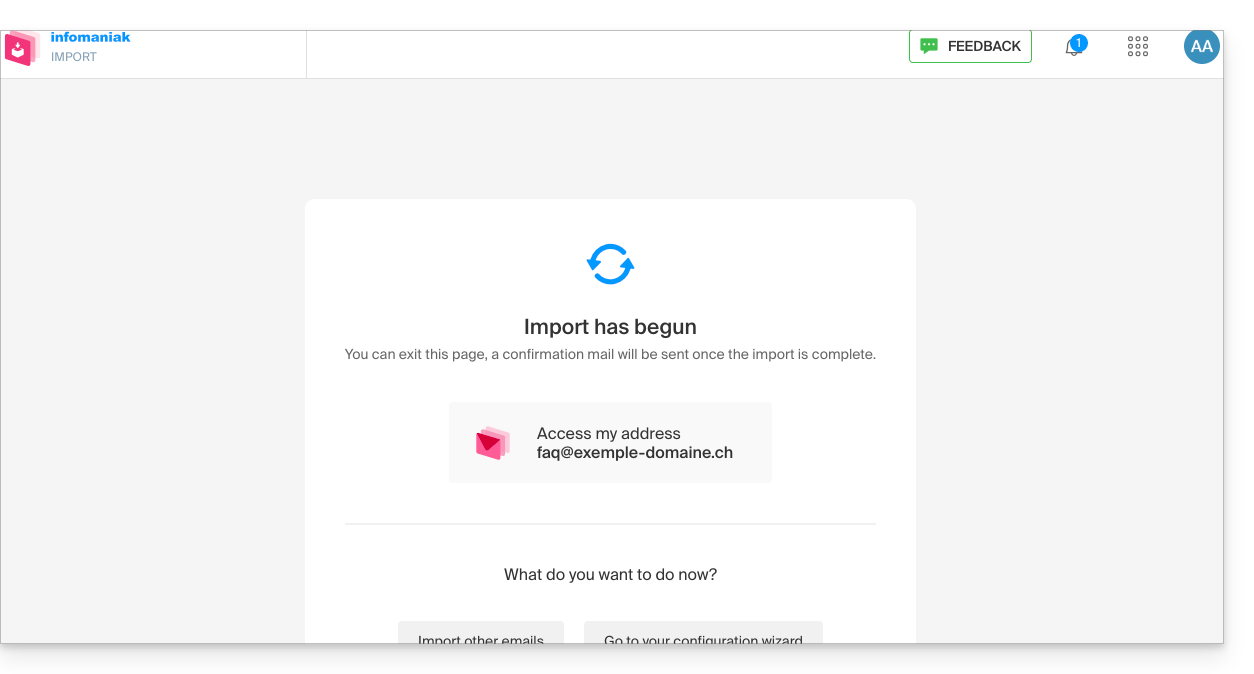
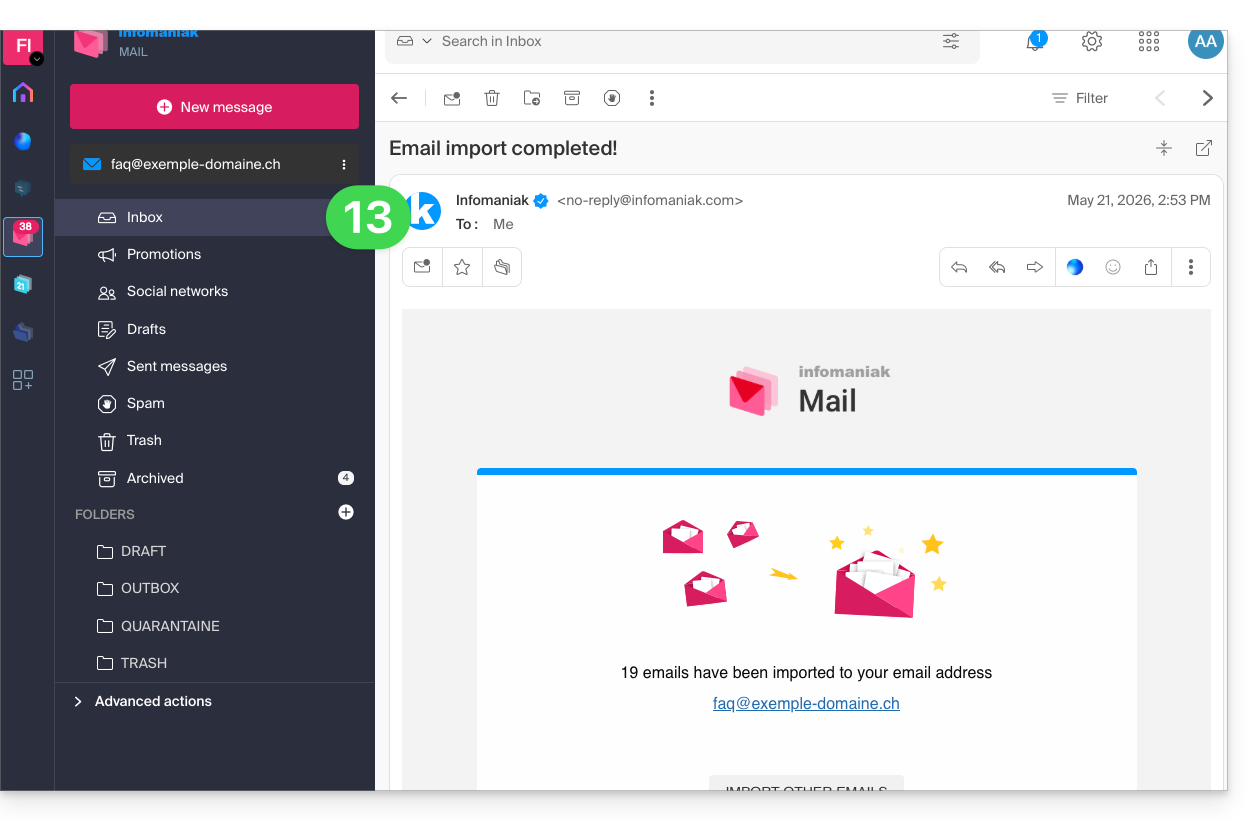
- Er wordt automatisch een bevestigings-e-mail naar alle betrokken e-mailadressen gestuurd zodra de import is voltooid, met vermelding van het aantal gekopieerde berichten:
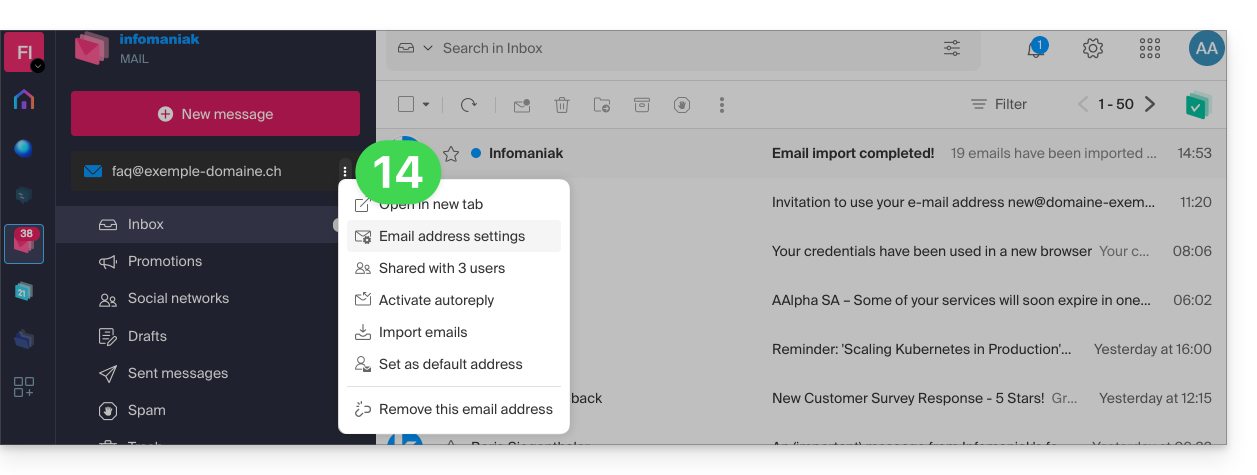
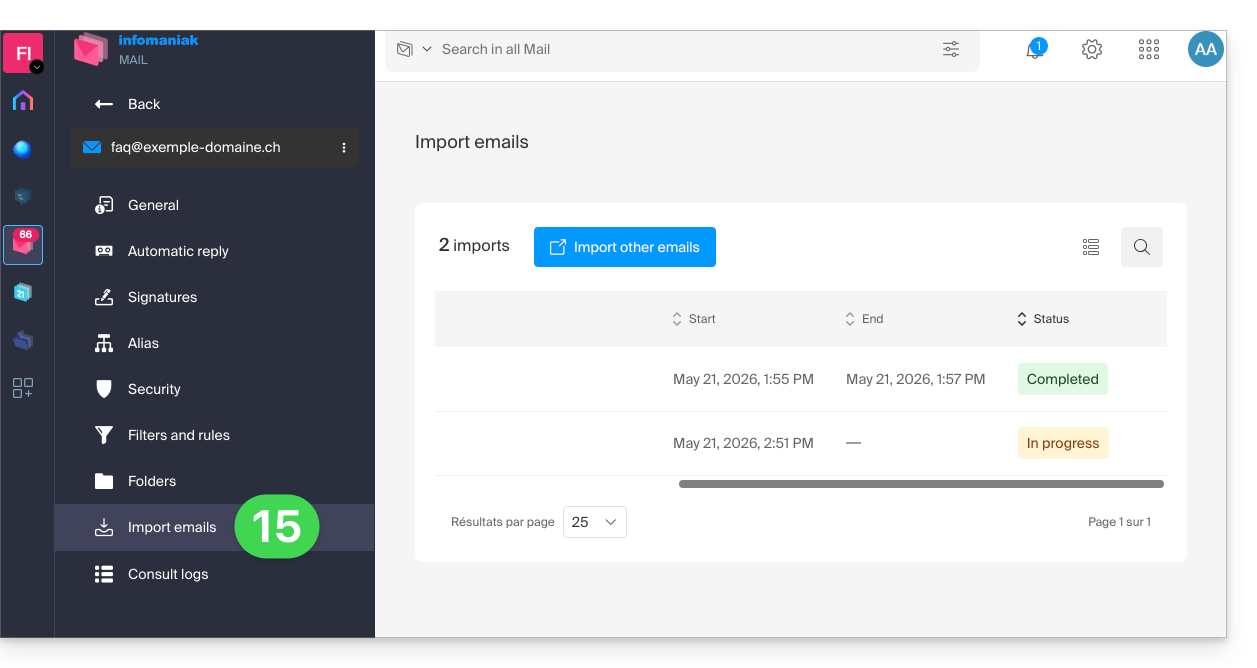
- Een overzicht is beschikbaar in de instellingen van het e-mailadres waarheen de berichten worden doorgestuurd, alleen in de web-app Mail (online service ksuite.infomaniak.com/mail):
- Met het overzicht kunt u de importgeschiedenis van het betreffende adres bekijken:
De inhoud van meerdere e-mailadressen in één keer importeren
Deze methode via een CSV-bestand werkt niet voor Google- of Microsoft-adressen vanwege hun authenticatiesysteem. Raadpleeg ook de vereisten bovenaan in deze handleiding.
Om de inhoud van meerdere externe e-mailadressen (maximaal 25 per keer) naar één of meerdere Infomaniak-e-mailadressen te importeren:
- Klik hier om toegang te krijgen tot het importgereedschap (online service https://import-email.infomaniak.com).
- Log indien nodig in op uw Infomaniak-account voor de betreffende organisatie, aangezien de import naar een van de e-mailadressen die aan de webinterface Mail van Infomaniak (online service ksuite.infomaniak.com/mail) zijn gekoppeld, zal worden uitgevoerd.
- Klik op importeren via IMAP.
- Klik op de geavanceerde modus: Importeren van meerdere e-mailadressen vanuit een CSV-bestand (
.csv-formaat). - Download het voorgestelde
CSV-sjabloon als voorbeeld: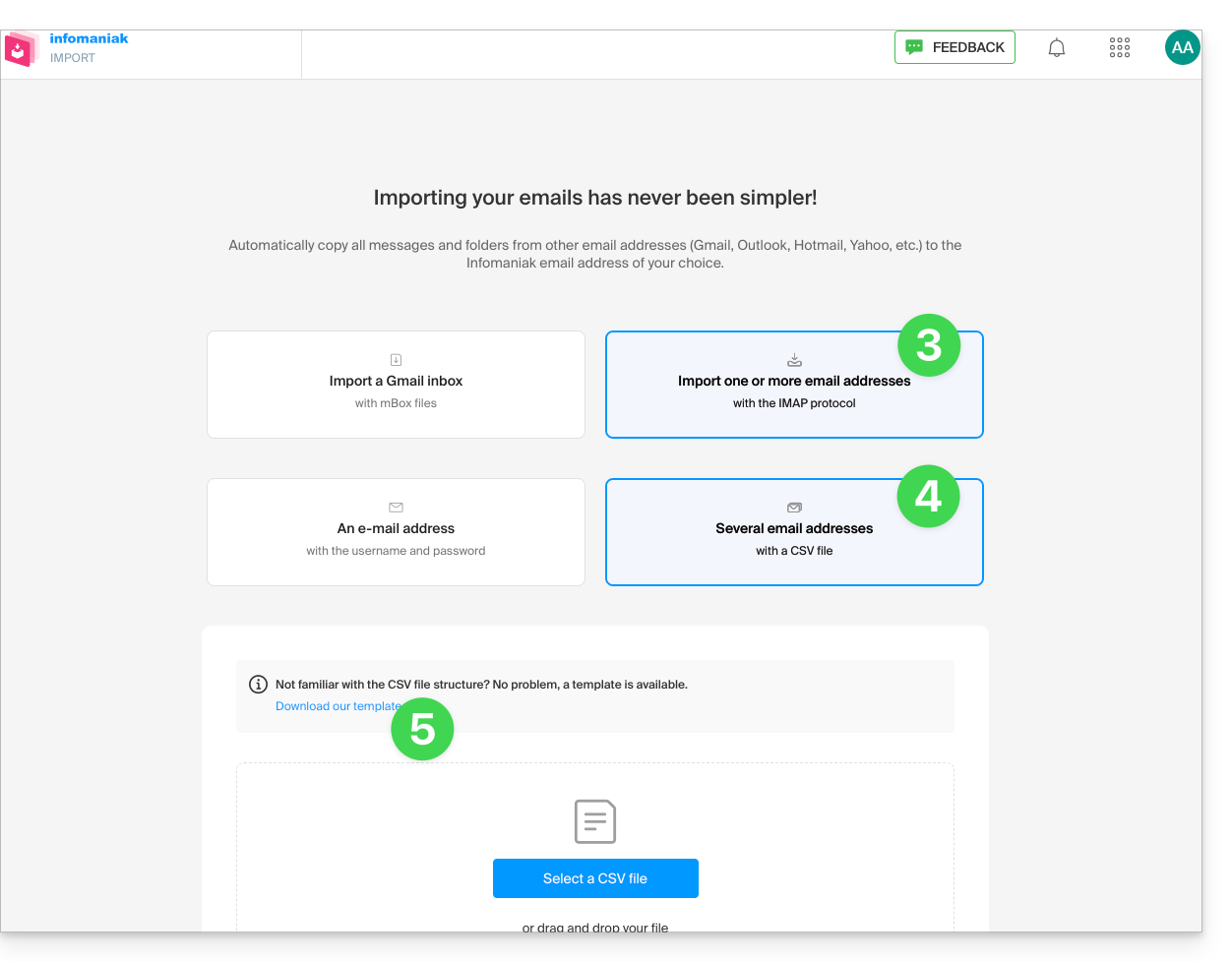
- Het sjabloon heeft de volgende structuur:
bron-e-mail@domein.com;bronwachtwoord;imap.bron-host.com;bronpoort(993);bronssl(1of0);bestemmings-e-mail@domein.com
- Het sjabloon heeft de volgende structuur:
- Bewerk het
csv-bestand om er een van te maken met de juiste informatie die nodig is voor de kopieerbewerking (zie vereisten):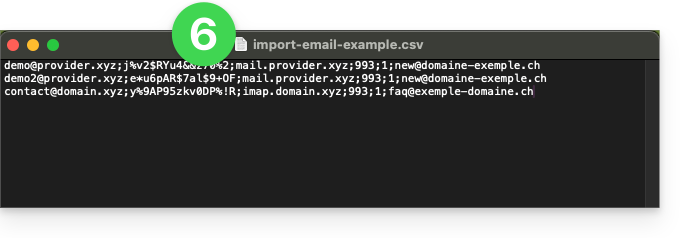
- Upload het bestand met de knop CSV-bestand selecteren.
- Nadat het bestand op de pagina van het hulpprogramma is geüpload, corrigeer of negeer eventuele fouten; klik op Importeren.
- De kopieerbewerking begint. U kunt wachten en het resultaat op de pagina bekijken zodra de import is voltooid, of het venster sluiten (de import gaat op de achtergrond door en er is een voortgangsbalk beschikbaar - zie hieronder).
- Er wordt automatisch een bevestigings-e-mail naar alle betrokken e-mailadressen gestuurd zodra de import is voltooid, met vermelding van het aantal gekopieerde berichten.
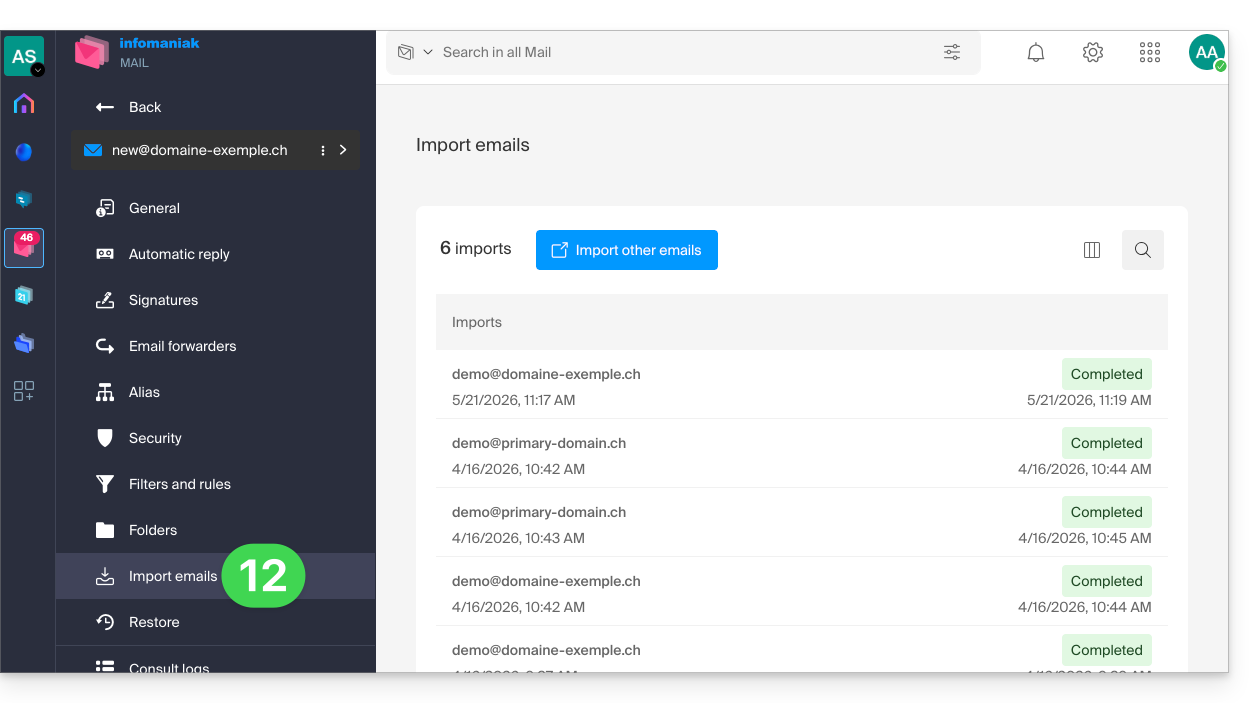
- Een voortgangsbalk is beschikbaar in de instellingen van de bestemmings-e-mailadressen, in de web-app Mail (online service ksuite.infomaniak.com/mail).
- De voortgangsbalk geeft de geschiedenis van de importen weer:
Link naar deze veelgestelde vragen: https://faq.infomaniak.com/1144
Is deze veelgestelde vragenlijst nuttig geweest?
Deze handleiding legt uit hoe u de inhoud van een e-mailadres dat bij Infomaniak wordt gehost, kunt exporteren.
Inleiding
- Infomaniak biedt geen exportfunctie aan (bijvoorbeeld van
PST-bestanden). - Infomaniak bewaart uw e-mails gedurende de gehele looptijd van uw contract, en afhankelijk van uw abonnement met geïntegreerde back-ups zonder limiet op de grootte, binnen het kader van normaal gebruik van een gedeelde service, in overeenstemming met artikel 1 van de algemene voorwaarden van de Mail-service.
- De hieronder aangeboden handmatige export werkt op Windows: hiermee kunt u uw e-mails opslaan in een enkel archief dat eenvoudig kan worden hersteld.
Handmatig exporteren
Om alle berichten in uw e-mailadres, dat wordt gehost door Infomaniak, te exporteren:
- Installeer de gratis app Thunderbird.
- Configureer het betreffende e-mailadres via IMAP (om ook de submappen op te nemen).
- Zorg ervoor dat alle gewenste bestanden aanwezig zijn (synchroniseer de map vanaf het begin – niet alleen de laatste 30 dagen bijvoorbeeld).
Vervolgens…
- … u kunt de gratis app BackupThunderbird installeren, waarmee u een archief kunt maken (indien nodig versleuteld) en dit later kunt herstellen…
- … of u kunt eenvoudig de verborgen bestanden van Windows weergeven en vervolgens deze map profiel zoeken en opslaan:
C:\Users{USER}\AppData\Roaming\Thunderbird\Profiles{PROFIL_USER}\
omdat deze al uw e-mailberichten bevat.
E-mails lokaal downloaden
Een andere oplossing (niet aanbevolen) is het configureren van een e-mailprogramma/client waarbij u kiest voor het ontvangen van berichten via het POP3-protocol. Hierdoor worden de berichten lokaal gedownload en geldt dit alleen voor de inbox.
Link naar deze veelgestelde vragen: https://faq.infomaniak.com/1167
Is deze veelgestelde vragenlijst nuttig geweest?
Deze handleiding legt uit hoe u meldingen ontvangt wanneer er nieuwe e-mails binnenkomen via de web-app Mail van Infomaniak (online service ksuite.infomaniak.com/mail).
Inleiding
- De web-app Mail van Infomaniak is compatibel met browsers zoals Chrome, Edge, Firefox, Opera, Safari, die visuele meldingen aanbieden wanneer er een nieuw bericht binnenkomt.
- De mobiele app Infomaniak Mail (iOS / Android) maakt ook gebruik van de meldingsmogelijkheden van uw mobiele apparaat (❓: hulp).
Een melding in de browser weergeven
Om meldingen in de browser in te schakelen wanneer er een nieuw bericht binnenkomt:
- Klik hier om toegang te krijgen tot uw e-mails in uw kSuite van Infomaniak (❓: hulp).
- Klik op Instellingen rechtsboven.
- Klik op Browser in het menu aan de linkerkant.
- Schakel de schakelaar in door deze te activeren.Een melding weergeven wanneer er nieuwe e-mails worden ontvangen:
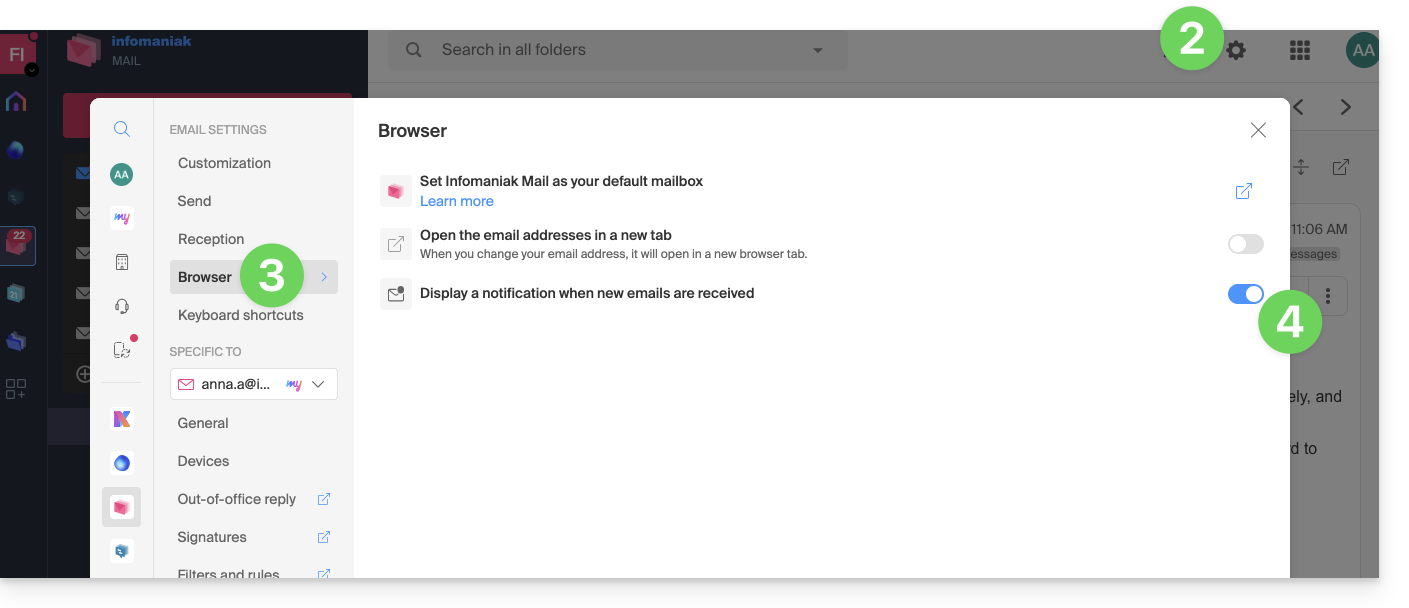
Om deze functie uit te schakelen, schakelt u de knop uit.U moet ook de toestemming voor meldingen rechtstreeks in de browser intrekken (zie de documentatie van de ontwikkelaar).
Toestaan van browsernotificaties…
… in Safari (❓: hulp)
- Open Safari.
- Klik op Instellingen en selecteer Websites en vervolgens Meldingen.
- Zoek de website ksuite.infomaniak.com/mail op en selecteer Toestaan.
… in Firefox (❓: hulp)
- Open Firefox.
- Ga naar het hoofdmenu en selecteer Voorkeuren of Instellingen.
- Ga in het linkermenu naar Privacy en beveiliging.
- Ga naar de sectie Rechten.
- Klik op de knop Instellingen rechts van Meldingen.
- Zoek de website ksuite.infomaniak.com/mail op en selecteer Toestaan.
… in Google Chrome (❓: hulp)
- Open Google Chrome.
- Klik rechtsboven op het menu Meer ⋮ > Instellingen.
- Ga naar Privacy en beveiliging en klik op Site-instellingen.
- Klik op Meldingen en kies om meldingen toe te staan:
- Een site toestaan: klik naast de optie Toestaan op Toevoegen. Voer de URL in: https://ksuite.infomaniak.com/mail en klik vervolgens op Toevoegen.
… in Microsoft Edge
- Open Microsoft Edge.
- Klik rechtsboven op het menu en vervolgens op Instellingen.
- Ga naar het menu Cookies en site-instellingen.
- Klik op Meldingen:
- Een site toestaan: klik naast de optie Toestaan op Toevoegen. Voer de URL in: https://ksuite.infomaniak.com/mail en klik vervolgens op Toevoegen.
Link naar deze veelgestelde vragen: https://faq.infomaniak.com/1168
Is deze veelgestelde vragenlijst nuttig geweest?
Deze handleiding legt uit hoe u een poging tot phishing (ook wel spear phishing of whaling genoemd) kunt meldenwaarvan u het slachtoffer zou worden.
Inleiding
- Phishing is een poging tot fraude, waarbij men op frauduleuze wijze probeert gevoelige informatie te verkrijgen.
- Meestal ontvangt het slachtoffer in zijn e-mailbox een bericht dat afkomstig lijkt van Infomaniak, zijn bank of een betrouwbare organisatie, waarin staat dat er een probleem is opgetreden met zijn account of in zijn dagelijks leven:
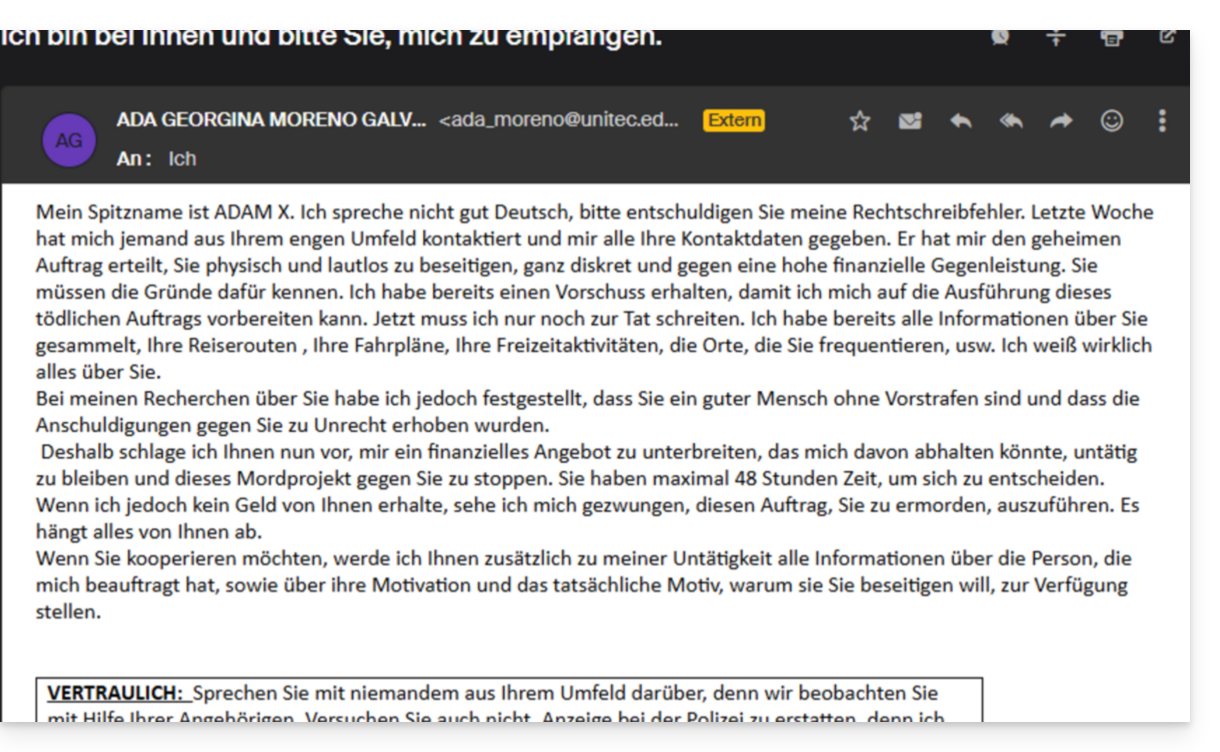
- Het doel van deze identiteitsfraude is meestal dat de gebruiker vrijwillig naar een pagina gaat en persoonlijke informatie verstrekt, die vervolgens voor verschillende doeleinden wordt gebruikt, voornamelijk financiële doeleinden.
- Als het geen bericht is van het type "doet alsof het iets anders is dan het in werkelijkheid is”, maar als het slechts om een ongevraagde advertentie gaat, is het beter om deze als spam te melden.
Een phishing-e-mail melden
Vereisten
- Controleer of het spamfilter is ingeschakeld.
- Voor extra beveiliging kunt u de melding voor externe e-mail activeren.
Als u vervolgens een e-mail van dit type rechtstreeks in uw inbox aantreft, kunt u actie ondernemen om het aantal van deze berichten te verminderen en ze uiteindelijk uit uw e-mailsystemen te verwijderen:
- Klik hier om toegang te krijgen tot de e-mails in uw kSuite Infomaniak (❓: hulp).
- Open het phishingbericht.
- Klik op het menu met acties ⋮ aan de rechterkant.
- Klik op Bericht melden.
- Selecteer in het menu dat verschijnt Melden als phishing:
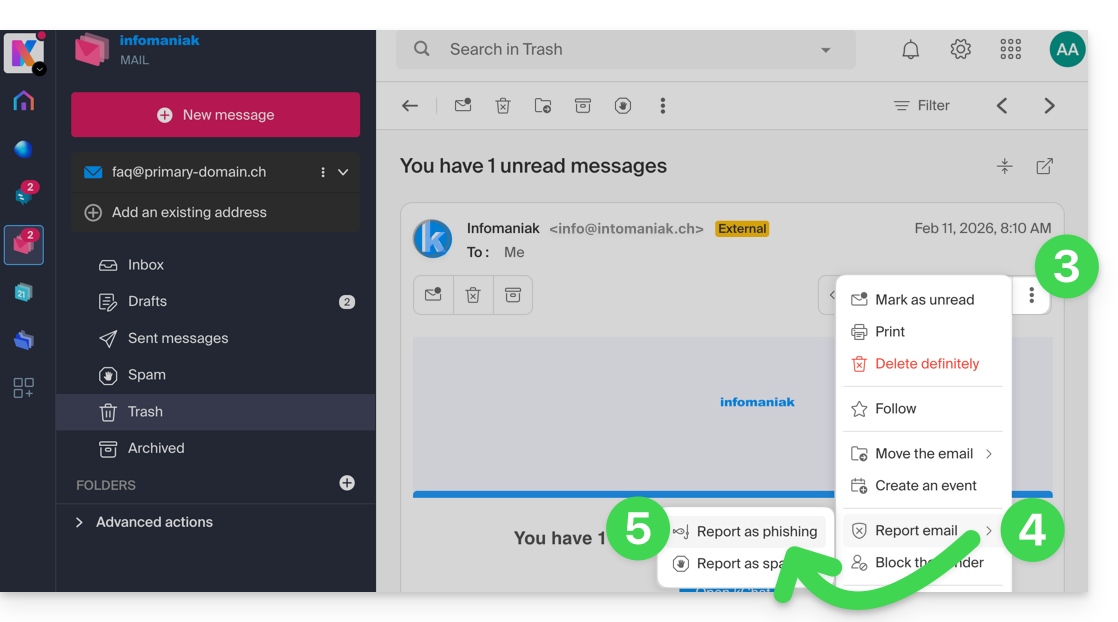
- Bevestig de verzending voor verwerking.
- Verwijder de e-mail
Zodra u op Als phishing melden heeft geklikt, wordt er automatisch een e-mail naar Infomaniak gestuurd met alle benodigde informatie voor de afhandeling van de melding.
In geval van een ernstiger probleem (wanneer het bericht rechtstreeks aan u is gericht door een bekende of contactpersoon, en het geen massale verzending betreft), wordt aanbevolen om contact op te nemen met een organisatie zoals bijvoorbeeld report.ncsc.admin.ch.
Link naar deze veelgestelde vragen: https://faq.infomaniak.com/1172
Is deze veelgestelde vragenlijst nuttig geweest?
Deze handleiding legt uit hoe u de optie om de oorspronkelijke e-mail op te nemen bij het beantwoorden van een e-mail kunt in- of uitschakelen via de web-app Mail van Infomaniak (online service ksuite.infomaniak.com/mail).
De oorspronkelijke e-mail niet meer citeren
Standaard wordt de tekst van het bericht waarop u antwoordt, onder uw eigen antwoordtekst geplaatst (A):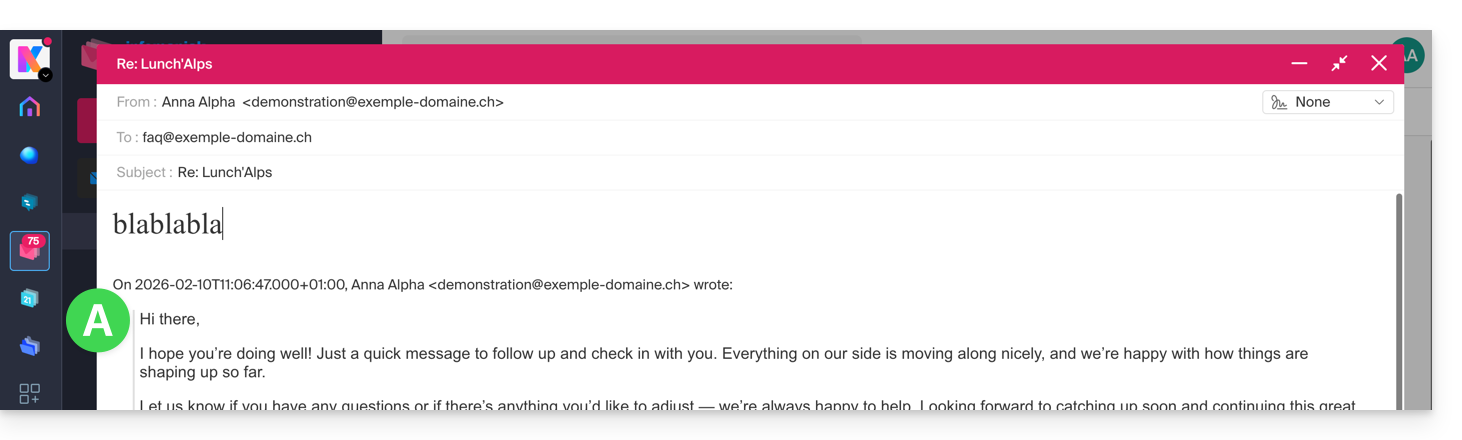
Door de onderstaande instructies te volgen, wordt er niets van het oorspronkelijke bericht geciteerd en antwoordt u vanaf een blanco pagina, met of zonder handtekening (B):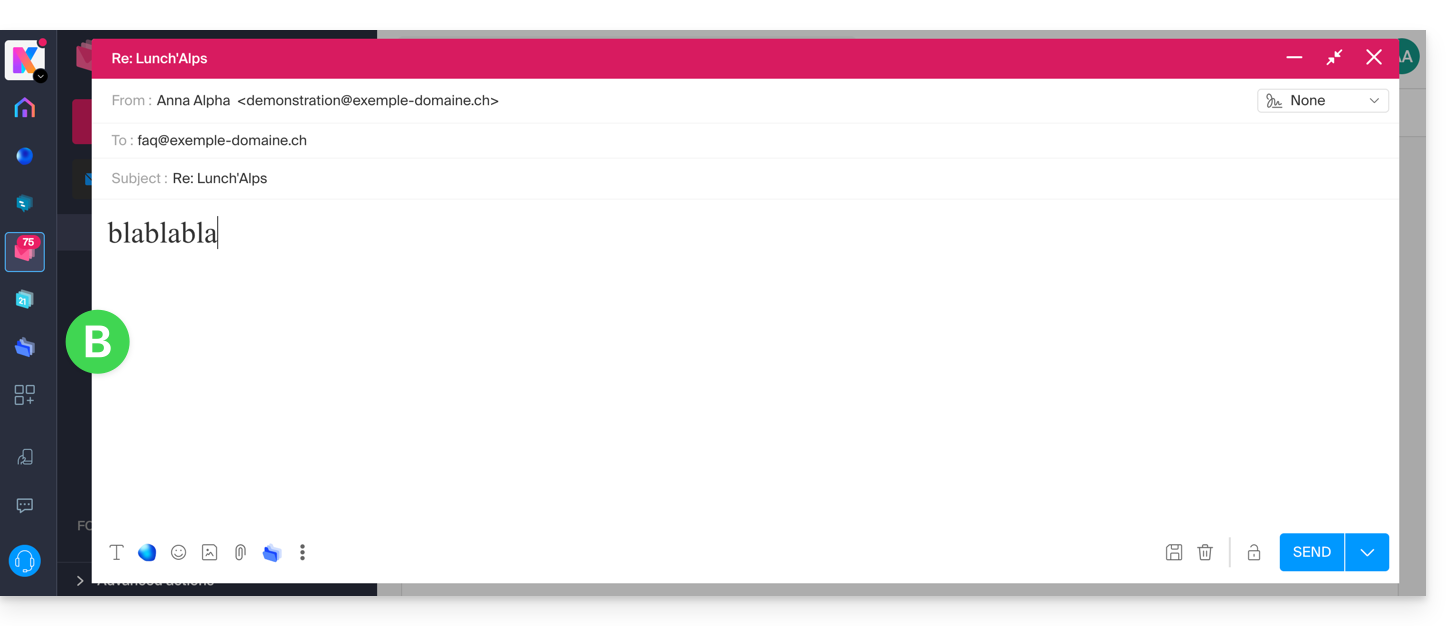
Om te voorkomen dat het oorspronkelijke bericht bij een antwoord aan een contactpersoon wordt weergegeven:
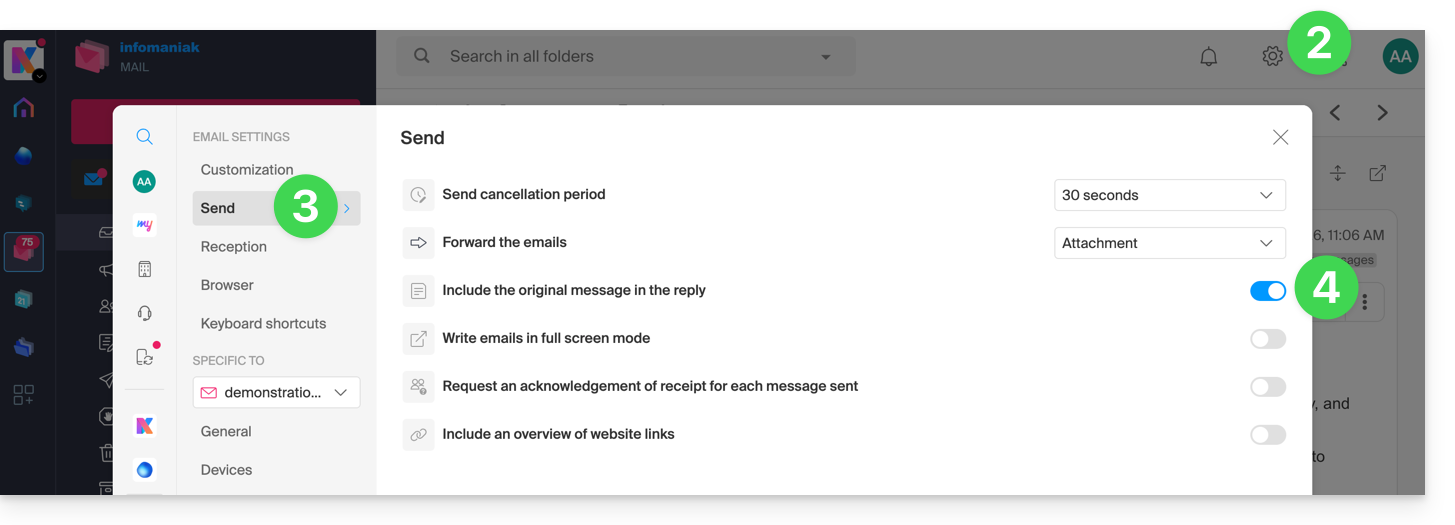
- Klik hier om naar de web-app Mail van Infomaniak te gaan (online service ksuite.infomaniak.com/mail).
- Klik op Instellingen rechtsboven.
- Klik in het linkermenu op Verzenden.
- Schakel uitde schakelaar rechts van het element "Originele bericht opnemen in het antwoord":
Link naar deze veelgestelde vragen: https://faq.infomaniak.com/1199
Is deze veelgestelde vragenlijst nuttig geweest?
Deze handleiding legt uit hoe u verloren e-mails kunt terugvinden, bijvoorbeeld na een onbedoelde verwijdering.
✘ NIET BESCHIKBAAR bij
kSuite Free
my kSuite (ik.me, etik.com, ikmail.com)
Mailservice Starter
Door een van deze gratis abonnementen te upgraden, kunt u de back-up tot 30 dagen terugzetten.
Inleiding
- Infomaniak maakt elke dag een back-up van elk e-mailadres (meestal vroeg in de ochtend).
- U kunt uw e-mailbox zo terugzetten naar de exacte staat waarin deze zich bevond op het moment van de back-up.
- HERSTELDE ELEMENTEN:
- E-mails (die aanwezig waren op het moment van de back-up) die niet meer bestaan (op het moment van het herstelaanvraag) worden teruggezet op hun oorspronkelijke locatie.
- Bepaalde instellingen, met name die van de antwoordfunctie (❓: hulp) en de doorstuurregels (❓: hulp) worden hersteld als ze in de tussentijd zijn gewijzigd.
- NIET HERSTELDE ELEMENTEN:
- Verplaatste e-mails (submappen, prullenbak): deze bestaan nog steeds in uw account en moeten worden teruggevonden (❓: hulp).
- De herstelprocedure omvat niet de agenda (❓: hulp) en het adresboek (❓: hulp).
- Berichten die op het moment van de dagelijkse back-up ontbreken (zie hoofdstuk POP3); bijvoorbeeld:
- Herstel aangevraagd om 10.00 uur (back-up van 5.00 uur) voor een e-mail die om 8.00 uur is ontvangen en om 9.30 uur is verwijderd: deze wordt niet hersteld, omdat deze nog niet aanwezig was tijdens de back-up van 5.00 uur.
- ONGEWIJZIGDE ELEMENTEN:
- E-mails die tussen de datum van de back-up en de uitvoering van de herstelprocedure zijn ontvangen, gemaakt of opgeslagen, blijven in uw postvak zitten.
- Lees deze andere handleiding over de beperkingen van de bewaartermijn van uw berichten.
Herstellen via de Infomaniak webmail-app
Vereisten
- Zorg ervoor dat de verwijdering minder dan 30 dagen geleden heeft plaatsgevonden (of binnen de termijn die bij uw abonnement is inbegrepen - zie hierboven).
- U moet toestemming hebben om back-ups te beheren: het kan zijn dat de beheerder van de e-maildienst u dit niet heeft gegeven.heeft dit recht uit zijn beheerdersaccount verwijderd
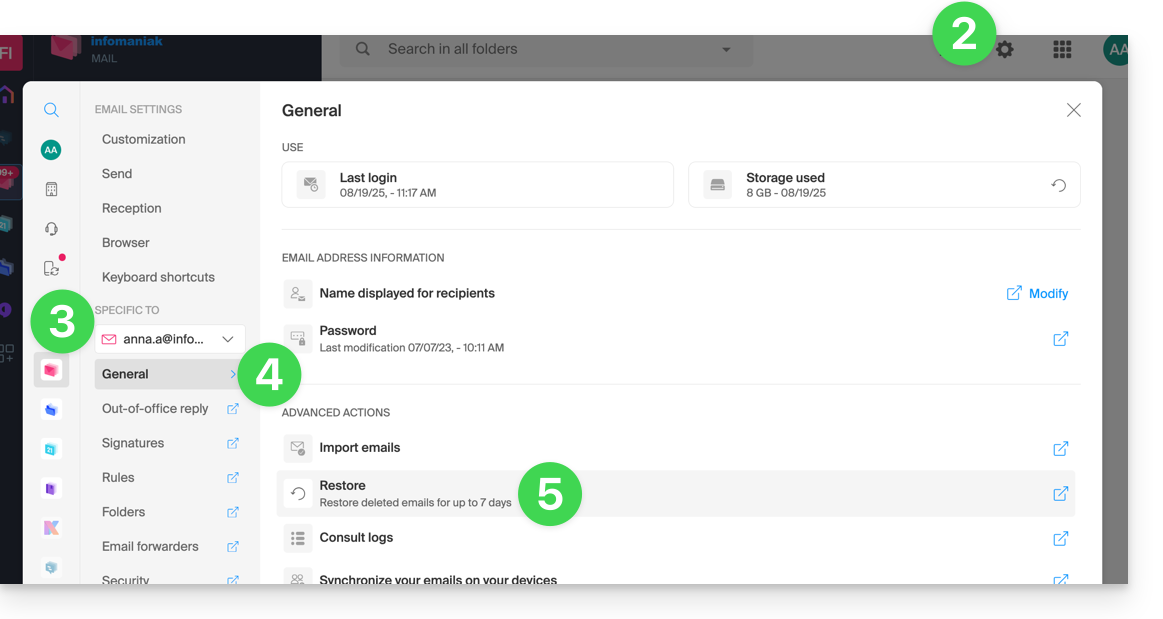
- Klik hier om toegang te krijgen tot uw e-mails in uw kSuite van Infomaniak (❓: hulp).
- Klik op Instellingen rechtsboven.
- Controleer of selecteer het betreffende e-mailadres in het vervolgmenu in het linkermenu.
- Klik op Algemeen.
- Klik op Herstellen:
- Kies een datum voor de herstelactie.
- Klik op E-mails herstellen:
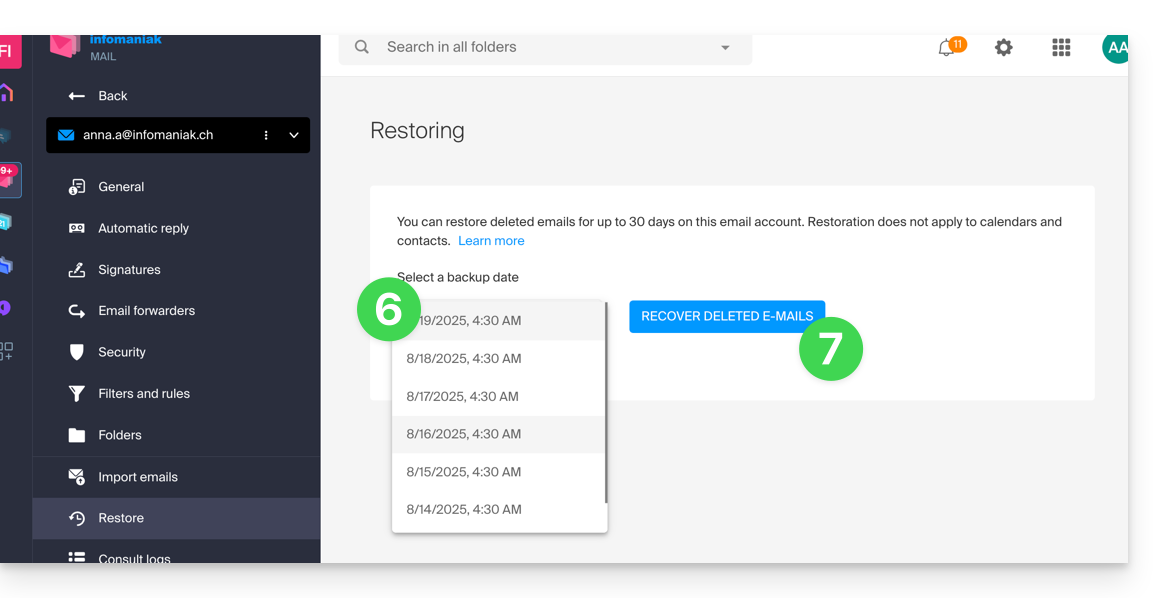
- Zodra het herstel voltooid is, wordt er een e-mail met een melding verzonden.
Herstellen vanuit de e-maildienst
Vereisten
- U moet minimaal beheerder zijn van de organisatie (❓: hulp).
- Zorg ervoor dat de verwijdering minder dan 30 dagen geleden heeft plaatsgevonden (of binnen de termijn die bij uw abonnement is inbegrepen - zie hierboven).
Om e-mails te herstellen vanuit een e-maildienst:
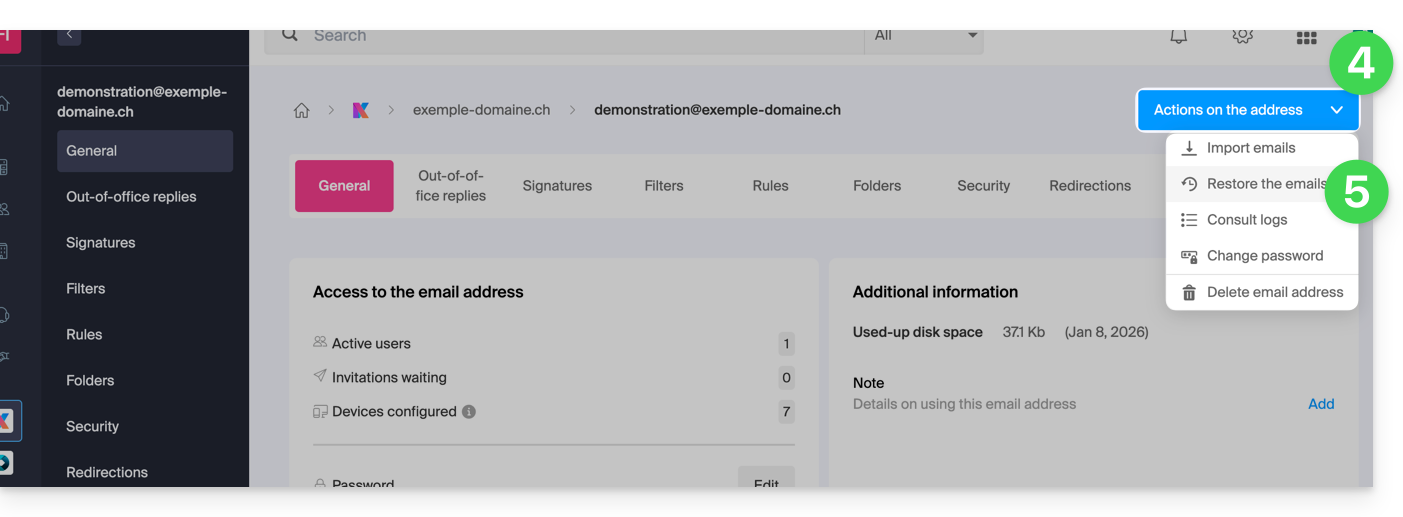
- Klik hier om naar het beheer van de e-maildienst te gaan in uw Infomaniak-beheerpaneel (❓: hulp).
- Klik op de naam van de betreffende e-maildienst.
- Klik op het betreffende e-mailadres in de tabel die wordt weergegeven.
- Klik op de knop Acties voor het e-mailadres rechtsboven.
- Klik op E-mails herstellen:
- Kies een datum voor de herstelactie.
- Klik op E-mails herstellen.
- Zodra de herstelprocedure is voltooid, ontvangt u een e-mail met de bevestiging.
E-mails die in de prullenbak zijn geplaatst
Tenzij er een specifieke configuratie is ingesteld, wordt een e-mail die door de gebruiker is verwijderd, naar de prullenbak verplaatst. Pas na een periode van enkele dagen of weken wordt de prullenbak automatisch geleegd (de gebruiker kan de prullenbak ook handmatig legen). Daarom geldt bij een herstelactie:
- E-mails die momenteel in de prullenbak staan, blijven daar, ongeacht de datum waarop het herstel plaatsvindt.
- Verwijderde e-mails in de prullenbak worden teruggezet naar hun oorspronkelijke locatie, waar ze zich bevonden op het moment van verwijdering (of dat nu in de inbox of in de prullenbak was).
E-mails die in niet-standaardmappen zijn geplaatst
Als u uw berichten bewust in mappen met ongebruikelijke namen opslaat (bijvoorbeeld mappen met de naam Ongewenste e-mail of Spam), raadpleeg dan de belangrijke informatie in deze andere handleiding.
E-mailprogramma/client geconfigureerd met POP3
Als u gewend bent om uw e-mail via een e-mailprogramma zoals Outlook te openen en dit programma is geconfigureerd met het POP/POP3-protocol, kunt u niet alles herstellen. De back-up wordt namelijk één keer per dag gemaakt en bewaart alleen de berichten die zich op het moment van de back-up in uw Infomaniak-inbox bevonden; hetzelfde geldt voor uw andere mappen (bijvoorbeeld Verzonden items) in de POP3-applicatie: deze worden niet gesynchroniseerd met Infomaniak en worden dus niet geback-upt. Gebruik daarom in de toekomst het IMAP-protocol in uw e-mailprogramma (❓: hulp).
Link naar deze veelgestelde vragen: https://faq.infomaniak.com/1203
Is deze veelgestelde vragenlijst nuttig geweest?
Deze handleiding legt uit hoe u de mobiele Gmail-app (app voor smartphone of tablet, iOS/Android) kunt gebruiken om een e-mailadres te raadplegen dat wordt gehost door Infomaniak.
Inleiding
- In plaats van de handmatige configuratie hieronder wordt aanbevolen om de app Infomaniak Mail (iOS / Android) te gebruiken, zodat u kunt profiteren van de beveiligingsvoordelen van Infomaniak.
De mobiele Gmail-app gebruiken voor Infomaniak
Vereisten
- Maak het e-mailadres aan (❓: hulp my kSuite | E-maildienst/kSuite).
- Maak een apparaatwachtwoord aan (❓: hulp my kSuite | E-maildienst/kSuite).
- Controleer of de domeinconfiguratie correct is (❓: hulp).
Om uw bij Infomaniak beheerde e-mailadres via IMAP toe te voegen aan uw Gmail-app (❓: officiële handleiding):
- Ga naar de Instellingen van Gmail.
- Druk op Account toevoegen.
- Kies Anders:
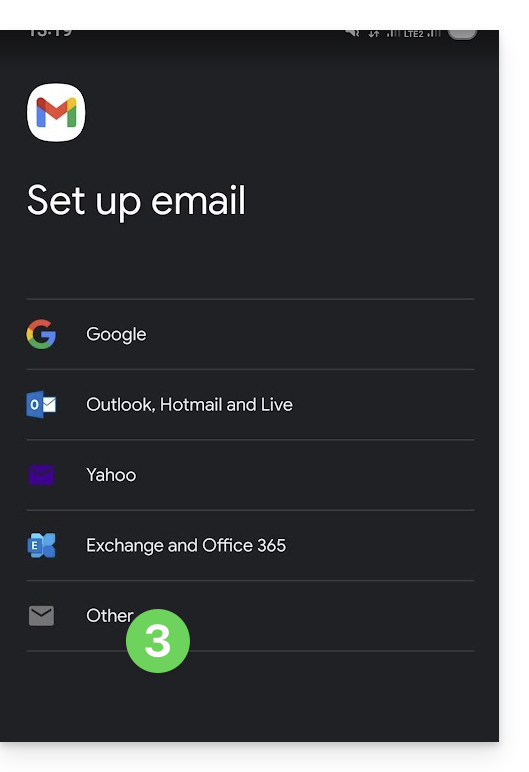
- Voer het e-mailadres in dat u wilt gebruiken.
- Kies het type account IMAP.
- Voer het wachtwoord (zie vereisten) van het e-mailadres in:
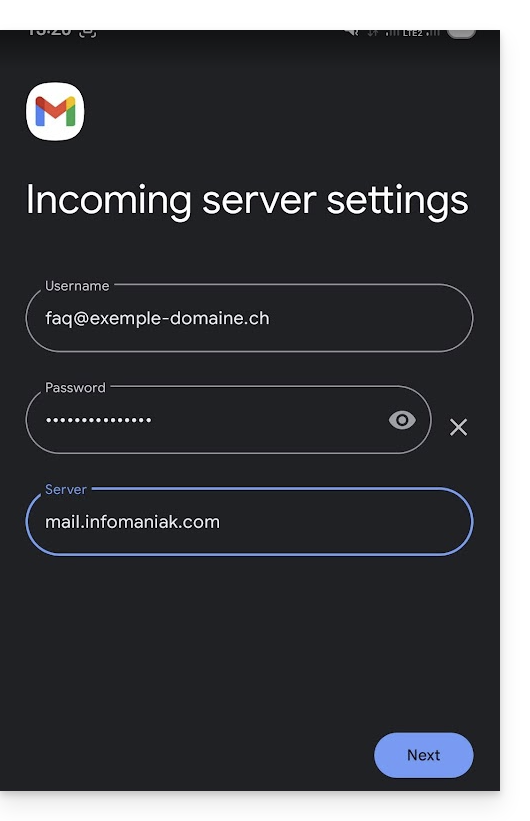
- Gebruik de servernaam
mail.infomaniak.comvoor:- Inkomende IMAP-server (ontvangst)
- Uitgaande SMTP-server (verzending)
- Voltooi het toevoegen van het adres.
Link naar deze veelgestelde vragen: https://faq.infomaniak.com/1208
Is deze veelgestelde vragenlijst nuttig geweest?
Deze handleiding beschrijft de automatische vertaaldienst die is geïntegreerd in de web-app Mail van Infomaniak (online dienst ksuite.infomaniak.com/mail).
Inleiding
- De web-app Mail van Infomaniak (online service ksuite.infomaniak.com/mail) is voorzien van een automatische vertaler, zowel voor het lezen als voor het schrijven, voor het Frans, Duits, Engels, Italiaans en Spaans.
- Deze AI-oplossing is niet afhankelijk van een externe dienst (DeepL, Google Translate, enz.) die via een API wordt aangesproken, maar wordt gehost, beheerd en gedeeltelijk getraind door Infomaniak.
Tekst vertalen…
… tijdens het schrijven
Om een bericht dat u in uw eigen taal schrijft automatisch naar een andere taal te vertalen:
- Klik hier om toegang te krijgen tot de e-mails in uw kSuite Infomaniak (❓: hulp).
- Stel een nieuw bericht op zonder het te verzenden.
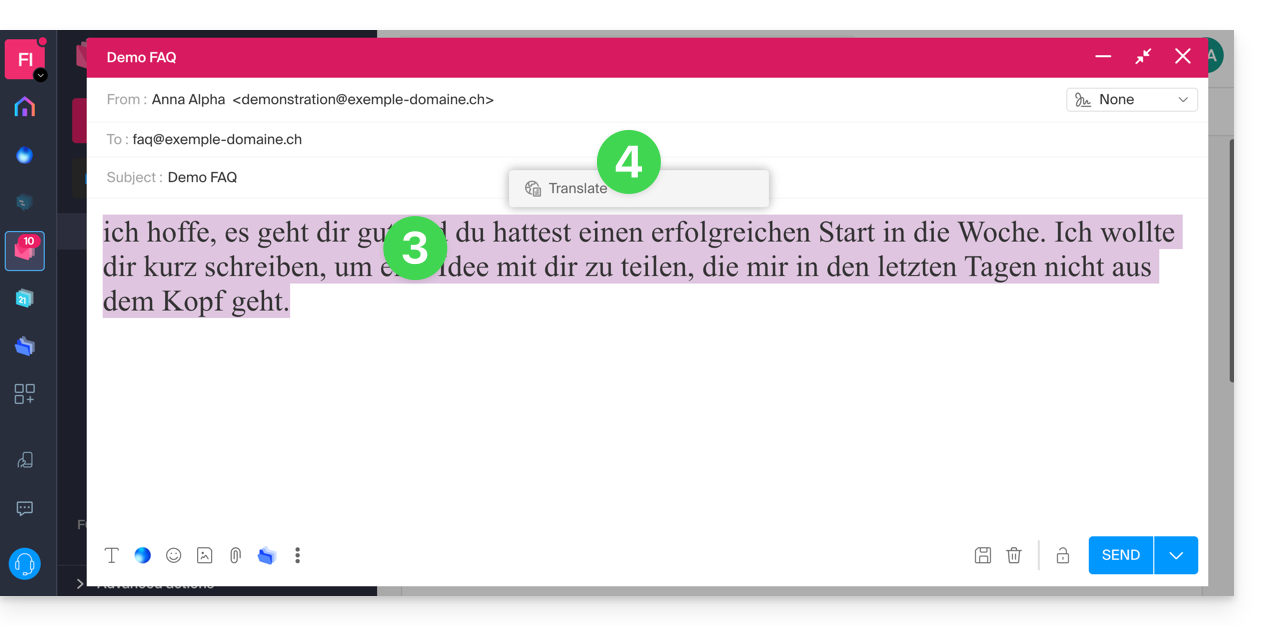
- Selecteer de tekst die u wilt vertalen.
- Klik op Vertalen:
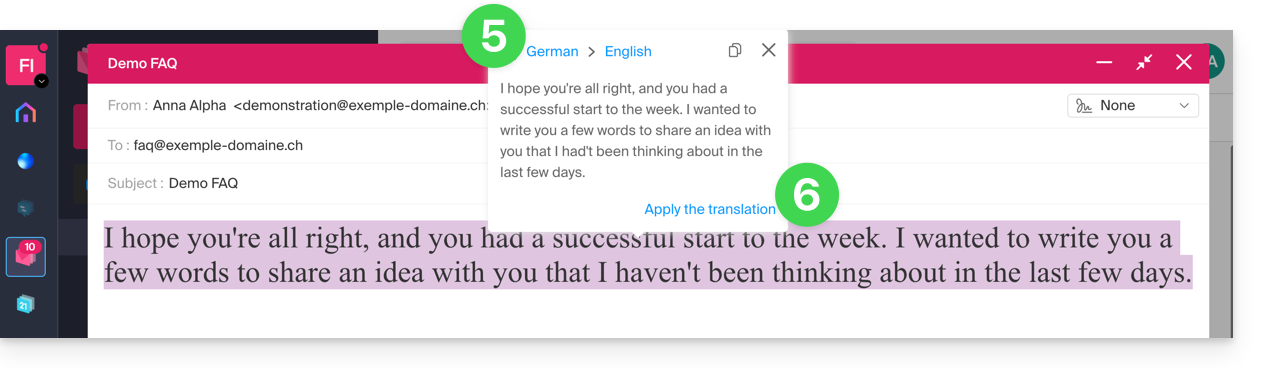
- Pas indien nodig de talen aan.
- Klik op De vertaling toepassen:
… tijdens het lezen
Om een ontvangen bericht dat in een vreemde taal is geschreven automatisch in uw taal te laten vertalen:
- Klik hier om toegang te krijgen tot uw e-mails in uw kSuite van Infomaniak (❓: hulp).
- Bekijk de e-mail die u wilt vertalen.
- Selecteer de tekst die u wilt vertalen.
- Klik op Vertalen:
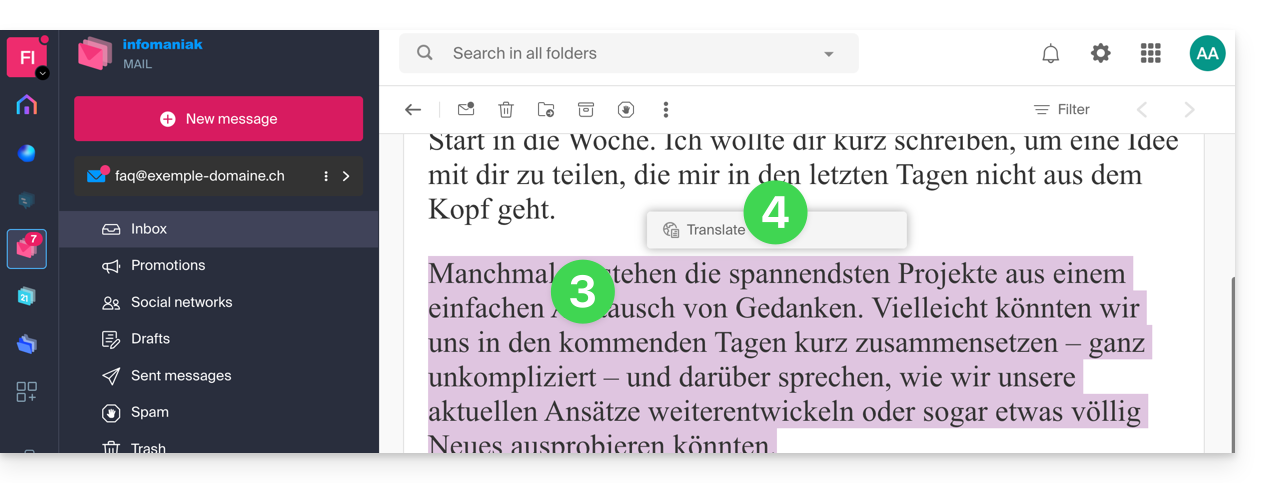
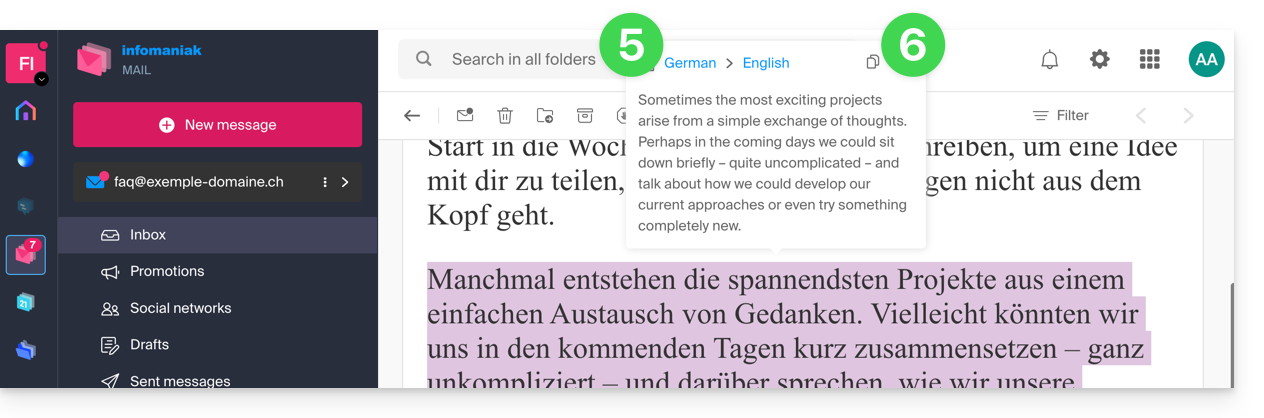
- Klik op de naam van de talen om de gebruikte talen te wijzigen.
- Op dezelfde plek kunt u ook de vertaalde tekst kopiëren naar het klembord, zodat u deze later kunt gebruiken:
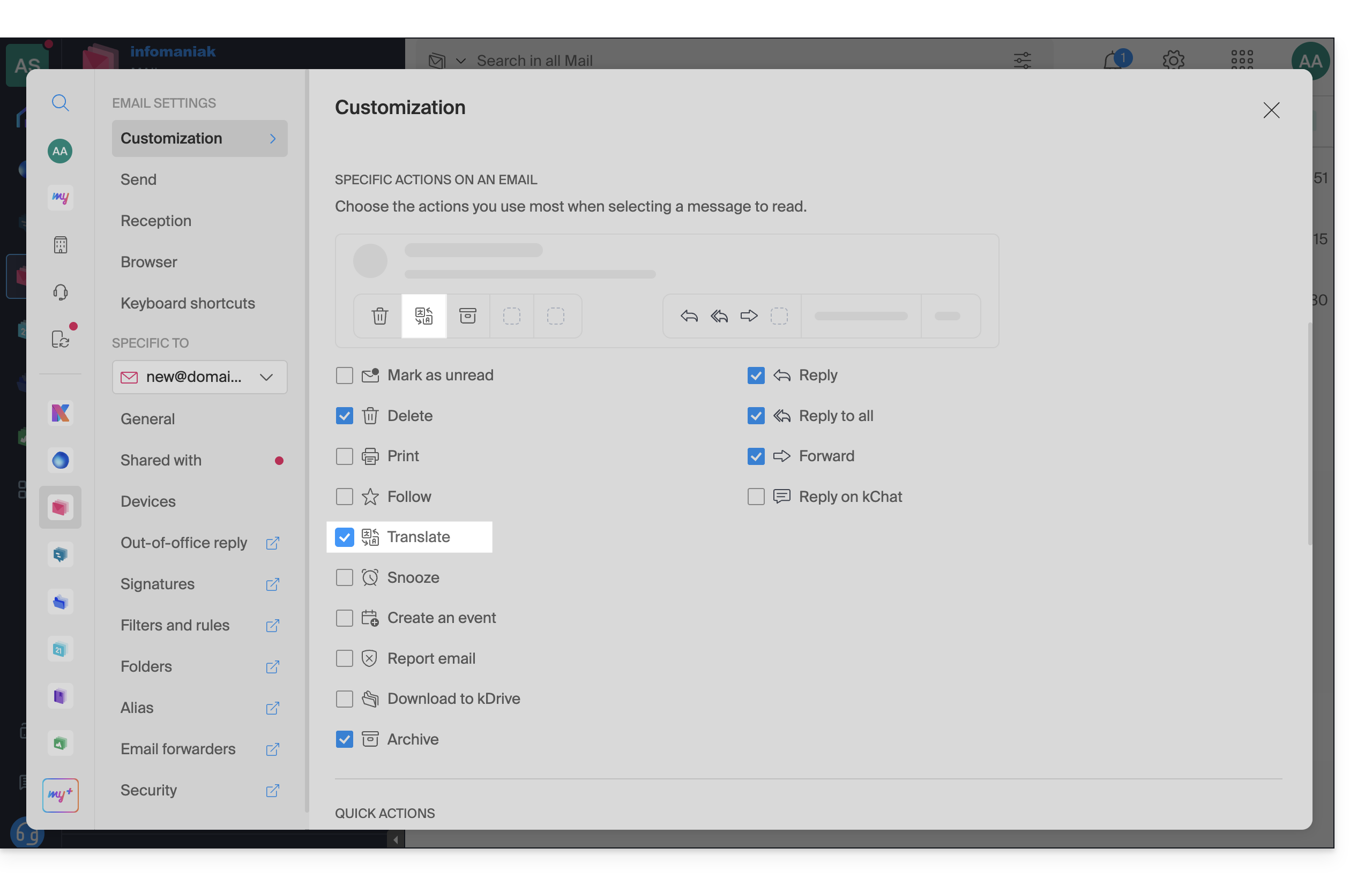
- U kunt ook de zichtbaarheid van het vertaalicoon inschakelen (❓: hulp):
- In dat geval kunt u een e-mail vertalen vanuit de werkbalk van het ontvangen bericht:
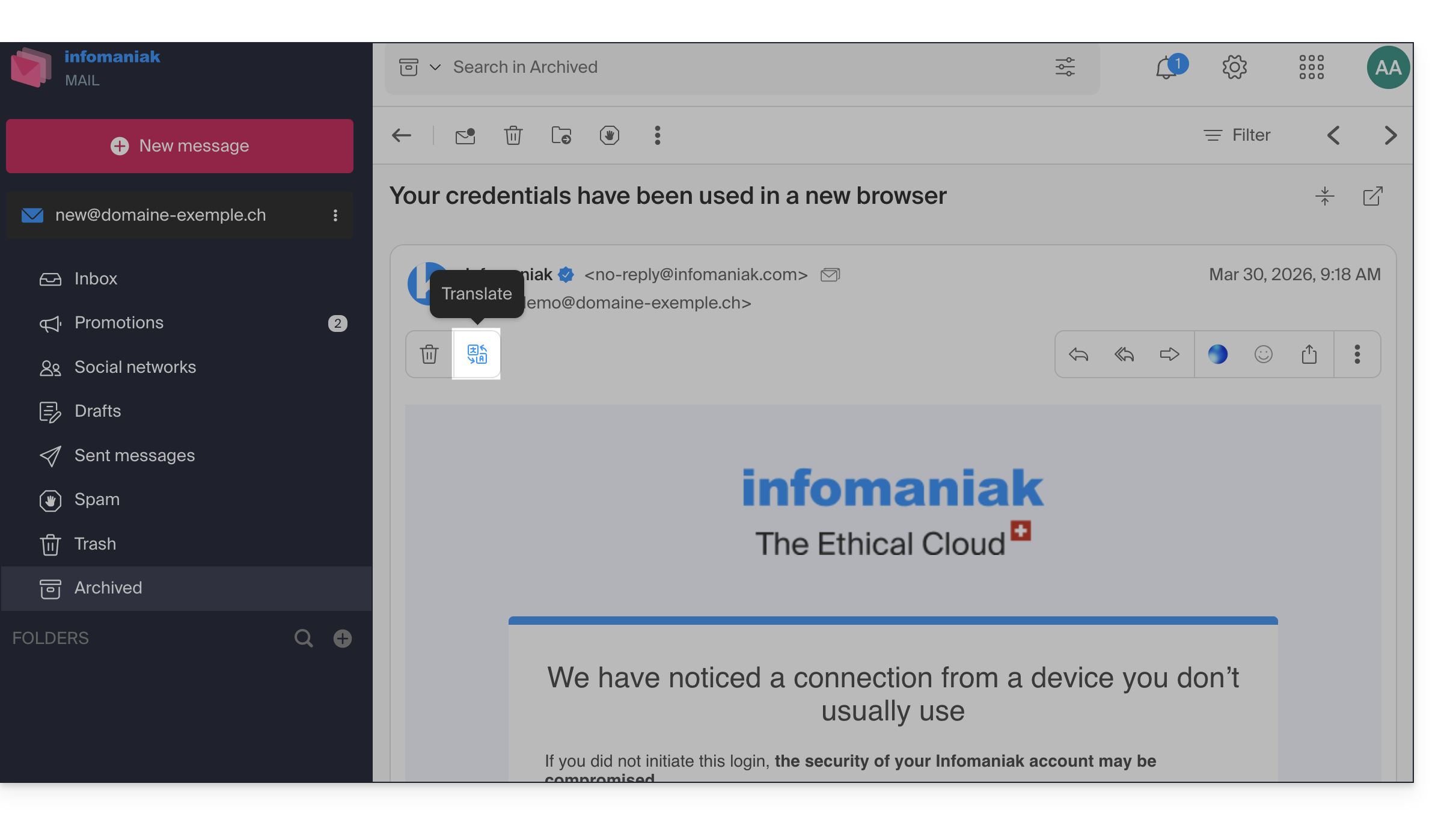
- In dat geval kunt u een e-mail vertalen vanuit de werkbalk van het ontvangen bericht:
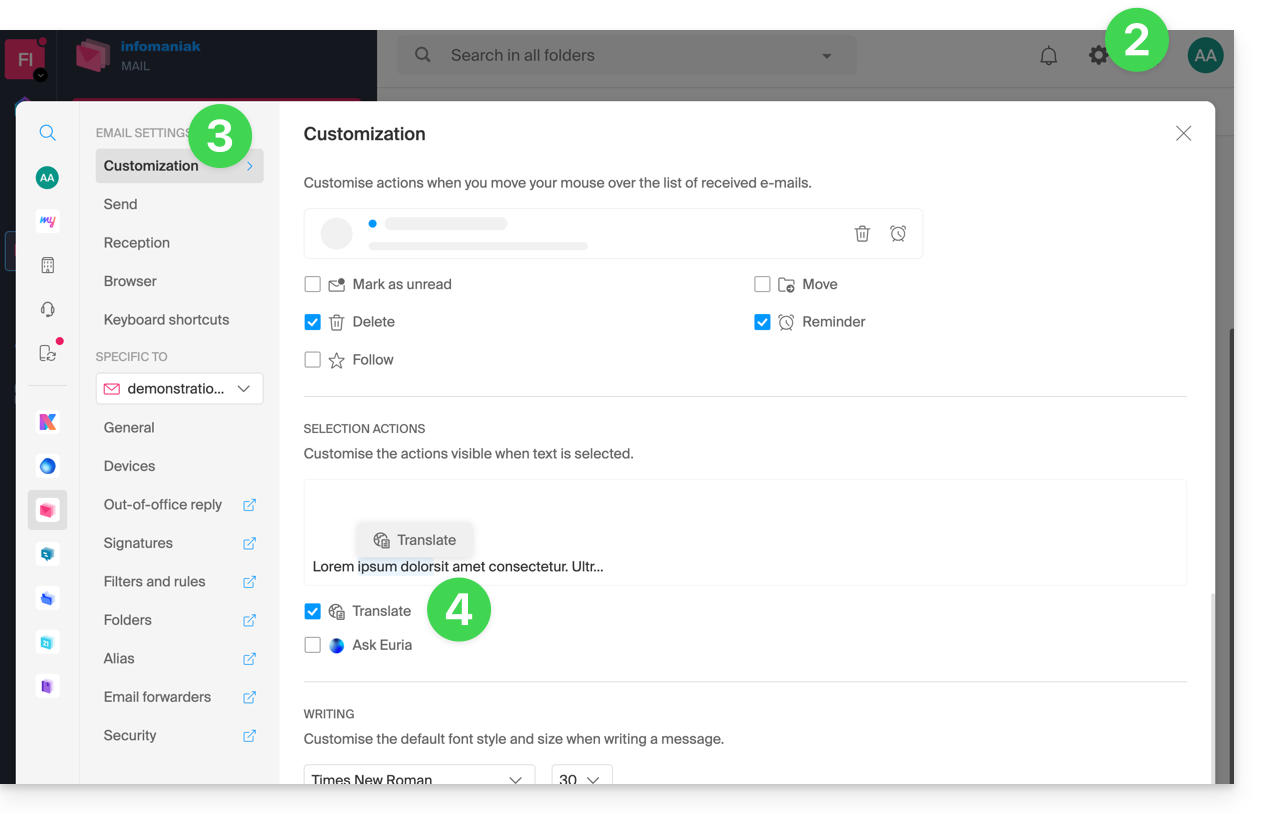
De vertaler uitschakelen
U kunt instellen welke elementen (vertalingen / Euria) worden weergegeven wanneer u op een bericht klikt:
Link naar deze veelgestelde vragen: https://faq.infomaniak.com/1215
Is deze veelgestelde vragenlijst nuttig geweest?
Deze handleiding gaat over uitgaande spam van de Infomaniak-infrastructuur en helpt u bij het identificeren en oplossen van mogelijke oorzaken wanneer een e-mail die is verzonden vanaf een adres dat door Infomaniak wordt gehost, in de spammap (ongewenste e-mail) van de ontvanger terechtkomt.
Belangrijk: Infomaniak kan niet rechtstreeks invloed uitoefenen op de classificatie van een bericht als spam door andere aanbieders; de oplossingen moeten worden gezocht bij de beheerders van de betreffende ontvangende server.
Gebruik e-mail op de juiste manier
Infomaniak implementeert verbeterde maatregelen om de veiligheid en de bezorgbaarheid van e-mails te waarborgen. Door ook de onderstaande goede praktijken te volgen, vermindert u aanzienlijk het risico dat uw berichten als ongewenst worden beschouwd.
1. Gebruik een geldig e-mailadres
- Controleer of uw e-mailadres en het bijbehorende domein correct en geldig zijn.
- Controleer de beveiligingsinstellingen van uw domeinnaam (SPF, DKIM, DMARC).
- Als u een instelling wijzigt, wacht dan ongeveer 24 uur voordat u een nieuwe verzendtest uitvoert.
2. Vermijd verdachte inhoud
- Vermijd woorden, formuleringen of presentaties die vaak worden geassocieerd met spam (overdreven promoties, generieke zinnen, te complexe lay-out, enz.).
- Plaats geen onveilige, afgekapte of slecht opgemaakte links.
- Personaliseer uw berichten (bijvoorbeeld door de naam van de ontvanger te vermelden) om hun geloofwaardigheid te vergroten.
- Voeg geen verdachte of te grote bestanden toe; gebruik in plaats daarvan een service zoals SwissTransfer.
3. Test het verzenden via de webmail van Infomaniak
- Als u een externe e-mailclient gebruikt, probeer dan het bericht via de web-app Mail van Infomaniak te verzenden (ksuite.infomaniak.com/mail).
- Vergelijk de resultaten om te bepalen of het probleem wordt veroorzaakt door uw e-mailclient of door een configuratie-instelling.
4. Houd de reputatie van uw domein in de gaten
- Als uw e-mailadres een aangepast domein gebruikt (bijvoorbeeld
@uw-domein.xyz), kan een slechte reputatie van het domein de bezorgbaarheid van uw berichten beïnvloeden. - Analyseer en corrigeer de mogelijke oorzaken (oude bulkverzendingen, verkeerde configuratie, meldingen, enz.).
- De tijd die is verstreken sinds de aanmaakdatum van het domein kan een rol spelen.
5. Verkrijg de toestemming van de ontvanger
- Stuur alleen berichten naar ontvangers die u kennen of die op uw bericht wachten.
- Voor groeps- of regelmatige verzendingen gebruikt u een systeem voor vrijwillige inschrijving (opt-in).
- Voor informatie- of marketingcampagnes is het aan te raden om de Newsletter-oplossing van Infomaniak te gebruiken.
6. Optimaliseer de frequentie en het volume van de verzending
- Vermijd het verzenden van een groot aantal identieke berichten naar veel ontvangers tegelijkertijd.
- Houd een redelijke verzendfrequentie aan, zodat u niet als verdachte afzender wordt geïdentificeerd.
7. Laat uw adres op de witte lijst (whitelist) van Infomaniak plaatsen
- Als uw e-mails door een ontvanger die ook bij Infomaniak is gehost als spam worden gemarkeerd, kan deze uw adres aan zijn witte lijst toevoegen.
- Deze actie zorgt ervoor dat u uw berichten ontvangt, maar vervangt niet de noodzaak om de oorzaken te onderzoeken die aanvankelijk tot de classificatie als spam hebben geleid.
Link naar deze veelgestelde vragen: https://faq.infomaniak.com/1243
Is deze veelgestelde vragenlijst nuttig geweest?
Deze handleiding biedt verschillende oplossingen om snel een groot aantal e-mails te verwijderen uit een e-mailadres dat wordt gehost door Infomaniak. Houd er rekening mee dat de grootte van uw postvak niet is beperkt.
E-mails in grote hoeveelheden verwijderen…
… via de Infomaniak webmail-app
- Klik hier om toegang te krijgen tot uw e-mails in uw Infomaniak kSuite (❓: hulp).
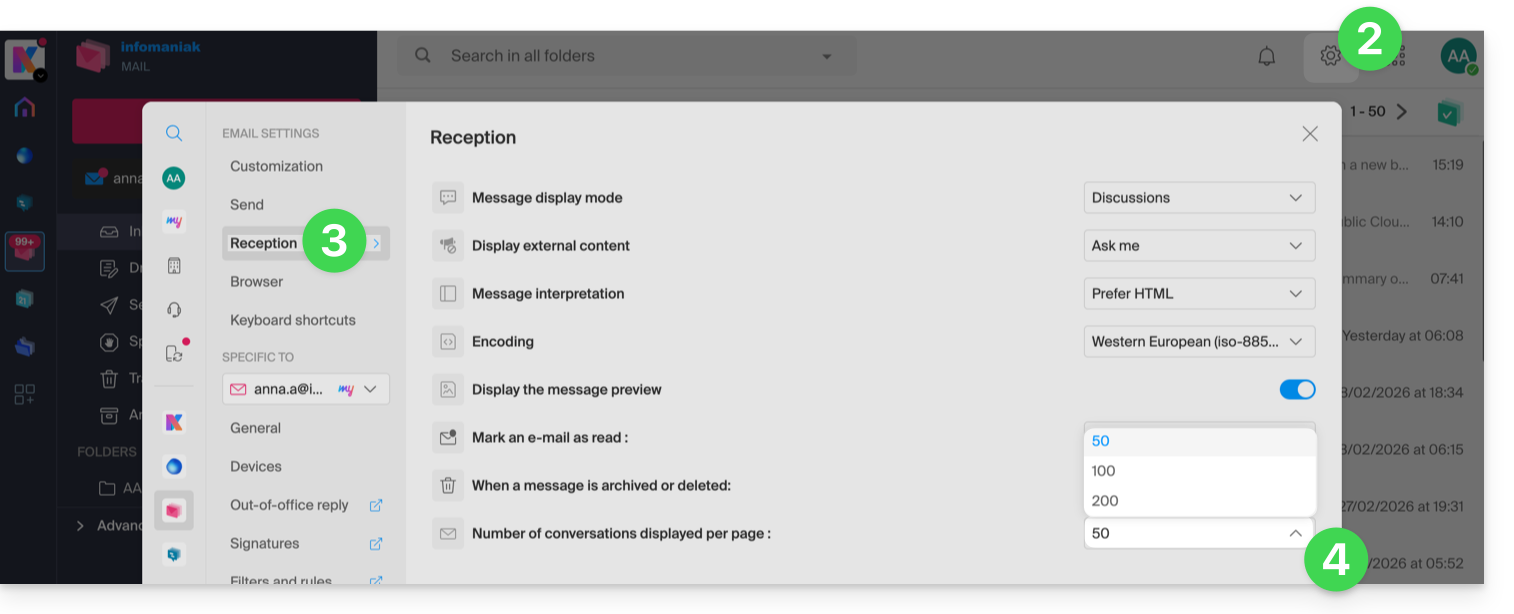
- Klik op Instellingen rechtsboven.
- Klik op Ontvangen berichten.
- Toon het maximale aantal items dat tegelijkertijd kan worden geüpload:
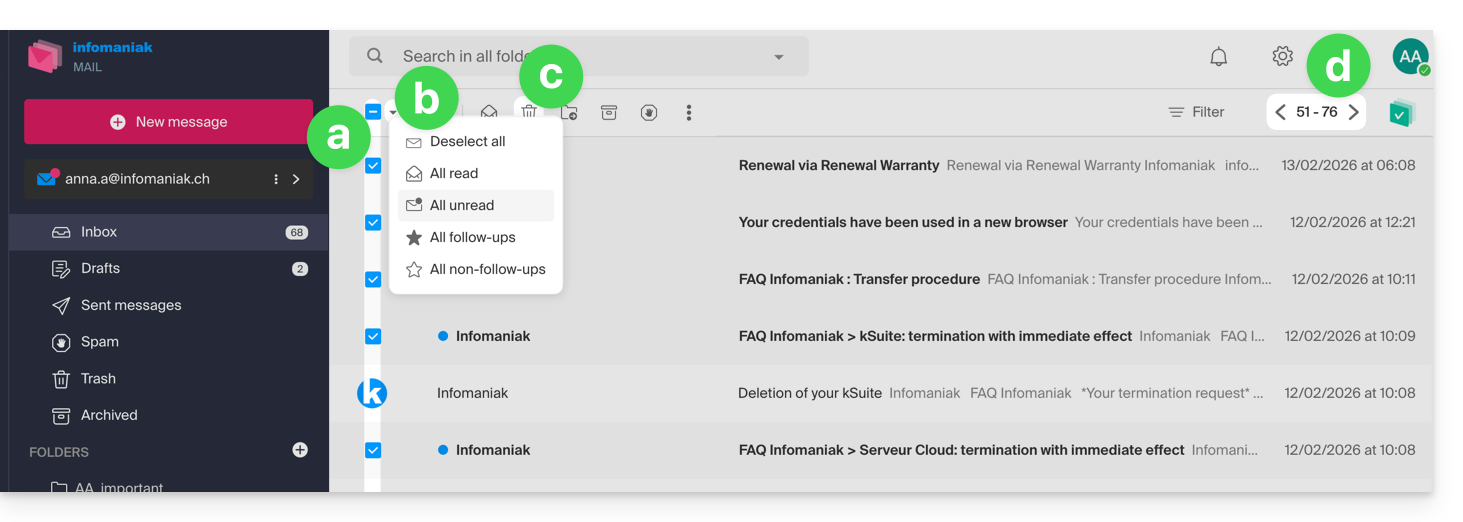
- Om de inbox te legen:
- Selecteer alle zichtbare items op het scherm.
- Een meer gedetailleerde selectie is mogelijk.
- Klik op het pictogram Prullenbak om de items naar de prullenbak te verplaatsen.
- Herhaal dit proces op alle pagina's:
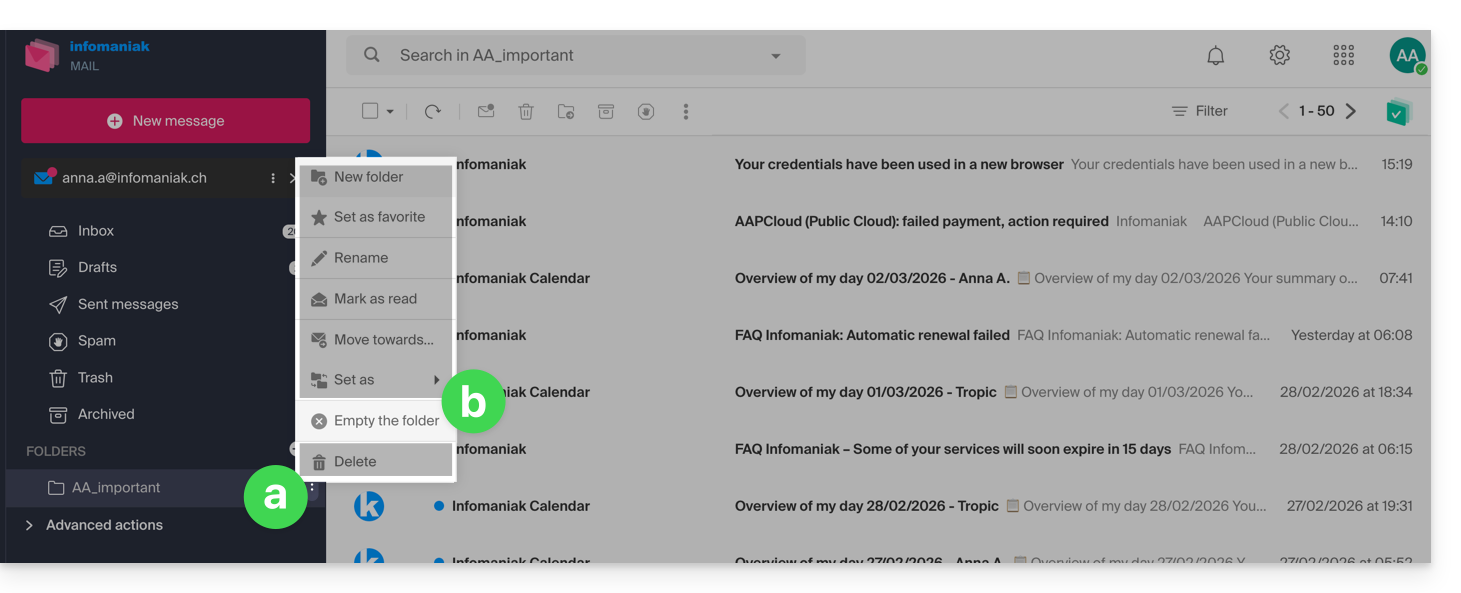
- Naast de inbox kunnen mappen met een paar klikken worden geleegd:
- Klik op het actiemenu ⋮ rechts van de betreffende map.
- Klik op Map legen:
- Let op: e-mails worden direct verwijderd, zonder dat ze eerst in de prullenbak terechtkomen, alsof u de map zelf verwijdert — alleen een herstel kan een eventuele terugzetting mogelijk maken.
U kunt ook het e-mailadres binnen een Mail-service verwijderen en vervolgens opnieuw aanmaken. De map zal dan volledig leeg zijn.
… via een e-mailprogramma/client met IMAP
Een goede oplossing is om het e-mailadres te configureren in een e-mailprogramma/client met IMAP. Hierdoor kunt u alle berichten selecteren (zonder paginering) en is het verwijderen eenvoudig en snel:
- Installeer Thunderbird (of een andere e-mailapp op uw apparaat).
- Voeg uw e-mailadres toe en geef het bijbehorende wachtwoord op.
- Wacht tot de inbox is geladen.
- Selecteer alle berichten.
- Klik op Verwijderen.
- Dat is alles, u kunt de app nu verwijderen als u dat wilt.
Speciale situatie: doorgestreepte berichten
Om eventuele doorgestreepte e-mails die in uw e-mailprogramma/client of op Mail van Infomaniak verschijnen, definitief te verwijderen: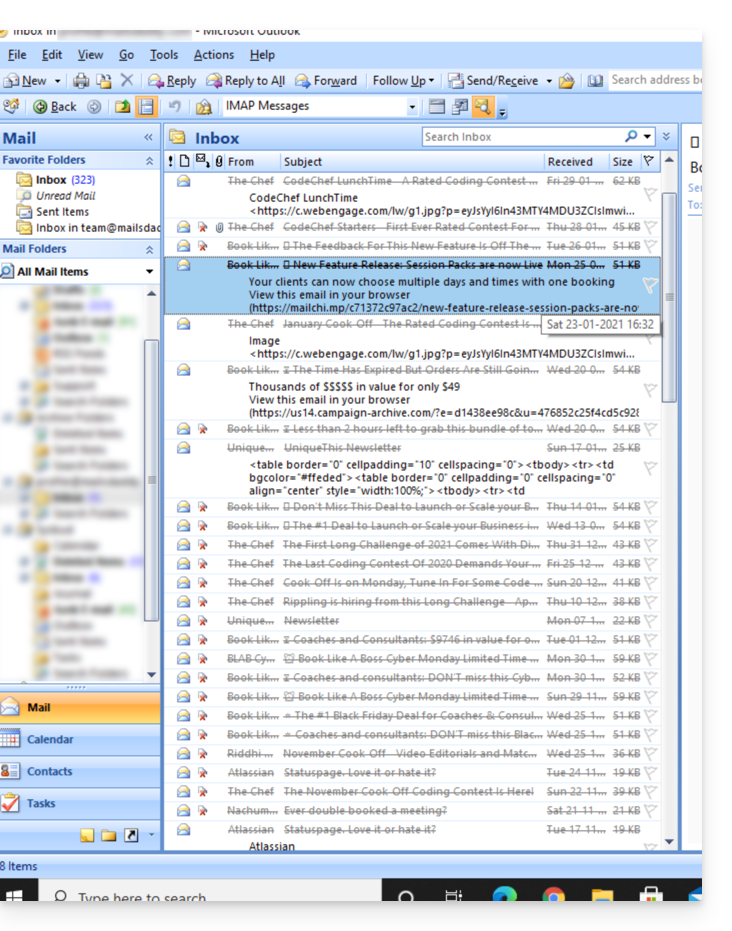
- Microsoft Outlook
- Ga naar het menu Bewerken -> Verwijderde berichten wissen (in het Engels moet er een menu Verwijderen zijn)
- Apple Mail
- Ga naar het menu Postvak -> Verwijderde items wissen
Ze verdwijnen vervolgens ook uit de interface van Infomaniak Mail.
Link naar deze veelgestelde vragen: https://faq.infomaniak.com/1247
Is deze veelgestelde vragenlijst nuttig geweest?
Deze handleiding helpt u om de specifieke aspecten beter te begrijpen die van invloed kunnen zijn op de weergave van e-mails bij het gebruik van verschillende e-mailprogramma's en de Mail-apps van Infomaniak.
Inleiding
- Het kan voorkomen dat er inconsistenties optreden in de weergave van een lijst met e-mails in een map (bijvoorbeeld de map Verzonden items), waardoor de e-mails die door een apparaat als de meest recente worden gesorteerd en beschouwd, niet dezelfde zijn als de e-mails die worden weergegeven bij het gebruik van een ander hulpmiddel.
Unieke identificatienummers (UID's) begrijpen
UID's (Unique Identifiers) zijn unieke identificatienummers die aan elk bericht in een IMAP-mailbox worden toegekend. Ze worden gebruikt om elk bericht uniek te identificeren, ongeacht de wijzigingen die aan de mappen of de berichten zelf worden aangebracht. UID's zijn vooral handig voor het beheren en synchroniseren van e-mails op verschillende software/e-mailclients die IMAP gebruiken:
- Aan elke e-mail wordt een unieke UID toegewezen op het moment dat deze in een mailbox wordt aangemaakt; deze UID verandert in principe nooit zolang de e-mail bestaat, zelfs niet als de inhoud of de metadata worden gewijzigd.
- UID's zijn doorgaans opeenvolgend, wat betekent dat nieuwere berichten in principe hogere UID's hebben.
- Bij het synchroniseren van e-mails kunnen e-mailclients die IMAP gebruiken, de UID's gebruiken om te bepalen welke berichten nieuw, gewijzigd of verwijderd zijn sinds de laatste synchronisatie. Dit maakt een efficiënt beheer van e-mails mogelijk zonder dat alle berichten gedownload en vergeleken hoeven te worden.
- Afhankelijk van het gebruikte hulpmiddel kunnen de berichten worden gesorteerd op ontvangstdatum of op UID, zodat ze in de volgorde waarin ze zijn ontvangen worden weergegeven.
Niet verwarren met:
Berichtvolgnummer(gebruikt voor tijdelijke bewerkingen op basis van de huidige positie van de berichten)...Bericht-ID (RFC 5322)(gebruikt om berichten uniek te identificeren op verschillende servers en in verschillende e-mailprogramma's/clients)...X-Message-Id(specifiek voor de server en gebruikt voor interne tracking)...Thread-IndexenThread-Topic(gebruikt door Microsoft-applicaties voor het volgen van gesprekken)...
IMAP-applicaties en de Infomaniak Mail-app
Het probleem kan zich op serverniveau als volgt voordoen:
758 - date.sent: 2017-10-11 23:15:26 (+0100)
757 - date.sent: 2017-10-11 15:00:55 (+0100)
756 - date.sent: 2017-10-11 14:39:28 (+0100)
(...)
742 - date.sent: 2018-01-17 00:40:21 (+0000)
741 - date.sent: 2018-01-17 00:30:33 (+0000)
740 - date.sent: 2018-01-17 00:26:07 (+0000)
(...)
51 - date.sent: 2022-10-07 16:39:16 (+0100)
50 - date.sent: 2023-06-13 10:15:00 (+0100)
49 - date.sent: 2023-06-07 12:11:35 (+0100)
We zien hier dat e-mails uit 2017 een hogere UID (758, 757, enz.) hebben dan e-mails met een latere datum in 2023. De UID's zijn om de een of andere reden opnieuw toegewezen gedurende de levensduur van dit e-mailaccount (verplaatsingen, kopieën, importen, enz.).
Afhankelijk van de manier waarop de e-mailclient de e-mails sorteert, kan een bericht uit 2017 verschijnen tussen de recente berichten, terwijl het bericht uit 2018 niet direct wordt geladen. Dit geldt met name voor de app Mail Infomaniak, die slechts een reeks e-mails tegelijkertijd laadt op basis van de UID (dit zal in de toekomst veranderen).
Om eventuele inconsistenties op te lossen, wordt het aanbevolen om een IMAP-e-mailprogramma/client, zoals Thunderbird, op een computer te gebruiken. Hiermee kunt u snel en efficiënt alle berichten in een specifieke map sorteren op basis van de datum van de e-mail, omdat de applicatie alle berichten weergeeft die op de Infomaniak-server aanwezig zijn.
Link naar deze veelgestelde vragen: https://faq.infomaniak.com/1276
Is deze veelgestelde vragenlijst nuttig geweest?
Deze handleiding legt uit hoe u de desktop-app Apple Mail op macOS (MacBook Pro, Neo, enz.) kunt verbinden met een e-mailadres dat is gehost bij Infomaniak.
Inleiding
- Uw macOS-computer wordt automatisch geconfigureerd via Apple-compatibele .mobileconfig-configuratieprofielen, in tegenstelling tot een handmatige configuratie.
- Het is mogelijk om een configuratieprofiel te verwijderen nadat het is geïnstalleerd (scrol naar de onderkant van deze pagina voor uitleg).
Een configuratieprofiel installeren
Vereisten
- Maak het e-mailadres aan in my kSuite of een Mailservice / kSuite.
- Controleer of de mailservice optimaal is geconfigureerd.
U kunt het profiel downloaden vanaf het betreffende apparaat of het vanaf een ander apparaat verzenden (bijvoorbeeld als u al een e-mailadres heeft dat correct werkt):
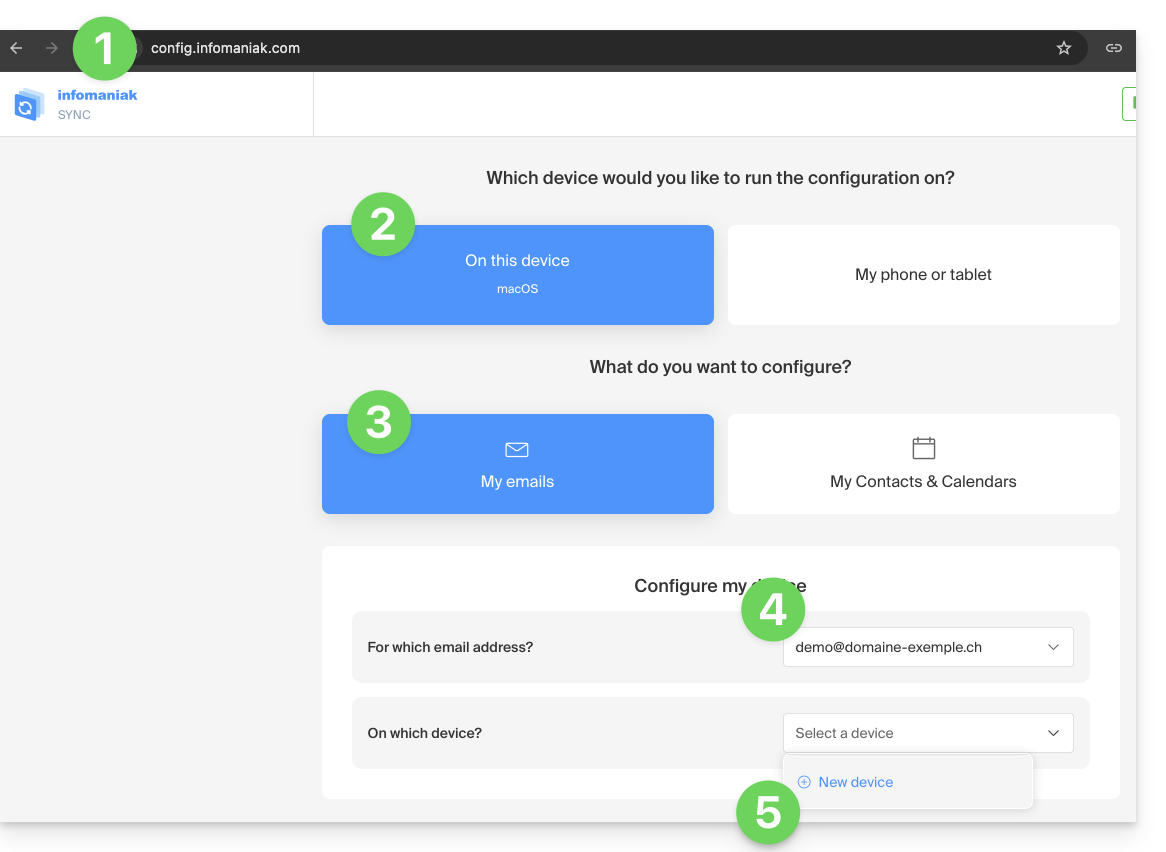
- Klik hier om naar de configuratietool van Infomaniak te gaan (online service https://config.infomaniak.com) – log indien nodig in op uw Infomaniak-account voor de organisatie waarin uw e-mailadres wordt beheerd.
- Kies ervoor om het profiel op dit apparaat te installeren.
- Kies ervoor om e-mails te synchroniseren.
- Kies het e-mailadres dat u wilt configureren in Apple Mail (uit de adressen waar u toegang toe heeft).
- Maak een nieuw apparaat aan:
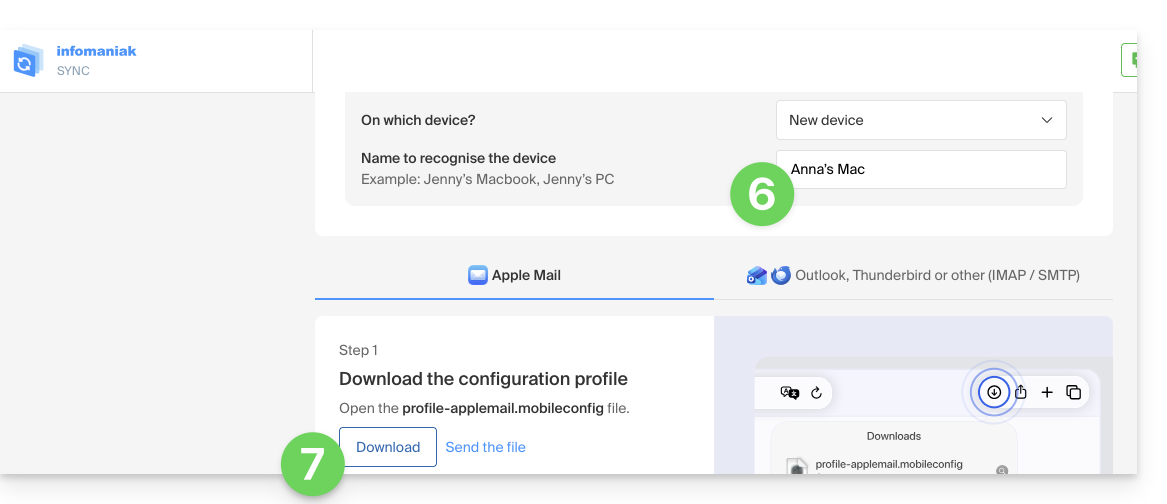
- Voer een beschrijvende naam in voor het nieuwe apparaat.
- Klik op de knop om het profiel te downloaden (u kunt het ook per e-mail verzenden via de link aan de rechterkant):
- Nadat het bestand
profile-applemail.mobileconfigop uw computer staat, dubbelklikt u erop om het te openen en uit te voeren. - Klik op OK:

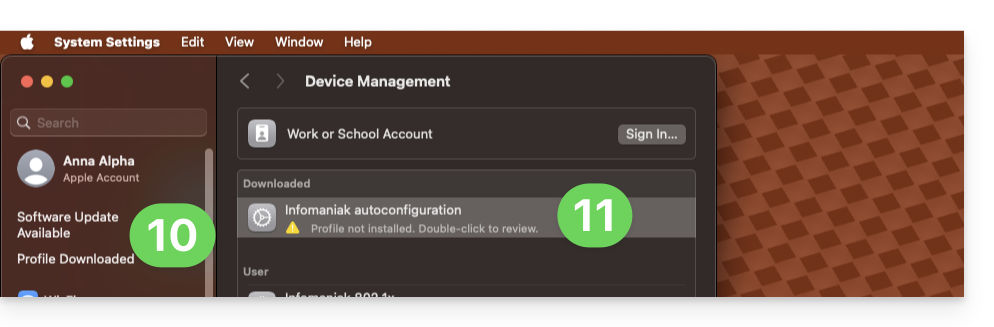
- Open de Systeeminstellingen van de computer.
- Klik in de zijbalk op Gedownload profiel en dubbelklik vervolgens op het nieuwe profiel om het toe te passen:
- Als u een oudere versie van macOS heeft of het profiel niet kunt vinden, zoek dan naar “profiel” in de instellingen, of raadpleeg de officiële documentatie. Pas indien nodig bovenaan de pagina de versie van uw systeem aan.
- Klik op Installeren…:
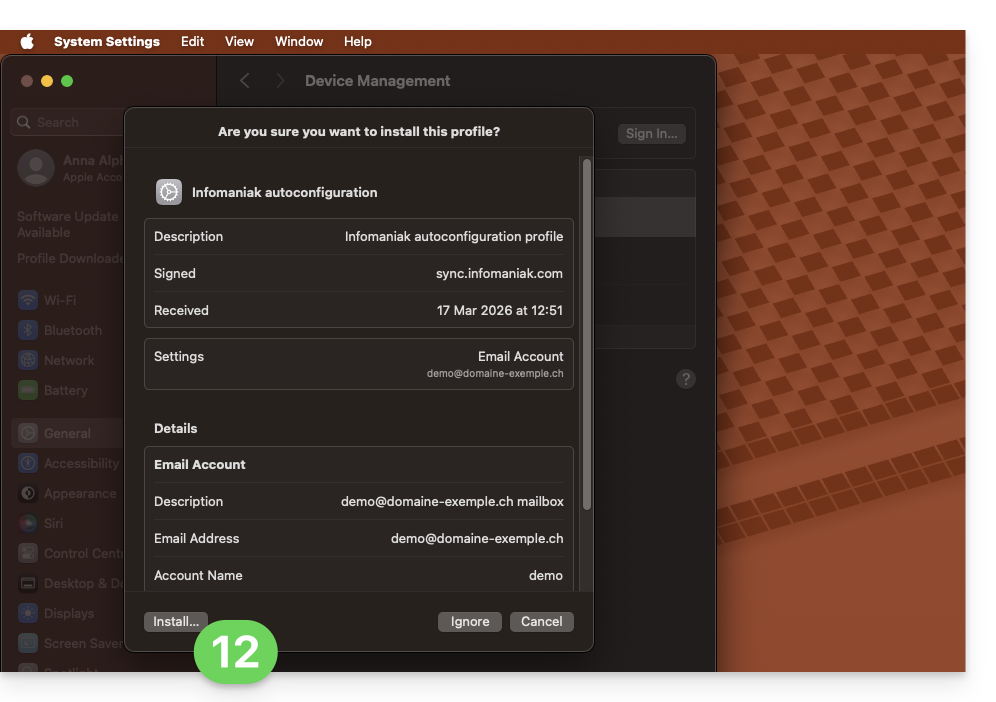
- Er wordt nu om een wachtwoord gevraagd…
- U kent het wachtwoord mogelijk al, omdat u het eerder in het gedeelte Apparaten van de Mail-service heeft aangemaakt:
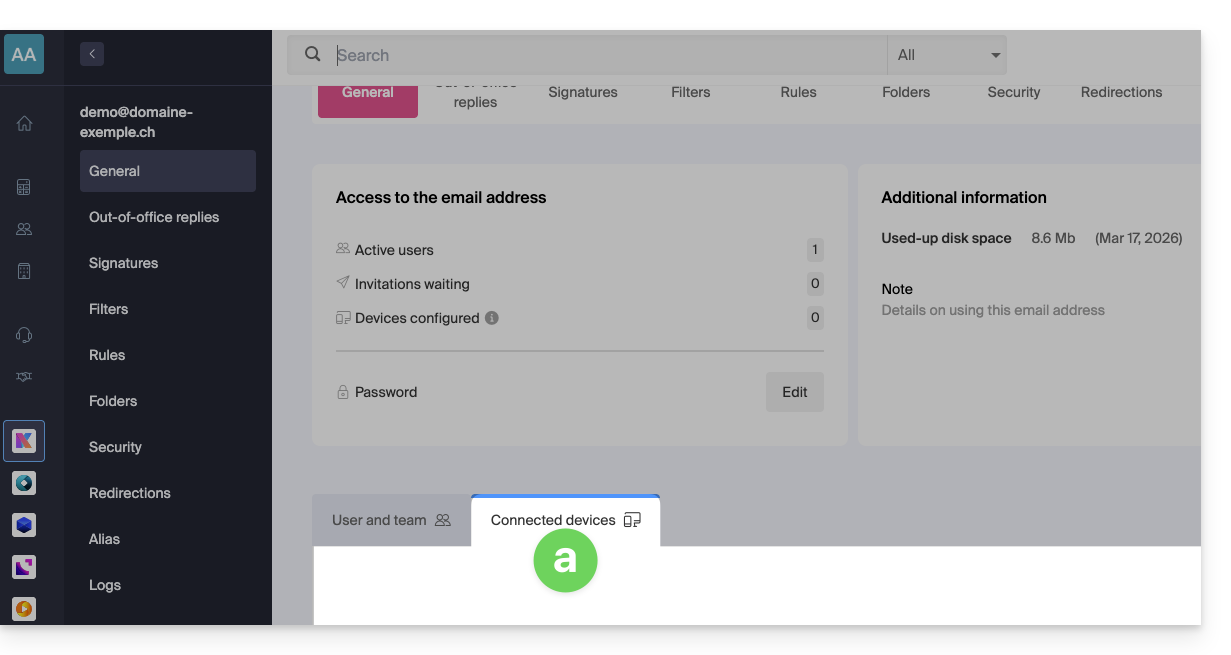
- U kunt ook het nieuwe wachtwoord kopiëren dat verderop op de pagina van de wizard
config.infomaniak.comstaat, die u eerder heeft geopend: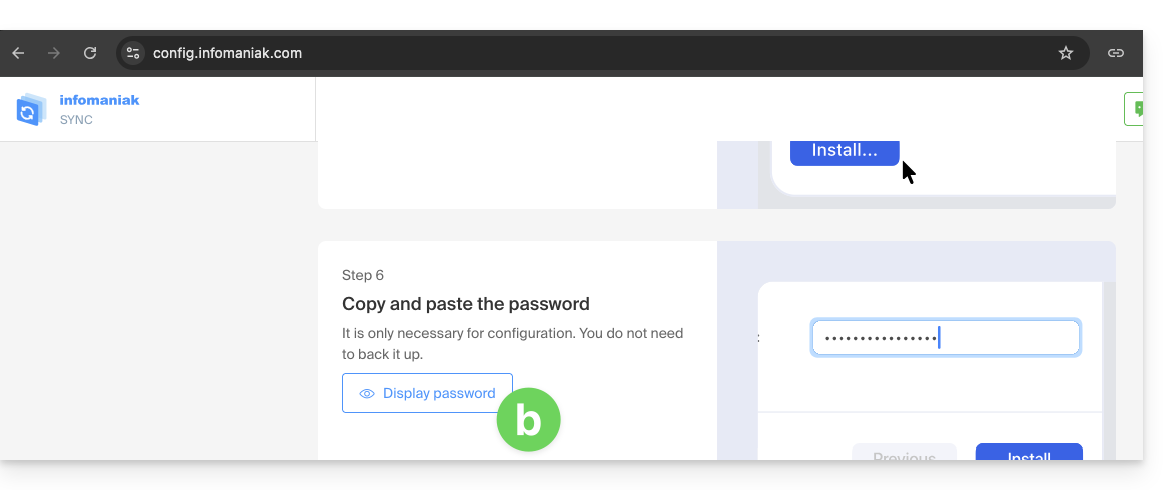
- Voordat het wachtwoord van het e-mailadres wordt weergegeven, kan het zijn dat om veiligheidsredenen het wachtwoord van uw Infomaniak-account wordt gevraagd:
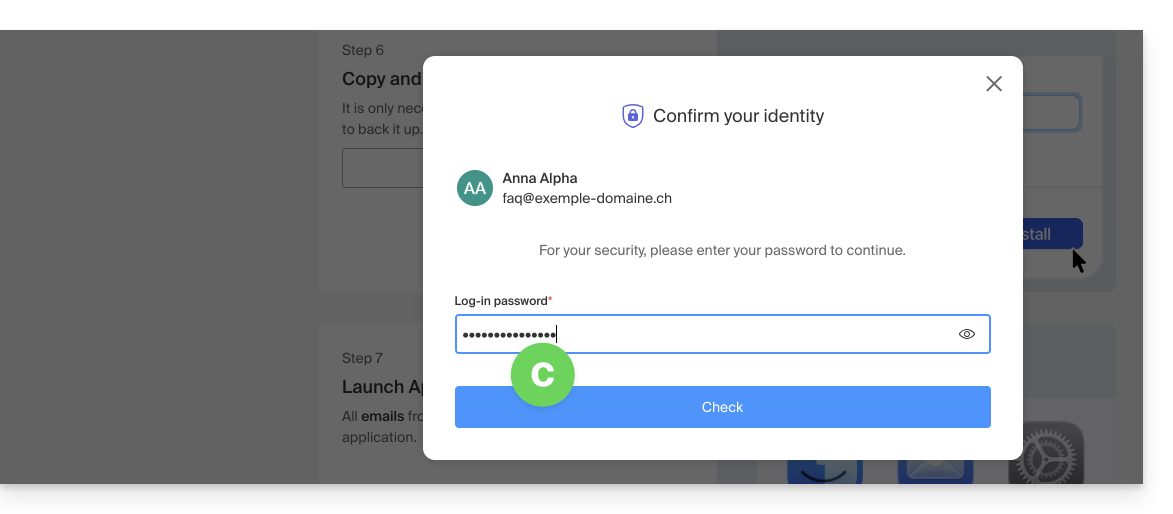
- Het willekeurig gegenereerde wachtwoord wordt nu weergegeven; u kunt het kopiëren:
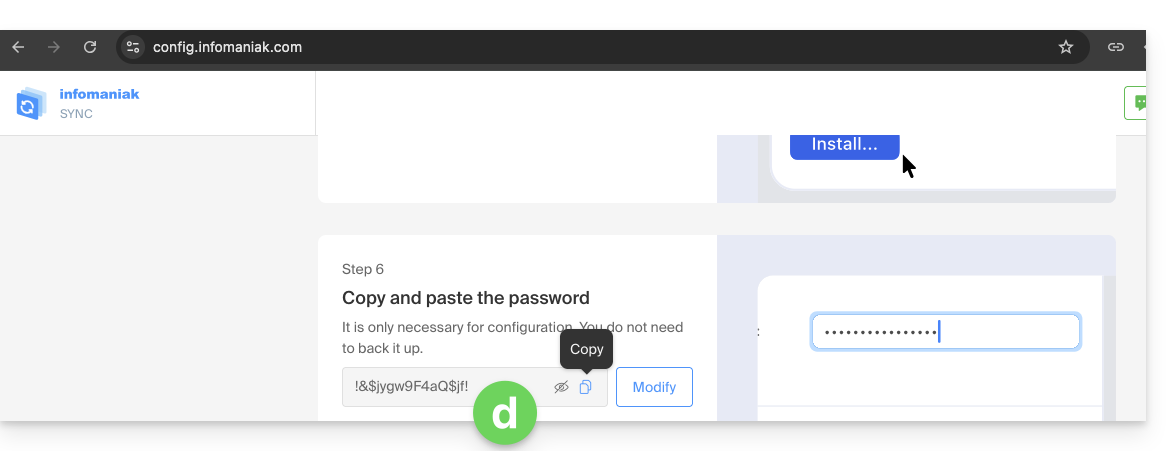
- U kent het wachtwoord mogelijk al, omdat u het eerder in het gedeelte Apparaten van de Mail-service heeft aangemaakt:
- Plak het wachtwoord in het macOS-venster.
- Klik op Installeren om de installatie van het profiel te starten:
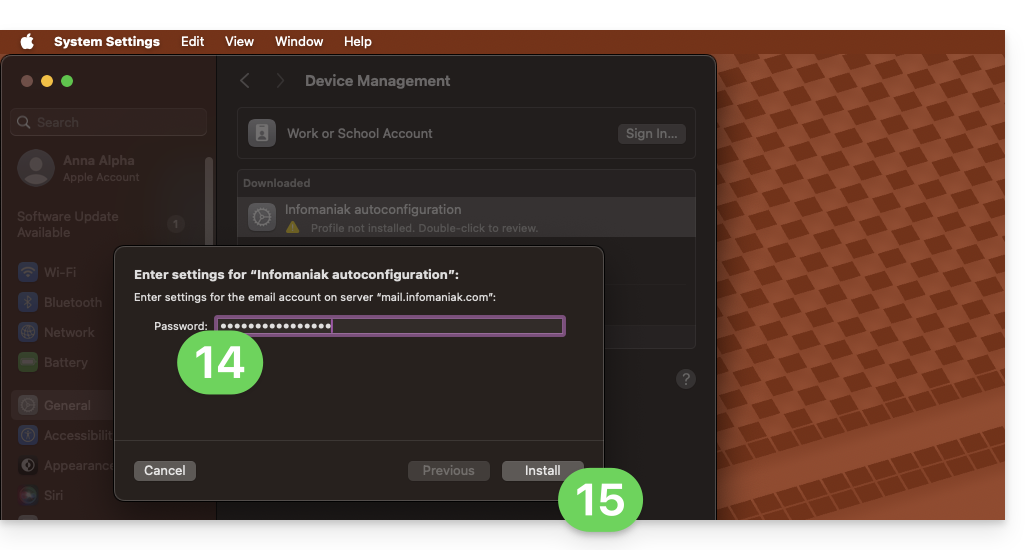
- Klaar! Uw e-mailadres is nu geconfigureerd in de Apple Mail-app, die u kunt openen en beheren:
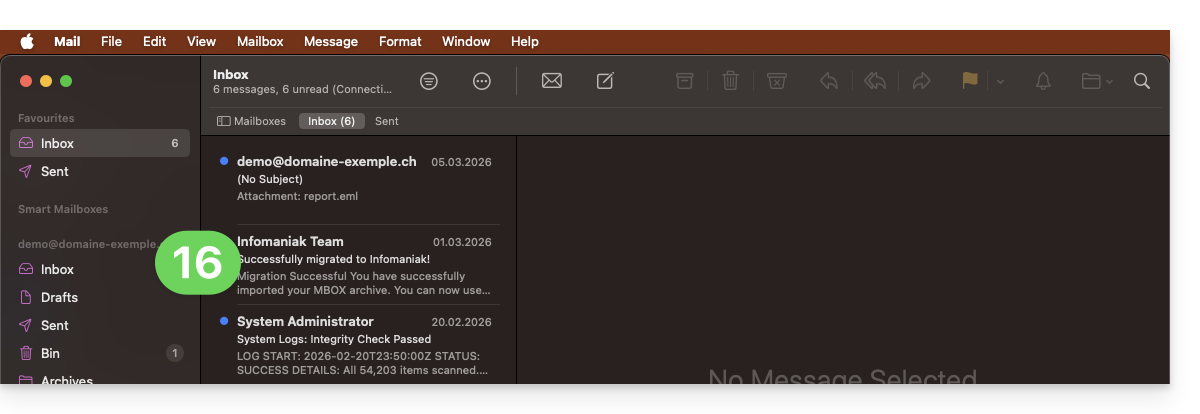
Een IMAP-account verwijderen
Raadpleeg het hoofdstuk "Het gebruik van een account beëindigen" en wijzig indien nodig bovenaan de pagina* de versie van uw systeem (let op: verwijder geen account die is geconfigureerd met POP zonder eerst uw berichten te hebben opgeslagen).
Een Apple-profiel verwijderen
Raadpleeg de officiële documentatie. Selecteer bovenaan de pagina, indien nodig, de versie van uw systeem.*
*Waarom is het belangrijk om de versie van de handleiding te kiezen die exact overeenkomt met uw versie van macOS/iOS?Apple introduceert bij elke nieuwe versie van zijn systeem soms subtiele wijzigingen, bijvoorbeeld een pad in iOS 15…
… wordt dit in iOS 18…
Link naar deze veelgestelde vragen: https://faq.infomaniak.com/1316
Is deze veelgestelde vragenlijst nuttig geweest?