Deze handleiding legt uit hoe u de mobiele app Apple Mail voor iOS (iPhone, iPad, enz.) kunt verbinden met een e-mailadres dat wordt gehost bij Infomaniak.
Controleer of de Mail-service optimaal is geconfigureerd.
Ga vervolgens:
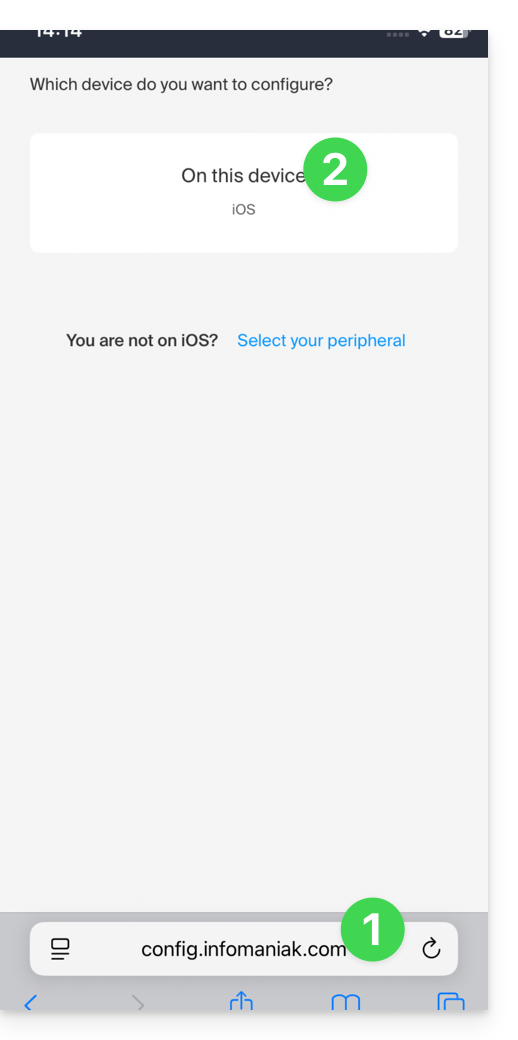
Klik hier om toegang te krijgen tot de Infomaniak-configuratietool (online service https://config.infomaniak.com) – log indien nodig in op uw Infomaniak-account voor de organisatie waarin uw e-mailadres wordt beheerd.
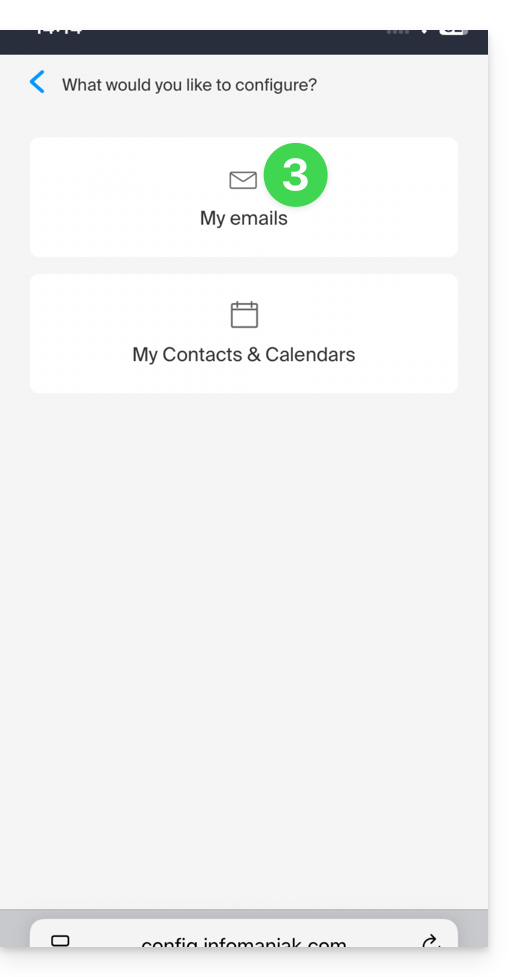
Kies ervoor om het profiel op dit iOS-apparaat te installeren:
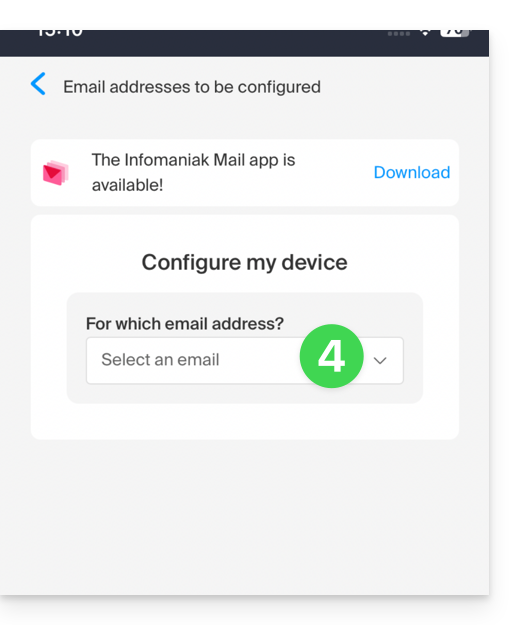
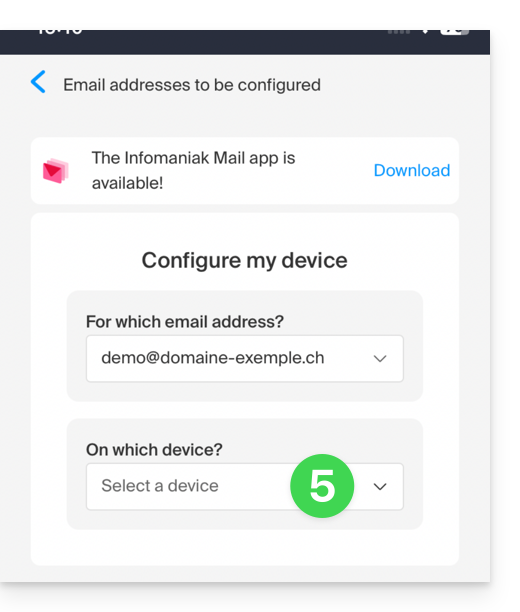
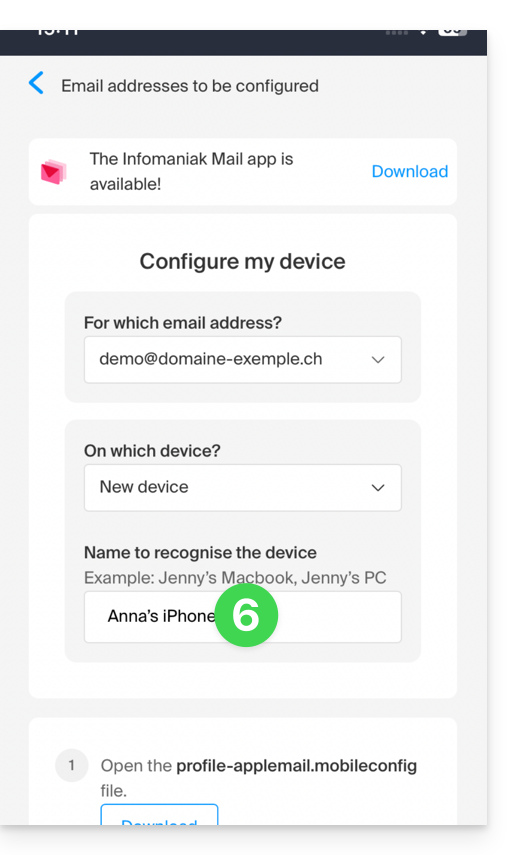
Kies in de lijst met apparaten het apparaat waarop u de synchronisatie wilt activeren (dus op een nieuw apparaat, namelijk het apparaat waarop u zich bevindt):
De naam van het apparaat, die alleen ter informatie dient, wordt automatisch aangepast, maar u kunt deze indien nodig wijzigen:
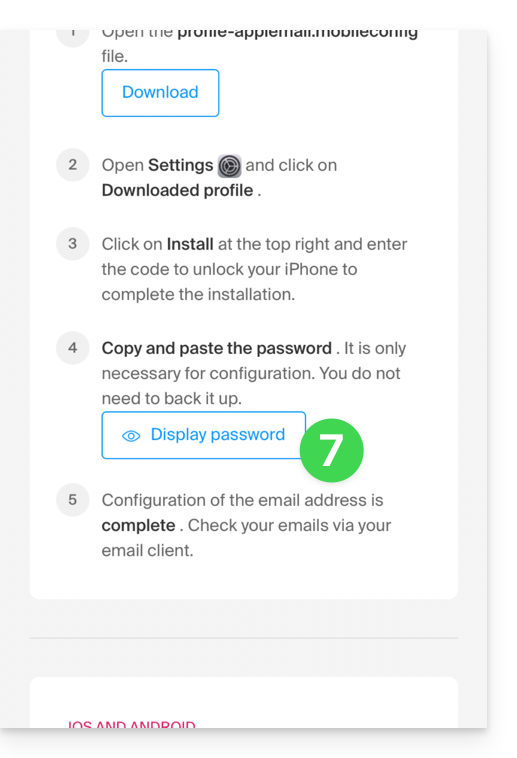
Ga verder in de wizard en genereer een wachtwoord dat specifiek is voor de e-mailsynchronisatie:
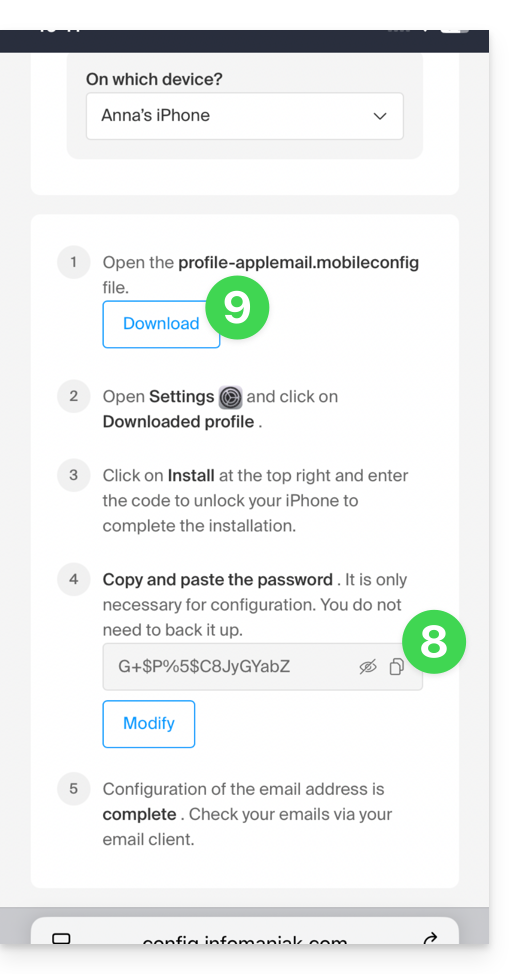
Kopieer het gegenereerde wachtwoord (u wordt hiernaar gevraagd tijdens de installatie van het Apple-profiel).
Download het Apple-profiel:
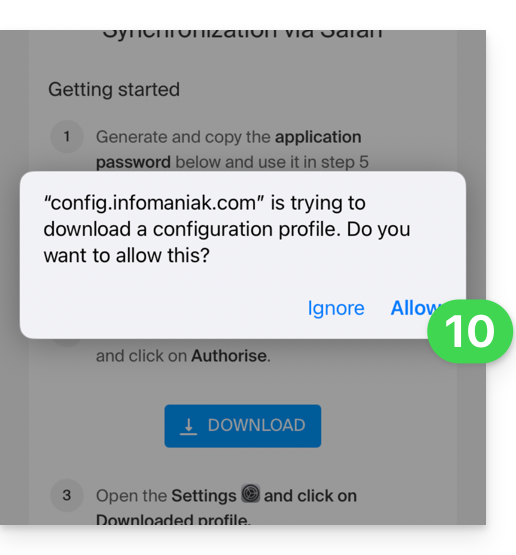
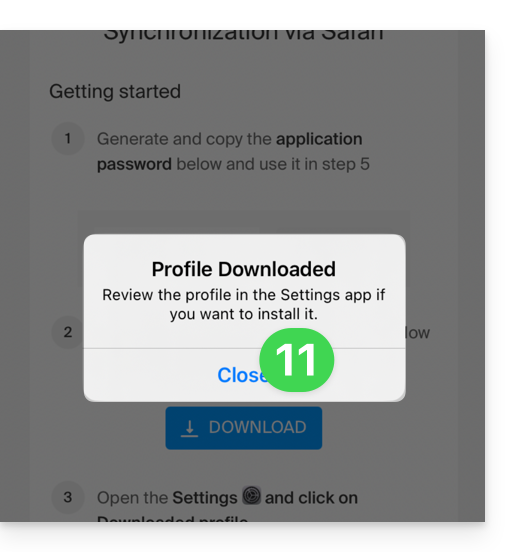
Sta de download op het apparaat toe:
Tik om het bericht te sluiten:
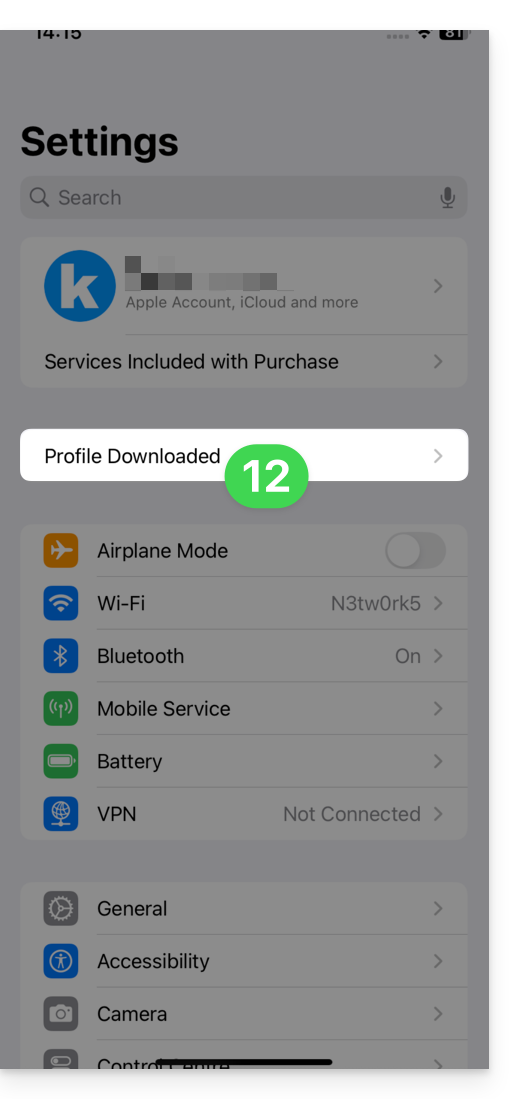
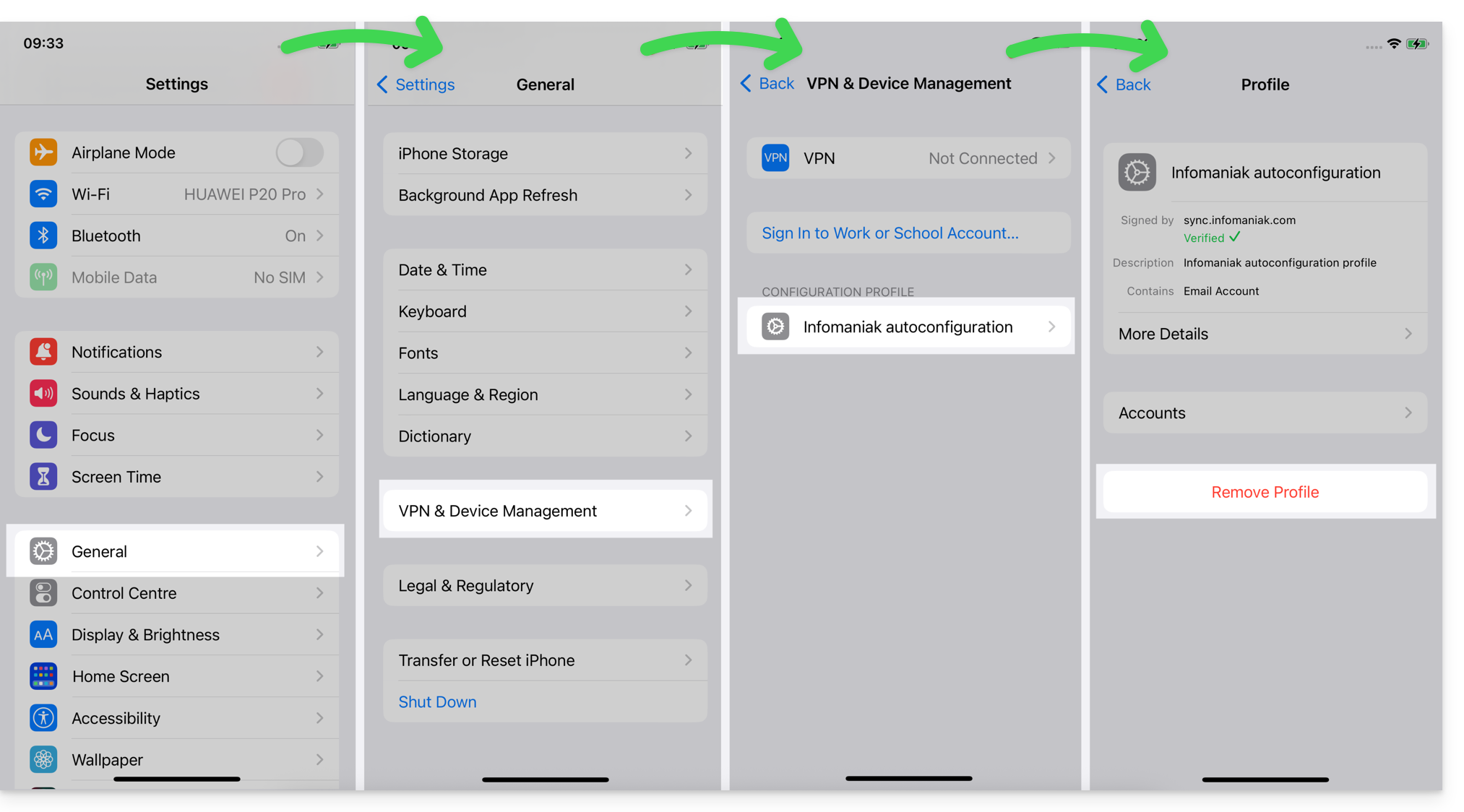
Open de instellingen van uw iOS-apparaat en tik op de banner bovenaan, waarin staat dat er een nieuw profiel is gedownload:
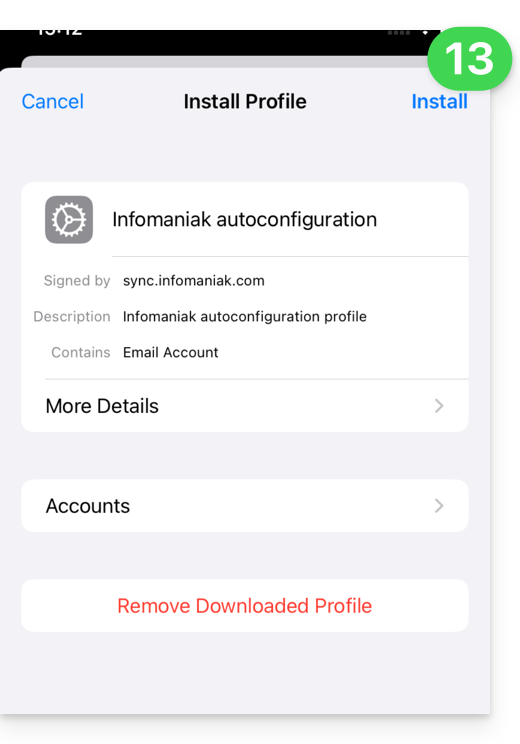
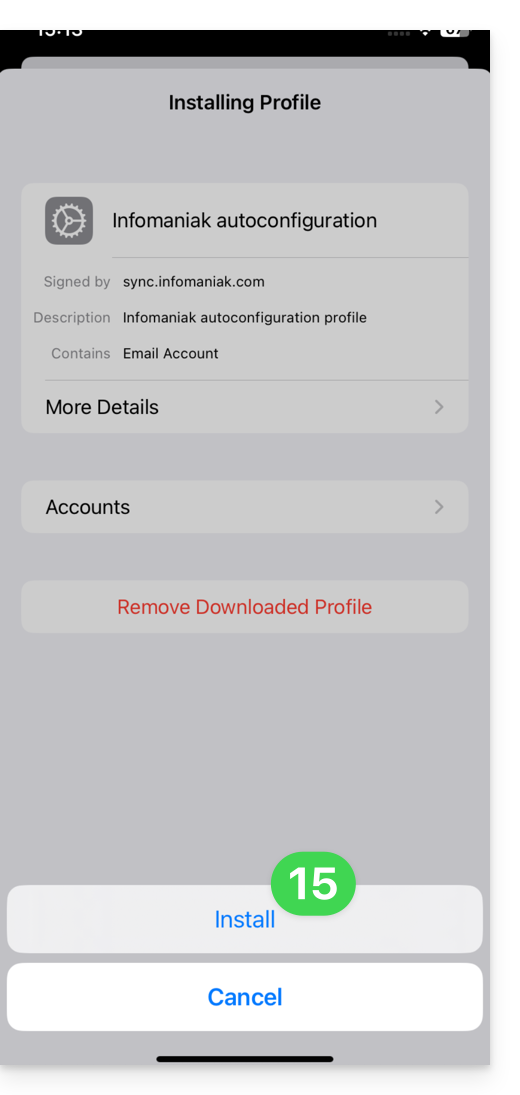
Druk op Installeren:
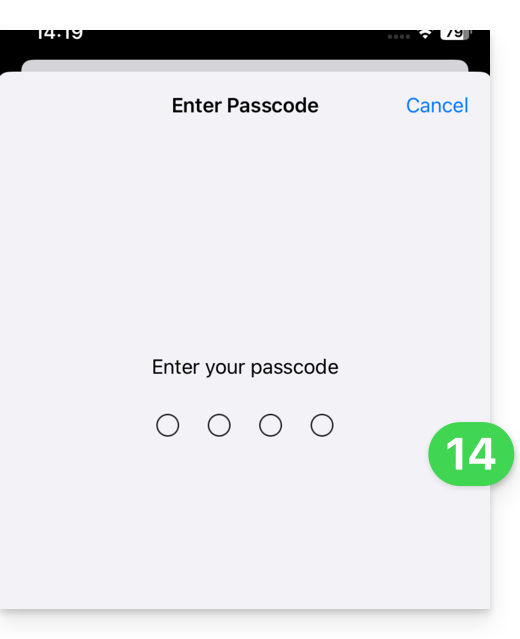
Voer de code van uw iOS-apparaat in, zoals u dat zou doen om het apparaat te ontgrendelen:
Druk op Installeren:
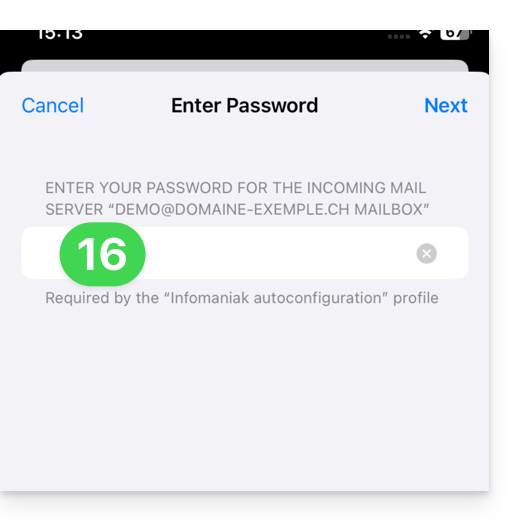
Voer (of kopieer) het apparaatwachtwoord in dat u in stap 8 hierboven heeft gekopieerd:
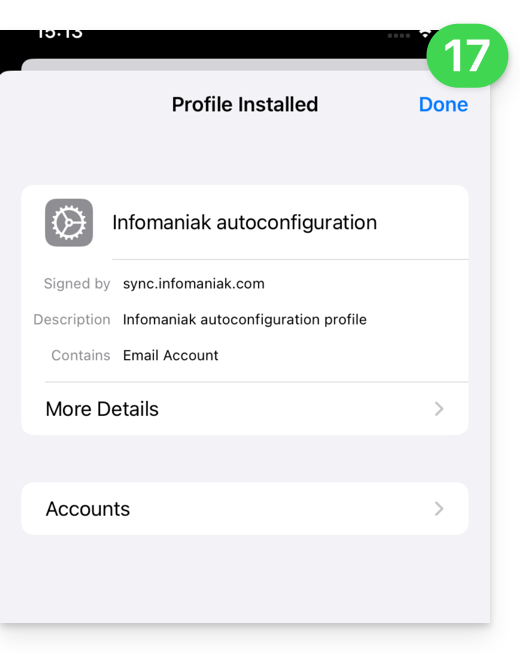
Wanneer de melding bovenaan verschijnt, is het klaar:
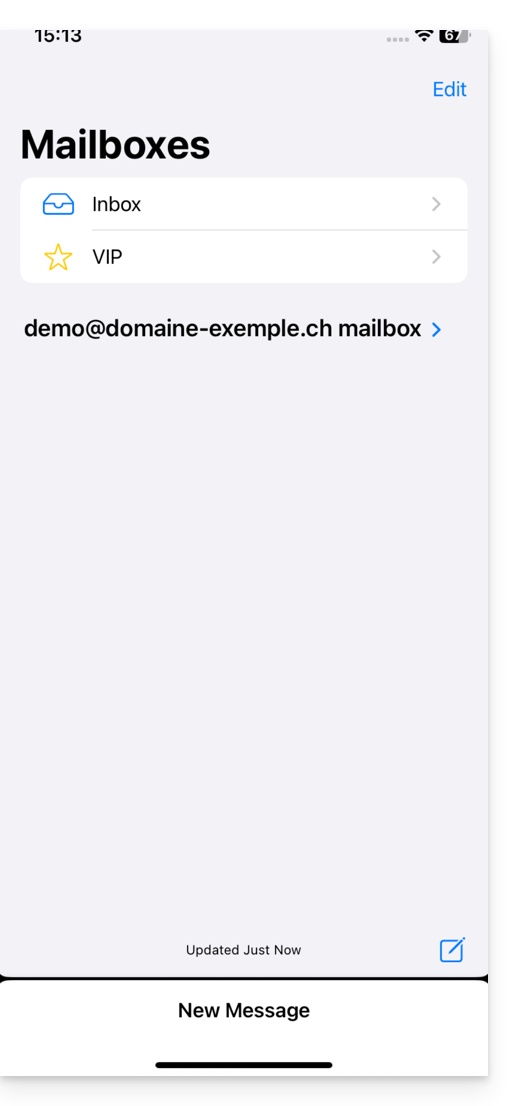
Als uw iOS-app Apple Mail al open was, moet u deze opnieuw openen. U ziet dan de informatie die door de synchronisatie is toegevoegd:
Een Apple-profiel verwijderen
Raadpleeg de officiële documentatie en pas bovenaan de pagina* indien nodig de versie van uw systeem aan.
Waarom is het belangrijk om de versie van de handleiding te kiezen die exact overeenkomt met uw versie van macOS/iOS? Apple introduceert bij elke nieuwe versie van zijn besturingssysteem soms subtiele wijzigingen, bijvoorbeeld een pad in iOS 15…
Deze handleiding legt uit hoe u vanuit een e-maildienst wachtwoorden voor een e-mailadres kunt maken en beheren, zodat u het e-mailadres kunt openen in een externe applicatie, zoals Outlook of Thunderbird.
De andere mogelijkheden voor toegang en beheer worden beschreven in de hoofdhandleiding. Als u een my kSuite-gebruiker bent, raadpleeg dan deze andere handleiding.
Vereisten
Een e-maildienst bestellen bij Infomaniak (❓: hulp).
U moet minimaal de rechten hebben om de betreffende e-maildienst te beheren (❓: hulp).
Maak één of meerdere e-mailadressen aan in deze e-maildienst (❓: hulp).
Een wachtwoord voor een e-mailadres genereren
Om een wachtwoord toe te voegen aan het voorbeeld-e-mailadres demonstration@exemple-domaine.ch:
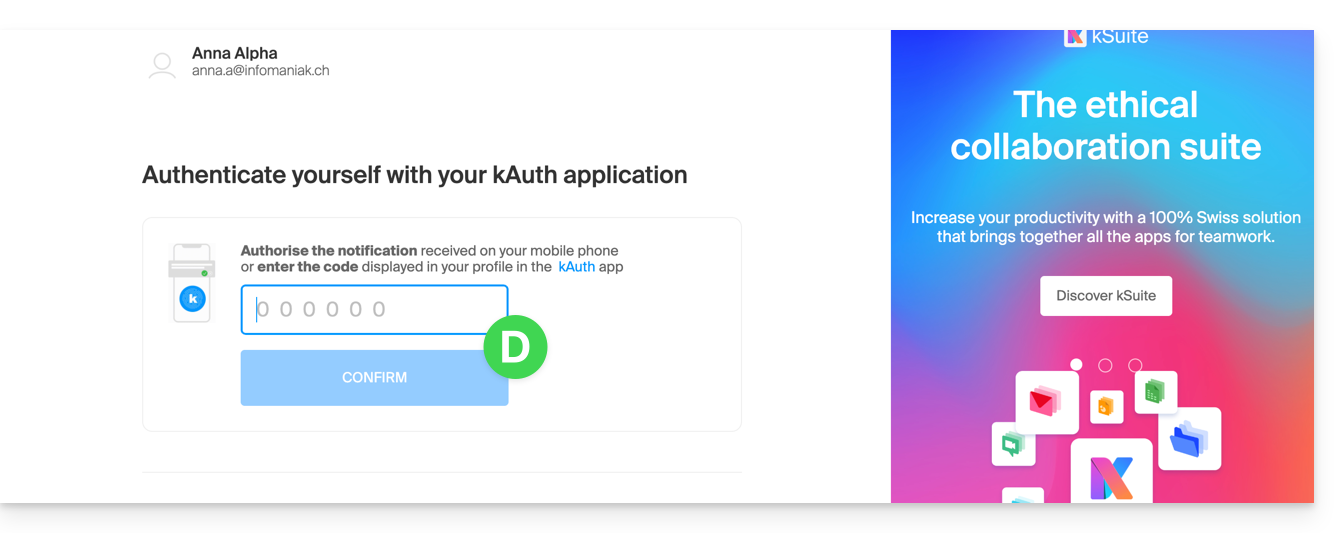
Bevestig de aanmelding in het beheerportaal met de 2FA-methode (tweefactorauthenticatie) die u eerder heeft ingesteld:
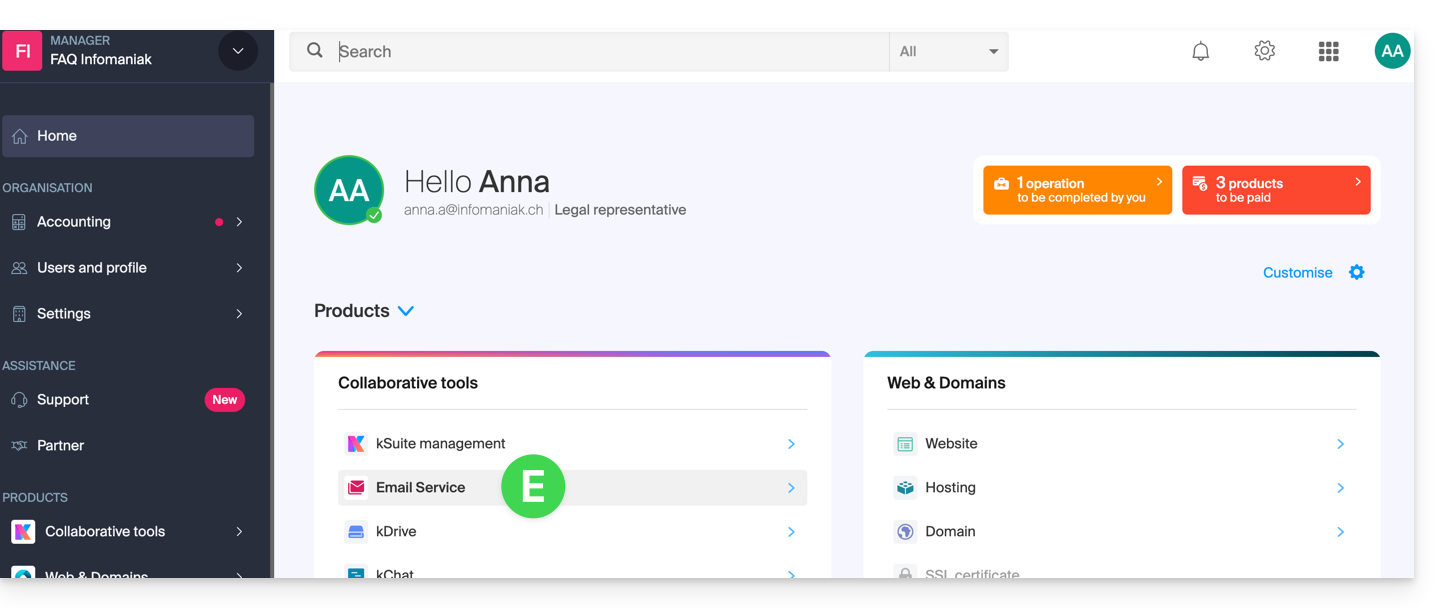
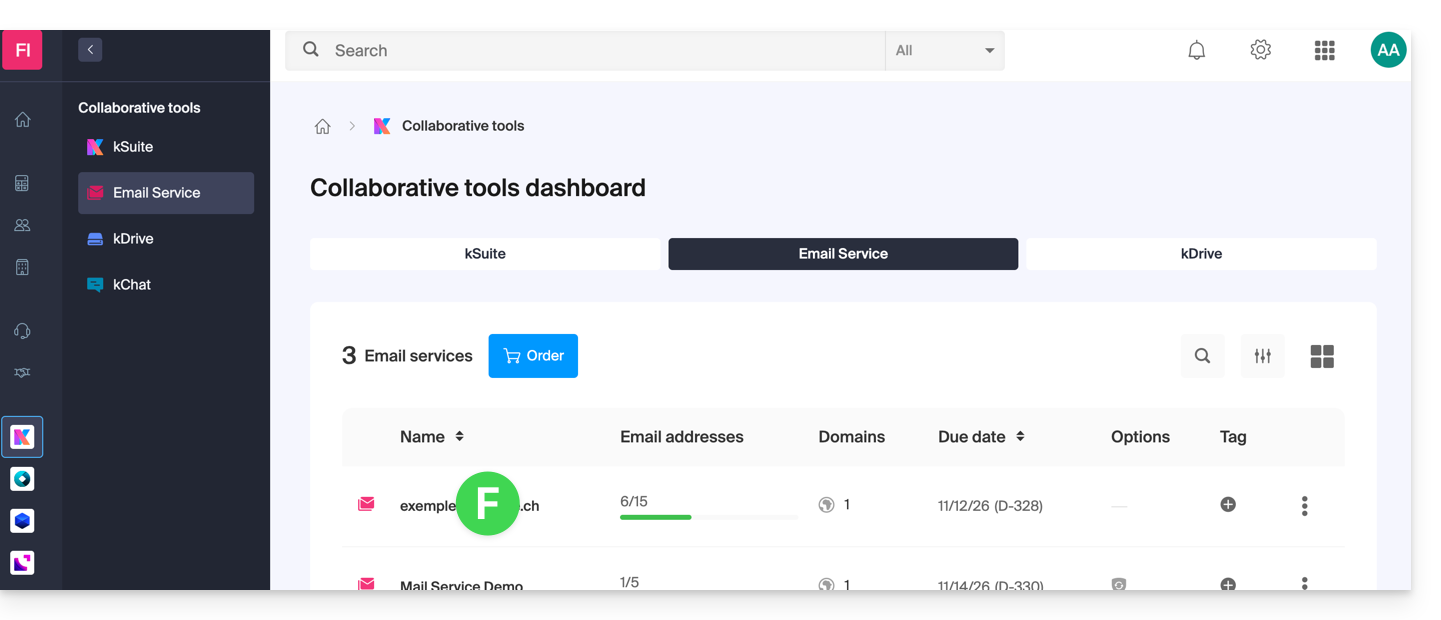
Nadat u zich op het dashboard bevindt, klikt u op E-maildienst:
Nadat u zich op de pagina met uw e-maildiensten bevindt, klikt u op de naam / domeinnaam waaronder het betreffende e-mailadres is geregistreerd:
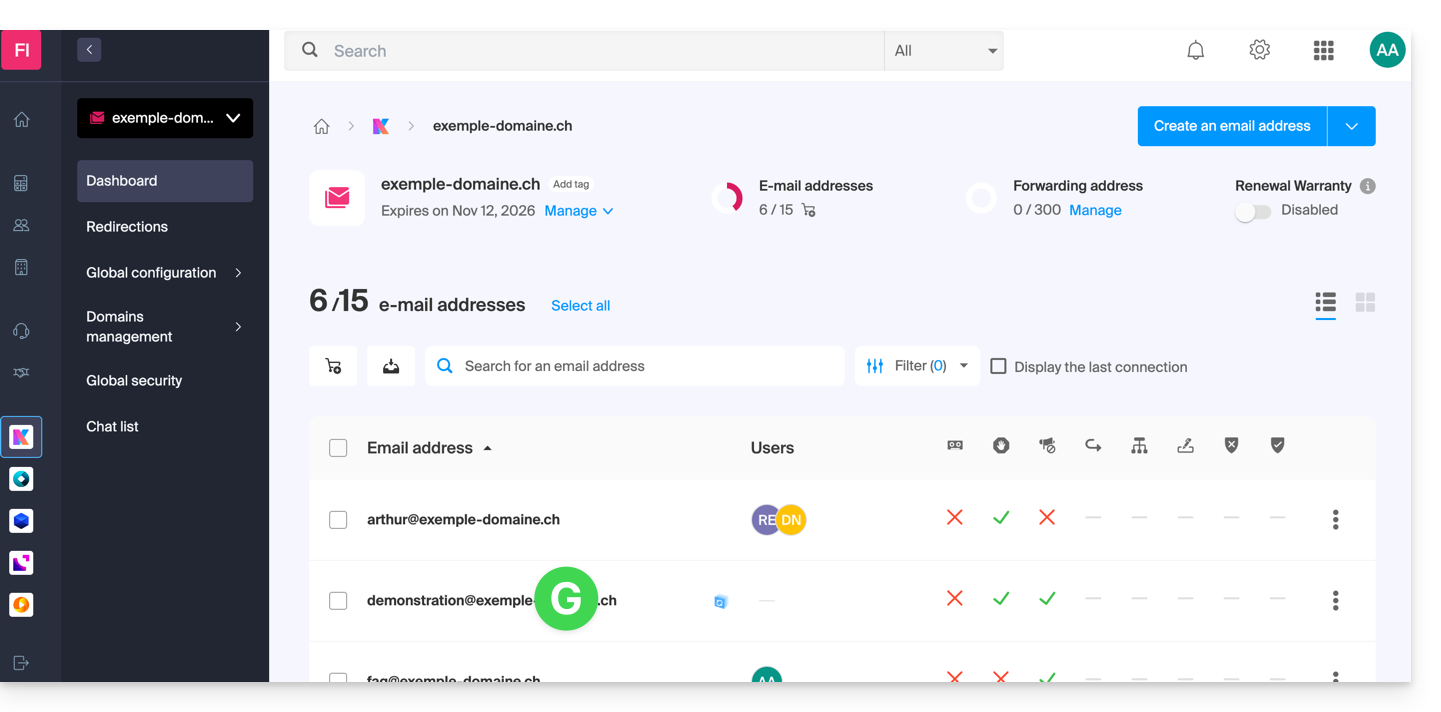
Nadat u naar de Mail-service bent gegaan waar het e-mailadres zich bevindt, klikt u op het betreffende e-mailadres:
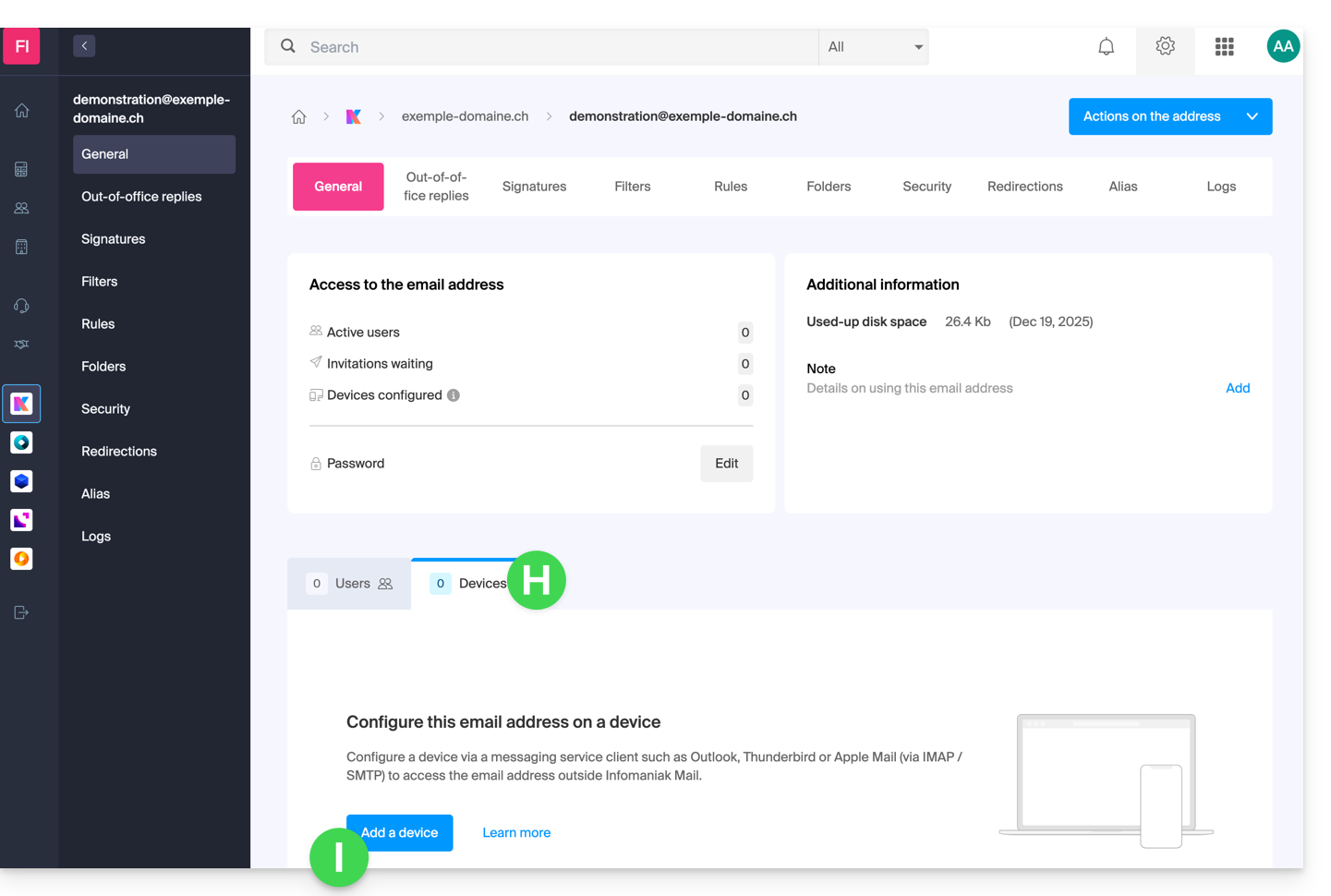
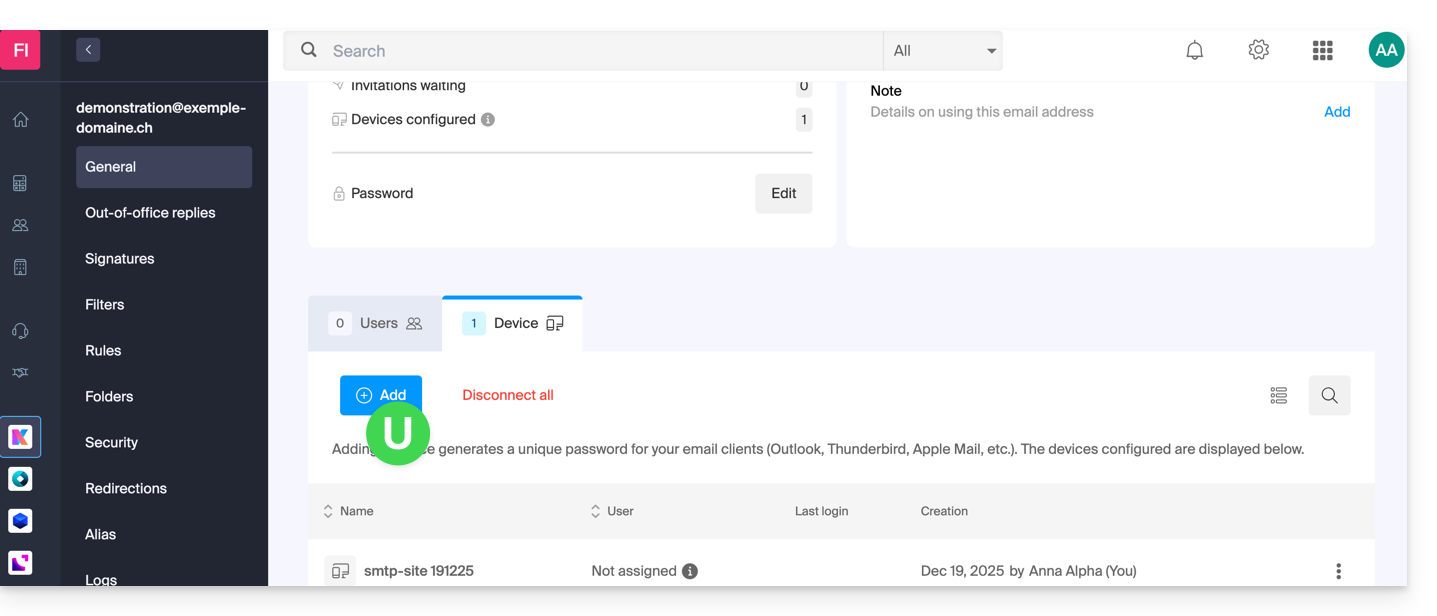
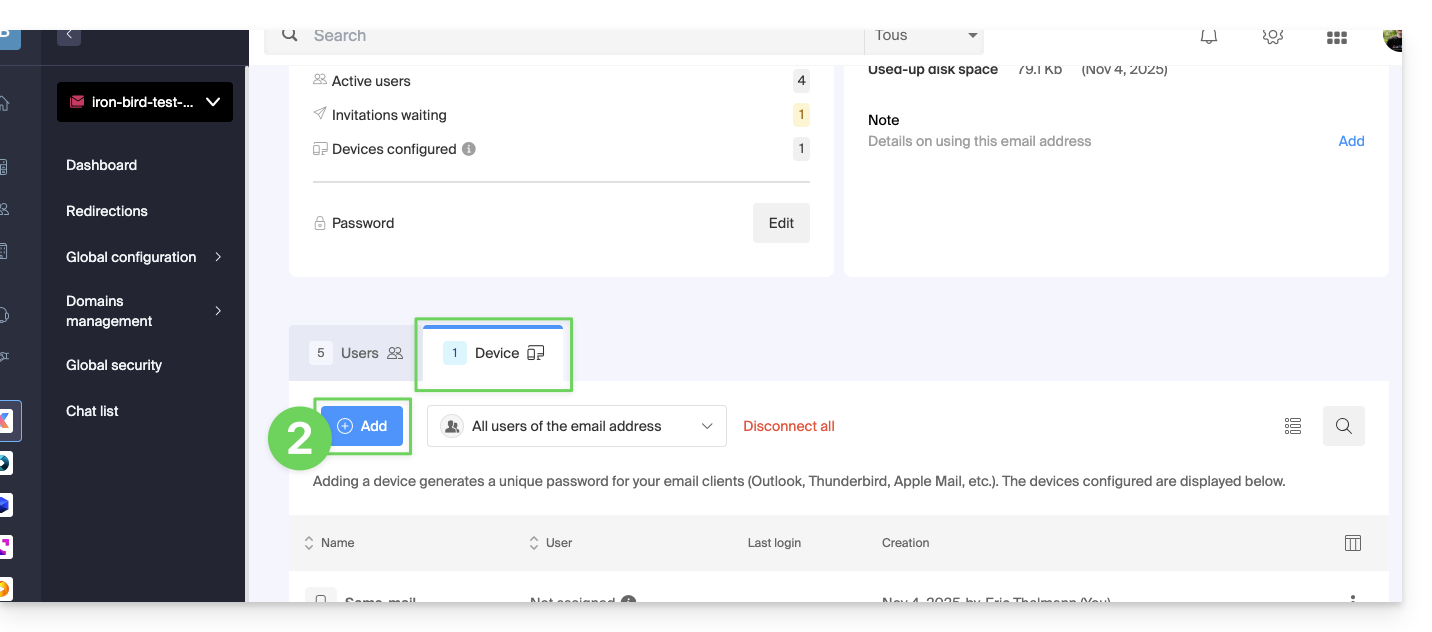
Nadat u naar het betreffende e-mailadres bent gegaan, klikt u op het tabblad Apparaten en vervolgens op Apparaat toevoegen:
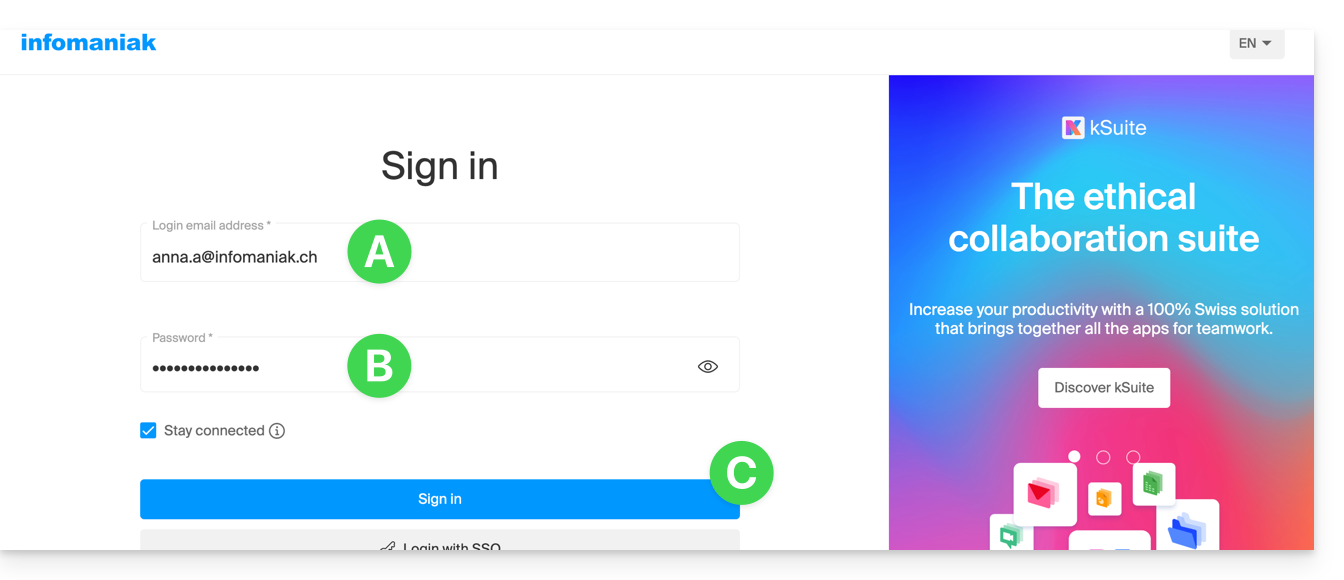
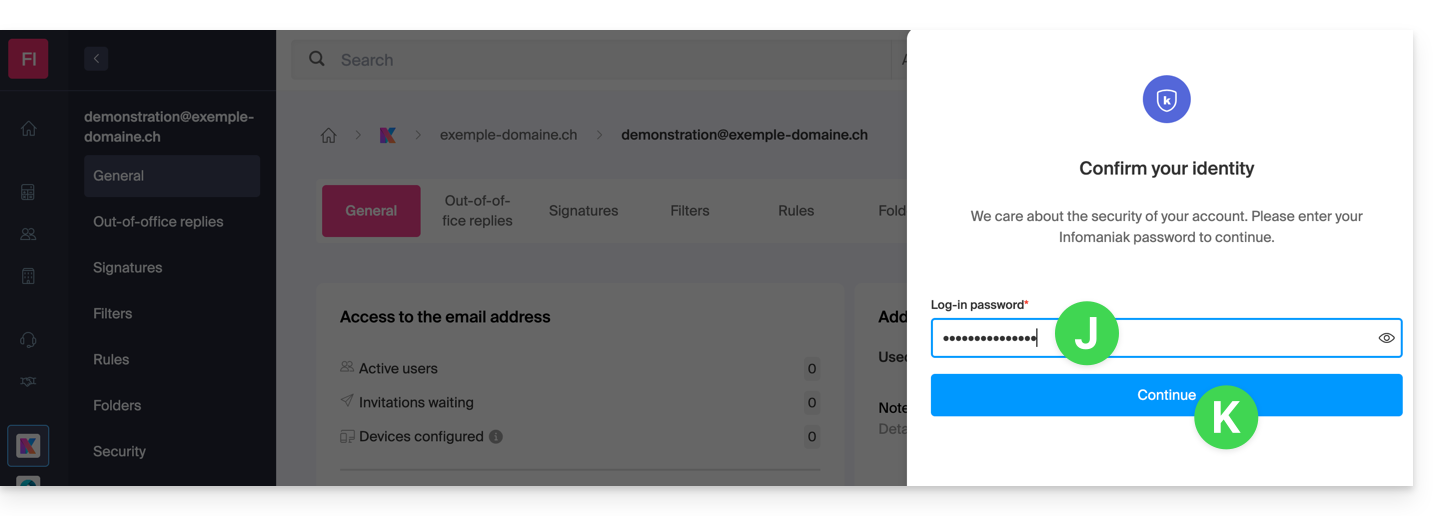
Het kan soms nodig zijn om op dit punt het wachtwoord voor het inloggen opnieuw in te voeren (het wachtwoord van punt B hierboven):
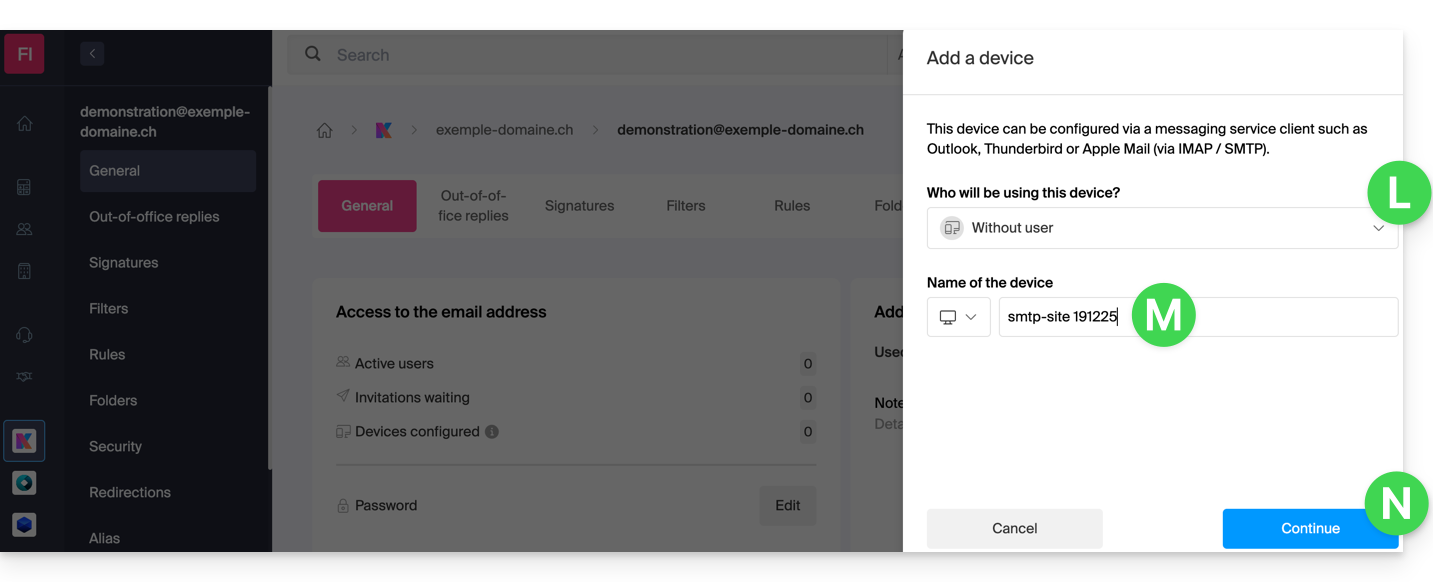
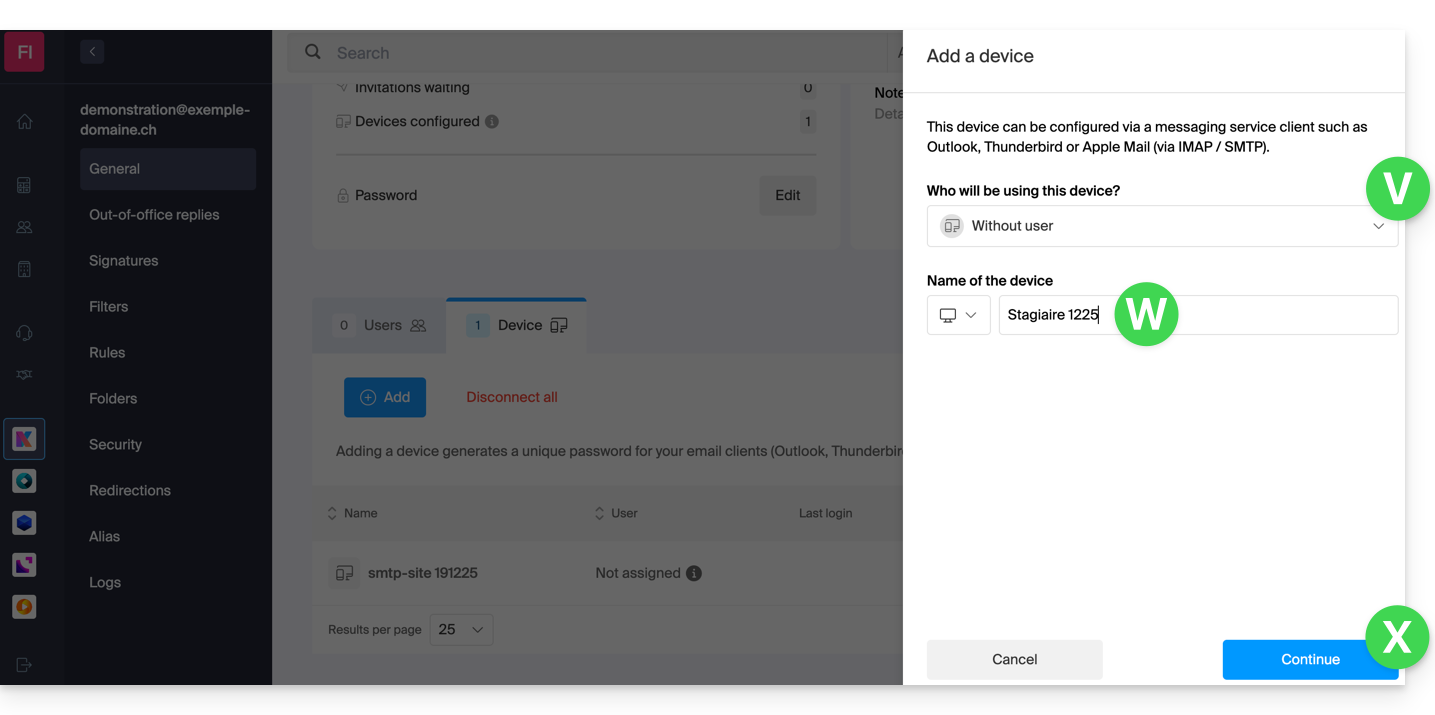
Kies vervolgens om geen specifieke gebruiker op te geven ("Geen gebruiker").
Het opgeven van een gebruiker maakt het echter mogelijk om een eventuele SMTP-beperking van die gebruiker (❓: hulp) te koppelen aan de bijbehorende verbonden apparaten, naast het feit dat de gebruiker simpelweg de verzendrechten binnen het Infomaniak-ecosysteem wordt ontnomen.
Voer een beschrijvende naam in waarmee u kunt aangeven waarom u dit apparaat heeft aangemaakt(hier heeft de gebruiker een wachtwoord nodig om e-mails via een website te kunnen verzenden, en hij voegt als nuttige informatie de datum van vandaag toe):
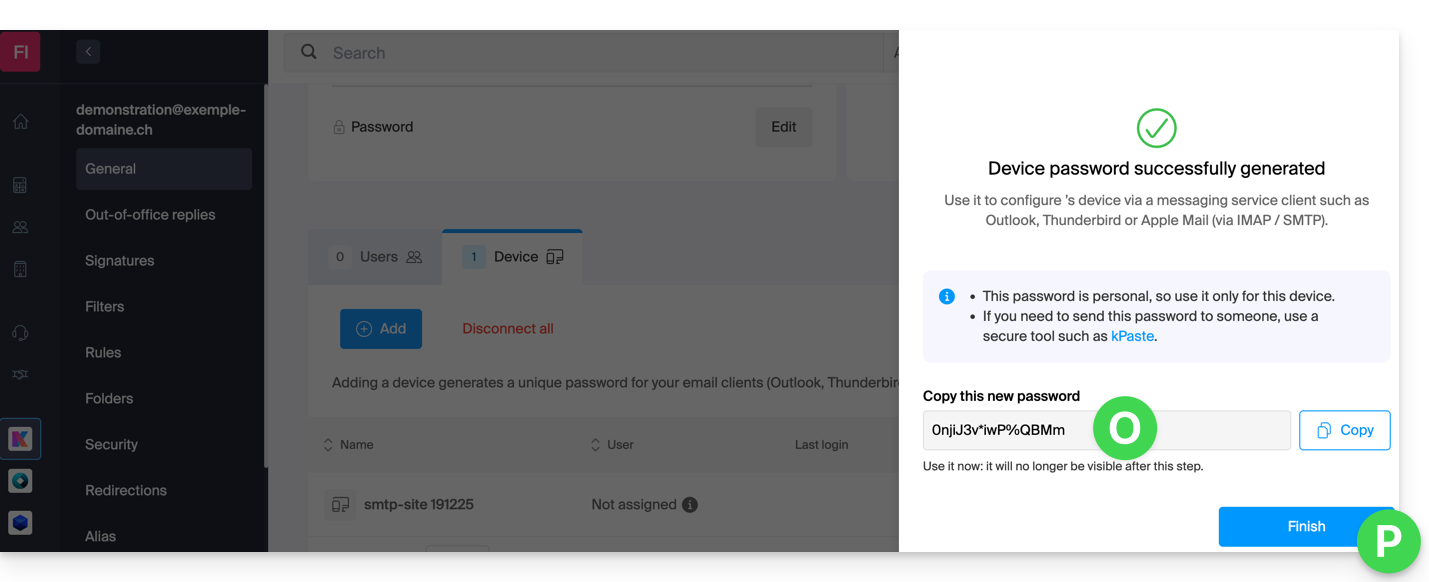
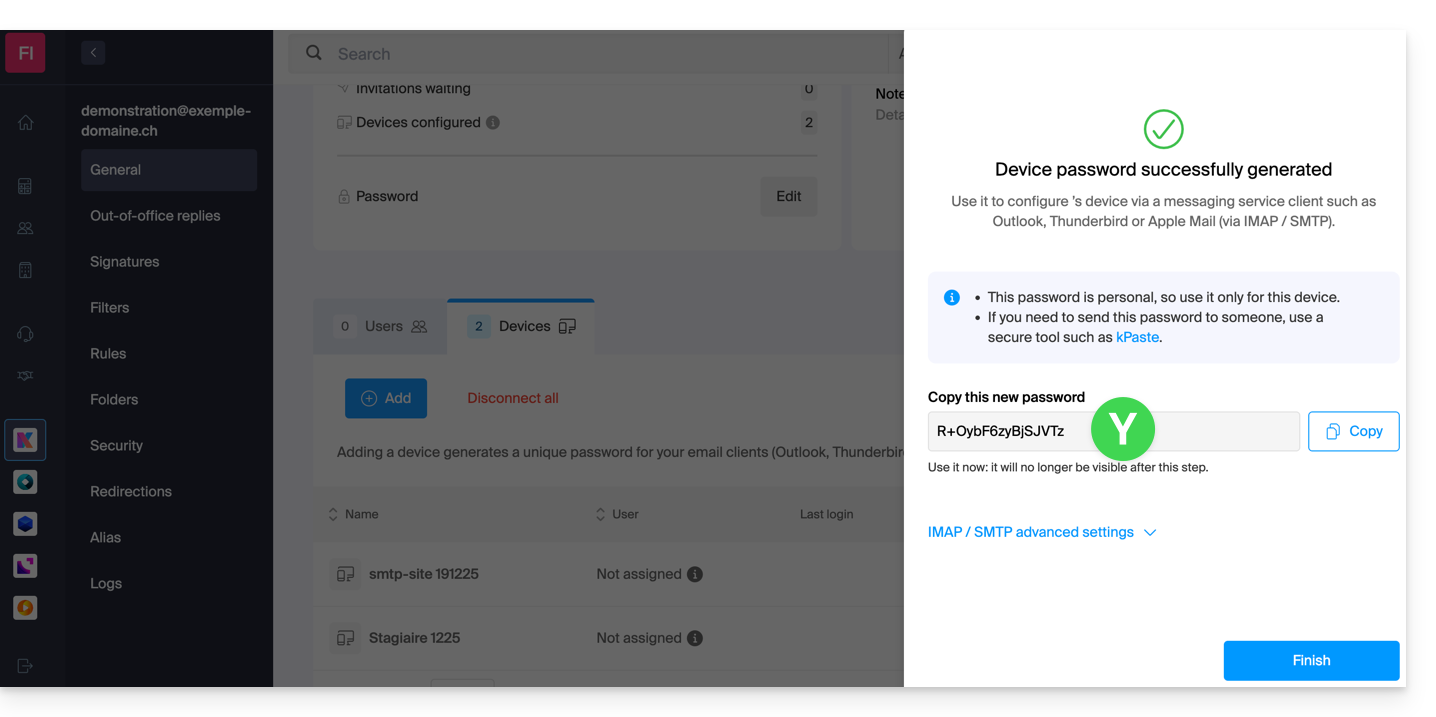
Klaar: het nieuwe wachtwoord wordt weergegeven. U kunt de tekens indien nodig wijzigen (minimaal 16 tekens).Let op: u kunt dit later niet meer opnieuw weergeven).
Sla het onderaan de pagina op om het naar wens te gebruiken:
Heeft u op de knop “Voltooien” (bovenin, aangegeven met “P”) geklikt zonder het wachtwoord te noteren? Geen probleem, u kunt het wachtwoord wijzigen of een nieuw wachtwoord genereren!
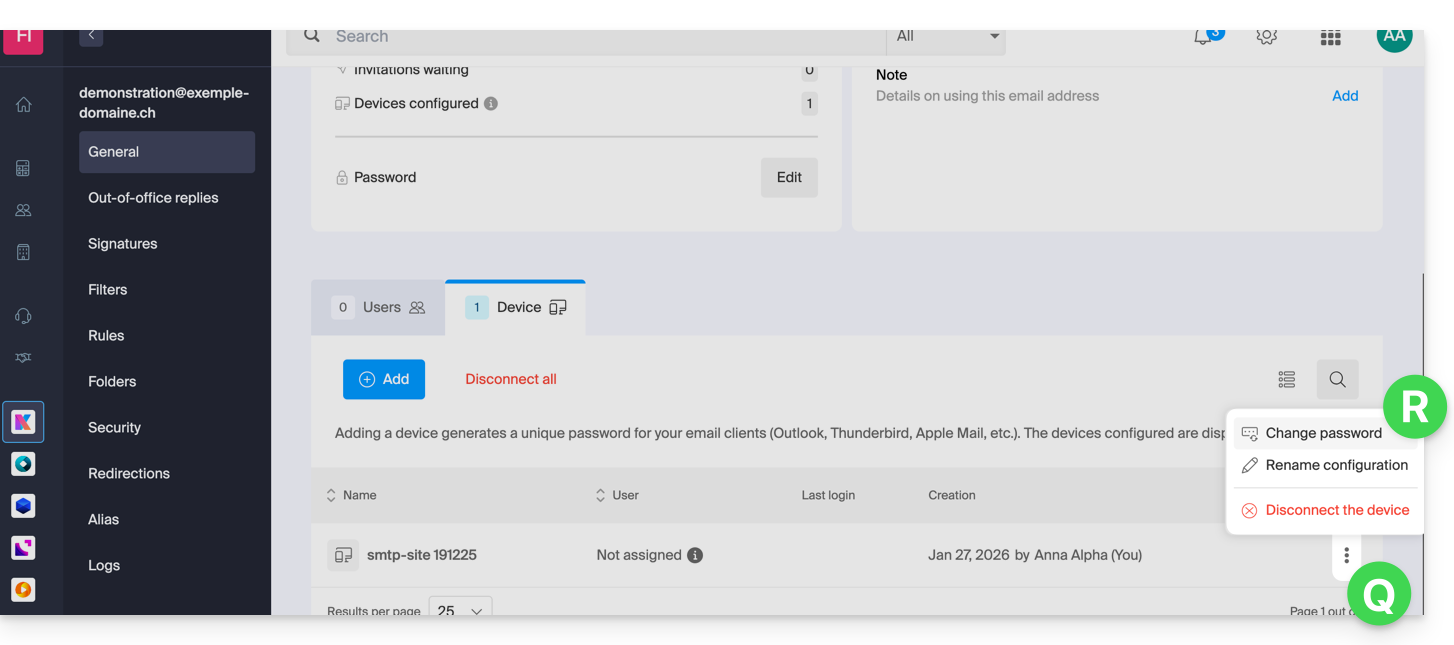
Klik op het menu met acties ⋮ rechts van het zojuist aangemaakte apparaat en klik op Wachtwoord wijzigen:
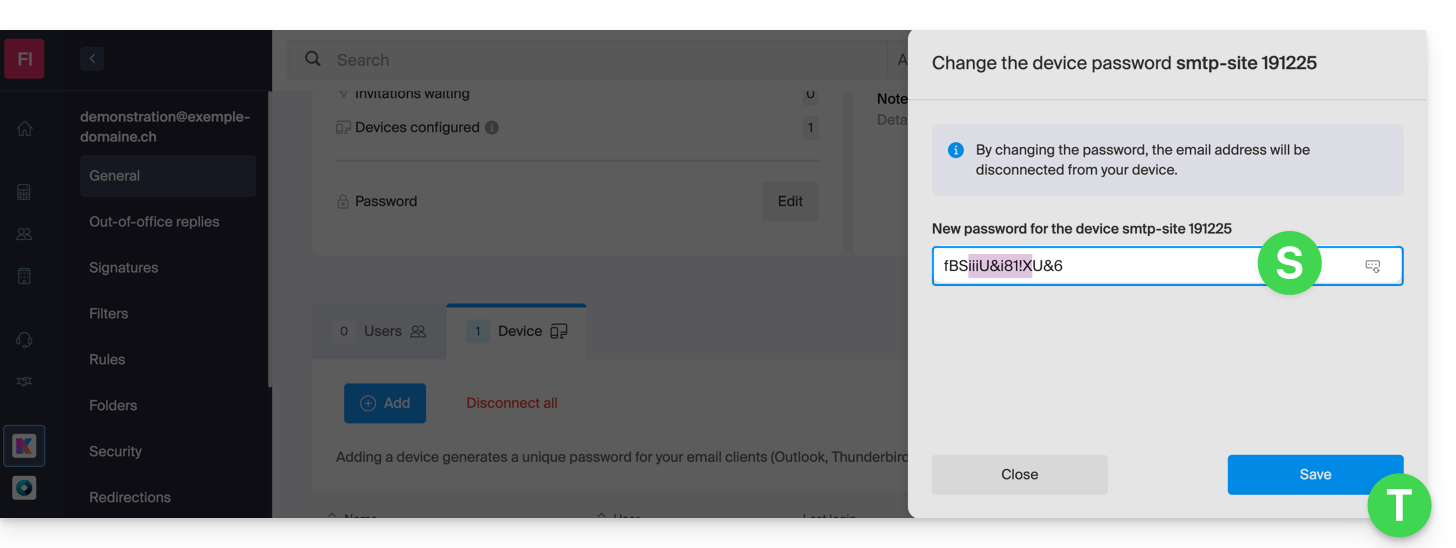
Klik op de knop helemaal rechts in het veld om een nieuw, willekeurig wachtwoord te genereren en/of voer direct de gewenste veilige tekens in (minimaal 16) voor het nieuwe wachtwoord, en klik vervolgens op de knop om de wijziging op te slaan:
Het nieuwe wachtwoord dat het oude vervangt, wordt nu definitief weergegeven. U kunt dit wachtwoord op uw apparaat(en) invoeren ter vervanging van het vorige wachtwoord (let op: het zal daarna niet meer mogelijk zijn om het wachtwoord opnieuw weer te geven).
Heeft u een wachtwoord nodig voor een secundaire, tijdelijke gebruiker? Geen probleem, genereer er gewoon een tweede!
Klik op de knop om een nieuw, extra apparaat toe te voegen:
Kies vervolgens om geen specifieke gebruiker op te geven en voer een naam in waarmee u kunt aangeven waarom u dit apparaat hebt aangemaakt (hier heeft de gebruiker een wachtwoord nodig voor een stagiair die een week komt):
Het wachtwoord wordt nu weergegeven. U kunt het gebruiken voor het doel dat u voor ogen heeft (let op: het is daarna niet meer mogelijk om het opnieuw weer te geven, maar zoals eerder kunt u het wel wijzigen of een nieuw wachtwoord genereren):
Alternatief: een wachtwoord voor een gebruiker aanmaken
In plaats van zelf een wachtwoord aan te maken en dit later aan de gebruiker door te geven, kunt u een gebruiker met minder rechten direct toestaan om het wachtwoord voor het apparaat waarvoor hij het nodig heeft, te verkrijgen:
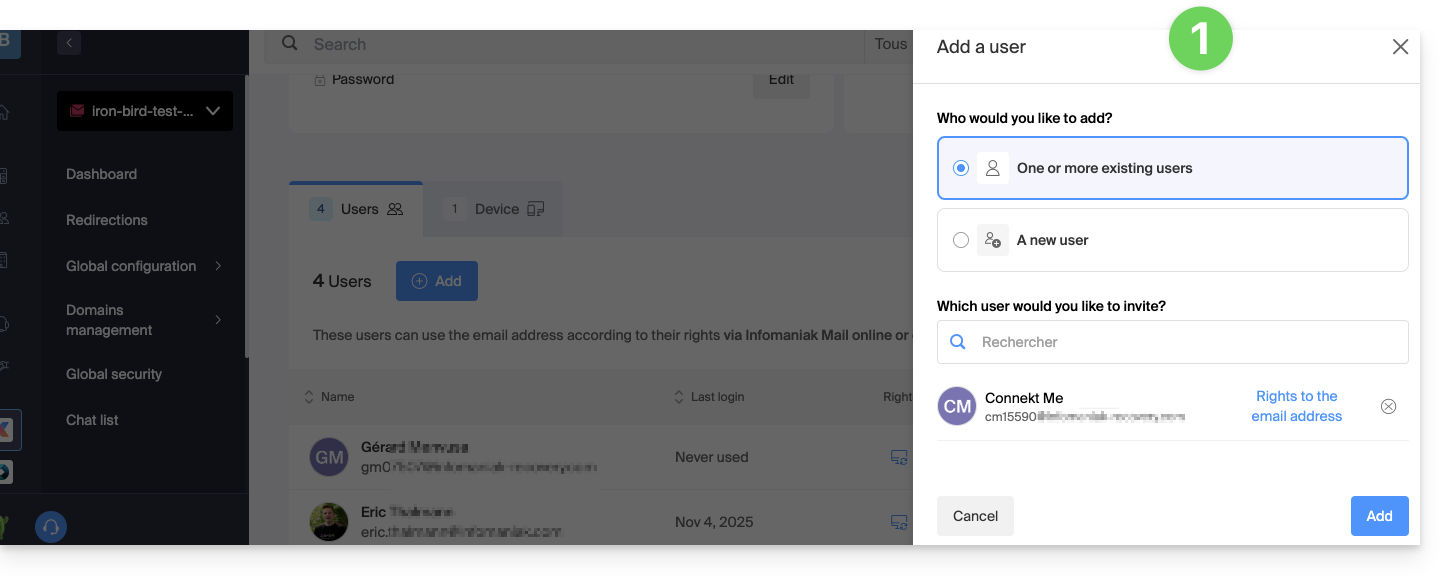
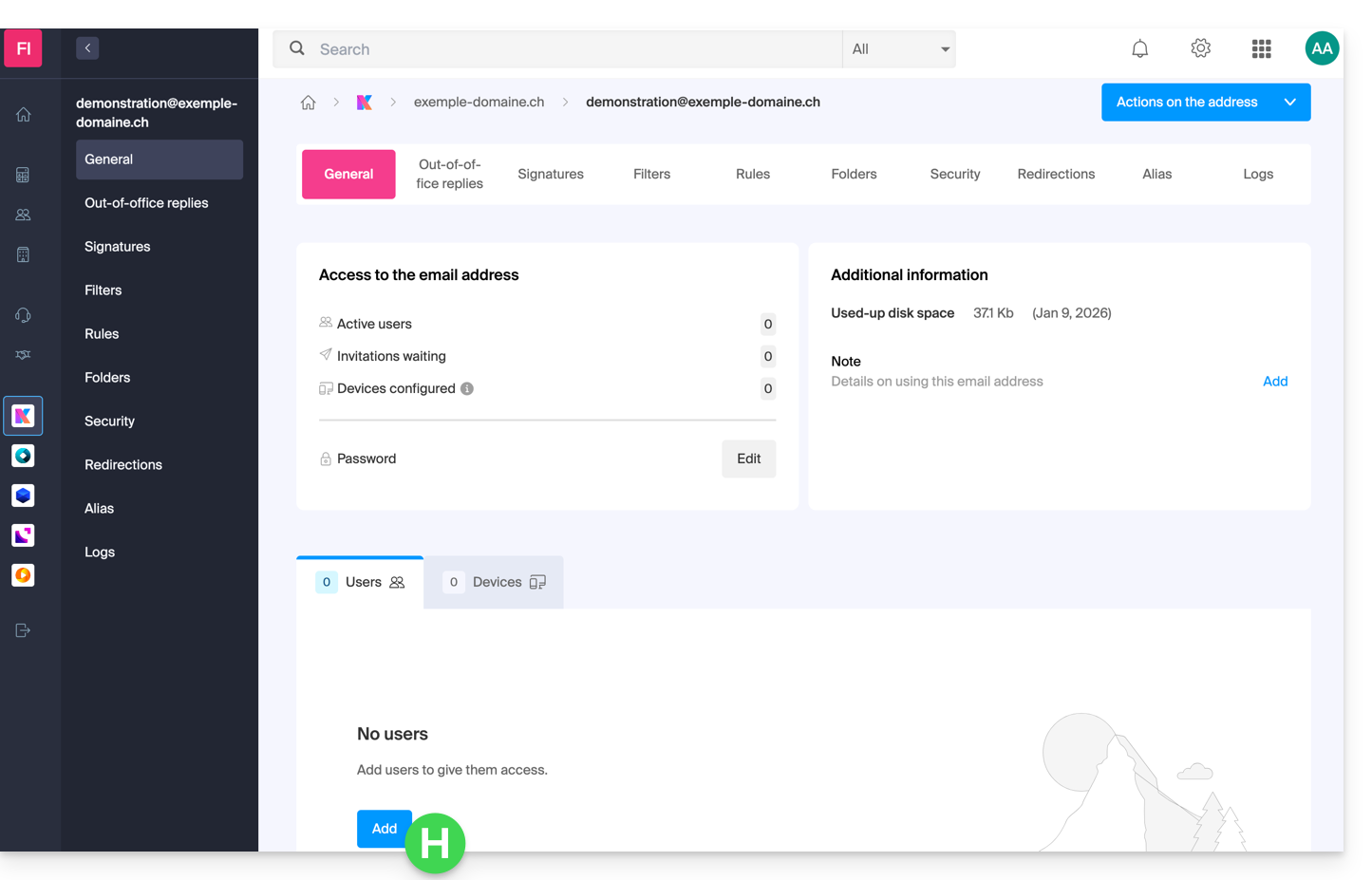
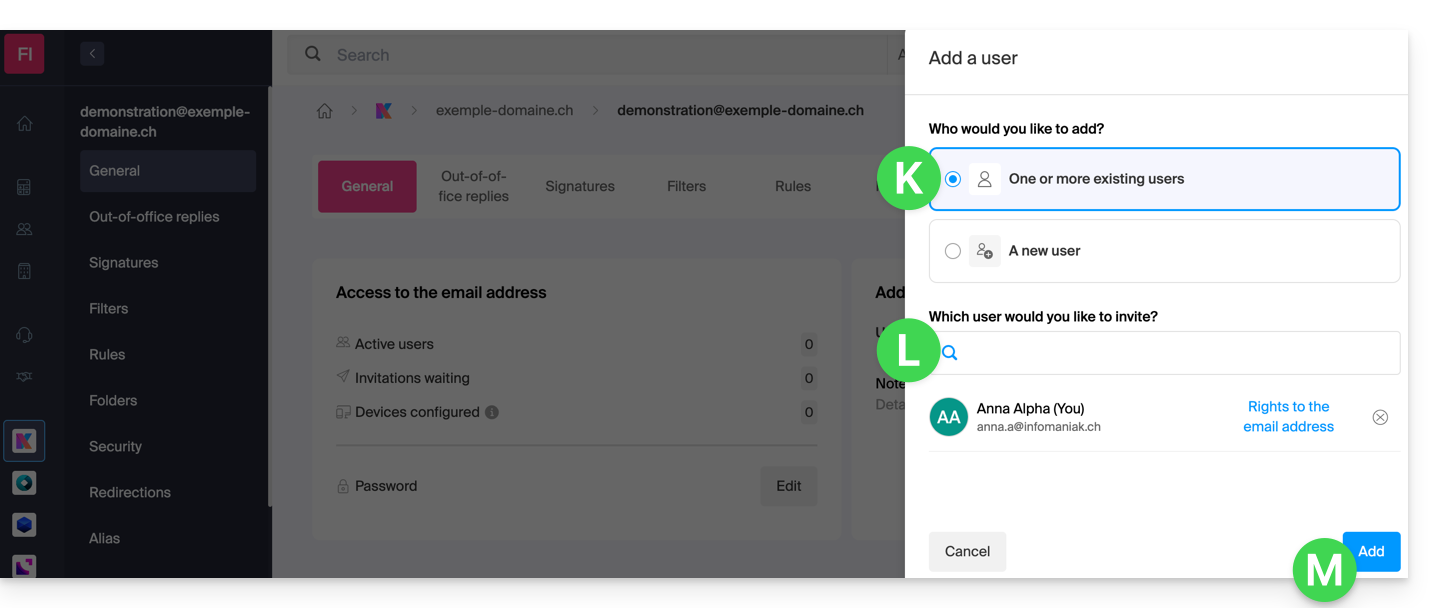
Voeg de nieuwe gebruiker toe (bestaand in de organisatie of niet) (❓: hulp):
Nadat de gebruiker is toegevoegd, schakelt u over naar het tabblad Apparaten om een nieuw apparaat toe te voegen:
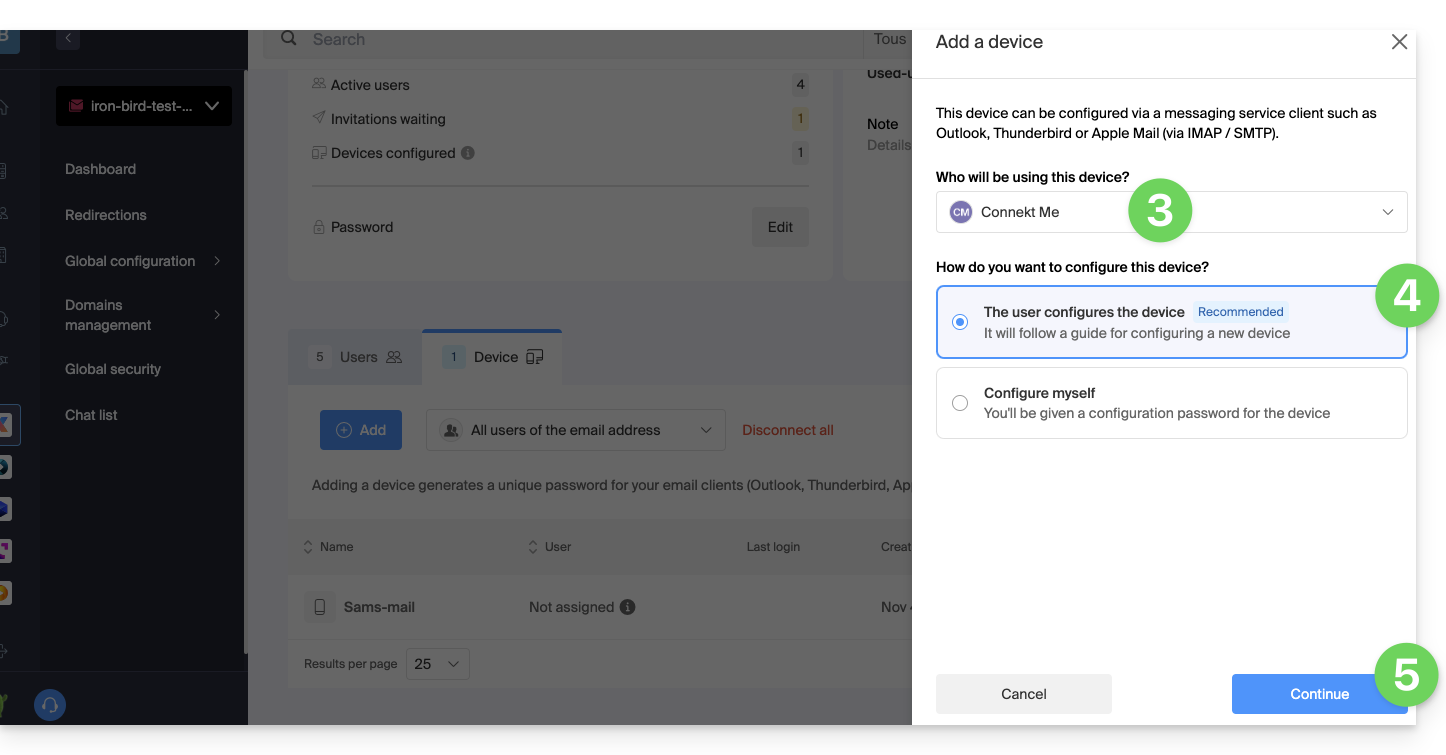
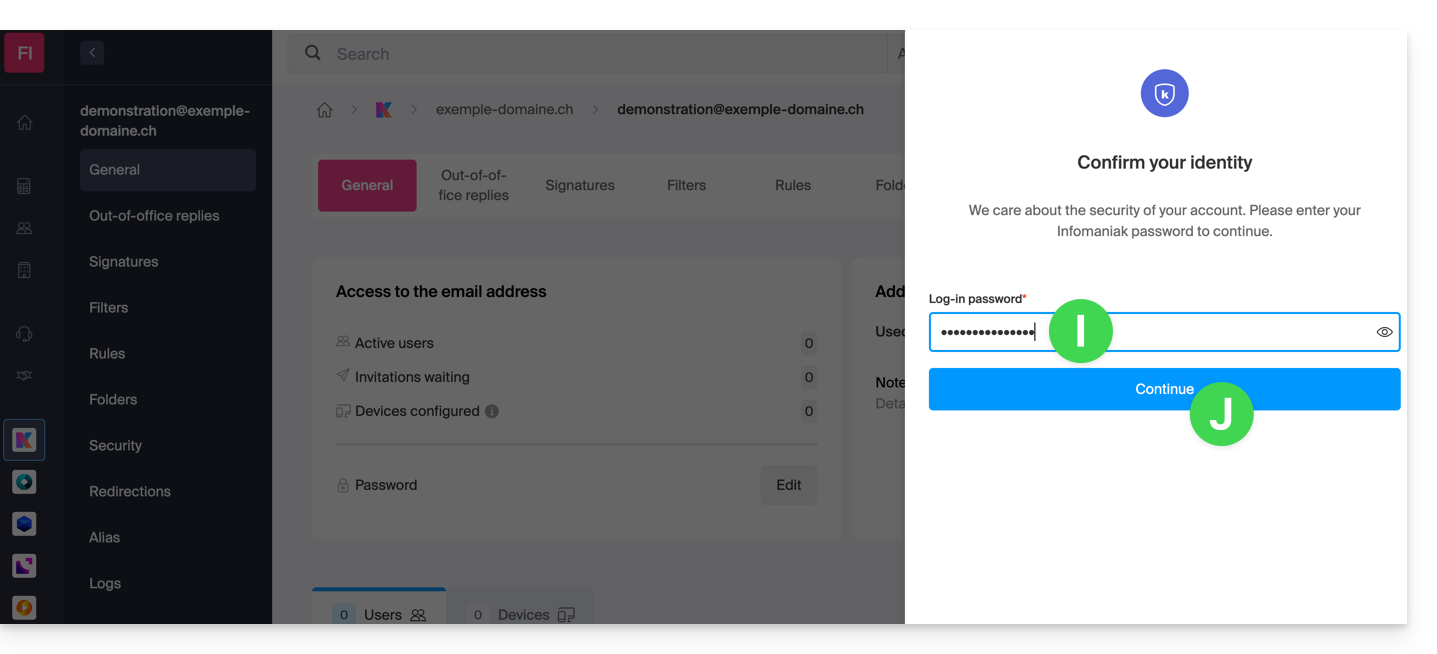
Voer indien nodig het wachtwoord in om in te loggen op uw Infomaniak-account en selecteer vervolgens de gebruiker die u in stap 1 heeft aangemaakt.
Klik op de eerste optie om een configuratie-assistent naar het apparaat van de gebruiker te sturen.
Klik op de knop Doorgaan:
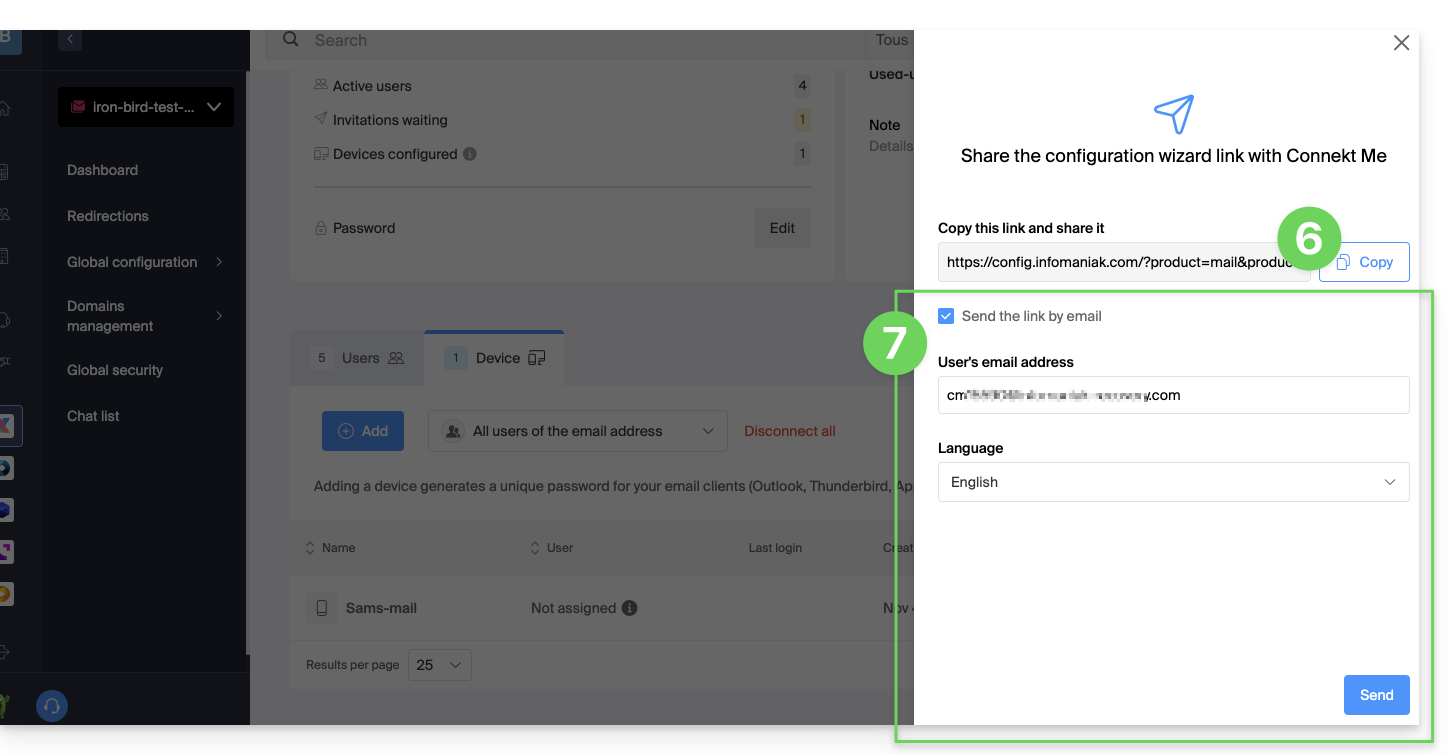
Kopieer de uitnodigingslink, die 30 dagen geldig is, en stuur deze naar de gebruiker.
Indien nodig, stuur de uitnodiging naar het e-mailadres van de gebruiker:
In stap 4 hierboven kunt u ook kiezen om een wachtwoord te genereren:
Het aangemaakte wachtwoord wordt weergegeven. U kunt het nog een laatste keer wijzigen, kopiëren en veilig opslaan (bijvoorbeeld in een wachtwoordmanager); het wachtwoord kan daarna niet meer worden weergegeven.
Een bestaand wachtwoord wijzigen of verwijderen
Als de toegang niet langer nodig is, int u dan alleen het betreffende wachtwoord in (❓: hulp): de andere toegangen tot het e-mailadres blijven actief.
Deze handleiding beschrijft hoe RBL's werken, het discutabele beleid van sommige ervan en de manieren om een eventuele blokkade van e-mails op te lossen.
Inleiding
RBL's (Realtime Blackhole List) of DNSBL (Black List DNS) zijn lijsten die adressen, IP-adressen of namen van providers en servers bevatten die bekend staan als grote verspreiders van spam.
Het gaat vaak om grote, algemene zwarte lijsten waarmee berichten die als ongewenst worden beschouwd, en de afzenders ervan, kunnen worden opgespoord. Deze lijsten worden beheerd door bepaalde aanbieders, zoals smtpcheck of uceprotect (niet-uitputtende lijst).
1. E-mailadres toevoegen aan de RBL
Wanneer een e-mailadres wordt geïdentificeerd als afkomstig van een ongewenste afzender, wordt het geblokkeerd om te voorkomen dat ongevraagde berichten worden ontvangen. Een blokkade in de RBL verloopt niet: de adressen blijven onbeperkt op de lijst staan.
Als u een bericht ontvangt waarin staat dat uw e-mailadres door een RBL (Real-time Blackhole List) is geblokkeerd, betekent dit dat het beveiligingssysteem van Infomaniak verdachte of ongewenste activiteiten heeft gedetecteerd die aan dit e-mailadres zijn gekoppeld. Dit kan onder meer het verzenden van grote hoeveelheden ongevraagde berichten, deelname aan phishingcampagnes of ander kwaadaardig gedrag omvatten.
2. Een blokkade van e-mail (RBL) oplossen
Als de foutmelding uw adres en een RBL vermeldt
Als u foutmeldingen krijgt zoals:
anna.a@domain.xyz staat op een zwarte lijst (RBL) - http://chk.me/rbl
Als u een e-mail verstuurt en denkt dat dit een foutieve melding is, neem dan contact op met de Infomaniak-ondersteuning.
Om te voorkomen dat uw e-mailadres in de toekomst wordt geblokkeerd door het RBL-blokkeringssysteem, dient u de volgende richtlijnen voor het gebruik van e-mail in acht te nemen:
Als de fout melding maakt van een organisatie zoals Sorbs of Barracuda
Als u foutmeldingen krijgt zoals:
554 5.7.1 Clienthost geblokkeerd via Sorbs
of iets dergelijks:
Volg de procedure van de betreffende organisatie (bijvoorbeeld http://www.barracudacentral.org) om uw e-mailadres van de lijst te laten verwijderen.
Verander tijdelijk van internetprovider of verbindingsmethode (Wi-Fi versus 4G/5G) om uw berichten te verzenden.
Informeer uw contactpersoon en diens e-mailprovider om de nodige maatregelen te nemen of om te stoppen met het gebruik van een onbetrouwbare RBL.
Wacht een paar uur en probeer het opnieuw.
Steeds minder professionals (ISP's, hostingproviders, enz.) maken gebruik van diensten van aanbieders zoals Backscatterer / UCEPROTECT, die in de eerste plaats een commercieel doel hebben. Er zijn veel andere, zeer effectieve lijsten beschikbaar, zoals ABUSIX of SPAMCOP, die goed worden onderhouden en als hoofddoel hebben om spam te bestrijden, wat een van de prioriteiten van Infomaniak is.
Deze handleiding beschrijft het beveiligingsmodel waarmee u gebruikers aan een e-mailadres kunt koppelen of een ander wachtwoord kunt toewijzen voor elk apparaat of elke software die toegang tot het e-mailadres nodig heeft.
Als u binnen het Infomaniak-ecosysteem blijft, dat wil zeggen dat u alleen de web-app Mail van Infomaniak gebruikt (online service ksuite.infomaniak.com/mail) en/of de mobiele app Infomaniak Mail (app voor smartphone of tablet iOS / Android), hoeft u geen wachtwoord te beheren, omdat alles wordt geconfigureerd met het concept van een gebruiker, dus een Infomaniak-account (dat wel een wachtwoord heeft):
Een e-mailadres kan worden bekeken/gebruikt in deze Mail-apps van Infomaniak zonder een ander wachtwoord dan dat waarmee u al toegang heeft tot uw Infomaniak-account, nadat u daartoe bent uitgenodigd.
U kunt eenvoudig uw eigen account autoriseren of een bekende uitnodigen om gebruiker te worden van het e-mailadres.
Als u buiten dit ecosysteem werkt, maakt u eenvoudigweg een wachtwoord (of meerdere) aan voor uw apparaten (Outlook, iPhone, CRM, enz.) naar behoefte:
Elk wachtwoord kan afzonderlijk worden ingetrokken, zonder dat dit gevolgen heeft voor andere gebruikers of apparaten die aan dit adres zijn gekoppeld.
Het is niet mogelijk om een eerder aangemaakt wachtwoord weer te geven; u kunt eenvoudigweg een nieuw wachtwoord aanmaken!
Een gebruiker toevoegen
= Een persoon toestaan om het e-mailadres te bekijken in de Mail-interface van Infomaniak
Om een gebruiker (inclusief uzelf) toe te staan om het e-mailadres te bekijken in Infomaniak zonder een ander wachtwoord dan dat van zijn account (zijn Infomaniak-account):
Via het dashboard van de Mailservice:
voeg het e-mailadres toe aan uw Mail-apps van Infomaniak, zodat u het adres kunt gebruiken,
U kunt de geautoriseerde gebruikers beheren rechtstreeks vanuit de web-app Mail (elke gebruiker van een e-mailadres bij Infomaniak kan de lijst met eventuele andere gebruikers met toegang bekijken).
Een apparaat toevoegen
= Voeg een wachtwoord toe om iemand toegang te geven tot het e-mailadres op een apparaat (Outlook, iPhone, CRM, enz.)
Om een gebruiker (inclusief uzelf) in staat te stellen het e-mailadres via IMAP te raadplegen en berichten via SMTP te verzenden (protocollen die beide een wachtwoord vereisen):
Ga naar het dashboard van de E-maildienst:
maak wachtwoorden aan die specifiek zijn voor elk apparaat (Outlook, iPhone, CRM, enz.) naar behoefte,
of intrek het betreffende wachtwoord: de andere toegangsmethoden tot het e-mailadres blijven actief.
U kunt de verbonden apparaten rechtstreeks beheren via de web-app Mail.
Deze handleiding gaat over de meldingen die u kunt ontvangen via de mobiele app Infomaniak Mail (app voor smartphones of tablets met iOS/Android).
Meldingen ontvangen voor een specifiek e-mailadres
Met de Infomaniak Mail-app kun je meerdere e-mailadressen beheren en je kunt ervoor kiezen om alleen meldingen te ontvangen voor bepaalde e-mailadressen en niet voor andere.
Ga naar deze andere handleiding om de instellingen voor meldingen in de app te configureren.
Een probleem oplossen…
… op iOS
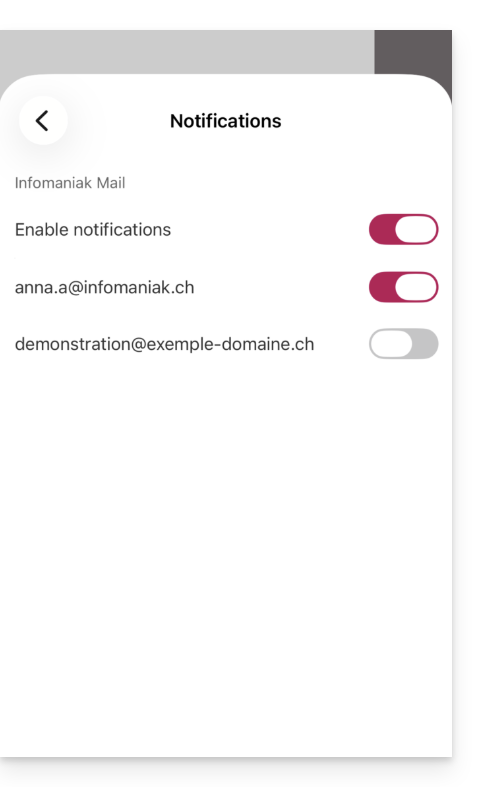
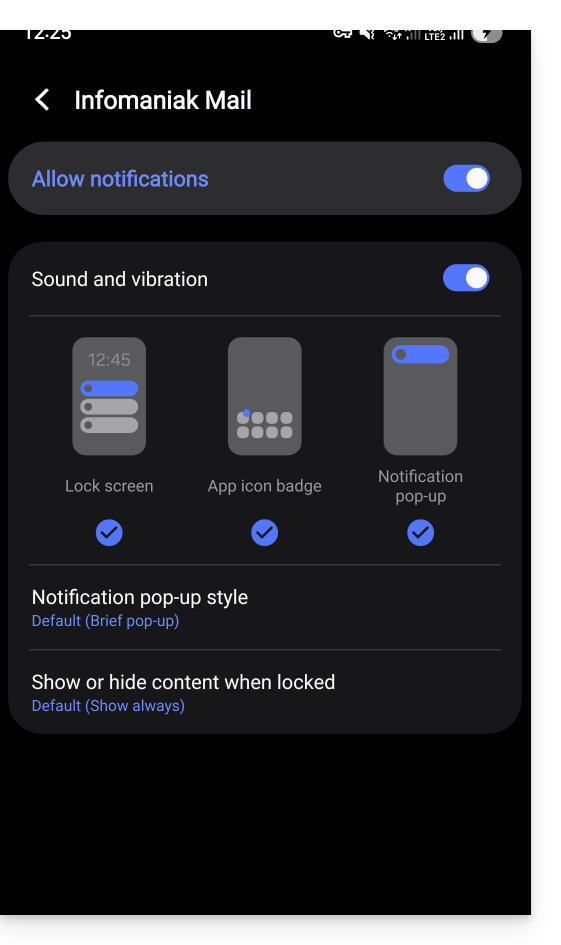
Controleer in de instellingen van de mobiele app Infomaniak Mail of de meldingen wel zijn ingeschakeld voor het betreffende e-mailadres:
… op Android
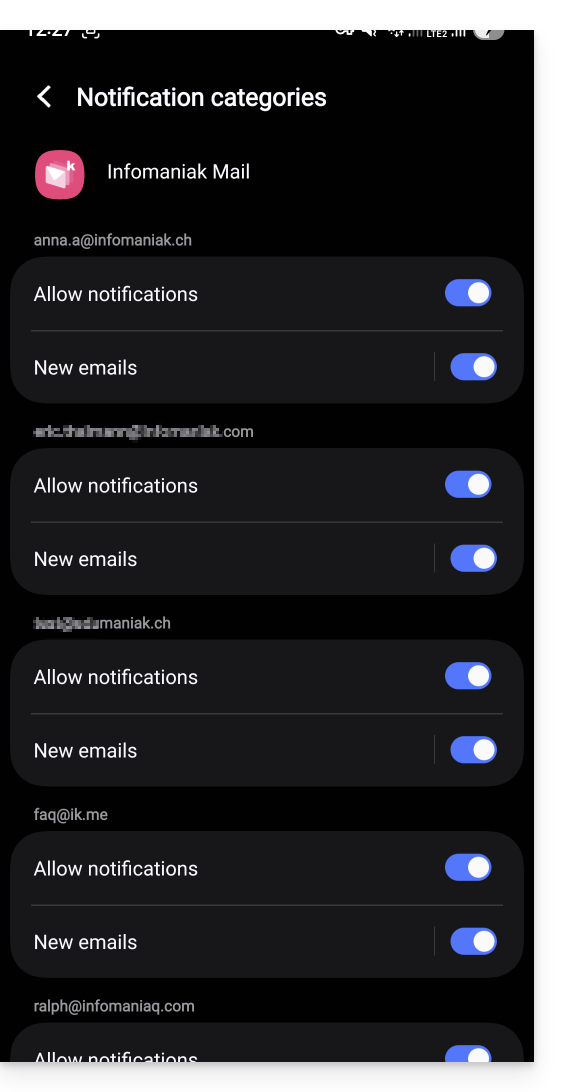
Op Android-apparaten, met name Samsung-apparaten met One UI 6.1 en hoger, kunt u in het instelscherm voor meldingen niet meer standaard aangeven welk van uw e-mailadressen een melding moet veroorzaken:
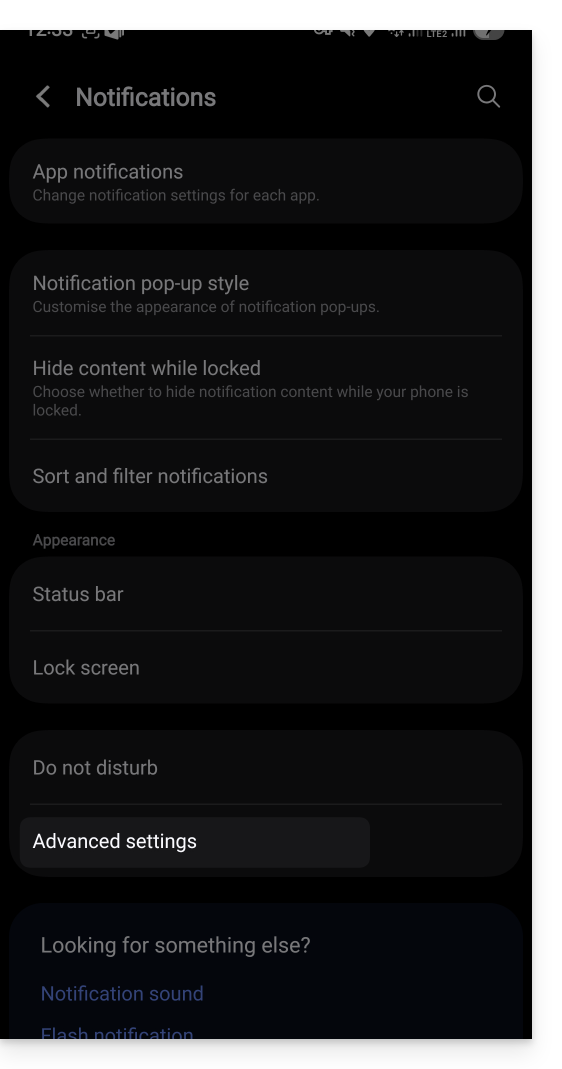
De oplossing is om, via de hoofdpagina voor Android-meldingen, op “Geavanceerde instellingen” onderaan het venster te klikken…
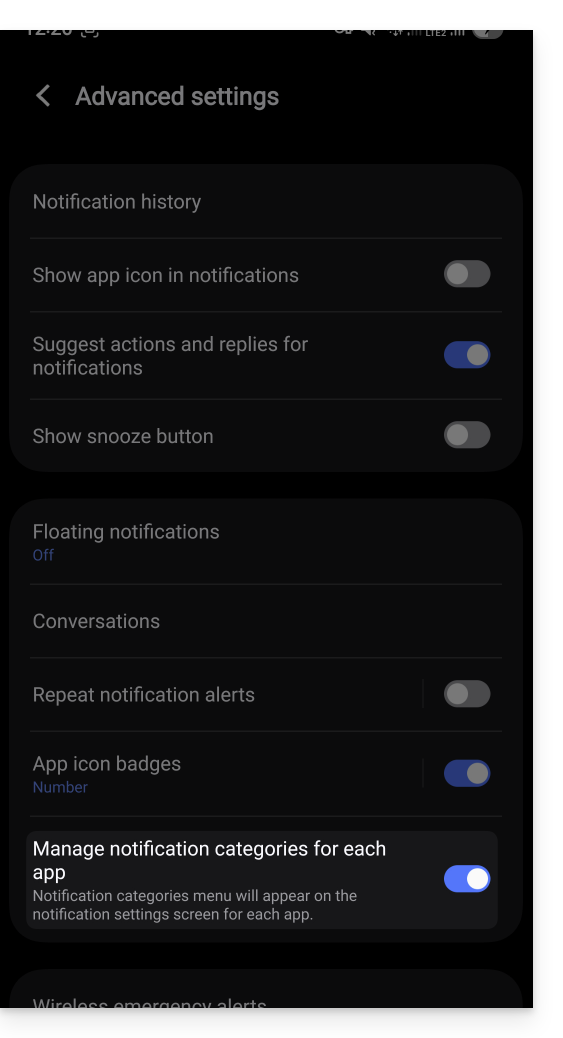
… de optie “Beheer de notificatiecategorieën voor elke app”:
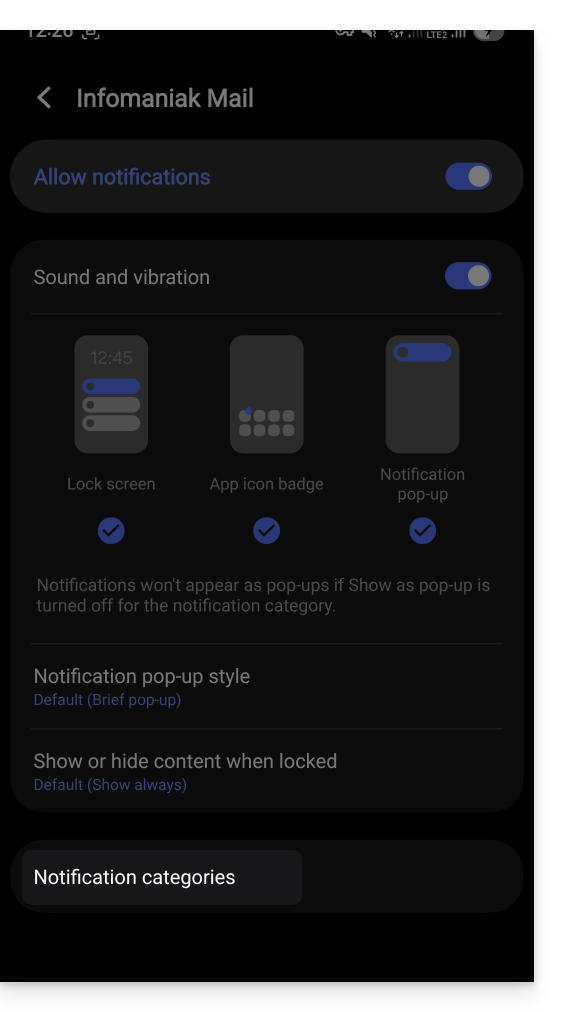
Ga vervolgens terug naar de pagina met de notificatie-instellingen van de Infomaniak-app en u kunt op “Notificatiecategorieën” klikken…
… om de specifieke notificatie-instellingen per e-mailadres terug te vinden:
Alle notificaties ontvangen
Als u meldingen van de app op uw mobiele apparaat hebt toegestaan, ontvangt u een melding voor elk nieuw bericht dat binnenkomt.
Een probleem oplossen…
Als u een nieuw bericht in uw inbox ziet verschijnen, maar u geen melding op uw apparaat ontvangt, kan dit verschillende oorzaken hebben.
Begin met het openen van de app om te controleren of deze correct werkt. Update de app indien nodig.
Open een andere applicatie of schakel het scherm van het apparaat uit (als de Infomaniak Mail-app open is en op de voorgrond staat met een ingeschakeld scherm, kan het apparaat mogelijk geen meldingen weergeven).
Verzend een nieuwe testbericht naar uw e-mailadres om een melding te activeren.
Is het testbericht wel in uw inbox terechtgekomen? Een bericht dat in de spamfolder of een andere map terechtkomt, genereert mogelijk geen melding.
… op Android
Heeft u meerdere minuten gewacht? Inderdaad, directe meldingen (zoals push-meldingen) vereisen dat ze via een Google-service worden verzonden, maar op sommige apparaten die geen gebruikmaken van Google-services (zoals Fairphone) kunnen meldingen met veel langere tussenpozen binnenkomen.
Deze handleiding legt uit hoe u vanuit een e-maildienst de toegang van een gebruiker kunt intrekken die een e-mailadres raadpleegt binnen het Infomaniak-ecosysteem. Dit kan door uitsluitend gebruik te maken van de web-app Mail van Infomaniak (online dienst ksuite.infomaniak.com/mail) en/of de mobiele app Infomaniak Mail (app voor smartphone of tablet, iOS/Android).
Andere mogelijkheden voor het beheren van toegang (bijvoorbeeld via een wachtwoord) worden beschreven in de hoofdhandleiding; raadpleeg indien nodig ook deze andere handleiding.Een volledige e-maildienst voor alle gebruikers blokkeren.
Vereisten
U moet minimaal de rechten hebben om de betreffende e-maildienst te beheren (❓: hulp).
Een gebruiker beheren en verwijderen vanuit de e-maildienst
Het huidige model voor toegangsbeheer van e-mailaccounts stelt elke gebruiker binnen een organisatie in staat om onafhankelijk en veilig in te loggen op hetzelfde e-mailadres, zonder dat er een algemeen wachtwoord wordt gedeeld.
Als een gebruiker geen toegang meer mag hebben tot een e-mailadres en de inhoud ervan, u kunt deze eenvoudig verwijderen via de interface:
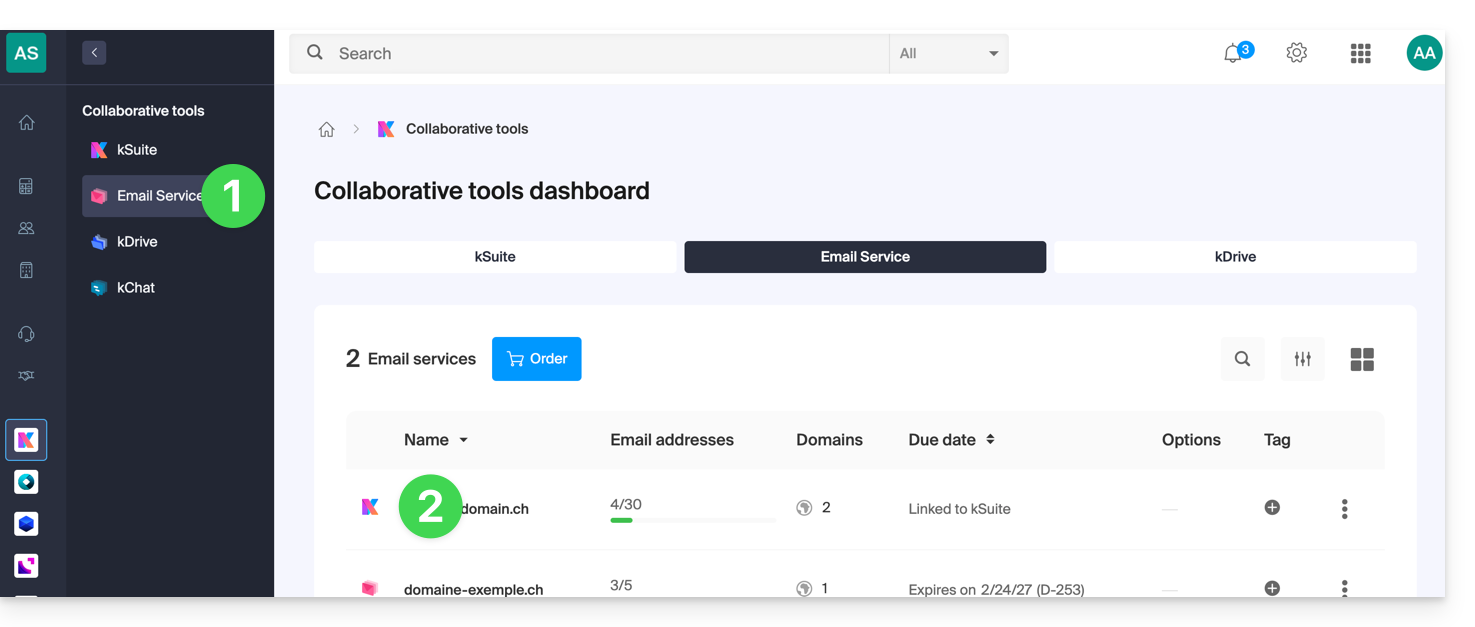
Klik hier om naar het beheer van de e-maildienst te gaan in uw Infomaniak-beheerpaneel (❓: hulp).
Klik op de naam van de betreffende e-maildienst.
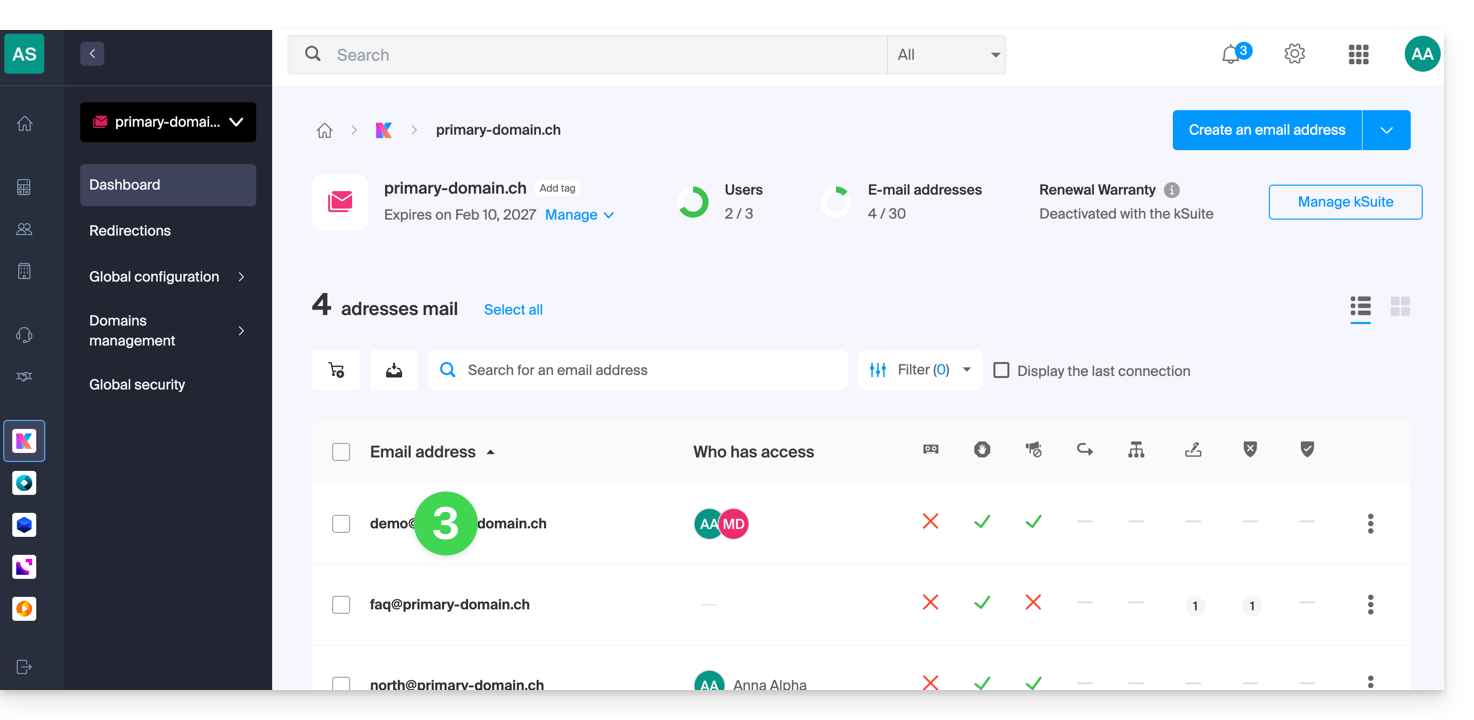
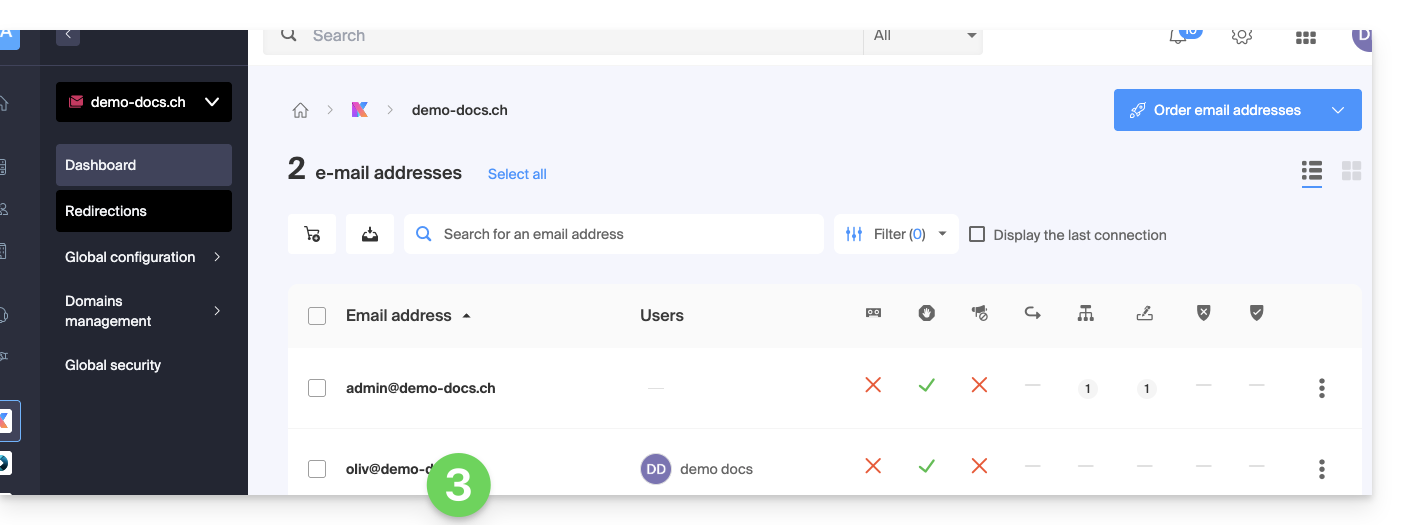
Klik op het betreffende e-mailadres in de tabel die wordt weergegeven:
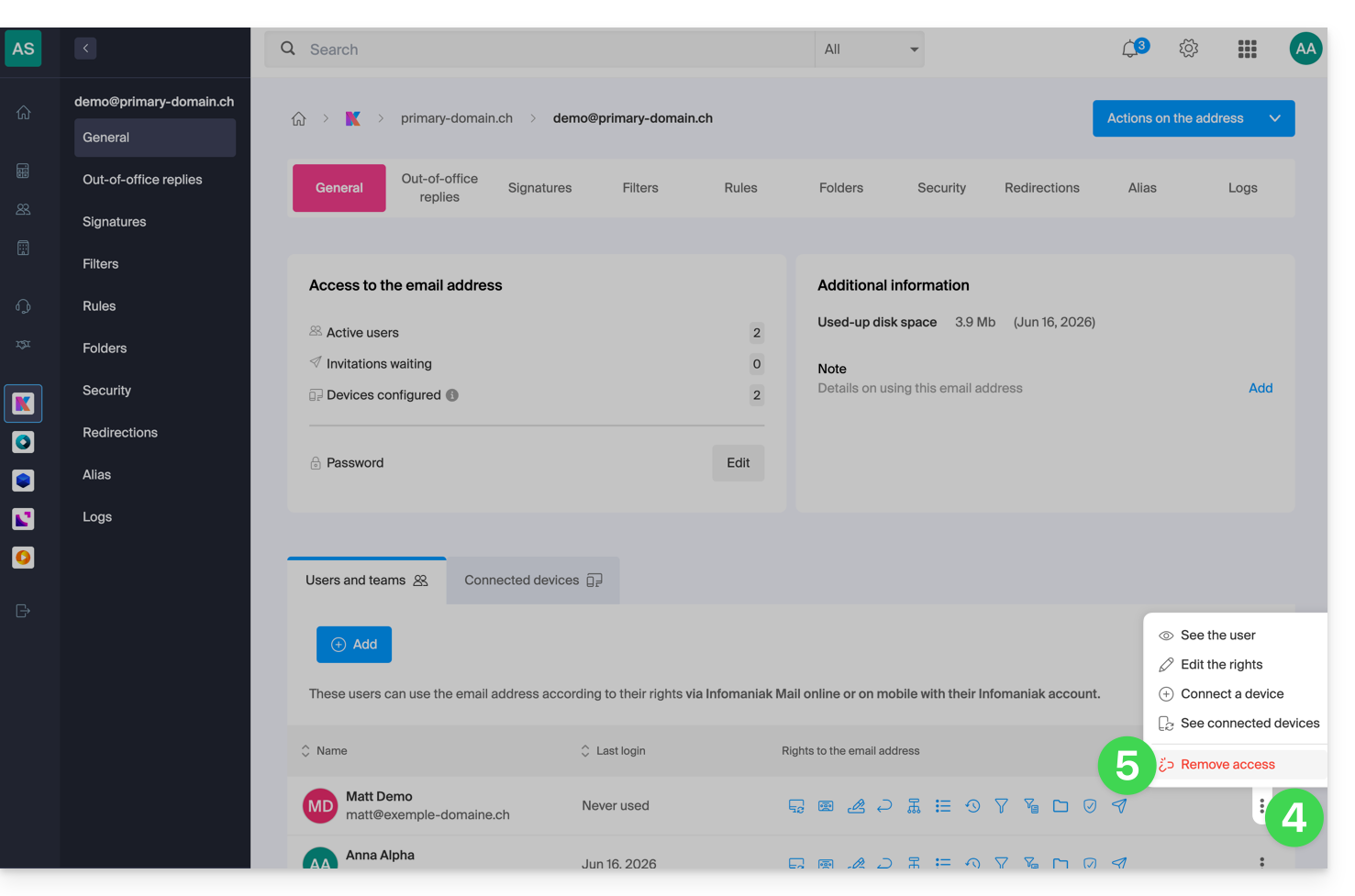
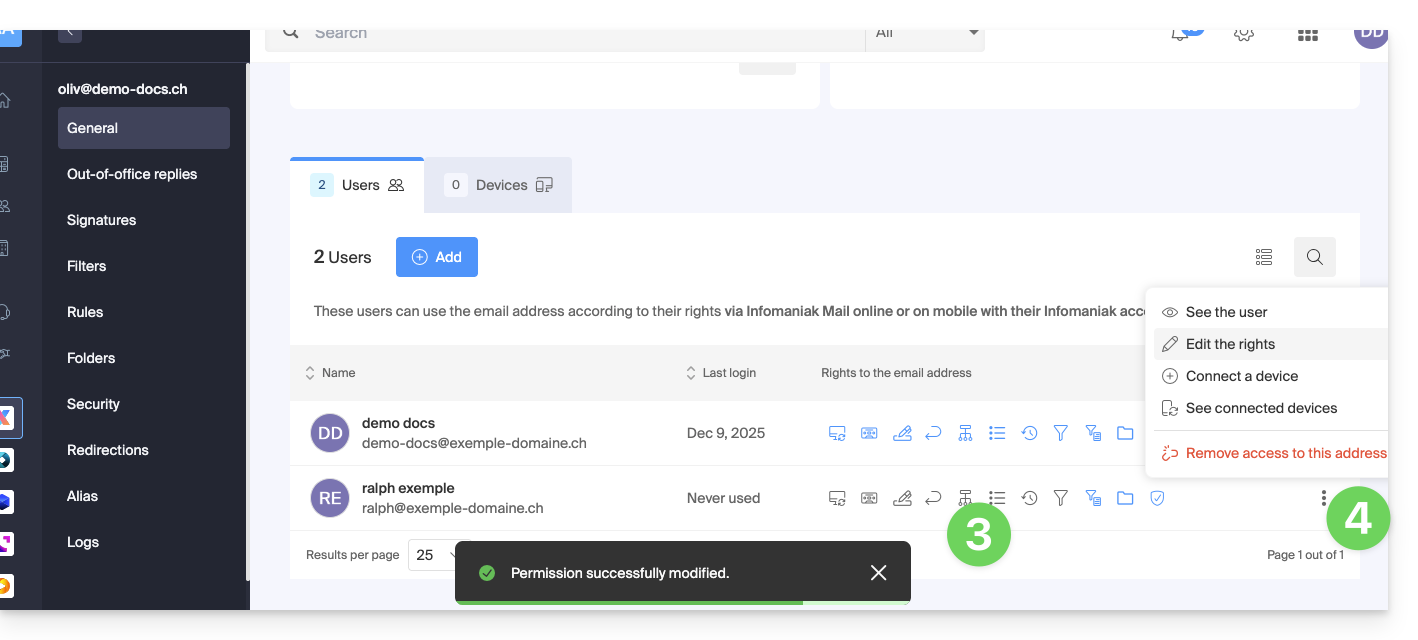
Klik in de tabel met gebruikers die momenteel toegang hebben tot het betreffende e-mailadres op het menu met acties ⋮ rechts van de betreffende gebruiker.
Kies ervoor om de toegang tot het e-mailadres in te trekken:
Bevestig de actie: al zijn toegang tot dit e-mailadres wordt geblokkeerd, waardoor hij het adres niet meer kan inzien.
Deze handleiding legt uit hoe u, via de web-app Mail van Infomaniak (online service ksuite.infomaniak.com/mail), andere gebruikers kunt beheren die toegang hebben tot een e-mailadres.
De andere mogelijkheden voor het beheren van toegang (bijvoorbeeld via de Mail-service) worden beschreven in de hoofdhandleiding.
Gebruikers beheren met toegang tot het e-mailadres
Wanneer een e-mailadres wordt aangemaakt binnen een e-maildienst, kunt u onder andere:
Om deze verschillende toegangsmethoden later eenvoudig te beheren, gaat u naar uw Infomaniak-e-mail:
Klik hier om toegang te krijgen tot uw e-mails in uw Infomaniak kSuite (❓: hulp).
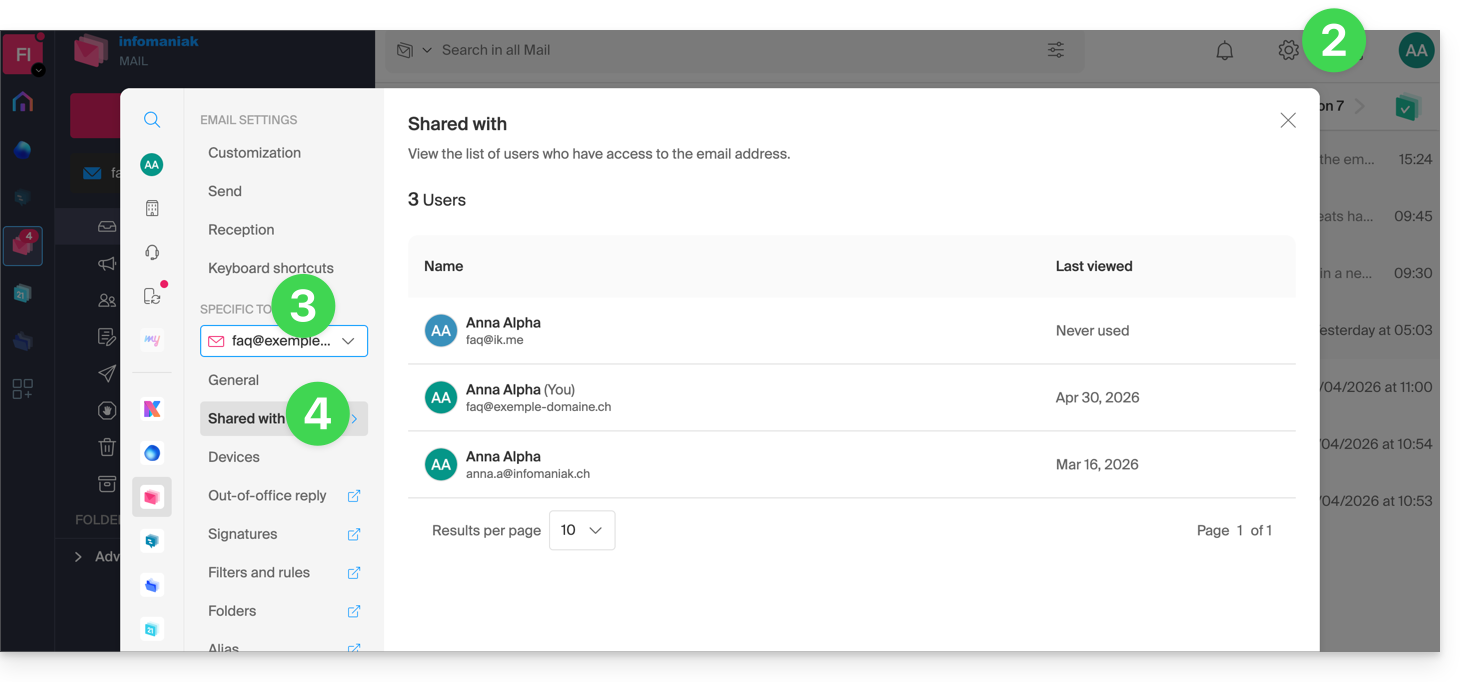
Klik op Instellingen rechtsboven.
Controleer of selecteer het betreffende e-mailadres in het vervolgmenu in het linkermenu.
Klik op Gedeeld met:
Hier is de lijst puur informatief, omdat het betreffende e-mailadres wordt beheerd binnen een andere organisatie. Er kunnen geen acties worden uitgevoerd.
Informatie ophalen, een gebruiker toevoegen of verwijderen…
In het geval van een e-mailadres dat door u zelf wordt beheerd (of waarvoor u voldoende rechten heeft verkregen), staan er meer opties tot uw beschikking:
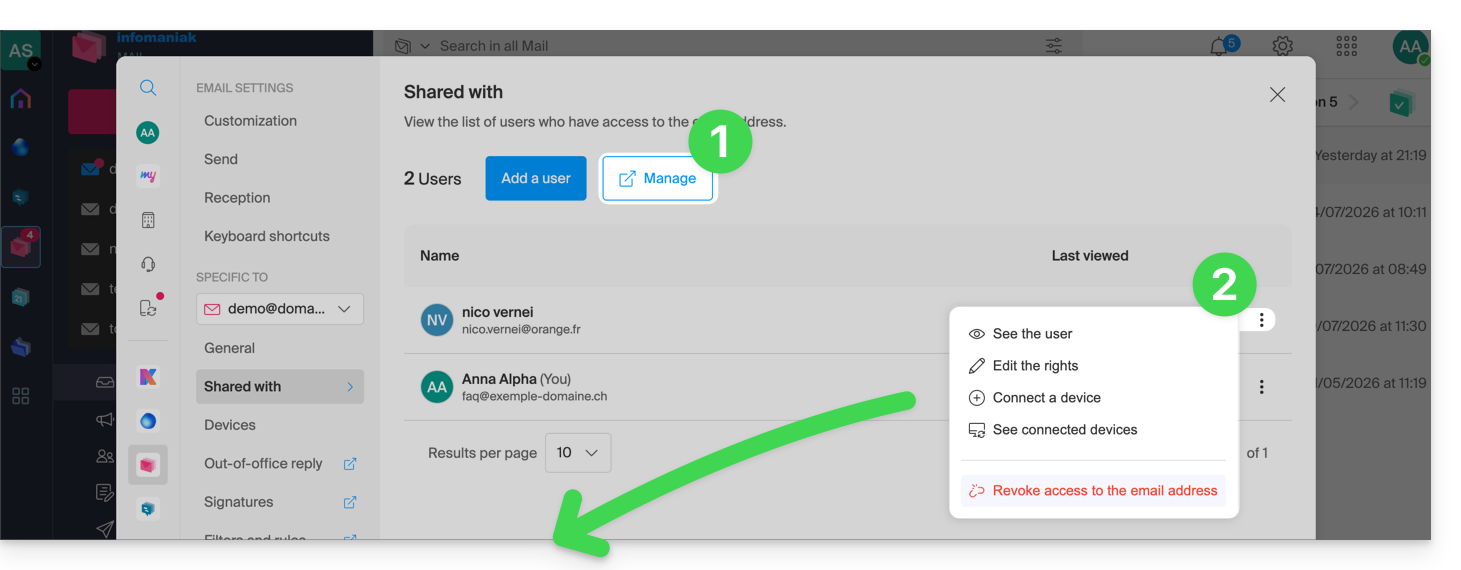
De knop Beheren brengt u rechtstreeks naar het gebruikersbeheer van de betreffende e-maildienst.
Klik op het menu met acties ⋮ rechts van de gebruiker om toegang te krijgen tot snelle acties:
Via dezelfde pagina kunt u met de knop Gebruiker toevoegen een gebruiker toegang geven tot het e-mailadres, zodat deze het kan bekijken en gebruiken. Lees deze andere handleiding voor meer informatie.
Snelkoppeling
U kunt ook rechtstreeks via de startpagina naar de instellingen gaan:
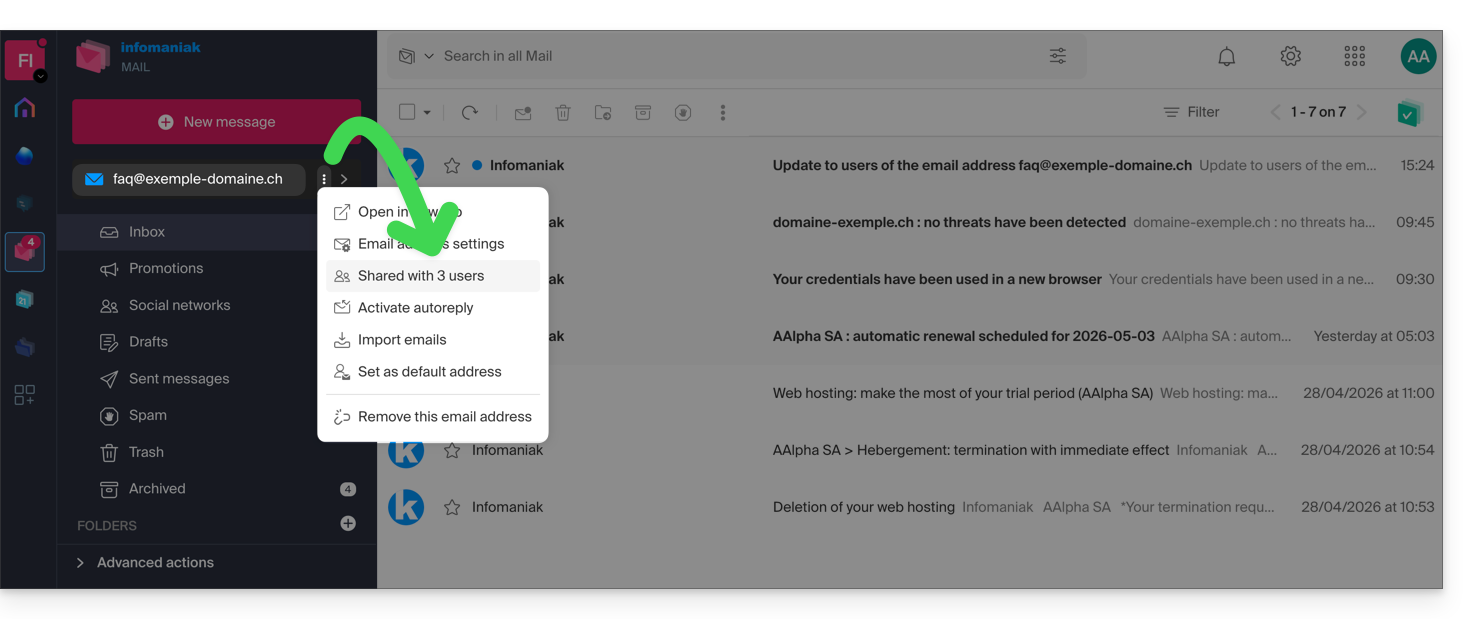
Klik op het menu met acties ⋮ rechts van uw e-mailadres.
Het aantal keren dat het is gedeeld wordt weergegeven; als u op het item klikt, komt u op de beheerpagina die hierboven wordt beschreven:
Deze handleiding legt uit hoe u opgemaakte tekst en afbeeldingen kunt invoegen in uw berichten in de web-app Mail van Infomaniak (online service ksuite.infomaniak.com/mail).
Inleiding
Om bepaalde van de onderstaande instellingen standaard in te stellen voor al uw nieuwe berichten, raadpleeg deze andere handleiding.
Raadpleeg deze andere handleiding als u informatie zoekt over het toevoegen en invoegen van afbeeldingen.
Een e-mail aanpassen en opmaken
Om de opmaak van uw e-mails in Mail Infomaniak te wijzigen:
Stel een nieuw bericht op en selecteer een deel ervan.
Klik op het pictogram A rechtsonder in het bewerkingsvenster om de werkbalk weer te geven.
Pas de opmaak van uw tekst aan met de stijlmogelijkheden (cursief / vet / onderstreept), grootte, lettertype, uitlijning, kleuren, enz., of ga terug naar platte tekst:
U kunt ook de broncode (HTML) van uw bericht bewerken:
Deze handleiding legt uit hoe u het verzenden van een e-mail kunt plannen, zodat uw bericht op een specifieke datum/tijd in de toekomst wordt verzonden, via de web-app Mail van Infomaniak (online service ksuite.infomaniak.com/mail), zelfs als u op dat moment niet meer bent ingelogd.
Inleiding
Het is ook mogelijk om de planning uit te voeren via de mobiele app Infomaniak Mail (app voor smartphone of tablet, iOS/Android).
kSuite Free / my kSuite / Mail Service Starter bieden geen mogelijkheid om de planning aan te passen.
Uitgestelde verzending: plan een bericht in
Om een e-mail op een later tijdstip te verzenden:
Klik hier om toegang te krijgen tot uw e-mails in uw kSuite van Infomaniak (❓: hulp).
Stel een nieuw bericht op zoals u dat gewoonlijk doet.
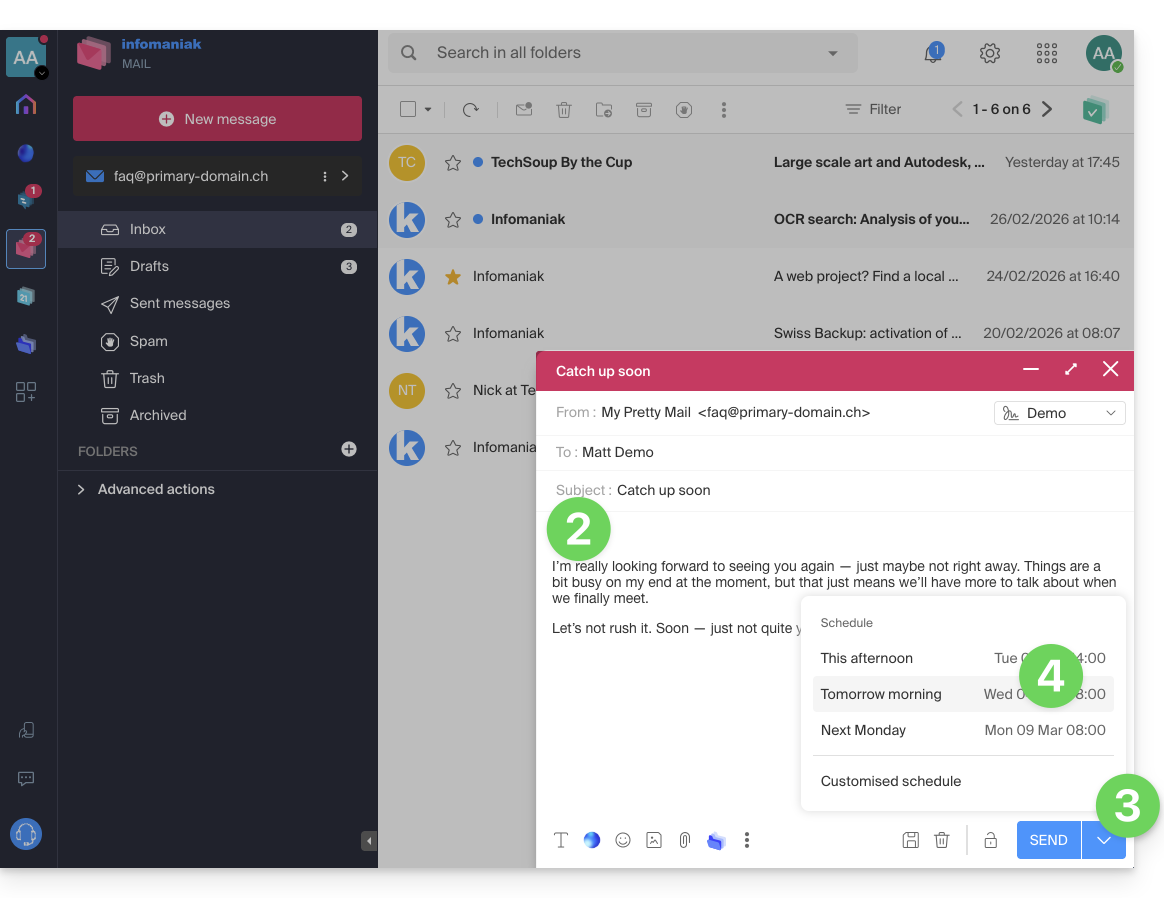
Klik op het pijltje rechts van de knop Verzenden om toegang te krijgen tot extra opties.
Kies het tijdstip waarop het bericht verzonden moet worden, uit de voorgestelde opties of door het tijdstip zelf in te stellen (zie inleiding hierboven):
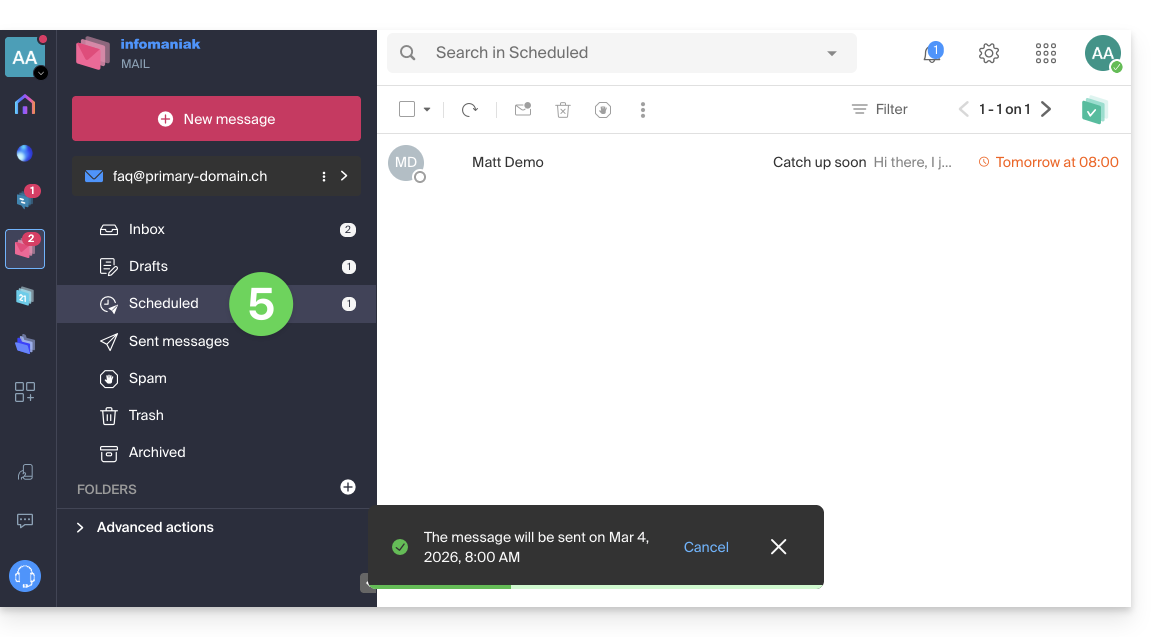
U kunt uw geplande berichten vervolgens terugvinden in een speciale nieuwe sectie:
Een gepland bericht opnieuw inplannen of annuleren
Om het verzendtijdstip van een reeds geplande e-mail te wijzigen:
Klik hier om toegang te krijgen tot de e-mails in uw kSuite Infomaniak (❓: hulp).
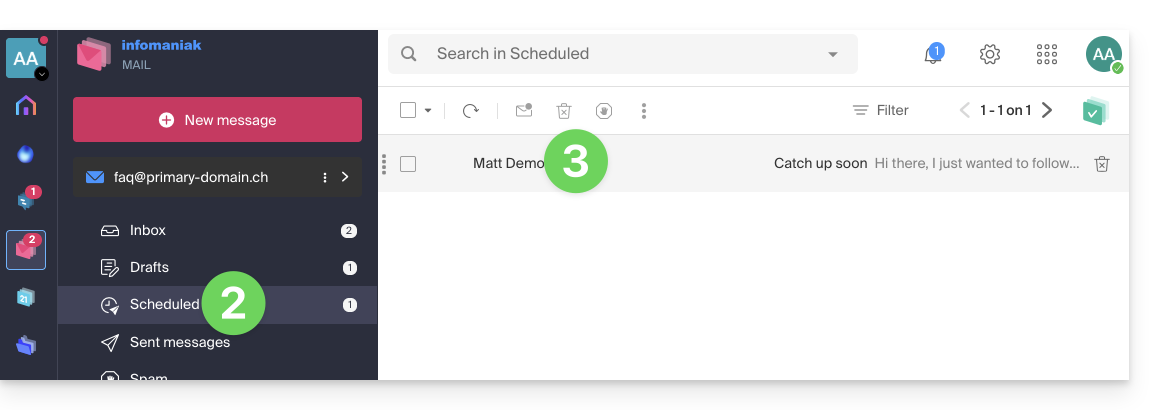
Klik op Geplande verzendingen in het linkermenu.
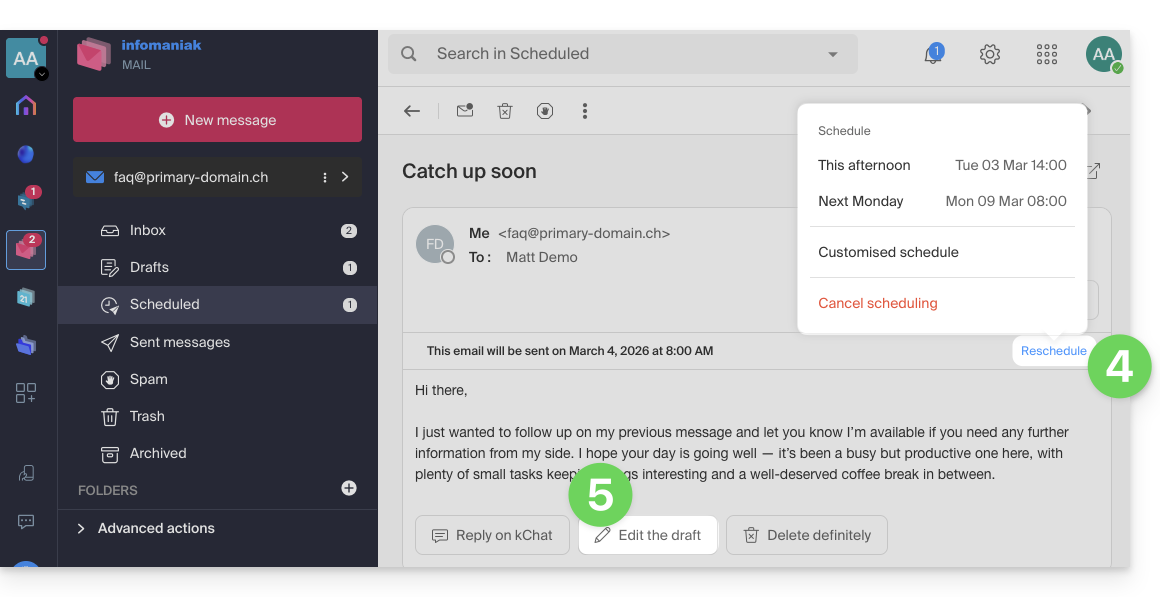
Open de e-mail waarvan u de toekomstige verzendtijd wilt wijzigen:
Klik op Verzenden op een later tijdstip om het verzenden in te plannen voor een tijdstip dat u kunt selecteren in het vervolgkeuzemenu…
OF klik op de knop ✎ Concept bewerken:
Accepteer dat het bericht naar concepten wordt verplaatst en dat de geplande verzending dus wordt geannuleerd.
Begin opnieuw bij stap 3 van het eerste hoofdstuk hierboven om een toekomstige verzending opnieuw in te plannen.
Een geplande e-mail volledig verwijderen
Om een e-mail definitief te verwijderen, zonder dat deze kan worden hersteld:
Klik hier om toegang te krijgen tot uw e-mails in uw kSuite van Infomaniak (❓: hulp).
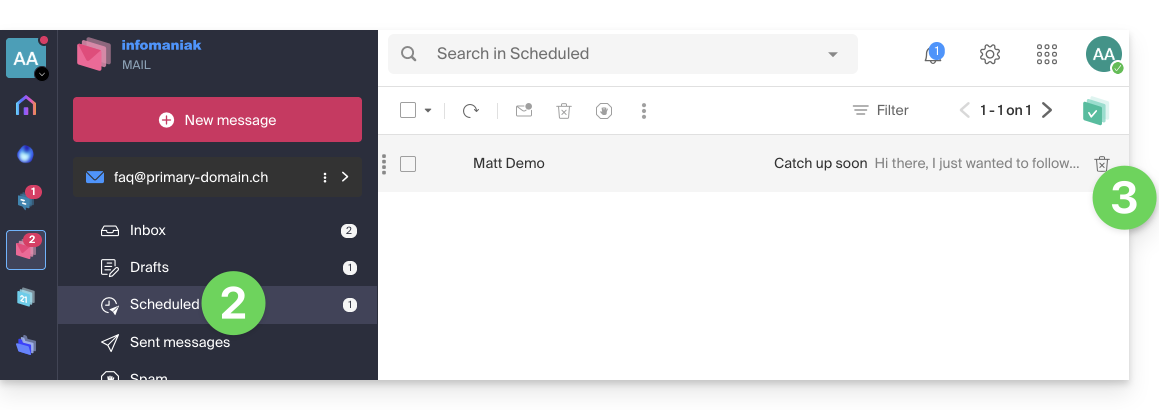
Klik op Geplande verzendingen in het menu aan de linkerkant.
Houd de muis over het bericht dat u wilt verwijderen en klik op het prullenbakicoon:
Bevestig de verwijdering om de conceptversie definitief te verwijderen.
Deze handleiding legt uit hoe u via een e-maildienst iemand toegang kunt geven tot een e-mailadres binnen het Infomaniak-ecosysteem. Dit kan door uitsluitend de web-app Mail van Infomaniak te gebruiken (online dienst ksuite.infomaniak.com/mail) en/of de mobiele app Infomaniak Mail (app voor smartphone of tablet, iOS/Android), zonder een specifiek wachtwoord voor dat e-mailadres aan te maken.
De andere mogelijkheden voor toegang en beheer worden beschreven in de hoofdhandleiding.
Vereisten
Een e-maildienst bestellen bij Infomaniak (❓: hulp).
U moet minimaal de rechten hebben om de betreffende e-maildienst te beheren (❓: hulp).
Maak één of meerdere e-mailadressen aan in deze e-maildienst (❓: hulp).
Gebruikers uitnodigen om de e-mailservice te gebruiken
Om een gebruiker die al een account heeft toegang te geven tot het e-mailadres dat u wilt delen:
Klik hier om naar het beheer van de e-maildienst te gaan in uw Infomaniak-beheerpaneel (❓: hulp).
Klik op de naam van de betreffende e-maildienst.
Klik op het betreffende e-mailadres in de tabel die wordt weergegeven:
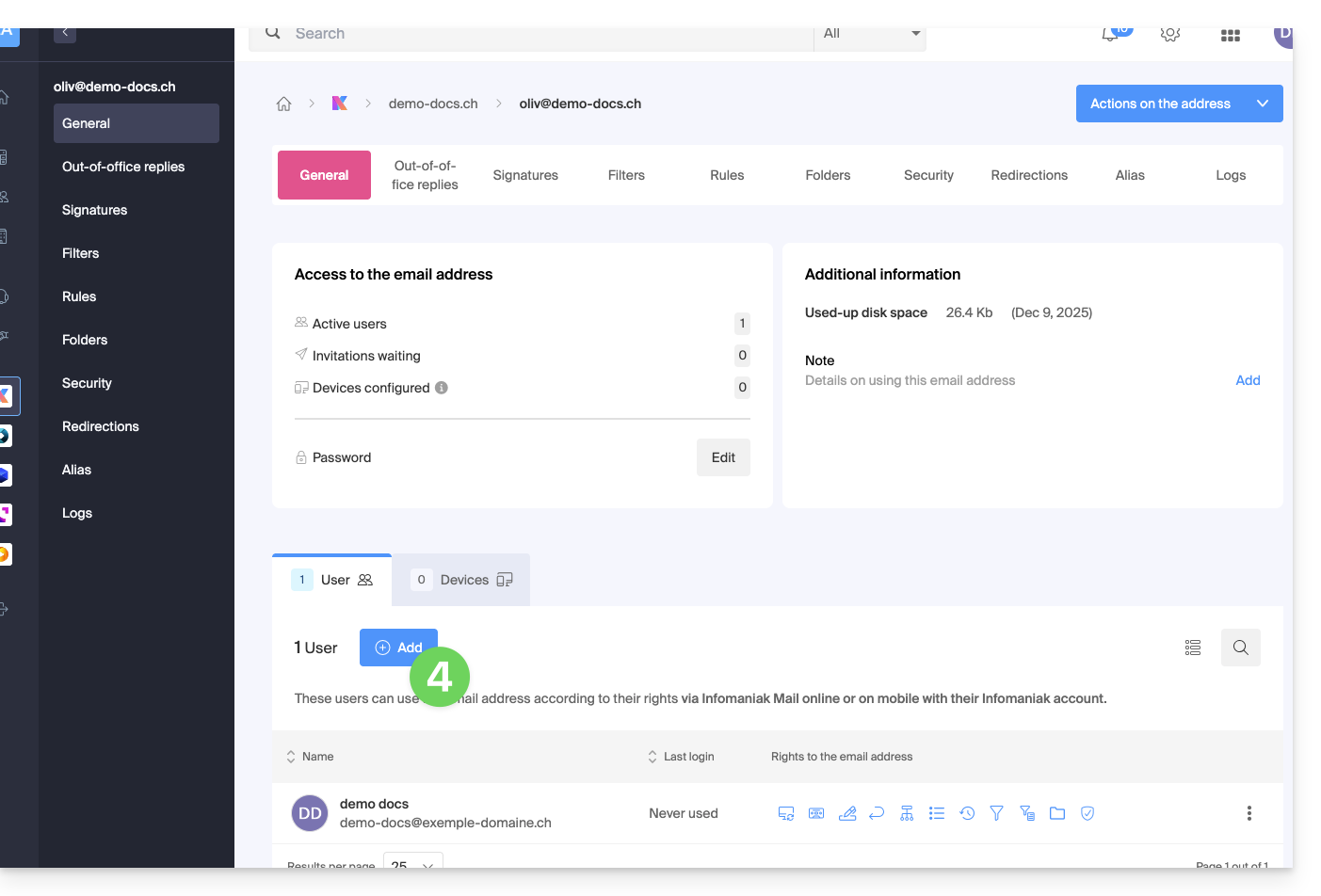
Klik op Toevoegen boven de tabel met gebruikers die momenteel toegang hebben tot het betreffende e-mailadres in Mail:
Voer het wachtwoord in om in te loggen op uw Infomaniak-account, indien hierom wordt gevraagd.
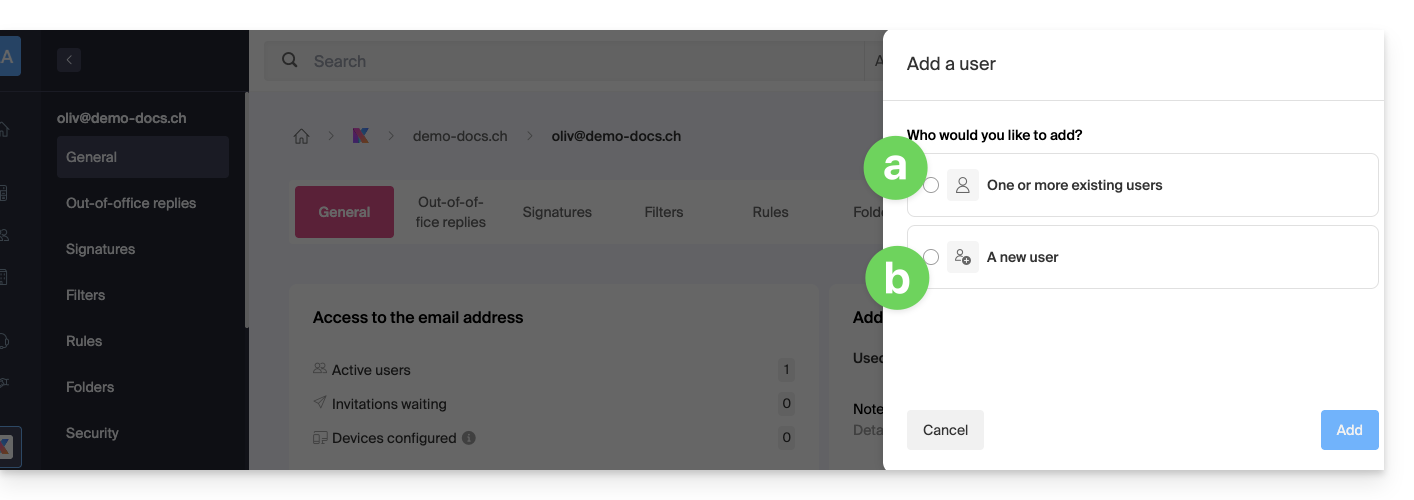
Kies (a) een van de bestaande gebruikers binnen uw organisatie of (b) een externe gebruiker:
Optie [ a ]: bestaande gebruiker binnen de organisatie
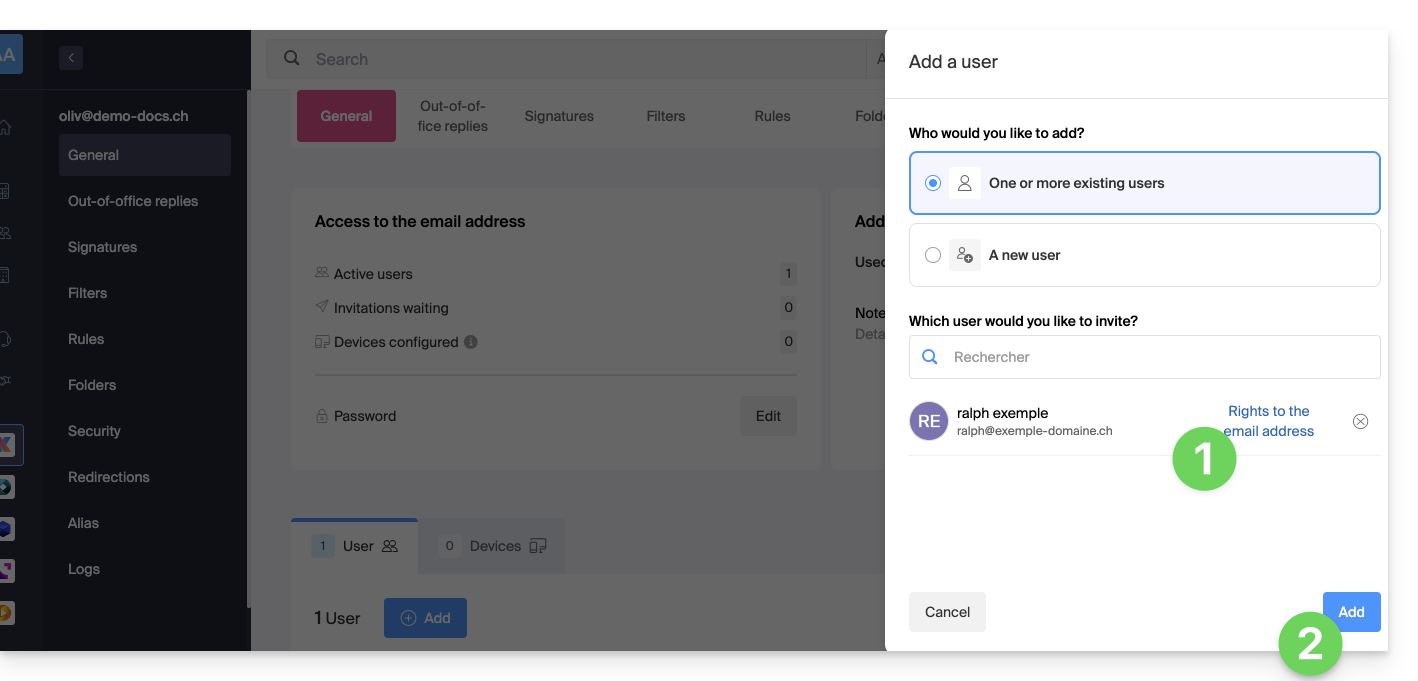
Als de externe persoon die toegang tot de e-mail moet krijgen al deel uitmaakt van de organisatie, is het heel eenvoudig:
Het betreffende e-mailadres is automatisch zichtbaar en toegankelijk voor de geselecteerde gebruiker in de web-app Mail van Infomaniak (online service ksuite.infomaniak.com/mail) met de gespecificeerde rechten.
Klik op de knop om de gebruiker toe te voegen:
Na het toevoegen kunt u de gebruiker nog steeds beperken door op de bijbehorende pictogrammen voor de machtigingen te klikken…
… of zelfs de toegang tot het e-mailadres intrekken:
De betreffende gebruiker heeft toegang tot het e-mailadres:
Optie [ b ]: gebruiker buiten de organisatie
Als de derde partij helemaal niet aan de organisatie is gekoppeld, bijvoorbeeld omdat deze Infomaniak nog niet kent, of omdat deze een eigen organisatie heeft:
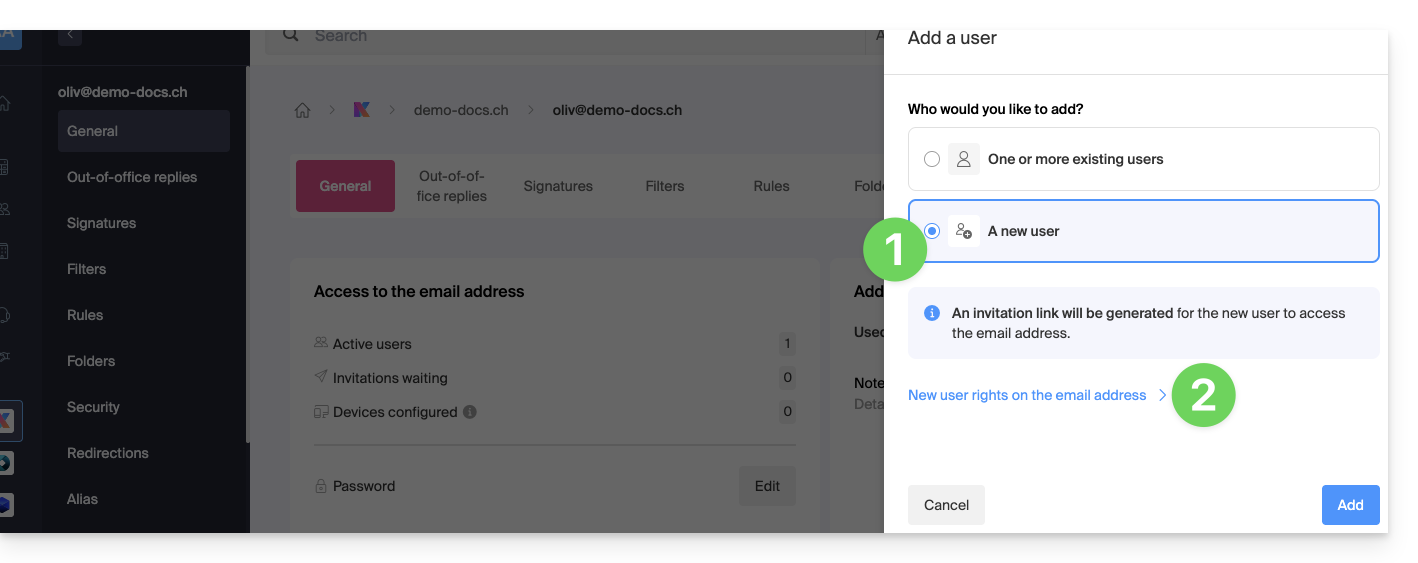
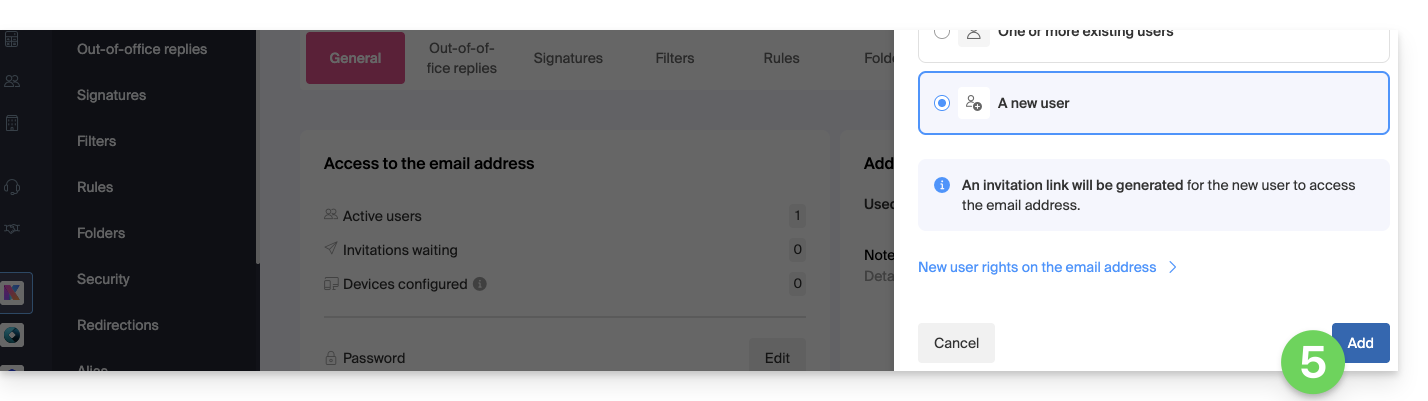
Klik op de radiobutton om de optie nieuwe gebruiker te selecteren.
Klik om de rechten van de gebruiker te configureren:
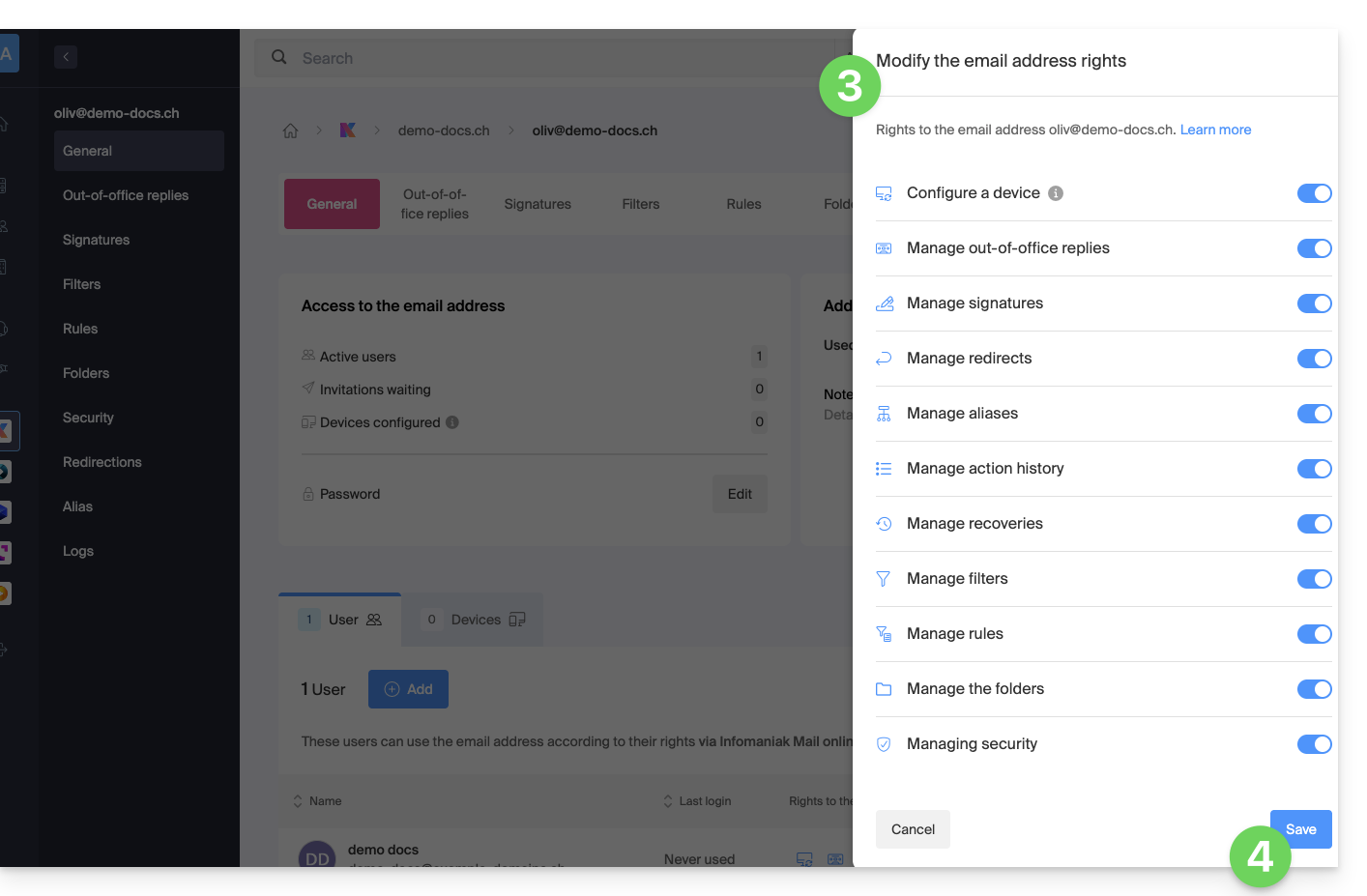
Pas indien nodig de machtigingen aan die aan de gebruiker zijn toegekend voor het betreffende e-mailadres.
Sla de wijzigingen op:
Klik op de knop om de gebruiker toe te voegen:
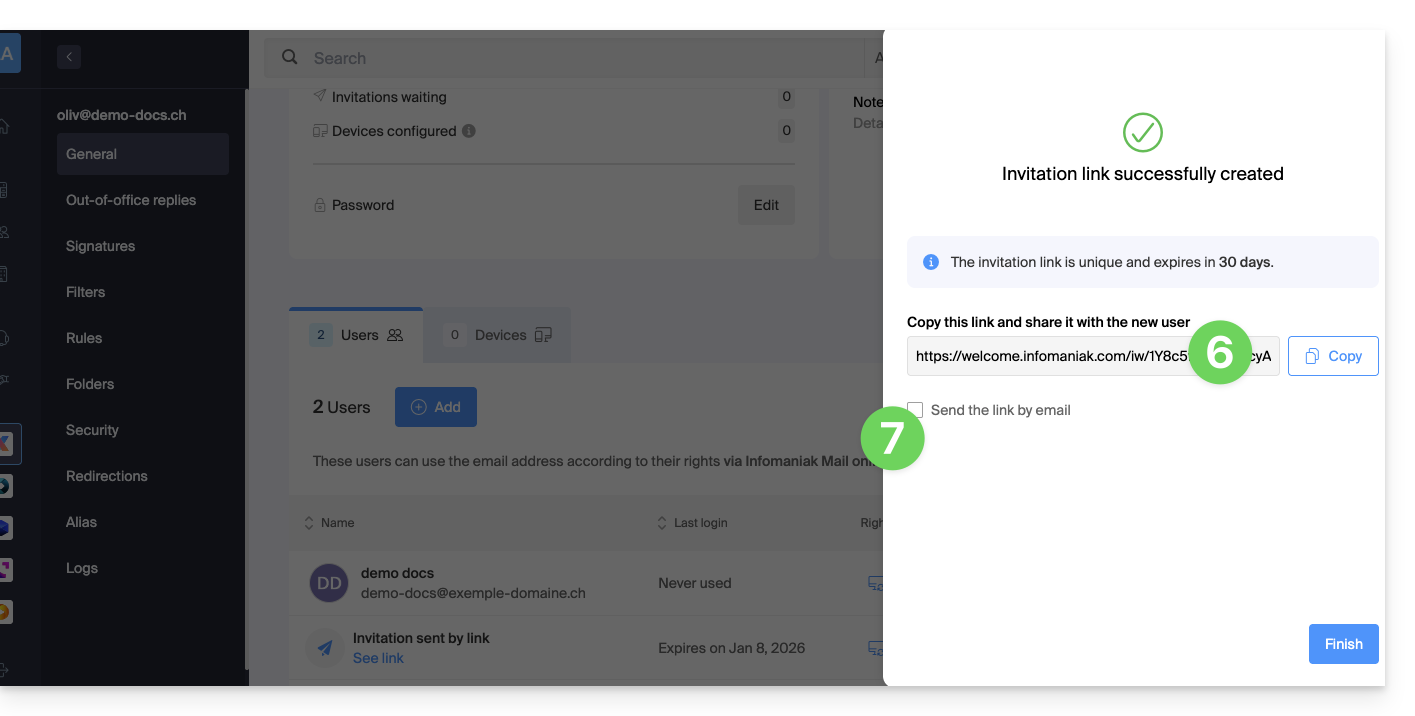
De uitnodiging wordt aangemaakt (in de vorm van een URL, bijvoorbeeld https://welcome.infomaniak.com/iw/abcdef-12345..…) en de gebruiker hoeft alleen maar op de link te klikken (zie hieronder) om het betreffende e-mailadres aan zijn Mail Infomaniak toe te voegen.
Het is mogelijk om de uitnodiging per e-mail te versturen:
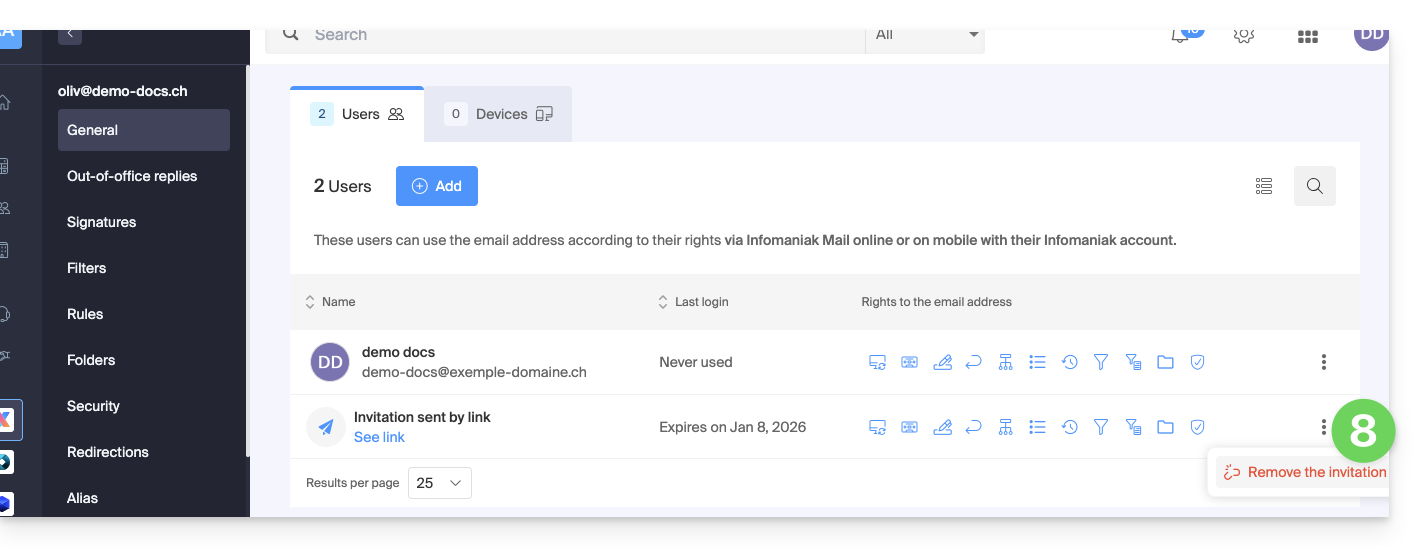
De uitnodiging is zichtbaar onder het tabblad ‘Gebruikers’ van het e-mailadres en kan op elk moment worden verwijderd:
Als de derde partij al gebruikmaakt van de Infomaniak Webmail-app…
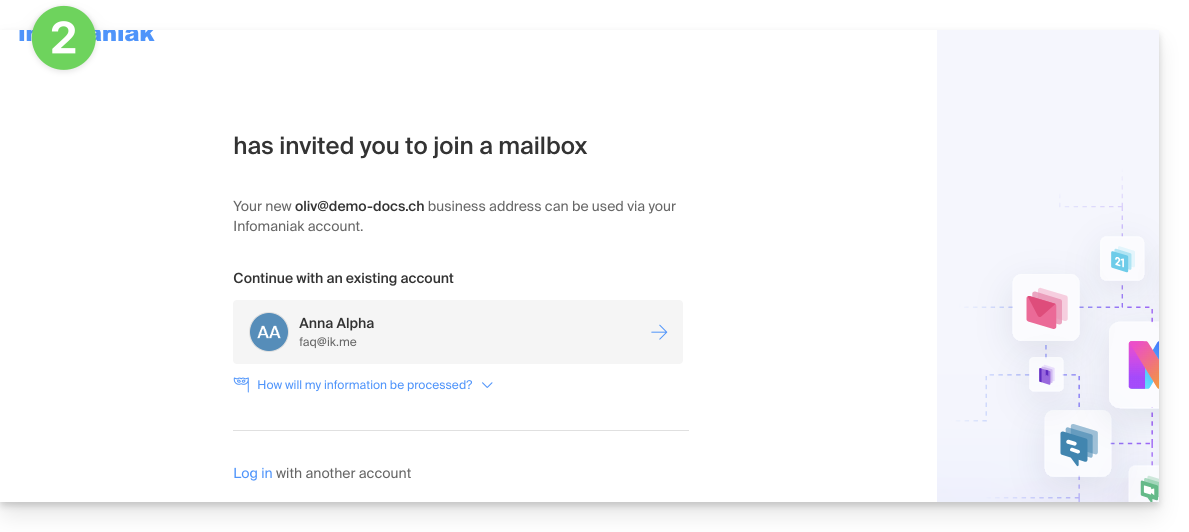
De gebruiker (derde partij) opent de uitnodigingslink terwijl hij is ingelogd in zijn Infomaniak-account…
… of hij logt in op zijn account nadat hij de uitnodigingslink heeft geopend:
Indien nodig kan de gebruiker nog van account wisselen voordat hij de e-mailadres eventueel koppelt:
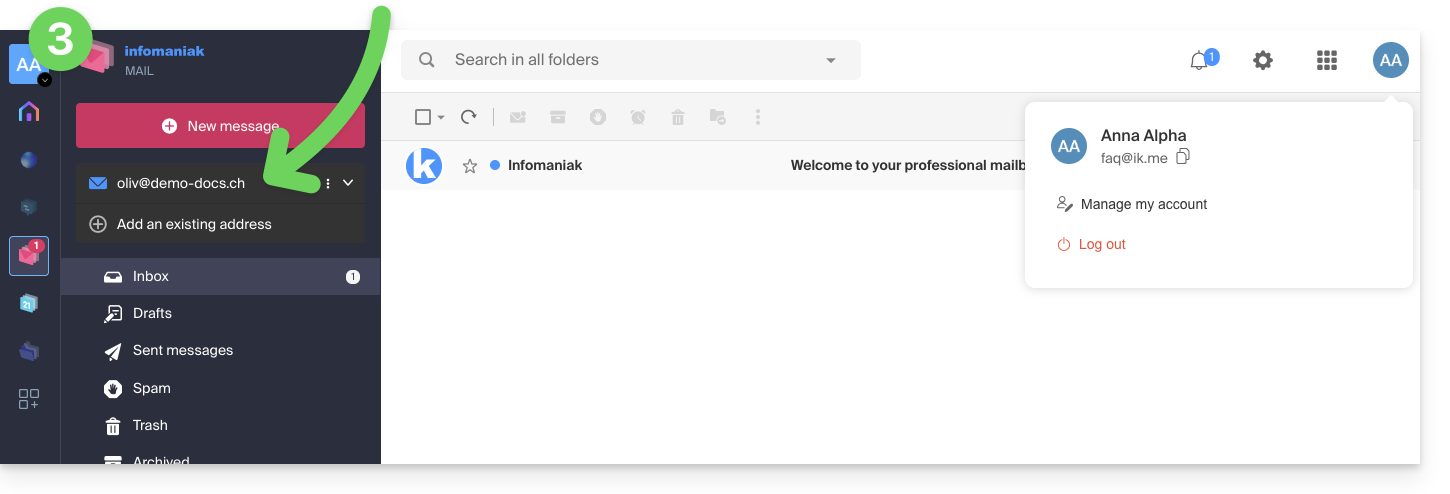
De betreffende gebruiker heeft toegang tot het betreffende e-mailadres zodra hij heeft aangegeven bij welke organisatie hij wil inloggen:
Als de derde partij Infomaniak nog niet gebruikt…
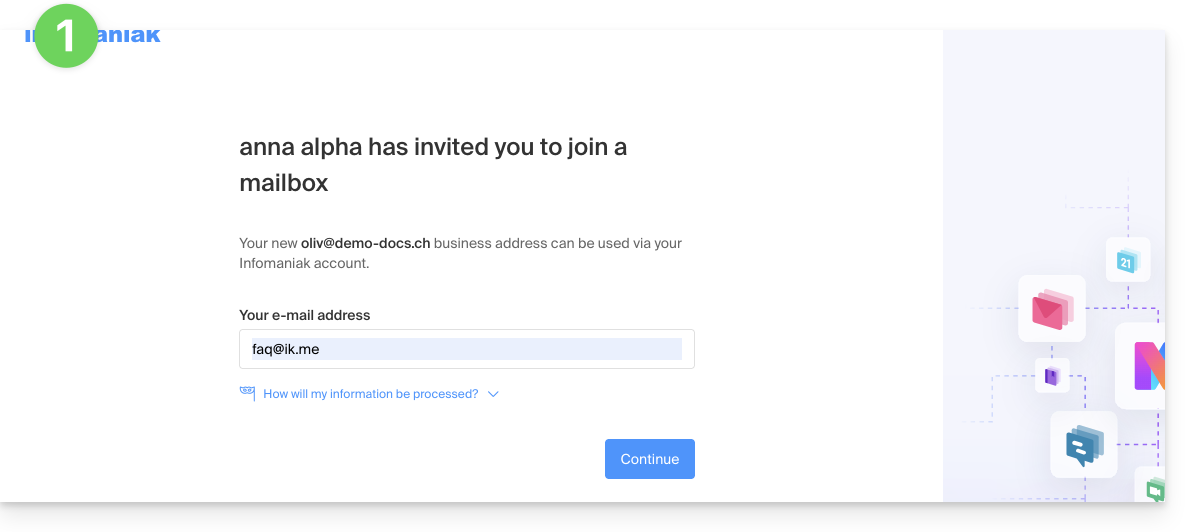
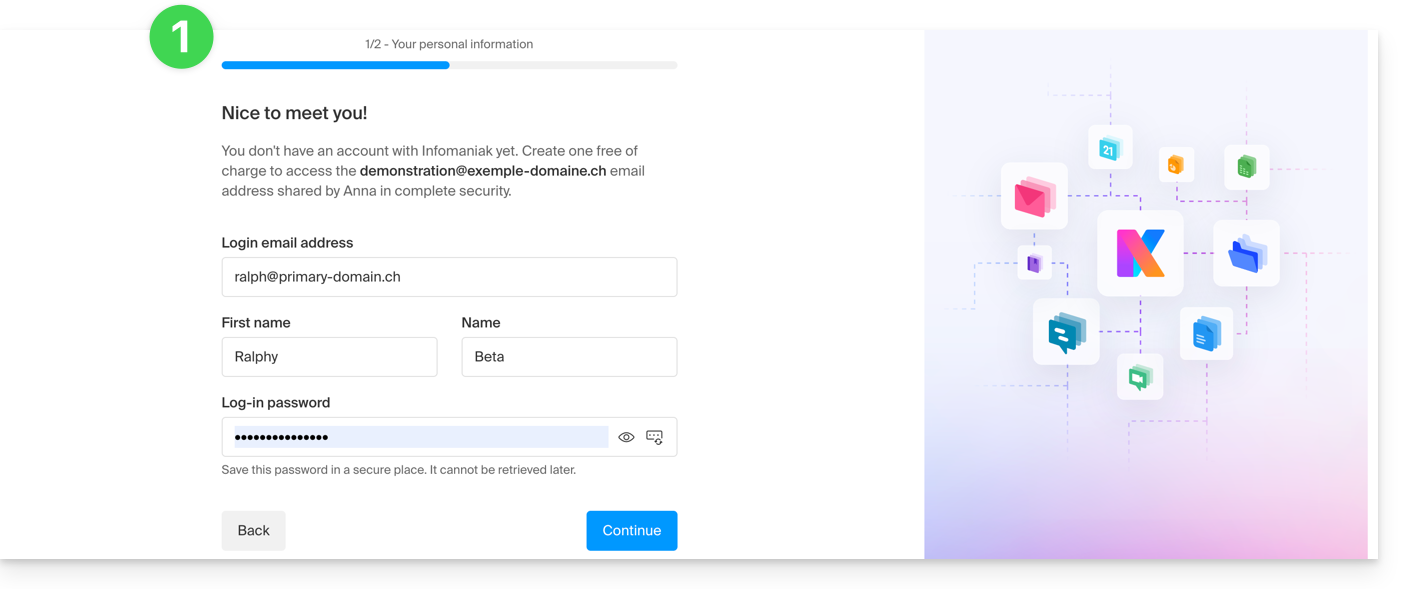
Nadat de derde partij de ontvangen uitnodigingslink heeft geopend en zijn/haar e-mailadres heeft ingevoerd, wordt hij/zij uitgenodigd om een Infomaniak-account aan te maken:
Ze moet haar contactgegevens invullen en een wachtwoord aanmaken om in te loggen op haar Infomaniak-account:
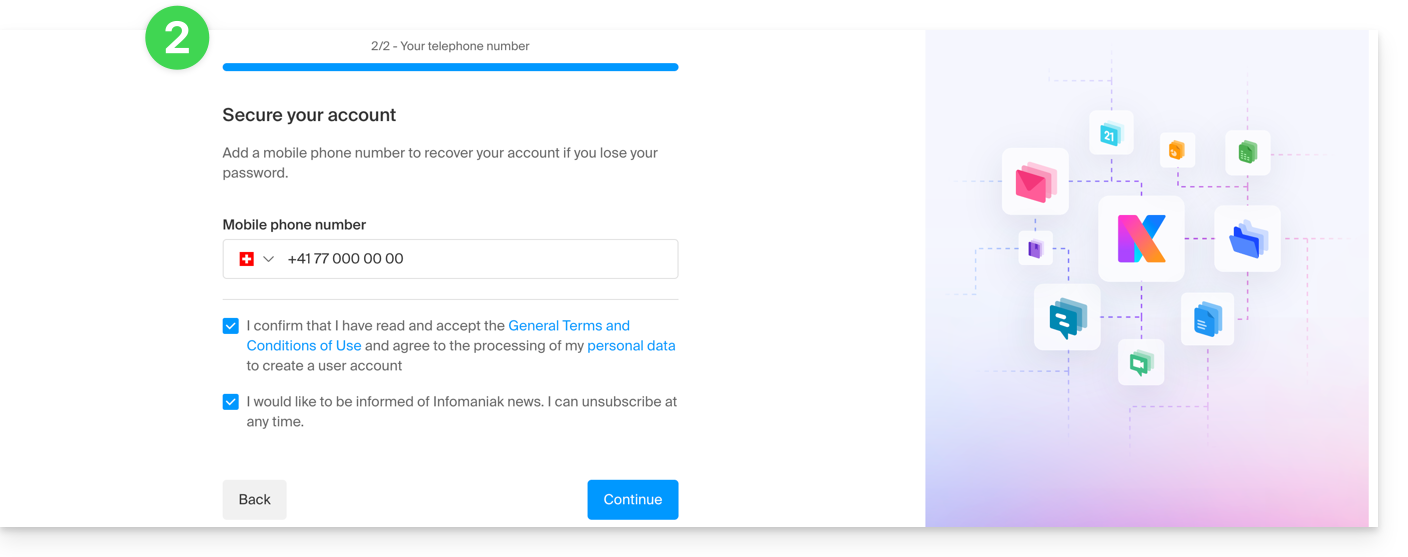
Ze moet een telefoonnummer opgeven en de algemene voorwaarden accepteren:
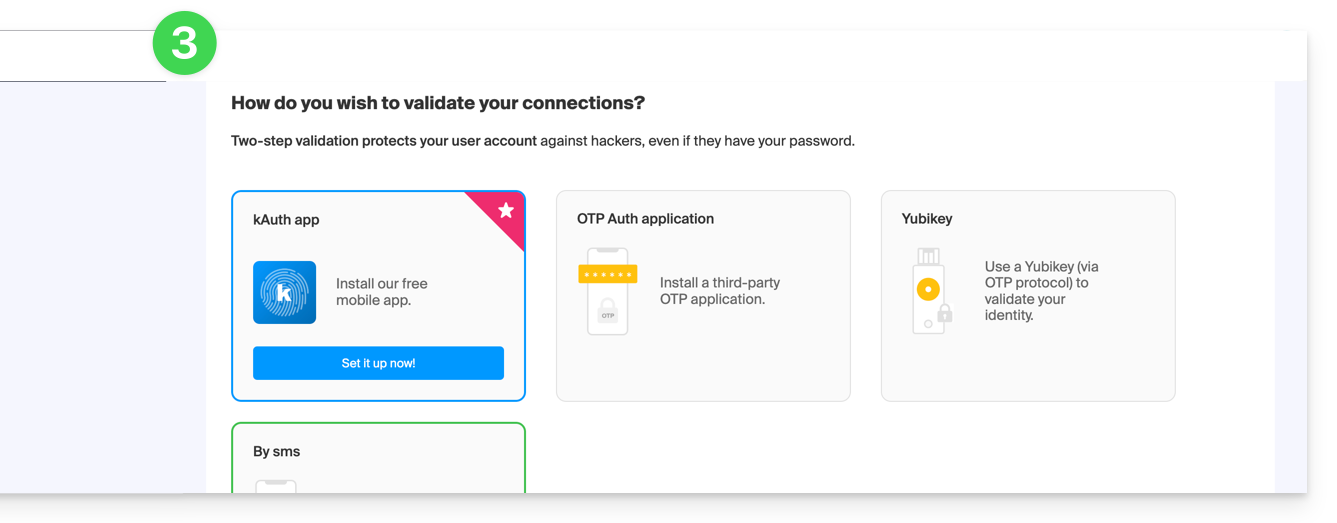
Ze moet een methode voor tweefactorauthenticatie (2FA) toevoegen om de toegang tot haar Infomaniak-account te beveiligen:
Zodra de 2FA-methode is toegevoegd, is het klaar: de gebruiker wordt doorgestuurd naar de web-app Mail van Infomaniak, waar het e-mailadres wordt weergegeven waarop de uitnodigingslink betrekking had:
Bij problemen
Als de knop Uitnodigenniet zichtbaar is of grijs blijft, controleer dan of:
uw gebruikersaccount heeft voldoende rechten om het betreffende product te beheren
het betreffende e-mailadres bestaat nog niet als inlog-ID voor een Infomaniak-organisatie
de tabel onder de knop vermeldt geen gebruiker met hetzelfde e-mailadres als het betreffende e-mailadres
Voorbeeld: u wilt iemand uitnodigen om het e-mailadres anna.a@domain.xyz te bekijken, maar de knop is grijs, omdat er al een gebruiker anna.a@domain.xyz in de tabel staat.
Oplossing: om een nieuwe gebruiker uit te nodigen om de betreffende URL te bekijken (of als een melding aangeeft dat het om veiligheidsredenen niet mogelijk is om verder te gaan), raadpleeg dan deze andere handleiding.
Als de gebruiker geen toegang kan krijgen tot de URL
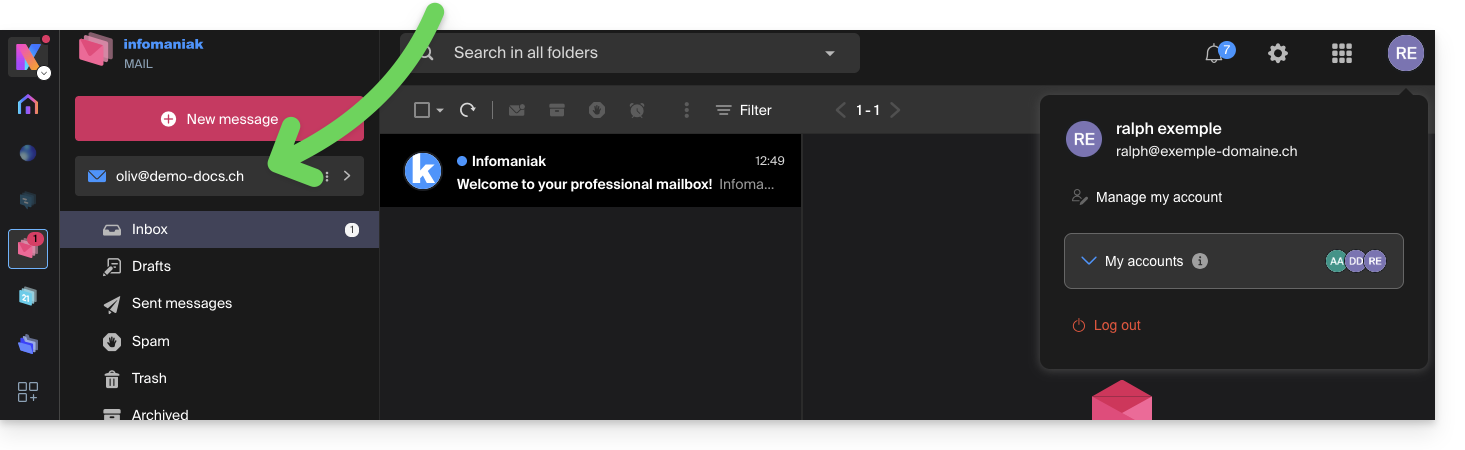
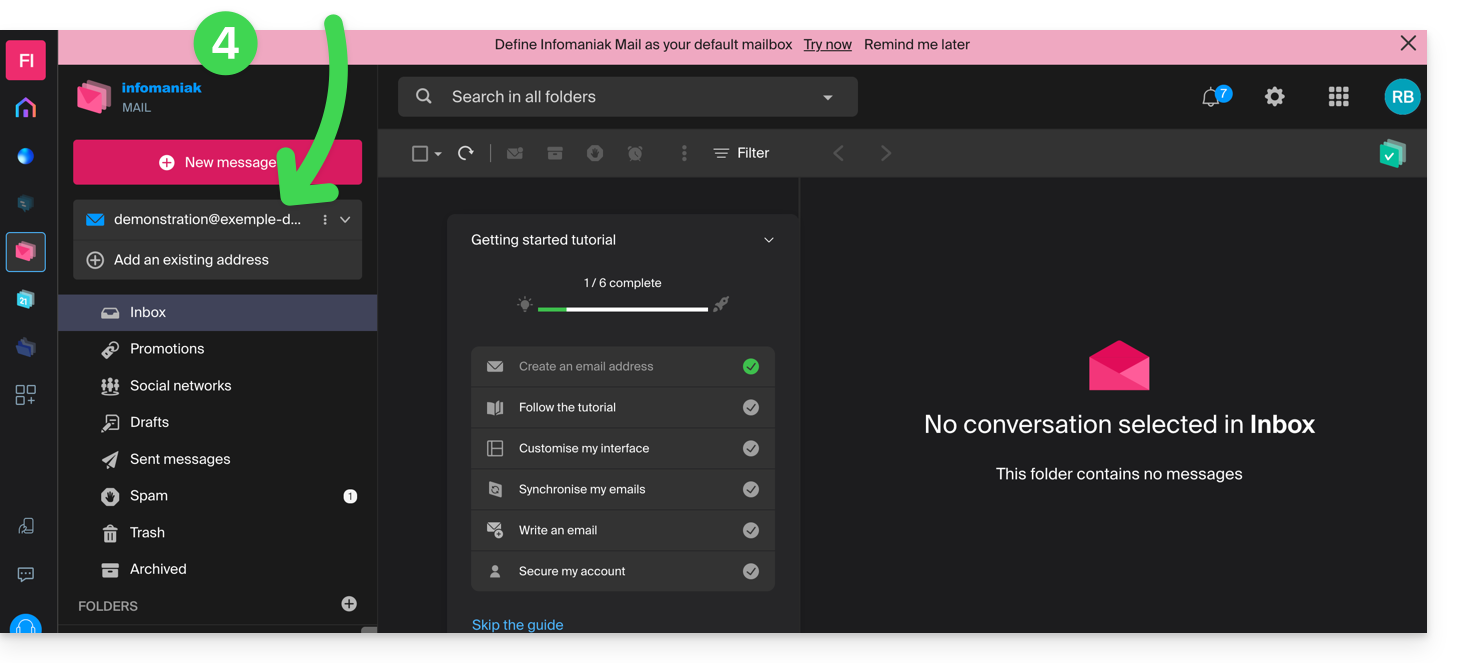
Wanneer een gebruiker wordt toegevoegd, wordt het e-mailadres automatisch toegevoegd aan de Mail-apps van Infomaniak:
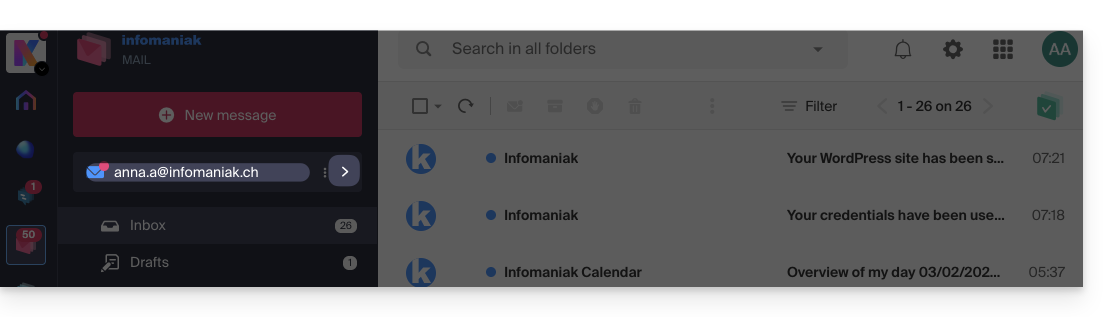
De gebruiker kan op elk moment schakelen tussen de verschillende e-mailadressen via de pijl linksboven in het scherm:
U kunt ook schakelen tussen de verschillende organisaties waartoe uw Infomaniak-account behoort, om toegang te krijgen tot andere adressen van andere e-maildiensten (raad deze andere handleiding).
Als het adres waarvoor de uitnodiging bedoeld is niet wordt weergegeven, probeer dan de browserpagina te vernieuwen (Command⌘ + R op macOS en Ctrl + F5 op Windows).
Deze handleiding legt uit hoe u, via een e-maildienst, met uw inloggegevens voor uw Infomaniak-account toegang kunt krijgen tot een e-mailadres binnen het Infomaniak-ecosysteem. Dit betekent dat u uitsluitend de web-app Mail van Infomaniak (ksuite.infomaniak.com/mail) en/of de mobiele app Infomaniak Mail (app voor smartphone of tablet, iOS/Android) gebruikt, zonder een specifiek wachtwoord voor dat e-mailadres aan te maken.
Andere mogelijkheden voor toegang en beheer worden beschreven in de hoofdhandleiding.
Bevestig de aanmelding in het beheerportaal met de 2FA-methode (tweefactorauthenticatie) die u eerder heeft ingesteld:
Nadat u zich op het dashboard bevindt, klikt u op E-maildienst:
Nadat u zich op uw E-maildiensten bevindt, klikt u op de naam / domeinnaam waaronder het betreffende e-mailadres is geregistreerd:
Nadat u naar de e-maildienst bent gegaan waar het e-mailadres zich bevindt, klikt u op het betreffende e-mailadres:
Nadat u op het betreffende e-mailadres hebt geklikt, klikt u op de knop Gebruiker toevoegen:
Het kan soms nodig zijn om op dit punt het wachtwoord voor het inloggen opnieuw in te voeren (het wachtwoord van punt B hierboven):
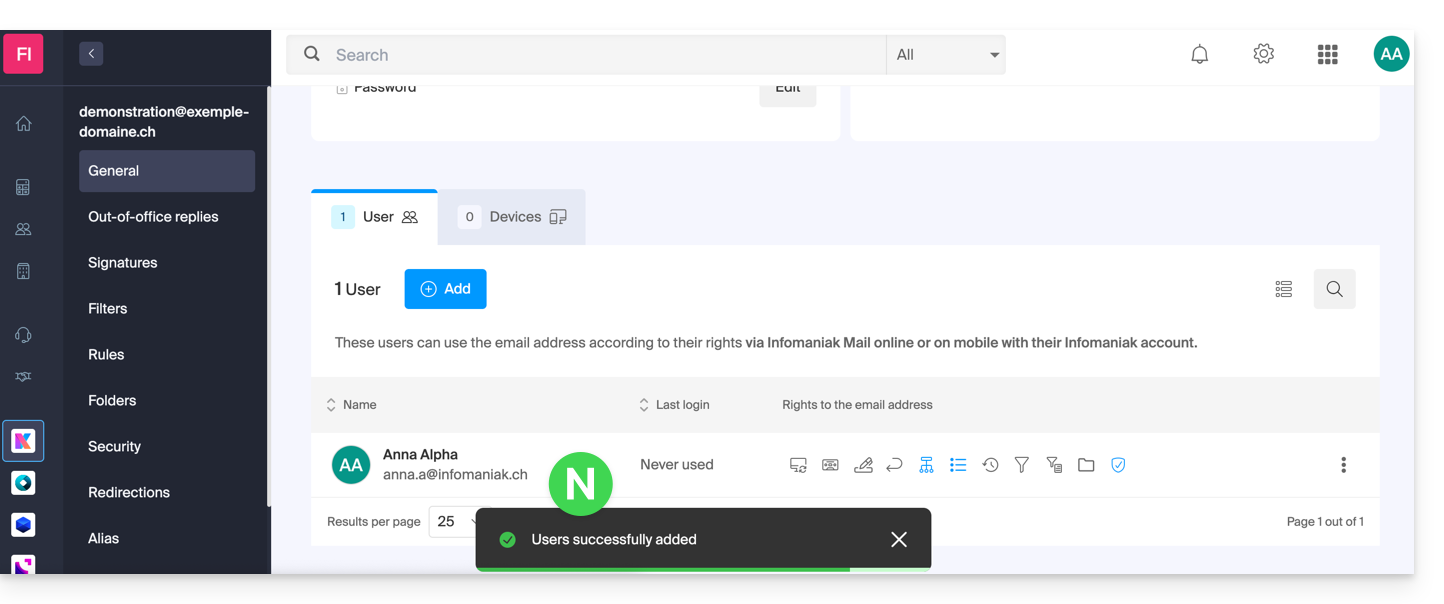
Selecteer vervolgens de optie om een bestaande gebruiker toe te voegen en klik vervolgens op het veld hieronder. Hierdoor verschijnt de lijst met gebruikers van de organisatie waarmee u bent verbonden. Klik op uw gebruikersnaam (uw inloggegevens voor uw Infomaniak-account). Bevestig de toevoeging met de knop rechtsonder:
Dat is geregeld, uw eigen gebruiker is toegevoegd:
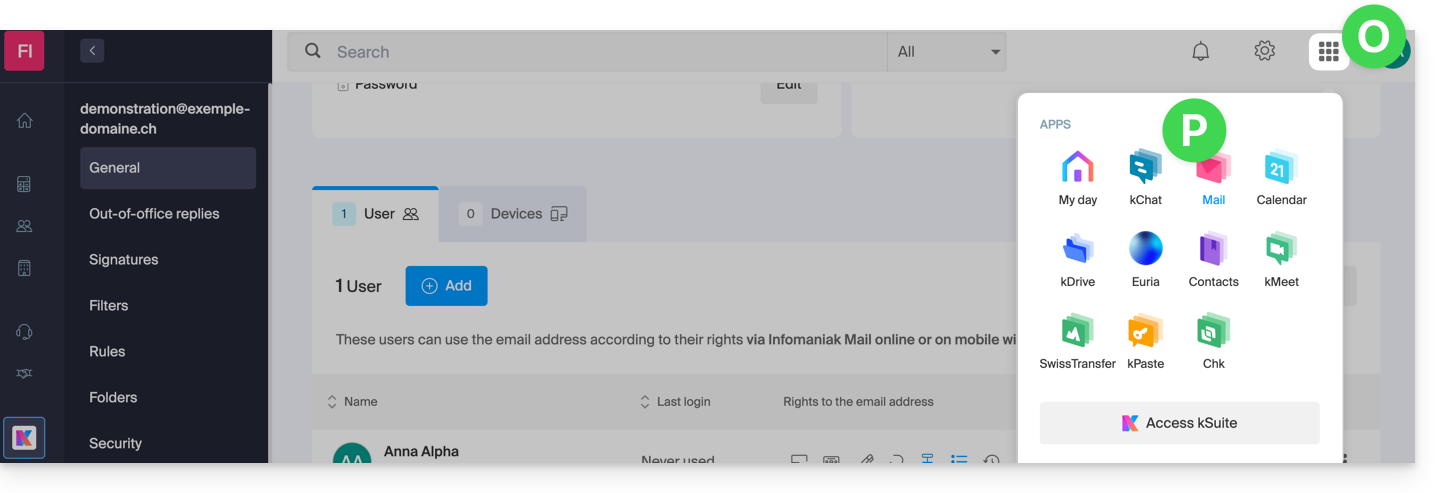
Klik vervolgens op het pictogram bovenaan het scherm om de kSuite-tools te openen en klik op de web-app Mail van Infomaniak:
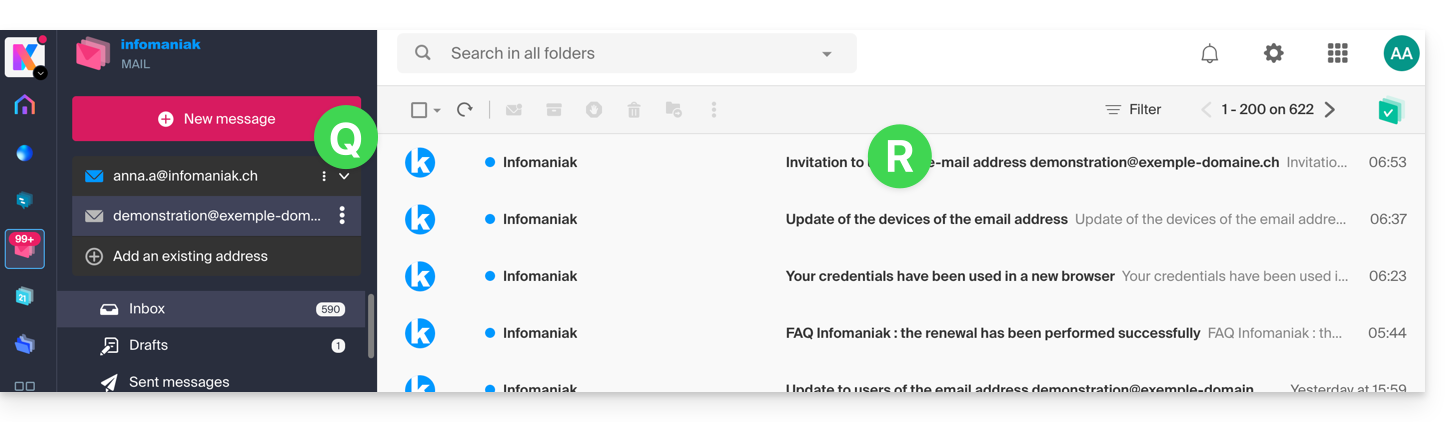
Het e-mailadres is succesvol toegevoegd aan de web-app Mail (klik indien nodig op de pijl om het menu met adressen uit te klappen en het adres te openen). Er is een melding per e-mail naar de gebruiker (in dit geval u zelf) gestuurd om hem/haar op de hoogte te stellen van de bewerking:
Wanneer uw gebruikersnaam wordt toegevoegd als een gebruiker met toegang tot het e-mailadres, wordt de mailbox automatisch toegevoegd aan uw Mail-apps van Infomaniak:
U kunt op elk moment tussen uw adressen schakelen via de pijl linksboven in het scherm:
Als het adres niet wordt weergegeven, probeer dan de browserpagina te vernieuwen (Command⌘ + R op macOS en Ctrl + F5 op Windows).
Deze handleiding legt uit hoe u snel kunt reageren op een e-mail in de web-app Mail van Infomaniak (online service ksuite.infomaniak.com/mail).
Inleiding
Reacties zijn niet mogelijk als:
u de ontvanger van het bericht was, maar in de cc-veld stond
u al 5 reacties heeft toegevoegd
het bericht meer dan 20 ontvangers heeft en/of van het type nieuwsbrief of mailinglijst is
de afzender no-reply / postmaster / catchall is (❓: hulp)
het bericht is versleuteld of zich bevindt in de spam-, concepten-, prullenbak- of geplande berichten (❓: hulp)
het bericht een melding is van een eerdere reactie
Het is mogelijk om het verzenden van een reactie te annuleren, zelfs als u geen annuleringsperiode voor e-mails heeft ingesteld (❓: hulp).
Verzend een reactie in de vorm van een emoji
Vereisten
U heeft mogelijk geen toestemming meer om e-mails te verzenden: het kan zijn dat de beheerder van de e-maildienst deze rechten vanuit zijn beheerdersaccount heeft ingetrokken (❓: hulp).retiré ce droit depuis son compte admin (❓: aide).
Om snel een reactie-emoji naar een ontvangen e-mail te sturen:
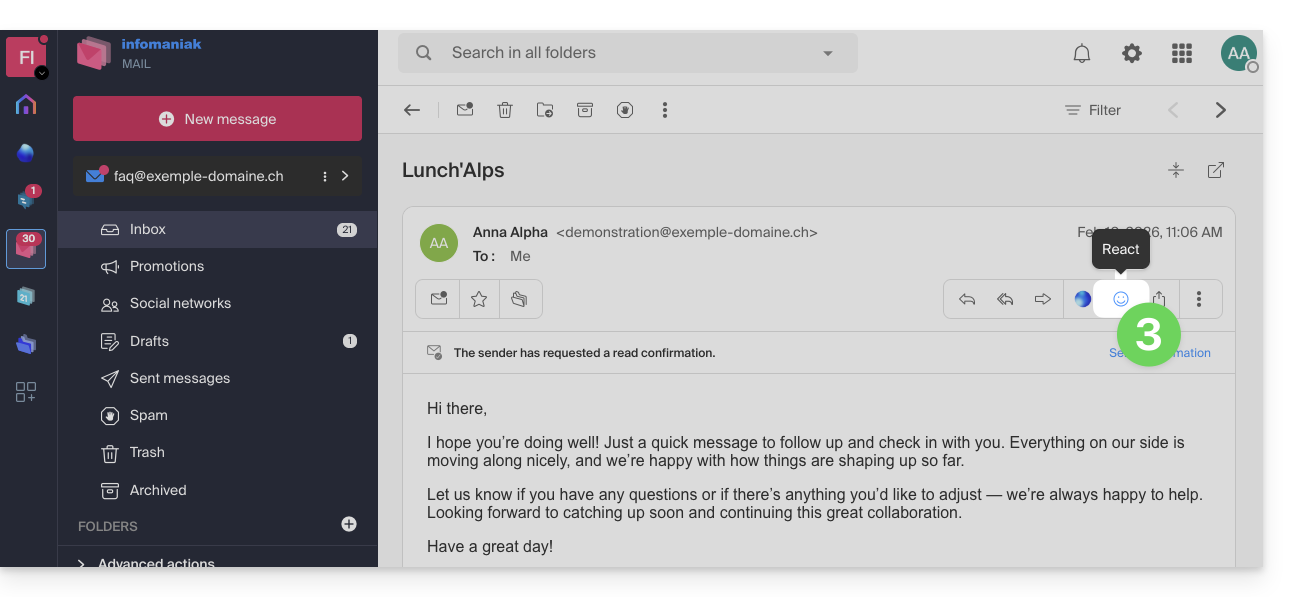
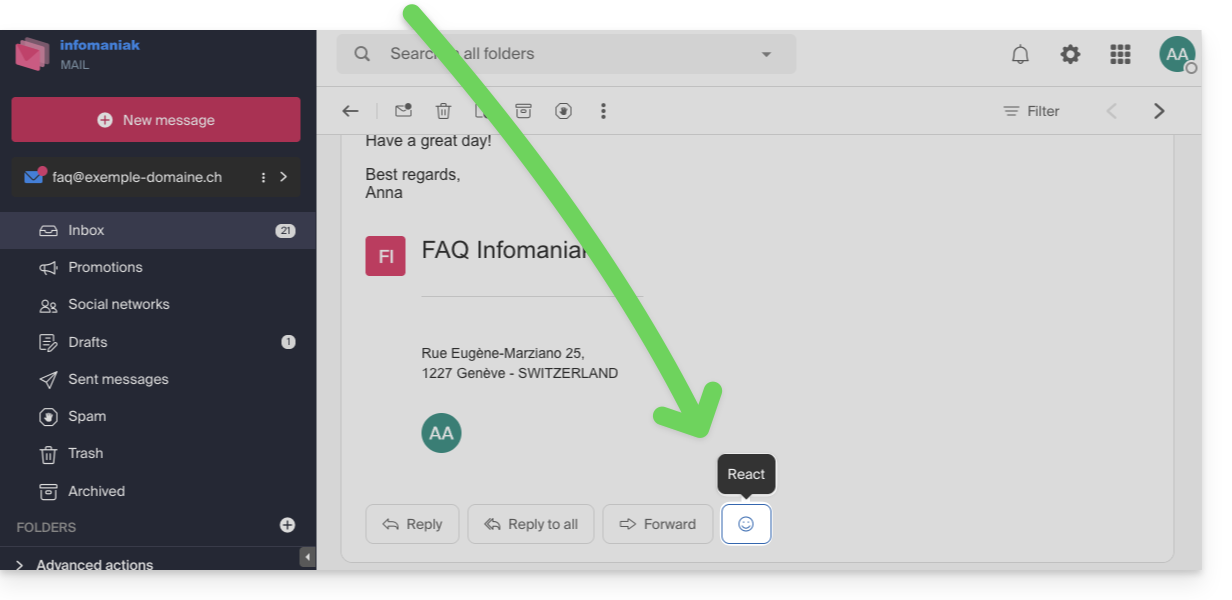
Klik op het “Smiley”-emoticon in de lijst met snelle acties rechtsboven in het bericht:
U kunt deze functie ook openen via een knop onder het bericht:
Klik op het emoji-icoon dat het beste bij uw reactie past. Dit icoon wordt onder het bericht geplaatst en direct naar uw gesprekspartner verzonden.
U kunt de verzending annuleren terwijl deze nog bezig is, via de melding die onderaan het scherm wordt weergegeven:
Het emoji-icoon wordt op het betreffende bericht weergegeven.
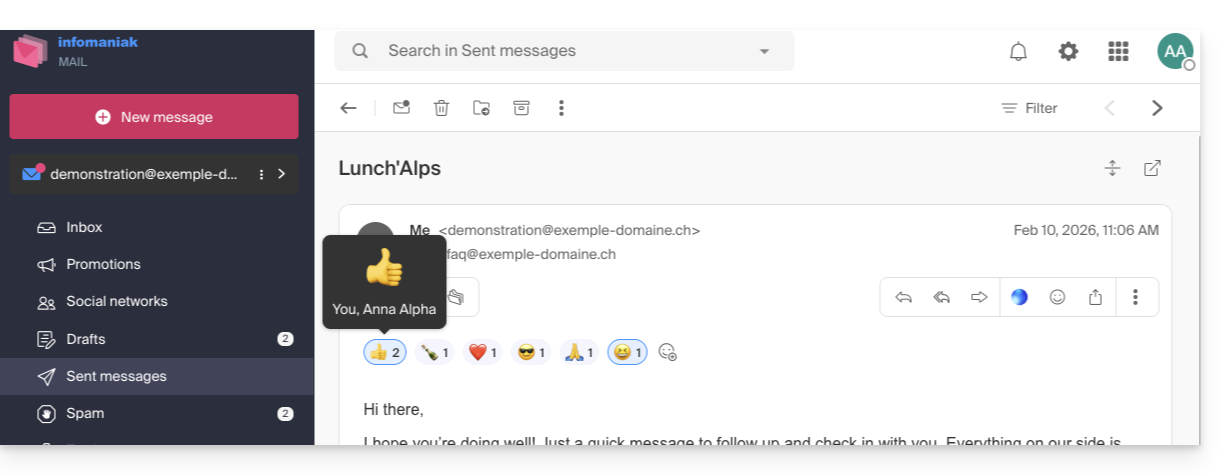
Er wordt ook een overzicht van uw reactie opgeslagen in de map met verzonden berichten.
Als meerdere personen hebben gereageerd, kunt u met de muis over het emoji-icoon bewegen om te zien wie welke reactie heeft gegeven:
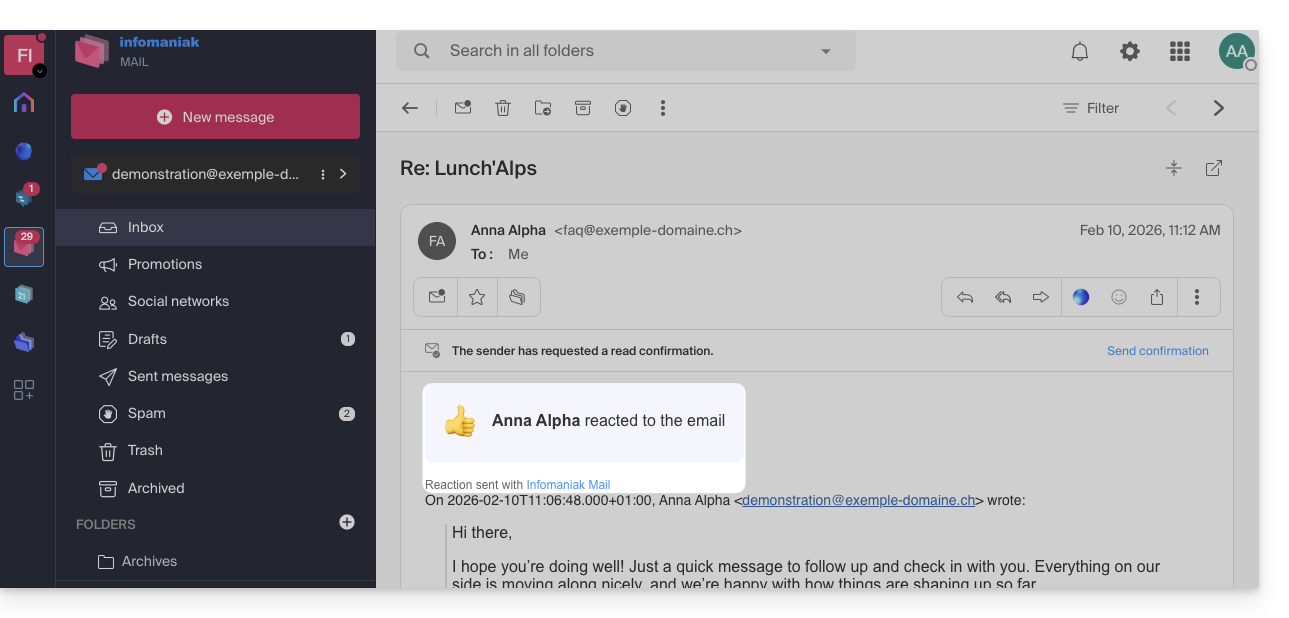
De emoji wordt weergegeven bij de ontvanger, die een melding ontvangt, net als normaal wanneer hij een antwoord op zijn e-mail ontvangt:
Hij kan ook reageren op de reactie via een e-mail (maar niet via een nieuwe reactie), net als normaal wanneer hij een nieuw bericht ontvangt.
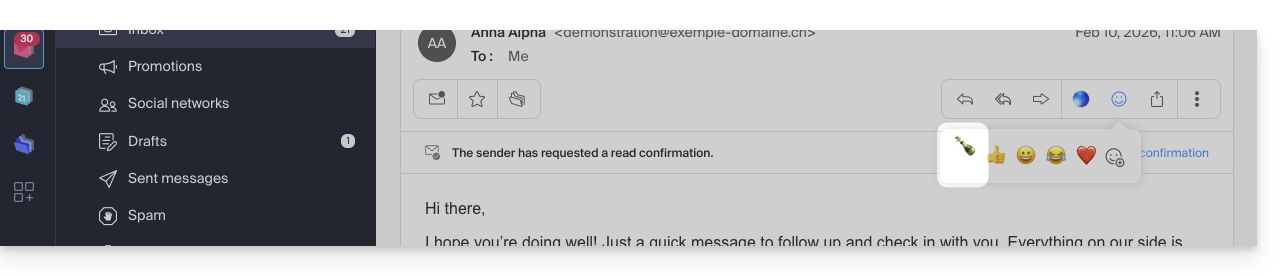
De gebruiker die op de e-mail heeft gereageerd, vindt de laatst gebruikte emoji snel terug in zijn lijst met reacties in de app, waardoor hij deze niet telkens hoeft te zoeken:
Deze handleiding voor de web-app Mail van Infomaniak (online service ksuite.infomaniak.com/mail) of de mobiele app Infomaniak Mail (app voor smartphone of tablet, iOS/Android) legt uit hoe u versleuteling kunt activeren voor e-mails die worden verzonden via de web- en mobiele diensten van Infomaniak.
Inleiding
Wanneer de versleuteling is ingeschakeld, worden e-mails en bijlagen versleuteld zodra ze op de Infomaniak-servers binnenkomen, met behulp van de openbare sleutels van de afzenders en ontvangers.
Bij het eerste gebruik genereert elk e-mailadres een sleutel, die veilig wordt opgeslagen in de datacenters van Infomaniak.
De sleutels zijn gebaseerd op elliptische-curve-cryptografie (ECC) en maken gebruik van de OpenPGP-standaard.
Ze zijn zelf versleuteld met AES-256-GCM en worden automatisch ontsleuteld via de Infomaniak-authenticatie.
In de zoekresultaten is alleen het onderwerp van de versleutelde berichten zichtbaar, terwijl de inhoud ervan veilig blijft opgeslagen.
E-mailversleuteling activeren…
… via de Infomaniak webmail-app
Om een bericht dat naar een e-mailadres wordt verzonden automatisch te versleutelen:
Stel een nieuw bericht op zoals u dat gewoonlijk doet.
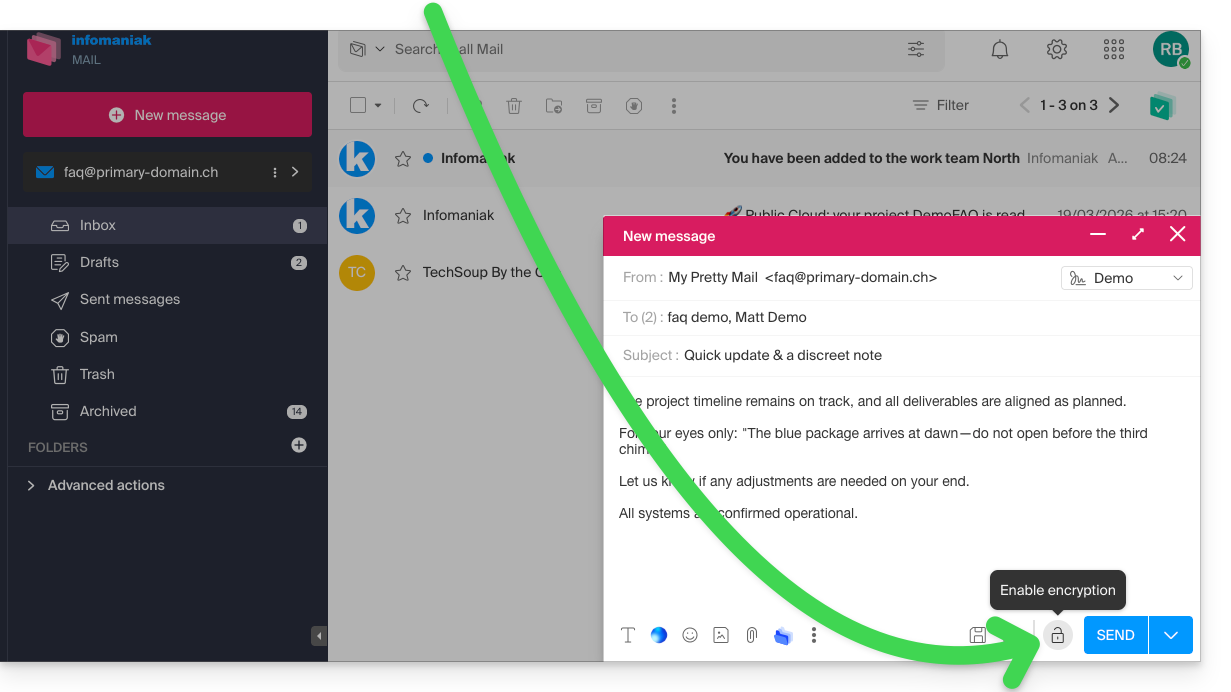
Klik op het pictogram slot links van de knop Verzenden om de versleuteling te activeren:
Bevestig de actie als er een bevestigingsvenster verschijnt.
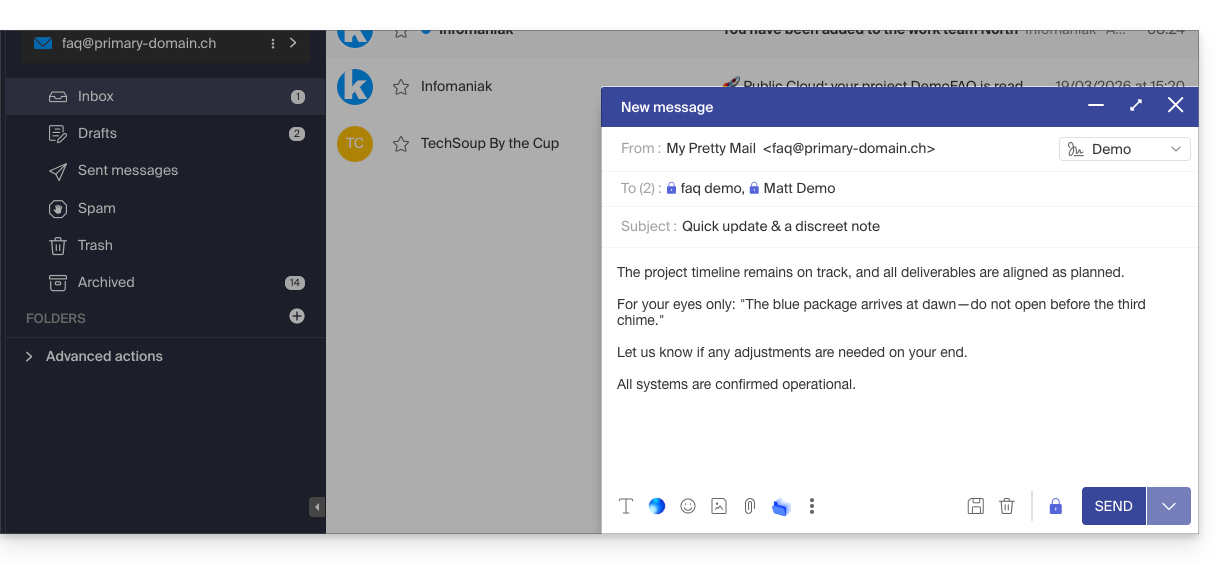
Het pictogram toont nu een gesloten slot en de kleur van het geheel is gewijzigd:
Klik op de knop Verzenden.
Deze actie moet bij elke nieuwe verzending worden uitgevoerd.
A. Ontvanger wiens e-mailadres wordt beheerd bij Infomaniak
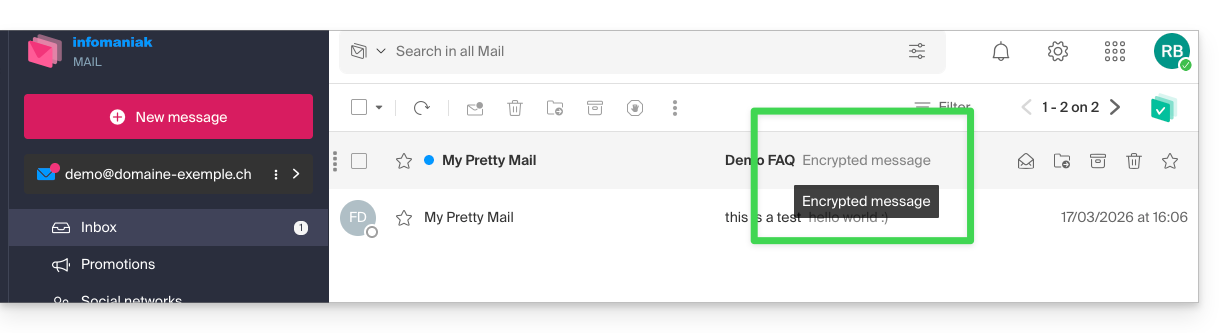
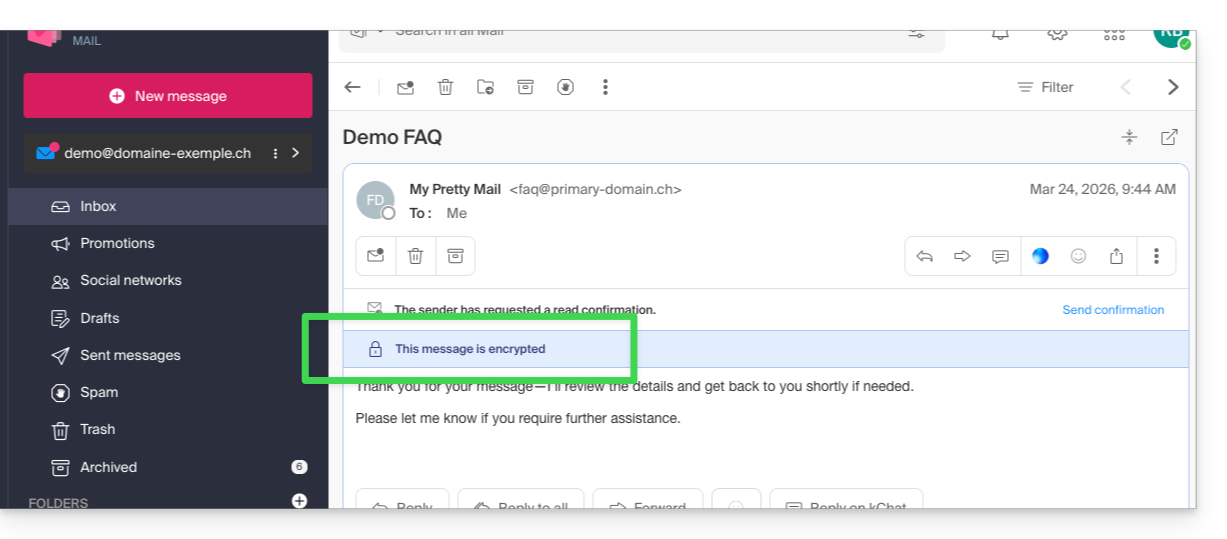
Als de ontvanger van de versleutelde e-mail een e-mailadres heeft dat bij Infomaniak wordt beheerd, verloopt de versleuteling volledig transparant voor zowel de afzender als de ontvanger. Er wordt een melding weergegeven die aangeeft dat het bericht is versleuteld…
… in de inbox van de ontvanger:
… bij het openen van het ontvangen bericht:
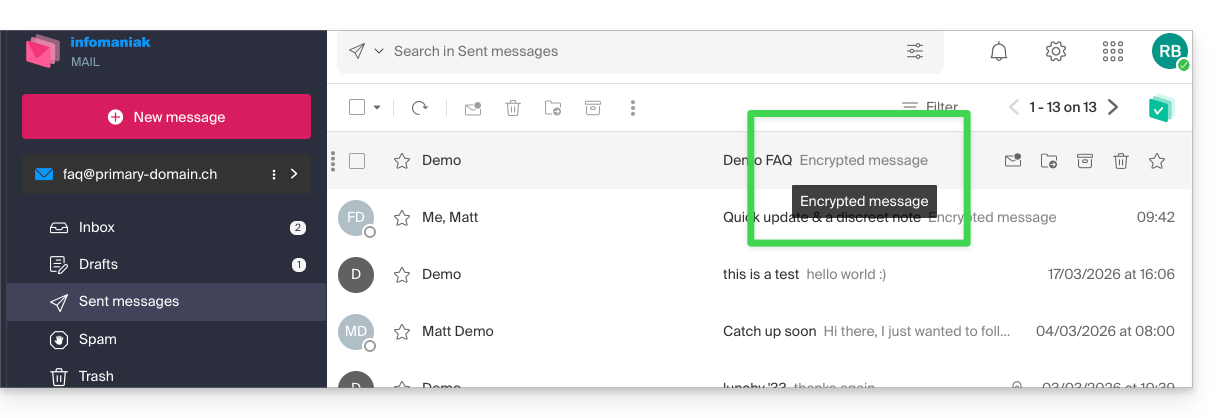
… en in de map met de verzonden berichten van de afzender:
B. Externe ontvanger
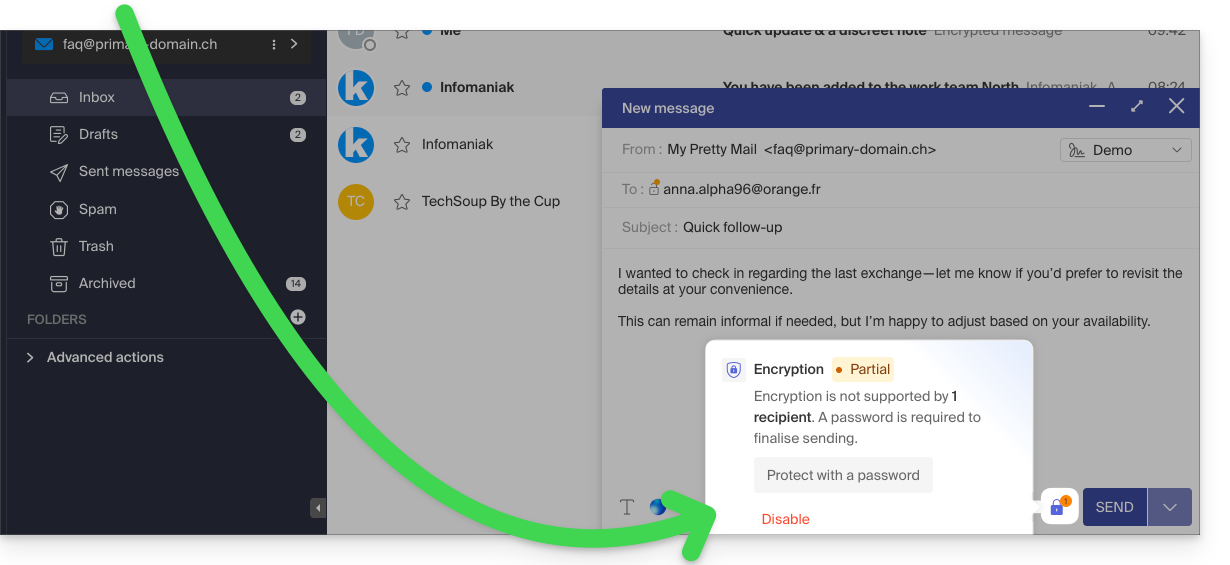
Als de ontvanger van de versleutelde e-mail een e-mailadres heeft dat buiten de Infomaniak-diensten wordt beheerd, is versleuteling nog steeds mogelijk, maar dan moet er wel een wachtwoord worden ingesteld:
Stel een nieuw bericht op, zoals u dat normaal doet, maar richt het aan een e-mailadres buiten Infomaniak.
Klik op het pictogram slot links van de knop Verzenden om de versleuteling te activeren.
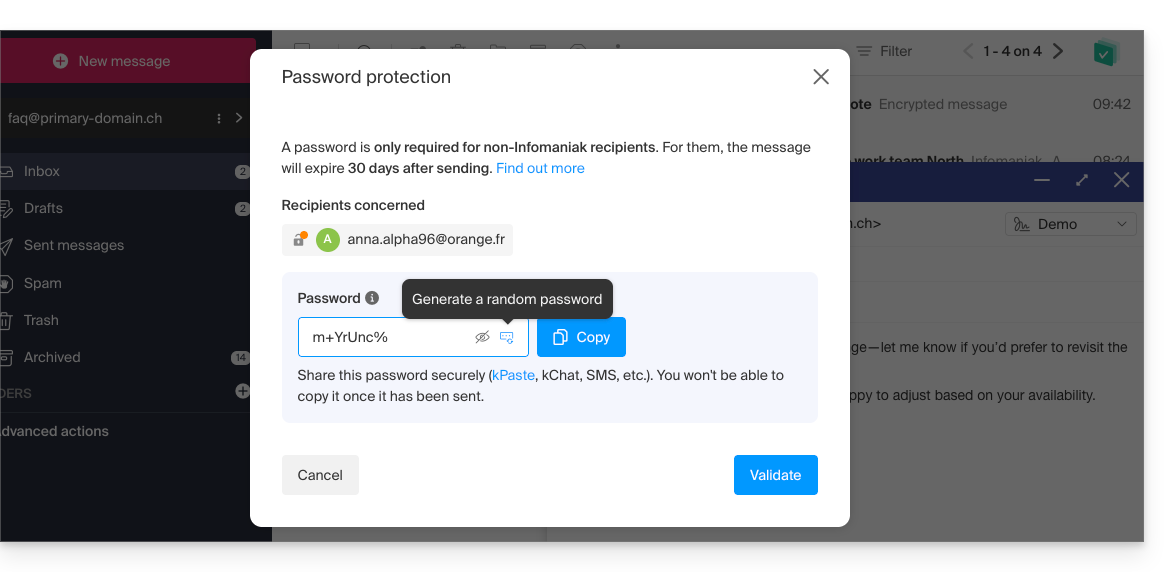
Er wordt een dialoogvenster geopend waarmee u een wachtwoord kunt aanmaken:
Voer een wachtwoord in en kopieer het om het via uw eigen middelen (kPaste bijvoorbeeld) naar de ontvanger te sturen (u kunt van tevoren een wachtwoord afspreken, zodat de ontvanger al op de hoogte is):
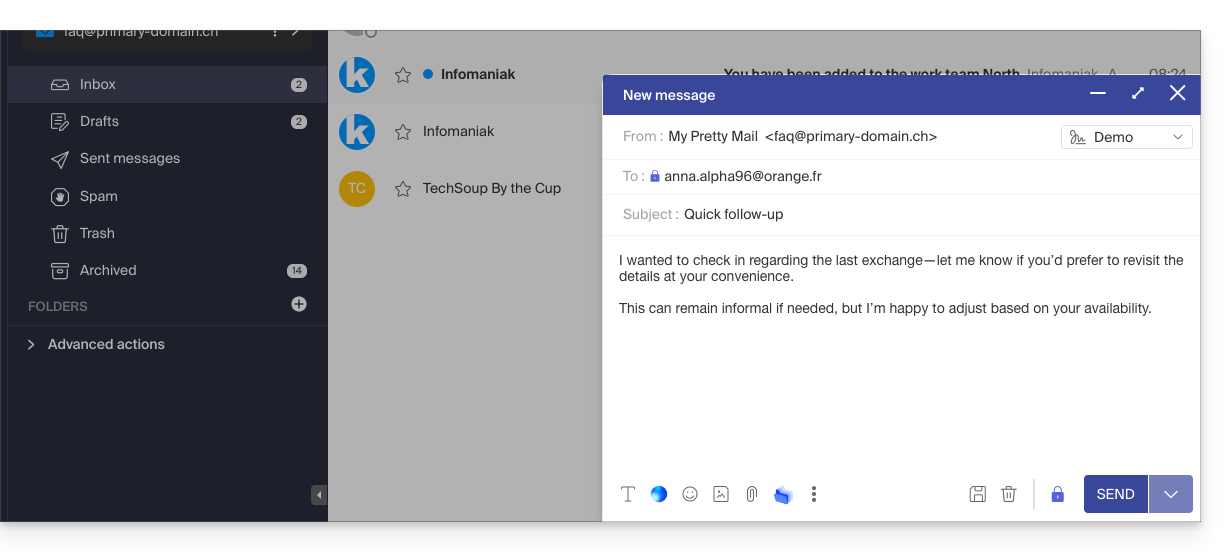
Het pictogram toont nu een gesloten slot zonder oranje punt en u kunt de e-mail zoals gewoonlijk verzenden:
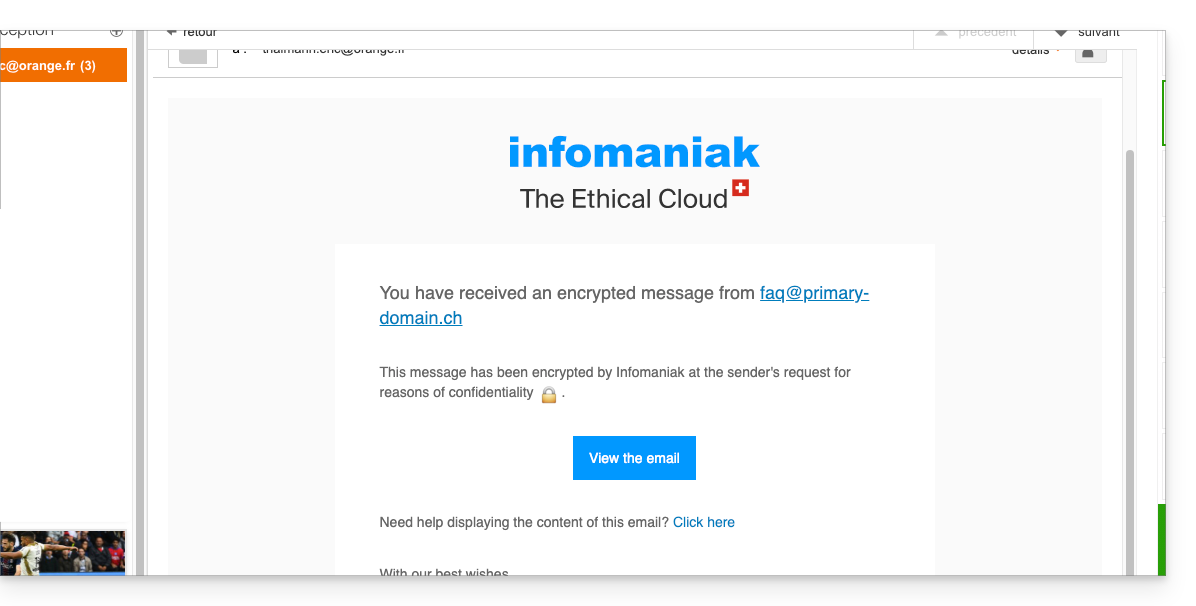
De ontvangers ontvangen dan een bericht waarin staat dat er een versleutelde e-mail voor hen klaarstaat:
Door op de knop te klikken, worden ze doorgestuurd naar een beveiligde webpagina waar het wachtwoord moet worden ingevoerd.
Nadat het wachtwoord is geverifieerd, kan het versleutelde bericht op dezelfde pagina worden bekeken, en dit is 30 dagen geldig.
… via de Infomaniak Mail-app
Om een bericht dat naar een e-mailadres wordt verzonden automatisch te versleutelen:
Open de mobiele app Infomaniak Mail (app voor smartphone of tablet, iOS/Android).
Stel een nieuw bericht op, zoals u dat gewoonlijk doet.
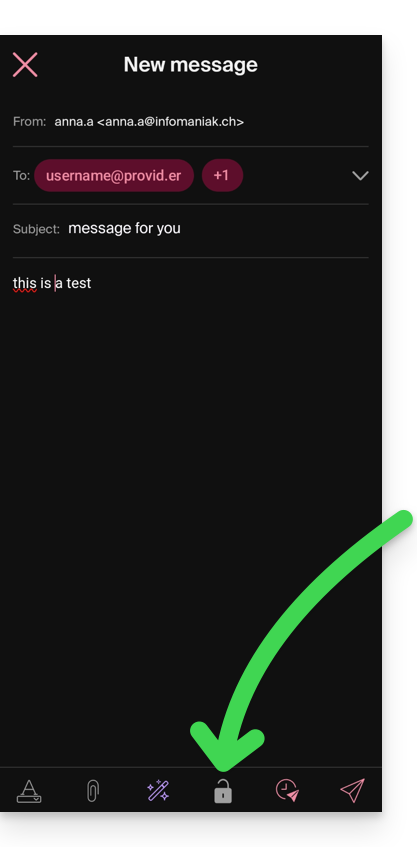
Klik op het pictogram slot onderaan het venster voor het opstellen van berichten om de versleuteling te activeren:
A. Ontvanger wiens e-mailadres wordt beheerd door Infomaniak
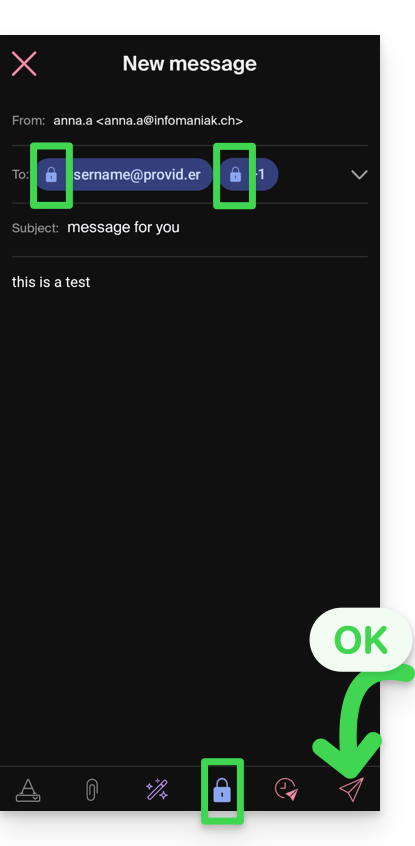
Als de ontvanger van de versleutelde e-mail een e-mailadres heeft dat bij Infomaniak wordt beheerd, verloopt de versleuteling volledig transparant voor zowel de afzender als de ontvanger:
Er worden gesloten sloten op het scherm weergegeven.
Klik op het verzendicoon:
B. Externe ontvanger
Als de ontvanger van de versleutelde e-mail een e-mailadres heeft dat buiten de Infomaniak-diensten wordt beheerd, is versleuteling nog steeds mogelijk, maar dan moet er wel een wachtwoord worden ingesteld:
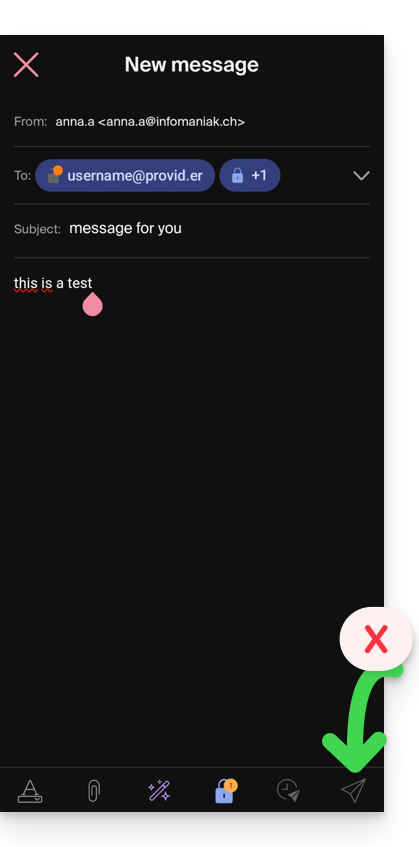
Het verzenden is dan niet mogelijk, omdat het verzendicoon grijs blijft en er symbolen op de slotjes verschijnen:
Klik op het slotpictogram.
Er wordt een dialoogvenster geopend waarin u een wachtwoord kunt aanmaken.
Gebruik het voorgestelde wachtwoord of voer een nieuw wachtwoord in en kopieer dit, zodat u het op uw eigen manier kunt doorsturen (bijvoorbeeld met kPaste) naar de ontvanger (u kunt van tevoren een wachtwoord afspreken, zodat de ontvanger al op de hoogte is).
Klik op het kruisje linksboven als u klaar bent met het beheren van het wachtwoord.
Het is zover, het verzenden kan nu versleuteld worden:
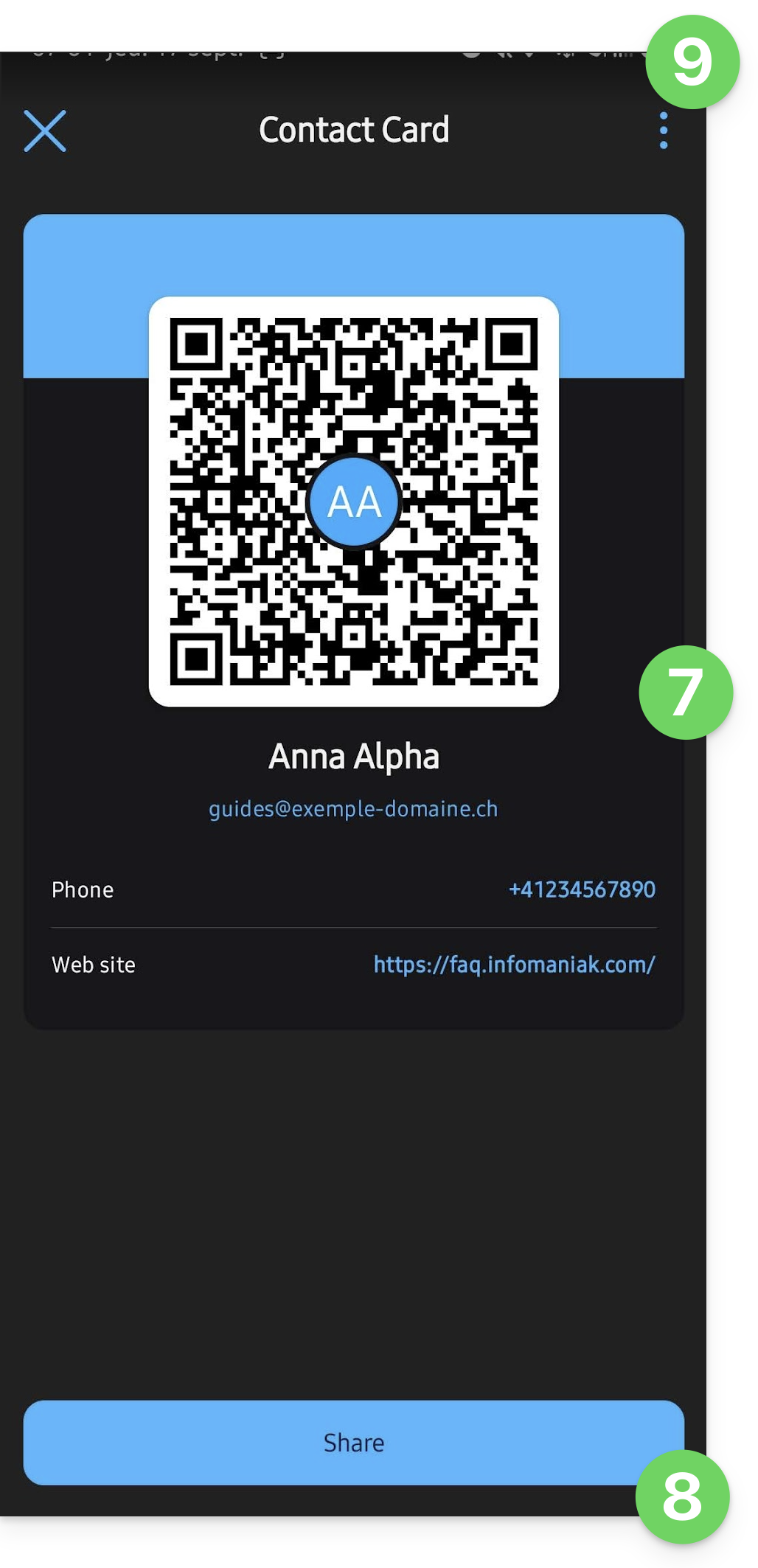
Deze handleiding legt uit hoe u een digitale visitekaartje (QR-code) kunt maken en delen, waarin uw contactgegevens en sociale media zijn opgenomen, via de app Infomaniak Mail (iOS / Android).
Maak de QR-code aan en deel deze met uw contacten
U kunt de QR-codefunctie in de Infomaniak Mail-app op uw apparaat als volgt openen:
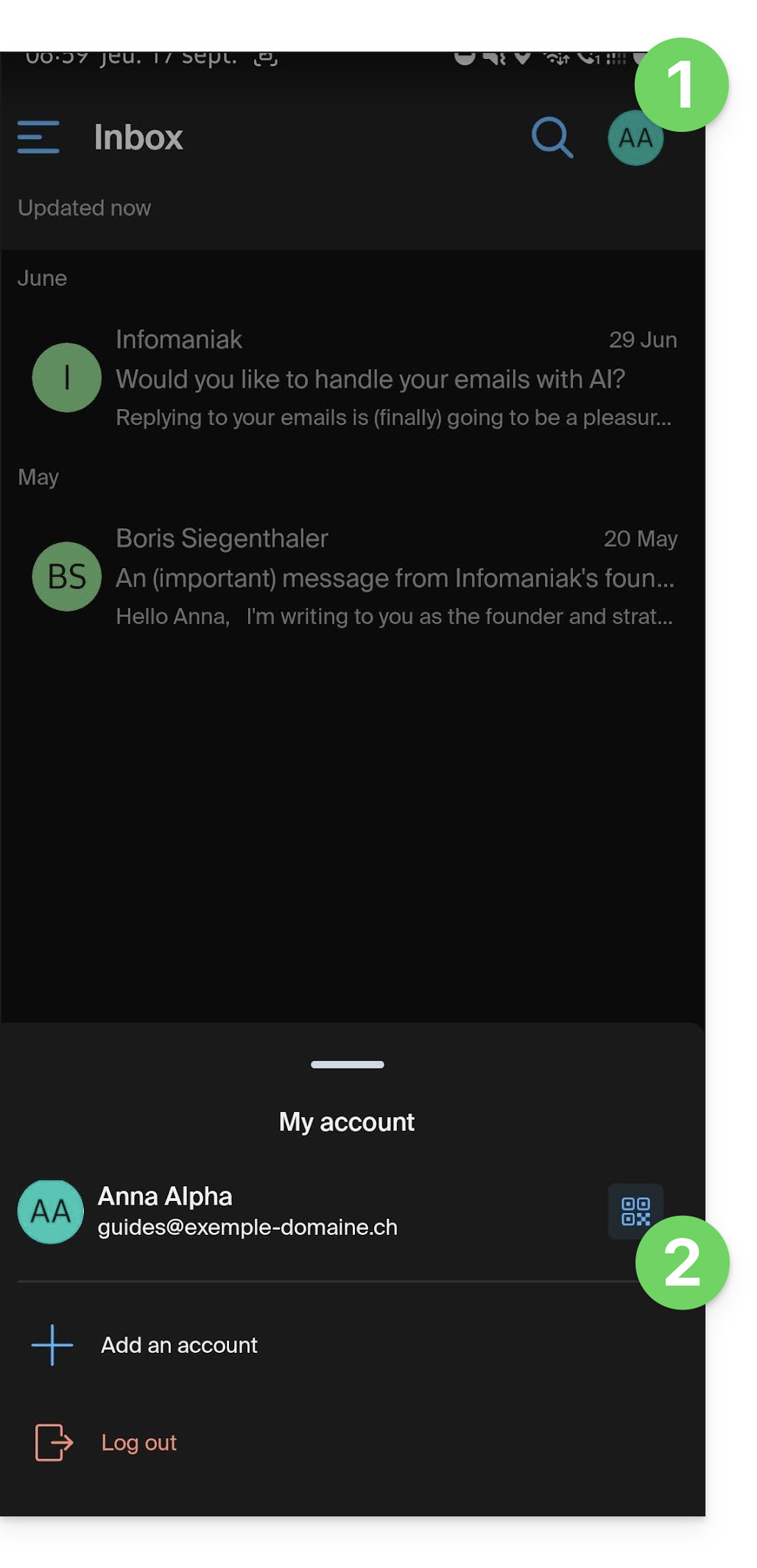
Klik op het pictogram met uw initialen/avatar rechtsboven in de app.
Klik rechts van uw Infomaniak-accountnaam in het onderste menu:
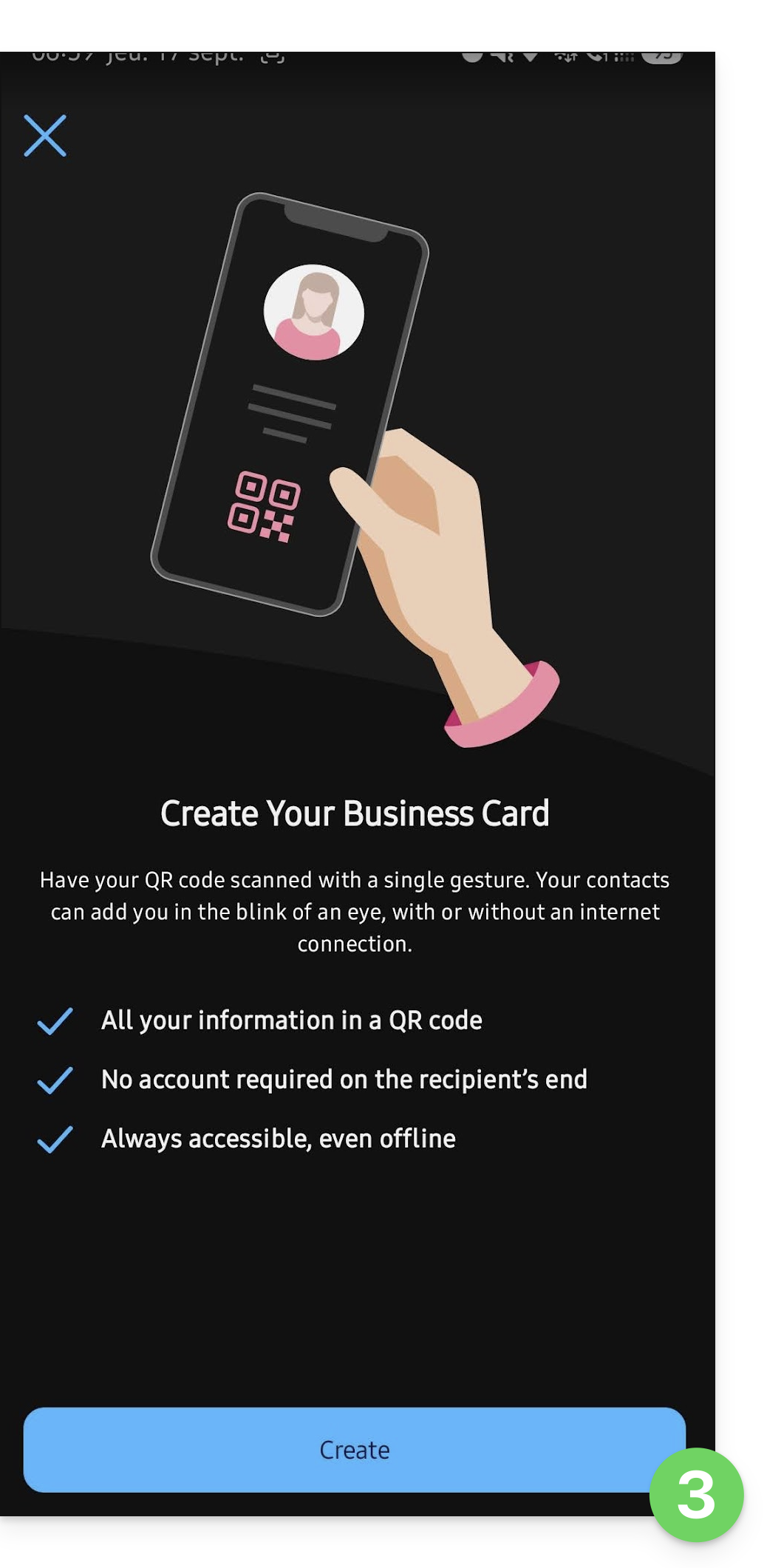
Bij de eerste keer dat u de functie gebruikt, wordt er een scherm weergegeven dat de functionaliteit uitlegt; klik op de knop om te beginnen met het maken van uw visitekaartje:
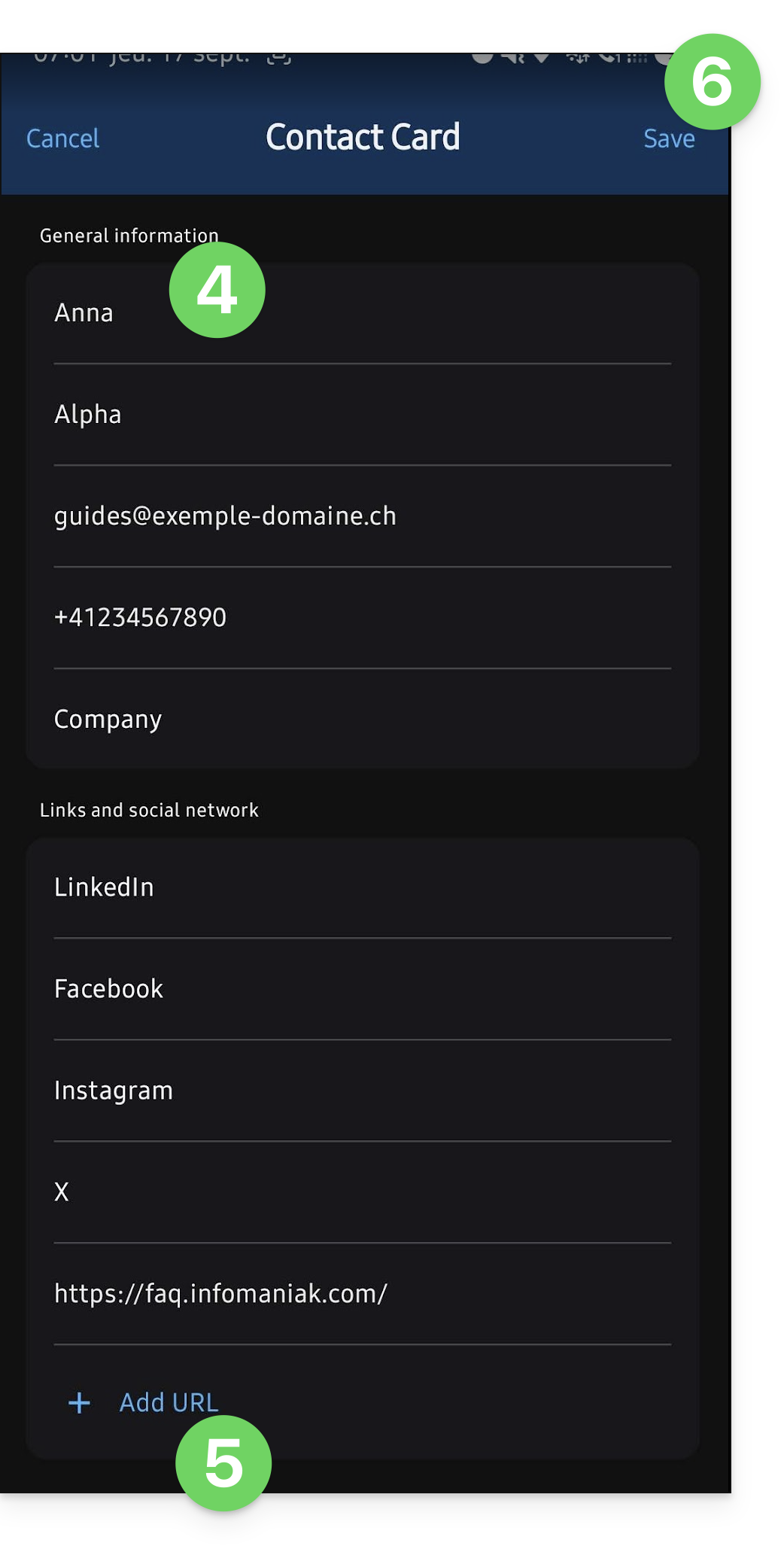
Vul de informatie in die u op uw contactgegevens wilt laten zien.
Voeg indien nodig andere links toe (website, sociale media).
Sla uw gegevens op door op Opslaan te klikken:
De QR-code verschijnt en kan direct worden gescand door een ander apparaat om de bijbehorende contactgegevens op te slaan.
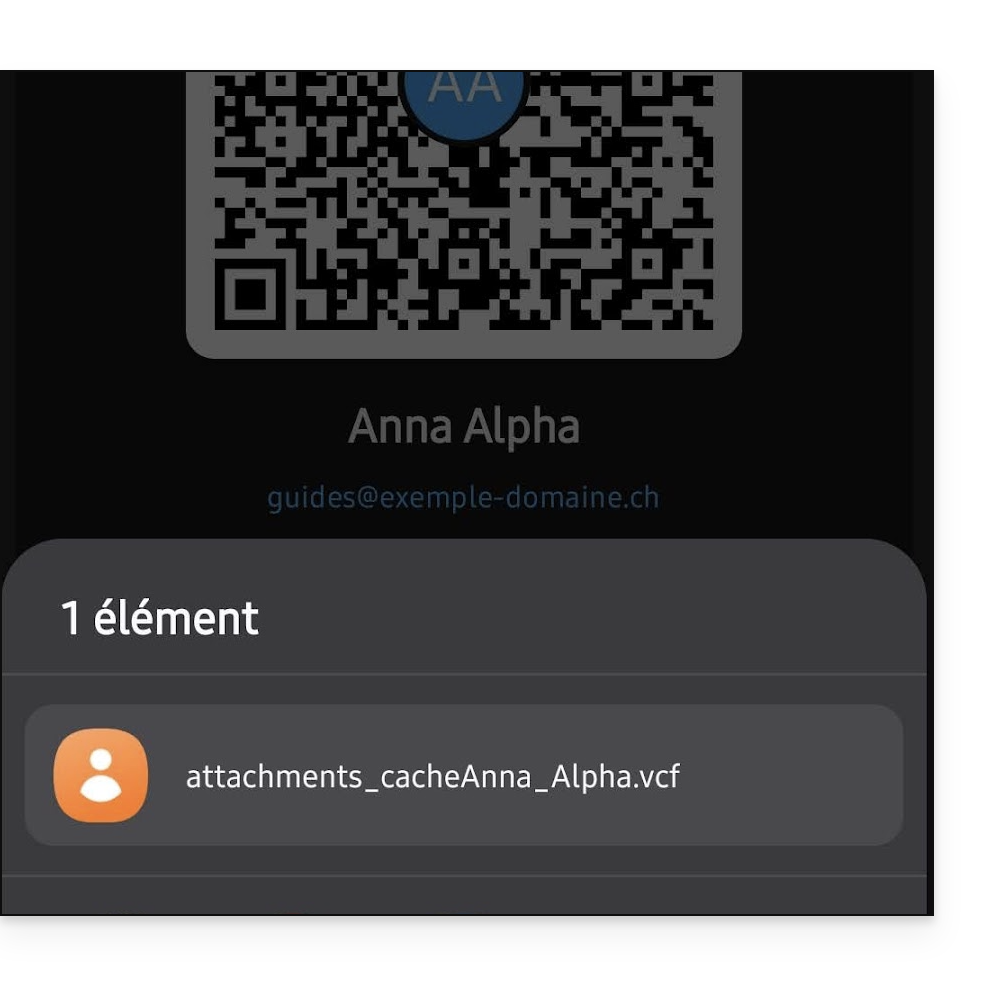
Deze contactgegevens kunnen op andere manieren worden verzonden door op de knop Delen te klikken.
Het formaat .vcf wordt, net als bij een contactenexport, automatisch herkend door contactbeheerprogramma's:
U kunt uw gegevens op elk moment bewerken via het menu met de acties ⋮ rechtsboven:
Vanaf nu kunt u de gegenereerde QR-code direct weergeven door de bovenstaande stappen 1 en 2 te volgen.
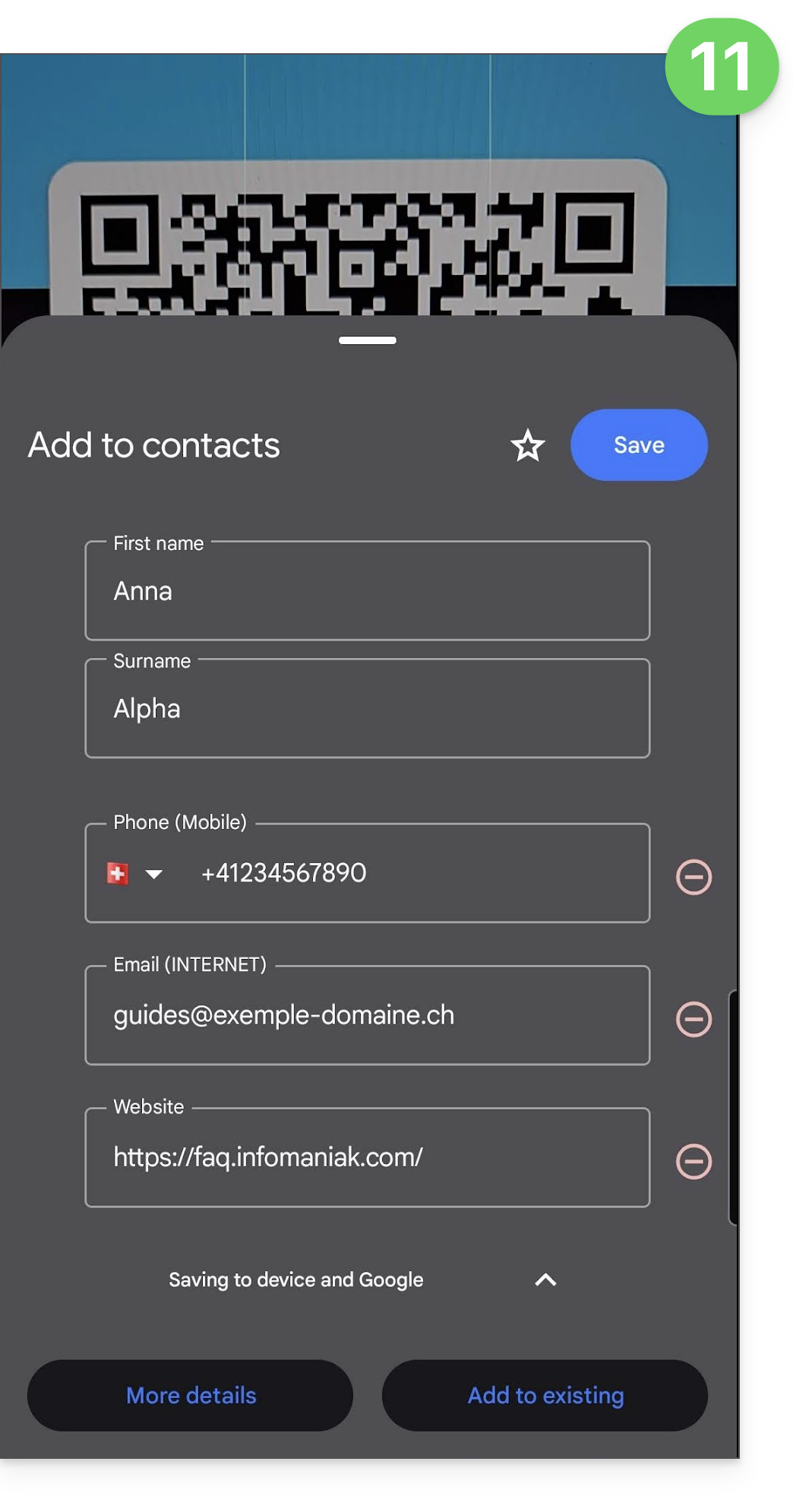
De persoon die de QR-code scant, kan uw contactgegevens direct opslaan in zijn apparaat:
Deze handleiding legt uit hoe u spam kunt melden of een vals positief resultaat kunt aangeven als spamberichten onopgemerkt blijven in een E-maildienst van Infomaniak, of omgekeerd, als een geldige e-mail onbedoeld als spam is gemarkeerd; u kunt met een paar klikken ingrijpen.
Spam melden
Vereisten
Controleer of de spamfilter is ingeschakeld (❓: hulp).
Vervolgens kunt u een e-mail uit uw inbox automatisch naar de map Spam verplaatsen als deze onterecht door de spamfilter is doorgelaten:
Klik hier om toegang te krijgen tot de e-mails in uw kSuite Infomaniak (❓: hulp).
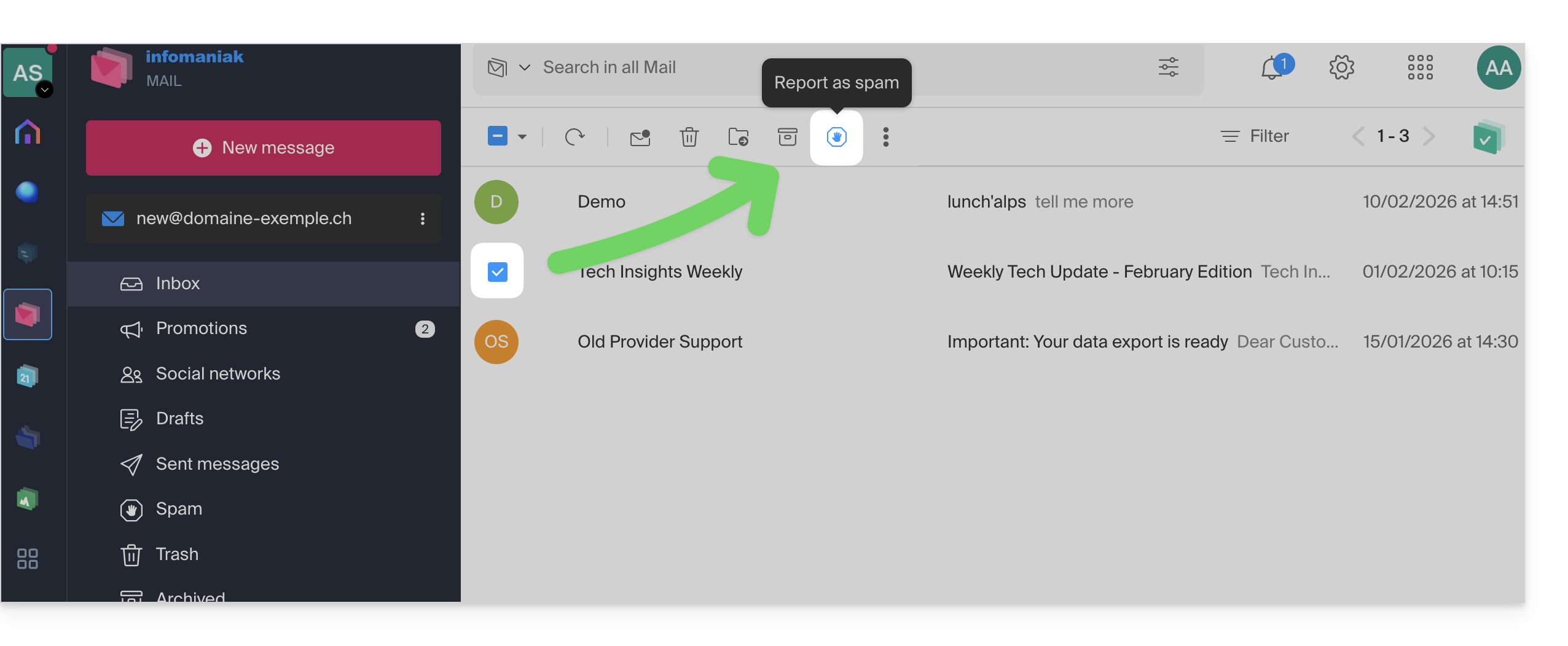
Selecteer het bericht in uw inbox en klik vervolgens op het pictogram Spam in de werkbalk:
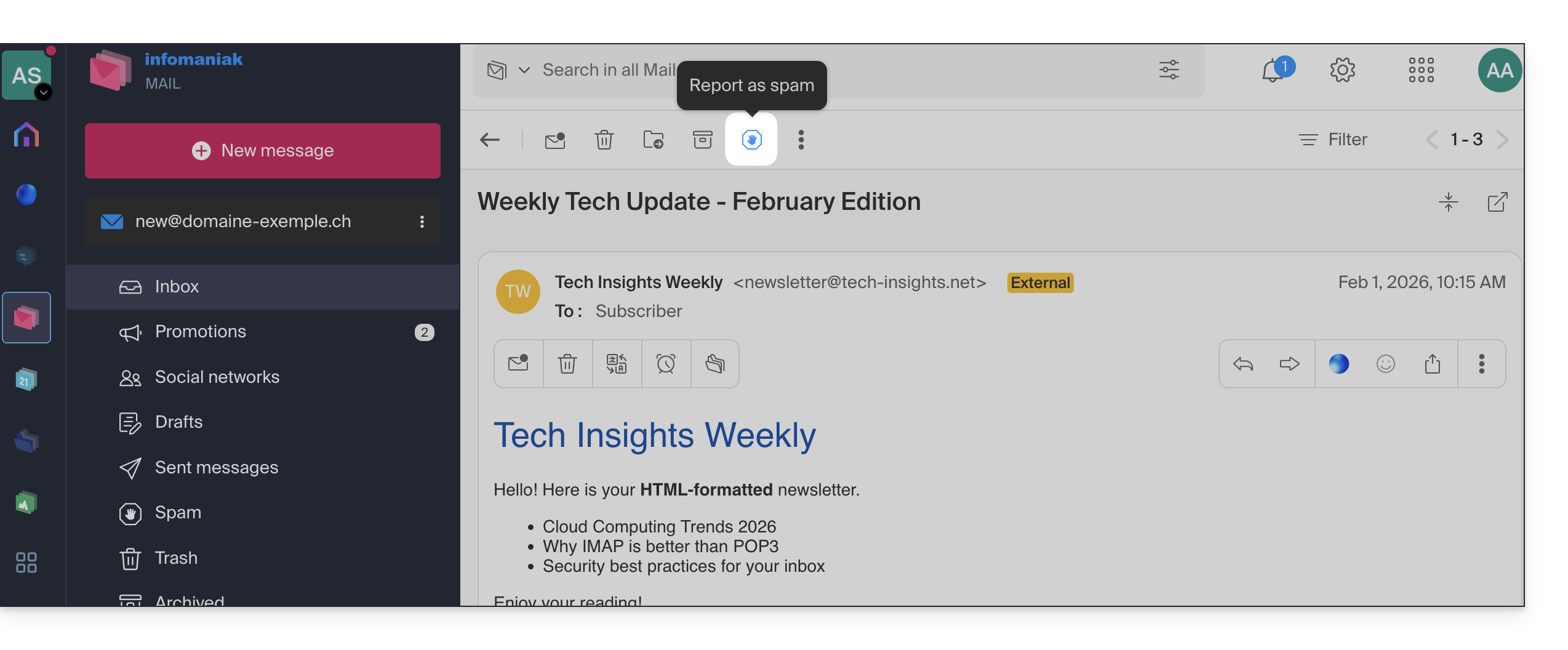
U kunt het bericht ook openen en vervolgens als Spam markeren:
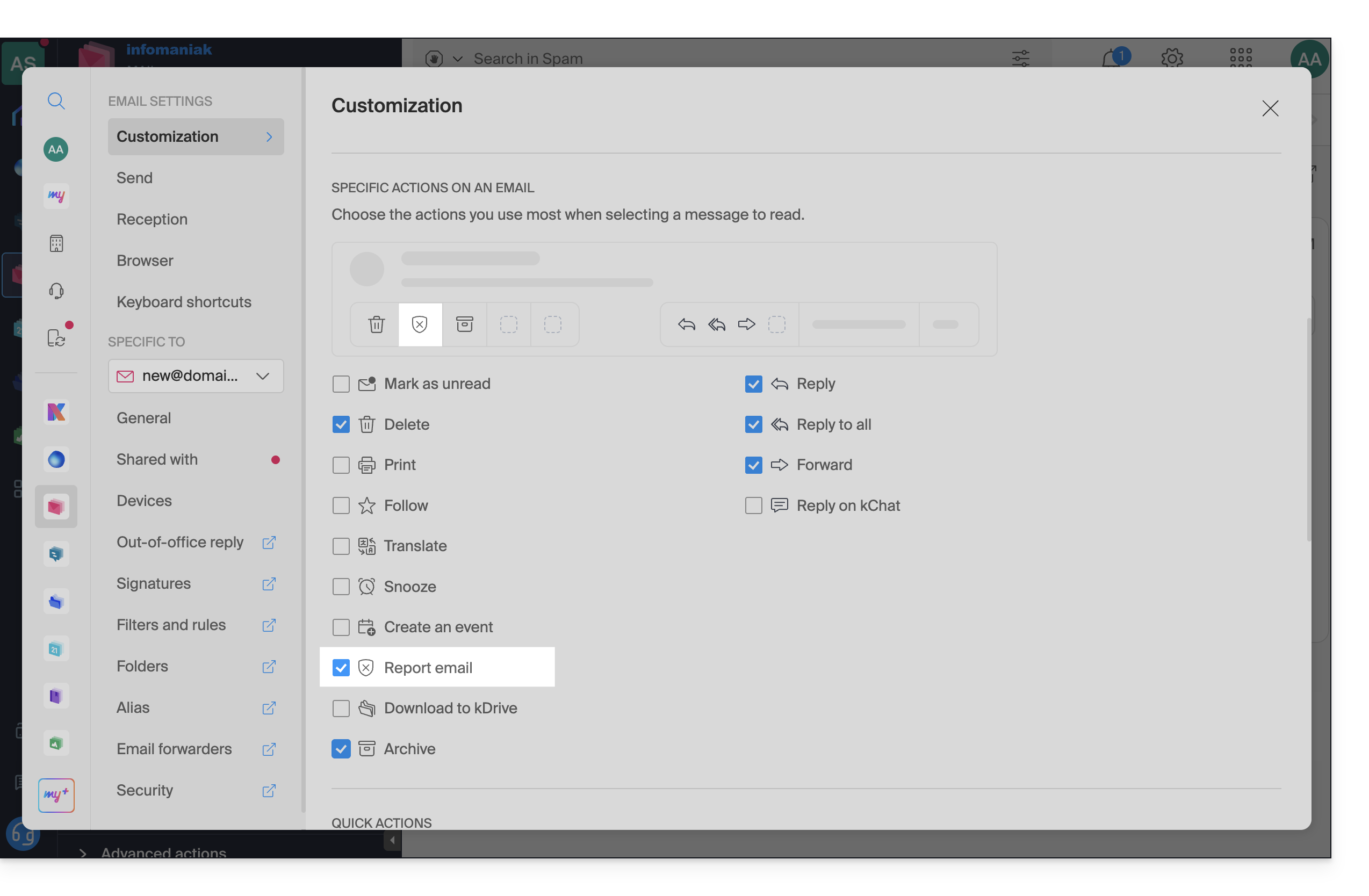
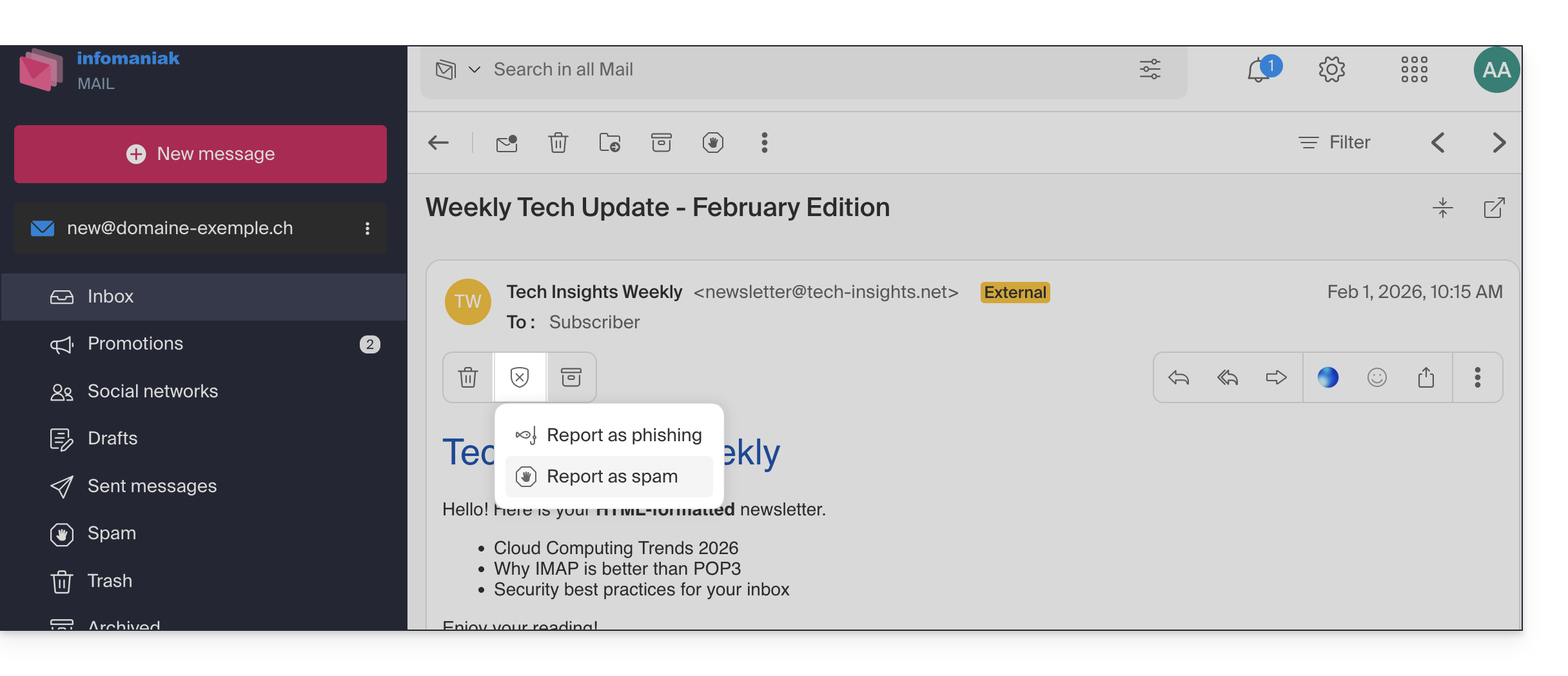
Als u de zichtbaarheid van het meldingspictogram heeft ingeschakeld (❓: hulp):
dan kunt u dit ook doen via de werkbalk van het bericht zelf:
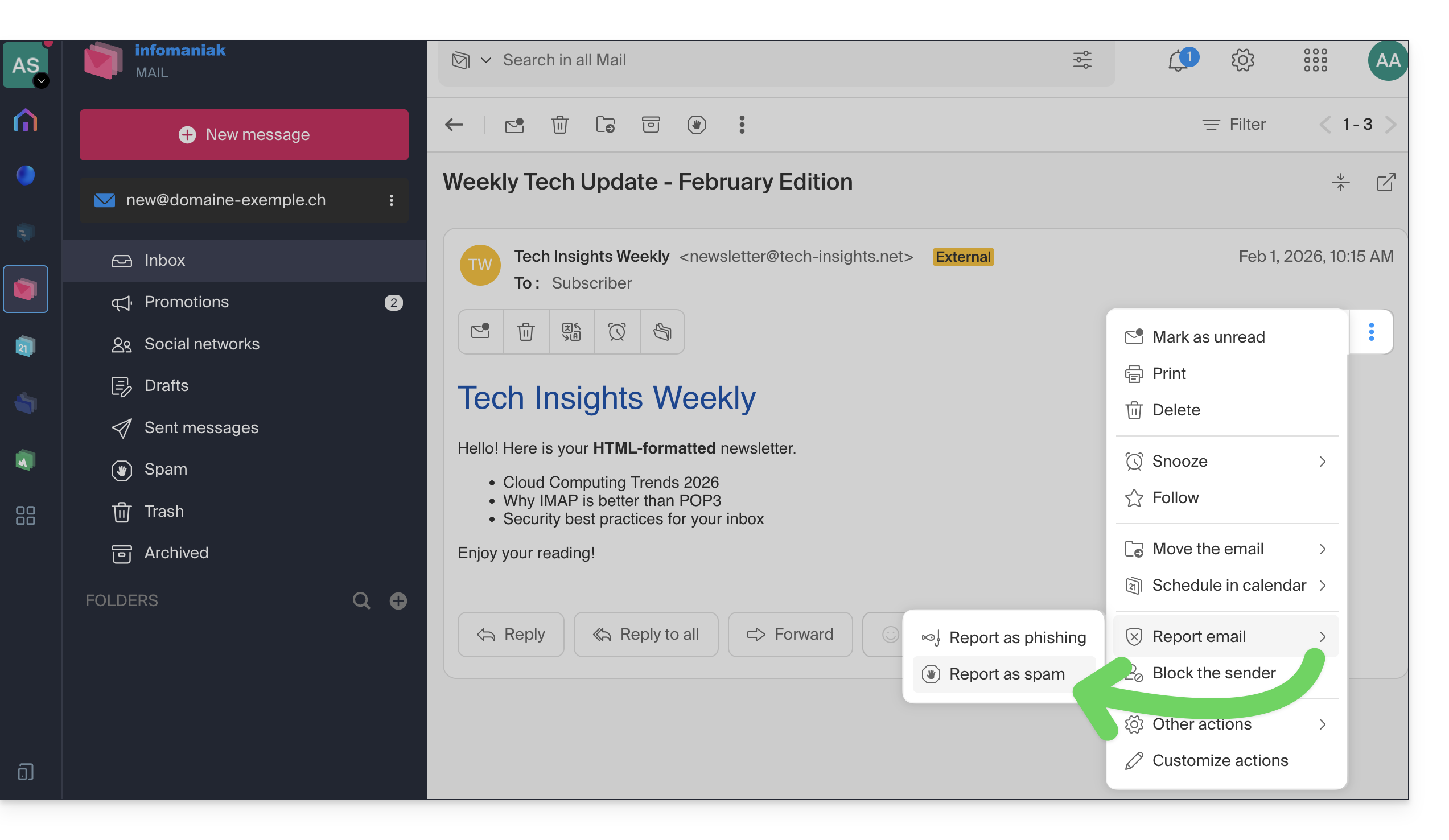
Een andere mogelijkheid: open het en klik op het actiemenu ⋮ aan de rechterkant:
Zodra u op Als spam markeren heeft geklikt:
de e-mail wordt verplaatst naar de map Spam – of naar de handmatig gedefinieerde map (❓: hulp)
het e-mailadres van de afzender wordt toegevoegd aan de lijst met geblokkeerde gebruikers (❓: hulp)
de filter wordt voortdurend verbeterd voor een betere werking in de loop van de tijd
Een vals positief resultaat melden
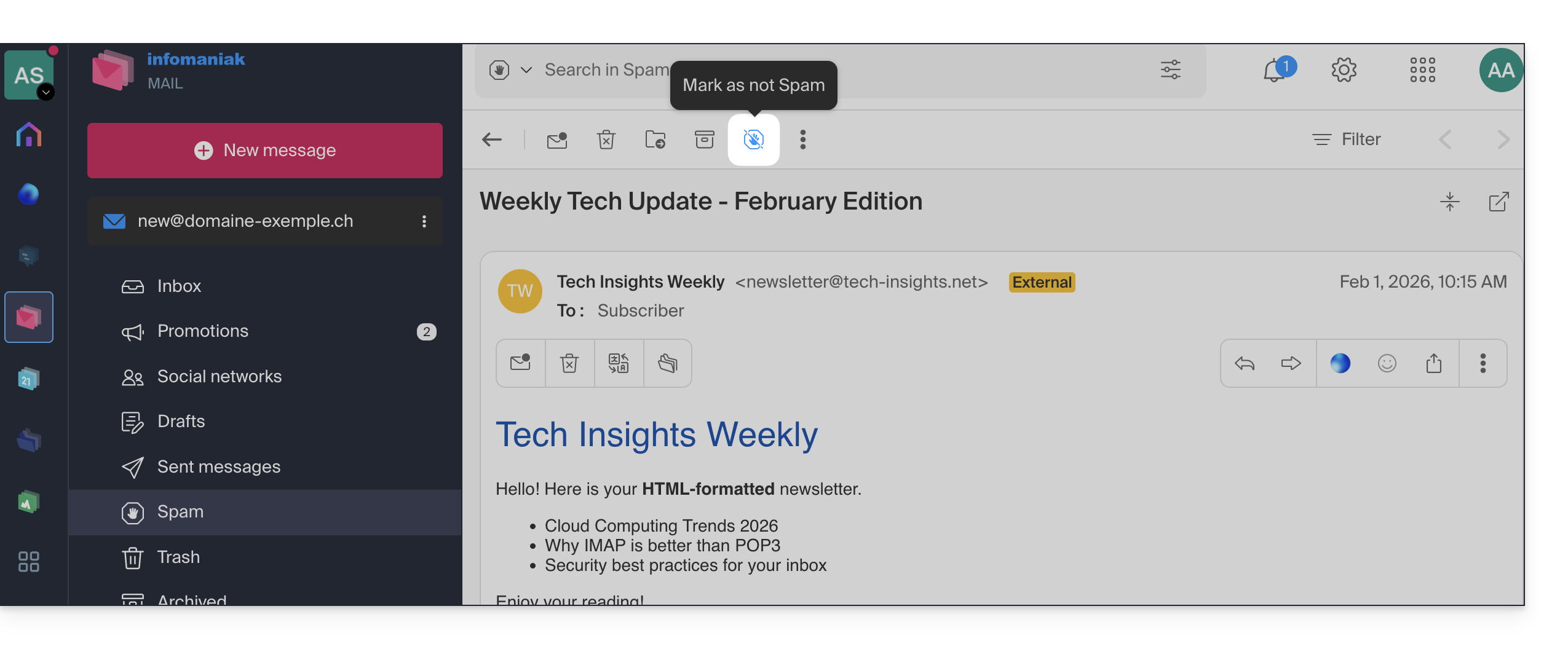
Daarentegen, als u een e-mail behandelt die ten onrechte als spam wordt beschouwd (een fout-positief resultaat) door op het pictogram "Dit is geen spam" te klikken:
wordt de e-mail naar uw inbox verplaatst.
Het e-mailadres van de afzender wordt toegevoegd aan de lijst met toegestane gebruikers (❓: hulp)
Dit heeft ook invloed op het filter en de criteria ervan.
Deze handleiding legt uit hoe u een afzendernaam kunt toevoegen of wijzigen die wordt gebruikt bij het verzenden van uw e-mails via de web-app Mail van Infomaniak (online service ksuite.infomaniak.com/mail).
Inleiding
Deze volledige naam (meestal een achternaam en een voornaam) is gekoppeld aan uw e-mailadres, uw Infomaniak-account en eventuele handtekeningen.
Deze wordt weergegeven in plaats van of naast uw e-mailadres bij de ontvanger van uw e-mail.
Language: French
Content:
Houd er rekening mee dat als de afzender u al aan zijn adresboek heeft toegevoegd met een naam/voornaam, deze opgeslagen gegevens vaak voorrang hebben.
Naam van de afzender toevoegen/wijzigen
Ajouter / modifier le nom de l'expéditeur
Zonder handtekening
Als u geen handtekening gebruikt bij het verzenden van uw bericht,de gebruikte contactgegevens zijn die van uw Infomaniak-account:
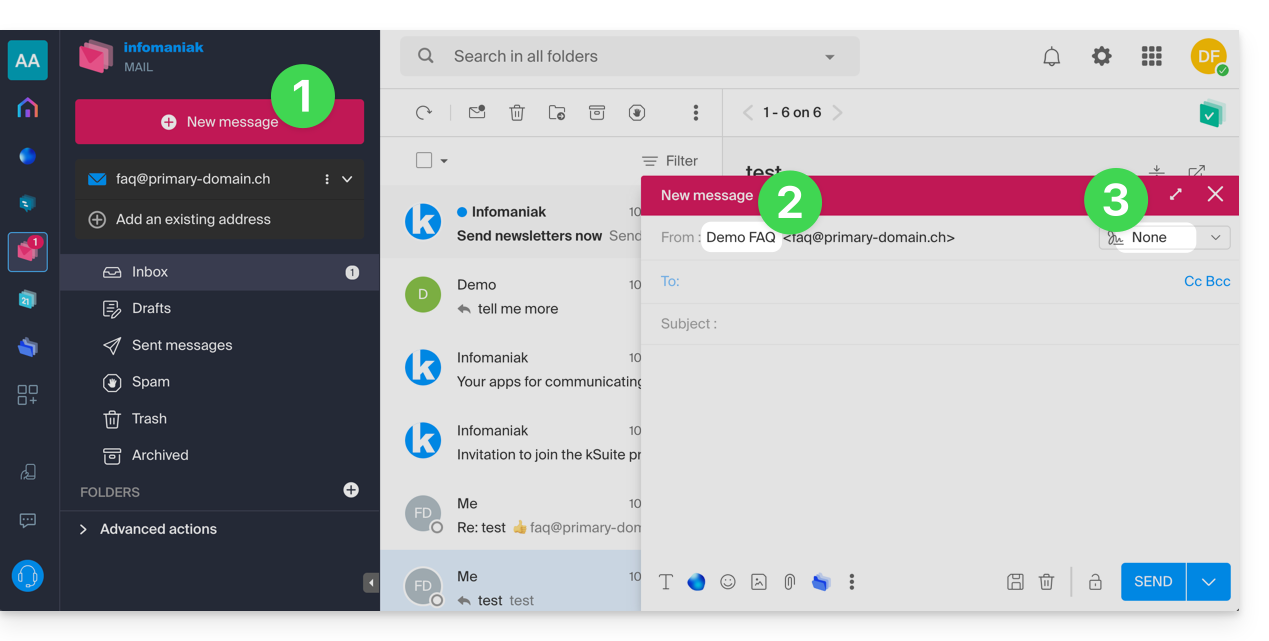
Klik hier om toegang te krijgen tot de e-mails in uw kSuite Infomaniak (❓: hulp) en om een nieuw bericht te schrijven.
Controleer het veld Van:, dat is de afzender.
Controleer of u geen handtekening gebruikt:
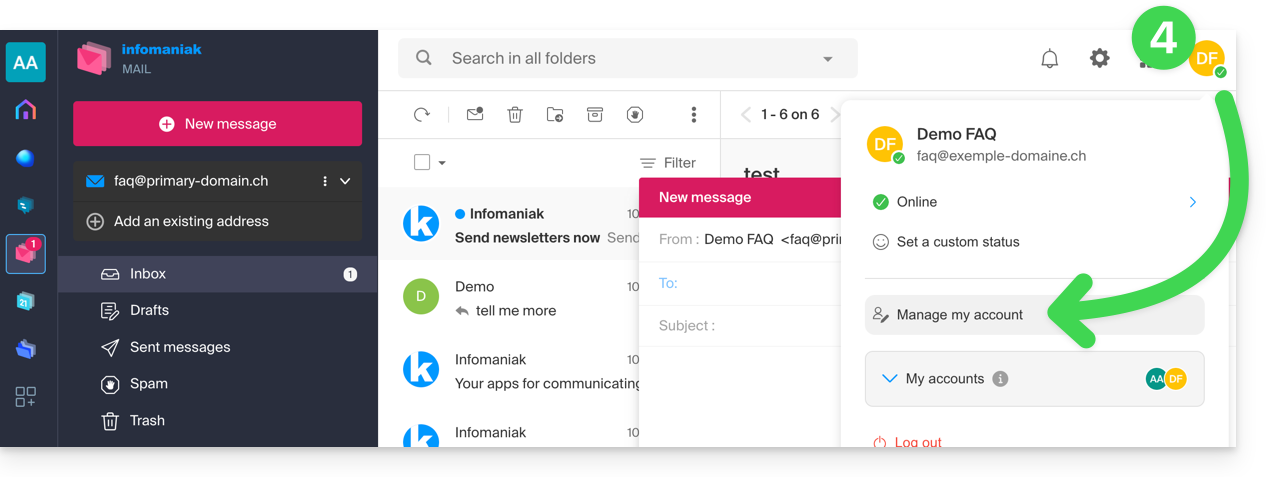
Klik in dat geval hier of bovenaan rechts op uw initialen/avatar om uw account te beheren.
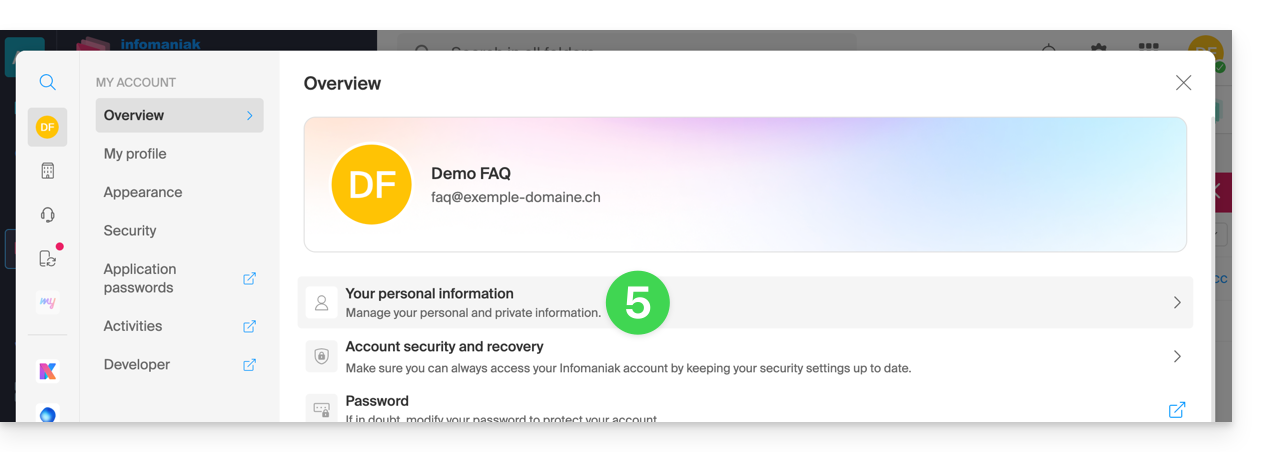
Klik om uw persoonlijke gegevens te bewerken:
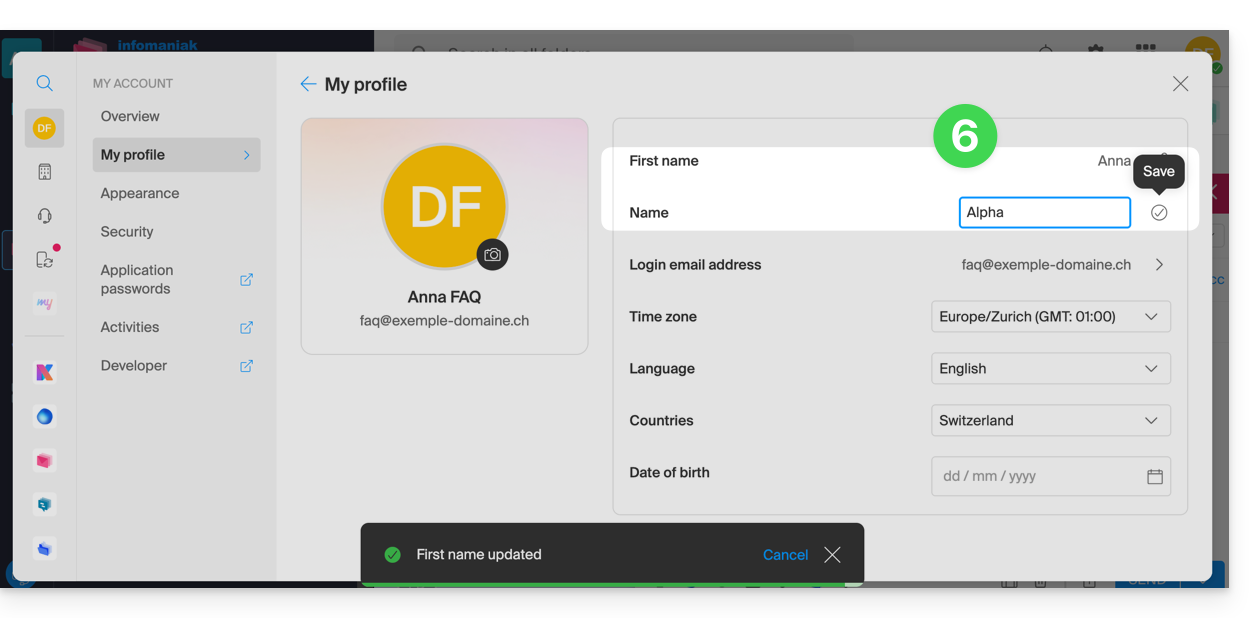
Bewerk de voor- en achternaam en bevestig door rechts van de betreffende regel te klikken:
Ga terug naar het opstellen van een nieuwe e-mail, vernieuw indien nodig het browservenster en controleer of het veld Van correct is gewijzigd:
Met handtekening
Klik hier om toegang te krijgen tot uw e-mails in uw kSuite van Infomaniak (❓: hulp) en om een nieuw bericht te schrijven.
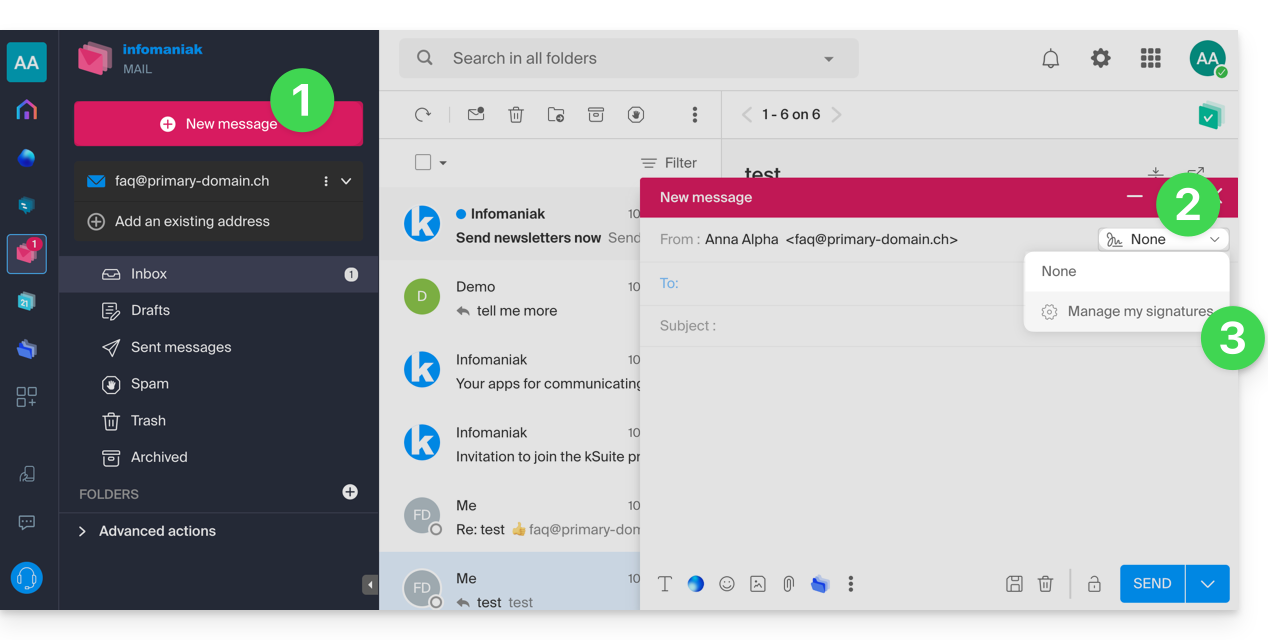
Klik op het menu 'Handtekeningen'.
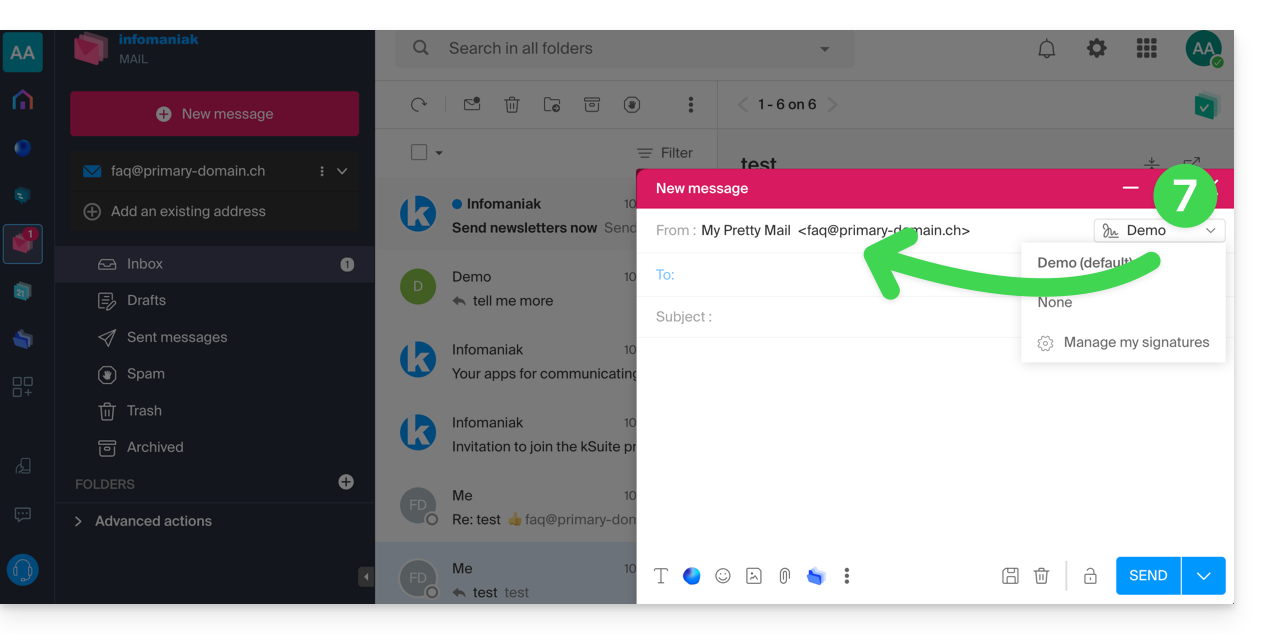
Klik op Mijn handtekeningen beheren:
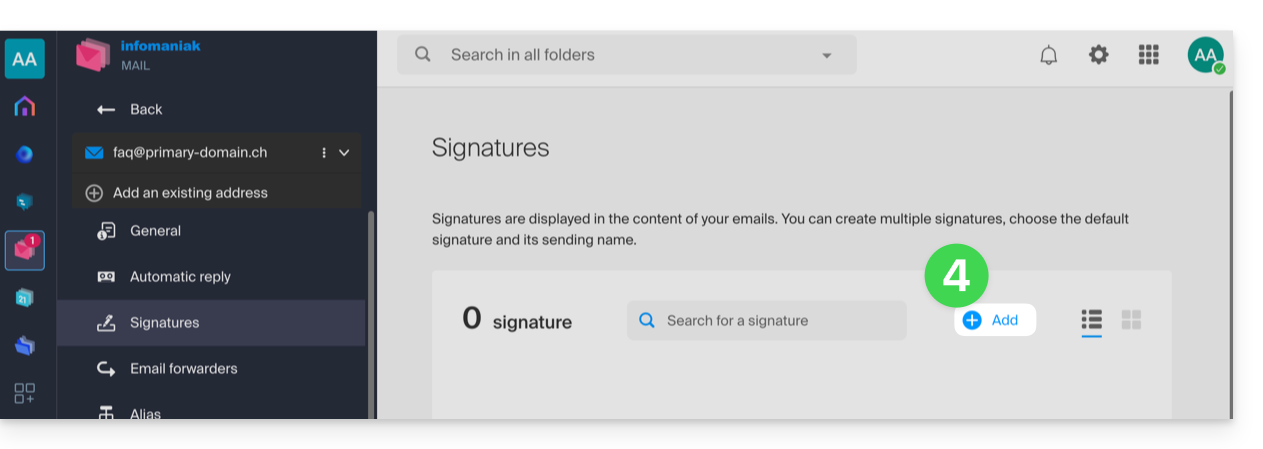
Voeg een nieuwe handtekening toe:
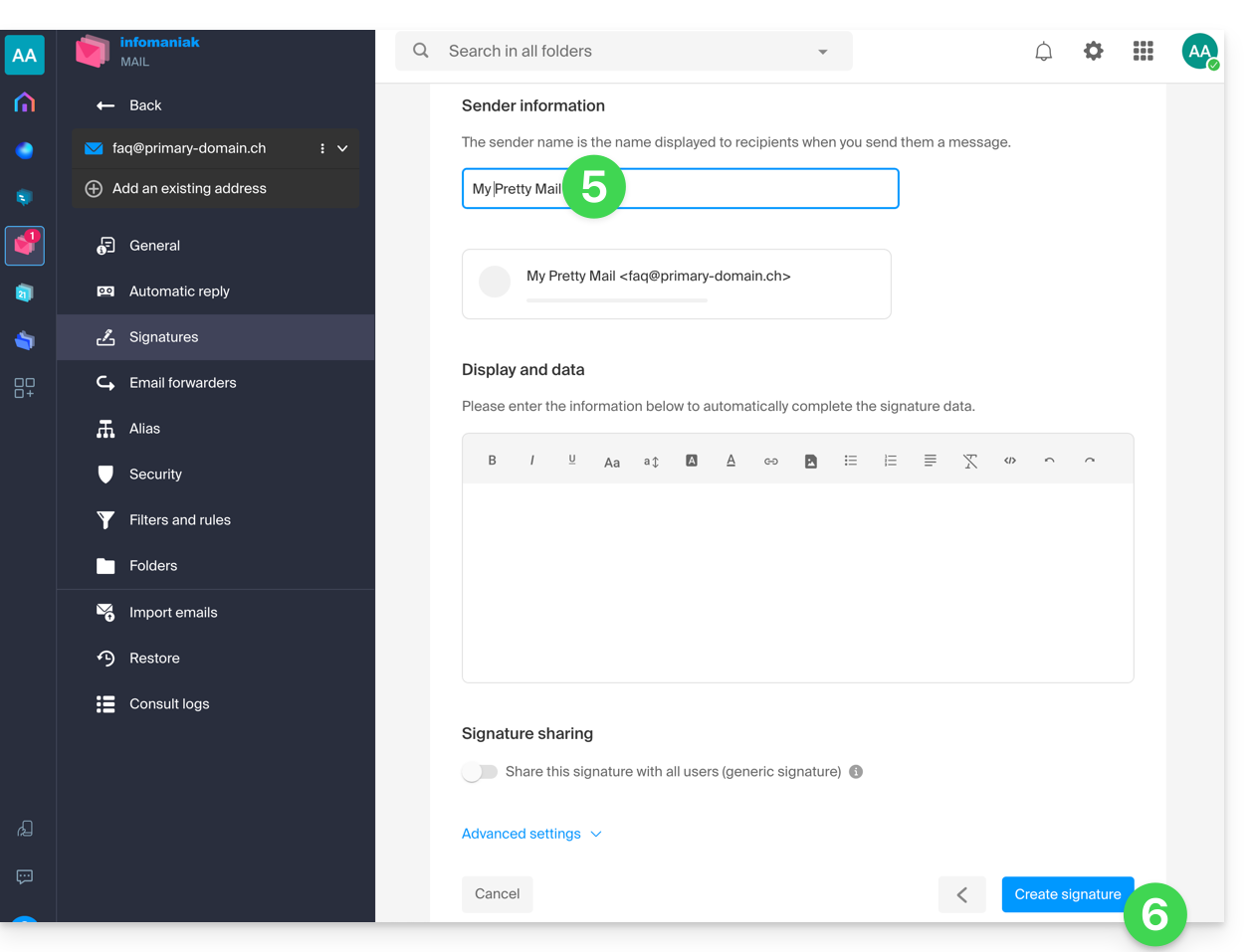
Kies het sjabloon dat u wilt gebruiken en voer op de bewerkingspagina de naam in die als afzender moet worden weergegeven.
Sla uw handtekening op:
Selecteer uw nieuwe handtekening. Deze zal de naam die u heeft aangepast toevoegen aan de afzender van uw bericht:
Raadpleeg deze andere handleiding als u informatie zoekt over het bewerken van e-mailhandtekeningen en over hoe de volledige naam wordt weergegeven voor verschillende gebruikers van een handtekeningssjabloon.
Dubbele bevestiging is de enige methode om klachten te voorkomen.
Om geldig te zijn, moet de inschrijving van de gebruiker:
Afkomstig zijn van een formulier dat is toegewijd aan een specifiek onderwerp.
Bevestigd zijn door de ontvanger via een validatielink die per e-mail wordt verzonden.
Uw activiteit wordt door het systeem geregistreerd (uw IP-adres en de datum worden opgeslagen).
Hoe kunt u ervoor zorgen dat u aan de regels voldoet?
Gebruik een contactformulier met dubbele bevestiging om uw lijsten op te bouwen.
Registreer systematisch het IP-adres en de inschrijvingsdatum van elke abonnee.
Voeg verplicht een zichtbare link voor het opzeggen van de nieuwsbrief toe aan de onderkant van elke e-mail.
Beheer van klachten over spam
In geval van een klacht kan Infomaniak tijdelijk de verzendingen onderbreken.
Als u het bewijs van registratie levert (IP-adres en datum): wordt de klacht afgesloten zonder verdere actie.
Bij gebrek aan bewijs van registratie: de klacht wordt gegrond verklaard. Infomaniak kan dan het e-mailadres of de domeinnaam opschorten, of het contract beëindigen in geval van herhaling.
Deze handleiding legt uit hoe u e-mailadressen kunt migreren naar Infomaniak die momenteel worden gehost door Swisscom, met behulp van een importtool via IMAP.
Inleiding
De bewerking heeft geen invloed op de gegevens die zich al op het doeladres bevinden, noch op de gegevens op het bronadres.
De volledige inhoud van de externe mailbox wordt geïmporteerd.
Zodra het importproces is gestart, kan het niet meer worden onderbroken.
Eventuele duplicaten worden automatisch verwerkt: identieke inhoud wordt slechts één keer gekopieerd.
Raadpleeg deze andere handleiding als u op zoek bent naar alternatieven voor dit IMAP-proces.
E-mailinhoud van Bluewin importeren naar Infomaniak
Indien nodig, logt u in op uw Infomaniak-account voor de betreffende organisatie; de import wordt namelijk uitgevoerd naar een van de e-mailadressen die aan de webinterface Mail van Infomaniak zijn gekoppeld (online service ksuite.infomaniak.com/mail) van het Infomaniak-account dat u gebruikt.
Klik op importeren via IMAP.
Klik op eenmalige import.
Vul het linkerveld in met uw e-mailadres van de bron (waarvan de inhoud gekopieerd moet worden).
Vul het veld aan de rechterkant in met het wachtwoord van dit e-mailadres (zie vereisten).
Klik op Bevestigen.
Indien nodig, voeg een tweede e-mailadres toe dat u tegelijkertijd wilt importeren.
Selecteer het e-mailadres waarvan u de e-mails wilt importeren; in het vervolgkeuzemenu ziet u de e-mailadressen die momenteel zijn gekoppeld aan uw Infomaniak Mail-webinterface (online service ksuite.infomaniak.com/mail) van het Infomaniak-account waarmee u bent ingelogd.
Nadat u het gewenste doeladres in de lijst hebt geselecteerd, klikt u op de blauwe knop E-mails importeren.
De kopie begint; u kunt wachten en het resultaat op de pagina bekijken zodra de import is voltooid, of het venster sluiten (de import gaat op de achtergrond door en er is een voortgangsbalk beschikbaar - zie hieronder).
Er wordt automatisch een bevestigings-e-mail naar alle betrokken e-mailadressen gestuurd zodra de import is voltooid, met vermelding van het aantal gekopieerde berichten.
Een overzicht is beschikbaar in de instellingen van het doel-e-mailadres, uitsluitend in de web-app Mail (online service ksuite.infomaniak.com/mail).
Met de trackingfunctie kunt u de importgeschiedenis voor het betreffende adres bekijken.
Importeer al uw contacten
Om uw adresboek te blijven gebruiken, moet u de contactpersonen exporteren vanuit Bluewin:
Selecteer het .csv-bestand dat u in stap 5 hebt gedownload.
Klik op Volgende en start de import.
E-mails doorsturen naar Infomaniak
Als uw Bluewin-adres nog een tijdje actief blijft, kunt u een doorsturing van inkomende berichten instellen. Zo worden deze automatisch doorgestuurd naar uw nieuwe Infomaniak-adres:
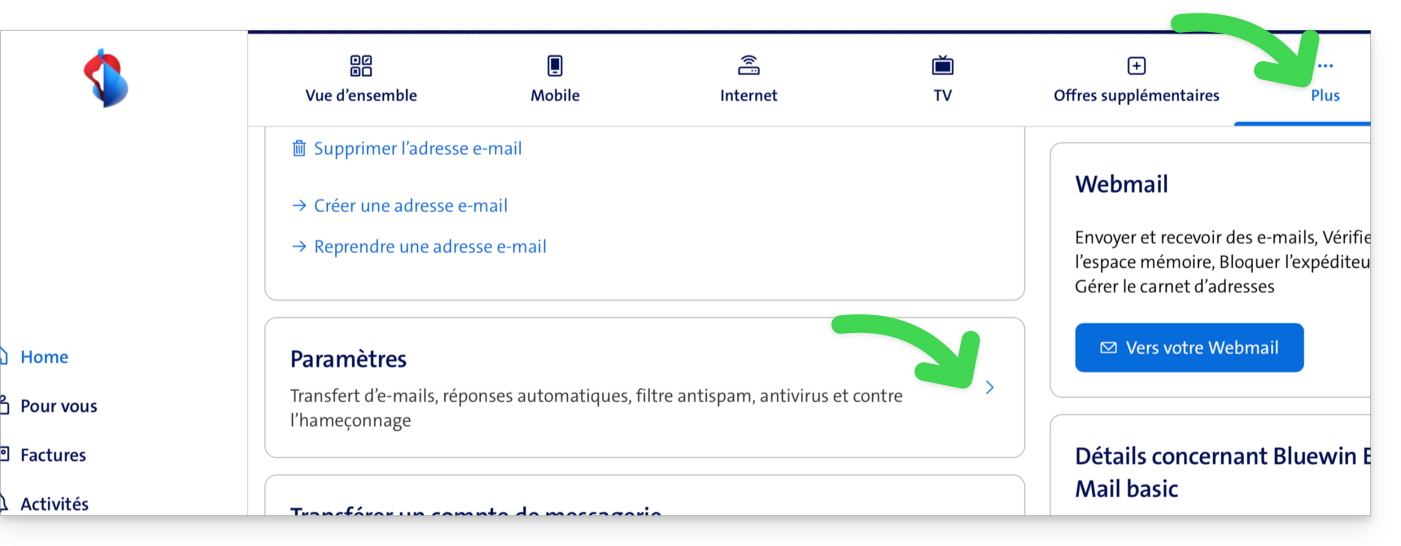
Log in op “MySwisscom”, klik op “Meer” en vervolgens op “Instellingen”:
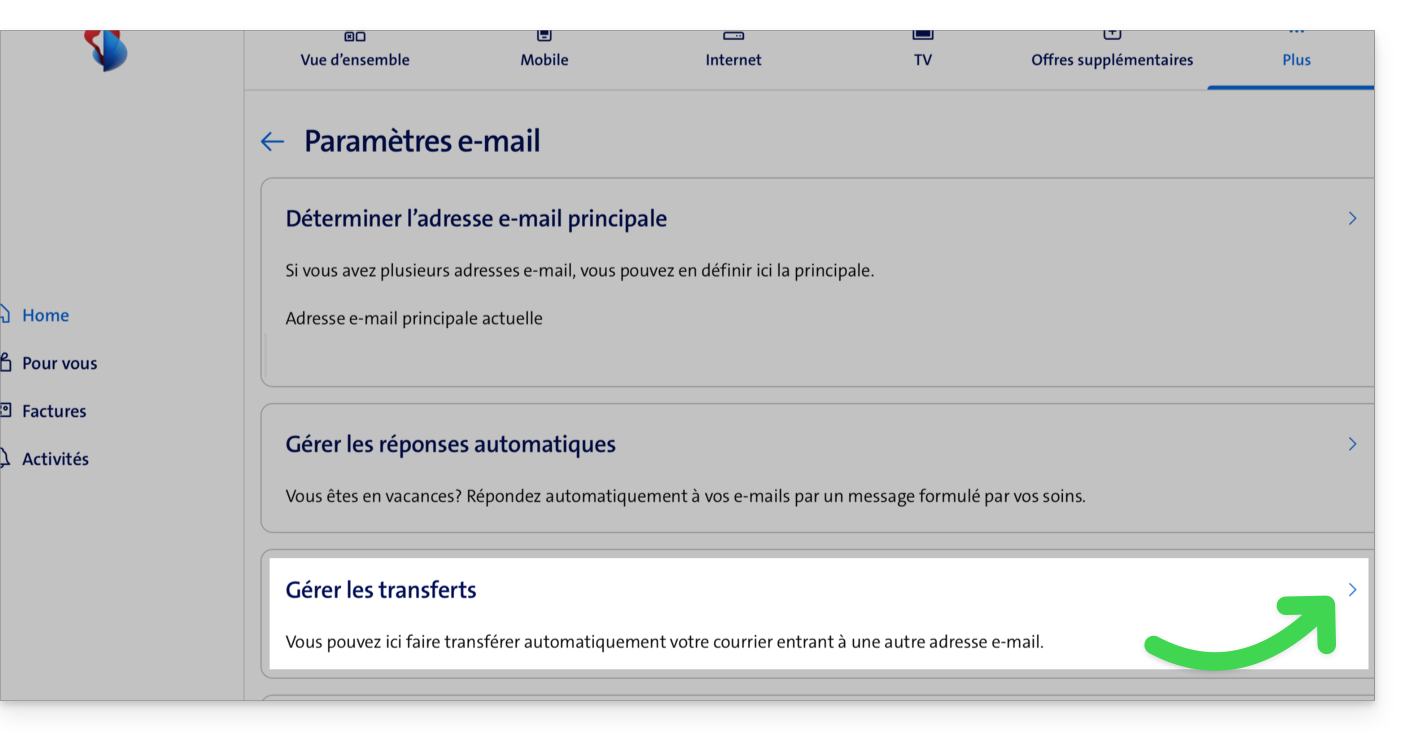
Klik vervolgens op “E-mail doorsturen beheren”:
Geef het e-mailadres aan dat u bij Infomaniak heeft aangemaakt als bestemming voor al uw toekomstige inkomende e-mails.
Deze handleiding behandelt de instellingen van de mobiele app Infomaniak Mail (app voor smartphones of tablets met iOS/Android).
De taal van de app is gebaseerd op de taal van uw apparaat waarop de mobiele app Infomaniak Mail is geïnstalleerd, en niet op de ingestelde taal in uw gebruikersaccount.
De instellingen van de app openen
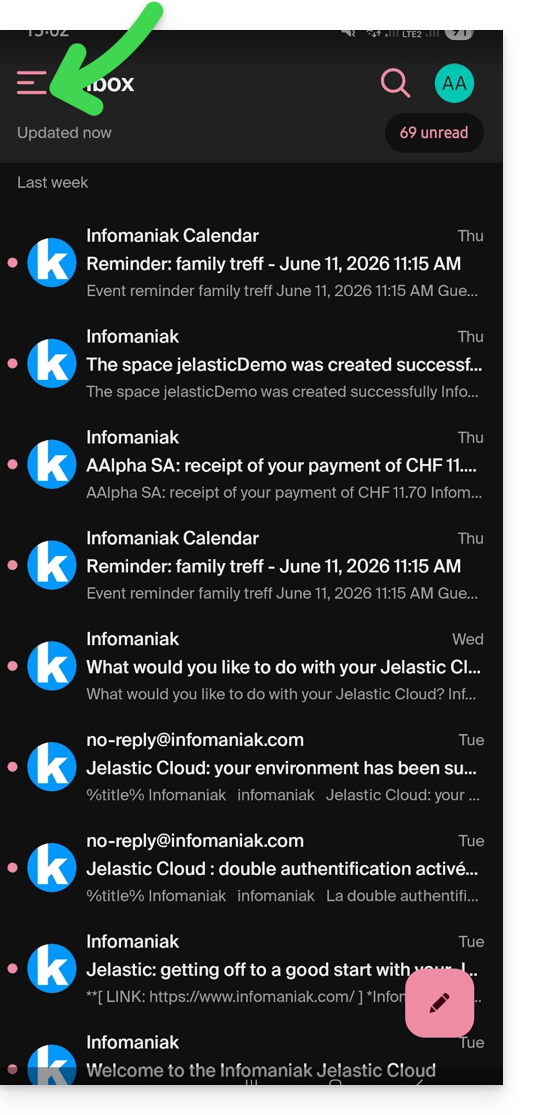
Om de instellingen van de mobiele app Infomaniak Mail (app voor smartphone of tablet, iOS / Android) op uw apparaat te openen:
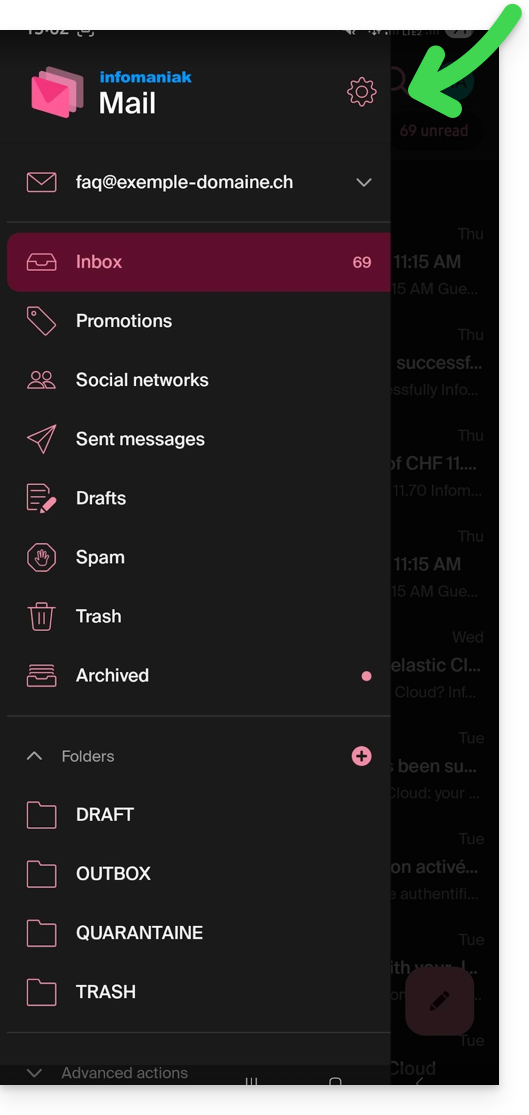
Tik linksboven in uw inbox:
Klik rechtsboven in het geopende paneel op Instellingen:
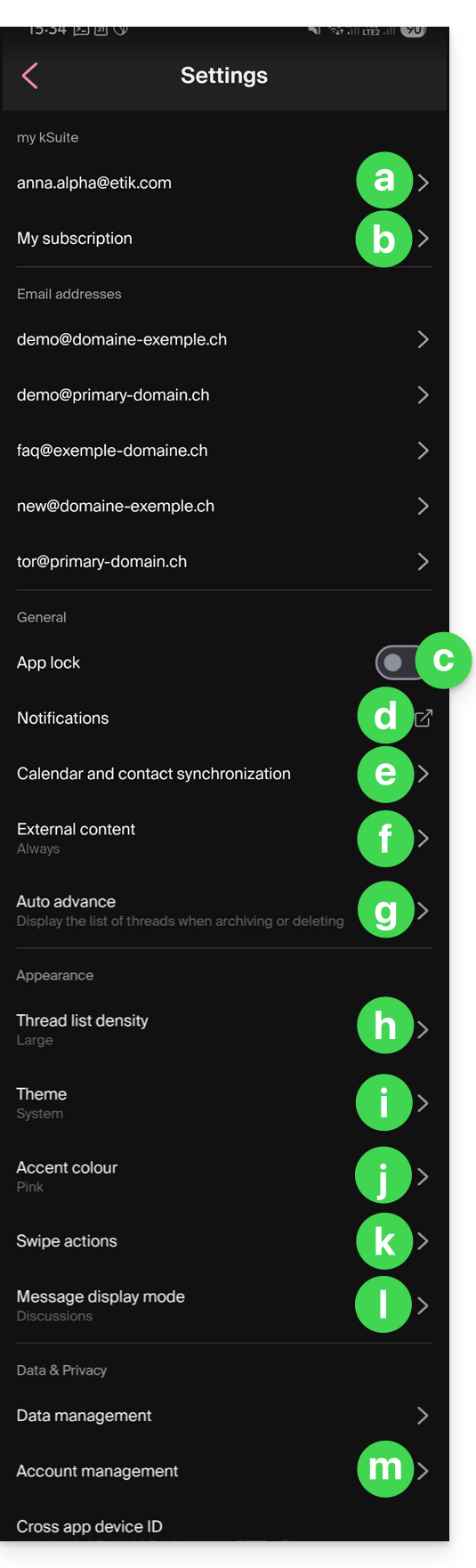
U kunt de instellingen beheren via het scherm dat wordt weergegeven:
a. Selectie van de handtekening
Als u meerdere e-mailadressen aan uw account hebt gekoppeld, tikt u op het e-mailadres waarvan u de handtekening wilt wijzigen. Selecteer vervolgens een andere handtekening uit de geconfigureerde handtekeningen.
Op iOS kunt u ook uw leesbevestigingsverzoeken beheren.
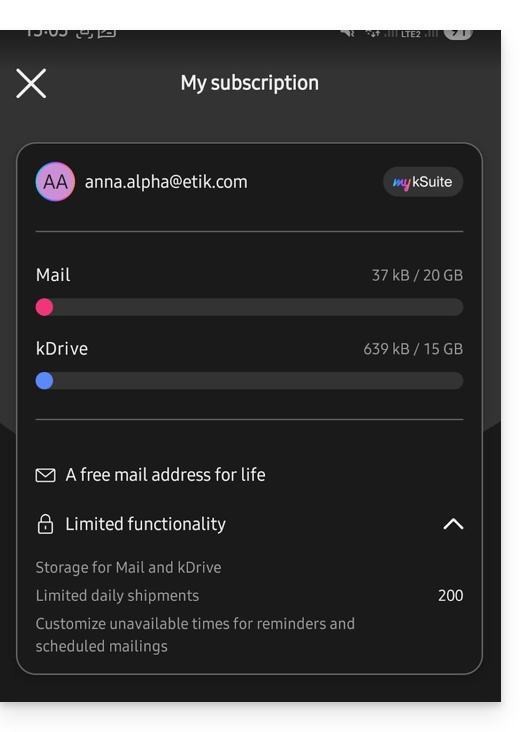
b. Alleen mijn kSuite
Hiermee kunt u informatie opvragen over uw huidige abonnement. Voorbeeld:
c. App-vergrendeling
Met deze optie kunt u de app beveiligen met een van de vergrendelingsmethoden van uw apparaat. Hierdoor blijft u ingelogd op uw Infomaniak-e-mailaccount, maar wordt voorkomen dat derden toegang krijgen tot Infomaniak Mail wanneer de app niet meer actief is.
Als uw apparaat een vingerafdruklezer heeft, kunt u deze methode gebruiken om de vergrendeling te activeren. Hetzelfde geldt voor Face ID op iOS.
Wanneer u de app opnieuw opent, wordt u gevraagd om u opnieuw te authenticeren.
d. Meldingen op het apparaat
U kunt de meldingen configureren voor elk van de e-mailadressen die aan de app zijn gekoppeld.
In deze sectie kunt u kiezen of alle externe inhoud in een inkomend e-mailbericht automatisch moet worden weergegeven, of dat u deze liever verbergt en alleen op aanvraag wilt weergeven.
g. Automatische doorloop
In deze sectie kunt u kiezen welke actie moet worden uitgevoerd na het archiveren of verwijderen van een e-mail: het volgende bericht openen, of het vorige bericht, of terugkeren naar de lijst met berichten.
h. Dichtheid van de conversielijst
De weergavemodus kan compact, normaal of breed zijn.
i. Thema
Met het thema kunt u kiezen voor een donkere weergave (dark mode) of juist een lichte weergave met zwarte tekst op een witte achtergrond. Deze weergave kan ook worden ingesteld op basis van het thema van uw apparaat, waardoor de weergave automatisch kan veranderen op basis van het tijdstip.
j. Accentkleur
De accentkleur is blauw of roze.
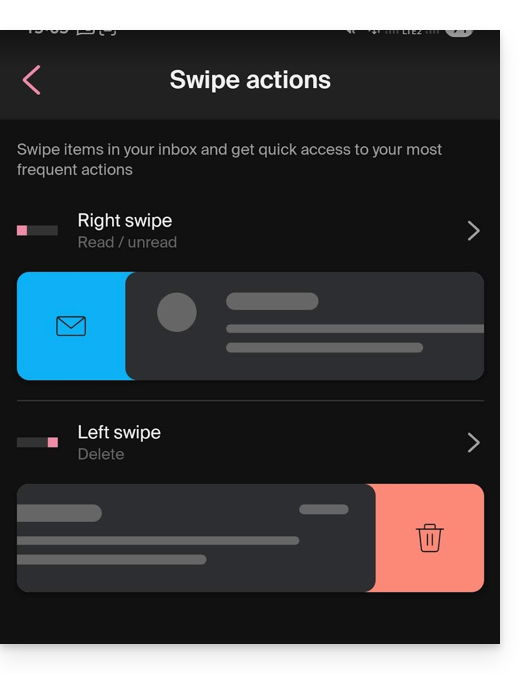
k. Veegacties
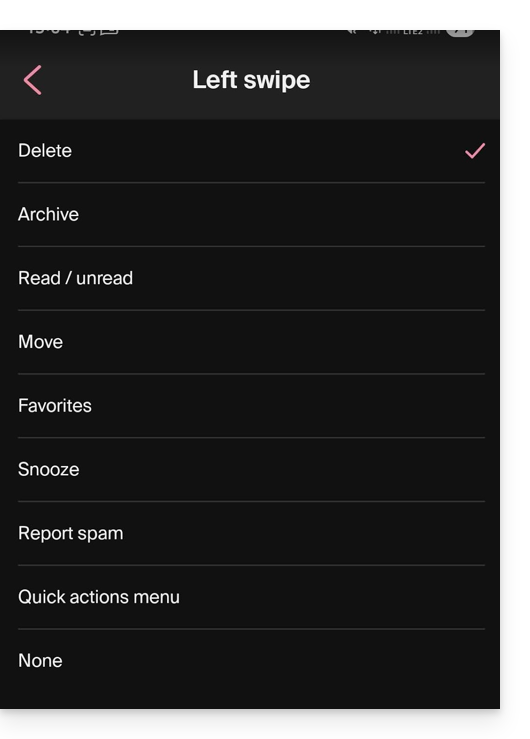
Met veegacties kunt u instellen welke actie Infomaniak Mail moet uitvoeren als u een bericht in de lijst van rechts naar links of van links naar rechts veegt (inclusief een “lange veegbeweging” op iOS):
De mogelijke acties zijn:
het bericht verwijderen (het bericht wordt naar de prullenbak verplaatst)
het bericht archiveren (het wordt verplaatst naar een archiefmap)
het als gelezen of ongelezen markeren
het bericht verplaatsen (waarbij de lijst met mappen wordt weergegeven na een scan)
favorieten (om volgacties op het bericht in te stellen)
als spam markeren
menu met snelle acties (ook toegankelijk tijdens het lezen van een bericht, met opties om een antwoord te schrijven, door te sturen, te verwijderen, af te drukken, enz.)
u kunt ook "geen" kiezen om ongewenste bewerkingen te voorkomen als uw apparaat niet geschikt is voor het scannen:
l. Weergavemodus van berichten
Kies tussen een individuele weergave van berichten of een modus “gesprek”, waarmee u uw e-mails kunt groeperen per onderwerp/afzender. Zo worden e-mails die u ontvangt gegroepeerd op basis van het onderwerp van het gesprek, waardoor de weergave van uw inbox overzichtelijker wordt en het gemakkelijker wordt om de berichten van de verschillende deelnemers aan het gesprek te volgen:
m. Accountbeheer
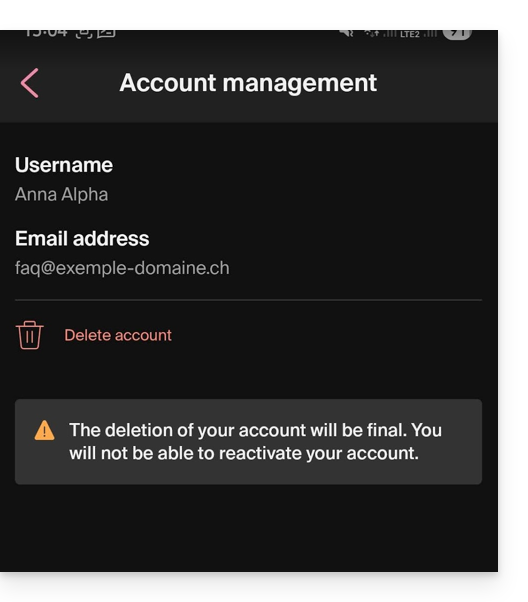
Hiermee kunt u uw Infomaniak-account verwijderen (nadat u de belangrijke waarschuwing heeft gelezen en bevestigd). Lees ook deze andere handleiding: