Kennisbank
1.000 veelgestelde vragen, 500 tutorials en uitlegvideo's. Hier vind je alleen maar oplossingen!
Contacten beheren in Infomaniak Contacten
Deze handleiding legt uit hoe u contacten kunt toevoegen of verwijderen in de adresboeken van de web-app Contacten van Infomaniak (online service ksuite.infomaniak.com/contacts).
Inleiding
- Om bestaande contacten te importeren, raadpleeg deze andere handleiding.
- Om de adresboeken te beheren, raadpleeg deze andere handleiding.
Een nieuw contact toevoegen
Om een nieuw contact toe te voegen aan een adresboek:
- Klik hier om toegang te krijgen tot de web-app Contacten van Infomaniak (online service ksuite.infomaniak.com/contacts).
- Klik op Nieuw contact linksboven.
- Kies het bestaande adresboek waarin u het contact wilt toevoegen:
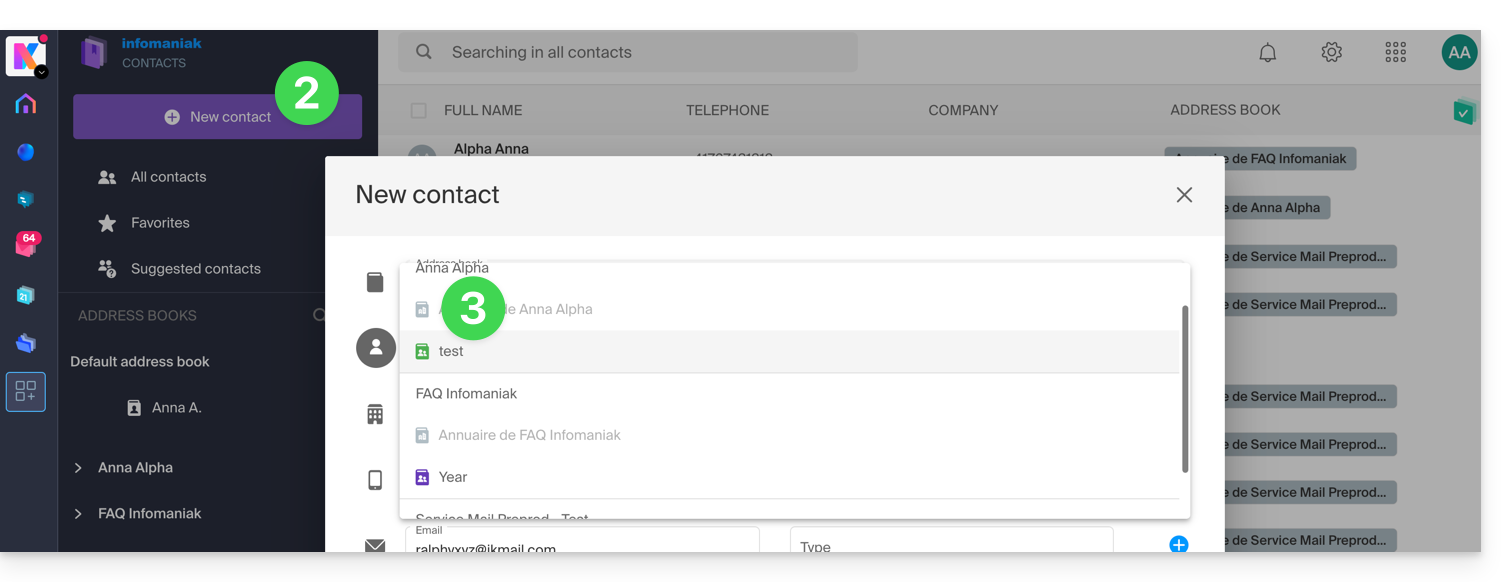
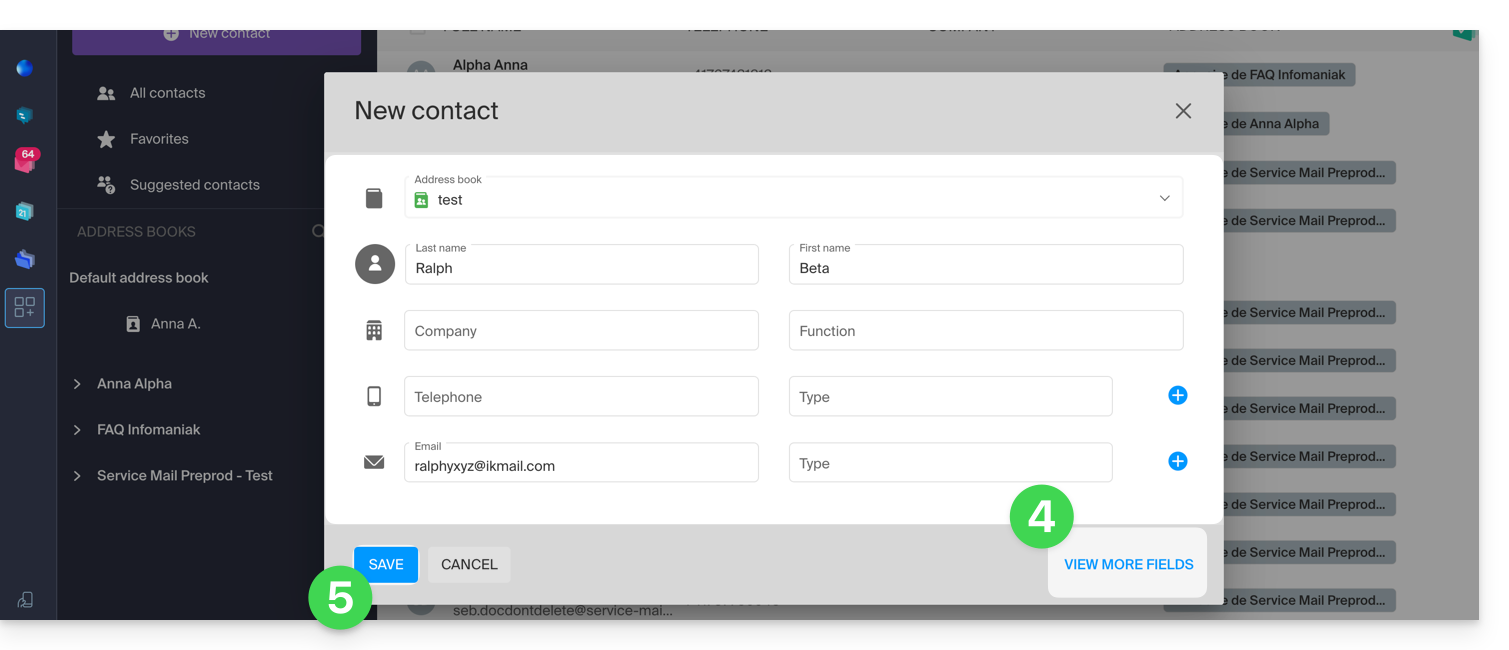
- Vul de belangrijkste (of aanvullende) informatie in (via de link rechtsonder).
- Bevestig met de knop Opslaan:
Toevoegen vanuit veelgebruikte contacten
U kunt een adresboek aanmaken op basis van de veelgebruikte contacten die door de app worden voorgesteld (afhankelijk van uw gebruik van de webmail-app). De naam/voornaam/e-mail worden indien beschikbaar automatisch ingevuld:
- Klik hier om naar de Infomaniak-web-app Contacten te gaan (online service ksuite.infomaniak.com/contacts).
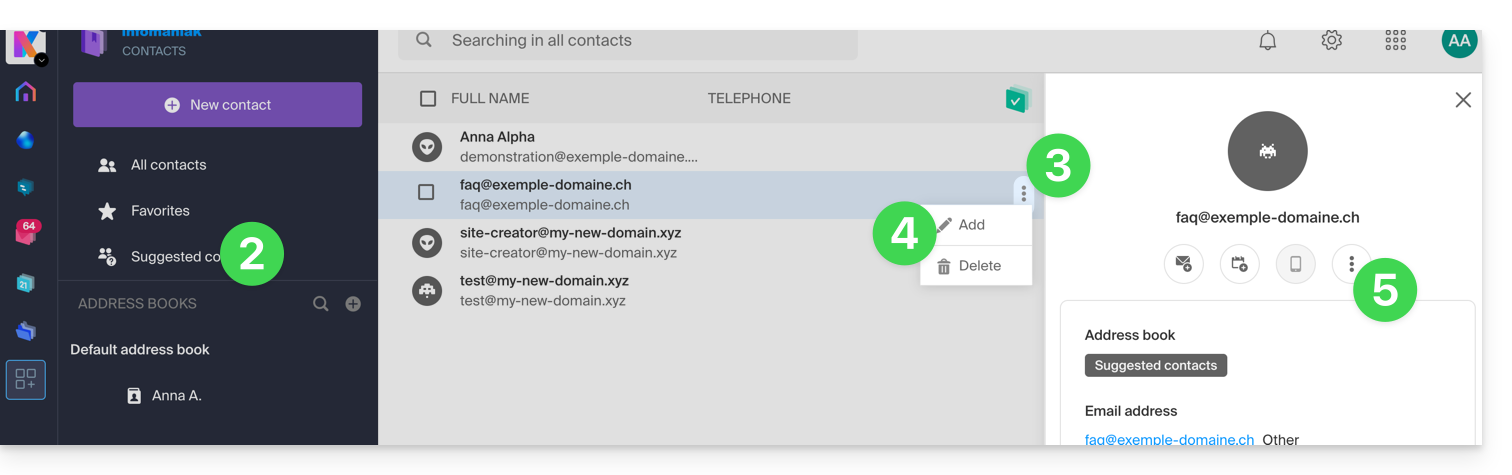
- Klik op Aanbevolen contacten in het linkermenu.
- Klik op het actiemenu ⋮ rechts van het betreffende contact.
- Klik op Toevoegen om het contact toe te voegen aan een bestaand adresboek.
- U kunt ook op het menu ⋮ in het zijpaneel aan de rechterkant klikken:
- Vul indien nodig de contactgegevens aan en klik vervolgens op Opslaan.
Voor alle voorgestelde contacten in één keer toevoegen:
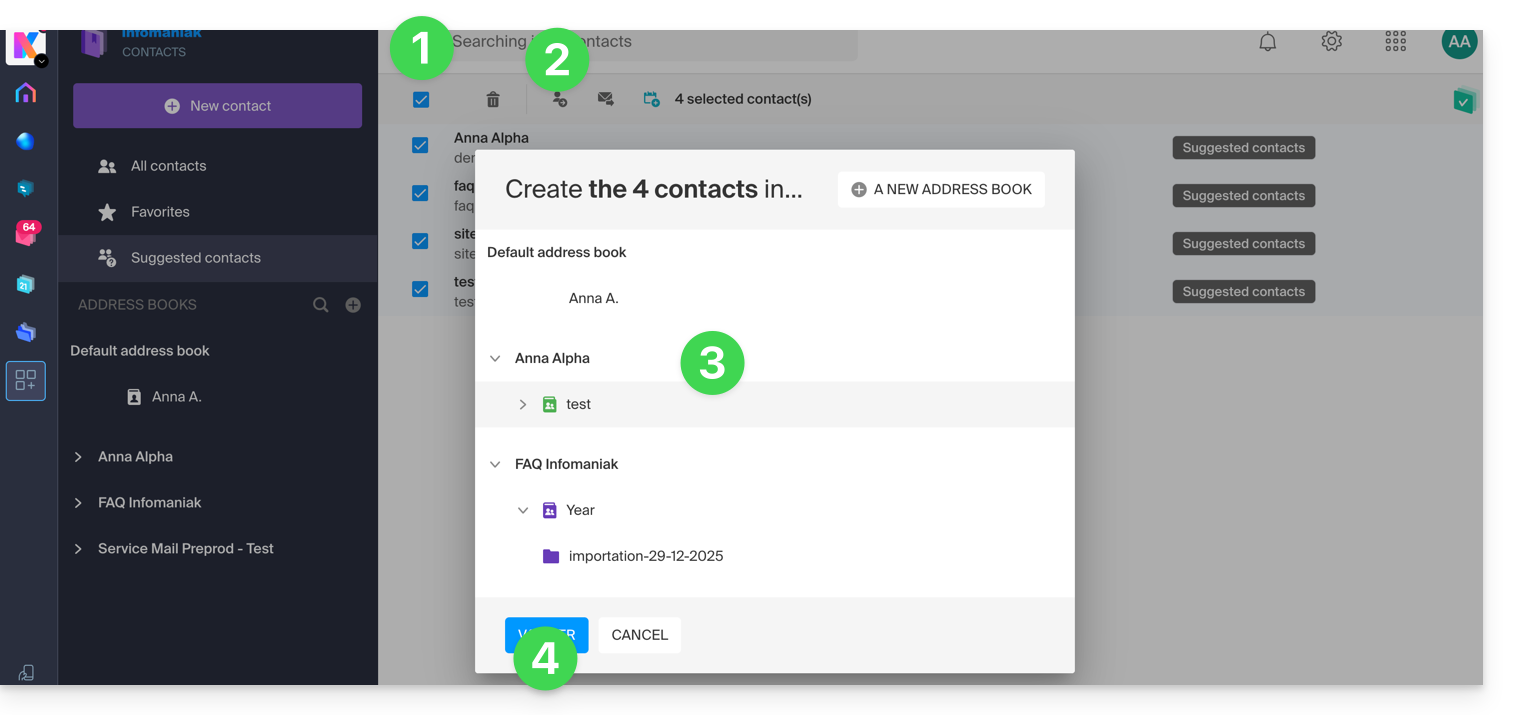
- Klik bovenaan een kolom om alle contacten te selecteren.
- Klik vervolgens op het pictogram dat bovenaan de tabel verschijnt.
- Selecteer het bestaande adresboek waarin u de contactpersonen wilt toevoegen.
- Klik op de knop om alle geselecteerde contacten op te slaan:
Toevoegen vanuit de webmail-app van Infomaniak
U kunt een contactpersoon direct vanuit de berichten die u met die persoon uitwisselt aanmaken:
- Klik hier om toegang te krijgen tot de e-mails in uw kSuite van Infomaniak (❓: hulp).
- Open het bericht van de afzender (of het gesprek tussen meerdere deelnemers).
- Beweeg de muis over het gedeelte waarin de afzender of de ontvanger staat die u aan uw adresboek wilt toevoegen.
- Klik op Contactpersoon aanmaken:
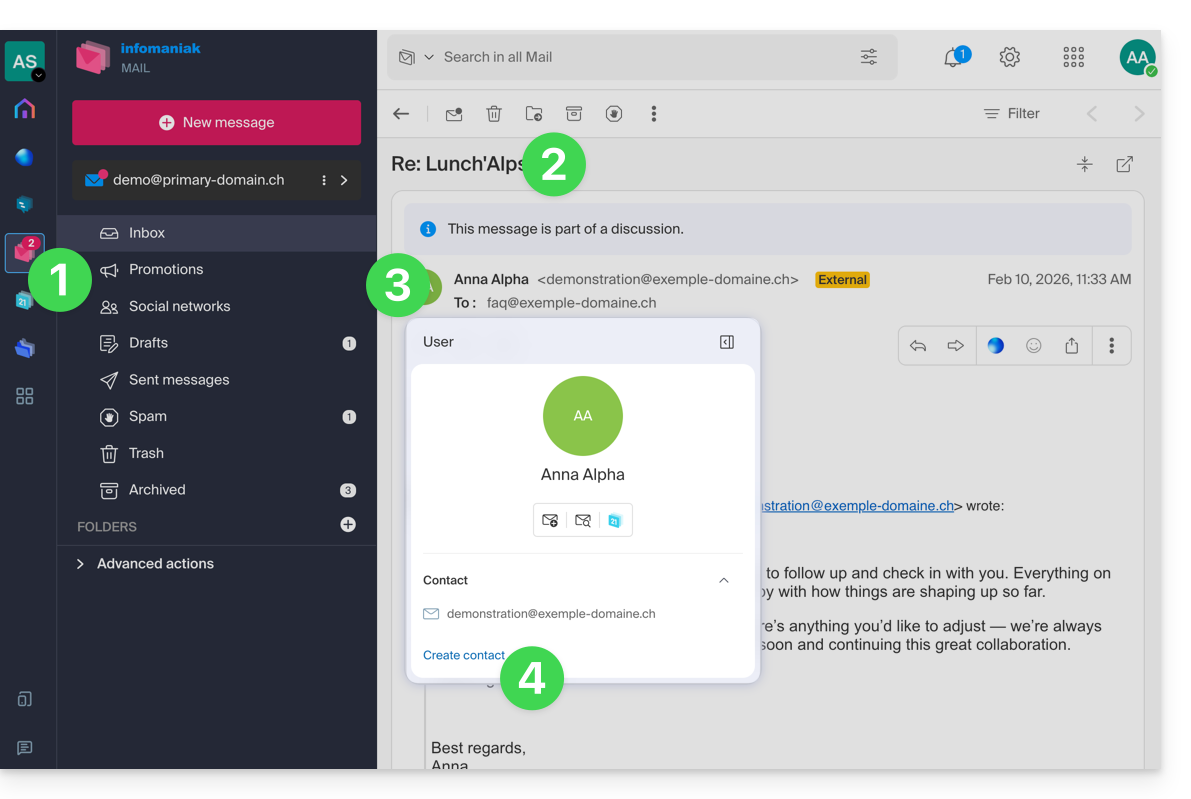
- Vul indien nodig de contactgegevens in en klik vervolgens op Opslaan.
Een of meerdere contacten verwijderen
Om een contact uit uw lijsten te verwijderen:
- Klik hier om toegang te krijgen tot de web-app Contacten van Infomaniak (online service ksuite.infomaniak.com/contacts).
- Selecteer het adresboek waarin u uw contacten wilt verwijderen:
- Selecteer de contactpersoon of contactpersonen die u wilt verwijderen.
- Het pictogram Prullenbak wordt bovenaan de kolom weergegeven, zodat u de geselecteerde contactpersonen kunt verwijderen:
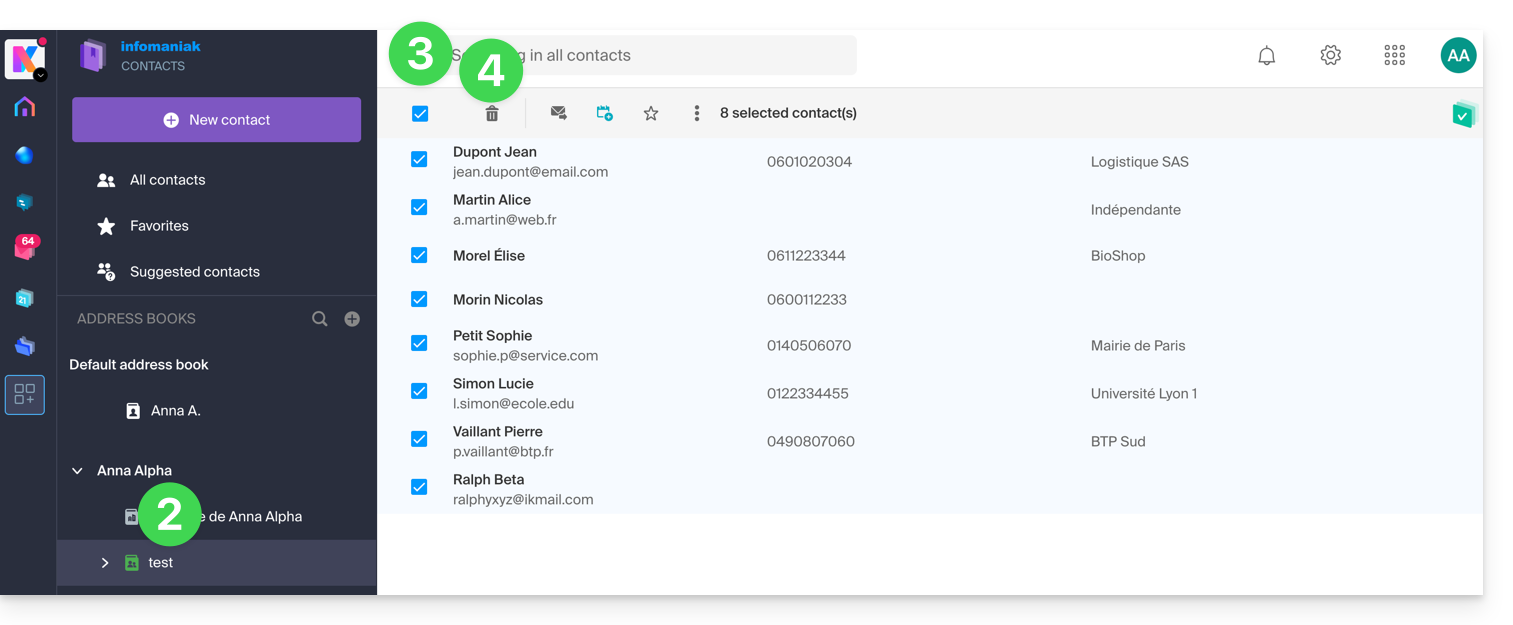
Let op: het weergeven van alle contacten maakt het niet altijd mogelijk om ze te verwijderen, vooral niet als er contacten van organisaties tussen zitten waarvan u geen beheerder bent.
Link naar deze veelgestelde vragen: https://faq.infomaniak.com/996
Is deze veelgestelde vragenlijst nuttig geweest?