Kennisbank
1.000 veelgestelde vragen, 500 tutorials en uitlegvideo's. Hier vind je alleen maar oplossingen!
Deze handleiding legt uit hoe u een QR-code kunt toevoegen aan de facturen die u naar uw klanten stuurt (in het kader van het Infomaniak-ticketsysteem).
Inleiding
- Een QR-factuur maakt het eenvoudiger om een factuur te betalen, doordat alle benodigde informatie voor het uitvoeren van een betaling direct in de QR-code staat die bij de factuur is opgenomen.
- Als uw klanten ervoor kiezen om een bestelling via een factuur te betalen via uw ticketplatform, en u heeft de benodigde informatie op het ticketplatform ingesteld, ontvangen uw klanten een factuur met een QR-code:

Bankrekening toevoegen
Vereisten
- Deze functie is alleen beschikbaar voor bankrekeningen in CHF.
- Het is essentieel dat u de QR-IBAN voor uw bankrekening heeft; vraag uw bank om u de QR-factuurgegevens te verstrekken:
Of u nu al een bankrekening heeft opgegeven of niet, als u een QR-code aan de factuur wilt toevoegen, moet u een nieuwe bankrekening opgeven:
- Klik hier om toegang te krijgen tot het beheer van uw product in de Infomaniak Manager (Hulp nodig?).
- Klik rechtstreeks op de naam die is toegewezen aan het betreffende ticketplatform.
- Klik in het linkermenu op Boekhouding.
- Klik in het linkermenu op Infomaniak-incasso.
- Klik onderaan de pagina op Bankrekening toevoegen:

- Voer de gegevens van uw bankrekening in, inclusief de QR-IBAN:

- Klik op de knop Bevestigen.
- Selecteer de nieuwe bankrekening die u wilt gebruiken uit het vervolgkeuzemenu (het vervolgkeuzemenu is gesorteerd op aanmaakdatum):

Link naar deze veelgestelde vragen: https://faq.infomaniak.com/2800
Is deze veelgestelde vragenlijst nuttig geweest?
Link naar deze veelgestelde vragen: https://faq.infomaniak.com/2801
Is deze veelgestelde vragenlijst nuttig geweest?
Deze handleiding legt uit hoe u de CAMT-bestanden van uw bank kunt gebruiken om betalingen van facturen automatisch te valideren (binnen het ticketingsysteem van Infomaniak).
Inleiding
- Als klanten ervoor kiezen om een bestelling via factuur te betalen, ontvangen ze een factuur met uw bankgegevens.
- U moet dan controleren of de betaling is ontvangen en de bestelling van de klant handmatig bevestigen.
- Met de volgende procedure kunt u een groot deel van dit proces automatiseren, zodat u bestellingen met slechts een paar klikken kunt goedkeuren.
Het CAMT-bestand importeren
Vereisten
- Zorg ervoor dat u een QR-IBAN heeft opgegeven om QR-facturen te genereren.
- Voor het importeren van CAMT-bestanden moet de bank de informatie over de bestelling registreren. Deze informatie is alleen beschikbaar als de klant QR-Facture gebruikt bij het betalen van de factuur.
- Neem contact op met uw bank om te informeren naar de manier waarop u een CAMT-bestand kunt ophalen (voorbeeld van documentatie).
Vervolgens:
- Klik hier om naar het beheer van uw product in de Infomaniak Manager te gaan (hulp nodig?).
- Klik rechtstreeks op de naam van het kassasysteem dat aan het evenement is gekoppeld.
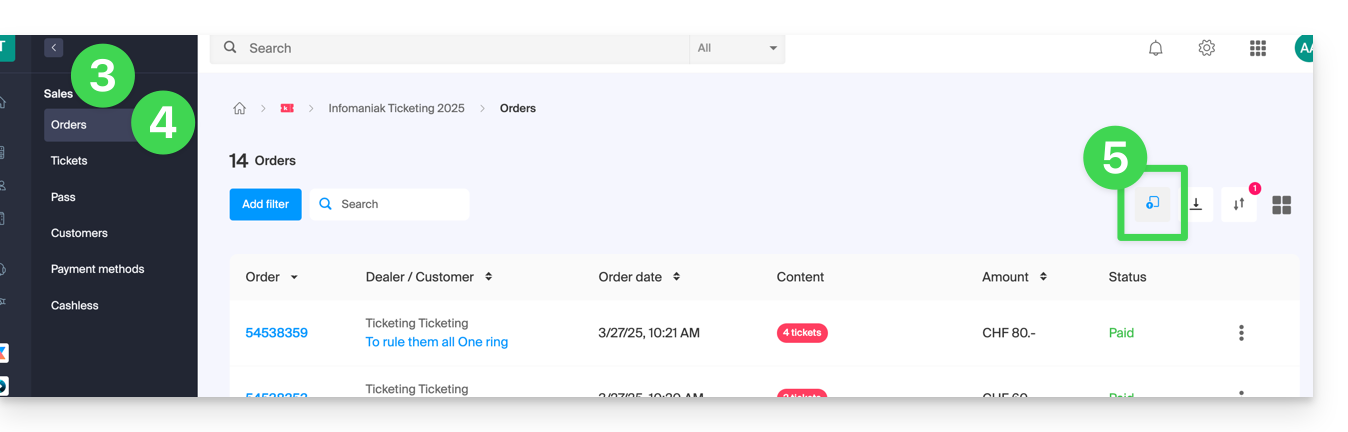
- Klik in het linkermenu op Verkoop.
- Klik op Bestellingen in het linkermenu.
- Klik op de knop rechtsboven:
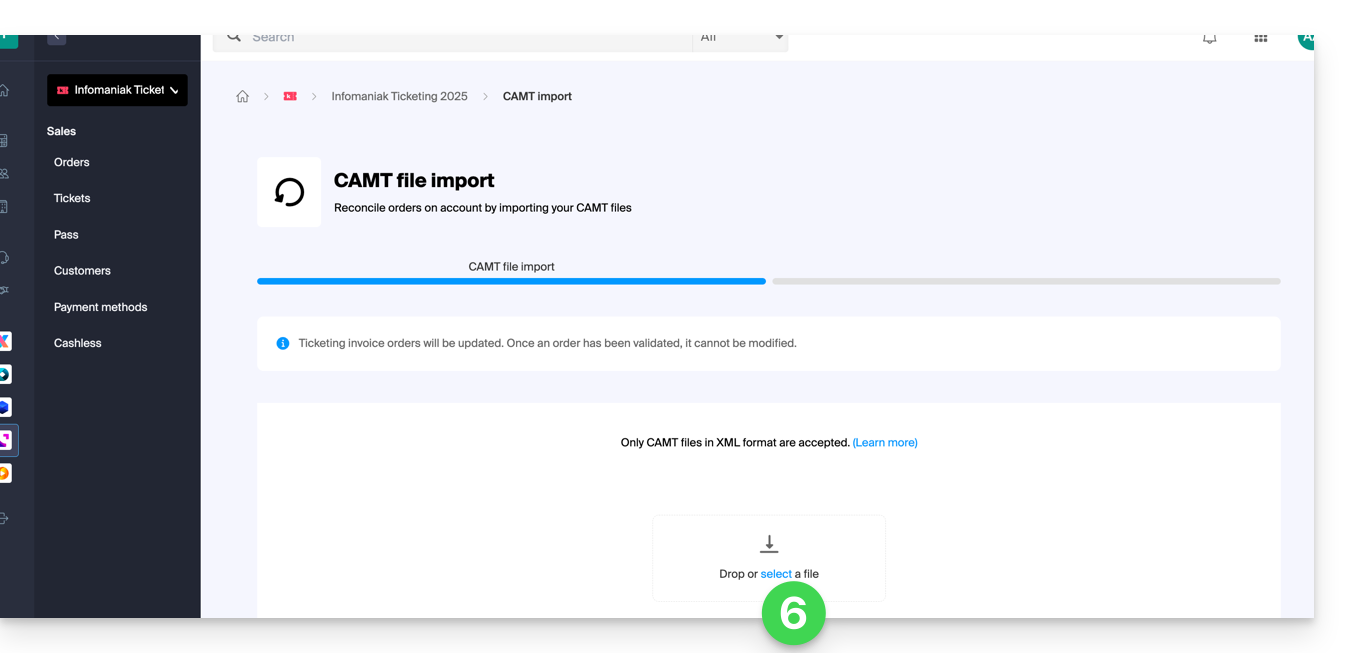
- Importeer het CAMT-bestand:
- Selecteer de te valideren opdrachten:
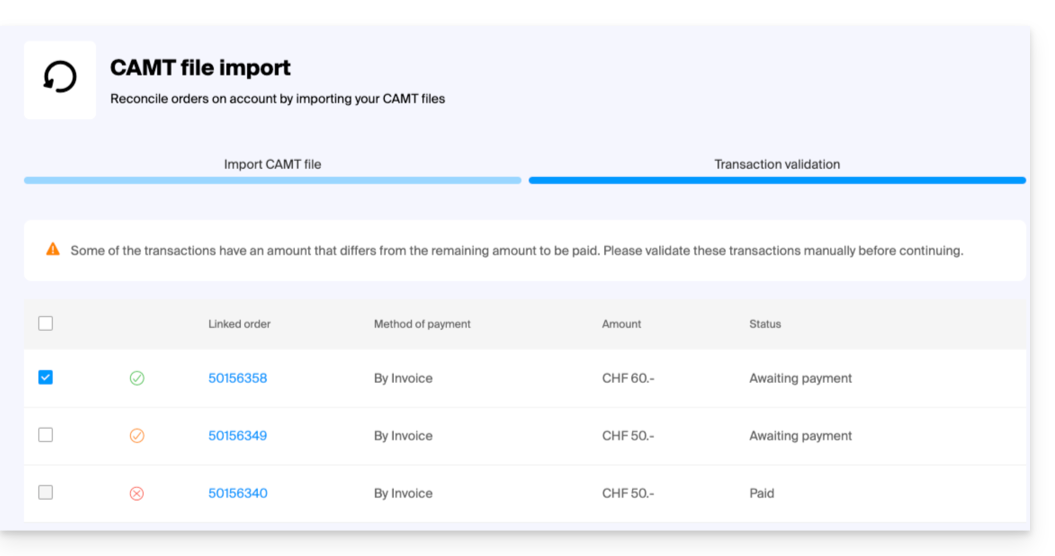
- De opdrachten waarvan de betaling overeenkomt met het factuurbedrag worden automatisch geselecteerd.
- Opdrachten met een gedeeltelijke betaling kunnen handmatig worden gevalideerd, maar worden als volledig geregistreerd in het kassasysteem.
- Nadat u de te bevestigen bestellingen heeft geselecteerd, klikt u op Geselecteerde transacties bevestigen.
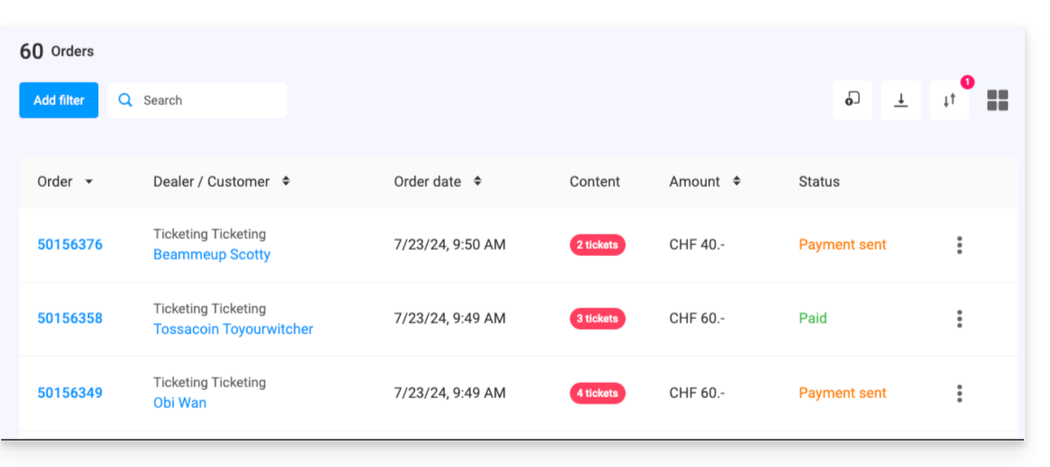
- De bestellingen worden automatisch gemarkeerd als bevestigd:
Link naar deze veelgestelde vragen: https://faq.infomaniak.com/2802
Is deze veelgestelde vragenlijst nuttig geweest?
Deze handleiding legt de procedure uit voor het aanmaken van evenementen die plaatsvinden in de stad Lausanne (in het kader van het ticketingsysteem van Infomaniak).
Inleiding
- In overeenstemming met de belastingverordening van de gemeente Lausanne wordt een belasting geheven op de prijs van toegangskaarten, betaalde plaatsen en andere toeslagen, met name bij evenementen zoals bedrijfsfeesten, bals, kermissen, concerten, conferenties, muzikale, literaire, artistieke en sportevenementen, enz.
- Het ticketingsysteem van Infomaniak is goedgekeurd door de stad Lausanne, waardoor u een ticketingsysteem kunt aanmaken voor elk evenement in de stad Lausanne.
- Het belastingtarief bedraagt 14%.
- U dient contact op te nemen met de gemeente Lausanne om te controleren of uw evenement belastbaar, niet-belastbaar of vrijgesteld is…
- De mogelijkheden voor vrijstelling van deze belasting worden volledig beschreven in de belastingbeschikking.
- Als uw evenement aan de belasting onderworpen is, houd er dan rekening mee dat de procedure enkele dagen in beslag neemt en de wachttijd langer kan zijn, afhankelijk van het aantal lopende aanvragen.
- Houd daarom rekening met deze wachttijd bij het lanceren van uw ticketverkoop!
Uw evenement in Lausanne aanmaken
Het aanmaken verloopt doorgaans op dezelfde manier als bij elk ander evenement, maar alle informatie op het ticket kan niet meer worden gewijzigd nadat de aanvraag voor goedkeuring is verzonden:
- De naam van het evenement
- De datum en tijd van het evenement (evenals de openingstijden)
- De locatie van het evenement
- De tarieven
- De sjablonen voor tickets
Zorg er dus voor dat deze instellingen correct zijn ingesteld voordat u de validatie aanvraagt.
Verzoek om goedkeuring en wachten op de beslissing
Wanneer u de locatie instelt op de stad Lausanne…
… en zodra de configuratie van uw evenement is voltooid (u ontvangt de onderstaande voorstellen), kunt u de toestemming aanvragen bij de stad Lausanne.
Status van evenementen
De evenementen met een statusindicatie tonen duidelijk de status die wordt bijgewerkt zodra uw evenement is goedgekeurd:
Verkoop van toegangskaarten en abonnementen in Lausanne
Het is mogelijk om abonnementen of toegangskaarten te verkopen voor evenementen die plaatsvinden in de gemeente Lausanne, onder bepaalde voorwaarden:
- Niet onderhandelbaar: alle evenementen waarvoor toegangskaarten worden verkocht, moeten plaatsvinden in de gemeente Lausanne en onderworpen zijn aan de belasting op vermaak.
- Maak de pas aan, maar laat deze leeg (voeg geen evenementen toe aan de pas).
- Neem contact op met de Infomaniak-ondersteuning (uitsluitend via berichten) en stuur een lijst met de evenementen die aan elke pas moeten worden toegevoegd. De bewerking wordt binnen 7 dagen uitgevoerd.
- Er is geen aanvullende toestemming van de stad Lausanne nodig voor deze operatie.
Link naar deze veelgestelde vragen: https://faq.infomaniak.com/2806
Is deze veelgestelde vragenlijst nuttig geweest?
Deze handleiding legt uit hoe u een systeem voor het valideren van passen of abonnementen instelt (in het kader van het ticketingsysteem van Infomaniak).
Inleiding
- Met deze optie kunt u passen aanmaken waar bezoekers zich voor moeten registreren, waarna u de registratie kunt goedkeuren voordat de pas gebruikt kan worden.
- Deze functie is handig voor alle soorten toegang met beperkingen, of wanneer de aanvraag door de organisator moet worden gevalideerd.
- Dit kan bijvoorbeeld gaan om aanvragen voor accreditatie, inschrijvingen voor gespecialiseerde cursussen waarbij bepaalde documenten moeten worden gecontroleerd, toegang tot bepaalde zones of evenementen, enz.
De procedure voor het activeren van de pas instellen
Hiervoor:
- Klik hier om naar het beheer van uw product in de Infomaniak Manager te gaan (hulp nodig?).
- Klik rechtstreeks op de naam van het ticketingsysteem dat aan het evenement is gekoppeld.
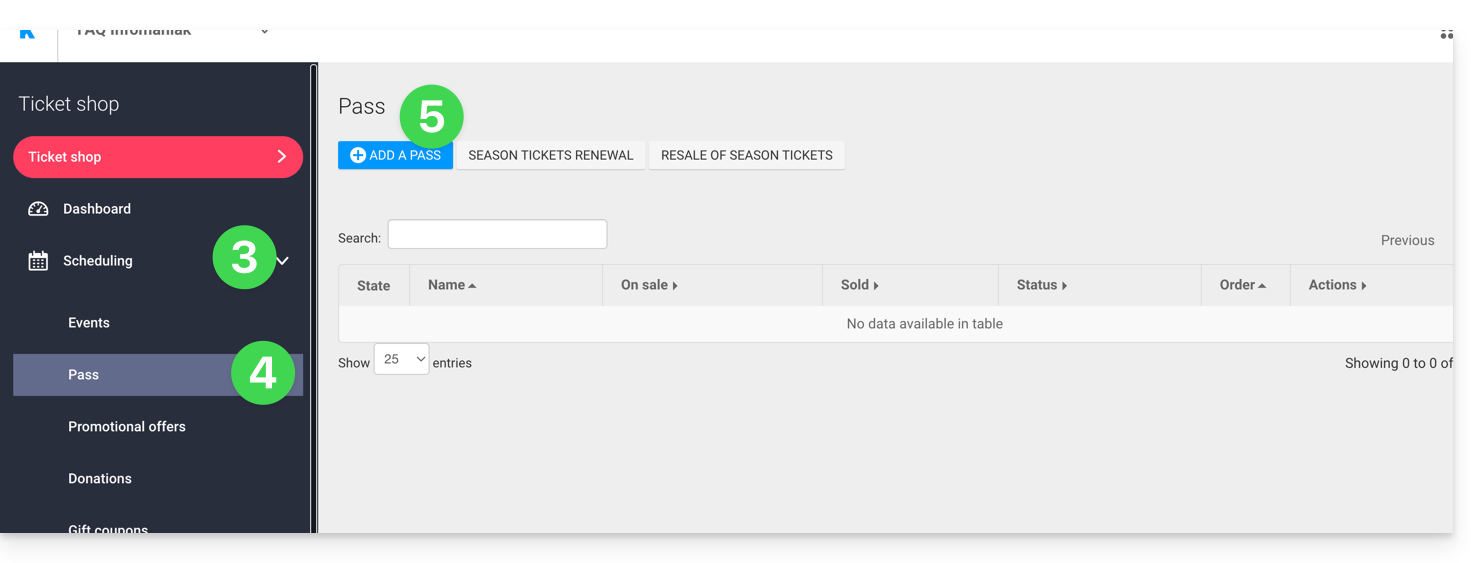
- Klik op Planning in het linkermenu.
- Klik op Pass in het linkermenu.
- Klik op Een pas toevoegen:
- Tijdens het proces voor het aanmaken van de pas, activeert u de optie Geldigheid van de pas door Ja te selecteren:
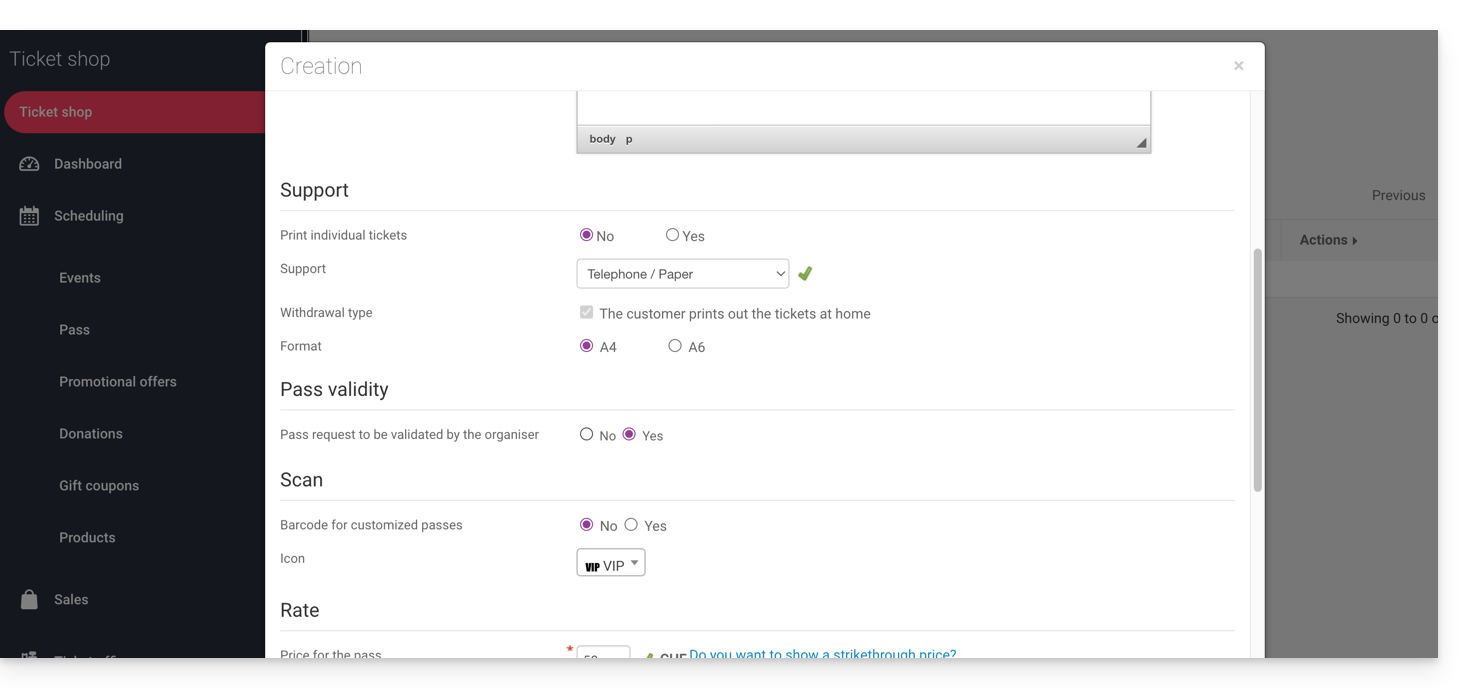
- Deze actie activeert automatisch de benodigde opties voor deze functie, namelijk een gratis, gepersonaliseerde pas met een minimum van 0 tickets.
Nadat u de pas heeft aangemaakt, klikt u erop om de informatie in te stellen die u aan de bezoeker wilt vragen: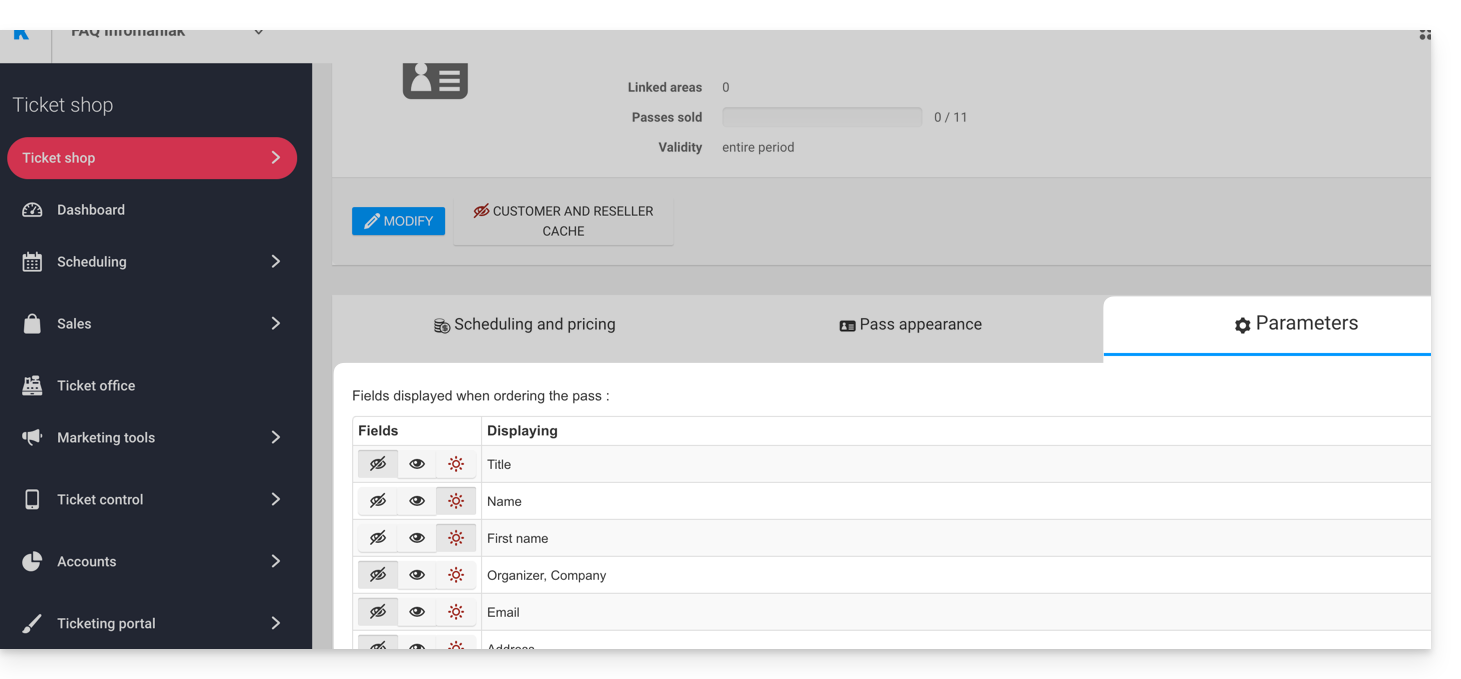
Zo kunt u elk veld verbergen , zichtbaar maken
of verplicht maken
…
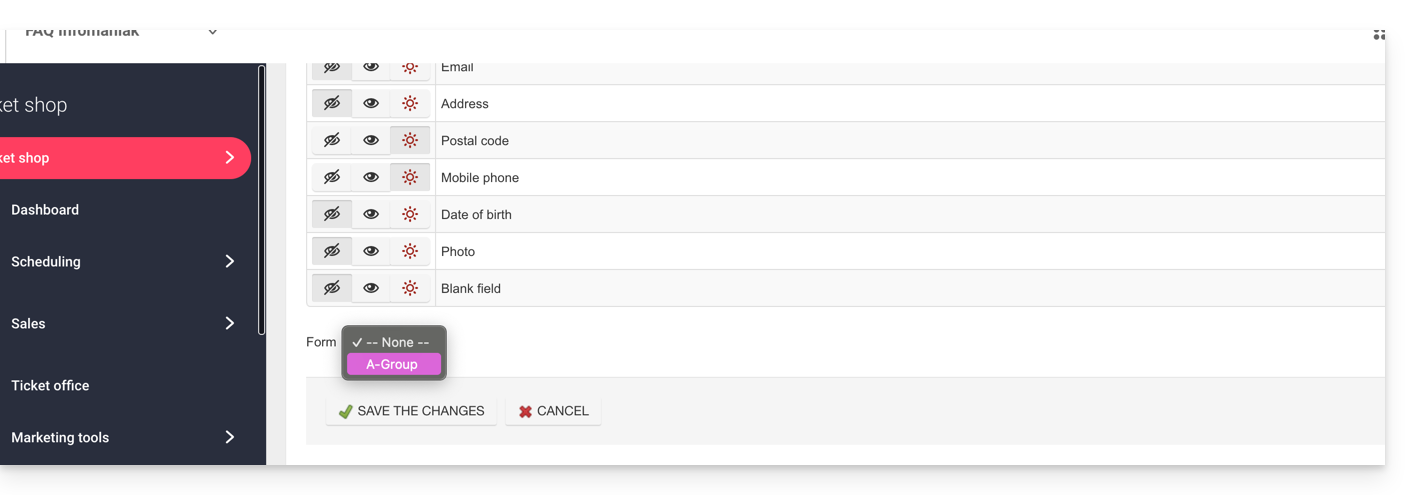
Als er meer informatie of bewijsstukken nodig zijn, kunnen deze worden toegevoegd via de functie voor formulieren:
- Maak een formulier per tarief met de gevraagde informatie voor de bezoeker.
- Koppel het formulier aan de prijs per abonnement:
Procedure voor het aanvragen van een abonnement dat moet worden gevalideerd
De bezoeker kan de pas bestellen, net als bij elke andere bestelprocedure. Er zijn echter een paar verschillen:
- De termen die tijdens de online procedure worden gebruikt, verwijzen naar verzoeken om goedkeuring in plaats van bestelling.
- De bezoeker ontvangt een eerste e-mail waarin wordt bevestigd dat zijn verzoek in behandeling is genomen en dat hij een update ontvangt zodra het verzoek is goedgekeurd.
- De bezoeker ontvangt de toegangspas in een bevestigingsmail zodra de pas is goedgekeurd.
Procedure voor het goedkeuren van een verzoek
Om een verzoek van een bezoeker om een pas te valideren goed te keuren, gaat u naar de lijst met passen:
- Klik hier om naar het beheer van uw product in het Infomaniak-beheerportaal te gaan (hulp nodig?).
- Klik rechtstreeks op de naam van het ticketingsysteem dat aan het evenement is gekoppeld.
- Klik op Verkoop in het linkermenu.
- Klik op Pass in het linkermenu.
Indien nodig kunt u de filter gebruiken om alleen de wachtwoorden weer te geven die nog gevalideerd moeten worden en de gewenste wachtwoordcategorie te selecteren: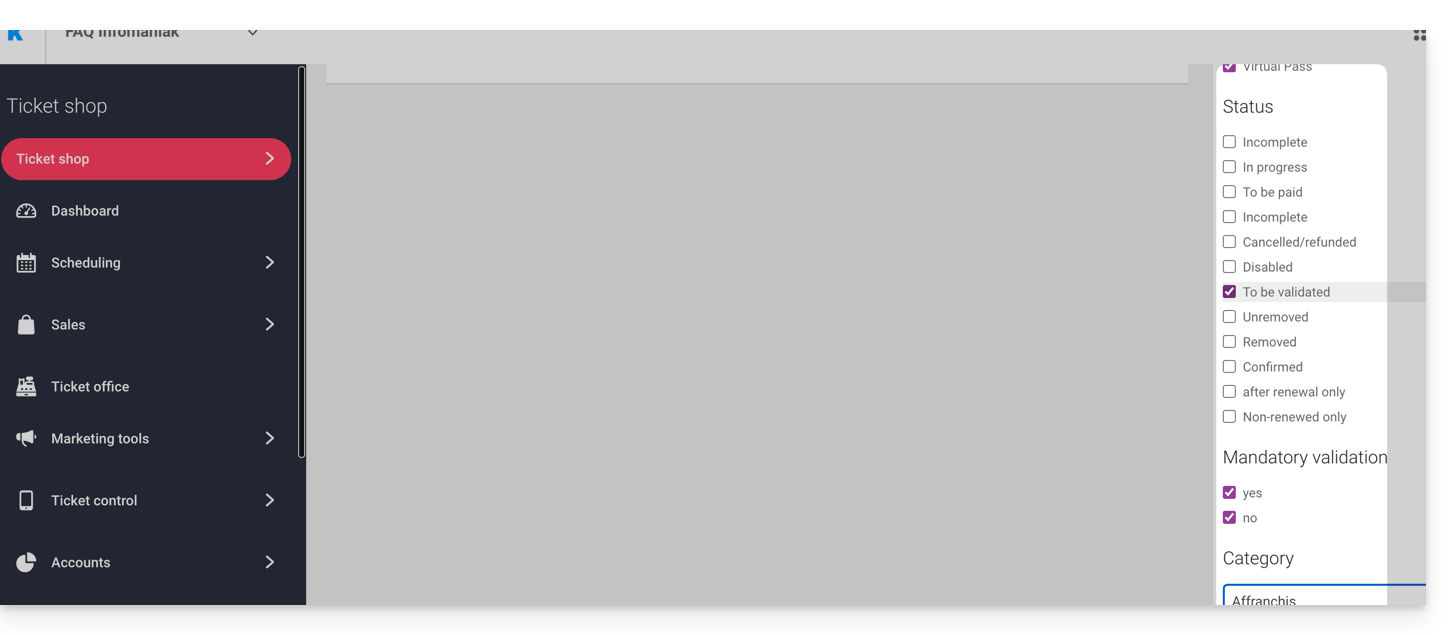
Controle vóór validatie
Klik vervolgens op de pas die u wilt controleren. Alle informatie is te vinden op de pagina van de pas.
Als er via een formulier extra velden zijn toegevoegd, vindt u deze in het gedeelte Informatie bewerken: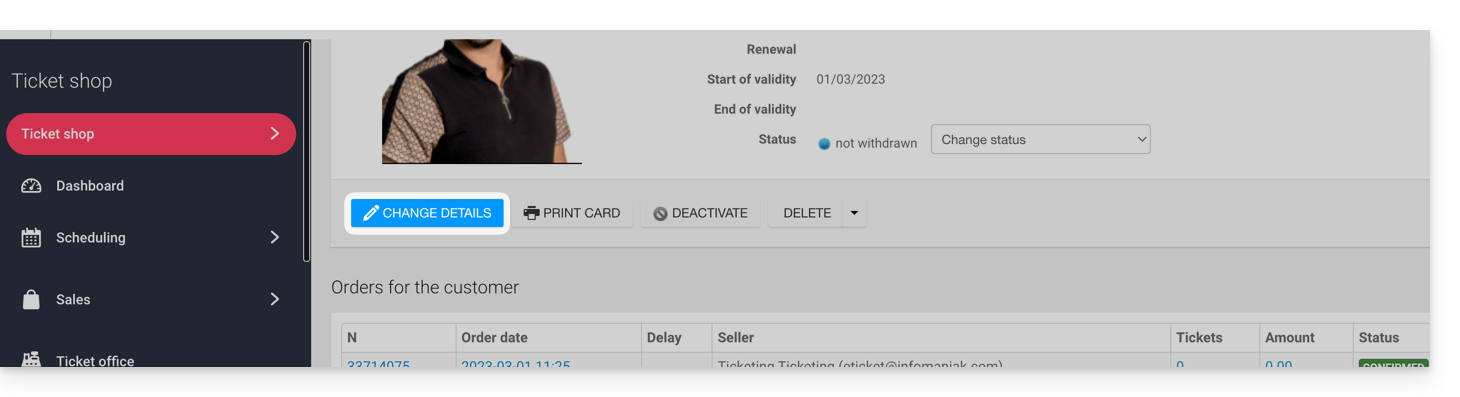
Voorbeeld met bestanden die de gebruiker heeft geüpload: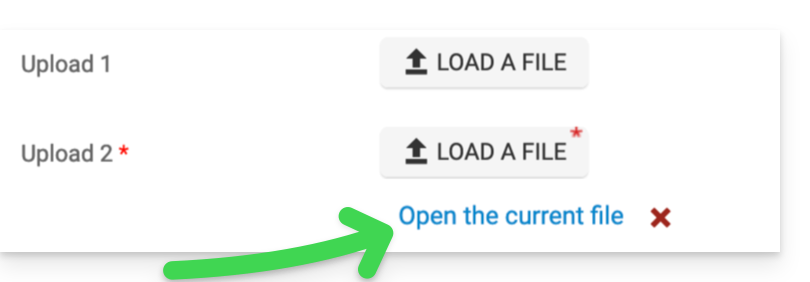
Status wijzigen
Wijzig de status naar Geldig en Ingetrokken of niet, zodat de pas geldig is:
Er wordt automatisch een e-mail naar de bezoeker gestuurd met de informatie die nodig is om zijn pas te activeren en de tickets toe te voegen.
In geval van afwijzing kan er een e-mail naar de bezoeker worden gestuurd om hem te vragen de gegevens te wijzigen.
U kunt dit ook op de vorige pagina doen, bijvoorbeeld door meerdere opties te selecteren: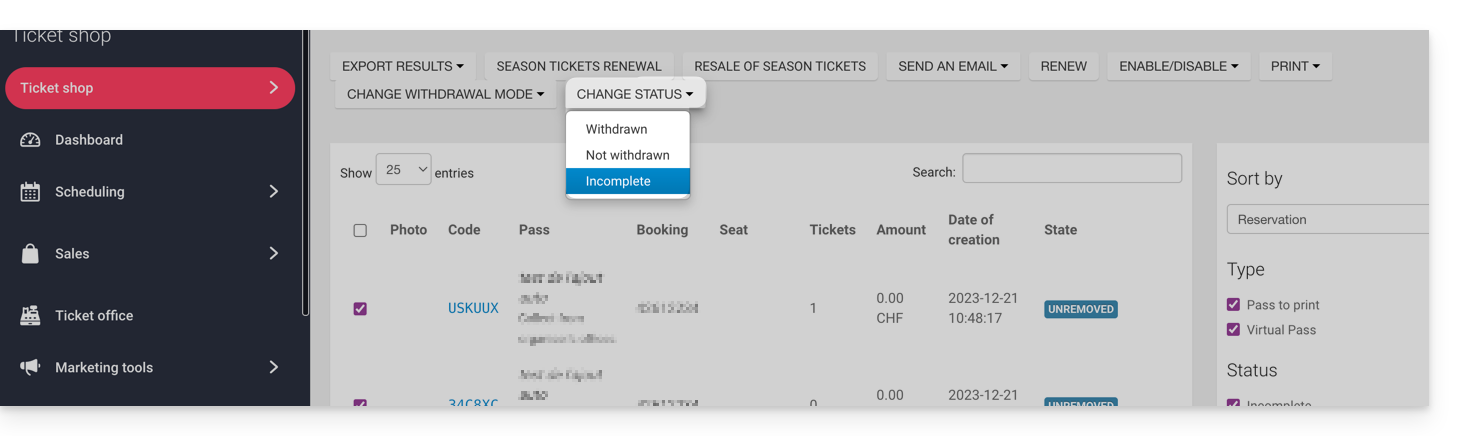
Link naar deze veelgestelde vragen: https://faq.infomaniak.com/2829
Is deze veelgestelde vragenlijst nuttig geweest?
Deze handleiding legt uit hoe u het uiterlijk van een toegangsbewijs kunt configureren (binnen het ticketingsysteem van Infomaniak). Deze instellingen zijn beschikbaar nadat stap 1 is voltooid:
- Definieer het type tijdens het aanmaken (abonnement, ticketpakket, enz.) en stel de basisinformatie en -parameters in
- Koppel gebeurtenissen aan de passen
- Configureer het uiterlijk en de informatie die aan de pas gekoppeld zijn (hieronder)
- Definieer en verzamel de informatie van de abonnees die aan de passen gekoppeld zullen worden
3. Maak een visuele weergave voor de passen
Hiervoor:
- Klik hier om naar het beheer van uw product in het Infomaniak-beheerportaal te gaan (hulp nodig?).
- Klik rechtstreeks op de naam van het ticketingsysteem dat aan het evenement is gekoppeld.
- Klik op Programma in het linkermenu.
- Klik op Passen in het linkermenu.
- Klik op de naam van het betreffende pas.
- Klik op het tabblad Uiterlijk van de pas:

Voor passen in PVC-formaat
De passen in PVC-formaat hebben een formaat waarmee bezoekers ze digitaal op hun telefoon kunnen gebruiken en de organisator ze op een PVC-kaart kan afdrukken met behulp van een printer die gehuurd kan worden: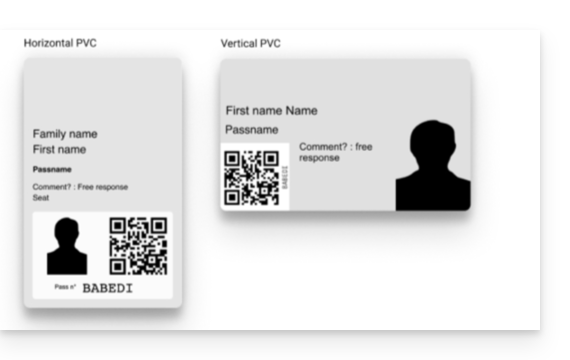
Bij het selecteren van het ontwerp moet u kiezen tussen de verticale en horizontale modus. Vervolgens kunt u kiezen welke elementen op de pas moeten worden weergegeven, evenals een achtergrondafbeelding:
Voor tickets in telefoon-/papierformaat
Voor de formaten telefoon/papier kan de bezoeker direct de digitale versie op zijn telefoon gebruiken of ervoor kiezen om de PDF-versie te downloaden om deze op een A4-vel af te drukken: 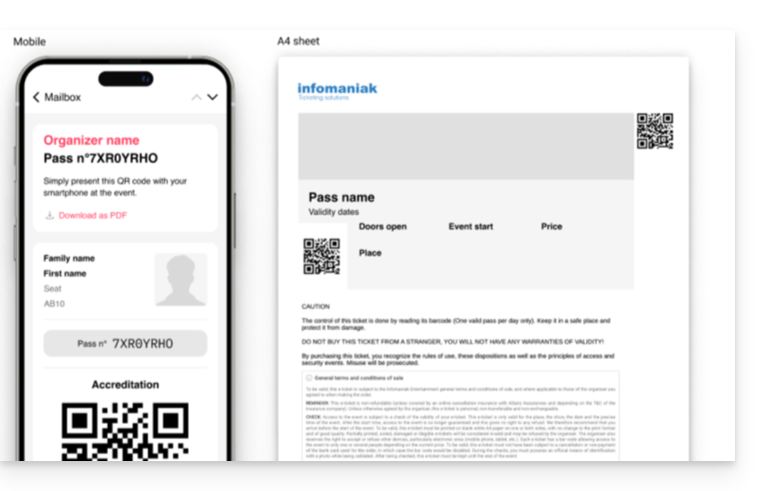
Voor de digitale versie hoeft u niets in te stellen, maar u kunt wel een sjabloon voor het ticket toewijzen. Raadpleeg deze andere handleiding om een visueel element voor het ticket in te stellen.

Link naar deze veelgestelde vragen: https://faq.infomaniak.com/2830
Is deze veelgestelde vragenlijst nuttig geweest?
Met deze functie kunnen abonnees die een of meerdere evenementen gedurende het seizoen niet kunnen bijwonen, de betreffende tickets (die in hun abonnement zijn inbegrepen) direct via het ticketingsysteem aanbieden voor verkoop (Infomaniak-ticketingsysteem).
Inleiding

- Als een abonnementhouder niet in staat is om een evenement bij te wonen, kan hij via het menu van zijn abonnement tickets aanbieden voor wederverkoop.
- De wederverkoop van abonnementstickets is alleen mogelijk voor abonnementen met vaste, genummerde zitplaatsen.
- Voor de zones waarvoor abonnementstickets kunnen worden doorverkocht, moeten er publieke prijzen beschikbaar zijn (en niet alleen abonnementstarieven).
- Dit ticket wordt opnieuw te koop aangeboden in uw ticketshop en kan door een nieuwe persoon worden gekocht via de normale procedure voor ticketverkoop.
- De opbrengst van de doorverkopen kan naar keuze als volgt worden besteed:
- volledig of gedeeltelijk worden overgemaakt aan de oorspronkelijke verkoper van het toegangsbewijs
- volledig of gedeeltelijk worden gecrediteerd op de account van de oorspronkelijke verkoper
- worden omgezet in een donatie voor een door de organisator aangewezen vereniging
De uitbetaling van de opbrengst van de doorverkopen aan de abonnementhouder is de verantwoordelijkheid van de organisator.
Aanmaken van de campagne voor de wederverkoop van toegangsbewijzen
Vereisten
Vervolgens:
- Klik hier om naar het beheer van uw product in de Infomaniak Manager te gaan (hulp nodig?).
- Klik rechtstreeks op de naam van het evenement waarvoor de ticketverkoop van toepassing is.
- Klik op Planning in het linkermenu.
- Klik op Pass in het linkermenu.
- Klik op Abonnementen doorverkopen:
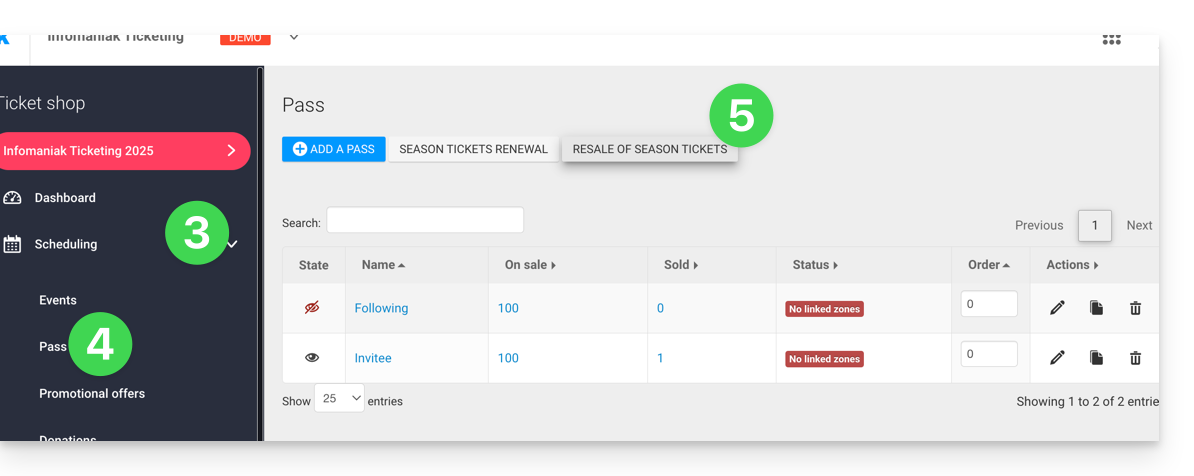
- Klik op Nieuwe doorverkoopcampagne toevoegen:
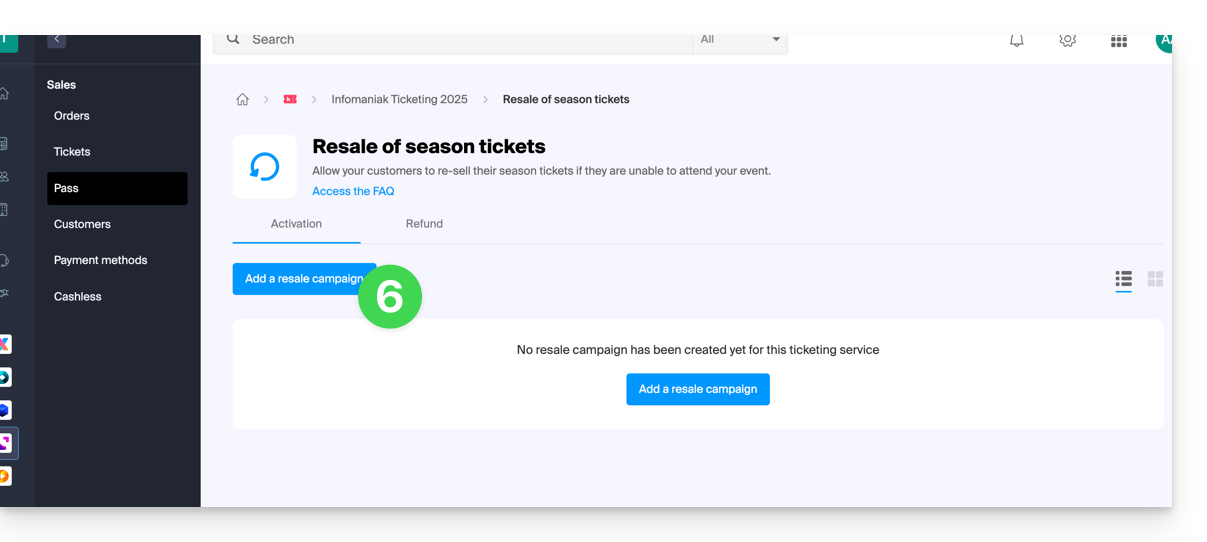
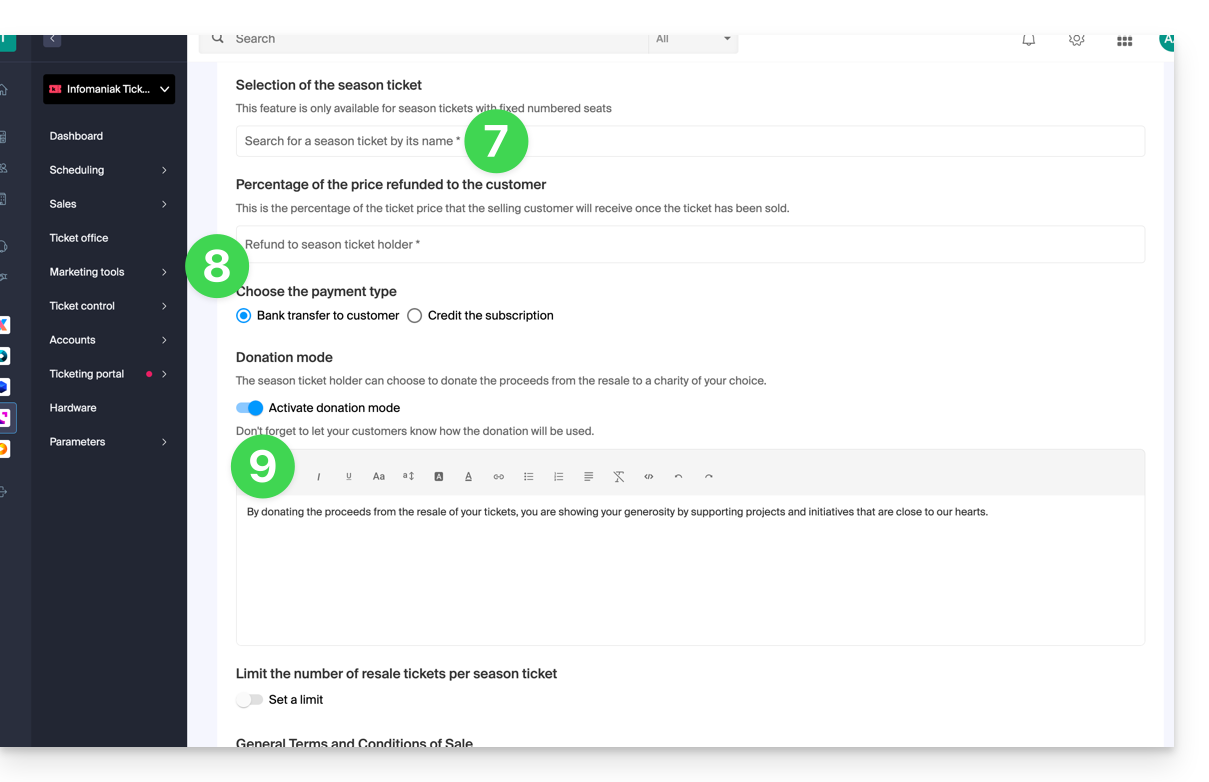
- Selecteer de pas waarvoor u de doorverkoop wilt activeren.
- Definieer het percentage van de doorverkoopprijs dat aan de abonnementhouder wordt uitgekeerd, evenals de betaalmethode:
- Bankoverschrijving: de abonnementhouder wordt gevraagd om zijn bankgegevens in te vullen.
- Creditering op de pas van de abonnementhouder, die kan worden gebruikt voor toekomstige aankopen in de ticketshop of voor de verlenging van de pas.
- Geef aan of de abonnee het bedrag aan de organisator kan doneren:
Procedure voor abonnees die tickets willen doorverkopen
Voor klanten die hun toegangsbewijzen willen doorverkopen, moet u hen de link geven waarmee ze toegang krijgen tot de pagina voor doorverkoop.
Hiervoor genereert u de link naar de gewenste ticketverkoop en voegt u /pass-area toe aan het einde. Hier is een voorbeeld:
https://infomaniak.events/shop/abcABC4242I/pass-area
De gebruiker kan vervolgens deze handleiding volgen voor het beheren van zijn wederverkopen.
Overzicht van de ticketwederverkopen
De status van de terugbetalingen kunt u op elk moment bekijken via het tabblad Terugbetaling: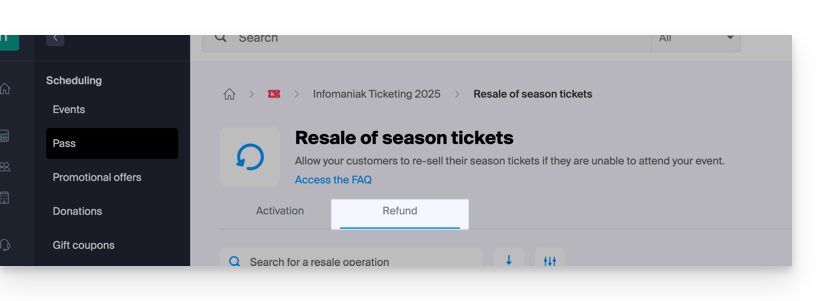
In het geval van een bankoverschrijving zijn de bankgegevens direct beschikbaar in het actiemenu ⋮ rechts van het betreffende item:

Link naar deze veelgestelde vragen: https://faq.infomaniak.com/2831
Is deze veelgestelde vragenlijst nuttig geweest?
Link naar deze veelgestelde vragen: https://faq.infomaniak.com/2834
Is deze veelgestelde vragenlijst nuttig geweest?
Deze handleiding legt uit hoe u tickets van een pas kunt aanbieden voor wederverkoop (in het kader van het ticketingsysteem van Infomaniak).
Inloggen op uw klantaccount
Hiervoor:
- Gebruik de link die door de organisator van het evenement is verstrekt.
- Voer het e-mailadres en de bijbehorende code voor uw abonnement in om in te loggen:

- Kopieer de code die per e-mail is verzonden om de toegang tot uw klantaccount te bevestigen:

- Voer de code in die u per e-mail heeft ontvangen:

Tickets aanbieden voor doorverkoop
- Nadat u bent ingelogd, klikt u in de kolom met sneltoetsen op Tickets verkopen:

- Het overzichtsscherm toont de beschikbare tickets die u kunt verkopen.
- Vink het evenement of de evenementen aan die u wilt aanbieden:

- Kies hoe de betaling wordt verwerkt. Afhankelijk van de mogelijkheden die de organisator biedt, kunt u kiezen uit de volgende drie opties:
- Doneren aan de organisator
- Een bankoverschrijving aanvragen
- Het bedrag crediteren op uw abonnement, zodat u het kunt hergebruiken voor toekomstige aankopen in de ticketshop

Beheer van beschikbare tickets
- De beschikbare tickets worden nu weergegeven op het overzichtsscherm:

- U ontvangt een e-mail met de bevestiging of de verkoop van een ticket succesvol is verlopen.
- Het is mogelijk om de doorverkoop van een ticket op elk moment te annuleren, zolang het ticket nog niet is doorverkocht.
Het bedrag dat u voor de doorverkoop ontvangt, is afhankelijk van de prijs waartegen het ticket wordt doorverkocht. Alleen de organisator van het evenement kan beslissen welke betalingsmethoden beschikbaar zijn.
Link naar deze veelgestelde vragen: https://faq.infomaniak.com/2835
Is deze veelgestelde vragenlijst nuttig geweest?
Link naar deze veelgestelde vragen: https://faq.infomaniak.com/2843
Is deze veelgestelde vragenlijst nuttig geweest?
Deze handleiding legt uit hoe u producten kunt koppelen aan tickets voor uw evenementen op Infomaniak Ticketing.
Voor maak producten die u via het ticketplatform wilt verkopen, raadpleeg dan deze andere handleiding.
Verkoop van gerelateerde producten bij tickets
Er zijn twee manieren om producten aan tickets te koppelen:
- De aankoop van het product vereist verplicht de aankoop van een ticket.
- De aankoop van het ticket vereist verplicht de aankoop van het bijbehorende product.
1. De aankoop van het product vereist verplicht de aankoop van een ticket
Dit type koppeling wordt geconfigureerd tijdens de eerste stap van het aanmaken van het product door de optie te activeren:
Tijdens het aankoopproces vereist het toevoegen van het product aan de winkelwagen dat er een gerelateerd ticket aanwezig is, of dat er al tickets in de winkelwagen zitten (5 tickets in het onderstaande voorbeeld).
Als de klant eerder al tickets heeft gekocht, kan hij inloggen met zijn e-mailadres en het/de ticket(s) selecteren waaraan het product gekoppeld moet worden:
De klant kan het product vervolgens ophalen door de QR-code op het ticket te scannen.
2. Bij de aankoop van het ticket moet verplicht ook het product worden aangeschaft.
Dit type koppeling wordt geconfigureerd in de laatste stap van het aanmaken van het product (en vereist dat u de eerder genoemde optie niet hebt geselecteerd):
- Klik op Verkoopregels toevoegen:

- Selecteer de tarieven die aan de verkoop van dit product gekoppeld zullen worden:

- Vergeet niet de creatie van uw product af te ronden.
Tijdens het aankoopproces van de tickets worden de bijbehorende producten aangeboden, waarbij duidelijk wordt aangegeven wat de extra kosten zijn bij elke stap van de bestelling:

Link naar deze veelgestelde vragen: https://faq.infomaniak.com/2844
Is deze veelgestelde vragenlijst nuttig geweest?
Link naar deze veelgestelde vragen: https://faq.infomaniak.com/2848
Is deze veelgestelde vragenlijst nuttig geweest?
Link naar deze veelgestelde vragen: https://faq.infomaniak.com/2849
Is deze veelgestelde vragenlijst nuttig geweest?
Deze handleiding legt uit hoe u eenvoudig een klant aan een ticket kunt koppelen, wanneer er een adres is ingevoerd (in het kader van het ticketsysteem van Infomaniak).
Vereisten
- Er moet een klantprofiel bestaan met een bijbehorend e-mailadres.
- Het wachtwoord moet een ingevuld e-mailadres bevatten, zodat deze functie de klanten kan voorstellen die aan elkaar gekoppeld kunnen worden.
- U moet deze optie dus zichtbaar of verplicht maken in de configuratie van het wachtwoord:

- U moet deze optie dus zichtbaar of verplicht maken in de configuratie van het wachtwoord:
Voer het e-mailadres in om de bestelling te plaatsen
Voer bij het toevoegen van de passen aan de winkelwagen, of nadat ze in de winkelwagen zitten, een e-mailadres in. Er kunnen meerdere passen met elk hun eigen e-mailadres in de winkelwagen staan:
Aan een bestelling kan slechts één klant gekoppeld worden.

Zodra de pas is gevalideerd, biedt een extra veld op het tabblad Klant de mogelijkheid om de klant(en) te selecteren die aan de bestelling gekoppeld moeten worden: 
Link naar deze veelgestelde vragen: https://faq.infomaniak.com/2850
Is deze veelgestelde vragenlijst nuttig geweest?
Deze handleiding legt uit hoe u een evenement kunt beheren (binnen het ticketingsysteem van Infomaniak).
De evenementpagina openen
Hiervoor:
- Klik hier om naar het beheer van uw product in het Infomaniak-beheerportaal te gaan (hulp nodig?).
- Klik rechtstreeks op de naam van het ticketingsysteem dat aan het evenement is gekoppeld.
- Klik op Programma in het menu aan de linkerkant.
- Klik op Gebeurtenis in het linkermenu.
- Klik op de naam van de betreffende gebeurtenis:

Het overzicht
Het overzicht geeft u een globaal beeld van uw evenement: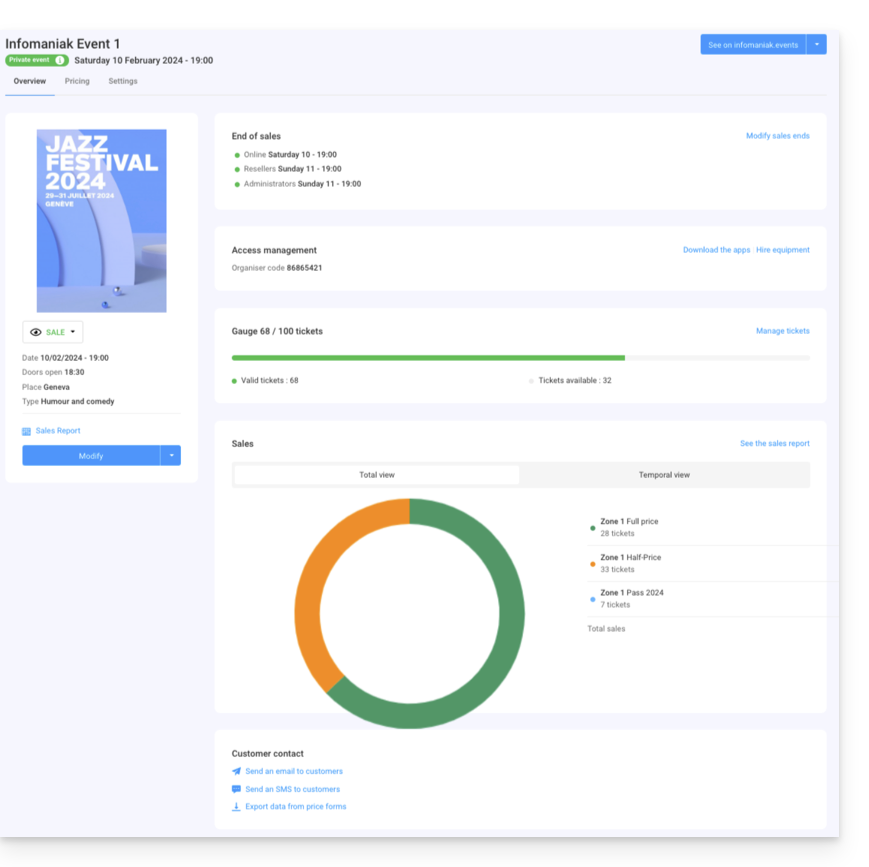
- Links vindt u de informatie en status van het evenement. U kunt de zichtbaarheid van het evenement wijzigen, de verkooprapportage bekijken en wijzigingen aanbrengen in het evenement:

- De informatie over het einde van de verkoop en de toegangscodes voor de ticketcontrole vindt u bovenaan de rechterkolom:

- Een grafiek die het aantal verkochte tickets en de opbrengst per tarief samenvat, stelt u in staat uw verkopen te volgen:

- De opties voor de deelnemers aan het evenement vindt u onderaan de pagina. Hiermee kunt u contact opnemen met de deelnemers die tickets voor dit evenement hebben gekocht en de resultaten exporteren van de formulieren die ze hebben ingevuld:

- Met de knop rechtsboven kunt u de onlineversie van het evenement in uw ticketingsysteem bekijken en, indien u besluit het evenement op uw website te integreren, toegang krijgen tot de integratieopties:

Verschillen bij evenementen met meerdere data
Als uw evenement meerdere voorstellingen heeft, worden de gegevens weergegeven op basis van de pagina die u bekijkt. U vindt hier:
- Op de hoofdpagina de algemene informatie en instellingen die van toepassing zijn op alle data.
- Op de pagina van elke datum of voorstelling vindt u de informatie over die specifieke datum of voorstelling.
Tarieven, ticketmodellen en sluitingstijden van de verkoop beheren
U kunt overschakelen naar deze opties via de tabbladen bovenaan de evenementpagina: 
Link naar deze veelgestelde vragen: https://faq.infomaniak.com/2857
Is deze veelgestelde vragenlijst nuttig geweest?
Link naar deze veelgestelde vragen: https://faq.infomaniak.com/2861
Is deze veelgestelde vragenlijst nuttig geweest?
Deze handleiding legt uit hoe u evenementtickets, passen en cadeaubonnen kunt toevoegen aan de mobiele kassa (als onderdeel van Infomaniak-Ticketing).
Inleiding
- Voor een overzicht van de mobiele kassa kunt u deze andere handleiding raadplegen.
2. Artikelen aan de winkelwagen toevoegen
Via de tabbladen Evenement, Pas of Cadeaubon kunt u de artikelen selecteren die u aan de winkelwagen wilt toevoegen. Afhankelijk van het artikel verschilt de procedure enigszins.
U kunt op elk moment op een van de tabbladen Evenement, Pas of Cadeaubon klikken om andere artikelen te selecteren die u aan de winkelwagen wilt toevoegen.
Ticketverkoop
- Selecteer het evenement, de datum of de gewenste voorstelling in de linkerkolom.
- Selecteer het aantal tickets dat u aan de winkelwagen wilt toevoegen met de symbolen + en - van de gewenste tarieven.
- Klik op Toevoegen aan winkelwagen om verder te gaan:

Pasverkoop
De paspagina is verdeeld in 2 delen. De linkerkolom maakt het mogelijk om nieuwe passen aan te maken. De rechterkolom maakt het mogelijk om de reeds bestaande passen te beheren:
- Selecteer de pas die u wilt aanmaken in de linkerkolom.
- Vul de informatie over de abonnee in.
- Zodra de pas in de winkelwagen zit, kunt u bij passen met selecteerbare evenementen de tickets voor de bijbehorende evenementen toevoegen:


Verkoop van cadeaubonnen
De cadeaubonnen worden in een lijst weergegeven. U hoeft alleen de cadeaubonnen te selecteren die u aan de winkelwagen wilt toevoegen: 
Volgende stappen
- De winkelwagen van de mobiele kassa beheren en valideren
- Tickets afdrukken en bestellingen beheren vanuit de mobiele kassa
- Verkooprapport verzenden (binnenkort beschikbaar)
- De parameters van de mobiele kassa (binnenkort beschikbaar)
Link naar deze veelgestelde vragen: https://faq.infomaniak.com/2867
Is deze veelgestelde vragenlijst nuttig geweest?
Deze handleiding legt uit hoe u de inhoud van de winkelwagen van uw directe ticketverkopen via de mobiele kassa kunt beheren en wijzigen (als onderdeel van het Infomaniak-ticketsysteem).
Inleiding
- Voor een algemeen overzicht van de mobiele kassa kunt u deze andere handleiding raadplegen.
3. De inhoud van de winkelwagen beheren en wijzigen
De inhoud van de winkelwagen bevindt zich in het linkerdeel van het scherm in het tabblad Winkelwagen, en u kunt de inhoud op elk moment wijzigen door de volgende handelingen uit te voeren:
- Extra artikelen toevoegen: u kunt op elk moment tickets, abonnementen of cadeaubonnen toevoegen door naar het gewenste tabblad te gaan.
- De hoeveelheid artikelen wijzigen: bij tickets en cadeaubonnen kunt u de hoeveelheid artikelen in de winkelwagen wijzigen door de getallen te gebruiken die de hoeveelheden aangeven:

- De inhoud van een pas met selecteerbare tickets wijzigen: als de inhoud van de pas vereist dat u tickets selecteert, kunt u de reeds in de pas aanwezige tickets bekijken en tickets toevoegen door op de bijbehorende menu's te klikken

- Artikelen uit de winkelwagen verwijderen: Klik op het pictogram prullenbak naast de artikelen in de winkelwagen om deze te verwijderen. Let op: als u een bestaande reservering hebt overgenomen in de bestelling, zal deze handeling de bestelling wijzigen.

- Winkelwagen legen: U kunt de winkelwagen ook legen door op de blauwe prullenbak onderaan de pagina te klikken

Voor reserveringen: Als u een artikel uit een reservering wilt verwijderen, gebruikt u het pictogram prullenbak. Als u artikelen wilt verwijderen en tegelijkertijd de oorspronkelijke bestelling wilt behouden, gebruikt u de methode van reserveringssplitsing.
Een kortingscode gebruiken
Als de klant een kortingscode heeft of u wilt er een toewijzen, kunt u op het pictogram % rechts op uw scherm klikken:
Winkelwagen bevestigen
Zodra de winkelwagen gevuld is met alle gewenste artikelen, kunt u de betaalmethode selecteren die de bezoeker wil gebruiken om de winkelwagen te bevestigen en de bestelling te plaatsen.
Aan de rechterkant van het scherm ziet u de beschikbare betaalmethoden. Om de beschikbare betaalmethoden te wijzigen, raadpleegt u de volgende handleiding:
Als u de betaalmethode ‘Contant’ kiest, kunt u het bedrag invoeren dat de klant heeft betaald. Het bedrag dat moet worden terugbetaald, wordt weergegeven in het bevestigingsvenster van de bestelling:
Volgende stappen
- Tickets afdrukken en bestellingen beheren via de mobiele kassa
- Kassarapport verzenden (binnenkort beschikbaar)
- Instellingen van de mobiele kassa (binnenkort beschikbaar)
Link naar deze veelgestelde vragen: https://faq.infomaniak.com/2868
Is deze veelgestelde vragenlijst nuttig geweest?
Deze handleiding legt uit hoe u bestellingen kunt beheren en tickets kunt afdrukken via de mobiele kassa (als onderdeel van Infomaniak Ticketing).
Inleiding
- Voor een overzicht van de mobiele kassa vindt u informatie in deze andere handleiding.
4. Bestellingen afdrukken
Ga als volgt te werk:
- Selecteer de bestelling die u wilt afdrukken.
- Als u zich in het verkoopproces bevindt en zojuist een bestelling heeft bevestigd, wordt deze automatisch geselecteerd wanneer u bij deze stap aankomt.
- Klik op de gewenste printer om het/de ticket(s) af te drukken:

- In het geval van een toegangspas toont de mobiele kassa de beschikbare badgeprinters:

Een ontvangstbewijs samen met het ticket afdrukken
U kunt een ontvangstbewijs van de bestelling afdrukken door de optie rechts van de afdrukopties te activeren. Het ontvangstbewijs wordt na de tickets afgedrukt:
Een bestelling zoeken en de lijst met bestellingen filteren
Het is mogelijk om de lijst met bestellingen te filteren of een specifieke zoekopdracht uit te voeren. Het zoekveld maakt het mogelijk om alle informatie die aan de bestelling is gekoppeld te gebruiken, zoals naam, e-mailadres, bestelnummer, enz.
U kunt de bestellingen ook filteren op de datum van het evenement.

Bestellingen beheren
Voor elke opdracht zijn er opties om deze gedetailleerder te beheren:
- De klant van de opdracht toevoegen of wijzigen:

- Een factuur, tickets of een bevestigings-e-mail per e-mail verzenden of een kwitantie afdrukken:

- Tickets afzonderlijk beheren, bijvoorbeeld om een selectie van de tickets af te drukken of, in het geval van reserveringen, de reservering op te splitsen:

- Als de opdracht pasjes bevat, toegang krijgen tot de pasopties:

- Als de opdracht cadeaubonnen bevat, deze weergeven en de code naar het klembord kopiëren:

Volgende stappen
- Kassabon verzenden (binnenkort beschikbaar)
- De parameters van de mobiele terminal (binnenkort beschikbaar)
Link naar deze veelgestelde vragen: https://faq.infomaniak.com/2869
Is deze veelgestelde vragenlijst nuttig geweest?
Deze handleiding beschrijft de verschillen tussen de tools voor Ticketverkoop en de Gastbeheer van Infomaniak.
Wat voor soort evenement organiseert u?
- Als u een eenmalig privé-evenement organiseert, zoals een verjaardagsfeest, een algemene vergadering of een diploma-uitreiking met een duidelijke gastenlijst, gebruikt u dan de Gastenbeheerder.
- Met dit hulpmiddel kunt u een evenement aanmaken, de mensen die u wilt uitnodigen uitnodigen en hun aanmeldingen en aanwezigheid volgen.
- De Ticketverkoop is daarentegen beter geschikt voor evenementen die openstaan voor het publiek of voor evenementen waarbij iedereen die de link heeft, tickets kan kopen.
| Infomaniak Ticketing | Gastenbeheer | |
|---|---|---|
| Tickets uitgeven | ✔ | ✔ |
| Gepersonaliseerde tickets | ✗ Optioneel | ✔ |
| Mogelijkheid tot betaalde tickets | ✔ | ✗ |
| Vereist een bekende lijst met genodigden | ✗ De genodigden worden niet door u gekozen. | ✔ De e-mailadressen van de ontvangers zijn verplicht. |
| Aankoop mogelijk voor iedereen met een link. | ✔ | ✗ Er wordt geen link gegenereerd; alles gebeurt via e-mail. |
| Alleen genodigden kunnen op de uitnodiging reageren. | ✗ | ✔ |
| Tickets voor meerdere evenementen | ✔ | ✗ |
| Mogelijkheid om meerdere data aan te bieden | ✔ | ✗ |
| In te vullen formulier | ✔ | ✔ |
| Functie voor het volgen van inschrijvingen | ✗ De lijst met klanten kan worden opgevraagd. | ✔ |
| Maakt een link voor de aankoop van een ticket. | ✔ | ✗ |
| Stuur een directe uitnodiging om tickets te bestellen | ✗ | ✔ |
Link naar deze veelgestelde vragen: https://faq.infomaniak.com/2879
Is deze veelgestelde vragenlijst nuttig geweest?