Kennisbank
1.000 veelgestelde vragen, 500 tutorials en uitlegvideo's. Hier vind je alleen maar oplossingen!
Ticketing: pasverlenging inschakelen
Deze handleiding legt uit hoe u een systeem voor het verlengen van passen of abonnementen instelt (binnen het Infomaniak-ticketsysteem). Met deze functie kunnen bezoekers met een abonnement dit verlengen voor het nieuwe seizoen.
Inleiding
- Het is niet vereist om seizoens- of jaarabonnementen te hebben om de pasverlenging te gebruiken, maar het is wel noodzakelijk om een nieuwe periode te hebben met geconfigureerde passen.
- Als de abonnementen zijn geconfigureerd met vaste, genummerde plaatsen op een ongewijzigde plattegrond, behouden de verlengde abonnementen dezelfde plaatsen voor het nieuwe seizoen.
- De verlengde abonnementen behouden dezelfde QR-codes van seizoen tot seizoen.
Verlenging aanmaken
Vereisten
- Om de verlengingen in uw ticketverkooppunt te activeren, moet u de passen voor de nieuwe periode aanmaken.
Vervolgens:
- Klik hier om toegang te krijgen tot het beheer van uw product in de Infomaniak Manager (Hulp nodig?).
- Klik rechtstreeks op de naam van het ticketverkooppunt dat verantwoordelijk is voor het evenement (ga naar de periode waarin de verlengingen worden aangeboden).
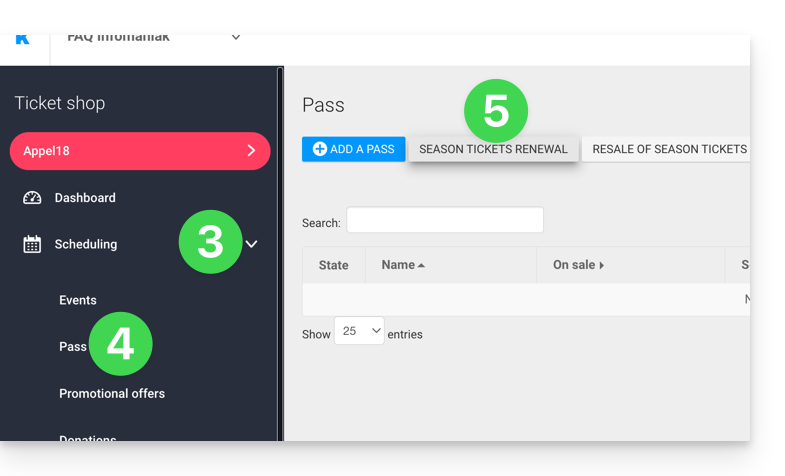
- Klik in het linkermenu op Programmering.
- Klik in het linkermenu op Passen.
- Klik op Abonnementverlenging:
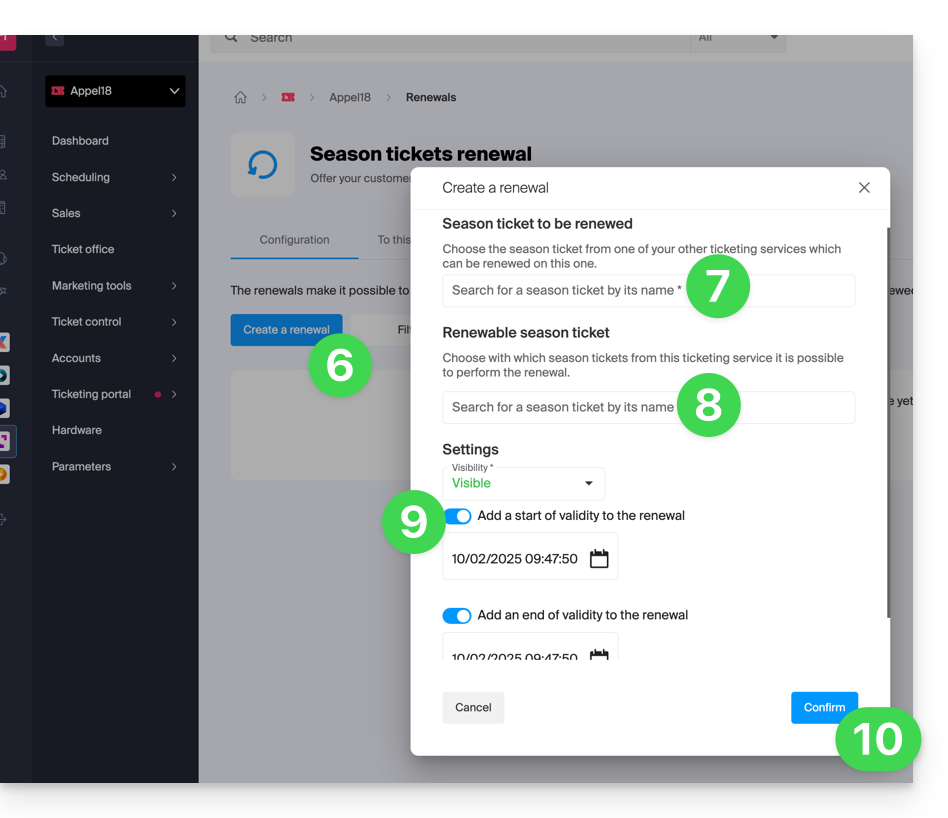
- Klik op Verlenging aanmaken.
- Voer in het pop-upvenster in de juiste volgorde het abonnement van de vorige periode in…
- …en vervolgens de abonnementen die bezoekers kunnen afsluiten bij de verlenging; er kunnen meerdere abonnementen worden aangeboden in deze fase.
- Geef indien nodig een geldigheidsduur op voor de verlenging.
- Klik op de knop om te bevestigen:
Verlengingsprocedure voor de bezoeker
De bezoeker kan zijn abonnement verlengen door deze procedure te volgen, die standaard onderaan de pagina van uw ticketshop staat.
Voor een directe integratie kunt u de URL van de gewenste ticketshop gebruiken en /pass-renew aan het einde toevoegen. Bijvoorbeeld: https://infomaniak.events/shop/abcABC4242I/pass-renew
Verlengingen volgen
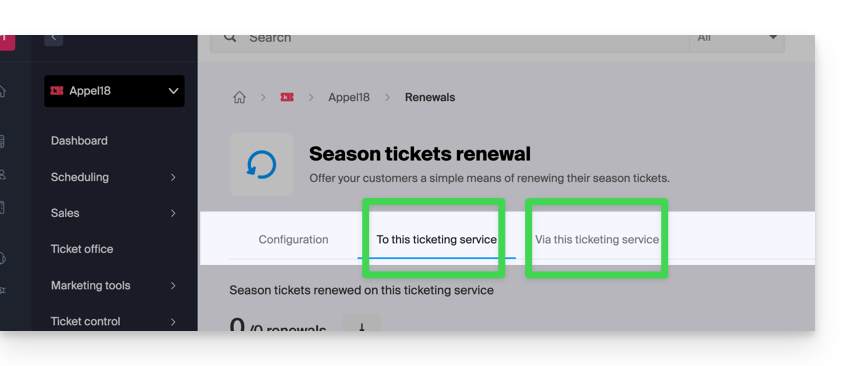
Het is mogelijk om elke verlenging te volgen via de verlengingstabs:
- Voor deze ticketshop: geeft de verlengingen weer die zijn uitgevoerd van een vorige periode naar de huidige periode.
- Vanuit deze ticketshop: geeft de abonnementen weer die vanaf de geselecteerde ticketshop zijn verlengd naar een nieuwe periode.
Link naar deze veelgestelde vragen: https://faq.infomaniak.com/2788
Is deze veelgestelde vragenlijst nuttig geweest?