Kennisbank

1.000 veelgestelde vragen, 500 tutorials en uitlegvideo's. Hier vind je alleen maar oplossingen!

Deze handleiding legt uit hoe u bestellingen kunt beheren en tickets kunt afdrukken via de mobiele kassa (als onderdeel van Infomaniak Ticketing).


Inleiding


4. Bestellingen afdrukken

Ga als volgt te werk:

  1. Selecteer de bestelling die u wilt afdrukken.
    • Als u zich in het verkoopproces bevindt en zojuist een bestelling heeft bevestigd, wordt deze automatisch geselecteerd wanneer u bij deze stap aankomt.
  2. Klik op de gewenste printer om het/de ticket(s) af te drukken:
  3. In het geval van een toegangspas toont de mobiele kassa de beschikbare badgeprinters:


Een ontvangstbewijs samen met het ticket afdrukken

U kunt een ontvangstbewijs van de bestelling afdrukken door de optie rechts van de afdrukopties te activeren. Het ontvangstbewijs wordt na de tickets afgedrukt:


Een bestelling zoeken en de lijst met bestellingen filteren

Het is mogelijk om de lijst met bestellingen te filteren of een specifieke zoekopdracht uit te voeren. Het zoekveld maakt het mogelijk om alle informatie die aan de bestelling is gekoppeld te gebruiken, zoals naam, e-mailadres, bestelnummer, enz.

U kunt de bestellingen ook filteren op de datum van het evenement.

 
Stellen Sie sicher, dass das Konto, das zum Zugriff auf den Schalter verwendet wird, über die erforderlichen Berechtigungen zum Anzeigen der Bestellungen verfügt.


Bestellingen beheren

Voor elke opdracht zijn er opties om deze gedetailleerder te beheren:

  • De klant van de opdracht toevoegen of wijzigen:
  • Een factuur, tickets of een bevestigings-e-mail per e-mail verzenden of een kwitantie afdrukken:
  • Tickets afzonderlijk beheren, bijvoorbeeld om een selectie van de tickets af te drukken of, in het geval van reserveringen, de reservering op te splitsen:
  • Als de opdracht pasjes bevat, toegang krijgen tot de pasopties:
  • Als de opdracht cadeaubonnen bevat, deze weergeven en de code naar het klembord kopiëren:


Volgende stappen

  • Kassabon verzenden (binnenkort beschikbaar)
  • De parameters van de mobiele terminal (binnenkort beschikbaar)

Link naar deze veelgestelde vragen:


Is deze veelgestelde vragenlijst nuttig geweest?

Deze handleiding beschrijft de verschillen tussen de tools Billetterie en de Gestionnaire d'invités van Infomaniak.


Welk type evenement plant u?

  • Als u een eenmalig privé-evenement organiseert, zoals een verjaardagsfeest, een algemene vergadering of een diploma-uitreiking met een duidelijk gedefinieerde gastenlijst, gebruikt u dan de Gestionnaire d'invités.
    • Met deze tool kunt u een evenement aanmaken, mensen naar keuze uitnodigen en hun aanmeldingen en aanwezigheid volgen.
  • De Billetterie is daarentegen beter geschikt voor evenementen die openbaar zijn of waarbij iedereen die de link heeft, tickets kan kopen.
 Billetterie InfomaniakGestionnaire d'invités
Geeft tickets uit
Gepersonaliseerde ticketsOptioneel
Mogelijkheid om betaalde tickets aan te bieden
Vereist een bekende gastenlijstDe gasten worden niet geselecteerdDe e-mailadressen van de ontvangers zijn verplicht
Aankoop mogelijk voor iedereen met een linkEr wordt geen link gegenereerd; alles verloopt via e-mail
Alleen de uitgenodigde gasten kunnen op de uitnodiging reageren
Tickets voor meerdere evenementen
Mogelijkheid om meerdere data aan te bieden
Formulier invullen
Functie om aanmeldingen te volgenDe klantenlijst kan worden opgevraagd
Maak een link aan voor het kopen van tickets
Stuur een directe uitnodiging om tickets te boeken

Link naar deze veelgestelde vragen:


Is deze veelgestelde vragenlijst nuttig geweest?

Deze handleiding legt uit hoe u een evenement kunt dupliceren van de ene ticketverkooppunt naar het andere binnen het Infomaniak-ticketsysteem.


Inleiding

  • Het gedupliceerde evenement neemt alle informatie en parameters van het evenement over, behalve de informatie over de algemene parameters van het ticketverkooppunt en de data.
    • Controleer daarom alle informatie die handmatig moet worden bijgewerkt.
  • Neem indien nodig de tijd om deze andere handleiding te raadplegen over het dupliceren (eenmalig of terugkerend) van een evenement binnen hetzelfde ticketverkooppunt.


Een evenement dupliceren

Vereisten

Om een evenement van het ene naar het andere van uw ticketverkooppunten te dupliceren, moet u naar het ticketverkooppunt gaan waarvan u de evenementen, het seizoen of de vorige editie wilt dupliceren:

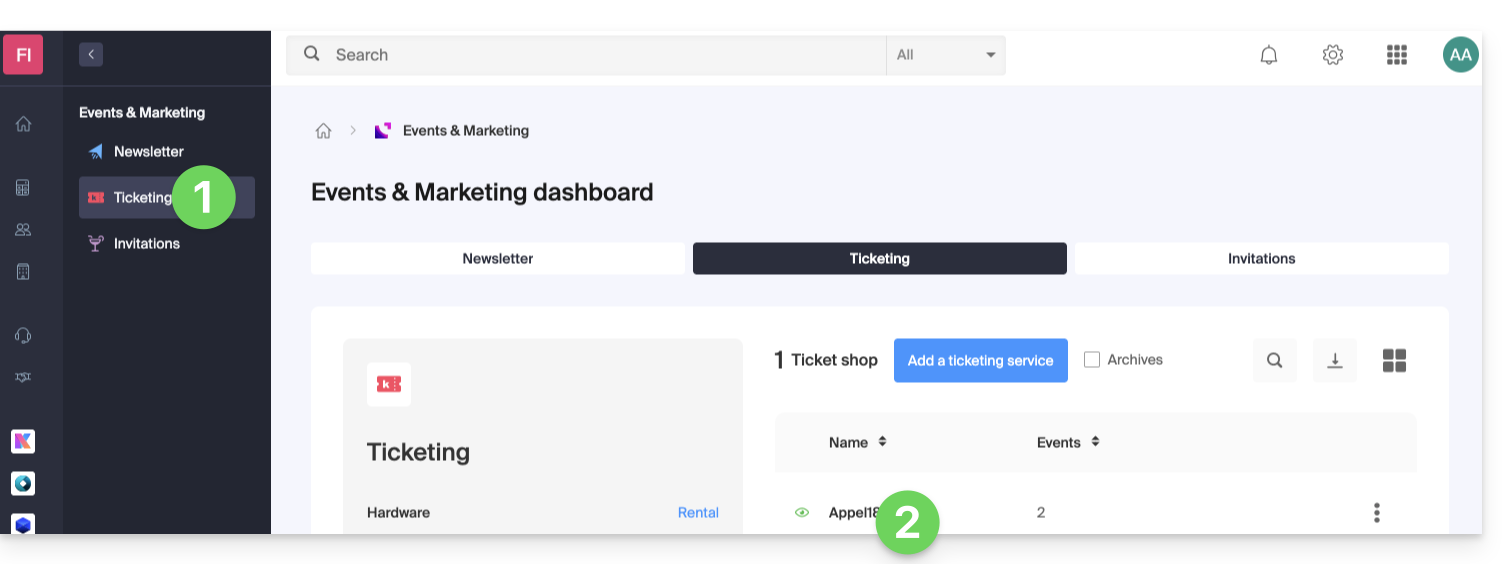
  1. Klik hier om toegang te krijgen tot het beheer van uw product in de Infomaniak Manager (Hulp nodig?).
  2. Klik direct op de naam die is toegewezen aan het ticketverkooppunt waar het te dupliceren evenement zich bevindt:
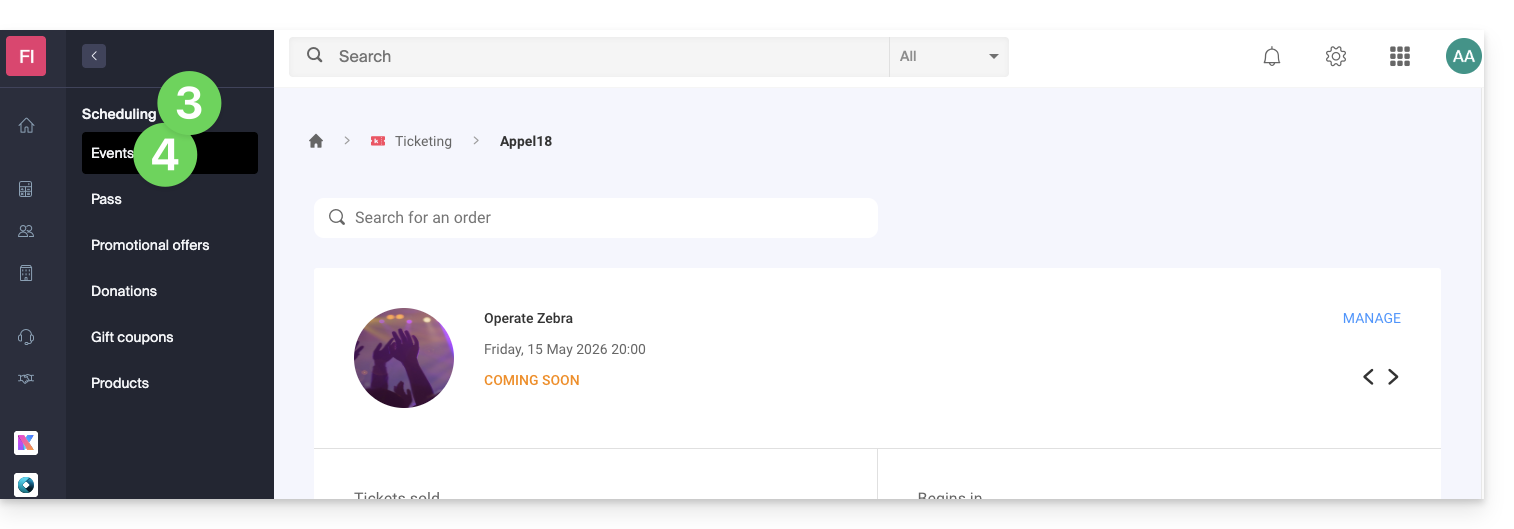
  3. Klik in het linkermenu op Programma.
  4. Klik in het linkermenu op Evenementen:
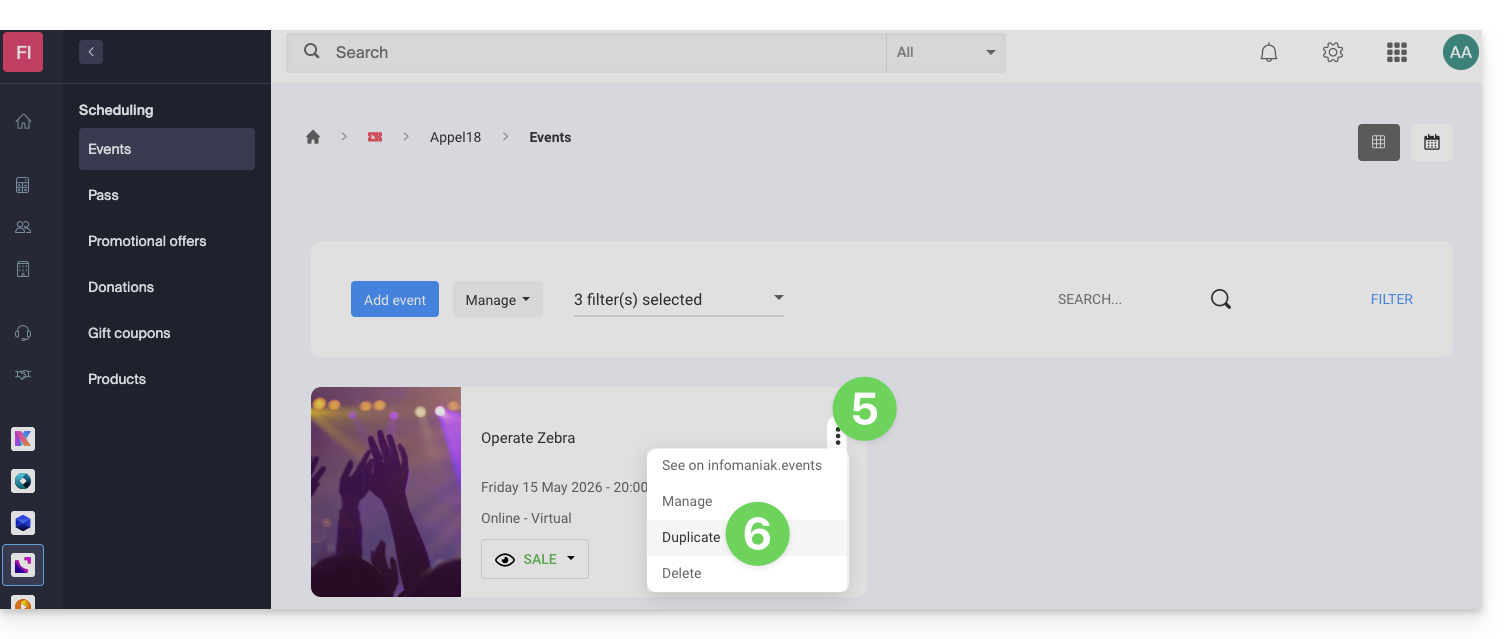
  5. Klik op het actiemenu ⋮, dat zich rechts van het evenement dat u wilt dupliceren bevindt.
  6. Klik op Dupliceren:
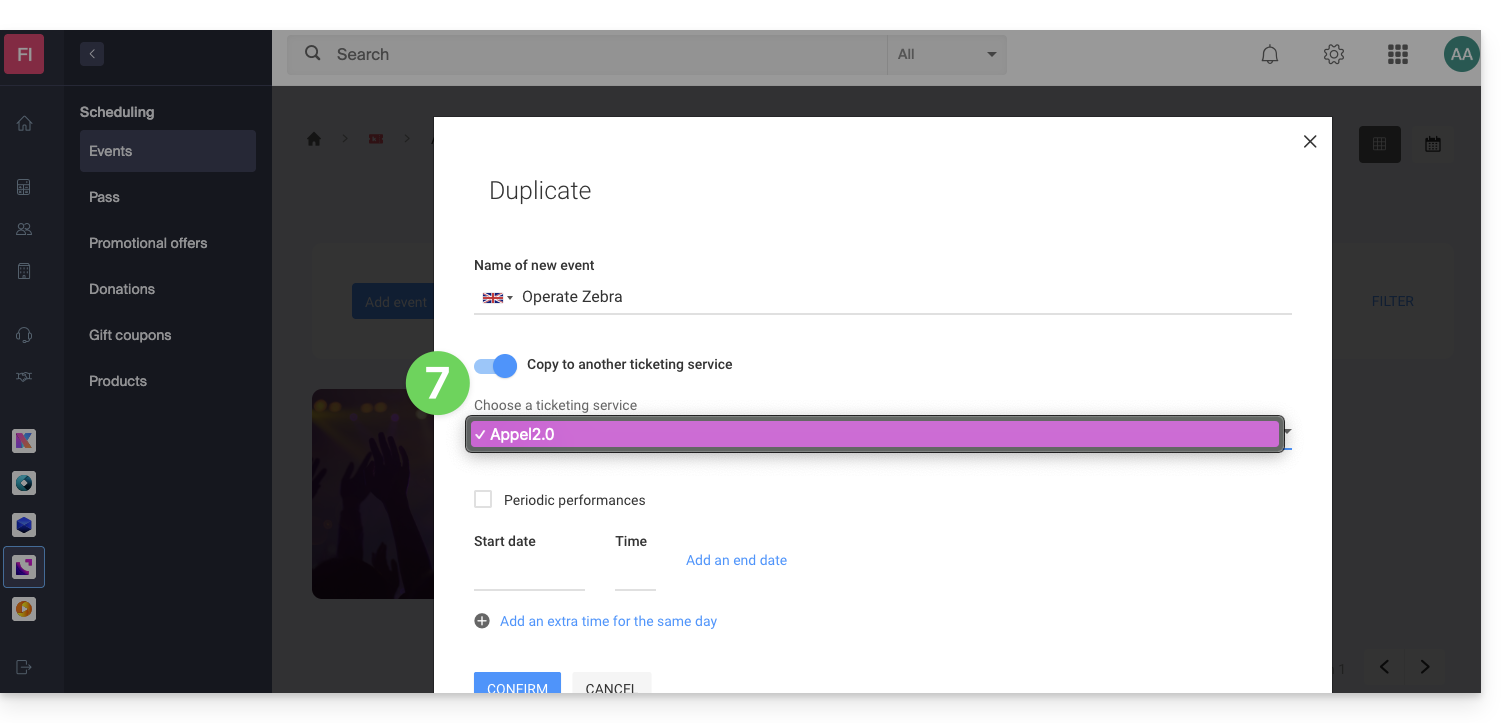
  7. In het geopende venster selecteert u de optie Dupliceren naar een andere ticketverkooppunt en kiest u deze:
  8. Geef indien nodig de nieuwe naam van het evenement, de nieuwe data en de andere parameters van de weergaven van uw evenement op.
  9. Klik op Bevestigen om de duplicatie te starten.

Link naar deze veelgestelde vragen:


Is deze veelgestelde vragenlijst nuttig geweest?

Deze handleiding legt uit hoe u een betaling ter plaatse kunt instellen (in het kader van het ticketingsysteem van Infomaniak).


Inleiding

  • Deze betaalmethode stelt uw klanten in staat om hun bestelling ter plaatse te betalen.
  • Ongeacht de betaalmethode, u ontvangt het geld. U moet de bestelling dus handmatig goedkeuren.


De betaalmethode activeren in het ticketingsysteem

Ga als volgt te werk:

  1. Klik hier om toegang te krijgen tot het beheer van uw product in het Infomaniak Manager (hulp nodig?).
  2. Klik rechtstreeks op de naam van het ticketingsysteem dat bij het evenement hoort.
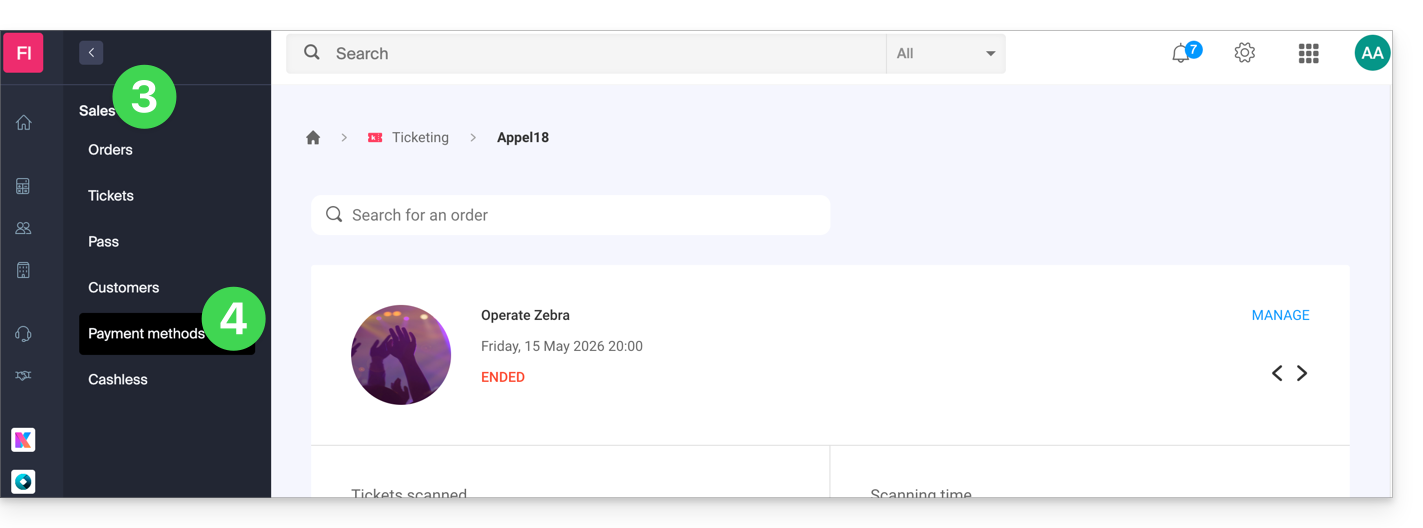
  3. Klik in het linkermenu op Verkoop.
  4. Klik in het linkermenu op Betaalmethoden:
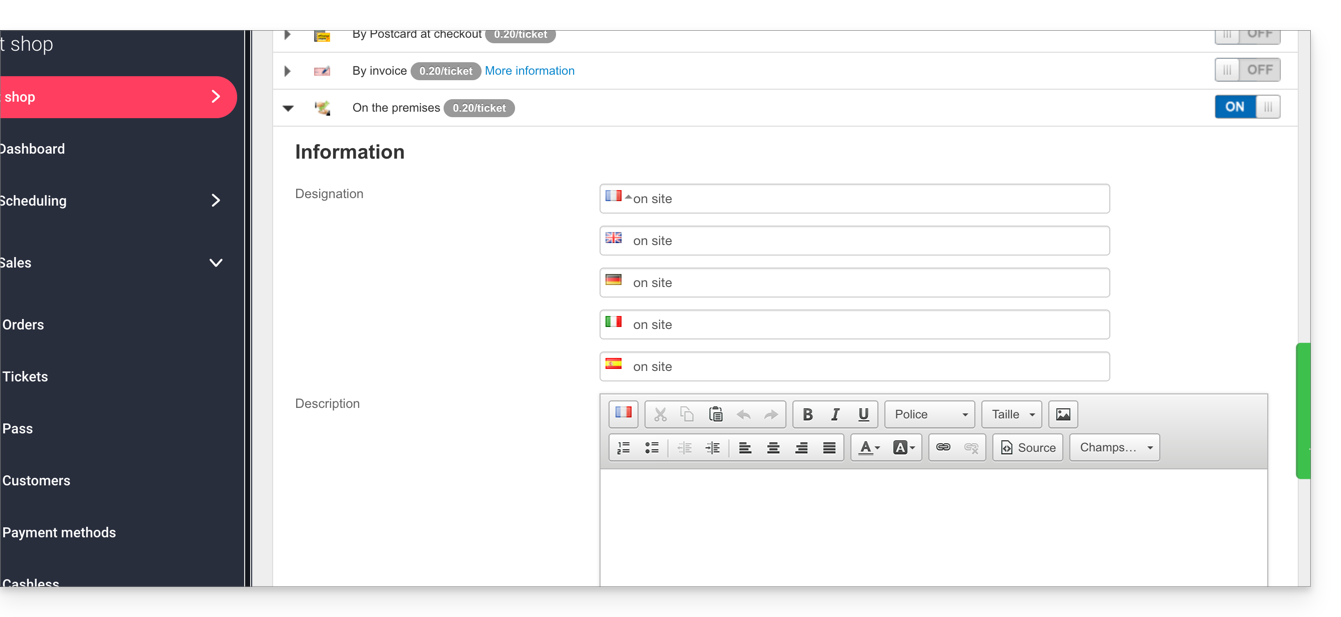
  5. Zet de schakelaar (toggle switch) naar AAN aan de rechterkant van het item Ter plaatse:


De methode configureren

Klik op de pijl links van de methode Ter plaatse:

  • In het eerste deel kunt u de naam van deze betaalmethode definiëren, een beschrijving toevoegen en een bericht aan het einde van het gegenereerde document toevoegen:

Aanpassing van de betaalmethode ter plaatse

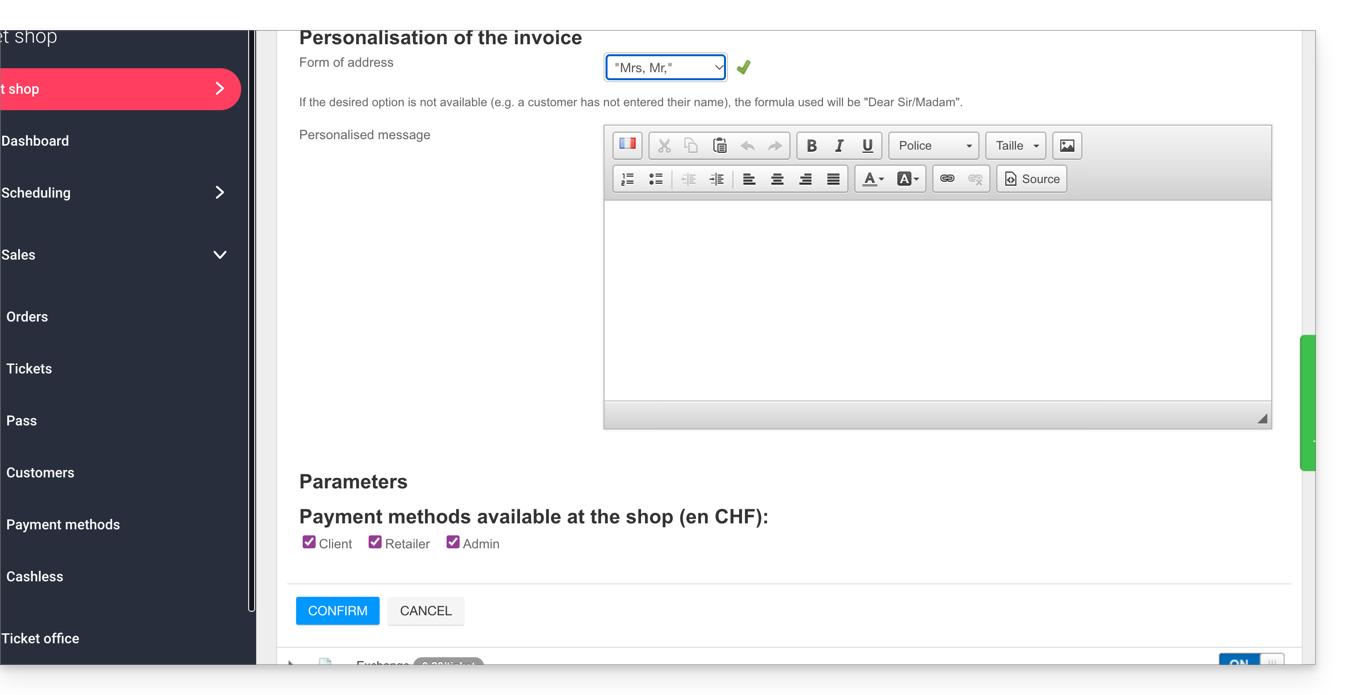
U kunt de factuur aanpassen om deze aan de klant te richten en een persoonlijke boodschap toe te voegen:

  • Als u de factuur rechtstreeks aan de klant wilt richten, bijvoorbeeld als De heer Smith, zorg er dan voor dat de klantgegevens de velden Aanhef en Naam correct bevatten.

De volgende instellingen maken het mogelijk om te beheren of deze betaalmethode beschikbaar is:

  • klant: voor online bestellingen door de bezoeker
  • wederverkoper en beheerder: voor de web- en mobiele kassa:


Valideren van een bestelling in afwachting van betaling

Er zijn verschillende manieren om een betaalmethode te valideren:

Via het Infomaniak Manager

  1. Klik hier om naar het beheer van uw product in het Infomaniak Manager te gaan (hulp nodig?).
  2. Klik rechtstreeks op de naam van de ticketverkoop die bij het evenement hoort.
  3. Klik in het linkermenu op Verkoop.
  4. Klik in het linkermenu op Bestellingen.
  5. Klik op een bestelling die in afwachting is van betaling.
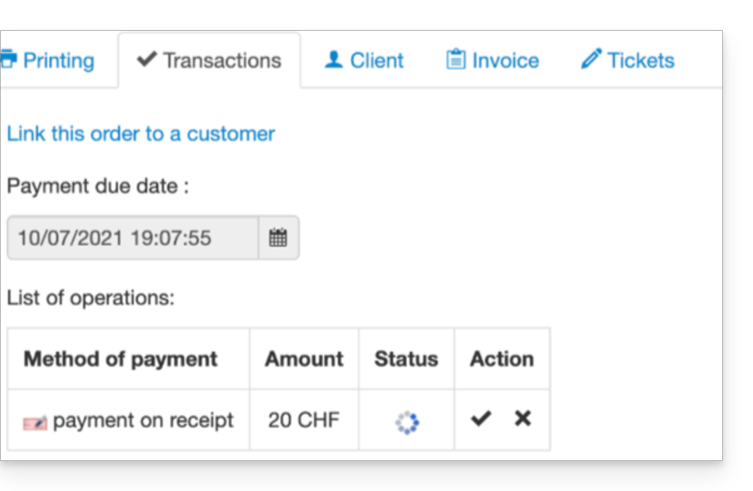
  6. Klik op het tabblad Transacties, plaats de muiscursor op de niet-gevalideerde factuurbetaling en klik op het pictogram Valideren.


Via de webkassa

  1. Log in op de webkassa.
  2. Zoek een bestelling in afwachting van betaling op basis van:
    • Bestelnummer
    • Naam van de klant
  3. Klik op de bestelling die nog betaald moet worden.
  4. Ga naar het tabblad Transactie en klik op het pictogram Valideren:


Via de mobiele app

  1. Log in op de mobiele app.
  2. Start een zoekopdracht naar bestellingen die nog betaald moeten worden.
  3. Selecteer in de lijst met betaalmethoden de methode die u wilt valideren en selecteer Bevestigen.

Link naar deze veelgestelde vragen:


Is deze veelgestelde vragenlijst nuttig geweest?