Kennisbank
1.000 veelgestelde vragen, 500 tutorials en uitlegvideo's. Hier vind je alleen maar oplossingen!
Deze handleiding legt uit hoe u de weergave van uw evenementen kunt aanpassen (binnen het ticketingsysteem van Infomaniak).
Toegang tot de opties voor het configureren van de weergave
Hiervoor:
- Klik hier om naar het beheer van uw product in het Infomaniak-beheerportaal te gaan (hulp nodig?).
- Klik rechtstreeks op de naam van het ticketingsysteem dat aan het evenement is gekoppeld.
- Klik op Programma in het linkermenu.
- Klik op Gebeurtenissen in het linkermenu.
- Klik op de naam van de betreffende gebeurtenis:
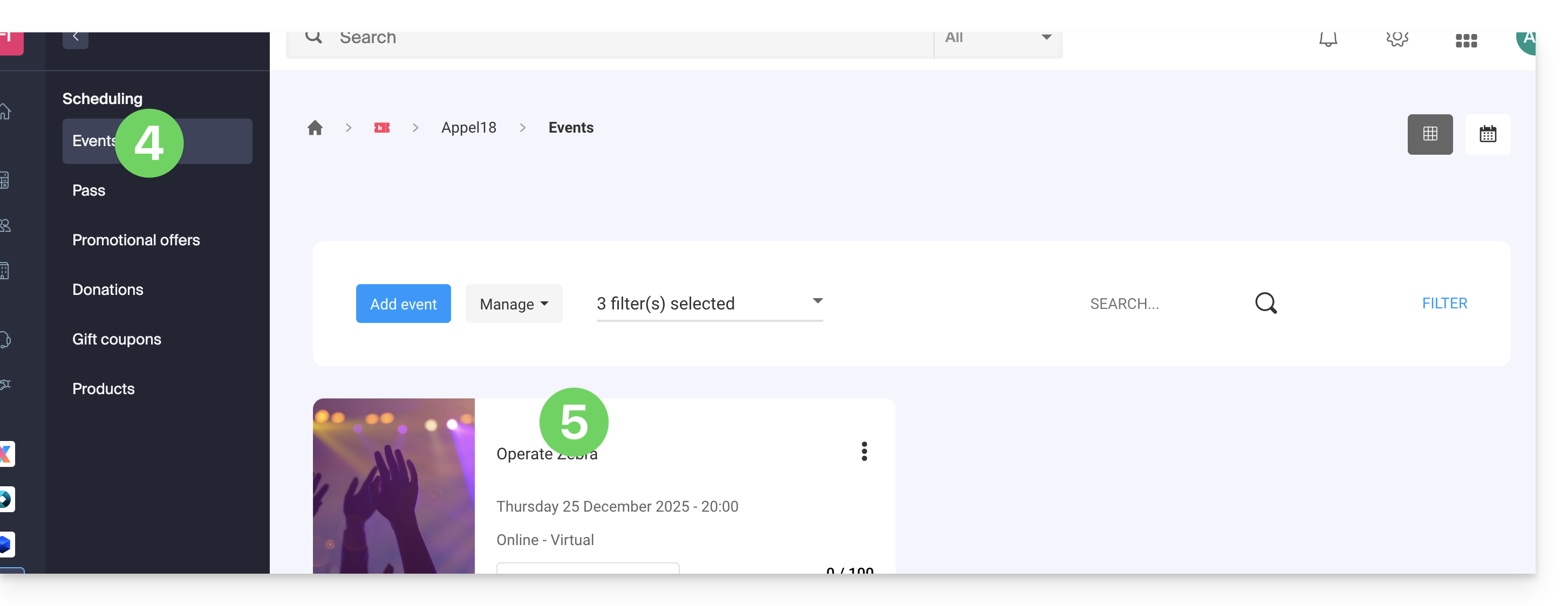
- Klik op de knop Bewerken:
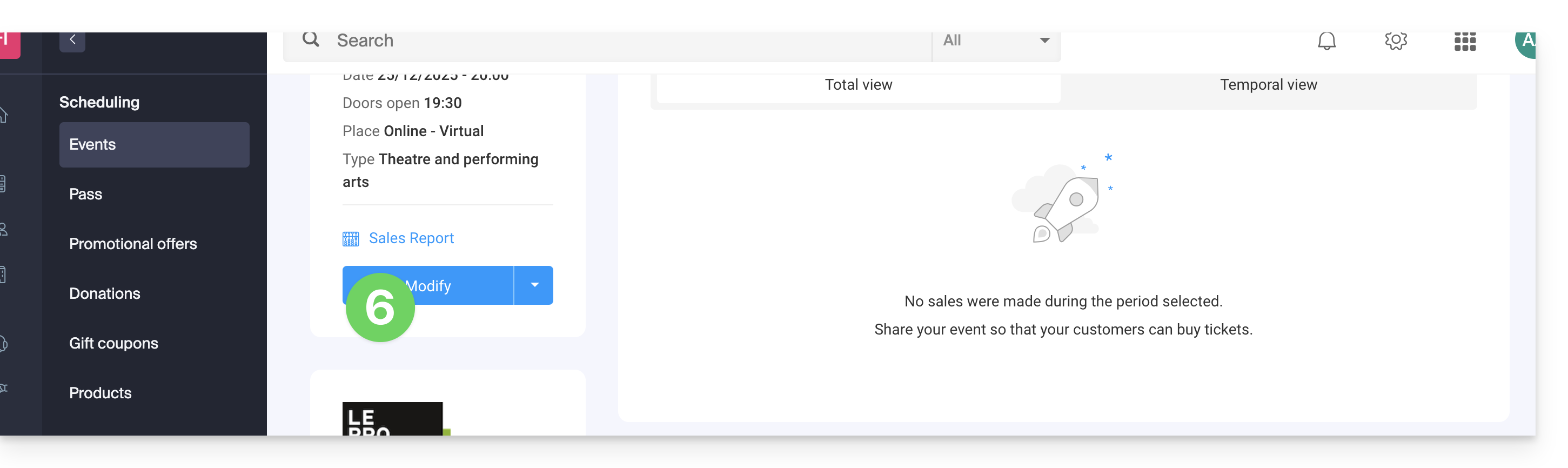
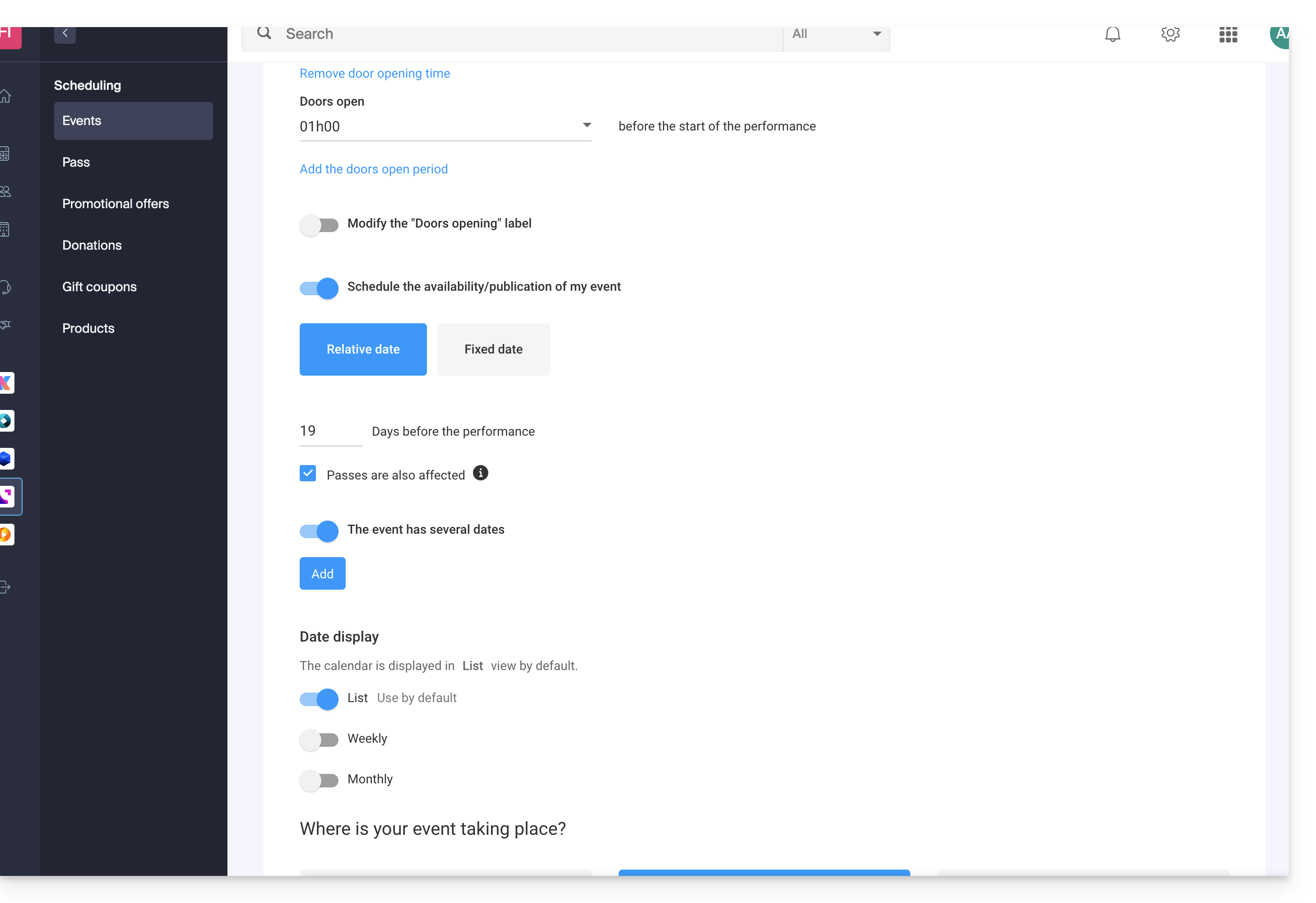
Kies een weergavemodus voor gebeurtenissen met meerdere datums
Hiervoor:
- Eventueel nieuwe datums toevoegen…
- Kies de weergavemethoden voor deze datums in de kalender. Deze opties zijn beschikbaar in het online ticketingsysteem en stellen uw klanten in staat om te schakelen tussen de verschillende weergavemethoden die ze verkiezen (zie hieronder)…
- Kies welke weergavemethode standaard wordt gebruikt…
De verschillende weergaveopties
De lijstweergave
De lijstweergave is handig als de datums ver uit elkaar liggen en er periodes zijn waarin er geen evenementen zijn (bijvoorbeeld wekelijks of maandelijks), en/of als de ticketverkoop meerdere datums of sessies moet kunnen aanbieden, zonder dat deze op een kalender worden weergegeven.
De maandkalender
De maandelijkse kalender maakt het mogelijk om gebeurtenissen in een maandelijkse kalender weer te geven. Dit is een overzichtelijke weergave, maar kan erg druk worden als er veel afspraken per dag zijn.
De wekelijkse kalender
Zeer handig als u de dagen van de week wilt weergeven, vooral als er meerdere voorstellingen per dag zijn, of als het evenement slechts over een korte periode plaatsvindt en u de dagen van de week wilt weergeven.
Link naar deze veelgestelde vragen: https://faq.infomaniak.com/2696
Is deze veelgestelde vragenlijst nuttig geweest?
Deze handleiding legt uit hoe u informatie van klanten kunt verzamelen en ophalen wanneer ze tickets bestellen via het ticketingsysteem van Infomaniak.
Een contactformulier instellen
Om informatie van klanten te verzamelen:
- Klik hier om toegang te krijgen tot het beheer van uw product in het Infomaniak-beheerpaneel (hulp nodig?).
- Klik rechtstreeks op de naam van het ticketingsysteem dat aan het evenement is gekoppeld.
- Klik op Instellingen in het linkermenu.
- Klik op Klantenregistratie in het linkermenu.
- Activeer de informatie die u aan klanten wilt vragen en kies de zichtbaarheid:
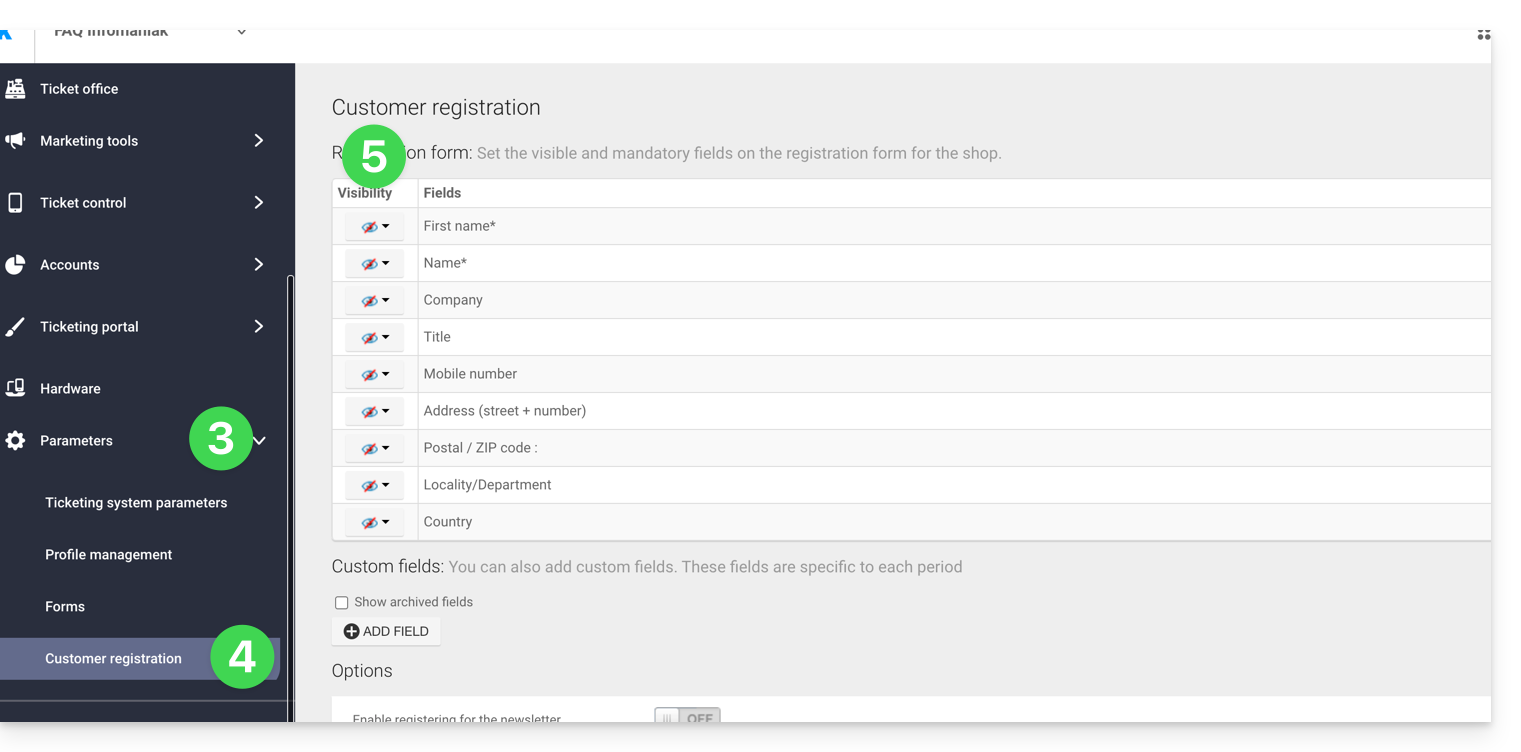
Zichtbaar en verplicht
Zichtbaar, maar optioneel
Onzichtbaar (niet vragen)
Extra velden toevoegen
Het is mogelijk om extra informatie aan dit formulier toe te voegen:
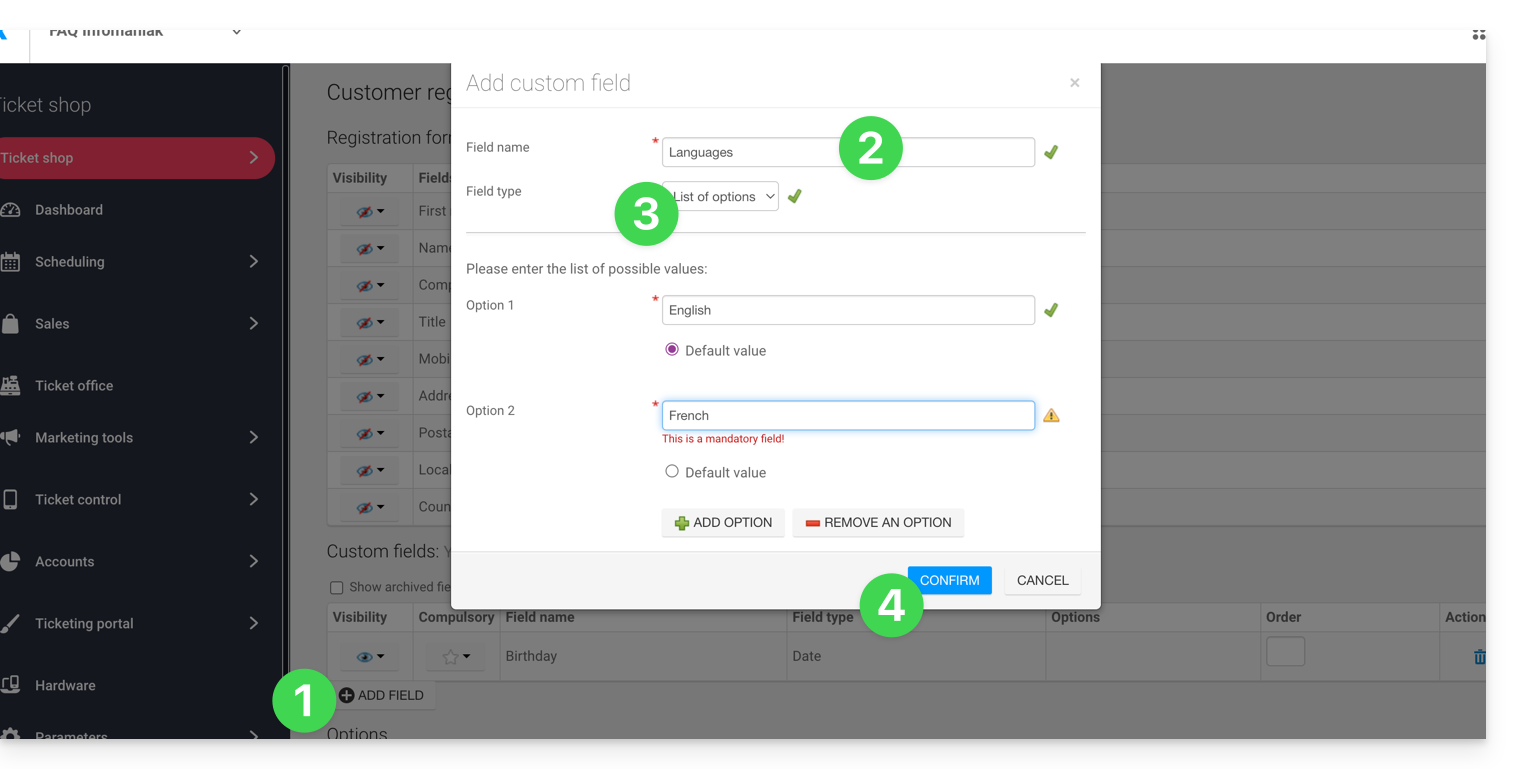
- Klik op de knop Een veld toevoegen.
- Geef het veld een naam en kies het type veld.
- Afhankelijk van het type veld, vult u de opties in via de keuzelijsten of selectievakjes.
- Klik op de knop om te bevestigen:
Link naar deze veelgestelde vragen: https://faq.infomaniak.com/2697
Is deze veelgestelde vragenlijst nuttig geweest?
Deze handleiding legt uit hoe u de informatie van klanten en deelnemers aan evenementen kunt exporteren (in het kader van het ticketingsysteem van Infomaniak).
Inleiding
- Bij het exporteren kunt u een bestand in
CSV-formaat downloaden, waarin alle verzamelde informatie is opgenomen. In sommige gevallen, zoals in het eerste voorbeeld hieronder, kan het type veldscheidingsteken worden gewijzigd (bijvoorbeeld een puntkomma). - Voor alle informatie over de bescherming van persoonsgegevens kunt u deze andere handleiding raadplegen.
Klantinformatie ophalen
Klanten zijn de personen die informatie hebben verstrekt door een bestelling te plaatsen via uw online ticketverkoop:
- Klik hier om naar het beheer van uw product in de Infomaniak Manager te gaan (hulp nodig?).
- Klik rechtstreeks op de naam van de ticketverkoop die bij het evenement hoort.
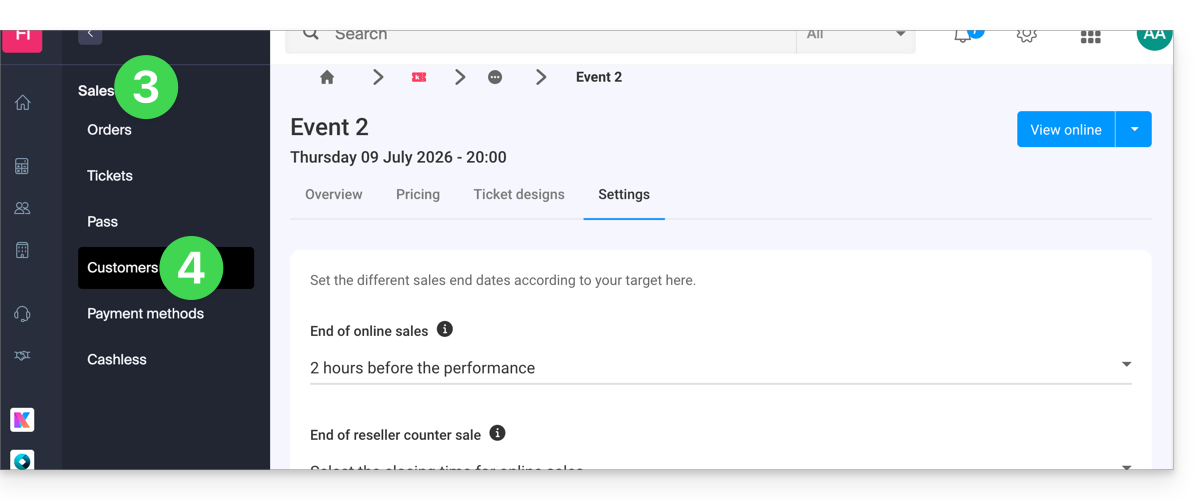
- Klik op Verkoop in het linkermenu.
- Klik op Klanten in het linkermenu:
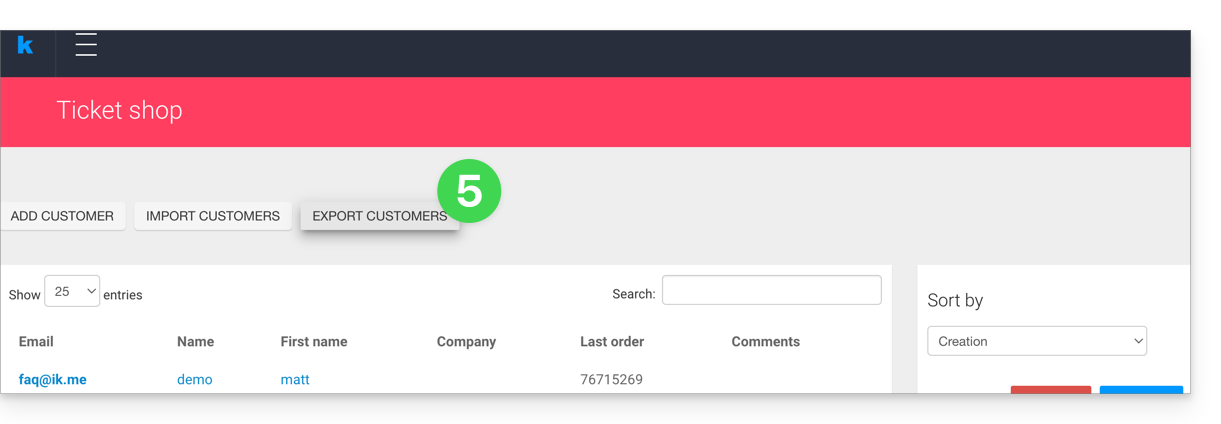
- Klik op Klanten exporteren
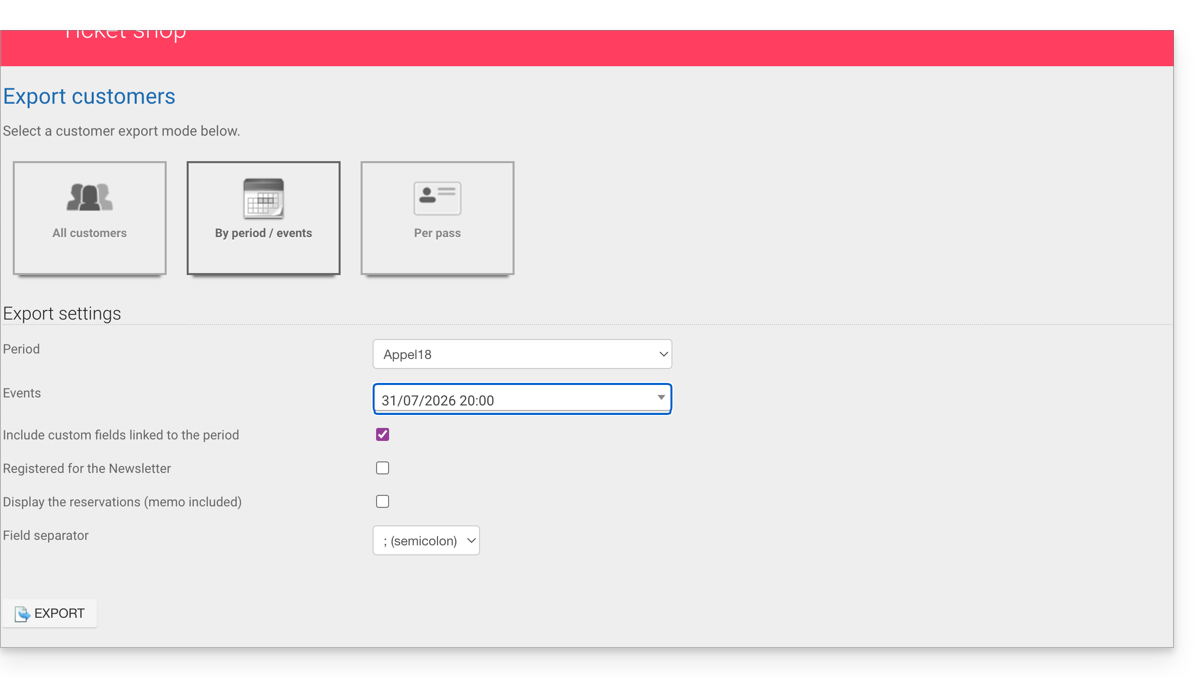
- Kies de criteria voor de export:
De informatie van deelnemers ophalen
De informatie van deelnemers kan op twee plaatsen worden opgehaald:
- op het niveau van het formulier per tarief: hiermee kunt u een Excel-bestand ophalen met alle antwoorden van de deelnemers, ongeacht de datum.
- op het niveau van een evenement, een datum of een specifieke sessie: hiermee worden alle formulieren opgehaald die voor het evenement of de gekozen datum zijn gebruikt.
Voor een formulier
Hiervoor:
- Klik hier om naar het beheer van uw product in het Infomaniak-beheerportaal te gaan (hulp nodig?).
- Klik rechtstreeks op de naam van de ticketverkoop die bij het evenement hoort.
- Klik op Instellingen in het linkermenu.
- Klik op Formulieren in het linkermenu:
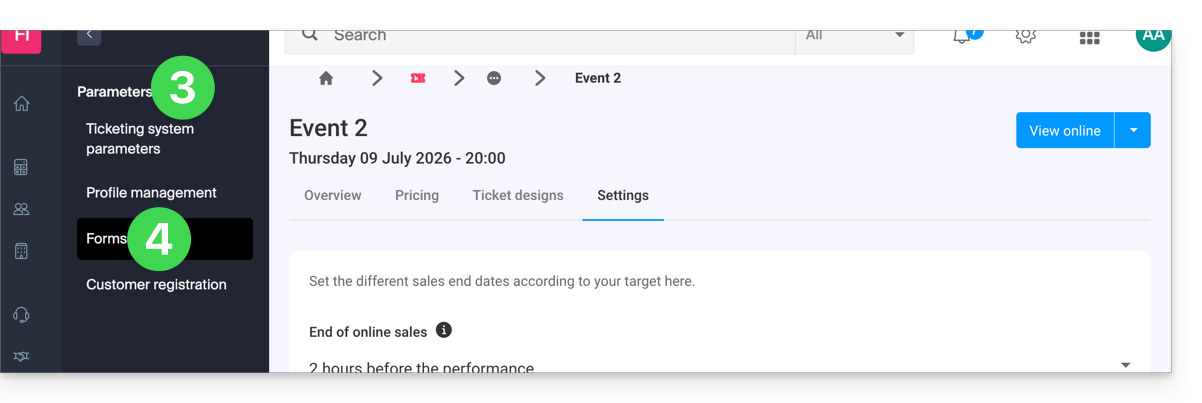
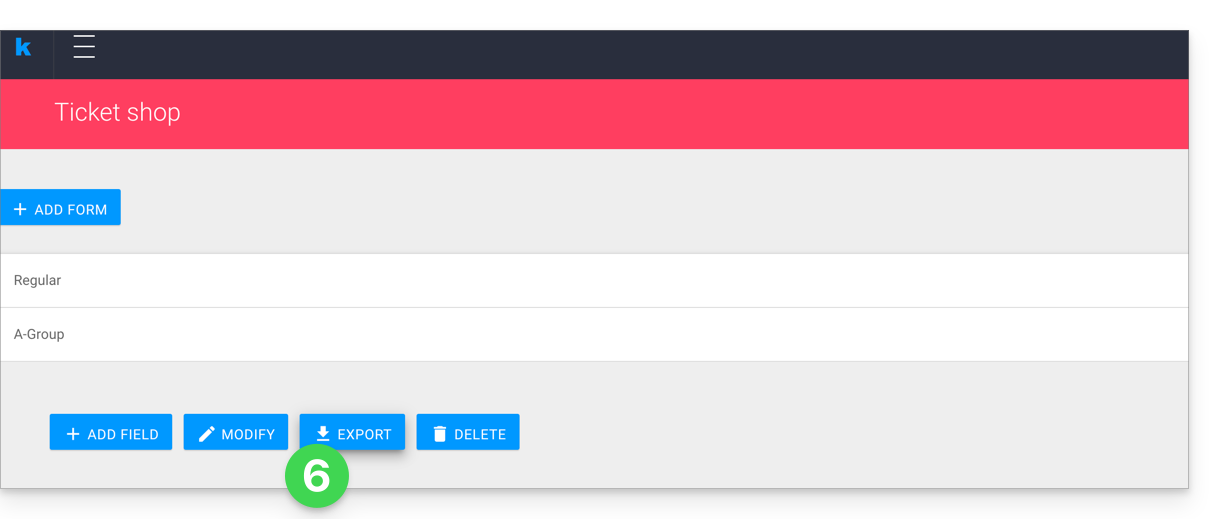
- Selecteer het formulier dat u wilt exporteren.
- Klik op Exporteren:
Voor een specifieke datum
Hiervoor:
- Klik hier om naar het beheer van uw product in het Infomaniak-beheerportaal te gaan (hulp nodig?).
- Klik rechtstreeks op de naam van het ticketingsysteem dat aan het evenement is gekoppeld.
- Klik op Planning in het linkermenu.
- Klik op Gebeurtenissen in het linkermenu.
- Selecteer de gebeurtenis waarvan u de informatie wilt exporteren; in het geval van een gebeurtenis met meerdere data, selecteert u de gewenste datum.
- Klik onderaan de pagina op de link Gegevens van de prijsformulieren exporteren om een bestand in het formaat
csvop te halen: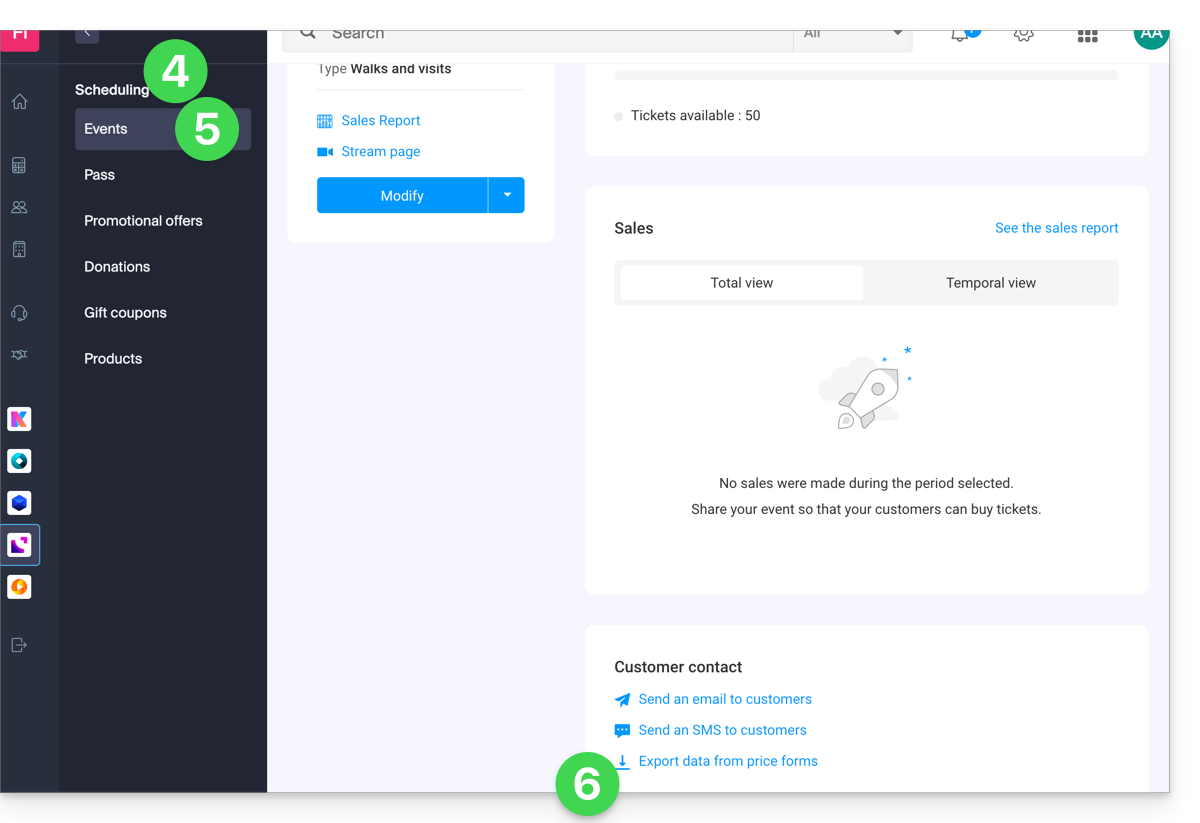
Link naar deze veelgestelde vragen: https://faq.infomaniak.com/2699
Is deze veelgestelde vragenlijst nuttig geweest?
Deze handleiding legt uit hoe u contact kunt opnemen met de personen die tickets voor uw evenementen hebben gekocht, rechtstreeks via het ticketingsysteem van Infomaniak.
Een e-mail of sms sturen naar klanten
Met dit hulpmiddel kunt u snel communiceren met uw klanten, bijvoorbeeld om hen te informeren over een wijziging in de planning, een annulering of een verplaatsing, of om bepaalde belangrijke informatie te verstrekken. E-mails of sms-berichten worden verzonden naar de lijst met klanten die een bestelling hebben geplaatst, en niet naar de deelnemers:
- Klik hier om naar het beheer van uw product in de Infomaniak Manager te gaan (hulp nodig?).
- Klik rechtstreeks op de naam van het ticketingsysteem dat aan het evenement is gekoppeld.
- Klik op Programma in het menu aan de linkerkant.
- Klik op Gebeurtenissen in het menu aan de linkerkant.
- Klik op de naam van de betreffende gebeurtenis:
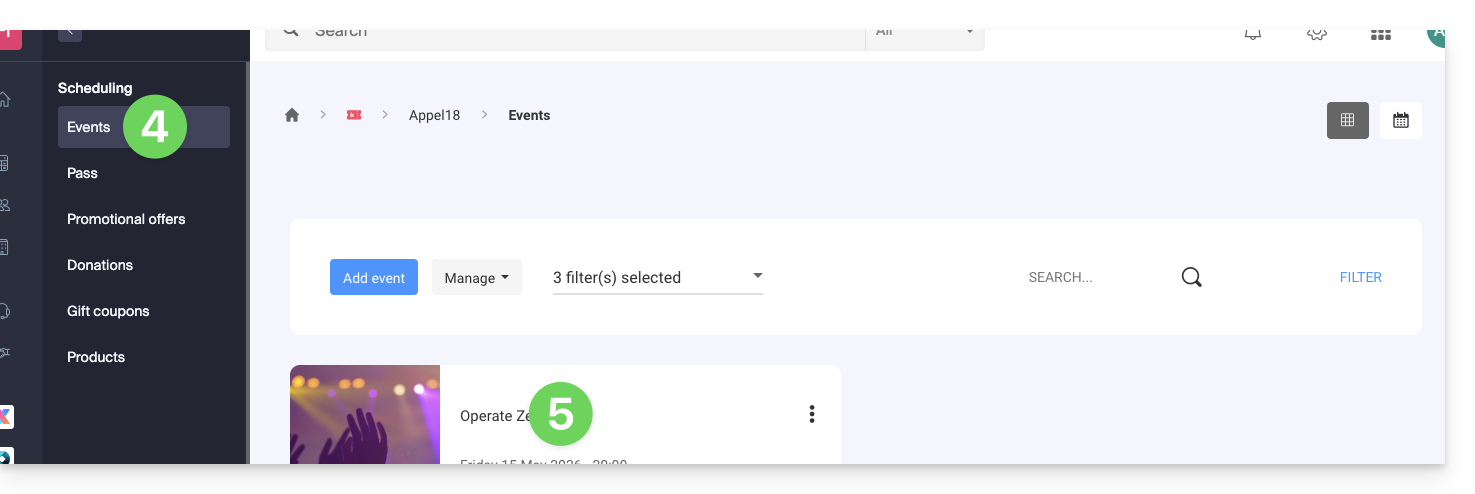
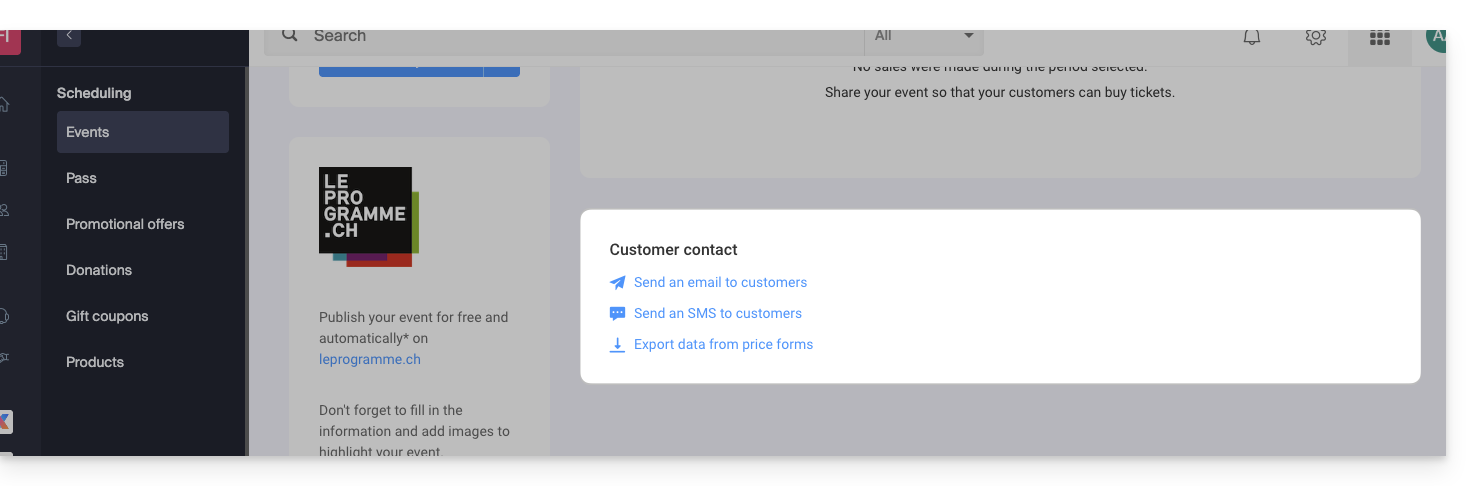
- Klik op de gewenste link onderaan de pagina:
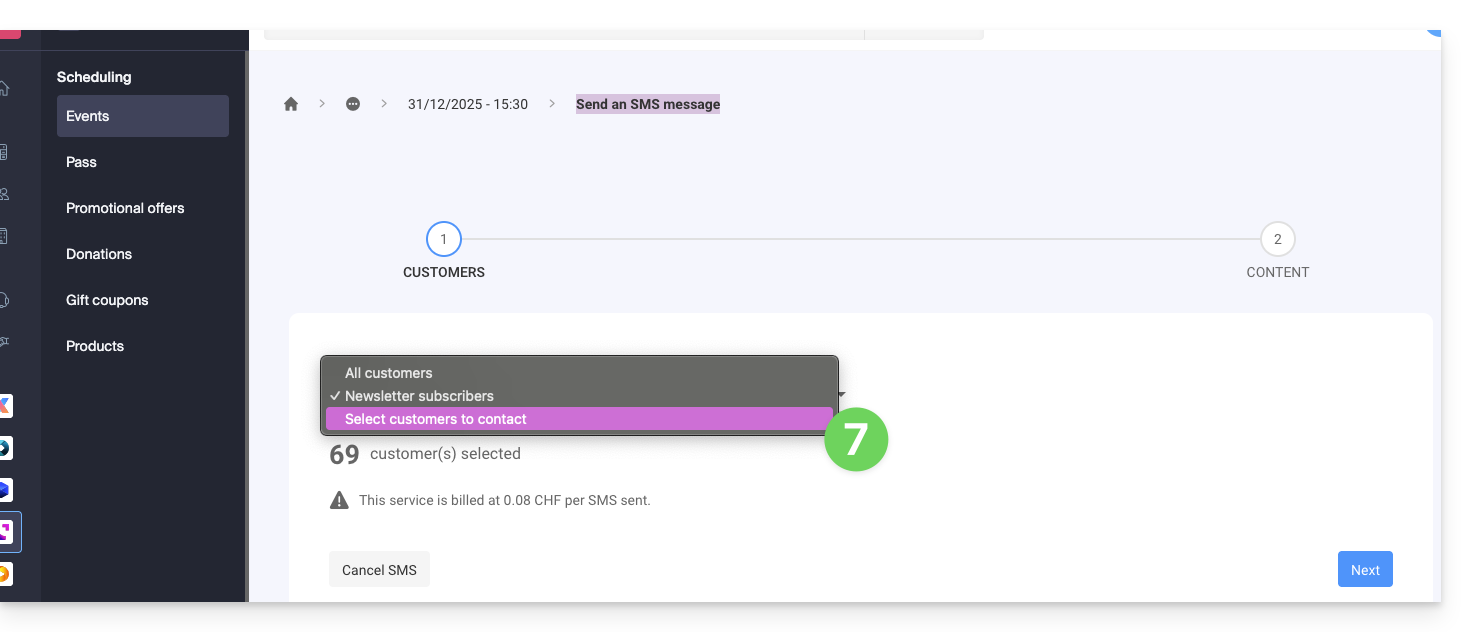
- Selecteer de contactpersonen waarmee u contact wilt opnemen (voorbeeld van het verzenden van een sms):
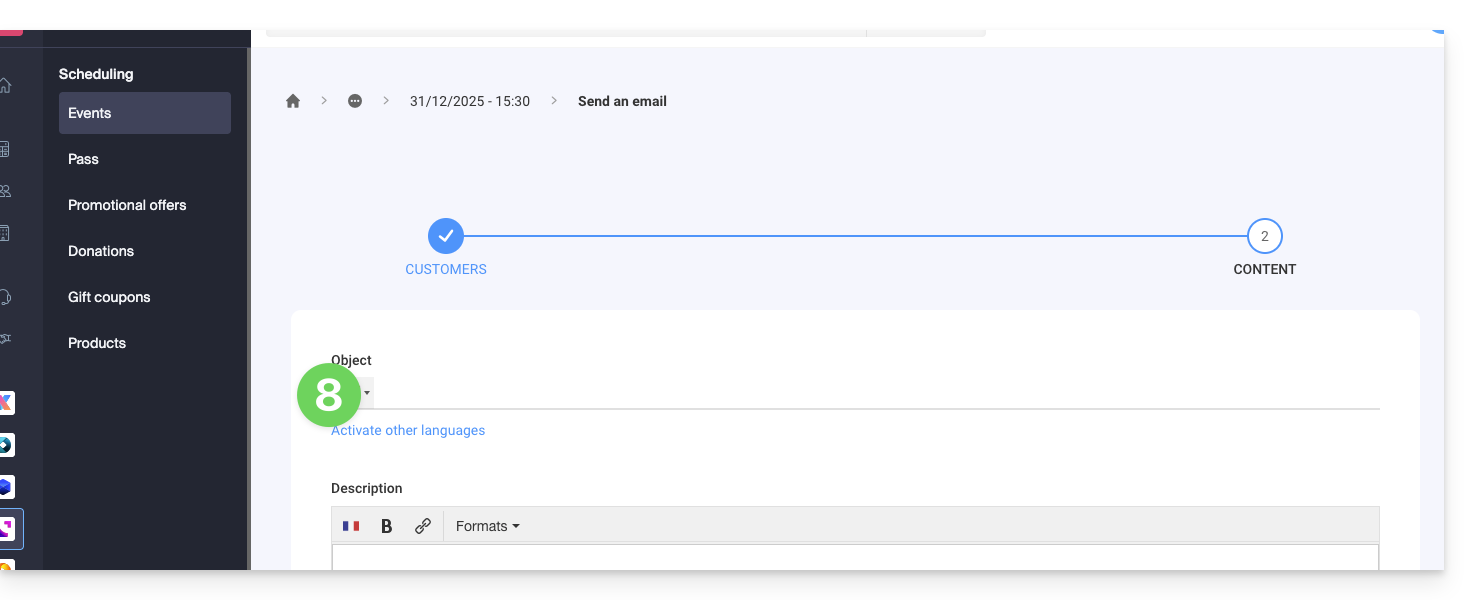
- Stel de te versturen bericht samen (voorbeeld van het verzenden van een e-mail):
Link naar deze veelgestelde vragen: https://faq.infomaniak.com/2700
Is deze veelgestelde vragenlijst nuttig geweest?
Deze handleiding legt uit hoe u afbeeldingen voor uw evenementen kunt toevoegen en configureren in het kader van het ticketingsysteem van Infomaniak.
Inleiding
- De presentatieafbeeldingen van uw evenement kunnen in verticaal en horizontaal formaat worden gedefinieerd.
- Een verticale afbeelding is verplicht, omdat deze wordt gebruikt op…
- … het beheerdersgedeelte van uw ticketingsysteem,
- … de kassa,
- … en uw online winkel, in het geval dat er geen horizontale afbeelding is.
- De horizontale afbeelding wordt gebruikt op…
- … uw online winkel wanneer er meerdere evenementen zijn,
- … de infomaniak.events-portal.
- U kunt aangepaste afbeeldingen toevoegen of een standaardafbeelding gebruiken, evenals een galerij met afbeeldingen die aan uw evenement is gekoppeld; deze kan tot 4 afbeeldingen bevatten en wordt weergegeven op de pagina van uw evenement in uw online ticketingsysteem, onder de beschrijving:

Afbeeldingen toevoegen tijdens het maken van het evenement
Tijdens het maken van een nieuw evenement kunt u een verticale afbeelding, een horizontale afbeelding en een galerij met afbeeldingen kiezen door het juiste tabblad te selecteren.
- Klik hier om naar het beheer van uw product in de Infomaniak Manager te gaan (hulp nodig?).
- Klik direct op de naam van het betreffende ticketingsysteem.
- Klik op Programma in het menu aan de linkerkant.
- Klik op Evenementen in het linkermenu.
- Klik op de knop Evenement toevoegen.
U kunt een foto uit uw mediabibliotheek kiezen of een rechtenvrije afbeelding uit de voorgestelde lijst:
- Portret:
1000 x 1414px, verticale afbeelding - Landschap:
1200 x 630px, horizontale afbeelding
Afbeeldingen van een bestaand evenement wijzigen
Om de afbeeldingen van een bestaand evenement te wijzigen
- Klik hier om naar het beheer van uw product in de Infomaniak Manager te gaan (hulp nodig?).
- Klik direct op de naam van het betreffende evenement.
- Klik op Programma in het linkermenu.
- Klik op Evenementen in het linkermenu.
- Klik op het betreffende evenement.
- Klik op de knop Bewerken:

- Klik op de instelling die u wilt wijzigen onder Visuele elementen:

Link naar deze veelgestelde vragen: https://faq.infomaniak.com/2703
Is deze veelgestelde vragenlijst nuttig geweest?
Deze handleiding legt uit hoe u de algemene instellingen van het ticketsysteem van Infomaniak configureert.
Algemene instellingen
De algemene instellingen zijn verdeeld over 3 tabbladen:
- Ticketverkoop: de algemene instellingen die worden gebruikt voor uw ticketverkoop
- Contactgegevens van de organisator: informatie die wordt weergegeven op de online ticketpagina en in het Infomaniak-portaal, zodat bezoekers contact kunnen opnemen met de organisator.
- Algemene voorwaarden: hiermee kunt u de algemene voorwaarden voor uw online ticketverkoop definiëren.
1. Tabblad Ticketing
- Met de knop "Zichtbaarheid van het ticketingsysteem" kunt u uw ticketingsysteem zichtbaar maken, nadat alles is geconfigureerd en de online winkel is geactiveerd. Hiermee kunt u snel bepalen of uw ticketingsysteem online toegankelijk is of niet.
- Met de testmodus kunt u de testmodus opnieuw activeren; deze optie is niet meer beschikbaar zodra een bestelling in de daadwerkelijke modus is geplaatst.
- De naam van het ticketingsysteem die u in dit veld invoert, wordt weergegeven in de online winkel, op de tickets en in de e-mails die naar uw klanten worden verzonden.
- De URL van uw website wordt weergegeven in de algemene voorwaarden van de cadeaubonnen, in plaats van de officiële naam (juridische naam) van uw organisatie, als u niet wilt dat de officiële naam van uw organisatie zichtbaar is voor uw klanten.
- Klik op het potloodicoon om uw logo te kiezen; het gekozen logo verschijnt op de factuur van uw klanten; de afmetingen van uw logo moeten 600 x 160 pixels zijn:

- Standaard is de valuta van uw ticketingsysteem de Zwitserse frank (CHF).
- Om uw klanten de mogelijkheid te bieden hun aankopen in euro's (EUR) te betalen, selecteert u het vakje "Ik wil een andere valuta activeren" en vervolgens het vakje "EUR".
- Het ticketingsysteem ondersteunt alleen transacties in CHF en EUR.
- Onderworpen aan btw: Moet uw organisatie btw betalen? Neem contact op met uw juridisch of financieel adviseur, of neem contact op met het gemeentehuis van uw gemeente om dit te controleren. Vink het vakje "Ik ben onderworpen aan btw" aan zodra u deze informatie heeft bevestigd:

- U kunt kiezen uit verschillende talen voor uw ticketingsysteem: Frans - Engels - Duits - Spaans - Italiaans... Als u meer dan één taalvakje aanvinkt, vergeet dan niet de inhoud van uw ticketingsysteem (bijvoorbeeld de beschrijving van uw evenementen) in alle geselecteerde talen te vertalen.
- In dit gedeelte kunt u de handtekening van uw organisatie invoeren. Deze handtekening wordt weergegeven in alle communicatie die u naar uw klanten stuurt:

2. Tabblad Contactgegevens organisatie
De gegevens die u in dit tabblad invoert, worden gebruikt voor de facturering en in uw online ticketingsysteem.
- Naam van de organisatie: voer de naam van uw organisatie, bedrijf, vereniging of NGO in.
- Adres – postcode – plaats – land: zorg ervoor dat u het exacte adres van uw bedrijf invult, dit adres wordt gebruikt voor de boekhouding/facturatie.
- E-mailadres: het e-mailadres dat u hier invult, wordt gebruikt voor orderbevestigingen, tickets en informatie over evenementen.
- Telefoon:het telefoonnummer dat u in dit veld invoert, stelt uw klanten in staat om contact met u op te nemen bij vragen of problemen; zorg ervoor dat u de juiste landcode selecteert die overeenkomt met het nummer dat u wilt laten zien.
- Naam van de afzender van het sms-bericht: voer hier de naam in die u wilt laten zien als handtekening aan het einde van sms-berichten:

U kunt het veld voor het telefoonnummer leeg laten als u dit niet aan uw klanten wilt doorgeven.
3. Algemene voorwaarden
In dit tabblad kunt u de algemene voorwaarden bewerken. Deze moeten door uw klanten in hun winkelwagen worden geaccepteerd voordat ze de online betaling kunnen voltooien. In dit tabblad worden standaard algemene voorwaarden weergegeven die u kunt bekijken en naar wens kunt aanpassen.
Als u de algemene voorwaarden heeft gewijzigd, kunt u op elk moment terugkeren naar de basisversie door op de blauwe tekst "Standaardvoorwaarden herstellen" te klikken, die onder het vak met de algemene voorwaarden staat:
Link naar deze veelgestelde vragen: https://faq.infomaniak.com/2769
Is deze veelgestelde vragenlijst nuttig geweest?
Deze handleiding legt uit hoe u een pas kunt aanmaken (binnen het ticketsysteem van Infomaniak). De pas kan vervolgens in verschillende stappen worden geconfigureerd:
- Definieer het type tijdens het aanmaken (abonnement, pakket tickets, enz.) en de basisinformatie en -instellingen (hieronder)
- Koppel gebeurtenissen aan tickets
- De weergave en informatie over de pas instellen
- De informatie die aan de pas gekoppeld zal worden definiëren en verzamelen
1. Aan de slag met het maken van een wachtwoord
Hiervoor:
- Klik hier om naar het beheer van uw product in het Infomaniak-beheerportaal te gaan (hulp nodig?).
- Klik rechtstreeks op de naam van het ticketingsysteem dat aan het evenement is gekoppeld.
- Klik op Planning in het linkermenu.
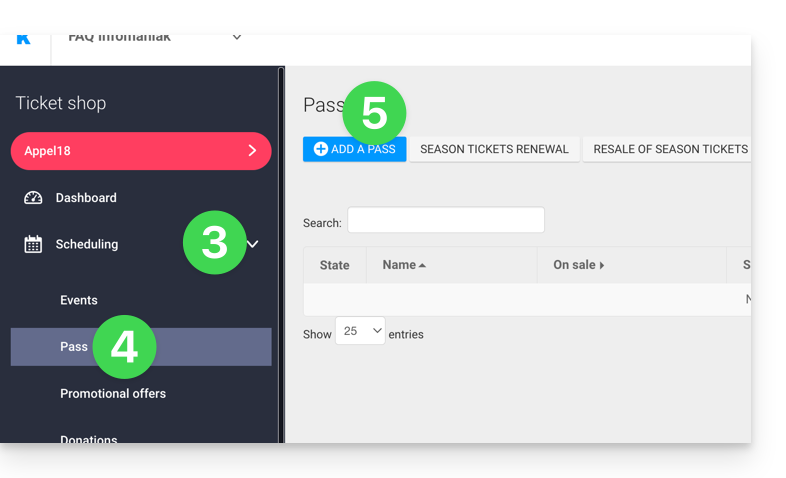
- Klik op Pass in het linkermenu.
- Klik op Een pas toevoegen:
Naam en beschrijving van de pas
In dit gedeelte kunt u de naam van de pas en een beschrijving van de pas definiëren: 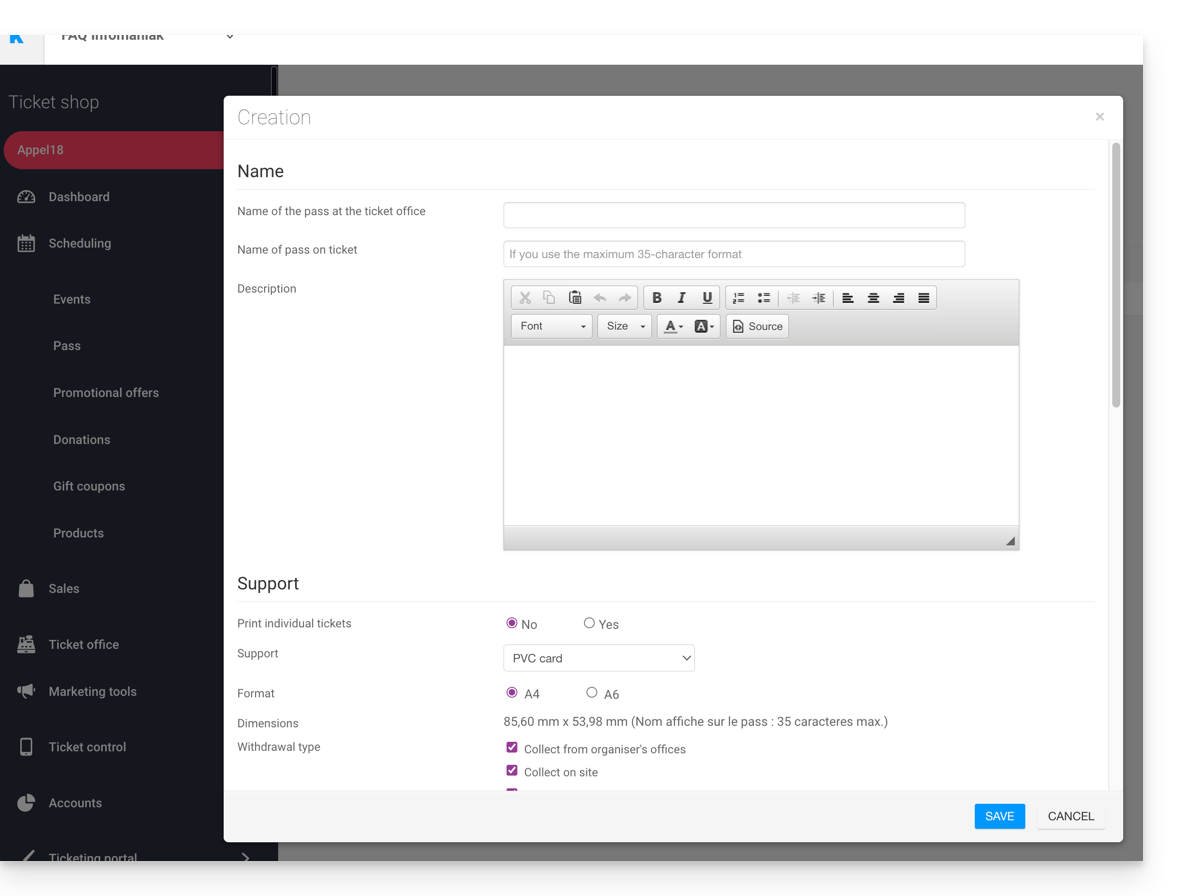
Het is aan te raden om een voldoende korte naam op te geven in het gedeelte Naam van de pas op het ticket, zodat deze direct op de pas kan worden afgedrukt.
Ondersteuning voor wachtwoorden
Er zijn twee soorten ondersteuning beschikbaar:
- De PVC-kaart, een kaart in creditcardformaat, wordt vaak gebruikt voor seizoens- of jaarabonnementen.
- Let op de grootte van de tekst die wordt gebruikt voor de naam die op het ticket wordt weergegeven. Deze wordt hier overgenomen en is beperkt tot 35 tekens.
- Kies de juiste manier waarop de klant zijn ticket kan ophalen.
- Het formaat Telefoon/Papier, waarbij het gebruik van de telefoon wordt gestimuleerd, maar waarmee het ticket ook op een A4- of A6-vel kan worden afgedrukt.
- De bezoeker ontvangt zijn pas in digitaal formaat via e-mail.
- Hij kan zijn pas in PDF-formaat downloaden via de link in de e-mail.
Infomaniak stuurt geen fysieke passen of tickets naar bezoekers. Het verzenden van de pas is de verantwoordelijkheid van de organisator.
Het uiterlijk van de pas kan worden geconfigureerd nadat de pas is aangemaakt (zie stap 3).
De weergave tijdens scans beheren
Met de twee opties hier kunt u de instellingen configureren die worden gebruikt voor de wachtwoordcontrole:
- Bij het aanmaken krijgen de passen willekeurige barcodes, maar de organisator kan deze naar wens wijzigen via het beheer van elke pas.
- Het pictogram dat wordt weergegeven bij het controleren van de pas:

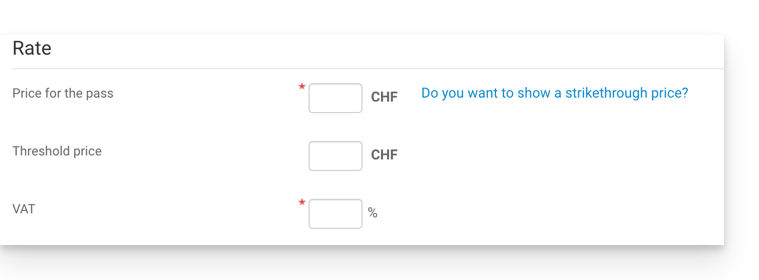
Prijs van het abonnement
- Voer het gewenste bedrag in:
Geldigheidsduur
- De geldigheidsduur wordt gebruikt als u ervoor wilt zorgen dat deze pas alleen gedurende een beperkte periode beschikbaar is.
- U kunt bijvoorbeeld een pakket tickets configureren dat alleen tijdens het winterseizoen kan worden gebruikt, bijvoorbeeld voor een seizoensgebonden promotie.
- Houd er rekening mee dat als een pas buiten de geldigheidstermijn valt, deze nog steeds kan worden gekocht, maar niet kan worden gebruikt of er kunnen geen tickets aan worden toegevoegd.
Soorten pasjes
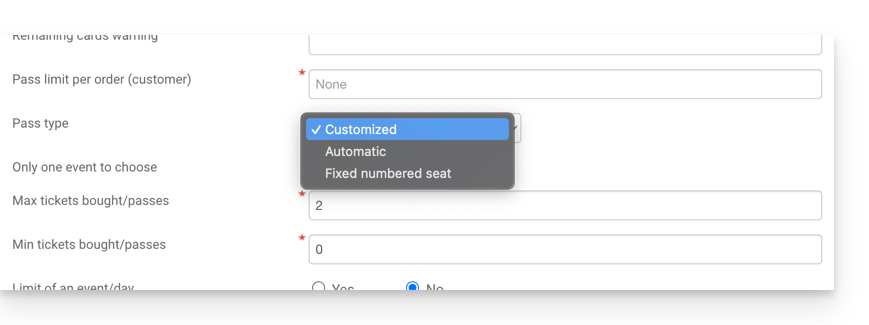
1. Gepersonaliseerd
Met deze pas kan de klant de evenementen en data kiezen uit de beschikbare opties. Daarom moet u de beperkingen van de pas bepalen:
- Slechts één evenement naar keuze:
- De klant kan slechts één evenement kiezen, maar afhankelijk van het aantal beschikbare tickets kan hij één of meerdere tickets voor het gekozen evenement selecteren.
- Let op: wanneer een klant een pas koopt, zal het systeem het aantal plaatsen dat in dit veld is ingevoerd, van alle evenementen die aan de pas zijn gekoppeld, aftrekken.
- Deze plaatsen worden "gereserveerd" voor deze pas.
- Wanneer de klant bij de scanners wordt gescand, worden de plaatsen voor alle andere evenementen vrijgegeven.
- Maximaal aantal tickets
- Het aantal tickets dat aan de pas kan worden gekoppeld.
- Minimaal aantal tickets
- Als een minimum van 0 wordt ingesteld, kan de klant een lege pas kopen en later de tickets selecteren.
- Elk ander getal dan 0 dwingt de klant om tickets te selecteren tijdens de aankoop van de pas.
- Beperking tot één evenement per dag
- de pas heeft een limiet van één evenement per dag.
- De klant kan niet meer dan één ticket per dag voor deze pas bestellen.
- Alle plaatsen op dezelfde dag
- hiermee kan een datum worden gekozen en vervolgens de evenementen voor die datum.
- Beperking van het aantal deelnames per evenement
- Hiermee kunt u instellen of een klant meerdere keren aan een evenement kan deelnemen (bij evenementen met meerdere data).
- Als deze optie is ingeschakeld, kan de klant slechts één ticket per evenement met dezelfde naam (of dezelfde voorstelling) voor deze pas reserveren.
- Let op: de spelling van de naam van het evenement moet identiek zijn.
- Minimum aantal verschillende evenementen per pas
- De klant moet tickets reserveren voor een bepaald aantal verschillende voorstellingen die beschikbaar zijn op de pas.
- Dit wordt gebruikt om te voorkomen dat een bezoeker al zijn tickets voor één enkele voorstelling reserveert.
2. Automatisch
De pas kan niet door de klant worden aangepast: deze zal automatisch de tickets bevatten die door de organisator zijn vastgesteld.
3. Vast toegewezen zitplaats
Als het evenement plaatsvindt in een locatie met een plattegrond, kunnen klanten met dit type ticket een ticket kiezen met een vast toegewezen zitplaats op de plattegrond. Deze zitplaats blijft hetzelfde voor alle evenementen die aan het ticket zijn gekoppeld en in dezelfde locatie plaatsvinden.
Een organisator kan ervoor kiezen om toegangskaarten te maken met registratievalidatie.
Nadat de toegangskaart is aangemaakt, is de volgende stap om de bijbehorende evenementen eraan toe te voegen en de verschillende beschikbare opties te configureren.
Link naar deze veelgestelde vragen: https://faq.infomaniak.com/2770
Is deze veelgestelde vragenlijst nuttig geweest?
Deze handleiding legt uit hoe u evenementen kunt koppelen aan passen (in het kader van het ticketingsysteem van Infomaniak). Deze instellingen zijn beschikbaar nadat stap 1 is voltooid:
- Definieer het type tijdens het aanmaken (abonnement, ticketpakket, enz.) en de basisinformatie en -instellingen
- Evenementen koppelen aan de passen (hieronder)
- De weergave en informatie van de pas instellen
- Definieer en verzamel de informatie van de abonnees die aan de passen gekoppeld zullen worden
2. Koppel evenementen aan de passen
Nadat de pas is aangemaakt, moet u de bijbehorende evenementen toevoegen:
- Klik hier om naar het beheer van uw product in het Infomaniak-beheerportaal te gaan (hulp nodig?).
- Klik rechtstreeks op de naam van het ticketingsysteem dat aan het evenement is gekoppeld.
- Klik op Programma in het menu aan de linkerkant.
- Klik op Passen in het linkermenu.
- Klik op de naam van het betreffende pas.
- Klik op Evenementen koppelen:

- Selecteer de evenementen die aan de pas gekoppeld moeten worden.
- Kies het aantal tickets dat aan deze pas gekoppeld kan worden.
- Kies of er een toeslag wordt berekend voor dit evenement wanneer het aan de pas wordt toegevoegd:
- Een prijs van 0 in dit veld geeft aan dat de tickets zijn inbegrepen in de prijs van de pas.
- Kies of u een maximale limiet voor het totale aantal tickets per pas wilt instellen:
- Als een evenement bijvoorbeeld 100 plaatsen heeft, waarvan slechts 10 aan een bepaalde bezoeker kunnen worden toegewezen, dan moet u de limiet op 10 instellen.

- Als een evenement bijvoorbeeld 100 plaatsen heeft, waarvan slechts 10 aan een bepaalde bezoeker kunnen worden toegewezen, dan moet u de limiet op 10 instellen.
Nadat de evenementen zijn gekoppeld, kunt u de lijst met evenementen bekijken en eventuele wijzigingen aanbrengen door op het pictogram potlood ✎ rechts van het evenement te klikken, of u kunt het evenement verwijderen door op het pictogram prullenbak te klikken.
Een organisator kan besluiten om na de aanmaak evenementen aan een toegangsbewijs toe te voegen.
De volgende stap is het configureren van het uiterlijk en de informatie van de pas.
Link naar deze veelgestelde vragen: https://faq.infomaniak.com/2771
Is deze veelgestelde vragenlijst nuttig geweest?
Deze handleiding legt uit hoe u het uiterlijk van uw pas kunt configureren (binnen het Infomaniak-ticketsysteem).
Voor een overzicht van de pas en alles wat u ermee kunt doen, kunt u deze andere handleiding raadplegen.
Toegang tot het pasmenu
Volg deze stappen:
- Log in op uw Infomaniak-account
- Ga naar
Ticketing
- Klik in het linkermenu onder Programmeren op Pas
- Klik op een bestaande pas
Als u nog geen pas heeft, kunt u deze andere handleiding raadplegen.
Het uiterlijk van de pas in het PVC-kaartformaat R80 instellen
Het is mogelijk om de kleur van de informatie op de pas en de achtergrondafbeelding in te stellen:
Om de achtergrondafbeelding te wijzigen, klikt u op Bestand selecteren en nadat u de afbeelding heeft geselecteerd, klikt u op Opslaan:
Aussehen des Pass-Tickets
Als het voor de pas gekozen medium het formaat Ticket heeft, kunt u een sjabloon voor het afdrukken definiëren. U moet eerst een ticketontwerp maken en een sjabloon opslaan.
U kunt vervolgens eenvoudig het gewenste sjabloon selecteren:
Meer informatie
Link naar deze veelgestelde vragen: https://faq.infomaniak.com/2772
Is deze veelgestelde vragenlijst nuttig geweest?
Link naar deze veelgestelde vragen: https://faq.infomaniak.com/2773
Is deze veelgestelde vragenlijst nuttig geweest?
Deze handleiding laat een voorbeeld zien van een abonnement dat is geconfigureerd als een abonnement waarbij alle evenementen zijn inbegrepen bij de aankoop (binnen het ticketingsysteem van Infomaniak).
Het ticketpakket
Het onderstaande voorbeeld laat zien hoe een pas kan worden gebruikt als een bundel van meerdere toegangsbewijzen. Typische toepassingen van dit soort passen zijn:
- Een pas met toegangsbewijzen voor 2, 3 of 4 avonden van een festival dat meerdere dagen duurt.
- Een pas met verschillende activiteiten, zoals een pakket "entree tot het museum met maaltijd", waarbij de entree en de maaltijd twee afzonderlijke evenementen zijn.
- Een ticketpakket met toegang tot verschillende locaties op dezelfde dag.
Aanmaken van de toegangskaart
De toegangskaart is zo ingesteld dat elke deelnemer de kaart afzonderlijk kan afdrukken: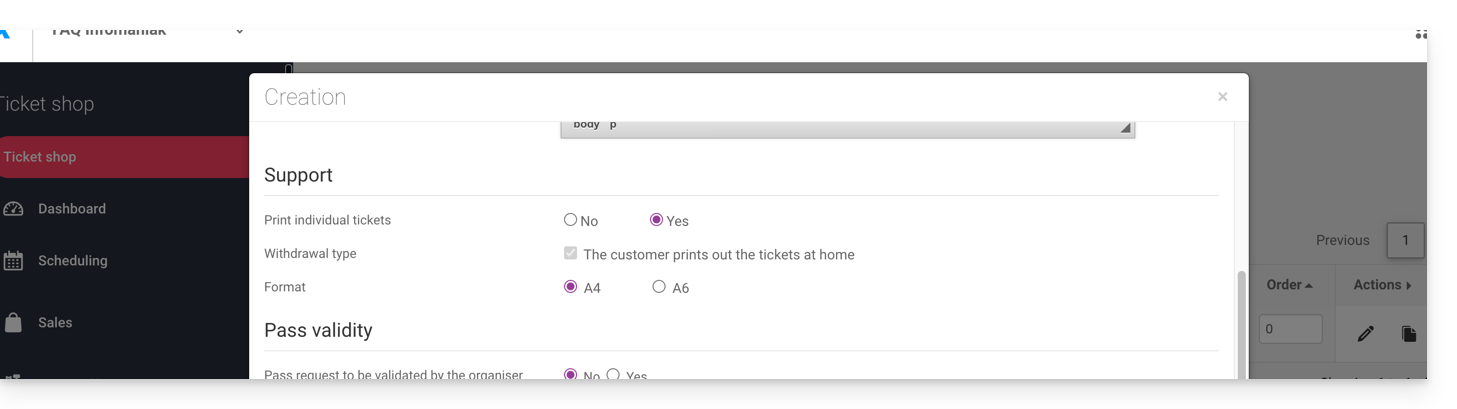
Nadat u de informatie hebt ingevuld, zoals de naam van de pas, de prijs of het aantal beschikbare passen, moet u de pas instellen op Automatisch: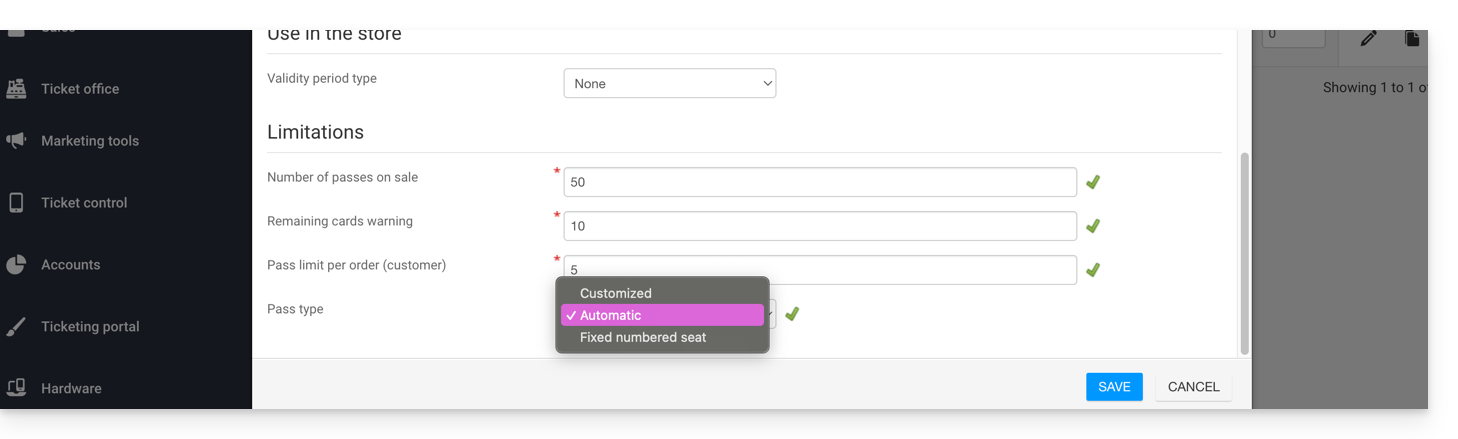
Koppelen van evenementen
De evenementen zijn gekoppeld aan de pas, met een limiet van één ticket per evenement en zonder extra kosten:
Deze pas bevat een ticket voor evenement 1 en een ticket voor evenement 2:
Visuele weergave van de pas
Deze pas wordt nooit afgedrukt, omdat alleen de losse tickets voor de evenementen worden afgedrukt. Er is dus geen noodzaak om de visuele weergave van de pas te configureren. De klant die deze pas koopt, ontvangt een ticket voor evenement 1 en een ticket voor evenement 2. Het is dus noodzakelijk om de visuele weergave van deze tickets te definiëren.
Gevraagde informatie
Deze pas is niet persoonsgebonden, maar om de identificatie te vergemakkelijken, kunt u de naam en voornaam invullen:
Link naar deze veelgestelde vragen: https://faq.infomaniak.com/2774
Is deze veelgestelde vragenlijst nuttig geweest?
Deze handleiding laat een voorbeeld zien van een pas die is geconfigureerd als een abonnement, waarbij klanten de keuze hebben uit verschillende evenementen (binnen het ticketingsysteem van Infomaniak).
De pas met de keuze uit evenementen
Het onderstaande voorbeeld laat zien hoe een pas kan worden gebruikt als een bundel van meerdere tickets, waarbij de klant uit een lijst met beschikbare evenementen kan kiezen. Dit is een veelzijdig type pas dat op verschillende manieren kan worden geconfigureerd om de gewenste functionaliteit te bereiken:
- Een pas met toegang tot meerdere locaties, maar alleen op een door de klant gekozen dag.
- Een abonnement met 10 toegangskaarten voor voorstellingen gedurende een seizoen.
- Een gratis abonnement waarmee u meerdere kaarten met korting kunt kiezen.
- Een pas waarmee u voor elke dag van het festival kunt kiezen uit verschillende filmsessies, maar waarbij u beperkt bent tot één sessie per dag.
In dit voorbeeld kunt u zich voorstellen dat een pas toegang geeft tot twee evenementen op dezelfde dag, waarbij u kunt kiezen uit een lijst van 3 mogelijke sessies per evenement. De pas zelf is gratis, maar elke sessie heeft een andere prijs. De klant kan er dus voor kiezen om aan beide evenementen deel te nemen of aan slechts één van de twee, afhankelijk van zijn budget.
Aanmaken van de pas
Nadat u de gegevens heeft ingevuld, zoals de naam van de pas, de prijs of het aantal beschikbare passen, moet u de pas instellen op Aangepast.
De pas is ingesteld als één ticket en de pas wordt afgedrukt, niet de individuele tickets (puur een strategische keuze). De klant heeft dus niet meerdere tickets, maar slechts één, met een QR-code waarop alle evenementen staan vermeld.
Zodra de pas is ingesteld als Aangepast, de instellingen worden weergegeven zoals in de screenshot, zodat de klant slechts één sessie per evenement kan kiezen.
Evenementen koppelen
De evenementen zijn gekoppeld aan de pas, met een limiet van één ticket per evenement en een ticketprijs van 20,- voor het eerste evenement…
… en 30,- voor het tweede:
De lijst met evenementen ziet er als volgt uit, met het maximale aantal beschikbare tickets en de prijs per evenement voor het geselecteerde evenement:
Bij het kopen van een pas kan de klant de gewenste evenementen selecteren. In de winkelwagen is te zien dat de prijs per ticket correct wordt berekend wanneer een ticket wordt toegevoegd.
Visuele weergave van de pas
Deze pas wordt afgedrukt in A4-formaat en zal er dus uitzien als een ticket. Het is daarom nodig om het ontwerp van deze tickets te definiëren.
Gevraagde informatie
Aangezien deze pas niet op naam staat, wordt er geen informatie aan de pas gekoppeld, maar de gegevens van de klant worden tijdens de bestelling gevraagd.
Link naar deze veelgestelde vragen: https://faq.infomaniak.com/2775
Is deze veelgestelde vragenlijst nuttig geweest?
Deze handleiding laat zien hoe u extra evenementen kunt toevoegen aan reeds aangemaakte en verkochte passen, waarvoor u datums moet toevoegen (in het kader van het ticketingsysteem van Infomaniak).
Voor een overzicht van de pas en alles wat deze kan doen, kunt u deze andere handleiding raadplegen.
Vereisten
- De betreffende abonnementen moeten van het type 'automatisch' zijn en beschikken over bijbehorende gratis evenementen.
De functie 'Pass bijwerken' gebruiken
Bij het kopen of aanmaken van een pass wordt de lijst met bijbehorende evenementen opgehaald op het niveau van de programmering (Programmering, Pass). Als een evenement later wordt toegevoegd, hebben alleen de nieuw aangemaakte passen dit nieuwe evenement.
Met deze functie kunt u dit nieuwe evenement toevoegen aan bestaande toegangspassen, zodat abonnees er ook toegang toe hebben.
Hoe u bestaande toegangspassen kunt bijwerken
Wanneer u nieuwe evenementen aan een pas toevoegt, wordt de knop Pas bijwerken beschikbaar: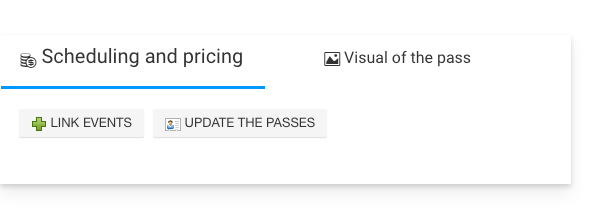
Door op deze knop te klikken, wordt een bericht weergegeven met het aantal passen dat wordt bijgewerkt: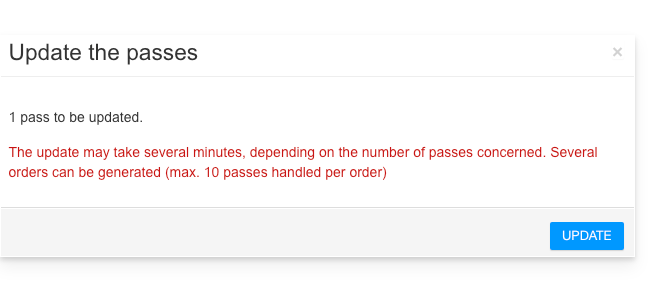
Link naar deze veelgestelde vragen: https://faq.infomaniak.com/2776
Is deze veelgestelde vragenlijst nuttig geweest?
Deze handleiding legt uit hoe u zones kunt gebruiken in het menu met tarieven (in het kader van het ticketsysteem van Infomaniak).
Inleiding
- Elk evenement kan één of meerdere zones bevatten, waarbij elke zone zijn eigen prijs heeft.
- Dit maakt het mogelijk om de prijzen per zone te groeperen en elke zone afzonderlijk te beheren:
- Elke zone kan prijzen bevatten, waarbij elke prijs een eigen aantal tickets heeft.
- Elke zone kan wel of niet aan de plattegrond worden toegewezen.
- Elke zone en elke prijs kan een eigen online zichtbaarheid hebben.

Toegang tot het tarievenmenu
Ga als volgt te werk:
- Klik hier om naar het beheer van uw product in de Infomaniak Manager te gaan (hulp nodig?).
- Klik rechtstreeks op de naam van de ticketverkoop die bij het evenement hoort.
- Klik op Planning in het linkermenu.
- Klik op Gebeurtenissen in het linkermenu.
- Klik op het betreffende evenement.
- Klik op het tabblad Prijzen.
- Als het evenement meerdere data heeft, wordt deze sectie vervangen door “Data”, wat een kalender opent.
- Klik op de datum in de kalender om naar de prijzen te gaan…
- Activeer de zonebeheerfunctie.Deze optie wordt automatisch geactiveerd als er een plattegrond aan het evenement is gekoppeld.:

Dit menu wordt u ook aangeboden tijdens het aanmaken van een evenement.
Een zone en een tarief toevoegen, de instellingen van elke zone beheren
Hieronder vindt u de belangrijkste knoppen voor het beheren van uw zones en tarieven:
Link naar deze veelgestelde vragen: https://faq.infomaniak.com/2777
Is deze veelgestelde vragenlijst nuttig geweest?
Deze handleiding legt uit hoe u huurmateriaal kunt bestellen voor de verkoop ter plaatse en toegangscontrole (in het kader van het ticketingsysteem van Infomaniak).
Bestellen van materiaal
Hiervoor:
- Klik hier om naar het beheer van uw product in het Infomaniak-beheerportaal te gaan (hulp nodig?).
- Klik rechtstreeks op de naam van het ticketingsysteem dat aan het evenement is gekoppeld.
- Klik in het linkermenu op Materiaal:

Overzicht van lopende bestellingen en de bestelgeschiedenis
Als u al bestellingen heeft geplaatst, kunt u de status van de bestelling op de hoofdpagina bekijken. U ziet de status van de lopende bestelling, met de details van de inhoud en, in het geval van postzendingen, het volgnummer waarmee u de zending kunt volgen:
Een nieuwe hardwarebestelling plaatsen
Om hardware te bestellen, klikt u op de knop Nieuwe aanvraag en volgt u de stappen in de wizard.
Selecteer de benodigde hoeveelheid hardware. Meer informatie is beschikbaar in de vorm van uitlegballonnetjes:
Zodra de huurperiode is ingevoerd, worden de geschatte huurkosten hieronder weergegeven.
Geef duidelijk de totale gewenste huurperiode aan, waarbij u rekening houdt met de benodigde installatie- en testtijd.

Als de wizard niet de gewenste datums aanbiedt, neem dan contact op met de Infomaniak-ondersteuning.
Kies zorgvuldig of de apparatuur naar u toe moet worden gestuurd of dat u deze zelf komt ophalen:

Als de apparatuur beschikbaar is op de door u aangegeven data, ontvangt u een bevestigings-e-mail en een trackingnummer voor uw bestelling.
Meer informatie
Link naar deze veelgestelde vragen: https://faq.infomaniak.com/2778
Is deze veelgestelde vragenlijst nuttig geweest?
Deze handleiding legt uit hoe u een ticketingsysteem kunt hernoemen (binnen het ticketingsysteem van Infomaniak).
Inleiding
- De naam van de ticketverkooppagina wordt onder meer weergegeven wanneer winkels op het infomaniak.events-portaal worden gepubliceerd.
- In het geval van het weergeven van meerdere winkels op dezelfde pagina, is dit de naam die is ingevoerd in de contactgegevens van de organisator.op de meest recente ticketverkoop waar evenementen te koop zijn.
De details van een ticketverkoop wijzigen
Hiervoor:
- Klik hier om naar het beheer van uw product in het Infomaniak-beheerportaal te gaan (hulp nodig?).
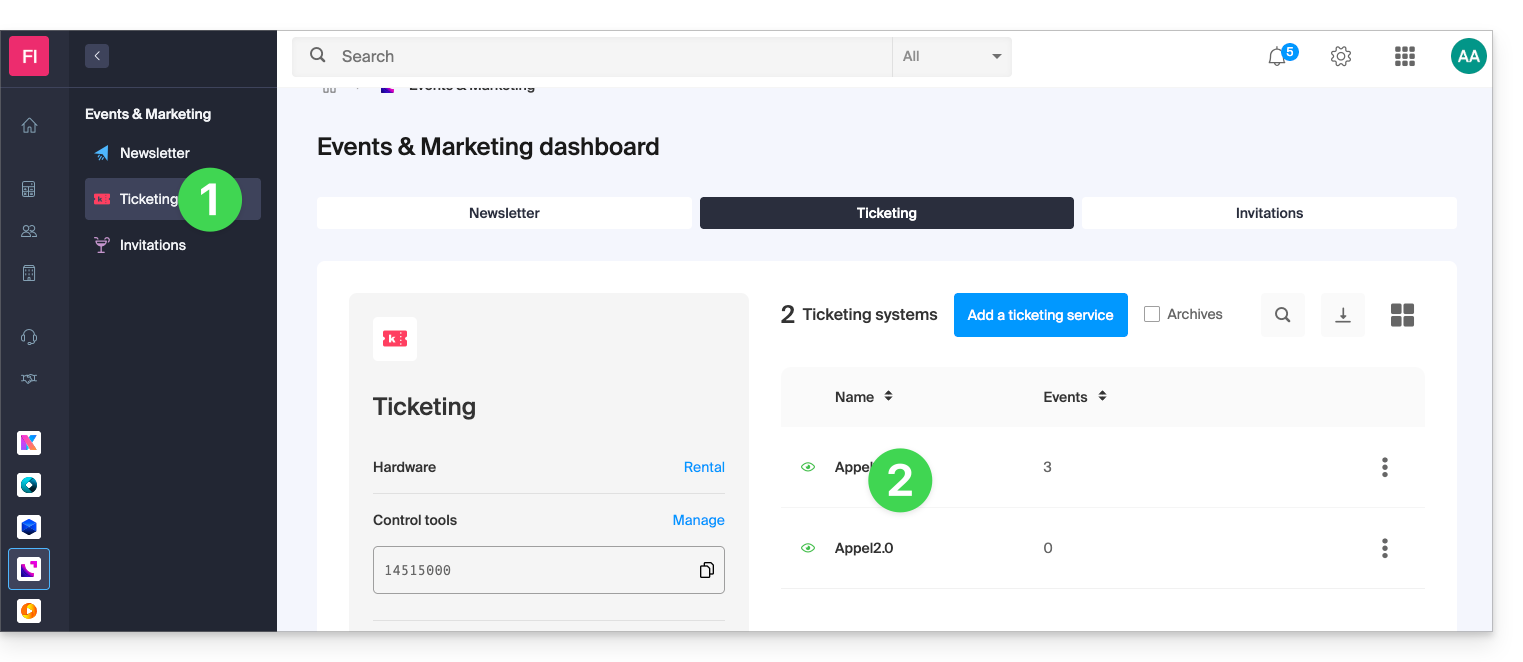
- Klik rechtstreeks op de naam van het betreffende ticketsysteem:
- Klik op Instellingen in het menu aan de linkerkant:
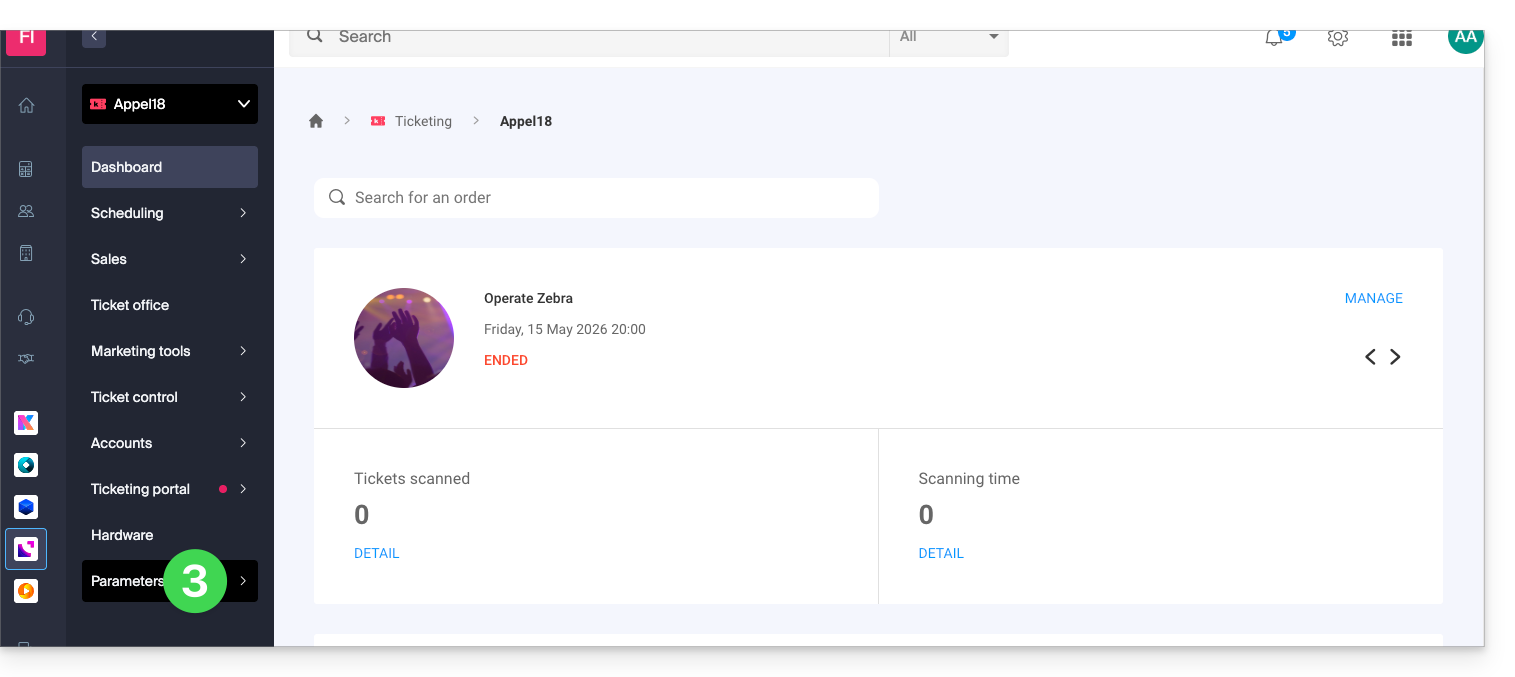
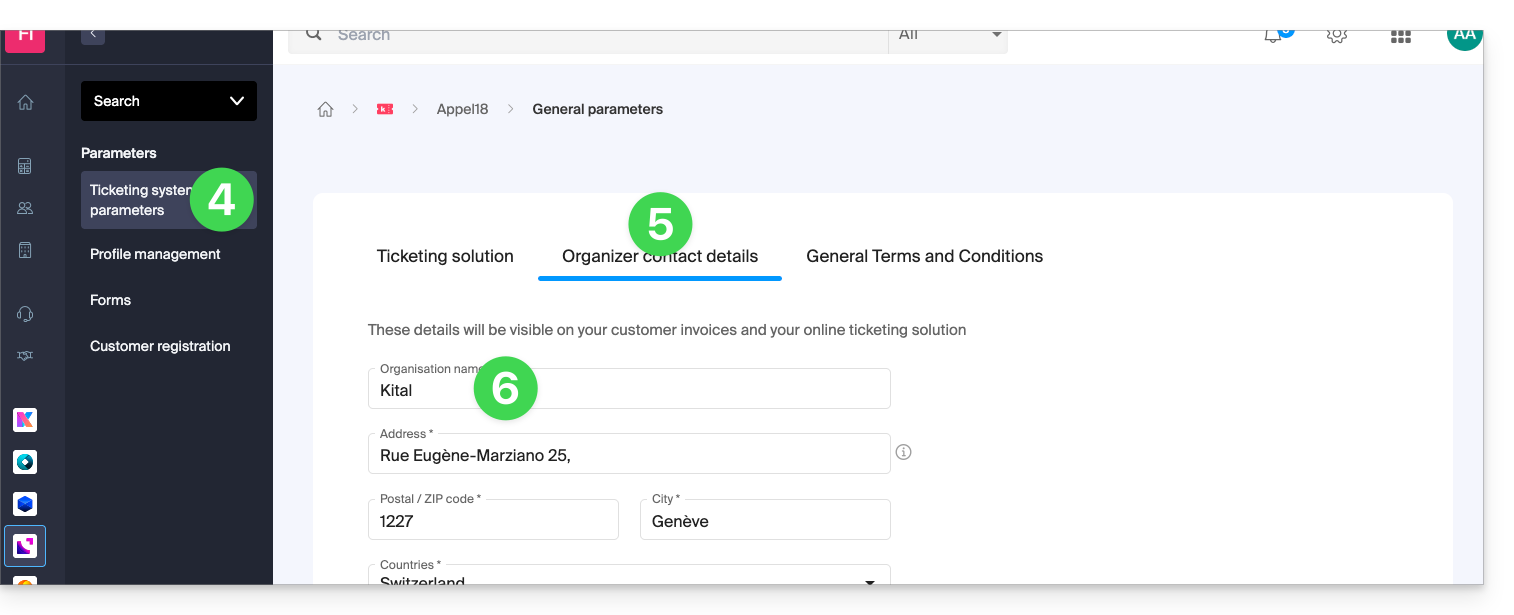
- Klik op Ticketinstellingen in het linkermenu.
- Klik op het tabblad Contactgegevens van de organisator.
- Wijzig de naam in het eerste veld van het formulier:
- Klik op de knop Opslaan onderaan de pagina.
Voorbeeld van een naamswijziging
De weergave voor de wijziging:
De naam van de organisator wijzigen volgens de bovenstaande procedure:
De weergave wordt gewijzigd en ziet er als volgt uit:
Link naar deze veelgestelde vragen: https://faq.infomaniak.com/2779
Is deze veelgestelde vragenlijst nuttig geweest?
Link naar deze veelgestelde vragen: https://faq.infomaniak.com/2780
Is deze veelgestelde vragenlijst nuttig geweest?
Deze handleiding legt uit hoe u reserveringen kunt opsplitsen met meerdere tickets (binnen het ticketingsysteem van Infomaniak). Hierdoor kunt u een deel van een reservering valideren, in het geval dat de reservering meerdere tickets bevat, maar slechts een deel aan de kassa hoeft te worden gevalideerd.
Vereisten
- Deze bewerking vereist dat er momenteel een bestelling is geconfigureerd met de betaalmethode betaling ter plaatse.
- Voor meer informatie over deze betaalmethode en hoe u deze kunt activeren, raadpleeg deze andere handleiding.
Splitsen via het webportaal
Hiervoor:
- Klik hier om naar het beheer van uw product in het Infomaniak-beheerportaal te gaan (hulp nodig?).
- Klik rechtstreeks op de naam van de kassa die aan het evenement is gekoppeld.
- Klik in het linkermenu op Kassa:
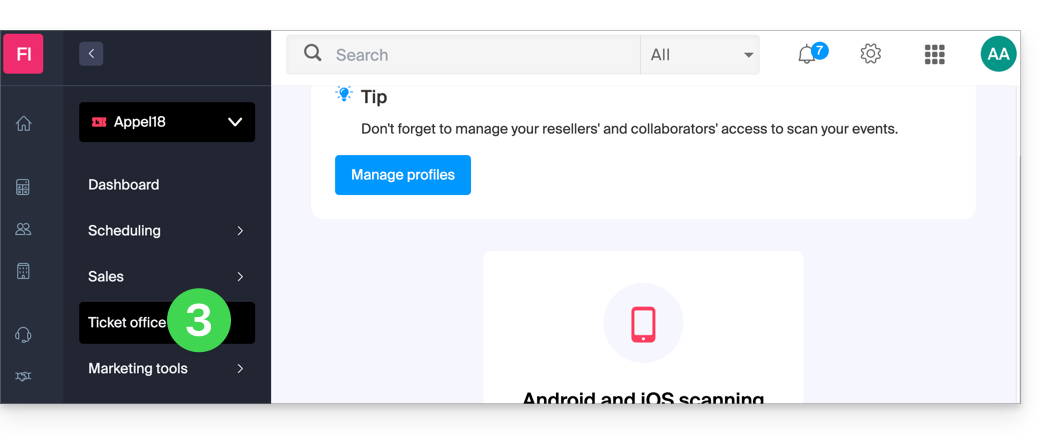
- Zoek de reservering op via het zoekveld bovenaan de pagina; u kunt de bestelling vinden door het bestelnummer of een ander relevant detail van de bestelling te gebruiken:
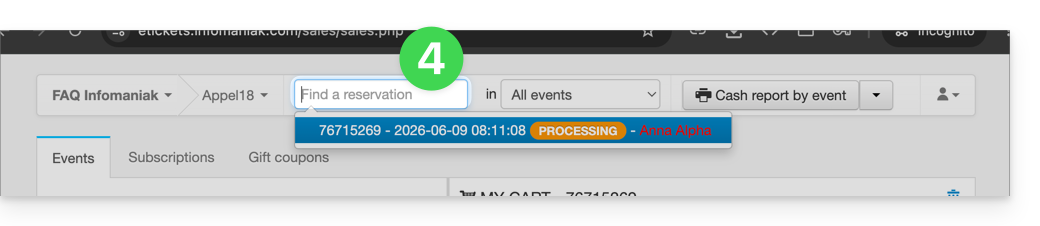
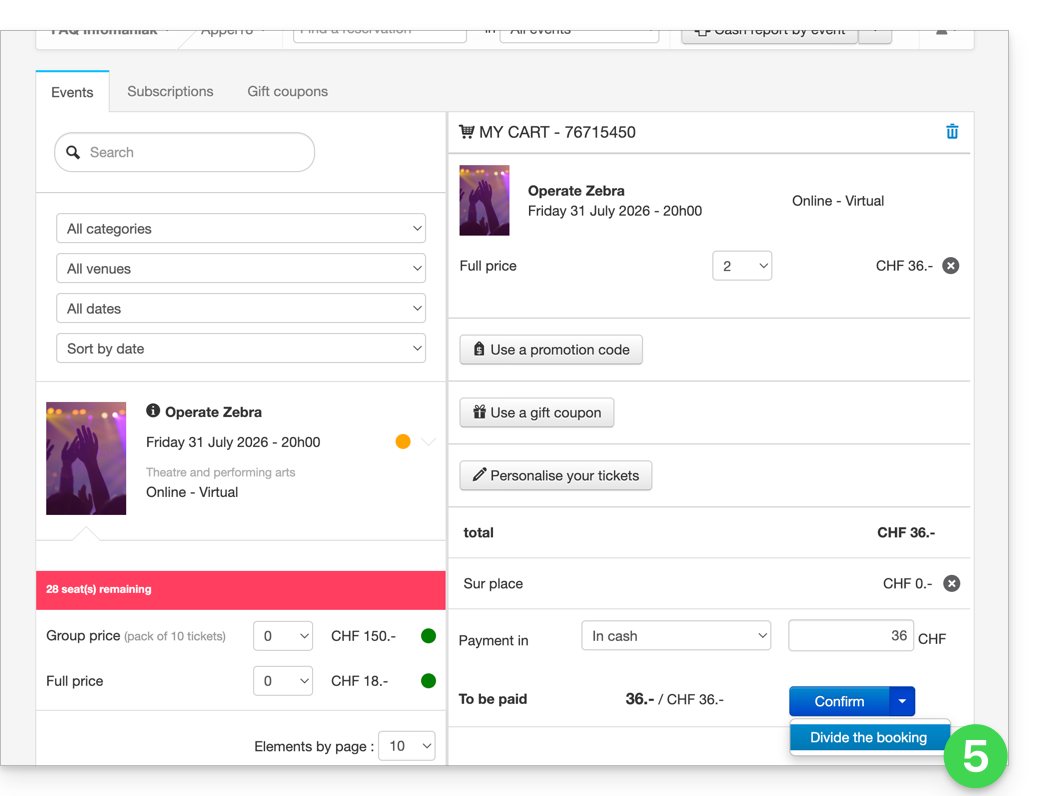
- De reservering wordt weergegeven in de rechterkolom; als het om een reservering gaat, kunt u op de pijl rechts van de knop Valideren en Reservering splitsen klikken:
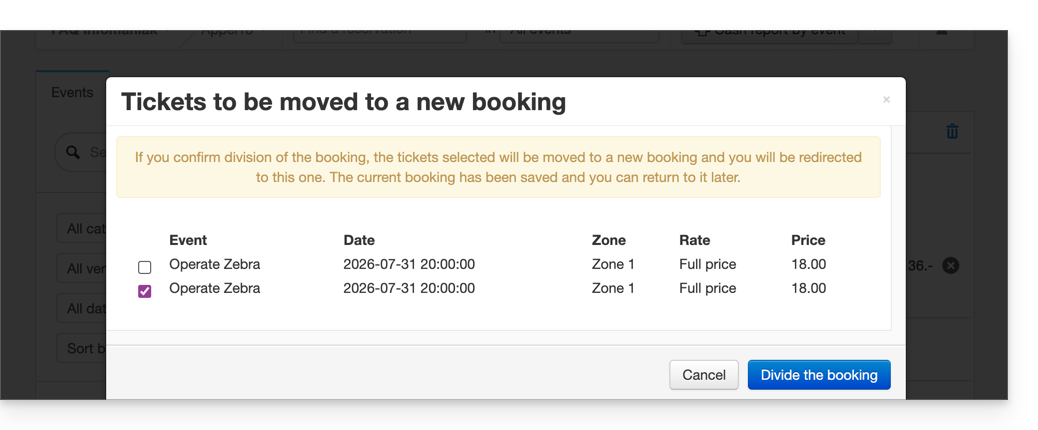
- Op het volgende scherm kunt u de tickets selecteren die u wilt verwerken:
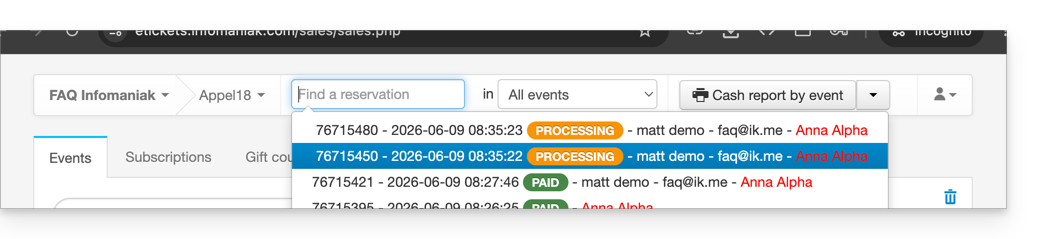
- Vervolgens kunt u de bestelling voor de geselecteerde tickets plaatsen. U zult zien dat er een nieuwe bestelling is aangemaakt en dat de oude bestelling alleen nog de niet-geselecteerde tickets bevat:
Een bestelling splitsen via de verkoopterminal
De procedure voor het splitsen van een bestelling op een verkoopterminal is vergelijkbaar met de procedure op de webinterface:
- Log in op uw Infomaniak-account.
- Klik op het tabblad Bestellingen en zoek de bestelling die u wilt opsplitsen.
- Klik op het tabblad Tickets in de bestelling:

- Selecteer de tickets die u wilt valideren en klik op Splitsen:

- Ga verder met de bestelling om deze te bevestigen:

- De nieuwe bestelling wordt als bevestigd weergegeven, en de oorspronkelijke bestelling toont het aantal beschikbare tickets:

Link naar deze veelgestelde vragen: https://faq.infomaniak.com/2781
Is deze veelgestelde vragenlijst nuttig geweest?
Deze handleiding legt uit hoe u extra tickets kunt toevoegen aan uw passen, ticketpakketten en abonnementen (binnen het ticketingsysteem van Infomaniak).
Vereisten
- Zorg dat u de code van uw toegangsbewijs of abonnement bij de hand heeft.
- Deze code vindt u in de bevestigingsmail die u na uw bestelling heeft ontvangen, of in uw klantaccount.
- Ga naar de ticketpagina van de organisator.
Tickets aan de pas toevoegen
Ga als volgt te werk:
- Klik op de knop Toegang voor abonnees rechtsboven:

- Vul de code van uw pas of abonnement in het daarvoor bestemde veld in en klik op Volgende:

- Selecteer de tickets die u aan het abonnement wilt toevoegen door op de knop te klikken en bevestig uw keuze door op Toevoegen aan winkelwagen te klikken:

- Ga verder met de bestelprocedure.
U ontvangt een bevestigingsmail voor deze nieuwe bestelling op het opgegeven e-mailadres.
Link naar deze veelgestelde vragen: https://faq.infomaniak.com/2787
Is deze veelgestelde vragenlijst nuttig geweest?
Deze handleiding legt uit hoe u een systeem voor het verlengen van passen of abonnementen instelt (binnen het ticketingsysteem van Infomaniak). Met deze functie kunnen bezoekers met een abonnement dit verlengen voor het nieuwe seizoen.
Inleiding
- Het is niet verplicht om een seizoen- of jaarabonnement te hebben om gebruik te maken van de verlengingsfunctie van abonnementen, maar het is wel noodzakelijk om een nieuwe periode te hebben met geconfigureerde abonnementen.
- Als de abonnementen zijn geconfigureerd met vaste, genummerde plaatsen op een ongewijzigde plattegrond van de zaal, behouden de verlengde abonnementen dezelfde plaatsen voor het nieuwe seizoen.
- Bij verlengde abonnementen blijven dezelfde QR-codes van seizoen tot seizoen geldig.
Een verlenging aanmaken
Vereisten
- Om automatische verlengingen voor uw ticketsysteem in te schakelen, moet u eerst de passen voor de nieuwe periode aanmaken.
Vervolgens:
- Klik hier om naar het beheer van uw product in de Infomaniak Manager te gaan (hulp nodig?).
- Klik rechtstreeks op de naam van het ticketloket dat aan het evenement is gekoppeld (ga naar de periode waarin de verlengingen worden aangeboden).
- Klik in het linkermenu op Programma.
- Klik op Abonnementen in het linkermenu.
- Klik op Abonnement verlengen:
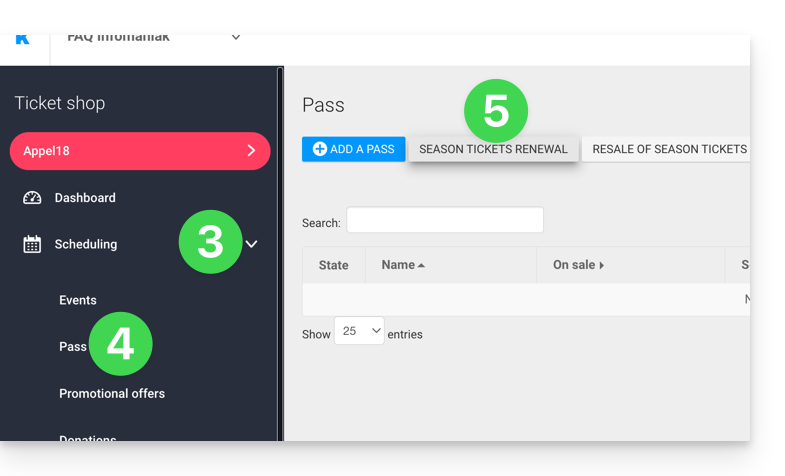
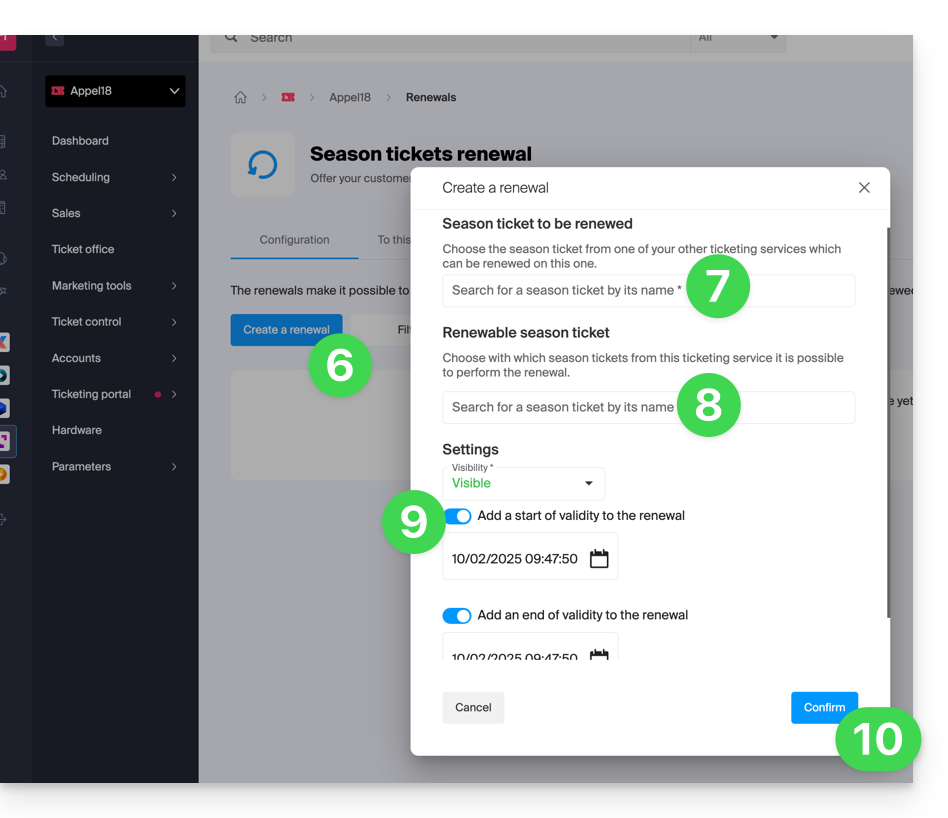
- Klik op Een verlenging aanmaken.
- In het pop-upvenster vult u in volgorde de gegevens van het abonnement van de vorige periode in…
- … en vervolgens de abonnementen die bezoekers kunnen afsluiten bij het verlengen; er kunnen verschillende abonnementen worden aangeboden.
- Geef eventueel een geldigheidsperiode voor de verlenging op.
- Klik op de knop om te bevestigen:
Procedure voor het verlengen voor bezoekers
De bezoeker kan zijn abonnement verlengen door deze procedure te volgen via de verlengingslink voor het toegangspasje, die standaard onderaan de pagina van uw ticketverkoop te vinden is.
Voor een directe integratie kunt u de URL van de gewenste ticketverkoop gebruiken en /pass-renew aan het einde toevoegen. Bijvoorbeeld: https://infomaniak.events/shop/abcABC4242I/pass-renew
Verlengingen volgen
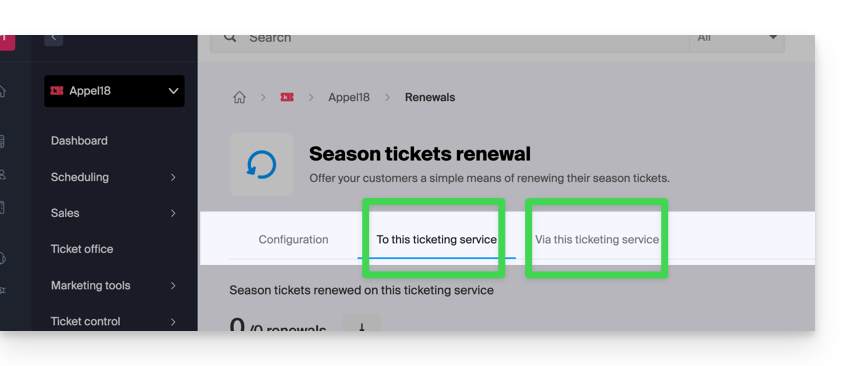
U kunt elke verlenging volgen via de verlengingen-tabbladen:
- Naar deze ticketverkoop: geeft aan welke verlengingen er zijn uitgevoerd van een vorige seizoen naar het huidige seizoen.
- Vanaf deze ticketverkoop: geeft aan welke abonnementen er zijn verlengd vanaf de gekozen ticketverkoop naar een nieuwe periode.
Link naar deze veelgestelde vragen: https://faq.infomaniak.com/2788
Is deze veelgestelde vragenlijst nuttig geweest?