Kennisbank
1.000 veelgestelde vragen, 500 tutorials en uitlegvideo's. Hier vind je alleen maar oplossingen!
Ticketing: maak en configureer een toegangskaart
Deze handleiding legt uit hoe u een pas aanmaakt (binnen het Infomaniak-ticketsysteem). De pas kan vervolgens in verschillende stappen worden geconfigureerd:
- Stel het type in tijdens het aanmaken (abonnement, ticketpakket, enz.) en de basisinformatie en -parameters (hieronder).
- Koppel de evenementen aan de passen.
- Kies een passend ontwerp en stel informatie over de pas in.
- Stel de informatie van de abonnees in en verzamel deze, die aan de passen zijn gekoppeld.
1. Maak de pas aan
Ga als volgt te werk:
- Klik hier om toegang te krijgen tot het beheer van uw product in de Infomaniak Manager (Hulp nodig?).
- Klik rechtstreeks op de naam van het ticketingsysteem dat relevant is voor het evenement.
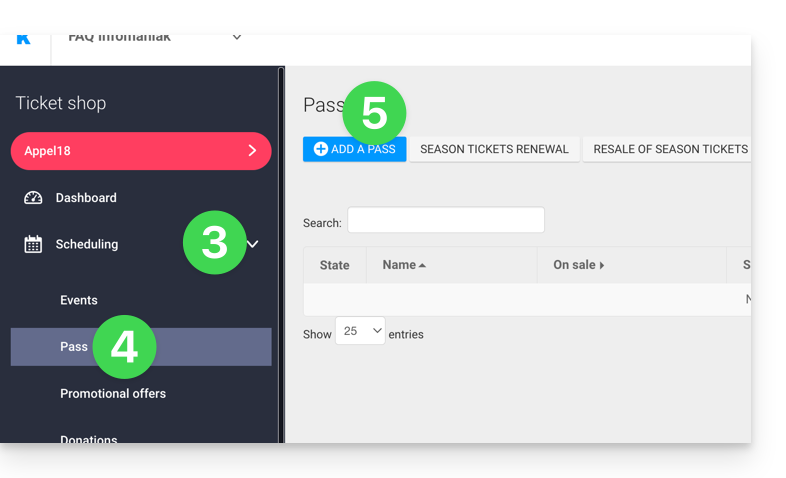
- Klik op Programmering in het linkermenu.
- Klik op Pas in het linkermenu.
- Klik op Pas toevoegen:
Naam en beschrijving van de pas
In dit gedeelte kunt u de naam en een beschrijving van de pas instellen: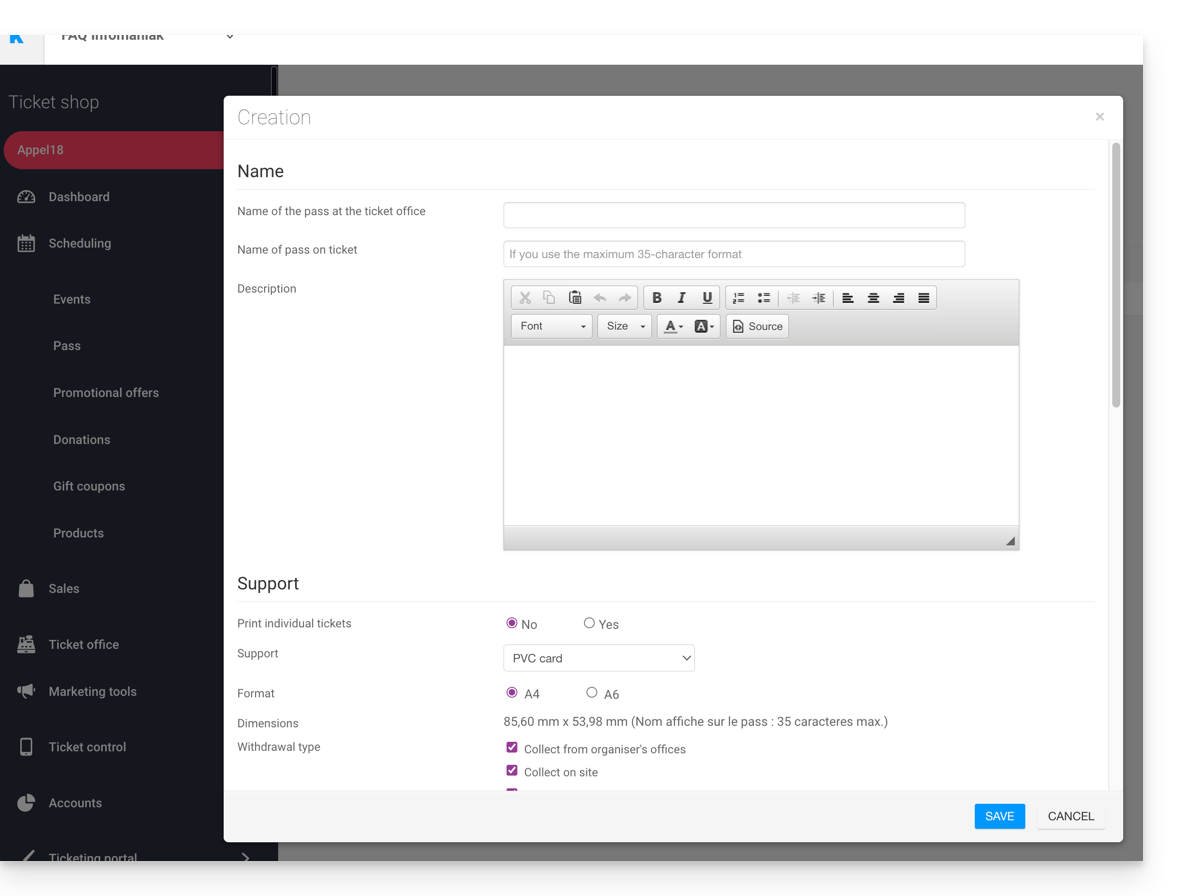
Het wordt aanbevolen om een voldoende korte naam te gebruiken in het gedeelte Naam op het ticket, die direct op het toegangsbewijs wordt afgedrukt.
Toegangsbewijsopties
Er zijn twee soorten toegangsbewijzen:
- De PVC-kaart, vergelijkbaar met een creditcard, wordt vaak gebruikt voor seizoens- of jaarabonnementen.
- Let op de lettergrootte die wordt gebruikt voor de naam op het ticket, deze wordt hier overgenomen en beperkt tot 35 tekens.
- Kies zorgvuldig de afhaalmethode die aan de klant wordt aangeboden.
- Het formaat digitaal/papier, waarbij het gebruik van de telefoon wordt gestimuleerd, maar ook het afdrukken van het ticket op een A4- of A6-vel mogelijk is.
- De bezoeker ontvangt zijn toegangsbewijs in digitaal formaat via e-mail.
- Hij kan zijn toegangsbewijs in PDF-formaat downloaden via de link in de e-mail.
Infomaniak stuurt geen fysieke toegangsbewijzen of tickets naar de bezoekers. Het verzenden van het toegangsbewijs is de verantwoordelijkheid van de organisator.
Het uiterlijk van het toegangsbewijs kan worden aangepast nadat het is aangemaakt (zie Stap 3).
Beheer van de weergave tijdens de controle door middel van een scan
De twee beschikbare opties maken het mogelijk om de parameters te definiëren die worden gebruikt voor de controle van de toegangsbewijzen:
- De toegangsbewijzen hebben bij het aanmaken willekeurige barcodes, maar de organisator kan deze naar wens wijzigen vanuit het beheer van elk toegangsbewijs.
- Het pictogram dat wordt weergegeven bij het controleren van het toegangsbewijs:

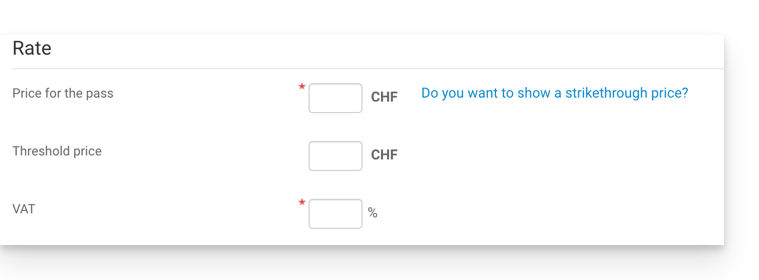
Prijs van het toegangsbewijs
- Voer het gewenste bedrag in:
Geldigheidsduur
- De geldigheidsduur wordt gebruikt om ervoor te zorgen dat deze pas slechts gedurende een beperkte periode beschikbaar is.
- Het is bijvoorbeeld mogelijk om een pakket tickets te configureren dat alleen tijdens het winterseizoen gebruikt kan worden, bijvoorbeeld voor een seizoensgebonden promotie.
- Let op: als een pas buiten de geldigheidsperiode valt, kan deze weliswaar worden gekocht, maar kan deze niet worden gebruikt of kunnen er geen tickets aan worden toegevoegd.
Pastype
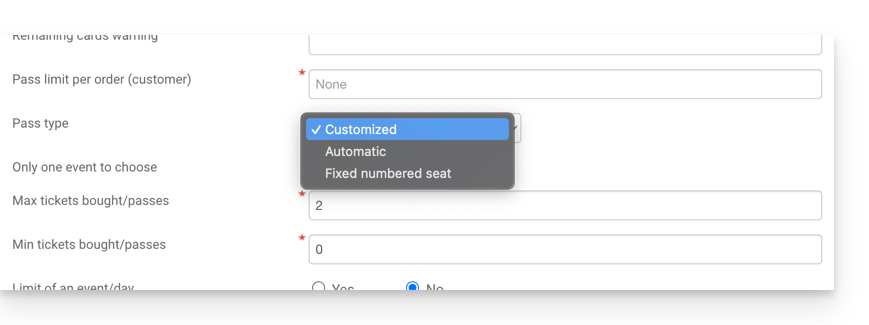
1. Gepersonaliseerd
Met deze pas kan de klant de evenementen en data kiezen uit de voorgestelde opties. Er moeten dus beperkingen aan de pas worden vastgesteld:
- Eén enkel evenement om uit te kiezen:
- De klant kan slechts één enkel evenement selecteren, maar kan, afhankelijk van de ticketlimiet, één of meerdere tickets voor het geselecteerde evenement kiezen.
- Let op: wanneer een klant een ticket koopt, zal het systeem het aantal plaatsen dat in dit veld is ingevoerd, aftrekken van alle evenementen die aan de pas zijn gekoppeld.
- Deze plaatsen worden "gereserveerd" voor deze pas.
- Wanneer de klant de scanners passeert, zal het systeem de plaatsen voor alle andere evenementen vrijgeven.
- Maximaal aantal tickets
- Het aantal tickets dat aan de pas kan worden gekoppeld.
- Minimaal aantal tickets
- Als een minimum van 0 is ingesteld, kan de klant een lege pas kopen en later de plaatsen selecteren.
- Elk ander getal dan 0 dwingt de klant om bij het kopen van de pas tickets te selecteren.
- Beperking tot één evenement per dag
- De pas heeft een beperking tot één enkel evenement per dag.
- De klant kan niet meer dan één ticket per dag voor deze pas bestellen.
- Alle plaatsen op dezelfde dag
- Hiermee kan een datum worden geselecteerd en vervolgens de evenementen van die datum.
- Beperking tot één voorstelling per evenement
- Hiermee kan worden gedefinieerd of de klant meerdere keren aan een evenement kan deelnemen (bijvoorbeeld bij evenementen die op meerdere data plaatsvinden).
- Als dit is ingeschakeld, kan de klant slechts één ticket per evenement met dezelfde "naam" (of dezelfde "voorstelling") voor deze pas selecteren.
- Let op: de spelling van de evenementnaam moet identiek zijn.
- Minimaal verschillende evenementen/passen
- De klant moet een aantal tickets voor verschillende beschikbare evenementen op de pas selecteren.
- Dit wordt gebruikt om te voorkomen dat de bezoeker al zijn tickets voor één enkel evenement kiest.
2. Automatisch
De pas kan niet door de klant worden gepersonaliseerd: de klant selecteert automatisch de tickets die door de organisator zijn gedefinieerd.
3. Vaste genummerde plaatsen
In het geval van een evenement in een locatie met een plattegrond, stelt dit type pas de klant in staat om de pas te selecteren met een genummerde plaats op de plattegrond. Deze plaats blijft ongewijzigd voor alle evenementen die aan de pas zijn gekoppeld en in dezelfde locatie plaatsvinden.
Nadat de pas is aangemaakt, is de volgende stap om de relevante evenementen eraan toe te wijzen en de verschillende beschikbare opties te configureren.
Link naar deze veelgestelde vragen: https://faq.infomaniak.com/2770
Is deze veelgestelde vragenlijst nuttig geweest?