Kennisbank
1.000 veelgestelde vragen, 500 tutorials en uitlegvideo's. Hier vind je alleen maar oplossingen!
Deze handleiding legt uit hoe u een kalender/agenda in de web-app Calendar van Infomaniak kunt opslaan en exporteren (online service ksuite.infomaniak.com/calendar) in het .ics-formaat.
Een kalender exporteren
Om de agenda in het .ics-formaat te exporteren:
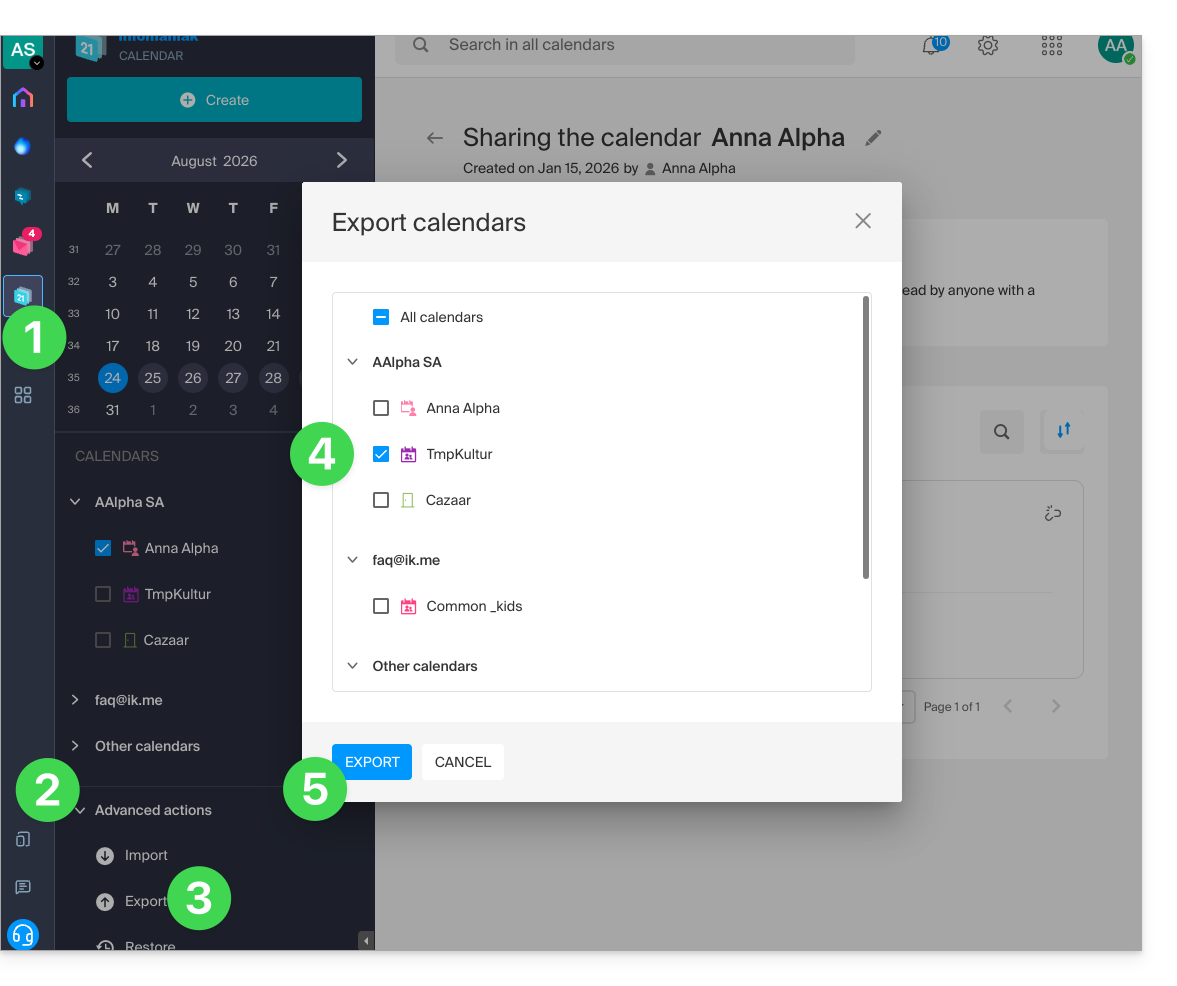
- Klik hier om toegang te krijgen tot de web-app Calendar van Infomaniak (online service ksuite.infomaniak.com/calendar).
- Klik op Geavanceerde acties in het menu aan de linkerkant.
- Klik op Exporteren in het menu aan de linkerkant.
- Selecteer de agenda(‘s) die u wilt exporteren.
- Klik op Exporteren:
- Opslaan van het
.ics-bestand op uw computer.
Raadpleeg deze andere handleiding als u informatie zoekt over het importeren van gebeurtenissen.
Link naar deze veelgestelde vragen: https://faq.infomaniak.com/1173
Is deze veelgestelde vragenlijst nuttig geweest?
Deze handleiding legt uit hoe u de mobiele Gmail-app (app voor smartphone of tablet, iOS/Android) kunt gebruiken om een e-mailadres te raadplegen dat wordt gehost door Infomaniak.
Inleiding
- In plaats van de handmatige configuratie hieronder wordt aanbevolen om de app Infomaniak Mail (iOS / Android) te gebruiken, zodat u kunt profiteren van de beveiligingsvoordelen van Infomaniak.
De mobiele Gmail-app gebruiken voor Infomaniak
Vereisten
- Maak het e-mailadres aan (❓: hulp my kSuite | E-maildienst/kSuite).
- Maak een apparaatwachtwoord aan (❓: hulp my kSuite | E-maildienst/kSuite).
- Controleer of de domeinconfiguratie correct is (❓: hulp).
Om uw bij Infomaniak beheerde e-mailadres via IMAP toe te voegen aan uw Gmail-app (❓: officiële handleiding):
- Ga naar de Instellingen van Gmail.
- Druk op Account toevoegen.
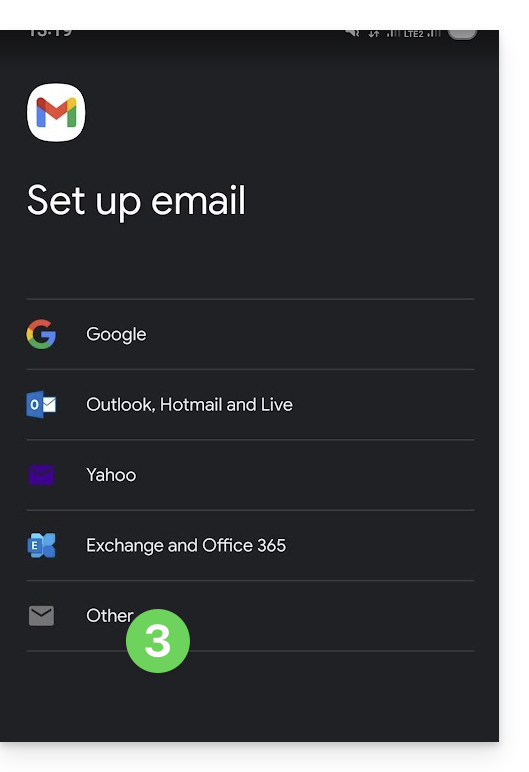
- Kies Anders:
- Voer het e-mailadres in dat u wilt gebruiken.
- Kies het type account IMAP.
- Voer het wachtwoord (zie vereisten) van het e-mailadres in:
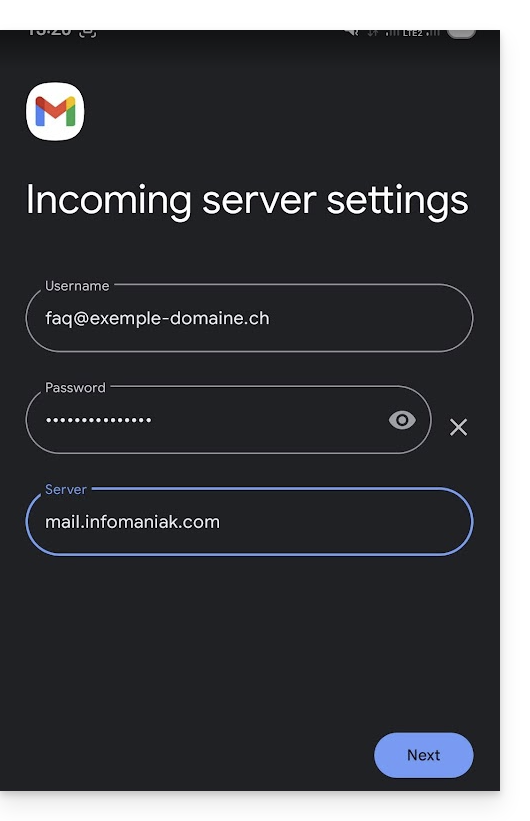
- Gebruik de servernaam
mail.infomaniak.comvoor:- Inkomende IMAP-server (ontvangst)
- Uitgaande SMTP-server (verzending)
- Voltooi het toevoegen van het adres.
Link naar deze veelgestelde vragen: https://faq.infomaniak.com/1208
Is deze veelgestelde vragenlijst nuttig geweest?
Deze handleiding legt uit hoe u de desktop-app Apple Mail op macOS (MacBook Pro, Neo, enz.) kunt verbinden met een e-mailadres dat is gehost bij Infomaniak.
Inleiding
- Uw macOS-computer wordt automatisch geconfigureerd via Apple-compatibele .mobileconfig-configuratieprofielen, in tegenstelling tot een handmatige configuratie.
- Het is mogelijk om een configuratieprofiel te verwijderen nadat het is geïnstalleerd (scrol naar de onderkant van deze pagina voor uitleg).
Een configuratieprofiel installeren
Vereisten
- Maak het e-mailadres aan in my kSuite of een Mailservice / kSuite.
- Controleer of de mailservice optimaal is geconfigureerd.
U kunt het profiel downloaden vanaf het betreffende apparaat of het vanaf een ander apparaat verzenden (bijvoorbeeld als u al een e-mailadres heeft dat correct werkt):
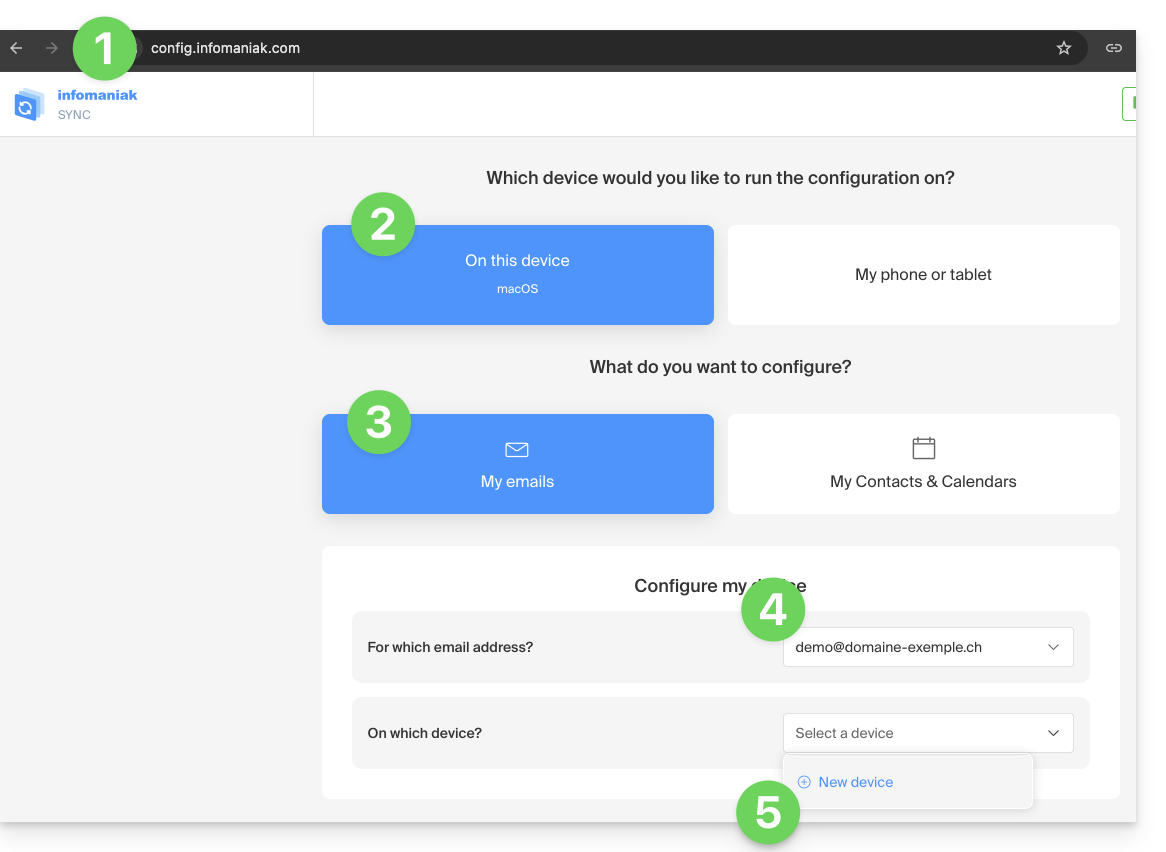
- Klik hier om naar de configuratietool van Infomaniak te gaan (online service https://config.infomaniak.com) – log indien nodig in op uw Infomaniak-account voor de organisatie waarin uw e-mailadres wordt beheerd.
- Kies ervoor om het profiel op dit apparaat te installeren.
- Kies ervoor om e-mails te synchroniseren.
- Kies het e-mailadres dat u wilt configureren in Apple Mail (uit de adressen waar u toegang toe heeft).
- Maak een nieuw apparaat aan:
- Voer een beschrijvende naam in voor het nieuwe apparaat.
- Klik op de knop om het profiel te downloaden (u kunt het ook per e-mail verzenden via de link aan de rechterkant):
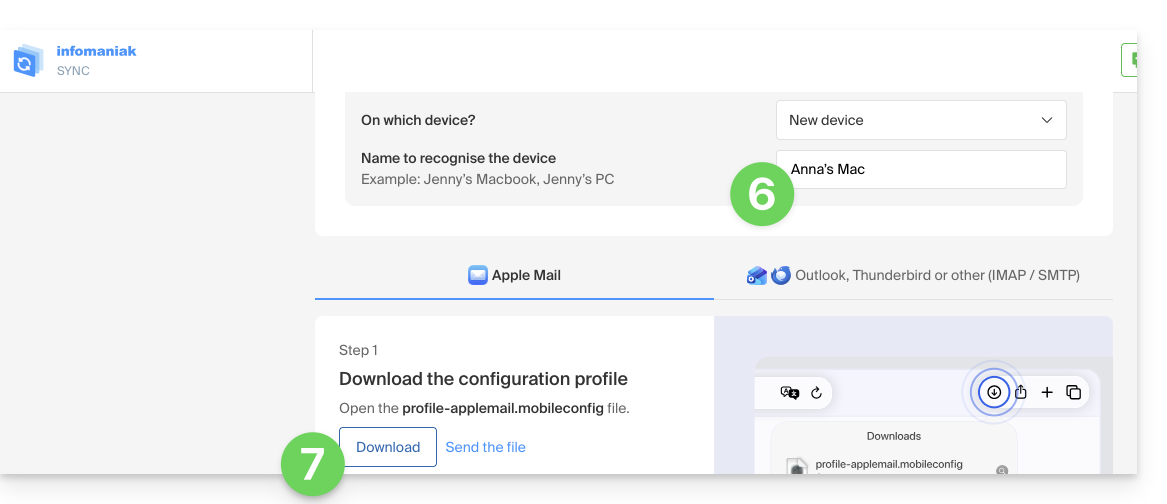
- Nadat het bestand
profile-applemail.mobileconfigop uw computer staat, dubbelklikt u erop om het te openen en uit te voeren. - Klik op OK:

- Open de Systeeminstellingen van de computer.
- Klik in de zijbalk op Gedownload profiel en dubbelklik vervolgens op het nieuwe profiel om het toe te passen:
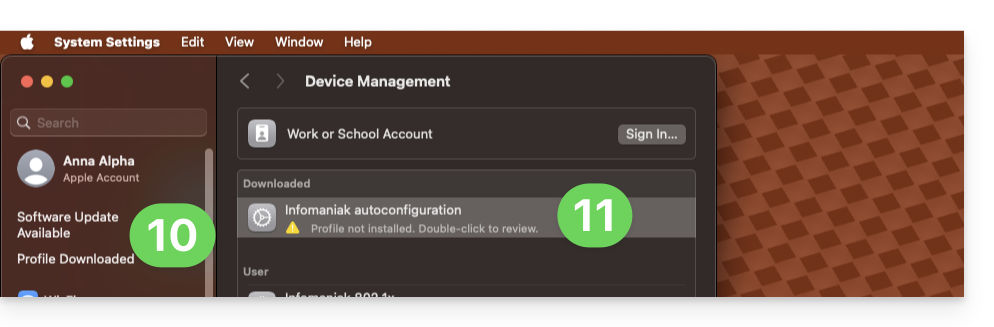
- Als u een oudere versie van macOS heeft of het profiel niet kunt vinden, zoek dan naar “profiel” in de instellingen, of raadpleeg de officiële documentatie. Pas indien nodig bovenaan de pagina de versie van uw systeem aan.
- Klik op Installeren…:
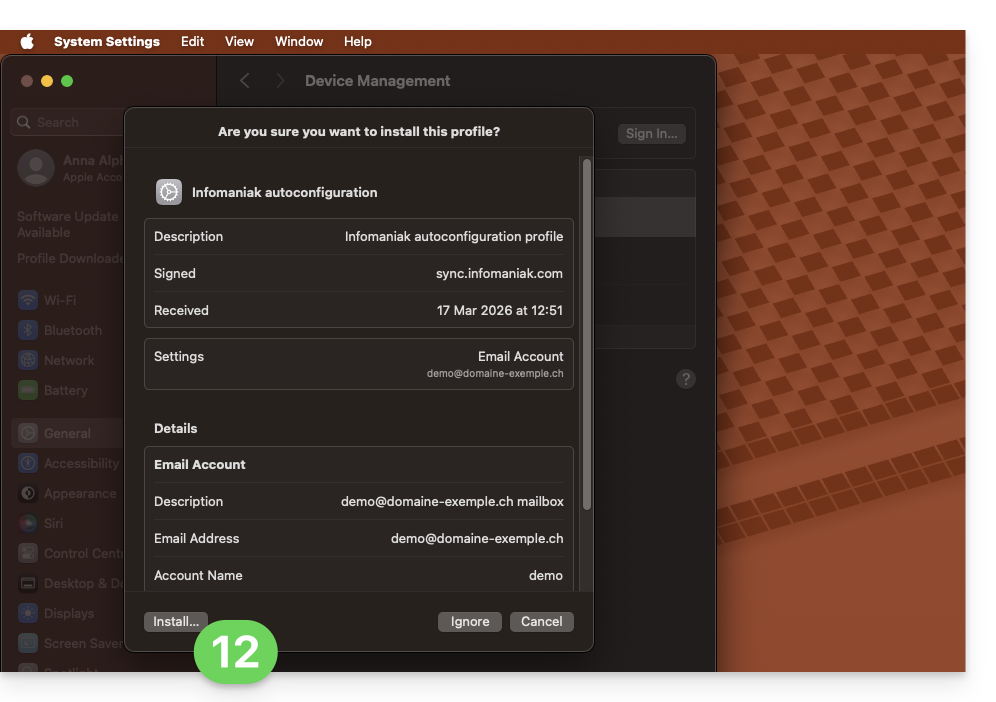
- Er wordt nu om een wachtwoord gevraagd…
- U kent het wachtwoord mogelijk al, omdat u het eerder in het gedeelte Apparaten van de Mail-service heeft aangemaakt:
- U kunt ook het nieuwe wachtwoord kopiëren dat verderop op de pagina van de wizard
config.infomaniak.comstaat, die u eerder heeft geopend: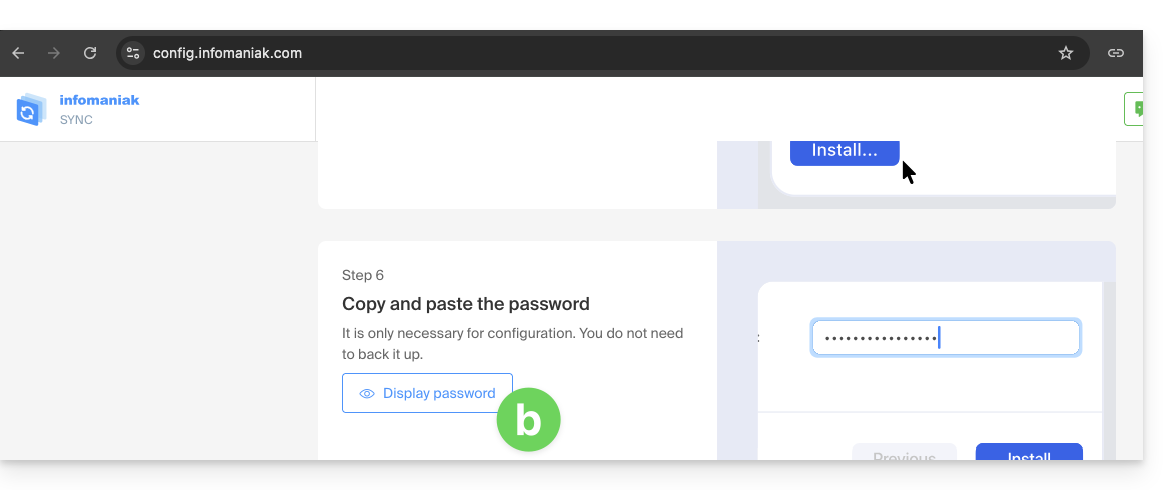
- Voordat het wachtwoord van het e-mailadres wordt weergegeven, kan het zijn dat om veiligheidsredenen het wachtwoord van uw Infomaniak-account wordt gevraagd:
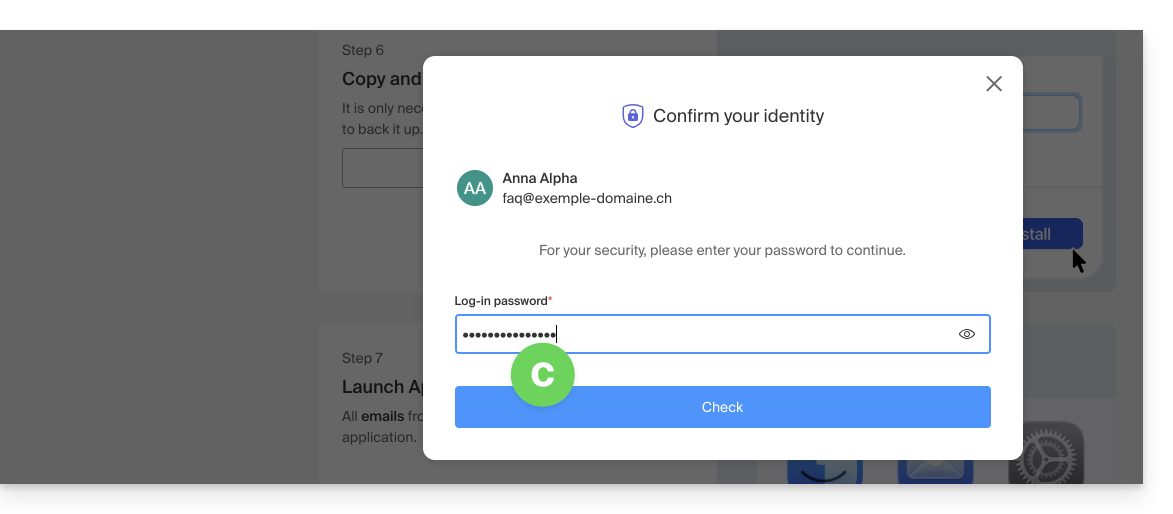
- Het willekeurig gegenereerde wachtwoord wordt nu weergegeven; u kunt het kopiëren:
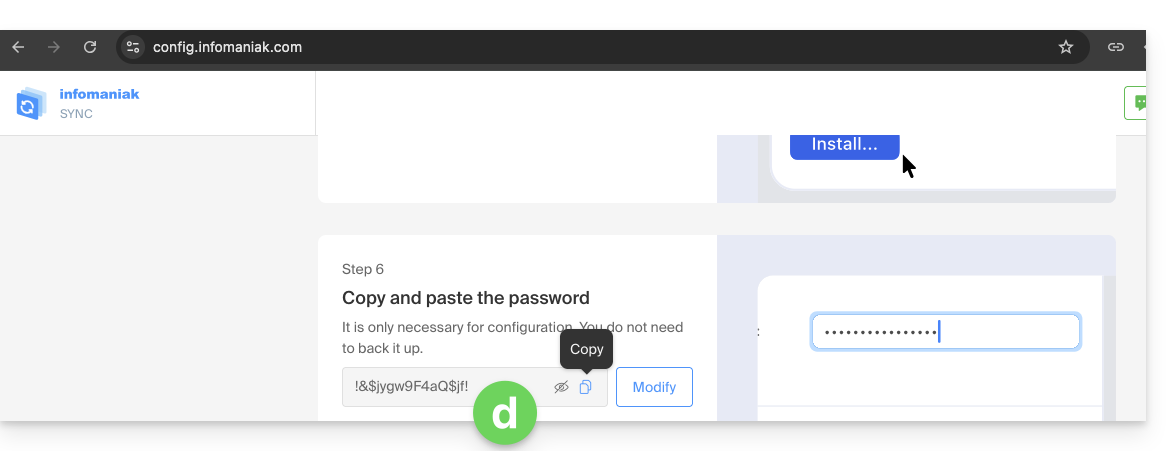
- U kent het wachtwoord mogelijk al, omdat u het eerder in het gedeelte Apparaten van de Mail-service heeft aangemaakt:
- Plak het wachtwoord in het macOS-venster.
- Klik op Installeren om de installatie van het profiel te starten:
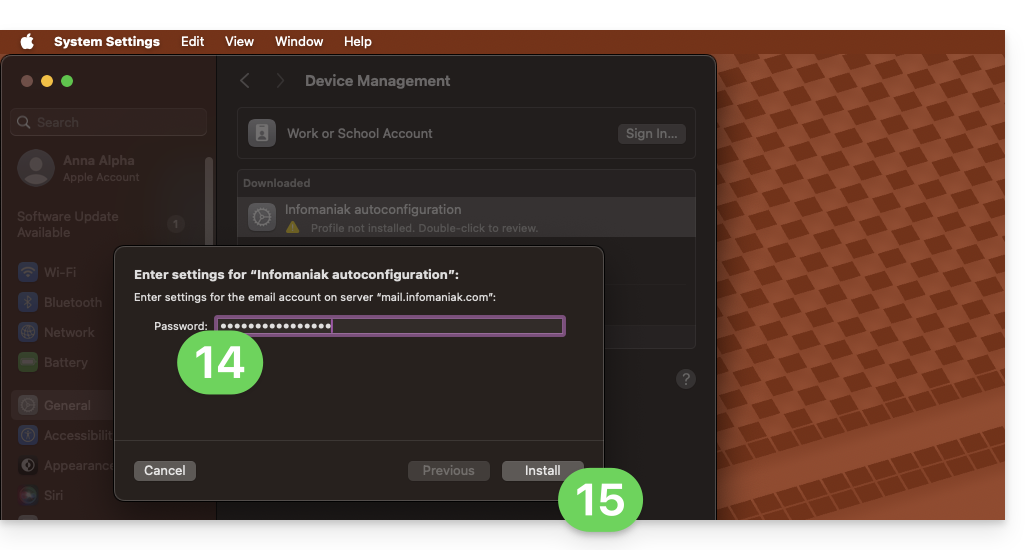
- Klaar! Uw e-mailadres is nu geconfigureerd in de Apple Mail-app, die u kunt openen en beheren:
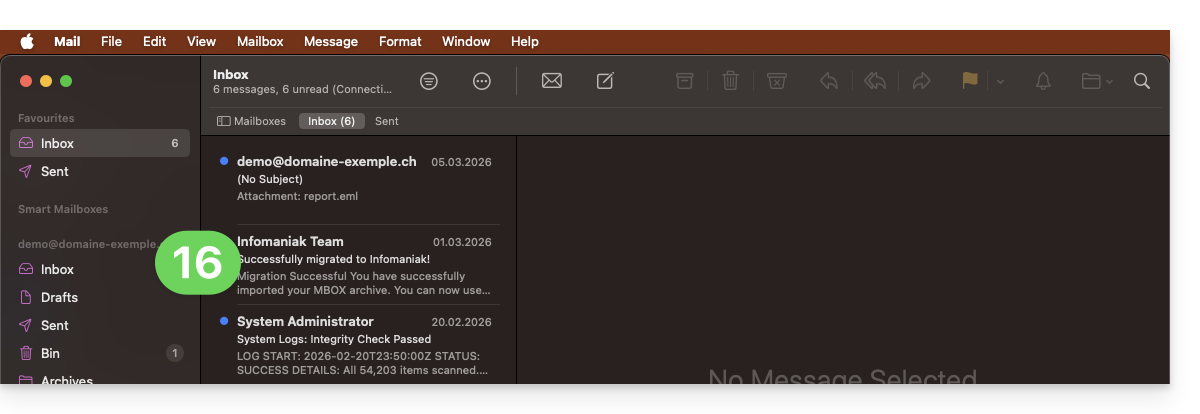
Een IMAP-account verwijderen
Raadpleeg het hoofdstuk "Het gebruik van een account beëindigen" en wijzig indien nodig bovenaan de pagina* de versie van uw systeem (let op: verwijder geen account die is geconfigureerd met POP zonder eerst uw berichten te hebben opgeslagen).
Een Apple-profiel verwijderen
Raadpleeg de officiële documentatie. Selecteer bovenaan de pagina, indien nodig, de versie van uw systeem.*
*Waarom is het belangrijk om de versie van de handleiding te kiezen die exact overeenkomt met uw versie van macOS/iOS?Apple introduceert bij elke nieuwe versie van zijn systeem soms subtiele wijzigingen, bijvoorbeeld een pad in iOS 15…
… wordt dit in iOS 18…
Link naar deze veelgestelde vragen: https://faq.infomaniak.com/1316
Is deze veelgestelde vragenlijst nuttig geweest?
Deze handleiding legt uit hoe u de mobiele app Apple Mail voor iOS (iPhone, iPad, enz.) kunt verbinden met een e-mailadres dat wordt gehost bij Infomaniak.
Inleiding
- Uw iOS-apparaat wordt automatisch geconfigureerd via configuratieprofielen .mobileconfig die compatibel zijn met Apple, in tegenstelling tot een handmatige configuratie.
- Het is mogelijk om een configuratieprofiel te verwijderen nadat het is geïnstalleerd (scrol naar de onderkant van deze pagina voor uitleg).
Een configuratieprofiel installeren
Vereisten
- Maak het e-mailadres aan in my kSuite of een Mail- / kSuite-service.
- Controleer of de Mail-service optimaal is geconfigureerd.
Ga vervolgens:
- Klik hier om toegang te krijgen tot de Infomaniak-configuratietool (online service https://config.infomaniak.com) – log indien nodig in op uw Infomaniak-account voor de organisatie waarin uw e-mailadres wordt beheerd.
- Kies ervoor om het profiel op dit iOS-apparaat te installeren:
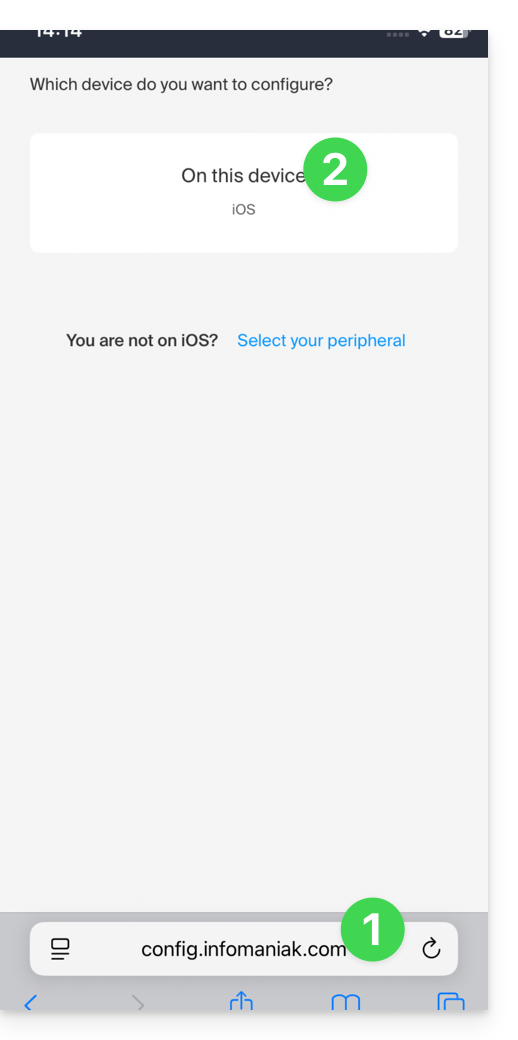
- Kies ervoor om e-mails te synchroniseren:
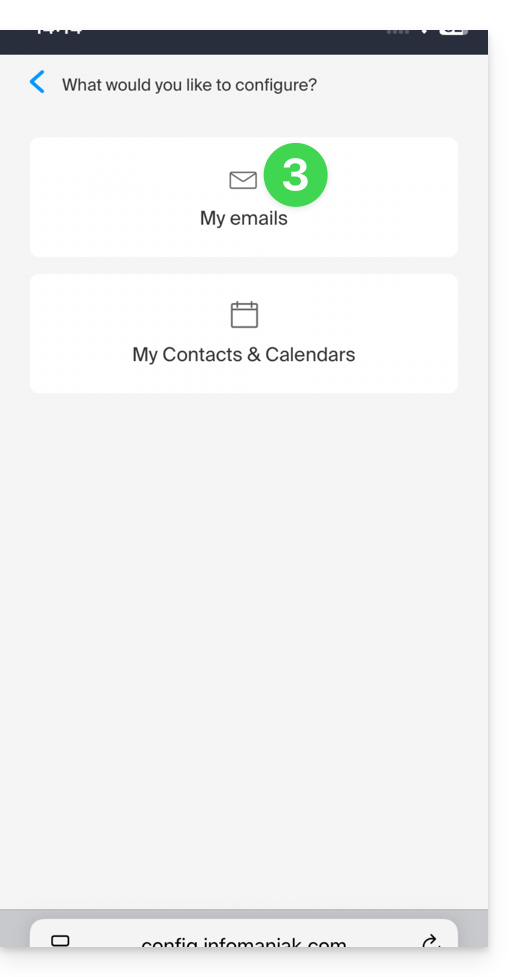
- Kies het e-mailadres (uit de lijst met adressen die al aan uw huidige gebruiker zijn gekoppeld) dat u op uw apparaat wilt synchroniseren:
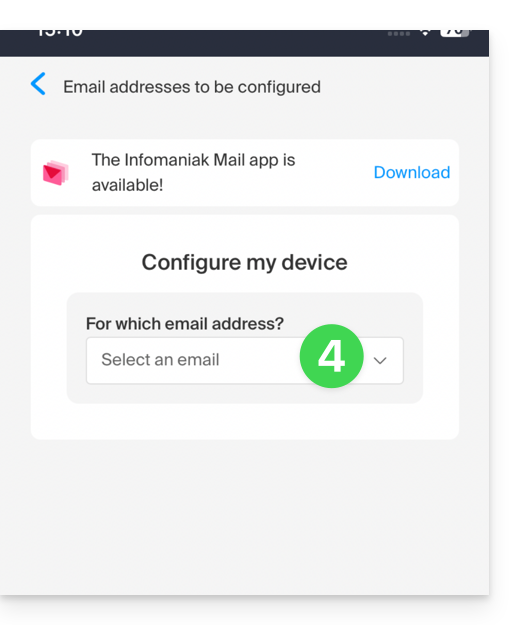
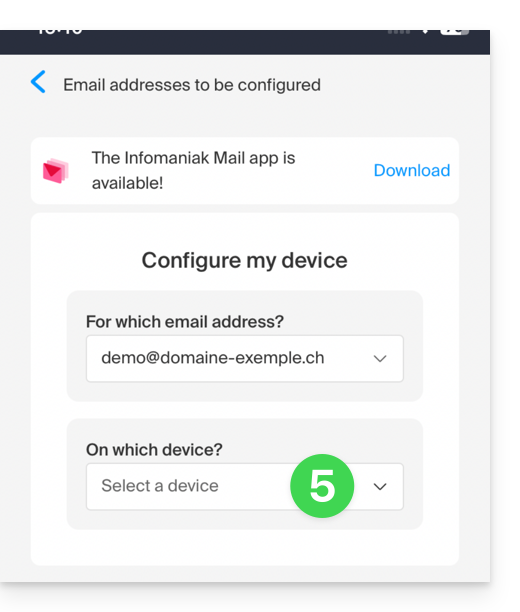
- Kies in de lijst met apparaten het apparaat waarop u de synchronisatie wilt activeren (dus op een nieuw apparaat, namelijk het apparaat waarop u zich bevindt):
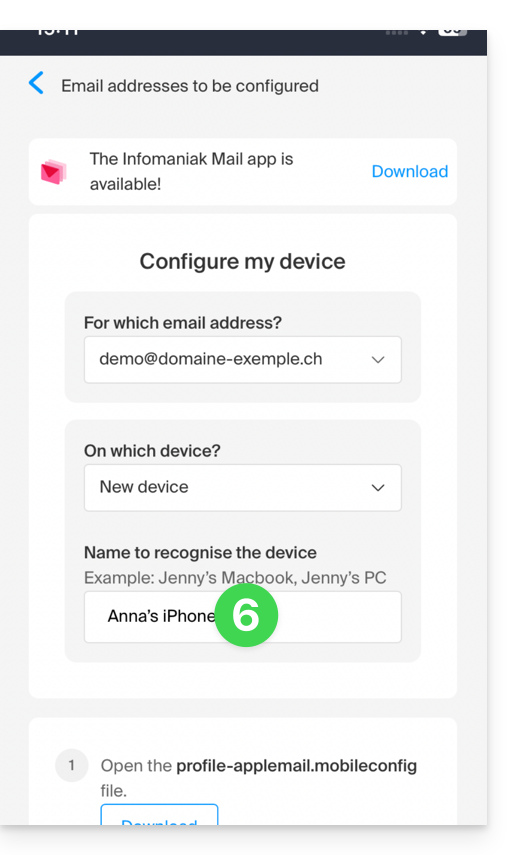
- De naam van het apparaat, die alleen ter informatie dient, wordt automatisch aangepast, maar u kunt deze indien nodig wijzigen:
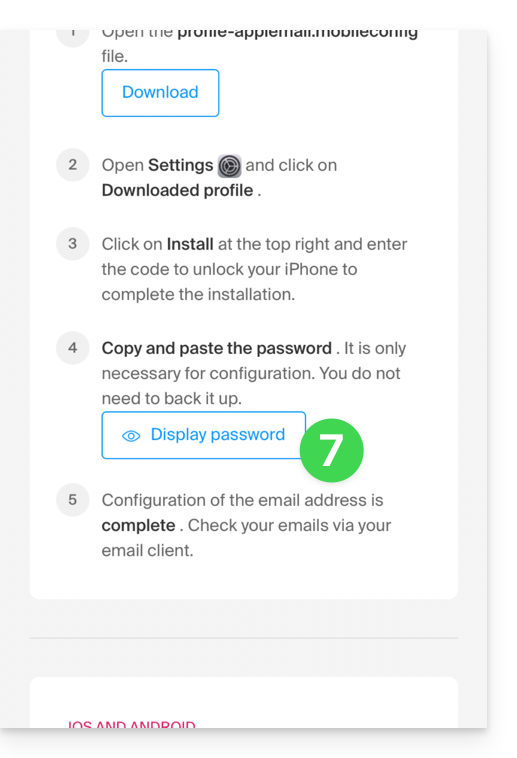
- Ga verder in de wizard en genereer een wachtwoord dat specifiek is voor de e-mailsynchronisatie:
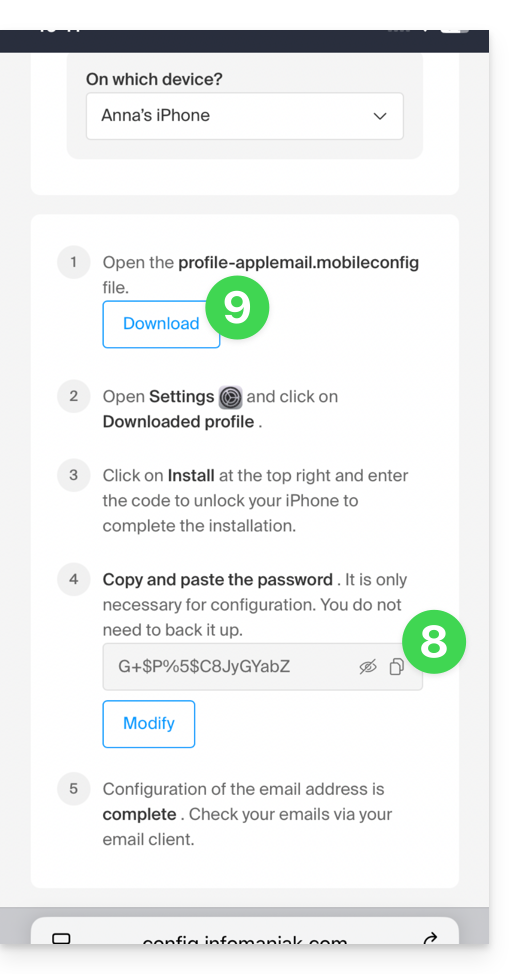
- Kopieer het gegenereerde wachtwoord (u wordt hiernaar gevraagd tijdens de installatie van het Apple-profiel).
- Download het Apple-profiel:
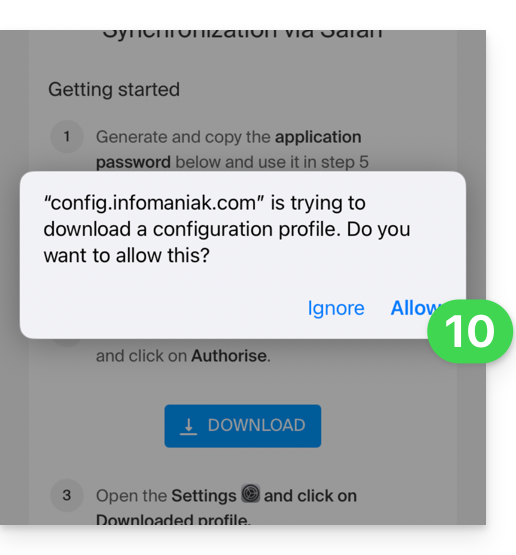
- Sta de download op het apparaat toe:
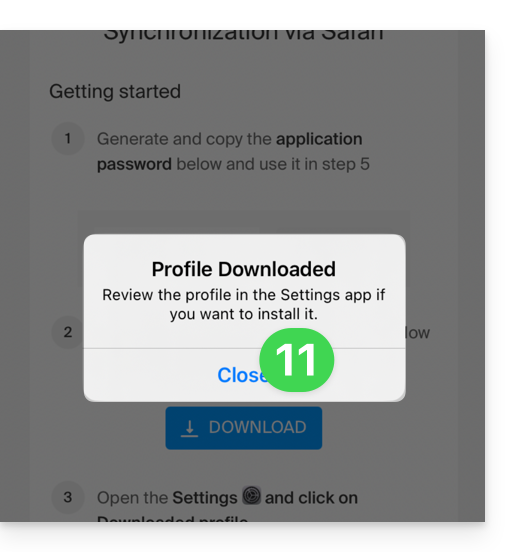
- Tik om het bericht te sluiten:
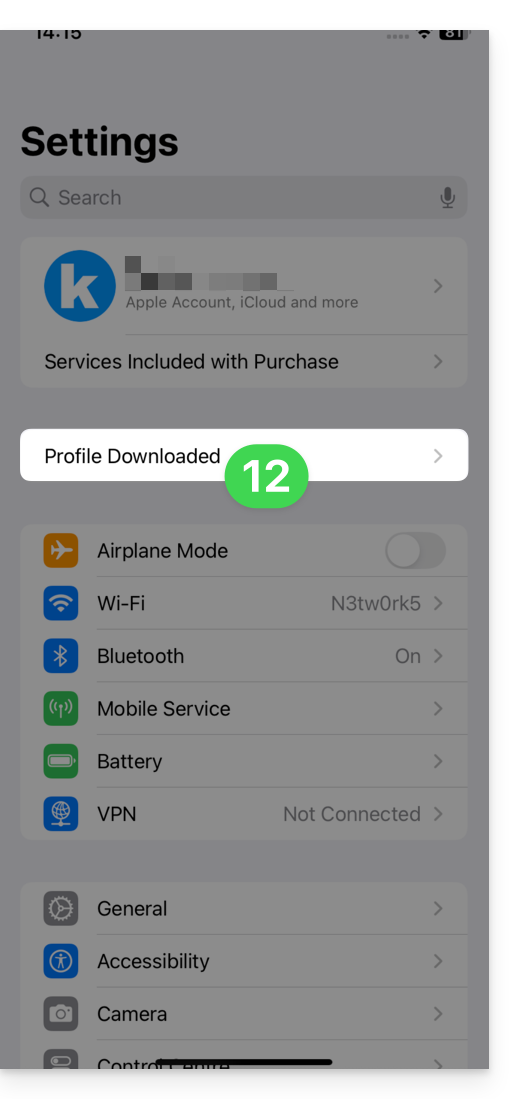
- Open de instellingen van uw iOS-apparaat en tik op de banner bovenaan, waarin staat dat er een nieuw profiel is gedownload:
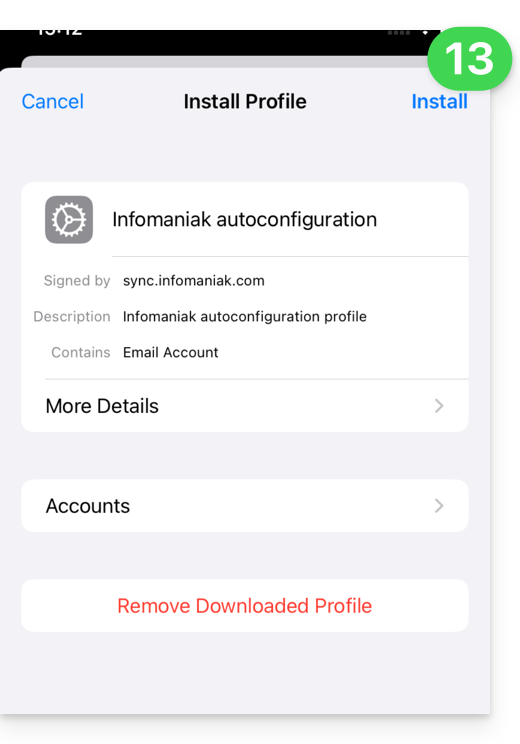
- Druk op Installeren:
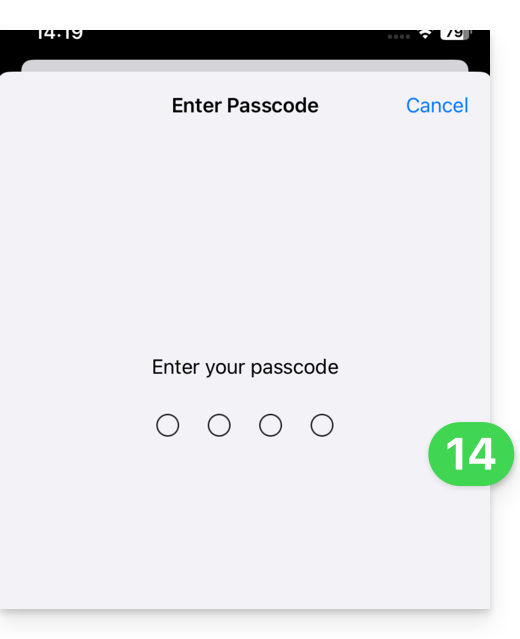
- Voer de code van uw iOS-apparaat in, zoals u dat zou doen om het apparaat te ontgrendelen:
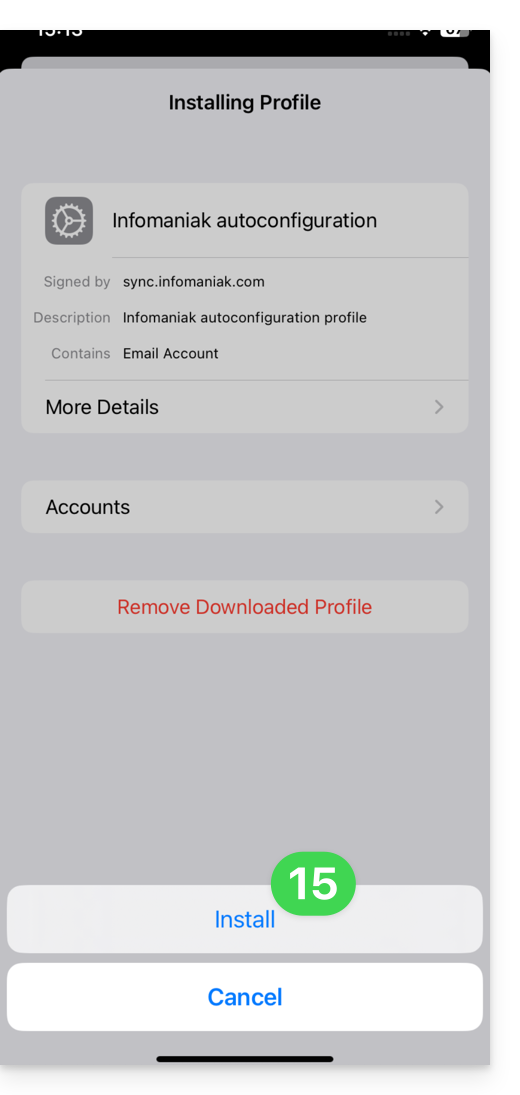
- Druk op Installeren:
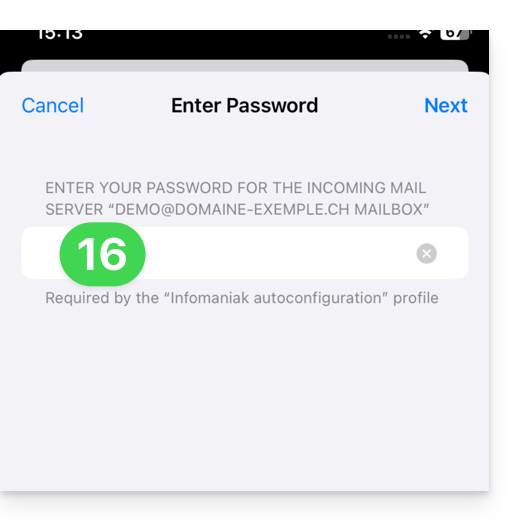
- Voer (of kopieer) het apparaatwachtwoord in dat u in stap 8 hierboven heeft gekopieerd:
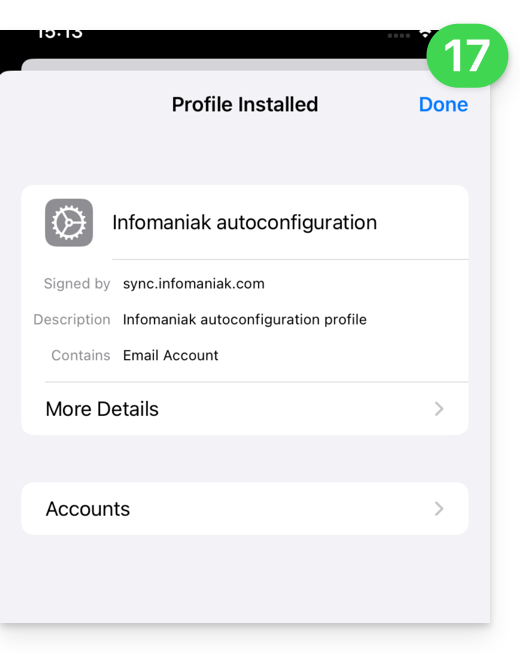
- Wanneer de melding bovenaan verschijnt, is het klaar:
Als uw iOS-app Apple Mail al open was, moet u deze opnieuw openen. U ziet dan de informatie die door de synchronisatie is toegevoegd: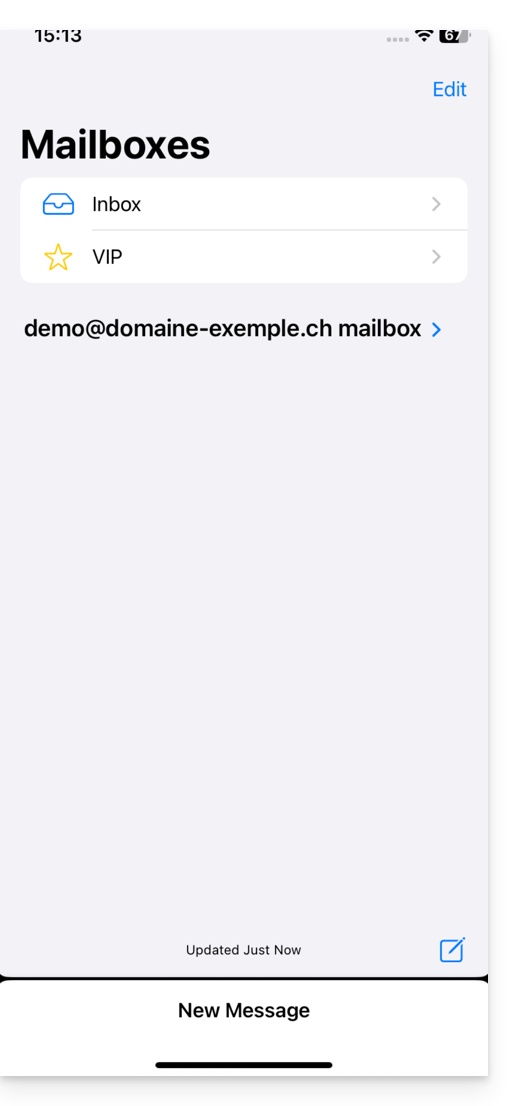
Een Apple-profiel verwijderen
Raadpleeg de officiële documentatie en pas bovenaan de pagina* indien nodig de versie van uw systeem aan.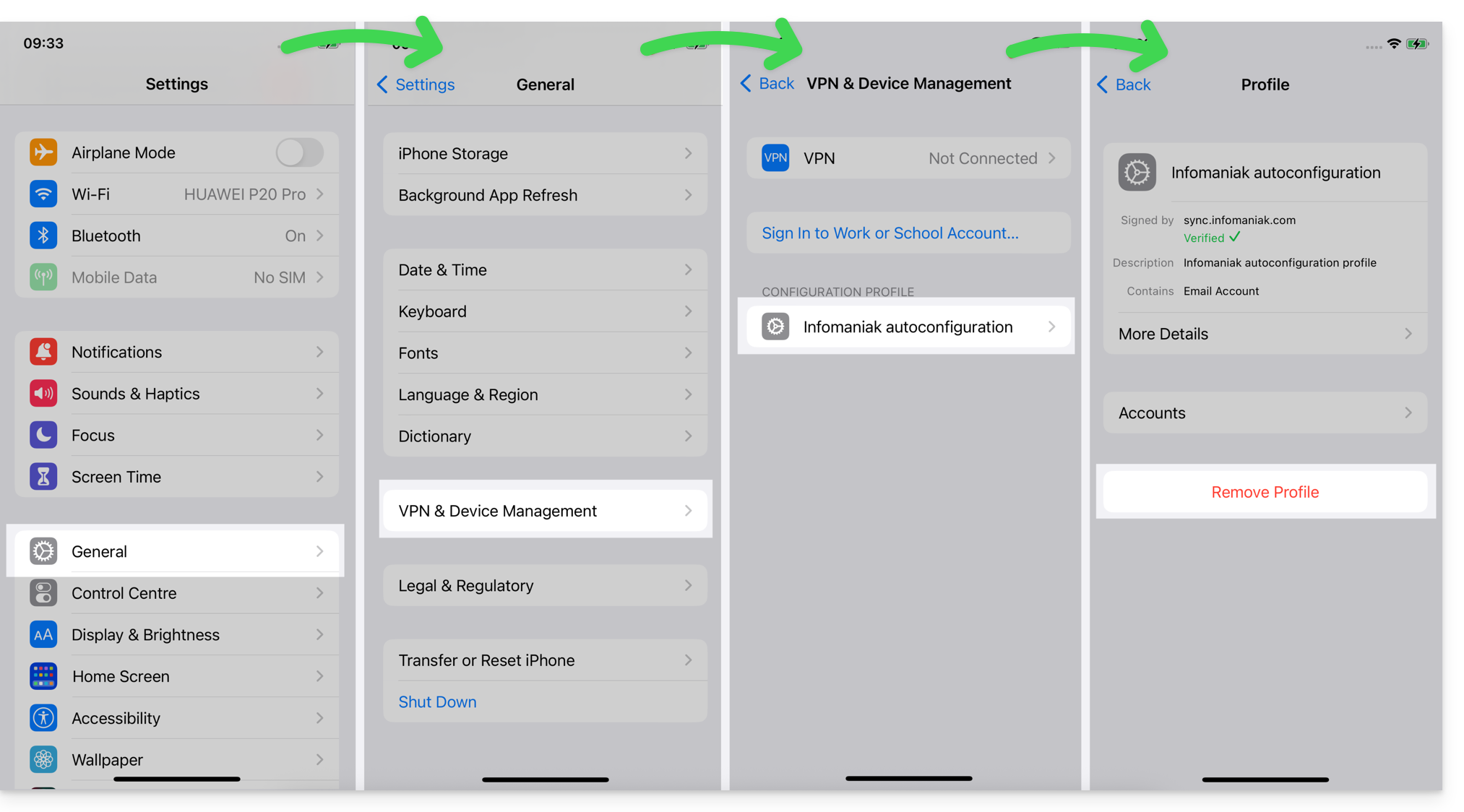
Waarom is het belangrijk om de versie van de handleiding te kiezen die exact overeenkomt met uw versie van macOS/iOS? Apple introduceert bij elke nieuwe versie van zijn besturingssysteem soms subtiele wijzigingen, bijvoorbeeld een pad in iOS 15…
… wordt dit in iOS 18…
Link naar deze veelgestelde vragen: https://faq.infomaniak.com/1319
Is deze veelgestelde vragenlijst nuttig geweest?
Deze handleiding legt uit hoe u vanuit een e-maildienst wachtwoorden voor een e-mailadres kunt maken en beheren, zodat u het e-mailadres kunt openen in een externe applicatie, zoals Outlook of Thunderbird.
De andere mogelijkheden voor toegang en beheer worden beschreven in de hoofdhandleiding. Als u een my kSuite-gebruiker bent, raadpleeg dan deze andere handleiding.
Vereisten
- Een e-maildienst bestellen bij Infomaniak (❓: hulp).
- U moet minimaal de rechten hebben om de betreffende e-maildienst te beheren (❓: hulp).
- Maak één of meerdere e-mailadressen aan in deze e-maildienst (❓: hulp).
Een wachtwoord voor een e-mailadres genereren
Om een wachtwoord toe te voegen aan het voorbeeld-e-mailadres demonstration@exemple-domaine.ch:
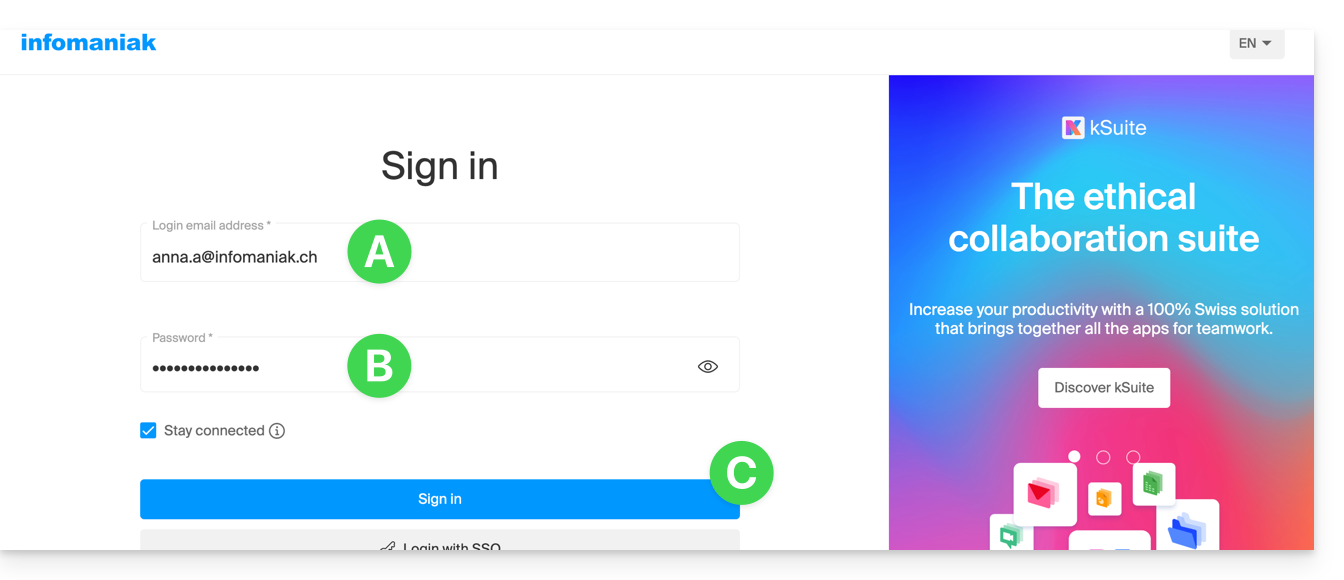
- Voer uw inlog-ID en wachtwoord voor uw Infomaniak-account in op de pagina https://manager.infomaniak.com/:
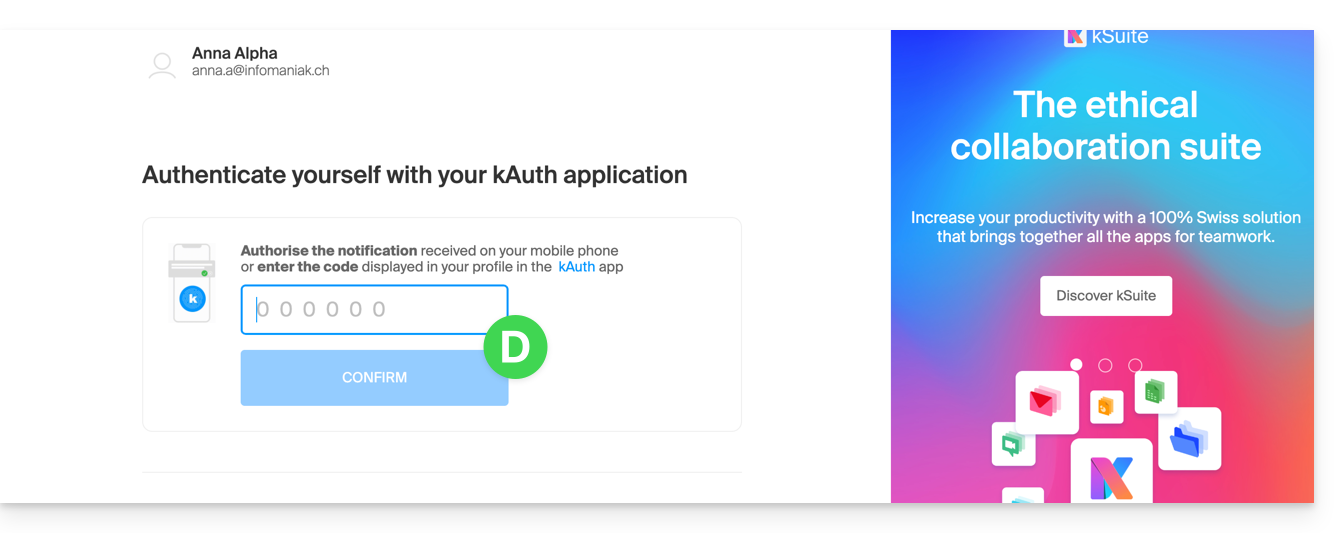
- Bevestig de aanmelding in het beheerportaal met de 2FA-methode (tweefactorauthenticatie) die u eerder heeft ingesteld:
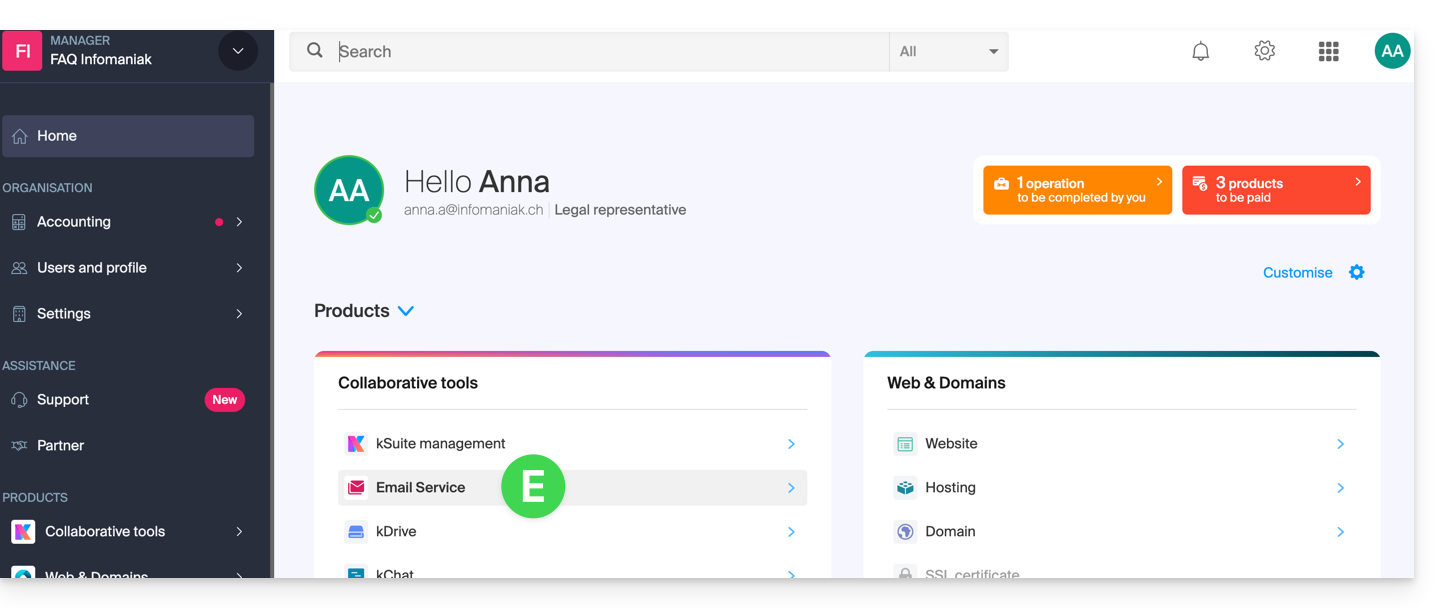
- Nadat u zich op het dashboard bevindt, klikt u op E-maildienst:
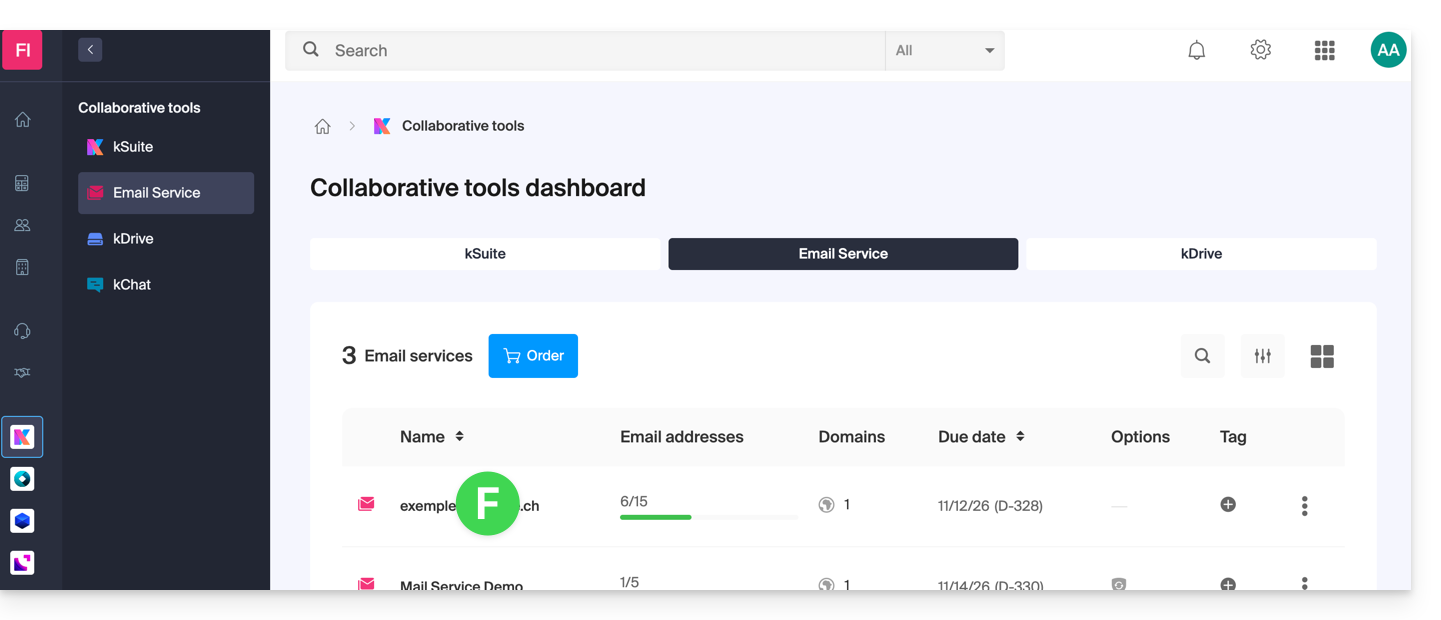
- Nadat u zich op de pagina met uw e-maildiensten bevindt, klikt u op de naam / domeinnaam waaronder het betreffende e-mailadres is geregistreerd:
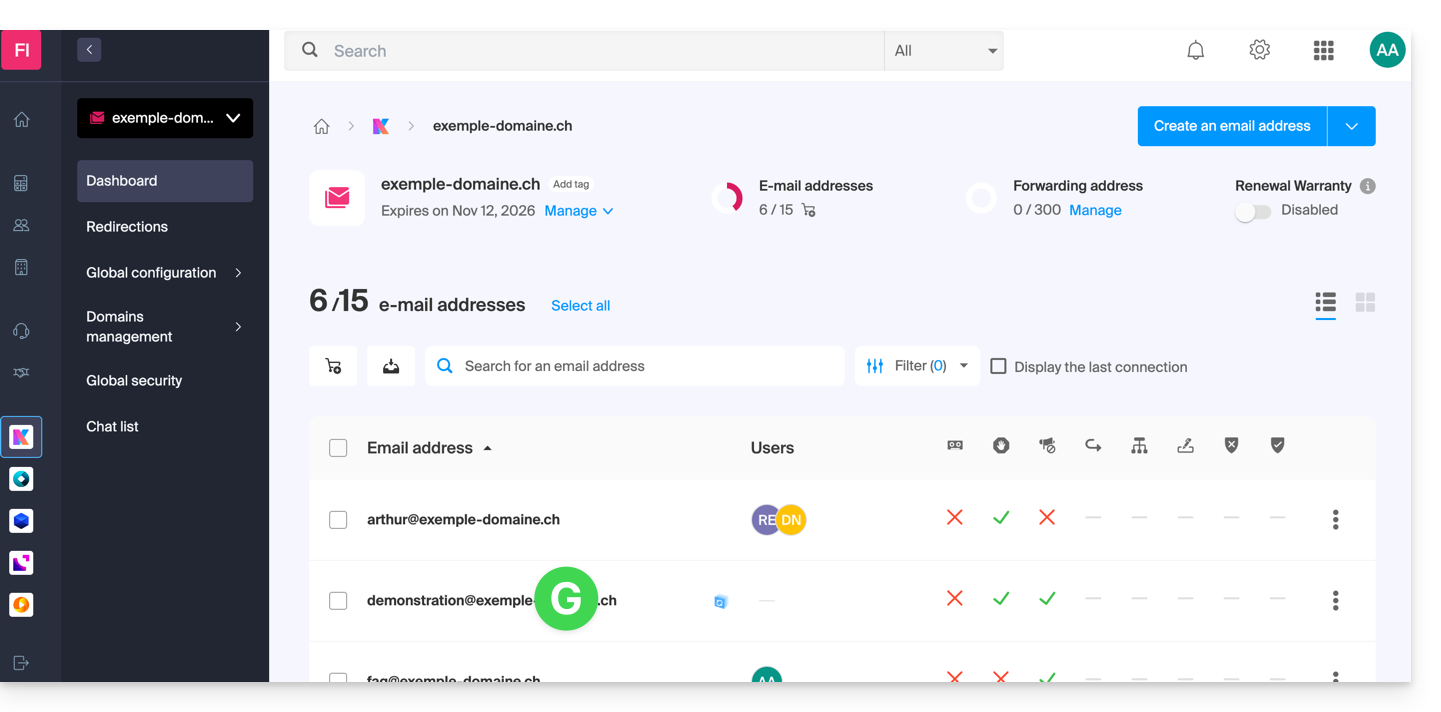
- Nadat u naar de Mail-service bent gegaan waar het e-mailadres zich bevindt, klikt u op het betreffende e-mailadres:
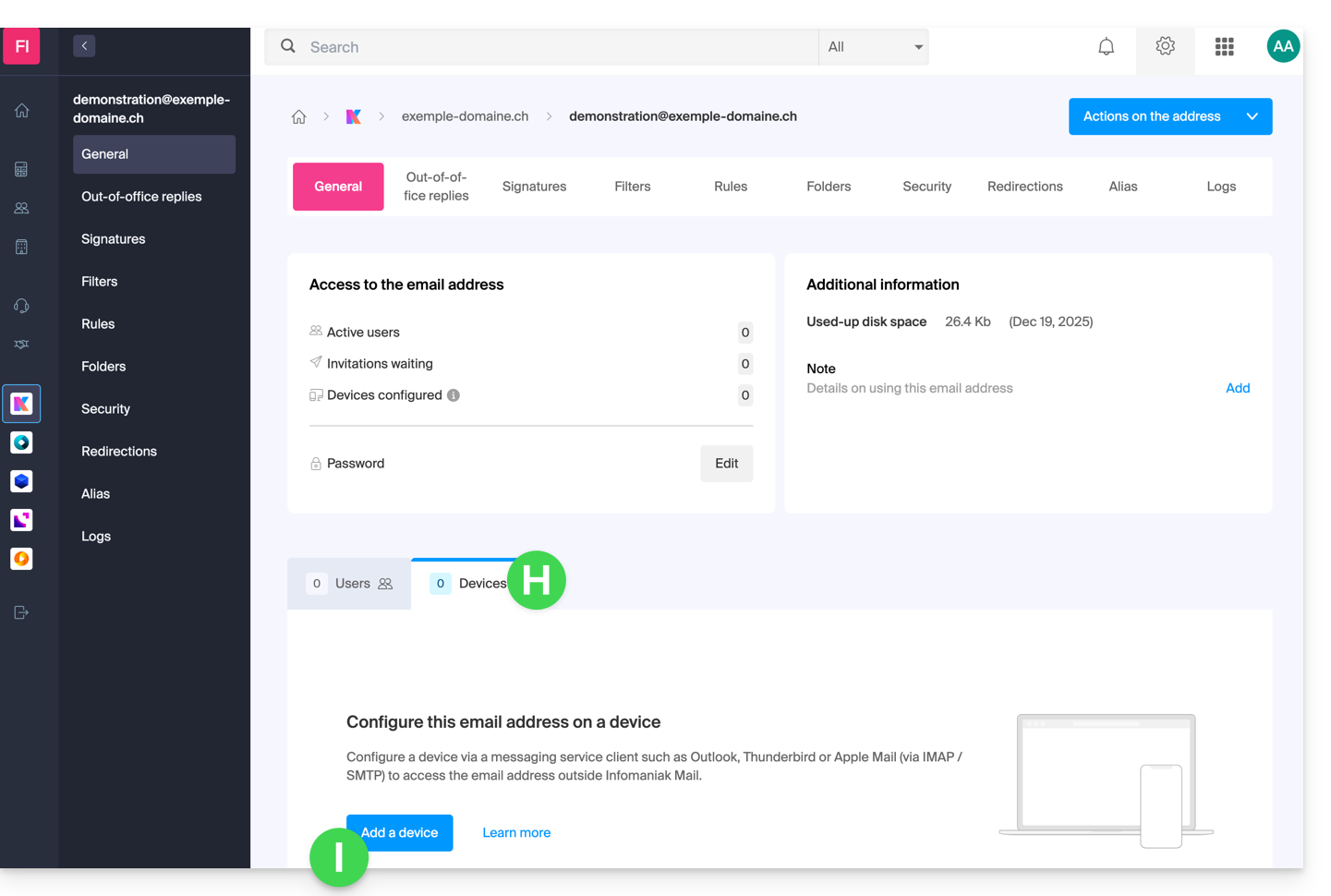
- Nadat u naar het betreffende e-mailadres bent gegaan, klikt u op het tabblad Apparaten en vervolgens op Apparaat toevoegen:
- Het kan soms nodig zijn om op dit punt het wachtwoord voor het inloggen opnieuw in te voeren (het wachtwoord van punt B hierboven):
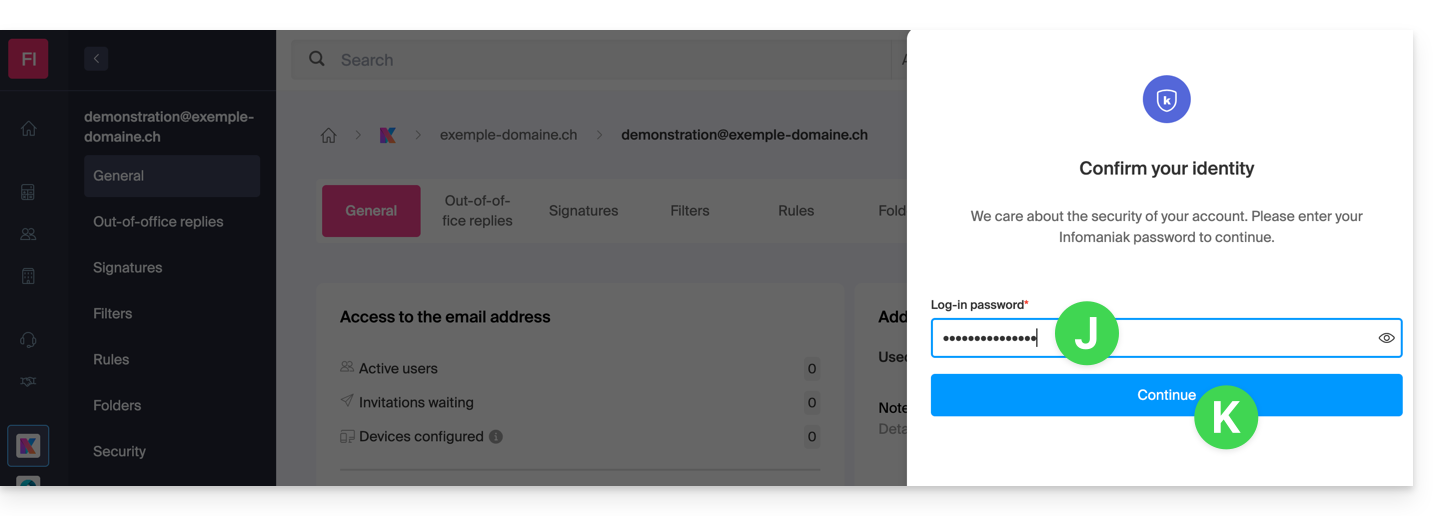
- Kies vervolgens om geen specifieke gebruiker op te geven ("Geen gebruiker").
- Het opgeven van een gebruiker maakt het echter mogelijk om een eventuele SMTP-beperking van die gebruiker (❓: hulp) te koppelen aan de bijbehorende verbonden apparaten, naast het feit dat de gebruiker simpelweg de verzendrechten binnen het Infomaniak-ecosysteem wordt ontnomen.
- Voer een beschrijvende naam in waarmee u kunt aangeven waarom u dit apparaat heeft aangemaakt(hier heeft de gebruiker een wachtwoord nodig om e-mails via een website te kunnen verzenden, en hij voegt als nuttige informatie de datum van vandaag toe):
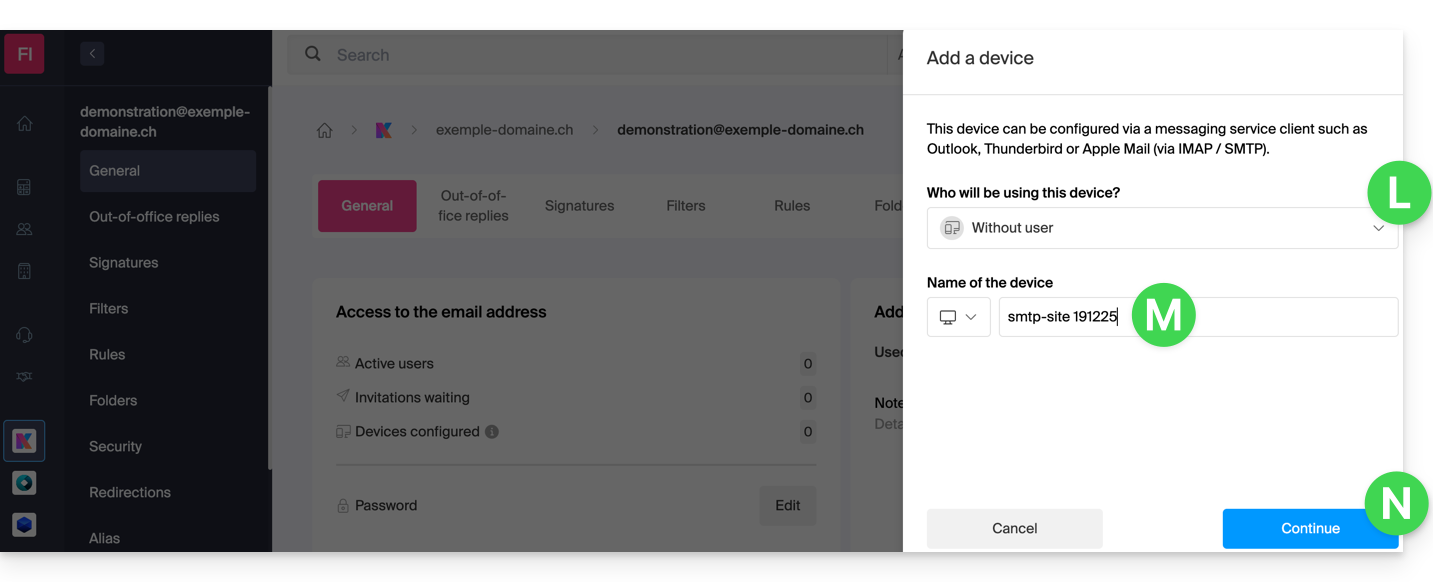
- Klaar: het nieuwe wachtwoord wordt weergegeven. U kunt de tekens indien nodig wijzigen (minimaal 16 tekens).Let op: u kunt dit later niet meer opnieuw weergeven).
- Sla het onderaan de pagina op om het naar wens te gebruiken:
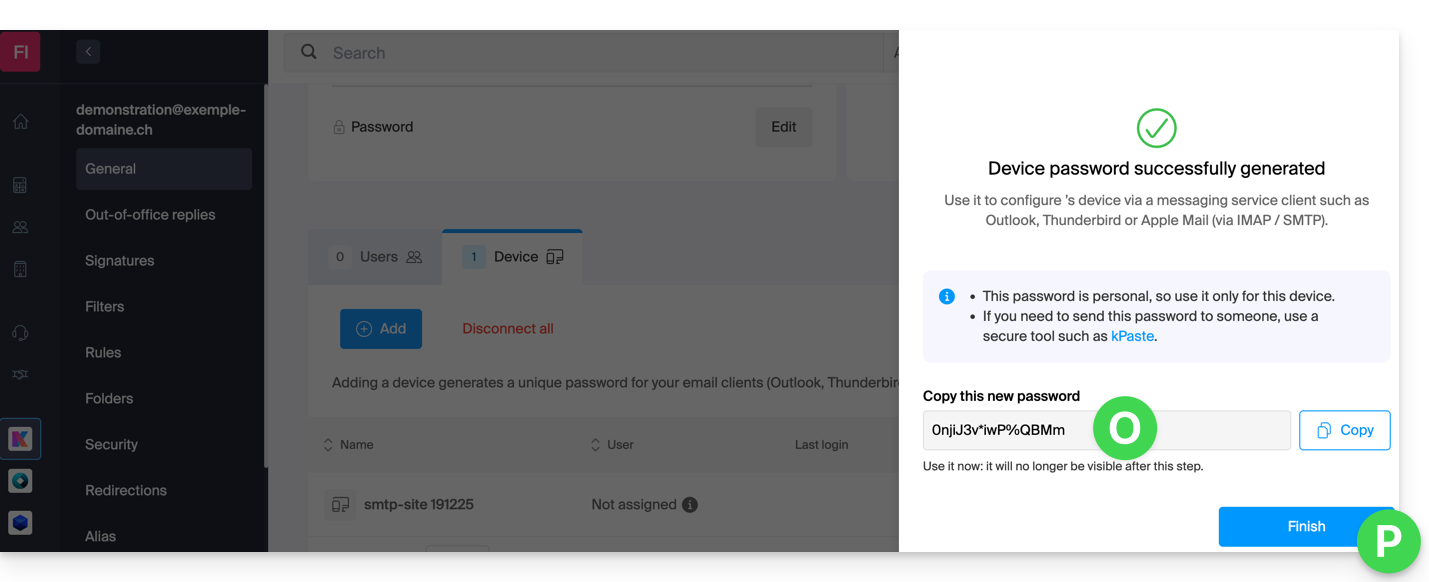
Heeft u op de knop “Voltooien” (bovenin, aangegeven met “P”) geklikt zonder het wachtwoord te noteren? Geen probleem, u kunt het wachtwoord wijzigen of een nieuw wachtwoord genereren!
- Klik op het menu met acties ⋮ rechts van het zojuist aangemaakte apparaat en klik op Wachtwoord wijzigen:
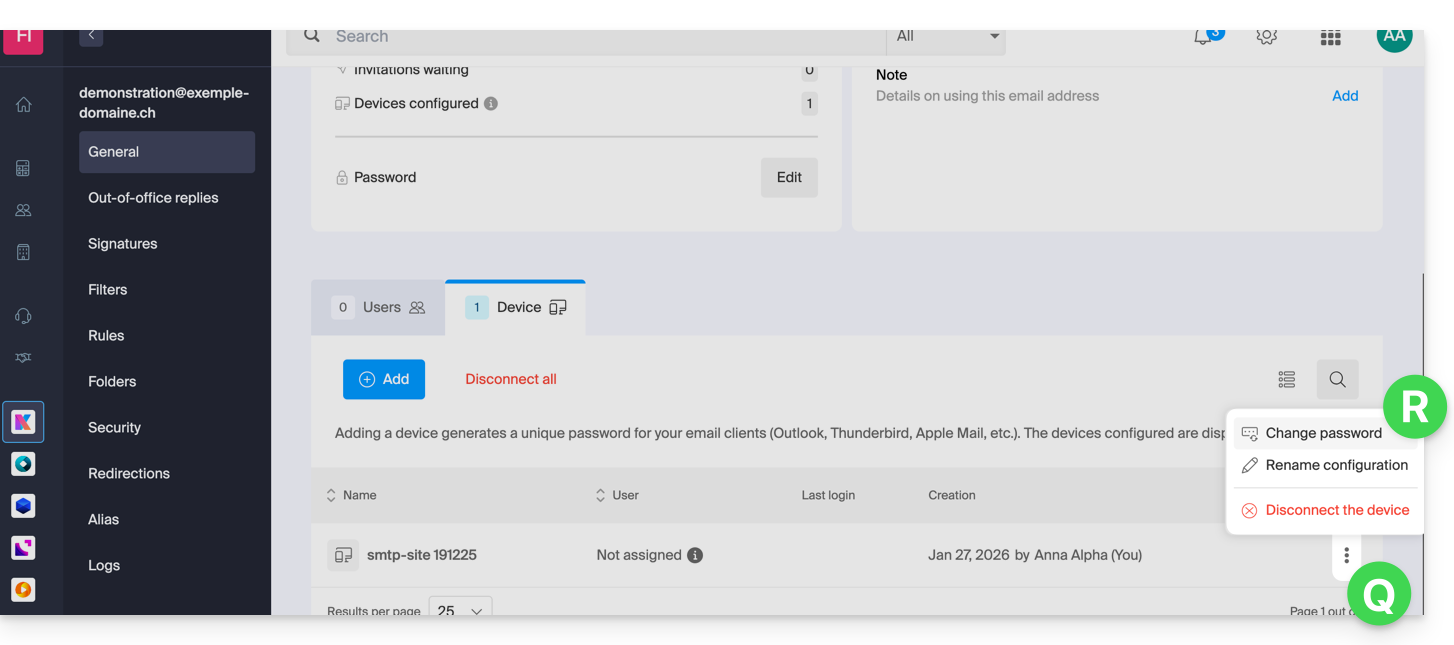
- Klik op de knop helemaal rechts in het veld om een nieuw, willekeurig wachtwoord te genereren en/of voer direct de gewenste veilige tekens in (minimaal 16) voor het nieuwe wachtwoord, en klik vervolgens op de knop om de wijziging op te slaan:
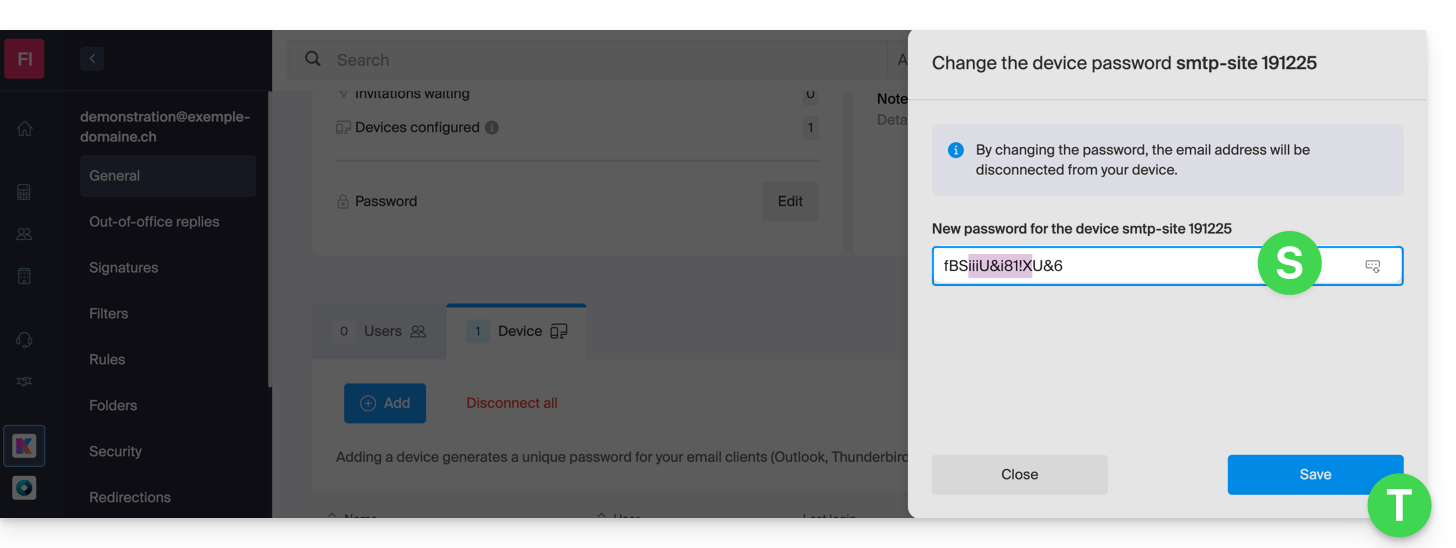
- Het nieuwe wachtwoord dat het oude vervangt, wordt nu definitief weergegeven. U kunt dit wachtwoord op uw apparaat(en) invoeren ter vervanging van het vorige wachtwoord (let op: het zal daarna niet meer mogelijk zijn om het wachtwoord opnieuw weer te geven).
Heeft u een wachtwoord nodig voor een secundaire, tijdelijke gebruiker? Geen probleem, genereer er gewoon een tweede!
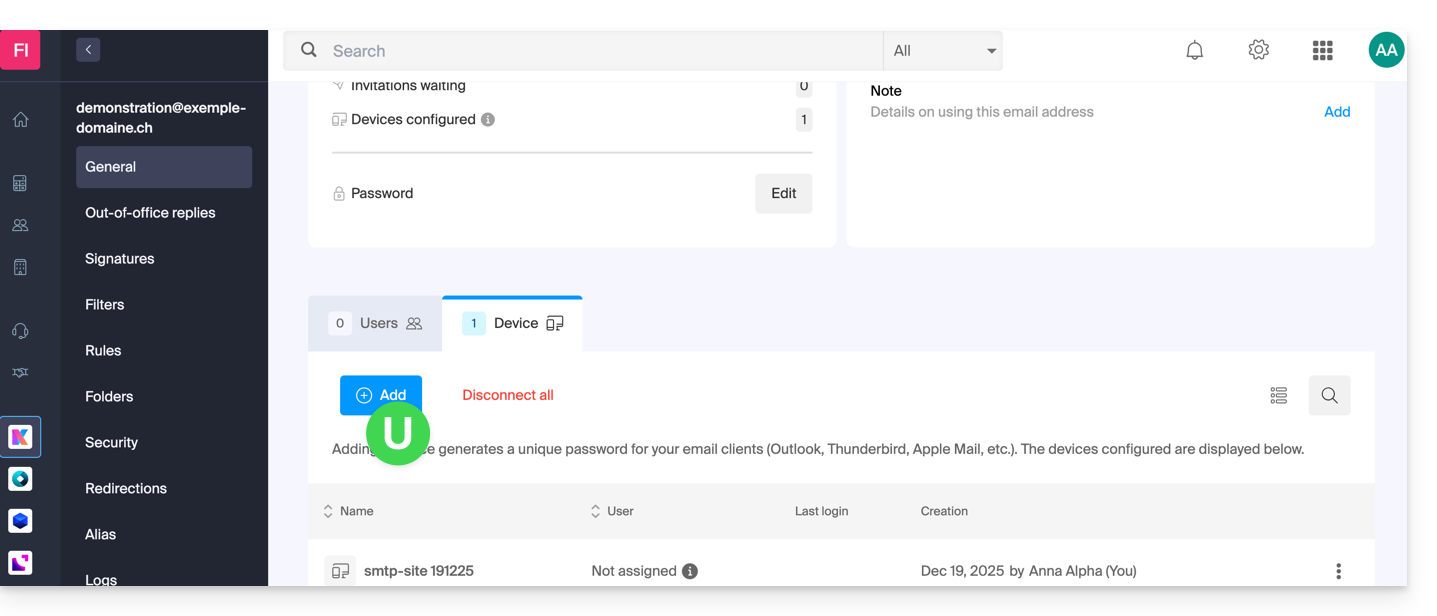
- Klik op de knop om een nieuw, extra apparaat toe te voegen:
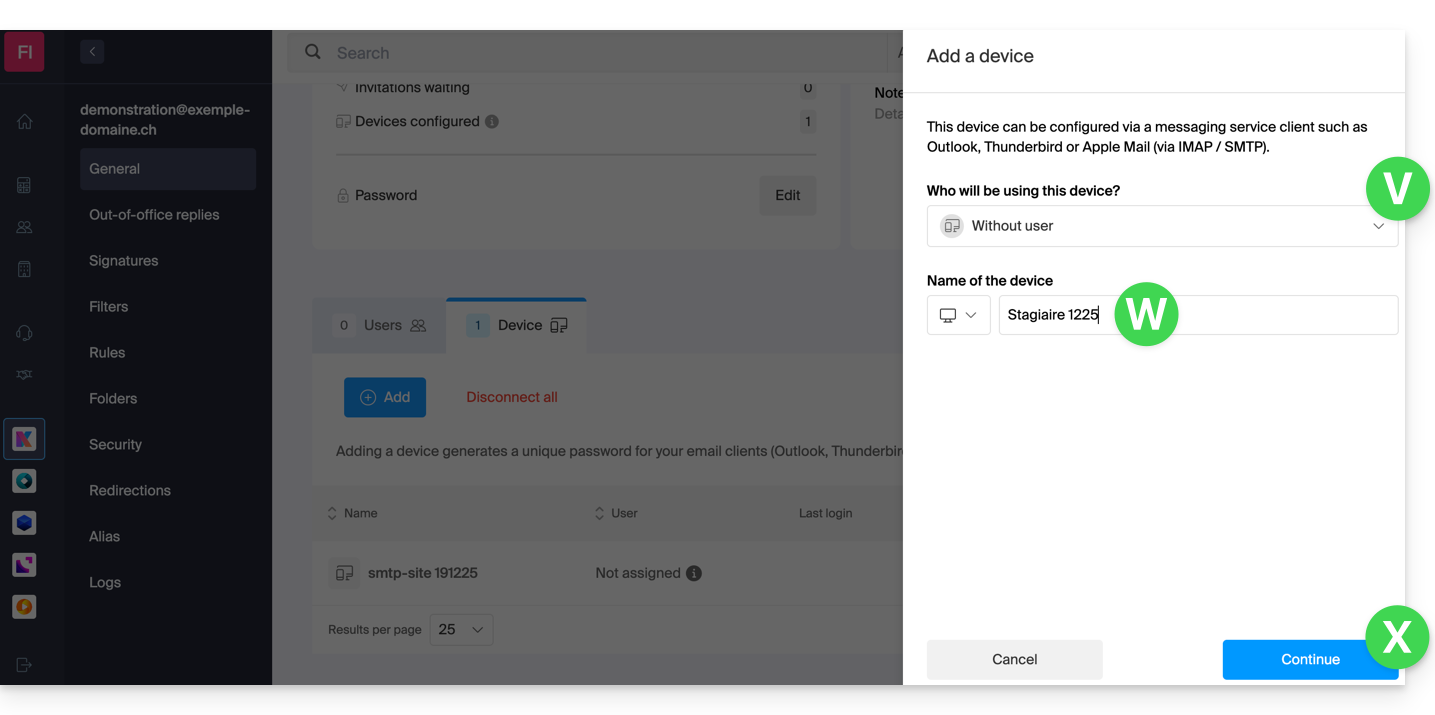
- Kies vervolgens om geen specifieke gebruiker op te geven en voer een naam in waarmee u kunt aangeven waarom u dit apparaat hebt aangemaakt (hier heeft de gebruiker een wachtwoord nodig voor een stagiair die een week komt):
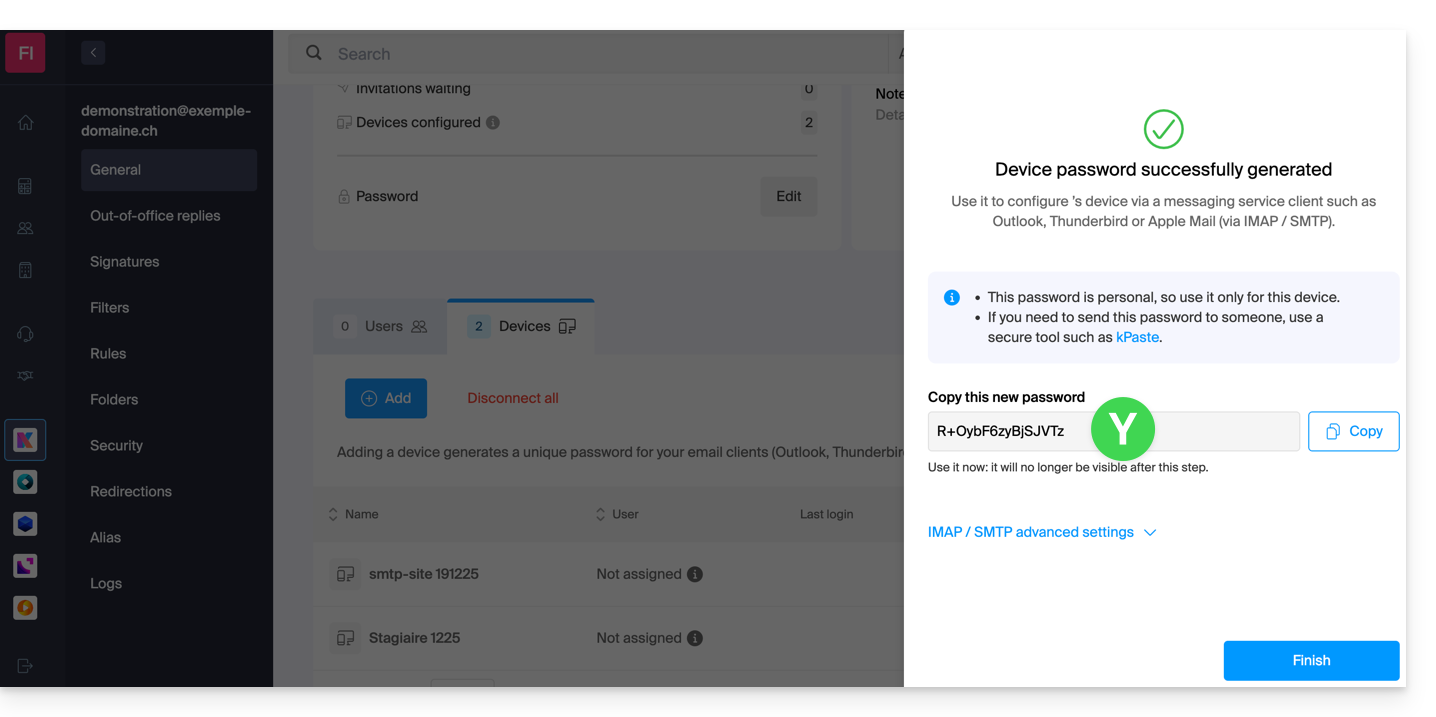
- Het wachtwoord wordt nu weergegeven. U kunt het gebruiken voor het doel dat u voor ogen heeft (let op: het is daarna niet meer mogelijk om het opnieuw weer te geven, maar zoals eerder kunt u het wel wijzigen of een nieuw wachtwoord genereren):
Alternatief: een wachtwoord voor een gebruiker aanmaken
In plaats van zelf een wachtwoord aan te maken en dit later aan de gebruiker door te geven, kunt u een gebruiker met minder rechten direct toestaan om het wachtwoord voor het apparaat waarvoor hij het nodig heeft, te verkrijgen:
- Voeg de nieuwe gebruiker toe (bestaand in de organisatie of niet) (❓: hulp):
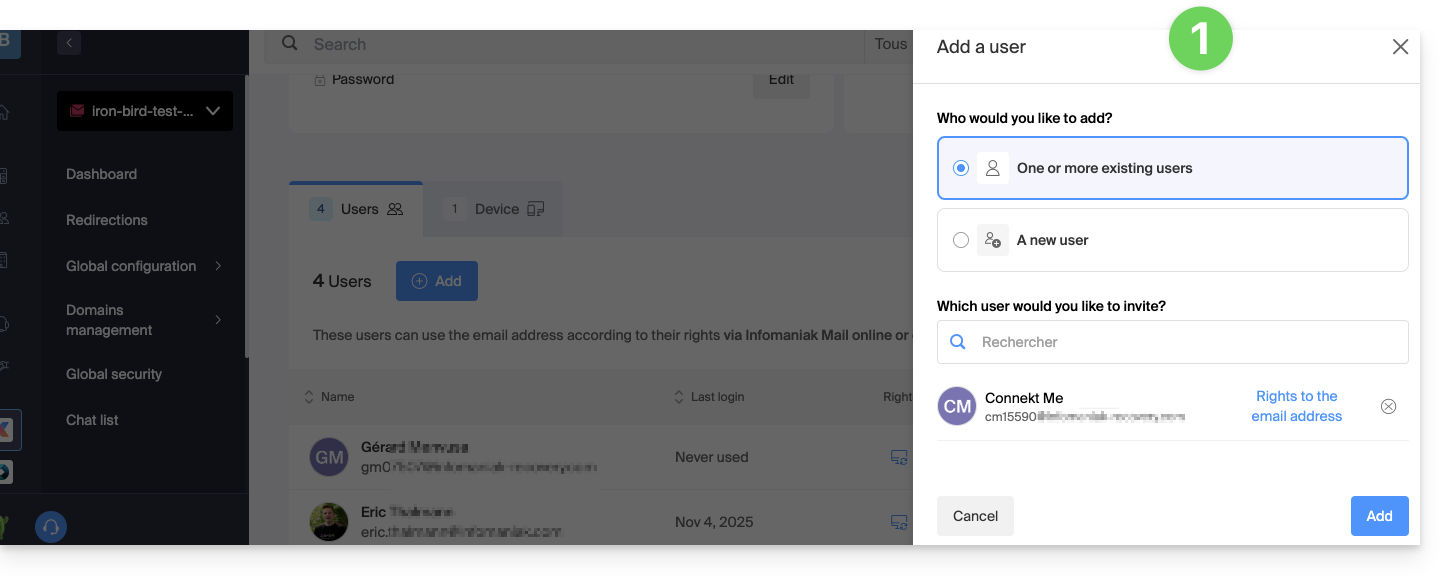
- Nadat de gebruiker is toegevoegd, schakelt u over naar het tabblad Apparaten om een nieuw apparaat toe te voegen:
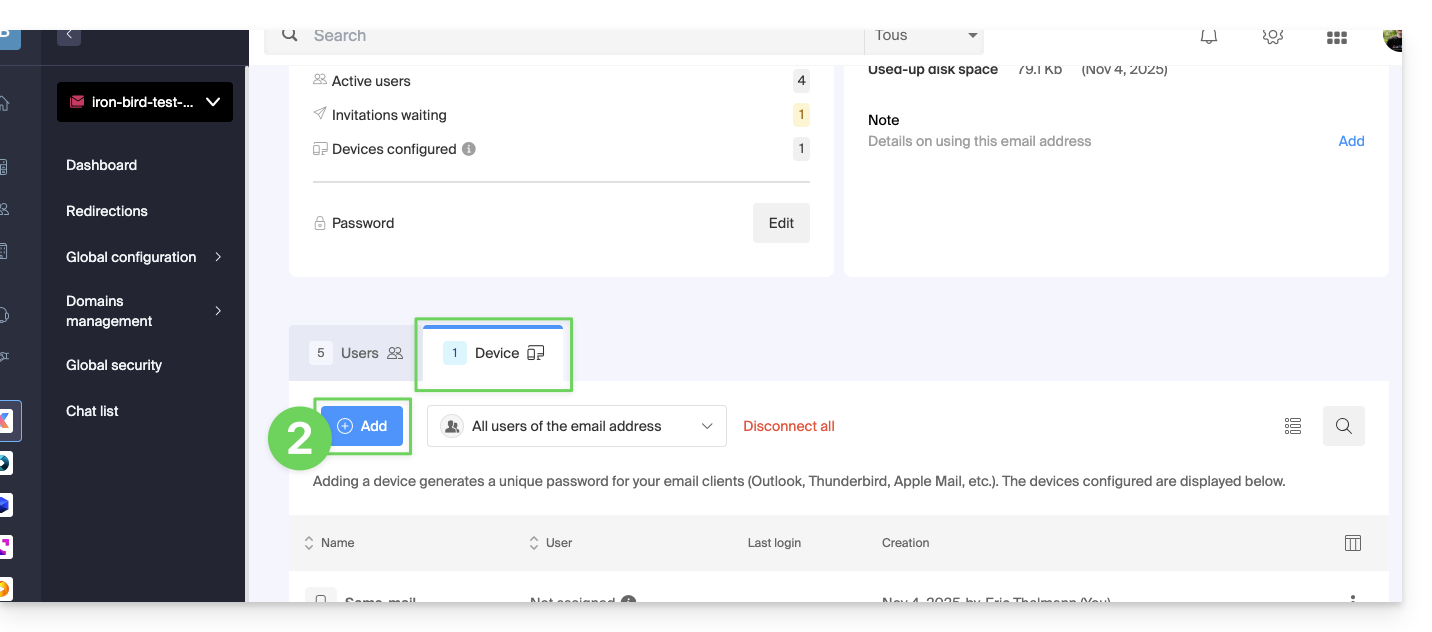
- Voer indien nodig het wachtwoord in om in te loggen op uw Infomaniak-account en selecteer vervolgens de gebruiker die u in stap 1 heeft aangemaakt.
- Klik op de eerste optie om een configuratie-assistent naar het apparaat van de gebruiker te sturen.
- Klik op de knop Doorgaan:
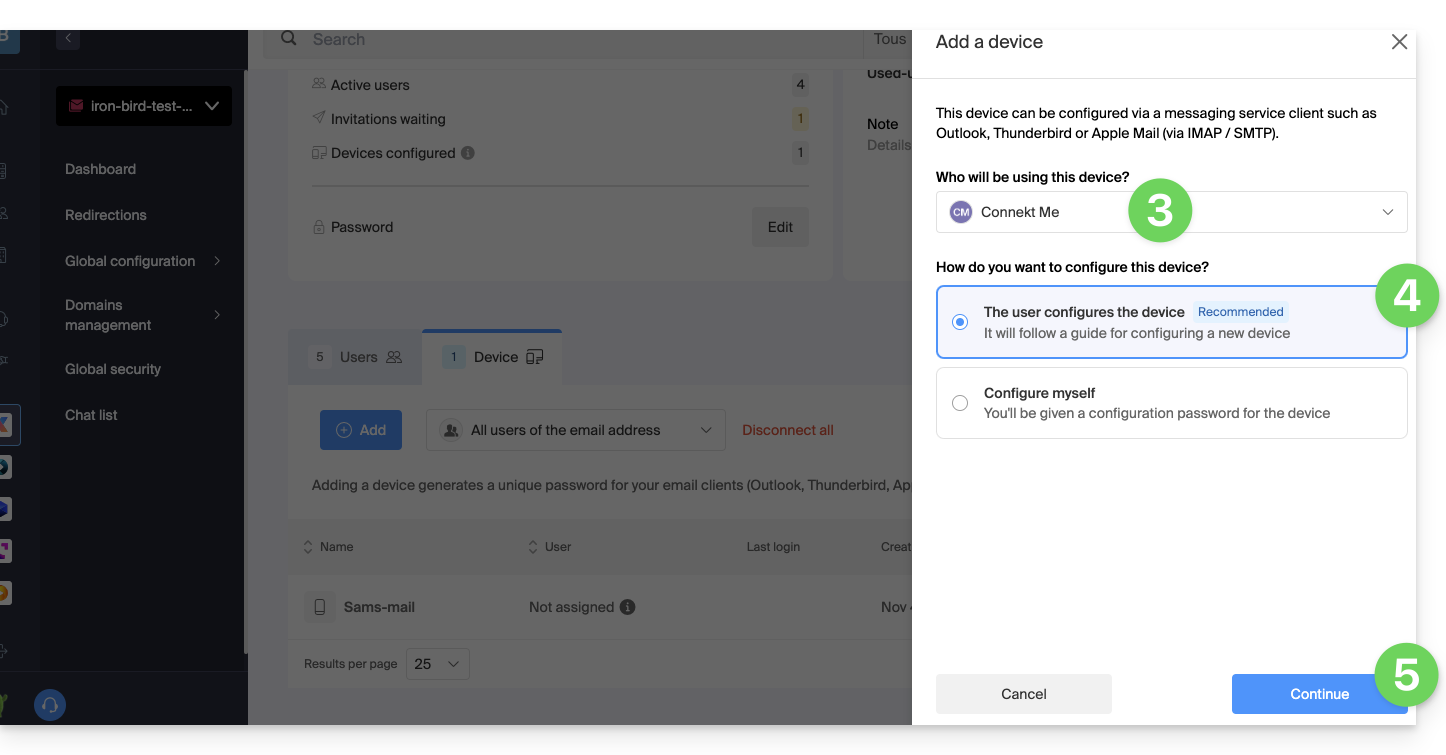
- Kopieer de uitnodigingslink, die 30 dagen geldig is, en stuur deze naar de gebruiker.
- Indien nodig, stuur de uitnodiging naar het e-mailadres van de gebruiker:
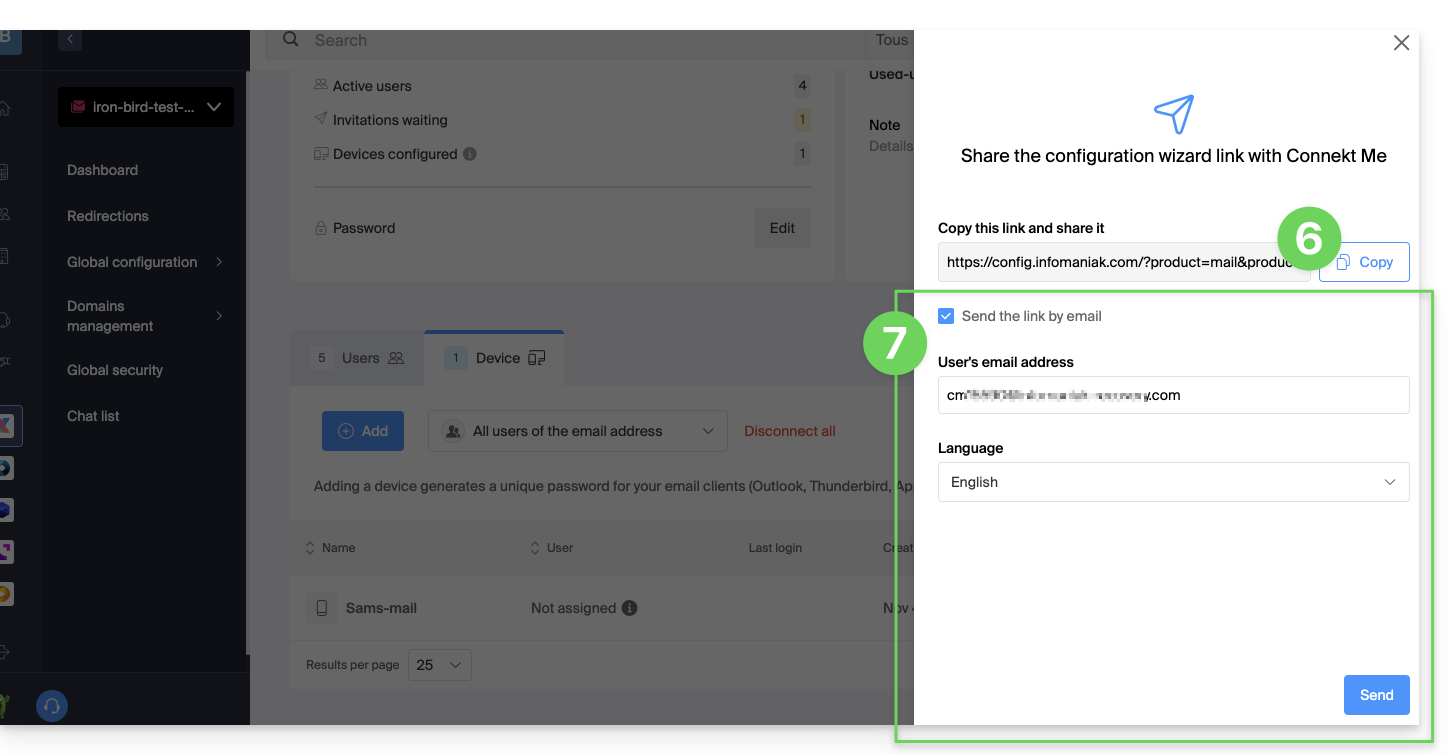
In stap 4 hierboven kunt u ook kiezen om een wachtwoord te genereren:
- Het aangemaakte wachtwoord wordt weergegeven. U kunt het nog een laatste keer wijzigen, kopiëren en veilig opslaan (bijvoorbeeld in een wachtwoordmanager); het wachtwoord kan daarna niet meer worden weergegeven.
Een bestaand wachtwoord wijzigen of verwijderen
Als de toegang niet langer nodig is, int u dan alleen het betreffende wachtwoord in (❓: hulp): de andere toegangen tot het e-mailadres blijven actief.
Link naar deze veelgestelde vragen: https://faq.infomaniak.com/1321
Is deze veelgestelde vragenlijst nuttig geweest?
Deze handleiding beschrijft de functie voor het reserveren van ruimtes (vergaderruimtes, sportzalen, leslokalen, enz.) die beschikbaar is in de web-app Calendar van Infomaniak (online service ksuite.infomaniak.com/calendar).
✘ NIET BESCHIKBAAR met
my kSuite / my kSuite+ (ik.me, etik.com, ikmail.com)
Mailservice Starter / Premium
Inleiding
- U kunt fysieke vergaderruimtes maken en aan evenementen koppelen via Agenda, bijvoorbeeld om een evenement op een specifieke locatie te organiseren die over de benodigde faciliteiten en een beperkt aantal plaatsen beschikt.
- Voor elke aangemaakte ruimte wordt een speciale kalender weergegeven in de app, die gedeeld kan worden (❓: hulp).
- Het is mogelijk om een ruimte dubbel (of vaker) te reserveren.
- Aantal mogelijke vergaderruimtes per resource:
- kSuite Free = 1
- kSuite Standard = 2
- kSuite Business = 6
- kSuite Enterprise = 50
Vergaderruimtes configureren
Vereisten
- U moet minimaal beheerder zijn van de organisatie (❓: hulp).
- Gebruikers met beperkte rechten (medewerkers en klanten) die toegang hebben tot dit product, kunnen dit niet doen.
Om ruimtes te maken die door medewerkers kunnen worden gereserveerd:
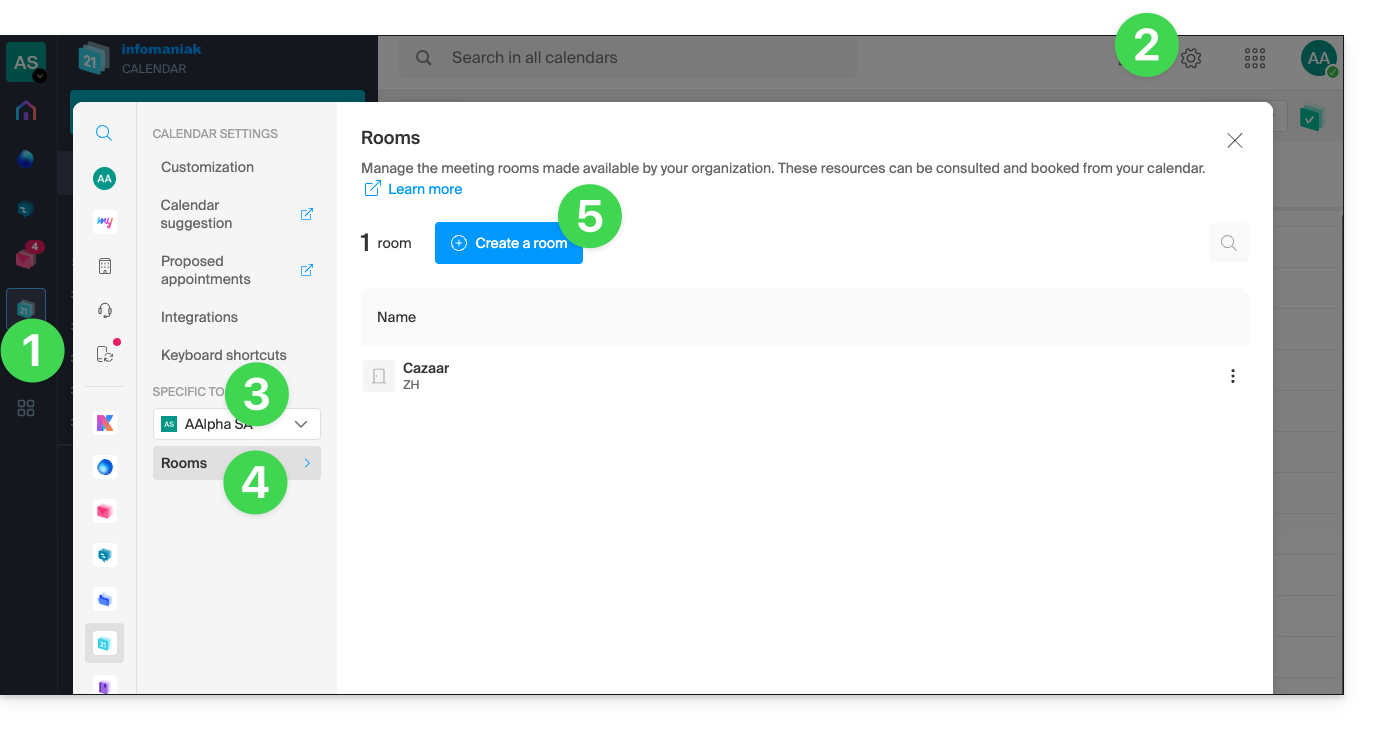
- Klik hier om toegang te krijgen tot de webapplicatie Calendar van Infomaniak (online service ksuite.infomaniak.com/calendar).
- Klik op Instellingen rechtsboven.
- Controleer of selecteer de betreffende organisatie in het vervolgmenu in het linkermenu.
- Klik op Kamers in het linkermenu.
- Klik op de knop Een kamer aanmaken:
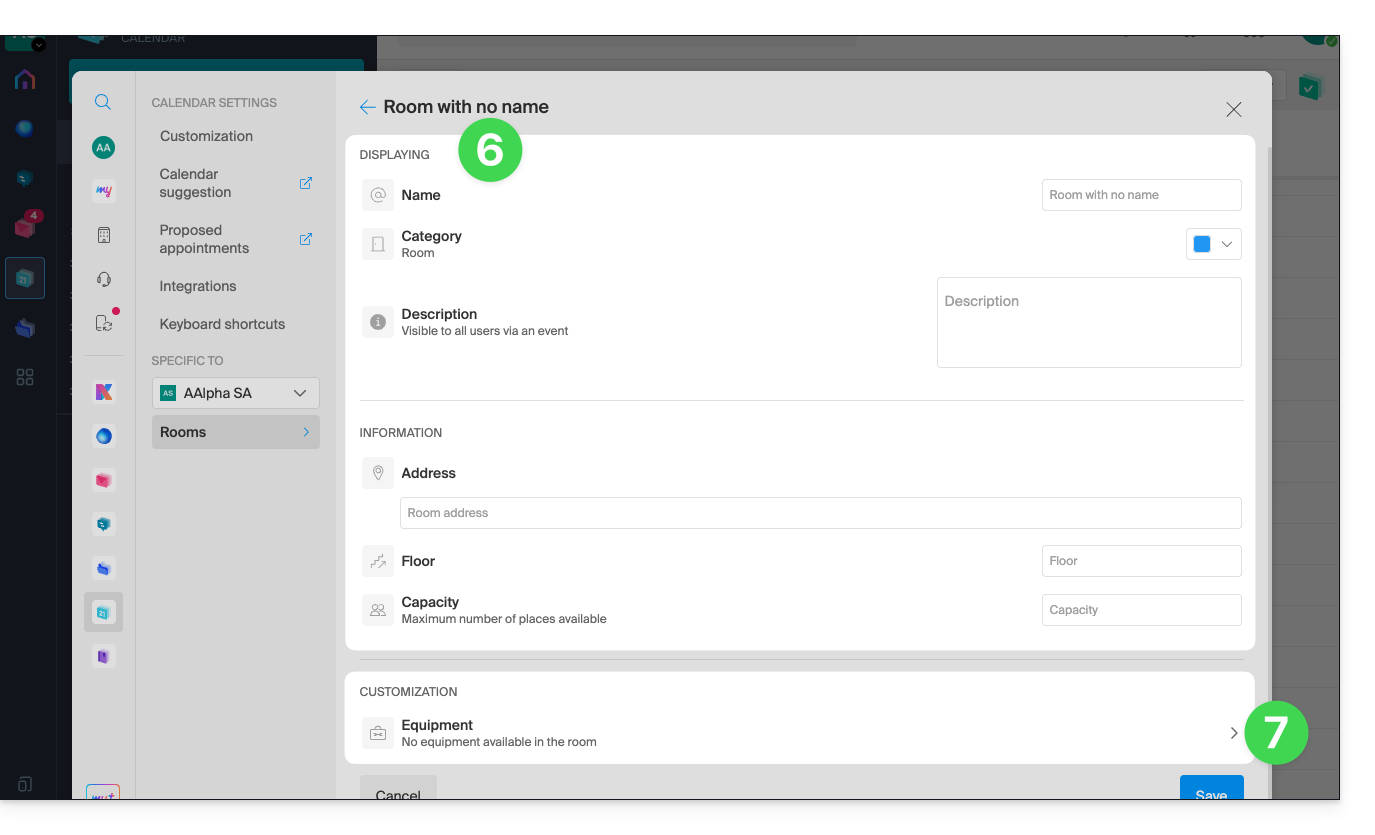
- Vul de essentiële informatie in, zoals de naam, de exacte locatie (volledig adres, verdieping), een kleur en het maximale aantal personen dat de ruimte kan herbergen:
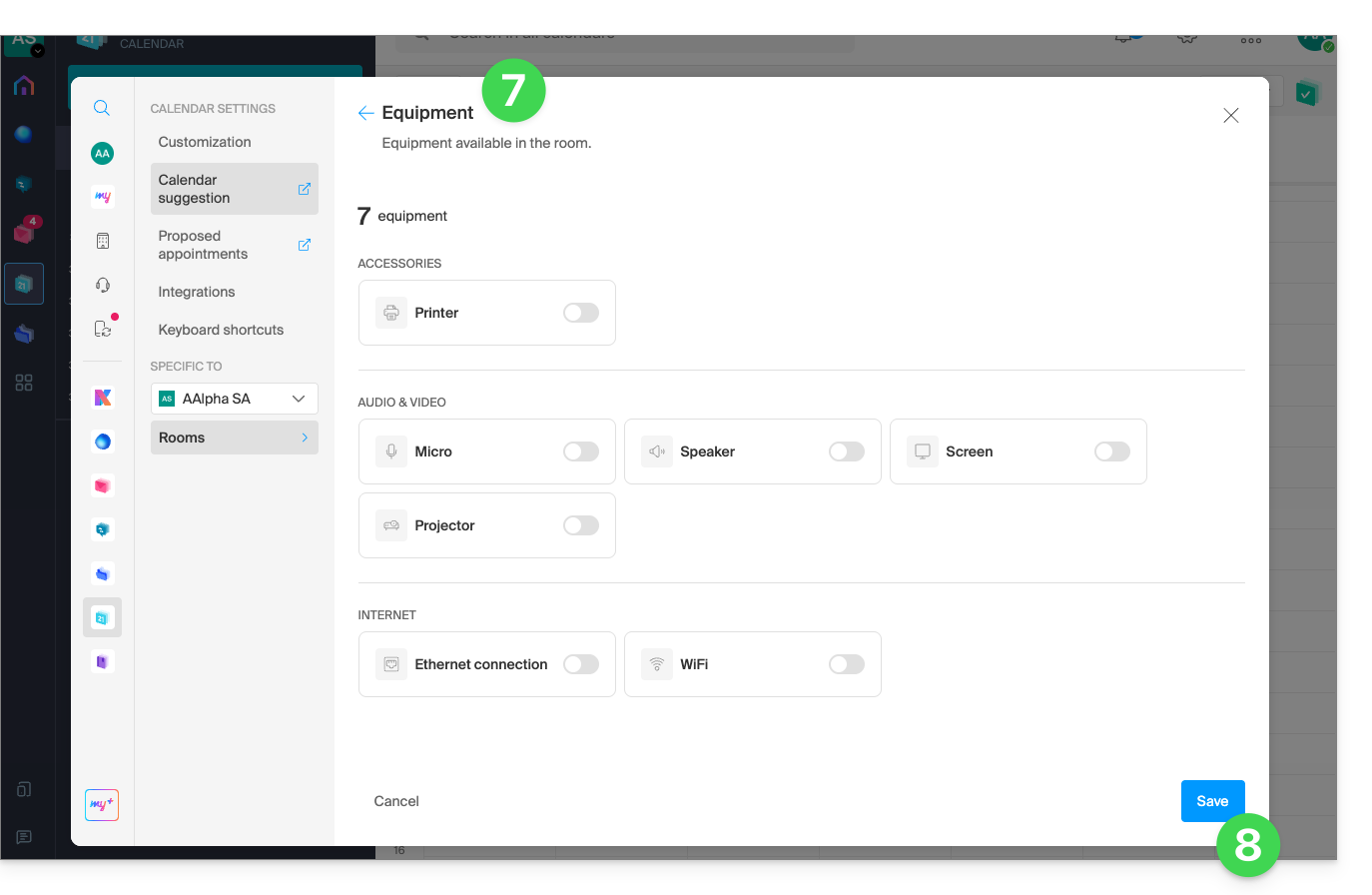
- Voeg eventueel beschikbare apparatuur in de ruimte en op de betreffende verdieping toe.
- Klik op Opslaan om het materiaal dat aan de ruimte is gekoppeld op te slaan:
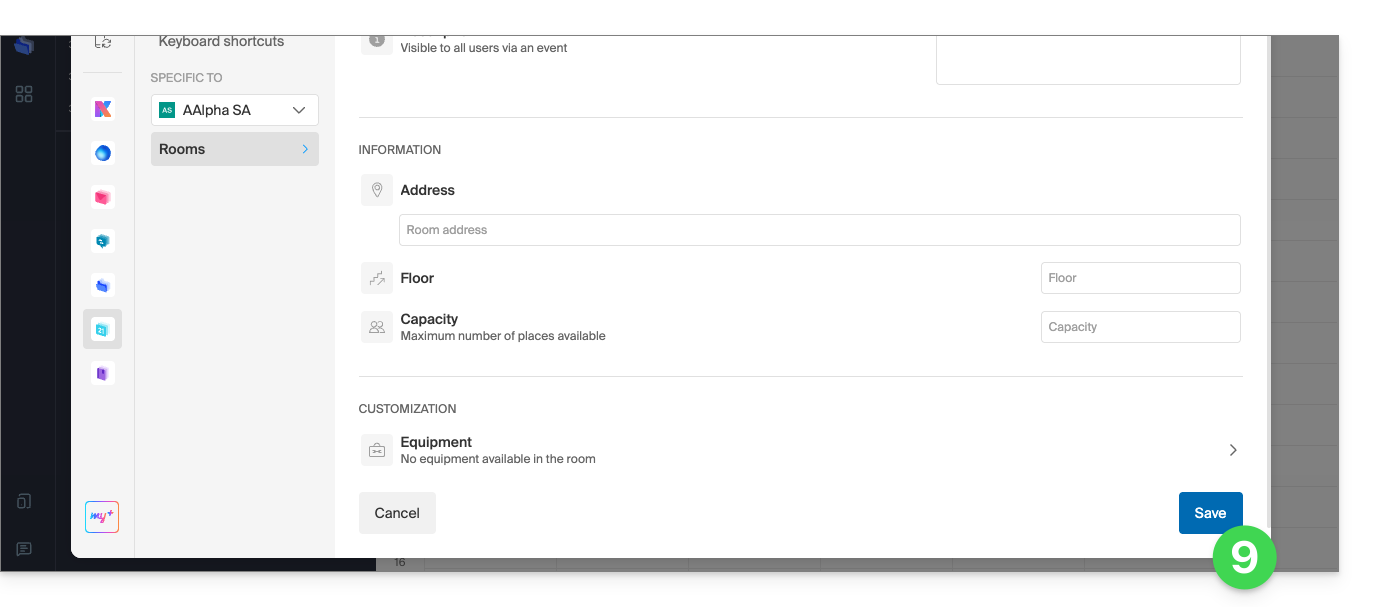
- Klik op Opslaan om de vergaderruimte aan te maken:
Acties op de aangemaakte ruimte
Als u meerdere vergelijkbare ruimtes heeft, kunt u het aanmaken ervan versnellen door de eerste ruimte te kopiëren:
- Klik op het menu met acties ⋮ rechts van de betreffende ruimte in de tabel:
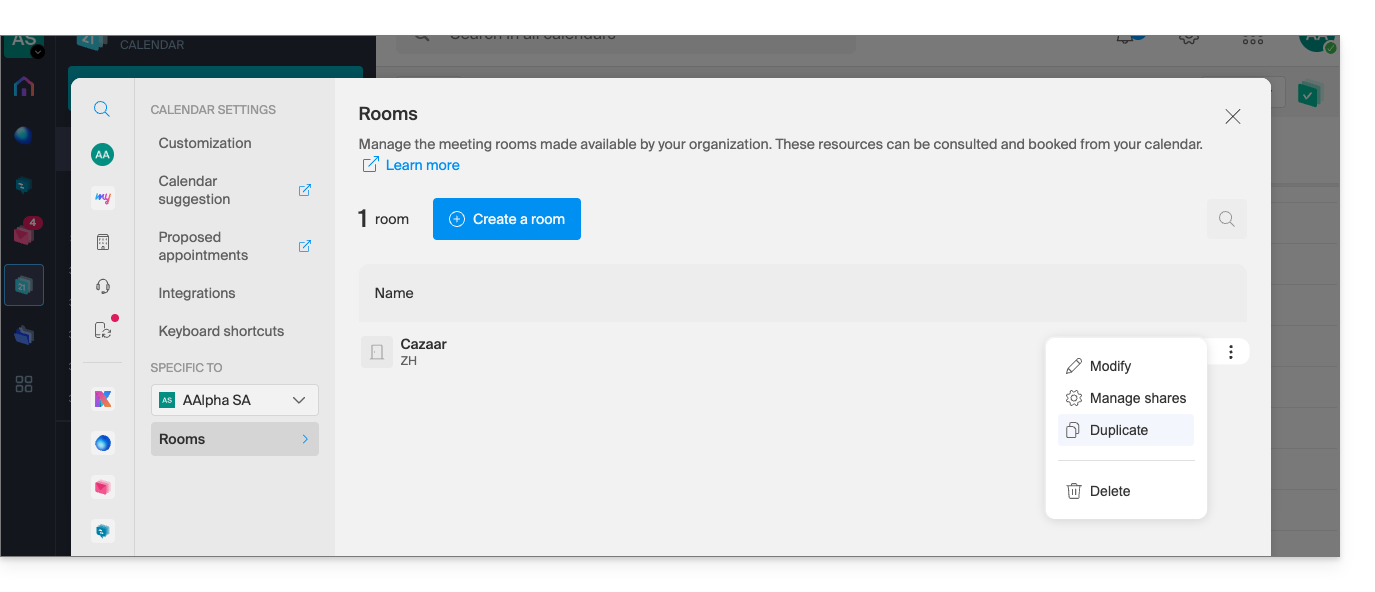
Een evenement aanmaken en eraan een ruimte koppelen
Nadat de ruimte is aangemaakt en geconfigureerd, kunt u een evenement aanmaken en deze koppelen aan de gewenste ruimte:
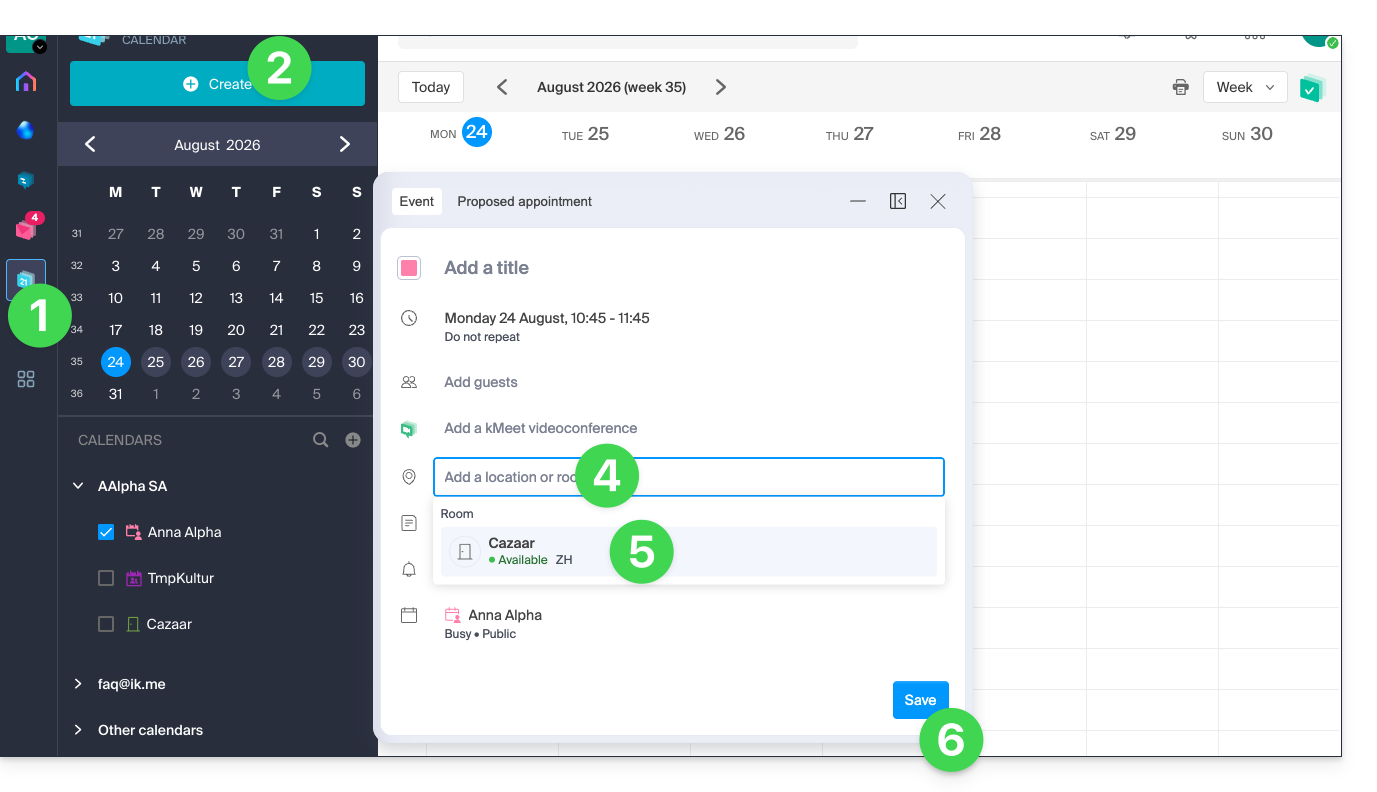
- Klik hier om toegang te krijgen tot de webapplicatie Calendar van Infomaniak (online service ksuite.infomaniak.com/calendar).
- Klik op de knop Maken linksboven.
- Klik op Evenement.
- Klik op Een ruimte toevoegen:
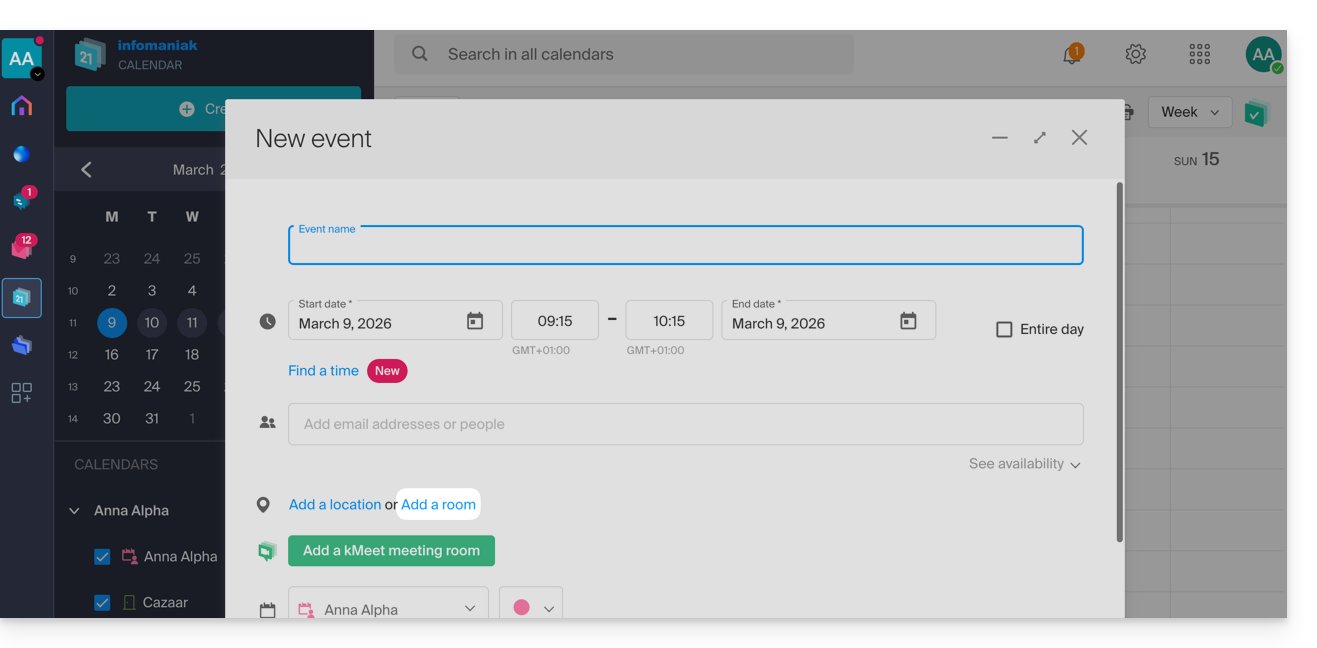
- Klik in het veld Zoek een ruimte of locatie om de beschikbare ruimtes voor de geselecteerde periode weer te geven (de 3 meest recente reserveringen worden van nieuw naar oud weergegeven).
- Klik op Opslaan om de gebeurtenis en de bijbehorende ruimte in de kalender te publiceren:
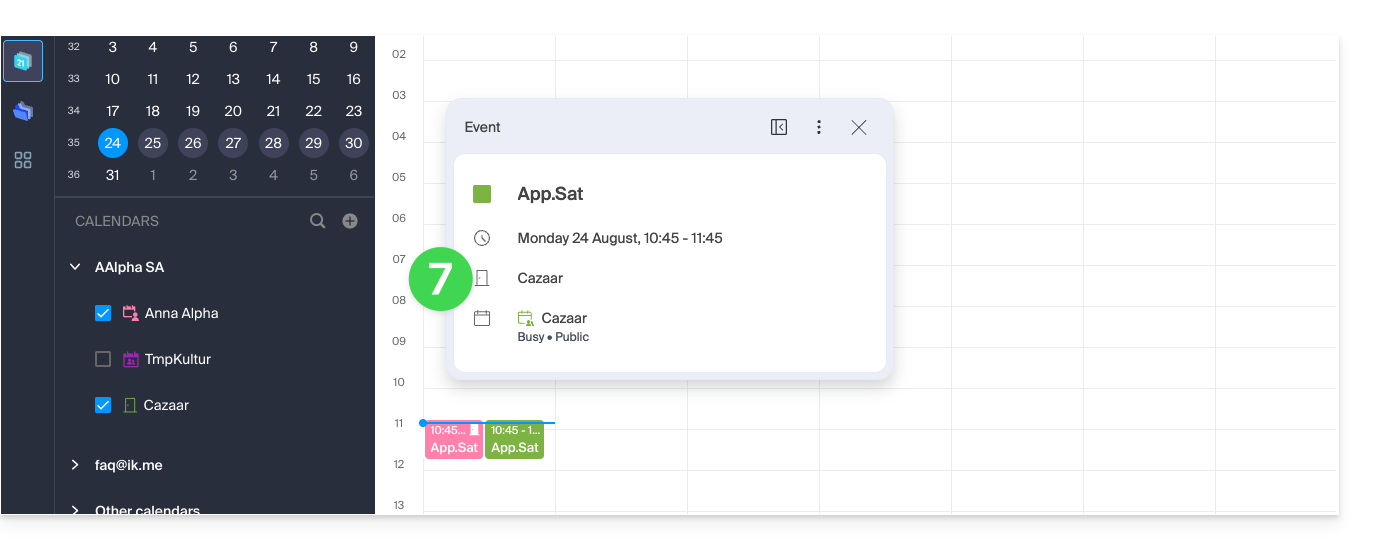
- U vindt alle informatie over de gekozen locatie op de pagina van de gebeurtenis in de kalender (en in de kalender van de ruimte - zie hieronder):
Overzicht van de zalen en hun bezetting
Het is mogelijk om een overzicht te krijgen van de agenda van elke zaal, zodat u kunt zien hoe deze bezet is. Wanneer een zaal wordt aangemaakt, wordt er namelijk een agenda aangemaakt die aan deze zaal is gekoppeld en die in de agenda van de organisatie wordt weergegeven: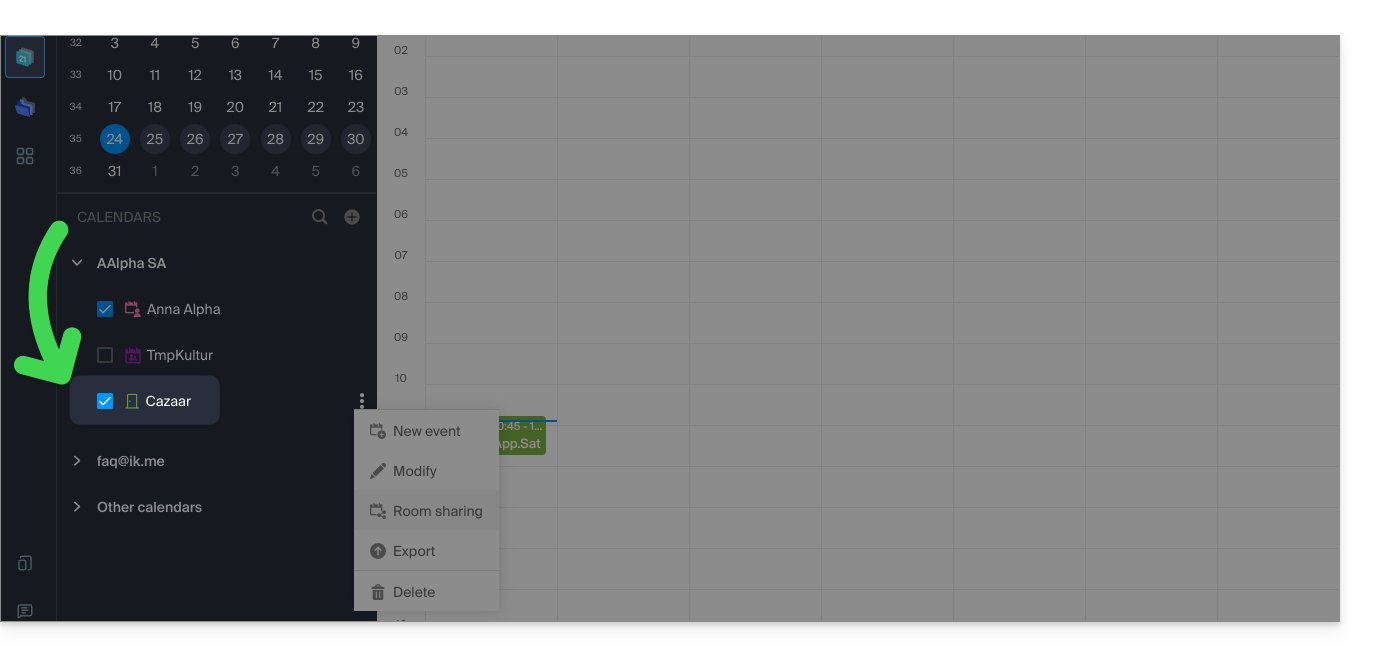
Uw persoonlijke kSuite-omgeving (❓: hulp) toont ook een actueel overzicht van de beschikbaarheid van uw vergaderruimtes, met de mogelijkheid om er met een paar klikken een te reserveren, waardoor u tijd bespaart bij het organiseren van uw vergaderingen: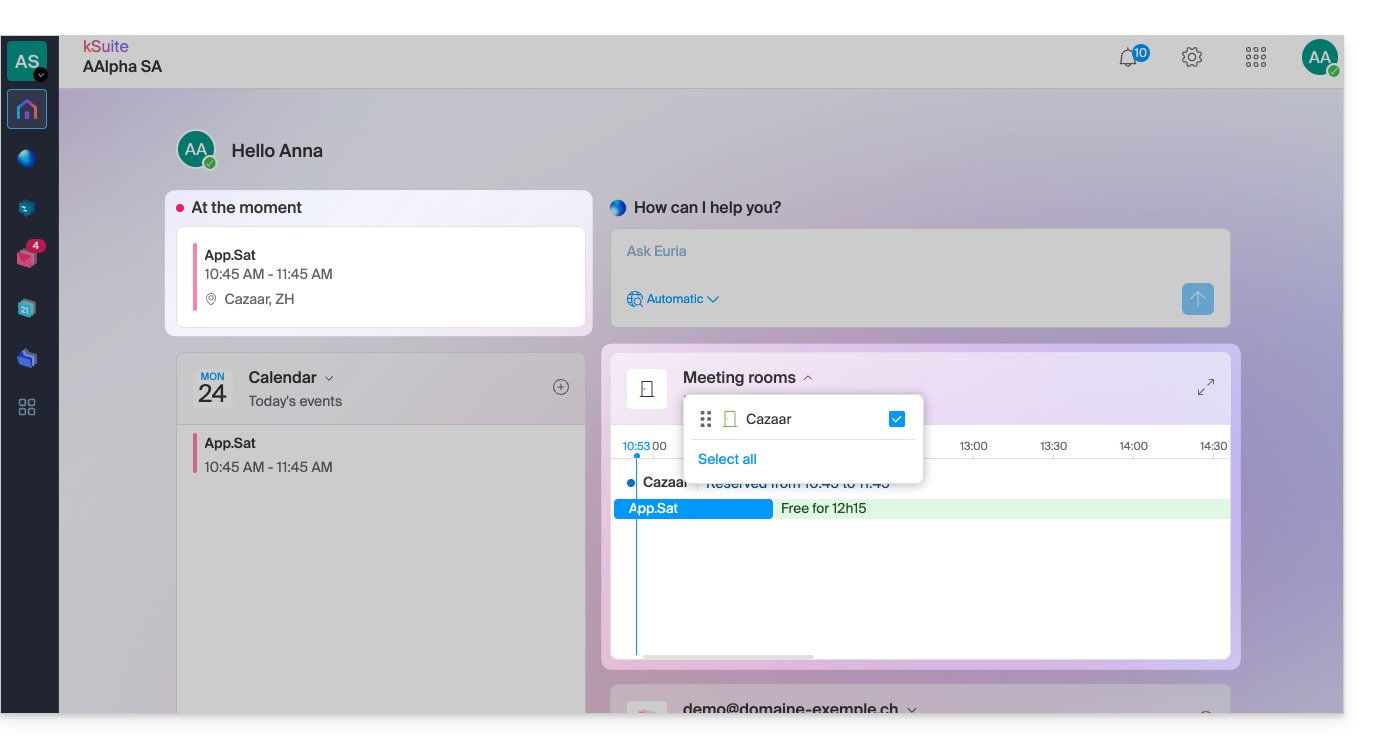
Link naar deze veelgestelde vragen: https://faq.infomaniak.com/1329
Is deze veelgestelde vragenlijst nuttig geweest?
Deze handleiding legt uit hoe u adressenboeken kunt aanmaken, verbergen of verwijderen in de web-app Contacten van Infomaniak (online service ksuite.infomaniak.com/contacts).
Inleiding
- Om contacten te beheren, raadpleeg deze andere handleiding.
- Om het delen van notitieblokken te beheren, raadpleeg deze andere handleiding.
- Lees deze andere handleiding voor meer informatie over organisatie-adressenboeken.
Een nieuw adresboek toevoegen
Om een extra adresboek aan te maken:
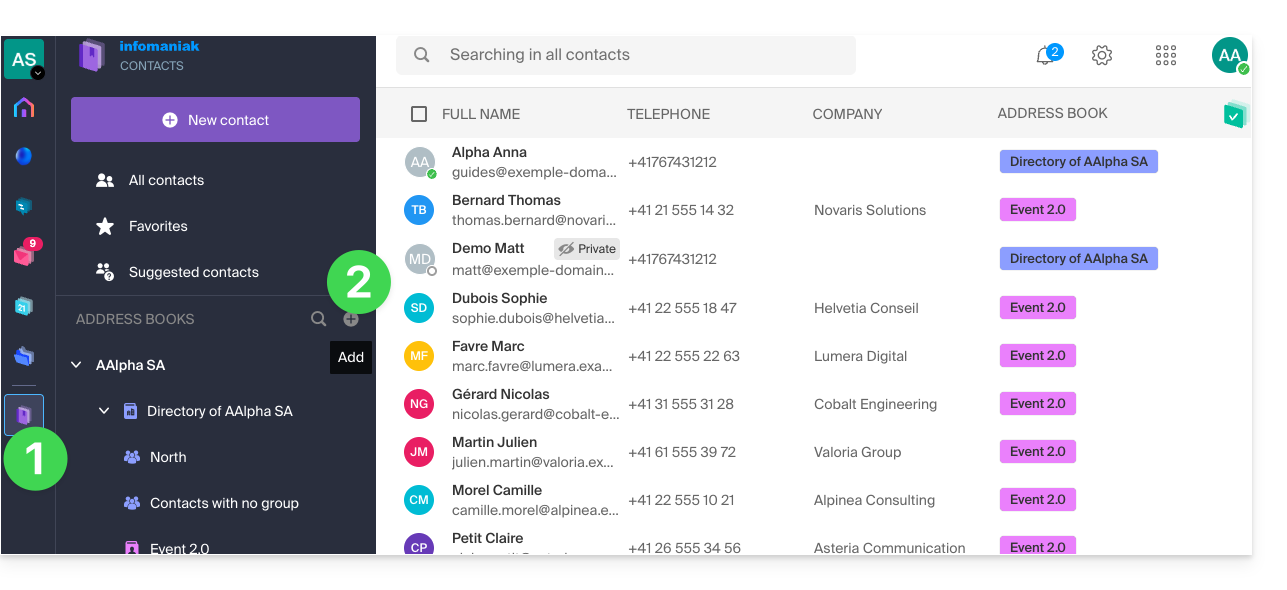
- Klik hier om naar de web-app Contacten van Infomaniak te gaan (online service ksuite.infomaniak.com/contacts).
- Klik op in het linkermenu:
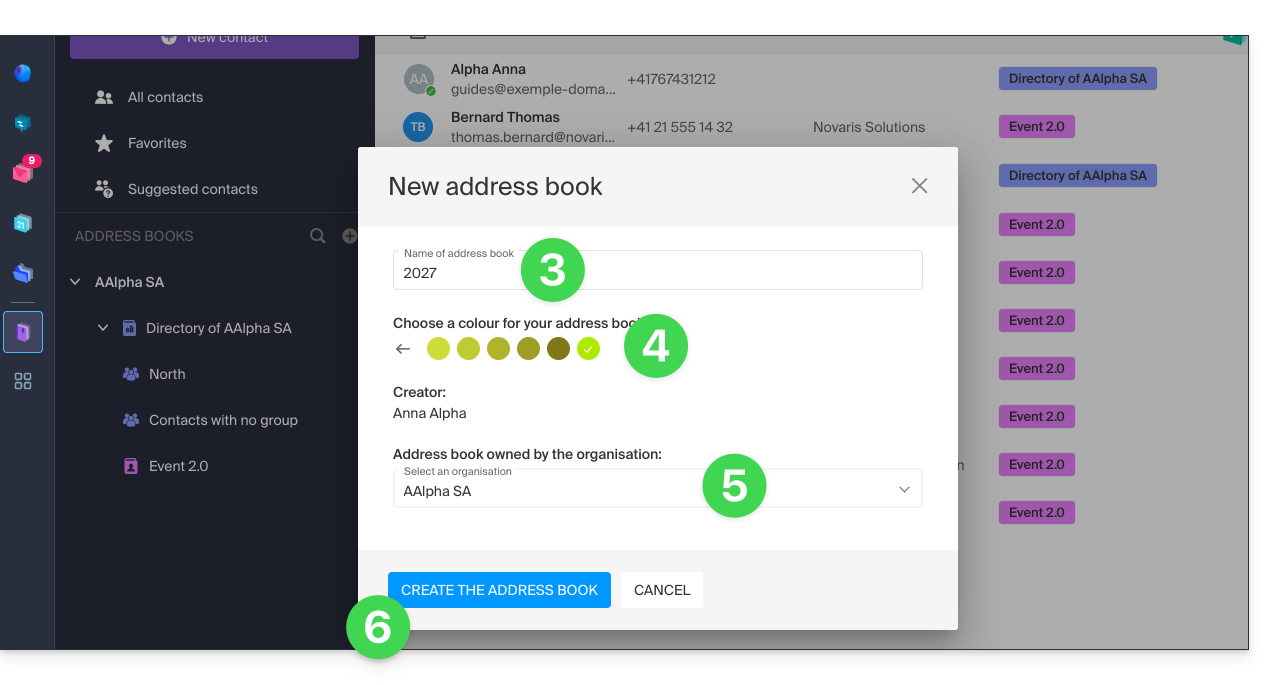
- Geef het adresboek een naam.
- Kies een kleur.
- Kies de organisatie waarin het notitieboek moet worden aangemaakt.
- Klik op de knop om af te ronden:
- Het nieuwe, nog lege notitieblok wordt toegevoegd aan de lijst in het menu aan de linkerkant:
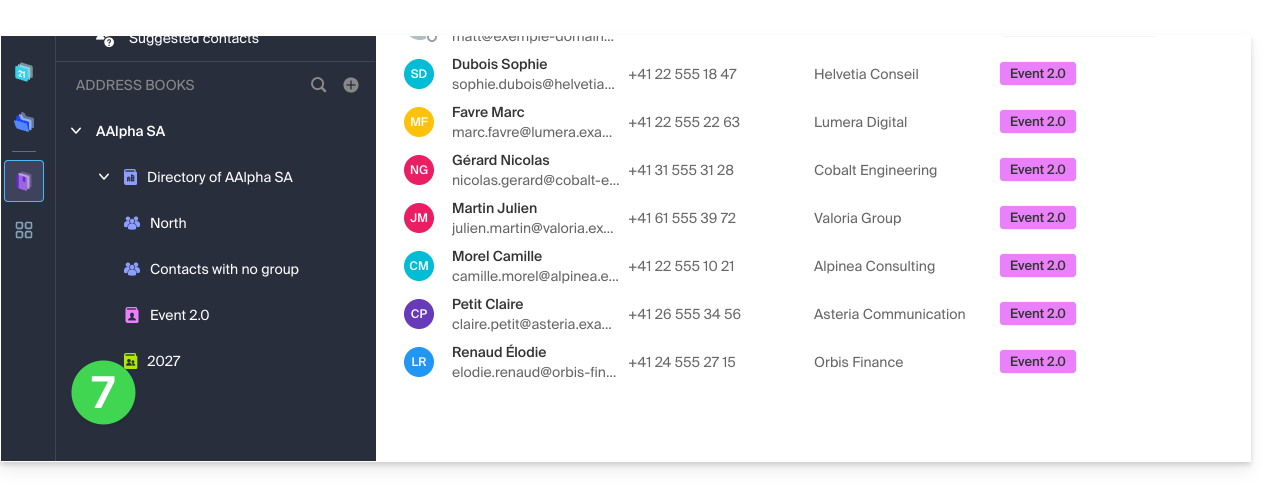
- U kunt hier contactpersonen kopiëren of verplaatsen.
Nieuw adresboek bij importeren
Het is ook mogelijk om een nieuw adresboek aan te maken tijdens het importeren van nieuwe contacten: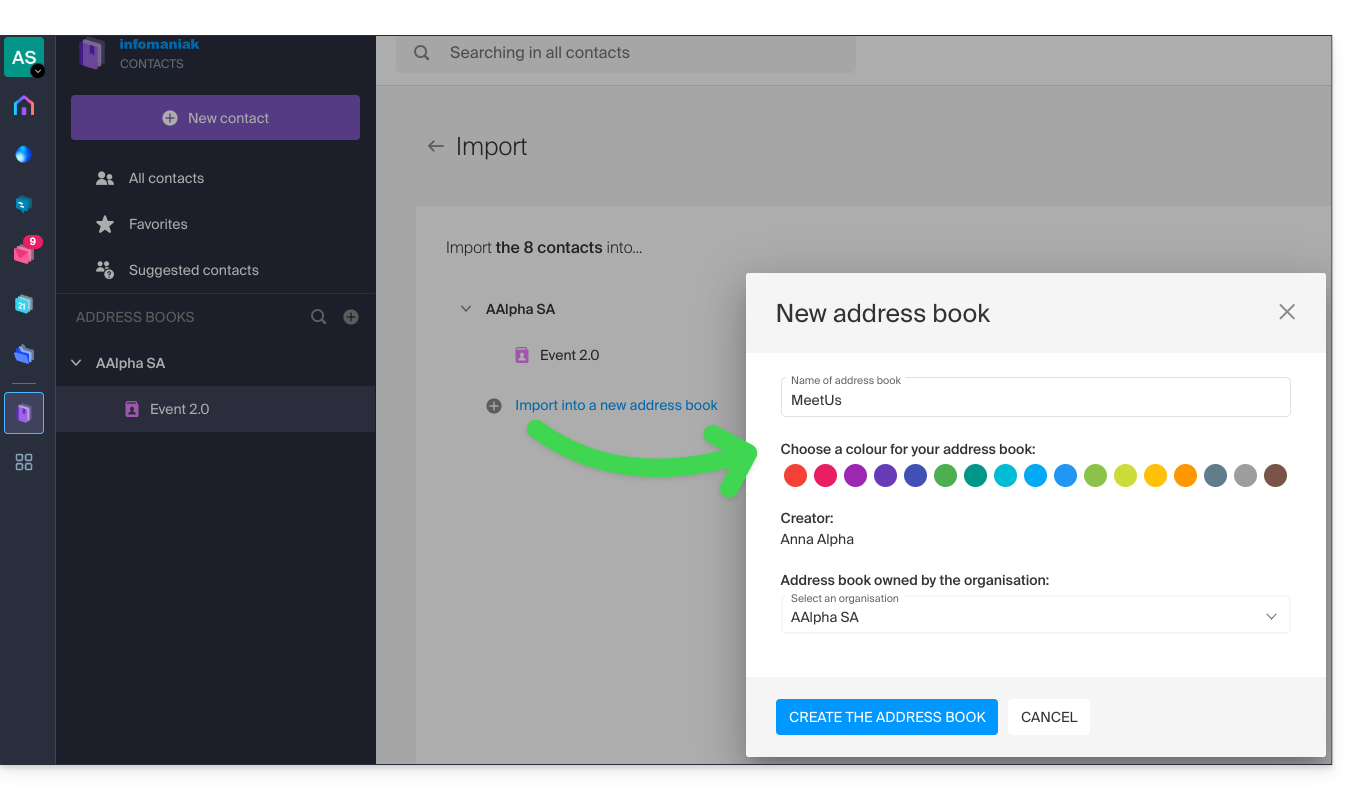
Ook hier kunt u kiezen binnen welke organisatie (uit de organisaties die al aan uw gebruiker zijn gekoppeld) u dit nieuwe adresboek wilt aanmaken om uw geïmporteerde contacten in op te slaan.
De adresboeken van gebruikers binnen de organisatie beheren
Als beheerder binnen een organisatie kunt u de verschillende adresboeken van uw gebruikers beheren:
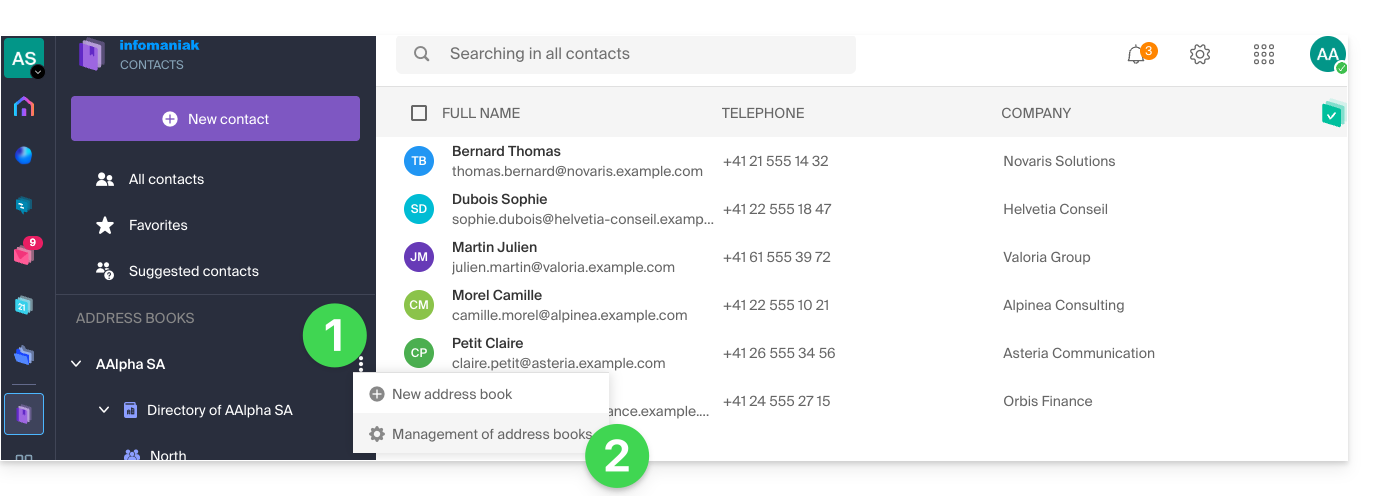
- Klik op het menu met acties ⋮ rechts van de betreffende organisatie.
- Klik op Adressenboeken beheren:
- Er wordt een lijst weergegeven van de verschillende adresboeken van alle gebruikers in de organisatie, met hun naam en het aantal contacten (standaard zijn deze contacten niet zichtbaar):
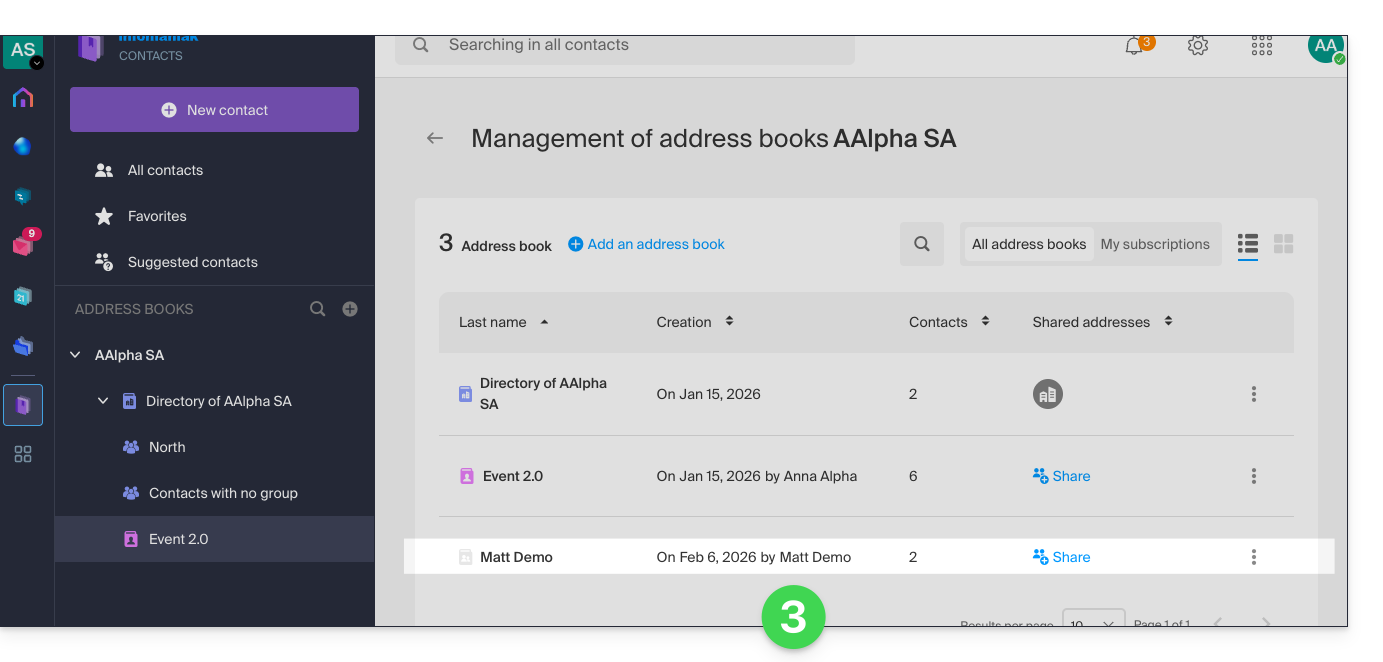
- Door op Delen te klikken, krijgt u toegang tot de contacten.
- U kunt er zelfs voor kiezen om niet alleen uw gebruiker, maar de hele organisatie toegang te geven.
- Klik op de knop om toegang te verlenen (er wordt een informatieve e-mail naar de gebruiker gestuurd):
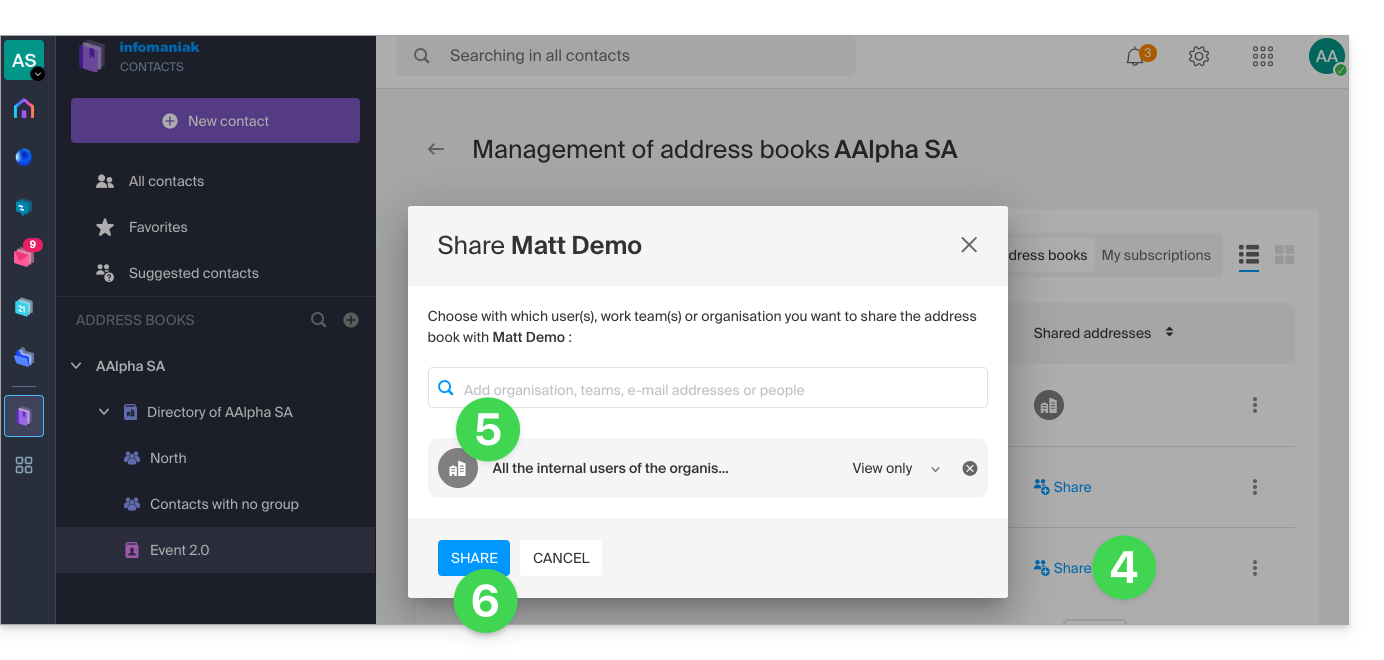
- Vernieuw indien nodig de interface zodat het adresboek verschijnt.
Een adresboek verbergen/opnieuw weergeven
Om de weergave van een extra notitieboek te verbergen (het is niet mogelijk om het standaard notitieboek of een organisatienotitieboek te verbergen), kunt u dit alleen op uw profiel doen:
- Klik op het menu met de acties ⋮ rechts van het betreffende notitieboek.
- Klik op Dit adresboek verbergen:
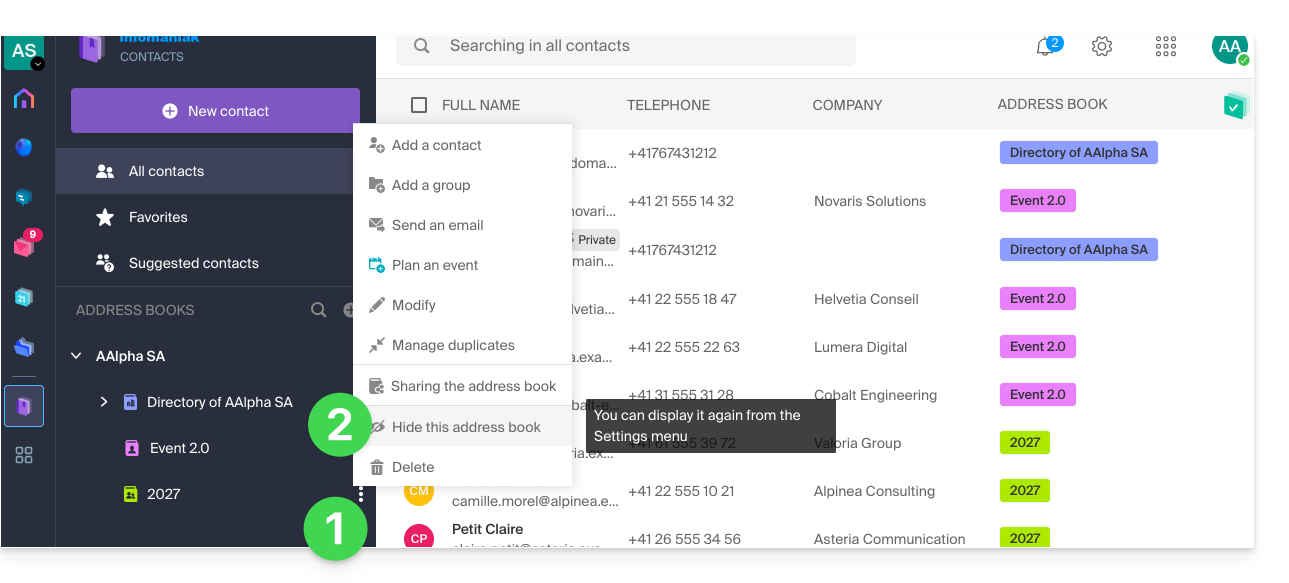
- Het adresboek verdwijnt uit de lijst.
- Klik op het menu met acties ⋮ rechts van de betreffende organisatie.
- Klik op Alle adresboeken weergeven:
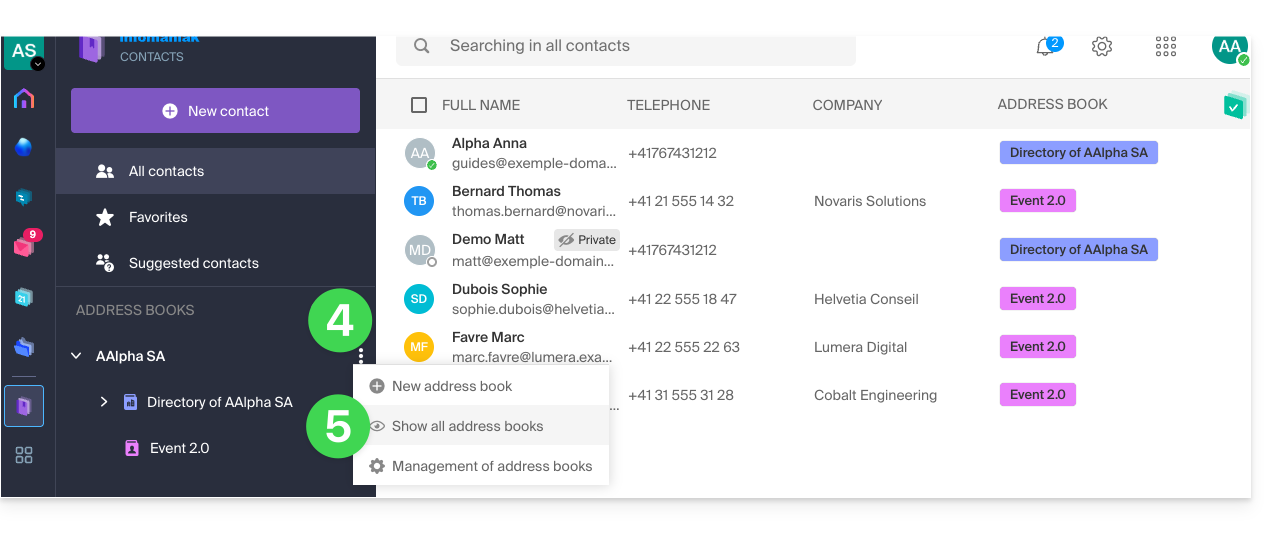
Verwijder een gedeelde map in plaats van deze te verbergen
Als het adresboek dat u niet langer in de lijst wilt zien, het resultaat is van een deling door een andere gebruiker, kunt u deze deling ook ongedaan maken, zodat u geen toegang meer heeft tot het gedeelde adresboek:
- Klik op het actiemenu ⋮ rechts van het betreffende notitieblok.
- Klik op het deelicoon.
- Klik op het pictogram om deze koppeling los te maken:
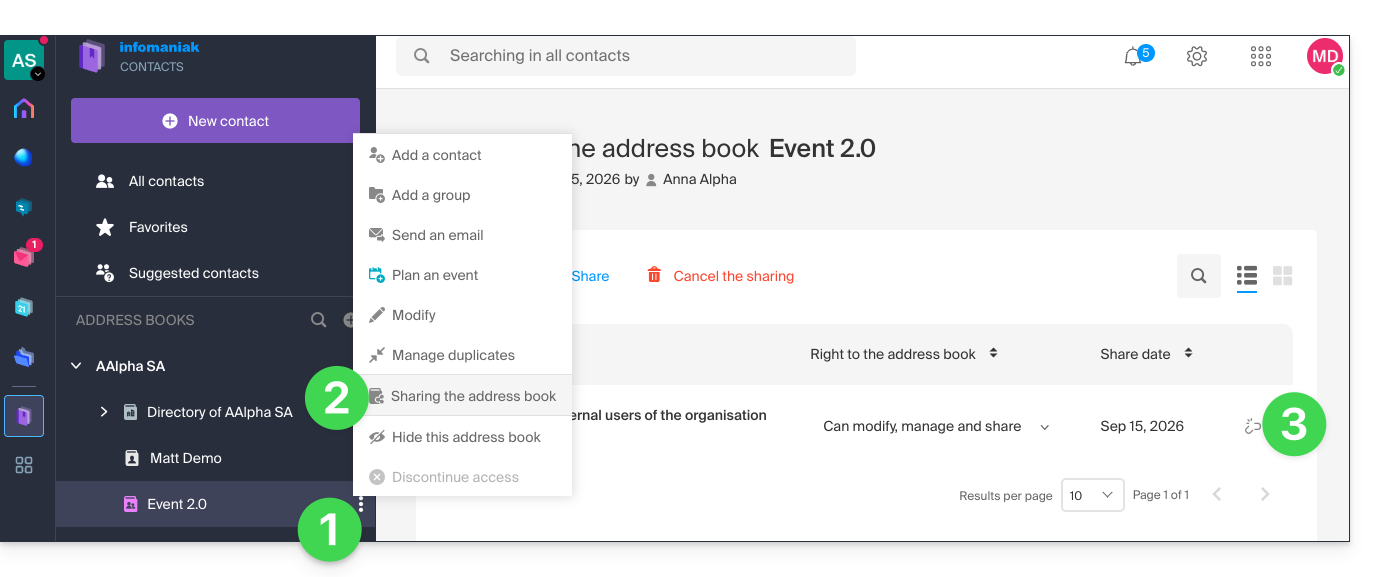
- Bevestig de bewerking en ververs indien nodig de interface, zodat de koppeling verdwijnt.
Link naar deze veelgestelde vragen: https://faq.infomaniak.com/1340
Is deze veelgestelde vragenlijst nuttig geweest?
Deze handleiding beschrijft het beveiligingsmodel waarmee u gebruikers aan een e-mailadres kunt koppelen of een ander wachtwoord kunt toewijzen voor elk apparaat of elke software die toegang tot het e-mailadres nodig heeft.
Inleiding
- Bij het aanmaken van een e-mailadres wordt geen wachtwoord ingesteld.
- Als u binnen het Infomaniak-ecosysteem blijft, dat wil zeggen dat u alleen de web-app Mail van Infomaniak gebruikt (online service ksuite.infomaniak.com/mail) en/of de mobiele app Infomaniak Mail (app voor smartphone of tablet iOS / Android), hoeft u geen wachtwoord te beheren, omdat alles wordt geconfigureerd met het concept van een gebruiker, dus een Infomaniak-account (dat wel een wachtwoord heeft):
- Een e-mailadres kan worden bekeken/gebruikt in deze Mail-apps van Infomaniak zonder een ander wachtwoord dan dat waarmee u al toegang heeft tot uw Infomaniak-account, nadat u daartoe bent uitgenodigd.
- U kunt eenvoudig uw eigen account autoriseren of een bekende uitnodigen om gebruiker te worden van het e-mailadres.
- Als u buiten dit ecosysteem werkt, maakt u eenvoudigweg een wachtwoord (of meerdere) aan voor uw apparaten (Outlook, iPhone, CRM, enz.) naar behoefte:
- Elk wachtwoord kan afzonderlijk worden ingetrokken, zonder dat dit gevolgen heeft voor andere gebruikers of apparaten die aan dit adres zijn gekoppeld.
- Het is niet mogelijk om een eerder aangemaakt wachtwoord weer te geven; u kunt eenvoudigweg een nieuw wachtwoord aanmaken!
Een gebruiker toevoegen
= Een persoon toestaan om het e-mailadres te bekijken in de Mail-interface van Infomaniak
Om een gebruiker (inclusief uzelf) toe te staan om het e-mailadres te bekijken in Infomaniak zonder een ander wachtwoord dan dat van zijn account (zijn Infomaniak-account):
- Via het dashboard van de Mailservice:
- voeg het e-mailadres toe aan uw Mail-apps van Infomaniak, zodat u het adres kunt gebruiken,
- of kies welke andere externe gebruiker toegang tot het adres mag hebben in zijn Mail-apps van Infomaniak,
- of neem de toegang van een gebruiker weg: de overige toegangen tot het e-mailadres blijven actief.
- U kunt de geautoriseerde gebruikers beheren rechtstreeks vanuit de web-app Mail (elke gebruiker van een e-mailadres bij Infomaniak kan de lijst met eventuele andere gebruikers met toegang bekijken).
Een apparaat toevoegen
= Voeg een wachtwoord toe om iemand toegang te geven tot het e-mailadres op een apparaat (Outlook, iPhone, CRM, enz.)
Om een gebruiker (inclusief uzelf) in staat te stellen het e-mailadres via IMAP te raadplegen en berichten via SMTP te verzenden (protocollen die beide een wachtwoord vereisen):
- Ga naar het dashboard van de E-maildienst:
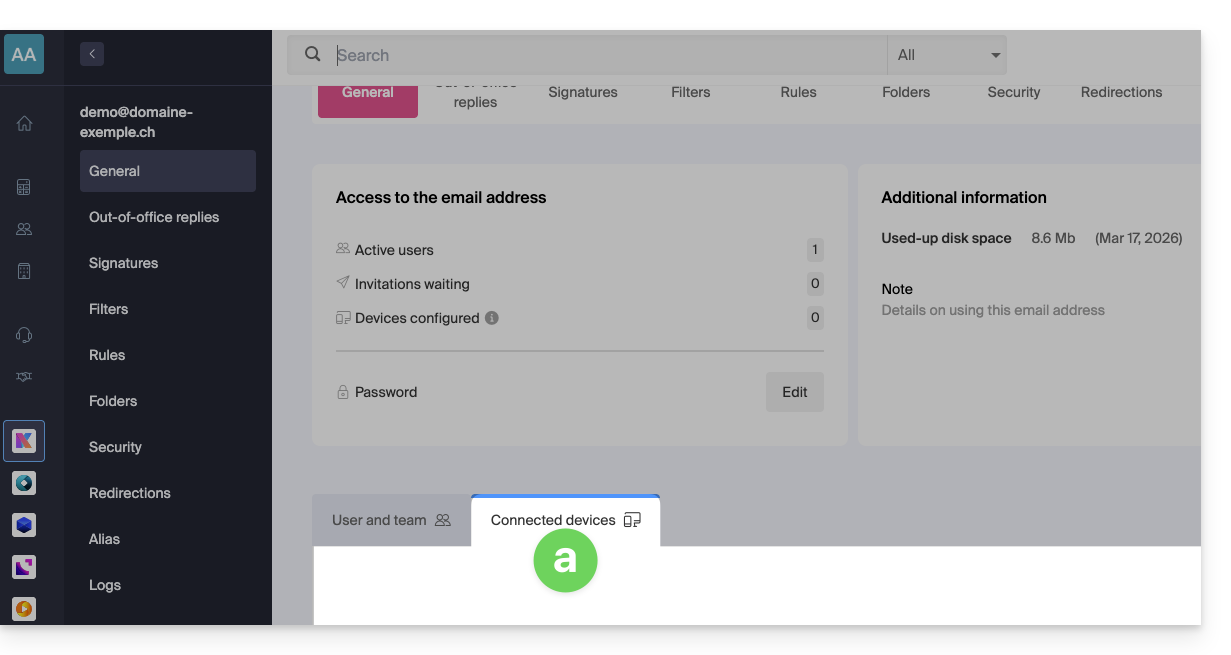
- U kunt de verbonden apparaten rechtstreeks beheren via de web-app Mail.
Link naar deze veelgestelde vragen: https://faq.infomaniak.com/1344
Is deze veelgestelde vragenlijst nuttig geweest?
Deze handleiding legt uit hoe u een online vergadering via kMeet kunt streamen naar een aparte stream, toegankelijk via een unieke URL, met behulp van Infomaniak Video Streaming.
✘ NIET BESCHIKBAAR voor
kSuite Free / kSuite Standard
my kSuite / my kSuite+ (ik.me, etik.com, ikmail.com)
Inleiding
- Het uitzenden van een vergadering in de vorm van een conferentie via een videostream in plaats van binnen de kMeet-applicatie biedt verschillende voordelen:
- Publieke uitzending op grote schaal zonder de toegang te hoeven beperken tot een beperkt publiek van genodigden.
- Het aantrekken van een breder publiek, zoals bij conferenties, webinars of live-evenementen, waarbij honderden of duizenden kijkers het evenement kunnen volgen zonder deel te nemen aan een privégesprek.
- Het bereiken van een onbeperkt aantal kijkers.
- Er is geen noodzaak voor toegangsbeheer voor elke deelnemer; de stream is eenvoudig toegankelijk via een link.
- Een eenvoudige browser zoals Brave, Chrome, Edge, Firefox, Opera, Safari… is voldoende om toegang te krijgen tot de videostream.
- Passieve toegang: kijkers hoeven niet actief deel te nemen of te interageren; ze kunnen het evenement eenvoudig bekijken zonder zich te hoeven registreren of in te loggen, wat beter geschikt is voor grote evenementen.
- Geen onderbrekingen of verstoringen door het beheren van microfoons; dit zorgt voor een soepelere stream die zich richt op de spreker.
- Hogere uitzendresolutie, omdat kMeet mogelijk beperkt wordt door bandbreedtebeperkingen en een lagere videokwaliteit om overbelasting van het netwerk te voorkomen.
Maak de deel-link voor videostreaming
Vereisten
- U moet moderator zijn van kMeet om een link voor een live-uitzending te kunnen maken.
- Het is niet nodig om een abonnement op de videostreamingdienst van Infomaniak te hebben.
Vervolgens:
- Start kMeet via ksuite.infomaniak.com/kmeet of via een van de applicaties voor desktop of mobiele apparaten.
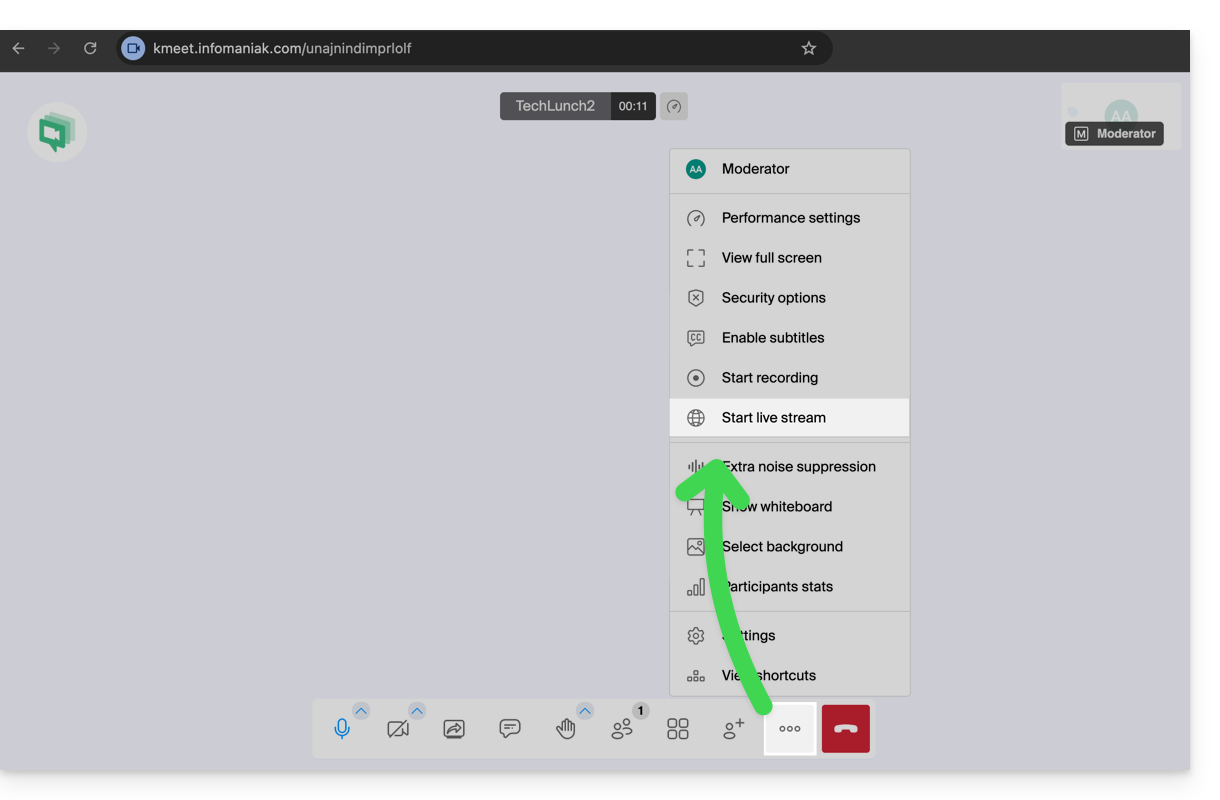
- Klik in de vergadering op het actiemenu ○○○ in de kMeet-werkbalk.
- Kies voor Live uitzending starten:
- Klik op de knop om te starten:
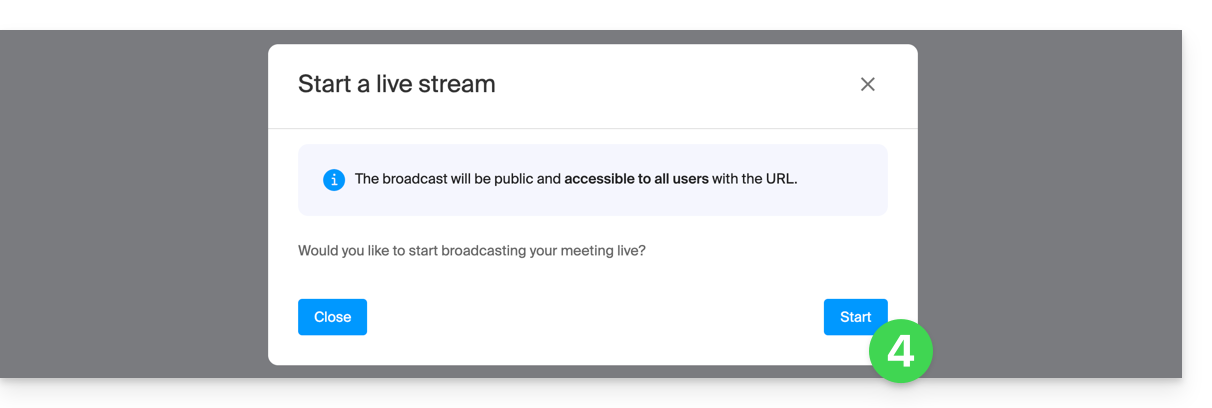
- Wacht tot de videostream is aangemaakt;een symbool dat op kMeet wordt weergegeven, samen met een geluidssignaal, geeft het begin van de streamingvideo aan.
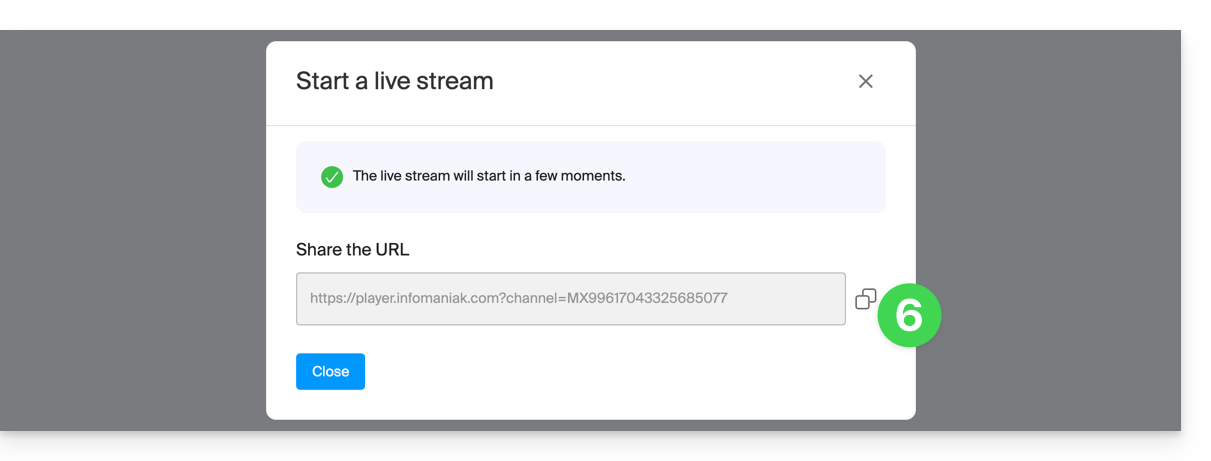
- Op dezelfde plek kunt u, zodra de link naar de stream wordt weergegeven, op het pictogram rechts klikken om de URL van de live stream te kopiëren; plak de URL in een bericht voor de deelnemers of iedereen die de live stream moet bijwonen:
De stream wordt maximaal 24 uur lang live uitgezonden en is niet meer beschikbaar zodra de kMeet-vergadering is beëindigd.
Link naar deze veelgestelde vragen: https://faq.infomaniak.com/1355
Is deze veelgestelde vragenlijst nuttig geweest?
Deze handleiding gaat over Euria, de zelfstandige assistent op basis van kunstmatige intelligentie, een volwaardige kSuite-service, die ook beschikbaar is in een afzonderlijke app.
Inleiding
- De kracht van Euria ligt in de lokale infrastructuur:
- In tegenstelling tot oplossingen die gebaseerd zijn op een externe publieke cloud, wordt de AI van Infomaniak uitsluitend gehost op de eigen servers in Zwitserland.
- Deze aanpak maakt het mogelijk om de normen voor gegevensbescherming strikt na te leven en ervoor te zorgen dat geen enkele verwerkte informatie wordt gebruikt om modellen van derden te trainen of wordt gedeeld buiten de beveiligde infrastructuur van de hostingprovider.
- Het gebruik van AI bij Infomaniak is gebaseerd op een transparante en ethische aanpak; Euria maakt gebruik van geavanceerde taalmodellen (LLM's) die zijn geselecteerd vanwege hun efficiëntie en prestaties, en die tegelijkertijd zijn geoptimaliseerd om hun energieverbruik te minimaliseren.
- Infomaniak zet in op volledige transparantie met betrekking tot de gebruikte algoritmen, in lijn met de bedrijfsstrategie van technologische onafhankelijkheid en duurzaamheid.
Euria ontdekken
Om een goede start te maken met Euria, kunt u deze andere handleiding raadplegen.
Omeen AI-project te maken met aangepaste instructies en een kennisbank, raadpleeg deze andere handleiding.
De diensten van Infomaniak integreren ook Euria
Ontworpen als een Europees alternatief voor de Amerikaanse technologiegiganten, onderscheidt de soevereine kunstmatige intelligentie-assistent Euria zich door de diepe integratie in het Infomaniak-productiviteitsecosysteem, terwijl de absolute vertrouwelijkheid van gebruikersgegevens wordt gegarandeerd:
- kChat
- De in kChat geïntegreerde Euria-AI helpt om tijd te besparen tijdens gesprekken: het kan zinnen herformuleren, snelle antwoorden genereren, de spelling corrigeren of de toon van een bericht aanpassen. De gebruiker behoudt de volledige controle over de suggesties, die uitsluitend lokaal zijn voor elke sessie.
- Mail Infomaniak
- In de Mail-app helpt Euria bij het opstellen van e-mails. Het kan inhoud genereren op basis van een paar trefwoorden, een bericht herschrijven of structureren, en zich aanpassen aan verschillende stijlen. Er wordt niets automatisch verzonden, en de gebruiker kan de teksten op elk moment aanpassen.
- Site Creator
- Een op AI gebaseerde tekstassistent helpt Site Creator om snel inhoud te genereren die geschikt is voor verschillende soorten webpagina's. Deze service is handig voor mensen die een website lanceren en duidelijke, geoptimaliseerde en relevante teksten willen maken.
- kDrive
- In kDrive wordt kunstmatige intelligentie op twee complementaire niveaus ingezet om het beheer van documenten te vereenvoudigen. Euria maakt het mogelijk om te communiceren met tekstbestanden die in de cloudopslag zijn opgeslagen. Deze module kan vragen beantwoorden over de inhoud van een document, samenvattingen maken, vertalen of nuttige informatie extraheren. Het is vooral effectief voor het lezen van rapporten, het begrijpen van complexe teksten of het snel genereren van een overzicht van een bestand.
Beperkingen van het gebruik
Elke dienst die gebruikmaakt van AI volgt strikte principes om een betrouwbaar en verantwoord gebruik te garanderen:
- de bescherming van informatie wordt gewaarborgd door een volledige verwerking van gegevens binnen infrastructuur die uitsluitend in Zwitserland is gevestigd, waardoor een volledige controle over de digitale soevereiniteit wordt gegarandeerd,
- de gegenereerde resultaten worden nooit gebruikt om de modellen te trainen of voor reclamedoeleinden,
- en de kunstmatige intelligentie is niet bedoeld om de mens te vervangen, maar om hem te ondersteunen.
Om een soepele en veilige ervaring te garanderen, is het gebruik van Euria onderhevig aan bepaalde voorwaarden met betrekking tot het volume en de grootte van bestanden:
- Berekening van quota (glijdend venster): de limieten (hieronder) worden niet elke nacht gereset, maar worden in realtime berekend over een periode van 24 uur; elk verzonden bericht neemt een plek in uw quota in en wordt automatisch 24 uur na verzending vrijgegeven.
- Als u de hele ochtend berichten verzendt totdat u uw limiet om 11.00 uur bereikt, worden uw verzendrechten de volgende ochtend geleidelijk vrijgegeven, naarmate elk bericht 24 uur oud is.
- Globaal berichtenquotum: uw dagelijkse limiet is gedeeld; elke aanvraag die naar Euria wordt gestuurd, wordt afgetrokken van uw globale quotum, ongeacht het project of de conversatie waarin u deelneemt.
- Een conversatie mag momenteel niet meer dan 254.000 tokens bevatten.
- Transcripties: de transcriptiediensten zijn onbeperkt.
- Aantal mogelijke projecten / maximaal aantal gesprekken per project:
- kSuite Free = 2 / 5
- kSuite Standard = 10 / 50
- kSuite Business = onbeperkt / onbeperkt
- kSuite Enterprise = onbeperkt / onbeperkt
- my kSuite = 2 / 5
- my kSuite+ = onbeperkt / onbeperkt
- Maximale bestandsgrootte (in MB) voor het uploaden van documenten / verzenden van afbeeldingen (maximaal 20 bestanden per gesprek):
- kSuite Free = 100 / 10
- kSuite Standard = 100 / 10
- kSuite Business = 100 / 10
- kSuite Enterprise = 100 / 10
- my kSuite = 20 / 10
- my kSuite+ = 20 / 10
- Ondersteunde bestandsformaten voor Documenten:
- PDF:
PDF - Spreadsheets:
CSV,XLS,XLSX - Tekstverwerkers:
DOC,DOCX - Tekst & Code:
JSON,MD,TXT,XML,YAML,YML - Presentaties:
PPT,PPTX
- PDF:
- Ondersteunde bestandsformaten voor Audio:
AAC,M4A,MP3,OGA,OGG,OPUS,WAV
- Ondersteunde videobestandsformaten:
MP4
- Ondersteunde afbeeldingsbestandsformaten:
- Lokaal (browser):
BMP,JPG,JPEG,PNG,WEBP - Uitgebreid:
TIF,TIFF
- Lokaal (browser):
- Beperking voor het gebruik van Euria; de dienst is niet beschikbaar in de volgende landen:
- Afghanistan
- Saoedi-Arabië
- Argentinië
- Armenië
- Azerbeidzjan
- Bahrein
- Bangladesh
- Belize
- Bhutan
- Myanmar
- Bolivia
- Brunei
- Cambodja
- China
- Colombia
- Noord-Korea
- Costa Rica
- Verenigde Arabische Emiraten
- Ecuador
- El Salvador
- Georgië
- Guatemala
- Guyana
- Honduras
- India
- Indonesië
- Irak
- Iran
- Israël
- Jordanië
- Kazachstan
- Kirgizië
- Koeweit
- Laos
- Libanon
- Maleisië
- Maldiven
- Mexico
- Mongolië
- Nepal
- Nicaragua
- Oman
- Oezbekistan
- Pakistan
- Palestina
- Panama
- Paraguay
- Peru
- Filipijnen
- Qatar
- Sri Lanka
- Suriname
- Syrië
- Tadzjikistan
- Taiwan
- Oost-Timor
- Turkmenistan
- Uruguay
- Venezuela
- Jemen
Verantwoordelijkheden van de partijen
Gegevens die aan de AI worden verstrekt
- De AI van Infomaniak is momenteel standaard gebaseerd op deze modellen.
- Daaronder bevinden zich Mistral, Whisper, DeepSeek, Llama, granite…
- Door een tekstassistent te gebruiken, worden berichten en verzoeken die aan de AI worden gericht uitsluitend in Zwitserland verwerkt door de infrastructuur van Infomaniak.
- Geen enkele data wordt verwerkt of gedeeld met een derde partij.
Door AI gegenereerde gegevens
- Het taalmodel genereert tekst op basis van de gegevens die het tijdens het leerproces heeft verwerkt, zonder bewustzijn, intenties of morele verantwoordelijkheid.
- Het is van cruciaal belang dat de gebruiker zich ervan bewust is dat de informatie die door het model wordt gegenereerd niet altijd accuraat is en niet als een onbetwistbare informatiebron mag worden beschouwd.
- De gebruiker moet zijn kritisch denkvermogen gebruiken en de door de assistent verstrekte informatie, indien nodig, verifiëren bij betrouwbare bronnen.
- Als een gebruiker het model bijvoorbeeld gebruikt voor cruciale taken, zoals medisch, juridisch of financieel advies, moet hij extra voorzorgsmaatregelen nemen om de informatie van het model te bevestigen.
- Bij onjuist of gevaarlijk gebruik van deze assistent ligt de verantwoordelijkheid bij de gebruiker die deze acties uitvoert.
Ontdek ook AI-services: Infomaniak biedt een platform waarmee u eenvoudig open-sourcemodellen kunt integreren in uw eigen projecten. U kunt functies voor tekstanalyse, het genereren van content, vertalingen of andere AI-toepassingen gebruiken via on-demand-oproepen. Met deze services kunnen ontwikkelaars profiteren van krachtige AI, zonder afhankelijk te zijn van gesloten of propriëtaire oplossingen.
Link naar deze veelgestelde vragen: https://faq.infomaniak.com/1369
Is deze veelgestelde vragenlijst nuttig geweest?
Deze handleiding legt uit hoe u vanuit een e-maildienst de toegang van een gebruiker kunt intrekken die een e-mailadres raadpleegt binnen het Infomaniak-ecosysteem. Dit kan door uitsluitend gebruik te maken van de web-app Mail van Infomaniak (online dienst ksuite.infomaniak.com/mail) en/of de mobiele app Infomaniak Mail (app voor smartphone of tablet, iOS/Android).
Andere mogelijkheden voor het beheren van toegang (bijvoorbeeld via een wachtwoord) worden beschreven in de hoofdhandleiding; raadpleeg indien nodig ook deze andere handleiding.Een volledige e-maildienst voor alle gebruikers blokkeren.
Vereisten
- U moet minimaal de rechten hebben om de betreffende e-maildienst te beheren (❓: hulp).
Een gebruiker beheren en verwijderen vanuit de e-maildienst
Het huidige model voor toegangsbeheer van e-mailaccounts stelt elke gebruiker binnen een organisatie in staat om onafhankelijk en veilig in te loggen op hetzelfde e-mailadres, zonder dat er een algemeen wachtwoord wordt gedeeld.
Als een gebruiker geen toegang meer mag hebben tot een e-mailadres en de inhoud ervan, u kunt deze eenvoudig verwijderen via de interface:
- Klik hier om naar het beheer van de e-maildienst te gaan in uw Infomaniak-beheerpaneel (❓: hulp).
- Klik op de naam van de betreffende e-maildienst.
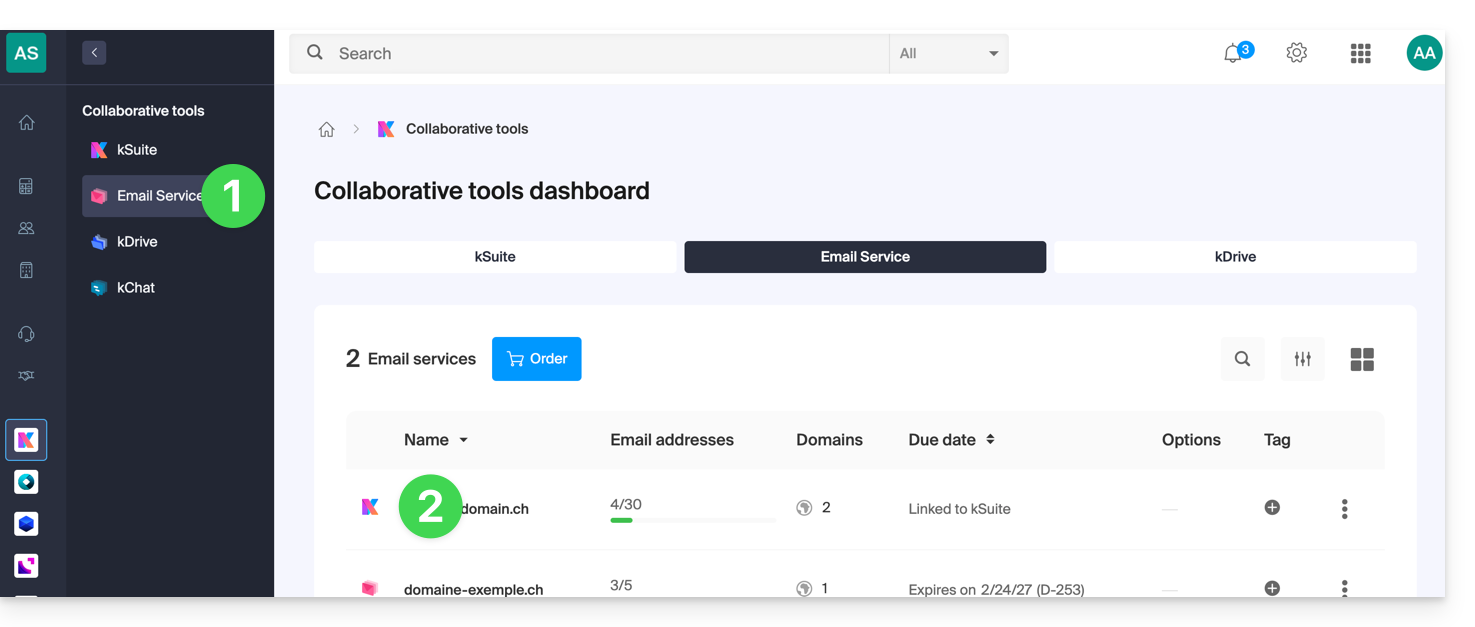
- Klik op het betreffende e-mailadres in de tabel die wordt weergegeven:
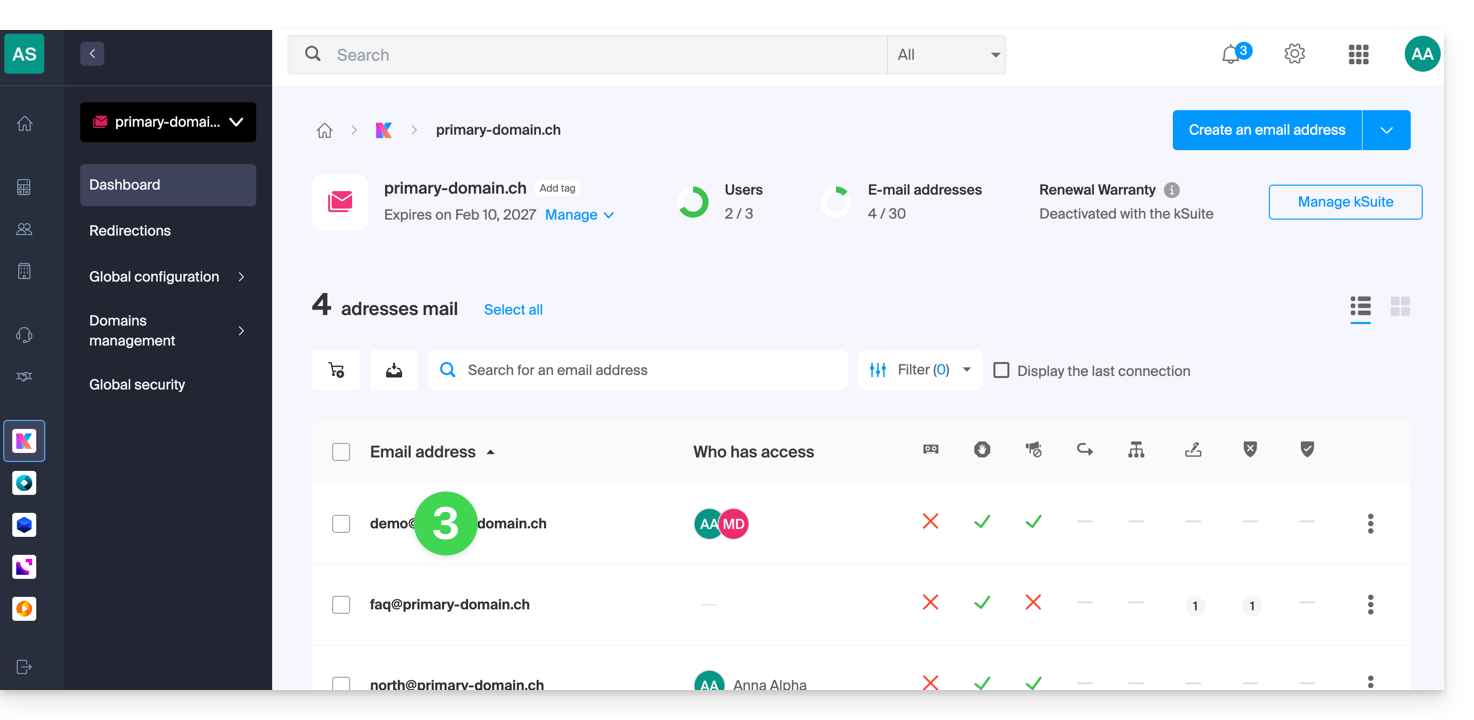
- Klik in de tabel met gebruikers die momenteel toegang hebben tot het betreffende e-mailadres op het menu met acties ⋮ rechts van de betreffende gebruiker.
- Kies ervoor om de toegang tot het e-mailadres in te trekken:
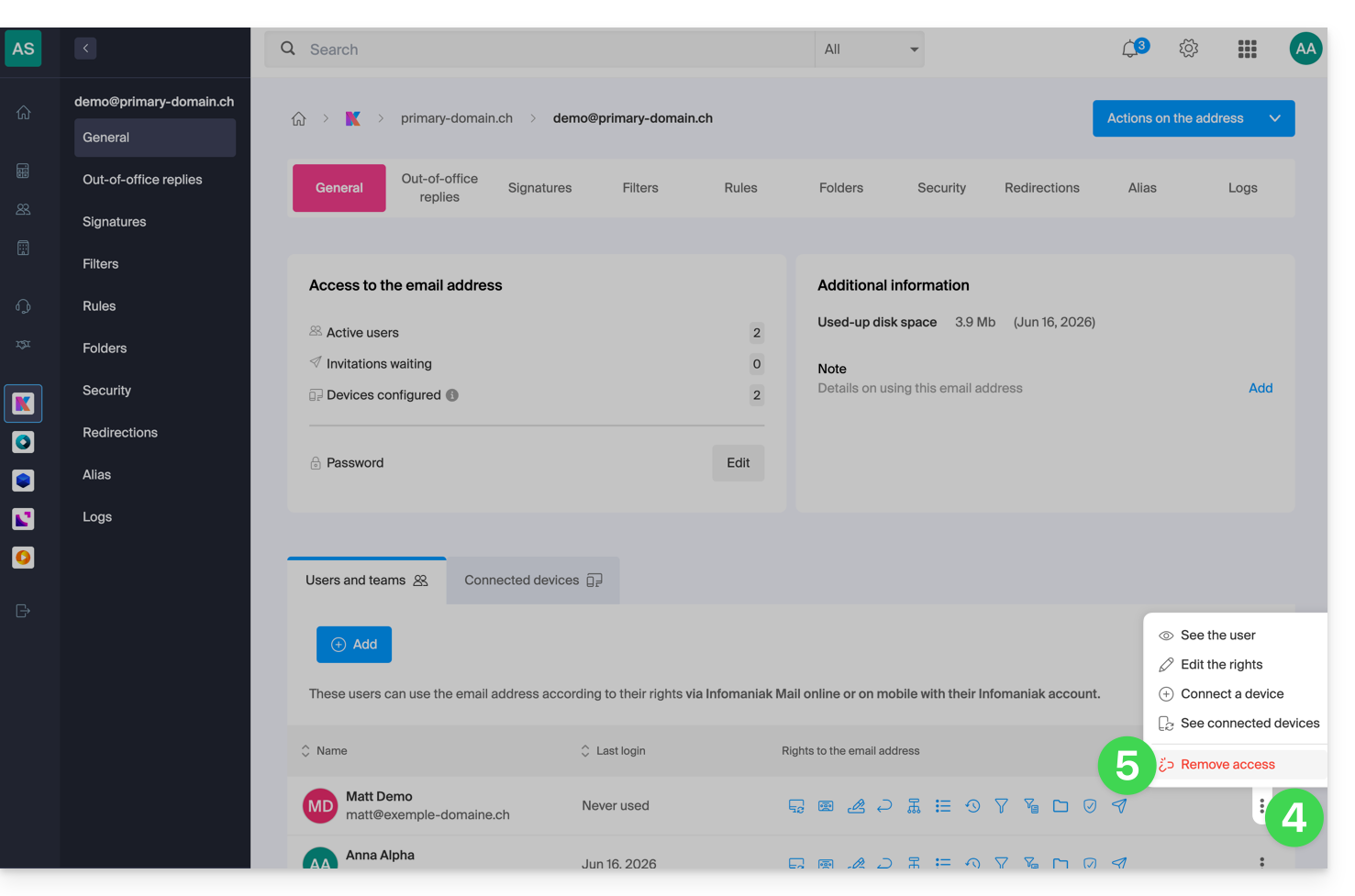
- Bevestig de actie: al zijn toegang tot dit e-mailadres wordt geblokkeerd, waardoor hij het adres niet meer kan inzien.
Link naar deze veelgestelde vragen: https://faq.infomaniak.com/1371
Is deze veelgestelde vragenlijst nuttig geweest?
De eenvoudigste manier om uw agenda's te beheren, is door de web-app Calendar van Infomaniak te gebruiken (online service ksuite.infomaniak.com/calendar).
Deze interface biedt tal van voordelen:
- Geen software te installeren of configureren.
- Agenda's delen met andere gebruikers.
- Permanent opgeslagen.
- Synchronisatie van agenda's (+ taken) tussen apparaten.
- Bijlage / kDrive.
- Beveiligd en respecteert uw privacy, gehost in Zwitserland door een neutraal en onafhankelijk bedrijf.
Hoe start u Infomaniak Calendar?
Zowel in kSuite als in de Mail-app is het essentieel om in te loggen met de gebruikersnaam van uw Infomaniak-account en het bijbehorende wachtwoord. Het werkt niet als u rechtstreeks een e-mailadres opgeeft dat niet is gekoppeld aan een Infomaniak-account. Begrijp het verschil
- Klik hier om toegang te krijgen tot de web-app Calendar van Infomaniak (online service ksuite.infomaniak.com/calendar).
Wat wilt u doen?
- Agenda's synchroniseren op al uw apparaten
- De weergave van de app aanpassen
- Feestdagen weergeven
- Een taak aanmaken
- Eenmalig evenement aanmaken
- Terugkerend evenement aanmaken
- Een herinnering voor een evenement aanmaken
- Een vergadering plannen
- Plan een vergadering vanuit de web-app Mail
- Beheer zaalreserveringen
- Een kalender afdrukken
- Een kalender importeren
- Taken importeren
- Een agenda exporteren
- Een agenda delen
- Een agenda openbaar delen
- Verwijderde gebeurtenissen herstellen
- Een bijlage toevoegen aan een gebeurtenis
- Stel een standaardagenda in voor de app
- Maak een desktop-app (bijvoorbeeld op basis van de web-agenda-app) via Chrome
Een vraag of opmerking?
- Neem contact op met de Infomaniak-ondersteuning
- Klik hier om een mening of suggestie over een Infomaniak-product te delen
Link naar deze veelgestelde vragen: https://faq.infomaniak.com/1451
Is deze veelgestelde vragenlijst nuttig geweest?
De eenvoudigste manier om uw contacten/adresboeken te beheren, is door de web-app Contacten van Infomaniak te gebruiken (online service ksuite.infomaniak.com/contacts).
Hoe start u Contacten van Infomaniak?
Zowel in kSuite als in de Mail-app is het essentieel om in te loggen met de gebruikersnaam van uw Infomaniak-account en het bijbehorende wachtwoord. Het is niet mogelijk om rechtstreeks een e-mailadres op te geven dat gehost wordt en geen Infomaniak-account is.
- Begrijp het verschil
- Deze interface biedt tal van voordelen:
- Er hoeft geen software te worden geïnstalleerd of geconfigureerd.
- Adressenlijsten delen met andere gebruikers.
- Permanent opgeslagen.
- Synchroniseer uw contacten tussen apparaten.
- Beveiligd en respecteert uw privacy, gehost in Zwitserland door een neutraal en onafhankelijk bedrijf.
Wat wilt u doen?
- Contacten en agenda's synchroniseren op al uw apparaten
- Adresboeken beheren
- Contacten beheren
- Dubbele contacten beheren
- Contacten importeren
- Contacten exporteren
- Contacten groeperen
- Contacten kopiëren of verplaatsen
- Contacten herstellen
- Contacten zoeken
- Een adresboek delen
Een vraag of opmerking?
- Neem contact op met de Infomaniak-ondersteuning
- Klik hier om een mening of suggestie over een Infomaniak-product te delen.
Link naar deze veelgestelde vragen: https://faq.infomaniak.com/1452
Is deze veelgestelde vragenlijst nuttig geweest?
Deze handleiding legt uit hoe u een gebruiker kunt uitnodigen voor kChat die nog geen lid is van uw organisatie, maar wel als een kSuite-gebruiker wordt geregistreerd.
Inleiding
- Raadpleeg deze andere handleiding om één of meerdere kChat-kanalen beschikbaar te maken voor een externe gebruiker, zodat deze met uw team kan communiceren zonder als een kSuite-gebruiker te worden beschouwd. en zonder speciale rechten binnen de organisatie te hebben (waarvan hij geen deel uitmaakt).
- U kunt ook een volledige groep uitnodigen via kChat.
- Raadpleeg deze andere handleiding als u de kanalen wilt beheren waartoe nieuwe leden automatisch zullen behoren.
Nodig gebruikers uit om kSuite te gebruiken
Vereisten
- U moet beheerder zijn van kChat:
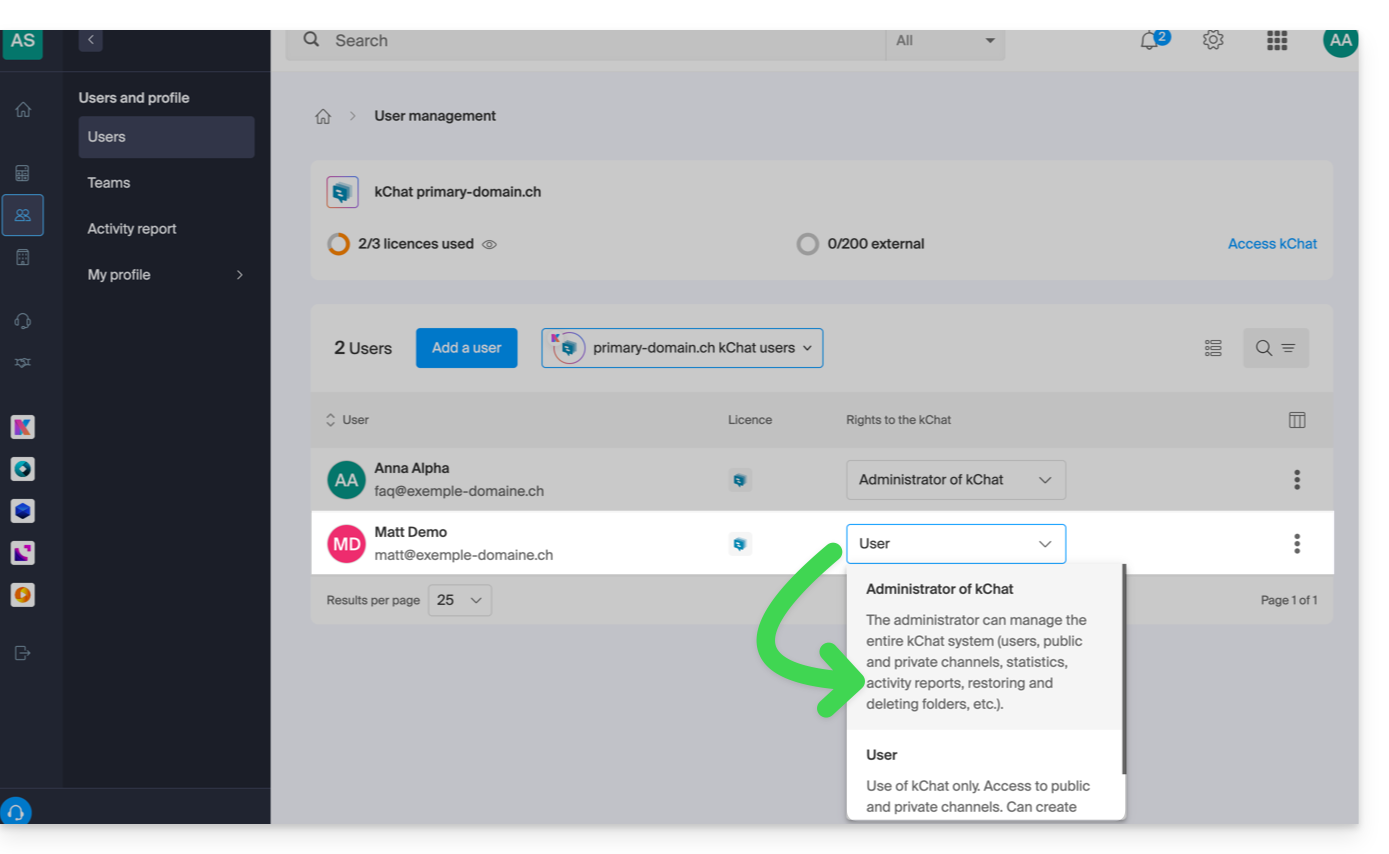
- Het maakt niet uit welke rol u binnen de organisatie heeft; het is niet verplicht om beheerder van de organisatie te zijn waarin de kSuite (en dus kChat) zich bevindt, en dat is ook niet voldoende:
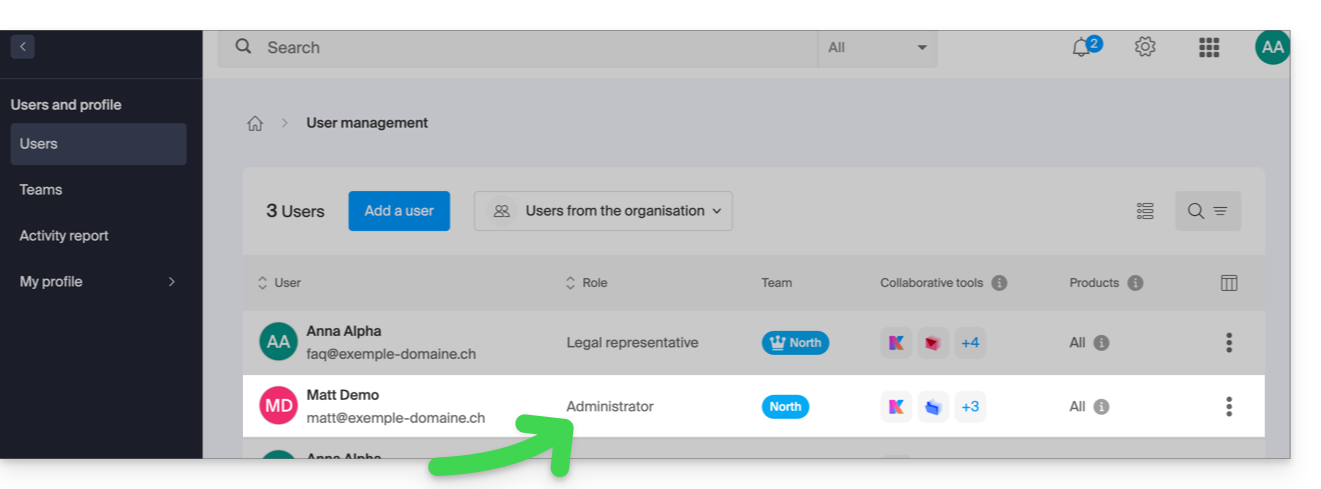
- Het maakt niet uit welke rol u binnen de organisatie heeft; het is niet verplicht om beheerder van de organisatie te zijn waarin de kSuite (en dus kChat) zich bevindt, en dat is ook niet voldoende:
Nodig vervolgens de gebruiker uit volgens de onderstaande procedure. Zodra de gebruiker is uitgenodigd, kan hij zijn deelname bevestigen en toegang krijgen tot kChat met de beperkte rechten die u hem hebt toegekend:
- Klik hier om naar het beheer van kChat in het Infomaniak-beheerportaal te gaan (hulp nodig?).
- Klik op Gebruiker toevoegen:
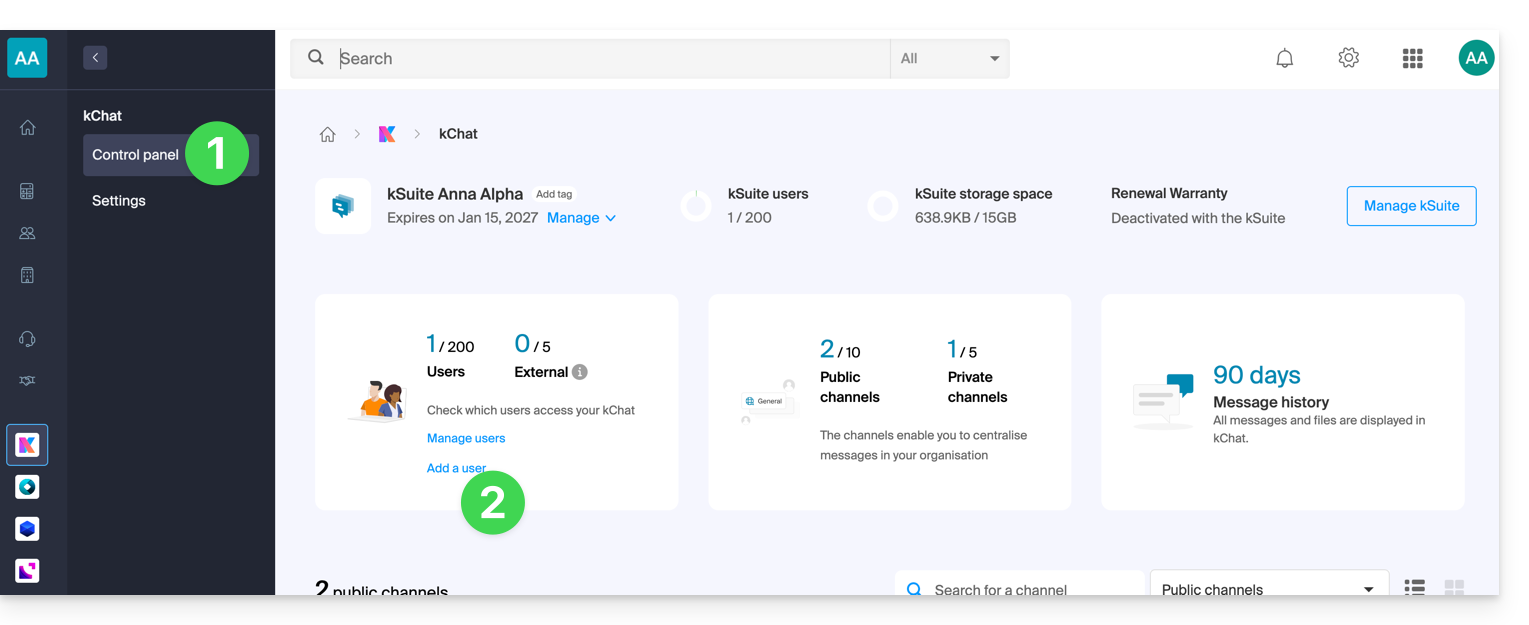
- Klik op kSuite-gebruiker aanmaken.
- Klik op Volgende:
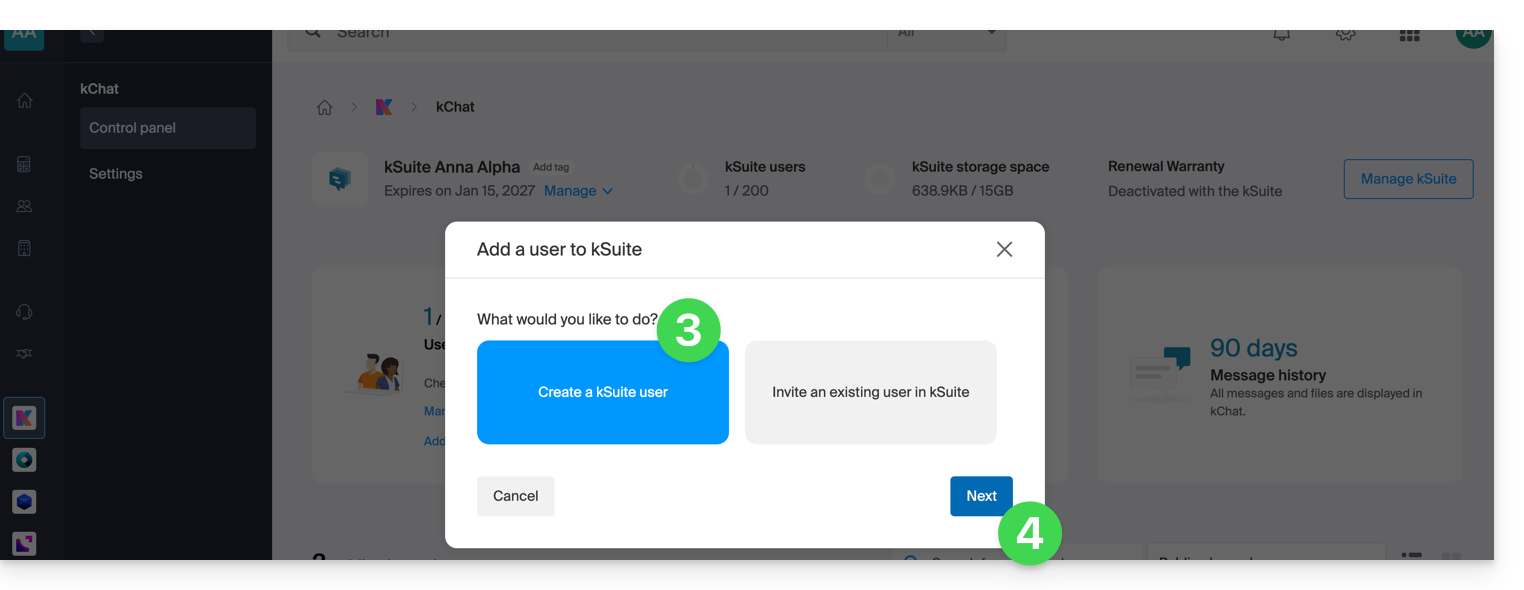
- Voer de voor- en achternaam van de gebruiker in en stel zijn rol in als standaardgebruiker:
- Wettelijk vertegenwoordiger
- Draagt de wettelijke verantwoordelijkheid voor de organisatie
- Kan alle producten en gebruikers beheren
- Kan de boekhouding en bestellingen van nieuwe producten beheren
- Beheerder
- Kan alle producten en gebruikers beheren
- Kan de boekhouding en bestellingen van nieuwe producten beheren
- Gebruiker
- Kan de producten beheren die u toestaat
- Kan de boekhouding beheren als u dit toestaat
- Wettelijk vertegenwoordiger
- Maak geen e-mailadres aan voor de gebruiker en geef in plaats daarvan het bestaande e-mailadres op waarnaar de uitnodiging moet worden gestuurd:
- U kunt deze toekomstige gebruiker verplichten om met dit e-mailadres in te loggen, of hem toestaan een ander e-mailadres op te geven (handig, bijvoorbeeld, als hij al een gebruikersaccount heeft bij Infomaniak met een ander inlog-ID).
- Voeg de gebruiker toe aan uw kSuite met behulp van de schakelaar.
- Klik op de knop Uitnodigen:
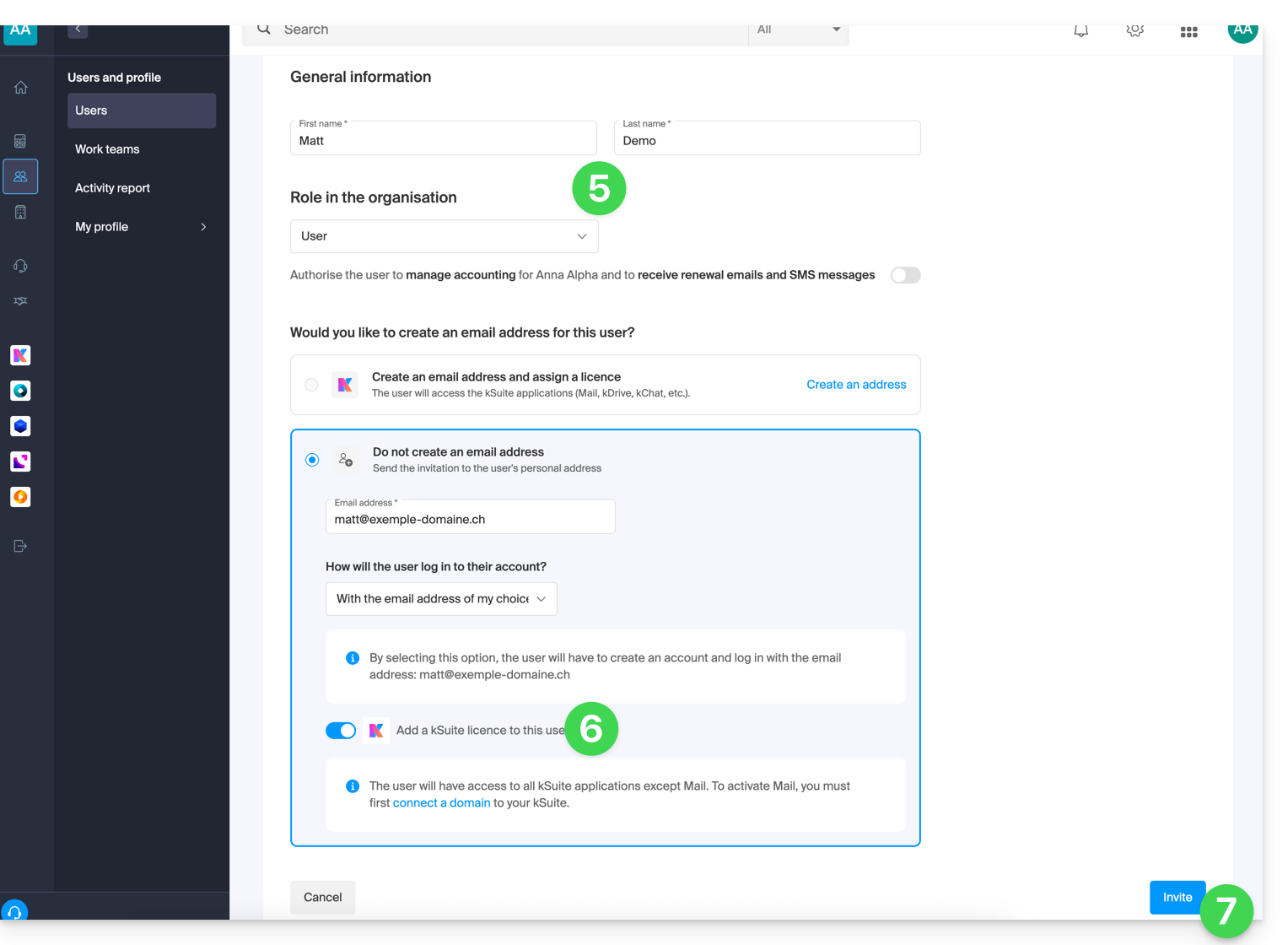
- De uitnodiging wacht tot de definitieve registratie van de uitgenodigde gebruiker (zie hieronder). Het gebruikersdashboard van de organisatie geeft deze status duidelijk weer:
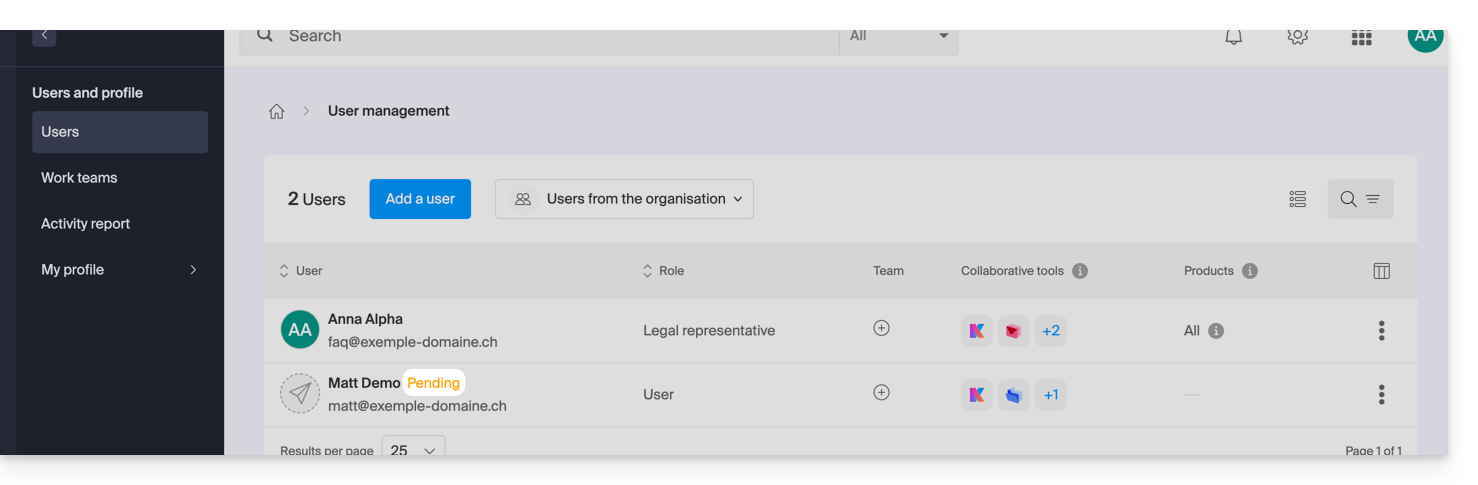
- De uitnodiging wacht tot de definitieve registratie van de uitgenodigde gebruiker (zie hieronder). Het gebruikersdashboard van de organisatie geeft deze status duidelijk weer:
De uitnodiging accepteren
Om toegang te krijgen tot de organisatie die kChat beheert:
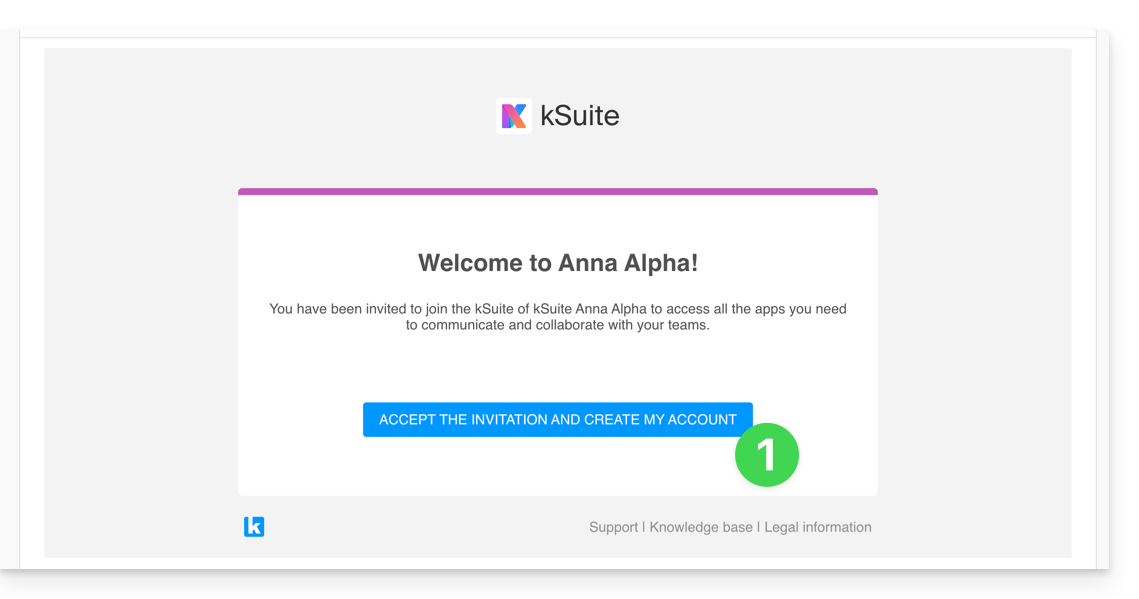
- De uitgenodigde gebruiker ontvangt de uitnodiging op zijn e-mailadres en klikt op de knop Uitnodiging accepteren:
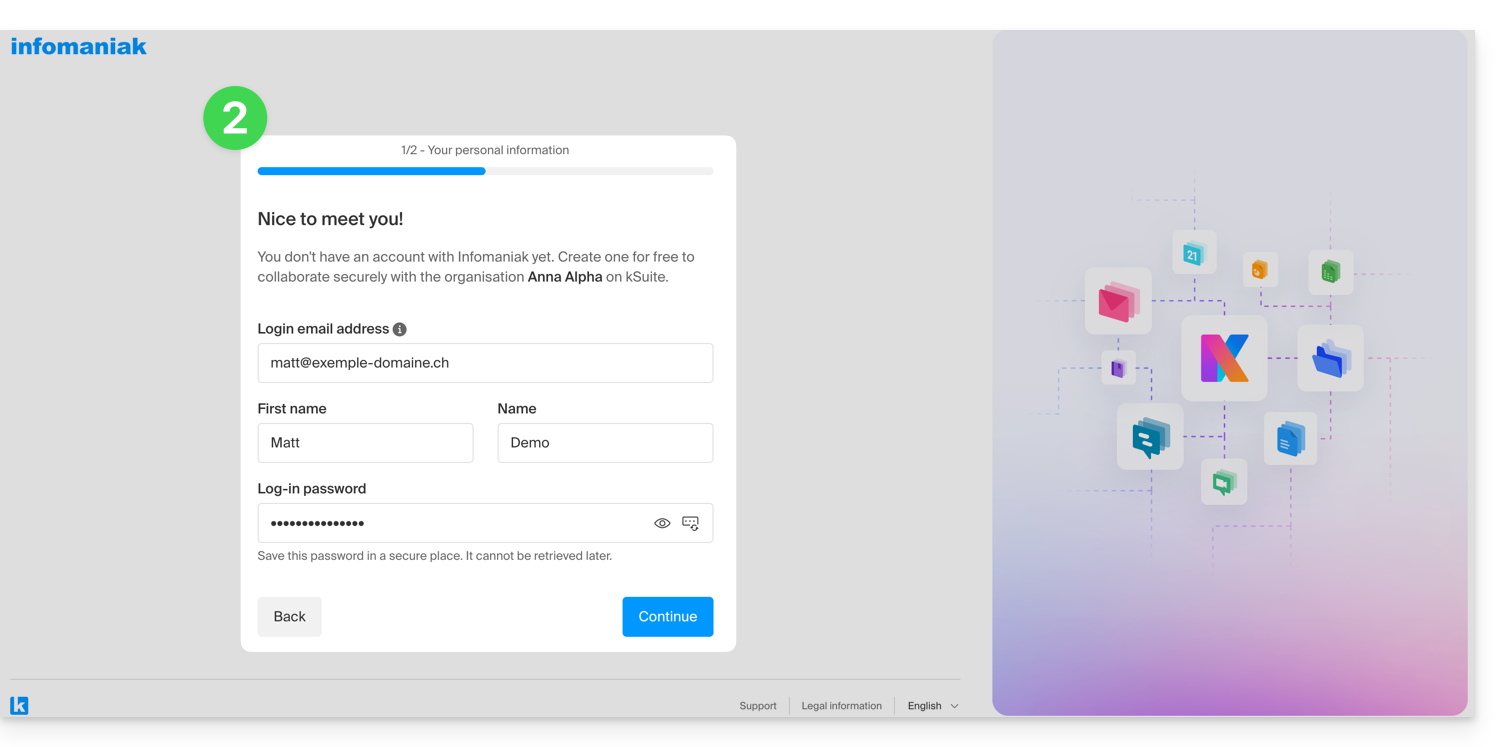
- Hij geeft zijn contactgegevens op, evenals het e-mailadres/wachtwoord dat hij wil gebruiken, en voltooit de registratie:
- Zodra de registratie is voltooid, kan de nieuwe gebruiker inloggen op zijn beheerpaneel en toegang krijgen tot kChat, waarvoor hij is uitgenodigd.
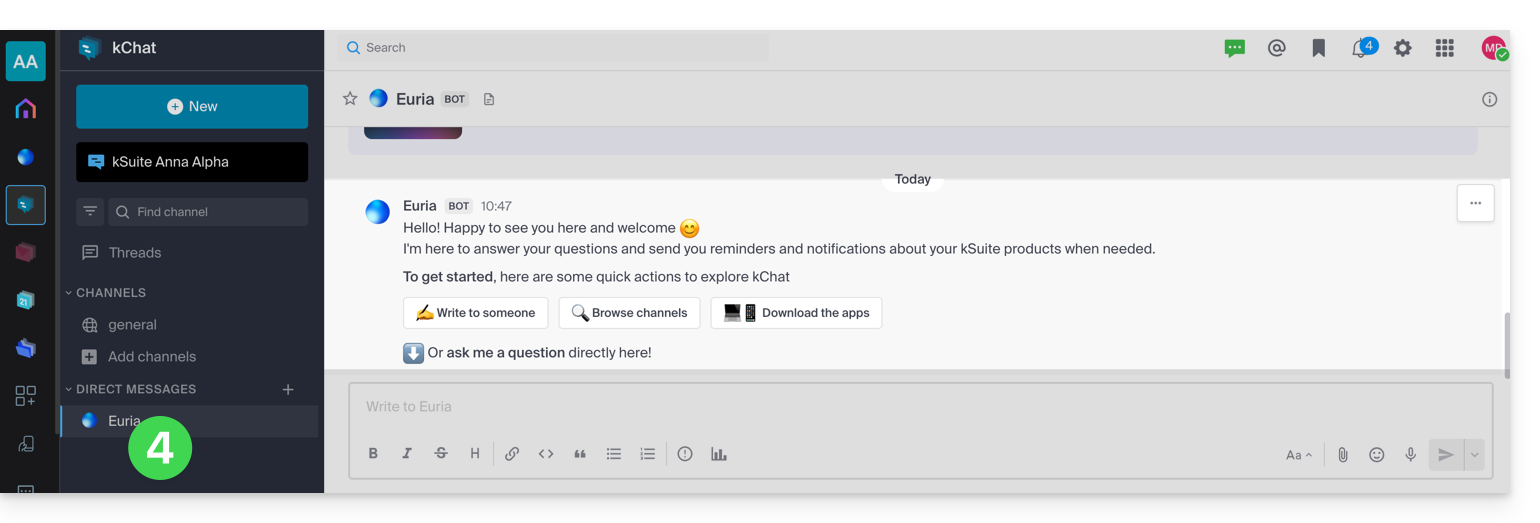
- Bestaande gebruikers worden automatisch geïnformeerd over de komst van de nieuwe deelnemer en kunnen nu met hem chatten; direct na de toevoeging ontvangt de nieuwe gebruiker een welkomstbericht van Euria (de AI-bot van Infomaniak):
Toegang tot kSuite, en niet tot het beheer van kSuite!
Het is belangrijk om onderscheid te maken tussen het gebruik van de kChat-app (binnen kSuite) en het beheer van kSuite zelf.
In het bovenstaande voorbeeld van een uitnodiging is de nieuwe gebruiker uitgenodigd om deel te nemen aan kChat. Hij wordt nu dus ook als een gebruiker van kSuite beschouwd wanneer een beheerder toegang heeft tot het gebruikersbeheer van kChat: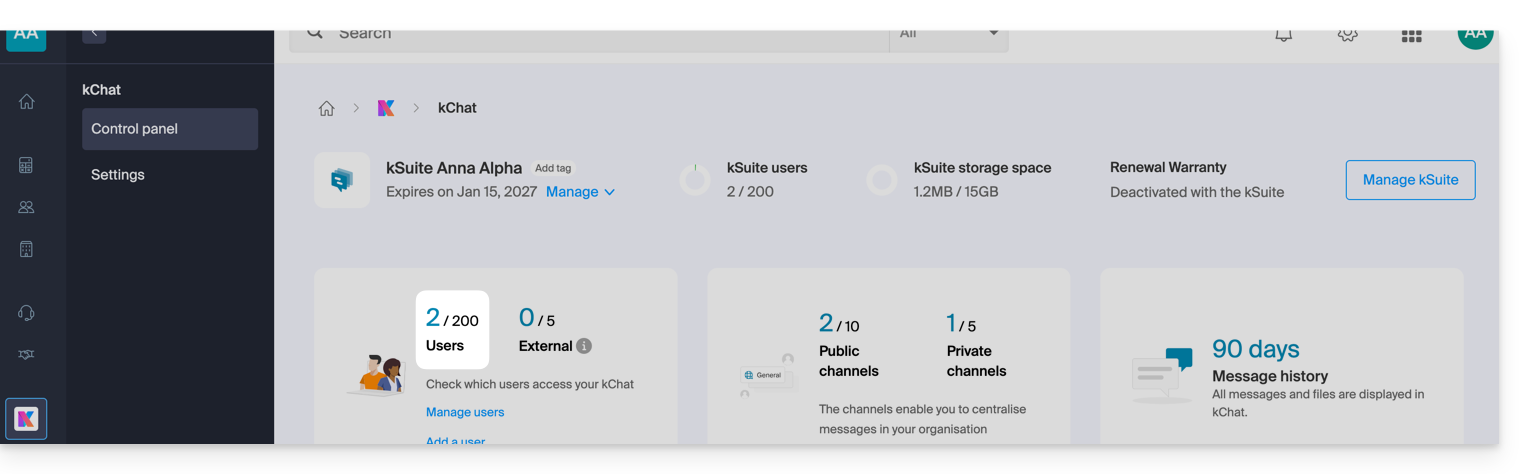
Hetzelfde geldt uiteraard voor het gebruikersbeheer van kSuite: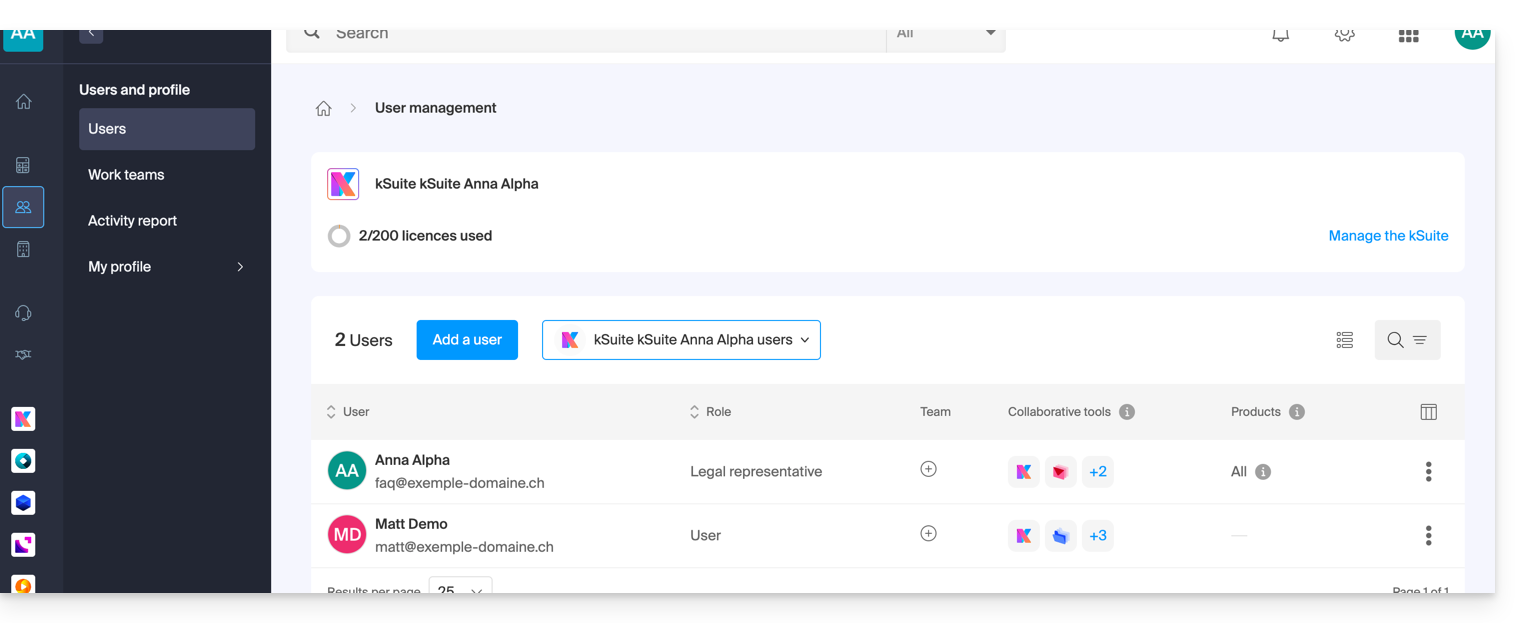
Deze nieuwe gebruiker kan de kSuite waartoe hij is uitgenodigd echter niet zelfstandig beheren, omdat zijn rol (zoals gedefinieerd in punt 5 hierboven) hem dit niet toestaat: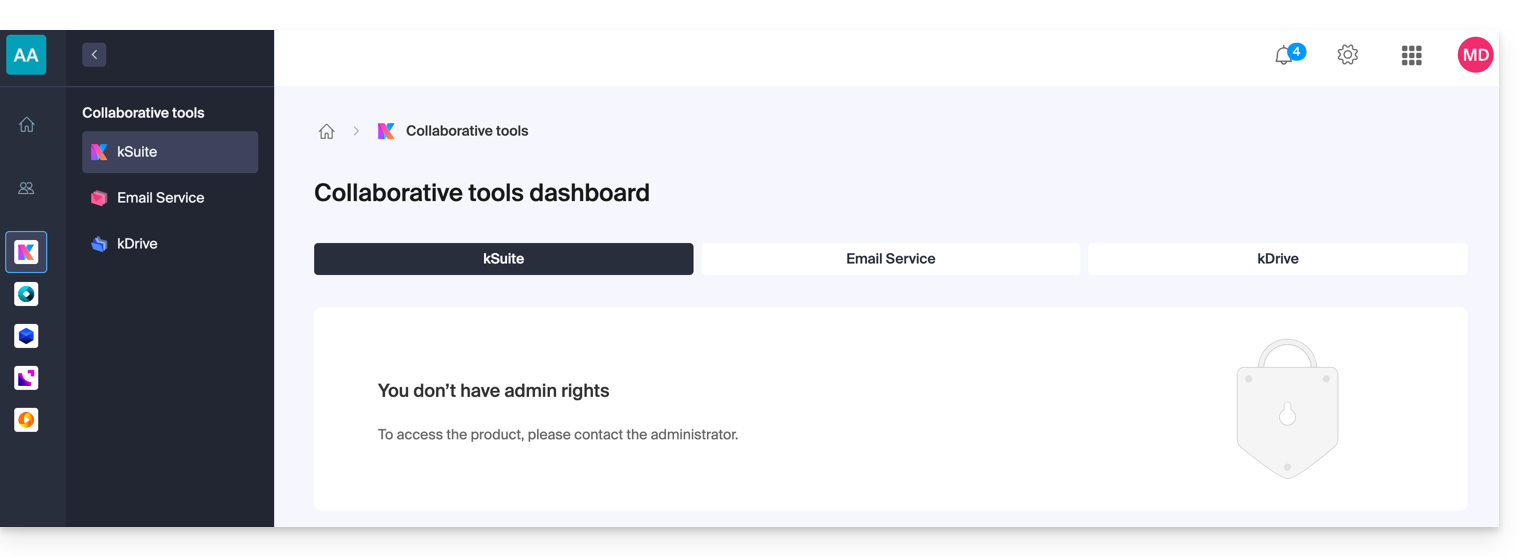
- Daarom ziet deze gebruiker geen actieve links in het gedeelte Samenwerkingstools → kSuite van zijn Infomaniak Manager.
- Hij moet overschakelen naar de Infomaniak-applicaties via het menu rechtsboven:
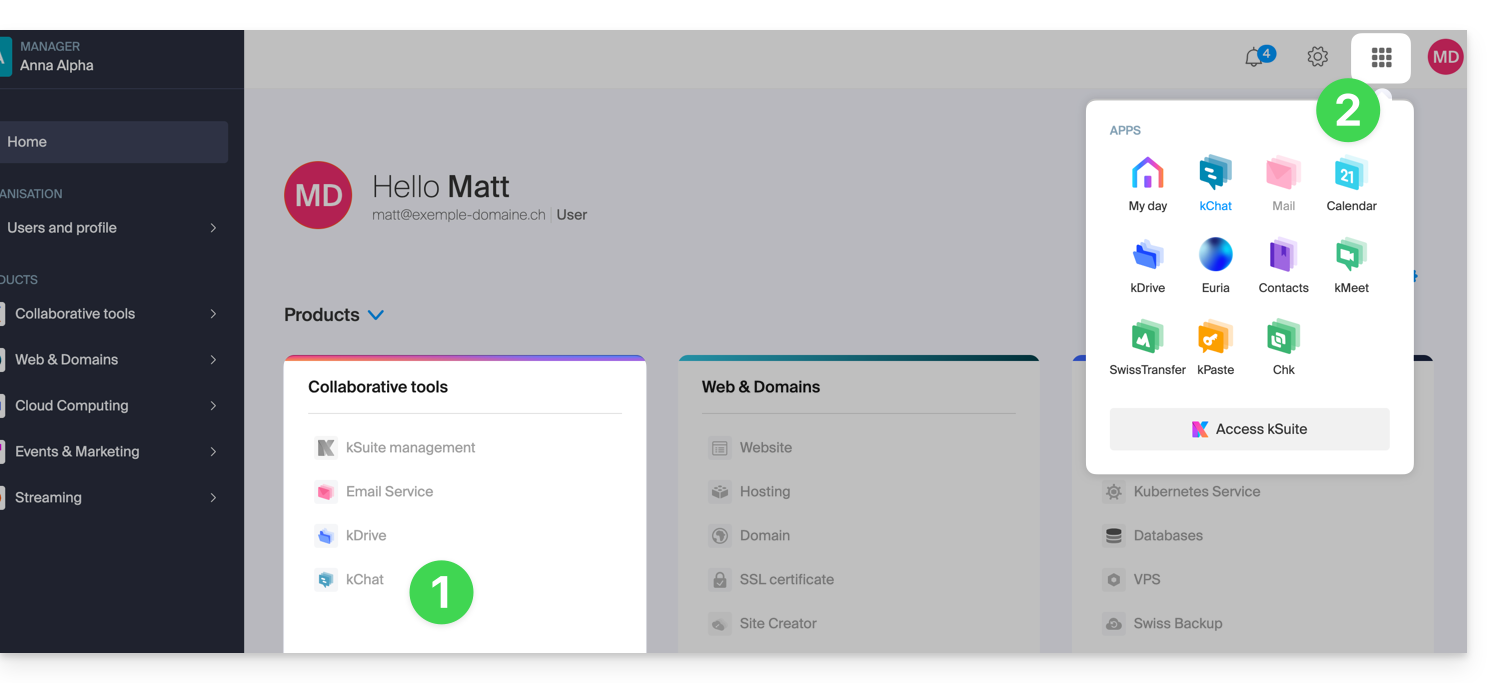
Let op: indien gewenst kan deze gebruiker zijn eigen kSuite bestellen, los van de kSuite waarvoor hij is uitgenodigd.
Link naar deze veelgestelde vragen: https://faq.infomaniak.com/1455
Is deze veelgestelde vragenlijst nuttig geweest?
Deze handleiding introduceert de kSuite-omgevingen, de suite van productiviteits- en samenwerkingstools voor online gebruik, ontwikkeld in Zwitserland door Infomaniak.
Inleiding
- Een kSuite-omgeving bundelt de toegang tot uw applicaties en biedt een intelligent dashboard om snel toegang te krijgen tot essentiële informatie:
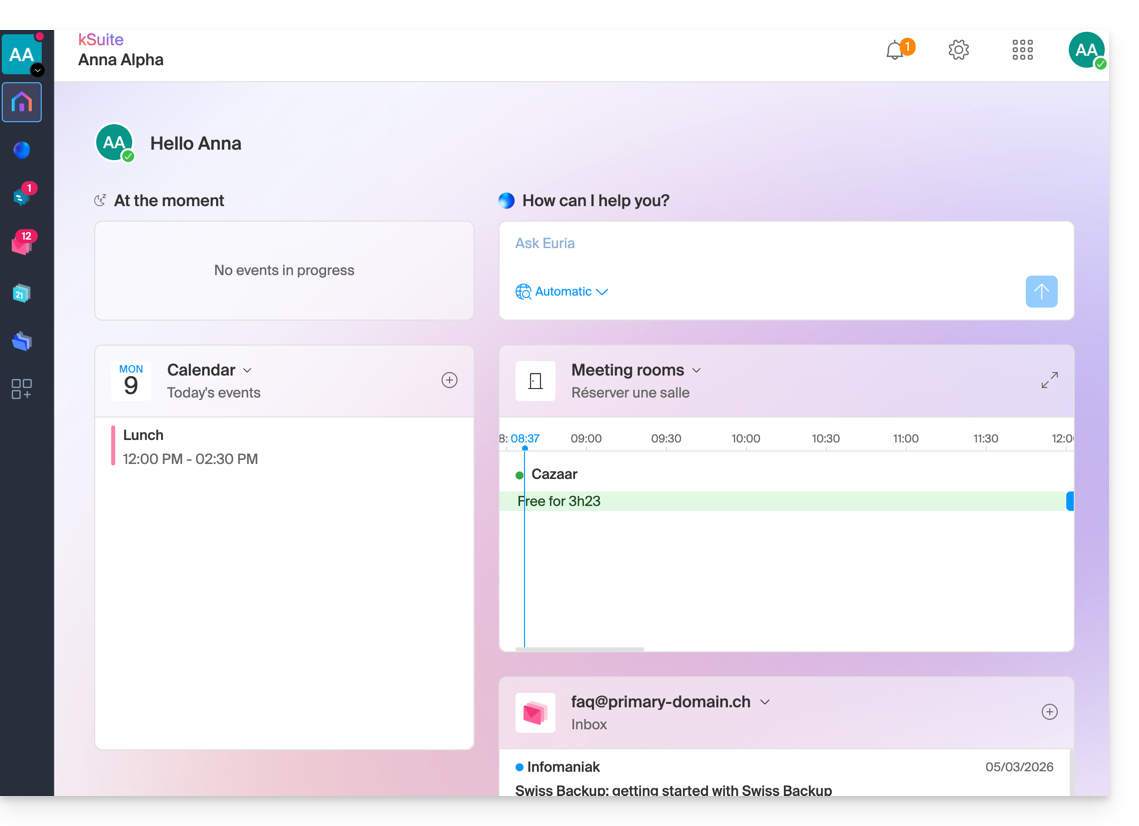
- De interface maakt het mogelijk om uw status en aanwezigheid te beheren, zodat u effectiever kunt samenwerken met andere gebruikers.
- U kunt schakelen tussen de kSuite-omgevingen van uw verschillende organisaties op dezelfde manier als in het Infomaniak-beheerpaneel.
- Als u my kSuite heeft, wordt deze omgeving altijd als eerste weergegeven.
Toegang tot de kSuite-pagina via het beheerpaneel
Klik op het pictogram rechtsboven in de interface en vervolgens op Mijn dag om te schakelen tussen de Manager van Infomaniak en de kSuite, evenals de kSuite-apps: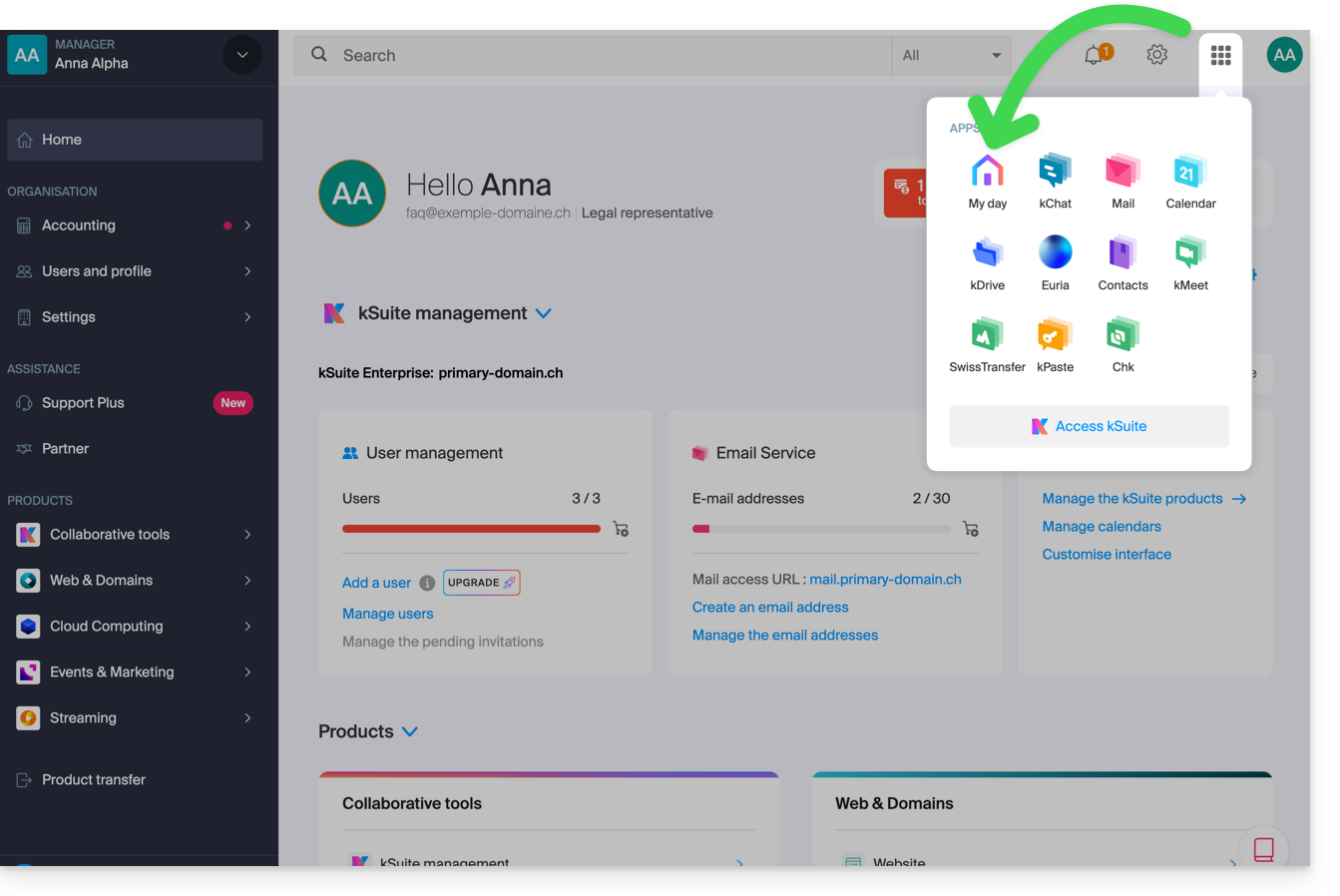
Toegang tot de kSuite vanuit een app
Als u zich al in een kSuite-app bevindt, klikt u op het kleurrijke huis in het linkermenu of op het pictogram rechtsboven in de interface en vervolgens op Mijn dag: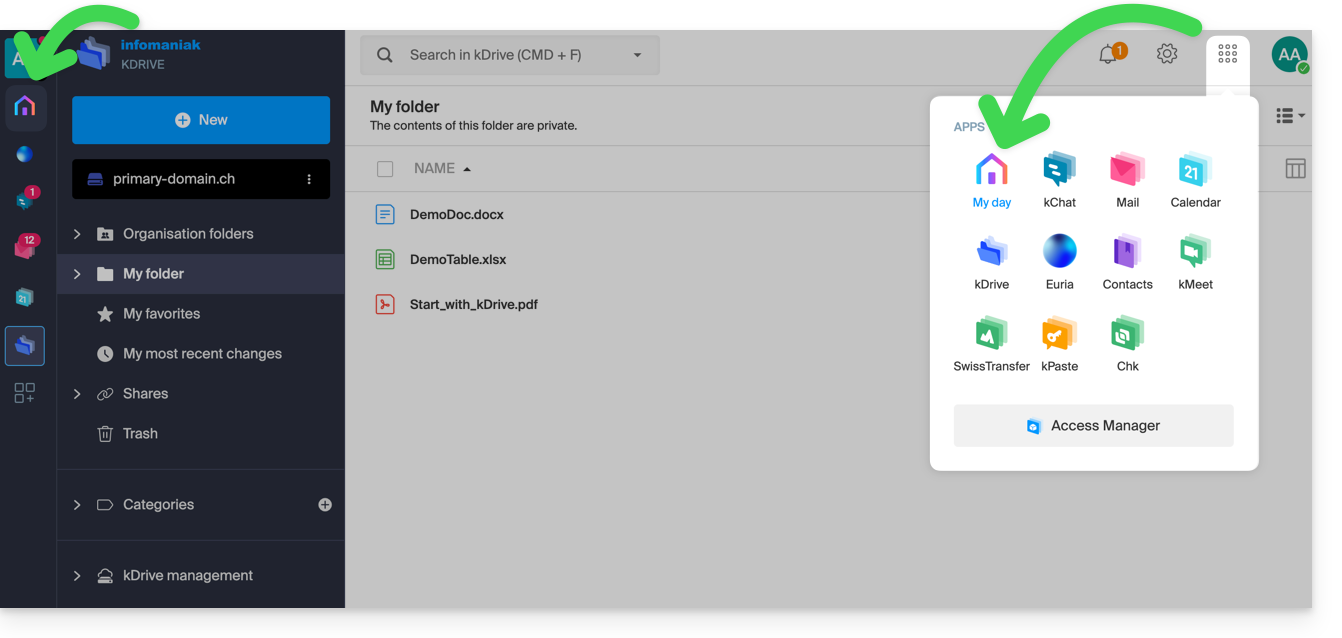
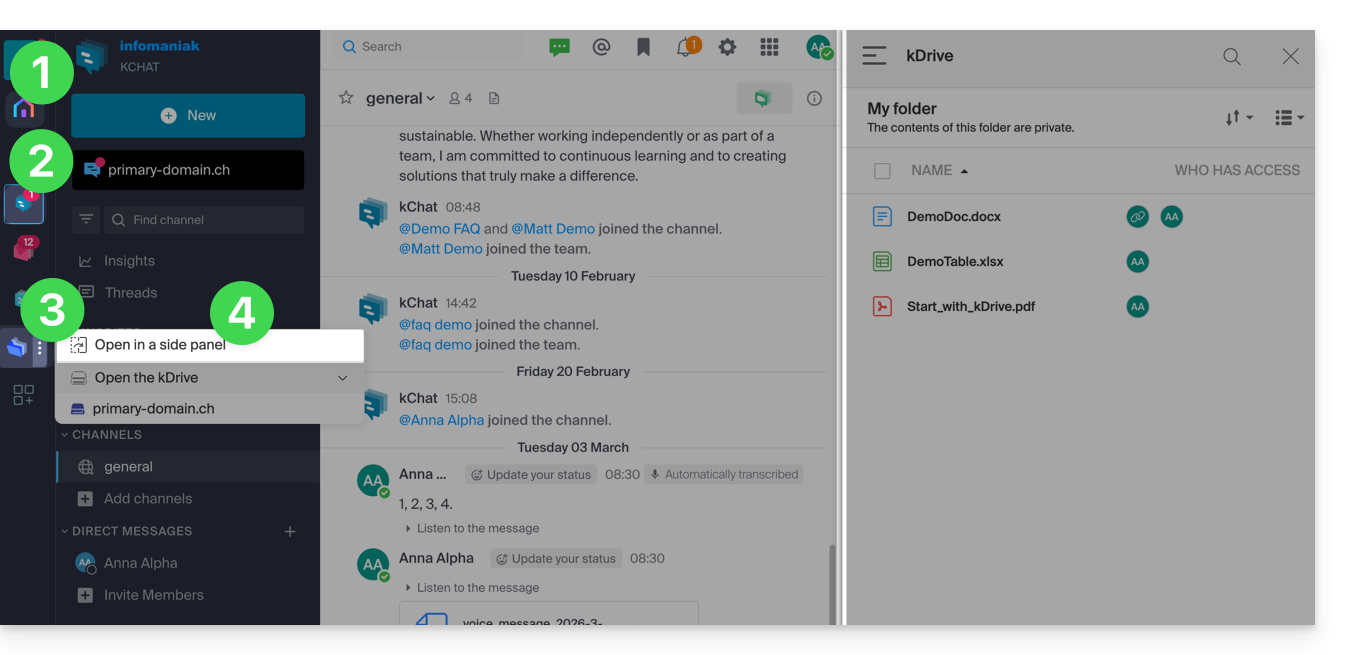
Het scherm verdelen voor 2 kSuite-apps
Om met twee kSuite-apps naast elkaar te werken:
- Klik hier om toegang te krijgen tot de kSuite-omgeving van uw organisatie.
- Klik op de pictogrammen in het linkermenu om toegang te krijgen tot een kSuite-app, zoals kChat.
- Klik op het actiemenu ⋮ rechts van een andere kSuite-app, zoals kDrive.
- Kies ervoor om de app in een zijpaneel te openen, zodat u beide apps naast elkaar kunt gebruiken:
Meer informatie
Link naar deze veelgestelde vragen: https://faq.infomaniak.com/1496
Is deze veelgestelde vragenlijst nuttig geweest?
Deze handleiding legt uit hoe u de mobiele apps Contacten en Agenda voor iOS (iPhone, iPad, enz.) kunt verbinden met de contacten en agenda's die bij Infomaniak worden gehost.
Inleiding
- In plaats van de onderstaande handmatige configuratie, wordt aanbevolen om de configuratieprofielen .mobileconfig te gebruiken die door Apple worden aangeboden.
- De contacten en agenda's van Infomaniak zijn gekoppeld aan uw Infomaniak-account; wanneer u inlogt op ksuite.infomaniak.com/contacts of /calendar, moet u waarschijnlijk een dubbele verificatie (2FA) uitvoeren tijdens het inloggen.
- In dat geval is een app-wachtwoord nodig om een synchronisatie tussen uw apparaat en de Infomaniak-tools tot stand te brengen.
- Maar geen zorgen, het maken van zo'n wachtwoord wordt aangeboden tijdens de configuratiewizard.
Handmatige configuratie (contacten en agenda's)
Uw inloggegevens ophalen
Om uw CardDAV/CalDAV-synchronisatiegebruikersnaam en -wachtwoord op te halen:
- Klik hier om toegang te krijgen tot de Infomaniak-configuratietool (online service https://config.infomaniak.com) — log indien nodig in op uw Infomaniak-account voor de organisatie waar uw e-mailadres wordt beheerd.
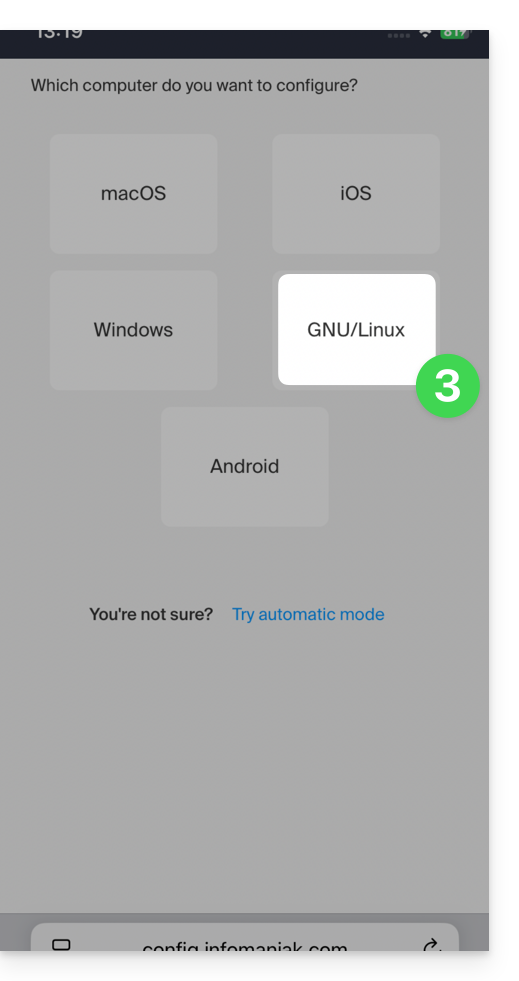
- Selecteer een ander apparaat dan iOS (om uw gebruikersnaam te verkrijgen):
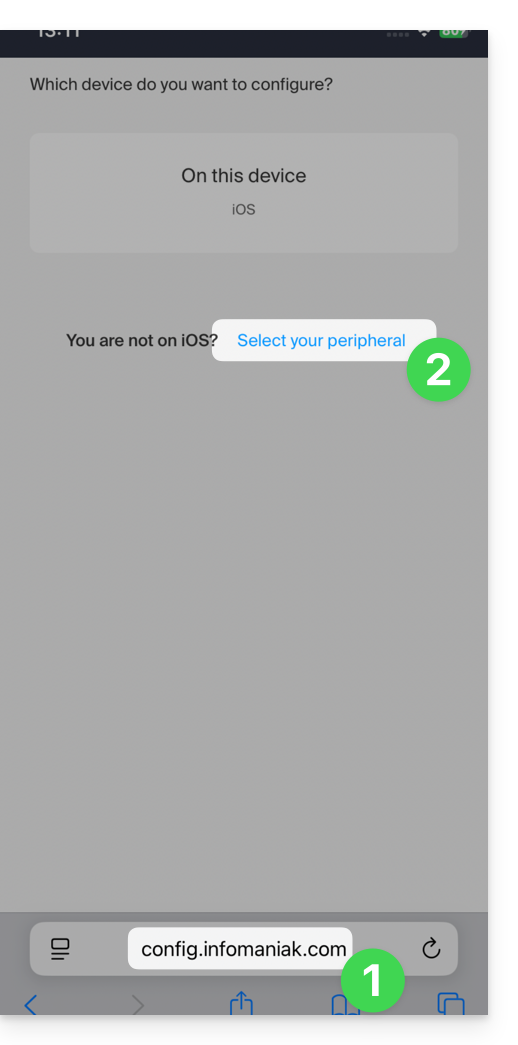
- Kies Linux:
- Kies Contacten of Agenda's:
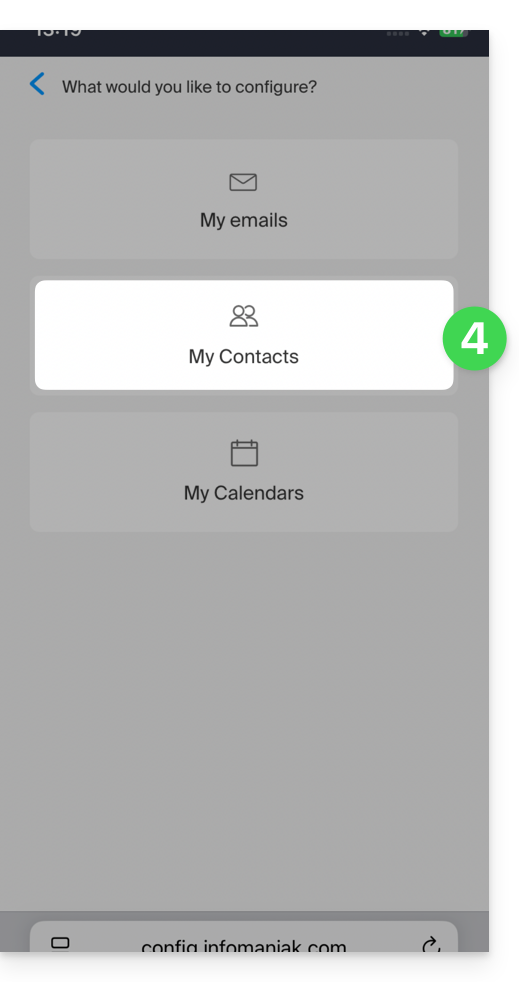
- Kies de specifieke service die moet worden gesynchroniseerd.
- Tik meerdere keren op de pijl naar rechts en tik vervolgens op de titel van het tabblad handmatige synchronisatie:
- De informatie die hieronder wordt weergegeven, stelt u in staat om:
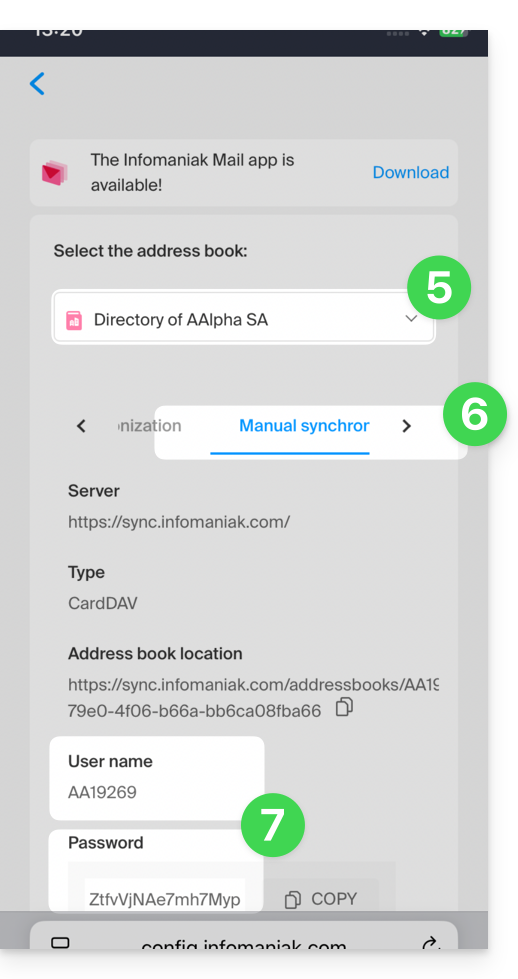
- uw gebruikersnaam (bijvoorbeeld
AB12345)… - app-wachtwoord als u tweefactorauthenticatie heeft ingeschakeld of het wachtwoord van uw Infomaniak-gebruikersaccount als u geen 2FA heeft ingeschakeld.
- Gebruik voor het serveradres alleen
sync.infomaniak.com.
- uw gebruikersnaam (bijvoorbeeld
De inloggegevens gebruiken
Met deze informatie kunt u uw accounts toevoegen volgens de instructies van Apple:
- Ga naar Instellingen > Contacten > Accounts > Account toevoegen.
- Tik op Ander, vervolgens op Account CardDAV toevoegen en voer de account- en servergegevens in.
Doe hetzelfde voor de agenda-app:
- Ga naar Instellingen > Agenda > Accounts > Account toevoegen.
- Tik op Ander, vervolgens op CalDAV-account toevoegen en vul de gegevens van het account en de server in.
Speciale aandachtspunten bij synchronisatie
Lees deze andere handleiding.
Link naar deze veelgestelde vragen: https://faq.infomaniak.com/1544
Is deze veelgestelde vragenlijst nuttig geweest?
Deze handleiding legt uit hoe u, via een e-maildienst, met uw inloggegevens voor uw Infomaniak-account toegang kunt krijgen tot een e-mailadres binnen het Infomaniak-ecosysteem. Dit betekent dat u uitsluitend de web-app Mail van Infomaniak (ksuite.infomaniak.com/mail) en/of de mobiele app Infomaniak Mail (app voor smartphone of tablet, iOS/Android) gebruikt, zonder een specifiek wachtwoord voor dat e-mailadres aan te maken.
Andere mogelijkheden voor toegang en beheer worden beschreven in de hoofdhandleiding.
Vereisten
- Een e-maildienst bestellen bij Infomaniak.
- Eén of meerdere adressen aanmaken op deze e-maildienst.
- Minimaal de rechten hebben om de betreffende e-maildienst te beheren (of beheerder / wettelijk vertegenwoordiger zijn binnen de organisatie).
Zelf toegang krijgen tot een e-mailadres
Om het bestaande e-mailadres demonstration@exemple-domaine.ch te gebruiken:
- Voer uw inlog-ID en wachtwoord voor uw Infomaniak-account in op de pagina https://manager.infomaniak.com/:
- Bevestig de aanmelding in het beheerportaal met de 2FA-methode (tweefactorauthenticatie) die u eerder heeft ingesteld:
- Nadat u zich op het dashboard bevindt, klikt u op E-maildienst:
- Nadat u zich op uw E-maildiensten bevindt, klikt u op de naam / domeinnaam waaronder het betreffende e-mailadres is geregistreerd:
- Nadat u naar de e-maildienst bent gegaan waar het e-mailadres zich bevindt, klikt u op het betreffende e-mailadres:
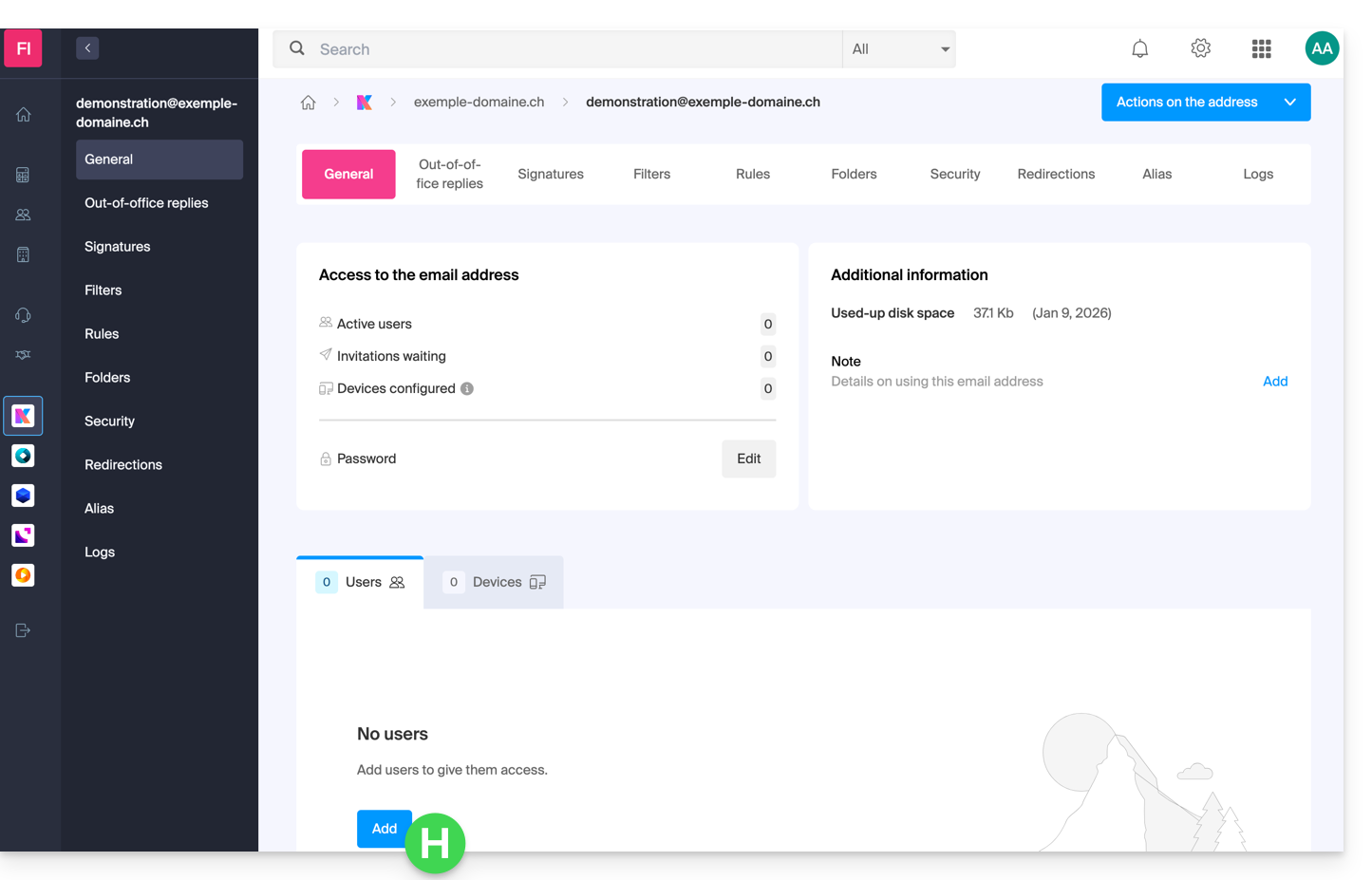
- Nadat u op het betreffende e-mailadres hebt geklikt, klikt u op de knop Gebruiker toevoegen:
- Het kan soms nodig zijn om op dit punt het wachtwoord voor het inloggen opnieuw in te voeren (het wachtwoord van punt B hierboven):
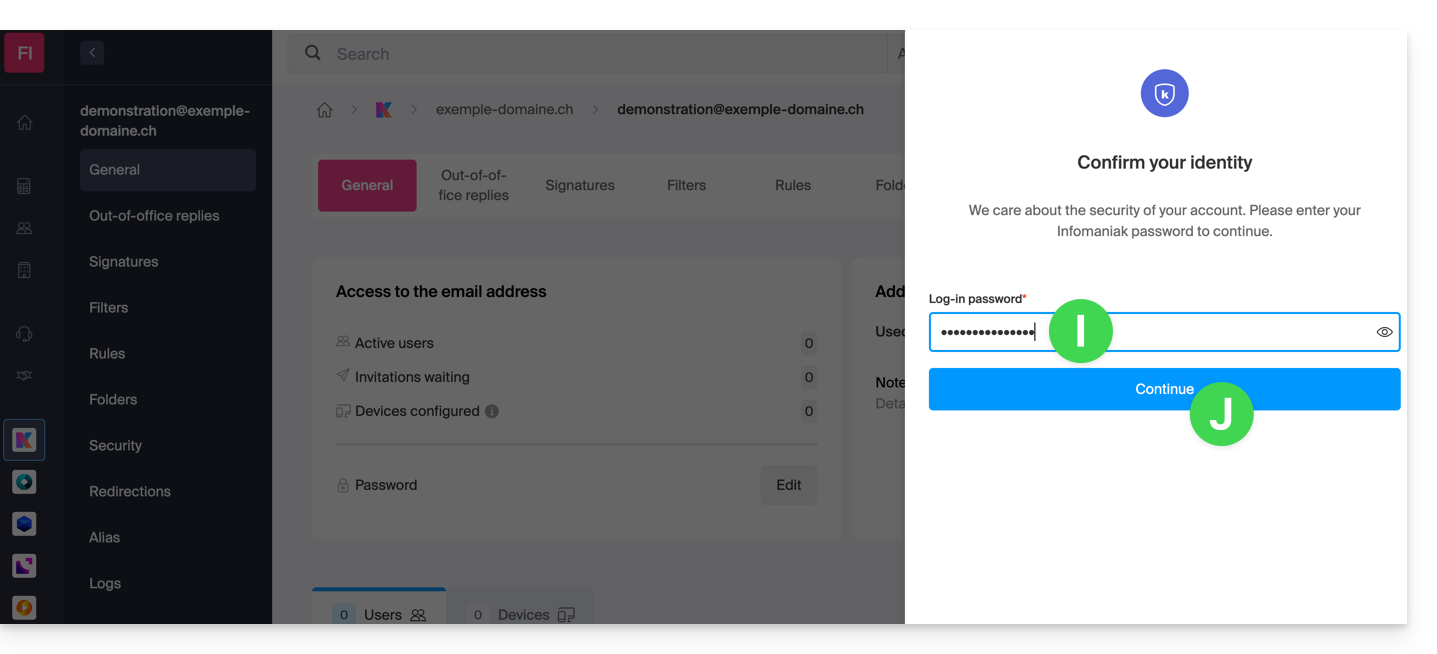
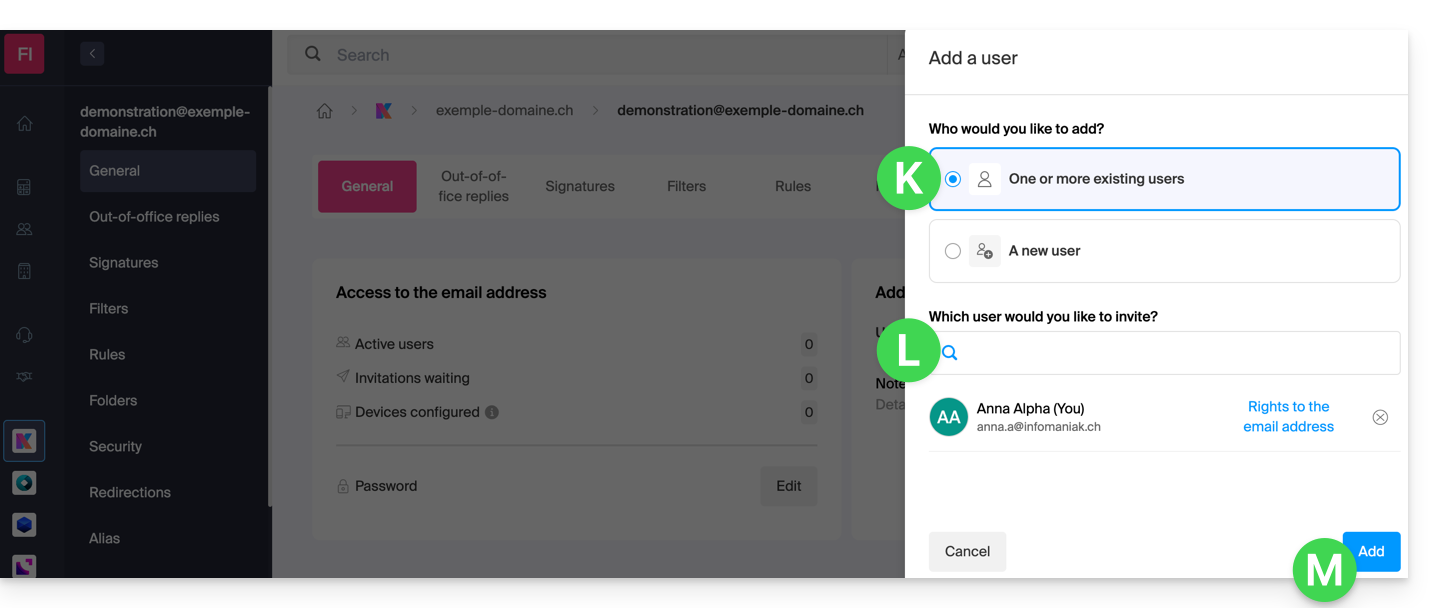
- Selecteer vervolgens de optie om een bestaande gebruiker toe te voegen en klik vervolgens op het veld hieronder. Hierdoor verschijnt de lijst met gebruikers van de organisatie waarmee u bent verbonden. Klik op uw gebruikersnaam (uw inloggegevens voor uw Infomaniak-account). Bevestig de toevoeging met de knop rechtsonder:
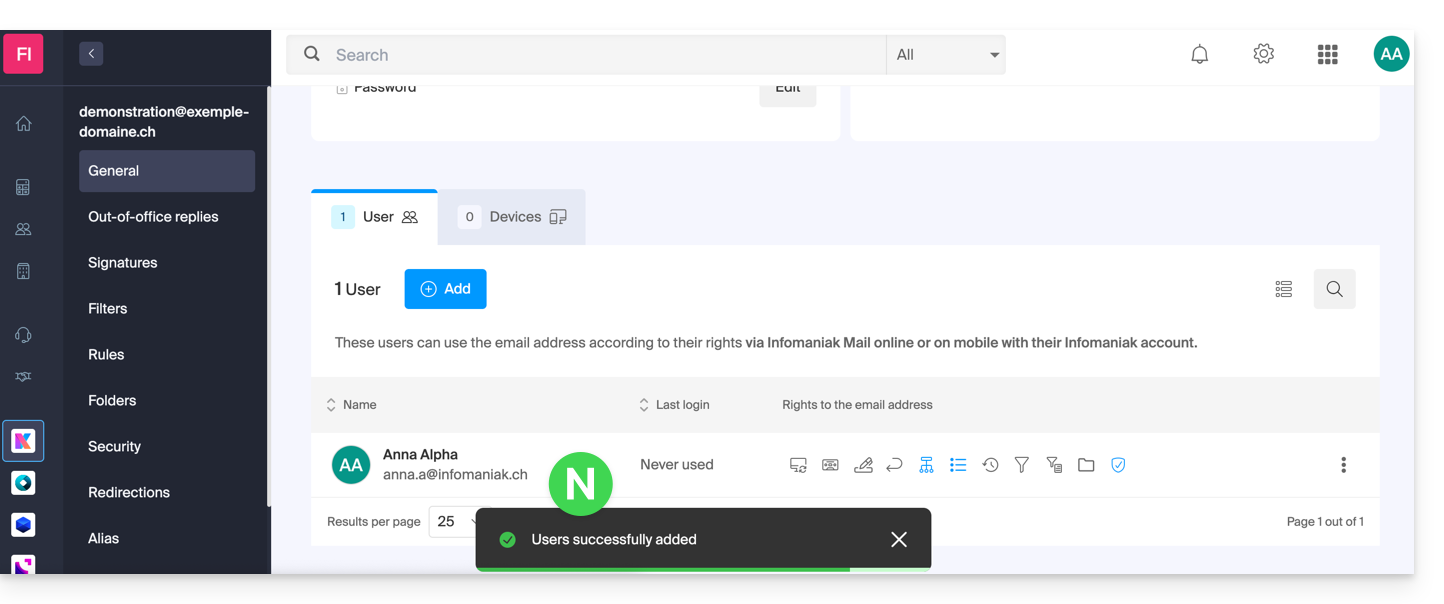
- Dat is geregeld, uw eigen gebruiker is toegevoegd:
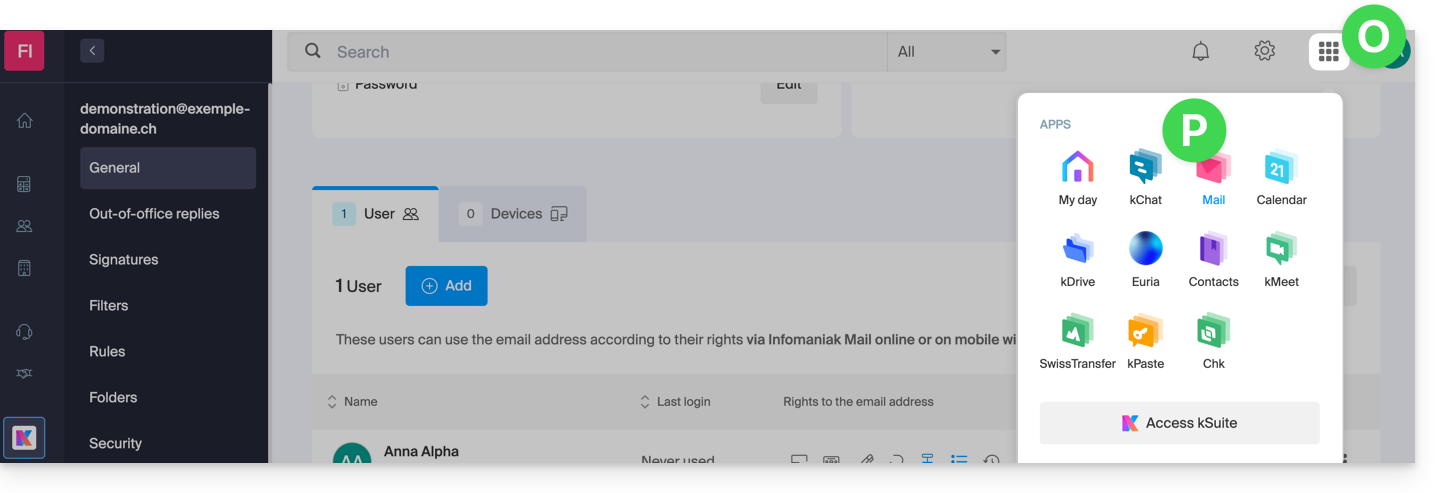
- Klik vervolgens op het pictogram bovenaan het scherm om de kSuite-tools te openen en klik op de web-app Mail van Infomaniak:
- Het e-mailadres is succesvol toegevoegd aan de web-app Mail (klik indien nodig op de pijl om het menu met adressen uit te klappen en het adres te openen). Er is een melding per e-mail naar de gebruiker (in dit geval u zelf) gestuurd om hem/haar op de hoogte te stellen van de bewerking:
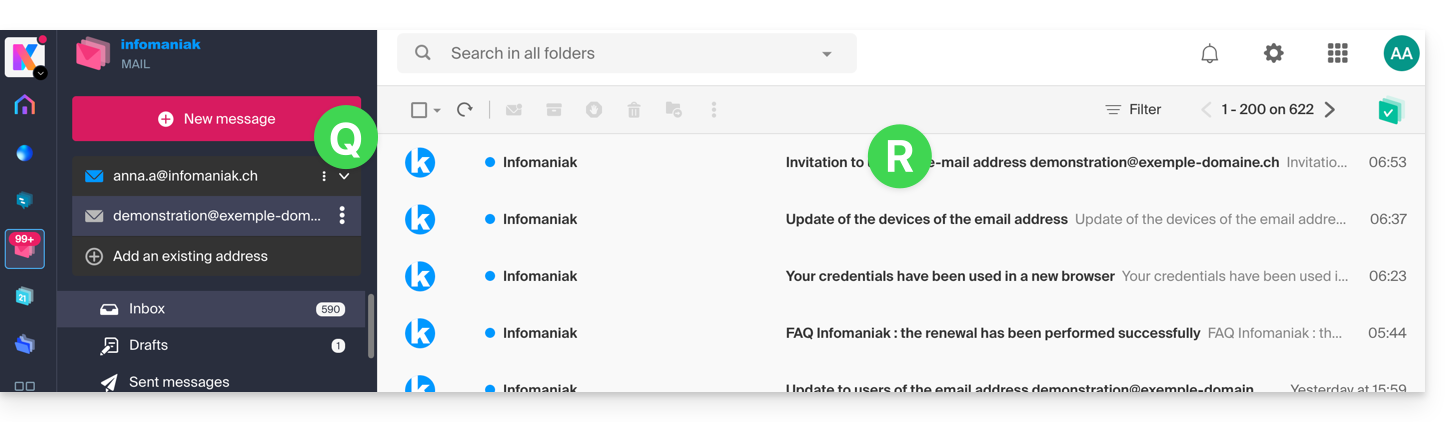
Wanneer uw gebruikersnaam wordt toegevoegd als een gebruiker met toegang tot het e-mailadres, wordt de mailbox automatisch toegevoegd aan uw Mail-apps van Infomaniak: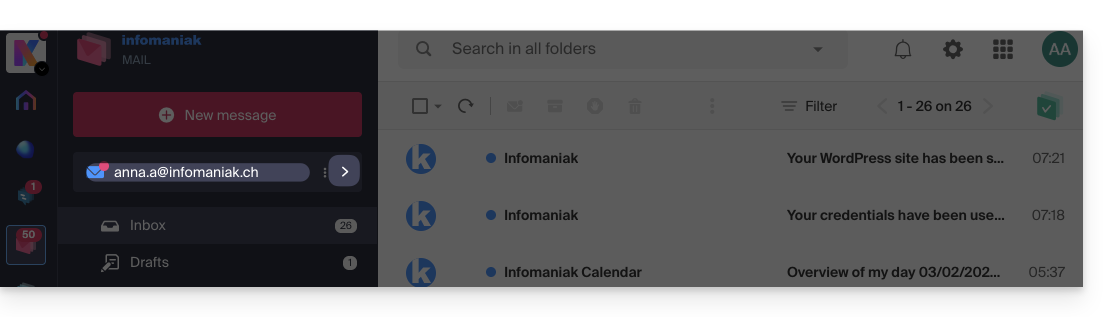
U kunt op elk moment tussen uw adressen schakelen via de pijl linksboven in het scherm:
Als het adres niet wordt weergegeven, probeer dan de browserpagina te vernieuwen (Command ⌘ + R op macOS en Ctrl + F5 op Windows).
Link naar deze veelgestelde vragen: https://faq.infomaniak.com/1547
Is deze veelgestelde vragenlijst nuttig geweest?
Deze handleiding legt uit hoe u een nieuwe terugkerende afspraak kunt toevoegen aan de agenda van de web-app Calendar van Infomaniak (online service ksuite.infomaniak.com/calendar).
Inleiding
- U kunt eenvoudig een nieuwe gebeurtenis aanmaken en configureren door deze andere handleiding te raadplegen.
- Het is mogelijk om een enkele instantie van een terugkerende gebeurtenis in de Infomaniak-agenda te wijzigen (verplaatsen/verwijderen) zonder de hele reeks te beïnvloeden. Zo kunt u de tijd, deelnemers, locatie of duur van een specifieke vergadering tijdelijk aanpassen, terwijl de oorspronkelijke configuratie voor alle andere instanties behouden blijft.
Een terugkerende gebeurtenis toevoegen
Om een gebeurtenis toe te voegen die in de toekomst herhaald wordt:
- Klik hier om toegang te krijgen tot de web-app Agenda van Infomaniak (online service ksuite.infomaniak.com/calendar).
- Klik op de knop Maken linksboven.
- Klik op Gebeurtenis:
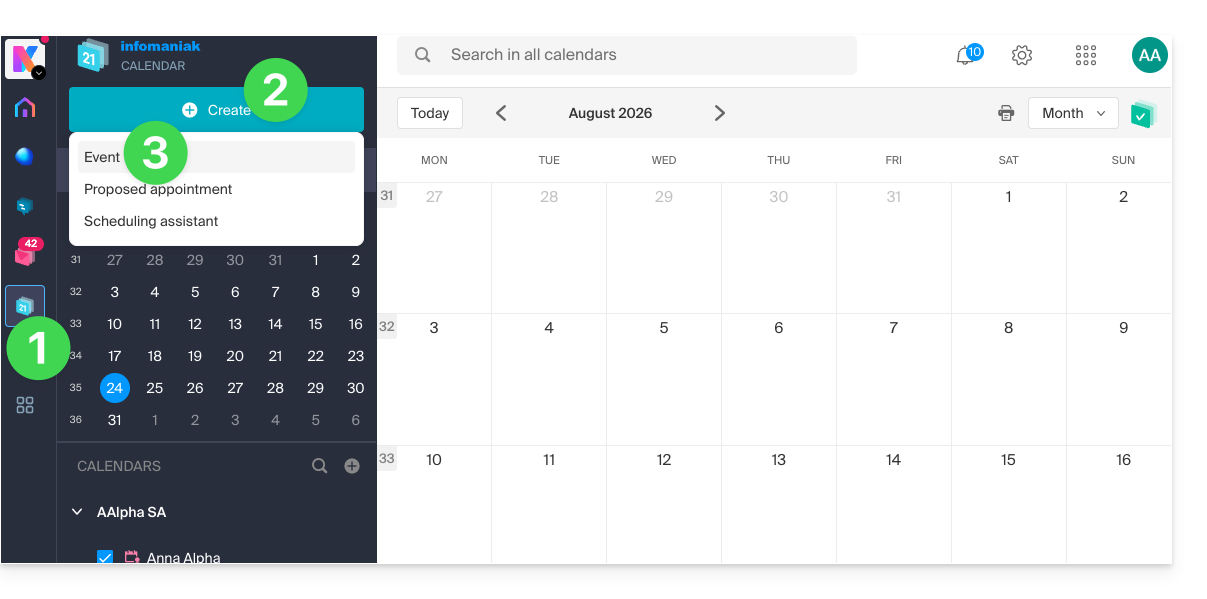
- Voer de gegevens van de gebeurtenis in.
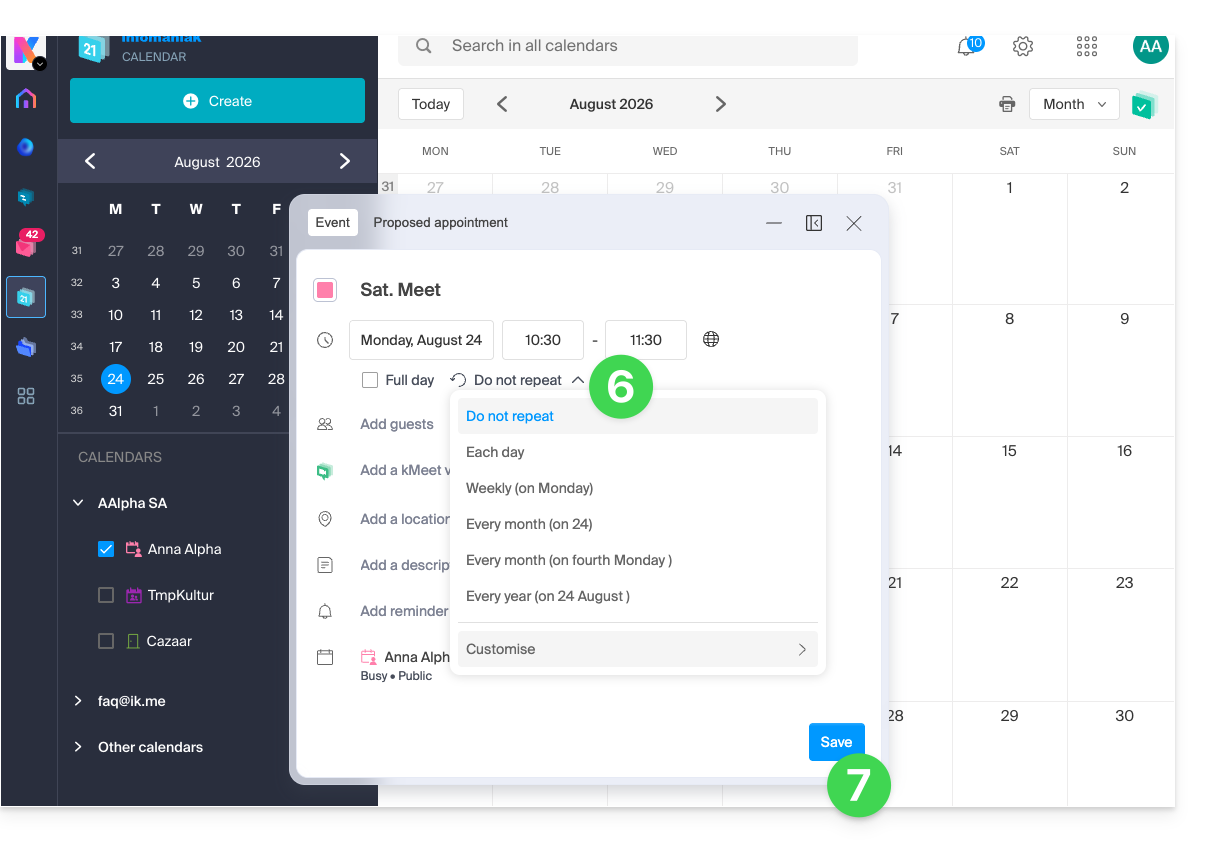
- Klik op het gedeelte met de tijdstippen/datums:
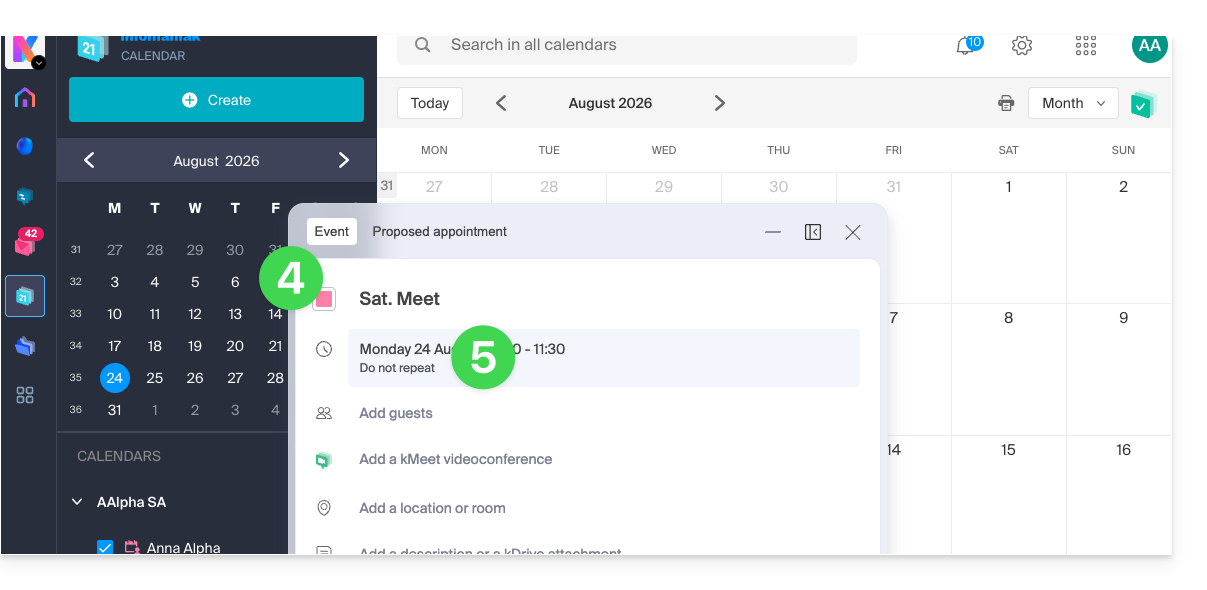
- Activeer de herhaling en pas deze naar wens aan.
- Sla de terugkerende gebeurtenis onderaan de pagina op:
Link naar deze veelgestelde vragen: https://faq.infomaniak.com/1565
Is deze veelgestelde vragenlijst nuttig geweest?
Deze handleiding legt uit hoe u uw abonnement kunt wijzigen voor kDrive, de cloudoplossing voor gezamenlijk gebruik van bestanden, 100% Zwitsers.
Inleiding
- kDrive is de naam van de bestandsopslag- en -deelservice die door Infomaniak in Zwitserland wordt aangeboden.
- kDrive is gratis toegankelijk of via een abonnement, afhankelijk van of u het alleen gebruikt of dat u wilt dat ook collega's toegang hebben.
- kDrive is beschikbaar als een zelfstandig product, of als een van de producten binnen de kSuite & my kSuite / my kSuite+ suite.
- Om u te helpen bij het kiezen van het aanbod dat het beste bij uw behoeften past, kunt u deze andere handleiding raadplegen.
Als u bent uitgenodigd om een kDrive-bestand te bekijken/bewerken, is het mogelijk dat u het kDrive-product zelf niet heeft; u heeft alleen toegang tot een kDrive die door iemand anders wordt beheerd. U kunt dus geen wijzigingen aanbrengen in het huidige aanbod.
Bepaal uw huidige kDrive-abonnement
Via de kDrive-web-app
U kunt hier nagaan welk abonnement u momenteel heeft:
- Klik hier om toegang te krijgen tot de webapplicatie kDrive van Infomaniak (online service ksuite.infomaniak.com/kdrive).
- Klik op Beheren om naar de pagina voor het wijzigen van uw abonnement te gaan en uw huidige abonnement te bekijken:
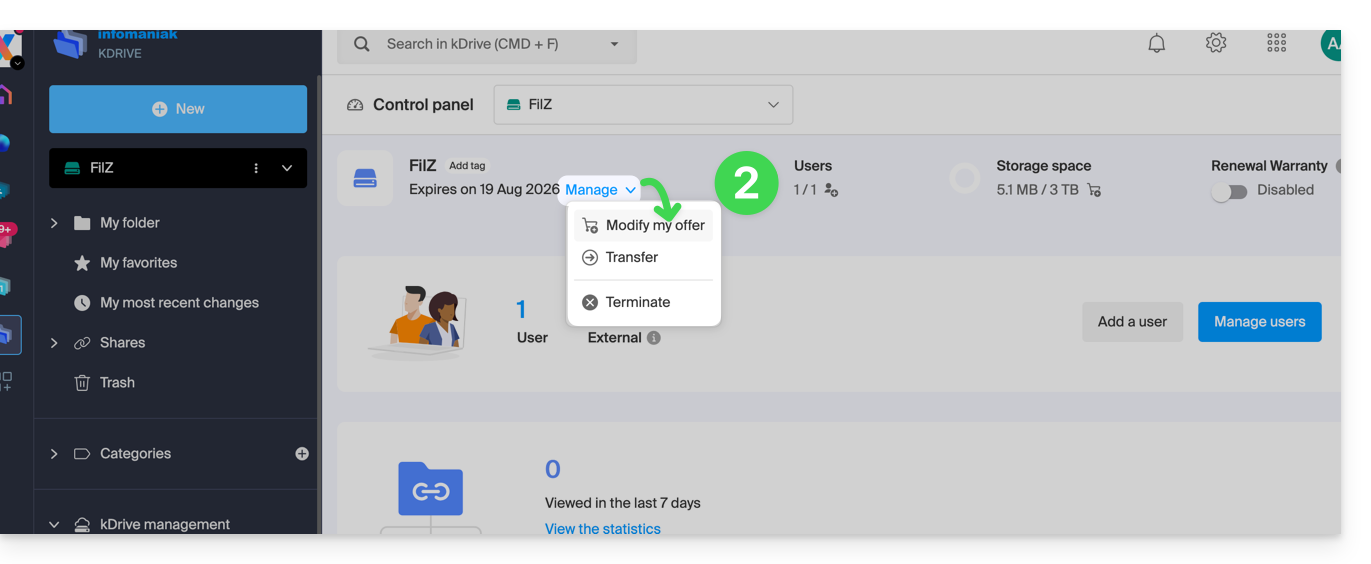
Als er geen dashboard linksonder toegankelijk is, heeft u beperkte functionaliteiten (bijvoorbeeld het my kSuite-abonnement), die u kunt ontgrendelen door over te stappen op een hoger abonnement: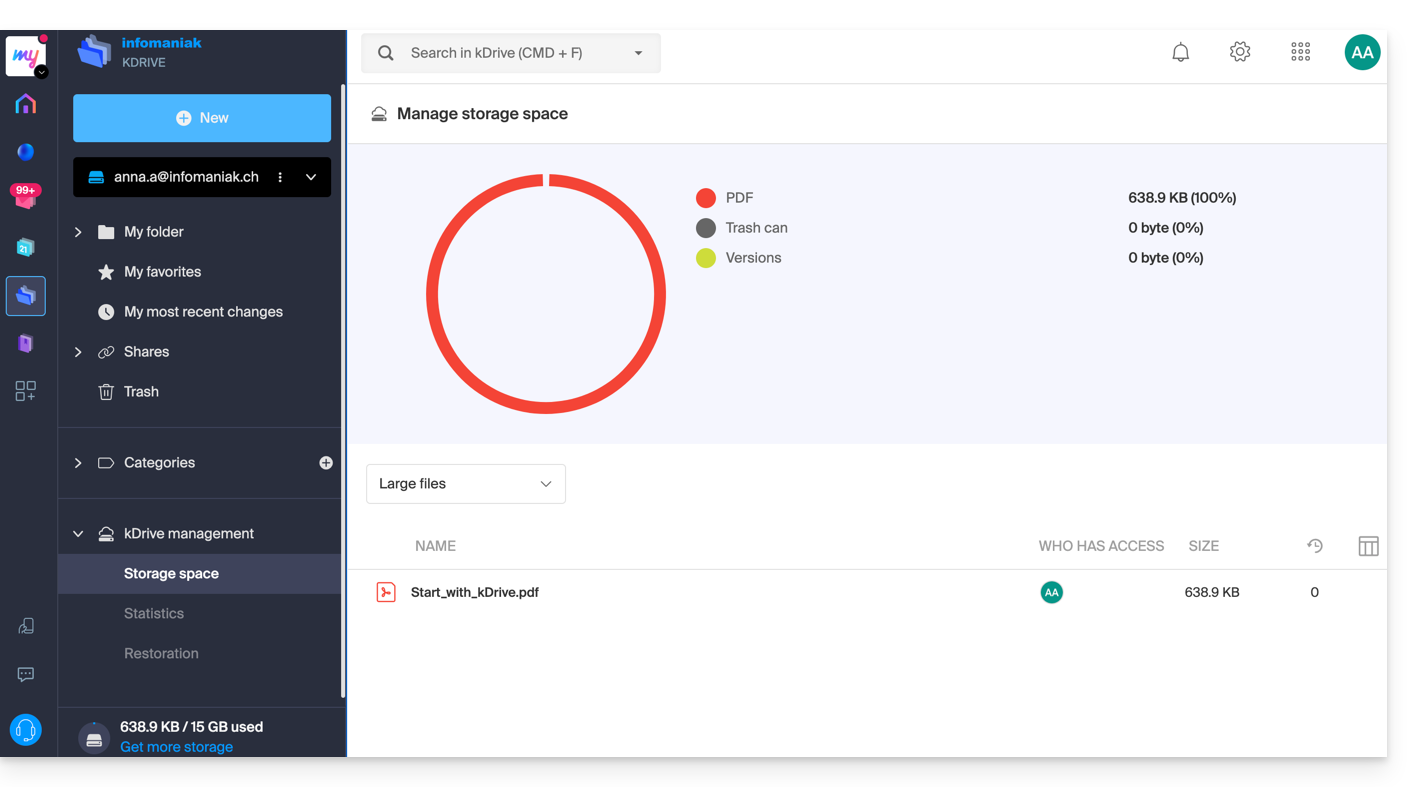
Via het Infomaniak-beheerpaneel
U kunt ook informatie over de huidige aanbieding vinden in het beheerpaneel, het dashboard van uw producten.
Als er geen kDrive-product in het beheerportaal staat, is de kDrive-app alleen toegankelijk via de apps rechtsboven, omdat u beschikt over…
- het my kSuite / my kSuite+-abonnement:
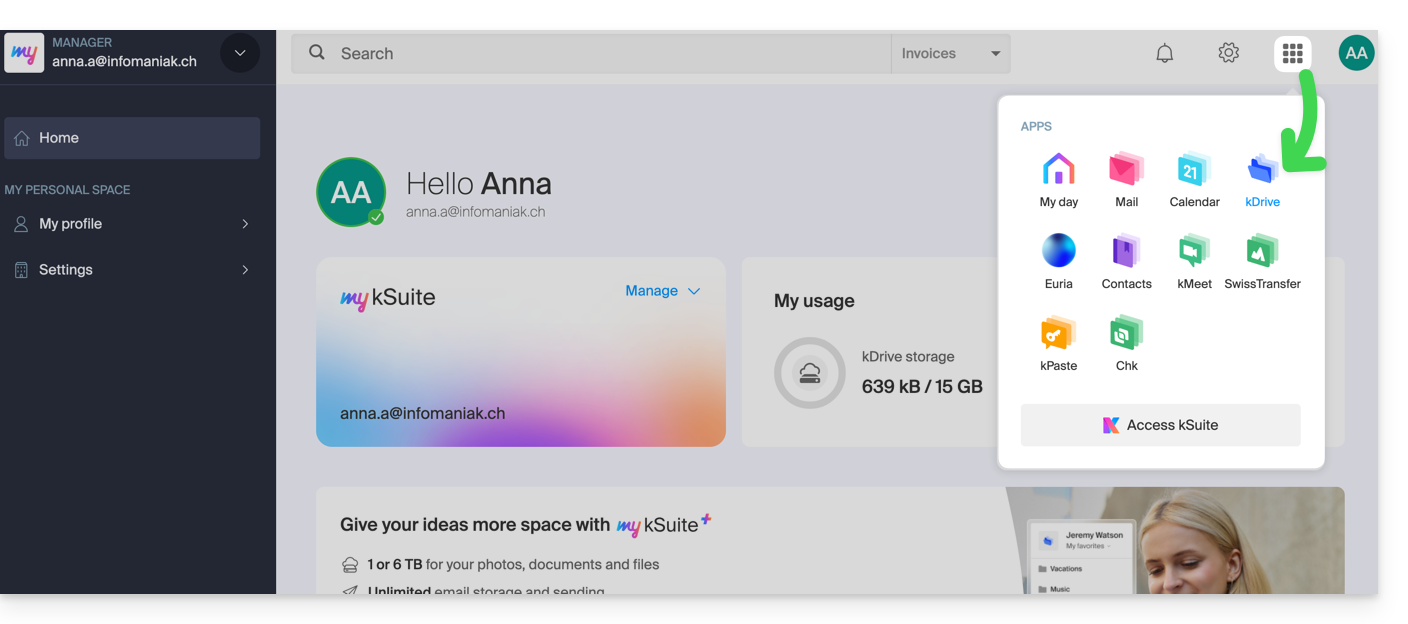
- u bent uitgenodigd voor het delen van een document (u bent dus een externe gebruiker van kDrive):
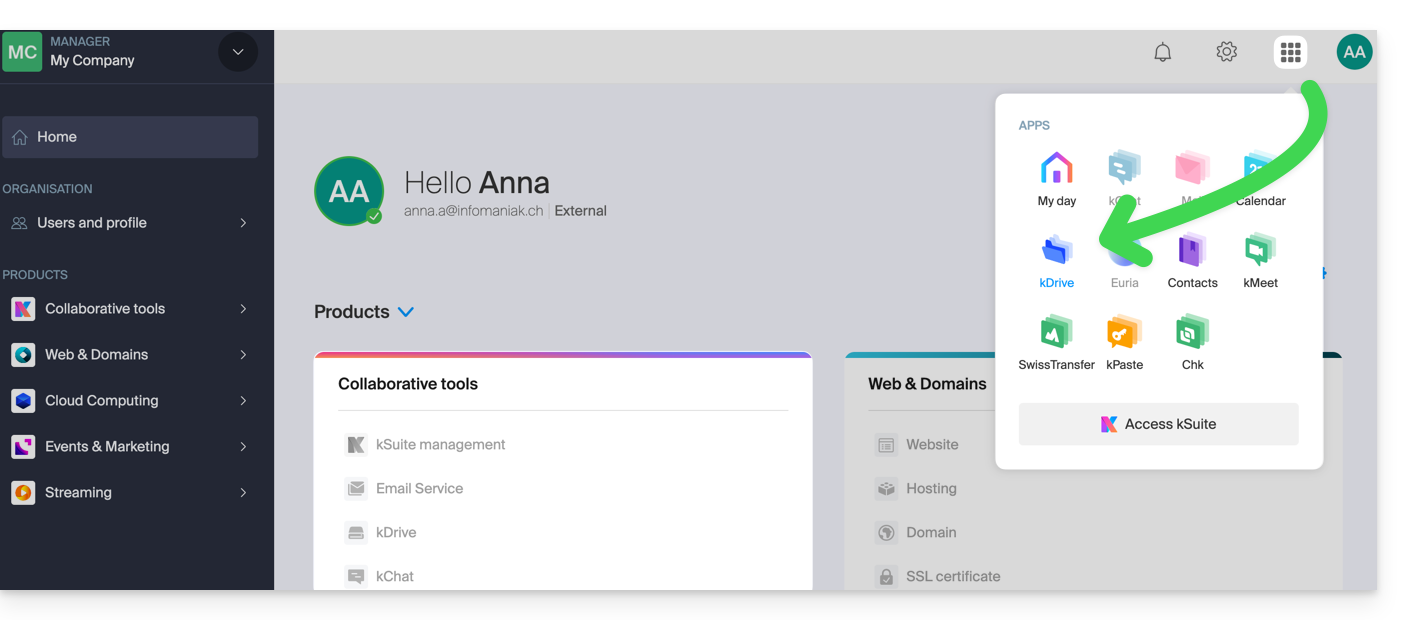
Zo niet, dan vindt u uw kDrive terug bij uw samenwerkingstools: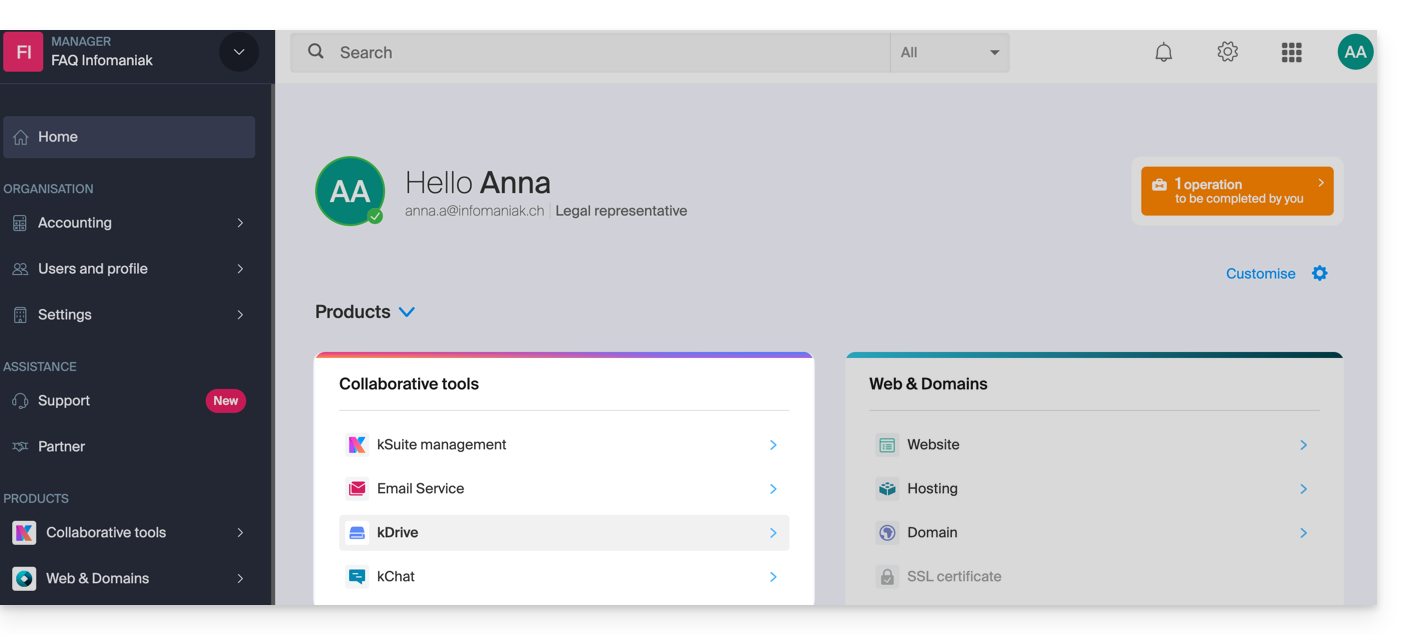
Uw huidige kDrive-abonnement wijzigen
Uw kDrive kan meegroeien met uw behoeften. Naarmate uw behoeften toenemen – of het nu gaat om het toevoegen van nieuwe medewerkers, het integreren van een familielid of het opslaan van een steeds grotere hoeveelheid gegevens – kunt u de opslagcapaciteit eenvoudig vergroten om het volledige potentieel te benutten.
Vereisten
- U moet voldoende rechten hebben binnen de organisatie.
Om uw huidige kDrive-abonnement te wijzigen:
- Klik hier om naar de webapplicatie kDrive van Infomaniak te gaan (online service ksuite.infomaniak.com/kdrive).
- Klik op Beheren om naar de pagina te gaan waar u uw abonnement kunt wijzigen en uw huidige abonnement kunt bekijken:
U kunt dan via de Infomaniak-winkel overschakelen naar een hoger abonnement: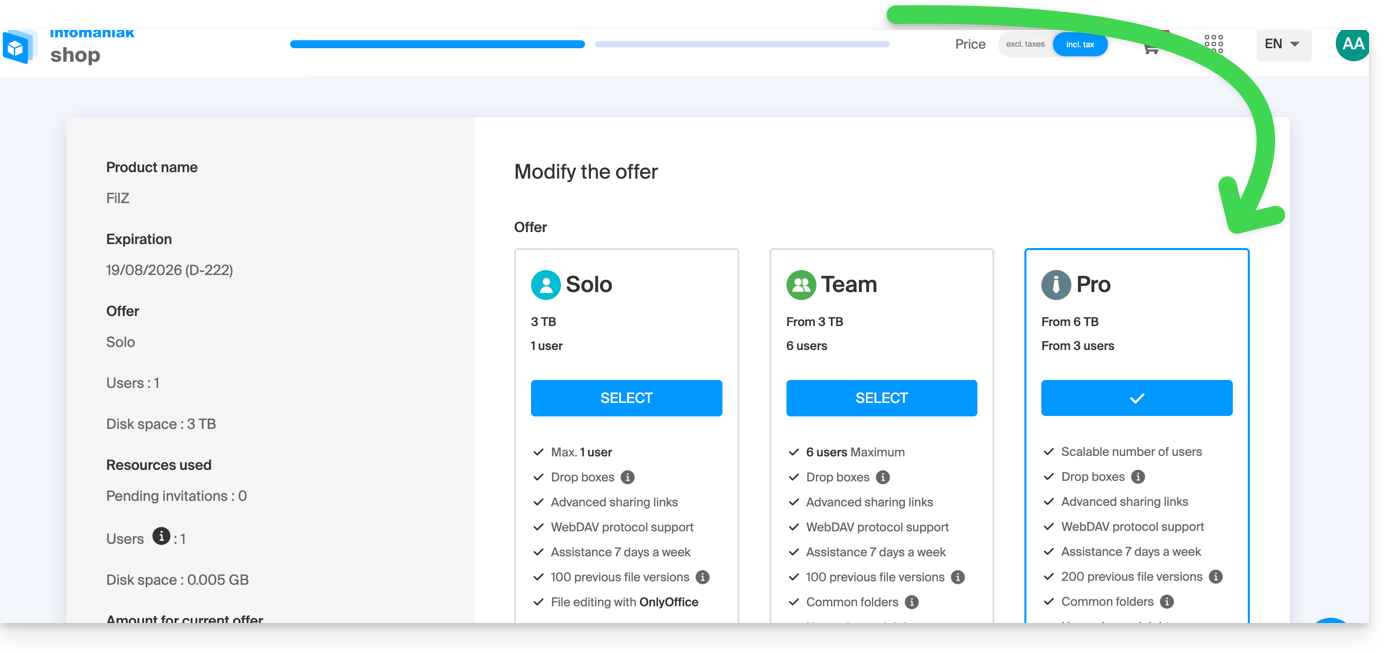
Als u bijvoorbeeld door de keuze van een nieuw abonnement het aantal gebruikers dat aan uw kDrive kan worden toegevoegd, verhoogt, raadpleeg dan deze andere handleiding om hen uit te nodigen om lid te worden.
Link naar deze veelgestelde vragen: https://faq.infomaniak.com/1577
Is deze veelgestelde vragenlijst nuttig geweest?
Deze handleiding voor de web-app Mail van Infomaniak (online service ksuite.infomaniak.com/mail) of de mobiele app Infomaniak Mail (app voor smartphone of tablet, iOS/Android) legt uit hoe u versleuteling kunt activeren voor e-mails die worden verzonden via de web- en mobiele diensten van Infomaniak.
Inleiding
- Wanneer de versleuteling is ingeschakeld, worden e-mails en bijlagen versleuteld zodra ze op de Infomaniak-servers binnenkomen, met behulp van de openbare sleutels van de afzenders en ontvangers.
- Bij het eerste gebruik genereert elk e-mailadres een sleutel, die veilig wordt opgeslagen in de datacenters van Infomaniak.
- De sleutels zijn gebaseerd op elliptische-curve-cryptografie (ECC) en maken gebruik van de OpenPGP-standaard.
- Ze zijn zelf versleuteld met AES-256-GCM en worden automatisch ontsleuteld via de Infomaniak-authenticatie.
- In de zoekresultaten is alleen het onderwerp van de versleutelde berichten zichtbaar, terwijl de inhoud ervan veilig blijft opgeslagen.
E-mailversleuteling activeren…
… via de Infomaniak webmail-app
Om een bericht dat naar een e-mailadres wordt verzonden automatisch te versleutelen:
- Klik hier om toegang te krijgen tot de web-app Mail van Infomaniak (online service ksuite.infomaniak.com/mail).
- Stel een nieuw bericht op zoals u dat gewoonlijk doet.
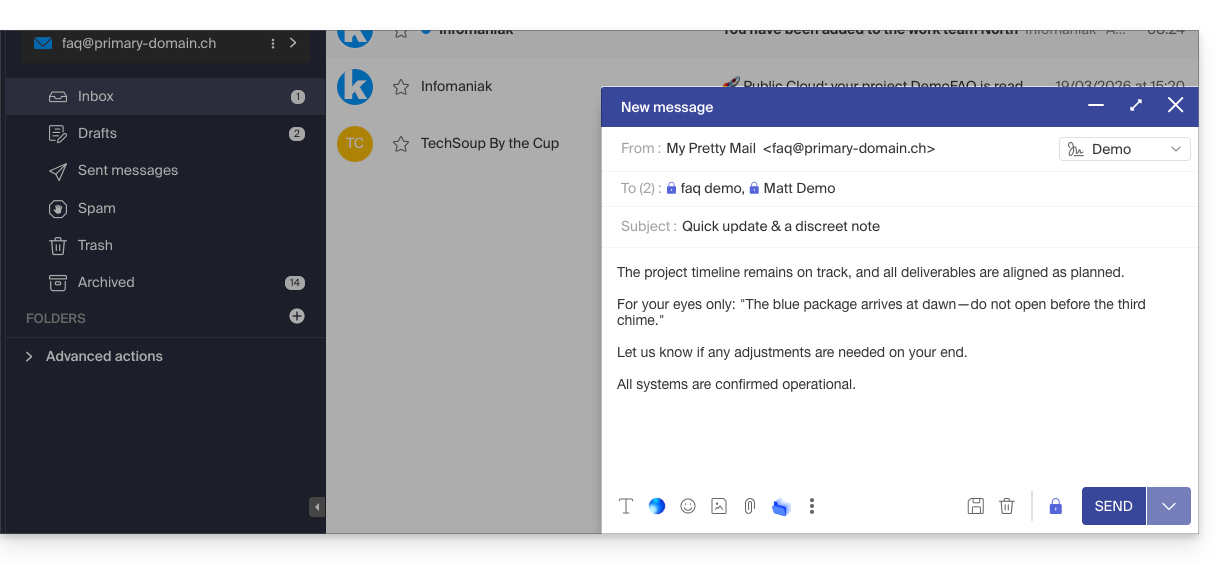
- Klik op het pictogram slot links van de knop Verzenden om de versleuteling te activeren:
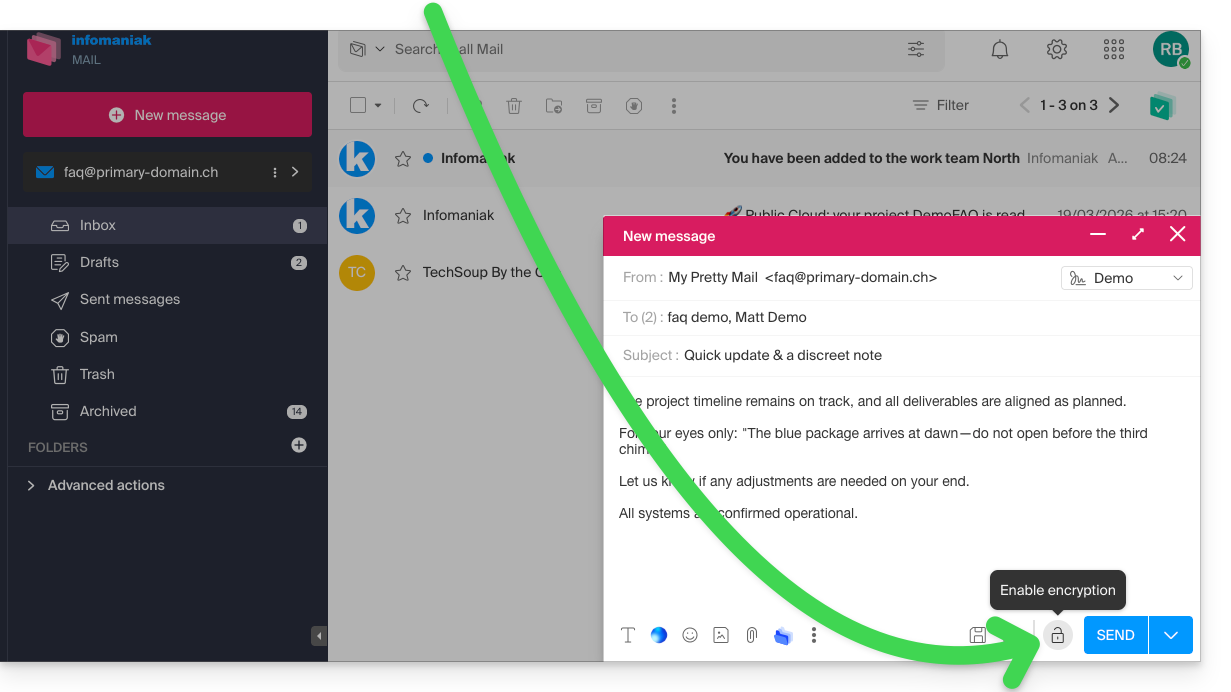
- Bevestig de actie als er een bevestigingsvenster verschijnt.
- Het pictogram toont nu een gesloten slot en de kleur van het geheel is gewijzigd:
- Klik op de knop Verzenden.
Deze actie moet bij elke nieuwe verzending worden uitgevoerd.
A. Ontvanger wiens e-mailadres wordt beheerd bij Infomaniak
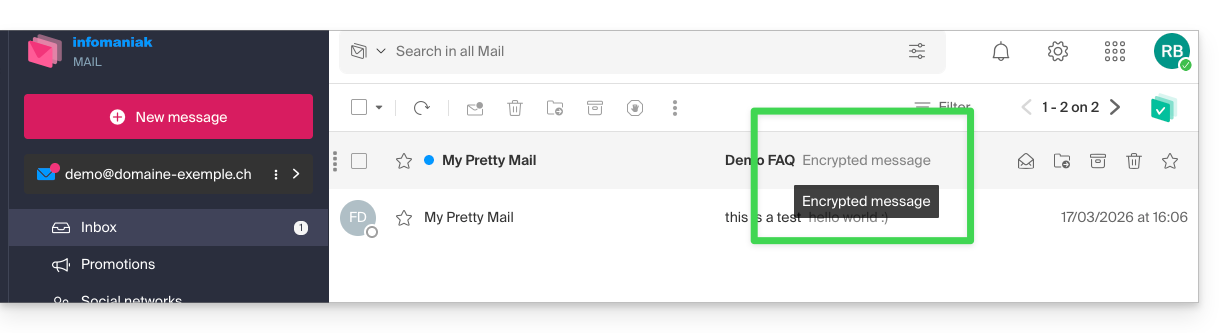
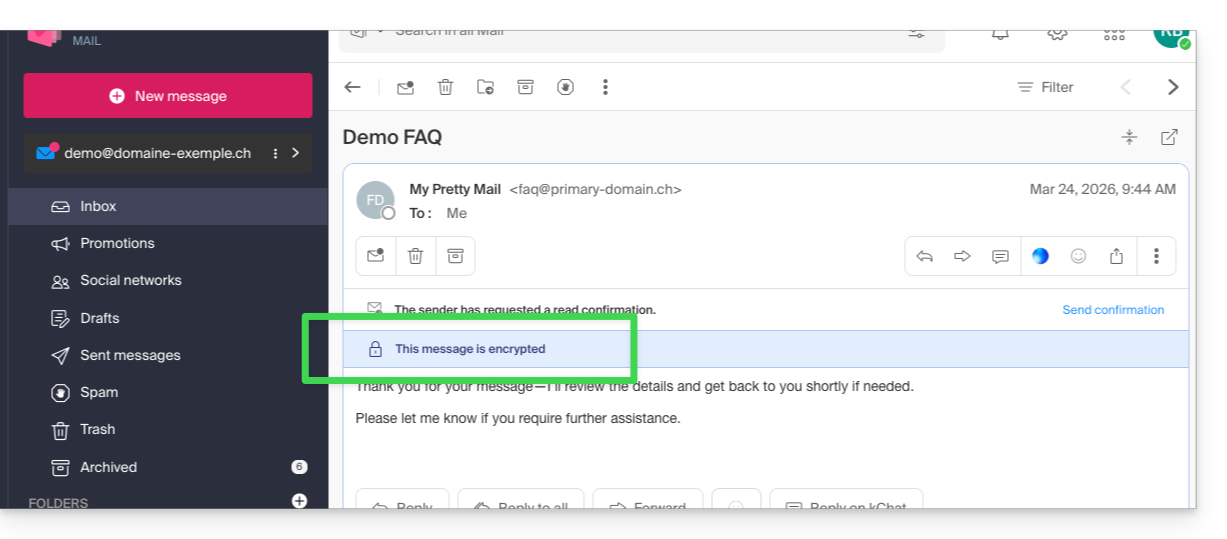
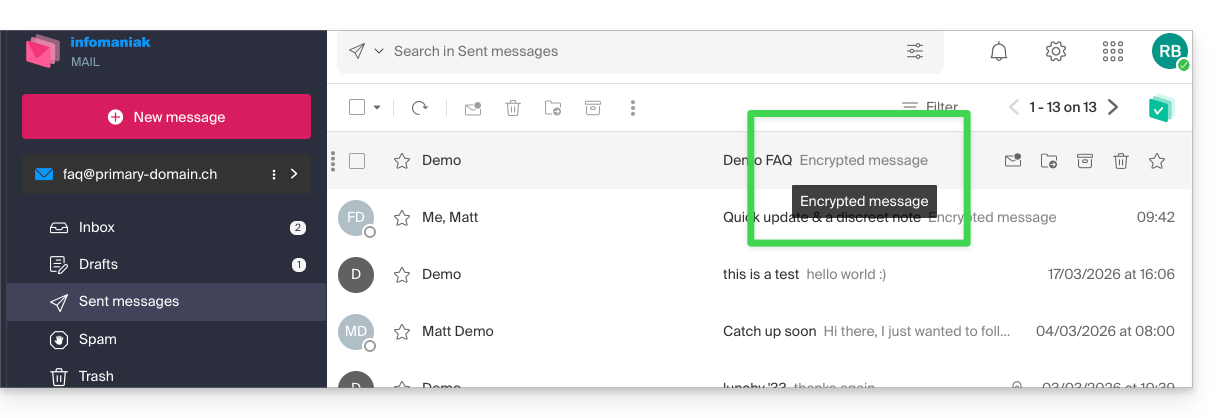
Als de ontvanger van de versleutelde e-mail een e-mailadres heeft dat bij Infomaniak wordt beheerd, verloopt de versleuteling volledig transparant voor zowel de afzender als de ontvanger. Er wordt een melding weergegeven die aangeeft dat het bericht is versleuteld…
- … in de inbox van de ontvanger:
- … bij het openen van het ontvangen bericht:
- … en in de map met de verzonden berichten van de afzender:
B. Externe ontvanger
Als de ontvanger van de versleutelde e-mail een e-mailadres heeft dat buiten de Infomaniak-diensten wordt beheerd, is versleuteling nog steeds mogelijk, maar dan moet er wel een wachtwoord worden ingesteld:
- Klik hier om toegang te krijgen tot de Mail-app van Infomaniak (online service ksuite.infomaniak.com/mail).
- Stel een nieuw bericht op, zoals u dat normaal doet, maar richt het aan een e-mailadres buiten Infomaniak.
- Klik op het pictogram slot links van de knop Verzenden om de versleuteling te activeren.
- Er wordt een dialoogvenster geopend waarmee u een wachtwoord kunt aanmaken:
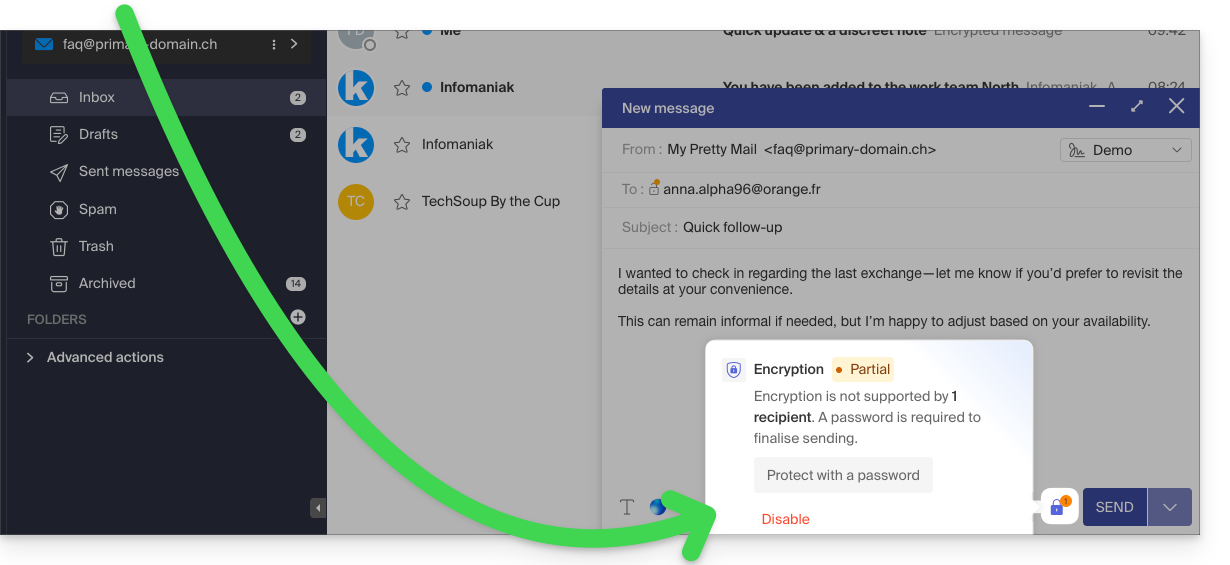
- Voer een wachtwoord in en kopieer het om het via uw eigen middelen (kPaste bijvoorbeeld) naar de ontvanger te sturen (u kunt van tevoren een wachtwoord afspreken, zodat de ontvanger al op de hoogte is):
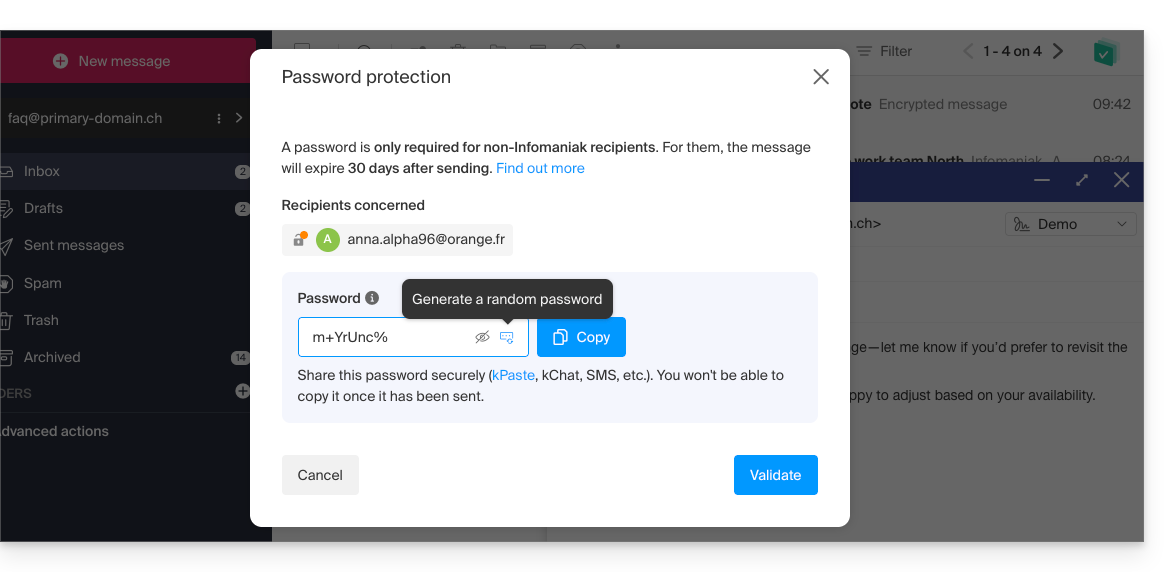
- Voer een wachtwoord in en kopieer het om het via uw eigen middelen (kPaste bijvoorbeeld) naar de ontvanger te sturen (u kunt van tevoren een wachtwoord afspreken, zodat de ontvanger al op de hoogte is):
- Het pictogram toont nu een gesloten slot zonder oranje punt en u kunt de e-mail zoals gewoonlijk verzenden:
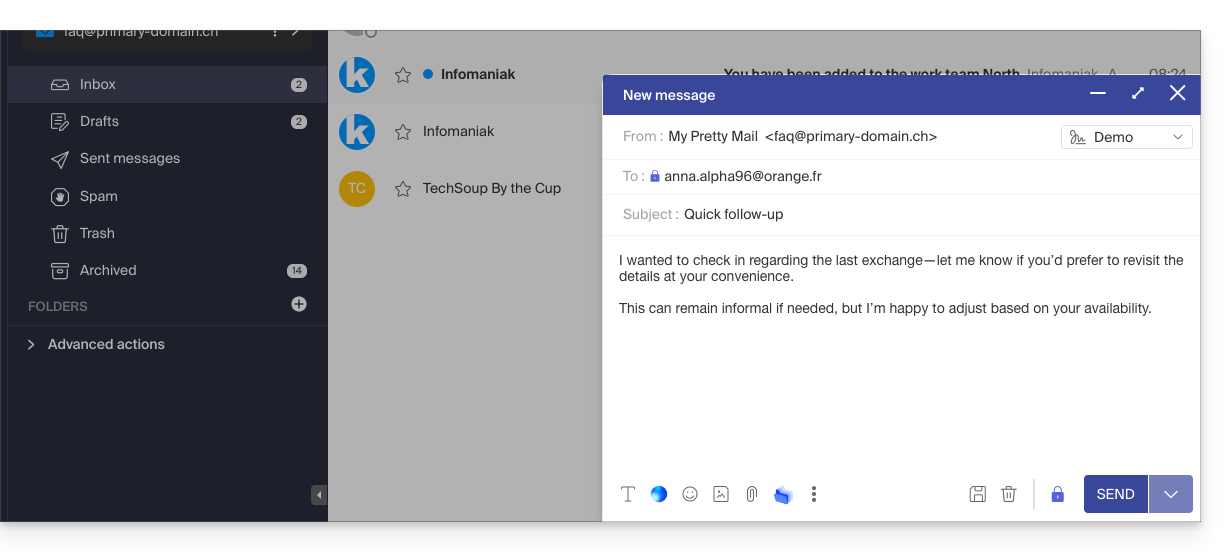
- De ontvangers ontvangen dan een bericht waarin staat dat er een versleutelde e-mail voor hen klaarstaat:
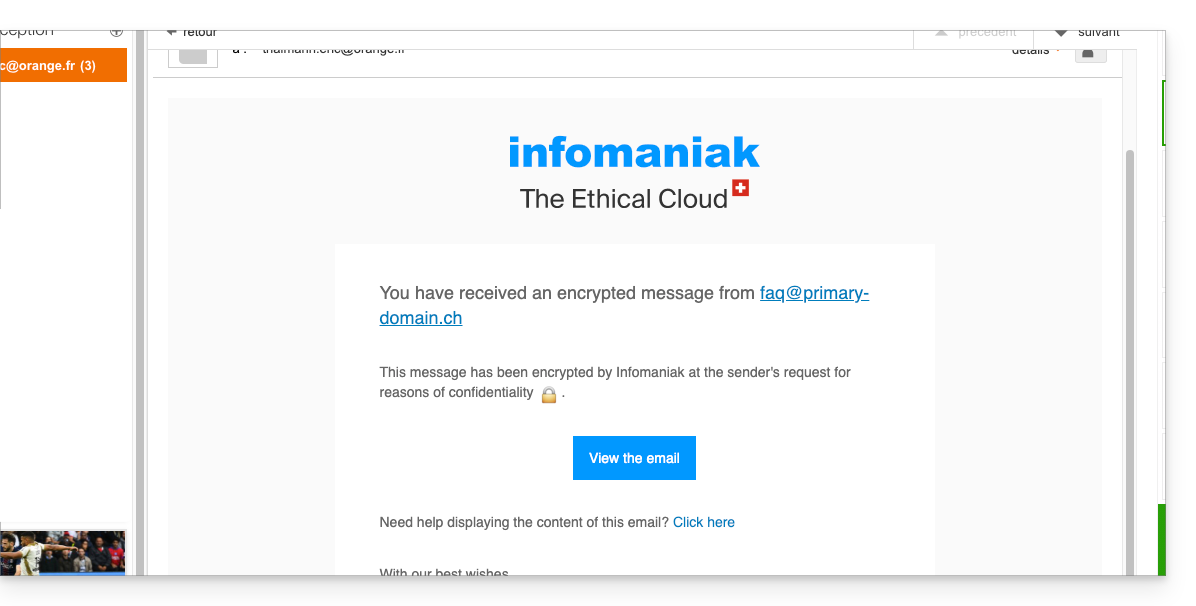
- Door op de knop te klikken, worden ze doorgestuurd naar een beveiligde webpagina waar het wachtwoord moet worden ingevoerd.
- Nadat het wachtwoord is geverifieerd, kan het versleutelde bericht op dezelfde pagina worden bekeken, en dit is 30 dagen geldig.
… via de Infomaniak Mail-app
Om een bericht dat naar een e-mailadres wordt verzonden automatisch te versleutelen:
- Open de mobiele app Infomaniak Mail (app voor smartphone of tablet, iOS/Android).
- Stel een nieuw bericht op, zoals u dat gewoonlijk doet.
- Klik op het pictogram slot onderaan het venster voor het opstellen van berichten om de versleuteling te activeren:
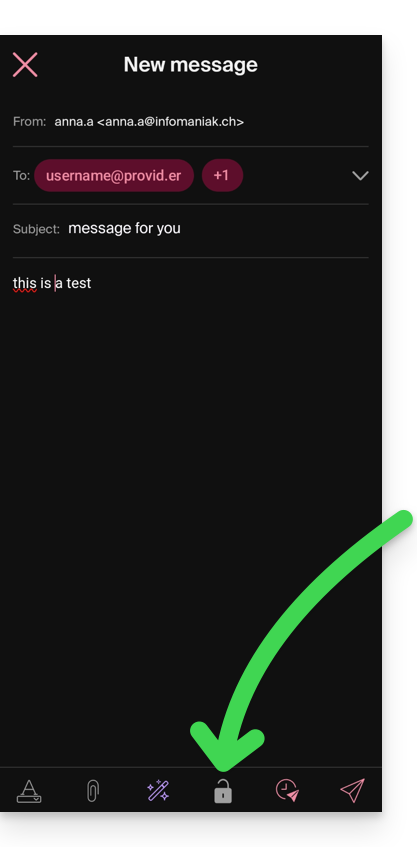
A. Ontvanger wiens e-mailadres wordt beheerd door Infomaniak
Als de ontvanger van de versleutelde e-mail een e-mailadres heeft dat bij Infomaniak wordt beheerd, verloopt de versleuteling volledig transparant voor zowel de afzender als de ontvanger:
- Er worden gesloten sloten op het scherm weergegeven.
- Klik op het verzendicoon:
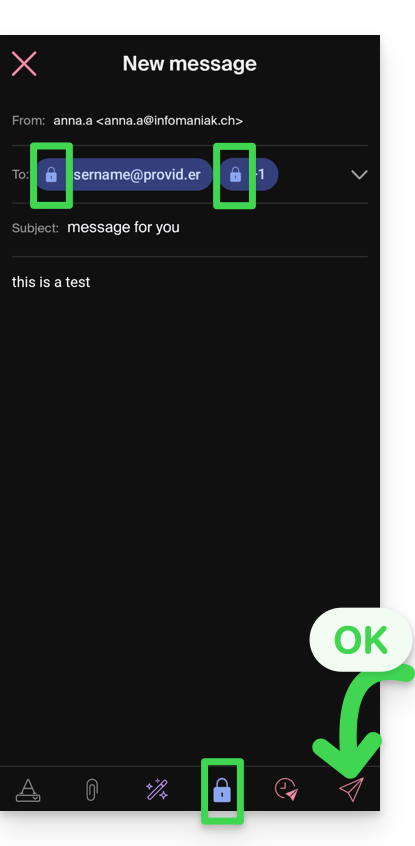
B. Externe ontvanger
Als de ontvanger van de versleutelde e-mail een e-mailadres heeft dat buiten de Infomaniak-diensten wordt beheerd, is versleuteling nog steeds mogelijk, maar dan moet er wel een wachtwoord worden ingesteld:
- Het verzenden is dan niet mogelijk, omdat het verzendicoon grijs blijft en er symbolen op de slotjes verschijnen:
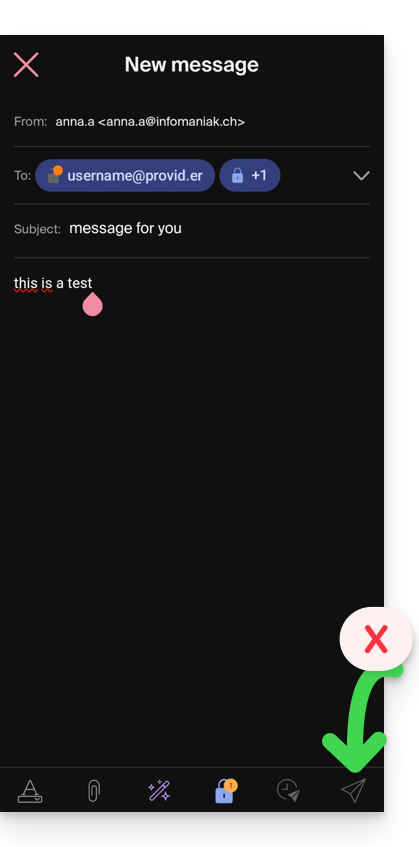
- Klik op het slotpictogram.
- Er wordt een dialoogvenster geopend waarin u een wachtwoord kunt aanmaken.
- Gebruik het voorgestelde wachtwoord of voer een nieuw wachtwoord in en kopieer dit, zodat u het op uw eigen manier kunt doorsturen (bijvoorbeeld met kPaste) naar de ontvanger (u kunt van tevoren een wachtwoord afspreken, zodat de ontvanger al op de hoogte is).
- Klik op het kruisje linksboven als u klaar bent met het beheren van het wachtwoord.
- Het is zover, het verzenden kan nu versleuteld worden:
Link naar deze veelgestelde vragen: https://faq.infomaniak.com/1582
Is deze veelgestelde vragenlijst nuttig geweest?