Kennisbank
1.000 veelgestelde vragen, 500 tutorials en uitlegvideo's. Hier vind je alleen maar oplossingen!
Deze handleiding legt uit hoe u contacten kunt importeren in de adresboeken van de web-app Contacts van Infomaniak (online service ksuite.infomaniak.com/contacts).
Inleiding
- Een assistent maakt het eenvoudig om contacten te importeren vanuit verschillende bronnen, zoals Outlook, de adresboeken van macOS, Thunderbird, Gmail, enzovoort.
- De import kan worden uitgevoerd met behulp van een bestand in het formaat
VCARDofCSV. - Het bestand mag niet groter zijn dan 50 MB en mag niet meer dan 10.000 regels bevatten.
Contacten importeren
Hiervoor:
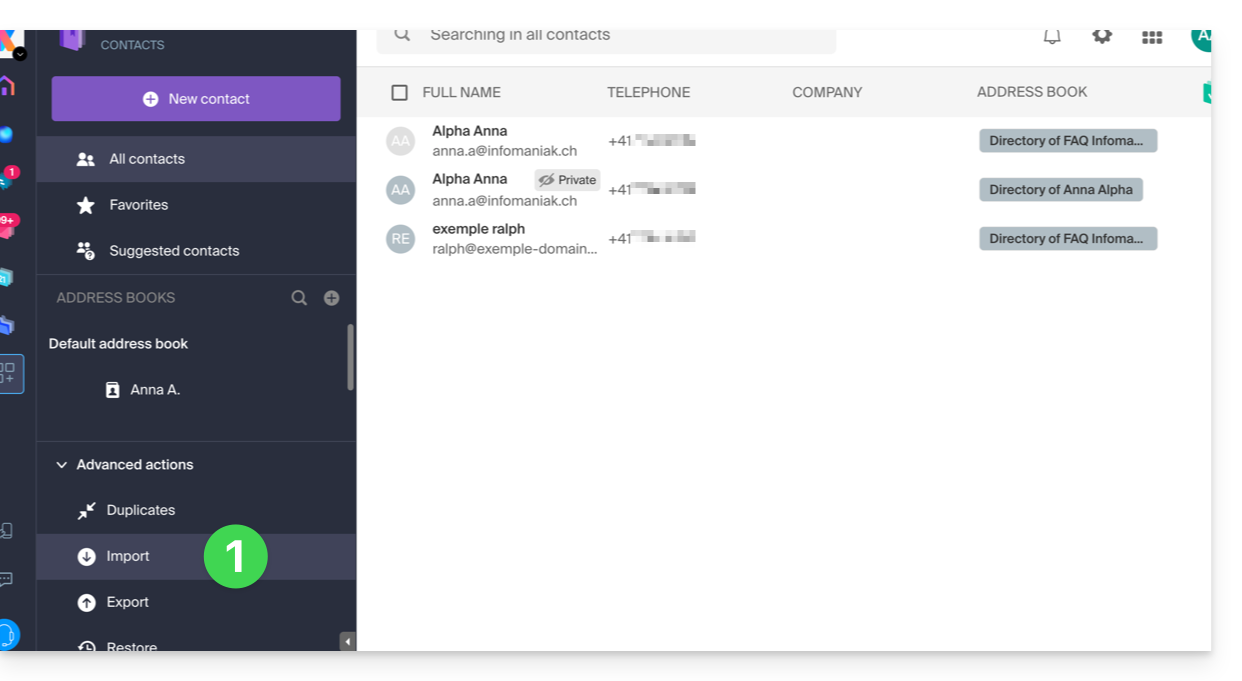
- Klik hier om naar het gedeelte Importeren van de webapplicatie Contacten van Infomaniak te gaan (online service ksuite.infomaniak.com/contacts):
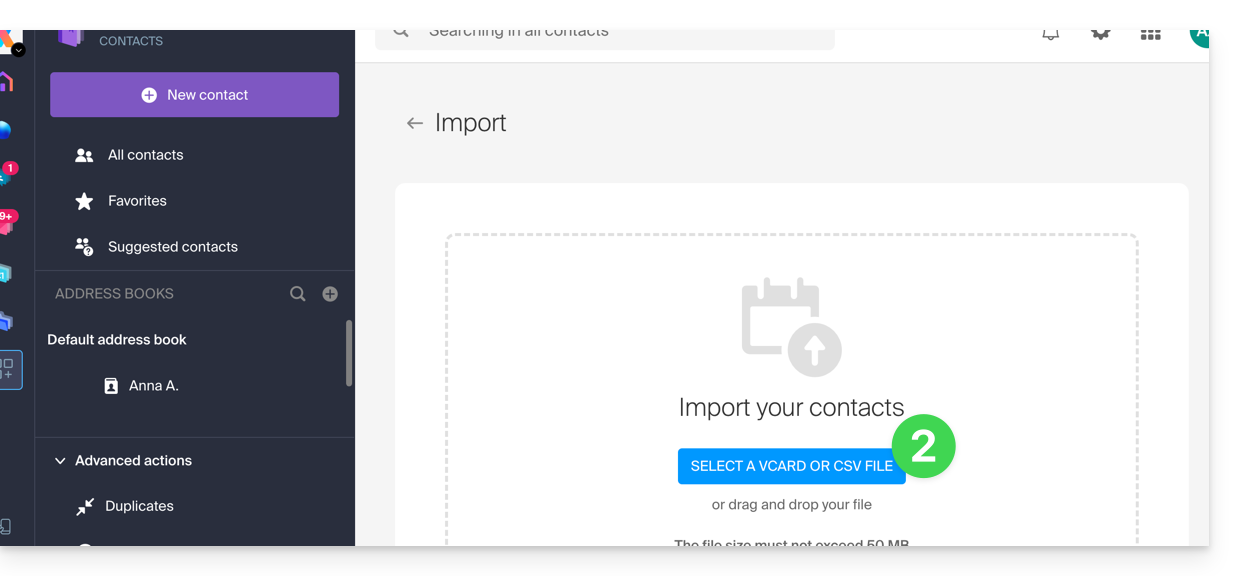
- Klik op de blauwe knop Een VCARD- of CSV-bestand selecteren:
Importeren vanuit een vCard-bestand (.vcf)
De inhoud van een contactenexport in vCard-formaat ziet er als volgt uit:
BEGIN:VCARD
VERSION:3.0
FN:John Smith
N:Smith;John;;;
EMAIL;TYPE=INTERNET:john.smith@example.com
TEL;TYPE=CELL:+41791234567
ORG:Example Ltd
END:VCARD
BEGIN:VCARD
VERSION:3.0
FN:Jane Miller
N:Miller;Jane;;;
EMAIL;TYPE=INTERNET:jane.miller@example.com
ORG:Freelance
END:VCARD
...
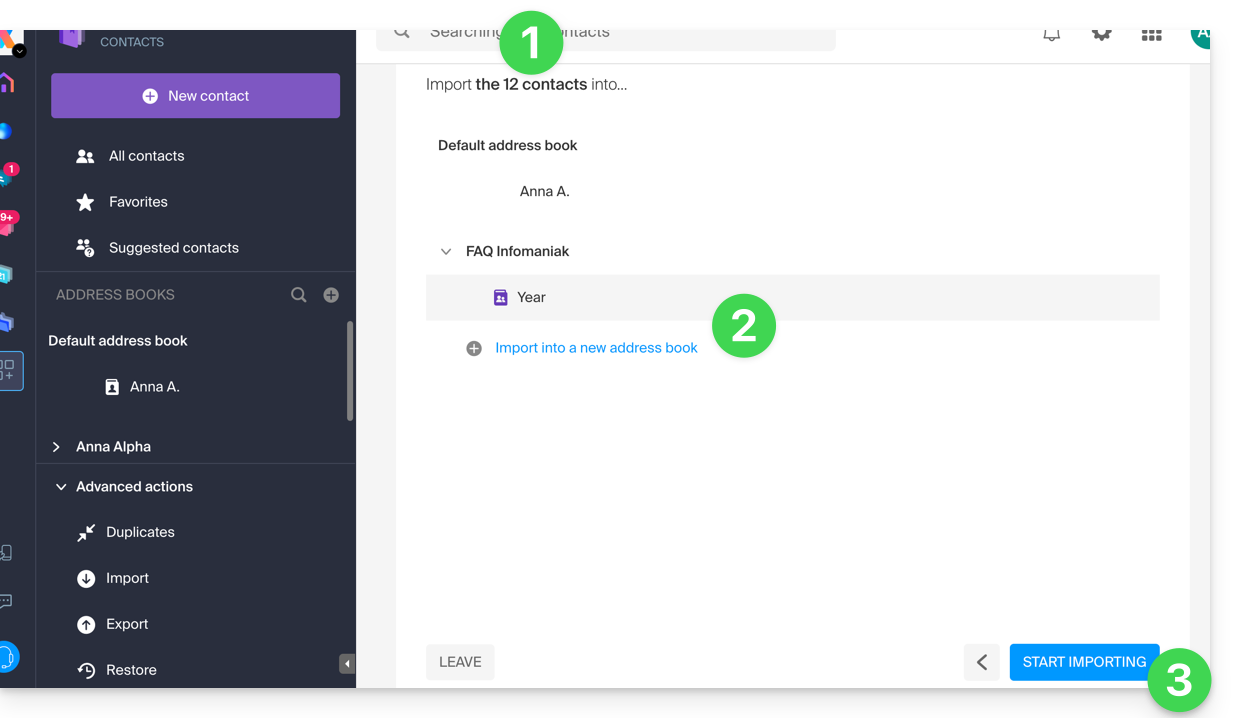
Wanneer u uw .vcf-bestand selecteert in het importprogramma, volgen deze stappen:
- De assistent geeft het aantal gevonden contacten in uw bestand weer.
- Kies een adresboek (of maak een nieuw adresboek) om uw contacten op te slaan.
- Klik op de knop om de import te starten:
Importeren vanuit een CSV-bestand (.csv)
De inhoud van een contactenexport in CSV-formaat ziet er als volgt uit:
Name,First name,Email,Phone,Organization,Notes
Smith,John,john.smith@example.com,+41791234567,Example Ltd,VIP customer
Miller,Jane,jane.miller@example.com,,Freelance,
Brown,Mark,,+41792345678,,Former colleague
Taylor,Sarah,sarah.taylor@example.com,+41793456789,City Hall,
Wilson,Lucas,lucas.wilson@example.com,,,Quote request in March
Moore,Elise,,+41794567890,BioShop,
Walker,Thomas,thomas.walker@example.com,+41795678901,InnoTech,Python expert
Young,Julie,julie.young@example.com,,,
...
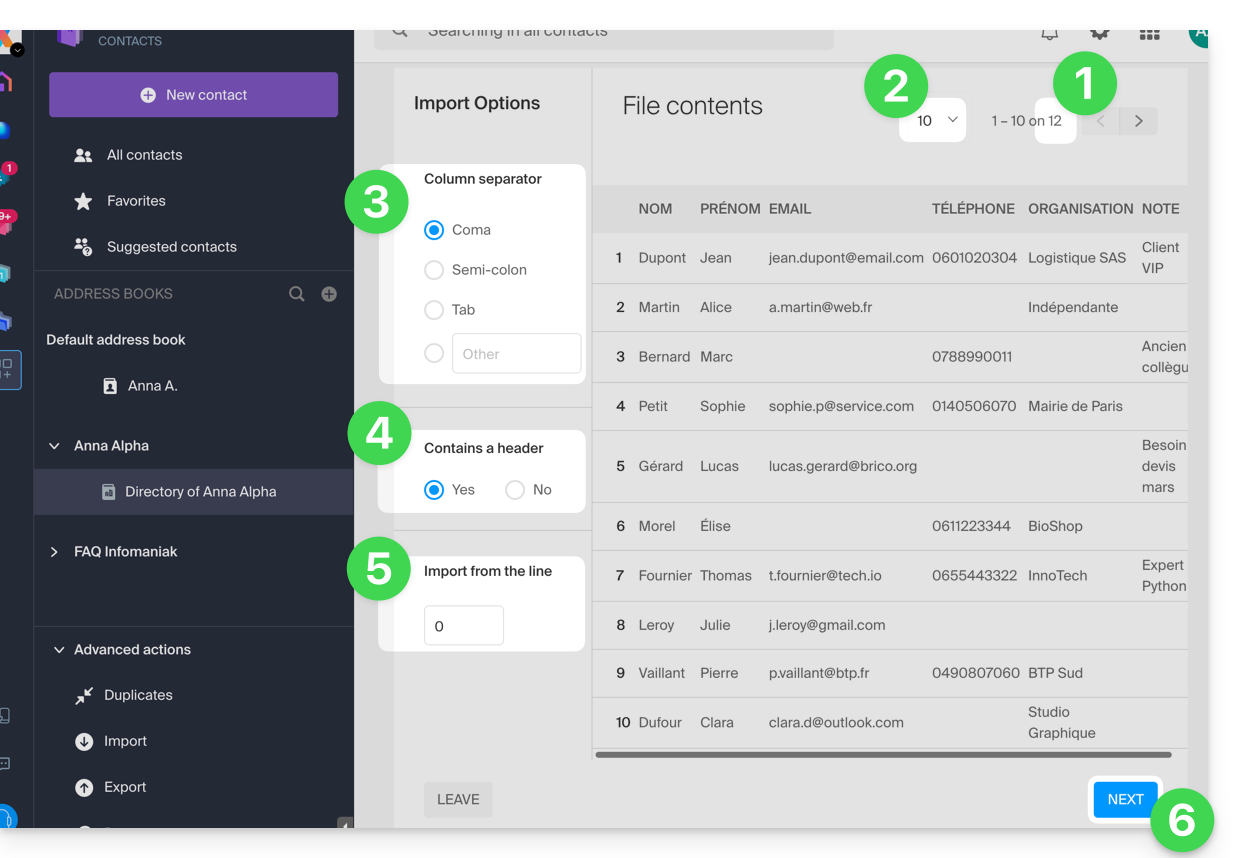
Wanneer u uw .csv-bestand selecteert in het importprogramma, volgen deze stappen:
- De assistent geeft het aantal gevonden contactpersonen in uw bestand weer.
- U kunt het aantal contactpersonen dat per pagina wordt weergegeven verhogen, zodat u ze indien nodig beter kunt bekijken.
- Kies de scheidingsteken die is gebruikt om de informatie in uw tekstbestand te scheiden.
- Geef aan of het bestand ualleen de eerste regel zonder contactgegevens (alleen de kolomkoppen).
- Geef aan of u contactgegevens wilt importeren vanaf een specifieke regel.
- Klik op de knop om verder te gaan:
- Wijs de informatie die in het bestand is gedetecteerd toe aan elke contactpersoon met behulp van de beschikbare velden in uw adresboek:
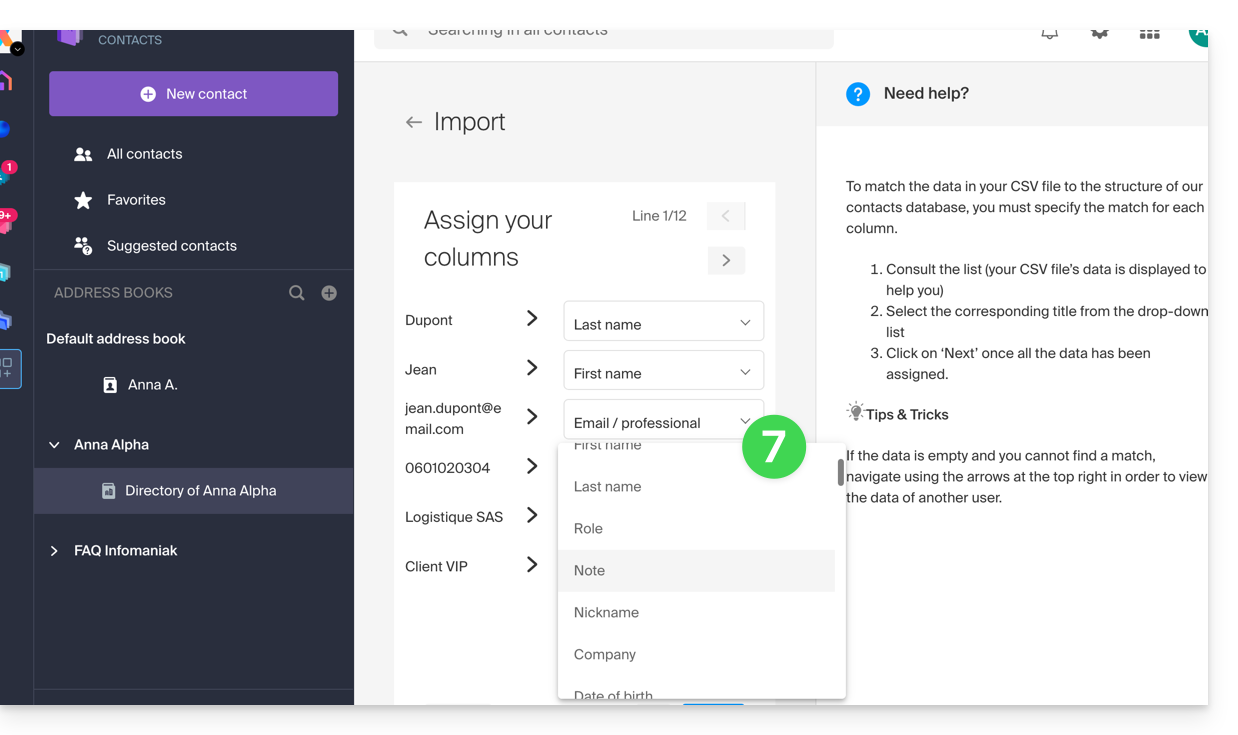
- Navigeer door de contactpersonen die u wilt importeren om indien nodig aanvullende velden op te geven.
- Ga terug om de impact van uw wijzigingen te controleren en klik vervolgens op de knop om verder te gaan:
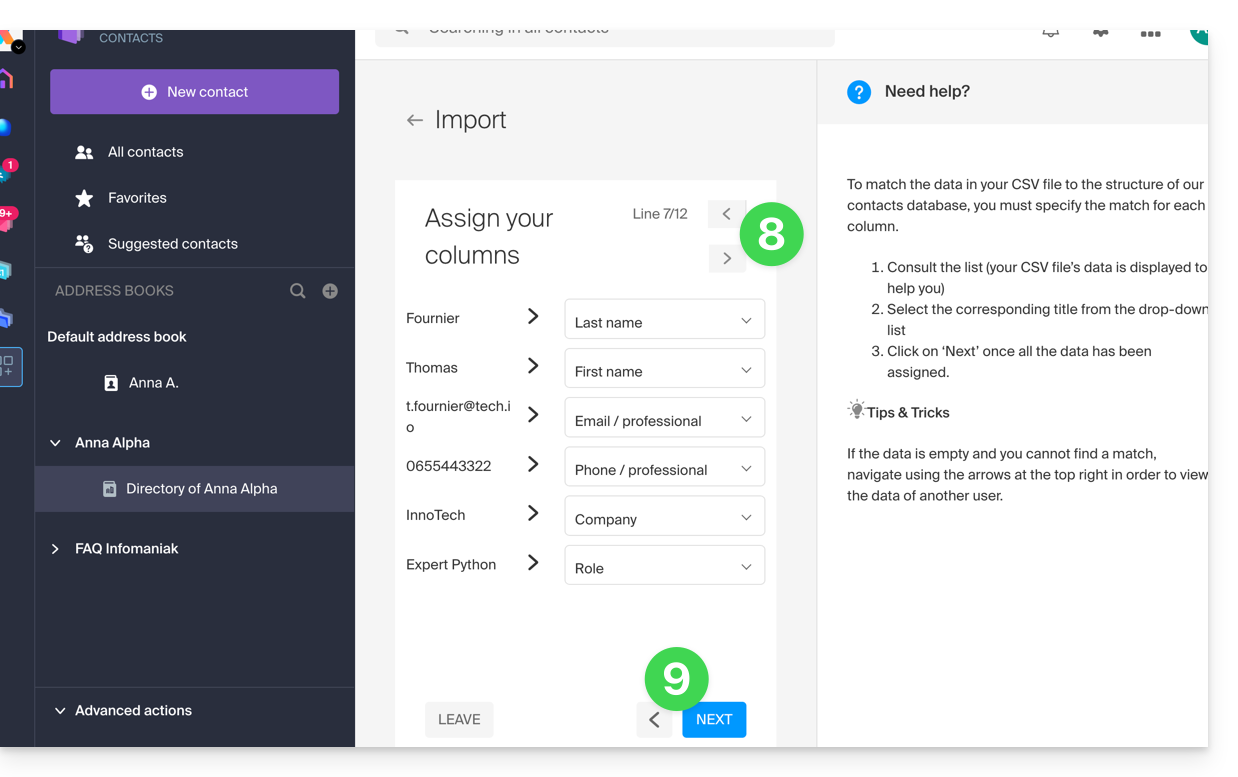
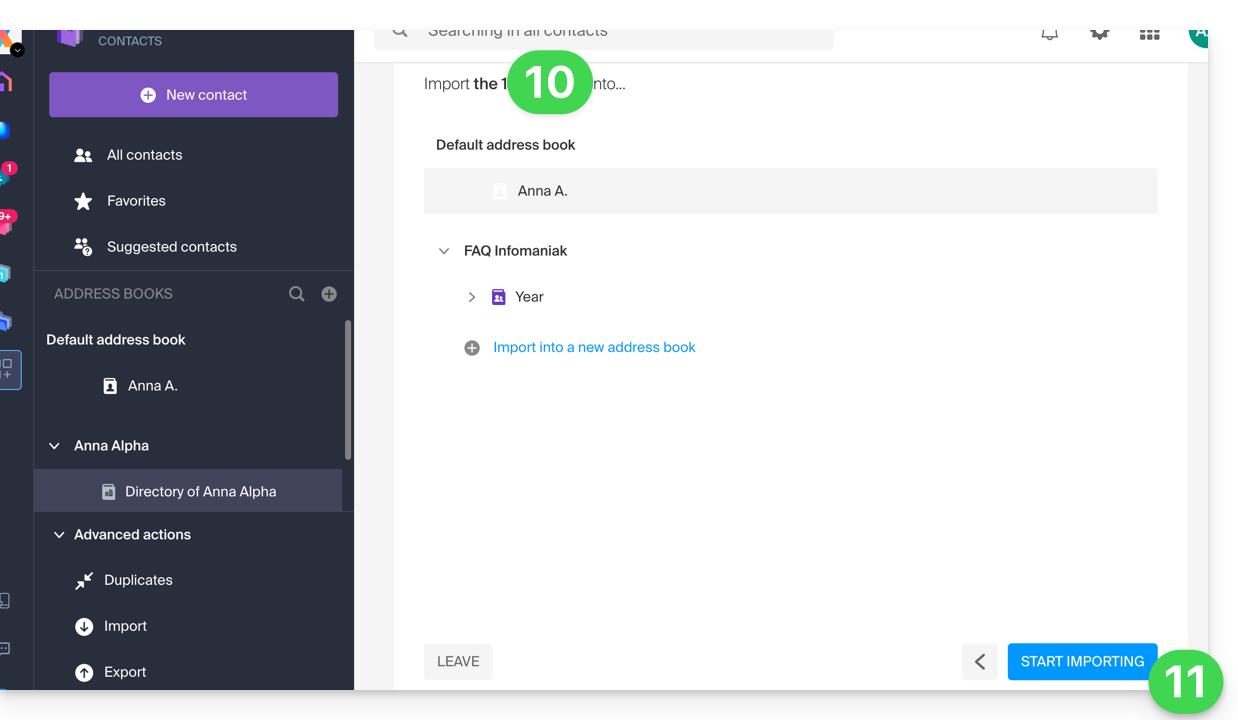
- Kies het adresboek (of maak een nieuw adresboek aan) waarin u uw contacten wilt opslaan.
- Klik op de knop om de importatie te starten:
Geïmporteerde contacten
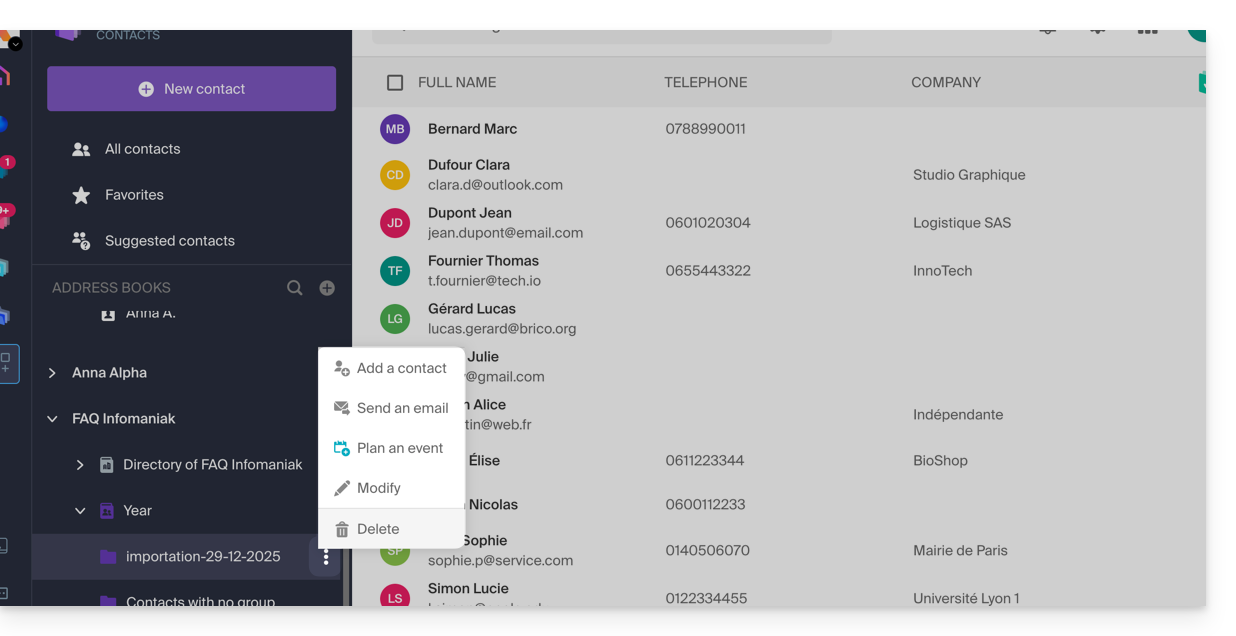
De contacten worden geïmporteerd naar de opgegeven locatie, in een groep. Indien nodig kunt u deze map verwijderen die hiervoor is aangemaakt (dit verwijdert de contacten niet, tenzij u deze optie inschakelt bij het verwijderen van de map):
- Klik op het actiemenu ⋮ rechts van de naam van de groep die is aangemaakt met de datum van de import.
- Klik op Verwijderen:
Bij problemen
- Vul de contactgegevens volledig in:
- Een contactpersoon met alleen een naam en voornaam kan om veiligheidsredenen door het systeem worden genegeerd.
- Zorg ervoor dat er minstens één extra informatie aanwezig is (e-mailadres of telefoonnummer).
- Controleer de header van uw bestand (CSV):
- De kolommen moeten duidelijk benoemd zijn (bijv. "Naam", "Voornaam", "E-mail").
- Als de headers ontbreken of onjuist zijn, kan het systeem de gegevens niet lezen.
- Gegevensformaat:
- Controleer of telefoonnummers geen ongebruikelijke speciale tekens bevatten en of e-mailadressen correct zijn gespeld (aanwezigheid van het
@-teken en de punt).
- Controleer of telefoonnummers geen ongebruikelijke speciale tekens bevatten en of e-mailadressen correct zijn gespeld (aanwezigheid van het
- Bestandscodering:
- Voor een optimaal resultaat slaat u uw CSV-bestand op in het formaat UTF-8; dit zorgt ervoor dat accenten en speciale tekens correct worden weergegeven.
Als u ze eerst moet exporteren van...
... Outlook (oudere versie)
- Open in uw Outlook-programma uw adresboek.
- Selecteer de contactpersonen die u wilt exporteren.
- Klik in Acties op Exporteren als vCard.
- Verzend de e-mail met de vCard.
- Open de e-mail in de web-app Mail van Infomaniak (online service ksuite.infomaniak.com/mail).
- Klik op Alle contacten toevoegen.
... macOS (of raadpleeg deze andere handleiding)
- Ga in uw contactenprogramma naar Bestand en selecteer Exporteren.
- Kies vCard exporteren.
- Sla uw vCard-bestand op uw computer op.
... Thunderbird (of raadpleeg deze andere handleiding)
- Open in uw Thunderbird-programma het menu Venster en selecteer vervolgens Adresboek.
- Selecteer in het menu Extra de optie Exporteren.
- Kies in de opslagopties Gescheiden door komma's als formaat.
- Sla uw CSV-bestand op.
... Gmail (of raadpleeg deze andere handleiding)
- Ga in uw Gmail-account naar het gedeelte Contacten.
- Klik op de knop Exporteren.
- Selecteer vCard-formaat.
- Sla uw vCard-bestand op uw computer op.
... Office 365 (of raadpleeg deze andere handleiding)
- Ga in uw Outlook-programma naar het gedeelte Contactpersonen.
- Klik op Beheren en kies Exporteren.
- Sla uw CSV-bestand op uw computer op.
... Yahoo Mail: bekijk deze andere handleiding
... Proton Mail: bekijk deze andere handleiding
... Bluewin: bekijk deze andere handleiding
Raadpleeg deze andere handleiding voor het importeren van andere gegevens.
Link naar deze veelgestelde vragen: https://faq.infomaniak.com/1599
Is deze veelgestelde vragenlijst nuttig geweest?
Deze handleiding legt uit hoe u de toegangsrechten voor producten kunt wijzigen voor een gebruiker van uw organisatie in het Infomaniak-beheerpaneel.
Inleiding
- Sinds u een account bij Infomaniak heeft aangemaakt, bent u lid van ten minste één Organisatie (❓: hulp).
- Als u de enige gebruiker bent en het geen uitnodiging betrof, is er een Organisatie op uw naam aangemaakt en u bent automatisch de wettelijke vertegenwoordiger.
- Anders bent u lid van de Organisatie die u heeft uitgenodigd (om deel te nemen aan de kSuite, een product te beheren, enz.).
- Het is mogelijk om de rol van een gebruiker binnen uw Organisatie te wijzigen (❓: hulp).
- U kunt vervolgens instellen of een gebruiker…
- … onderdeel is van uw organisatie en of deze de volgende rol moet krijgen:
- Juridisch verantwoordelijke
- Beheerder
- Medewerker (dit onderdeel wordt hieronder nader toegelicht…)
- … buiten uw organisatie staat (beperkte rechten):
- Externe gebruikers worden niet meegenomen in de gedeelde kalenders en adresboeken voor de hele organisatie.
- … onderdeel is van uw organisatie en of deze de volgende rol moet krijgen:
Wie heeft toegang tot wat…
Vereisten
- Schakel vooraf over naar de gewenste organisatie als u de verwachte gebruikerslijst niet kunt vinden (❓: hulp).
- Minimaal beheerder zijn van de organisatie (❓: hulp).
- Hebben een gebruiker toegevoegd als medewerker (❓: hulp).
De onderstaande handleiding beschrijft hoe u de toegang tot de producten kunt beheren voor medewerkers en externe gebruikers. Een wettelijk vertegenwoordiger of een beheerder heeft namelijk sowieso toegang tot alle bestaande producten binnen de organisatie, zoals weergegeven in het Infomaniak-beheerportaal.
Om de producttoegang van een gebruiker binnen de organisatie te wijzigen:
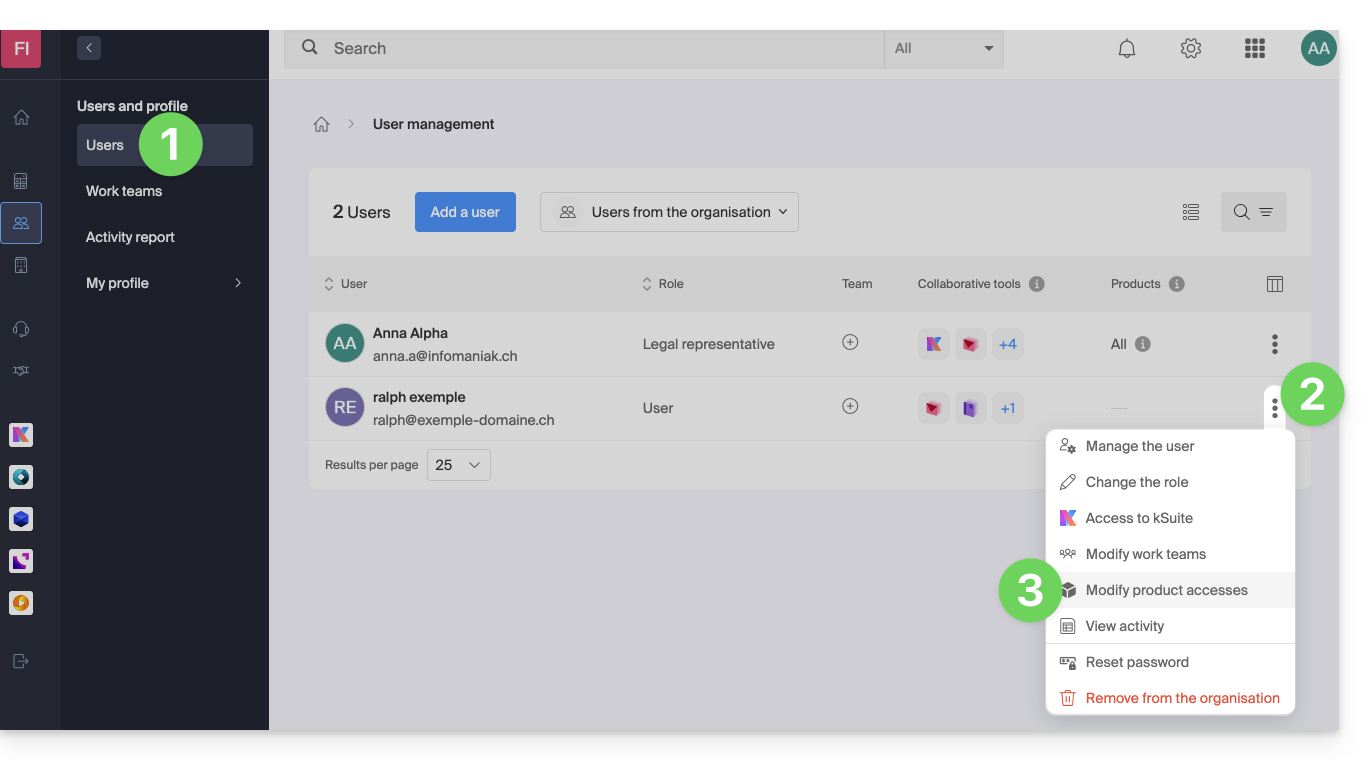
- Klik hier om naar het gebruikersbeheer in het Infomaniak-beheerportaal te gaan (❓: hulp).
- Klik op het actiemenu ⋮ rechts van de betreffende gebruiker.
- Klik op Toegang tot producten wijzigen:
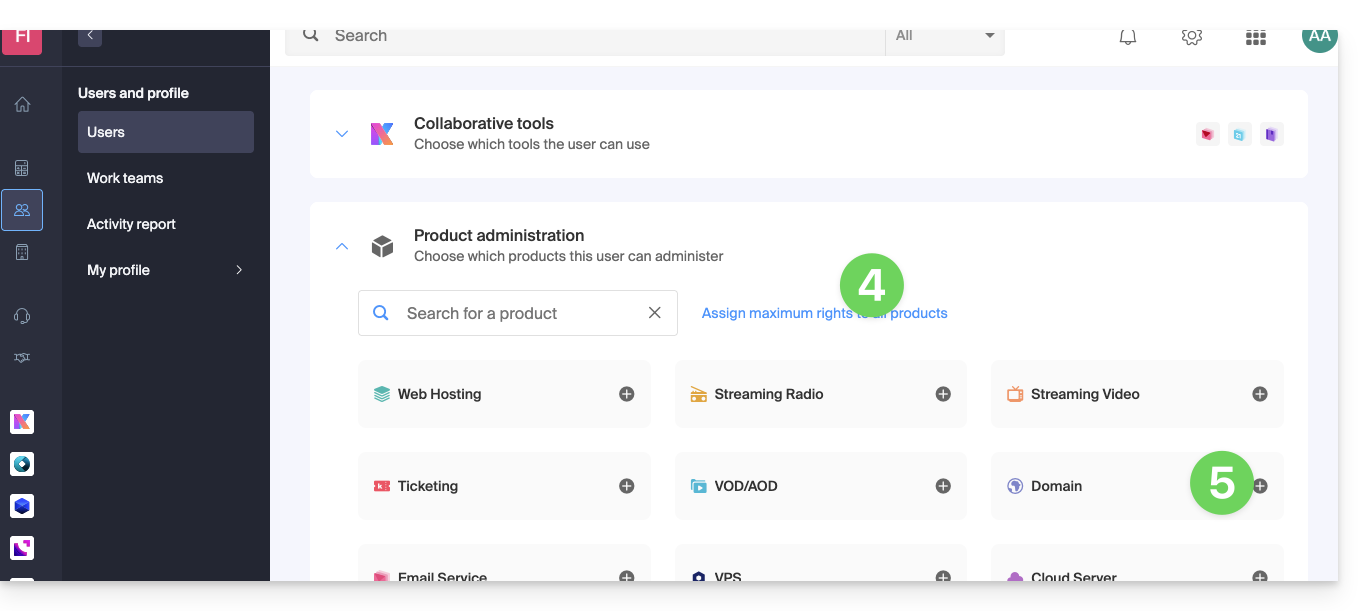
- U kunt met één klik toegang verlenen tot alles en alle mogelijke rechten toekennen.
- Klik anders op de productcategorie waarvoor u toegang wilt verlenen.
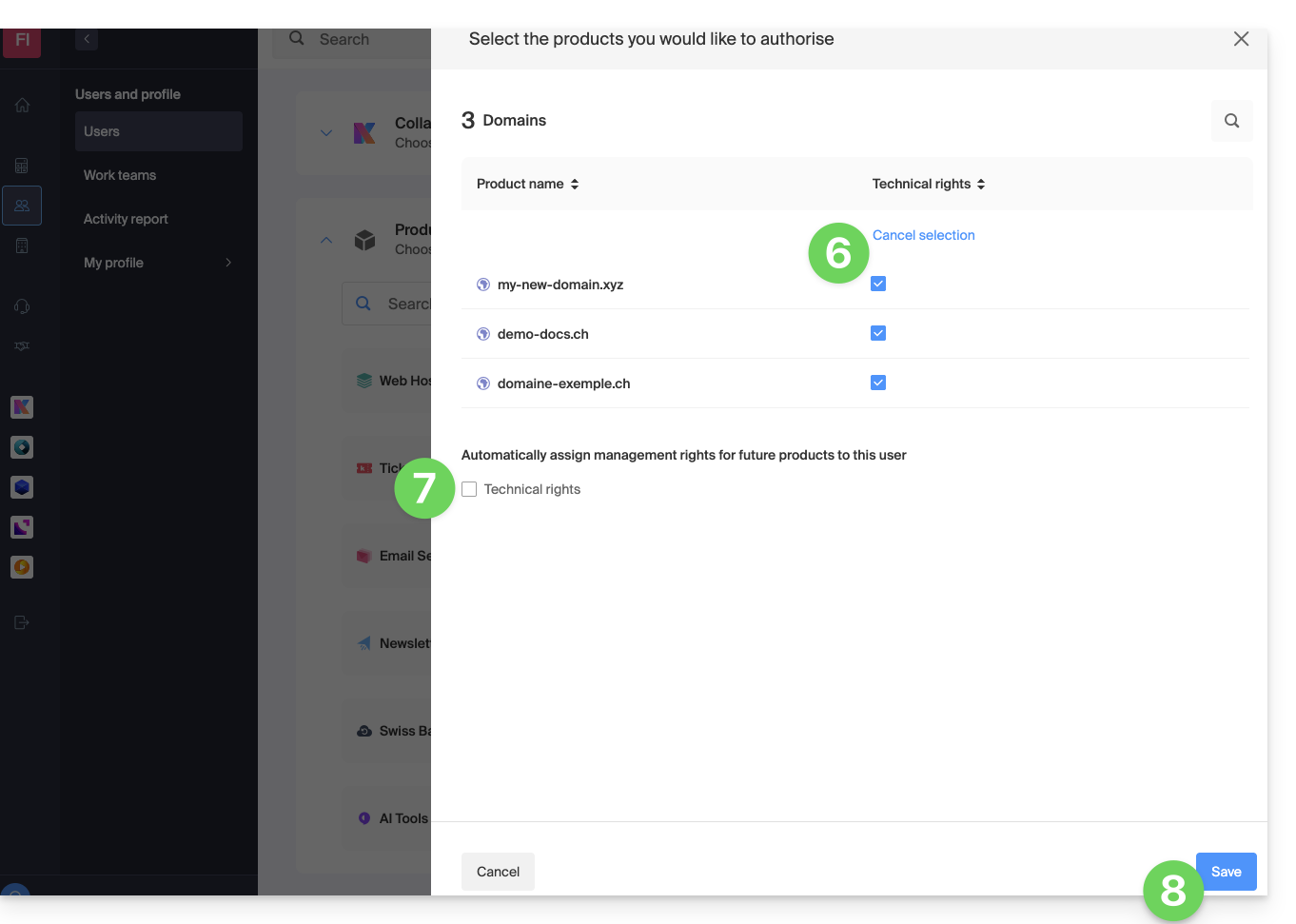
- Selecteer het of de benodigde product(en).
- Als u meerdere producten heeft geselecteerd, bepaal dan of een toekomstig, extra product automatisch zichtbaar moet zijn voor de gebruiker (en met welk type rechten❓: hulp).
- Klik op de knop Opslaan:
- De rechten worden onmiddellijk toegekend.
- Klik op het pictogram potlood ✎ om de machtigingen te wijzigen:
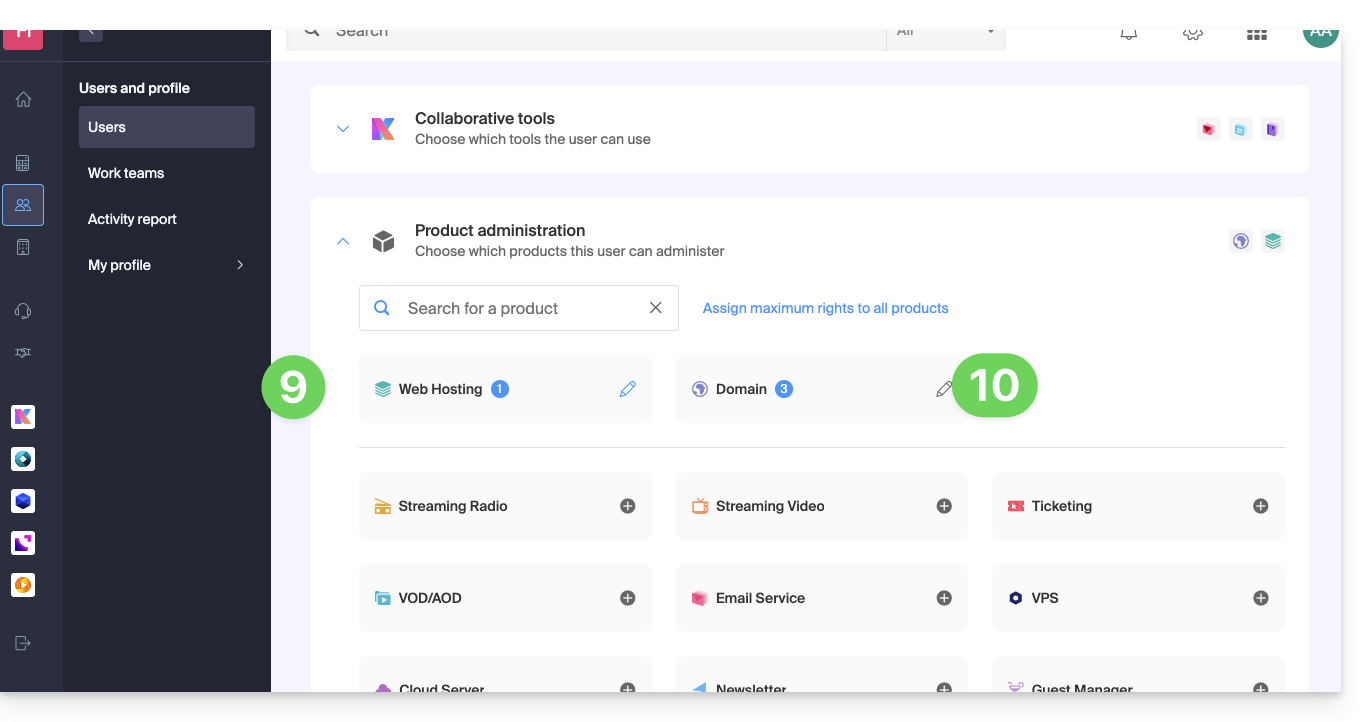
- Begin opnieuw bij stap 5 als u toegang moet verlenen tot meerdere producten.
Gebruik van de service / Beheer van de service
Let op: in het overzicht van uw producten is het belangrijk om onderscheid te maken tussen toegang tot de producten (bijvoorbeeld kDrive binnen kSuite) en toegang tot het beheer van de producten: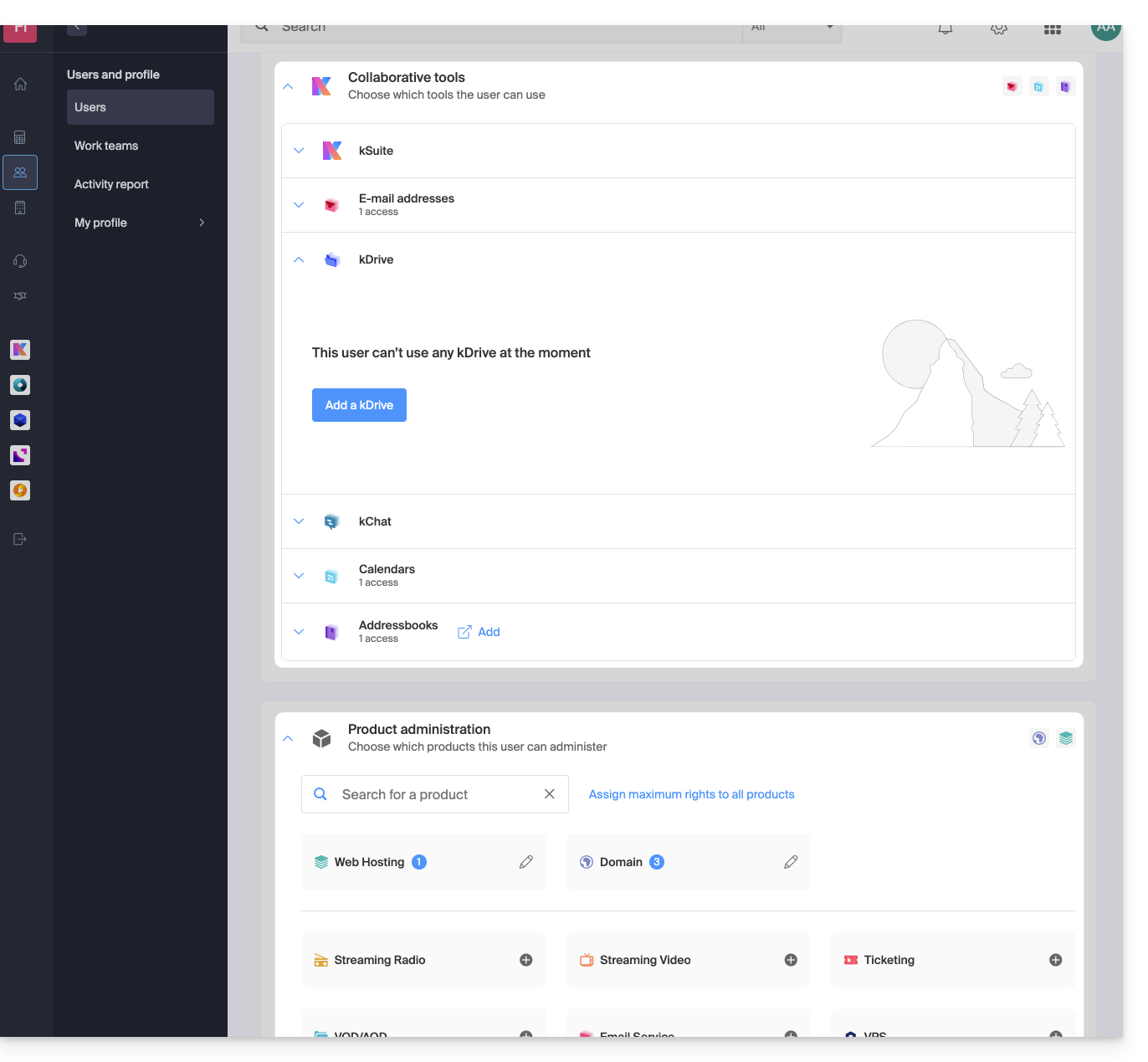
Het is mogelijk om een gebruiker toegang te geven tot kDrive (waarmee hij bijvoorbeeld een PDF kan maken), zonder hem tegelijkertijd toegang te geven tot het beheer van de kDrive-service (waarmee hij bijvoorbeeld het abonnement niet kan wijzigen, een nieuwe gebruiker kan uitnodigen, het abonnement kan opzeggen, enz.).
Technische rechten / Statistieken
Bij bepaalde services, zoals kDrive, is het mogelijk om een medewerker TECHNISCHE en/of STATISTISCHE rechten te geven (toegang tot het dashboard, deelkoppelingen, opslagstatistieken, actieve gebruikers, verbonden apparaten, activiteit op kDrive):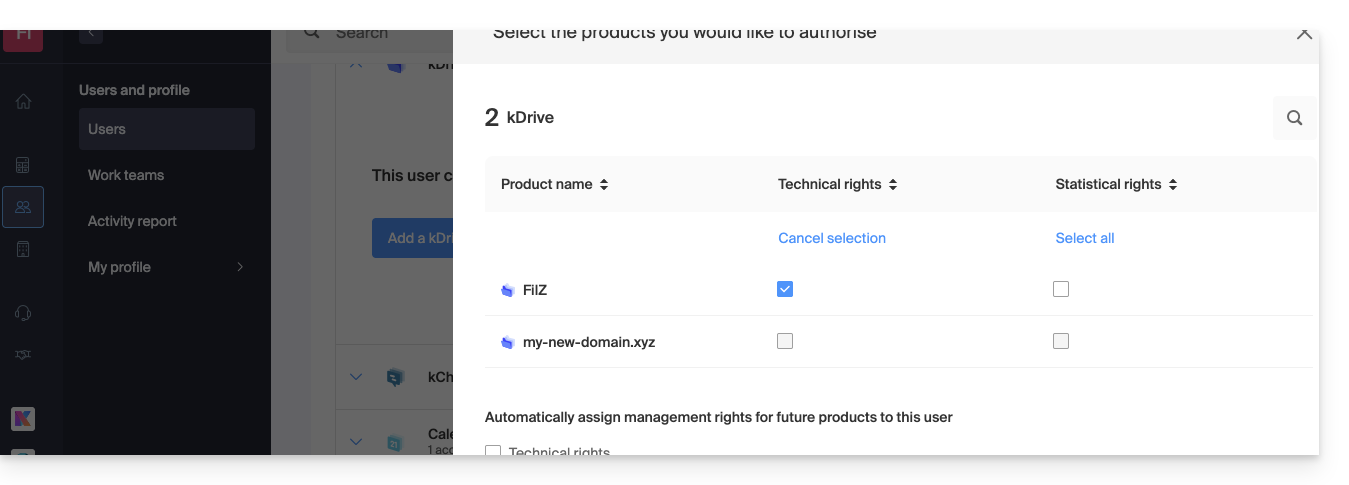
Andere diensten, zoals domeinnamen, hebben geen STATISTIEKEN-sectie: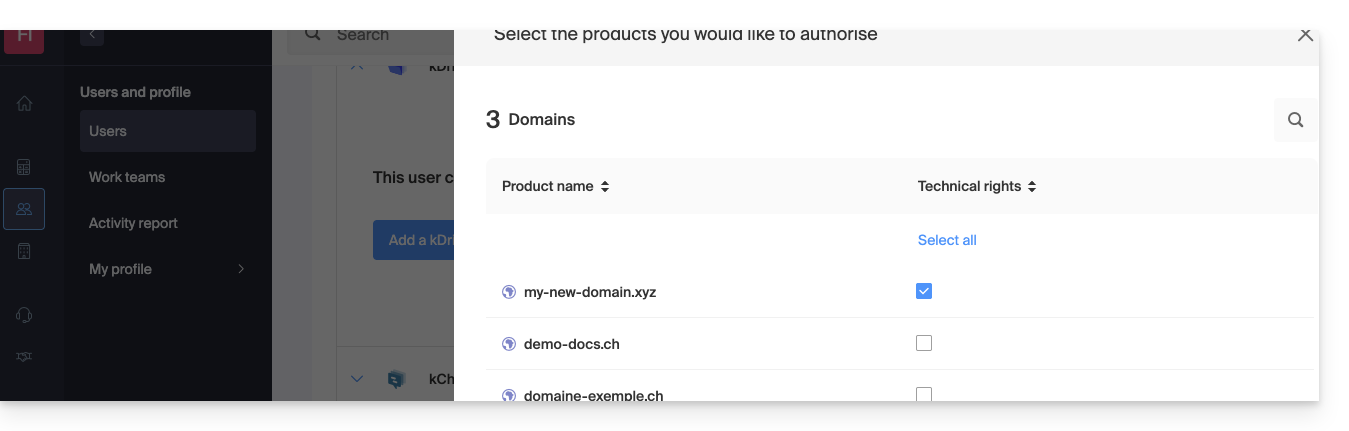
Sommige specifieke diensten, zoals ticketverkoop, bieden de mogelijkheid om nog gedetailleerdere rechten toe te kennen: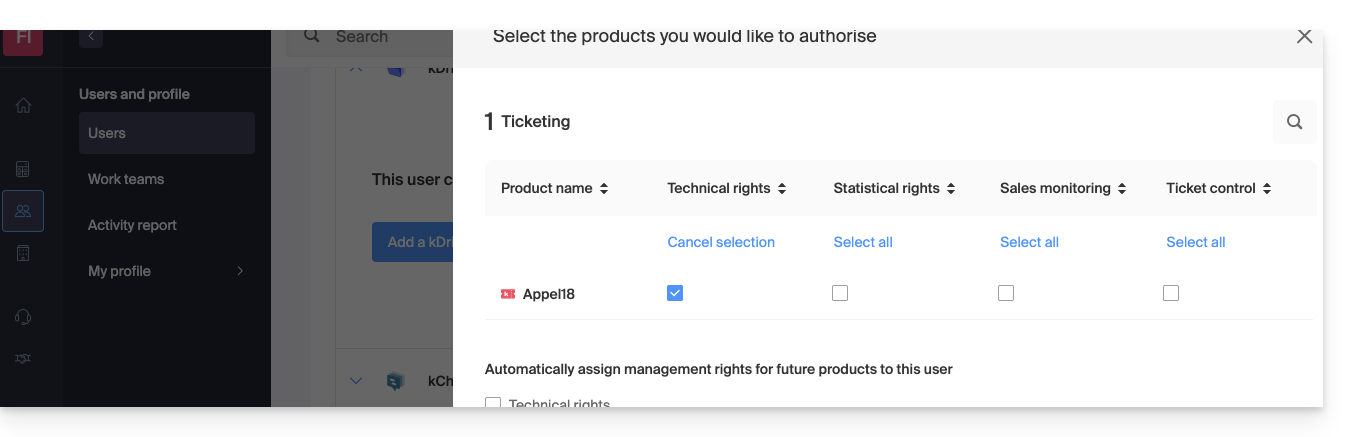
Eenvoudige toegang: Groepen
Om het toevoegen van toegangsrechten tot een product binnen uw organisatie te vereenvoudigen, kunt u gebruikmaken van Groepen (❓: hulp). Hiermee kunt u teams aanmaken die gekoppeld zijn aan Infomaniak-producten met de gewenste rechten. Dit is erg handig om een nieuwe medewerker van uw organisatie toegang te geven tot de producten die hij of zij nodig heeft voor zijn of haar dagelijkse werkzaamheden.
Link naar deze veelgestelde vragen: https://faq.infomaniak.com/1610
Is deze veelgestelde vragenlijst nuttig geweest?
Deze handleiding legt uit hoe u elke ochtend automatisch een samenvatting van uw activiteiten in uw Mail-inbox en/of kChat kunt ontvangen, zoals deze zijn vastgelegd in de Agenda van Infomaniak.
Inleiding
- Deze functie is standaard uitgeschakeld voor alle agenda's.
- Dit overzicht wordt naar uw e-mailadres gestuurd, het adres dat u gebruikt om in te loggen op uw Infomaniak-account (❓: hulp).
- Hierin staat een lijst van alle gebeurtenissen van de dag, met de belangrijkste informatie (eventuele kMeet-link, locatie, tijdstippen, enz.).
- U kunt deze dagelijkse planning zelfs doorsturen naar uw team of uw assistent, zodat zij weten wanneer het het beste is om contact met u op te nemen. U kunt dit zelfs automatiseren door een regel in te stellen die de planning automatisch doorstuurt op basis van de criteria van de ontvangen e-mail.
Een planning automatisch en dagelijks ontvangen
Vereisten
- Om een samenvatting via kChat te kunnen verzenden, moet u kChat binnen uw organisatie hebben geïnstalleerd.
Begin uw dag met het bekijken van een bericht in uw Infomaniak-inbox, waarin uw agenda op basis van uw Infomaniak-agenda wordt weergegeven:
- Klik hier om naar de Instellingen van uw kSuite Infomaniak te gaan Agenda (❓: hulp).
- Controleer of selecteer de betreffende organisatie in het vervolgkeuzemenu in het linkermenu.
- Als u deze wilt wijzigen, gaat u terug naar de instellingen door op het item dagelijkse herinnering te klikken om toegang te krijgen tot de instellingen:
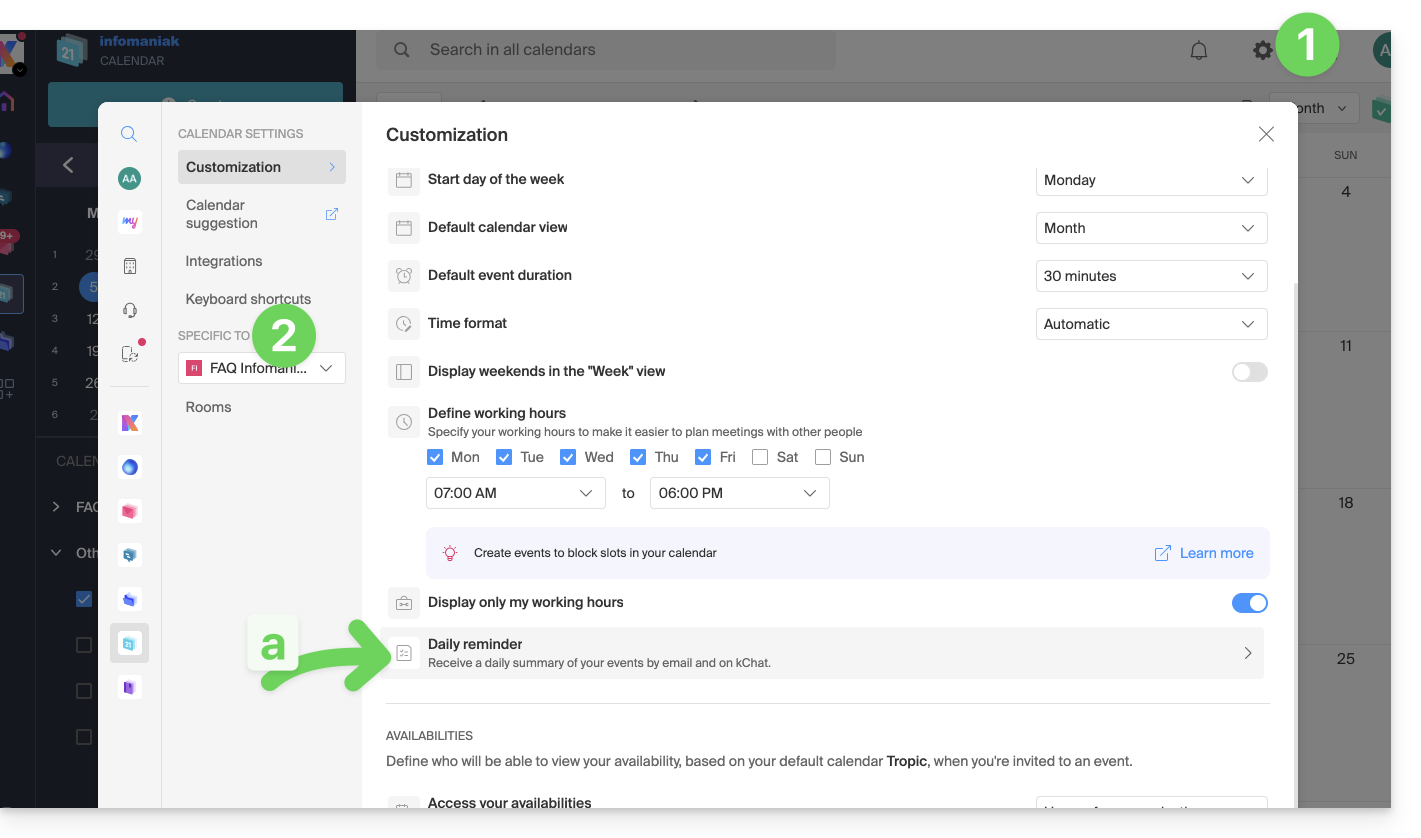
- Als u deze wilt wijzigen, gaat u terug naar de instellingen door op het item dagelijkse herinnering te klikken om toegang te krijgen tot de instellingen:
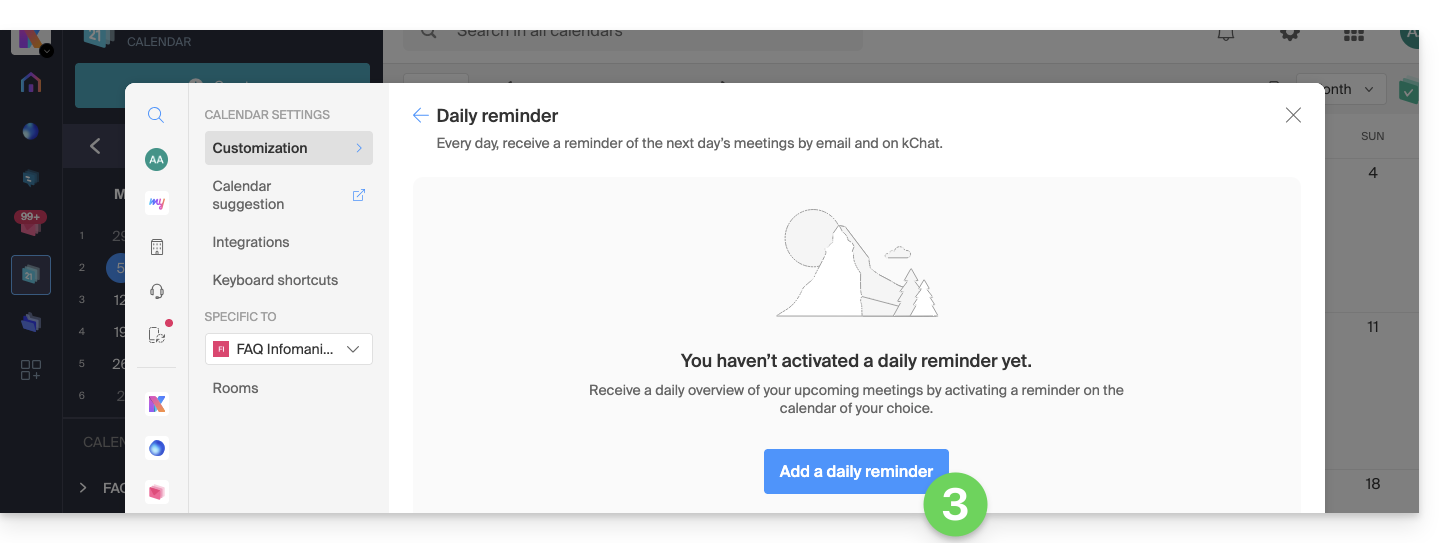
- Klik op de knop om een dagelijkse herinnering toe te voegen en deze te configureren:
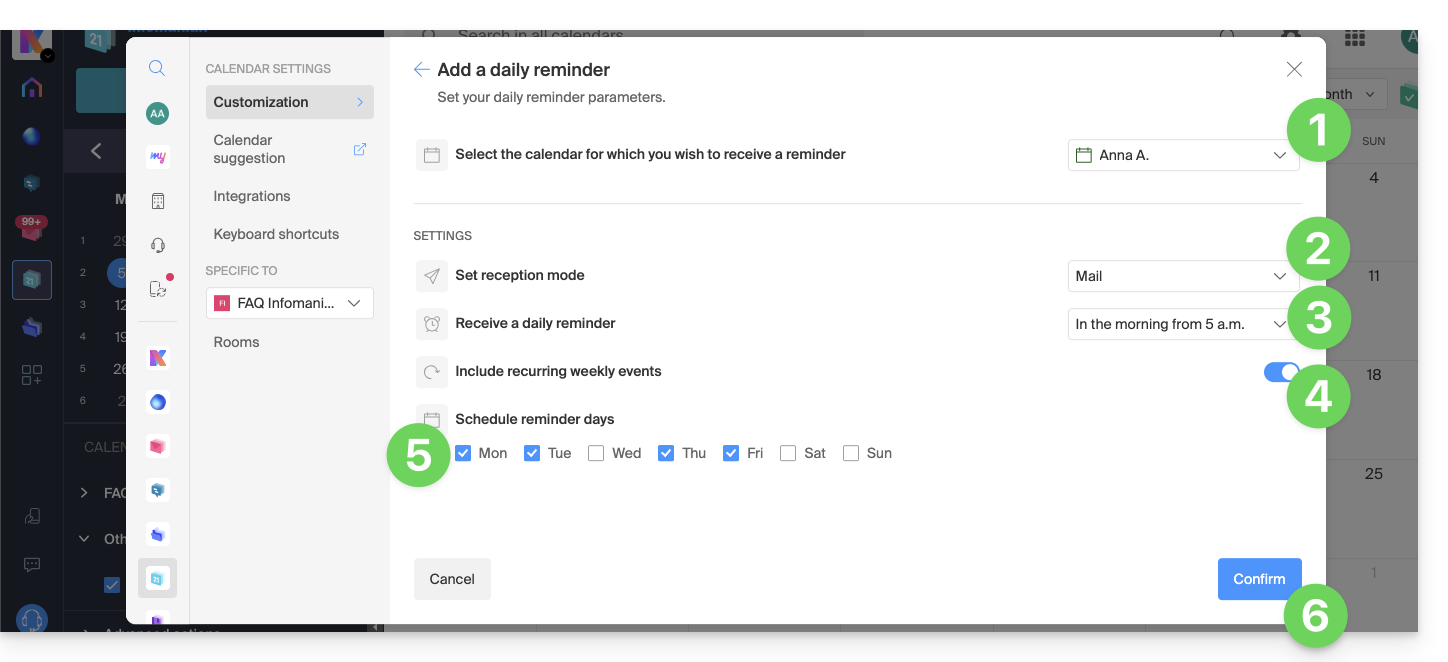
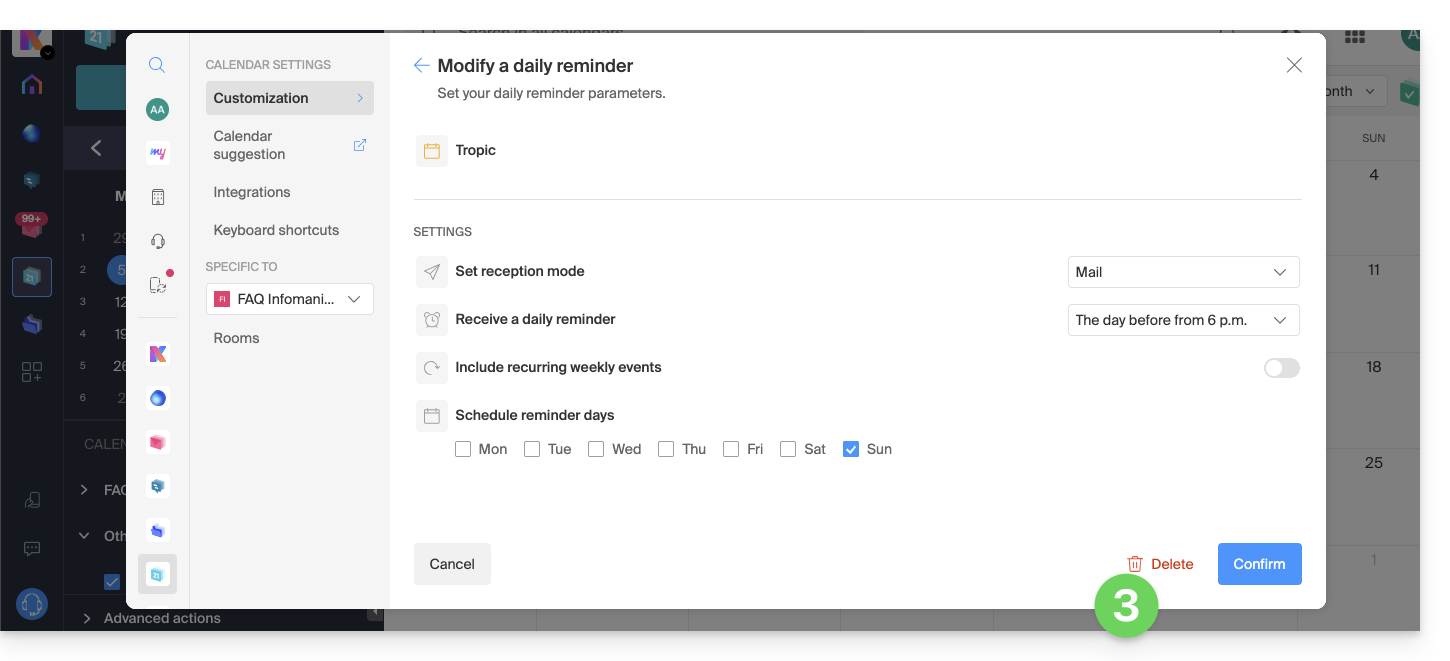
Om uw herinnering aan te passen aan uw behoeften:
- Selecteer de betreffende agenda.
- Kies de gewenste manier van ontvangst (e-mail, kChat of beide).
- Kies het tijdstip waarop u de herinnering wilt ontvangen (de avond ervoor of vroeg in de ochtend).
- Kies of u terugkerende gebeurtenissen wilt opnemen (❓: hulp).
- Selecteer de dagen waarop de dagelijkse herinnering wordt verzonden.
- Bevestig uw keuzes onderaan de pagina:
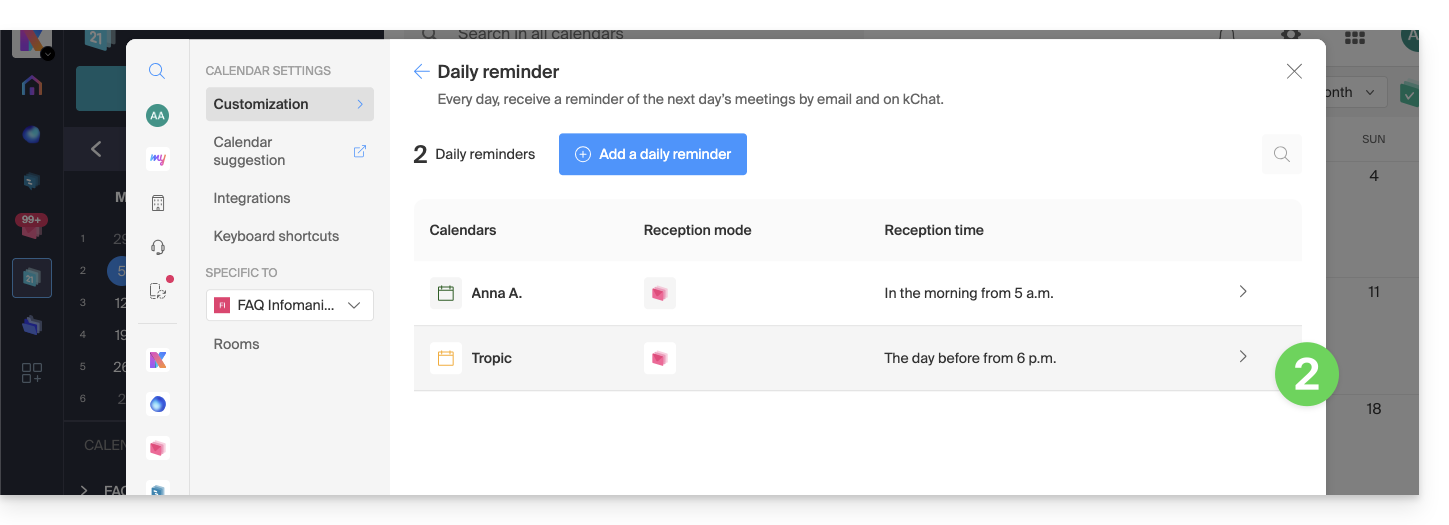
De dagelijkse herinnering uitschakelen
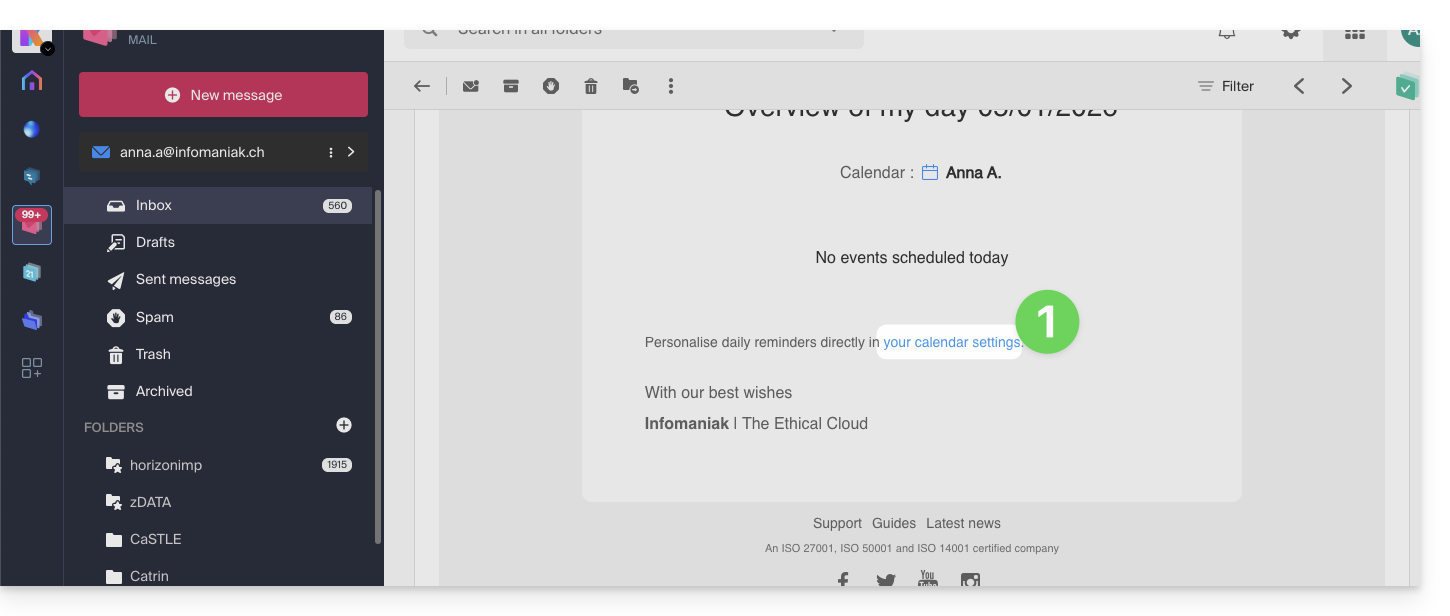
Om het verzenden van de dagelijkse samenvatting via e-mail of Euria in kChat te stoppen:
- Klik op de link onderaan de ontvangen melding:
- Klik op de herinnering om deze te verwijderen:
- Verwijder de herinnering vanuit de bewerkingspagina:
Link naar deze veelgestelde vragen: https://faq.infomaniak.com/1622
Is deze veelgestelde vragenlijst nuttig geweest?
Deze handleiding legt uit hoe u de rol en de machtigingen van een gebruiker kunt wijzigen, zodat deze alleen een beperkte wettelijke rol heeft of alleen toegang heeft tot bepaalde functies van uw organisatie in het Infomaniak-beheerportaal.
Inleiding
- Sinds u een account bij Infomaniak heeft aangemaakt, bent u lid van minstens één Organisatie (❓: hulp).
- Als u de enige gebruiker bent en het geen uitnodiging betrof, is er een Organisatie op uw naam aangemaakt en u bent automatisch de wettelijke vertegenwoordiger.
- Anders bent u lid van de Organisatie die u heeft uitgenodigd (om deel te nemen aan de kSuite, een product te beheren, enz.).
- U kunt instellen of een gebruiker…
- … deel uitmaakt van uw Organisatie en welke rol hij/zij heeft:
- Wettelijke vertegenwoordiger
- Administrator
- Medewerker
- … buiten uw Organisatie staat (beperkte rechten):
- Externe gebruikers worden niet meegenomen in de gedeelde agenda's en adresboeken van de hele Organisatie.
- … deel uitmaakt van uw Organisatie en welke rol hij/zij heeft:
De rechten/machtigingen van een gebruiker wijzigen
Vereisten
- Schakel eerst over naar de gewenste organisatie als u de verwachte gebruikerslijst niet kunt vinden (❓: hulp).
- U moet minimaal beheerder zijn van de organisatie (❓: hulp).
- Maak uzelf vertrouwd met de verschillende rechten (bijvoorbeeld toegangsrechten tot de producten) en administratieve contactvoorkeurenvan een gebruiker binnen een organisatie (❓: hulp).
- Let op: het is niet mogelijk om een wettelijk vertegenwoordiger te verwijderen als er geen andere wettelijk vertegenwoordiger is (❓: hulp).
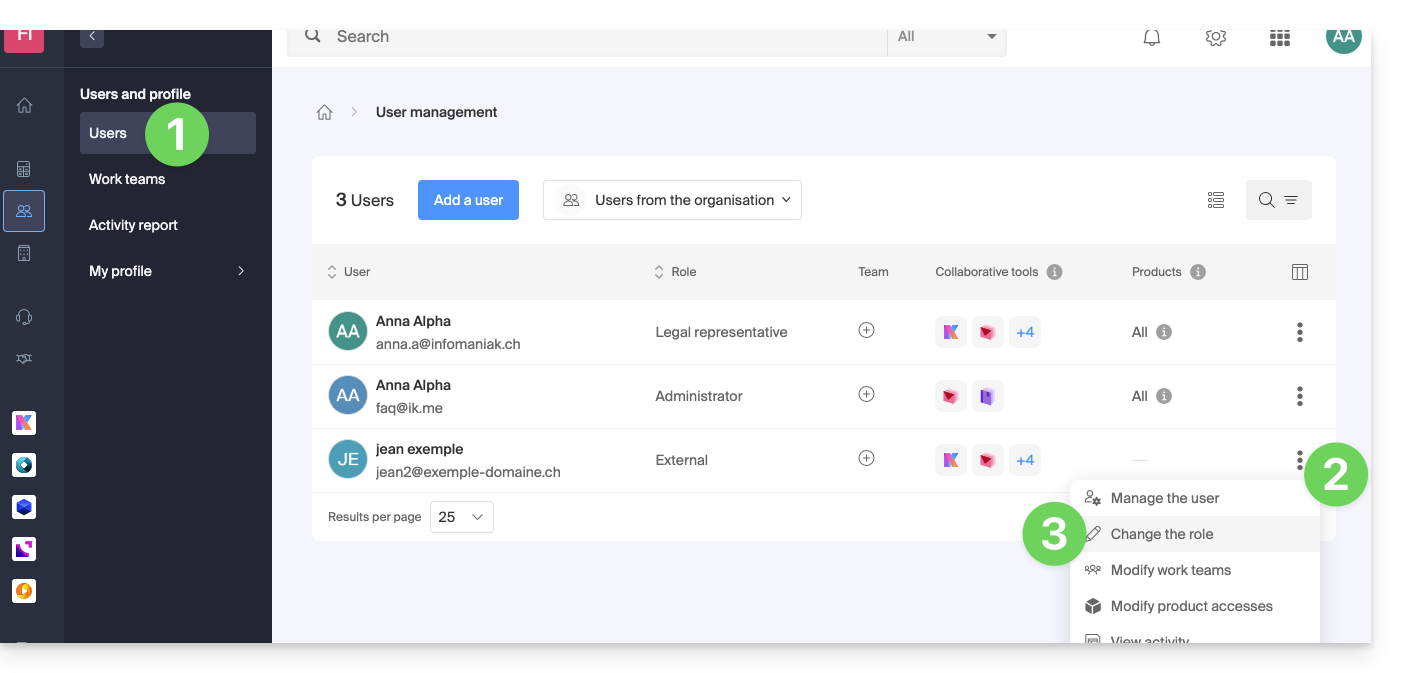
Om de rol van een gebruiker te wijzigen:
- Klik hier om naar het gebruikersbeheer in het Infomaniak Manager te gaan (❓: hulp).
- Klik op het menu met acties ⋮ dat rechts van de betreffende gebruiker staat.
- Klik op Rol wijzigen:
- Wijzig de gewenste rol:
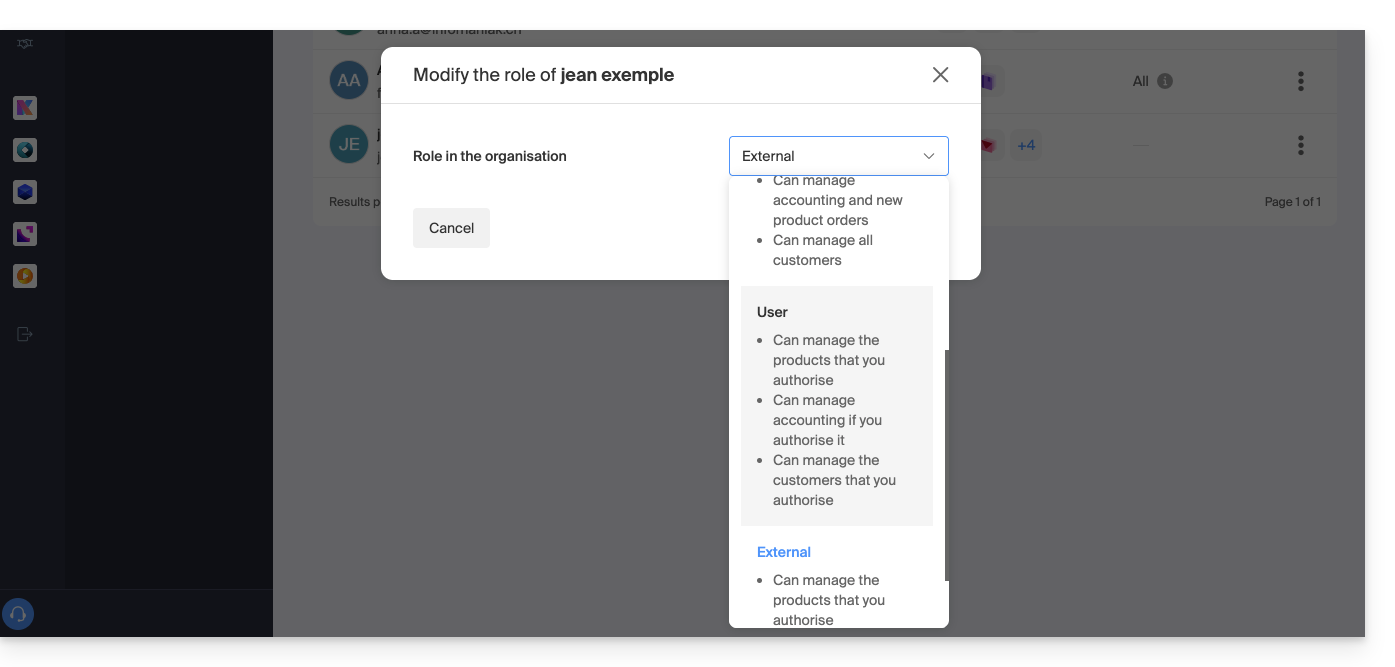
- Klik op de knop Opslaan.
Een samenvattende e-mail wordt naar de gebruiker gestuurd wiens rol is gewijzigd.
Als u de gebruiker de rol van eenvoudige medewerker toekent…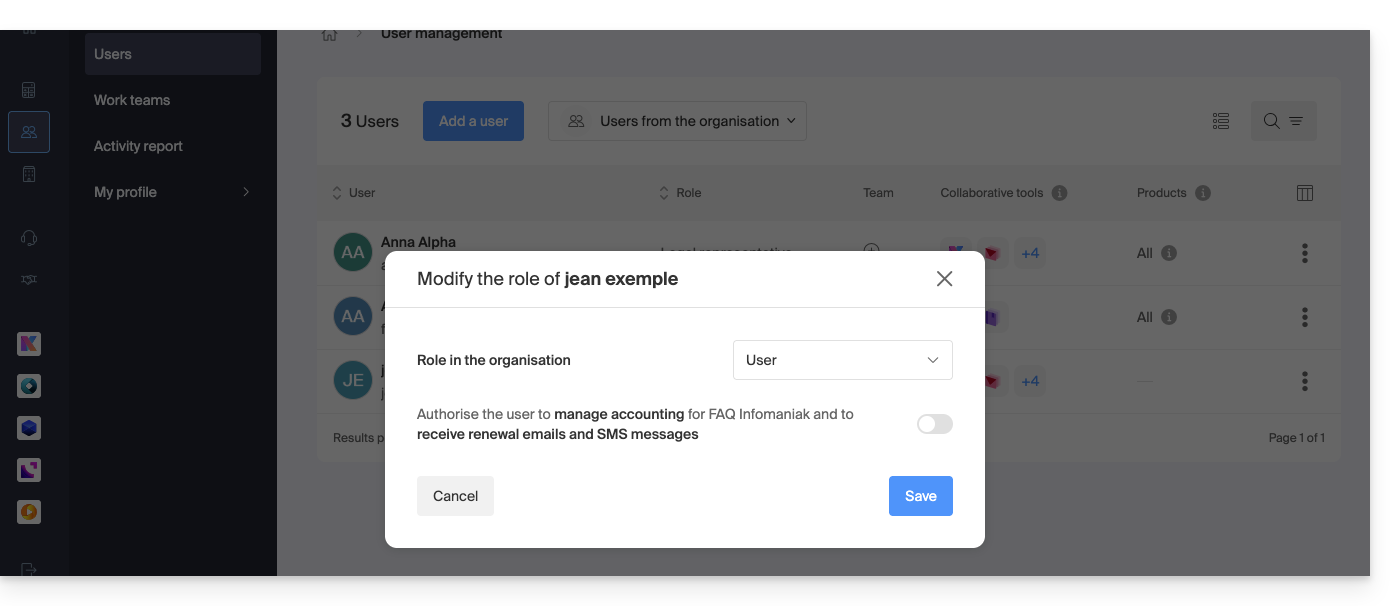
… kunt u de services wijzigen waartoe hij toegang kan krijgen (❓: hulp):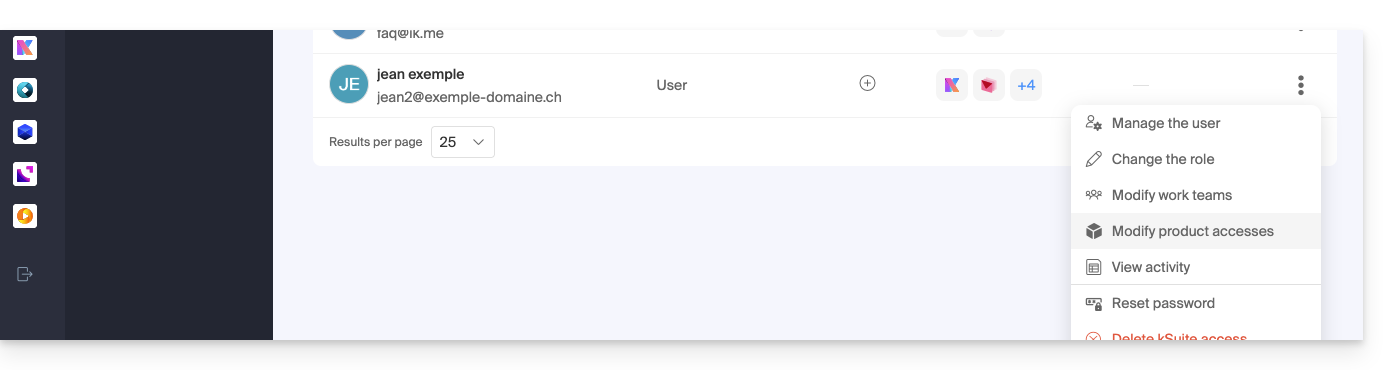
Link naar deze veelgestelde vragen: https://faq.infomaniak.com/1633
Is deze veelgestelde vragenlijst nuttig geweest?
Deze handleiding legt uit hoe u contactpersonen kunt kopiëren of verplaatsen naar adresboeken in de web-app Contacten van Infomaniak (online service ksuite.infomaniak.com/contacts).
Inleiding
- Contacten kunnen ook in groepen worden beheerd, dat wil zeggen als submappen in uw adresboek.
Een contact kopiëren of verplaatsen
Hiervoor:
- Klik hier om toegang te krijgen tot de web-app Contacten van Infomaniak (online service ksuite.infomaniak.com/contacts).
- Klik op het menu met acties ⋮ rechts van een contactpersoon om te kiezen of u de contactpersoon wilt kopiëren of verplaatsen naar de gewenste locatie met behulp van een wizard:
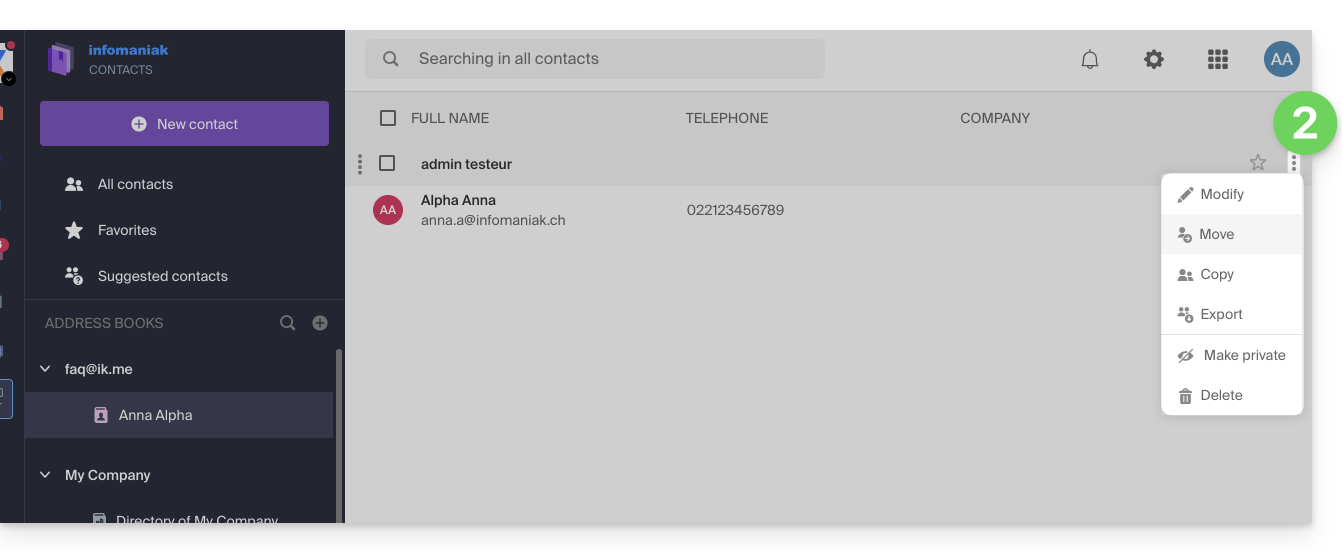
U kunt ook klikken en de muisknop ingedrukt houden helemaal links in de rij van een contactpersoon om een contactpersoon (of meerdere contactpersonen als u ze eerst selecteert) te kopiëren of verplaatsen naar het gewenste adresboek in de linkerzijbalk: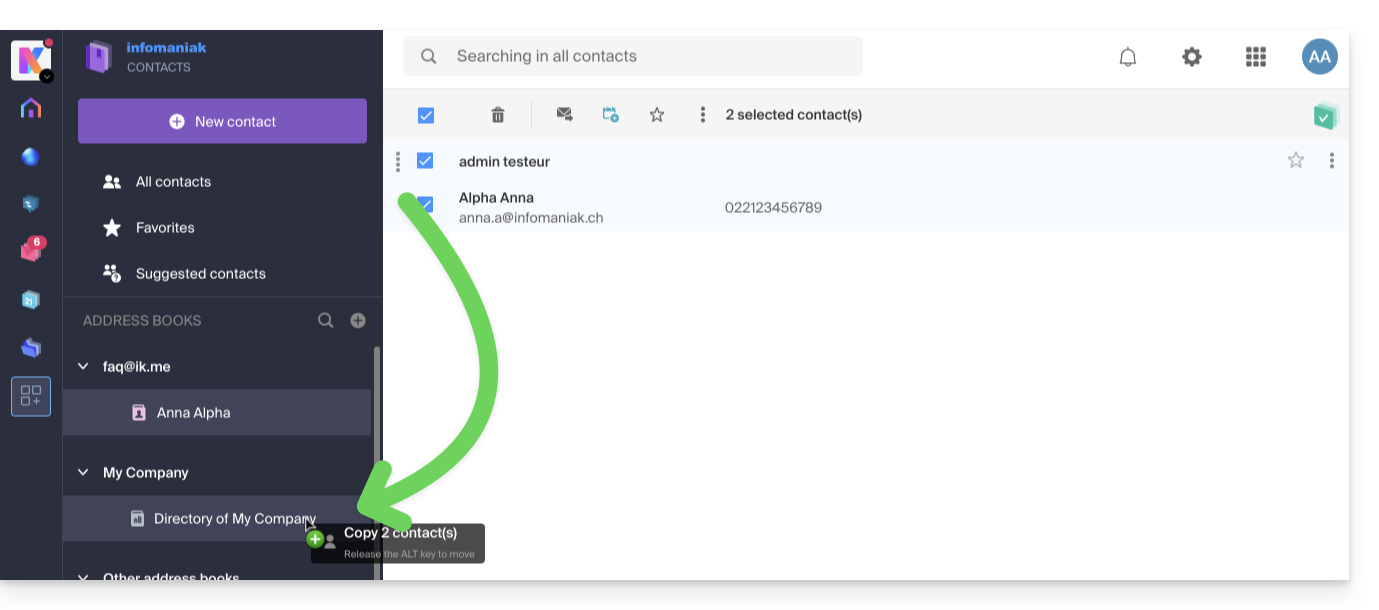
De standaardinstelling bij het verplaatsen van een contact uit het adresboek naar een andere map of een ander adresboek is "verplaatsen".
Door de toets op uw toetsenbord in te drukken waarmee u normaal gesproken bestanden van uw computer kunt kopiëren (in principe de toets ALT) en deze van de ene naar de andere locatie te slepen, kunt u contacten "kopiëren" in plaats van ze te verplaatsen.
Link naar deze veelgestelde vragen: https://faq.infomaniak.com/1652
Is deze veelgestelde vragenlijst nuttig geweest?
Deze handleiding legt uit hoe u een bijlage uit kDrive kunt toevoegen aan een gebeurtenis in de agenda van de web-app Calendar van Infomaniak (online service ksuite.infomaniak.com/calendar).
Inleiding
- Sommige software of applicaties bieden ook de mogelijkheid om een bijlage toe te voegen. In dat geval geldt dat, als u de agenda synchroniseert met die van uw oplossing, de bijgevoegde bestand een maximale grootte van 64 KB mag hebben.
Een bijlage toevoegen aan kDrive
Wanneer u een nieuw evenement aanmaakt in de web-app Calendar van Infomaniak (online service ksuite.infomaniak.com/calendar), kunt u één of meerdere bijlagen toevoegen (links naar bestanden in kDrive):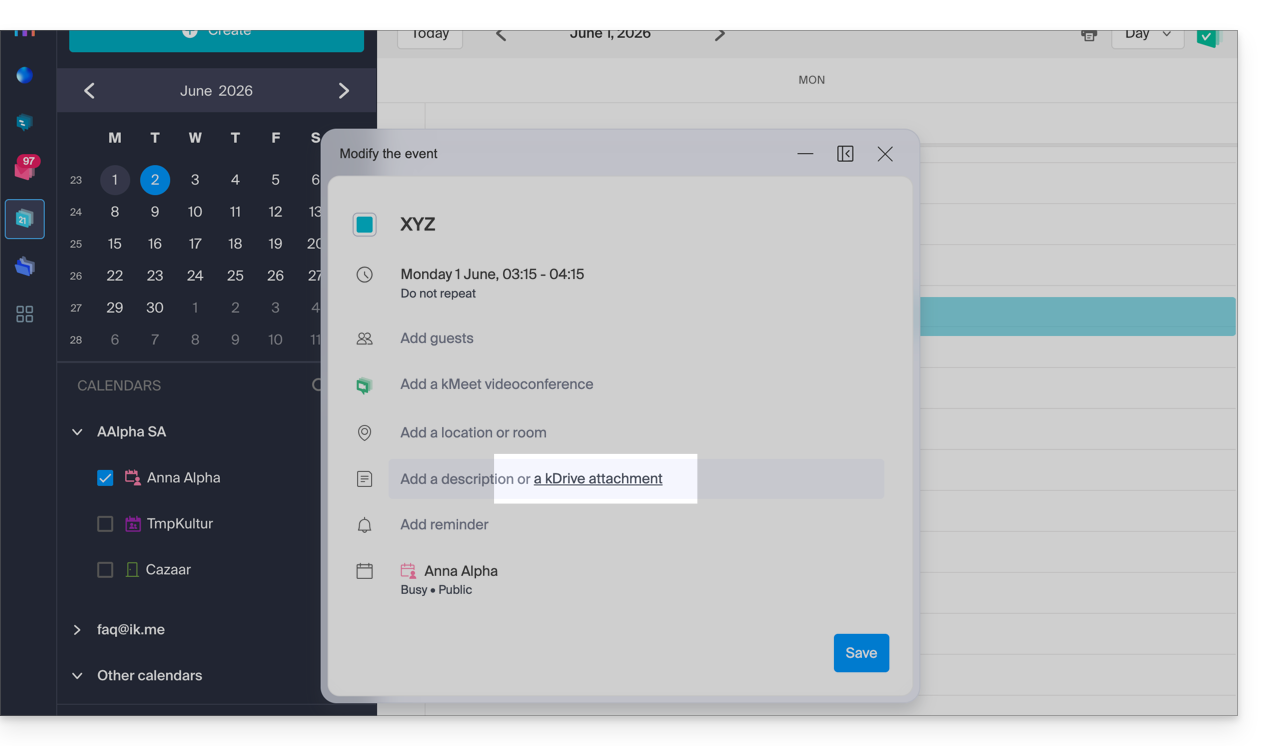
Klik vervolgens op de link “Een kDrive-link invoegen”. U komt direct vanuit het venster voor het aanmaken van een evenement in Calendar in kDrive: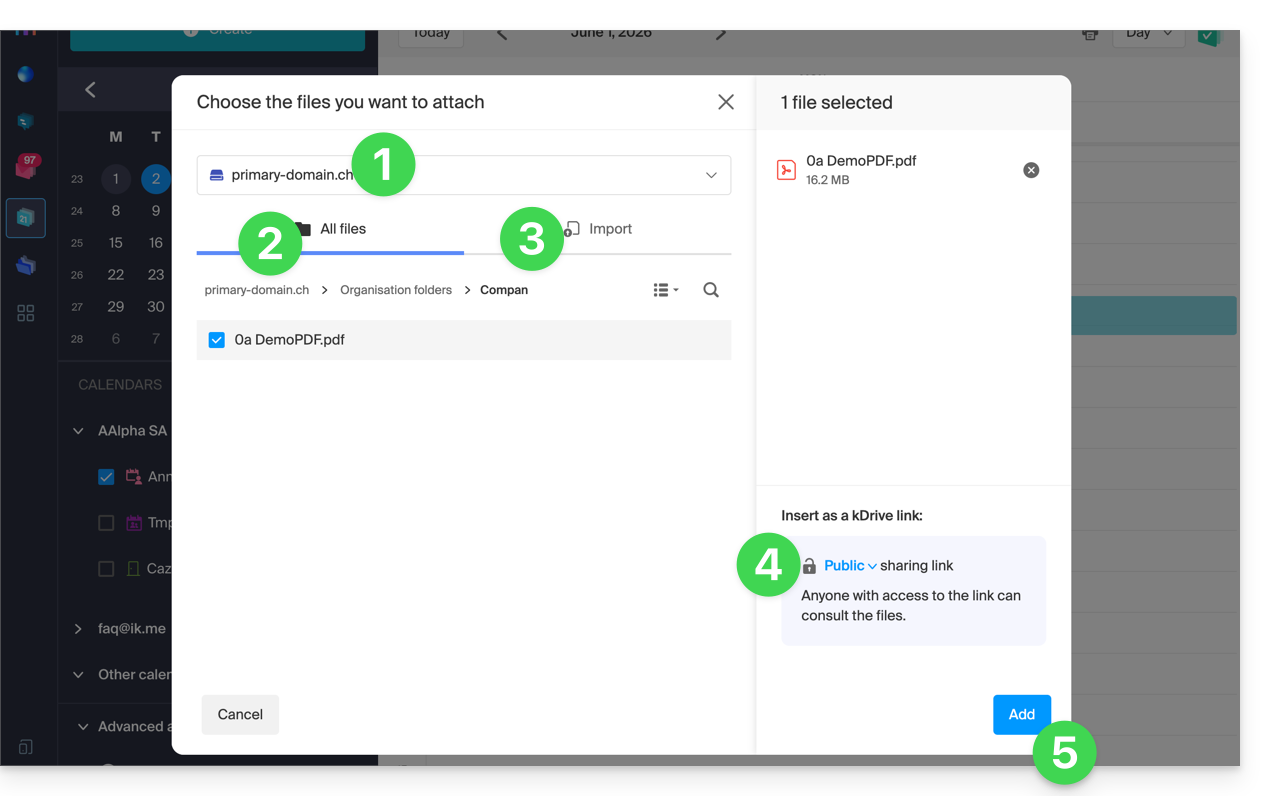
- Selecteer indien nodig kDrive.
- Navigeer en selecteer de bestanden die u aan het evenement wilt toevoegen.
- Importeer anders nieuwe documenten die op kDrive worden opgeslagen.
- Nadat u ze heeft geselecteerd, kiest u of de link openbaar (iedereen kan er toegang toe krijgen) of privé (alleen personen met toegang kunnen er toegang toe krijgen) moet zijn.
- Klik op Toevoegen.
Of de gebeurtenis nu terugkerend is of niet, u kunt bestanden toevoegen die worden gedeeld met degenen die de gebeurtenis in de agenda bekijken: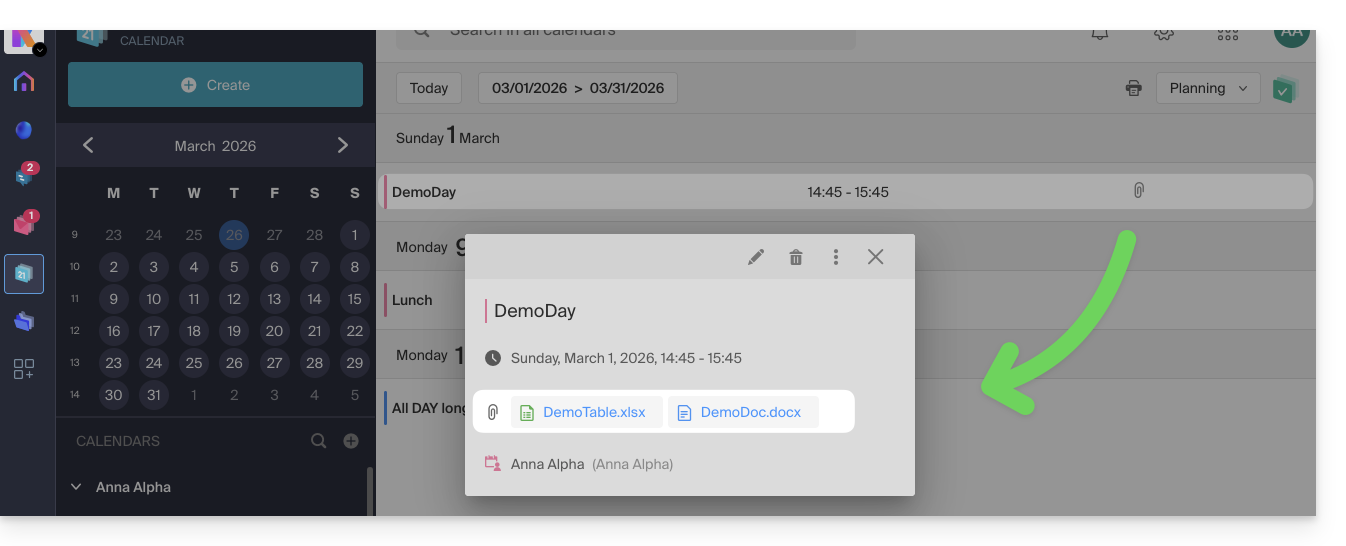
Deelnemers aan het evenement die de informatie bekijken via een gesynchroniseerde app, Outlook, Gmail en andere programma's, zien de links in de beschrijving (zoals bijvoorbeeld de link naar kMeet als er een videoconferentie is gepland voor het evenement).
Link naar deze veelgestelde vragen: https://faq.infomaniak.com/1673
Is deze veelgestelde vragenlijst nuttig geweest?
Deze handleiding legt uit hoe u contacten kunt delen met andere gebruikers vanuit de adresboeken van de web-app Contacten van Infomaniak (online service ksuite.infomaniak.com/contacts).
Inleiding
- Om contacten te beheren, raadpleeg deze andere handleiding.
- Raadpleeg deze andere handleiding om adresboeken te beheren, maar ook om ze te delen.
Een adresboek delen
Om contacten te delen:
- Klik hier om toegang te krijgen tot de web-app Contacten van Infomaniak (online service ksuite.infomaniak.com/contacts).
- Klik op het actiemenu ⋮ rechts van een adresboek (voor eventuele groepen, die weliswaar niet specifiek gedeeld kunnen worden, maar wel zichtbaar zijn wanneer het delen is geaccepteerd).
- Klik op Delen:
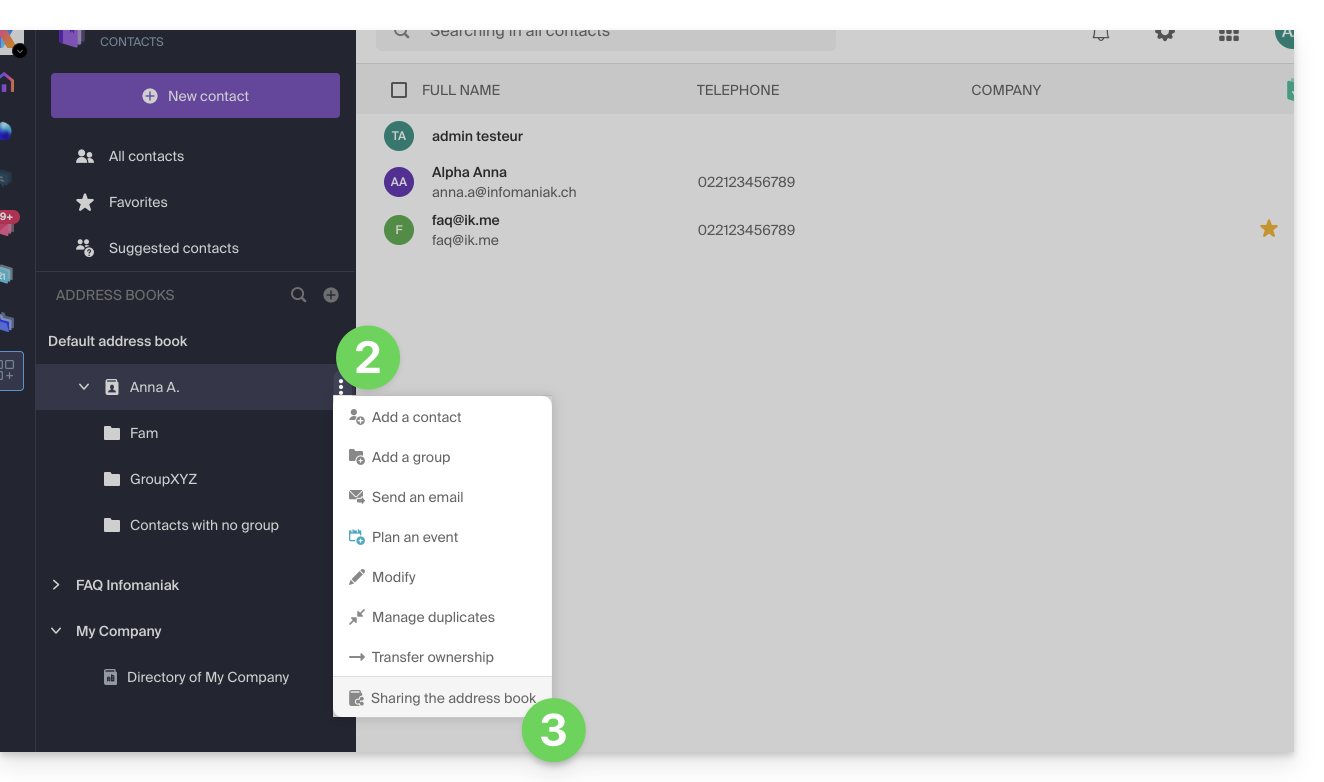
- Als er al een bestaande deling actief is en u een nieuwe wilt starten, klik dan bovenaan op Delen, anders op de knop Delen onderaan.
- Voer het e-mailadres in van de gebruiker die toegang krijgt tot het adresboek:
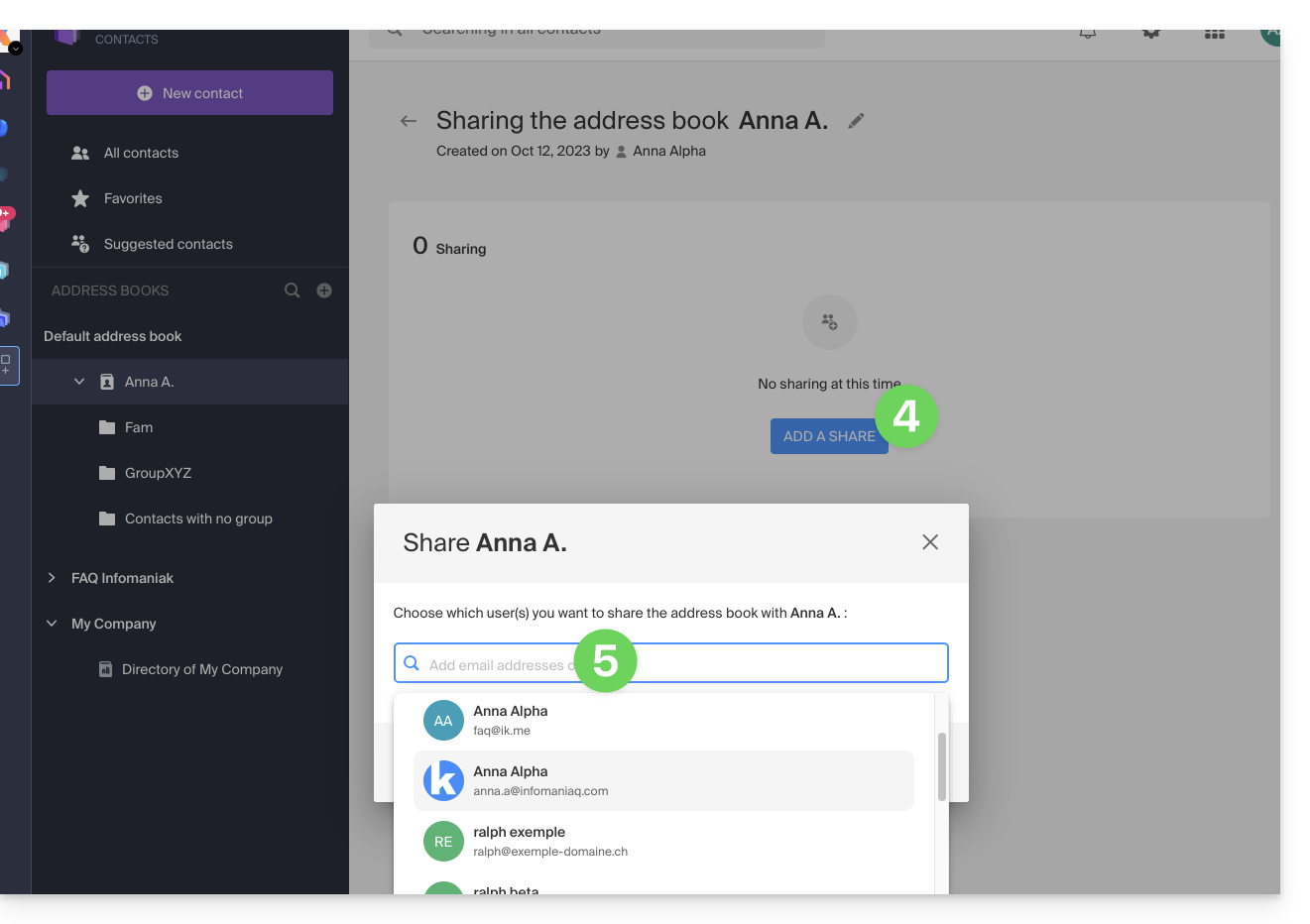
- Als de gebruiker nog geen account heeft, kan deze er gratis een aanmaken.
- Geef de rechten van de gebruiker voor dit adresboek op (Beheerder, Alleen lezen, Lezen en schrijven).
- Klik op de deelknop om de bewerking af te ronden:
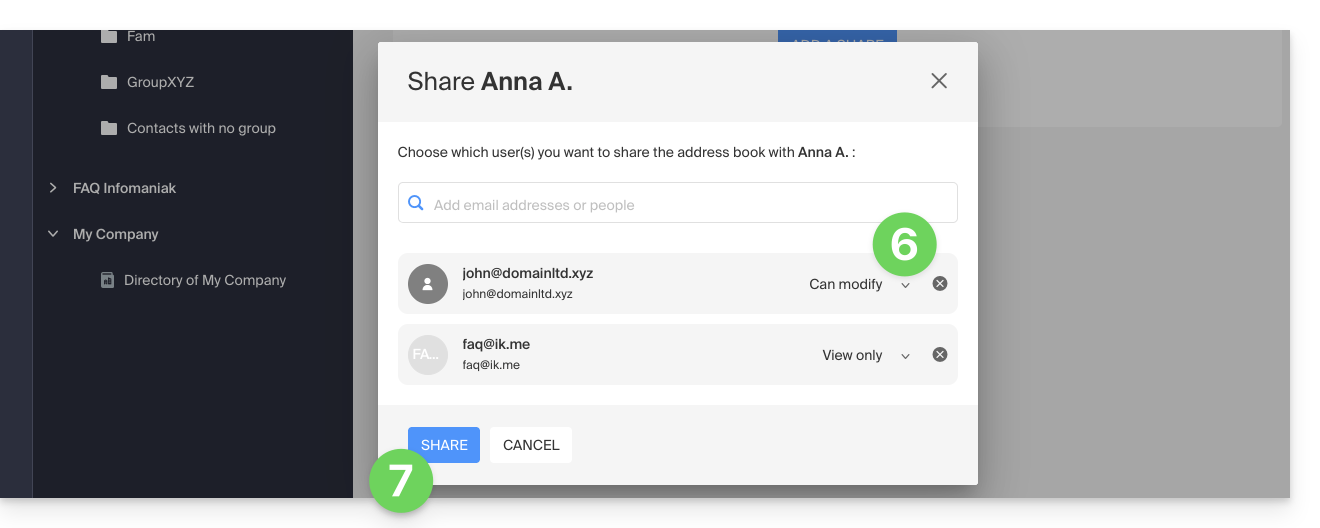
Contactpersonen die in de toekomst worden aangemaakt of naar dit adresboek worden verplaatst/gekopiëerd, zijn dynamisch zichtbaar voor alle gebruikers die toegang hebben tot de gedeelde versie.
Delen accepteren
De uitgenodigde gebruiker moet het delen accepteren om toegang te krijgen tot de gedeelde gegevens (de namen van de groepen zijn echter al zichtbaar voordat de gebruiker het accepteert). Deze gegevens bevinden zich in een sectie met de naam “Andere adresboeken”: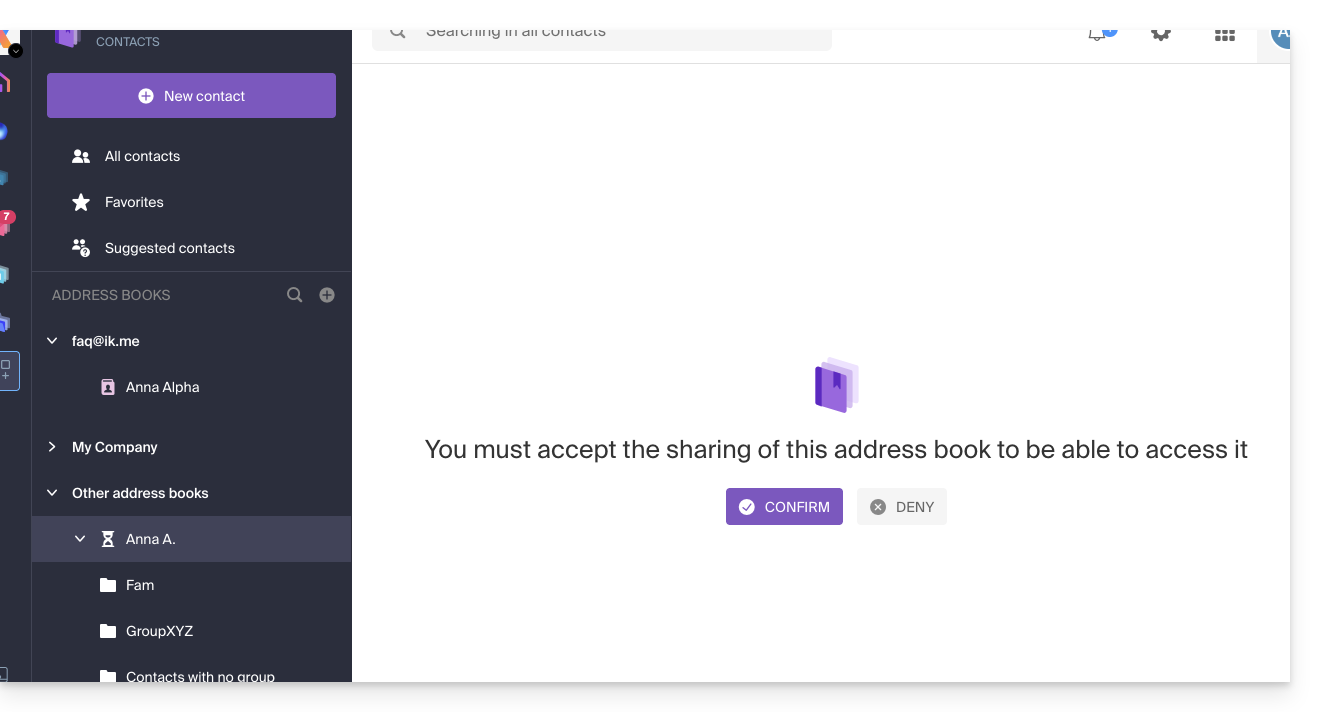
Afhankelijk van de toegewezen rechten kan de gebruiker bepaalde bewerkingen op contactpersonen uitvoeren of deze eenvoudig bekijken, ook tijdens het opstellen van een nieuwe e-mail: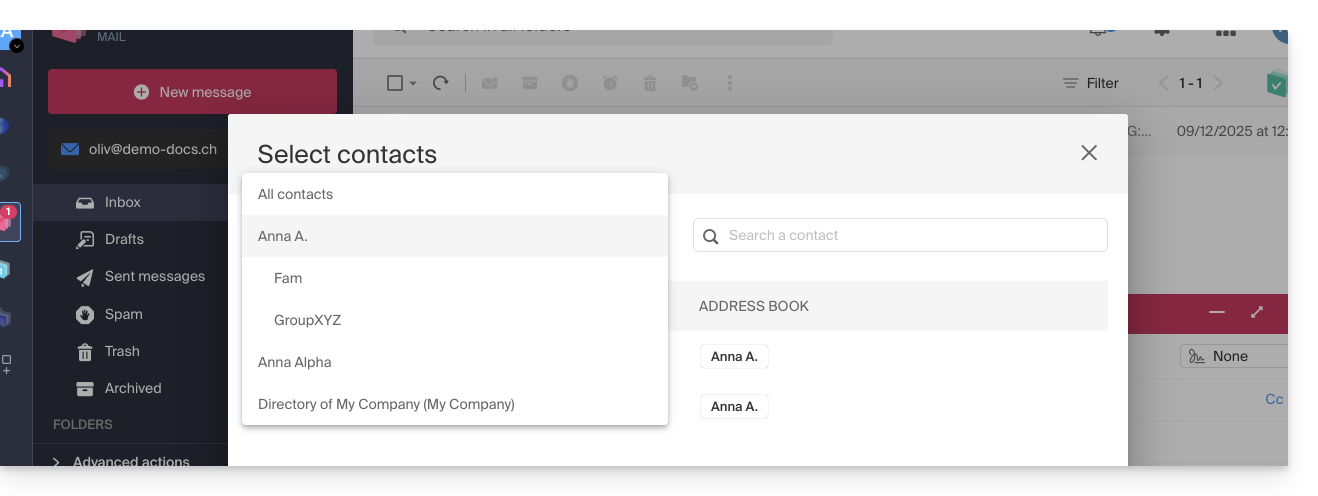
Een reeds geaccepteerde gedeelde toegang intrekken
Een gebruiker kan zich uit een gedeelde map verwijderen via het actiemenu ⋮ rechts in het gedeelde adresboek: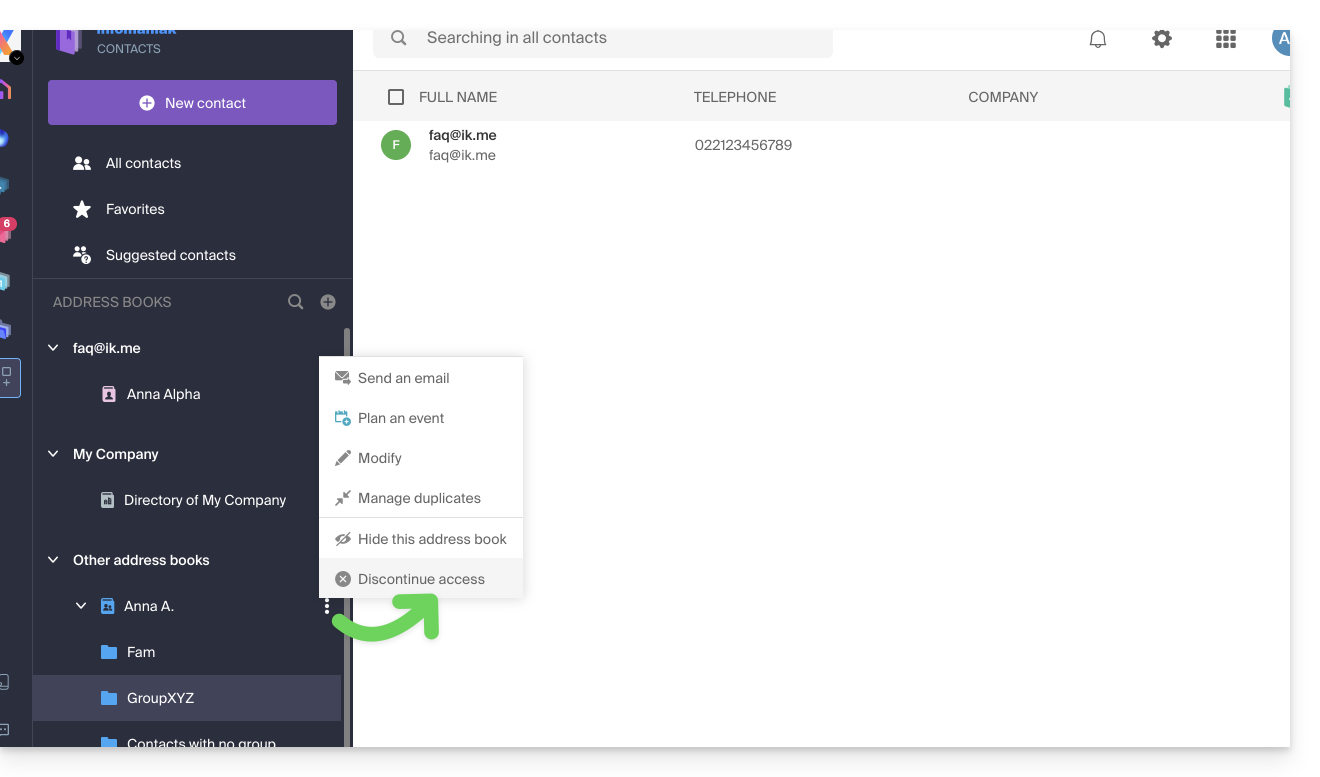
Link naar deze veelgestelde vragen: https://faq.infomaniak.com/1678
Is deze veelgestelde vragenlijst nuttig geweest?
Deze handleiding legt uit hoe u een van uw agenda's kunt delen met andere Infomaniak-gebruikers of collega's via de web-app Calendar van Infomaniak (online service ksuite.infomaniak.com/calendar).
Inleiding
- Raadpleeg deze andere handleiding om de synchronisatie van uw agenda's in te stellen, of deze andere handleiding om een agenda in alleen-lezen-modus te integreren in een externe tool.
Een Infomaniak-agenda delen
Om het delen van een van uw agenda's in te schakelen:
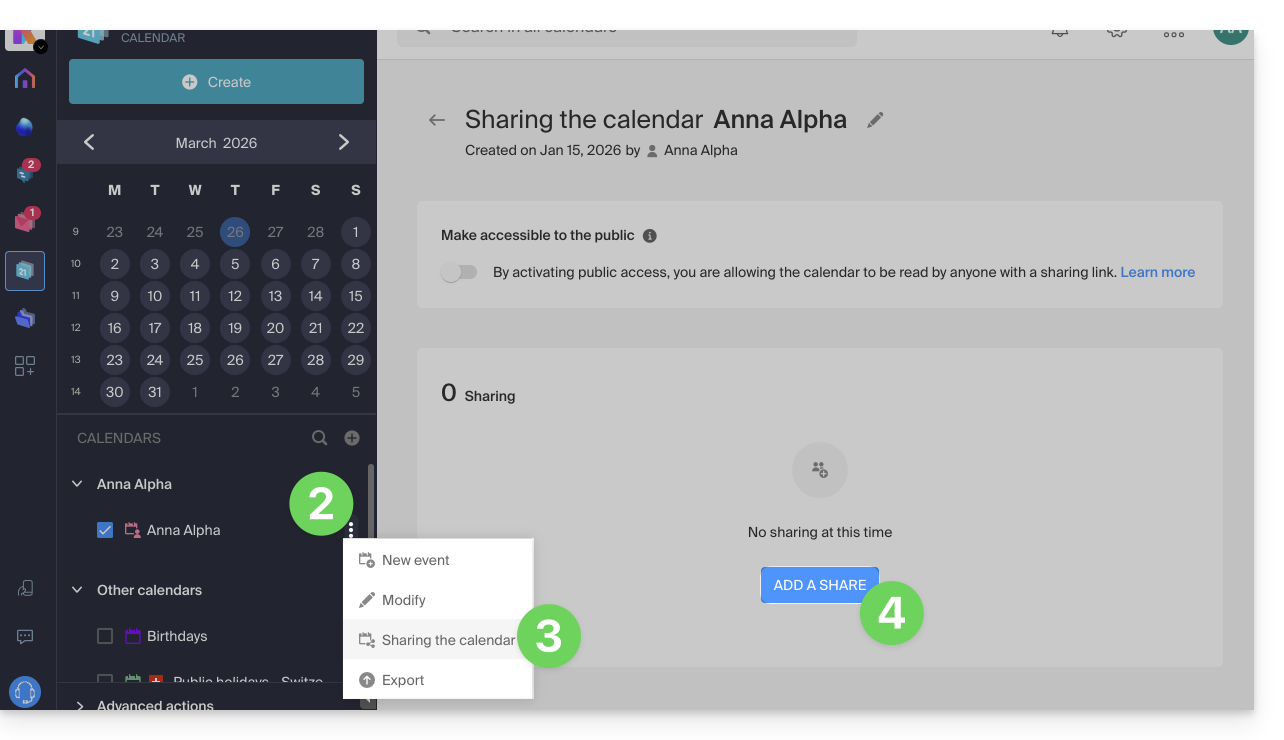
- Klik hier om toegang te krijgen tot de web-app Calendar van Infomaniak (online service ksuite.infomaniak.com/calendar).
- Klik op het menu met acties ⋮ rechts van een agenda.
- Klik op Agenda delen.
- Klik op de knop om een gedeelde map toe te voegen:
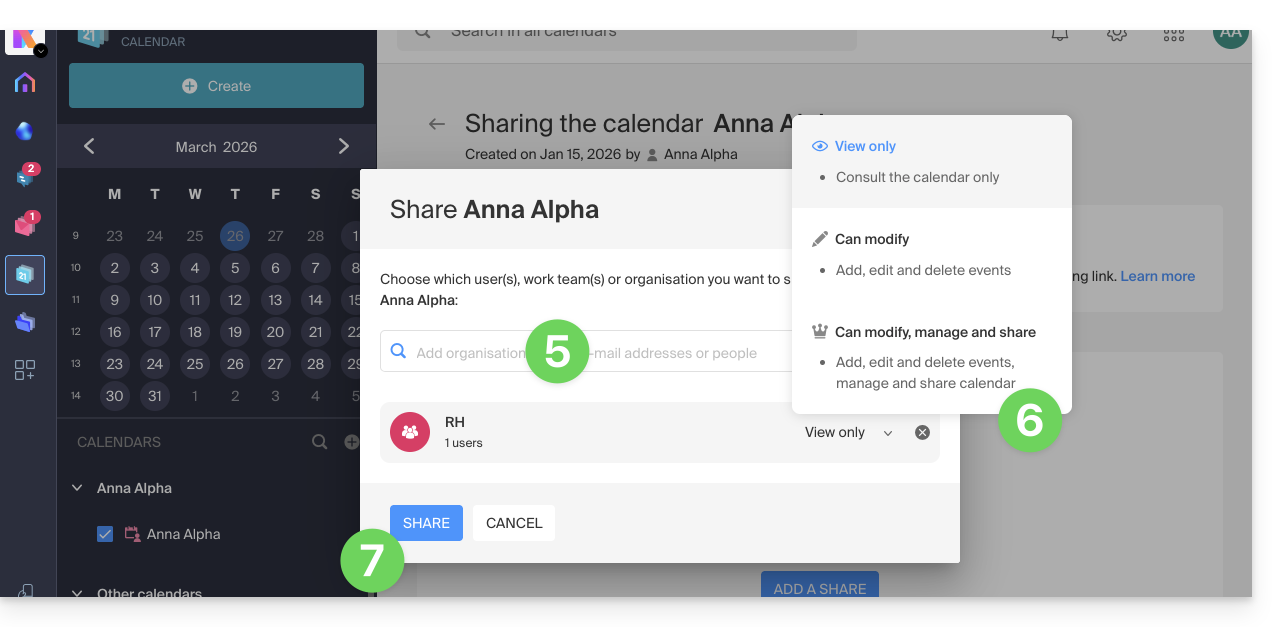
- Voer de organisatie, groep ofhet e-mailadres dat correspondeert met de Infomaniak-gebruikersaccount die toegang krijgt tot de agenda (als de gebruiker nog geen account heeft, kan hij/zij er gratis een aanmaken met de uitnodiging die hij/zij ontvangt).
- Bepaal de rechten van de gebruiker voor deze agenda (Mag bekijken, Mag bewerken, Mag bewerken en delen).
- Klik op de knop om te voltooien:
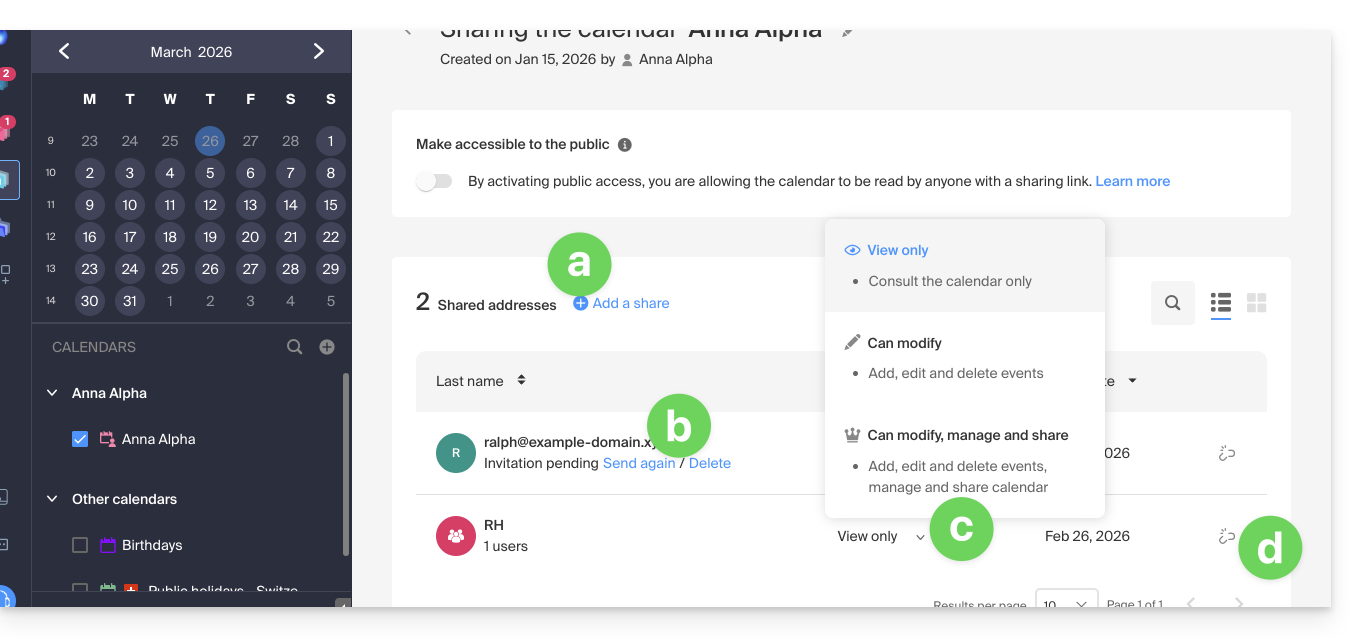
- U kunt op elk moment andere acties uitvoeren vanaf dezelfde pagina:
- een extra toegang verlenen
- een uitnodiging tot toegang intrekken of verwijderen
- de machtigingen voor het delen van de agenda wijzigen
- de toegang intrekken/beëindigen
De agenda van een vergaderruimte delen
Om de agenda van de vergaderzalen te delen, is het principe van het delen en toekennen van rechten gebaseerd op hetzelfde principe als hierboven: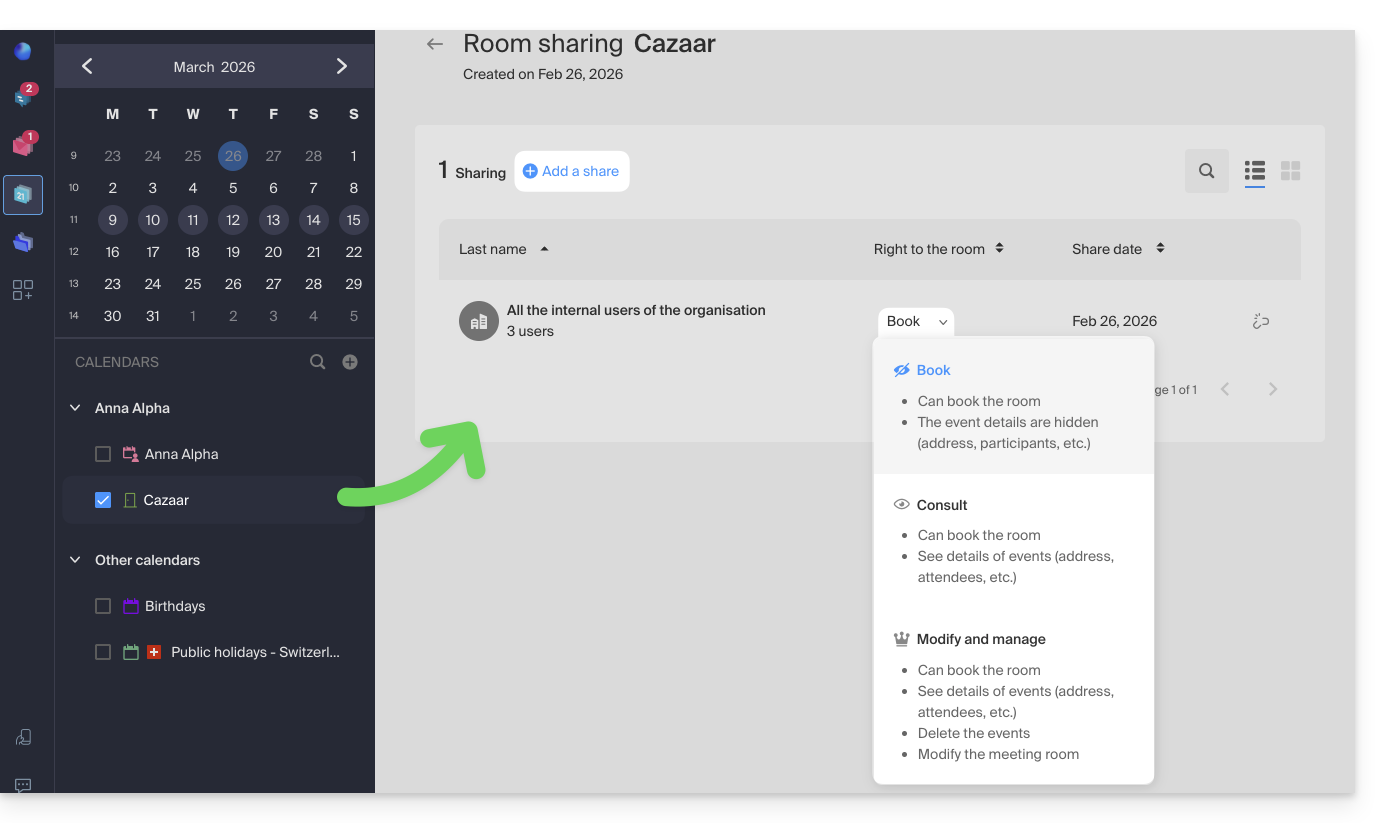
Link naar deze veelgestelde vragen: https://faq.infomaniak.com/1679
Is deze veelgestelde vragenlijst nuttig geweest?
Deze handleiding legt uit hoe u per ongeluk verwijderde gebeurtenissen, taken, bezettingsperioden en tijdsloten kunt terugvinden in een van uw agenda's in de web-app Calendar van Infomaniak (online service ksuite.infomaniak.com/calendar voor het beheren van uw evenementen en afspraken).
✘ NIET BESCHIKBAAR met
kSuite Free
my kSuite (ik.me, etik.com, ikmail.com)
Mail-service Starter
Agenda's herstellen
Restauration de calendriers/agendas
Bewaarperiode van back-ups
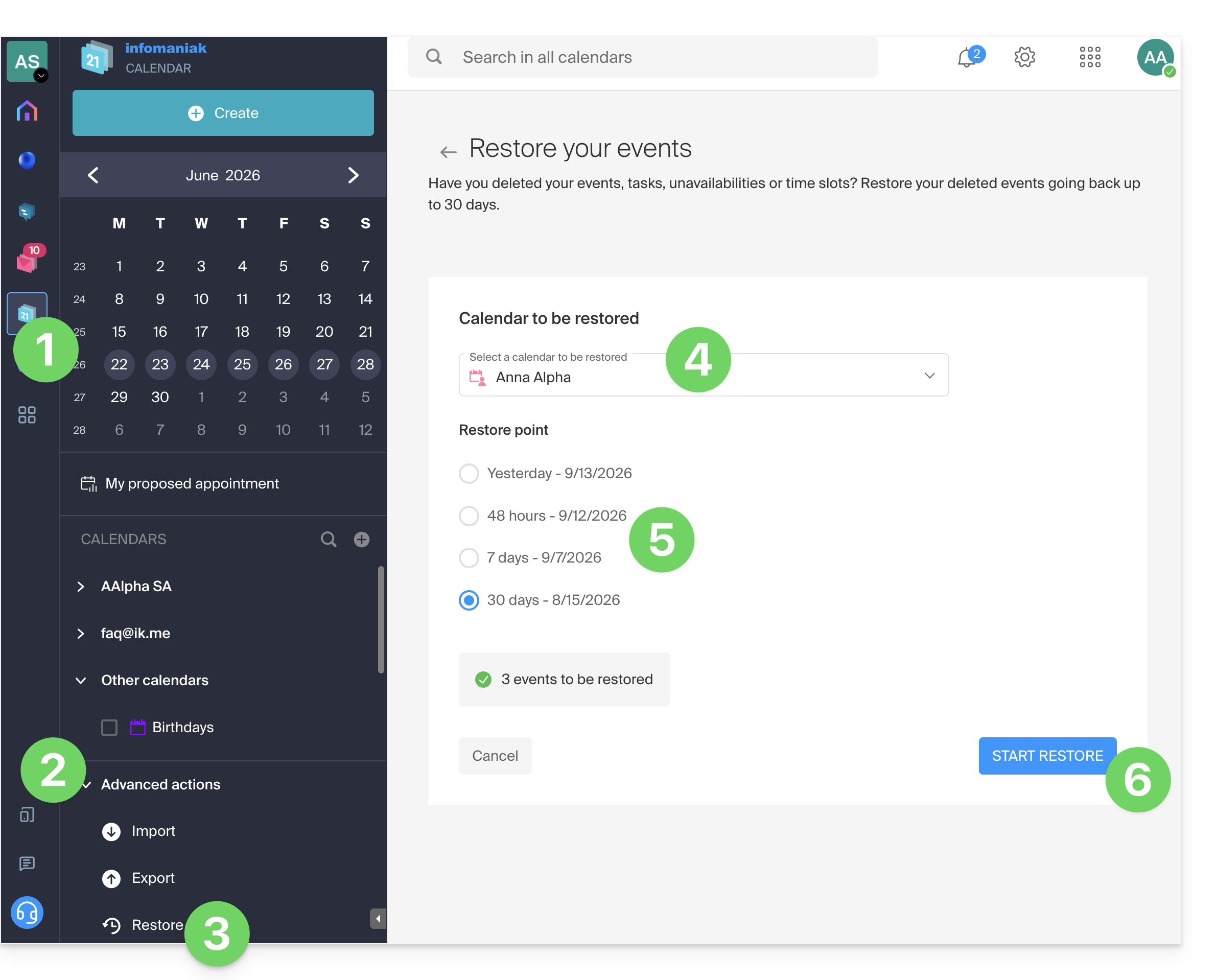
Er worden dagelijks herstelpunt-back-ups gemaakt. Zodra een back-up van de volledige status van uw agenda is gemaakt, stelt Infomaniak deze gedurende 30 dagen tot uw beschikking. Als er gebeurtenissen kunnen worden hersteld, kunt u terugkeren naar het punt van 24 uur geleden, 48 uur geleden, 7 dagen geleden en 30 dagen geleden:
- Klik hier om toegang te krijgen tot de web-app Calendar van Infomaniak (online service ksuite.infomaniak.com/calendar).
- Klik op Geavanceerde opties in het menu aan de linkerkant.
- Selecteer Herstellen.
- Kies de agenda die u wilt herstellen.
- Kies de gewenste versie (1/2/7/30 dagen).
- Start de herstelprocedure met de knop onderaan de pagina. Deze knop wordt geactiveerd als er gebeurtenissen zijn die hersteld kunnen worden:
Link naar deze veelgestelde vragen: https://faq.infomaniak.com/1688
Is deze veelgestelde vragenlijst nuttig geweest?
Deze handleiding legt uit hoe u e-mailadressen kunt migreren naar Infomaniak die momenteel worden gehost door Swisscom, met behulp van een importtool via IMAP.
Inleiding
- De bewerking heeft geen invloed op de gegevens die zich al op het doeladres bevinden, noch op de gegevens op het bronadres.
- De volledige inhoud van de externe mailbox wordt geïmporteerd.
- Zodra het importproces is gestart, kan het niet meer worden onderbroken.
- Eventuele duplicaten worden automatisch verwerkt: identieke inhoud wordt slechts één keer gekopieerd.
- Raadpleeg deze andere handleiding als u op zoek bent naar alternatieven voor dit IMAP-proces.
E-mailinhoud van Bluewin importeren naar Infomaniak
Infomaniak vereisten
- U moet een Mailservice hebben in uw Infomaniak Manager.
- Beschik over een beschikbaar aantal vrije e-mailadressen of pas dit aan indien nodig.
- Zorg ervoor dat de e-mailomgeving goed beveiligd is
- Maak één of meerdere e-mailadressen aan in deze e-maildienst.
- Als u veel (10+) e-mailadressen wilt aanmaken, raadpleeg dan deze andere handleiding over het aanmaken van meerdere adressen tegelijk.
- Het e-mailadres van de bestemming moet gekoppeld zijn aan de gebruiker (= het Infomaniak-account) die u gebruikt.
Vervolgens kunt u de e-mailinhoud importeren:
- Klik hier om toegang te krijgen tot het importatieprogramma (online service https://import-email.infomaniak.com).
- Indien nodig, logt u in op uw Infomaniak-account voor de betreffende organisatie; de import wordt namelijk uitgevoerd naar een van de e-mailadressen die aan de webinterface Mail van Infomaniak zijn gekoppeld (online service ksuite.infomaniak.com/mail) van het Infomaniak-account dat u gebruikt.
- Klik op importeren via IMAP.
- Klik op eenmalige import.
- Vul het linkerveld in met uw e-mailadres van de bron (waarvan de inhoud gekopieerd moet worden).
- Vul het veld aan de rechterkant in met het wachtwoord van dit e-mailadres (zie vereisten).
- Klik op Bevestigen.
- Indien nodig, voeg een tweede e-mailadres toe dat u tegelijkertijd wilt importeren.
- Selecteer het e-mailadres waarvan u de e-mails wilt importeren; in het vervolgkeuzemenu ziet u de e-mailadressen die momenteel zijn gekoppeld aan uw Infomaniak Mail-webinterface (online service ksuite.infomaniak.com/mail) van het Infomaniak-account waarmee u bent ingelogd.
- Nadat u het gewenste doeladres in de lijst hebt geselecteerd, klikt u op de blauwe knop E-mails importeren.
- De kopie begint; u kunt wachten en het resultaat op de pagina bekijken zodra de import is voltooid, of het venster sluiten (de import gaat op de achtergrond door en er is een voortgangsbalk beschikbaar - zie hieronder).
- Er wordt automatisch een bevestigings-e-mail naar alle betrokken e-mailadressen gestuurd zodra de import is voltooid, met vermelding van het aantal gekopieerde berichten.
- Een overzicht is beschikbaar in de instellingen van het doel-e-mailadres, uitsluitend in de web-app Mail (online service ksuite.infomaniak.com/mail).
- Met de trackingfunctie kunt u de importgeschiedenis voor het betreffende adres bekijken.
Importeer al uw contacten
Om uw adresboek te blijven gebruiken, moet u de contactpersonen exporteren vanuit Bluewin:
- Log in op uw Bluewin-interface.
- Klik op Contacten.
- Klik op Instellingen in de werkbalk.
- Klik op Contacten exporteren.
- Sla het bestand
contacts.csvop uw apparaat op.
Vervolgens moet u ze importeren:
- Log in op uw Infomaniak-adressenboek.
- Klik op Geavanceerde opties linksonder.
- Klik op Importeren.
- Selecteer het
.csv-bestand dat u in stap 5 hebt gedownload. - Klik op Volgende en start de import.
E-mails doorsturen naar Infomaniak
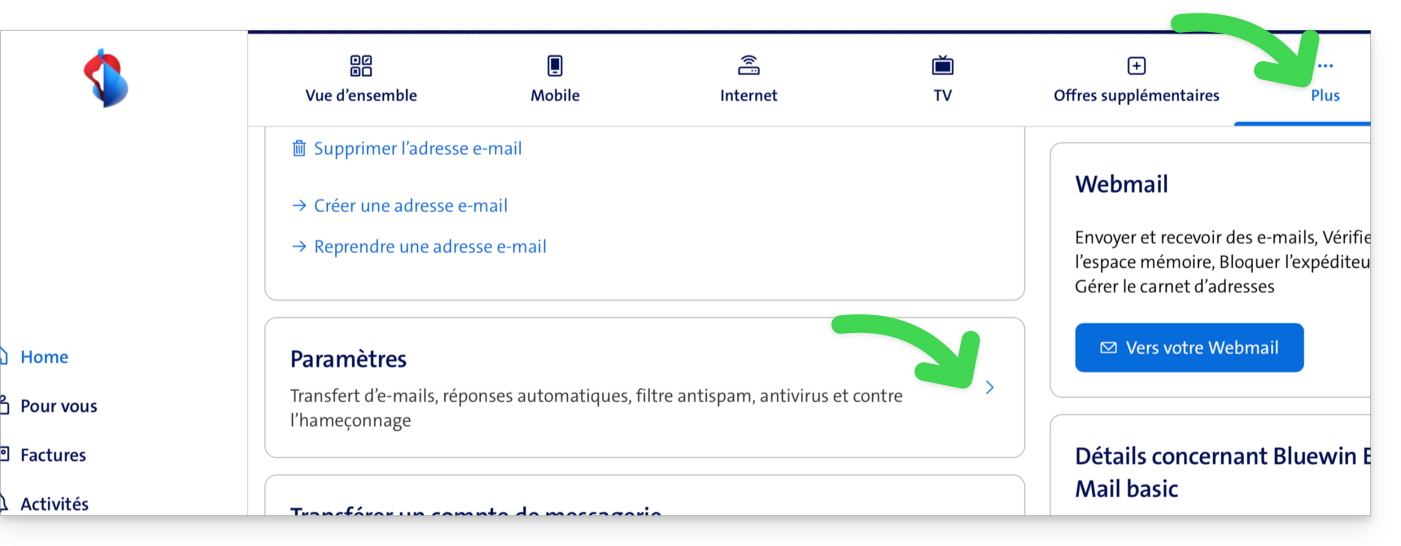
Als uw Bluewin-adres nog een tijdje actief blijft, kunt u een doorsturing van inkomende berichten instellen. Zo worden deze automatisch doorgestuurd naar uw nieuwe Infomaniak-adres:
- Log in op “MySwisscom”, klik op “Meer” en vervolgens op “Instellingen”:
- Klik vervolgens op “E-mail doorsturen beheren”:
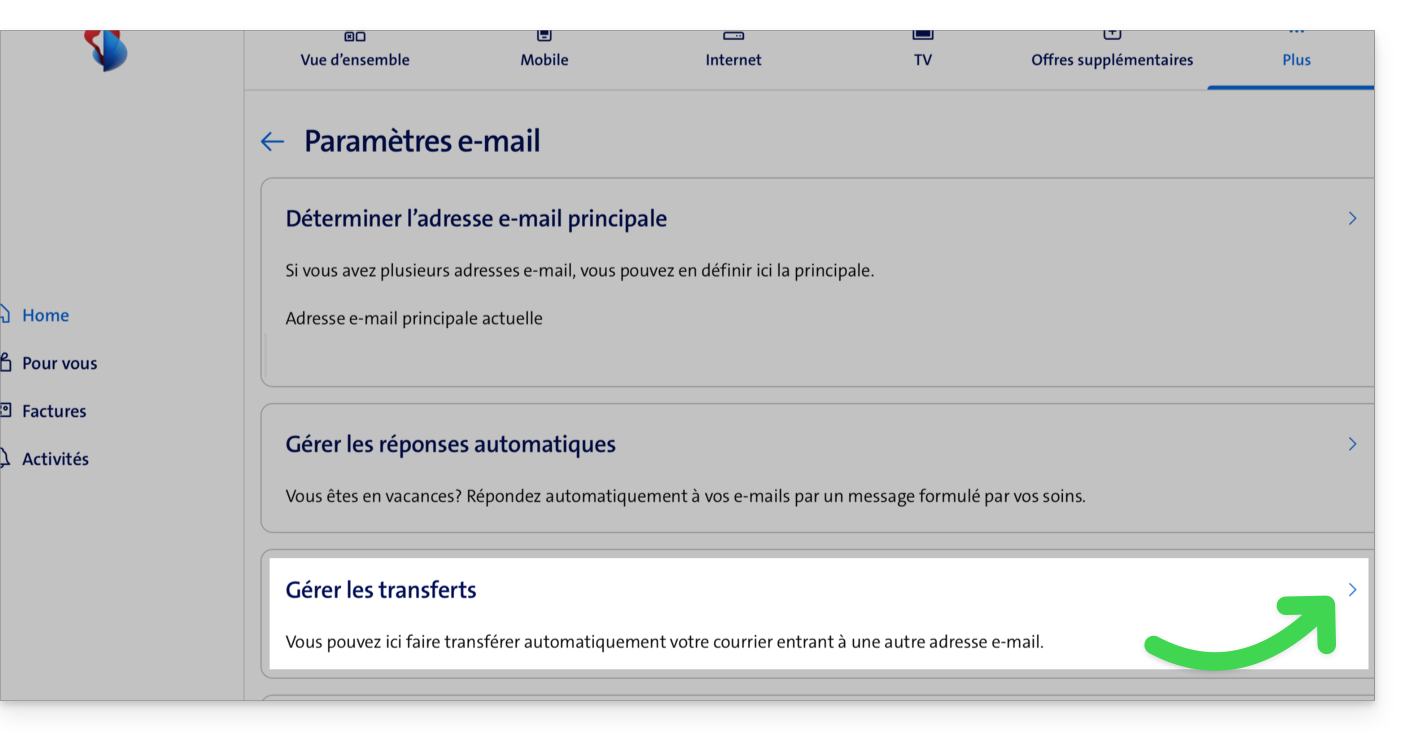
- Geef het e-mailadres aan dat u bij Infomaniak heeft aangemaakt als bestemming voor al uw toekomstige inkomende e-mails.
Link naar deze veelgestelde vragen: https://faq.infomaniak.com/1693
Is deze veelgestelde vragenlijst nuttig geweest?
Deze handleiding legt uit hoe u de desktop-apps Contacten en Agenda op macOS (MacBook Pro, Neo, enz.) kunt verbinden met de contacten en agenda's die bij Infomaniak worden gehost.
Inleiding
- In plaats van de handmatige configuratie hieronder, wordt aanbevolen om de configuratieprofielen .mobileconfig te gebruiken die door Apple worden aangeboden.
- De contacten en agenda's van Infomaniak zijn gekoppeld aan uw Infomaniak-account; wanneer u inlogt op ksuite.infomaniak.com/contacts of /calendar, moet u waarschijnlijk een dubbele verificatie (2FA) uitvoeren tijdens het inloggen.
- In dat geval is een app-wachtwoord nodig om een synchronisatie tussen uw apparaat en de Infomaniak-tools tot stand te brengen.
- Maar geen zorgen, het maken van zo'n wachtwoord wordt aangeboden tijdens de configuratiewizard.
Handmatige configuratie (contacten en agenda's)
Om beide services op macOS te configureren:
- Klik hier om toegang te krijgen tot het Infomaniak-configuratietool (online service https://config.infomaniak.com) — log indien nodig in op uw Infomaniak-account voor de organisatie waarin uw te synchroniseren services worden beheerd.
- Kies voor synchronisatie op dit apparaat.
- Kies ervoor om uw contacten en agenda's te synchroniseren.
- Klik op het tabblad Handmatige synchronisatie.
- Klik op de knop Genereren om een app-wachtwoord te verkrijgen:
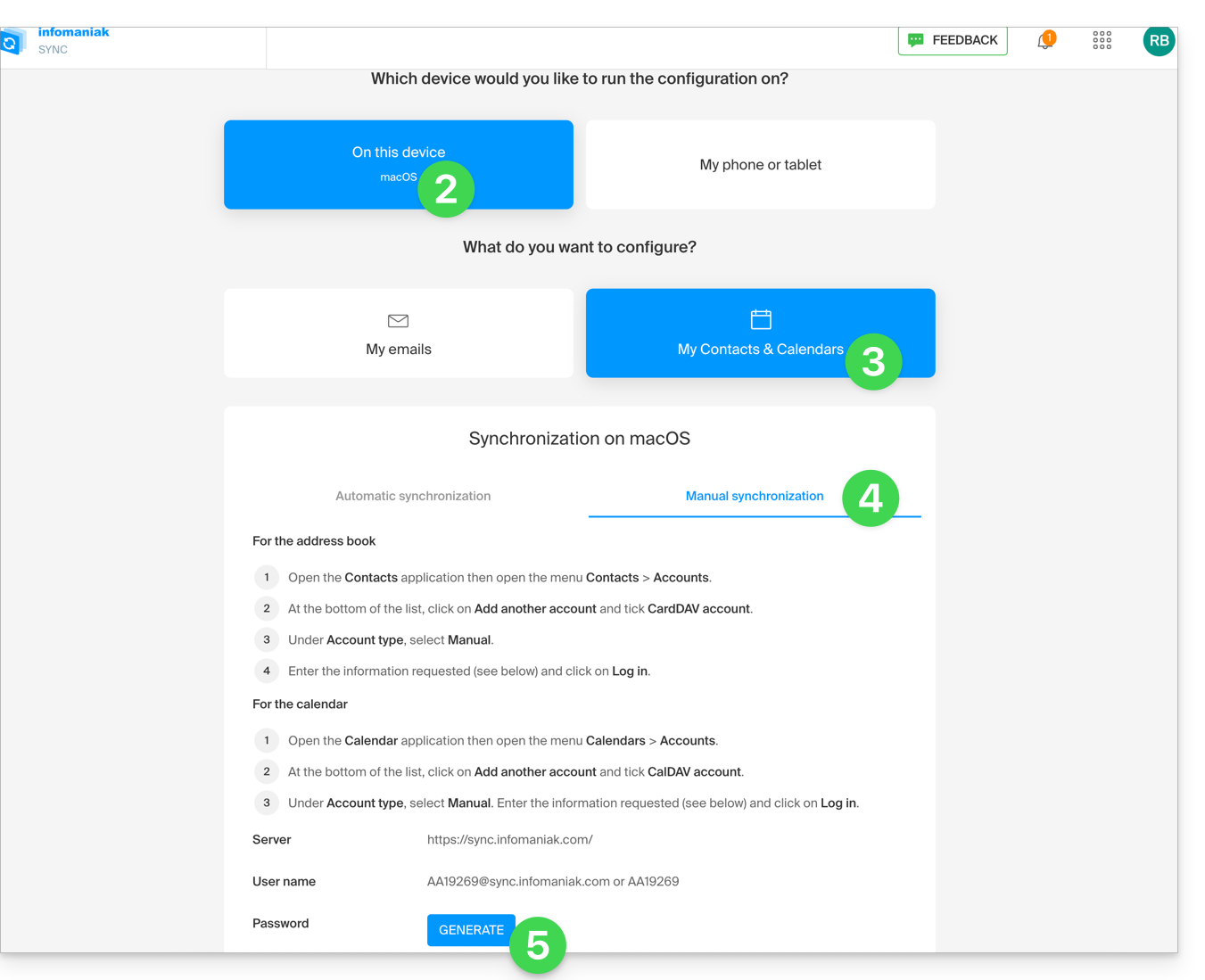
- Noteer de informatie die op uw scherm wordt weergegeven.
- Open vervolgens de Agenda-app op uw apparaat.
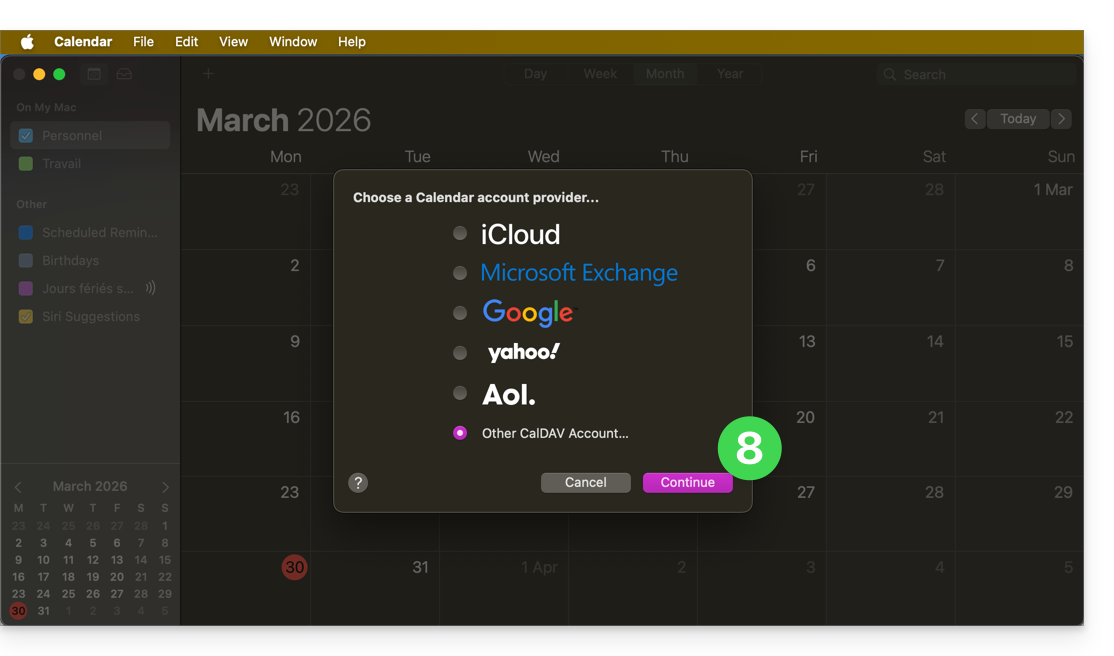
- Voeg een nieuw account toe en selecteer CalDAV:
- Voer de informatie in die u in stap 6 hierboven heeft genoteerd:
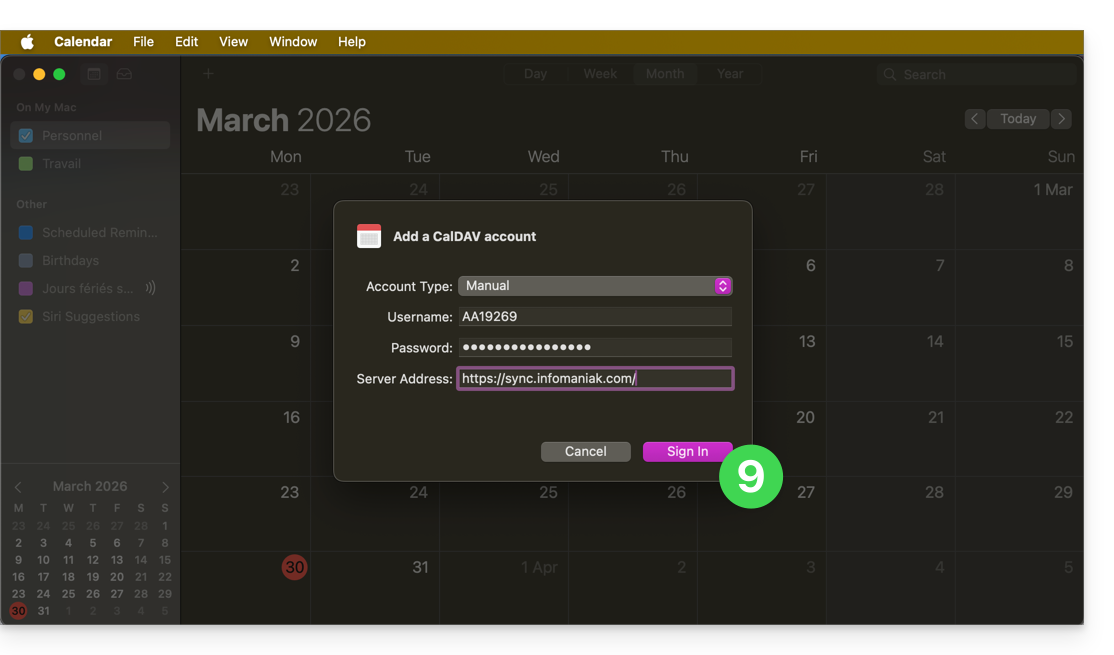
- Gebruikersnaam: voer de gebruikersnaam in die door de synchronisatie-assistent wordt weergegeven, in hoofdletters (bijvoorbeeld
AB12345)… - Wachtwoord: het wachtwoord van stap 5 hierboven (dat wil zeggen een app-wachtwoord als u tweefactorauthenticatie heeft ingeschakeld) of het wachtwoord van uw Infomaniak-gebruikersaccount als u geen 2FA heeft ingeschakeld…
- Serveradres:
https://sync.infomaniak.com/
- Gebruikersnaam: voer de gebruikersnaam in die door de synchronisatie-assistent wordt weergegeven, in hoofdletters (bijvoorbeeld
- Klaar! U kunt nu uw macOS-apps Contacten en Agenda openen.
Als uw apps al open stonden, moet u ze opnieuw starten. U ziet dan de informatie die door de synchronisatie is toegevoegd: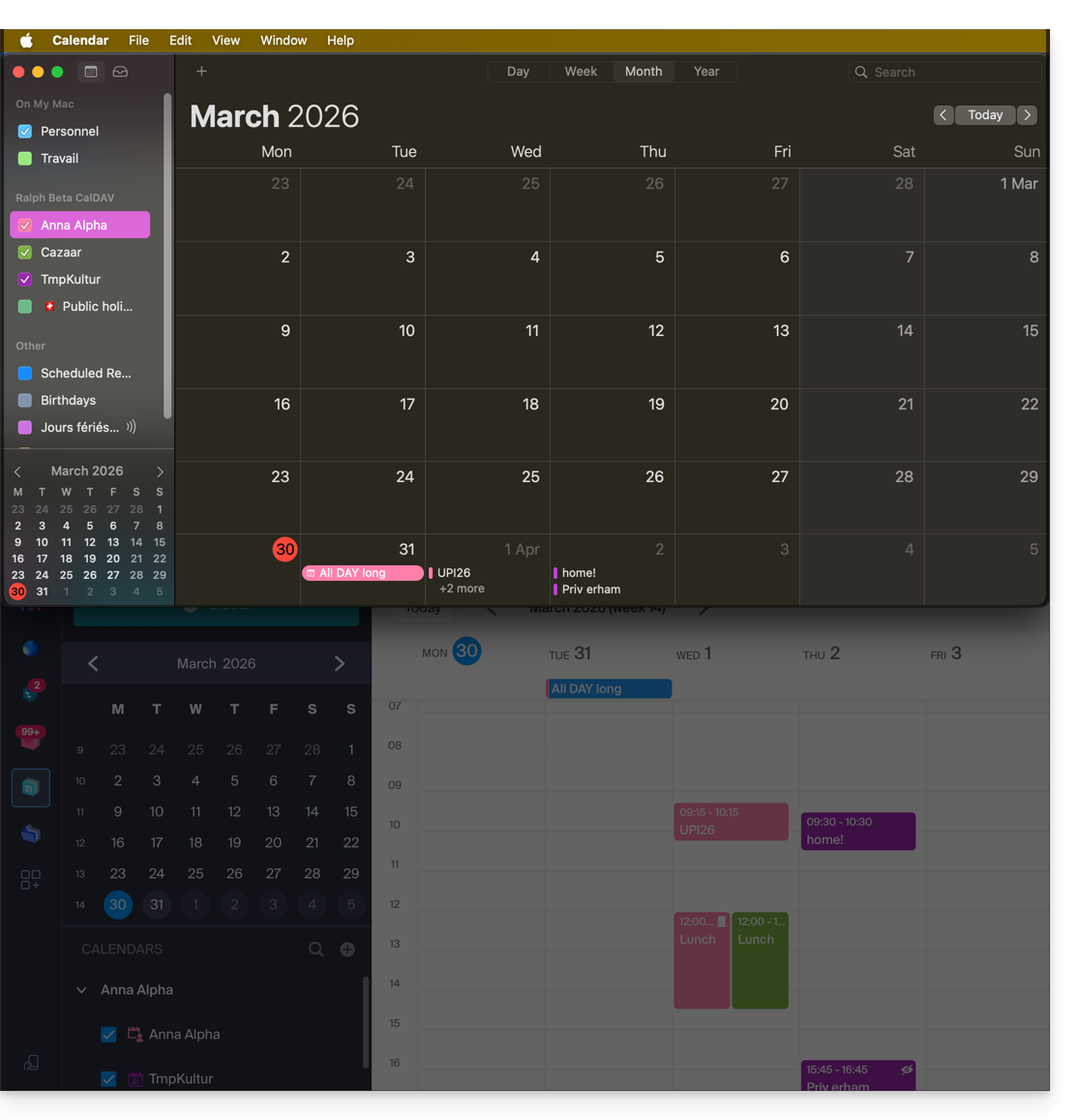
Specifieke kenmerken van de synchronisatie
Raadpleeg deze andere handleiding.
Een CardDAV- of CalDAV-account verwijderen
Raadpleeg het hoofdstuk "Het gebruik van een account beëindigen" en pas bovenaan de pagina* de versie van uw systeem aan indien nodig.
*Waarom is het nodig om de versie van de handleiding te kiezen die exact overeenkomt met uw versie van macOS / iOS? Apple introduceert bij elke nieuwe versie van zijn systeem soms subtiele wijzigingen, bijvoorbeeld een pad in iOS 15…
… wordt dit in iOS 18…
Link naar deze veelgestelde vragen: https://faq.infomaniak.com/1701
Is deze veelgestelde vragenlijst nuttig geweest?
Deze handleiding gaat over kSuite en de mogelijkheid voor gebruikers om een status in te stellen en de weergave van hun aanwezigheid of afwezigheid te beheren.
Inleiding
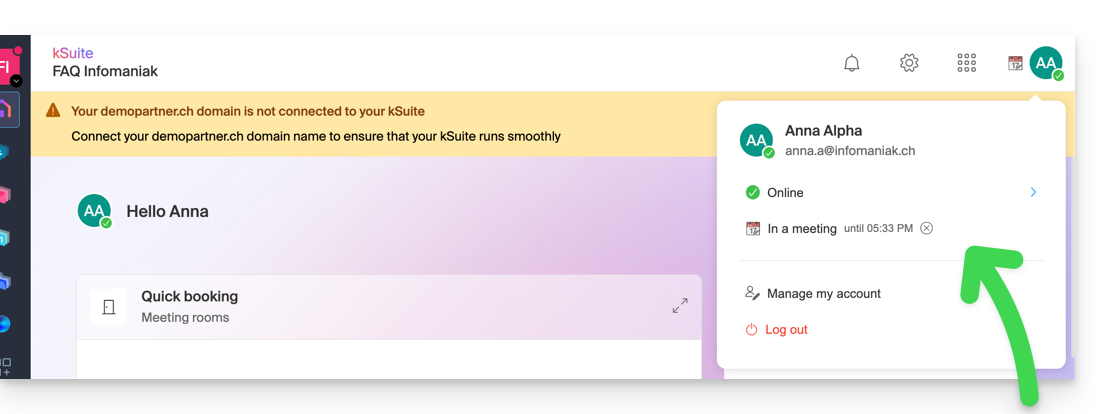
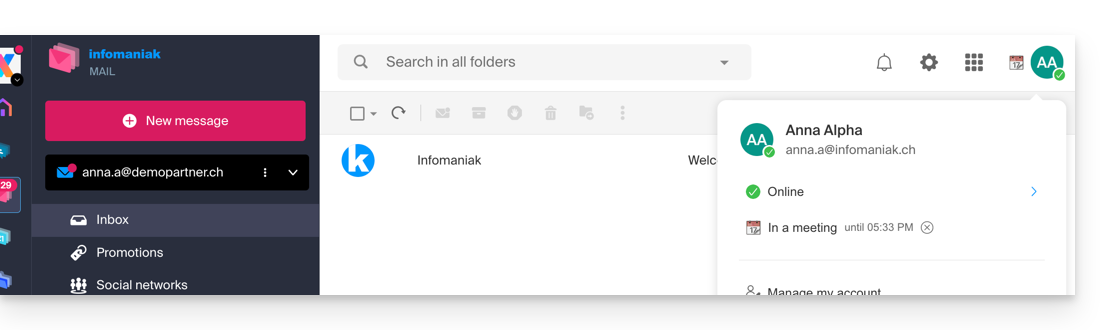
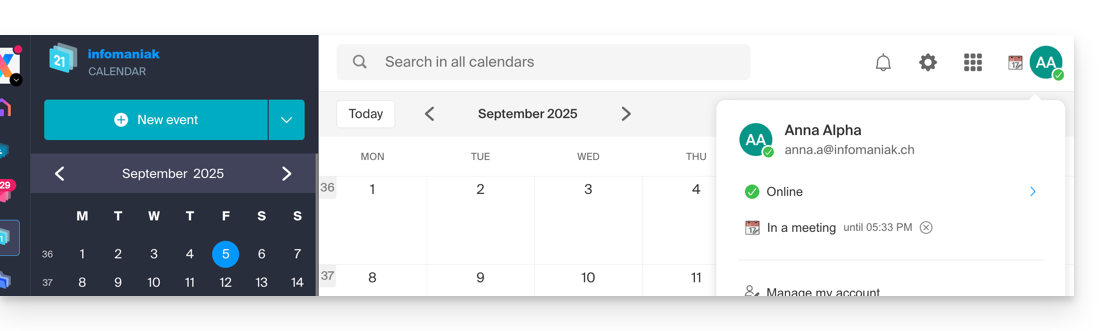
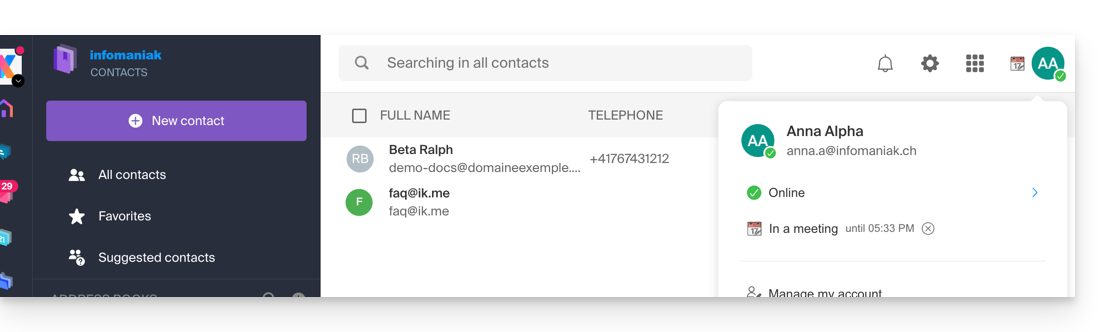
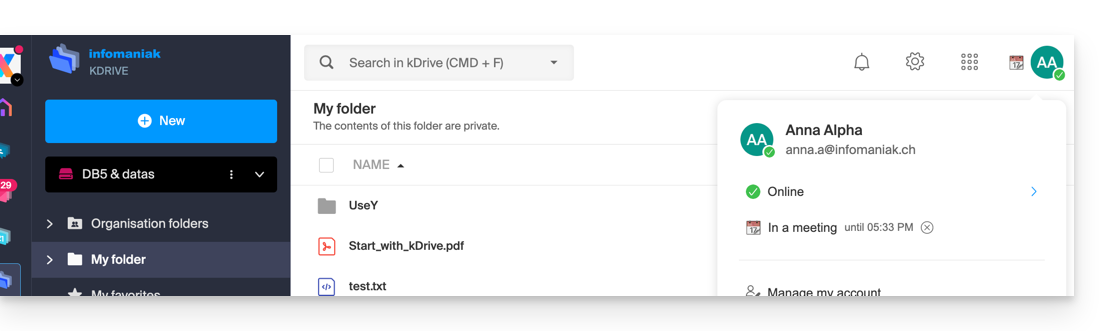
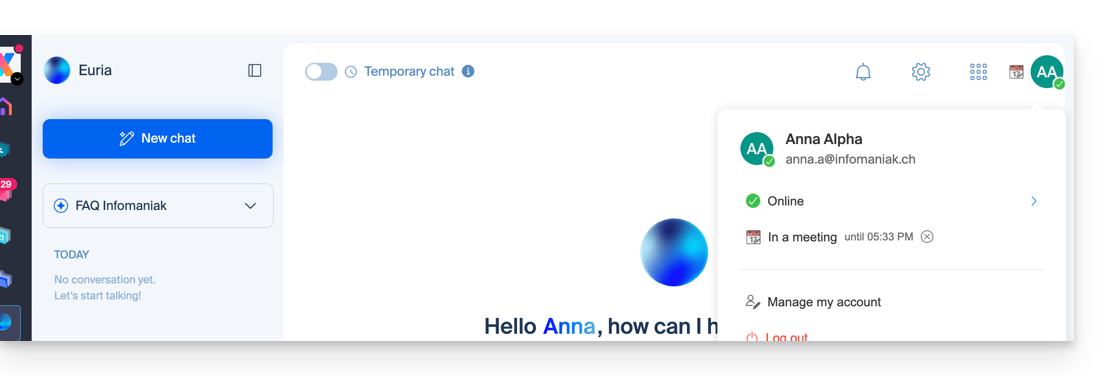
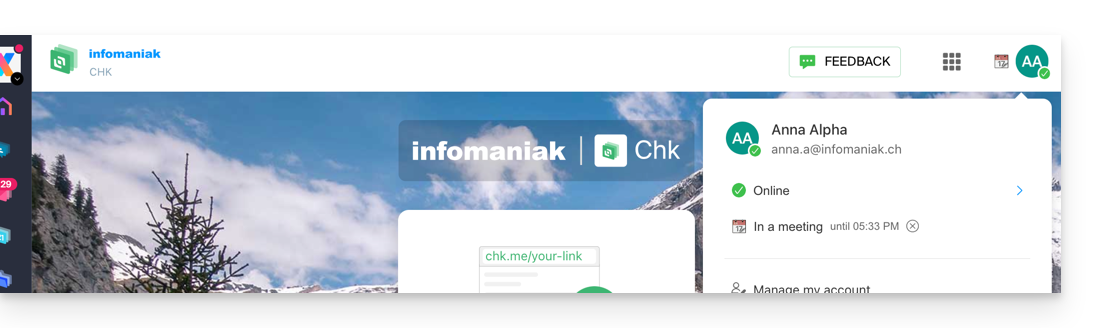
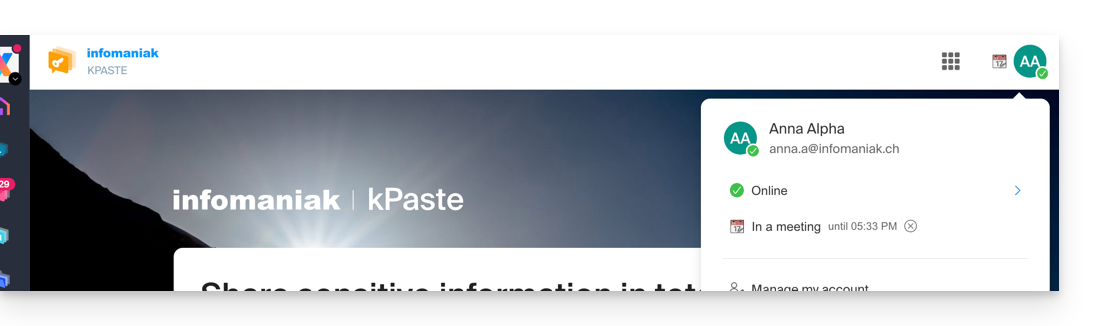
- Zodra deze is ingesteld, is uw aangepaste status zichtbaar voor gebruikers van de organisatie op verschillende pagina's die verband houden met kSuite:
- startpagina ksuite.infomaniak.com
- Mail
- Agenda
- Contacten
- kDrive
- Euria
- Chk
- kPaste
- kMeet
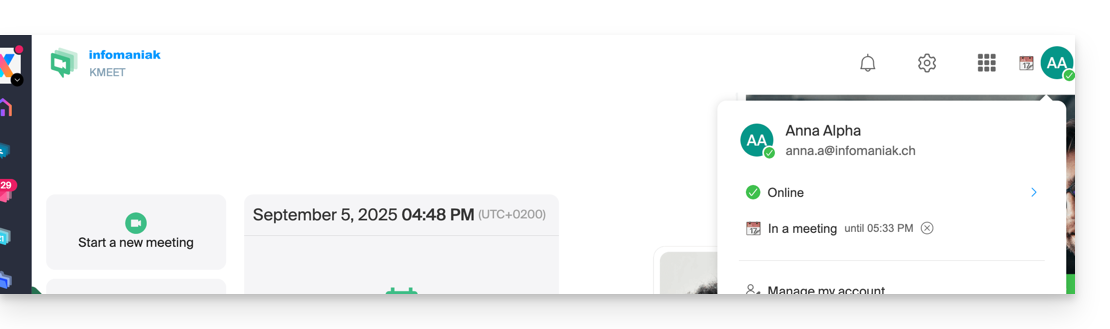
- startpagina ksuite.infomaniak.com
- Een andere aanwezigheidsstatus dan de standaardstatus, zoals "Niet storen", kan de meldingen van bepaalde services beïnvloeden (❓: hulp).
De status van het kSuite-profiel bijwerken
Ga als volgt te werk:
- Klik hier om toegang te krijgen tot kSuite.
- Als er na het inloggen niets wordt weergegeven, bevindt u zich mogelijk niet in de organisatie waaraan uw kSuite is gekoppeld (❓: hulp).
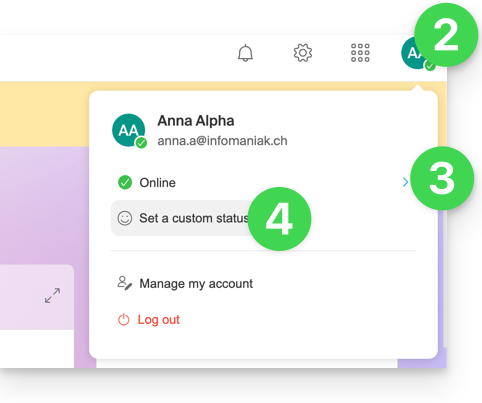
- Klik op het pictogram met uw initialen/avatar rechtsboven.
- Klik op Online om indien nodig een andere status te kiezen (afwezig of niet storen)…
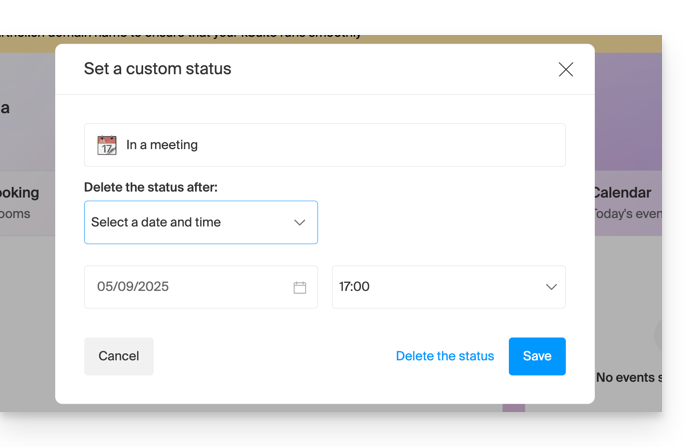
- … of klik op Een aangepaste status instellen om een aangepaste status in te voeren of er een te kiezen uit de suggesties:
- Geef indien nodig een vervaldatum op en sla op:
Link naar deze veelgestelde vragen: https://faq.infomaniak.com/1712
Is deze veelgestelde vragenlijst nuttig geweest?
Deze handleiding beschrijft wat u kunt zoeken in de web-app Mail van Infomaniak (online service ksuite.infomaniak.com/mail) of in andere kSuite-services. Voor het zoeken in kDrive kunt u deze andere handleiding raadplegen.
Een e-mail zoeken
Ga naar ksuite.infomaniak.com/mailen typ in de zoekbalk bovenaan de pagina het woord dat u wilt zoeken.
De zoekopdracht wordt uitgevoerd in het e-mailadres dat in de linkerzijbalk wordt weergegeven(om tegelijkertijd in meerdere e-mailadressen te zoeken, gebruikt u een e-mailprogramma/client met IMAP-ondersteuning, waarop u uw verschillende e-mailadressen kunt aanmelden):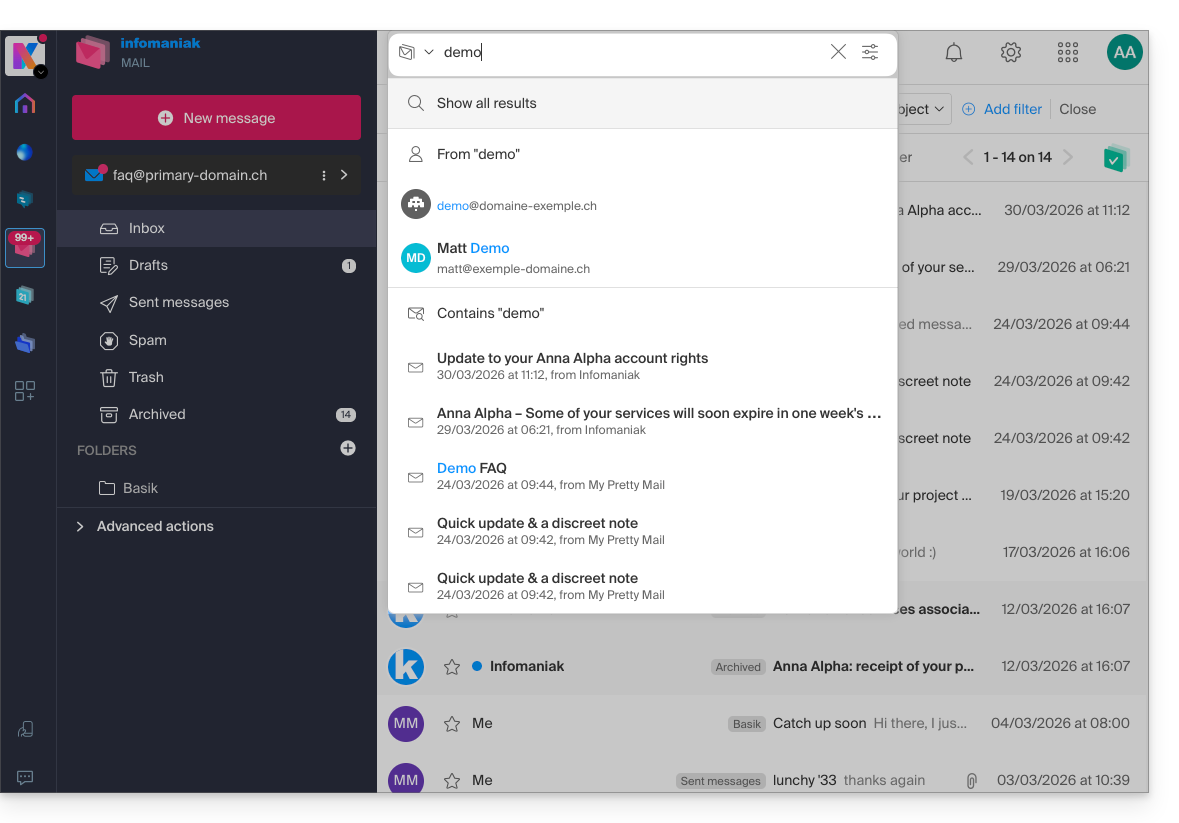
De geavanceerde zoekfunctie is toegankelijk rechts van het zoekveld bovenaan uw e-mail: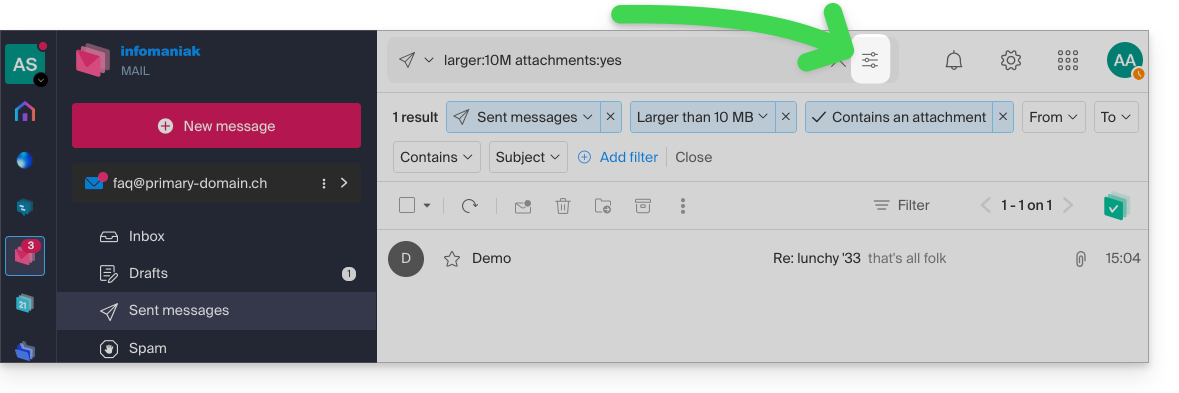
U kunt inhoud zoeken…
- ofwel in de tekst van het bericht,
- ofwel in het onderwerp,
- ofwel tussen de afzenders/ontvangers…
U kunt de zoekresultaten ook filteren op berichtgrootte en op de aanwezigheid van een bijlage of het ontbreken daarvan.
Met betrekking tot de reikwijdte van de zoekopdracht:
- De inhoud van versleutelde e-mails wordt niet geïndexeerd (met uitzondering van het onderwerp van de e-mail).
- De inhoud van bijlagen, evenals de naam ervan, wordt niet geïndexeerd: het is dus niet mogelijk om een e-mail terug te vinden door te zoeken naar de naam van het bestand dat eraan was gekoppeld.
- De optie "Alle e-mails doorzoeken" omvat niet de Prullenbak en de map Ongewenste e-mail:
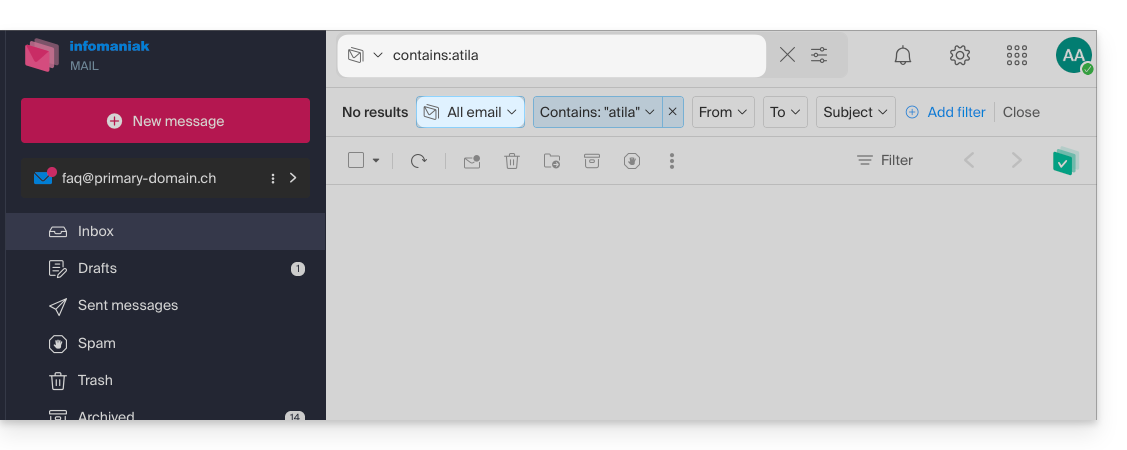
- Als een algemene zoekopdracht geen resultaten oplevert, kan het zijn dat de e-mail zich in een van deze twee mappen bevindt.
- U moet dan specifiek naar de Prullenbak of de map Ongewenste e-mail gaan om daar te zoeken, of de zoekopdracht starten door een van deze twee opties te selecteren:
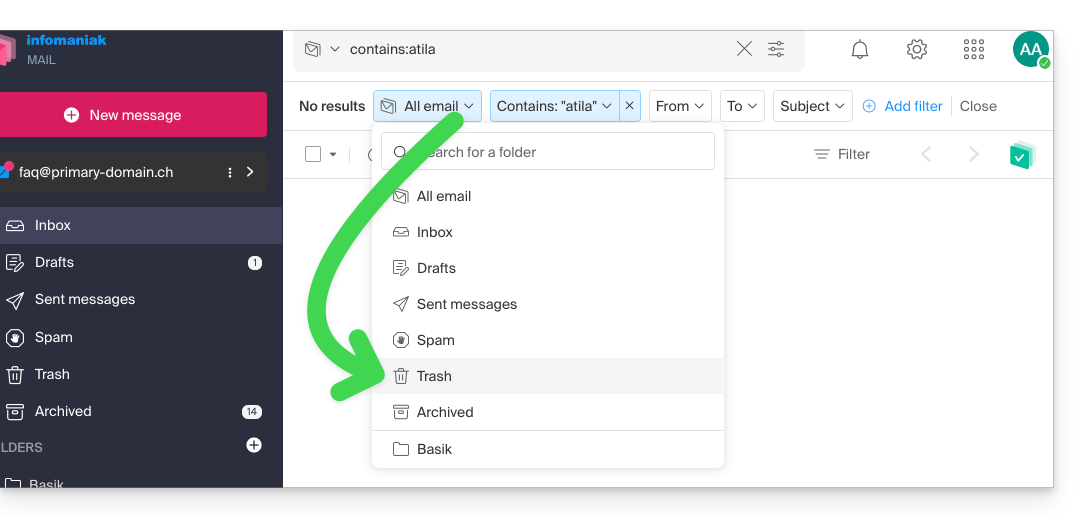
- De eventuele gevonden items worden dan weergegeven:
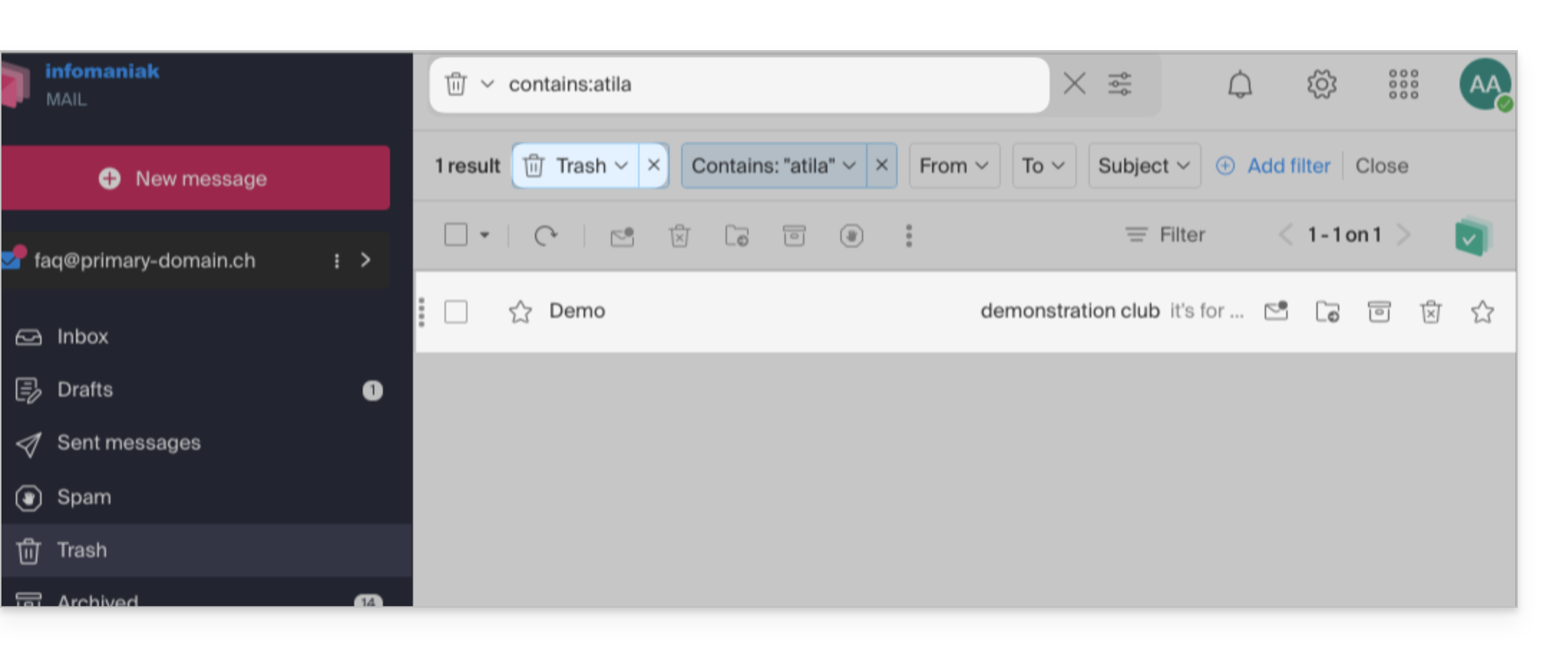
- Hetzelfde geldt als u een bericht in een specifieke map wilt vinden: het is beter om eerst naar die map te gaan via het menu aan de linkerkant en vervolgens een zoekopdracht te starten.
Om de geschiedenis van een e-mail te achterhalen of de activiteit ervan te bekijken, kunt u ook zoeken in de logbestanden van een e-mailadres.
Zoeken in e-mails met een e-mailprogramma/client
Raadpleeg de documentatie van uw specifieke e-mailprogramma om te weten te komen hoe het zoeken werkt. Zo kunnen desktop-apps zoals Thunderbird en Outlook berichten lokaal synchroniseren en lokaal zoeken. Andere apps geven er de voorkeur aan om te zoeken op de IMAP-server. In dat geval stuurt het e-mailprogramma/de client een zoekopdracht naar de server, die vervolgens alle berichten op de server doorzoekt en de resultaten terugstuurt naar het e-mailprogramma/de client.
Zoek een contactpersoon in uw adresboeken
De zoekfunctie doorzoekt automatisch al uw adresboeken, groepen en contactpersonen via het zoekveld bovenaan de interface ksuite.infomaniak.com/contacts: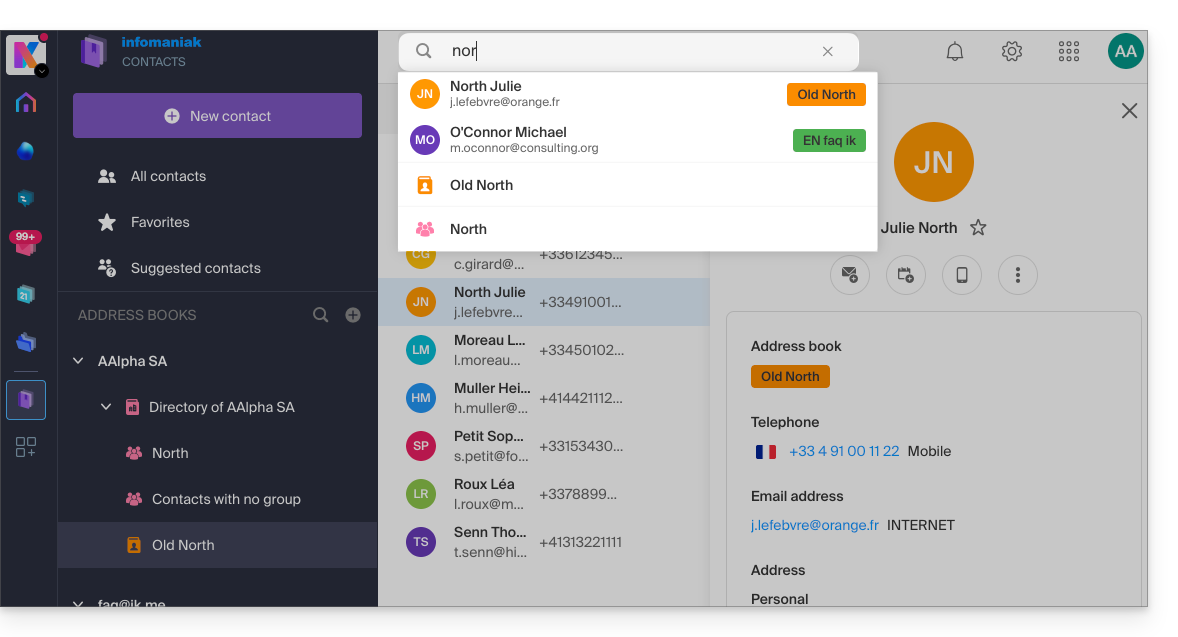
Zoek naar een gebeurtenis in de agenda's
Het zoeken naar een item op ksuite.infomaniak.com/calendar gebeurt automatisch in al uw agenda's, gebeurtenissen, zalen, inclusief de beschrijving ervan en de personen die eraan gekoppeld waren (als u op een contactpersoon klikt, krijgt u de gebeurtenissen te zien die u met die persoon deelt):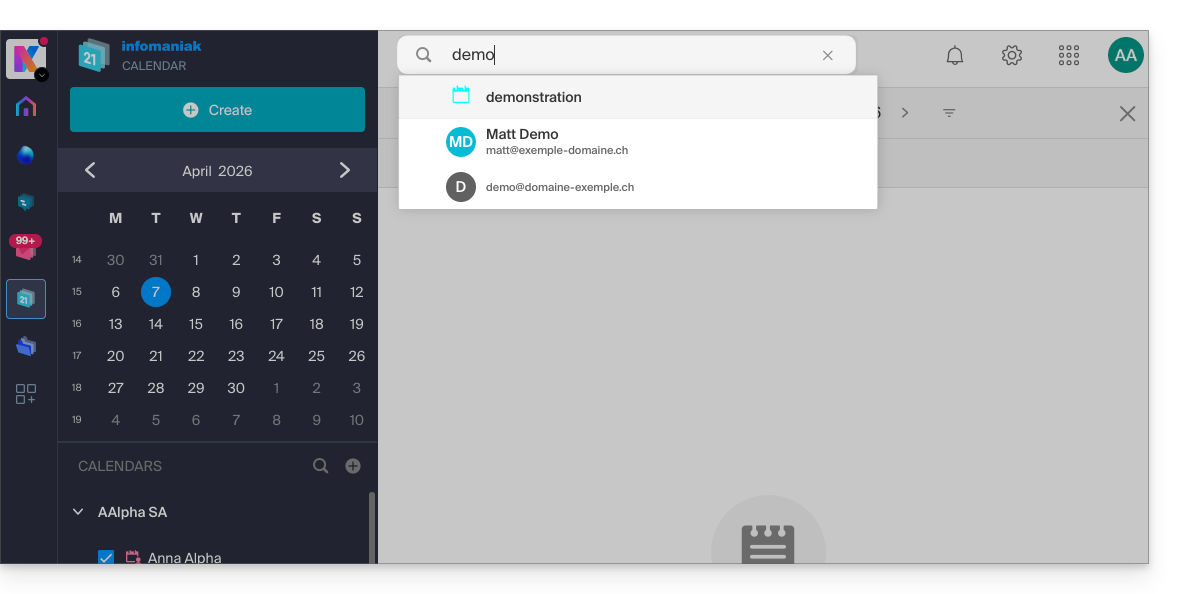
Zoeken in kChat
U kunt zoeken naar een item op ksuite.infomaniak.com/kchat via het hoofdzoekveld om berichten, antwoorden of de inhoud van bestanden te vinden: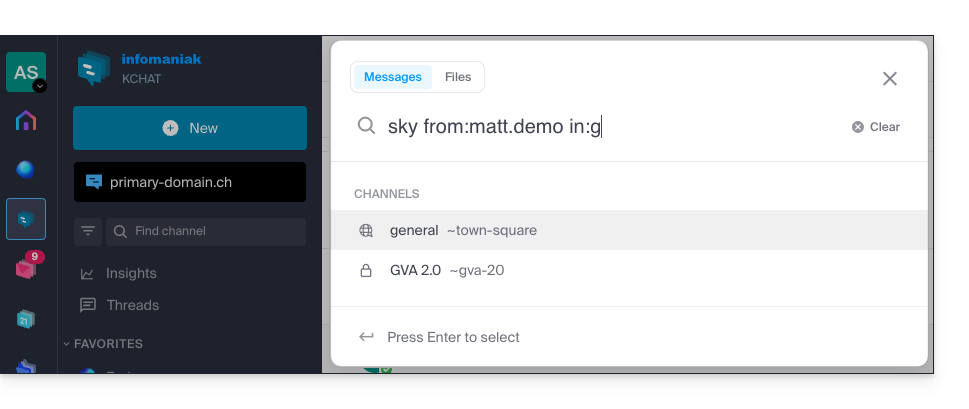
U kunt uw zoekresultaten verfijnen met behulp van verschillende zoekmodificatoren:
from:: hiermee vindt u berichten die door een specifieke gebruiker zijn verzonden (bijv.from:jean.dupont).in:: om de zoekopdracht te beperken tot een openbaar kanaal, een privékanaal of een specifiek direct bericht (bijv.in:kanaalnaam).before:,after:,on:: om een specifieke datum (in het formaat JJJJ-MM-DD) of een bepaalde periode te selecteren (bijv.on:2026-09-01).
Een kanaal of bepaalde termen uitsluiten van een zoekopdracht (uitsluitingen)
Het is mogelijk om bepaalde zoekresultaten uit te sluiten door een streepje - voor een term of een zoekterm te plaatsen. Dit is een zeer handige functie om irrelevante resultaten te filteren:
- Een kanaal uitsluiten: voeg
-in:naam-van-het-kanaaltoe aan uw zoekopdracht om resultaten van dat kanaal volledig uit te sluiten. - Een woord uitsluiten: typ
test -releasezodat de resultaten het woord "test" bevatten, maar berichten met "release" uitsluiten. - Een gebruiker uitsluiten: typ
-from:gebruikerom berichten van deze specifieke persoon te verbergen.
U kunt deze uitsluitingen perfect combineren. Zo zal de zoekopdracht test -release -in:release-discussion -from:anna het woord "test" vinden, waarbij het woord "release" wordt uitgesloten, het kanaal "release-discussion" volledig wordt genegeerd en berichten van de gebruiker “anna” worden uitgesloten.
Link naar deze veelgestelde vragen: https://faq.infomaniak.com/1733
Is deze veelgestelde vragenlijst nuttig geweest?
Deze handleiding legt uit hoe u vanuit een e-maildienst het wachtwoord van een e-mailadres kunt resetten of verwijderenom de verbinding met een externe applicatie, zoals Outlook of Thunderbird, te verbreken.
De andere mogelijkheden voor toegang en beheer worden beschreven in de hoofdhandleiding.
Inleiding
- Het wijzigen van het wachtwoord van een e-mailadres komt neer op het wijzigen van het IMAP/SMTP-wachtwoord:
- Zodra het wachtwoord is gewijzigd, moet u uw instellingen in Outlook, iPhone, enz. bijwerken met het nieuwe wachtwoord (dit is uw verantwoordelijkheid).
- Als u geen toegang kunt krijgen tot het beheerpaneel of Mail / kSuite, kunt u de wachtwoorden van een van uw e-mailadressen niet beheren (❓: hulp).
Een wachtwoord/apparaat verwijderen
Vereisten
- U moet minimaal de bevoegdheid hebben om de betreffende e-maildienst te beheren (❓: hulp).
Om alle huidige IMAP/POP/SMTP-verbindingen te verbreken die via een wachtwoord dat op deze interface is gegenereerd tot stand zijn gekomen, kunt u een apparaat intrekken of zelfs met één klik alle bestaande configuraties verwijderen (dit verwijdert de e-mailadres niet uit de Mail-apps van Infomaniak; hiervoor moet u de gebruikers van het e-mailadres beheren —❓: hulp):
- Klik hier om toegang te krijgen tot het beheer van de e-maildienst in uw Infomaniak-beheerpaneel (❓: hulp).
- Klik op de naam van de betreffende e-maildienst.
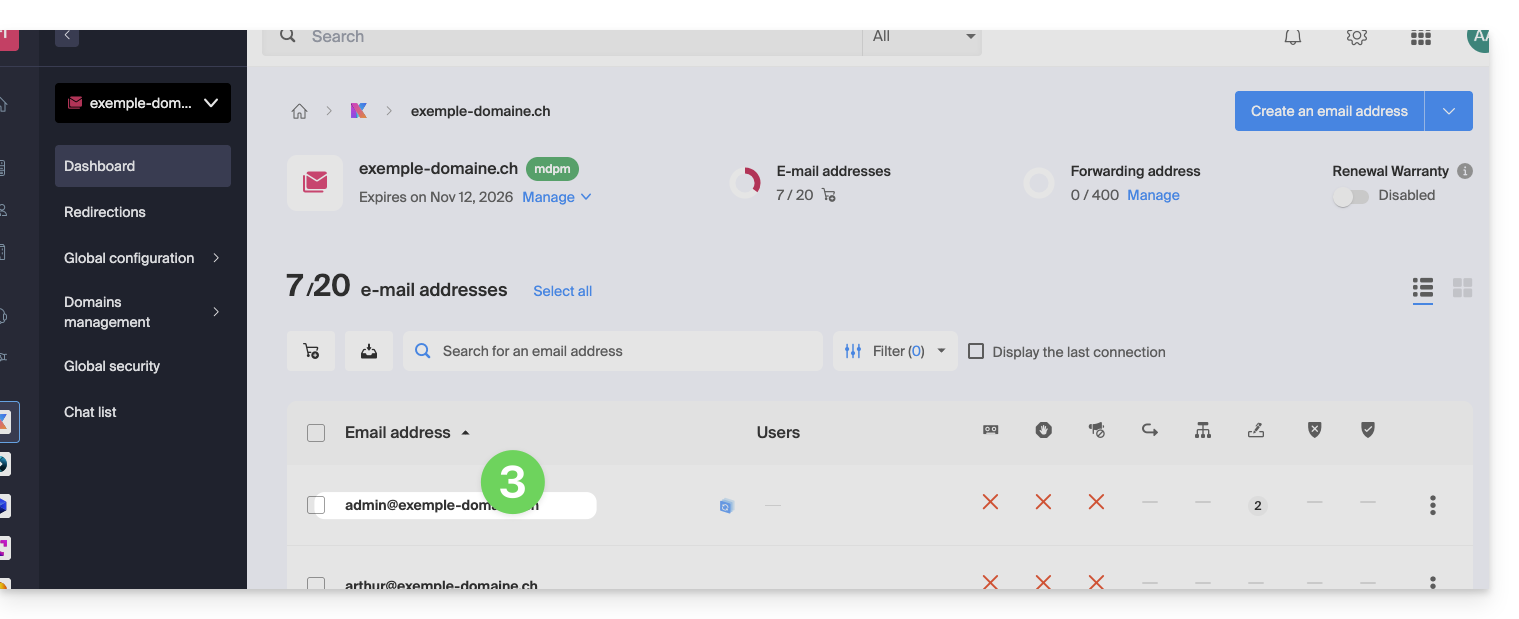
- Klik op het betreffende e-mailadres in de tabel:
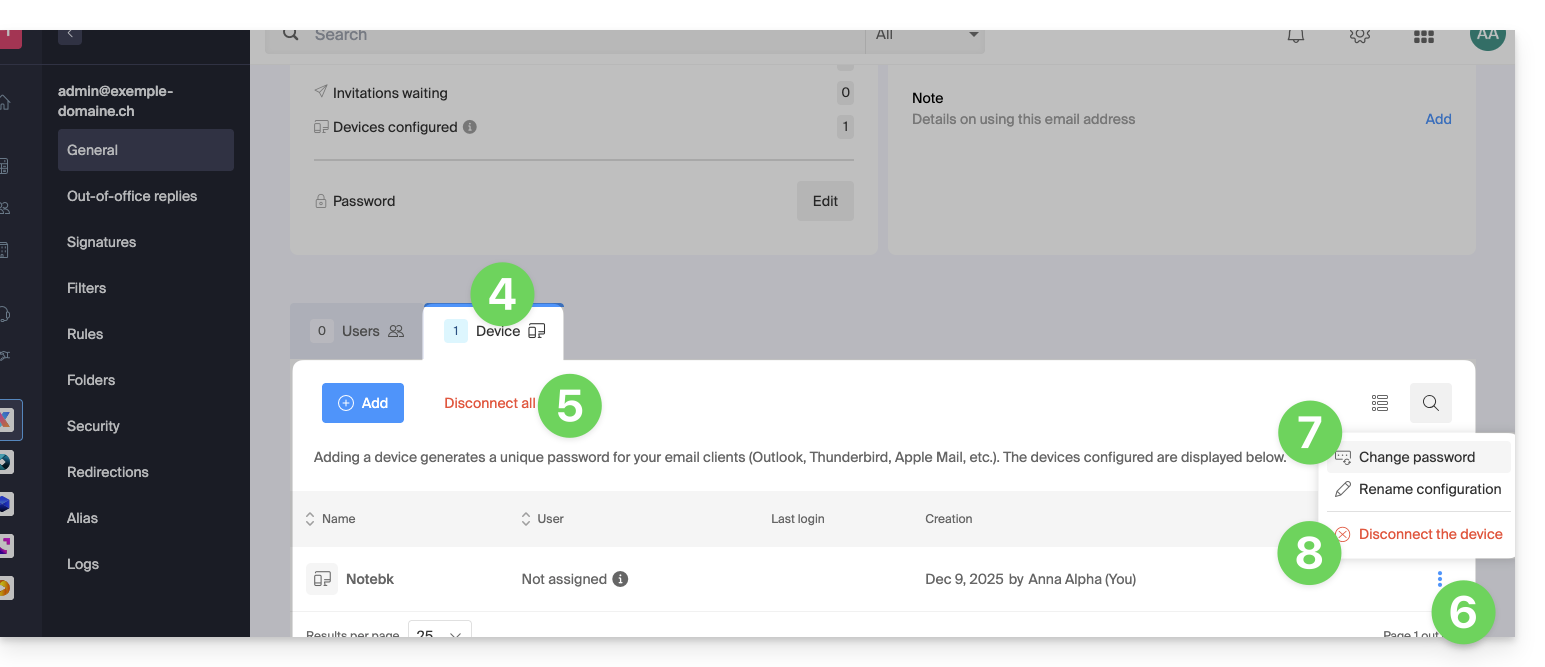
- Klik op het tabblad Apparaten.
- Klik op de rode link om alle geregistreerde apparaten los te koppelen (er wordt om bevestiging gevraagd).
- Klik op het menu met acties ⋮ rechts van het betreffende apparaat.
- Klik op “Wachtwoord wijzigen” om de huidige verbinding te verbreken, maar het apparaat wel direct opnieuw te laten verbinden met een nieuw wachtwoord.
- Klik op “Apparaat loskoppelen” om het uit de lijst te verwijderen en de bijbehorende verbinding te beëindigen:
Wat is een “algemeen” wachtwoord?
Sommige e-mailadressen kunnen een speciale melding weergeven in het gedeelte Apparaten: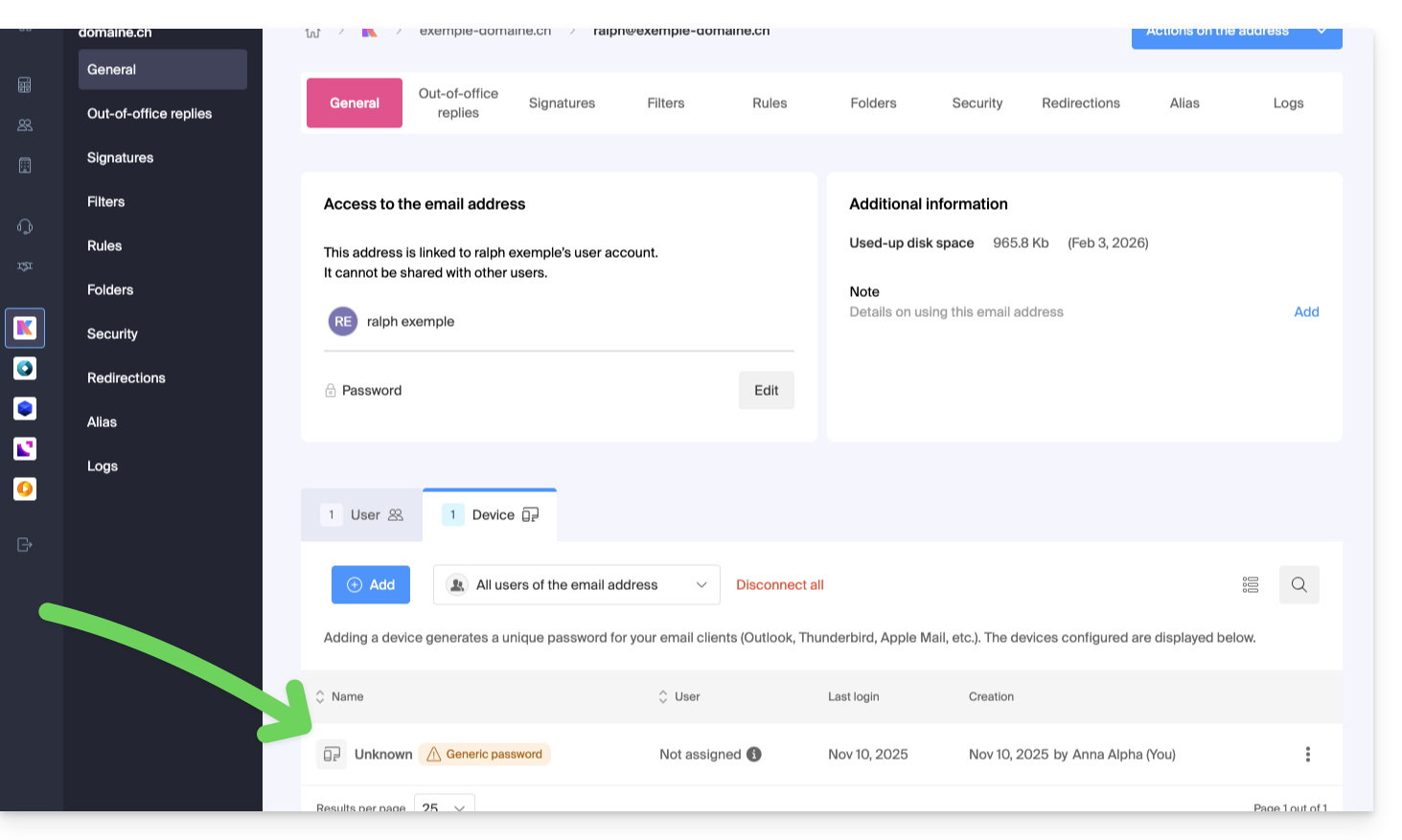
Als dit het geval is, hoeft u zich geen zorgen te maken. Dit betekent dat het e-mailadres een wachtwoord heeft dat tijdens de aanmaak is toegewezen (vóór 2026). Dit wachtwoord blijft geldig, maar net als bij andere wachtwoorden is het niet mogelijk om dit weer te geven.In tegenstelling tot andere wachtwoorden kan dit wachtwoord niet worden gewijzigd (de optie is grijs weergegeven en uitgeschakeld):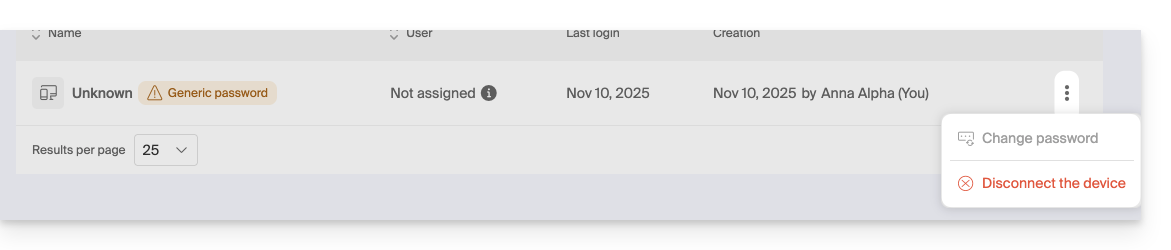
In dit geval kunt u probleemloos een extra wachtwoord toevoegen (❓: hulp).
Link naar deze veelgestelde vragen: https://faq.infomaniak.com/1736
Is deze veelgestelde vragenlijst nuttig geweest?
Deze handleiding legt uit hoe u een van de gebruikers van uw organisatie kunt verwijderen via het beheerpaneel van Infomaniak.
Vereisten
- Schakel vooraf over naar de gewenste organisatie als u de verwachte gebruikerslijst niet kunt vinden (❓: hulp).
- U moet minimaal beheerder zijn van de organisatie (❓: hulp).
- Let op: het is niet mogelijk om een wettelijk vertegenwoordiger te verwijderen als er geen andere wettelijke vertegenwoordiger aanwezig is (❓: hulp).
Een gebruiker uit uw organisatie verwijderen
Als de gebruiker toegang had tot kDrive of was uitgenodigd om een extern e-mailadres te bekijken, worden er verschillende tussenstappen weergegeven waarin u wordt gevraagd welke acties u met de gegevens wilt uitvoeren en waarin u, indien van toepassing, wordt geïnformeerd over wat er met de agenda's en adresboeken gebeurt. Om een van de gebruikers uit de organisatie te verwijderen:
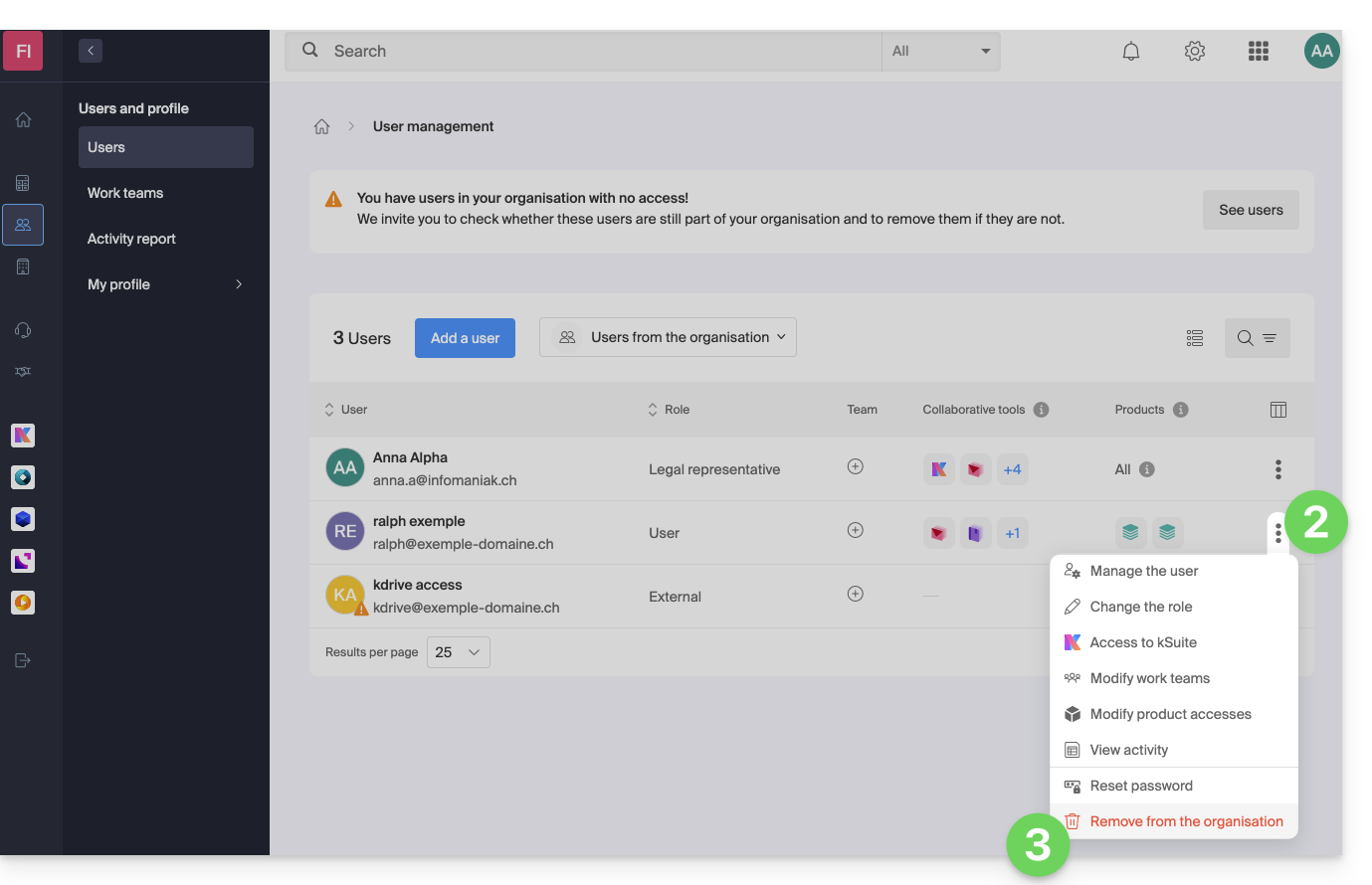
- Klik hier om naar het gebruikersbeheer van de organisatie in de Infomaniak Manager te gaan (❓: hulp).
- Klik op het menu met acties ⋮ rechts van de betreffende gebruiker.
- Klik op Verwijderen uit de organisatie:
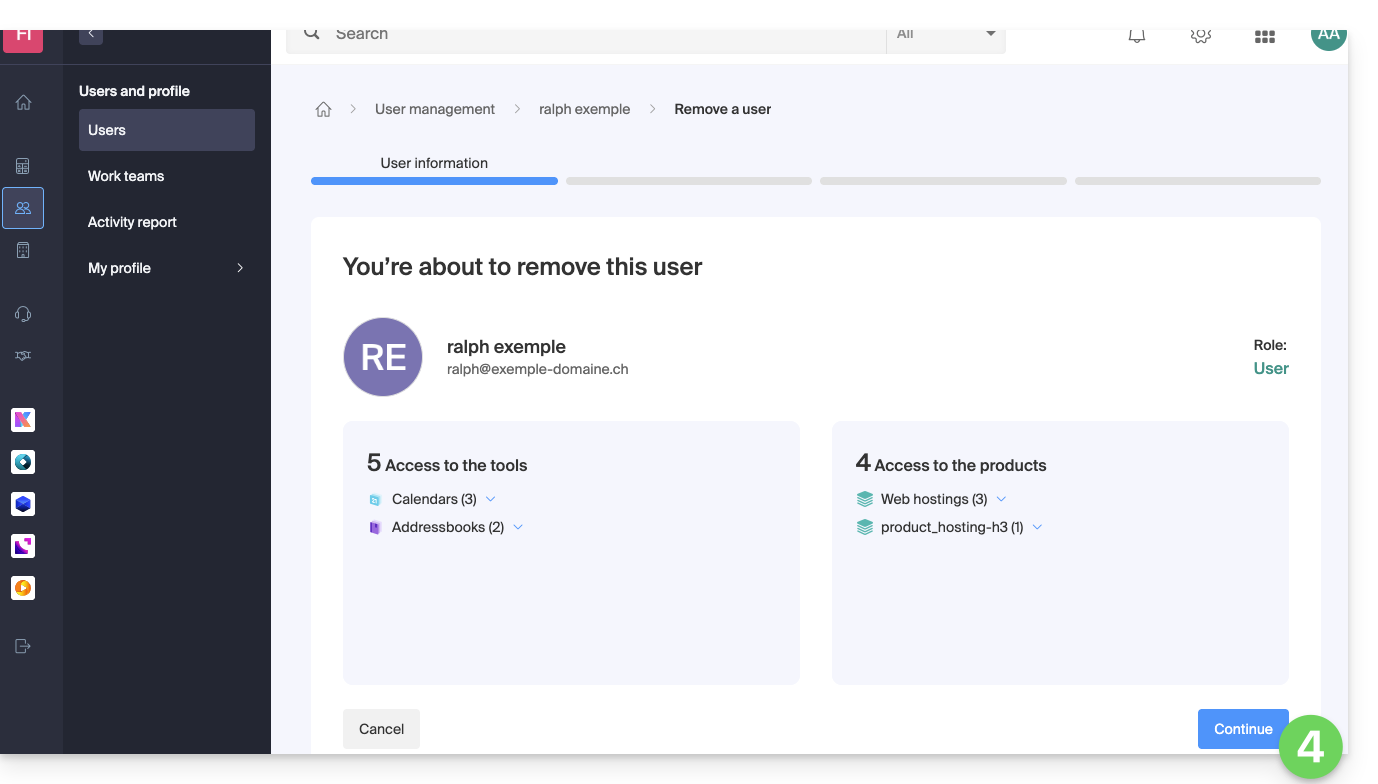
- Lees de informatie door (klik indien nodig op de pijltjes om de details van de verwijderingen te bekijken) en klik vervolgens op de blauwe knop Doorgaan:
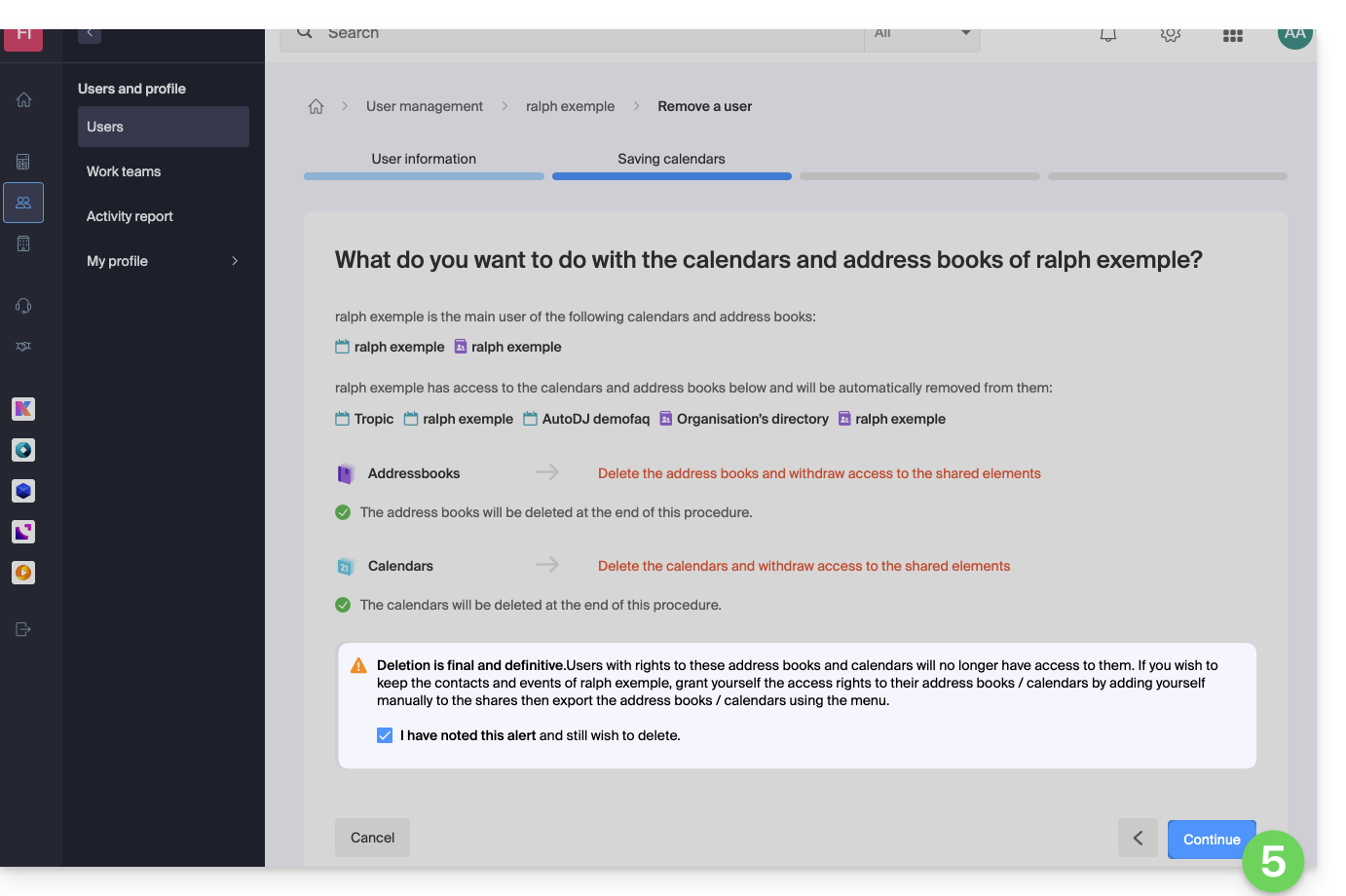
- Lees de informatie door, bevestig de verwijdering door het selectievakje aan te vinken en klik vervolgens op de blauwe knop Doorgaan:
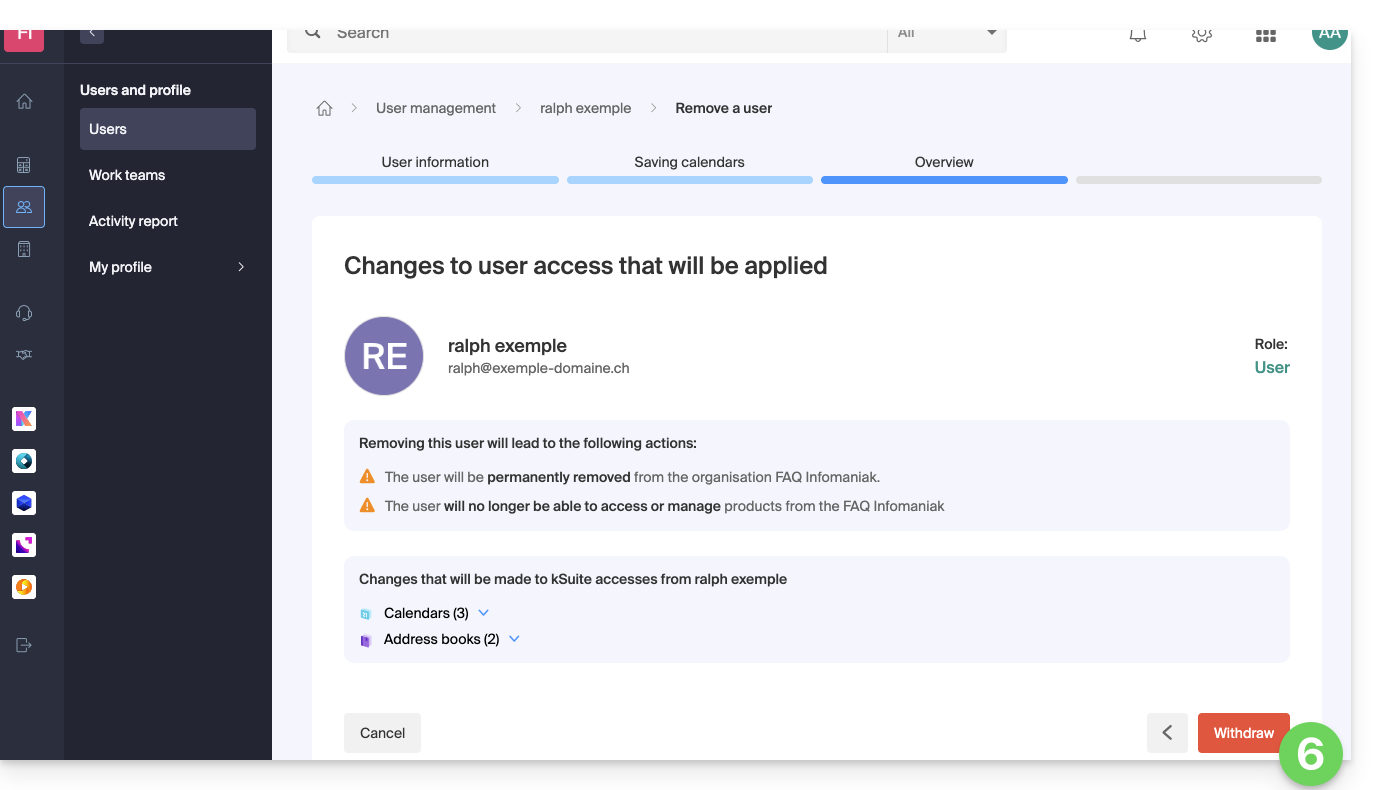
- Bekijk de informatie (klik indien nodig op de pijltjes om de details van de verwijderingen te bekijken) en klik vervolgens op de rode knop Verwijderen:
- Voer uw e-mailadres in (uw inloggegevens voor de Manager), vink het bevestigingsvakje aan en klik vervolgens op de rode knop Deze gebruiker verwijderen om de gebruiker definitief te verwijderen, zonder mogelijkheid tot terugdraaien.
Link naar deze veelgestelde vragen: https://faq.infomaniak.com/1738
Is deze veelgestelde vragenlijst nuttig geweest?
Deze handleiding legt uit hoe u per ongeluk verwijderde contactpersonen kunt herstellen in de adresboeken van de web-app Contacten van Infomaniak (online service ksuite.infomaniak.com/contacts).
✘ NIET BESCHIKBAAR met
kSuite Free
my kSuite (ik.me, etik.com, ikmail.com)
Mailservice Starter
Contacten herstellen
Restauration de contacts
Er worden dagelijks herstelpunt-back-ups gemaakt. Zodra een back-up van de volledige status van uw adresboek is gemaakt, stelt Infomaniak deze gedurende 30 dagen beschikbaar. Het is ook mogelijk om verwijderde contactpersonen terug te halen van de afgelopen 24 uur, 48 uur of 7 dagen:
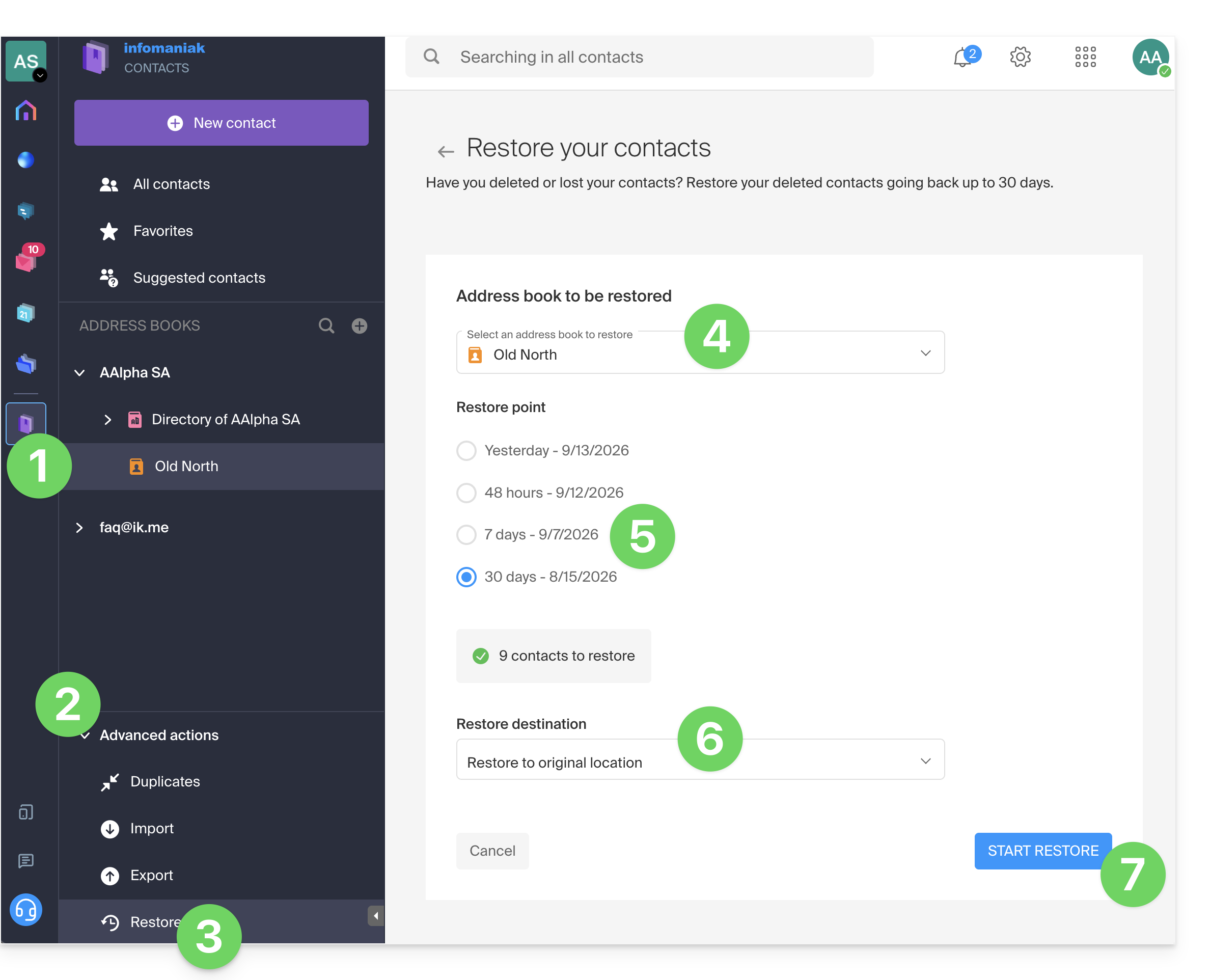
- Klik hier om toegang te krijgen tot de web-app Contacten van Infomaniak (online service ksuite.infomaniak.com/contacts).
- Klik op de pijl om het gedeelte Geavanceerde acties uit te klappen.
- Klik op Herstellen.
- Selecteer de back-up die u wilt herstellen.
- Selecteer de versie van gisteren, van 48 uur geleden of van 7 en 30 dagen geleden.
- Kies de bestemming (in de oorspronkelijke locatie of in een ander adresboek, indien beschikbaar).
- Start het herstel met de knop onderaan de pagina. Deze knop wordt geactiveerd als er contacten kunnen worden hersteld:
Link naar deze veelgestelde vragen: https://faq.infomaniak.com/1741
Is deze veelgestelde vragenlijst nuttig geweest?
Deze handleiding beschrijft hoe u contacten kunt groeperen in de adresboeken van Infomaniak via de web-app Contacten van Infomaniak (online service ksuite.infomaniak.com/contacts).
Inleiding
- Door een groep contacten aan te maken, kunt u deze gemakkelijker bereiken.
- Het maakt ook het verzenden van e-mails naar een specifieke groep contacten eenvoudiger.
Een groep aanmaken
Zo beheert u contactgroepen:
- Klik hier om toegang te krijgen tot de web-app Contacten van Infomaniak (online service ksuite.infomaniak.com/contacts).
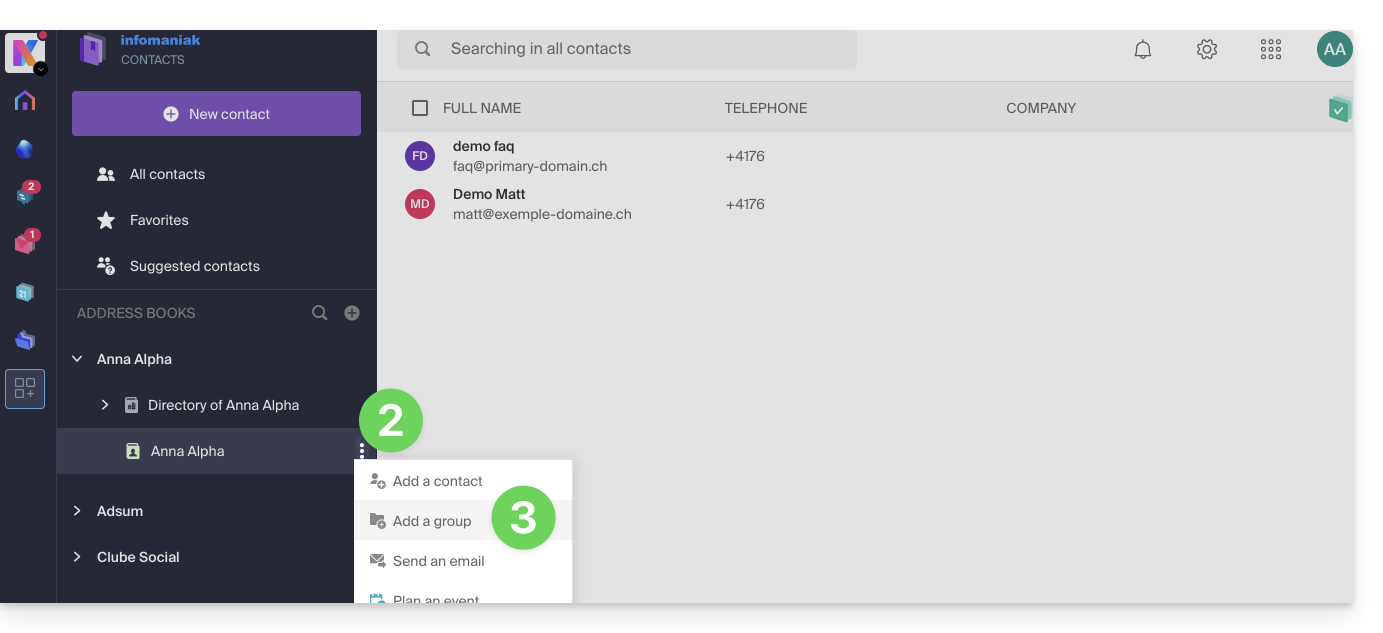
- Klik op het actiemenu ⋮ rechts van het betreffende adresboek.
- Klik op Een groep toevoegen:
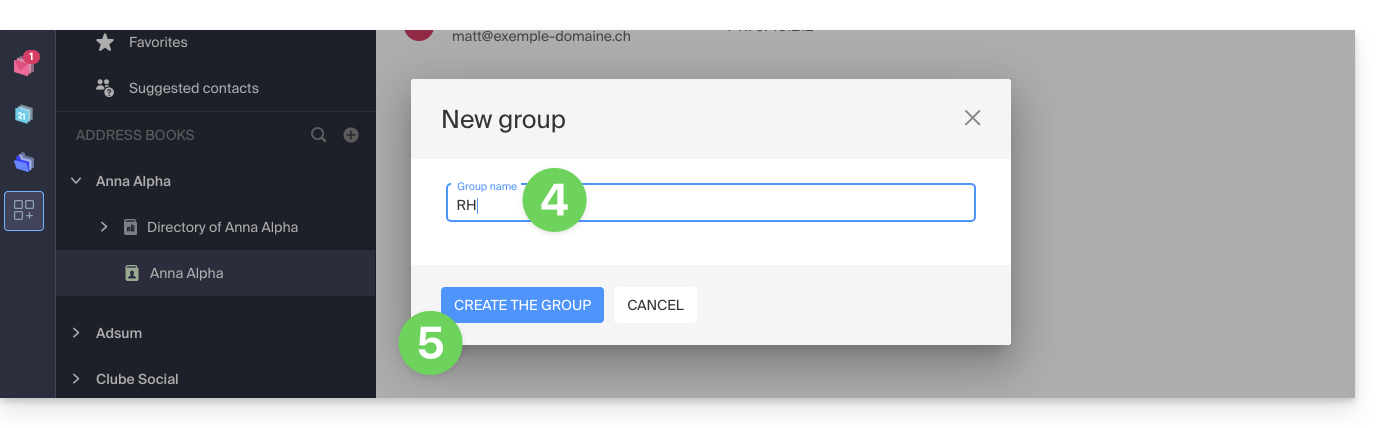
- Voer de naam van de groep in.
- Klik op de blauwe knop om te bevestigen (en zo automatisch een “map” aan te maken met de naam van de gekozen groep, en een tweede, verplichte “map” die alle contacten bevat die niet in uw nieuwe groep zijn opgenomen, genaamd “Contacten zonder groep”):
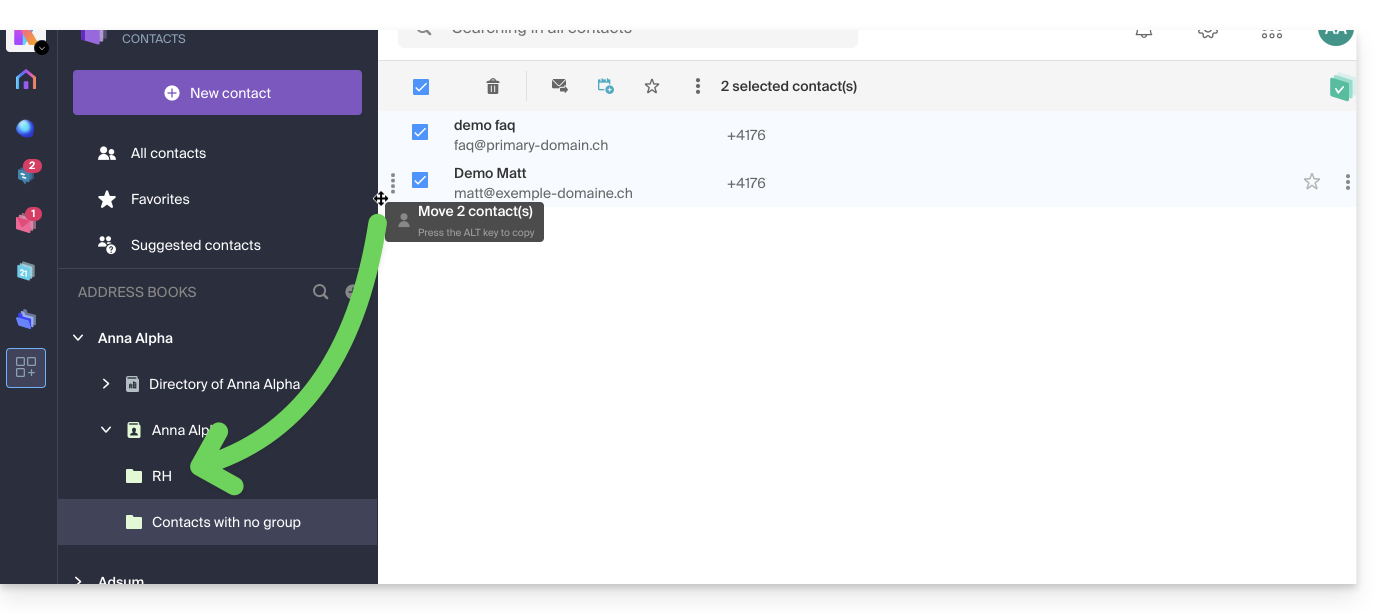
- Sleep en zet de contacten die aan deze nieuwe groep moeten worden gekoppeld, vanuit het hoofdcontactenboek of vanuit “Contacten zonder groep”:
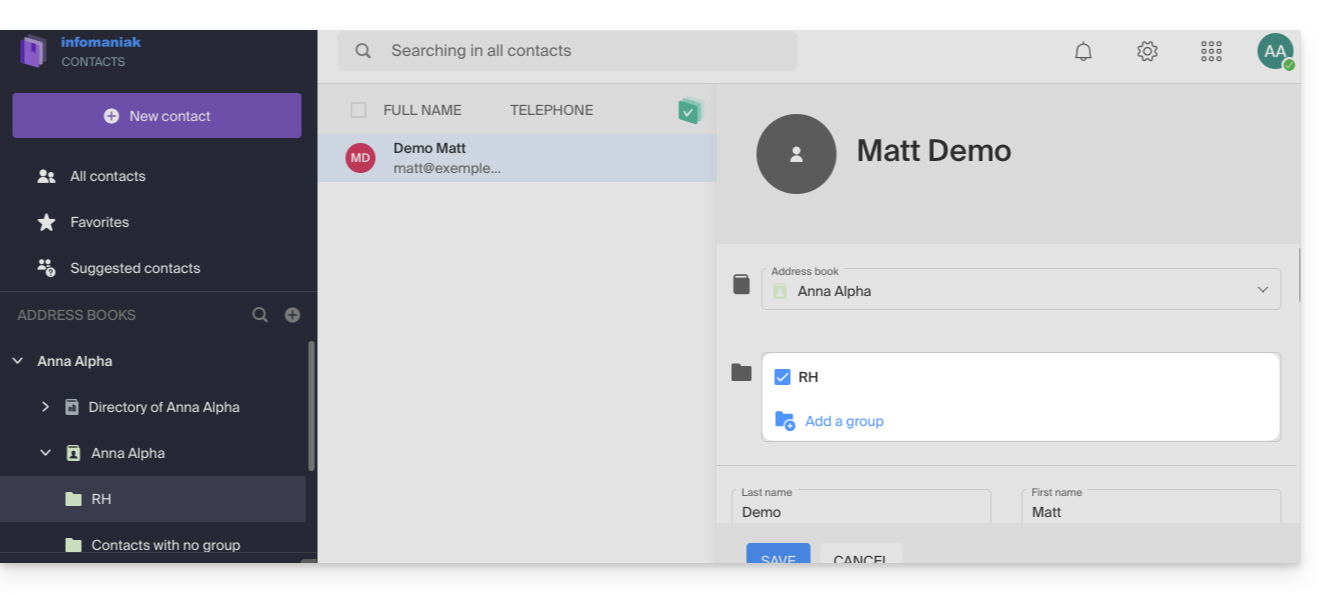
- U kunt ook de groepsleden toewijzen tijdens het bewerken van een contact.
- Om de groepsleden van een contact te wijzigen, hoeft u alleen maar de bijbehorende vakjes aan of uit te vinken en de wijzigingen op te slaan:
Werkgroepen
Als u een of meer werkgroepen heeft gedefinieerd…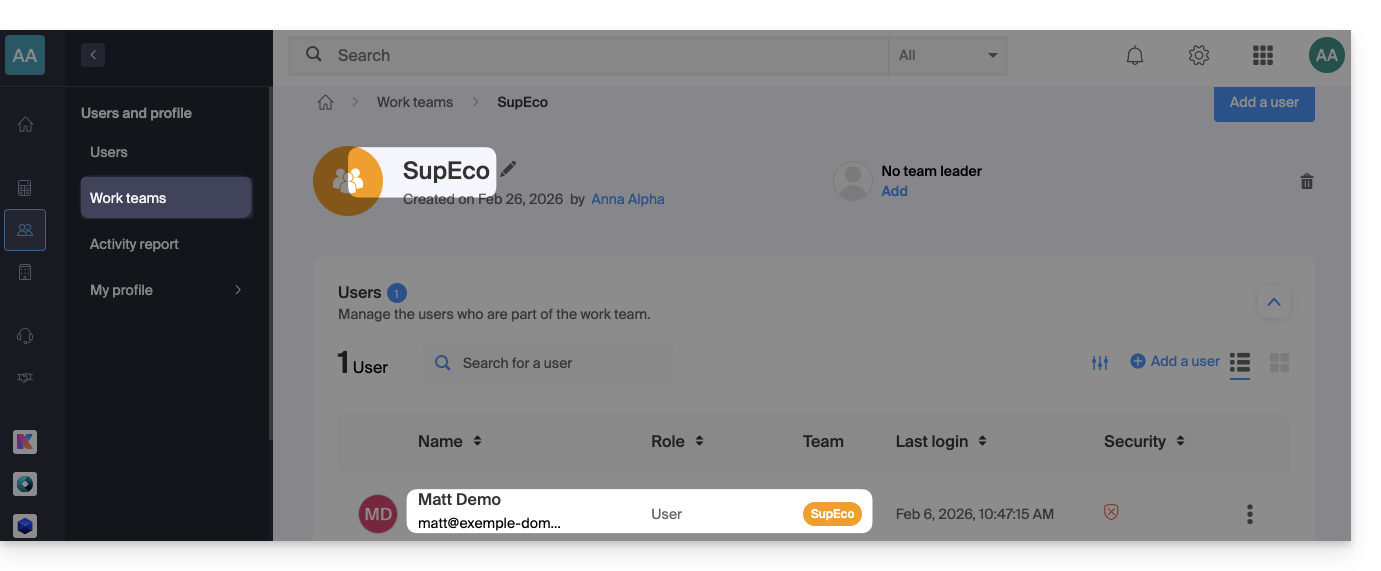 … dan zijn de gebruikers die tot deze groepen behoren automatisch zichtbaar in het gedeelte adresboek van de organisatie: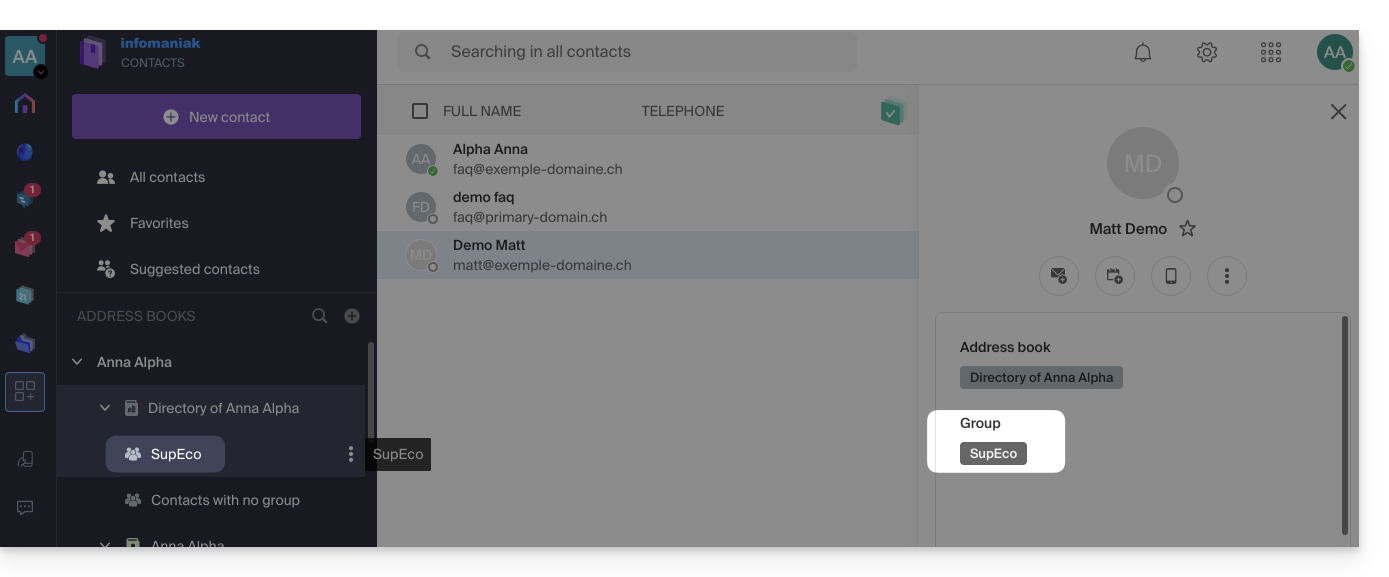
Een groep verwijderen, met of zonder contacten
Wanneer u ervoor kiest om een contactgroep te verwijderen, kunt u beslissen of de contacten die in de groep zitten ook moeten worden verwijderd: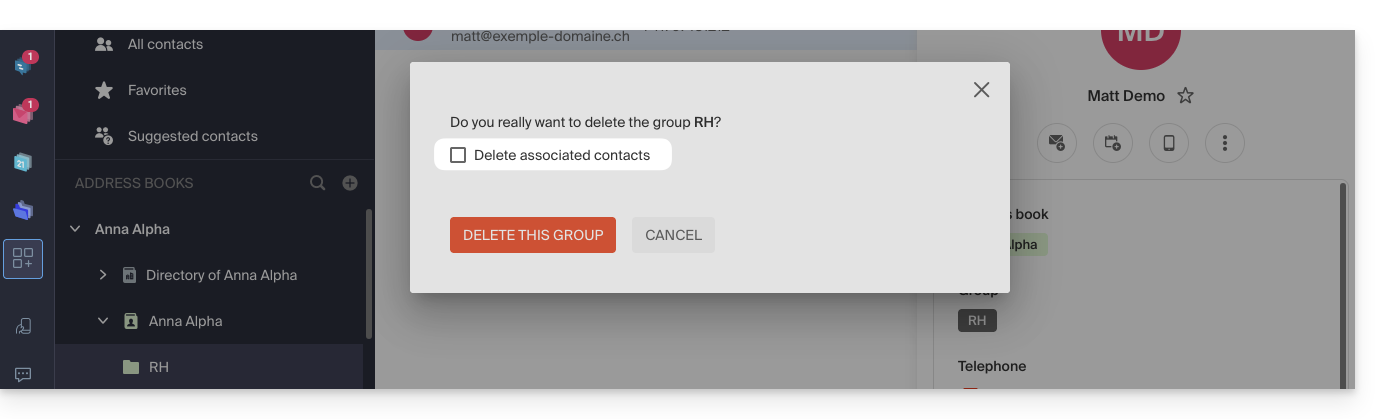
Groepsverzendfunctie
Om een e-mail naar de hele groep te sturen:
- Klik hier om toegang te krijgen tot de webapplicatie Mail van Infomaniak (online service ksuite.infomaniak.com/mail).
- Stel een nieuw bericht op.
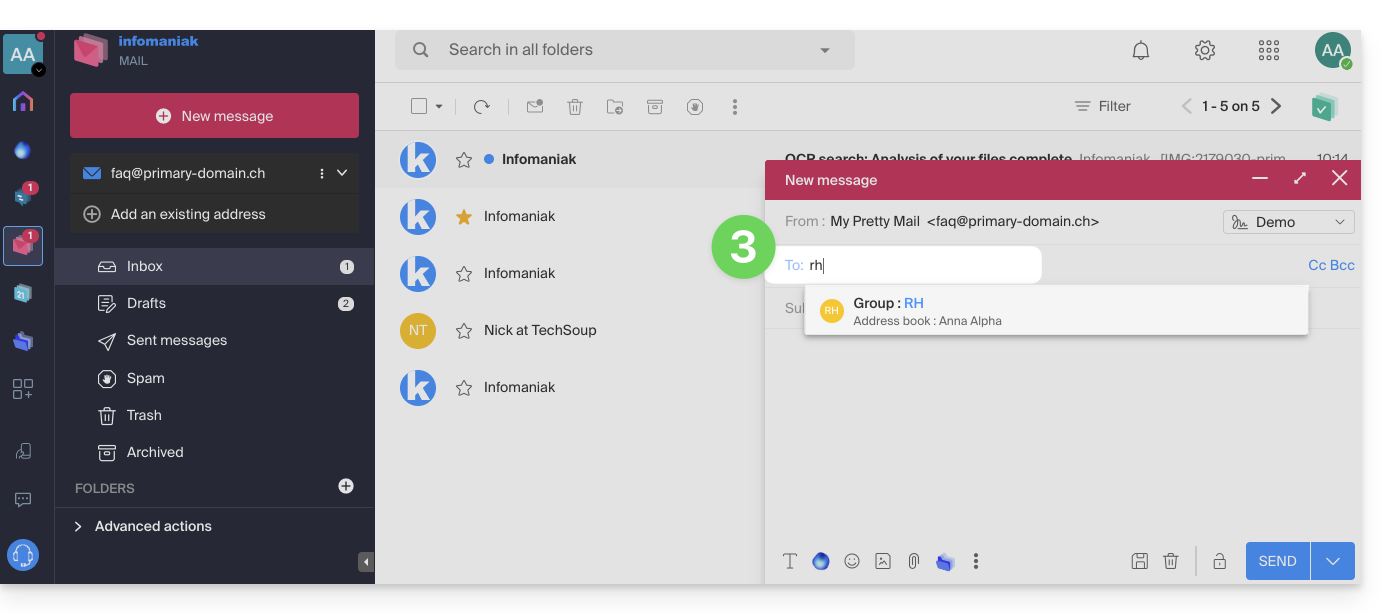
- Typ het begin van de naam van het adresboek om het te laten verschijnen en selecteer het:
- U kunt ook op de "A" links van het veld voor het e-mailadres klikken om toegang te krijgen tot uw adresboek en de submappen (contactgroepen):
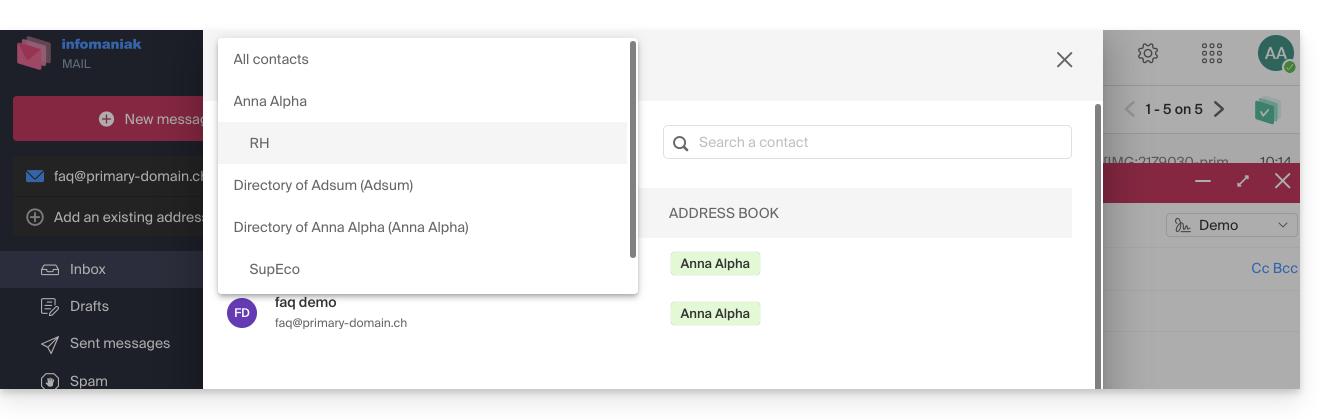
- U kunt natuurlijk ook de contacten in uw adresboek gebruiken om een individueel of groepsbericht te sturen door de eerste letters te typen.
- U kunt ook op de "A" links van het veld voor het e-mailadres klikken om toegang te krijgen tot uw adresboek en de submappen (contactgroepen):
U kunt het volledige adresboek delen met andere gebruikers (gebruikers die u uitnodigt en selecteert), maar niet alleen een specifieke groep.
Link naar deze veelgestelde vragen: https://faq.infomaniak.com/1760
Is deze veelgestelde vragenlijst nuttig geweest?
Deze handleiding legt uit hoe u e-mails naar keuze kunt markeren als "favoriet" in de Infomaniak-e-mailservice, zodat u deze e-mails extra in de gaten kunt houden en ze eventueel apart kunt weergeven.
Een of meerdere e-mails volgen…
… via de Infomaniak webmail-app
Om een bericht als favoriet toe te voegen:
- Klik hier om toegang te krijgen tot uw e-mails in uw kSuite van Infomaniak (❓: hulp).
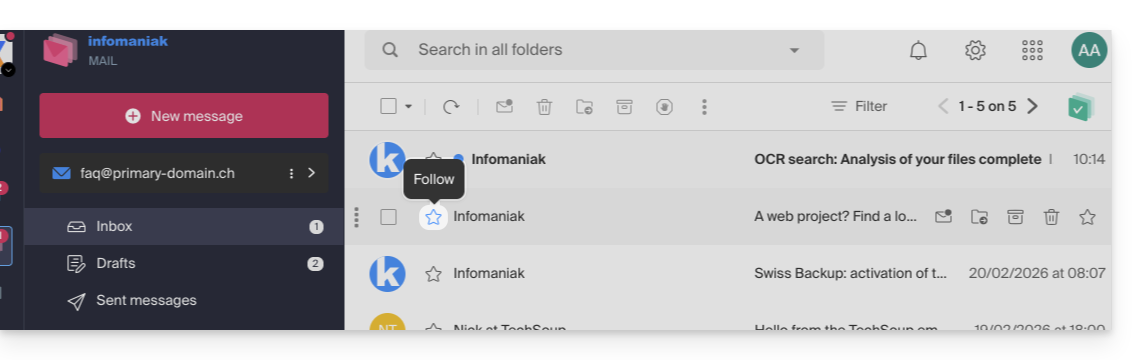
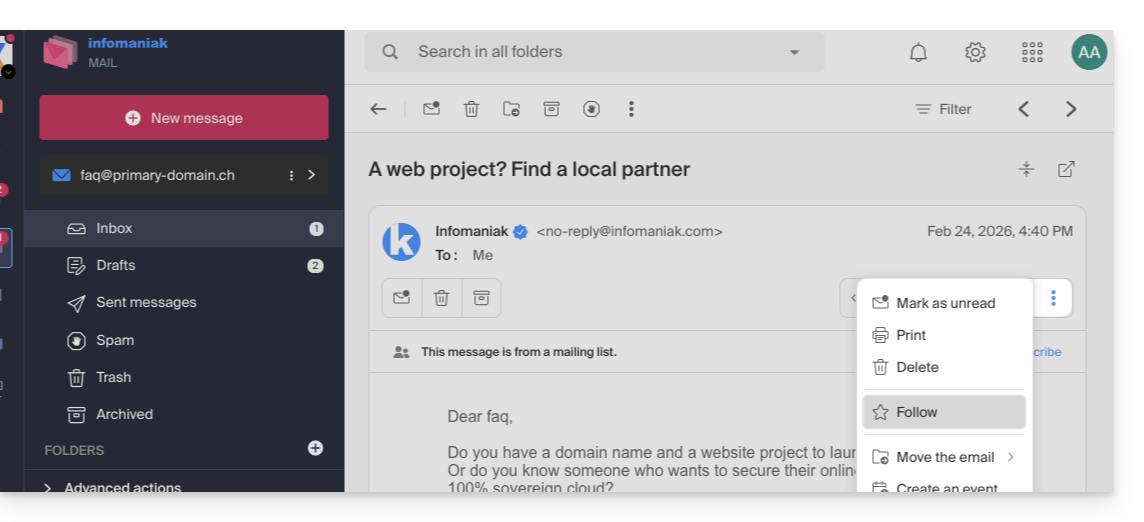
- Klik op het pictogram ☆…
- … links van een bericht in de lijst met berichten
- … rechtsboven in het venster waarin een bericht wordt weergegeven
- … links van een bericht in de lijst met berichten
- Zodra het volgen is geactiveerd, kunt u via een vervolgkeuzemenu in de rechterbovenhoek een selectie van uw ontvangen berichten weergeven op basis van verschillende criteria: Alle, Gelezen, Ongelesen, Volgende, Niet-volgende:
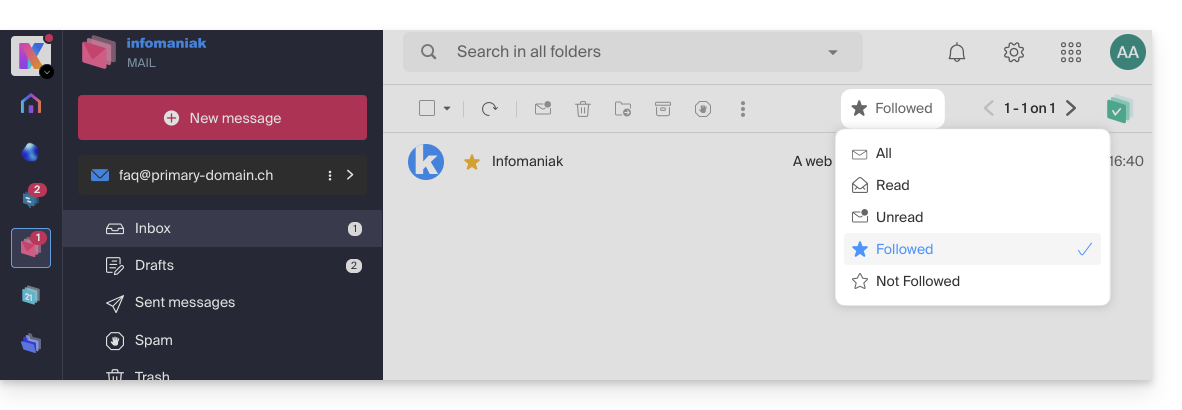
Let op: het filteren op Volgende / Niet-volgende gebeurt uitsluitend in de momenteel weergegeven map. En in het geval van de gespreksmodus (meerdere e-mails onder elkaar — ❓: hulp), kan een bericht tot een map behoren met ontvangen berichten en een ander bericht uit dezelfde gespreksreeks tot een map met verzonden berichten. Het filter kan dan mogelijk niet de volledige gespreksreeks weergeven, afhankelijk van waar het bericht dat u wilt volgen zich bevindt en welk filter u toepast.
U kunt ook een actie instellen voor wanneer de muis over een item beweegt, of een snelkoppeling toevoegen aan de balk boven de berichtenlijsten (❓: hulp):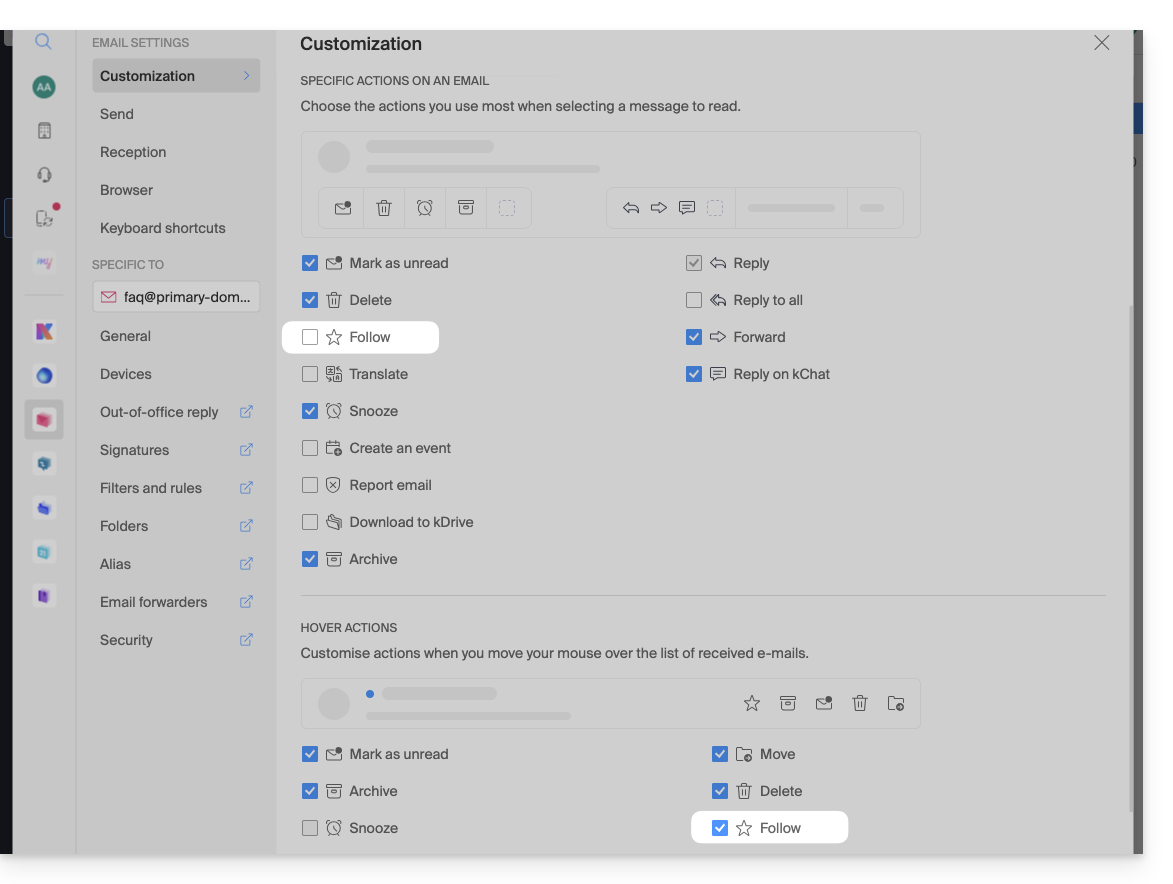
… via de Infomaniak Mail-app
In de lijst met berichten:
- Houd uw vinger op een bericht ingedrukt.
- Tik op het pictogram ☆ onderaan het scherm:
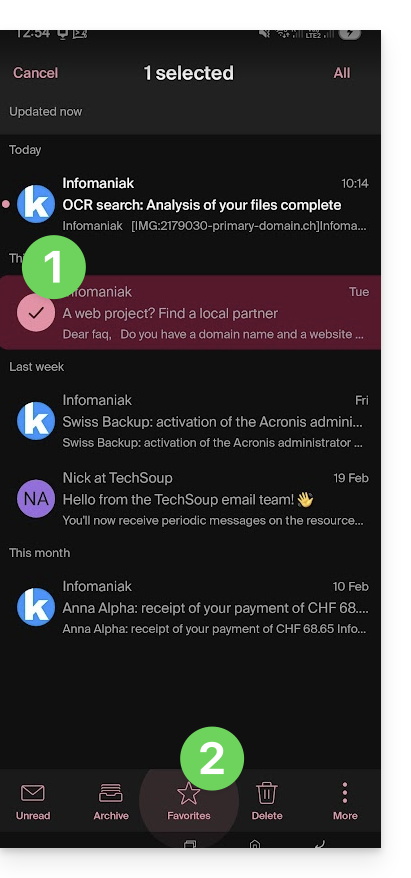
Bij een bericht dat u aan het lezen bent:
- Klik op het pictogram ☆ rechtsboven in het leesvenster van een bericht:
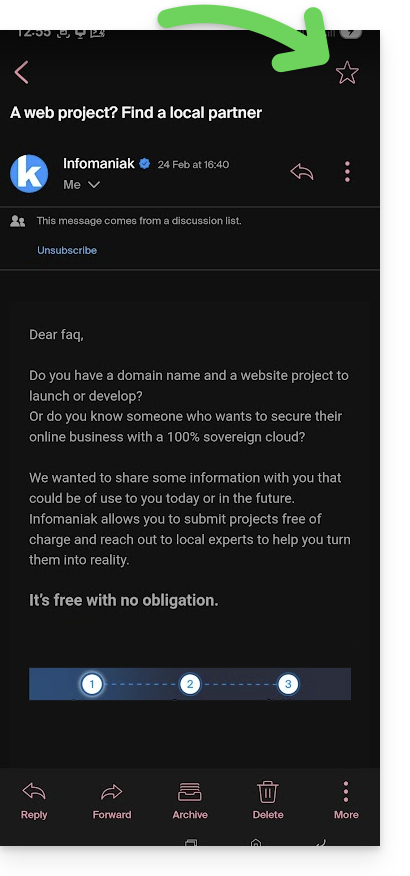
U kunt ook een veeggebaar instellen (❓: hulp) waarmee u een bericht kunt markeren als favoriet door er met uw vinger overheen te vegen.
Link naar deze veelgestelde vragen: https://faq.infomaniak.com/1761
Is deze veelgestelde vragenlijst nuttig geweest?
Deze handleiding legt uit hoe u een van uw agenda's openbaar kunt maken via de web-app Calendar van Infomaniak (online service ksuite.infomaniak.com/calendar).
Inleiding
- U ontvangt een unieke URL voor uw agenda in het formaat
.ics, die Calendar (voorheen iCal Apple), Calendrier (voorheen iCalendar Microsoft), Thunderbird (voorheen Lightning Mozilla) of Google Agenda kan herkennen om uw agenda weer te geven: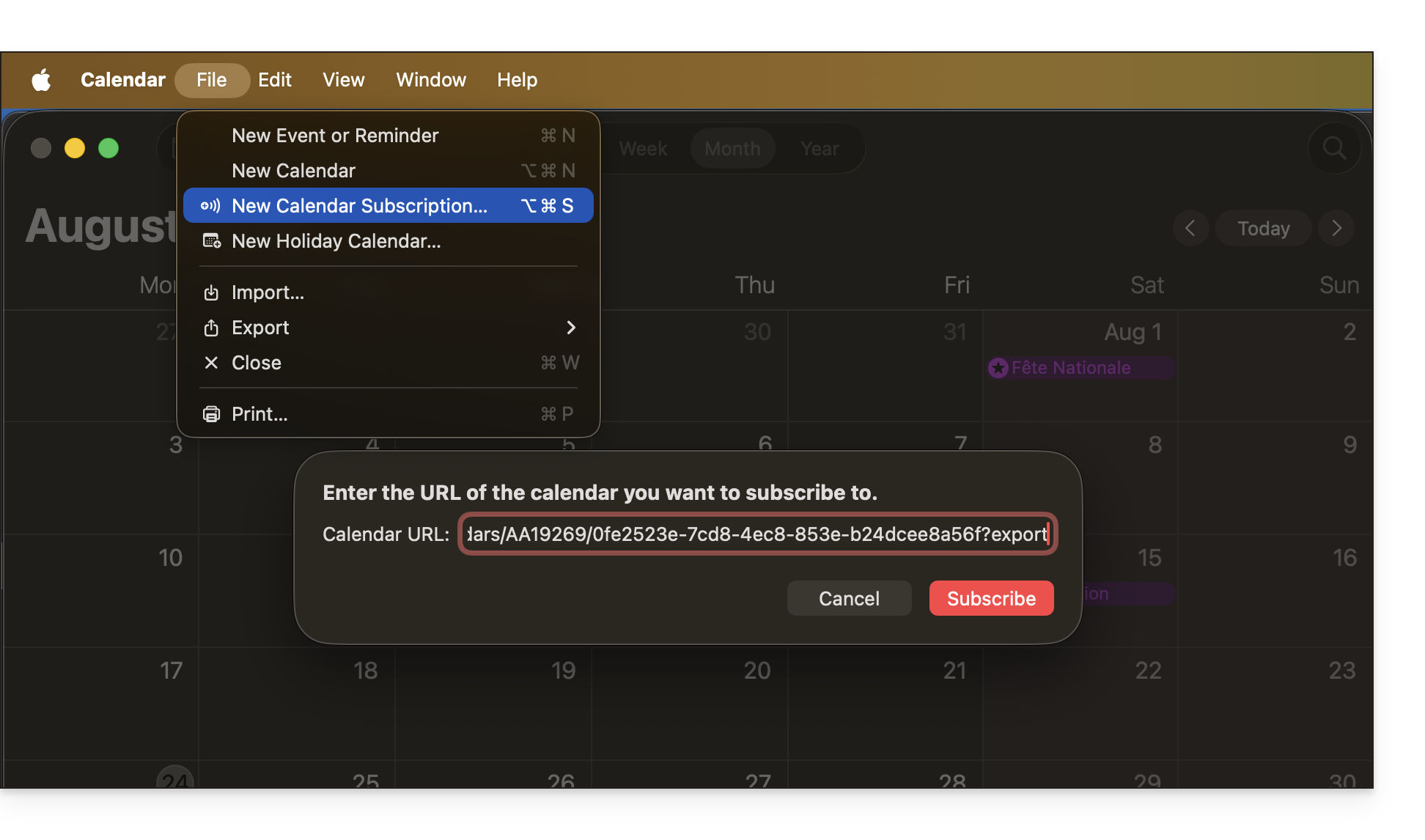
- De gegevens in de gedeelde agenda zijn niet langer privé, maar zijn alleen in leesmodus beschikbaar voor gebruikers die zich erop "abonneren".
- De frequentie van de periodieke updates die door de applicatie worden uitgevoerd, welke is geabonneerd op de URL van uw agenda, moet in die applicatie zelf worden ingesteld.
- PHP-scripts (niet meegeleverd) maken het ook mogelijk om dergelijke bestanden te parseren, waardoor u bijvoorbeeld gebeurtenissen op een website kunt integreren.
- Raadpleeg deze andere handleiding om de synchronisatie van uw agenda's in te stellen, of deze andere handleiding om een agenda te delen met uw collega's, met verschillende machtigingen.
Het openbaar delen van een Infomaniak-agenda inschakelen
Om een agenda openbaar te delen:
- Klik hier om toegang te krijgen tot de web-app Calendar van Infomaniak (online service ksuite.infomaniak.com/calendar).
- Klik op het menu met acties ⋮ rechts van een agenda.
- Klik op Agenda delen.
- Schakel de schakelaar in om het bestand openbaar te delen.
- Klik op het pictogram om het adres naar het klembord te kopiëren:
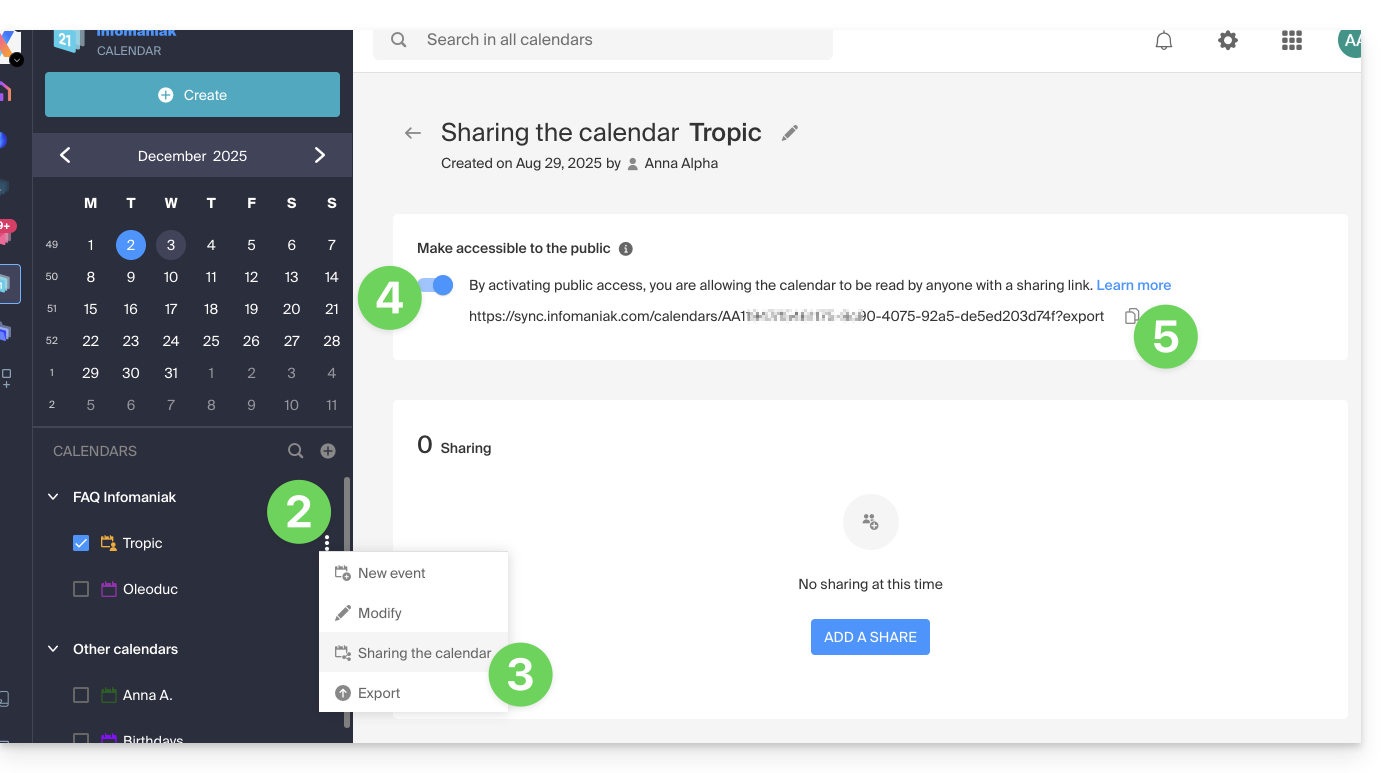
- U kunt op elk moment de openbare toegang intrekken via deze deelpagina (zie punt 4 hierboven):
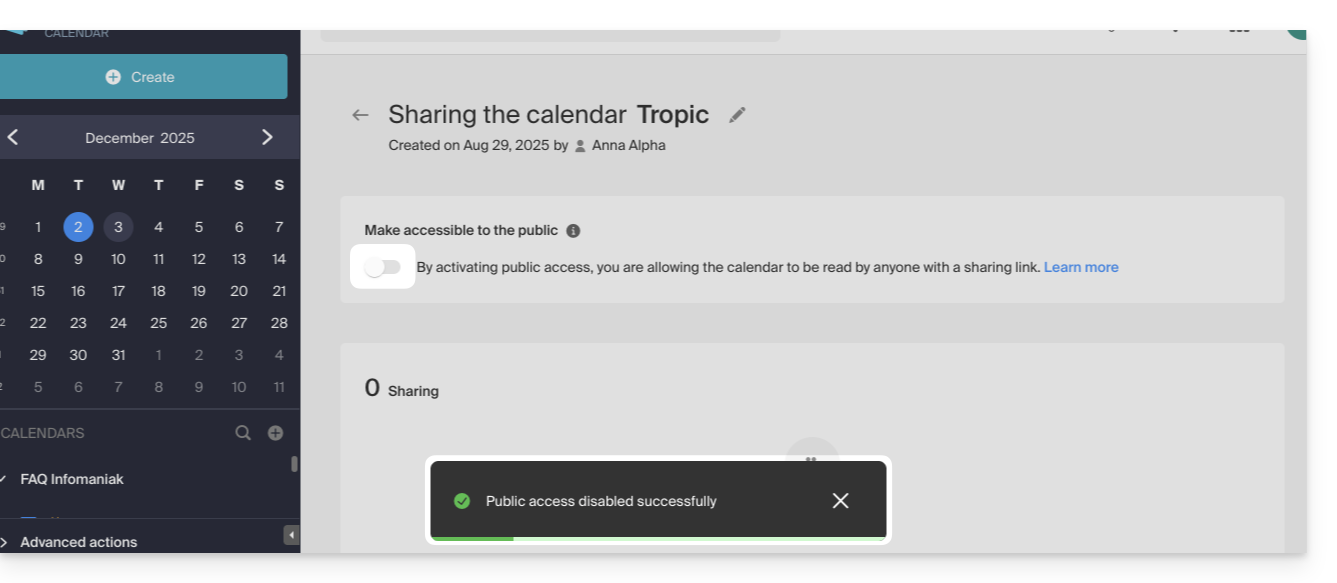
- U kunt op elk moment de openbare toegang intrekken via deze deelpagina (zie punt 4 hierboven):
Link naar deze veelgestelde vragen: https://faq.infomaniak.com/1763
Is deze veelgestelde vragenlijst nuttig geweest?
Deze handleiding legt uit hoe u de kleur van de gebeurtenissen in uw agenda's kunt wijzigen in de web-app Calendar van Infomaniak (online service ksuite.infomaniak.com/calendar) en hoe u de weergegeven periode kunt aanpassen.
Standaardinstellingen definiëren
Hiervoor:
- Klik hier om toegang te krijgen tot de web-app Calendar van Infomaniak (online service ksuite.infomaniak.com/calendar).
- Klik op Instellingen rechtsboven.
- Klik op Personalisatie.
- Raadpleeg deze andere handleiding over de standaardkalender.
- Instellingen zoals de standaardduur van een evenement of de werkuren die in de kalender moeten worden weergegeven helpen bijvoorbeeld om het gebruik van de afspraakplanner te verbeteren:
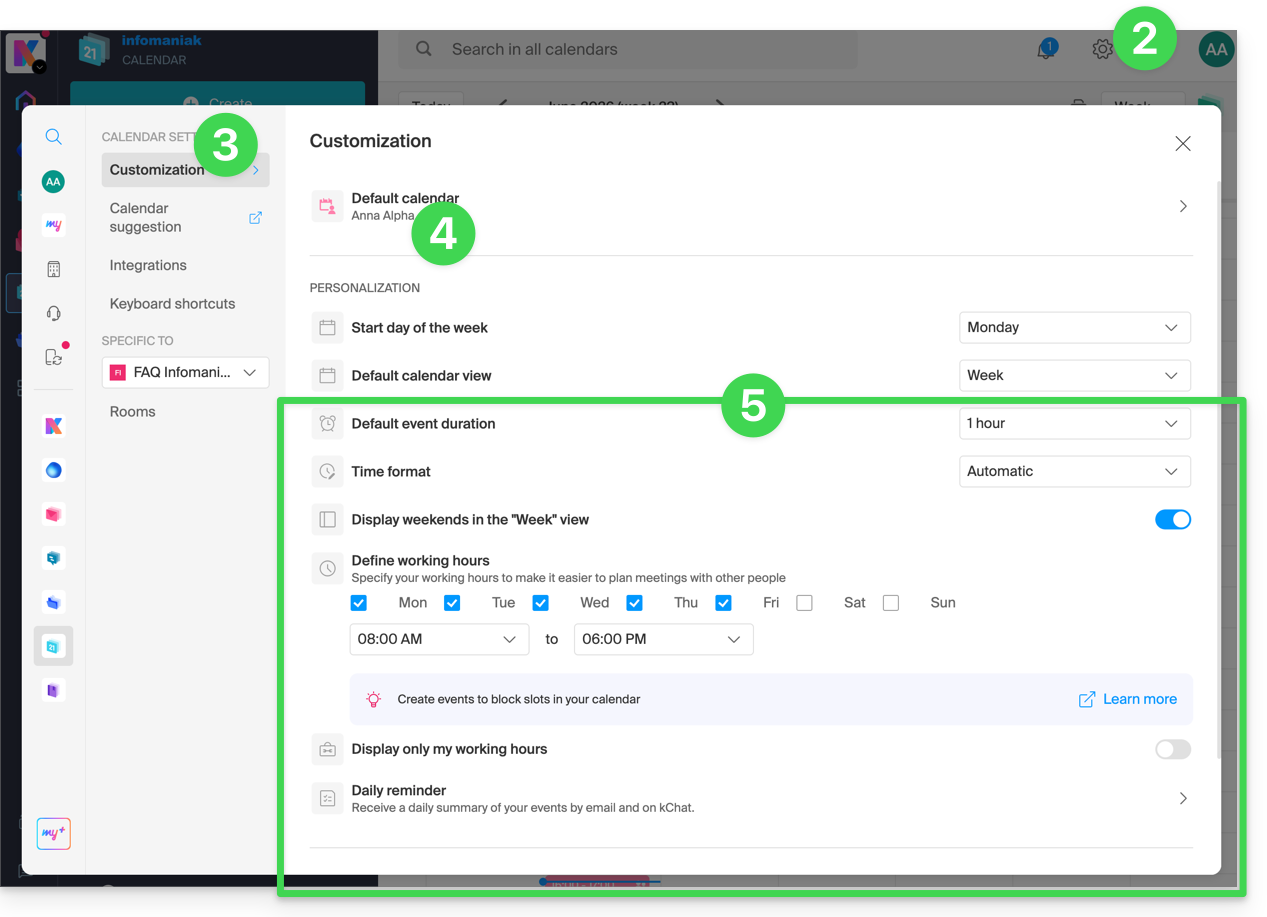
- Met betrekking tot deze menu-items:
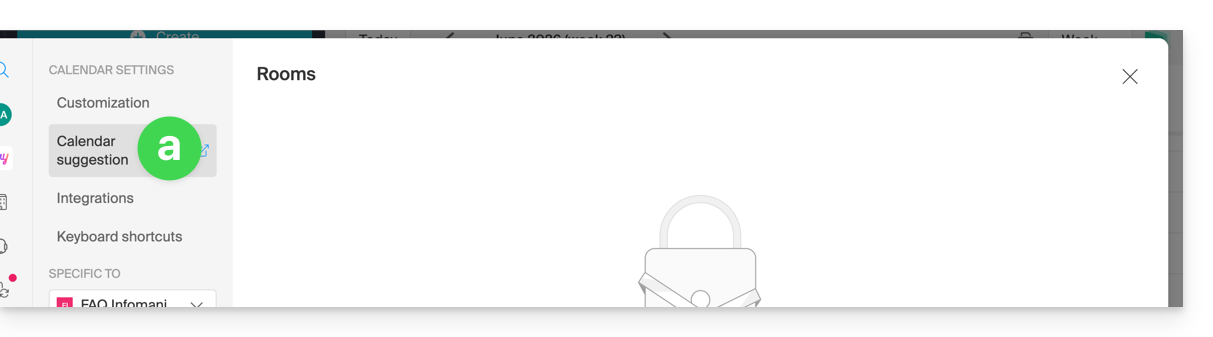
Raadpleeg deze andere handleiding.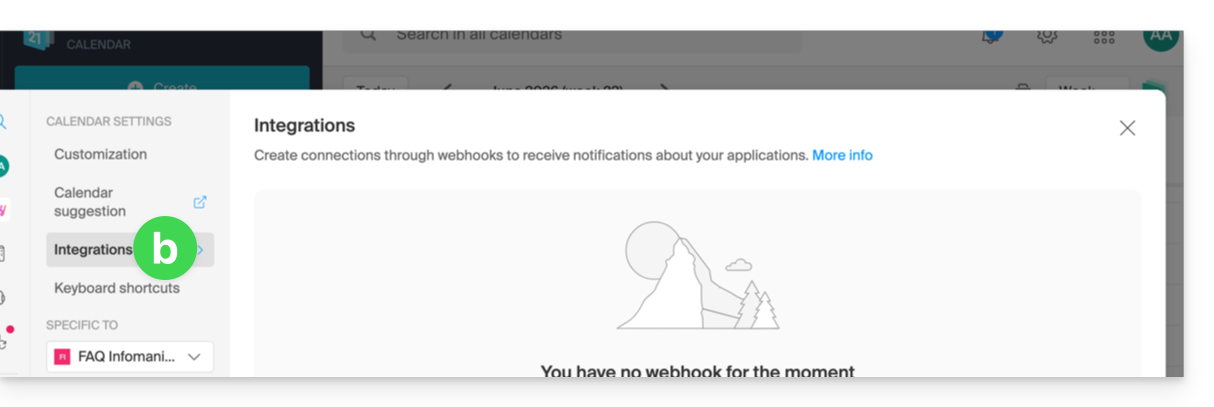
Raadpleeg deze andere handleiding.
De kleur van een kalender instellen
Hiervoor:
- Klik hier om toegang te krijgen tot de web-app Calendar van Infomaniak (online service ksuite.infomaniak.com/calendar).
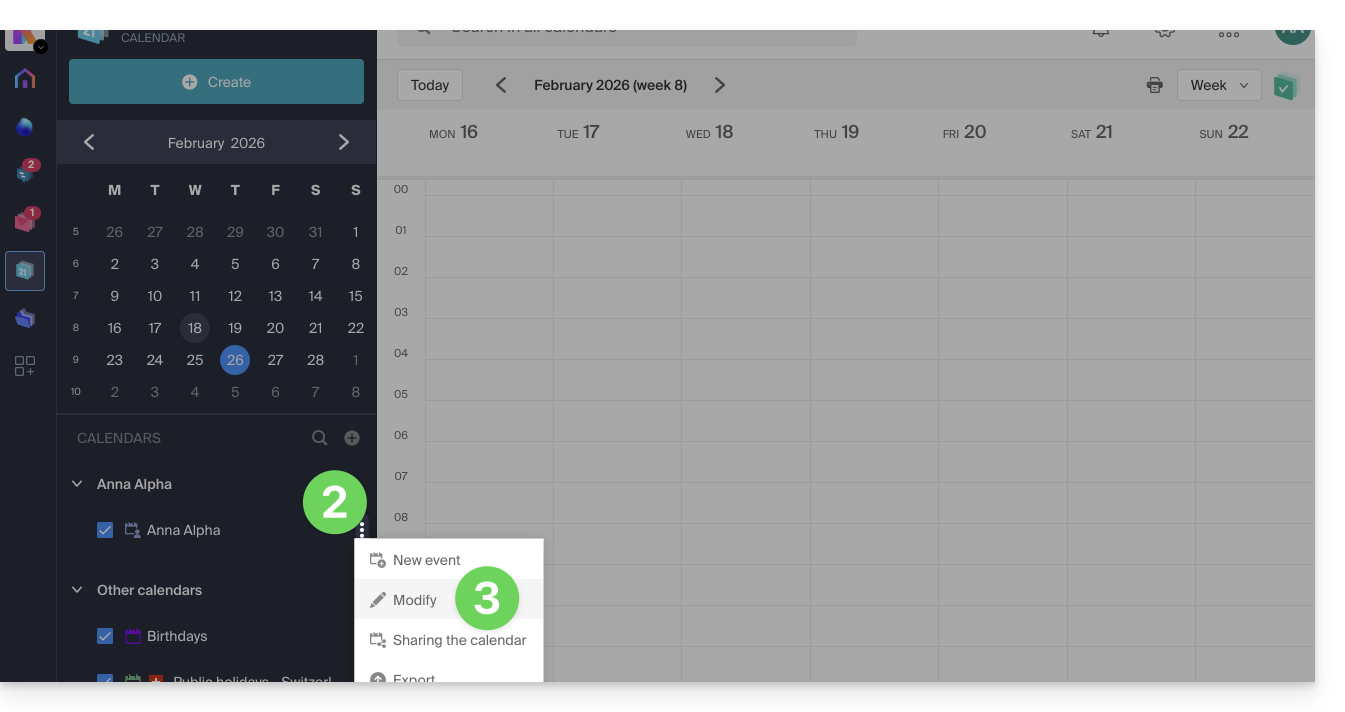
- Klik op het menu met acties ⋮ rechts van de betreffende kalender.
- Klik op Bewerken:
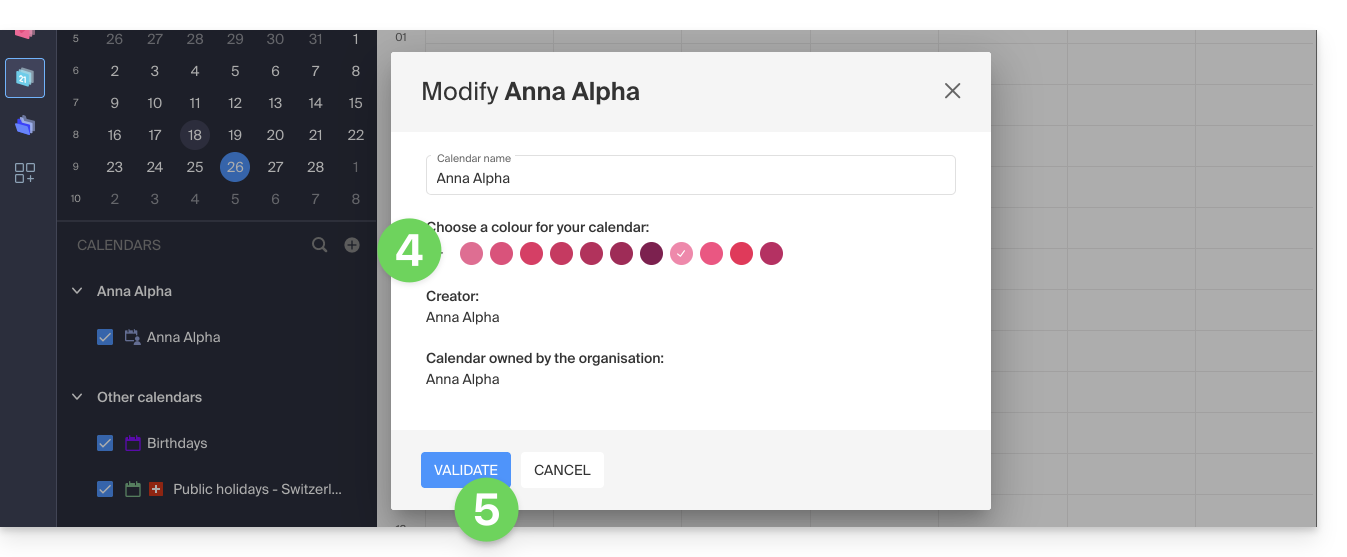
- Kies de gewenste kleur.
- Klik op de knop om te bevestigen:
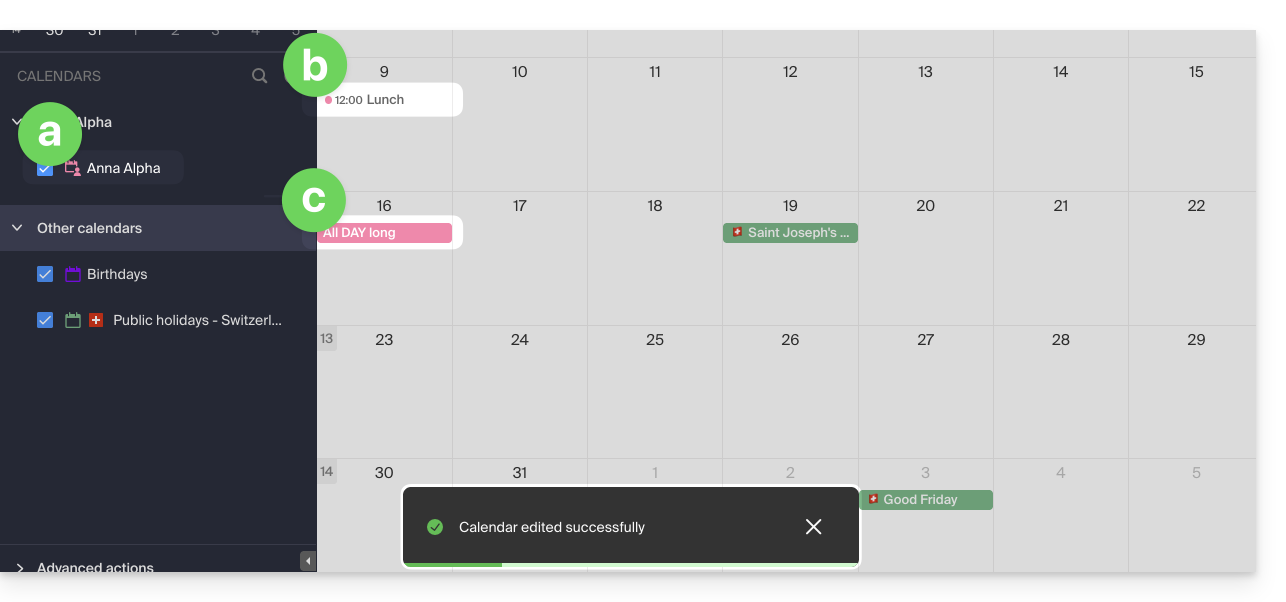
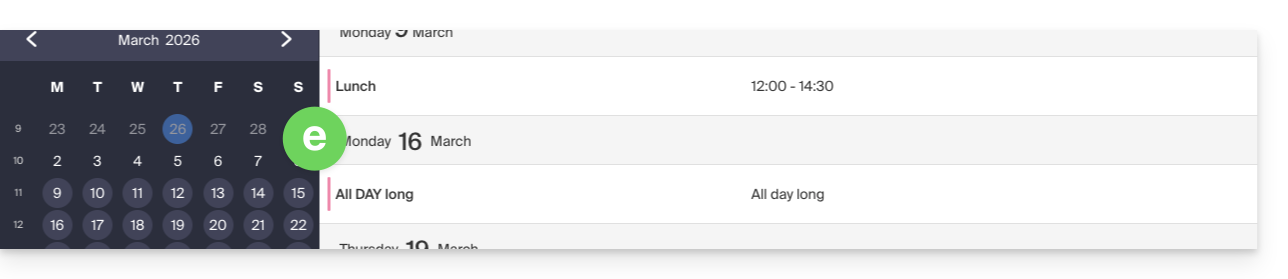
- De opgegeven kleur wordt dan weergegeven:
- bij de naam van de agenda,
- voor gebeurtenissen met een vast tijdstip in het weergave van de maand,
- voor gebeurtenissen die een hele dag duren in de weergave van de maand,
- in de dagweergave:

- in de planningweergave:
enz.
De kleur van een gebeurtenis instellen
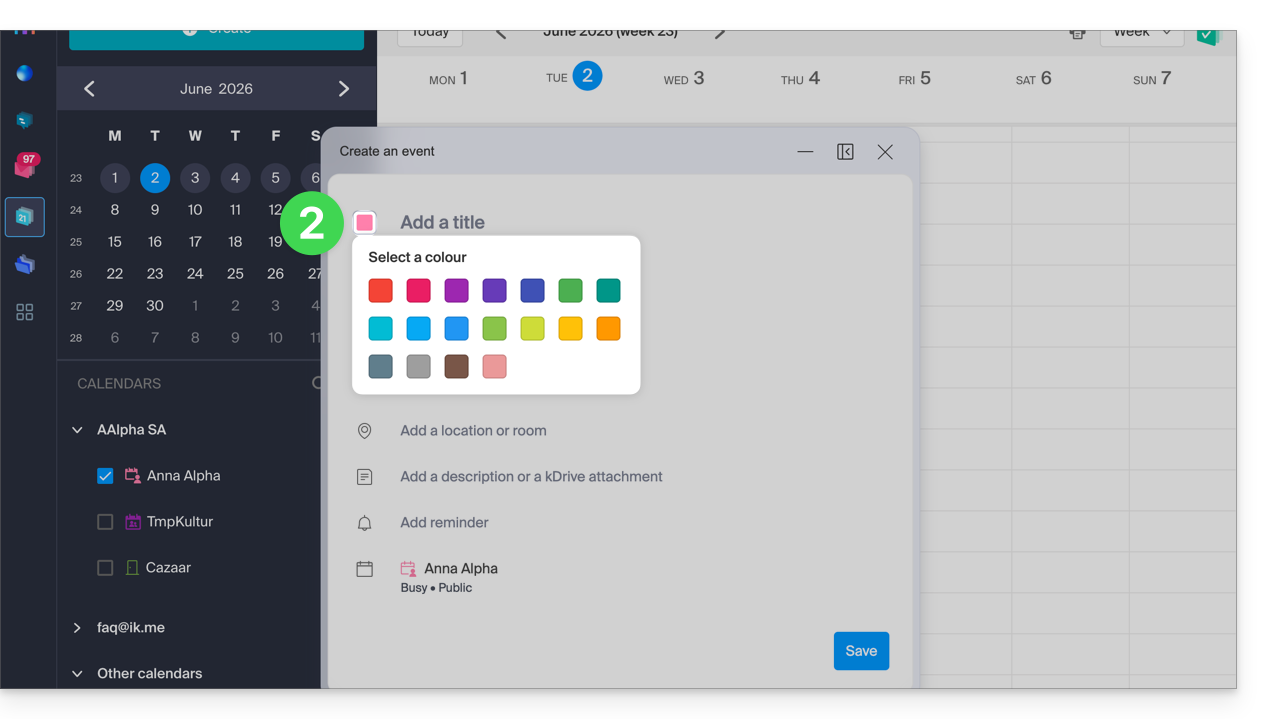
Om de kleur van een specifieke gebeurtenis handmatig te wijzigen, waarbij deze kleur voorrang heeft op de kleur van de agenda:
- Klik hier om toegang te krijgen tot de web-app Calendar van Infomaniak (online service ksuite.infomaniak.com/calendar).
- Maak een nieuwe afspraak aan en kies een kleur, of klik op een bestaande afspraak en vervolgens op het pictogram potlood ✎ om de details, waaronder de kleur, te bewerken:
- Bevestig onderaan de pagina.
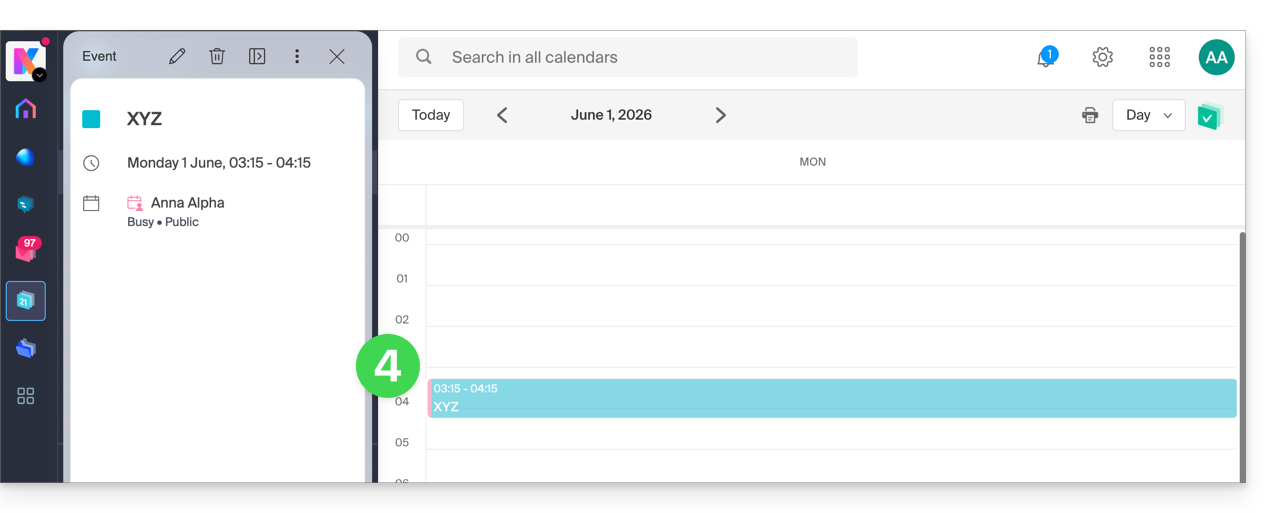
- De opgegeven kleur wordt dan zichtbaar in de weergave van de gebeurtenis zelf:
De weergegeven periode aanpassen
Hiervoor:
- Klik hier om toegang te krijgen tot de web-app Calendar van Infomaniak (online service ksuite.infomaniak.com/calendar).
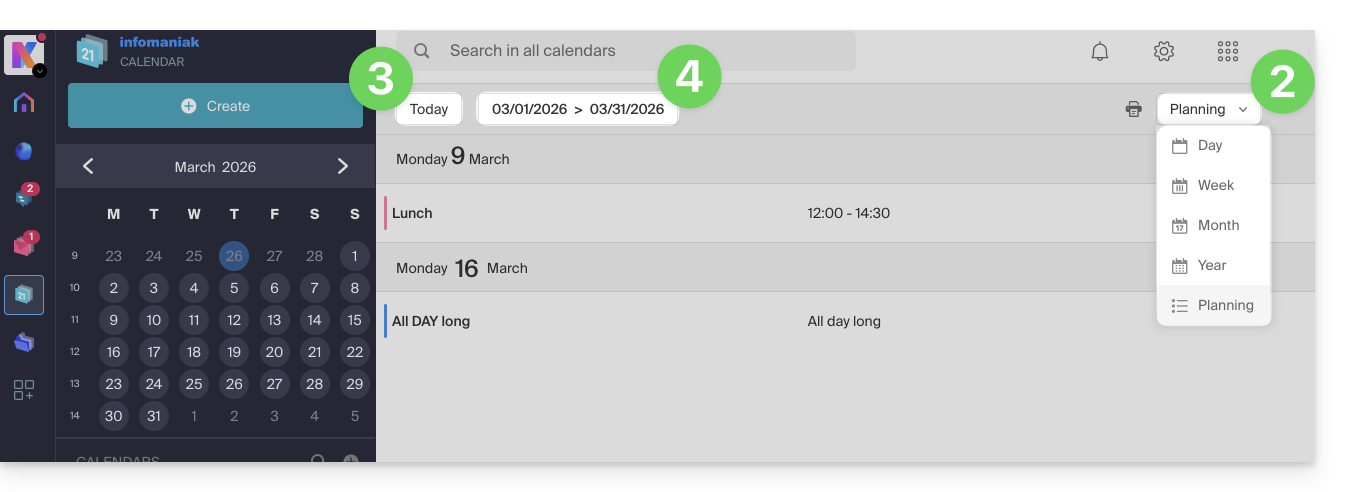
- Kies hoe de agenda wordt weergegeven: Dag, Week, Maand, Jaar of in de weergave Planning.
- Klik op elk moment op Vandaag om terug te keren naar de huidige weergave.
- In het overzicht Planning kunt u de periode selecteren die u wilt weergeven ("deze week", "volgende maand", enz.):
Link naar deze veelgestelde vragen: https://faq.infomaniak.com/1771
Is deze veelgestelde vragenlijst nuttig geweest?