Kennisbank
1.000 veelgestelde vragen, 500 tutorials en uitlegvideo's. Hier vind je alleen maar oplossingen!
Contacten importeren in de Infomaniak Contacten-web-app
Deze handleiding legt uit hoe u contacten kunt importeren in de adresboeken van de web-app Contacten van Infomaniak (online dienst ksuite.infomaniak.com/contacten).
Inleiding
- Een wizard maakt het eenvoudig om contacten te importeren uit verschillende bronnen, zoals Outlook, macOS-adresboeken, Thunderbird, Gmail, enz.
- De import kan worden uitgevoerd met een bestand in het formaat
VCARDofCSV. - Het bestand mag niet groter zijn dan 50 MB en mag niet meer dan 10.000 regels bevatten.
Contacten importeren
Ga als volgt te werk:
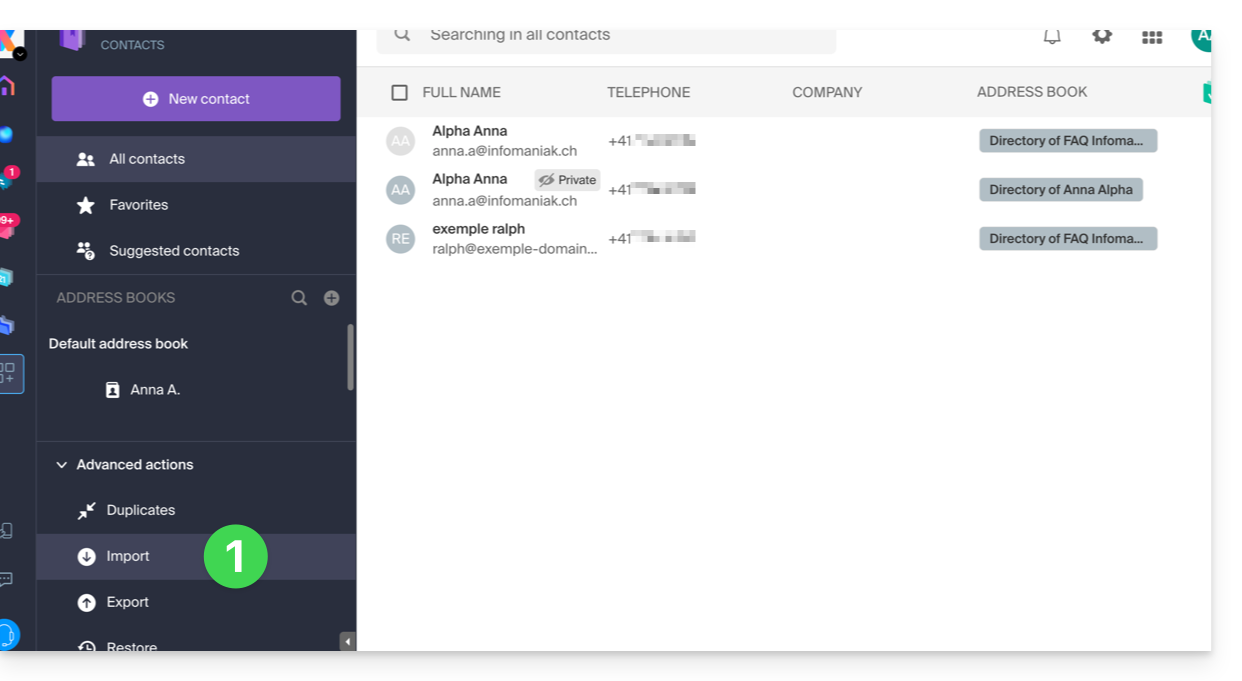
- Klik hier om naar het gedeelte Importeren van de web-app Contacten van Infomaniak (online dienst ksuite.infomaniak.com/contacten) te gaan:
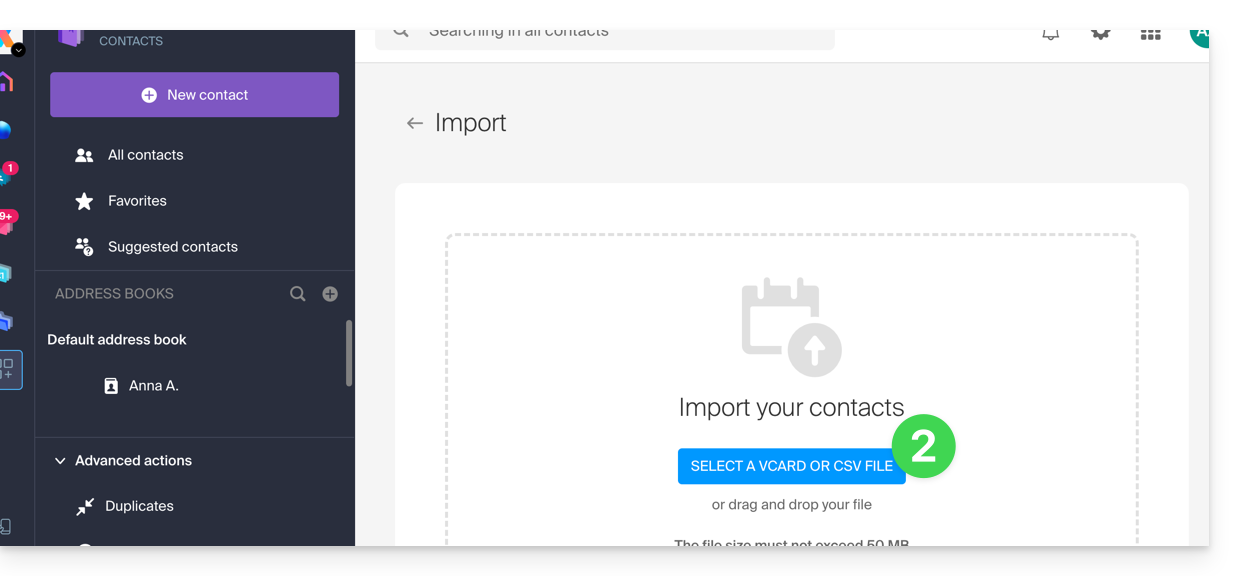
- Klik op de blauwe knop VCARD- of CSV-bestand selecteren:
Importeren vanuit een vCard-bestand (.vcf)
De inhoud van een contactexport in vCard-formaat ziet er ongeveer als volgt uit:
BEGIN:VCARD
VERSION:3.0
FN:Jean Dupont
N:Dupont;Jean;;;
EMAIL;TYPE=INTERNET:jean.dupont@email.com
TEL;TYPE=CELL:0601020304
ORG:Logistique SAS
END:VCARD
BEGIN:VCARD
VERSION:3.0
FN:Alice Martin
N:Martin;Alice;;;
EMAIL;TYPE=INTERNET:a.martin@web.fr
ORG:Indépendante
END:VCARD
...
Als u uw .vcf-bestand in het importgereedschap selecteert, volgen deze stappen:
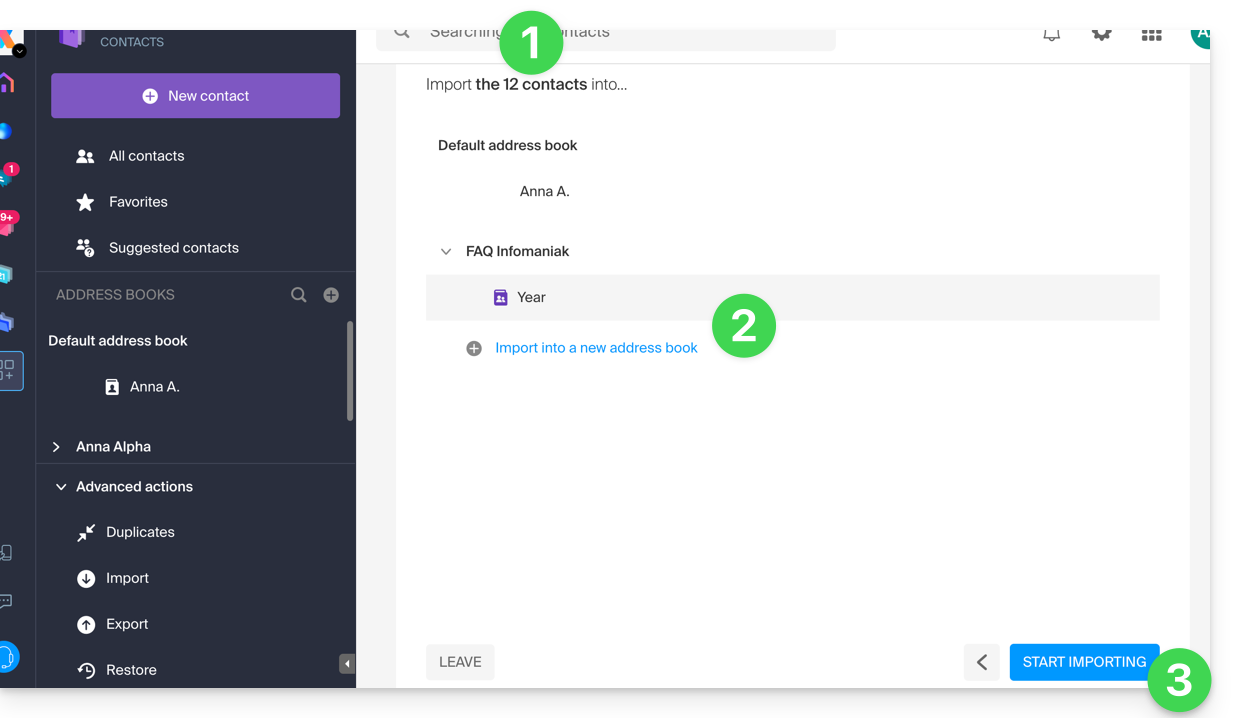
- De wizard toont het aantal herkende contacten in uw bestand.
- Selecteer het adresboek (of maak een nieuw adresboek) waarin u uw contacten wilt opslaan.
- Klik op de knop om de import te starten:
Importeren vanuit een CSV-bestand (.csv)
De inhoud van een contactenexport in CSV-formaat ziet er ongeveer als volgt uit:
Nom,Prénom,Email,Téléphone,Organisation,Note
Dupont,Jean,jean.dupont@email.com,0601020304,Logistique SAS,Client VIP
Martin,Alice,a.martin@web.fr,,Indépendante,
Bernard,Marc,,0788990011,,Ancien collègue
Petit,Sophie,sophie.p@service.com,0140506070,Mairie de Paris,
Gérard,Lucas,lucas.gerard@brico.org,,,Besoin devis mars
Morel,Élise,,0611223344,BioShop,
Fournier,Thomas,t.fournier@tech.io,0655443322,InnoTech,Expert Python
Leroy,Julie,j.leroy@gmail.com,,,
...
Als u uw .csv-bestand in het importgereedschap selecteert, volgen deze stappen:
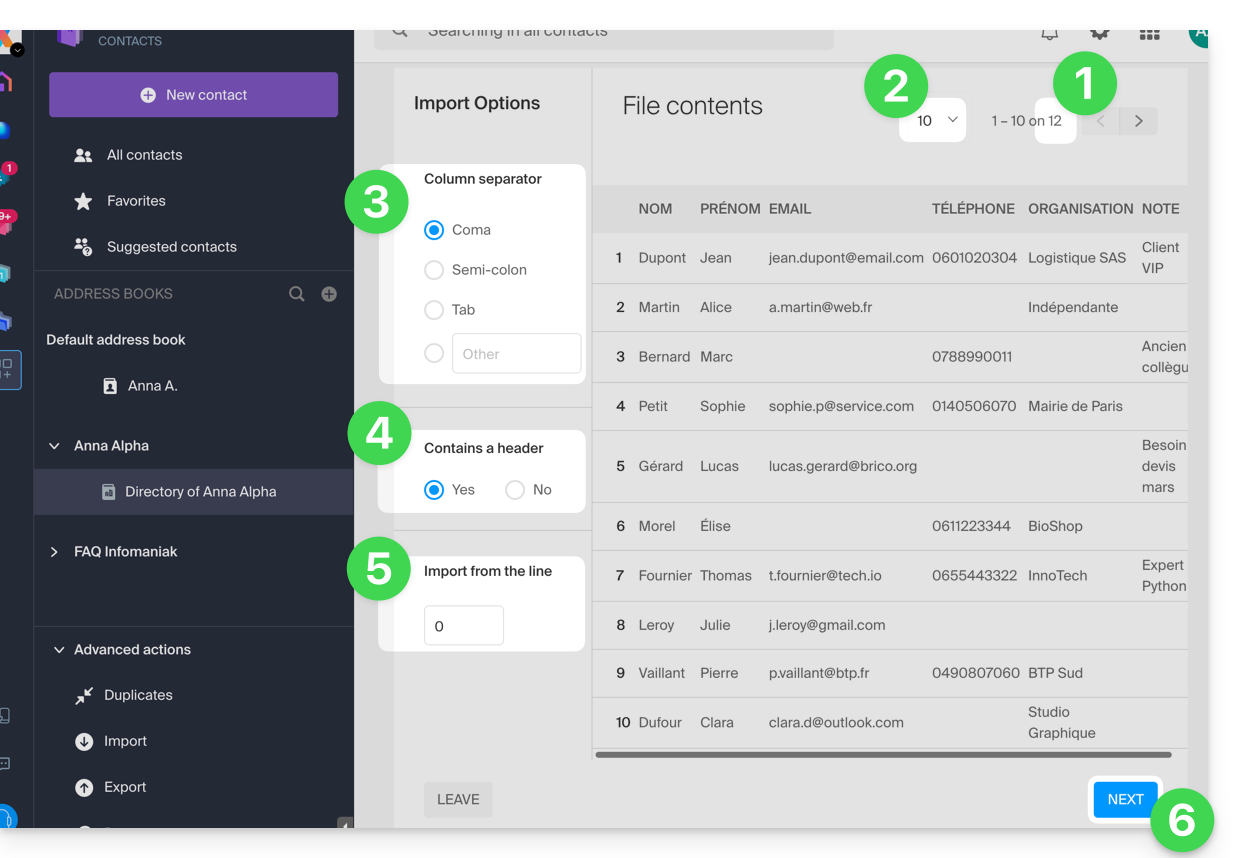
- De wizard toont het aantal herkende contacten in uw bestand.
- U kunt het aantal contacten dat per pagina wordt weergegeven verhogen, zodat u ze indien nodig beter kunt bekijken.
- Selecteer het scheidingsteken dat is gebruikt om de informatie in uw tekstbestand te scheiden.
- Geef aan of het bestand een eerste regel bevat zonder contacten (alleen kolomkoppen).
- Geef aan of u contacten alleen vanaf een bepaalde regel wilt importeren.
- Klik op de knop om verder te gaan:
- Wijs de in het bestand herkende informatie toe aan elk contact met de beschikbare velden in uw adresboek:
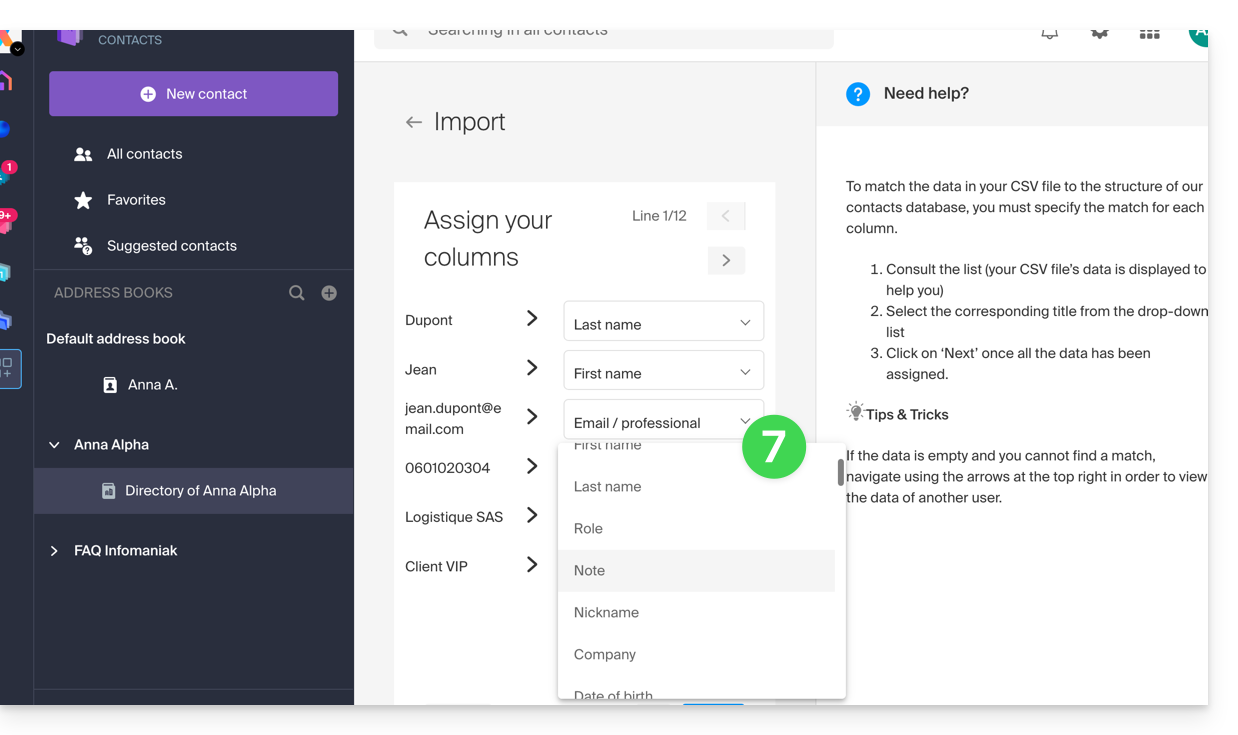
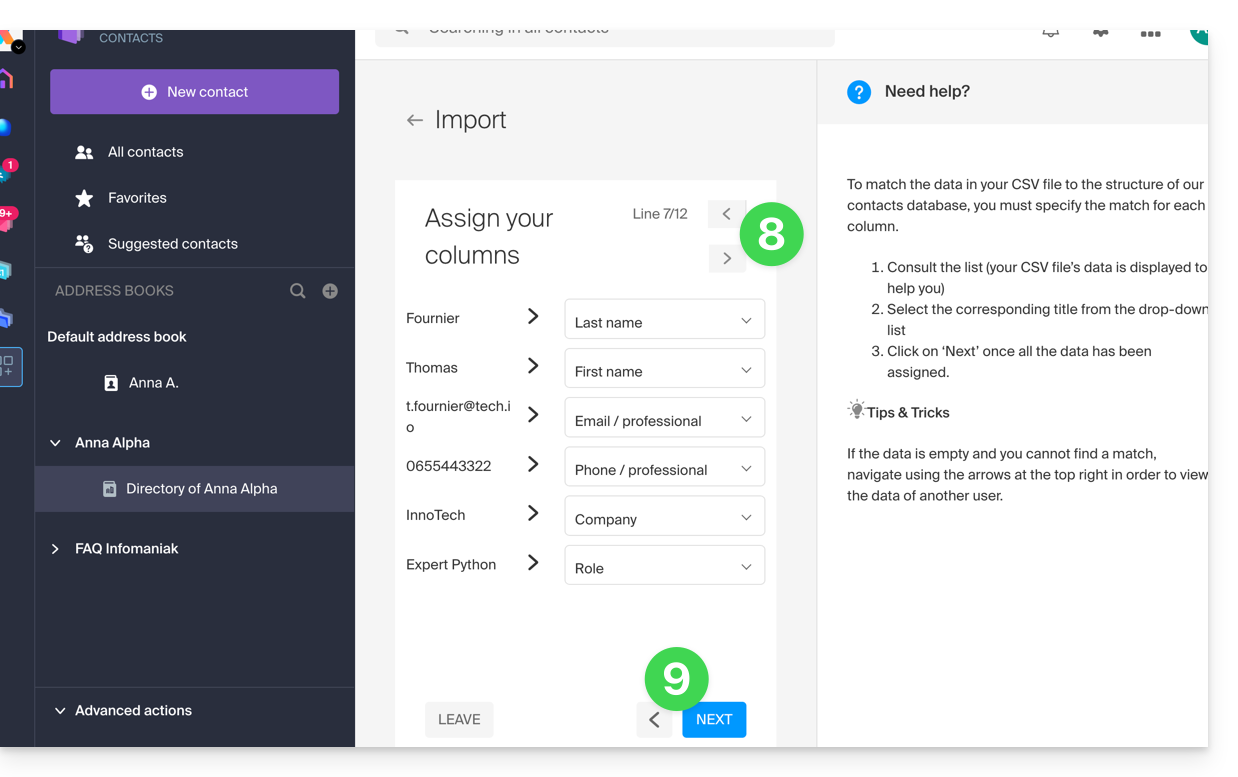
- Blader door de te importeren contacten om indien nodig extra velden te specificeren.
- Ga terug om de effecten van uw wijzigingen te controleren en klik vervolgens op de knop om verder te gaan:
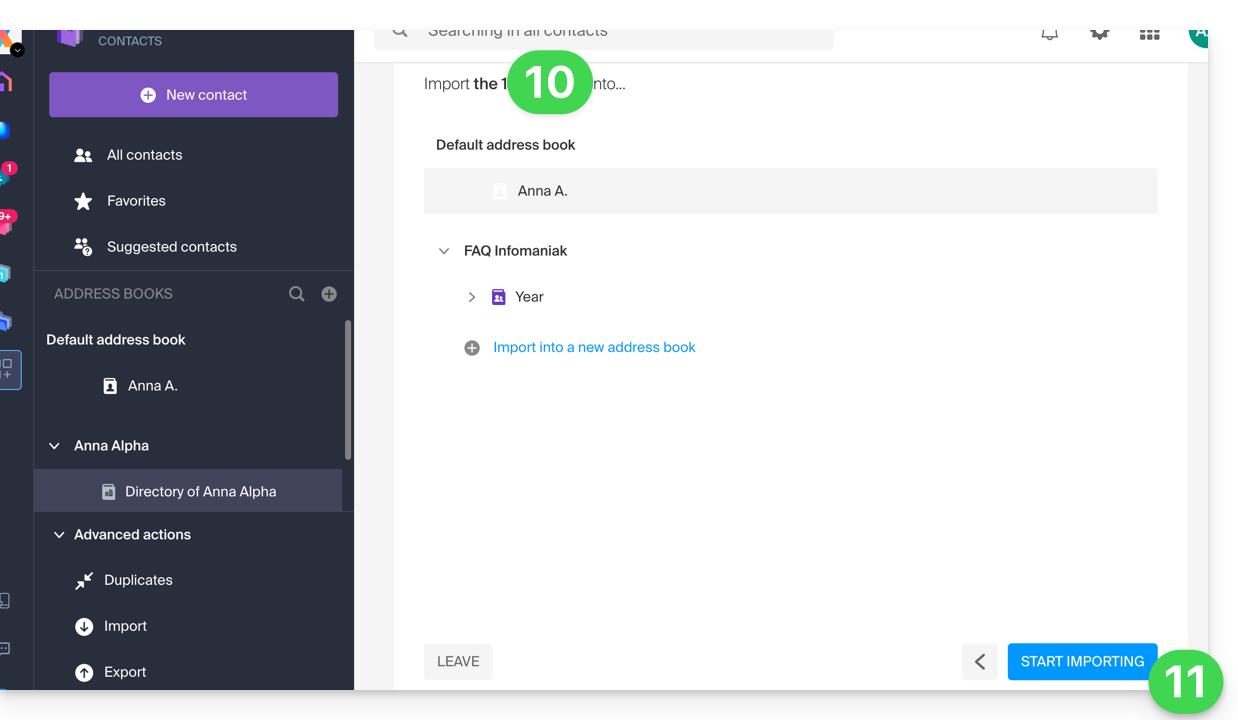
- Selecteer het adresboek (of maak een nieuw adresboek) waarin u uw contacten wilt opslaan.
- Klik op de knop om de import te starten:
Geïmporteerde contacten
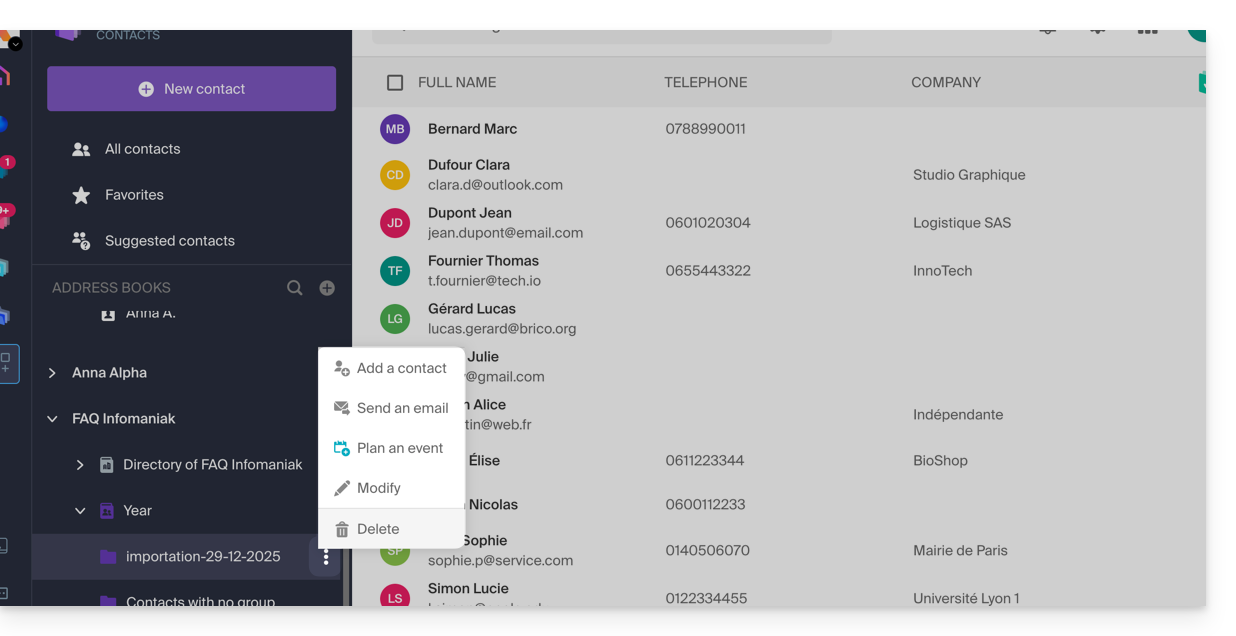
De contacten worden in een groep geïmporteerd op de aangegeven locatie; u kunt deze map, die voor dit doel is gemaakt, indien nodig verwijderen (dit verwijdert de contacten niet, tenzij u deze optie selecteert bij het verwijderen van de map):
- Klik op het actiemenu ⋮ rechts van de naam van de aangemaakte groep met de importdatum.
- Klik op Verwijderen:
In geval van problemen
- Vul de contactgegevens volledig in:
- Een contact dat alleen een achternaam en voornaam bevat, kan om veiligheidsredenen door het systeem worden genegeerd.
- Zorg ervoor dat er ten minste één extra informatie aanwezig is (e-mailadres of telefoonnummer).
- Controleer de kolomkoppen van uw bestand (CSV):
- De kolommen moeten duidelijk worden benoemd (bijv. "Achternaam", "Voornaam", "E-mail").
- Als de kolomkoppen ontbreken of onjuist zijn, kan het systeem de gegevens niet lezen.
- Gegevensformaat:
- Zorg ervoor dat telefoonnummers geen ongebruikelijke speciale tekens bevatten en dat e-mailadressen correct zijn gespeld (aanwezigheid van het
@-teken en de punt).
- Zorg ervoor dat telefoonnummers geen ongebruikelijke speciale tekens bevatten en dat e-mailadressen correct zijn gespeld (aanwezigheid van het
- Bestandscodering:
- Voor optimale resultaten slaat u uw CSV-bestand op in het formaat UTF-8; dit zorgt ervoor dat accenten en speciale tekens correct worden weergegeven.
Als u ze eerst moet exporteren vanuit...
... Outlook (oudere versie)
- Ga in uw programma Outlook naar uw adresboek.
- Selecteer de contacten die u wilt exporteren.
- Klik in Acties op Exporteren als vCard.
- Verzend de e-mail met de vCard.
- Haal de e-mail op in de Infomaniak-web-app Mail (online service ksuite.infomaniak.com/mail)
- Klik op Alle contacten toevoegen.
... macOS (of raadpleeg deze andere handleiding)
- Ga in uw contactensoftware naar Bestand en selecteer vervolgens Exporteren.
- Kies vCard exporteren.
- Sla uw vCard-bestand op uw computer op.
... Thunderbird (of raadpleeg deze andere handleiding)
- Ga in uw Thunderbird-software naar Venster en selecteer vervolgens Adressenboek.
- Selecteer in Extra de optie Exporteren.
- Kies in de opslagopties Door komma's gescheiden als formaat.
- Sla uw CSV-bestand op.
... Gmail (of raadpleeg deze andere handleiding)
- Ga in uw Gmail-omgeving naar het gedeelte Contacten.
- Klik op de knop Exporteren.
- Selecteer vCard-formaat.
- Sla uw vCard-bestand op uw computer op.
... Office 365 (of raadpleeg deze andere handleiding)
- Ga in uw Outlook-software naar het gedeelte Contacten.
- Klik op Beheren en selecteer Exporteren.
- Sla uw CSV-bestand op uw computer op.
... Yahoo Mail: raadpleeg deze andere handleiding
... Proton Mail: raadpleeg deze andere handleiding
... Bluewin: raadpleeg deze andere handleiding
Link naar deze veelgestelde vragen: https://faq.infomaniak.com/1599
Is deze veelgestelde vragenlijst nuttig geweest?