Kennisbank
1.000 veelgestelde vragen, 500 tutorials en uitlegvideo's. Hier vind je alleen maar oplossingen!
Apple Mail (iOS) configureren via een .mobileconfig-profiel (e-mail)
Deze handleiding legt uit hoe u de mobiele app Apple Mail voor iOS (iPhone, iPad, enz.) kunt verbinden met een e-mailadres dat wordt gehost bij Infomaniak.
Inleiding
- Uw iOS-apparaat wordt automatisch geconfigureerd via configuratieprofielen .mobileconfig die compatibel zijn met Apple, in tegenstelling tot een handmatige configuratie.
- Het is mogelijk om een configuratieprofiel te verwijderen nadat het is geïnstalleerd (scrol naar de onderkant van deze pagina voor uitleg).
Een configuratieprofiel installeren
Vereisten
- Maak het e-mailadres aan in my kSuite of een Mail- / kSuite-service.
- Controleer of de Mail-service optimaal is geconfigureerd.
Ga vervolgens:
- Klik hier om toegang te krijgen tot de Infomaniak-configuratietool (online service https://config.infomaniak.com) – log indien nodig in op uw Infomaniak-account voor de organisatie waarin uw e-mailadres wordt beheerd.
- Kies ervoor om het profiel op dit iOS-apparaat te installeren:
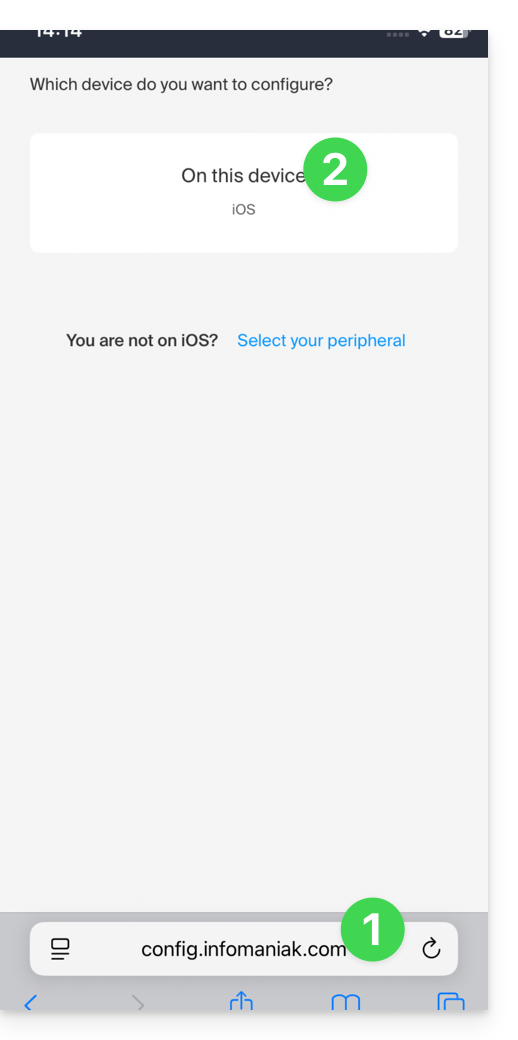
- Kies ervoor om e-mails te synchroniseren:
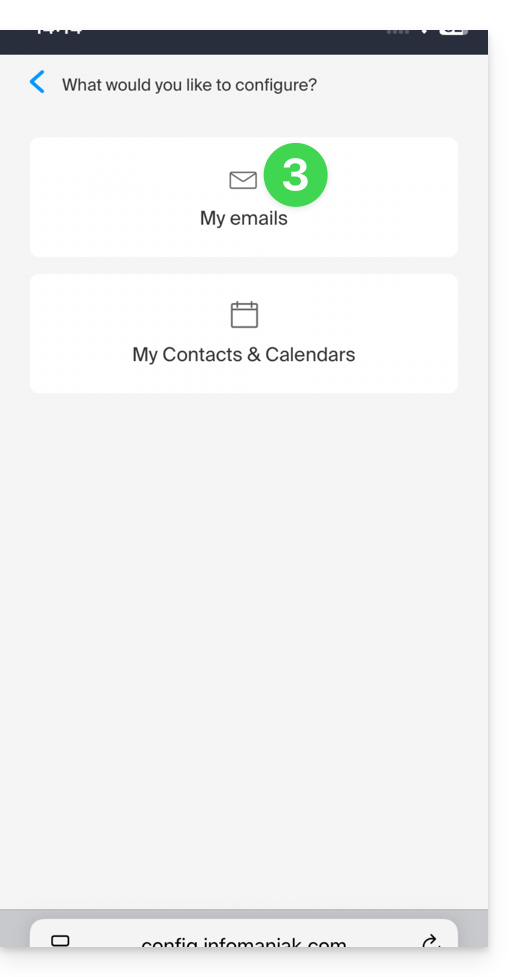
- Kies het e-mailadres (uit de lijst met adressen die al aan uw huidige gebruiker zijn gekoppeld) dat u op uw apparaat wilt synchroniseren:
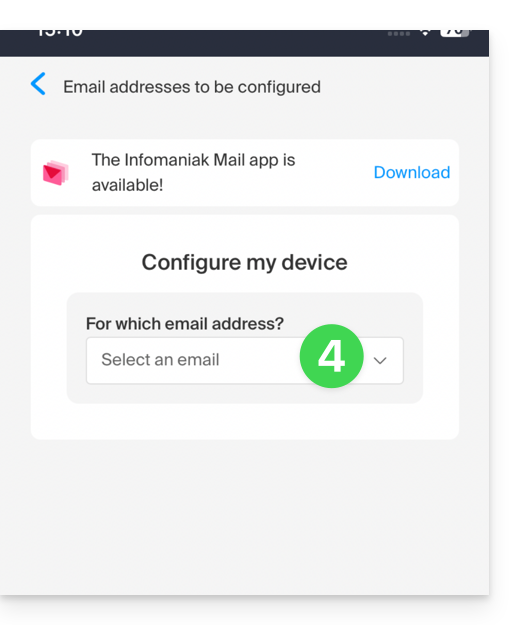
- Kies in de lijst met apparaten het apparaat waarop u de synchronisatie wilt activeren (dus op een nieuw apparaat, namelijk het apparaat waarop u zich bevindt):
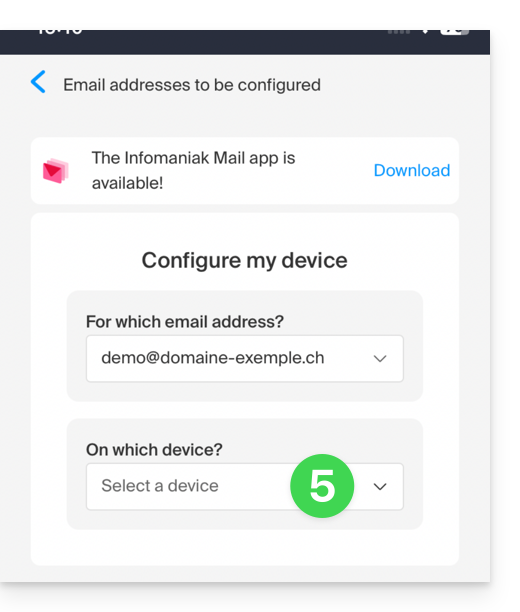
- De naam van het apparaat, die alleen ter informatie dient, wordt automatisch aangepast, maar u kunt deze indien nodig wijzigen:
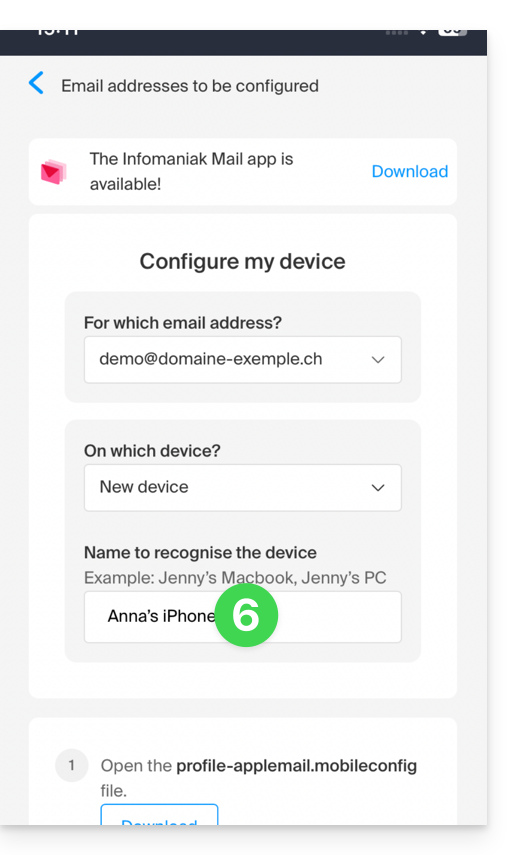
- Ga verder in de wizard en genereer een wachtwoord dat specifiek is voor de e-mailsynchronisatie:
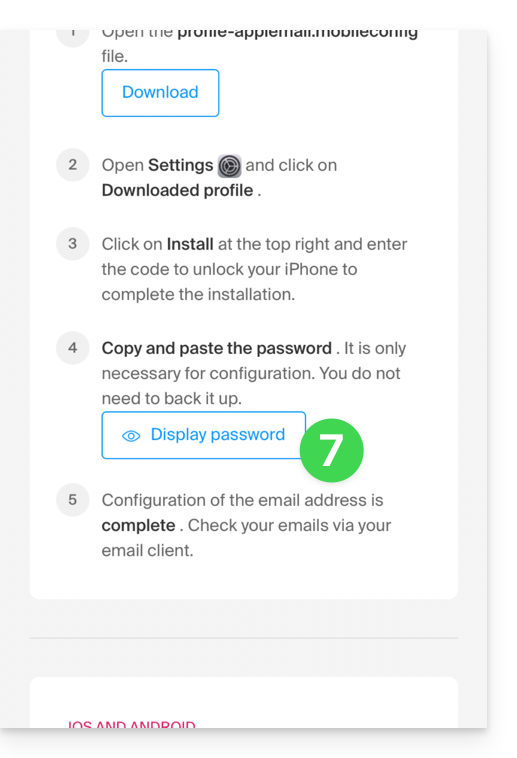
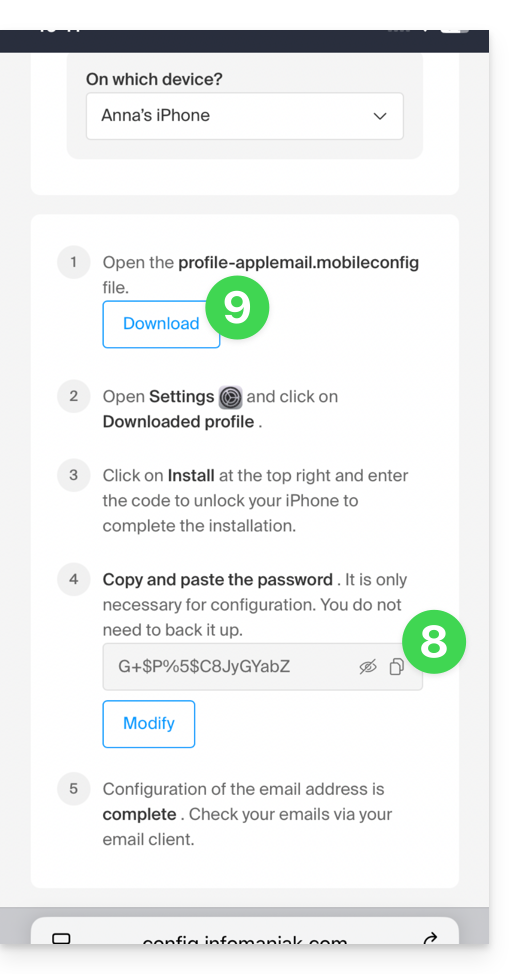
- Kopieer het gegenereerde wachtwoord (u wordt hiernaar gevraagd tijdens de installatie van het Apple-profiel).
- Download het Apple-profiel:
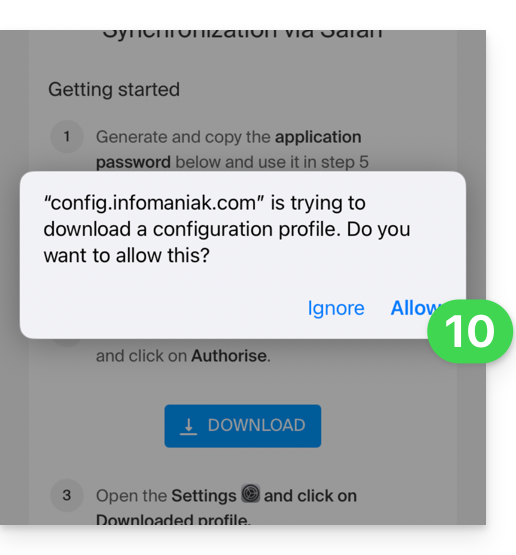
- Sta de download op het apparaat toe:
- Tik om het bericht te sluiten:
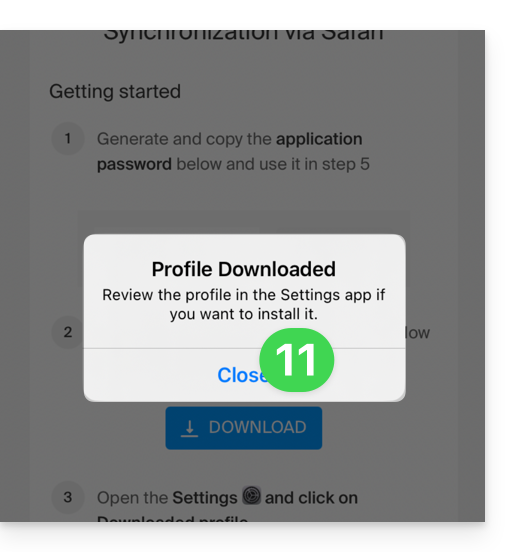
- Open de instellingen van uw iOS-apparaat en tik op de banner bovenaan, waarin staat dat er een nieuw profiel is gedownload:
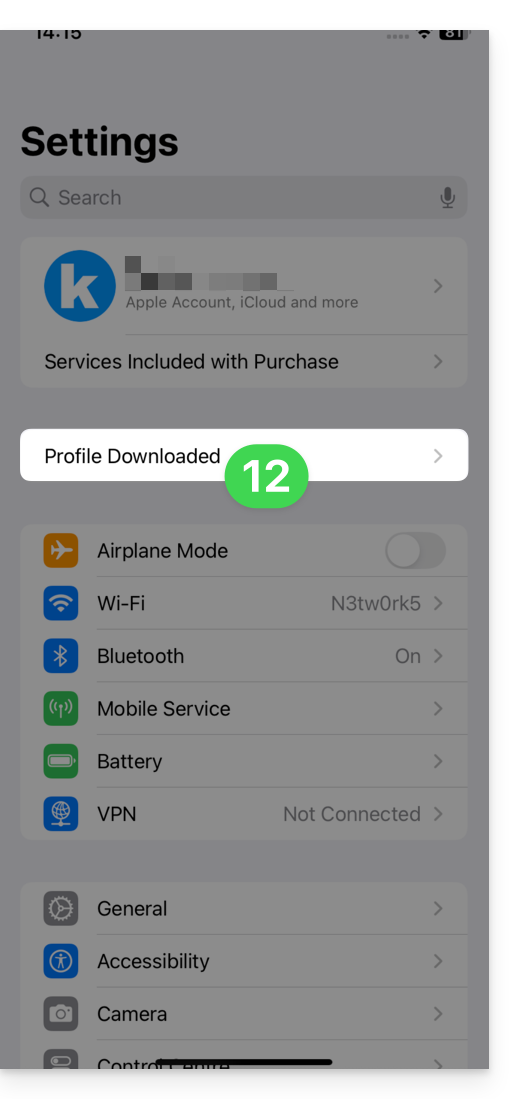
- Druk op Installeren:
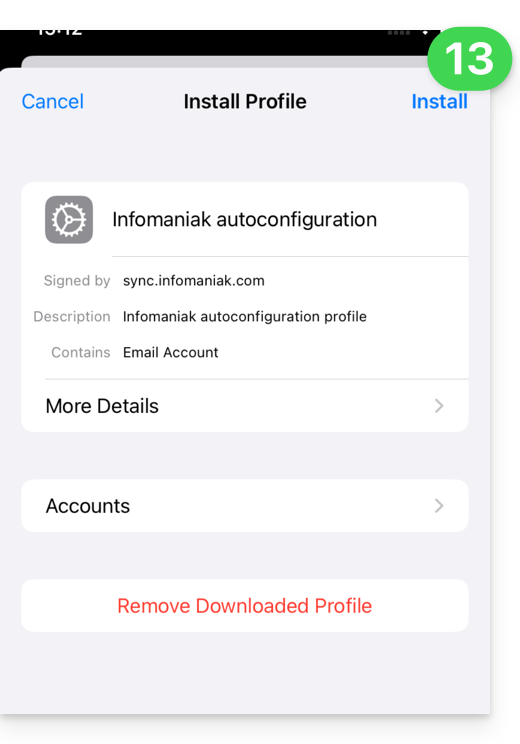
- Voer de code van uw iOS-apparaat in, zoals u dat zou doen om het apparaat te ontgrendelen:
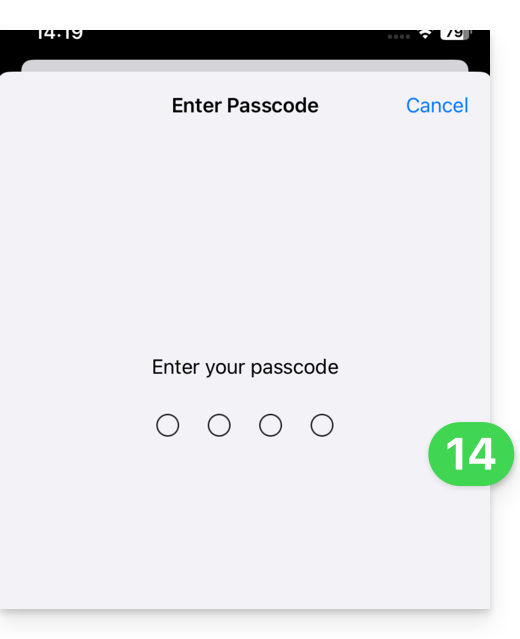
- Druk op Installeren:
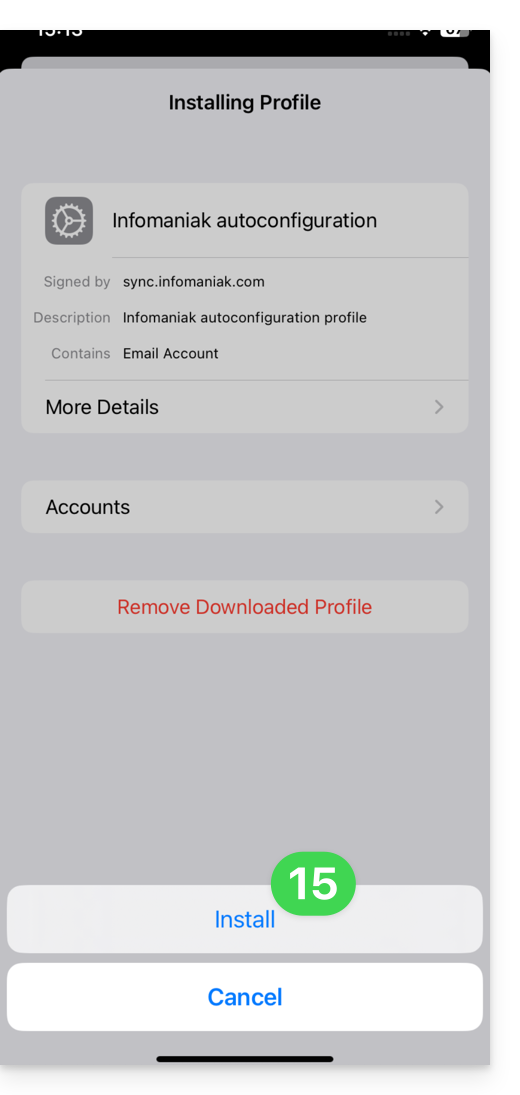
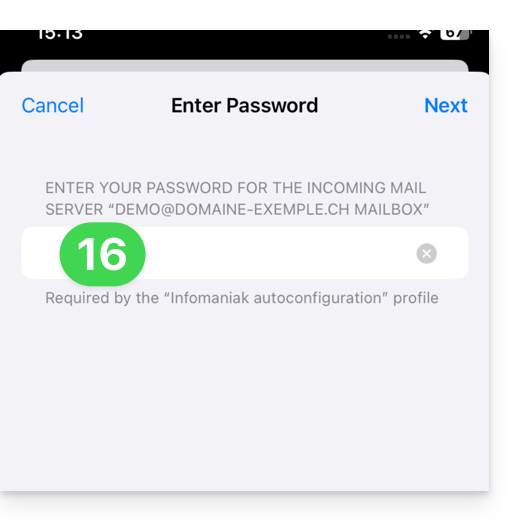
- Voer (of kopieer) het apparaatwachtwoord in dat u in stap 8 hierboven heeft gekopieerd:
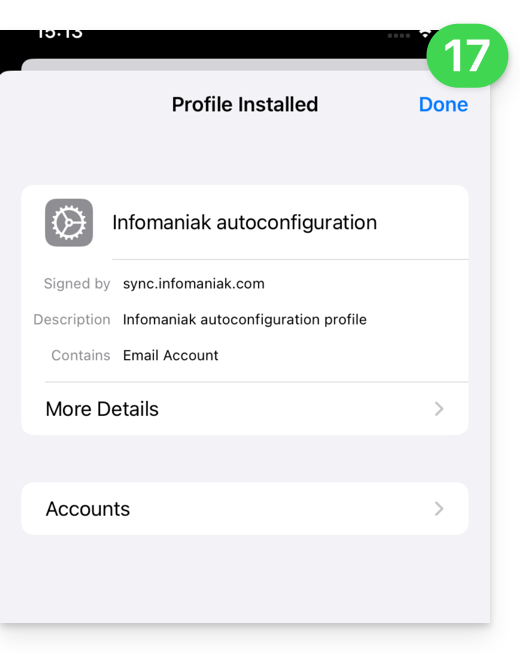
- Wanneer de melding bovenaan verschijnt, is het klaar:
Als uw iOS-app Apple Mail al open was, moet u deze opnieuw openen. U ziet dan de informatie die door de synchronisatie is toegevoegd: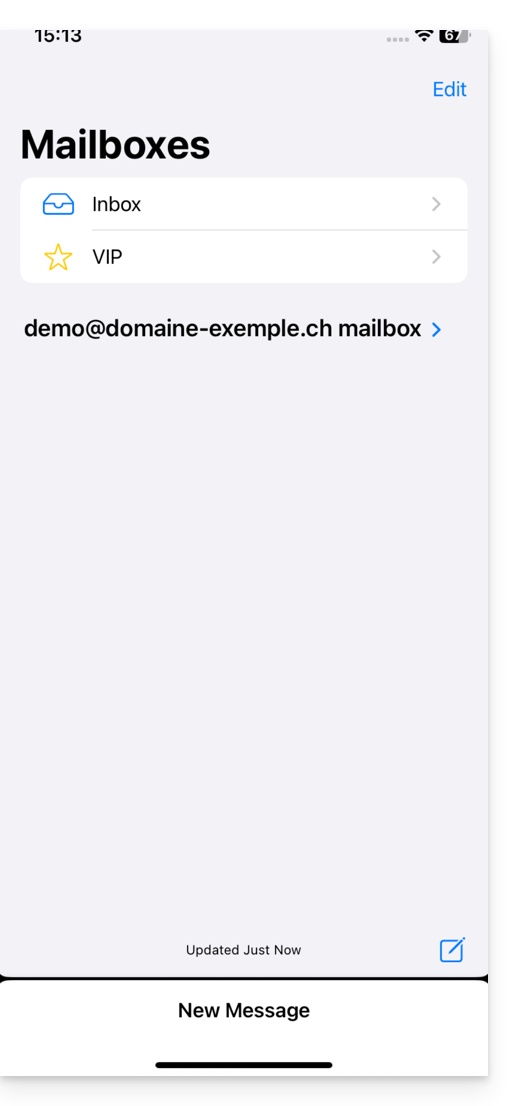
Een Apple-profiel verwijderen
Raadpleeg de officiële documentatie en pas bovenaan de pagina* indien nodig de versie van uw systeem aan.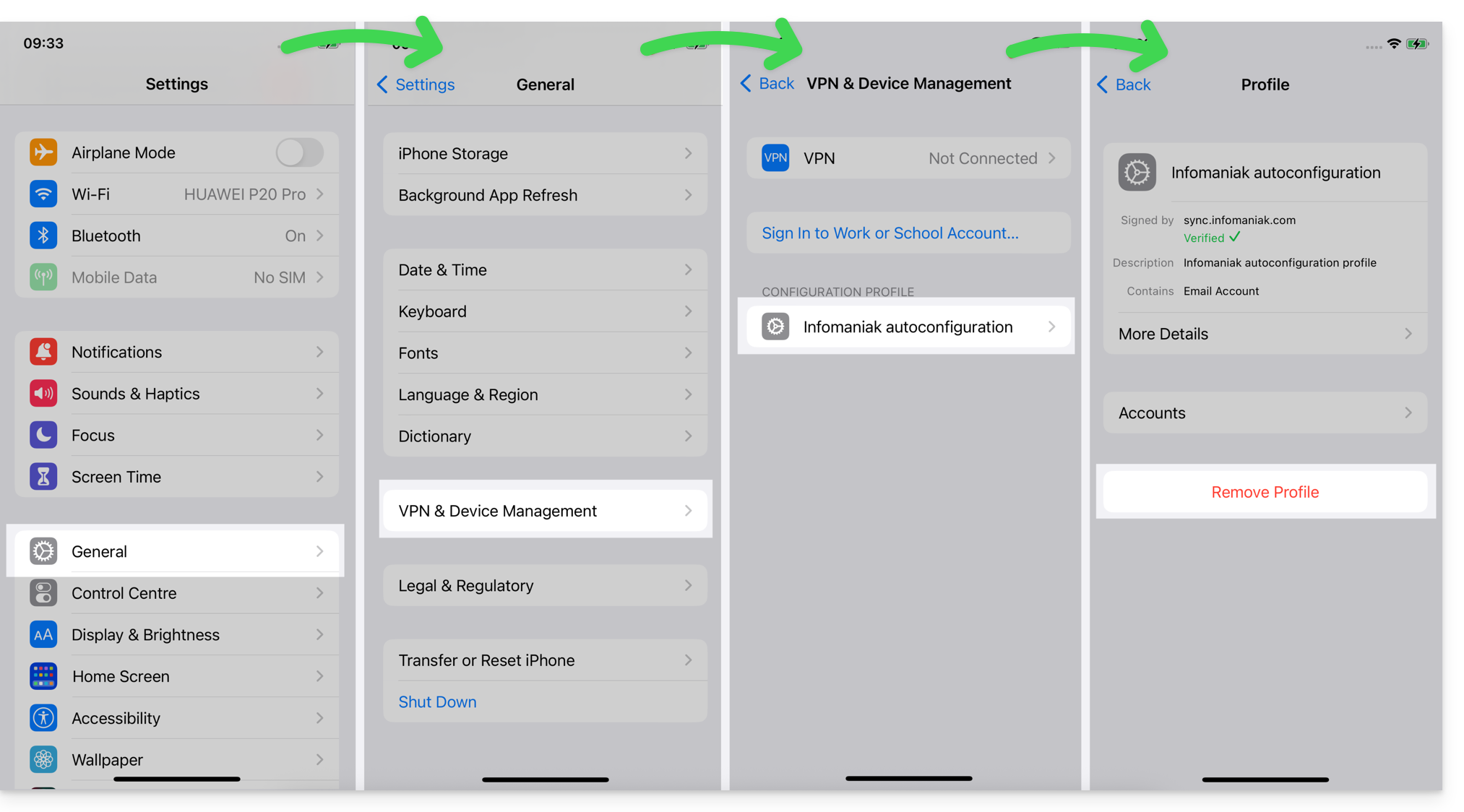
Waarom is het belangrijk om de versie van de handleiding te kiezen die exact overeenkomt met uw versie van macOS/iOS? Apple introduceert bij elke nieuwe versie van zijn besturingssysteem soms subtiele wijzigingen, bijvoorbeeld een pad in iOS 15…
… wordt dit in iOS 18…
Link naar deze veelgestelde vragen: https://faq.infomaniak.com/1319
Is deze veelgestelde vragenlijst nuttig geweest?