Kennisbank
1.000 veelgestelde vragen, 500 tutorials en uitlegvideo's. Hier vind je alleen maar oplossingen!
Deze handleiding presenteert de voordelen van kSuite (Standard, Business, Enterprise), de suite van productiviteits- en samenwerkingstools die door Infomaniak in Zwitserland is ontwikkeld.
Inleiding
- kSuite vereenvoudigt het gebruikersbeheer binnen uw bedrijf en bundelt uw producten in één factuur met één enkele vervaldatum.
- Het bevat ook een geavanceerd beheer van gebruikers voor alle applicaties die u nodig heeft om online samen te werken.
- U kiest de domeinnaam en kSuite wordt vervolgens geconfigureerd op basis van uw behoeften wat betreft het aantal gebruikers en de benodigde opslagruimte.
- kSuite is een gebundeld aanbod dat op elk moment kan worden geüpgraded naar een hoger niveau.het is echter niet mogelijk om later over te schakelen naar een goedkoper abonnement, of om kSuite naar een andere organisatie te verplaatsen.
- De producten die in kSuite zijn opgenomen, kunnen niet afzonderlijk van elkaar worden verplaatst of geannuleerd.
- Om u te helpen bij het kiezen van het kSuite-pakket dat het beste bij uw behoeften past, kunt u deze andere handleiding raadplegen.
Kies voor kSuite in plaats van individuele apps
De vraag of u kSuite of juist kDrive en/of Mail los van elkaar wilt gebruiken, kan inderdaad relevant zijn.
kSuite is voordeliger, vereenvoudigt het gebruikersbeheer binnen een bedrijf en bundelt al uw producten in één factuur met één vervaldatum. Dit aanbod wordt aanbevolen zodra u een domeinnaam heeft of wilt aanschaffen die eraan gekoppeld kan worden.
Het bevat ook een geavanceerd en uniform beheer van gebruikers en teams, evenals kChat, dat niet afzonderlijk kan worden besteld.
Hieronder volgen nog enkele punten:
- ontgrendelde functies
- één factuur
- adresboek en dynamische agenda voor de organisatie
- grotere opslagcapaciteit (per gebruiker)
- Eigen merknaam inbegrepen bij kSuite Enterprise
Samenvattend biedt het kiezen van deze verzameling webtools in plaats van individuele applicaties voordelen op het gebied van integratie, vereenvoudigd beheer, realtime samenwerking, platformonafhankelijke toegankelijkheid en flexibiliteit. Deze voordelen kunnen uw efficiëntie, productiviteit en algehele gebruikerservaring verbeteren.
De producten die in kSuite zijn opgenomen
Via uw interface ksuite.infomaniak.com heeft u toegang tot: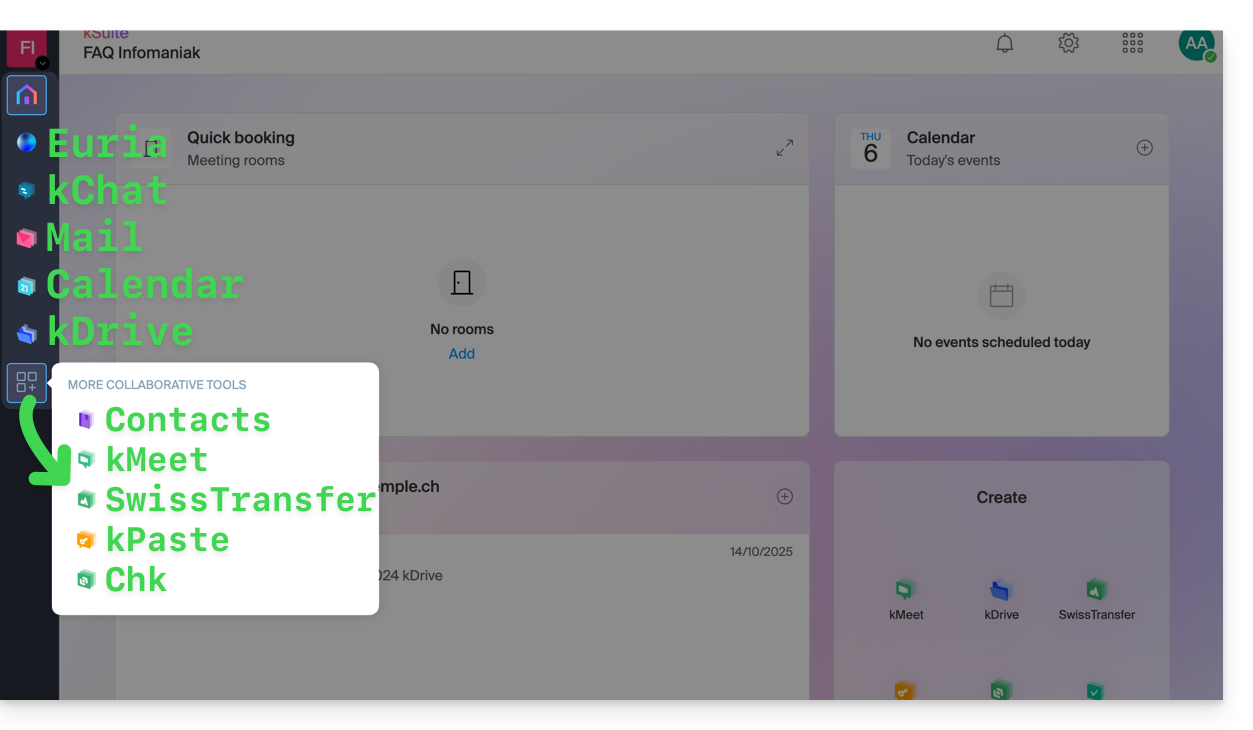
Creëren, communiceren, plannen, samenwerken, delen…
- Euria
- kChat
- Een e-maildienst (ook als u al een e-maildienst heeft)
- Agenda
- kDrive (ook als u al een kDrive heeft)
En ook:
Beheer
- De Manager-interface met eigen huisstijl, inbegrepen of als optie, afhankelijk van het abonnement
Bent u een partner of wilt u dat worden om kSuite te verkopen?
Link naar deze veelgestelde vragen: https://faq.infomaniak.com/80
Is deze veelgestelde vragenlijst nuttig geweest?
Deze handleiding legt uit hoe u kunt overschakelen tussen de weergave van verschillende Organisaties, wanneer u lid bent van meerdere Organisatiesvia de webinterface van Mail van Infomaniak (ksuite.infomaniak.com/mail) om toegang te krijgen tot de e-mailadressen die aan elk account zijn gekoppeld.
Inleiding
- Elk e-mailadres dat bij Infomaniak wordt gehost, is gekoppeld aan een specifieke Organisatie, namelijk de organisatie waarin de e-maildienst is aangemaakt.
- De webinterface van Mail toont de e-mailadressen die zijn gekoppeld aan de momenteel geselecteerde organisatie.
- Om een ander e-mailadres te bekijken dat bij een andere organisatie hoort, hoeft u alleen maar over te schakelen naar de betreffende organisatie.
- Wilt u tegelijkertijd e-mailadressen bekijken die door verschillende organisaties worden gehost? Open dan gewoon meerdere tabbladen in uw browser, elk toegewijd aan een organisatie.
- Het principe is hetzelfde in de interface waarin u uw producten beheert, de Manager van Infomaniak (raad deze andere handleiding).
Overstappen van de ene organisatie naar de andere in Mail Infomaniak
Om de e-mailadressen weer te geven die beschikbaar zijn in een andere organisatie waaraan uw Infomaniak-account is gekoppeld:
- Klik hier om in te loggen op de webinterface van Infomaniak Mail.
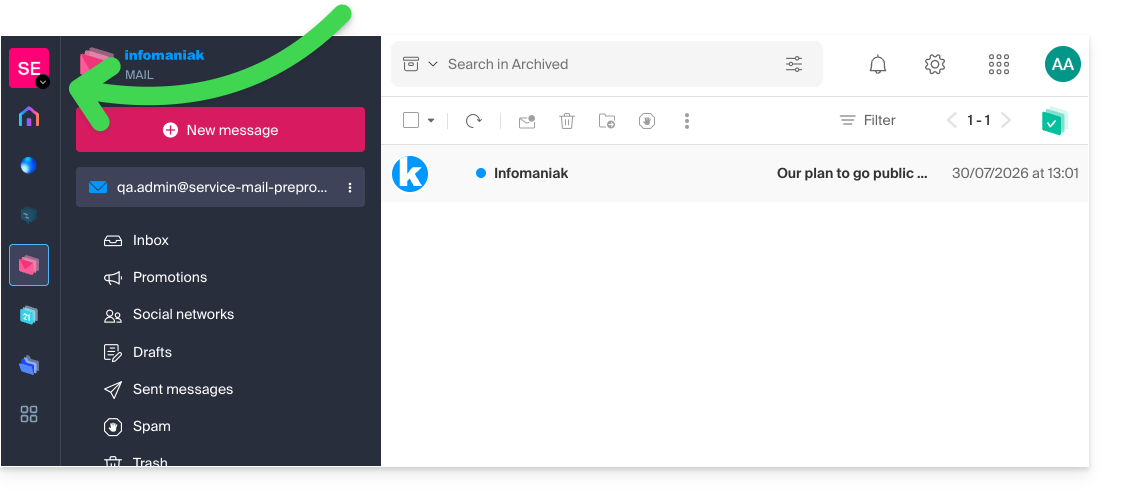
- Klik op de naam van de actieve organisatie of op de pijl linksboven in de interface:
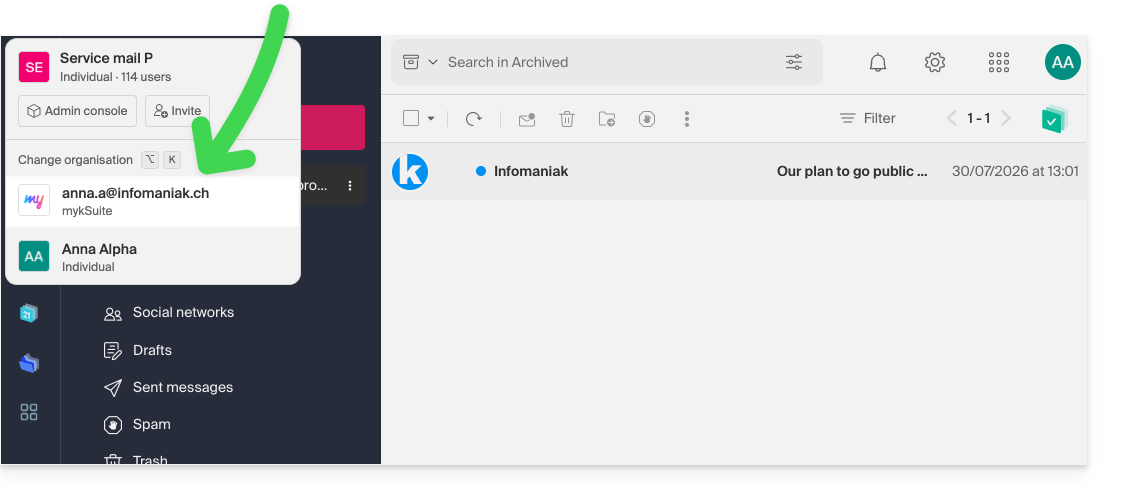
- Klik in het vervolgmenu dat wordt geopend op de naam van de organisatie waartoe u toegang wilt krijgen:
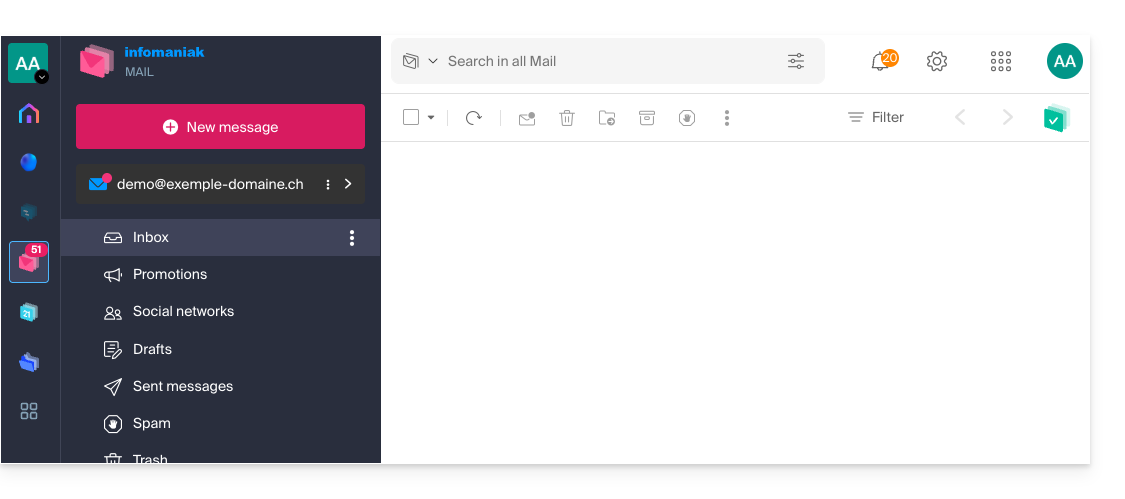
- De interface wordt onmiddellijk bijgewerkt en laadt de lijst met toegestane e-mailadressen voor deze organisatie:
- Herhaal de procedure vanaf stap 2 om op elk moment naar een andere organisatie te schakelen.
Link naar deze veelgestelde vragen: https://faq.infomaniak.com/108
Is deze veelgestelde vragenlijst nuttig geweest?
Deze handleiding legt uit hoe u de voor- en achternaam kunt wijzigen die Infomaniak weergeeft wanneer u bent ingelogd in uw Infomaniak-account (= gebruikersaccount) binnen een organisatie in de Manager, evenals het profielafbeelding van uw account.
Inleiding
- Om uw inloggegevens te wijzigen, raadpleeg deze andere handleiding.
- Om uw telefoonnummer te wijzigen, raadpleeg deze andere handleiding.
- U kunt de details van de organisatie waartoe u behoort beheren door deze andere handleiding te raadplegen.
De contactgegevens van uw Infomaniak-account wijzigen
Om uw persoonlijke gegevens te bewerken:
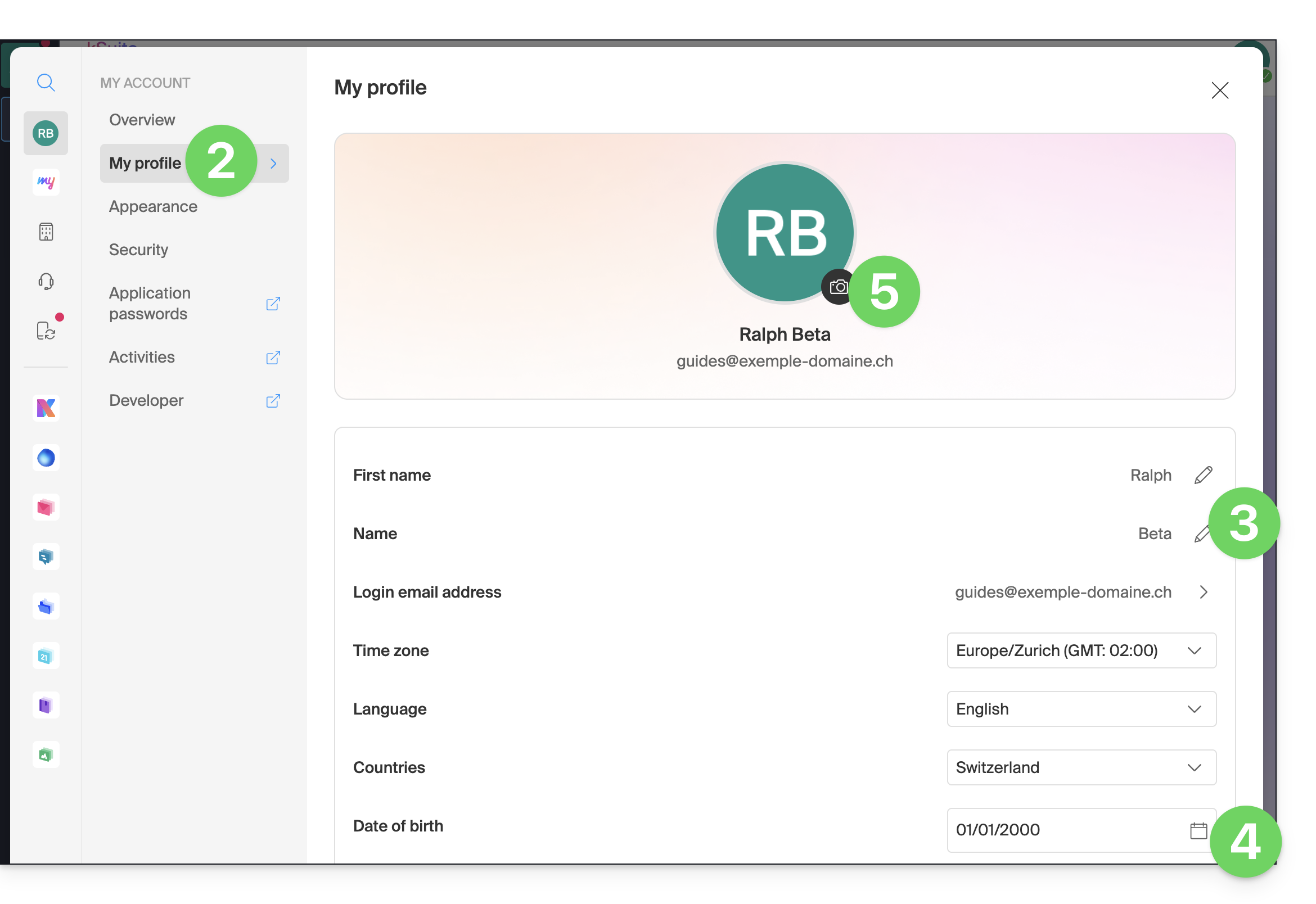
- Klik hier of bovenaan rechts op uw initialen/avatar om "Mijn account beheren" te openen:

- Klik op Mijn profiel in het linkermenu.
- Wijzig uw naam en voornaam aan de rechterkant.
- U kunt ook uw geboortedatum opgeven.
- U kunt een profielafbeelding aan uw Infomaniak-account toevoegen, die in plaats van uw initialen wordt weergegeven; het wordt aanbevolen om een afbeelding met een minimale afmeting van 210 pixels te importeren:
Link naar deze veelgestelde vragen: https://faq.infomaniak.com/220
Is deze veelgestelde vragenlijst nuttig geweest?
Deze handleiding helpt u snel de belangrijkste functies van Euria te ontdekken, de kunstmatige intelligentie die tot uw beschikking staat binnen kSuite. Deze is met name effectief in de web-app Mail van Infomaniak (online service ksuite.infomaniak.com/mail). De assistent is ook beschikbaar in de mobiele app Infomaniak Mail (app voor smartphone of tablet, iOS / Android).
✘ NIET BESCHIKBAAR bij
kSuite Free
my kSuite (ik.me, etik.com, ikmail.com)
De assistent openen
Vereisten
- Lees en begrijp deze andere handleiding over het gebruikte model en de verantwoordelijkheden van elke gebruiker.
U kunt de schrijfassistent openen door:
- Klik hier om toegang te krijgen tot de web-app Mail van Infomaniak (online service ksuite.infomaniak.com/mail).
- Log in met de inloggegevens van uw Infomaniak-account (en niet met het wachtwoord van uw e-mailadres).
- Indien nodig kunt u de e-mailadressen die u wilt beheren koppelen aan Mail Infomaniak.
De tekstassistent helpt u bij het schrijven van een tekst met behulp van kunstmatige intelligentie, over het onderwerp van uw keuze, ook als deze gebaseerd moet zijn op elementen uit het huidige e-mailgesprek; gebruik deze bijvoorbeeld om het volgende te schrijven:
- een nieuw bericht dat specifieke elementen moet bevatten,
- een antwoord op een ontvangen bericht,
- een herschrijving van een tekstfragment,
- een correcte grammaticale zinsbouw,
- enz.
U kunt ook de inhoud van elke e-mail samenvatten.
Euria gebruiken bij het opstellen van een nieuw bericht
U kunt Euria vragen om een tekst te schrijven op basis van uw ideeën, die u aan het systeem moet doorgeven:
- Klik op Nieuw bericht linksboven in de Mail-interface.
- Klik op het Euria-pictogram in de bewerkingsbalk om de wizard te openen:
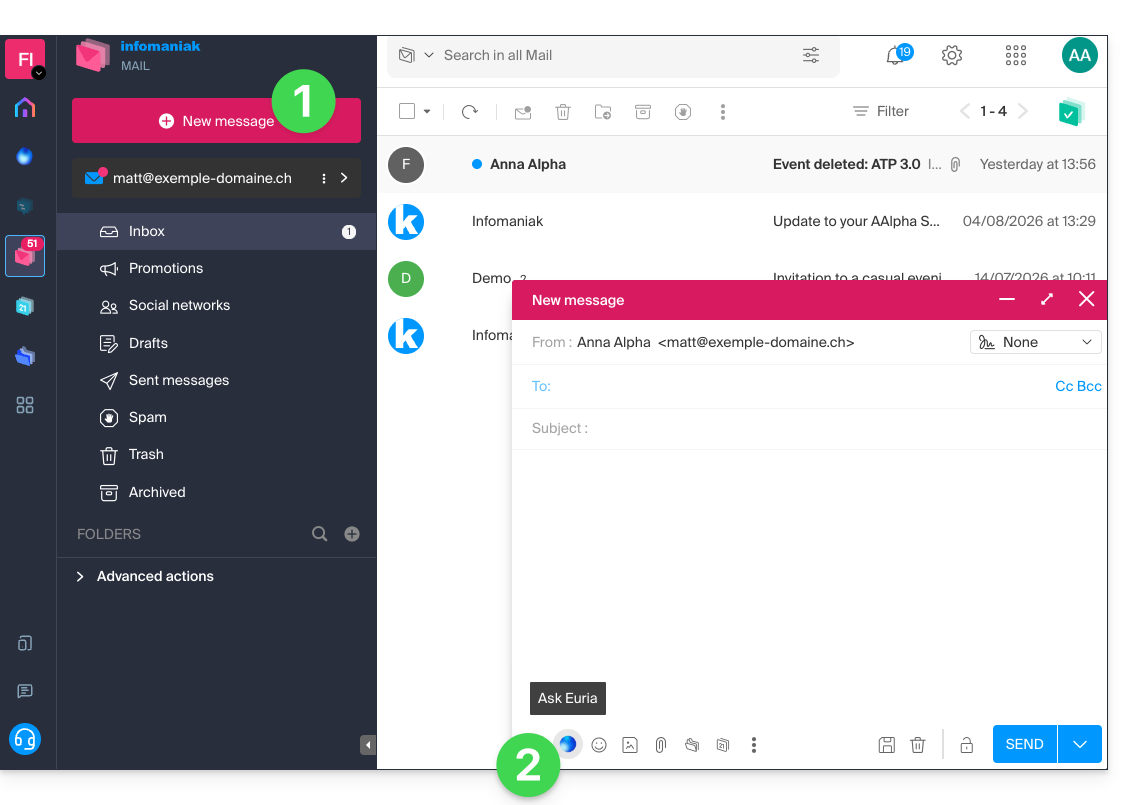
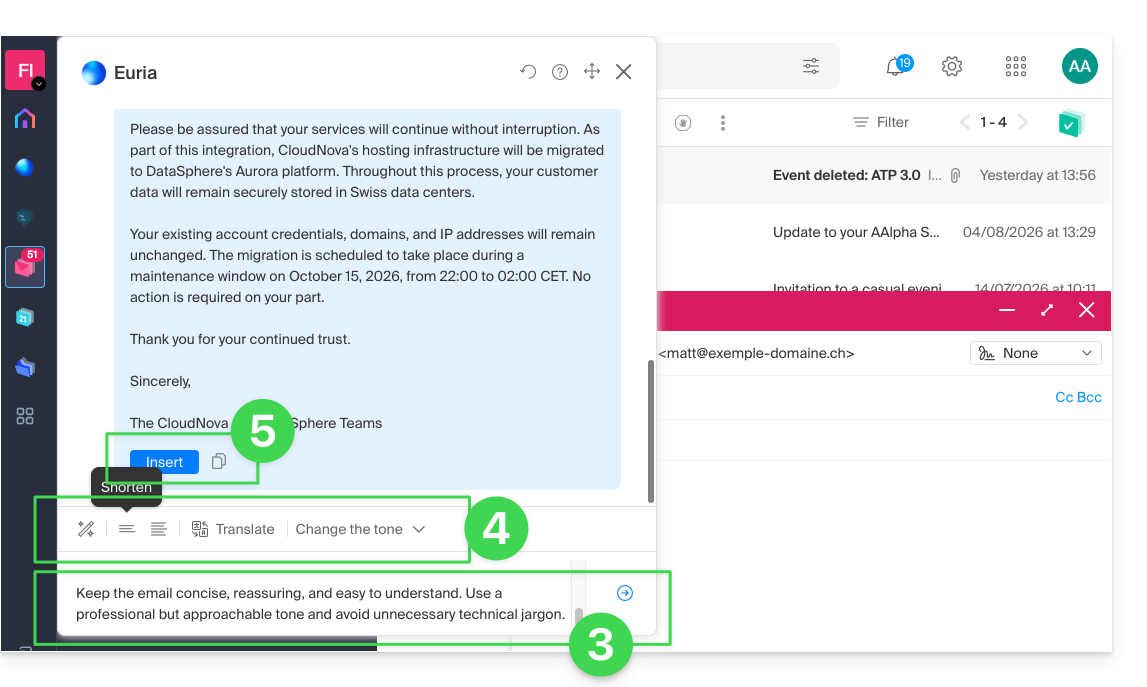
- Geef de assistent aan wat u wilt schrijven, alsof u een gesprek voert met een persoon.
- Nadat de suggestie door de AI is weergegeven, past u de lengte aan en wijzigt u de toon indien nodig om een meer informele reactie te krijgen.
- Voeg de suggestie toe aan uw bericht of kopieer de tekst naar het klembord:
Euria gebruiken tijdens het opstellen van het bericht
U kunt de schrijfassistent ook gebruiken door een stuk tekst in uw huidige document te selecteren en vervolgens de gewenste optie te kiezen in het contextmenu dat verschijnt: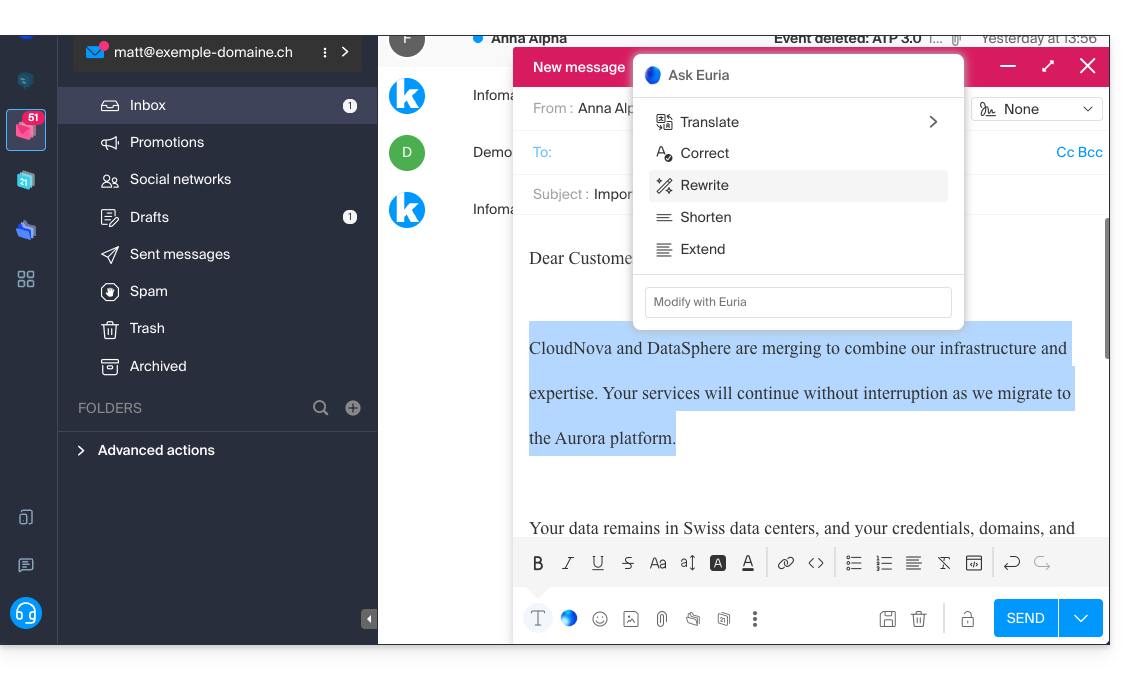
- Open de assistent om suggesties te ontvangen.
- Corrigeer de grammatica.
- Herformuleer de zin om een nieuwe versie te krijgen.
- Verkort de voorgestelde tekst door bepaalde overbodige elementen te verwijderen.
- Schrijf meer tekst, breid het gesprek uit.
Stel een antwoord voor met Euria tijdens het lezen van een e-mail
U kunt Euria activeren terwijl u een ontvangen bericht bekijkt waarop u snel wilt reageren:
- Selecteer met de muis de tekst waarop u uw antwoord wilt baseren.
- Kies in het contextmenu dat verschijnt voor antwoorden met Euria:
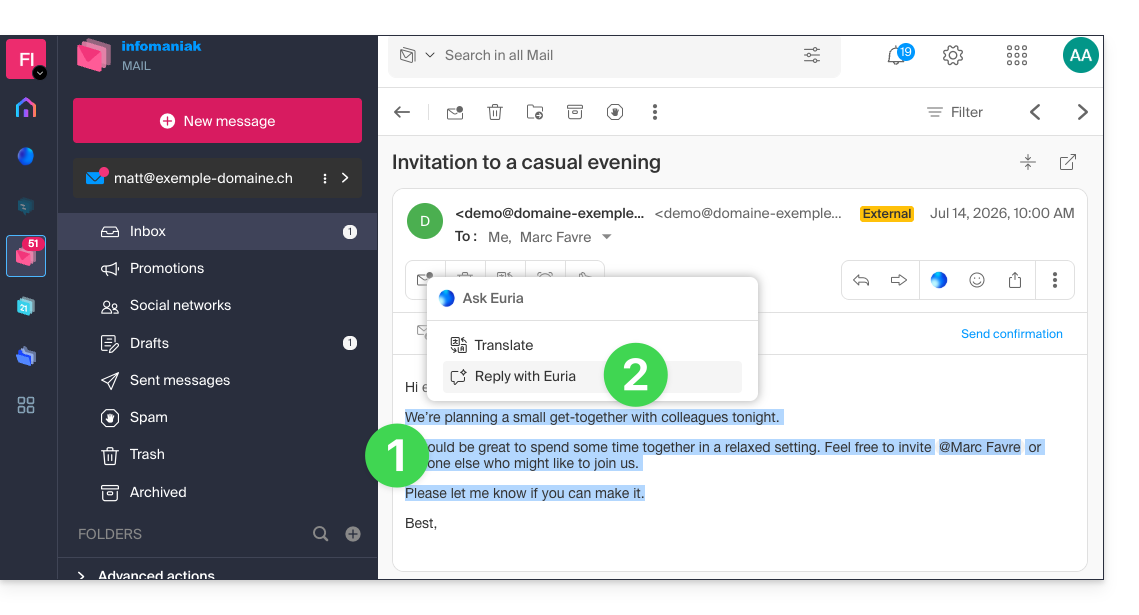
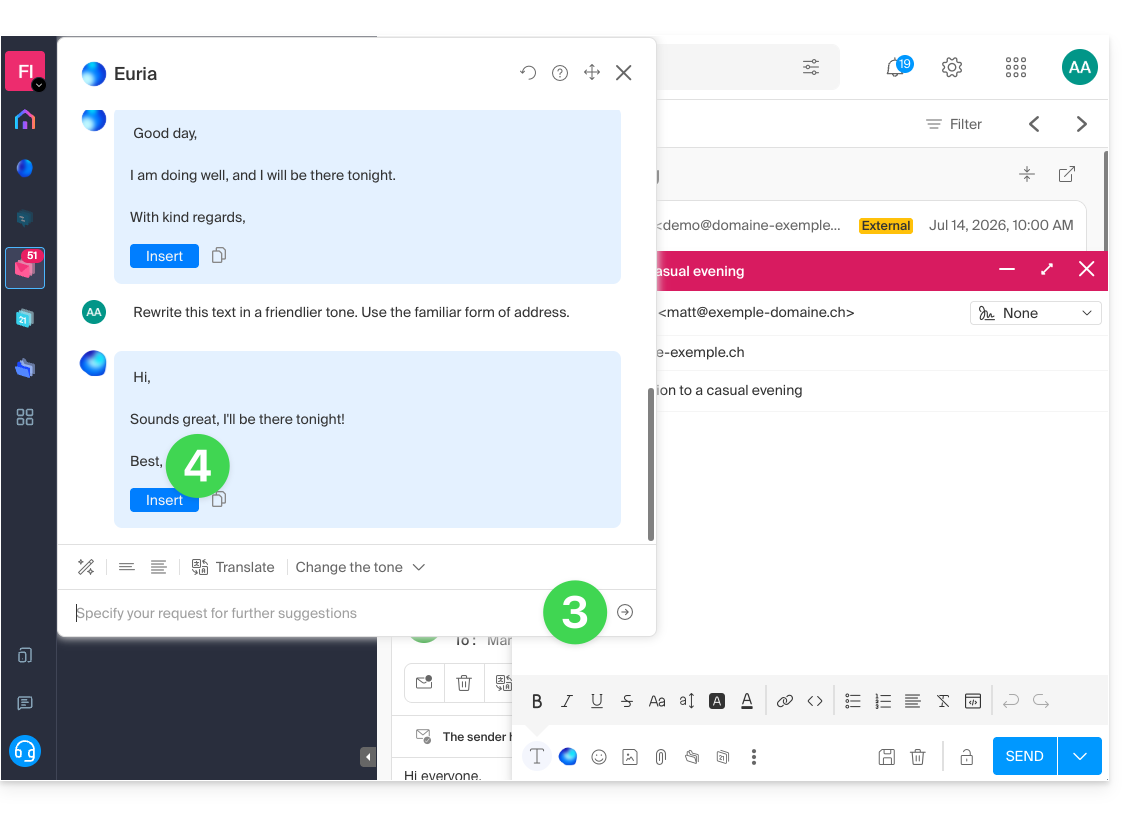
- Geef de assistent aan wat u als antwoord wilt geven, alsof u een gesprek voert met een persoon.
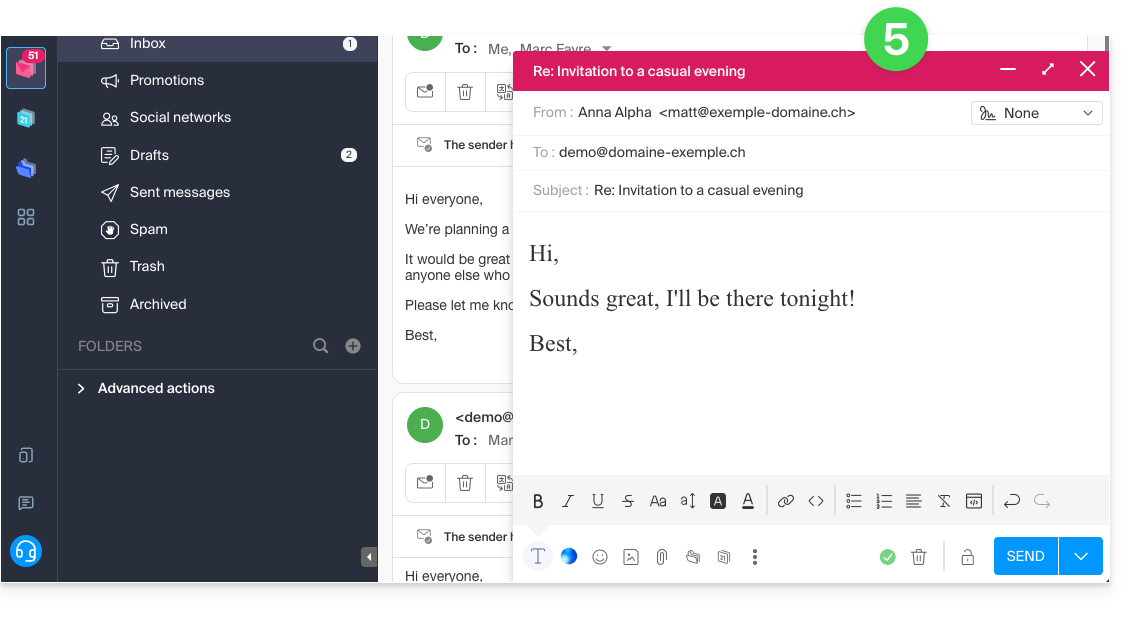
- Voeg de tekst in die in het automatisch gegenereerde antwoordbericht wordt weergegeven:
- U hoeft de e-mail alleen nog maar na te lezen en te verzenden:
Stel een onderwerp voor de e-mail voor met Euria
Wanneer u begint met het schrijven van een nieuw bericht, kan de assistent automatisch een passende titel voor uw bericht invoegen in het veld Onderwerp:
- Voer tekst in.
- Klik op het Euria-pictogram rechts van het veld Onderwerp:
- Voeg de suggestie toe als deze u bevalt:
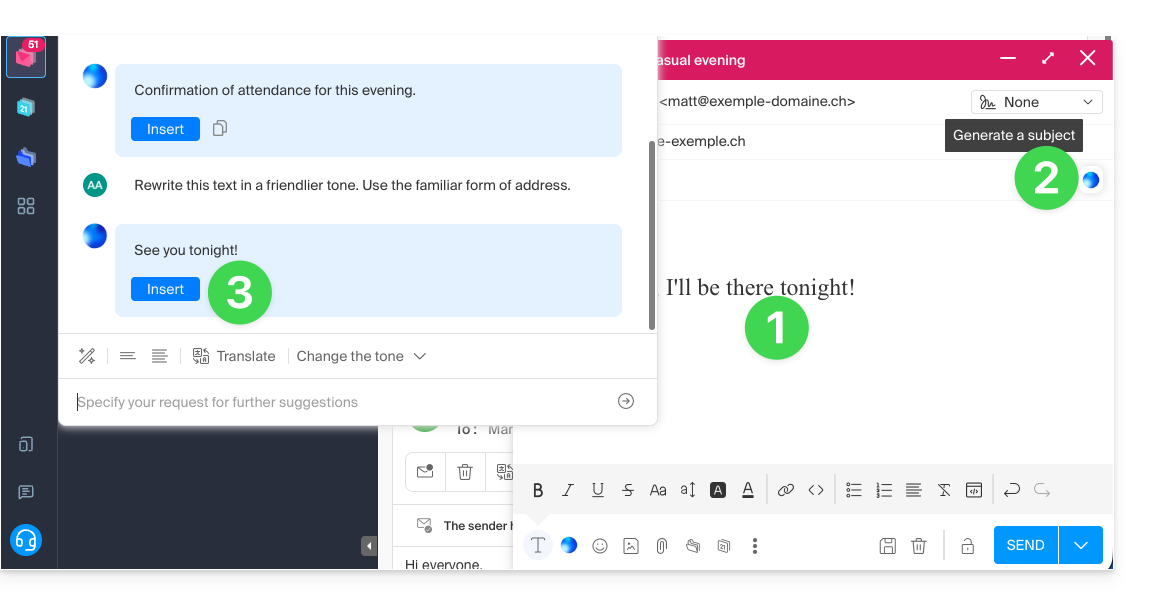
- Als er al een onderwerp in het veld staat (bijvoorbeeld omdat u een nieuw bericht hebt ingevoegd + een onderwerp hebt samengesteld met behulp van de assistent, en vervolgens een nieuw bericht aan de assistent hebt gevraagd), zal de assistent u voorstellen om dit te vervangen door een passender onderwerp.
De assistent uitschakelen
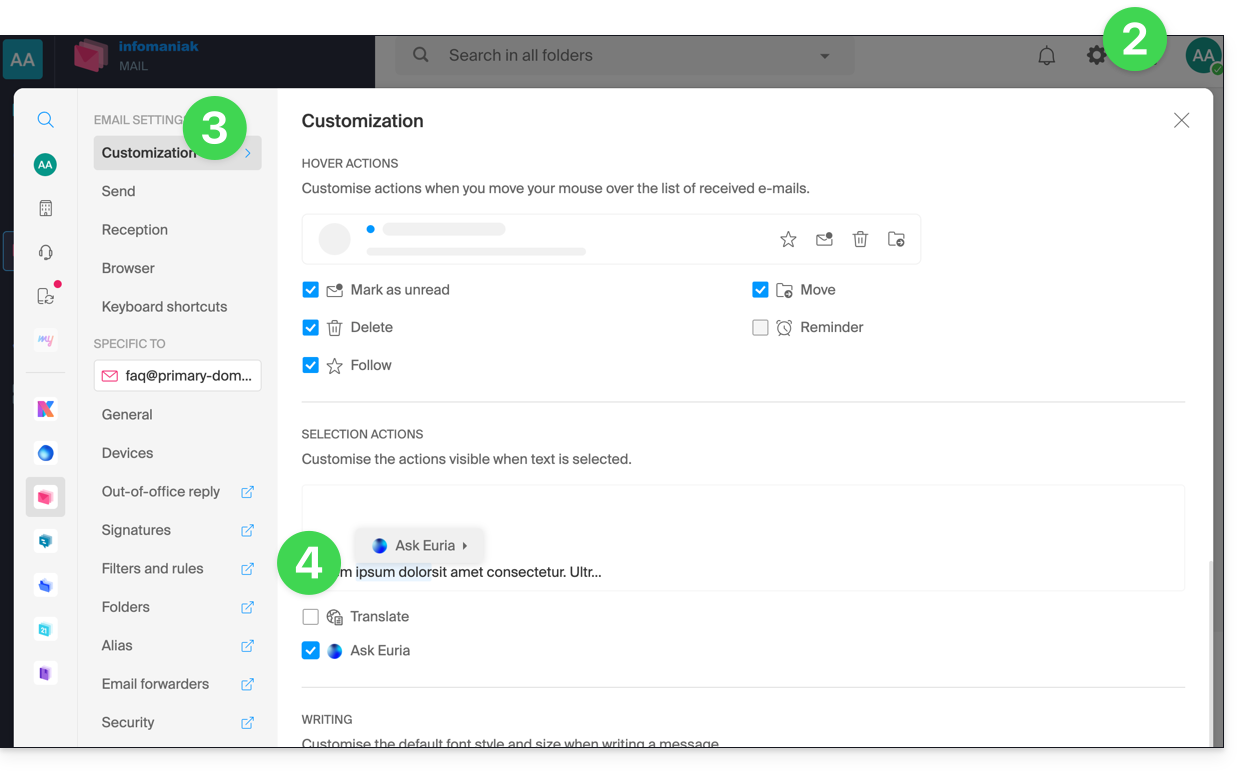
U kunt instellen welke elementen (vertalingen / Euria) worden weergegeven wanneer u op uw bericht klikt:
- Klik hier om toegang te krijgen tot de web-app Mail van Infomaniak (online service ksuite.infomaniak.com/mail).
- Klik op Instellingen rechtsboven.
- Klik op Personalisatie in het linkermenu.
- Vink de acties aan of uit die u wilt uitvoeren wanneer u erop klikt:
Link naar deze veelgestelde vragen: https://faq.infomaniak.com/269
Is deze veelgestelde vragenlijst nuttig geweest?
Deze handleiding helpt u snel de belangrijkste functies van Euria te ontdekken, de kunstmatige intelligentie die tot uw beschikking staat binnen kSuite. Het is vooral geschikt voor het samenvatten van e-mails in de web-app Mail van Infomaniak (online service ksuite.infomaniak.com/mail).
✘ NIET BESCHIKBAAR bij
kSuite Free
my kSuite (ik.me, etik.com, ikmail.com)
Een e-mail samenvatten
Vereisten
- Lees en begrijp deze andere handleiding over het gebruikte model en de verantwoordelijkheden van elke gebruiker.
Om toegang te krijgen tot de samenvattingsfunctie:
- Klik hier om toegang te krijgen tot uw e-mails in uw kSuite van Infomaniak (❓: hulp).
- Log in met de inloggegevens van uw Infomaniak-account (en niet met het wachtwoord van uw e-mailadres).
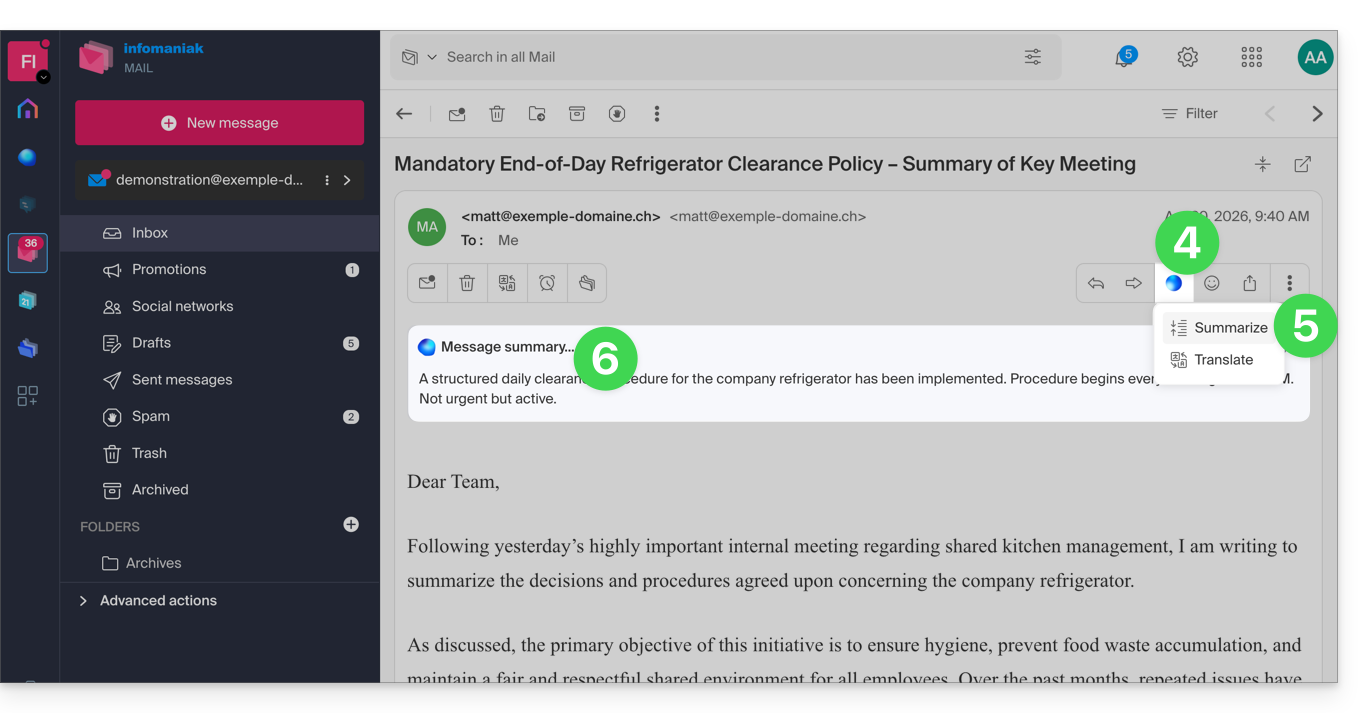
- Open de e-mail waarvan u een samenvatting wilt maken (deze kan zich in elke map bevinden).
- Klik op de knop Euria in de bovenste werkbalk.
- Klik op Samenvatten.
- De samenvatting van het bericht wordt weergegeven in een blok boven het oorspronkelijke bericht (alleen zichtbaar voor u):
Link naar deze veelgestelde vragen: https://faq.infomaniak.com/308
Is deze veelgestelde vragenlijst nuttig geweest?
Deze handleiding legt uit hoe u een kalender kunt weergeven met de data van de feestdagen van het kanton of land van uw keuze in de web-app Calendar van Infomaniak (online service ksuite.infomaniak.com/calendar).
Inleiding
- Deze voorgestelde agenda's kunnen worden gesynchroniseerd met uw mobiele apparaten en desktopcomputers.
- De verjaardagskalender (een kalender die de verjaardagsdata van uw contacten weergeeft, mits deze data in hun contactgegevens zijn ingevoerd) is alleen zichtbaar via de web-app Calendar van Infomaniak (online service ksuite.infomaniak.com/calendar) en kan niet worden gesynchroniseerd met CalDAV-tools.
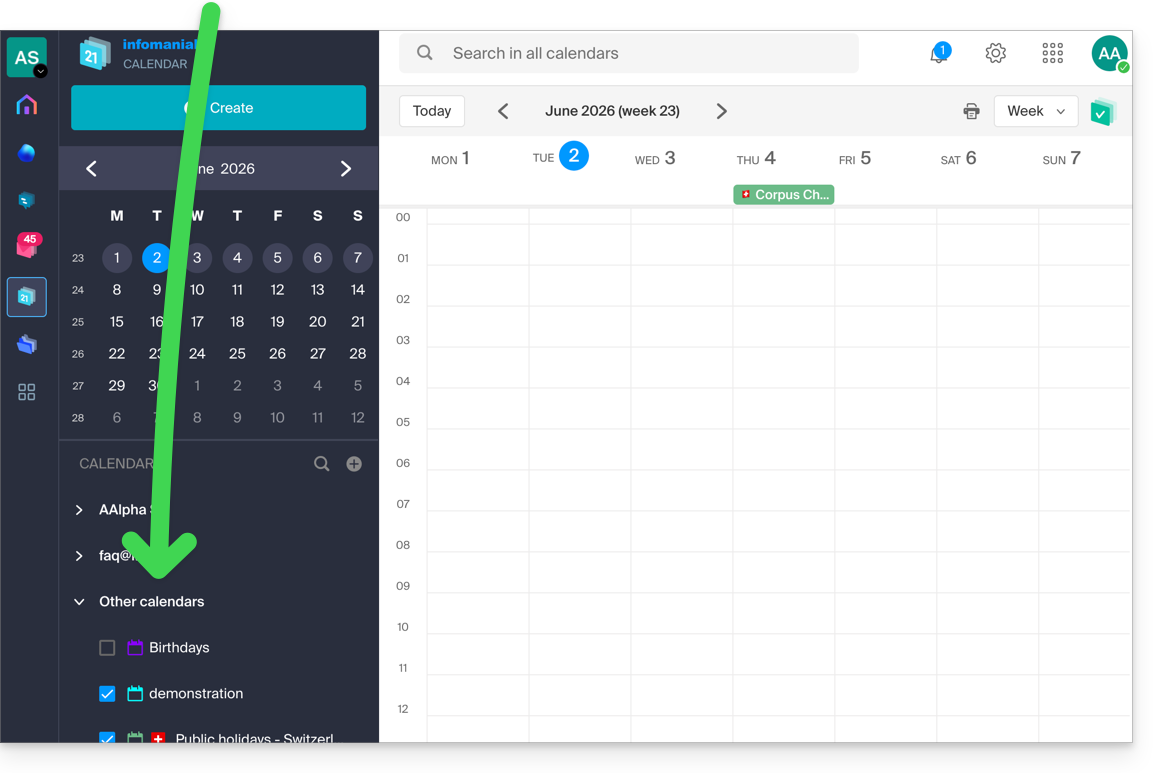
Aanvullende officiële agenda's weergeven
Om de agenda met feestdagen of schoolvakanties toe te voegen:
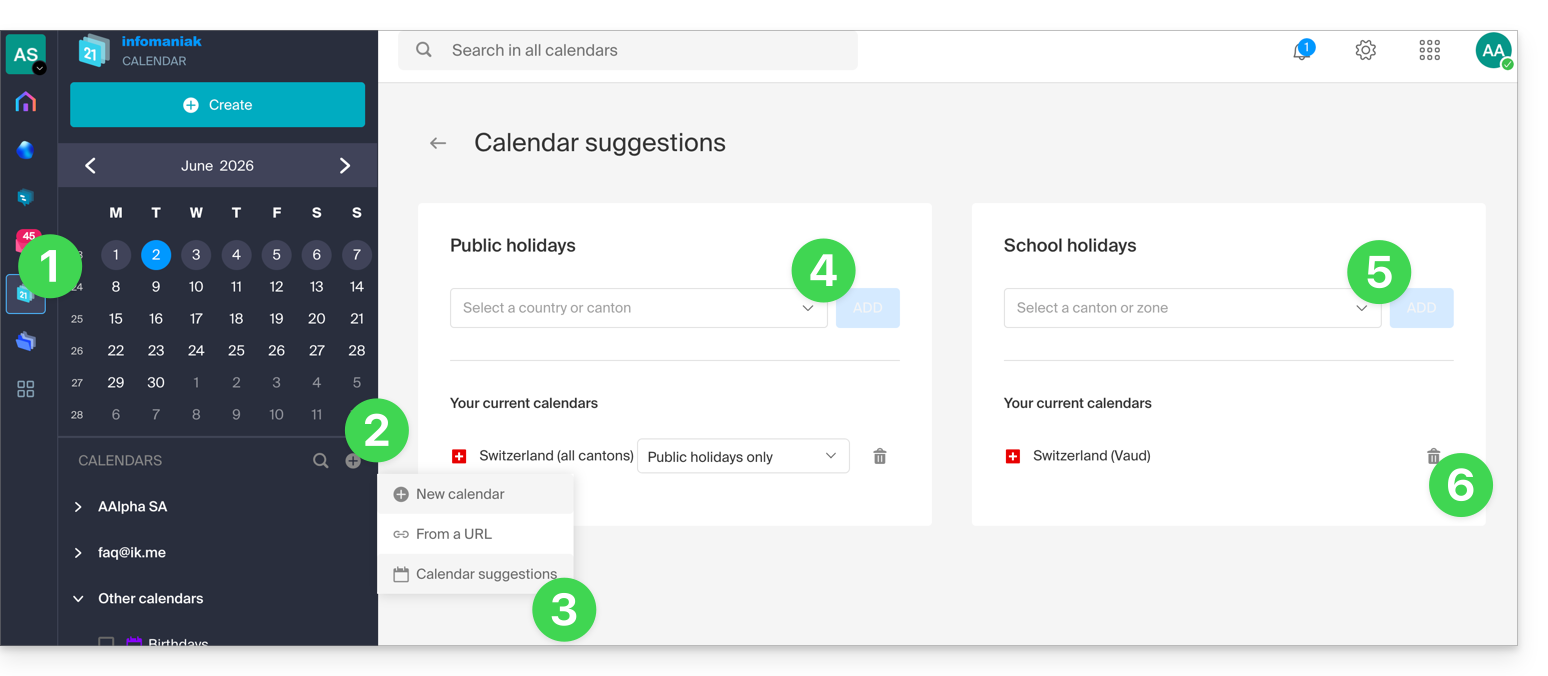
- Klik hier om toegang te krijgen tot de web-app Calendar van Infomaniak (online service ksuite.infomaniak.com/calendar).
- Klik op de knop in het linkermenu.
- Klik op Suggesties voor agenda's.
- Kies uit de agenda's met nationale feestdagen (per kanton of land).
- U kunt ook de officiële kalender van de schoolvakanties voor verschillende landen toevoegen (Frankrijk, Zwitserland, enz.).
- Nadat u deze hebt toegevoegd, kunt u ze hier ook weer verwijderen:
Link naar deze veelgestelde vragen: https://faq.infomaniak.com/566
Is deze veelgestelde vragenlijst nuttig geweest?
Deze handleiding legt uit hoe u de mobiele app Microsoft Outlook (app voor smartphone of tablet iOS / Android) kunt verbinden met een e-mailadres dat bij Infomaniak wordt gehost.
Inleiding
- In plaats van de onderstaande handmatige configuratie wordt aanbevolen om de app Infomaniak Mail (iOS / Android) te gebruiken, zodat u kunt profiteren van de beveiligingsvoordelen van Infomaniak.
- De applicatie van Microsoft is standaard zo ingesteld dat deze uw gegevens analyseert:
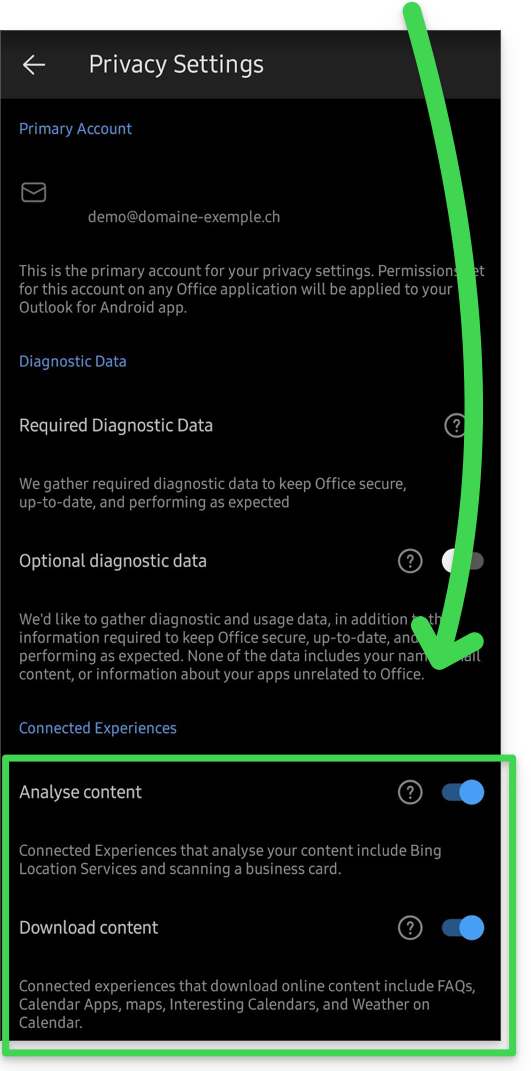
Voeg het e-mailadres toe aan de app
Vereisten
- Maak het e-mailadres aan (❓: hulp my kSuite | E-maildienst/kSuite).
- Maak een wachtwoord voor het apparaat aan (❓: hulp my kSuite | E-maildienst/kSuite).
- Controleer of de domeinconfiguratie correct is (❓: hulp).
Om de e-mailtoepassing te configureren:
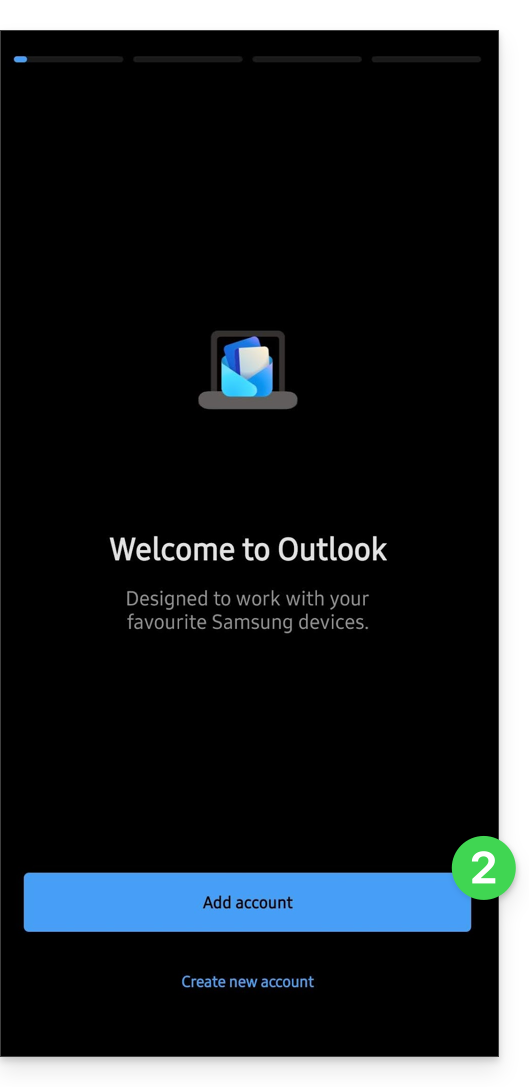
- Open de app.
- Klik op Account toevoegen:
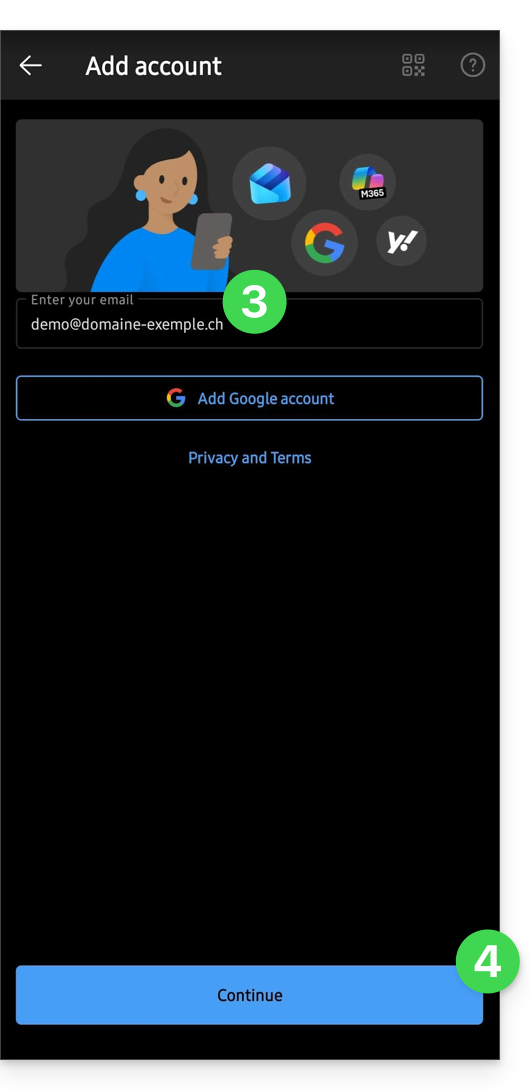
- Voer het e-mailadres in dat u wilt toevoegen.
- Klik op Doorgaan:
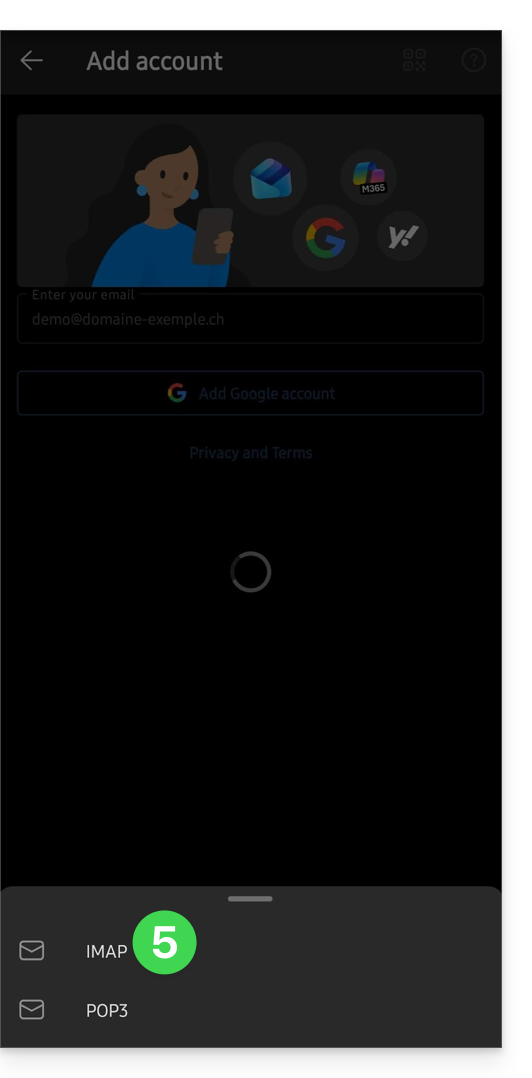
- Klik op IMAP:
- Activeer de schakelaar om de geavanceerde instellingen in te schakelen.
- Vul de ontbrekende informatie in (❓: hulp).
- Klik op het pictogram ✓ rechtsboven.
- Indien nodig kunt u een extra account toevoegen, anders klikt u op Later.
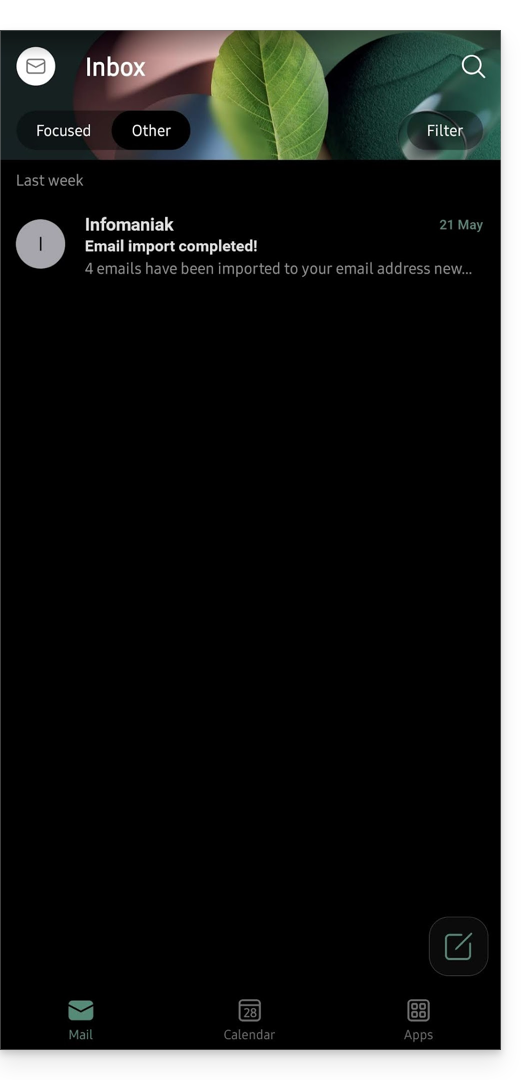
- Klaar! Uw e-mailadres is nu geconfigureerd in de app:
Aanbevolen instellingen
- Inkomende IMAP-server =
mail.infomaniak.com - IMAP-poort =
993(met SSL) - Uitgaande SMTP-server =
mail.infomaniak.com - SMTP-poort en versleutelingsprotocol en de opdracht/methode om dit protocol te activeren:
587+ STARTTLS - Gebruikersnaam = het volledige e-mailadres (& ❓: hulp).
- Wachtwoord = het wachtwoord dat is gegenereerd voor het e-mailadres dat u wilt openen (❓: hulp my kSuite | E-maildienst/kSuite).
- Verplichte authenticatie voor het verzenden van e-mails:
- Deze functie wordt ingeschakeld in de SMTP-instellingen van uw applicatie.
- Vink "dezelfde instellingen als de inkomende server gebruiken" aan, of voer, afhankelijk van de software/e-mailclient, een gebruikersnaam (= volledig e-mailadres) en het gegenereerde wachtwoord in.
Raadpleeg deze andere handleiding als u informatie zoekt over andere poorten en e-mailprotocollen die compatibel zijn (bijvoorbeeld SSL/TLS).
Bij problemen
Controleer of de e-maildienst optimaal is geconfigureerd (❓: hulp).
Het is niet nodig om contact op te nemen met de Infomaniak-ondersteuning als uw e-mailadres buiten de app goed werkt. De meest voorkomende fout is het gebruik van een verkeerd wachtwoord. De handleidingen voor probleemoplossing helpen u bij het oplossen van eventuele problemen:
- Raadpleeg de oplossingen in deze andere handleiding over e-mail in het algemeen.
- Deze andere handleiding gaat specifiek over Outlook.
… en als uw Outlook niet meer werkt nadat u uw e-mailwachtwoord hebt gewijzigd, raadpleeg dan deze andere handleiding.
Link naar deze veelgestelde vragen: https://faq.infomaniak.com/575
Is deze veelgestelde vragenlijst nuttig geweest?
Deze handleiding beschrijft hoe u het SMTP-protocol kunt uitschakelen, waardoor een specifieke gebruiker geen e-mails meer kan verzenden via een specifiek e-mailadres.
Inleiding
- Als u een gebruiker de verzendrechten ontneemt, kan deze geen berichten meer verzenden (nieuw, antwoord, reactie, enz.) via de web-app Mail van Infomaniak (online service ksuite.infomaniak.com/mail) en de mobiele app.
- Als de betreffende gebruiker ook is opgenomen in de lijst met verbonden apparaten, is het verzenden van berichten ook via een e-mailprogramma/client zoals Outlook, Apple Mail, Thunderbird, enz. niet meer mogelijk.
- Er is een specifieke toestemming voor automatische antwoorden als u ook wilt voorkomen dat dit type bericht wordt verzonden.
Voorkomen dat een gebruiker berichten vanaf een specifiek e-mailadres kan verzenden
Nieuwe gebruiker
Wilt u een nieuwe medewerker toegang geven tot een e-mailadres (zodat deze binnenkomende e-mails kan lezen), maar niet de mogelijkheid geven om nieuwe berichten te verzenden?
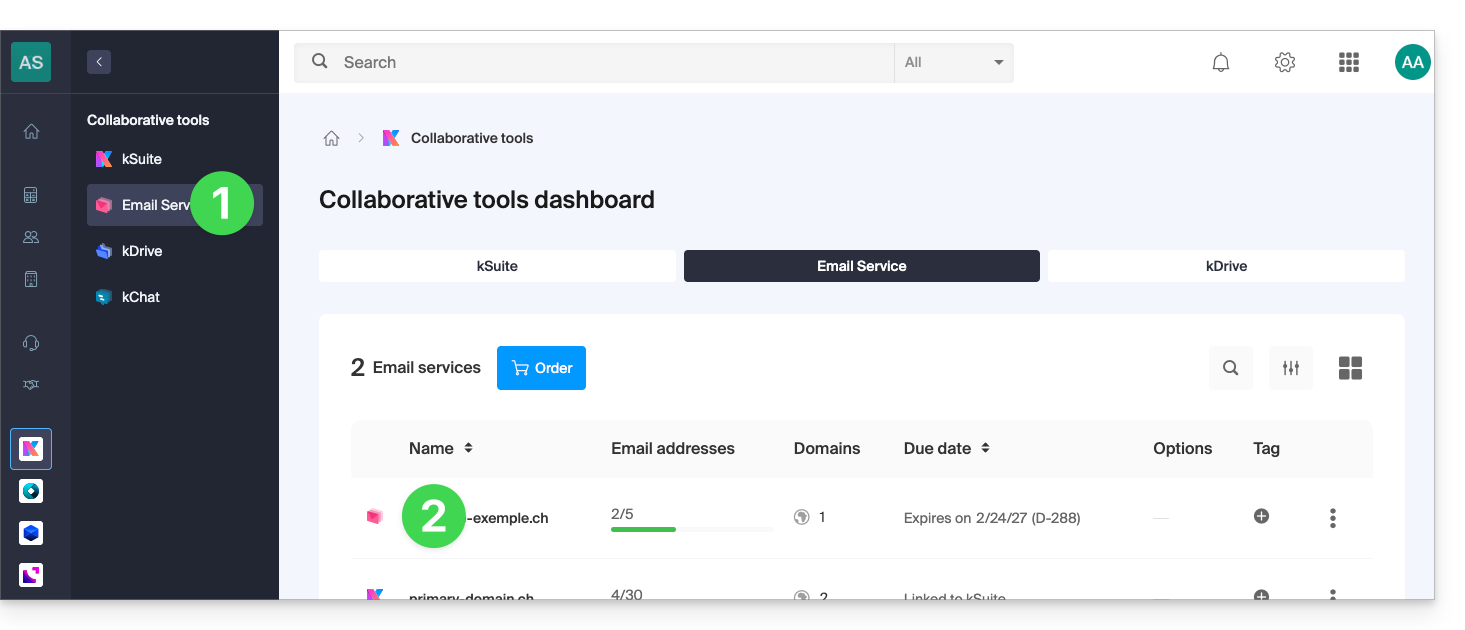
- Klik hier om naar het beheer van de e-maildienst te gaan in uw Infomaniak-beheerpaneel (❓: hulp).
- Klik op de naam van de betreffende e-maildienst:
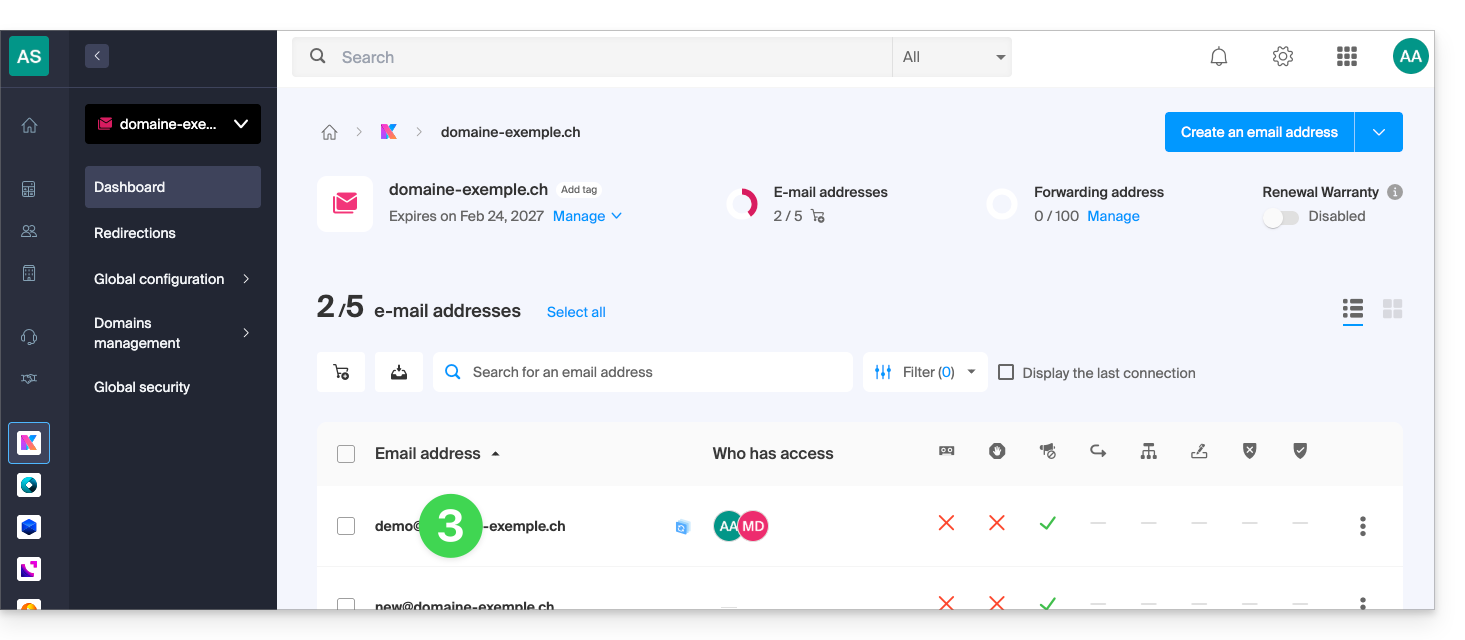
- Klik op het betreffende e-mailadres in de tabel:
- Klik op Toevoegen om een nieuwe gebruiker toe te voegen:
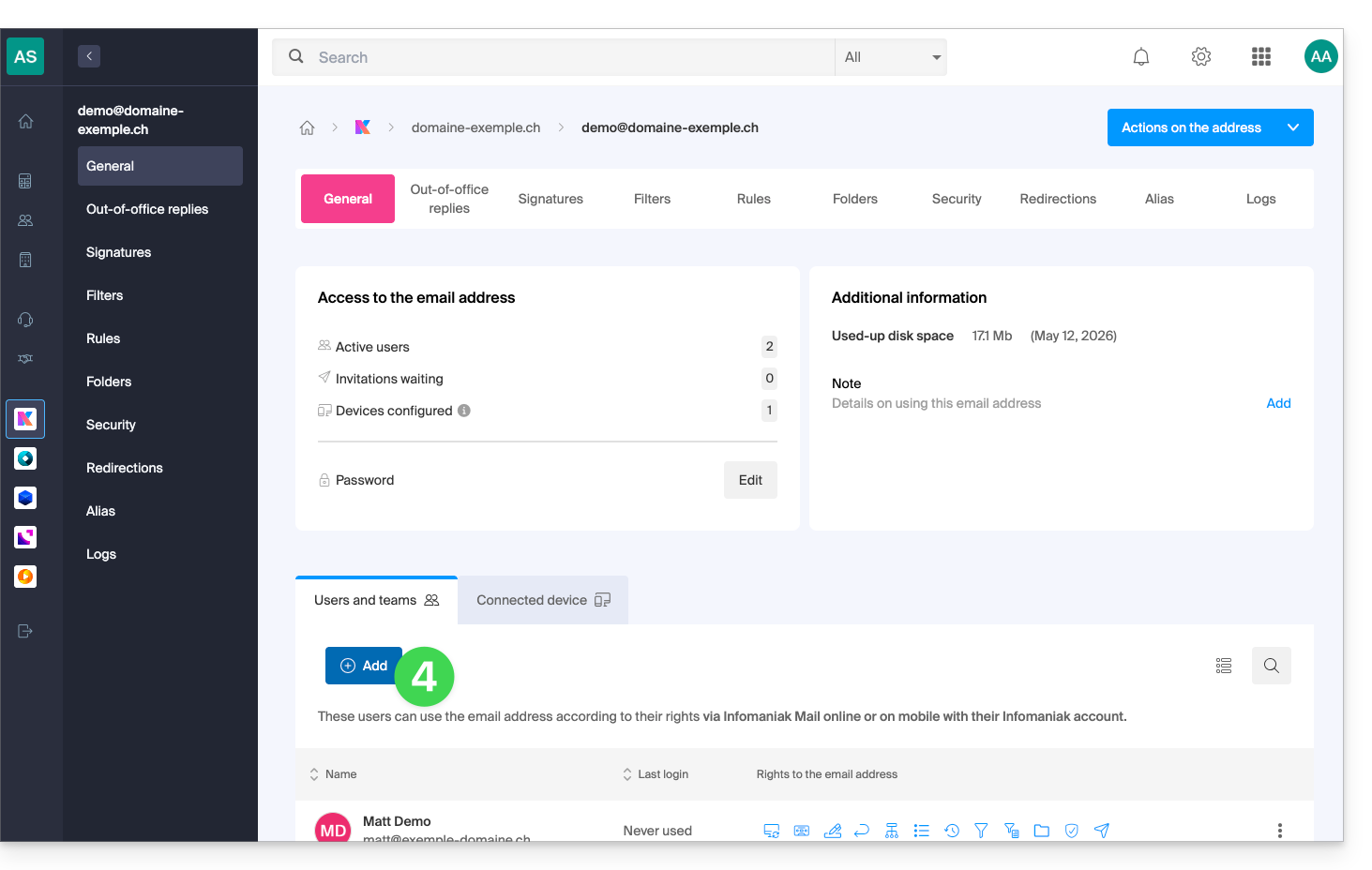
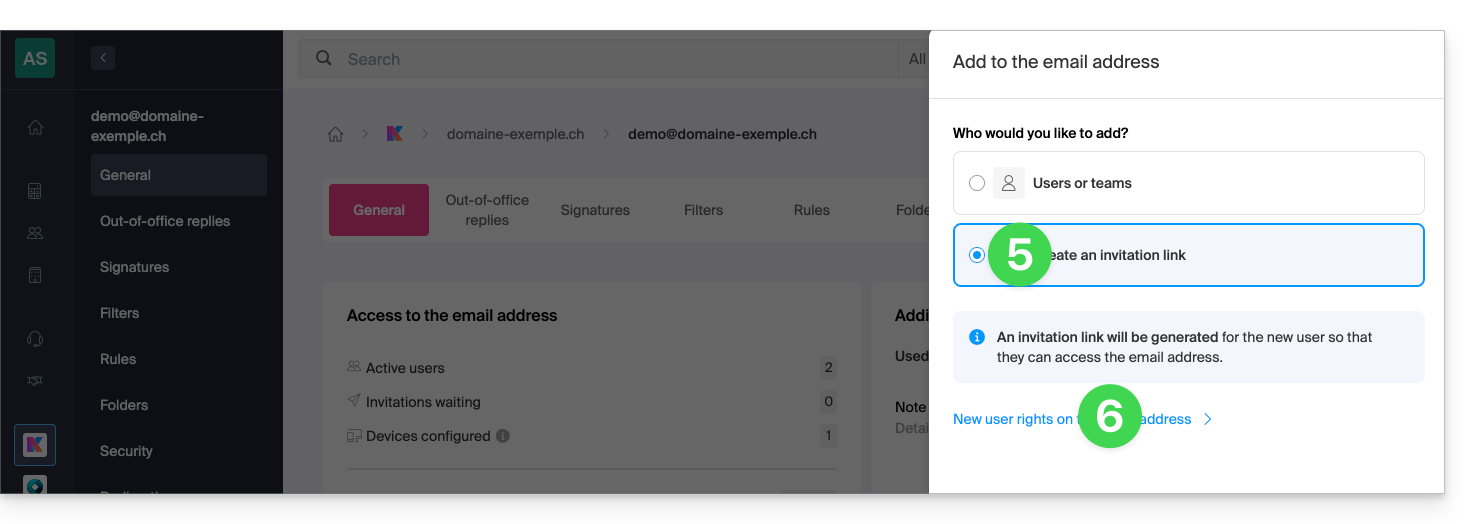
- In dit voorbeeld is de gebruiker een externe gebruiker, klik dus op Een uitnodigingslink maken.
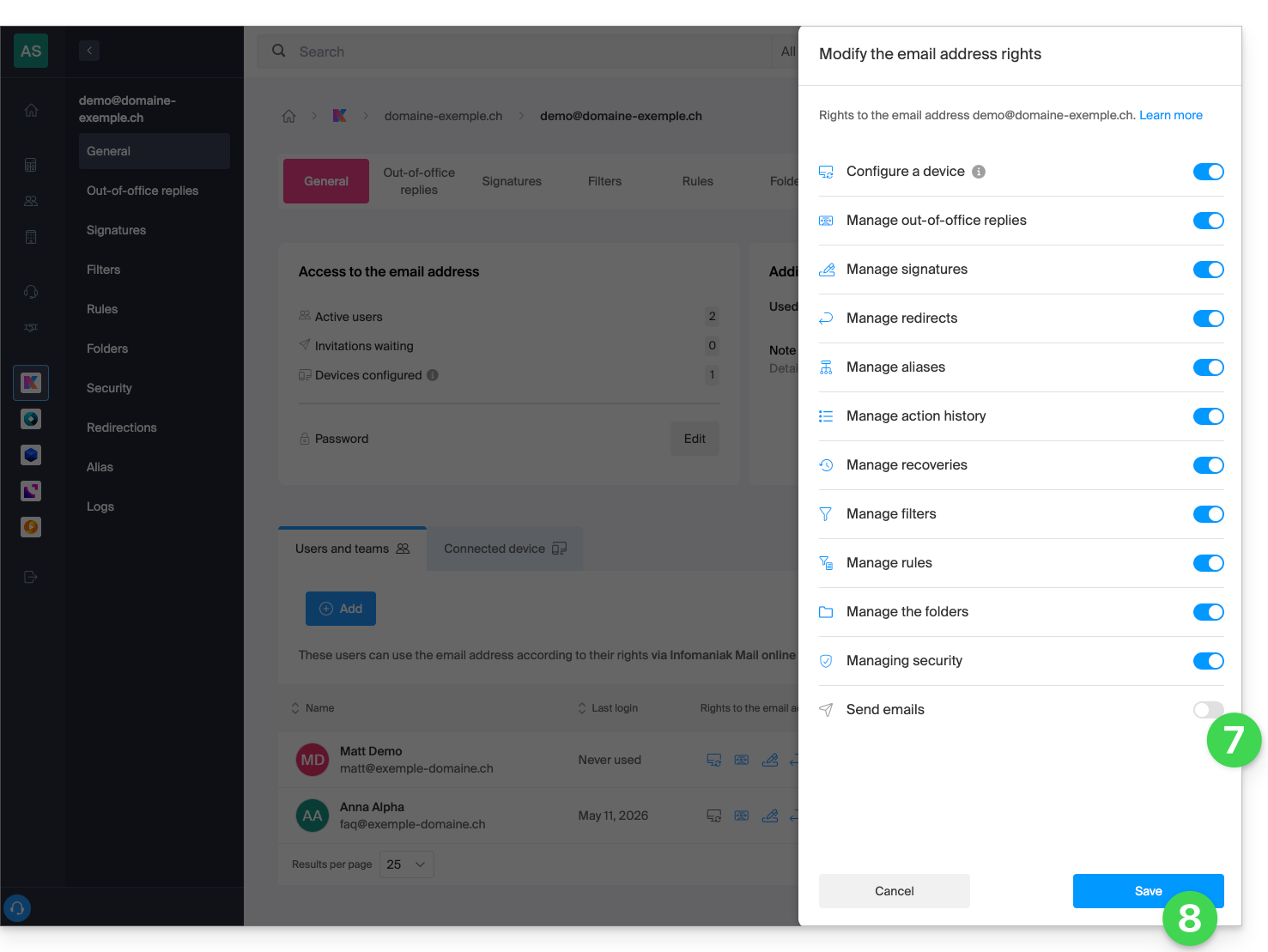
- Klik om de machtigingen van deze gebruiker voor het betreffende e-mailadres te beheren:
- Klik op E-mails verzenden om de gebruiker de toestemming voor het verzenden van e-mails te ontnemen.
- Sla de wijziging op:
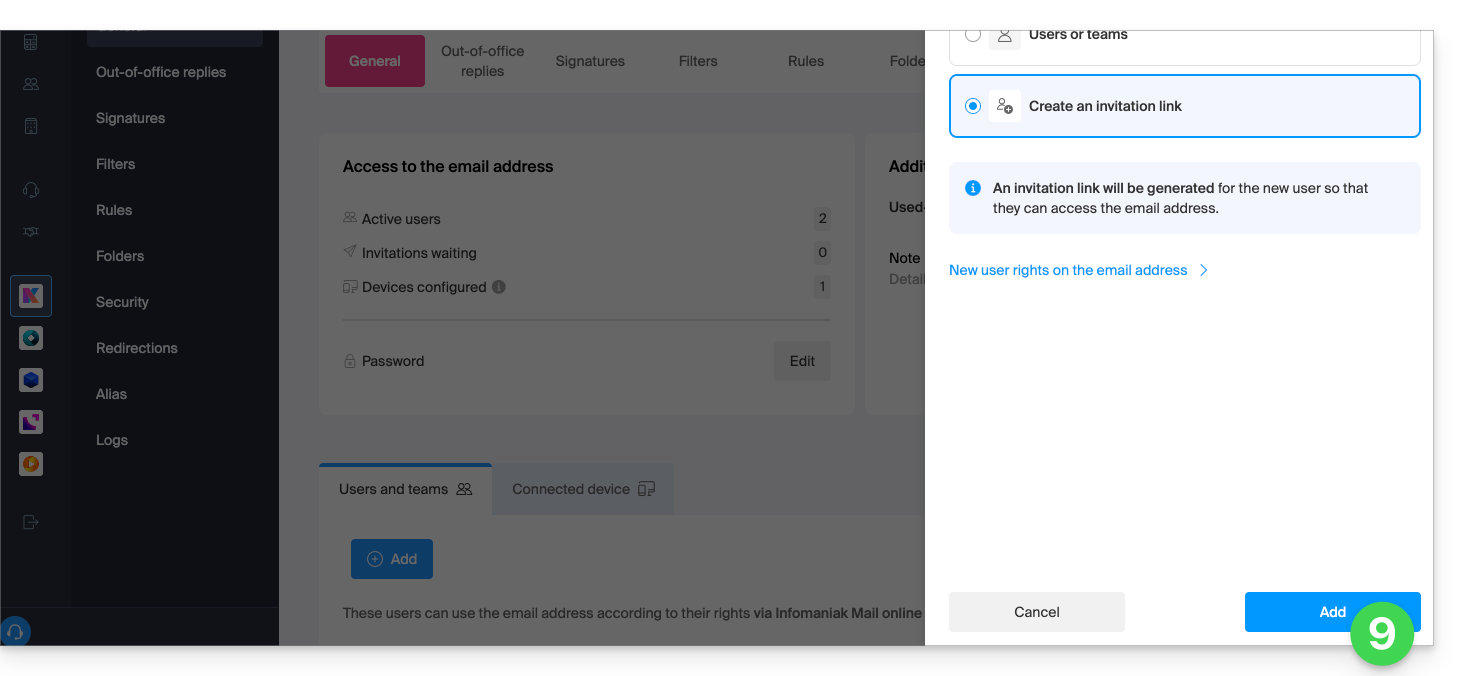
- Klik op Toevoegen om de uitnodiging te voltooien:
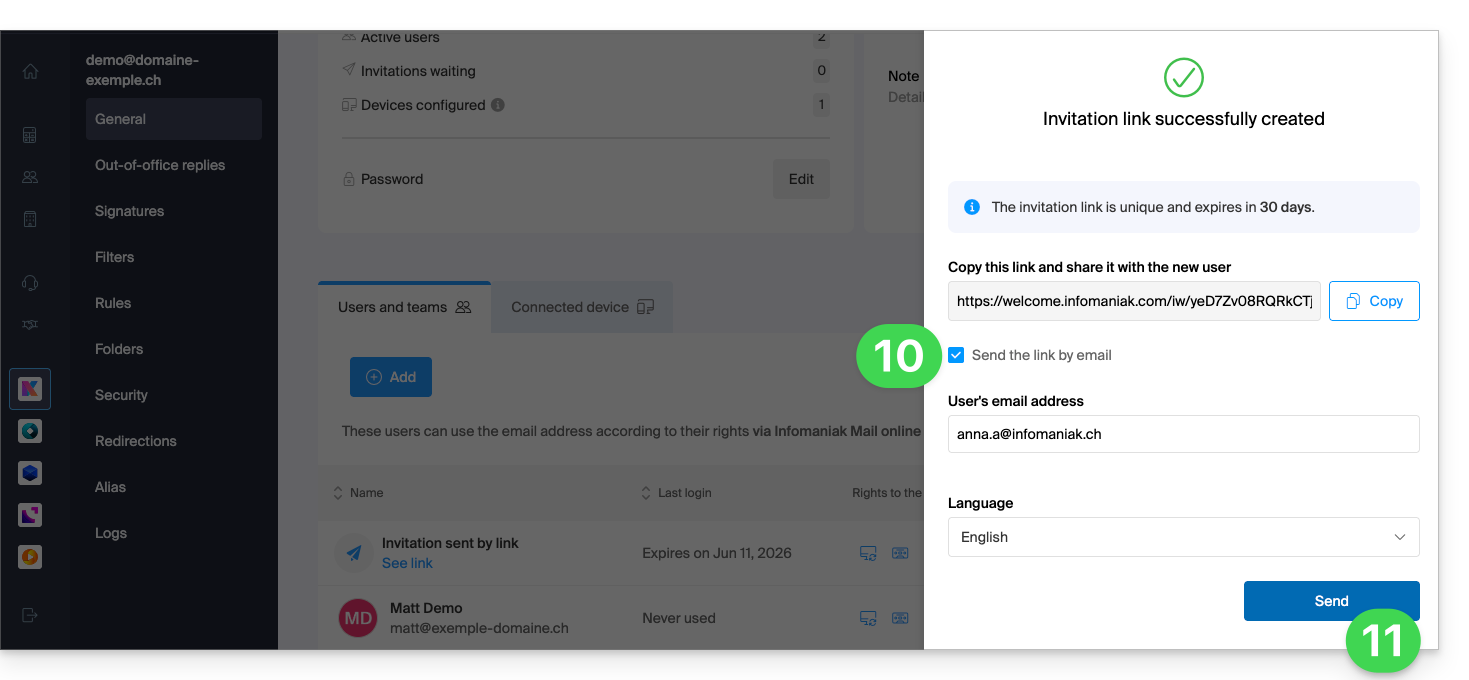
- Vul een e-mailadres in waarop de uitnodiging verzonden moet worden.
- Klik op Verzenden:
De uitgenodigde gebruiker accepteert de uitnodiging: hij krijgt toegang tot het e-mailadres en zijn berichten, maar de knop voor het opstellen van een nieuw bericht blijft grijs en hij kan geen concept maken (of zelfs niet antwoorden, reageren, enz., omdat deze knoppen ook grijs/uitgeschakeld zijn):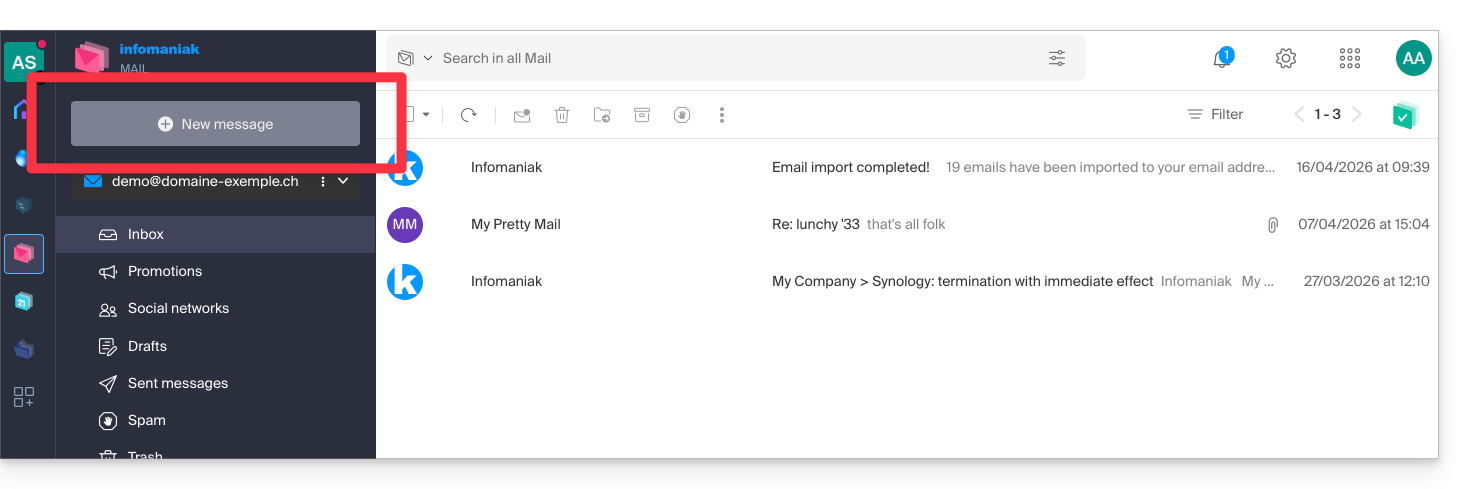
Verhinder dat een bestaande gebruiker e-mails kan verzenden
Wilt u ervoor zorgen dat collega's nog steeds een e-mailadres kunnen bekijken (inkomende e-mails kunnen lezen), maar niet in staat zijn om nieuwe berichten te verzenden?
- Klik hier om naar het beheer van de e-maildienst te gaan in uw Infomaniak-beheerpaneel (❓: hulp).
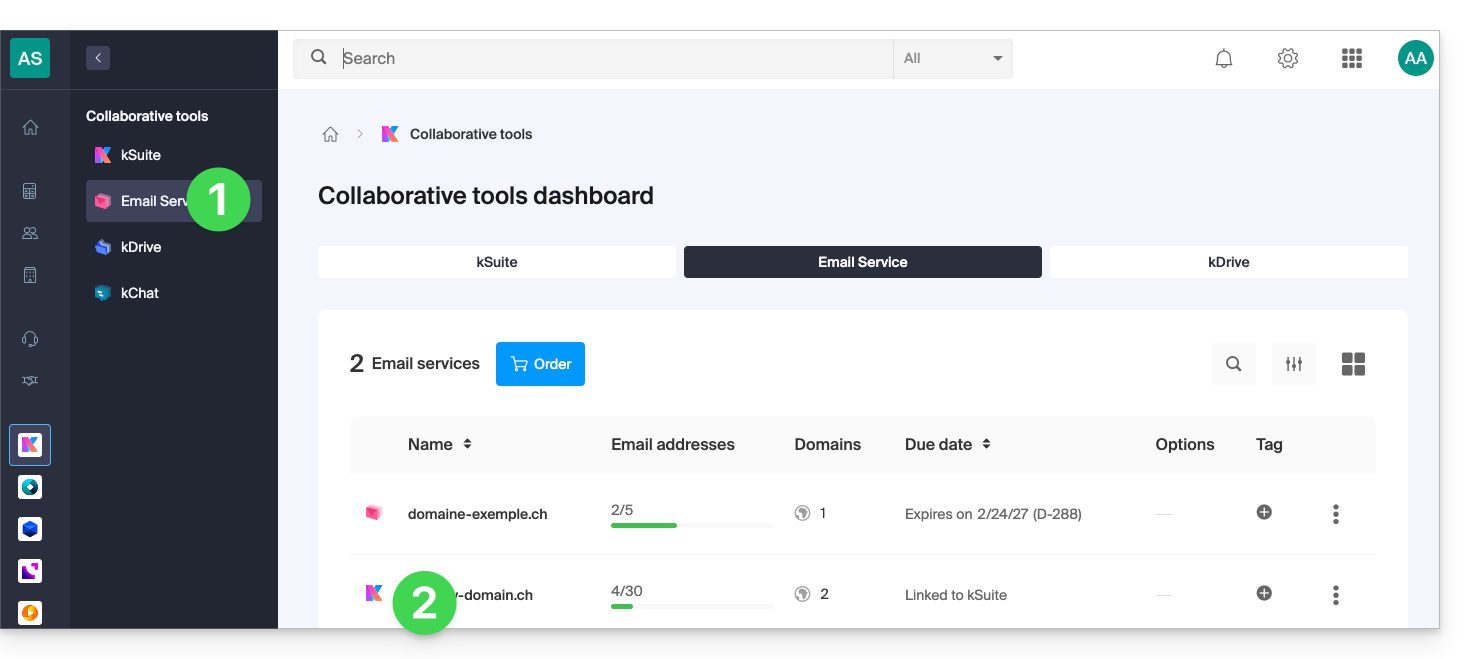
- Klik op de naam van de betreffende e-maildienst:
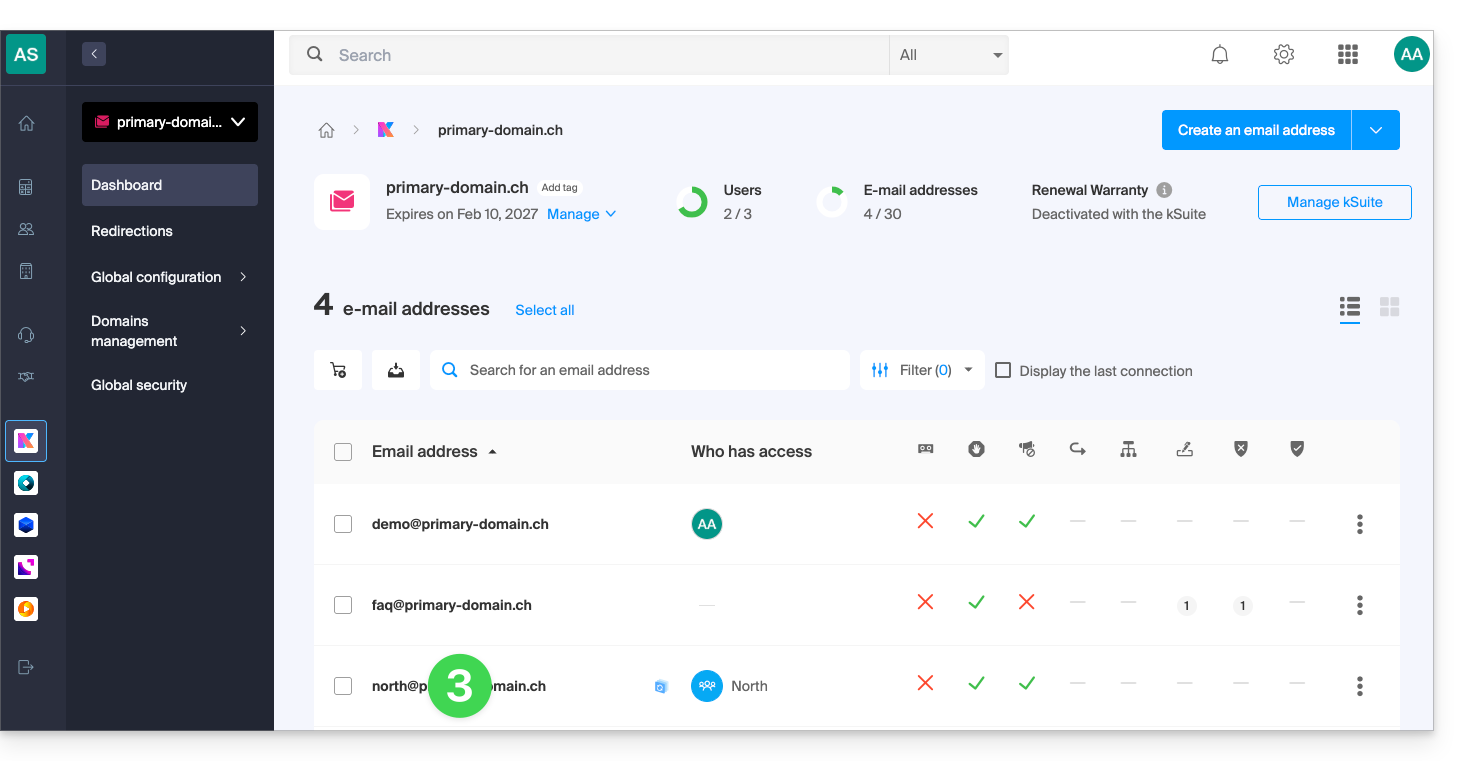
- Klik op het betreffende e-mailadres in de tabel:
- Klik op E-mails verzenden om de verzendbevoegdheid in te trekken:
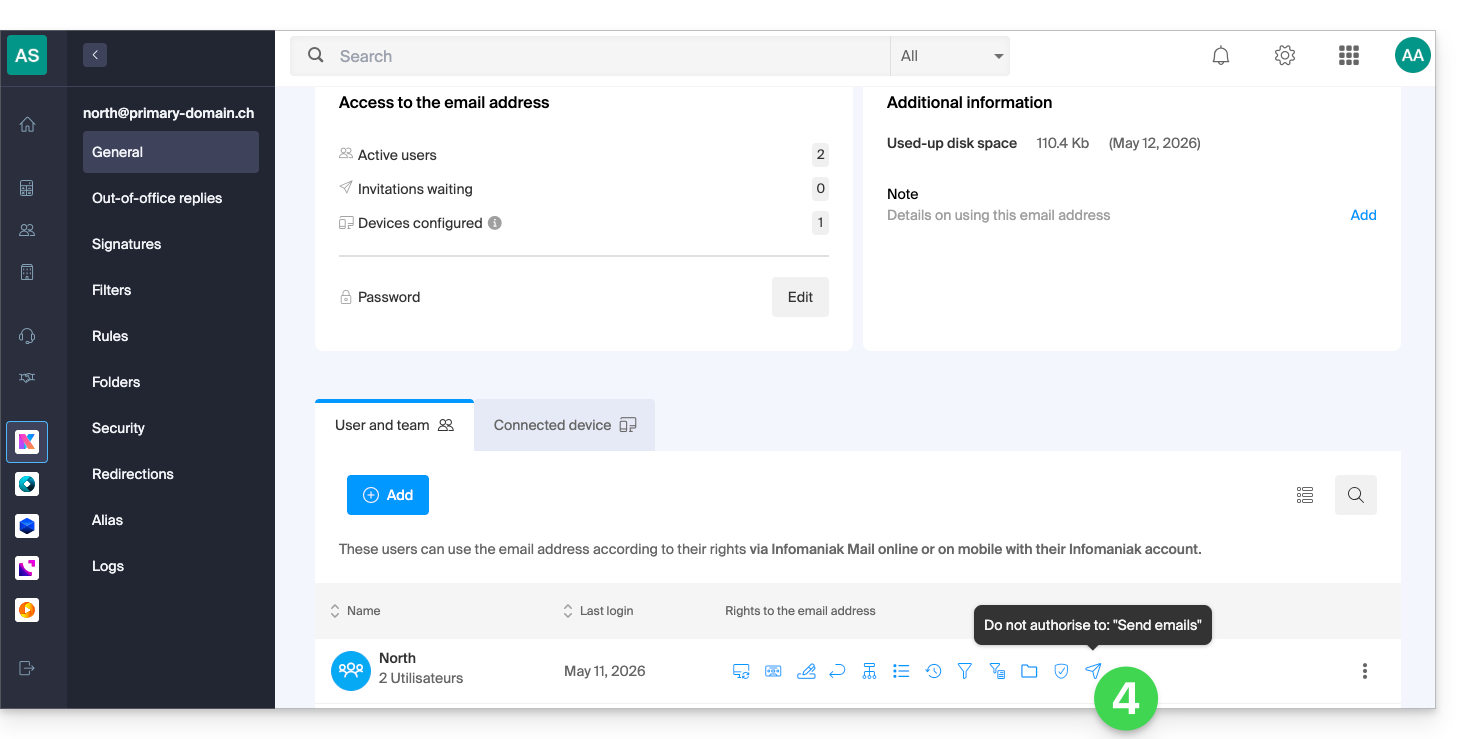
De gebruiker heeft zo toegang tot het e-mailadres en de berichten, maar de knop om een nieuw bericht te maken blijft grijs en de gebruiker kan geen concept maken (of zelfs niet reageren, antwoorden, enz., omdat deze knoppen ook grijs/uitgeschakeld zijn):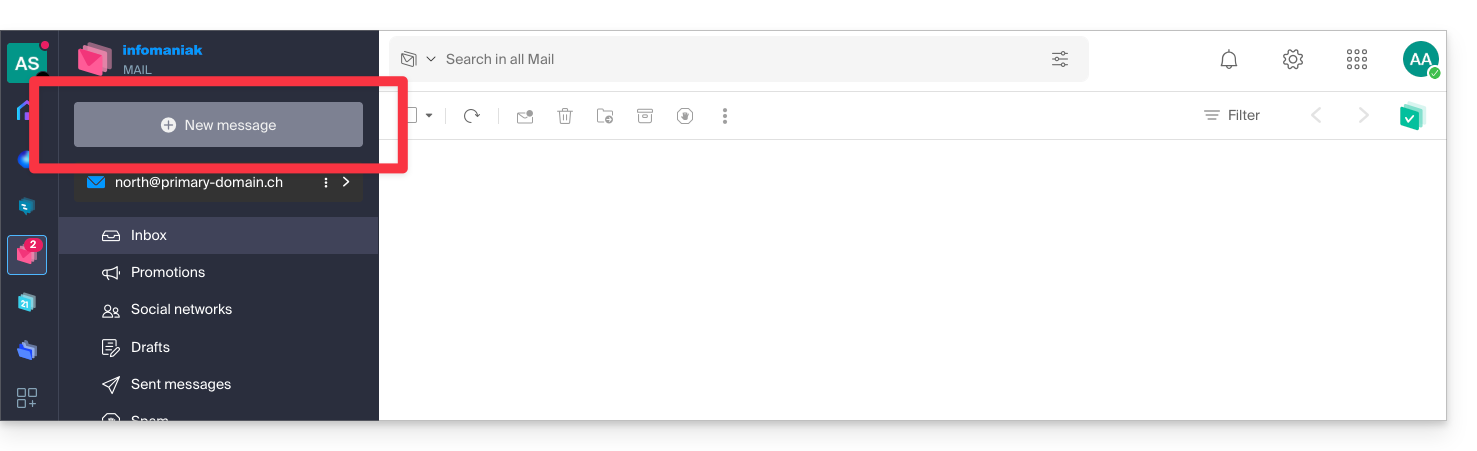
Verhinder het verzenden via een e-mailprogramma/client via SMTP
Als u wilt voorkomen dat een gebruiker e-mails verstuurt via een e-mailprogramma/client of een ander apparaat (vast of mobiel) met een SMTP-e-mailapp, volg dan eerst de bovenstaande stappen.
Vervolgens moet u een wachtwoord (= "verbonden apparaat") aanmaken dat aan deze gebruiker is gekoppeld (dus bij stap 8 van deze andere handleiding, in plaats van “Geen gebruiker” moet u de identificatie van de betreffende medewerker invullen, die al is toegevoegd in het tabblad gebruikers):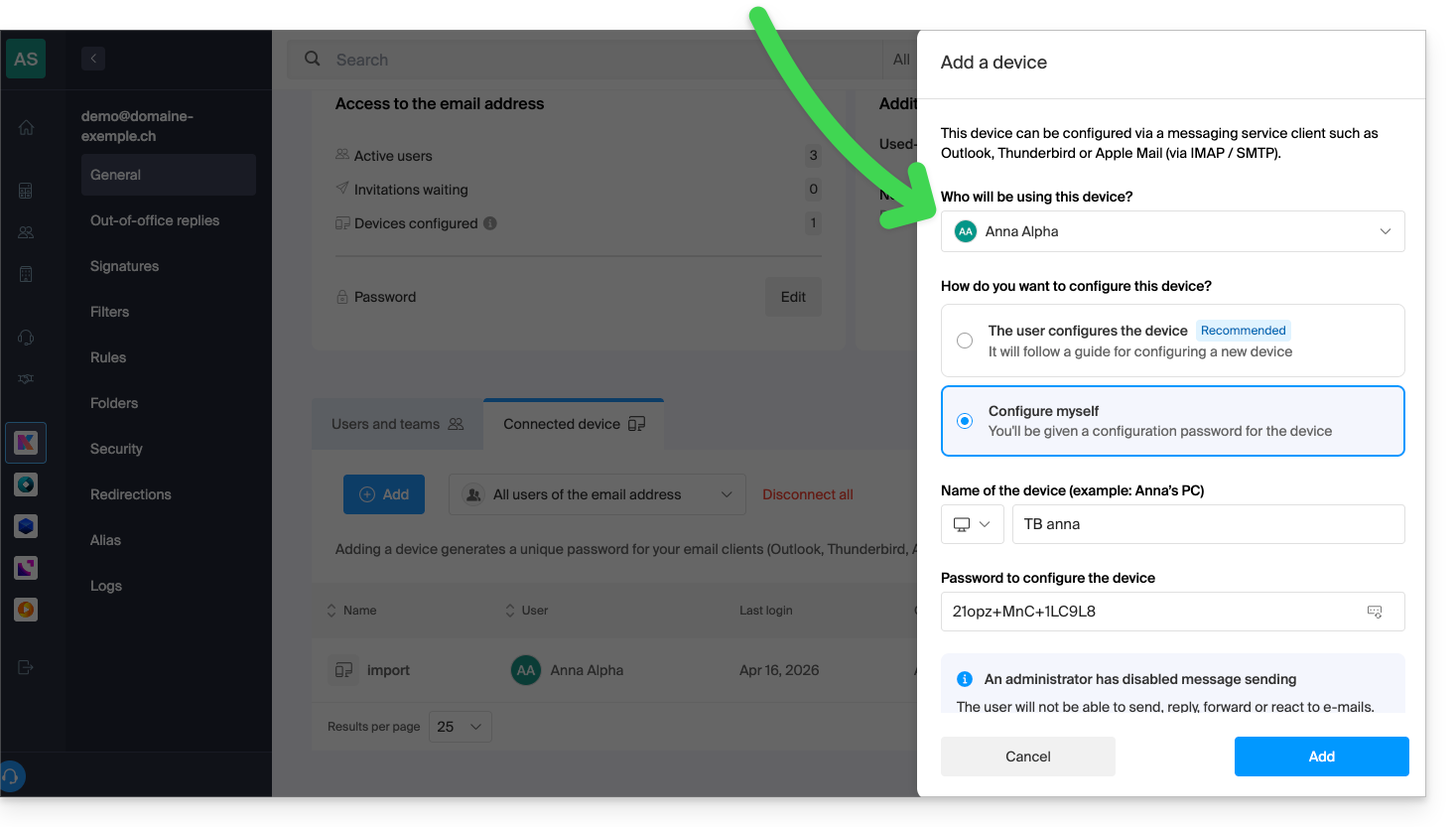
Zo kan de e-mailclient worden geconfigureerd om e-mails te ontvangen, maar er kunnen geen e-mails mee worden verzonden. Als de gebruiker toch een e-mail probeert te verzenden, wordt er steeds een foutmelding (wachtwoord gevraagd) weergegeven: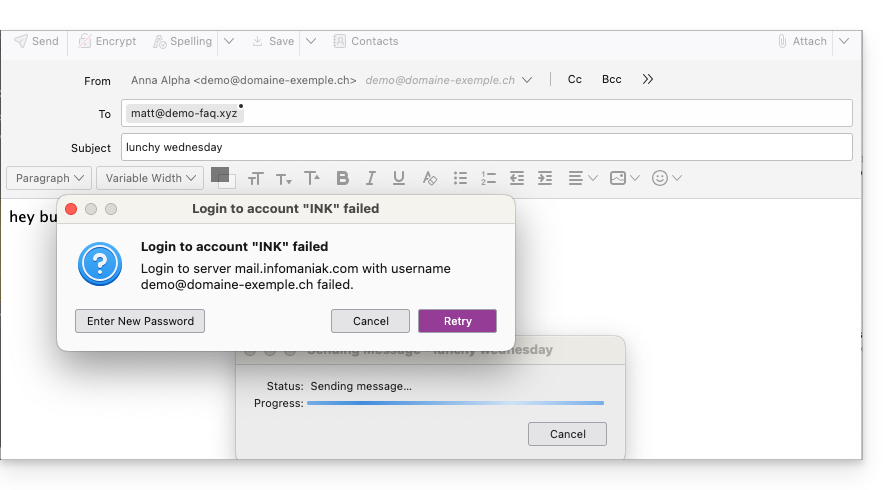
Link naar deze veelgestelde vragen: https://faq.infomaniak.com/593
Is deze veelgestelde vragenlijst nuttig geweest?
Deze handleiding legt uit hoe u via de web-app Mail van Infomaniak (online service ksuite.infomaniak.com/mail) de wachtwoorden van een e-mailadres kunt beheren.
De andere mogelijkheden voor toegang en beheer worden beschreven in de hoofdhandleiding.
Vereisten
- U moet toestemming hebben om apparaten te beheren: het is mogelijk dat de beheerder van de e-maildienst u dit heeft deze toestemming uit zijn beheerdersaccount verwijderd
hulp
Maak en bekijk een nieuw wachtwoord om het e-mailadres toe te voegen aan uw computer, mobiele app, enz.
Om het wachtwoord van een e-mailadres dat al aan uw Infomaniak Mail-web-app is gekoppeld, te beheren:
- Klik hier om toegang te krijgen tot uw e-mails in uw kSuite van Infomaniak (❓: hulp).
- Klik op het menu met acties ⋮ rechts van het betreffende e-mailadres.
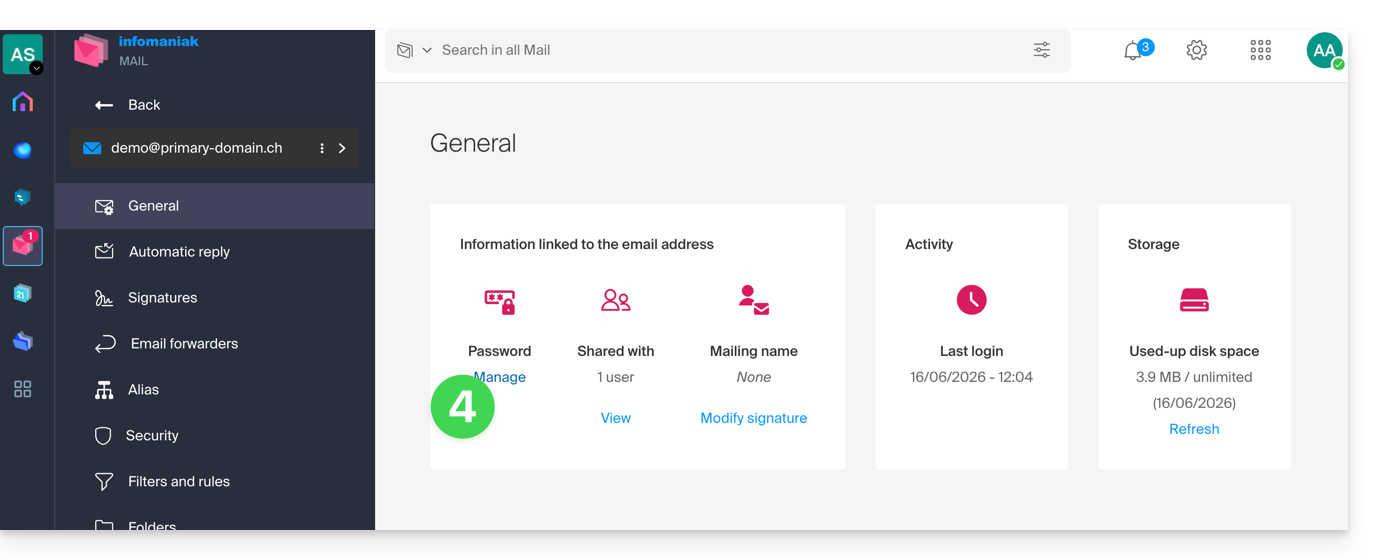
- Klik op Adresinstellingen:
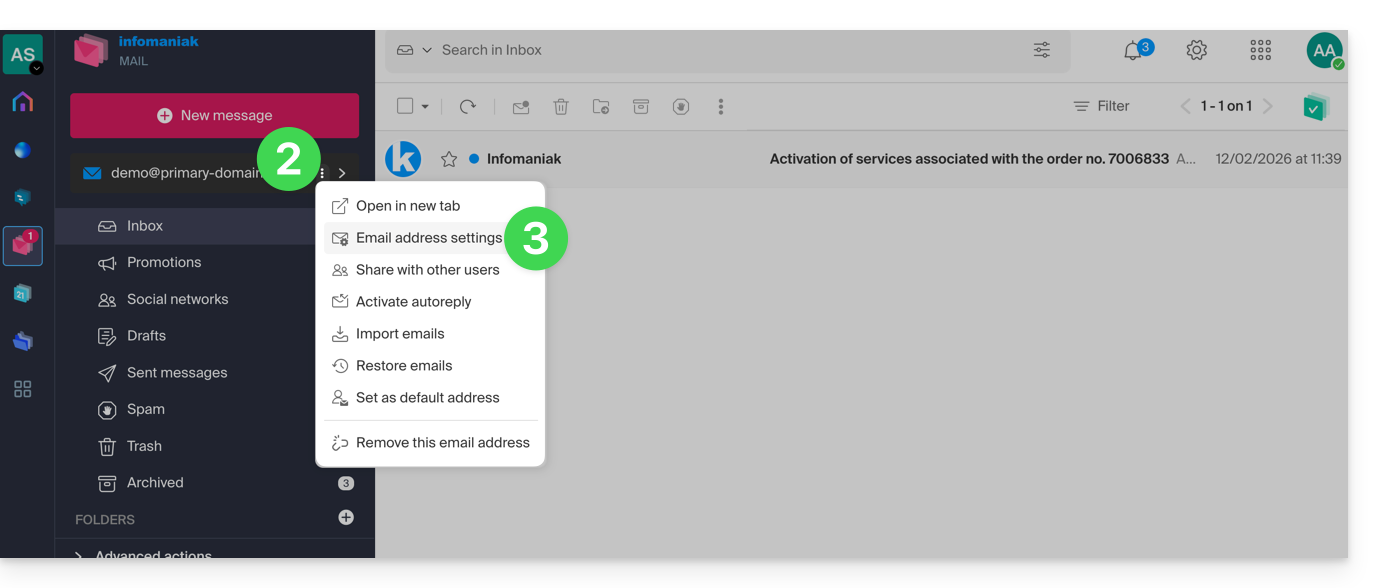
- Klik op Wachtwoord beheren:
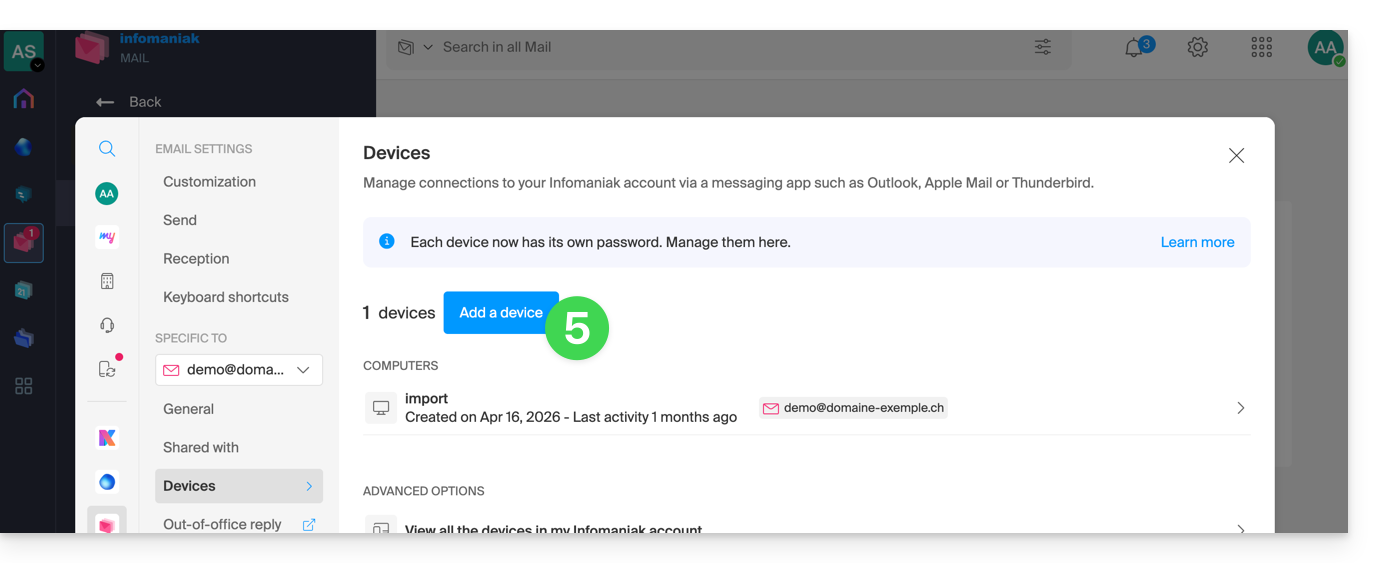
- Klik op Apparaat toevoegen:
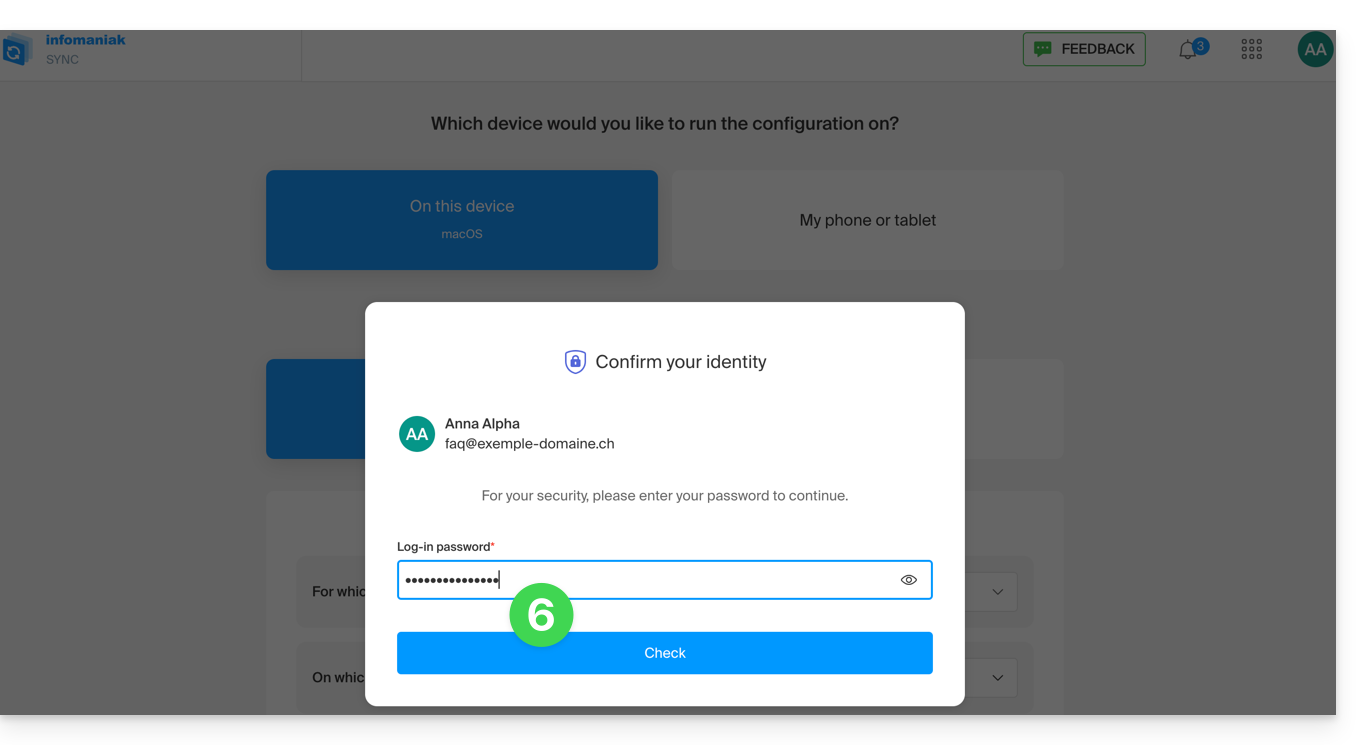
- Voer het wachtwoord in om in te loggen op uw Infomaniak-account, indien hierom wordt gevraagd:
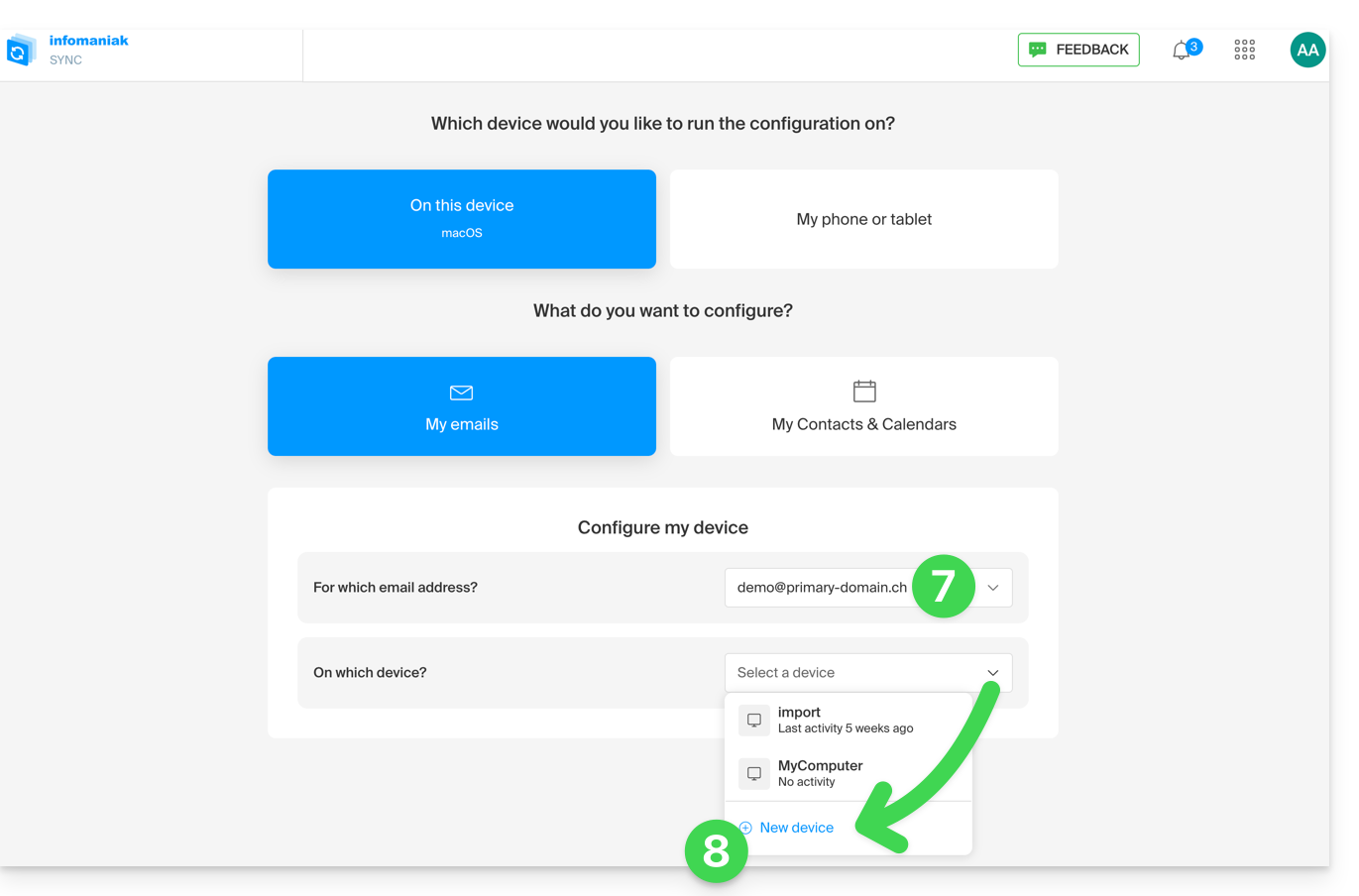
- De configuratiewizard opent vervolgens bij het gedeelte MAIL; controleer of selecteer het betreffende e-mailadres in het vervolgkeuzemenu.
- Selecteer “nieuw apparaat” in het vervolgkeuzemenu:
- Geef het apparaat een beschrijving.
- Klik op het tabblad dat overeenkomt met uw behoefte: ofwel de procedure voor Apple Mail (❓: hulp), ofwel een andere IMAP/SMTP-configuratie.
- Scroll naar beneden en klik op de knop om een wachtwoord te genereren:
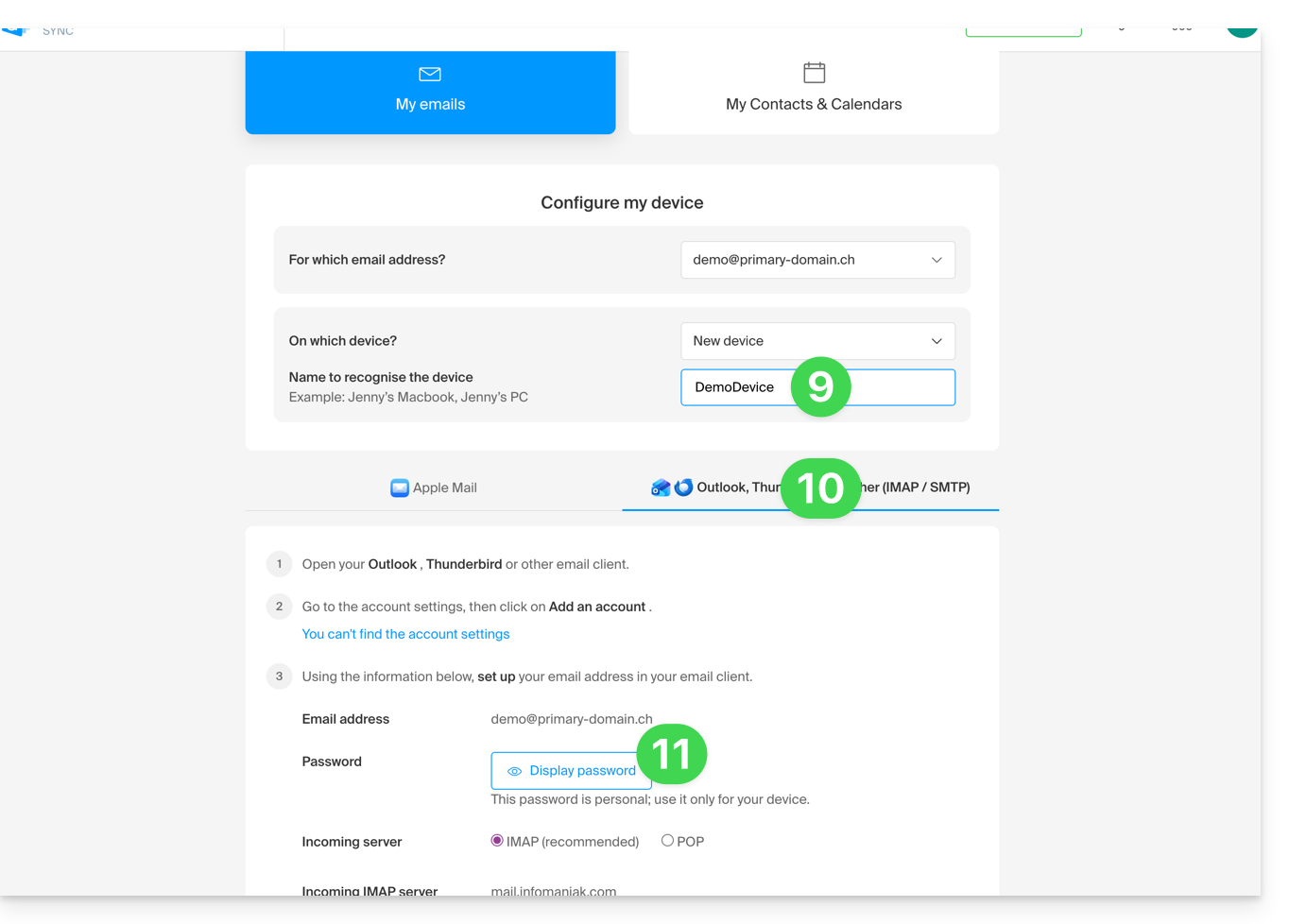
- Een nieuw wachtwoord wordt aangemaakt en is direct bruikbaar:
- u kunt het wijzigen door op de knop te klikken, maar vergeet niet om het op te slaan:
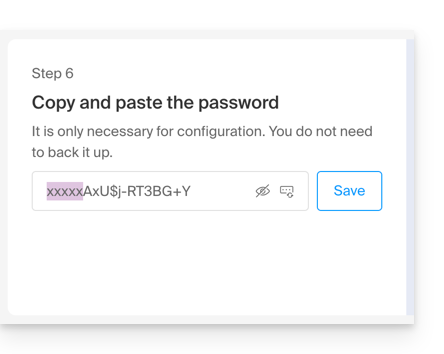
- u kunt het wijzigen door op de knop te klikken, maar vergeet niet om het op te slaan:
- Kopieer het vervolgens en bewaar het veilig (bijvoorbeeld in een wachtwoordmanager); het kan daarna niet meer worden weergegeven.
Een wachtwoord verwijderen om de toegang van een computer, mobiele app, enz. te blokkeren.
U kunt op elk moment de aangemaakte/gebruikte toegangen beheren:
- Klik op Instellingen rechtsboven.
- Controleer of selecteer het betreffende e-mailadres in het vervolgmenu in het linkermenu.
- Klik op Apparaten in het linkermenu.
- Klik op het betreffende apparaat:
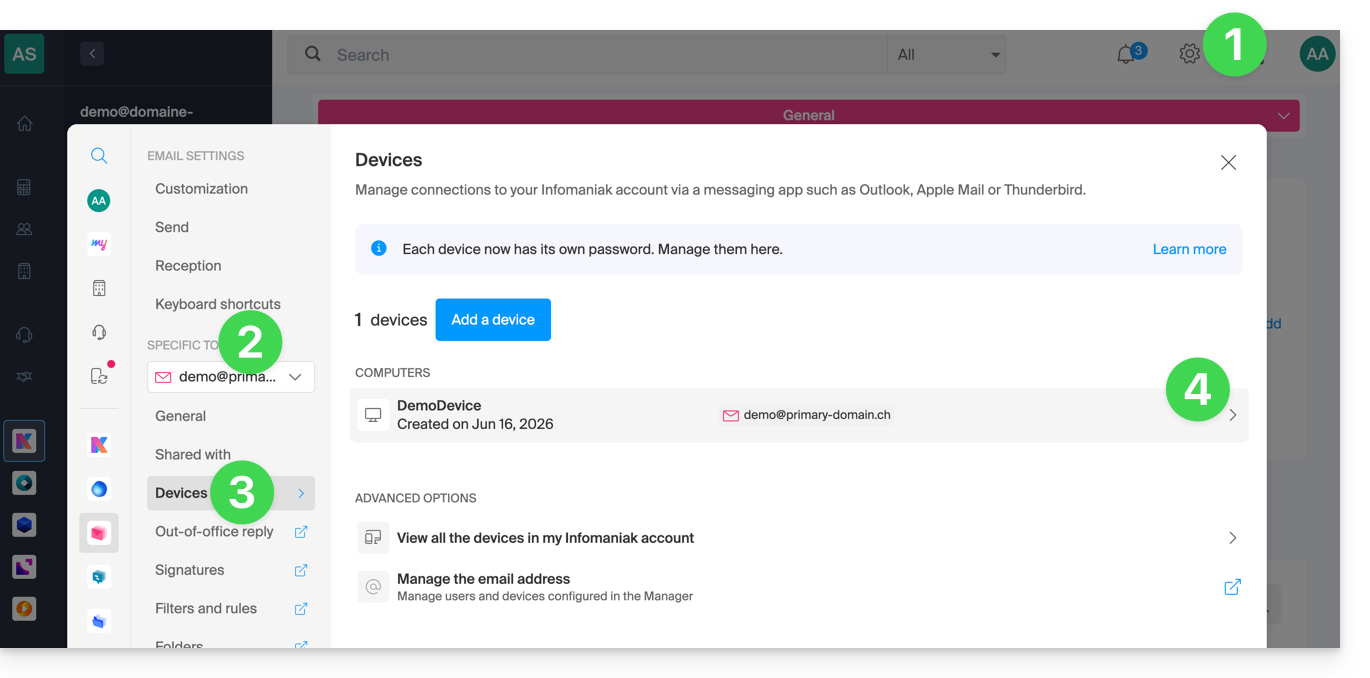
- Klik op de knop om het apparaat te ontkoppelen.
- Bevestig dat u het betreffende apparaat wilt uitloggen:
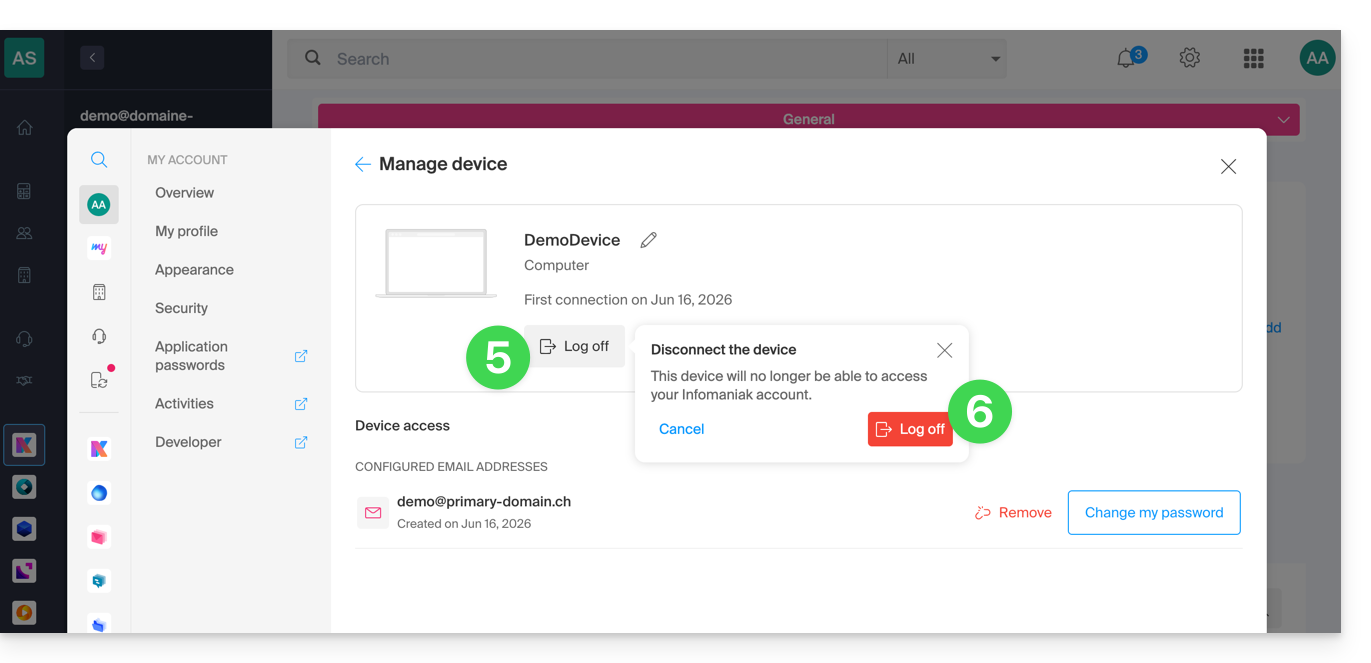
Link naar deze veelgestelde vragen: https://faq.infomaniak.com/711
Is deze veelgestelde vragenlijst nuttig geweest?
Deze handleiding legt uit hoe u de inhoud van één of meerdere externe e-mailadressen kunt kopiëren (alle e-mailberichten, mappen, submappen, kortom, de volledige structuur van uw bestaande e-mailbox bij andere providers) naar een of meerdere van uw bestaande adressen bij Infomaniak, dankzij de importtool van Infomaniak!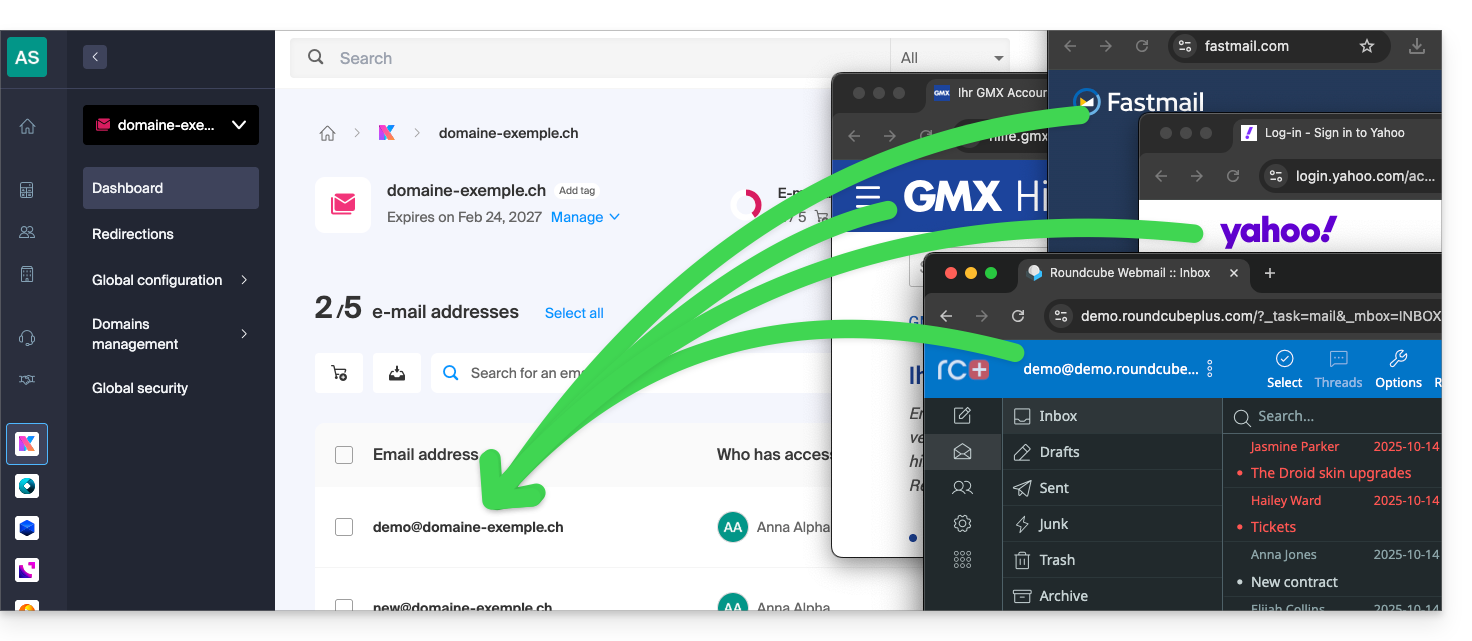
Inleiding
- Het is eenvoudig om al uw e-mailmappen naar Infomaniak te migreren – bekijk de aanbiedingen.
- De migratie heeft geen invloed op de gegevens die al op het doeladres aanwezig zijn, noch op de gegevens van het bronadres.
- De volledige inhoud van de externe mailbox wordt gekopieerd en geïmporteerd.
- Zodra het importproces is gestart, kan het niet meer worden onderbroken.
- Eventuele duplicaten worden verwerkt: identieke inhoud wordt slechts één keer gekopieerd.
Kopiëren naar een Infomaniak-e-mailadres starten
U heeft verschillende mogelijkheden om e-mails te importeren:
- Wilt u e-mails die al aanwezig zijn bij Infomaniak (bijv. @ik.me) kopiëren naar een andere mailbox, ook bij Infomaniak?
- Raadpleeg deze andere handleiding om de e-mailinhoud intern te kopiëren.
- U heeft een bestand/archief in het MBOX-formaat en wilt dit rechtstreeks importeren naar een bestaand e-mailadres bij Infomaniak?
- Raadpleeg deze andere handleiding om de inhoud van het
.mbox-bestand te importeren en zo uw e-mails, ongeacht hun oorsprong, naar Infomaniak te importeren. - Dit is ideaal om eenvoudig inhoud van Google over te zetten, omdat een MBOX-bestand heel gemakkelijk kan worden verkregen via Google Takeout.
- Raadpleeg deze andere handleiding om de inhoud van het
- Als u geen MBOX-bestand van uw e-mails kunt verkrijgen, kunt u e-mails van een externe provider kopiëren met behulp van het importgereedschap via IMAP. Klik op de link die overeenkomt met de e-mailprovider die u wilt importeren:
- adressen @ Bluewin
- adressen @ Gmail of een aangepast domein van Google
- adressen @ GMX
- adressen @ een aangepast domein van Microsoft 365
- adressen @ Orange
- adressen @ een aangepast domein van Swisscom
- adressen @ Yahoo
- Alle andere e-mailproviders, zoals Gandi, Hotmail, Hostinger, Sunrise, enz.
- U kunt ook eenvoudig een e-mailomleiding instellen, maar deze zal alleen van toepassing zijn op toekomstige e-mails die in uw inbox aankomen.
Link naar deze veelgestelde vragen: https://faq.infomaniak.com/837
Is deze veelgestelde vragenlijst nuttig geweest?
Deze handleiding legt uit hoe u bepaalde instellingen kunt configureren, zodat deze automatisch als standaard worden toegepast op nieuwe e-mailadressen (en gebruikers) toegevoegd aan de Mail-service.
Inleiding
Als u liever instellingen wilt toepassen op alle huidige e-mailadressen, raadpleeg dan deze andere handleiding.
Toegang tot de globale configuratie van de e-maildienst
Hiervoor:
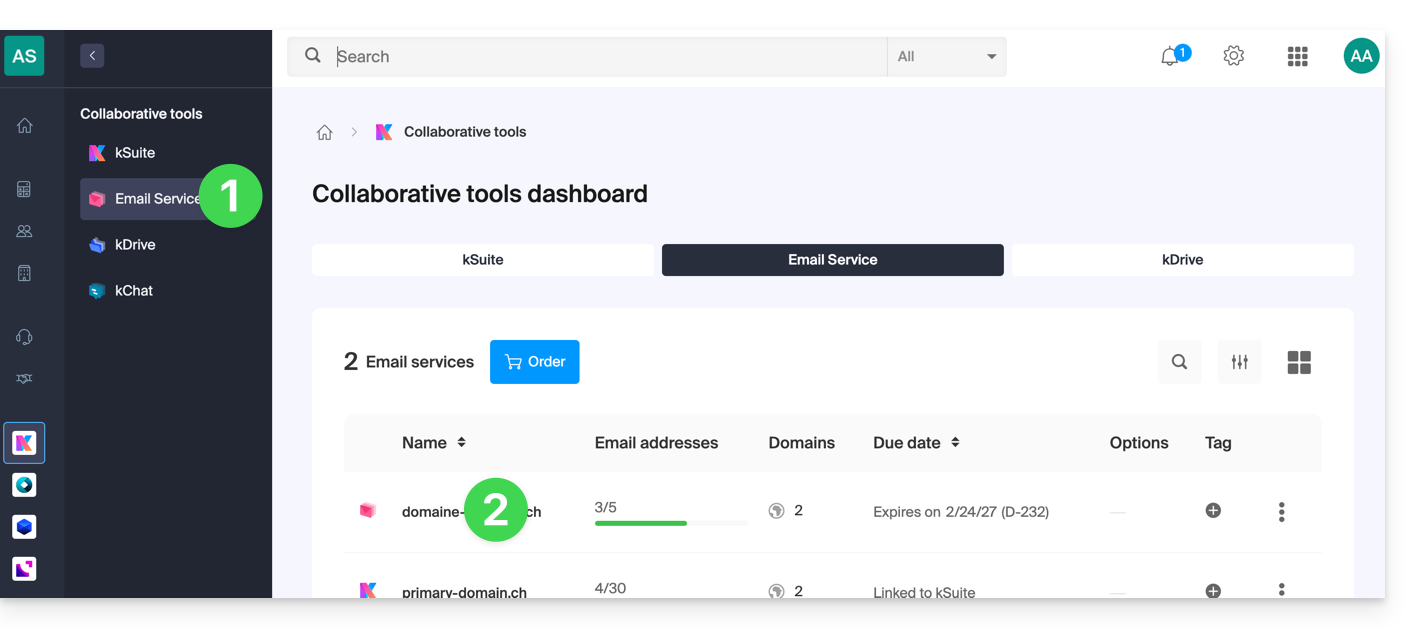
- Klik hier om naar het beheer van de e-maildienst in uw Infomaniak-beheerpaneel te gaan (❓: hulp).
- Klik op de naam van de betreffende e-maildienst:
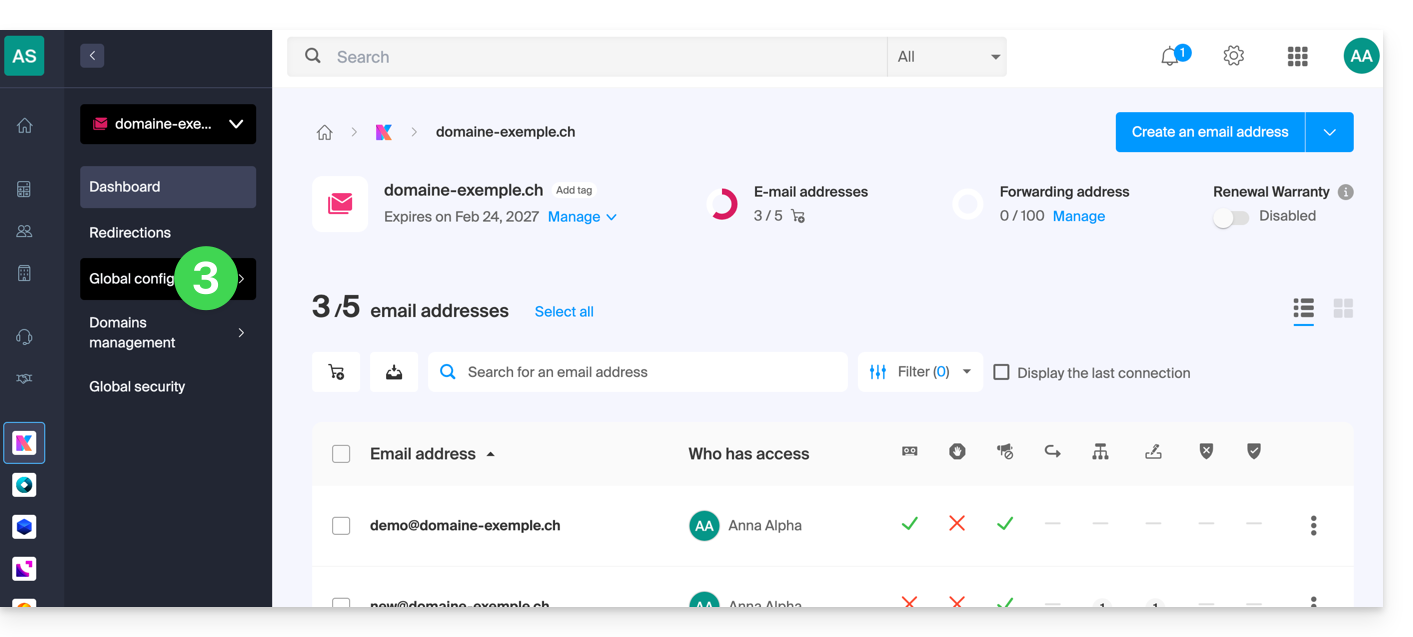
Klik in het linkermenu op Globale instellingen:
U kunt vervolgens in 5 verschillende secties de instellingen kiezen die u standaard wilt activeren of deactiveren:
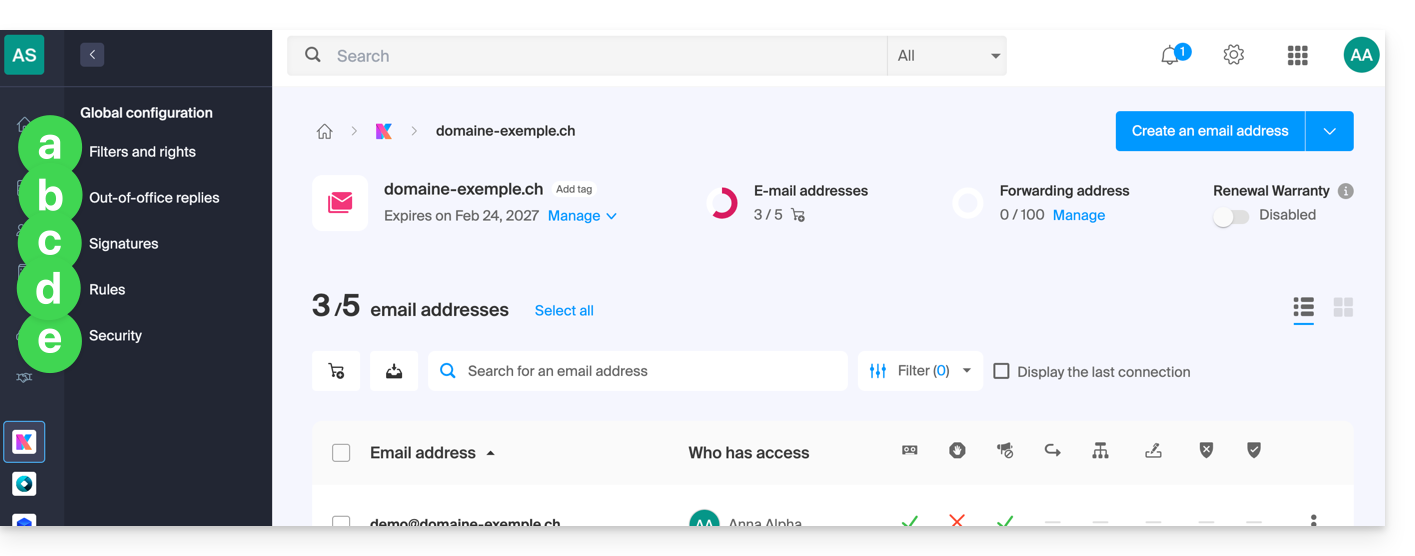
a. Filters en rechten
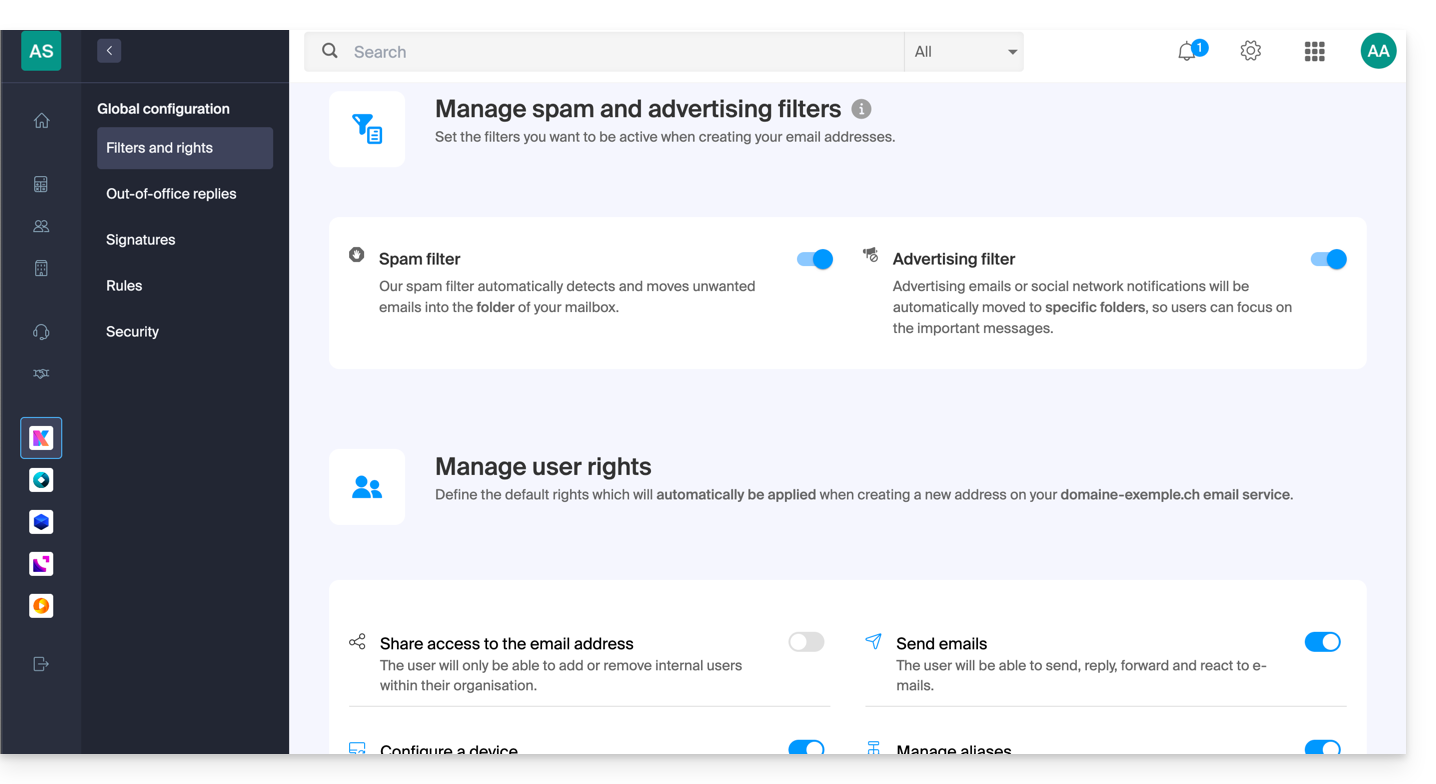
U kunt ervoor kiezen om de antispamfilter in of uit te schakelen wanneer een nieuw e-mailadres wordt aangemaakt in de Mail-service.
Hetzelfde geldt voor de advertentiefilter.
Hier kunt u ook de standaardrechten beheren die een gebruiker voor het e-mailadres moet hebben.
b. Automatische antwoorden
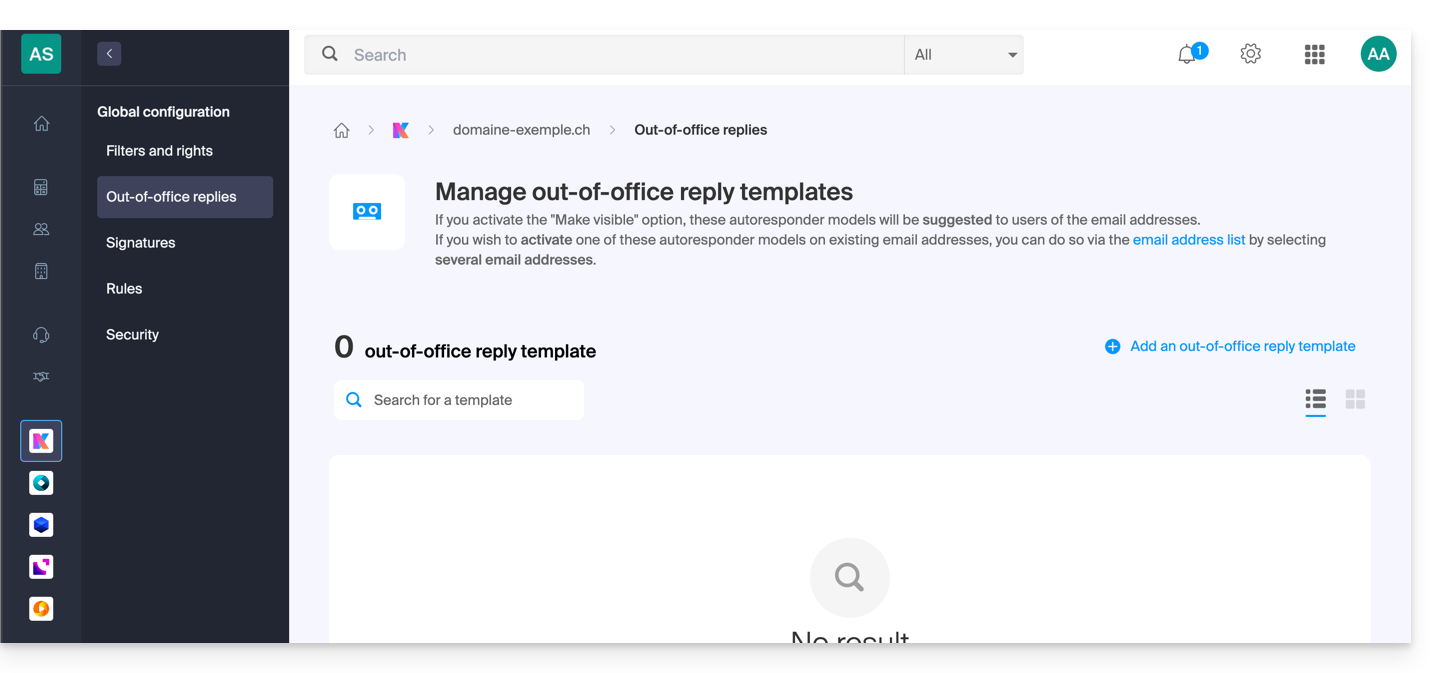
- U kunt de sjablonen voor automatische antwoorden beheren, die vervolgens door de gebruikers van e-mailadressen kunnen worden aangepast.
c. Handtekeningen
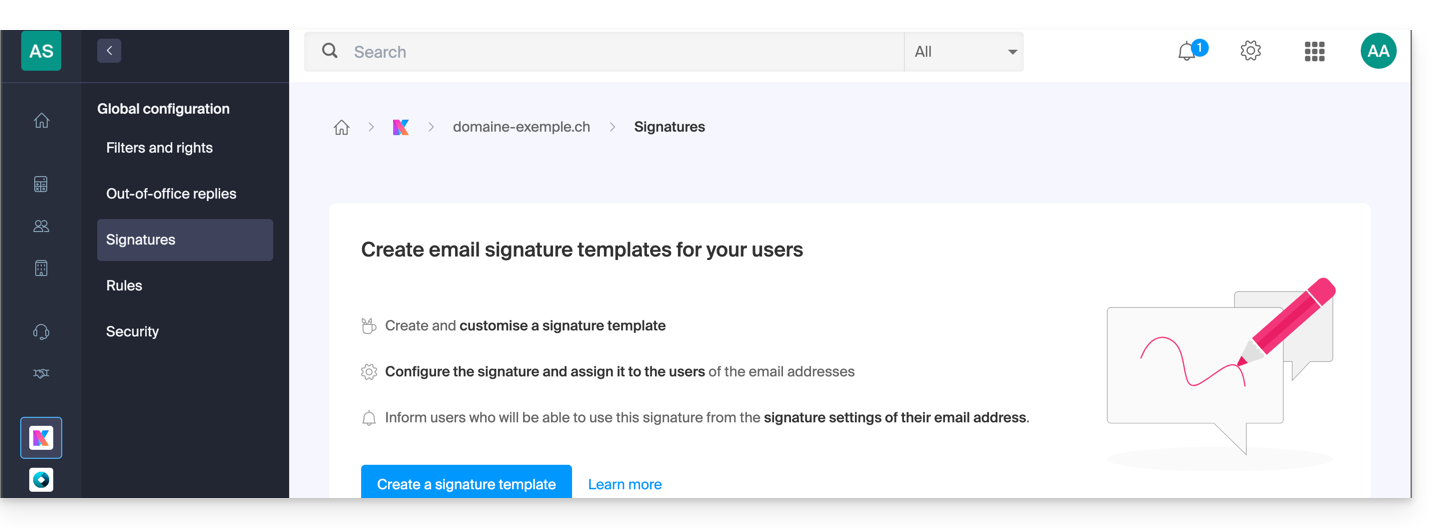
- U kunt de e-mailhandtekeningsjablonen beheren, die vervolgens door de gebruikers van de e-mailadressen kunnen worden aangepast.
d. Regels
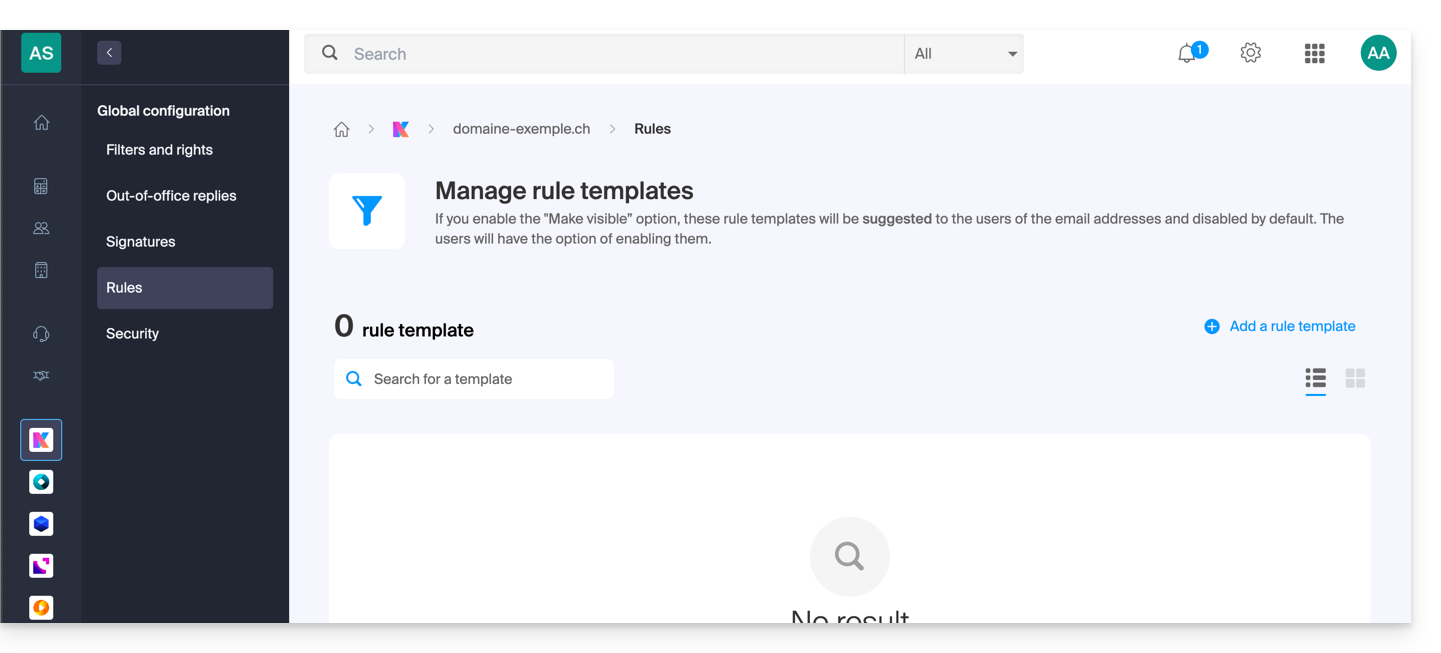
- U kunt de sjablonen voor regels beheren. Deze zijn standaard uitgeschakeld, maar kunnen vervolgens worden aangepast en geactiveerd door de gebruikers van de e-mailadressen.
e. Beveiliging
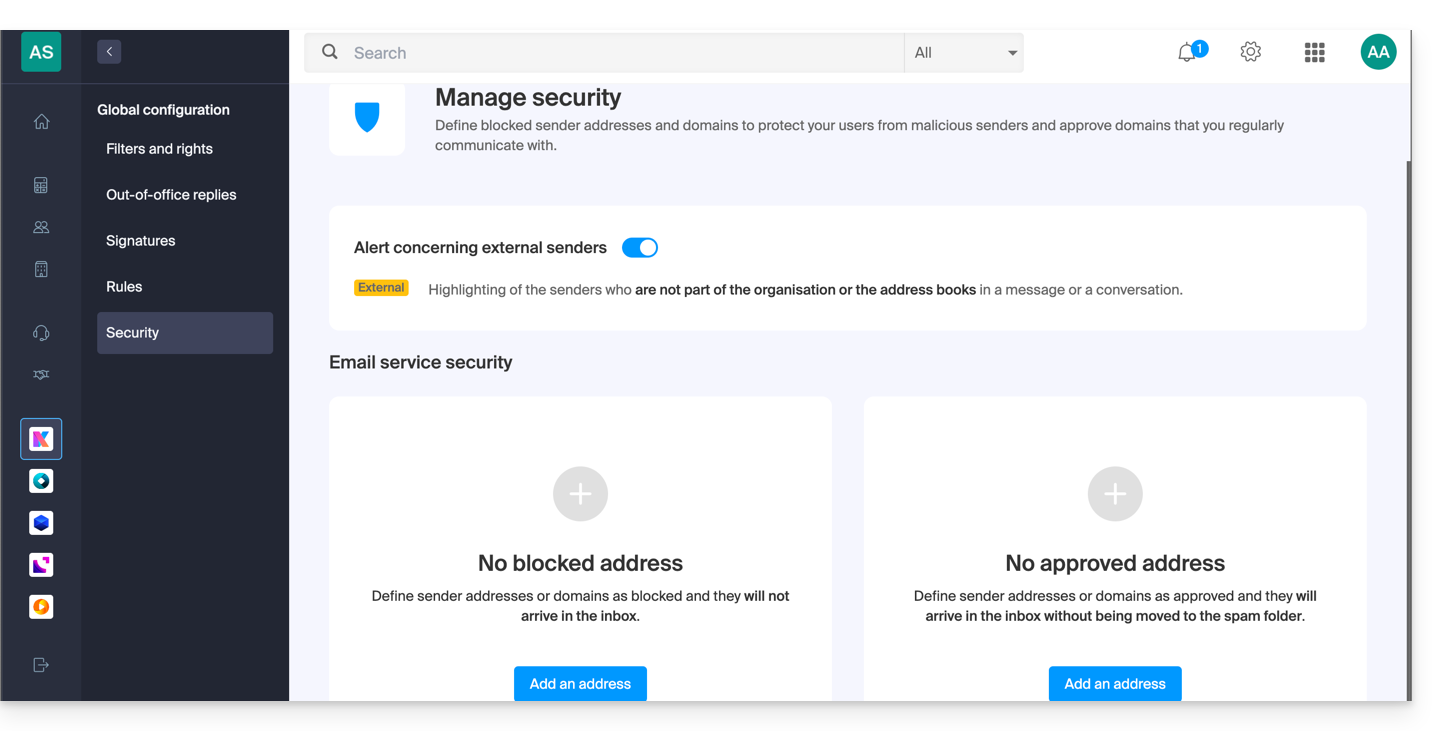
- U kunt de waarschuwing voor externe e-mails beheren en daaronder afzenders toevoegen, zodat e-mails van deze afzenders altijd in de map Spam terechtkomen, of juist nooit worden gefilterd.
Link naar deze veelgestelde vragen: https://faq.infomaniak.com/843
Is deze veelgestelde vragenlijst nuttig geweest?
Deze handleiding gaat over kSuite en het beheer van gebruikers, evenals de verschillende soorten toegangsrechten.
Inleiding
- Elke kSuite bevat 1 eerste gebruiker die bij de aanmelding wordt aangeboden; vergelijk de aanbiedingen door hier te klikken.
- Elke gebruiker heeft recht op een eigen e-mailadres op het domeinnaam waar uw kSuite om draait.
- Het aantal e-mailadressen is afhankelijk van het abonnement en het aantal gebruikers:
- Standaard: 1 gebruiker = 2 e-mailadressen (2 = 4, enz.)
- Business: 1 gebruiker = 5 e-mailadressen (2 = 10, enz.)
- Enterprise: 1 gebruiker = 10 e-mailadressen (2 = 20, enz.)
- U kunt een kSuite-e-mailadres toewijzen aan een gebruiker die geen deel uitmaakt van kSuite.
- Om meer e-mailadressen te krijgen, moet u het abonnement aanpassen om het aantal gebruikers te verhogenBijvoorbeeld:
- Als u een kSuite Business-pakket met 5 gebruikers bestelt, krijgt u een totaal aantal van 5 x 5 = 25 e-mailadressen binnen uw kSuite, die u kunt gebruiken (voor alle doeleinden - het aanmaken van een e-mailadres binnen de kSuite-e-maildienst is hetzelfde als het aanmaken van een e-mailadres buiten de kSuite-e-maildienst).
Een gebruiker toevoegen aan kSuite
Vereisten
- Het aantal gebruikers dat aan kSuite kan worden toegevoegd, moet voldoende zijn (in dit voorbeeld moet u eerst het abonnement wijzigen om het aantal gebruikers aan te passen):
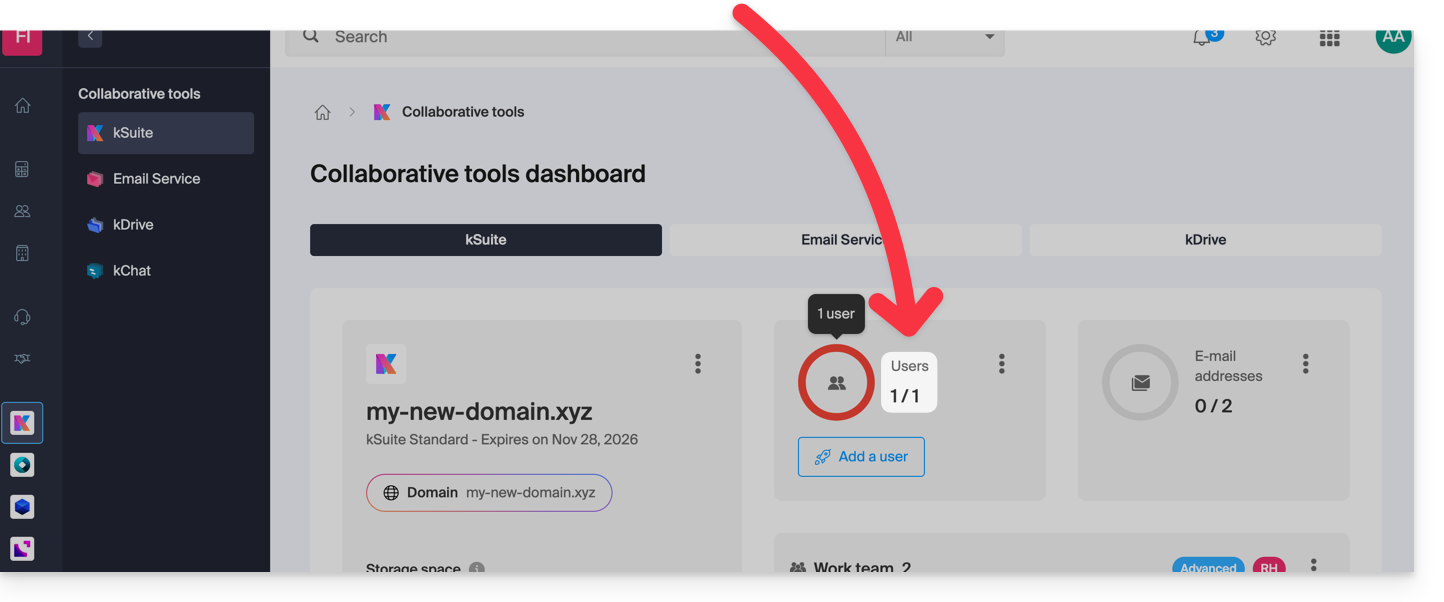
Vervolgens:
- Klik hier om naar het beheer van uw kSuite te gaan.
- Als er na het inloggen niets wordt weergegeven, bevindt u zich mogelijk niet in de organisatie waaraan uw kSuite is gekoppeld (❓: hulp).
- Klik op het menu ⋮ in het gedeelte Gebruikers.
- Klik op Gebruiker toevoegen:
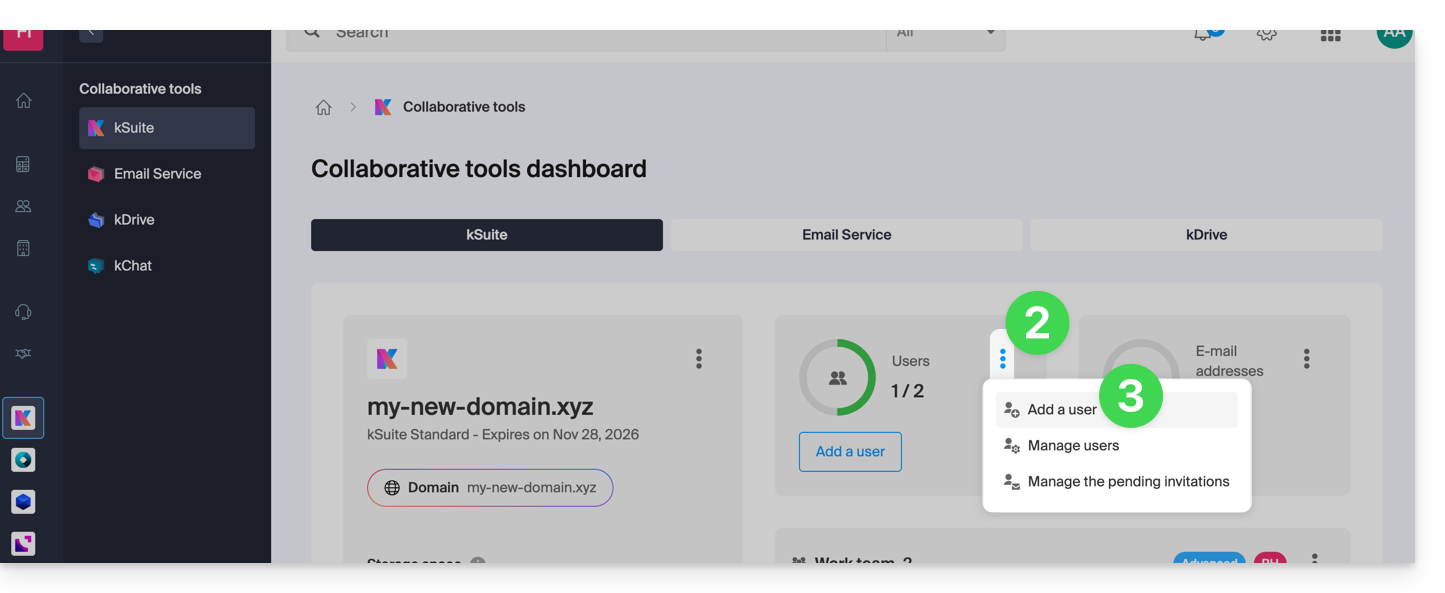
- Er zijn twee mogelijkheden:
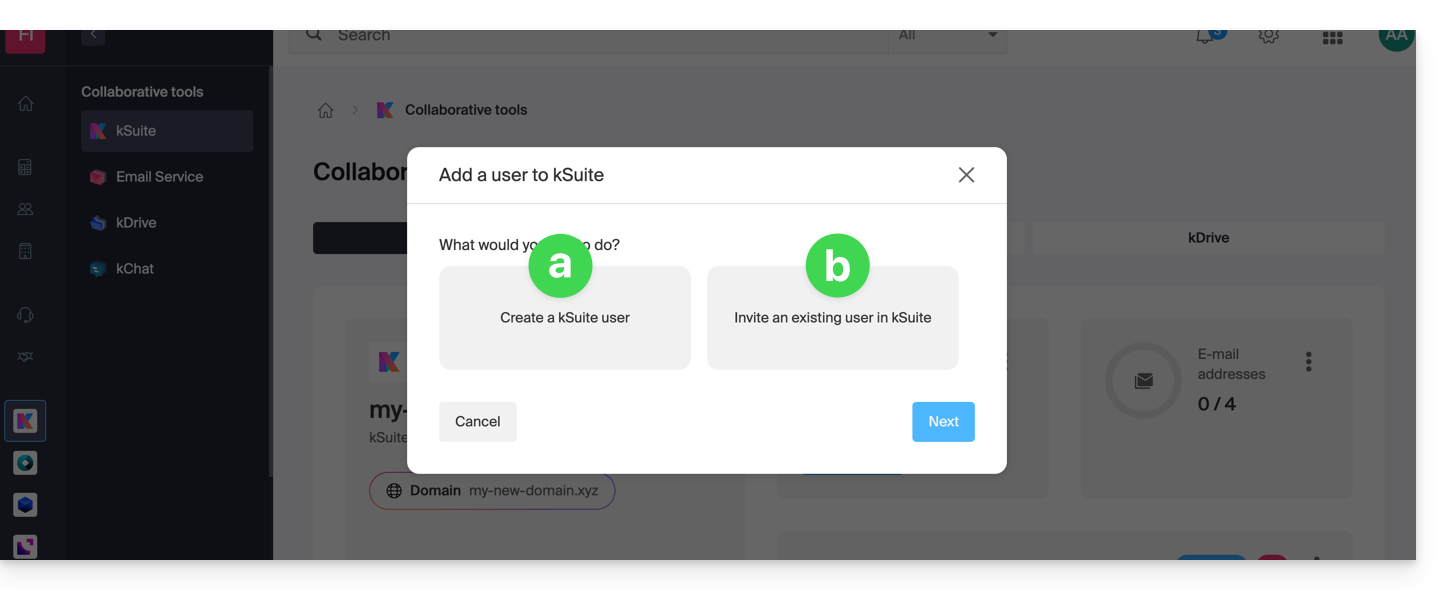
- Voeg een gebruiker toe die nog geen relatie heeft met de organisatie waarop kSuite is geïnstalleerd: u moet een uitnodiging configureren en genereren, waarbij u aangeeft of de gebruiker een e-mailadres krijgt en, zo ja, of hij daarmee moet inloggen, enz.
- Voeg een gebruiker toe die al deel uitmaakt van de organisatie waarop kSuite is geïnstalleerd: dit werkt hetzelfde als wanneer u naar het profiel van de betreffende gebruiker binnen uw organisatie gaat en hem daar toevoegt:
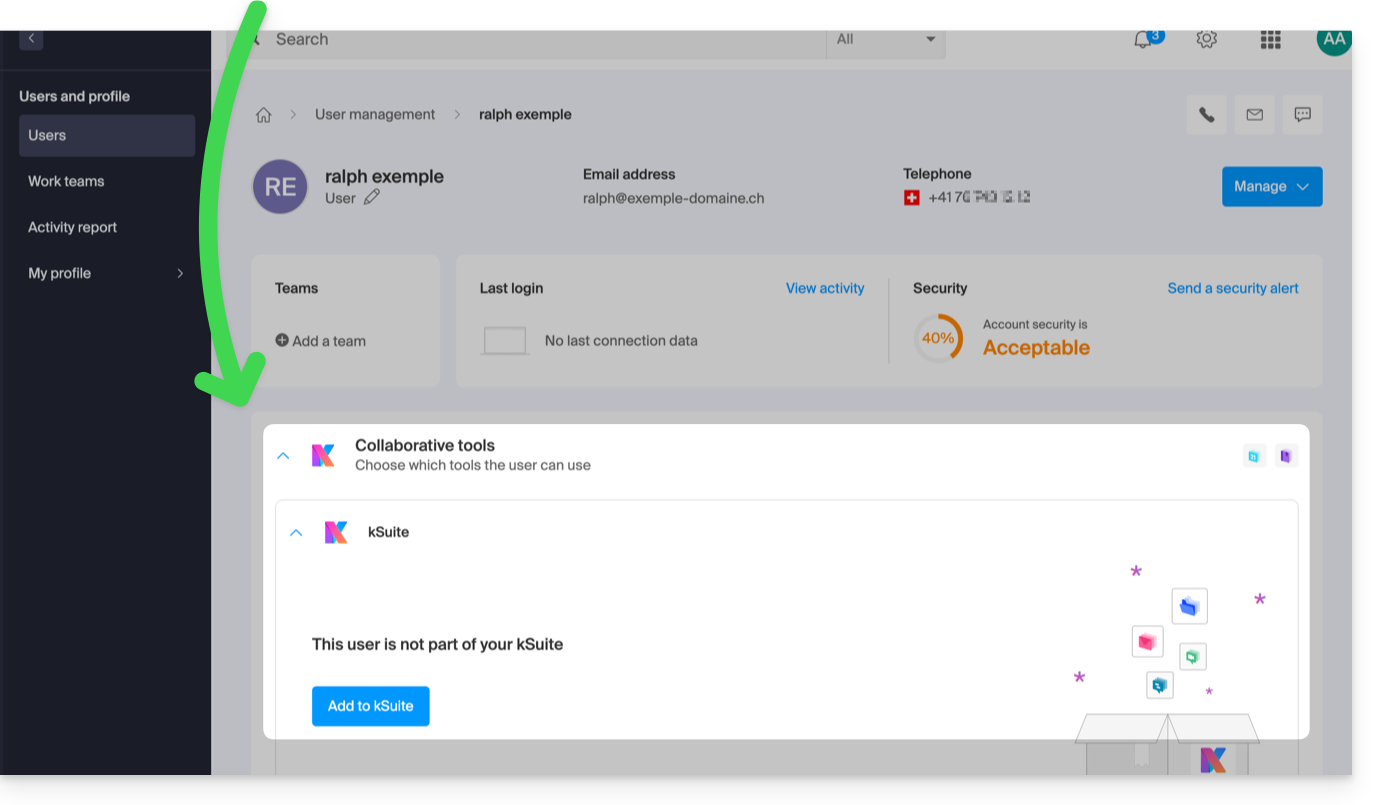
- In beide gevallen volgt u de wizard en leest u de instructies zorgvuldig door, met name de gedetailleerde kenmerken van elke rol die aan de gebruiker kan worden toegewezen:
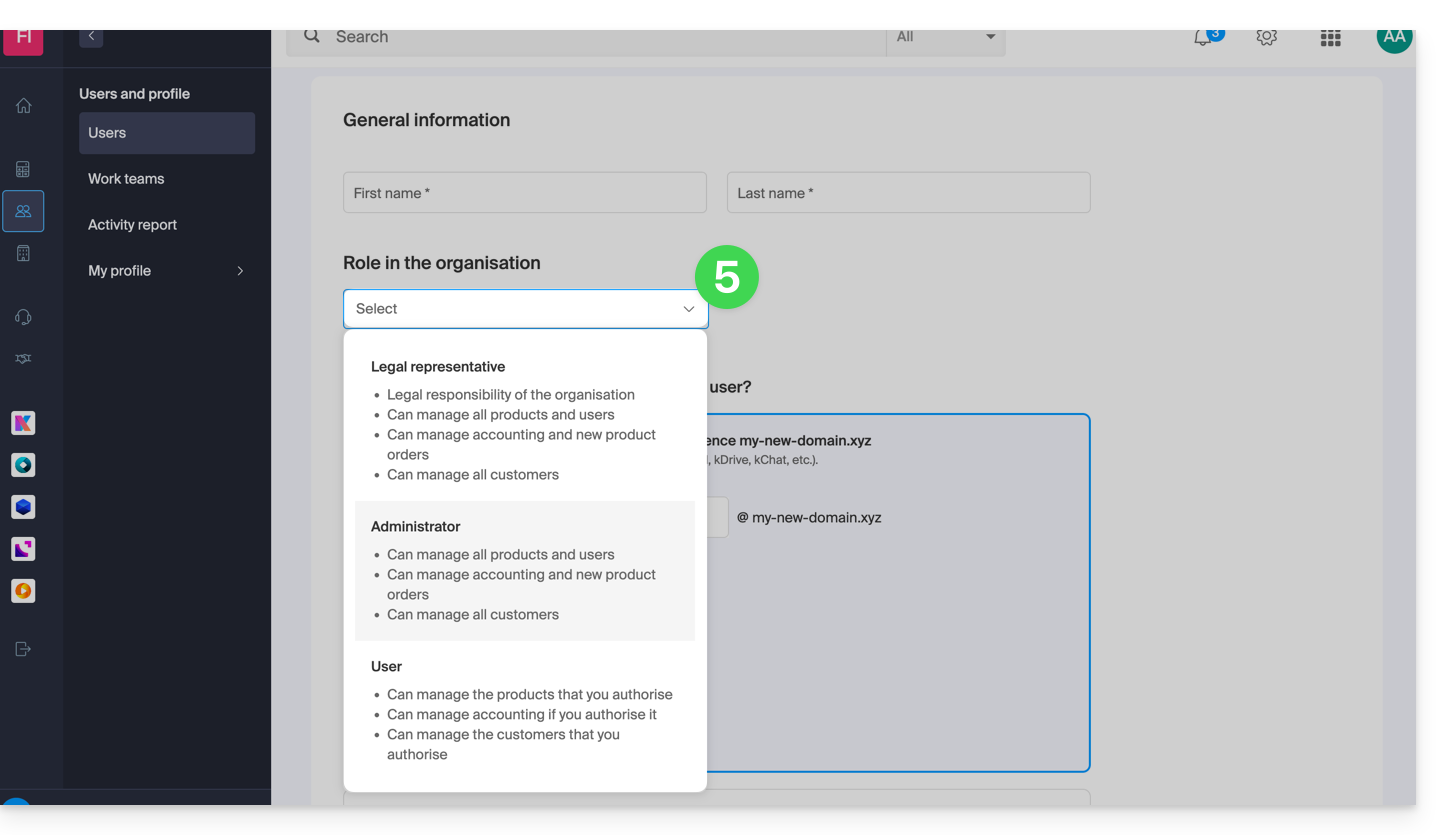
- Activeer een kSuite-licentie, zodat de nieuwe gebruiker toegang heeft tot kSuite.
- Activeer indien nodig de toegang tot kDrive (mits de kDrive meerdere gebruikers toestaat en daadwerkelijk tot de kSuite behoort waaraan u de gebruiker toevoegt):
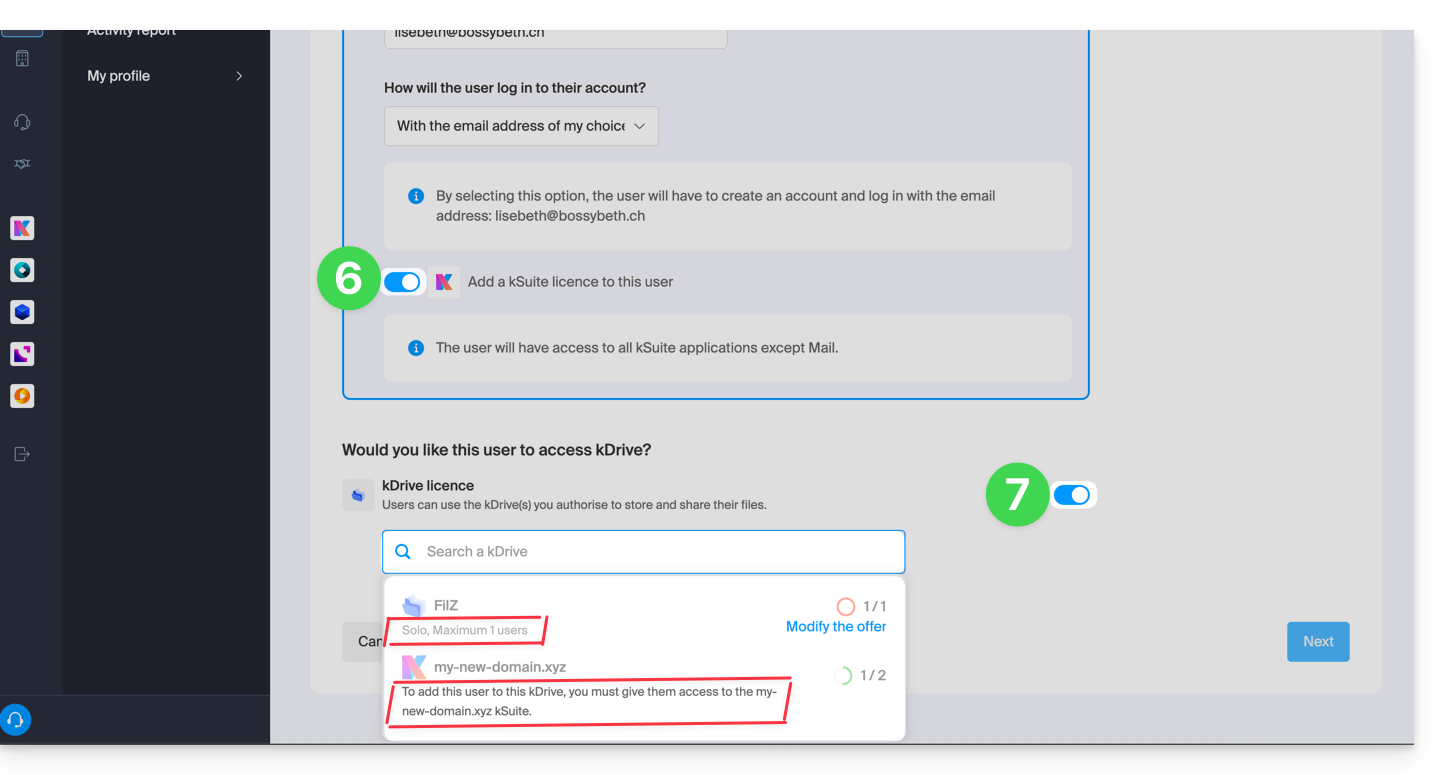
- De laatste stap is het beheren van het onderdeel Groepen, indien gewenst; voltooi door op de knop te klikken om de uitnodiging te genereren:
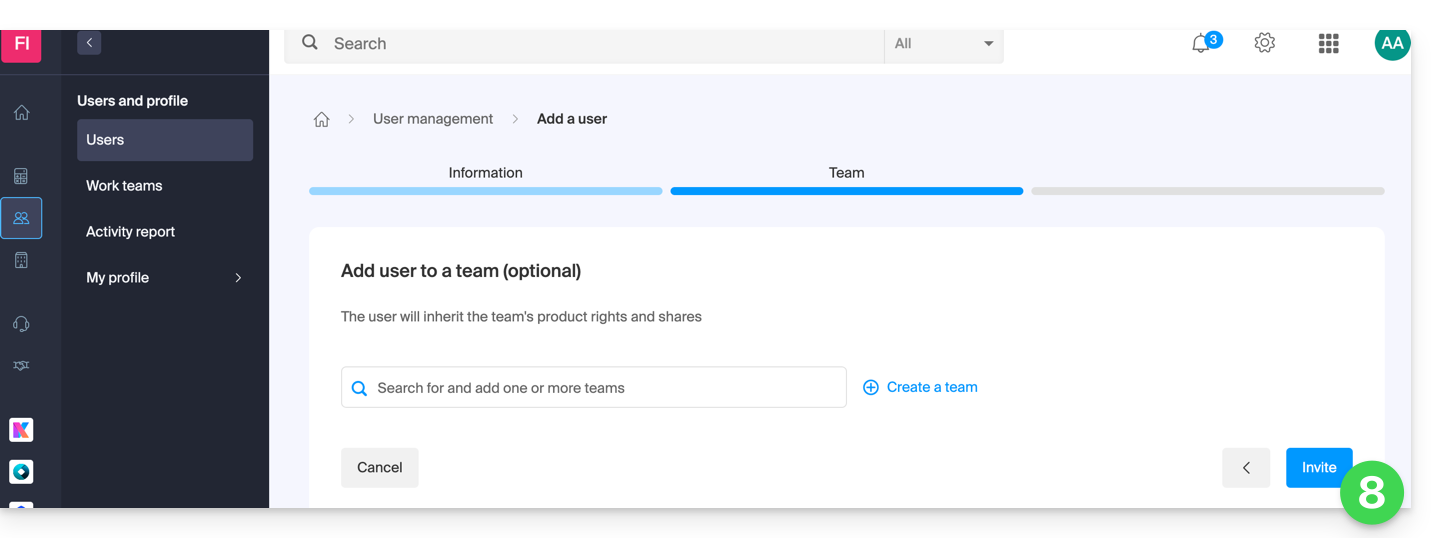
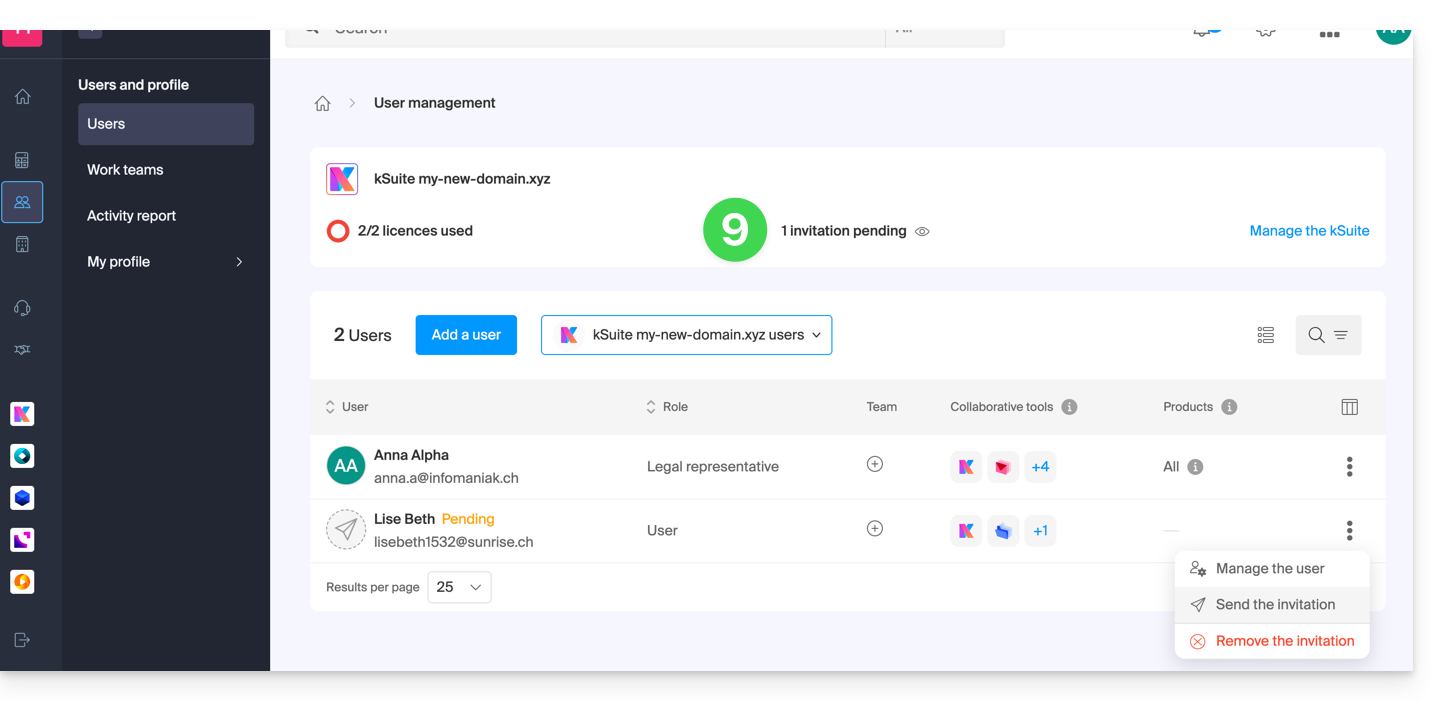
- De gebruiker, of hij nu al deel uitmaakt van de organisatie of niet, ontvangt een uitnodiging op zijn e-mailadres waarmee hij wordt uitgenodigd om lid te worden van kSuite. In de tussentijd staat hij vermeld als een gebruiker in afwachting en u kunt hem op elk moment opnieuw de uitnodiging sturen:
Voorbeelden van kChat en kDrive
- Raadpleeg deze andere handleiding om een externe gebruiker aan de organisatie toe te voegen, zodat deze kChat en kDrive kan gebruiken zonder dat de producten zelf zichtbaar zijn in het beheerportaal.direct.
- Raadpleeg deze andere handleiding voor voorbeelden van het toevoegen van gebruikers aan kDrive / kSuite.
Het is niet mogelijk om een gebruiker toe te voegen die alleen toegang heeft tot kDrive of alleen toegang heeft tot kChat. In dat geval kunt u beter bijvoorbeeld de deelopties gebruiken, zodat derden tijdelijk toegang tot kDrive kunnen krijgen.
Link naar deze veelgestelde vragen: https://faq.infomaniak.com/879
Is deze veelgestelde vragenlijst nuttig geweest?
Deze handleiding legt uit hoe u contact kunt opnemen met de Infomaniak-ondersteuning en hen toegang kunt geven tot uw online producten en met name over de inhoud ervan, en nuttige details verstrekken bij een ondersteuningsverzoek.
Neem contact op met de Infomaniak-ondersteuning
Sommige e-mailadressen, zoals support@infomaniak.com, zijn niet bedoeld om directe ondersteuningsverzoeken te ontvangen.
Berichten die naar deze adressen worden gestuurd, worden niet door onze teams behandeld en maken het niet mogelijk om de voortgang van uw verzoek te volgen.
Om een correcte behandeling te garanderen, moet elk verzoek uitsluitend worden ingediend via het ondersteuningscentrum:
- Deze werkwijze maakt het mogelijk om een ticket aan te maken, de vraag automatisch naar de betreffende afdeling te leiden en een volledige opvolging te garanderen tot de oplossing is gevonden.
- Zodra de aanvraag is geregistreerd, kan de communicatie vervolgens rechtstreeks via e-mail met de supportafdeling worden voortgezet.
Voordat u contact opneemt met de ondersteuning, wordt u ook aangeraden de kennisbank te raadplegen, waarin u veel handleidingen en antwoorden op veelgestelde vragen vindt.
De ondersteuning toegang geven tot een bepaald type inhoud
De Infomaniak-klantenservice kan u vragen om tijdelijk toegang te verlenen tot een deel van uw gegevens. Dit bespaart tijd bij het diagnosticeren van problemen, doordat onnodige heen-en-weer-communicatie wordt vermeden:
- Deze toegang is strikt beperkt tot de context van de analyse en dient uitsluitend om de oorzaak van het probleem te achterhalen:
- Alleen de medewerkers van Infomaniak die direct aan uw ondersteuningsverzoek werken.
- De toegang vindt uitsluitend plaats vanaf de beveiligde systemen van Infomaniak.
- In overeenstemming met het privacybeleid van Infomaniak worden uw gegevens nooit voor andere doeleinden gebruikt:
- U kunt deze toegang op elk moment intrekken.
- Zo niet, dan verloopt deze automatisch na 7 dagen.
Om Infomaniak toegang te geven tot een specifiek deel van uw diensten (het verlenen van toegang tot een bepaalde inhoud opent nooit de toegang tot andere inhoud; elke toestemming is specifiek en onafhankelijk):
- Klik hier om naar het beheer van de toegangsrechten in het Infomaniak-beheerportaal te gaan.
- Klik op de schakelaar om toegang te verlenen tot de inhoud van…
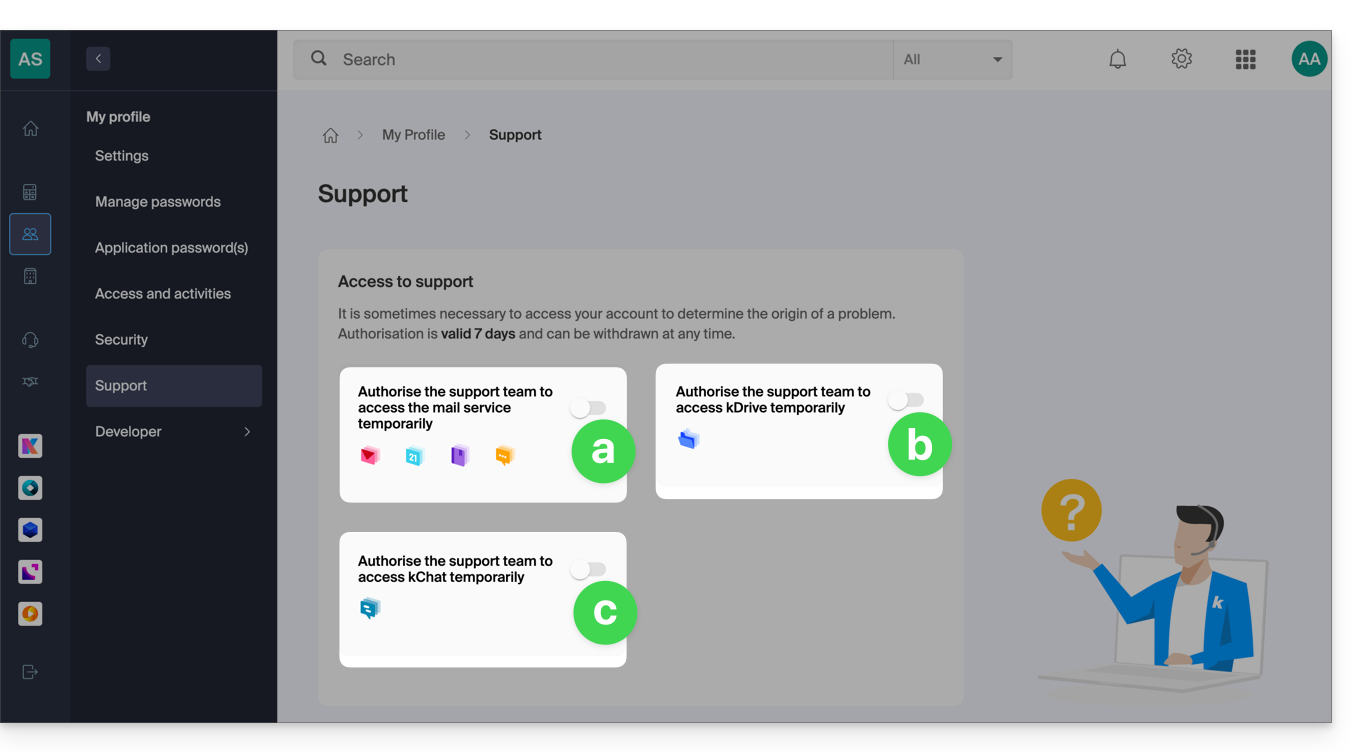
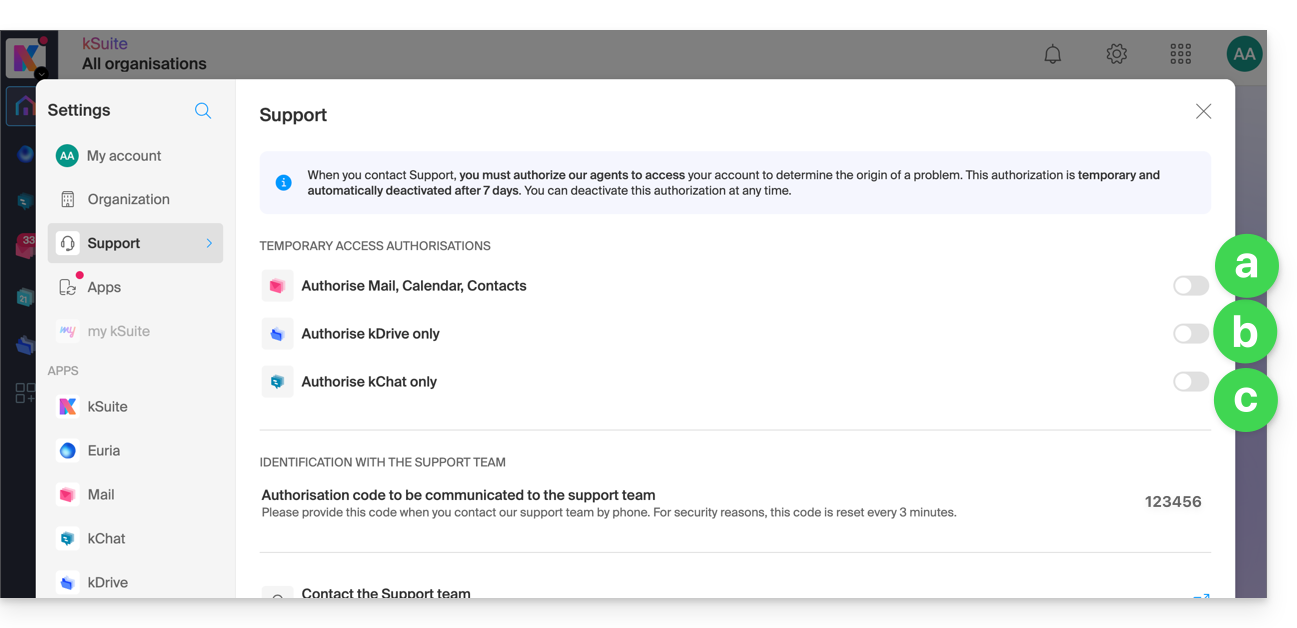
- … de e-mailadressen die zijn gekoppeld aan de web-app Mail van Infomaniak (online service ksuite.infomaniak.com/mail) + contacten & agenda's,
- … de mappen in de bestaande kDrive-opslag binnen de organisaties waarvan deze gebruiker lid is,
- … de gesprekken in de bestaande kChat-producten binnen de organisaties waarvan deze gebruiker lid is.
Met kSuite kunt u dit ook hier doen of u kunt de volgende stappen uitvoeren:
- Klik op Instellingen rechtsboven.
- Klik in het linkermenu op Support:
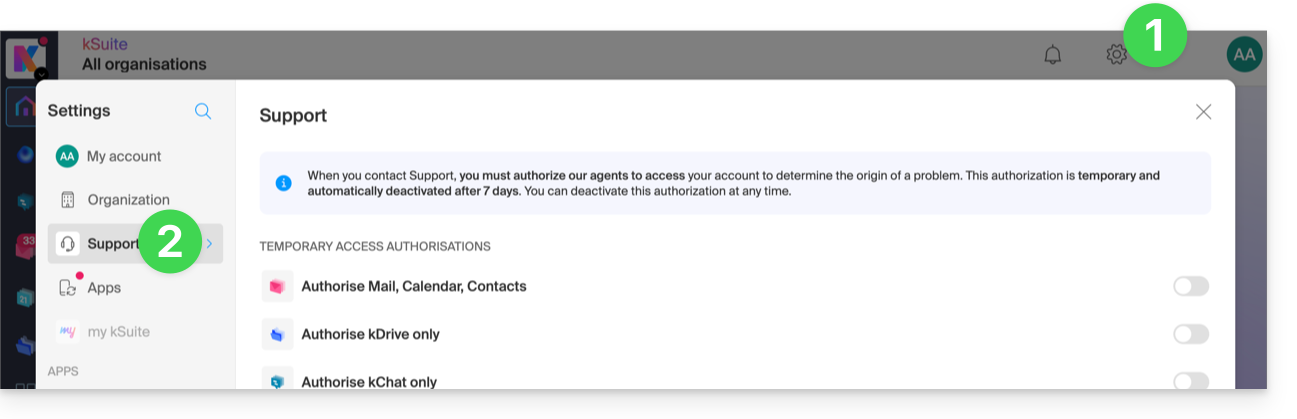
- Klik op de schakelaar om toegang te verlenen tot de inhoud van…
U kunt ook heel eenvoudig een specifieke e-mail delen.
Schermafbeeldingen maken
… op Windows
Microsoft biedt een software aan die vooraf is geïnstalleerd en speciaal is ontworpen voor het maken van schermafbeeldingen. Maar om ze handmatig te maken:
- Toon wat u wilt/moet weergeven op het scherm.
- Druk één keer op de PRINTSCREEN-toets op uw toetsenbord (of
PRTSCR,IMPR. ECRAN, enz.). - In Microsoft Word (of een vergelijkbaar programma) gaat u naar "Bewerken" -> "Plakken" om uw afbeelding op de pagina te plaatsen.
- Sla uw bestand op.
- Herhaal de stappen van punt 1 tot en met punt 5, afhankelijk van het aantal gewenste screenshots.
… op macOS
- Druk tegelijkertijd op de toetsen "
CMD" + "shift" (de pijl omhoog — hoofdletter) + de toets "3". - Bij elke druk op deze toetsen wordt een afbeeldingsbestand aangemaakt op het bureaublad van uw computer.
… op iOS (iPhone, iPad...)
- Druk tegelijkertijd op de knoppen "
Power" en "Home" (de enige twee fysieke knoppen). - Vervolgens kunt u de screenshots terugvinden in de app "Foto's" op uw apparaat.
… op Android (bijvoorbeeld Samsung, LG of Huawei)
- Druk tegelijkertijd op de knop “Volume omlaag” (aan de zijkant) en op de vergrendelknop.
- De vastgelegde afbeelding wordt automatisch opgeslagen in een map met de naam Screenshots in de galerij.
De inhoud van een waarschuwingsvenster kopiëren
… op Windows
Om een foutmelding die in een Windows-pop-upvenster wordt weergegeven als tekst te kopiëren en te plakken, hoeft u alleen maar op de toets CTRL + C op uw toetsenbord te drukken om de melding naar het klembord te kopiëren. U kunt deze vervolgens plakken (CTRL + V) in de tekst van het bericht dat u verzendt.
De JavaScript-console van de browser openen
… op Windows
Chrome, Firefox en Safari: druk op de toetsencombinatie CTRL + SHIFT + i
Edge: druk op de toets F12
… op macOS
Chrome: druk op de toetsencombinatie ⌘ + ⌥ + J
Safari: druk op de toetsencombinatie ⌘ + ⌥ + C
- Klik vervolgens op het pictogram met een doorgestreepte cirkel of een vergelijkbaar pictogram om de logboekregistratie te resetten.
- Toon de pagina van uw website waarop het probleem zich voordoet.
- Het tabblad console toont de JavaScript-fouten en de online bronnen die niet gevonden kunnen worden.
Link naar deze veelgestelde vragen: https://faq.infomaniak.com/913
Is deze veelgestelde vragenlijst nuttig geweest?
Deze handleiding legt uit hoe u een eenvoudige nieuwe, eenmalige gebeurtenis kunt toevoegen aan een kalender in de web-app Calendar van Infomaniak (online service ksuite.infomaniak.com/calendar).
Inleiding
- Om een terugkerend evenement te maken, raadpleeg deze andere handleiding.
- Om een vergadering met meerdere gebruikers te plannen en het beste tijdstip te vinden, raadpleeg deze andere handleiding over de afspraakplanner.
Een nieuwe gebeurtenis toevoegen
Om een eenmalige gebeurtenis in een kalender die door Infomaniak wordt beheerd te plannen:
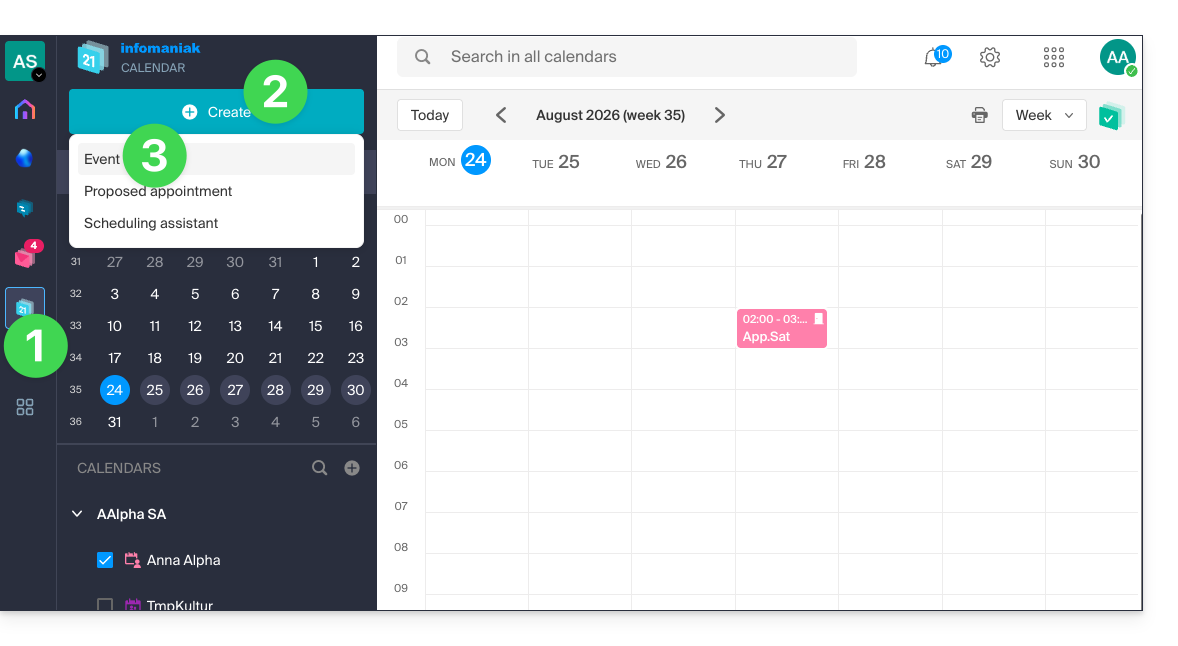
- Klik hier om toegang te krijgen tot de web-app Agenda van Infomaniak (online service ksuite.infomaniak.com/calendar).
- Klik op de knop Maken linksboven.
- Klik op Gebeurtenis:
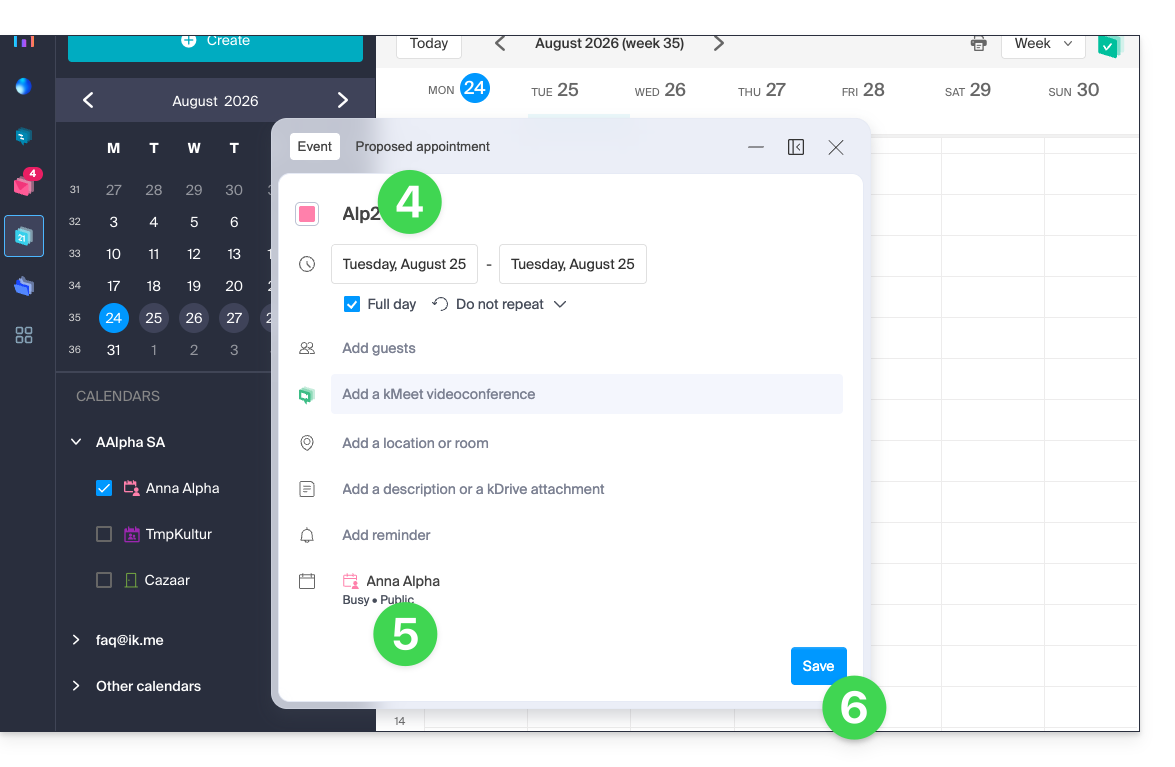
- Vul de verschillende velden in:
- Kleur en titel (onderwerp) van de gebeurtenis
- Datum/tijd of duur, eventuele herhaling
- Eventuele deelnemers (zie hieronder)
- Link naar kMeet als de gebeurtenis een vergadering is met meerdere personen
- De geografische locatie of vergaderruimte.
- Beschrijving of bijlage uit kDrive
- Tijdstip van herinnering (melding)
- De betreffende agenda
- Kies:
- de betreffende agenda
- of de afspraak de status bezet of vrij moet krijgen (zodat er geen conflicten ontstaan bij het plannen van andere afspraken)
- of de afspraak openbaar of privé moet zijn (en in dat geval zal niemand de afspraak in uw agenda zien, tenzij ze bewerkingsrechten hebben)
- Klik op OPSLAAN om de afspraak aan de geselecteerde agenda toe te voegen:
U kunt ook direct op de kalender klikken om een nieuwe gebeurtenis toe te voegen door de muiscursor over de gewenste tijd te slepen: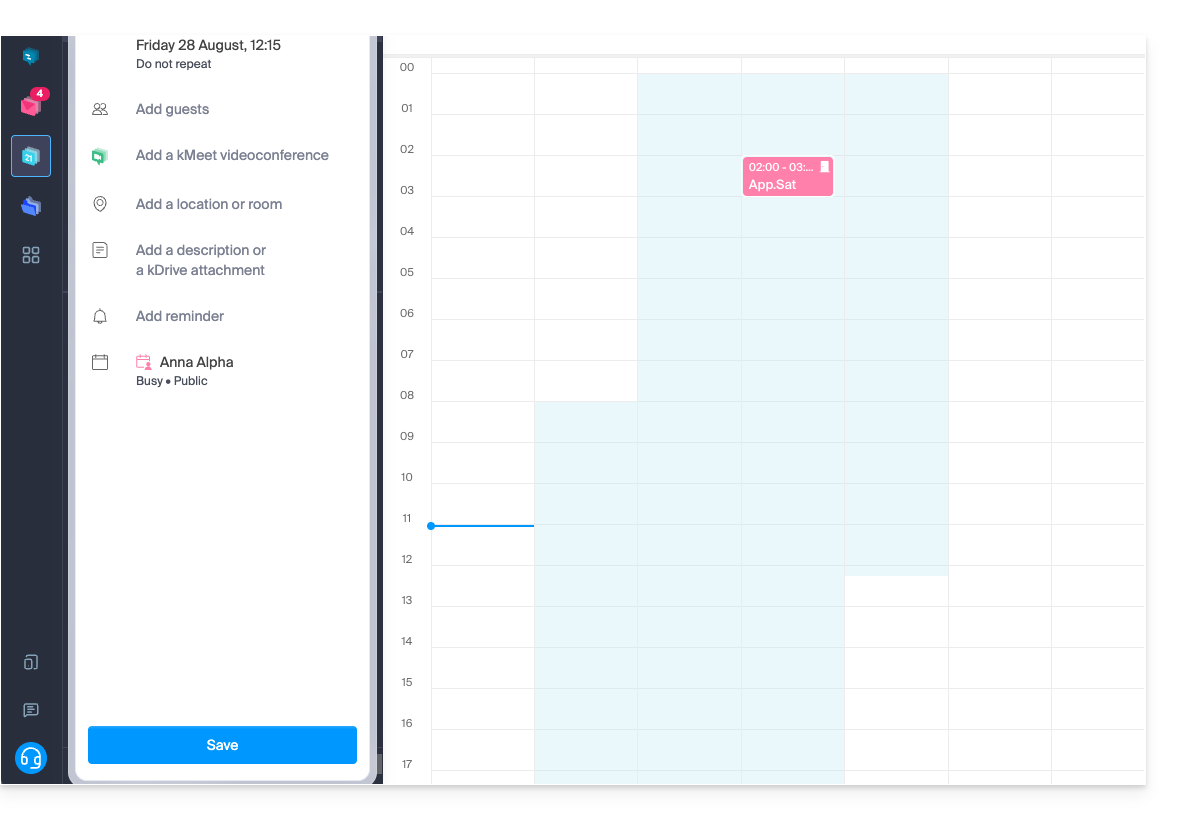
Het venster voor het bewerken kan op het scherm worden verplaatst en zelfs in het linkersijpaneel worden geplaatst voor een betere weergave van de kalender: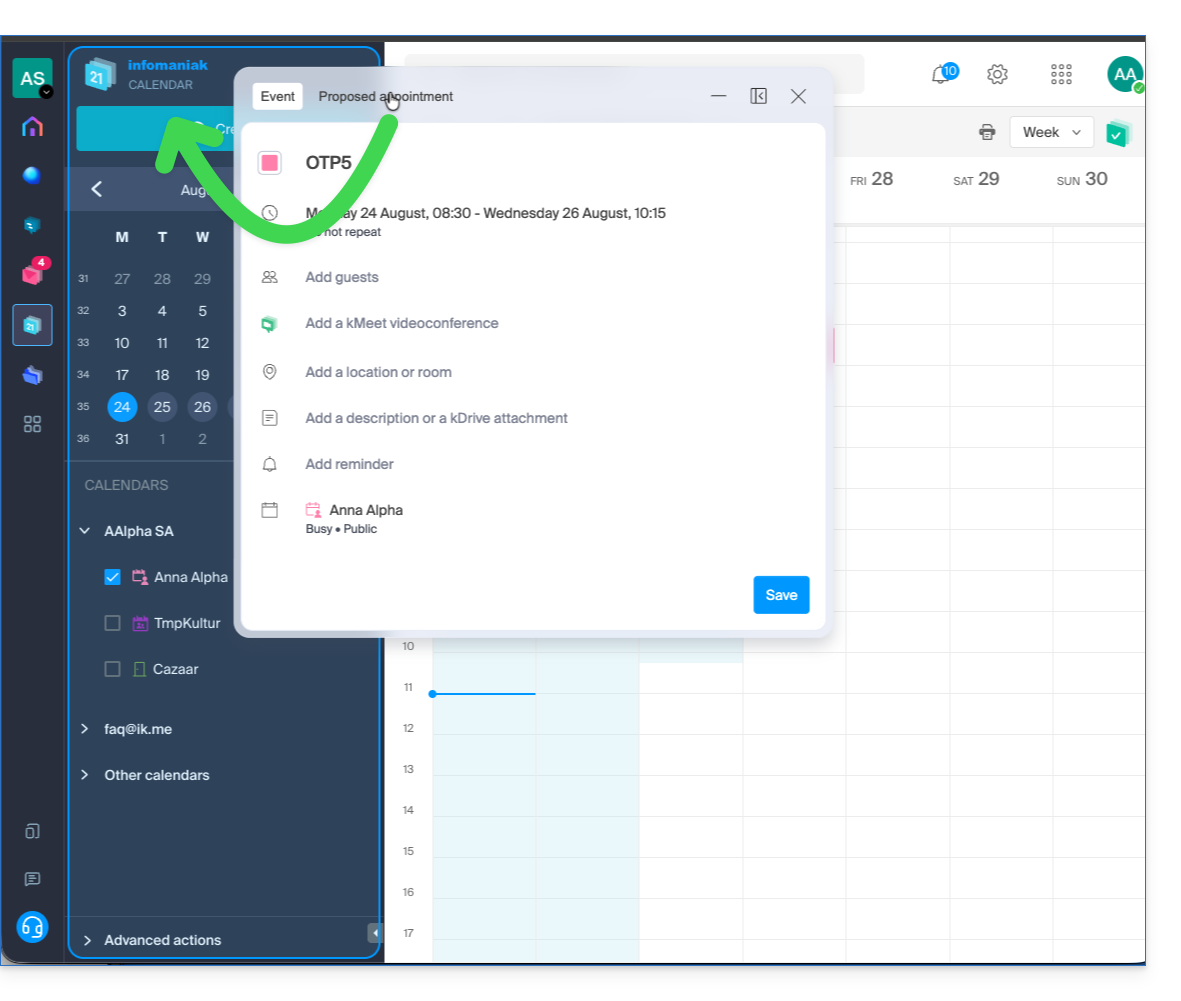
Deelnemers aan het evenement toevoegen
Om gebruikers uit te nodigen, voeg hun naam of e-mailadres toe tijdens het aanmaken van het evenement of later: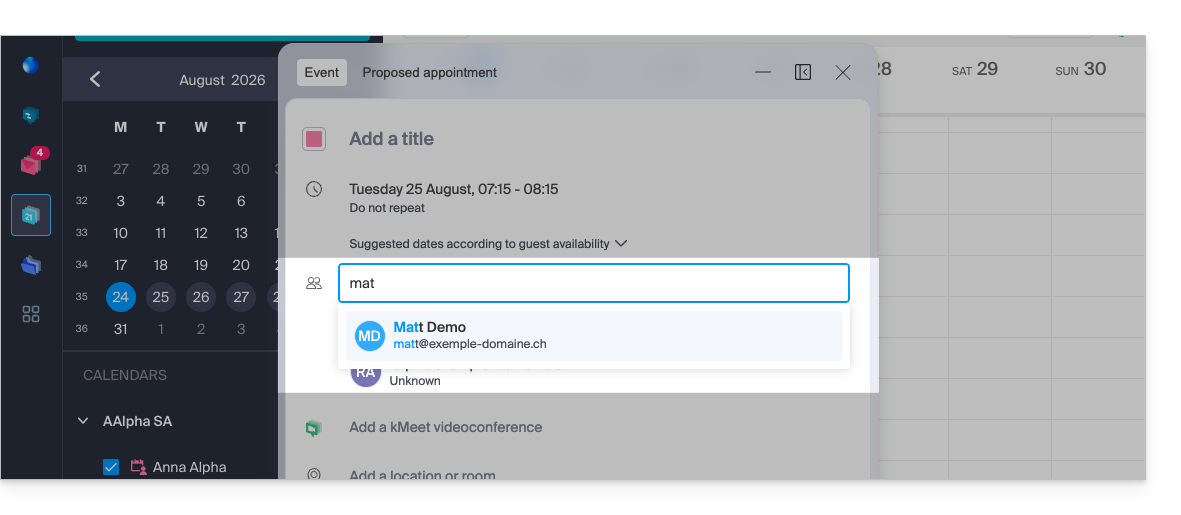
U wordt op de hoogte gebracht van hun aanwezigheid of afwezigheid, afhankelijk van of ze de procedure volgen die hen per e-mail wordt toegestuurd bij het aanmaken van het evenement.
Elke wijziging in een gepland evenement wordt ook per e-mail naar alle deelnemers gestuurd.
Link naar deze veelgestelde vragen: https://faq.infomaniak.com/956
Is deze veelgestelde vragenlijst nuttig geweest?
Deze handleiding legt uit wat de vermelding "Externe afzender" betekent, die in de web-app Mail (online service ksuite.infomaniak.com/mail) en de mobiele app Infomaniak Mail (app voor smartphone of tablet, iOS/Android) wordt weergegeven bij het lezen van bepaalde berichten: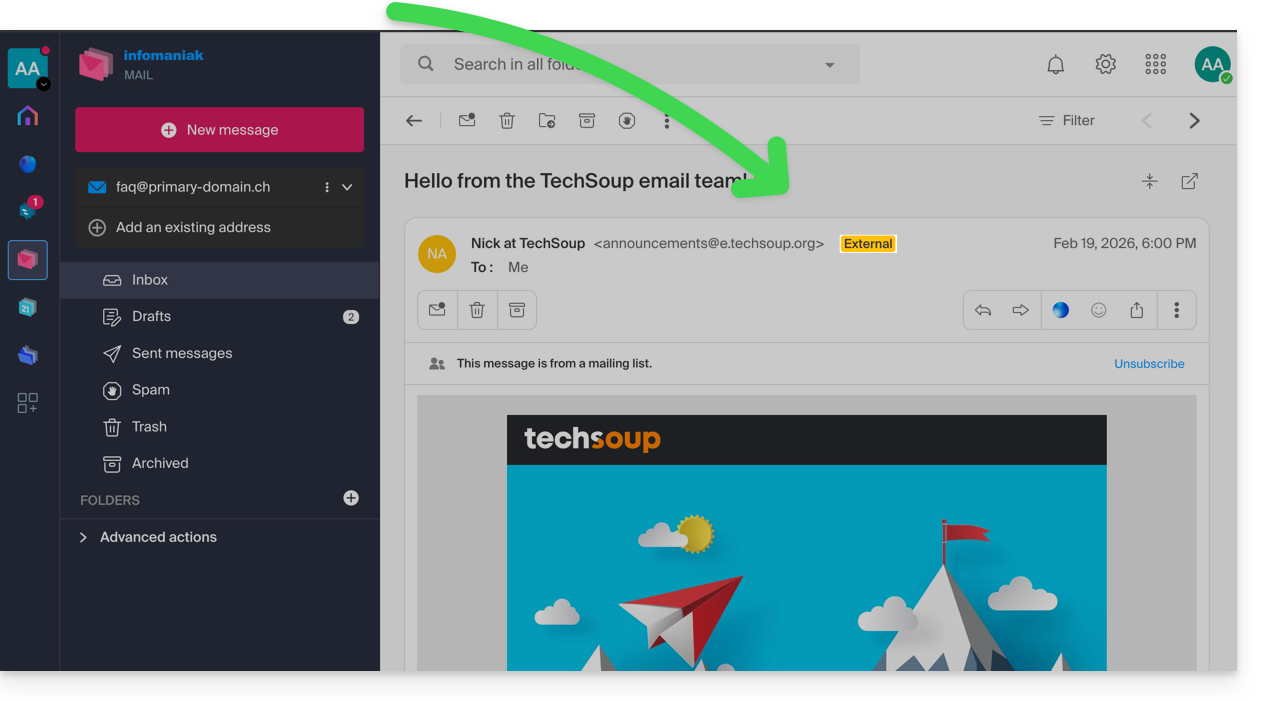
Inleiding
- De melding over een extern e-mailadres wordt weergegeven in de volgende gevallen:
- De domeinnaam (of het alias) van de afzender komt niet overeen met die van het e-mailadres dat is geconfigureerd in Mail.
- De afzender staat niet in de contactenlijst (inclusief voorgestelde contacten).
- Het e-mailbericht komt van een adres dat buiten de organisatie wordt gehost.
- Bij sommige gratis abonnementen, zoals my kSuite, wordt de melding weergegeven als "onbekend" in plaats van “extern”.
De vermelding activeren of deactiveren
U kunt de vermelding activeren of deactiveren. Het effect is direct zichtbaar voor inkomende e-mails en wanneer u antwoordt op een externe e-mail. Ga als volgt te werk:
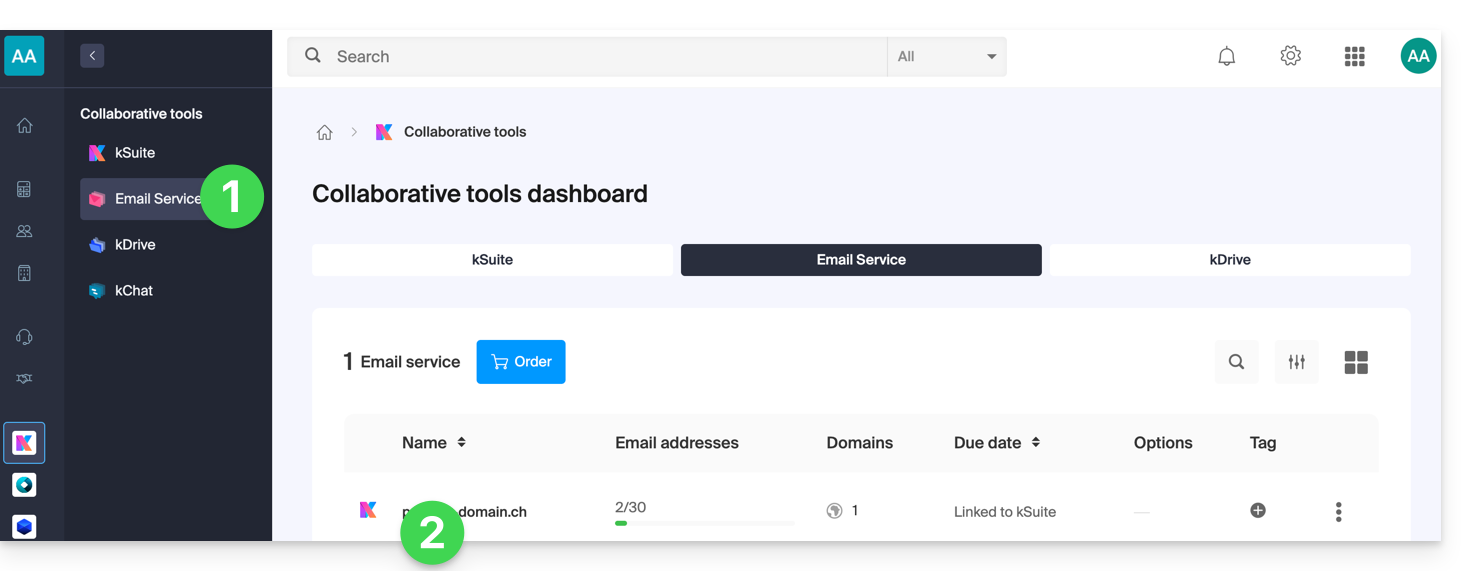
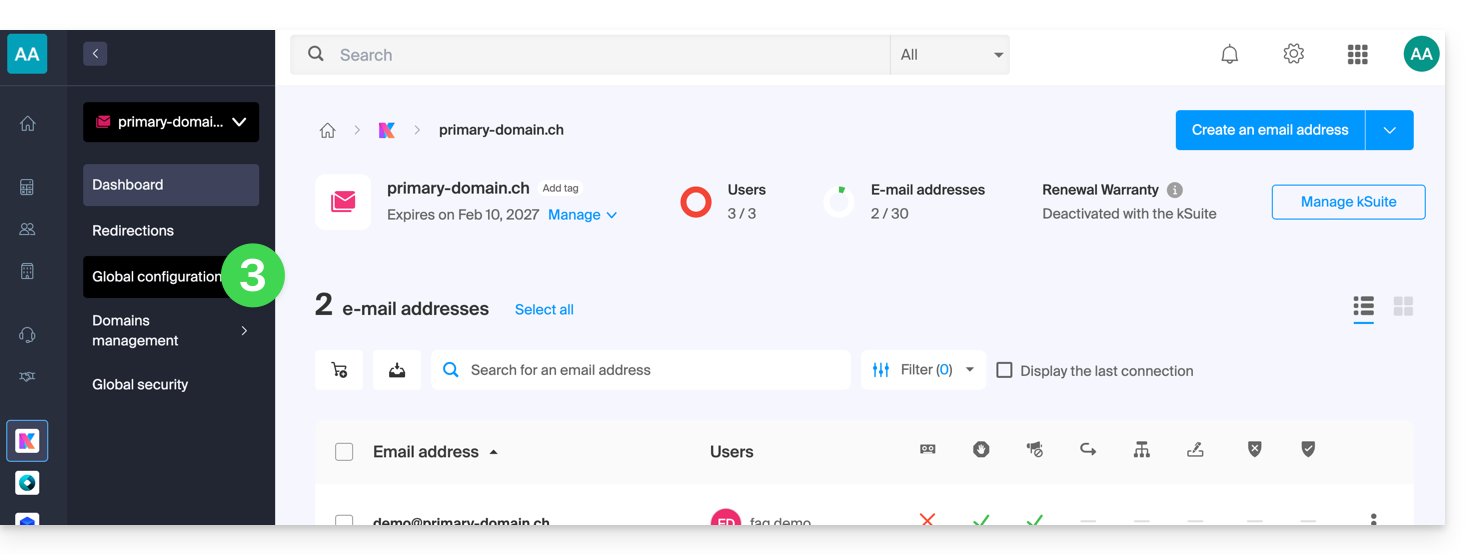
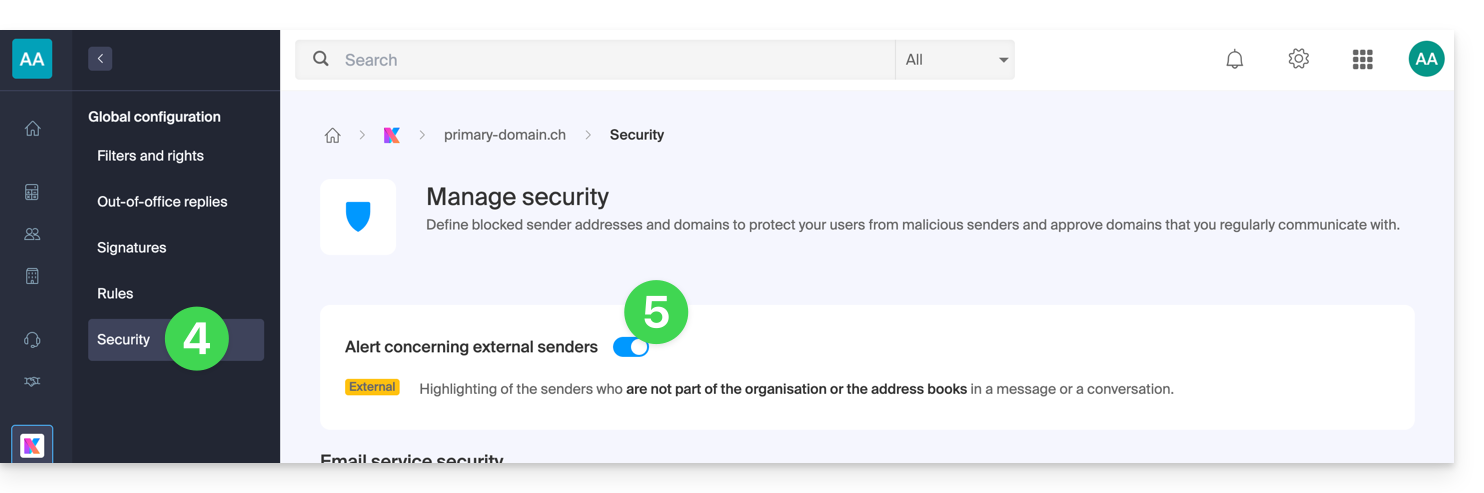
Link naar deze veelgestelde vragen: https://faq.infomaniak.com/964
Is deze veelgestelde vragenlijst nuttig geweest?
Deze handleiding legt uit hoe u de taakbeheerder kunt gebruiken in de web-app Calendar van Infomaniak (online service ksuite.infomaniak.com/calendar/tasks).
Uw taken beheren
Om een taak toe te voegen aan de taakbeheerder:
- Klik hier om toegang te krijgen tot de webapplicatie Tasks (online service ksuite.infomaniak.com/calendar/tasks)…
- … ook toegankelijk via uw agenda door op het pictogram Taken in het rechter zijmenu te klikken:
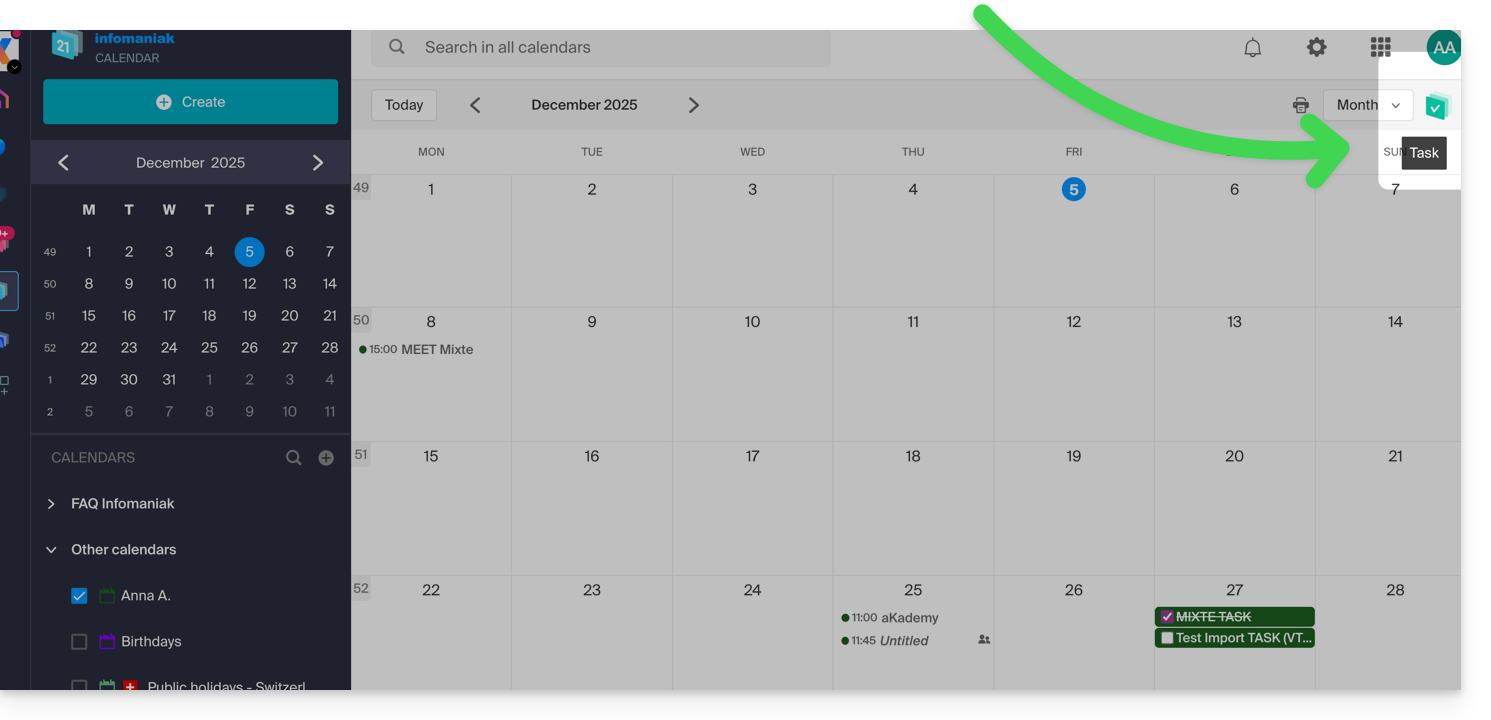
- … ook toegankelijk via uw agenda door op het pictogram Taken in het rechter zijmenu te klikken:
Nadat u de manager hebt geopend, kunt u linksboven een taak aanmaken. Deze taak is gekoppeld aan de kalender die rechts van de knop wordt weergegeven: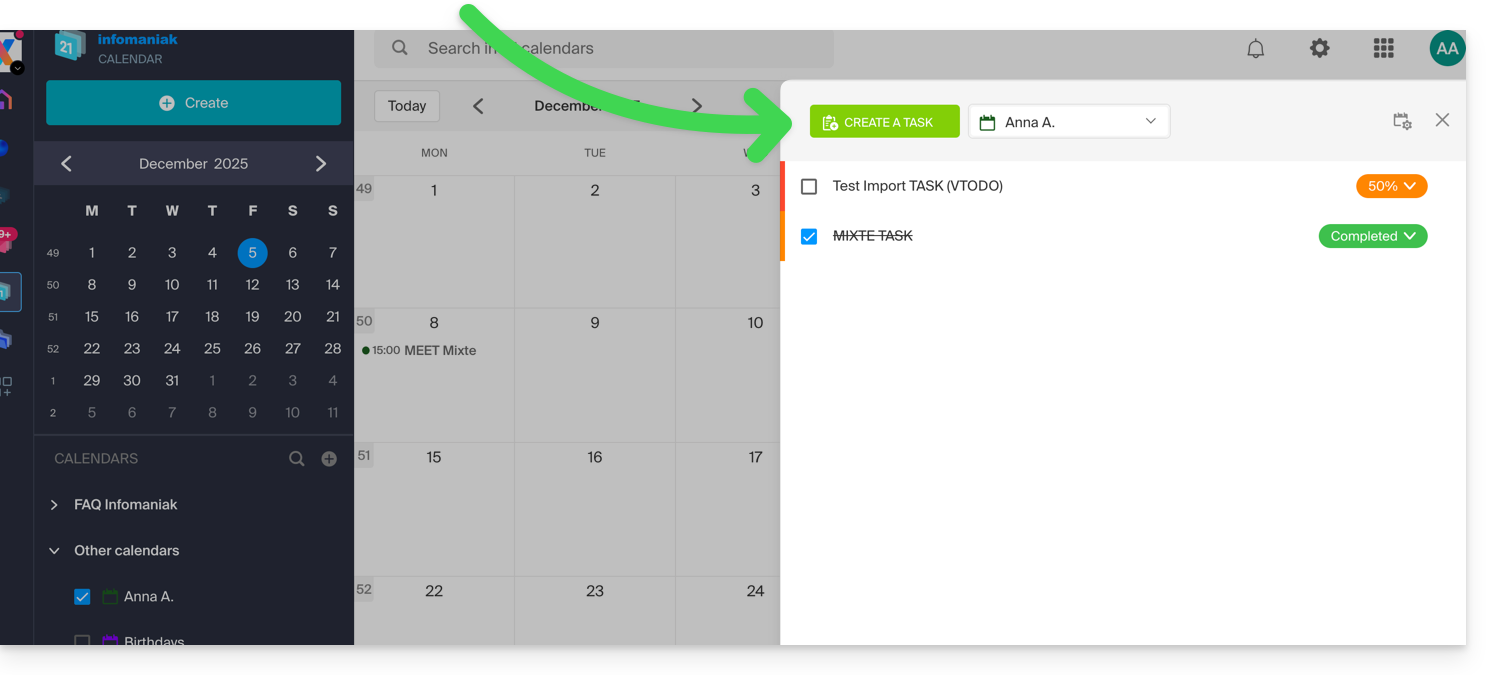
Als u een vervaldatum aan uw taak toevoegt, wordt deze weergegeven in de bijbehorende agenda: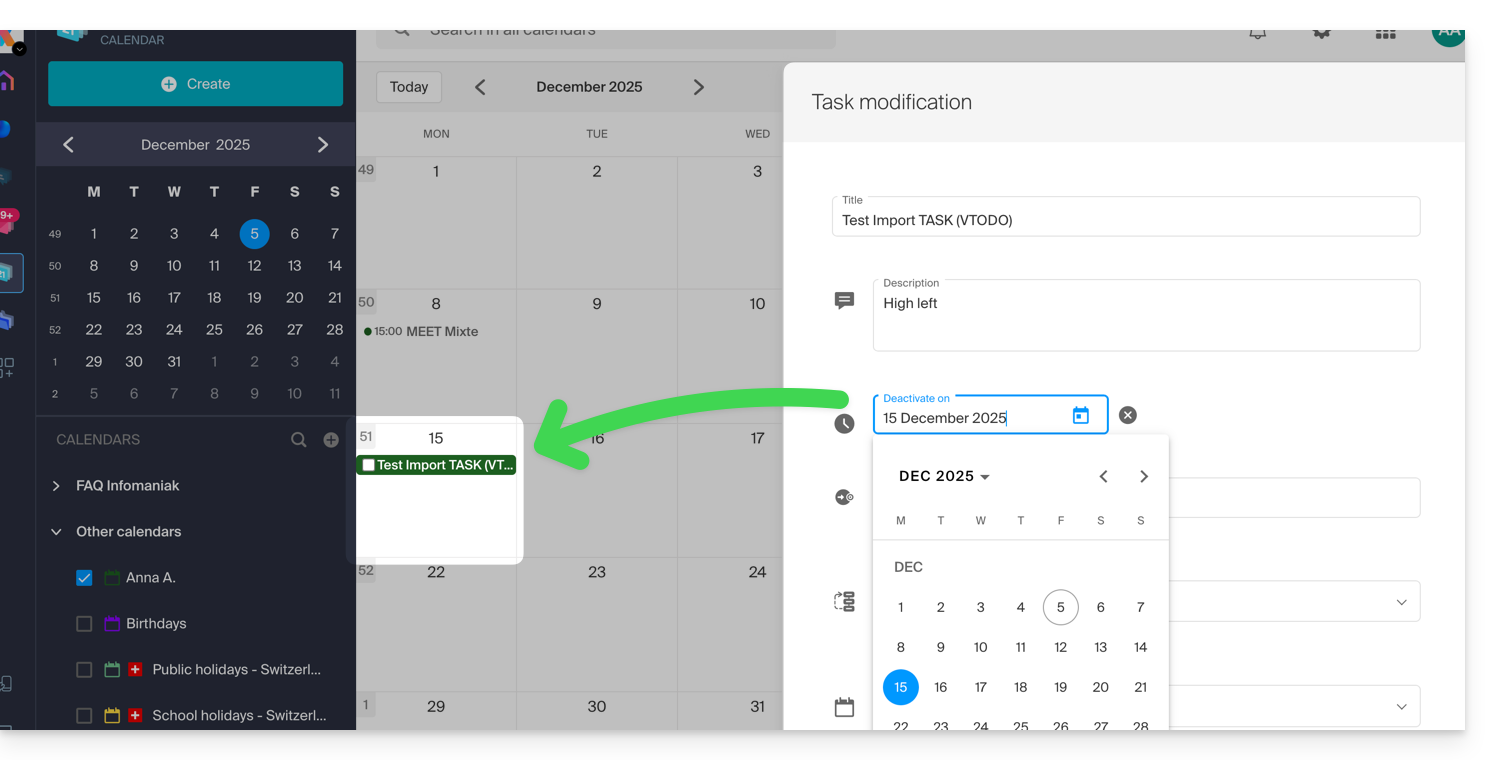
U kunt uw weergegeven taken ook filteren en sorteren met behulp van de knop rechtsboven in de beheerinterface, naast het kruis waarmee u deze kunt sluiten: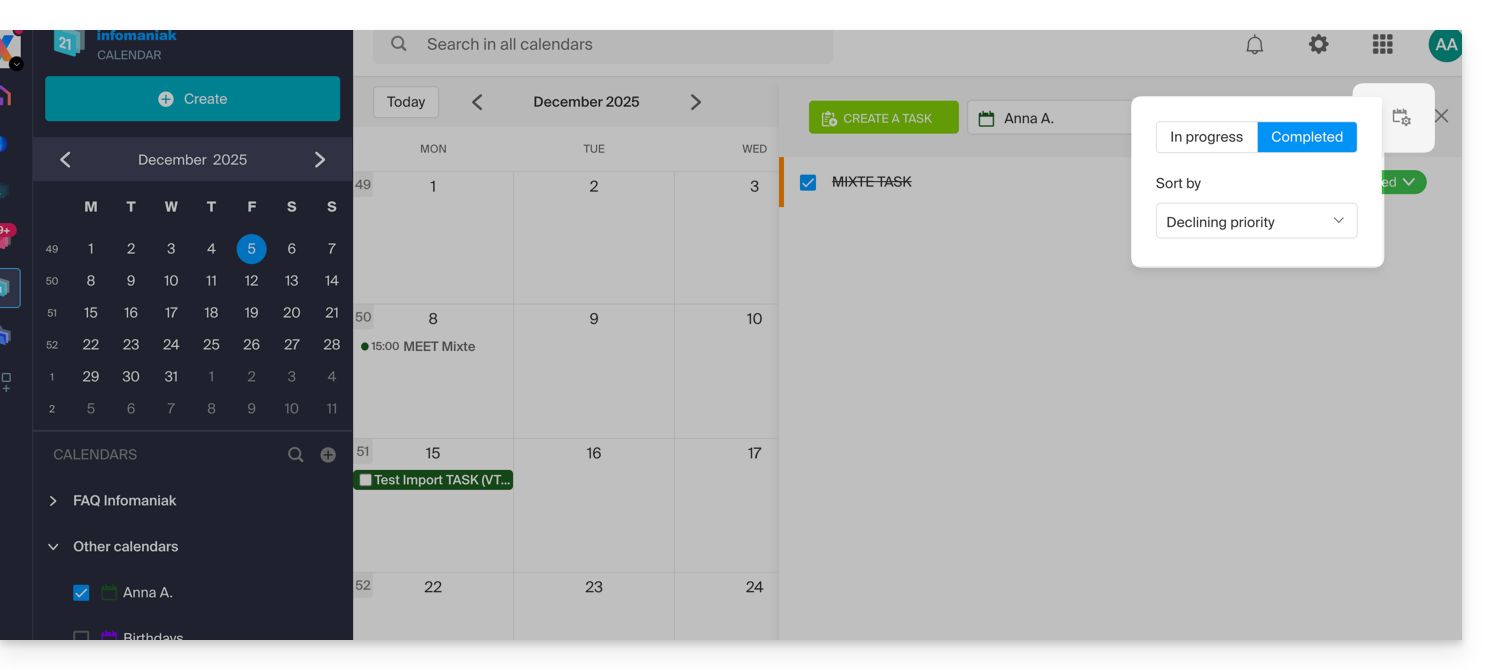
U kunt taken importeren in uw agenda.
Om taken te synchroniseren met een Android-apparaat, raadpleeg deze andere handleiding.
Link naar deze veelgestelde vragen: https://faq.infomaniak.com/984
Is deze veelgestelde vragenlijst nuttig geweest?
Deze handleiding legt uit hoe u contacten kunt toevoegen of verwijderen in de adresboeken van de web-app Contacten van Infomaniak (online service ksuite.infomaniak.com/contacts).
Inleiding
- Om bestaande contacten te importeren, raadpleeg deze andere handleiding.
- Om de adresboeken te beheren, raadpleeg deze andere handleiding.
Een nieuw contact toevoegen
Om een nieuw contact toe te voegen aan een adresboek:
- Klik hier om toegang te krijgen tot de web-app Contacten van Infomaniak (online service ksuite.infomaniak.com/contacts).
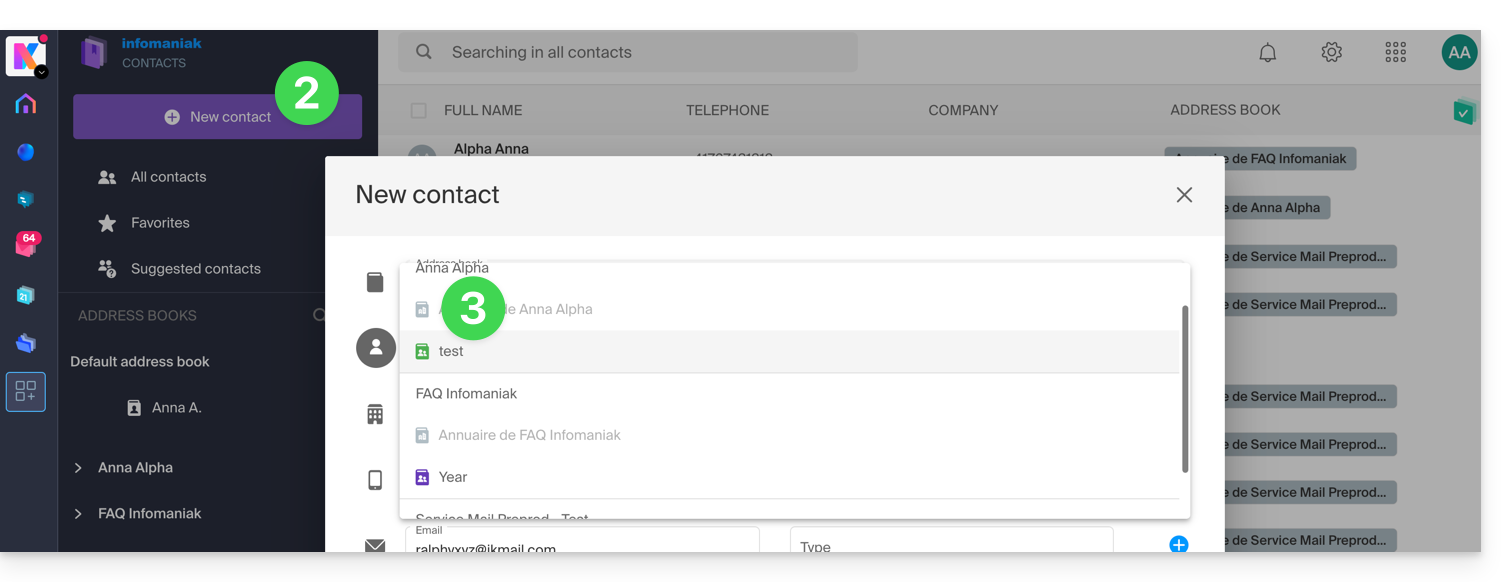
- Klik op Nieuw contact linksboven.
- Kies het bestaande adresboek waarin u het contact wilt toevoegen:
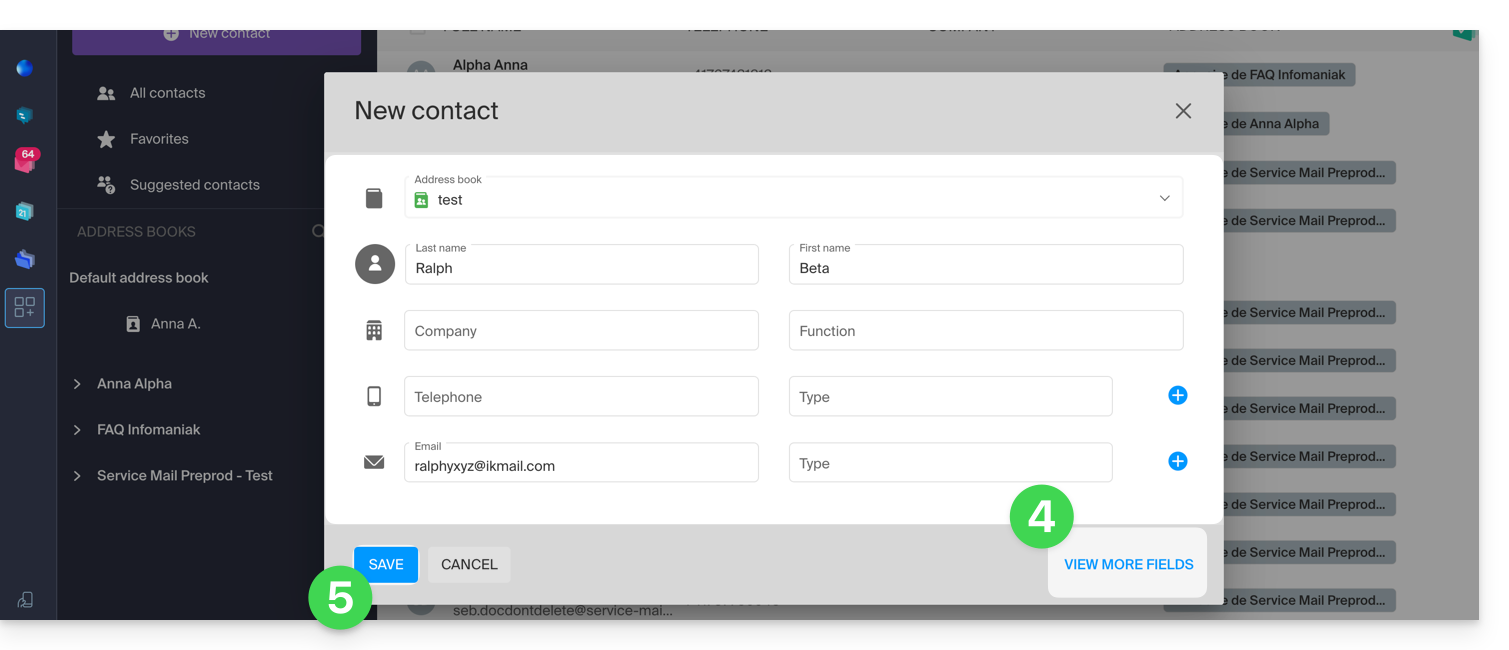
- Vul de belangrijkste (of aanvullende) informatie in (via de link rechtsonder).
- Bevestig met de knop Opslaan:
Toevoegen vanuit veelgebruikte contacten
U kunt een adresboek aanmaken op basis van de veelgebruikte contacten die door de app worden voorgesteld (afhankelijk van uw gebruik van de webmail-app). De naam/voornaam/e-mail worden indien beschikbaar automatisch ingevuld:
- Klik hier om naar de Infomaniak-web-app Contacten te gaan (online service ksuite.infomaniak.com/contacts).
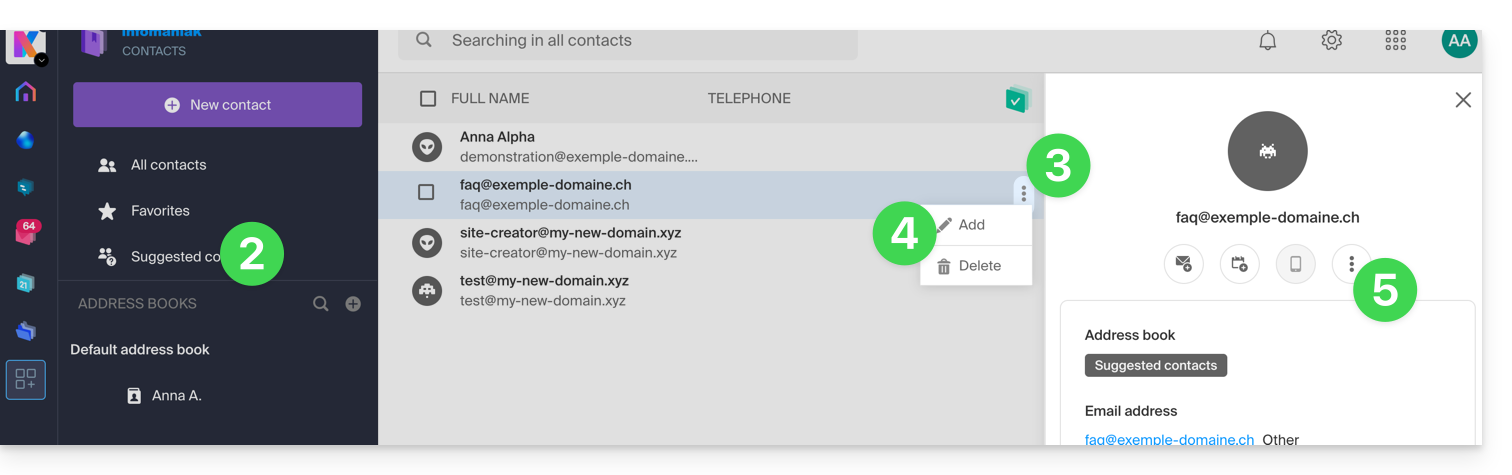
- Klik op Aanbevolen contacten in het linkermenu.
- Klik op het actiemenu ⋮ rechts van het betreffende contact.
- Klik op Toevoegen om het contact toe te voegen aan een bestaand adresboek.
- U kunt ook op het menu ⋮ in het zijpaneel aan de rechterkant klikken:
- Vul indien nodig de contactgegevens aan en klik vervolgens op Opslaan.
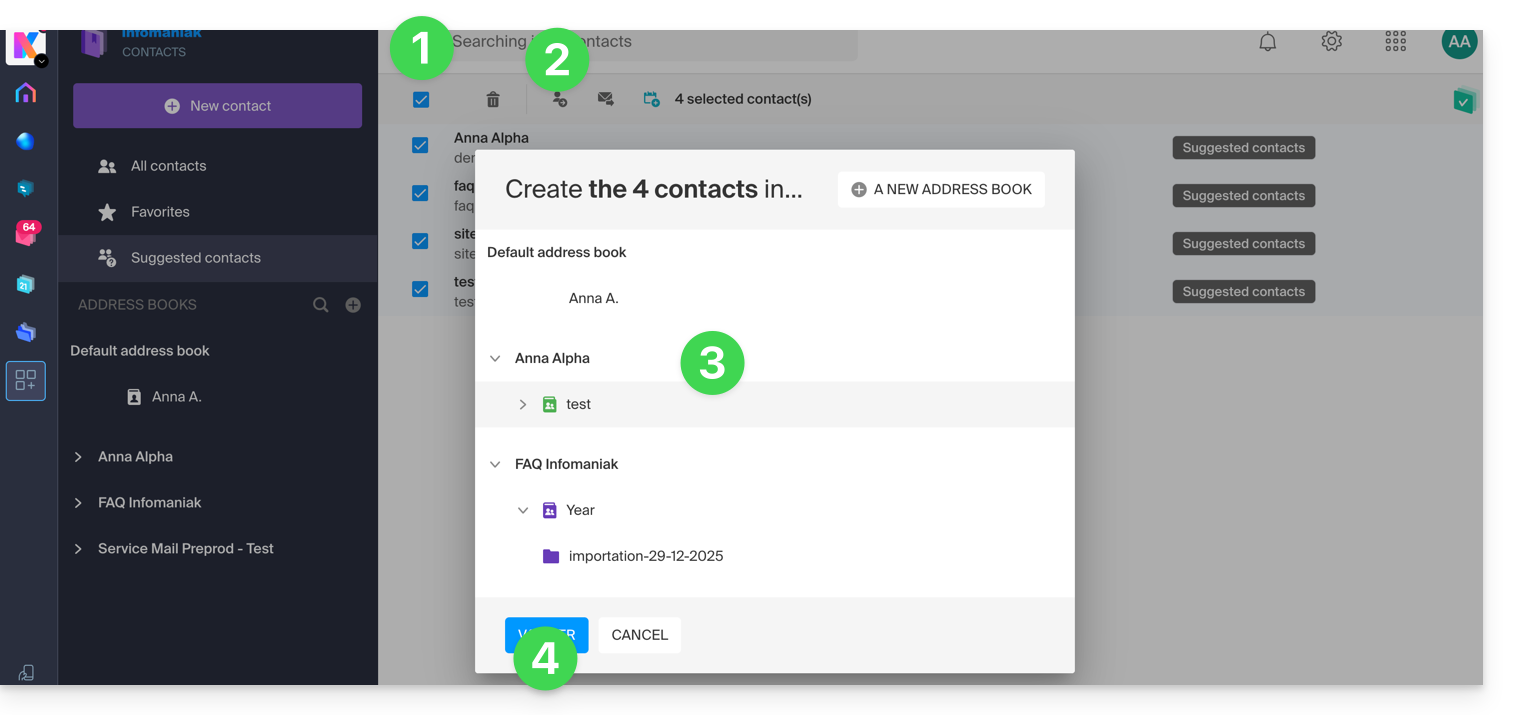
Voor alle voorgestelde contacten in één keer toevoegen:
- Klik bovenaan een kolom om alle contacten te selecteren.
- Klik vervolgens op het pictogram dat bovenaan de tabel verschijnt.
- Selecteer het bestaande adresboek waarin u de contactpersonen wilt toevoegen.
- Klik op de knop om alle geselecteerde contacten op te slaan:
Toevoegen vanuit de webmail-app van Infomaniak
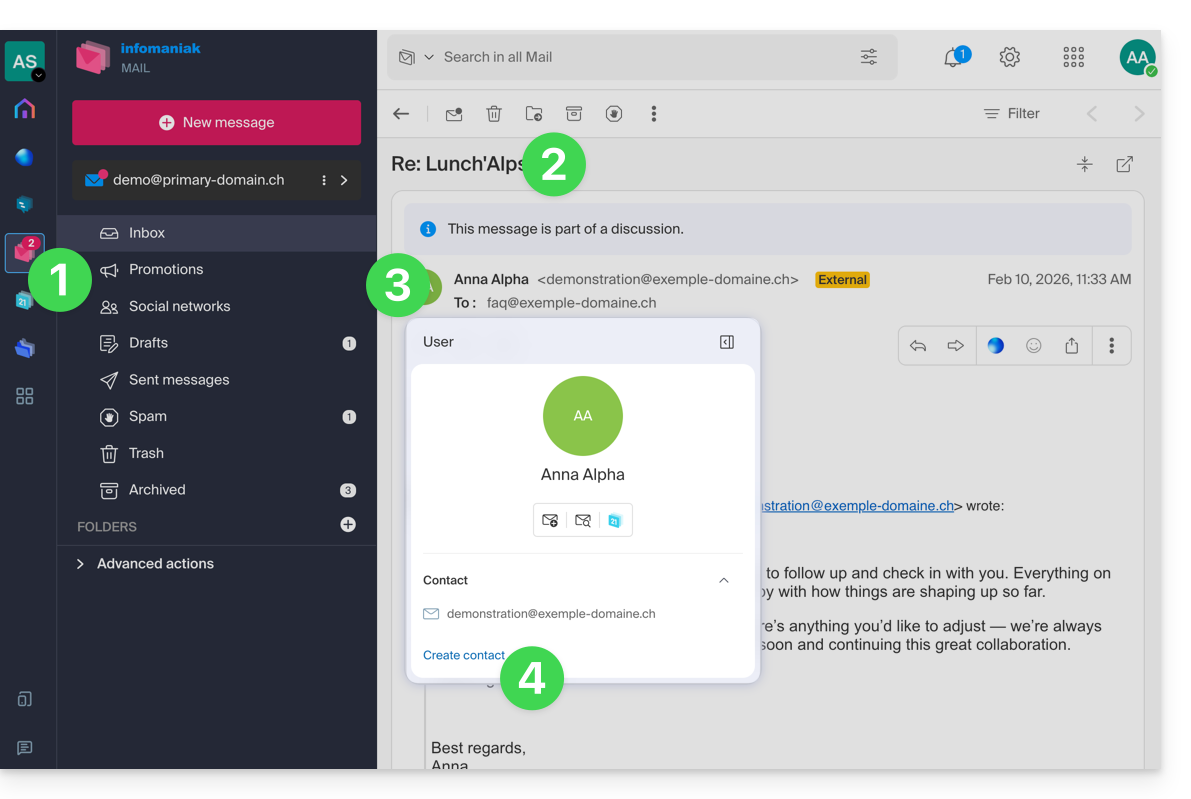
U kunt een contactpersoon direct vanuit de berichten die u met die persoon uitwisselt aanmaken:
- Klik hier om toegang te krijgen tot de e-mails in uw kSuite van Infomaniak (❓: hulp).
- Open het bericht van de afzender (of het gesprek tussen meerdere deelnemers).
- Beweeg de muis over het gedeelte waarin de afzender of de ontvanger staat die u aan uw adresboek wilt toevoegen.
- Klik op Contactpersoon aanmaken:
- Vul indien nodig de contactgegevens in en klik vervolgens op Opslaan.
Een of meerdere contacten verwijderen
Om een contact uit uw lijsten te verwijderen:
- Klik hier om toegang te krijgen tot de web-app Contacten van Infomaniak (online service ksuite.infomaniak.com/contacts).
- Selecteer het adresboek waarin u uw contacten wilt verwijderen:
- Selecteer de contactpersoon of contactpersonen die u wilt verwijderen.
- Het pictogram Prullenbak wordt bovenaan de kolom weergegeven, zodat u de geselecteerde contactpersonen kunt verwijderen:
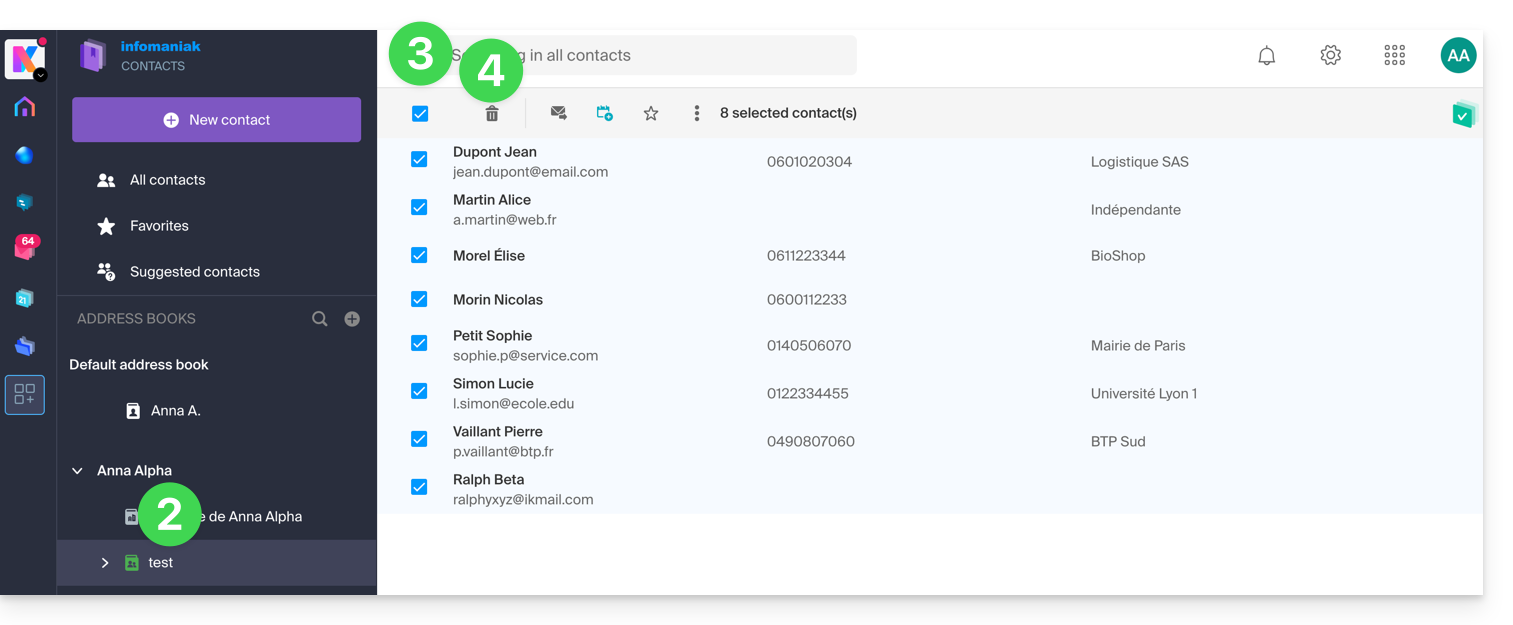
Let op: het weergeven van alle contacten maakt het niet altijd mogelijk om ze te verwijderen, vooral niet als er contacten van organisaties tussen zitten waarvan u geen beheerder bent.
Link naar deze veelgestelde vragen: https://faq.infomaniak.com/996
Is deze veelgestelde vragenlijst nuttig geweest?
Deze handleiding behandelt problemen die kunnen optreden bij het gebruik van Infomaniak-applicaties (zoals kChat, kDrive, Infomaniak Authenticator, enz.) of tools (zoals config.infomaniak.com, de Manager van Infomaniak, enz.) in combinatie met hardware (besturingssysteem, browser, apparaten, enz.) die oud / niet up-to-date / verouderd is.
Inleiding
- Het is bijvoorbeeld niet mogelijk om comfortabel toegang te krijgen tot de Infomaniak-diensten met een iPhone 5s of 6 op iOS 12.
- Het wordt daarom aanbevolen om browsers en besturingssystemen regelmatig bij te werken, zodat u optimaal gebruik kunt maken van de Infomaniak-infrastructuur.
- Raadpleeg ook deze andere handleiding, die specifiek is gericht op browsers zoals Brave, Chrome, Edge, Firefox, Opera, Safari, enz. en hun componenten.
- Gebruikt u de nieuwste versie van de Infomaniak-app?
Update uw besturingssysteem, browser, enz.
Oude systemen of browsers kunnen traagheid, fouten of een verkeerde weergave veroorzaken. Het is daarom aan te raden om gebruik te maken van componenten die regelmatig worden bijgewerkt, omdat de Infomaniak-apps optimaal werken op bijgewerkte systemen en recente hardware.
Voorbeeld voor kChat:
| kChat | Minimale vereiste |
|---|---|
| Web-app (browser) | Chrome 134+, Firefox 128+, Safari 17.4+, Edge 134+ |
| Mobiele app (iOS) | iOS 15.1+ (iPhone 6s of nieuwer) |
| Mobiele app (Android) | Android 7.0 of hoger met de meest recente versie van Chrome |
| Desktop-app (macOS) | macOS 12 (Monterey) of hoger |
| Desktop-app (Windows) | Windows 10 of hoger |
| Desktop-app (Linux) | Ubuntu 22.04 LTS of een vergelijkbare, ondersteunde distributie |
Als u problemen ondervindt met een browser, probeer deze dan bij te werken of installeer een alternatieve browser:
- Google Chrome
https://www.google.com/chrome/
(De website detecteert automatisch het besturingssysteem en biedt de nieuwste versie aan) - Mozilla Firefox
https://www.mozilla.org/firefox/new/
(Download- en updatespagina voor Windows, macOS en Linux) - Microsoft Edge
https://www.microsoft.com/edge
(De link biedt de mogelijkheid om automatisch te updaten of om de software te downloaden, afhankelijk van het besturingssysteem) - Safari (alleen voor macOS)
https://support.apple.com/fr-fr/HT204416
(Safari wordt bijgewerkt via de systeemupdates van macOS) - Opera
https://www.opera.com/fr/download
(Hiermee kunt u de nieuwste versie voor uw systeem downloaden) - Brave
https://brave.com/download/
(Downloadpagina met automatische detectie van het besturingssysteem)
Technologieën die door Infomaniak worden gebruikt
Veel webtools die door Infomaniak zijn ontwikkeld, maken gebruik van Angular. De behoefte aan actuele of recente hardware om de applicaties te laten werken, is niet specifiek voor Angular zelf, maar eerder een algemene vereiste voor het uitvoeren van elke moderne webapplicatie. Hier zijn enkele redenen waarom actuele hardware vaak nodig is:
- Angular maakt gebruik van geavanceerde functies van moderne browsers, die vaak ontbreken of niet goed worden ondersteund in oudere versies.
- Recente browsers optimaliseren de uitvoering van JavaScript en de grafische weergave, wat de prestaties van Angular-applicaties verbetert.
- De bijgewerkte versies corrigeren bekende beveiligingslekken en verminderen zo het risico op inbreuk.
- Moderne browsers zijn beter afgestemd op de nieuwste HTML-, CSS- en JavaScript-specificaties, wat zorgt voor een betere compatibiliteit.
- Moderne API's (camera, geolocatie, notificaties, enz.) zijn alleen toegankelijk via recente browsers, wat essentieel is voor interactieve ervaringen.
Link naar deze veelgestelde vragen: https://faq.infomaniak.com/1025
Is deze veelgestelde vragenlijst nuttig geweest?
Deze handleiding legt uit hoe u een extra agenda kunt aanmaken in de web-app Calendar van Infomaniak (online service ksuite.infomaniak.com/calendar) en hoe u deze als standaard instelt.
Inleiding
- Door een standaardkalender in te stellen, kunt u bijvoorbeeld het aanmaken van nieuwe evenementen versnellen, omdat u niet langer telkens de kalender hoeft te wijzigen waarin uw volgende evenement wordt opgeslagen.
- U kunt alleen kalenders die direct van u zijn als standaard instellen.
Een nieuwe kalender toevoegen
Om een extra kalender aan te maken:
- Klik hier om toegang te krijgen tot de web-app Calendar van Infomaniak (online service ksuite.infomaniak.com/calendar).
- Klik op in het linkermenu.
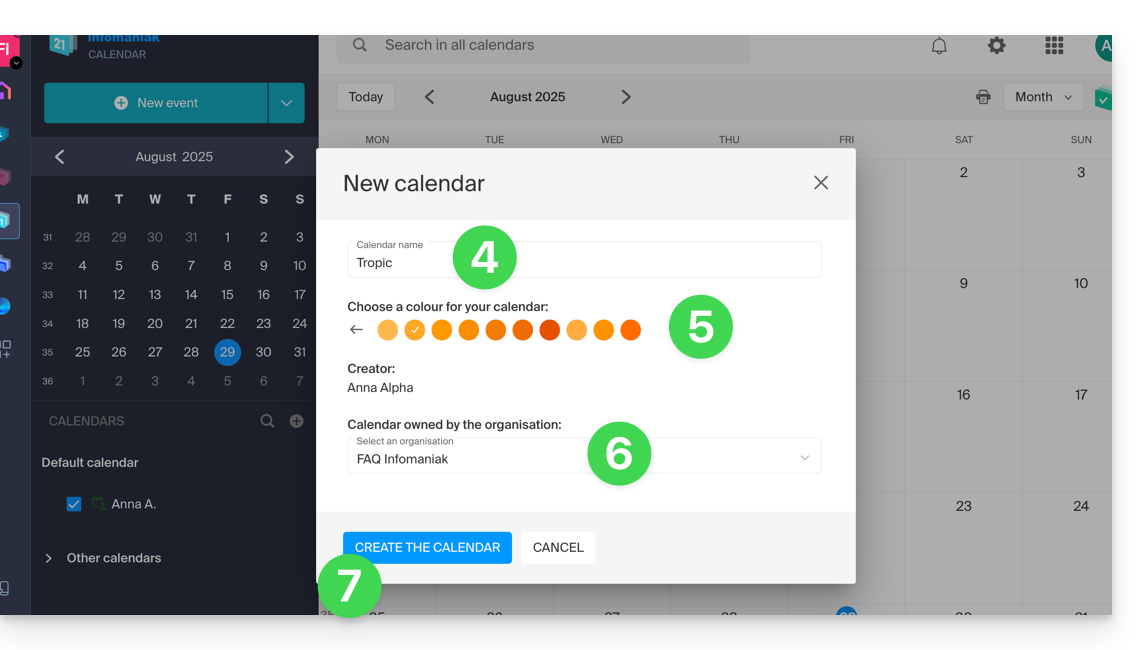
- Klik op Nieuwe agenda:
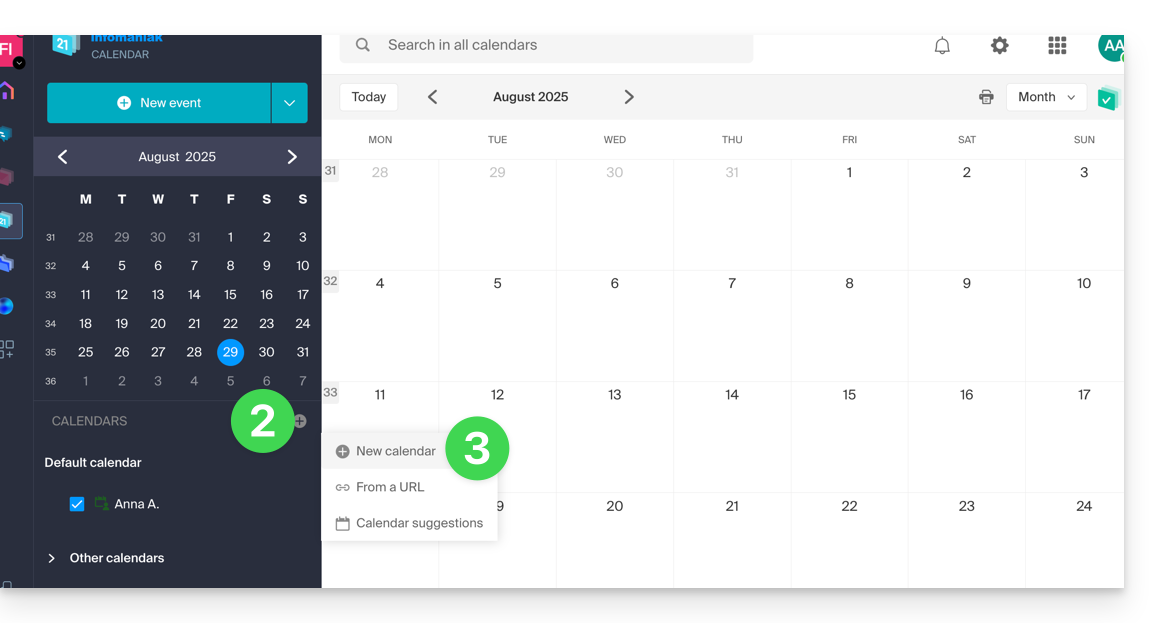
- Voer een naam in voor de agenda.
- Kies een kleur.
- Kies een van uw organisaties waarin u de kalender wilt aanmaken.
- Klik op de knop om de kalender aan te maken:
De standaardkalender wijzigen
U kunt een van uw agenda's als standaard instellen:
- Klik hier om toegang te krijgen tot de web-app Agenda van Infomaniak (online service ksuite.infomaniak.com/calendar).
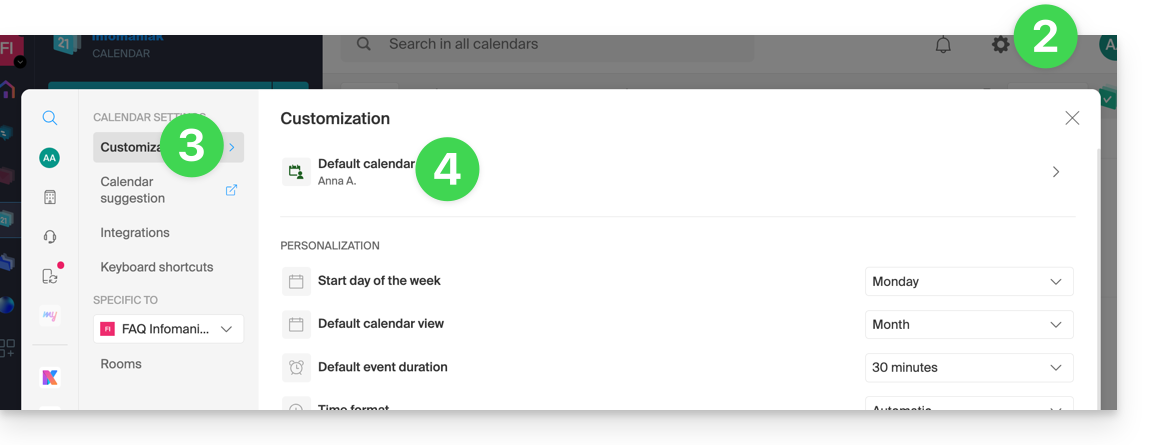
- Klik op Instellingen rechtsboven.
- Klik in het linkermenu op Personalisatie.
- Klik op de standaardkalender om het keuzemenu te openen:
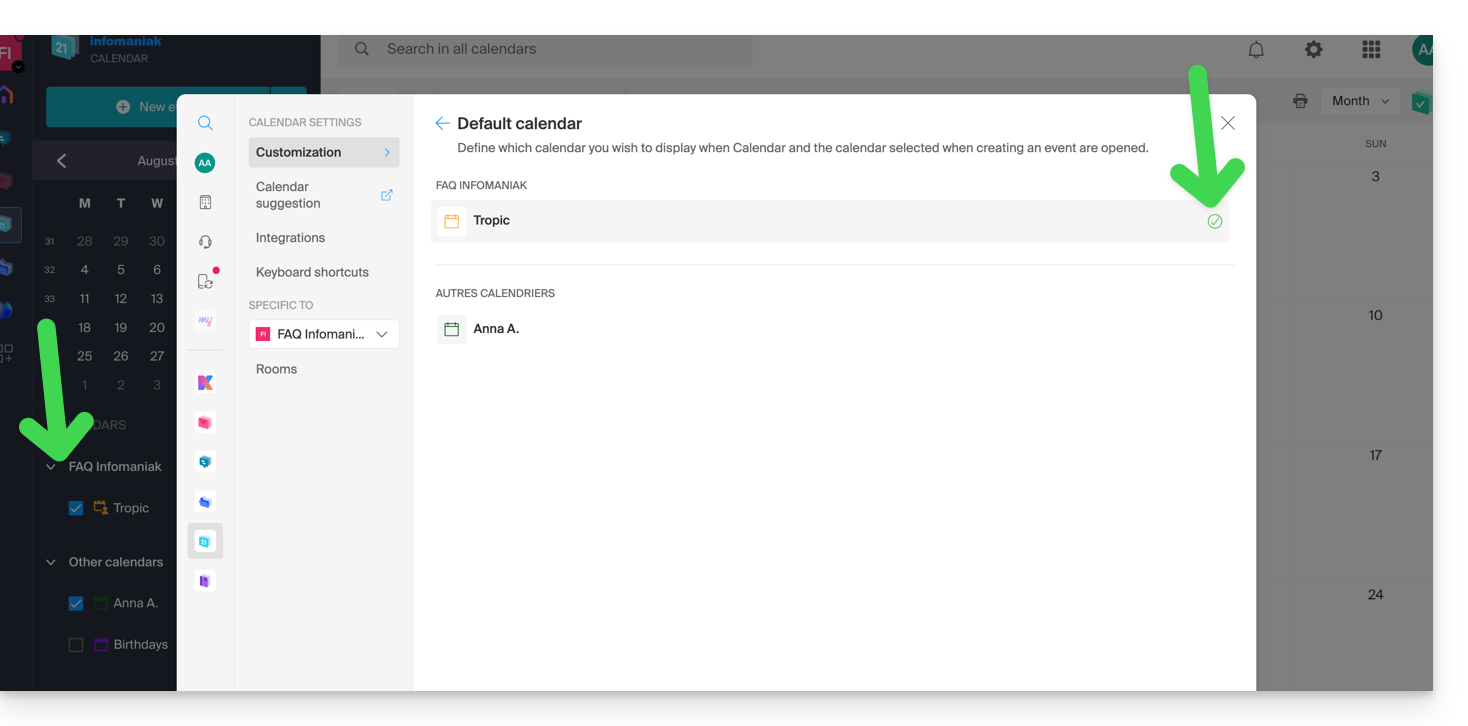
- Selecteer de gewenste kalender in het veld Standaardkalender; deze wordt bovenaan uw kalenderlijst geplaatst:
Link naar deze veelgestelde vragen: https://faq.infomaniak.com/1078
Is deze veelgestelde vragenlijst nuttig geweest?
Deze handleiding legt uit hoe u via IMAP de inhoud van één of meerdere externe e-mailadressen kunt kopiëren (alle e-mailberichten, mappen, submappen, kortom, de volledige structuur van uw bestaande e-mailbox bij andere providers) naar één of meerdere van uw bestaande adressen bij Infomaniak, met behulp van de importtool van Infomaniak!
Inleiding
- De bewerking heeft geen invloed op de gegevens die al aanwezig zijn op het doeladres, noch op de gegevens van het bronadres.
- De volledige inhoud van de externe mailbox wordt geïmporteerd.
- Zodra het importproces is gestart, is het niet meer mogelijk om het te onderbreken.
- Eventuele duplicaten worden verwerkt: identieke inhoud wordt slechts één keer gekopieerd.
- Lees deze andere handleiding als u op zoek bent naar alternatieven voor dit IMAP-proces.
E-mails van een andere provider naar Infomaniak kopiëren
Vereisten
- U moet een Mail-service hebben in uw Infomaniak Manager.
- U moet beschikken over een vrij aantal beschikbare adressen of dit vooraf aanpassen indien nodig.
- Zorg ervoor dat de e-mailservice correct is beveiligd.
- Maak één of meerdere adressen aan in deze Mail-service.
- Het e-mailadres van de bestemming moet gekoppeld zijn aan de gebruiker (= het Infomaniak-account) die u gebruikt (dit is geen vereiste voor de massale import die hieronder wordt uitgelegd).
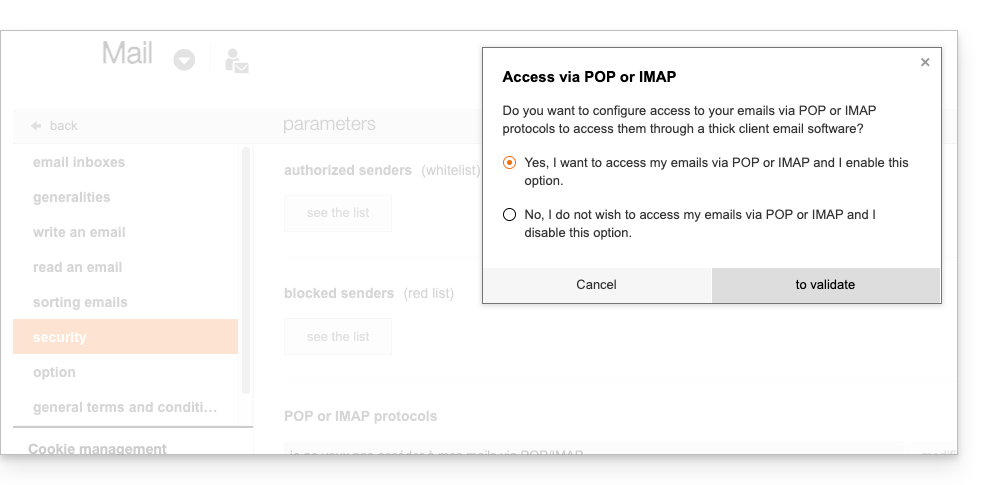
- Het e-mailadres waarvan de inhoud moet worden gekopieerd, moet zijn gebruikt (of compatibel zijn) met het IMAP-protocol:
Vervolgens kunt u de e-mailinhoud importeren:
- Klik hier om toegang te krijgen tot het importgereedschap (online service https://import-email.infomaniak.com).
- Log indien nodig in op uw Infomaniak-account voor de betreffende organisatie; de import wordt namelijk uitgevoerd naar een van de e-mailadressen die zijn gekoppeld aan de webinterface Mail van Infomaniak (online service ksuite.infomaniak.com/mail) van het Infomaniak-account dat u gebruikt.
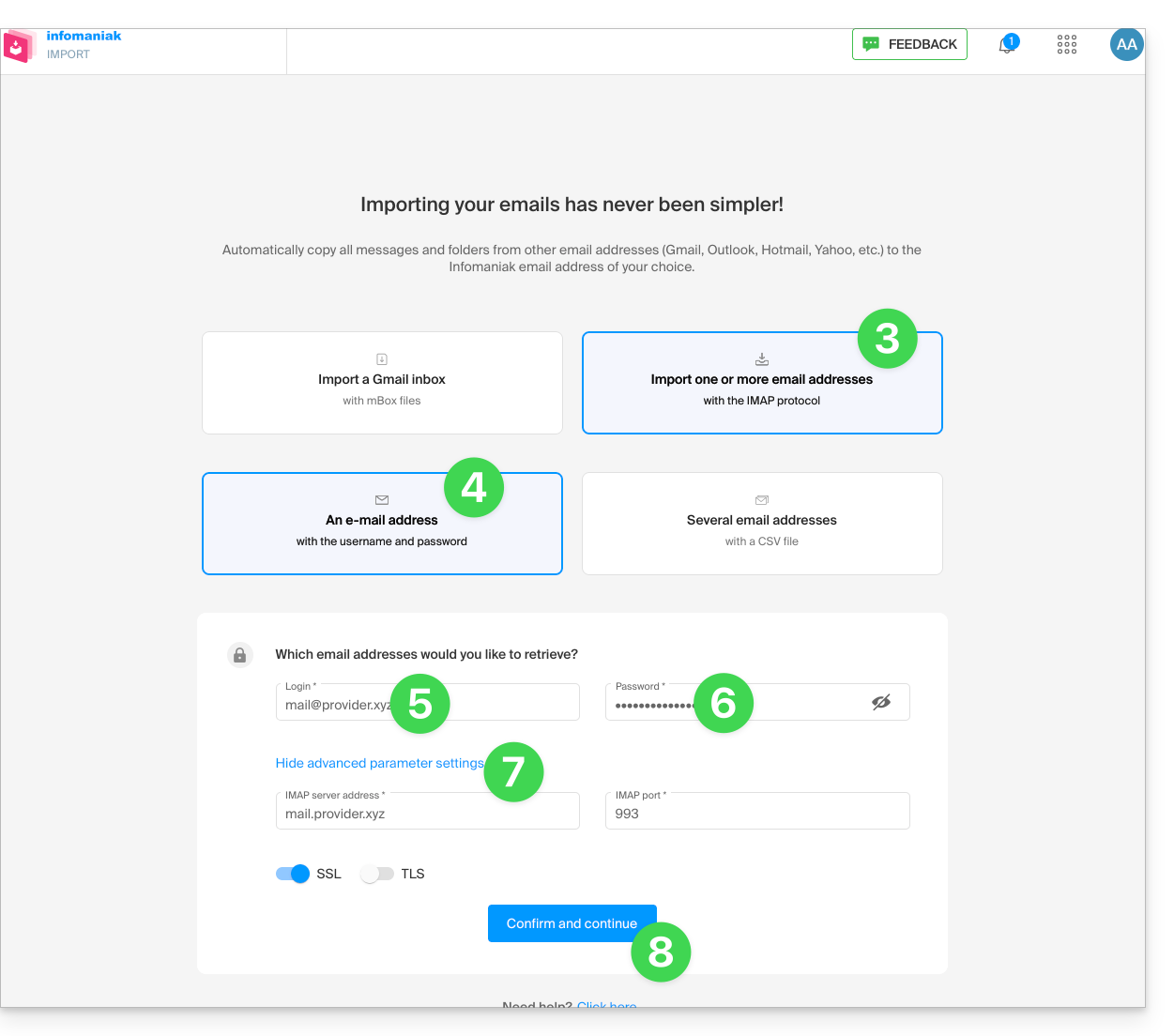
- Klik op importeren via IMAP.
- Klik op eenmalige import.
- Vul het linkerveld in met uw bron-e-mailadres (waarvan de inhoud moet worden gekopieerd).
- Vul het rechterveld in met het wachtwoord van datzelfde bron-e-mailadres (zie vereisten).
- Pas indien nodig de Geavanceerde instellingen aan om een IMAP-serveradres op te geven:
- Voer de naam van de IMAP-server in (de hostnaam die door uw e-mailprovider wordt verstrekt), bijvoorbeeld
imap.domain.ch(of .net, .com, enz., afhankelijk van uw e-mailadres in stap 5 hierboven). - Voer het poortnummer in (standaard 993) en schakel SSL in.
- Voer de naam van de IMAP-server in (de hostnaam die door uw e-mailprovider wordt verstrekt), bijvoorbeeld
- Klik op Bevestigen:
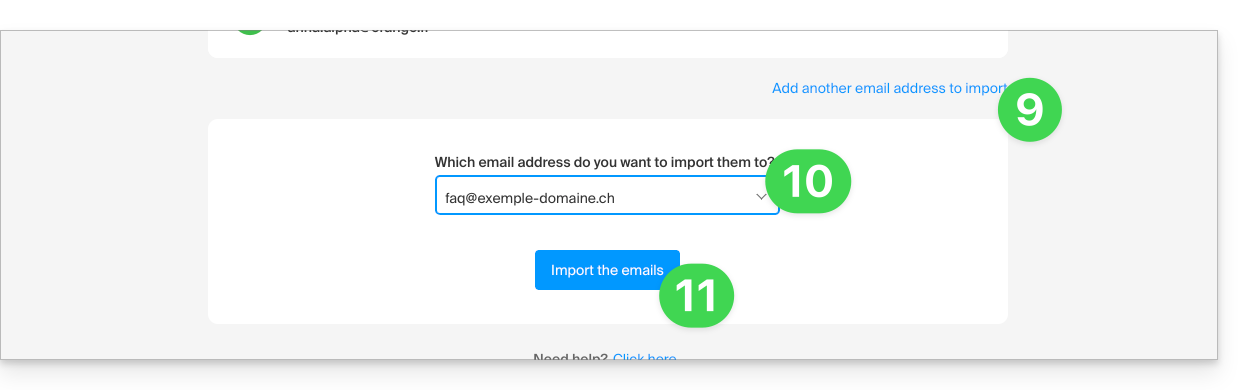
- Voer indien nodig een tweede e-mailadres in dat u tegelijkertijd wilt importeren.
- Kies het e-mailadres waarop u de e-mails wilt importeren; in het vervolgkeuzemenu ziet u de e-mailadressen die momenteel zijn gekoppeld aan uw Infomaniak Mail-webinterface (online service ksuite.infomaniak.com/mail) van het Infomaniak-account waarmee u bent ingelogd.
- Nadat u het gewenste doeladres in de lijst hebt geselecteerd, klikt u op de blauwe knop E-mails importeren:
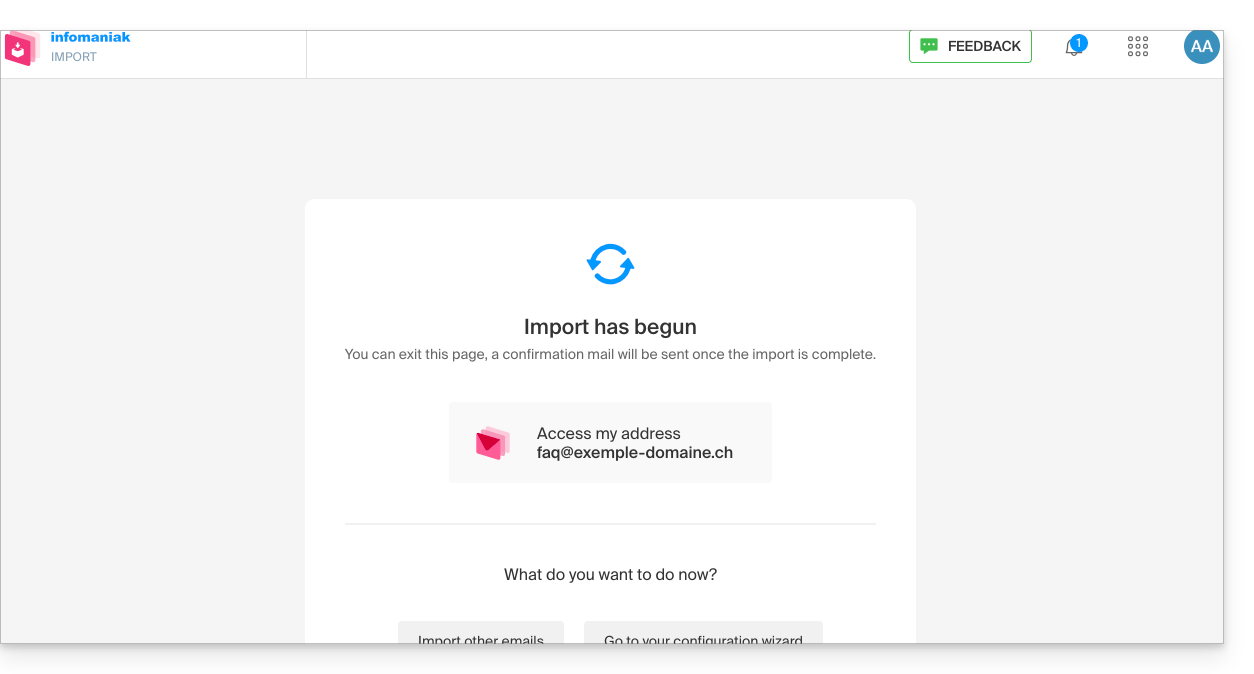
- De kopie begint; u kunt wachten en het resultaat op de pagina bekijken zodra de import is voltooid, of u kunt het venster sluiten (de import gaat op de achtergrond door en er is een voortgangsbalk beschikbaar - zie hieronder):
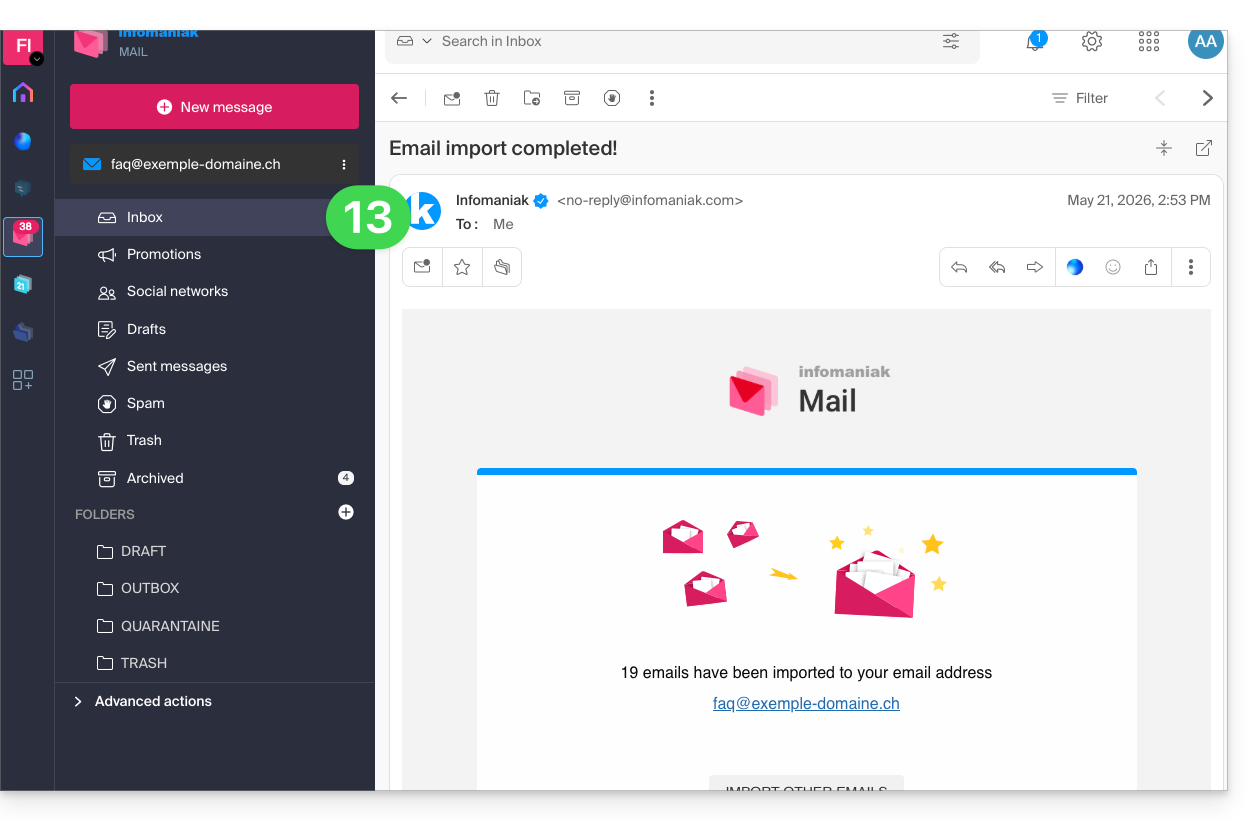
- Er wordt automatisch een bevestigings-e-mail naar alle betrokken e-mailadressen gestuurd zodra de import is voltooid, met vermelding van het aantal gekopieerde berichten:
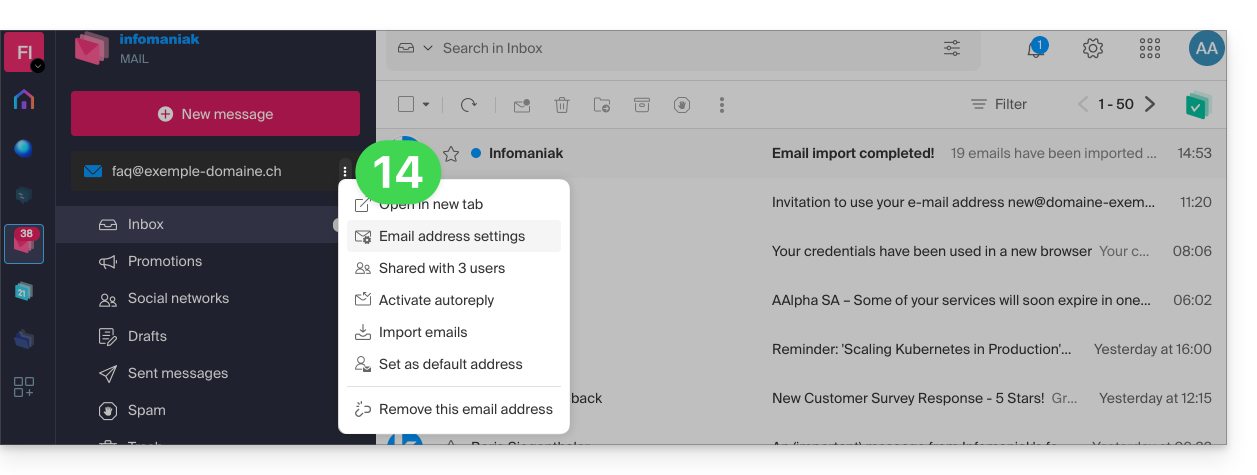
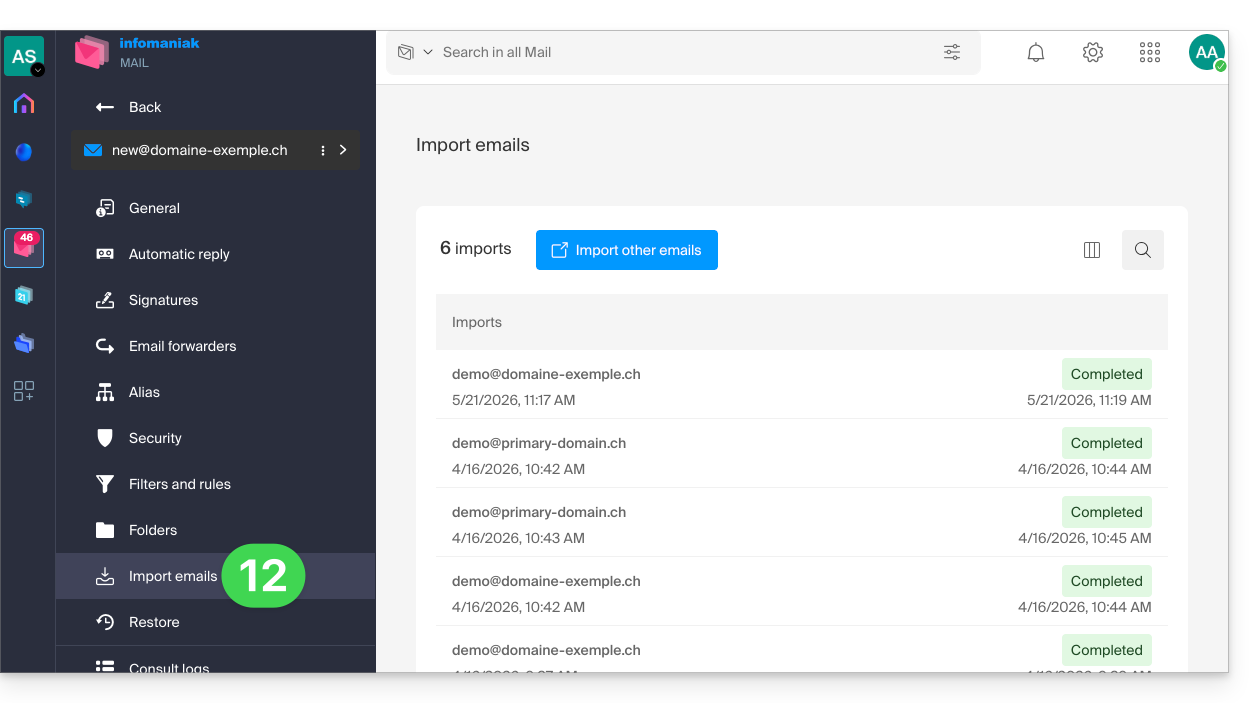
- Een overzicht is beschikbaar in de instellingen van het e-mailadres waarheen de berichten worden doorgestuurd, alleen in de web-app Mail (online service ksuite.infomaniak.com/mail):
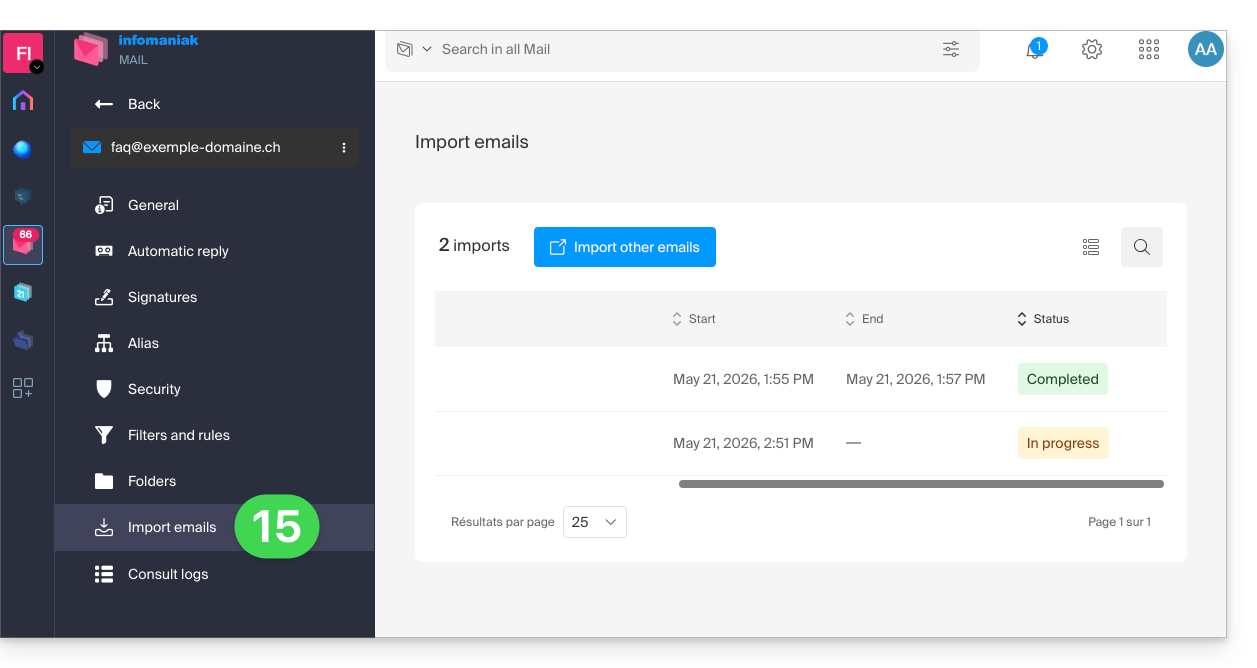
- Met het overzicht kunt u de importgeschiedenis van het betreffende adres bekijken:
De inhoud van meerdere e-mailadressen in één keer importeren
Deze methode via een CSV-bestand werkt niet voor Google- of Microsoft-adressen vanwege hun authenticatiesysteem. Raadpleeg ook de vereisten bovenaan in deze handleiding.
Om de inhoud van meerdere externe e-mailadressen (maximaal 25 per keer) naar één of meerdere Infomaniak-e-mailadressen te importeren:
- Klik hier om toegang te krijgen tot het importgereedschap (online service https://import-email.infomaniak.com).
- Log indien nodig in op uw Infomaniak-account voor de betreffende organisatie, aangezien de import naar een van de e-mailadressen die aan de webinterface Mail van Infomaniak (online service ksuite.infomaniak.com/mail) zijn gekoppeld, zal worden uitgevoerd.
- Klik op importeren via IMAP.
- Klik op de geavanceerde modus: Importeren van meerdere e-mailadressen vanuit een CSV-bestand (
.csv-formaat). - Download het voorgestelde
CSV-sjabloon als voorbeeld: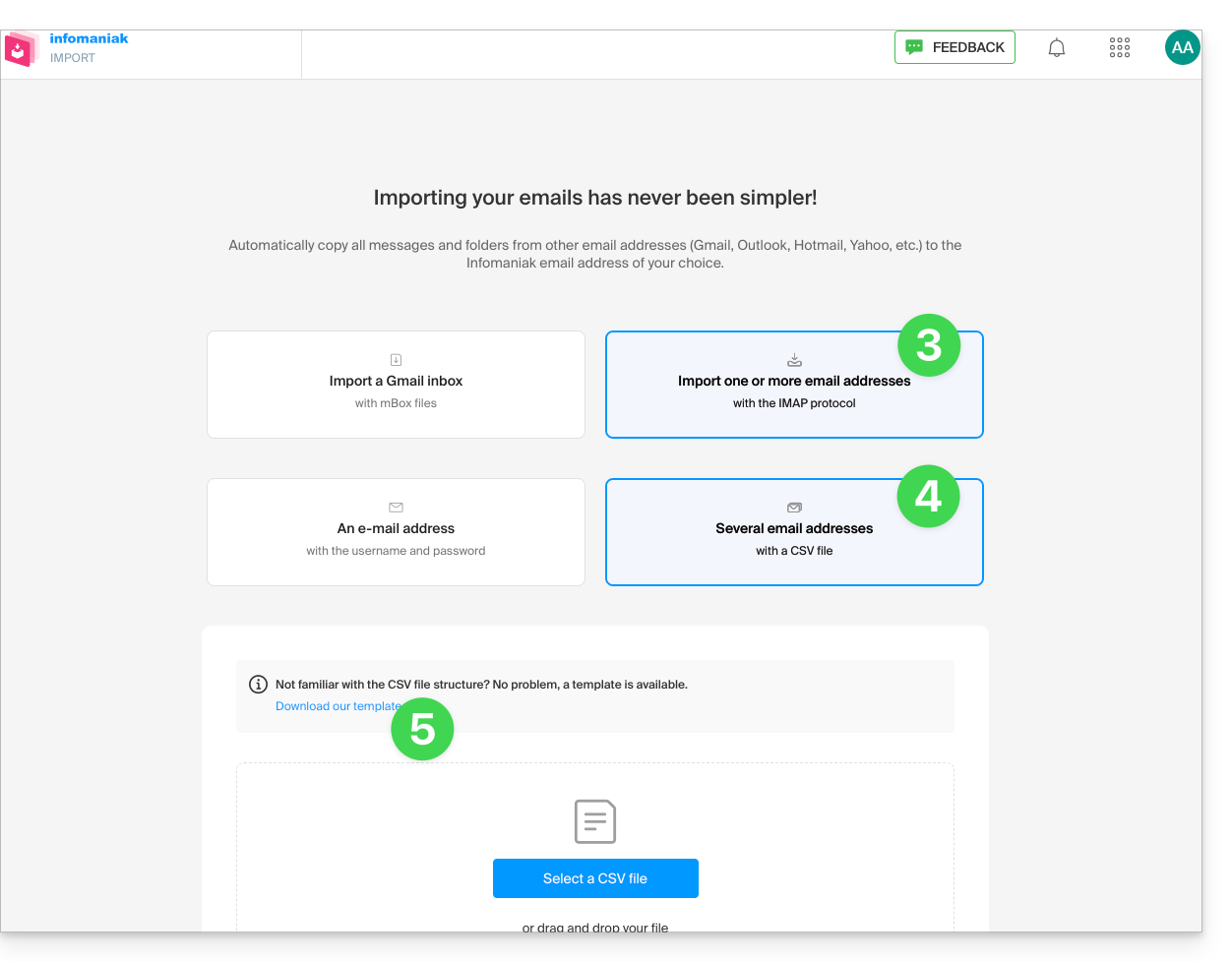
- Het sjabloon heeft de volgende structuur:
bron-e-mail@domein.com;bronwachtwoord;imap.bron-host.com;bronpoort(993);bronssl(1of0);bestemmings-e-mail@domein.com
- Het sjabloon heeft de volgende structuur:
- Bewerk het
csv-bestand om er een van te maken met de juiste informatie die nodig is voor de kopieerbewerking (zie vereisten):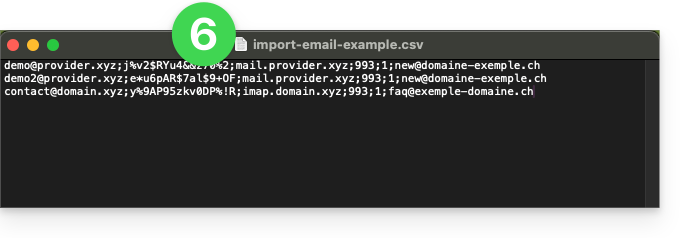
- Upload het bestand met de knop CSV-bestand selecteren.
- Nadat het bestand op de pagina van het hulpprogramma is geüpload, corrigeer of negeer eventuele fouten; klik op Importeren.
- De kopieerbewerking begint. U kunt wachten en het resultaat op de pagina bekijken zodra de import is voltooid, of het venster sluiten (de import gaat op de achtergrond door en er is een voortgangsbalk beschikbaar - zie hieronder).
- Er wordt automatisch een bevestigings-e-mail naar alle betrokken e-mailadressen gestuurd zodra de import is voltooid, met vermelding van het aantal gekopieerde berichten.
- Een voortgangsbalk is beschikbaar in de instellingen van de bestemmings-e-mailadressen, in de web-app Mail (online service ksuite.infomaniak.com/mail).
- De voortgangsbalk geeft de geschiedenis van de importen weer:
Link naar deze veelgestelde vragen: https://faq.infomaniak.com/1144
Is deze veelgestelde vragenlijst nuttig geweest?