Kennisbank
1.000 veelgestelde vragen, 500 tutorials en uitlegvideo's. Hier vind je alleen maar oplossingen!
Apparaatbeheer (wachtwoorden) via Mail Infomaniak
Bijwerken 04-08-2026
Deze handleiding legt uit hoe u via de web-app Mail van Infomaniak (online service ksuite.infomaniak.com/mail) de wachtwoorden van een e-mailadres kunt beheren.
De andere mogelijkheden voor toegang en beheer worden beschreven in de hoofdhandleiding.
Vereisten
- U moet toestemming hebben om apparaten te beheren: het is mogelijk dat de beheerder van de e-maildienst u dit heeft dit recht uit zijn beheerdersaccount verwijderd.
Een verbonden apparaat toevoegen of verwijderen
Maak en bekijk een nieuw wachtwoord om het e-mailadres aan uw computer, mobiele app, enz. toe te voegen.
Om het wachtwoord van een e-mailadres dat al aan uw Infomaniak Mail-web-app is gekoppeld, te beheren:
- Klik hier om toegang te krijgen tot de web-app Mail van Infomaniak (online service ksuite.infomaniak.com/mail).
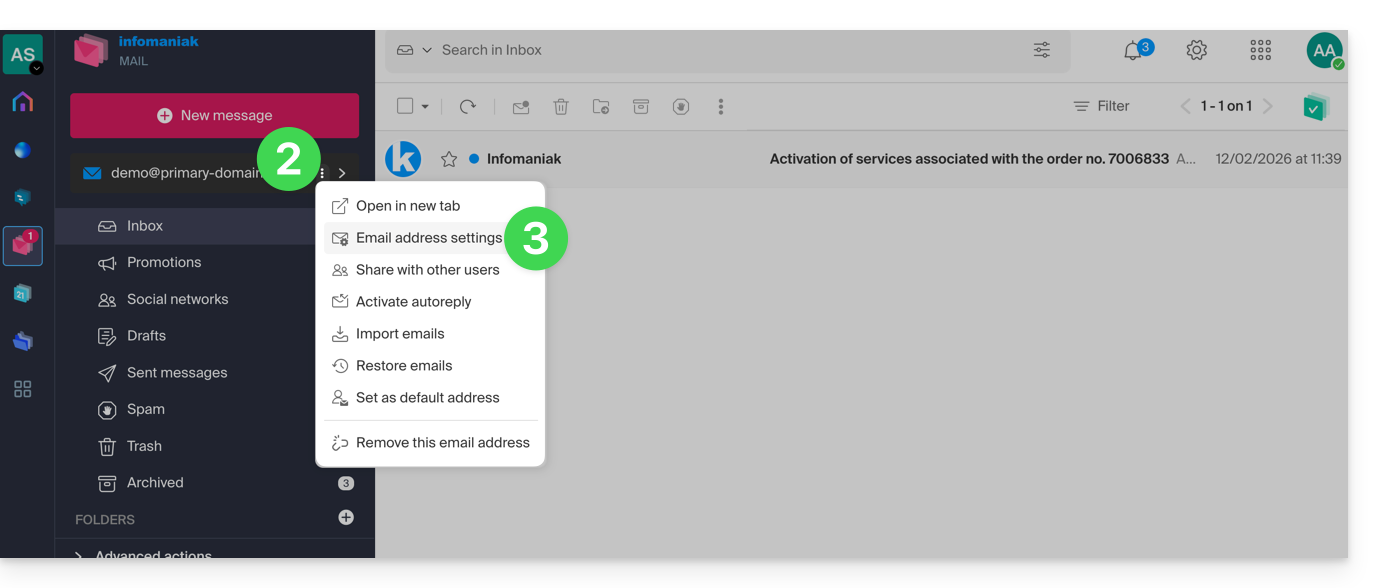
- Klik op het menu met acties ⋮ rechts van het betreffende e-mailadres.
- Klik op Adresinstellingen:
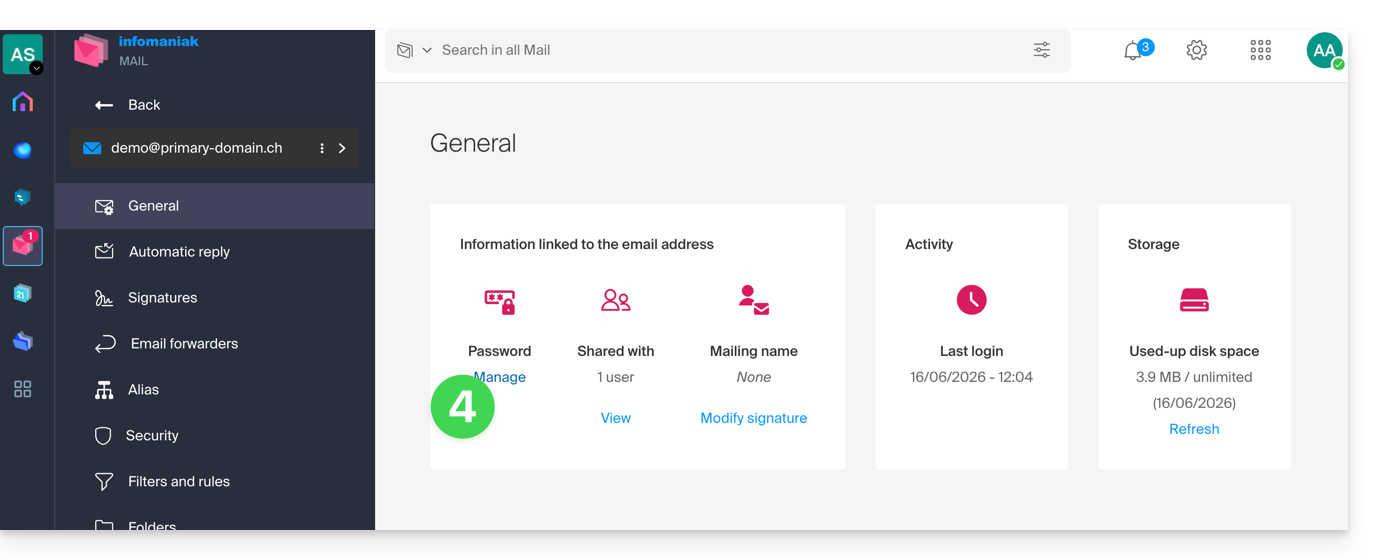
- Klik op Wachtwoord beheren:
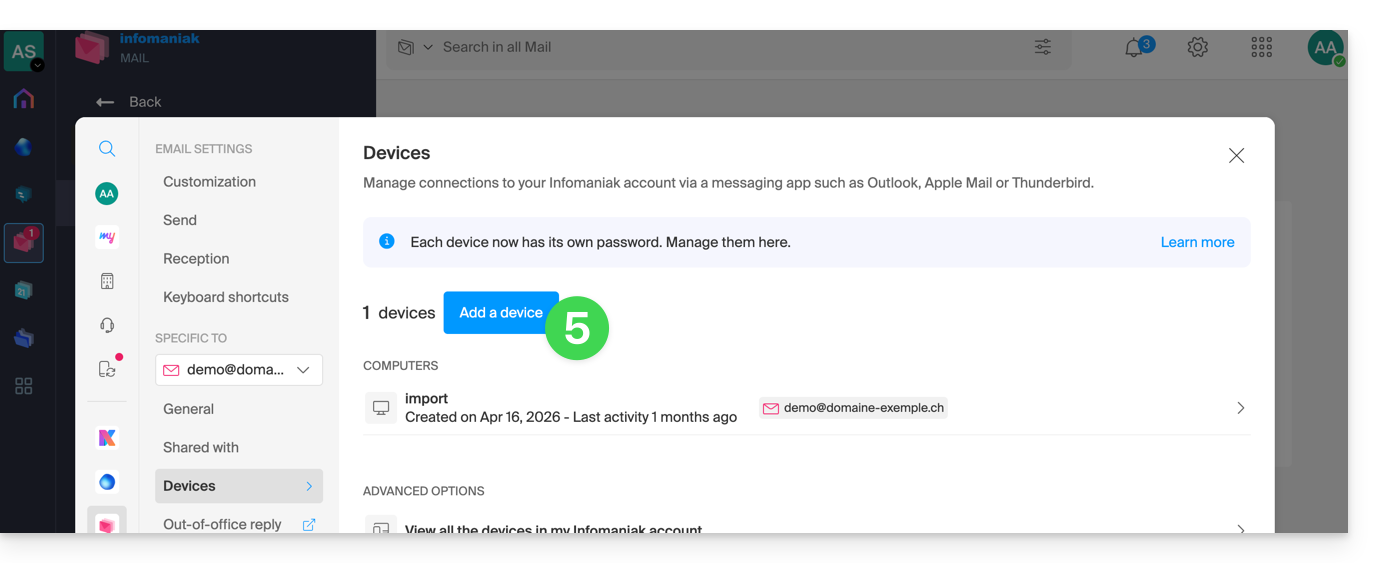
- Klik op Apparaat toevoegen:
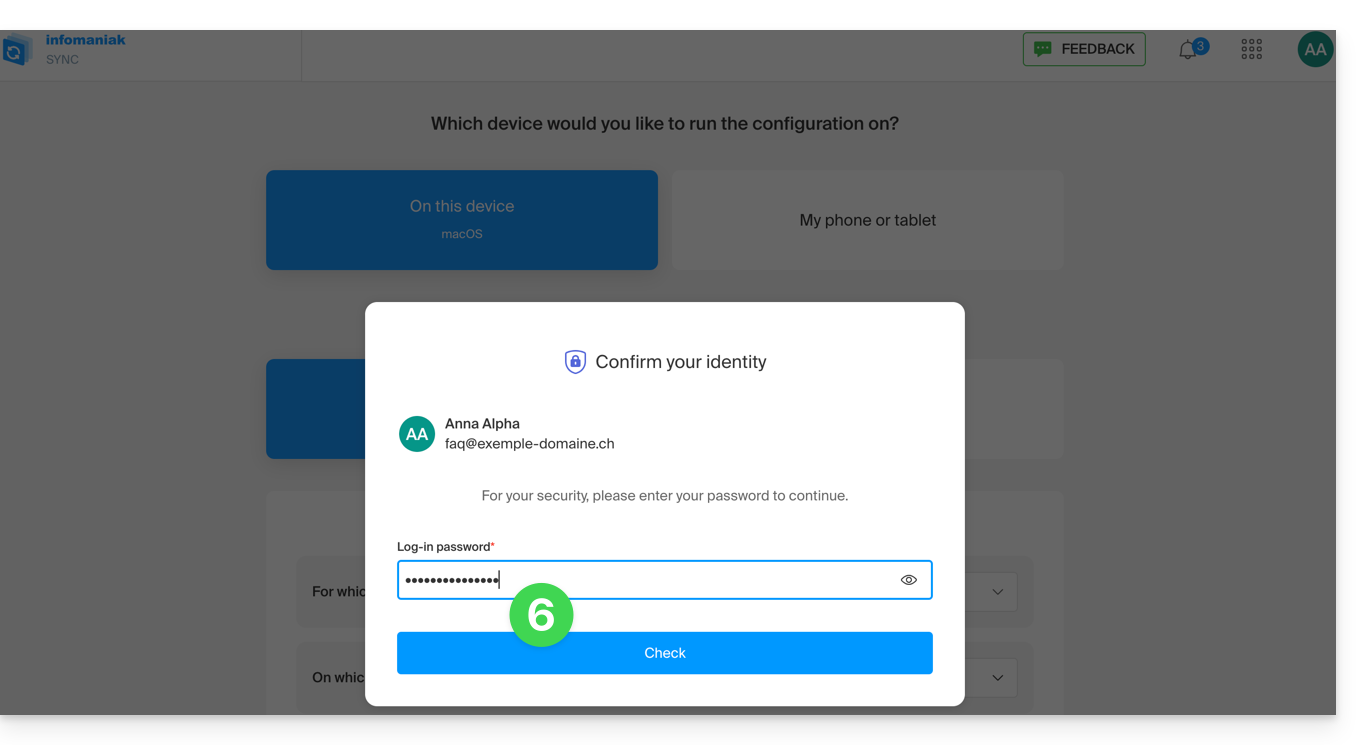
- Voer het wachtwoord in om in te loggen op uw Infomaniak-account, indien dit wordt gevraagd:
- De configuratiewizard opent vervolgens bij het gedeelte MAIL; controleer of selecteer het betreffende e-mailadres in het vervolgkeuzemenu.
- Selecteer “nieuw apparaat” in het vervolgkeuzemenu:
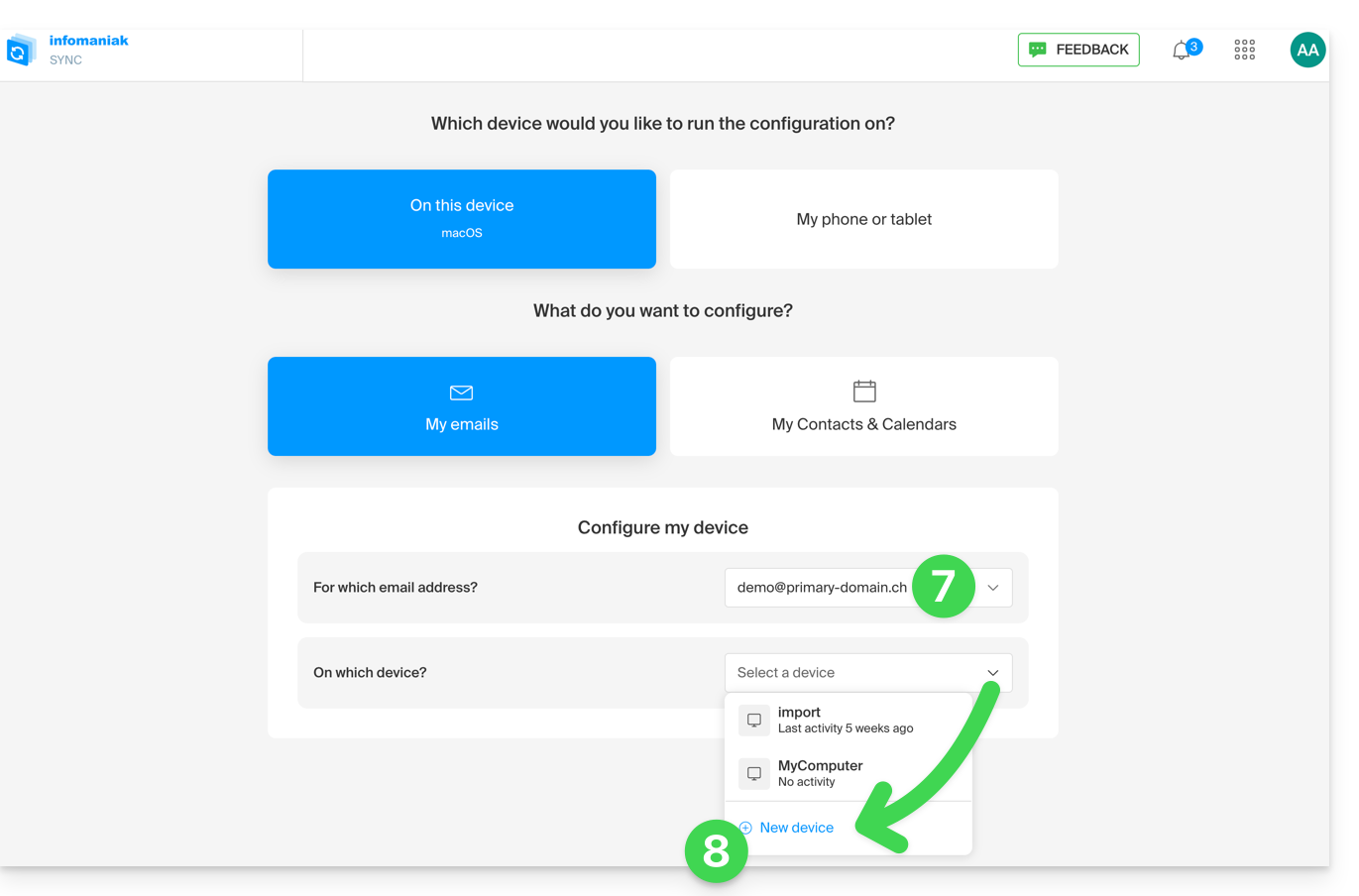
- Geef het apparaat een beschrijving.
- Klik op het tabblad dat overeenkomt met uw behoefte (ofwel de procedure voor Apple Mail, ofwel een andere IMAP/SMTP-configuratie).
- Scrol naar beneden en klik op de knop om een wachtwoord te genereren:
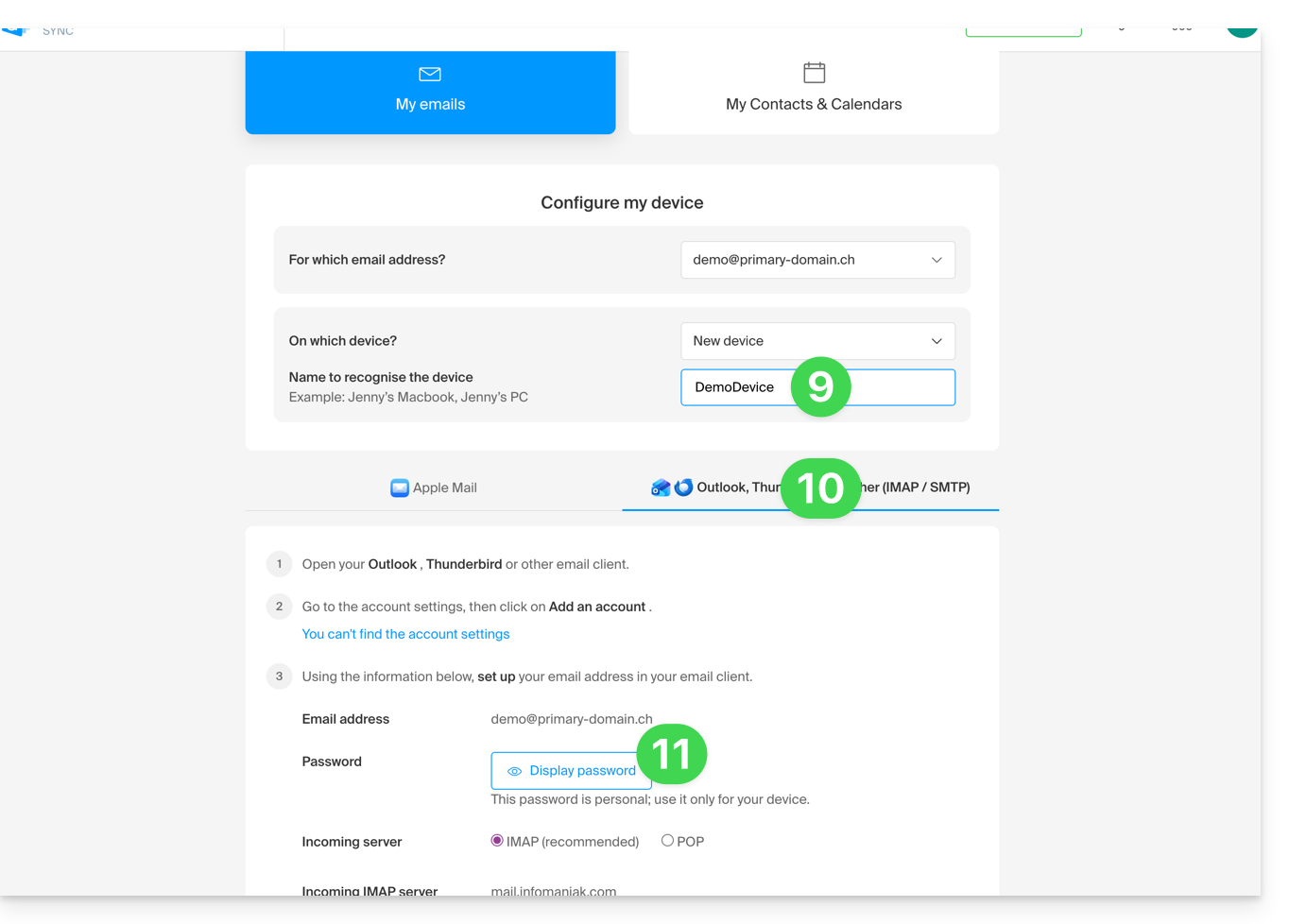
- Een nieuw wachtwoord wordt aangemaakt en is direct bruikbaar:
- u kunt het wijzigen door op de knop te klikken, maar vergeet niet om het op te slaan:
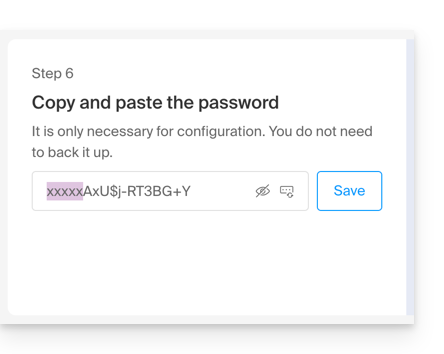
- u kunt het wijzigen door op de knop te klikken, maar vergeet niet om het op te slaan:
- Kopieer het vervolgens en bewaar het veilig (bijvoorbeeld in een wachtwoordmanager); het kan daarna niet meer worden weergegeven.
Een wachtwoord verwijderen om de toegang van een computer, mobiele app, enz. te blokkeren.
U kunt op elk moment de aangemaakte/gebruikte toegangen beheren:
- Klik op het pictogram Instellingen rechtsboven in de interface.
- Controleer of selecteer het betreffende e-mailadres in het vervolgmenu in het linkermenu.
- Klik op Apparaten in het linkermenu.
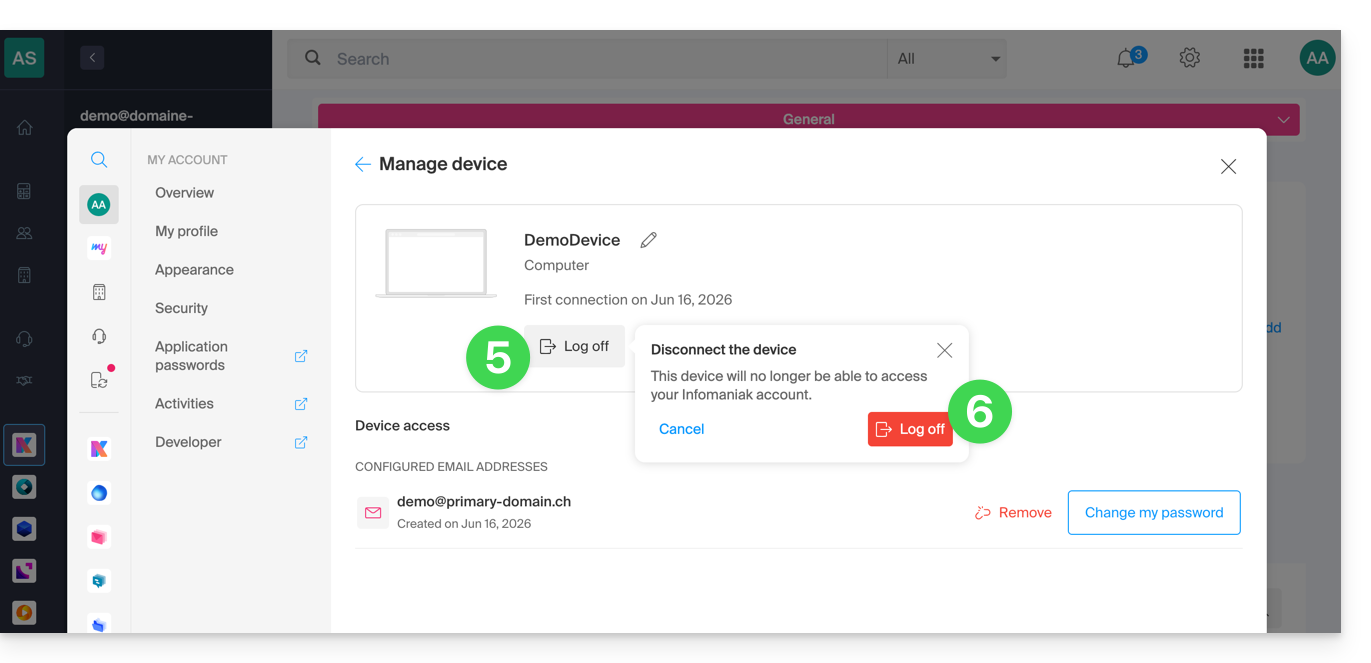
- Klik op het betreffende apparaat:
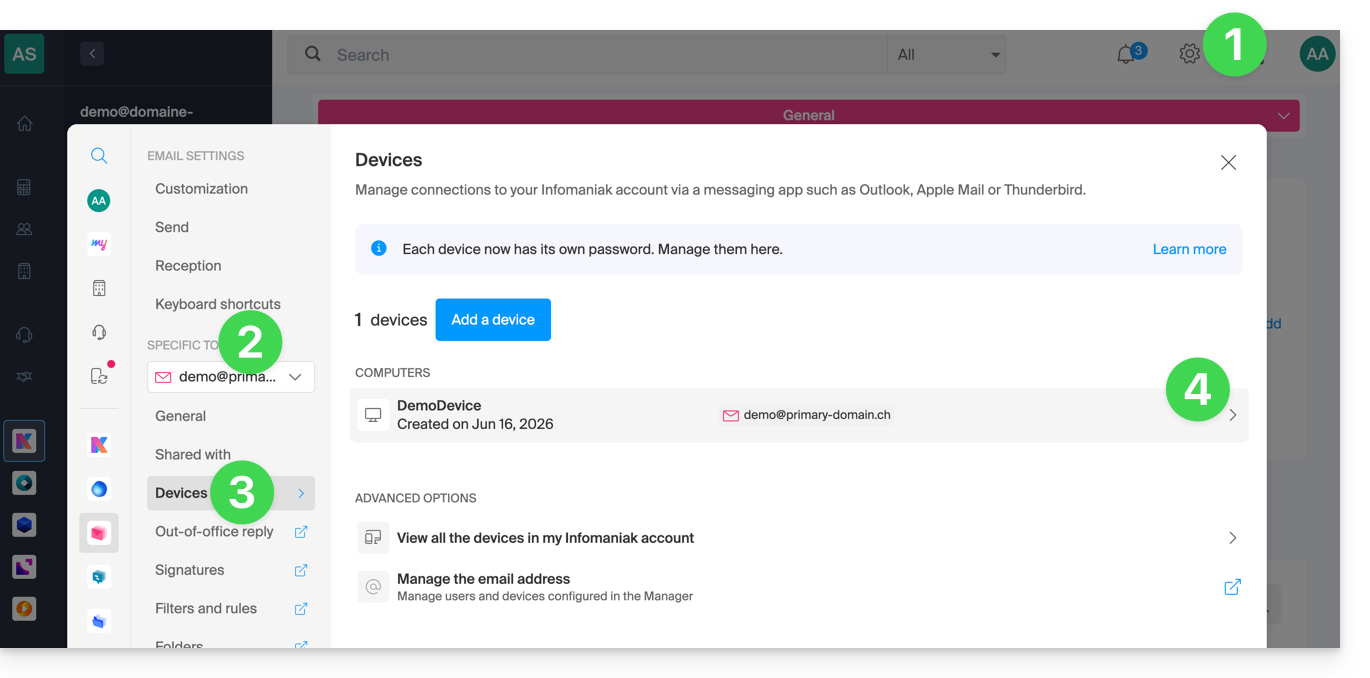
- Klik op de knop om het apparaat te ontkoppelen.
- Bevestig dat u het betreffende apparaat wilt uitloggen:
Link naar deze veelgestelde vragen: https://faq.infomaniak.com/711
Is deze veelgestelde vragenlijst nuttig geweest?