Kennisbank
1.000 veelgestelde vragen, 500 tutorials en uitlegvideo's. Hier vind je alleen maar oplossingen!
kSuite-gebruikers beheren
Bijwerken 13-10-2026
Deze handleiding gaat over kSuite en het beheer van gebruikers, evenals de verschillende soorten toegangsrechten.
Inleiding
- Elke kSuite bevat 1 eerste gebruiker die bij de aanmelding wordt aangeboden; vergelijk de aanbiedingen door hier te klikken.
- Elke gebruiker heeft recht op een eigen e-mailadres op het domeinnaam waar uw kSuite om draait.
- Het aantal e-mailadressen is afhankelijk van het abonnement en het aantal gebruikers:
- Standaard: 1 gebruiker = 2 e-mailadressen (2 = 4, enz.)
- Business: 1 gebruiker = 5 e-mailadressen (2 = 10, enz.)
- Enterprise: 1 gebruiker = 10 e-mailadressen (2 = 20, enz.)
- U kunt een kSuite-e-mailadres toewijzen aan een gebruiker die geen deel uitmaakt van kSuite.
- Om meer e-mailadressen te krijgen, moet u het abonnement aanpassen om het aantal gebruikers te verhogenBijvoorbeeld:
- Als u een kSuite Business-pakket met 5 gebruikers bestelt, krijgt u een totaal aantal van 5 x 5 = 25 e-mailadressen binnen uw kSuite, die u kunt gebruiken (voor alle doeleinden - het aanmaken van een e-mailadres binnen de kSuite-e-maildienst is hetzelfde als het aanmaken van een e-mailadres buiten de kSuite-e-maildienst).
Een gebruiker toevoegen aan kSuite
Vereisten
- Het aantal gebruikers dat aan kSuite kan worden toegevoegd, moet voldoende zijn (in dit voorbeeld moet u eerst het abonnement wijzigen om het aantal gebruikers aan te passen):
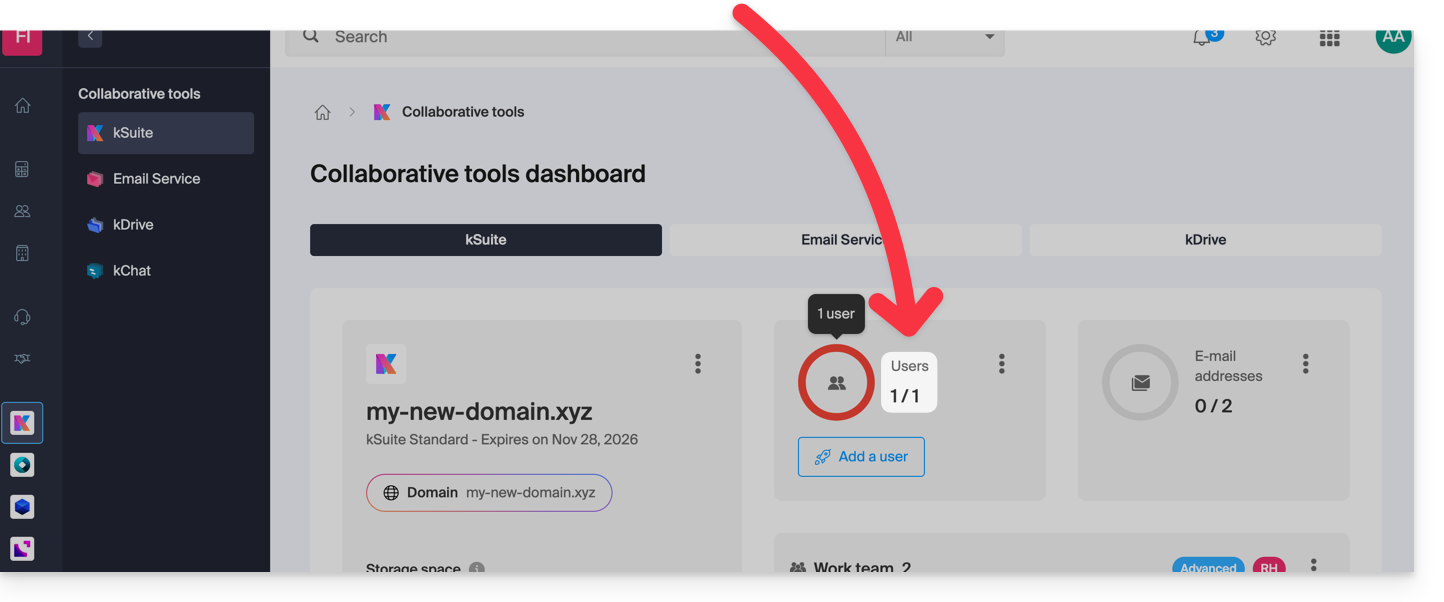
Vervolgens:
- Klik hier om naar het beheer van uw kSuite te gaan.
- Als er na het inloggen niets wordt weergegeven, bevindt u zich mogelijk niet in de organisatie waaraan uw kSuite is gekoppeld (❓: hulp).
- Klik op het menu ⋮ in het gedeelte Gebruikers.
- Klik op Gebruiker toevoegen:
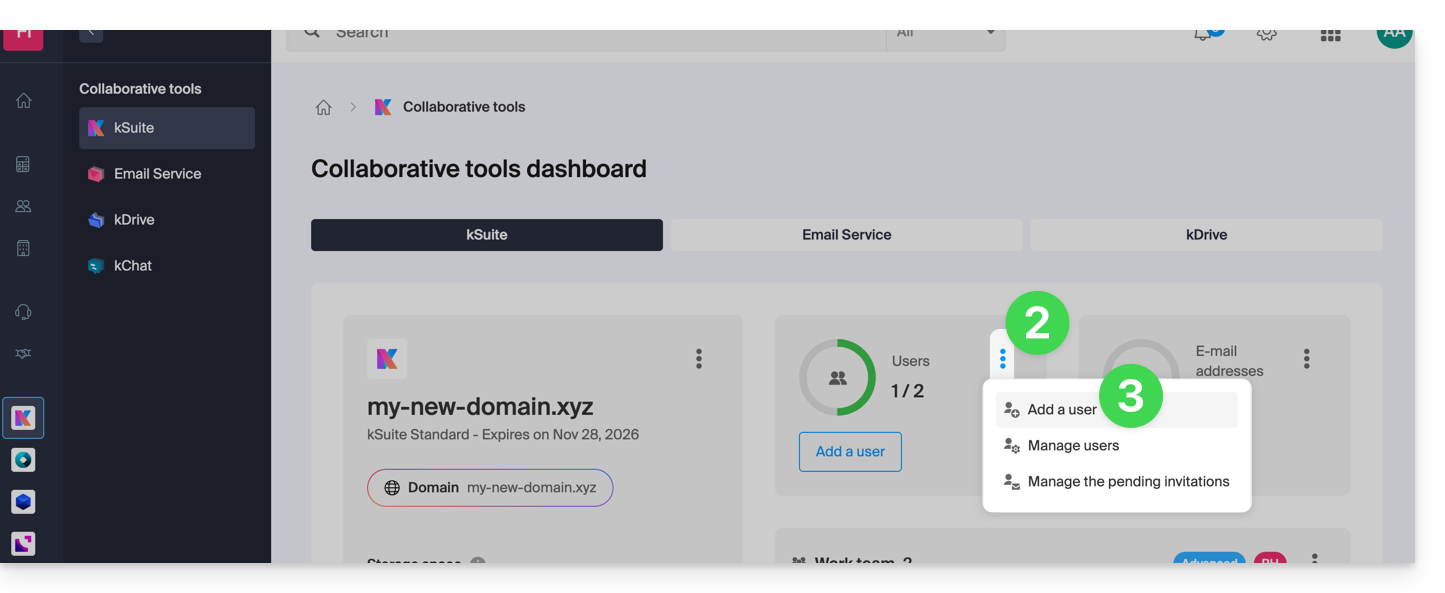
- Er zijn twee mogelijkheden:
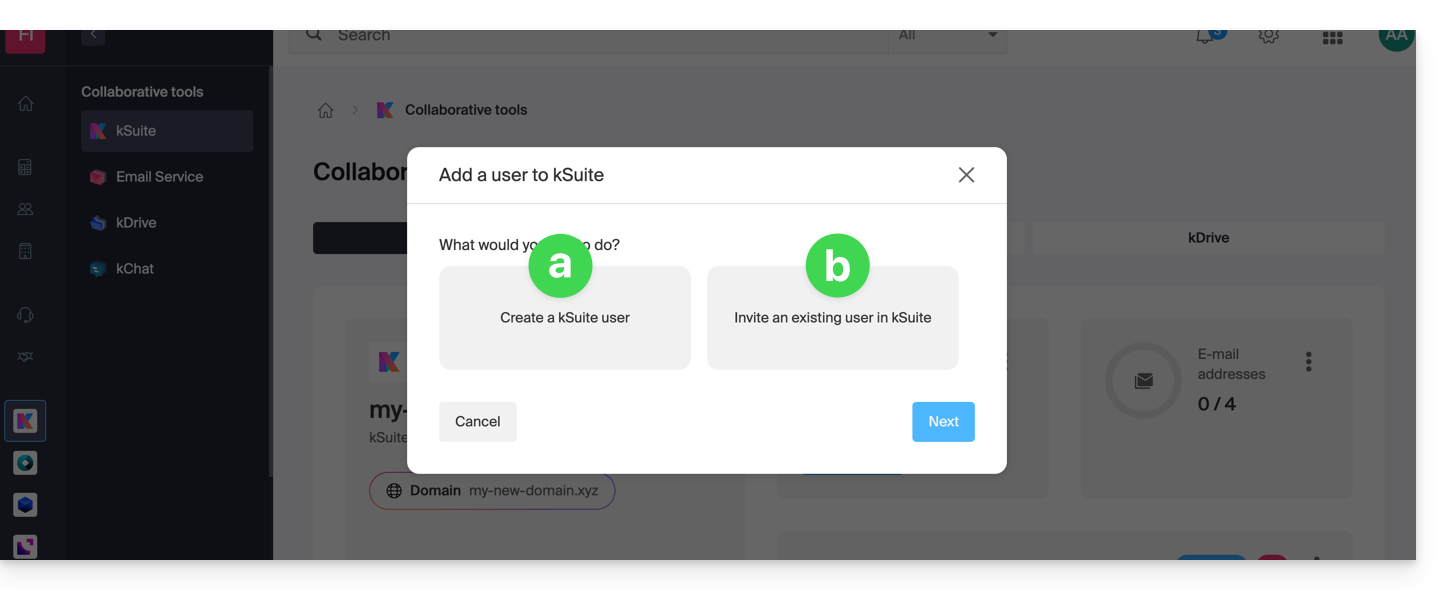
- Voeg een gebruiker toe die nog geen relatie heeft met de organisatie waarop kSuite is geïnstalleerd: u moet een uitnodiging configureren en genereren, waarbij u aangeeft of de gebruiker een e-mailadres krijgt en, zo ja, of hij daarmee moet inloggen, enz.
- Voeg een gebruiker toe die al deel uitmaakt van de organisatie waarop kSuite is geïnstalleerd: dit werkt hetzelfde als wanneer u naar het profiel van de betreffende gebruiker binnen uw organisatie gaat en hem daar toevoegt:
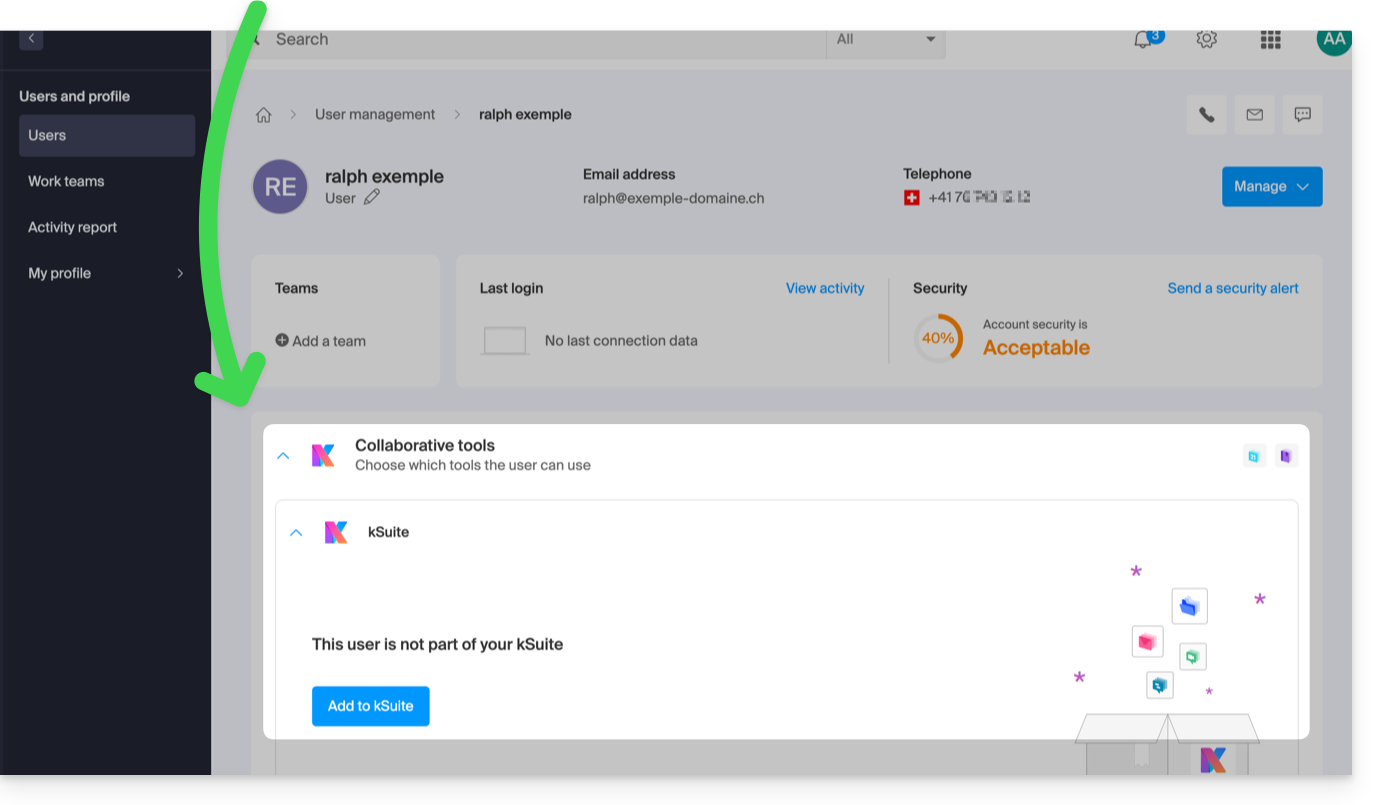
- In beide gevallen volgt u de wizard en leest u de instructies zorgvuldig door, met name de gedetailleerde kenmerken van elke rol die aan de gebruiker kan worden toegewezen:
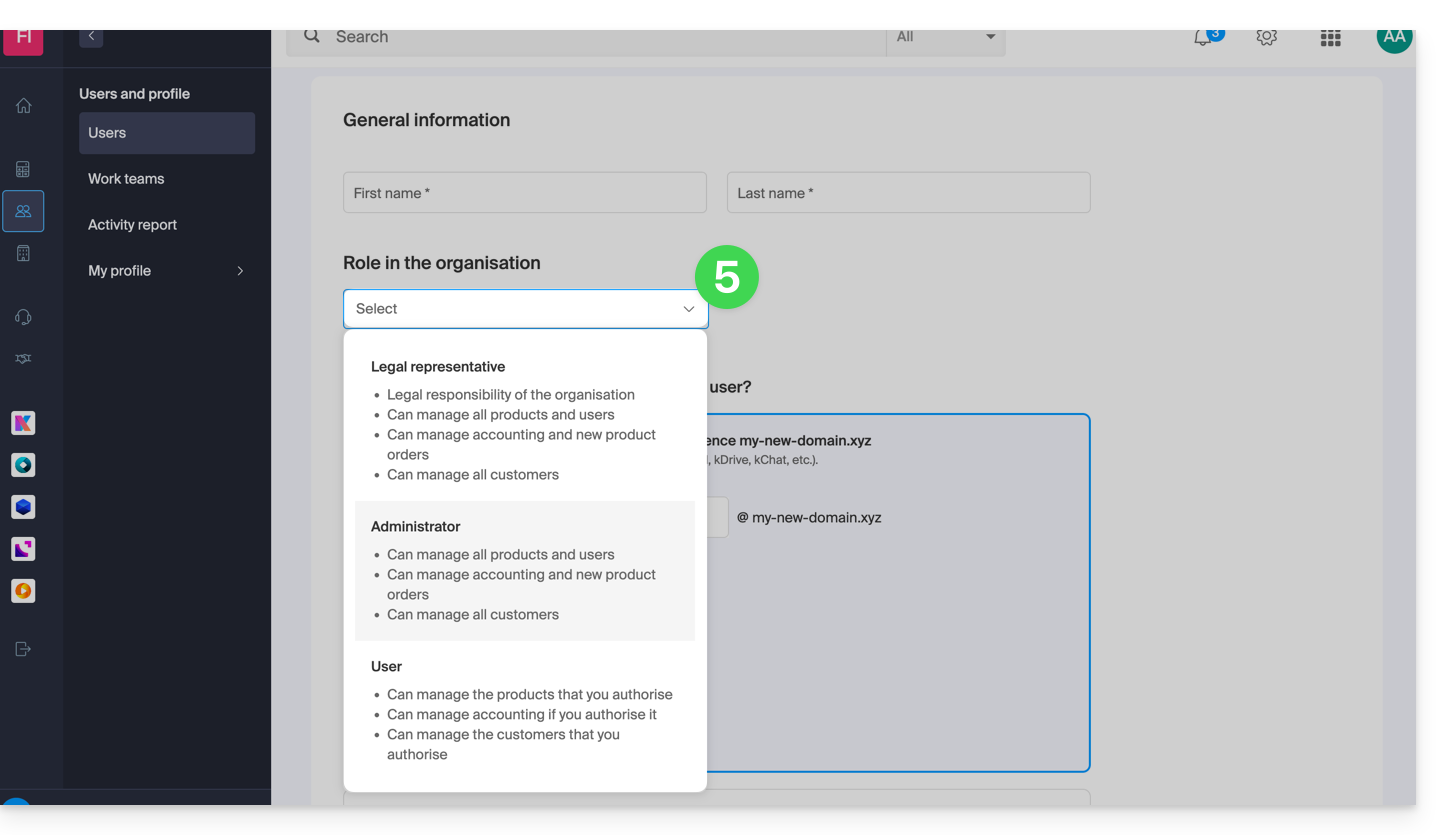
- Activeer een kSuite-licentie, zodat de nieuwe gebruiker toegang heeft tot kSuite.
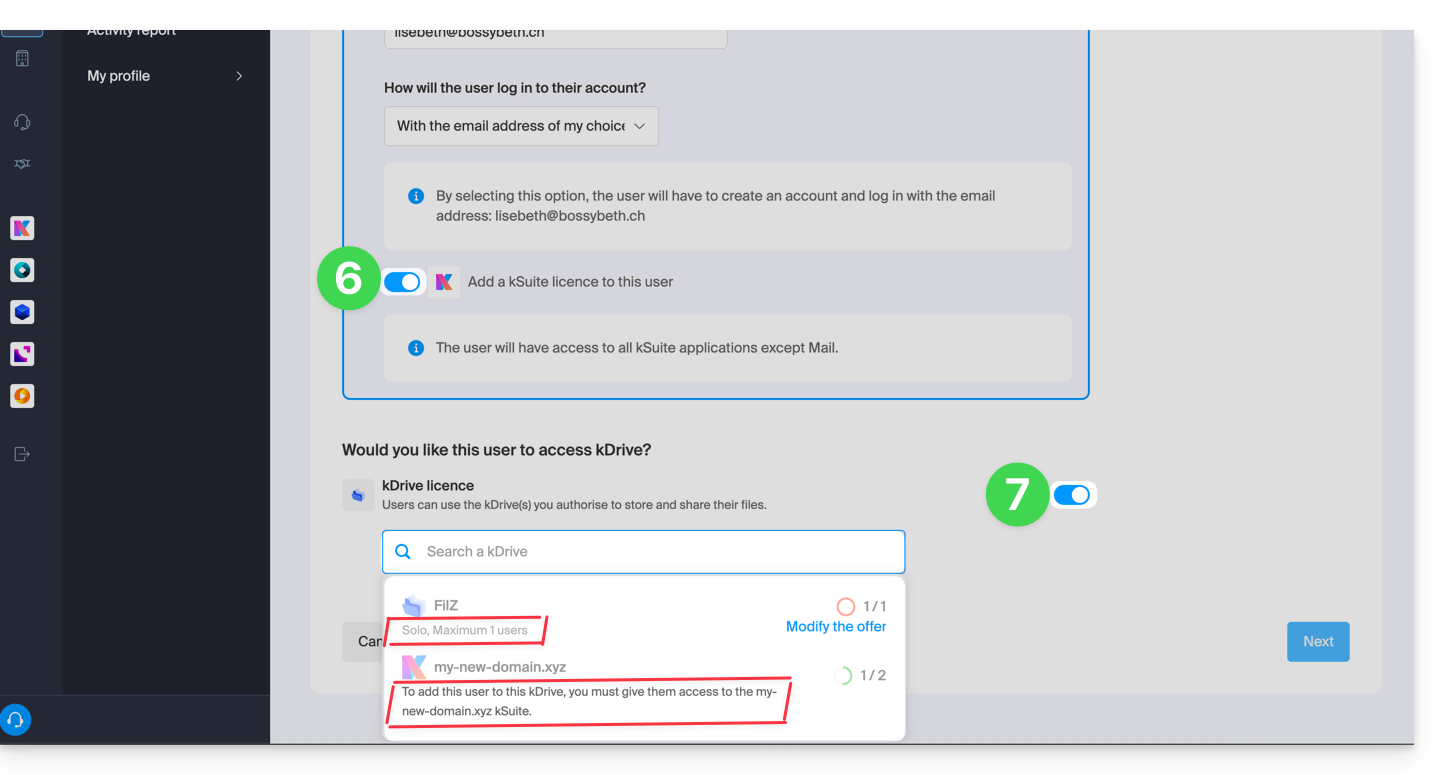
- Activeer indien nodig de toegang tot kDrive (mits de kDrive meerdere gebruikers toestaat en daadwerkelijk tot de kSuite behoort waaraan u de gebruiker toevoegt):
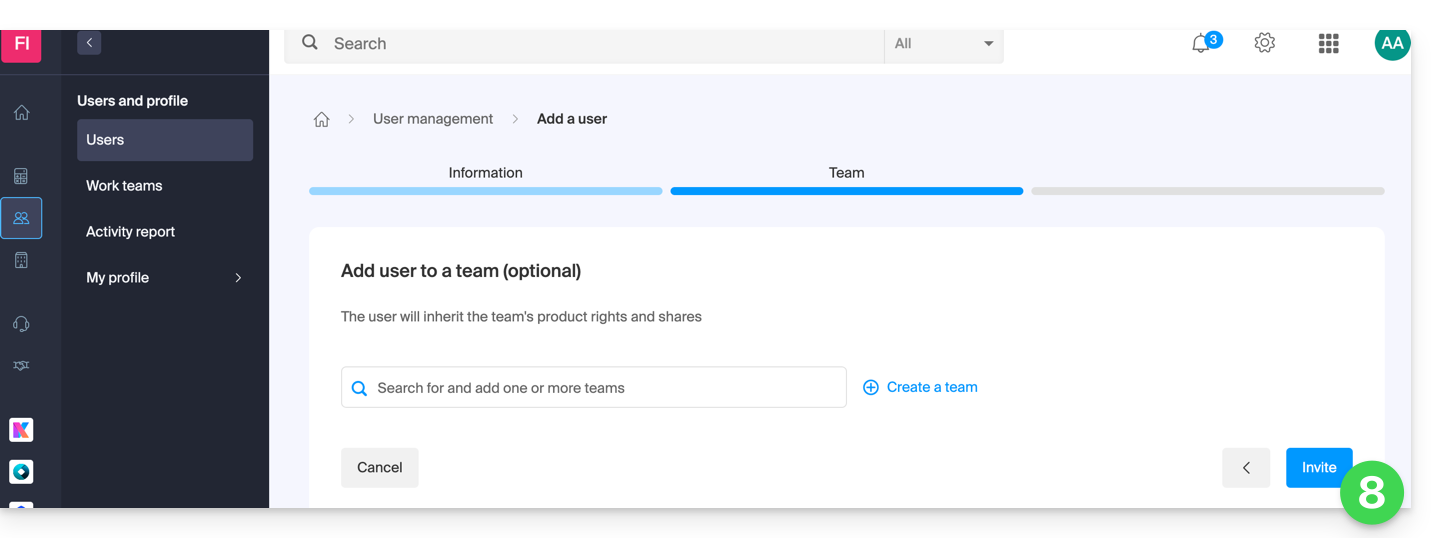
- De laatste stap is het beheren van het onderdeel Groepen, indien gewenst; voltooi door op de knop te klikken om de uitnodiging te genereren:
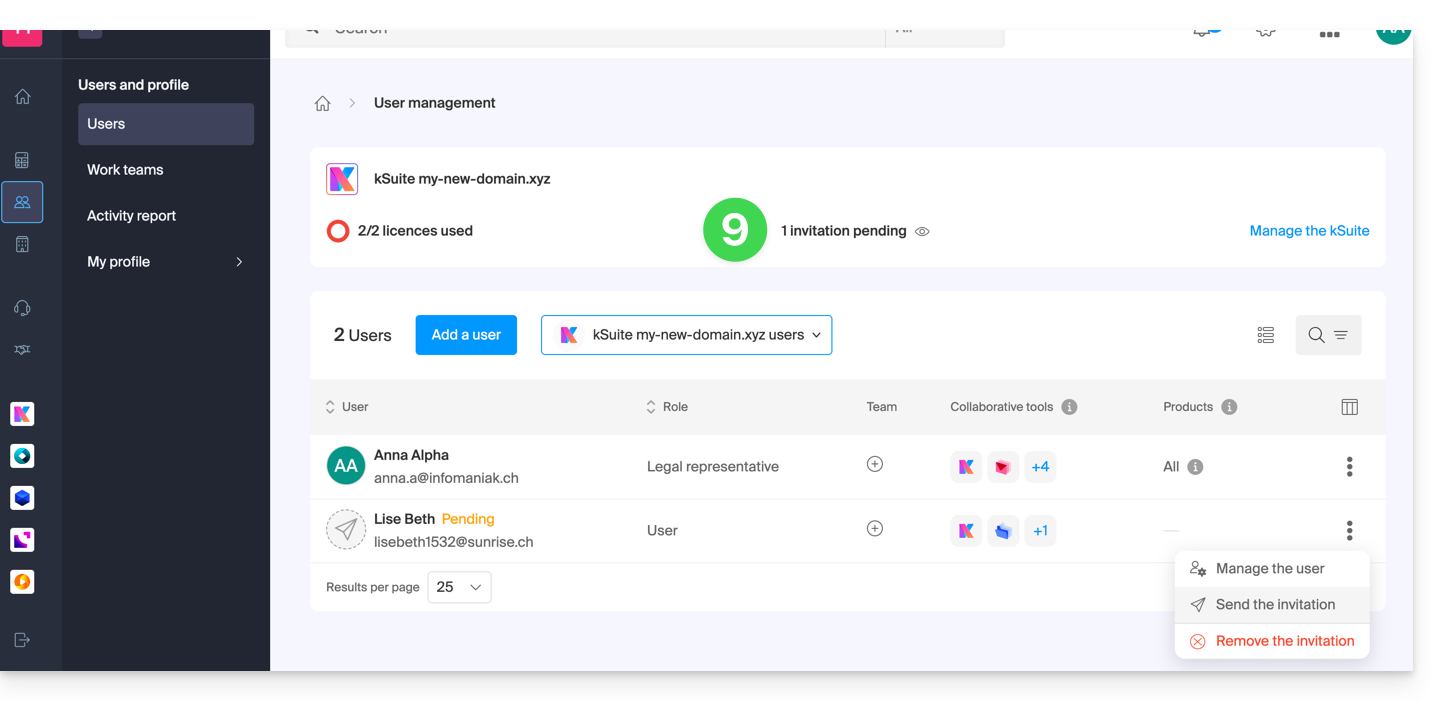
- De gebruiker, of hij nu al deel uitmaakt van de organisatie of niet, ontvangt een uitnodiging op zijn e-mailadres waarmee hij wordt uitgenodigd om lid te worden van kSuite. In de tussentijd staat hij vermeld als een gebruiker in afwachting en u kunt hem op elk moment opnieuw de uitnodiging sturen:
Voorbeelden van kChat en kDrive
- Raadpleeg deze andere handleiding om een externe gebruiker aan de organisatie toe te voegen, zodat deze kChat en kDrive kan gebruiken zonder dat de producten zelf zichtbaar zijn in het beheerportaal.direct.
- Raadpleeg deze andere handleiding voor voorbeelden van het toevoegen van gebruikers aan kDrive / kSuite.
Het is niet mogelijk om een gebruiker toe te voegen die alleen toegang heeft tot kDrive of alleen toegang heeft tot kChat. In dat geval kunt u beter bijvoorbeeld de deelopties gebruiken, zodat derden tijdelijk toegang tot kDrive kunnen krijgen.
Link naar deze veelgestelde vragen: https://faq.infomaniak.com/879
Is deze veelgestelde vragenlijst nuttig geweest?