Kennisbank
1.000 veelgestelde vragen, 500 tutorials en uitlegvideo's. Hier vind je alleen maar oplossingen!
Maak een taak aan in de Infomaniak Web Calendar-app
Deze handleiding legt uit hoe u de taakbeheerder in de web-app Calendar van Infomaniak gebruikt (online dienst ksuite.infomaniak.com/calendar/tasks).
Taken beheren
Om een taak toe te voegen aan de taakbeheerder:
- Klik hier om toegang te krijgen tot de web-app Tasks (online dienst ksuite.infomaniak.com/calendar/tasks)…
- … die ook toegankelijk is via uw agenda door op het taakpictogram in het rechter zijmenu te klikken:
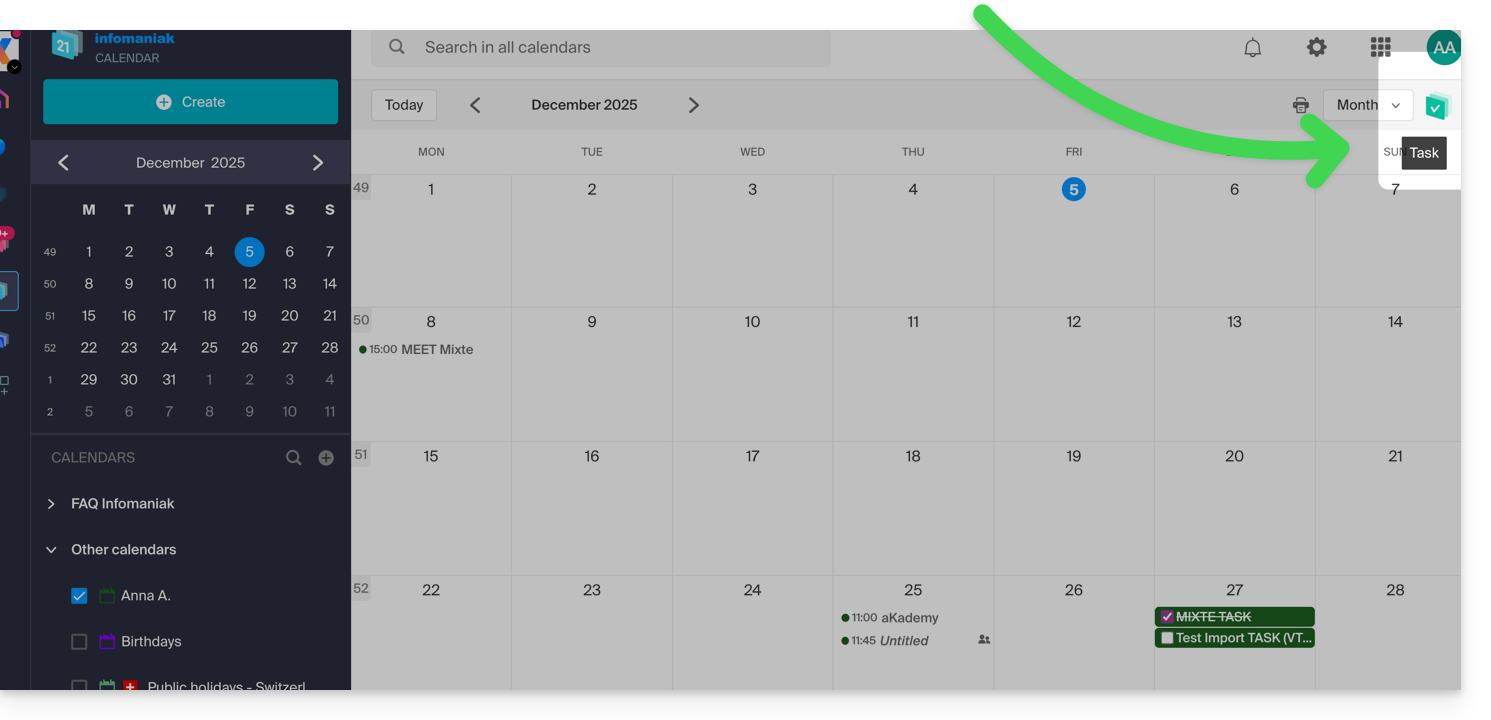
- … die ook toegankelijk is via uw agenda door op het taakpictogram in het rechter zijmenu te klikken:
Zodra de beheerder is geopend, kunt u linksboven een taak aanmaken die is gekoppeld aan de agenda, zoals aangegeven rechts van de knop: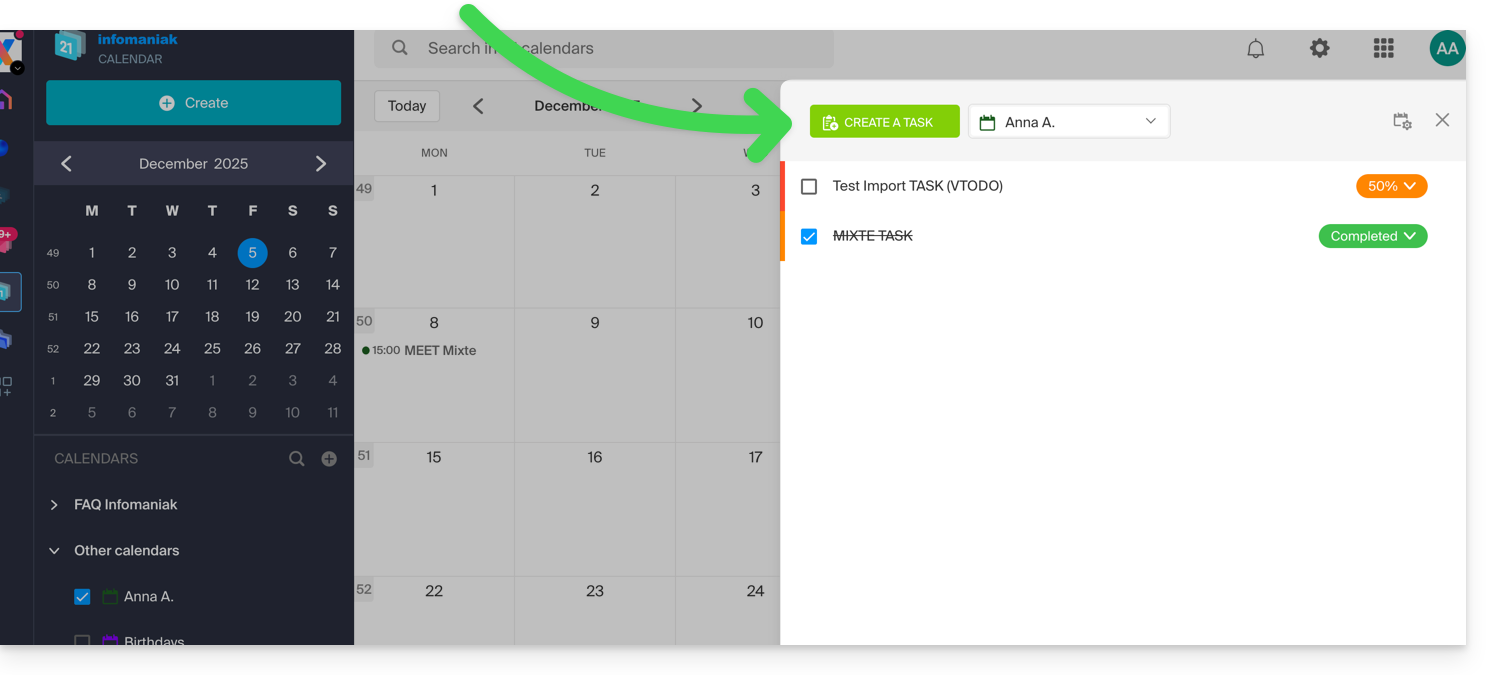
Als u een vervaldatum aan uw taak toevoegt, wordt deze weergegeven in de bijbehorende agenda: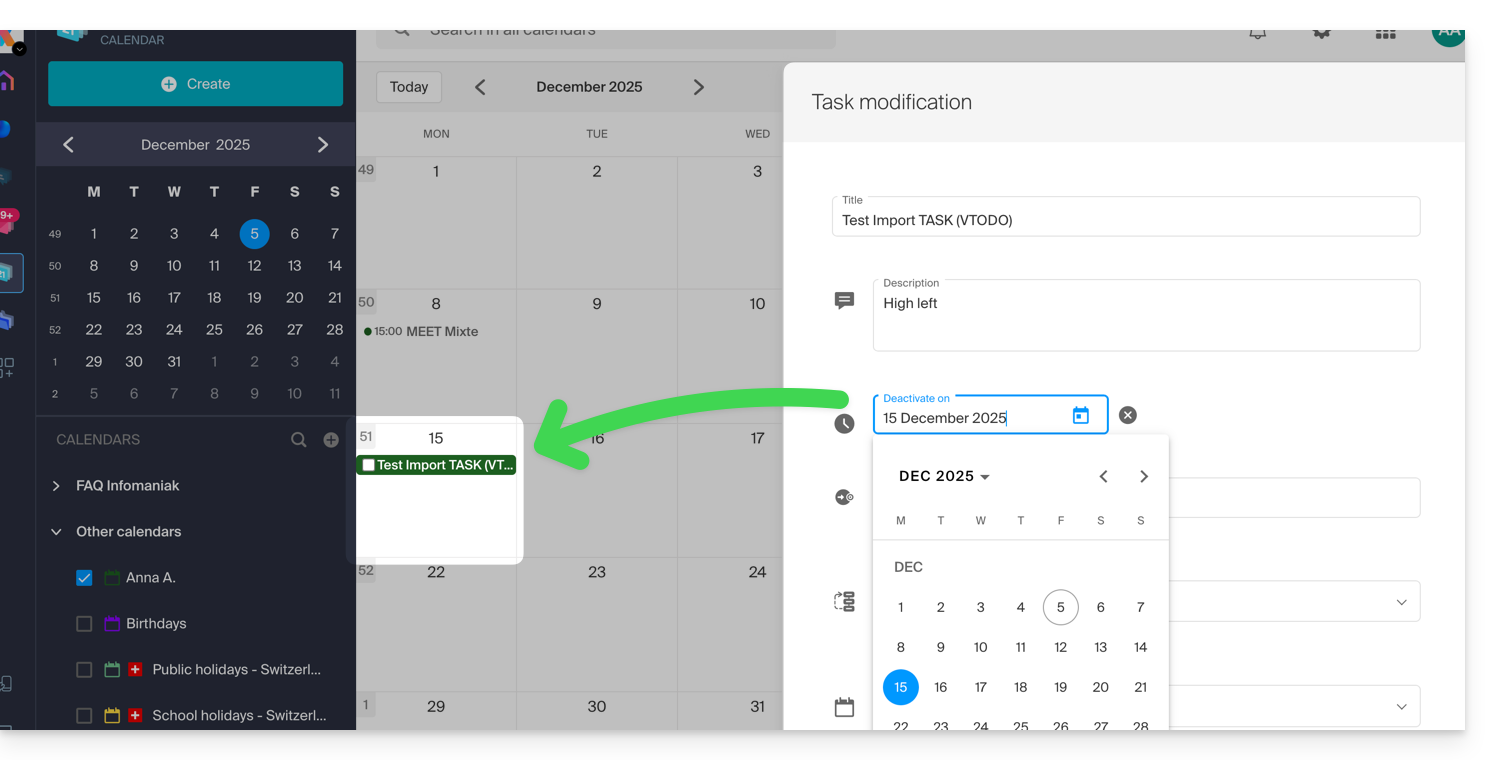
U kunt uw weergegeven taken ook filteren en sorteren door de knop rechtsboven in de beheerder te gebruiken, naast het kruis om te sluiten: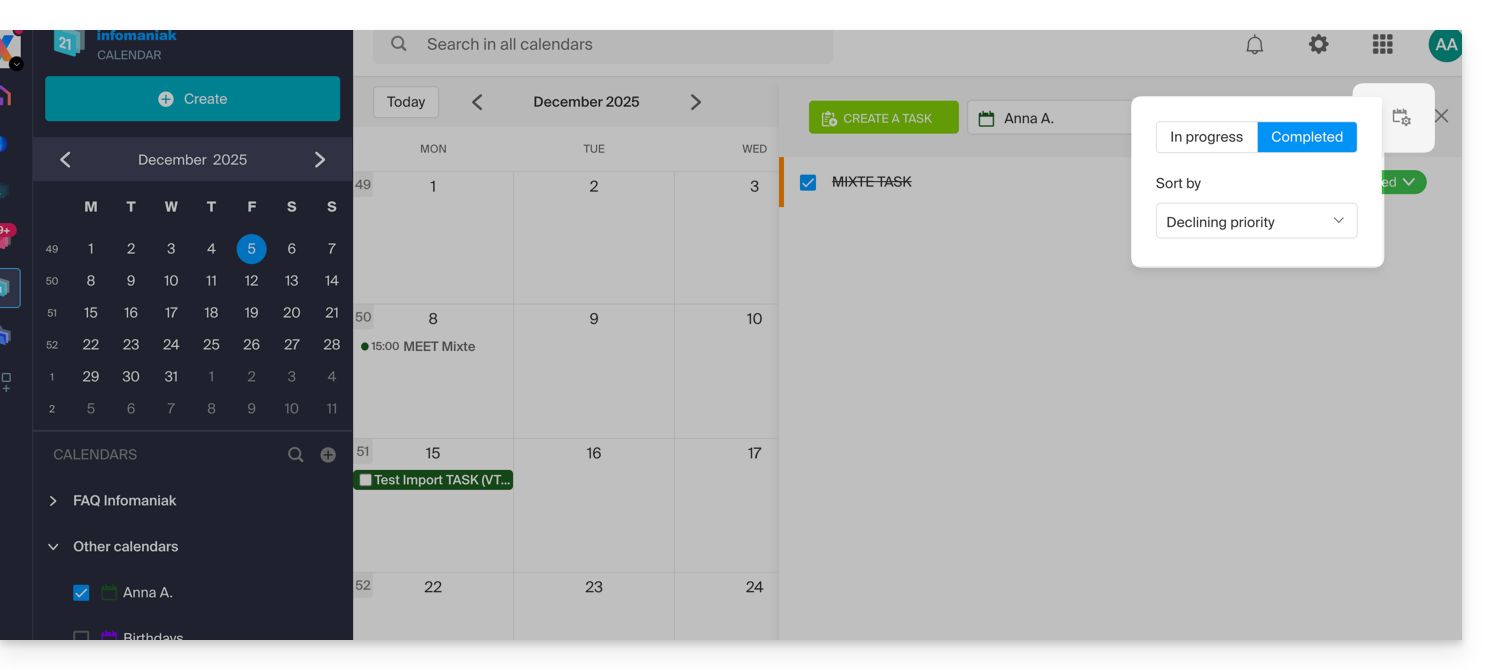
U kunt taken in uw agenda importeren.
Om taken te synchroniseren met een Android-apparaat, raadpleegt u deze andere handleiding.
Link naar deze veelgestelde vragen: https://faq.infomaniak.com/984
Is deze veelgestelde vragenlijst nuttig geweest?