Kennisbank
1.000 veelgestelde vragen, 500 tutorials en uitlegvideo's. Hier vind je alleen maar oplossingen!
Maak een unieke afspraak in de Infomaniak Web Calendar-app
Deze handleiding legt uit hoe u een eenvoudig nieuw, uniek evenement kunt toevoegen aan de kalender/agenda van de Infomaniak-web-app Calendar (online dienst ksuite.infomaniak.com/calendar).
Inleiding
- Als u een terugkerend evenement / een regelmatig terugkerend evenement wilt maken, raadpleeg dan deze andere handleiding.
- Als u een vergadering tussen meerdere gebruikers wilt plannen en de beste tijd wilt vinden, raadpleeg dan deze andere handleiding over de agenda-assistent.
Nieuw evenement toevoegen
Om een uniek evenement te plannen in een kalender die door Infomaniak wordt beheerd:
- Klik hier om toegang te krijgen tot de Infomaniak-web-app Calendar (online dienst ksuite.infomaniak.com/calendar).
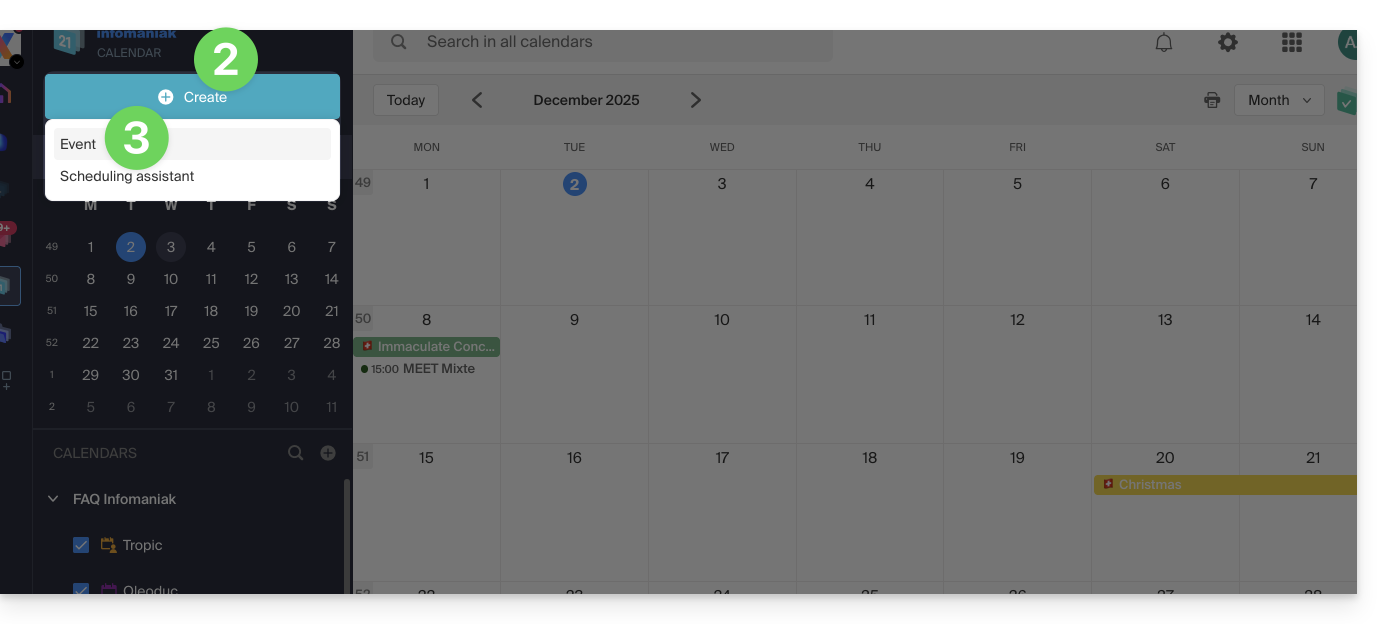
- Klik op de knop Maken linksboven.
- Klik op Evenement:
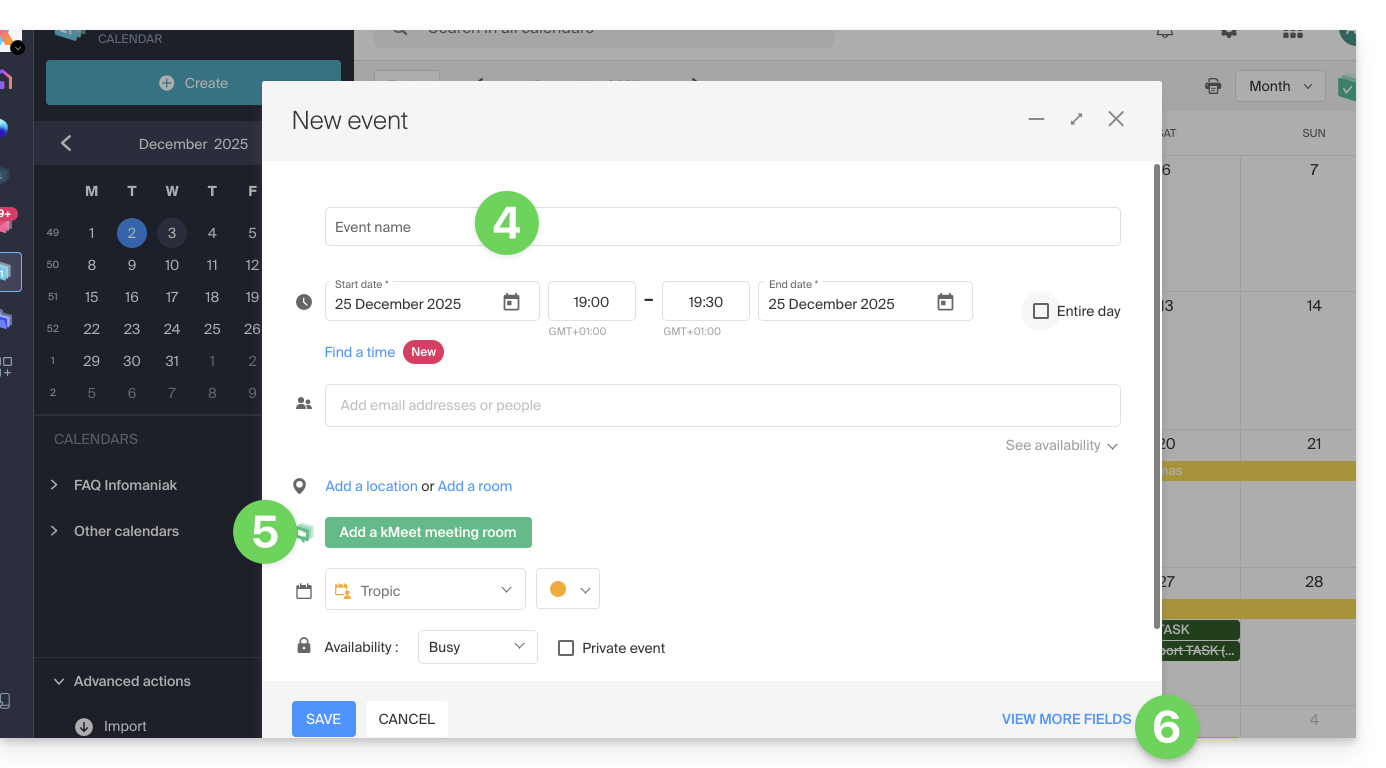
- Vul de verschillende belangrijke velden in, zoals de titel (onderwerp), de datum/het tijdstip of de duur, de mogelijke deelnemers (zie hieronder), de locatie, de betreffende kalender, de kleur van het evenement…
- Klik op de groene knop om een link kMeet toe te voegen, als het evenement een vergadering is tussen meerdere personen.
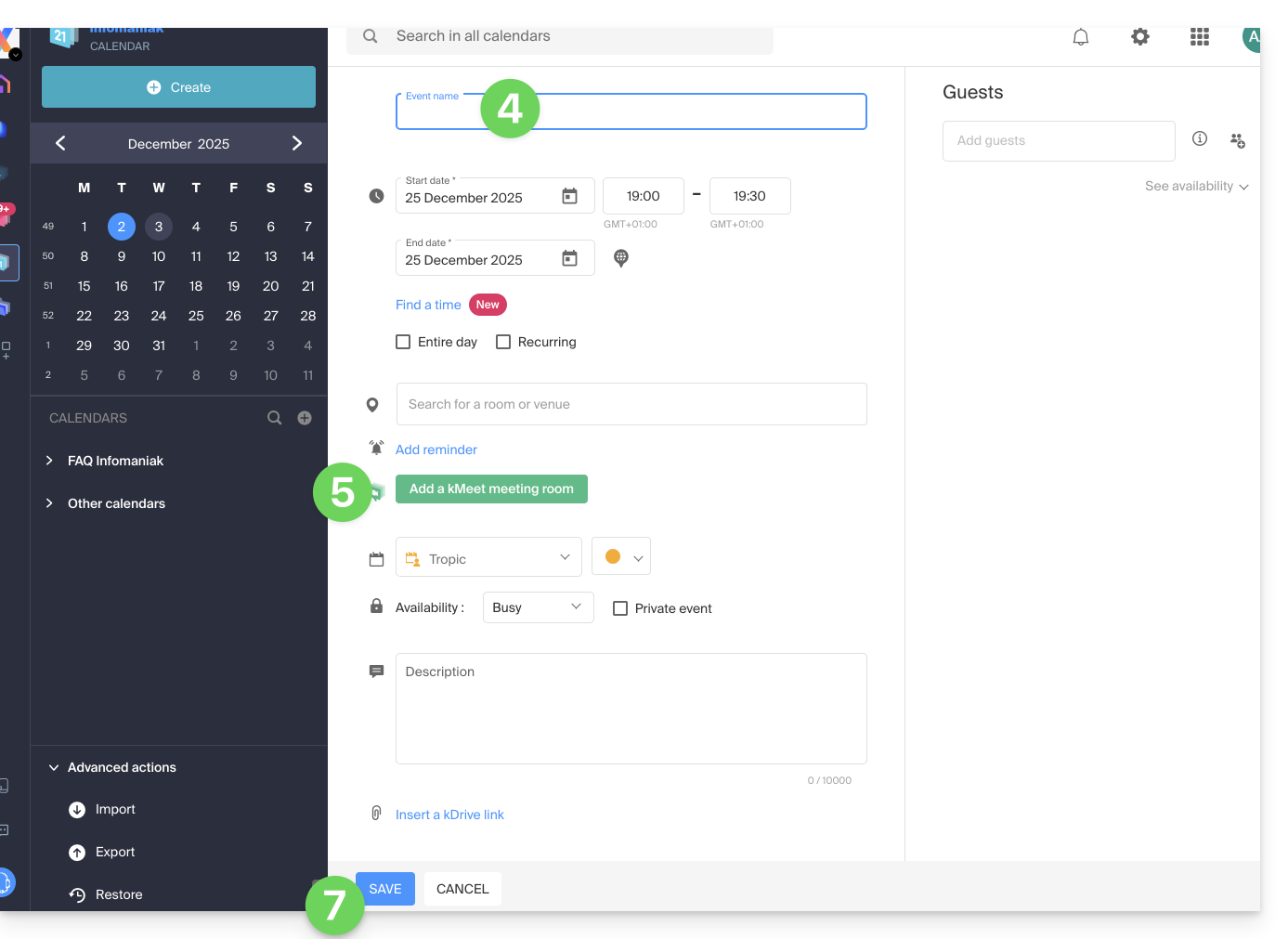
- Toon extra velden door op MEER VELDEN TONEN rechtsonder te klikken (en sommige van deze velden kunnen automatisch worden overgenomen bij een eventuele herinnering):
- Klik op OPSLAAN om de gebeurtenis aan de geselecteerde kalender toe te voegen:
U kunt ook rechtstreeks op de kalender klikken om een nieuwe gebeurtenis toe te voegen door de muiscursor over een gewenste tijdsperiode te slepen.
Om een bijlage uit kDrive toe te voegen aan uw gebeurtenissen in Calendar, raadpleeg deze andere handleiding.
Om herinneringen toe te voegen aan uw gebeurtenissen in Calendar, raadpleeg deze andere handleiding.
Deelnemers aan de gebeurtenis toevoegen
Om gebruikers uit te nodigen, voegt u hun naam of e-mailadres toe tijdens het maken van de gebeurtenis of daarna: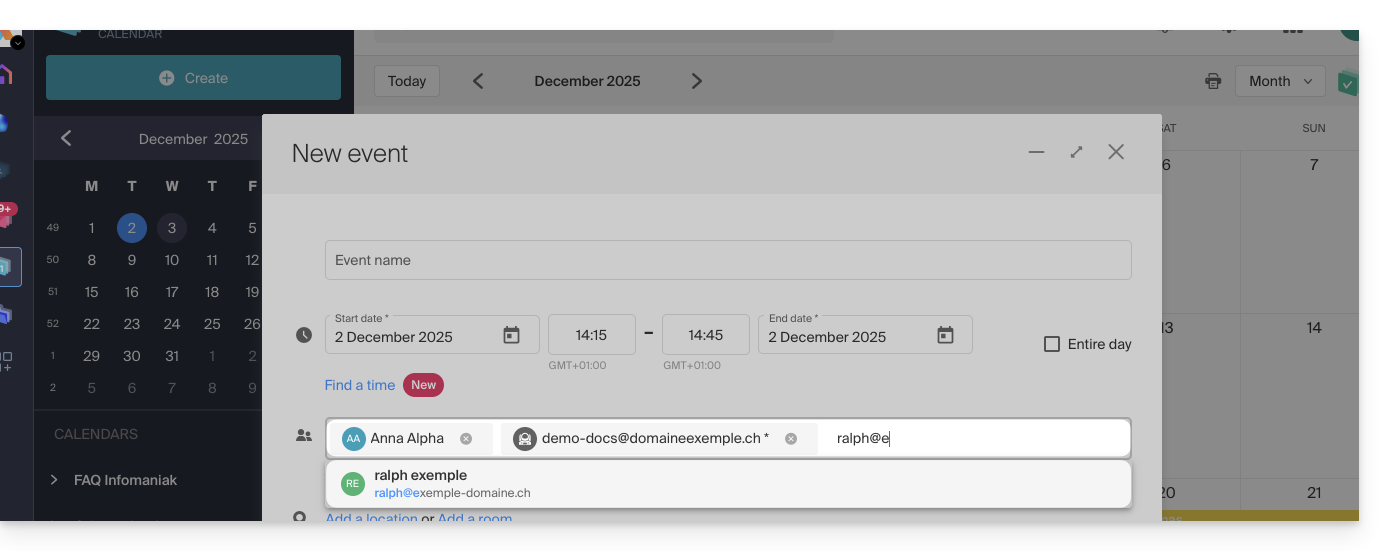
U wordt op de hoogte gesteld van hun aanwezigheid of hun afwijzing, wanneer ze de procedure volgen die hen per e-mail wordt toegestuurd bij het maken van de gebeurtenis.
Elke update van een geplande gebeurtenis wordt ook per e-mail naar alle deelnemers gestuurd.
Automatisch de beste tijd vinden tussen de deelnemers
Voordat de afspraak wordt aangemaakt en de uitnodigingen naar de deelnemers worden verzonden, is het mogelijk om de beste tijd te bepalen die voor iedereen geschikt is, rekening houdend met de beschikbaarheid van elk individu (bijvoorbeeld andere afspraken die al in hun agenda staan) – dit is gebaseerd op de beschikbaarheid van de gasten (niet de organisator):
- Klik hier om toegang te krijgen tot de Infomaniak-webapplicatie Agenda (online dienst ksuite.infomaniak.com/calendar).
- Klik op de knop Aanmaken linksboven.
- Klik op Afspraak.
- Selecteer een datum en een tijd die voor u geschikt zijn voor de afspraak.
- Voeg de deelnemers toe.
- Klik op het vervolgkeuzemenu onder de deelnemers om de eerstvolgende beschikbare tijd te vinden die het dichtst bij de oorspronkelijk gewenste tijd ligt voor alle deelnemers:
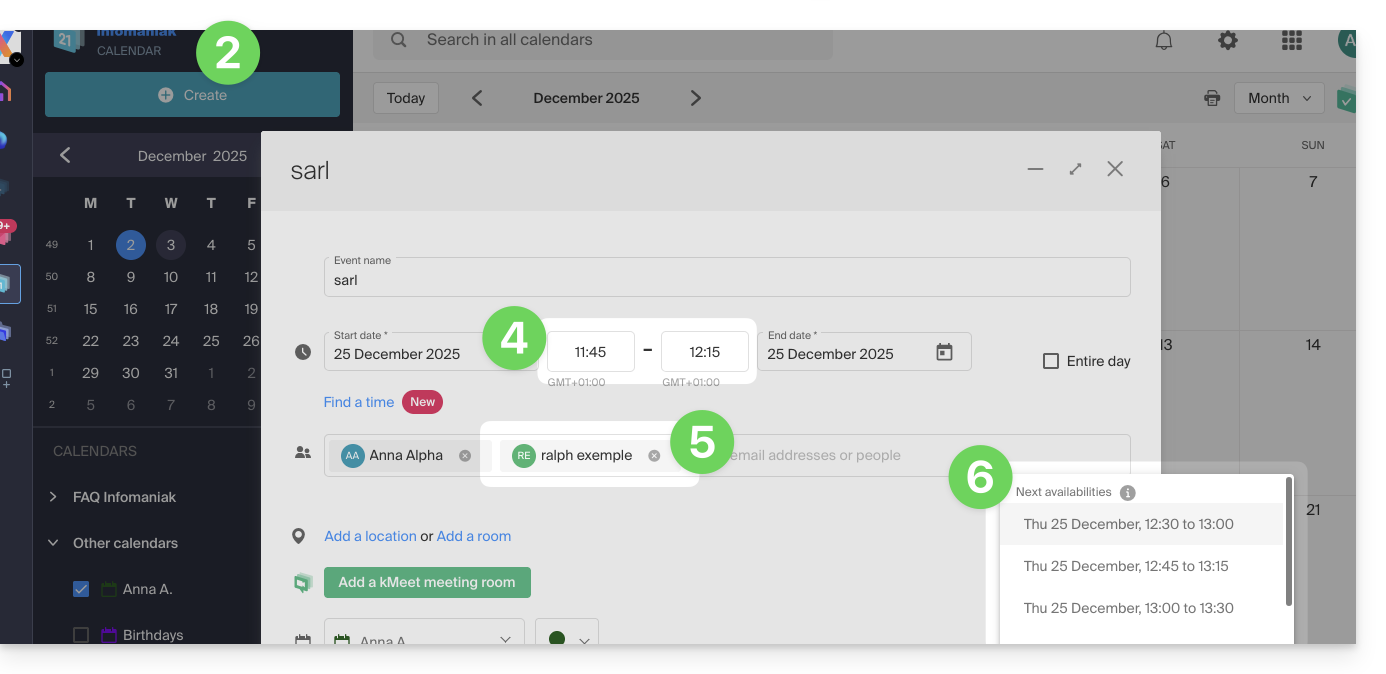
In het bovenstaande voorbeeld is 11:45 uur niet geschikt voor een afspraak van een uur, omdat Ralph al een afspraak van 30 minuten in zijn agenda heeft staan om 12:00 uur, dus stelt het systeem 12:30 uur voor, de eerstvolgende tijd waarop alle gasten beschikbaar zijn.
Een sterretje * naast een deelnemer betekent dat de beschikbaarheid van de gebruiker onbekend is, omdat…
- … de uitgenodigde persoon met zijn/haar e-mailadres geen Infomaniak-gebruiker is: er bestaat geen gebruikersaccount met het opgegeven e-mailadres…
- …of de genodigde persoon geen informatie over zijn/haar beschikbaarheid deelt: hij/zij deelt zijn/haar agenda niet, waarbij de organisator van de afspraak ten minste leesrechten heeft, of hij/zij heeft zijn/haar agenda niet naar ten minste één van de agenda’s van de organisator gekopieerd…
Let op: een evenement dat de hele dag duurt (zoals een notitie waarin een dag thuiswerken wordt vastgelegd) verhindert dat het hulpmiddel de beschikbaarheid correct kan bepalen.
Vergaderruimte
Neem de tijd om deze andere handleiding te lezen als u informatie zoekt over de vergaderruimtes die u vooraf kunt configureren om een evenement aan een bepaalde locatie te koppelen.
Link naar deze veelgestelde vragen: https://faq.infomaniak.com/956
Is deze veelgestelde vragenlijst nuttig geweest?