Kennisbank
1.000 veelgestelde vragen, 500 tutorials en uitlegvideo's. Hier vind je alleen maar oplossingen!
Externe e-mailgegevens importeren in Infomaniak
Deze handleiding legt uit hoe u de inhoud van één of meerdere e-mailadressen die bij andere providers zijn geregistreerd, kunt kopiëren naar één of meerdere e-mailaccounts die bij Infomaniak worden beheerd, met behulp van de Infomaniak-importtool!
Inleiding
- De volledige externe mailbox wordt geïmporteerd.
- Zodra het importproces is gestart, kan het niet meer worden onderbroken.
- Er wordt een bevestigings-e-mail verzonden zodra de kopie is voltooid.
- Het verwijderen van dubbele items (bij opeenvolgende importen) wordt afgehandeld.
- Het is ook mogelijk om de inhoud van een e-mailadres dat al bij Infomaniak is gehost (bijv. @ik.me) te kopiëren, inclusief via de batchmethode.
E-mails van een andere provider naar Infomaniak kopiëren
Vereisten
- Een e-mailservice bij Infomaniak bestellen.
- Eén of meerdere adressen aan deze e-mailservice toevoegen.
- Het e-mailadres waarvan de inhoud moet worden gekopieerd, moet compatibel zijn met het IMAP-protocol.
- Het e-mailadres waarnaar de inhoud moet worden gekopieerd, moet tot de adressen behoren die zijn gekoppeld aan de Infomaniak-web-app Mail (online service ksuite.infomaniak.com/mail); als het niet in de lijst staat, wordt dit adres niet aangeboden in het vervolgkeuzemenu (zie punt 9 hieronder).
- Dit is geen vereiste voor de batchimport (bestand
.csv) die onderaan deze handleiding wordt beschreven.
- Dit is geen vereiste voor de batchimport (bestand
Klik vervolgens op de link die overeenkomt met de provider van het te importeren e-mailadres:
- Adressen @ **Bluewin**
- Adressen @ **Gmail** (of adres @ een aangepast **Google**-domein)
- Adressen @ **GMX**
- Adressen @ een aangepast **Microsoft 365**-domein
- Adressen @ een aangepast **Swisscom**-domein
- Adressen @ **Yahoo**
Instructies voor andere e-mailproviders zoals **Gandi**, **Hotmail**, **Hostinger**, **Sunrise**, enz.:
- **Klik hier** om toegang te krijgen tot de **Infomaniak-importtool** (online dienst: https://import-email.infomaniak.com).
- Log in, indien u dat nog niet heeft gedaan, bij uw **Infomaniak-account** in de door u gekozen organisatie (de import wordt uitgevoerd naar een e-mailadres dat is gekoppeld aan de Infomaniak Mail-interface van het door u gebruikte account).
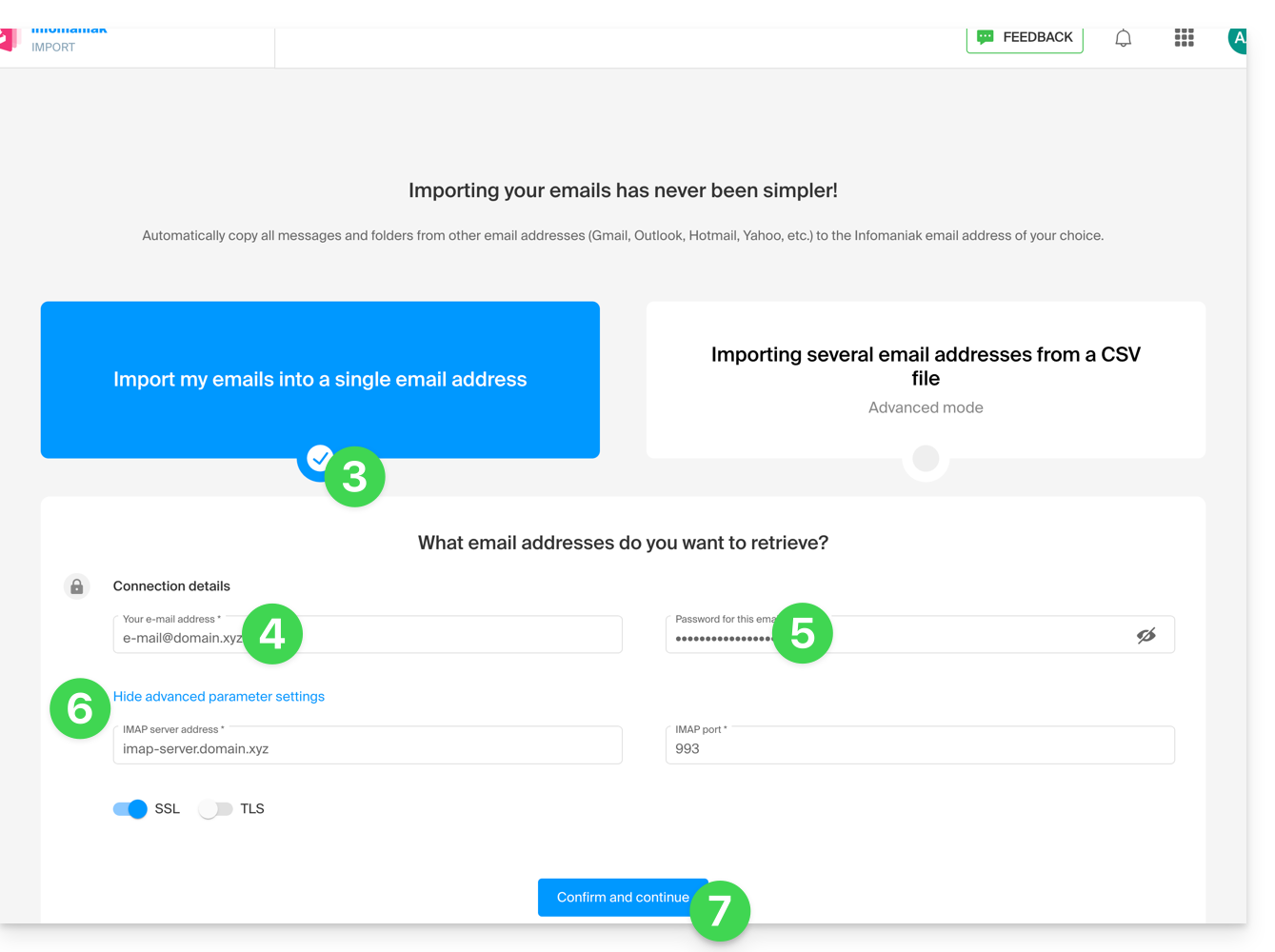
- Klik links op **Eenmalige import**.
- Vul het linkerveld in met uw **bron-e-mailadres** (waarvan de inhoud gekopieerd moet worden).
- Vul het rechterveld in met het wachtwoord van hetzelfde e-mailadres.
- Pas indien nodig de geavanceerde instellingen aan om een IMAP-serveradres op te geven.
- Klik op Bevestigen:
- Vul indien nodig een tweede e-mailadres in dat tegelijkertijd geïmporteerd moet worden.
- Selecteer het e-mailadres waarnaar de e-mails geïmporteerd moeten worden; het vervolgkeuzemenu toont de e-mailadressen die momenteel gekoppeld zijn aan uw Infomaniak Mail-interface van het Infomaniak-account waarmee u bent ingelogd (zie de vereisten hierboven)
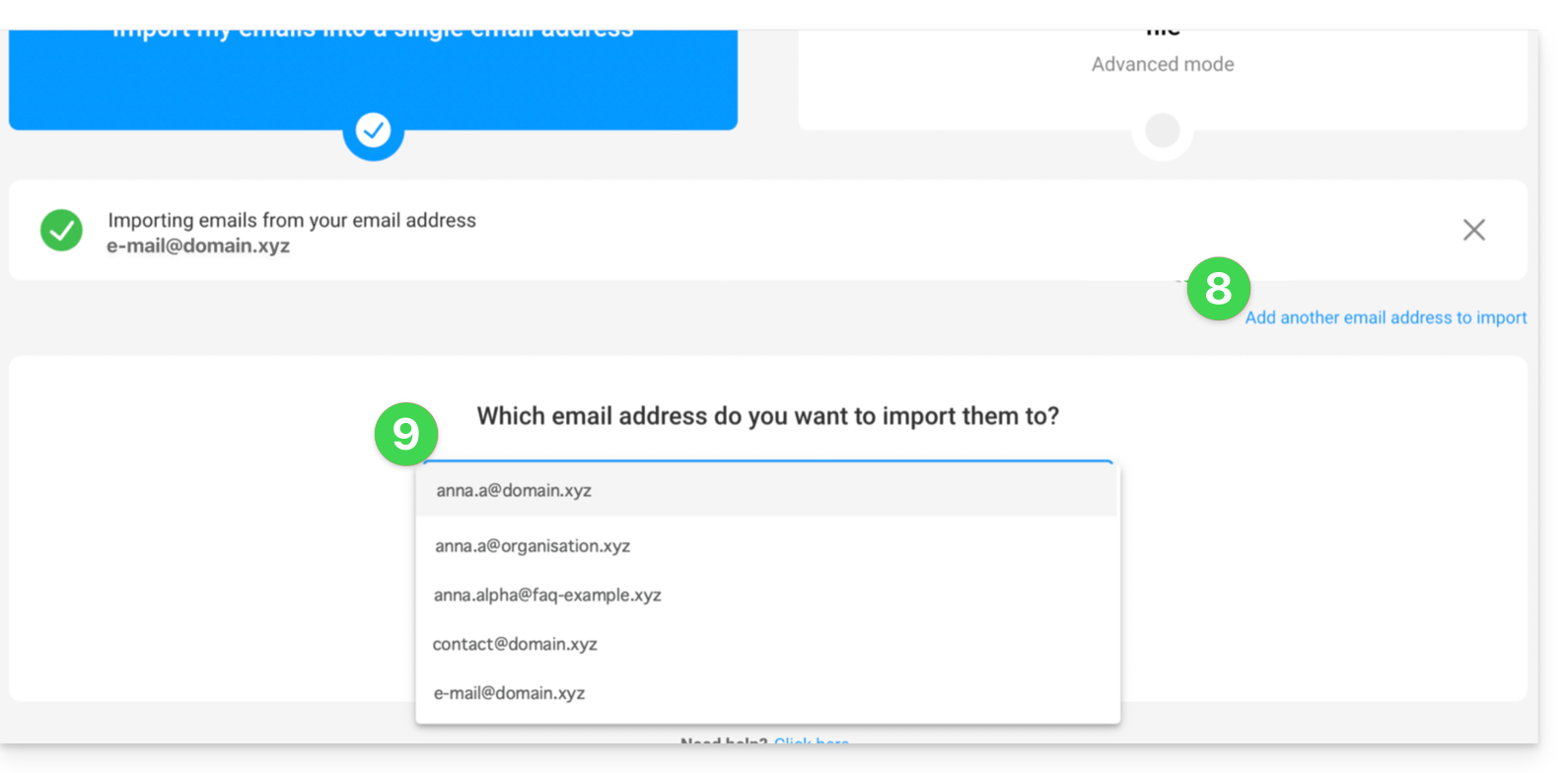
- Nadat u de gewenste bestemmingsadres uit de lijst hebt geselecteerd, klikt u op de blauwe knop E-mails importeren.
- De kopie begint en wordt op de achtergrond voortgezet; u kunt het weergegeven venster sluiten; een bevestigings-e-mail wordt automatisch naar alle betrokken e-mailadressen gestuurd zodra de import is voltooid, en geeft het aantal gekopieerde berichten weer.
Inhoud van meerdere e-mailadressen in één keer ophalen
Deze methode via een CSV-bestand werkt niet voor adressen van Google of Microsoft vanwege hun authenticatiesysteem.
Om de inhoud van meerdere e-mailadressen te importeren (maximaal 25 per keer):
- Klik hier om toegang te krijgen tot de tool voor het importeren van e-mailadressen in bulk (online dienst https://import-email.infomaniak.com).
- Selecteer Importeren van meerdere e-mailadressen uit een CSV-bestand (formaat
.csv). - Download de voorgestelde
CSV-sjabloon als voorbeeld, zodat u een bestand kunt maken met de juiste informatie die nodig is voor de kopie. - Upload het bestand met de knop CSV-bestand selecteren:
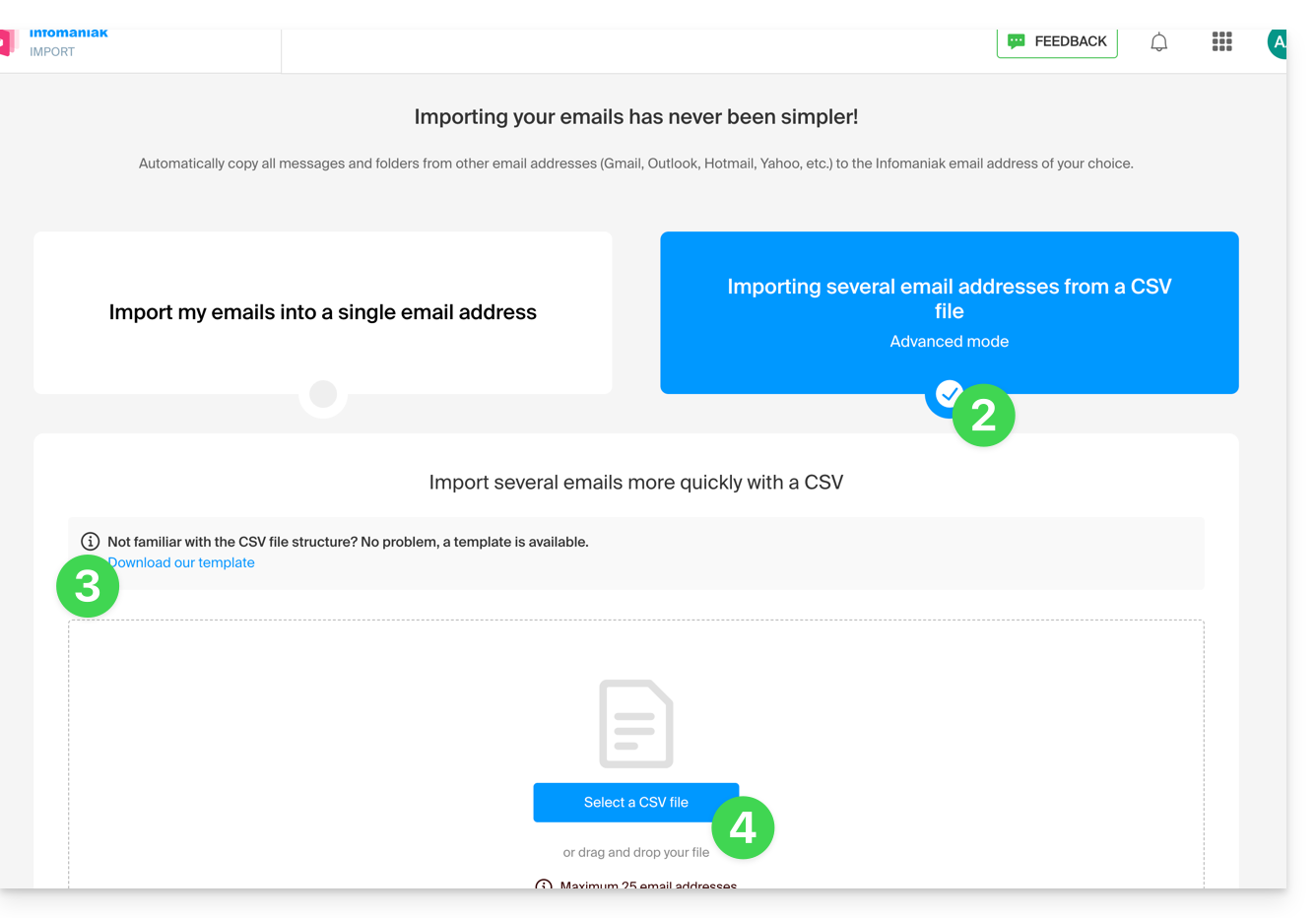
- Zodra het bestand is geüpload naar de pagina van de tool, selecteert u E-mailadressen importeren.
- Wacht tot de inhoud van de adressen is gekopieerd (er wordt een bevestigings-e-mail verzonden zodra de kopie is voltooid).
Link naar deze veelgestelde vragen: https://faq.infomaniak.com/837
Is deze veelgestelde vragenlijst nuttig geweest?