Kennisbank
1.000 veelgestelde vragen, 500 tutorials en uitlegvideo's. Hier vind je alleen maar oplossingen!
Geef Infomaniak toegang tot uw producten / Rond een ondersteuningsverzoek af
Deze handleiding legt uit hoe u de Infomaniak-klantenservice toegang kunt geven tot uw onlineproducten en met name de inhoud ervan en welke nuttige informatie u kunt verstrekken bij een ondersteuningsverzoek.
Inleiding
- De Infomaniak-klantenservice kan u vragen om tijdelijke toegang te verlenen tot een deel van uw inhoud.
- Deze toegang is strikt beperkt tot de context van de analyse en dient uitsluitend om de oorzaak van het probleem te identificeren.
- Het bespaart tijd bij de diagnose door onnodige heen-en-weercommunicatie te voorkomen.
- In overeenstemming met het privacybeleid van Infomaniak worden uw gegevens nooit voor andere doeleinden gebruikt.
Toegang verlenen tot een bepaald type inhoud
Om Infomaniak toegang te geven tot een specifiek deel van uw diensten (het verlenen van toegang tot een bepaalde inhoud geeft nooit toegang tot andere inhoud; elke toestemming is specifiek en onafhankelijk):
- Klik hier om toegang te krijgen tot het toegangsbeheer in de Infomaniak-manager.
- Klik op de schakelaar om toegang te verlenen tot de inhoud van…
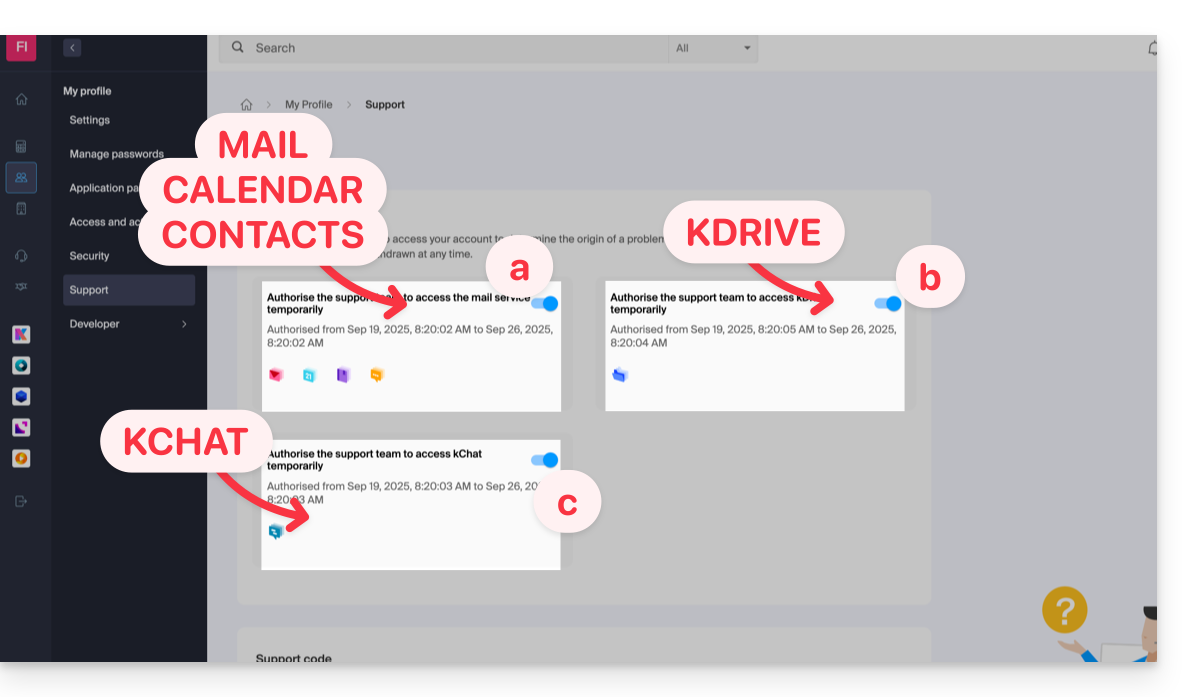
- … e-mailadressen die zijn gekoppeld aan de webmail-app van Infomaniak (online dienst ksuite.infomaniak.com/mail).
- … mappen in de kDrive(s) die voorkomen in de organisaties waaraan de huidige gebruiker is gekoppeld.
- … gesprekken in de kChat-producten die voorkomen in de organisaties waaraan de huidige gebruiker is gekoppeld.
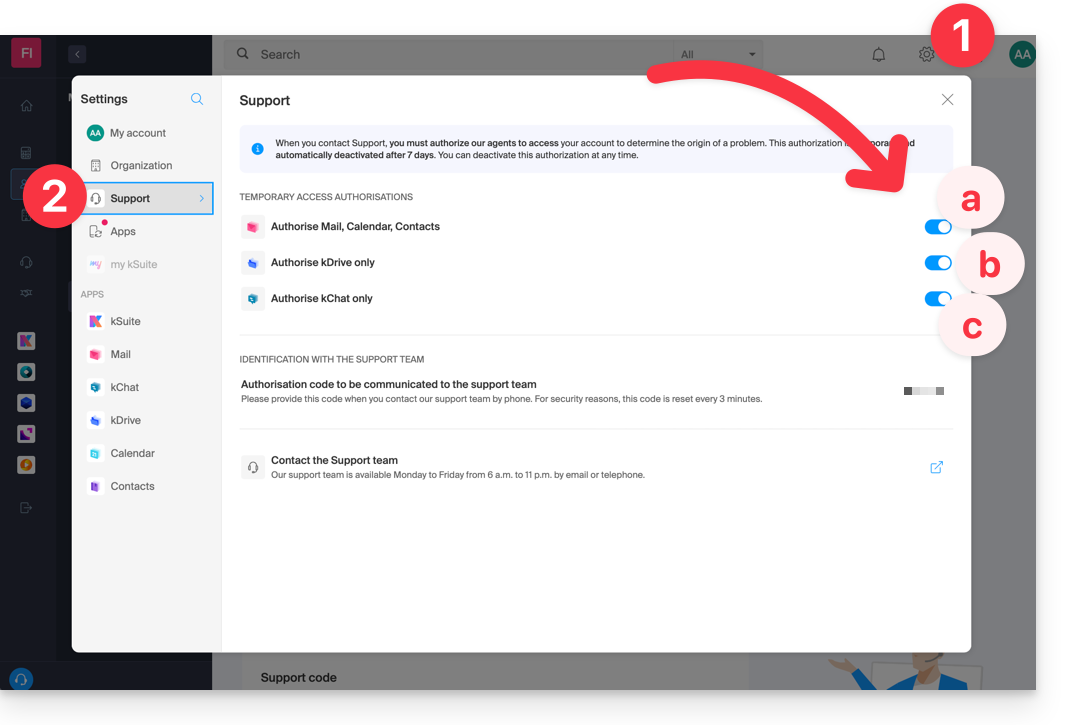
Met my kSuite kunt u dit ook doen door hier te klikken of door de volgende stappen te volgen:
- Klik op het pictogram Instellingen rechtsboven in uw my kSuite-venster.
- Klik in het linkermenu op Support:
Wie heeft er toegang toe?
- Alleen de Infomaniak-medewerkers die uw supportverzoek rechtstreeks behandelen.
- De toegang wordt uitsluitend verleend vanuit de beveiligde systemen van Infomaniak.
Duur en controle van de toegang
- U kunt deze toegang op elk moment intrekken.
- Anders verloopt deze na 7 dagen automatisch.
U kunt ook eenvoudig een enkele specifieke e-mail delen.
Schermafbeeldingen maken…
… op Windows
Microsoft biedt voorgeïnstalleerde software aan voor het maken van schermafbeeldingen. Maar om ze handmatig te maken:
- Laat zien wat u op het scherm wilt/moet weergeven.
- Druk één keer op de PRINTSCREEN-toets op uw toetsenbord (of
PRTSCR,IMPR. ECRAN, enz.). - In Microsoft Word (of een vergelijkbaar programma) gaat u naar "Bewerken" -> "Plakken" om uw afbeelding op de pagina te plaatsen.
- Sla uw bestand op.
- Herhaal de stappen 1 tot en met 5 zo vaak als nodig is om het gewenste aantal schermafbeeldingen te maken.
… op macOS
- Druk tegelijkertijd op de toetsen "
CMD" + "shift" (de pijl die omhoog wijst – Shift) + de toets "3". - Bij elke keer dat u op deze toetsen drukt, wordt een afbeeldingsbestand op het bureaublad van uw computer gemaakt.
… op iOS (iPhone, iPad...)
- Druk tegelijkertijd op de toetsen "
Power" + "Home". - Bekijk vervolgens de screenshots in de "Foto's"-app van uw apparaat.
… op Android (bijv. Samsung, LG of Huawei)
- Druk tegelijkertijd op de toets "Volume omlaag" (aan de zijkant) en de vergrendeltoets.
- De afbeelding wordt automatisch opgeslagen in een map met screenshots in de galerij.
Windows-pop-up
Om een foutmelding in een Windows-pop-up als tekst te kopiëren en te plakken, hoeft u alleen maar op de toets CTRL + C op uw toetsenbord te drukken om de melding naar het klembord te kopiëren. U kunt deze vervolgens (CTRL + V) in de tekst van uw bericht plakken, die u naar ons stuurt.
JavaScript-console van de browser…
… op Windows
Chrome, Firefox en Safari: druk op de toetsencombinatie CTRL + SHIFT + i
Internet Explorer en Edge: druk op de toets F12
… op macOS
Chrome: druk op de toetsencombinatie ⌘ + ⌥ + J
Safari: druk op de toetsencombinatie ⌘ + ⌥ + C
- Klik vervolgens op het pictogram met de doorgestreepte cirkel of een vergelijkbaar pictogram om de logboekgegevens te resetten.
- Bekijk de pagina van uw website die door het probleem wordt beïnvloed.
- Het tabblad Console toont de JavaScript-fouten en niet-gevonden online bronnen.
Link naar deze veelgestelde vragen: https://faq.infomaniak.com/913
Is deze veelgestelde vragenlijst nuttig geweest?