Wissensdatenbank
1 000 FAQs, 500 Anleitungen und erläuternde Videos. Hier gibt es nur Lösungen!
Dieser Leitfaden für die Web-App Mail von Infomaniak (Online-Dienst ksuite.infomaniak.com/mail) oder die mobile App Infomaniak Mail (App für Smartphones oder Tablets mit iOS/Android) erklärt, wie Sie die Verschlüsselung für E-Mails aktivieren, die von den Web- und mobilen Diensten von Infomaniak gesendet werden.
Vorwort
- Wenn die Verschlüsselung aktiviert ist, werden die E-Mails und Anhänge sofort nach dem Empfang auf den Servern von Infomaniak verschlüsselt, und zwar über die öffentlichen Schlüssel der Absender und Empfänger.
- Jede E-Mail-Adresse generiert bei der ersten Verwendung einen Schlüssel, der sicher in den Rechenzentren von Infomaniak gespeichert wird.
- Die Schlüssel basieren auf elliptischer Kryptographie (ECC) und verwenden den OpenPGP-Standard.
- Sie sind selbst mit AES-256-GCM verschlüsselt und werden automatisch über die Infomaniak-Authentifizierung entschlüsselt.
- In den Suchergebnissen ist nur der Betreff der verschlüsselten Nachrichten sichtbar, während der Inhalt während der Speicherung sicher bleibt.
E-Mail-Verschlüsselung aktivieren…
…über die Web-App Infomaniak Mail
Um eine an eine E-Mail-Adresse gesendete Nachricht automatisch zu verschlüsseln:
- Klicken Sie hier um auf die Web-App Mail von Infomaniak (Online-Dienst ksuite.infomaniak.com/mail) zuzugreifen.
- Verfassen Sie eine neue Nachricht wie gewohnt.
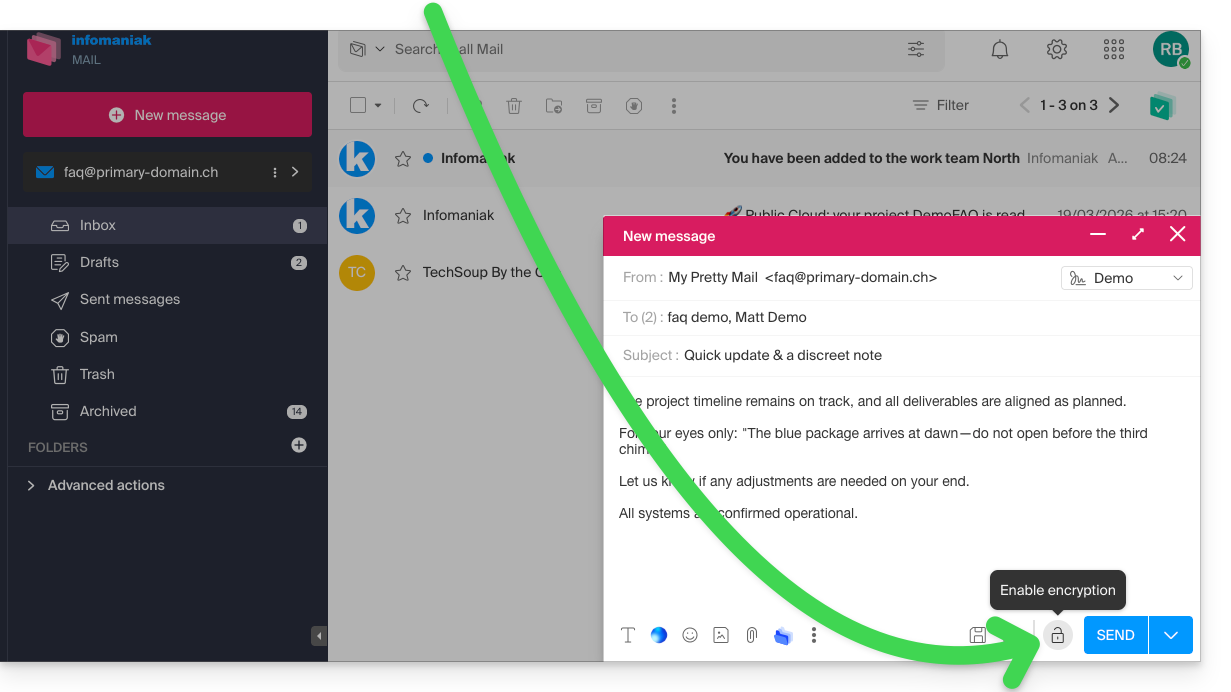
- Klicken Sie auf das Symbol Schloss links neben der Schaltfläche Senden, um die Verschlüsselung zu aktivieren:
- Bestätigen Sie die Aktion, wenn ein Bestätigungsfenster angezeigt wird.
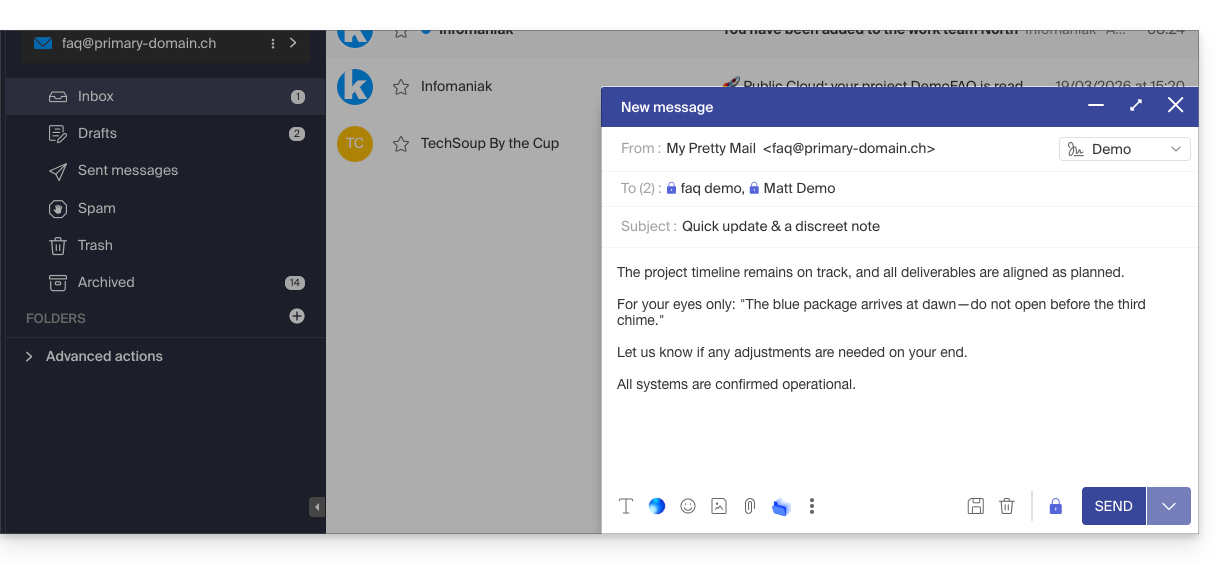
- Das Symbol zeigt nun ein geschlossenes Schloss und die Farbe ändert sich:
- Drücken Sie die Schaltfläche Senden.
Die Aktion muss bei jedem neuen Versand durchgeführt werden.
A. Empfänger, dessen E-Mail bei Infomaniak verwaltet wird
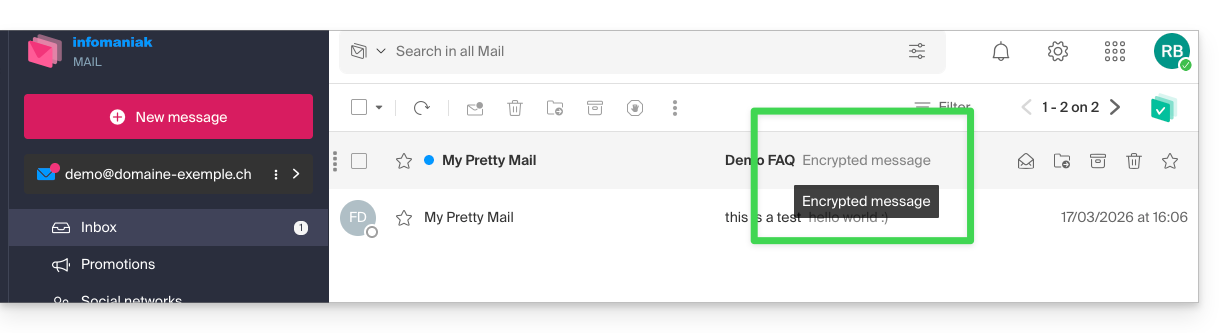
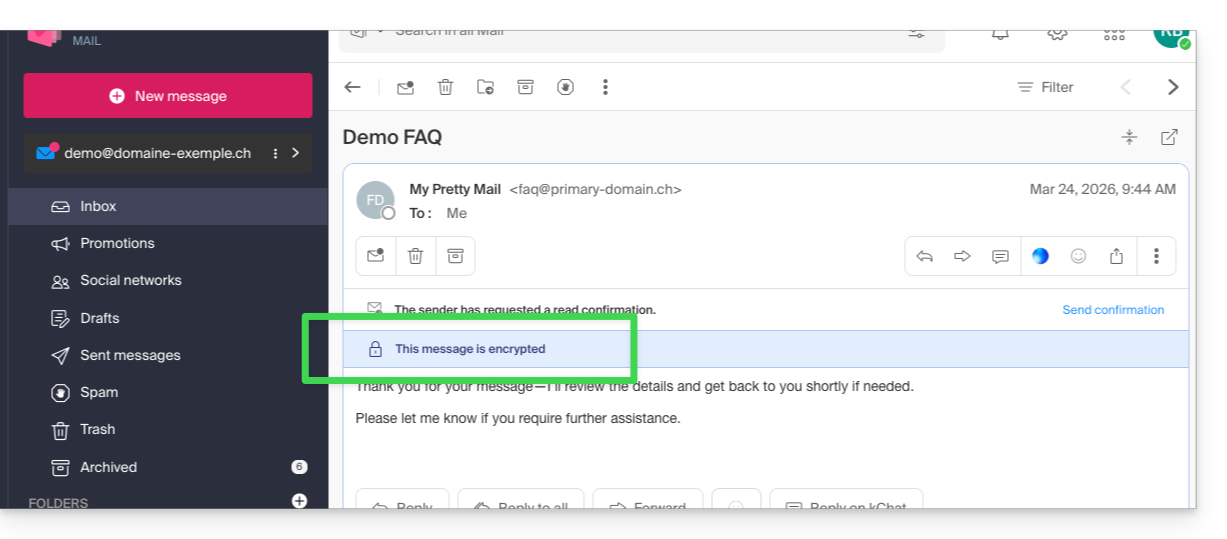
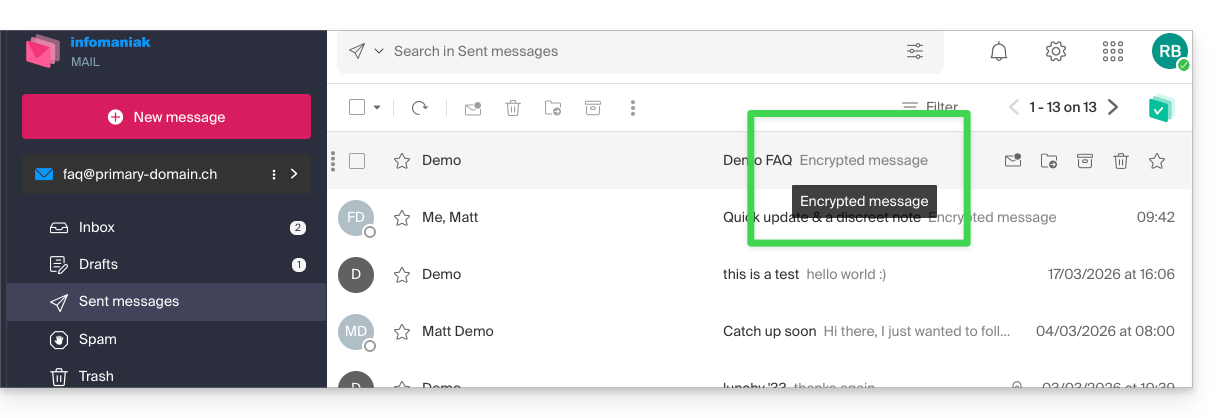
Wenn der Empfänger der verschlüsselten E-Mail eine E-Mail-Adresse hat, die bei Infomaniak verwaltet wird, erfolgt die Verschlüsselung vollständig transparent für den Absender und den Empfänger. Eine Notiz wird den Verschlüsselungsstatus der Nachricht anzeigen…
- …im Posteingang des Empfängers:
- … bei der Öffnung der empfangenen Nachricht:
- … und im Ordner der gesendeten Nachrichten des Absenders:
B. Externer Empfänger
Wenn der Empfänger der verschlüsselten E-Mail eine E-Mail-Adresse verwaltet außerhalb der Infomaniak-Dienste besitzt, ist die Verschlüsselung immer möglich, erfordert jedoch die Definition eines Passworts:
- Klicken Sie hier, um auf die App Mail Infomaniak (Online-Dienst ksuite.infomaniak.com/mail) zuzugreifen.
- Verfassen Sie eine neue Nachricht wie gewohnt, aber an eine E-Mail-Adresse außerhalb von Infomaniak.
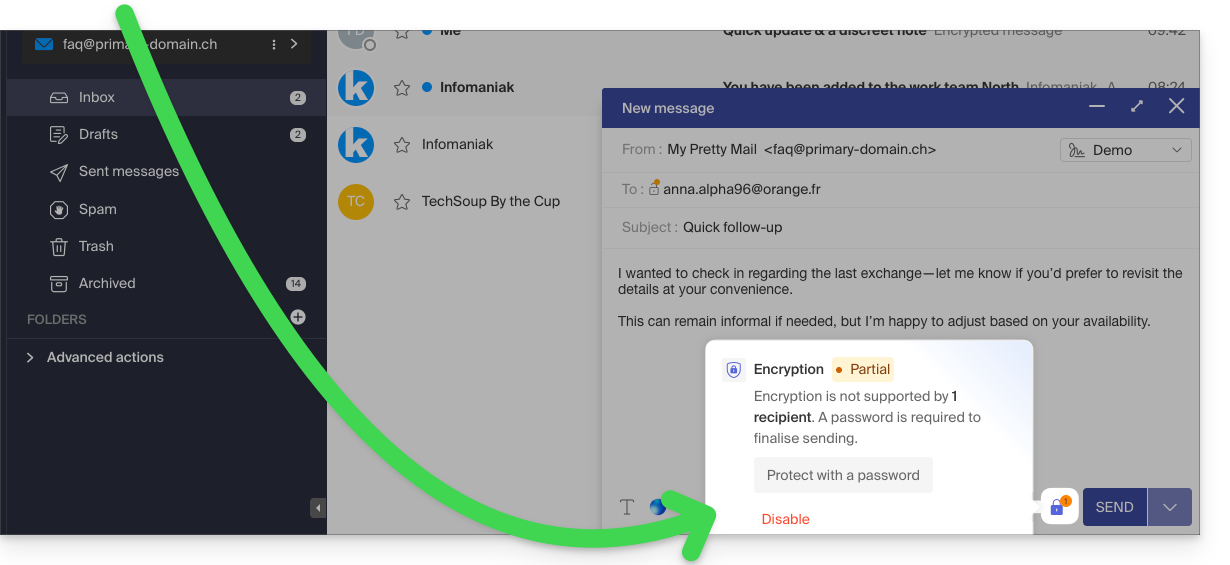
- Klicken Sie auf das Symbol Schloss links vom Button Senden, um die Verschlüsselung zu aktivieren.
- Ein Modalfenster öffnet sich, damit Sie ein Passwort erstellen können:
- Geben Sie ein Passwort ein und kopieren Sie es, um es dem Empfänger auf eigene Weise (z. B. mit kPaste) zu übermitteln (Sie können im Voraus ein Passwort vereinbaren, sodass der Empfänger bereits informiert ist):
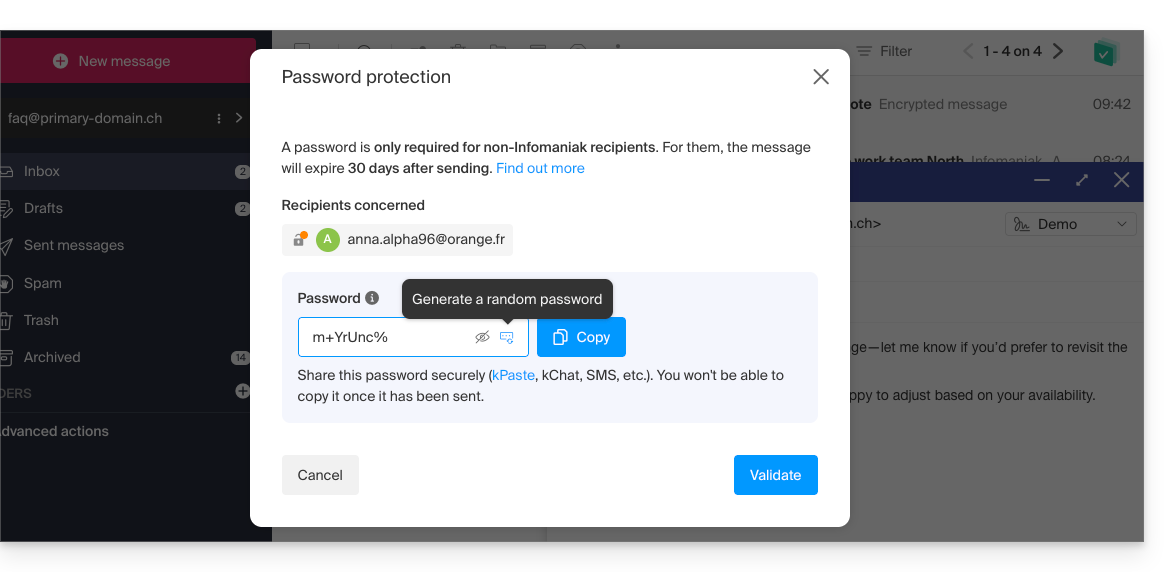
- Geben Sie ein Passwort ein und kopieren Sie es, um es dem Empfänger auf eigene Weise (z. B. mit kPaste) zu übermitteln (Sie können im Voraus ein Passwort vereinbaren, sodass der Empfänger bereits informiert ist):
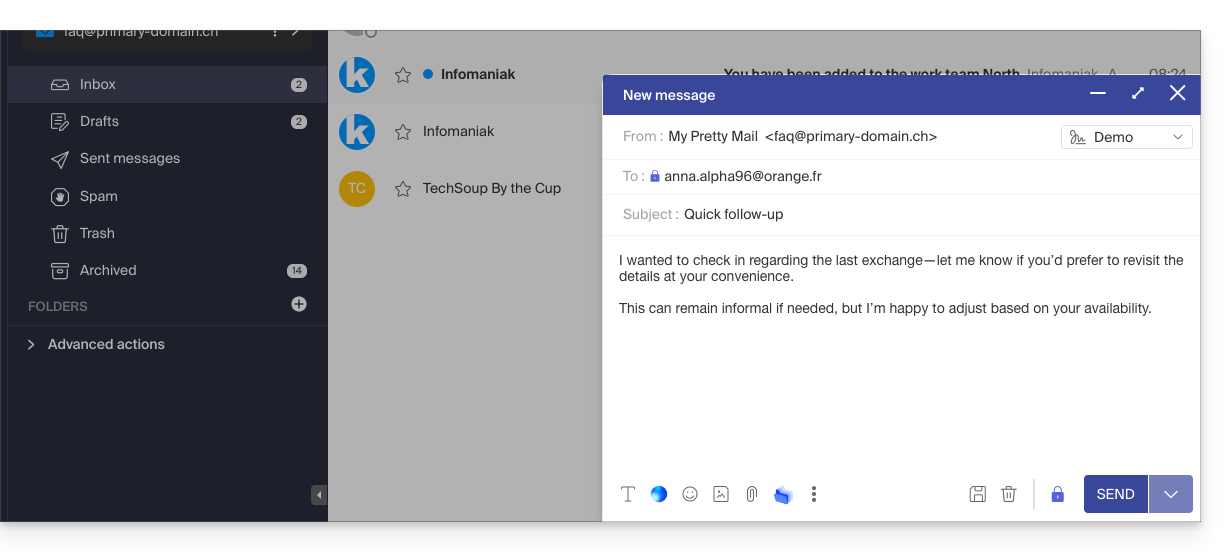
- Das Symbol zeigt nun ein geschlossenes Schloss ohne orangen Chip, und Sie können die E-Mail wie gewohnt senden:
- Die Empfänger erhalten dann eine Nachricht, die ihnen mitteilt, dass eine verschlüsselte E-Mail auf sie wartet:
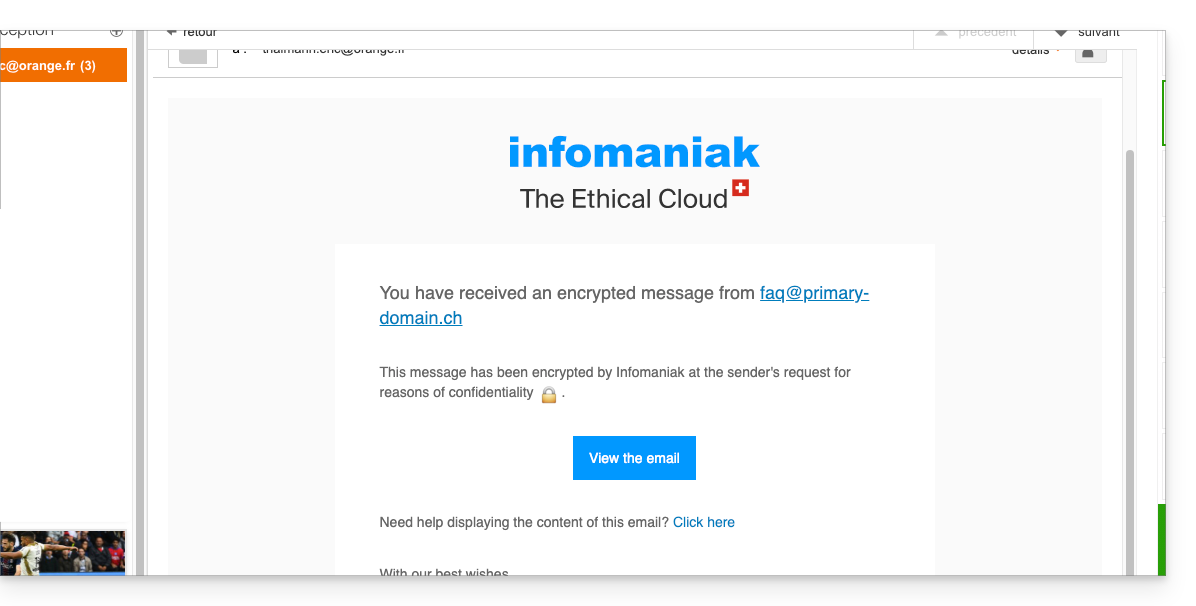
- Durch Klicken auf den bereitgestellten Button werden sie zu einer sicheren Webseite weitergeleitet, auf der das Passwort eingegeben werden muss.
- Sobald das Passwort bestätigt ist, kann die verschlüsselte Nachricht auf derselben Seite 30 Tage lang eingesehen werden.
… von der mobilen Infomaniak Mail-App
Um eine an eine E-Mail-Adresse gesendete Nachricht automatisch zu verschlüsseln:
- Öffnen Sie die mobile App Infomaniak Mail (App für Smartphone oder Tablet iOS / Android).
- Verfassen Sie eine neue Nachricht wie gewohnt.
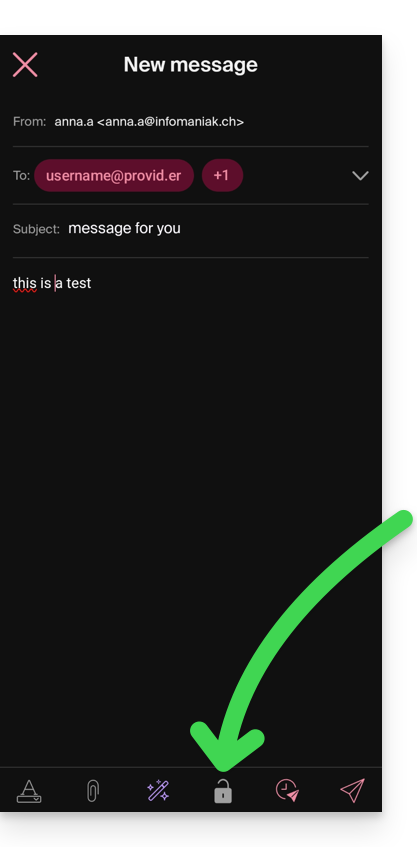
- Tippen Sie auf das Symbol Schloss unten im Bearbeitungsfenster, um die Verschlüsselung zu aktivieren:
A. Empfänger, dessen E-Mail bei Infomaniak verwaltet wird
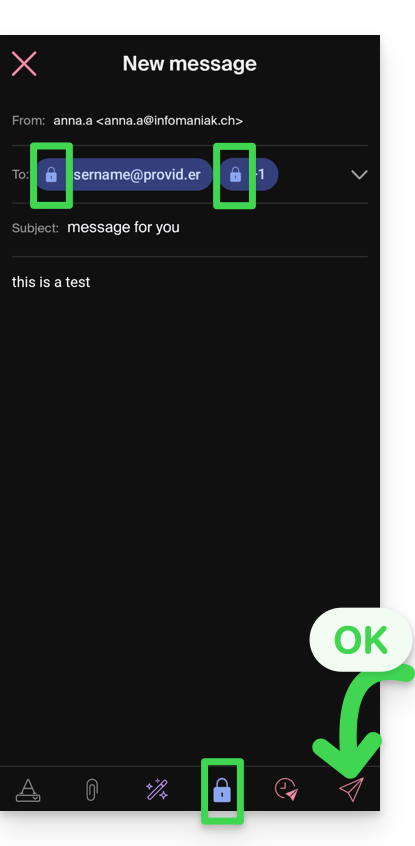
Wenn der Empfänger der verschlüsselten E-Mail eine E-Mail-Adresse verwaltet bei Infomaniak besitzt, erfolgt die Verschlüsselung vollständig transparent für den Absender und den Empfänger:
- Geschlossene Schlösser werden auf dem Bildschirm angezeigt.
- Tippen Sie auf das Sende-Symbol:
B. Externer Empfänger
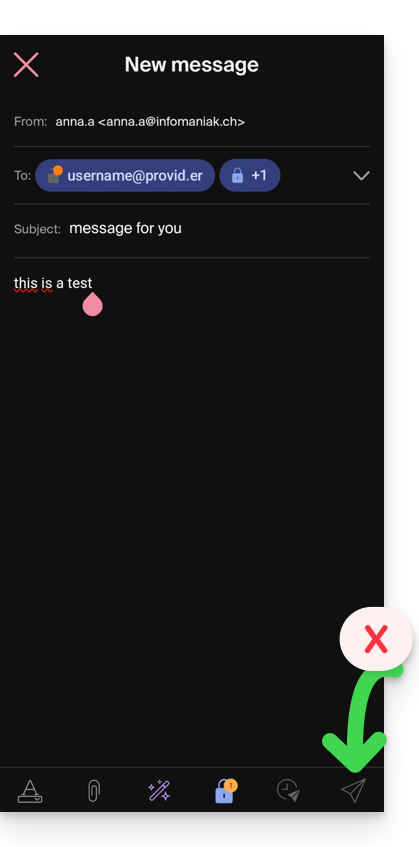
Wenn der Empfänger der verschlüsselten E-Mail eine E-Mail-Adresse verwaltet außerhalb der Infomaniak-Dienste besitzt, ist die Verschlüsselung immer möglich, erfordert jedoch die Definition eines Passworts:
- . Das Senden ist nicht möglich, da das Sende-Symbol grau bleibt und Symbole auf den Schlössern erscheinen:
- Tippen Sie auf das Schloss-Symbol.
- Ein Modalfenster öffnet sich, damit Sie ein Passwort erstellen können.
- Lassen Sie das vorgeschlagene Passwort oder geben Sie ein neues Passwort ein und kopieren Sie es, um es dem Empfänger auf eigene Weise (kPaste z. B.) zu übermitteln (Sie können im Voraus ein Passwort vereinbaren, sodass der Empfänger bereits informiert ist).
- Drücken Sie das Kreuz oben links, wenn Sie mit der Verwaltung des Passworts fertig sind.
- Fertig, die Übertragung kann nun verschlüsselt erfolgen:
Link zu dieser FAQ:
War diese FAQ nützlich?
Dieser Leitfaden behandelt die Funktion der Weiterleitungs-E-Mail-Adressen, eine Funktion, die auf den Mail-Diensten verfügbar ist und zur Erstellung von Adressen dient, die ausschließlich zum Weiterleiten von E-Mails bestimmt sind.
Vorwort
- Diese Funktion ermöglicht die Erstellung einer "virtuellen" E-Mail-Adresse, ohne das verfügbare Kontingent an E-Mail-Adressen im bezahlten Mail-Dienst zu beeinträchtigen.
- Sie speichert keine empfangenen Nachrichten, es ist unmöglich, darauf zuzugreifen und sie zu konsultieren, noch die Nachrichten zu restaurieren oder die Protokolle der weitergeleiteten Nachrichten zu sehen.
- Sie dient ausschließlich dazu, eingehende E-Mails an eine oder mehrere (max. 10 Benutzer pro Weiterleitung) tatsächlich existierende Adressen weiterzuleiten.
- Die Empfänger, die die weitergeleiteten E-Mails erhalten sollen, müssen zuvor ihre Hinzufügung akzeptieren, damit die Weiterleitung zu ihnen funktioniert (siehe Punkt 3 unten).
- E-Mails, die von Infomaniak als Spam eingestuft werden, werden nicht weitergeleitet (Rückprall an den Absender — und nehmen Sie Kenntnis von diesem anderen Leitfaden bezüglich möglicher Weiterleitungen von Gmail zu Gmail).
- Um die Weiterleitungen der bestehenden E-Mail-Adressen auf Ihrem Mail-Dienst zu verwalten, nehmen Sie Kenntnis von diesem anderen Leitfaden.
Mögliche Anzahl von "virtuellen" Weiterleitungen
⚠ Anzahl der Weiterleitungsadressen, die pro verfügbare Adresse (gemäß Kontingent des Mail-Dienstes) erstellt werden können :
| kSuite | kostenlos | 1 |
| Standard | 20 | |
| Business | 20 | |
| Enterprise | 20 | |
| my kSuite | 0 | |
| my kSuite+ | 0 | |
| Mail-Dienst | Starter 1 Adresse max. | 1 |
| Premium 5 Adressen min. | 20 |
Beispiel: Bezahlter Mail-Dienst für 10 Adressen = 200 Weiterleitungsadressen verfügbar
E-Mail-Weiterleitungsadresse erstellen
1. Öffnen Sie die Seite zur Verwaltung der Weiterleitungsadressen
Um auf die Funktion zuzugreifen:
- Klicken Sie hier, um auf die Verwaltung Ihres Produkts im Infomaniak Manager zuzugreifen (Hilfe benötigt?).
- Klicken Sie direkt auf den Namen des betreffenden Produkts.
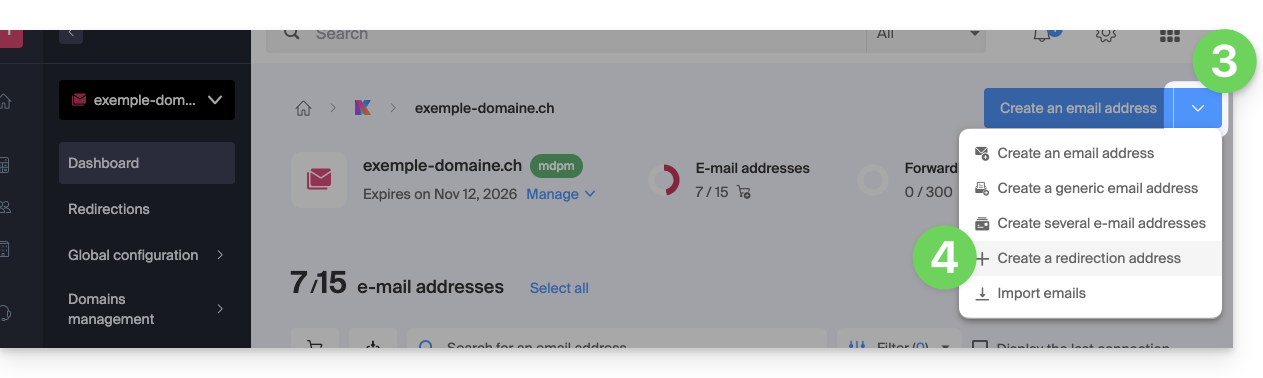
- Klicken Sie auf den Pfeil rechts neben der blauen Schaltfläche E-Mail-Adresse erstellen.
- Wählen Sie Weiterleitungsadresse erstellen:
- Sie können auch auf Weiterleitungs-E-Mail im linken Seitenmenü klicken:
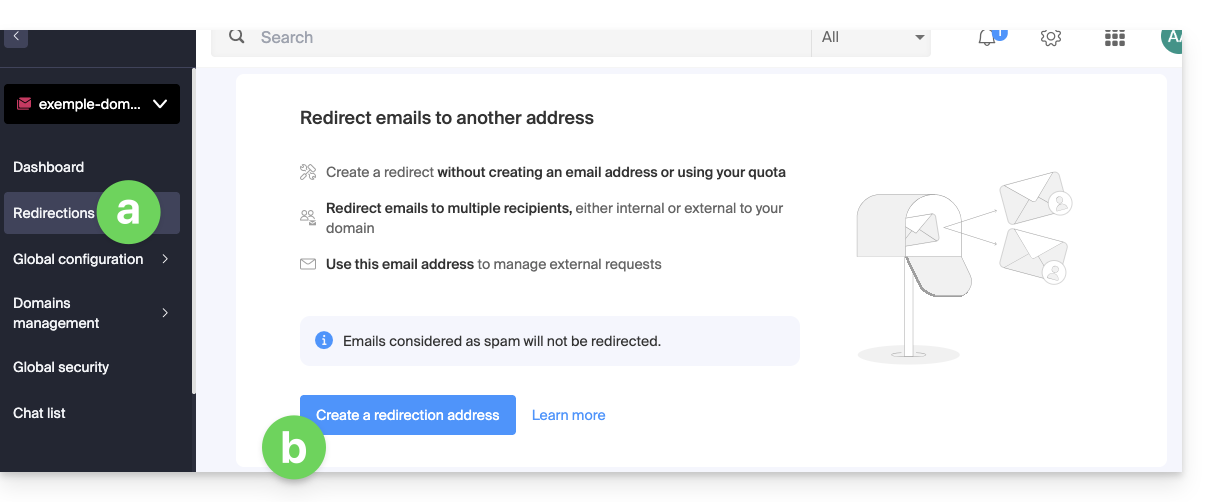
- Sie können auch auf Weiterleitungs-E-Mail im linken Seitenmenü klicken:
2. Neue Weiterleitungsadresse hinzufügen
Sobald Sie auf der Weiterleitungsseite sind:
- Klicken Sie auf die Schaltfläche, um eine Weiterleitungsadresse zu erstellen.
- Benennen Sie die E-Mail-Adresse, die die weiterzuleitenden E-Mails erhält (sie ist für die Hauptdomäne und deren verknüpfte Domänen gültig).
- Geben Sie eine E-Mail-Adresse an, die die E-Mails erhält.
- Klicken Sie auf die Schaltfläche , um die gültige E-Mail-Adresse in die Tabelle darunter hinzuzufügen.
- Löschen Sie bei Bedarf eine zur Tabelle hinzugefügte Adresse, indem Sie auf das Symbol Papierkorb klicken.
- Klicken Sie auf die Schaltfläche Erstellen:

3. Hinzufügen als Weiterleitungsempfänger bestätigen
Die in der Tabelle eingegebenen Empfangsadressen erhalten automatisch eine E-Mail mit der Anfrage zur Bestätigung der Hinzufügung.
Solange die Hinzufügung nicht von mindestens 1 angegebenen Benutzer bestätigt wurde, funktioniert die gesamte Weiterleitung nicht! Sobald 1 Benutzer seine Hinzufügung bestätigt hat, funktioniert die Weiterleitung (zu dem oder denjenigen, die die Hinzufügung bestätigt haben).
- Der Benutzer muss auf den Link in der E-Mail klicken, um die Hinzufügung zu bestätigen.
- Solange die Hinzufügung nicht bestätigt ist, lautet der Status Ausstehend bleibt neben der Zieladresse angezeigt (sichtbar, wenn Sie die Weiterleitungsadresse ändern - siehe unten).
Weiterleitung ändern oder löschen
Sie können eine Weiterleitungsadresse nach ihrer Erstellung nicht umbenennen. Um jedoch die Liste der Weiterleitungsempfänger zu ändern, eine Bestätigungsanfrage erneut zu senden oder die Weiterleitungs-E-Mail-Adresse zu löschen:
- Sobald Sie auf der Weiterleitungsseite sind:
- Empfänger, die ihre Hinzufügung noch nicht bestätigt haben, werden durch ein graues Symbol angezeigt.
- Klicken Sie auf das Aktionsmenü ⋮ rechts neben der betreffenden Weiterleitungsadresse:
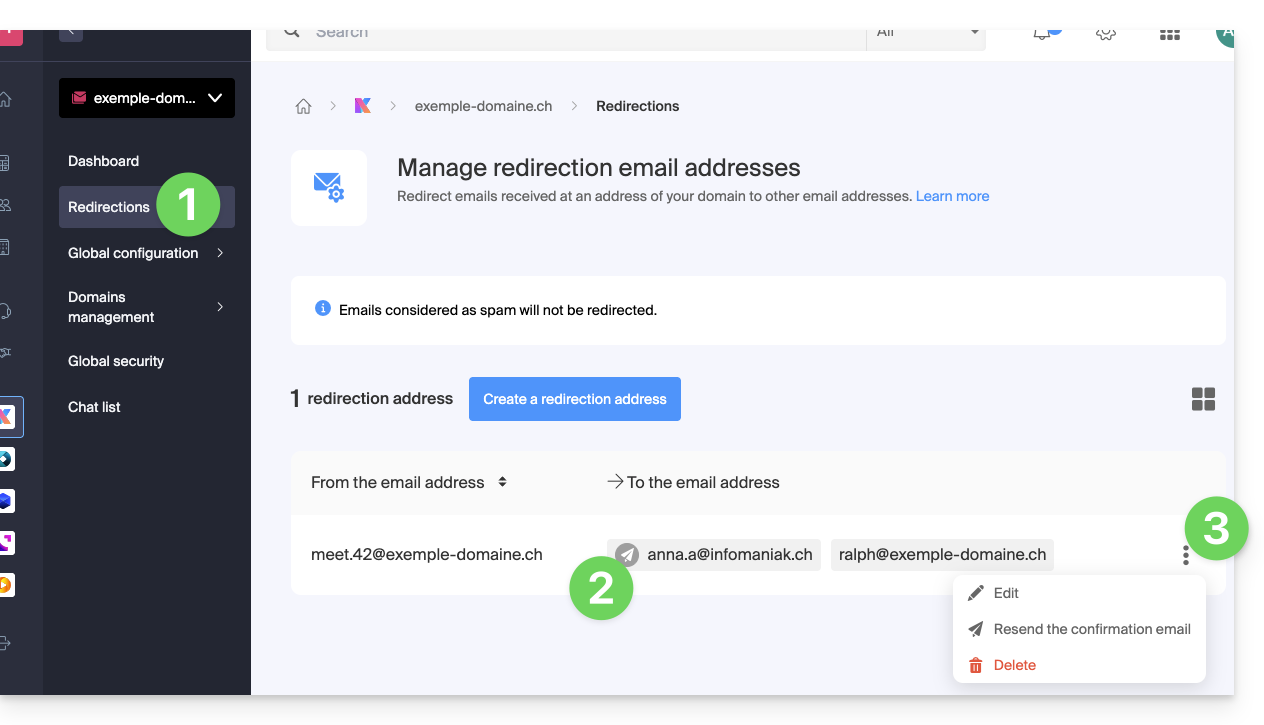
Über dieses Aktionsmenü ⋮ klicken Sie auf:
- Bearbeiten um Empfänger-E-Mail-Adressen hinzuzufügen:
- Klicken Sie auf die Schaltfläche , um die gültige E-Mail-Adresse in die Tabelle darunter hinzuzufügen.
- Speichern Sie die Änderung.
- Andernfalls klicken Sie auf das Symbol Papierkorb, um eine Empfänger-E-Mail-Adresse aus der Liste zu entfernen.
- Die Details zum Annahmestatus werden rechts neben der Empfängeradresse angezeigt.
- Erneut senden um dem Benutzer sofort per E-Mail zu bitten, seine Hinzufügung zur Liste zu akzeptieren (ein zweiter Versuch ist erst nach 24 Stunden möglich, andernfalls bleibt die Schaltfläche grau).
- Löschen um die gesamte Adresse zu entfernen (klicken Sie auf die Bestätigungsmeldung, um die Löschung auszuführen):
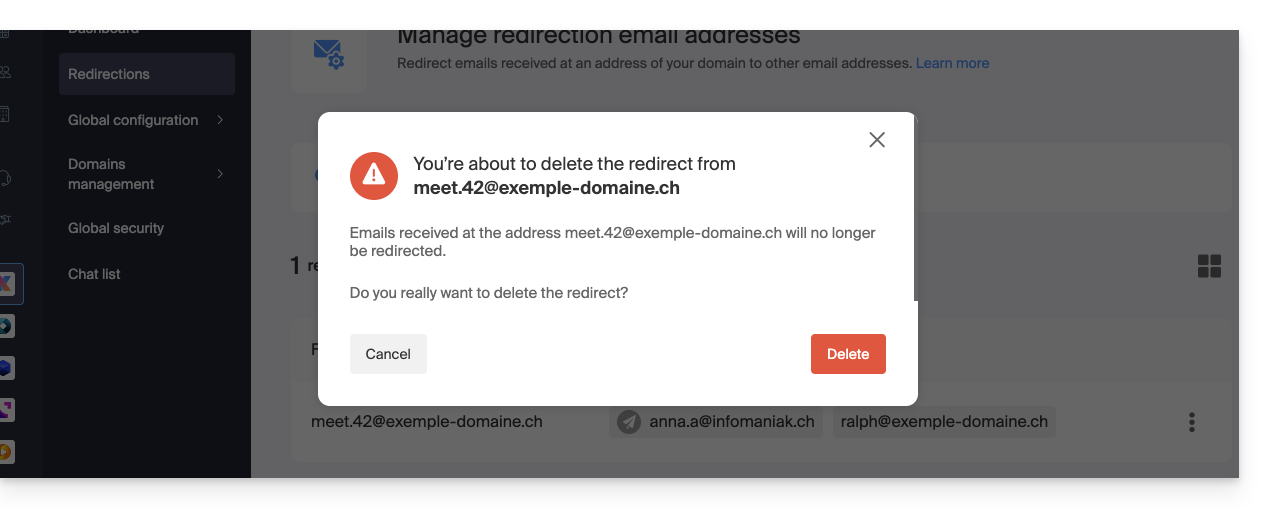
Link zu dieser FAQ:
War diese FAQ nützlich?
Dieser Leitfaden erklärt, wie Sie die Desktop-App Thunderbird (Desktop-Anwendung auf macOS / Windows / Linux) mit einer bei Infomaniak gehosteten E-Mail-Adresse verbinden.
E-Mail-Adresse zur Anwendung hinzufügen
Voraussetzungen
- Erstellen Sie die E-Mail-Adresse in my kSuite oder einem Mail-Service / kSuite.
- Erstellen Sie ein Passwort für die E-Mail-Adresse für das Gerät, das Sie konfigurieren möchten.
- Überprüfen Sie, ob der Mail-Service optimal konfiguriert ist.
Um die E-Mail-Anwendung zu konfigurieren:
- Laden Sie die neueste Version von Thunderbird herunter.
- Öffnen Sie die Anwendung.
- Geben Sie Ihre Kontodaten ein und klicken Sie auf Weiter:

- Bleiben Sie bei IMAP und klicken Sie auf Weiter:

- Geben Sie Ihr Passwort ein und klicken Sie auf Weiter:

- Klicken Sie auf Weiter:

- Die Zusammenfassung Ihrer Anmeldung wird angezeigt. Klicken Sie auf Fertig stellen, um die Adresse hinzuzufügen (oder andere Dienste zu konfigurieren):

- Fertig! Ihre E-Mail-Adresse ist nun in der Anwendung konfiguriert:

Empfohlene Einstellungen
- Eingehender IMAP-Server =
mail.infomaniak.com - IMAP-Port =
993(mit SSL) - Ausgehender SMTP-Server =
mail.infomaniak.com - SMTP-Port & Verschlüsselungsprotokoll und Befehl/Methode zur Aktivierung dieses Protokolls:
587+ STARTTLS - Benutzername/username = vollständige & ganze E-Mail-Adresse ( ? )
- Passwort/password = das erzeugte für die E-Mail-Adresse, die Sie abrufen möchten
- Authentifizierung erforderlich zum Senden von E-Mails:
- Sie wird in den SMTP-Einstellungen Ihrer Anwendung aktiviert.
- Wählen Sie "Denselben Benutzernamen und dasselbe Passwort wie für den Posteingangsserver verwenden" oder je nach Software/E-Mail-Client geben Sie einen Benutzernamen (= vollständige & ganze E-Mail-Adresse) und das erzeugte Passwort ein.
Nehmen Sie diesen anderen Leitfaden zur Kenntnis, wenn Sie Informationen zu anderen Mail-Ports und -Protokollen suchen, die kompatibel sind (SSL / TLS zum Beispiel).
Im Falle eines Problems
Überprüfen Sie, ob der Mail-Service optimal konfiguriert ist.
Es ist nicht notwendig, den Infomaniak-Support zu kontaktieren, wenn Ihre E-Mail-Adresse außerhalb der Anwendung gut funktioniert. Der häufigste Fehler betrifft die Verwendung eines falschen Passworts. Die Fehlerbehebungsleitfäden helfen Ihnen, ein mögliches Problem zu lösen:
- Nehmen Sie die in diesem anderen Leitfaden gegebenen Lösungen zur allgemeinen Mailkommunikation zur Kenntnis.
- Dieser andere Leitfaden betrifft speziell Thunderbird.
… und wenn Thunderbird seit einer Änderung des E-Mail-Passworts nicht mehr funktioniert, nehmen Sie diesen anderen Leitfaden zur Kenntnis.
Link zu dieser FAQ:
War diese FAQ nützlich?
Dieser Leitfaden erklärt, wie Sie die E-Mail-Adresse ändern, die zur Wiederherstellung des Zugriffs auf Ihr Infomaniak-Konto verwendet wird.
Vorwort
- Wenn Sie Ihr Infomaniak-Passwort vergessen, bietet das Verfahren, das Sie befolgen können, unter anderem die Rücksetzung des Passworts über einen Link, der an Ihre sekundäre E-Mail-Adresse gesendet wird.
- Sie können diese im Voraus festlegen oder ändern, indem Sie diesem Leitfaden folgen.
E-Mail-Adresse zur Wiederherstellung ändern
Um die E-Mail-Adresse zur Wiederherstellung des Passworts zu ändern:
- Klicken Sie hier, um auf die Verwaltung Ihrer Sicherheitsinformationen im Infomaniak-Manager zuzugreifen.
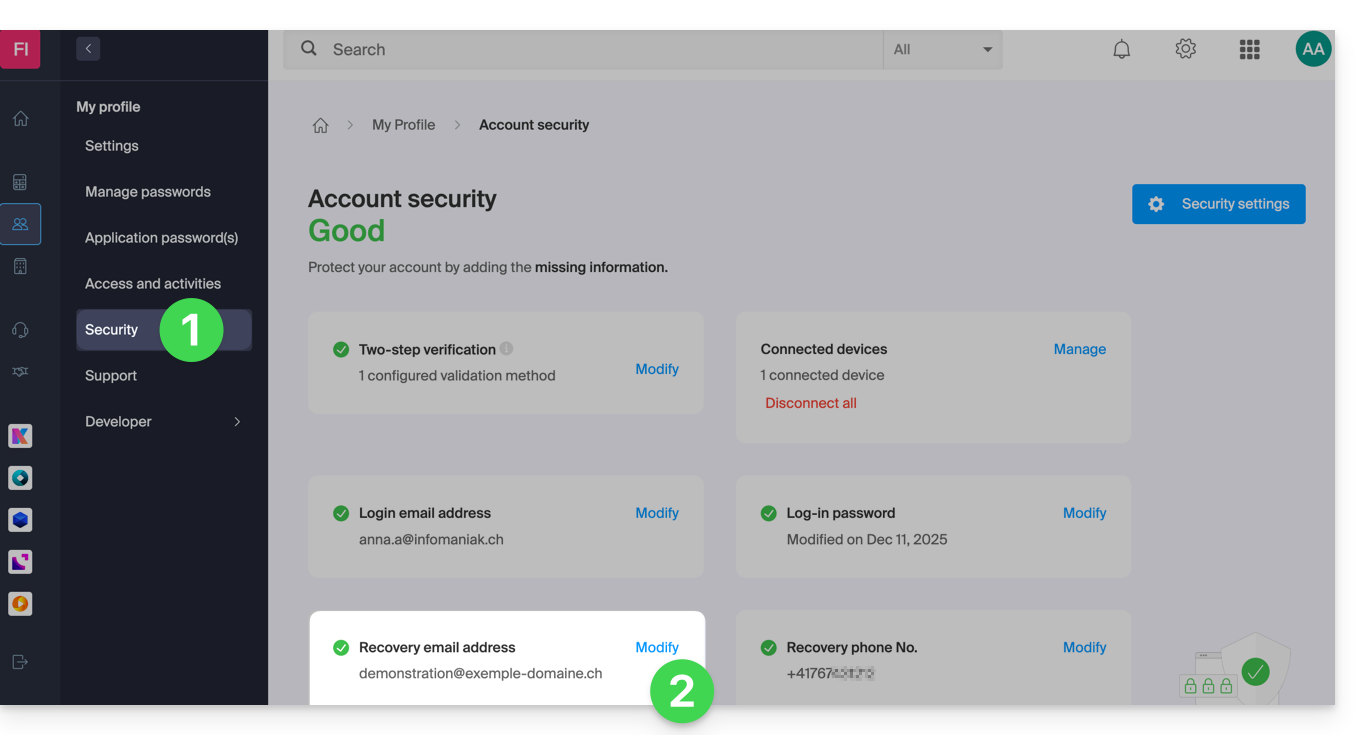
- Klicken Sie auf Bearbeiten im Rahmen Wiederherstellungs-E-Mail:
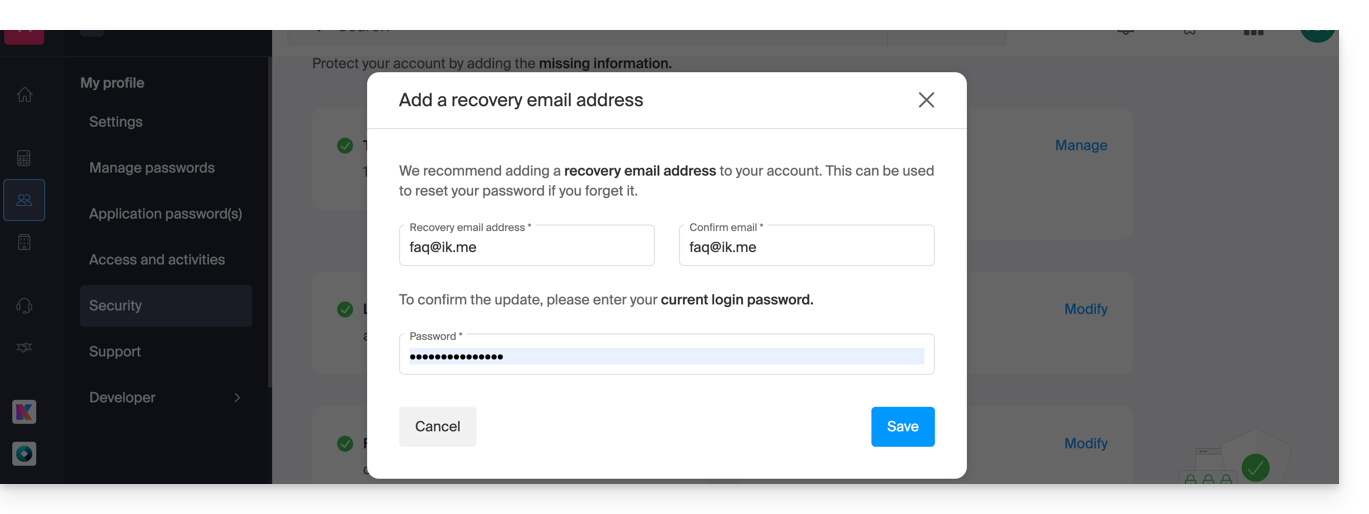
- Geben Sie die neue Wiederherstellungs-E-Mail-Adresse ein und klicken Sie dann auf Speichern:
- Sie müssen dann die Hinzufügung der E-Mail-Adresse bestätigen, indem Sie auf den per E-Mail erhaltenen Link klicken, der auf diese Aktion folgt.
- Sie können die Aktivierungs-E-Mail erneut senden oder die laufende Anfrage in diesem Fenster löschen:
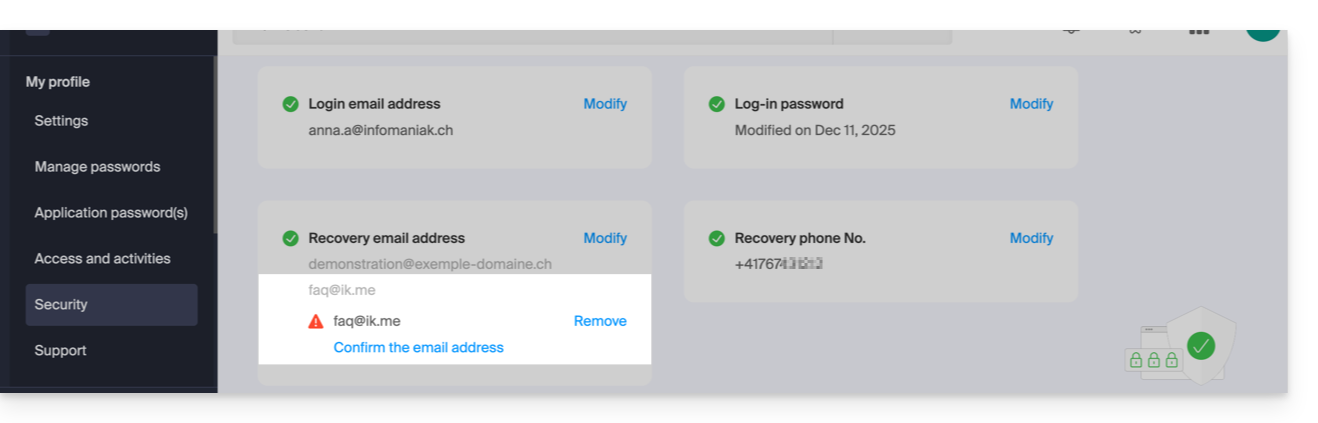
- Sie können die Aktivierungs-E-Mail erneut senden oder die laufende Anfrage in diesem Fenster löschen:
Link zu dieser FAQ:
War diese FAQ nützlich?
Dieser Leitfaden stellt das Sicherheitsmodell vor, das es ermöglicht, Benutzer einer E-Mail-Adresse zuzuweisen oder ihnen ein Passwort zuzuweisen, das für jedes Gerät oder jede Software, die darauf zugreifen muss, unterschiedlich ist.
Vorwort
- Vergessen Sie die Zeit, in der ein einziges, schwaches Passwort Ihr E-Mail-Postfach schützte:
- Früher war die Änderung Ihres Codes ein Albtraum: Sie mussten ihn auf allen Ihren Geräten aktualisieren, mit dem Risiko, Ihre Zugriffe zu blockieren.
- Jetzt können Sie mehrere Passwörter für dieselbe E-Mail-Adresse erstellen, ohne bestehende Verbindungen zu unterbrechen.
- Jedes Passwort kann individuell widerrufen werden, ohne die anderen Benutzer oder Geräte, die mit dieser Adresse verbunden sind, zu beeinträchtigen.
- Ein Passwort wird nach der Erstellung nie wieder angezeigt; ändern Sie es oder erstellen Sie ein neues, falls erforderlich.
- Wenn Sie Ihr Telefon wechseln, ändern Sie nur den Zugriff auf dieses Mobiltelefon; Ihre anderen Installationen bleiben ohne Unterbrechung verbunden.
- Wenn Sie ein Gerät verlieren, widerrufen Sie nur dessen spezifisches Passwort, ohne die anderen zu beeinträchtigen.
- Sie behalten die Kontrolle darüber, wer auf was zugreift, ohne Ihr Hauptpasswort preisgeben zu müssen.
Ein Gerät hinzufügen
= Ein Passwort hinzufügen, um auf die Adresse auf einem Gerät (iPhone, Outlook usw.) zuzugreifen
Um ein neues E-Mail-Passwort festzulegen:
- Beim Erstellen einer E-Mail-Adresse wird kein Passwort festgelegt (da die Verwendung der Adresse in den Infomaniak Mail-Apps kein anderes Passwort als dasjenige erfordert, das bereits den Zugriff auf Ihr Infomaniak-Konto ermöglicht).
- Über den Mail-Dienst erstellen Sie anschließend einfach spezifische Passwörter für jedes Gerät (Outlook, iPhone, CRM usw.) nach Bedarf.
- Sie können auch Geräte über die Webmail-App direkt verwalten.
- Wenn der Zugriff nicht mehr erforderlich ist, widerrufen Sie das betreffende Passwort: Die anderen Zugriffe auf die E-Mail-Adresse bleiben aktiv.
Einen Benutzer hinzufügen
= Den Zugriff auf die Adresse über die Infomaniak-Mail-Oberflächen ermöglichen
Um einem Benutzer (einschließlich Ihnen selbst) den Zugriff auf die E-Mail-Adresse bei Infomaniak zu ermöglichen:
- Über den Mail-Dienst fügen Sie die Adresse zu Ihren Infomaniak-Mail-Apps hinzu oder entscheiden Sie, welcher externe Benutzer auf die E-Mail-Adresse zugreifen soll.
- Wenn der Zugriff nicht mehr erforderlich ist, entfernen Sie immer über Ihren Mail-Dienst den Zugriff des Benutzers: Die anderen Zugriffe auf die E-Mail-Adresse bleiben aktiv.
- Jeder Benutzer einer E-Mail-Adresse bei Infomaniak kann die Liste der eventuellen anderen Benutzer anzeigen, die Zugriff haben.
Link zu dieser FAQ:
War diese FAQ nützlich?
Dieser Leitfaden erklärt, wie Sie den Speicherplatz Ihres kostenlosen Infomaniak-Mail-Angebots überprüfen und wie Sie Speicherplatz freigeben können.
Vorwort
- Der Speicherplatz für my kSuite E-Mails ist auf 20 GB begrenzt (die kostenpflichtigen Mail Infomaniak-Angebote (my kSuite+ eingeschlossen) bieten unbegrenzten Festplattenspeicher).
- Wenn Sie diese Grenze erreichen, können Sie keine neuen E-Mails mehr empfangen. In diesem Fall müssen Sie Speicherplatz freigeben.
Gesamten verwendeten Speicherplatz anzeigen
Dazu:
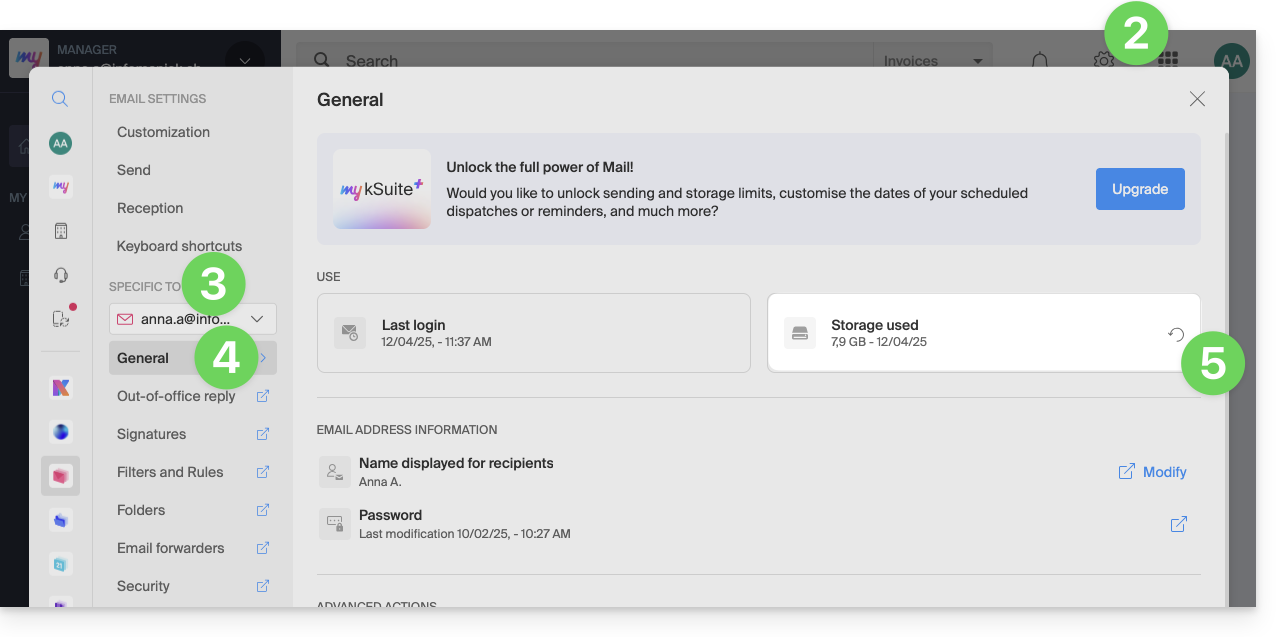
- Klicken Sie hier um auf die Infomaniak Mail Web-App zuzugreifen (Online-Dienst ksuite.infomaniak.com/mail).
- Klicken Sie auf das Symbol Einstellungen oben rechts.
- Überprüfen oder wählen Sie die betreffende E-Mail-Adresse im Dropdown-Menü des linken Seitenmenüs aus.
- Klicken Sie auf Allgemein darunter.
- Klicken Sie auf die Schaltfläche, um den Festplattenspeicher zu aktualisieren:
Speicherplatz freigeben
Wenn Ihr Postfach voll ist, ist es entscheidend, Speicherplatz freizugeben, um weiterhin Nachrichten empfangen zu können. Hier sind einige effektive Lösungen, um dies zu erreichen:
1. Löschen Sie nicht wesentliche E-Mails
- Suchen Sie die größten Nachrichten. Löschen Sie Nachrichten mit unnötigen Anhängen oder laden Sie sie auf Ihren Computer herunter, bevor Sie die E-Mails löschen.
- Sortieren Sie Ihre E-Mails nach Datum und löschen Sie diejenigen, die zu alt sind oder die Sie nicht mehr benötigen.
- Nach dem Löschen von E-Mails vergessen Sie nicht, den Papierkorb zu leeren, um tatsächlich Speicherplatz freizugeben.
- Melden Sie sich von Newslettern und Mailinglisten ab, die Sie nicht mehr lesen, um zukünftig unnötige E-Mails zu vermeiden.
2. Verwenden Sie eine E-Mail-Verwaltungsanwendung
- Es gibt Anwendungen wie Clean Email, Unroll.me oder Mailstrom, die Ihnen helfen können, Ihren Posteingang schnell und effizient zu bereinigen (achten Sie jedoch auf die Nutzungsbedingungen und die Datenschutzbestimmungen dieser Anwendungen).
3. Speicherplatz erhöhen
- Die kostenpflichtigen Infomaniak Mail-Angebote (einschließlich my kSuite+) enthalten unbegrenzten Festplattenspeicher.
Link zu dieser FAQ:
War diese FAQ nützlich?
Dieser Leitfaden erklärt, wie Sie die Berechtigungen verwalten und ändern (Zuteilung eines zusätzlichen Passworts, Einrichtung eines Alias, usw. siehe unten für die vollständige Liste) eines Infomaniak-Benutzers, damit er mehr oder weniger Konfigurationselemente in der Infomaniak-Web-App Mail (Online-Dienst ksuite.infomaniak.com/mail) verwalten kann.
Vorwort
- Die E-Mail-Adresse wird zunächst in einem Mail-Dienst erstellt und kann dann in einer oder mehreren Infomaniak-Mail-Schnittstellen von einem oder mehreren Benutzern verwendet werden.
- Der Ersteller (oder Administrator) der Adresse kann die möglichen Aktionen für den einen oder anderen der Benutzer, die die E-Mail-Adresse verwenden, einschränken wollen.
- Diese detaillierte Verwaltung der Berechtigungen kann bei der Erstellung einer Adresse oder danach erfolgen, und Sie können auch festlegen, welche Standardrechte für jede neu erstellte Adresse gelten sollen (siehe unten Globale Konfiguration).
Liste der E-Mail-Benutzerberechtigungen
| Typ / Symbol | Beschreibung der dem Benutzer gewährten Berechtigung |
|---|---|
| Ein Gerät konfigurieren | Geräte verwalten (Erstellen eines dedizierten Passworts) |
| Verwalten der Antworten | Erstellen einer Abwesenheitsnachricht (Automatische Antwort) |
| Verwalten der Signaturen | Hinzufügen von Signaturen und Verwalten der Antwort-E-Mail-Adressen |
| Verwalten der Weiterleitungen | E-Mails weiterleiten an eine oder mehrere andere Adressen |
| Verwalten der Alias | Erstellen von Varianten Ihrer E-Mail-Adresse (durch Ändern dessen, was vor dem @ steht) |
| Verwalten des Aktionsverlaufs | Zugreifen auf die Protokolle der E-Mail-Adresse |
| Verwalten der Wiederherstellungen | Zugreifen auf die Sicherungen und Wiederherstellungen |
| Verwalten der Filter | Zugreifen auf die SPAM-Filter und andere |
| Verwalten der Regeln | Automatisches Sortieren und Klassifizieren der eingehenden neuen E-Mails |
| Verwalten der Ordner | Anpassen der IMAP-Ordner |
| Verwalten der Sicherheit | Verwalten der gesperrte und genehmigte Adressen |
Verwalten der einem Benutzer gewährten Berechtigungen
Achtung: Das Passwort für den Zugang zu Ihrem Infomaniak-Konto kann angefordert werden, um Änderungen an den Berechtigungen vorzunehmen.
… vom Mail-Service
- Klicken Sie hier, um auf die Verwaltung Ihres Produkts im Infomaniak Manager zuzugreifen (Hilfe benötigt?).
- Klicken Sie direkt auf den Produktnamen des betreffenden Produkts.
- Klicken Sie auf die betreffende E-Mail-Adresse in der angezeigten Tabelle.
- Es gibt mehrere Möglichkeiten, die Berechtigungen einer E-Mail-Adresse zu ändern:
- Beim Hinzufügen eines Benutzers zu einer E-Mail-Adresse:
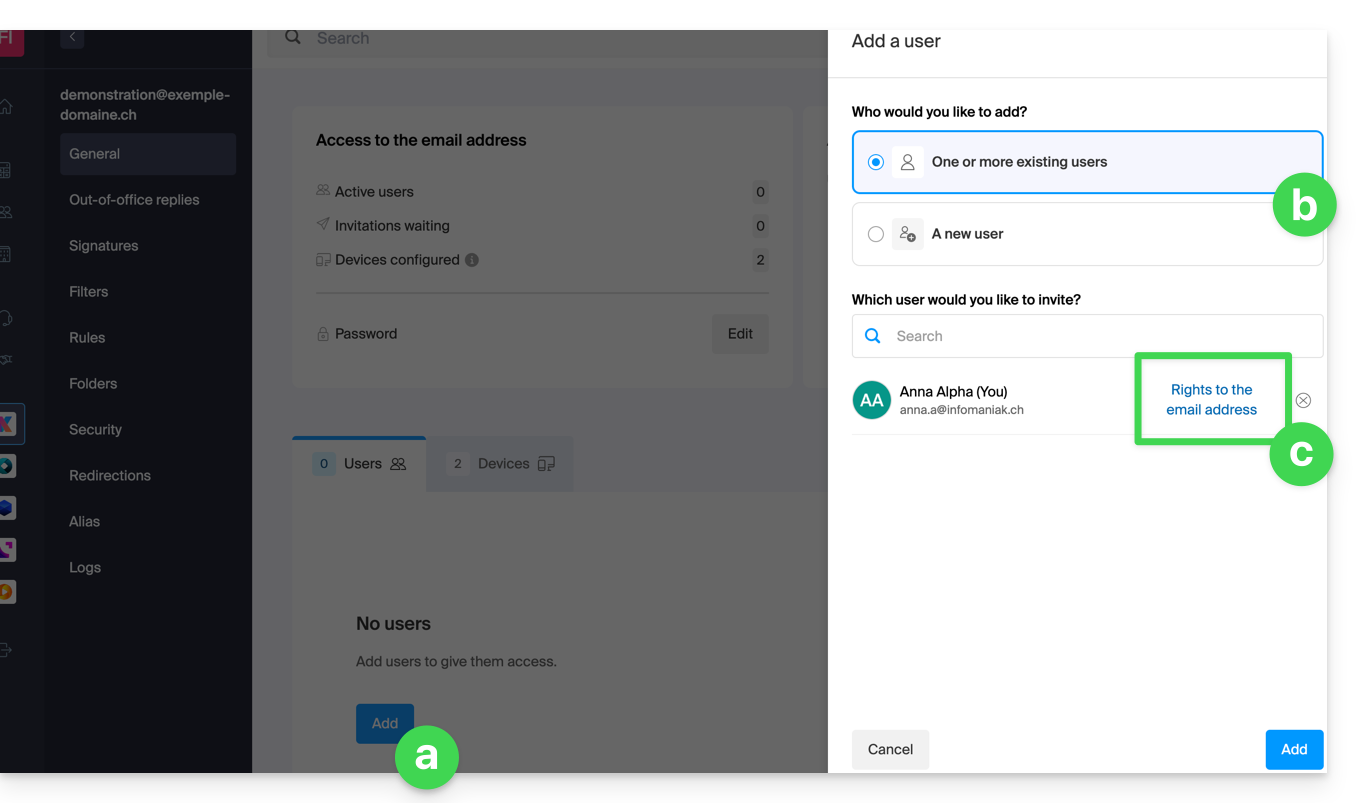
- Sobald der Benutzer hinzugefügt wurde:
- Klicken Sie auf das Aktionsmenü ⋮ rechts neben dem Namen des E-Mail-Benutzers.
- Wählen Sie ✎ Rechte bearbeiten:
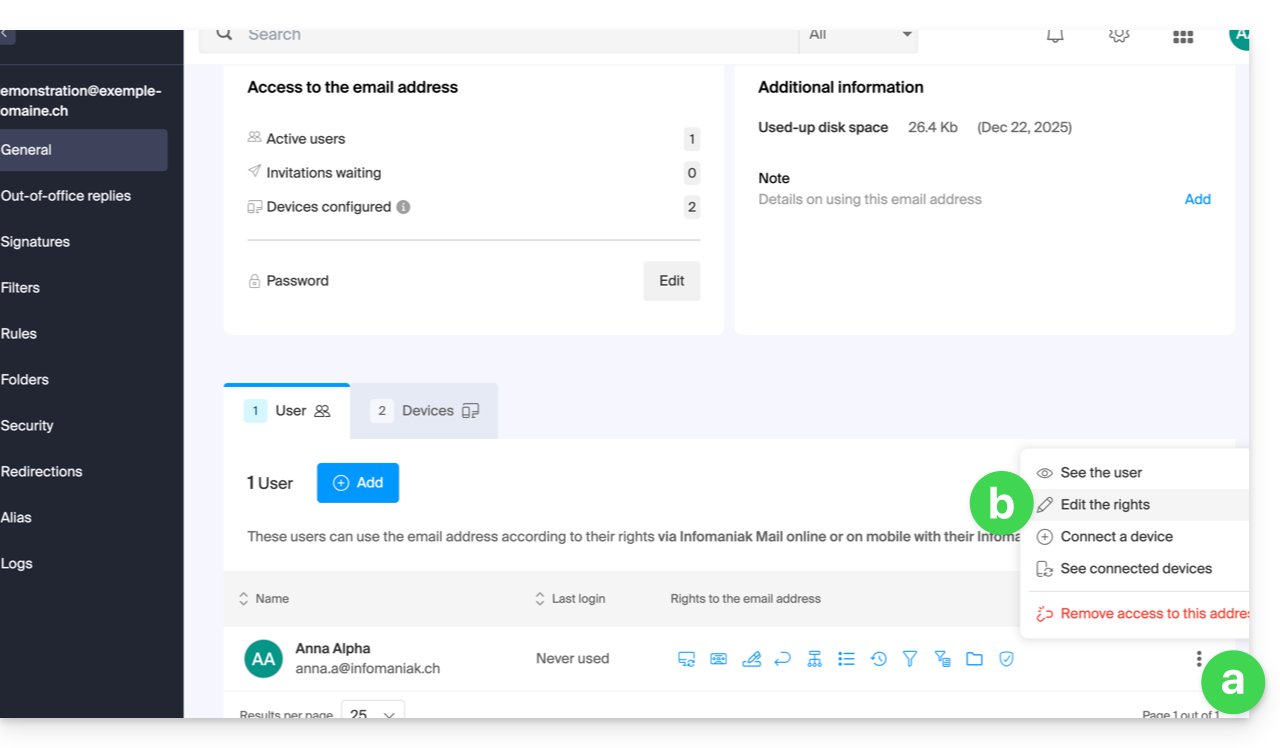
- Oder klicken Sie direkt auf die Symbole, die in der Tabelle sichtbar sind:
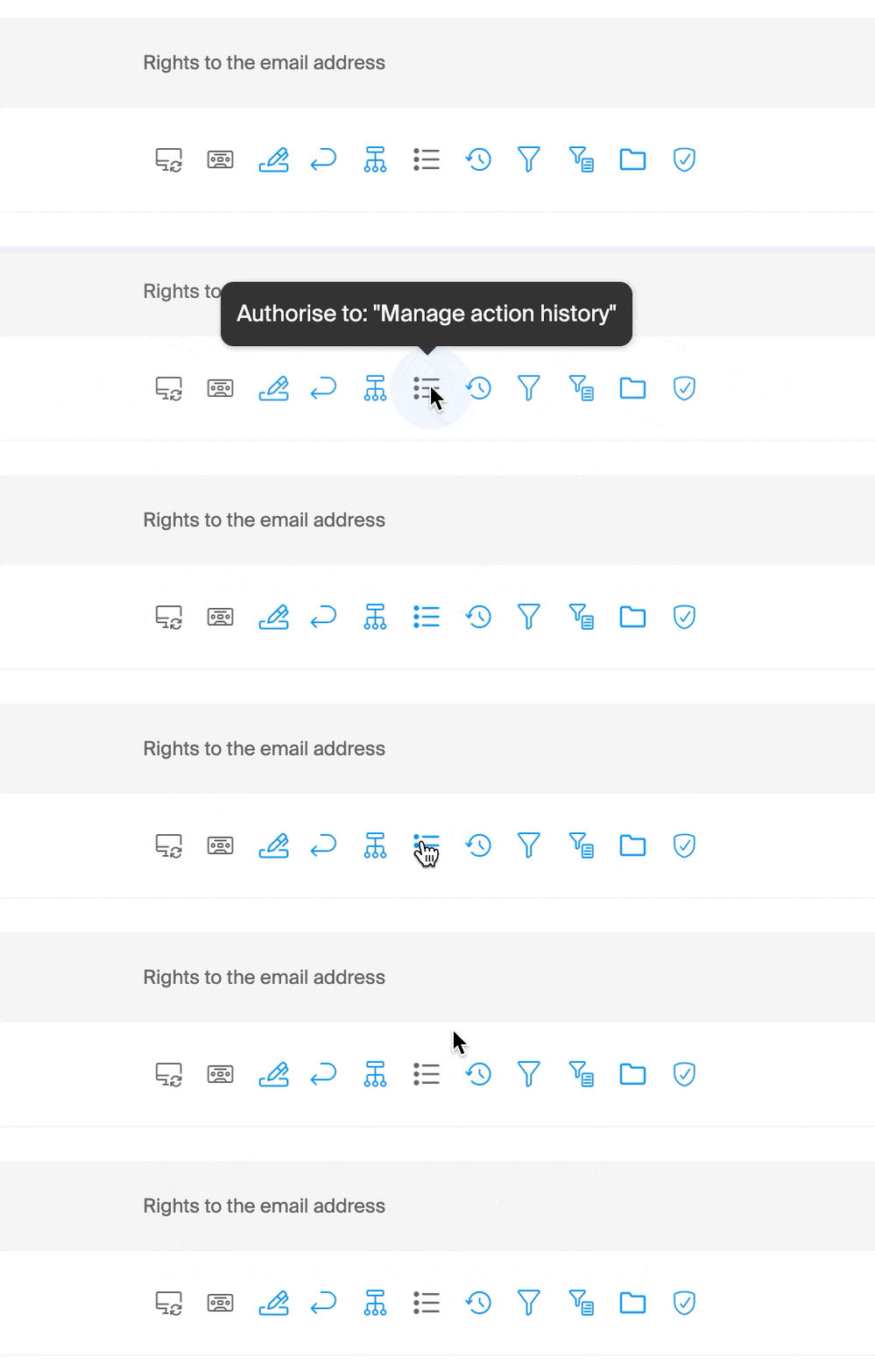
- Beim Hinzufügen eines Benutzers zu einer E-Mail-Adresse:
… vom Manager (Benutzerverwaltung)
- Klicken Sie hier, um auf die Benutzerverwaltung im Infomaniak Manager zuzugreifen (Hilfe benötigt?).
- Klicken Sie auf den betreffenden Benutzer in der angezeigten Tabelle.
- Erweitern Sie den Abschnitt Kollaborative Tools durch Klicken auf den Pfeil .
- Erweitern Sie den Abschnitt E-Mail-Adressen, auf die der Benutzer zugreift, durch Klicken auf den Pfeil .
- Klicken Sie auf das Aktionsmenü ⋮ rechts neben der betreffenden E-Mail-Adresse.
- Wählen Sie Rechte bearbeiten:
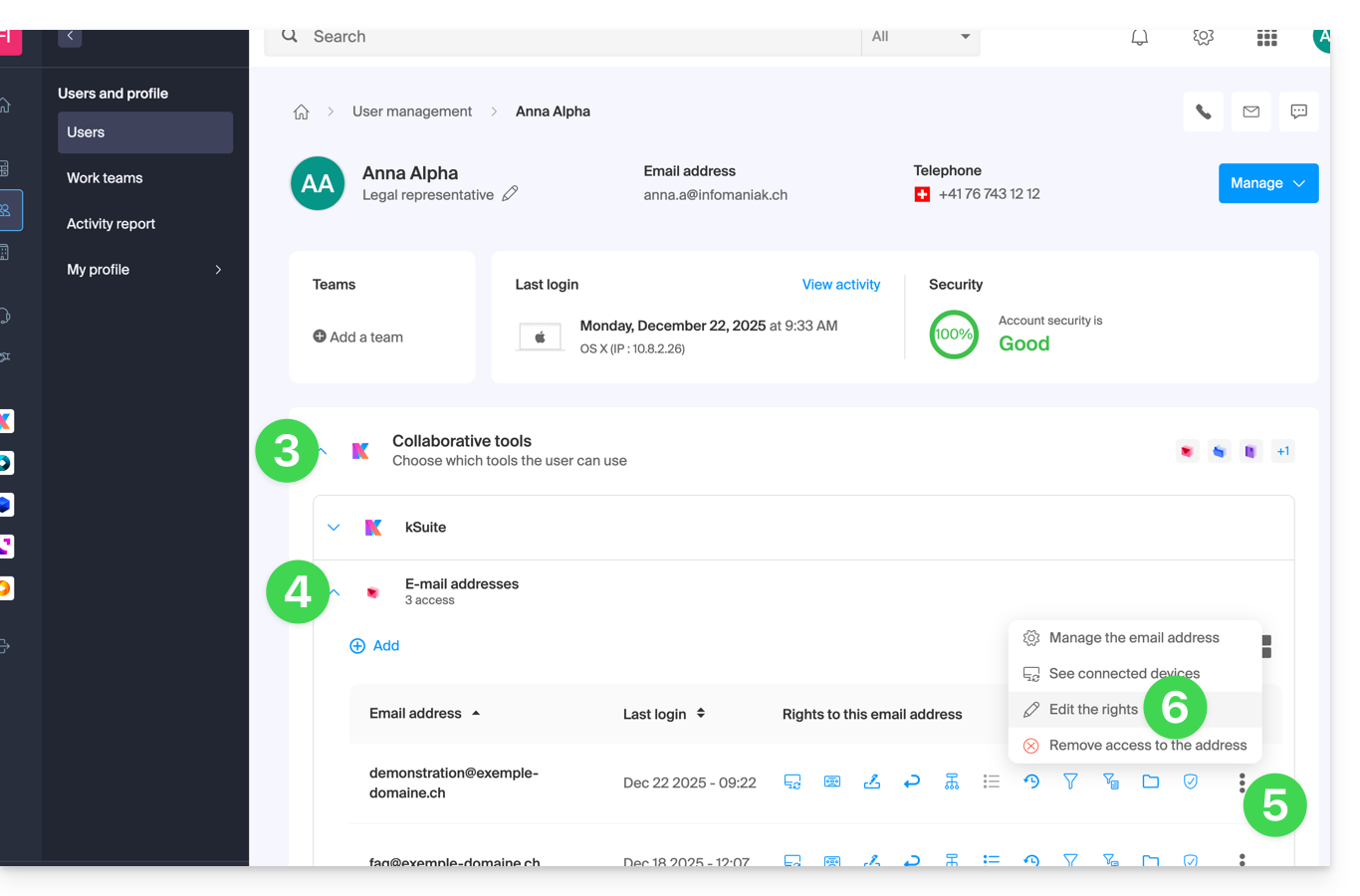
- Oder klicken Sie direkt auf die Symbole, die in der Tabelle sichtbar sind:
… von der Webmail-App
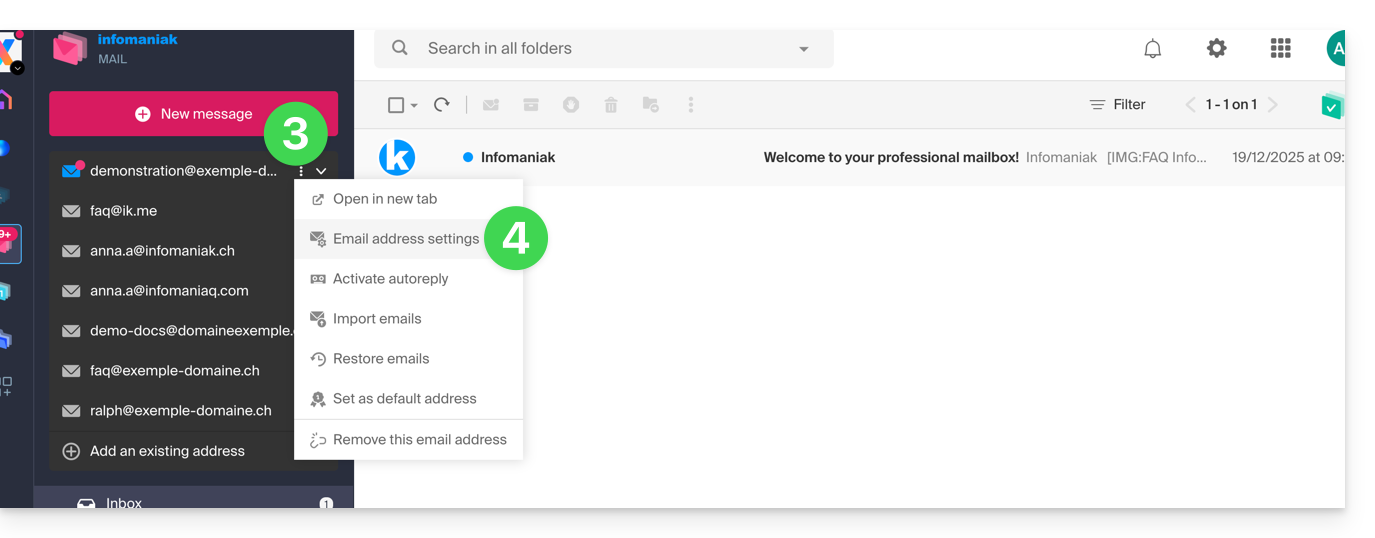
- Klicken Sie hier, um auf die Web-App Mail von Infomaniak zuzugreifen (Online-Dienst ksuite.infomaniak.com/mail).
- Falls erforderlich, klicken Sie auf den Pfeil rechts neben der E-Mail-Adresse, die derzeit in der Web-App Mail von Infomaniak angezeigt wird.
- Klicken Sie auf das Aktionsmenü ⋮ rechts neben der E-Mail-Adresse, die Sie konfigurieren möchten.
- Klicken Sie auf E-Mail-Adresseneinstellungen:
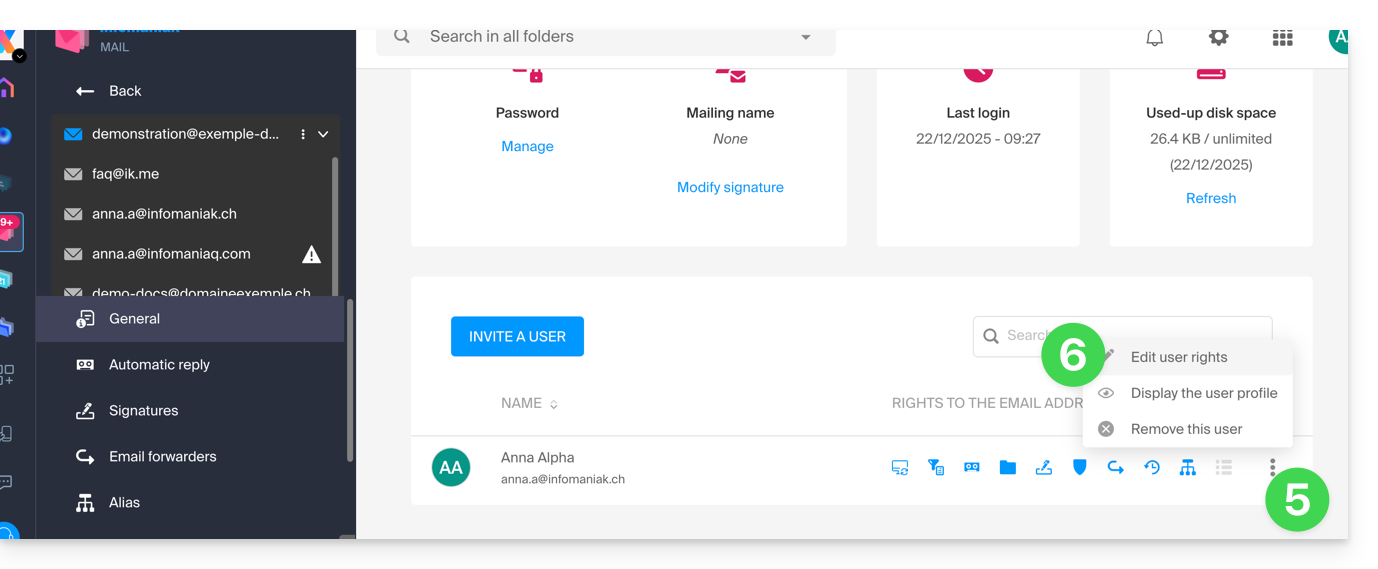
- Klicken Sie auf das Aktionsmenü ⋮ rechts neben dem Namen des E-Mail-Benutzers.
- Wählen Sie ✎ Rechte bearbeiten:
- Oder klicken Sie direkt auf die Symbole, die in der Tabelle sichtbar sind:
Ergebnis für den Benutzer
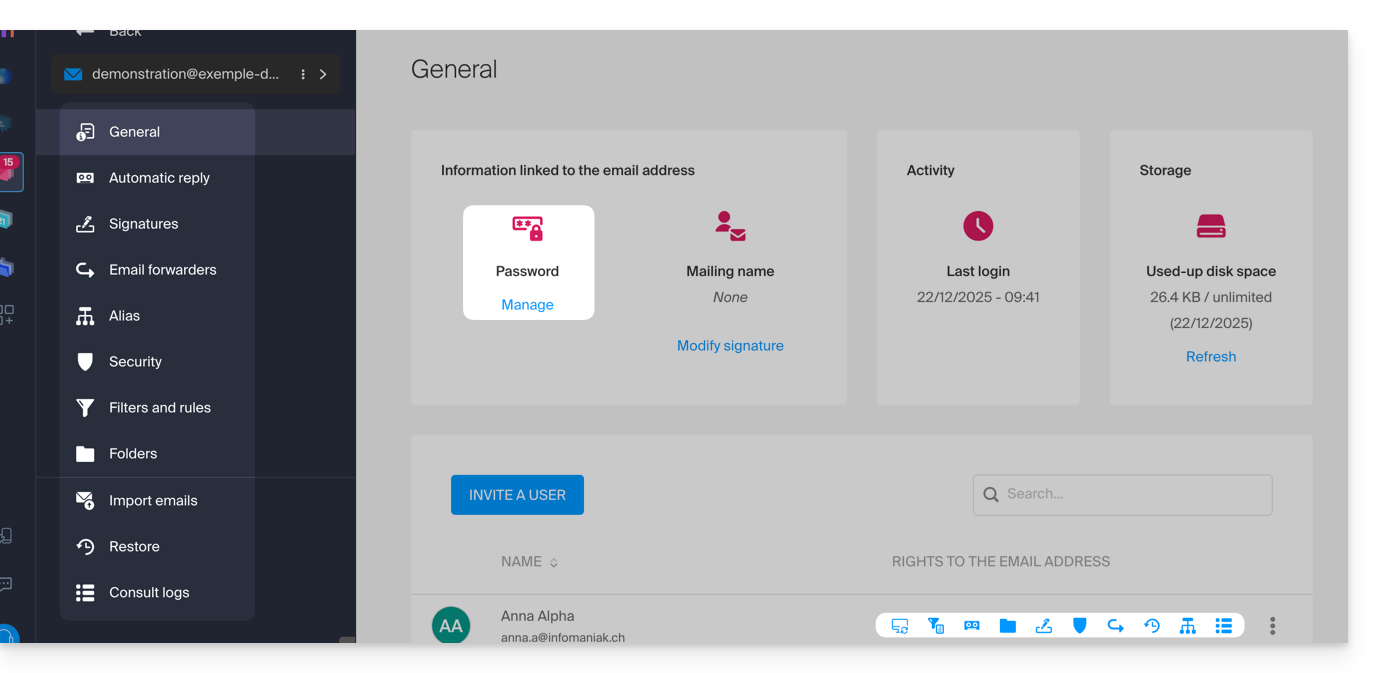
Der Benutzer, dem Berechtigungen entzogen werden, sieht bestimmte entsprechende Menüs in seinen E-Mail-Adresseneinstellungen nicht mehr: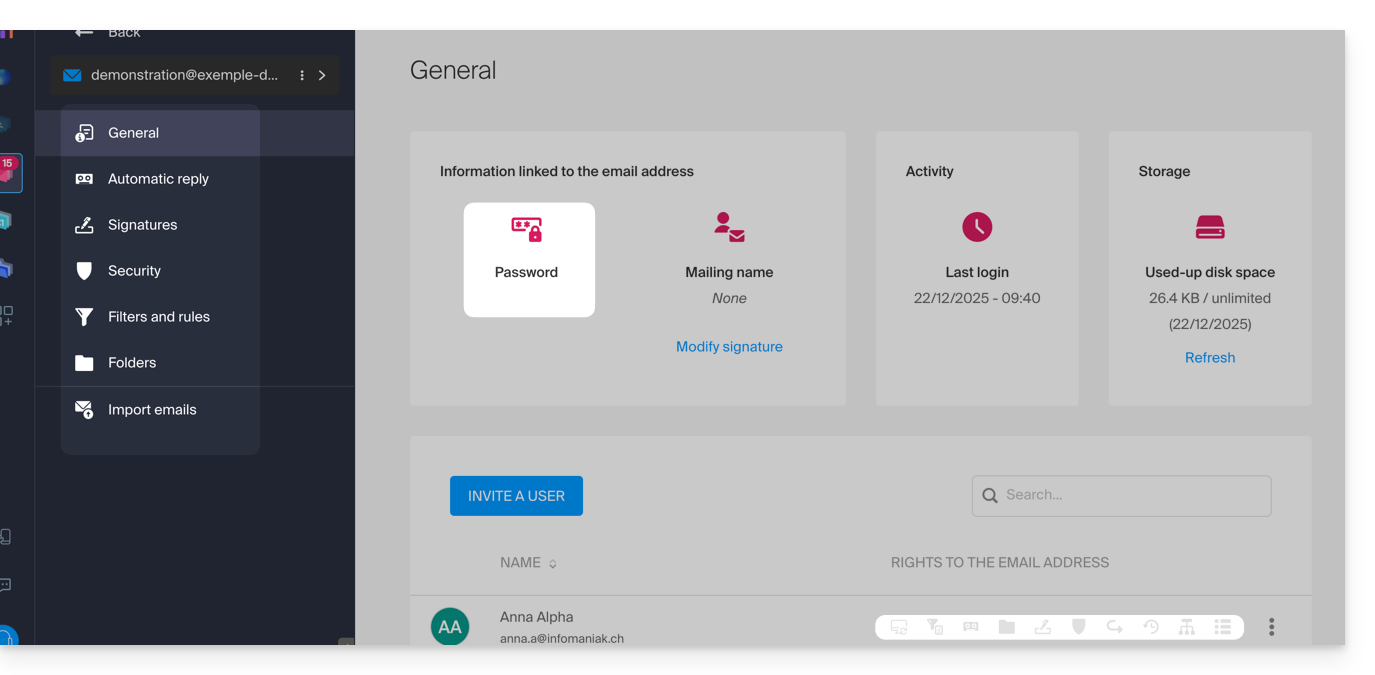
Für einige Funktionen sind auch die Schaltflächen nicht funktionsfähig oder grau, selbst wenn das Menü weiterhin zugänglich ist:
Globale Konfiguration
Standardparameter festlegen
Um die Standardrechte festzulegen, die automatisch ausgewählt werden, wenn die „globale Konfiguration“ vom Administrator angewendet wird:
- Klicken Sie hier, um auf die Verwaltung Ihres Produkts im Infomaniak Manager zuzugreifen (Hilfe benötigt?).
- Klicken Sie direkt auf den Produktnamen des betreffenden Produkts.
- Klicken Sie auf Globale Konfiguration im linken Seitenmenü:
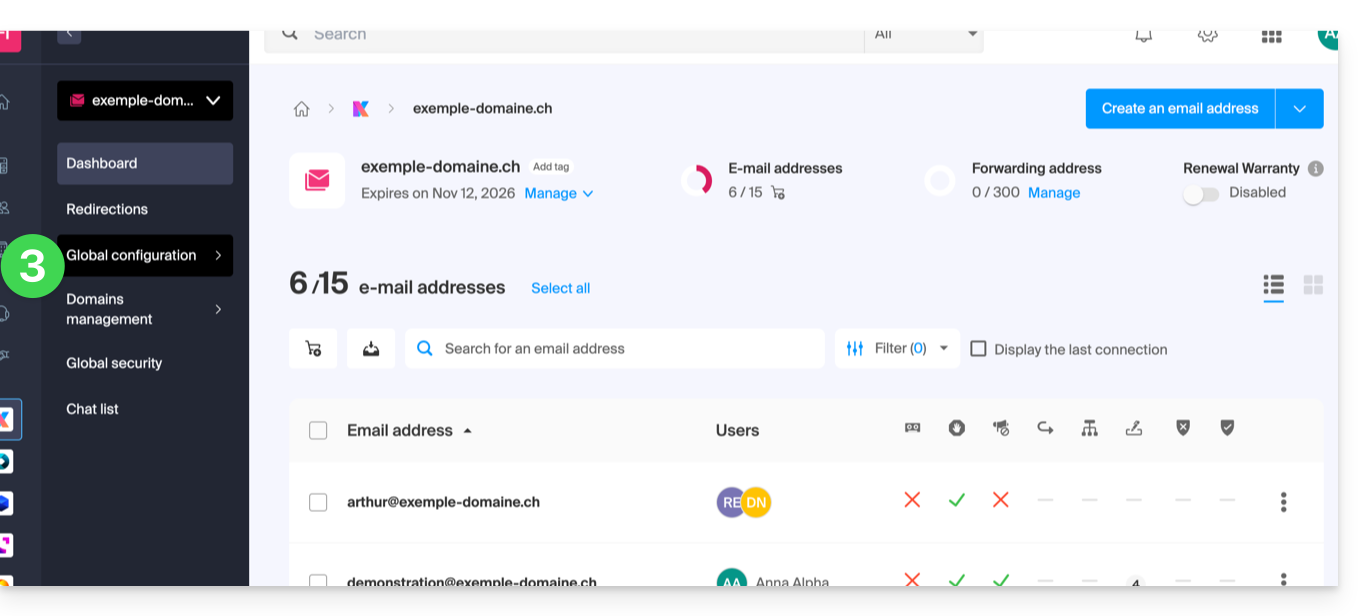
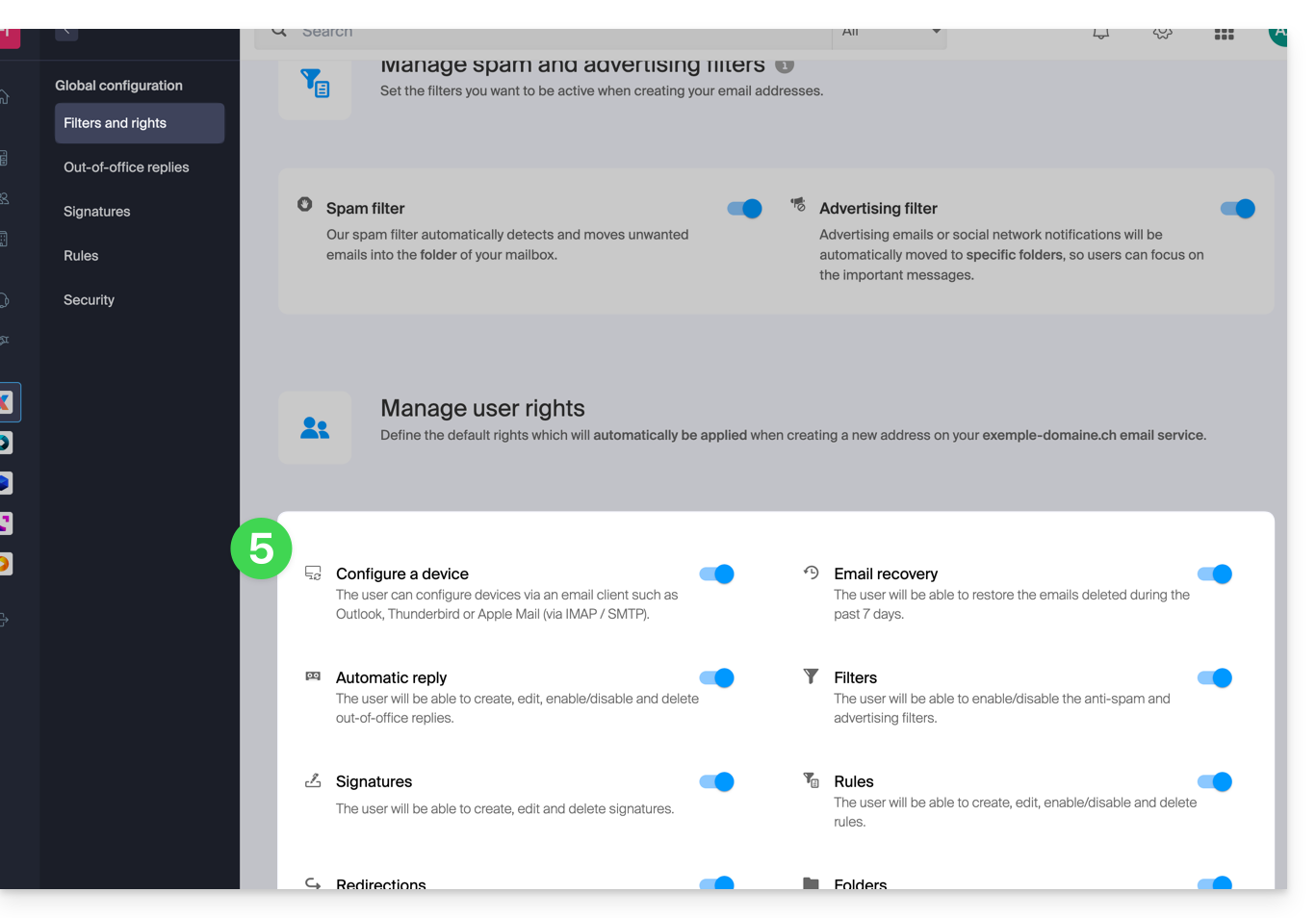
- Klicken Sie anschließend auf Filter und Berechtigungen.
- Unten aktivieren oder deaktivieren Sie die Rechte, die bei zukünftigen E-Mail-Erstellungen gewährt werden sollen:
Globale Konfiguration bei der Erstellung einer E-Mail-Adresse
Wenn eine neue E-Mail-Adresse für einen oder mehrere Drittanbieter-Benutzer erstellt wird, werden die in der globalen Konfiguration definierten Berechtigungen automatisch während des Assistentenschritts vorab ausgewählt: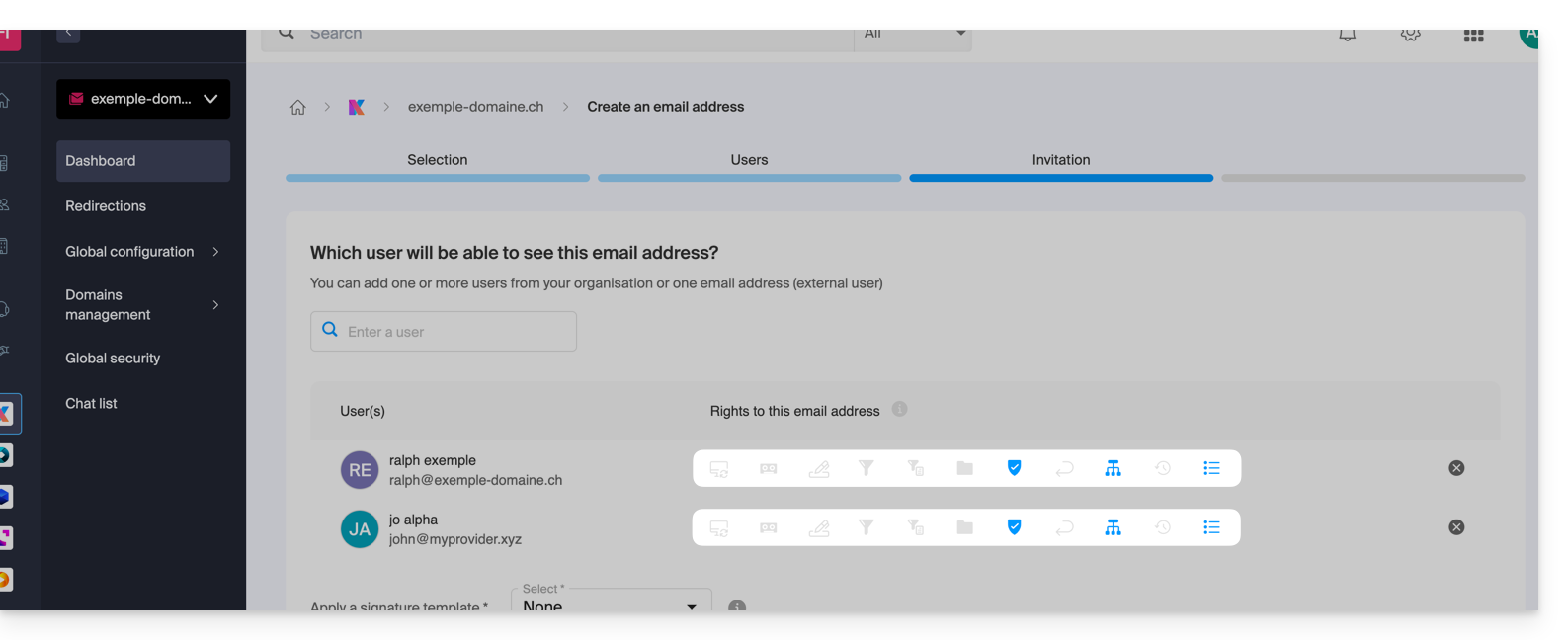
Es ist selbstverständlich möglich, die verschiedenen Berechtigungen der verschiedenen Benutzer fallweise zu ändern.
Globale Konfiguration auf bestehende Adressen anwenden
Um diese globale Konfiguration auf die bestehenden E-Mail-Adressen eines Mail-Service anzuwenden (die dann auf alle betroffenen Benutzer angewendet wird, die in der Spalte Benutzer aufgeführt sind):
- Klicken Sie hier, um auf die Verwaltung Ihres Produkts im Infomaniak Manager zuzugreifen (Hilfe benötigt?).
- Klicken Sie direkt auf den Produktnamen des betreffenden Produkts.
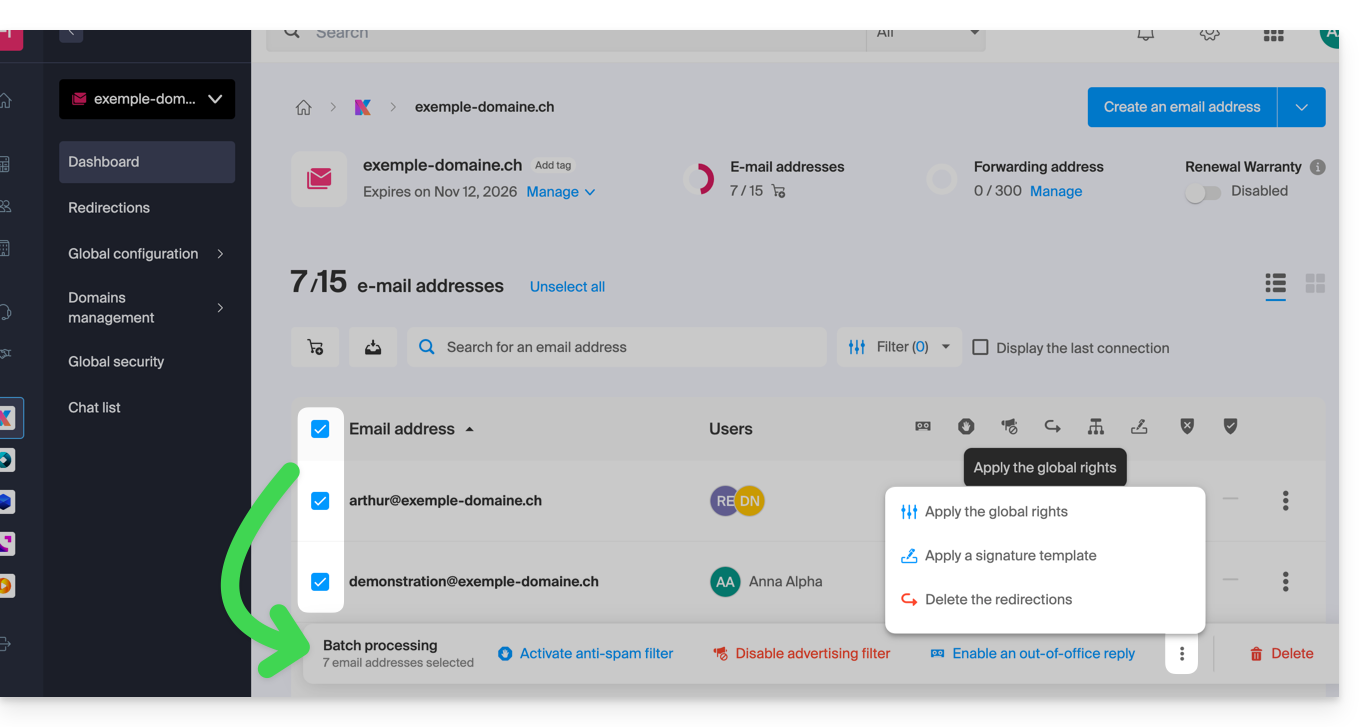
- Wählen Sie die betroffenen E-Mail-Adressen aus, indem Sie die Kästchen links von der Zeile ankreuzen.
- Klicken Sie auf Globale Konfiguration anwenden unten auf dem Bildschirm (zunächst auf das Aktionsmenü ⋮ klicken, falls erforderlich):
Globale Konfiguration bei der Verwaltung der einem Benutzer gewährten Berechtigungen anwenden
Um diese globale Konfiguration anzuwenden, wenn Sie die Rechte eines Benutzers für eine E-Mail-Adresse bearbeiten (nehmen Sie sich den Abschnitt „Verwalten der einem Benutzer gewährten Berechtigungen“ am Anfang dieses Leitfadens zur Kenntnis), klicken Sie auf die dafür vorgesehene Schaltfläche: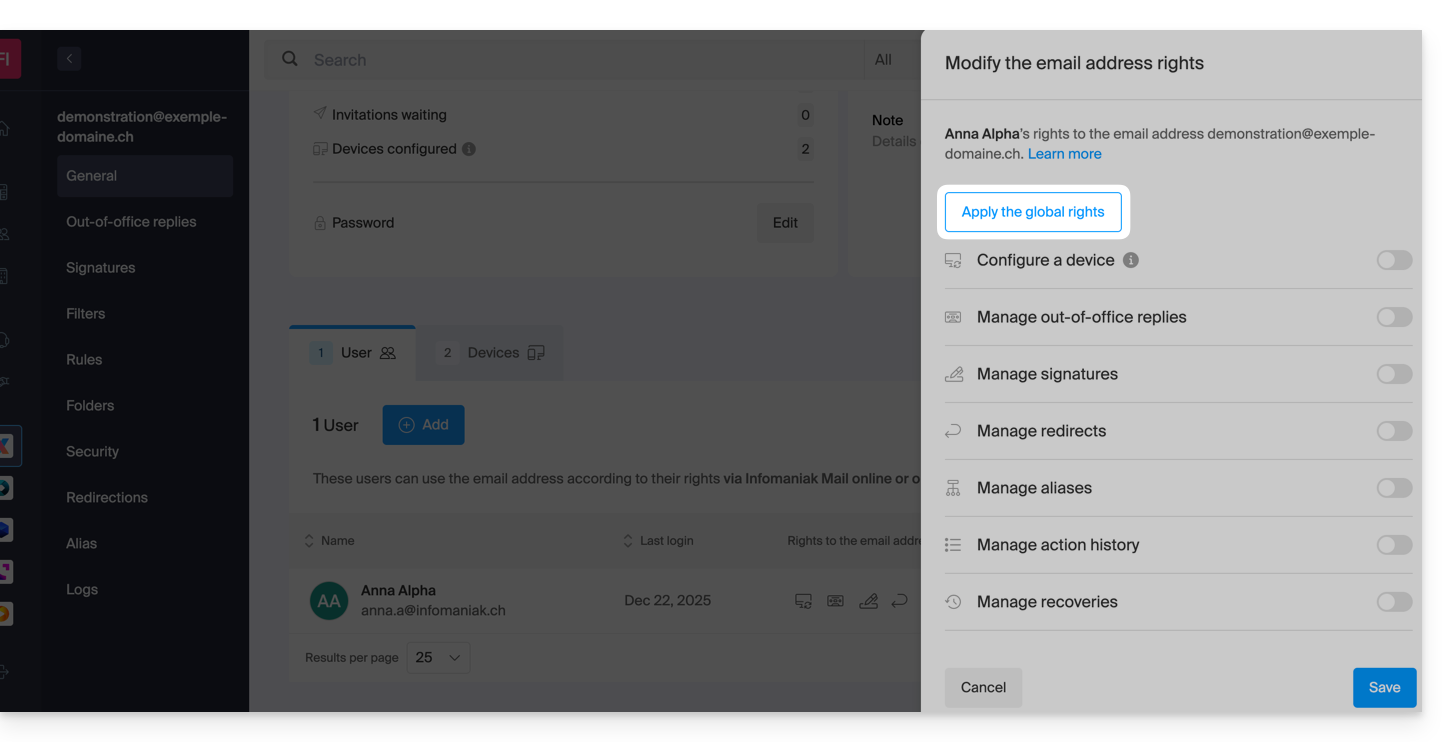
Link zu dieser FAQ:
War diese FAQ nützlich?
Dieser Leitfaden erklärt, wie Sie die Benutzer einer bestehenden E-Mail-Adresse verwalten.
Voraussetzungen
- Bestellen Sie einen Mail-Service bei Infomaniak.
- Erstellen Sie eine oder mehrere Adressen auf diesem Mail-Service.
- Sie müssen Administrator oder Rechtsverantwortlicher innerhalb der Organisation sein.
Verwaltung und Entfernung eines Benutzers
Das aktuelle Zugangsverwaltungsmodell ermöglicht es jedem Benutzer einer Organisation, sich unabhängig und sicher bei derselben E-Mail-Adresse anzumelden, ohne ein gemeinsames Passwort zu teilen.
Wenn bereits ein oder mehrere Benutzer in der Organisation vorhanden sind, kann die hinzugefügte E-Mail-Adresse automatisch zu deren Infomaniak Mail-Interface hinzugefügt werden.
Wenn ein Benutzer keinen Zugriff mehr auf eine E-Mail-Adresse und deren Inhalt haben soll, entfernen Sie ihn einfach über die Oberfläche, aber es gibt 2 Möglichkeiten:
- Klicken Sie hier, um auf die Verwaltung Ihres Produkts im Infomaniak Manager zuzugreifen (Hilfe benötigt?).
- Klicken Sie direkt auf den Produktnamen.
- Klicken Sie auf die betroffene E-Mail-Adresse in der angezeigten Tabelle:

- Klicken Sie in der Tabelle der Benutzer, die derzeit Zugriff auf die betreffende Adresse haben, auf das Aktionsmenü ⋮ rechts neben dem betreffenden Benutzer.
- Wählen Sie aus, ob Sie alle Geräte des Benutzers abmelden möchten: Er hat dann keinen Zugriff mehr auf die E-Mail-Adresse in E-Mail-Programmen/Clients, behält aber den Zugriff auf die Adresse in der Infomaniak-App (Web, mobil…).
- Sie können ihm auch alle Zugriffe auf die Adresse entziehen, sodass er sie nie wieder einsehen kann.
Wenn Sie wissen, dass der Benutzer eine E-Mail-Software/Client verwendet (aber nicht unter den Benutzern aufgeführt ist), können Sie auch ein bestimmtes Gerät widerrufen, ohne andere Zugriffe/Passwörter/Benutzer zu beeinträchtigen.
Nehmen Sie auch bei Bedarf Kenntnis von diesem anderen Leitfaden, um einen vollständigen Mail-Service für alle Benutzer zu sperren.
Link zu dieser FAQ:
War diese FAQ nützlich?
Dieser Leitfaden beschreibt die Größenbeschränkungen (Nachrichtengröße und Speicherplatz) der Infomaniak-Mailangebote und zeigt Ihnen, wie Sie den verwendeten Speicherplatz überprüfen können.
E-Mail-Postfachgrößenbeschränkung
⚠ Speicherplatz in Gigabyte (GB):
| kSuite | kostenlos | 20 |
| Standard | unbegrenzt | |
| Business | unbegrenzt | |
| Enterprise | unbegrenzt | |
| my kSuite | 20 | |
| my kSuite+ | unbegrenzt | |
| Mail-Service | Starter 1 Adresse max. | 20 |
| Premium 5 Adressen min. | unbegrenzt |
E-Mail-Größen- und Anzahlbeschränkung
Für die Nachrichten selbst und deren Anhänge:
- Die maximale Größe einer E-Mail beim Senden und Empfangen beträgt 210763776 Bytes, also genau 201 MB.
- Dies umfasst Header und Body (Text, HTML, Anhänge usw.), unabhängig vom verwendeten Versandmittel.
- Es ist zu beachten, dass ein Anhang in Base64 codiert sein kann, sodass seine Größe in der E-Mail nicht unbedingt mit seiner Größe auf der Festplatte übereinstimmt.
- Mit der Web-App Mail von Infomaniak (Online-Dienst ksuite.infomaniak.com/mail) beträgt die Größenbeschränkung für Anhänge 25 MB.
- Darüber hinaus und bis zu einer Grenze von 3 GB wird ein Link SwissTransfer generiert und in Ihre Nachricht integriert: Die Daten werden in der Schweiz in der Infomaniak-Cloud gespeichert und Ihre Empfänger können diesen Link verwenden, um die Anhänge während eines vordefinierten Zeitraums leicht herunterzuladen.
- Über 3 GB (und bis zu 50 GB) wird empfohlen, direkt SwissTransfer für Ihre Sendungen zu verwenden.
- Die Anzahl der Nachrichten im jeweiligen Speicherplatz ist nicht begrenzt.
- Es wird jedoch nicht empfohlen, mehr als 4000 bis 5000 Nachrichten pro Ordner zu speichern (Verlangsamung der Nachrichtenindexierung).
- Es wird daher empfohlen, Ihre Nachrichten in Unterordner zu verschieben, was auch deren Konsultation erleichtert (Sie können dies manuell tun oder automatische Sortierregeln einrichten).
E-Mail-Aufbewahrungszeitbeschränkung
Speicherungsdauer:
- Es gibt keine zeitliche Begrenzung für die Aufbewahrung von Nachrichten im Posteingang oder in Unterordnern, mit Ausnahme einer E-Mail, die gelöscht, als Spam markiert oder manuell/automatisch in den Ordner "Papierkorb" oder "Spam" (oder eine seiner äquivalenten Bezeichnungen wie "Gelöschte Elemente", "Gelöschte Nachrichten", "Unerwünschte Post", einschließlich der Schreibweise in einer anderen Sprache, "Junk" zum Beispiel - nicht abschließende Liste) verschoben wurde… In diesem Fall wird die E-Mail automatisch nach 30 Tagen ohne Möglichkeit der Wiederherstellung gelöscht.
Verwenden Sie daher niemals einen Ordner mit der Bezeichnung zum Beispiel Papierkorb oder Infiziert zum Speichern und Aufbewahren wichtiger Nachrichten.
- Die von Infomaniak durchgeführten Backups haben eine Aufbewahrungsdauer.
Gesamtgröße im Infomaniak Web Mail App anzeigen
Dazu:
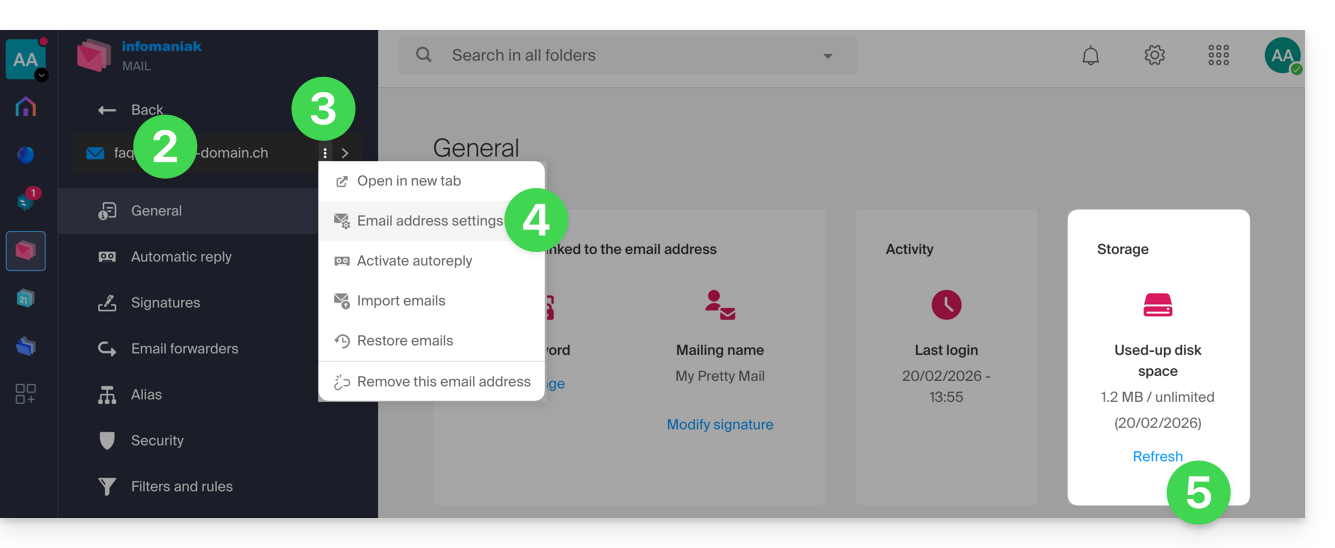
- Hier klicken, um auf die Infomaniak Web Mail App (Online-Dienst ksuite.infomaniak.com/mail) zuzugreifen.
- Überprüfen oder wählen Sie die betreffende E-Mail-Adresse im Dropdown-Menü des linken Seitenmenüs aus.
- Klicken Sie auf das Aktionsmenü ⋮ rechts neben dem betreffenden Objekt in der angezeigten Tabelle.
- Klicken Sie auf E-Mail-Adresseneinstellungen.
- Klicken Sie auf Aktualisieren im Rahmen Speicherplatz, um die Größe des Postfachs anzuzeigen:
Weitere E-Mail-Beschränkungen
Nehmen Sie sich die Zeit, die anderen Leitfäden zu diesem Thema zu lesen:
- Beschränkungen der Anzahl der Empfänger pro E-Mail-Versand
- Beschränkungen der ausgehenden E-Mails pro 24 Stunden
Trotzdem ein Problem?
Falls die E-Mail-Adresse Ihres Empfängers nicht bei Infomaniak gehostet wird, kann es vorkommen, dass Sie beim Senden der E-Mail eine Fehlermeldung erhalten. Diese kann verschiedene Formen annehmen, wie z.B. Empfängeradresse abgelehnt: 5.2.2 Über Quota 554 5.0.0 Dienst nicht verfügbar.
Dies kann darauf hinweisen, dass das Postfach Ihres Empfängers voll ist und er keine E-Mails mehr empfangen kann oder dass die E-Mail, die Sie zu senden versuchen, zu groß ist.
In diesem Fall müssen Sie Kontakt mit Ihrem Korrespondenten aufnehmen, um ihn zu bitten, sein Postfach zu leeren/zu entlasten oder um die maximale Größe der Nachrichten zu erfragen, die Sie ihm senden können.
Link zu dieser FAQ:
War diese FAQ nützlich?
Diese Anleitung erklärt, wie Sie die Ordner Ihres Infomaniak-E-Mail-Kontos mithilfe des IMAP-Protokolls in einem E-Mail-Programm/Client anzeigen können.
Einleitung
- Die verschiedenen Standardordner werden von Mail Infomaniak beim ersten Verbinden mit der Benutzeroberfläche erstellt.
- Daher kann es sein, dass einige E-Mail-Programme/Client-Programme, die IMAP verwenden, keine Ordner anzeigen, wenn zuvor keine Verbindung mit Mail hergestellt wurde.
- Auch wenn die Ordner in Mail vorhanden sind, kann es dennoch vorkommen, dass einige Ordner in Ihrem E-Mail-Programm/Client, das/der für die Verwendung von IMAP konfiguriert ist, nicht angezeigt werden.
Erzwingen der Ordnersynchronisierung über IMAP…
… in Microsoft Outlook
In einigen Fällen kann es nach der Konfiguration einer Infomaniak-Adresse in dem E-Mail-Programm/Client Outlook vorkommen, dass bestimmte Ordner nicht angezeigt werden. In diesem Fall ist es erforderlich, die Synchronisierung mit den abonnierten Ordnern in Outlook zu überprüfen:
- Starten Sie das Outlook-Programm auf Ihrem Computer.
- Klicken Sie unter Ihrer Infomaniak-E-Mail-Adresse, ohne sie zuerst auszuwählen, mit der rechten Maustaste auf den Ordner Posteingang.
- Wählen Sie im angezeigten Menü IMAP-Ordner aus:

- Wenn der Eintrag „IMAP-Ordner“ nicht vorhanden ist, deaktivieren Sie die Adresse vorher.
- Wenn der Eintrag „IMAP-Ordner“ nicht vorhanden ist, deaktivieren Sie die Adresse vorher.
- Deaktivieren Sie die Option
Nur die Ordner anzeigen, für die ein Abonnement besteht, wenn die Ordnerhierarchie in Outlook angezeigt wird, indem Sie das Kontrollkästchen abwählen: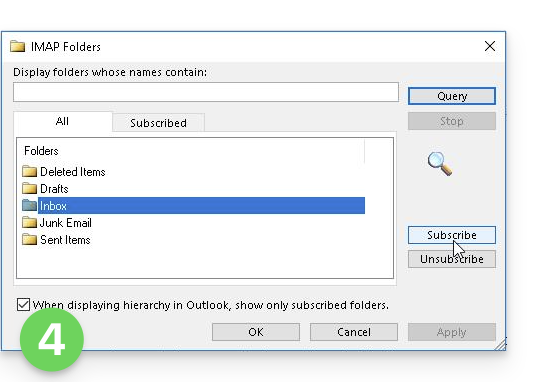
- Klicken Sie auf Anwenden.
Je nach Version finden Sie das Menü möglicherweise hier: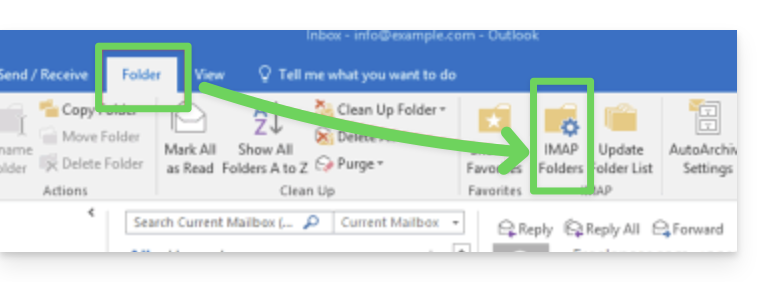
oder hier: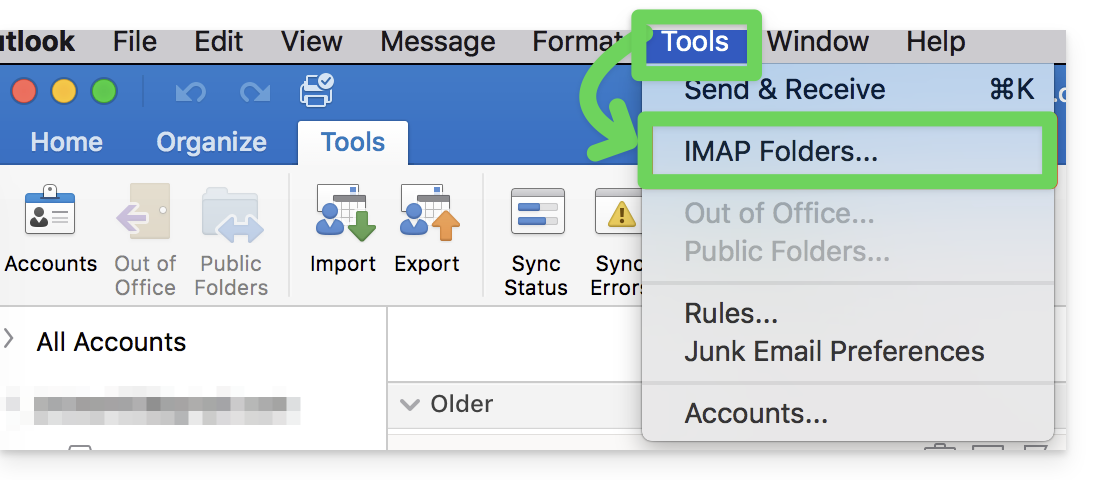
…in Thunderbird
In einigen Fällen kann es nach der Konfiguration einer Infomaniak-Adresse in der E-Mail-Software/im E-Mail-Client Thunderbird vorkommen, dass bestimmte Ordner nicht angezeigt werden. In diesem Fall müssen Sie diese Ordner manuell im Abonnementmenü von Thunderbird aktivieren:
- Starten Sie die Thunderbird-Software auf Ihrem Computer.
- Klicken Sie mit der rechten Maustaste auf die betreffende Infomaniak-Adresse.
- Wählen Sie das Menü Abonnieren:
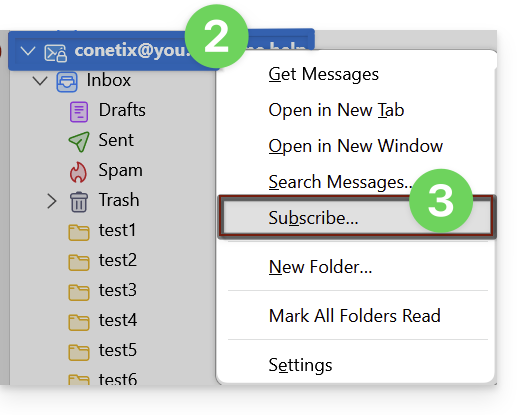
- Aktivieren Sie die fehlenden Ordner.
- Klicken Sie auf OK, um die Auswahl zu bestätigen.
…anderswo
Suchen Sie in Ihrer üblichen E-Mail-Software/in Ihrem E-Mail-Client nach der Bezeichnung „IMAP-Ordner“ und/oder „Abonnieren“, „IMAP-Abonnement“ usw.
Synchronisierte Ordner ändern
Lesen Sie diesen anderen Leitfaden, um den Speicherort bestimmter Standardordner zu ändern.
Link zu dieser FAQ:
War diese FAQ nützlich?
Dieser Leitfaden erklärt, wie Sie den Zugriff auf die Infomaniak-Tools (manager.infomaniak.com und Mail / ksuite.infomaniak.com) wiederherstellen können, falls Sie Ihr Passwort oder Ihre Infomaniak-Kontoanmeldedaten vergessen haben.
Vorwort
- Um sich innerhalb einer Organisation anzumelden, die ein oder mehrere Infomaniak-Produkte verwaltet, gehen Sie zu manager.infomaniak.com und geben Sie die folgenden Informationen ein:
- Eine E-Mail-Adresse zur Anmeldung (Kennung für das Infomaniak-Konto).
- Das Passwort, das Sie bei der Anmeldung gewählt haben.
- Ein zusätzlicher Code, falls die 2FA (Zwei-Faktor-Authentifizierung) aktiviert ist.
- Falls die Verbindung zur Plattform funktioniert und Ihnen stattdessen das Passwort für eine Ihrer E-Mail-Adressen fehlt, nehmen Sie sich diesen anderen Leitfaden zur Kenntnis.
- Falls es sich um ein Anzeigeproblem des Anmeldeformulars handelt, insbesondere mit einem mobilen Gerät, nehmen Sie sich diesen anderen Leitfaden zu diesem Thema zur Kenntnis.
Sie haben vergessen...
... das Passwort des Infomaniak-Kontos
Falls Sie dieses Passwort vergessen haben, befolgen Sie das Zurücksetzungsverfahren:
- Klicken Sie hier, um Ihr Passwort zurückzusetzen.
- Geben Sie die E-Mail-Adresse zur Anmeldung Ihres Infomaniak-Kontos ein
- Wählen Sie die gewünschte Wiederherstellungsoption oder folgen Sie der Identitätsverifizierungsprozedur, indem Sie auf „Keine der Optionen verfügbar“ klicken.
... die E-Mail-Adresse zur Anmeldung des Infomaniak-Kontos
Bei Ihrer Anmeldung mussten Sie eine Telefonnummer angeben; es ist möglich, die E-Mail-Adresse zur Anmeldung des Infomaniak-Kontos anhand Ihrer Telefonnummer wiederzufinden:
- Klicken Sie hier, um Ihre E-Mail-Adresse zur Anmeldung des Infomaniak-Kontos wiederzufinden.
- Geben Sie Ihre Mobilnummer ein.
- Geben Sie (falls erforderlich) Ihre Wiederherstellungs-E-Mail-Adresse ein.
Zwei Szenarien sind anschließend möglich:
- Das System kann Ihr Konto identifizieren: Wählen Sie dann, wie Sie Ihre Anmeldedaten für das Infomaniak-Konto erhalten möchten.
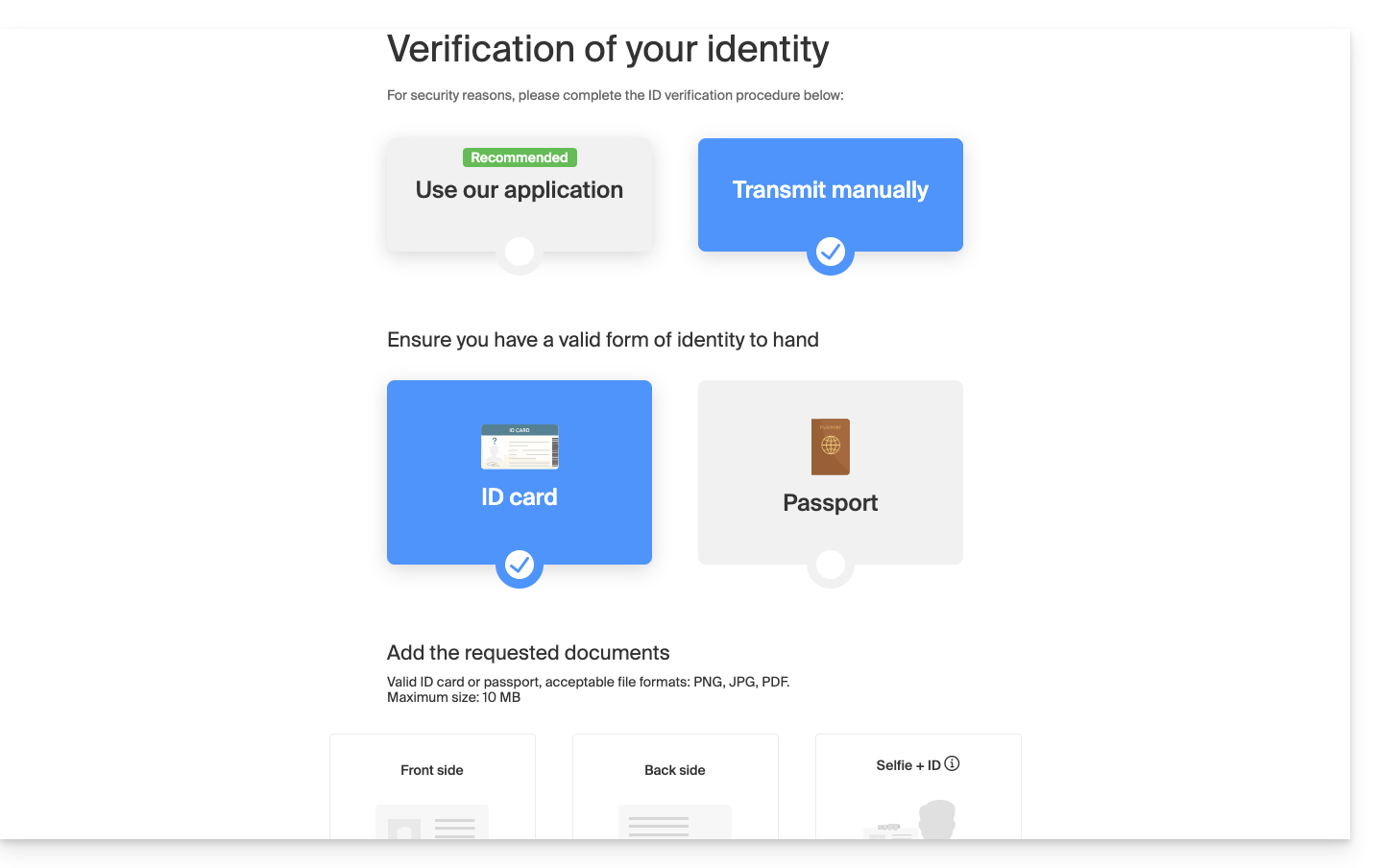
- Im umgekehrten Fall: Folgen Sie dem Bildschirmassistenten, um die Identitätsverifizierung manuell oder über kCheck durchzuführen:
Und wenn die E-Mail-Adresse nicht mehr existiert…
Wenn Sie ein Infomaniak-Konto haben, dessen Anmelde-ID die Form toto123@yahoo.com hat, gibt es kein Problem, wenn die E-Mail-Adresse toto123@yahoo.com gelöscht wird oder nicht mehr gültig ist. Sie müssen sich nur ein letztes Mal mit dieser ID toto123@yahoo.com beim Infomaniak Manager anmelden und sich mit diesem anderen Leitfaden vertraut machen, um Ihre E-Mail-Adresse für die Anmeldung beim Infomaniak-Konto zu ändern.
Andernfalls, wenn die als ID dienende E-Mail-Adresse bei Infomaniak gehostet wird (z.B. anna789@assoziation.ch) und ein Administrator die betreffende E-Mail-Adresse löscht oder den Mail-Service „assoziation.ch“ kündigt, ist die Situation anders: Sie erhalten automatisch eine E-Mail an die Sekundäradresse und eine SMS an die in Ihrem Infomaniak-Konto angegebene Mobilfunknummer:
Die Situation kann auch in einem speziellen Fall der Mail-Service-Verwaltung auftreten.
Um sich erneut in Ihr Infomaniak-Konto einzuloggen, jetzt, da der Zugang mit der alten E-Mail-Adresse nicht mehr möglich ist, muss der Benutzer des Infomaniak-Kontos die in der SMS angegebene Adresse aufsuchen:
- Hier klicken, um zur Anmeldeseite zu gelangen.
- Geben Sie den in der SMS angegebenen Benutzernamen ein (in der Regel die Initialen Ihres Kontos und eine Zahlenfolge).
- Geben Sie das übliche Passwort ein (es hat sich nicht geändert):

- Geben Sie die neuen angeforderten Informationen ein:

- Sie sind wieder in Ihrem Konto angemeldet:

Link zu dieser FAQ:
War diese FAQ nützlich?
Diese Anleitung beschreibt, was auf der Web-App Mail von Infomaniak (Online-Dienst ksuite.infomaniak.com/mail) oder anderen kSuite-Diensten gesucht werden kann. Um auf kDrive zu suchen, lesen Sie diese andere Anleitung.
E-Mail suchen
Auf ksuite.infomaniak.com/mail, geben Sie in der Suchleiste oben auf der Seite den zu findenden Begriff ein.
Die Suche erfolgt innerhalb der E-Mail-Adresse, die in der linken Seitenleiste angegeben ist (um gleichzeitig in mehreren E-Mail-Adressen zu suchen, verwenden Sie eine IMAP-Messaging-Software/Client, mit der Sie Ihre verschiedenen Adressen verbinden):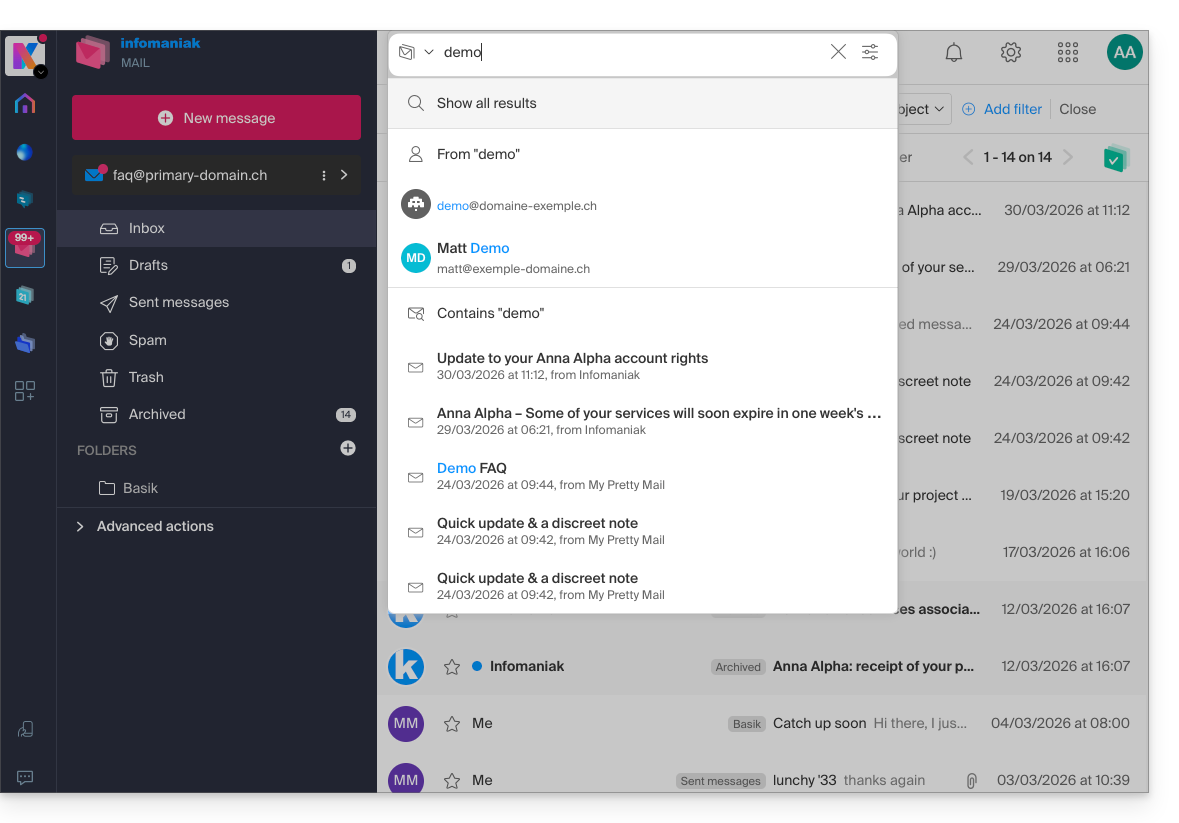
Die erweiterte Suche ist rechts vom Suchfeld oben in Ihrem Mail zugänglich: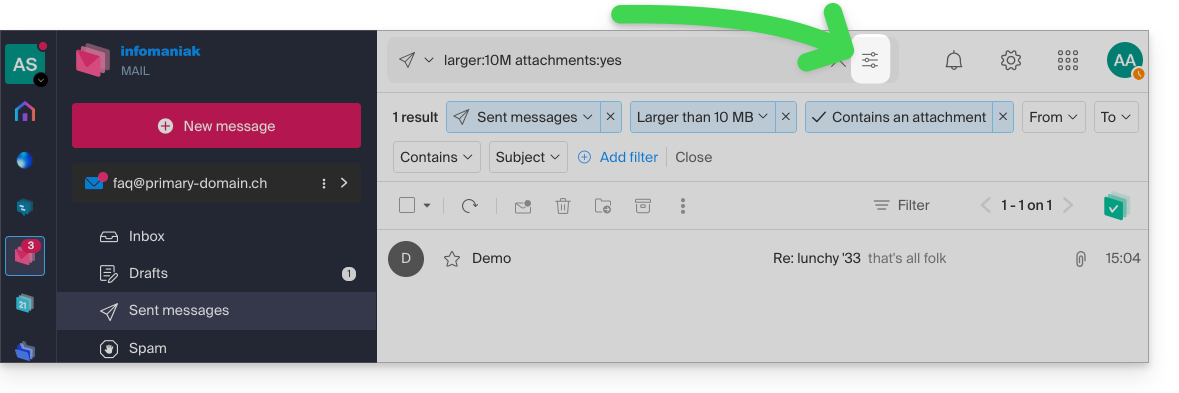
Sie können nach Inhalten suchen…
- entweder im Körper der Nachricht,
- oder in ihrem Betreff,
- oder unter ihren Absender/Empfänger…
Sie können die Suche auch nach Nachrichtengröße und nach Anwesenheit oder Nichtanwesenheit von Anhängen filtern.
Was die Reichweite der Suchen betrifft:
- Der Inhalt der verschlüsselten E-Mails wird nicht indiziert (außer dem Betreff der E-Mail).
- Der Inhalt der Anhänge sowie deren Name werden nicht indiziert: Es ist daher nicht möglich, eine E-Mail zu finden, indem man den Namen der Datei sucht, die ihr zugeordnet war.
- Die Angabe "Alle E-Mails suchen" schließt weder den Papierkorb noch den Spam-Ordner ein:
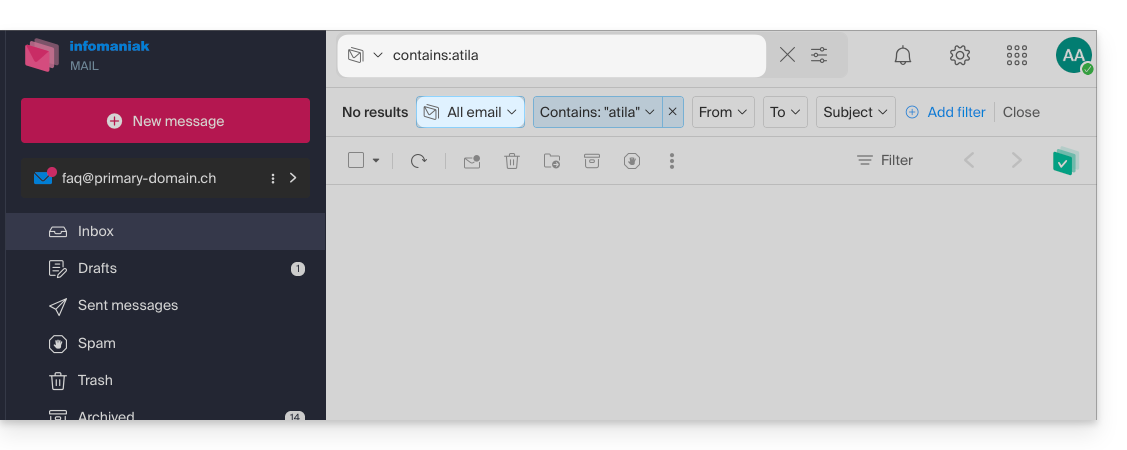
- Wenn eine globale Suche keine Ergebnisse liefert, kann es sein, dass sich die E-Mail in einem dieser beiden Ordner befindet.
- Sie müssen dann speziell in den Papierkorb oder die Spams gehen, um dort die Suche durchzuführen, oder die Suche starten, indem Sie eines dieser 2 Elemente auswählen:
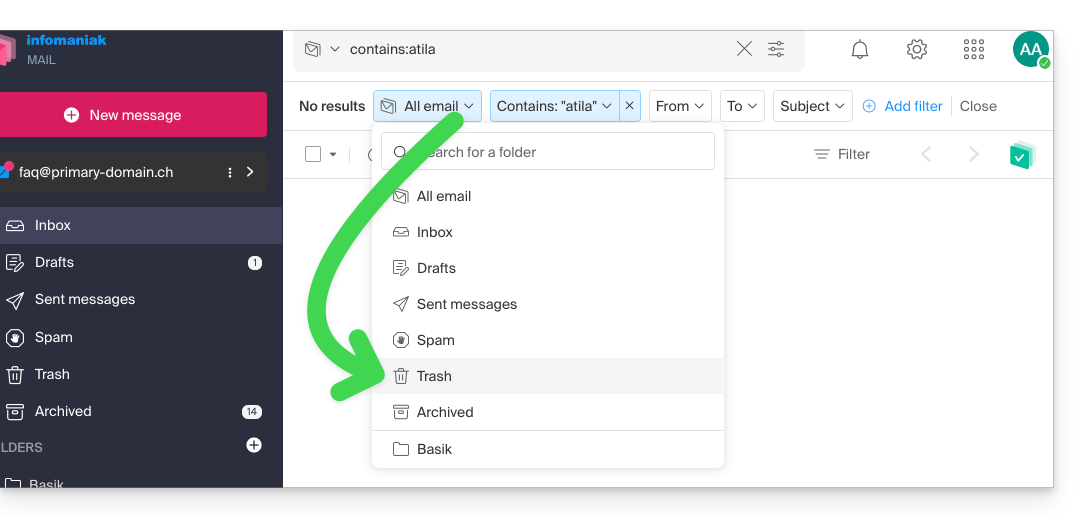
- Die eventuell gefundenen Elemente werden dann angezeigt:
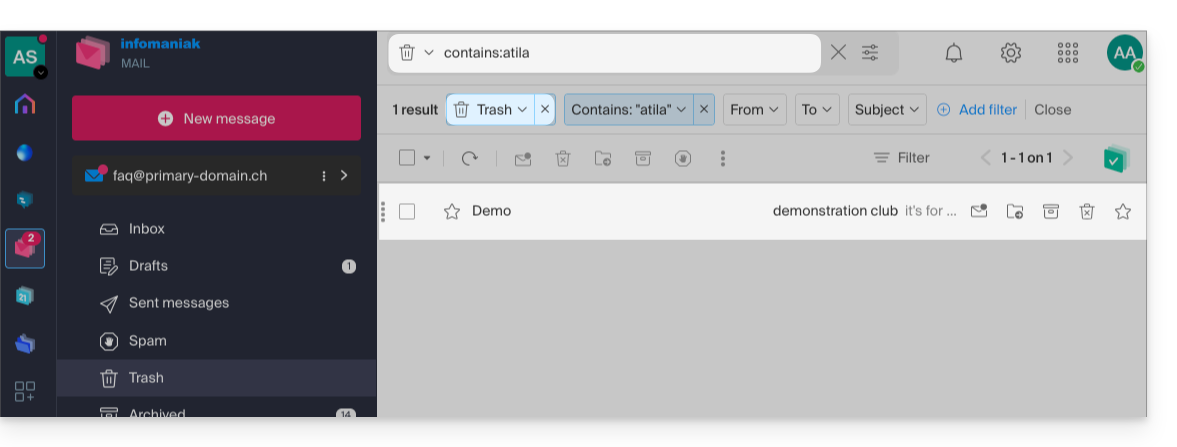
- Das Gleiche gilt, wenn Sie eine Nachricht in einem bestimmten Verzeichnis finden möchten. Es ist besser, sich zunächst über das linke Seitenmenü dorthin zu begeben und dann eine Suche zu starten.
Um die Spur einer E-Mail zu suchen oder deren Aktivität zu kennen, können Sie auch in den Logs einer E-Mail-Adresse suchen.
E-Mail-Suche mit einer Messaging-Software/Messaging-Client
Um zu erfahren, wie Ihre spezifische Messaging-Anwendung die Suchen durchführt, konsultieren Sie deren Dokumentation. Zum Beispiel können die Desktop-Apps (Desktop-Anwendung) Thunderbird und Outlook Nachrichten lokal synchronisieren und lokale Suchen durchführen, während andere Anwendungen die Suche auf dem IMAP-Server bevorzugen und in diesem Fall der Messaging-Software/Messaging-Client einen Suchbefehl an den Server sendet, der dann in allen auf dem Server gespeicherten Nachrichten sucht und die Ergebnisse an die Messaging-Software/Messaging-Client zurücksendet.
Kontakt suchen
Die Suche nach einem Element erfolgt automatisch in allen Ihren Adressbüchern, Gruppen, Kontakten, dank des Suchfelds oben in der Schnittstelle ksuite.infomaniak.com/contacts: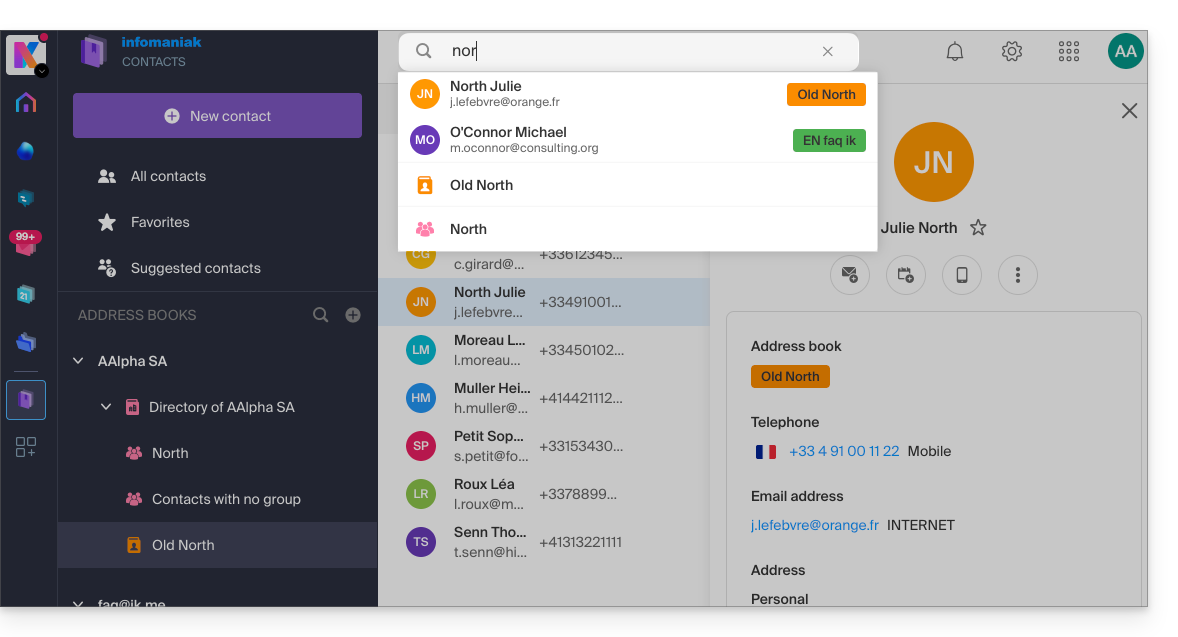
Ereignis suchen
Die Suche nach einem Element auf ksuite.infomaniak.com/calendar erfolgt automatisch unter allen Ihren Kalendern, Ereignissen, Räumen, einschließlich der Beschreibung dieser und den Personen, die damit verbunden sind (wenn Sie auf einen Kontakt klicken, erhalten Sie die Ereignisse, die Sie mit dieser Person gemeinsam haben):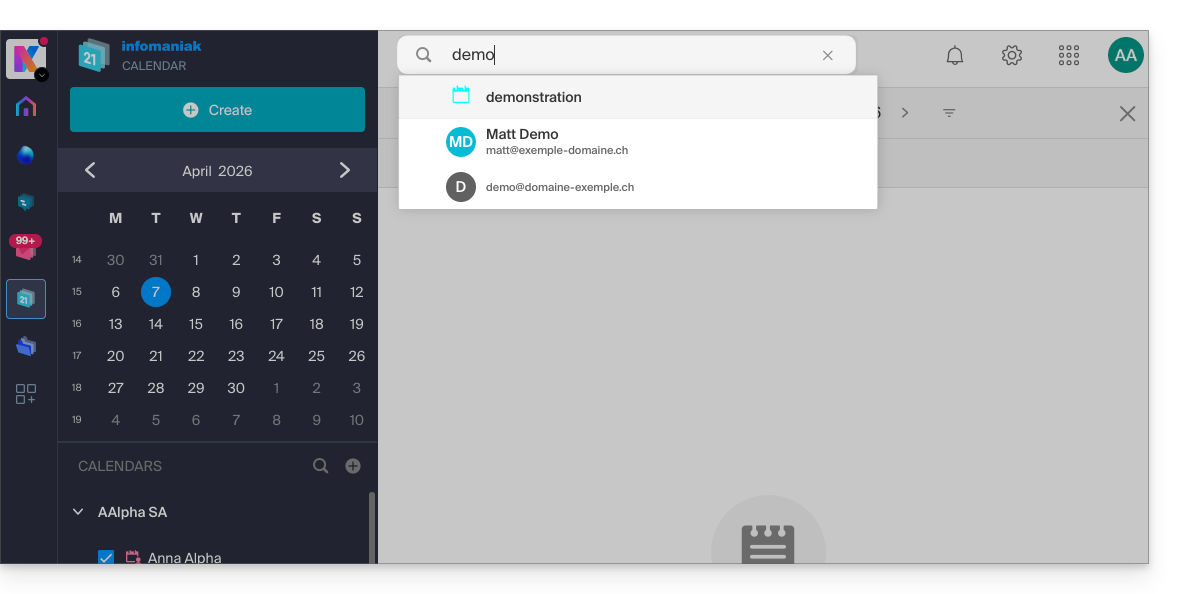
Link zu dieser FAQ:
War diese FAQ nützlich?
Die BIMI-Norm (Brand Indicators for Message Identification, Markenindikatoren zur Nachrichtenidentifikation) ermöglicht es Unternehmen, ihr Logo in gesendeten E-Mails zu integrieren.
Vorwort
- Die Anwendungen von Infomaniak (und anderer Unternehmen auf der ganzen Welt - siehe das Kapitel im Falle von Problemen unten) sind mit BIMI kompatibel und zeigen die Logos neben den empfangenen E-Mails an.
- Die Infomaniak Mail Services ermöglichen die Konfiguration der E-Mail mit Ihrem Logo; die Vorteile sind zahlreich:
- Vertrauenssteigerung: Die Empfänger können Ihre E-Mails visuell identifizieren, wodurch das Risiko von Phishing reduziert wird.
- Markenstärkung: Ein gut sichtbares Logo im Posteingang stärkt die Markenbekanntheit.
- Bessere Zustellbarkeit: E-Mails, die DMARC entsprechen, haben größere Chancen, den Hauptposteingang zu erreichen.
1. Logo erstellen
Erstellen Sie ein Logo im Format SVG (Scalable Vector Graphics). Dieses Format ist erforderlich, da es eine optimale Qualität unabhängig vom Gerät oder der Anzeigegröße gewährleistet.
Um auf der Infomaniak-Schnittstelle (siehe unten) importiert zu werden, darf es 10 Mo nicht überschreiten, kann aber auch auf einem öffentlich zugänglichen, sicheren Server gehostet werden, und es muss nur die URL für die BIMI-DNS-Registrierung angegeben werden.
2. VMC-Zertifikat erhalten
Ein Zertifikat für ein verifiziertes Logo (VMC) ist erforderlich; es bescheinigt, dass Sie der rechtmäßige Eigentümer des Logos sind. Sie können dieses Zertifikat bei anerkannten Zertifizierungsstellen wie DigiCert und Entrust beantragen.
Wenn Ihr VMC-Zertifikat ausgestellt wird, erhalten Sie eine PEM-Datei, die das Entitätszertifikat enthält. Diese PEM-Datei enthält Ihr Logo im Format SVG sowie das VMC.
3. Logo zum Mail-Service hinzufügen
Voraussetzungen
- Alle Anzeigen Globale Sicherheit Ihres Mail-Services müssen grün sein (SPF + DKIM + DMARC)!
Um auf den Mail-Service zuzugreifen und ihm das Logo Ihres Unternehmens zuzuweisen:
- Klicken Sie hier, um auf die Verwaltung Ihres Mail-Service im Infomaniak Manager zuzugreifen (Hilfe benötigt?).
- Klicken Sie direkt auf den dem betreffenden Mail-Service zugewiesenen Namen.
- Klicken Sie im linken Seitenmenü auf Globale Sicherheit.
- Klicken Sie auf die Schaltfläche Erstellen (im Abschnitt BIMI):

- Füllen Sie die angeforderten Informationen basierend auf den erhaltenen Dokumenten aus (siehe Kapitel 2 oben) und vergessen Sie nicht, zu speichern.
Im Falle eines Problems
- Wenn die Schaltfläche Erstellen im BIMI-Feld grau bleibt, überprüfen Sie die Informationsmeldungen: DMARC kann vorhanden sein, aber nicht den erforderlichen Ablehnungsprozentsatz aufweisen. Passen Sie daher die Parameter entsprechend den Anweisungen an.
- Wenn mehrere Domänen mit dem Mail-Service verbunden sind, müssen Sie sicherstellen, dass Sie über ein Zertifikat für jede verbundene Domäne verfügen, wenn Sie BIMI für diese Domänen wünschen.
- Zu beachten ist, dass Apple Mail BIMI unterstützt, im Gegensatz zu Microsoft Outlook, Thunderbird und der Mail-App von Samsung, die dies noch nicht vollständig übernommen haben.
BIMI deaktivieren
Um BIMI zu deaktivieren, gehen Sie einfach auf die Seite zur Verwaltung des mit dem Mail-Service verbundenen Domänennamens und löschen Sie die entsprechende TXT-Aufzeichnung.
Link zu dieser FAQ:
War diese FAQ nützlich?
Dieser Leitfaden bezieht sich auf die Benachrichtigungen, die Sie mit der mobilen App Infomaniak Mail (App für Smartphones oder Tablets mit iOS/Android) erhalten können.
Benachrichtigungen für bestimmte E-Mail-Adressen aktivieren
Mit der mobilen App Infomaniak Mail können Sie mehrere E-Mail-Adressen verwalten. Sie können festlegen, dass Sie nur für bestimmte Ihrer E-Mail-Adressen Benachrichtigungen erhalten, nicht aber für andere.
Um zu den Benachrichtigungseinstellungen der App zu gelangen, lesen Sie diesen anderen Leitfaden.
Problembehebung…
… auf iOS
Überprüfen Sie in den Einstellungen der mobilen App Infomaniak Mail, ob die Benachrichtigungen für die betreffende E-Mail-Adresse aktiviert sind: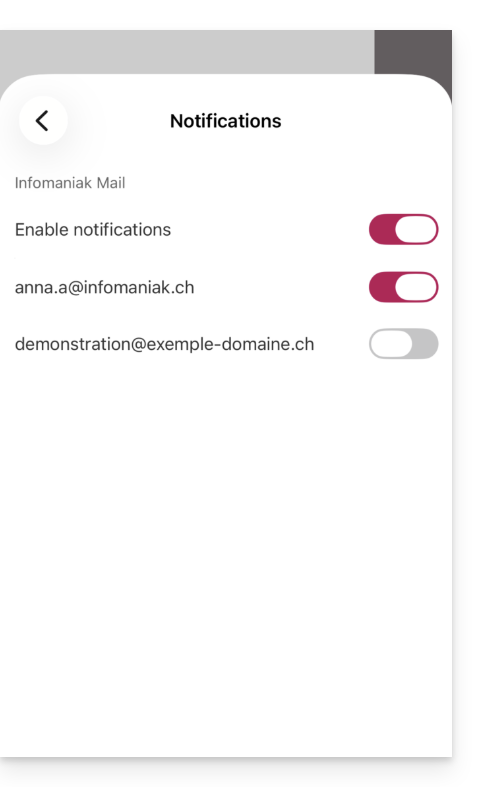
… auf Android
Auf Android-Geräten, insbesondere Samsung-Geräten mit One UI 6.1 und höher, ermöglicht Ihnen der Systemeinstellungsbildschirm für Benachrichtigungen standardmäßig nicht mehr, anzugeben, welche Ihrer E-Mail-Adressen eine Benachrichtigung auslösen soll: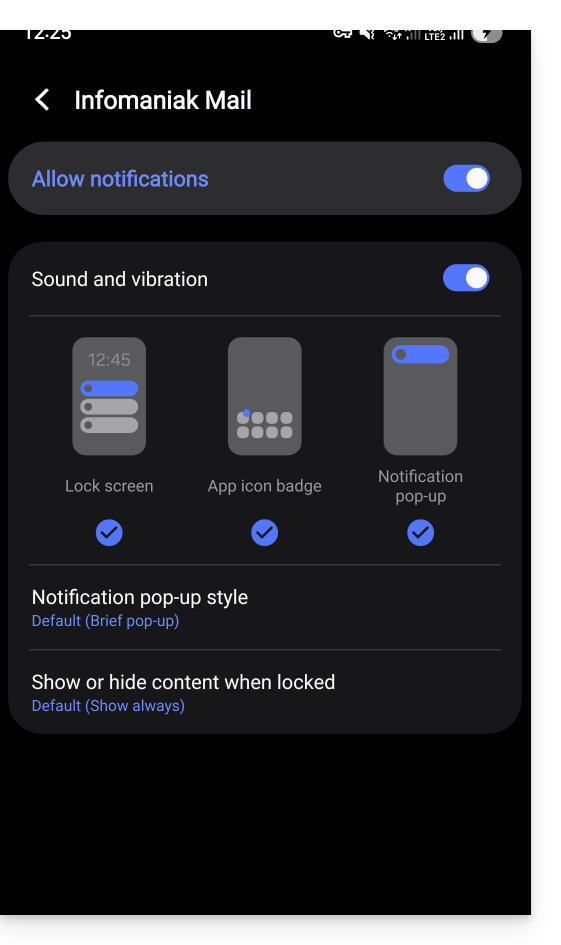
Die Lösung besteht darin, auf der Hauptseite der Android-Benachrichtigungen auf „Erweiterte Einstellungen“ am unteren Rand des Fensters zu klicken…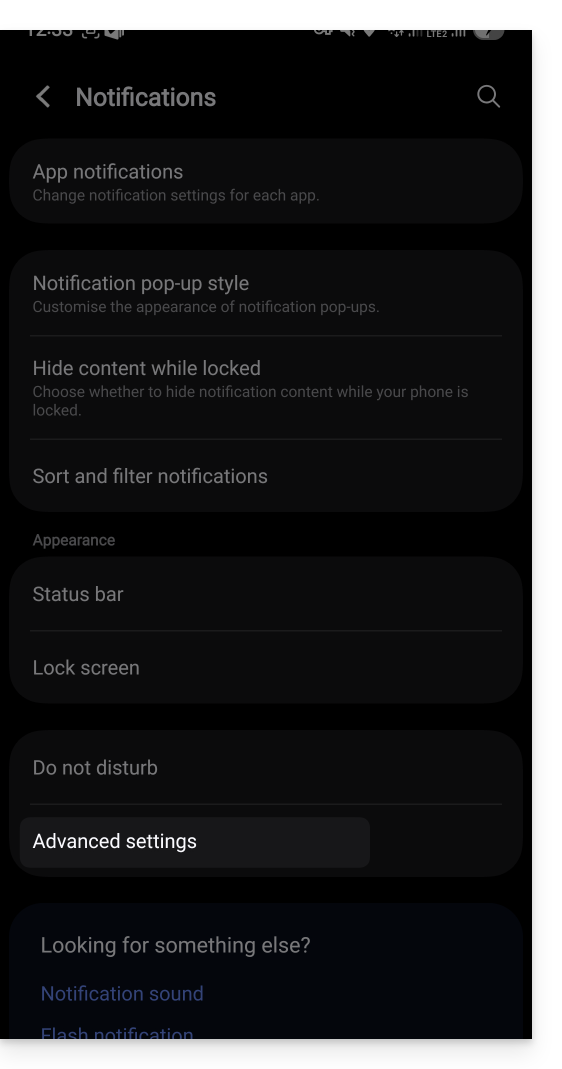
… die Option „Benachrichtigungskategorien für jede App verwalten“: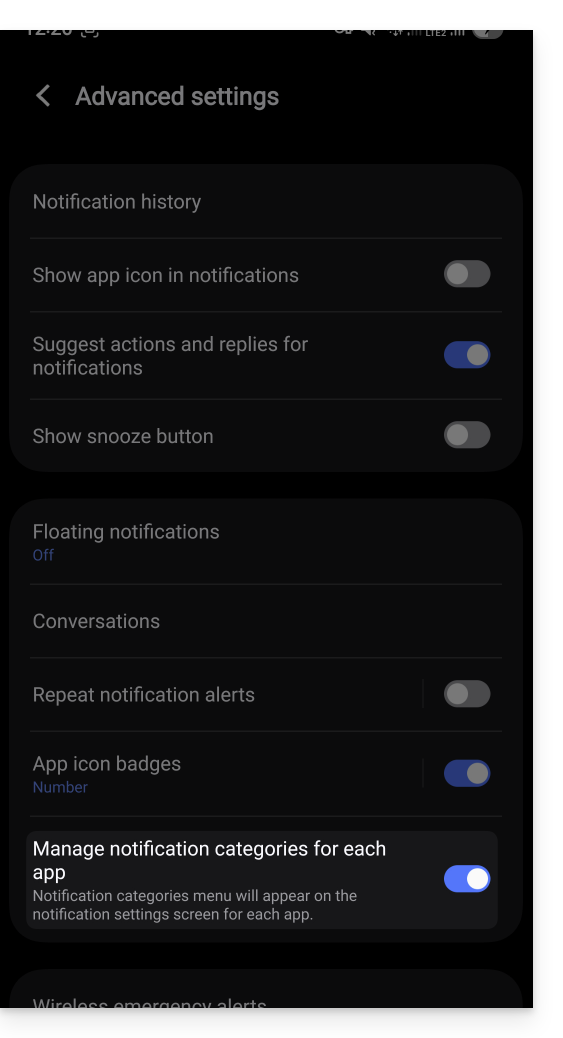
Gehen Sie dann zurück zur Seite mit den Benachrichtigungseinstellungen der Infomaniak-App, und Sie können auf „Benachrichtigungskategorien“ tippen…
… um die spezifischen Benachrichtigungseinstellungen pro E-Mail-Adresse zu finden: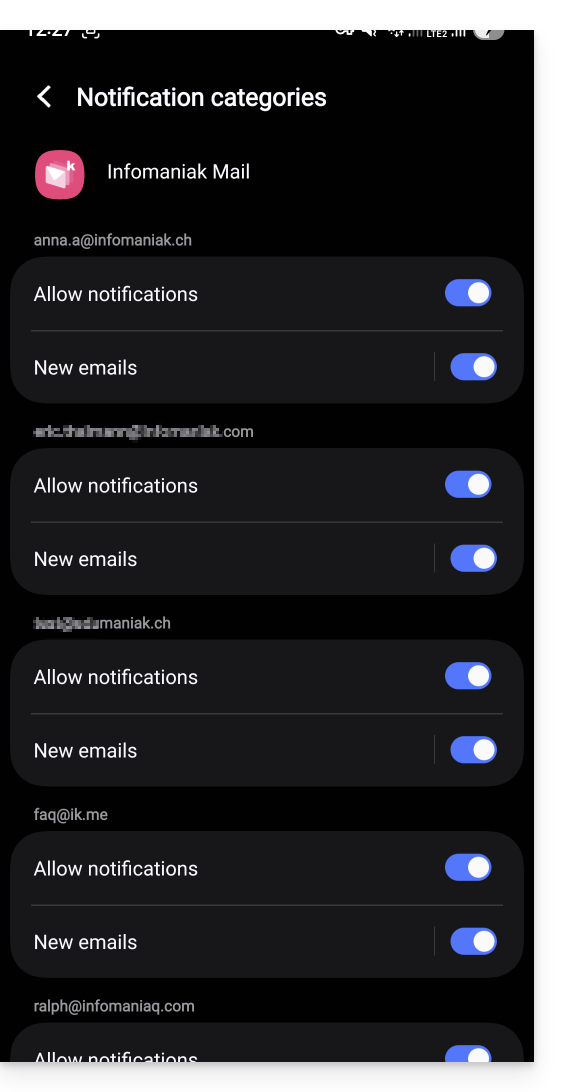
Alle Benachrichtigungen erhalten
Wenn Sie die Benachrichtigungen der App auf Ihrem Mobilgerät aktiviert haben, erhalten Sie eine Benachrichtigung für jede neue Nachricht.
Ein Problem beheben…
Wenn Sie eine neue Nachricht in Ihrem Posteingang sehen, diese aber keine Benachrichtigung auf Ihrem Gerät auslöst, kann es verschiedene Gründe dafür geben.
- Öffnen Sie zunächst die App, um sicherzustellen, dass sie funktioniert, und aktualisieren Sie sie gegebenenfalls.
- Öffnen Sie eine andere App oder schalten Sie den Bildschirm des Geräts aus (wenn die Infomaniak Mail-App geöffnet ist und im Vordergrund angezeigt wird, kann das Gerät möglicherweise keine Benachrichtigungen ausgeben).
- Senden Sie eine neue Testnachricht an Ihre E-Mail-Adresse, um eine Benachrichtigung auszulösen.
- Ist die Testnachricht tatsächlich im Posteingang? Eine Nachricht, die im Spam-Ordner oder einem anderen Ordner landet, löst möglicherweise keine Benachrichtigung aus.
… auf Android
- Haben Sie mehrere Dutzend Minuten gewartet? Tatsächlich benötigen Push-Benachrichtigungen einen Google-Dienst, um zu funktionieren. Da einige Geräte jedoch nicht über Google-Dienste verfügen (wie z. B. Fairphone), können die Benachrichtigungen in viel größeren Abständen eintreffen.
Link zu dieser FAQ:
War diese FAQ nützlich?
Dieser Leitfaden gilt für Sie, wenn Sie Ihren aktuellen E-Mail-Anbieter wechseln möchten und Ihre E-Mails bei Infomaniak hosten möchten.
Vorwort
- Um Ihnen zu helfen, das am besten zu Ihren Bedürfnissen passende Angebot zu identifizieren, nehmen Sie sich die Zeit, diesen anderen Leitfaden zu lesen.
- Um keine Nachrichten zu verlieren und keine Unterbrechung zu erleiden:
- Folgen Sie in der Reihenfolge den verschiedenen vorgeschlagenen Links, sie öffnen sich in einem neuen Tab Ihres Browsers, und kehren Sie nach jedem abgeschlossenen Schritt zu diesem Hauptleitfaden zurück.
- Wenn nötig, können Sie auch Ihre folgenden Daten migrieren:
Sie bestellen nur einen Mail-Service
Hier sind die verschiedenen Schritte, um Ihren Mail-Service sicher bei Infomaniak zu migrieren.
Schritt 1
Es ist notwendig, den Mail-Service zu bestellen, indem Sie diesem Leitfaden folgen.
Zum Zeitpunkt der Bestellung können Sie sich entscheiden, den Domainnamen gleichzeitig zu übertragen oder nur den Mail-Service zu bestellen.
Sie können dann den Inhalt Ihrer alten Adressen bei Infomaniak importieren: nehmen Sie sich die Zeit, diesen anderen Leitfaden zu lesen.
Schritt 2
Sobald die Adressen konfiguriert und Ihr alter Inhalt importiert ist, können Sie Ihren externen Domainnamen mit Ihrem Infomaniak Mail-Service verknüpfen, um mit dem Empfangen von E-Mails bei Infomaniak zu beginnen. Sie müssen das Kapitel "Den externen Domainnamen mit Ihrem Mail-Service verknüpfen" von diesem Leitfaden befolgen.
Hier finden Sie die MX / SPF, die Sie in der DNS-Zone Ihres Domainnamens hinzufügen müssen:
SPF
Typ: TXT
Host: Leer lassen
Ziel: v=spf1 include:spf.infomaniak.ch -all
MX
Priorität: 5
Host: Leer lassen
Ziel: mta-gw.infomaniak.ch (für Gandi ist es erforderlich, einen Punkt am Ende hinzuzufügen "mta-gw.infomaniak.ch." )
Schritt 3 (optional)
Wenn alles ordnungsgemäß funktioniert und dies noch nicht geschehen ist, können Sie Ihren Domainnamen übertragen: Nehmen Sie sich diesen anderen Leitfaden zur Kenntnis.
Sobald die Übertragung gestartet ist, sollten Sie auf die DNS-Zone Ihres Domainnamens im Infomaniak Manager zugreifen können. Sie können daher überprüfen…
1. … im DNS-Diagnose, ob Korrekturen vorgenommen werden müssen und ob gegebenenfalls die DNS-Einträge hinzugefügt werden müssen, die für andere mit Ihrem Domainnamen verwendete Dienste (Newsletter oder andere) erforderlich sind.
2. … im Reiter globale Sicherheit Ihres Mail-Dienstes, ob DKIM aktiviert ist.
Wenn während der Migration bei Ihrem früheren Anbieter E-Mails eingegangen sind, können Sie den Inhalt Ihrer alten Adressen erneut bei Infomaniak importieren, indem Sie diesen Leitfaden befolgen (Doppelungen werden verwaltet).
Sie bestellen eine kSuite
Hier sind die verschiedenen Schritte, um Ihren externen Mail-Dienst sicher zu einer Infomaniak kSuite zu migrieren.
Schritt 1
Bestellen Sie kSuite von dieser Seite.
Sobald die Bestellung abgeschlossen ist, greifen Sie auf Ihre kSuite zu und fügen Sie Ihren Domainnamen hinzu.
Sie können dann Ihre E-Mail-Adressen erstellen und sogar den Inhalt Ihrer alten Adressen importieren: Nehmen Sie sich diesen anderen Leitfaden zur Kenntnis.
Schritt 2
Wenn die Adressen konfiguriert sind und Ihr alter Inhalt importiert wurde, verbinden Sie Ihren externen Domainnamen mit Ihrem Infomaniak Mail-Dienst, um mit dem Empfang von E-Mails bei Infomaniak zu beginnen. Nehmen Sie sich das Kapitel "Externen Domainnamen mit Ihrem Mail-Dienst verbinden" von diesen anderen Leitfaden zur Kenntnis.
Hier finden Sie die MX / SPF, die Sie in der DNS-Zone Ihres Domainnamens hinzufügen müssen:
SPF
Typ: TXT
Host: Leer lassen
Ziel: v=spf1 include:spf.infomaniak.ch -all
MX
Priorität: 5
Host: Leer lassen
Ziel: mta-gw.infomaniak.ch (für Gandi ist es erforderlich, einen Punkt am Ende hinzuzufügen "mta-gw.infomaniak.ch." )
Schritt 3 (optional)
Wenn alles ordnungsgemäß funktioniert und dies noch nicht geschehen ist, können Sie Ihren Domainnamen übertragen: Nehmen Sie sich diesen anderen Leitfaden zur Kenntnis.
Sobald die Übertragung gestartet ist, sollten Sie auf die DNS-Zone Ihres Domainnamens im Infomaniak Manager zugreifen können. Sie können daher überprüfen…
1. … im DNS-Diagnose, ob Korrekturen vorgenommen werden müssen und ob gegebenenfalls die DNS-Einträge hinzugefügt werden müssen, die für andere Dienste erforderlich sind, die mit Ihrem Domainnamen verwendet werden (Newsletter oder andere).
2. … im Reiter globale Sicherheit Ihres Mail-Dienstes, ob DKIM aktiviert ist.
Wenn während der Migration bei Ihrem früheren Anbieter E-Mails eingegangen sind, können Sie den Inhalt Ihrer alten Adressen erneut bei Infomaniak importieren, indem Sie diesen Leitfaden befolgen (Doppelungen werden verwaltet).
Link zu dieser FAQ:
War diese FAQ nützlich?
Dieser Leitfaden erklärt, wie Sie E-Mail-Adressen in großen Mengen erstellen, anstatt sie eine nach der anderen in einem Service Mail von Infomaniak hinzuzufügen.
Vorwort
- Um eine verantwortungsvolle Nutzung der Dienste zu gewährleisten, wurde eine Begrenzung der Erstellung von maximal 50 E-Mail-Adressen pro 24-Stunden-Zeitraum eingeführt.
- Kontaktieren Sie den Infomaniak-Support, um diese Einschränkung aufzuheben.
Neue E-Mail-Adressen in großen Mengen erstellen
Voraussetzungen
- Ein Tool besitzen, mit dem CSV-Dateien (Format
.csv) verwaltet werden können. - Ein Service Mail auf Ihrem Manager von Infomaniak besitzen.
- Über ein Kontingent an freien Adressen verfügen oder dieses im Voraus anpassen, falls erforderlich.
Beispiel-CSV-Datei erhalten
Der Import erfolgt mit einer CSV-Datei (Format .csv), die, sobald sie ausgefüllt ist, importiert werden kann, um die Adressen auf einmal zu Ihrem Service Mail hinzuzufügen.
Um die CSV-Datei zum Konfigurieren der Erstellung der Adressen herunterzuladen:
- Hier klicken, um auf die Verwaltung Ihres Produkts im Infomaniak Manager zuzugreifen (Hilfe benötigt?).
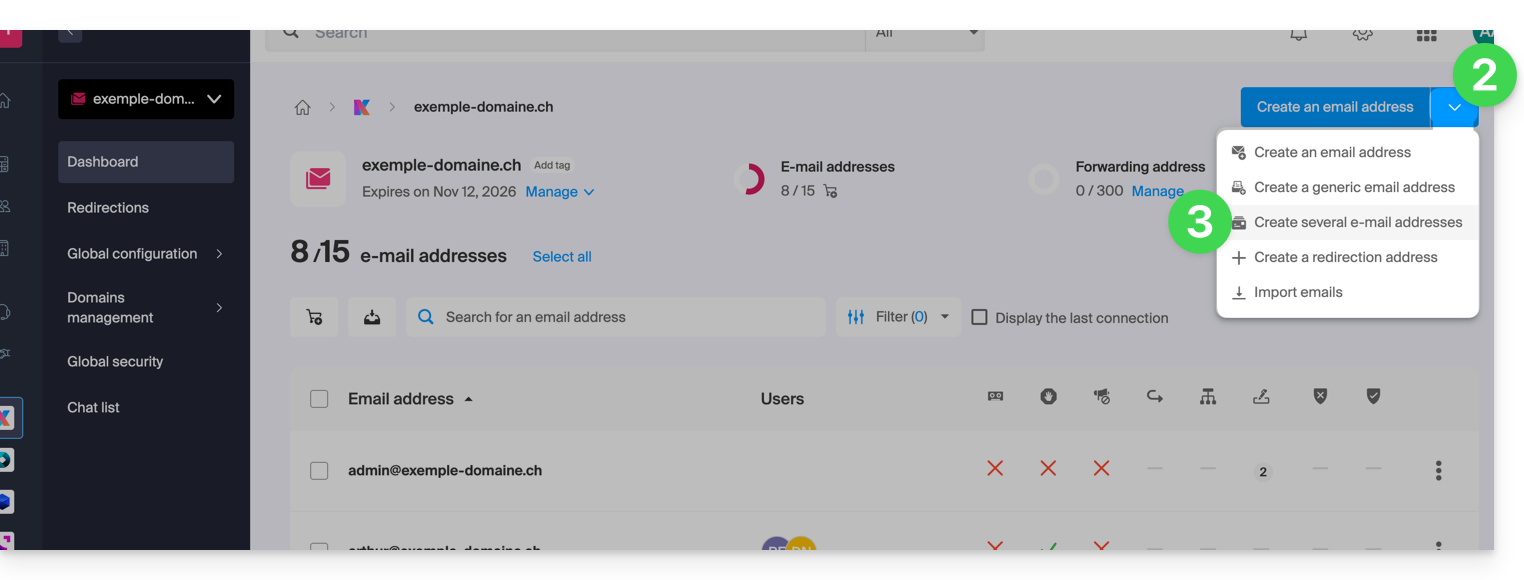
- Klicken Sie auf den Pfeil rechts neben der blauen Schaltfläche zum Erstellen von Adressen.
- Klicken Sie auf Mehrere E-Mail-Adressen erstellen
- Laden Sie die vorgeschlagene Vorlage herunter (CSV-Datei im Format
.csv):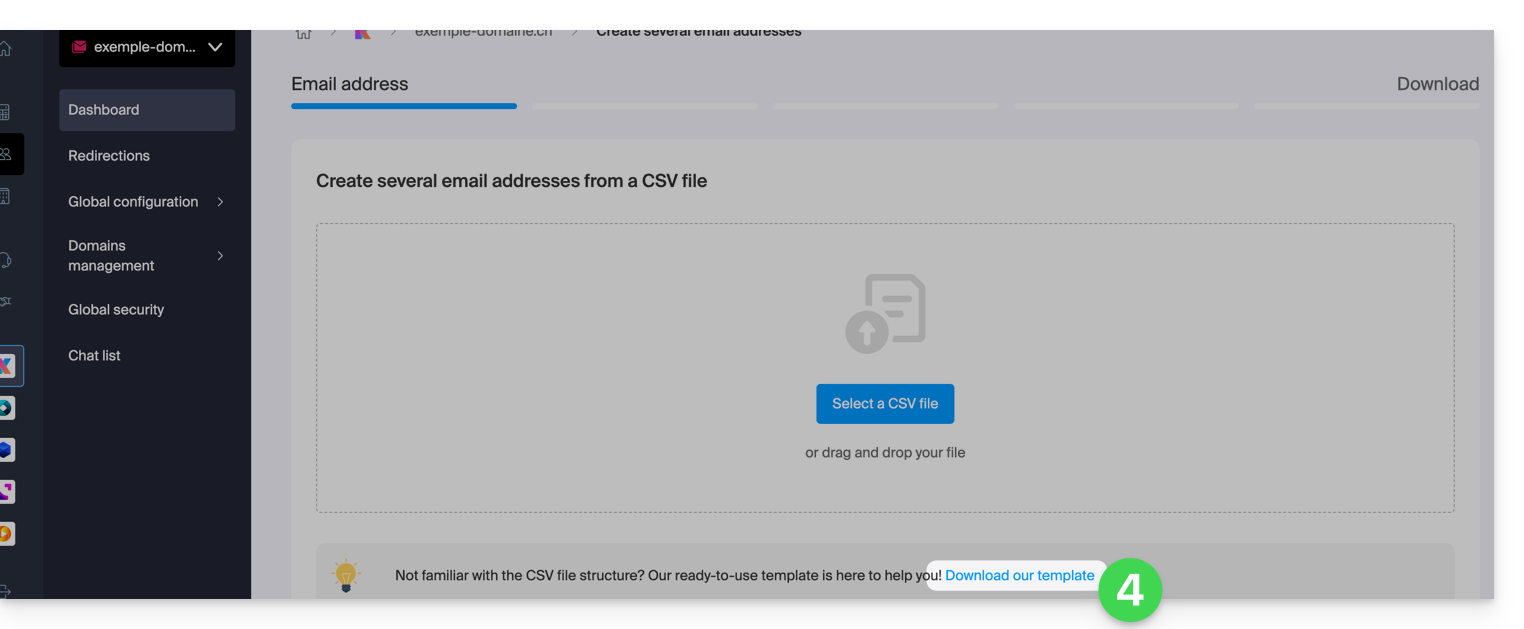
CSV-Datei ausfüllen
- Öffnen Sie die Beispiel-CSV-Datei; ändern Sie die erste Zeile nicht, und ab der zweiten Zeile:
- 1. Spalte, geben Sie die zu erstellende Adresse (ohne Domain) an… Beispiel:
john. - 2. Spalte, geben Sie bei Bedarf eine vollständige E-Mail-Adresse an, an die die E-Mails weitergeleitet werden sollen.
- 3. Spalte, geben Sie an, ob die Nachrichten nach der Weiterleitung gelöscht werden sollen (1).
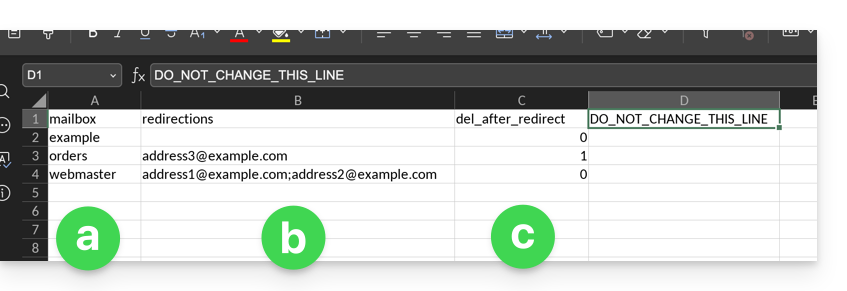
- 1. Spalte, geben Sie die zu erstellende Adresse (ohne Domain) an… Beispiel:
- Die zweite und dritte Spalte sind optional (Sie können sie vollständig leer lassen).
CSV-Datei importieren
Sobald die Datei .csv ausgefüllt ist, speichern Sie sie im gleichen Format wie das vorgeschlagene Muster und dann:
- Klicken Sie auf den Pfeil rechts neben der blauen Schaltfläche zum Erstellen von Adressen.
- Klicken Sie auf Mehrere E-Mail-Adressen erstellen.
- Klicken Sie auf CSV-Datei auswählen:
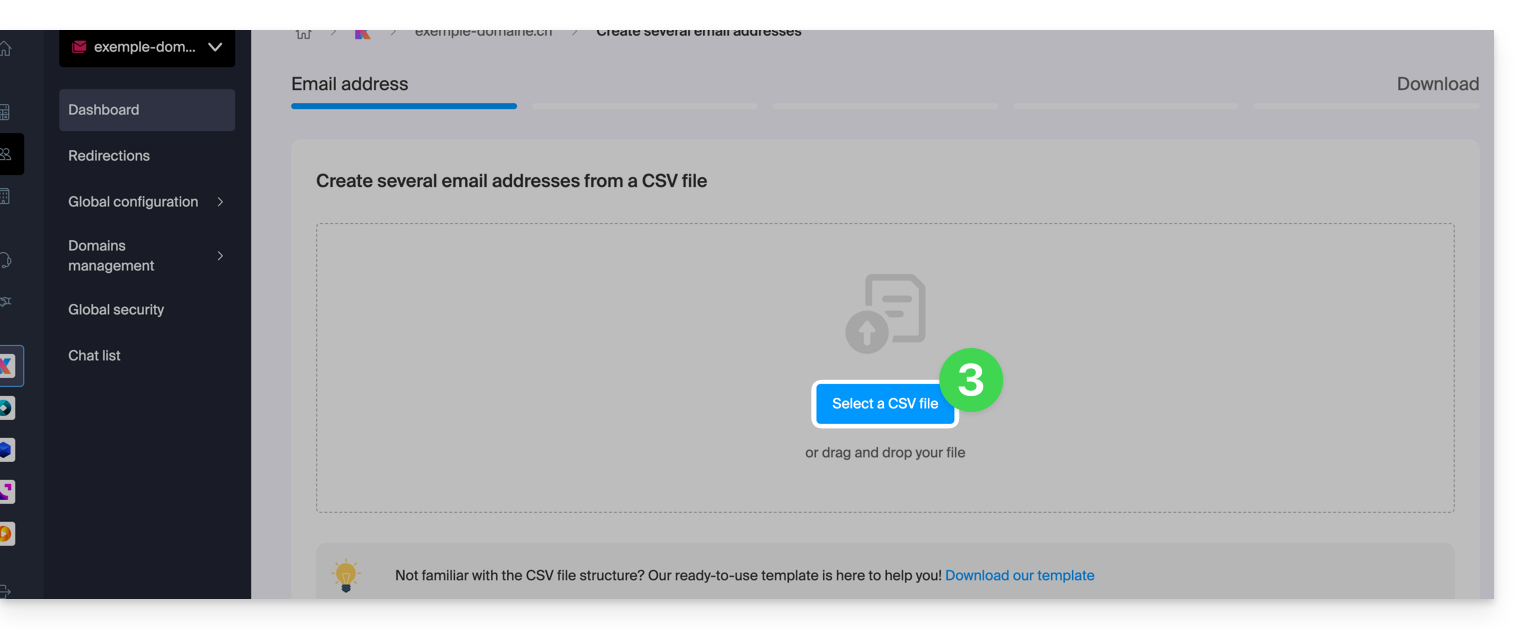
- Durchsuchen Sie Ihr Gerät und wählen Sie Ihre CSV-Datei aus.
- Klicken Sie auf Weiter; nach einigen Minuten werden die E-Mail-Adressen hinzugefügt (ohne dass ihnen bereits ein Passwort zugewiesen wurde), gemäß den Anweisungen in der importierten Datei.
Link zu dieser FAQ:
War diese FAQ nützlich?
Dieser Leitfaden bezieht sich ausschließlich auf den Dienst Mailingliste, der Infomaniak-Nutzern angeboten wird, die ihn in der Vergangenheit aktiviert haben und für die Anfang 2025 eine Migration des Tools durchgeführt wurde.
Einleitung
- Der Dienst für Mailinglisten unterscheidet sich von herkömmlichen E-Mail-Diensten oder einem Newsletter-Dienst durch einzigartige Funktionen:
- Benutzer können sich über ein einfaches Anmeldeformular anmelden, dessen Code bereitgestellt wird.
- Ein oder mehrere als Moderatoren festgelegte Benutzer können Anmeldungen akzeptieren oder ablehnen, Nachrichten an Abonnenten senden und dann die Antworten der Mitglieder vor der Veröffentlichung moderieren.
- Benutzer können an der Diskussion teilnehmen, indem sie auf eine eindeutige Adresse antworten, die die eingehenden Nachrichten automatisch an die anderen Mitglieder weiterleitet.
- Es wird eine einfache Abmeldeoption angeboten, die den DSGVO-Standards entspricht.
- Bitte lesen Sie diesen anderen Leitfaden zu den Einschränkungen des Dienstes.
Die Anmeldeformulare (HTML-Code), die möglicherweise zuvor in verschiedene Seiten eingebettet wurden, müssen neu generiert und erneut eingebettet werden, damit sie funktionieren (siehe unten das Kapitel Formulare).
Zugriff auf die Mailingliste
Der Dienst für Mailinglisten ist, falls er in der Vergangenheit aktiviert wurde, innerhalb Ihres E-Mail-Dienstes zugänglich:
- Klicken Sie hier, um im Infomaniak Manager auf die Verwaltung Ihres E-Mail-Dienstes zuzugreifen (Benötigen Sie Hilfe?).
- Klicken Sie direkt auf den Domainnamen, der dem betreffenden Produkt zugeordnet ist.
- Klicken Sie im linken Menü auf Mailingliste:

Erstellen und Konfigurieren der Mailingliste
Um eine neue Mailingliste zu erstellen:
- Klicken Sie auf die Schaltfläche Starten …

- … oder auf die Schaltfläche oberhalb Ihrer bestehenden Listen:

Alternativ:
- Bearbeiten Sie eine bestehende Liste, indem Sie auf ihren Namen klicken:

- Klicken Sie auf den Reiter Konfiguration:

Die folgenden Einstellungen sind für die korrekte Funktion des Systems erforderlich:
- Eine Mailingliste basiert auf einer E-Mail-Adresse, die noch nicht im Mail-Dienst der betreffenden Domain existieren darf (und auch nicht nachträglich erstellt oder geändert werden kann).
- Sie können der Liste einen Namen geben, um sie leichter zu identifizieren, falls Sie mehrere Listen haben oder die E-Mail-Adresse nicht ausreichend eindeutig ist.
- Sie können auch eine zusätzliche Beschreibung hinzufügen.
- Sie müssen die E-Mail-Adresse(n) festlegen, die als Moderatoren fungieren (= höchste Berechtigungsstufe in der Liste).
- Sie können eine Sprache für Ihre Mailingliste festlegen.
- Die Einstellung „wer sich für die Liste anmelden darf“ ist wichtig:
- Es ist möglich, festzulegen, dass der Benutzer seine Anmeldung selbst bestätigen muss (zusätzlich zu einem Moderator).
- Die Einstellung „wer in die Liste schreiben darf“ ist ebenso wichtig:
- Sie können den Dienst als einseitiges Werkzeug verwenden, z. B. zur Verbreitung von Informationen, oder als mehrseitiges Werkzeug, z. B. zum Austausch von Informationen und zur Diskussion, auch mit Nicht-Mitgliedern (mit Moderation)...
Klicken Sie auf Erweiterte Optionen.

- Es ist möglich zu konfigurieren, ob Antworten an...
- … den Absender mit sichtbarer Absenderadresse gesendet werden sollen
- … die Liste (alle erhalten) mit sichtbarer Absenderadresse gesendet werden sollen
- … die Liste als Absenderadresse der Liste selbst gesendet werden sollen
- Ermöglicht die Begrenzung der Größe der über die Mailingliste versendeten E-Mails (insbesondere bei Anhängen).
- Ermöglicht die Anpassung einer Nachricht, die automatisch an eine E-Mail-Adresse gesendet wird, wenn sich diese für die Liste anmeldet.
- Ermöglicht die Anpassung einer Nachricht, die automatisch an eine E-Mail-Adresse gesendet wird, wenn sich diese von der Liste abmeldet.
- Klicken Sie auf die Schaltfläche, um zu speichern.
Anmeldung (je nach den Einstellungen in Punkt 6 oben)
- Abonnenten können sich anmelden, indem sie eine Nachricht an die E-Mail-Adresse des Formats
listenname-join@listen-domänesenden. - Sie können auch manuell vom Moderator über die Benutzeroberfläche hinzugefügt werden, und in diesem Fall erhalten sie eine Benachrichtigungs-E-Mail, deren Inhalt angepasst werden kann.
- Wenn die von einem Abonnenten vorgenommene Anmeldung von einem Moderator genehmigt werden muss, erhält dieser eine E-Mail:
- Der Moderator genehmigt die Anfrage, indem er auf den Link vom Typ „
mailto:“ klickt, wodurch eine neue Nachricht generiert wird, die an die E-Mail-Adresse im Formatnamederliste-request@domänederlistegesendet werden kann. Der Betreff lautetaccept adresse-mail-abonnéund der Text der Nachricht lautetApproved: passwortderliste, wobei optional eine Zeilestophinzugefügt werden kann, um die Ausführung anderer Skripte zu verhindern, z. B. im Falle einer Signatur.
- Der Moderator genehmigt die Anfrage, indem er auf den Link vom Typ „
- Wenn die von einem Abonnenten vorgenommene Anmeldung vom Abonnenten selbst bestätigt werden muss, erhält dieser eine E-Mail, auf die er antworten muss (indem er auf den Link klickt, um eine neue Antwort-E-Mail zu erstellen, die bereits ausgefüllt ist):

- In diesem Fall erhält der Moderator die Anfrage erst nach der Bestätigung durch den Abonnenten und muss darauf antworten, um die Anmeldung zu bestätigen (am einfachsten ist es, auf den Link zu klicken):

- In diesem Fall erhält der Moderator die Anfrage erst nach der Bestätigung durch den Abonnenten und muss darauf antworten, um die Anmeldung zu bestätigen (am einfachsten ist es, auf den Link zu klicken):
Abmeldung
- Abonnenten können sich abmelden, indem sie eine Nachricht an die E-Mail-Adresse im Format
namederliste-leave@domänederlistesenden. - Bei der Abmeldung wird eine Bestätigungsnachricht an den Benutzer gesendet.
- Der Benutzer bestätigt die Anfrage (immer durch Klicken auf einen Link vom Typ „
mailto:“, wodurch eine neue Nachricht generiert wird, die an die E-Mail-Adresse im Formatnamederliste-request@domänederlistegesendet werden kann, wobei der Betreff dem in der Bestätigungs-E-Mail angegebenen Befehl entspricht und der Textkörper der Nachricht leer ist).
- Der Benutzer bestätigt die Anfrage (immer durch Klicken auf einen Link vom Typ „
Senden/Empfangen von Nachrichten
- Jeder Abonnent kann eine Signatur für E-Mails erstellen und seinen Namen für den E-Mail-Versand auswählen.
- Ein Footer wird automatisch jeder über die Mailingliste versendeten Nachricht hinzugefügt:

- Siehe auch die Parameter
reply-toundfromim Punkt 9 oben.
Moderation von Nachrichten
- Um eine Nachricht abzulehnen, muss der Moderator auf einen Link vom Typ „
mailto:“ klicken, wodurch eine neue Nachricht generiert wird, die an die E-Mail-Adresse im Formatnamederliste-request@domänederlistegesendet werden kann. - Wenn ein Moderator auch Mitglied der Liste ist, erhält er keine Nachrichten, die er selbst sendet, sondern selbstverständlich die von anderen Moderatoren gesendeten Nachrichten.
Formulare (Anmeldung/Abmeldung)
Um Besuchern einer Website die Möglichkeit zu geben, sich für Ihre Liste anzumelden, können Sie einen Code generieren, den Sie dann auf der Website Ihrer Wahl einfügen können; Beispiel mit Site Creator:
Der Reiter Formular ermöglicht es, die URL anzugeben, zu der der Benutzer nach der Anmeldung oder Abmeldung weitergeleitet wird:
- Wenn bei der Verwendung des Formulars ein Fehler auftritt, kann eine Fehlerseite die E-Mail-Adresse
moderation-owner@domaine-de-la-listeanzeigen, über die die Moderatoren kontaktiert werden können. - Ein Benutzer, der bereits für die Liste registriert ist, kann sich mehrmals registrieren, ohne dass eine spezielle Meldung angezeigt wird.
Fehlerbehandlung
Das System zeigt die Anzahl der Fehler an, die bei einer Adresse aufgetreten sind, sowie das Datum:
Link zu dieser FAQ:
War diese FAQ nützlich?
Diese Anleitung erklärt, wie Sie mehrere Bezeichnungen (alles, was nach dem @ in Ihrer E-Mail-Adresse kommt) für einen bestehenden Service Mail hinzufügen können, indem Sie verknüpfte Domänennamen hinzufügen.
Vorwort
- Die E-Mail-Adressen (bestehend und zukünftig) sind automatisch mit allen verknüpften Domänen gültig.
- Um die Domänennamen eines Service Mail vollständig umzuwandeln und umzukehren, lesen Sie diese andere Anleitung.
- Um stattdessen den Teil Ihrer E-Mail-Adresse zu ändern, der vor dem
@steht, lesen Sie diese andere Anleitung. - Es ist auch zu beachten, dass Sie Ihr Produkt im Infomaniak Manager umbenennen können, aber das Ändern des Namens eines Service Mail hat keinerlei Auswirkungen auf seine Adressen; Sie müssen den Domänennamen ändern.
Einen Domänennamen zum Service Mail hinzufügen
Voraussetzungen
- Den neuen Domänennamen besitzen (falls erforderlich muss er im Voraus erstellt werden).
- Die Hinweise in dieser anderen Anleitung beachten und die Hinweise entsprechend Ihrer Situation anwenden (damit der Domänename funktioniert, wenn er mit Ihrem Service Mail verknüpft wird).
Sobald der neue Domänename bereit ist, um neben dem alten verwendet zu werden, müssen Sie ihn zum Service Mail hinzufügen:
- Hier klicken um auf die Verwaltung Ihres Produkts im Infomaniak Manager zuzugreifen (Hilfe benötigt?).
- Klicken Sie direkt auf den dem betreffenden Produkt zugewiesenen Namen.
- Klicken Sie im linken Seitenmenü auf Domänenverwaltung:
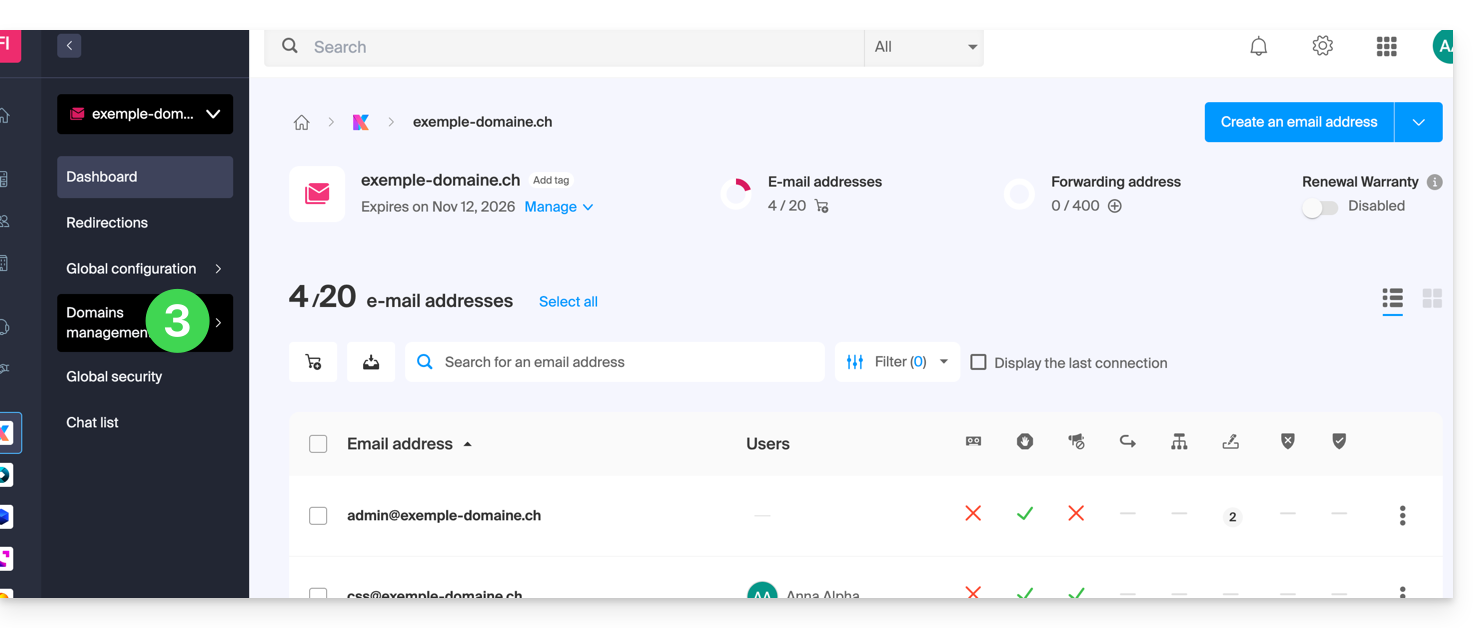
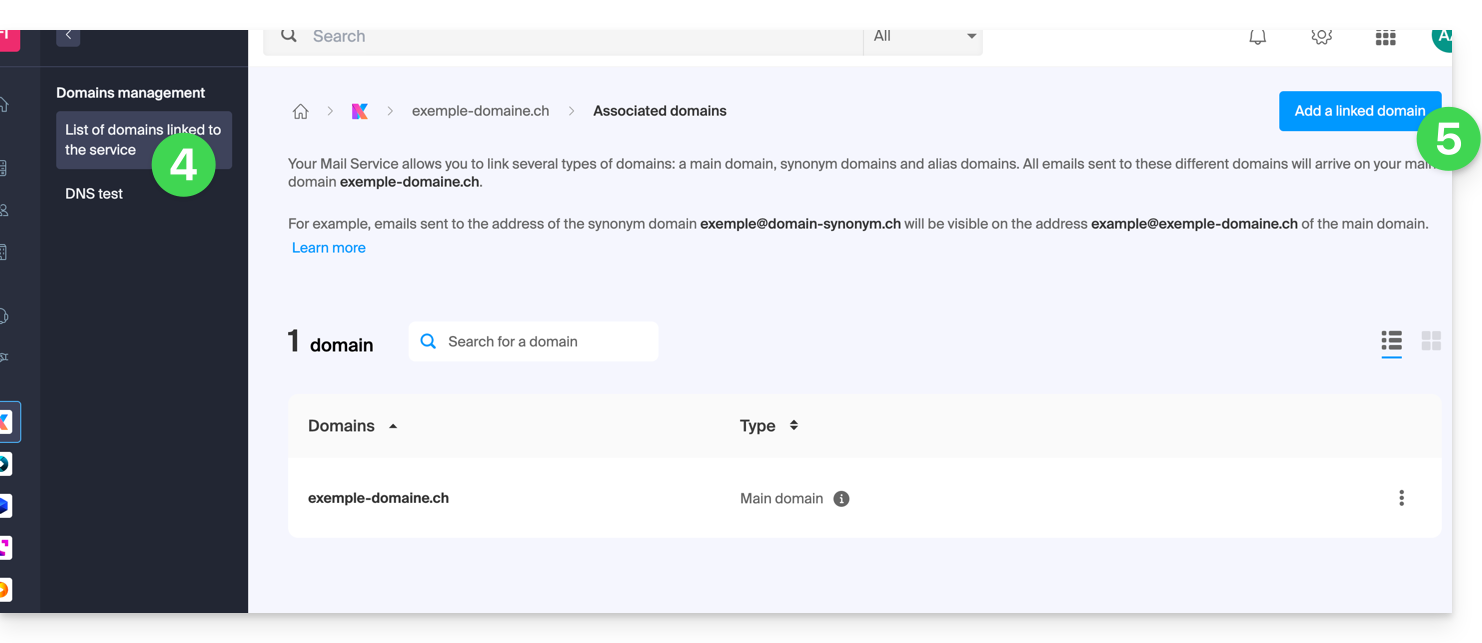
- Klicken Sie im linken Seitenmenü auf Liste der mit dem Dienst verknüpften Domänen.
- Klicken Sie auf die blaue Schaltfläche Verknüpften Domänennamen hinzufügen:
- Es ist möglich…
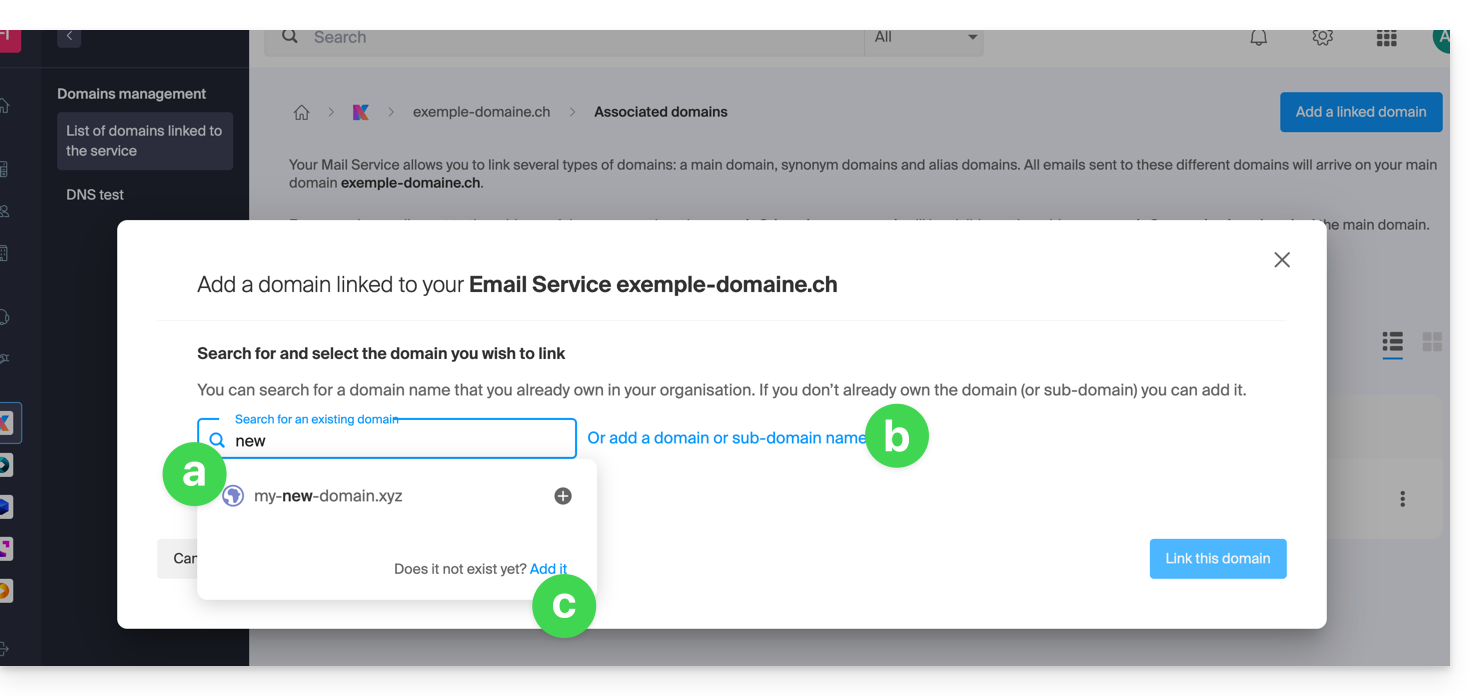
- … einen bestehenden Domänennamen in der Organisation zu suchen, zu der Sie verbunden sind; dies verknüpft und aktualisiert automatisch die DNS-Zone des hinzugefügten Domänennamens.
- … einen Domänennamen oder Subdomänennamen hinzufügen, um den zu verwendenden Domänennamen oder Subdomänennamen manuell anzugeben (ideal, wenn sich der Domänename anderswo befindet).
- … einen neuen Domänennamen kaufen.
a: Der Domäne existiert auf Organisationsebene
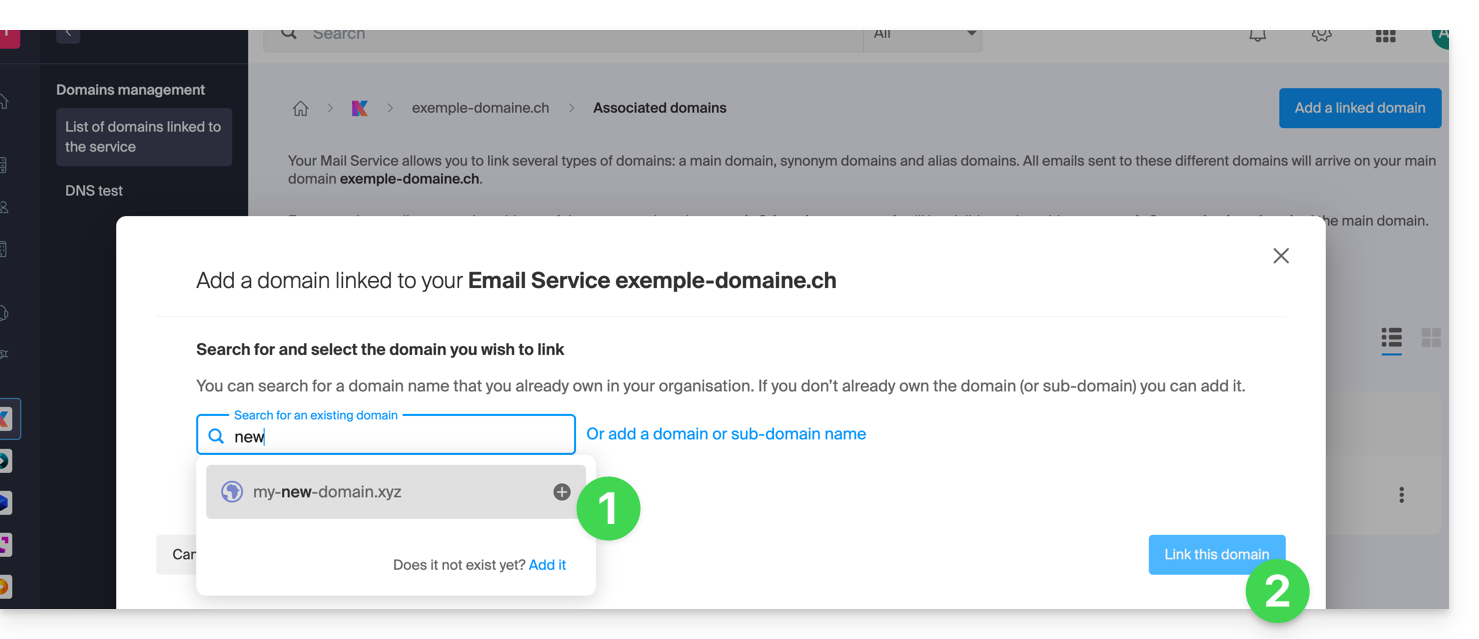
- Klicken Sie auf den vorgeschlagenen Domänennamen.
- Klicken Sie auf die blaue Schaltfläche Diesen Domänennamen verknüpfen:
Es ist erledigt, der Mail-Service reagiert nun auf einen zweiten Domainnamen: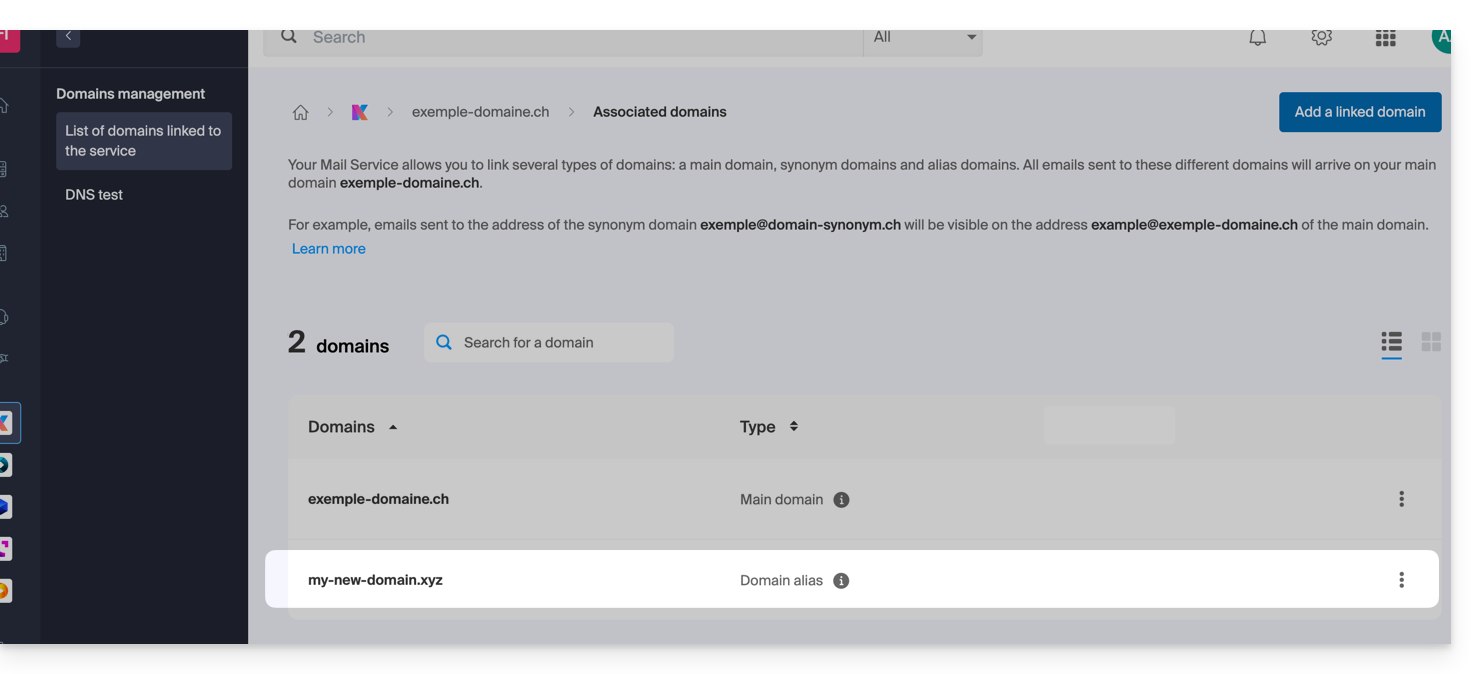
b: Die Domain existiert, aber anderswo (andere Organisation, anderer Registrar...)
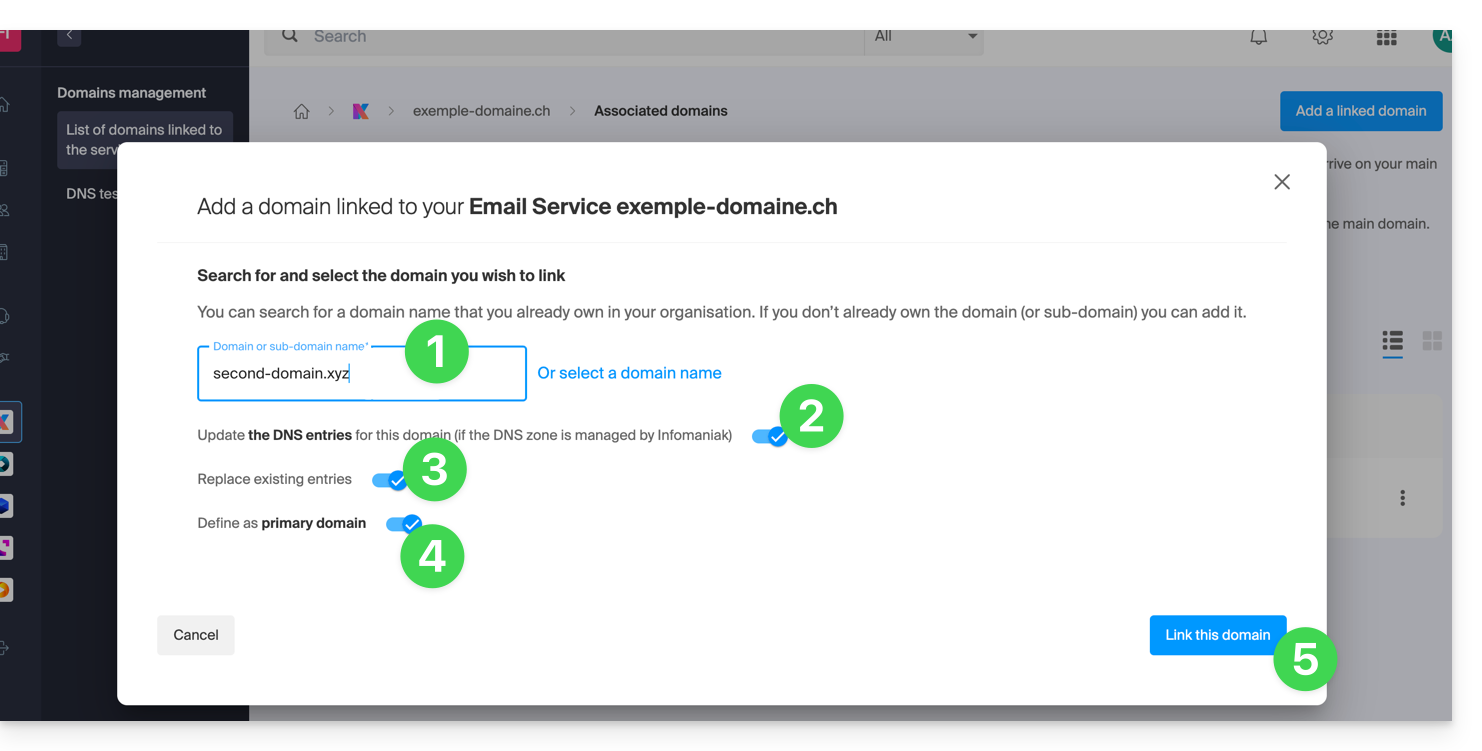
- Geben Sie den hinzuzufügenden Domainnamen ein.
- Aktivieren Sie das Update der DNS-Einträge (falls die Situation des Domainnamens dies zulässt, wird die DNS-Zone des Domainnamens automatisch aktualisiert).
- Wenn der obige Punkt 2 aktiv ist, aktivieren Sie dann das Ersetzen der möglicherweise vorhandenen Einträge.
- Aktivieren Sie die Umkehrung des Domainnamens nur, wenn Sie diesen neuen Domainnamen als Haupt-Domainnamen festlegen möchten (es handelt sich hauptsächlich um eine administrative Frage mehr als um eine technische).
- Klicken Sie auf die blaue Schaltfläche Diese Domain verknüpfen:
Beispiel für die Verwendung
Die E-Mail-Adresse contact@une-super-entreprise-familiale.com ist eine lange E-Mail-Adresse. Die Synonym-Domain contact@usef.com ist kürzer und leichter zu merken.
Durch das Hinzufügen der Domain "usef.com" zum Mail-Service "une-super-entreprise-familiale.com" wird es allen an contact@usef.com (die verknüpfte Domain) gesendeten Nachrichten ermöglicht, unter den Nachrichten zu erscheinen, die die Adresse contact@une-super-entreprise-familiale.com bereits erhält.
Link zu dieser FAQ:
War diese FAQ nützlich?
Diese Anleitung erklärt, wie Sie den Hauptdomainnamen ersetzen können, der mit einem Service Mail verbunden ist, falls Sie beispielsweise die Rechtschreibung alles ändern möchten, was nach dem At-Zeichen @ Ihrer E-Mail-Adresse kommt (= der Domainname). Wenn Ihr Service Mail in einer kSuite vorhanden ist, müssen Sie dann direkt auf den kSuite-Domainnamen zugreifen.
Vorwort
- Sie können auch diesem Verfahren folgen, wenn das Ziel darin besteht, ganz neue E-Mail-Adressen zu haben, während Sie den Verlauf Ihrer E-Mails in Mail beibehalten (da die E-Mail-Adresse weiterhin existiert, zum Beispiel info@erstedomain.xyz wird info@neuedomain.xyz ohne Änderung seines Inhalts).
- Tatsächlich ist es nicht möglich, einfach die Rechtschreibung des betreffenden Domainnamens zu ändern; es ist daher notwendig, den aktuellen Domainnamen durch einen anderen Domainnamen zu ersetzen, der mit Ihren E-Mail-Adressen verbunden ist.
- Um einfach einen zusätzlichen Domainnamen hinzuzufügen, nehmen Sie sich diese andere Anleitung zur Kenntnis.
- Um stattdessen den Teil Ihrer E-Mail-Adresse zu ändern, der vor dem At-Zeichen
@kommt, nehmen Sie sich diese andere Anleitung zur Kenntnis. - Es ist auch zu beachten, dass Sie Ihr Produkt (Beispiel) im Infomaniak Manager umbenennen können, aber das Ändern des Namens eines Service Mail hat keine Auswirkungen auf seine Adressen; Sie müssen den Domainnamen ändern.
Wenn Ihr Service Mail in einer kSuite vorhanden ist, müssen Sie dann direkt auf den kSuite-Domainnamen zugreifen.
Domainnamen des Service Mail ändern
Voraussetzungen
- Den neuen Domainnamen besitzen (falls erforderlich erstellen Sie ihn im Voraus).
- Nehmen Sie sich die Hinweise dieser anderen Anleitung zur Kenntnis, indem Sie die Hinweise anwenden, die Ihrer Situation entsprechen (damit der Domainname funktioniert, wenn er mit Ihrem Service Mail verbunden wird).
Sobald der neue Domainname bereit ist, um anstelle des alten verwendet zu werden, müssen Sie ihn zum Service Mail hinzufügen und dann eine Umkehrung durchführen:
- Hier klicken, um auf die Verwaltung Ihres Produkts im Infomaniak Manager zuzugreifen (Hilfe benötigt?).
- Klicken Sie direkt auf den dem betreffenden Produkt zugewiesenen Namen.
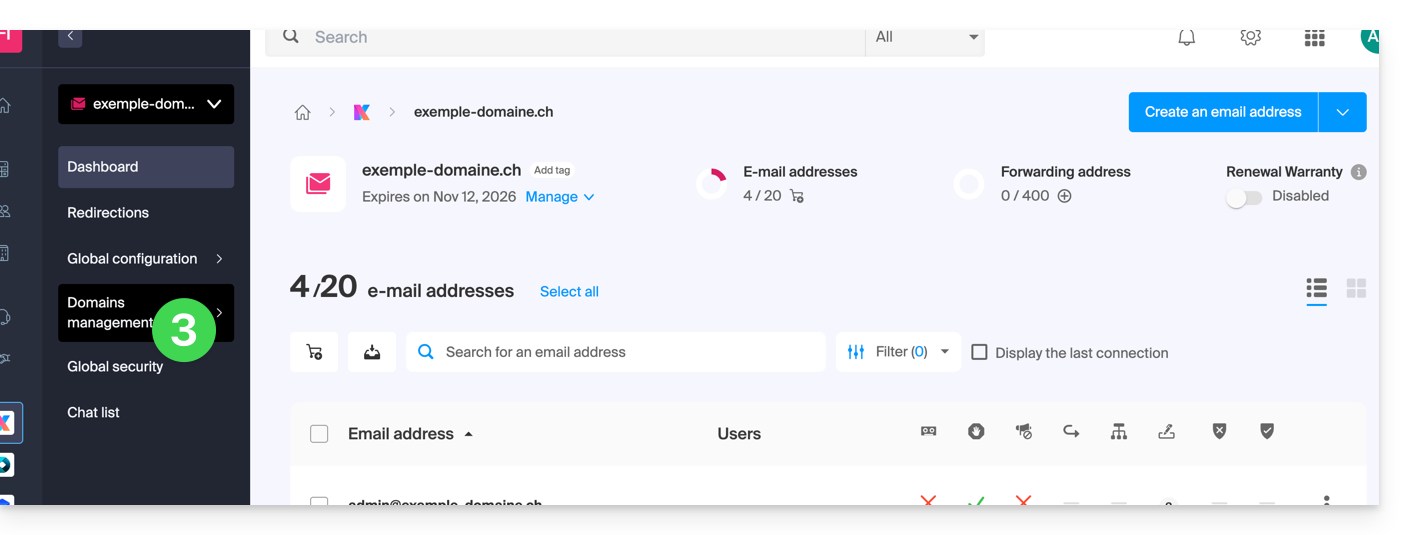
- Klicken Sie im linken Seitenmenü auf Domainverwaltung
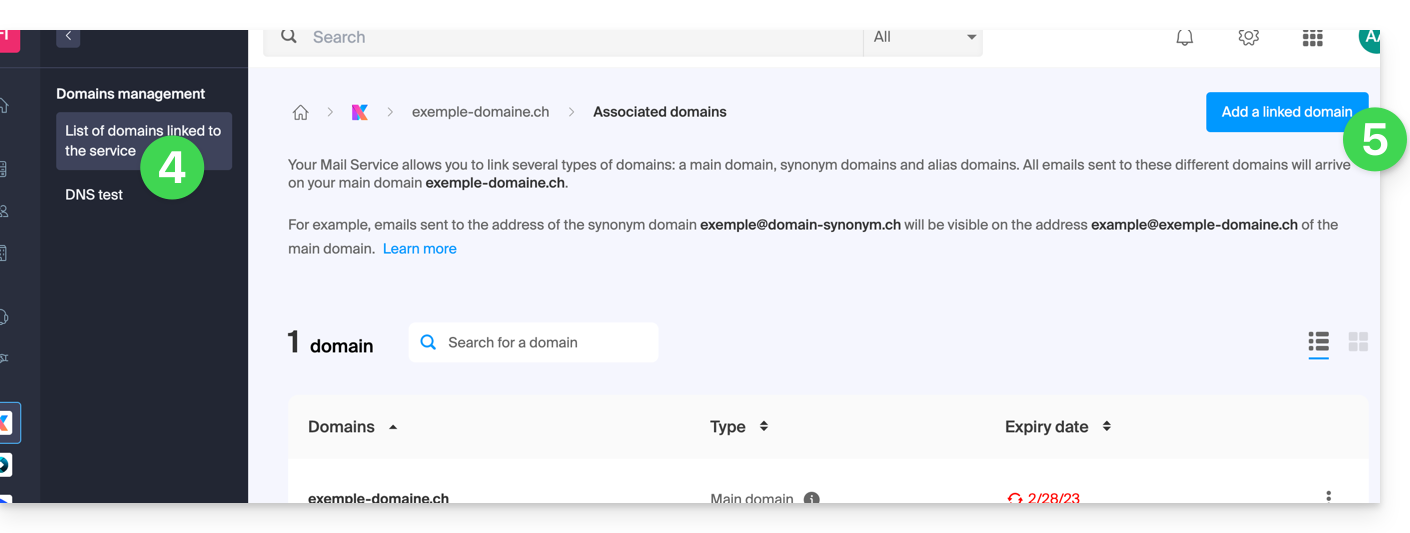
- Klicken Sie auf Dienstbezogene Domänen im linken Seitenmenü.
- Klicken Sie auf die blaue Schaltfläche Domäne hinzufügen:
- Es ist möglich:
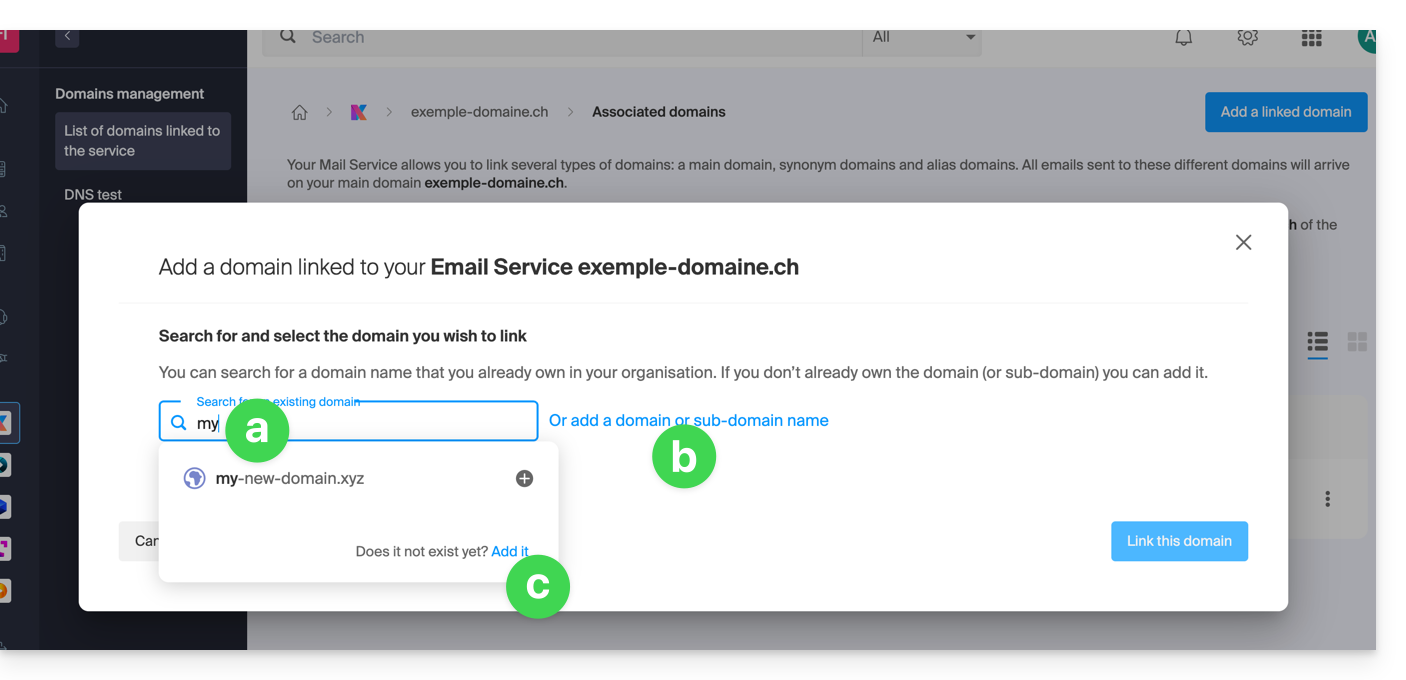
- Suchen Sie eine bestehende Domäne in der Organisation, zu der Sie verbunden sind; dies verknüpft und aktualisiert automatisch die DNS-Zone der hinzugefügten Domäne.
- Hinzufügen Sie einen Domainnamen oder Subdomainnamen, um den zu verwendenden Domainnamen oder Subdomainnamen manuell anzugeben (ideal, wenn sich der Domainname anderswo befindet).
- Kaufen Sie einen neuen Domainnamen (siehe Voraussetzungen oben).
a: Die Domäne existiert auf Organisationsebene
Bevor Sie fortfahren, stellen Sie sicher, dass Sie den Domainnamen trennen, wenn dieser zuvor als Synonym-Domäne definiert wurde.
- Klicken Sie auf den vorgeschlagenen Domainnamen.
- Klicken Sie auf die blaue Schaltfläche Diese Domäne verknüpfen:
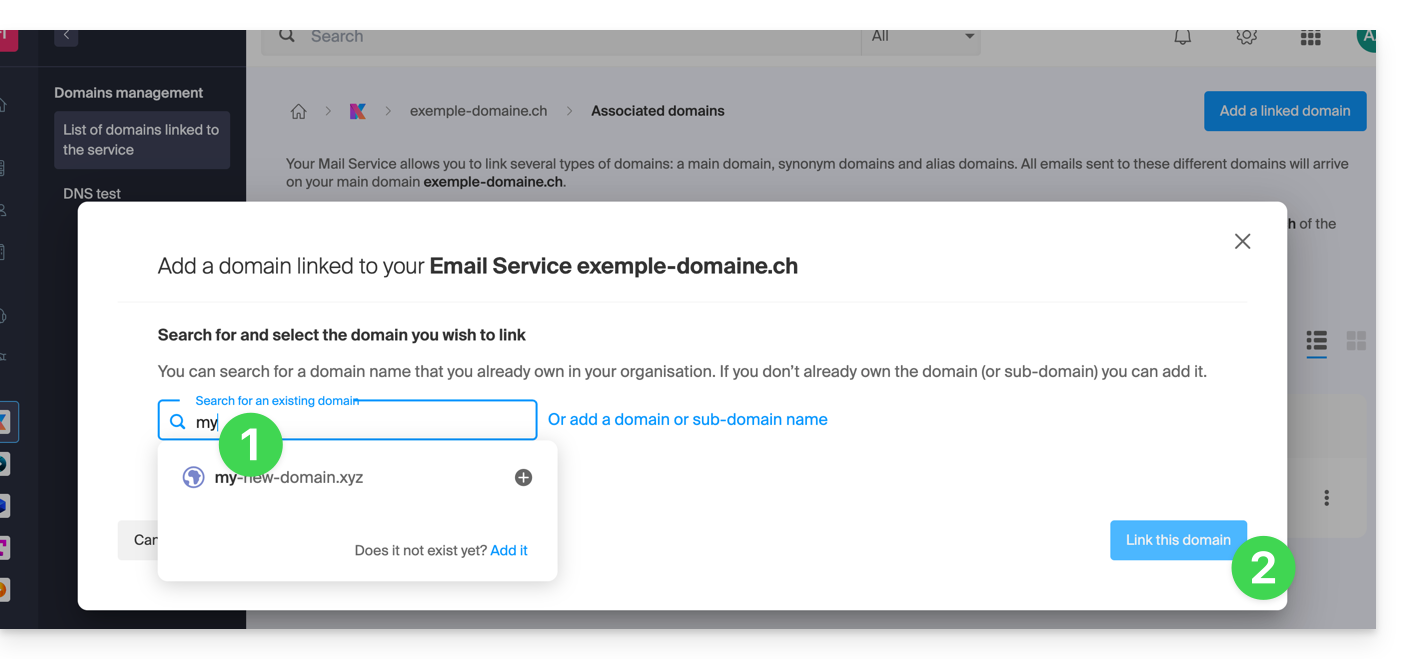
- Klicken Sie auf das Symbol ⋮ rechts neben dem neuen hinzugefügten Domainnamen.
- Klicken Sie auf Als Hauptdomäne festlegen (Sie müssen den Synonym-Domainnamen vom Hauptdomainnamen trennen, wenn zuvor eine Verknüpfung bestand):

- Bestätigen Sie die Umkehrung und warten Sie, bis der Vorgang abgeschlossen ist.
- Klicken Sie auf das Symbol ⋮ rechts neben dem alten Domainnamen.
- Klicken Sie auf Domäne trennen:
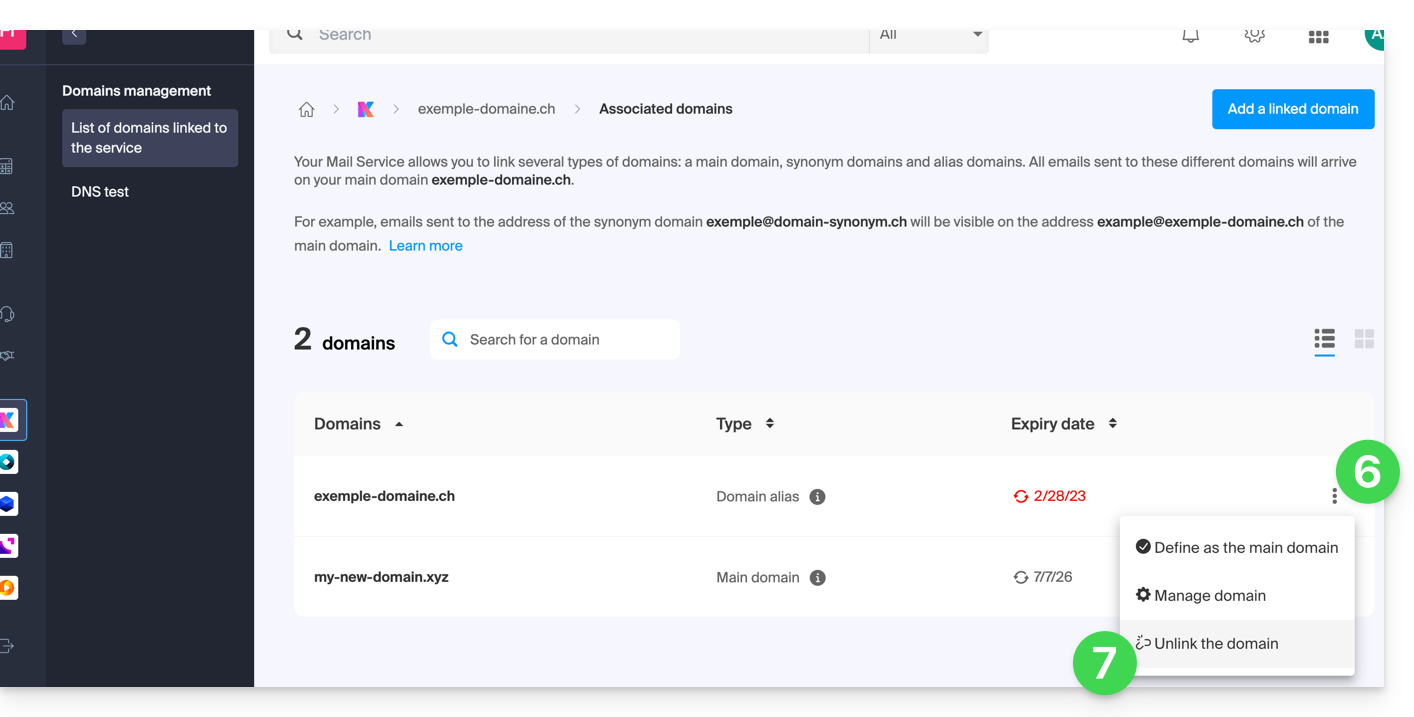
- Bestätigen Sie die Trennung, indem Sie überprüfen, ob Sie die zugehörigen DNS-Einträge während des Trennungsvorgangs löschen möchten.
Fertig, der Mail-Service reagiert nun auf einen neuen Domainnamen.
b: Die Domäne existiert, aber anderswo
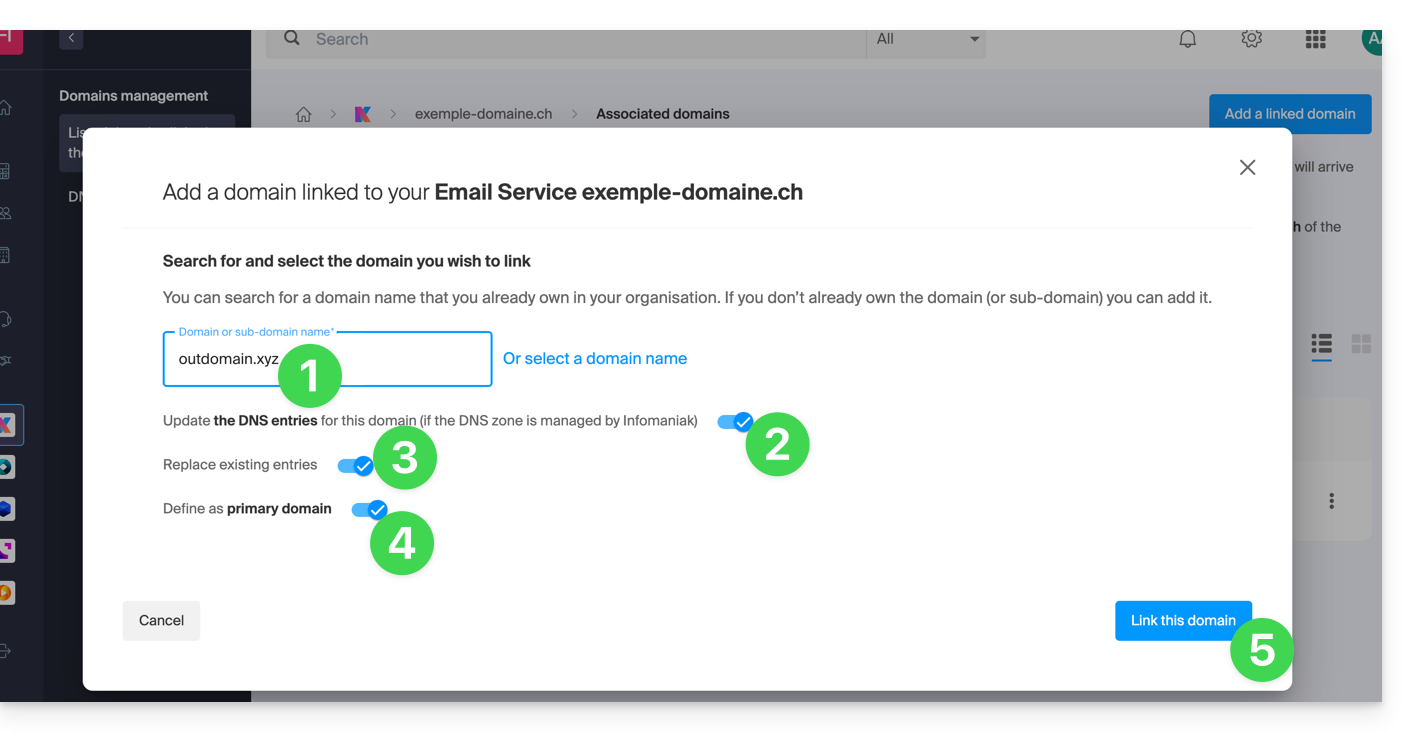
- Nach dem Klicken auf Domäne oder Subdomäne hinzufügen, geben Sie den Domainnamen ein, der den aktuellen Namen ersetzen soll.
- Aktivieren Sie das Aktualisieren der DNS-Einträge (wenn die Situation des Domainnamens dies zulässt, wird die DNS-Zone des Domainnamens automatisch aktualisiert).
- Wenn der obige Punkt 2 aktiv ist, aktivieren Sie das Ersetzen der möglicherweise vorhandenen Einträge.
- Aktivieren Sie die Umkehrung des Domainnamens (um zusätzliche Schritte wie unter Punkt "a" oben zu vermeiden).
- Klicken Sie auf die blaue Schaltfläche Diese Domäne verknüpfen:
- Warten Sie, bis der Vorgang abgeschlossen ist.
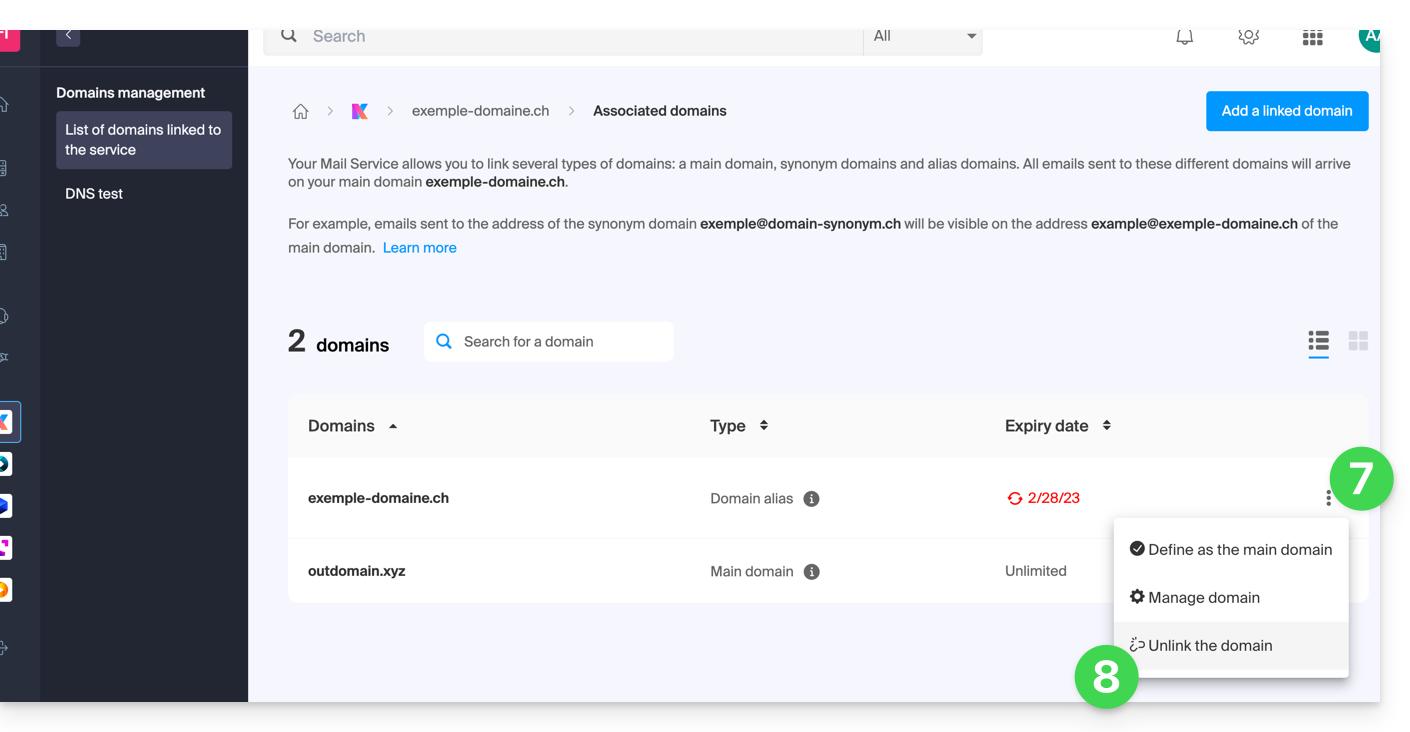
- Klicken Sie auf das Symbol ⋮ rechts neben dem alten Domainnamen.
- Klicken Sie auf Domain freigeben:
Link zu dieser FAQ:
War diese FAQ nützlich?
Diese Anleitung betrifft die Konfiguration der mobilen App Infomaniak Mail (App für Smartphones oder Tablets mit iOS/Android).
Die Sprache der App basiert auf der Sprache Ihres Geräts, auf dem die mobile Infomaniak Mail-App installiert ist, und nicht auf der eingestellten Sprache Ihres Benutzerkontos.
Auf die Einstellungen der App zugreifen
Um die Einstellungen der mobilen App Infomaniak Mail (App für Smartphones oder Tablets mit iOS/Android) auf Ihrem Gerät zu öffnen:
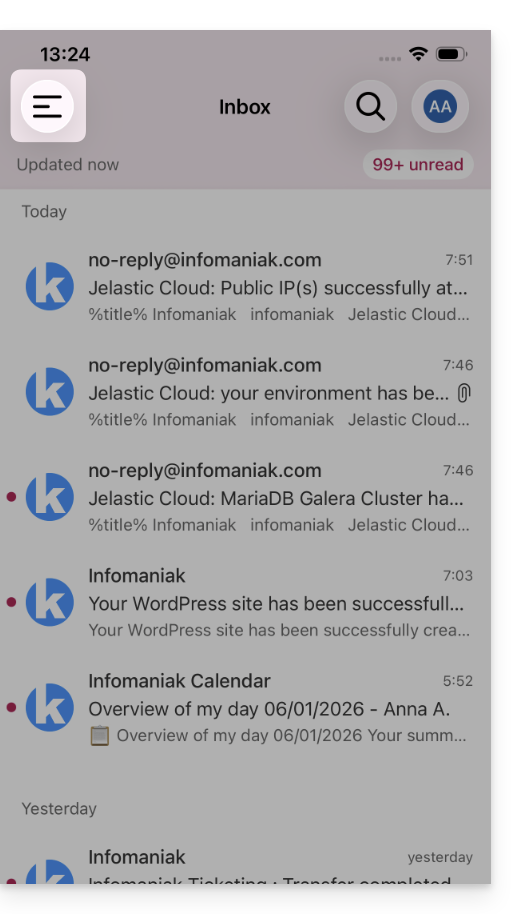
- Tippen Sie oben links in Ihrem Posteingang:
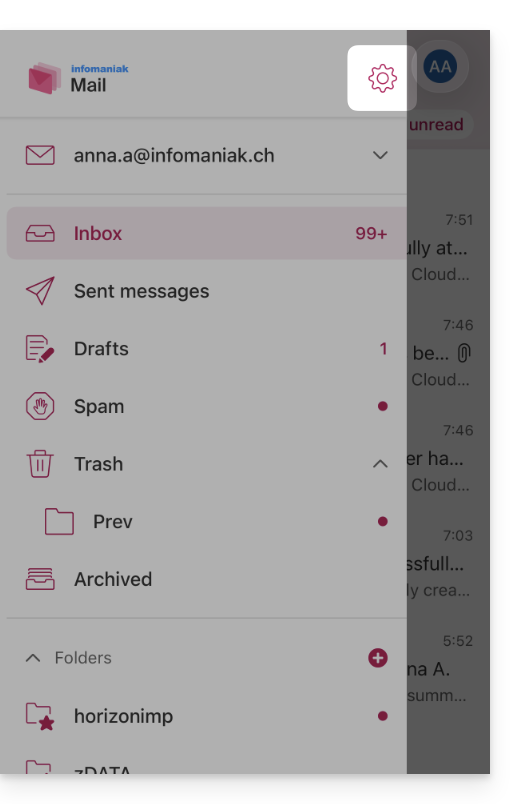
- Klicken Sie auf das Symbol Einstellungen oben rechts im geöffneten Fenster:
- Sie können die Einstellungen vom angezeigten Bildschirm aus verwalten:
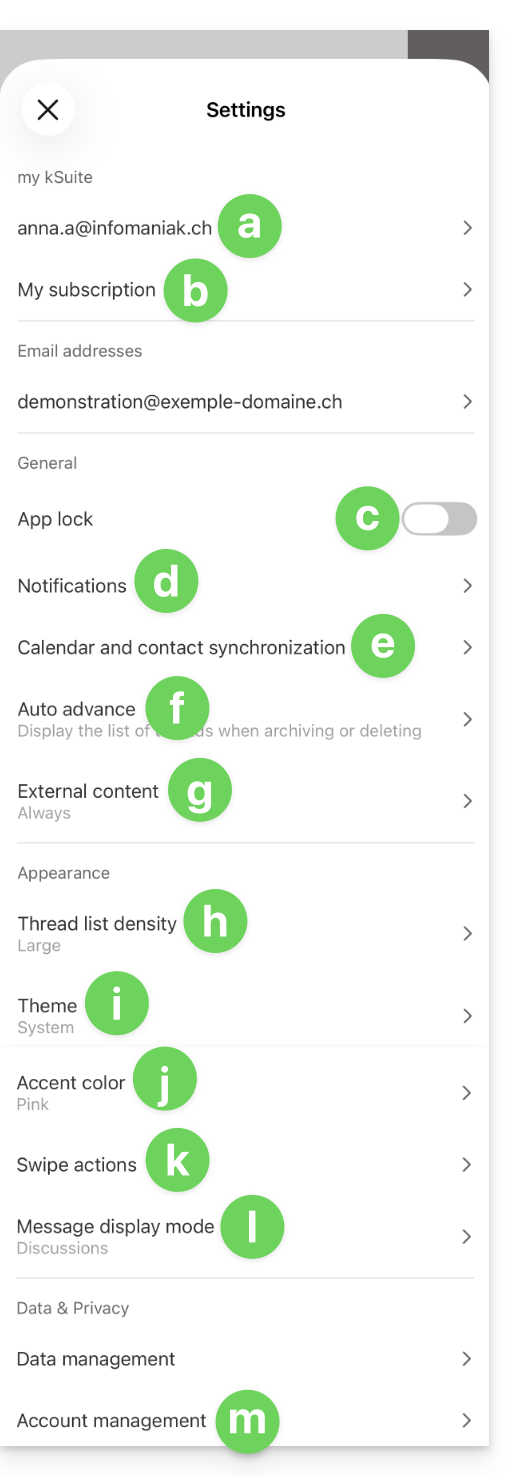
a. Signatur auswählen
Wenn Sie mehrere E-Mail-Adressen mit Ihrem Konto verknüpft haben, tippen Sie auf die E-Mail-Adresse, deren Signatur Sie ändern möchten. Wählen Sie dann eine andere Signatur aus den konfigurierten.
Auf iOS können Sie auch Ihre Lesebestätigungsanfragen verwalten.
b. Nur my kSuite
Ermöglicht es, Informationen über das aktuelle Abonnement zu erhalten.
c. App sperren
Diese Option ermöglicht es Ihnen, die App durch eine der Sperrmethoden Ihres Geräts zu schützen, sodass Sie mit Ihrem Benutzerkonto bei Infomaniak Mail angemeldet bleiben können, aber der Zugriff auf Infomaniak Mail durch Dritte verhindert wird, wenn die App nicht mehr unter den geöffneten Apps ist.
Wenn Ihr Gerät einen Fingerabdruckleser besitzt, können Sie diese Methode verwenden, um die Sperre zu aktivieren. Gleiches gilt für Face ID auf iOS: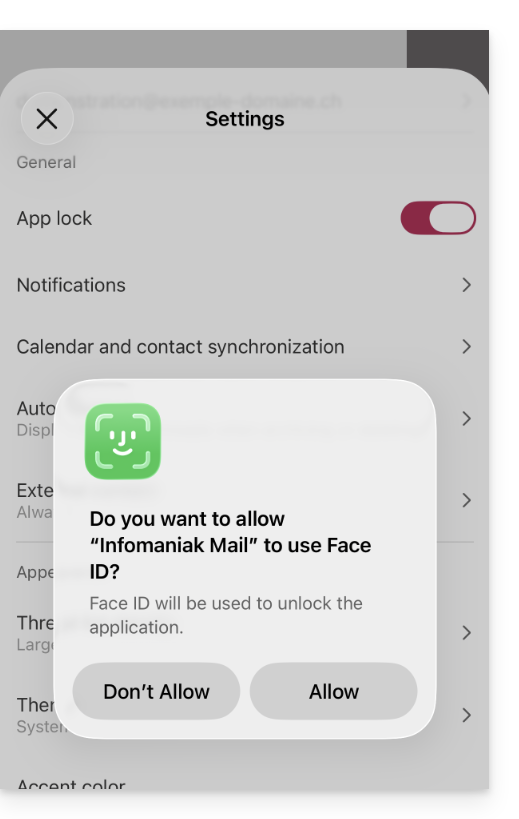
Beim erneuten Öffnen der App wird eine Authentifizierung angefordert.
d. Benachrichtigungen auf dem Gerät
Sie können die Benachrichtigungen für jede der in der App verknüpften E-Mail-Adressen konfigurieren.
e. Synchronisation von Kontakten & Kalendern
Diese Synchronisation wird derzeit extern verwaltet; nehmen Sie den Assistenten https://config.infomaniak.com/ zur Kenntnis.
f. Automatischer Vorschub
Dieser Abschnitt ermöglicht es Ihnen, die Aktion auszuwählen, die nach dem Archivieren oder Löschen einer E-Mail ausgeführt werden soll: nächste Nachricht öffnen, oder die vorherige, oder zurück zur Nachrichtenliste.
g. Externer Inhalt
Dieser Abschnitt ermöglicht es Ihnen, festzulegen, ob externer Inhalt, der in einer eingehenden E-Mail, die Sie lesen, vorhanden ist, automatisch angezeigt werden soll, oder ob Sie ihn lieber ausblenden und nur auf Anfrage anzeigen möchten.
h. Dichte der Konvertierungsliste
Die Anzeigemodus kann kompakt, normal, oder groß.
i. Thema
Das Thema ermöglicht es Ihnen, eine Anzeigeart auszuwählen Dunkelmodus (dunkel) oder umgekehrt eine helle Anzeige in Schwarz-Weiß. Diese Anzeige kann auch in Abhängigkeit vom Thema des Geräts definiert werden (ermöglicht somit die Übernahme einer möglichen Systemeinstellung, die die Anzeige in Abhängigkeit von der Uhrzeit variieren lässt).
j. Akzentfarbe
Die Akzentfarbe ist entweder blau oder rosa.
k. Wischaktionen
Wischaktionen ermöglichen es Ihnen, festzulegen, welche Operation Infomaniak Mail ausführen soll, wenn Sie mit dem Finger über eine Nachricht in der Liste von rechts nach links oder von links nach rechts wischen: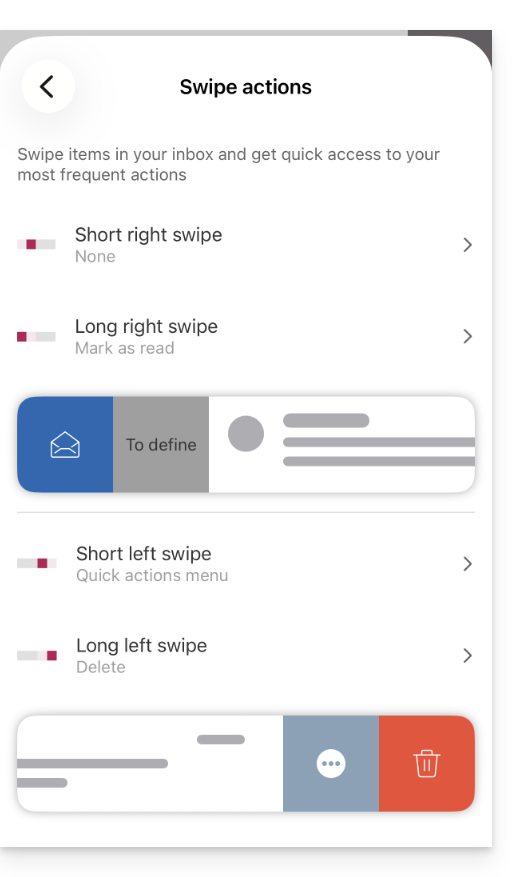
Mögliche Aktionen sind:
- Nachricht löschen (sie geht in den Papierkorb)
- Nachricht archivieren (sie geht in einen Archivordner)
- als gelesen oder ungelesen markieren
- Nachricht verschieben (und in diesem Fall wird die Liste der Ordner nach einem Wischen angezeigt)
- Favoriten (um eine Verfolgung der Nachricht zu aktivieren)
- als Spam melden
- Schnellaktionsmenü (auch während des Lesens der Nachricht zugänglich und bietet an, eine Antwort zu schreiben, eine Weiterleitung, ein Löschen, einen Druck, usw. durchzuführen)
und es ist auch möglich, "keine" auszuwählen, um Operationen zu vermeiden, die nicht gewünscht sind, wenn Ihr Gerät nicht für das Wischen geeignet ist: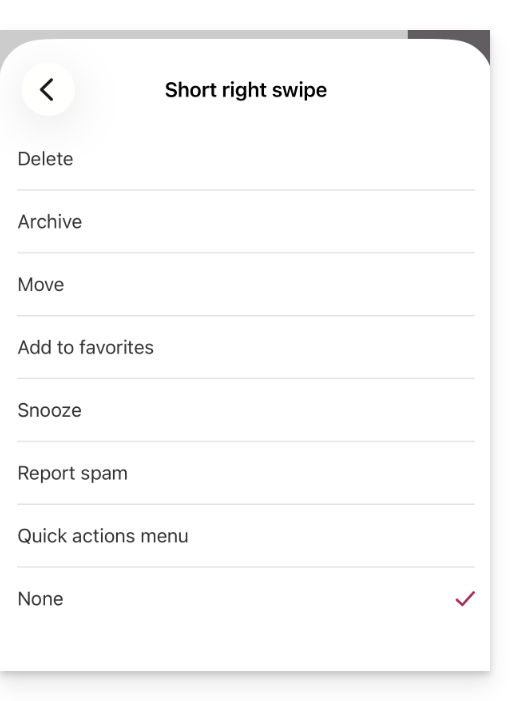
l. Nachrichtenanzeigemodus
Wählen Sie zwischen einer individuellen Anzeige der Nachrichten oder einem „Diskussions“-/„Gesprächs“-Modus, der es Ihnen ermöglicht, Ihre E-Mails nach Themen/Absendern zu gruppieren, d. h. die empfangenen E-Mails nach dem Thema der Diskussion zu gruppieren. So ist die Anzeige des Posteingangs leichter und das Verfolgen der Nachrichten der verschiedenen Gesprächsteilnehmer einfacher.
Kontoverwaltung
Erlaubt die Löschung des Infomaniak-Kontos (nach Bestätigung des Lesens der wichtigen Warnung). Nehmen Sie auch Kenntnis von diesem anderen Leitfaden.
Link zu dieser FAQ:
War diese FAQ nützlich?