Wissensdatenbank
1 000 FAQs, 500 Anleitungen und erläuternde Videos. Hier gibt es nur Lösungen!
Weiterleitungs-E-Mail-Adressen verwalten
Dieser Leitfaden behandelt die Funktion der Weiterleitungs-E-Mail-Adressen, eine Funktion, die auf den Mail-Diensten verfügbar ist und zur Erstellung von Adressen dient, die ausschließlich zum Weiterleiten von E-Mails bestimmt sind.
Vorwort
- Diese Funktion ermöglicht die Erstellung einer "virtuellen" E-Mail-Adresse, ohne das verfügbare Kontingent an E-Mail-Adressen im bezahlten Mail-Dienst zu beeinträchtigen.
- Sie speichert keine empfangenen Nachrichten, es ist unmöglich, darauf zuzugreifen und sie zu konsultieren, noch die Nachrichten zu restaurieren oder die Protokolle der weitergeleiteten Nachrichten zu sehen.
- Sie dient ausschließlich dazu, eingehende E-Mails an eine oder mehrere (max. 10 Benutzer pro Weiterleitung) tatsächlich existierende Adressen weiterzuleiten.
- Die Empfänger, die die weitergeleiteten E-Mails erhalten sollen, müssen zuvor ihre Hinzufügung akzeptieren, damit die Weiterleitung zu ihnen funktioniert (siehe Punkt 3 unten).
- E-Mails, die von Infomaniak als Spam eingestuft werden, werden nicht weitergeleitet (Rückprall an den Absender — und nehmen Sie Kenntnis von diesem anderen Leitfaden bezüglich möglicher Weiterleitungen von Gmail zu Gmail).
- Um die Weiterleitungen der bestehenden E-Mail-Adressen auf Ihrem Mail-Dienst zu verwalten, nehmen Sie Kenntnis von diesem anderen Leitfaden.
Mögliche Anzahl von "virtuellen" Weiterleitungen
⚠ Anzahl der Weiterleitungsadressen, die pro verfügbare Adresse (gemäß Kontingent des Mail-Dienstes) erstellt werden können :
| kSuite | kostenlos | 1 |
| Standard | 20 | |
| Business | 20 | |
| Enterprise | 20 | |
| my kSuite | 0 | |
| my kSuite+ | 0 | |
| Mail-Dienst | Starter 1 Adresse max. | 1 |
| Premium 5 Adressen min. | 20 |
Beispiel: Bezahlter Mail-Dienst für 10 Adressen = 200 Weiterleitungsadressen verfügbar
E-Mail-Weiterleitungsadresse erstellen
1. Öffnen Sie die Seite zur Verwaltung der Weiterleitungsadressen
Um auf die Funktion zuzugreifen:
- Klicken Sie hier, um auf die Verwaltung Ihres Produkts im Infomaniak Manager zuzugreifen (Hilfe benötigt?).
- Klicken Sie direkt auf den Namen des betreffenden Produkts.
- Klicken Sie auf den Pfeil rechts neben der blauen Schaltfläche E-Mail-Adresse erstellen.
- Wählen Sie Weiterleitungsadresse erstellen:
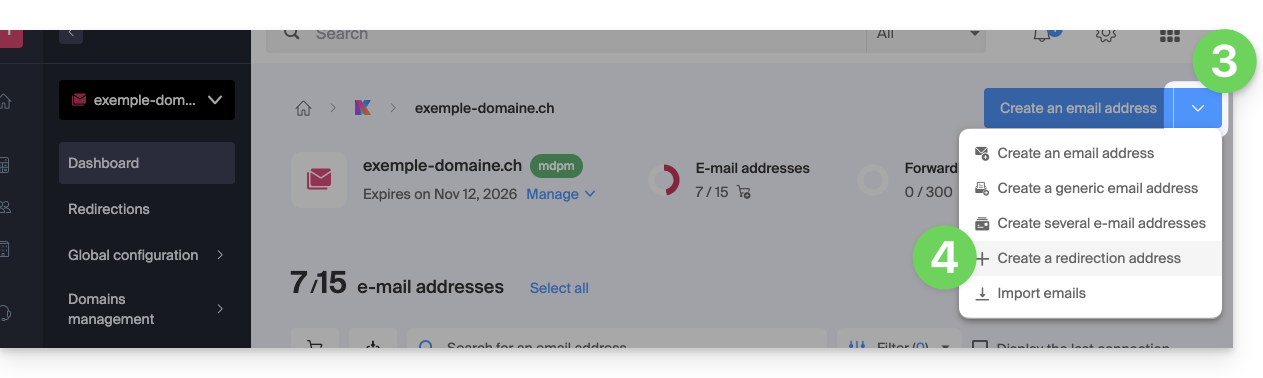
- Sie können auch auf Weiterleitungs-E-Mail im linken Seitenmenü klicken:
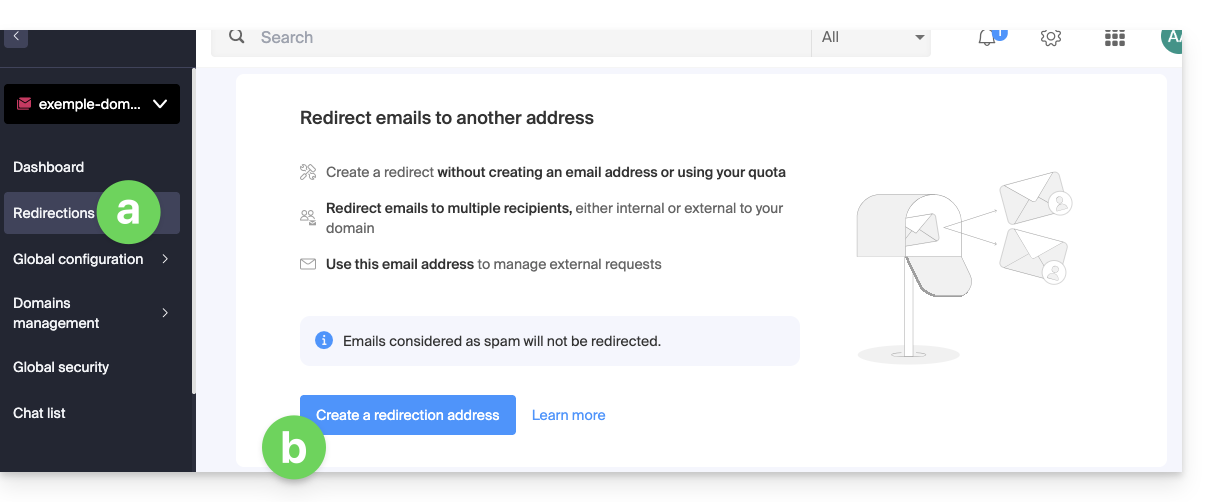
- Sie können auch auf Weiterleitungs-E-Mail im linken Seitenmenü klicken:
2. Neue Weiterleitungsadresse hinzufügen
Sobald Sie auf der Weiterleitungsseite sind:
- Klicken Sie auf die Schaltfläche, um eine Weiterleitungsadresse zu erstellen.
- Benennen Sie die E-Mail-Adresse, die die weiterzuleitenden E-Mails erhält (sie ist für die Hauptdomäne und deren verknüpfte Domänen gültig).
- Geben Sie eine E-Mail-Adresse an, die die E-Mails erhält.
- Klicken Sie auf die Schaltfläche , um die gültige E-Mail-Adresse in die Tabelle darunter hinzuzufügen.
- Löschen Sie bei Bedarf eine zur Tabelle hinzugefügte Adresse, indem Sie auf das Symbol Papierkorb klicken.
- Klicken Sie auf die Schaltfläche Erstellen:

3. Hinzufügen als Weiterleitungsempfänger bestätigen
Die in der Tabelle eingegebenen Empfangsadressen erhalten automatisch eine E-Mail mit der Anfrage zur Bestätigung der Hinzufügung.
Solange die Hinzufügung nicht von mindestens 1 angegebenen Benutzer bestätigt wurde, funktioniert die gesamte Weiterleitung nicht! Sobald 1 Benutzer seine Hinzufügung bestätigt hat, funktioniert die Weiterleitung (zu dem oder denjenigen, die die Hinzufügung bestätigt haben).
- Der Benutzer muss auf den Link in der E-Mail klicken, um die Hinzufügung zu bestätigen.
- Solange die Hinzufügung nicht bestätigt ist, lautet der Status Ausstehend bleibt neben der Zieladresse angezeigt (sichtbar, wenn Sie die Weiterleitungsadresse ändern - siehe unten).
Weiterleitung ändern oder löschen
Sie können eine Weiterleitungsadresse nach ihrer Erstellung nicht umbenennen. Um jedoch die Liste der Weiterleitungsempfänger zu ändern, eine Bestätigungsanfrage erneut zu senden oder die Weiterleitungs-E-Mail-Adresse zu löschen:
- Sobald Sie auf der Weiterleitungsseite sind:
- Empfänger, die ihre Hinzufügung noch nicht bestätigt haben, werden durch ein graues Symbol angezeigt.
- Klicken Sie auf das Aktionsmenü ⋮ rechts neben der betreffenden Weiterleitungsadresse:
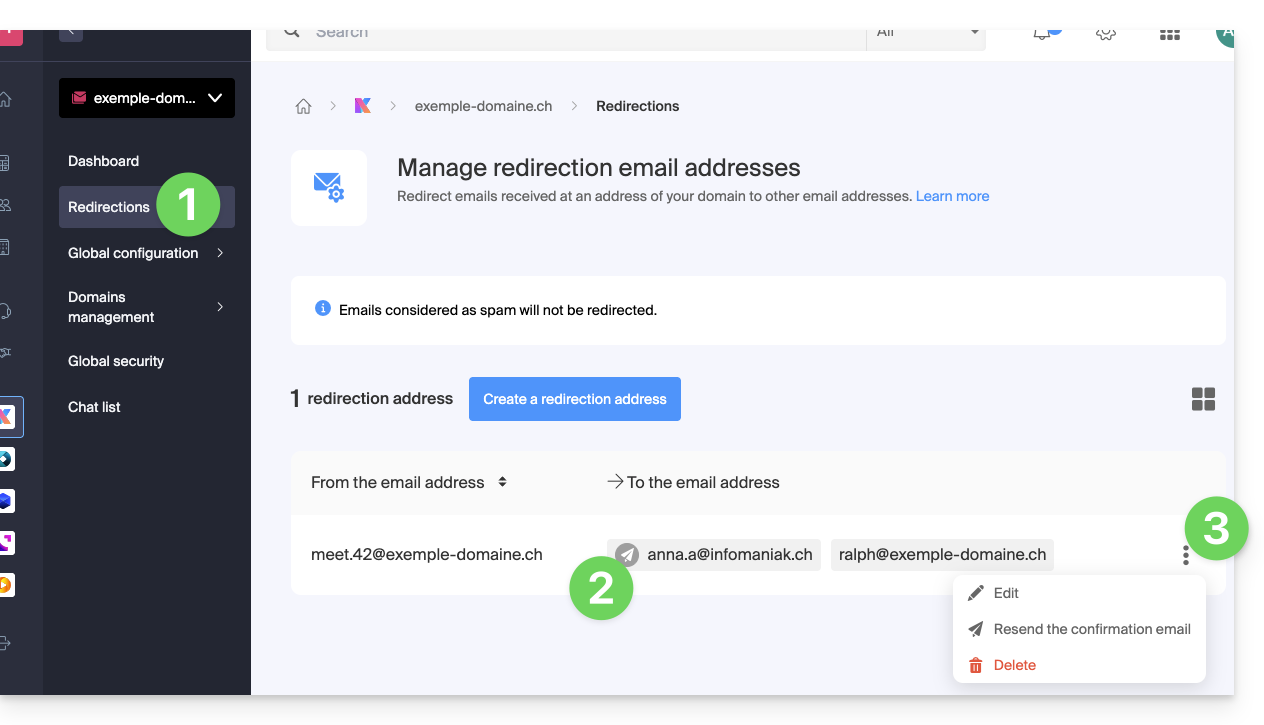
Über dieses Aktionsmenü ⋮ klicken Sie auf:
- Bearbeiten um Empfänger-E-Mail-Adressen hinzuzufügen:
- Klicken Sie auf die Schaltfläche , um die gültige E-Mail-Adresse in die Tabelle darunter hinzuzufügen.
- Speichern Sie die Änderung.
- Andernfalls klicken Sie auf das Symbol Papierkorb, um eine Empfänger-E-Mail-Adresse aus der Liste zu entfernen.
- Die Details zum Annahmestatus werden rechts neben der Empfängeradresse angezeigt.
- Erneut senden um dem Benutzer sofort per E-Mail zu bitten, seine Hinzufügung zur Liste zu akzeptieren (ein zweiter Versuch ist erst nach 24 Stunden möglich, andernfalls bleibt die Schaltfläche grau).
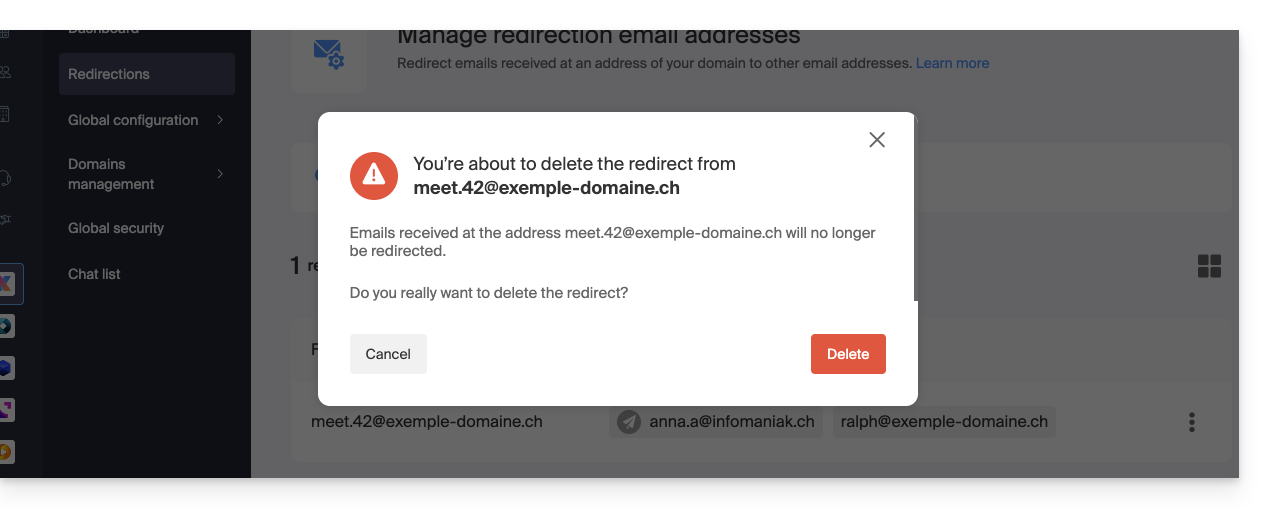
- Löschen um die gesamte Adresse zu entfernen (klicken Sie auf die Bestätigungsmeldung, um die Löschung auszuführen):
Link zu dieser FAQ: https://faq.infomaniak.com/2524
War diese FAQ nützlich?