Wissensdatenbank
1 000 FAQs, 500 Anleitungen und erläuternde Videos. Hier gibt es nur Lösungen!
Dieser Leitfaden bietet die gängigsten IMAP-Serveradressen. Diese können verwendet werden, um den Inhalt Ihrer alten E-Mail-Adressen auf Ihre Infomaniak-E-Mail-Adresse zu kopieren.
Wichtiger Hinweis: Für Gmail, Yahoo, Outlook und iCloud müssen Sie in der Regel ein "Anwendungs-Passwort" in den Sicherheitseinstellungen Ihres ursprünglichen Kontos generieren, um die Kopie zu autorisieren.
Falls erforderlich, zögern Sie nicht, Ihren vorherigen E-Mail-Anbieter zu kontaktieren, um den genauen Mail-Server zu erfragen, der angegeben werden muss.
IMAP-Serveradressen
| Provider | IMAP-Hostname / Server |
|---|---|
| 1&1 (IONOS) | imap.ionos.fr |
| 9 Business | imap.9business.fr |
| 9 Telecom / Neuf | imap.neuf.fr |
| Alice | imap.aliceadsl.fr |
| Altern.org | imap.altern.org |
| AOL | imap.aol.com |
| Apple (iCloud / me.com) | imap.mail.me.com |
| Bouygues Telecom (Bbox) | imap4.bbox.fr |
| Caramail / GMX | imap.gmx.com |
| Cegetel | imap.cegetel.net |
| Club Internet | imap.club-internet.fr |
| Free | imap.free.fr |
| Freesurf | imap.freesurf.fr |
| Gmail (Google) | imap.gmail.com |
| Hotmail / Outlook / MSN | outlook.office365.com |
| La Poste | imap.laposte.net |
| Mailo (ex-NetCourrier) | imap.mailo.com |
| Noos | imap.noos.fr |
| Numericable | imap.numericable.fr |
| o2switch | nom-du-serveur.o2switch.net (konsultieren Sie Ihre Willkommens-E-Mail) |
| Online.net | imap.online.net |
| Orange / Wanadoo | imap.orange.fr |
| OVH (Mutualisé) | ssl0.ovh.net |
| OVH (Pro / Exchange) | pro1.mail.ovh.net (oder ex.mail.ovh.net) |
| Proton Mail | direkte Kopie ist nicht möglich |
| SFR | imap.sfr.fr |
| Skynet (Belgacom / Proximus) | imap.proximus.be |
| Tele2 | imap.tele2.com |
| Telenet | imap.telenet.be |
| Videotron | imap.videotron.ca |
| Yahoo Mail | imap.mail.yahoo.com |
Link zu dieser FAQ:
War diese FAQ nützlich?
Dieser Leitfaden erklärt, wie Sie den Inhalt einer bei Infomaniak gehosteten E-Mail-Adresse exportieren.
Vorwort
- Infomaniak bietet keinen Export (z.B. von
PST) an. - Infomaniak speichert Ihre E-Mails während der gesamten Vertragslaufzeit und gemäß Ihrem Angebot mit integrierten Backups ohne Größenbeschränkung im Rahmen einer normalen Nutzung eines Shared-Hosting-Dienstes, gemäß Art. 1 der besonderen Bedingungen des Mail-Dienstes.
- Der unten vorgeschlagene manuelle Export funktioniert unter Windows: Sie können Ihre E-Mails somit in einem einzigen Archiv speichern, das leicht wiederherstellbar ist.
Manueller Export
Um alle Nachrichten zu exportieren, die sich auf Ihrer bei Infomaniak gehosteten E-Mail-Adresse befinden:
- Installieren Sie die kostenlose Anwendung Thunderbird.
- Konfigurieren Sie die betreffende E-Mail-Adresse in IMAP (um Unterordner einzubeziehen).
- Stellen Sie sicher, dass der gesamte gewünschte Inhalt vorhanden ist (synchronisieren Sie das Postfach von immer - nicht nur die letzten 30 Tage zum Beispiel).
Danach…
- … installieren Sie entweder die kostenlose Anwendung BackupThunderbird, die die Erstellung eines Archivs (verschlüsselt, wenn erforderlich) und die spätere Wiederherstellung ermöglicht…
- … oder Sie können einfach die versteckten Dateien von Windows anzeigen und dann diesen Ordner profil
C:\Users{USER}\AppData\Roaming\Thunderbird\Profiles{PROFIL_USER}\
finden und sichern, da er Ihre gesamte E-Mail-Korrespondenz enthält.
E-Mails lokal herunterladen
Eine andere Lösung (nicht empfohlen) könnte darin bestehen, eine E-Mail-Software/Client zu konfigurieren, indem Sie den Empfang über das Protokoll POP3 auswählen, was dazu führt, dass die Nachrichten lokal heruntergeladen werden und nur das Posteingangsfach betroffen ist.
Link zu dieser FAQ:
War diese FAQ nützlich?
Vielen Dank, dass Sie die E-Mail-Hosting-Dienste von Infomaniak nutzen.
Dieser Leitfaden hilft Ihnen, die wesentlichen Funktionen Ihres neuen Mail-Services schnell zu nutzen. Bei Problemen konsultieren Sie bitte die Wissensdatenbank, bevor Sie den Infomaniak-Support kontaktieren.
Wenn Ihr Domainname nicht von Infomaniak verwaltet wird oder Ihr Mail-Service in einem anderen Benutzerkonto als Ihr Domainname verwaltet wird, nehmen Sie bitte Kenntnis von diesem anderen Leitfaden, um den Domainnamen mit Ihrem Mail-Service zu verknüpfen.
E-Mail-Adressen erstellen
- Die Oberfläche in die Hand nehmen
- E-Mail-Adressen erstellen
- E-Mail-Adressen in großer Anzahl erstellen
- E-Mail-Adressen erstellen, die nur zur Weiterleitung dienen
- E-Mail-Inhalt von Gmail, OVH usw. auf Infomaniak kopieren
Erstellte E-Mail-Adressen verwenden
- Passwörter & Benutzer verwalten
- E-Mails auf allen Geräten synchronisieren
- Empfängeradressen einer E-Mail verbergen
- Die Infomaniak Mail Mobile App entdecken
- E-Mail-Dienste nutzen, wenn der Domainname auf Wix oder ähnliches weitergeleitet wird
- E-Mail-Dienste mit Ihrer Website nutzen
- Euria (Infomaniak KI) in Ihrer E-Mail nutzen
- Protokoll der eingehenden und ausgehenden E-Mails überprüfen
Wichtige Informationen einsehen
- Sendegrenzen
- Größengrenzen
- Empfängergrenzen
- Die verschiedenen Identifikatoren
- Fehler mit einem E-Mail-Client/Software beheben
Ihre E-Mail anpassen
- Eine Signatur hinzufügen
- Einen Alias hinzufügen
- Eine automatische Abwesenheitsnachricht hinzufügen
- Einen Domainnamen hinzufügen
- Eingehende E-Mails automatisch sortieren
Ihre E-Mail-Adresse sichern
Link zu dieser FAQ:
War diese FAQ nützlich?
Diese Anleitung erklärt, wie Sie Ihre E-Mails mit der mobilen App Infomaniak Mail (App für iOS- oder Android-Smartphone oder -Tablet) von Infomaniak einsehen.
Mobile App Infomaniak Mail herunterladen
Laden Sie die App Infomaniak Mail von Ihrem iOS- oder Android-Gerät hier herunter:


Andere Versionen und Apps können aus den einheitlichen kSuite-Einstellungen heruntergeladen werden.
Am Computer können Sie Ihre E-Mail-Adresse mit Drittanbieter-Software einrichten oder die Web-App Mail Infomaniak (Online-Dienst ksuite.infomaniak.com/mail) verwenden.
Ob auf ksuite.infomaniak.com/mail oder in der App Infomaniak Mail, es ist unerlässlich, sich mit Ihrer Infomaniak-Benutzerkonten-ID und dem Passwort anzumelden. Dies funktioniert nicht, wenn Sie direkt eine E-Mail-Adresse und das dazugehörige Passwort angeben. Unterschied verstehen
Erste Schritte mit der App
- In Infomaniak Mail eine zusätzliche E-Mail-Adresse hinzufügen
- Infomaniak Mail-Konfiguration ändern
- Infomaniak Mail-Benachrichtigungen einrichten
Einige Funktionen der Web-App Mail Infomaniak (Online-Dienst ksuite.infomaniak.com/mail) sind auch in der mobilen Version verfügbar:
Einschränkungen der mobilen App Infomaniak Mail
- Nur für die von Infomaniak gehostete E-Mail bestimmt.
Mindestens erforderliche und unterstützte iOS-Version: v16.4
Keine Push-Benachrichtigungen mit der auf F-Droid verfügbaren Version.
Eine Frage oder ein Feedback?
- Infomaniak-Support kontaktieren
- Klicken Sie hier, um eine Meinung oder einen Vorschlag zu einem Infomaniak-Produkt zu teilen
Link zu dieser FAQ:
War diese FAQ nützlich?
Diese Anleitung erklärt, wie Sie die Desktop-App Apple Mail (Desktop-Anwendung auf macOS) mit einer bei Infomaniak gehosteten E-Mail-Adresse verbinden.
Vorwort
- Anstatt der manuellen Konfiguration unten wird empfohlen, die von Apple angebotenen .mobileconfig-Konfigurationsprofile zu verwenden.
E-Mail-Adresse manuell zur Anwendung hinzufügen
Voraussetzungen
- Erstellen Sie die E-Mail-Adresse in my kSuite oder einem Mail-Service / kSuite.
- Erstellen Sie ein Passwort für die E-Mail-Adresse für das Gerät, das Sie konfigurieren möchten.
- Überprüfen Sie, ob der Mail-Service optimal konfiguriert ist.
Um die E-Mail-Anwendung zu konfigurieren:
- Öffnen Sie die Anwendung.
- Wenn Sie bereits eine Adresse konfiguriert haben, klicken Sie auf das Menü Mail und dann auf Konto hinzufügen:
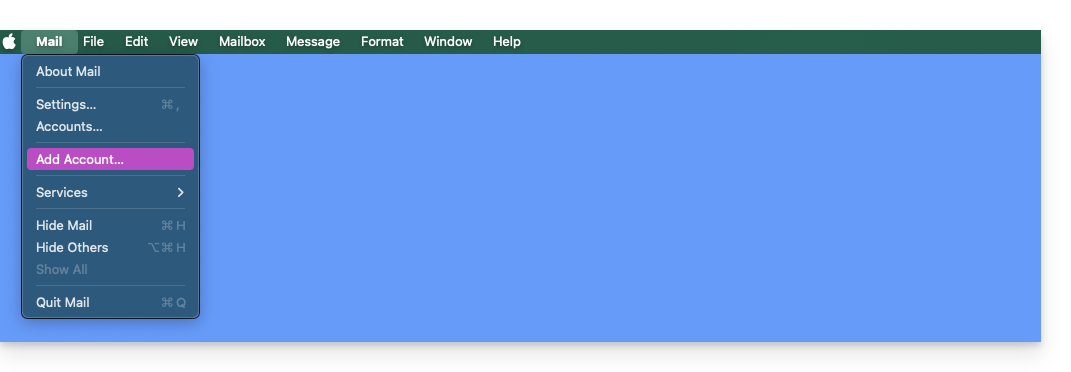
- Wenn Sie bereits eine Adresse konfiguriert haben, klicken Sie auf das Menü Mail und dann auf Konto hinzufügen:
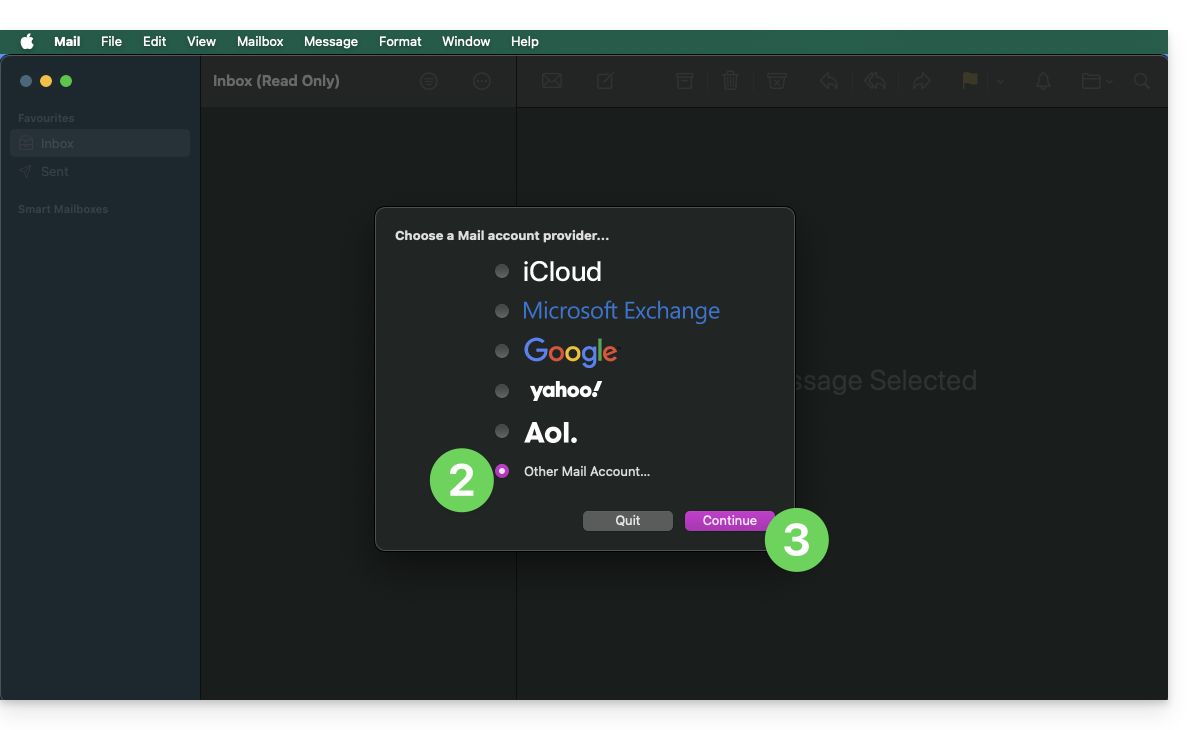
- Klicken Sie auf Anderes Konto.
- Klicken Sie auf Weiter:
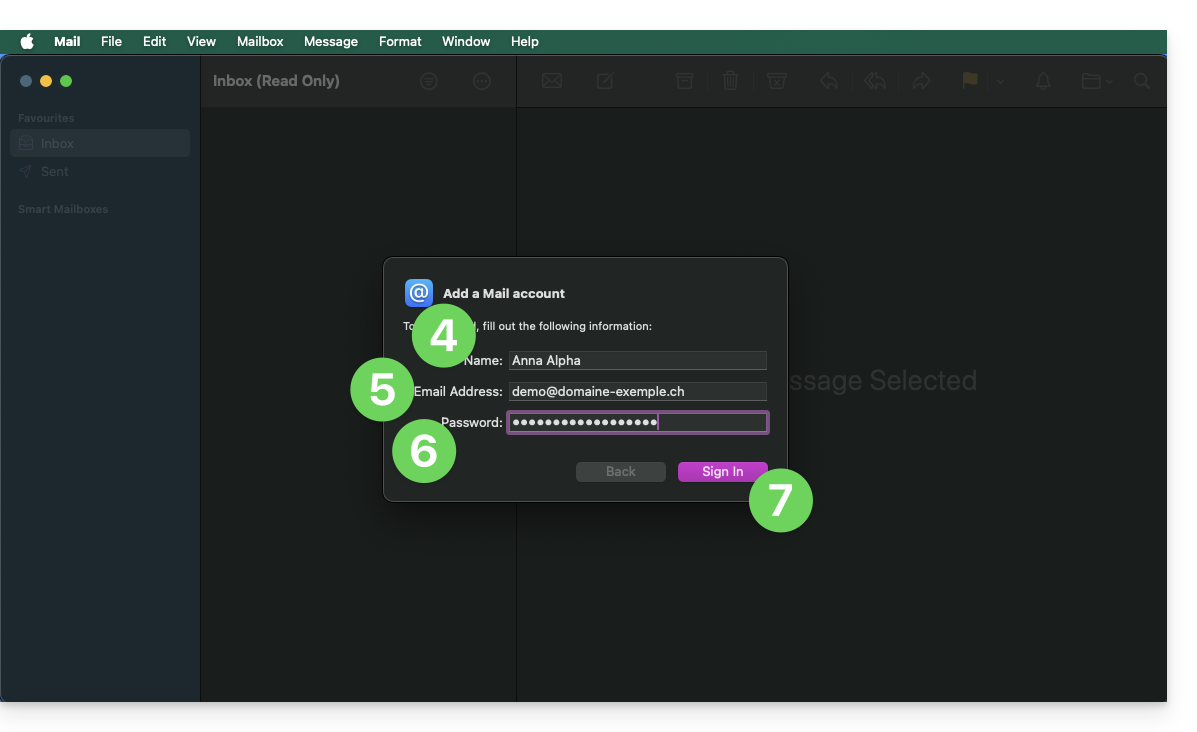
- Geben Sie den Kontonamen ein.
- Geben Sie die zu verknüpfende E-Mail-Adresse ein.
- Fügen Sie das im Infomaniak Manager erstellte Passwort der E-Mail-Adresse ein.
- Klicken Sie auf die blaue Schaltfläche Anmelden:
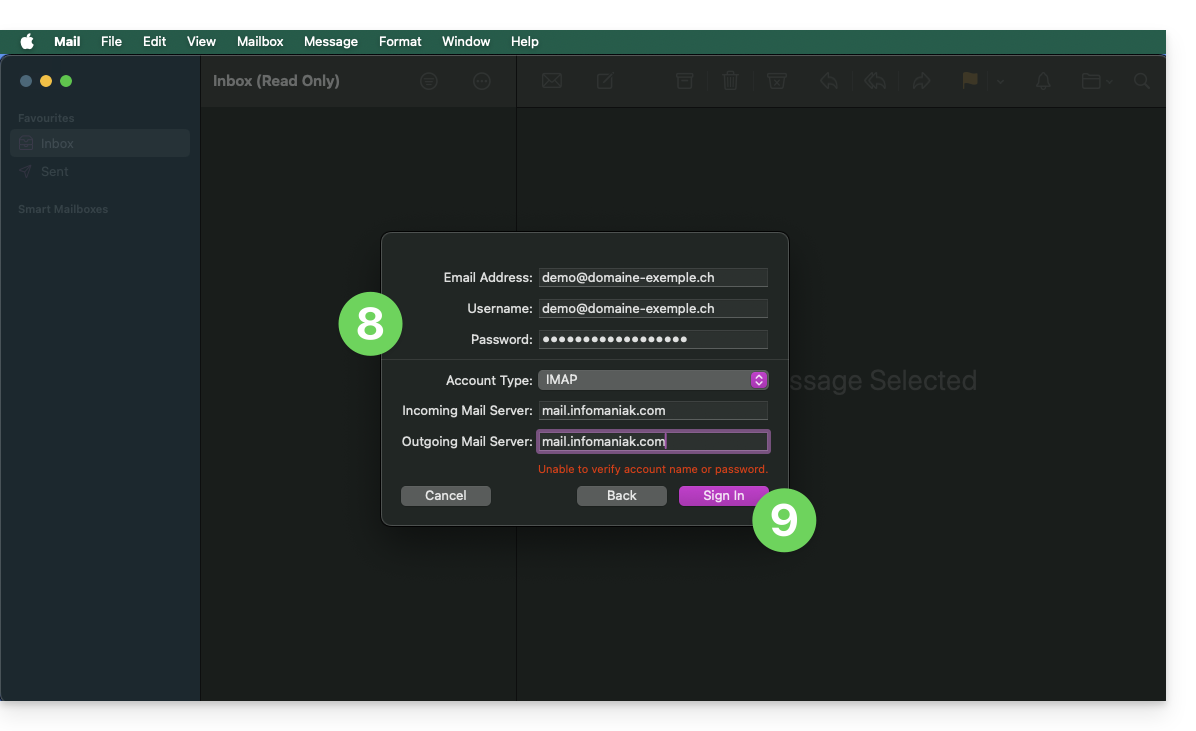
- Überprüfen und vervollständigen Sie die fehlenden Informationen.
- Klicken Sie auf Anmelden:
- Drücken Sie die Schaltfläche, um zu bestätigen:
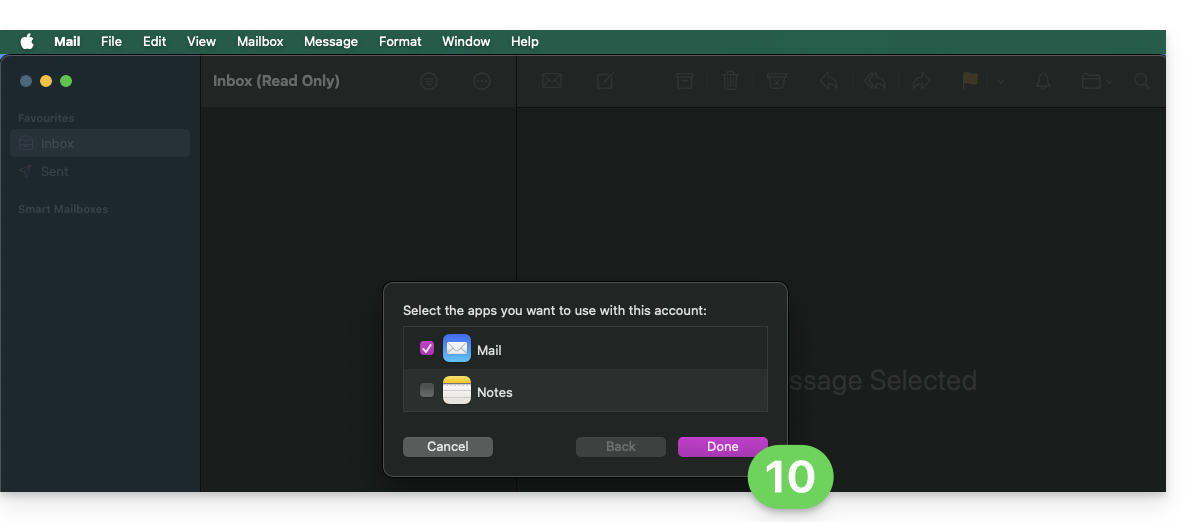
- Fertig, Ihre E-Mail-Adresse ist nun in der Anwendung konfiguriert:
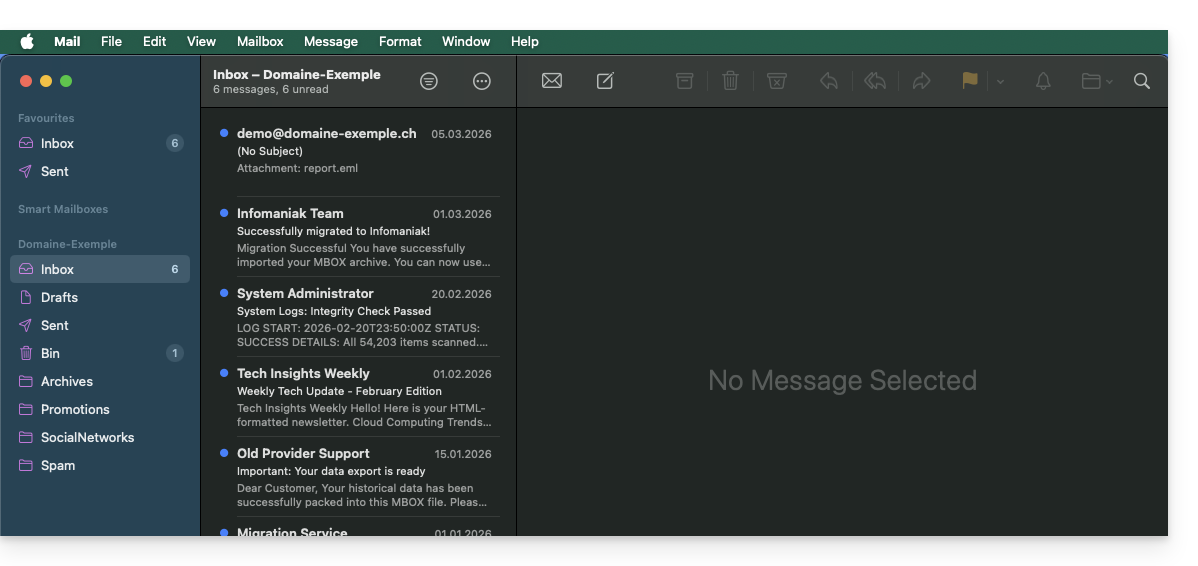
Empfohlene Einstellungen
- Eingehender IMAP-Server =
mail.infomaniak.com - IMAP-Port =
993(mit SSL) - Ausgehender SMTP-Server =
mail.infomaniak.com - SMTP-Port & Verschlüsselungsprotokoll und Befehl/Methode zur Aktivierung dieses Protokolls:
587+ STARTTLS - Benutzername/Username = vollständige E-Mail-Adresse & vollständig ( ? )
- Passwort/Password = das erstellte für die E-Mail-Adresse, die Sie einsehen möchten
- Pflichtauthentifizierung zum Senden von E-Mails:
- Sie wird in den SMTP-Einstellungen Ihrer Anwendung aktiviert.
- Wählen Sie "dasselbe wie der eingehende Server verwenden" oder je nach Software/Mail-Client geben Sie einen Benutzernamen (= vollständige E-Mail-Adresse) und das erstellte Passwort ein.
Nehmen Sie diesen anderen Leitfaden zur Kenntnis, wenn Sie nach Informationen zu anderen Mail-Ports und -Protokollen suchen, die kompatibel sind (SSL / TLS zum Beispiel).
Im Fehlerfall
Es ist nicht notwendig, den Infomaniak-Support zu kontaktieren, wenn Ihre E-Mail-Adresse außerhalb der Anwendung einwandfrei funktioniert. Der häufigste Fehler betrifft die Verwendung eines falschen Passworts. Das in Apple Mail vorgeschlagene Tool kann Ihnen dies anzeigen: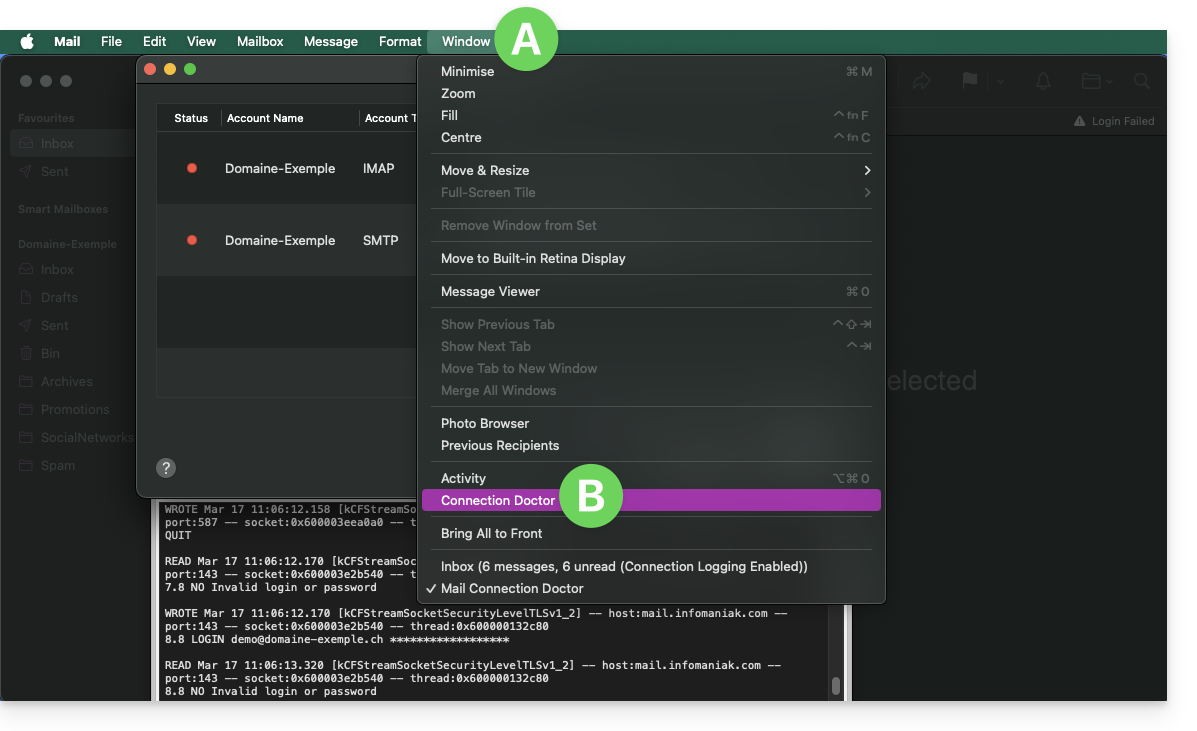
Erstellen Sie ein neues Passwort im Mail-Service und konfigurieren Sie Ihr Konto erneut in der Mail-Anwendung.
Die Fehlerbehebungsleitfäden helfen Ihnen, ein eventuelles Problem zu lösen:
- Nehmen Sie die in diesem anderen Leitfaden gegebenen Lösungen zum Thema E-Mail im Allgemeinen zur Kenntnis.
- Löschen Sie eventuelle Apple-Konfigurationsprofile, die mit Ihrer Infomaniak-Mail verbunden sind, bevor Sie die Konfiguration erneut vornehmen.
Und wenn Ihr Apple Mail seit einer Änderung des Mail-Passworts nicht mehr funktioniert, nehmen Sie diesen anderen Leitfaden zur Kenntnis.
Link zu dieser FAQ:
War diese FAQ nützlich?
Dieser Leitfaden erklärt, wie Sie die Anhänge (PJ) einer E-Mail von der Web-App Mail von Infomaniak (Online-Dienst ksuite.infomaniak.com/mail) speichern.
Vorwort
- Sie können somit alle an eine Nachricht angehängten Dateien mit einem Klick in einem Archiv
.zipauf Ihrem Computer oder in Ihrem kDrive etc. speichern. - Andere Leitfäden erklären, wie man:
Anhang von der Web-App Mail speichern
Um die per E-Mail erhaltenen angehängten Dateien zu exportieren:
- Klicken Sie hier, um auf die Web-App Mail von Infomaniak (Online-Dienst ksuite.infomaniak.com/mail) zuzugreifen.
- Gehen Sie zu der E-Mail-Nachricht, die die Anhänge enthält, die Sie speichern möchten.
- Klicken Sie auf das Symbol des Papierclips, um auf die Speicher- und Vorschauoptionen des Inhalts zuzugreifen:
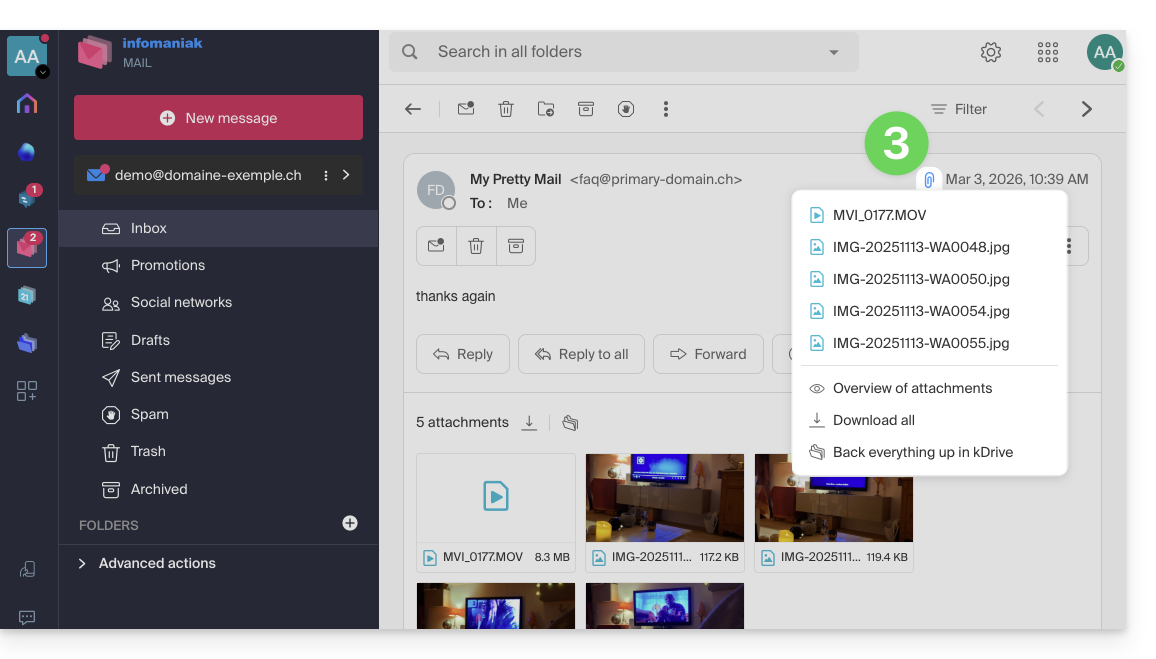
- … oder direkt über den angehängten Dateien, um den Download zu starten oder auf kDrive zu speichern:
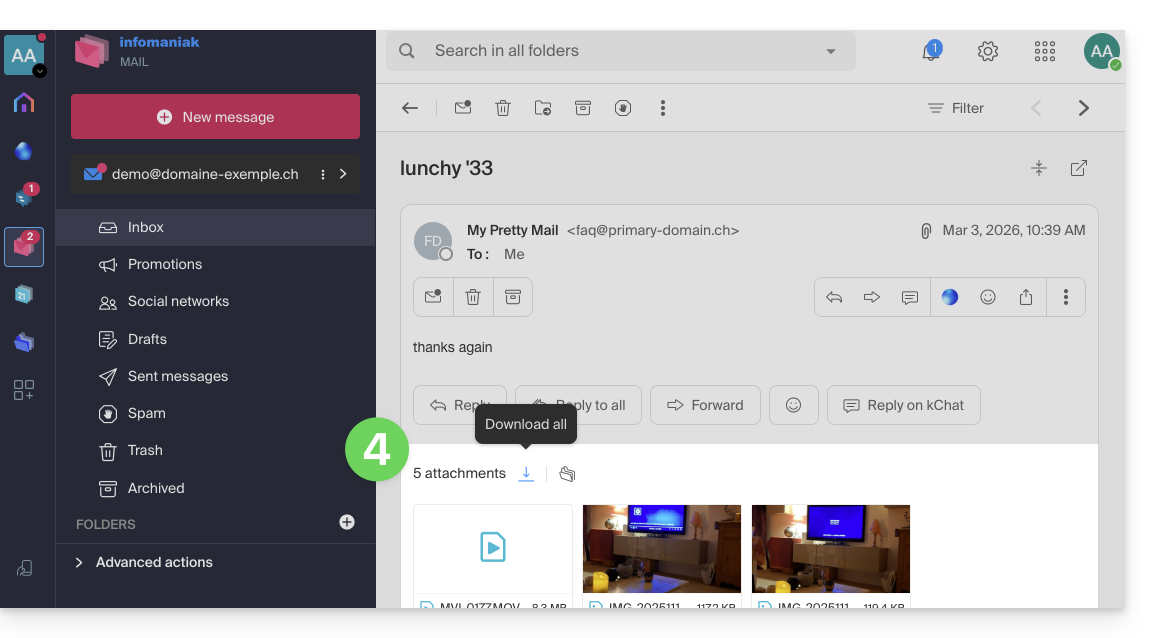
- Alles herunterladen ermöglicht das Erstellen eines Archivs im Format
zip, das auf Ihr Gerät heruntergeladen werden kann. - Alles in kDrive speichern ermöglicht die Auswahl des kDrive (aus denen, die Ihnen von Ihrer Organisation zugewiesen sind) und des gewünschten Speicherorts darauf, um die Dateien zu speichern:
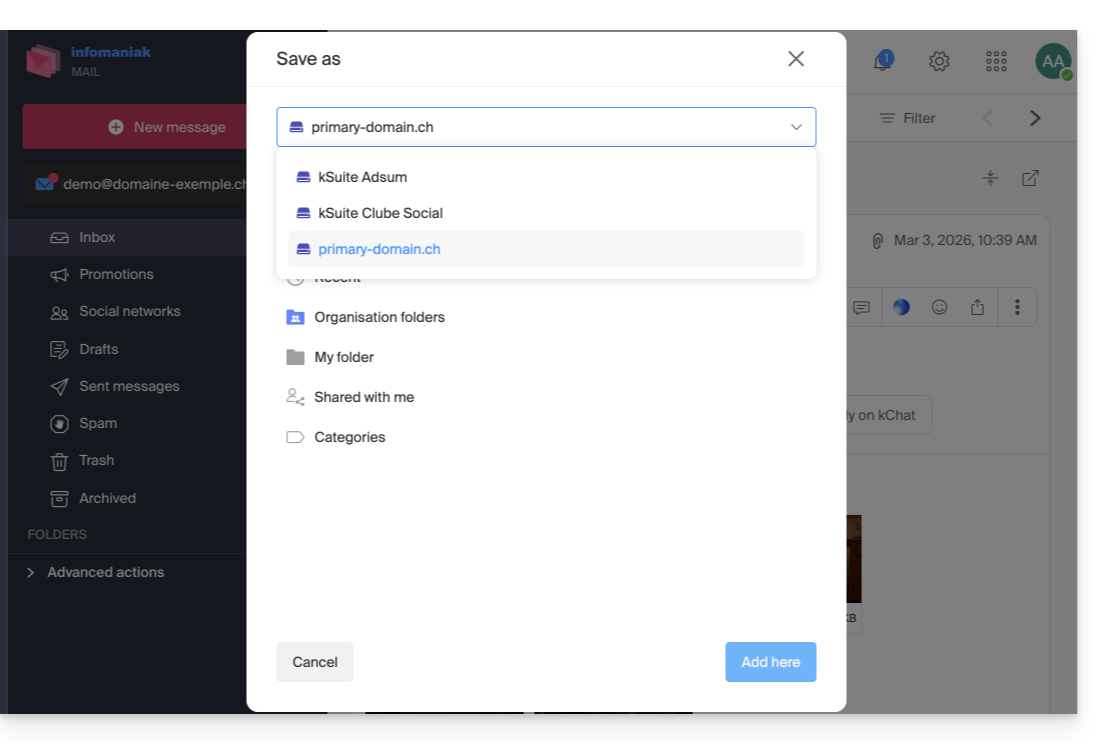
- Alles herunterladen ermöglicht das Erstellen eines Archivs im Format
Link zu dieser FAQ:
War diese FAQ nützlich?
Diese Anleitung erklärt, wie Sie verlorene E-Mails wiederfinden, insbesondere nach einer versehentlichen Löschung.
Einleitung
- Infomaniak sichert jede E-Mail-Adresse einmal täglich (in der Regel früh am Morgen).
- Sie können Ihre Mailbox somit auf den genauen Zustand zum Zeitpunkt der Sicherung zurücksetzen.
- WIDERHERGESTELLTE ELEMENTE:
- Die E-Mails (die zum Zeitpunkt der Sicherung vorhanden waren) existieren nicht mehr (zum Zeitpunkt der Wiederherstellungsanfrage) und werden an ihren ursprünglichen Speicherort zurückgestellt.
- Bestimmte Einstellungen (z.B. Anrufbeantworter und Weiterleitung) werden wiederhergestellt, wenn sie sich zwischenzeitlich geändert haben.
- NICHT WIDERHERGESTELLTE ELEMENTE:
- Die verschobenen E-Mails (Unterordner, Papierkorb): Sie existieren noch in Ihrem Konto und müssen gesucht werden.
- Die Wiederherstellung umfasst weder den Kalender noch das Adressbuch.
- Die Nachrichten, die zum Zeitpunkt der täglichen Sicherung nicht vorhanden waren (siehe Kapitel POP3); Beispiel:
- Wiederherstellung angefordert um 10 Uhr (Backup um 5 Uhr) für eine E-Mail, die um 8 Uhr angekommen und um 9:30 Uhr gelöscht wurde: Sie wird nicht wiederhergestellt, da sie zum Zeitpunkt der Sicherung um 5 Uhr noch nicht vorhanden war.
- NICHT VERÄNDERTE ELEMENTE:
- Die zwischen dem Sicherungsdatum und der Ausführung der Wiederherstellung empfangenen, erstellten oder gespeicherten E-Mails bleiben in Ihrem Postfach.
Aufbewahrungsdauer der Sicherungen
Infomaniak stellt die Sicherung Ihrer Mailbox für eine bestimmte Anzahl von Tagen gemäß Ihrem Angebot zur Verfügung.
⚠ Aufbewahrungsdauer in Tagen :
| kSuite | * | |
| Standard | 30 | |
| Business | 30 | |
| Enterprise | 30 | |
| * | ||
| my kSuite+ | 30 | |
| Mail-Service | * | |
| Premium 5 Adressen min. | 30 |
* Durch das Upgraden eines kostenlosen Angebots erhalten Sie Zugriff auf Backups bis zu 30 Tagen.
Nehmen Sie sich die Zeit, diesen anderen Leitfaden über die Aufbewahrungsgrenzen Ihrer Nachrichten zu lesen.
Wiederherstellen aus der Infomaniak Web Mail App
Voraussetzungen
- Stellen Sie sicher, dass die Löschung vor weniger als 30 Tagen (oder innerhalb der mit Ihrem Angebot vereinbarten Frist - siehe oben) erfolgt ist.
- Erlaubnis haben, Backups zu verwalten: Wenn Sie zur Infomaniak Web Mail App (Online-Dienst ksuite.infomaniak.com/mail) eingeladen wurden, um Ihre Adresse zu verwalten, ist es möglich, dass der Mail-Dienst-Manager Ihnen dieses Recht von seinem Admin-Konto aus entzogen hat.
Um E-Mails wiederherzustellen:
- Klicken Sie hier, um auf die Infomaniak Web Mail App (Online-Dienst ksuite.infomaniak.com/mail) zuzugreifen.
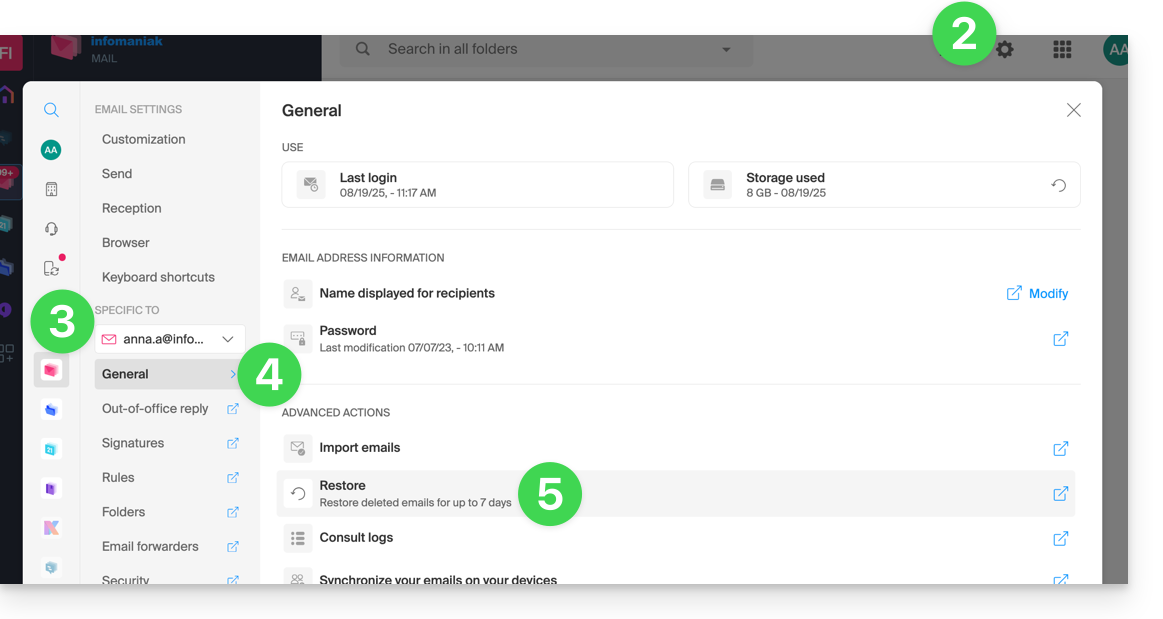
- Klicken Sie auf das Symbol Einstellungen oben rechts.
- Überprüfen oder wählen Sie die betroffene E-Mail-Adresse im Dropdown-Menü des linken Seitenmenüs aus.
- Klicken Sie auf Allgemein.
- Klicken Sie auf Wiederherstellen:
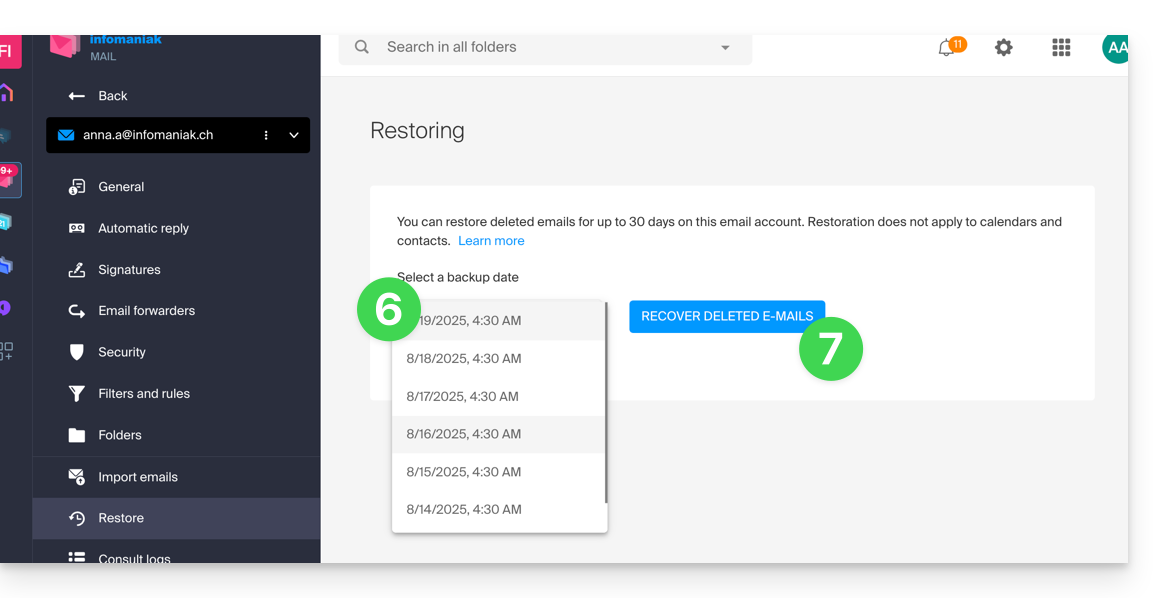
- Wählen Sie ein Datum für die Wiederherstellung.
- Klicken Sie auf E-Mails wiederherstellen:
- Sobald die Wiederherstellung abgeschlossen ist, wird eine Informations-E-Mail gesendet.
Wiederherstellen aus dem Mail-Dienst
Voraussetzungen
- Administrator oder Rechtsverantwortlicher innerhalb der Organisation sein, die den Mail-Dienst verwaltet.
- Stellen Sie sicher, dass die Löschung vor weniger als 30 Tagen (oder innerhalb der mit Ihrem Angebot vereinbarten Frist - siehe oben) erfolgt ist.
Um E-Mails aus einem Mail-Dienst wiederherzustellen:
- Klicken Sie hier, um auf die Verwaltung Ihres Produkts im Infomaniak Manager zuzugreifen (Hilfe benötigt?).
- Klicken Sie direkt auf den Namen, der dem betreffenden Produkt zugewiesen wurde.
- Klicken Sie auf die betroffene E-Mail-Adresse in der angezeigten Tabelle.
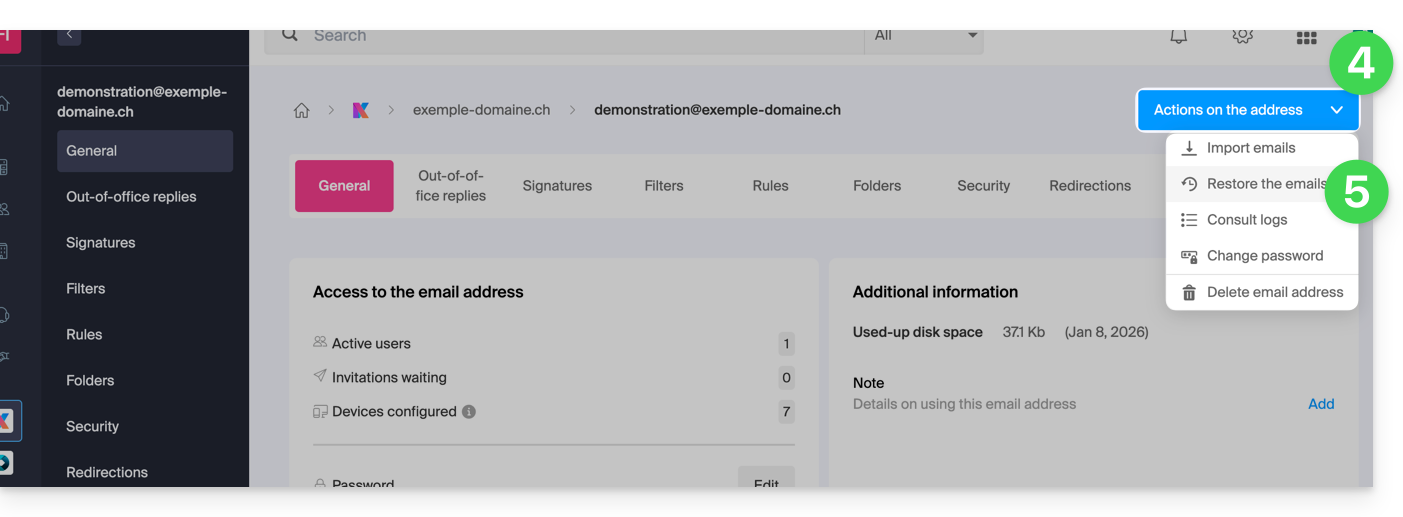
- Klicken Sie auf die Schaltfläche Aktionen zur Adresse ganz oben rechts.
- Klicken Sie auf E-Mails wiederherstellen:
- Wählen Sie ein Datum für die Wiederherstellung.
- Klicken Sie auf E-Mails wiederherstellen.
- Sobald die Wiederherstellung abgeschlossen ist, wird Ihnen eine Informations-E-Mail gesendet.
In den Papierkorb verschobene E-Mails
Sofern keine besondere Konfiguration vorliegt, wird eine vom Benutzer gelöschte E-Mail in den Papierkorb verschoben, und erst nach einer Frist von mehreren Tagen oder Wochen wird der Papierkorb automatisch geleert (er kann auch durch einen Klick des Benutzers geleert werden). Daher gilt bei einer Wiederherstellungsoperation:
- Die E-Mails, die sich derzeit im Papierkorb befinden, bleiben unverändert, unabhängig vom Wiederherstellungsdatum.
- Die aus dem Papierkorb gelöschten E-Mails werden an ihrem ursprünglichen Speicherort wiederhergestellt, dort, wo sie sich zum Zeitpunkt der Löschung befanden (sei es in den Posteingangsordnern oder im Papierkorb).
In nicht konventionelle Ordner verschobene E-Mails
Wenn Sie Ihre Nachrichten absichtlich in Ordnern mit ungewöhnlichen Namen speichern (z.B. Ordner mit dem Namen Junk oder Spam), nehmen Sie sich die wichtigen Informationen aus diesem anderen Leitfaden zu Gemüte.
E-Mail-Client/Software, der/die in POP3 konfiguriert ist
Wenn Sie Ihre E-Mails mit einer E-Mail-Client/Software wie Outlook abrufen und diese mit dem POP/POP3-Protokoll konfiguriert ist, können Sie nicht alles wiederherstellen, da die Sicherung einmal täglich erfolgt und nur die Nachrichten speichert, die sich zum Zeitpunkt der Sicherung im Infomaniak-Posteingang befanden; dasselbe gilt für Ihre anderen Ordner (Gesendete Nachrichten zum Beispiel), die in der POP3-Anwendung vorhanden sind: Diese sind nicht mit Infomaniak synchronisiert und werden daher nicht gesichert; Sie sollten daher in Zukunft das IMAP-Protokoll in Ihrer E-Mail-Client/Software bevorzugen.
Link zu dieser FAQ:
War diese FAQ nützlich?
Dieser Leitfaden erklärt, wie Sie die Desktop-App Apple Mail (Desktop-Anwendung auf macOS) mit einer bei Infomaniak gehosteten E-Mail-Adresse verbinden.
Vorwort
- Ihr macOS-Computer wird automatisch konfiguriert über kompatible Apple Konfigurationsprofile .mobileconfig, im Gegensatz zu einer manuellen Konfiguration.
- Ein Konfigurationsprofil kann nach der Installation entfernt werden (scrollen Sie ganz nach unten auf dieser Seite für die Erklärungen).
Ein Konfigurationsprofil installieren
Voraussetzungen
- Erstellen Sie die E-Mail-Adresse in my kSuite oder einem Mail-Service / kSuite.
- Überprüfen Sie, ob der Mail-Service optimal konfiguriert ist.
Sie können das Profil vom betroffenen Gerät herunterladen oder es von einem anderen Gerät senden (falls Sie bereits eine funktionierende E-Mail-Adresse haben, z.B.):
- Hier klicken , um auf das Infomaniak-Konfigurations-Tool (Online-Dienst https://config.infomaniak.com) zuzugreifen — melden Sie sich bei Bedarf bei Ihrem Infomaniak-Konto auf der Organisation an, unter der Ihre E-Mail-Adresse verwaltet wird.
- Wählen Sie aus, das Profil auf diesem Gerät zu installieren.
- Wählen Sie aus, E-Mails zu synchronisieren.
- Wählen Sie die E-Mail-Adresse aus, die Sie in Apple Mail konfigurieren möchten (aus denen, auf die Sie zugreifen können).
- Erstellen Sie ein neues Gerät:

- Geben Sie einen beschreibenden Namen für das neue Gerät ein.
- Klicken Sie auf die Schaltfläche, um das Profil herunterzuladen (Sie können es auch per E-Mail senden, indem Sie den Link rechts verwenden):

- Sobald die Datei
profile-applemail.mobileconfigauf Ihrem Computer ist, doppelklicken Sie, um sie zu öffnen und auszuführen. - Klicken Sie auf OK:

- Öffnen Sie die Systemeinstellungen des Computers.
- Klicken Sie auf Heruntergeladenes Profil in der Seitenleiste und doppelklicken Sie auf das neue Profil, um es anzuwenden:

- Wenn Sie eine ältere Version von macOS haben oder das Profil nicht finden, suchen Sie nach „Profil“ in den Einstellungen oder nehmen Sie die offizielle Dokumentation zur Kenntnis, indem Sie oben auf der Seite* die Version Ihres Systems ändern, falls erforderlich.
- Klicken Sie auf Installieren…:

- Ein Passwort wird dann angefordert…
- entweder Sie kennen es, weil Sie es bereits im Abschnitt Geräte des Mail-Service erstellt haben:

- oder Sie können das neue Passwort kopieren, das sich weiter unten auf der Seite des Assistenten
config.infomaniak.combefindet, die zuvor geöffnet wurde:
- Bevor das Passwort der E-Mail-Adresse angezeigt wird, kann es sein, dass aus Sicherheitsgründen das Passwort Ihres Infomaniak-Kontos angefordert wird:

- Jetzt wird das zufällig generierte Passwort angezeigt, Sie müssen es nur kopieren:

- entweder Sie kennen es, weil Sie es bereits im Abschnitt Geräte des Mail-Service erstellt haben:
- Fügen Sie das Passwort in das macOS-Fenster ein.
- Klicken Sie auf Installieren, um die Profilinstallation zu starten:

- Jetzt ist Ihre E-Mail-Adresse in der Apple Mail-App konfiguriert, die Sie öffnen und steuern können:

IMAP-Konto löschen
Nehmen Sie das Kapitel "Verwendung eines Kontos beenden" zur Kenntnis, indem Sie oben auf der Seite* die Version Ihres Systems ändern, falls erforderlich (Achtung: ein POP-konfiguriertes Konto ohne vorherige Sicherung Ihrer Nachrichten nicht löschen).
Apple-Profil löschen
Nehmen Sie die offizielle Dokumentation zur Kenntnis, indem Sie oben auf der Seite* die Version Ihres Systems ändern, falls erforderlich.
*Warum ist es notwendig, die Version des Leitfadens genau mit Ihrer Version des macOS/iOS-Systems abzustimmen? Apple führt mit jeder neuen Systemversion manchmal subtile Änderungen ein, z. B. einen Pfad auf iOS 15…
… wird dies auf iOS 18…
Link zu dieser FAQ:
War diese FAQ nützlich?
Dieser Leitfaden hilft Ihnen, Fehler zu identifizieren und zu beheben, die auftreten, wenn Sie versuchen, Ihre Software/E-Mail-Client wie Microsoft Outlook, Mozilla Thunderbird, Apple Mail usw. zu verwenden.
Nehmen Sie diesen anderen Leitfaden zur Kenntnis, wenn Sie Informationen zu Fehlern des Typs "mailer daemon" oder "delivery failure" nach dem Senden einer E-Mail suchen.
Immer verwenden...
- den einzigen Servernamen:
mail.infomaniak.com(für die Empfangs-IMAP- und Sende-SMTP-Server), - die richtigen eingehenden/ausgehenden Portnummern,
- das richtige E-Mail-Passwort, das unterschiedlich ist von dem des Benutzernamens, der zur Anmeldung bei Infomaniak verwendet wird (falls erforderlich, Passwort Ihrer E-Mail-Adresse hinzufügen/ändern) - Vorsicht mit dem Zeichen
$, - die Authentifizierung in den Einstellungen, wenn sie angeboten wird, und falls erforderlich den Benutzernamen (Ihre vollständige E-Mail-Adresse) und sein Passwort in den entsprechenden Feldern für die obligatorische Authentifizierung angeben,
- eine bestehende E-Mail-Adresse, die tatsächlich erstellt wurde (oder als Alias definiert wurde),
- nur ein Protokoll zur gleichen Zeit (nie eine E-Mail-Postfach mit Geräten abrufen, die in POP3 für einige und in IMAP für andere konfiguriert sind, da diese beiden Protokolle schlecht zusammenarbeiten).
Unbedingt versuchen...
- die empfohlenen Parameter für die verwendete E-Mail-Software/Client zu vergleichen, insbesondere wenn Sie das Passwort auf der Seite von Infomaniak geändert haben,
- Ihre E-Mails mit einem anderen Netzwerk (WLAN, Freigabe der Verbindung von 4G/5G oder einer anderen Internetverbindung) abrufen,
- Ihre Sicherheitsanwendungen (Antivirus, Firewall, VPN...) vorübergehend deaktivieren; wenn Sie danach Ihre E-Mails normal abrufen können, nehmen Sie Kontakt mit dem Herausgeber der Sicherheitsanwendung(en) auf, die Sie verwenden,
- Ihr Passwort in Klartext in ein Textverarbeitungsprogramm eingeben; je nach Konfiguration Ihrer Tastatur kann die Taste A auf den Buchstaben Z und die Taste Q auf den Buchstaben A...,
- neu starten und einen Senden/Empfangen versuchen: Einige Anwendungen erfordern, dass das Fenster mit den Konfigurationseinstellungen mehrmals bestätigt wird oder dass sie neu gestartet werden, um die neuen Parameter zu übernehmen,
- eine neue Nachricht nach der Änderung Ihrer Parameter verfassen: Eine Nachricht, die im Entwürfe-Ordner gespeichert ist, könnte eventuelle Konfigurationsänderungen nicht berücksichtigen.
Fehlerarten
0x800...- nehmen Sie diesen anderen Leitfaden zur Kenntnis- Zertifikatsfehler (SSL oder anderer Art): Nehmen Sie sich die Zeit, diesen anderen Leitfaden zu lesen
550 5.7.1 relaying deniedoderProper authentication required- Nehmen Sie sich die Zeit, diesen anderen Leitfaden zu lesen535 5.7.0 authentication failed- Nehmen Sie sich die Zeit, diesen anderen Leitfaden zu lesen
auch:
- "573 Antispam: Authentifizierte Verbindung nicht möglich. Verwenden Sie bitte den Port 587 anstelle des Ports 25."
oder "Eine Operation auf dem Server ist abgelaufen. Der Server könnte heruntergefahren, überlastet sein, oder es könnte zu viel Netzwerkverkehr geben."
oder "die Frist ist überschritten" mit einer Fehlernummer, die folgt (421 oder 573 zum Beispiel).
Die meisten Internetdienstanbieter (Internet Service Provider) haben den SMTP-Sendeport Nr. 25 vor vielen Jahren bereits gesperrt. Daher sollte der Port 25 niemals als SMTP-Port angegeben werden. Damit Sie dennoch E-Mails senden können, verwenden Sie die empfohlenen Ports.
Link zu dieser FAQ:
War diese FAQ nützlich?
Diese Anleitung erklärt, wie Sie die mobile App Apple Mail (App für iOS-Smartphones oder -Tablets) mit einer bei Infomaniak gehosteten E-Mail-Adresse verbinden.
Vorwort
- Anstatt der manuellen Konfiguration unten wird empfohlen, die von Apple angebotenen .mobileconfig-Konfigurationsprofile oder die App Infomaniak Mail (iOS) zu verwenden, um von einer Push-Update-Methode zu profitieren.
E-Mail-Adresse manuell zur App hinzufügen
Voraussetzungen
- Erstellen Sie die E-Mail-Adresse in my kSuite oder einem Mail-Service / kSuite.
- Erstellen Sie ein Passwort für die E-Mail-Adresse für das Gerät, das Sie konfigurieren möchten.
- Überprüfen Sie, ob der Mail-Service optimal konfiguriert ist.
Um die E-Mail-App zu konfigurieren:
- Öffnen Sie die Einstellungen des iPhones und tippen Sie auf Apps:

- In Apps tippen Sie auf Mail:

- Tippen Sie auf E-Mail-Konten:

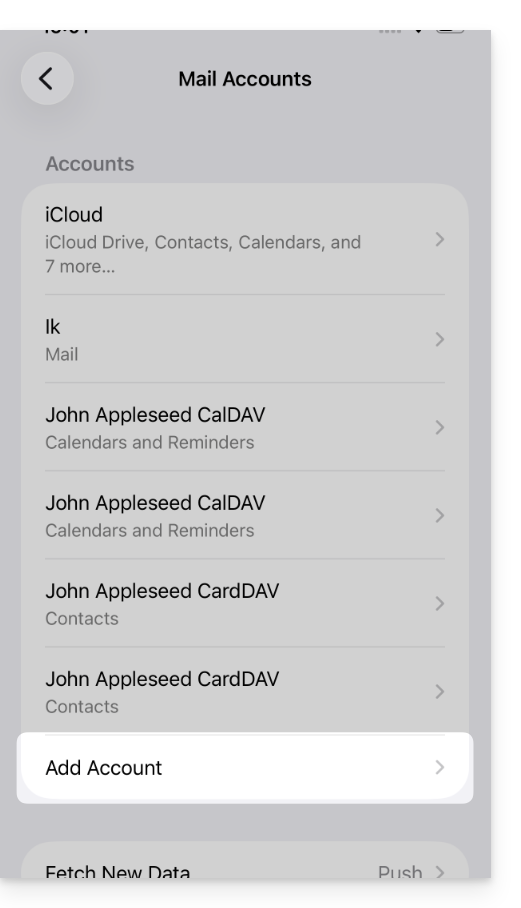
- Tippen Sie, um ein Konto hinzuzufügen:
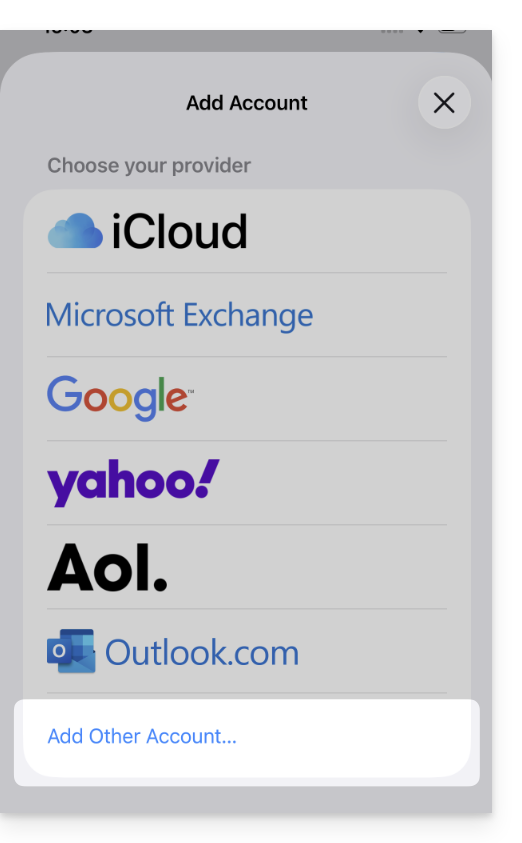
- Tippen Sie auf Anderes Konto:
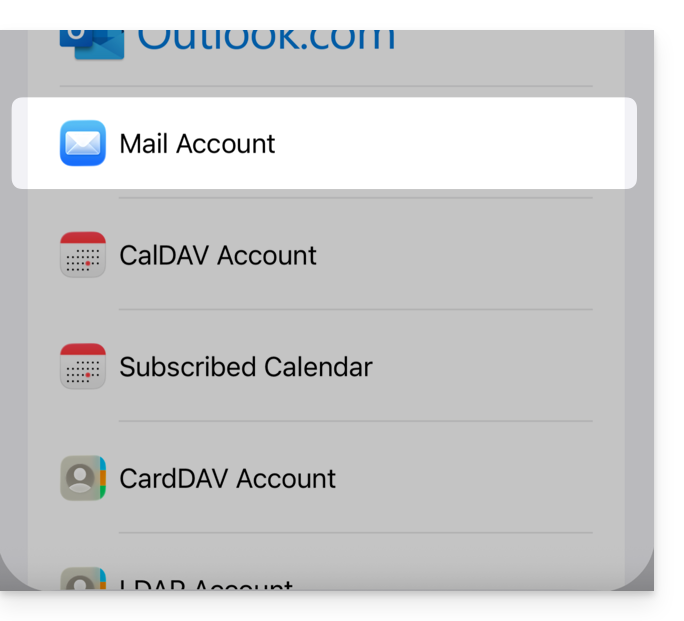
- Tippen Sie auf E-Mail-Konto:
- Geben Sie die zu verknüpfende E-Mail-Adresse ein:
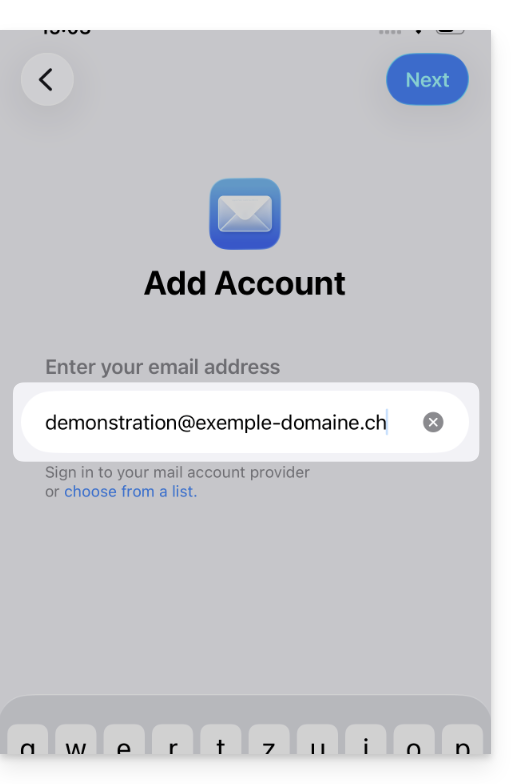
- Tippen Sie auf Weiter oben rechts.
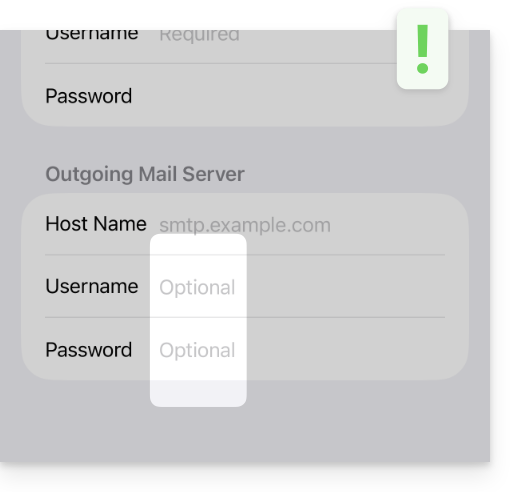
- Die App gibt einige Felder als optional an, aber das stimmt überhaupt nicht:
- Überprüfen und vervollständigen Sie die fehlenden Informationen:
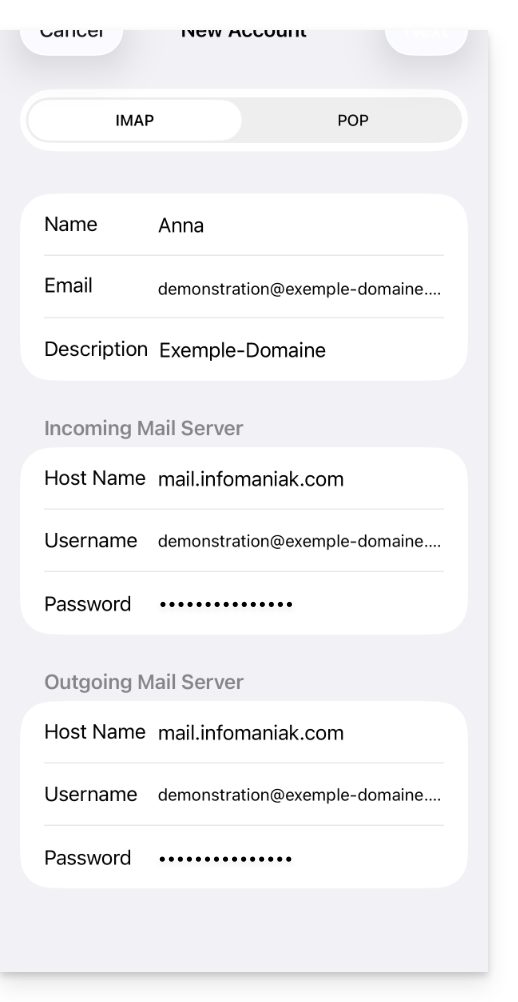
- Bleiben Sie auf der Registerkarte IMAP und klicken Sie oben rechts auf Weiter.
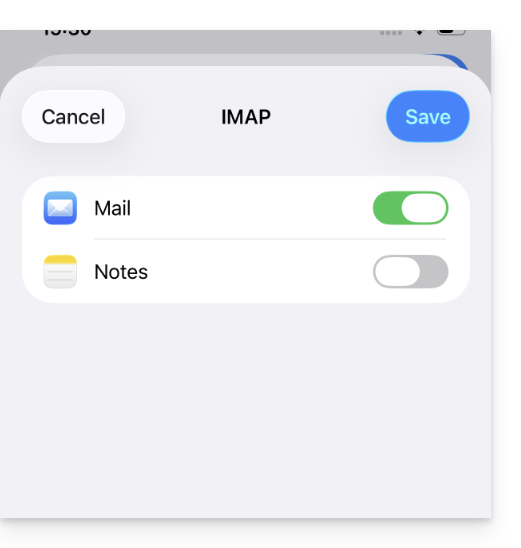
- Aktivieren Sie die E-Mails und speichern Sie die Konfiguration oben rechts:
- Ihre E-Mail-Adresse ist nun in der Anwendung konfiguriert.
Empfohlene Einstellungen
- Eingehender IMAP-Server =
mail.infomaniak.com - IMAP-Port =
993(mit SSL) - Ausgehender SMTP-Server =
mail.infomaniak.com - SMTP-Port & Verschlüsselungsprotokoll und Befehl/Methode zur Aktivierung dieses Protokolls:
587+ STARTTLS - Benutzername/Username = vollständige & vollständige E-Mail-Adresse ( ? )
- Passwort/Password = das erzeugte für die E-Mail-Adresse, die Sie abrufen möchten
- Pflichtauthentifizierung zum Senden von E-Mails:
- Sie wird in den SMTP-Einstellungen Ihrer Anwendung aktiviert.
- Wählen Sie "Denselben Benutzernamen und dasselbe Passwort wie für den eingehenden Server verwenden" oder je nach Software/E-Mail-Client geben Sie einen Benutzernamen (= vollständige & vollständige E-Mail-Adresse) und das erzeugte Passwort ein.
Nehmen Sie diesen anderen Leitfaden zur Kenntnis, wenn Sie Informationen zu anderen kompatiblen Mail-Ports und -Protokollen (SSL / TLS zum Beispiel) suchen.
Im Fehlerfall
Überprüfen Sie, ob der Mail-Dienst optimal konfiguriert ist.
Es ist nicht erforderlich, den Infomaniak-Support zu kontaktieren, wenn Ihre E-Mail-Adresse außerhalb der Anwendung einwandfrei funktioniert. Der häufigste Fehler betrifft die Verwendung eines falschen Passworts. Die Fehlerbehebungsleitfäden helfen Ihnen, ein eventuelles Problem zu lösen:
- Nehmen Sie die in diesem anderen Leitfaden gegebenen Lösungen zum Thema E-Mail im Allgemeinen zur Kenntnis.
- Löschen Sie eventuelle Apple-Konfigurationsprofile, die mit Ihrer Infomaniak-Mail verbunden sind, bevor Sie die Konfiguration erneut vornehmen.
Und wenn Ihr Apple Mail nicht mehr auf der Ebene des Versands funktioniert (z.B. Server SMTP getrennt oder nicht vorhanden) oder nach einer Änderung des Mail-Passworts, nehmen Sie diesen anderen Leitfaden zur Kenntnis.
Link zu dieser FAQ:
War diese FAQ nützlich?
Dieser Leitfaden erklärt, wie Sie die native Android-Messaging-App mit einer bei Infomaniak gehosteten E-Mail-Adresse verbinden.
Vorwort
- Anstelle der manuellen Konfiguration unten wird empfohlen, die App Infomaniak Mail (Android) zu verwenden.
- Die verschiedenen von Infomaniak angebotenen Dienste sind alle kompatibel mit den entsprechenden Standardprotokollen (z.B. IMAP/SMTP für E-Mails). Wenn Sie daher ein Problem mit einer Drittanbieter-Software haben, wenden Sie sich direkt an deren Herausgeber oder einen Partner und konsultieren Sie die Support-Richtlinie sowie Artikel 11.9 der AGB von Infomaniak.
E-Mail-Adresse manuell zur App hinzufügen
Voraussetzungen
- Erstellen Sie die E-Mail-Adresse in my kSuite oder einem Mail-Service / kSuite.
- Erstellen Sie ein Passwort für die E-Mail-Adresse für das Gerät, das Sie konfigurieren möchten.
- Überprüfen Sie, ob der Mail-Service optimal konfiguriert ist.
Um die Messaging-App zu konfigurieren:
- Öffnen Sie die native Messaging-App auf Ihrem Gerät.
- Klicken Sie auf Konto hinzufügen.
- Wählen Sie Andere als Adresstyp aus.
- Geben Sie Ihre E-Mail-Adresse ein.
- Wählen Sie den Typ Personalisierter IMAP.
- Überprüfen und vervollständigen Sie die fehlenden Informationen.
- Beenden Sie das Verfahren.
- Das war's, Ihre E-Mail-Adresse ist nun in der App Ihres Geräts konfiguriert.
Empfohlene Einstellungen
- Eingehender IMAP-Server =
mail.infomaniak.com - IMAP-Port =
993(mit SSL) - Ausgehender SMTP-Server =
mail.infomaniak.com - SMTP-Port & Verschlüsselungsprotokoll und Befehl/Methode zur Aktivierung dieses Protokolls:
587+ STARTTLS - Benutzername/Username = die vollständige E-Mail-Adresse & vollständig ( ? )
- Passwort/Password = das für die E-Mail-Adresse, die Sie einsehen möchten, generierte Passwort
- Authentifizierung erforderlich zum Senden von E-Mails:
- Sie wird in den SMTP-Einstellungen Ihrer Anwendung aktiviert.
- Wählen Sie "diese Einstellungen wie der eingehende Server verwenden" oder je nach Software/Email-Client geben Sie einen Benutzernamen (= vollständige E-Mail-Adresse) und das generierte Passwort ein.
Nehmen Sie diesen anderen Leitfaden zur Kenntnis, wenn Sie Informationen zu anderen kompatiblen Mail-Ports und -Protokollen (SSL / TLS zum Beispiel) suchen.
Im Falle von Problemen
Überprüfen Sie, ob der Mail-Service optimal konfiguriert ist.
Es ist nicht notwendig, den Infomaniak-Support zu kontaktieren, wenn Ihre E-Mail-Adresse außerhalb der Anwendung gut funktioniert. Der häufigste Fehler betrifft die Verwendung eines falschen Passworts. Die Fehlerbehebungsleitfäden helfen Ihnen, ein mögliches Problem zu lösen:
- Nehmen Sie die in diesem anderen Leitfaden gegebenen Lösungen zur allgemeinen E-Mail-Konfiguration zur Kenntnis
- … und wenn Ihre Anwendung nicht mehr auf der Ebene des Versands funktioniert (z.B. abgemeldeter oder fehlender SMTP-Server) oder nach einer Änderung des E-Mail-Passworts, nehmen Sie diesen anderen Leitfaden zur Kenntnis.
Link zu dieser FAQ:
War diese FAQ nützlich?
Dieser Leitfaden erklärt, wie Sie die Apple Mail-App auf iOS mit einer bei Infomaniak gehosteten E-Mail-Adresse verbinden.
Vorwort
- Ihr iOS-Gerät wird automatisch über kompatible Apple .mobileconfig-Konfigurationsprofile konfiguriert, im Gegensatz zu einer manuellen Konfiguration.
- Ein installiertes Konfigurationsprofil kann entfernt werden (scrollen Sie ganz nach unten auf dieser Seite für die Anweisungen).
- Die verschiedenen von Infomaniak angebotenen Dienstleistungen sind alle kompatibel mit den entsprechenden Standardprotokollen (z.B. IMAP/SMTP für E-Mails). Wenn Sie daher Probleme mit einer Drittanbieter-Software haben, wenden Sie sich direkt an deren Herausgeber oder einen Partner und konsultieren Sie die Unterstützungspolitik sowie Artikel 11.9 der AGB von Infomaniak.
Installieren Sie ein Konfigurationsprofil
Voraussetzungen
- Erstellen Sie die E-Mail-Adresse in my kSuite oder einem Mail-Service / kSuite.
- Erstellen Sie ein Passwort für die E-Mail-Adresse auf dem Gerät, das Sie konfigurieren möchten.
- Überprüfen Sie, ob der Mail-Service optimal konfiguriert ist.
Laden Sie das Profil von dem betreffenden iOS-Gerät herunter oder senden Sie es von einem anderen Gerät (z.B. wenn Sie bereits eine funktionierende E-Mail-Adresse haben):
- Klicken Sie hier, um auf das Infomaniak-Konfigurationswerkzeug zuzugreifen (Online-Dienst https://config.infomaniak.com) — melden Sie sich bei Bedarf bei Ihrem Infomaniak-Konto auf der Organisation an, auf der Ihre E-Mail-Adresse verwaltet wird.
- Wählen Sie die Installation des Profils auf diesem Gerät:
- Wählen Sie die Synchronisierung der E-Mails:
- Wählen Sie die Synchronisierung einer anderen Anwendung als der Infomaniak Mail-App:
- Geben Sie das Passwort der E-Mail-Adresse ein (verbunden mit Mail Infomaniak (Webmail)), die Sie auf iOS synchronisieren möchten.
- Drücken Sie die blaue Schaltfläche Überprüfen:
- Drücken Sie, um das gültige Passwort zu kopieren.
- Laden Sie das Konfigurationsprofil herunter und erlauben Sie dessen Öffnen:
- Öffnen Sie die Einstellungen des iOS-Geräts:
- Drücken Sie das kürzlich heruntergeladene Profil:
- Drücken Sie Installieren:
- Entsperren Sie Ihr iOS-Gerät:
- Drücken Sie Installieren:
- Fügen Sie das Passwort der zuvor überprüften E-Mail-Adresse (Punkt 7 oben) ein.
- Drücken Sie Weiter:
- Das war's, Ihre E-Mail-Adresse ist nun in der Apple Mail-App konfiguriert, die Sie öffnen und steuern können:
Apple-Profil löschen
Nehmen Sie die offizielle Dokumentation zur Kenntnis, indem Sie oben auf der Seite die Version Ihres Systems ändern, falls erforderlich.
*Warum ist es notwendig, die Version des Leitfadens auszuwählen, die genau Ihrer Version des macOS/iOS-Systems entspricht? Apple führt mit jeder neuen Systemversion manchmal subtile Änderungen ein, z. B. einen Pfad auf iOS 15…
… wird dies auf iOS 18…
Link zu dieser FAQ:
War diese FAQ nützlich?
Diese Anleitung erklärt, wie die Infomaniak Mail-App (App für Smartphone oder Tablet iOS / Android) nach der Installation beim ersten Öffnen und bei späteren Anmeldungen funktioniert.
Konfigurationsassistent starten
Beim ersten Öffnen der App führt Sie ein Schritt-für-Schritt-Assistent durch die Auswahl des Themas (rosa oder blaue Akzentfarbe), das Sie später auch ändern können: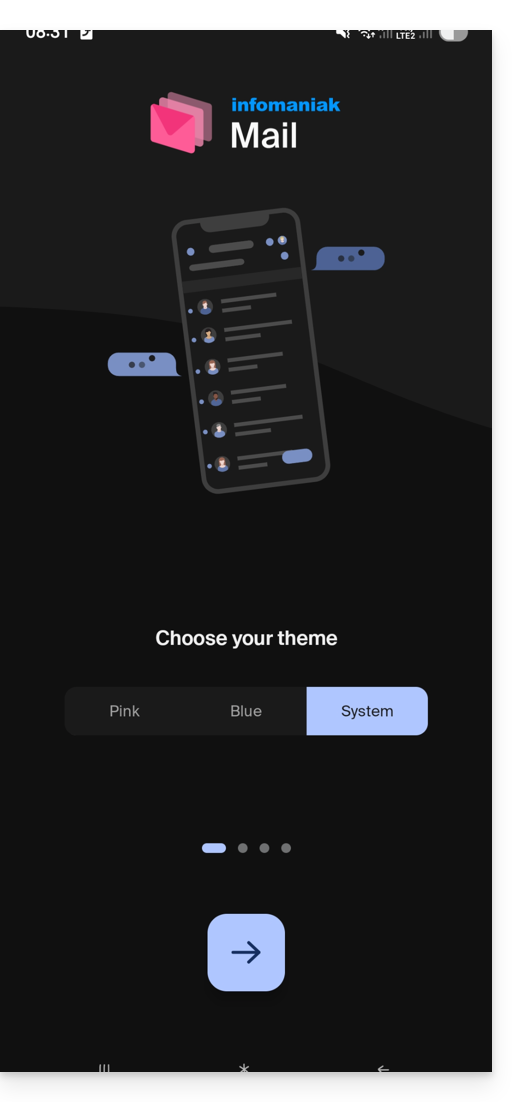
Er zeigt Ihnen auch die wichtigsten ergonomischen Funktionen, die mit der Anwendung verfügbar sind (langes Drücken, Wischen).
Im letzten Schritt können Sie…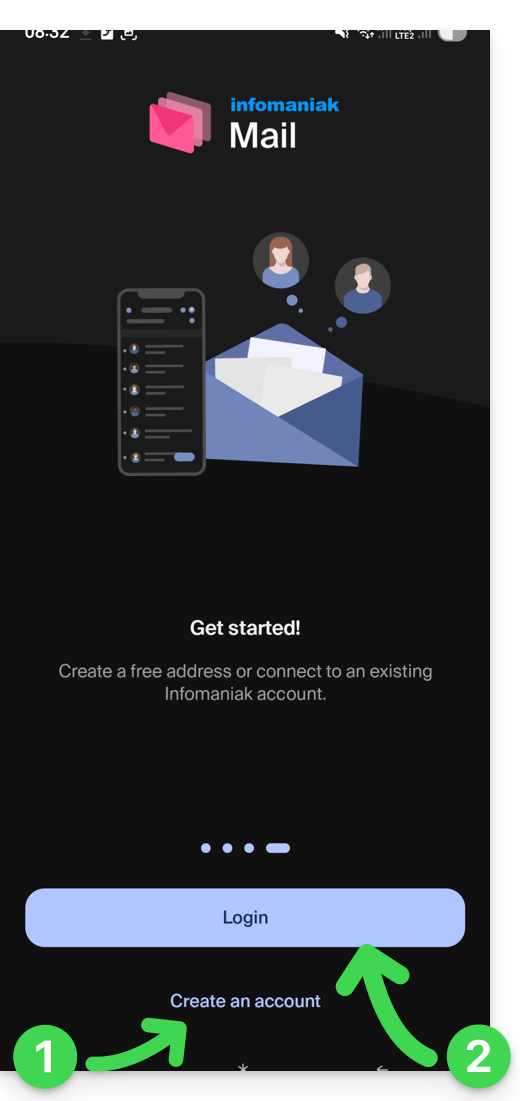
- … ein Konto erstellen, d.h. eine neue kostenlose E-Mail-Adresse erhalten…
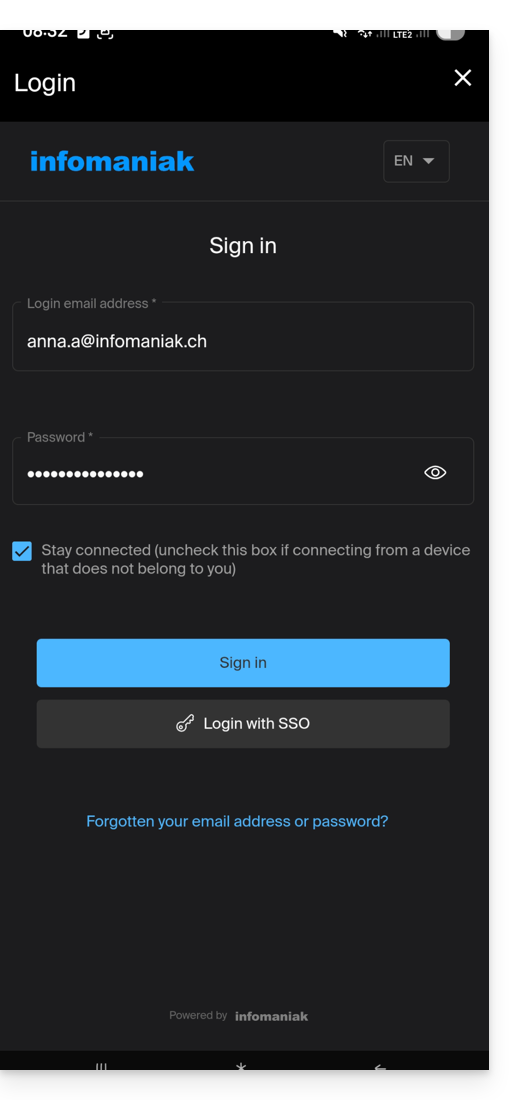
- … oder einfach mit Ihren üblichen Anmeldeinformationen bei Ihrem Infomaniak-Konto anmelden (Ihre E-Mail-Adresse für die Anmeldung bei Infomaniak):
Mehrere E-Mail-Adressen
Nach der erfolgreichen Zwei-Faktor-Authentifizierung (2FA) müssen Sie noch den Zugriff auf die Kontakte Ihres Geräts und die Benachrichtigungen autorisieren: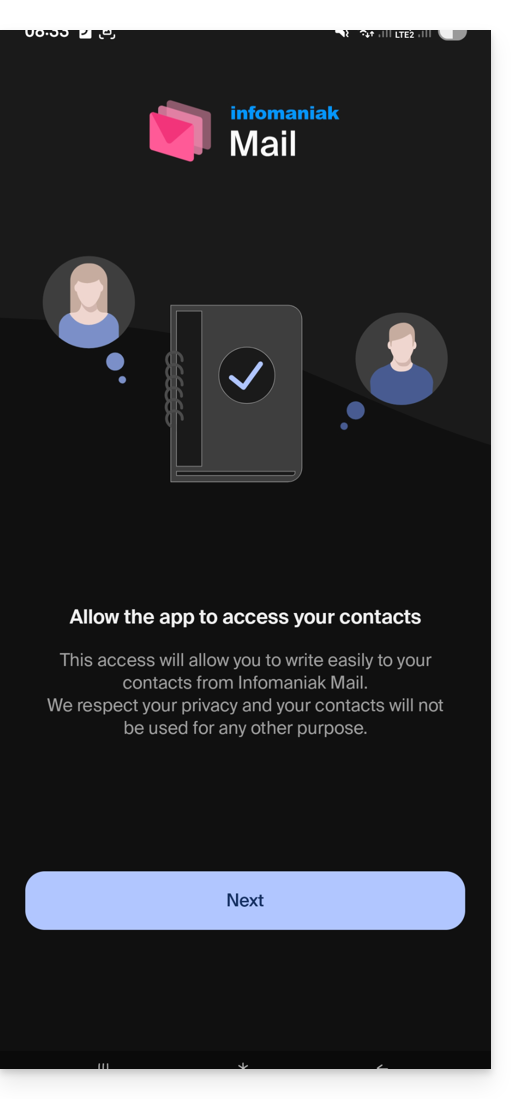
Anschließend finden Sie alle E-Mail-Adressen, die bereits mit Infomaniak Mail verknüpft sind, die Sie zuvor über die Webadresse ksuite.infomaniak.com/mail in Ihrem Webbrowser abrufen konnten.
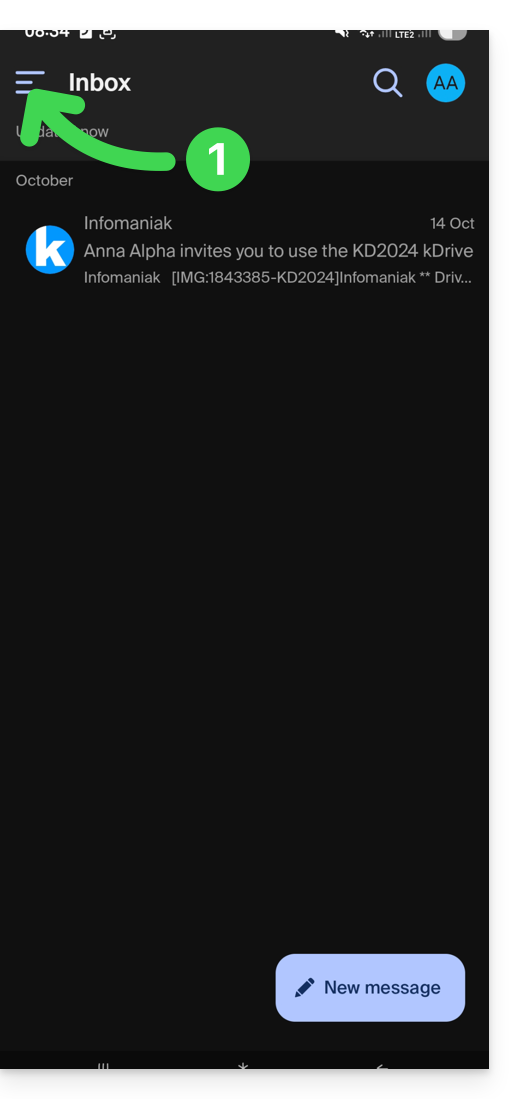
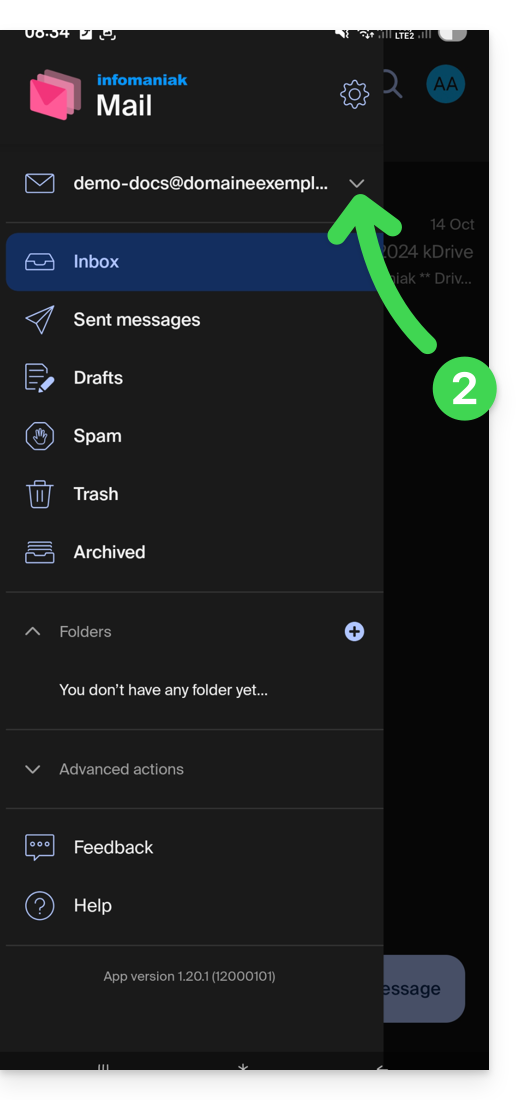
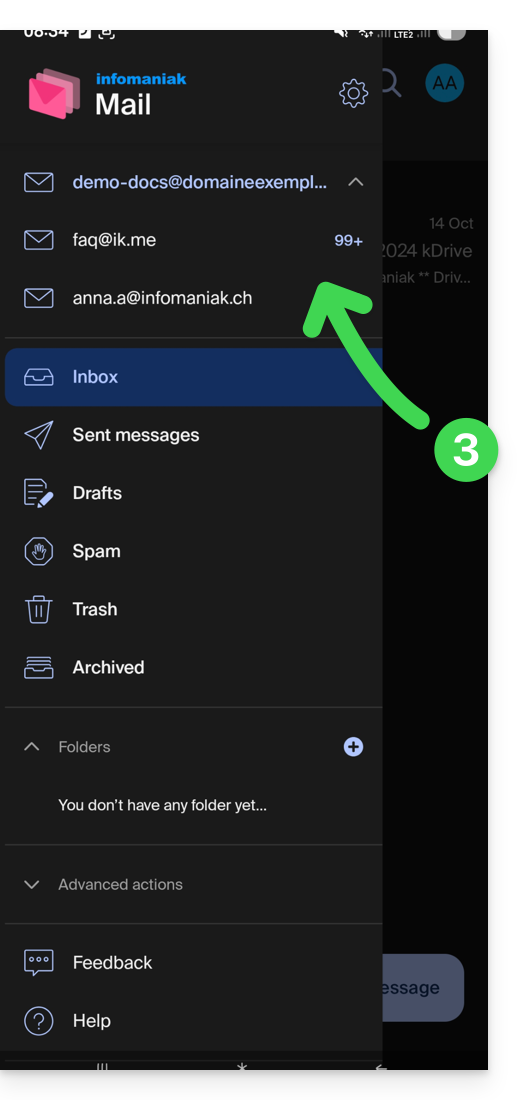
Sie können zwischen den Adressen wechseln…
- … indem Sie oben links in Ihrem Posteingang drücken:
- … dann auf den Pfeil rechts neben Ihrer angezeigten E-Mail-Adresse:
- … dann auf die zu konsultierende Adresse:
Um eine weitere zu verknüpfen, lesen Sie diese andere Anleitung.
Um eine zu entfernen, lesen Sie diese andere Anleitung.
Mehrere Infomaniak-Konten
Stellen Sie sich vor, dass Sie neben Ihrem persönlichen Infomaniak-Konto mit Ihren bevorzugten verknüpften E-Mail-Adressen von Ihrem Arbeitgeber eine Anmeldung für ein Benutzerkonto mit verschiedenen E-Mail-Adressen des Unternehmens innerhalb dieses Geschäfts-Kontos erhalten…
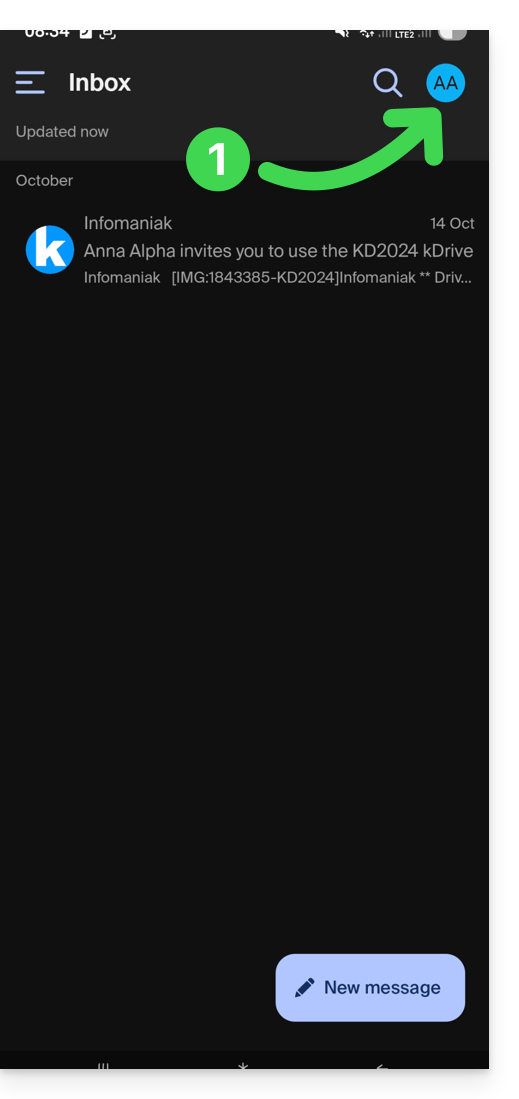
Um das zusätzliche Infomaniak-Konto hinzuzufügen:
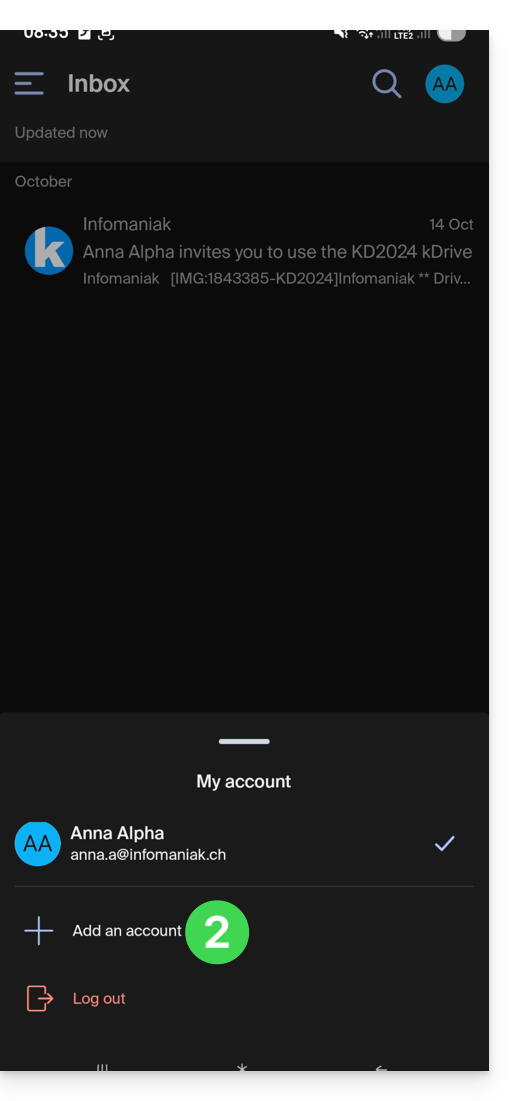
- Drücken Sie oben rechts im Posteingang:
- Drücken Sie auf Konto hinzufügen, um sich beim gewünschten Infomaniak-Benutzerkonto anzumelden:
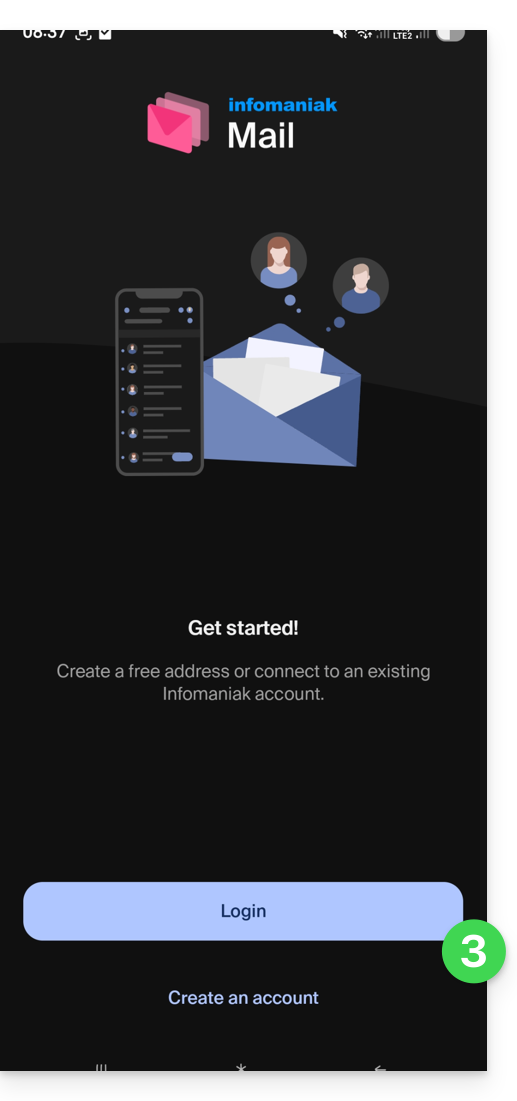
- Drücken Sie die Schaltfläche, um die Anmeldeinformationen für das Infomaniak-Konto einzugeben:
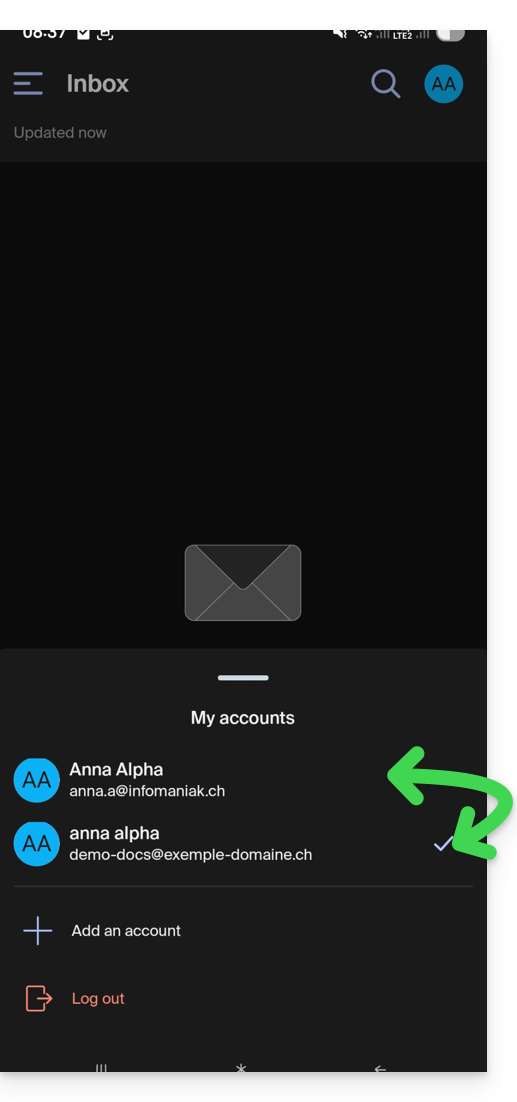
Um einfach zwischen Benutzerkonten zu wechseln:
- Klicken Sie auf eines der verbundenen Benutzerkonten, um die E-Mail-Adressen zu durchsuchen, die mit diesen Konten verbunden sind:
Um ein in der Anwendung verbundenes Infomaniak-Konto zu trennen und die E-Mail-Adressen, die mit diesem Konto verbunden sind, nicht mehr anzeigen zu können, reicht es aus,…
- … sich ein letztes Mal anzumelden
- … und dann oben rechts auf das Benutzermenü zu drücken:
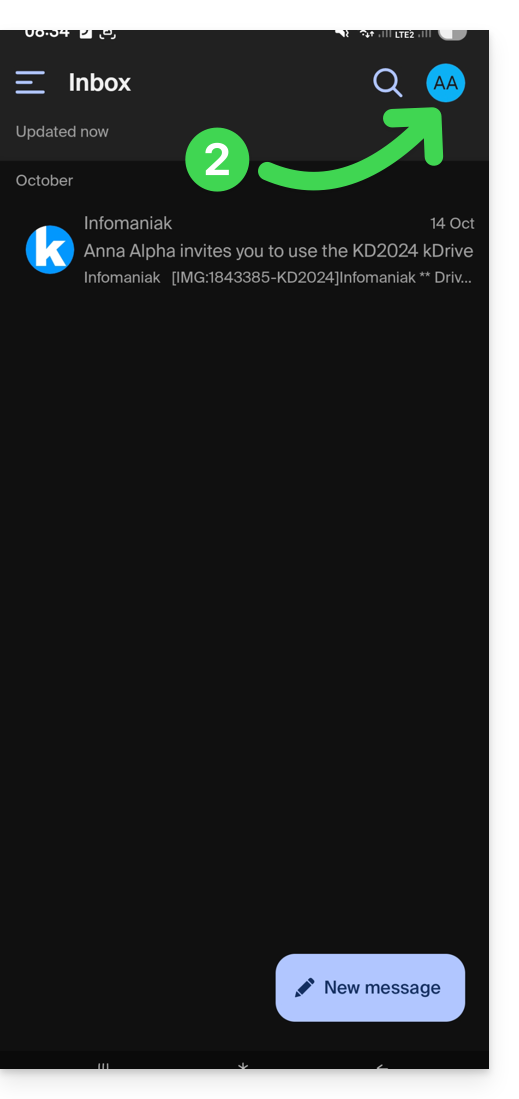
- … um sich dann unten auf dem Bildschirm abzumelden:
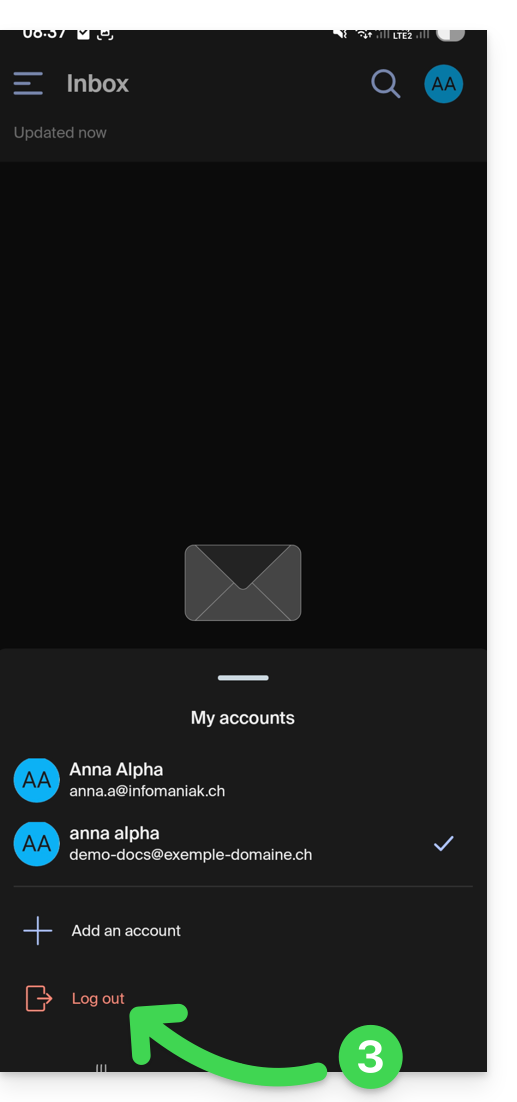
Sie werden automatisch auf eines der verbleibenden Konten umgeschaltet.
Link zu dieser FAQ:
War diese FAQ nützlich?
Diese Anleitung erklärt, wie Sie die Protokolle der Aktivitäten der E-Mail-Adressen einsehen, die in einem Service Mail von Infomaniak enthalten sind.
Vorwort
- Die Protokolle Ihrer E-Mail-Adressen sind kostenlos für die letzten 19 Tage verfügbar.
- Das Einsehen der Protokolle über einen längeren Zeitraum ist gebührenpflichtig:
Protokolle von der Infomaniak Web Mail App einsehen
Voraussetzungen
- Sie müssen Zugriff auf die Infomaniak Web Mail App (Online-Dienst ksuite.infomaniak.com/mail) haben, in der die E-Mail-Adresse registriert ist.
- Sie müssen Administrator oder Rechtsverantwortlicher in der Organisation sein, die den Service Mail verwaltet.
- Sie müssen die Erlaubnis haben, die Protokolle einzusehen: Es ist möglich, dass der Administrator des Service Mail Ihnen dieses Recht entzogen hat.von seinem Admin-Konto aus.
Um auf die Protokolle von Mail Infomaniak zuzugreifen:
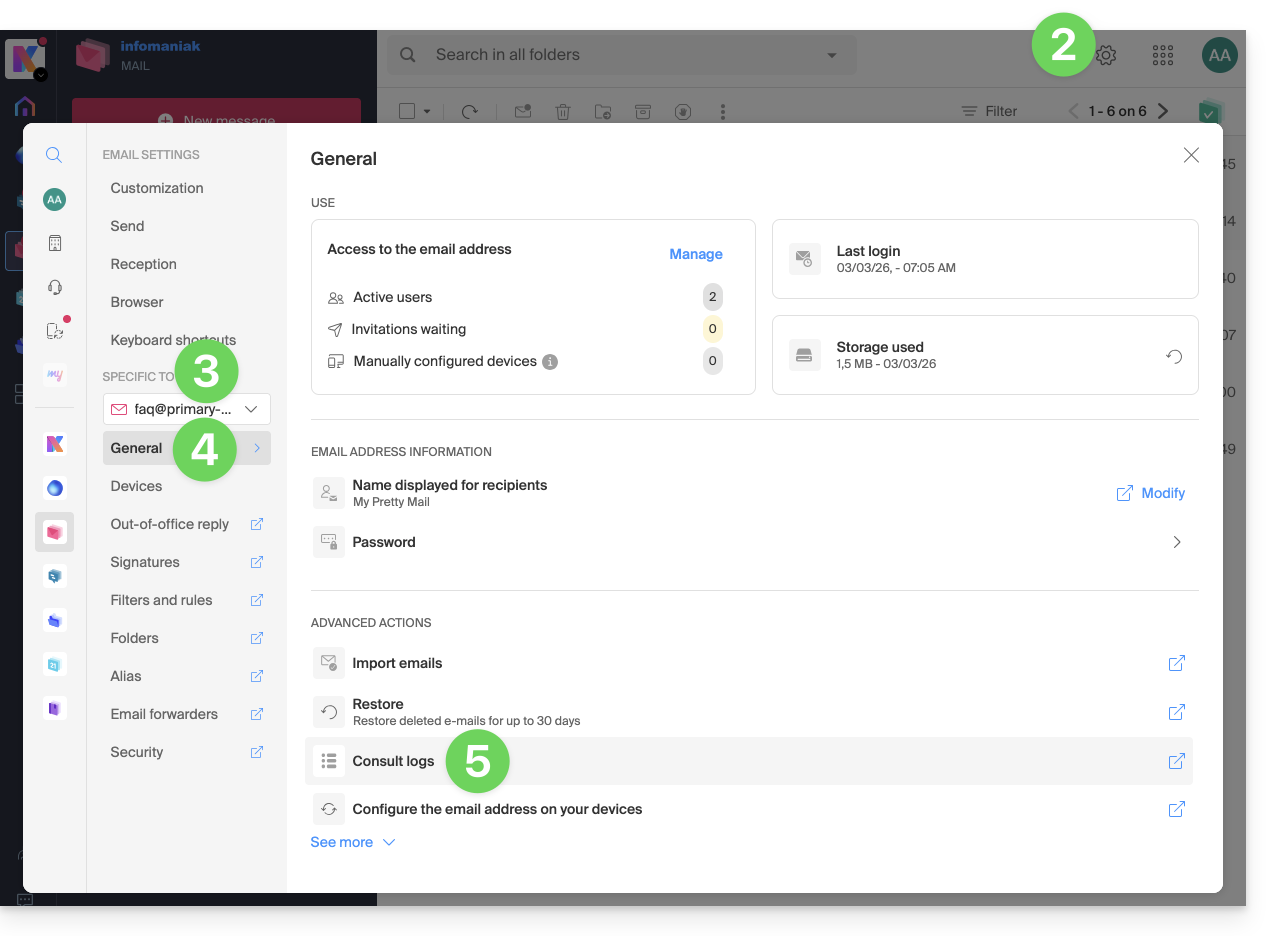
- Klicken Sie hier, um auf die Infomaniak Web Mail App (Online-Dienst ksuite.infomaniak.com/mail) zuzugreifen.
- Klicken Sie auf das Symbol Einstellungen oben rechts.
- Überprüfen oder wählen Sie die betreffende E-Mail-Adresse im Dropdown-Menü des linken Seitenmenüs aus.
- Klicken Sie auf Allgemein darunter.
- Klicken Sie auf Protokolle einsehen:
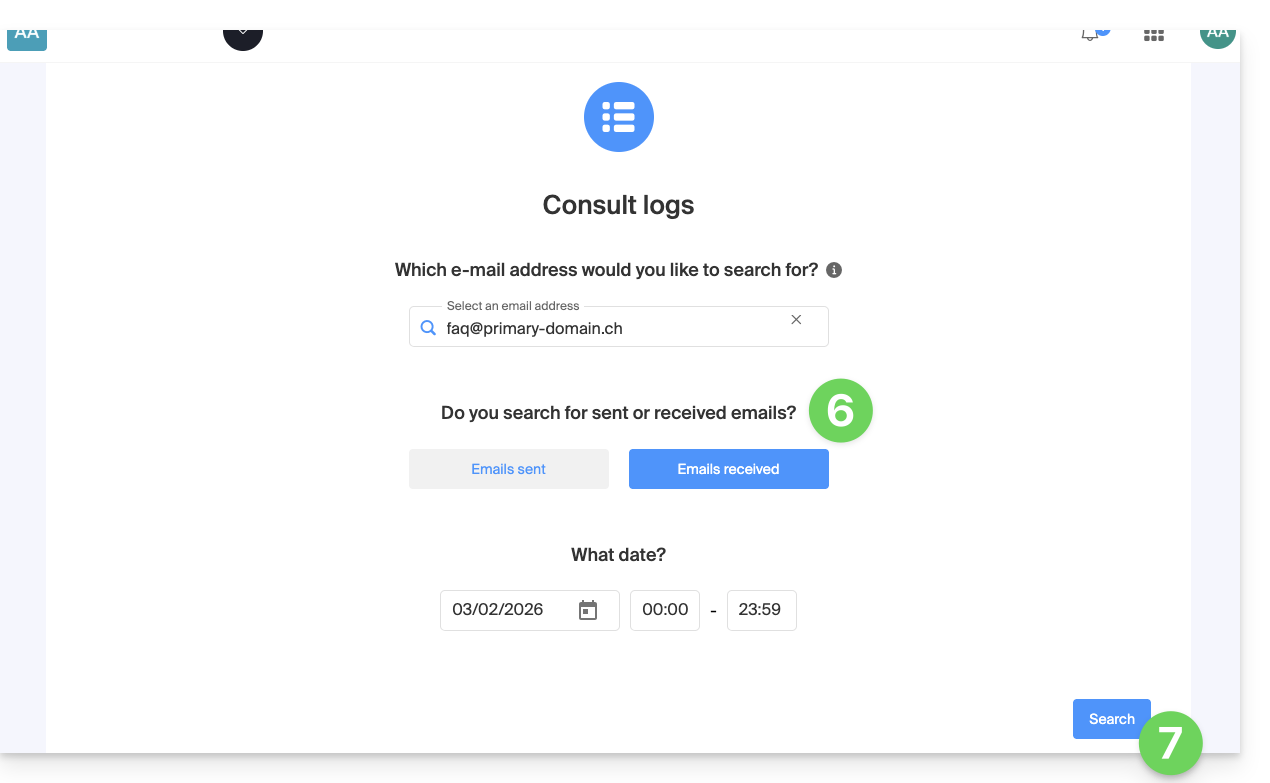
- Wählen Sie aus, ob Sie die Protokolle der gesendeten oder empfangenen E-Mails einsehen möchten, und legen Sie das Datum und die Uhrzeit fest.
- Klicken Sie auf Suchen:
Protokolle von Service Mail einsehen
Um auf den Service Mail zuzugreifen:
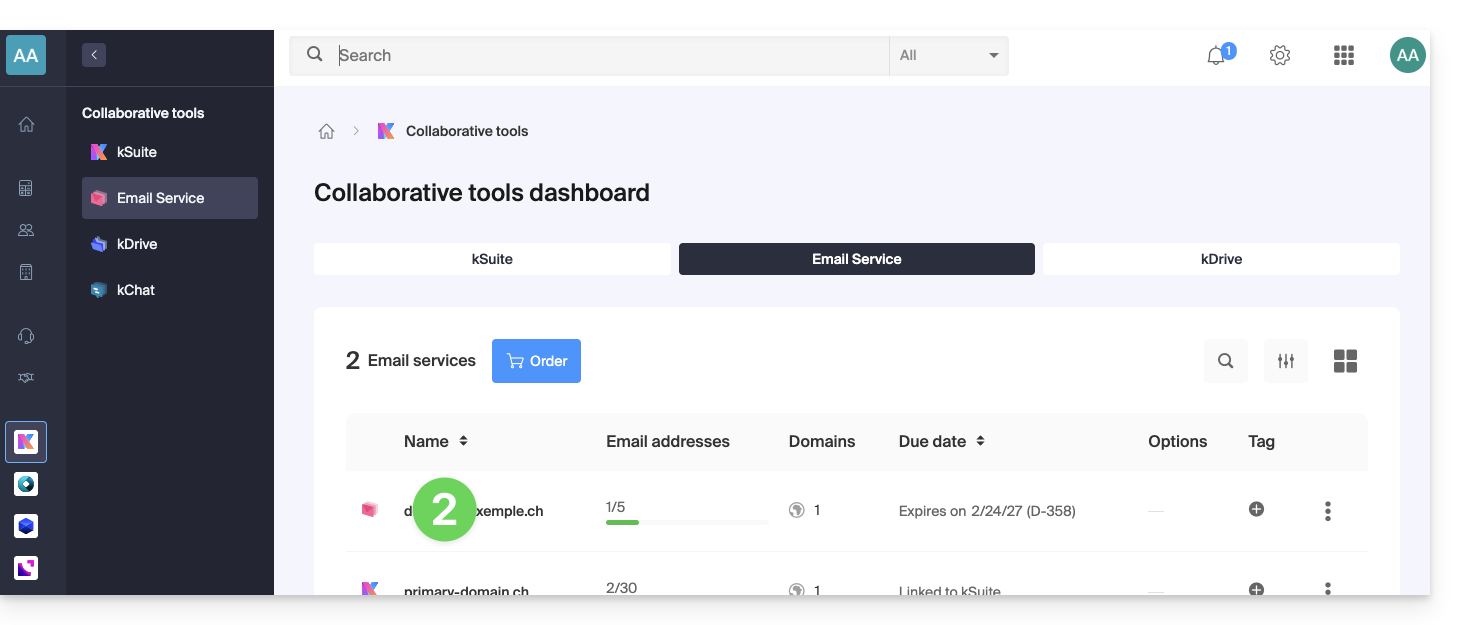
- Klicken Sie hier, um auf die Verwaltung Ihres Service Mail im Infomaniak Manager zuzugreifen (Hilfe benötigt?).
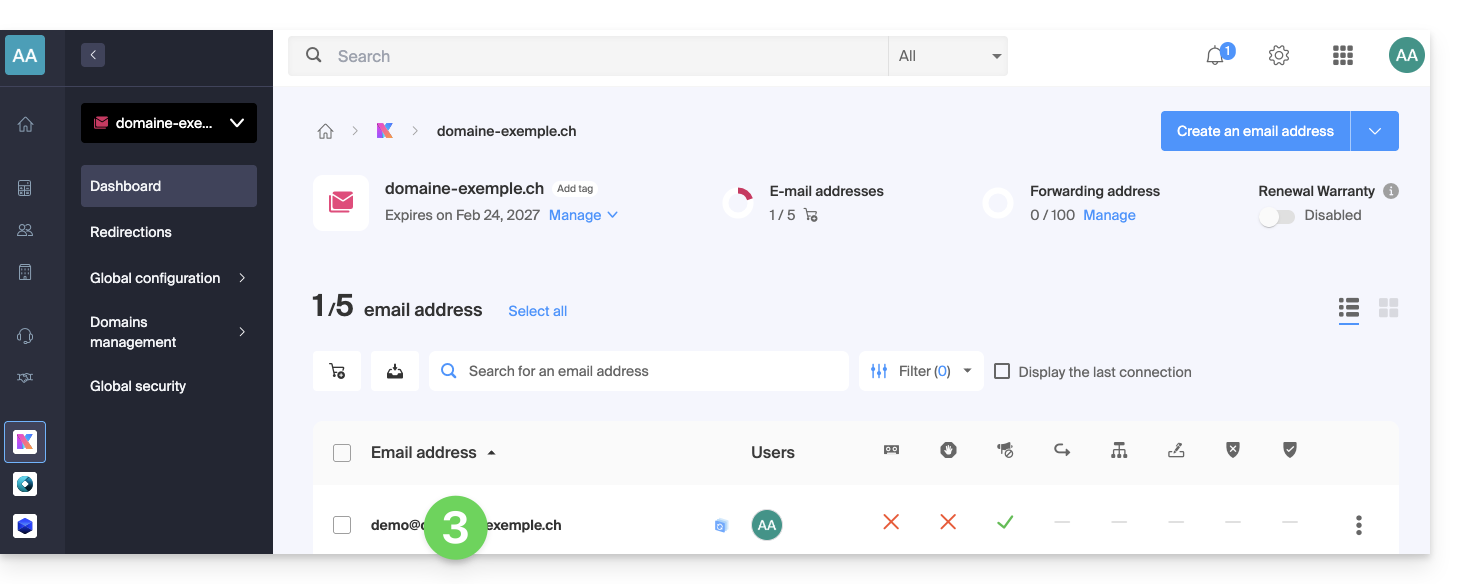
- Klicken Sie direkt auf den Namen des betreffenden Mail-Service:
- Klicken Sie auf die betreffende E-Mail-Adresse in der angezeigten Tabelle:
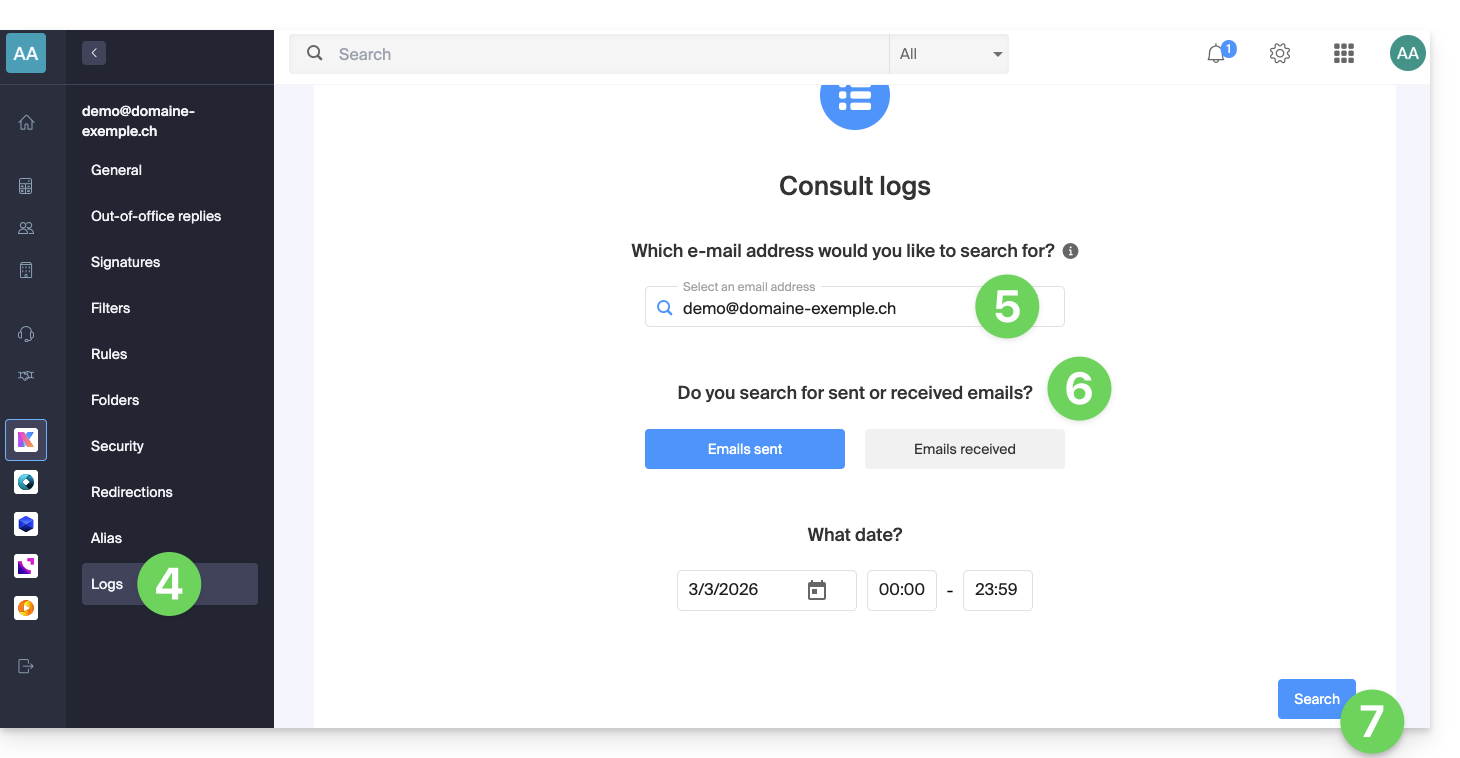
- Klicken Sie auf Logs im linken Seitenmenü.
- Falls erforderlich, wählen Sie im Dropdown-Menü die betreffende E-Mail-Adresse aus.
- Wählen Sie aus, ob Sie die Protokolle der gesendeten oder empfangenen E-Mails einsehen möchten, und legen Sie das Datum und die Uhrzeit fest.
- Klicken Sie auf Suchen:
Ergebnisse der Logs
Die Logs für den Versand und Empfang von E-Mails werden in Form einer Tabelle dargestellt.
Bewegen Sie Ihren Mauszeiger über das mögliche Symbol ⓘ in der Spalte Status, um weitere Informationen anzuzeigen, falls erforderlich: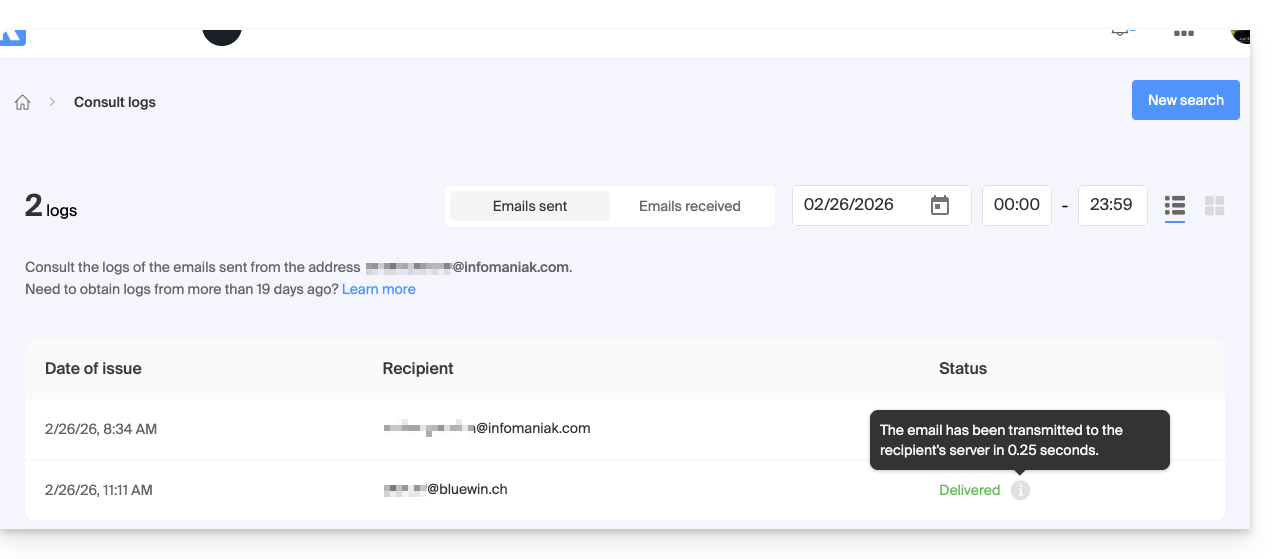
Link zu dieser FAQ:
War diese FAQ nützlich?
Dieser Leitfaden für die Web-App Mail von Infomaniak (Online-Dienst ksuite.infomaniak.com/mail) oder die mobile App Infomaniak Mail (App für iOS- oder Android-Smartphones oder -Tablets) erklärt, wie Sie eine E-Mail drucken, um einen Ausdruck (am besten: PDF) Ihrer Nachricht und nicht der Oberfläche selbst zu erhalten.
E-Mail drucken…
… aus der Web-App Mail von Infomaniak
Dazu:
- Hier klicken um auf die Web-App Mail von Infomaniak (Online-Dienst ksuite.infomaniak.com/mail) zuzugreifen.
- Öffnen Sie die zu druckende E-Mail.
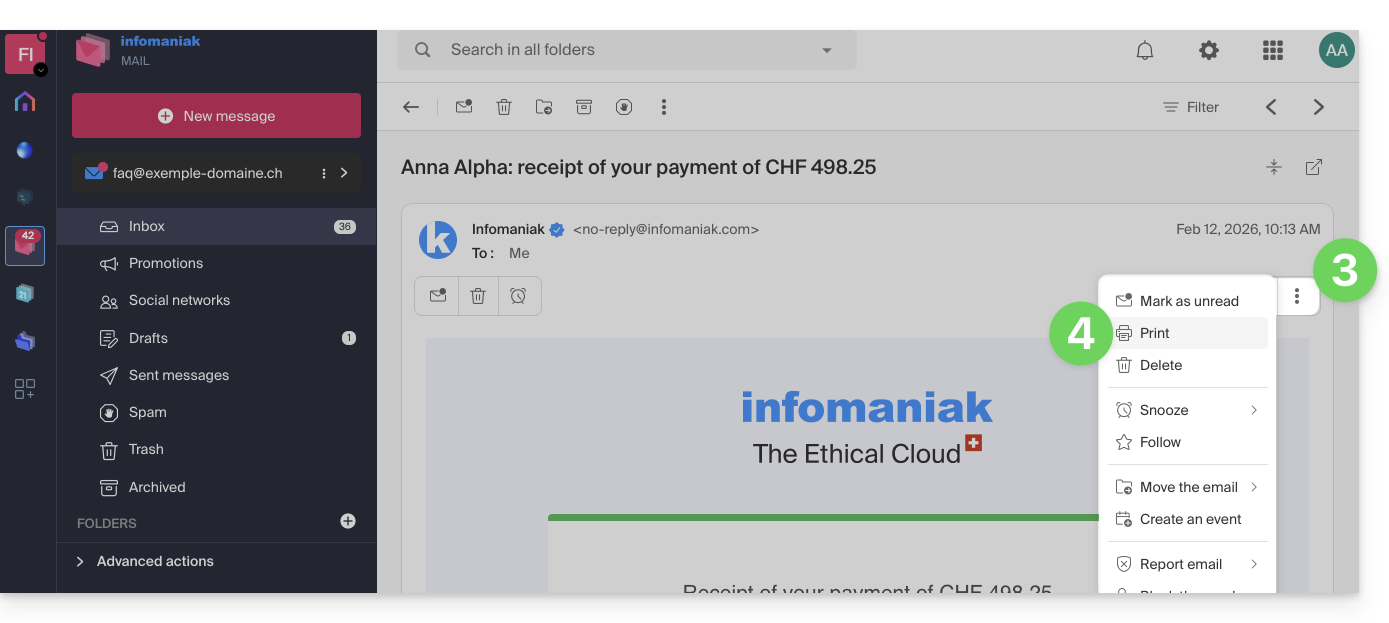
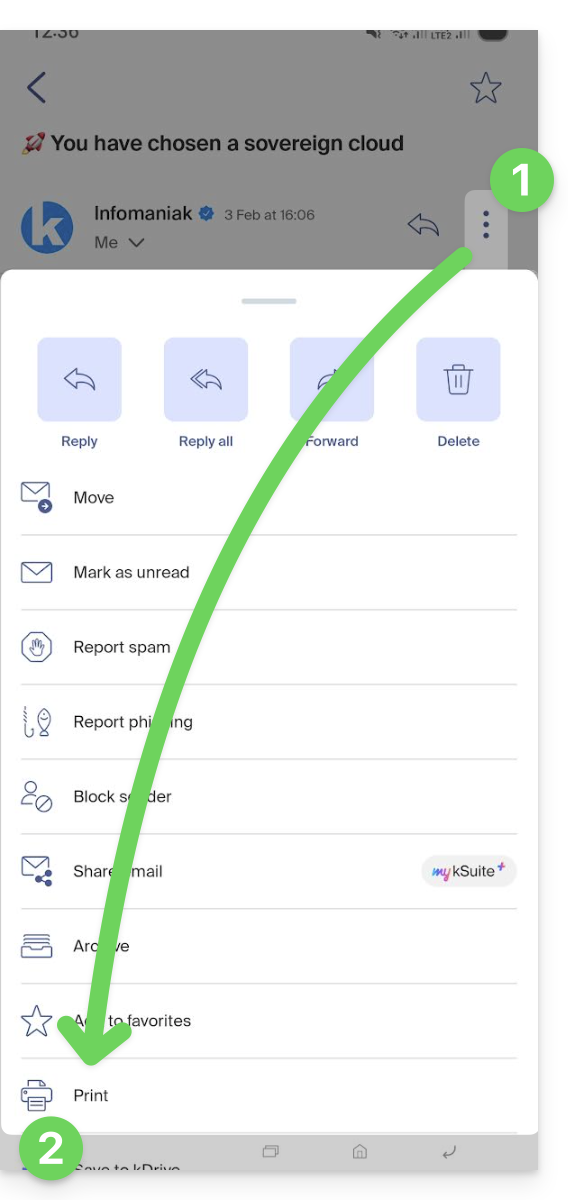
- Klicken Sie auf das Aktionsmenü ⋮ oben in Ihrer Nachricht.
- Klicken Sie auf Drucken:
… aus der mobilen App Infomaniak Mail
Dazu:
- Öffnen Sie die mobile App Infomaniak Mail (App für iOS- oder Android-Smartphones oder -Tablets).
- Öffnen Sie die zu druckende E-Mail.
- Tippen Sie auf das Aktionsmenü ⋮ oben rechts in der Nachricht.
- Tippen Sie auf Drucken:
Link zu dieser FAQ:
War diese FAQ nützlich?
Diese Anleitung erklärt, wie Sie eine E-Mail (wie wenn Sie sie herunterladen) direkt auf Ihrem kDrive speichern.
Vorwort
- Speichern Sie in wenigen Klicks eine empfangene Nachricht auf einer Adresse Ihres Infomaniak Mail-Dienstes im Format
.eml, das direkt in Ihrer kDrive-Schnittstelle lesbar ist. - Um alle E-Mails einer E-Mail-Adresse zu exportieren, nehmen Sie sich diesen anderen Leitfaden zu Hilfe.
- Um die Anhänge einer E-Mail zu exportieren, nehmen Sie sich diesen anderen Leitfaden zu Hilfe.
E-Mail zu kDrive hinzufügen…
… aus der Infomaniak Mail Web-App
Um die gewünschte E-Mail-Nachricht zu Ihrem kDrive zu exportieren:
- Klicken Sie hier, um auf die Infomaniak Mail Web-App (Online-Dienst ksuite.infomaniak.com/mail) zuzugreifen.
- Öffnen Sie die E-Mail, die Sie speichern möchten.
- Klicken Sie anschließend auf das Freigabe-Symbol oben in der betreffenden Nachricht, um zu kDrive hinzuzufügen:
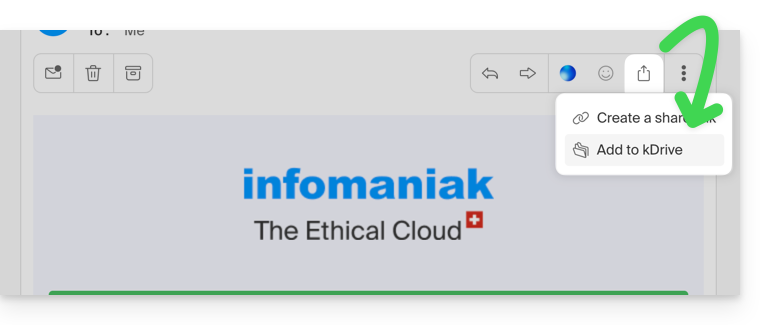
- Klicken Sie anschließend auf das Freigabe-Symbol oben in der betreffenden Nachricht, um zu kDrive hinzuzufügen:
- Andernfalls können Sie auch auf das Symbol Zu kDrive hinzufügen oben in der betreffenden Nachricht klicken:
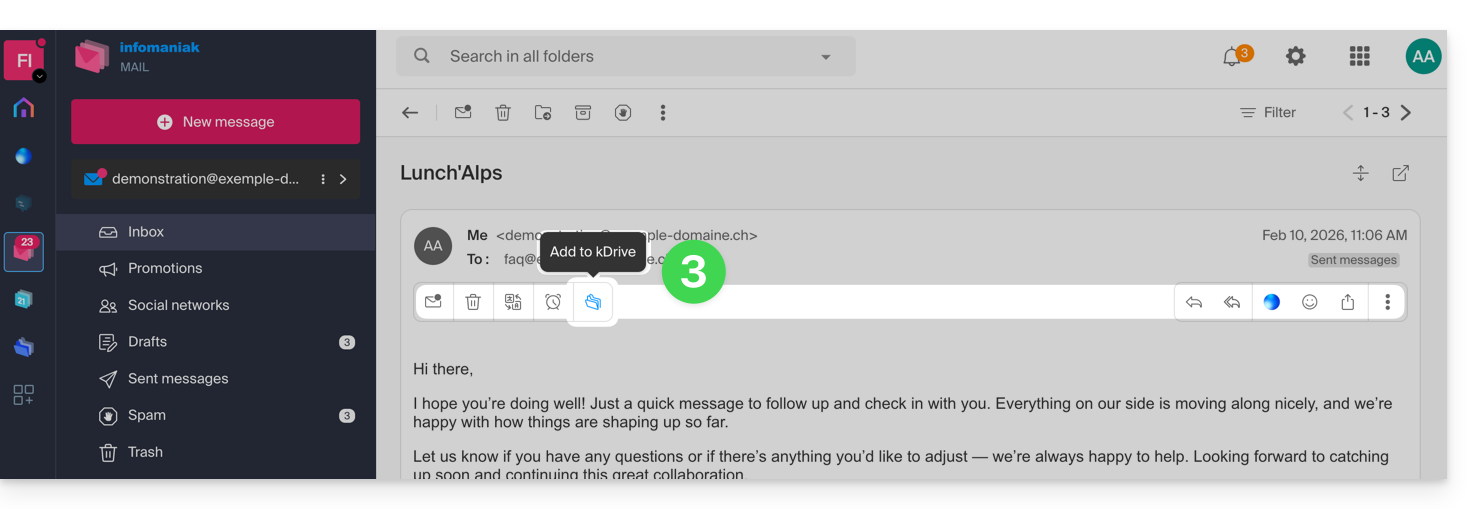
- Wenn das Symbol nicht sichtbar ist, klicken Sie auf das Aktionsmenü ⋮ rechts.
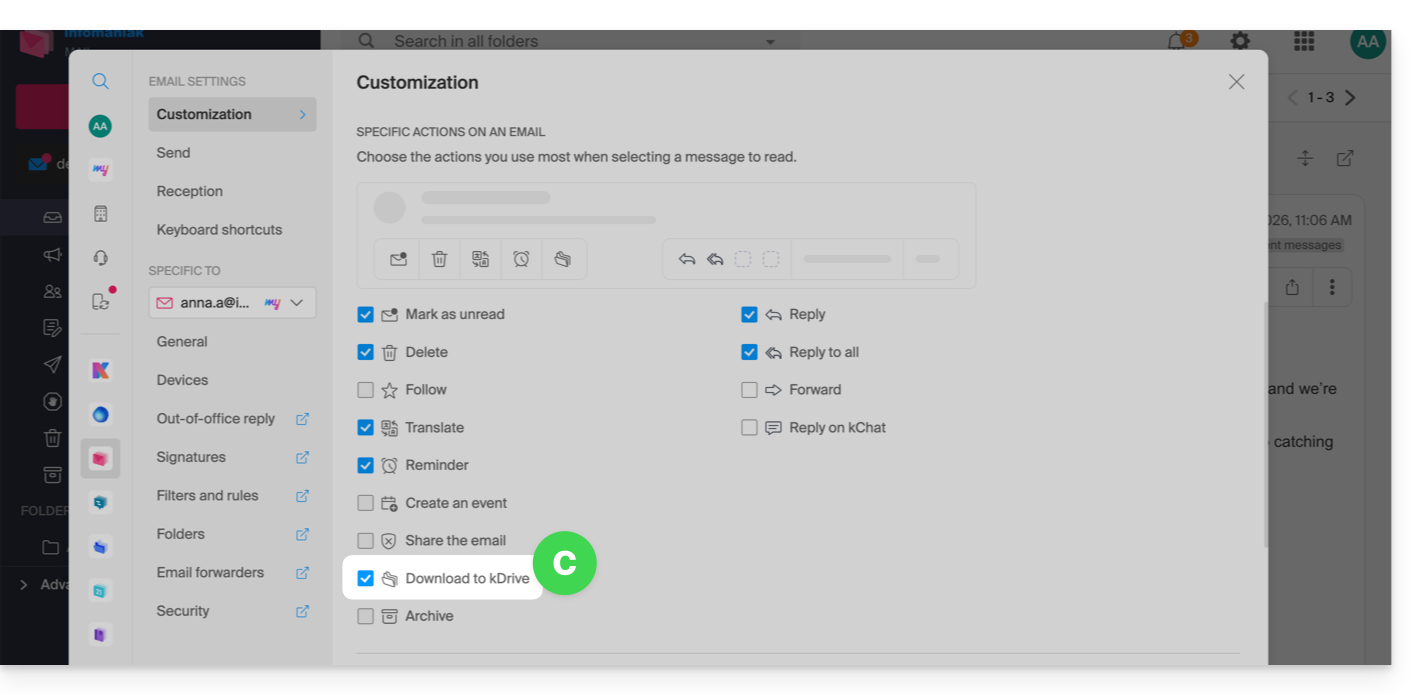
- Wählen Sie dann Aktionen anpassen:
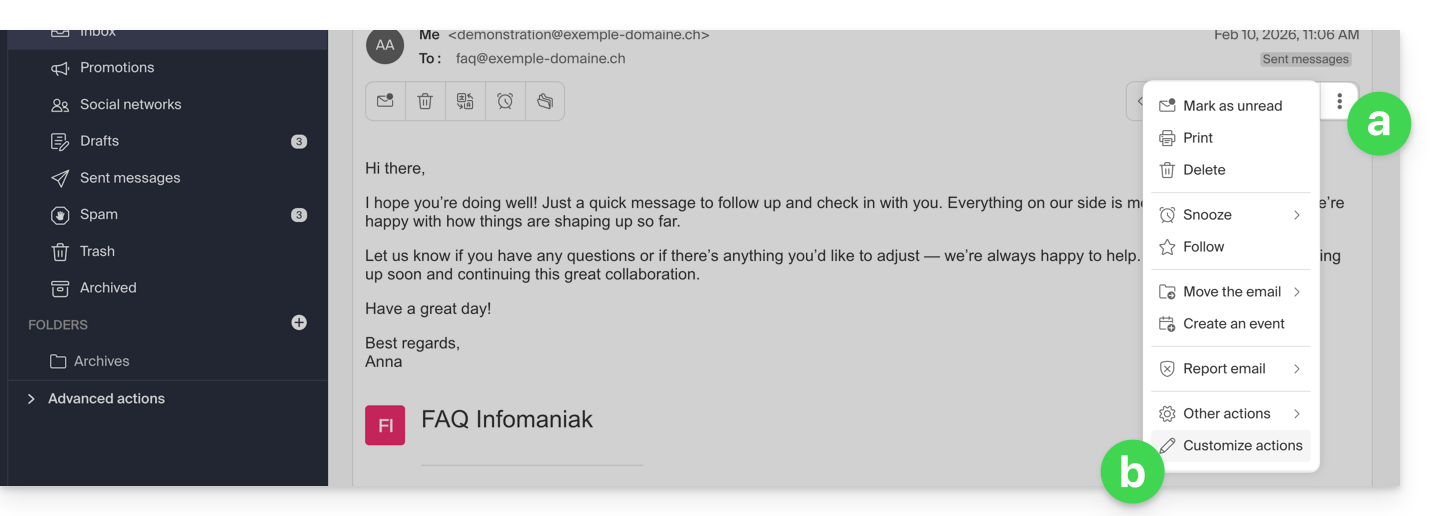
- um die gewünschte Aktion hinzuzufügen:
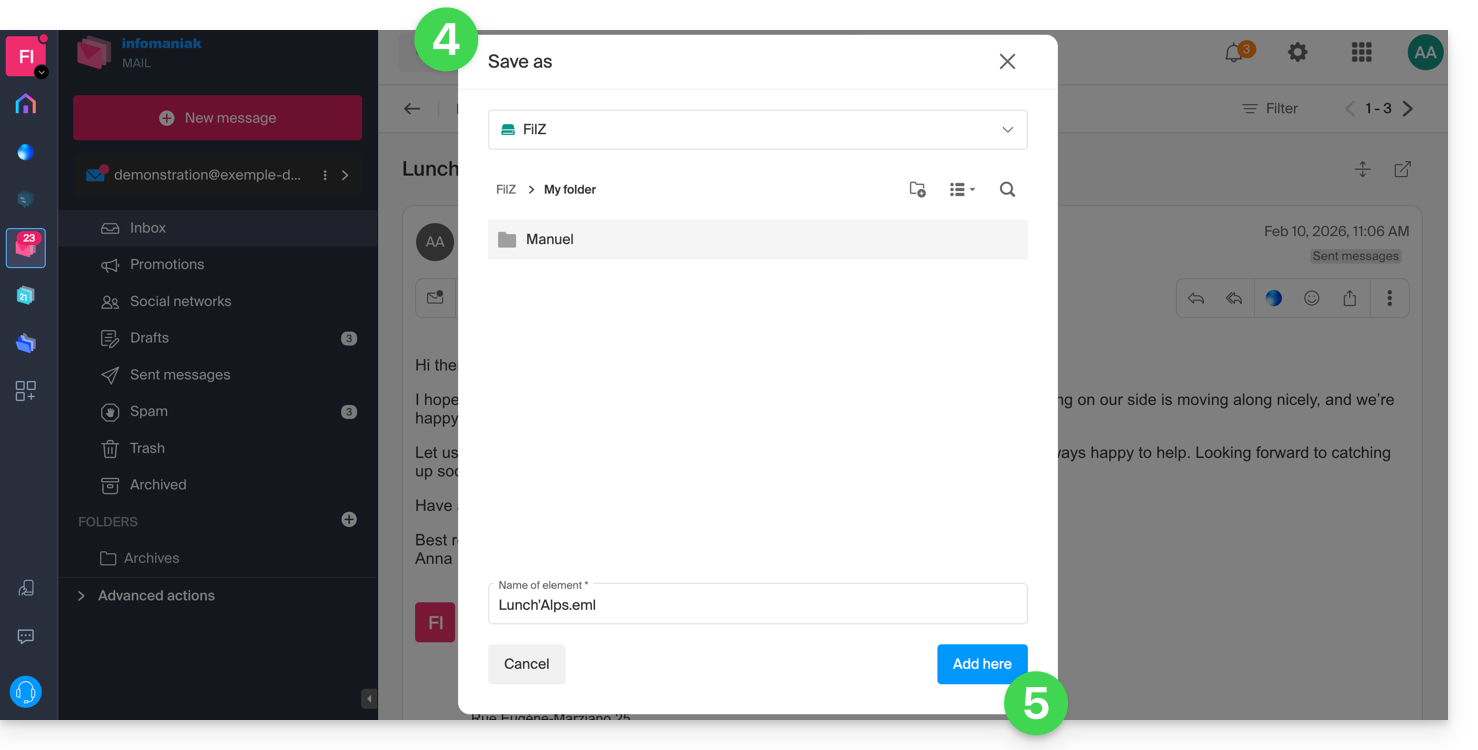
- Wählen Sie das kDrive (aus denen, an die Sie von Ihrer Organisation gebunden sind) und den gewünschten Speicherort darauf aus, um Ihre Datei zu speichern - wenn Sie sie umbenennen, behalten Sie die Erweiterung
.eml, um sie direkt in der kDrive-Schnittstelle zu lesen. - Klicken Sie auf die Schaltfläche Hinzufügen.
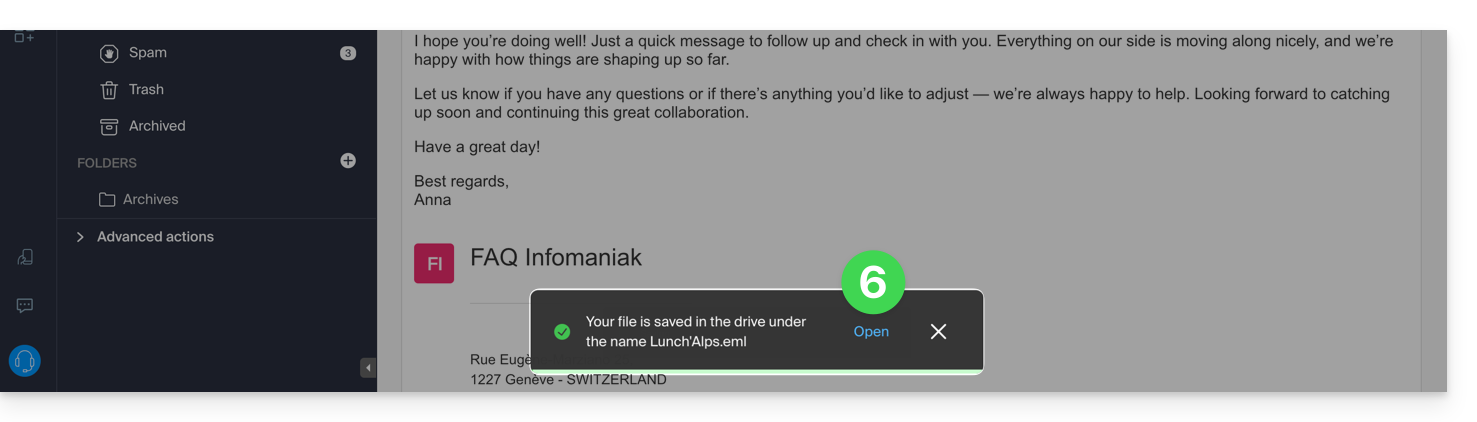
- Eine Meldung am unteren Bildschirmrand benachrichtigt Sie über den Fortschritt der Speicherung und ermöglicht es Ihnen, direkt zum Speicherort der E-Mail zu gelangen:
- Die gespeicherte E-Mail kann auf kDrive wie auf Mail direkt angesehen werden.
… aus der Infomaniak Mail Mobile-App
Dazu:
- Öffnen Sie die betreffende E-Mail in der mobilen App Infomaniak Mail (App für Smartphone oder Tablet iOS / Android).
- Klicken Sie auf das Aktionsmenü ⋮ oben rechts in der angezeigten E-Mail.
- Wählen Sie In kDrive speichern und folgen Sie demselben Vorgang wie oben unter Schritt 4.
Link zu dieser FAQ:
War diese FAQ nützlich?
Dieser Leitfaden erklärt, wie Sie auf Ihre bei Infomaniak gehosteten E-Mails zugreifen.
Leitfäden für die Infomaniak-Mail
Klicken Sie hier, um den Infomaniak-Assistenten zu öffnen, um die Synchronisation auf macOS, Windows, Linux, Android, iOS der üblichen Mail-Software/Mail-Clients (Outlook, Microsoft 365, Thunderbird, Apple Mail, eM Client, etc.) zu konfigurieren. Er ermöglicht es Ihnen nicht nur, die empfohlenen Einstellungen zu erhalten, sondern auch das für Ihre Konfiguration erforderliche IMAP/SMTP-Passwort zu erstellen.
Andernfalls verwenden Sie direkt die Mail in einem Webbrowser mit der Web-App Mail Infomaniak (Online-Dienst ksuite.infomaniak.com/mail) und/oder laden Sie die Mobile-App Infomaniak Mail (Anwendung für Smartphone oder Tablet iOS / Android) herunter.
Hier sind auch Leitfäden für spezifische manuelle Verfahren:
| Betriebssystem | Zu synchronisierende Anwendung |
|---|---|
| Outlook Neu / Microsoft 365 MSO / 2019 ( Windows) | |
| Outlook Microsoft 365 MSO ( macOS) | |
| Apple Mail (Konfigurationsprofil macOS) | |
| Apple Mail (Konfigurationsprofil iOS: iPhone, iPad, etc.) | |
| Mail ( Android: Huawei, Samsung, Sony, etc.) | |
| Outlook ( iOS + Android) | |
| Gmail ( iOS + Android) | |
| Mozilla Thunderbird |
Für die Synchronisation Ihrer Kontakte & Kalender nehmen Sie sich diesen anderen Leitfaden zu Hilfe.
Empfohlene IMAP-Einstellungen
Benutzername/username = vollständige & ganze E-Mail-Adresse ( ? )
Passwort/password = das für die E-Mail-Adresse erstellte/generierte Passwort, das Sie einsehen möchten
Eingehender IMAP-Server = mail.infomaniak.com
IMAP-Port = 993 (mit SSL)
Empfohlene SMTP-Einstellungen
Benutzername/username = vollständige & ganze E-Mail-Adresse ( ? )
Passwort/password = das für die E-Mail-Adresse erstellte/generierte Passwort, das Sie einsehen möchten
Ausgehender SMTP-Server = mail.infomaniak.com
SMTP-Port & Verschlüsselungsprotokoll und Befehl/Methode zur Aktivierung dieses Protokolls:
- Priorisieren Sie den Port
587+ STARTTLS: Dies ist der offizielle technische Standard und die am besten mit den meisten modernen Systemen kompatible Methode für die authentifizierte Übermittlung. - Tolerieren Sie den Port
465+ SSL/TLS nur als Kompatibilitätsoption oder Alternative, wobei angegeben wird, dass es sich um eine implizite Verschlüsselung handelt, aber dass 587 die empfohlene Wahl bleibt.
Authentifizierung erforderlich zum Senden von E-Mails:
- Sie wird in den SMTP-Einstellungen Ihrer Anwendung aktiviert.
- Wählen Sie "Denselben Server wie der eingehende Server verwenden" oder je nach Software/E-Mail-Client geben Sie einen Benutzernamen (= vollständige & ganze E-Mail-Adresse) und dessen Passwort ein.
Im Falle von Problemen
Überprüfen Sie diese Punkte:
- Nehmen Sie diesen anderen Leitfaden zur Kenntnis, wenn Sie auf Fehler stoßen, um die wesentlichen Punkte zu überprüfen!
- Nehmen Sie diesen anderen Leitfaden zur Kenntnis, wenn Sie Informationen zu anderen kompatiblen Mail-Ports und -Protokollen suchen.
- POP3-Protokoll nicht empfohlen (POP-Server = mail.infomaniak.com und POP-Port = 995 mit SSL).
Ein E-Mail-Passwort ändern
Die Passwörter für E-Mail-Adressen können mehrere sein, stehen in keinem Zusammenhang mit Ihrem Infomaniak-Anmeldepasswort und können nach der ersten Anzeige nicht mehr gefunden werden. Sie müssen also jedes Mal, wenn Sie sie benötigen, ein neues (er)stellen, wobei Sie das Gerät (Computer, Mobiltelefon usw.) und/oder den betroffenen Benutzer angeben, um die Elemente am Tag, an dem Sie eine bestimmte Verbindung verwalten müssen, klar unterscheiden zu können.
Passwörter verwalten:
- über den Manager im Mail-Service
- über die Web-App Mail von Infomaniak
Neues E-Mail-Passwort anwenden
Wenn Sie ein bestehendes Passwort gelöscht haben, um ein neues zu erstellen, müssen Sie Ihre Anwendungen & Geräte, die dieses Passwort verwendet haben, aktualisieren. Nehmen Sie diese spezifischen Leitfäden zur Kenntnis:
- Apple Mail (macOS / iOS)
- Android Mail / Gmail (verschiedene Versionen)
- Microsoft Outlook (verschiedene Versionen)
- Mozilla Thunderbird
Verwalten Sie Ihre E-Mails noch nicht bei Infomaniak?
Link zu dieser FAQ:
War diese FAQ nützlich?
Dieser Leitfaden beschreibt die verschiedenen Möglichkeiten, eine E-Mail an mehrere Empfänger zu senden, einschließlich der Möglichkeit, die E-Mail-Adressen der anderen Teilnehmer zu verbergen.
Vorwort
- Wenn Sie E-Mails senden, ist es manchmal notwendig, mehrere Empfänger mit den folgenden Feldern einzubeziehen:
- À
- CC:
- Französisch: Kopie
- Englisch: Carbon Copy
- BCC:
- Französisch: Kopie
- Englisch: Blind Carbon Copy
- Überladen Sie die Felder An und CC nicht mit Empfängern, die nicht direkt von der E-Mail betroffen sind.
- Verwenden Sie das BCC-Feld, um die E-Mail-Adressen der Empfänger zu schützen, wenn mehrere Personen auf der Liste stehen.
- Bei mehrfachen, wiederkehrenden und/oder wichtigen Versenden, über die festgelegten Grenzen hinaus, wird empfohlen, geeignete Tools zu verwenden:
Diese 3 E-Mail-Felder verstehen und verwenden
Das Feld An
Dieses Feld wird verwendet, um den oder die Hauptempfänger der E-Mail anzugeben, die die E-Mail als direkte Kopie erhalten.
- Verwenden Sie dieses Feld für die Hauptempfänger, die direkt von dem Inhalt der E-Mail betroffen sind.
- Beispiele: Arbeitstreffen, Projektbericht, direkte Kommunikation mit einem Kunden.
Das Feld CC
Verwendet, um eine Kopie der E-Mail an andere Personen zu senden, zusätzlich zu den Hauptempfängern. Alle Empfänger können sehen, wer eine Kopie der E-Mail erhalten hat.
- Verwenden Sie dieses Feld, um sekundäre Empfänger einzubeziehen, die informiert werden müssen, aber nicht die Hauptakteure der Diskussion sind.
- Beispiel: einen Vorgesetzten über ein Gespräch informieren, Kollegen einbeziehen, die am Thema interessiert sind, ohne dass sie eingreifen müssen.
Das Feld BCC
Verwendet, um eine Kopie der E-Mail an Personen zu senden, ohne dass die anderen Empfänger wissen, dass sie ebenfalls die E-Mail erhalten haben.
- Verwenden Sie dieses Feld, um Empfänger einzubeziehen, die die E-Mail erhalten müssen, ohne dass die anderen Empfänger es wissen.
- Beispiel: Senden einer E-Mail an eine Gruppe mit einem Vorgesetzten in CCI zur Nachverfolgung, Vermeidung der Offenlegung von E-Mail-Adressen an alle Empfänger (häufig bei Massen-E-Mails verwendet).
Verwenden Sie die verfügbaren Felder in Mail Infomaniak
Um auf die entsprechenden Felder in Ihrem Infomaniak-Postfach zuzugreifen:
- Klicken Sie hier, um auf die Web-App Mail von Infomaniak zuzugreifen (Online-Dienst ksuite.infomaniak.com/mail).
- Klicken Sie auf Neue Nachricht.
- Klicken Sie auf CC & BCC:

- Die zusätzlichen Felder werden angezeigt und ermöglichen es Ihnen, die E-Mail-Adressen Ihrer Empfänger einzufügen:

Verwendungsbeispiele
Jedes dieser Felder hat eine spezifische Funktion und kann je nach Kontext Ihrer Kommunikation strategisch eingesetzt werden. Seien Sie transparent und ethisch bei der Verwendung des BCC-Feldes, um Missverständnisse oder Konflikte zu vermeiden:
- Teamkommunikation
- An: Hauptmitglieder des Projekts
- CC: Projektmanager, betroffene Abteilungen
- BCC: Direktor zur Information ohne direkte Intervention
- Marketing-E-Mail
- An: Nicht verwenden (oder geben Sie einfach die Absender-E-Mail-Adresse an)
- CC: Nicht verwenden
- BCC: Liste der Abonnenten, um die einzelnen E-Mail-Adressen zu schützen
- Wichtige Ankündigung
- An: Hauptempfänger (z.B.: Direktoren)
- CC: Vorstandsmitglieder, Hauptmitarbeiter
- BCC: Andere Stakeholder zur vertraulichen Information
- Ankündigung eines Meetings
- An: John Doe, Jane Smith
- CC: projekt.manager@unternehmen.com
- BCC: direktor@unternehmen.com
- Einladung zu einem Event
- An: Hauptgäste
- CC: koordinierung@event.com
- BCC: Liste der sekundären Gäste (zum Schutz der E-Mail-Adressen)
Link zu dieser FAQ:
War diese FAQ nützlich?
Dieser Leitfaden erklärt, wie Sie auf eine E-Mail antworten, die in der Web-App Mail Infomaniak (Online-Dienst ksuite.infomaniak.com/mail) sichtbar ist, indem Sie die Antwort direkt in der Web-App kChat (Online-Dienst ksuite.infomaniak.com/kchat) oder der Desktop-App senden, in Form einer privaten Nachricht an den Absender der E-Mail.
Vorwort
- Diese Funktion ermöglicht es, direkt in kChat auf eine E-Mail zu antworten, mit einer Erinnerung an die ursprüngliche Nachricht, um das Verständnis zu erleichtern.
- Sie zielt darauf ab, die Zusammenarbeit zu erleichtern, indem sie es ermöglicht, schnell auf eine E-Mail zu reagieren, ohne die kSuite-Umgebung zu verlassen.
- Sie reduziert die Hin- und Her-Bewegungen zwischen der klassischen E-Mail und dem kollaborativen Arbeitsbereich.
Eine Antwort auf eine E-Mail über kChat senden
Voraussetzungen
- Die Schaltfläche, die den Zugriff auf die Funktion ermöglicht, wird nur im Fall einer empfangenen E-Mail von einem Absender angezeigt, der mit der kSuite verbunden ist, und dies in derselben Organisation wie der Benutzer, der antworten möchte.
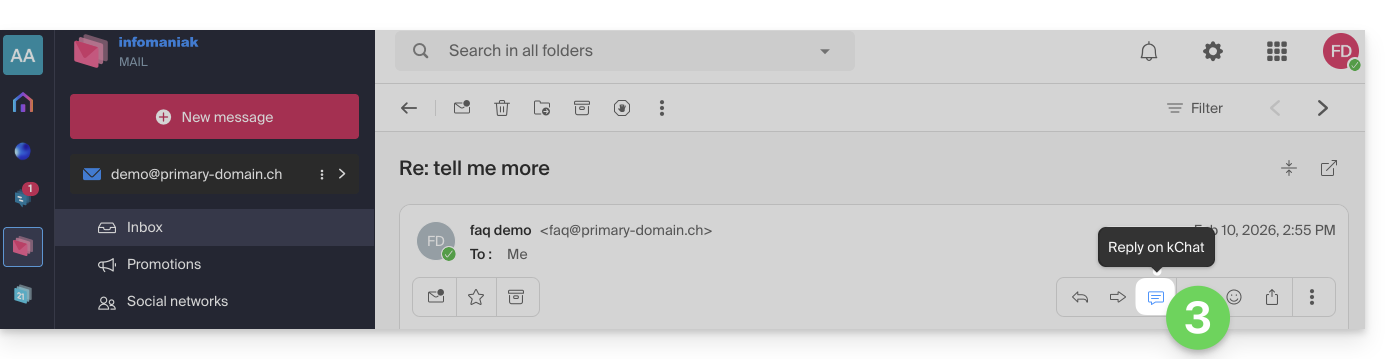
- Um einen Shortcut zu dieser Funktion wie im ersten Punkt 3 unten anzuzeigen, nehmen Sie sich die Zeit, diesen anderen Leitfaden zu lesen.
Wenn Sie eine E-Mail von einem Kollegen erhalten haben und ihm direkt auf kChat antworten möchten:
- Klicken Sie hier, um auf die Web-App Mail Infomaniak (Online-Dienst ksuite.infomaniak.com/mail) zuzugreifen.
- Öffnen Sie die Nachricht, auf die Sie mit kChat antworten möchten.
- Klicken Sie auf das kChat-Symbol in der E-Mail-Werkzeugleiste:
- Es ist auch möglich, auf eine Schaltfläche unterhalb der Nachricht zu klicken:
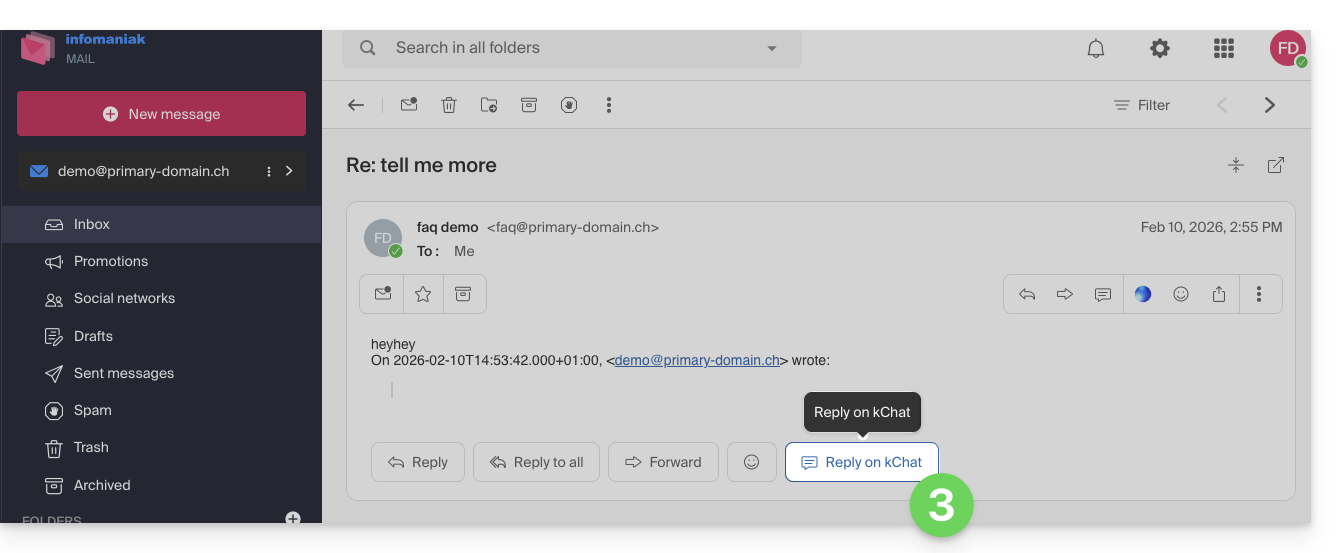
- Es ist auch möglich, auf eine Schaltfläche unterhalb der Nachricht zu klicken:
- Verfassen Sie Ihre kChat-Nachricht, formatieren Sie sie bei Bedarf und klicken Sie auf die Schaltfläche Senden unten rechts:
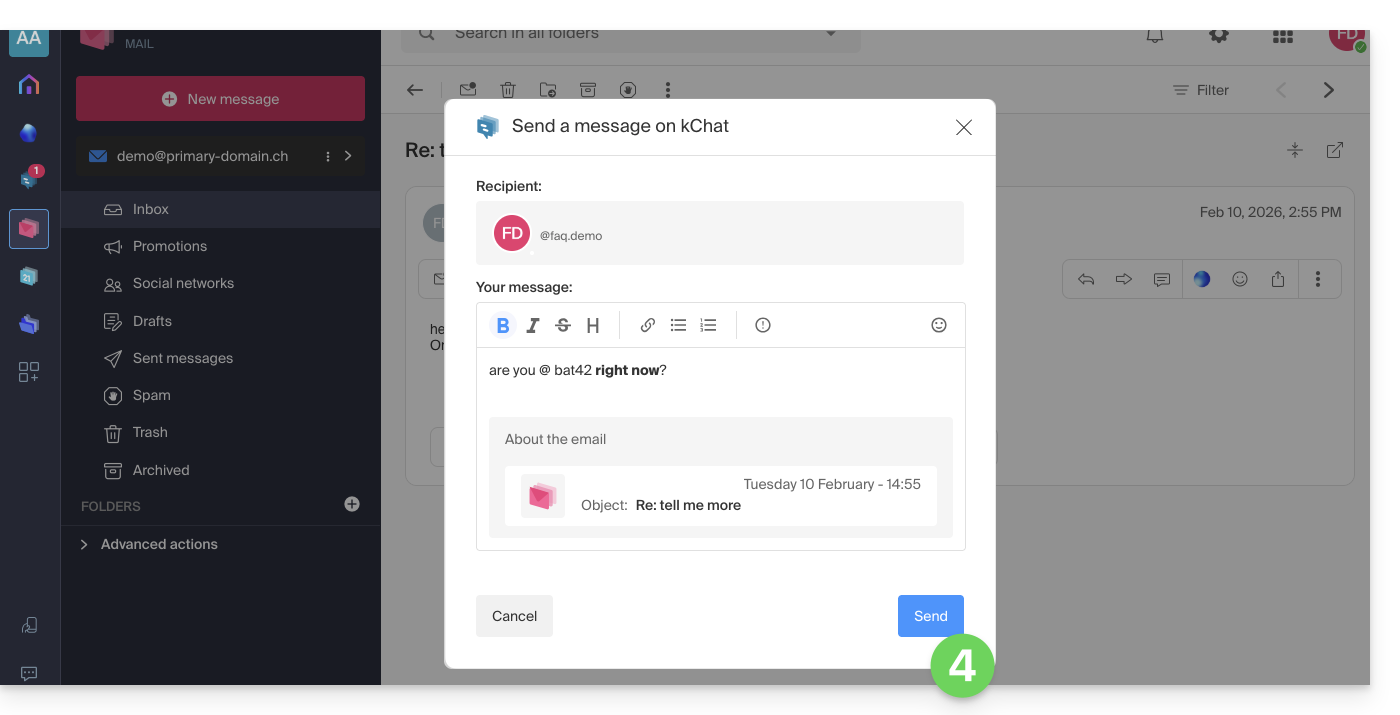
- Ihr Gesprächspartner erhält die Nachricht auf kChat mit einem Rahmen, der die ursprüngliche E-Mail darstellt (Datum & Uhrzeit, Betreff):
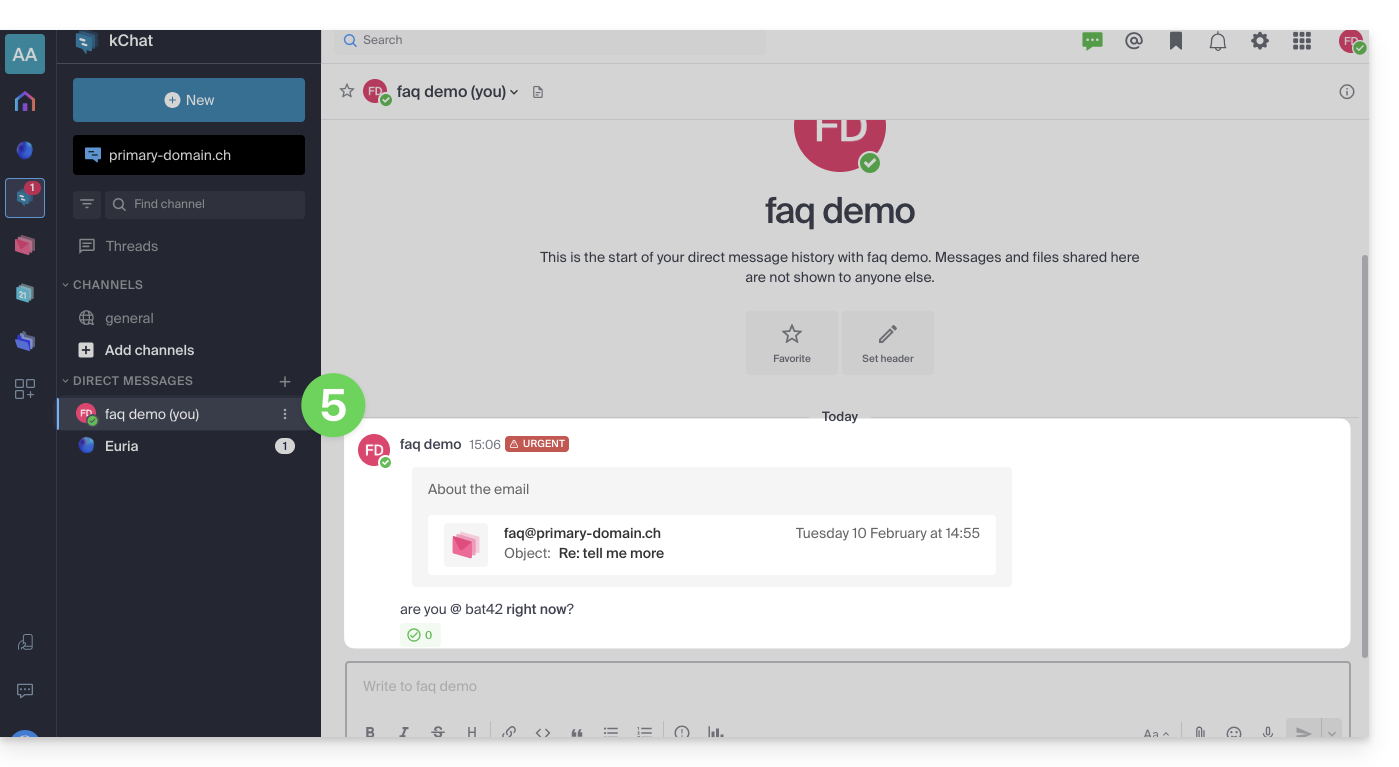
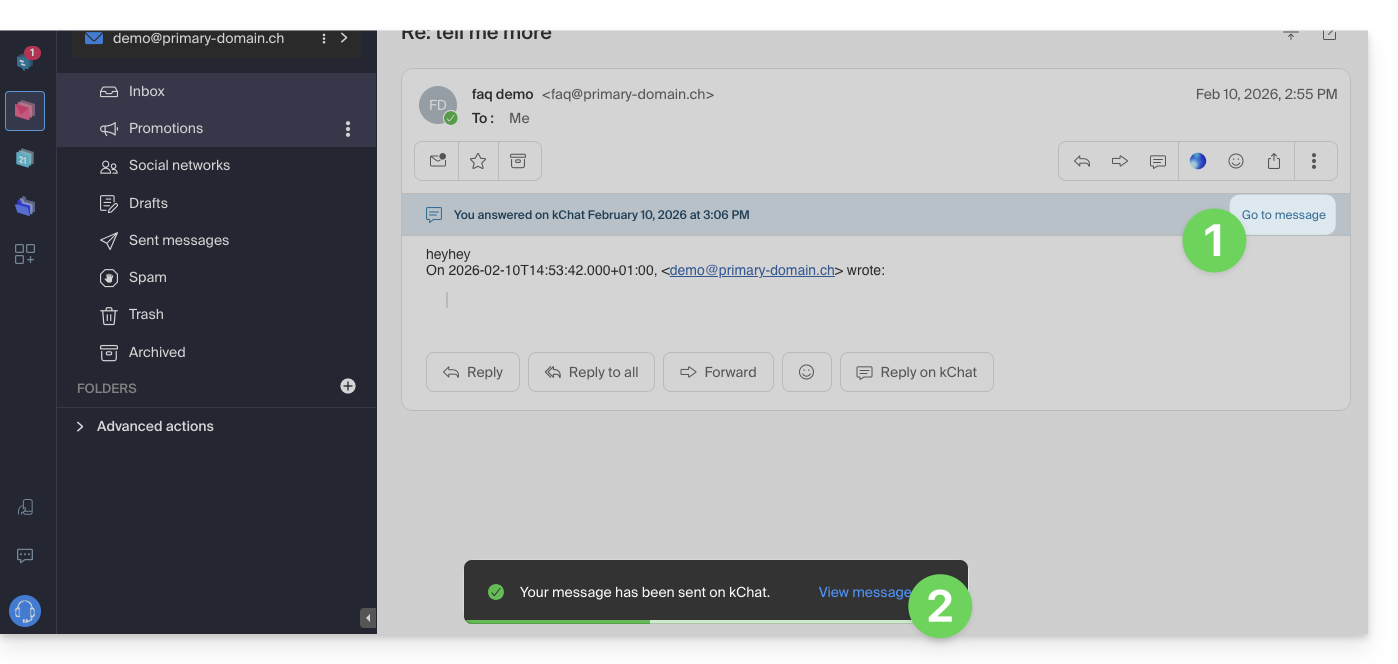
Sie können auf diese Nachricht in kChat zugreifen (im Verlauf der privaten Nachrichten, die mit Ihrem Gesprächspartner ausgetauscht wurden, wie oben) aber auch:
- in einem Informationsband über die E-Mail-Konversation,
- in der Bestätigungsnachricht des Versands:
Link zu dieser FAQ:
War diese FAQ nützlich?
Diese Anleitung erklärt, wie Sie ein Alias erstellen, d. h. eine Variante Ihrer üblichen E-Mail-Adresse, ohne eine neue Adresse zu Ihrem bestehenden E-Mail-Dienst hinzufügen zu müssen.
✘ NICHT VERFÜGBAR bei
my kSuite / my kSuite+ (ik.me, etik.com, ikmail.com)
Anzahl der möglichen Aliasse pro E-Mail-Adresse:
| kSuite | kostenlos | 1 |
| Standard | 50 | |
| Business | 50 | |
| Enterprise | 50 | |
| E-Mail-Dienst | Starter 1 Adresse max. | 1 |
| Premium 5 Adressen min. | 50 |
Funktionsweise eines Alias
Es ist möglich, alternative Versionen Ihrer E-Mail-Adressen zu erstellen, indem Sie den Teil vor dem @-Zeichen ändern.
Zum Beispiel:
john-peter.smith@domain.xyz ist eine lange E-Mail-Adresse…
Diese kann verkürzt und wie folgt verwendet werden:
jps@domain.xyz
In diesem Beispiel muss also ein Alias "jps" für die Adresse "john-peter.smith" erstellt werden.
Wenn nun jemand an jps@domain.xyz schreibt:
- wird seine Nachricht im Posteingang der Hauptadresse (
john-peter.smith@domain.xyz) ankommen.
Wenn jemand an john-peter.smith@domain.xyz UND jps@domain.xyz in Kopie (CC) schreibt:
- wird seine Nachricht doppelt im Posteingang der Hauptadresse (
john-peter.smith@domain.xyz) ankommen.
Eine alternative Funktion wird hier vorgestellt. Um stattdessen das zu ändern, was nach dem @-Zeichen steht, verwenden Sie Alias-Domains.
Benutzer der E-Mail-Adresse in der Web-App Mail von Infomaniak erhalten bei jeder Hinzufügung oder Entfernung eines Alias eine E-Mail.
Einen Alias über die Web-App Mail von Infomaniak hinzufügen
Voraussetzungen
- Sie benötigen die Berechtigung, Alias zu verwalten: Es ist möglich, dass der Administrator des Mail-Dienstes Ihnen diese Berechtigung über sein Admin-Konto entzogen hat.
Anschließend können Sie einen Alias hinzufügen:
- Klicken Sie hier, um auf die Web-App Mail von Infomaniak zuzugreifen (Online-Dienst ksuite.infomaniak.com/mail).
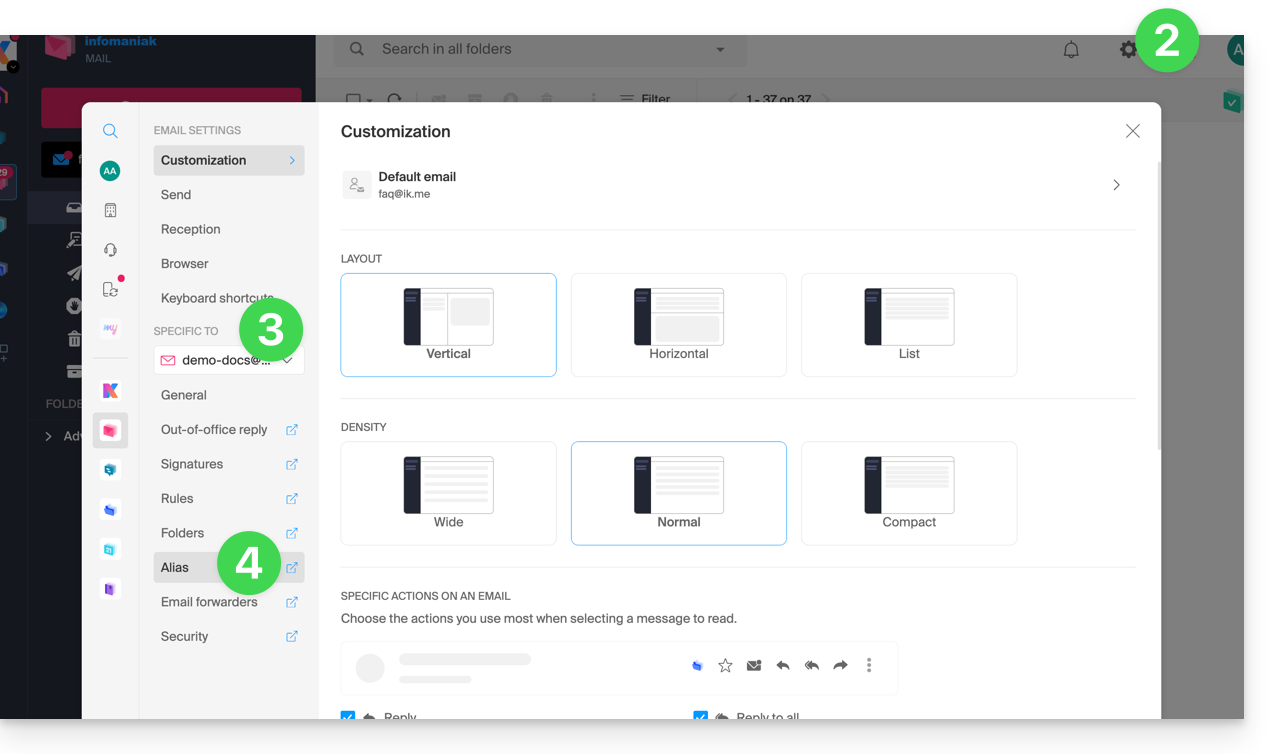
- Klicken Sie oben rechts auf das Symbol Einstellungen .
- Überprüfen oder wählen Sie die betreffende E-Mail-Adresse im Dropdown-Menü in der linken Seitenleiste aus.
- Klicken Sie auf Alias:
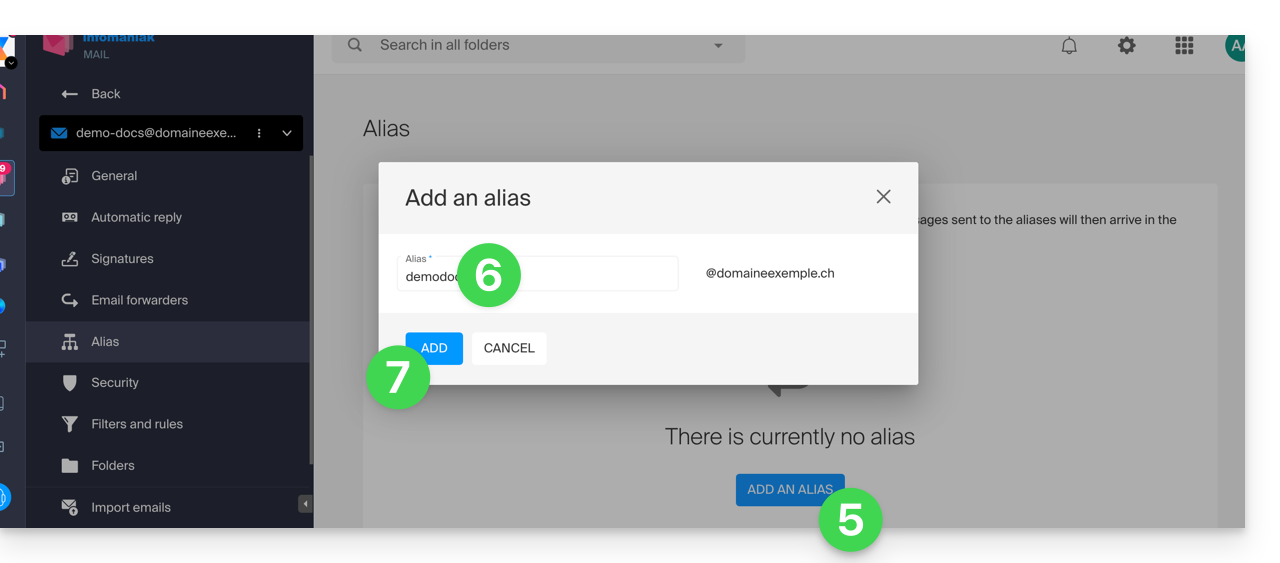
- Klicken Sie auf Alias hinzufügen, um eine Variante Ihrer E-Mail-Adresse zu erstellen.
- Geben Sie den gewünschten Alias ein (der Teil vor dem @-Zeichen).
- Klicken Sie auf Hinzufügen:
Einen Alias über den Mail-Dienst hinzufügen
Um auf den Mail-Dienst zuzugreifen:
- Klicken Sie hier, um zur Verwaltung Ihres Produkts im Infomaniak Manager zu gelangen (Benötigen Sie Hilfe?).
- Klicken Sie direkt auf den Namen des betreffenden Produkts.
- Klicken Sie in der angezeigten Tabelle auf die betreffende E-Mail-Adresse.
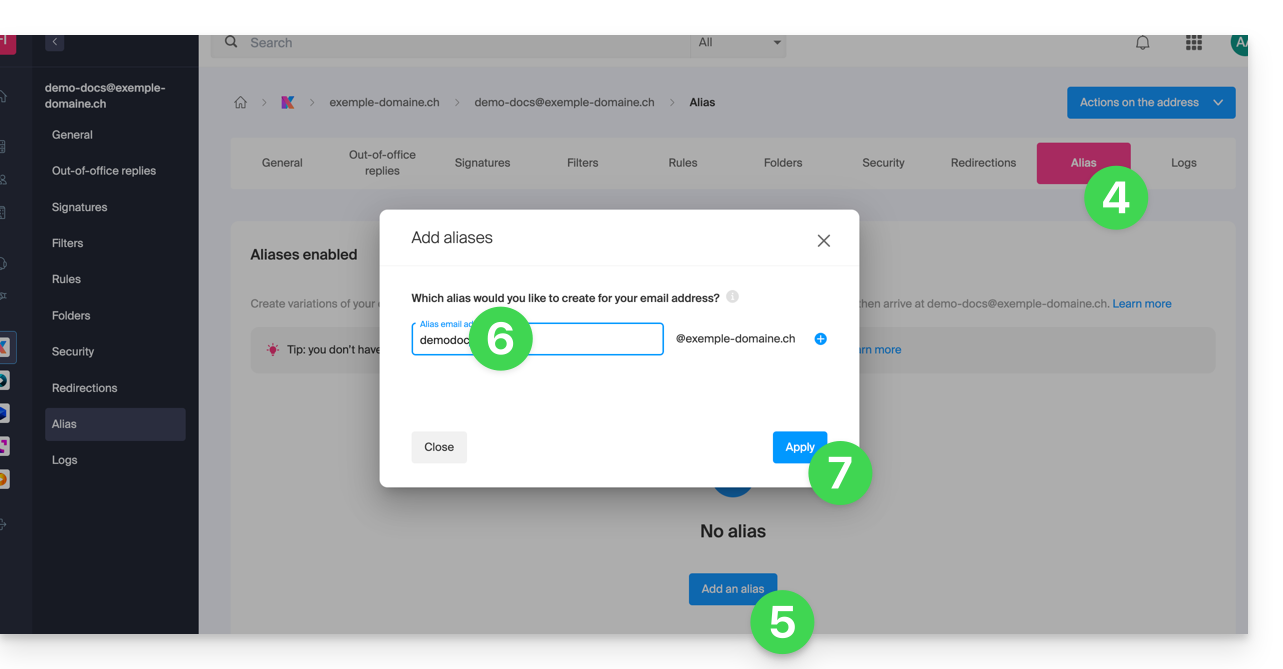
- Klicken Sie auf den Reiter Alias oder im linken Menü auf Alias.
- Klicken Sie auf den blauen Button Alias hinzufügen.
- Geben Sie den gewünschten Alias ein (der Teil vor dem @-Zeichen):
- Klicken Sie auf Anwenden, um die Änderungen zu speichern:
Link zu dieser FAQ:
War diese FAQ nützlich?