Wissensdatenbank
1 000 FAQs, 500 Anleitungen und erläuternde Videos. Hier gibt es nur Lösungen!
IMAP-Ordner synchronisieren (E-Mail)
Diese Anleitung erklärt, wie Sie die Ordner Ihres Infomaniak-E-Mail-Kontos mithilfe des IMAP-Protokolls in einem E-Mail-Programm/Client anzeigen können.
Einleitung
- Die verschiedenen Standardordner werden von Mail Infomaniak beim ersten Aufruf der Benutzeroberfläche erstellt.
- Daher kann es sein, dass einige IMAP-E-Mail-Programme/Clients keine Ordner anzeigen, wenn zuvor keine Verbindung zu Mail hergestellt wurde.
- Auch wenn sie in Mail vorhanden sind, kann es dennoch vorkommen, dass einige Ordner in Ihrer E-Mail-Anwendung/Ihrem E-Mail-Client nicht angezeigt werdenals IMAP konfiguriert.
IMAP-Ordner-Synchronisierung erzwingen…
… in Microsoft Outlook
In manchen Fällen kann es nach der Konfiguration einer Infomaniak-Adresse in der E-Mail-Software/dem E-Mail-Client Outlook vorkommen, dass bestimmte Ordner nicht angezeigt werden. In diesem Fall ist es erforderlich, die Synchronisierung mit den abonnierten Ordnern in Outlook zu überprüfen:
- Starten Sie die Outlook-Software auf Ihrem Computer.
- Klicken Sie mit der rechten Maustaste auf den Ordner Posteingang, ohne ihn vorher auszuwählen.
- Wählen Sie im angezeigten Menü IMAP-Ordner aus:

- Falls der Eintrag IMAP-Ordner nicht vorhanden ist, deaktivieren Sie die Adresse vorher.
- Falls der Eintrag IMAP-Ordner nicht vorhanden ist, deaktivieren Sie die Adresse vorher.
- Deaktivieren Sie die Option
Nur die Ordner anzeigen, für die ein Abonnement besteht, wenn die Ordnerhierarchie in Outlook angezeigt wird, indem Sie das Kontrollkästchen abwählen: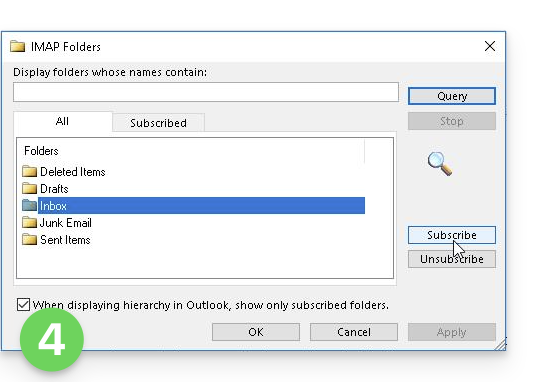
- Klicken Sie auf Anwenden.
Das Menü kann bei bestimmten Versionen hier zu finden sein: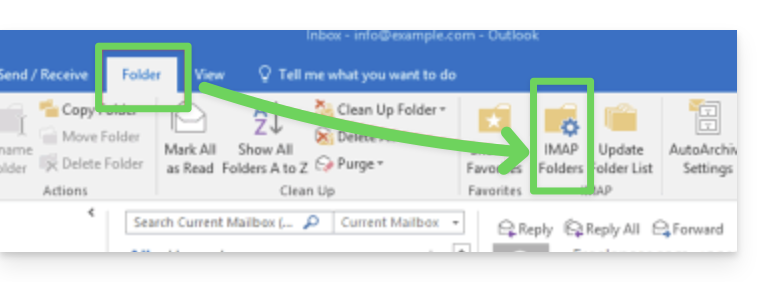
oder hier: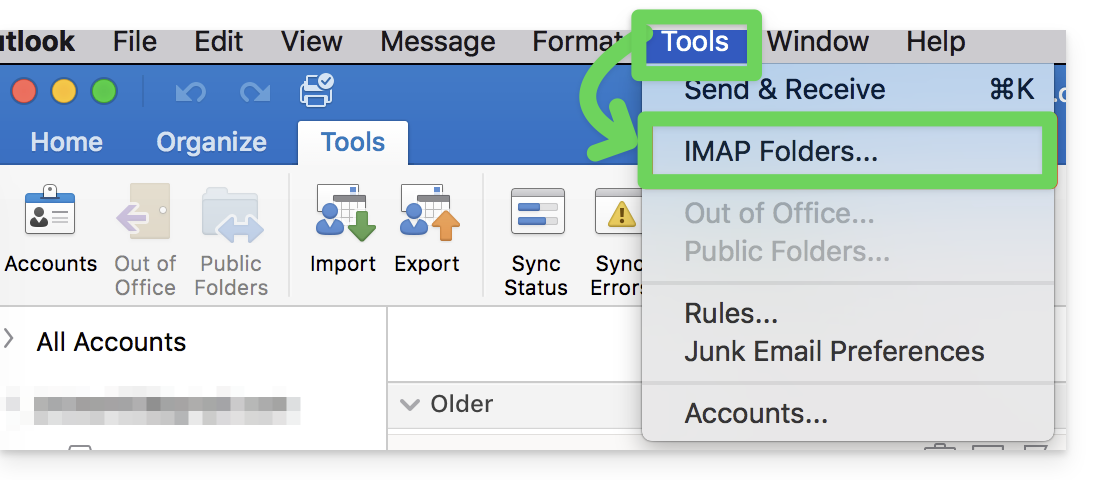
…in Thunderbird
In manchen Fällen kann es nach der Konfiguration einer Infomaniak-Adresse in der E-Mail-Software/im E-Mail-Client Thunderbird vorkommen, dass bestimmte Ordner nicht angezeigt werden. In diesem Fall müssen Sie diese Ordner manuell im Abonnement-Menü von Thunderbird aktivieren:
- Starten Sie die Thunderbird-Software auf Ihrem Computer.
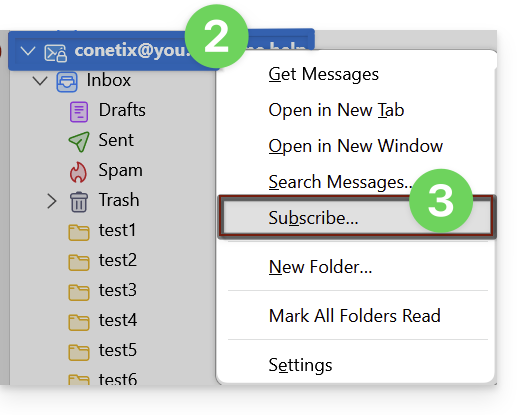
- Klicken Sie mit der rechten Maustaste auf die betreffende Infomaniak-Adresse.
- Wählen Sie im Menü Abonnieren:
- Wählen Sie die fehlenden Ordner aus.
- Klicken Sie auf OK, um die Auswahl zu bestätigen.
… anderswo
Suchen Sie in Ihrer üblichen E-Mail-Software/Ihrem E-Mail-Client nach der Bezeichnung „IMAP-Ordner“ und/oder „Abonnieren“, „IMAP-Abonnement“ usw.
Synchronisierte Ordner ändern
Lesen Sie diese Anleitung, um zu erfahren, wie Sie den Speicherort bestimmter Standardordner ändern können.
Link zu dieser FAQ: https://faq.infomaniak.com/2586
War diese FAQ nützlich?