Wissensdatenbank
1 000 FAQs, 500 Anleitungen und erläuternde Videos. Hier gibt es nur Lösungen!
Verwalten der Rechte eines E-Mail-Benutzers
Dieser Leitfaden erklärt, wie Sie die Berechtigungen verwalten und ändern (Zuteilung eines zusätzlichen Passworts, Einrichtung eines Alias, usw. siehe unten für die vollständige Liste) eines Infomaniak-Benutzers, damit er mehr oder weniger Konfigurationselemente in der Infomaniak-Web-App Mail (Online-Dienst ksuite.infomaniak.com/mail) verwalten kann.
Vorwort
- Die E-Mail-Adresse wird zunächst in einem Mail-Dienst erstellt und kann dann in einer oder mehreren Infomaniak-Mail-Schnittstellen von einem oder mehreren Benutzern verwendet werden.
- Der Ersteller (oder Administrator) der Adresse kann die möglichen Aktionen für den einen oder anderen der Benutzer, die die E-Mail-Adresse verwenden, einschränken wollen.
- Diese detaillierte Verwaltung der Berechtigungen kann bei der Erstellung einer Adresse oder danach erfolgen, und Sie können auch festlegen, welche Standardrechte für jede neu erstellte Adresse gelten sollen (siehe unten Globale Konfiguration).
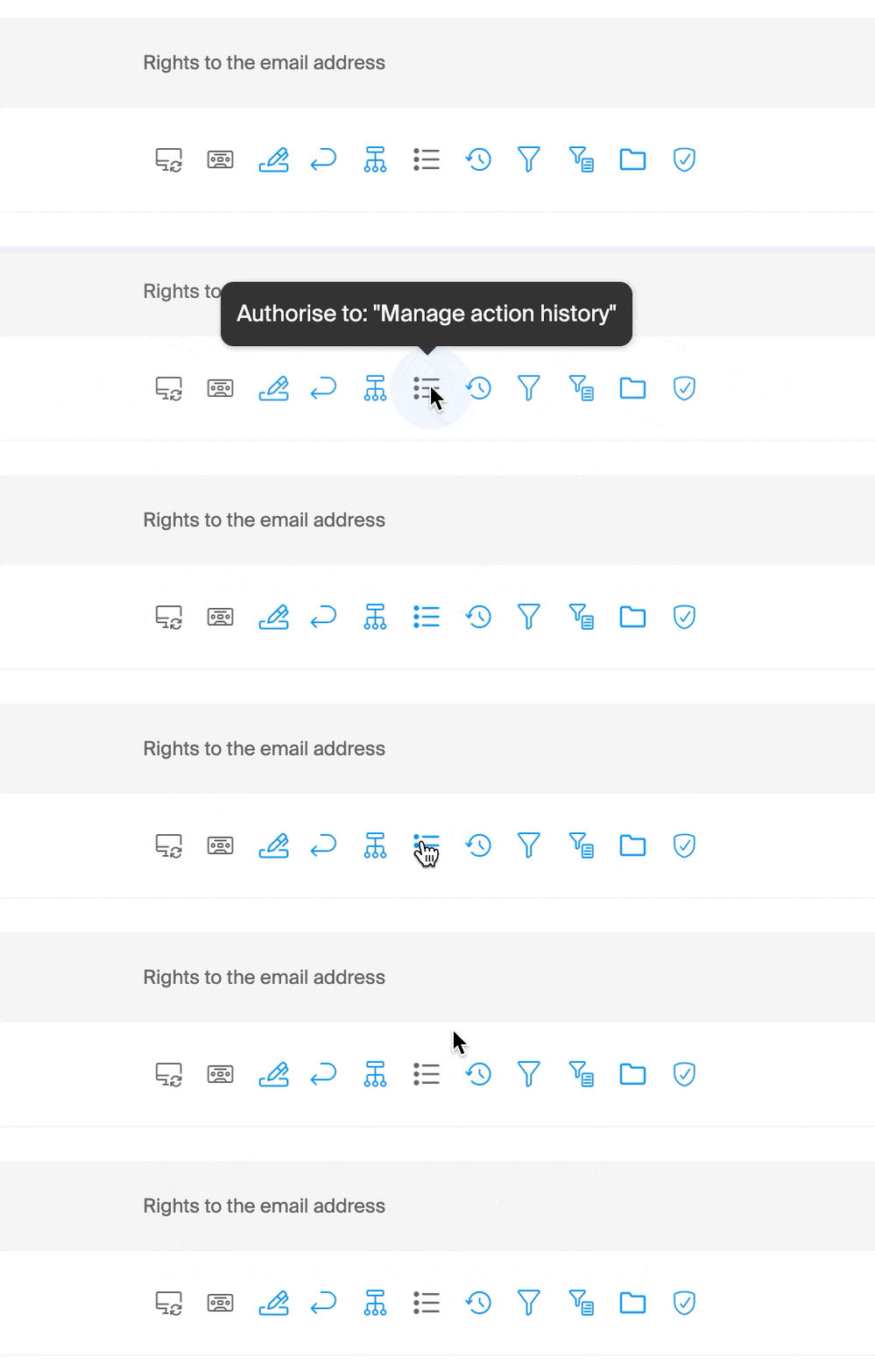
Liste der E-Mail-Benutzerberechtigungen
| Typ / Symbol | Beschreibung der dem Benutzer gewährten Berechtigung |
|---|---|
| Ein Gerät konfigurieren | Geräte verwalten (Erstellen eines dedizierten Passworts) |
| Verwalten der Antworten | Erstellen einer Abwesenheitsnachricht (Automatische Antwort) |
| Verwalten der Signaturen | Hinzufügen von Signaturen und Verwalten der Antwort-E-Mail-Adressen |
| Verwalten der Weiterleitungen | E-Mails weiterleiten an eine oder mehrere andere Adressen |
| Verwalten der Alias | Erstellen von Varianten Ihrer E-Mail-Adresse (durch Ändern dessen, was vor dem @ steht) |
| Verwalten des Aktionsverlaufs | Zugreifen auf die Protokolle der E-Mail-Adresse |
| Verwalten der Wiederherstellungen | Zugreifen auf die Sicherungen und Wiederherstellungen |
| Verwalten der Filter | Zugreifen auf die SPAM-Filter und andere |
| Verwalten der Regeln | Automatisches Sortieren und Klassifizieren der eingehenden neuen E-Mails |
| Verwalten der Ordner | Anpassen der IMAP-Ordner |
| Verwalten der Sicherheit | Verwalten der gesperrte und genehmigte Adressen |
Verwalten der einem Benutzer gewährten Berechtigungen
Achtung: Das Passwort für den Zugang zu Ihrem Infomaniak-Konto kann angefordert werden, um Änderungen an den Berechtigungen vorzunehmen.
… vom Mail-Service
- Klicken Sie hier, um auf die Verwaltung Ihres Produkts im Infomaniak Manager zuzugreifen (Hilfe benötigt?).
- Klicken Sie direkt auf den Produktnamen des betreffenden Produkts.
- Klicken Sie auf die betreffende E-Mail-Adresse in der angezeigten Tabelle.
- Es gibt mehrere Möglichkeiten, die Berechtigungen einer E-Mail-Adresse zu ändern:
- Beim Hinzufügen eines Benutzers zu einer E-Mail-Adresse:
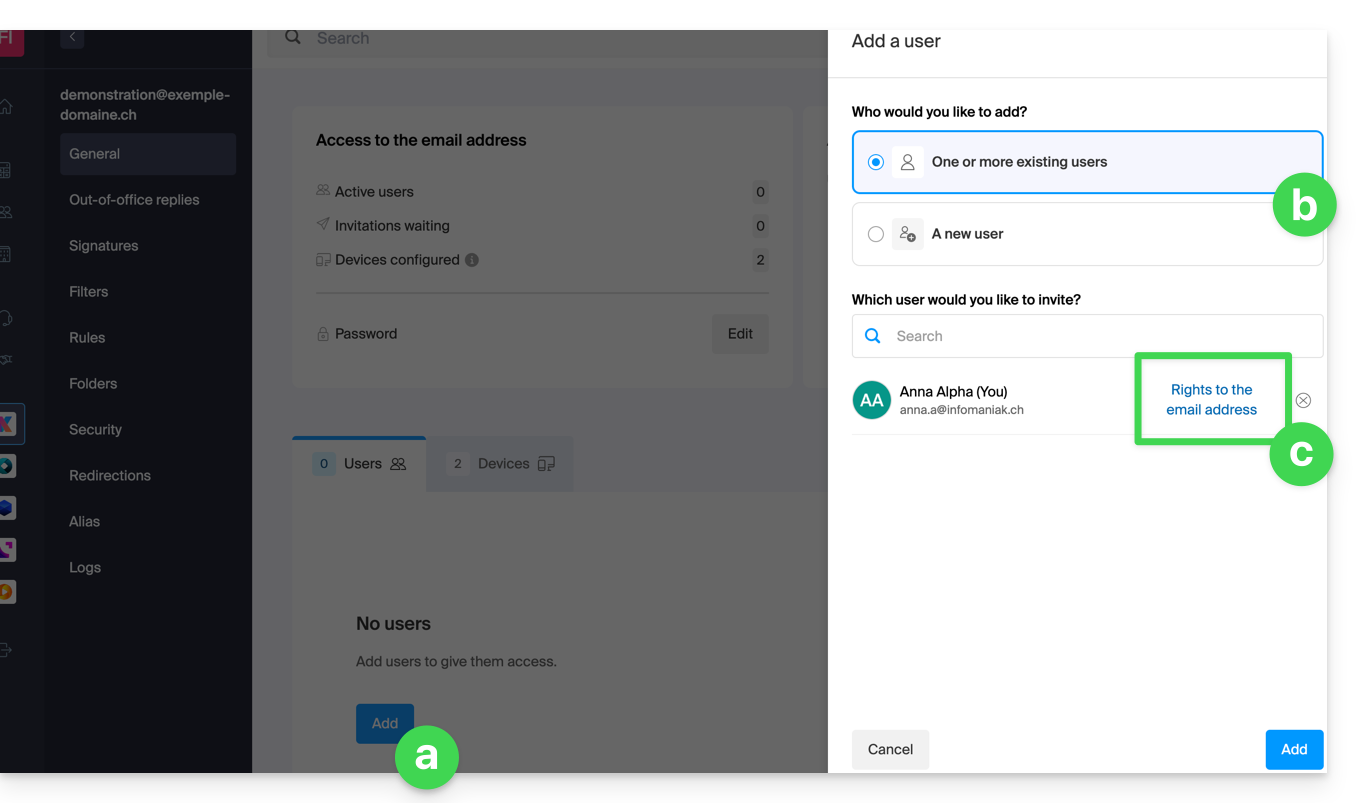
- Sobald der Benutzer hinzugefügt wurde:
- Klicken Sie auf das Aktionsmenü ⋮ rechts neben dem Namen des E-Mail-Benutzers.
- Wählen Sie ✎ Rechte bearbeiten:
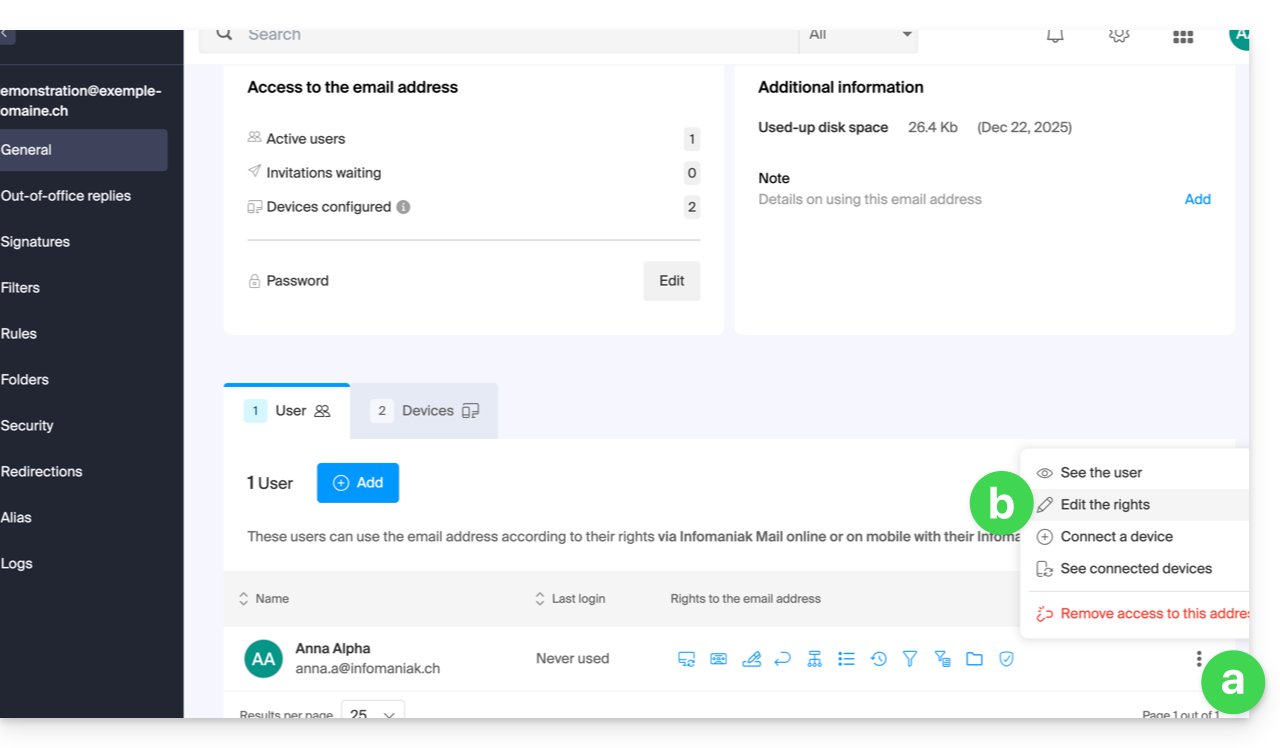
- Oder klicken Sie direkt auf die Symbole, die in der Tabelle sichtbar sind:
- Beim Hinzufügen eines Benutzers zu einer E-Mail-Adresse:
… vom Manager (Benutzerverwaltung)
- Klicken Sie hier, um auf die Benutzerverwaltung im Infomaniak Manager zuzugreifen (Hilfe benötigt?).
- Klicken Sie auf den betreffenden Benutzer in der angezeigten Tabelle.
- Erweitern Sie den Abschnitt Kollaborative Tools durch Klicken auf den Pfeil .
- Erweitern Sie den Abschnitt E-Mail-Adressen, auf die der Benutzer zugreift, durch Klicken auf den Pfeil .
- Klicken Sie auf das Aktionsmenü ⋮ rechts neben der betreffenden E-Mail-Adresse.
- Wählen Sie Rechte bearbeiten:
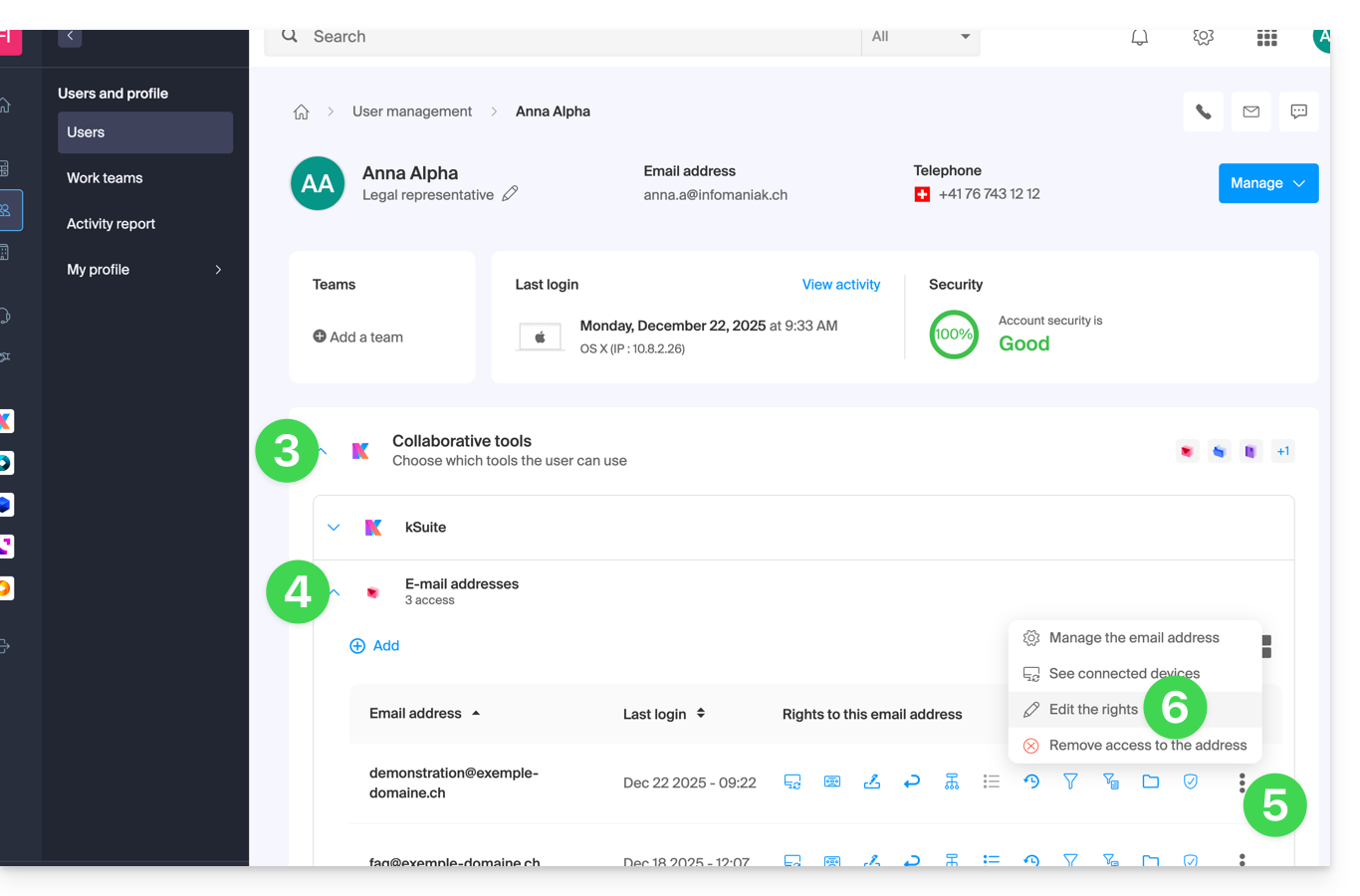
- Oder klicken Sie direkt auf die Symbole, die in der Tabelle sichtbar sind:
… von der Webmail-App
- Klicken Sie hier, um auf die Web-App Mail von Infomaniak zuzugreifen (Online-Dienst ksuite.infomaniak.com/mail).
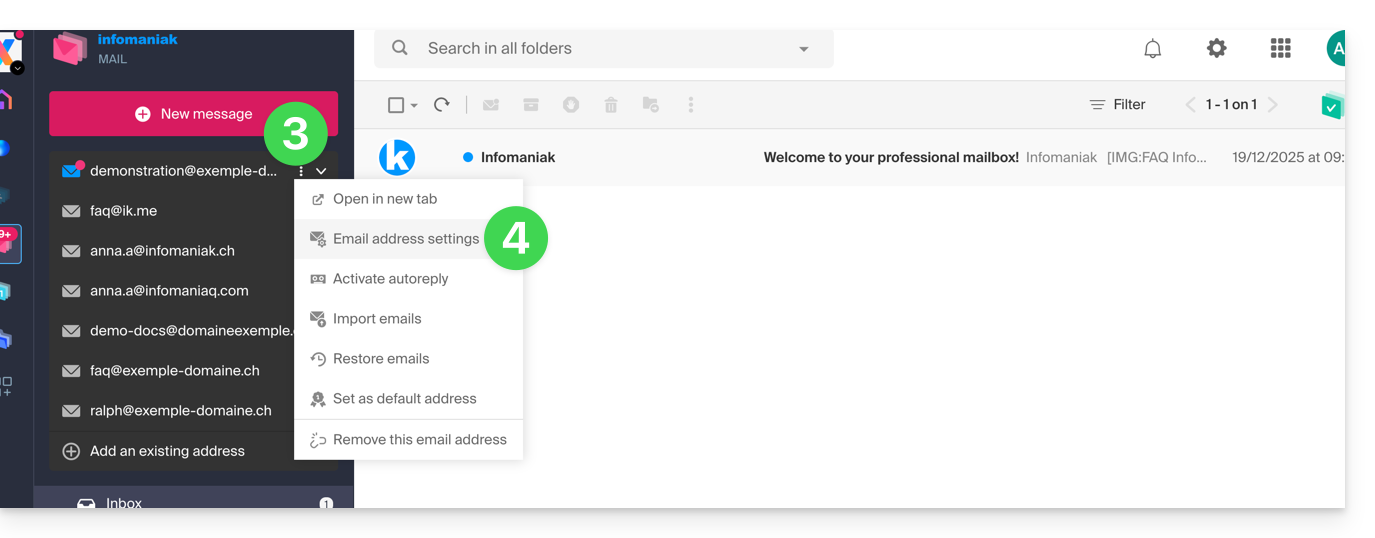
- Falls erforderlich, klicken Sie auf den Pfeil rechts neben der E-Mail-Adresse, die derzeit in der Web-App Mail von Infomaniak angezeigt wird.
- Klicken Sie auf das Aktionsmenü ⋮ rechts neben der E-Mail-Adresse, die Sie konfigurieren möchten.
- Klicken Sie auf E-Mail-Adresseneinstellungen:
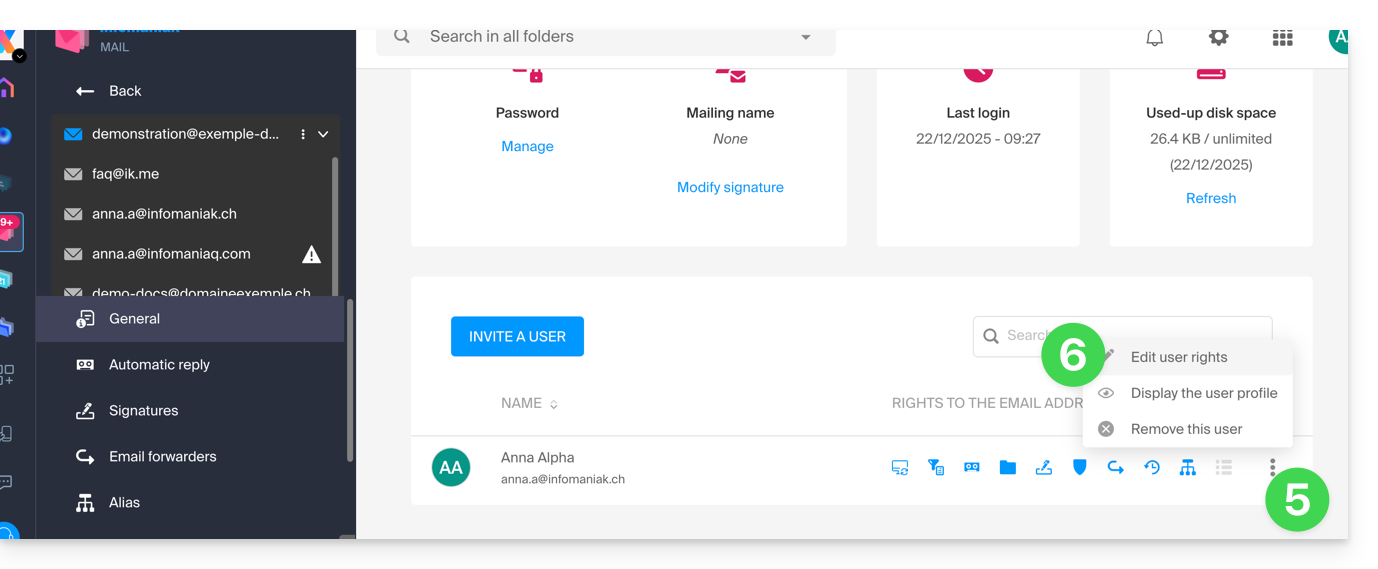
- Klicken Sie auf das Aktionsmenü ⋮ rechts neben dem Namen des E-Mail-Benutzers.
- Wählen Sie ✎ Rechte bearbeiten:
- Oder klicken Sie direkt auf die Symbole, die in der Tabelle sichtbar sind:
Ergebnis für den Benutzer
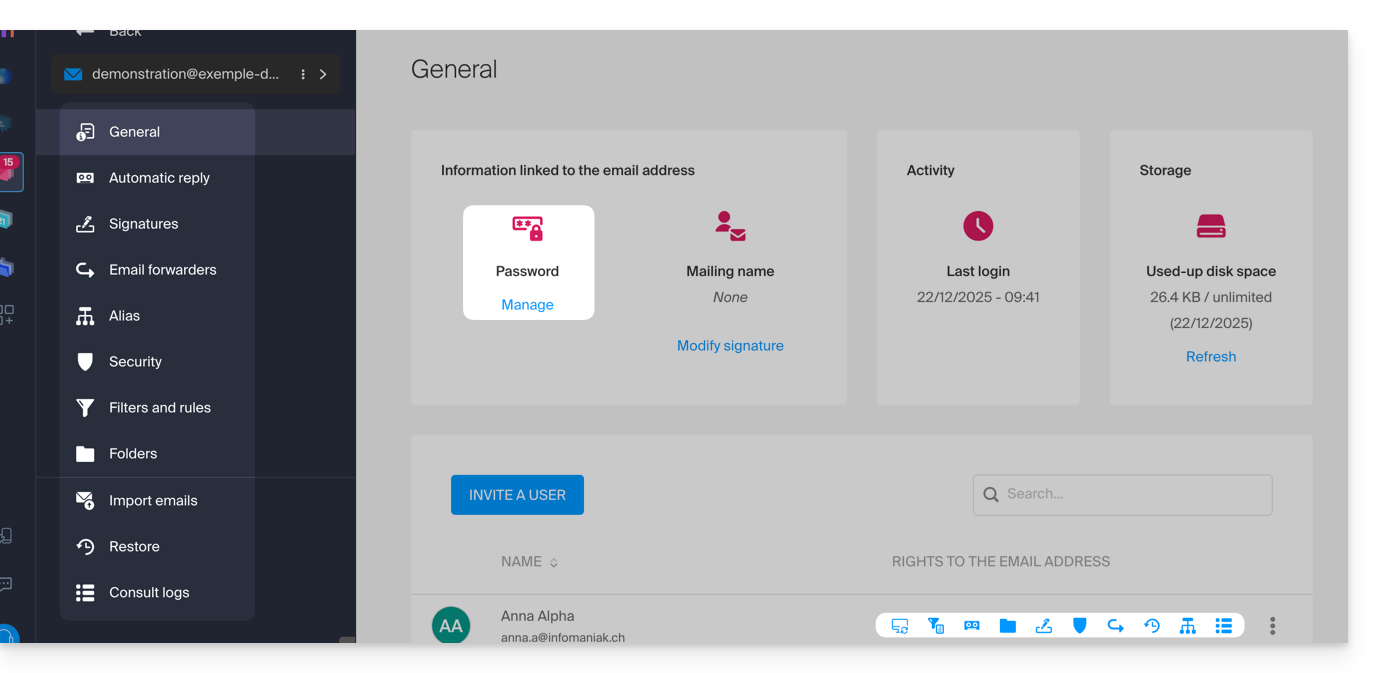
Der Benutzer, dem Berechtigungen entzogen werden, sieht bestimmte entsprechende Menüs in seinen E-Mail-Adresseneinstellungen nicht mehr: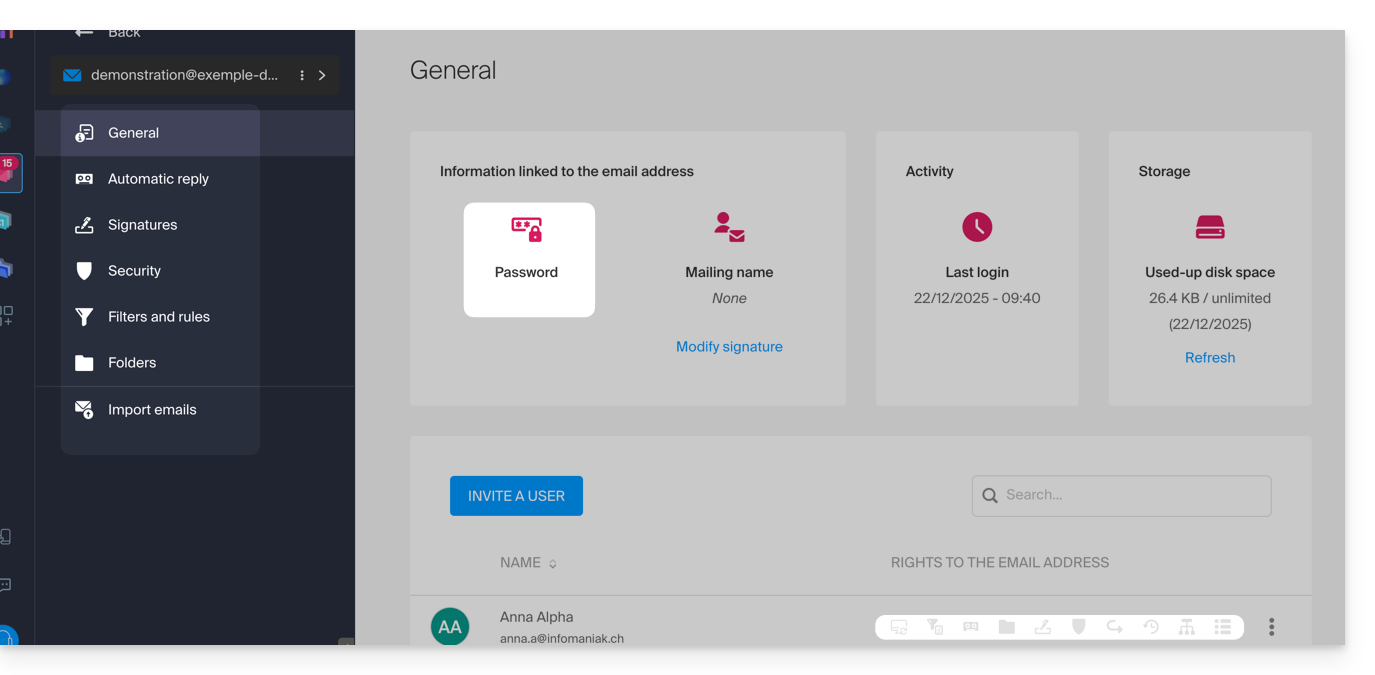
Für einige Funktionen sind auch die Schaltflächen nicht funktionsfähig oder grau, selbst wenn das Menü weiterhin zugänglich ist:
Globale Konfiguration
Standardparameter festlegen
Um die Standardrechte festzulegen, die automatisch ausgewählt werden, wenn die „globale Konfiguration“ vom Administrator angewendet wird:
- Klicken Sie hier, um auf die Verwaltung Ihres Produkts im Infomaniak Manager zuzugreifen (Hilfe benötigt?).
- Klicken Sie direkt auf den Produktnamen des betreffenden Produkts.
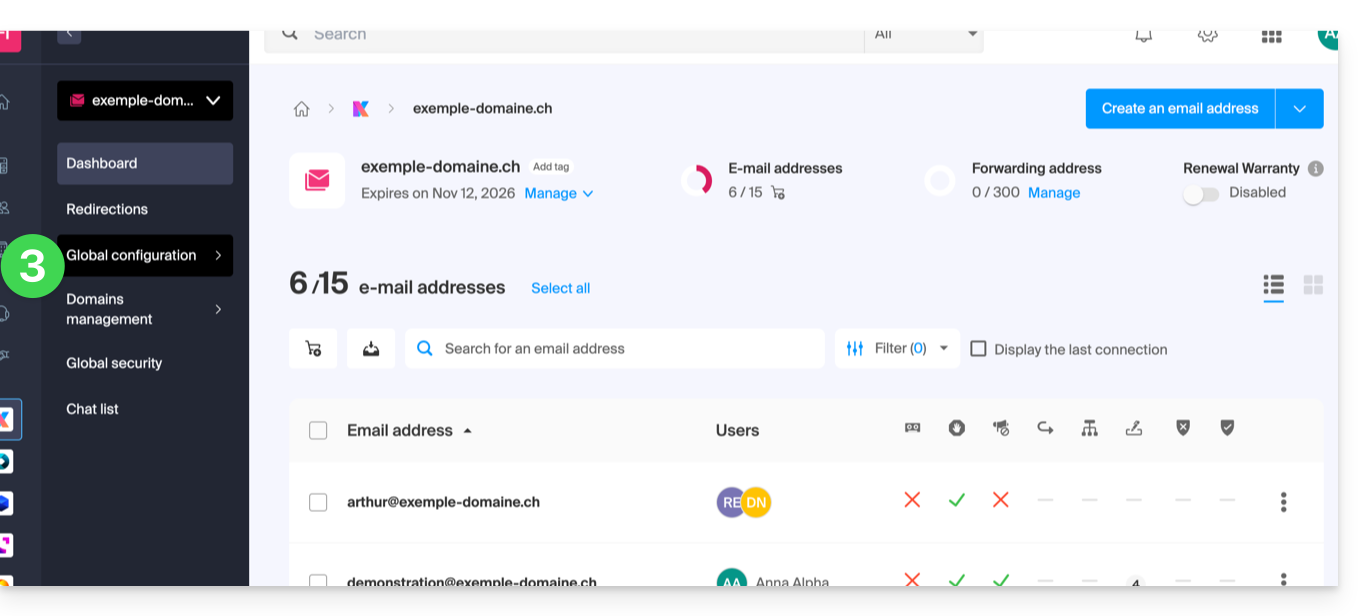
- Klicken Sie auf Globale Konfiguration im linken Seitenmenü:
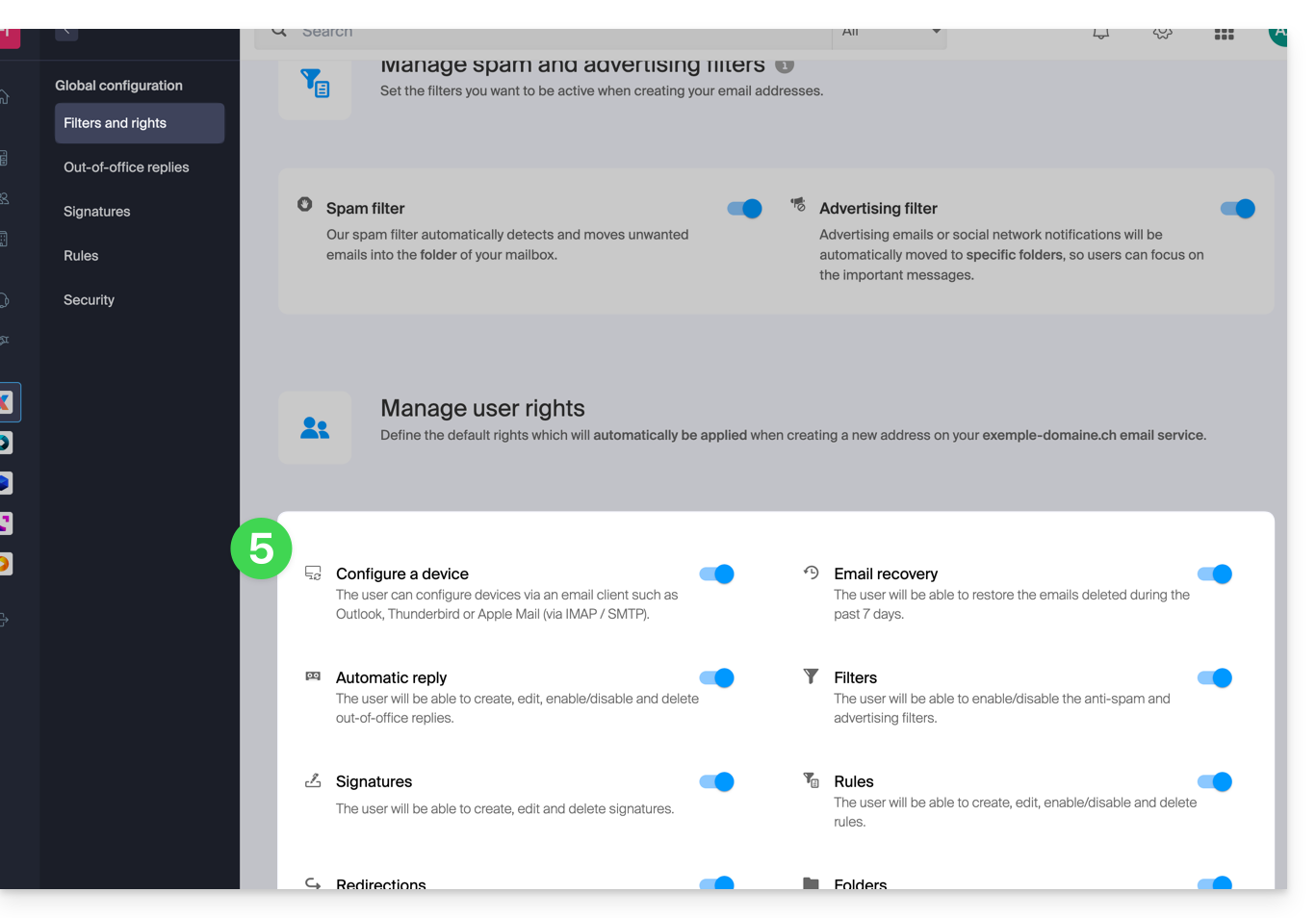
- Klicken Sie anschließend auf Filter und Berechtigungen.
- Unten aktivieren oder deaktivieren Sie die Rechte, die bei zukünftigen E-Mail-Erstellungen gewährt werden sollen:
Globale Konfiguration bei der Erstellung einer E-Mail-Adresse
Wenn eine neue E-Mail-Adresse für einen oder mehrere Drittanbieter-Benutzer erstellt wird, werden die in der globalen Konfiguration definierten Berechtigungen automatisch während des Assistentenschritts vorab ausgewählt: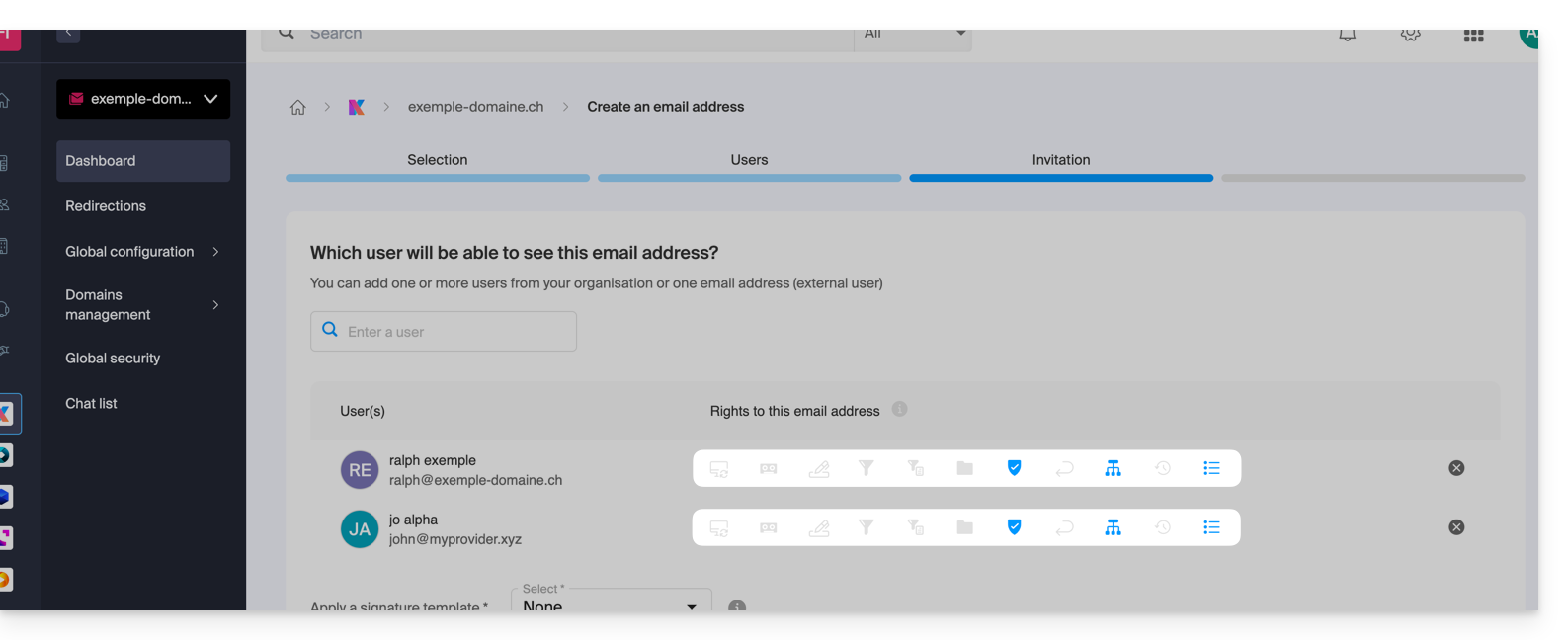
Es ist selbstverständlich möglich, die verschiedenen Berechtigungen der verschiedenen Benutzer fallweise zu ändern.
Globale Konfiguration auf bestehende Adressen anwenden
Um diese globale Konfiguration auf die bestehenden E-Mail-Adressen eines Mail-Service anzuwenden (die dann auf alle betroffenen Benutzer angewendet wird, die in der Spalte Benutzer aufgeführt sind):
- Klicken Sie hier, um auf die Verwaltung Ihres Produkts im Infomaniak Manager zuzugreifen (Hilfe benötigt?).
- Klicken Sie direkt auf den Produktnamen des betreffenden Produkts.
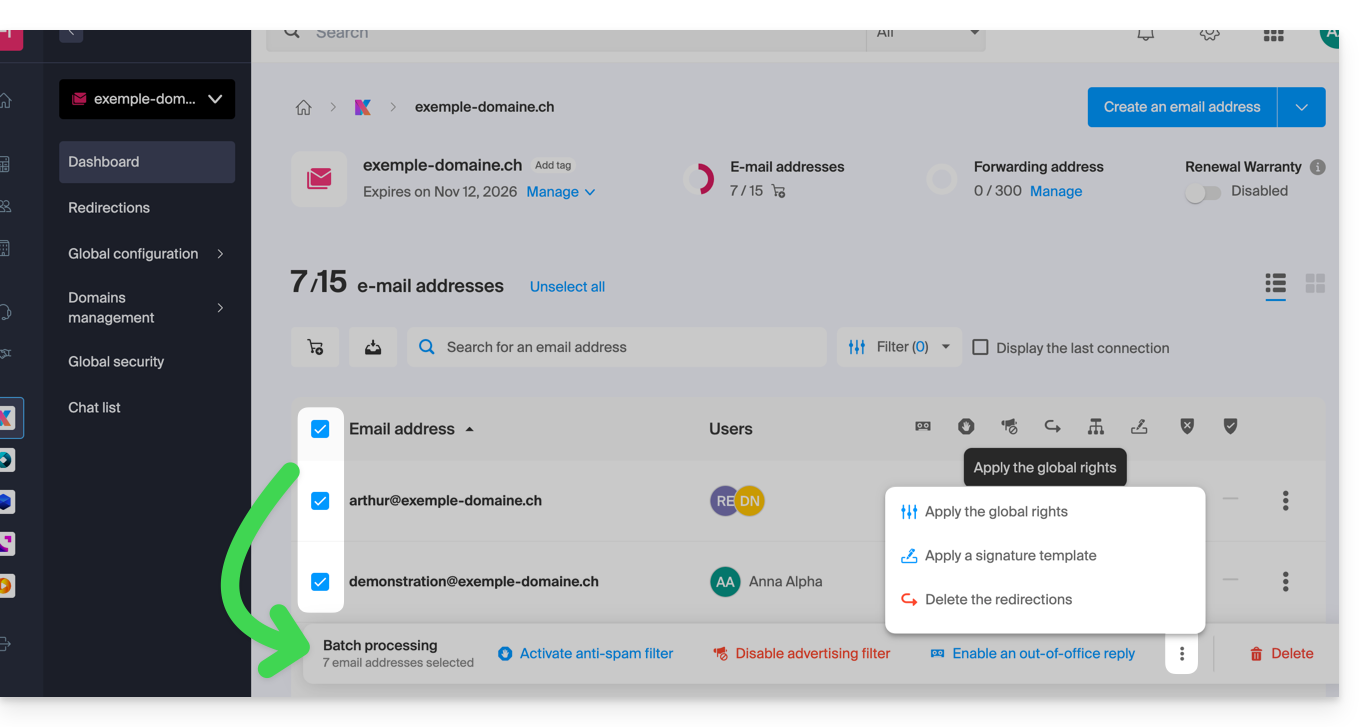
- Wählen Sie die betroffenen E-Mail-Adressen aus, indem Sie die Kästchen links von der Zeile ankreuzen.
- Klicken Sie auf Globale Konfiguration anwenden unten auf dem Bildschirm (zunächst auf das Aktionsmenü ⋮ klicken, falls erforderlich):
Globale Konfiguration bei der Verwaltung der einem Benutzer gewährten Berechtigungen anwenden
Um diese globale Konfiguration anzuwenden, wenn Sie die Rechte eines Benutzers für eine E-Mail-Adresse bearbeiten (nehmen Sie sich den Abschnitt „Verwalten der einem Benutzer gewährten Berechtigungen“ am Anfang dieses Leitfadens zur Kenntnis), klicken Sie auf die dafür vorgesehene Schaltfläche: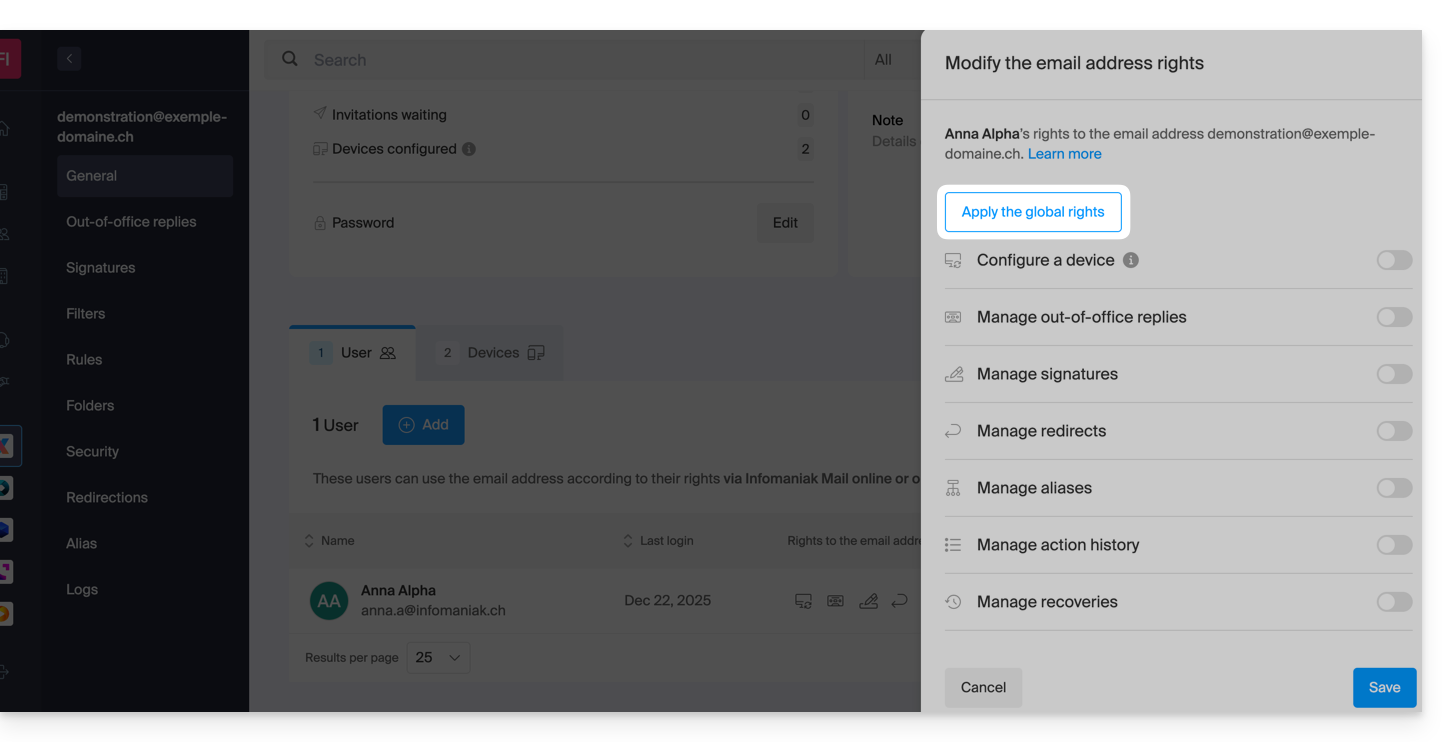
Link zu dieser FAQ:
War diese FAQ nützlich?