Base de conhecimento
1000 perguntas frequentes, 500 tutoriais e vídeos explicativos. Aqui, você encontra apenas soluções!
Este guia explica como conectar o aplicativo de desktop Outlook 2016 (aplicativo para computador no Windows) a um endereço de e-mail hospedado na Infomaniak.
Adicionar o endereço de e-mail ao aplicativo
Pré-requisitos
- Criar o endereço de e-mail (❓: my kSuite | Serviço de E-mail/kSuite).
- Criar uma senha para o dispositivo (❓: my kSuite | Serviço de e-mail/kSuite).
- Verificar se a configuração do domínio está correta (❓: Serviço de e-mail/kSuite).
Para configurar o aplicativo de e-mail:
- Abra o aplicativo.
- Clique no menu Arquivo:
- Clique em Configurações da conta.
- Clique em Adicionar ou remover contas:
- Clique em Novo:
- Insira o endereço de e-mail que deseja conectar.
- Clique em Opções avançadas.
- Clique em Configuração manual.
- Clique no botão azul Conectar:
- Clique em IMAP:
- Insira a senha do endereço de e-mail que deseja conectar.
- Clique no botão azul Conectar:
- Desmarque, se necessário, a caixa de seleção para configurações adicionais do dispositivo móvel.
- Clique no botão azul Concluir:
- Clique em Corrigir para ajustar algumas informações adicionadas automaticamente, mas incorretas:
- Clique em Opções avançadas.
- Clique em Reparação manual.
- Clique no botão azul Corrigir:
- Verifique e complete as informações ausentes ou incorretas.
- Clique em Servidor de saída:
- Verifique e complete as informações ausentes.
- Clique em Seguinte.
- Clique em Concluir:
- Clique em Fechar:
- Pronto, o seu endereço de e-mail está agora configurado corretamente na aplicação:
Parâmetros recomendados
- Servidor IMAP de entrada =
mail.infomaniak.com - Porta IMAP =
993(com SSL) - Servidor SMTP de saída =
mail.infomaniak.com - Porta SMTP e protocolo de criptografia e comando/método para ativar este protocolo:
587+ STARTTLS - Nome de utilizador/username = o endereço de e-mail completo (precisa de ajuda?)
- Senha/password = a senha gerada para o endereço de e-mail que você deseja consultar (❓: my kSuite | Serviço de e-mail/kSuite).
- Autenticação obrigatória para o envio de e-mails:
- Ative-a nas configurações SMTP do seu aplicativo.
- Marque "usar as mesmas configurações do servidor de entrada" ou, dependendo do software/cliente de e-mail, insira um nome de usuário (= endereço de e-mail completo) e a senha gerada.
Consulte este outro guia se precisar de informações sobre outras portas e protocolos de e-mail compatíveis (SSL/TLS, por exemplo).
Em caso de problemas
Verifique se o Serviço de Email está configurado de forma otimizada.
Não é necessário entrar em contato com o Suporte Infomaniak se o seu endereço de email funcionar corretamente fora da aplicação. O erro mais comum está relacionado ao uso de uma senha incorreta. Os guias de solução de problemas ajudarão você a resolver qualquer problema:
- Consulte as soluções apresentadas neste outro guia sobre o serviço de e-mail em geral.
- Este outro guia aborda especificamente o Outlook.
… e se o seu Outlook deixou de funcionar após uma alteração da palavra-passe do e-mail, consulte este outro guia.
Link para esta FAQ: https://faq.infomaniak.com/2172
Esta seção de perguntas frequentes foi útil?
Este guia explica como conectar o aplicativo para desktop Microsoft Outlook para Mac, versão 16.80 (aplicativo para desktop no macOS), a um endereço de e-mail hospedado na Infomaniak.
Introdução
- Em vez da configuração manual para o Outlook abaixo, recomenda-se usar o aplicativo macOS Infomaniak Mail ou até mesmo o Apple Mail com os perfis de configuração .mobileconfig oferecidos pela Apple.
Adicionar o endereço de e-mail ao aplicativo
Pré-requisitos
- Criar o endereço de e-mail (❓: my kSuite | Serviço de E-mail/kSuite).
- Criar uma senha para o dispositivo (❓: my kSuite | Serviço de e-mail/kSuite).
- Verificar se a configuração do domínio está correta (❓: Serviço de e-mail/kSuite).
Para configurar o aplicativo de e-mail:
- Abra o aplicativo.
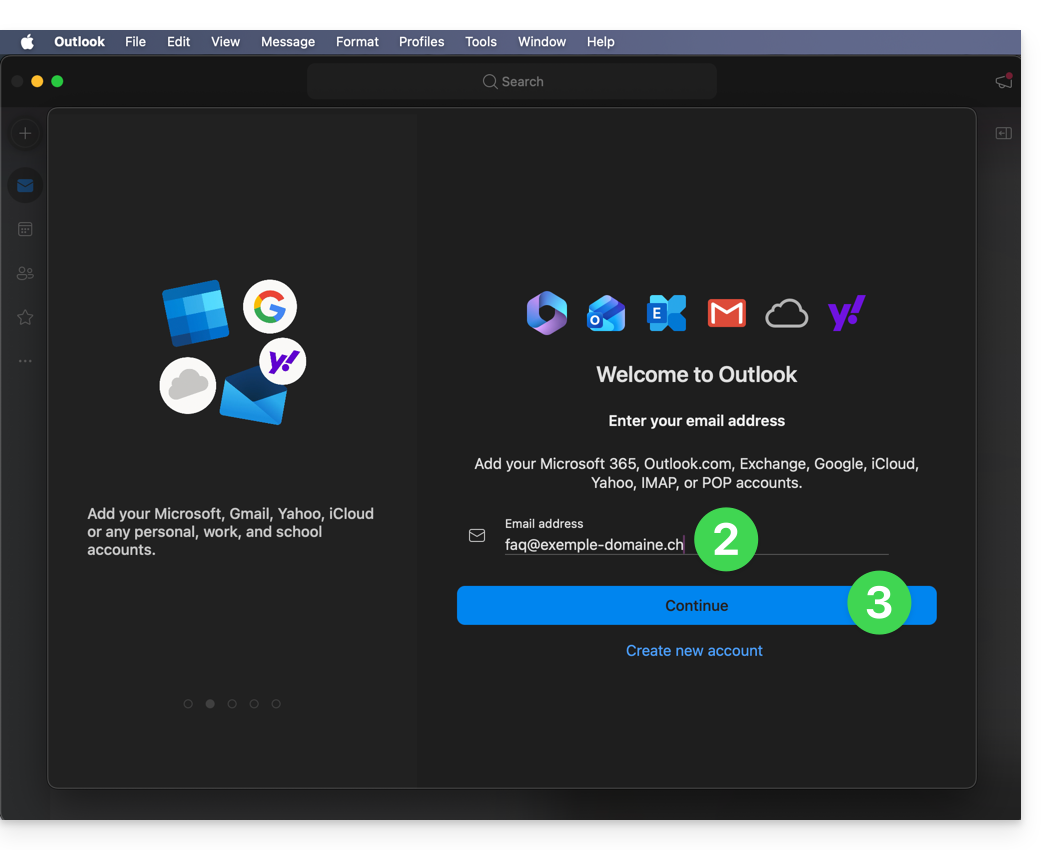
- Insira o endereço de e-mail que deseja associar.
- Clique em Continuar:
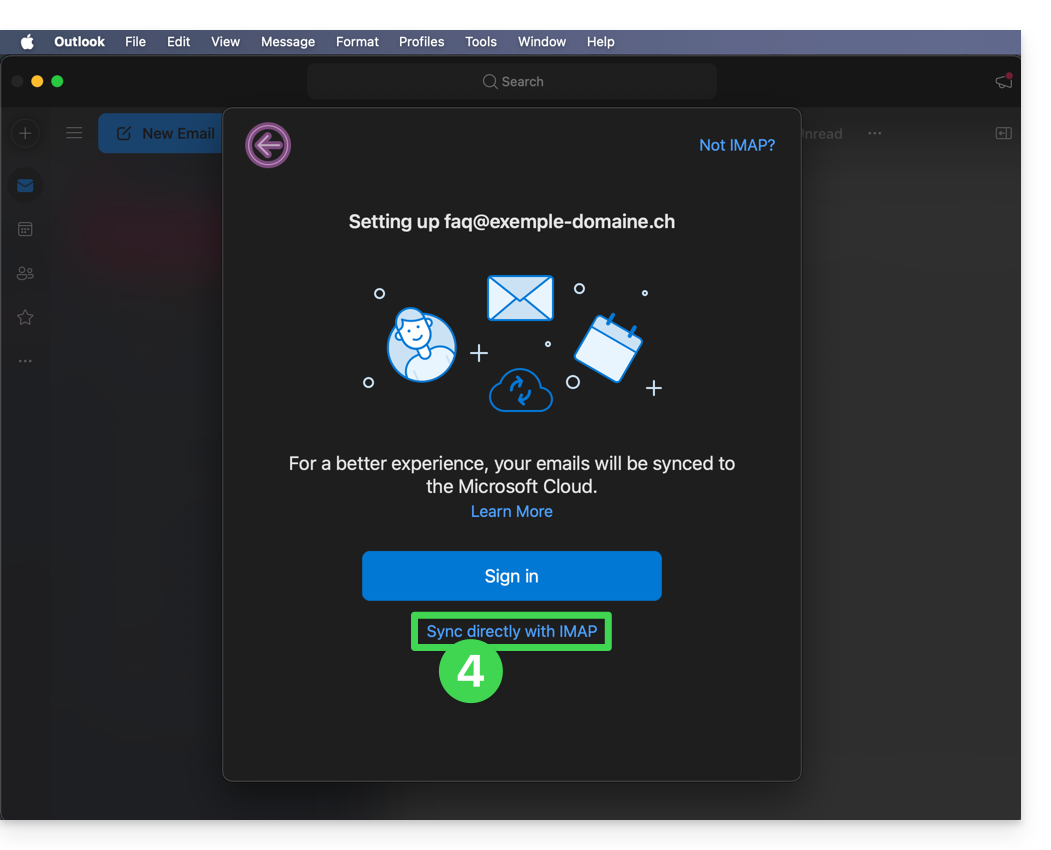
- Clique em Sincronizar via IMAP (sem o Cloud da Microsoft):
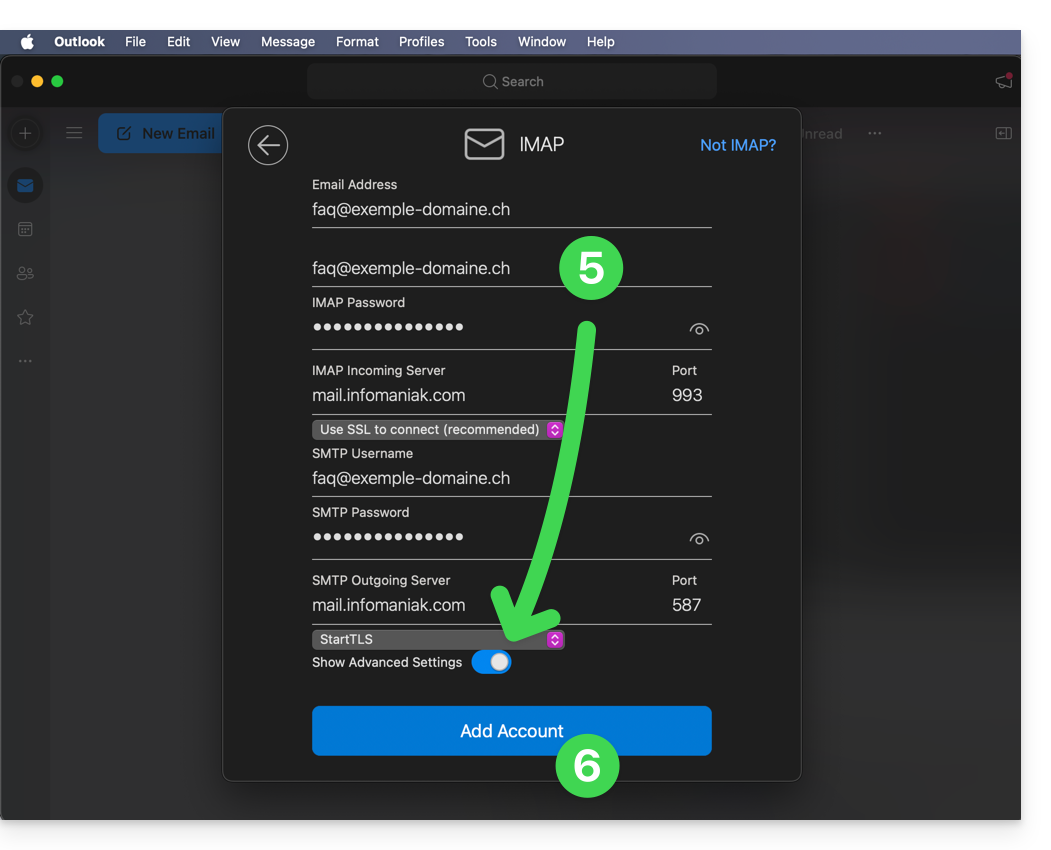
- Verifique e complete as informações ausentes.
- Para isso, ative o botão de alternância (toggle switch) para a exibição das configurações avançadas.
- Clique em Adicionar conta:
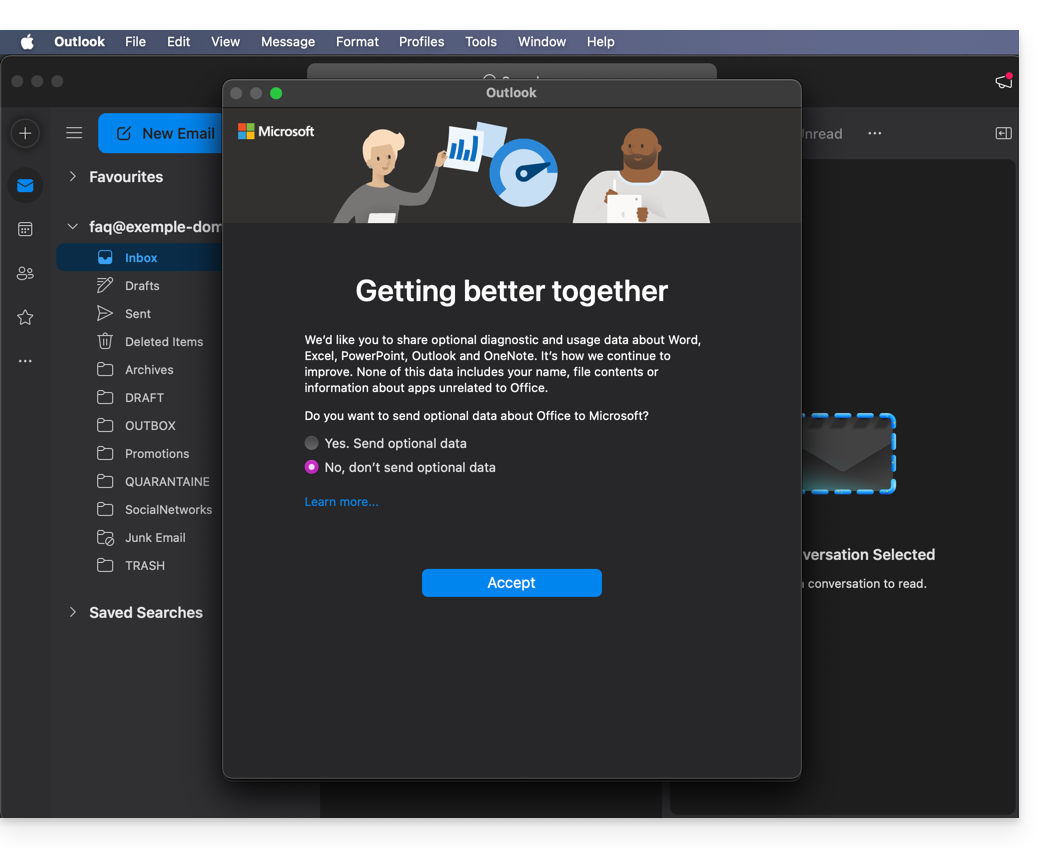
- Leia e avance pelas diferentes janelas de informações da Microsoft:
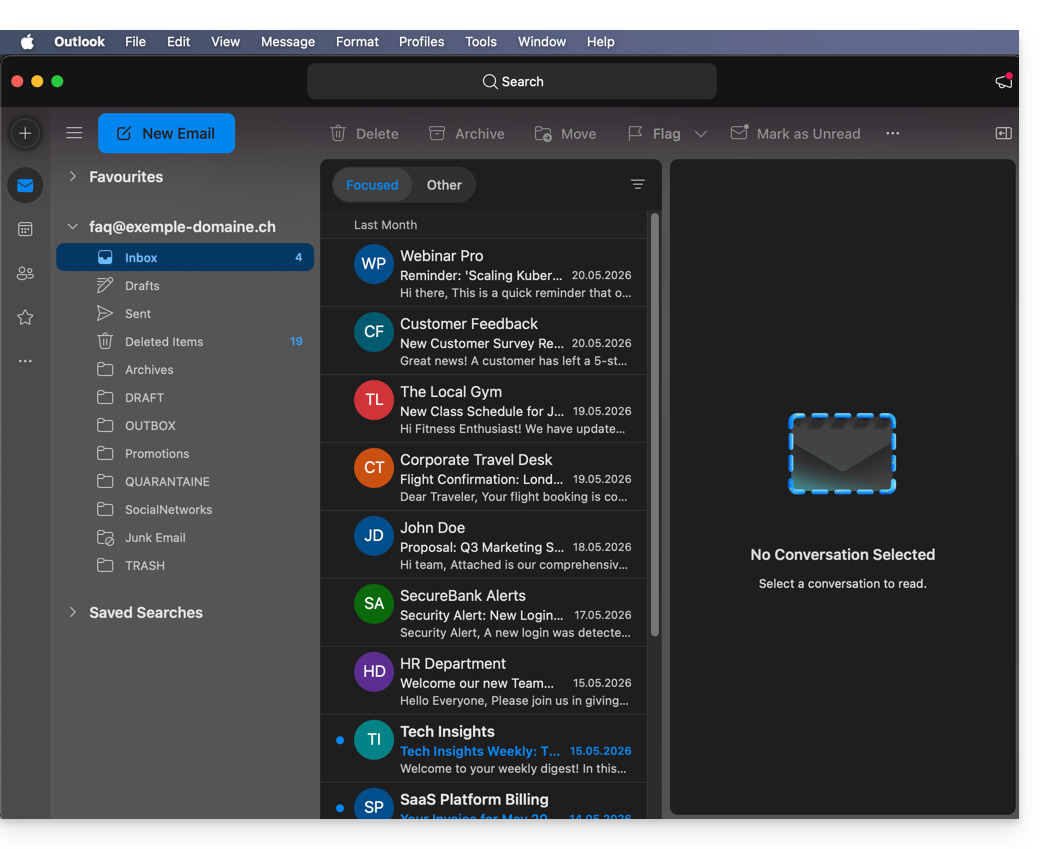
- Pronto, o seu endereço de e-mail já está configurado na aplicação:
Parâmetros recomendados
- Servidor IMAP de entrada =
mail.infomaniak.com - Porta IMAP =
993(com SSL) - Servidor SMTP de saída =
mail.infomaniak.com - Porta SMTP e protocolo de criptografia e comando/método para ativar este protocolo:
587+ STARTTLS - Nome de utilizador/username = o endereço de e-mail completo (precisa de ajuda?)
- Palavra-passe/password = a palavra-passe gerada para o endereço de e-mail que pretende consultar (❓: my kSuite | Serviço de e-mail/kSuite).
- Autenticação obrigatória para o envio de e-mails:
- Ative-a nas configurações SMTP da sua aplicação.
- Marque "usar as mesmas configurações do servidor de entrada" ou, dependendo do software/cliente de e-mail, insira um nome de usuário (= endereço de e-mail completo) e a senha gerada.
Consulte este outro guia se precisar de informações sobre outras portas e protocolos de e-mail compatíveis (SSL / TLS, por exemplo).
Em caso de problema
Verifique se o Serviço de E-mail está configurado de forma otimizada.
Não é necessário entrar em contato com o Suporte da Infomaniak se o seu endereço de e-mail funcionar corretamente fora do aplicativo. O erro mais comum está relacionado ao uso de uma senha incorreta. Os guias de solução de problemas ajudarão você a resolver qualquer problema:
- Consulte as soluções apresentadas neste outro guia sobre e-mail em geral.
- Este outro guia trata especificamente do Outlook.
… e se o seu Outlook deixou de funcionar após uma alteração da palavra-passe do e-mail, consulte este outro guia.
Link para esta FAQ: https://faq.infomaniak.com/2174
Esta seção de perguntas frequentes foi útil?
Este guia explica como adicionar ou modificar um ou vários registros do tipo SPF em uma zona DNS (de um nome de domínio) gerenciada no Manager Infomaniak.
Introdução
- Se o seu nome de domínio estiver registrado na Infomaniak, se o seu e-mail for gerenciado pela Infomaniak, mas o site estiver hospedado em outro provedor (como o Wix), você provavelmente gerencia a zona DNS (e, portanto, o SPF) nesse outro provedor: consulte este outro guia sobre o assunto.
Entendendo os registros do tipo SPF
O tipo de registro SPF (Sender Policy Framework) é um padrão de verificação do nome de domínio do remetente de um e-mail e tem como objetivo reduzir o SPAM. Ele serve para indicar qual servidor tem ou não o direito de enviar e-mails para um domínio. Se o SPF falhar para um e-mail, isso significa que ele não foi enviado de um servidor/endereço IP autorizado pelo administrador do domínio de envio. O e-mail é então considerado como spam.
SPF estrito -all: rejeição de e-mails não autorizados
A Infomaniak instala este tipo de registro automaticamente ao criar um Serviço de E-mail em seu domínio (SPF estrito):
v=spf1 include:spf.infomaniak.ch -allAssim, o servidor destinatário do e-mail que você envia avaliará que qualquer e-mail que não venha dos servidores Infomaniak será rejeitado. Isso impede que pessoas mal-intencionadas falsifiquem endereços de e-mail do seu domínio.
SPF flexível ?all: tolerância para alguns e-mails
Você pode decidir modificar o SPF para um modelo mais flexível:
v=spf1 include:spf.infomaniak.ch ?allNesse caso, o servidor destinatário do e-mail que você está enviando avaliará, de acordo com suas próprias regras, se aceita e-mails que não vêm dos servidores Infomaniak.
Em resumo:
?: o servidor de recebimento aceita a mensagem, mesmo que o remetente não esteja listado no SPF.~: o servidor de recebimento aceita geralmente a mensagem, caso não esteja listada no SPF, mas a identifica como suspeita.-: o servidor de recebimento rejeita a mensagem, caso não esteja listada no SPF (recomendado).
Adicionar um SPF por meio de um registro TXT
Existem 2 maneiras de gerenciar os SPF.
Se você possui um Serviço de E-mail na Infomaniak, a maneira mais simples é acessar a ferramenta de Segurança global para gerenciar os SPF: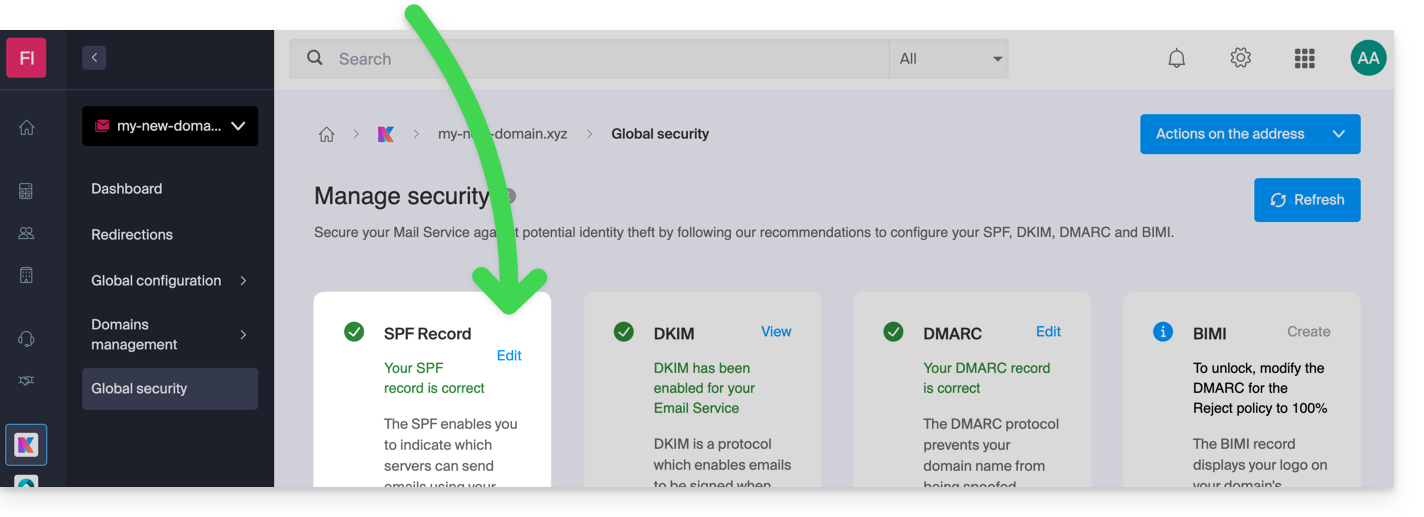
Mas, como o registro SPF é um tipo de registro DNS do tipo TXT, você também pode gerenciá-lo na zona DNS do nome de domínio:
- Clique aqui para acessar o gerenciamento do seu domínio no Manager Infomaniak (precisa de ajuda?).
- Clique diretamente no nome atribuído ao domínio em questão.
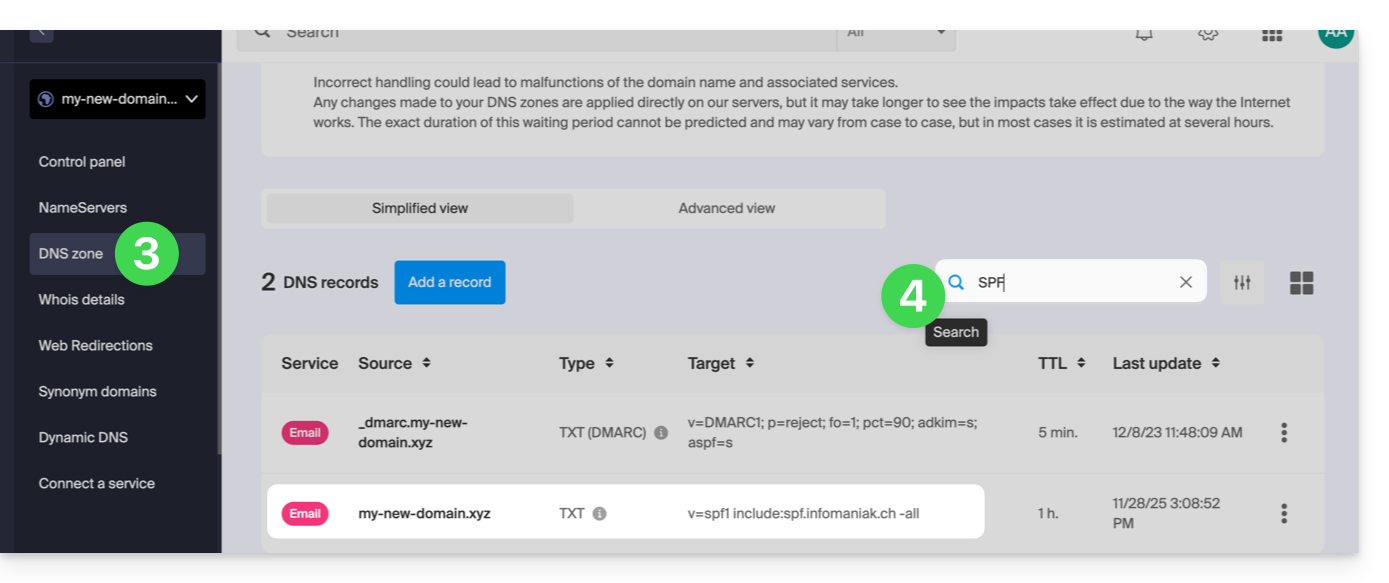
- Clique em Zona DNS no menu lateral esquerdo.
- Verifique na tabela se já existe um registro TXT com um valor que mencione SPF, como aqui:
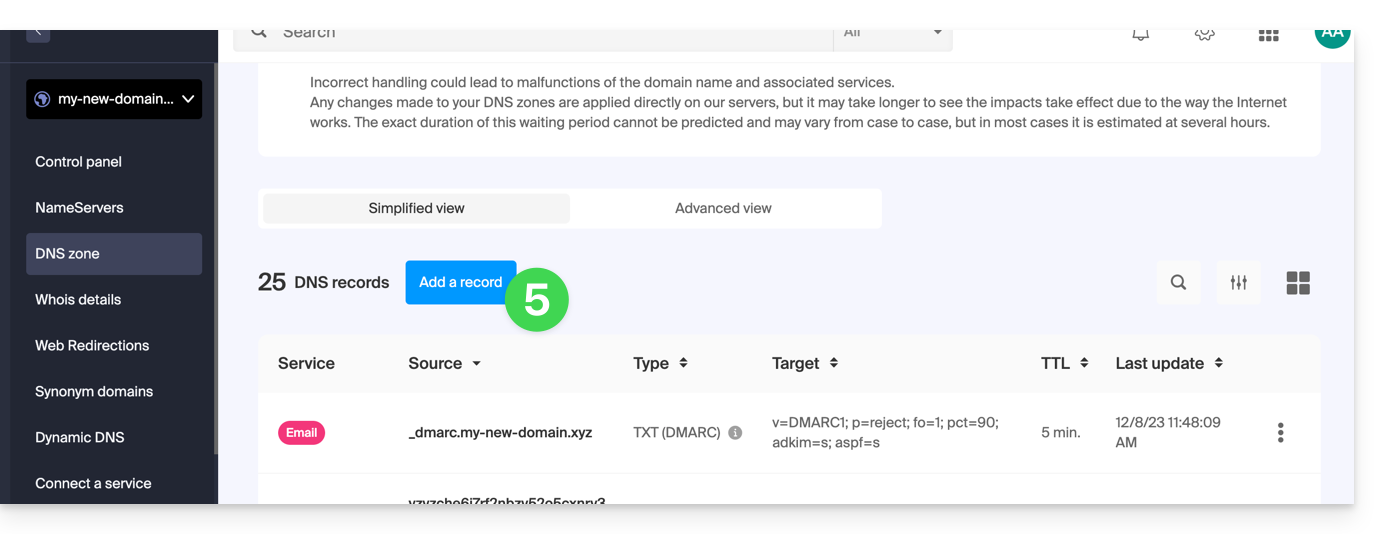
- Clique no botão para adicionar um registo (receberá um erro se tentar adicionar um registo TXT com um valor SPF quando já existir um na zona):
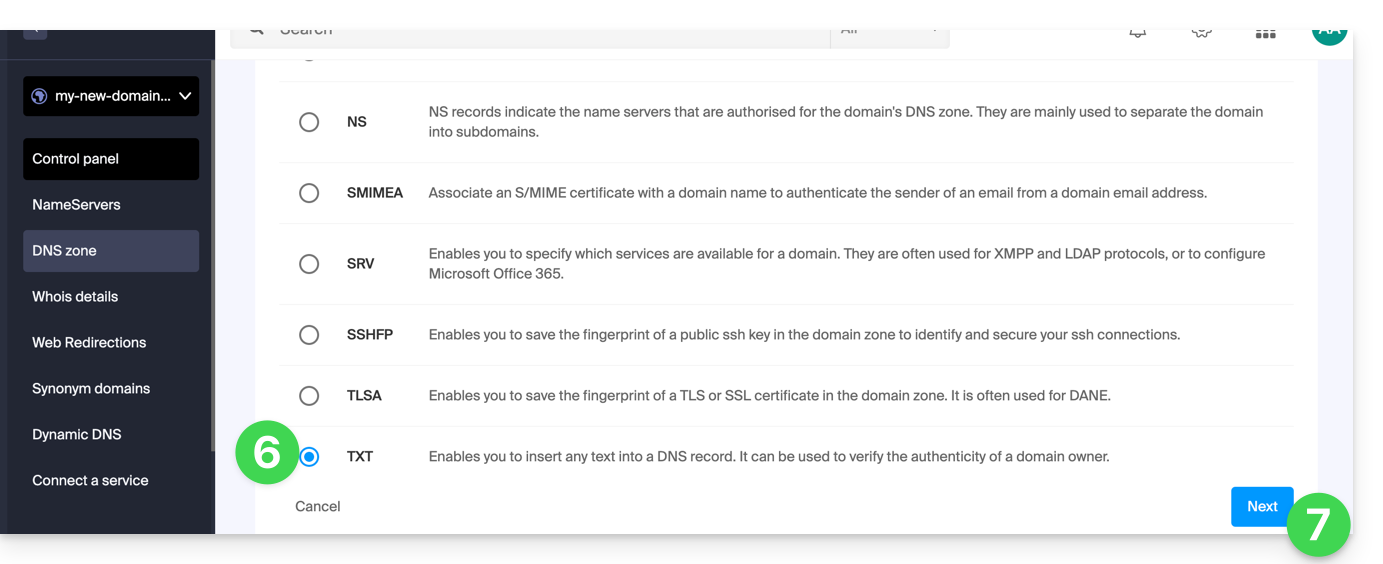
- Clique no botão de rádio TXT para adicionar um registo.
- Clique no botão Seguinte:
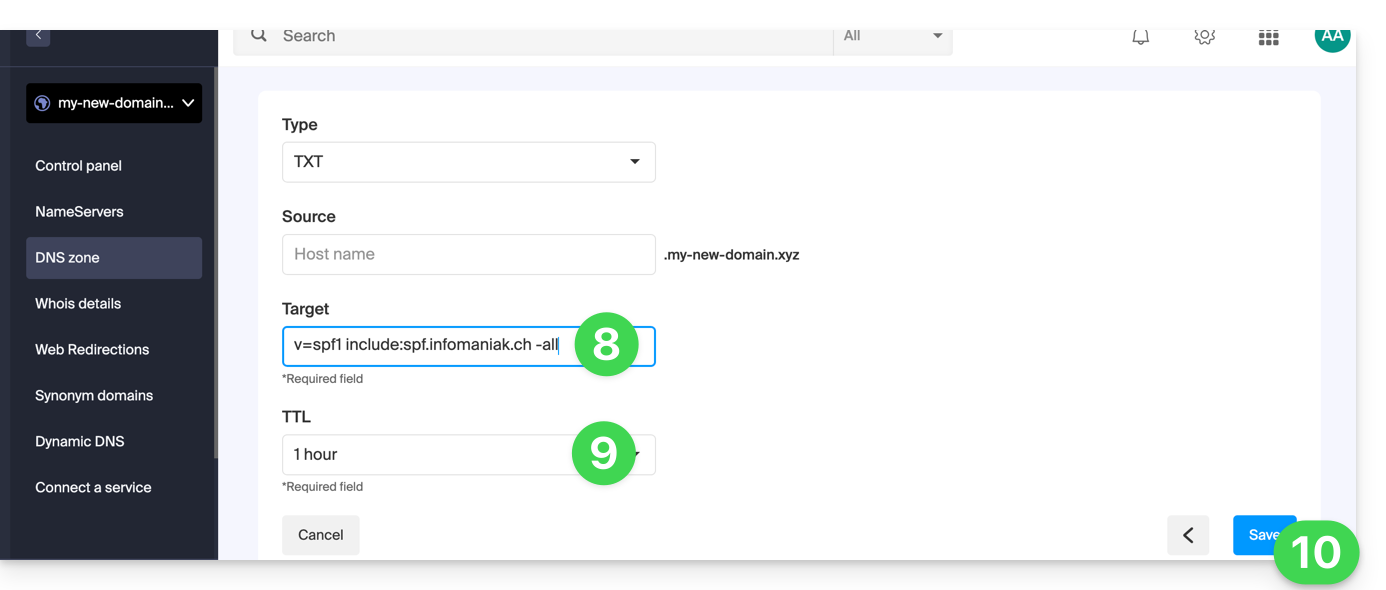
- Insira o valor do SPF necessário para a sua zona DNS.
- Deixe o valor predefinido no nível do TTL.
- Clique no botão Guardar:
Adicionar vários SPF
Se utilizar outros fornecedores de e-mail em complemento ao Infomaniak, é necessário obter o SPF deles e, em seguida, combiná-lo com o do Infomaniak, seguindo uma sintaxe específica.
Ter vários registos SPF distintos causará erros. É indispensável agrupar vários SPF no mesmo TXT!
Exemplo de 3 SPF para combinar:
- O do Infomaniak:
v=spf1 include:spf.infomaniak.ch -all - Os de 2 fornecedores secundários:
v=spf1 include:the-second-domain.xyz ?allv=spf1 include:the-other-domain.xyz ~all
... o SPF final a inserir na sua zona DNS deverá ter a seguinte forma:
v=spf1 include:spf.infomaniak.ch include:the-second-domain.xyz include:the-other-domain.xyz -allRemova qualquer outra entrada SPF da zona DNS do seu domínio! Qualquer adição/modificação DNS pode demorar até 48 horas para se propagar.
Limites do número de SPF
Os SPF múltiplos são limitados a um máximo de 10 inclusões.
O SPF da Infomaniak geralmente já contém 4 inclusões:
include:relay.mail.infomaniak.chinclude:app.mail.infomaniak.chinclude:newsletter.infomaniak.cominclude:amazonses.com
Verificar o(s) registro(s) SPF
A ferramenta de Segurança global no Manager Infomaniak permite uma verificação e correção facilitada de seus possíveis registros problemáticos.
Em caso de problema, recomenda-se analisar seu nome de domínio no MxToolbox para verificar se o seu SPF contém erros de sintaxe, muitas inclusões ou outro problema que possa levar a um erro: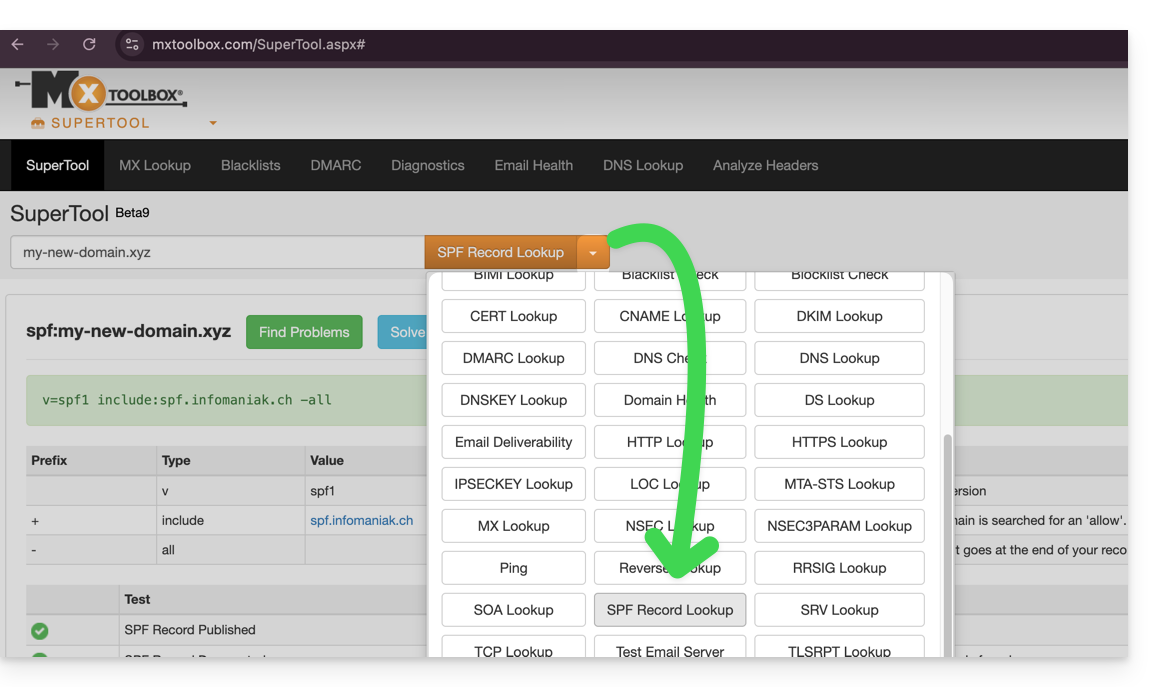
… ou diretamente no endereço https://mxtoolbox.com/spf.aspx.
Link para esta FAQ: https://faq.infomaniak.com/2199
Esta seção de perguntas frequentes foi útil?
Este guia explica como copiar o conteúdo de um ou mais endereços de e-mail externos para a Infomaniak (todas as mensagens de e-mail, pastas, subpastas, ou seja, toda a estrutura da sua caixa de e-mail de terceiros) em um dos seus endereços existentes na Infomaniak (independentemente do Serviço de Email), graças à ferramenta de importação MBOX oferecida pela Infomaniak.
Introdução
- Este é o procedimento ideal ao mudar de provedor de hospedagem ou para restaurar mensagens antigas ainda armazenadas em outro local.
- Uma vez iniciado o processo de importação, não é mais possível interrompê-lo.
- Os eventuais duplicados são geridos: um conteúdo idêntico será copiado apenas uma vez.
Importar um arquivo mBox para a Infomaniak
Pré-requisitos
- Ter um arquivo da sua caixa de correio anterior no formato
.mbox.- Para o Gmail: aceder ao Google Takeout (precisa de ajuda?)
- Ter um Serviço de Email no seu Painel de Controle Infomaniak.
- Dispor de um quota de endereços disponíveis ou ajuste-a previamente, se necessário.
- Certifique-se de que a sua conta de e-mail está devidamente protegida
- Crie um ou mais endereços neste serviço de e-mail.
- Se precisar de criar muitos endereços de e-mail (10 ou mais), consulte este outro guia sobre como criar vários endereços em massa.
- O endereço de e-mail de destino deve estar associado ao utilizador (= à conta Infomaniak) que está a utilizar.
Em seguida, para importar o conteúdo do e-mail:
- Clique aqui para acessar a ferramenta de importação (serviço online https://import-email.infomaniak.com).
- Se necessário, faça login na sua conta Infomaniak na organização correspondente, pois a importação será feita para um dos endereços de e-mail associados à interface web Mail da Infomaniak (serviço online ksuite.infomaniak.com/mail) da conta Infomaniak que você está usando.
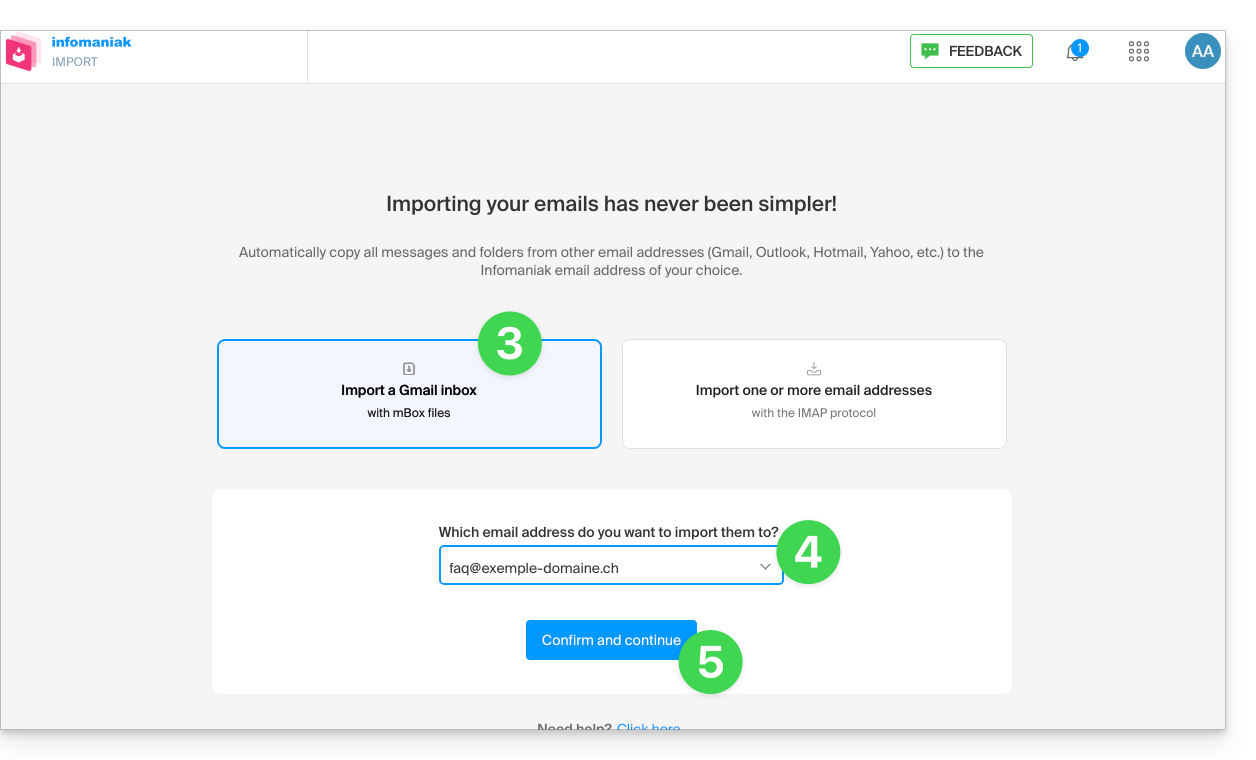
- Clique em "Importar por arquivo mBox".
- Escolha para qual endereço de e-mail importar os e-mails; o menu suspenso lista os endereços de e-mail atualmente associados à sua interface Web Mail Infomaniak (serviço online ksuite.infomaniak.com/mail) da conta Infomaniak com a qual você está conectado.
- Clique em Confirmar:
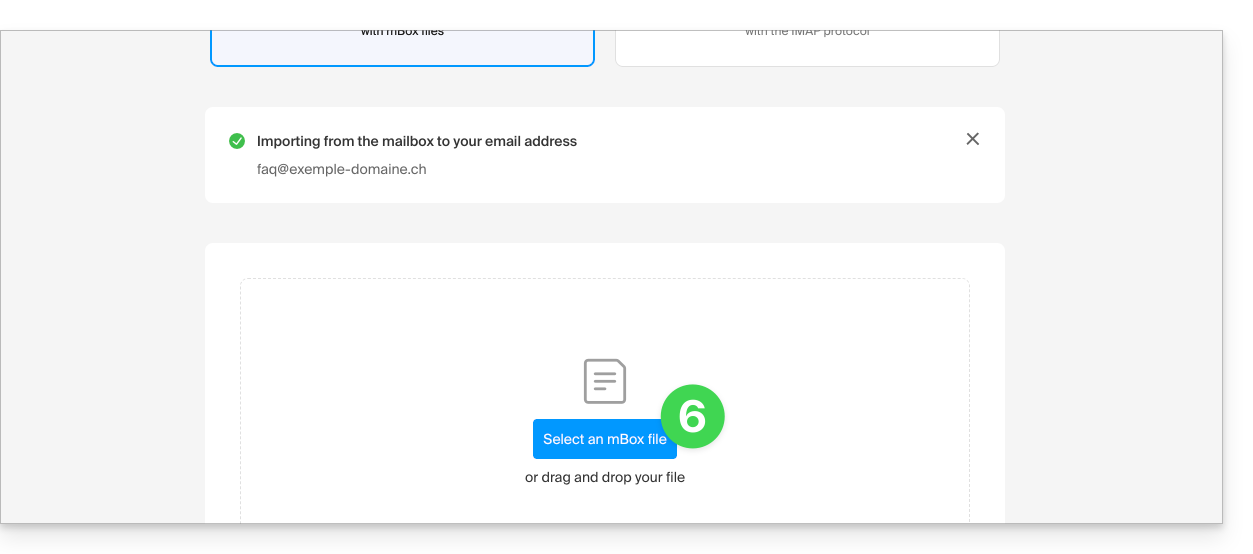
- Clique no botão para selecionar o arquivo mBox no seu disco rígido:
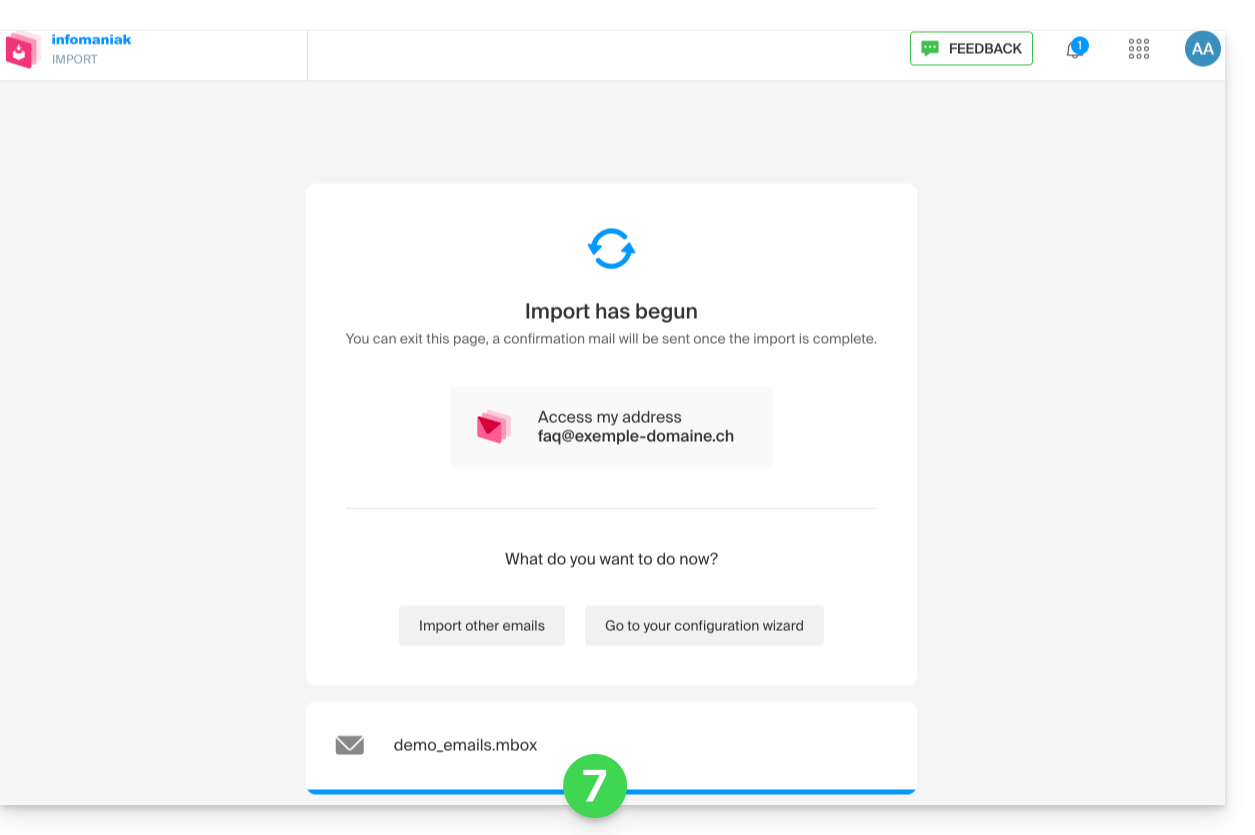
- A importação é iniciada. Você pode aguardar e verificar o resultado na página após a conclusão da importação ou fechar a janela (a importação continua em segundo plano e o acompanhamento está disponível – veja abaixo):
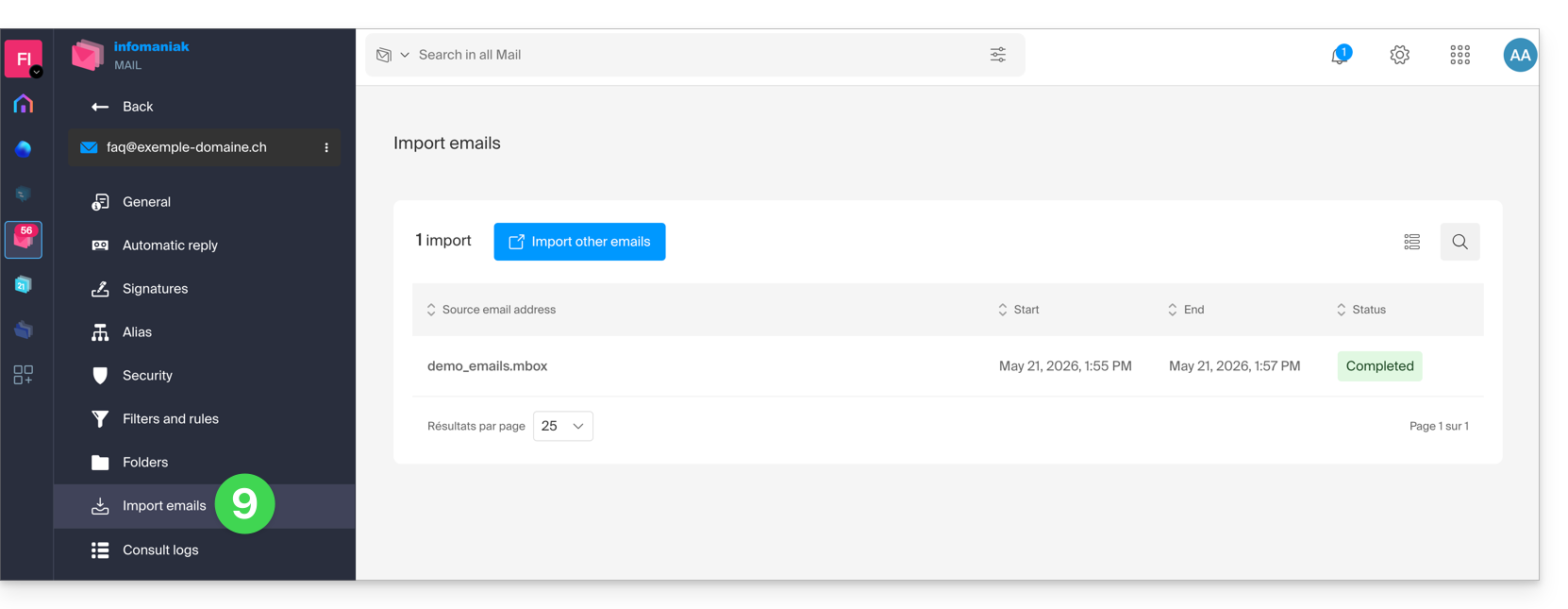
- O acompanhamento está disponível nas configurações do endereço de e-mail de destino, apenas no aplicativo web Mail (serviço online ksuite.infomaniak.com/mail).
- O rastreamento permite visualizar o histórico das importações no endereço em questão:
Link para esta FAQ: https://faq.infomaniak.com/2207
Esta seção de perguntas frequentes foi útil?
Este guia ajuda a identificar e corrigir os erros encontrados ao usar seu software ou cliente de e-mail(Microsoft Outlook, Mozilla Thunderbird, Apple Mail, etc.).
Para um erro reportado após o envio (erros de entrega do tipo Mailer Daemon ou Mail Delivery Subsystem, consulte este outro guia.
1. Configuração e parâmetros essenciais
Nome do servidor exclusivo
Indique exclusivamente mail.infomaniak.com para os servidores de receção (IMAP) e de envio (SMTP).
Portas de rede
Configure os números de porta de entrada e saída recomendados.
Senha do endereço de e-mail
Indique a senha específica para o seu endereço de e-mail. Ela é diferente da senha da sua conta de cliente Infomaniak (se necessário, você pode adicionar ou alterar a senha do seu endereço de e-mail). Preste especial atenção ao caractere especial $.
Autenticação SMTP
Ative a autenticação nas configurações de envio do seu software. Insira seu endereço de e-mail completo como nome de usuário e sua senha.
Endereço de e-mail válido
Certifique-se de que o endereço utilizado foi realmente criado no seu painel de controlo (ou definido como alias).
Escolha do protocolo
Utilize o mesmo protocolo em todos os seus dispositivos. Não combine POP3 e IMAP para a mesma caixa de e-mail, pois estes dois protocolos não funcionam bem juntos.
2. Procedimentos de resolução de problemas recomendados
Verificar a configuração
Compare suas configurações atuais com as configurações recomendadas para o seu software, especialmente se você acabou de alterar sua senha.
Testar outra rede
Tente acessar seus e-mails por meio de outra conexão de internet (Wi-Fi, compartilhamento de conexão 4G/5G, etc.).
Desativar temporariamente as aplicações de segurança
Desative momentaneamente o seu antivírus, firewall ou VPN. Se o serviço de e-mail voltar a funcionar, entre em contato com o desenvolvedor do software em questão.
Verificar a introdução da senha
Digite sua senha em texto simples em um editor de texto. Dependendo do layout do seu teclado (AZERTY / QWERTY), a tecla A pode corresponder à letra Z e a tecla Q à letra A.
Reinicie o programa de e-mail
Feche e volte a abrir a sua aplicação antes de tentar novamente a opção Enviar/Receber. Alguns programas exigem uma reinicialização para aplicar as novas configurações.
Redija uma nova mensagem de teste
Não reutilize um rascunho existente. Uma mensagem salva na pasta Rascunhos antes da modificação das suas configurações pode manter a configuração antiga que impede o envio.
3. Resolução de erros frequentes
Erros do tipo 0x800... (Outlook)
Consulte o guia de resolução de erros 0x800.
Erro de certificado (SSL / TLS)
Consulte o guia dedicado aos erros de certificado.
Erros 550 5.7.1 relaying denied ou Proper authentication required
Consulte o guia sobre erros de retransmissão e autenticação.
Erro 535 5.7.0 autenticação falhou
Consulte o guia sobre falha na autenticação.
Prazos excedidos e bloqueio da porta 25
Mensagens observadas: "573 Antispam: Autenticação de conexão não é possível. Utilize a porta 587 em vez da porta 25.", "Uma operação no servidor atingiu o tempo limite" ou "o tempo limite foi excedido" (erros 421, 573, etc.).
Solução: nunca especifique a porta 25 como porta SMTP, pois a maioria dos provedores de serviços de Internet (ISP) a bloqueia. Para enviar e-mails sem bloqueios, use as portas recomendadas (como a porta 587 ou 465).
Link para esta FAQ: https://faq.infomaniak.com/2218
Esta seção de perguntas frequentes foi útil?
O Programa Estudante da Infomaniak permite obter gratuitamente 1 Hospedagem Web e 1 kSuite Standard para desenvolver as suas competências digitais durante os estudos superiores.
Introdução
- É necessário um nome de domínio para o bom funcionamento dos produtos e este continua a ser pago.
- Oferta válida apenas nos seguintes países: Suíça, França, Bélgica, Alemanha, Itália, Áustria, Espanha, Canadá.
- Oferta reservada para novos pedidos de hospedagem (não se aplica a pedidos já em curso ou a pedidos renovados).
- 1 hospedagem Web (= armazenamento de 20 sites Web em 250 GB de espaço SSD) e 1 kSuite Standard oferecidos por pessoa.
- O estudante deve ser maior de idade (ou ter autorização dos pais).
- O estudante deve comprovar a sua situação com um cartão de matrícula e um cartão de identificação válidos:
- cartão de estudante ou certificado escolar: deve estar atualizado e indicar a escola, o ano letivo em curso, bem como o seu nome e apelido
- cartão de identificação (frente/verso): deve ser válido, com uma fotografia nítida e legível
- o seu endereço de e-mail oficial de estudante: é fornecido pela sua escola, por exemplo, nome.apelido@sua-escola.com
- A duração da oferta depende do período de validade do cartão de matrícula e não poderá exceder 4 anos no total.
Obtenha a hospedagem online gratuita
Para usufruir desta oferta, consulte a página da oferta e prepare os documentos necessários.
Os pedidos são processados por ordem de chegada nos dias seguintes ao seu pedido. Em todos os casos, receberá uma resposta por e-mail.
Descubra os outros serviços gratuitos da Infomaniak!
Link para esta FAQ: https://faq.infomaniak.com/2229
Esta seção de perguntas frequentes foi útil?
Este guia explica como modificar um endereço de e-mail dentro de um Serviço de E-mail, caso deseje, por exemplo, alterar a grafia da parte que vem antes do símbolo "@" do seu endereço de e-mail (= o prefixo).
Introdução
- Isto pode ser útil para endereços do tipo “nome.sobrenome” em caso de alteração do sobrenome (casamento, por exemplo) ou simplesmente uma alteração na grafia.
- Para alterar a parte do seu endereço de e-mail que vem depois do símbolo @, consulte este outro guia.
Modificar o prefixo de um endereço de e-mail
Para alterar um endereço de e-mail do formato endereço1@domínio.xyz…
… para um endereço renomado endereço2@domínio.xyz…
… e, considerando quenão é possível simplesmente alterar a grafia de um endereço de e-mail, você precisa:
… ou criar um alias de e-mail
- e, caso utilize um software/cliente de e-mail, reconfigurar as configurações de e-mail
- e, opcionalmente, no Mail, modificar o endereço de envio na seção Assinatura
… ou criar um segundo endereço de e-mail com a nova formulação
- e, em seguida, mover as mensagens de um endereço para o outro
- e, se necessário, excluir o primeiro endereço.
Link para esta FAQ: https://faq.infomaniak.com/2263
Esta seção de perguntas frequentes foi útil?
Este guia explica como organizar facilmente as suas mensagens usando o endereçamento adicional ("endereçamento +" ou "subendereçamento"), ou seja, alias do seu endereço de e-mail que não precisam ser criados de fato em um Serviço de E-mail Infomaniak.
Introdução
- Este recurso é gratuito, está disponível para todos os serviços de e-mail da Infomaniak e permite ter várias versões do seu endereço de e-mail existente (ou seja, alias), para, por exemplo, separar os seus e-mails pessoais das newsletters às quais está subscrito.
- Estes alias do tipo "caracter curinga" significam que uma mensagem pode ser enviada para um endereço de e-mail que contenha um
+(por exemplo,abc+def@domain.xyz) e, mesmo assim, chegará à caixa de entrada existenteabc@domain.xyze poderá ser filtrada e classificada automaticamente com base no que estiver após o "+" se você configurar isso. - Note que também existe a possibilidade de criar alias reais sem o caractere
+... - A Infomaniak é totalmente compatível com o sistema DEA, do qual depende a funcionalidade apresentada aqui; em caso de problemas, entre em contato com a entidade onde ele é utilizado.
Utilizar um alias “descartável” com um endereço de e-mail Infomaniak
Na próxima vez que se inscrever numa newsletter ou num espaço pessoal que exija um nome de utilizador:
- Simplesmente utilize uma variação do seu endereço de e-mail, incluindo o sinal "+" (exemplo: anna+evento@dominio.xyz) em vez de fornecer seu endereço de e-mail real:
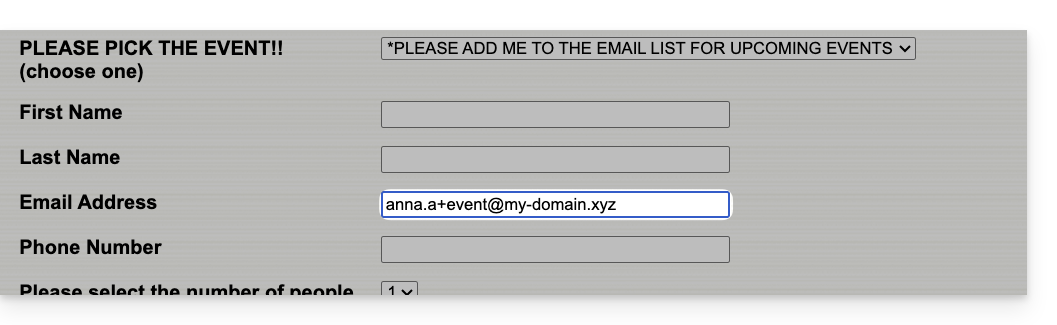
Portanto, se o seu endereço de e-mail habitual for anna@dominio.xyz, os e-mails enviados para anna+evento@dominio.xyz ou anna+nospam@dominio.xyz (em suma, anna+"o que quiser aqui"@dominio.xyz…) chegarão à caixa de entrada de anna@dominio.xyz.
Em seguida, para mover automaticamente as próximas mensagens recebidas para pastas específicas, consulte este outro guia para criar filtros de triagem que se baseiem no destinatário do e-mail recebido.
Você também pode configurar um programa/cliente de e-mail para que o envio a partir desse tipo de endereço de e-mail funcione: consulte a segunda parte de este outro guia — isso não funciona para envios realizados a partir do aplicativo web Mail Infomaniak (serviço online ksuite.infomaniak.com/mail).
Link para esta FAQ: https://faq.infomaniak.com/2317
Esta seção de perguntas frequentes foi útil?
A Infomaniak melhora continuamente seus produtos e seu serviço de atendimento ao cliente, priorizando suas sugestões compartilhadas por meio do suporte, das redes sociais ou da web. Essas sugestões são então discutidas nas reuniões do departamento responsável.
Introdução
- Para os idiomas não presentes na tabela, utilize a coluna inglês (EN).
- O suporte da Infomaniak também está à sua disposição por e-mail, chat ou telefone, caso necessite.
Deixe o seu feedback sobre…
SERVIÇO INFOMANIAK | [PT] | [EN] | [DE] | [IT] | [ES] |
|---|---|---|---|---|---|
| Euria [ ☍ ] | ✎__ | ✎__ | ✎__ | ✎__ | ✎__ |
| Domínios [ ☍ ] | ✎__ | ✎__ | ✎__ | ✎__ | ✎__ |
| Hospedagem / Criador de Sites [ ☍ ] | ✎__ | ✎__ | ✎__ | ✎__ | ✎__ |
| Servidor Cloud [ ☍ ] | ✎__ | ✎__ | ✎__ | ✎__ | ✎__ |
| Cloud pública [ ☍ ] | ✎__ | ✎__ | ✎__ | ✎__ | ✎__ |
| Jelastic Cloud [ ☍ ] | ✎__ | ✎__ | ✎__ | ✎__ | ✎__ |
| Synology [ ☍ ] | ✎__ | ✎__ | ✎__ | ✎__ | ✎__ |
| Alojamento [ ☍ ] | ✎__ | ✎__ | ✎__ | ✎__ | ✎__ |
| Backup na Suíça [ ☍ ] | ✎__ | ✎__ | ✎__ | ✎__ | ✎__ |
| kSuite / my kSuite [ ☍ ] | ✎__ | ✎__ | ✎__ | ✎__ | ✎__ |
| E-mail [ ☍ ] | ✎__ | ✎__ | ✎__ | ✎__ | ✎__ |
| aplicativo Mail iOS [ ☍ ] | ✎__ | ✎__ | ✎__ | ✎__ | ✎__ |
| aplicativo Mail para Android [ ☍ ] | ✎__ | ✎__ | ✎__ | ✎__ | ✎__ |
| kDrive [ ☍ ] | ✎__ | ✎__ | ✎__ | ✎__ | ✎__ |
| Calendário [ ☍ ] | ✎__ | ✎__ | ✎__ | ✎__ | ✎__ |
| Contatos [ ☍ ] | ✎__ | ✎__ | ✎__ | ✎__ | ✎__ |
| Chk.me [ ☍ ] | ✎__ | ✎__ | ✎__ | ✎__ | ✎__ |
| Newsletter [ ☍ ] | ✎__ | ✎__ | ✎__ | ✎__ | ✎__ |
| SwissTransfer [ ☍ ] | ✎__ | ✎__ | ✎__ | ✎__ | ✎__ |
| Rádio online [ ☍ ] | ✎__ | ✎__ | ✎__ | ✎__ | ✎__ |
| Vídeo em streaming [ ☍ ] | ✎__ | ✎__ | ✎__ | ✎__ | ✎__ |
| Vídeo sob demanda / Vídeo por assinatura [ ☍ ] | ✎__ | ✎__ | ✎__ | ✎__ | ✎__ |
| Gerenciador de convidados [ ☍ ] | ✎__ | ✎__ | ✎__ | ✎__ | ✎__ |
| kChat [ ☍ ] | ✎__ | ||||
| kMeet [ ☍ ] | ✎__ | ||||


Link para esta FAQ: https://faq.infomaniak.com/2324
Esta seção de perguntas frequentes foi útil?
Este guia detalha os limites de tamanho (peso das mensagens e tamanho do espaço em disco) estabelecidos nas ofertas de e-mail da Infomaniak e orienta você sobre como verificar o espaço de armazenamento utilizado.
Introdução
- Espaço de armazenamento máximo em gigabytes (GB):
- kSuite Free = 20
- kSuite Standard = ilimitado
- kSuite Business = ilimitado
- kSuite Enterprise = ilimitado
- my kSuite = 20
- my kSuite+ = ilimitado
- Serviço de e-mail Starter = 20
- Serviço de e-mail Premium = ilimitado
- Consulte também estes outros guias:
Limite do tamanho e do número de e-mails
No que diz respeito às próprias mensagens e aos seus anexos:
- O tamanho máximo de um e-mail, tanto no envio quanto na receção, é de 210763776 bytes, ou seja, exatamente 201 MB.
- Isto inclui o cabeçalho e o corpo (texto, HTML, anexos, etc.), independentemente do método utilizado para o envio.
- É importante notar que um anexo pode ser codificado em base64, portanto, o seu tamanho no e-mail pode não ser o mesmo que o seu tamanho no disco.
- Com o aplicativo web Mail Infomaniak (serviço online ksuite.infomaniak.com/mail), o limite de tamanho dos anexos é de 25 MB.
- Acima desse limite e até um máximo de 3 GB, um link SwissTransfer é gerado e integrado à sua mensagem: os dados são armazenados na Suíça, na nuvem da Infomaniak, e os seus destinatários poderão usar este link para descarregar facilmente os anexos durante um período predefinido.
- Acima de 3 GB (e até 50 GB), recomenda-se usar diretamente o SwissTransfer para os seus envios.
- O número de mensagens no respetivo espaço de armazenamento não é limitado.
- No entanto, não é recomendado guardar mais de 4000 a 5000 mensagens por pasta (o que pode levar ao abrandamento da indexação das mensagens).
- Recomenda-se, portanto, mover as suas mensagens para subpastas, o que também facilita a sua consulta (pode fazê-lo manualmente ou configurar regras de triagem automáticas).
Limite do tempo de conservação dos e-mails
Período de retenção:
- Não há nenhum limite de tempo para a retenção de mensagens na caixa de entrada ou em subpastas, exceto para um e-mail que seja excluído ou marcado como spam, ou movido manualmente/automaticamente para a pasta "Lixeira" ou "Spam" (ou qualquer uma de suas denominações equivalentes, como "Itens Excluídos", "Mensagens Apagadas", "Correio Indesejado", incluindo grafias em outro idioma, como "Junk", por exemplo – lista não exaustiva)... Neste caso, o e-mail é automaticamente excluído após 30 dias, sem possibilidade de recuperação.
Portanto, nunca utilize uma pasta com o nome, por exemplo, Lixeira ou Infectada para armazenar mensagens importantes e preservá-las.
- Os backups realizados pela Infomaniak têm um período de retenção.
Exibir o tamanho total no aplicativo Web Mail da Infomaniak
Para isso:
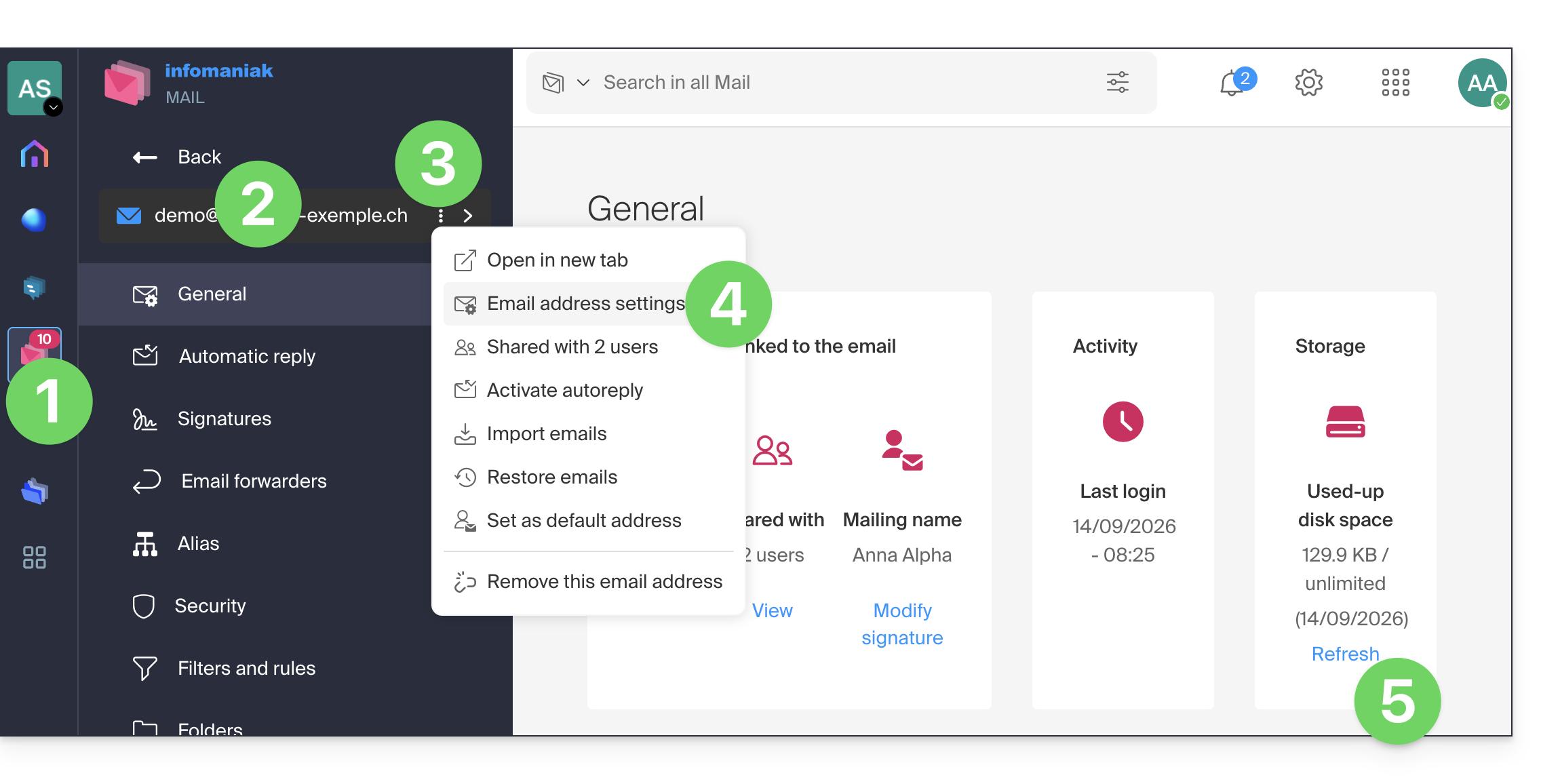
- Clique aqui para acessar o aplicativo web Mail da Infomaniak (serviço online ksuite.infomaniak.com/mail).
- Verifique ou selecione o endereço de e-mail correspondente no menu suspenso do menu lateral esquerdo.
- Clique no menu de ação ⋮ à direita do item correspondente na tabela exibida.
- Clique em Configurações do endereço de e-mail.
- Clique em Atualizar na caixa Armazenamento para exibir o tamanho da caixa de correio:
Ainda com problemas?
Caso o endereço de e-mail do seu destinatário não seja hospedado na Infomaniak, pode acontecer de você receber uma mensagem de erro ao enviar o e-mail. Essa mensagem pode ter diferentes formatos, como, por exemplo, Endereço do destinatário rejeitado: 5.2.2 Quota excedida 554 5.0.0 Serviço indisponível.
Isso pode indicar que a caixa de entrada do seu destinatário está cheia e ele não pode mais receber e-mails ou que o e-mail que você está tentando enviar é muito grande.
Nesse caso, entre em contato com a pessoa para solicitar que ela esvazie/reduza o tamanho da caixa de entrada ou que informe o tamanho máximo dos e-mails que você pode enviar.
Link para esta FAQ: https://faq.infomaniak.com/2351
Esta seção de perguntas frequentes foi útil?
Este guia explica como conectar o aplicativo para desktop Outlook 2019 (aplicativo para computador no Windows) a um endereço de e-mail hospedado na Infomaniak.
Adicionar o endereço de e-mail ao aplicativo
Pré-requisitos
- Criar o endereço de e-mail (❓: my kSuite | Serviço de E-mail/kSuite).
- Criar uma senha para o dispositivo (❓: my kSuite | Serviço de e-mail/kSuite).
- Verificar se a configuração do domínio está correta (❓: Serviço de e-mail/kSuite).
Para configurar o aplicativo de e-mail:
- Abra o aplicativo.
- Se o assistente iniciar automaticamente, avance para o passo 5.
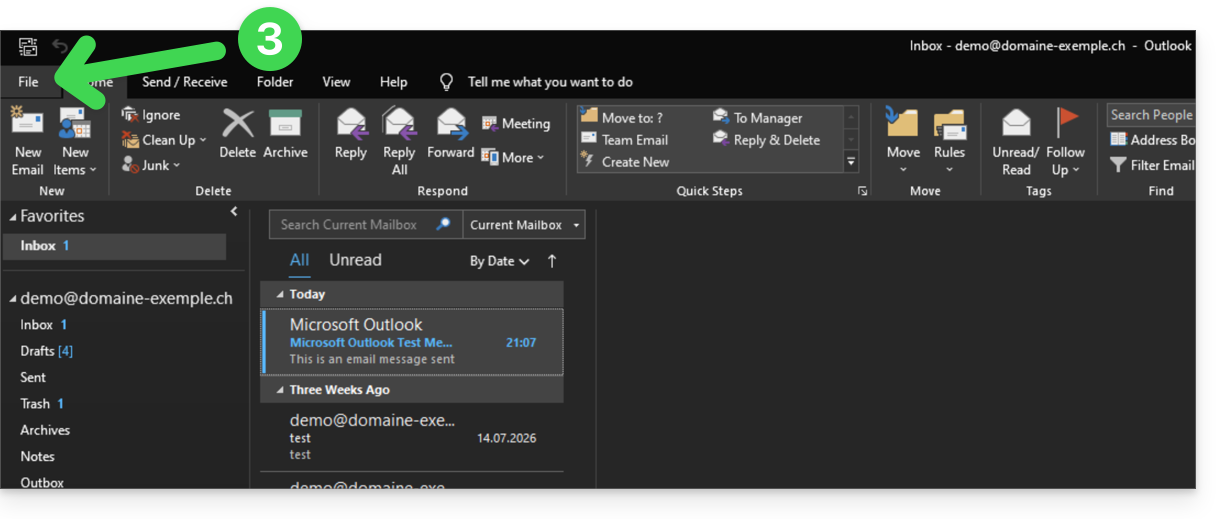
- Se o assistente não iniciar automaticamente, clique no menu Arquivo:
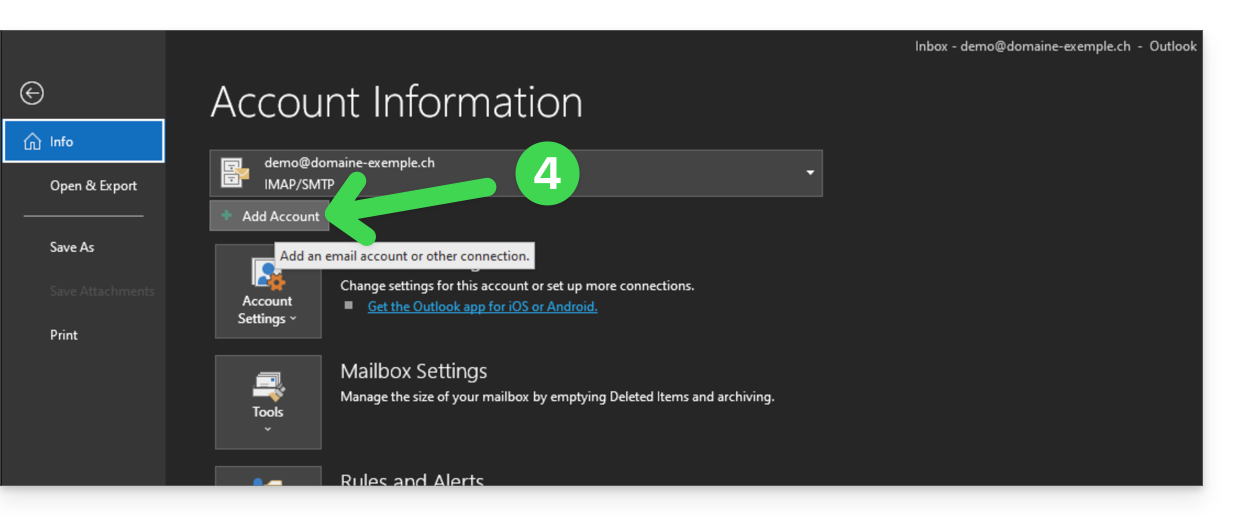
- Clique em Adicionar conta:
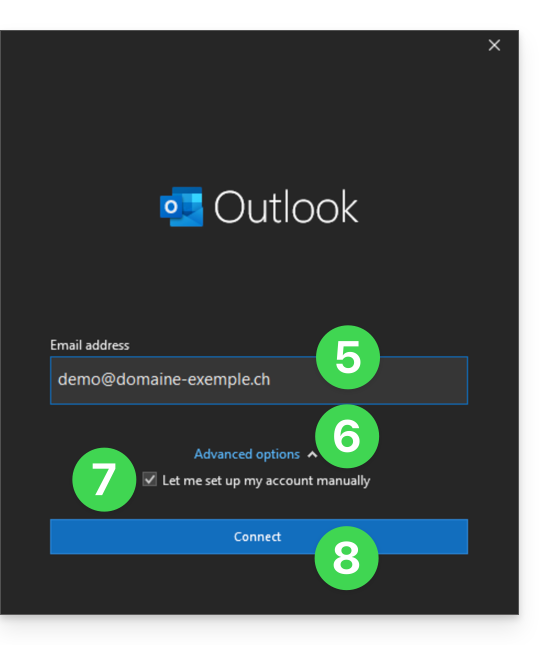
- Insira o endereço de e-mail que deseja conectar.
- Clique na seta Opções avançadas.
- Marque a caixa para configurar manualmente sua conta.
- Clique no botão Conectar:
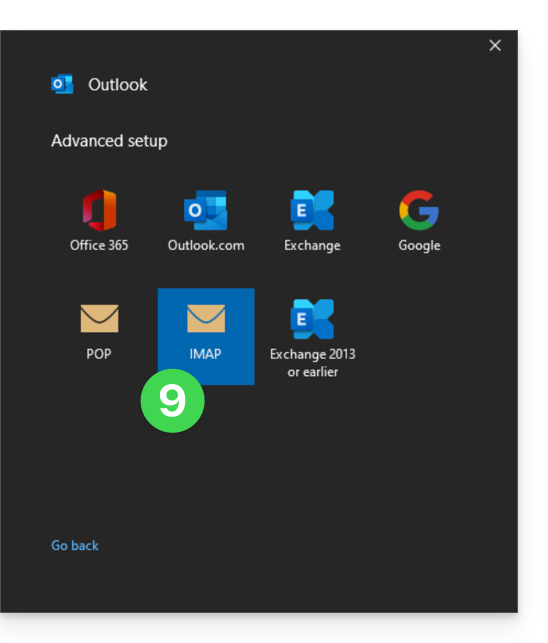
- Clique em IMAP:
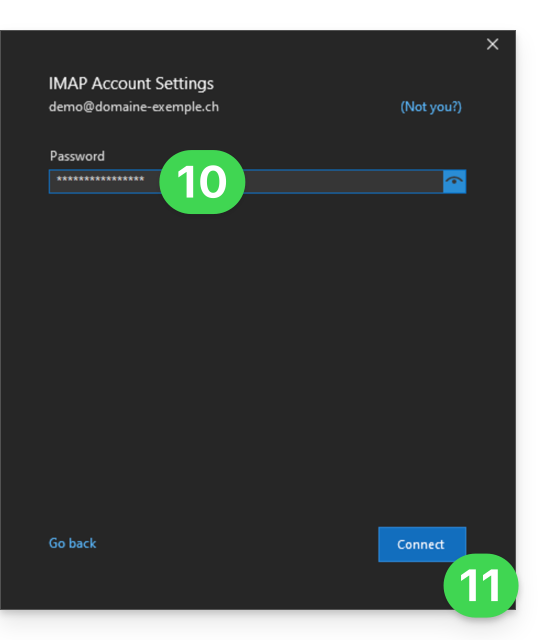
- Insira a senha do endereço de e-mail que deseja conectar.
- Clique no botão azul Conectar:
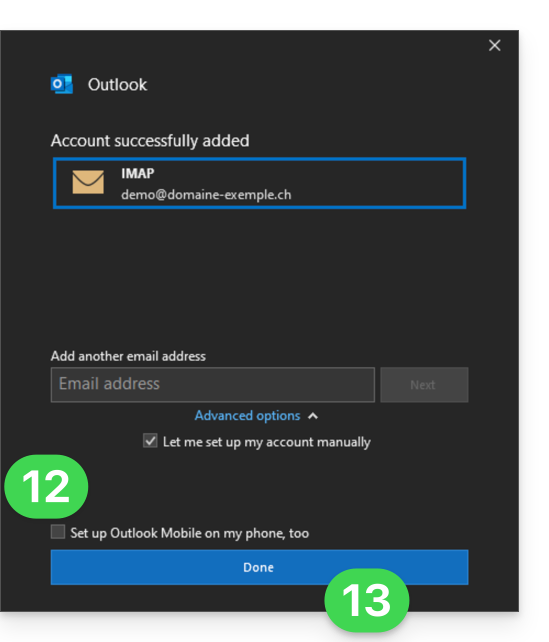
- Desmarque, se necessário, a caixa de seleção para configurações adicionais do dispositivo móvel.
- Clique no botão azul Concluir:
- Mantenha-se ou volte ao menu Arquivo.
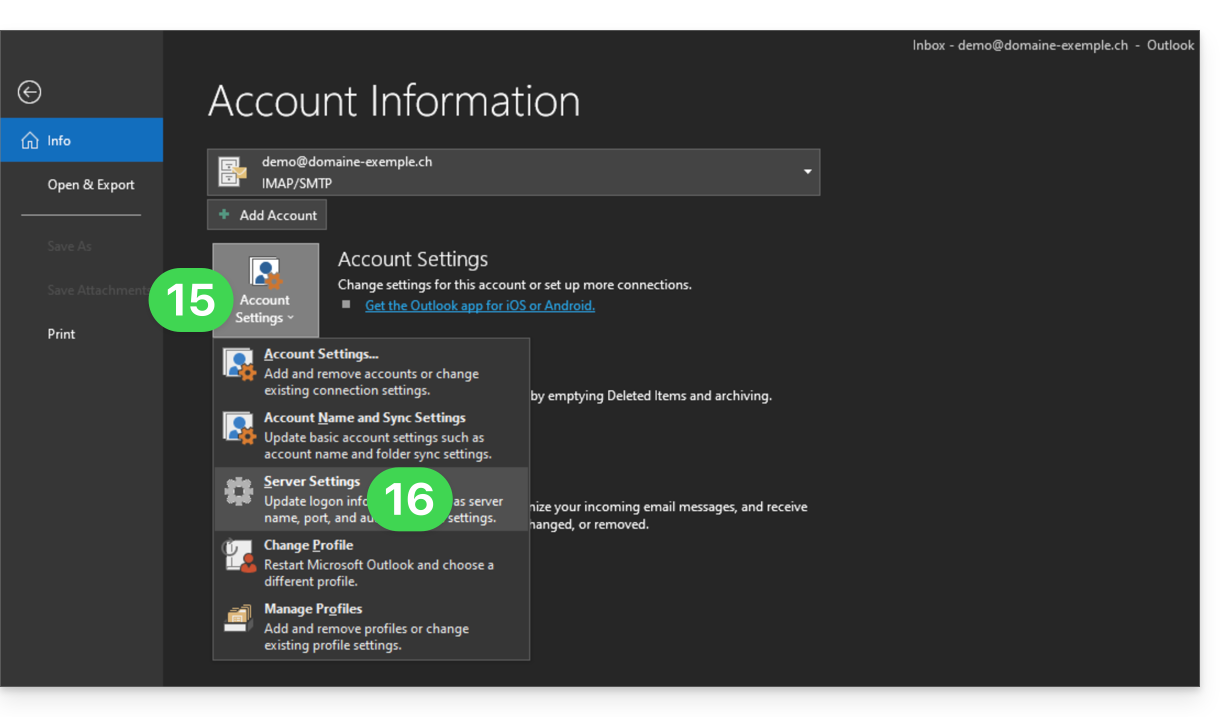
- Clique em Configurações da conta para corrigir algumas informações adicionadas automaticamente, mas incorretas.
- Clique em Configurações do servidor:
- Verifique e complete as informações ausentes.
- Clique no ícone de seta para baixo Correio de saída:
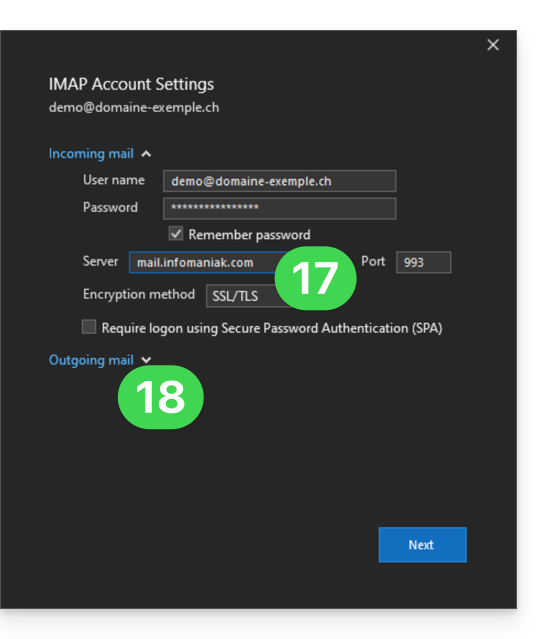
- Verifique e complete as informações ausentes.
- Clique em Seguinte:
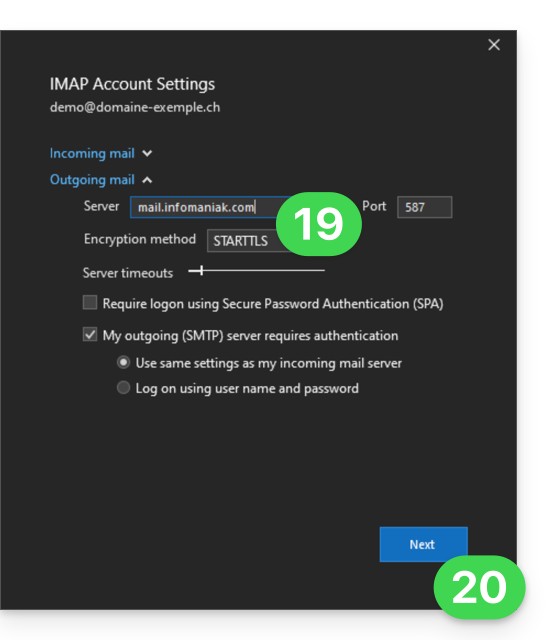
- Clique em Concluir:
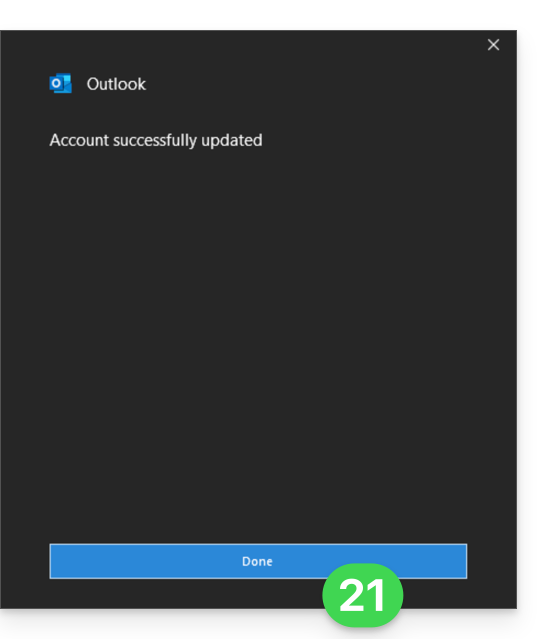
- Volte à página inicial; pronto, o seu endereço de e-mail está agora configurado corretamente na aplicação:
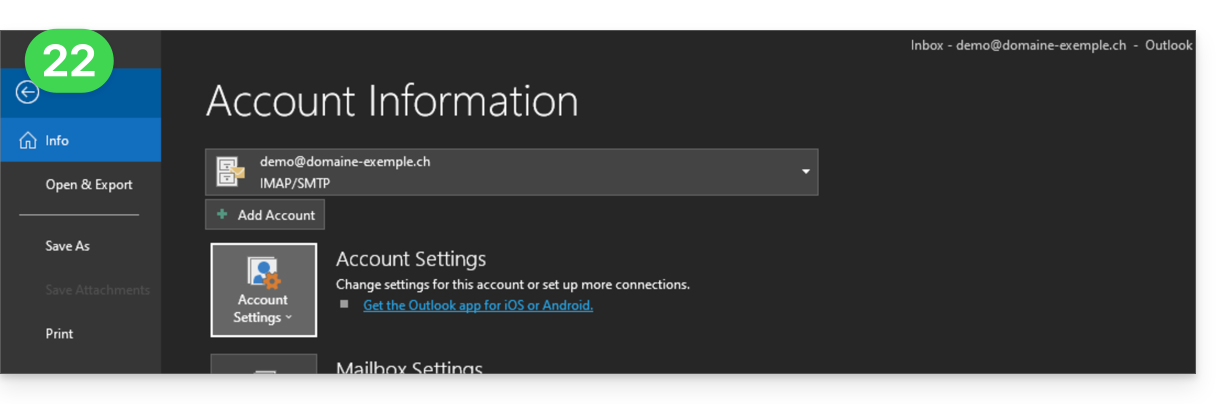
Configurações recomendadas
- Servidor IMAP de entrada =
mail.infomaniak.com - Porta IMAP =
993(com SSL) - Servidor SMTP de saída =
mail.infomaniak.com - Porta SMTP e protocolo de criptografia e comando/método para ativar este protocolo:
587+ STARTTLS - Nome de utilizador/username = o endereço de e-mail completo (precisa de ajuda?)
- Palavra-passe/password = a palavra-passe gerada para o endereço de e-mail que pretende consultar (❓: my kSuite | Serviço de e-mail/kSuite).
- Autenticação obrigatória para o envio de e-mails:
- Ative-a nas configurações SMTP da sua aplicação.
- Marque "usar as mesmas configurações do servidor de entrada" ou, dependendo do software/cliente de e-mail, insira um nome de usuário (= endereço de e-mail completo) e a senha gerada.
Consulte este outro guia se precisar de informações sobre outras portas e protocolos de e-mail compatíveis (SSL / TLS, por exemplo).
Em caso de problema
Verifique se o Serviço de Email está configurado de forma otimizada.
Não é necessário entrar em contato com o Suporte da Infomaniak se o seu endereço de e-mail funcionar corretamente fora do aplicativo. O erro mais comum está relacionado ao uso de uma senha incorreta. Os guias de solução de problemas ajudarão você a resolver qualquer problema:
- Consulte as soluções apresentadas neste outro guia sobre e-mail em geral.
- Este outro guia aborda especificamente o Outlook.
… e se o seu Outlook deixou de funcionar após uma alteração da palavra-passe do e-mail, consulte este outro guia.
Link para esta FAQ: https://faq.infomaniak.com/2354
Esta seção de perguntas frequentes foi útil?
Este guia detalha as diferentes opções disponíveis na ferramenta de filtragem de e-mails recebidos (com base em regras de triagem) do Mail Infomaniak.
Introdução
- Consulte este outro guia se precisar de informações sobre como configurar os filtros de classificação na sua conta de e-mail Infomaniak.
Descubra as opções disponíveis
O significado destas diferentes condições e critérios existentes é detalhado abaixo:
De
Permite filtrar as mensagens com base no remetente (e decidir o que fazer com os e-mails que sempre chegam da mesma pessoa ou do mesmo domínio, por exemplo).
A
Permite filtrar as mensagens com base no destinatário (se receber um e-mail que é sempre endereçado a um destinatário principal específico, por exemplo benevoles@domain.xyz).
Cc
Permite filtrar as mensagens com base no destinatário mencionado no campo Cc (que, portanto, recebe o e-mail em cópia, além do destinatário principal).
Assunto
Permite filtrar as mensagens com base no assunto da mensagem.
Responder a
Permite filtrar as mensagens verificando o conteúdo do campo reply-to (condição específica - exemplo).
Tamanho
Permite filtrar as mensagens com base no seu tamanho.
Conteúdo da mensagem
Permite filtrar as mensagens com base em determinadas palavras que estejam presentes no corpo da mensagem recebida.
Tipo de e-mail
Permite filtrar as mensagens com base no cabeçalho x-infomaniak-type, cujo valor pode ser ham, spam, transactional e bounce.
No caso de utilização de uma condição "tipo de e-mail = publicidade, redes sociais", a ação escolhida será executada antes do filtragem de publicidade, caso esta última esteja ativada.
Link para esta FAQ: https://faq.infomaniak.com/2360
Esta seção de perguntas frequentes foi útil?
Este guia explica como conectar o aplicativo móvel Apple Mail para iOS (iPhone, iPad…) a um endereço de e-mail hospedado na Infomaniak.
Introdução
- Em vez da configuração manual abaixo, recomenda-se usar os perfis de configuração .mobileconfig fornecidos pela Apple ou o aplicativo Infomaniak Mail (iOS) para usufruir de um método de atualização do tipo Push.
Adicionar manualmente o endereço de e-mail ao aplicativo
Pré-requisitos
- Criar o endereço de e-mail (❓: my kSuite | Serviço de E-mail/kSuite).
- Criar uma senha para o dispositivo (❓: my kSuite | Serviço de Email/kSuite).
- Verificar se a configuração do domínio está correta (❓: Serviço de Email/kSuite).
Para configurar o aplicativo de e-mail:
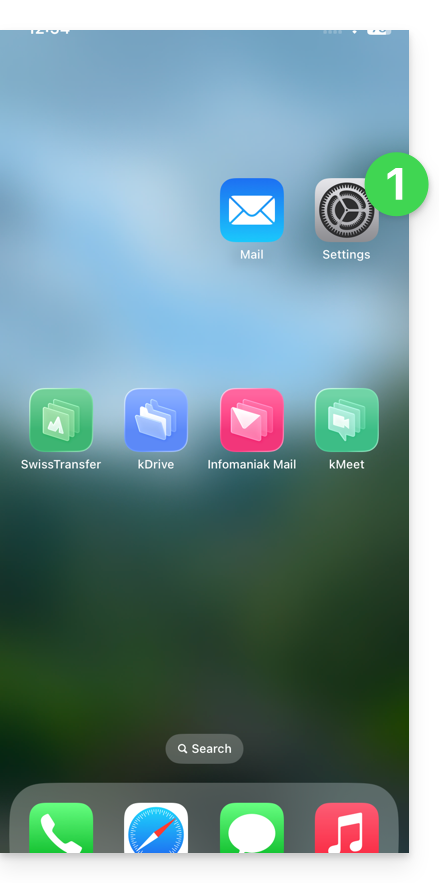
- Abra as configurações do iPhone:
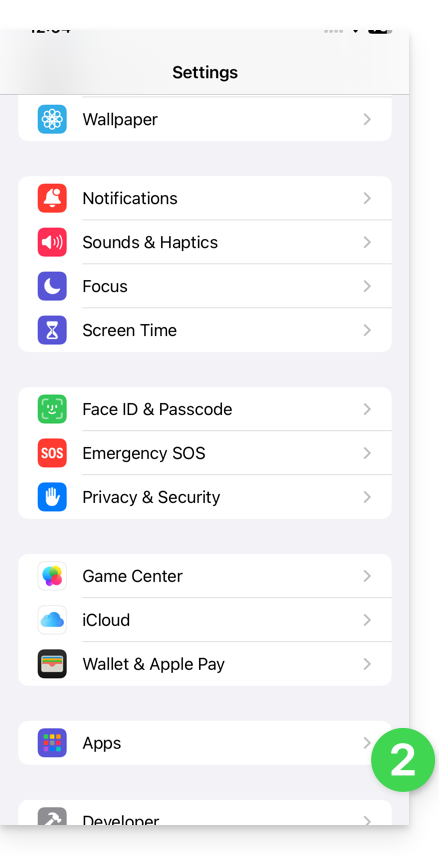
- Toque em Apps:
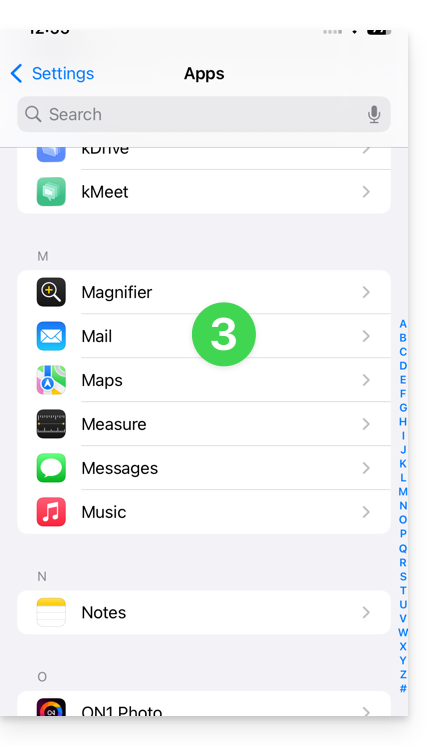
- Em Apps, toque em Mail:
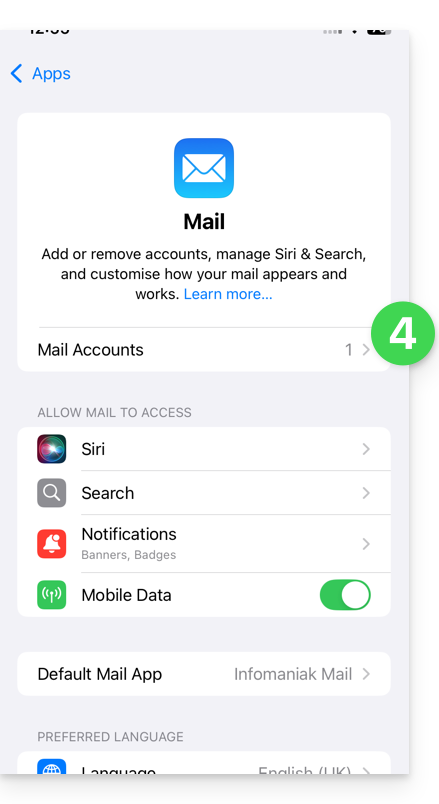
- Toque em Contas de e-mail:
- Toque para adicionar uma conta:
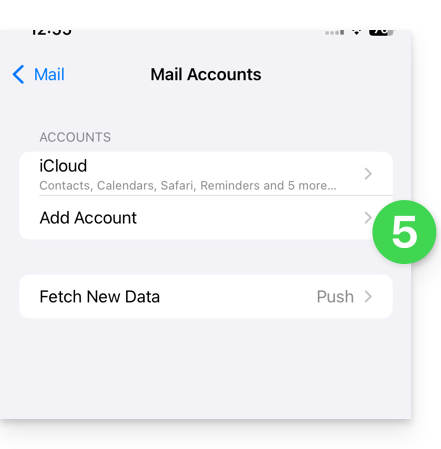
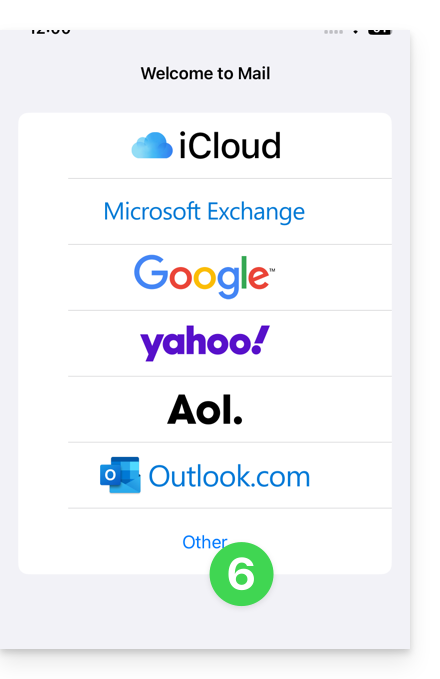
- Toque em Outra conta:
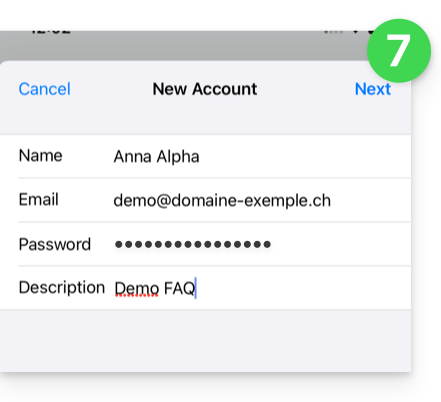
- Insira o endereço de e-mail e a senha da conta que deseja adicionar (consulte os pré-requisitos) e toque em Avançar:
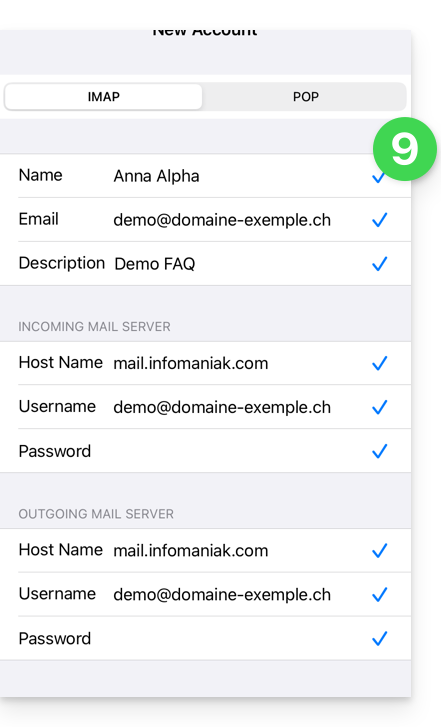
- Verifique e complete as informações ausentes e, em seguida, clique em Avançar:
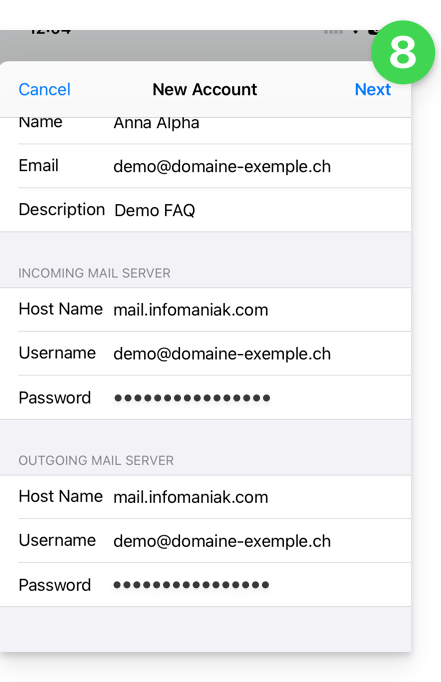
- O aplicativo indica que alguns campos são opcionais, mas isso não é verdade!
- A verificação IMAP deve ser realizada corretamente (não clique em POP)
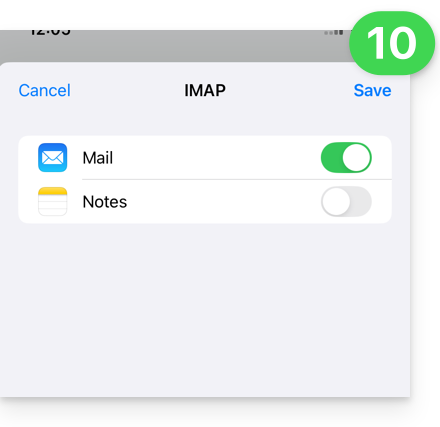
- Ative o e-mail e salve a configuração no canto superior direito:
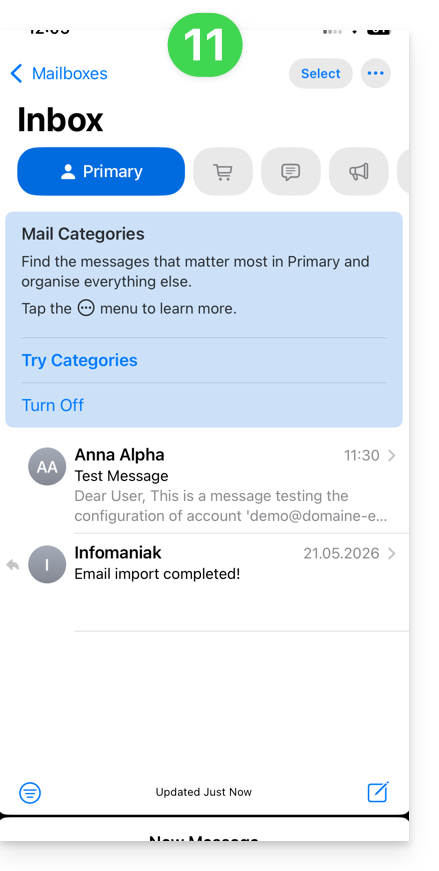
- Pronto, o seu endereço de e-mail está agora configurado na aplicação:
Parâmetros recomendados
- Servidor IMAP de entrada =
mail.infomaniak.com - Porta IMAP =
993(com SSL) - Servidor SMTP de saída =
mail.infomaniak.com - Porta SMTP e protocolo de criptografia e comando/método para ativar este protocolo:
587+ STARTTLS - Nome de utilizador/username = o endereço de e-mail completo (precisa de ajuda?)
- Senha/password = a senha gerada para o endereço de e-mail que você deseja consultar (❓: my kSuite | Serviço de e-mail/kSuite).
- Autenticação obrigatória para o envio de e-mails:
- Ative-a nas configurações SMTP do seu aplicativo.
- Marque "usar as mesmas configurações do servidor de entrada" ou, dependendo do software/cliente de e-mail, insira um nome de usuário (= endereço de e-mail completo) e a senha gerada.
Consulte este outro guia se precisar de informações sobre outras portas e protocolos de e-mail compatíveis (SSL/TLS, por exemplo).
Em caso de problemas
Verifique se o Serviço de Email está configurado de forma otimizada.
Não é necessário entrar em contato com o Suporte Infomaniak se o seu endereço de email funcionar corretamente fora da aplicação. O erro mais comum está relacionado ao uso de uma senha incorreta. Os guias de solução de problemas ajudarão você a resolver qualquer problema:
- Consulte as soluções apresentadas neste outro guia sobre o serviço de e-mail em geral.
- Remova quaisquer perfis de configuração da Applerelacionados à sua conta de e-mail Infomaniak antes de reiniciar a configuração.
E se o seu Apple Mail deixar de funcionar no envio (servidor SMTP desconectado ou ausente, por exemplo) ou após uma alteração de senha do e-mail, consulte este outro guia.
Link para esta FAQ: https://faq.infomaniak.com/2369
Esta seção de perguntas frequentes foi útil?
Este guia explica como aceder aos seus e-mails alojados pela Infomaniak.
Guias para o serviço de e-mail Infomaniak
Clique aqui para abrir o assistente Infomaniak e configurar a sincronização no macOS, Windows, Linux, Android e iOS dos programas/clientes de e-mail mais comuns (Outlook, Microsoft 365, Thunderbird, Apple Mail, eM Client, etc.). Ele permitirá que você obtenha as configurações recomendadas e também crie a senha IMAP/SMTP necessária para sua configuração.
Caso contrário, use diretamente o e-mail em um navegador da web por meio do aplicativo web Mail da Infomaniak (serviço online ksuite.infomaniak.com/mail) e/ou baixe o aplicativo móvel Infomaniak Mail (aplicativo para smartphone ou tablet iOS/Android).
Aqui estão também guias para procedimentos manuais específicos:
| OS | Aplicação a sincronizar |
|---|---|
| Outlook Novo / Microsoft 365 MSO / 2019 (Windows) | |
| Outlook Microsoft 365 MSO (macOS) | |
| Apple Mail (perfil de configuração macOS) | |
| Apple Mail (perfil de configuração iOS: iPhone, iPad, etc.) | |
| Mail (Android: Huawei, Samsung, Sony, etc.) | |
| Outlook (iOS + Android) | |
| Gmail (iOS + Android) | |
| Mozilla Thunderbird |
Para sincronizar os seus contactos e calendários, consulte este outro guia.
Parâmetros IMAP recomendados
Nome de utilizador/username = o endereço de e-mail completo e integral (❓: guia)
Palavra-passe/password = a palavra-passe gerada para o endereço de e-mail que pretende consultar (❓: guia my kSuite | guia Serviço de E-mail/kSuite).
Servidor IMAP de entrada = mail.infomaniak.com
Porta IMAP = 993 (com SSL)
Parâmetros SMTP recomendados
Nome de utilizador/username = o endereço de e-mail completo e integral (❓: guia)
Palavra-passe/password = a palavra-passe gerada para o endereço de e-mail que pretende consultar (❓: guia my kSuite | guia Serviço de E-mail/kSuite).
Servidor SMTP de saída = mail.infomaniak.com
Porta SMTP e protocolo de encriptação e comando/método para ativar este protocolo:
- Priorize a porta
587+ STARTTLS: esta é a norma técnica oficial e o método mais compatível com a maioria dos sistemas modernos para o envio autenticado. - Permita a porta
465+ SSL/TLS apenas como uma opção de compatibilidade ou alternativa, especificando que se trata de uma criptografia implícita, mas que a porta 587 continua sendo a opção recomendada.
Autenticação obrigatória para o envio de e-mails:
- Ative-a nas configurações SMTP da sua aplicação.
- Marque a opção "usar as mesmas configurações do servidor de entrada" ou, dependendo do software/cliente de e-mail, insira um nome de usuário (=endereço de e-mail completo) e sua senha.
Em caso de problema
Verifique os seguintes pontos:
- Consulte este outro guia se encontrar erros, para verificar os pontos essenciais!
- Consulte este outro guia se precisar de informações sobre outras portas e protocolos de e-mail compatíveis.
- Protocolo POP3 não recomendado (servidor POP = mail.infomaniak.com e porta POP = 995 com SSL).
Modificar uma senha de e-mail
As senhas para os endereços de e-mail podem ser múltiplas, não têm relação com sua senha de login no Infomaniak e não podem ser recuperadas após a primeira exibição. Portanto, é necessário (re)criá-las sempre que precisar, especificando o dispositivo (computador, celular, etc.) e/ou o usuário em questão, para poder gerenciar as senhas de forma distinta no momento em que precisar gerenciar uma conexão específica.
Gerencie as senhas:
- através do painel de controle no Serviço de E-mail
- através do aplicativo web Mail Infomaniak
Aplicar a nova senha do e-mail
Se você excluiu uma senha existente para criar uma nova,você precisará atualizar seus aplicativos e dispositivos que usavam essa senha.Consulte estes guias específicos:
- Apple Mail (macOS / iOS)
- E-mail/Gmail para Android (várias versões)
- Microsoft Outlook (várias versões)
- Mozilla Thunderbird
Ainda não gere os seus e-mails na Infomaniak?
Link para esta FAQ: https://faq.infomaniak.com/2427
Esta seção de perguntas frequentes foi útil?
Este guia explica como conectar o Microsoft 365 a um endereço de e-mail hospedado na Infomaniak.
Introdução
- Os endereços de e-mail da Infomaniak não podem ser adicionados diretamente no Outlook online a partir de um navegador com uma conta Microsoft pessoal.
- De fato, a Microsoft não permite mais adicionar um endereço externo via IMAP em
outlook.live.com. - Apenas a caixa de e-mail da Microsoft vinculada à conta conectada (endereço
@outlook.fr,@outlook.com,@hotmail…) pode ser exibida. - “Microsoft 365” é principalmente a assinatura; a Microsoft removeu a função de contas conectadas no Outlook.com, e a função equivalente do Outlook na web também foi removida.
- De fato, a Microsoft não permite mais adicionar um endereço externo via IMAP em
- Para consultar um endereço Infomaniak com o Outlook, é necessário instalar o aplicativo Outlook ou usar um outro software/cliente de e-mail compatível com IMAP.
Obter o aplicativo Outlook 365
Para isso:
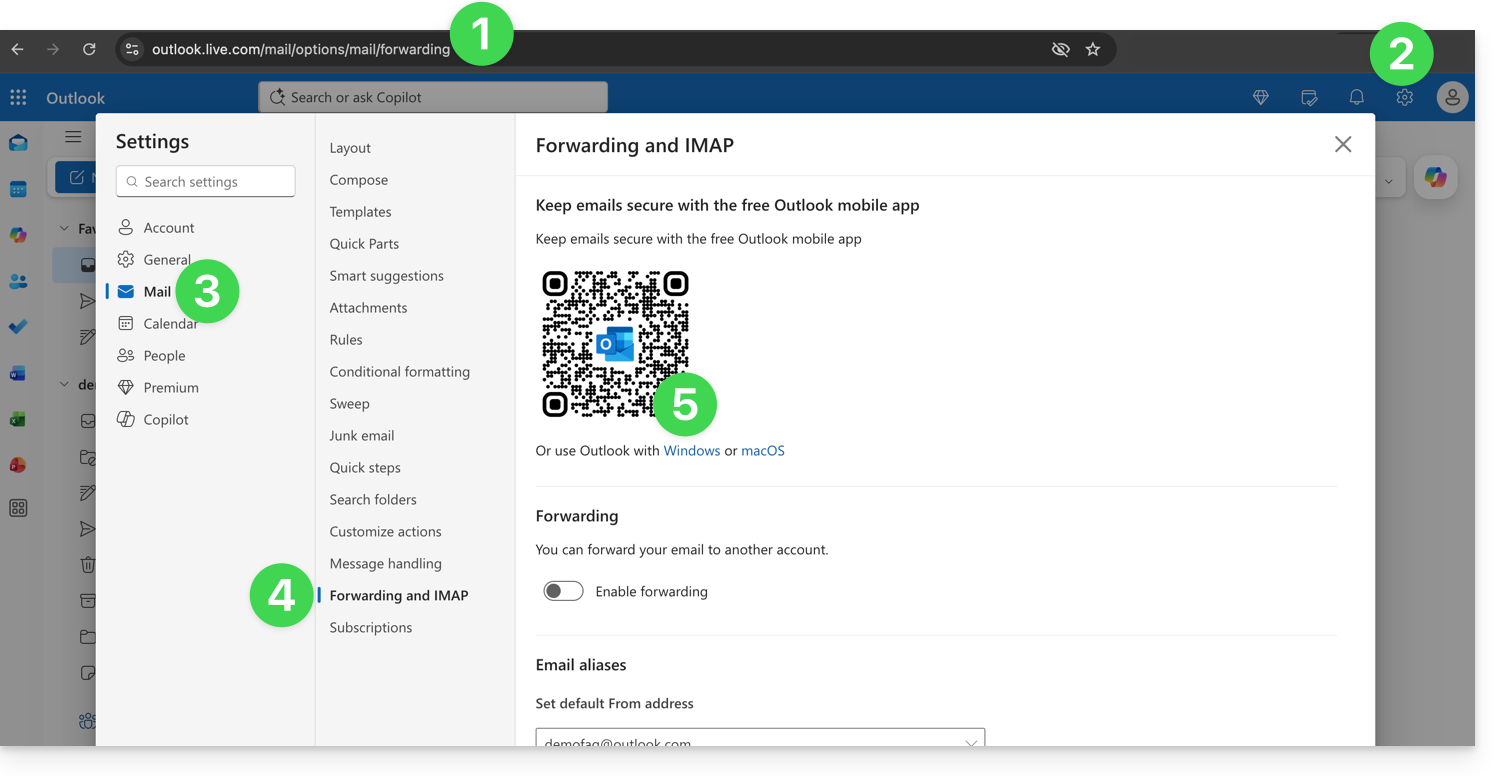
- Acesse https://outlook.live.com/mail/options/mail/forwarding com sua conta Microsoft pessoal.
- Clique no ícone Configurações no canto superior direito da interface.
- Clique em E-mail no menu lateral esquerdo.
- Clique em Encaminhamento e IMAP no menu secundário.
- Baixe o aplicativo Outlook na versão correspondente ao seu tipo de dispositivo:
Adicionar o endereço de e-mail ao aplicativo Outlook 365
No macOS, consulte este outro guia.
No Windows, consulte este outro guia e, em dispositivos móveis (iOS / Android), consulte este outro guia.
Link para esta FAQ: https://faq.infomaniak.com/2428
Esta seção de perguntas frequentes foi útil?
Este guia explica como conectar o aplicativo para desktop eM Client (aplicativo para macOS/Windows) a um endereço de e-mail hospedado na Infomaniak.
Adicionar o endereço de e-mail ao aplicativo
Pré-requisitos
- Criar o endereço de e-mail (❓: my kSuite | Serviço de E-mail/kSuite).
- Criar uma senha para o dispositivo (❓: my kSuite | Serviço de Email/kSuite).
- Verificar se a configuração do domínio está adequada (❓: Serviço de Email/kSuite).
Para configurar o aplicativo de e-mail:
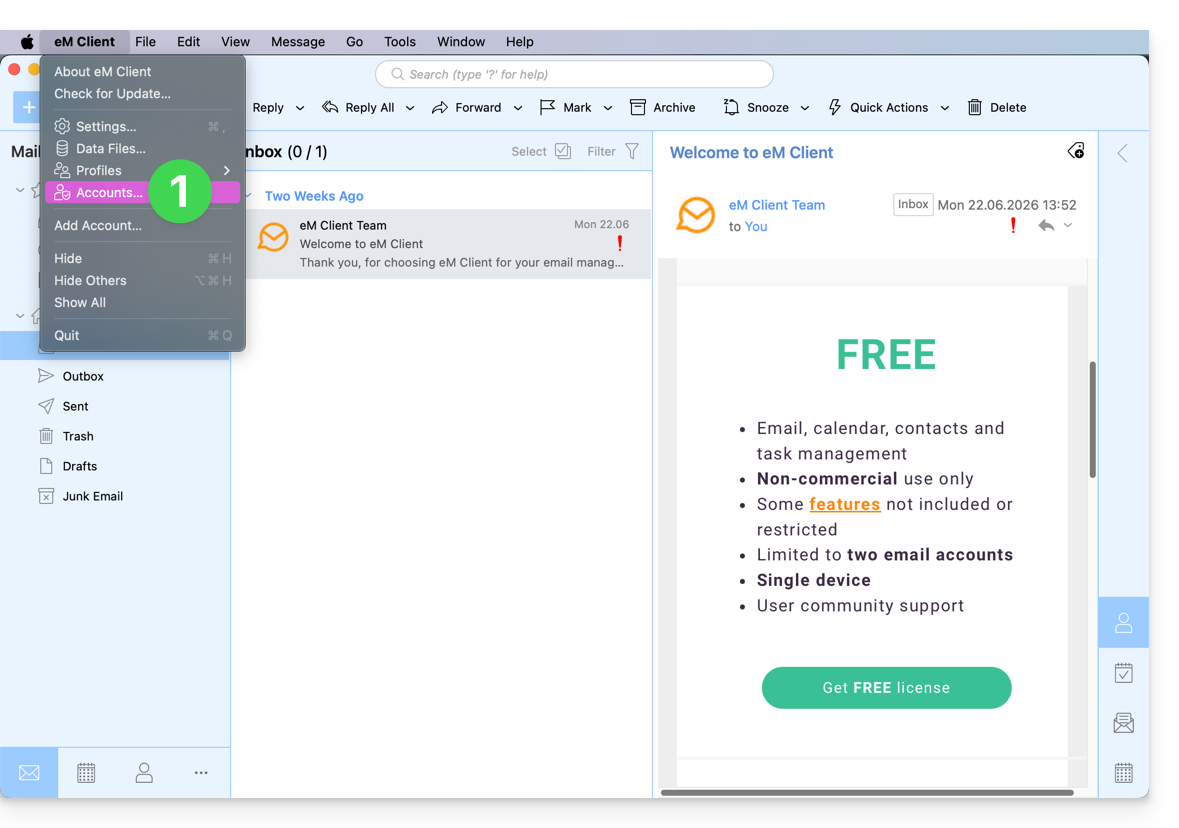
- Abra o aplicativo e clique em Contas:
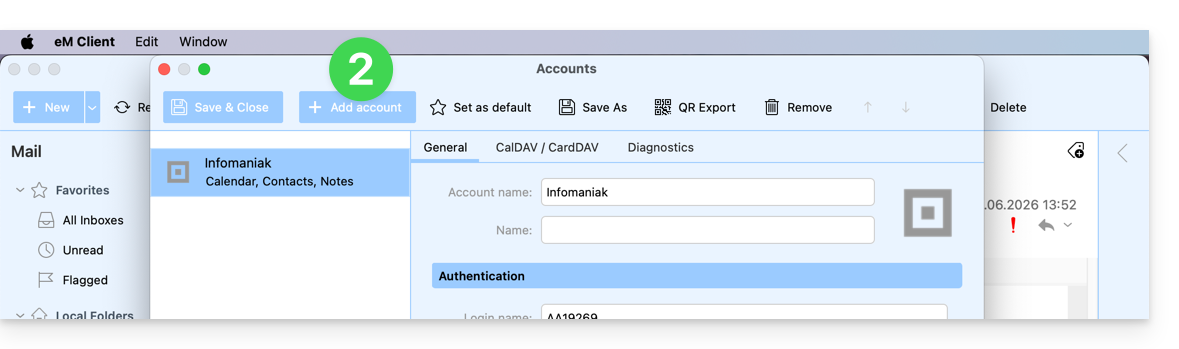
- Clique em Adicionar conta:
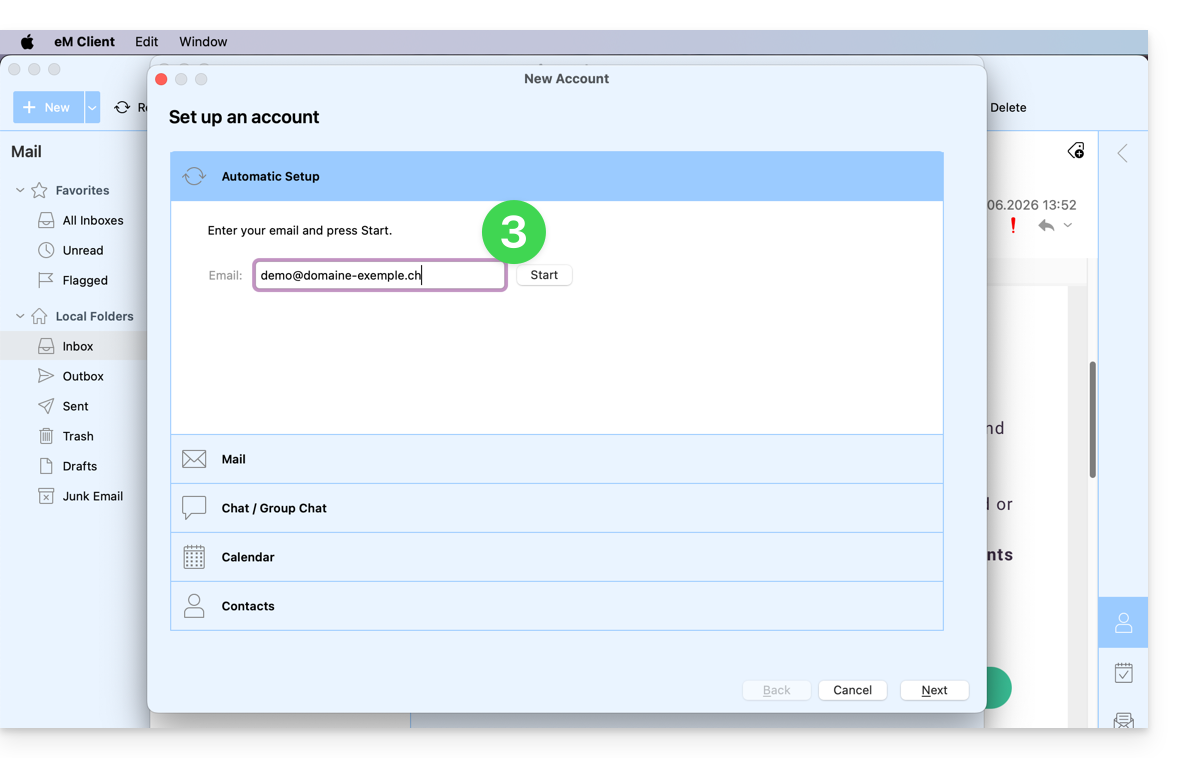
- Insira o endereço de e-mail que deseja adicionar e clique no botão Iniciar ao lado do campo:
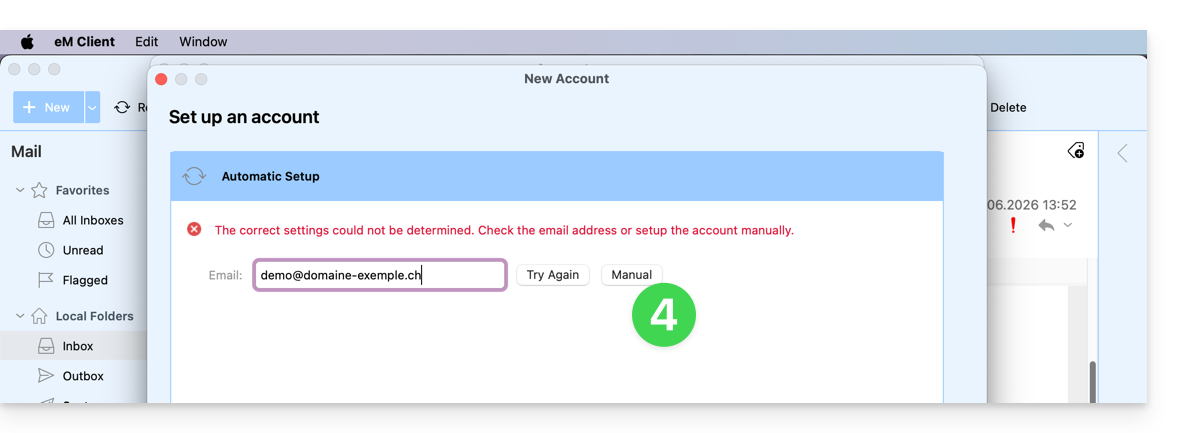
- Clique no botão para inserir manualmente os parâmetros:
- Verifique o servidor de entrada e preencha as informações em falta e, em seguida, clique em Seguinte:
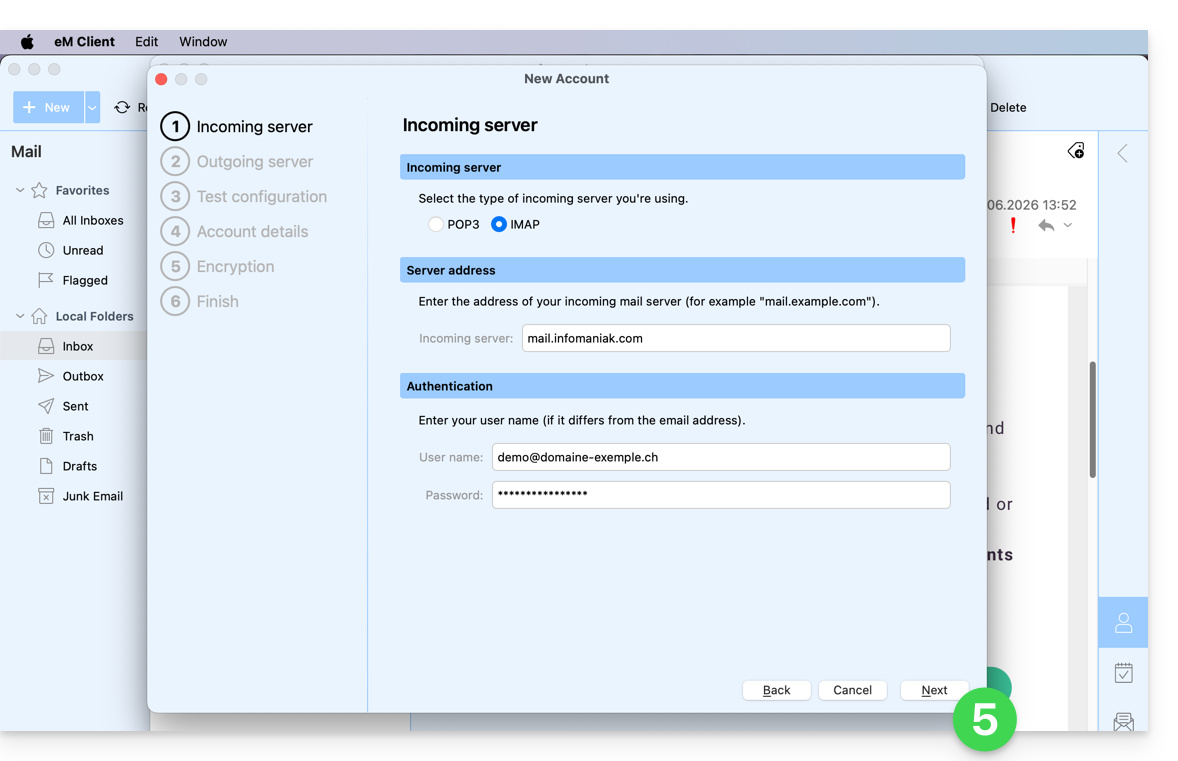
- Faça o mesmo para o servidor de saída:
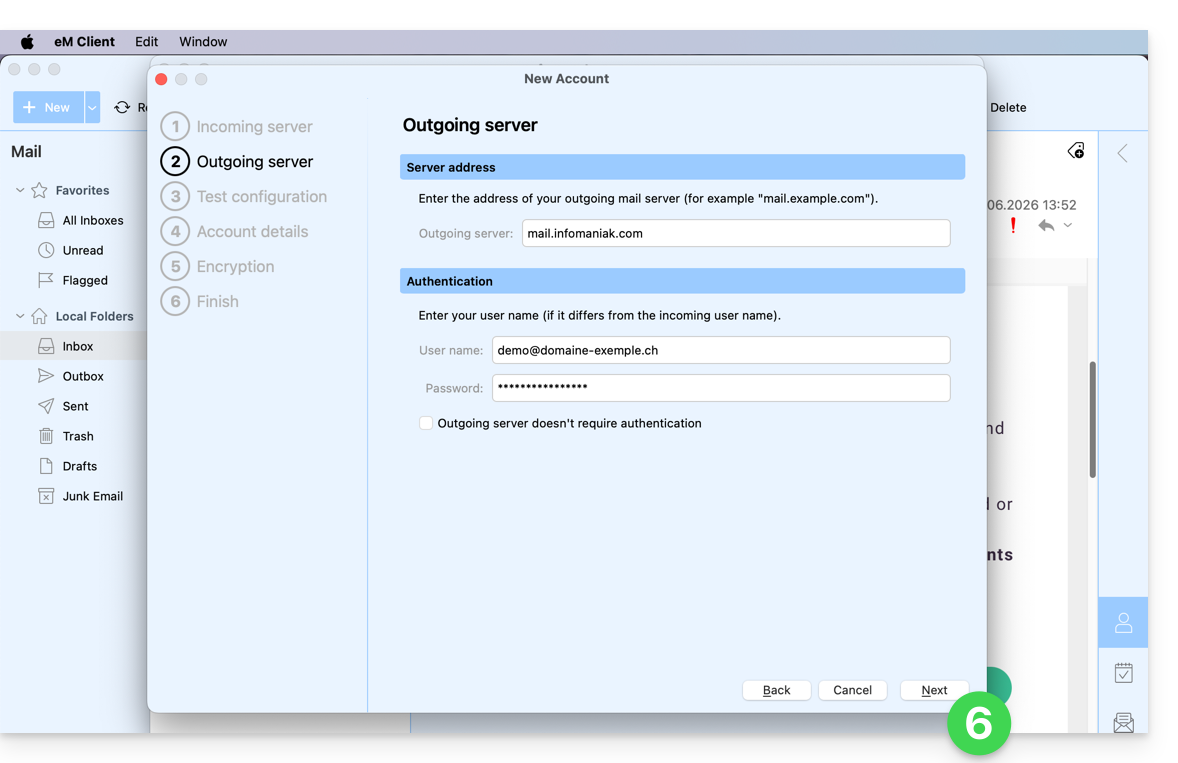
- Se os indicadores do teste estiverem verdes, clique em Seguinte:
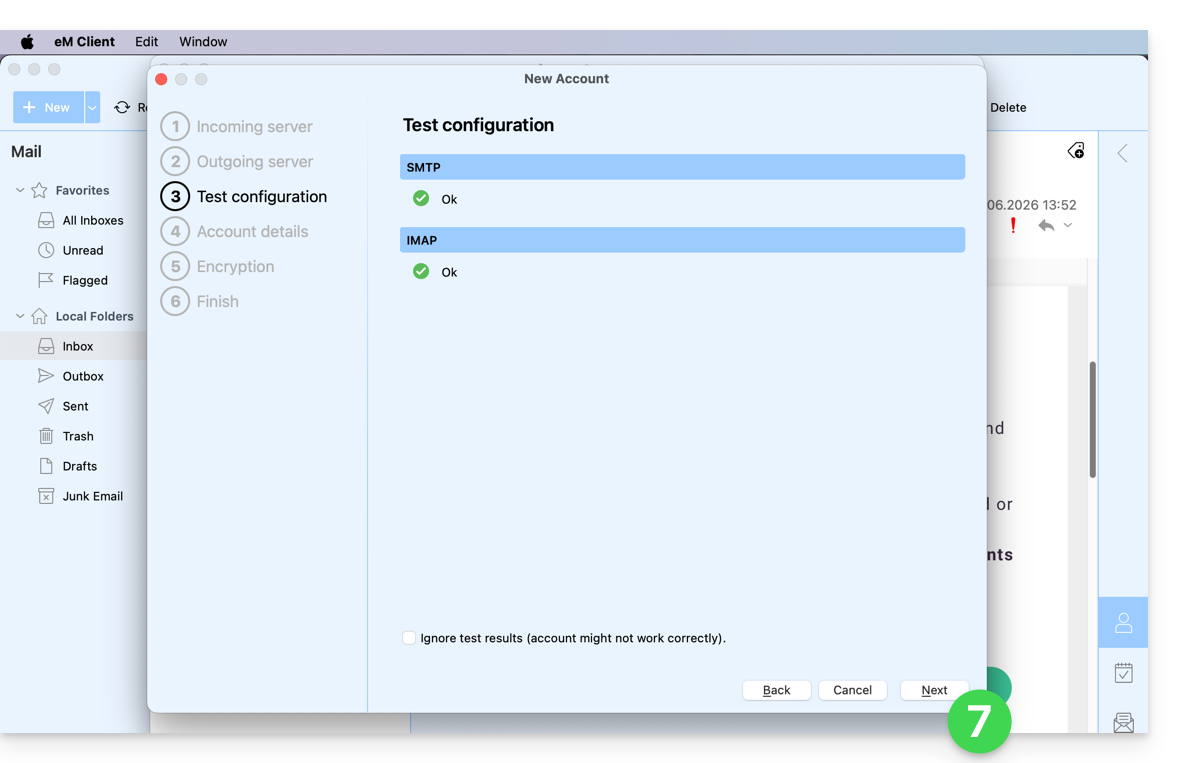
- Preencha as informações em falta e, em seguida, clique em Seguinte:
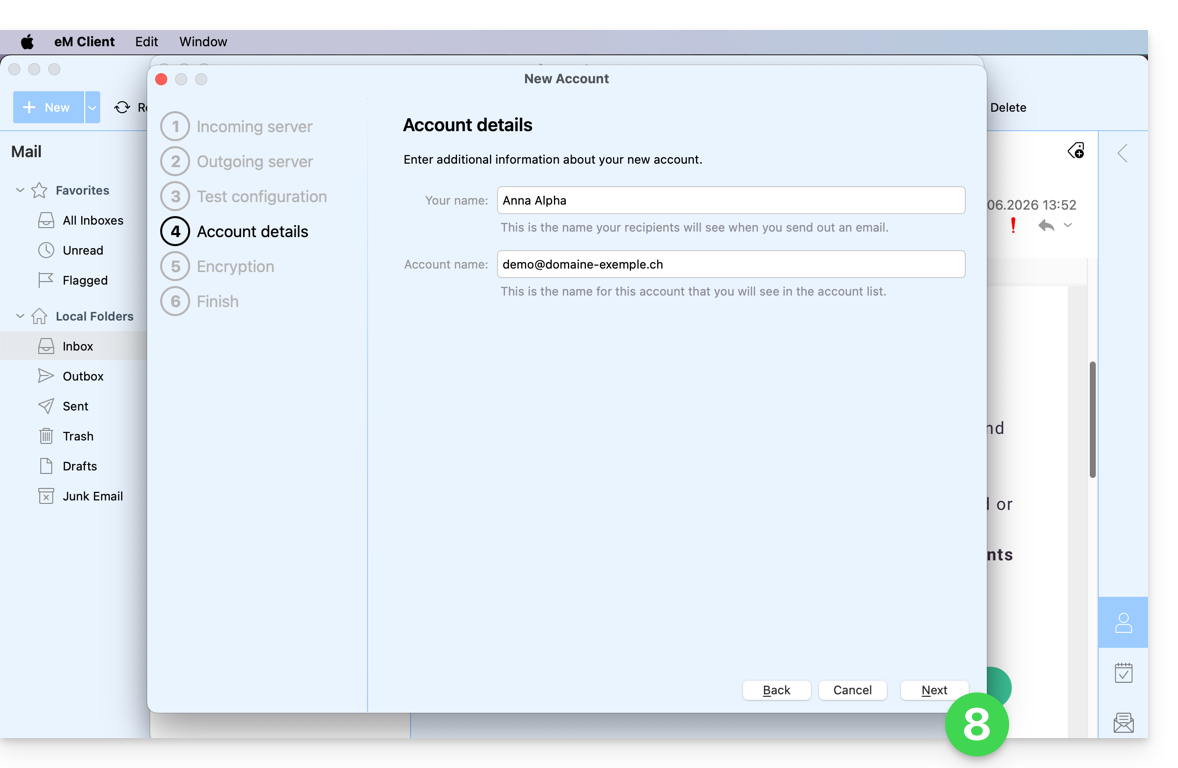
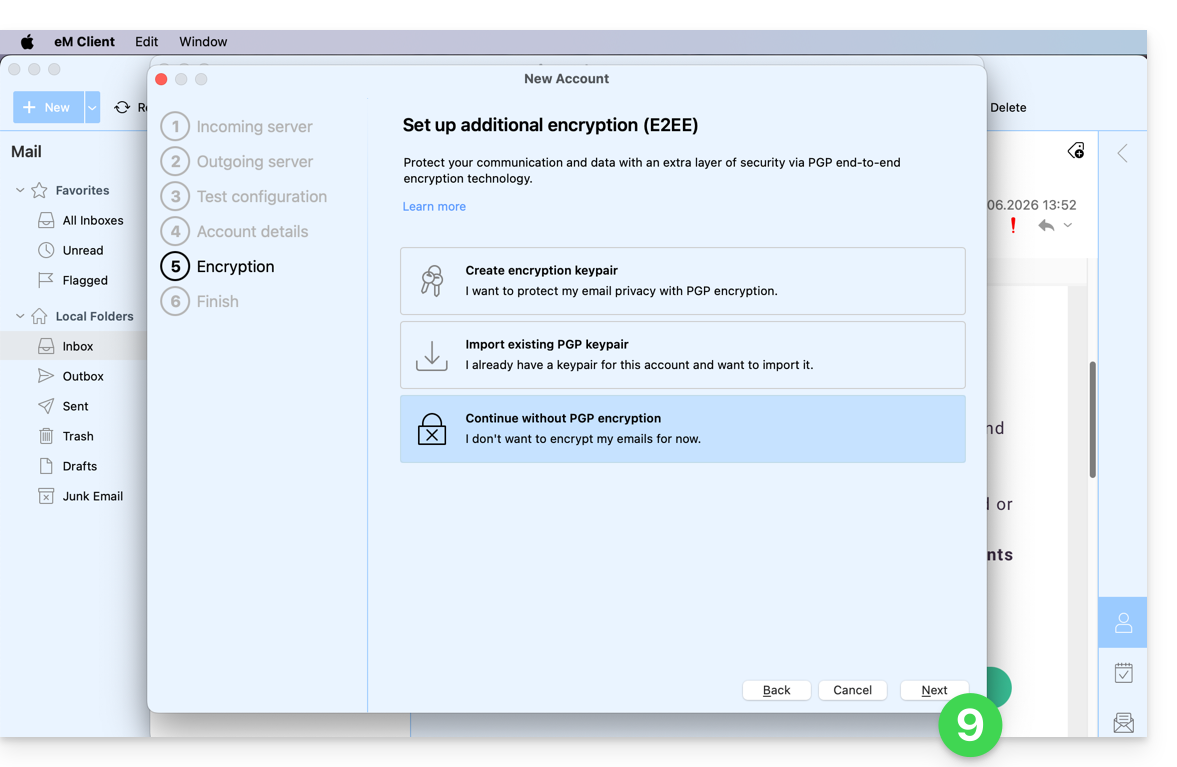
- Ignore esta etapa e não adicione segurança adicional:
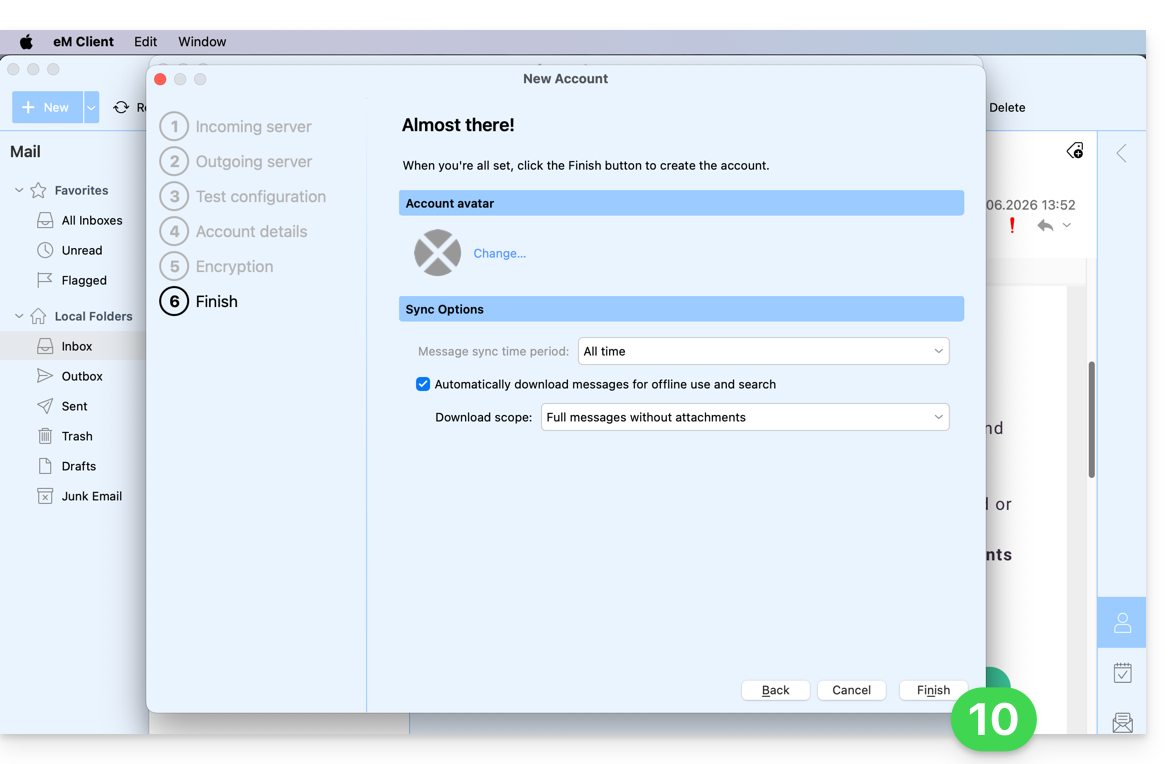
- Defina as suas preferências e clique em Concluir:
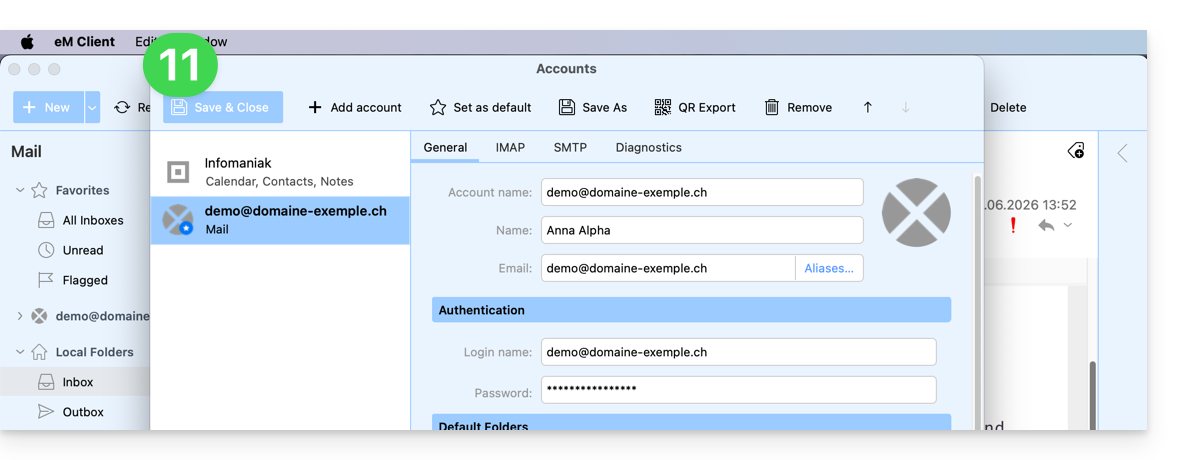
- Guarde a adição da conta:
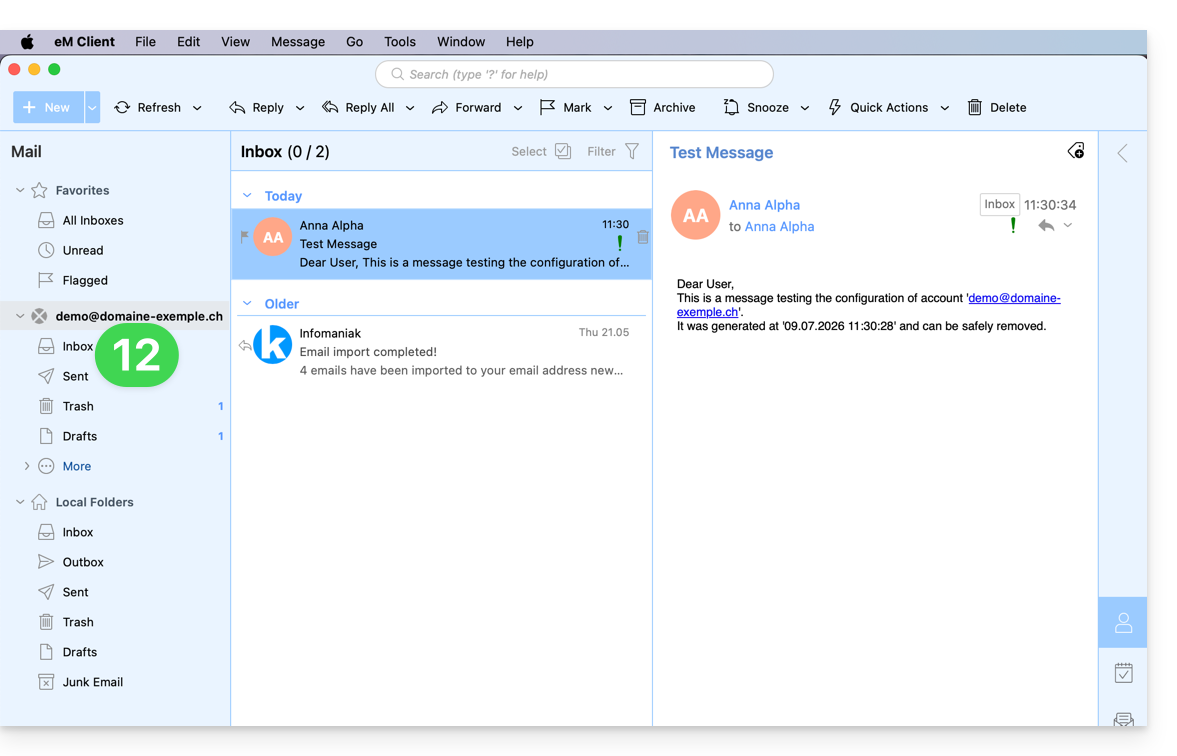
- Pronto, o seu endereço de e-mail já está configurado na aplicação:
Parâmetros recomendados
- Servidor IMAP de entrada =
mail.infomaniak.com - Porta IMAP =
993(com SSL) - Servidor SMTP de saída =
mail.infomaniak.com - Porta SMTP e protocolo de criptografia e comando/método para ativar este protocolo:
587+ STARTTLS - Nome de utilizador/username = o endereço de e-mail completo (precisa de ajuda?)
- Palavra-passe/password = a palavra-passe gerada para o endereço de e-mail que pretende consultar (❓: my kSuite | Serviço de e-mail/kSuite).
- Autenticação obrigatória para o envio de e-mails:
- Ative-a nas configurações SMTP da sua aplicação.
- Marque "usar as mesmas configurações do servidor de entrada" ou, dependendo do software/cliente de e-mail, insira um nome de usuário (= endereço de e-mail completo) e a senha gerada.
Consulte este outro guia se precisar de informações sobre outras portas e protocolos de e-mail compatíveis (SSL / TLS, por exemplo).
Em caso de problema
Verifique se o Serviço de Email está configurado de forma otimizada.
Não é necessário entrar em contato com o Suporte da Infomaniak se o seu endereço de e-mail funcionar corretamente fora do aplicativo. O erro mais comum está relacionado ao uso de uma senha incorreta. Consulte as soluções apresentadas neste outro guia sobre o serviço de e-mail em geral.
Link para esta FAQ: https://faq.infomaniak.com/2429
Esta seção de perguntas frequentes foi útil?
Este guia explica como conectar o aplicativo para desktop Thunderbird (aplicativo para macOS / Windows / Linux) a um endereço de e-mail hospedado na Infomaniak.
Adicionar o endereço de e-mail ao aplicativo
Pré-requisitos
- Criar o endereço de e-mail (❓: my kSuite | Serviço de E-mail/kSuite).
- Criar uma senha para o dispositivo (❓: my kSuite | Serviço de e-mail/kSuite).
- Verificar se a configuração do domínio está correta (❓: Serviço de e-mail/kSuite).
Para configurar o aplicativo de e-mail:
- Descarregue a versão mais recente do Thunderbird.
- Abra o aplicativo.
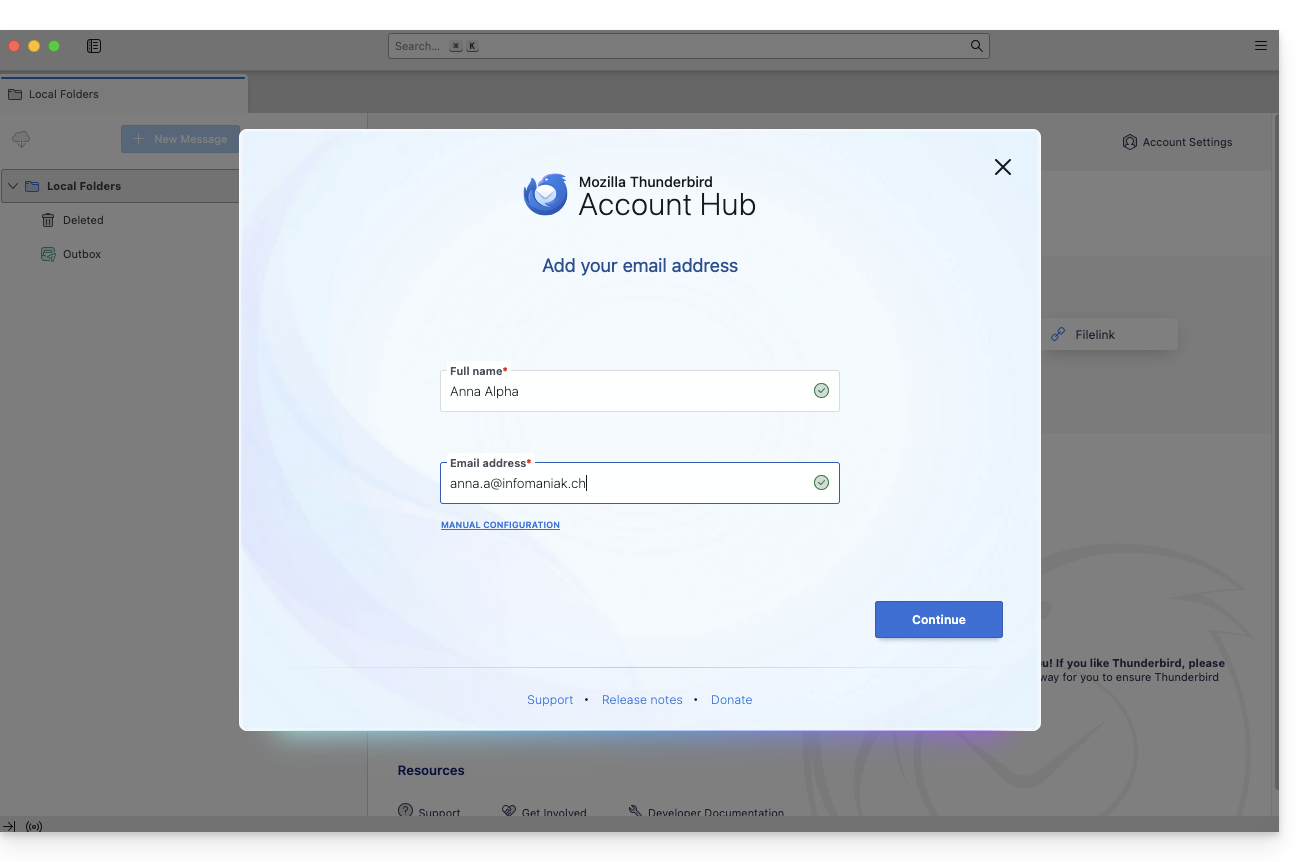
- Insira as informações da sua conta e clique em Continuar:
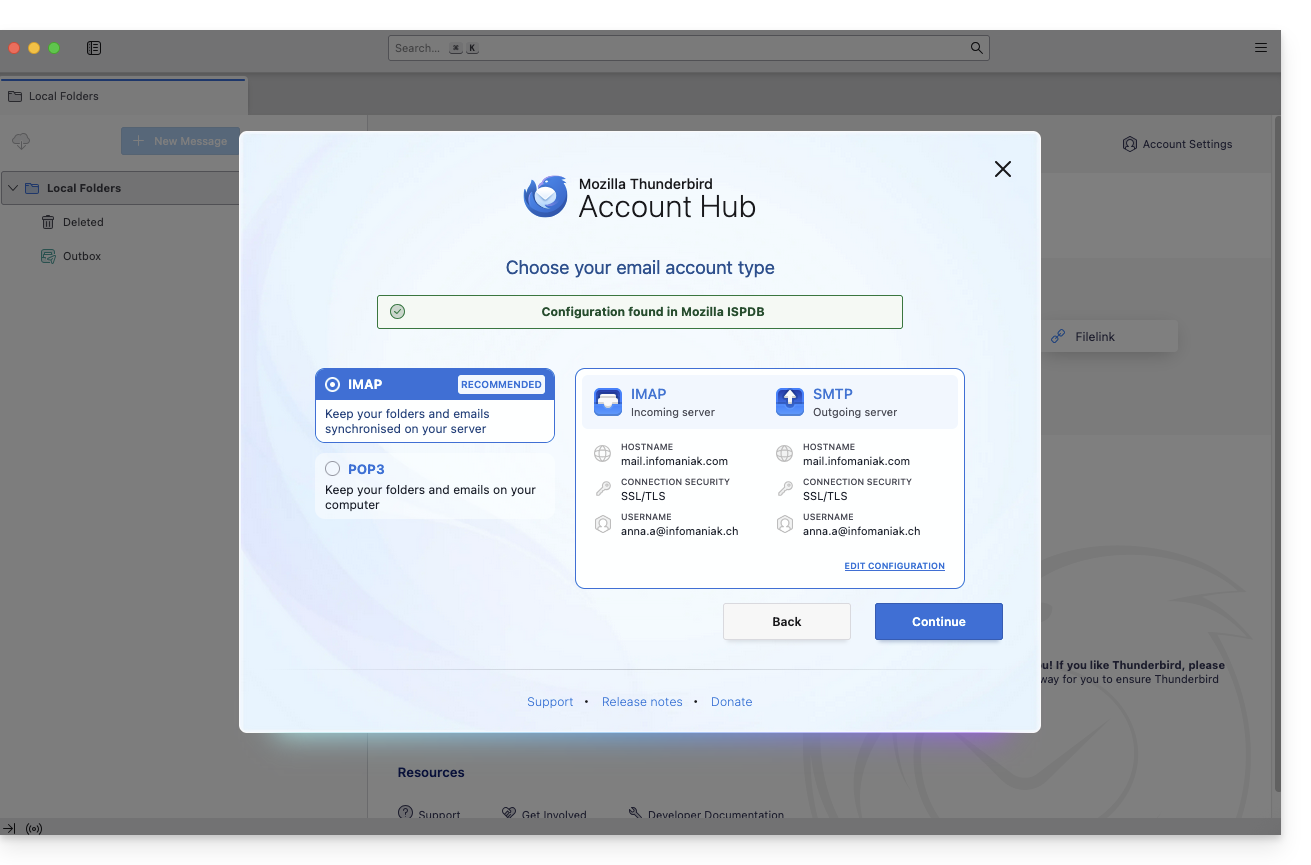
- Mantenha a configuração IMAP e clique em Continuar:
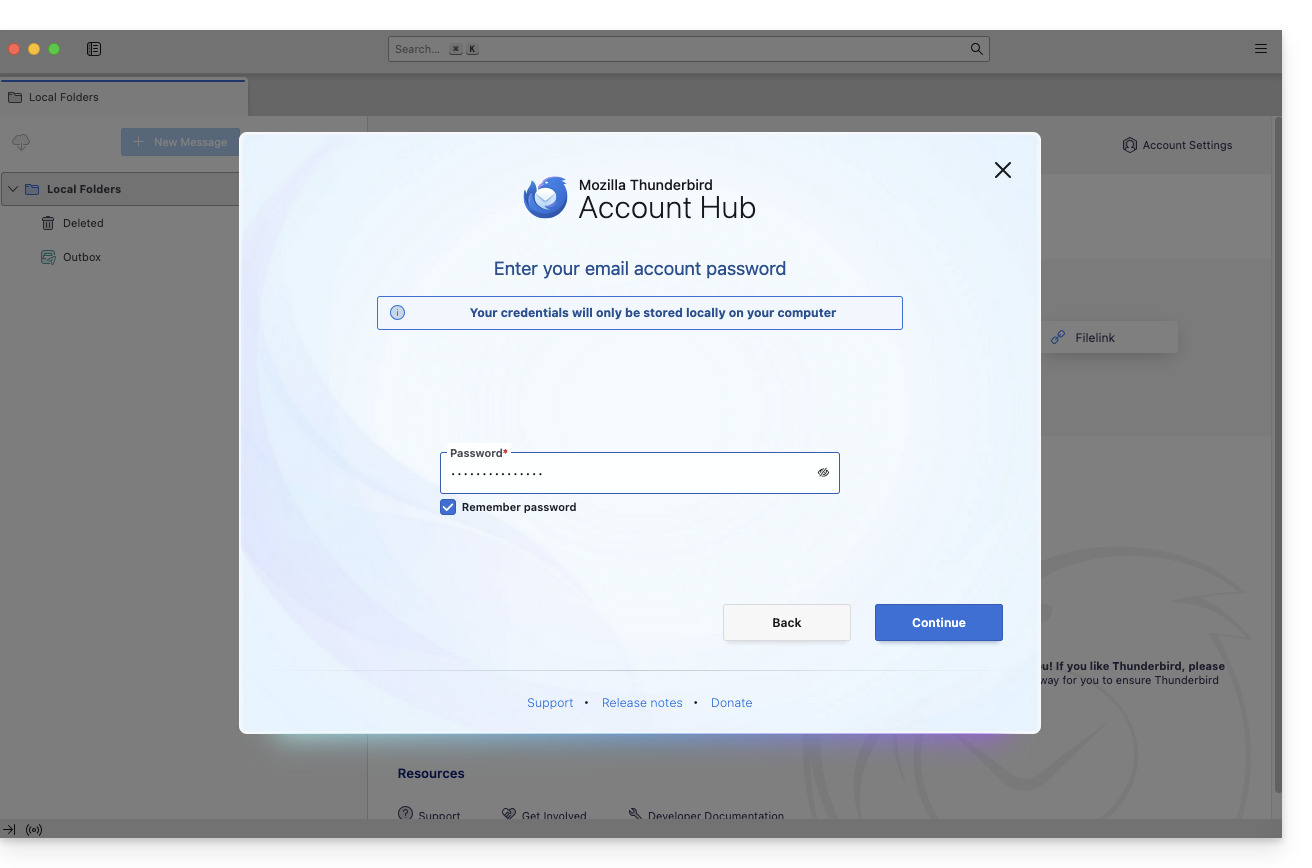
- Insira a sua senha e clique em Continuar:
- Clique em Continuar:
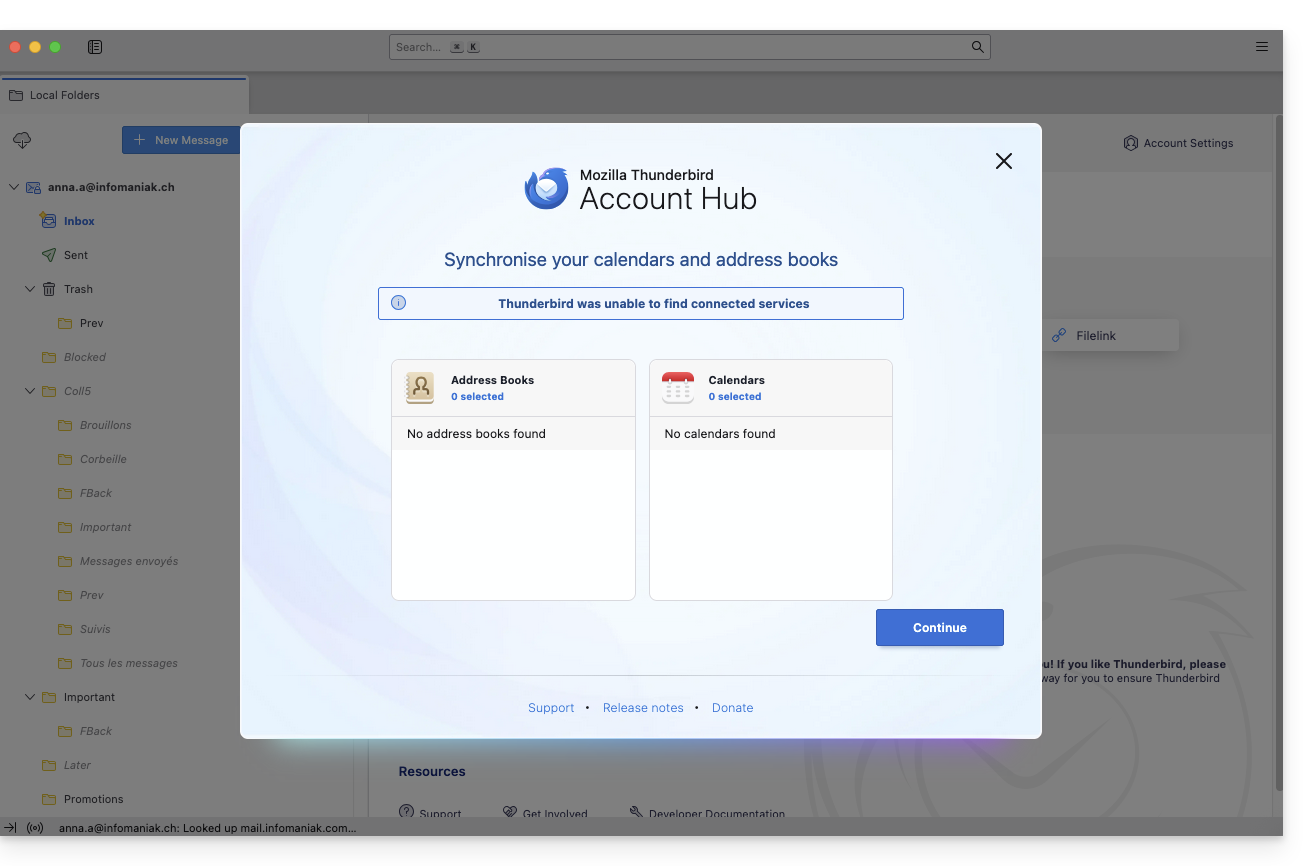
- O resumo do seu registo é exibido. Clique em Concluir para adicionar o endereço (ou configurar outros serviços a partir daqui):
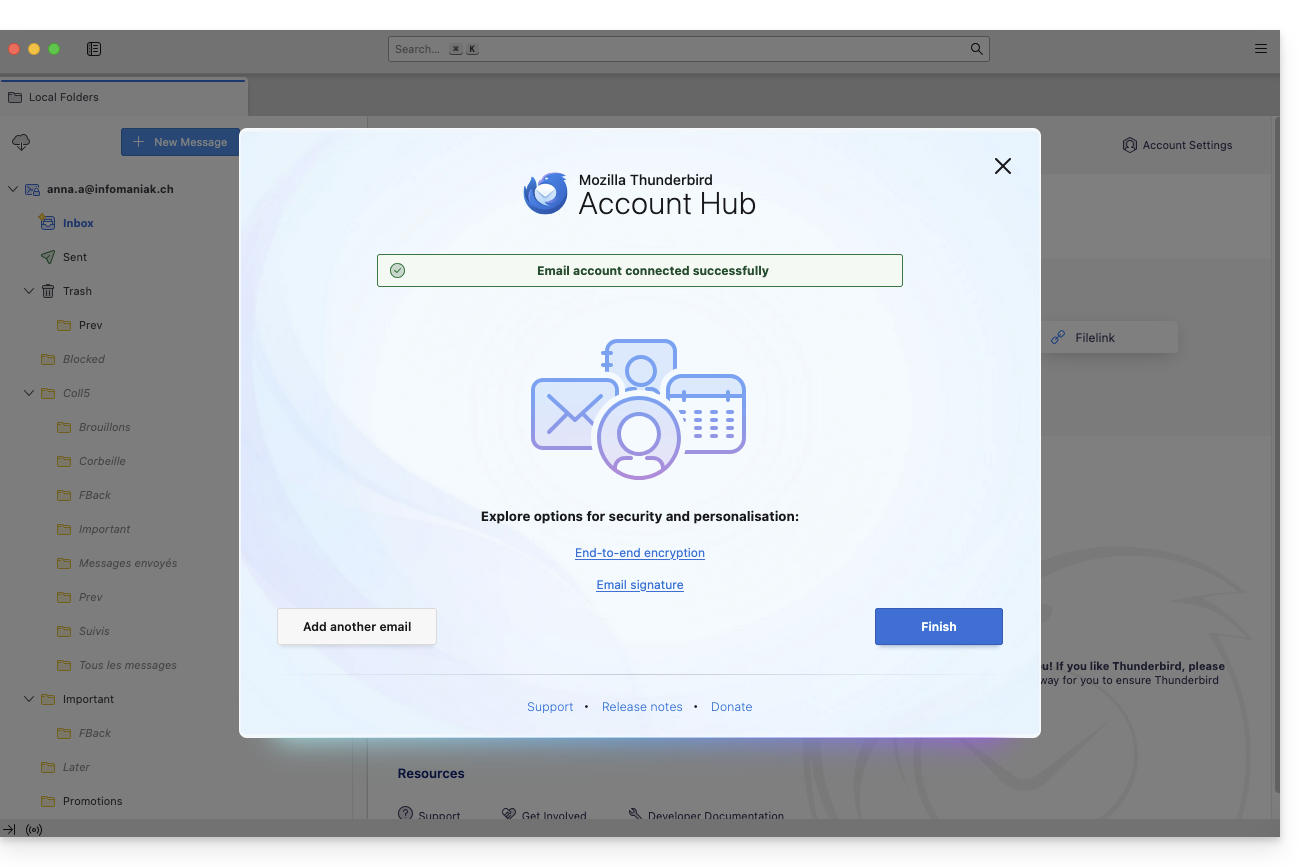
- Pronto, o seu endereço de e-mail já está configurado na aplicação:
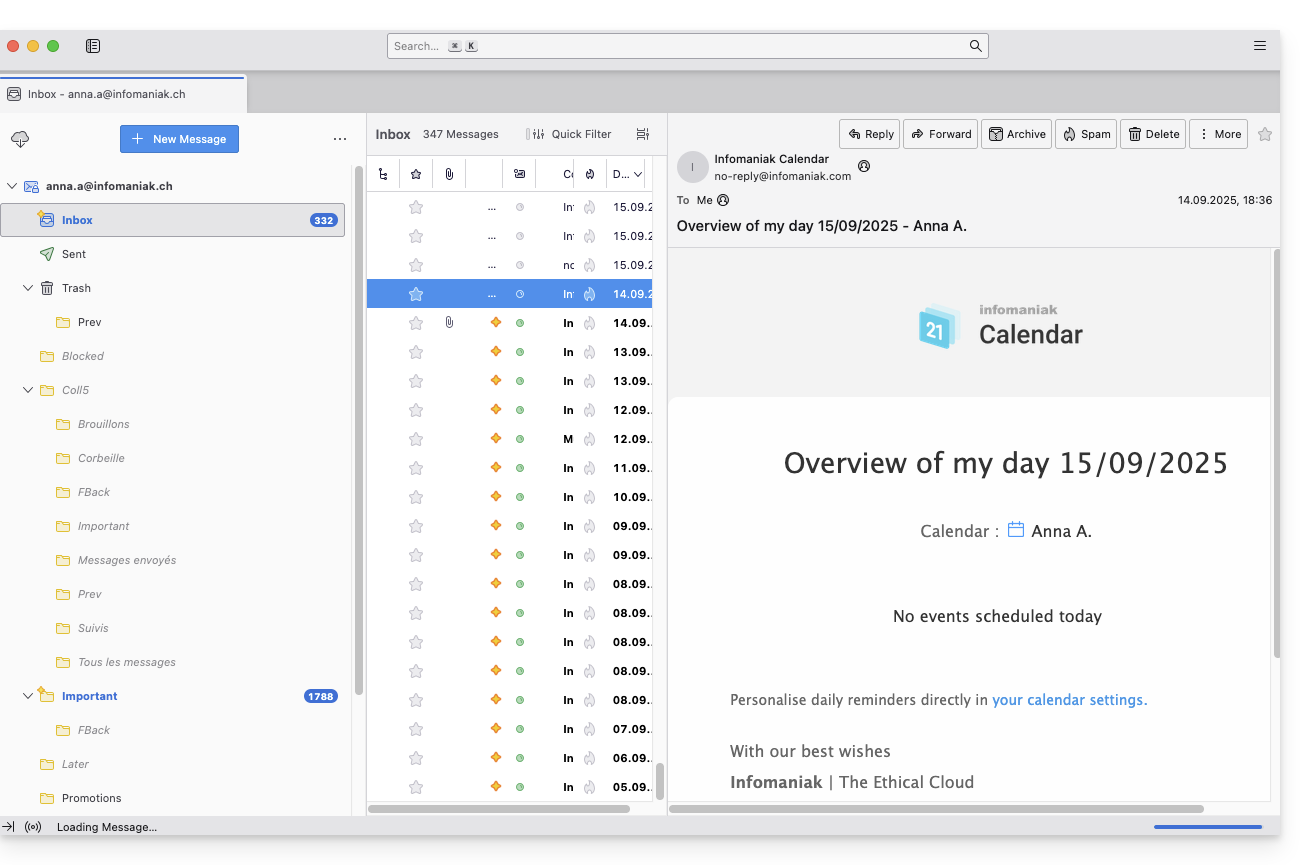
Parâmetros recomendados
- Servidor IMAP de entrada =
mail.infomaniak.com - Porta IMAP =
993(com SSL) - Servidor SMTP de saída =
mail.infomaniak.com - Porta SMTP e protocolo de criptografia e comando/método para ativar este protocolo:
587+ STARTTLS - Nome de utilizador/username = o endereço de e-mail completo (precisa de ajuda?)
- Palavra-passe/password = a palavra-passe gerada para o endereço de e-mail que pretende consultar (❓: my kSuite | Serviço de e-mail/kSuite).
- Autenticação obrigatória para o envio de e-mails:
- Ative-a nas configurações SMTP da sua aplicação.
- Marque a opção "utilizar as mesmas configurações do servidor de entrada" ou, dependendo do software/cliente de e-mail, insira um nome de usuário (= endereço de e-mail completo) e a senha gerada.
Consulte este outro guia se precisar de informações sobre outras portas e protocolos de e-mail compatíveis (SSL / TLS, por exemplo).
Em caso de problema
Verifique se o Serviço de E-mail está configurado de forma otimizada.
Não é necessário entrar em contato com o Suporte Infomaniak se o seu endereço de e-mail funcionar corretamente fora do aplicativo. O erro mais comum está relacionado ao uso de uma senha incorreta. Os guias de solução de problemas ajudarão você a resolver qualquer problema:
- Consulte as soluções apresentadas neste outro guia sobre o serviço de e-mail em geral.
- Este outro guia trata especificamente do Thunderbird.
… e se o Thunderbird deixou de funcionar após uma alteração da senha do e-mail, consulte este outro guia.
Link para esta FAQ: https://faq.infomaniak.com/2430
Esta seção de perguntas frequentes foi útil?
Este guia explica como conectar o aplicativo de e-mail nativo do Android a um endereço de e-mail hospedado na Infomaniak.
Introdução
- Em vez da configuração manual abaixo, recomenda-se usar o aplicativo Infomaniak Mail (iOS / Android) para usufruir dos benefícios de segurança da Infomaniak.
Adicionar manualmente o endereço de e-mail ao aplicativo
Pré-requisitos
- Criar o endereço de e-mail (❓: my kSuite | Serviço de E-mail/kSuite).
- Criar uma senha para o dispositivo (❓: my kSuite | Serviço de e-mail/kSuite).
- Verificar se a configuração do domínio está correta (❓: Serviço de e-mail/kSuite).
Para configurar o aplicativo de e-mail:
- Abra o aplicativo de e-mail nativo no seu dispositivo.
- Clique em Adicionar conta.
- Selecione Outro como tipo de endereço.
- Insira o seu endereço de e-mail.
- Selecione o tipo IMAP pessoal.
- Verifique e complete as informações ausentes.
- Conclua o procedimento.
- Pronto, o seu endereço de e-mail já está configurado na aplicação do seu dispositivo.
Configurações recomendadas
- Servidor IMAP de entrada =
mail.infomaniak.com - Porta IMAP =
993(com SSL) - Servidor SMTP de saída =
mail.infomaniak.com - Porta SMTP e protocolo de criptografia e comando/método para ativar este protocolo:
587+ STARTTLS - Nome de utilizador/username = o endereço de e-mail completo (precisa de ajuda?)
- Palavra-passe/password = a palavra-passe gerada para o endereço de e-mail que pretende consultar (❓: my kSuite | Serviço de E-mail/kSuite).
- Autenticação obrigatória para o envio de e-mails:
- Ative-a nas configurações SMTP da sua aplicação.
- Marque a opção "usar as mesmas configurações do servidor de entrada" ou, dependendo do software/cliente de e-mail, insira um nome de usuário (= endereço de e-mail completo) e a senha gerada.
Consulte este outro guia se precisar de informações sobre outras portas e protocolos de e-mail compatíveis (SSL / TLS, por exemplo).
Em caso de problema
Verifique se o Serviço de E-mail está configurado de forma otimizada.
Não é necessário entrar em contato com o Suporte Infomaniak se o seu endereço de e-mail funcionar corretamente fora do aplicativo. O erro mais comum está relacionado ao uso de uma senha incorreta. Os guias de solução de problemas ajudarão você a resolver qualquer problema:
- Consulte as soluções apresentadas neste outro guia sobre e-mail em geral.
- … e se a sua aplicação deixar de funcionar no envio (servidor SMTP desconectado ou ausente, por exemplo) ou após uma alteração da palavra-passe do e-mail, consulte este outro guia.
Link para esta FAQ: https://faq.infomaniak.com/2433
Esta seção de perguntas frequentes foi útil?
Este guia explica como conectar o aplicativo para desktop New Outlook (aplicativo para desktop no Windows, que substitui o Windows Mail) a um endereço de e-mail hospedado na Infomaniak.
Introdução
- Embora os e-mails em si permaneçam armazenados no servidor Infomaniak, a experiência no New Outlook está muito integrada à nuvem da Microsoft:
- Algumas informações da sua conta podem ser usadas pela Microsoft para uma gestão centralizada e uma melhor experiência de sincronização.
- Se desejar ter controlo total e local sobre os seus e-mails, considere usar programas/clientes de e-mail de terceiros (como o Thunderbird, por exemplo), que permitem um armazenamento mais direto.
Adicionar o endereço de e-mail à aplicação
Pré-requisitos
- Criar o endereço de e-mail (❓: my kSuite | Serviço de E-mail/kSuite).
- Criar uma senha para o dispositivo (❓: my kSuite | Serviço de e-mail/kSuite).
- Verificar se a configuração do domínio está correta (❓: Serviço de e-mail/kSuite).
A senha criada para o endereço de e-mail deve corresponder aos critérios detalhados na parte inferior deste guia.
Para configurar o aplicativo de e-mail:
- Abra a aplicação.
- Se necessário, clique no ícone de engrenagem no canto superior direito (caso contrário, avance para o passo 4).
- Clique em Adicionar conta:
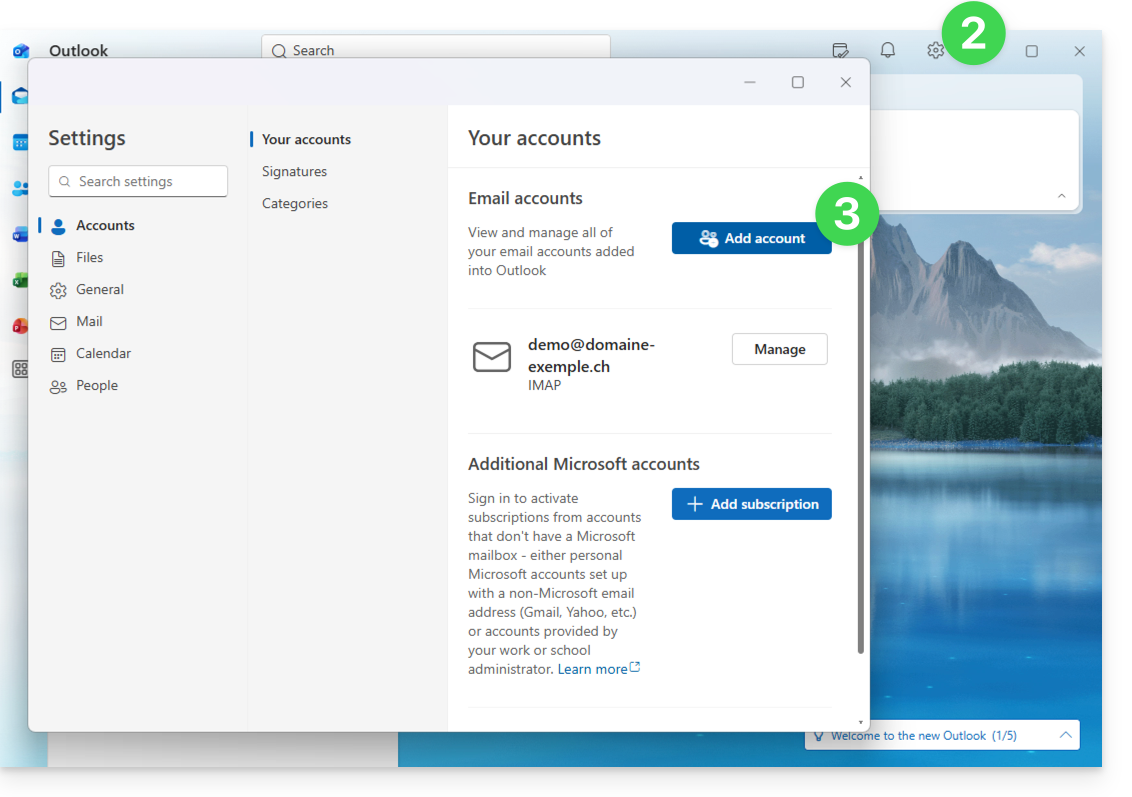
- Insira o endereço de e-mail a ser associado.
- Clique em Continuar:
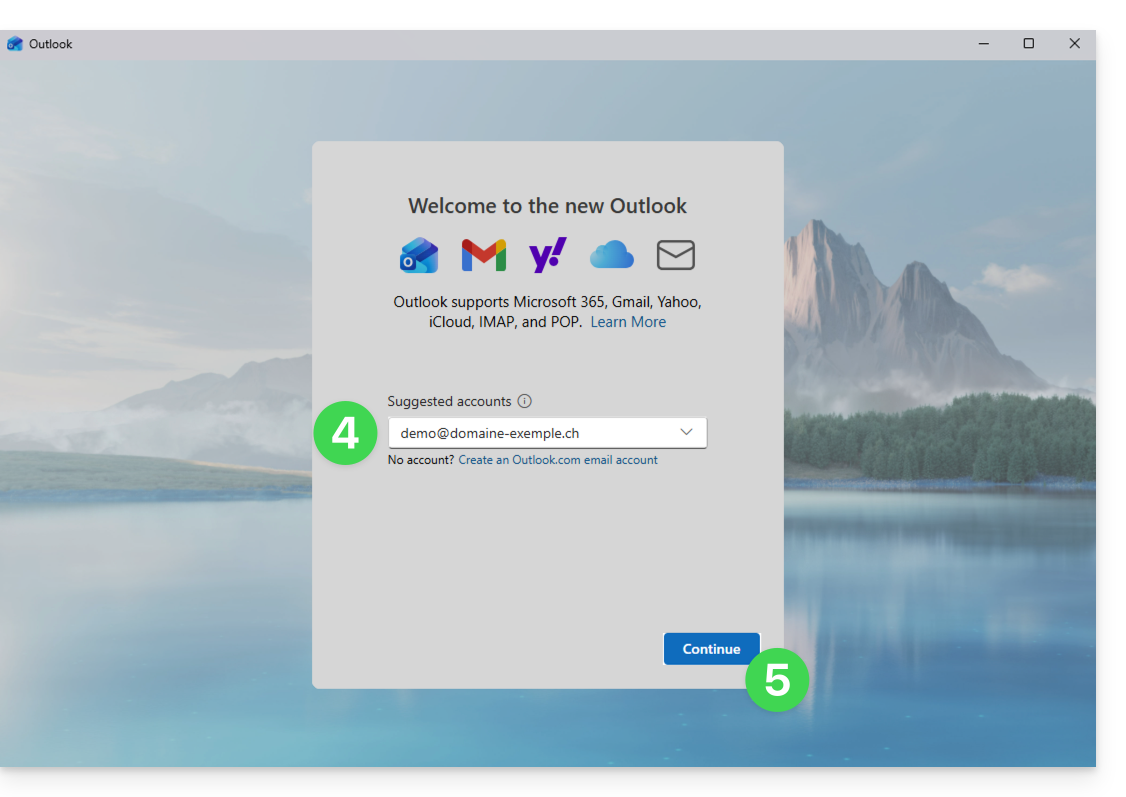
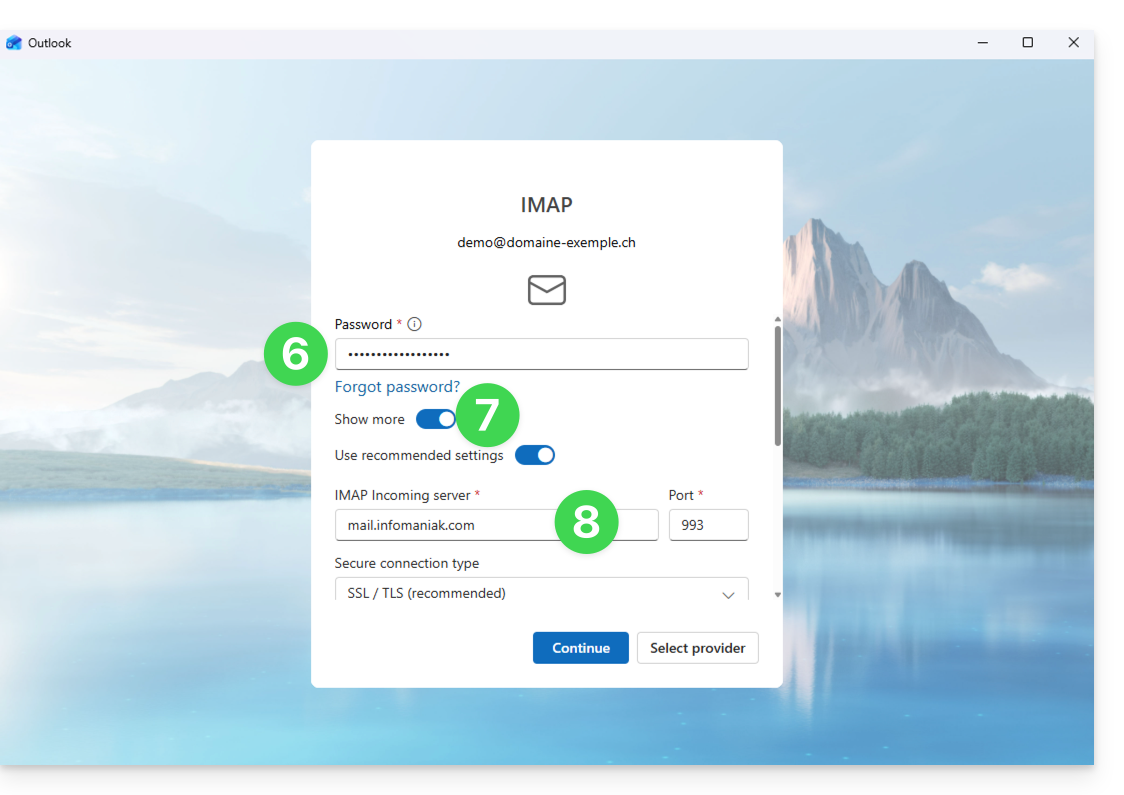
- Insira a senha do endereço de e-mail.
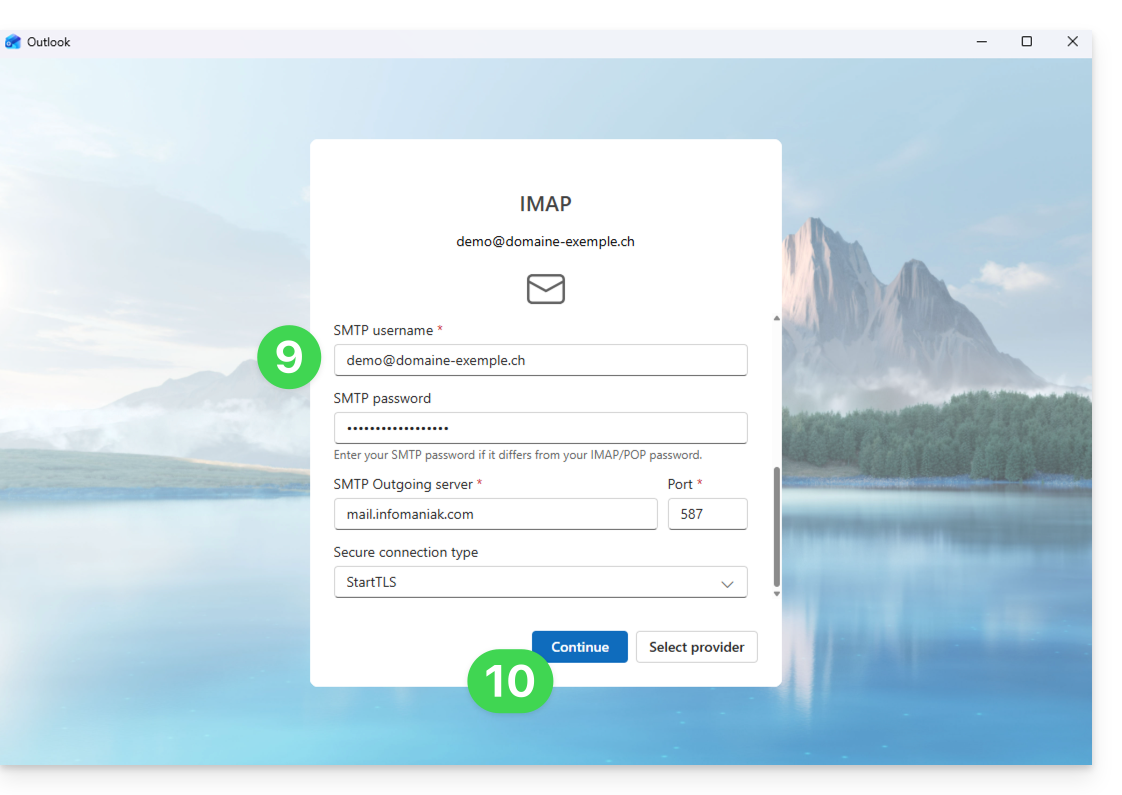
- Clique no botão Ver mais.
- Role para baixo na página e, em seguida, verifique e complete as informações ausentes.
- Clique em Continuar:
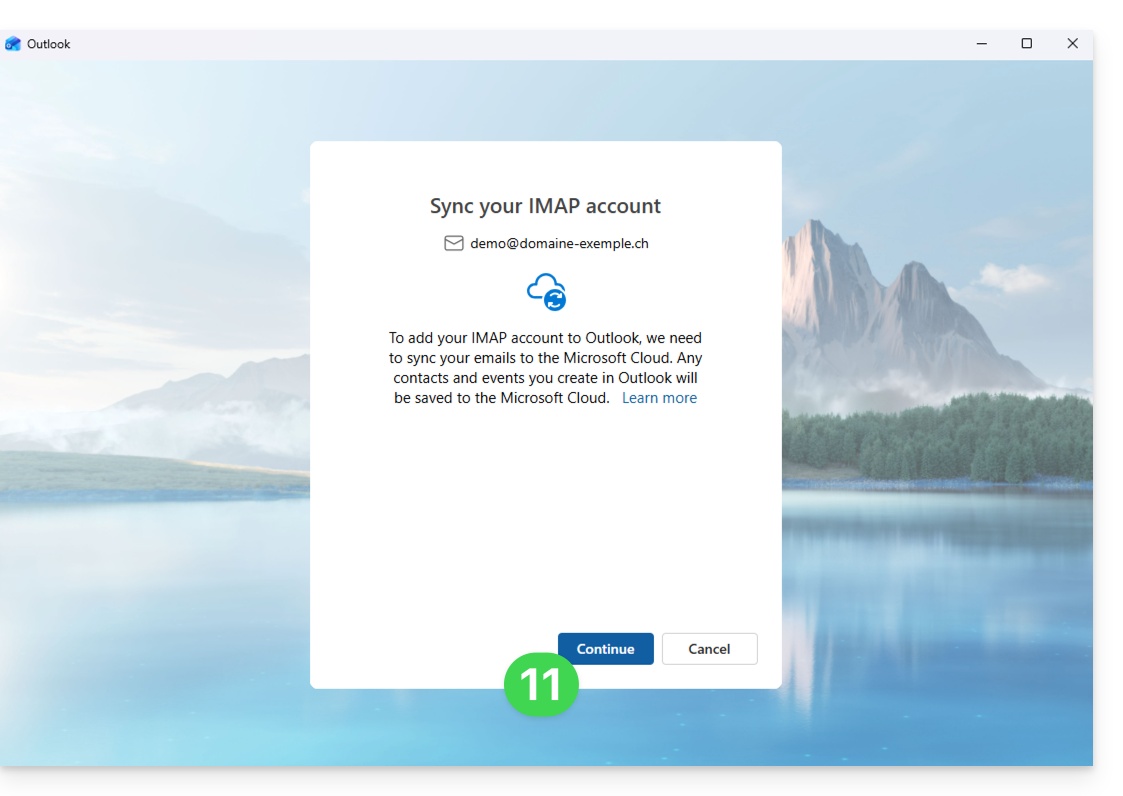
- Leia e avance pelas diferentes janelas de informações da Microsoft:
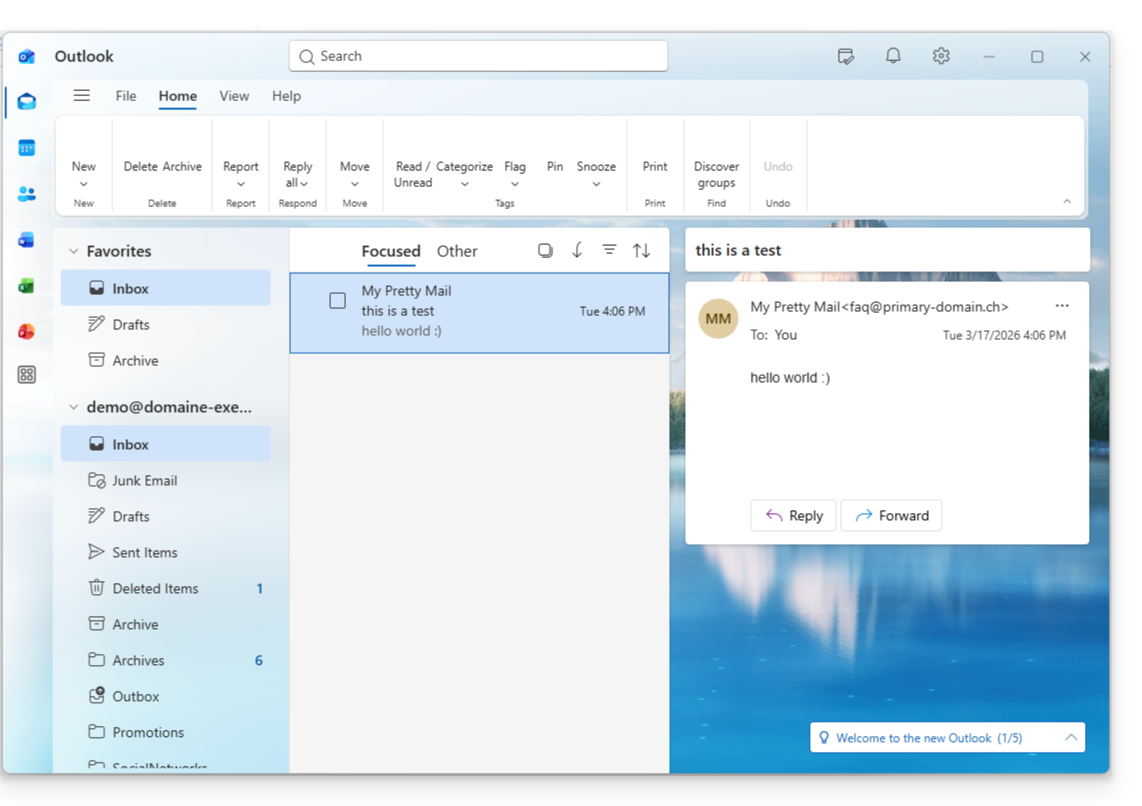
- Pronto, o seu endereço de e-mail já está configurado na aplicação:
Parâmetros recomendados
- Servidor IMAP de entrada =
mail.infomaniak.com - Porta IMAP =
993(com SSL) - Servidor SMTP de saída =
mail.infomaniak.com - Porta SMTP e protocolo de criptografia e comando/método para ativar este protocolo:
587+ STARTTLS - Nome de utilizador/username = o endereço de e-mail completo (precisa de ajuda?)
- Senha/password = a senha gerada para o endereço de e-mail que você deseja consultar (consulte os pré-requisitos).
- Autenticação obrigatória para o envio de e-mails:
- Ative-a nas configurações SMTP do seu aplicativo.
- Marque "usar as mesmas configurações do servidor de entrada" ou, dependendo do software/cliente de e-mail, insira um nome de usuário (= endereço de e-mail completo) e a senha gerada.
Consulte este outro guia se precisar de informações sobre outras portas e protocolos de e-mail compatíveis (SSL/TLS, por exemplo).
Em caso de problemas
Uma solução que parece funcionar é a combinação destas 2 situações:
- Estar conectado à sua sessão Windows com uma conta Microsoft (e não apenas uma conta local).
- Adicionar o endereço de e-mail de login do Windows a esta versão do Outlook.
Crie também uma nova senha, permitindo que ela seja gerada aleatoriamente, mas verificando também se ela atende aos critérios impostos pela Microsoft:
| Caracteres permitidos |
|
| Caracteres proibidos |
|
| Comprimento da senha | 16 caracteres NO MÁXIMO |
Verifique se o Serviço de Email está configurado de forma otimizada.
Os guias de resolução de problemas ajudam a solucionar eventuais problemas:
- Consulte as soluções apresentadas neste outro guia sobre o serviço de e-mail em geral.
- Este outro guia aborda especificamente o Outlook.
… e se o seu Outlook deixou de funcionar após uma alteração da palavra-passe do e-mail, consulte este outro guia.
Link para esta FAQ: https://faq.infomaniak.com/2434
Esta seção de perguntas frequentes foi útil?
Este guia apresenta as principais funcionalidades de um Serviço de Email Infomaniak. Descubra a interface de administração dos seus endereços de email criados e alojados na Infomaniak.
Aceder ao Serviço de Email
Para aceder ao Serviço de Email:
- Clique aqui para acessar o gerenciamento do seu produto no Manager Infomaniak (precisa de ajuda?):
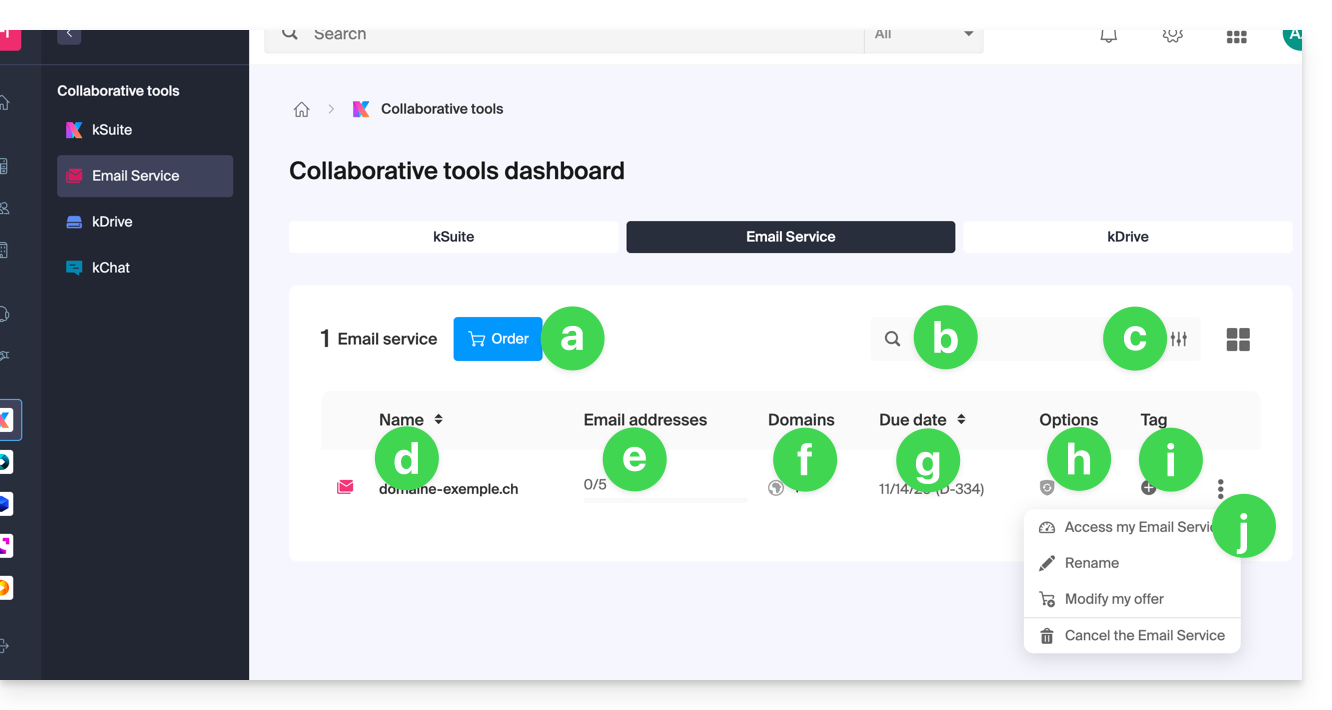
- Encomendar um novo Serviço de Email (para obter endereços de email em um novo nome de domínio, por exemplo).
- Pesquisar entre seus nomes de Serviços de Email.
- Opções de filtragem/ordenação e de apresentação da tabela.
- O nome do seu Serviço de Email (atenção, ele pode ser renomeado (ver ponto j) para facilitar sua organização, mas o domínio associado e visível ao passar o mouse (ver ponto f) permanecerá o mesmo).
- O número de endereços de email criados e disponíveis (aqui a cota é de 5, mas nenhum endereço foi criado).
- O(s) domínio(s) associado(s) ao seu Serviço de Email; consulte este outro guia para alterar o nome de domínio do seu Serviço de Email.
- Data de expiração do serviço (pode estar relacionada ao kSuite).
- Opção(ões) eventual(is) como Renewal Warranty, por exemplo.
- Etiqueta(s)/Tag(s) eventual(is).
- Menu de ação que permite, entre outras coisas, renomear o Serviço de Email ou modificar a oferta.
Aceder aos endereços de e-mail
Para aceder aos endereços de e-mail contidos neste Serviço de E-mail:
- Clique diretamente no nome do Serviço de Email correspondente na tabela (ver ilustração acima).
- Você acessará um tipo de página como este:
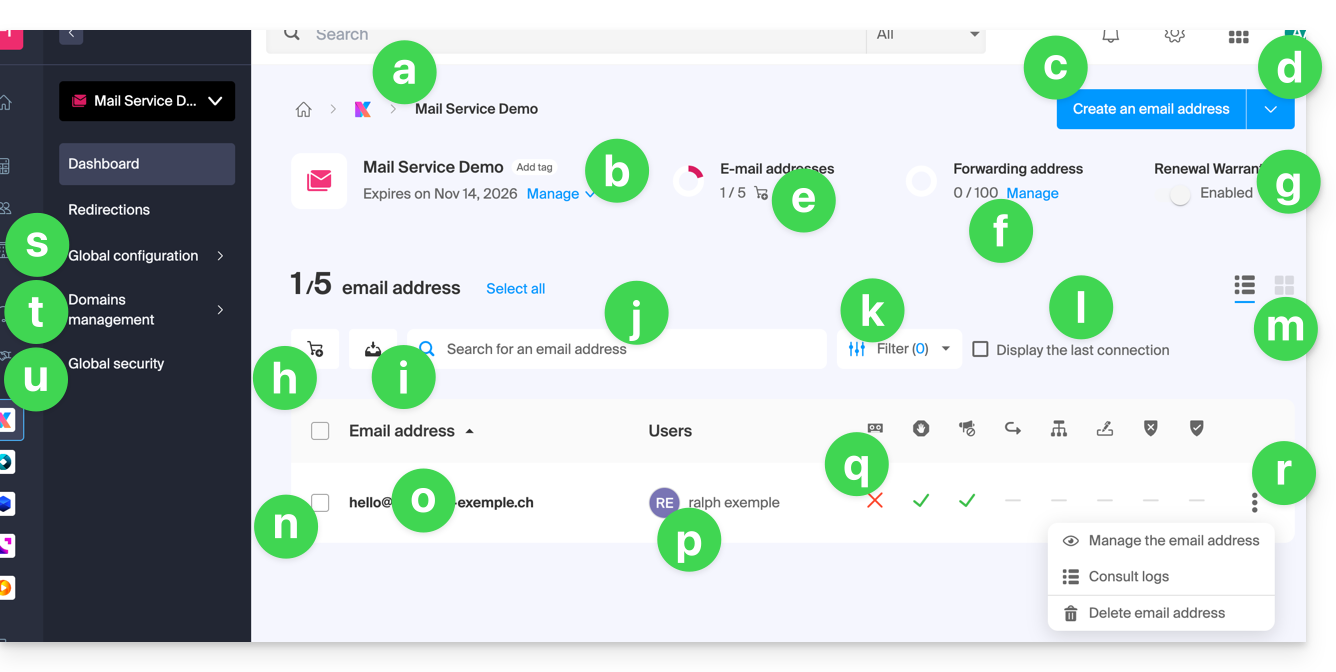
- Barra de navegação e denominação do Serviço de E-mail (possivelmente renomeado, como neste exemplo).
- Menu de gestão do Serviço de E-mail, que permite ações que o item j da tabela anterior não permite.
- Criar endereços de e-mail adicionais (ou solicitar primeiro, se a cota não for suficiente) no mesmo domínio.
- Menu adicional para, entre outras coisas, criar endereços em lote ou genéricos.
- Cota atual (você pode modificá-la).
- Criar endereços virtuais (endereços de redirecionamento).
- Consulte o item h da tabela anterior.
- Solicitar endereços de e-mail adicionais.
- Baixar a lista de endereços em um arquivo CSV (formato
.csv). - Pesquisar entre os endereços do Serviço de E-mail (ao contrário da barra de pesquisa acima, que permite pesquisar entre todos os produtos da Organização).
- Filtrar a exibição com base em diferentes critérios, incluindo as datas de conexão dos usuários.
- Exibir na tabela a última conexão de um usuário na interface do E-mail Infomaniak, à qual o endereço de e-mail em questão está vinculado.
- Opções de apresentação da tabela.
- À frente de cada endereço de e-mail, há um pequeno quadrado que pode ser clicado e permite selecionar vários endereços ao mesmo tempo para realizar ações (propostas na parte inferior da página após a seleção).
- Clique diretamente na denominação do endereço de e-mail para poder configurá-lo (consulte a tabela a seguir).
- O(s) usuário(s) da interface do E-mail Infomaniak que vinculou o endereço de e-mail em questão.
- Ao clicar nas caixas da tabela, é possível acessar as opções; um sinal indica se a opção em questão não está ativada.
- Ações possíveis no endereço de e-mail.
- Configuração global (refere-se a todo o Serviço de E-mail em questão) para, por exemplo, aplicar uma assinatura ou o anti-spam a todo o Serviço de E-mail.
- Gestão dos nomes de domínio vinculados ao Serviço de E-mail.
- Segurança global para realizar um diagnóstico técnico e, se possível, corrigir os erros automaticamente.
Aceder aos detalhes e configurações de um endereço de email
Para aceder às configurações e informações relativas ao endereço de email (armazenamento, palavra-passe, etc.) e aos utilizadores da aplicação Mail Infomaniak (portanto, fora da utilização IMAP) que utilizam o endereço de email:
- Clique diretamente no endereço de e-mail correspondente na tabela.
- Você será direcionado para uma página como esta:
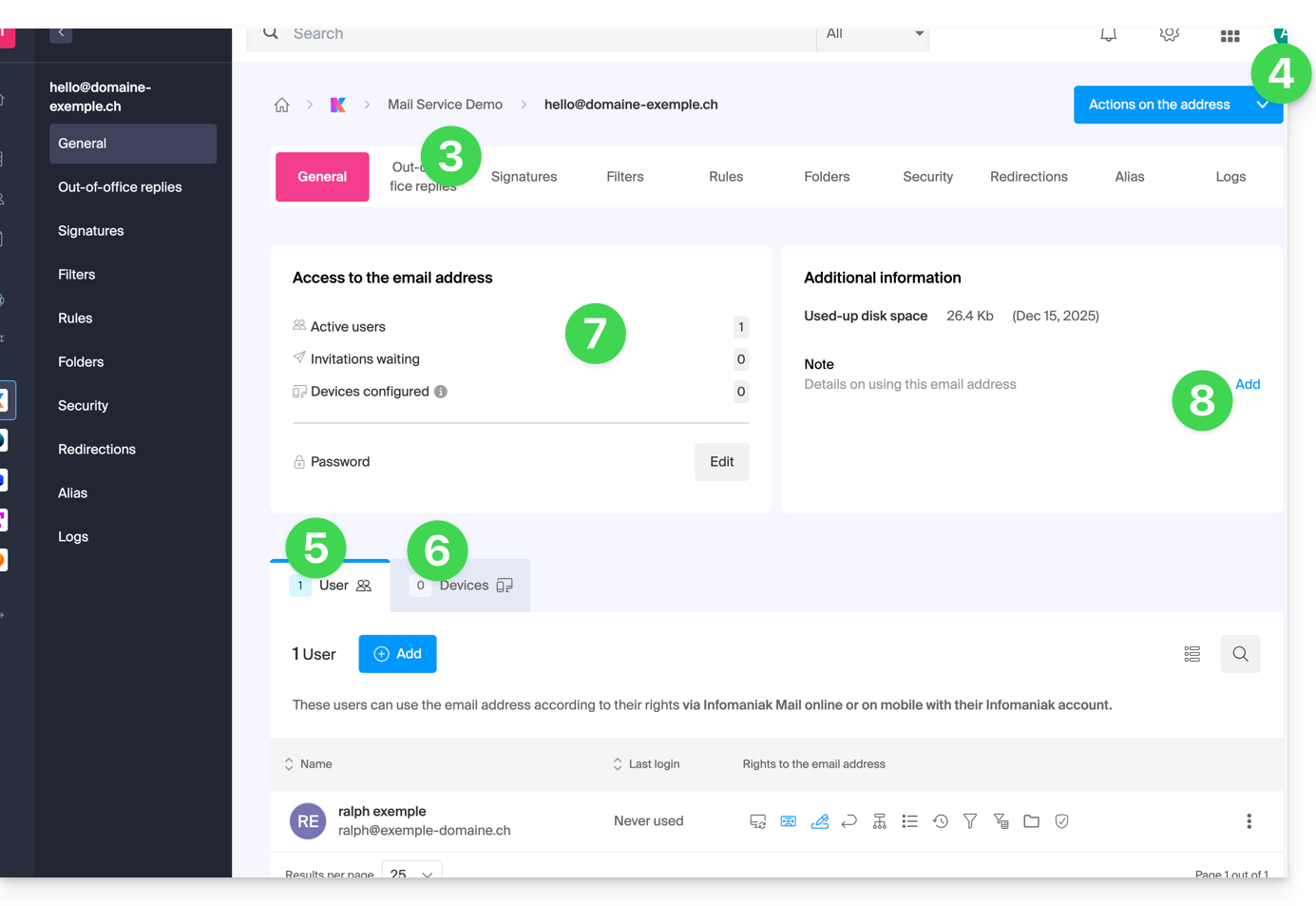
- Clique nos diferentes separadores na parte superior da página (ou no menu lateral esquerdo) para configurar as várias definições do seu endereço de e-mail.
- Ações adicionais, como a restauração, estão acessíveis através do botão Ações.
- Guia dos utilizadores do endereço (permite convidar e autorizar utilizadores a gerir o endereço).
- Guia dos dispositivos (permite adicionar uma palavra-passe ao endereço para utilizar o endereço num dispositivo específico).
- Resumo dos acessos atuais ao endereço (ver pontos 5 e 6).
- Permite adicionar texto livre que será exibido à esquerda.
Link para esta FAQ: https://faq.infomaniak.com/2435
Esta seção de perguntas frequentes foi útil?