Base de conhecimento
1000 perguntas frequentes, 500 tutoriais e vídeos explicativos. Aqui, você encontra apenas soluções!
Este guia explica como conectar o aplicativo para desktop Apple Mail macOS (MacBook Pro, Neo…) a um endereço de e-mail hospedado na Infomaniak.
Introdução
- Em vez da configuração manual abaixo, recomenda-se usar os perfis de configuração .mobileconfig fornecidos pela Apple (❓: ajuda).
Adicionar manualmente o endereço de e-mail ao aplicativo
Pré-requisitos
- Criar o endereço de e-mail (❓: ajuda my kSuite | Serviço de E-mail/kSuite).
- Criar uma senha para o dispositivo (❓: ajuda my kSuite | Serviço de e-mail/kSuite).
- Verificar se a configuração do domínio está correta (❓: ajuda).
Para configurar o aplicativo de e-mail:
- Abra o aplicativo.
- Se você já configurou um endereço, clique no menu E-mail e, em seguida, em Adicionar conta:
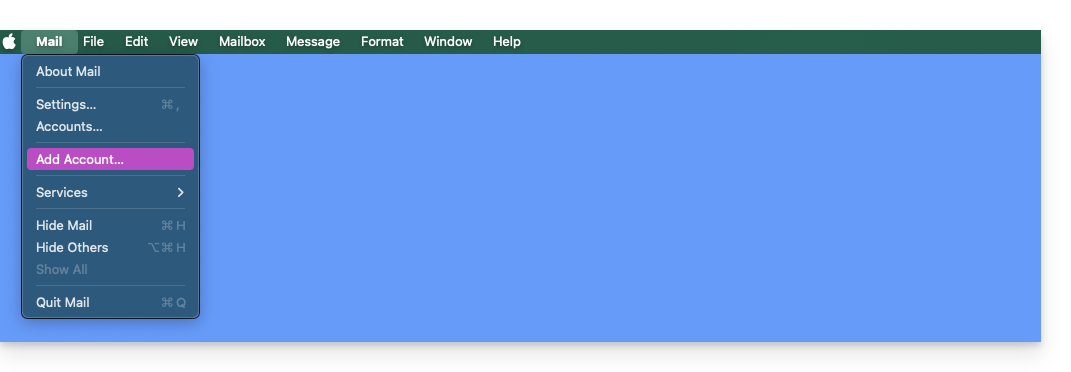
- Se você já configurou um endereço, clique no menu E-mail e, em seguida, em Adicionar conta:
- Clique em Outra conta.
- Clique em Continuar:
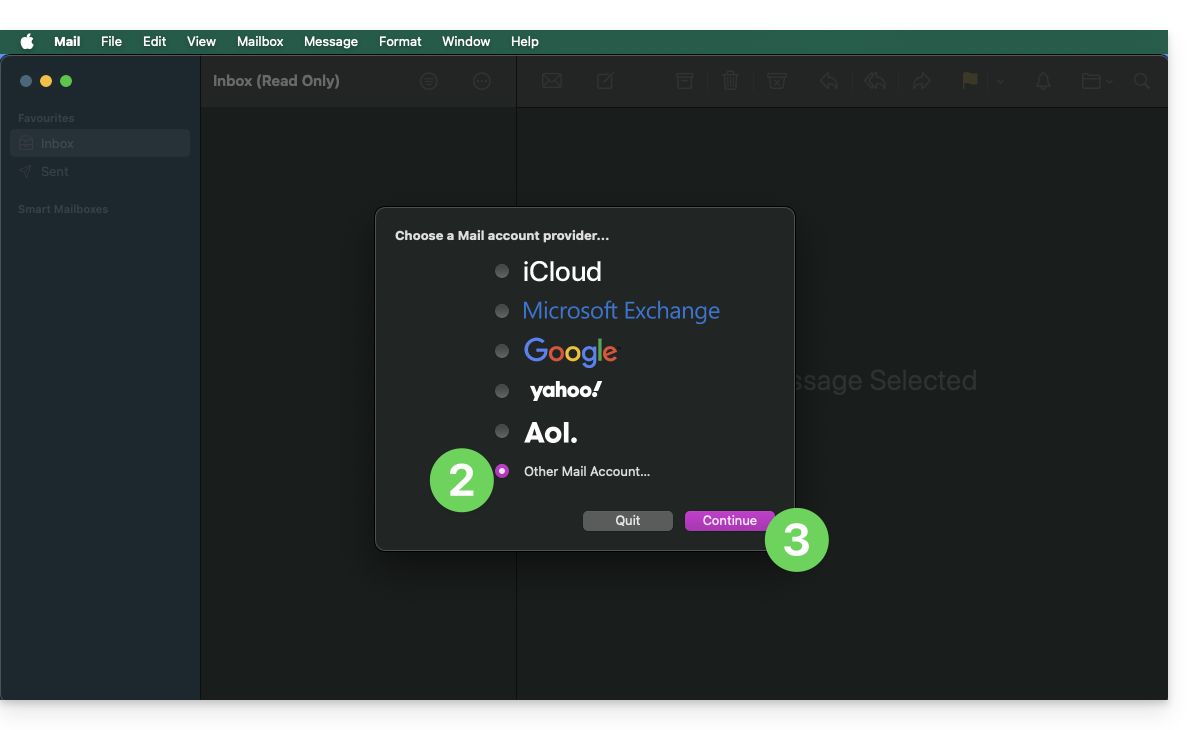
- Insira o nome da conta.
- Insira o endereço de e-mail a ser associado.
- Cole a senha do endereço de e-mail gerada no painel de controle Infomaniak (❓: ajuda).
- Clique no botão azul Conectar:
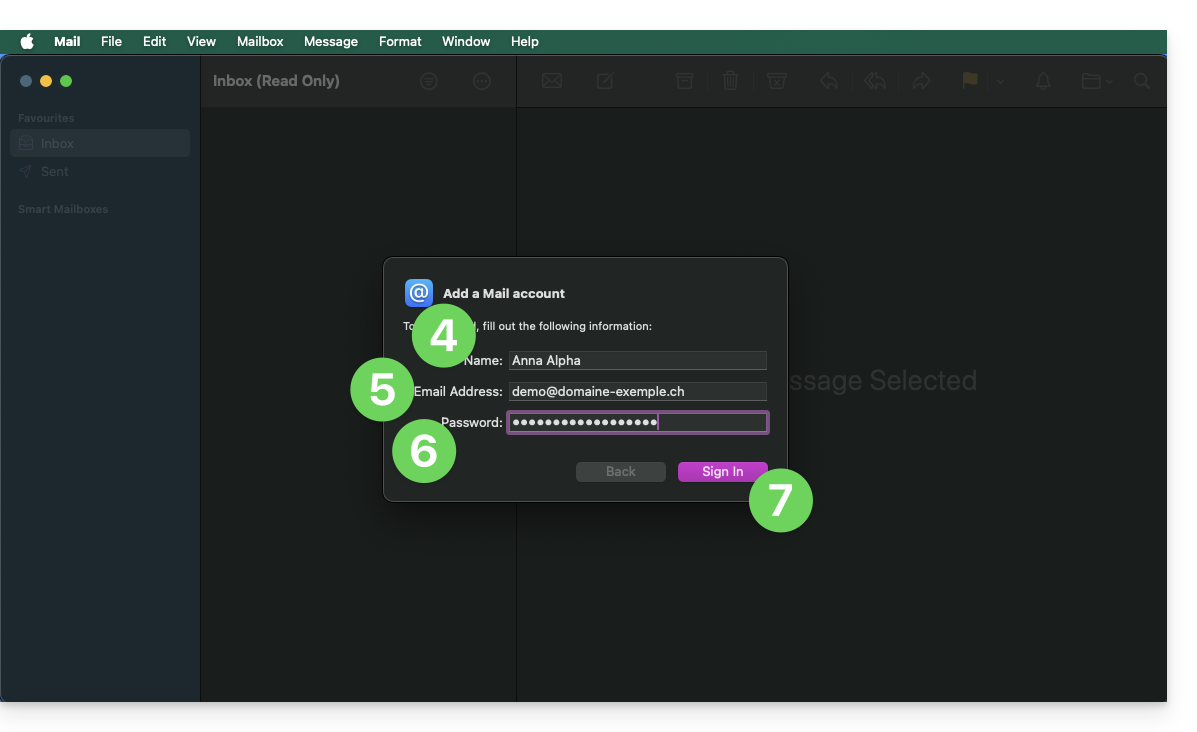
- Verifique e complete as informações que estão faltando (❓: ajuda).
- Clique em Iniciar sessão:
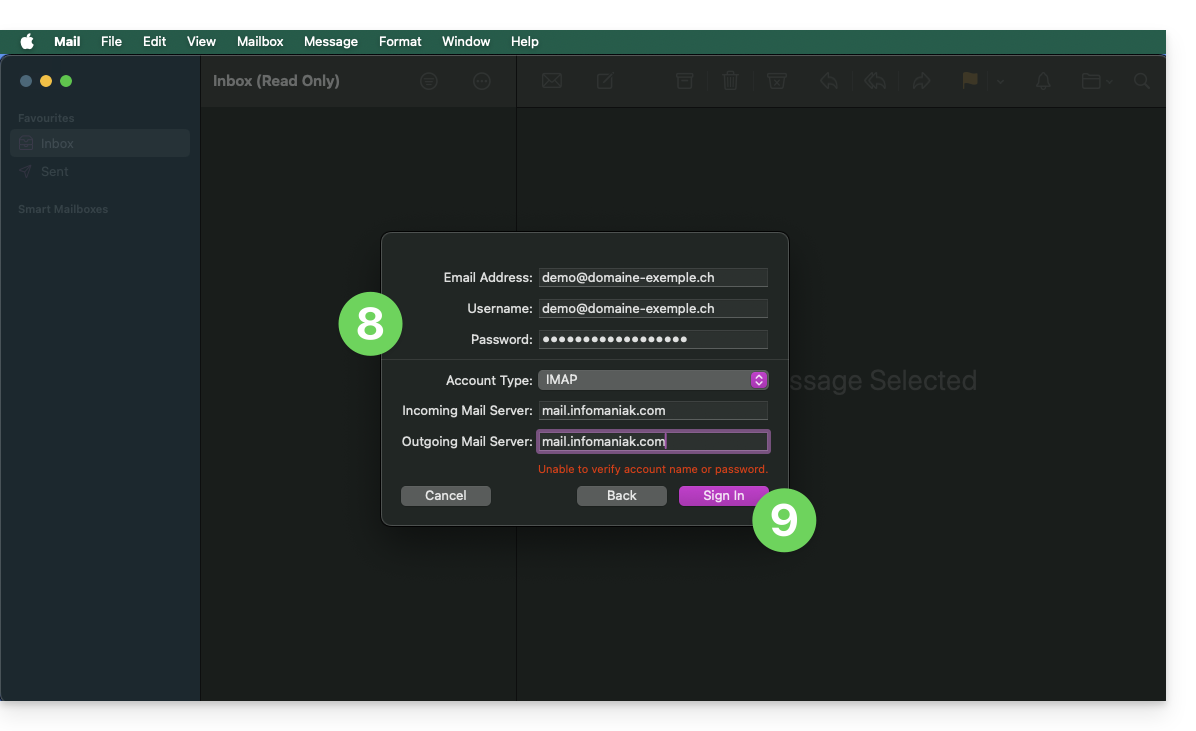
- Pressione o botão para confirmar:
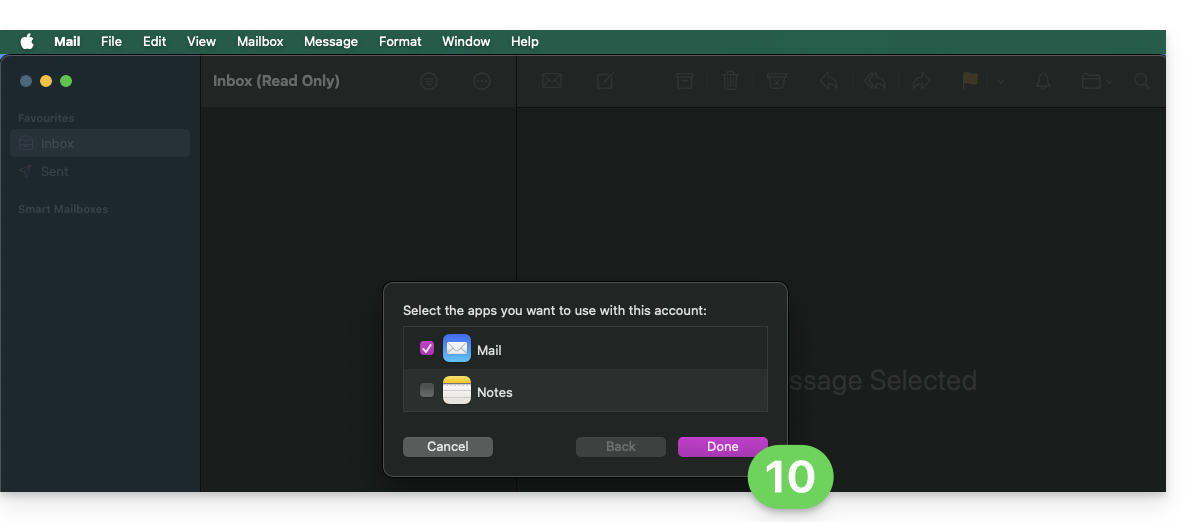
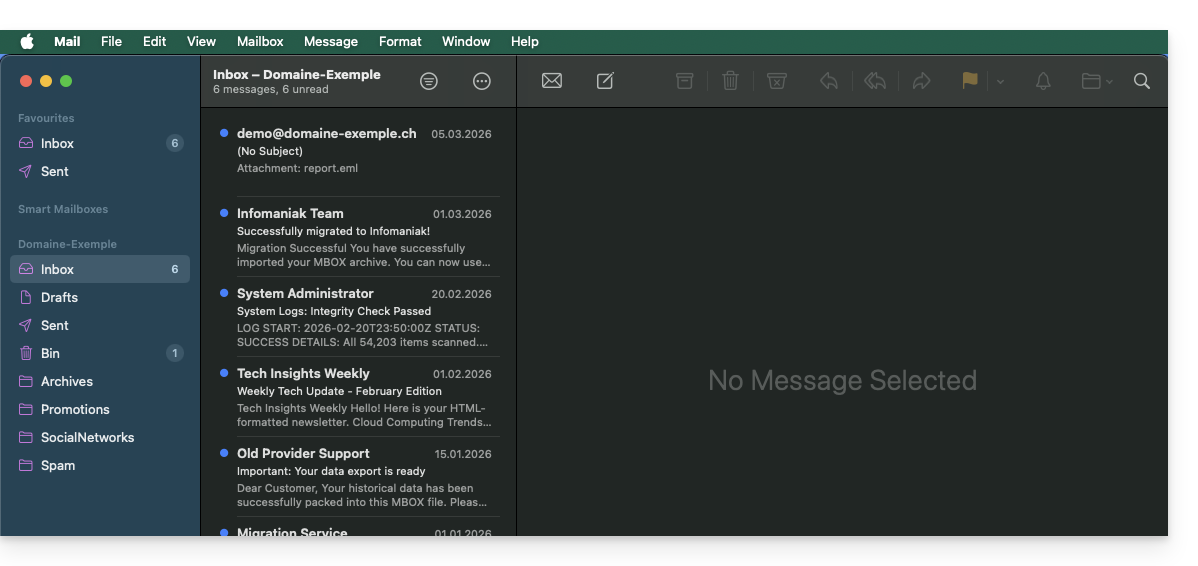
- Pronto, seu endereço de e-mail agora está configurado no aplicativo:
Parâmetros recomendados
- Servidor IMAP de entrada =
mail.infomaniak.com - Porta IMAP =
993(com SSL) - Servidor SMTP de saída =
mail.infomaniak.com - Porta SMTP e protocolo de criptografia e comando/método para ativar este protocolo:
587+ STARTTLS - Nome de utilizador/username = o endereço de e-mail completo e integral (❓: ajuda)
- Senha/password = a senha gerada para o endereço de e-mail que você deseja consultar (❓: ajuda my kSuite | Serviço de e-mail/kSuite).
- Autenticação obrigatória para o envio de e-mails:
- Ative-a nas configurações SMTP do seu aplicativo.
- Marque "usar as mesmas configurações do servidor de entrada" ou, dependendo do software/cliente de e-mail, insira um nome de usuário (= endereço de e-mail completo) e a senha gerada.
Consulte este outro guia se precisar de informações sobre outras portas e protocolos de e-mail compatíveis (SSL/TLS, por exemplo).
Em caso de problemas
Não é necessário entrar em contato com o Suporte Infomaniak se o seu endereço de e-mail funcionar corretamente fora do aplicativo. O erro mais comum está relacionado ao uso de uma senha incorreta. A ferramenta disponível no Apple Mail pode indicar isso: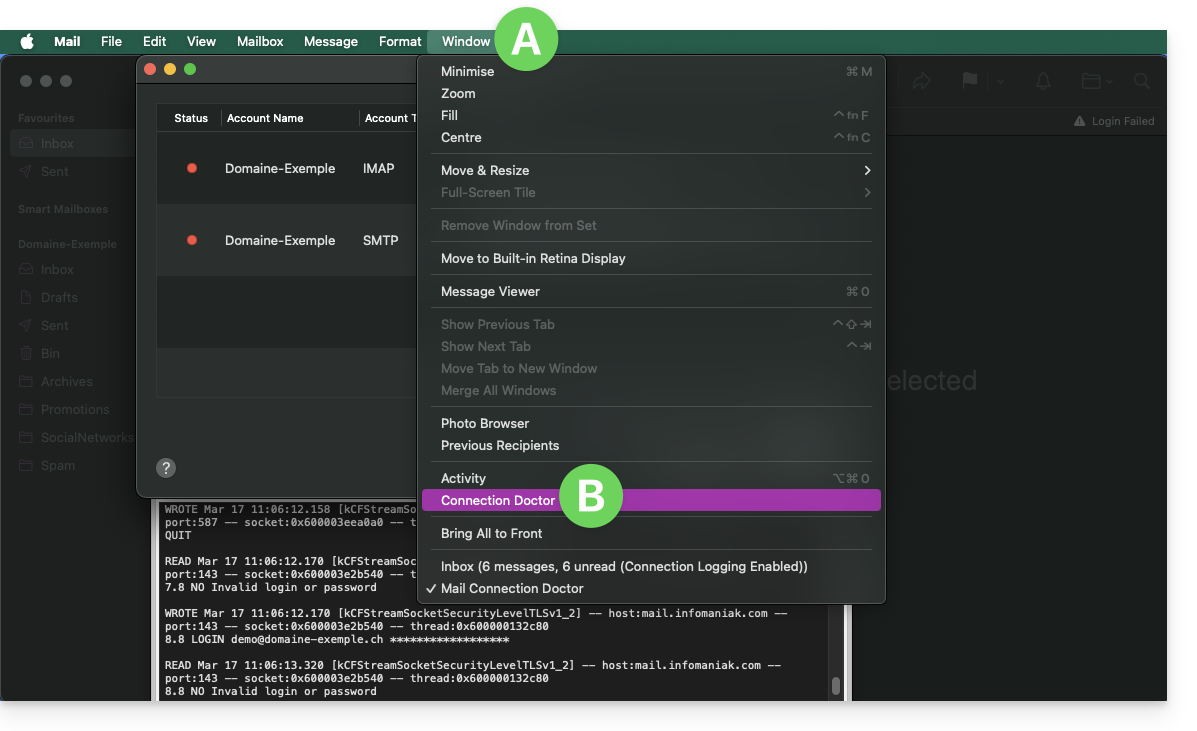
Crie uma nova senha no Serviço de E-mail (❓: ajuda) e reinicie a configuração da sua conta no aplicativo de e-mail.
Os guias de resolução de problemas ajudam a solucionar qualquer problema:
- Consulte as soluções apresentadas neste outro guia sobre o serviço de e-mail em geral.
- Remova quaisquer perfis de configuração da Apple (❓: ajuda) relacionados com a sua conta de e-mail Infomaniak antes de reiniciar a configuração.
E se o seu Apple Mail deixou de funcionar após uma alteração de palavra-passe, consulte este outro guia.
Link para esta FAQ: https://faq.infomaniak.com/2442
Esta seção de perguntas frequentes foi útil?
Este guia oferece soluções caso não consiga mais receber ou enviar e-mails, ou se estiver enfrentando erros de sincronização com seus contatos e calendários...
Remover uma conta no Outlook
Atenção: siga estas instruções apenas se a conta estiver configurada em IMAP.
- Abra o Outlook.
- Clique em Arquivo na barra de ferramentas.
- Acesse Configurações da conta.
- Selecione o endereço de e-mail que deseja excluir e clique em Excluir.
- Consulte este outro guia para reconfigurar corretamente o endereço de e-mail.
Excluir contactos e calendários (sincronização CalDav)
- Abra o Outlook
- Clique em CalDav Synchroniser na barra de ferramentas.
- Acesse Perfis de sincronização.
- Selecione o perfil que deseja remover e clique no "x" vermelho Remover.
- Consulte este outro guia para reconfigurar corretamente a sincronização.
Se o problema persistir...
Não é necessário entrar em contato com o Suporte Infomaniak se o seu endereço de e-mail funcionar corretamente fora da aplicação. O erro mais comum está relacionado ao uso de uma senha incorreta.
Se o seu Outlook deixou de funcionar após uma alteração da palavra-passe do e-mail, consulte este outro guia ou siga as soluções apresentadas em este outro guia sobre e-mail em geral.
Link para esta FAQ: https://faq.infomaniak.com/2443
Esta seção de perguntas frequentes foi útil?
Não consegue mais receber ou enviar e-mails? Está tendo problemas de sincronização com seus contatos e calendários? Siga as instruções deste guia para remover as contas que estão causando problemas e reconfigurá-las corretamente.
Introdução
- Siga estas instruções apenas para remover uma conta de e-mail configurada em IMAP (e não em POP3). Saiba mais
Remover o endereço de e-mail
Para isso:
- Abra o Thunderbird.
- Clique com o botão direito do mouse no endereço de e-mail que deseja excluir e selecione Configurações.
- Acesse Gerenciamento de contas.
- Selecione Excluir conta e clique em Excluir
- Consulte este outro guia para reconfigurar corretamente o endereço de e-mail
Excluir contactos (no CardBook)
Atualmente, tudo está integrado no Thunderbird, mas se ainda tiver uma versão antiga (que deverá ser atualizada):
- Abra o Thunderbird.
- No CardBook, selecione o perfil de contato que deseja excluir.
- Clique no botão de menu com três linhas horizontais ☰ no canto superior esquerdo da interface, depois em Lista de contactos e em Eliminar lista de contactos.
- Confirme clicando em OK.
- Consulte este outro guia para reconfigurar a sincronização.
Remover o calendário (no Lightning)
Agora, tudo está integrado ao Thunderbird, mas se você ainda tiver uma versão antiga (que deverá ser atualizada):
- Abra o Thunderbird.
- No Lightning, selecione o perfil de calendário que deseja remover.
- Clique com o botão direito do mouse no calendário e selecione Cancelar inscrição no calendário.
- Valide clicando em OK.
- Consulte este outro guia para reconfigurar a sincronização.
Link para esta FAQ: https://faq.infomaniak.com/2444
Esta seção de perguntas frequentes foi útil?
Este guia explica como configurar um endereço de envio e resposta diferente do endereço de e-mail usado na plataforma Infomaniak.
✘ INDISPONÍVEL com
my kSuite (ik.me, etik.com, ikmail.com)
Introdução
- Isto é útil para trabalhar com um dos seus alias de e-mail (alias especiais exclusivos) ou domínios sinônimos.
- Isto funcionará com o aplicativo web Mail Infomaniak (serviço online ksuite.infomaniak.com/mail), mas também com a maioria dos softwares/clientes de e-mail.
- Atenção: não existe ligação entre as configurações inseridas na parte da Assinatura do Mail Infomaniak e os softwares/clientes de e-mail.
- Cada software/cliente de e-mail tem as suas próprias configurações e pode, por exemplo, definir um endereço de resposta diferente em cada um dos respetivos programas (consulte o final deste guia).
- Para gerir o remetente das mensagens de ausência, consulte este outro guia.
Configurar o endereço de envio no aplicativo web Mail Infomaniak
Pré-requisitos
- O endereço de e-mail secundário que poderá ser utilizado deve ter sido adicionado como:
- … seja como alias de e-mail (exemplo:
aa@em vez deanna.alpha@) mas alias especiais excluídos: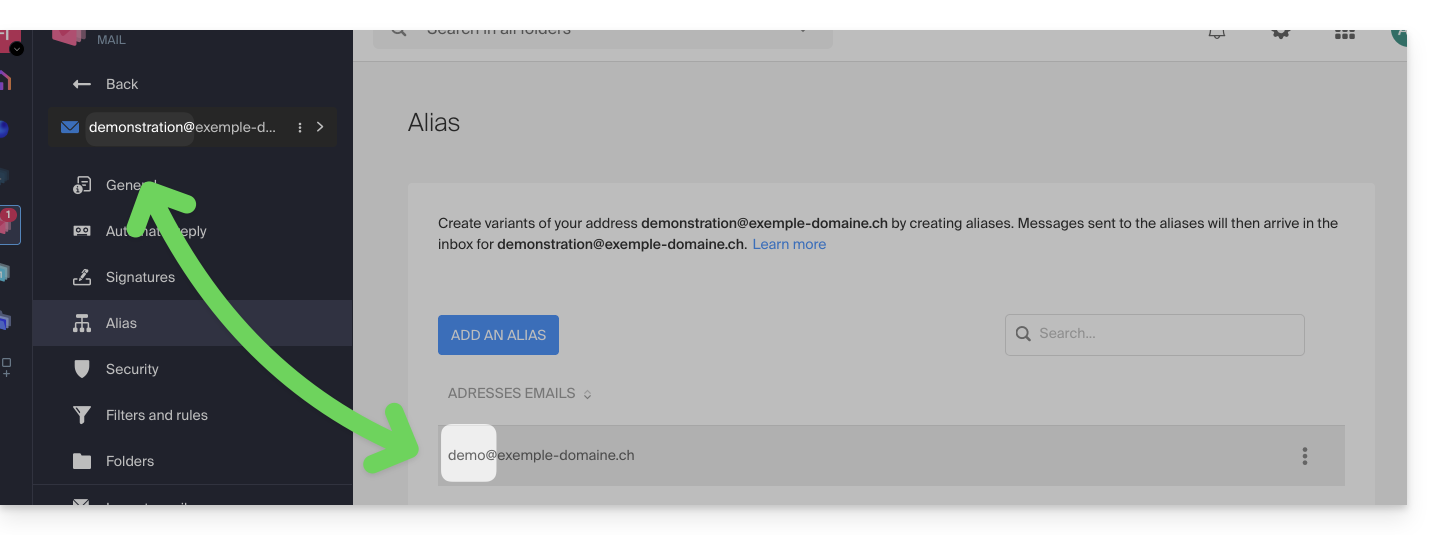
- … seja como domínios sinônimos (exemplo:
@short-dom.xyzem vez de@my-super-long-domain.xyz).
- … seja como alias de e-mail (exemplo:
Para aceder às opções para os endereços de envio:
- Clique aqui para aceder à aplicação web Mail Infomaniak (serviço online ksuite.infomaniak.com/mail).
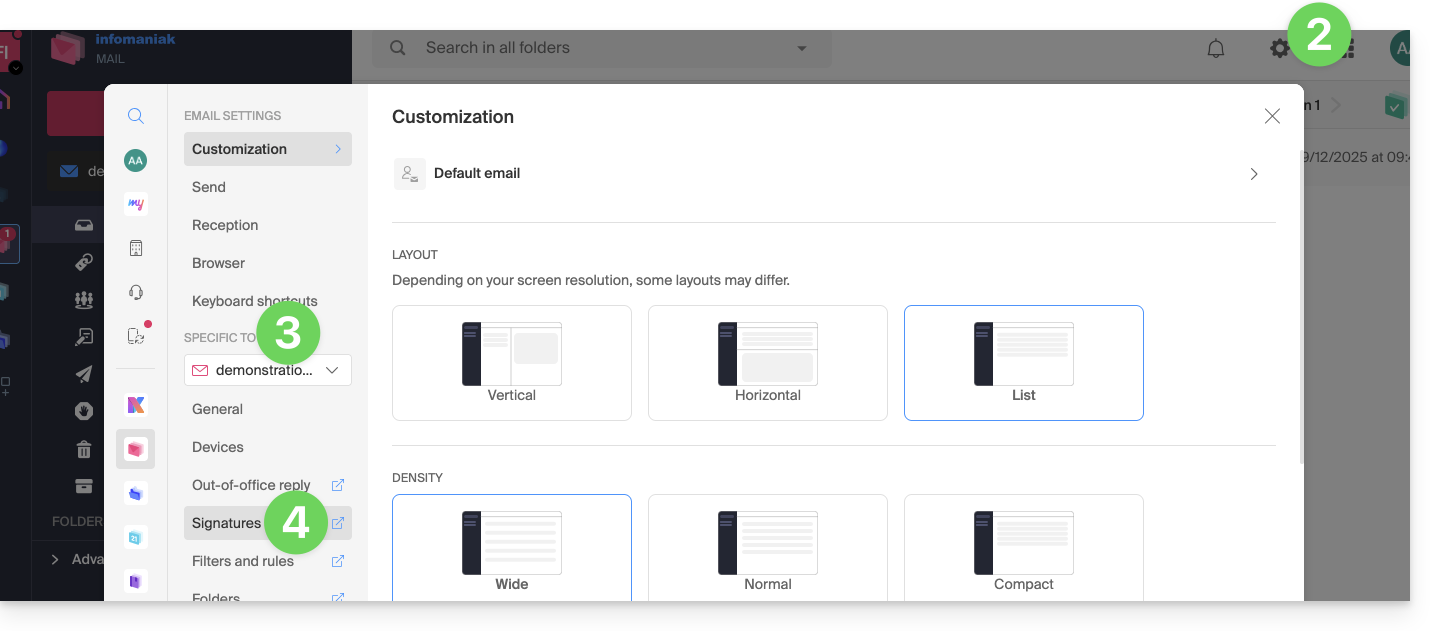
- Clique no ícone Configurações no canto superior direito da interface.
- Verifique ou selecione o endereço de e-mail em questão no menu suspenso do menu lateral esquerdo.
- Clique em Assinaturas:
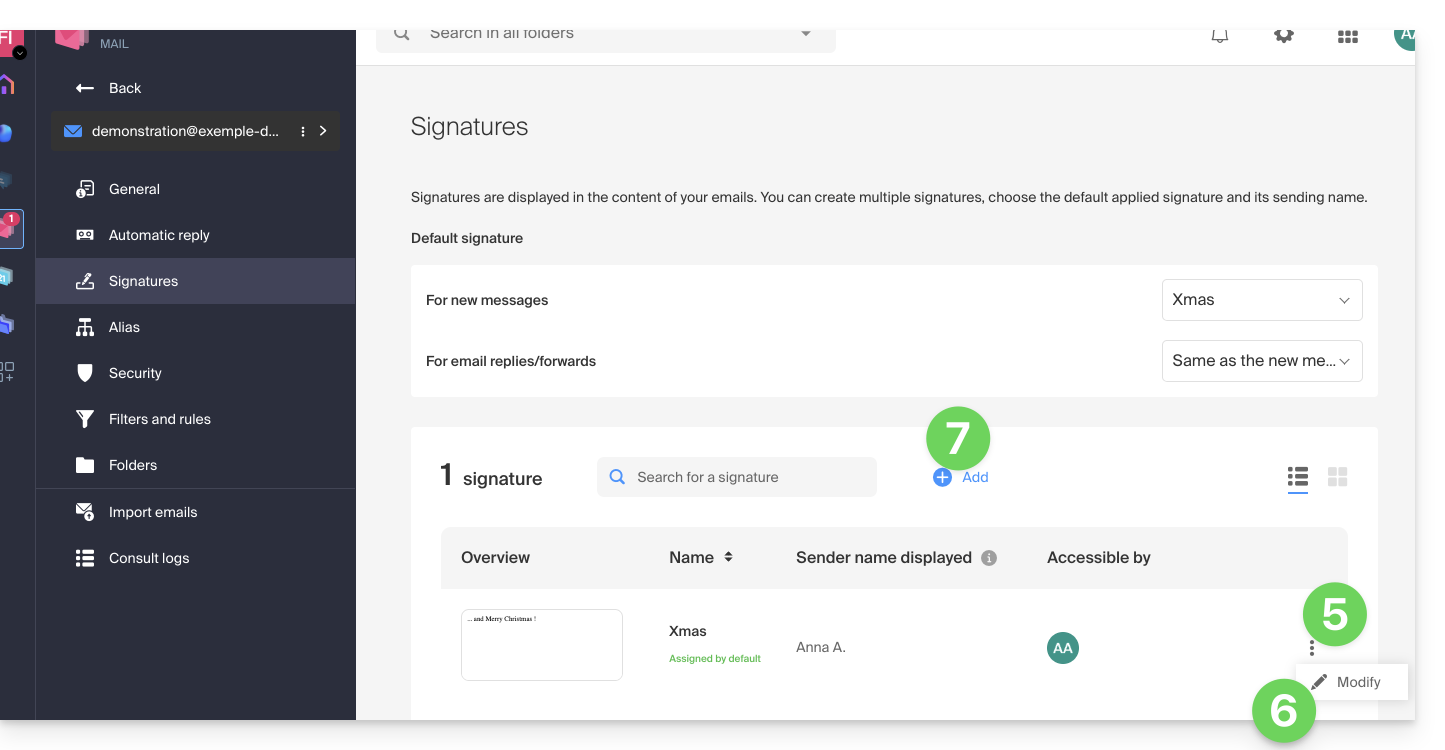
- Clique no menu de ação ⋮ à direita da assinatura atual.
- Clique no ícone lápis ✎ para editar a assinatura atual.
- OU, crie uma nova assinatura:
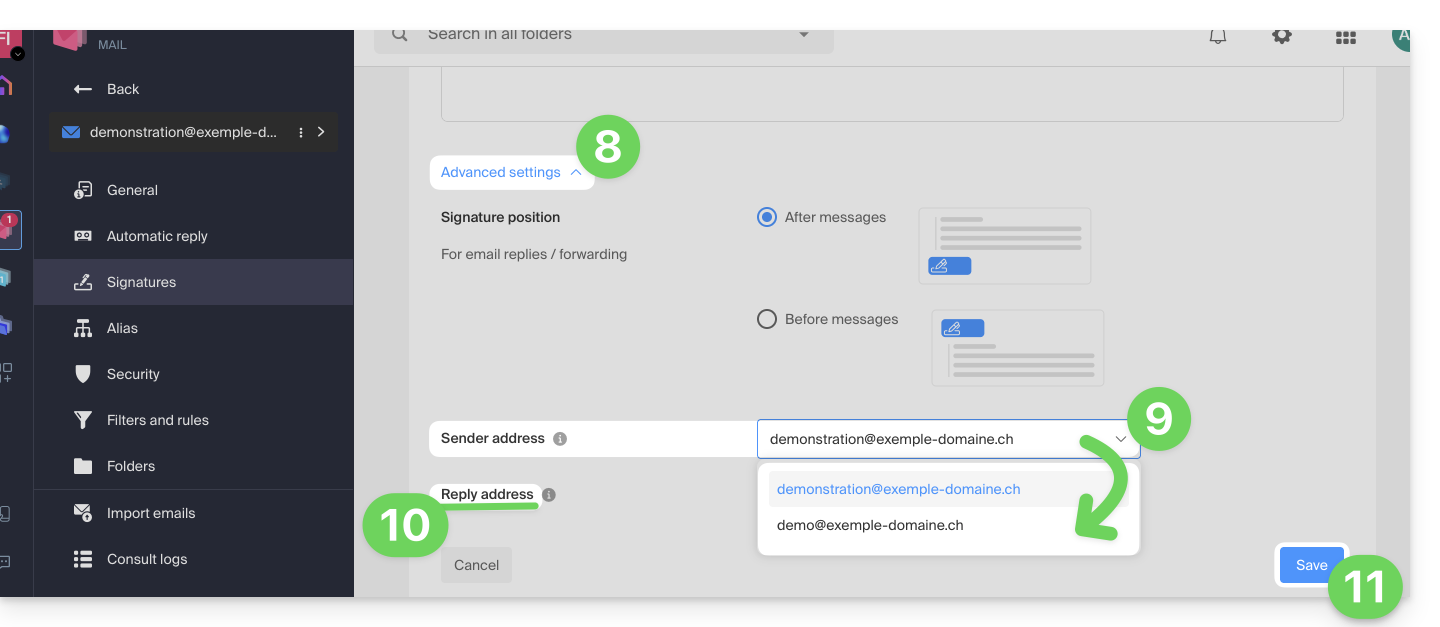
- Clique na seta para baixo para expandir a parte Configurações avançadas na parte inferior da página.
- O endereço de envio permite, se disponível, definir o endereço que será indicado como remetente na caixa de entrada dos seus destinatários.
- O endereço de resposta permite receber as respostas futuras aos seus envios (return-path) num endereço diferente (entre as opções especificadas nos requisitos acima)…
- …e se redigir uma mensagem em resposta a uma mensagem recebida neste alias, a assinatura que permite o envio com esta identidade alternativa será aplicada em vez da assinatura definida por padrão.
- Valide com o botão Guardar (se este permanecer desativado, certifique-se de que todos os campos estão preenchidos, especialmente o campo do nome completo):
- Redija uma nova mensagem selecionando a assinatura correspondente:
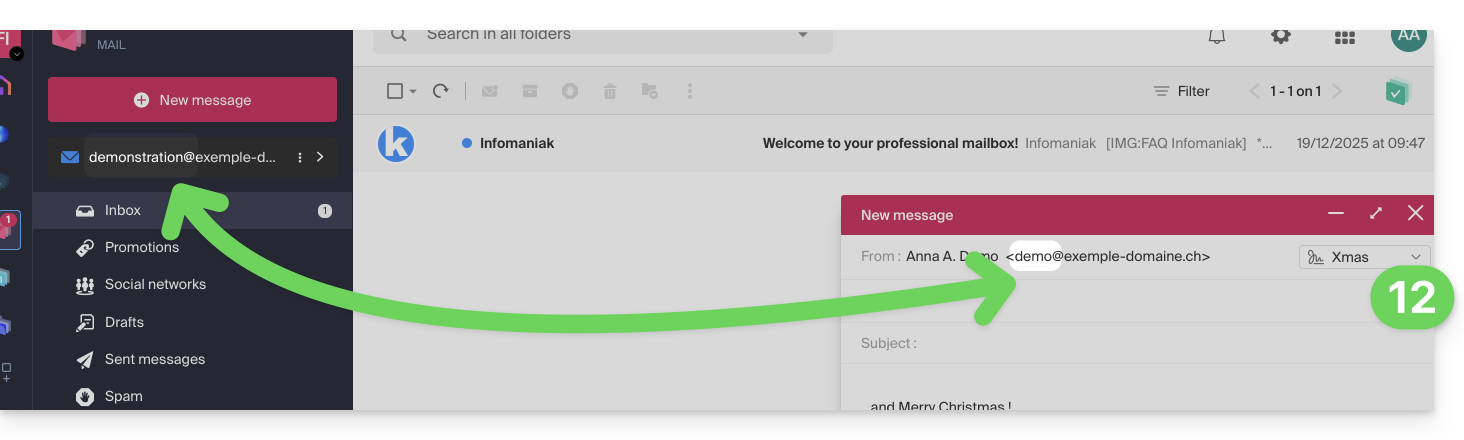
No exemplo acima, o endereço de envio foi modificado, mas não o endereço de resposta. Isso resulta no resultado esperado para o destinatário (basta verificar os cabeçalhos da mensagem recebida para confirmar).
Adicione agora o mesmo endereço secundário num software/cliente de e-mail; o efeito será o mesmo.
Configurar o endereço de envio num software/cliente de e-mail
Pré-requisitos
- O endereço de e-mail secundário que poderá ser utilizado deve ter sido adicionado como:
- … seja como alias de e-mail (exemplo:
aa@em vez deanna.alpha@) incluindo alias especiais. - … seja como domínios sinônimos (exemplo:
@short-dom.xyzem vez de@my-super-long-domain.xyz).
- … seja como alias de e-mail (exemplo:
É possível configurar um software/cliente de e-mail com qualquer endereço de e-mail existente, mesmo que este exista como um alias no seu Serviço de E-mail. O envio será feito da mesma forma que com um endereço definido como e-mail "principal".
Exemplo no software Thunderbird:
- Adicione uma conta com as configurações de e-mail corretas relativas ao alias:
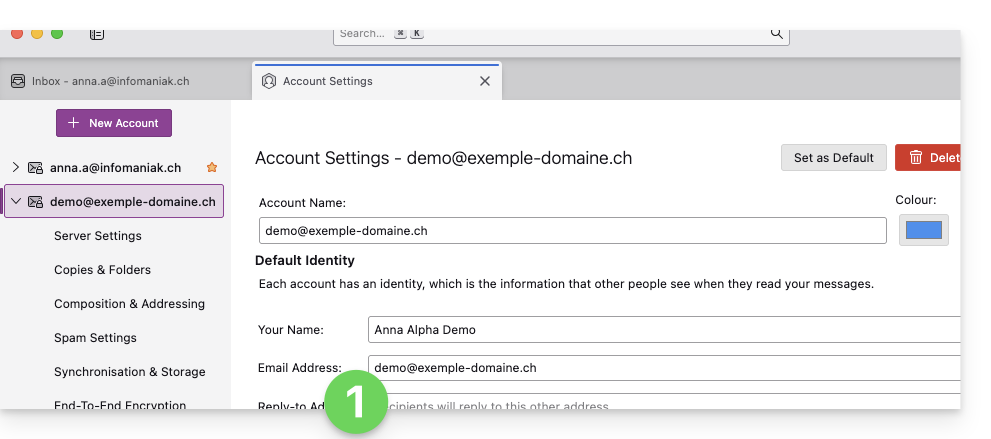
- Redija uma nova mensagem a partir do software/cliente de e-mail.
- Uma vez recebida, a mensagem é corretamente descrita, inclusive nos seus cabeçalhos, como sendo enviada de um endereço que você saberá ser um alias:
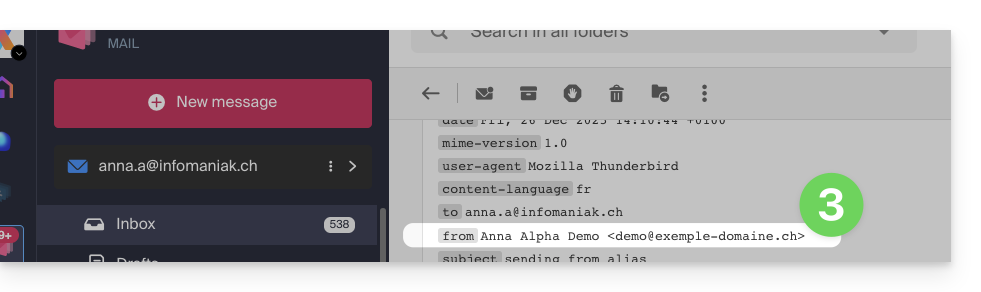
Link para esta FAQ: https://faq.infomaniak.com/2490
Esta seção de perguntas frequentes foi útil?
Este guia ajuda você a começar a usar o kSuite, integrando um Serviço de Email já existente na sua organização.
Introdução
- Para o ajudar a identificar a oferta kSuite mais adequada às suas necessidades, consulte este outro guia.
- Também pode integrar o kDrive, caso este não esteja incluído numa kSuite.
Migrar um Serviço de E-mail para o kSuite
A forma mais simples, caso ainda não exista nenhum kSuite na sua organização, é encomendar um novo e indicar o nome de domínio correspondente ao seu Serviço de E-mail atual. Este será, então, integrado no novo kSuite.
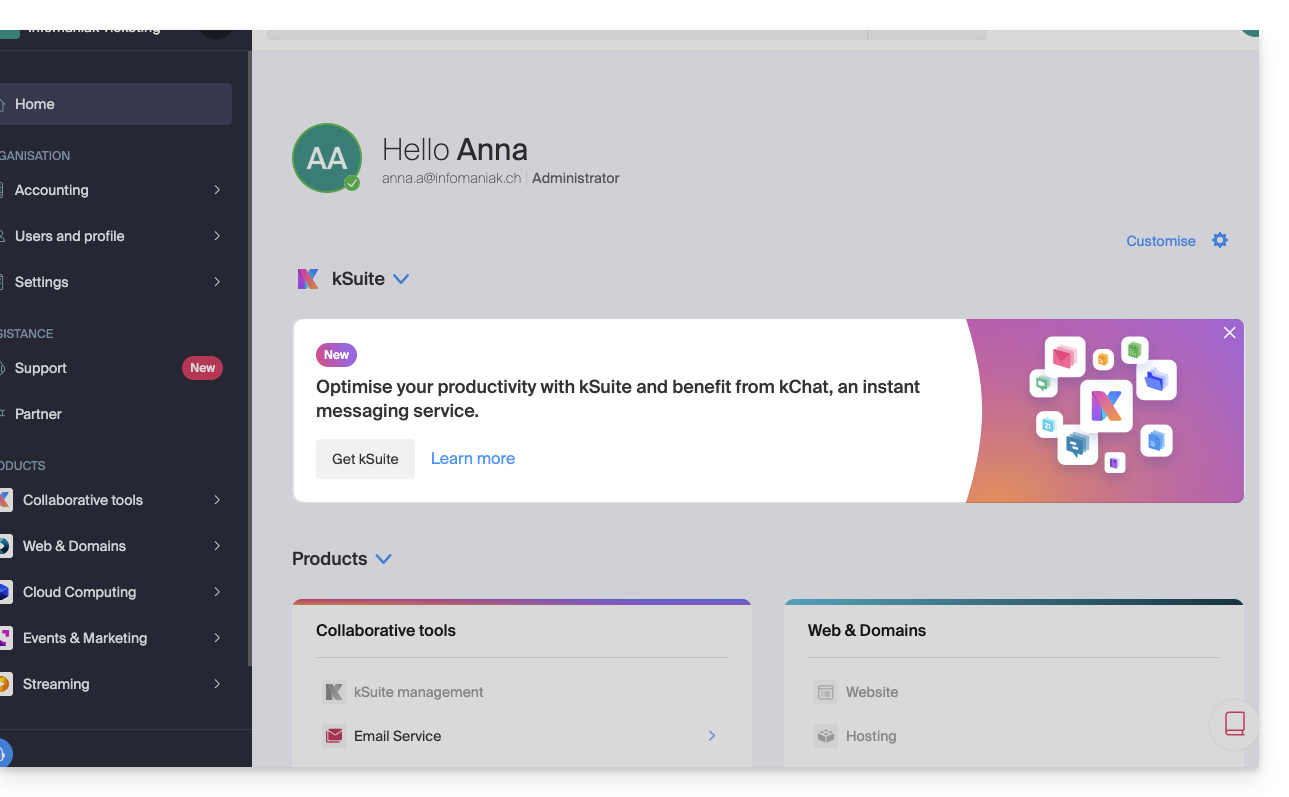
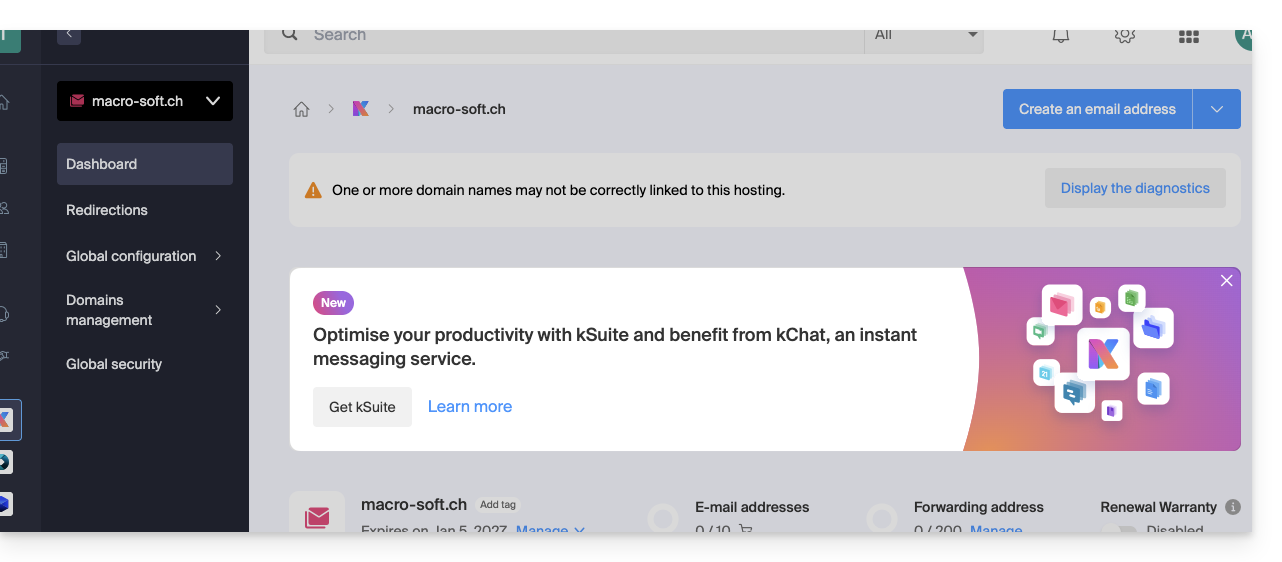
Você também pode fazer isso a partir de uma barra de informações visível…
- … na página inicial da sua interface Manager:
- … na página de gestão do seu Serviço de Email, fora do kSuite atual:
Link para esta FAQ: https://faq.infomaniak.com/2495
Esta seção de perguntas frequentes foi útil?
Este guia apresenta os endereços dos servidores IMAP mais comuns.
Introdução
- Estes endereços são fornecidos apenas como referência e podem ser usados para realizar a cópia do conteúdo dos seus antigos endereços de e-mail para o seu endereço de e-mail Infomaniak.
- Nem todos foram verificados individualmente e podem mudar sem aviso prévio.
- Para Gmail, Yahoo, Outlook e iCloud, geralmente é necessário gerar uma "Senha de aplicativo" nas configurações de segurança da sua conta original para autorizar a cópia.
- Se necessário, não hesite em contactar o seu antigo fornecedor de e-mail para solicitar o servidor de e-mail exato a ser inserido.
Endereços do servidor IMAP
| Fornecedor | Nome do host IMAP / Servidor |
|---|---|
| 1&1 (IONOS) | imap.ionos.fr |
| 9 Empresarial | imap.9business.fr |
| 9 Telecom / Neuf | imap.neuf.fr |
| Alice | imap.aliceadsl.fr |
| Altern.org | imap.altern.org |
| AOL | imap.aol.com |
| Apple (iCloud / me.com) | imap.mail.me.com |
| Bouygues Telecom (Bbox) | imap4.bbox.fr |
| Caramail / GMX | imap.gmx.com |
| Cegetel | imap.cegetel.net |
| Club Internet | imap.club-internet.fr |
| Gratuito | imap.free.fr |
| Freesurf | imap.freesurf.fr |
| Gmail (Google) | imap.gmail.com |
| Hotmail / Outlook / MSN | imap-mail.outlook.com— contas pessoais (@hotmail, @outlook, @live, @msn)outlook.office365.com — Microsoft 365 / Exchange (profissional) |
| Infomaniak | mail.infomaniak.com |
| La Poste | imap.laposte.net |
| Mailo (antigo NetCourrier) | imap.mailo.com |
| Noos | imap.noos.fr |
| Numericable | imap.numericable.fr |
| o2switch | server-name.o2switch.net(consulte o seu e-mail de boas-vindas) |
| Online.net | imap.online.net |
| Orange / Wanadoo | imap.orange.fr |
| OVH (Servidor compartilhado) | ssl0.ovh.net |
| OVH (Pro / Exchange) | pro1.mail.ovh.net (ou ex.mail.ovh.net) |
| Proton Mail | A cópia direta não é possível |
| SFR | imap.sfr.fr |
| Skynet (Belgacom / Proximus) | imap.proximus.be |
| Tele2 | imap.tele2.com |
| Telenet | imap.telenet.be |
| Videotron | imap.videotron.ca |
| Yahoo Mail | imap.mail.yahoo.com |
Link para esta FAQ: https://faq.infomaniak.com/2508
Esta seção de perguntas frequentes foi útil?
Este guia trata da funcionalidade de endereços de e-mail de redirecionamento, uma função disponível nos Serviços de E-mail e que serve para criar endereços destinados exclusivamente ao redirecionamento de e-mails.
✘ INDISPONÍVEL com
my kSuite / my kSuite+ (ik.me, etik.com, ikmail.com)
Preâmbulo
- Esta funcionalidade permite criar um endereço de e-mail "virtual" sem afetar a quota disponível de endereços de e-mail no Serviço de E-mail pago.
- Não armazena nenhuma mensagem recebida, sendo impossível aceder, consultar ou restaurar as mensagens, nem visualizar os registos das mensagens que foram transmitidas.
- Destina-se exclusivamente a encaminhar os e-mails recebidos para um ou mais (máximo de 10 utilizadores por encaminhamento) outros endereços existentes.
- Os destinatários inscritos para receber os e-mails redirecionados devem, previamente, aceitar o seu registo para que a redireção para eles funcione (consulte o ponto 3 abaixo).
- Os e-mails considerados como spam pela Infomaniak não serão redirecionados (serão devolvidos ao remetente — e consulte este outro guia sobre possíveis redireções de Gmail para Gmail).
- Para gerenciar as redireções dos endereços de e-mail existentes no seu Serviço de E-mail, consulte este outro guia.
- Número de endereços de redirecionamento que podem ser criados por endereço disponível (de acordo com a cota do Serviço de E-mail):
- kSuite Free = 1
- kSuite Standard = 20
- kSuite Business = 20
- kSuite Enterprise = 20
- Serviço de E-mail Starter = 1
- Serviço de E-mail Premium = 20
- Por exemplo: Serviço de E-mail pago para 10 endereços = 200 endereços de redirecionamento disponíveis
Criar o endereço para redirecionar e-mails
1. Abrir a página de gestão dos endereços de redirecionamento
Para aceder à funcionalidade:
- Clique aqui para aceder à gestão do seu produto no Manager Infomaniak (precisa de ajuda?).
- Clique diretamente no nome atribuído ao produto em questão.
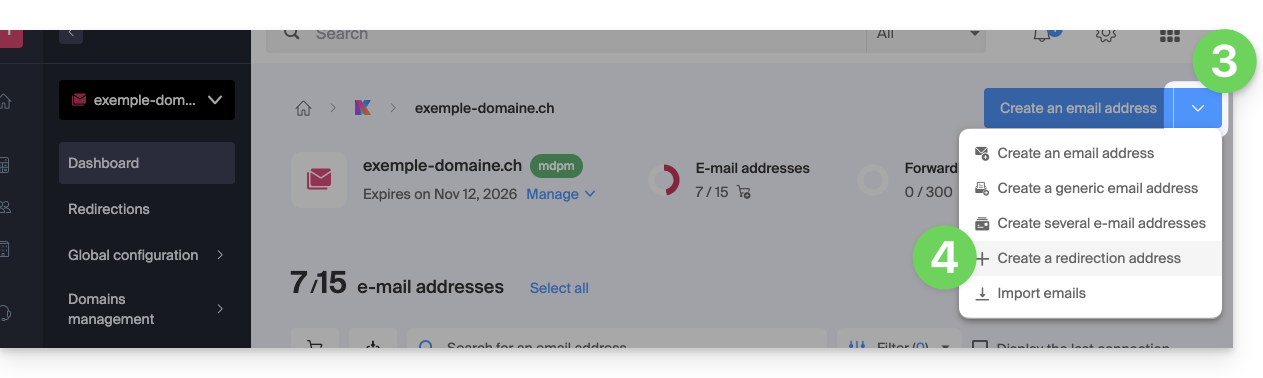
- Clique na seta para baixo à direita do botão azul Criar um endereço de e-mail.
- Escolha Criar um endereço de redirecionamento:
- Também pode clicar em Redirecionar e-mail no menu lateral esquerdo:
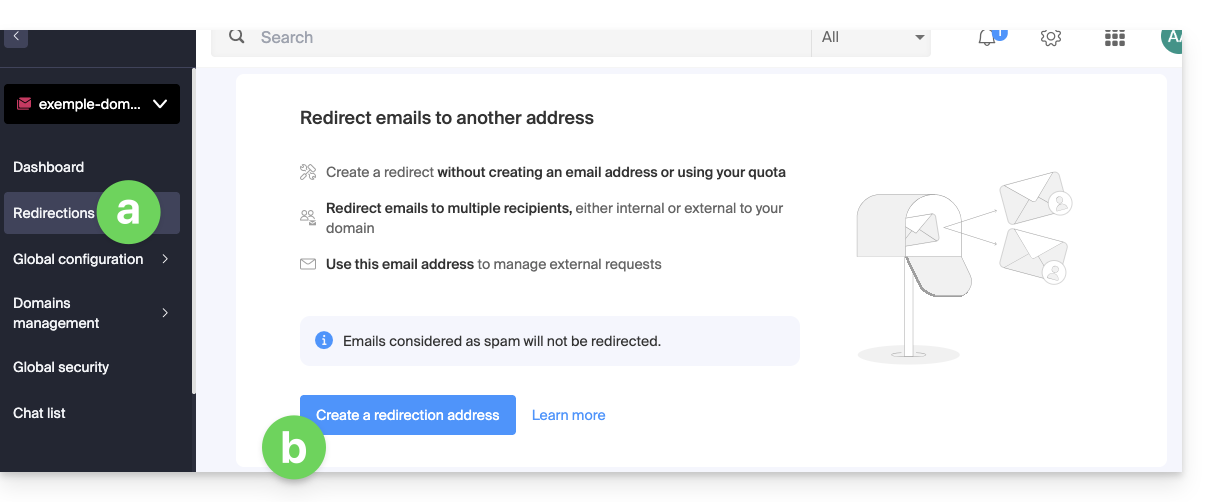
- Também pode clicar em Redirecionar e-mail no menu lateral esquerdo:
2. Adicionar um novo endereço de redirecionamento
Na página de redirecionamentos:
- Clique no botão para Criar um endereço de redirecionamento.
- Indique o endereço de e-mail que receberá os e-mails a serem redirecionados (será válido no domínio principal e nos seus domínios associados).
- Indique um endereço de e-mail que receberá os e-mails.
- Clique no botão para adicionar o endereço de e-mail válido à tabela abaixo.
- Se necessário, remova um endereço adicionado à tabela clicando no ícone lixeira.
- Clique no botão Criar:

3. Confirme a adição como destinatário do redirecionamento
Os endereços de e-mail inseridos na tabela recebem automaticamente um e-mail de solicitação de confirmação de adição.
Enquanto a adição não for confirmada por pelo menos 1 usuário mencionado, o redirecionamento completo não funcionará! Assim que 1 usuário confirmar sua adição, o redirecionamento funcionará (para o(s) usuário(s) que confirmou(aram) a adição).
- O utilizador deve clicar no link no e-mail para confirmar a adição.
- Enquanto a adição não for confirmada, o estado Pendente permanecerá visível ao lado do endereço de destino (visível se modificar o endereço de redirecionamento – veja abaixo).
Modificar ou eliminar o redirecionamento
Não é possível renomear um endereço de redirecionamento após a sua criação. No entanto, para modificar a lista de destinatários do redirecionamento, reenviar um pedido de confirmação de adição ou eliminar o endereço de e-mail de redirecionamento:
- Na página de redirecionamentos:
- Os destinatários que ainda não confirmaram o seu registo são precedidos por um ícone cinzento.
- Clique no menu de ação ⋮ à direita do endereço de redirecionamento em questão:
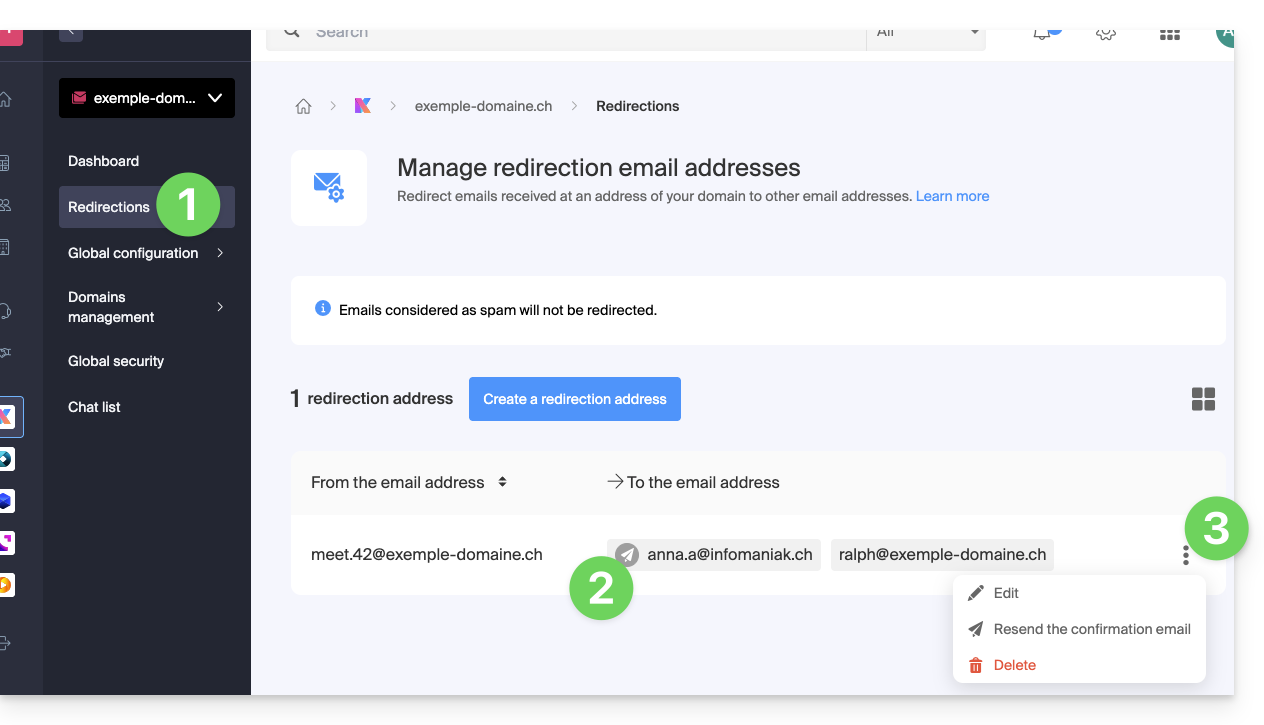
Neste menu de ação ⋮, clique em:
- Modificar para adicionar endereços de e-mail de destinatários:
- Clique no botão para adicionar o endereço de e-mail válido à tabela abaixo.
- Salve a modificação.
- Caso contrário, clique no ícone lixeira para remover um endereço de e-mail da lista.
- O detalhe do status de aceitação é exibido à direita do endereço do destinatário.
- Reenviar para solicitar imediatamente, por e-mail, que o usuário aceite ser adicionado à lista (uma segunda solicitação só será possível após 24 horas; caso contrário, o botão permanecerá desativado).
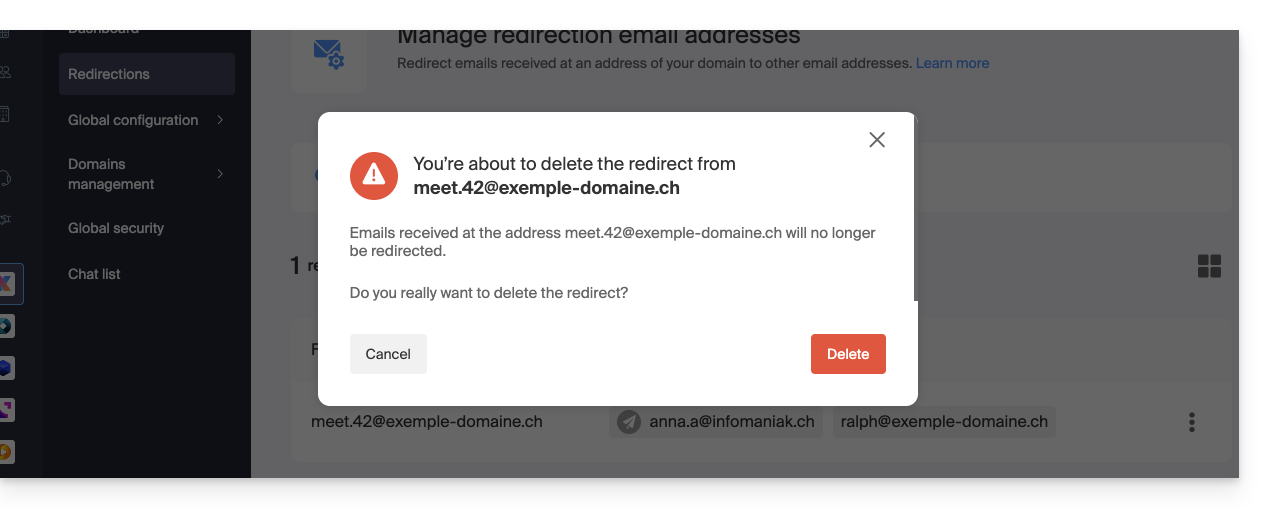
- Excluir para remover o endereço completo (clique na janela de confirmação para efetuar a exclusão):
Link para esta FAQ: https://faq.infomaniak.com/2524
Esta seção de perguntas frequentes foi útil?
Este guia explica como modificar uma oferta de Serviço de Email Infomaniak, a solução eficiente e segura para hospedar os seus endereços de email, de forma a aumentar ou reduzir a quota de endereços de email disponível.
Introdução
- Consulte este outro guia se desejar simplesmente criar ou eliminar um endereço de e-mail no seu Serviço de E-mail existente, sem alterar o número de endereços de e-mail disponíveis.
- Se o seu Serviço de E-mail ainda não faz parte de uma kSuite, consulte este outro guia para considerar uma possível alteração de plano.
Modificar a cota de endereços em um Serviço de Email
Pré-requisitos
- Ter um Serviço de Email no seu Painel de Controle Infomaniak.
Para ver o número de endereços de email atualmente disponíveis no seu Serviço de Email e, se necessário, encomendar mais (ou remover alguns):
- Clique aqui para acessar o gerenciamento do seu produto no Manager Infomaniak (precisa de ajuda?).
- Clique diretamente no nome atribuído ao produto em questão.
- O número de endereços de e-mail criados (A) e o número total de endereços disponíveis (B) no Serviço é exibido na parte superior da página:
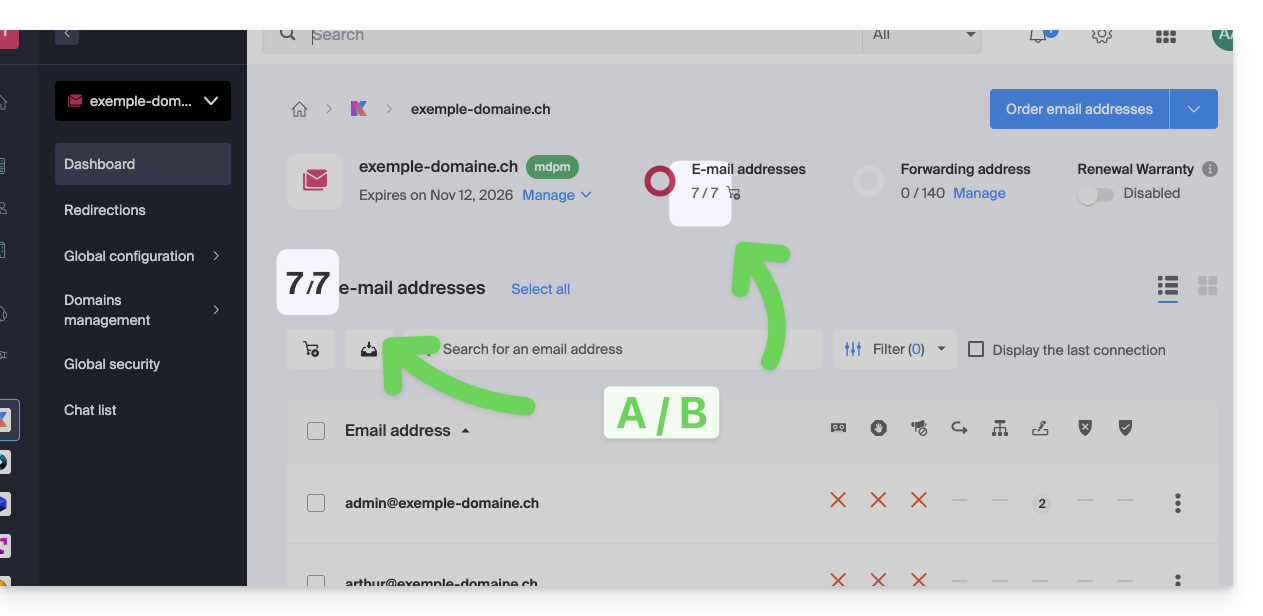
- Note que também pode visualizar a quota diretamente no ponto 1, quando estiver na página que lista os seus Serviços de E-mail:
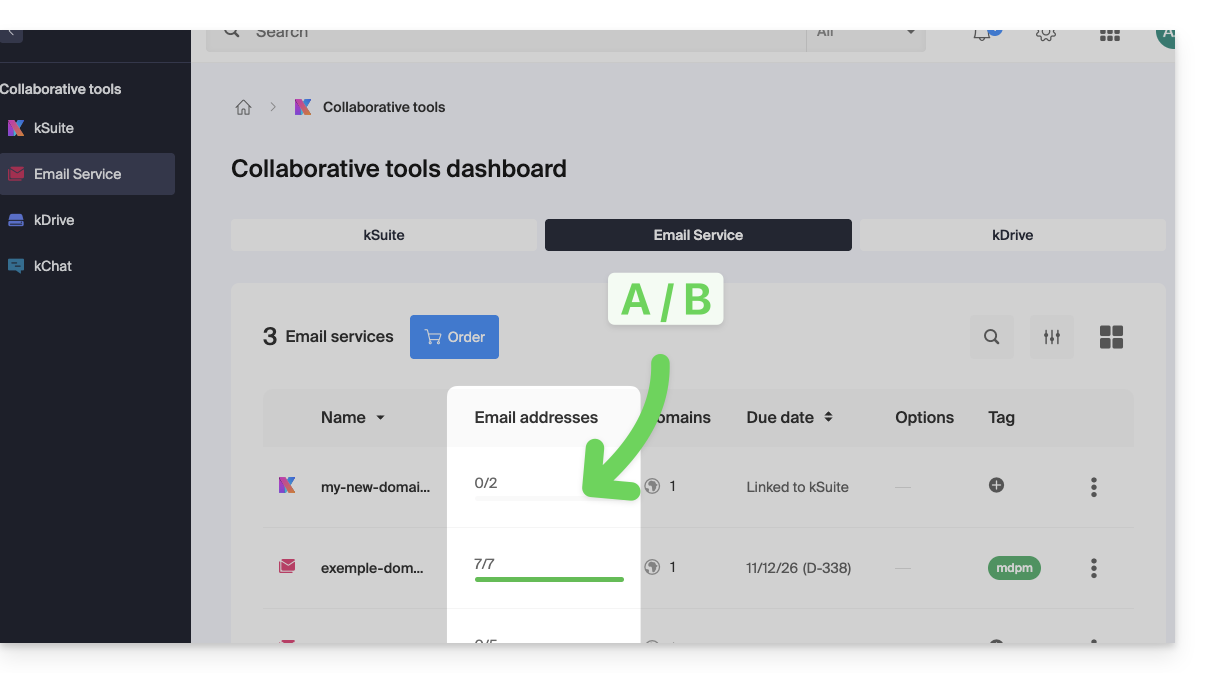
- Note que também pode visualizar a quota diretamente no ponto 1, quando estiver na página que lista os seus Serviços de E-mail:
Aumentar o número de endereços de e-mail disponíveis
Para aumentar o número de endereços de e-mail disponíveis no seu Serviço de E-mail, permitindo que crie novos endereços de e-mail para si ou para os seus familiares:
- Clique aqui para aceder à gestão do seu produto no painel de controlo Infomaniak (precisa de ajuda?).
- Clique diretamente no nome atribuído ao produto em questão.
- Clique no ícone do carrinho de compras, localizado na parte superior:
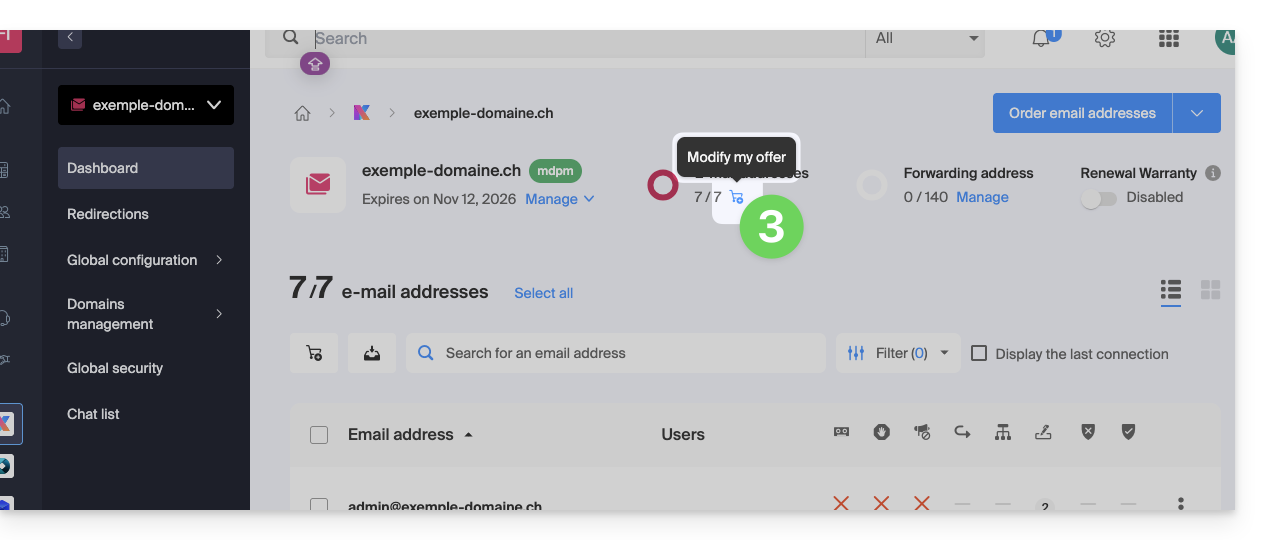
- Ajuste a quota desejada e prossiga com o pedido do número de endereços adicionais no domínio do Serviço de Email.
- Conclua o processo de pagamento; agora você pode criar seus endereços de email adicionais:
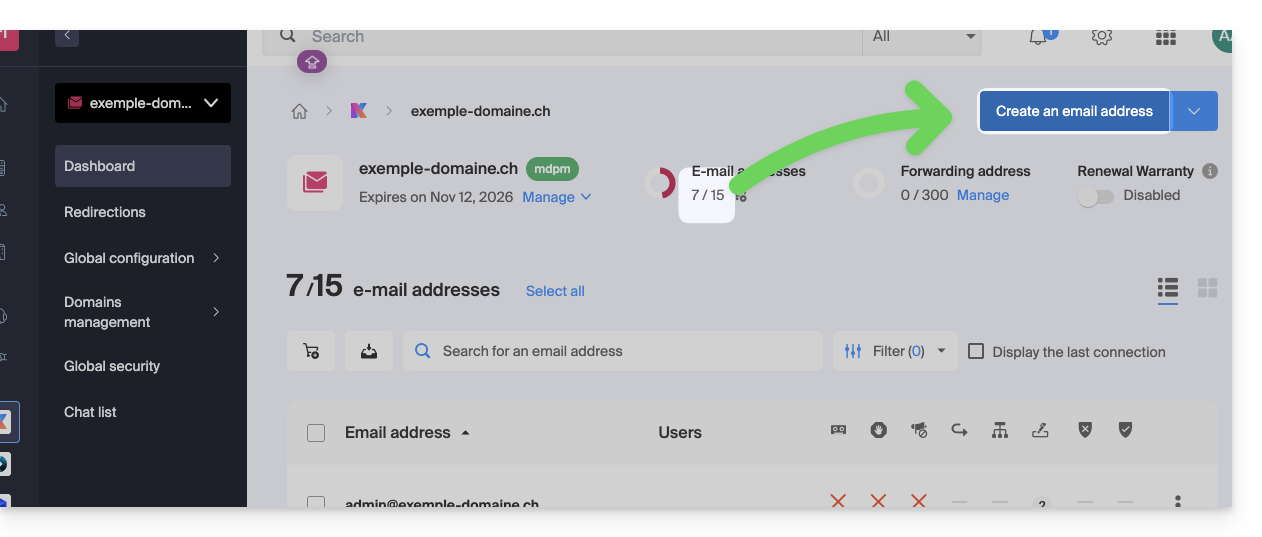
Reduzir o número de endereços de e-mail disponíveis
Para reduzir o número de endereços de e-mail disponíveis no seu Serviço de E-mail, permitindo que pague apenas pelo número de endereços que realmente deseja e utiliza no próximo período de renovação (o mínimo é de 5 endereços para qualquer Serviço de E-mail, exceto o Serviço de E-mail Starter), se necessário, remova os endereços de e-mail excedentes e, em seguida:
- Clique aqui para acessar o gerenciamento do seu produto no Manager Infomaniak (precisa de ajuda?).
- Clique diretamente no nome atribuído ao produto em questão.
- Clique no ícone do carrinho na parte superior:
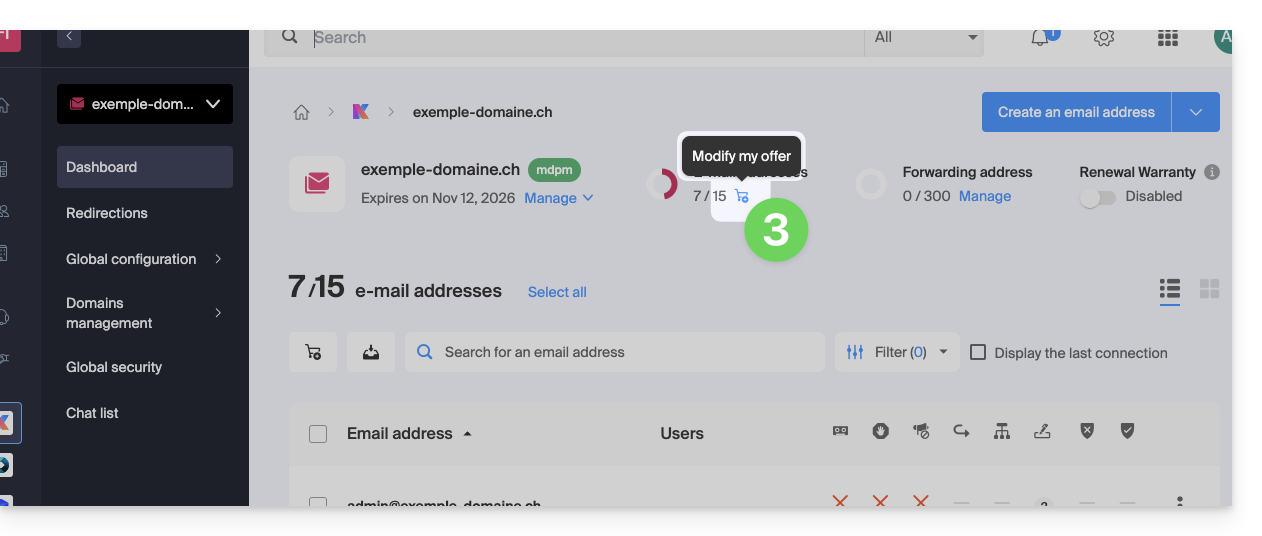
- Ajuste a quota desejada e conclua o processo, lendo atentamente as informações importantes exibidas na tela.
Link para esta FAQ: https://faq.infomaniak.com/2541
Esta seção de perguntas frequentes foi útil?
Este guia explica como atualizar a senha de um endereço de e-mail no seu dispositivo após tê-la alterado no Serviço de E-mail Infomaniak.
Introdução
- Consulte também a documentação oficial da Microsoft sobre o assunto.
Novo Outlook 2023-2024 (Windows)
Veja como acessar as configurações de senha (consulte o guia completo, se necessário):
- Abra o aplicativo Novo Outlook.
- Clique no ícone de engrenagem no canto superior direito:
- Clique no botão azul para inserir a nova senha e, assim, reconectar-se à conta:
Outlook para Mac
Veja como acessar as configurações de senha (consulte o guia completo, se necessário):
- Abra o aplicativo Outlook.
- Vá para Microsoft Outlook > Preferências.
- Clique em Contas:
Outlook 365
Veja como acessar as configurações de senha (consulte o guia completo, se necessário):
- Abra o aplicativo Outlook.
- Vá para Outlook > Preferências.
- Clique em Contas.
- No menu lateral esquerdo, selecione a conta Infomaniak e insira a nova senha no campo correspondente.
O aplicativo pode simplesmente solicitar que você insira a nova senha na próxima vez que for aberto. Outlook 2019 (Windows)
Veja como acessar as configurações de senha (consulte o guia completo, se necessário):
- Abra o aplicativo Outlook.
- Clique em Arquivo:
- Clique em Configurações do servidor, abaixo das configurações da conta:
- Insira as novas informações da conta selecionada:
Outlook 2016 (Windows)
Veja como acessar as configurações de senha (consulte o guia completo, se necessário):
- Abra o aplicativo Outlook.
- Clique em Arquivo:
- Clique em Configurações do servidor, abaixo das configurações da conta:
- Insira as novas informações da conta selecionada:
Outlook 2013 (Windows)
Veja como acessar as configurações de senha (consulte o guia completo, se necessário):
- Abra o aplicativo Outlook.
- Clique em Arquivo:
- Clique em Configurações da conta:
- Clique em Editar para inserir as novas informações da conta selecionada:
Microsoft Outlook (Android / iOS)
Veja como remover sua conta para reconfigurá-la com as informações corretas (consulte o guia completo, se necessário – o aplicativo também pode simplesmente solicitar que você insira a nova senha na próxima vez que for aberto):
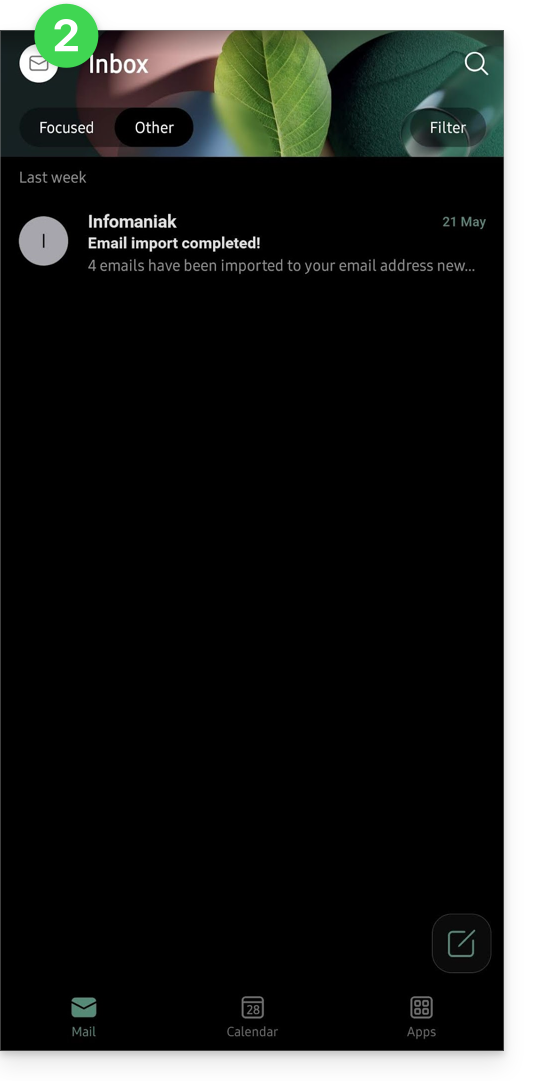
- Abra o aplicativo Outlook no seu smartphone.
- Clique no ícone da sua conta no canto superior esquerdo:
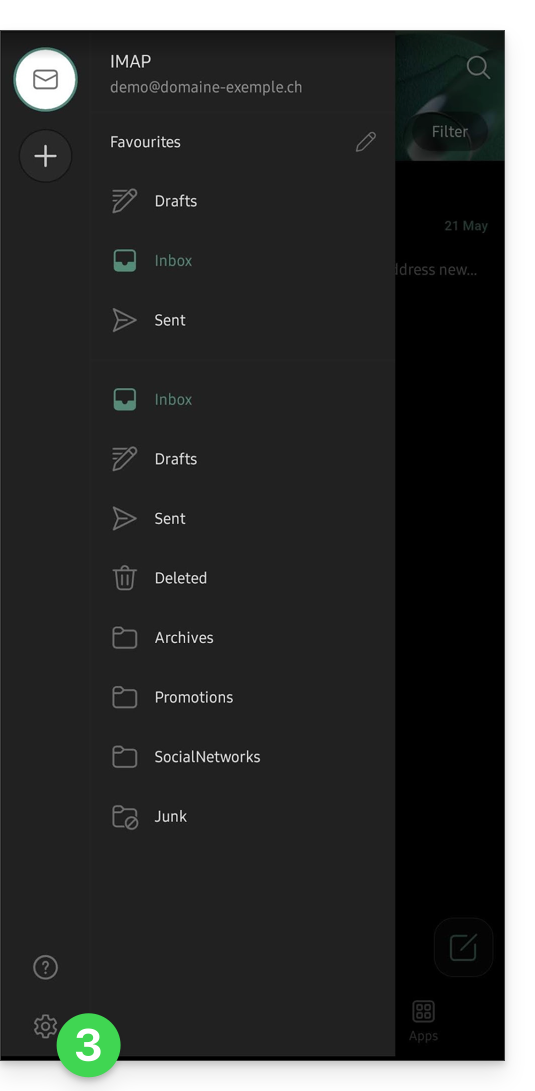
- Clique no ícone
no canto inferior esquerdo da interface:
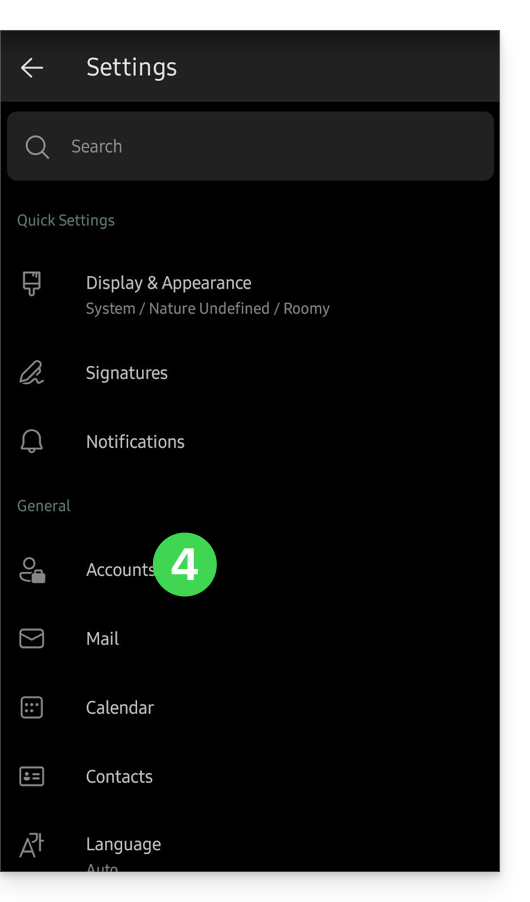
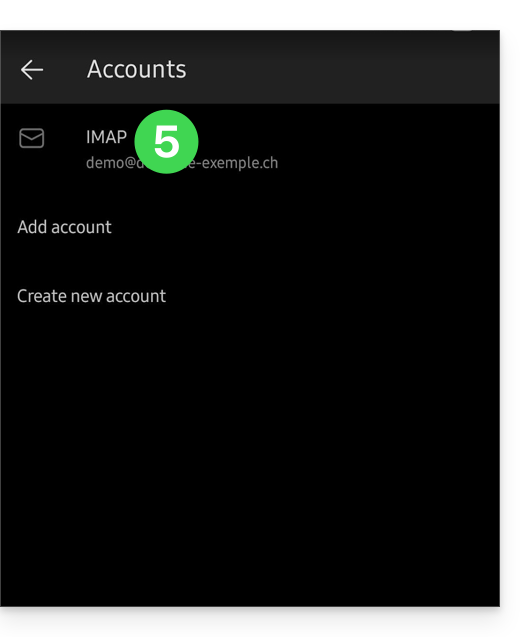
- Clique em Contas:
- Clique no nome da sua conta de e-mail:
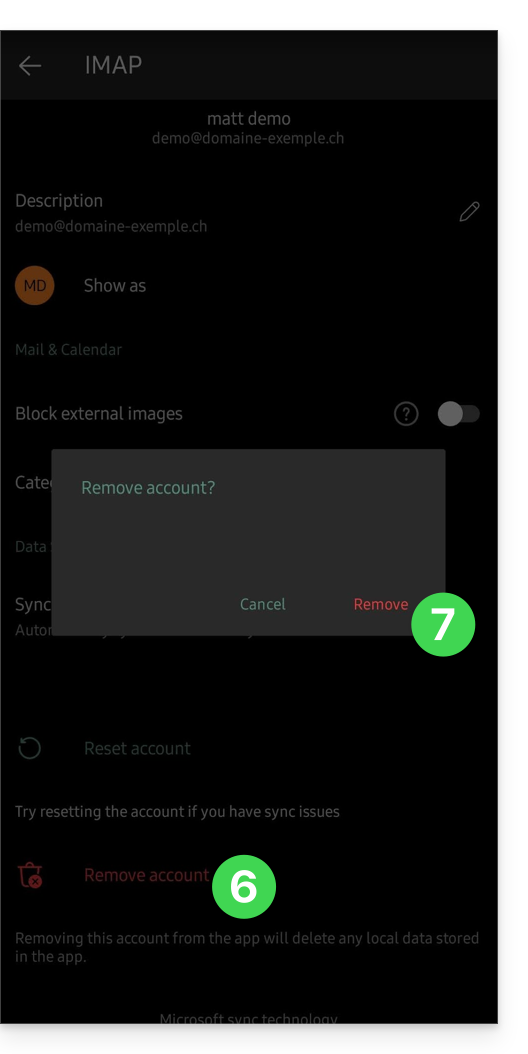
- Clique em Remover conta.
- Clique em Remover para confirmar:
Link para esta FAQ: https://faq.infomaniak.com/2552
Esta seção de perguntas frequentes foi útil?
Este guia explica como atualizar a senha de um endereço de e-mail no seu dispositivo após tê-la alterado em um Serviço de E-mail Infomaniak.
Introdução
- Pode existir uma senha mestra predefinida; consulte a documentação oficial da Mozilla sobre este assunto.
Aceder ao menu de senhas
Para isso:
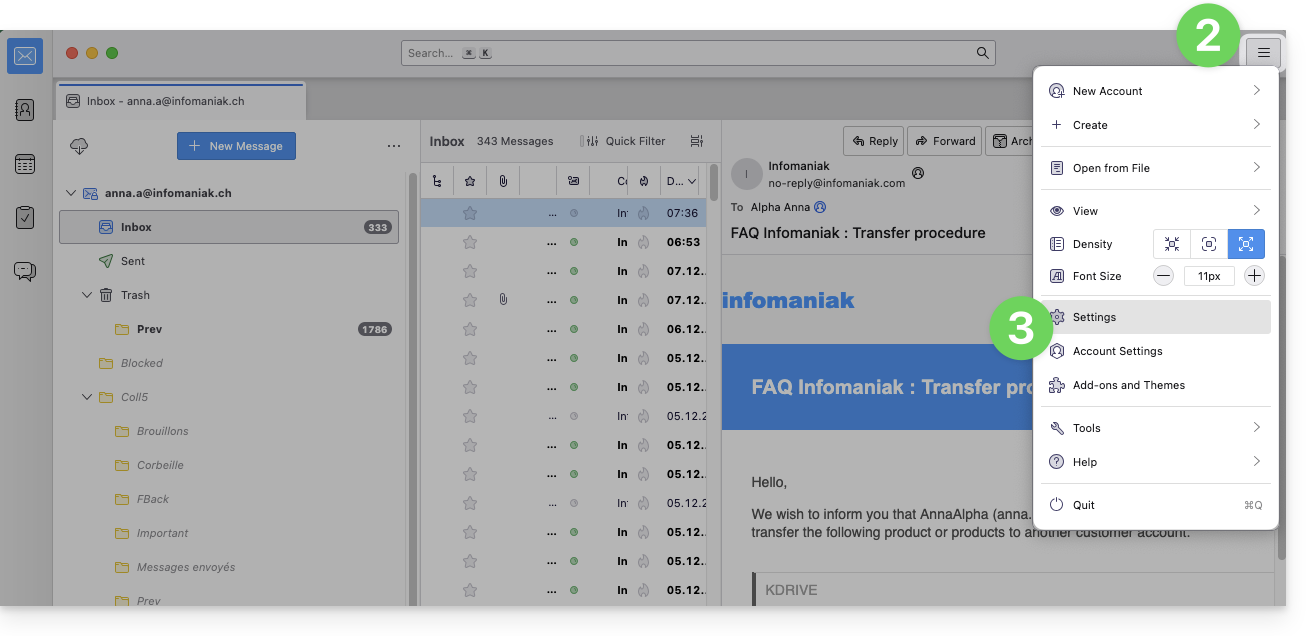
- Abra o software/cliente de e-mail Thunderbird.
- Clique no ícone de menu no canto superior direito.
- Clique em Preferências:
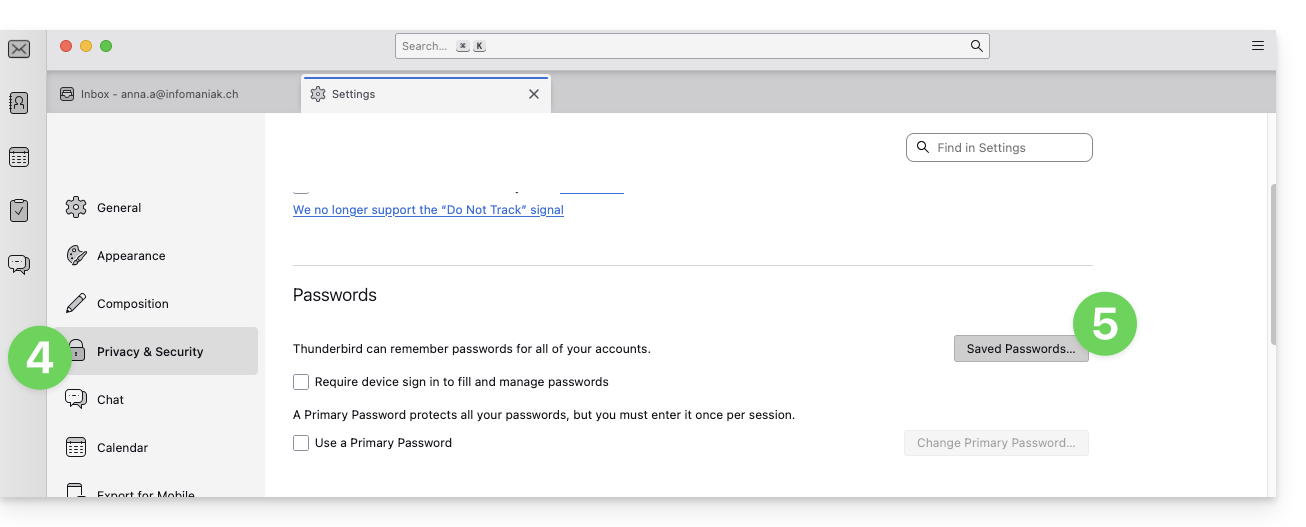
- Clique em Privacidade e Segurança no menu lateral esquerdo.
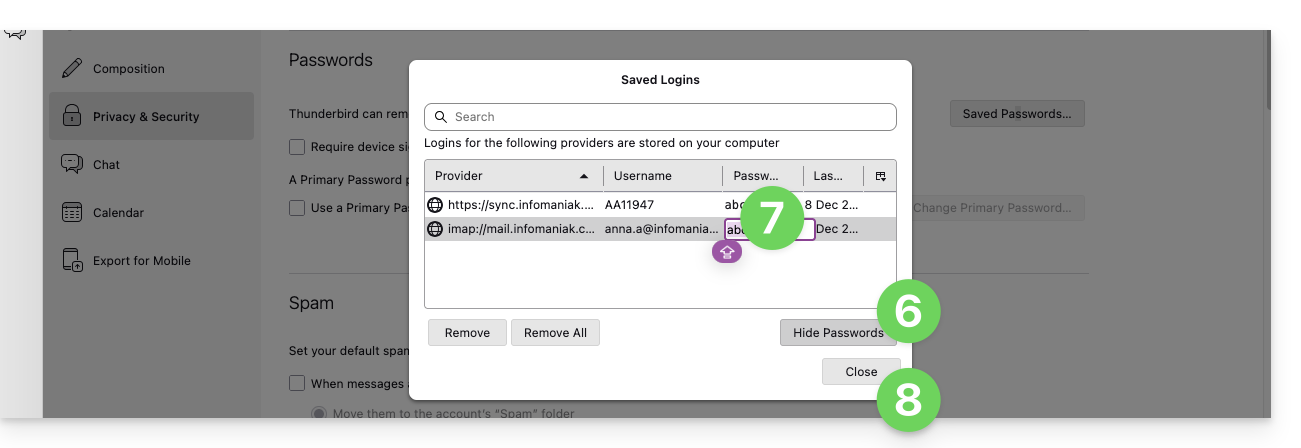
- Clique em Senhas salvas:
- Clique em Mostrar senhas no canto inferior direito.
- Clique duas vezes na senha associada ao endereço de e-mail (IMAP e, se necessário, SMTP) e insira a nova senha:
Link para esta FAQ: https://faq.infomaniak.com/2553
Esta seção de perguntas frequentes foi útil?
Este guia explica como atualizar a senha de um endereço de e-mail no seu dispositivo após tê-la alterado no Serviço de E-mail Infomaniak.
Inserir a nova senha no Android
Aplicativo Gmail (Android)
- Abra o aplicativo Gmail.
- Toque no menu ☰ e, em seguida, em Configurações.
- Selecione a conta Infomaniak correspondente.
- Toque em Configurações do servidor.
- Insira a nova senha nas configurações dos servidores de entrada e saída.
- Consulte a documentação oficial do Google.
Samsung Email
- Abra o aplicativo Samsung Email.
- Toque no menu ☰ e, em seguida, no ícone de configurações .
- Selecione a conta Infomaniak correspondente.
- Toque em Configurações do servidor.
- Insira a nova senha para os servidores de entrada e saída e, em seguida, salve.
- Se a senha não puder ser alterada, remova a conta do aplicativo e adicione-a novamente com a nova senha.
- Consulte a documentação oficial da Samsung.
Microsoft Outlook para Android
- Abra o aplicativo Outlook após alterar a senha do endereço de e-mail.
- Quando o erro de sincronização aparecer, insira a nova senha.
- Se nenhuma solicitação for exibida ou se a sincronização falhar, remova a conta do Outlook e adicione-a novamente, selecionando IMAP.
- Consulte a documentação oficial da Microsoft.
Thunderbird para Android
- Abra o Thunderbird.
- Toque no menu ☰ e, em seguida, no ícone de configurações .
- Selecione a conta Infomaniak correspondente.
- Abra Receber mensagens, depois Servidor de entrada e insira a nova senha.
- Abra Enviar mensagens, depois Servidor de saída e insira também a nova senha.
- Consulte a documentação oficial da Mozilla.
BlueMail
- Abra o BlueMail.
- Acesse Configurações e, em seguida, Configurações da conta.
- Selecione a conta Infomaniak correspondente.
- Toque em Atualizar senha.
- Insira a nova senha e valide.
- Consulte a documentação oficial do BlueMail.
Link para esta FAQ: https://faq.infomaniak.com/2554
Esta seção de perguntas frequentes foi útil?
Este guia explica como atualizar a senha de um endereço de e-mail no seu dispositivo após tê-la alterado em um Serviço de E-mail Infomaniak.
Introdução
- Consulte também a documentação oficial da Apple sobre este assunto.
Apple Mail (macOS)
Para acessar as configurações da senha (consulte o guia completo, se necessário):
- Abra o aplicativo Mail.
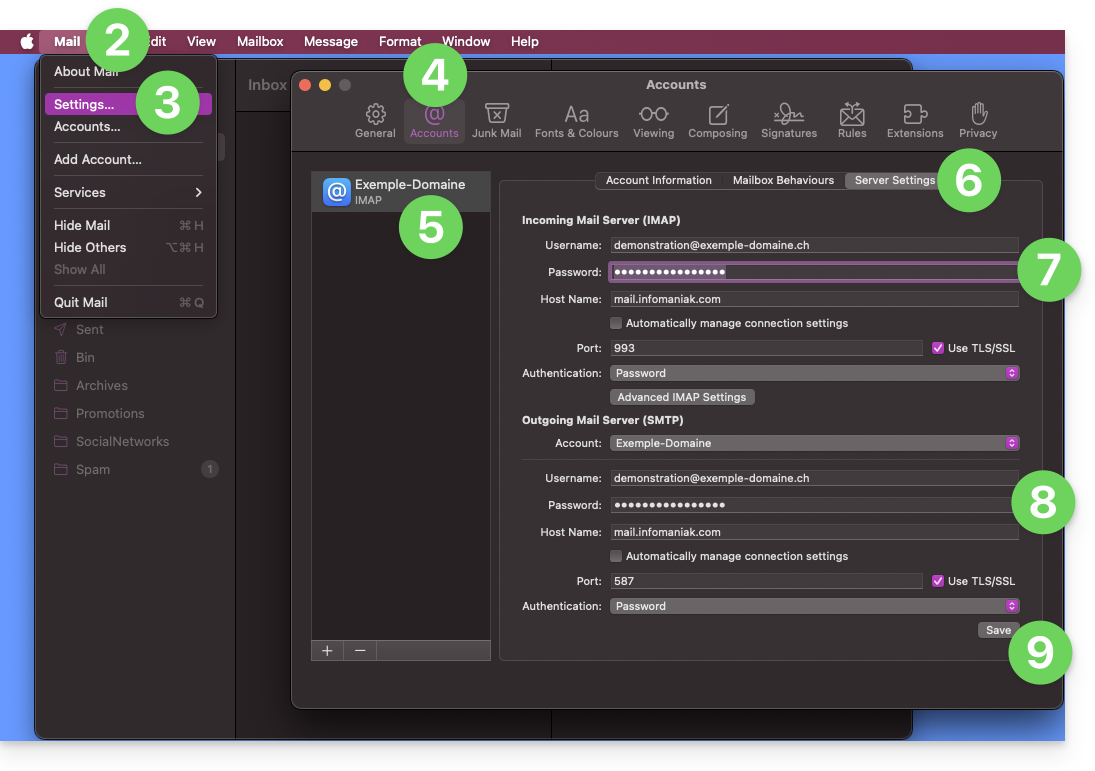
- Clique no menu Mail no canto superior esquerdo.
- Clique em Configurações.
- Clique em Contas.
- Verifique se a conta em questão está selecionada.
- Clique na aba Configurações do servidor.
- Insira a senha IMAP.
- Insira a senha SMTP e, em seguida, verifique o restante das configurações, como o número da porta, etc.
- Clique no botão Salvar:
iOS (iPhone, iPad, etc.)
Veja como acessar as configurações da senha (consulte o guia completo, se necessário):
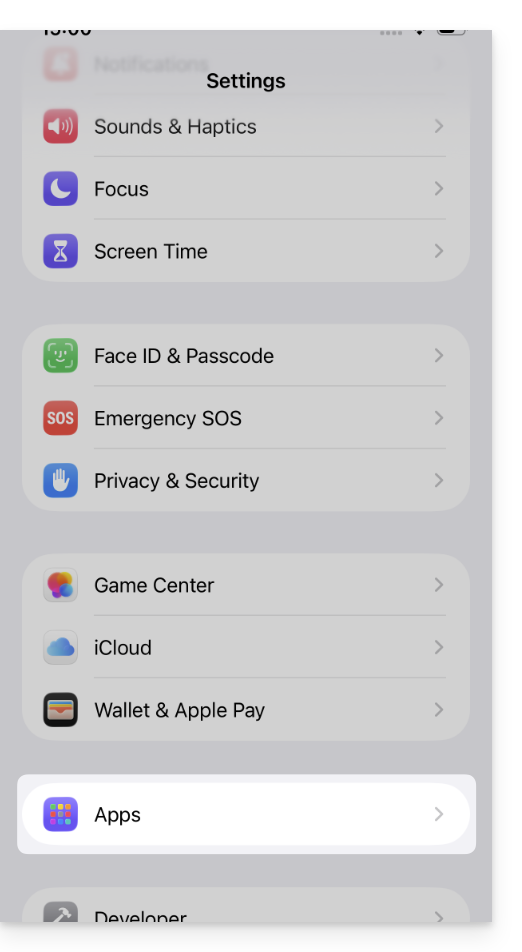
- Abra as configurações do iPhone e toque em Apps:
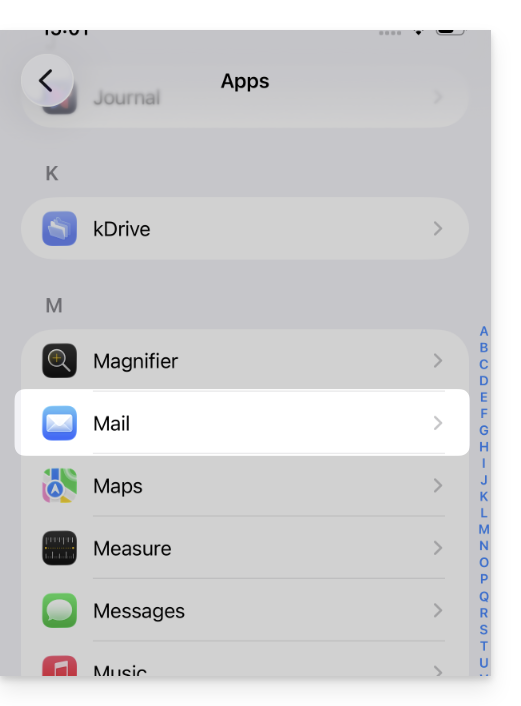
- Em Apps, toque em Mail:
- Toque em Contas de Email:
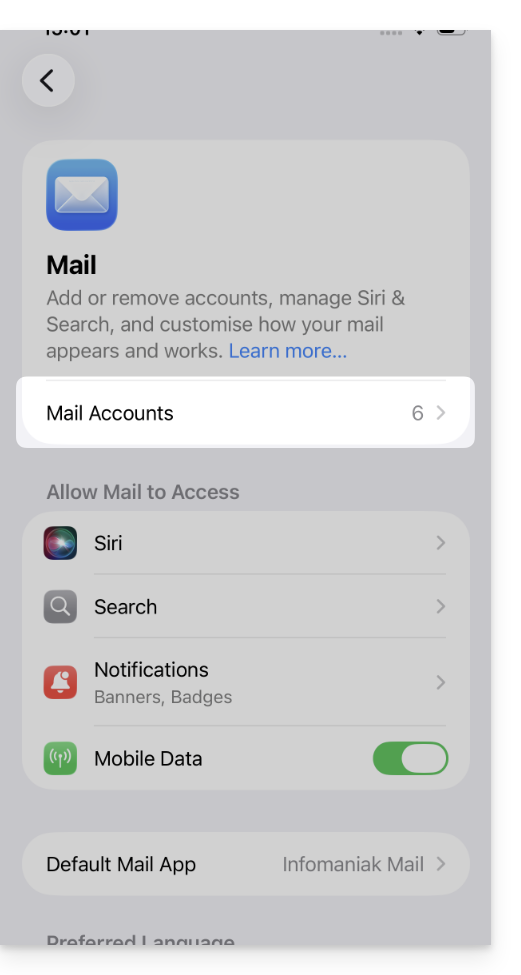
- Toque na conta associada ao endereço de email Infomaniak:
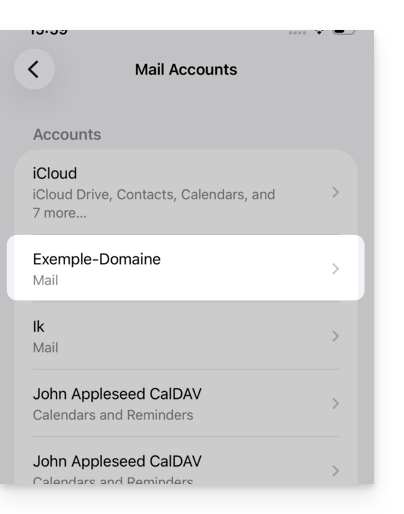
- Toque em Configurações da conta:
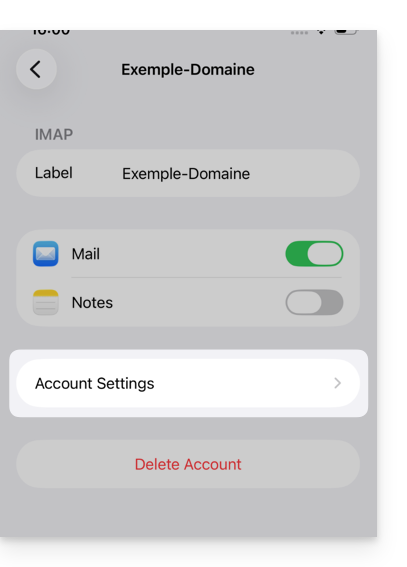
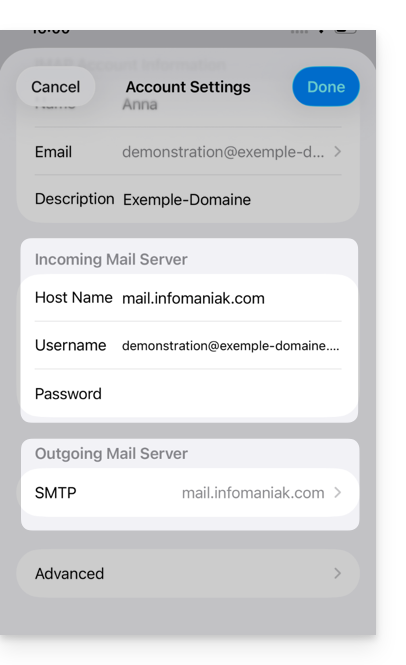
- Atualize a senha na seção Servidor de entrada.
- Clique em Servidor SMTP na secção Servidor de saída para atualizar a palavra-passe ou resolver um problema de servidor SMTP ausente, por exemplo:
- Clique no servidor associado ao endereço de e-mail Infomaniak (ou, se este estiver ausente, clique em Adicionar servidor abaixo e configure-o de acordo com estas instruções):
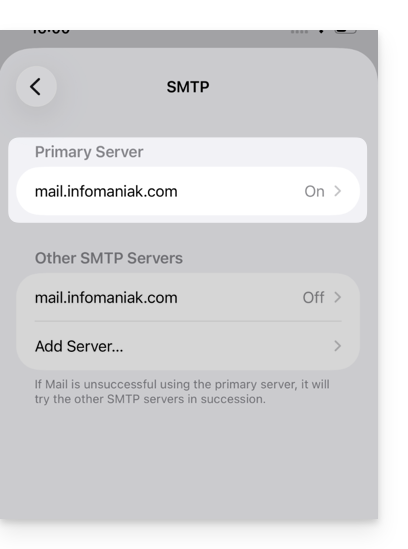
- Toque em ON para ativar o servidor SMTP, se necessário.
- Atualize a senha e verifique todas as configurações, incluindo a autenticação por senha.
- Clique em Confirmar no canto superior direito:
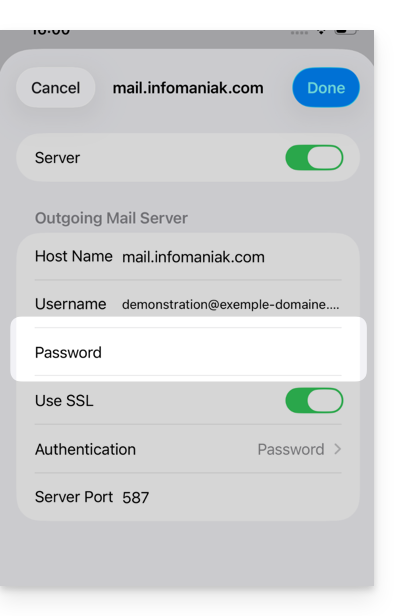
- A conta SMTP está agora ativada corretamente:
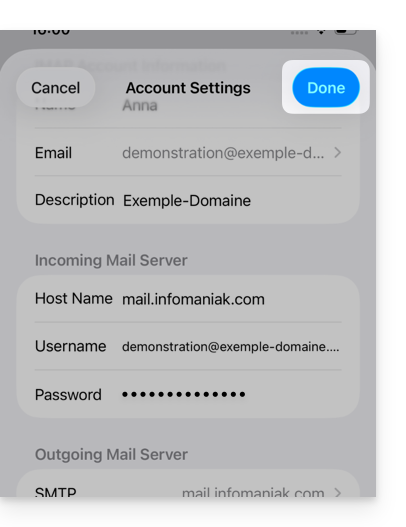
Link para esta FAQ: https://faq.infomaniak.com/2556
Esta seção de perguntas frequentes foi útil?
Este guia é para você se deseja alterar seu provedor de e-mail atual e hospedar seus e-mails na Infomaniak.
Introdução
- Para o ajudar a identificar a oferta mais adequada às suas necessidades, consulte este outro guia.
- Para não perder nenhuma mensagem e evitar interrupções:
- Siga a ordem dos diferentes links propostos, que serão abertos em um novo separador do seu navegador, e volte para este guia principal após cada etapa concluída.
- Se necessário, também pode migrar os seus:
Está a contratar apenas um Serviço de Email
A seguir, apresentamos as diferentes etapas para migrar seu serviço de e-mail para a Infomaniak com total segurança.
Etapa 1
É necessário solicitar o serviço de e-mail seguindo este guia.
No momento da solicitação, você pode optar por transferir o nome de domínio ao mesmo tempo ou solicitar apenas o serviço de e-mail.
Em seguida, pode importar o conteúdo das suas antigas contas para a Infomaniak: consulte este outro guia.
Passo 2
Depois de configurar os endereços e importar o seu conteúdo antigo, poderá associar o seu nome de domínio externo ao seu Serviço de Email Infomaniakpara começar a receber e-mails na Infomaniak. Será necessário seguir o capítulo "Associar o domínio externo ao seu Serviço de E-mail" deste guia.
Aqui encontrará os registros MX/SPF que deverá adicionar à zona DNS do seu nome de domínio:
SPF
Tipo: TXT
Host: Deixar em branco
Destino: v=spf1 include:spf.infomaniak.ch -all
MX
Prioridade: 5
Host: Deixar em branco
Destino: mta-gw.infomaniak.ch (para Gandi, é necessário adicionar um ponto no final: "mta-gw.infomaniak.ch.")
Etapa 3 (opcional)
Quando tudo estiver a funcionar corretamente e, caso ainda não o tenha feito, pode transferir o seu nome de domínio: consulte este outro guia.
Assim que a transferência for iniciada, deverá ter acesso à zona DNS do seu nome de domínio no painel de controlo Infomaniak. Poderá então verificar…
1. … no diagnóstico DNS se existem correções a efetuar e, se necessário, adicionar as entradas DNS que seriam necessárias para outros serviços utilizados com o seu nome de domínio (newsletter ou outro).
2. … na aba segurança global do seu serviço de e-mail para verificar se o DKIM está ativado.
Se e-mails foram recebidos durante a migração no seu antigo provedor, você pode importar novamente o conteúdo dos seus antigos endereços para a Infomaniak seguindo este guia (os duplicados são gerenciados).
Você está adquirindo uma kSuite
A seguir, as diferentes etapas para migrar seu serviço de e-mail externo para uma kSuite Infomaniak com total segurança.
Passo 1
Encomende o kSuite a partir desta página.
Assim que o pedido for concluído, acesse sua kSuite e adicione seu nome de domínio a ela.
Em seguida, você pode criar seus endereços de e-mail e até mesmo importar o conteúdo de seus antigos endereços: consulte este outro guia.
Passo 2
Depois de configurar os endereços e importar o seu conteúdo antigo, conecte o seu domínio externo ao seu Serviço de E-mail Infomaniak para começar a receber e-mails no Infomaniak. Consulte o capítulo "Ligar o domínio externo ao seu Serviço de E-mail" deste outro guia.
Aqui encontrará os registros MX/SPF que deve adicionar à zona DNS do seu nome de domínio:
SPF
Tipo: TXT
Host: Deixar em branco
Destino: v=spf1 include:spf.infomaniak.ch -all
MX
Prioridade: 5
Servidor: Deixar em branco
Destino: mta-gw.infomaniak.ch (para Gandi, é necessário adicionar um ponto no final: "mta-gw.infomaniak.ch.")
Etapa 3 (opcional)
Quando tudo estiver a funcionar corretamente e, caso ainda não o tenha feito, pode transferir o seu nome de domínio: consulte este outro guia.
Assim que a transferência for iniciada, deverá ter acesso à zona DNS do seu nome de domínio no painel de controlo Infomaniak. Poderá, assim, verificar…
1. … no diagnóstico DNS, caso haja correções a serem feitas e, se necessário, adicione as entradas DNS que seriam necessárias para outros serviçosutilizados com o seu nome de domínio (newsletter ou outro).
2. … no separador segurança global do seu serviço de e-mail se o DKIM estiver ativado.
Se tiver recebido e-mails durante a migração do seu antigo provedor, pode importar novamente o conteúdo dos seus antigos endereços para a Infomaniak seguindo este guia (os duplicados são gerenciados).
Link para esta FAQ: https://faq.infomaniak.com/2575
Esta seção de perguntas frequentes foi útil?
Este guia explica como exibir as pastas da sua caixa de e-mail Infomaniak em um software/cliente de e-mail, usando o protocolo IMAP.
Introdução
- As diferentes pastas padrão são criadas pelo Mail Infomaniak na primeira vez que você faz login na interface.
- Portanto, alguns softwares/clientes de e-mail IMAP podem não exibir nenhuma pasta se nenhuma conexão tiver sido feita anteriormente no Mail.
- E, embora estejam presentes no Mail, pode acontecer que algumas pastas não apareçam no seu programa/cliente de e-mailconfigurado em IMAP.
Forçar a sincronização das pastas IMAP…
… no Microsoft Outlook
Em alguns casos, após configurar um endereço Infomaniak no software/cliente de e-mail Outlook, alguns pastas podem não aparecer. Nesse caso, é necessário verificar a sincronização com as pastas de assinatura no Outlook:
- Inicie o programa Outlook no seu computador.
- Embaixo do seu endereço de e-mail Infomaniak, sem o selecionar primeiro, clique com o botão direito do rato na pasta Caixa de entrada.
- Selecione Pastas IMAP no menu que aparece:

- Se o item Pastas IMAP não estiver presente, desmarque o endereço primeiro.
- Se o item Pastas IMAP não estiver presente, desmarque o endereço primeiro.
- Desative a opção
Ao exibir a hierarquia no Outlook, exibir apenas as pastas que estão ativasdesmarcando a caixa: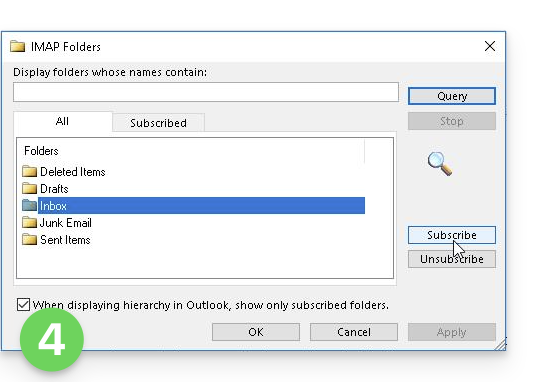
- Clique em Aplicar.
O menu pode estar localizado aqui em algumas versões: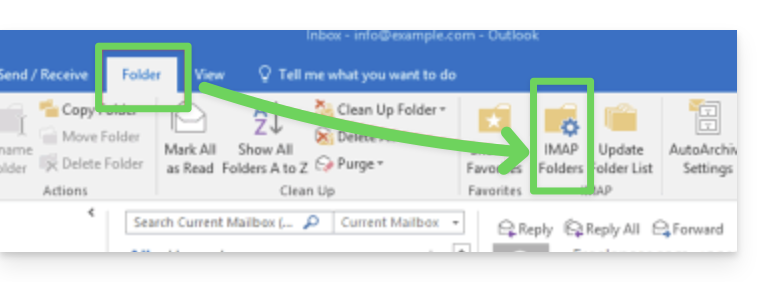
ou aqui: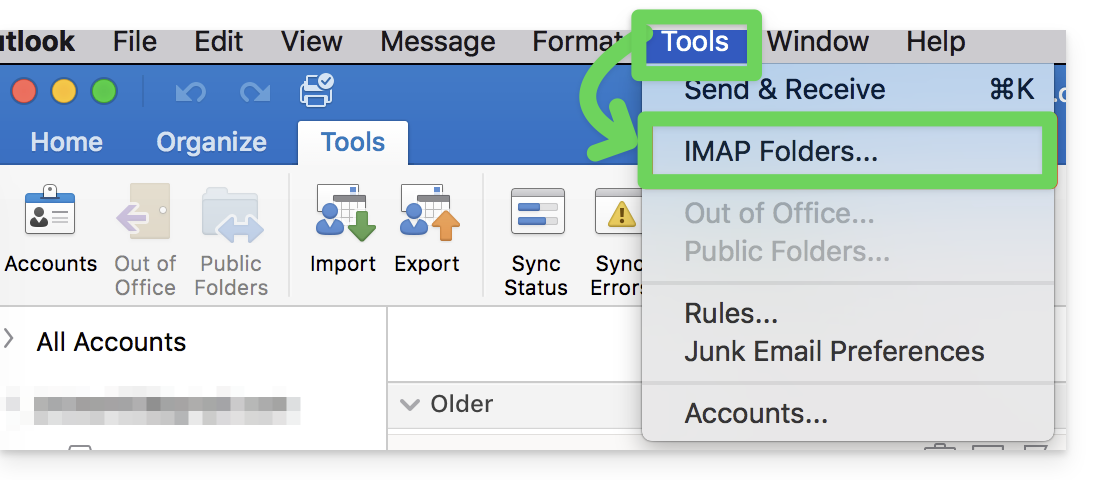
…no Thunderbird
Em alguns casos, após configurar um endereço Infomaniak no software/cliente de e-mail Thunderbird, algumas pastas podem não aparecer. Nesses casos, é necessário marcar manualmente essas pastas no menu de assinatura do Thunderbird:
- Inicie o software Thunderbird no seu computador.
- Clique com o botão direito do mouse no endereço Infomaniak correspondente.
- Selecione o menu Assinar:
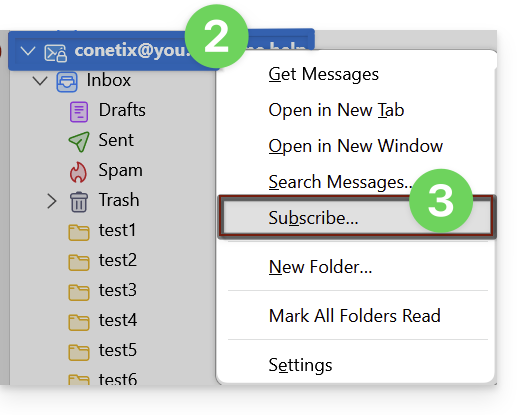
- Marque as pastas ausentes.
- Clique em OK para confirmar a seleção.
… em outros locais
No seu programa/cliente de e-mail habitual, procure a designação "pastas IMAP" e/ou "subscrever", "assinatura IMAP", etc.
Modificar as pastas sincronizadas
Consulte este outro guia para modificar o local de algumas pastas padrão.
Link para esta FAQ: https://faq.infomaniak.com/2586
Esta seção de perguntas frequentes foi útil?
Este guia explica como redirecionar e-mails de um endereço Gmail, Bluewin, Outlook, Proton, Yahoo, etc., para o seu endereço de e-mail gerenciado pela Infomaniak.
Introdução
- Ao configurar um redirecionamento automático de todos os e-mails recebidos para o seu sistema de e-mail anterior, você pode começar a usar imediatamente seu novo endereço de e-mail Infomaniak, tendo a certeza de que não perderá nenhuma mensagem.
- Ao responder aos seus e-mails a partir do seu novo endereço Infomaniak, os seus contactos usarão automaticamente este endereço para lhe escrever no futuro.
- Você também pode importar o conteúdo de outro provedor de e-mail diretamente para o seu endereço Infomaniak.
- Para obter ajuda adicional, entre em contato com o provedor no qual você deseja ativar o redirecionamento de mensagens.
Guias específicos
Consulte os guias oficiais de acordo com o seu fornecedor anterior:
- Gmail
- iCloud
- Microsoft (Outlook / Hotmail / Live)
- Orange
- Proton Mail (atenção, requer um plano pago)
- Sunrise:
- Clique aqui para acessar o Sunrise Mail.
- Clique em Caixa de entrada.
- Clique em Configurações => Gerenciar a caixa de entrada.
- Insira o endereço de e-mail correspondente em «Encaminhamento».
- Yahoo (atenção, requer Yahoo Mail Pro)
Bluewin
- Bluewin (consulte também abaixo):
- Clique aqui para se conectar ao Bluewin.
- Clique em Configurações e, em seguida, em Redirecionamento automático.
- Clique em Configurar redirecionamento automático.
- Siga as instruções para configurar o redirecionamento automático.
- Bluewin (método alternativo):
- Clique aqui para se conectar ao MySwisscom.
- Clique no menu "Mais" e, em seguida, em “Configurações”:

- Clique em seguida em “Gerenciar transferências”:

GMX
Clique nestes elementos na ordem para configurar uma regra de redirecionamento a partir do GMX:
Link para esta FAQ: https://faq.infomaniak.com/2598
Esta seção de perguntas frequentes foi útil?
Este guia explica como encaminhar automaticamente as novas mensagens de um endereço de e-mail existente, e gerenciada na Infomaniak, para a conta de e-mail de sua escolha, mesmo que seja totalmente externa à Infomaniak, mantendo (ou não) as mensagens.
✘ INDISPONÍVEL com
my kSuite (ik.me, etik.com, ikmail.com)
Preâmbulo
- Os e-mails identificados pela Infomaniak como spam…
- … SÃO REDIRECIONADOS quando todos os endereços de redirecionamento estão hospedados na Infomaniak.
- … NÃO SÃO REDIRECIONADOS DE FORMA ALGUMA a partir do momento em que um dos endereços de redirecionamento não está hospedado na Infomaniak (mesmo que todos os outros endereços de redirecionamento estejam).
- Os e-mails que não são considerados spam SÃO REDIRECIONADOS, inclusive para o Gmail.No entanto, tenha cuidado e consulte esta situação específica.
- Os utilizadores do endereço de e-mail na aplicação web Mail da Infomaniak recebem um e-mail sempre que uma redireção é adicionada ou removida.
- Também é possível criar endereços de e-mail destinados exclusivamente a redirecionar e-mails recebidos (consulte este outro guia sobre o assunto).
- Número de endereços de redirecionamento que podem ser adicionados por endereço de e-mail:
- kSuite Free = 1
- kSuite Standard = 100
- kSuite Business = 100
- kSuite Enterprise = 100
- my kSuite+ (ik.me, etik.com, ikmail.com) = 100
- Serviço de E-mail Starter = 1
- Serviço de E-mail Premium = 100
Adicionar um redirecionamento a partir da aplicação Web Mail Infomaniak
Pré-requisitos
- Ter permissão para gerenciar os redirecionamentos: se você foi convidado para o aplicativo Web Mail da Infomaniak (serviço online ksuite.infomaniak.com/mail)para gerenciar seu endereço, é possível que o administrador do Serviço Mail tenharemova este direito da sua conta de administrador.
Para aceder à sua caixa de correio Infomaniak:
- Clique aqui para acessar o aplicativo web Mail da Infomaniak (serviço online ksuite.infomaniak.com/mail).
- Clique no ícone Configurações no canto superior direito da interface.
- Verifique ou selecione o endereço de e-mail em questão no menu suspenso do menu lateral esquerdo.
- Clique em Redirecionamentos:
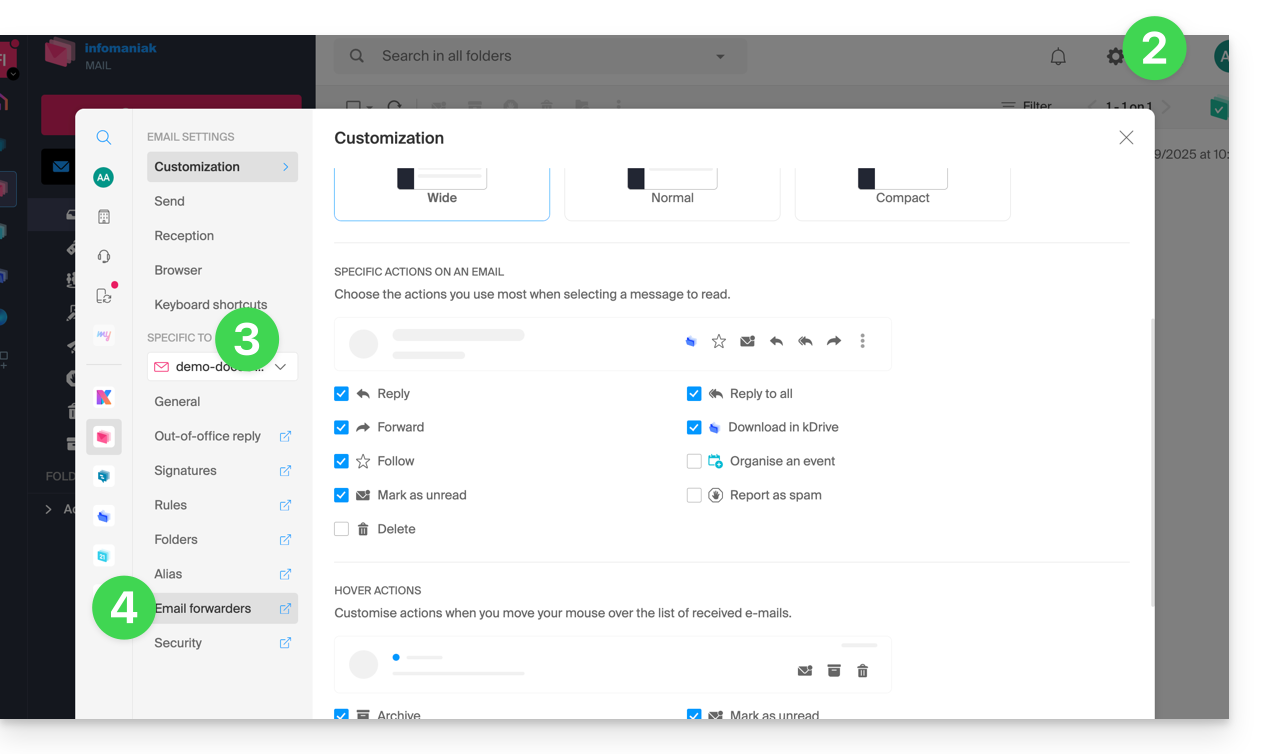
- Clique no botão azul Adicionar redirecionamento.
- Insira um endereço de e-mail de destino por linha.
- Clique em Adicionar.
Adicionar um redirecionamento a partir de um Serviço de Email
Para aceder ao Serviço de Email:
- Clique aqui para aceder à gestão do seu Serviço de Email no painel de controlo Infomaniak (precisa de ajuda?).
- Clique diretamente no nome atribuído ao serviço de e-mail em questão:
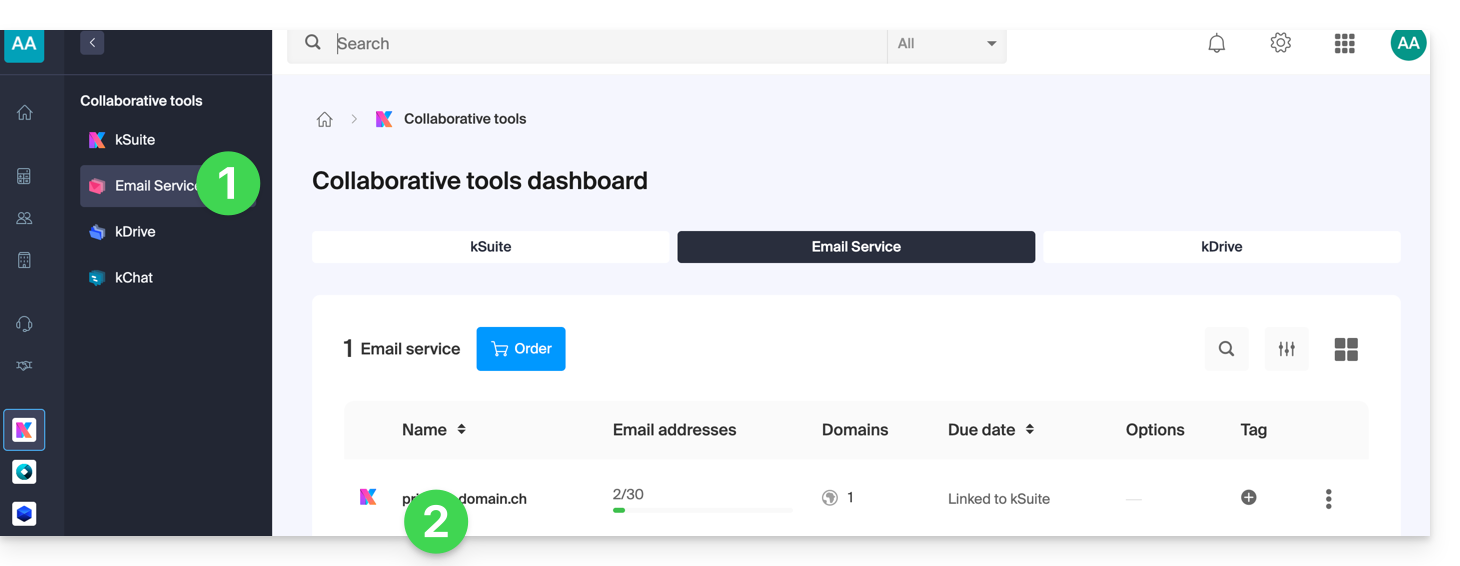
- Clique no endereço de e-mail correspondente na tabela que aparece:
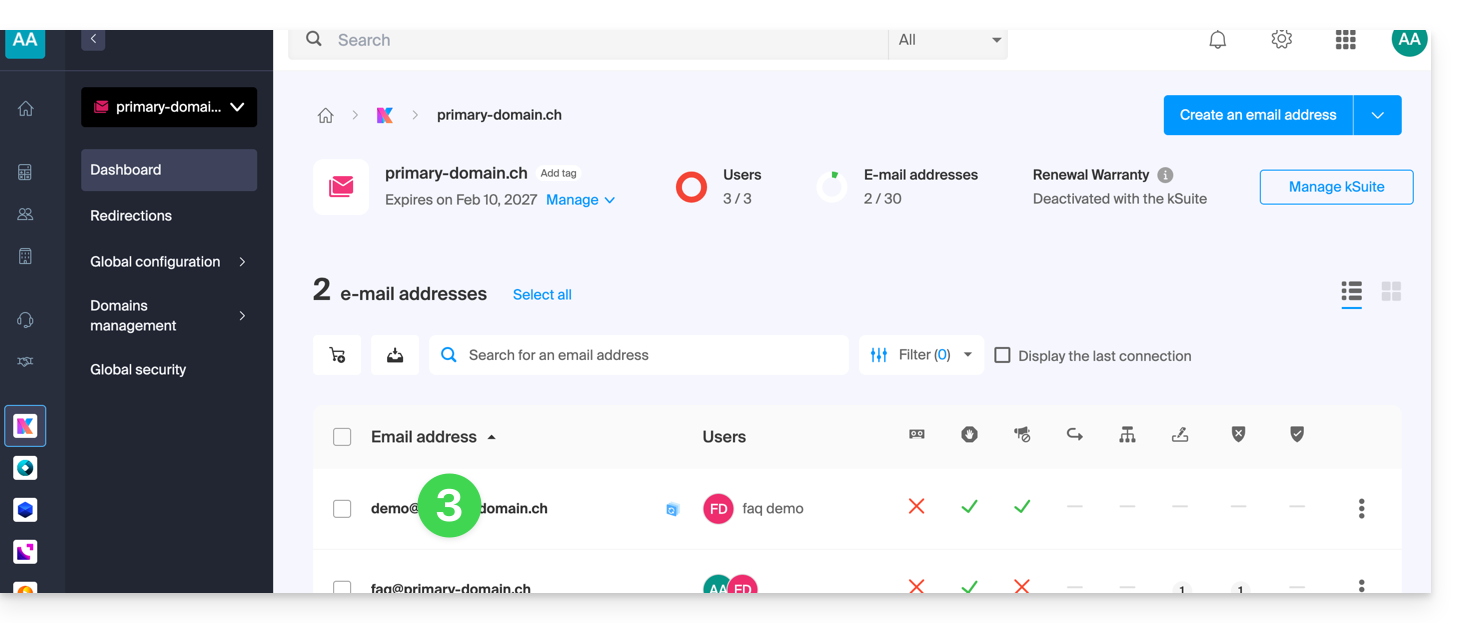
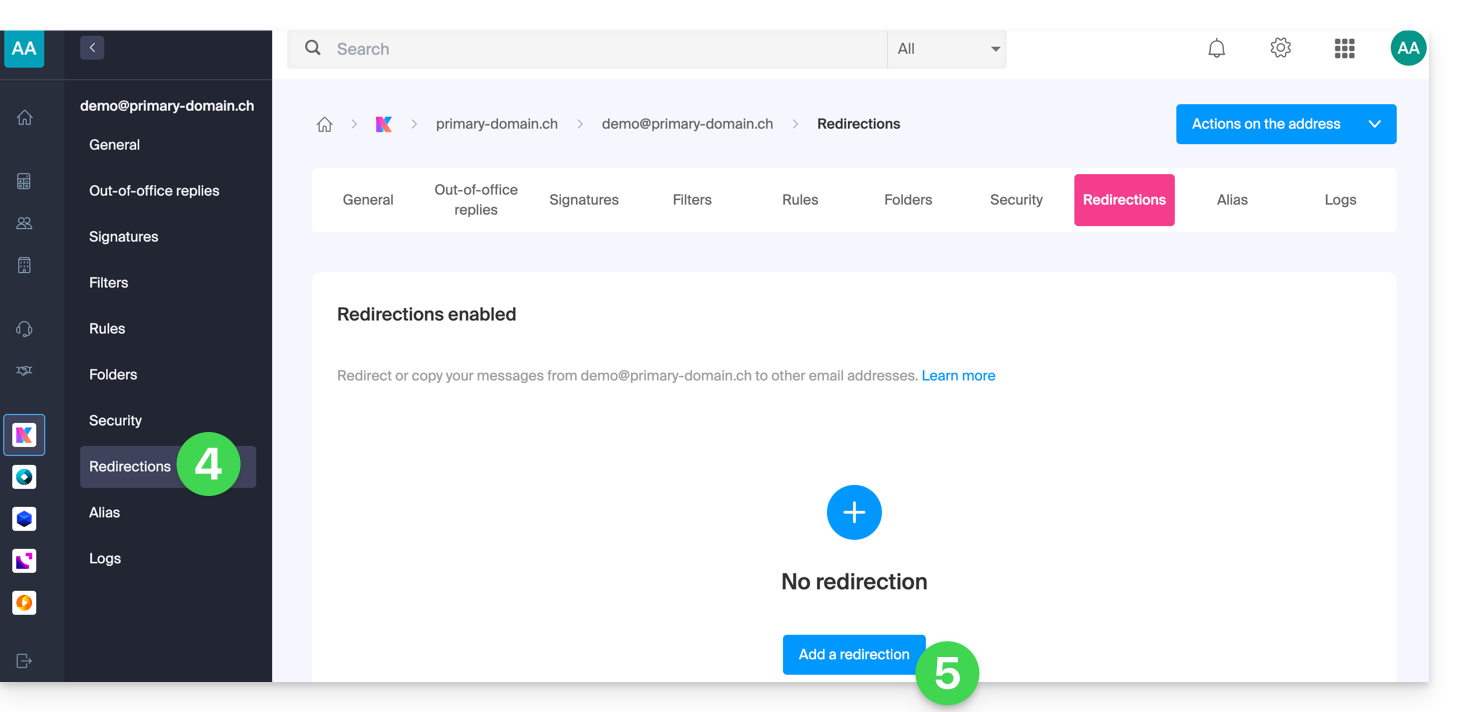
- Clique no menu lateral esquerdo (ou no separador) Redirecionamentos.
- Clique no botão azul Adicionar um redirecionamento (e, se necessário, indique a sua palavra-passe para maior segurança):
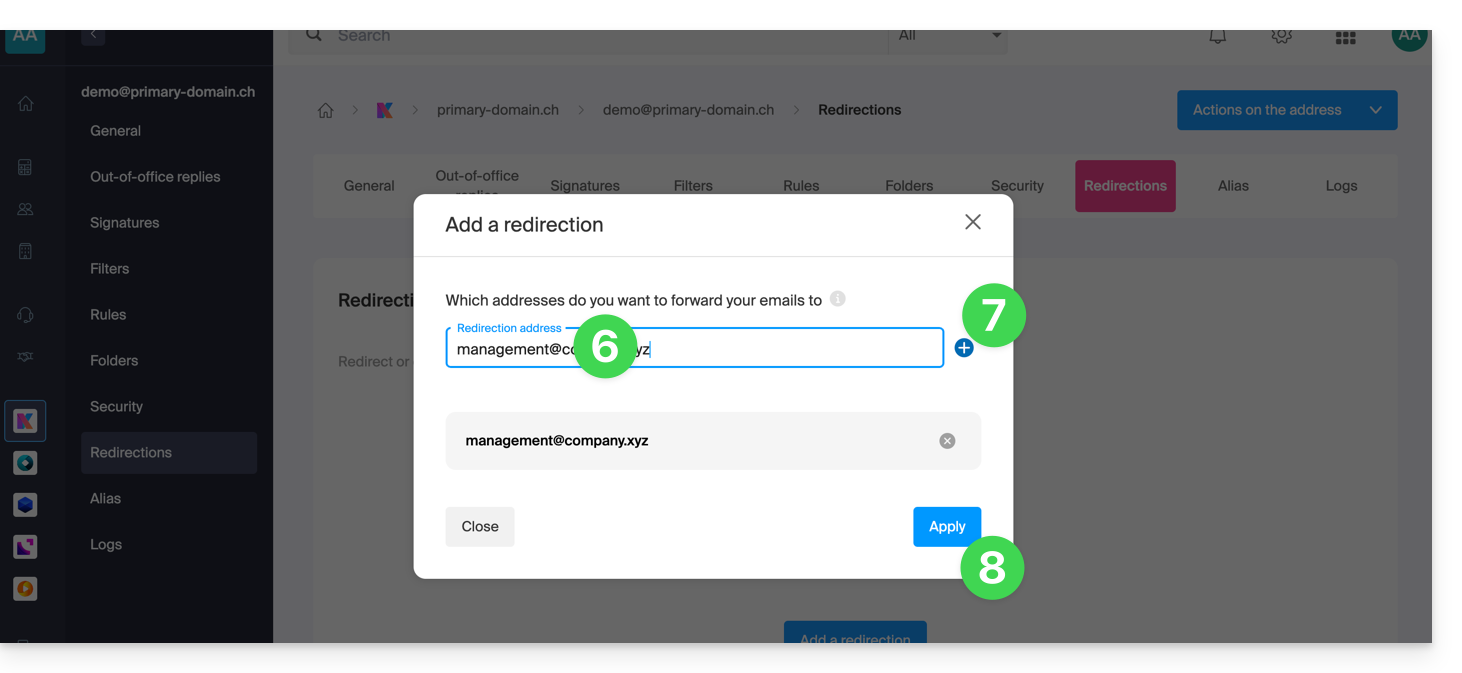
- Insira um endereço de e-mail de destino.
- Clique no botão azul + para adicionar outros endereços de e-mail.
- Clique em Confirmar para concluir a adição:
- Clique no botão de alternância (toggle switch) para Manter ou não uma cópia dos e-mails no endereço de e-mail após o redirecionamento:
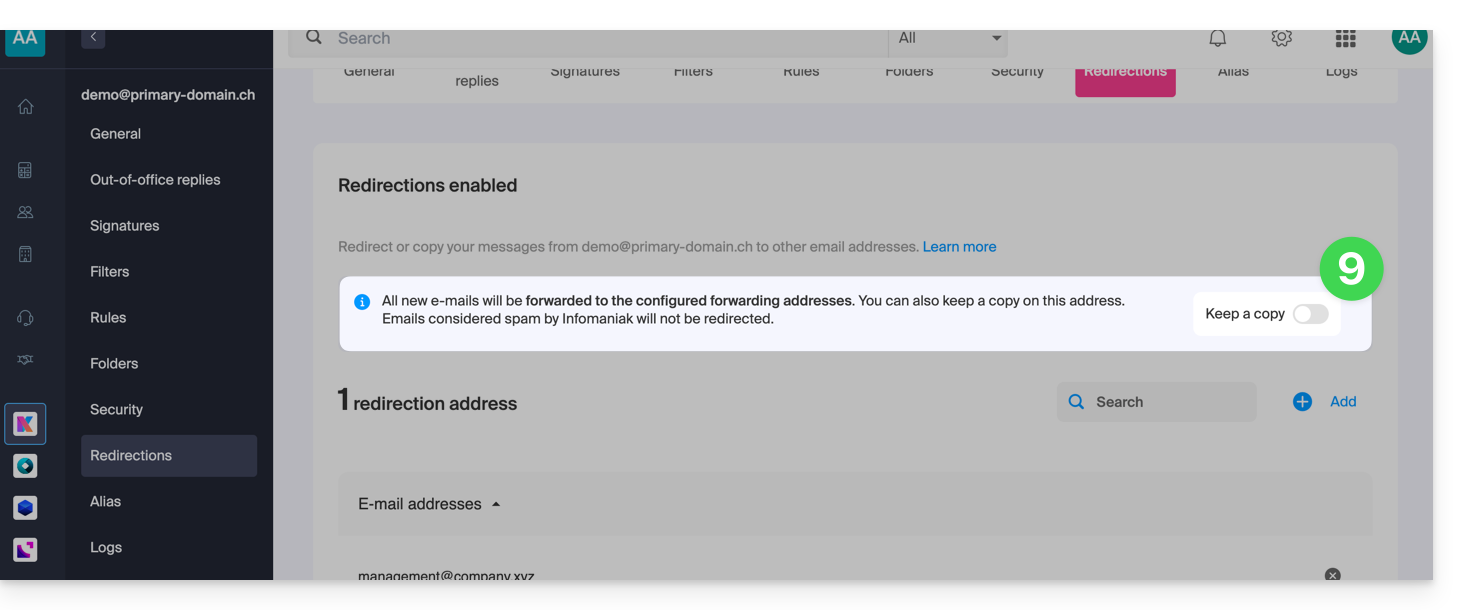
- De fato, depois que um endereço de e-mail de redirecionamento é adicionado, é possível marcar a caixa para apagar os e-mails do servidor após o reenvio; o redirecionamento se torna então um movimento e não mais uma cópia.
Excluir redirecionamentos de e-mail
Não é possível aplicar o serviço de redirecionamento a vários endereços de e-mail de um domínio em uma única operação. No entanto, o contrário é possível e, portanto, você poderáselecionar todos os endereços de um Serviço de Email e remover qualquer redirecionamento existente: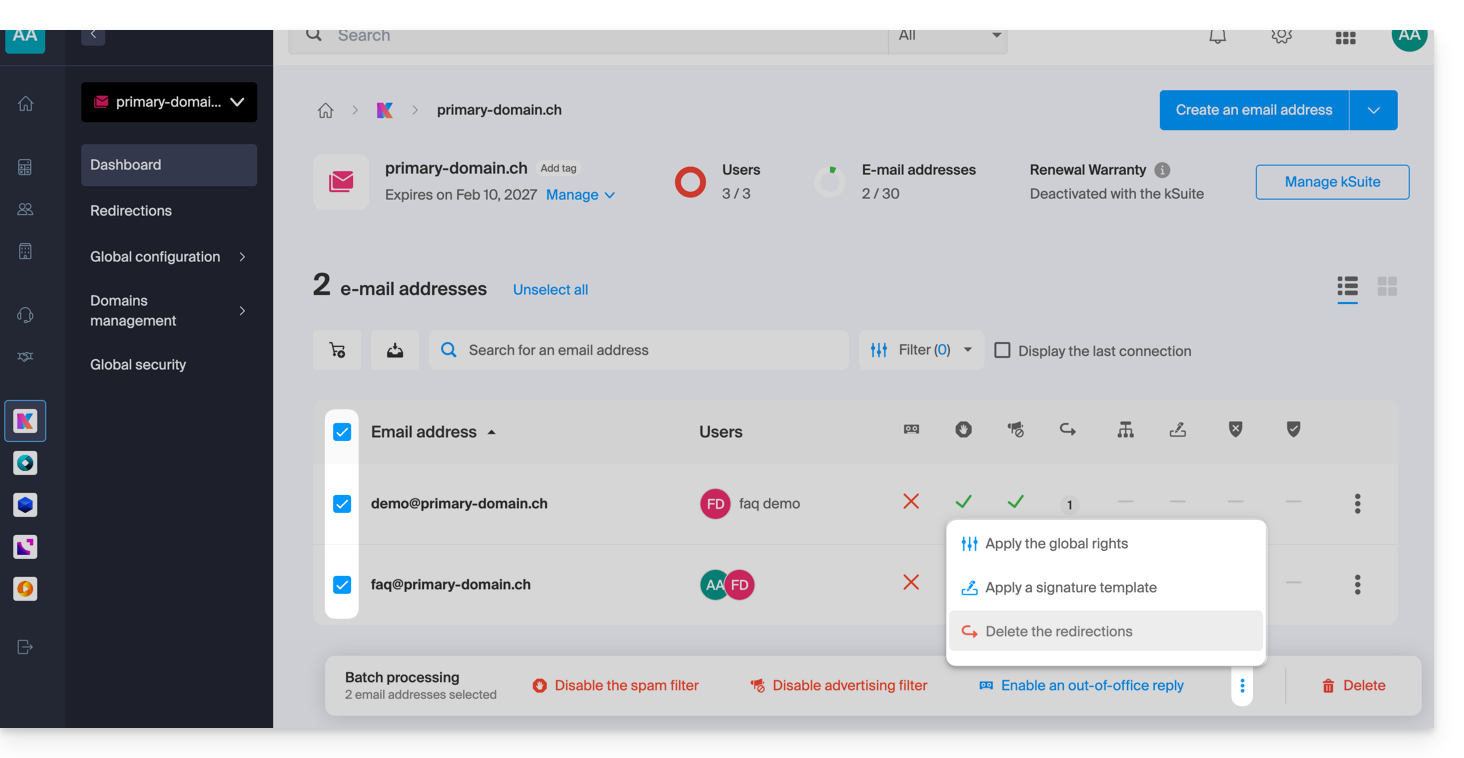
Link para esta FAQ: https://faq.infomaniak.com/2614
Esta seção de perguntas frequentes foi útil?
Este guia explica como criar um modelo para a ferramenta de triagem/filtragem (condições que permitem classificar automaticamente os seus e-mails com base em determinados critérios) para toda a sua correspondência no aplicativo web Mail Infomaniak (serviço online ksuite.infomaniak.com/mail).
Introdução
- Um modelo permite criar a base neutra de uma ferramenta que poderá ser utilizada posteriormente por vários utilizadores do mesmo Serviço de Email Infomaniak, podendo até ser personalizado de acordo com a pessoa que o irá utilizar.
- No caso de um modelo de regra, o criador do modelo escolhe a(s) condição(ões) que irão desencadear a ação.mas cabe ao utilizador final, a partir do seu Mail, definir a ação a executar(por exemplo, mover para uma determinada pasta) quando adicionar uma regra com base no modelo existente.
- Por motivos de confidencialidade, não é possível aplicar regras de triagem a vários endereços de e-mail ao mesmo tempo.
- Também pode ocultar um modelo para que ele não seja mais utilizado.
Criar um modelo de regras de organização
Para criar um modelo:
- Clique aqui para acessar o gerenciamento do seu Serviço de Email no Manager Infomaniak (precisa de ajuda?).
- Clique diretamente no nome atribuído ao Serviço de Email em questão:
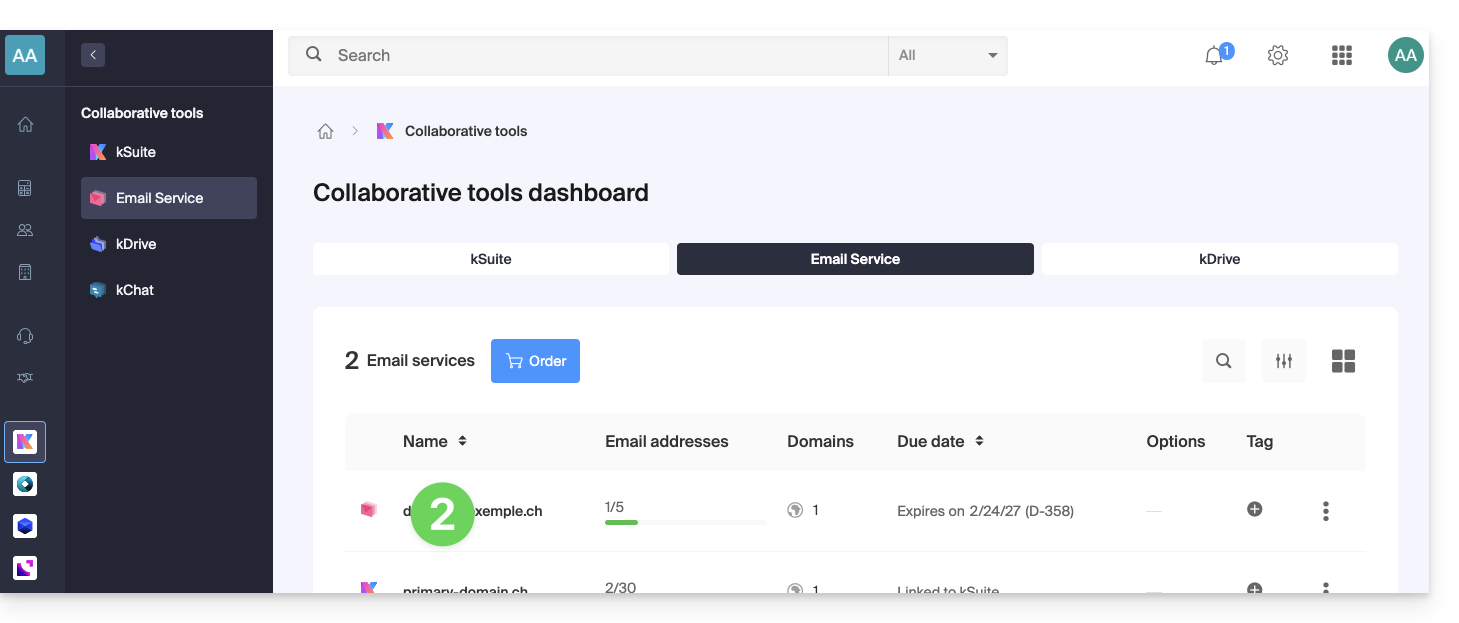
- Clique em Configuração global no menu lateral esquerdo.
- Clique na aba Regras.
- Clique em Adicionar um modelo de regra:
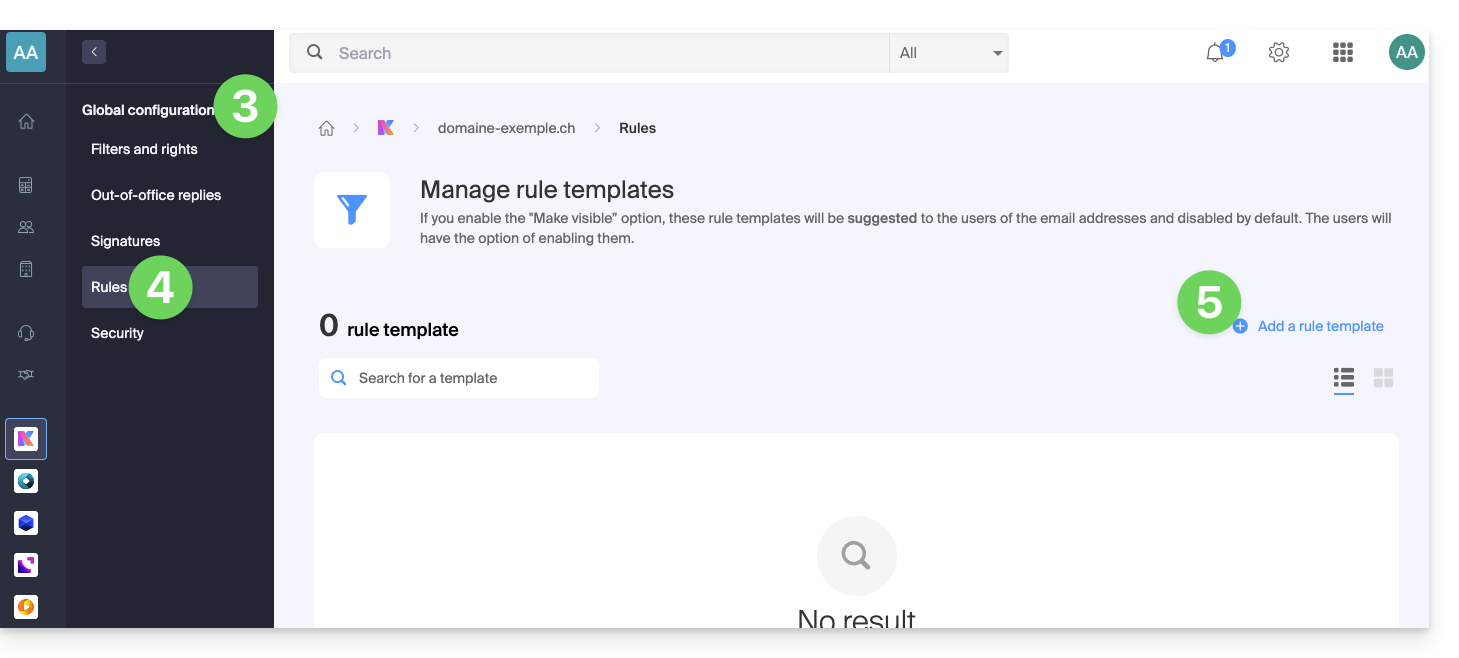
- Atribua um nome ao modelo.
- Defina a condição para a qual o utilizador final poderá escolher a ação a ser acionada.
- As diferentes condições disponíveis para os filtros de triagem são apresentadas neste outro guia.
- Se a opção Tornar visível estiver ativada (durante a criação ou também for possível escolher posteriormente), os modelos de regras criados serão sugeridos aos utilizadores dos endereços de e-mail, na secção FILTROS E REGRAS.
- Clique em Adicionar modelo:
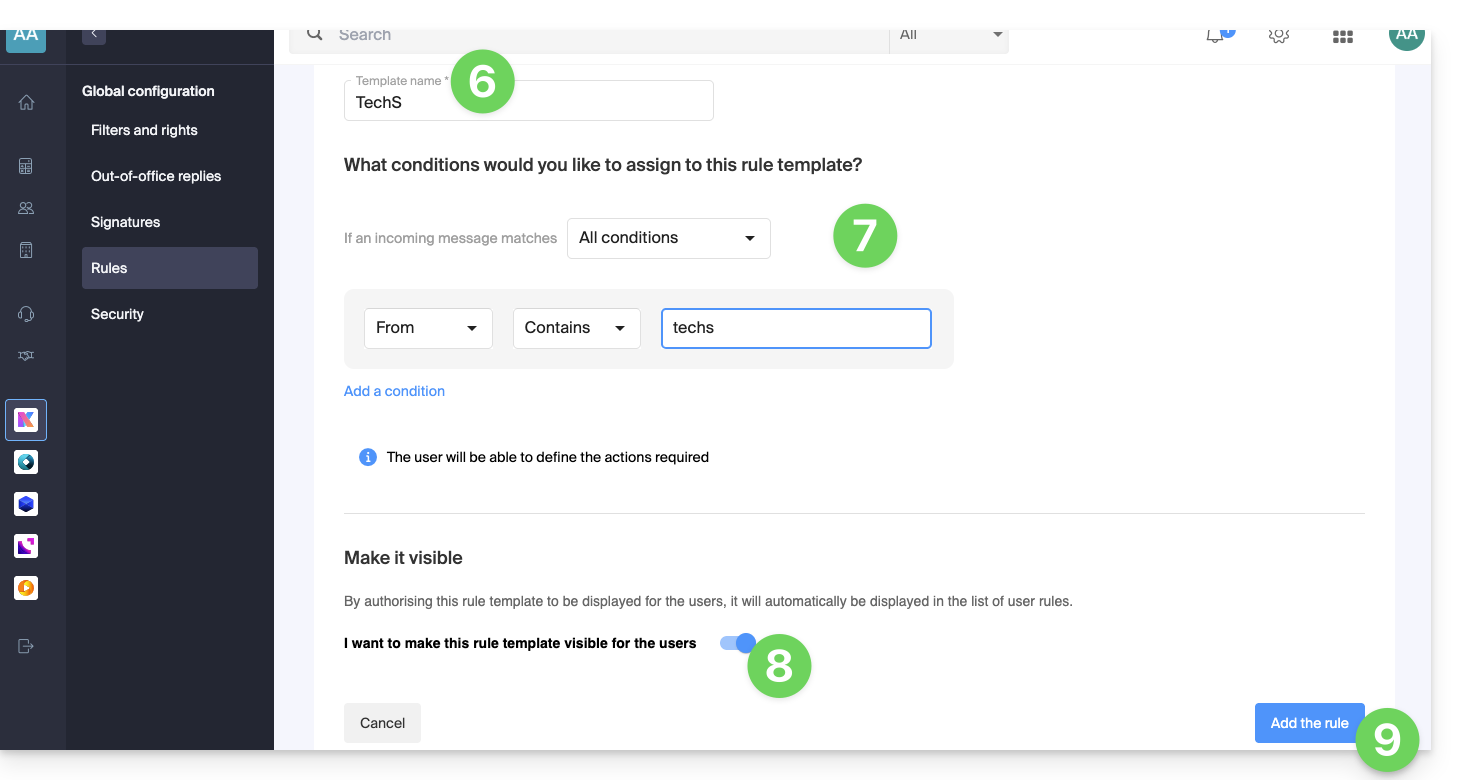
- O modelo é criado:
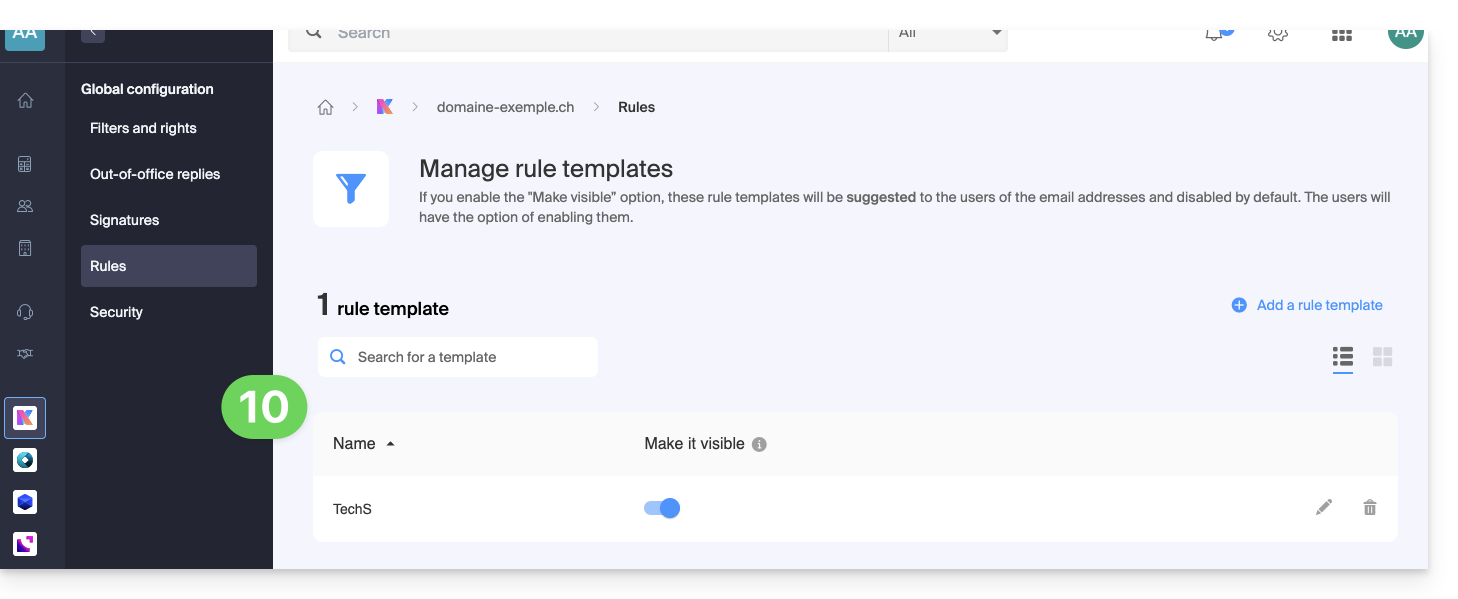
- Quando o utilizador de um endereço de e-mail do Serviço de E-mail no qual o modelo de regra foi definido aceder à configuração das suas regras de filtragem, poderá utilizar o modelo como base de trabalho, o que lhe permitirá evitar ter de refazer uma configuração complexa e simplesmente escolher a ação a executar:
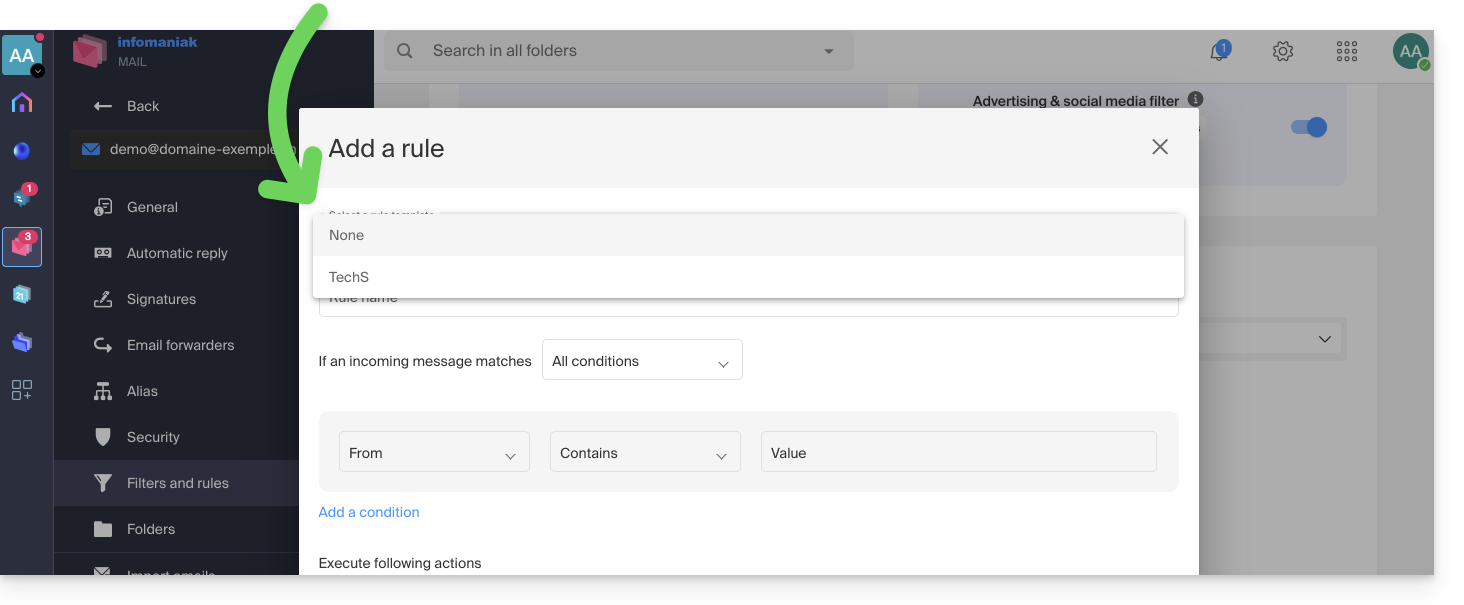
- Quando o utilizador de um endereço de e-mail do Serviço de E-mail no qual o modelo de regra foi definido aceder à configuração das suas regras de filtragem, poderá utilizar o modelo como base de trabalho, o que lhe permitirá evitar ter de refazer uma configuração complexa e simplesmente escolher a ação a executar:
Link para esta FAQ: https://faq.infomaniak.com/2617
Esta seção de perguntas frequentes foi útil?
Este guia explica como bloquear endereços de e-mail ou domínios inteiros para não receber mais mensagens indesejadas ou, inversamente, autorizar endereços para que eles ignorem o filtro anti-spam da sua caixa de e-mail Infomaniak, garantindo que você sempre receba as mensagens deles.
Introdução
- Além do filtro anti-spam Infomaniak, que elimina a maioria dos e-mails indesejados à medida que evolui, a Infomaniak oferece duas listas distintas que você pode preencher como desejar:
- remetentes bloqueados:
- os e-mails e domínios bloqueados (lista negra) são então tratados diretamente como spam…
- remetentes autorizados:
- os remetentes e domínios autorizados (lista branca) não serão mais filtrados pelo filtro anti-spam…
- a lista de remetentes autorizados só é ativa para o destinatário original de cada mensagem; se a mensagem for enviada para um endereço abc@domain.xyz e este for posteriormente redirecionado para def@domain.xyz, o filtro anti-spam e a lista de remetentes autorizados devem ser configurados para o endereço abc.
- remetentes bloqueados:
- Essas listas são específicas para o endereço de e-mail no qual a operação é realizada, mas um administrador do Serviço de E-mail também pode aplicar essas listas a todo o Serviço de E-mail, através da Configuração global de um Serviço de E-mail.
- Essas listas também são preenchidas automaticamente com base nas suas ações nos e-mails no nível do filtro anti-spam.
Formatos que podem ser usados
Substitua o domínio de exemplo (the-spam-domain.xyz) pelo domínio que está a incomodar e que deseja enviar diretamente para a pasta Spam:
Bloquear um endereço de e-mail específico
john.example@the-spam-domain.xyz
Bloquear todos os endereços de e-mail de um domínio específico
*@the-spam-domain.xyz
Bloquear alguns endereços de e-mail de um domínio específico
*example@the-spam-domain.xyz ou john*@the-spam-domain.xyz
Bloquear todos os e-mails recebidos
*
Gerenciar os bloqueios ou autorizações a partir do aplicativo Web Mail Infomaniak
Pré-requisitos
- Ter permissão para gerenciar a segurança: se você foi convidado para o aplicativo Web Mail Infomaniak (serviço online ksuite.infomaniak.com/mail) para gerenciar seu endereço, é possível que o administrador do Serviço Mail tenha removido esse direito da sua conta de administrador.
Para bloquear ou autorizar remetentes:
- Clique aqui para acessar o aplicativo Web Mail Infomaniak (serviço online ksuite.infomaniak.com/mail).
- Clique no ícone Configurações no canto superior direito.
- Verifique ou selecione o endereço de e-mail relevante no menu suspenso do menu lateral esquerdo.
- Clique em Segurança:
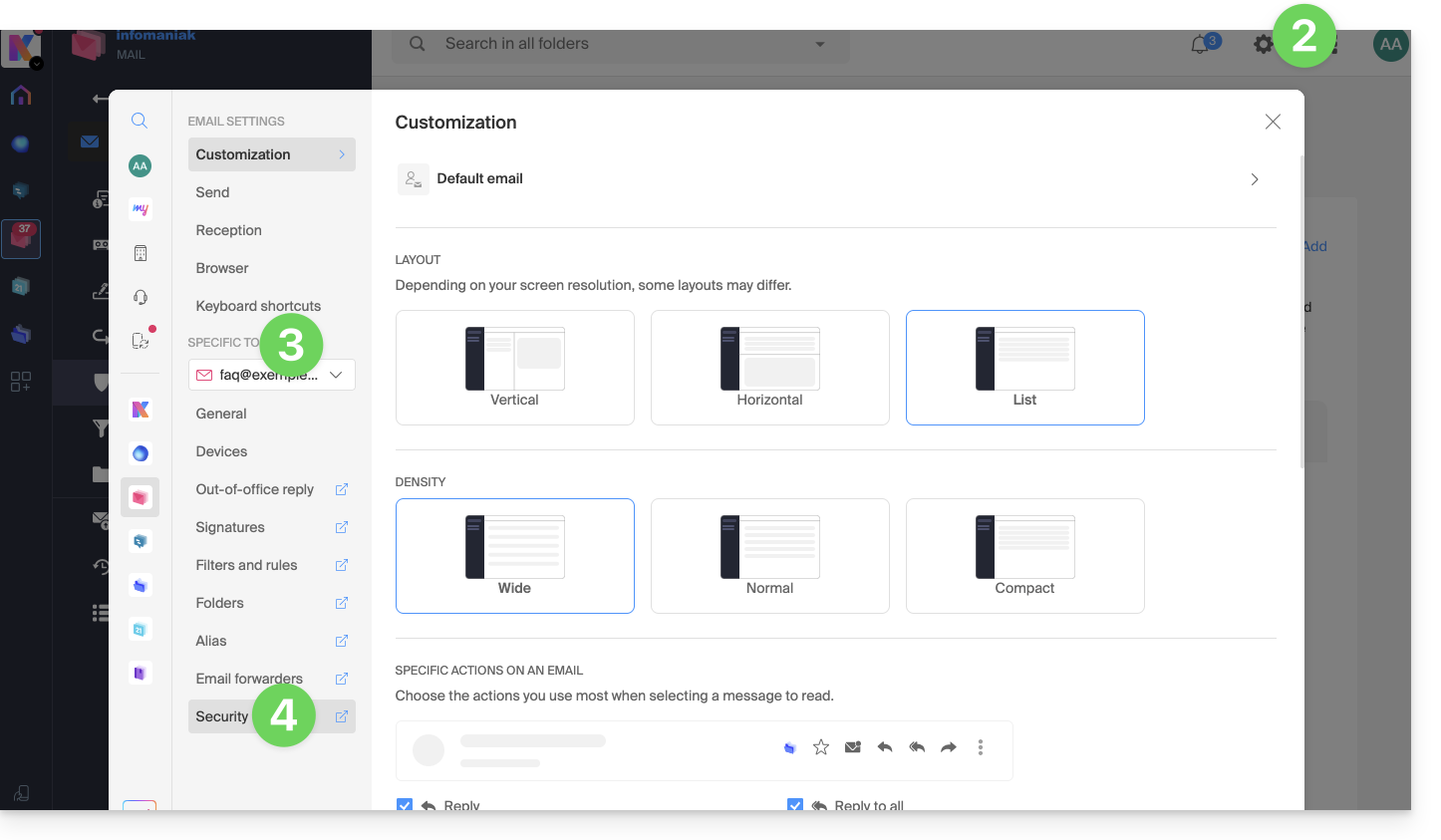
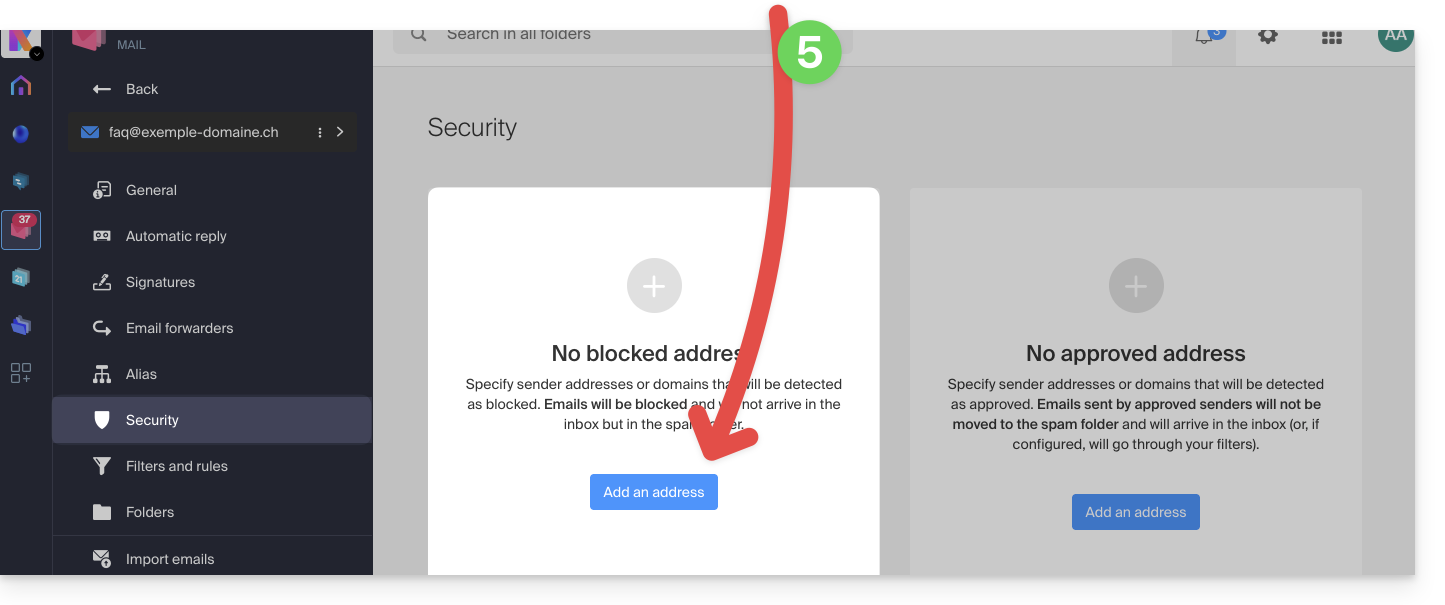
- Para adicionar um remetente bloqueado (lista negra), clique no botão Adicionar endereço na caixa Endereço bloqueado:
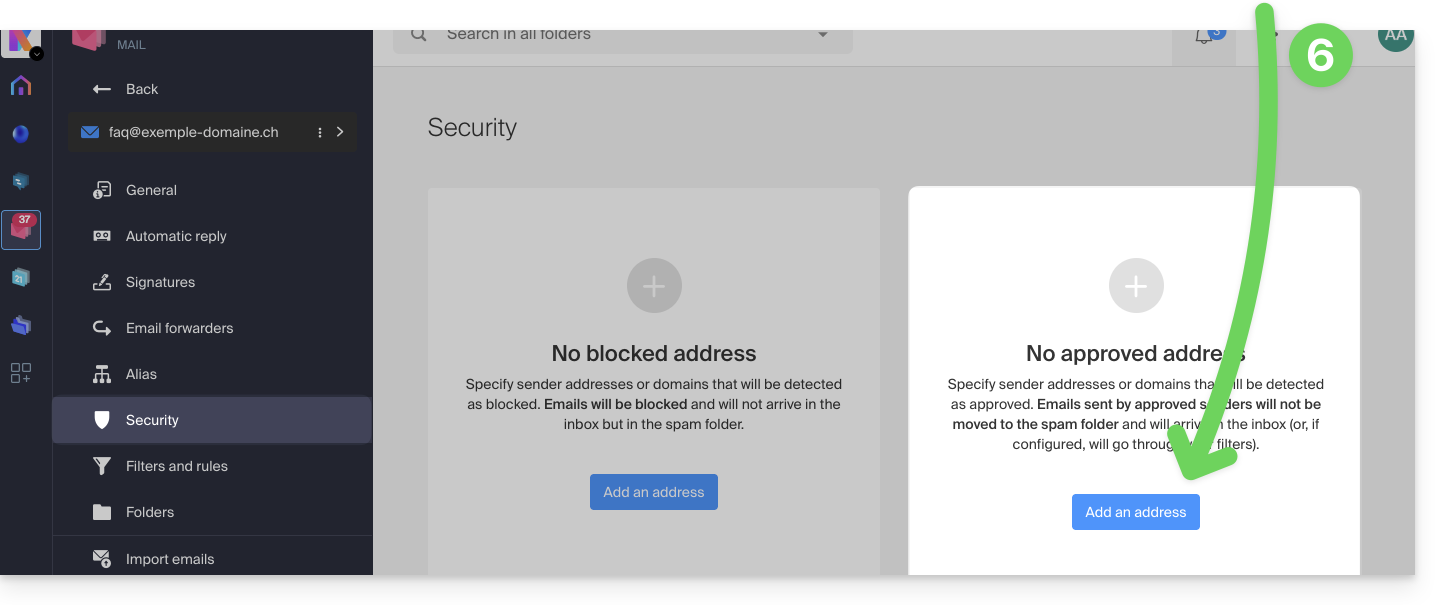
- Para adicionar um remetente autorizado (lista branca), clique no botão Adicionar endereço na caixa Endereço aprovado:
- Preencha os campos conforme desejado e/ou de acordo com os formatos indicados acima.
Você também pode bloquear um remetente diretamente do e-mail recebido:
- Clique aqui para acessar o aplicativo web Mail da Infomaniak (serviço online ksuite.infomaniak.com/mail).
- Abra a mensagem do remetente indesejado.
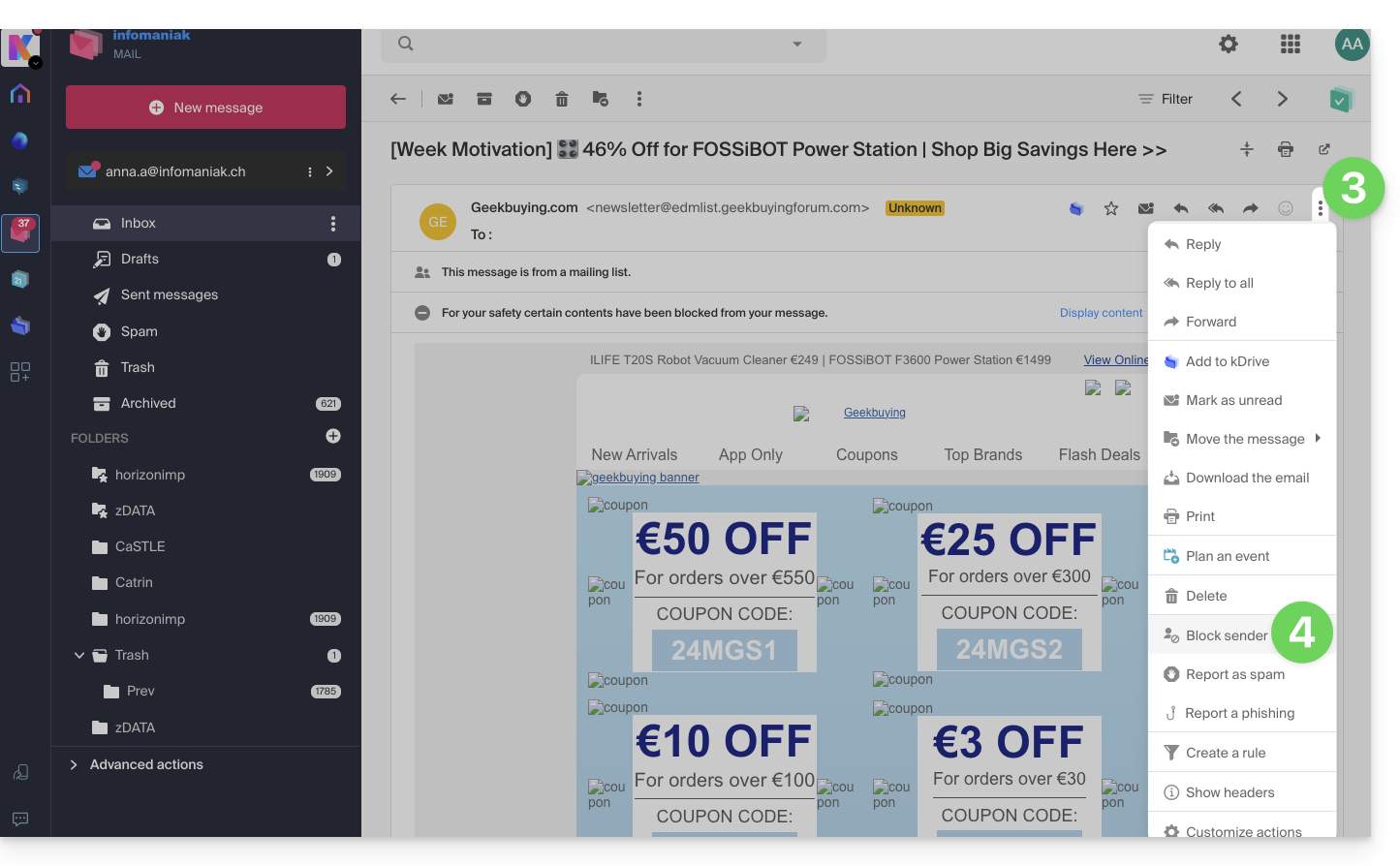
- Clique no ícone ⋮ no canto superior direito da mensagem aberta.
- Escolha Bloquear remetente para adicioná-lo diretamente à lista de endereços bloqueados:
Se necessário, remova o endereço voltando à aba Segurança.
Gerenciar bloqueios ou autorizações a partir de um Serviço de E-mail
Para bloquear ou autorizar remetentes a partir de um Serviço de E-mail:
- Clique aqui para acessar o gerenciamento do seu produto no Manager Infomaniak (precisa de ajuda?).
- Clique diretamente no nome atribuído ao produto em questão.
- Clique no endereço de e-mail em questão.
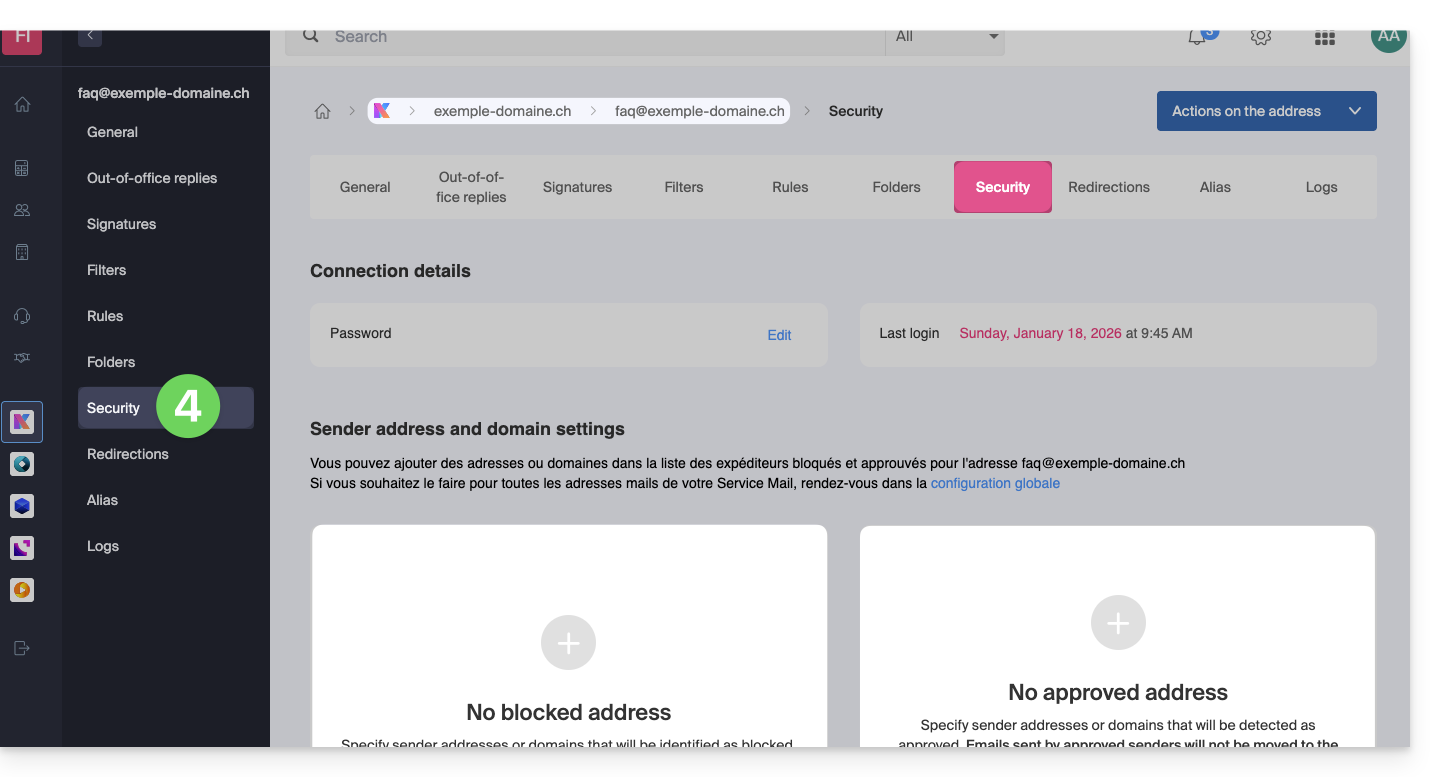
- Clique na aba Segurança ou, no menu lateral esquerdo, em Segurança:
- Para adicionar um remetente bloqueado, clique no botão Adicionar um endereço na caixa Endereço bloqueado:
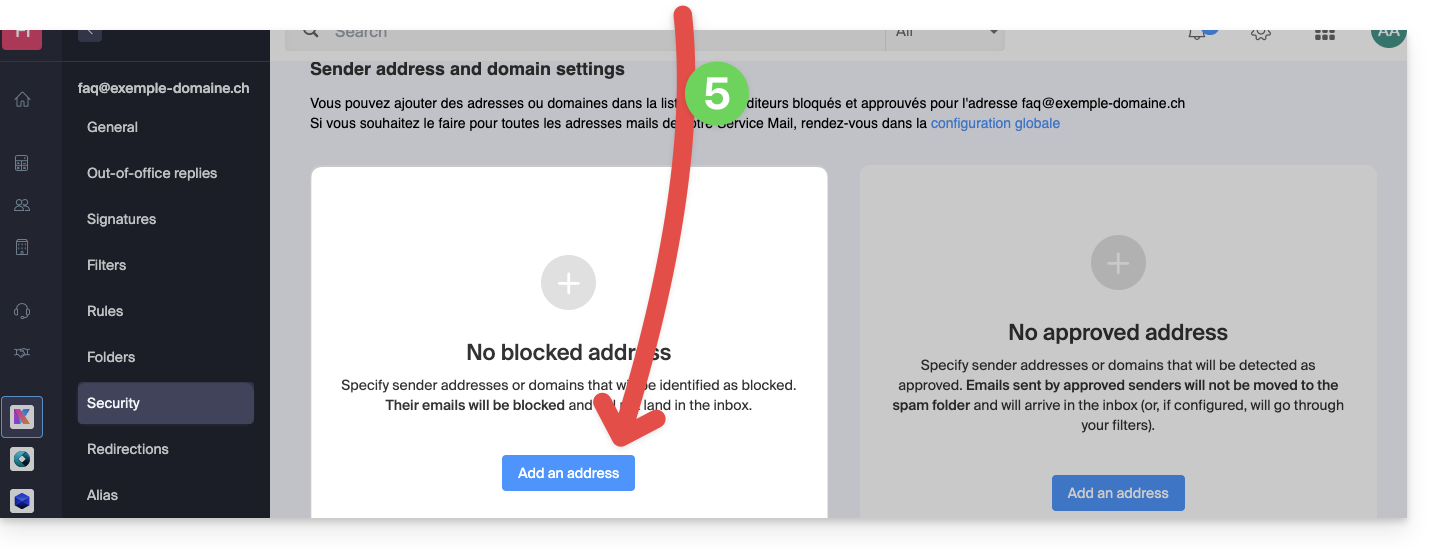
- Para adicionar um remetente autorizado, clique no botão Adicionar um endereço na caixa Endereço aprovado:
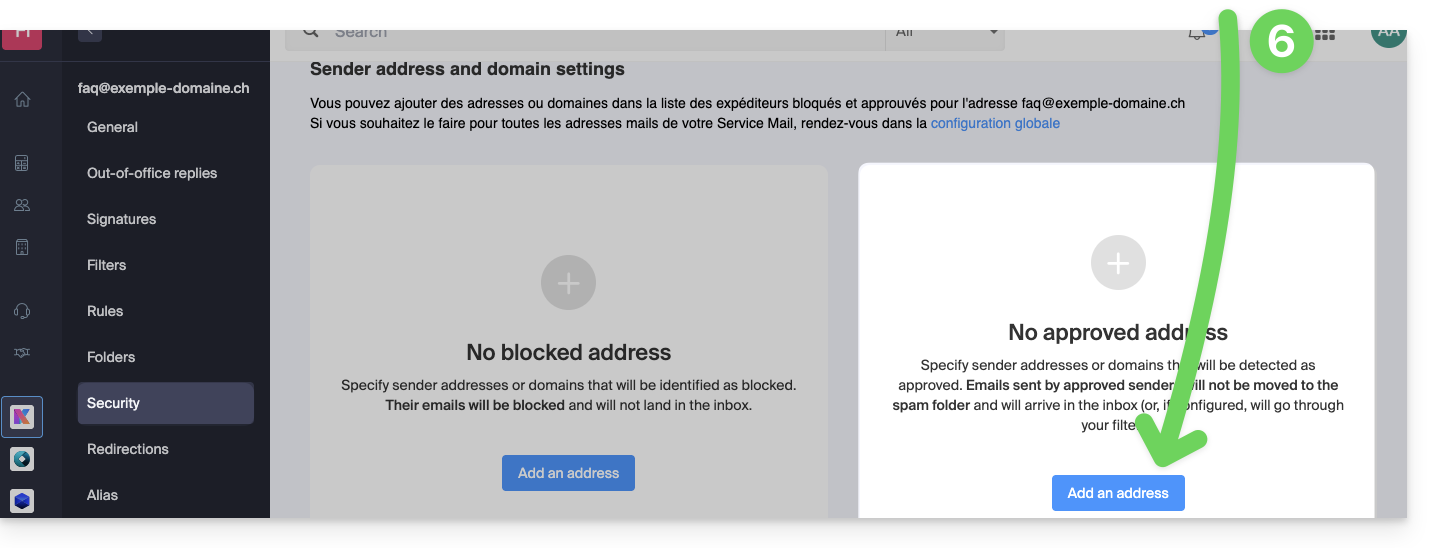
- Preencha os campos conforme desejado e/ou de acordo com os formatos indicados acima.
Alternativa
Para gerenciar seus e-mails recebidos, você também pode usar os filtros de e-mail. Também é possível desativar o uso do serviço de e-mail para um domínio inteiro (as mensagens continuarão a ser recebidas).
Link para esta FAQ: https://faq.infomaniak.com/2618
Esta seção de perguntas frequentes foi útil?
Este guia explica como consultar os registos de atividades dos endereços de email contidos num Serviço de Email Infomaniak.
Introdução
- Os registos das suas contas de e-mail estão disponíveis gratuitamente durante os últimos 19 dias.
- A consulta dos registos por um período mais longo é paga:
Consultar os logs a partir da aplicação Web Mail Infomaniak
Pré-requisitos
- Ter acesso válido ao aplicativo web Mail da Infomaniak (serviço online ksuite.infomaniak.com/mail) no qual o endereço de e-mail esteja associado.
- Ser Administrador ou Representante legaldentro da Organização que gere o Serviço de Email.
- Ter permissão para consultar os logs: é possível que o gestor do Serviço de Email lhe tenha remova este direito da sua conta de administrador.
Em seguida, para acessar os logs no Mail Infomaniak:
- Clique aqui para acessar o aplicativo web Mail da Infomaniak (serviço online ksuite.infomaniak.com/mail).
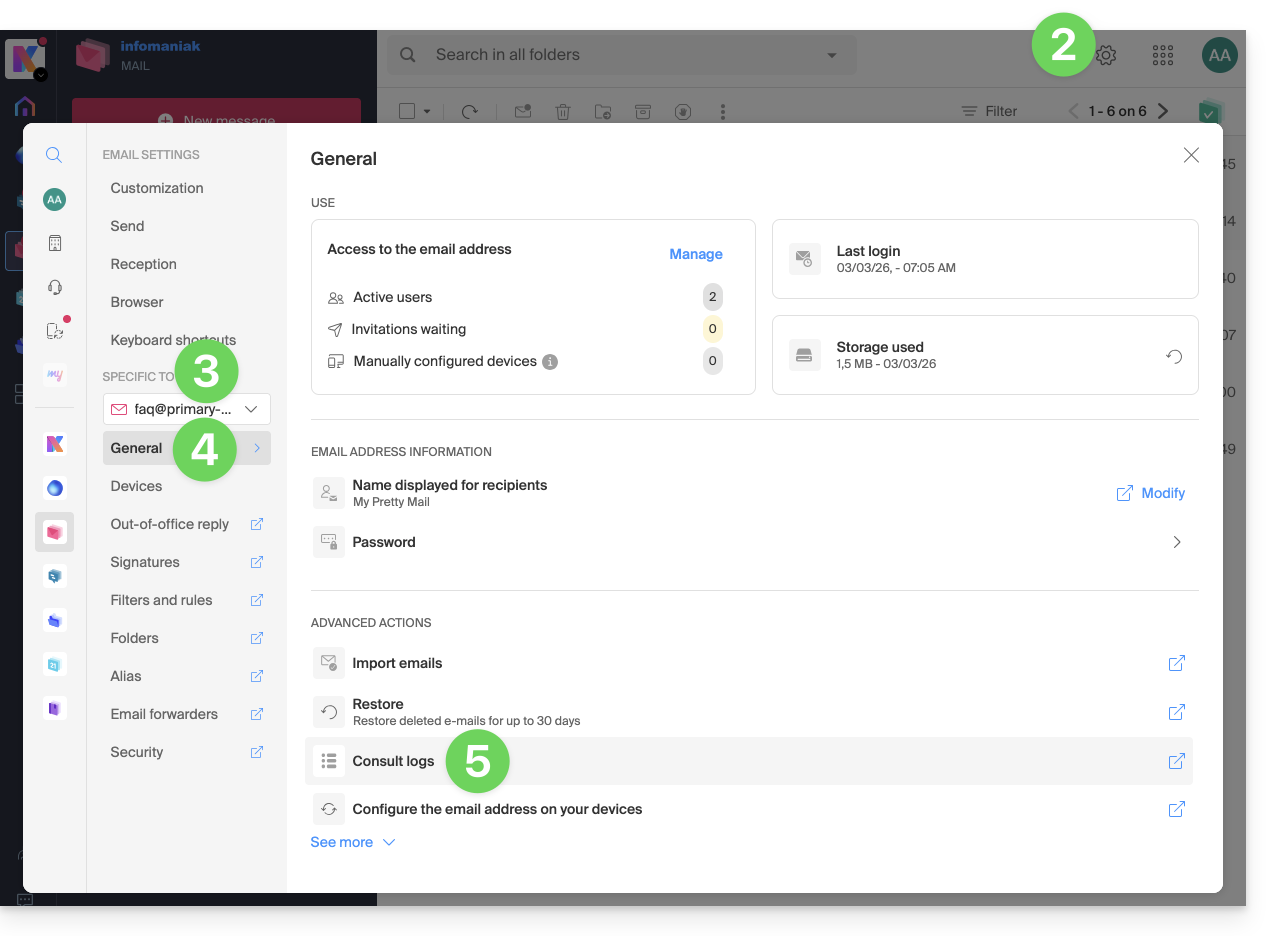
- Clique no ícone Configurações no canto superior direito.
- Verifique ou selecione o endereço de e-mail correspondente no menu suspenso do menu lateral esquerdo.
- Clique em Geral abaixo.
- Clique em Ver logs:
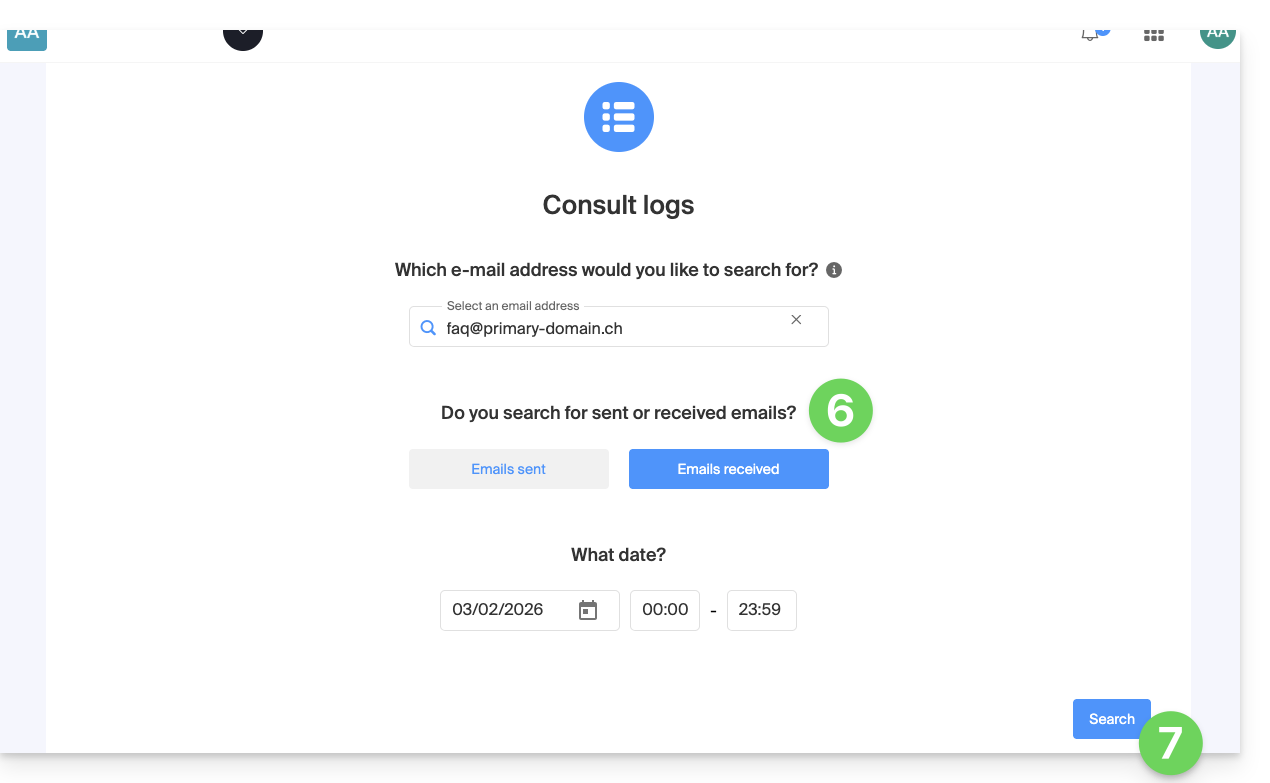
- Escolha visualizar os logs dos e-mails enviados ou recebidos e defina a data e a hora.
- Clique em Pesquisar:
Consultar os logs a partir do Serviço de Email
Para aceder ao Serviço de Email:
- Clique aqui para aceder à gestão do seu Serviço de Email no painel de controlo Infomaniak (precisa de ajuda?).
- Clique diretamente no nome atribuído ao serviço de e-mail em questão:
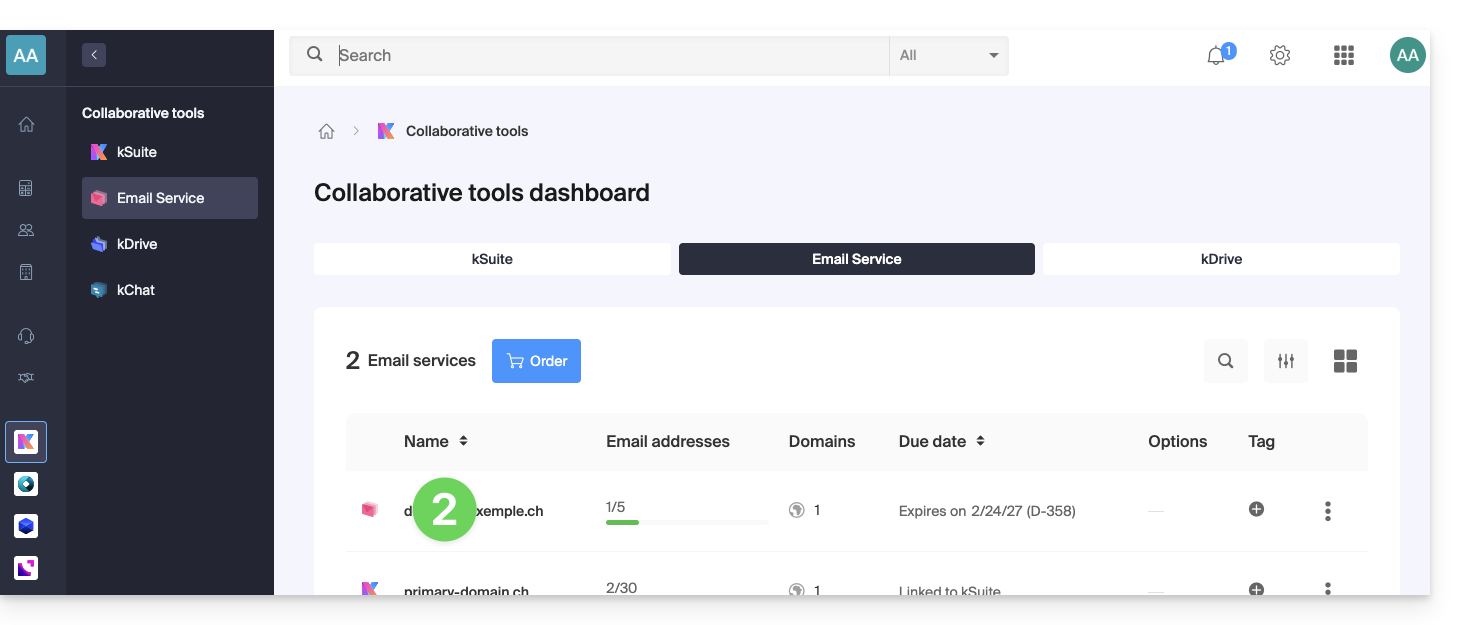
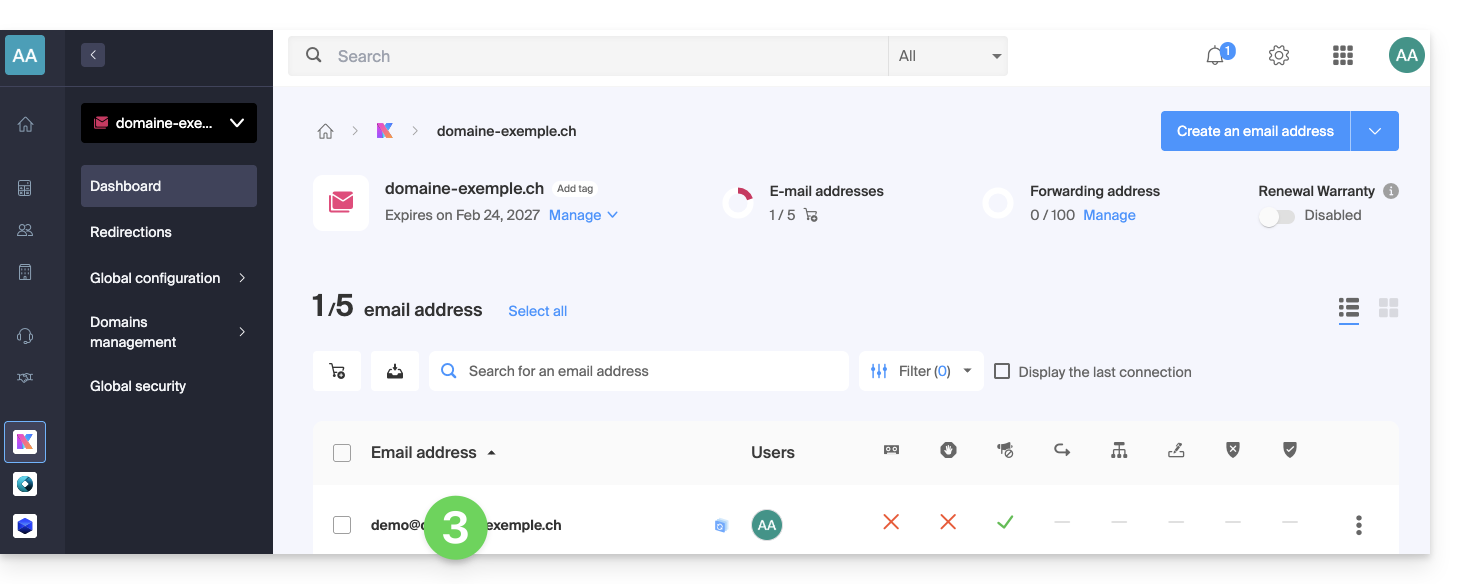
- Clique no endereço de e-mail correspondente na tabela que aparece:
- Clique em Logs no menu lateral esquerdo.
- Se necessário, selecione o endereço de e-mail correspondente no menu suspenso.
- Escolha se deseja consultar os registos dos e-mails enviados ou recebidos e defina a data e a hora.
- Clique em Pesquisar:
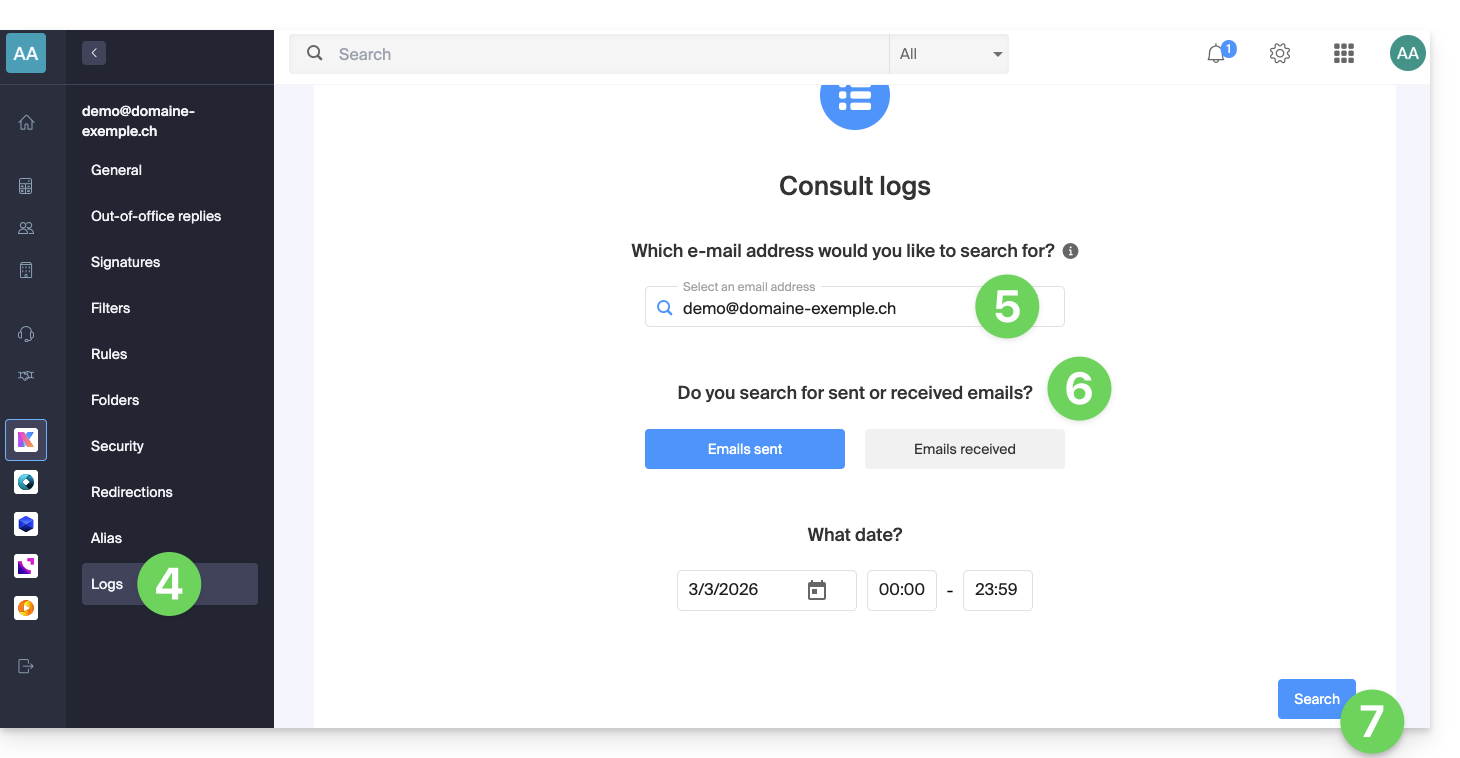
Resultado dos logs
Os logs de envio e recebimento de e-mails serão apresentados na forma de uma tabela.
Passe o cursor sobre o possível ícone ⓘ da coluna Status para exibir mais informações, se necessário: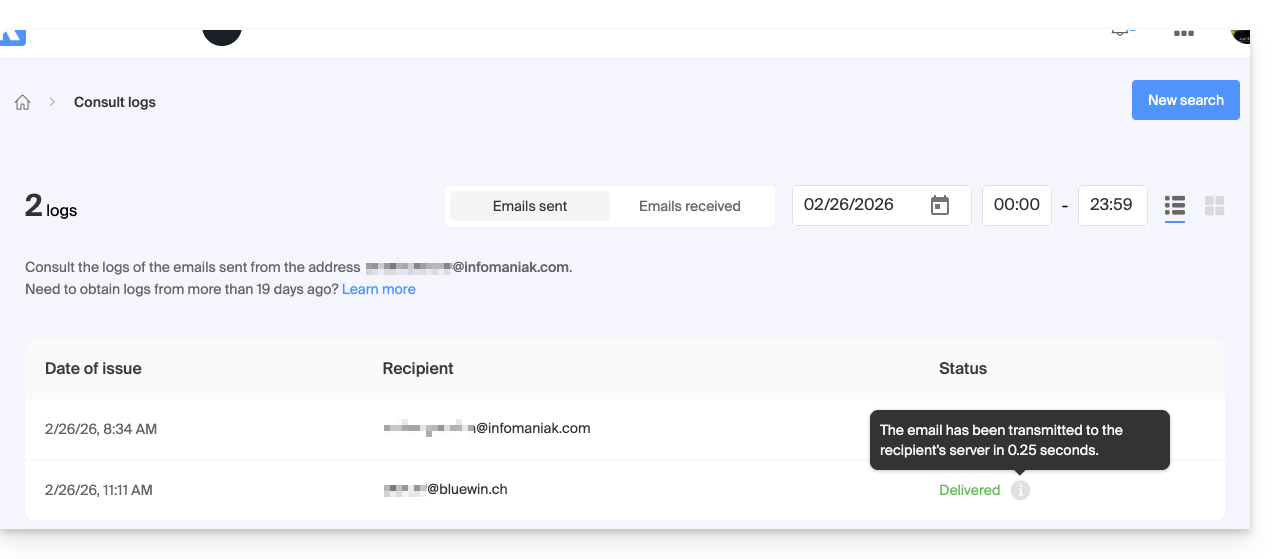
Link para esta FAQ: https://faq.infomaniak.com/2630
Esta seção de perguntas frequentes foi útil?
Este guia explica como executar uma ação em massa (exclusão, ativação do filtro antispam, etc.) em várias contas de e-mail existentes dentro de um Serviço de E-mail.
Introdução
Para definir, em vez disso, os parâmetros que devem ser aplicados a todas as futuras criações de contas de e-mail, consulte este outro guia.
Ações em massa
Para executar estas ações em “lote”:
- Clique aqui para acessar o gerenciamento do seu produto no Manager Infomaniak (precisa de ajuda?).
- Clique diretamente no nome atribuído ao produto em questão.
- Marque a caixa à esquerda de Endereço de e-mail para selecionar todos os endereços ou selecione os endereços desejados um por um.
- A lista de ações disponíveis aparecerá então na parte inferior da página, incluindo no menu de ação ⋮ :
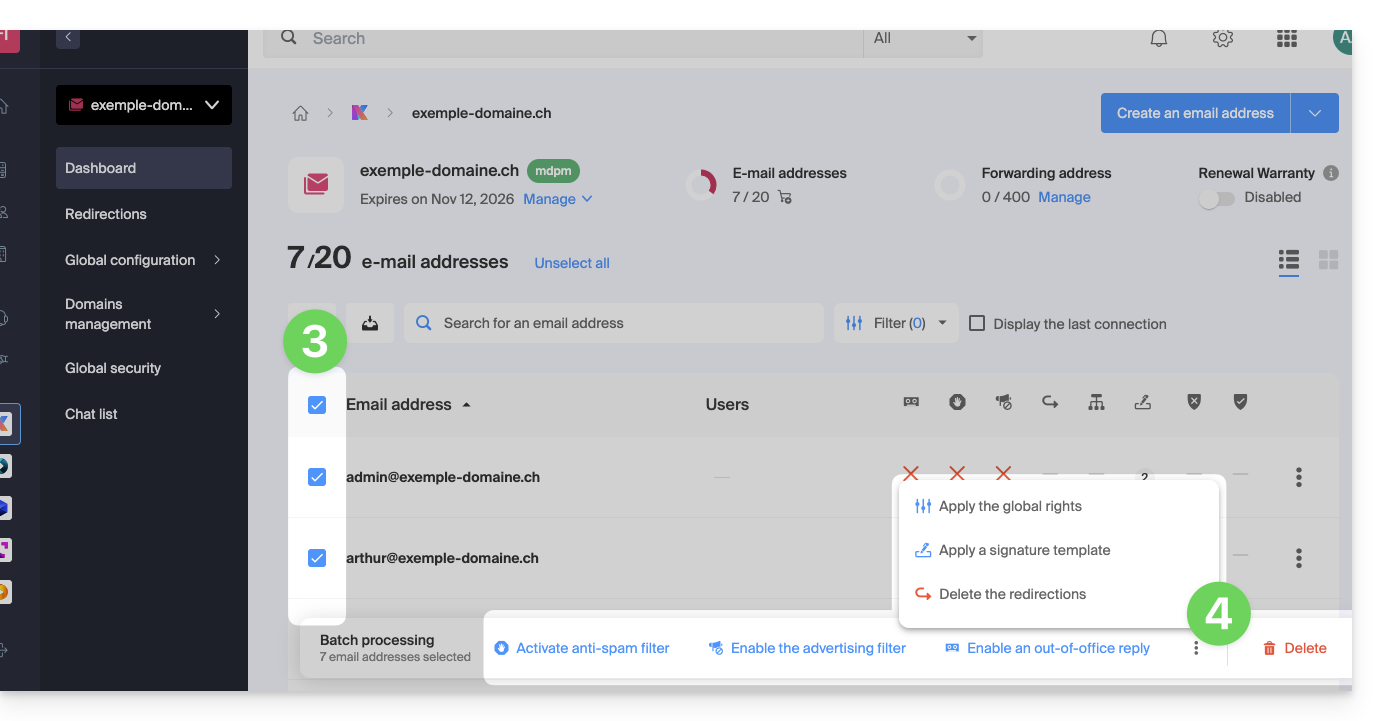
As ações em massa possíveis são as seguintes:
- ativar o filtro antispam
- ativar os filtros de publicidade
- aplicar permissões gerais
- ativar um atendedor automático
- aplicar um modelo de assinatura
- remover os redirecionamentos
- remover os endereços de e-mail
Link para esta FAQ: https://faq.infomaniak.com/2683
Esta seção de perguntas frequentes foi útil?