Base de conhecimento
1000 perguntas frequentes, 500 tutoriais e vídeos explicativos. Aqui, você encontra apenas soluções!
Este guia explica como denunciar uma tentativa de phishing (phishing, spear phishing, etc.) de que você seria vítima.
Preâmbulo
- O phishing é uma tentativa de fraude e engano, com o objetivo de obter informações confidenciais de forma fraudulenta.
- Geralmente, a vítima recebe em sua caixa de mensagens um e-mail que parece ser da Infomaniak, do seu banco ou de uma entidade confiável, informando que ocorreu um problema em sua conta ou em sua vida cotidiana:
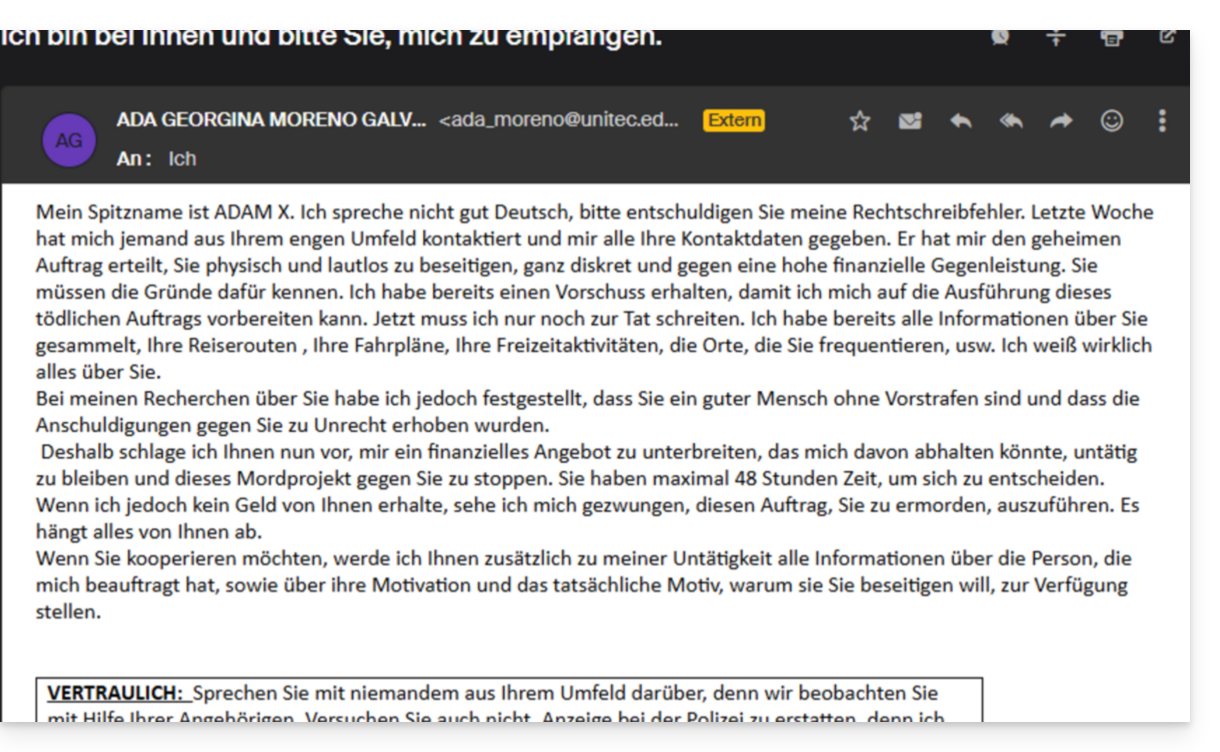
- O objetivo desta usurpação de identidade é, geralmente, que o utilizador aceda voluntariamente a uma página e forneça informações confidenciais que serão posteriormente utilizadas para diversos fins, principalmente financeiros.
- Caso não se trate de uma mensagem “fazendo-se passar por algo que não é”, mas se for apenas uma mensagem publicitária não solicitada, é melhor denunciá-la como spam.
Denunciar um e-mail de phishing
Pré-requisitos
- Verifique se o filtro de spam está ativo.
- Para maior segurança, ative a indicação de e-mail externo.
Em seguida, se você encontrar um e-mail desse tipo diretamente na sua caixa de entrada, terá a possibilidade de tomar medidas para que essas mensagens diminuam e, eventualmente, desapareçam dos sistemas de mensagens:
- Clique aqui para acessar o aplicativo web Mail da Infomaniak (serviço online ksuite.infomaniak.com/mail).
- Abra a mensagem de phishing.
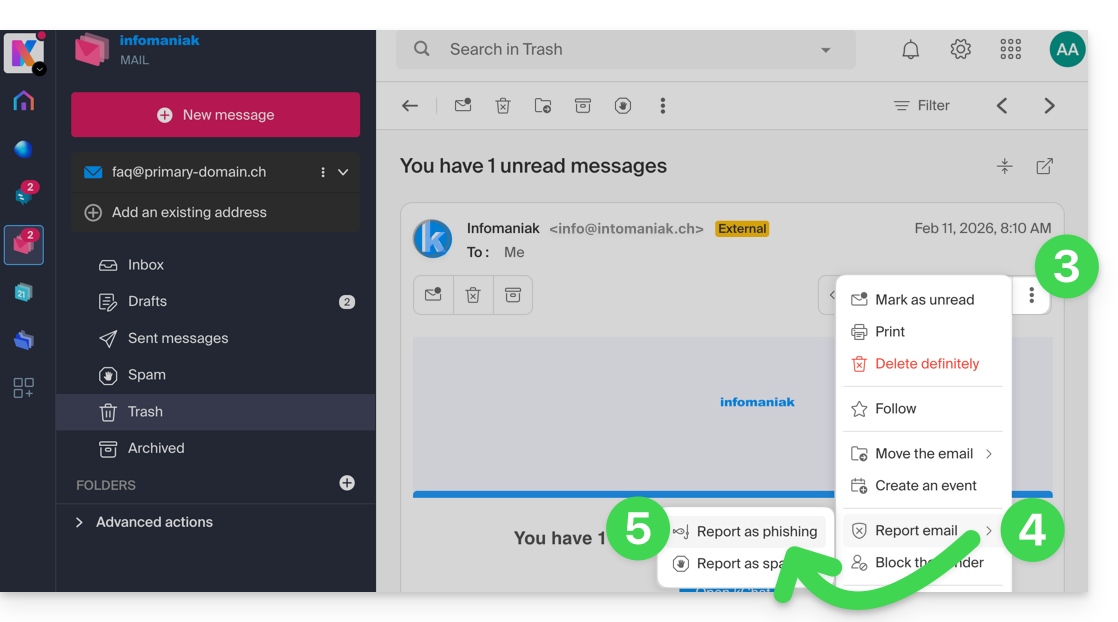
- Clique no menu de ações ⋮, no lado direito.
- Clique em Denunciar mensagem.
- No menu que aparece, selecione Denunciar como phishing:
- Confirme o envio para processamento.
- Exclua o e-mail.
Assim que clicar em Denunciar como phishing, um e-mail será enviado automaticamente para a Infomaniak com todas as informações necessárias para o tratamento da denúncia.
Em caso de um problema mais grave (quando a mensagem é enviada diretamente para você por um conhecido ou contato, e não se trata de um envio em massa), recomenda-se entrar em contato com uma organização como, por exemplo, report.ncsc.admin.ch.
Link para esta FAQ: https://faq.infomaniak.com/1172
Esta seção de perguntas frequentes foi útil?
Este guia explica como criar um modelo para a ferramenta de assinatura para todos os seus e-mails na aplicação web Mail da Infomaniak (serviço online ksuite.infomaniak.com/mail).
Introdução
- Um modelo permite criar a base neutra de uma ferramenta que poderá ser utilizada posteriormente por vários utilizadores do mesmo Serviço de Email Infomaniak, podendo até ser personalizado de acordo com a pessoa que o irá utilizar.
- No caso de um modelo de assinatura, o criador do modelo define o estilo da assinatura e escolhe também os elementos que devem estar presentes. Cabe ao utilizador final, a partir do seu Email, finalizar alguns detalhes da sua assinatura.
- Você também pode ocultar um modelo para que ele não seja mais utilizado.
Escolher o tipo de modelo de assinatura
Para começar a criar um modelo:
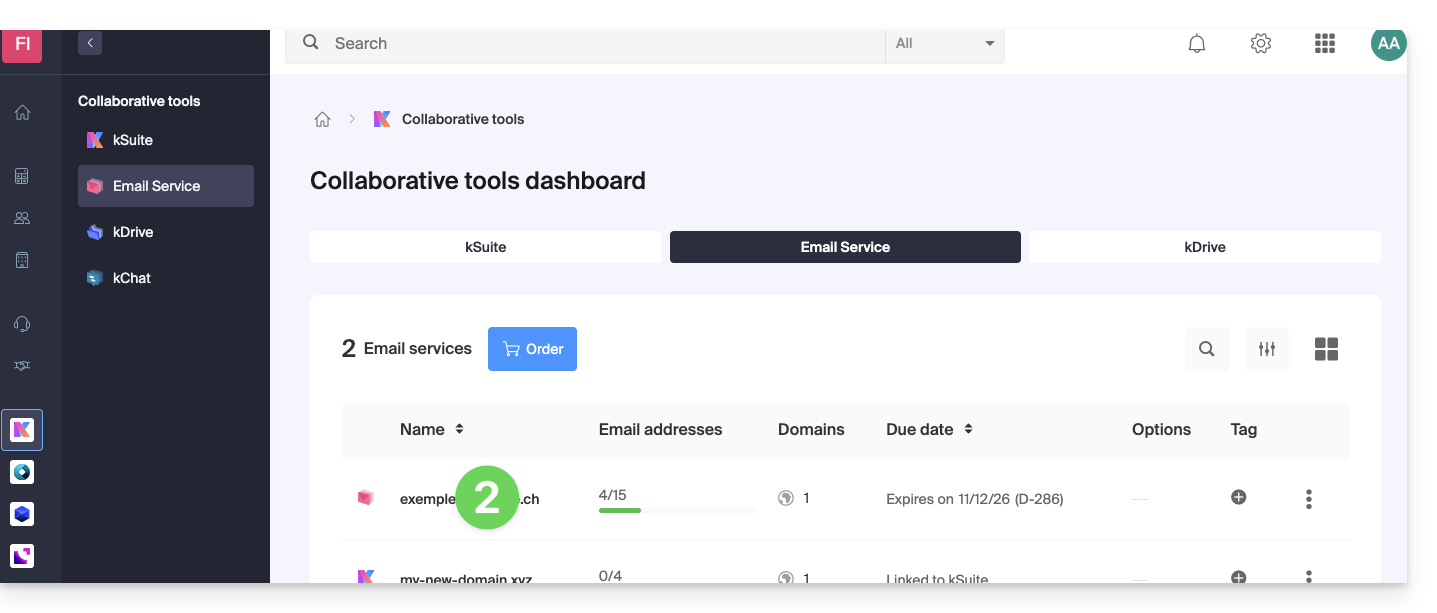
- Clique aqui para acessar o gerenciamento do seu produto no Manager Infomaniak (precisa de ajuda?).
- Clique diretamente no nome atribuído ao produto em questão:
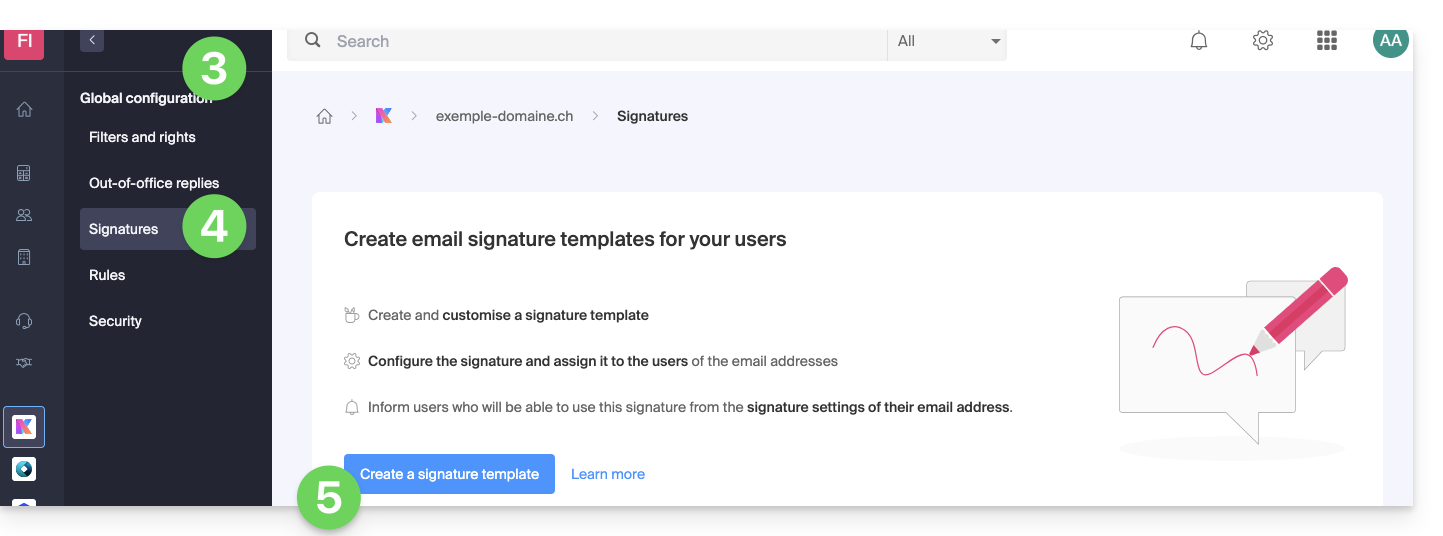
- Clique em Configuração global no menu lateral esquerdo.
- Clique na aba Assinatura.
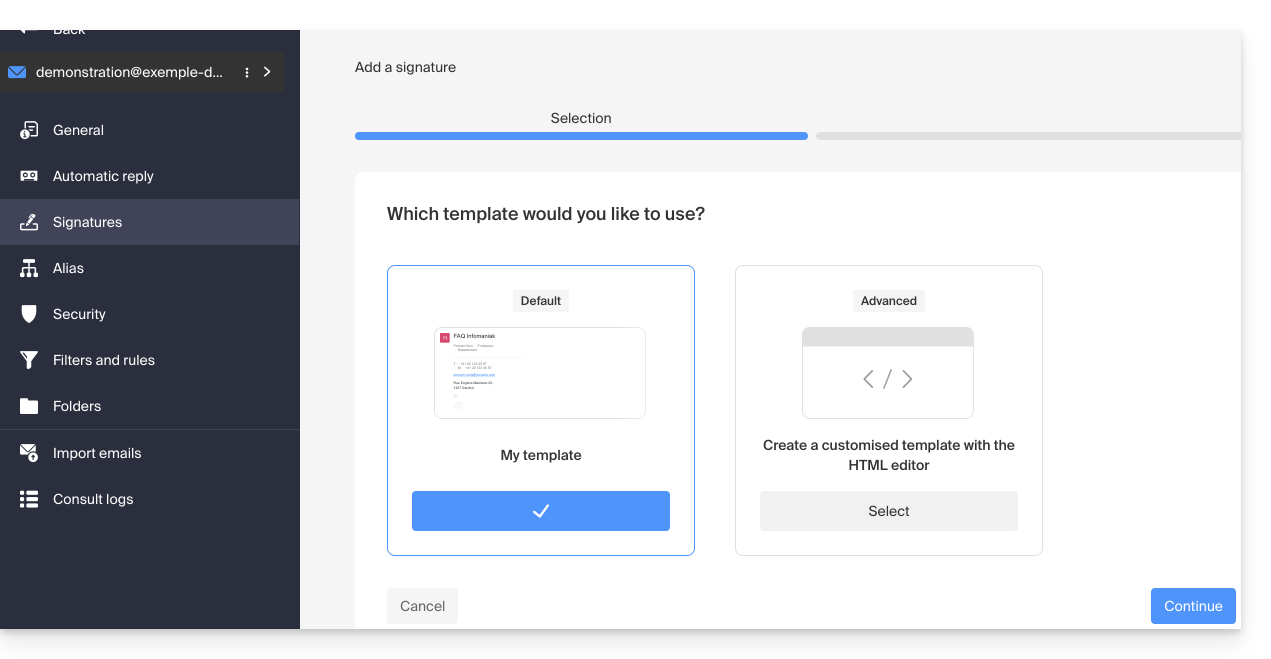
- Clique em Adicionar um modelo de assinatura:
- Selecione o tipo de modelo (detalhes abaixo) e clique no botão Continuar (
d) para acessar o modelo: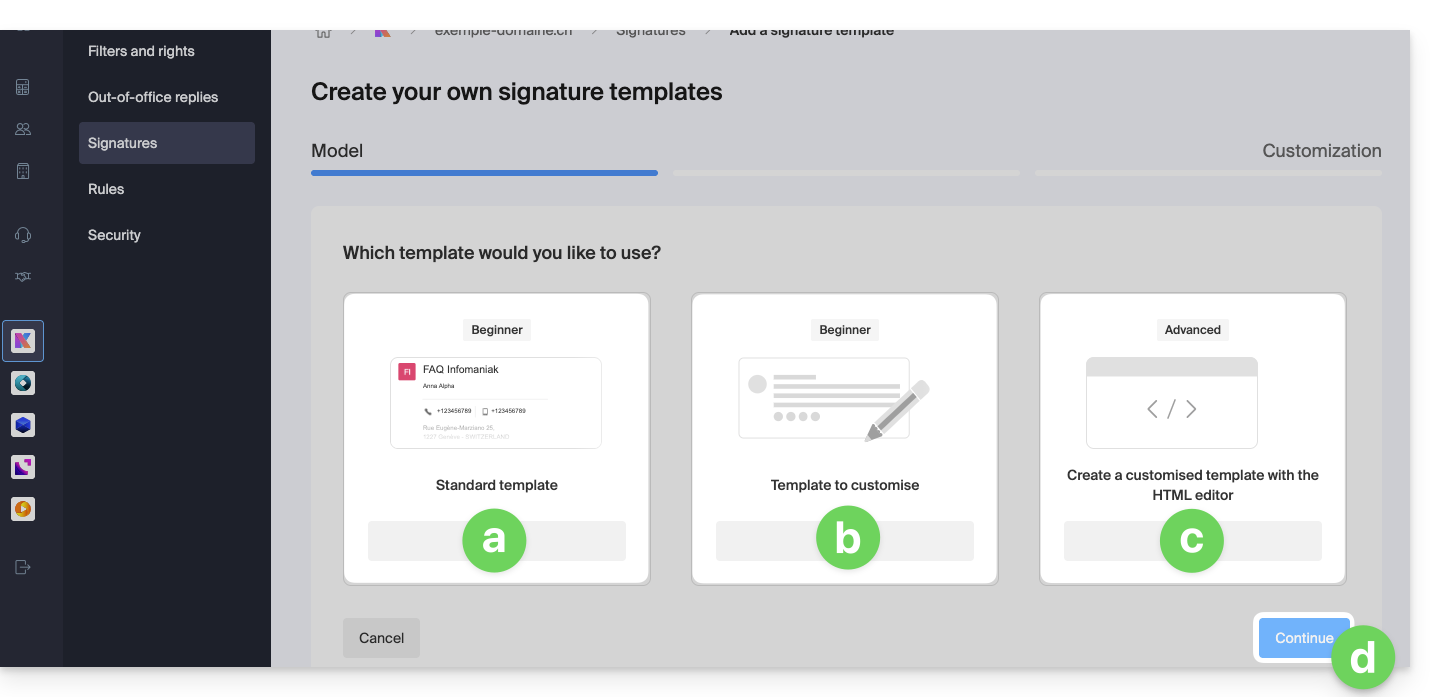
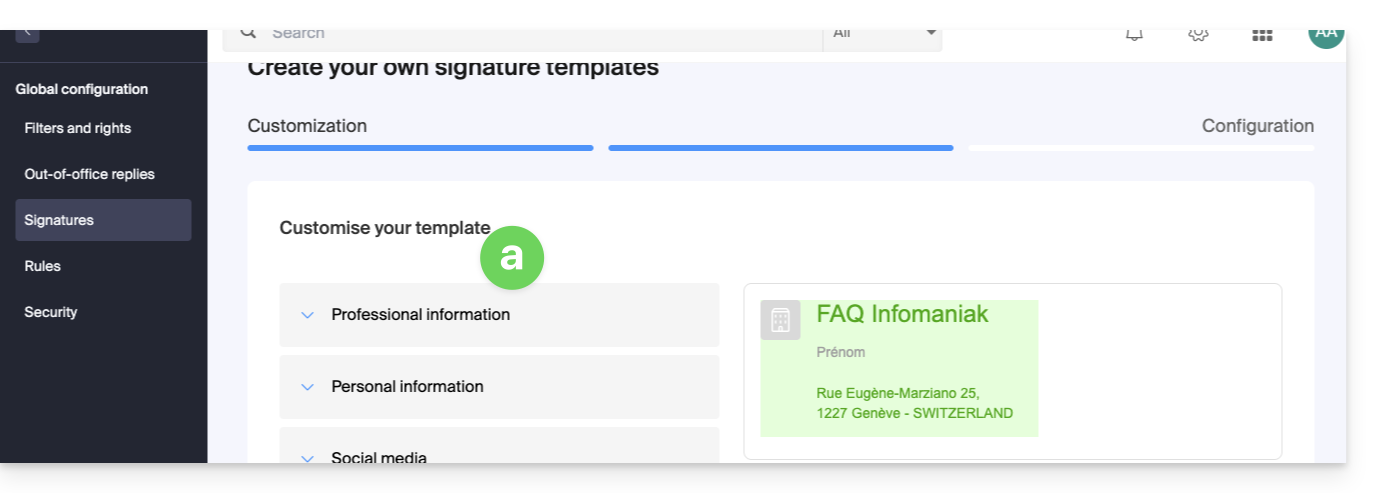
- Permite configurar o bloco de assinatura com as informações habituais; os elementos são detalhados mais abaixo neste guia:
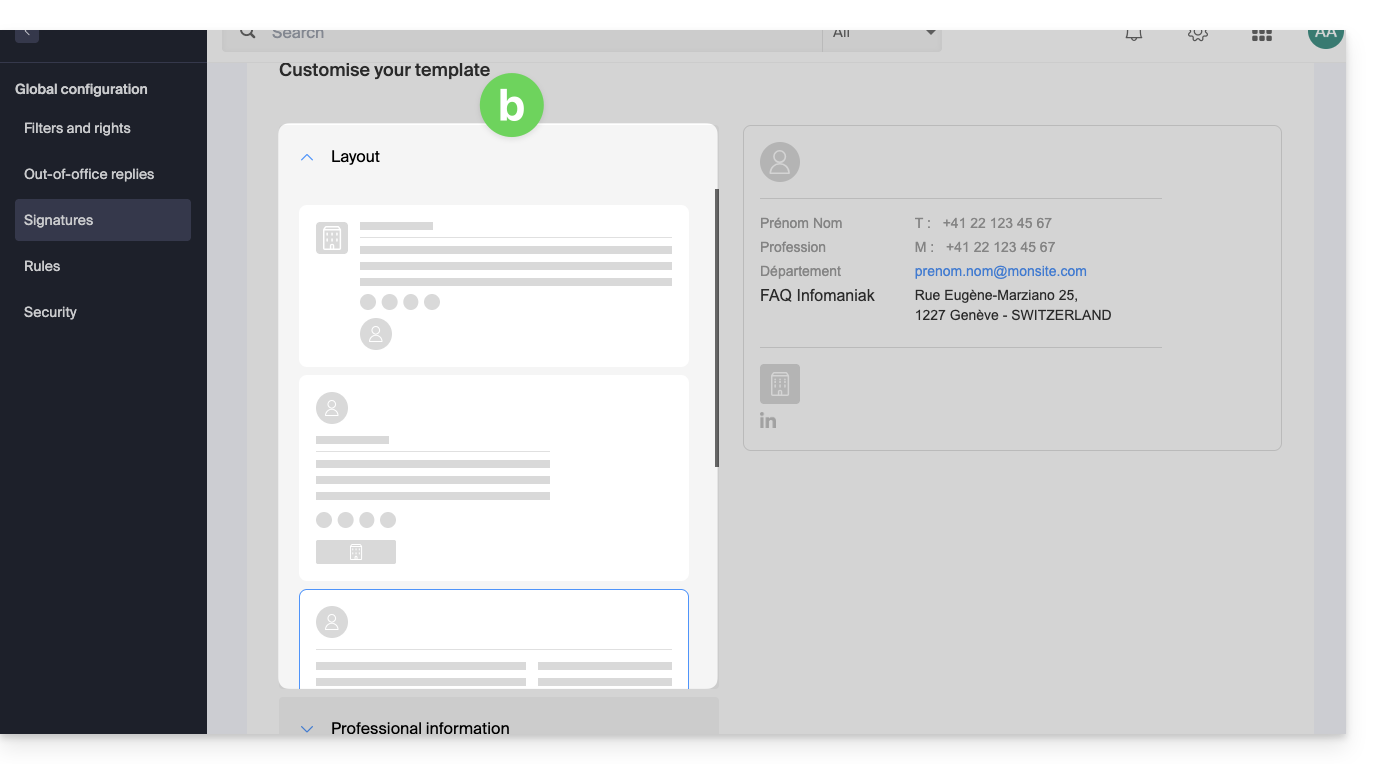
- Permite configurar o bloco de assinatura com as informações habituais e o layout dos elementos pode ser modificado usando configurações predefinidas; os elementos são detalhados mais abaixo neste guia:
- Permite configurar o bloco de assinatura a partir de um bloco vazio, e as informações podem ser inseridas na forma de variáveis:
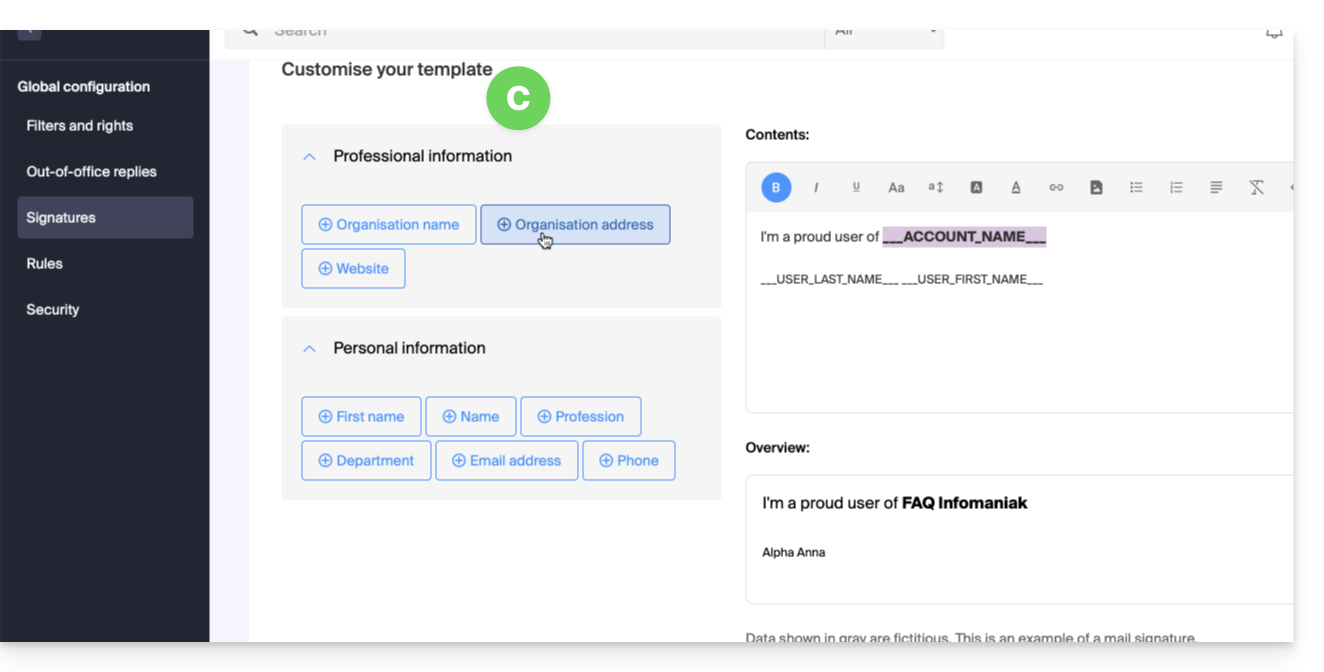
- Neste modo, também é possível trabalhar diretamente com o código HTML:
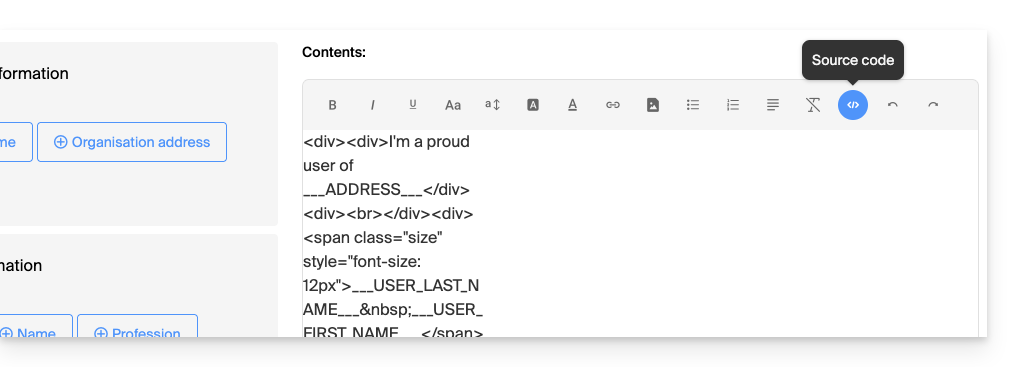
- Neste modo, também é possível trabalhar diretamente com o código HTML:
- Permite configurar o bloco de assinatura com as informações habituais; os elementos são detalhados mais abaixo neste guia:
Configurar a base da assinatura
De acordo com o modelo selecionado:
- Defina os campos a serem mantidos e inseridos usando as caixas de seleção.
- Defina as preferências de exibição de certas informações, como a ordem
Nome - Sobrenome. - Alguns campos podem ser:
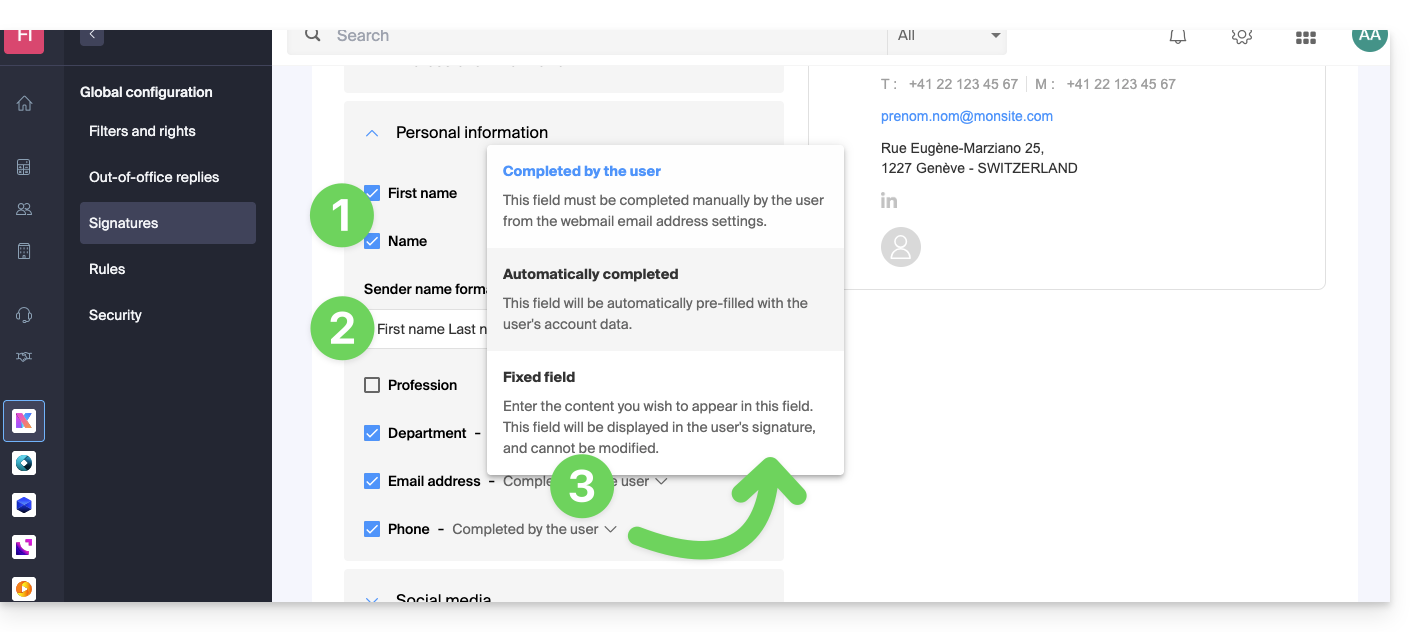
- preenchidos pelo usuário nas suas configurações do aplicativo Mail,
- preenchidos automaticamente com base nas informações presentes na sua conta Infomaniak,
- definidos aqui e, portanto, serão fixos e comuns a todos os usuários.
- Clique no botão Continuar na parte inferior da página.
- Atribua um nome ao modelo.
- Decida se este modelo deve ser acessível e aplicado aos utilizadores dos endereços existentes no Serviço de Email.
- Clique no botão azul Concluir ou guarde como rascunho:
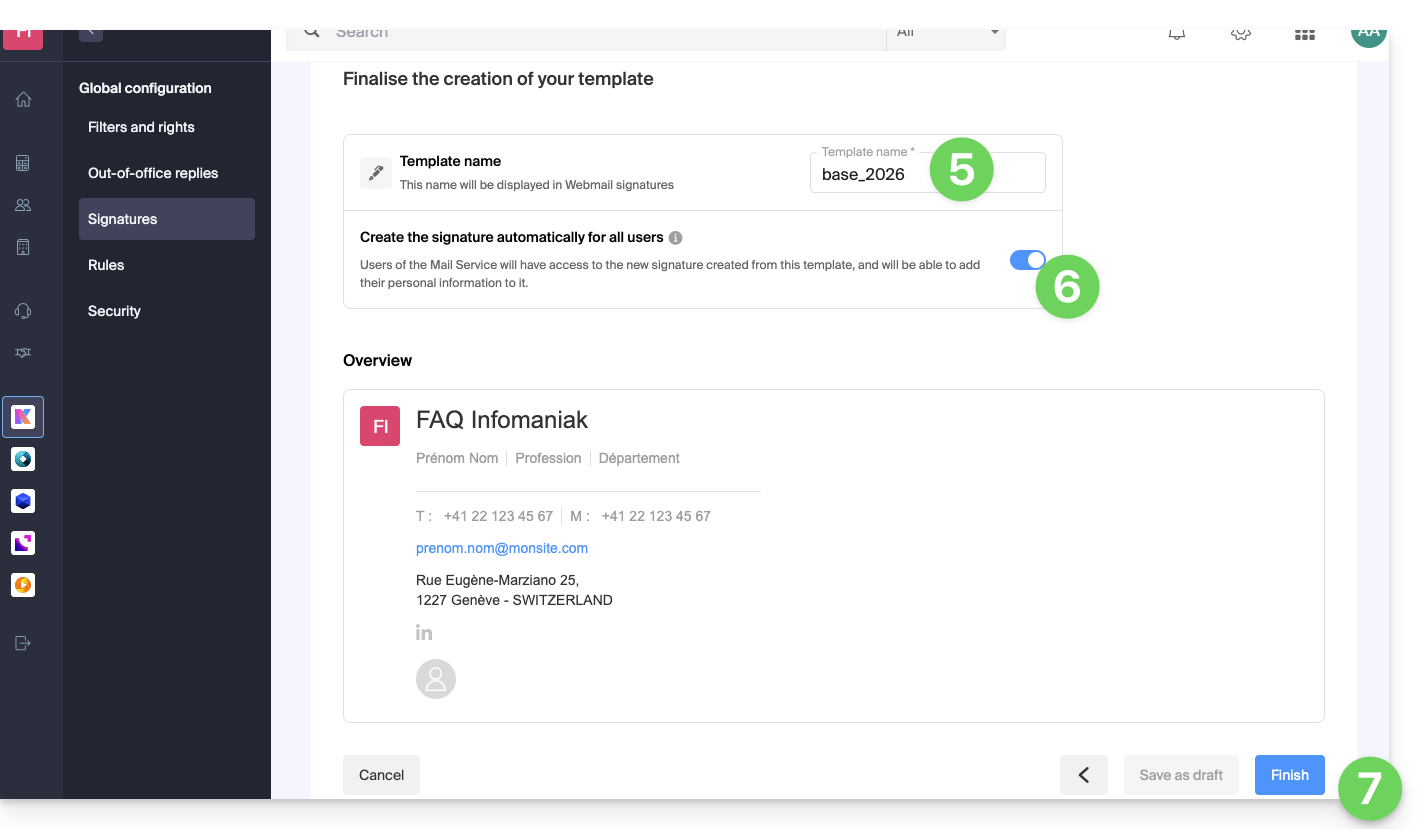
Um e-mail é enviado aos utilizadores afetados pela criação deste modelo, convidando-os a aceder à gestão de assinaturas para completar as informações, se necessário.
- Ao editar um modelo de assinatura, poderá decidir se notifica ou não os utilizadores sobre as alterações efetuadas:
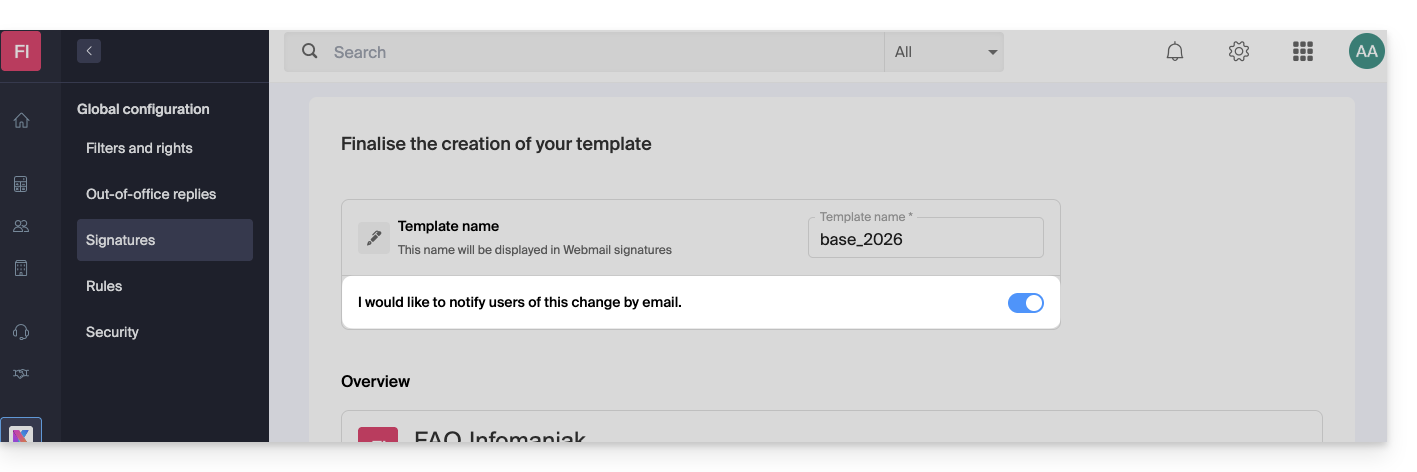
Preencher as informações usadas na assinatura
Dependendo do modelo utilizado, o usuário pode adicionar suas informações pessoais no aplicativo Mail para que a exibição da assinatura seja completa: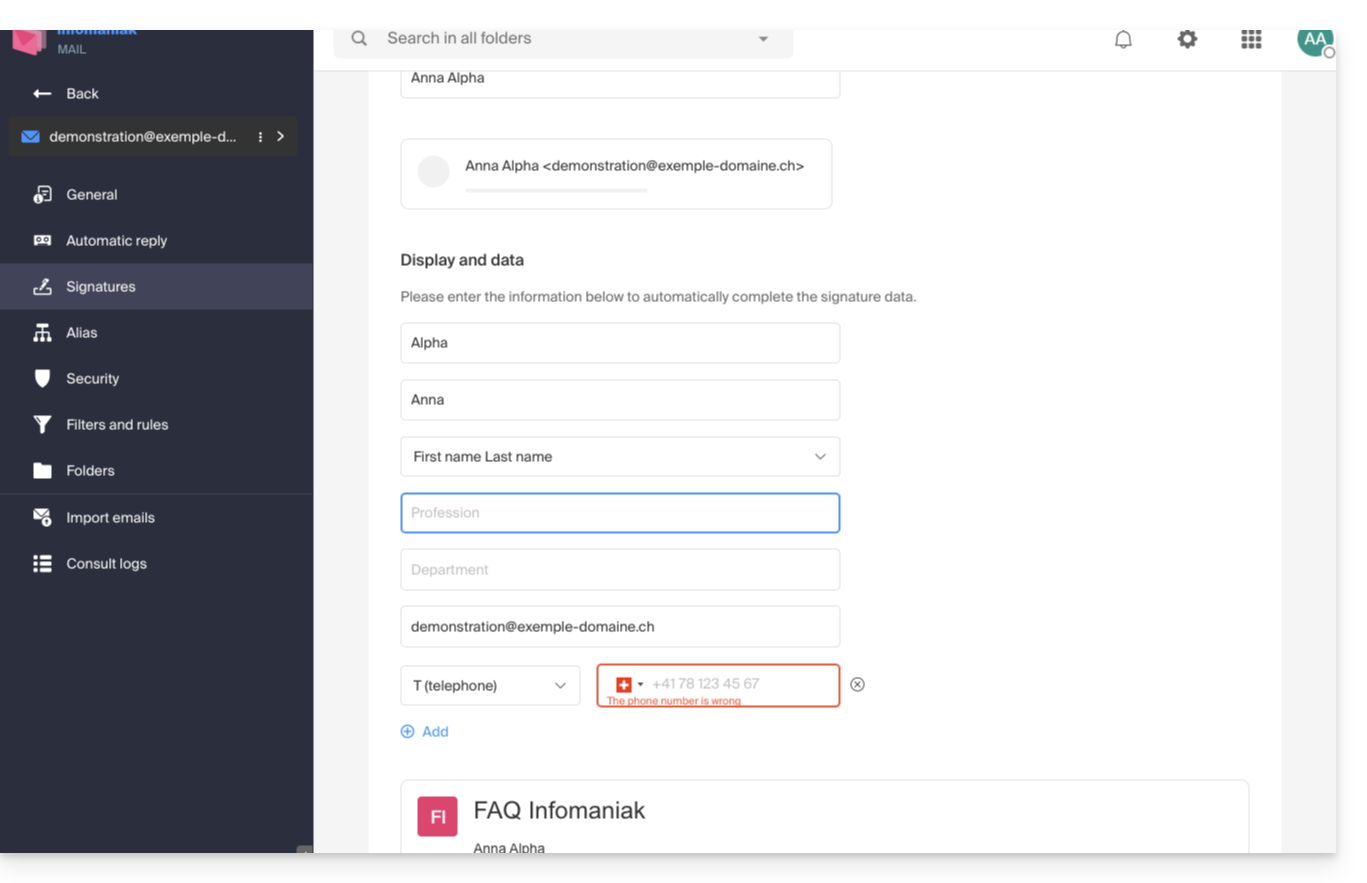
Aplicar as assinaturas aos utilizadores a partir deste modelo
Na secção Assinaturas da Configuração global, clique no menu de ação ⋮ localizado à direita do modelo de assinatura: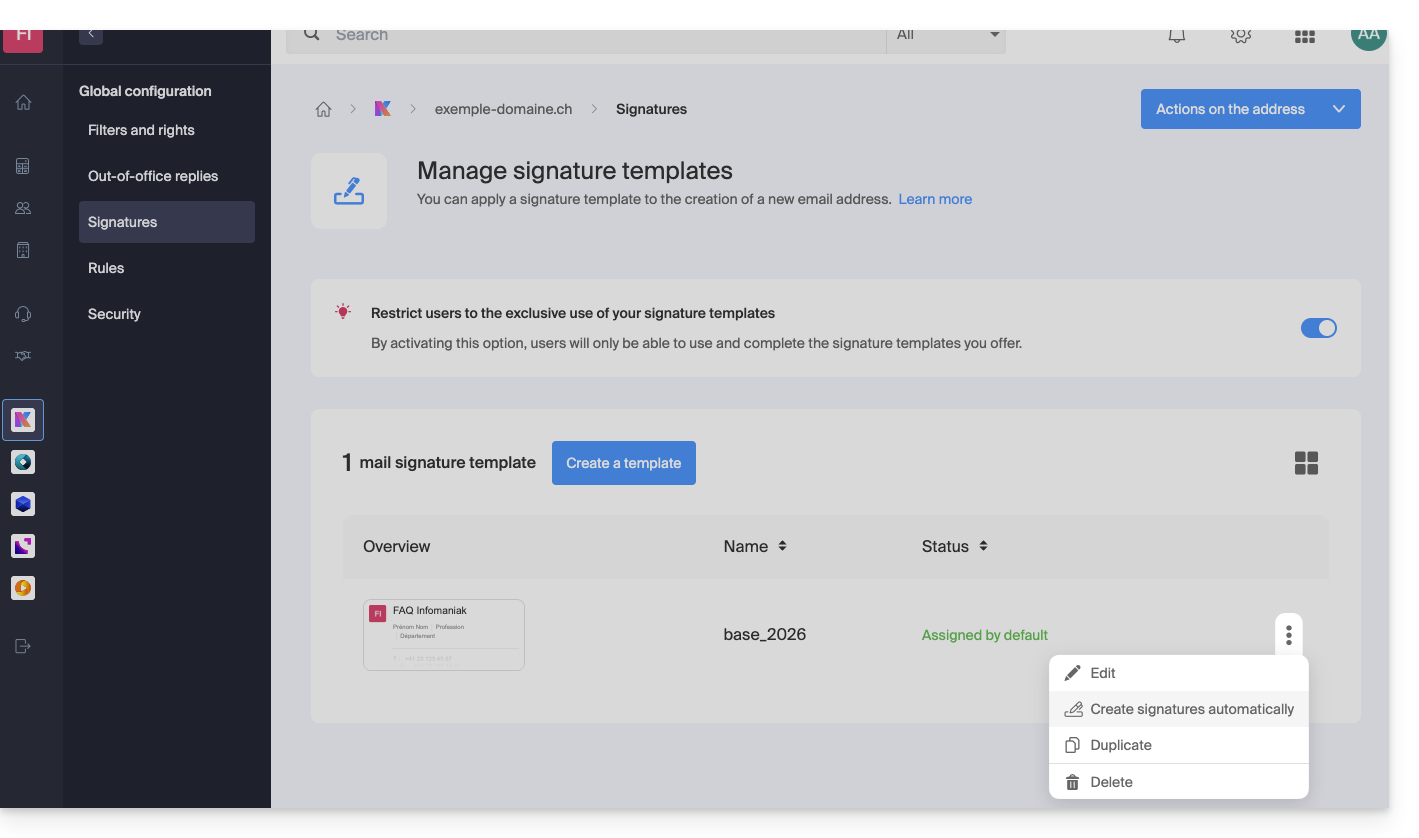
Pode editar a assinatura, duplicá-la para criar uma assinatura diferente para determinados utilizadores a partir deste modelo e eliminá-la.
Outra opção permite criar as assinaturas para os diferentes utilizadores que utilizam os endereços de e-mail do domínio:
- Eles serão notificados por e-mail sobre a disponibilidade de uma nova assinatura.
- Para os endereços de e-mail compartilhados, se você desejar uma assinatura genérica que utilize este modelo, sem que ela seja associada a um usuário específico, você deve configurá-la manualmente a partir do aplicativo Web Mail Infomaniak ou do Serviço de E-mail.
Os utilizadores do Serviço de Mail poderão então…
- … utilizar a nova assinatura criada a partir deste modelo
- … adicionar as suas informações pessoais
Forçar este modelo para novas assinaturas
Na secção Assinaturas da Configuração global, ative o botão de alternância para impedir que os utilizadores do Serviço de Email criem uma assinatura personalizada: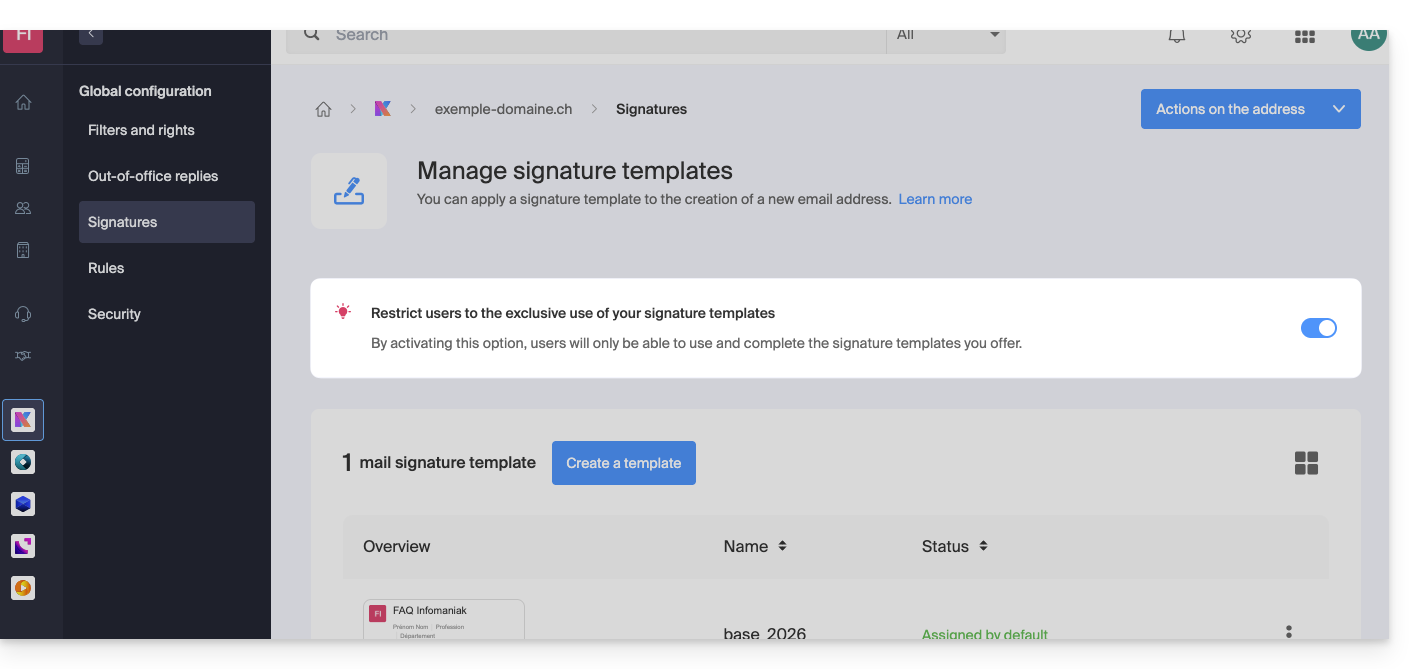
- O modelo criado anteriormente será então utilizado como base para qualquer nova assinatura criada pelo utilizador:
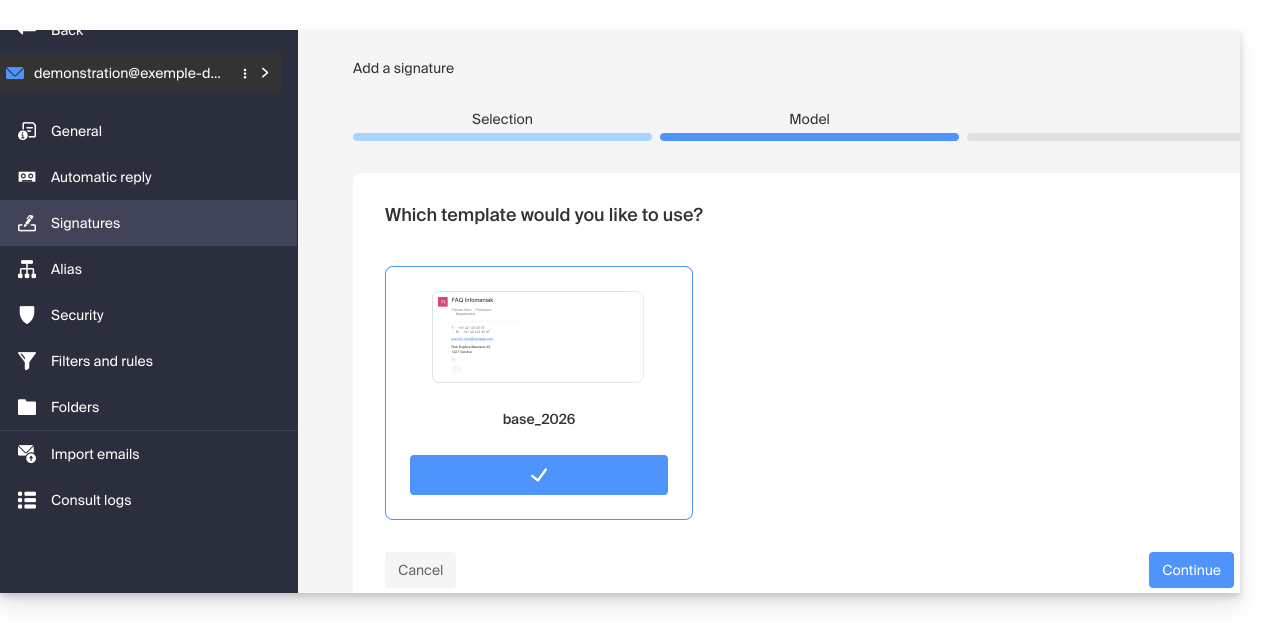
- Se a opção estiver desativada, a escolha fica a cargo do utilizador:
Ativar um modelo num endereço de e-mail existente
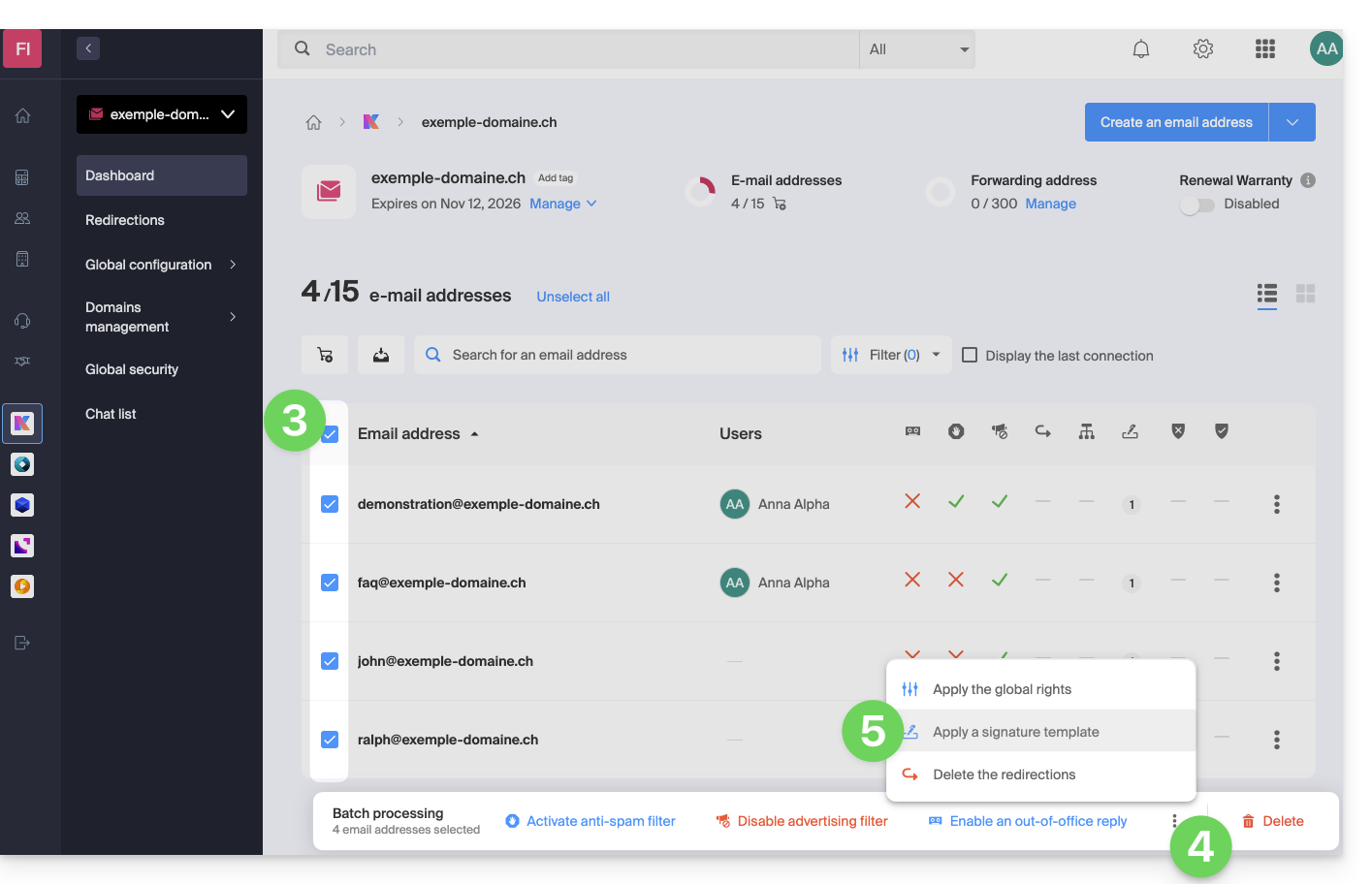
É necessário ter um modelo existente para ativá-lo em um ou mais endereços de e-mail. Isso pode ser útil quando o modelo é criado após a criação de endereços já existentes:
- Clique aqui para acessar a gestão do seu produto no Manager Infomaniak (precisa de ajuda?).
- Clique diretamente no nome atribuído ao produto em questão.
- Clique nas caixas para selecionar um ou mais endereços de e-mail na tabela que aparece.
- Clique no menu de ação ⋮ na parte inferior da página.
- Clique em Aplicar um modelo de assinatura:
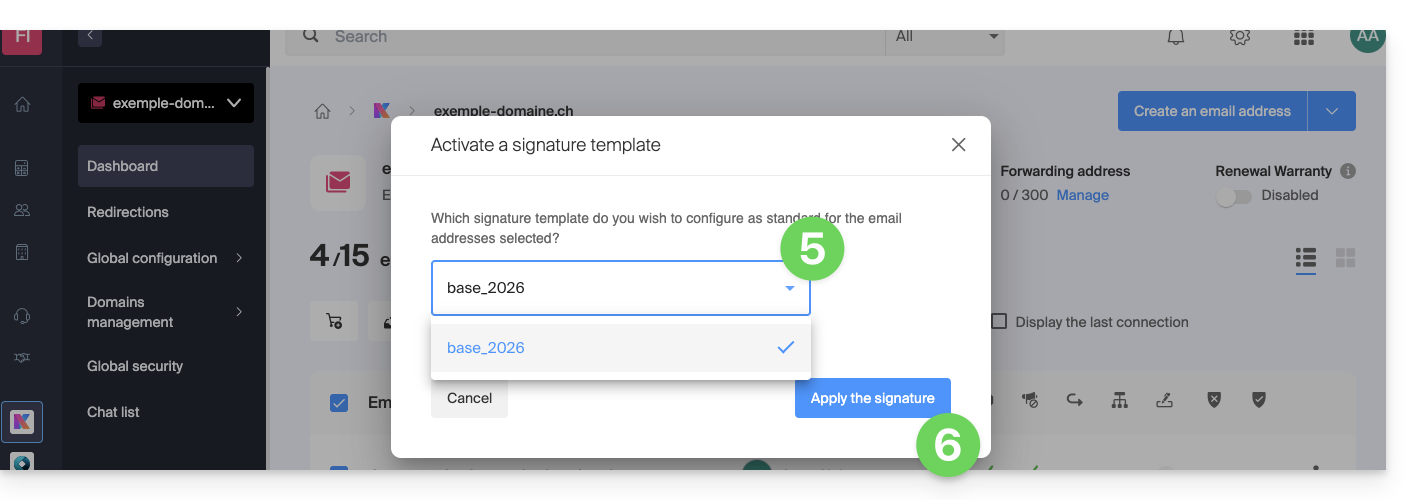
- Selecione o modelo de sua preferência.
- Clique no botão Ativar:
Link para esta FAQ: https://faq.infomaniak.com/1189
Esta seção de perguntas frequentes foi útil?
Este guia explica como encontrar e-mails perdidos, especialmente após uma exclusão acidental.
✘ INDISPONÍVEL com
kSuite Free
my kSuite (ik.me, etik.com, ikmail.com)
Serviço de e-mail Starter
Ao fazer o upgrade de uma destas ofertas gratuitas, será possível recuperar a cópia de segurança até 30 dias.
Introdução
- A Infomaniak faz uma cópia de segurança de cada endereço de e-mail uma vez por dia (geralmente no início da manhã).
- Dessa forma, pode restaurar a sua caixa de e-mail para o estado exato em que se encontrava no momento da cópia de segurança.
- ELEMENTOS RESTAURADOS:
- Os e-mails (presentes no momento da cópia de segurança) que deixaram de existir (no momento do pedido de restauração) serão devolvidos ao seu local original.
- Algumas configurações (mensagem de ausência e redirecionamento, por exemplo) serão restauradas caso tenham sido alteradas entretanto.
- ELEMENTOS NÃO RECUPERADOS:
- Os e-mails movidos (subpastas, lixeira): eles ainda existem na sua conta e devem ser procurados.
- A restauração não inclui o calendário nem a lista de contactos.
- As mensagens ausentes no momento da cópia de segurança diária (ver capítulo POP3); exemplo:
- Restauração solicitada às 10h (cópia de segurança das 5h) para um e-mail recebido às 8h e apagado às 9h30: ele não será recuperado porque ainda não estava presente na cópia de segurança das 5h.
- ELEMENTOS NÃO ALTERADOS:
- Os e-mails recebidos, criados ou armazenados entre a data do backup e a execução da restauração permanecem na sua caixa de entrada.
- Consulte este outro guia sobre os limites de conservação das suas mensagens.
Restaurar a partir da aplicação Web Mail da Infomaniak
Pré-requisitos
- Certificar-se de que a exclusão ocorreu há menos de 30 dias (ou dentro do prazo previsto no seu plano – consulte acima).
- Ter permissão para gerir as cópias de segurança: se tiver sido convidado para o aplicativo Web Mail da Infomaniak (serviço online ksuite.infomaniak.com/mail)para gerenciar seu endereço, é possível que o administrador do Serviço Mail tenharemova este direito da sua conta de administrador.
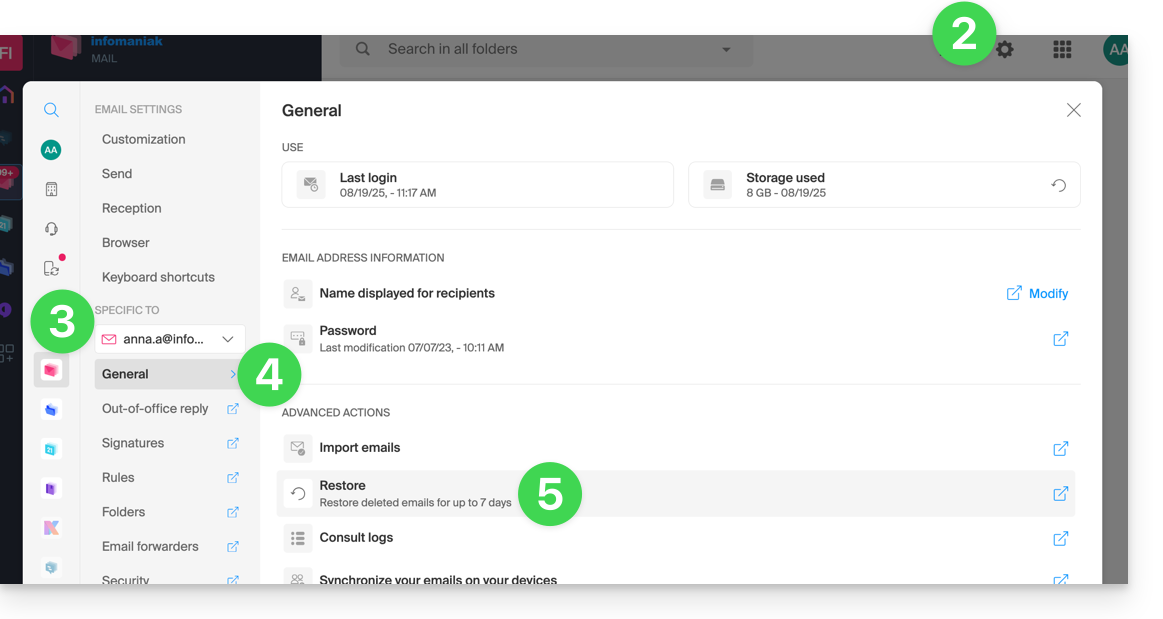
Para restaurar e-mails:
- Clique aqui para acessar o aplicativo web Mail da Infomaniak (serviço online ksuite.infomaniak.com/mail).
- Clique no ícone Configurações no canto superior direito.
- Verifique ou selecione o endereço de e-mail correspondente no menu suspenso do menu lateral esquerdo.
- Clique em Geral.
- Clique em Restaurar:
- Escolha uma data para a Restauração.
- Clique em Restaurar e-mails:
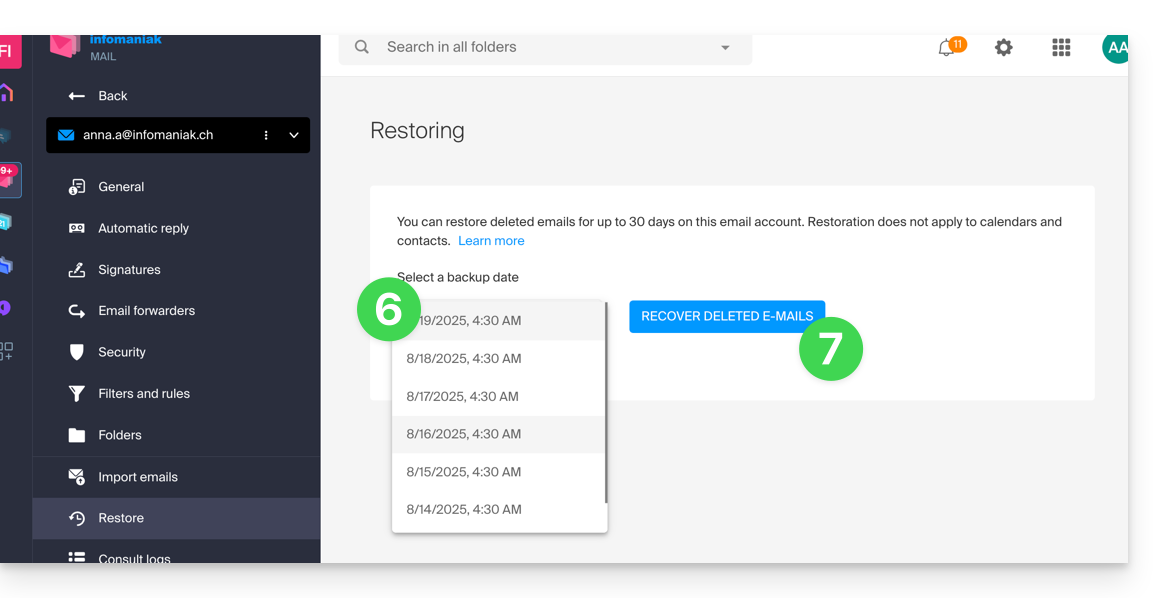
- Após a conclusão da restauração, um e-mail de notificação será enviado.
Restaurar a partir do Serviço de E-mail
Pré-requisitos
- Ser Administrador ou Representante legalna organização que gere o serviço de e-mail.
- Certificar-se de que a exclusão ocorreu há menos de 30 dias (ou dentro do prazo previsto no seu plano – consulte acima).
Para restaurar e-mails a partir de um Serviço de E-mail:
- Clique aqui para acessar o gerenciamento do seu produto no Manager Infomaniak (precisa de ajuda?).
- Clique diretamente no nome atribuído ao produto em questão.
- Clique em o endereço de e-mail em questão na tabela que aparece.
- Clique no botão Ações no endereço, no canto superior direito.
- Clique em Restaurar e-mails:
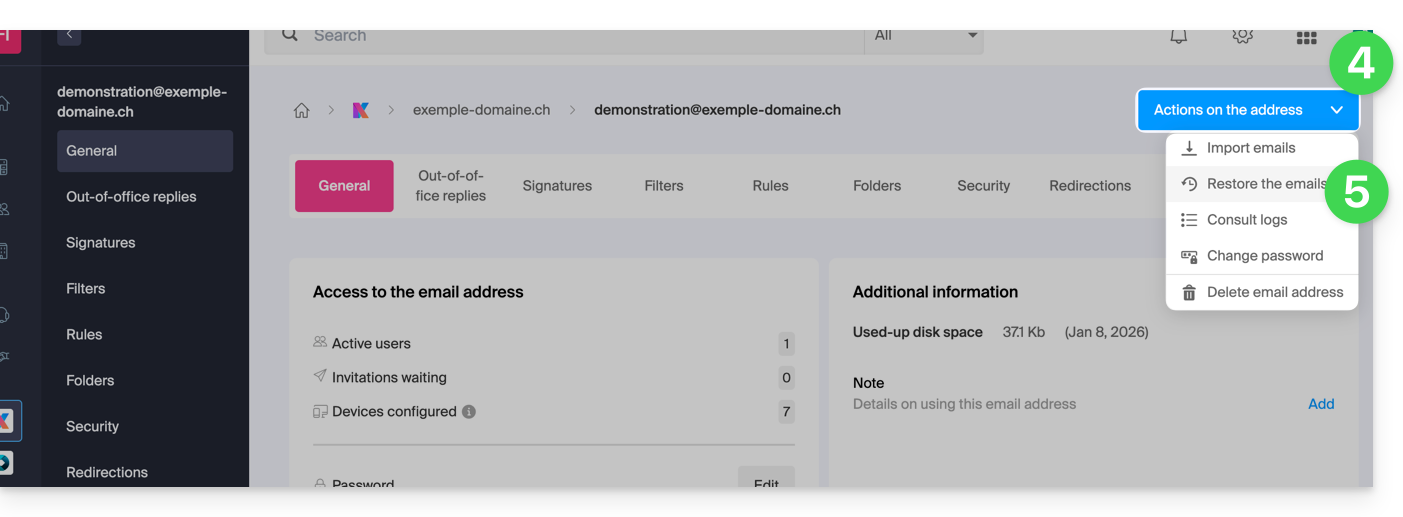
- Escolha uma data para a Restauração.
- Clique em Restaurar e-mails.
- Após a conclusão da restauração, um e-mail de notificação será enviado.
E-mails colocados na lixeira
Salvo configuração específica, um e-mail excluído pelo utilizador é movido para uma lixeira, e só após um período de vários dias ou semanas é que a lixeira é esvaziada automaticamente (também pode ser esvaziada com um clique do utilizador). Portanto, durante uma operação de restauração:
- Os e-mails que estiverem atualmente na lixeira permanecerão inalterados, independentemente da data da restauração.
- Os e-mails que foram removidos da lixeira serão restaurados para o seu local original, ou seja, o local onde estavam quando foram eliminados (seja nas pastas de entrada ou na própria lixeira).
E-mails armazenados em pastas não convencionais
Se você armazena intencionalmente suas mensagens em pastas com nomes incomuns (por exemplo, pastas chamadas Lixo ou Spam), consulte as informações importantes deste outro guia.
Software/cliente de e-mail configurado em POP3
Se você costuma acessar sua caixa de e-mail com um software/cliente de e-mail como o Outlook e este estiver configurado com o protocolo POP/POP3, não será possível restaurar tudo, pois o backup é feito uma vez por dia e armazena apenas as mensagens que estavam no momento do backup na caixa de entrada do Infomaniak; o mesmo vale para suas outras pastas (Mensagens enviadas, por exemplo) presentes no aplicativo POP3: estas não são sincronizadas com o Infomaniak e, portanto, não são armazenadas em backup; portanto, no futuro, é recomendável utilizar o protocolo IMAP no seu software/cliente de e-mail.
Link para esta FAQ: https://faq.infomaniak.com/1203
Esta seção de perguntas frequentes foi útil?
Este guia explica como usar o aplicativo móvel Gmail (aplicativo para smartphone ou tablet iOS/Android) para consultar um endereço de e-mail hospedado pela Infomaniak.
Introdução
- Em vez da configuração manual abaixo, recomenda-se usar o aplicativo Infomaniak Mail (iOS / Android) para usufruir dos benefícios de segurança da Infomaniak.
Usar o aplicativo móvel Gmail para Infomaniak
Pré-requisitos
- Criar o endereço de e-mail (❓: my kSuite | Serviço de E-mail/kSuite).
- Criar uma senha para o dispositivo (❓: my kSuite | Serviço de e-mail/kSuite).
- Verificar se a configuração do domínio está correta (❓: Serviço de e-mail/kSuite).
Para adicionar, via IMAP, o endereço de e-mail gerenciado na Infomaniak no seu aplicativo móvel Gmail (guia oficial):
- Acesse as Configurações do Gmail.
- Toque em Adicionar conta.
- Escolha Outro:
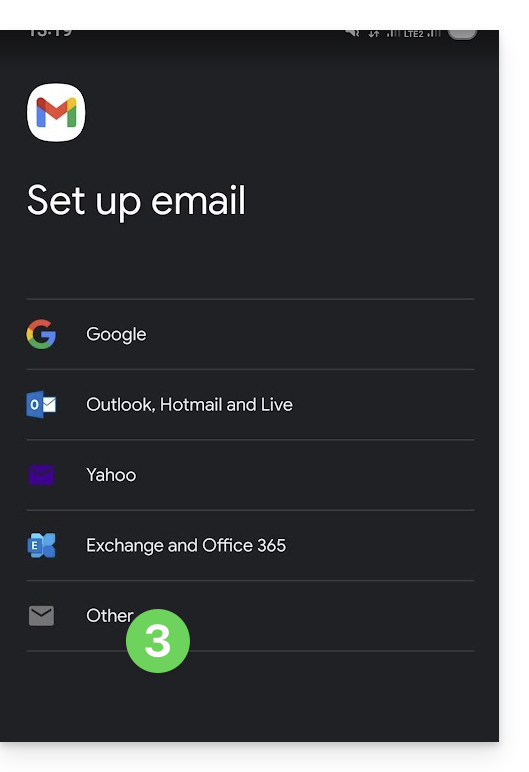
- Insira o endereço de e-mail que deseja usar.
- Escolha o tipo de conta IMAP.
- Insira a senha (consulte os pré-requisitos) do endereço de e-mail:
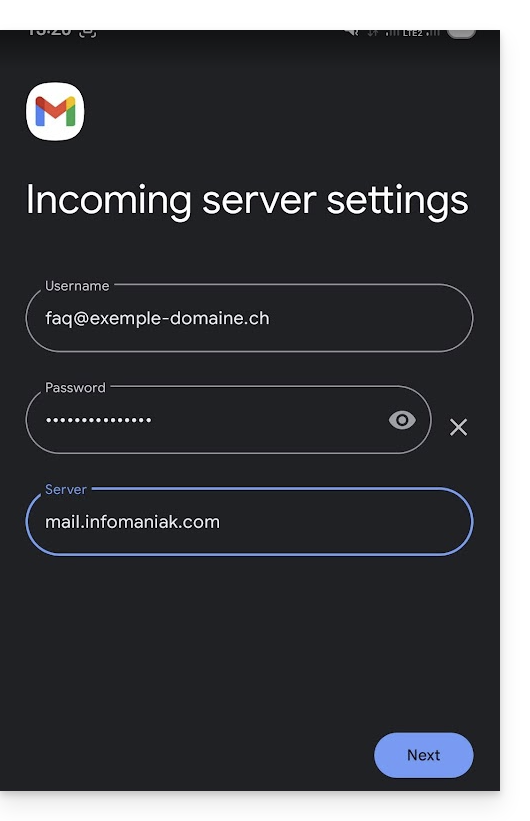
- Utilize o nome do servidor
mail.infomaniak.compara:- Servidor de entrada IMAP (recepção)
- Servidor de saída SMTP (envio)
- Conclua a adição do endereço.
Link para esta FAQ: https://faq.infomaniak.com/1208
Esta seção de perguntas frequentes foi útil?
Este guia detalha as configurações necessárias para configurar o envio de e-mails (digitalização para e-mail) a partir de uma impressora, um scanner ou qualquer outro dispositivo (Hewlett-Packard, Xerox, Canon, Epson, Brothers, etc.) conectado através de uma conta de e-mail Infomaniak.
Introdução
- O seu dispositivo deve suportar obrigatoriamente a autenticação SMTP.
- Não são permitidos envios anónimos.
- Configurar manualmente os seus e-mails, contactos e calendários nos seus dispositivos
Parâmetros de configuração SMTP
Utilize as seguintes configurações na interface de configuração do seu dispositivo:
- Servidor de saída (SMTP):
mail.infomaniak.com - Porta e segurança:
465(SSL/TLS) ou587(STARTTLS) - Autenticação: obrigatória /
sim - Nome de utilizador: o endereço de e-mail completo (ex:
scan@domínio.xyz) - Senha: a senha criada para este endereço de e-mail
Em caso de problemas
Se a conexão falhar, verifique se a porta 465 ou 587 não está bloqueada pelo firewall da sua rede local.
Teste também a conexão desativando temporariamente a criptografia (porta 25 ou 587 sem SSL), embora isso não seja recomendado por motivos de segurança.
Link para esta FAQ: https://faq.infomaniak.com/1236
Esta seção de perguntas frequentes foi útil?
Este guia aborda o spam de saída das infraestruturas Infomaniak e ajuda a identificar e resolver as possíveis causas quando um e-mail enviado a partir de um endereço alojado pela Infomaniak chega à pasta de Spam (correio não desejado) do destinatário.
Importante: A Infomaniak não pode intervir diretamente na classificação de uma mensagem como spam por outros fornecedores; as soluções devem ser procuradas junto dos administradores do servidor de receção em questão.
Utilizar o e-mail de forma adequada
A Infomaniak implementa medidas reforçadas para garantir a segurança e a entrega dos e-mails. Ao respeitar também as boas práticas abaixo, reduz significativamente o risco de que as suas mensagens sejam consideradas indesejadas.
1. Utilizar um endereço de e-mail válido
- Verifique se o seu endereço de e-mail e o domínio associado estão corretos e válidos.
- Verifique as configurações de segurança do seu nome de domínio (SPF, DKIM, DMARC).
- Se alterar uma configuração, aguarde cerca de 24 horas antes de efetuar um novo teste de envio.
2. Evitar conteúdo suspeito
- Evite palavras, frases ou apresentações frequentemente associadas ao spam (promoções abusivas, frases genéricas, layout demasiado complexo, etc.).
- Não inclua links não seguros, truncados ou mal formatados.
- Personalize as suas mensagens (por exemplo, mencionando o nome do destinatário) para aumentar a sua credibilidade.
- Não anexe ficheiros suspeitos ou demasiado grandes; utilize, em vez disso, um serviço como o SwissTransfer.
3. Testar o envio a partir da aplicação Web Mail Infomaniak
- Se estiver a usar um software/cliente de e-mail de terceiros, tente enviar a mensagem a partir da aplicação web Mail da Infomaniak (ksuite.infomaniak.com/mail).
- Compare os resultados para identificar se o problema é causado pelo seu software/cliente de e-mail ou por uma configuração.
4. Monitorizar a reputação do seu domínio
- Se o seu endereço de e-mail usar um domínio personalizado (por exemplo,
@o-seu-domínio.xyz), uma má reputação do domínio pode afetar a entrega das suas mensagens. - Analise e corrija as possíveis causas (envios em massa antigos, configuração incorreta, denúncias, etc.).
- O tempo decorrido desde a data de criação do domínio pode ser um fator.
5. Obter o consentimento do destinatário
- Escreva apenas para destinatários que o conhecem ou que esperam a sua mensagem.
- Para envios em grupo ou regulares, utilize um sistema de subscrição voluntária (opt-in).
- Para campanhas de informação ou marketing, prefira a solução Newsletter da Infomaniak.
6. Otimizar a frequência e o volume de envio
- Evite enviar um grande número de mensagens idênticas para muitos destinatários simultaneamente.
- Respeite uma frequência de envio razoável para não ser identificado como um remetente suspeito.
7. Ser adicionado à lista de permissões (whitelist) da Infomaniak
- Se os seus e-mails forem classificados como spam por um destinatário também alojado na Infomaniak, este pode adicionar o seu endereço à sua lista de permissões.
- Esta ação garante o recebimento de suas mensagens, mas não substitui a verificação das causas que levaram inicialmente à classificação como spam.
Link para esta FAQ: https://faq.infomaniak.com/1243
Esta seção de perguntas frequentes foi útil?
Este guia apresenta várias soluções para eliminar rapidamente um grande número de e-mails contidos numa conta de e-mail alojada pela Infomaniak. Note que o tamanho da sua caixa de correio não é limitado.
Eliminar e-mails em massa…
… a partir do aplicativo Web Mail da Infomaniak
- Clique aqui para acessar o aplicativo Web Mail da Infomaniak (serviço online ksuite.infomaniak.com/mail).
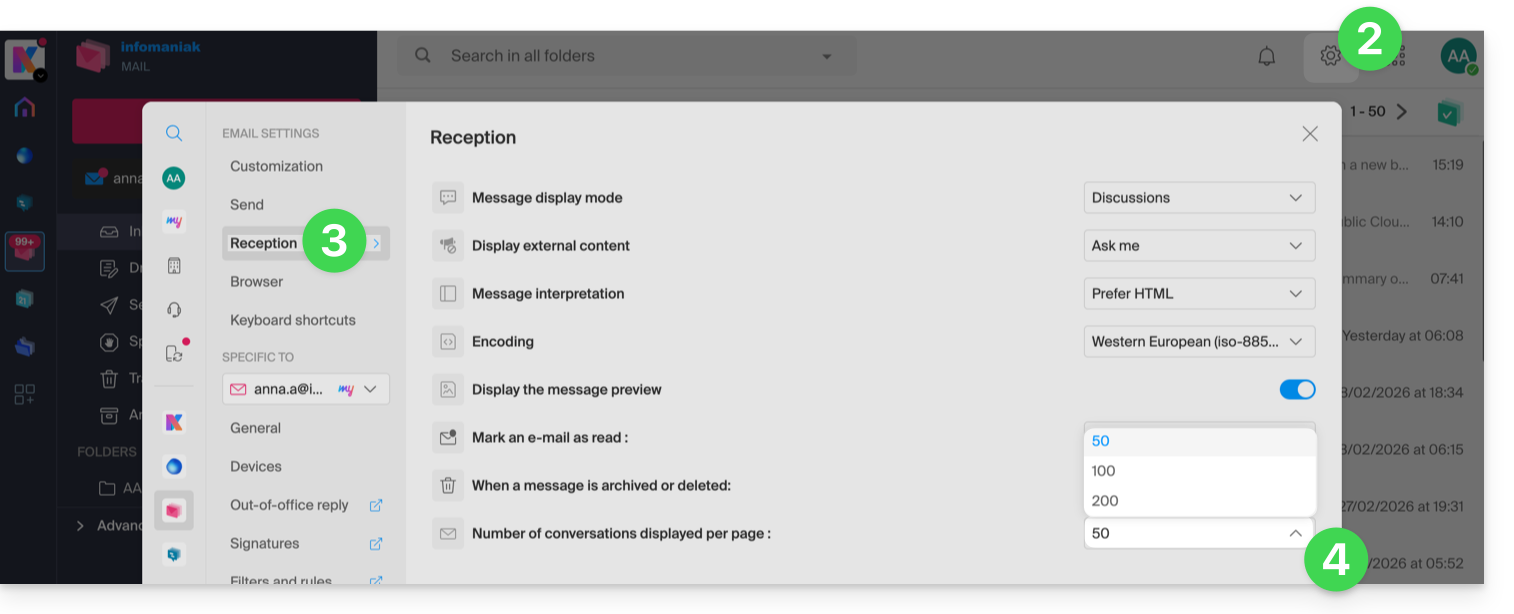
- Clique no ícone Configurações no canto superior direito da interface.
- Clique em Receber.
- Exiba o número máximo de itens carregados simultaneamente:
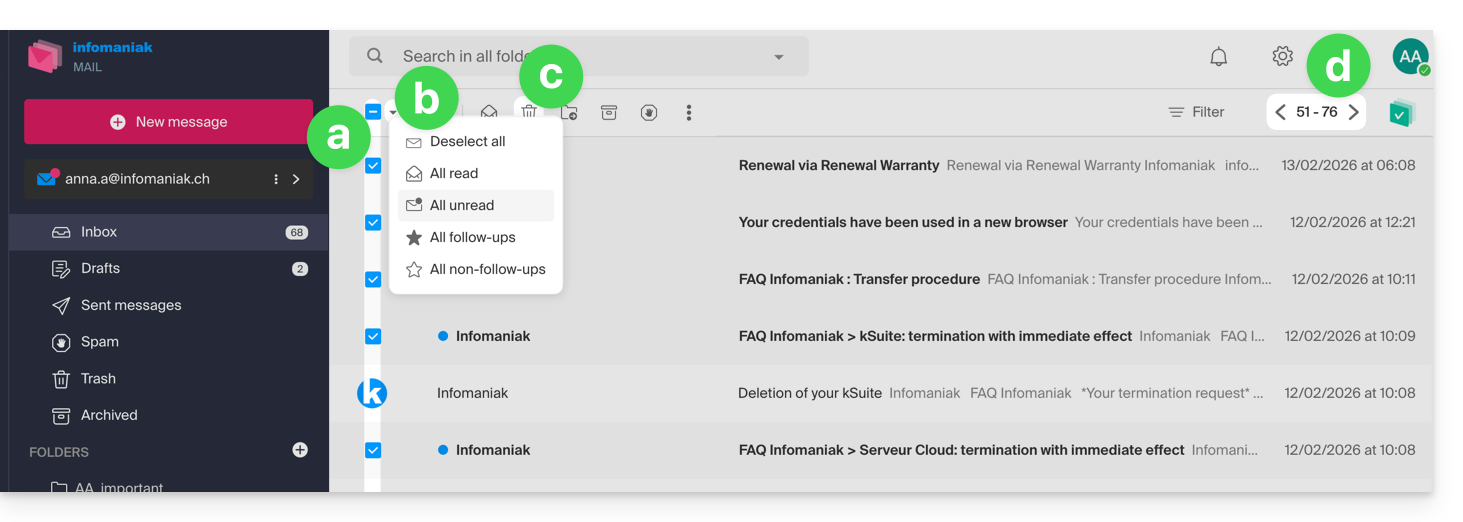
- Para esvaziar a caixa de entrada:
- Selecione todos os itens visíveis na tela.
- É possível fazer uma seleção mais precisa.
- Clique no ícone Lixeira para enviá-los para a lixeira.
- Repita este processo em todas as páginas:
- Além da caixa de entrada, as pastas podem ser esvaziadas em poucos cliques:
- Clique no menu de ação ⋮ à direita da pasta em questão.
- Clique em Esvaziar a pasta:
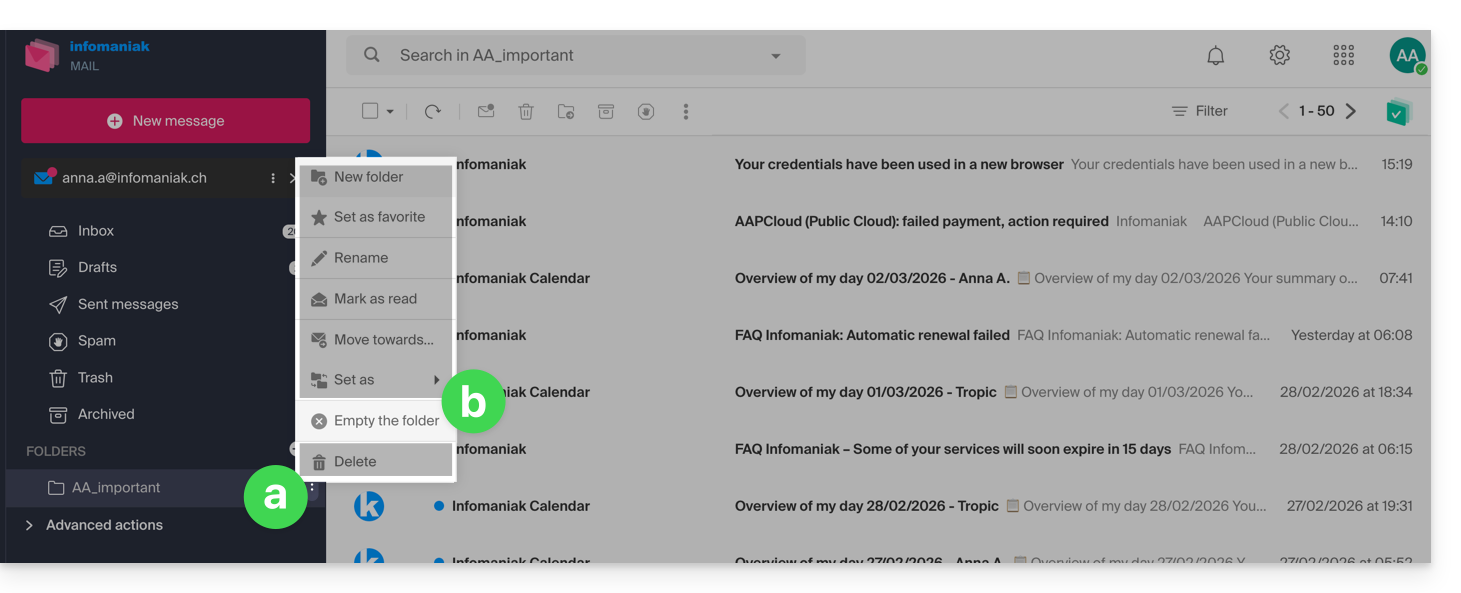
- Atenção: os e-mails são excluídos sem passar pela lixeira, como se você estivesse excluindo a própria pasta — apenas uma restauração pode permitir uma possível recuperação.
Você também pode excluir o endereço de e-mail que está em um Serviço de E-mail e, em seguida, recriá-lo. Ele ficará completamente vazio.
… a partir de um software/cliente de e-mail IMAP
Uma solução eficaz consiste em configurar o endereço de e-mail em um software/cliente de e-mail IMAP, o que permitirá selecionar todas as mensagens (sem a noção de paginação…), tornando o processo de exclusão fácil e rápido:
- Instale o Thunderbird (ou qualquer outro aplicativo de e-mail no seu dispositivo).
- Adicione o seu endereço de e-mail, indicando a respetiva senha.
- Aguarde até que a caixa de entrada seja carregada.
- Selecione todas as mensagens.
- Clique em Apagar.
- Pronto, pode remover a aplicação, se desejar.
Caso especial: as mensagens riscadas
Para remover definitivamente os e-mails riscados que possam aparecer no seu software/cliente de e-mail ou no Mail Infomaniak: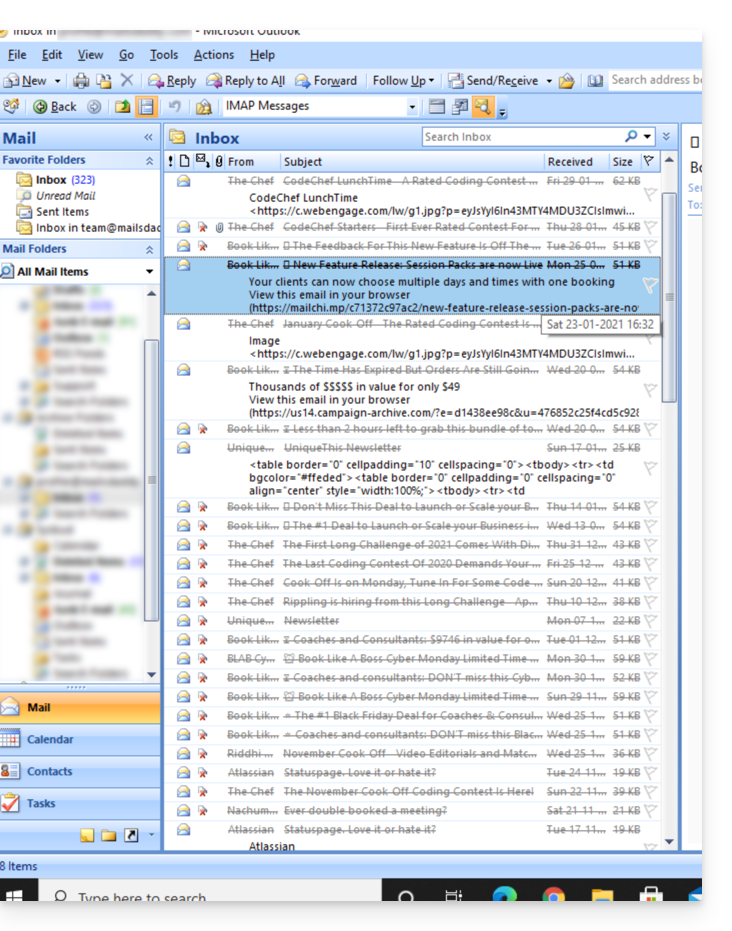
- Microsoft Outlook
- vá para o menu Editar -> Limpar mensagens apagadas (em inglês, deverá ter um menu Purge)
- Apple Mail
- vá para o menu MAIL -> Limpar itens apagados
Eles também desaparecerão da interface do Mail Infomaniak.
Link para esta FAQ: https://faq.infomaniak.com/1247
Esta seção de perguntas frequentes foi útil?
Este guia tem como objetivo ajudá-lo a compreender melhor as particularidades que podem surgir na exibição de e-mails ao utilizar diferentes aplicações de e-mail e os aplicativos Mail da Infomaniak.
Introdução
- Pode acontecer que surjam inconsistências na exibição de uma lista de e-mails contidos numa pasta (por exemplo, a pasta de Mensagens enviadas) e que as mensagens classificadas e consideradas as mais recentes por um dispositivo não sejam as mesmas que são exibidas ao usar outra ferramenta.
Compreender os identificadores únicos (UID)
Os UID (Identificadores Únicos) são identificadores exclusivos atribuídos a cada mensagem em uma caixa de correio IMAP. São usados para identificar cada mensagem de forma exclusiva, independentemente das modificações feitas nas pastas ou nas próprias mensagens. Os UID são particularmente úteis para gerenciar e sincronizar e-mails em vários softwares/clientes de e-mail IMAP:
- Cada e-mail recebe um UID exclusivo no momento da sua criação em uma caixa de correio; esse UID, em princípio, nunca muda enquanto o e-mail existir, mesmo que o seu conteúdo ou metadados sejam modificados.
- Os UID são geralmente sequenciais, o que significa que as mensagens mais recentes têm, em princípio, UID mais elevados.
- Ao sincronizar e-mails, os softwares/clientes de e-mail IMAP podem usar os UID para determinar quais mensagens são novas, modificadas ou excluídas desde a última sincronização; isso permite uma gestão eficiente dos e-mails sem ter que baixar e comparar todas as mensagens.
- Dependendo da ferramenta utilizada, para exibi-los na ordem em que foram recebidos, as mensagens podem ser ordenadas pela data de recebimento ou pelo UID.
Não confundir com:
Número de sequência da mensagem(utilizado para operações temporárias baseadas na posição atual das mensagens)…Message-ID (RFC 5322)(utilizado para identificar de forma única as mensagens em diferentes servidores e softwares/clientes de e-mail)…X-Message-Id(específico do servidor e usado para fins internos de rastreamento)…Thread-IndexeThread-Topic(usados pelas aplicações Microsoft para rastrear os tópicos de conversa)…
Aplicações IMAP e o aplicativo Infomaniak Mail
O problema pode surgir desta forma ao nível dos comandos do servidor:
758 - date.sent: 2017-10-11 23:15:26 (+0100)
757 - date.sent: 2017-10-11 15:00:55 (+0100)
756 - date.sent: 2017-10-11 14:39:28 (+0100)
(...)
742 - date.sent: 2018-01-17 00:40:21 (+0000)
741 - date.sent: 2018-01-17 00:30:33 (+0000)
740 - date.sent: 2018-01-17 00:26:07 (+0000)
(...)
51 - date.sent: 2022-10-07 16:39:16 (+0100)
50 - date.sent: 2023-06-13 10:15:00 (+0100)
49 - date.sent: 2023-06-07 12:11:35 (+0100)
Verificamos que os e-mails de 2017 têm um UID (758, 757, ...) superior aos e-mails com data mais recente, em 2023. Os UID devem ter sido reatribuídos por algum motivo ao longo da vida útil desta conta de e-mail (transferências, cópias, importações, etc.).
Dependendo da forma como a ferramenta de e-mail irá ordenar os e-mails, uma mensagem de 2017 pode aparecer entre as mensagens recentes, enquanto a mensagem de 2018 não será carregada imediatamente. Isto é particularmente verdadeiro para o aplicativo Mail Infomaniak, que carrega apenas uma série de e-mails de cada vez, com base no UID (o que está em processo de evolução).
Consequentemente, para resolver eventuais inconsistências, recomenda-se utilizar um software/cliente de e-mail IMAP como o Thunderbird num computador, o que permitirá ordenar de forma rápida e eficiente todas as mensagens de uma pasta específica, com base na data do e-mail, pois a aplicação exibirá todas as mensagens presentes no servidor Infomaniak.
Link para esta FAQ: https://faq.infomaniak.com/1276
Esta seção de perguntas frequentes foi útil?
Este guia ajuda você a proteger a reputação do seu nome de domínio, para manter a confiança dos utilizadores da Internet e dos fornecedores de serviços no seu site ou na sua empresa, com o objetivo de facilitar o bom funcionamento do seu serviço de e-mail.
A reputação na web
Existem diferentes tipos de reputação na Internet, incluindo a reputação pessoal, a reputação empresarial e a reputação de domínio.
A reputação de domínio é, em termos gerais, uma pontuação que determina como os sistemas de e-mail decidem o que permitirão que chegue às caixas de entrada dos utilizadores. Fundamentalmente, a reputação do seu domínio é uma medida da saúde e da legitimidade do seu domínio. Essa reputação pode ser influenciada pela segurança do e-mail e do site.
Por exemplo, a reputação de um domínio pode diminuir se…
- … o site visível no endereço do domínio for alvo de um ataque que resulte no envio em massa de e-mails fraudulentos,
- … o serviço de e-mail do domínio está sendo utilizado para o envio de spam não solicitado.
Se a reputação do seu domínio permanecer negativa, seus e-mails poderão ser marcados como spam e não chegarão ao público-alvo. Isso pode prejudicar a capacidade de entrega dos e-mails (consulte este outro guia em inglês sobre o assunto).
Melhorar a reputação do domínio
Seguindo estas dicas, pode melhorar a reputação do seu domínio e, por exemplo, impulsionar todos os seus esforços de marketing por e-mail:
- Configure e verifique os registos SPF, DKIM e DMARC, que ajudam a proteger o seu domínio contra ataques de falsificação de identidade.
- Verifique a reputação do seu domínio com ferramentas como Google Postmaster Tools, Sender Score, Microsoft SNDS, McAfee ou Talos Intelligence e identifique potenciais problemas.
- Envie e-mails apenas para os utilizadores que escolheram subscrever!
- Obtenha links de confiança ou backlinks…
Consulte este outro guia sobre as RBL.
Link para esta FAQ: https://faq.infomaniak.com/1314
Esta seção de perguntas frequentes foi útil?
Este guia explica como conectar o aplicativo para desktop Apple Mail macOS (MacBook Pro, Neo…) a um endereço de e-mail hospedado na Infomaniak.
Introdução
- O seu computador macOS será configurado automaticamente através de perfis de configuração .mobileconfig compatíveis com a Apple, ao contrário de uma configuração manual.
- É possível remover um perfil de configuração após a instalação (consulte a parte inferior desta página para obter mais informações).
Instalar um perfil de configuração
Pré-requisitos
- Crie o endereço de e-mail em my kSuite ou em um Serviço de E-mail / kSuite.
- Verifique se o Serviço de E-mail está configurado de forma otimizada.
Pode descarregar o perfil a partir do dispositivo em questão ou enviá-lo a partir de outro dispositivo (se já tiver um endereço de e-mail que funcione corretamente, por exemplo):
- Clique aqui para aceder à ferramenta de configuração Infomaniak (serviço online https://config.infomaniak.com) — inicie sessão, se necessário, na sua conta Infomaniak na Organização onde é gerido o seu endereço de e-mail.
- Escolha instalar o perfil neste dispositivo.
- Escolha sincronizar os e-mails.
- Escolha o endereço de e-mail que deseja configurar no Apple Mail (entre os endereços aos quais tem acesso).
- Crie um novo dispositivo:
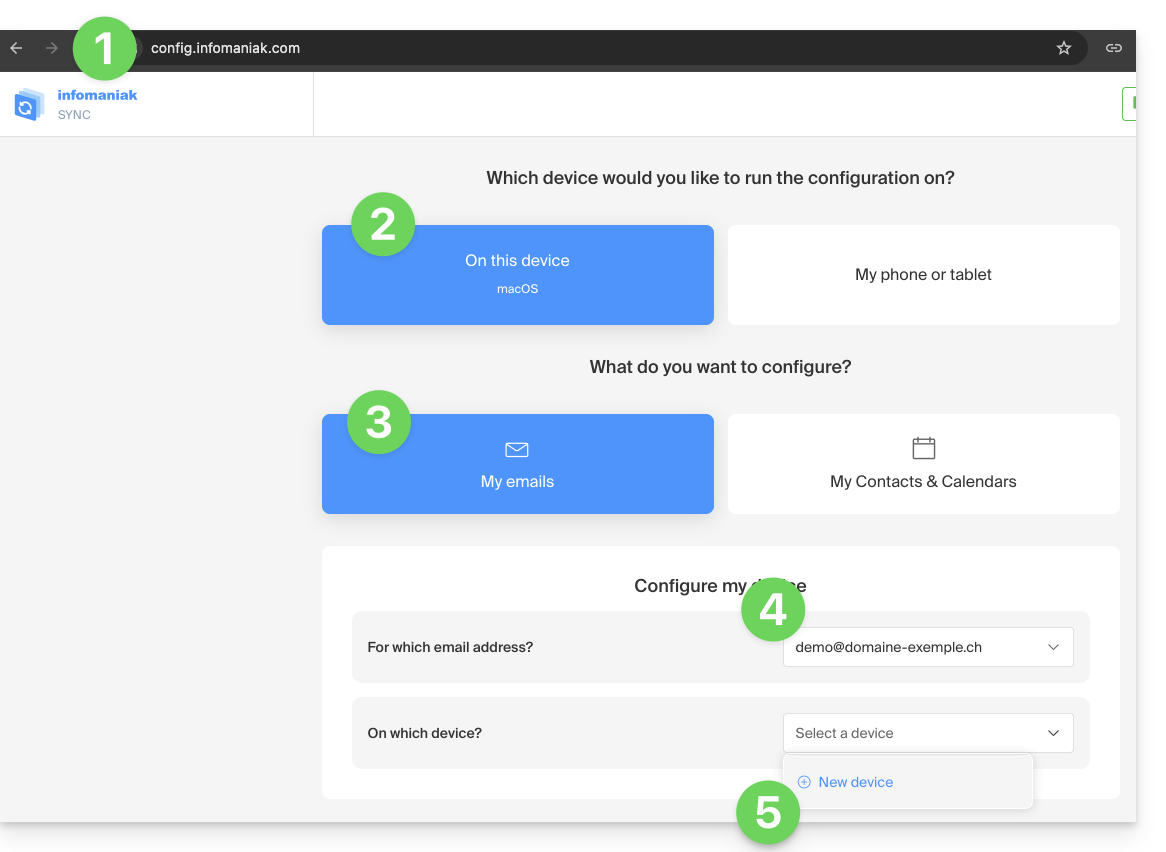
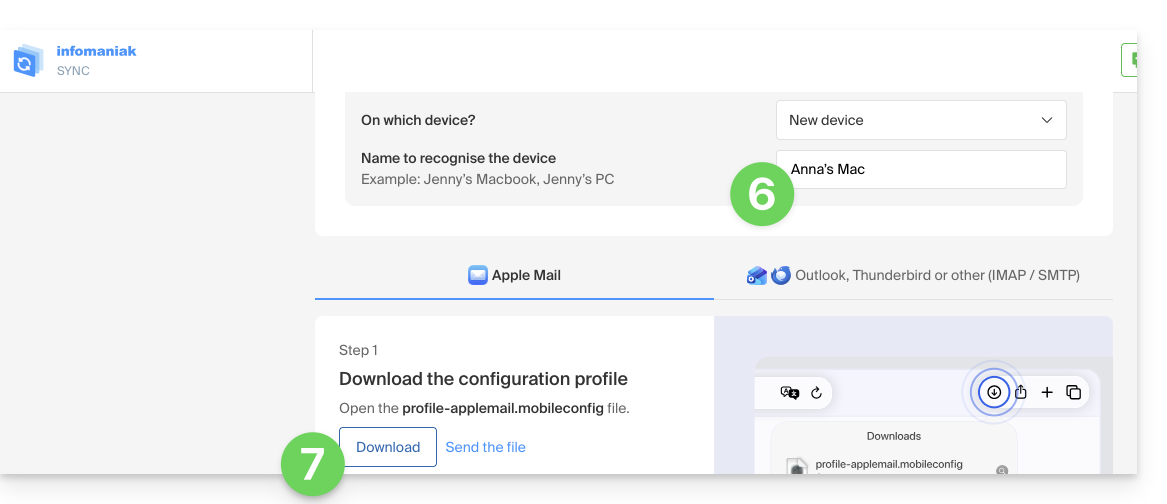
- Insira um nome descritivo para o novo dispositivo.
- Clique no botão para descarregar o perfil (também pode enviá-lo por e-mail através do link à direita):
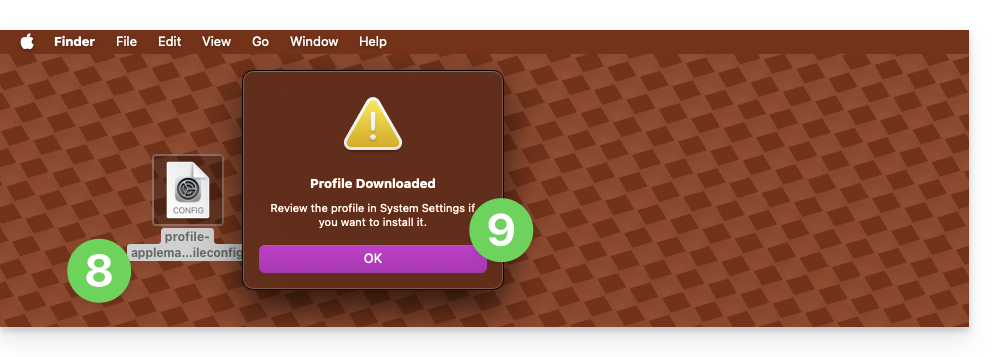
- Depois de ter o ficheiro
profile-applemail.mobileconfigno seu computador, clique duas vezes para o abrir e executá-lo. - Clique em OK:
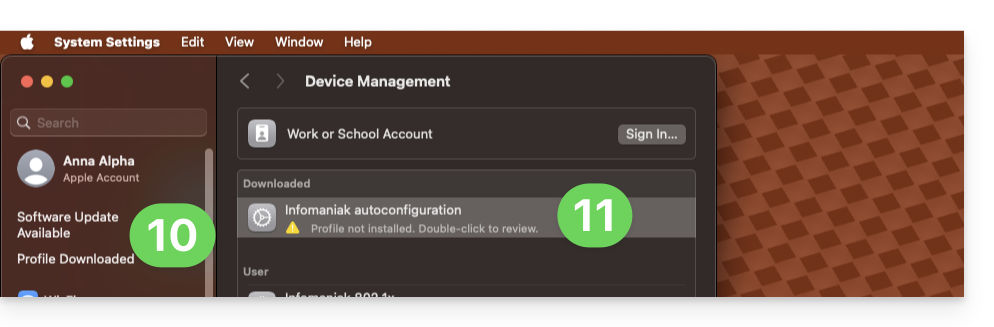
- Abra as Configurações do sistema do computador.
- Clique em Perfil baixado na barra lateral e, em seguida, clique duas vezes no novo perfil para aplicá-lo:
- Se você tiver uma versão antiga do macOS ou não encontrar o perfil, procure por “perfil” nas configurações ou consulte a documentação oficial, alterando, se necessário, a versão do seu sistema na parte superior da página.
- Clique em Instalar…:
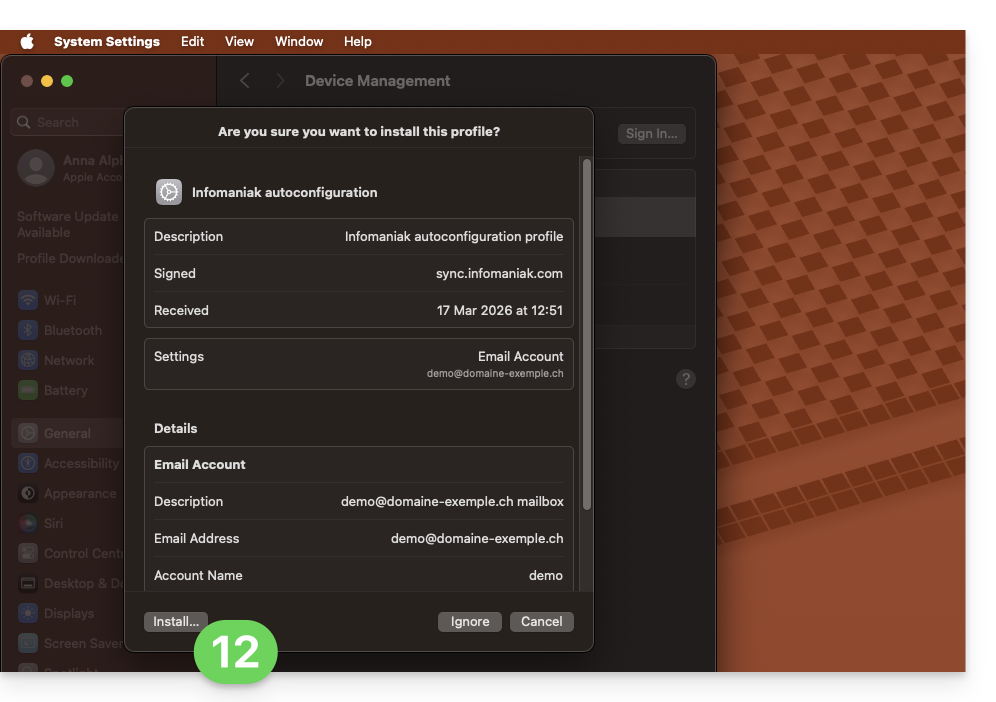
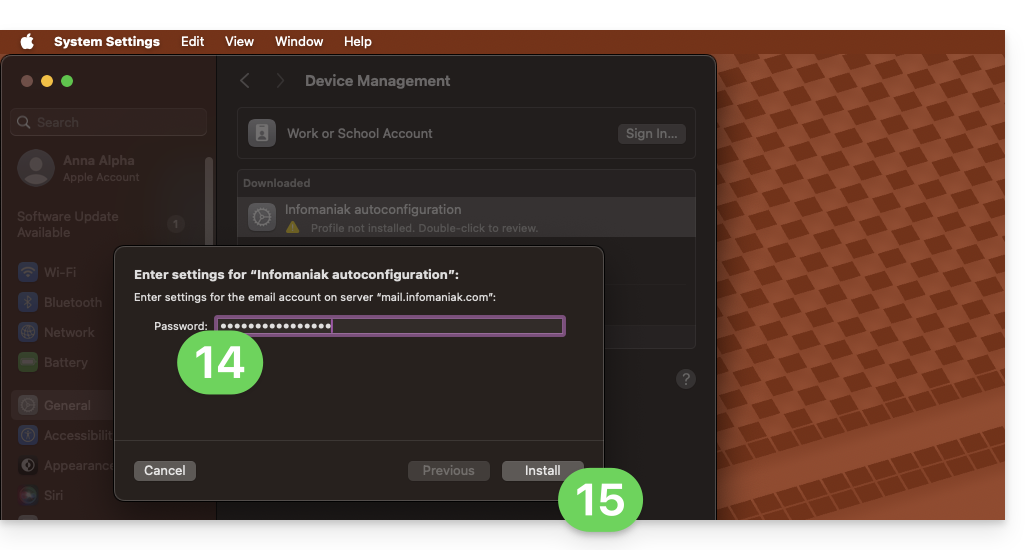
- Será solicitada uma senha…
- se você a conhece, pois já a criou na seção Dispositivos do Serviço de E-mail:
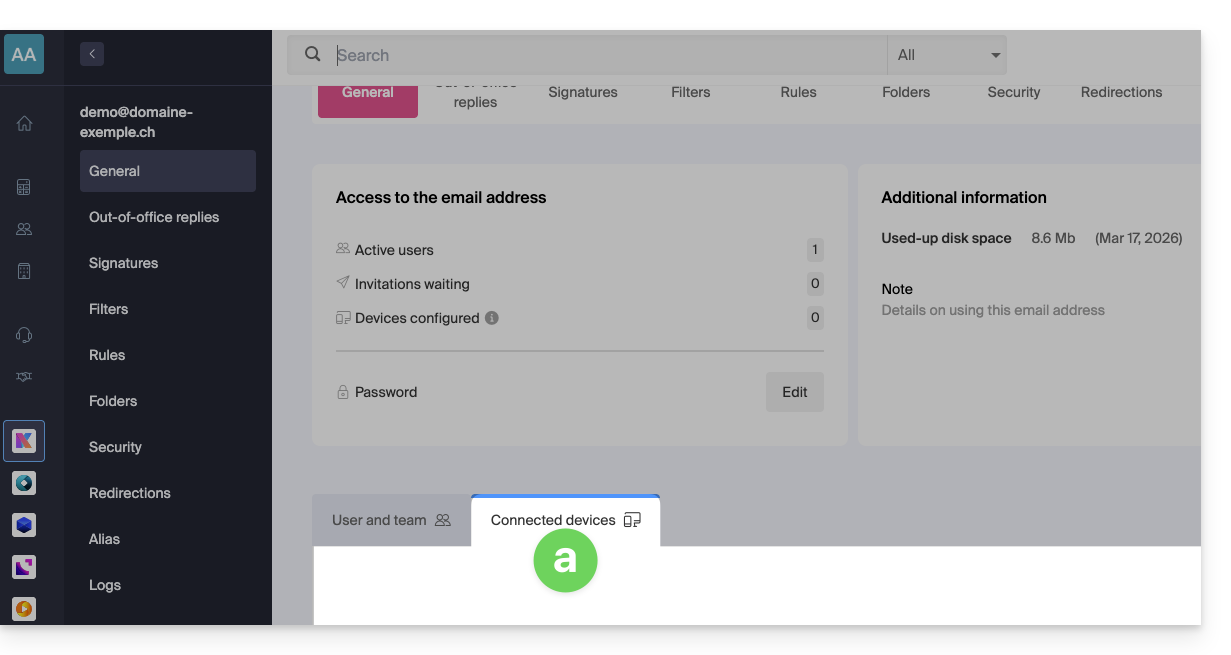
- ou você pode copiar a nova senha que está mais abaixo na página do assistente
config.infomaniak.comaberta anteriormente: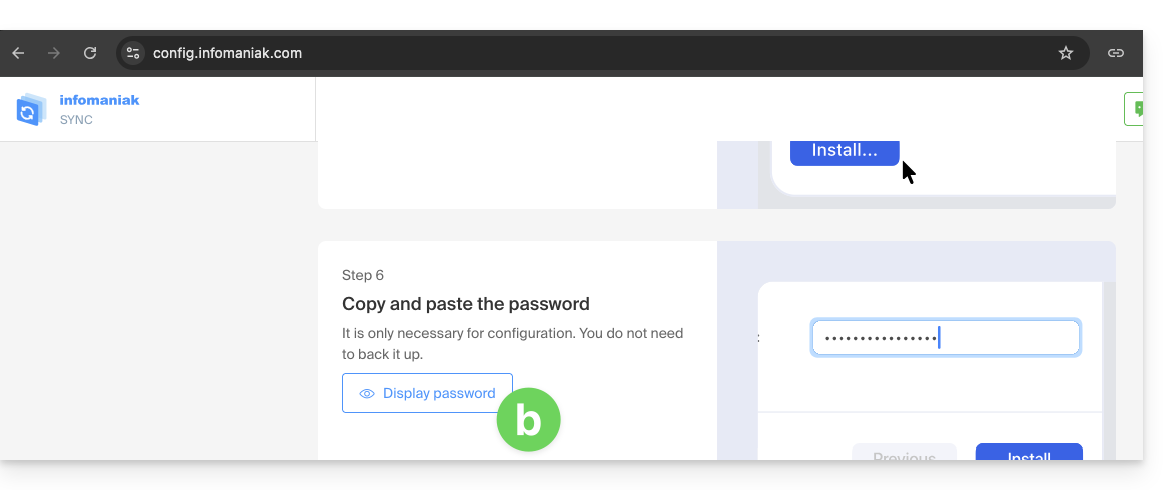
- Antes que a senha do endereço de e-mail seja exibida, é possível que a senha da sua conta Infomaniak seja solicitada por motivos de segurança:
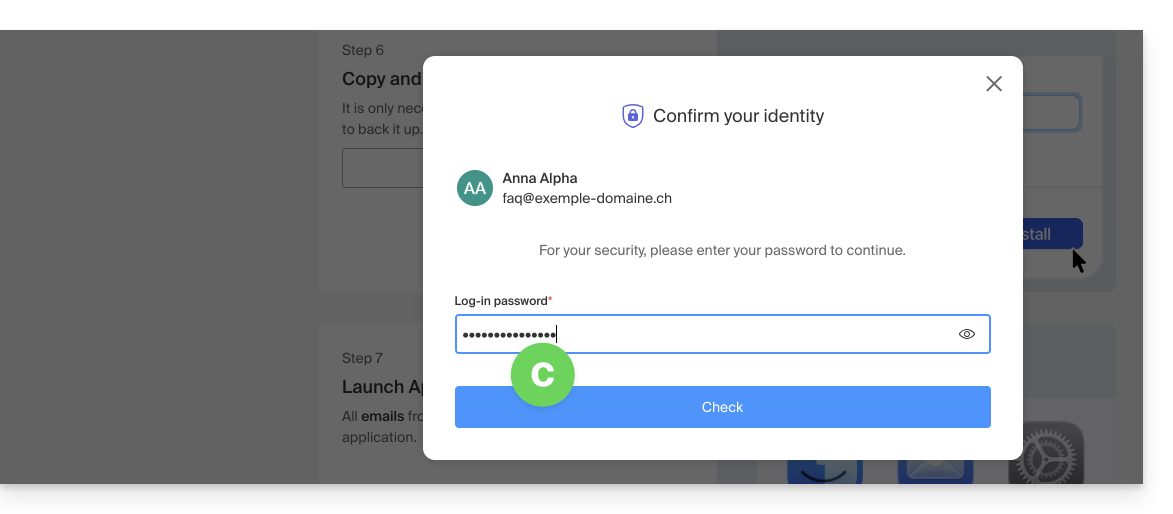
- Pronto, a senha gerada aleatoriamente é exibida, basta copiá-la:
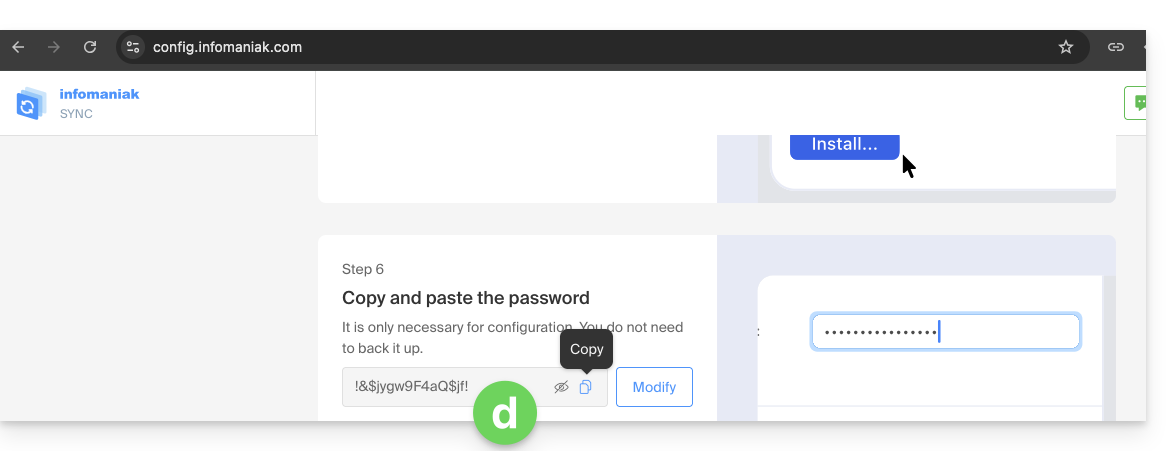
- se você a conhece, pois já a criou na seção Dispositivos do Serviço de E-mail:
- Cole a senha na janela do macOS.
- Clique em Instalar para iniciar a instalação do perfil:
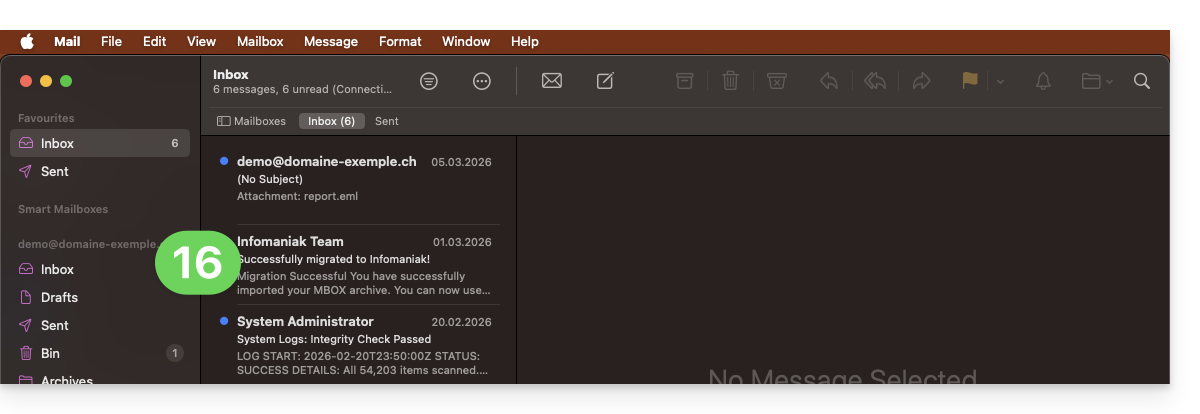
- Pronto, o seu endereço de e-mail já está configurado na aplicação Apple Mail, que pode abrir e controlar:
Remover uma conta IMAP
Consulte o capítulo "Deixar de usar uma conta" e, se necessário, altere a versão do seu sistema na parte superior da página*. (Atenção: não exclua uma conta configurada em POP sem fazer uma cópia de segurança das suas mensagens).
Excluir um perfil Apple
Consulte a documentação oficial, alterando, no topo da página, a versão do seu sistema, se necessário.
*Por que é necessário selecionar a versão do guia que corresponda exatamente à sua versão do sistema macOS/iOS?A Apple introduz alterações, por vezes subtis, em cada nova versão do seu sistema, por exemplo, um caminho no iOS 15…
… torna-se isto no iOS 18…
Link para esta FAQ: https://faq.infomaniak.com/1316
Esta seção de perguntas frequentes foi útil?
Este guia explica como conectar o aplicativo móvel Apple Mail para iOS (iPhone, iPad…) a um endereço de e-mail hospedado na Infomaniak.
Introdução
- Seu dispositivo iOS será configurado automaticamente por meio de perfis de configuração .mobileconfig compatíveis com a Apple, ao contrário de uma configuração manual.
- É possível remover um perfil de configuração após a instalação (role até o final desta página para obter as instruções).
Instalar um perfil de configuração
Pré-requisitos
- Crie o endereço de e-mail em my kSuite ou em um Serviço de E-mail / kSuite.
- Verifique se o Serviço de E-mail está configurado de forma ideal.
Em seguida:
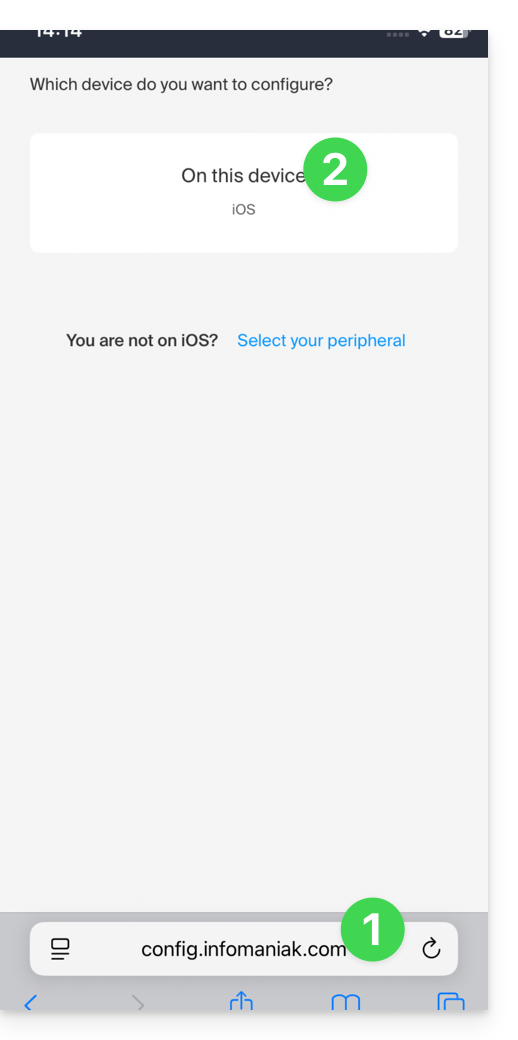
- Clique aqui para acessar a ferramenta de configuração da Infomaniak (serviço online https://config.infomaniak.com) — faça login, se necessário, na sua conta Infomaniak na Organização onde seu endereço de e-mail é gerenciado.
- Escolha instalar o perfil neste dispositivo iOS:
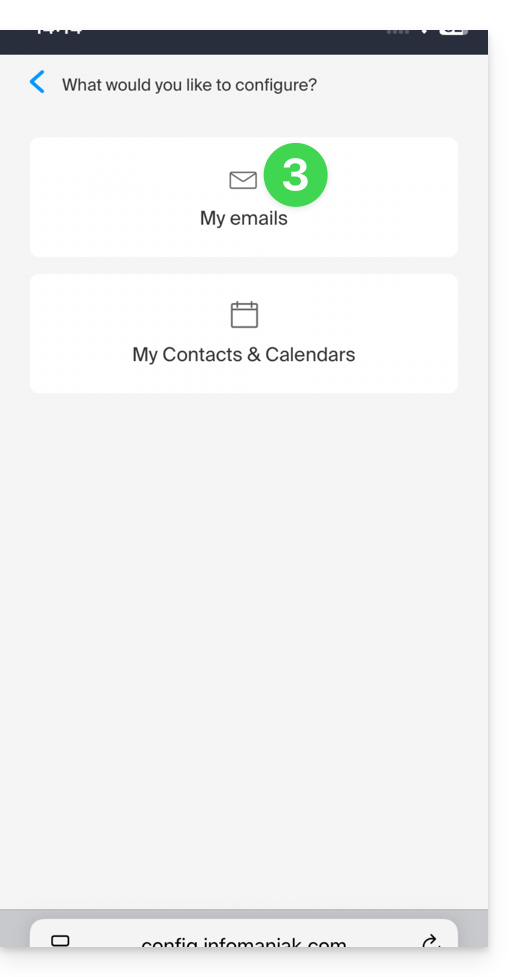
- Escolha sincronizar os e-mails:
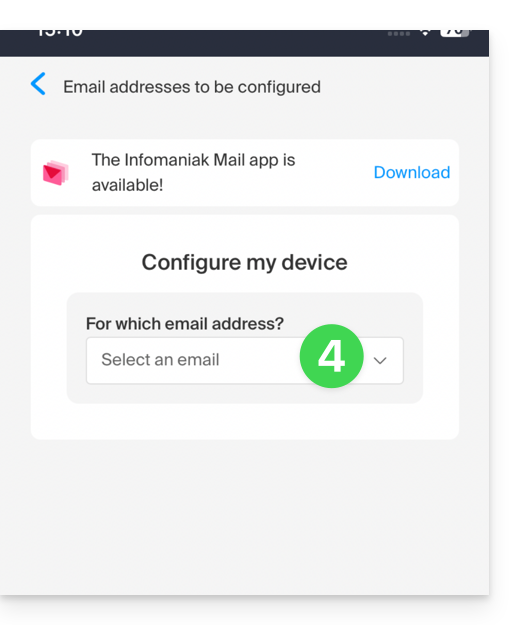
- Escolha o endereço de e-mail (entre os já associados ao seu utilizador atual) que deverá ser sincronizado no seu dispositivo:
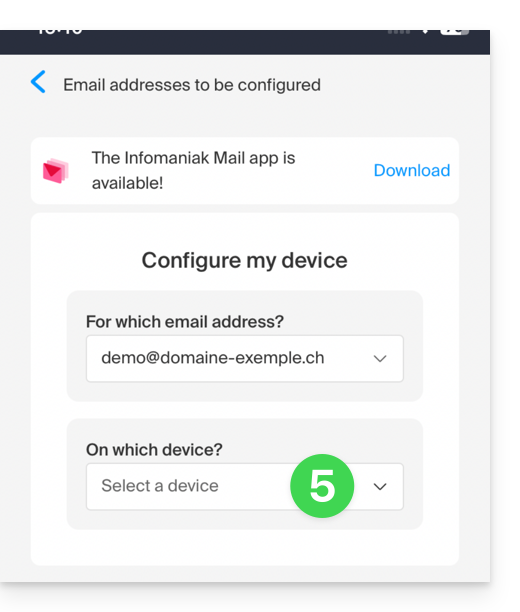
- Escolha na lista de dispositivos para ativar a sincronização num novo dispositivo (aquele em que se encontra):
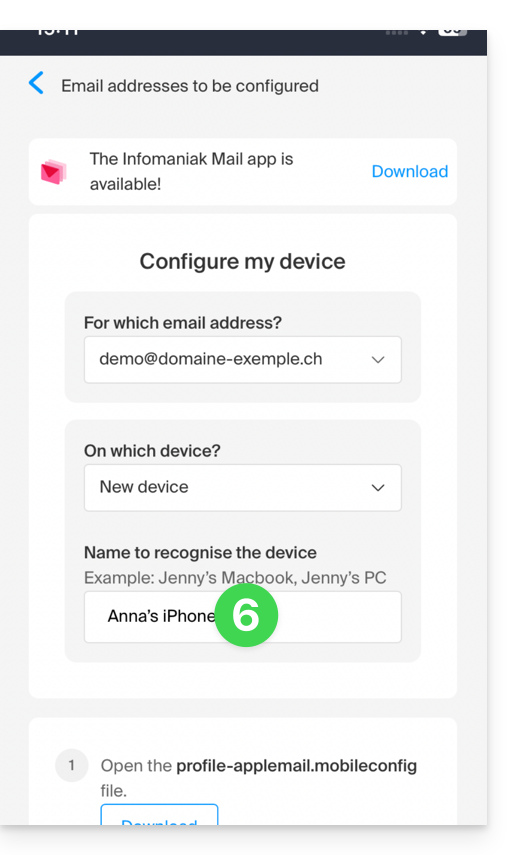
- O nome, apenas descritivo, do dispositivo é ajustado em conformidade, mas pode modificá-lo, se necessário:
- Desça mais no assistente e gere uma palavra-passe dedicada à sincronização dos e-mails:
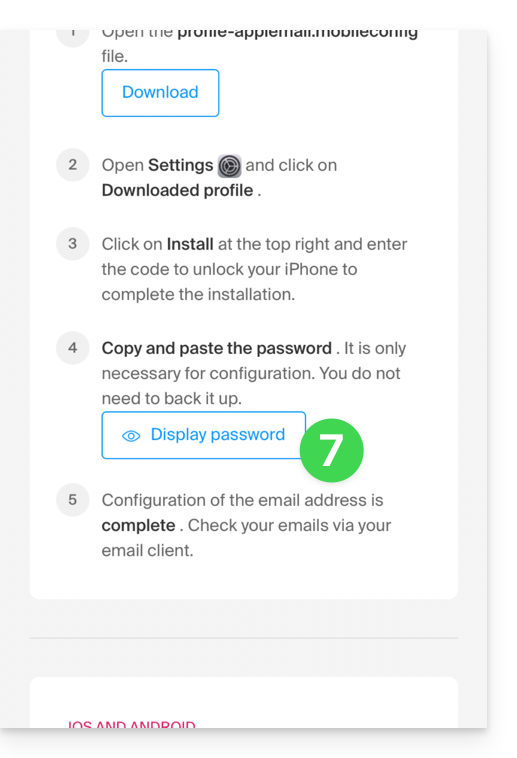
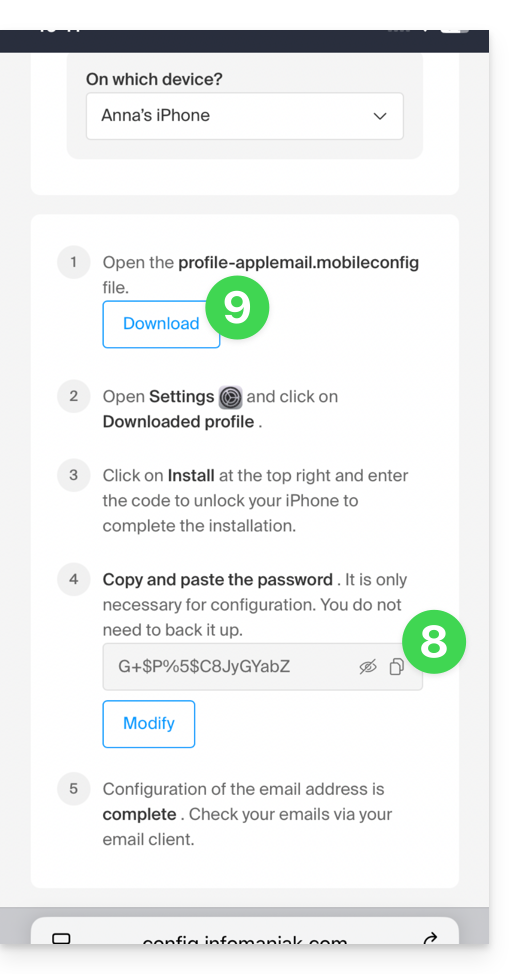
- Copie a palavra-passe gerada (será solicitada durante a instalação do perfil Apple).
- Descarregue o perfil Apple:
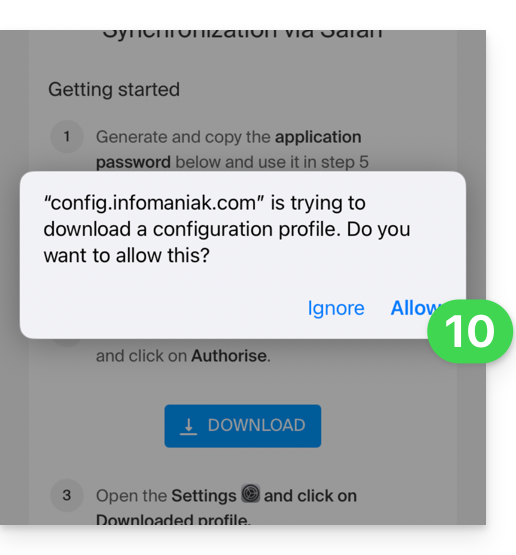
- Autorize o download no dispositivo:
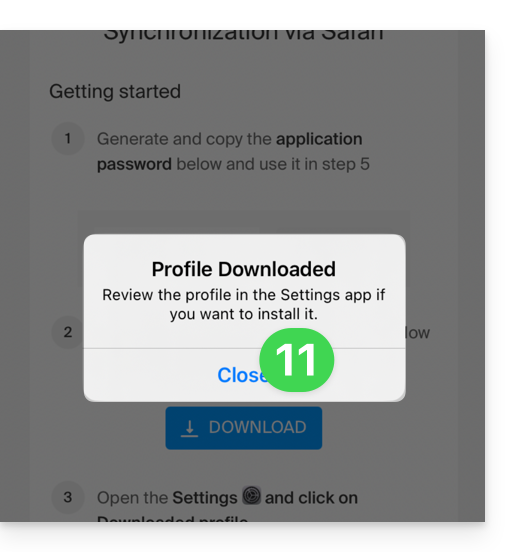
- Toque para fechar a mensagem:
- Abra as configurações do dispositivo iOS e toque na faixa superior que o informa que um novo perfil foi descarregado:
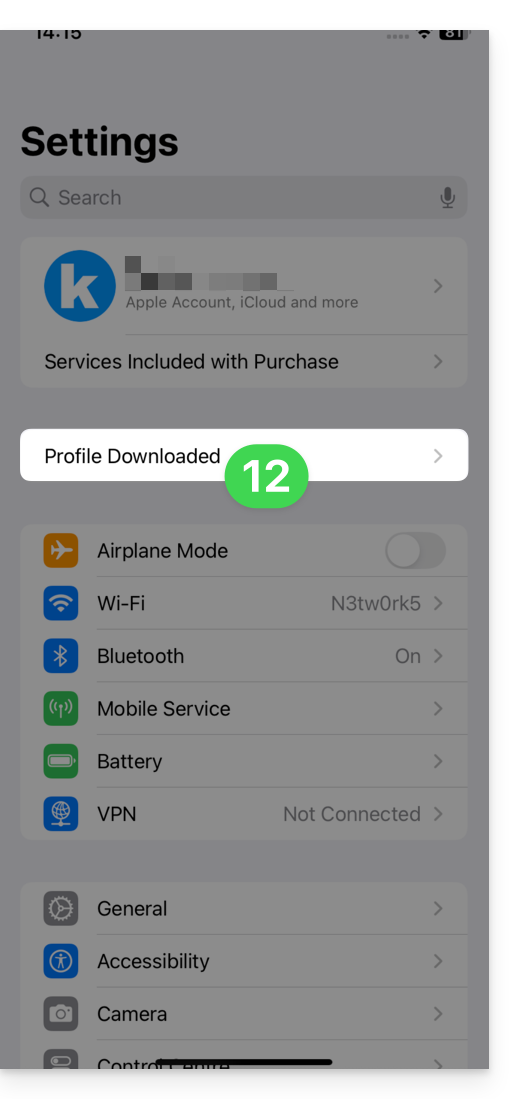
- Toque em Instalar:
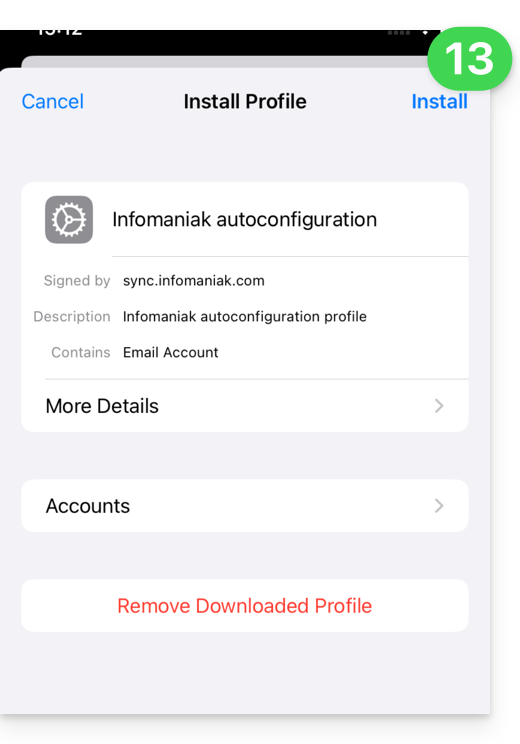
- Insira o código do seu dispositivo iOS, como faria para desbloqueá-lo:
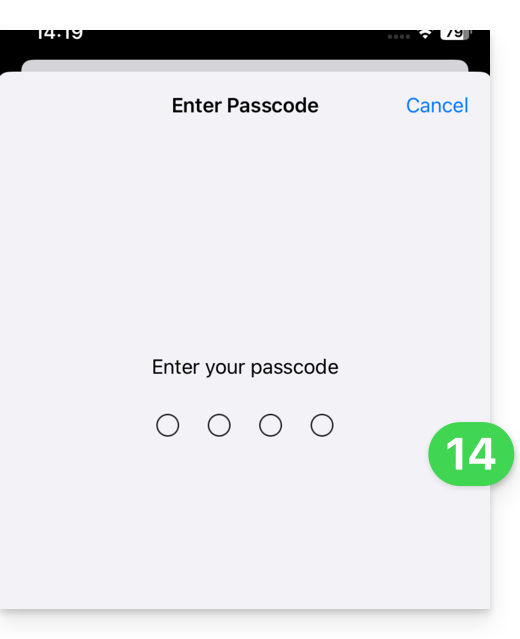
- Toque em Instalar:
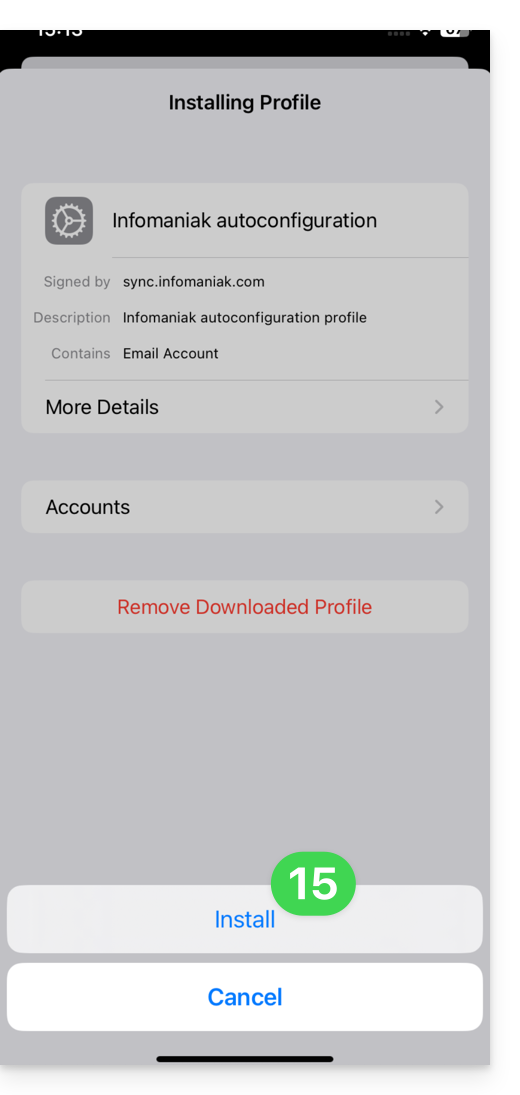
- Insira (ou cole) a senha do dispositivo copiada no passo 8 acima:
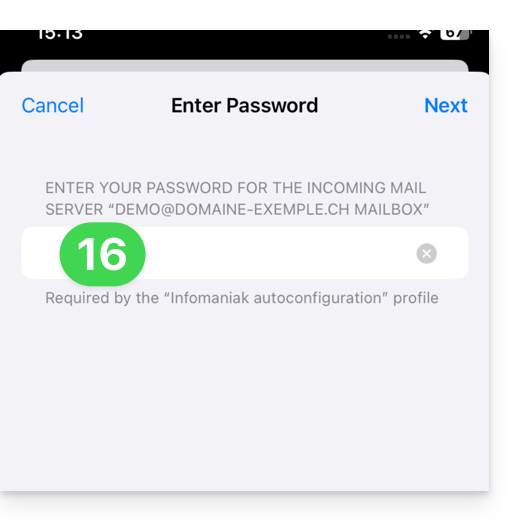
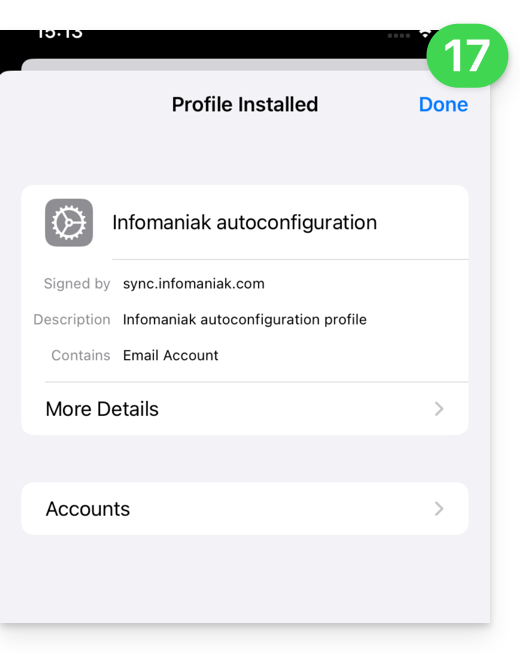
- Quando a indicação aparecer na parte superior, estará concluído:
Se o seu aplicativo iOS Apple Mail já estiver aberto, você precisará reiniciá-lo. Em seguida, verá as informações adicionadas pela sincronização: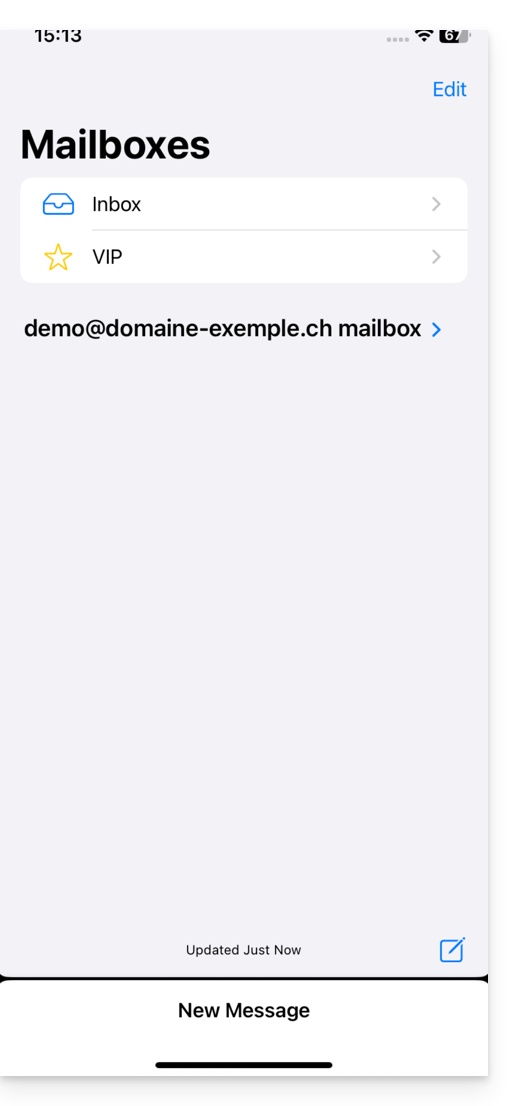
Remover um perfil Apple
Consulte a documentação oficial, alterando na parte superior da página* a versão do seu sistema, se necessário.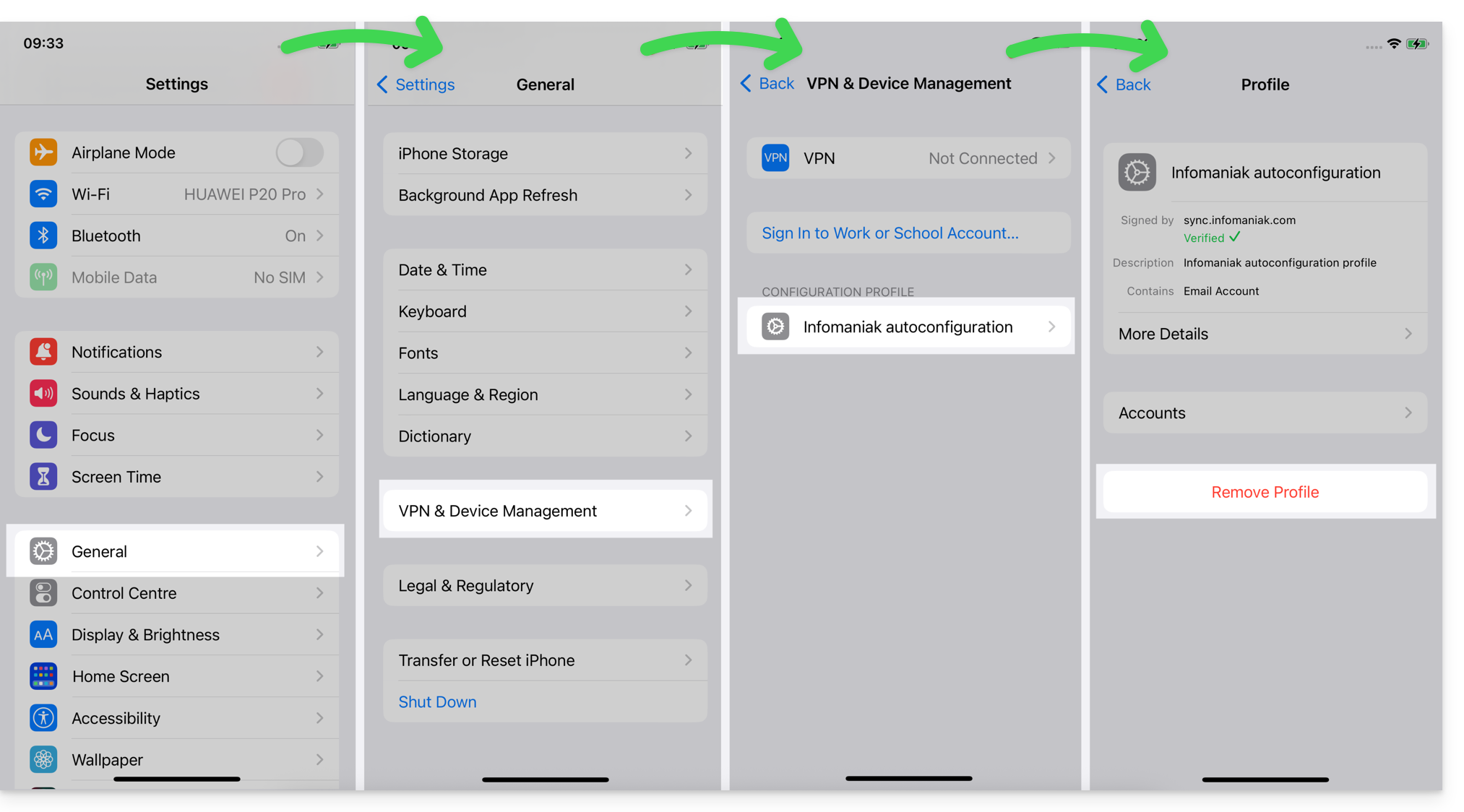
*Por que é necessário escolher a versão do guia que corresponda exatamente à sua versão do sistema macOS/iOS? A Apple introduz alterações, às vezes sutis, em cada nova versão do seu sistema. Por exemplo, um caminho em iOS 15…
… torna-se este em iOS 18…
Link para esta FAQ: https://faq.infomaniak.com/1319
Esta seção de perguntas frequentes foi útil?
Este guia explica como criar e gerenciar as senhas de um endereço de e-mail a partir do seu Serviço de E-mail, para que possa consultá-lo em um software de terceiros, como o Outlook ou o Thunderbird.
As outras opções de acesso e gerenciamento são apresentadas no guia principal. Se você for um usuário my kSuite, consulte este outro guia.
Pré-requisitos
- Contratar um Serviço de Email junto da Infomaniak.
- Criar um ou mais endereços neste Serviço de Email.
- Ter, no mínimo, o direito de gerir o Serviço de Email em questão (ou ser Administrador / Responsável legal dentro da Organização).
Gerar uma senha para o endereço de e-mail
Para adicionar uma senha ao endereço de exemplo demonstration@exemple-domaine.ch:
- Insira o ID de login da sua conta Infomaniak e a senha na página https://manager.infomaniak.com/:
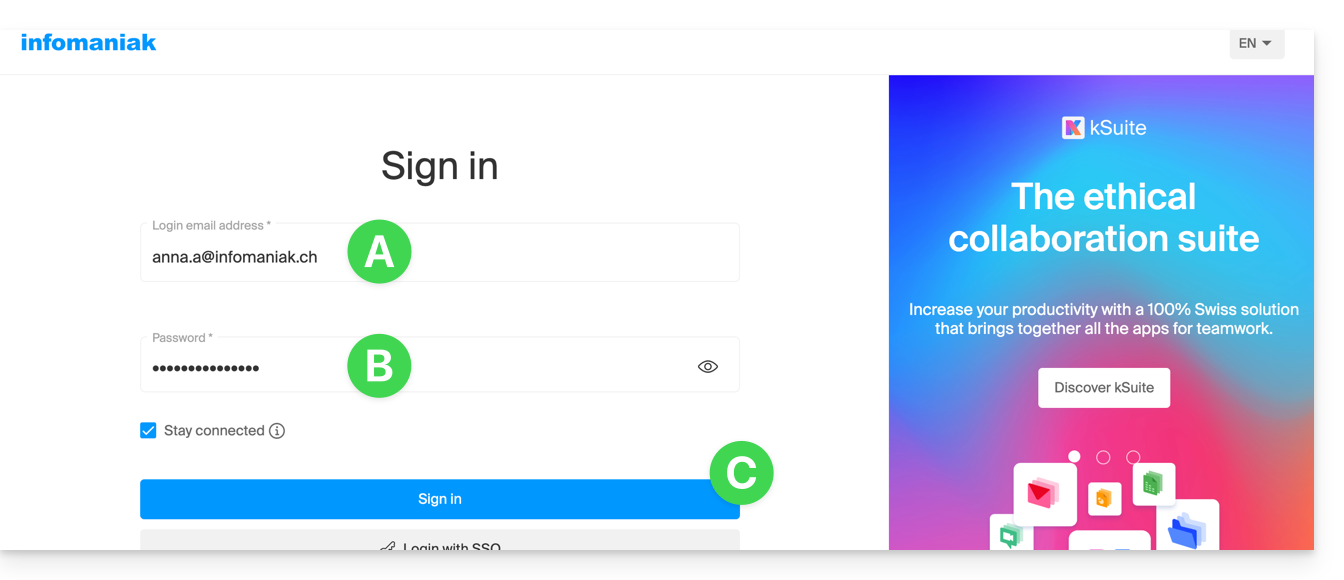
- Confirme o acesso no painel de controle usando o método de autenticação de dois fatores (2FA) definido inicialmente:
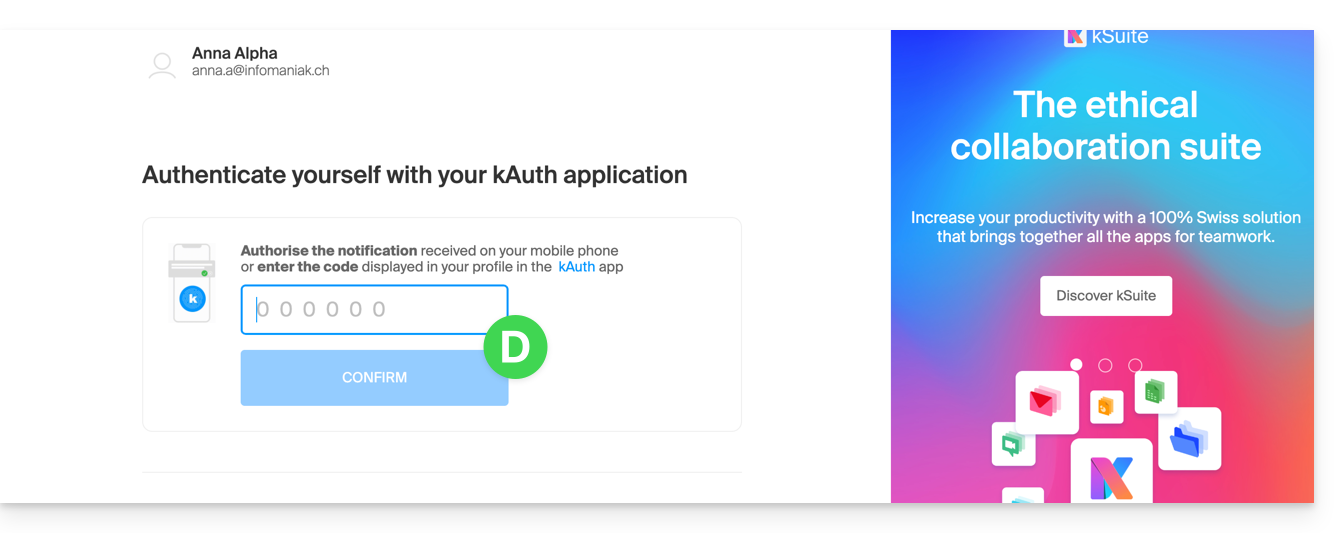
- Após acessar o painel de controle, clique em Serviço de E-mail:
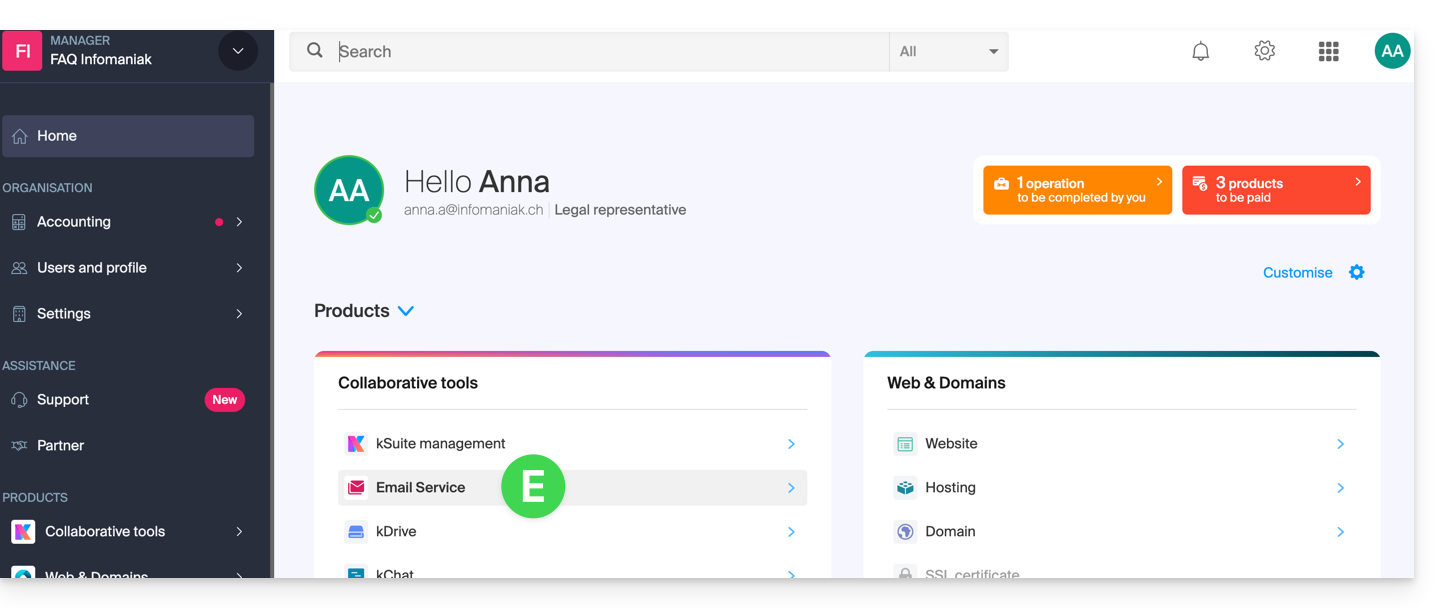
- Após acessar seus Serviços de E-mail, clique no nome / nome de domínio ao qual pertence o endereço de e-mail em questão:
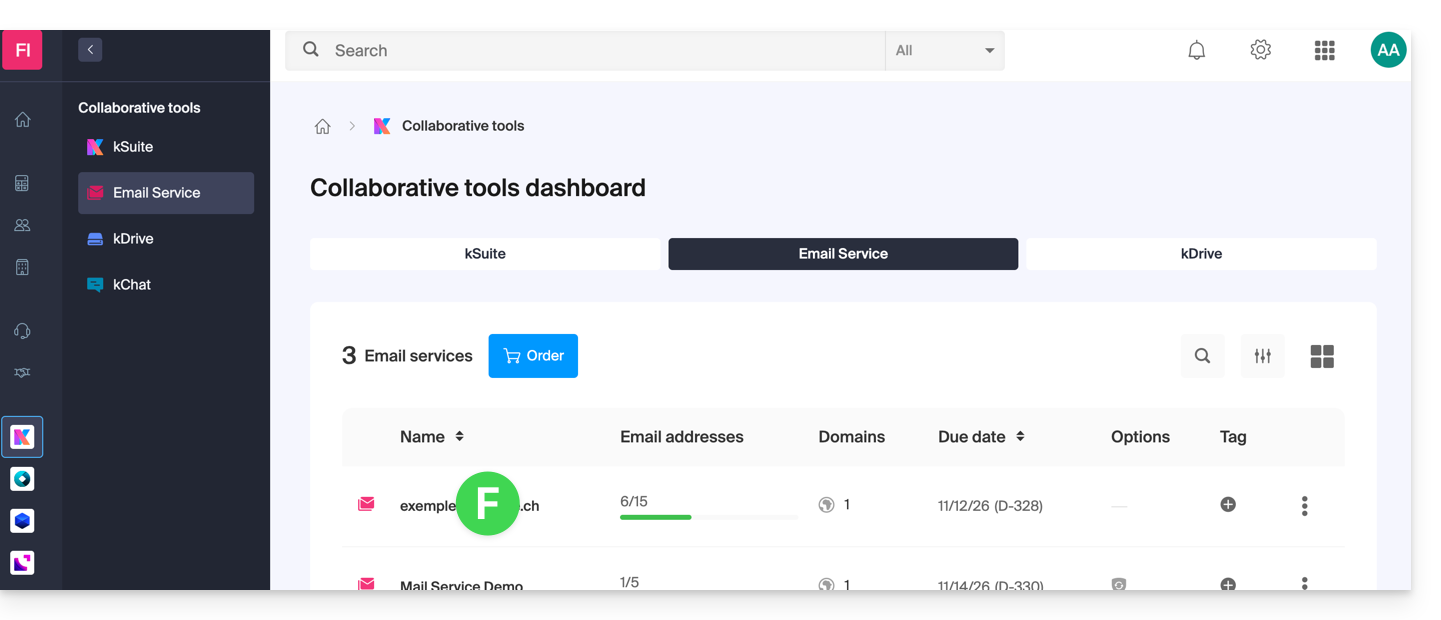
- Após acessar o Serviço de E-mail ao qual o endereço pertence, clique no endereço de e-mail em questão:
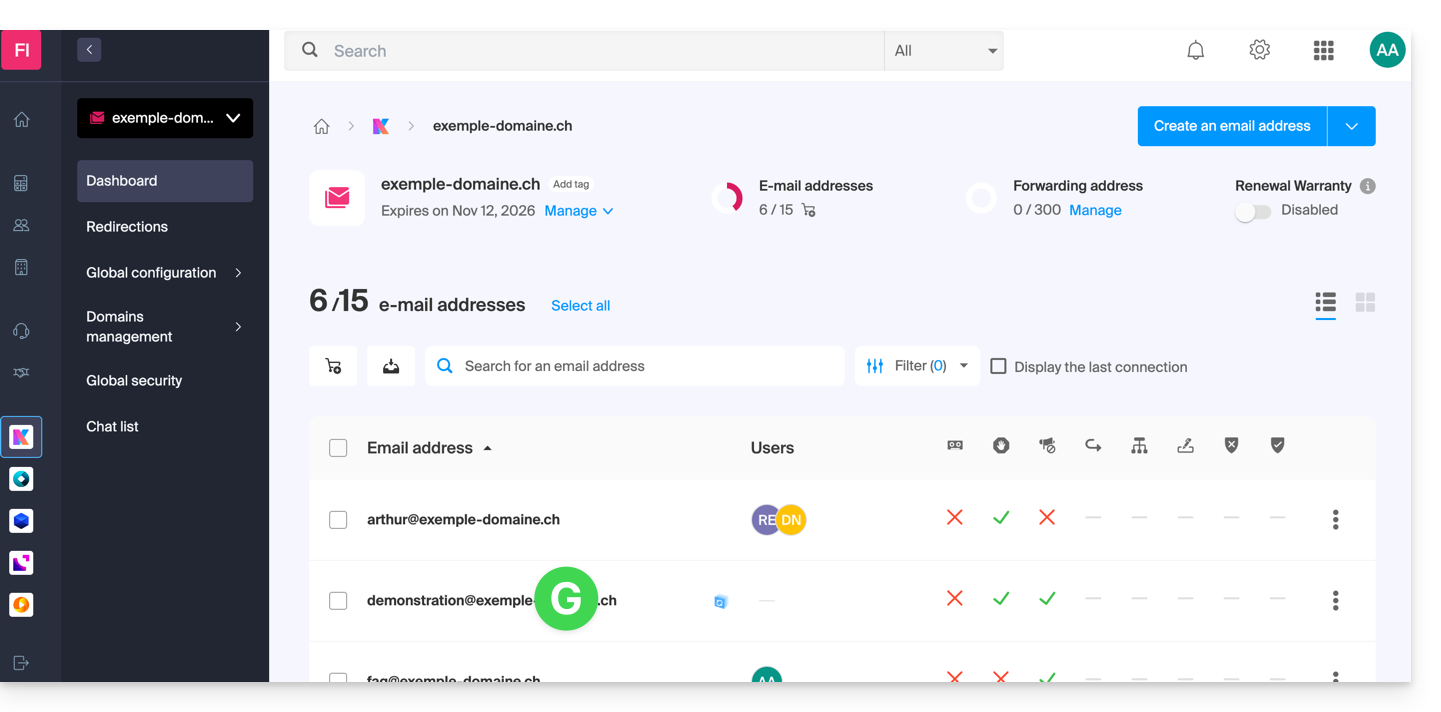
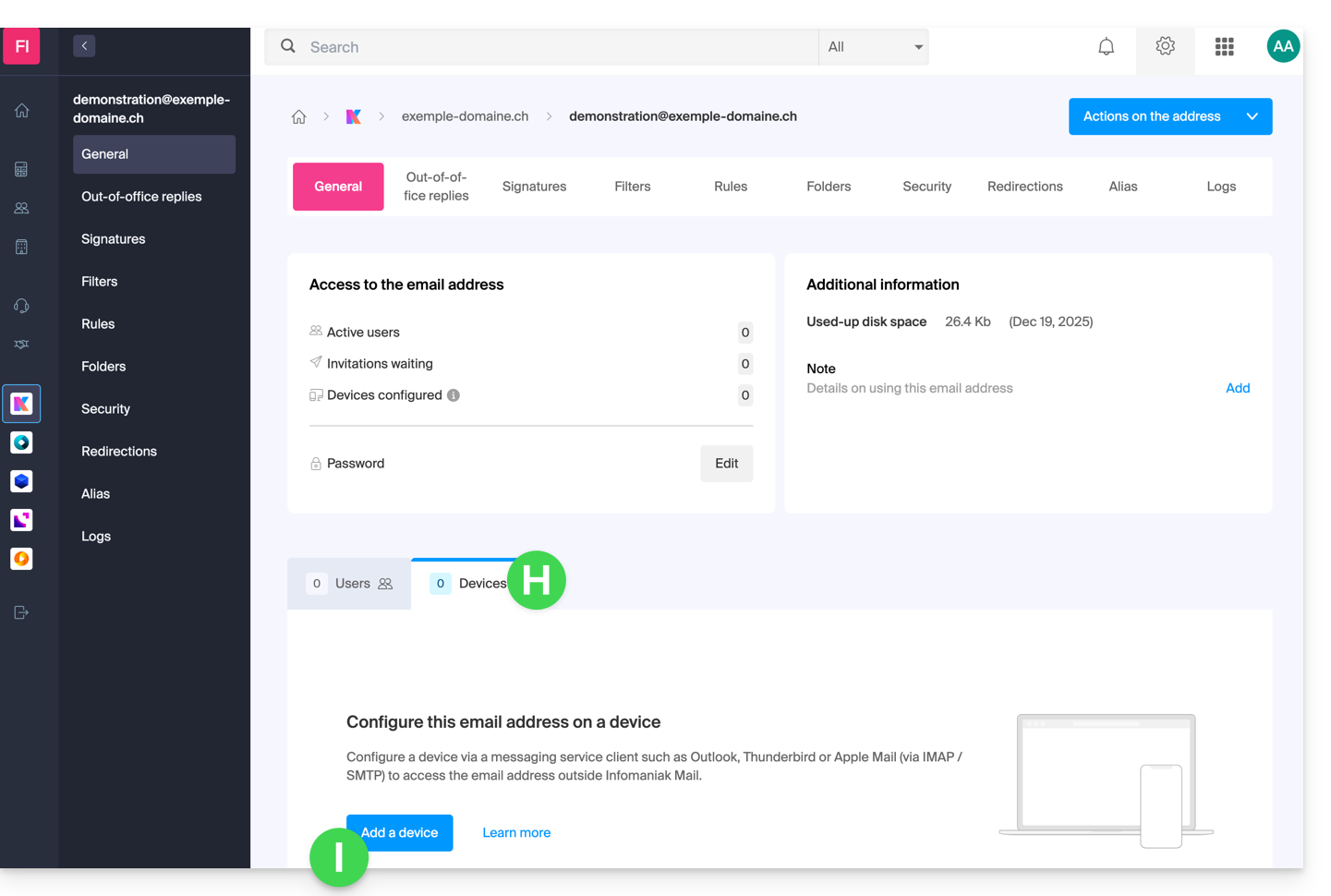
- Após acessar o endereço de e-mail em questão, clique na aba Dispositivos e, em seguida, em Adicionar um dispositivo:
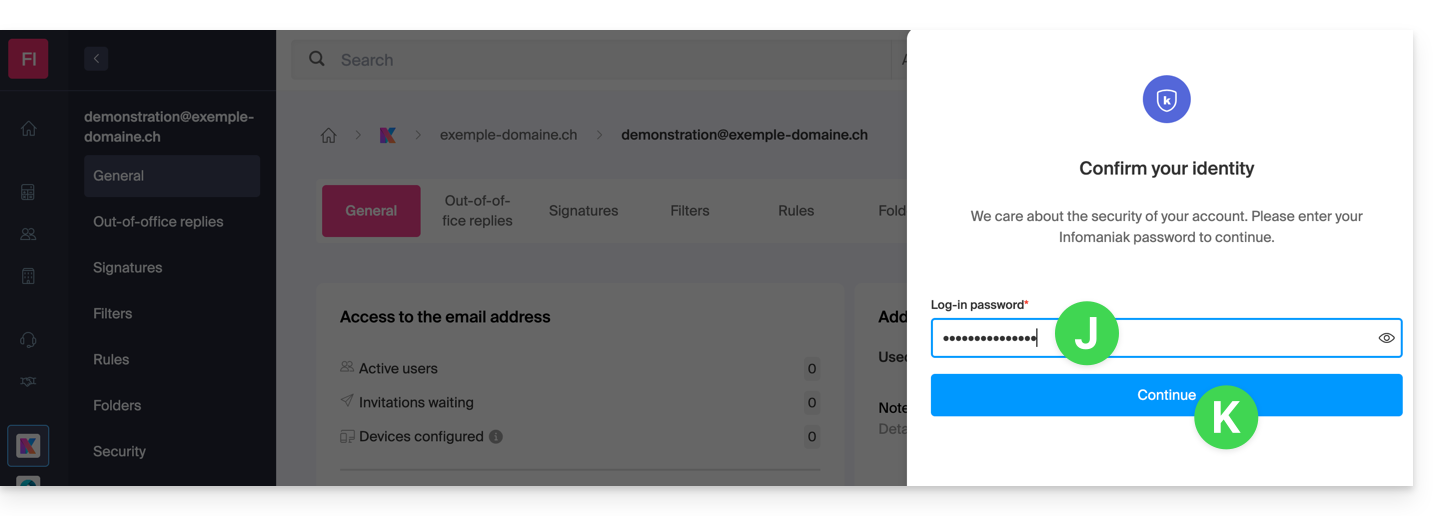
- Neste momento, pode ser necessário inserir novamente a senha de login (a mesma do item B acima):
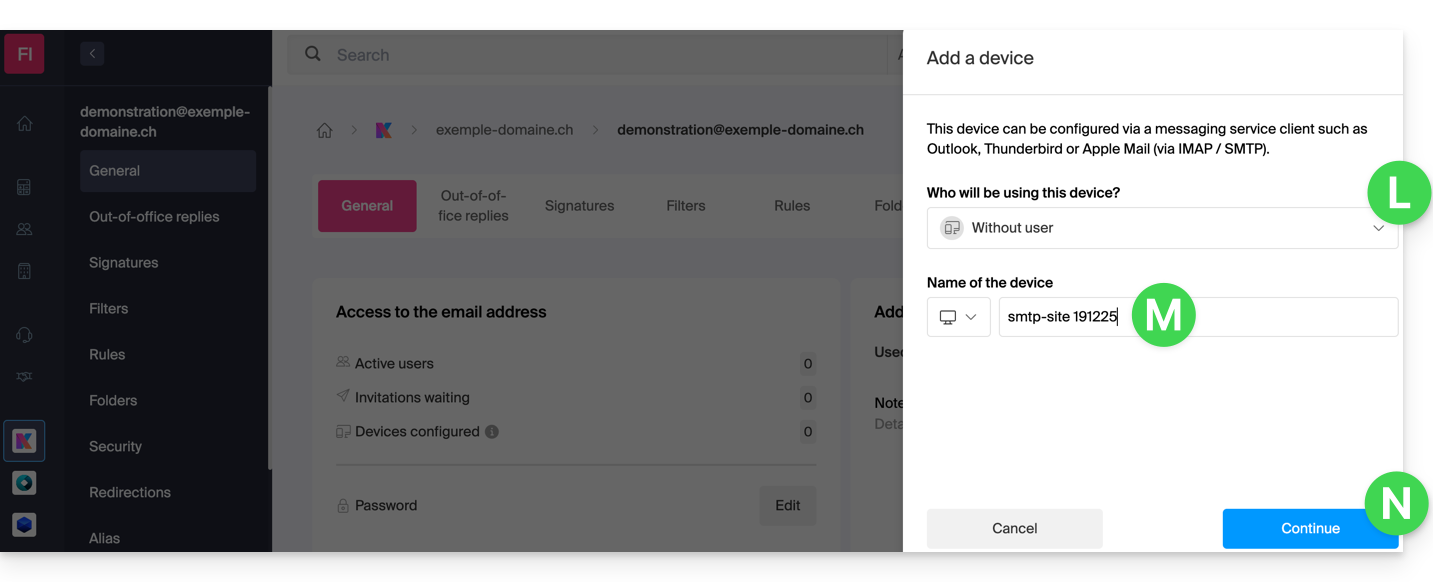
- Em seguida, escolha não especificar um usuário específico ("Sem usuário").
- Especificar um usuário permite, no entanto, vincular uma possível restrição SMTP do usuário aos seus dispositivos conectados, além de simplesmente remover o direito de envio a partir do ecossistema Infomaniak.
- Insira um nome descritivo que permita identificar o motivo pelo qual você criou este dispositivo(aqui, o utilizador precisa de uma senha para poder enviar e-mails a partir de um site, e adiciona como informação útil a data atual):
- Pronto: a nova senha é exibida, pode alterar os caracteres (mínimo de 16) se necessário.atenção, não será possível exibi-lo novamente depois).
- Salve-o na parte inferior da página para utilizá-lo da forma que desejar:
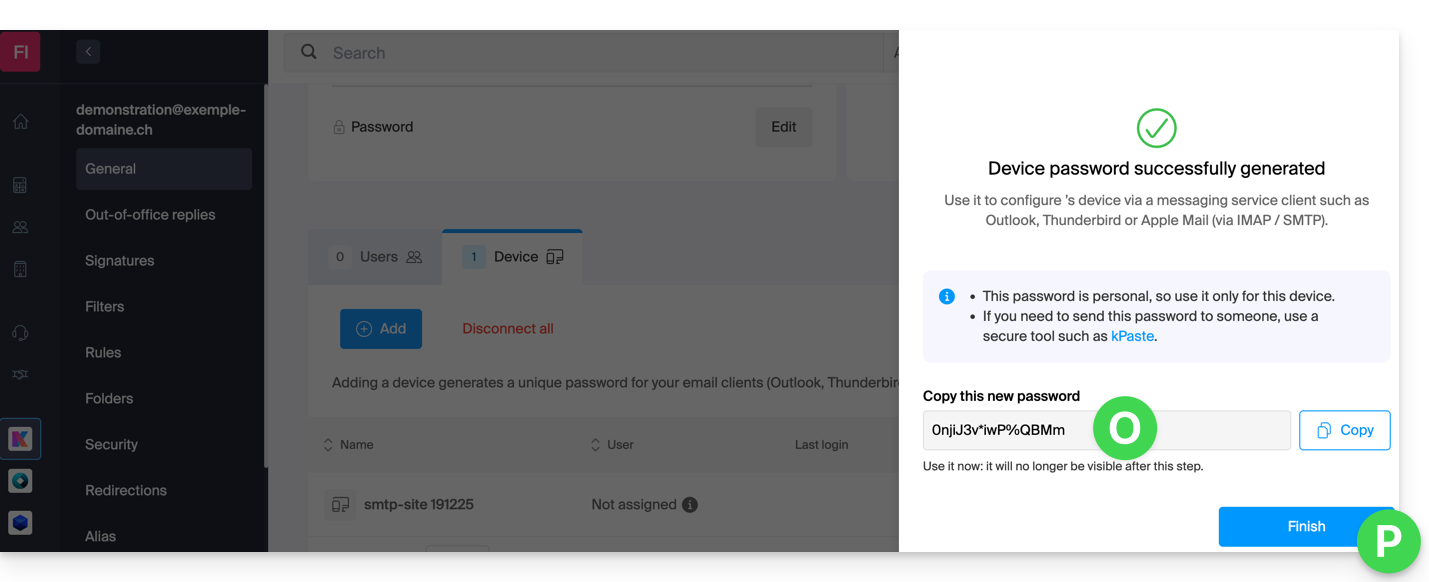
Clicou no botão “Concluir” (acima, “P”) sem anotar a senha? Sem problemas, modifique ou gere uma nova!
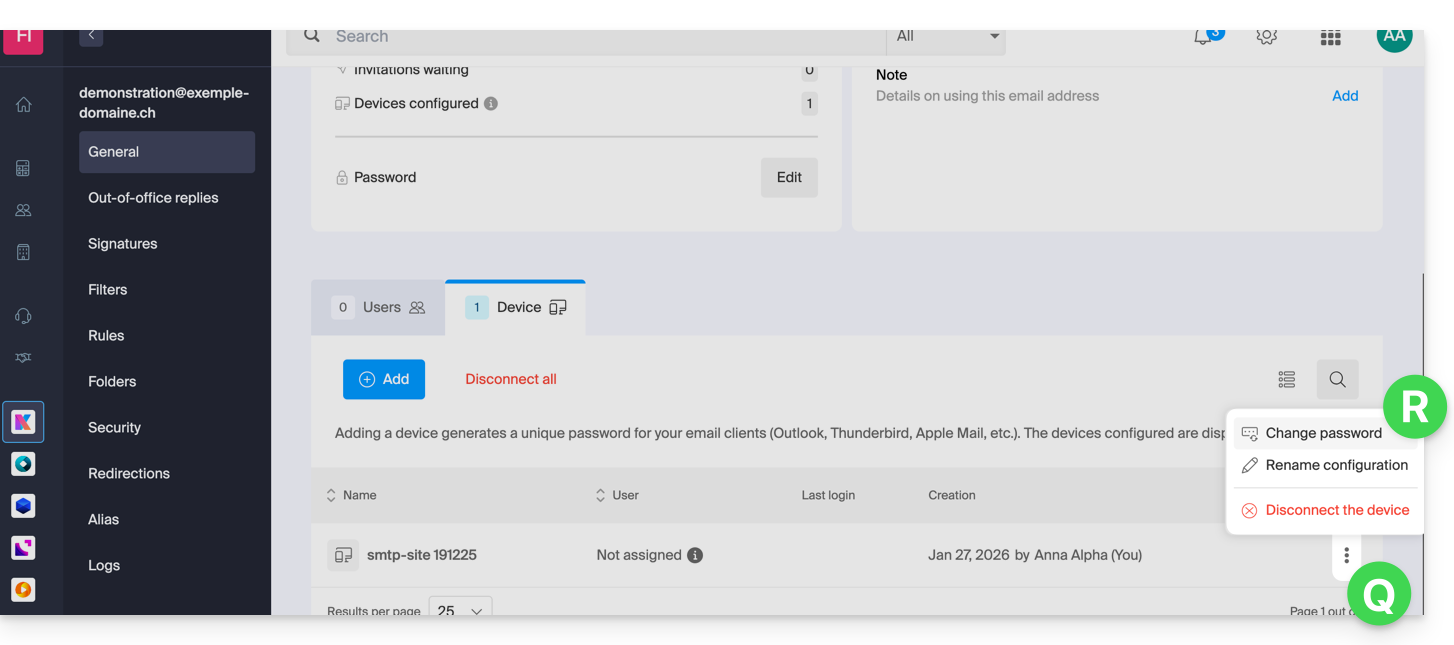
- Clique no menu de ações ⋮, localizado à direita do dispositivo recém-criado, e clique em Alterar senha:
- Clique no botão mais à direita do campo para gerar uma nova senha aleatória e/ou insira diretamente os caracteres seguros que deseja usar (mínimo de 16) para a nova senha e, em seguida, clique no botão para salvar a alteração:
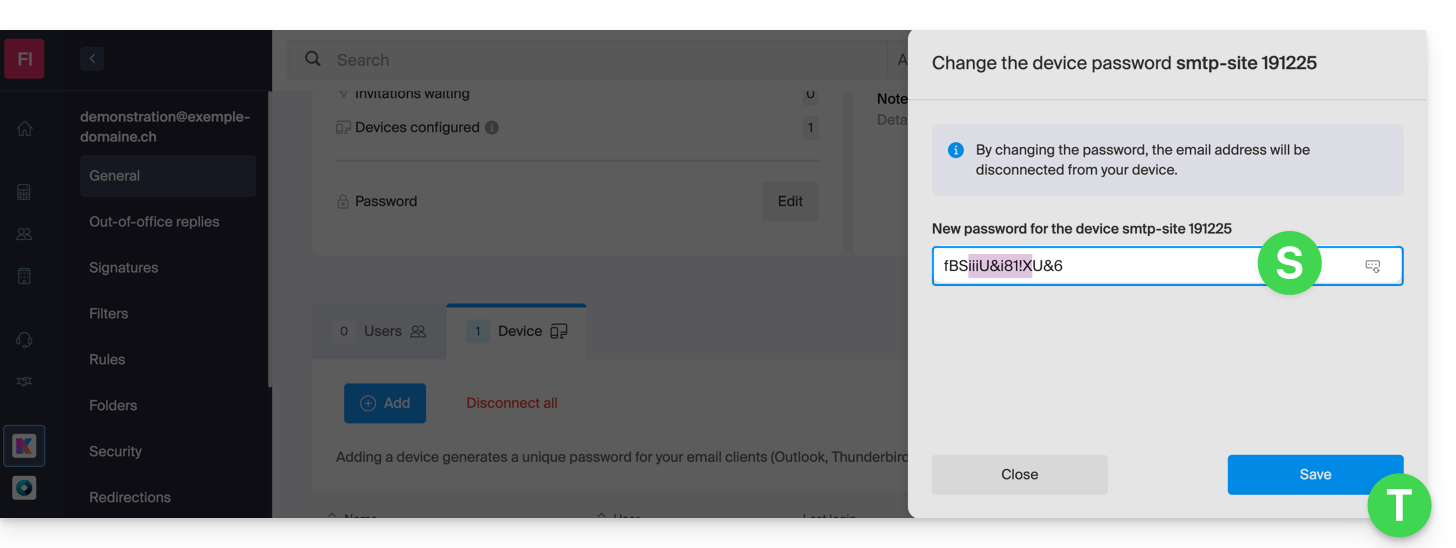
- Pronto, a senha que substituirá a antiga é exibida permanentemente. Você pode inseri-la em seus dispositivos, substituindo a senha anterior (atenção: não será possível exibi-la novamente).
Precisa de uma senha para um usuário secundário e temporário? Sem problemas, gere uma segunda senha!
- Clique no botão para Adicionar um novo dispositivo:
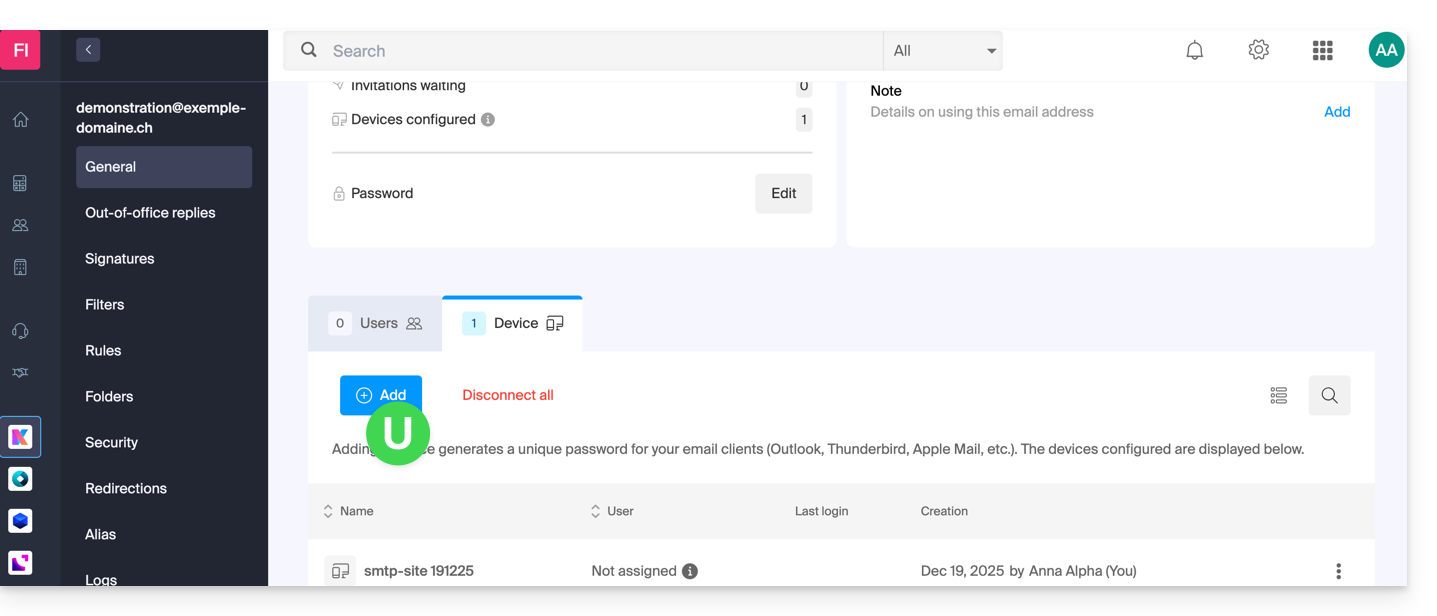
- Em seguida, escolha não especificar um usuário específico e insira um nome que permita identificar o motivo pelo qual você criou este dispositivo (aqui, o utilizador precisa de uma palavra-passe para um estagiário de uma semana):
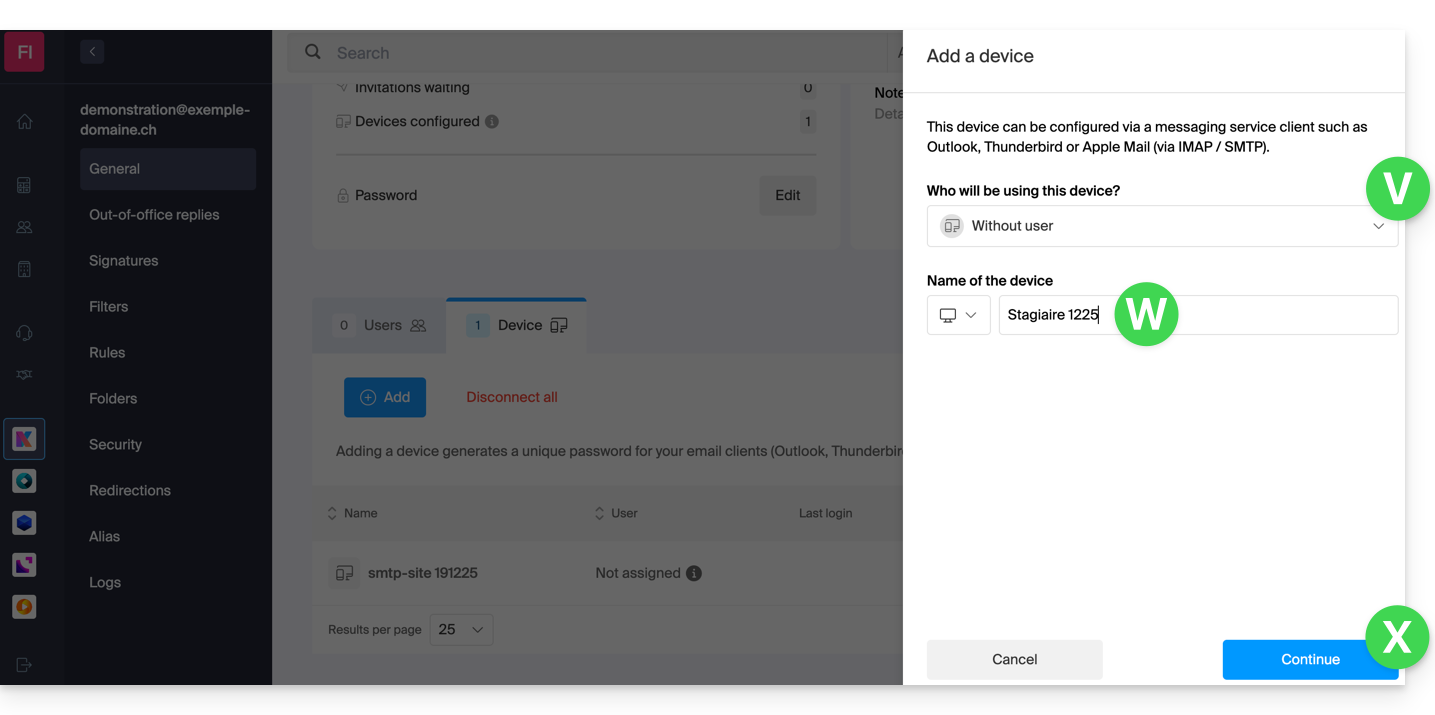
- Pronto, a palavra-passe é exibida e pode ser utilizada para o fim que desejar (atenção, não será possível exibi-la novamente, no entanto, como antes, será obviamente possível modificá-la ou gerar uma nova):
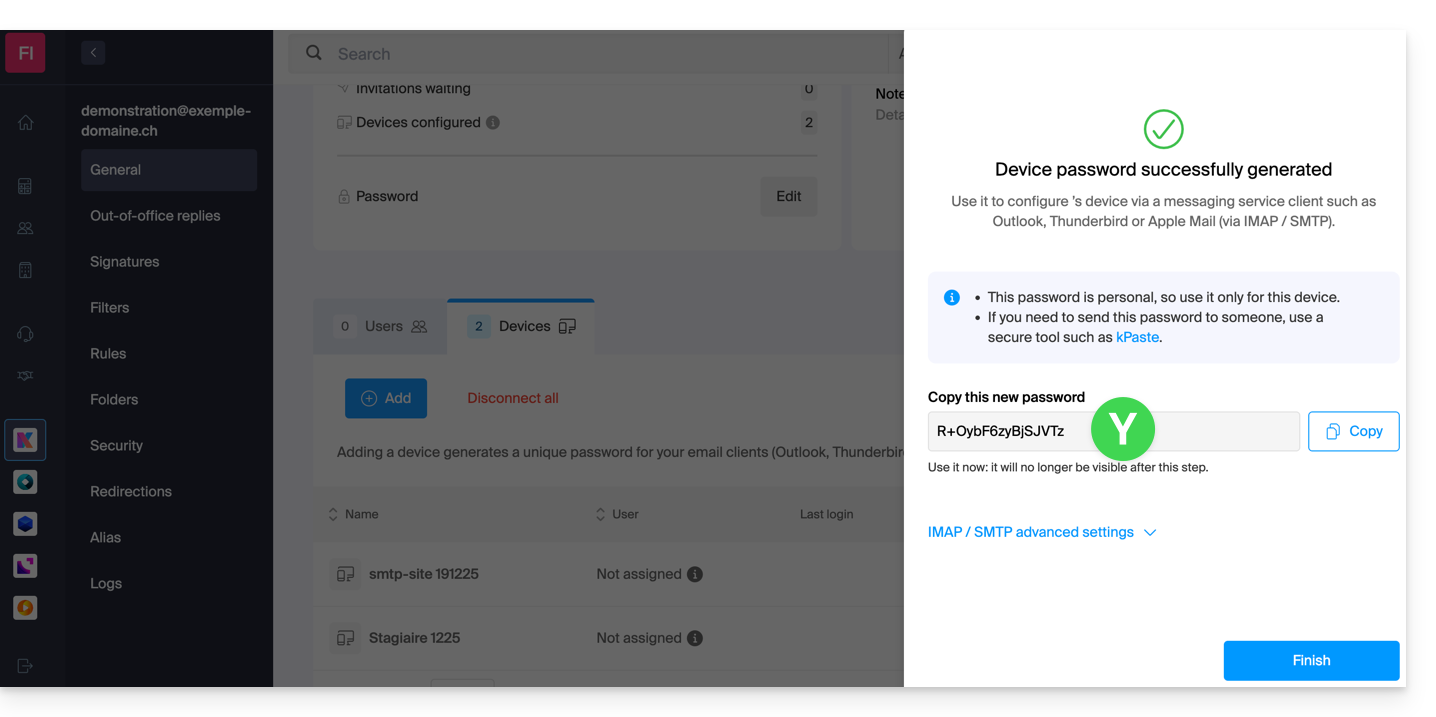
Alternativa: criar uma senha para um usuário
Em vez de criar uma senha você mesmo e ter que comunicá-la ao usuário posteriormente, você pode permitir diretamente que um usuário com menos permissões do que você obtenha a senha para o dispositivo de que precisa:
- Adicione o novo utilizador (existente na Organização ou não), conforme descrito neste outro guia:
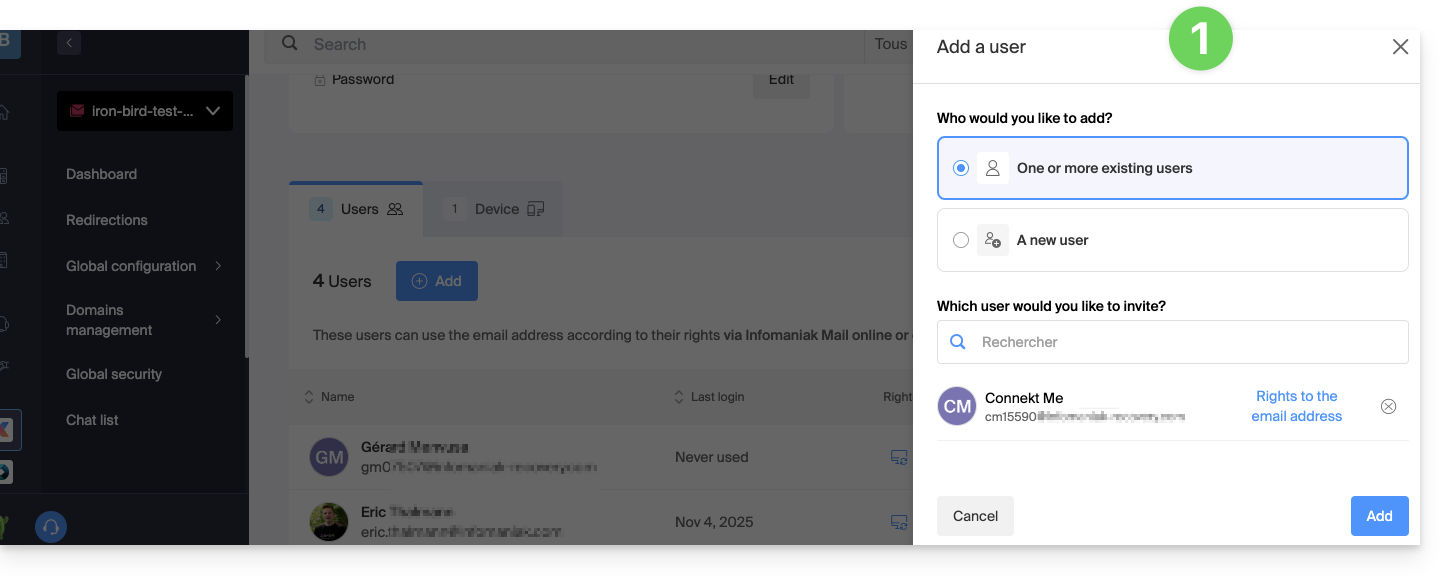
- Depois de adicionar o utilizador, mude para o separador "Dispositivos" para adicionar um novo dispositivo:
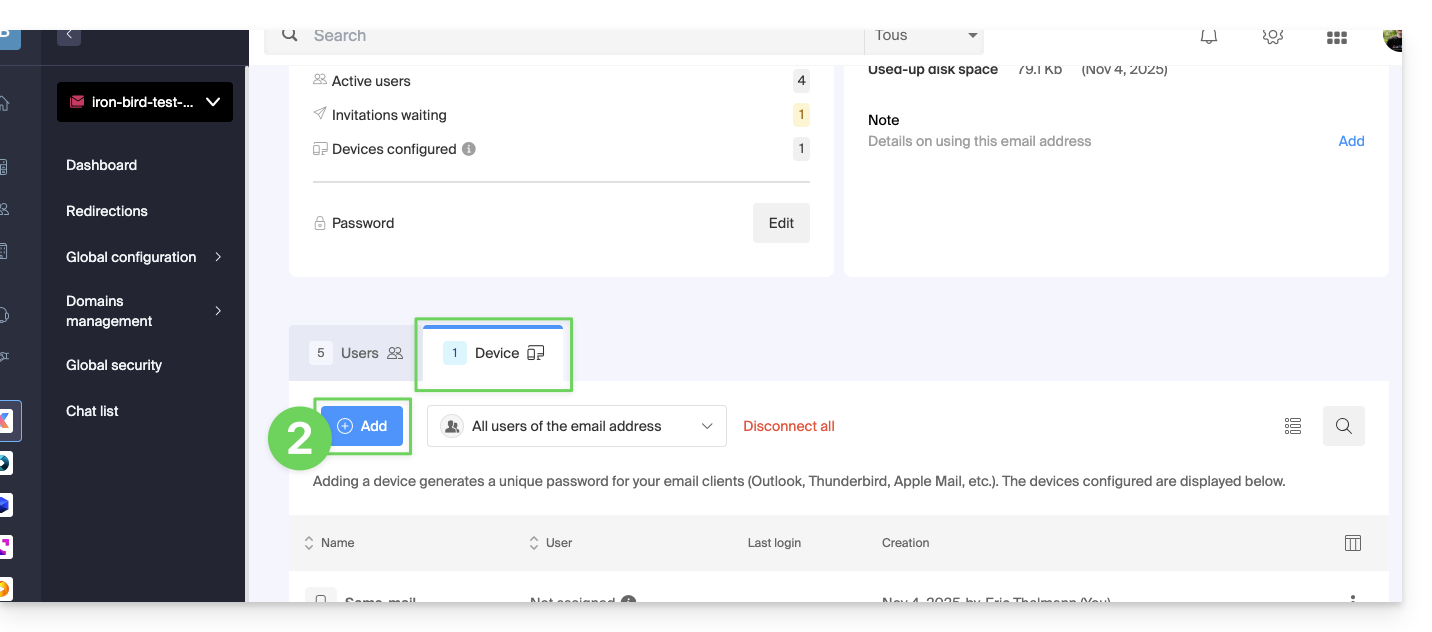
- Se necessário, insira a senha para acessar sua conta Infomaniak e, em seguida, selecione o usuário criado no passo 1.
- Clique na primeira opção para enviar um assistente de configuração para o dispositivo do usuário.
- Clique no botão Continuar:
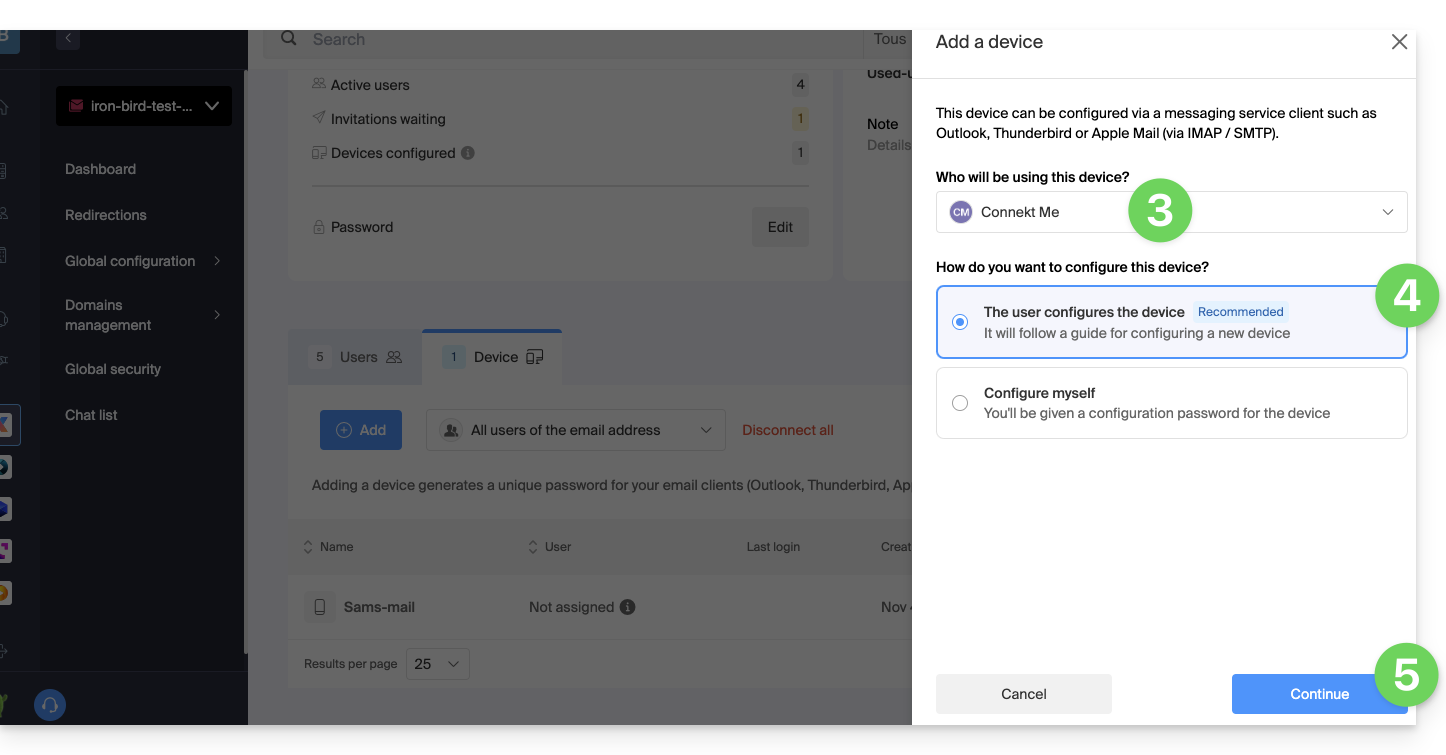
- Copie o link de convite, válido por 30 dias, para enviar ao utilizador.
- Se necessário, envie o convite para o endereço de e-mail do utilizador:
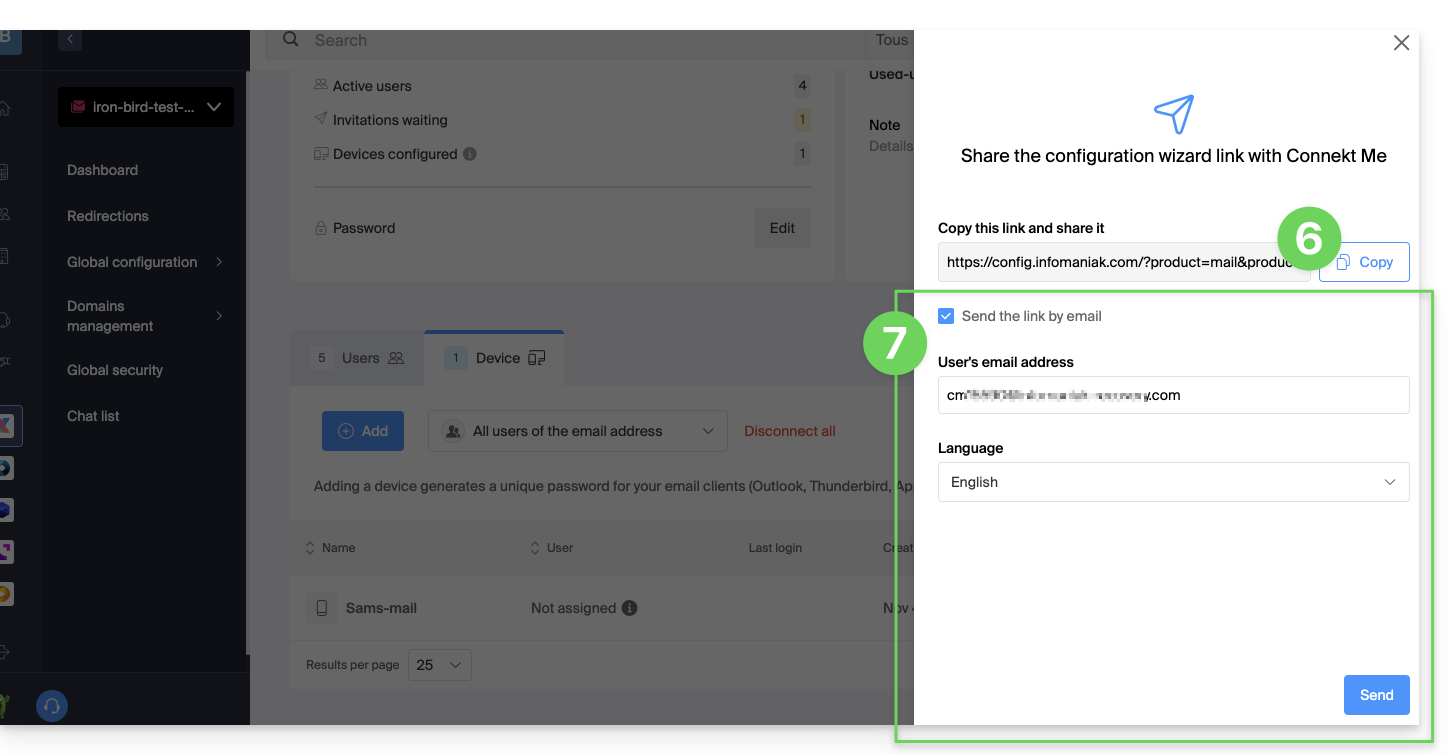
No ponto 4 acima, também pode optar por gerar uma palavra-passe:
- A senha criada será exibida; você pode modificá-la pela última vez, copiá-la e guardá-la em um local seguro (por exemplo, em um gerenciador de senhas); ela não poderá ser exibida novamente no futuro.
Modificar ou remover uma senha existente
Quando o acesso não for mais necessário, revogue apenas a senha correspondente: os outros acessos ao endereço de e-mail permanecerão ativos.
Link para esta FAQ: https://faq.infomaniak.com/1321
Esta seção de perguntas frequentes foi útil?
Este guia apresenta o funcionamento das RBL, a política questionável de algumas delas e os meios para resolver um eventual bloqueio de e-mails.
Introdução
- As RBL (Listas de Bloqueio em Tempo Real) ou DNSBL (Listas de Bloqueio DNS) são listas que contêm endereços, endereços IP ou nomes de fornecedores e servidores considerados grandes emissores de spam.
- Trata-se frequentemente de grandes listas negras generalizadas que permitem identificar as mensagens consideradas indesejadas, bem como os seus remetentes, e são geridas por alguns fornecedores, como smtpcheck ou uceprotect (lista não exaustiva).
1. Adição do endereço de e-mail à RBL
Quando um endereço de e-mail é identificado como pertencente a um remetente indesejado, ele é bloqueado para evitar o recebimento de mensagens não solicitadas. Um bloqueio na RBL não expira: os endereços permanecem listados indefinidamente.
Se receber uma mensagem indicando que o seu endereço de e-mail está bloqueado por uma RBL, isso significa que o sistema de segurança da Infomaniak detectou atividades suspeitas ou indesejadas associadas a esse endereço de e-mail. Isso pode incluir o envio em massa de mensagens não solicitadas, a participação em campanhas de phishing ou outros comportamentos maliciosos.
2. Resolver um bloqueio de e-mail (RBL)
Se o erro mencionar o seu endereço e uma RBL
Se receber erros do tipo:
anna.a@domain.xyz está na lista negra do RBL - http://chk.me/rbl
ao enviar um e-mail e se você acredita que se trata de um falso positivo, entre em contato com o suporte da Infomaniak.
Para evitar que o seu endereço de e-mail seja bloqueado pelo sistema de bloqueio RBL no futuro, siga as boas práticas de utilização de e-mail:
- Não envie mensagens não solicitadas nem mensagens em massa para destinatários desconhecidos.
- Organize regularmente a lista de destinatários utilizada.
- Não participe em atividades de phishing ou cibercrime.
- Garanta o melhor nível de segurança onde seus e-mails são utilizados:
- senha forte
- software atualizado
- sistema operacional (iOS, Android, Windows, macOS, etc.) atualizado
- configuração do domínio associado atualizada
Se o erro mencionar uma organização como Sorbs ou Barracuda
Se receber erros do tipo:
554 5.7.1 Host do cliente bloqueado usando o Sorbs
ou similar:
- Siga o procedimento da entidade mencionada (por exemplo, http://www.barracudacentral.org) para solicitar a remoção do seu endereço da lista.
- Altere temporariamente o seu provedor de acesso à Internet ou o método de conexão (Wi-Fi em vez de 4G/5G) para enviar as suas mensagens.
- Informe o seu destinatário e o seu provedor de e-mail para que tomem as medidas necessárias ou deixem de usar uma RBL pouco confiável.
- Aguarde algumas horas e tente novamente.
Cada vez menos profissionais (provedores de serviços de Internet, empresas de hospedagem, etc.) utilizam prestadores de serviços como Backscatterer / UCEPROTECT, cuja principal motivação é financeira. Existem muitas outras listas muito eficazes, como ABUSIX ou SPAMCOP, que são constantemente atualizadas e cujo objetivo real é combater o spam, uma das prioridades da Infomaniak.
Link para esta FAQ: https://faq.infomaniak.com/1333
Esta seção de perguntas frequentes foi útil?
Este guia apresenta o modelo de segurança que permite atribuir utilizadores a um endereço de e-mail ou definir uma senha diferente para cada dispositivo ou software que precise acessá-lo.
Introdução
- Ao criar um endereço de e-mail, nenhuma senha é definida.
- Se você permanecer no ecossistema Infomaniak, ou seja, se usar apenas o aplicativo web Mail Infomaniak (serviço online ksuite.infomaniak.com/mail) e/ou o aplicativo móvel Infomaniak Mail (aplicativo para smartphone ou tablet iOS / Android), você não precisa gerenciar uma senha, pois tudo é configurado com o conceito de usuário, ou seja, de conta Infomaniak (que, por sua vez, possui uma senha):
- Um endereço de e-mail pode ser consultado/utilizado nesses aplicativos Mail Infomaniak sem uma senha diferente daquela que já permite o acesso à sua conta Infomaniak, simplesmente após ser convidado.
- Basta autorizar sua própria conta ou convidar um conhecido para ser usuário do endereço de e-mail.
- Caso contrário, fora deste ecossistema, você simplesmente cria uma senha (ou várias) para seus dispositivos (Outlook, iPhone, CRM, etc.), de acordo com suas necessidades:
- Cada senha pode ser revogada individualmente, sem impacto nos outros usuários ou dispositivos vinculados a este endereço.
- Não é possível exibir uma senha criada anteriormente; basta criar uma nova!
Adicionar um usuário
= Permitir que uma pessoa consulte o endereço nas interfaces Mail Infomaniak
Para permitir que um utilizador (incluindo você) consulte o endereço de e-mail no Infomaniak sem precisar de outra senha além da sua (a senha da sua conta Infomaniak):
- No painel de controlo do Serviço de Email:
- adicione o endereço de email às suas aplicações Mail Infomaniak para que possa utilizar o endereço,
- ou defina qual outro utilizador externo deve ter acesso ao endereço nas suas aplicações Mail Infomaniak,
- ou remova o acesso de um utilizador: os outros acessos ao endereço de email permanecerão ativos.
- Pode gerir os utilizadores autorizados diretamente na aplicação Web Mail (qualquer utilizador de um endereço de email na Infomaniak pode visualizar a lista de outros utilizadores que têm acesso).
Adicionar um dispositivo
= Adicionar uma senha para permitir que uma pessoa acesse a conta em um dispositivo (Outlook, iPhone, CRM, etc.)
Para permitir que um utilizador (incluindo você) consulte o endereço de e-mail via IMAP e envie mensagens via SMTP (protocolos que exigem ambos uma palavra-passe):
- No painel de controlo do Serviço de E-mail:
- crie palavras-passe específicas para cada dispositivo (Outlook, iPhone, CRM, etc.), de acordo com as suas necessidades,
- ou revogue a palavra-passe em questão: os outros acessos ao endereço de e-mail permanecerão ativos.
- Você pode gerenciar os dispositivos conectados diretamente no aplicativo web Mail.
Link para esta FAQ: https://faq.infomaniak.com/1344
Esta seção de perguntas frequentes foi útil?
Este guia trata das notificações que pode receber através da aplicação móvel Infomaniak Mail (aplicação para smartphones ou tablets iOS/Android).
Receber notificações para um endereço de e-mail específico
O aplicativo móvel Infomaniak Mail permite gerenciar vários endereços de e-mail e você pode optar por receber notificações apenas para alguns de seus endereços de e-mail e não para outros.
Para acessar as configurações de notificação do aplicativo, consulte este outro guia.
Resolver um problema…
… no iOS
Verifique nas configurações do aplicativo móvel Infomaniak Mail se as notificações estão ativadas para o endereço de e-mail em questão: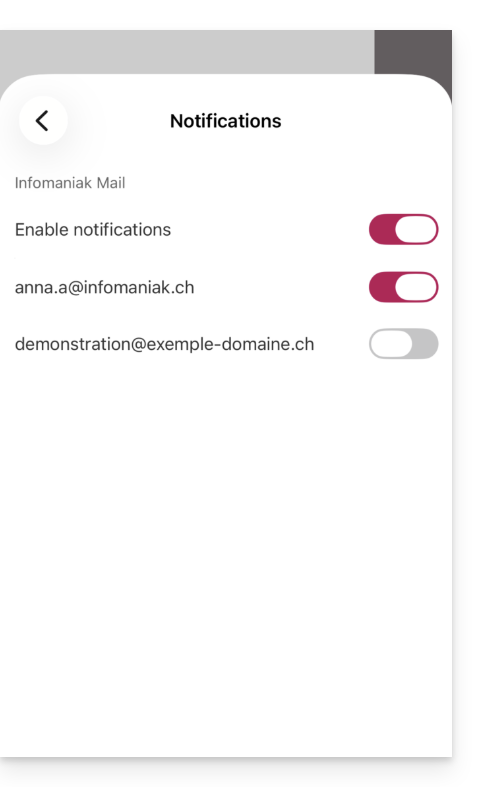
… no Android
Em dispositivos Android, especialmente em dispositivos Samsung com One UI 6.1 ou superior, a tela de configuração do sistema para notificações não permite mais especificar, por padrão, qual dos seus endereços de e-mail deve gerar uma notificação: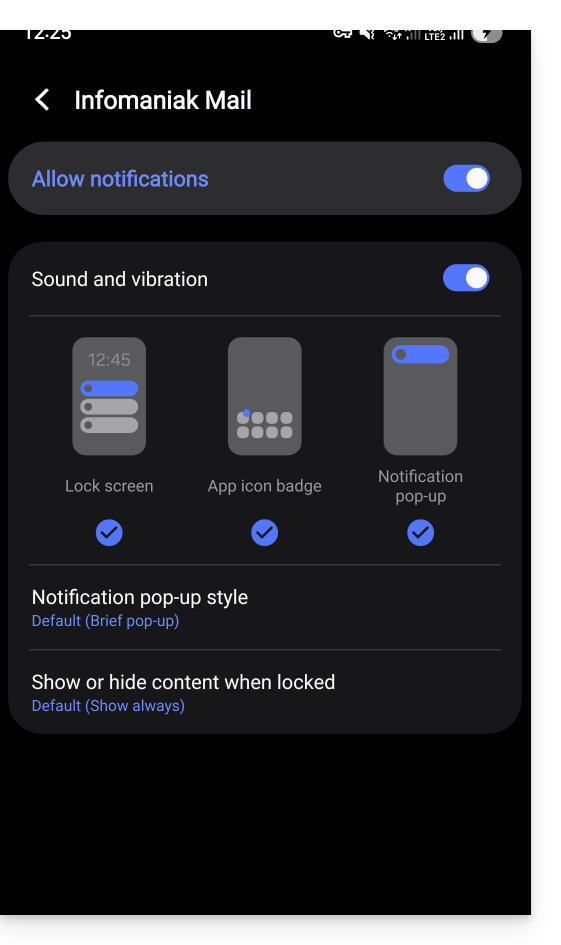
A solução é ativar, a partir da página principal de notificações do Android, clicando em “Configurações avançadas” na parte inferior da janela…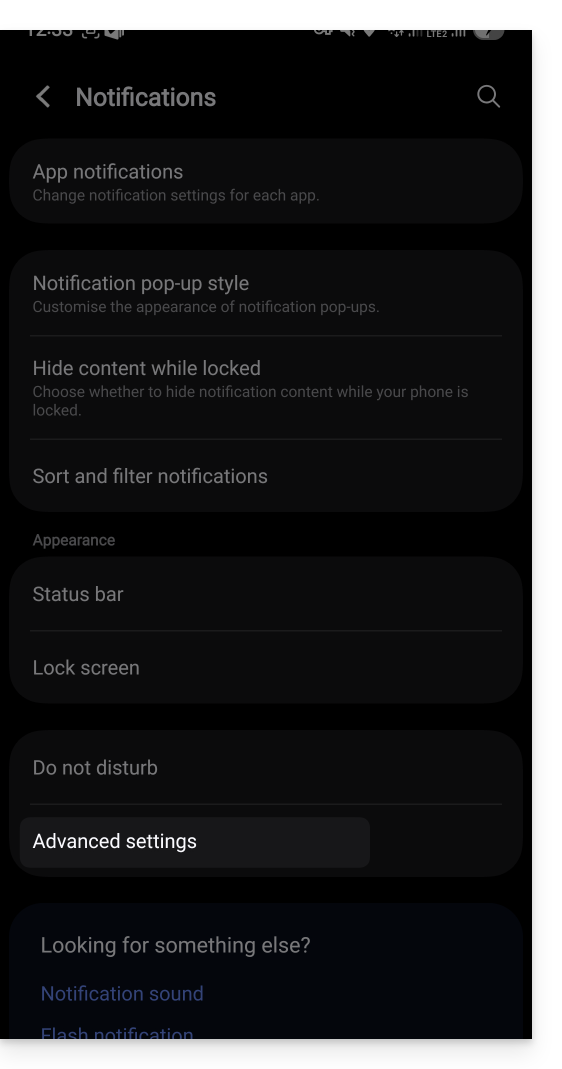
… a opção “Gerenciar as categorias de notificações para cada aplicativo”: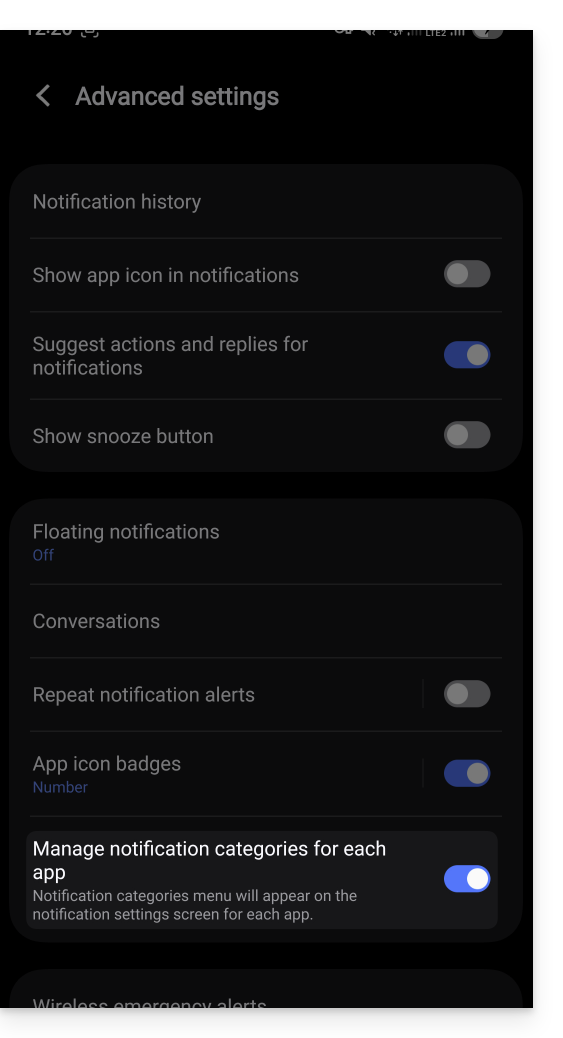
Em seguida, volte para a página de notificações do aplicativo Infomaniak e você poderá clicar em “Categorias de notificação”…
… para voltar a ter a opção de notificação específica por endereço de e-mail: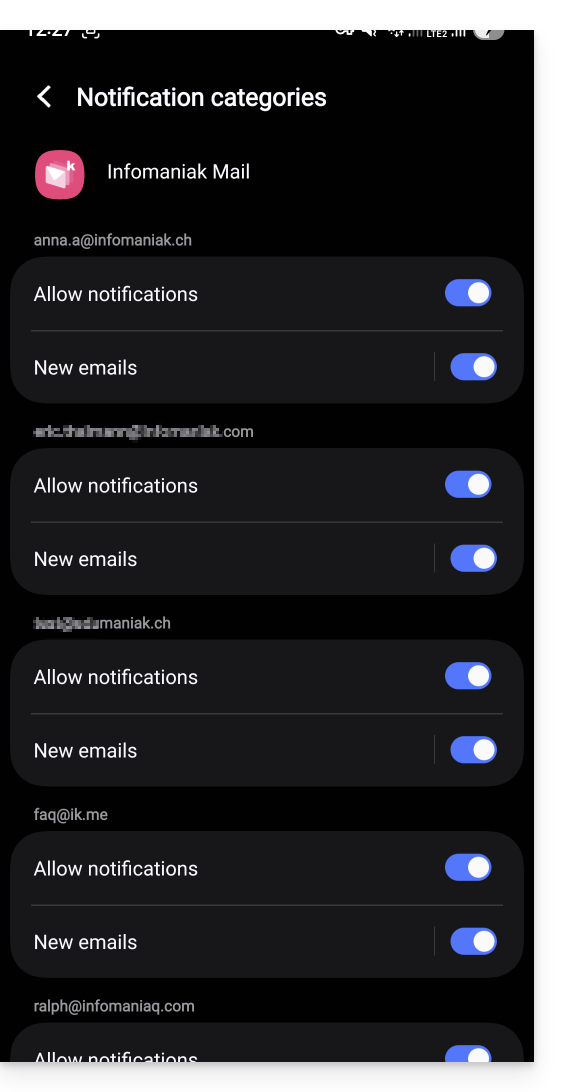
Receber todas as notificações
Se tiver ativado as notificações da aplicação no seu dispositivo móvel, receberá uma notificação para cada nova mensagem que chegar.
Resolver um problema…
Se você receber uma nova mensagem na sua caixa de entrada, mas não receber nenhuma notificação no seu dispositivo, pode haver várias razões.
- Comece por abrir a aplicação para garantir que ela está a funcionar e, se necessário, atualize-a.
- Abra outra aplicação ou desligue o ecrã do dispositivo (se a aplicação Infomaniak Mail estiver aberta, em primeiro plano e com o ecrã ligado, o dispositivo poderá não emitir notificações).
- Envie uma nova mensagem de teste para o seu endereço de e-mail para ativar uma notificação.
- A mensagem de teste chegou à caixa de entrada? De fato, uma mensagem que for para o spam ou outra pasta pode não emitir nenhuma notificação.
… no Android
- Já esperou vários minutos? De facto, as notificações rápidas (do tipo push) necessitam de passar por um serviço do Google para funcionar, mas alguns dispositivos não utilizam os serviços do Google (como o Fairphone), pelo que as notificações podem chegar com intervalos muito maiores.
Link para esta FAQ: https://faq.infomaniak.com/1364
Esta seção de perguntas frequentes foi útil?
Este guia explica como, a partir de um Serviço de Email, remover o acesso de um utilizador que consulta um endereço de email no ecossistema Infomaniak, ou seja, utilizando apenas a aplicação web Mail Infomaniak (serviço online ksuite.infomaniak.com/mail) e/ou a aplicação móvel Infomaniak Mail (aplicação para smartphone ou tablet iOS / Android).
As outras possibilidades de gestão de acessos (por senha, por exemplo) são apresentadas no guia principal; consulte também, se necessário, este outro guia para bloquear um serviço de e-mail completo para todos os utilizadores.
Pré-requisitos
- Ter, no mínimo, o direito de gerir o Serviço de Email em questão (ou ser Administrador / Responsável legal dentro da Organização).
Gestão e remoção de um utilizador a partir do Serviço de Email
O modelo atual de gestão de acessos ao e-mail permite que cada utilizador de uma Organização se conecte de forma independente e segura à mesma conta de e-mail, sem partilhar uma palavra-passe global.
Se um utilizador não precisar mais de acesso a uma conta de e-mail e ao seu conteúdo, basta removê-lo através da interface:
- Clique aqui para acessar o gerenciamento do seu Serviço de E-mail no Gerenciador Infomaniak (precisa de ajuda?).
- Clique diretamente no nome atribuído ao produto em questão:
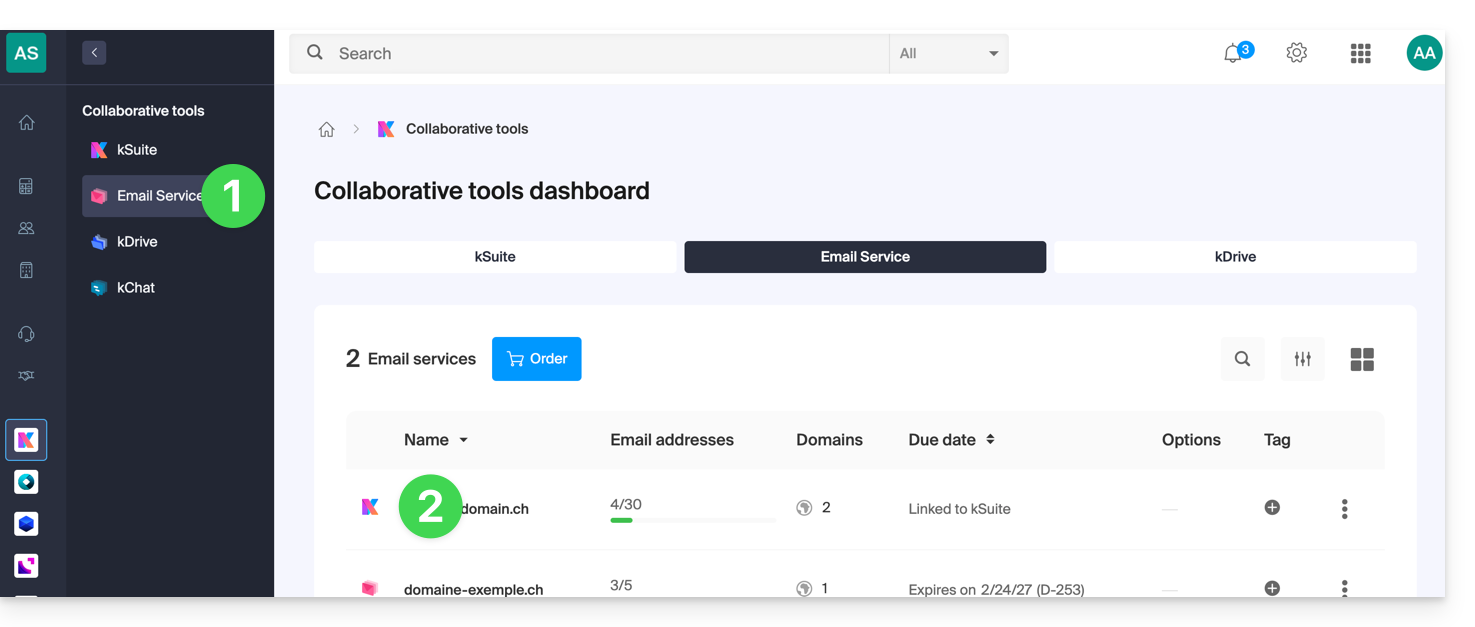
- Clique no endereço de e-mail correspondente na tabela que aparece:
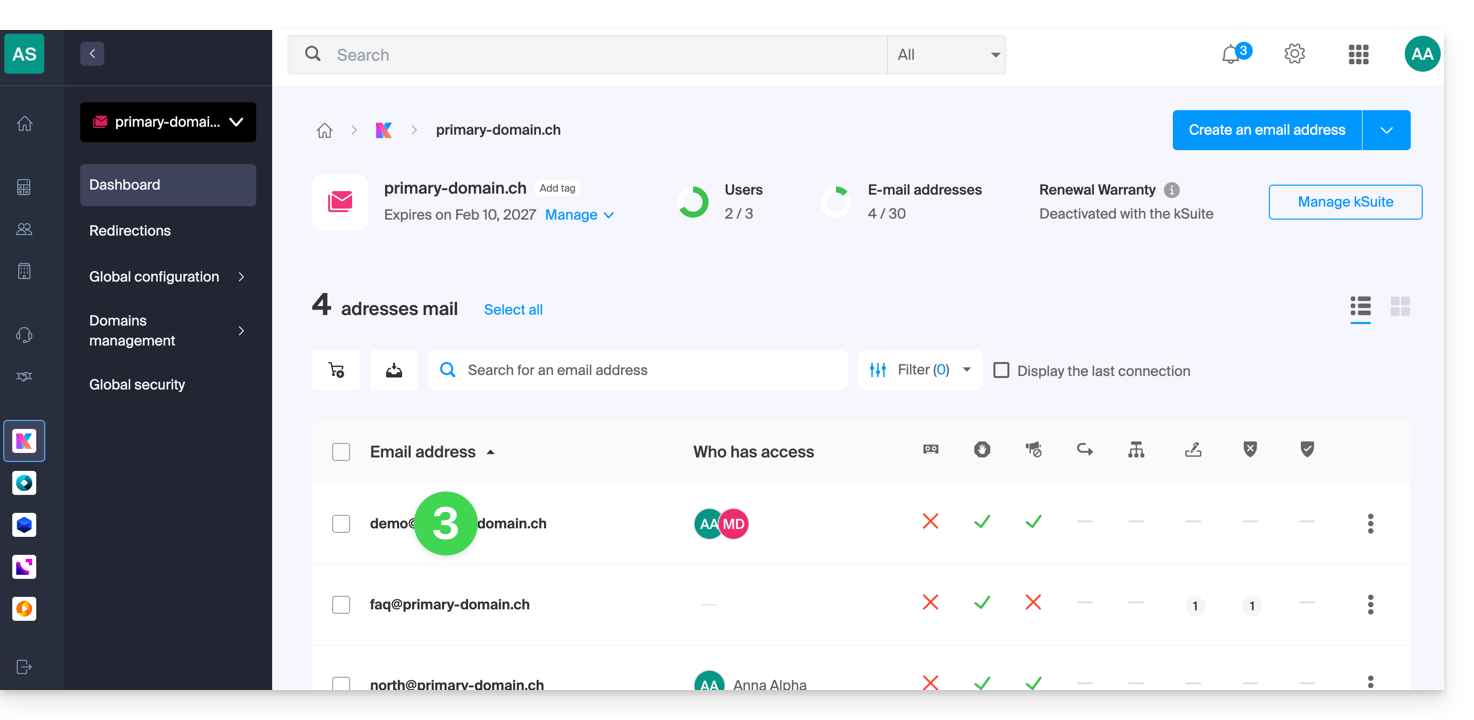
- Na tabela de utilizadores que têm atualmente acesso ao endereço em questão, clique no menu de ações ⋮ à direita do utilizador em questão.
- Escolha revogar o acesso deste utilizador ao endereço de e-mail:
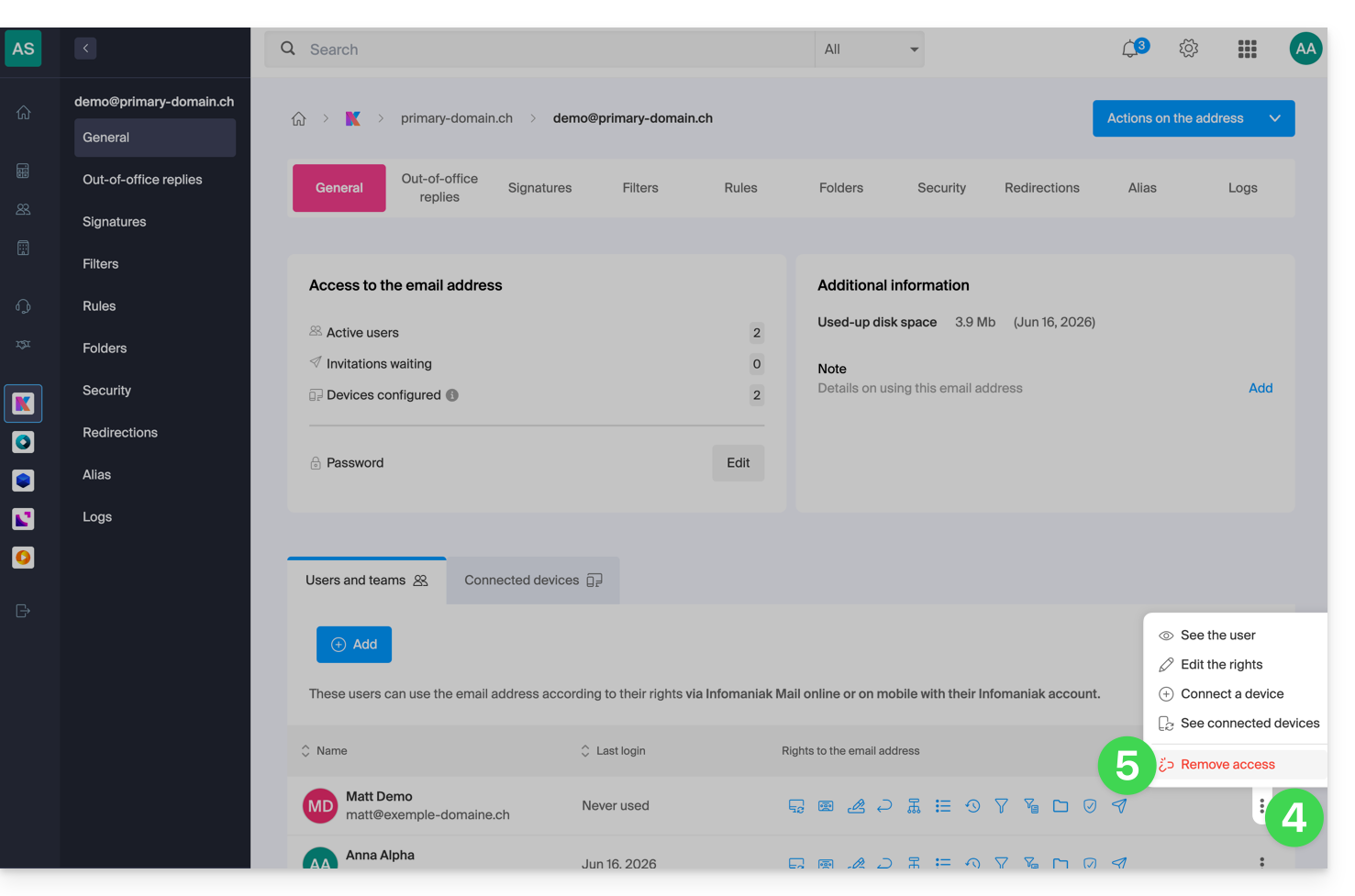
- Confirme a ação: todos os acessos a este endereço de e-mail serão interrompidos e ele não poderá mais consultá-lo.
Link para esta FAQ: https://faq.infomaniak.com/1371
Esta seção de perguntas frequentes foi útil?
Este guia explica como, a partir de um Serviço de E-mail, permitir que uma pessoa acesse um endereço de e-mail no ecossistema Infomaniak, ou seja, utilizando apenas o aplicativo web Mail da Infomaniak (serviço online ksuite.infomaniak.com/mail) e/ou o aplicativo móvel Infomaniak Mail (aplicativo para smartphone ou tablet iOS / Android), sem criar uma senha específica para o endereço.
As outras possibilidades de acesso e gerenciamento são apresentadas no guia principal.
Pré-requisitos
- Contratar um Serviço de Email junto da Infomaniak.
- Criar um ou mais endereços neste Serviço de Email.
- Ter, no mínimo, o direito de gerir o Serviço de Email em questão (ou ser Administrador / Responsável legal na Organização).
Convidar a usar o e-mail a partir do Serviço de E-mail
Para permitir que um utilizador já ativo aceda ao endereço de e-mail que pretende partilhar:
- Clique aqui para acessar o gerenciamento do seu Serviço de Email no painel de controle Infomaniak (precisa de ajuda?).
- Clique diretamente no nome atribuído ao produto em questão.
- Clique em o endereço de e-mail em questão na tabela que aparece:
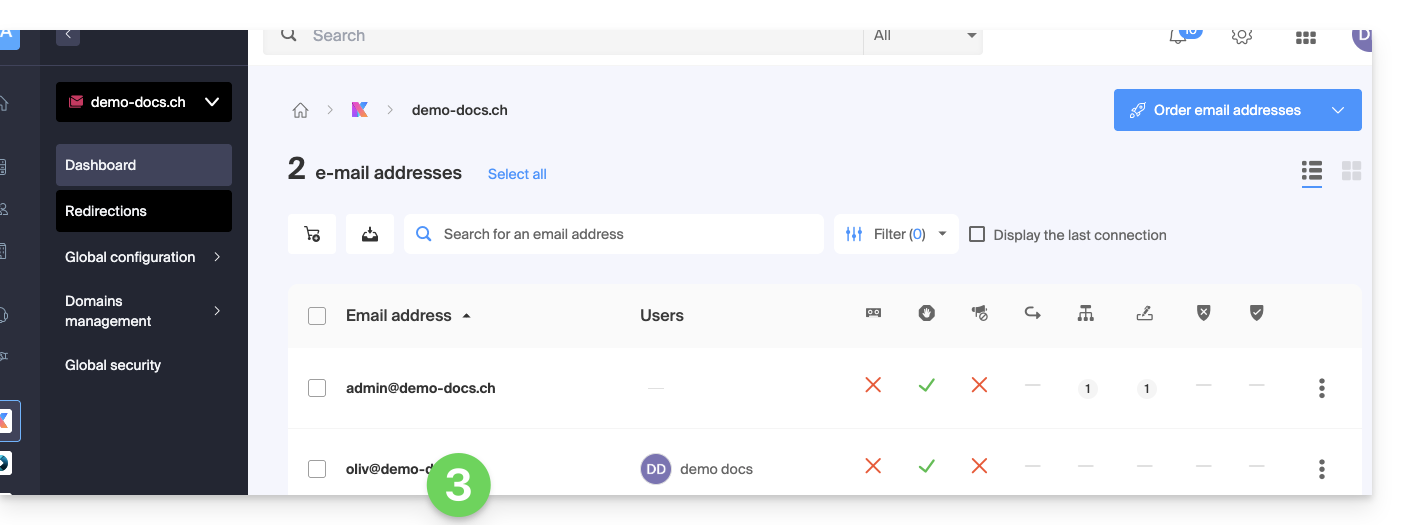
- Clique em Adicionar acima da tabela dos utilizadores que têm atualmente acesso ao endereço em questão no Mail:
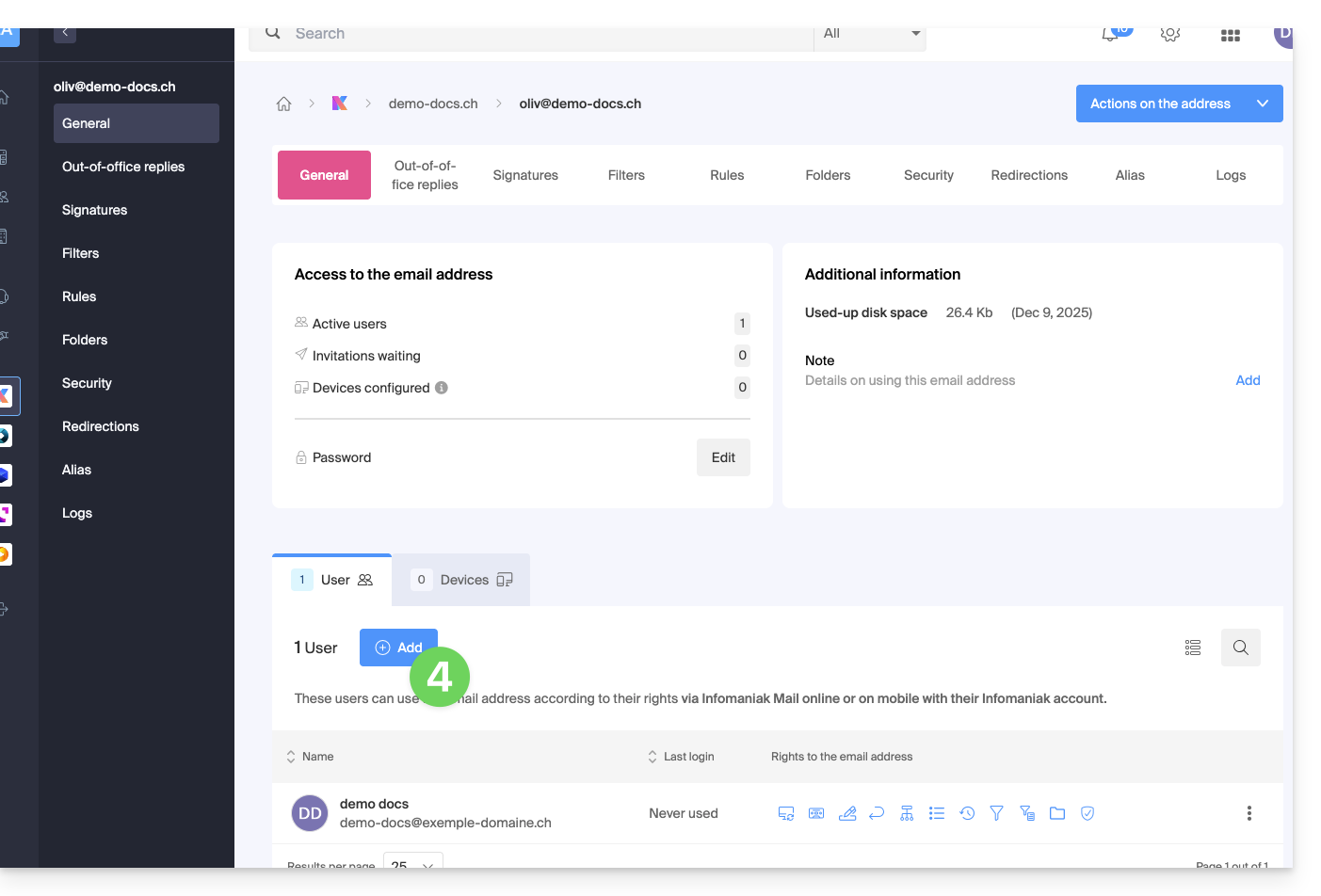
- Insira a senha para acessar sua conta Infomaniak, caso seja solicitada.
- Escolha (a) um dos usuários existentes em sua organização ou (b) um usuário externo à organização:
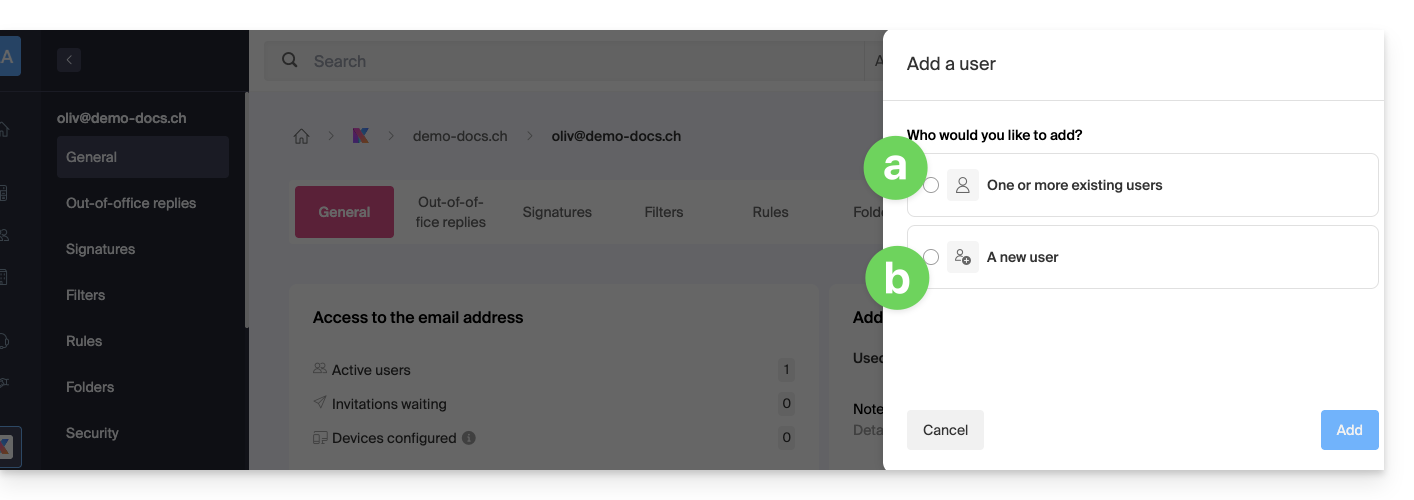
Opção [a]: utilizador existente na Organização
Quando a pessoa externa que precisa de acesso ao e-mail já faz parte da Organização, não há nada mais fácil:
- O endereço de e-mail em questão estará automaticamente visível e acessível para o usuário selecionado no aplicativo web Mail da Infomaniak (serviço online ksuite.infomaniak.com/mail) com as permissões especificadas.
- Clique no botão para Adicionar o usuário:
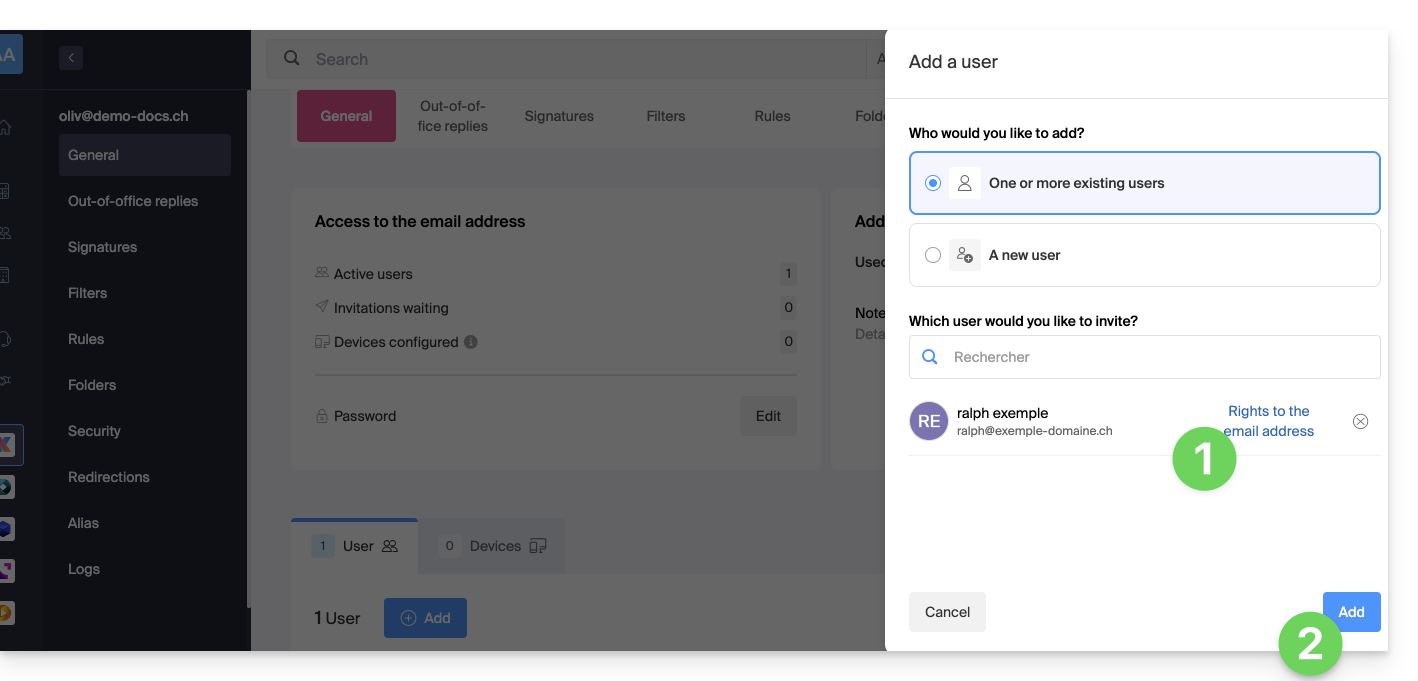
- Após a adição, é sempre possível restringir o usuário clicando nos ícones correspondentes às permissões…
- … e até mesmo revogar o acesso dele ao endereço de e-mail:
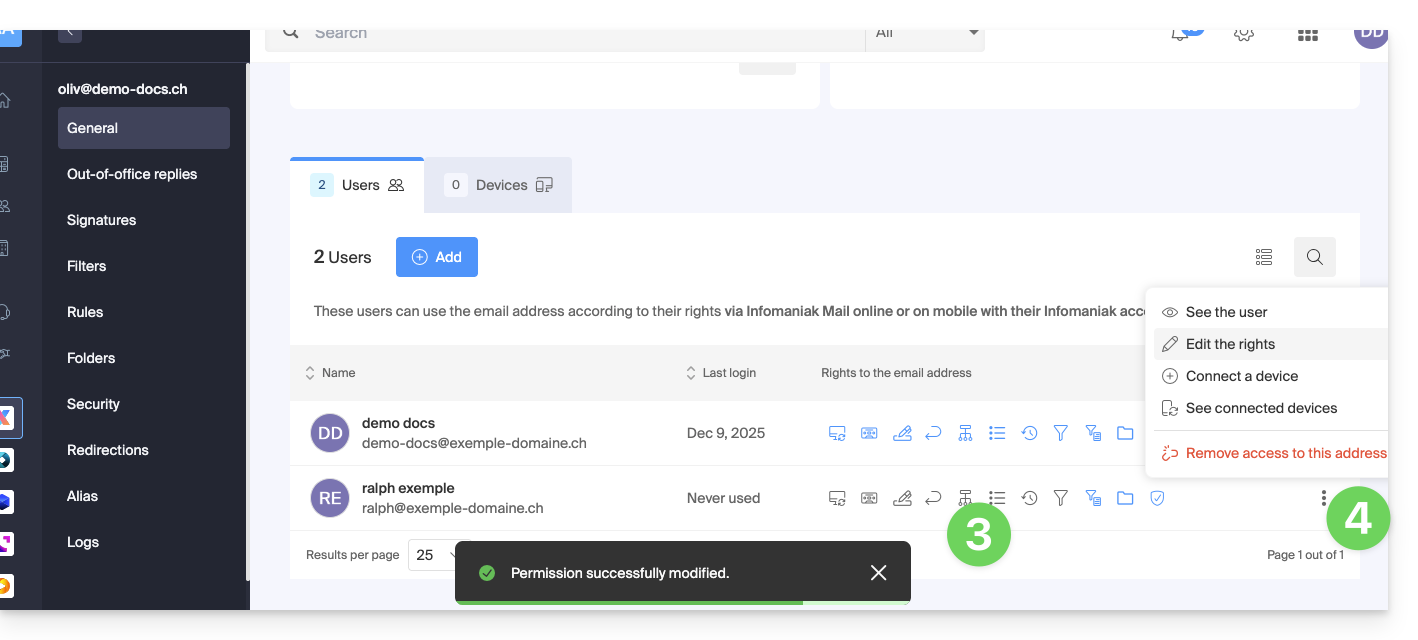
O utilizador em questão tem acesso à conta de e-mail em questão: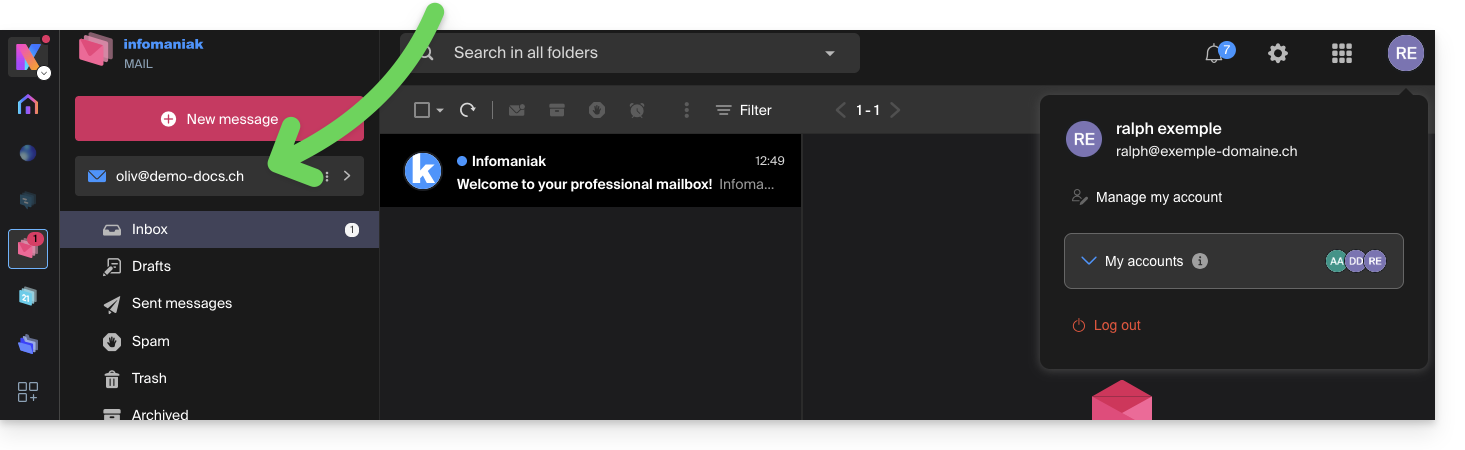
Opção [ b ] : utilizador externo à Organização
Se a terceira pessoa não estiver de forma alguma vinculada à Organização, seja porque ainda não conhece a Infomaniak, seja porque já possui sua própria Organização:
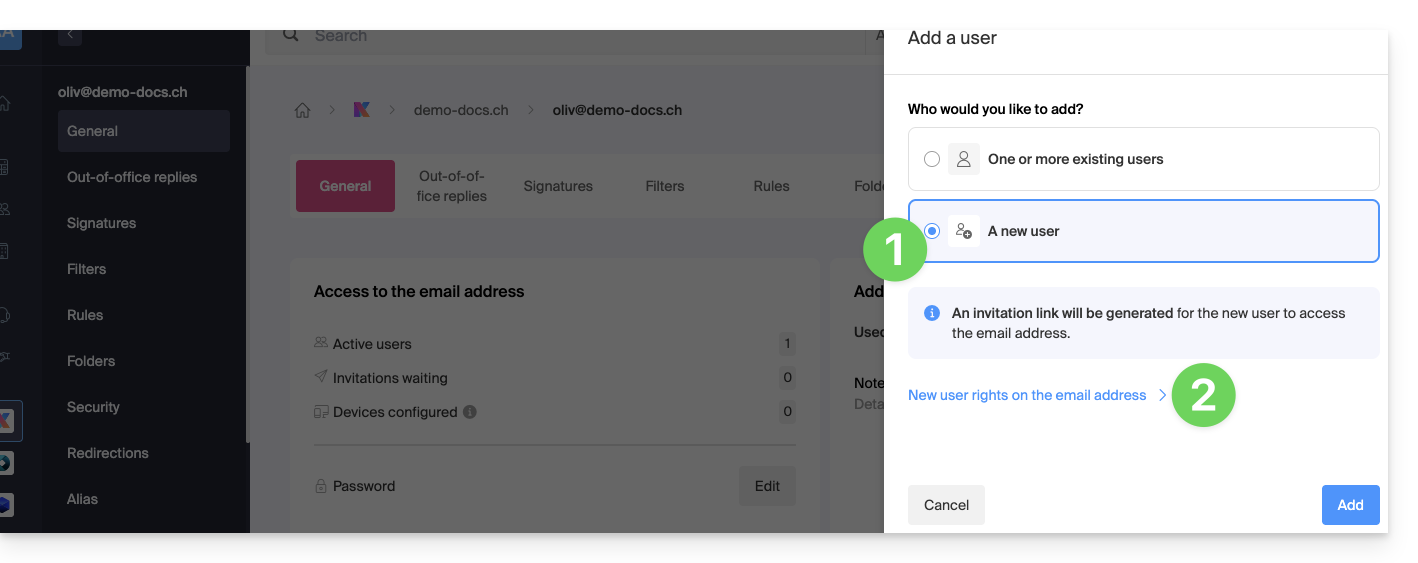
- Clique no botão de rádio para selecionar a opção de novo usuário.
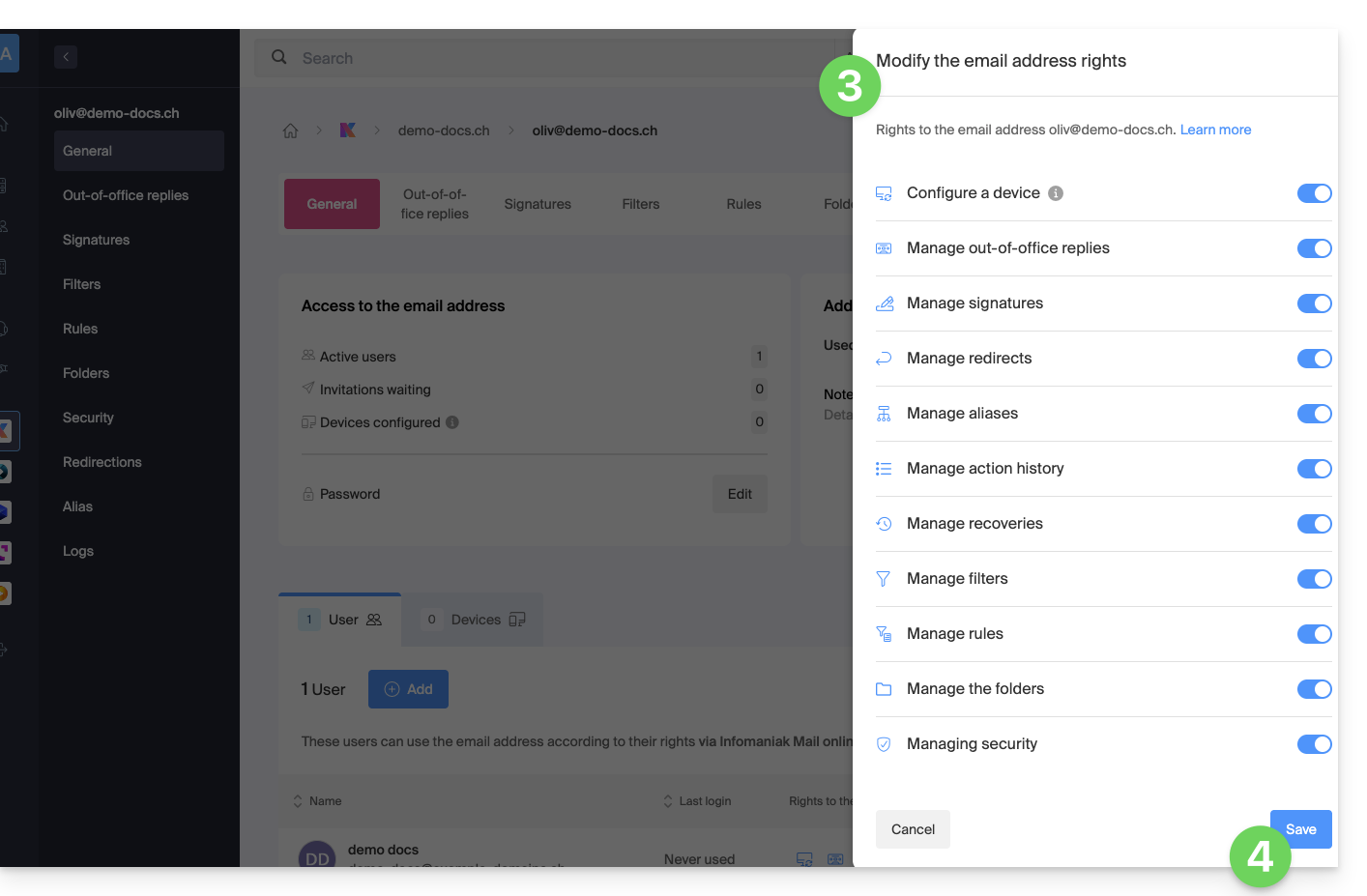
- Clique para configurar os direitos do utilizador:
- Modifique, se necessário, as permissões concedidas ao utilizador para o endereço de e-mail em questão.
- Salve as alterações:
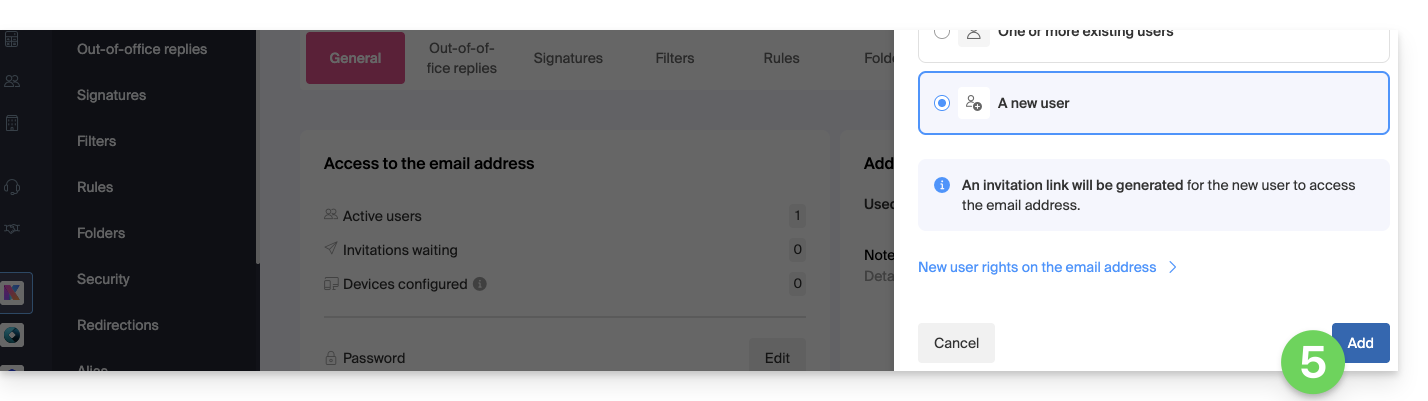
- Clique no botão para Adicionar o utilizador:
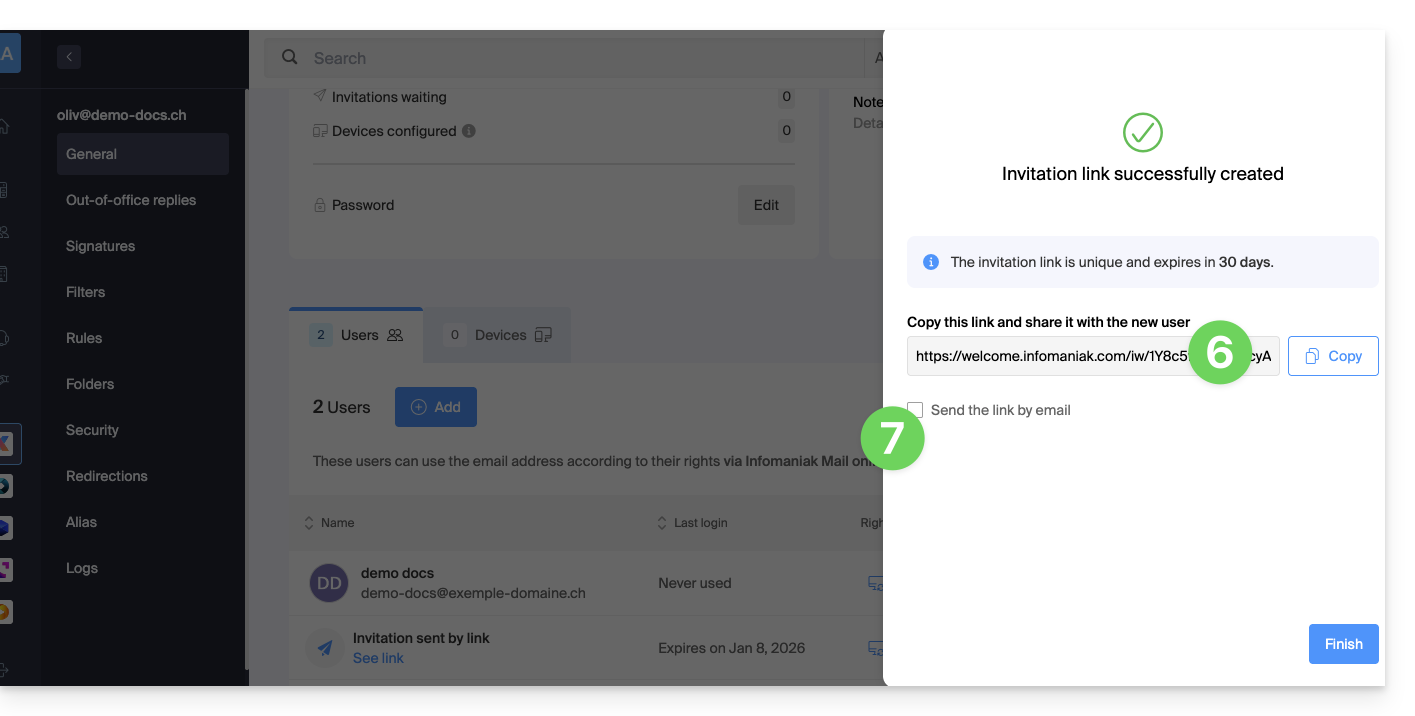
- O convite é criado (na forma de uma URL, como
https://welcome.infomaniak.com/iw/abcdef-12345..…) e o utilizador apenas precisa de clicar no link (veja abaixo) para que o endereço de e-mail correspondente seja adicionado ao seu Mail Infomaniak. - É possível enviar o convite por e-mail:
- O convite é visível na aba de utilizadores do endereço de e-mail e pode ser removido a qualquer momento:
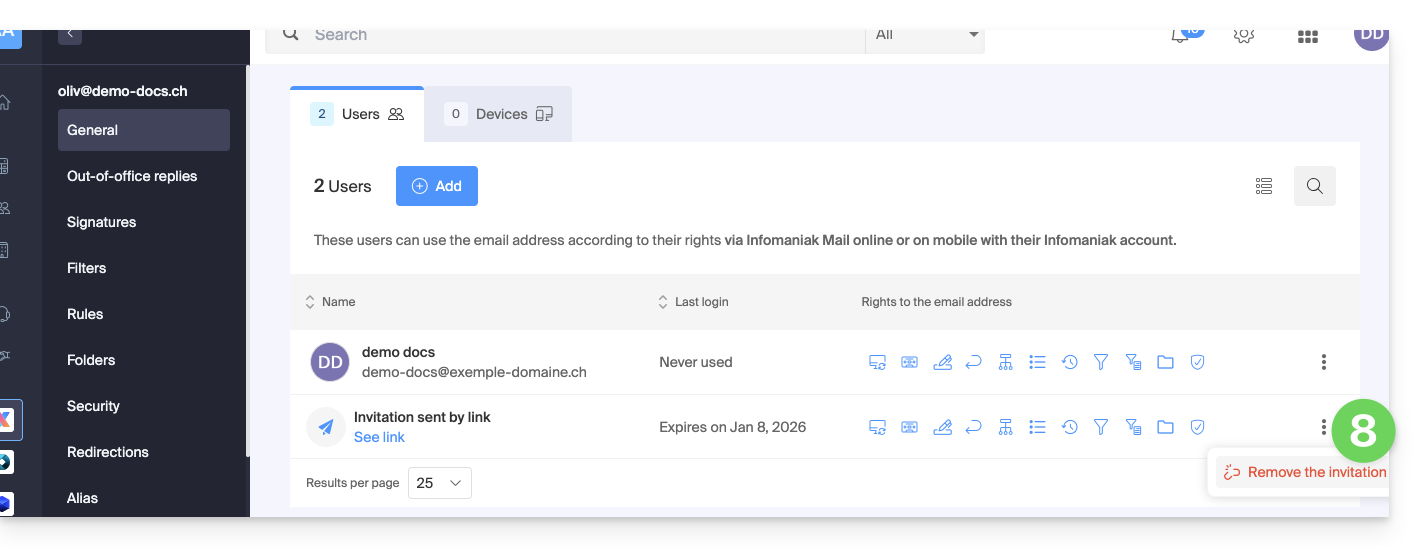
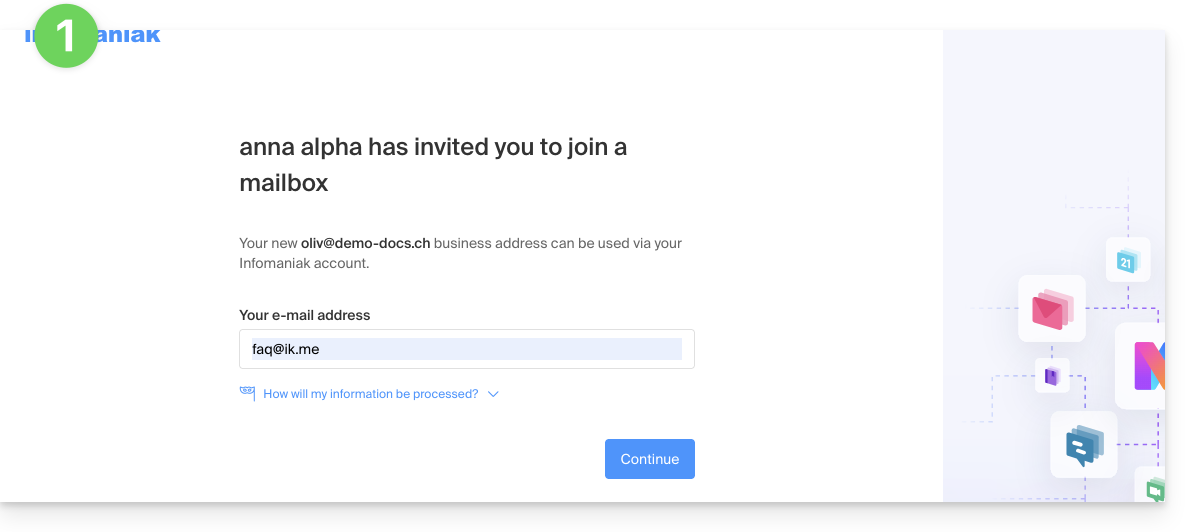
Se a terceira pessoa já utiliza a aplicação Web Mail da Infomaniak…
O utilizador (terceira pessoa) clica no link de convite enquanto está conectado à sua conta Infomaniak…
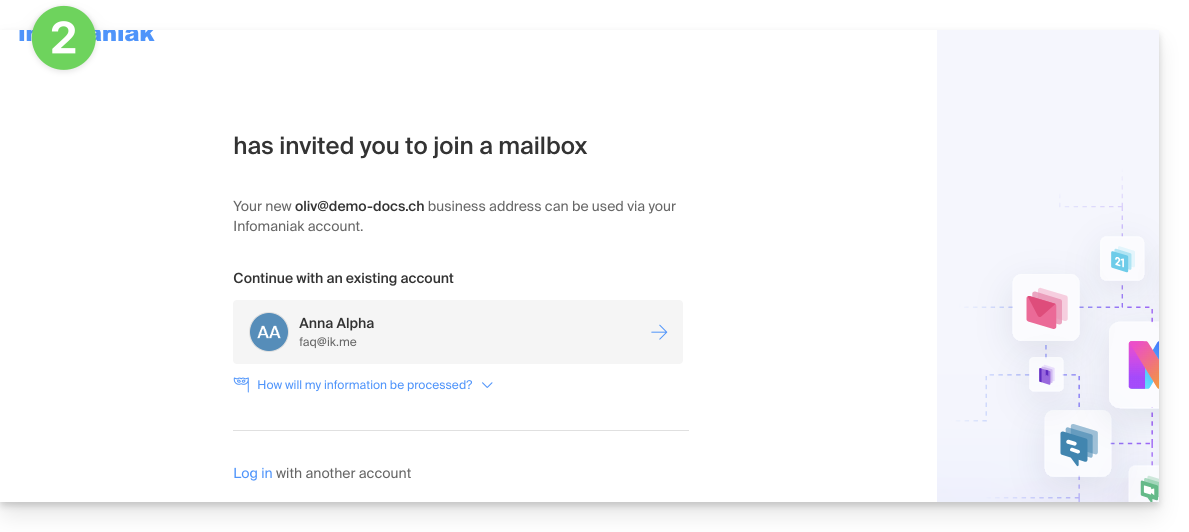
- … ou, se clicar no link de convite e, em seguida, se conectar à sua conta:
- Se necessário, o utilizador pode alterar a conta antes de associar o endereço, caso seja necessário:
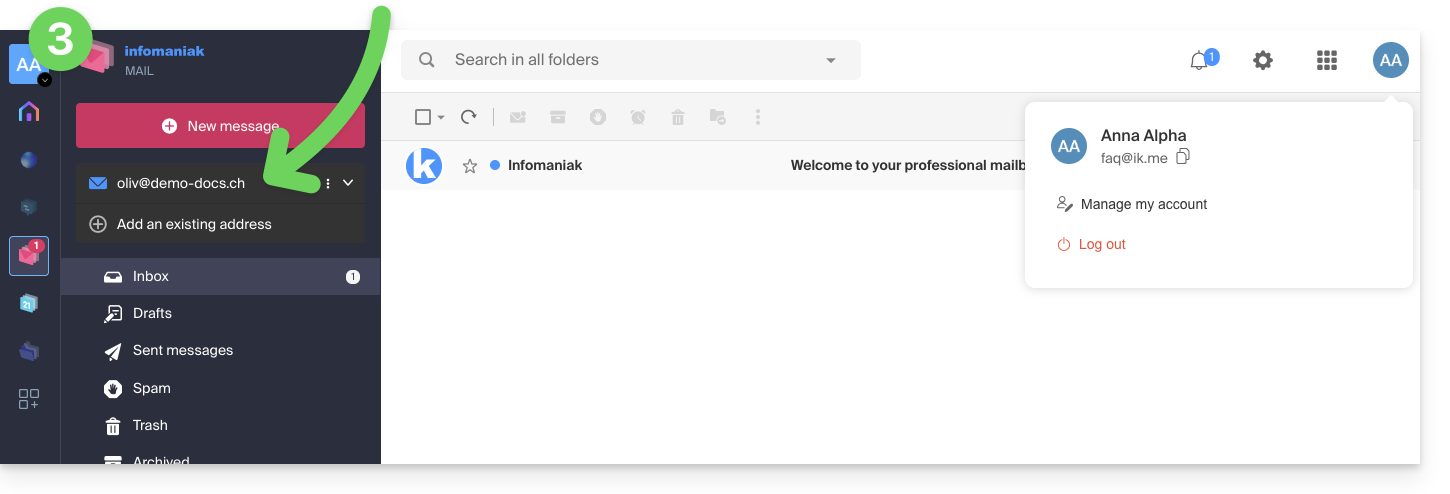
- O utilizador em questão tem acesso ao endereço de e-mail em questão depois de escolher em qual Organização:
Se a terceira pessoa ainda não utiliza o Infomaniak…
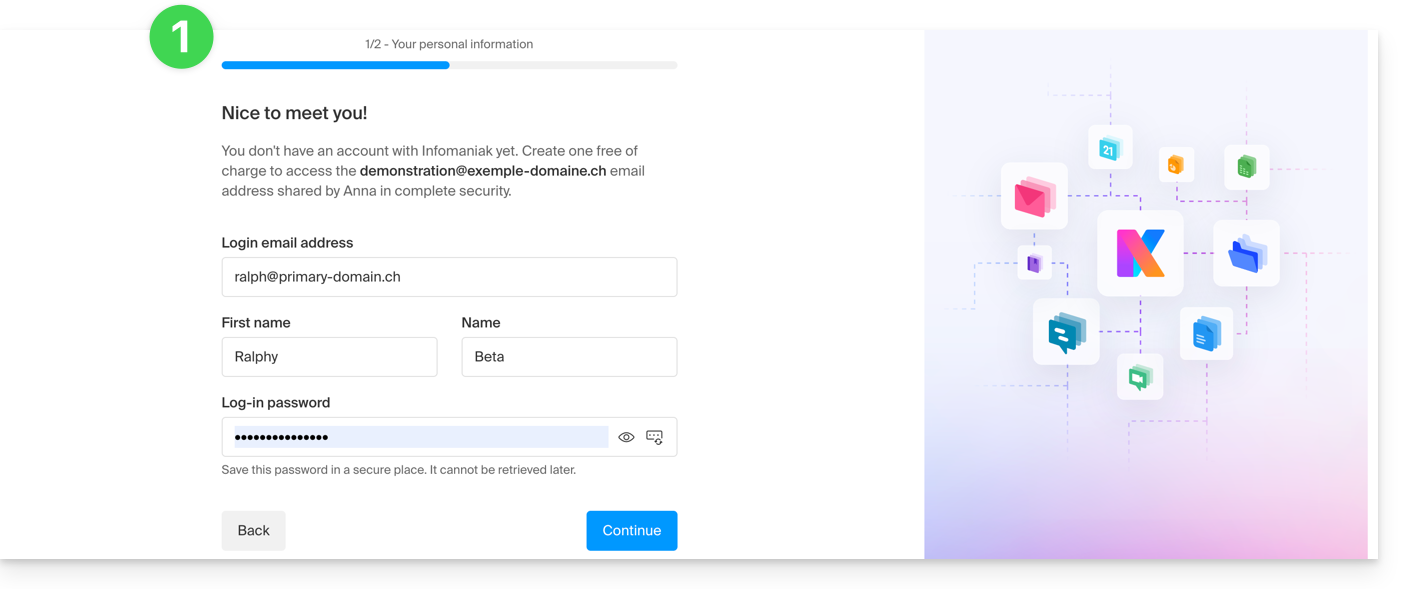
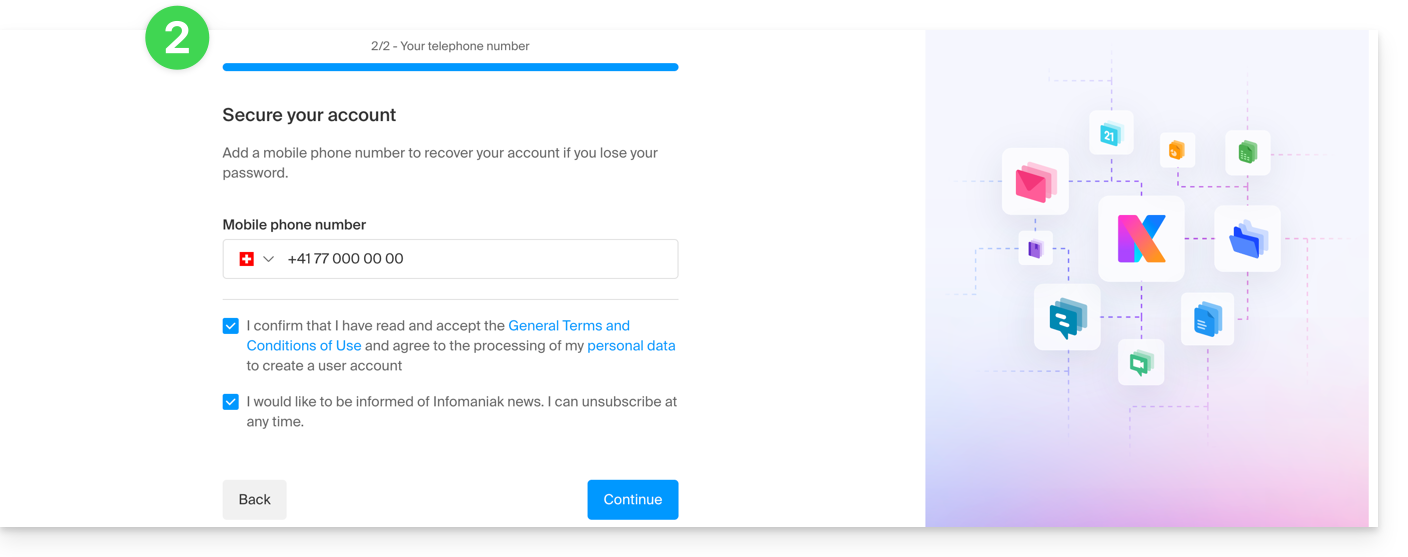
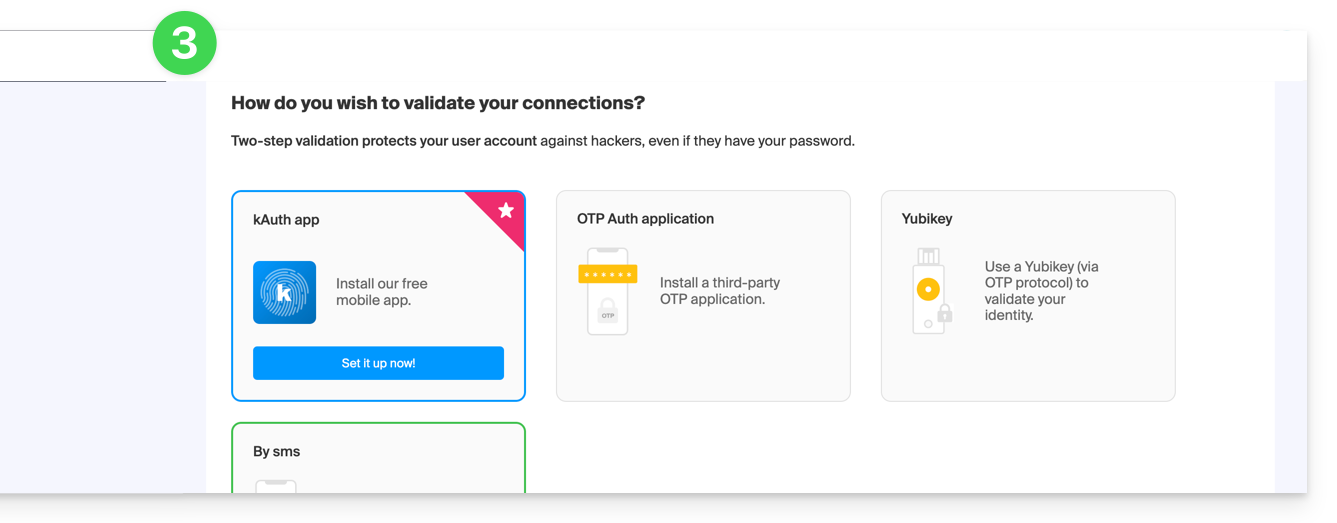
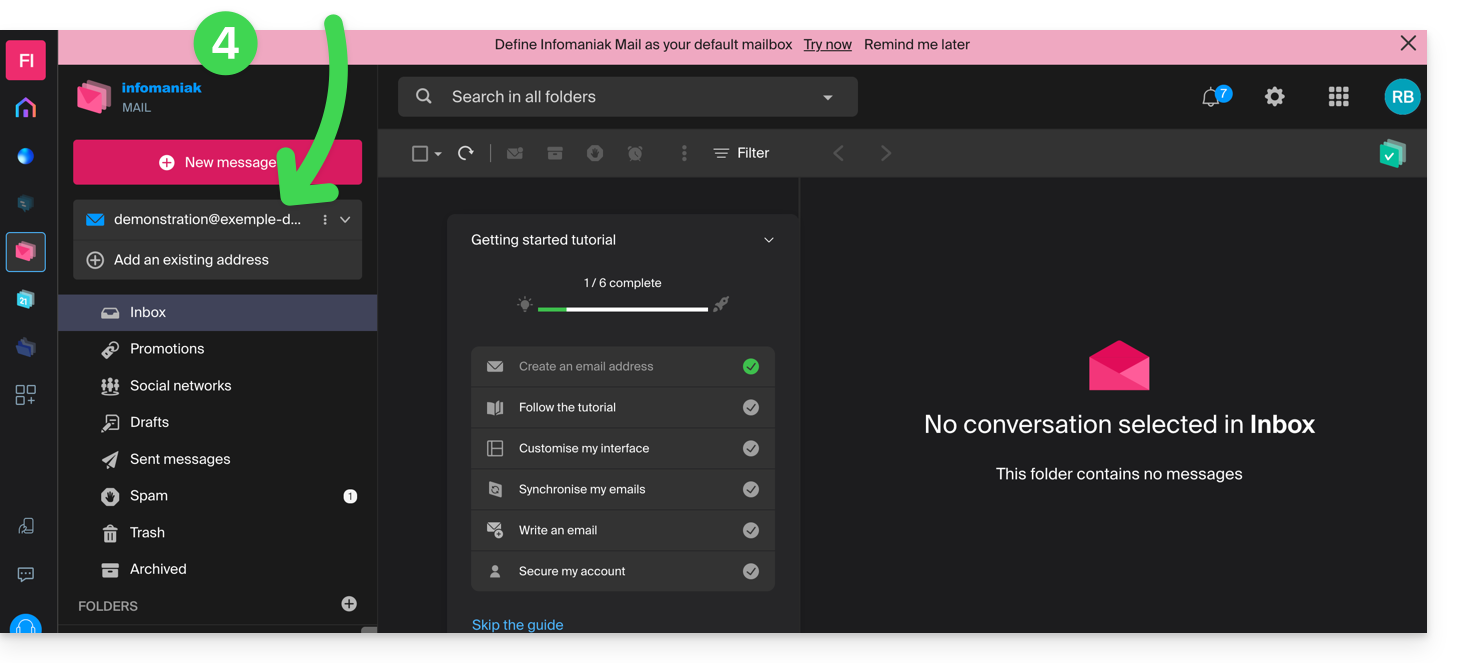
Após clicar no link de convite recebido e indicar o endereço de e-mail, a terceira pessoa será convidada a criar uma conta Infomaniak:
- Ela deverá inserir seus dados de contato e criar uma senha para acessar sua conta Infomaniak:
- Ela deverá indicar um número de telefone e aceitar os termos e condições:
- Ela deverá adicionar um método de autenticação de dois fatores (2FA) para proteger o acesso à sua conta Infomaniak:
- Assim que o método de 2FA for adicionado, é tudo: o utilizador é redirecionado para a aplicação web Mail da Infomaniak, que exibirá o endereço de e-mail ao qual o link de convite se referia:
Em caso de problema
Se o botão Convidar não estiver visível ou permanecer desativado, verifique se:
- sua conta de usuário possui permissões suficientes para administrar o produto em questão
- o endereço de e-mail em questão ainda não existe como identificador de login em uma Organização Infomaniak
- a tabela abaixo do botão não menciona um utilizador com um endereço de e-mail idêntico ao endereço de e-mail em questão.
Exemplo: pretende convidar alguém para consultar o endereço anna.a@domain.xyz, mas o botão está desativado porque um utilizador anna.a@domain.xyz já consta na tabela.
Solução: para poder convidar um novo utilizador a consultar o endereço em questão (ou se uma mensagem indicar que não é possível prosseguir por motivos de segurança), consulte este outro guia.
Se o utilizador não conseguir aceder ao endereço
Quando um utilizador é adicionado, o endereço de e-mail é adicionado automaticamente nas aplicações Mail da Infomaniak: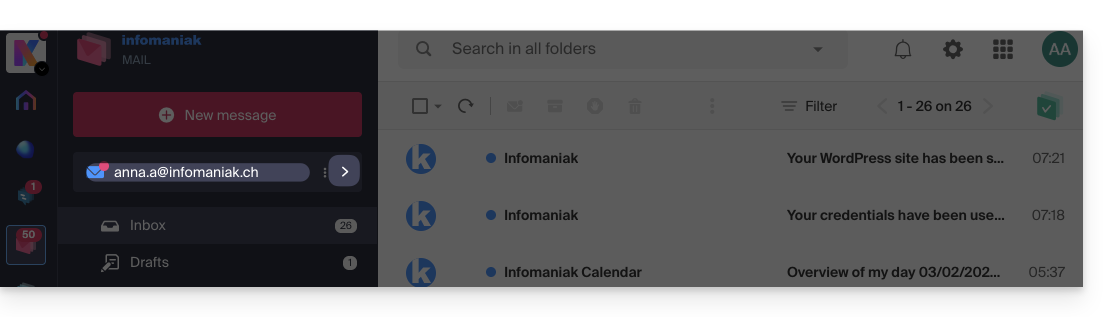
Ele pode alternar entre os seus endereços a qualquer momento através da seta localizada no canto superior esquerdo da tela:
Também pode alternar entre as várias Organizações às quais a sua conta Infomaniak pertence, para aceder a outros endereços de outros Serviços de Email (consulte este outro guia).
Se o endereço associado ao convite não aparecer, tente atualizar a página do navegador (Command ⌘ + R no macOS e Ctrl + F5 no Windows).
Link para esta FAQ: https://faq.infomaniak.com/1478
Esta seção de perguntas frequentes foi útil?
Este guia trata da política DMARC e dos eventuais relatórios de segurança enviados por e-mail, que podem ser ativados ou desativados mediante solicitação.
Relatórios DMARC opcionais
Os relatórios DMARC são opcionais e fornecem as seguintes informações:
- Os remetentes terceiros ou os servidores que enviam e-mails em nome do seu domínio.
- A percentagem de mensagens provenientes do seu domínio que passam com sucesso no processo de verificação DMARC.
- Os servidores ou serviços que enviam e-mails que falham nas verificações DMARC.
- As ações DMARC executadas pelo servidor de recebimento para as mensagens não autenticadas provenientes do seu domínio (nenhuma, quarentena ou rejeitar).
Quando os relatórios indicam que a maioria dos e-mails passa nas verificações DMARC com sucesso, recomenda-se reforçar as suas configurações DMARC, impondo medidas mais rigorosas. Isso reforçará a proteção do seu domínio contra o spoofing.
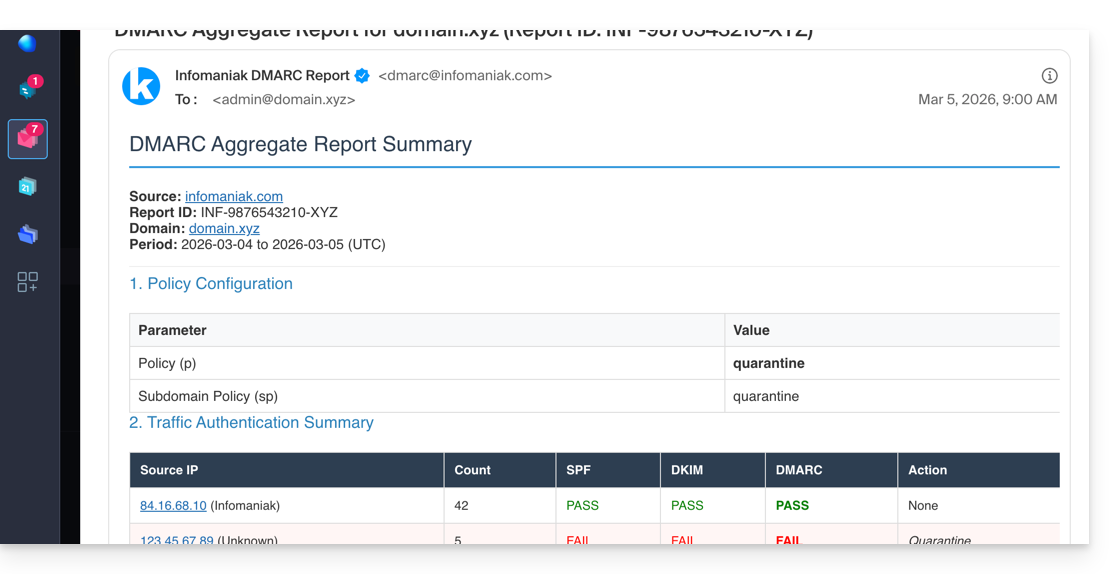
O relatório escrito é fornecido na forma de um arquivo ZIP contendo o relatório em formato XML. Ele é enviado por e-mail para o endereço que você indica na configuração e provém de dmarc@infomaniak.com ou de outros fornecedores, como Microsoft, Google, Yahoo, etc.: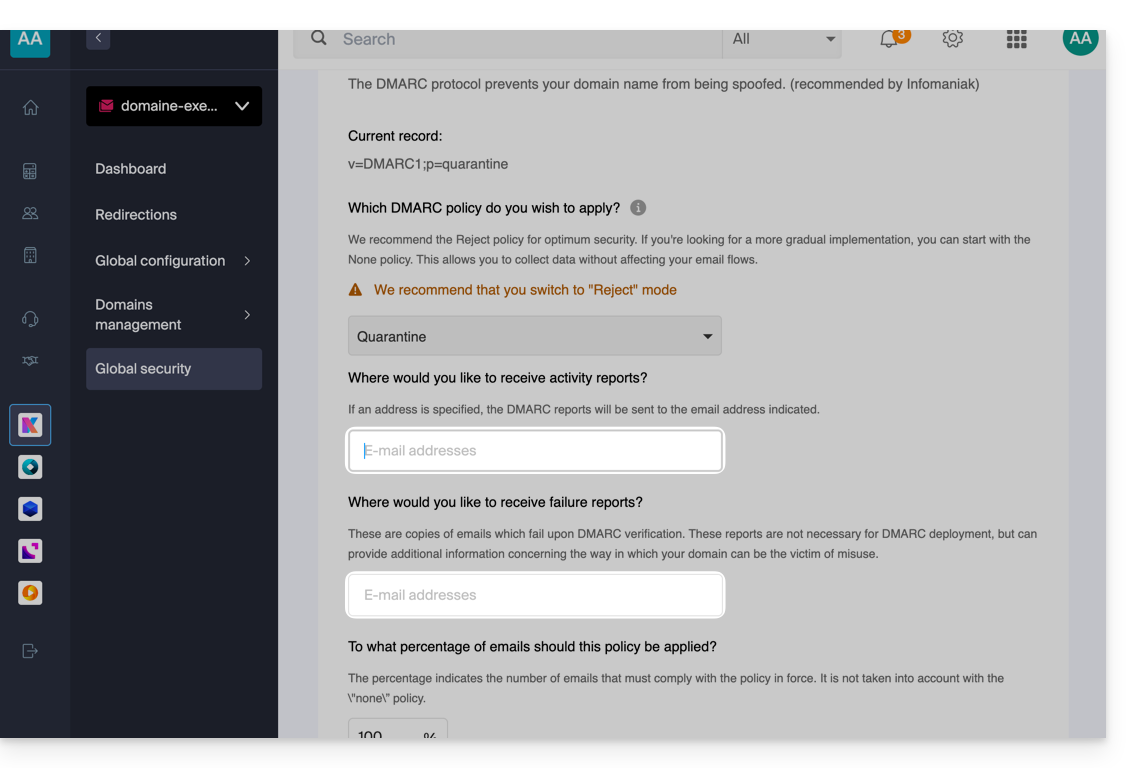
Também é possível receber cópias dos e-mails problemáticos.
Analisar um relatório DMARC
A Infomaniak não tem a capacidade deanalisar os seus relatórios e registos DMARC, não podemos nos pronunciar sobre a validade ou conformidade desses dados, pois isso é de sua total responsabilidade.
Recomendamos o uso de um serviço externo para analisar os relatórios DMARC, como, por exemplo, https://dmarcadvisor.com/dmarc-analyzer/.
Desativar um relatório DMARC…
… a partir de um serviço de e-mail
Para desativar o envio de um relatório DMARC, caso ainda tenha um Serviço de Email (caso contrário, veja abaixo):
- Clique aqui para acessar a gestão do seu produto no Manager Infomaniak (precisa de ajuda?).
- Clique diretamente no nome atribuído ao produto em questão.
- Clique em Segurança global no menu lateral esquerdo.
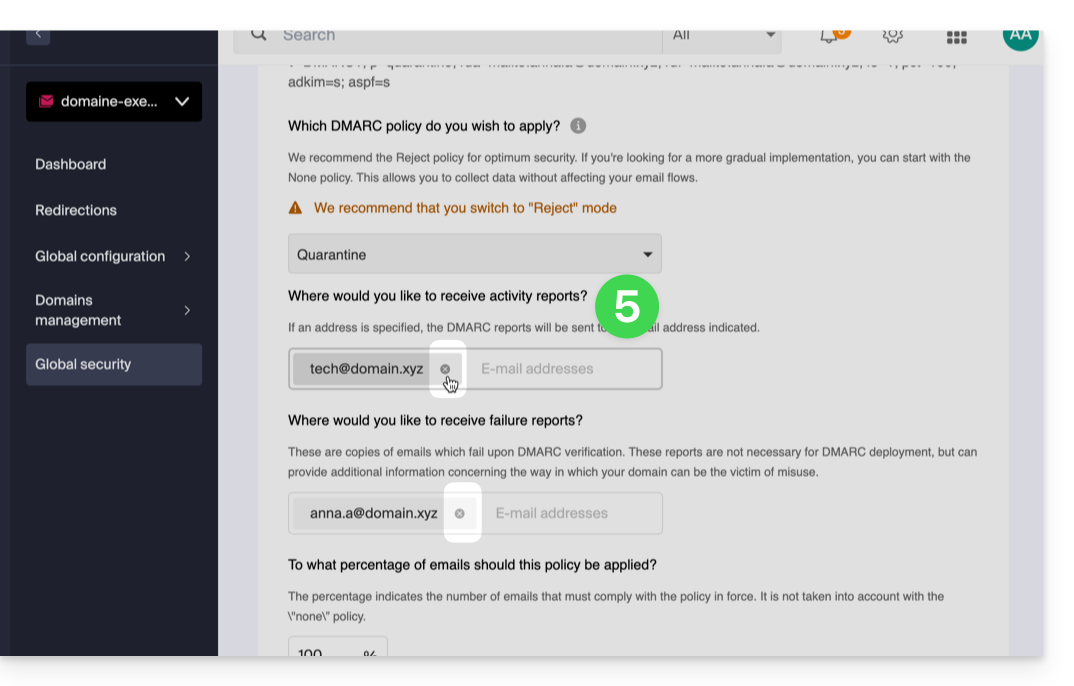
- Clique em Editar (na secção DMARC).
- Remova os endereços registados e valide na parte inferior da página para Aplicar as alterações:
… a partir da zona DNS de um domínio
Se o Serviço de Email não estiver mais em funcionamento, mas você continuar a receber relatórios por email, é necessário agir diretamente no nome de domínio e remover o registro dmarcda sua zona DNS (ou simplesmente edite-a para remover completamente as duas etiquetas rua e ruf*):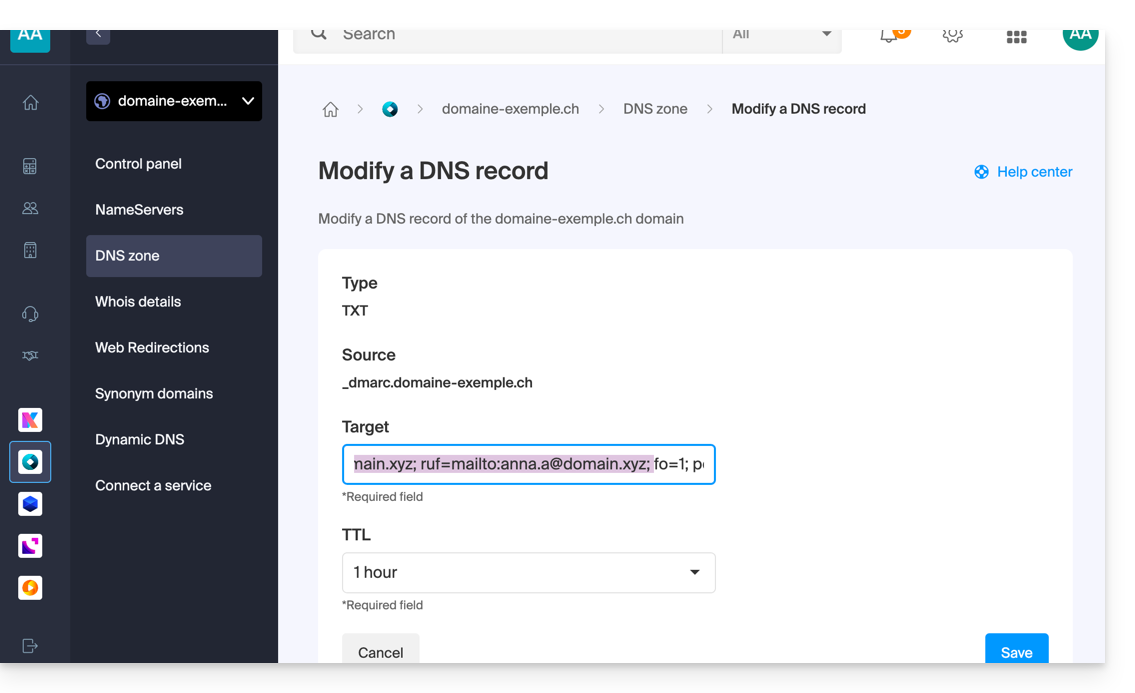
A diferença entre RUA e RUF
É importante compreender o que está a desativar ao remover o ruf:
- RUA (Agregado): um resumo diário (explicado acima); fornece estatísticas: "Ontem, 50 e-mails foram entregues com sucesso, 10 falharam".
- RUF (Análise Forense/Falha): um e-mail enviado instantaneamente assim que uma única mensagem falha nos testes DMARC; geralmente contém o conteúdo original do e-mail (assunto, corpo da mensagem).
Link para esta FAQ: https://faq.infomaniak.com/1498
Esta seção de perguntas frequentes foi útil?
Este guia explica como resolver o erro “O destinatário abc@domaine.xyz foi rejeitado pelo servidor, pois o reenvio não é permitido”, que pode ocorrer se o seu endereço de e-mail não estiver configurado corretamente no seu software/cliente de e-mail.
Como resolver o erro?
A partir de um produto Apple (Mac, iPhone, iPad, etc.)
A forma mais simples é remover a conta de e-mail em questão e, em seguida, usar a ferramenta de configuração para reinstalá-la.
Consulte a documentação oficial para saber como remover a conta de e-mail no seu Mac.
Em seguida, reinstale o seu e-mail com um perfil de sincronização Apple.
Atenção, antes de eliminar a conta de e-mail, certifique-se de que ela está configurada em IMAP e não em POP. Consulte este outro guia para alterar a conta de POP para IMAP.
A partir de qualquer outro software/cliente de e-mail
Consulte este outro guia, seguindo as instruções correspondentes à versão mais próxima da que você possui.
Link para esta FAQ: https://faq.infomaniak.com/1545
Esta seção de perguntas frequentes foi útil?
Este guia explica como, a partir de um Serviço de Email, permitir que você (com suas credenciais de login da sua conta Infomaniak) acesse um endereço de email no ecossistema Infomaniak, ou seja, utilizando apenas o aplicativo web Mail da Infomaniak (serviço online ksuite.infomaniak.com/mail) e/ou o aplicativo móvel Infomaniak Mail (aplicativo para smartphone ou tablet iOS / Android), sem criar uma senha específica para o endereço.
As outras possibilidades de acesso e gerenciamento são apresentadas no guia principal.
Pré-requisitos
- Contratar um Serviço de Email junto da Infomaniak.
- Criar um ou mais endereços neste Serviço de Email.
- Ter, no mínimo, o direito de gerir o Serviço de Email em questão (ou ser Administrador / Responsável legal na Organização).
Aceder a um endereço de e-mail
Para utilizar o endereço de e-mail existente demonstration@exemple-domaine.ch:
- Insira o ID de login da sua conta Infomaniak e a senha na página https://manager.infomaniak.com/:
- Confirme o acesso no painel de controle usando o método de autenticação de dois fatores (2FA) definido inicialmente:
- Após acessar o painel de controle, clique em Serviço de E-mail:
- Após acessar seus Serviços de E-mail, clique no nome / nome de domínio ao qual pertence o endereço de e-mail em questão:
- Depois de acessar o Serviço de E-mail ao qual o endereço pertence, clique no endereço de e-mail em questão:
- Depois de acessar o endereço de e-mail em questão, clique no botão Adicionar um usuário:
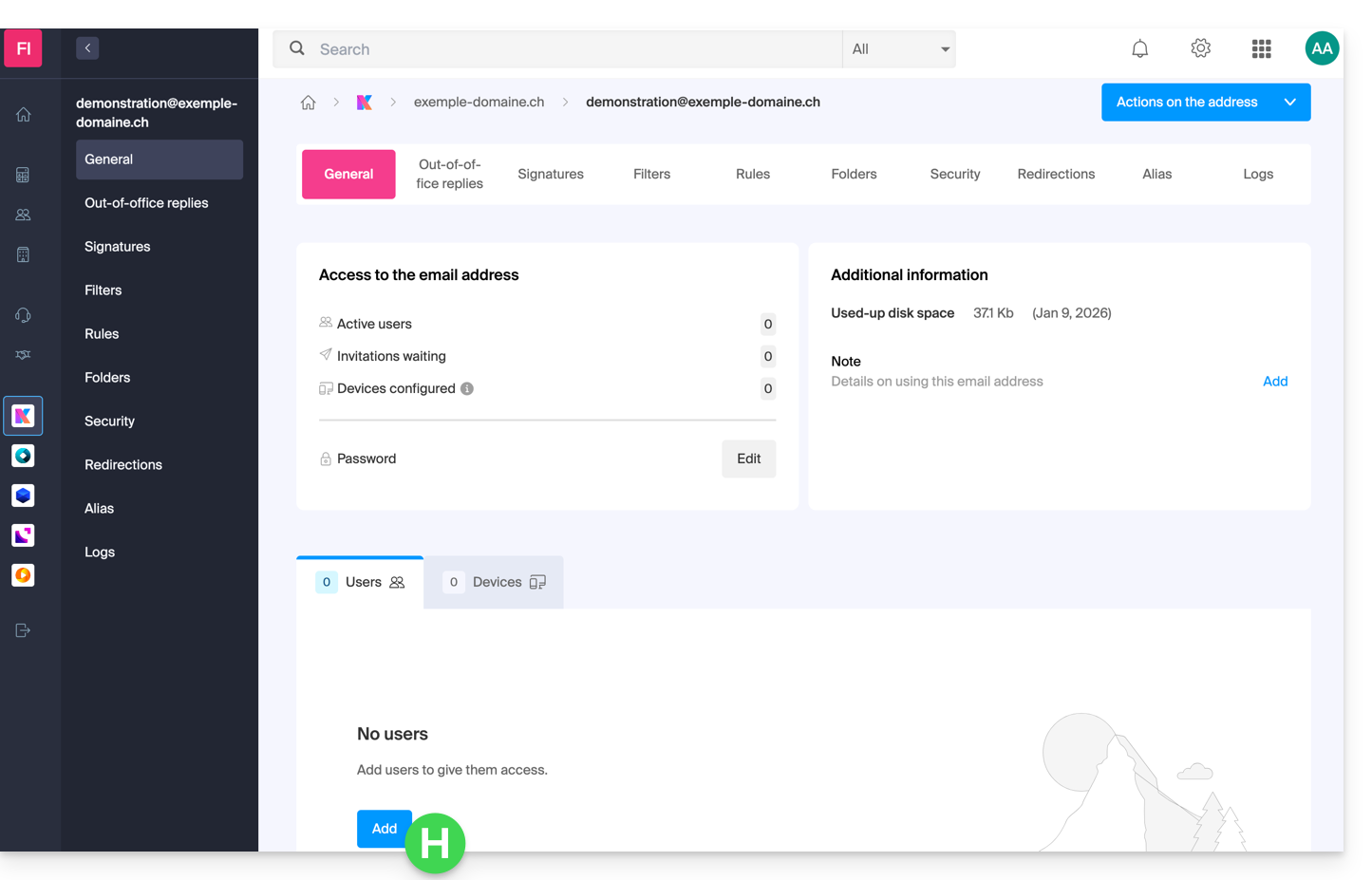
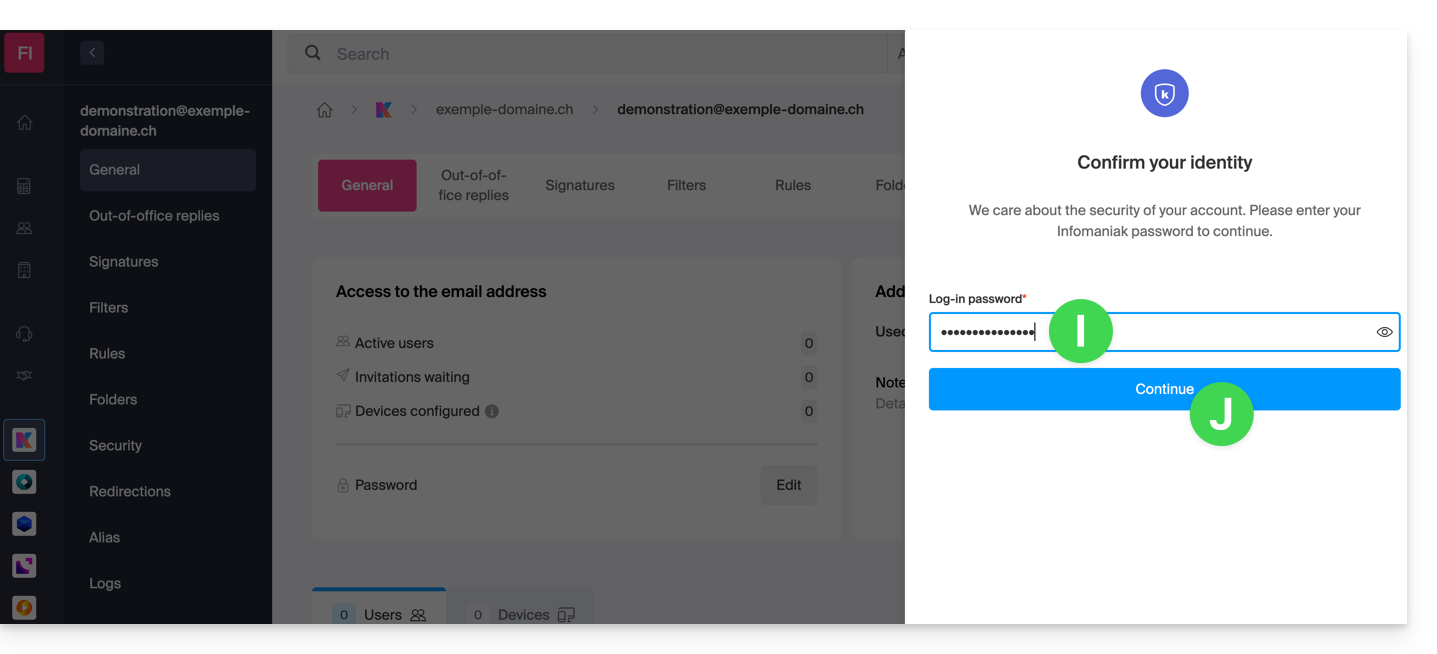
- Neste momento, pode ser necessário inserir novamente a senha de login (a mesma do ponto B acima):
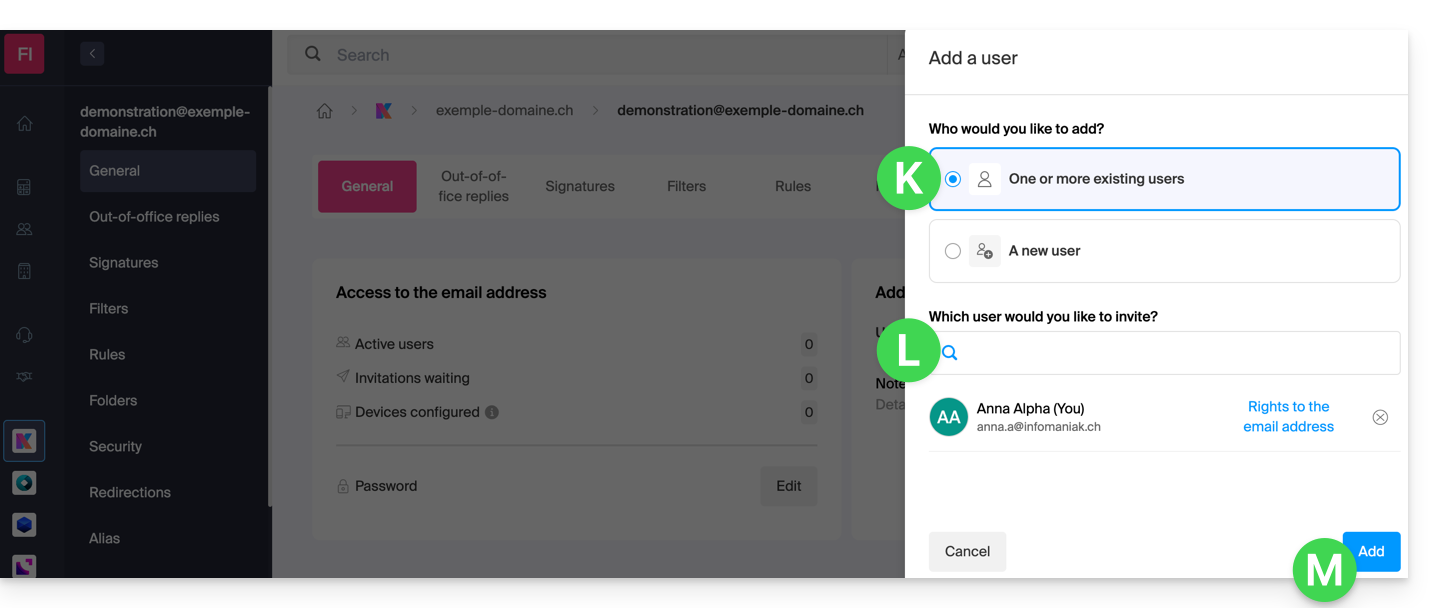
- Em seguida, escolha a opção para adicionar um usuário existente e, em seguida, clique no campo abaixo, o que fará com que a lista de usuários da organização em que você está conectado apareça. Clique em seu usuário (seu identificador de login na conta Infomaniak). Confirme a adição com o botão no canto inferior direito:
- Pronto, o seu novo utilizador foi adicionado:
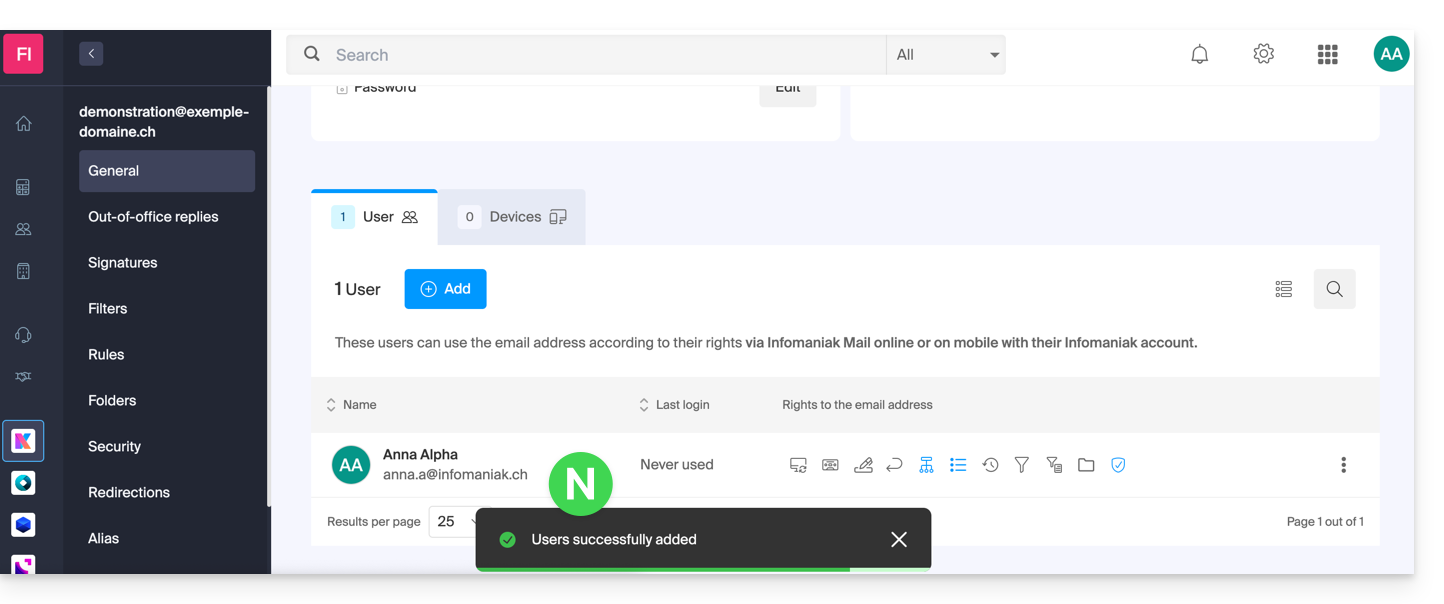
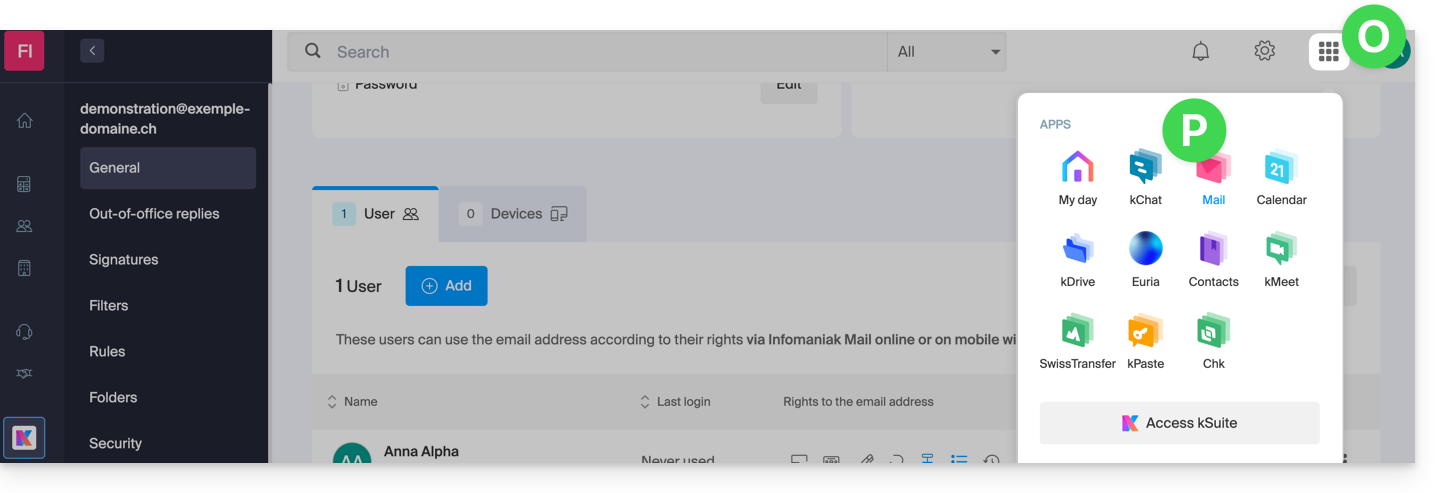
- Clique, em seguida, no ícone na parte superior do ecrã para abrir as ferramentas kSuite e clique na aplicação Web Mail da Infomaniak:
- O endereço de e-mail foi adicionado com sucesso ao aplicativo web Mail (clique, se necessário, na seta para baixo para expandir o menu de endereços e acessá-lo). Um e-mail de notificação foi enviado ao usuário (você, neste caso) para informá-lo sobre a operação:
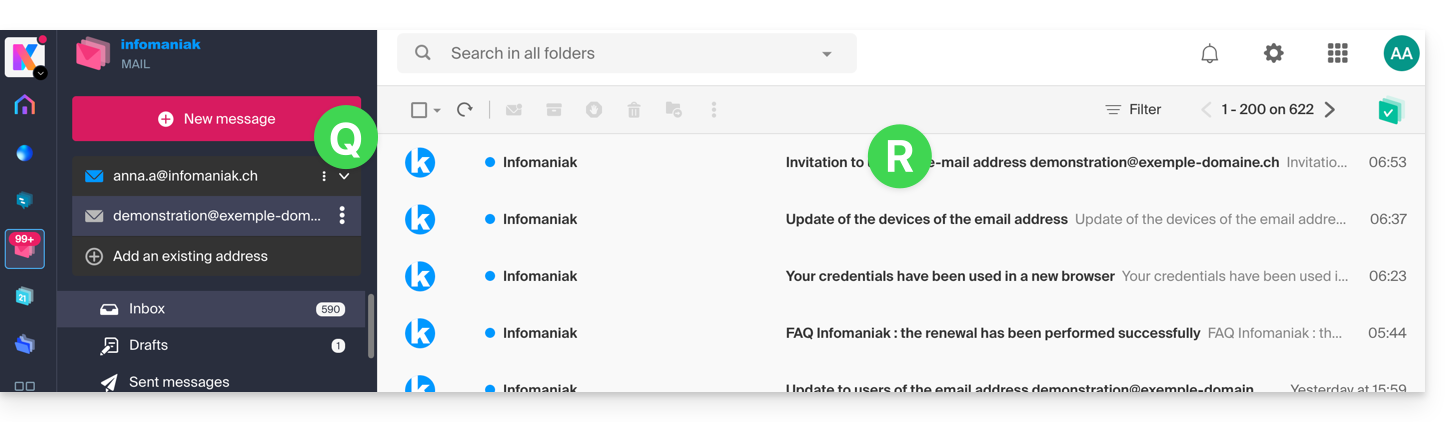
Quando seu identificador é adicionado como um usuário com acesso ao endereço de e-mail, a caixa de correio é adicionada automaticamente aos seus aplicativos Mail Infomaniak:
Pode alternar entre os seus endereços a qualquer momento através da seta localizada no canto superior esquerdo do ecrã:
Se o endereço não for exibido, tente atualizar a página do navegador (Command ⌘ + R no macOS e Ctrl + F5 no Windows).
Link para esta FAQ: https://faq.infomaniak.com/1547
Esta seção de perguntas frequentes foi útil?