Base de conhecimento
1000 perguntas frequentes, 500 tutoriais e vídeos explicativos. Aqui, você encontra apenas soluções!
Excluir todos os e-mails (eliminar o conteúdo das caixas de correio)
Este guia apresenta várias soluções para eliminar rapidamente um grande número de e-mails contidos numa conta de e-mail alojada pela Infomaniak. Note que o tamanho da sua caixa de correio não é limitado.
Eliminar e-mails em massa…
… a partir do aplicativo Web Mail Infomaniak
- Clique aqui para acessar os e-mails em seu kSuite Infomaniak (❓: ajuda).
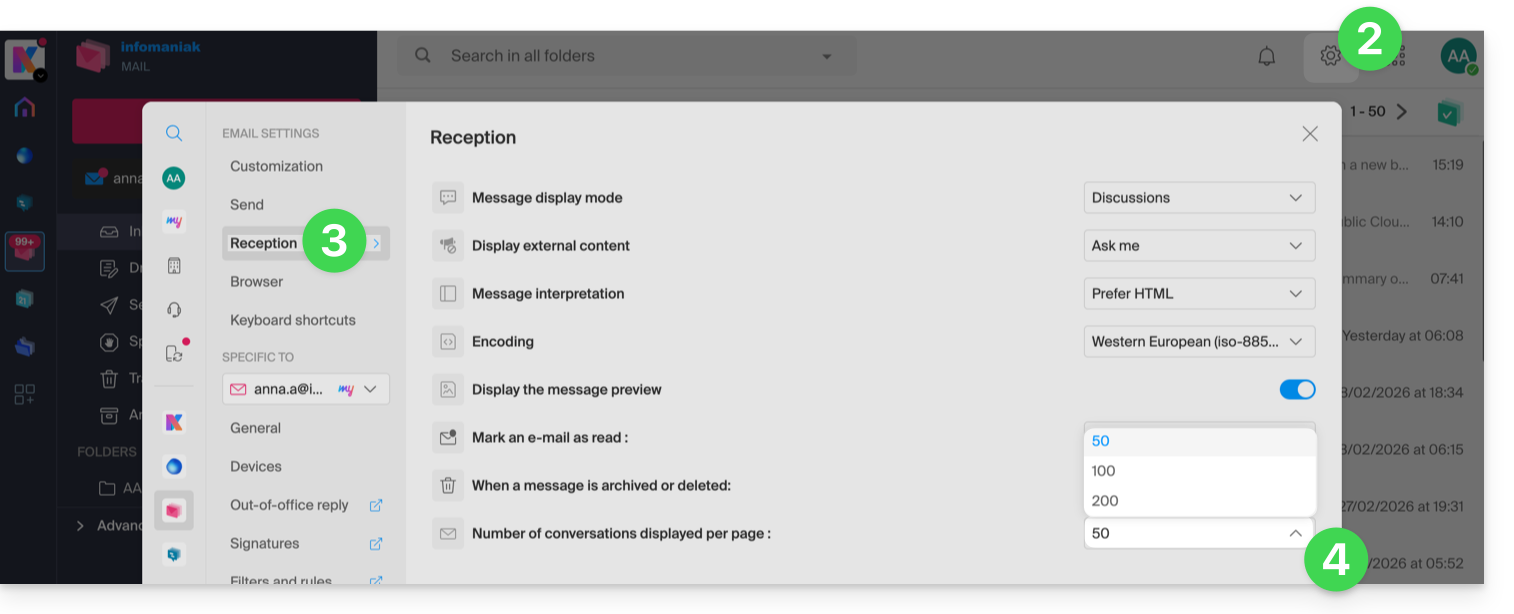
- Clique em Configurações no canto superior direito.
- Clique em Receber.
- Exiba o número máximo de itens carregados simultaneamente:
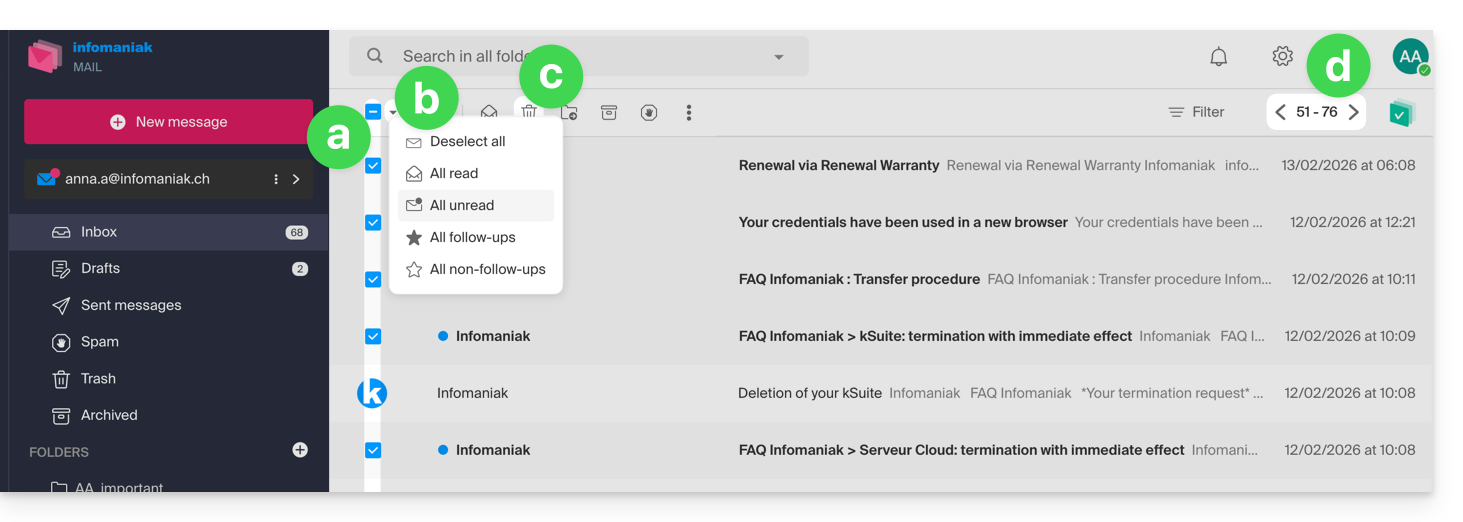
- Para esvaziar a caixa de entrada:
- Selecione todos os itens visíveis na tela.
- É possível fazer uma seleção mais precisa.
- Clique no ícone Lixeira para enviá-los para a lixeira.
- Repita este processo em todas as páginas:
- Além da caixa de entrada, as pastas podem ser esvaziadas em poucos cliques:
- Clique no menu de ação ⋮ à direita da pasta em questão.
- Clique em Esvaziar a pasta:
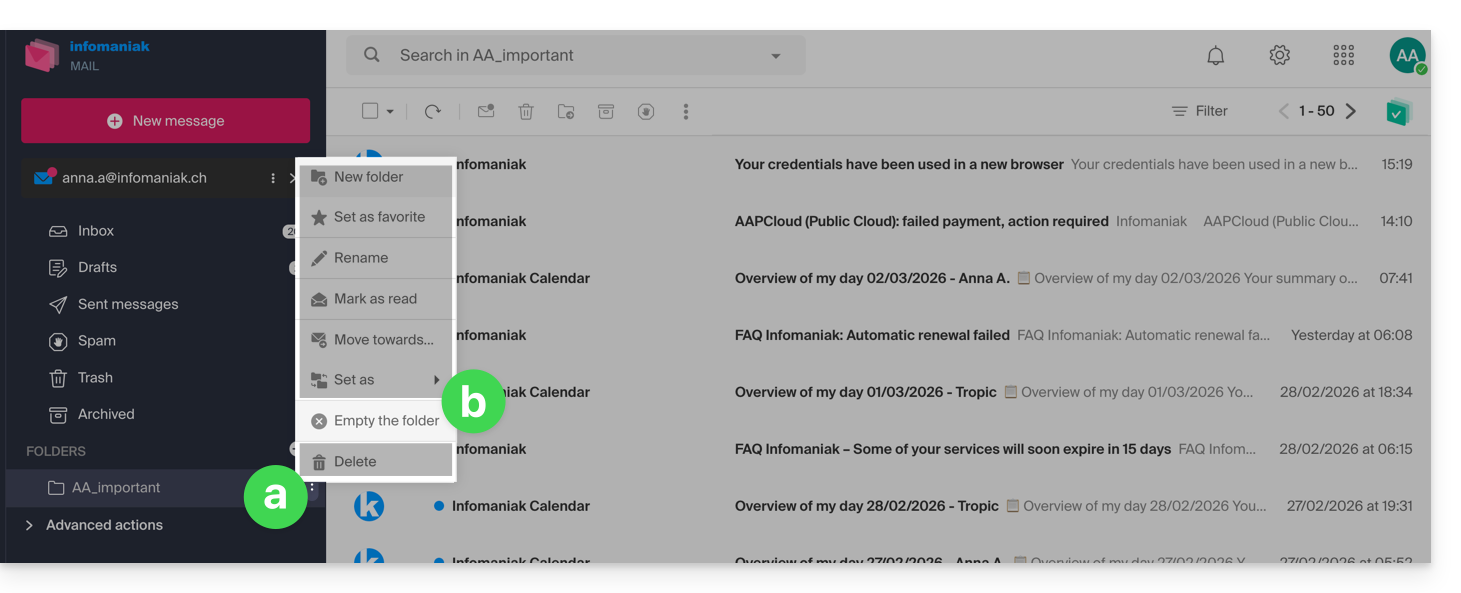
- Atenção: os e-mails são excluídos sem passar pela lixeira, como se você estivesse excluindo a própria pasta — apenas uma restauração pode permitir uma possível recuperação.
Você também pode excluir o endereço de e-mail que está em um Serviço de E-mail e, em seguida, recriá-lo. Ele ficará completamente vazio.
… a partir de um software/cliente de e-mail IMAP
Uma solução eficaz consiste em configurar o endereço de e-mail em um software/cliente de e-mail IMAP, o que permitirá selecionar todas as mensagens (sem a noção de paginação…) e, consequentemente, a exclusão será fácil e rápida:
- Instale o Thunderbird (ou qualquer outro aplicativo de e-mail no seu dispositivo).
- Adicione o seu endereço de e-mail, indicando a respetiva senha.
- Aguarde até que a caixa de entrada seja carregada.
- Selecione todas as mensagens.
- Clique em Apagar.
- Pronto, pode remover a aplicação, se desejar.
Caso particular: as mensagens riscadas
Para remover definitivamente os e-mails riscados que possam aparecer no seu software/cliente de e-mail ou no Mail Infomaniak: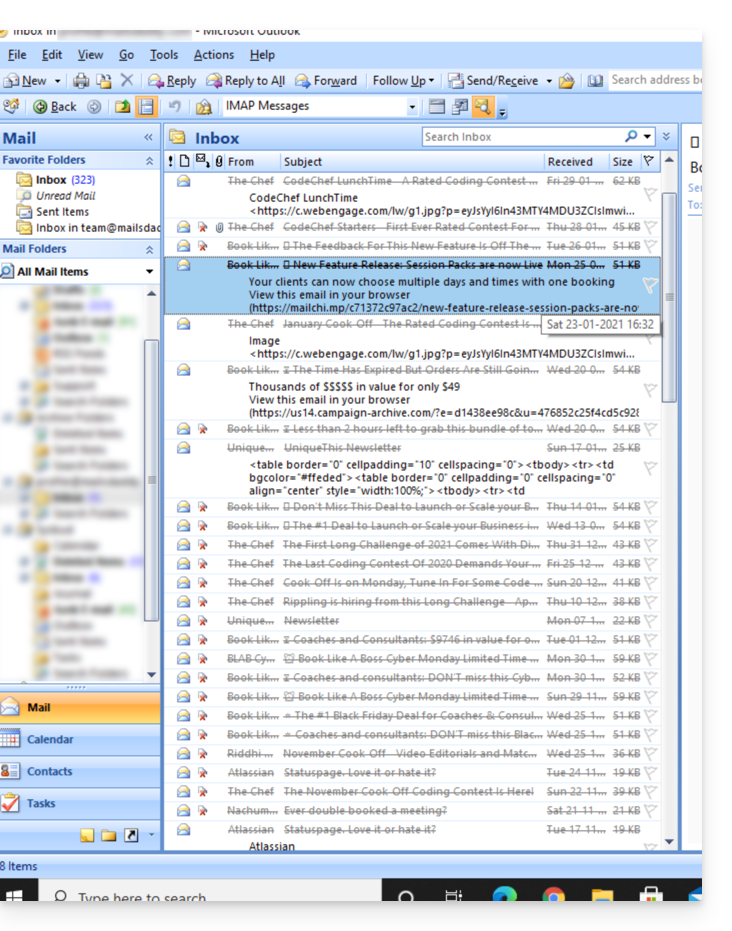
- Microsoft Outlook
- vá para o menu Editar -> Limpar mensagens apagadas (em inglês, deverá ter um menu Purge)
- Apple Mail
- vá para o menu MAIL -> Limpar itens apagados
Eles também desaparecerão da interface do Mail Infomaniak.
Link para esta FAQ: https://faq.infomaniak.com/1247
Esta seção de perguntas frequentes foi útil?