Base de conhecimento
1000 perguntas frequentes, 500 tutoriais e vídeos explicativos. Aqui, você encontra apenas soluções!
Este guia explica como configurar uma política DMARC para o seu serviço de e-mail hospedado pela Infomaniak, um elemento que se tornou indispensável para prevenir possíveis problemas de entrega.
Introdução
- O protocolo DMARC (Domain-based Message Authentication, Reporting, and Conformance) reforça a segurança do seu domínio, baseando-se nas verificações SPF e DKIM.
- Ele indica aos servidores destinatários como tratar os e-mails que não passam nesses testes de autenticidade, com três políticas de proteção (Nenhuma, Quarentena, Rejeitar) detalhadas abaixo.
- Em caso de falha na autenticação, o destinatário pode enviar um relatório DMARC; esses dados são essenciais para identificar erros de configuração ou impedir tentativas de phishing que utilizem seu nome de domínio.
Política DMARC e percentual de aceitação
Para as ações que podem ser aplicadas aos servidores destinatários quando uma mensagem suspeita é detetada, existem 3 políticas (p = política) que podem ser ajustadas com uma percentagem (pct):
Nenhuma: o e-mail é entregue normalmente (modo de observação)
Com “p=none”, nenhum e-mail é rejeitado ou colocado em quarentena com base na verificação DMARC. No entanto, a porcentagem de entrega pode ser usada para coletar dados sobre e-mails não autenticados, indicando quantos desses e-mails devem ser submetidos à política DMARC. Por exemplo, “p=none; pct=10” significa que 10% dos e-mails não autenticados serão submetidos à política DMARC, enquanto os 90% restantes serão aceitos.
Quarentena: o e-mail é enviado para a pasta de spam
Com "p=quarantine", os e-mails não autenticados podem ser colocados em quarentena, mas a porcentagem de recebimento determina a proporção que será efetivamente submetida a essa política. Por exemplo, "p=quarantine; pct=50" significa que 50% dos e-mails não autenticados serão colocados em quarentena, enquanto os 50% restantes serão aceitos.
Rejeição (reject): O e-mail é simplesmente bloqueado/apagado
Com "p=reject", os e-mails não autenticados são rejeitados. A porcentagem de recebimento determina a proporção dos e-mails não autenticados que serão efetivamente rejeitados. Por exemplo, "p=reject; pct=20" significa que 20% dos e-mails não autenticados serão rejeitados, enquanto os 80% restantes serão aceitos.
Criar um registro DMARC
Existem 2 formas de gerir o DMARC.
Se possui um serviço de e-mail na Infomaniak, a forma mais simples é aceder à ferramenta de Segurança global para gerir a sua política de segurança DMARC e os relatórios: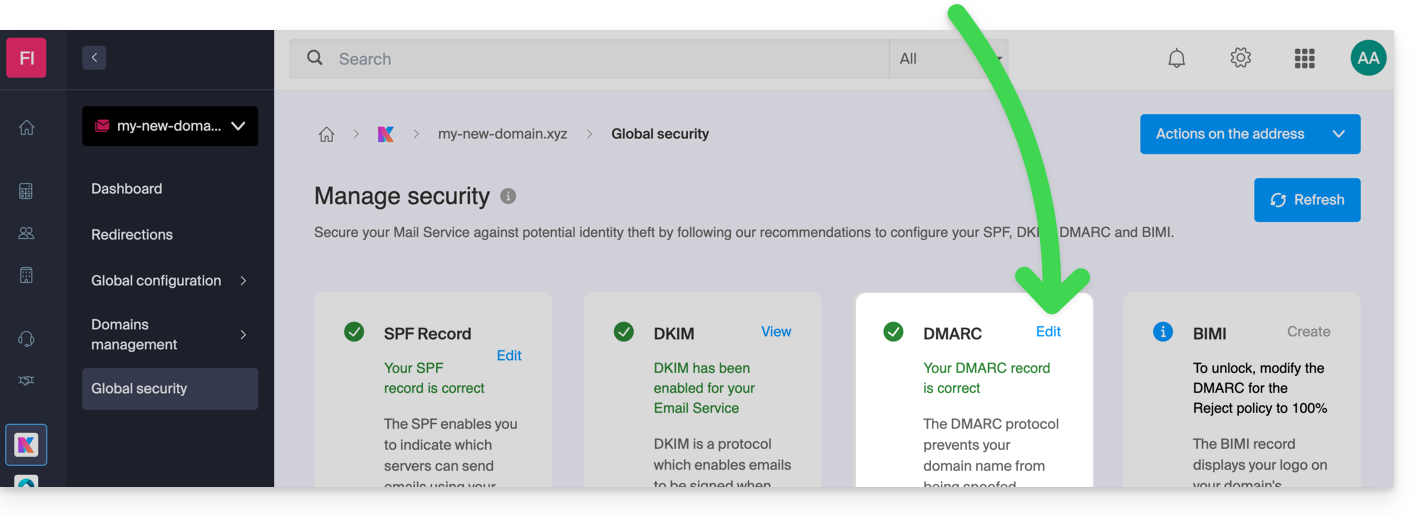
Como o registro DMARC é um tipo de registro DNS, geralmente do tipo TXT, você também pode gerenciá-lo a partir da zona DNS do nome de domínio:
- Clique aqui para acessar o gerenciamento do seu domínio no Manager Infomaniak (precisa de ajuda?).
- Clique diretamente no nome atribuído ao domínio em questão.
- Clique em Zona DNS no menu lateral esquerdo.
- Clique no botão para adicionar um registo:

- Clique no botão de rádio DMARC para adicionar um registo.
- Clique no botão Seguinte:
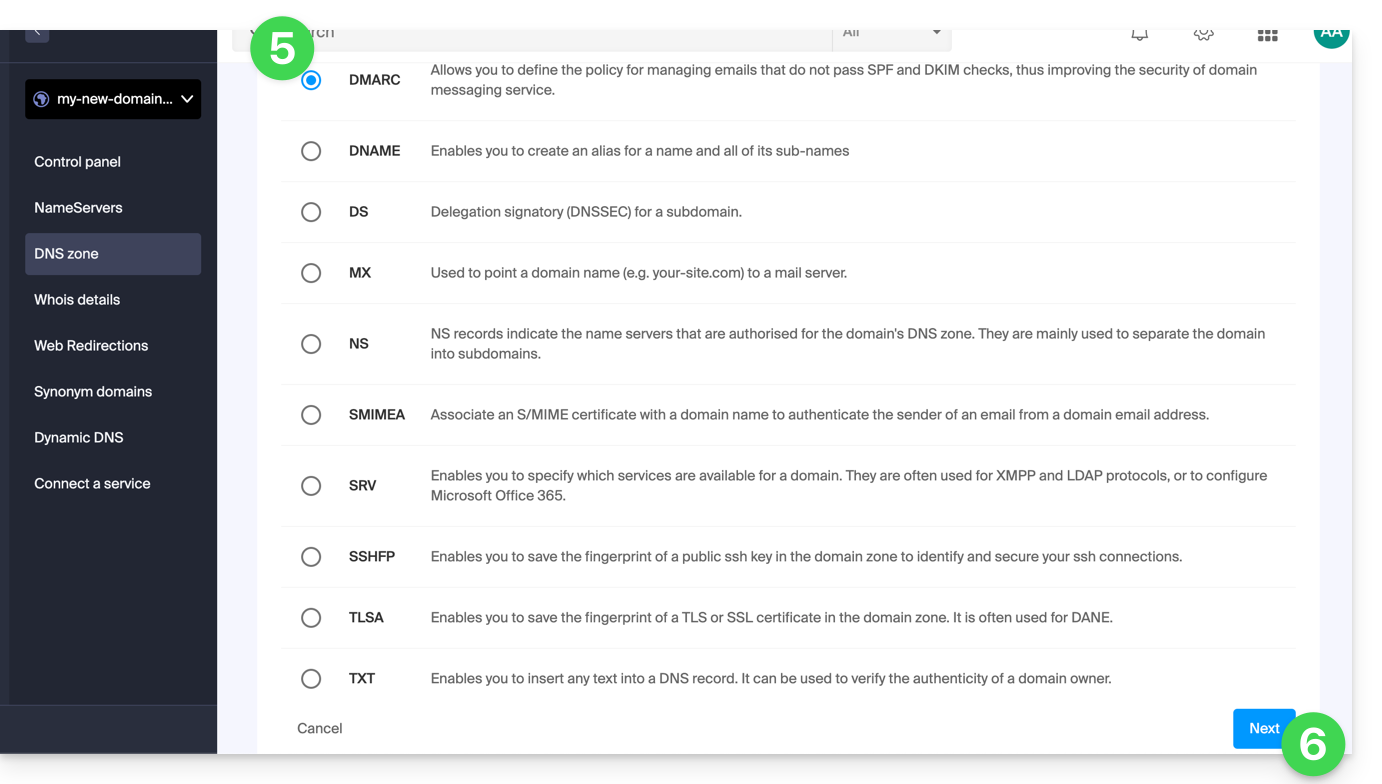
- Deixe (ou adicione, se necessário) o valor
_dmarcno campo Origem. O campo Destino deve conter os parâmetros que deseja utilizar, separados por
;:Nome da Tag Objetivo Exemplo v Versão do protocolo v=DMARC1pct Percentagem de mensagens sujeitas ao filtro pct=20ruf URI de relatório para relatórios forenses ruf=mailto:authfail@domain.xyzrua URI de relatório para relatórios agregados rua=mailto:aggrep@domain.xyzp Política para o domínio organizacional p=quarantinesp Política para os subdomínios do domínio organizacional sp=rejectadkim Modo de alinhamento para DKIM adkim=saspf Modo de alinhamento para SPF aspf=ro que pode resultar, por exemplo, em
v=DMARC1;p=reject;pct=100;rua=mailto:postmaster@dmarcdomain.com(fonte)- Deixe o valor padrão para o TTL.
- Clique no botão Salvar:
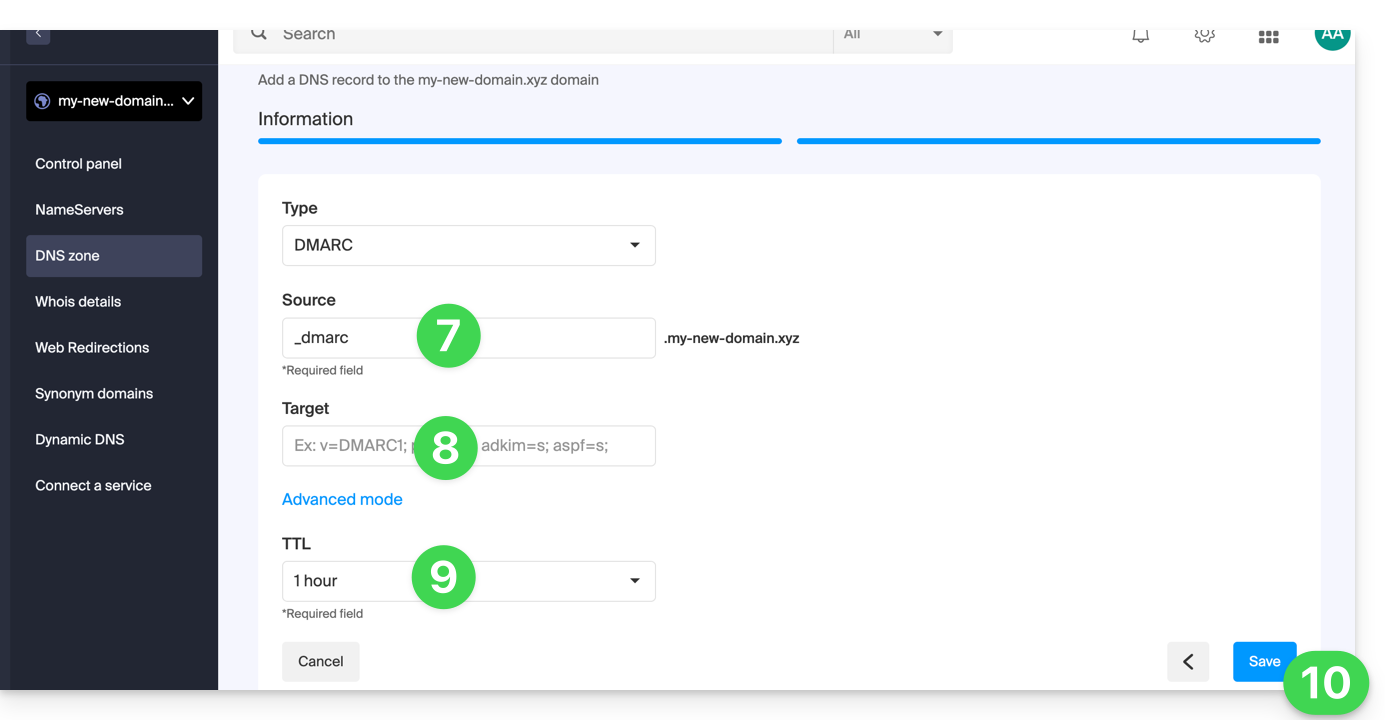
Qualquer adição/modificação de DNS pode levar até 48 horas para ser propagada.
Link para esta FAQ: https://faq.infomaniak.com/1552
Esta seção de perguntas frequentes foi útil?
Este guia explica o funcionamento do aplicativo móvel Infomaniak Mail (aplicativo para smartphone ou tablet iOS / Android) na primeira vez que é aberto após a instalação e nas conexões subsequentes.
Iniciar o assistente de configuração
Na primeira vez que abrir a aplicação, um assistente passo a passo propõe que escolha o tema (cor de destaque rosa ou azul), que também poderá alterar posteriormente: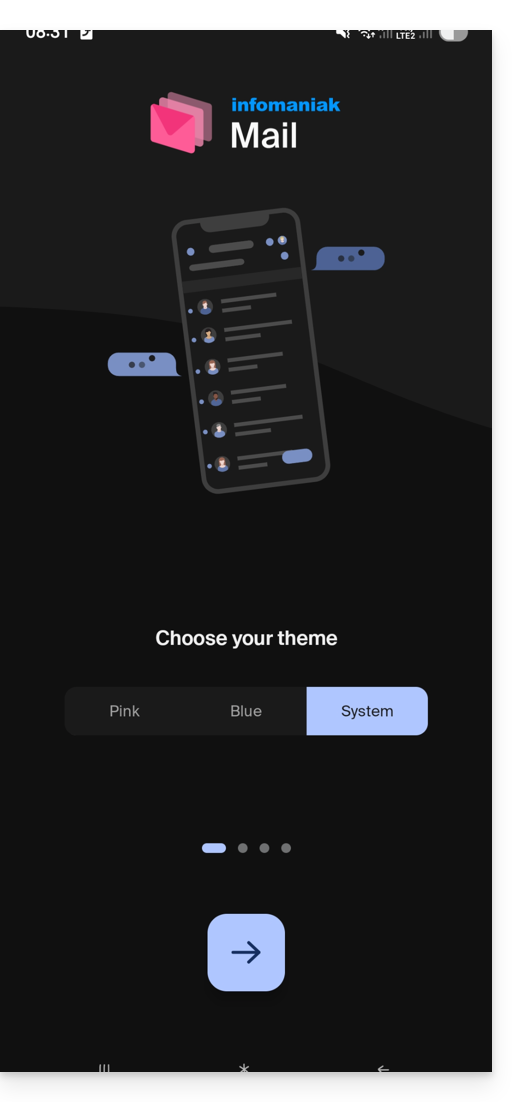
Ele também mostra as principais funções ergonómicas disponíveis na aplicação (toque longo, deslizar).
Na última etapa, você pode…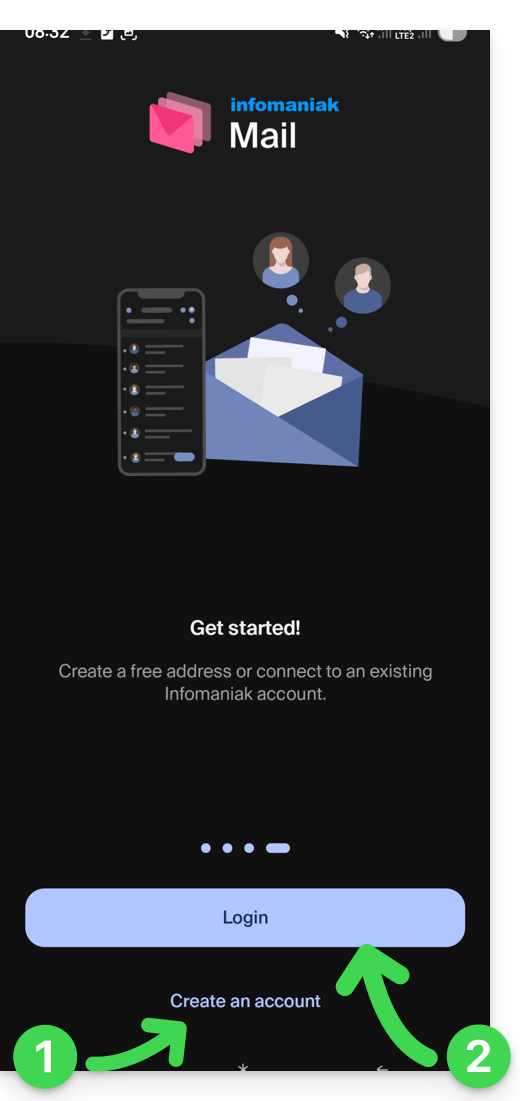
- … criar uma conta, ou seja, obter um novo endereço de e-mail gratuito…
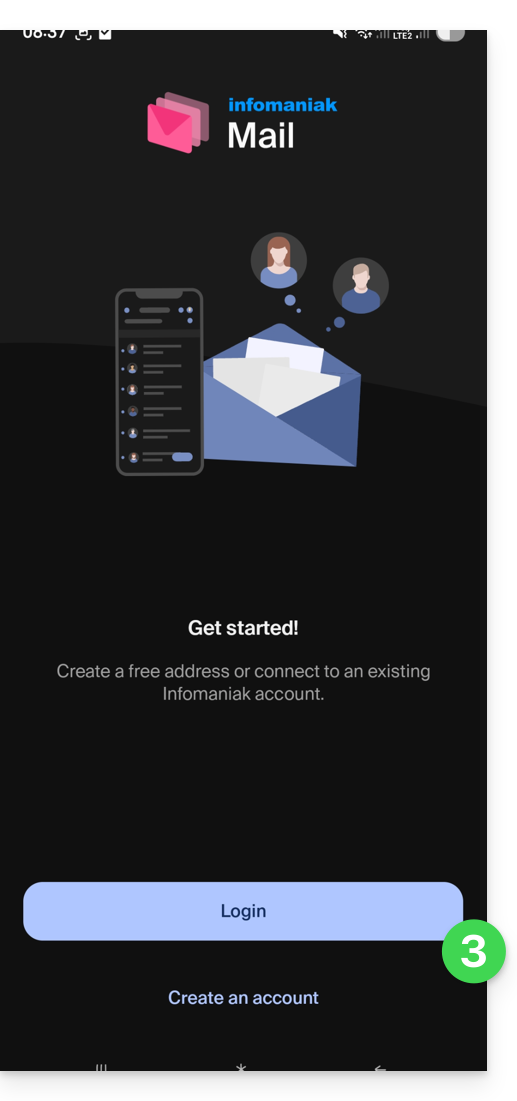
- … ou simplesmente faça login na sua conta Infomaniak com as suas credenciais habituais(o seu endereço de e-mail para iniciar sessão na Infomaniak):
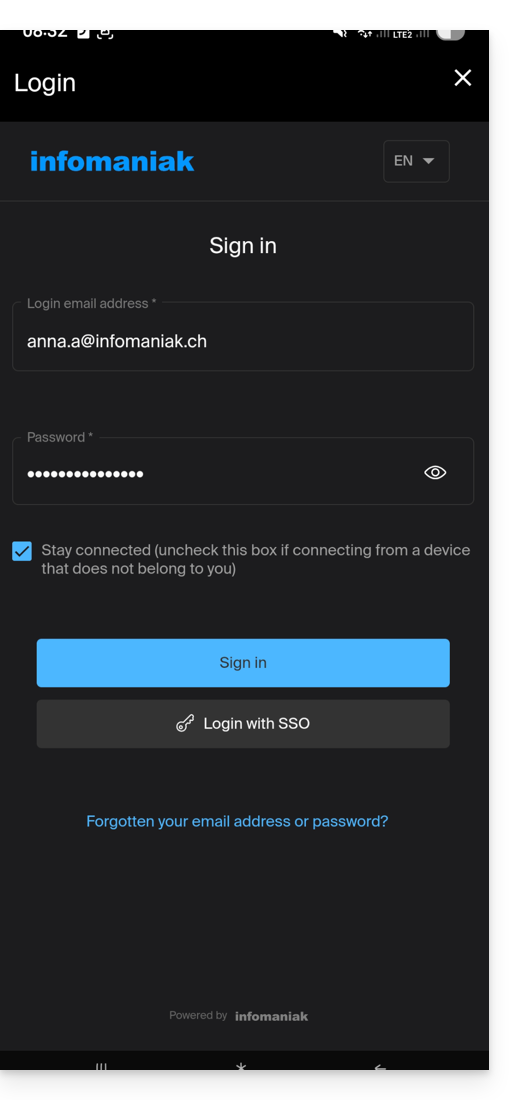
Vários endereços de e-mail
Após iniciar sessão e concluir a autenticação de dois fatores (2FA), ainda precisa autorizar o acesso aos contactos do seu dispositivo e às notificações: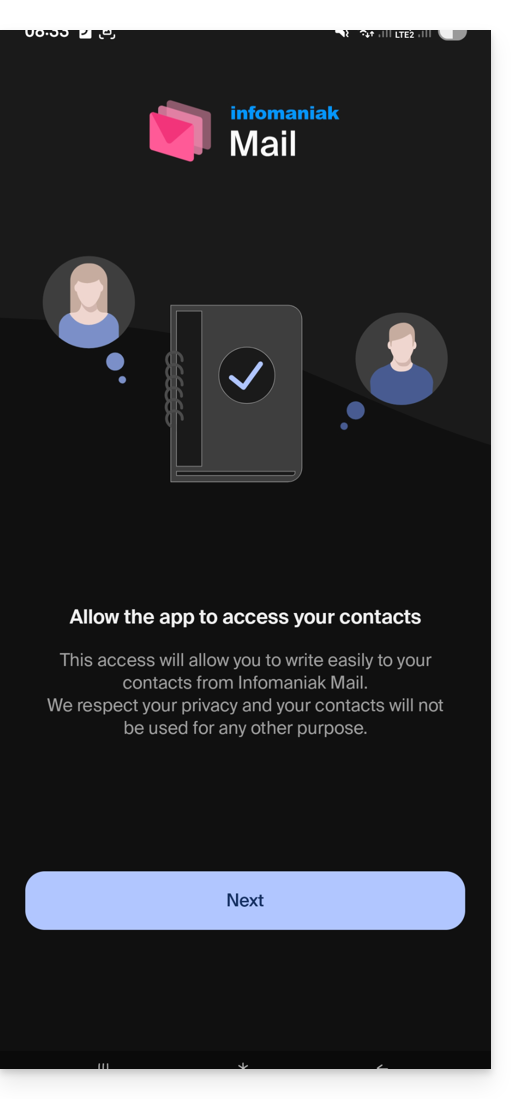
Em seguida, encontrará todos os endereços de e-mail já associados ao Infomaniak Mailque você costumava consultar no seu navegador da web através do endereço ksuite.infomaniak.com/mail.
Você pode alternar entre os endereços…
- … tocando no canto superior esquerdo da sua caixa de entrada:
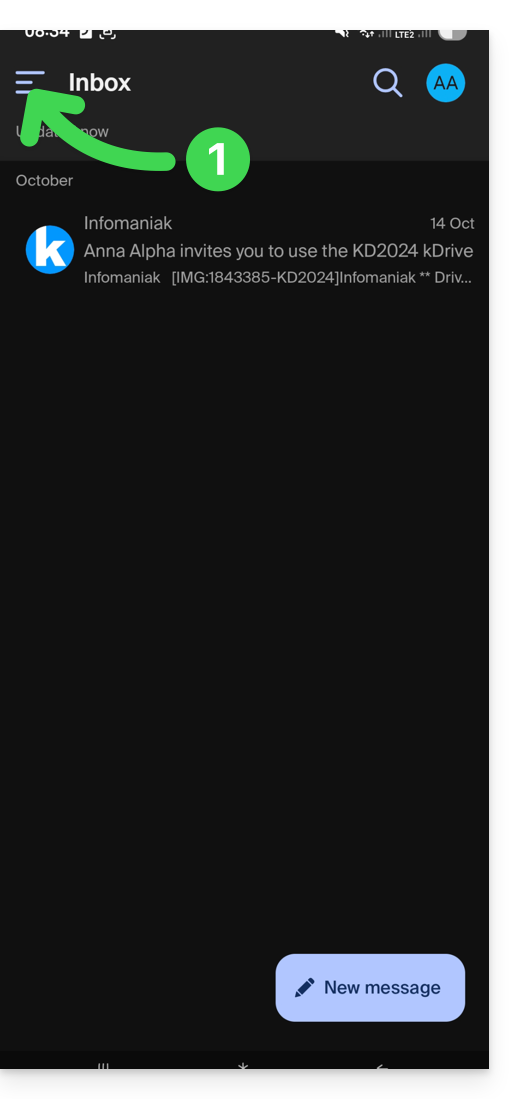
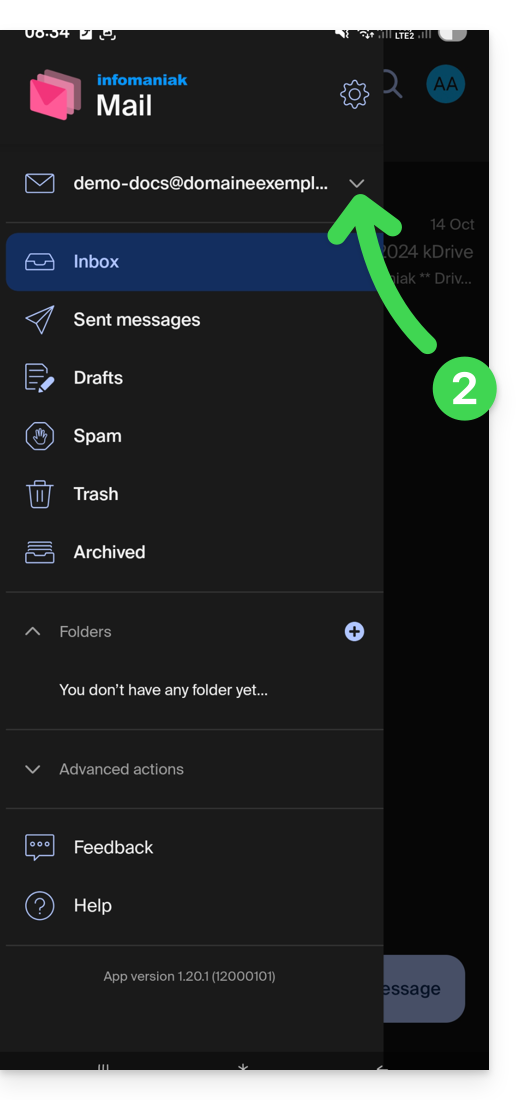
- … depois, no ícone de seta para baixo à direita do seu endereço de e-mail:
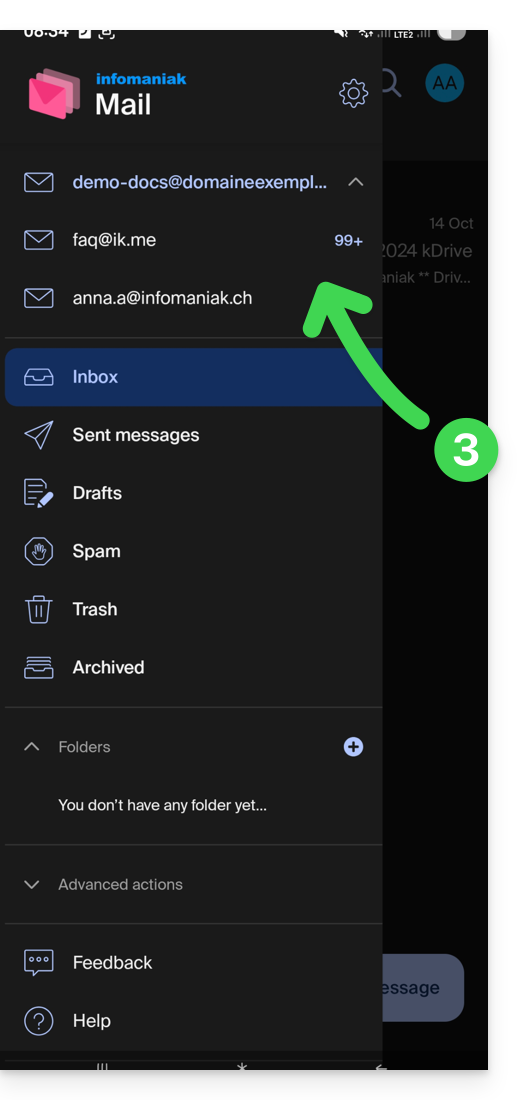
- … depois, no endereço que deseja consultar:
Para adicionar uma conta adicional, consulte este outro guia.
Para remover uma conta, consulte este outro guia.
Várias contas Infomaniak
Imagine que, além da sua conta pessoal Infomaniak com os seus endereços de e-mail preferidos, o seu empregador lhe fornece um identificador de acesso a uma conta de utilizador com diferentes endereços de e-mail da empresa dentro dessa conta profissional…
Para adicionar uma conta Infomaniak adicional:
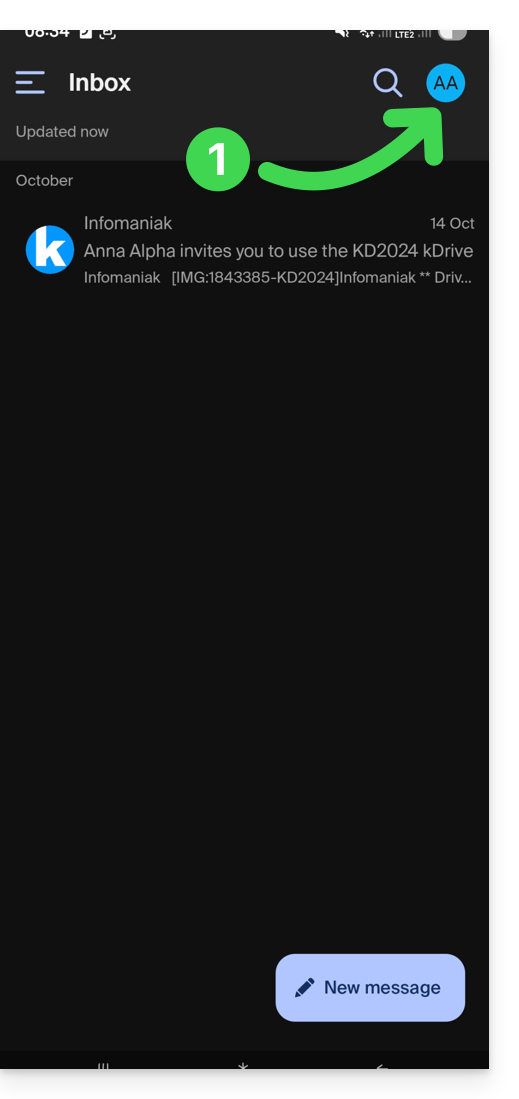
- Toque no canto superior direito da caixa de entrada:
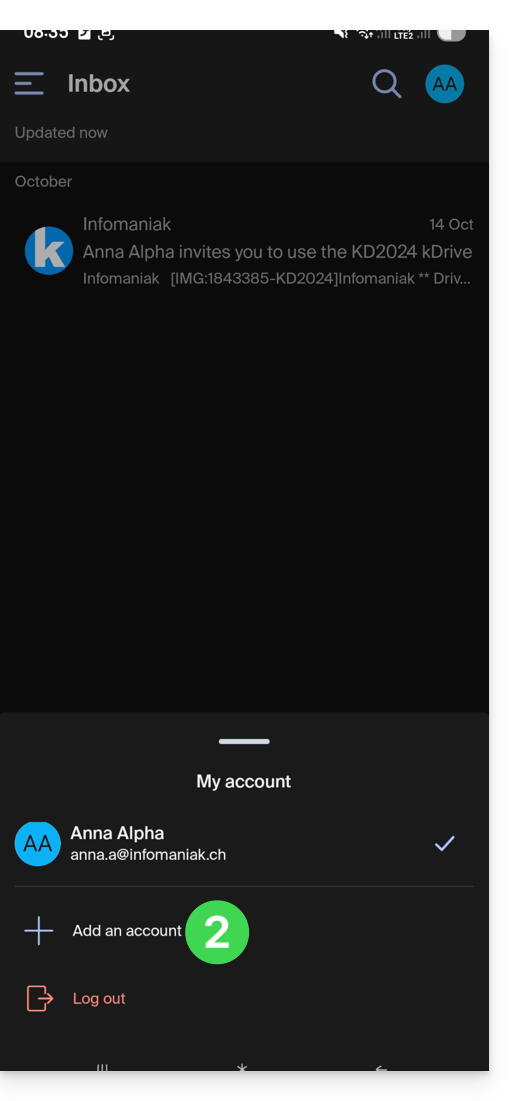
- Toque em Adicionar conta para se conectar à conta de usuário Infomaniak desejada:
- Toque no botão para inserir as informações de login da conta Infomaniak:
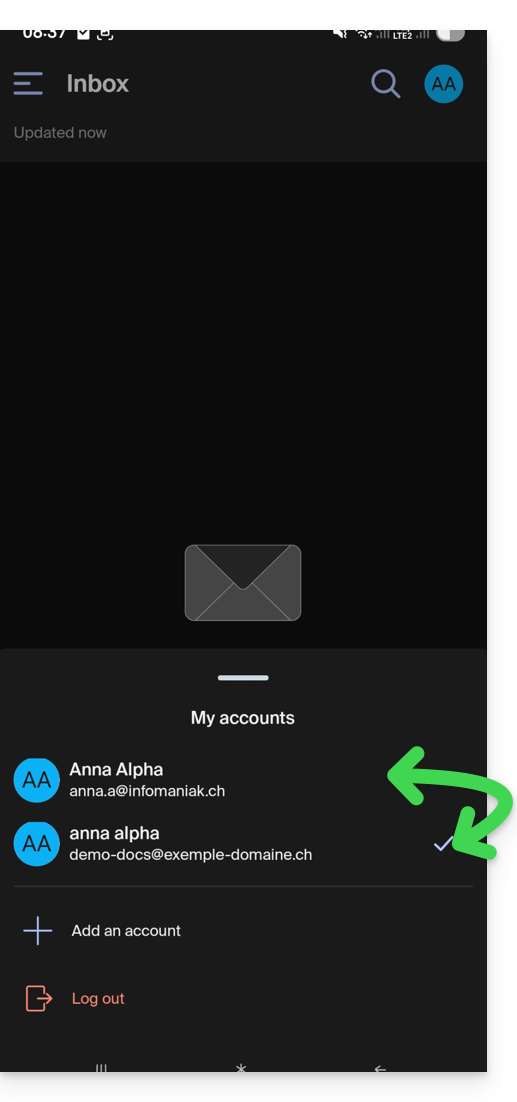
Para alternar facilmente entre contas de utilizador:
- Clique numa das contas de utilizador associadas e, assim, visualize os endereços de e-mail associados a essas contas:
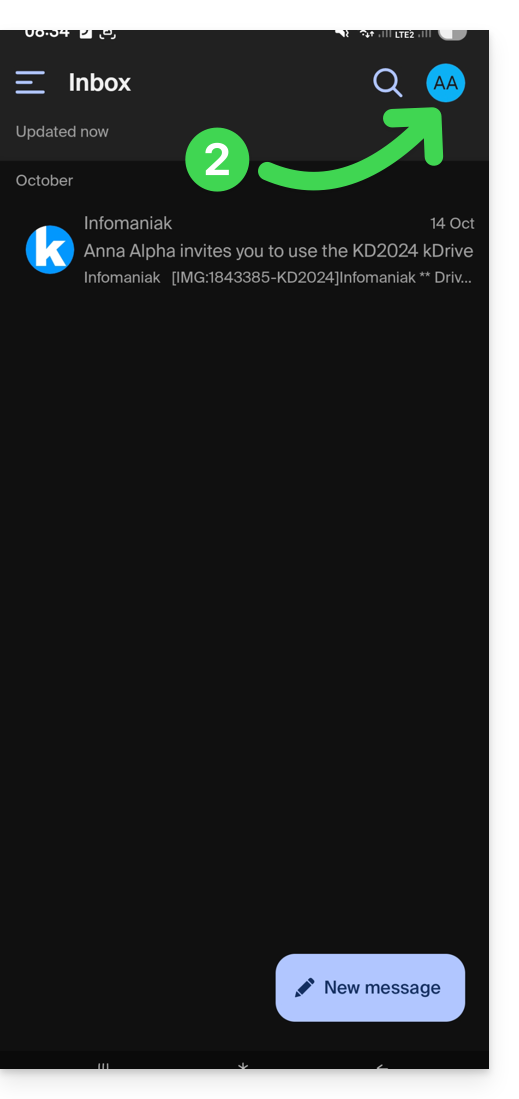
Para desvincular uma conta Infomaniak associada na aplicação e não poder mais consultar os endereços de e-mail associados a essa conta, basta…
- … acessá-la uma última vez
- … em seguida, toque no menu do usuário, no canto superior direito:
- … e, em seguida, desative a sua conta na parte inferior do ecrã:
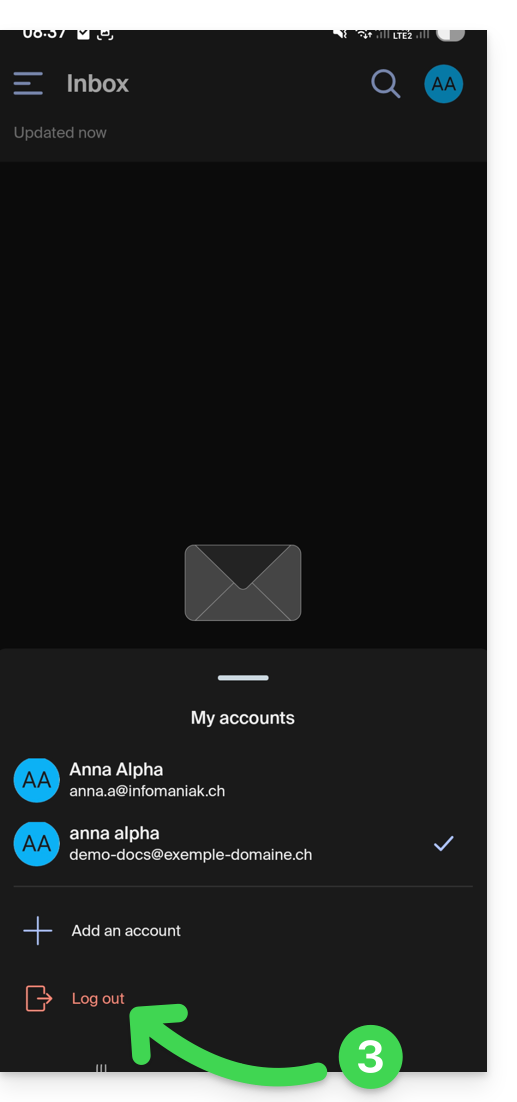
Você será automaticamente redirecionado para uma das contas restantes.
Link para esta FAQ: https://faq.infomaniak.com/1553
Esta seção de perguntas frequentes foi útil?
Este guia detalha as razões pelas quais um e-mail pode não ser enviado e, em vez disso, retorna um erro Remetente rejeitado: as proteções de autenticação falharam.
Por que ocorre um erro ao enviar?
Ao enviar e-mails a partir de um endereço como abc@domain.xyz através da Infomaniak, pode acontecer que essas mensagens sejam rejeitadas por alguns destinatários (como outlook.com) ou que cheguem à pasta de spam.
Isto não é um erro da Infomaniak, mas sim uma medida de segurança relacionada com a forma como o seu domínio está configurado. De facto, cada domínio possui um sistema de proteção chamado SPF (Sender Policy Framework). Este sistema indica quais servidores estão autorizados a enviar e-mails para esse domínio. Se o seu domínio não autorizar explicitamente os servidores da Infomaniak, os e-mails enviados a partir desses servidores podem ser bloqueados ou considerados suspeitos.
A Infomaniak reforçou agora os seus controlos e rejeita diretamente os e-mails que não cumprem as regras SPF, para evitar que os seus e-mails sejam rejeitados ou considerados como spam pelos seus destinatários ou que os servidores sejam utilizados indevidamente.
Isto significa que, se o seu domínio não declarar corretamente os servidores da Infomaniak, receberá o erro que o levou até aqui.
Como corrigir o problema?
Para corrigir este problema, é necessário modificar a configuração DNS do seu domínio, ou seja, os parâmetros técnicos que definem como o seu domínio funciona na Internet. É preciso adicionar ou atualizar um registo do tipo TXT chamado SPF.
Consulte este outro guia para verificar as possíveis correções e garantir o envio correto dos seus e-mails.
Esses ajustes simples permitirão que os serviços de e-mail, como Outlook, Gmail ou Yahoo, reconheçam que os servidores da Infomaniak estão autorizados a enviar e-mails para o seu domínio, o que melhorará significativamente a taxa de entrega das suas mensagens.
Qualquer adição ou modificação de DNS pode levar até 48 horas para ser propagada.
Link para esta FAQ: https://faq.infomaniak.com/1571
Esta seção de perguntas frequentes foi útil?
Este guia para o aplicativo web Mail da Infomaniak (serviço online ksuite.infomaniak.com/mail) ou para o aplicativo móvel Infomaniak Mail (aplicativo para smartphone ou tablet iOS/Android) explica como ativar a criptografia para os e-mails enviados a partir dos serviços web e móvel da Infomaniak.
Introdução
- Quando a criptografia está ativada, os e-mails e anexos são criptografados assim que são recebidos nos servidores Infomaniak, através das chaves públicas dos remetentes e destinatários.
- Cada endereço de e-mail gera uma chave na sua primeira utilização, armazenada de forma segura nos datacenters Infomaniak.
- As chaves baseiam-se na criptografia de curvas elípticas (ECC) e utilizam o padrão OpenPGP.
- Elas próprias são criptografadas em AES-256-GCM com uma descriptografia automática através da autenticação Infomaniak.
- Nos resultados da pesquisa, apenas o assunto das mensagens criptografadas será visível, enquanto o conteúdo permanecerá seguro durante o armazenamento.
Ativar a criptografia de e-mails…
… a partir do aplicativo Web Mail da Infomaniak
Para criptografar automaticamente uma mensagem enviada para um endereço de e-mail:
- Clique aqui para acessar o aplicativo web Mail da Infomaniak (serviço online ksuite.infomaniak.com/mail).
- Redija uma nova mensagem como de costume.
- Clique no ícone cadeado à esquerda do botão Enviar para ativar a criptografia:
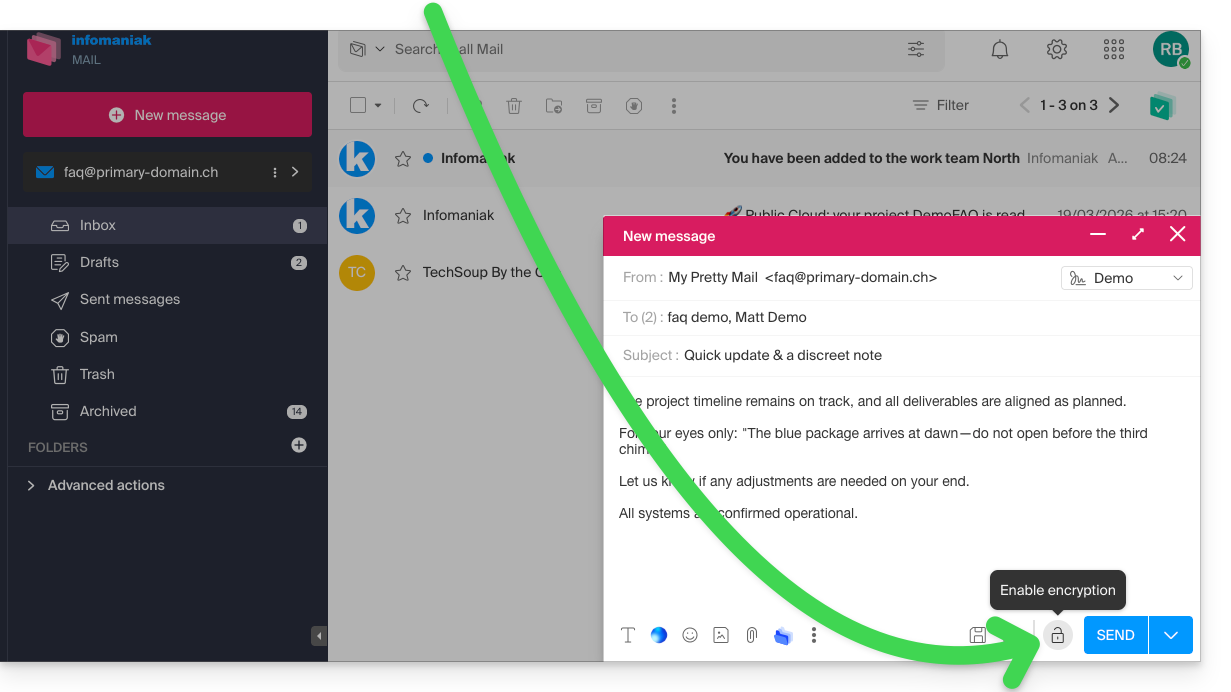
- Confirme a ação, caso apareça uma janela de confirmação.
- O ícone agora representa um cadeado fechado e a cor do conjunto foi alterada:
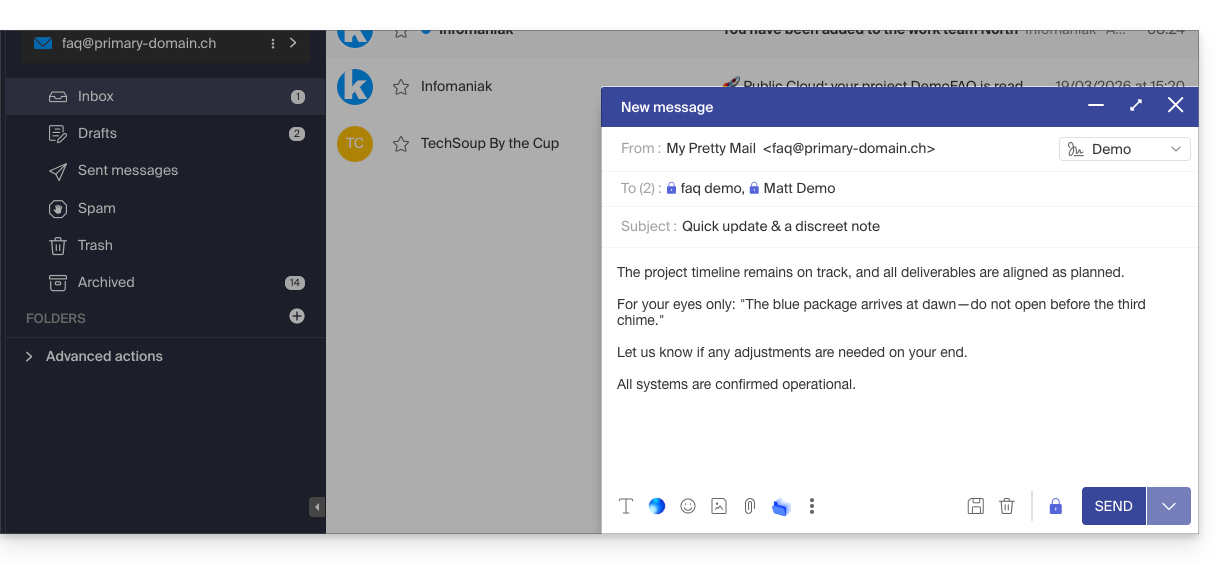
- Clique no botão Enviar.
Esta ação deve ser realizada a cada novo envio.
A. Destinatário cujo e-mail é gerenciado na Infomaniak
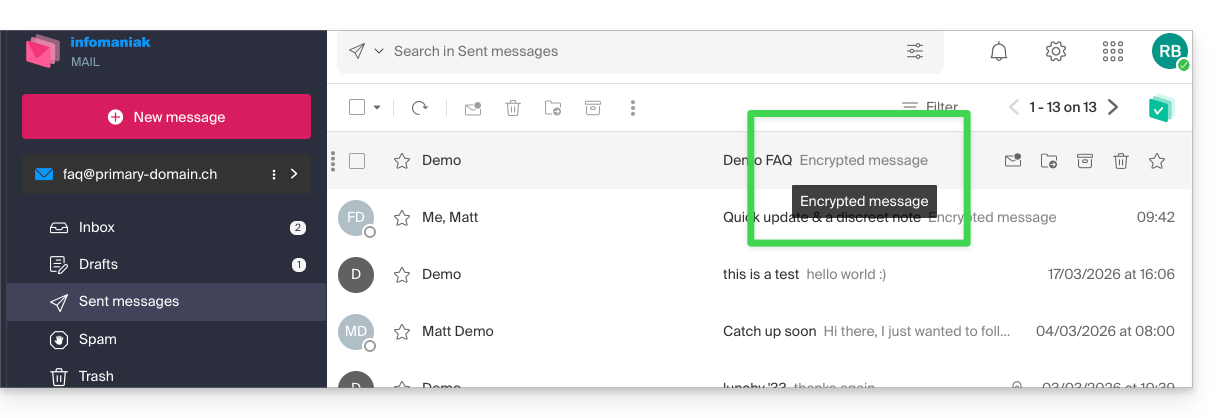
Se o destinatário do e-mail criptografado tiver um endereço de e-mail gerenciado na Infomaniak, a criptografia será feita de forma totalmente transparente para o remetente e para o destinatário. Uma mensagem indicará que a mensagem foi criptografada…
- … na caixa de entrada do destinatário:
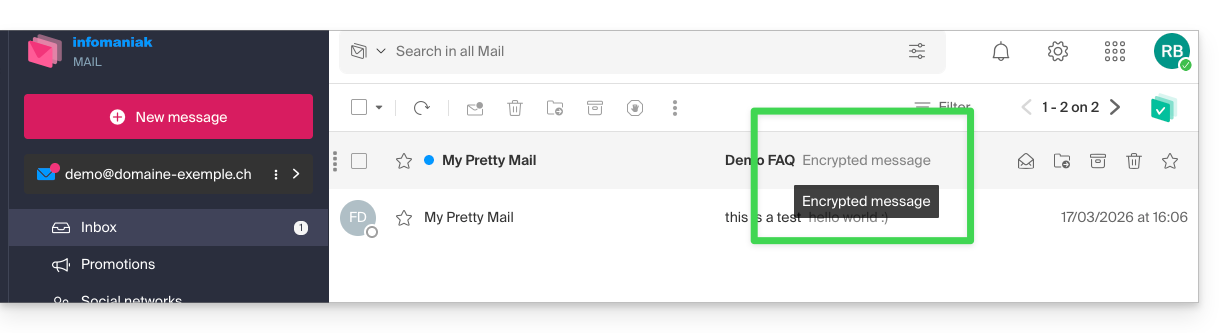
- … ao abrir a mensagem recebida:
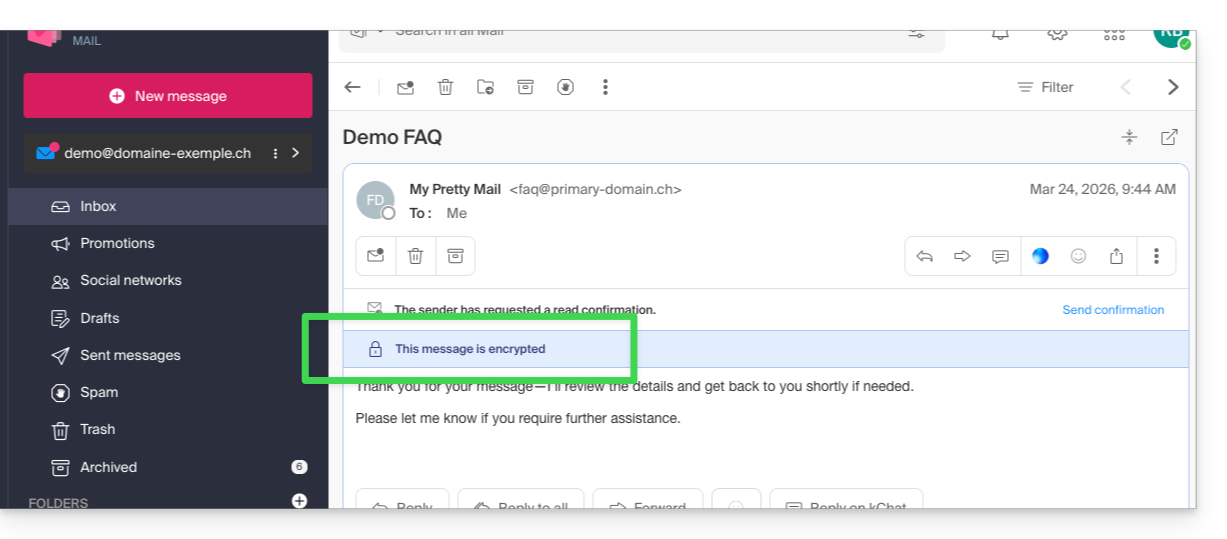
- … e na pasta das mensagens enviadas pelo remetente:
B. Destinatário externo
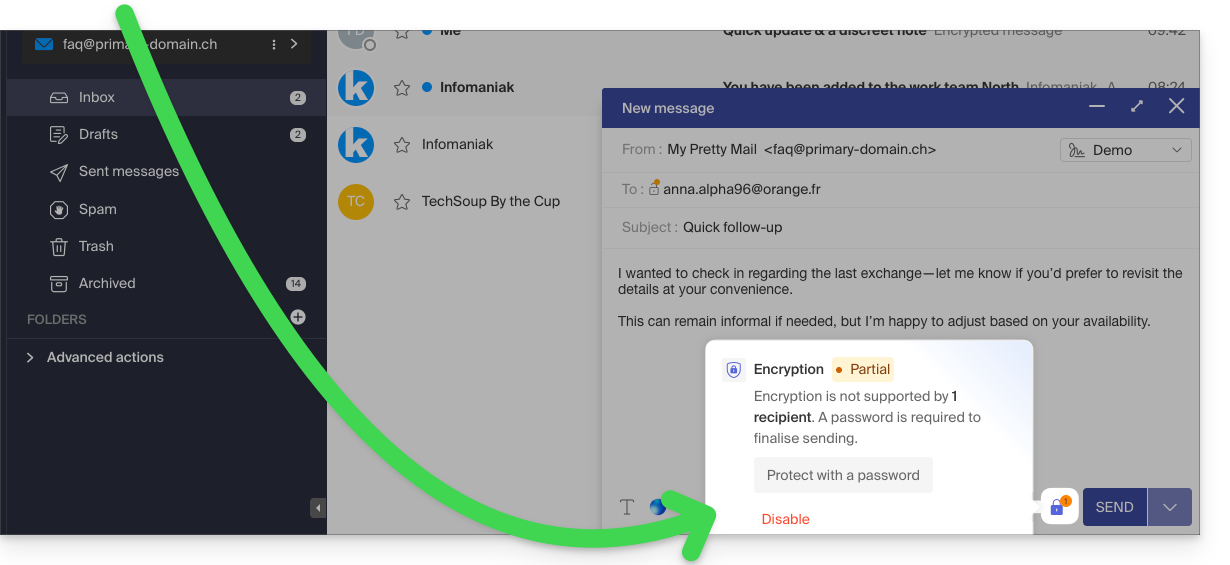
Se o destinatário do e-mail criptografado tiver um endereço de e-mail gerenciado fora dos serviços Infomaniak, a criptografia ainda é possível, mas exige a definição de uma senha:
- Clique aqui para acessar o aplicativo Mail da Infomaniak (serviço online ksuite.infomaniak.com/mail).
- Redija uma nova mensagem como de costume, mas envie-a para um endereço de e-mail fora da Infomaniak.
- Clique no ícone cadeado à esquerda do botão Enviar para ativar a criptografia.
- Uma janela será aberta para permitir que você crie uma senha:
- Insira uma senha e copie-a para enviá-la por seus próprios meios (kPaste, por exemplo) ao destinatário (você pode combinar uma senha com antecedência para que o destinatário já esteja informado):
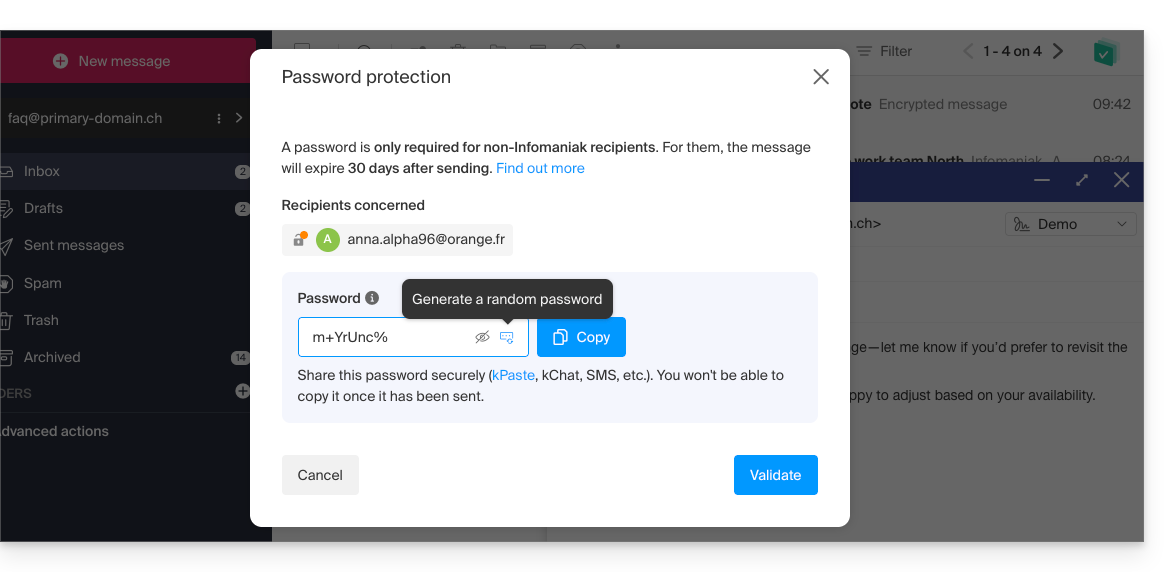
- Insira uma senha e copie-a para enviá-la por seus próprios meios (kPaste, por exemplo) ao destinatário (você pode combinar uma senha com antecedência para que o destinatário já esteja informado):
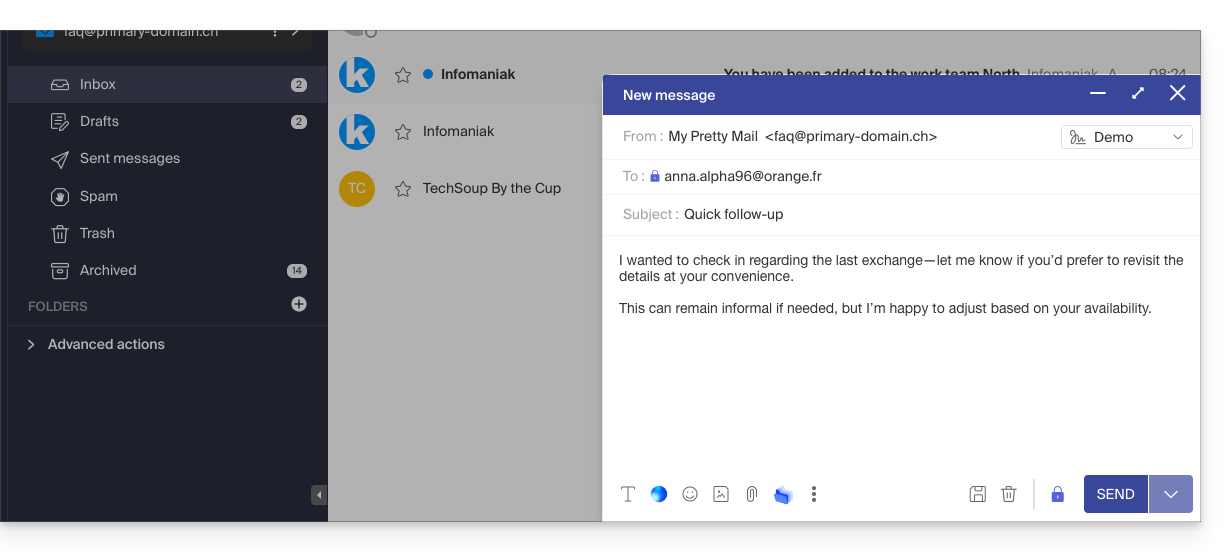
- O ícone agora representa um cadeado fechado, sem o ponto laranja, e você pode enviar o e-mail como de costume:
- Os destinatários receberão uma mensagem informando que um e-mail criptografado está aguardando:
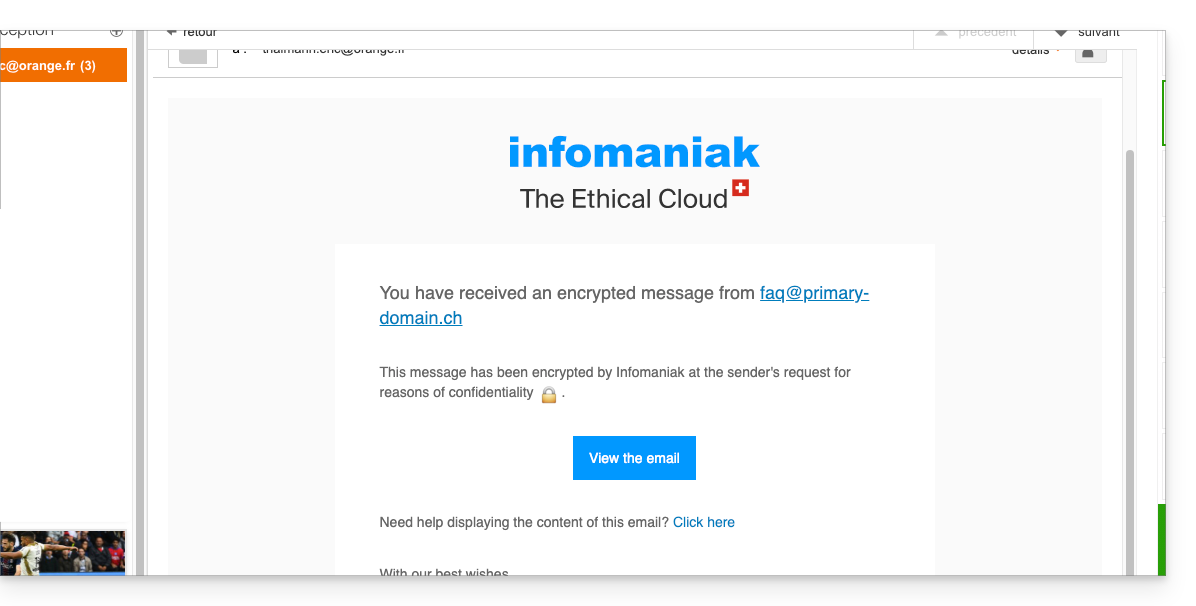
- Ao clicar no botão fornecido, eles serão redirecionados para uma página da web segura, onde a senha deverá ser inserida.
- Após a validação da senha, a mensagem criptografada poderá ser visualizada nesta mesma página, válida por 30 dias.
… a partir do aplicativo móvel Infomaniak Mail
Para criptografar automaticamente uma mensagem enviada para um endereço de e-mail:
- Abra o aplicativo móvel Infomaniak Mail (aplicativo para smartphone ou tablet iOS/Android).
- Redija uma nova mensagem como de costume.
- Clique no ícone cadeado na parte inferior da janela de redação para ativar a criptografia:
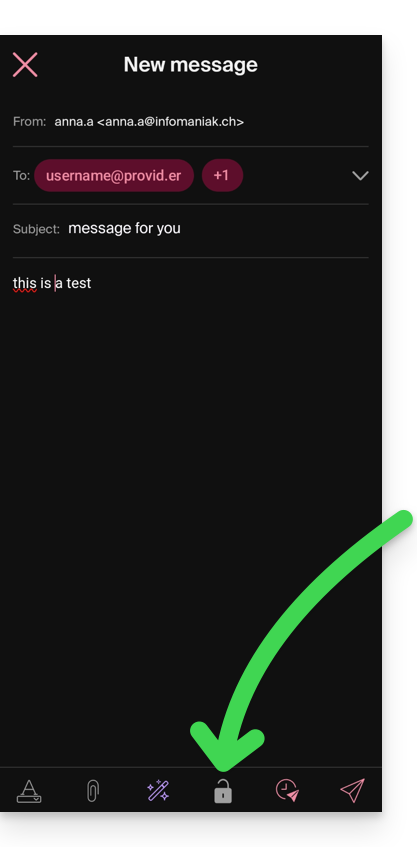
A. Destinatário cujo e-mail é gerenciado na Infomaniak
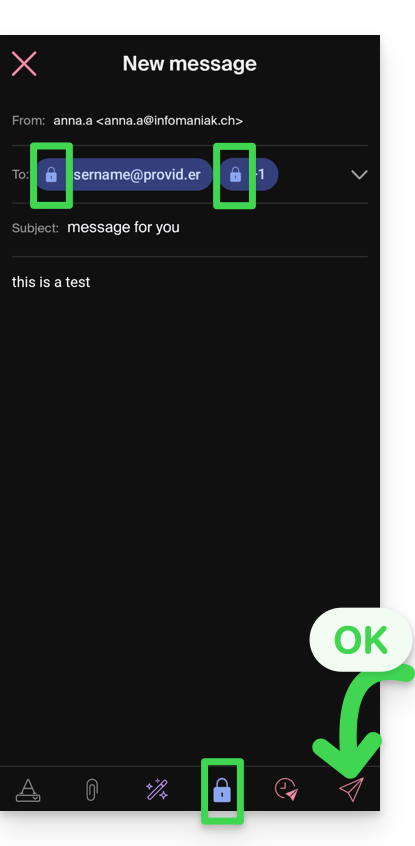
Se o destinatário do e-mail criptografado tiver um endereço de e-mail gerenciado na Infomaniak, a criptografia será feita de forma totalmente transparente para o remetente e para o destinatário:
- Cadeados fechados serão exibidos na tela.
- Toque no ícone de envio:
B. Destinatário externo
Se o destinatário do e-mail criptografado tiver um endereço de e-mail gerenciado fora dos serviços Infomaniak, a criptografia ainda é possível, mas exige a definição de uma senha:
- O envio não será possível, pois o ícone de envio permanecerá desativado e símbolos aparecerão nos cadeados:
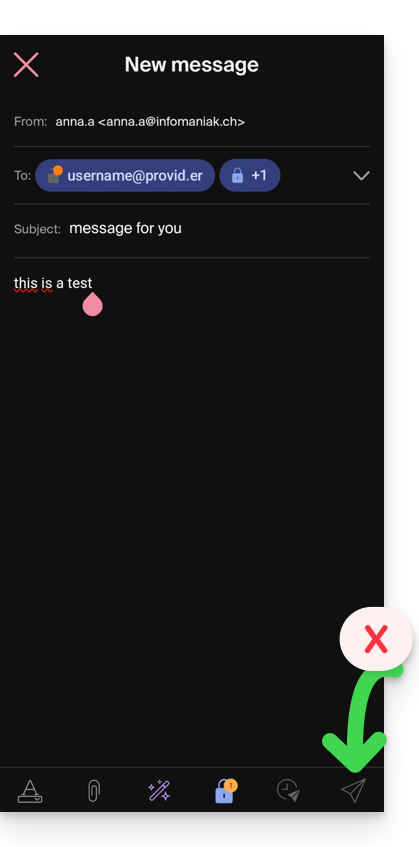
- Clique no ícone de cadeado.
- Uma janela será aberta para que possa criar uma senha.
- Utilize a senha sugerida ou insira uma nova senha e copie-a para enviá-la por outros meios (por exemplo, kPaste) ao destinatário (você pode combinar uma senha com antecedência para que o destinatário já esteja informado).
- Pressione o "X" no canto superior esquerdo se tiver terminado de gerenciar a senha.
- Pronto, o envio agora pode ser feito de forma criptografada:
Link para esta FAQ: https://faq.infomaniak.com/1582
Esta seção de perguntas frequentes foi útil?
Este guia explica como denunciar um spam ou declarar um falso positivo caso mensagens do tipo spam passem despercebidas no Serviço de Email Infomaniak, ou, inversamente, se um email válido for classificado como spam involuntariamente; você pode intervir em poucos cliques.
Denunciar um spam
Pré-requisitos
- Verifique se o filtro de spam está ativo.
Em seguida, para mover automaticamente para a pasta de Spam um e-mail da sua caixa de entrada que tenha escapado ao filtro anti-spam:
- Clique aqui para acessar o aplicativo web Mail Infomaniak (serviço online ksuite.infomaniak.com/mail).
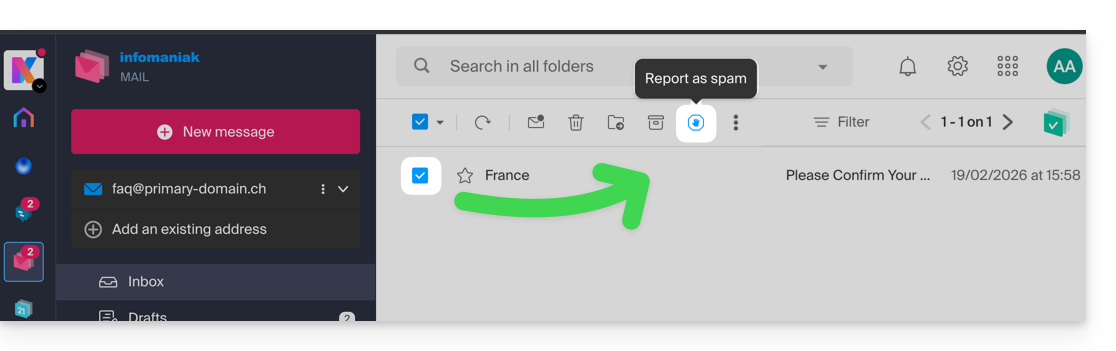
- Selecione a mensagem na caixa de entrada e clique no ícone Spam na barra de ferramentas:
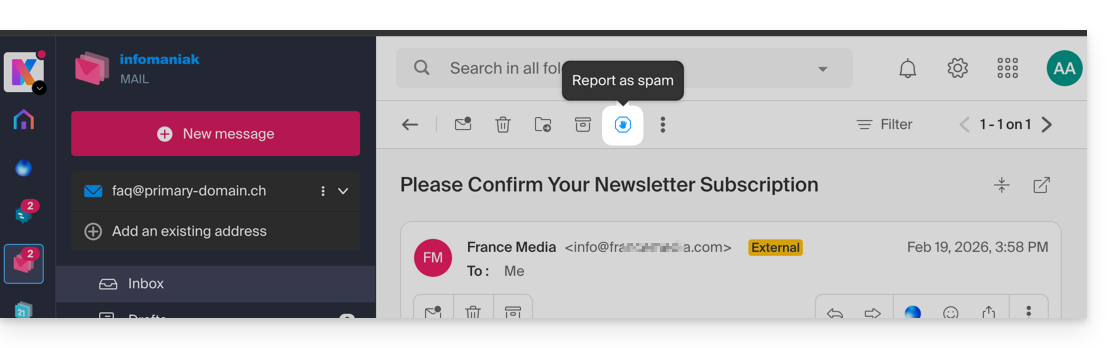
- Você também pode abri-la e marcá-la como Spam posteriormente:
- Outra possibilidade: abri-lo e clicar no menu de ação ⋮ à direita:
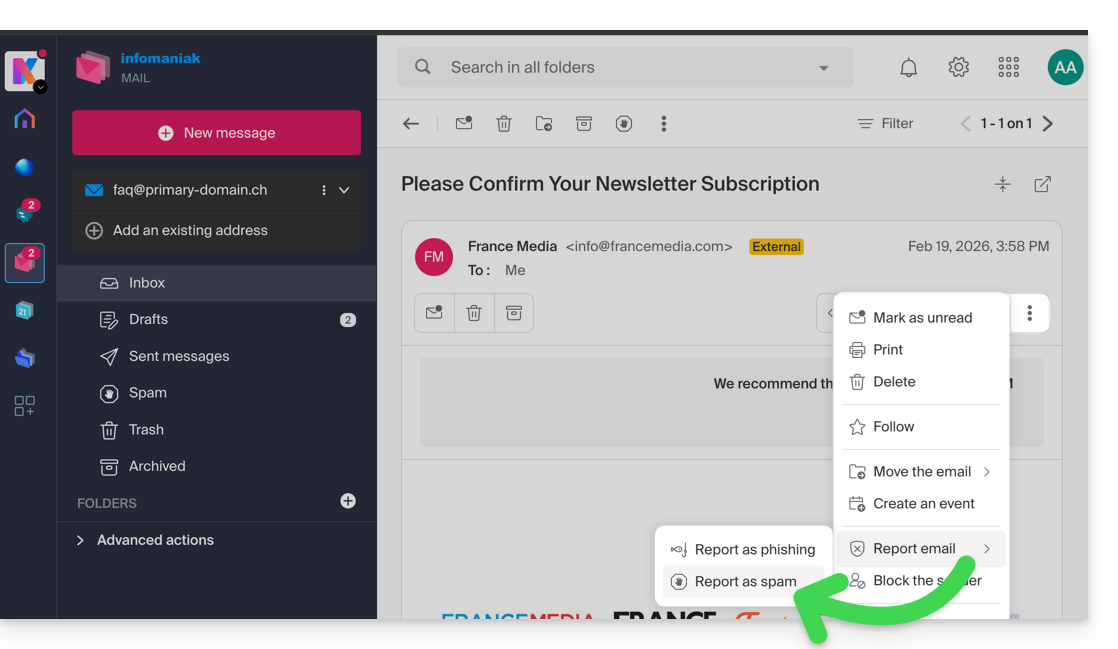
Assim que clicar em Denunciar como spam:
- o e-mail é movido para a pasta Spam (ou para a pasta definida manualmente)
- o endereço do remetente é adicionado à lista de utilizadores bloqueados
- o filtro é aprimorado para um melhor desempenho ao longo do tempo.
Denunciar um falso positivo
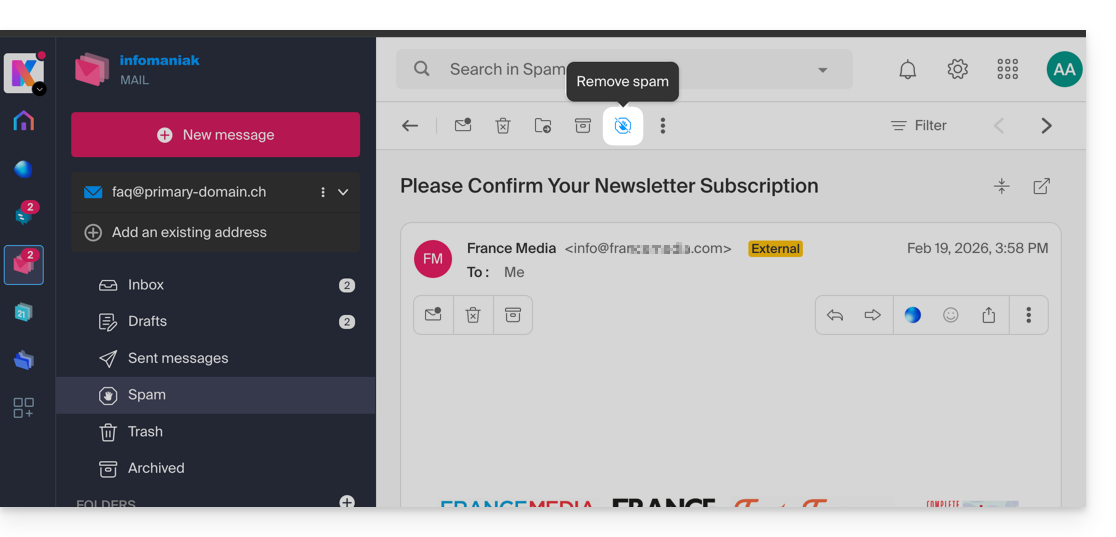
Por outro lado, se você interagir com um e-mail que foi erroneamente classificado como spam (falso positivo) clicando no ícone "Isto não é spam":
- O e-mail será movido para a caixa de entrada…
- O endereço do remetente é adicionado à lista de utilizadores autorizados…
- Isto também afeta o filtro e os seus critérios.
Link para esta FAQ: https://faq.infomaniak.com/1592
Esta seção de perguntas frequentes foi útil?
Este guia explica como gerenciar erros do tipo Soft Bounce e Hard Bounce que podem ocorrer durante o envio de e-mails, especialmente ao usar a Newsletter Infomaniak.
Hard Bounce
Um erro permanente é um e-mail que não pode ser entregue devido a motivos permanentes.
- e-mail enviado para um endereço falso
- domínio de e-mail do destinatário que não é um domínio real
- servidor do destinatário que não aceita e-mails
- etc.
Resposta Temporária Negativa
Um «soft bounce» é uma mensagem de erro que indica que o e-mail não foi entregue ao destinatário e corresponde a um problema de encaminhamento, aparentemente temporário: o endereço de e-mail é válido e o remetente pode repetir o envio.
Várias razões podem explicar um «soft bounce» e, portanto, o motivo pelo qual o servidor do destinatário recusa temporariamente o e-mail:
- a caixa de entrada do destinatário está cheia: devido à falta de capacidade de armazenamento suficiente, o destinatário não recebe mais mensagens
- ocorre um problema no servidor de mensagens do destinatário: o servidor está temporariamente indisponível ou com problemas, ou o utilizador configurou, inadvertidamente, filtros que impedem a receção de determinadas mensagens
- quando o conteúdo do e-mail, especialmente os arquivos anexados, é muito grande, o problema de entrega ocorre no momento do envio.
A menos que o destinatário tenha abandonado definitivamente sua caixa de entrada sem excluir sua conta, o "soft bounce" é um problema temporário.
Exemplo da ferramenta de newsletter da Infomaniak após um envio com uma boa pontuação de 0% de “Rejeições permanentes” e 0,31% de “Rejeições temporárias”: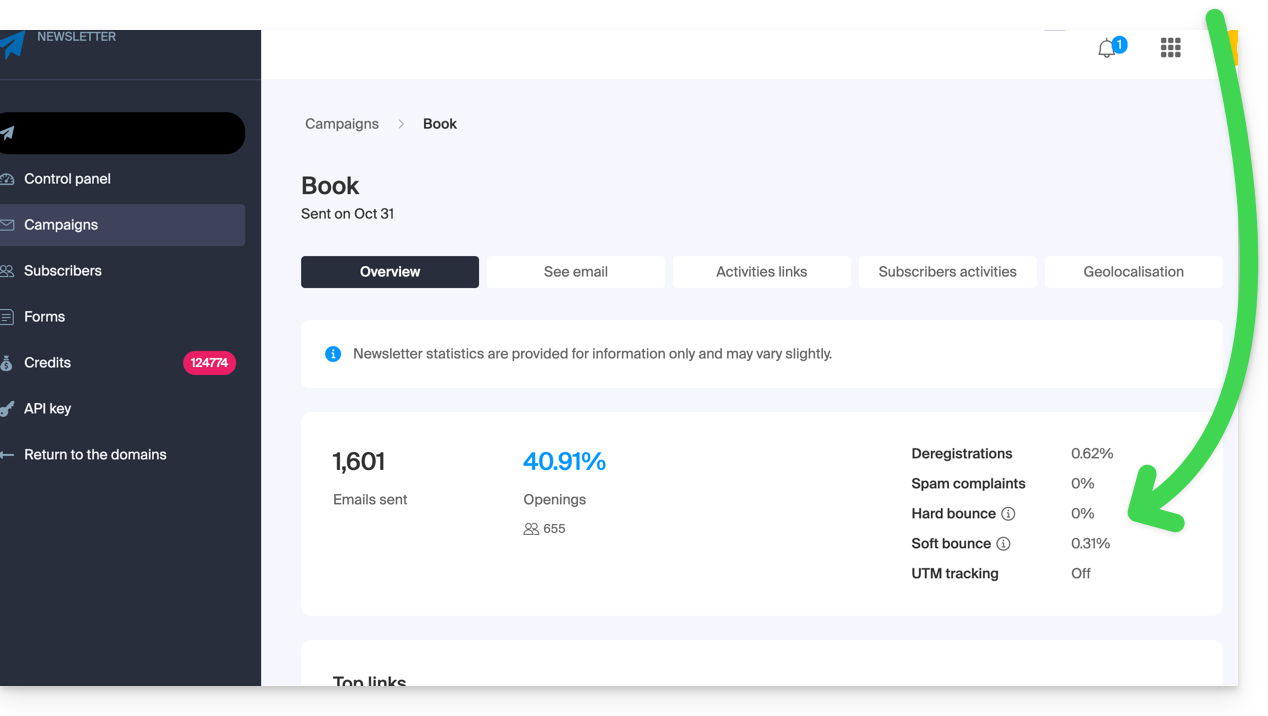
Consulte também este outro guia.
Link para esta FAQ: https://faq.infomaniak.com/1605
Esta seção de perguntas frequentes foi útil?
Este guia detalha as regras específicas a serem seguidas ao usar uma senha que contenha o caractere “cifrão” $ para enviar um e-mail via SMTP Infomaniak em um script (PowerShell, Python, etc.).
Introdução
- Se, ao enviar um e-mail via SMTP, receber uma mensagem de erro de autenticação (por exemplo,
autenticação falhou,nome de usuário ou senha inválidos), mesmo que a senha esteja correta e funcione em um programa como o Outlook, o problema pode estar relacionado ao tratamento do caractere$no seu script ou arquivo de configuração. - Para garantir a execução confiável dos seus scripts SMTP, é altamente recomendável evitar o uso de caracteres especiais com significado sintático, em particular
$, nas senhas utilizadas nos scripts e arquivos de configuração. - O problema também pode ocorrer ao conectar-se aos bancos de dados.
Regras a serem seguidas
O caractere $ é um símbolo especial em muitas linguagens e ambientes. Quando usado em uma senha em um script ou arquivo de configuração, ele pode ser interpretado incorretamente como uma variável ou um caractere de controle.
A seguir, alguns casos comuns em que não se deve usar o caractere $ em uma senha:
- PowerShell: o símbolo
$é usado para declarar variáveis. Uma senha que contenha$pode causar erros de sintaxe ou ser truncada. - Bash / Shell (Linux): o símbolo
$também é um prefixo de variável. Ele pode acionar substituições inesperadas. - Ficheiros YAML (por exemplo, Home Assistant, GitHub Actions, Docker Compose):
$pode ser interpretado como uma variável de ambiente. - Ficheiros
.env,.iniou outros ficheiros de configuração: as ferramentas que lêem estes ficheiros podem tentar interpretar as variáveis. - Comandos ou URL com autenticação: uma senha que contenha o caractere
$pode ser codificada incorretamente ou gerar falha durante a análise.
Para corrigir ou evitar este tipo de erro:
- Evite usar o caractere
$em senhas destinadas a serem usadas em scripts ou sistemas automatizados. - Se você precisar absolutamente usá-lo, sempre coloque a string da senha entre aspas corretamente, de acordo com a linguagem:
- No PowerShell: use aspas simples
'senha$Teste', se possível. - No Python: certifique-se de que a string esteja entre aspas simples ou duplas, sem interpretação.
- No Bash: escape o
$com uma barra invertida\$.
- No PowerShell: use aspas simples
Link para esta FAQ: https://faq.infomaniak.com/1608
Esta seção de perguntas frequentes foi útil?
Este guia explica como modificar os direitos de acesso aos produtos para um utilizador da sua Organização no Manager Infomaniak.
Introdução
- Desde que abriu a sua conta na Infomaniak, faz parte de pelo menos uma Organização.
- Se estava sozinho e não se tratava de um convite, uma Organização foi criada em seu nome e você se torna automaticamente o responsável legal.
- Caso contrário, você pertence à Organização que o convidou (para participar da sua kSuite, para gerenciar um produto, etc.).
- É possível alterar o papel de um utilizador dentro da sua Organização.
- Você pode então definir se um usuário…
- … faz parte da sua Organização e se ele deve se tornar:
- Responsável legal
- Administrador
- Colaborador (esta parte é detalhada abaixo…)
- … é externo à sua Organização (direitos limitados):
- Os usuários externos não são considerados nos compartilhamentos de calendários e agendas de endereços para toda a Organização.
- … faz parte da sua Organização e se ele deve se tornar:
Quem pode acessar o quê…
Pré-requisitos
- Altere para a Organização desejada, caso não encontre a lista de utilizadores esperada.
- Ser Administrador ou Representante legal na Organização.
- Ter adicionado um utilizador como colaborador.
O guia abaixo permite gerenciar os acessos aos produtos para os colaboradores e usuários externos. De fato, um responsável legal ou um Administrador tem, de qualquer forma, acesso a todos os produtos existentes na Organização e visíveis no Gerenciador Infomaniak.
Para modificar os acessos aos produtos de um usuário da Organização:
- Clique aqui para acessar o gerenciamento de usuários no Manager Infomaniak (precisa de ajuda?).
- Clique no menu de ação ⋮ localizado à direita do usuário em questão.
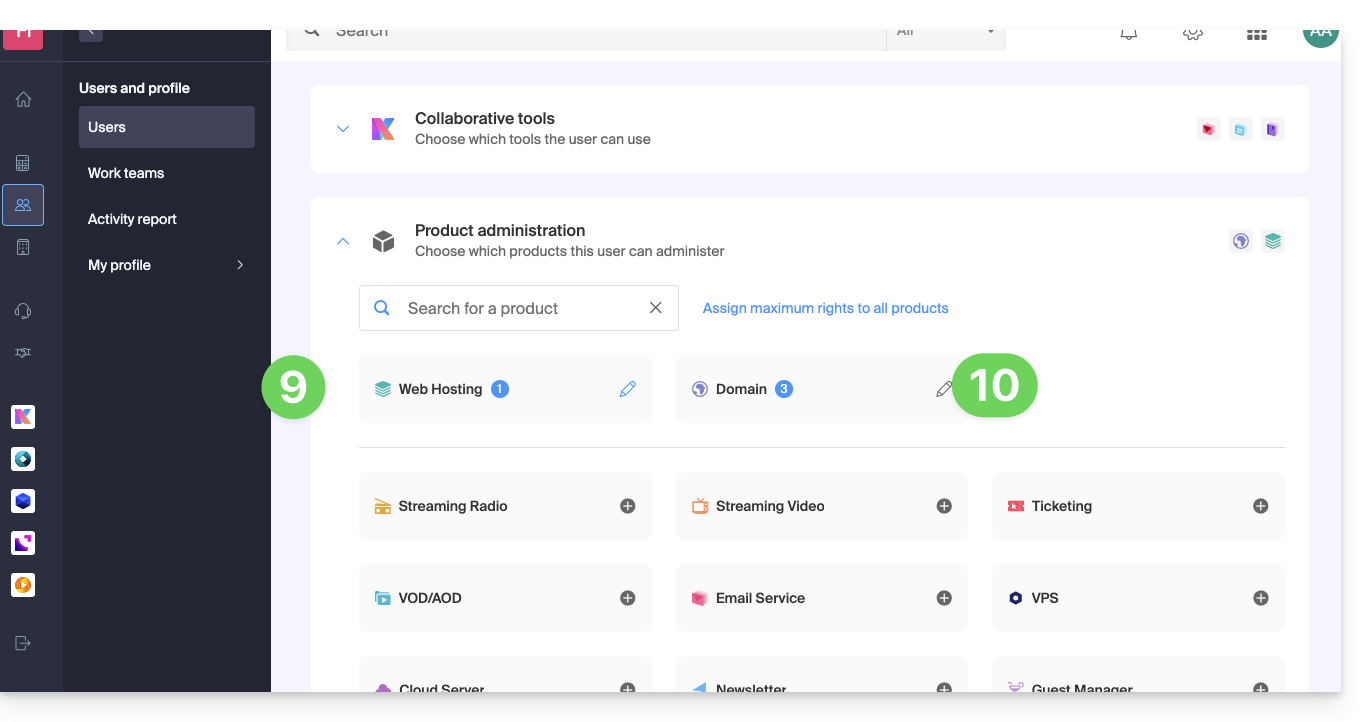
- Clique em Modificar os acessos aos produtos:
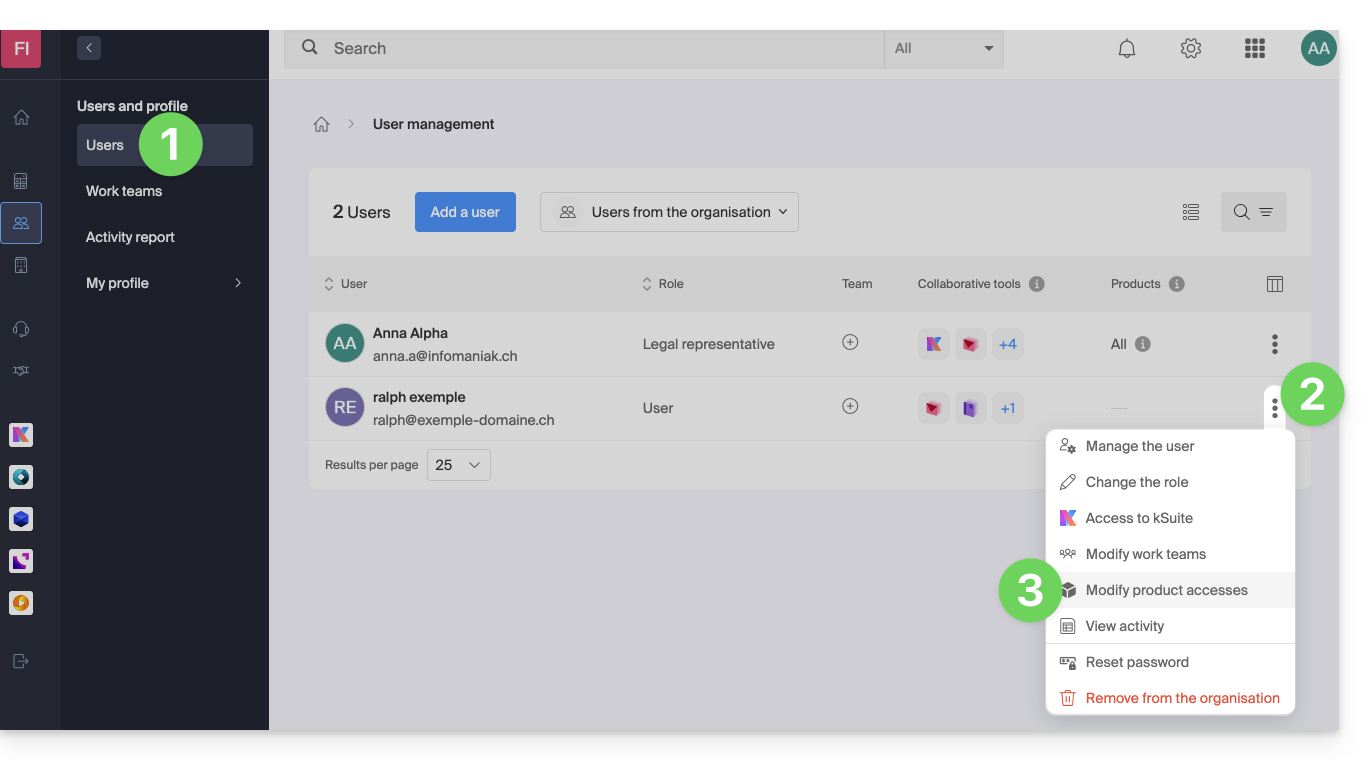
- Pode conceder acesso total com as permissões máximas em um único clique.
- Caso contrário, clique na categoria de produto à qual deseja conceder acesso.
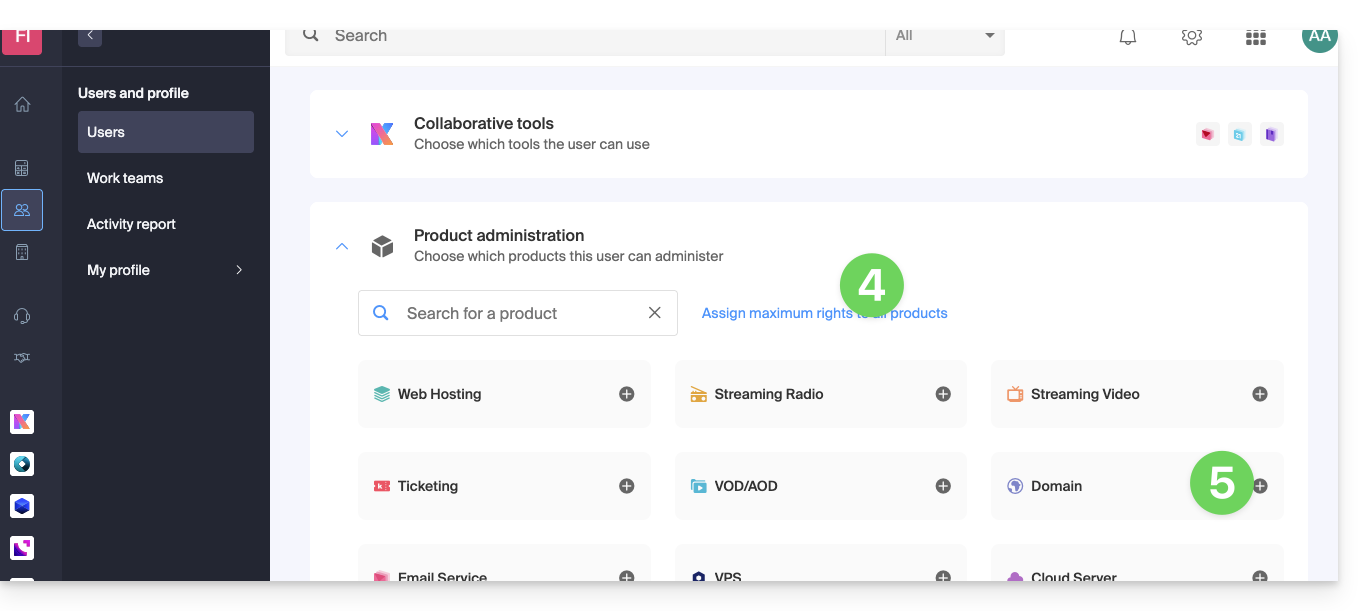
- Selecione o(s) produto(s) necessário(s).
- Se selecionou vários produtos, decida se um futuro produto adicional deverá ser automaticamente visível para o utilizador (e com que tipo de permissões).
- Clique no botão Guardar:
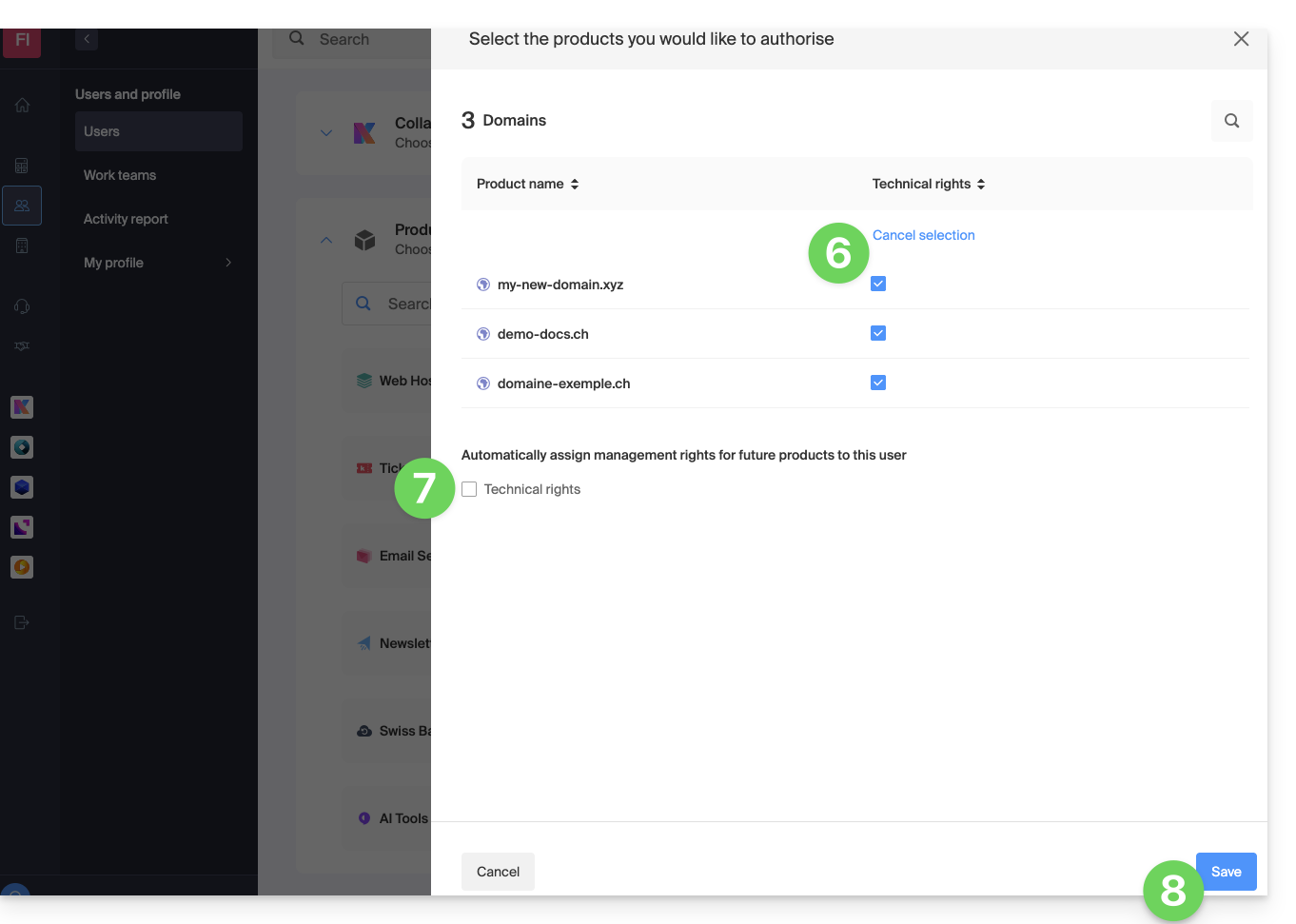
- Os direitos são concedidos imediatamente.
- Clique no ícone lápis ✎ para modificar as permissões:
- Comece novamente na etapa 5 se precisar conceder acesso a vários produtos.
Utilização do serviço / Gestão do serviço
Atenção, na tabela dos seus produtos, é importante distinguir os acessos aos produtos (como o kDrive, por exemplo, dentro da kSuite) e os acessos à gestão dos produtos: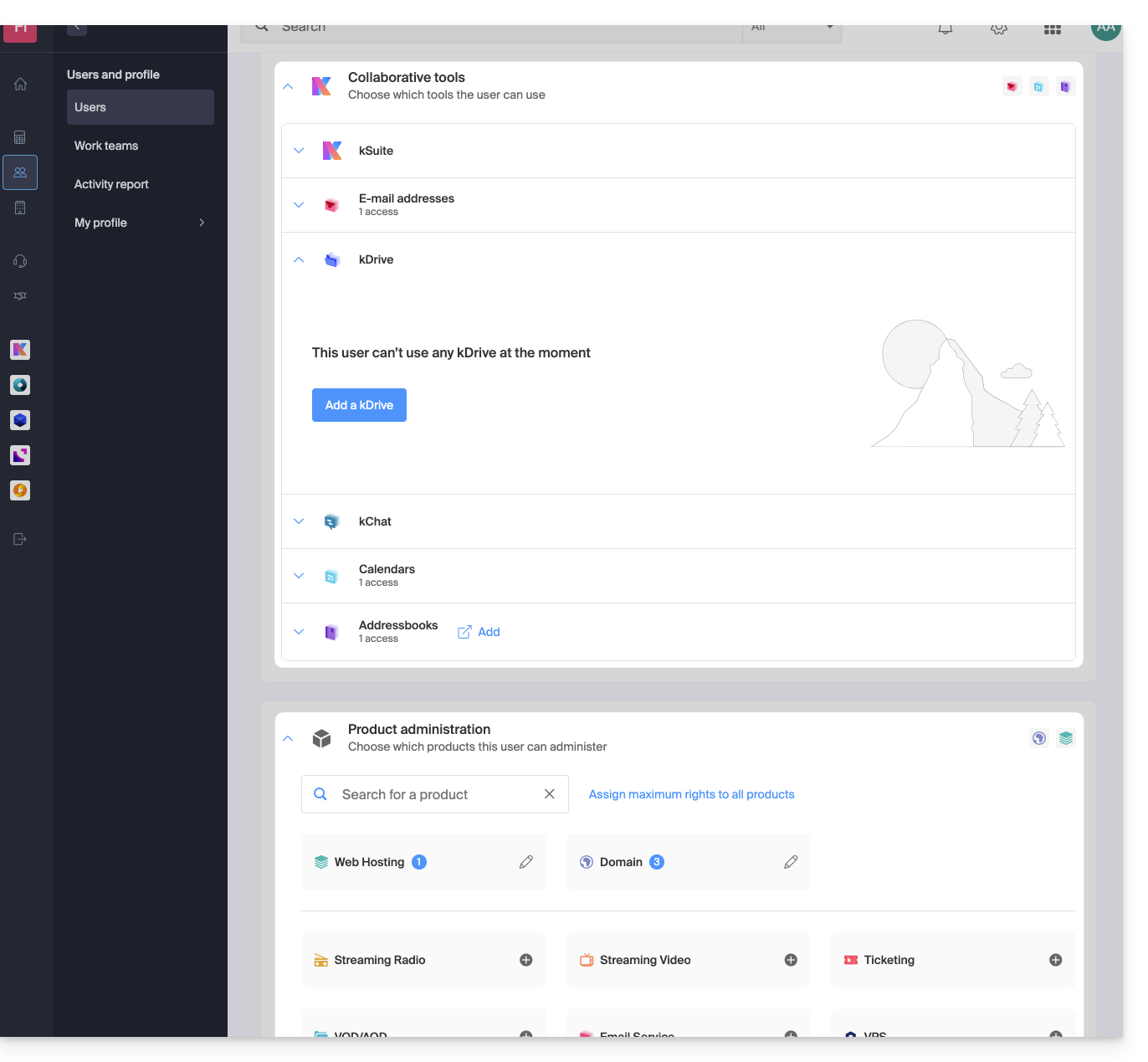
É possível autorizar um utilizador a utilizar o kDrive (poderá criar um PDF, por exemplo) sem, no entanto, lhe conceder um direito de gestão do serviço kDrive (não poderá alterar o plano, convidar um novo utilizador, cancelar, etc.).
Direitos técnicos / Direitos estatísticos
Com alguns serviços, como o kDrive, é possível conceder a um colaborador direitos TÉCNICOS e/ou ESTATÍSTICOS (adiciona acessos ao painel de controlo, links de partilha, estatísticas de armazenamento, utilizadores ativos, dispositivos conectados, atividade no kDrive):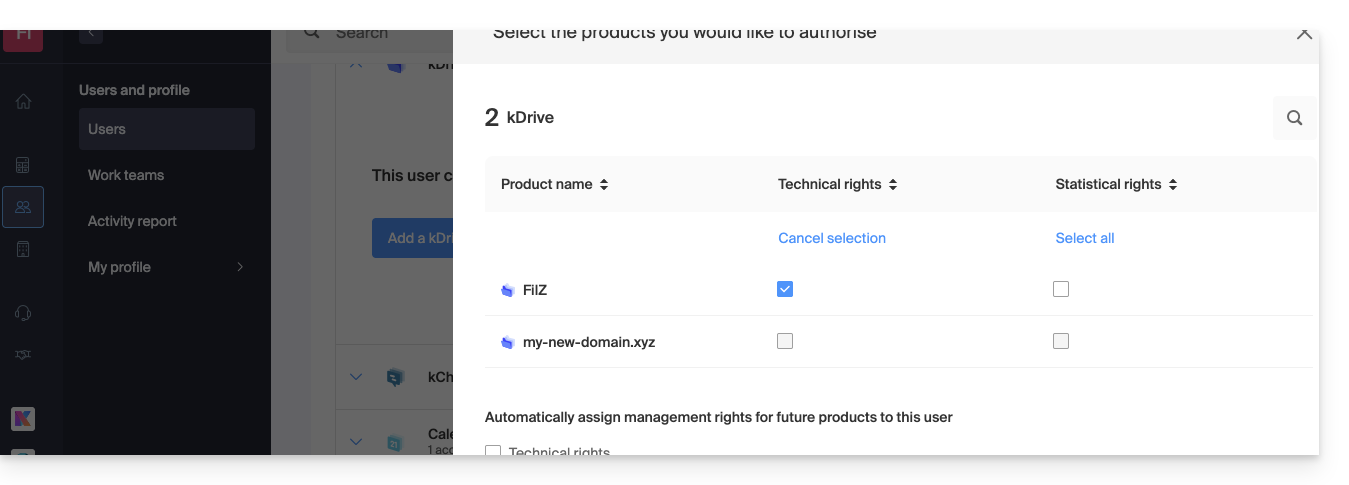
Outros serviços, como os nomes de domínio, não possuem uma seção ESTATÍSTICAS: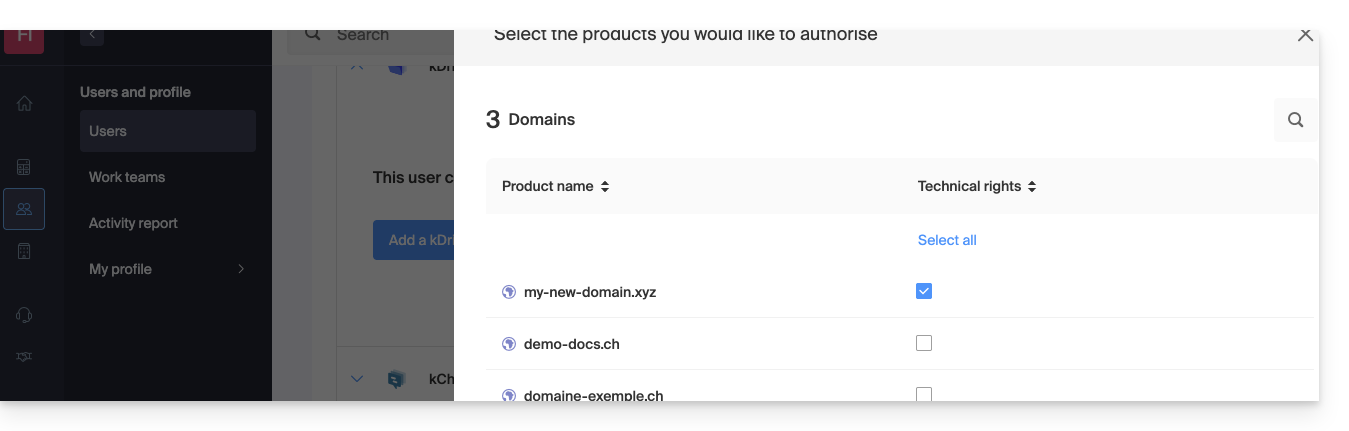
Alguns serviços específicos, como a venda de bilhetes, permitem conceder direitos ainda mais detalhados: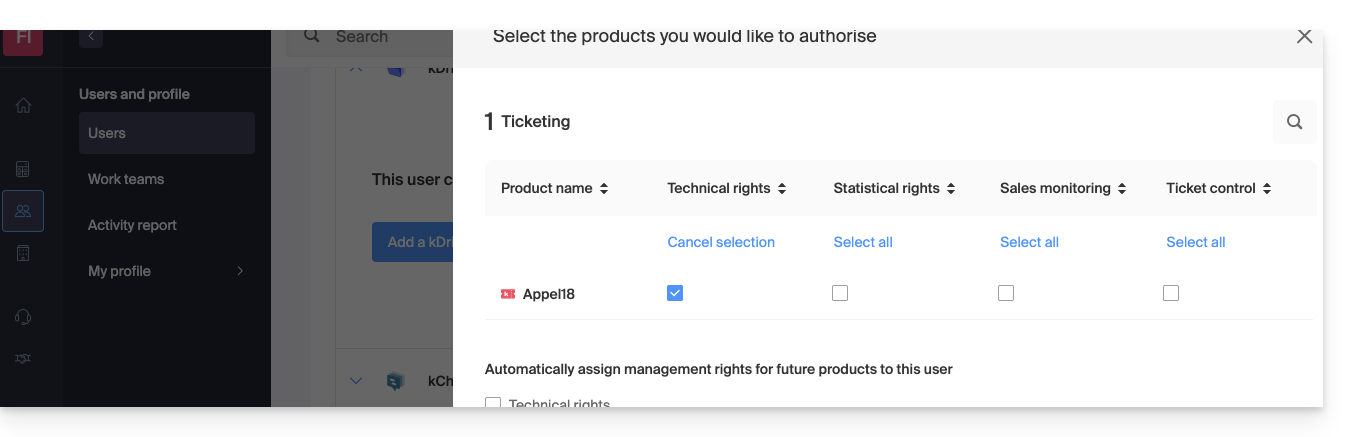
Acesso facilitado: os Grupos
Para facilitar a atribuição de permissões de acesso a um produto que se encontra na sua Organização, existem os Grupos. Estes permitem criar equipas que estão associadas a produtos Infomaniak com as permissões desejadas, o que é muito útil para conceder a um novo colaborador da sua Organização o acesso aos produtos de que ele precisará nas suas atividades diárias.
Link para esta FAQ: https://faq.infomaniak.com/1610
Esta seção de perguntas frequentes foi útil?
Este guia explica qual DKIM adicionar para proteger o serviço de e-mail da Infomaniak, caso este esteja associado a um nome de domínio cujos DNS são geridos pela Cloudflare.
Introdução
- Se você gerencia seus e-mails na Infomaniak, assim como o nome de domínio associado, mas o gerenciamento DNS é feito na Cloudflare, então você deve adicionar o DKIM na interface da Cloudflare.
Adicionar um DKIM na Cloudflare
Pré-requisitos
- Consulte este outro guia para poder visualizar o DKIM correspondente à sua conta de e-mail Infomaniak.
- Exibir o DKIM para poder copiá-lo e colá-lo. Exemplo:
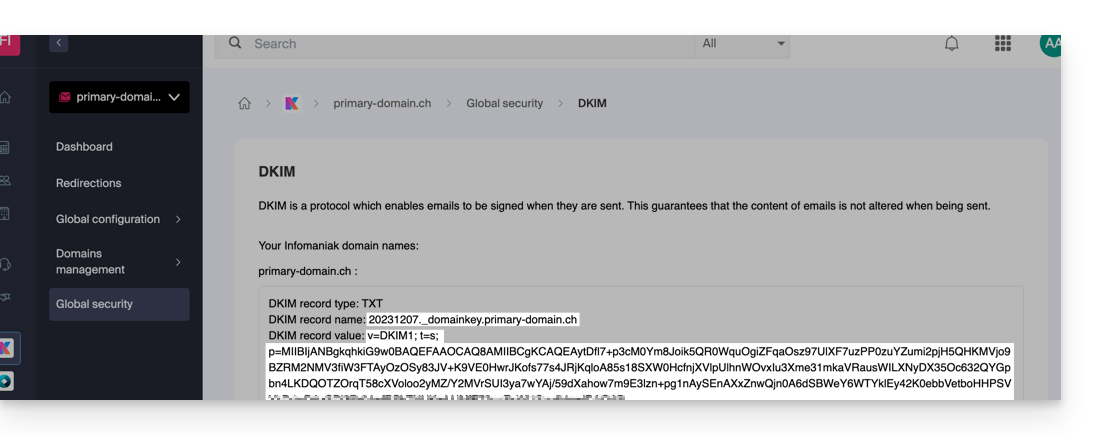
Em seguida, siga o procedimento abaixo, que permite ativar o DKIM corretamente, melhorando assim a segurança e a capacidade de entrega de e-mails para o domínio em questão:
- Clique aqui para acessar sua conta Cloudflare.
- Selecione o domínio desejado.
- Na secção DNS, procure e elimine todos os registos NS para "
_domainkey" que apontem para a Infomaniak. - Clique no botão Adicionar registo para abrir o formulário de introdução de dados.
- Preencha os campos utilizando os dados obtidos no painel de controlo Infomaniak, respeitando a configuração padrão para um registo DKIM do tipo TXT:
| Campo Cloudflare | Valor a inserir | Notas importantes |
|---|---|---|
| Tipo | TXT (texto) | Escolha o tipo padrão para as chaves DKIM. |
| Nome (Host) | O seletor DKIM (ex: 20240112) | Insira apenas o seletor, pois, em princípio, o Cloudflare adiciona automaticamente o nome de domínio e o sufixo ._domainkey. Consulte a documentação do Cloudflare, se necessário. |
| Conteúdo (Valor) | A chave pública (a sequência longa) | Cole a chave pública DKIM completa fornecida (o que vem depois de p=) |
| TTL | Automático | Deixe o valor padrão para uma gestão ideal pela Cloudflare. |
Certifique-se de que o Status do Proxy (nuvem) esteja definido como Apenas DNS (cinza) para os registros de autenticação de e-mail.
Backup e Propagação
Após verificar cuidadosamente a exatidão do Seletor e da Chave Pública, clique no botão Salvar. Isso confirma a adição do seu registro DKIM na zona DNS do Cloudflare.
Qualquer adição ou modificação de DNS pode levar até 48 horas para se propagar.
Após esse período, você pode usar as ferramentas de verificação online para confirmar se o registro DKIM foi publicado e está válido. Essa validação garante que seus e-mails Infomaniak serão devidamente assinados e que sua taxa de entrega será otimizada.
Link para esta FAQ: https://faq.infomaniak.com/1619
Esta seção de perguntas frequentes foi útil?
Este guia destina-se aos proprietários de um nome de domínio na infraestrutura Infomaniak que estejam a ter problemas com o DMARC ao utilizar algumas das ferramentas do Google, como o Meet ou o Calendar.
Resolver um erro DMARC
Para tornar a configuração do seu nome de domínio (que possui uma política DMARC do tipo reject) compatível com o uso de alguns serviços do Google, é necessário adicionar um registro SPF correspondente:
- Antes:
v=spf1 include:spf.infomaniak.ch -all - Depois:
v=spf1 include:spf.infomaniak.ch include:_spf.google.com -all
Para editar o registro SPF atualmente configurado na zona DNS do seu nome de domínio:
- Clique aqui para acessar o gerenciamento do seu domínio no painel de controle Infomaniak (precisa de ajuda?).
- Clique diretamente no nome atribuído ao domínio em questão.
- Clique em Zona DNS no menu lateral esquerdo.
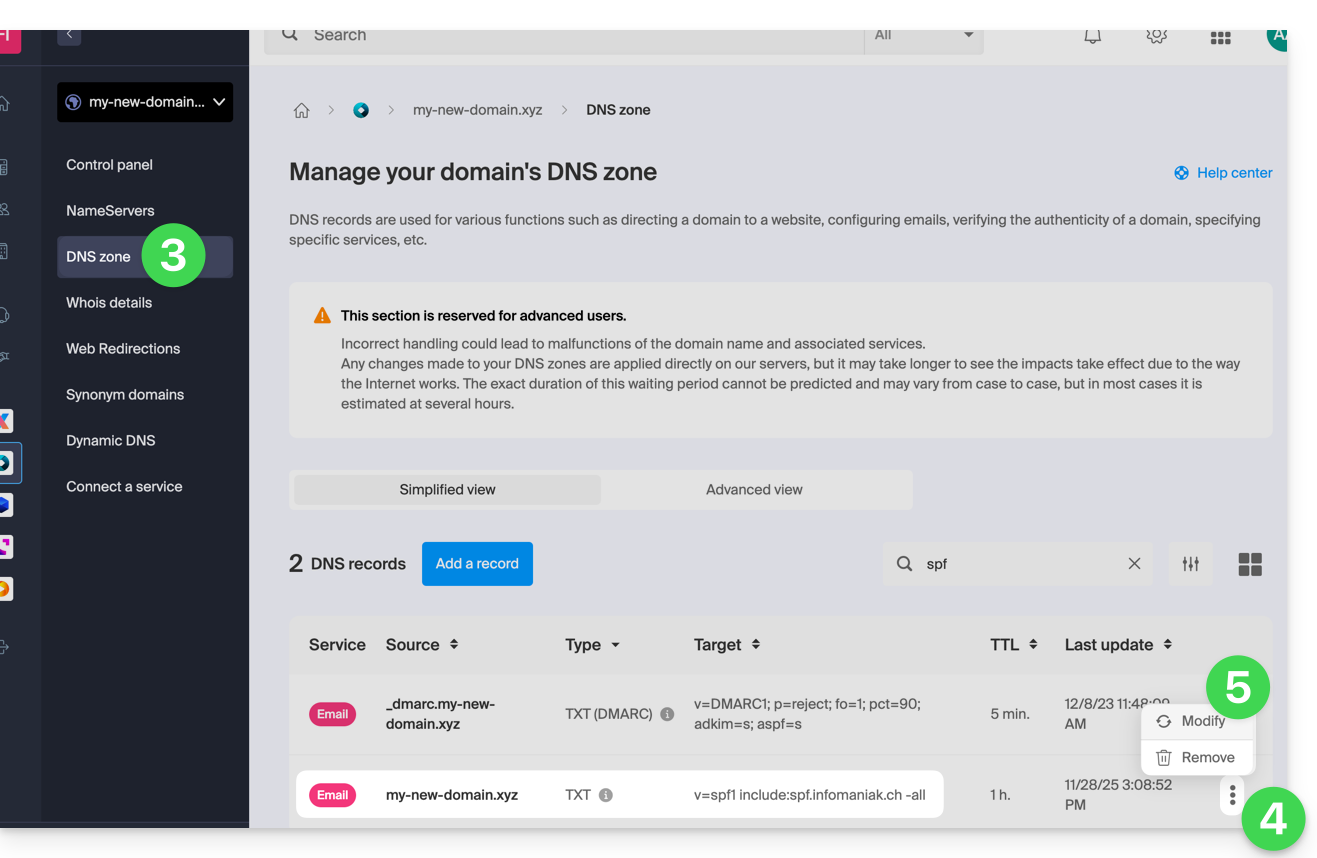
- Clique no menu de ação ⋮ localizado à direita do registro do tipo TXT que contém o valor do SPF em questão.
- Clique em Editar:
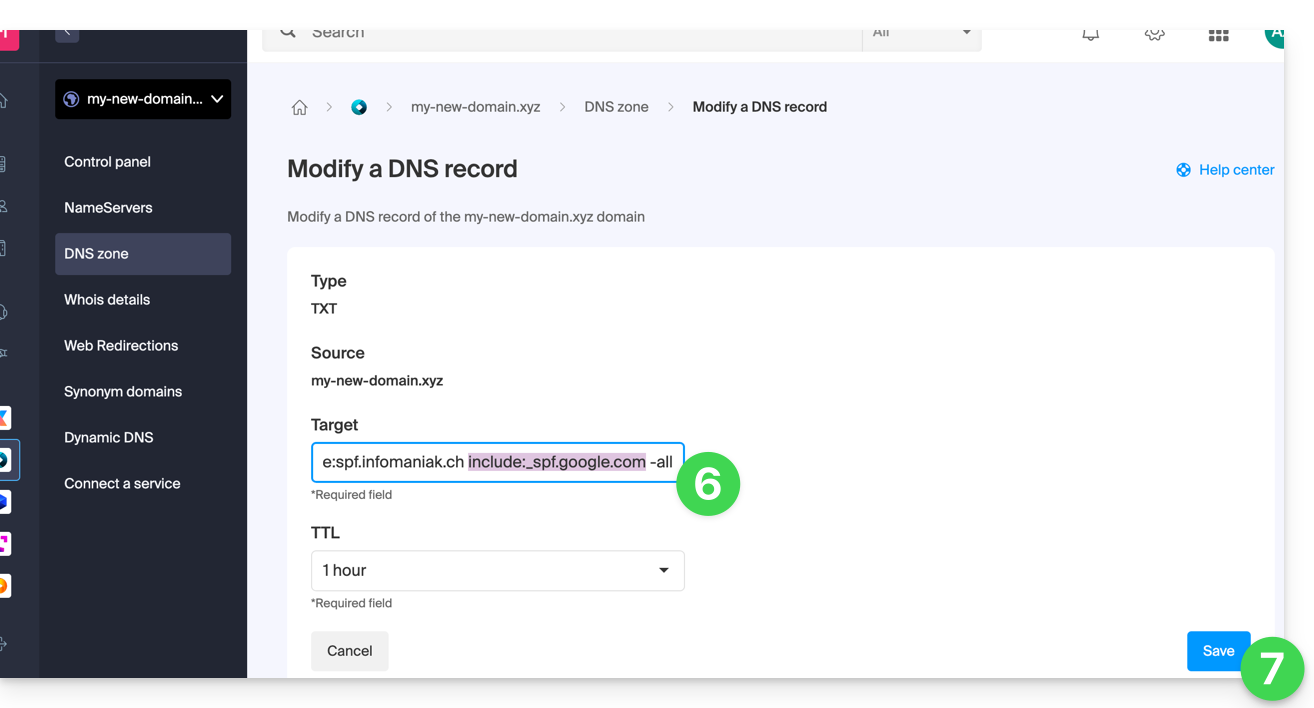
- Edite o campo, adicionando na mesma linha
include:_spf.google.comapós o include Infomaniak existente e antes do-allfinal. - Clique no botão Guardar:
Qualquer adição/modificação de DNS pode demorar até 48 horas para ser propagada.
Consulte esta documentação do Google se precisar de informações sobre a configuração do SPF do Google.
Link para esta FAQ: https://faq.infomaniak.com/1641
Esta seção de perguntas frequentes foi útil?
Este guia detalha as regras para o envio de e-mails em massa na Infomaniak, a fim de evitar que sejam classificados como spam, em conformidade com as leis federais suíças e os Termos e Condições Gerais da Infomaniak.
Obter o consentimento (duplo opt-in)
O duplo opt-in é o único método para se proteger contra reclamações.
Para ser válido, o registo do utilizador deve:
- Ser proveniente de um formulário dedicado a um tópico específico.
- Ser confirmada pelo destinatário por meio de um link de validação enviado por e-mail.
- Ser rastreado pelo sistema (registro do endereço IP e da data).
Como manter-se em conformidade?
- Utilize um formulário de contato com dupla confirmação para criar suas listas.
- Guarde sistematicamente o endereço IP e a data de inscrição de cada assinante.
- Insira obrigatoriamente um link de cancelamento de inscrição visível na parte inferior de cada envio.
Gestão de reclamações de spam
Em caso de reclamação, a Infomaniak pode suspender temporariamente os envios.
- Se fornecer a prova de inscrição (endereço IP e data): a reclamação será arquivada.
- Sem comprovativo de inscrição: a reclamação é considerada justificada. A Infomaniak pode, então, suspender o endereço de e-mail, o domínio ou rescindir o contrato em caso de reincidência.
Link para esta FAQ: https://faq.infomaniak.com/1667
Esta seção de perguntas frequentes foi útil?
Este guia explica como suspender a gestão administrativa de um produto, de modo que nenhum utilizador da Organização possa mais utilizá-lo no Manager Infomaniak. Também é possível bloquear um utilizador da sua Organização, sem o eliminar.
Introdução
- Ao bloquear a gestão de um produto:
- Apenas os administradores e o responsável legal poderão desbloqueá-lo.
- Os utilizadores com direitos limitados (colaboradores e clientes) que tenham acesso a este produto não poderão mais gerir o mesmo.
- É enviado um e-mail aos utilizadores da Organização.
Bloquear um produto
Pré-requisitos
- Ser Administrador ou Responsável legal na Organização (os utilizadores com direitos limitados (colaboradores e clientes) que têm acesso a este produto não poderão fazê-lo).
Para bloquear ou desbloquear determinados produtos para toda a Organização:
- Clique aqui para acessar o gerenciamento de produtos no painel de controle Infomaniak (precisa de ajuda?).
- Acesse o serviço que deseja bloquear.
- Clique no menu de ação ⋮, localizado à direita do item em questão.
- Clique em Bloquear a gestão do produto:
- Exemplo 1, Servidor Cloud:
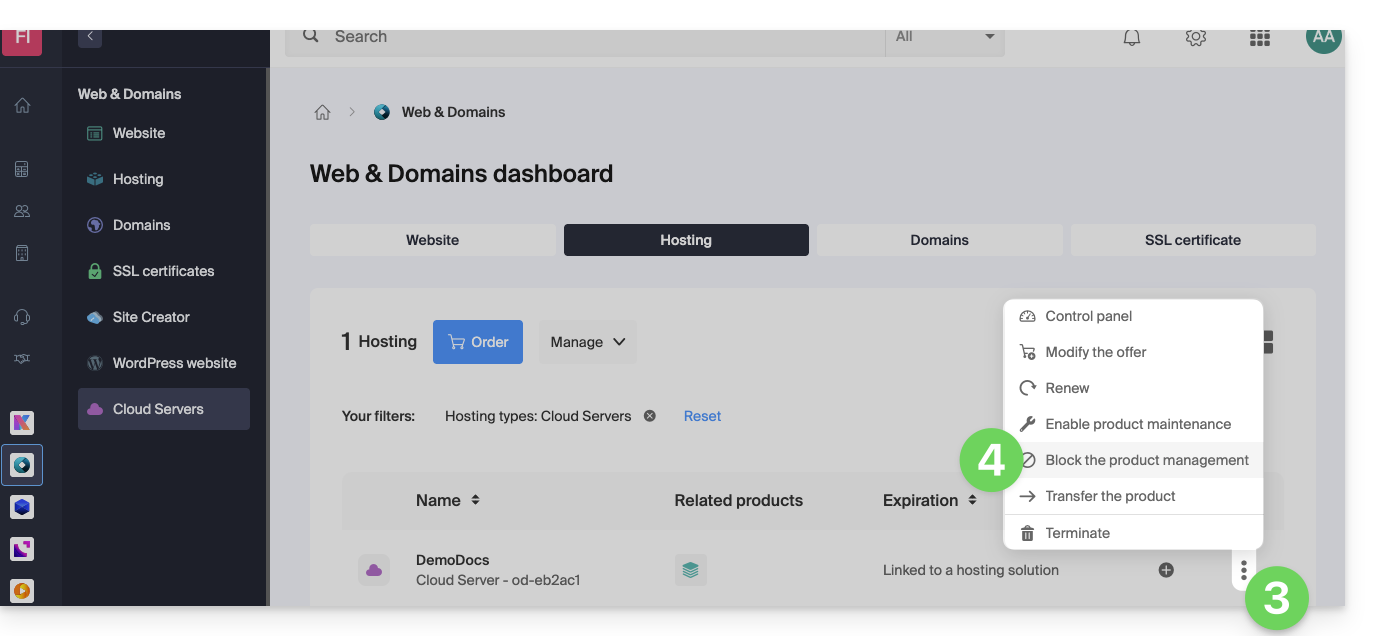
- Exemplo 2, nome de domínio:
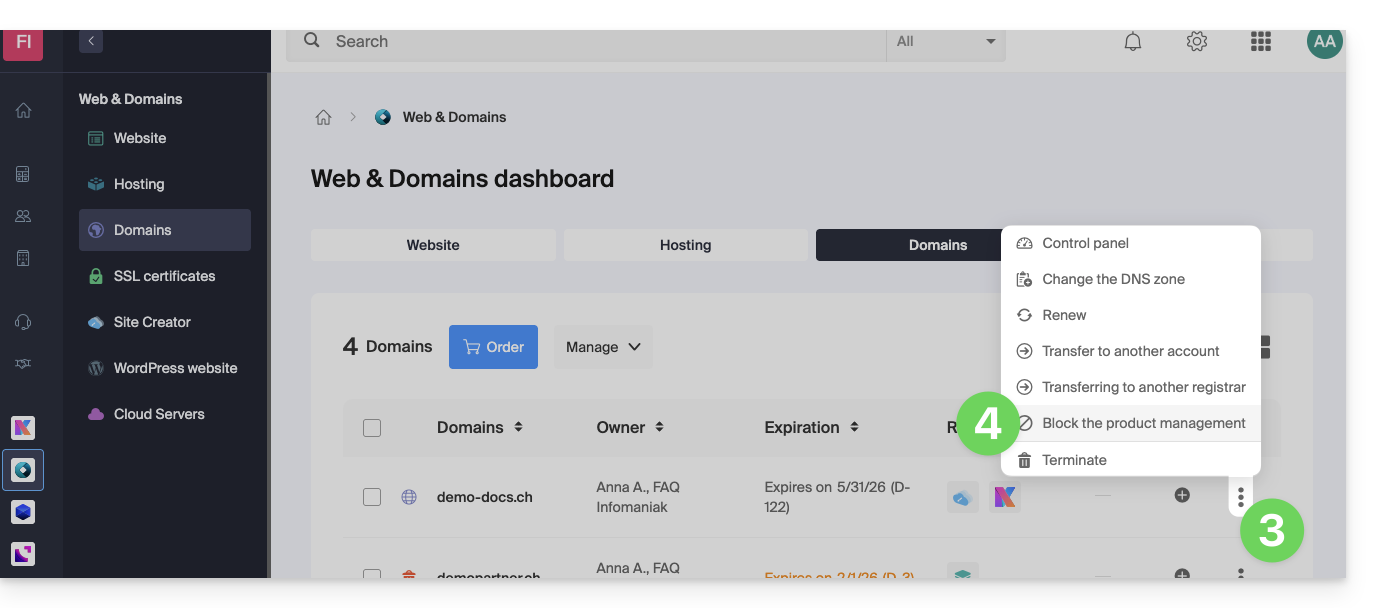
- Exemplo 1, Servidor Cloud:
- Confirme a suspensão.
Suspender os e-mails
Um Serviço de Email não pode ser bloqueado da forma indicada acima, mas pode ser colocado em manutenção.
Pré-requisitos
- Ser administrador ou responsável legal; os utilizadores com direitos limitados (colaboradores e clientes) que tenham acesso a este produto não poderão fazê-lo.
Para suspender os endereços de e-mail:
- Clique aqui para acessar o gerenciamento do seu produto no Manager Infomaniak (precisa de ajuda?).
- Clique diretamente no nome atribuído ao produto em questão.
- Clique em Gerenciar.
- Clique em Ativar a manutenção:
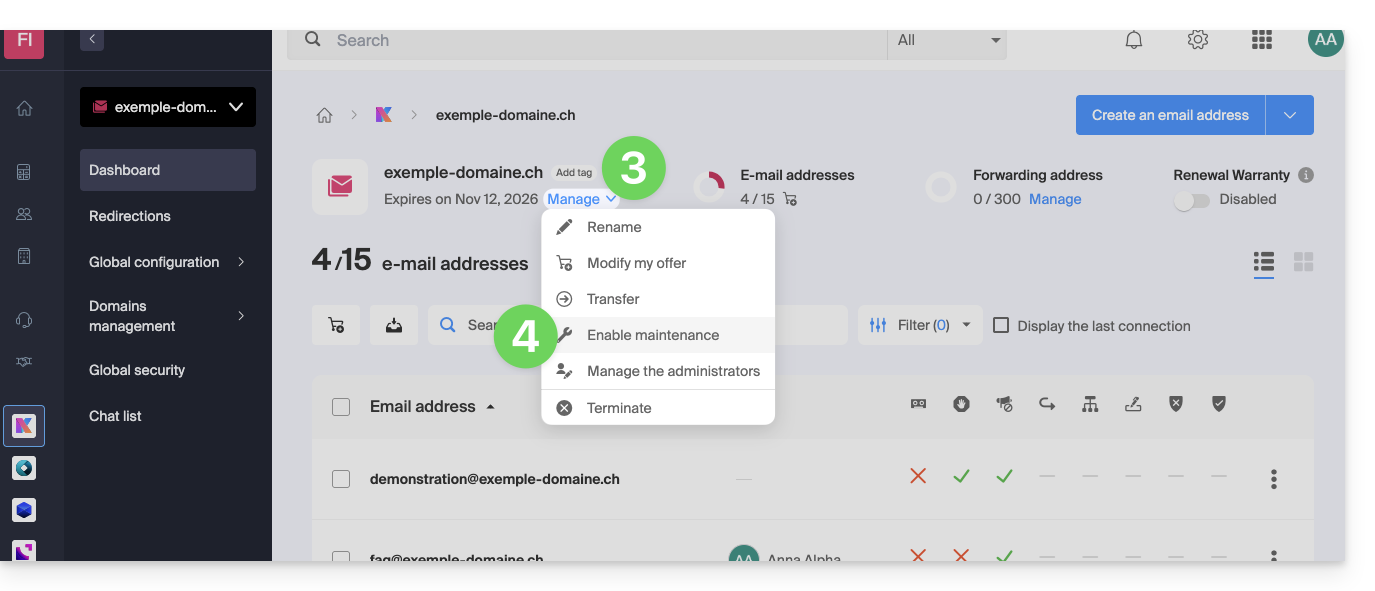
- Confirme a suspensão do uso dos endereços de e-mail clicando no botão vermelho (o recebimento não é interrompido, mas a consulta é impossível):
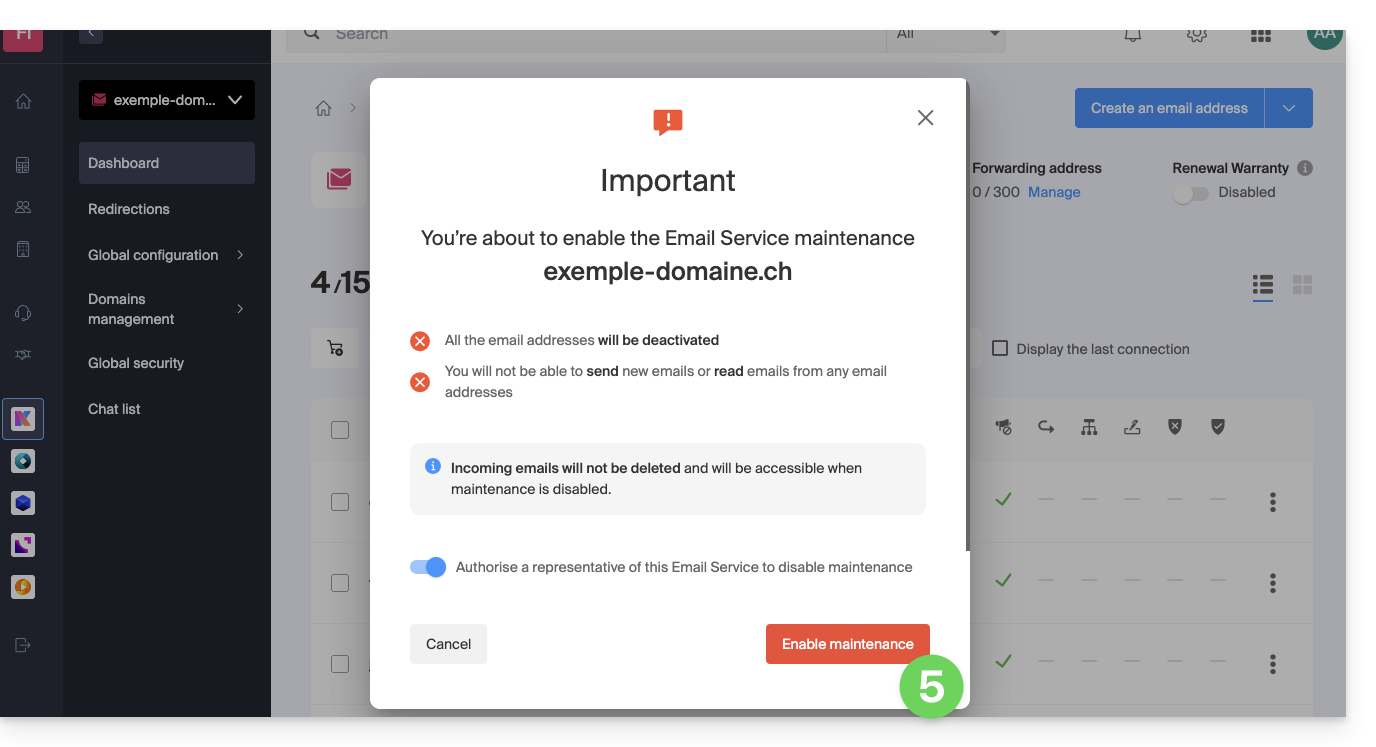
Bloquear um usuário da Organização
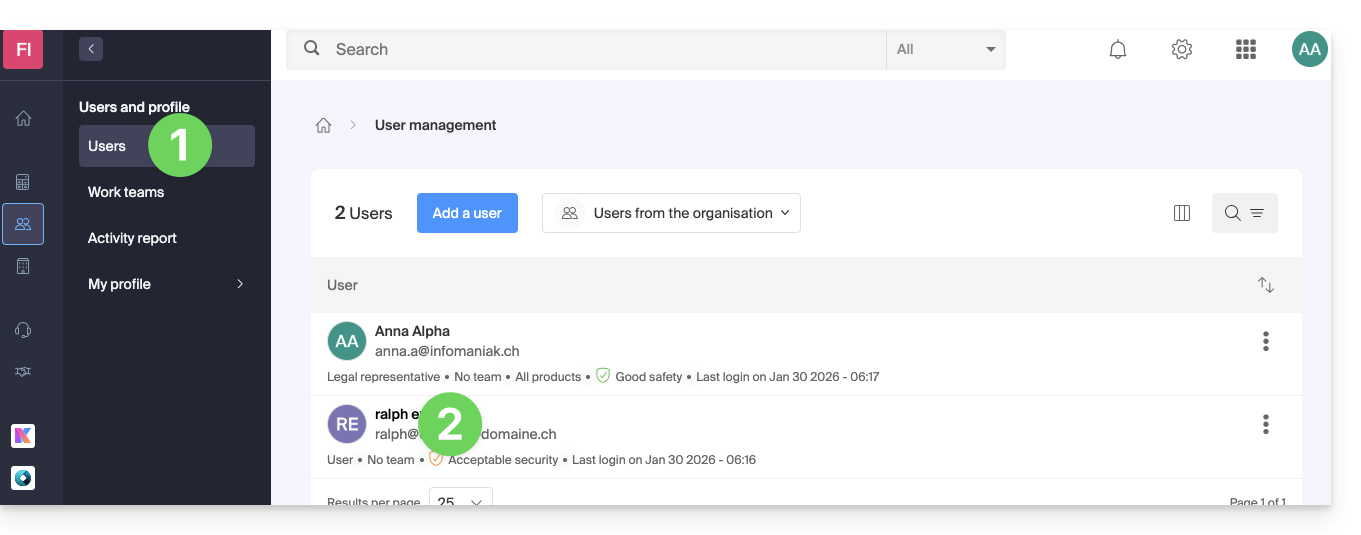
Para bloquear rapidamente um utilizador da Organização, em caso de incidente de segurança, aceda à gestão dos seus utilizadores como Administrador ou Responsável legal da Organização:
- Clique aqui para aceder à gestão de utilizadores no Manager Infomaniak (precisa de ajuda?).
- Clique no utilizador em questão:
- No botão Gerir, no topo da página, pode remover o utilizador da Organização (o que também remove os seus diferentes acessos de gestão aos produtos aos quais tinha acesso).
- Mais abaixo, pode gerir de forma mais detalhada os produtos aos quais o utilizador deve ter acesso:
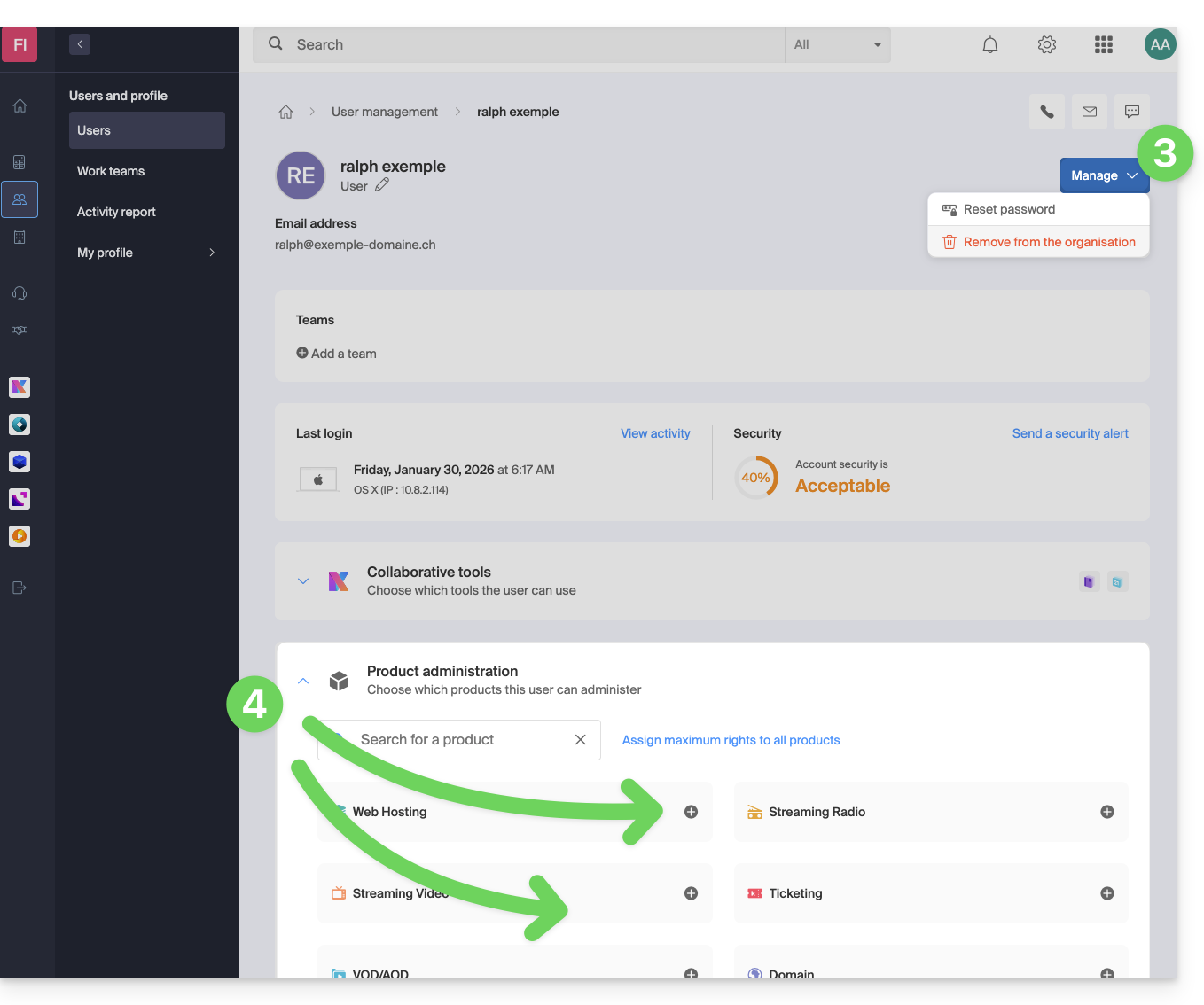
Desta forma, serviços críticos como a interface Manager da sua Organização, a aplicação web kDrive e a aplicação web Mail podem tornar-se inacessíveis para este utilizador.
Dependendo da situação, consulte também estes links para bloquear outros serviços, como a correspondência (IMAP / SMTP) ou serviços web.
Para não bloquear o utilizador, mas sim indicar-lhe um procedimento a seguir para proteger a sua conta, consulte este outro guia.
Link para esta FAQ: https://faq.infomaniak.com/1689
Esta seção de perguntas frequentes foi útil?
Este guia explica como transferir para a Infomaniak os endereços de e-mail atualmente alojados pela Swisscom, com a ajuda de uma ferramenta de importação por IMAP.
Introdução
- A operação não afeta os dados já existentes no endereço de destino, nem os dados do endereço de origem.
- A totalidade da caixa externa será importada.
- Uma vez iniciado o processo de importação, não é mais possível interrompê-lo.
- Os eventuais duplicados são gerenciados: um conteúdo idêntico será copiado apenas uma vez.
- Consulte este outro guia se procura alternativas a este processo via IMAP.
Importar o conteúdo de e-mail do Bluewin para o Infomaniak
Pré-requisitos Infomaniak
- Ter um Serviço de Email na sua Central de Gestão Infomaniak.
- Ter à disposição um número de endereços disponíveis ou ajustá-lo caso seja necessário.
- Verificar se a conta de e-mail está devidamente protegida
- Criar um ou vários endereços neste serviço de e-mail.
- Se tiver muitos (10+) endereços de e-mail para criar, consulte este outro guia sobre a criação em massa.
- O endereço de e-mail de destino deve estar associado ao utilizador (= à conta Infomaniak) que está a utilizar.
Em seguida, para importar o conteúdo do e-mail:
- Clique aqui para acessar a ferramenta de importação (serviço online https://import-email.infomaniak.com).
- Se necessário, inicie sessão na sua conta Infomaniak na organização em questão, pois a importação será efetuada para um dos endereços de e-mail associados à interface Web Mail da Infomaniak (serviço online ksuite.infomaniak.com/mail) da conta Infomaniak que está a utilizar.
- Clique em importar por IMAP.
- Clique em Importar.
- Preencha o campo à esquerda com o seu endereço de e-mail de origem (de onde o conteúdo será copiado).
- Preencha o campo à direita com a senha deste mesmo endereço de e-mail de origem (consulte os requisitos).
- Clique em Confirmar.
- Se necessário, adicione um segundo endereço de e-mail para importar simultaneamente.
- Selecione o endereço de e-mail de onde deseja importar os e-mails. O menu suspenso lista os endereços de e-mail atualmente associados à sua interface Web Mail Infomaniak (serviço online ksuite.infomaniak.com/mail) da conta Infomaniak com a qual você está conectado.
- Após selecionar o endereço de destino desejado na lista, clique no botão azul Importar e-mails.
- A cópia será iniciada. Você pode aguardar e verificar o resultado na página após a conclusão da importação ou fechar a janela (a importação continua em segundo plano e o acompanhamento está disponível – veja abaixo).
- Um e-mail de confirmação será enviado automaticamente para todos os endereços de e-mail envolvidos na operação, assim que a importação for concluída, indicando o número de mensagens copiadas.
- Um acompanhamento está disponível nas configurações do endereço de e-mail de destino, apenas no aplicativo web Mail (serviço online ksuite.infomaniak.com/mail).
- O rastreamento permite visualizar o histórico das importações no endereço em questão.
Importar todos os seus contatos
Para continuar a usar a sua lista de contactos, é necessário exportar os contactos do Bluewin:
- Inicie sessão na sua interface Bluewin.
- Clique em Contatos.
- Clique no ícone Configurações na barra de ferramentas.
- Clique em Exportar contactos.
- Guarde o ficheiro
contacts.csvno seu dispositivo.
Em seguida, é preciso importá-las:
- Conecte-se ao seu Catálogo de endereços Infomaniak.
- Clique em Ações avançadas no canto inferior esquerdo.
- Clique em Importar.
- Selecione o arquivo
.csvque você baixou no passo 5 acima. - Clique em Avançar e inicie a importação.
Redirecionar e-mails para o Infomaniak
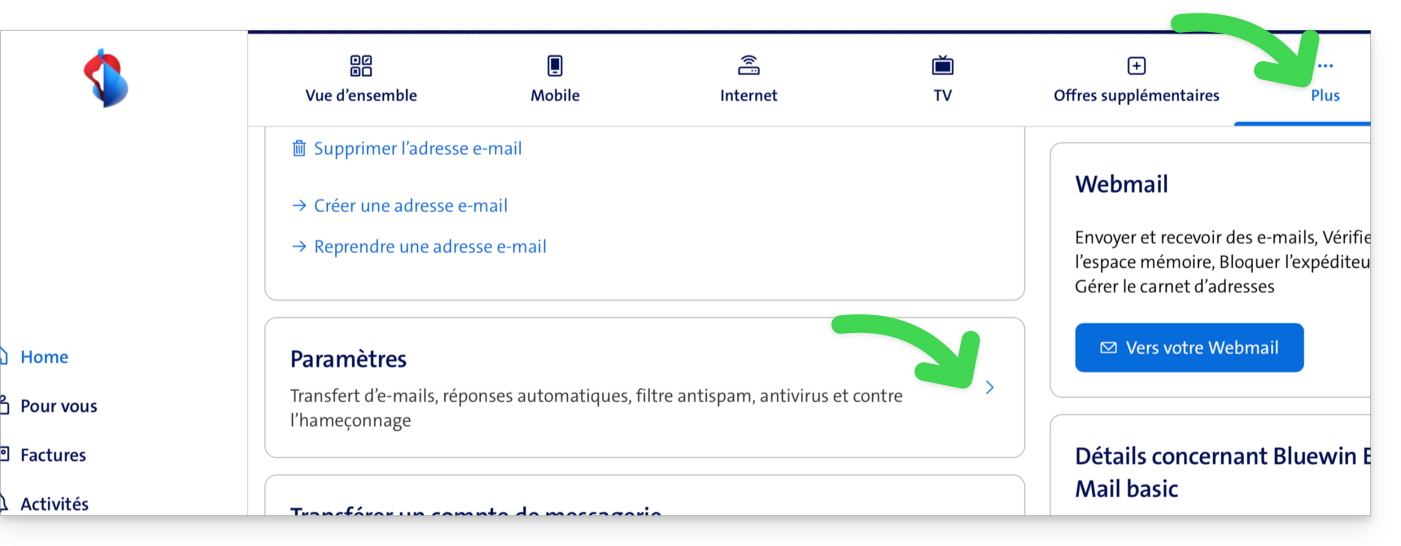
Se o endereço Bluewin continuar a existir por mais algum tempo, pode configurar um redirecionamento das mensagens recebidas. Assim, elas serão automaticamente encaminhadas para o seu novo endereço Infomaniak:
- Aceda a “MySwisscom”, clique na caixa “Mais” e, em seguida, em “Definições”:
- Clique em seguida em “Gerir transferências”:
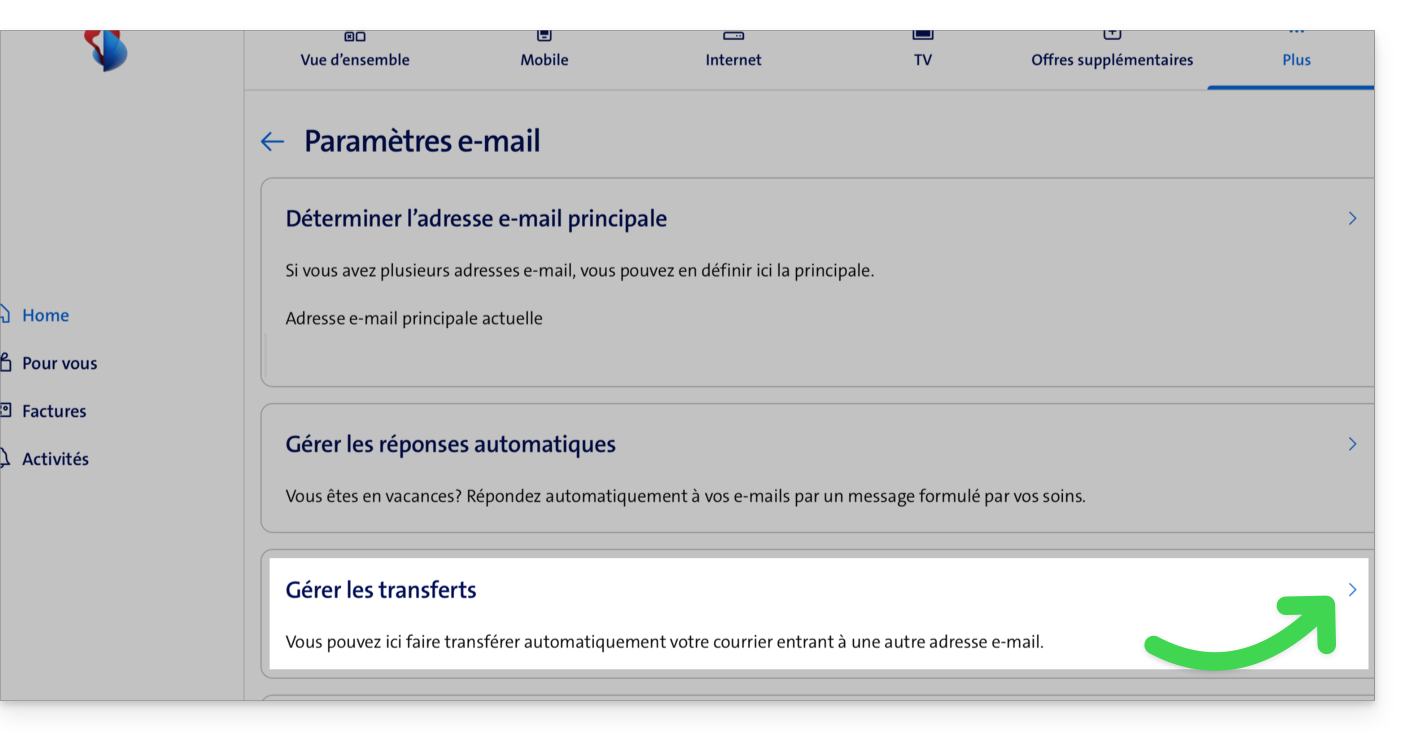
- Indique o endereço de e-mail criado na Infomaniak como destino de todos os seus futuros e-mails.
Link para esta FAQ: https://faq.infomaniak.com/1693
Esta seção de perguntas frequentes foi útil?
Este guia aborda a configuração do aplicativo móvel Infomaniak Mail (aplicativo para smartphone ou tablet iOS / Android).
O idioma do aplicativo é baseado no idioma do seu dispositivo no qual o aplicativo móvel Infomaniak Mail está instalado, e não no idioma configurado na sua conta de usuário.
Aceder às configurações da aplicação
Para abrir as configurações da aplicação móvel Infomaniak Mail (aplicação para smartphone ou tablet iOS / Android) no seu dispositivo:
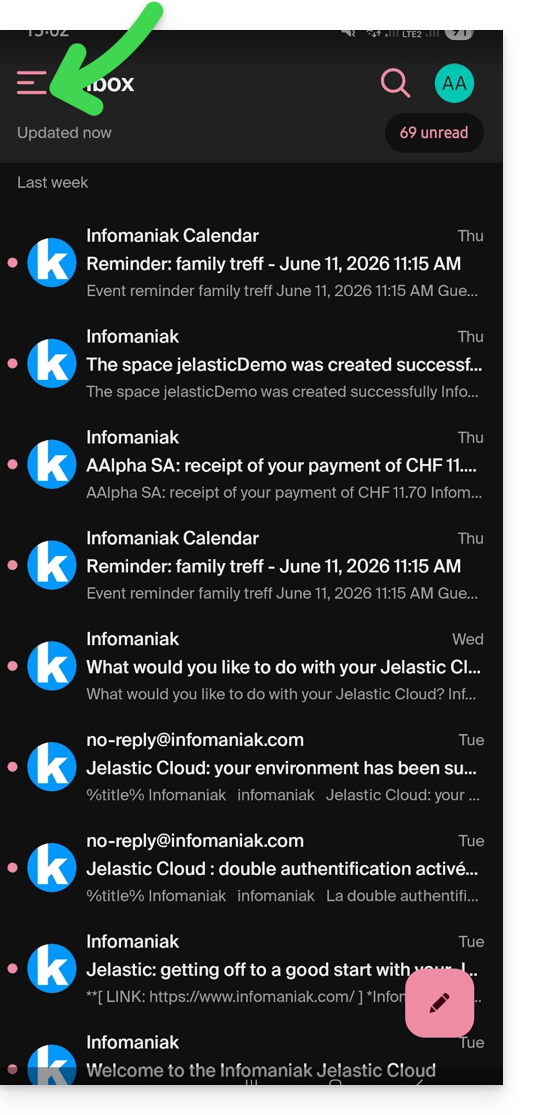
- Toque no canto superior esquerdo da sua caixa de entrada:
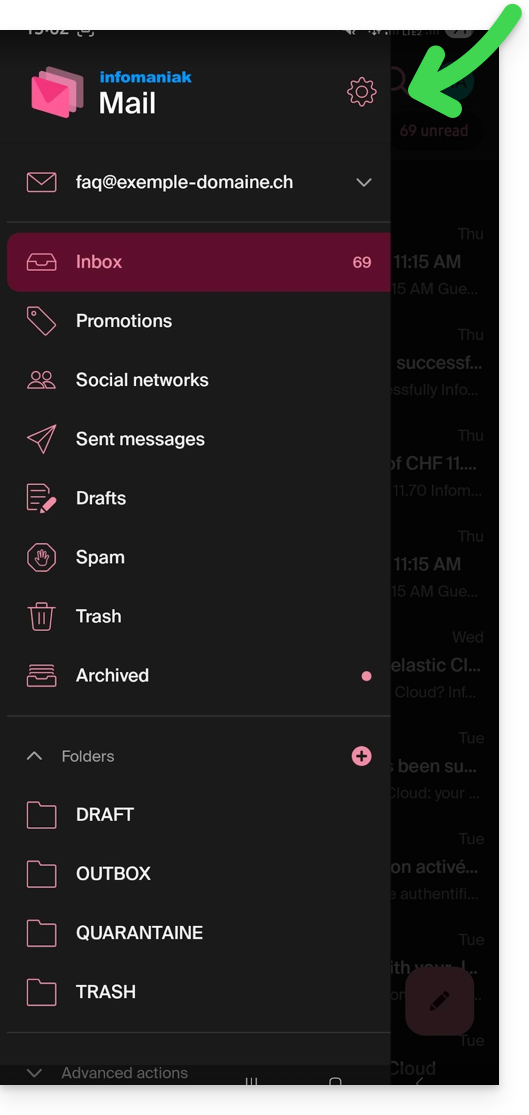
- Clique no ícone Configurações no canto superior direito do painel que foi aberto:
- Você pode gerenciar as configurações na tela exibida:
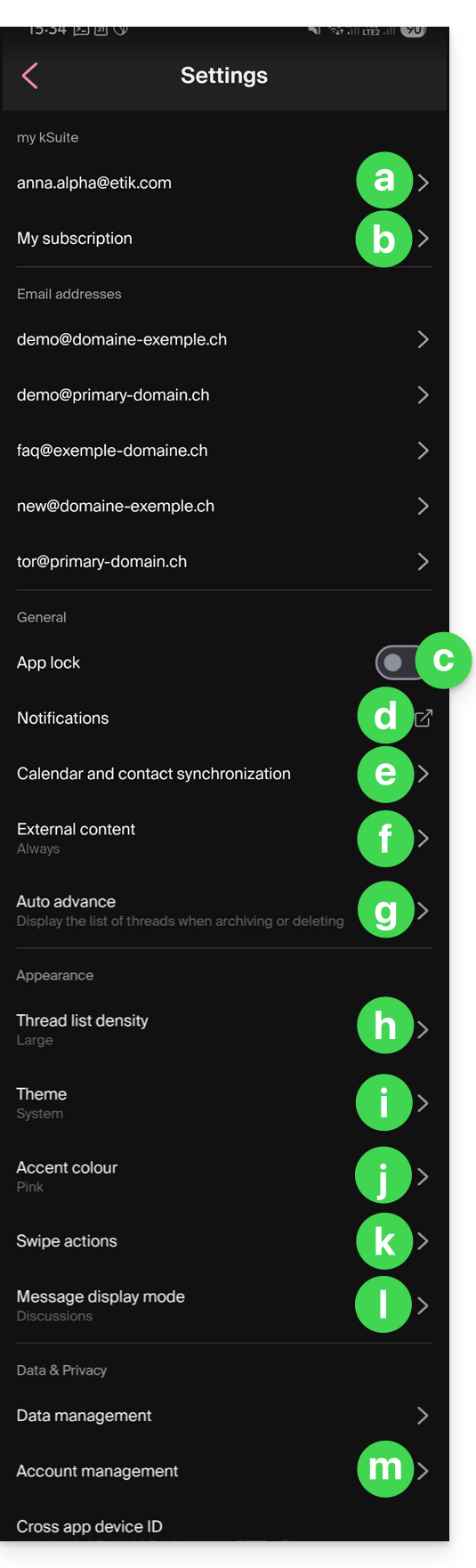
a. Escolha da assinatura
Se tiver vários endereços de e-mail associados à sua conta, toque no endereço de e-mail cuja assinatura deseja alterar. Em seguida, escolha outra assinatura entre as assinaturas configuradas.
No iOS, também pode gerir os seus pedidos de confirmação de leitura.
b. Apenas o meu kSuite
Permite obter informações sobre a subscrição atual. Exemplo: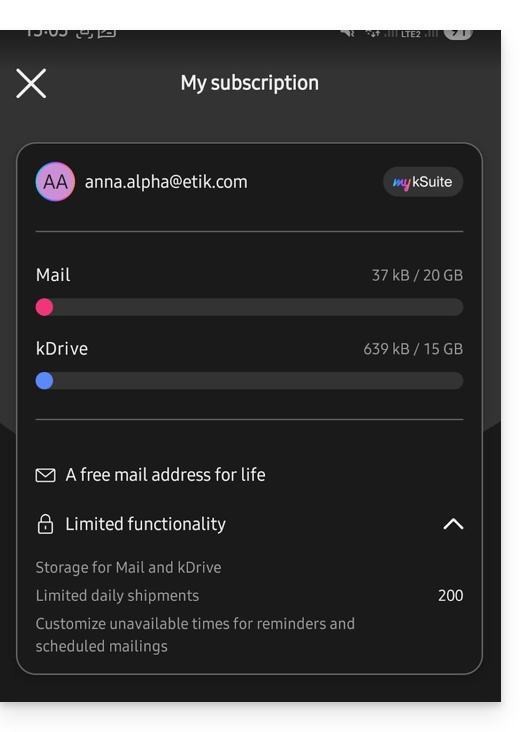
c. Bloqueio do aplicativo
Esta opção permite proteger o aplicativo por meio de um dos métodos de bloqueio do seu dispositivo, o que permite que você permaneça conectado ao serviço de e-mail Infomaniak com sua conta de usuário, mas impede que terceiros acessem o Infomaniak Mail quando o aplicativo não estiver entre os aplicativos abertos.
Se o seu dispositivo tiver um leitor de impressão digital, pode usar este método para ativar o bloqueio. O mesmo se aplica ao Face ID no iOS.
Ao reabrir a aplicação, será solicitada uma autenticação.
d. Notificações no dispositivo
Pode configurar as notificações para cada um dos endereços de e-mail associados na aplicação.
e. Sincronização de contactos e calendários
Por enquanto, esta sincronização é gerida externamente; consulte o guia https://config.infomaniak.com/.
f. Conteúdo externo
Esta secção permite escolher se deve exibir automaticamente todo o conteúdo externo presente num e-mail que está a ler, ou se prefere ocultá-lo e exibi-lo apenas quando solicitado.
g. Avanço automático
Esta secção permite escolher a ação a ser executada após o arquivamento ou a eliminação de um e-mail: abrir a mensagem seguinte, ou a mensagem anterior, ou retornar à lista de mensagens.
h. Densidade da lista de conversão
O modo de exibição pode ser compacto, normal ou amplo.
i. Tema
O tema permite escolher um tipo de visualização, como o modo escuro ou, inversamente, uma visualização clara, com texto preto sobre fundo branco. Essa visualização também pode ser definida com base no tema do dispositivo (permitindo, assim, que a visualização se adapte automaticamente de acordo com a hora, caso haja uma configuração de sistema que altere a visualização ao longo do dia).
j. Cor de destaque
A cor de destaque pode ser azul ou rosa.
k. Ações de deslizar
As ações de deslizar permitem definir qual operação o Infomaniak Mail deve executar se você deslizar o dedo em uma mensagem da lista da direita para a esquerda ou da esquerda para a direita (incluindo o “deslize longo” no iOS):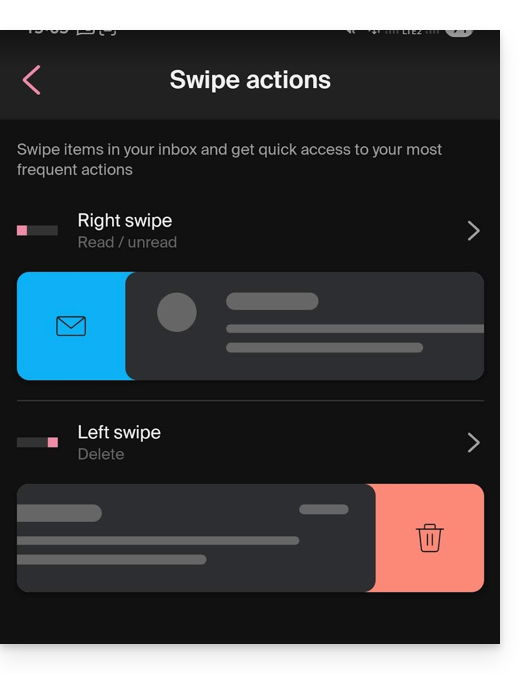
As ações possíveis são:
- excluir a mensagem (ela será movida para a lixeira)
- arquivar a mensagem (ela será movida para uma pasta de arquivo)
- marcar a mensagem como lida ou não lida
- mover a mensagem (e, neste caso, a lista de pastas é exibida após uma pesquisa)
- favoritos (para ativar um rastreamento da mensagem)
- denunciar como spam
- menu de ações rápidas (acessível também durante a leitura da mensagem e que oferece a opção de escrever uma resposta, efetuar um encaminhamento, uma exclusão, uma impressão, etc.)
e também é possível escolher "nenhuma" para evitar operações que não seriam desejadas se o seu dispositivo não for adequado para a digitalização: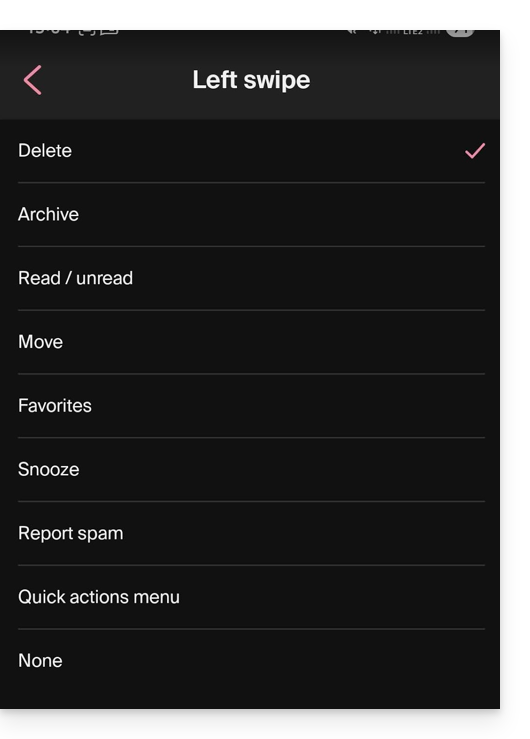
l. Modo de exibição das mensagens
Escolha entre uma exibição individual das mensagens ou um modo “conversa”, que permite agrupar seus e-mails por tópicos/remetentes, ou seja, agrupar os e-mails recebidos de acordo com o tópico da conversa. Assim, a exibição da caixa de entrada fica mais organizada e o acompanhamento das mensagens dos diferentes participantes da conversa fica mais fácil:
m. Gestão da conta
Permite eliminar a conta Infomaniak (após confirmar que leu o aviso importante). Consulte também este outro guia: aqui: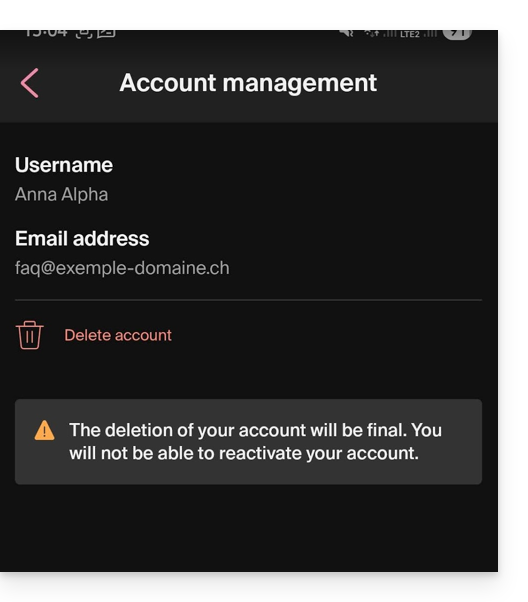
Link para esta FAQ: https://faq.infomaniak.com/1696
Esta seção de perguntas frequentes foi útil?
Este guia explica como criar e adicionar automaticamente uma assinatura às mensagens enviadas a partir da aplicação web Mail Infomaniak (serviço online ksuite.infomaniak.com/mail).
Consulte este outro guia sobre as limitações da oferta my kSuite.
Introdução
- A assinatura também será visível nos seus envios a partir da aplicação Infomaniak Mail (iOS / Android).
- Ela não será exibida com outro método de envio (um software como o Outlook, por exemplo).
- Ela também não é adicionada às mensagens da secretária eletrônica; é necessário adicioná-la diretamente na mensagem de ausência.
- Uma ou mais assinaturas podem ser adicionadas a partir do Mail e do Manager, onde são gerenciados todos os endereços de um Serviço de Mail; escolha qual assinatura usar ao enviar uma mensagem.
Aceder às assinaturas a partir da aplicação Web Mail Infomaniak
Pré-requisitos
- Ter permissão para gerenciar as assinaturas: se você foi convidado para o aplicativo Web Mail da Infomaniak (serviço online ksuite.infomaniak.com/mail)para gerenciar seu endereço, é possível que o administrador do Serviço Mail tenharemova este direito da sua conta de administrador.
Para aceder à gestão das assinaturas:
- Clique aqui para acessar o aplicativo web Mail da Infomaniak (serviço online ksuite.infomaniak.com/mail).
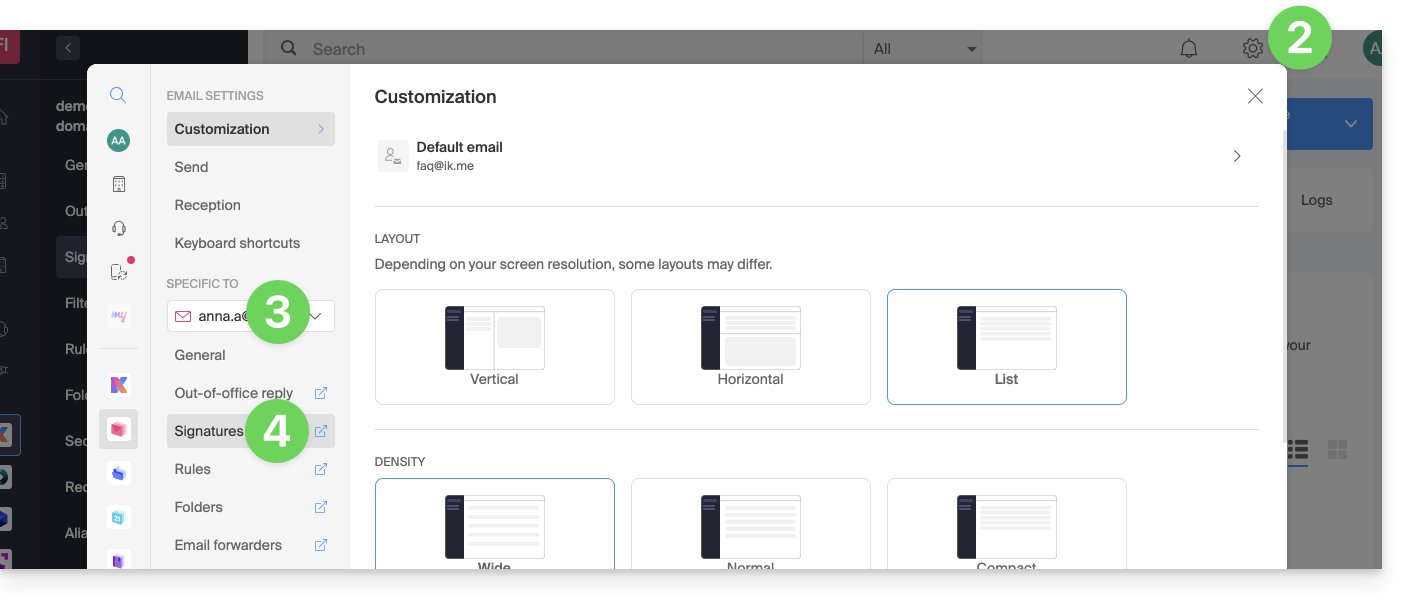
- Clique no ícone Configurações no canto superior direito da interface.
- Verifique ou selecione o endereço de e-mail em questão no menu suspenso do menu lateral esquerdo.
- Clique em Assinaturas:
Aceder às assinaturas a partir do Serviço de Email
Para aceder ao Serviço de Email e à gestão das assinaturas:
- Clique aqui para acessar o gerenciamento do seu produto no painel de controle Infomaniak (precisa de ajuda?).
- Clique diretamente no nome atribuído ao produto em questão.
- Clique em o endereço de e-mail em questão na tabela que aparece.
- Clique em Assinaturas no menu lateral esquerdo:
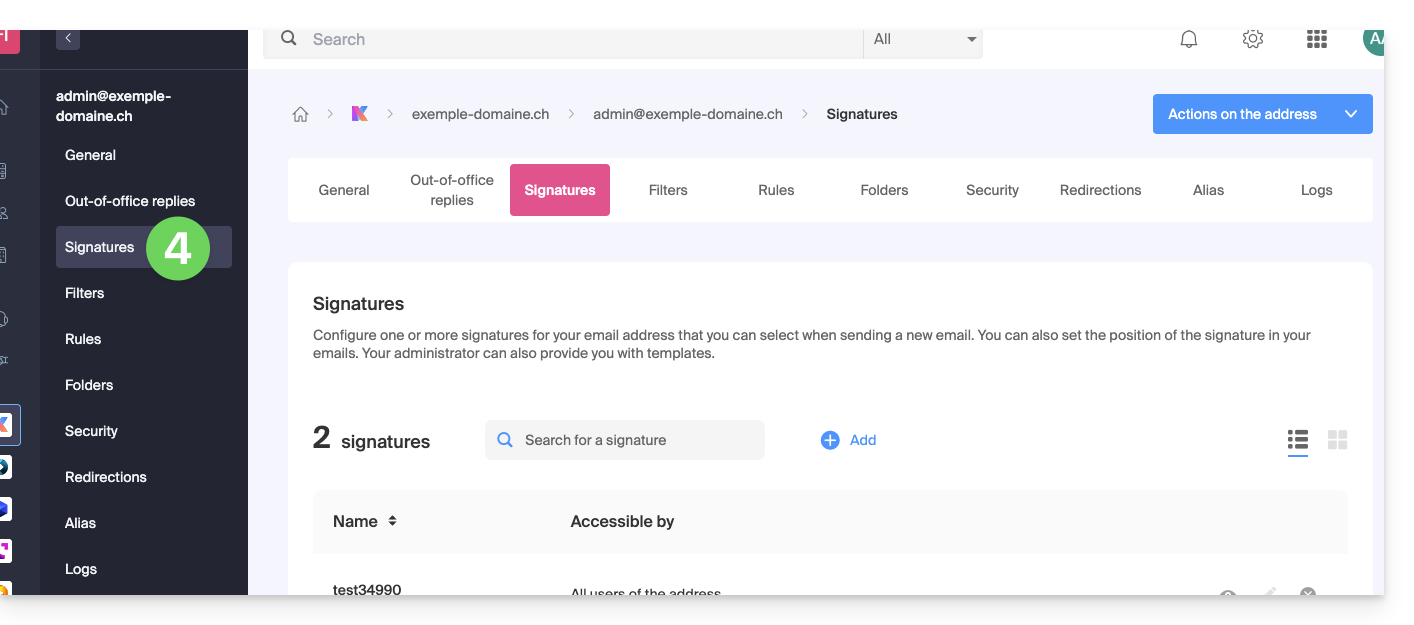
Criar e editar a assinatura
Existem duas opções:
- Clique em Adicionar para criar uma nova assinatura.
- Clique no ícone lápis ✎ ao lado de uma assinatura já existente para editá-la.
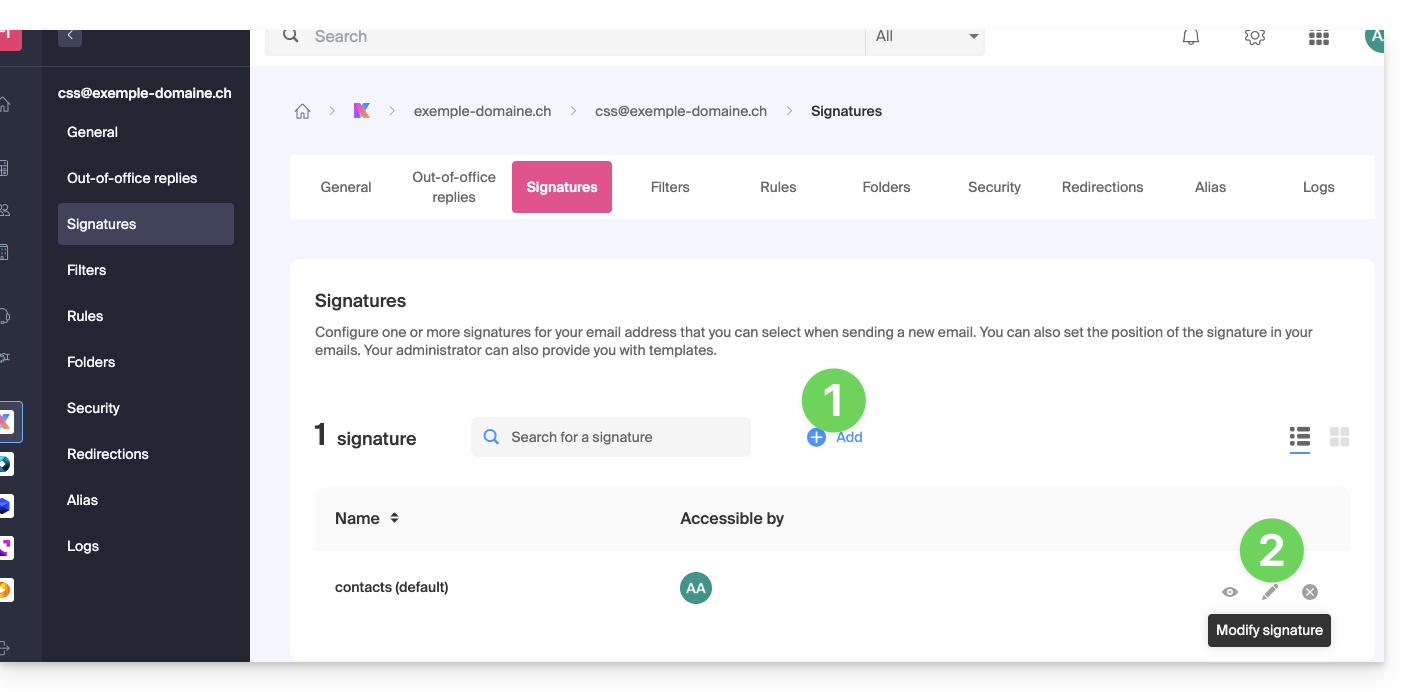
Em seguida:
- Escolha um modelo existente ou crie um novo:
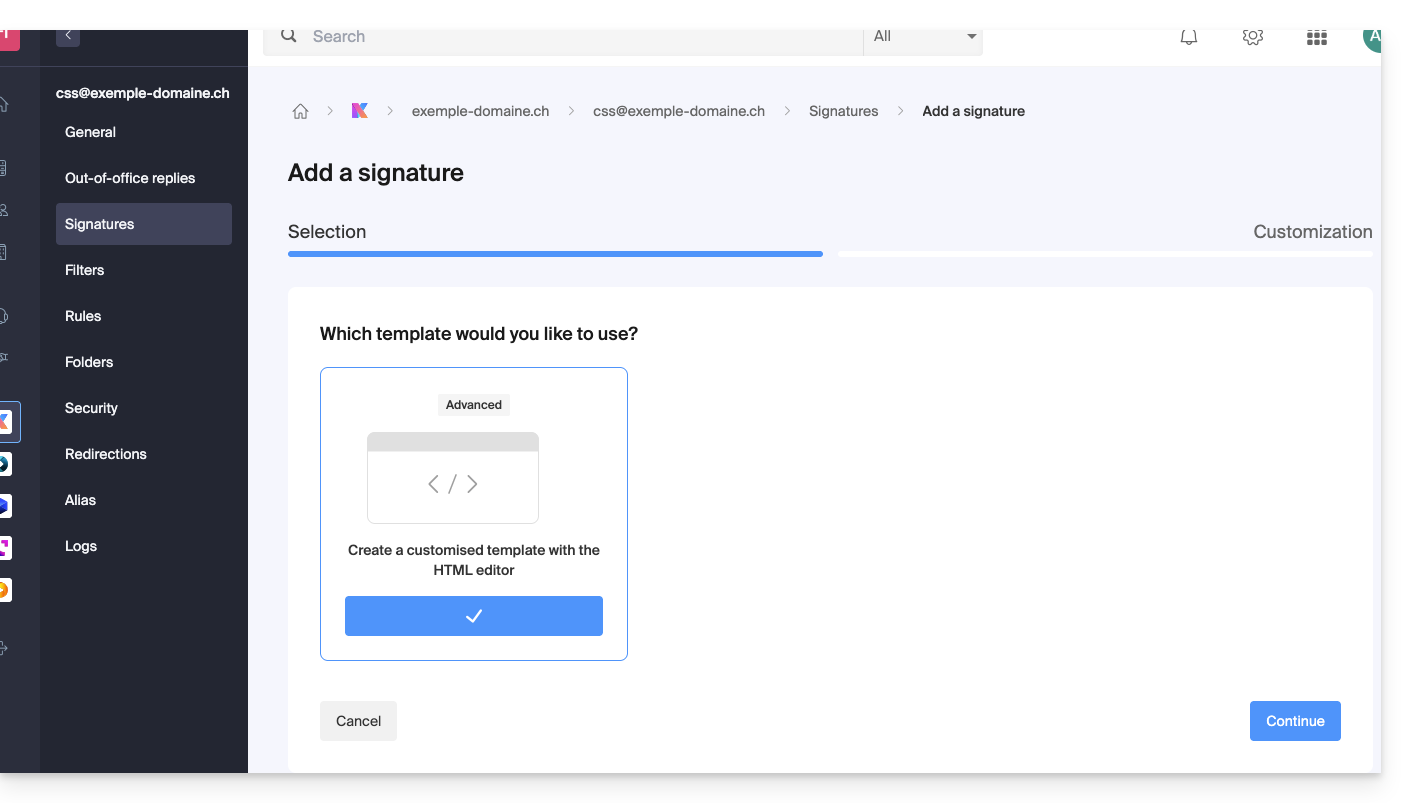
- Atribua um nome à assinatura.
- Especifique um nome para a sua identidade (este será exibido ao lado do seu endereço de e-mail nas mensagens recebidas pelos seus destinatários).
- Crie o conteúdo da assinatura na área designada para esse fim (consulte abaixo as opções de formatação).
- Escolha se deseja ou não compartilhar a assinatura com todos os utilizadores do endereço de e-mail.
- Clique em Configurações avançadas para escolher o local onde deseja inserir sua assinatura: antes da mensagem (= cabeçalho da página) ou depois da mensagem (= assinatura).
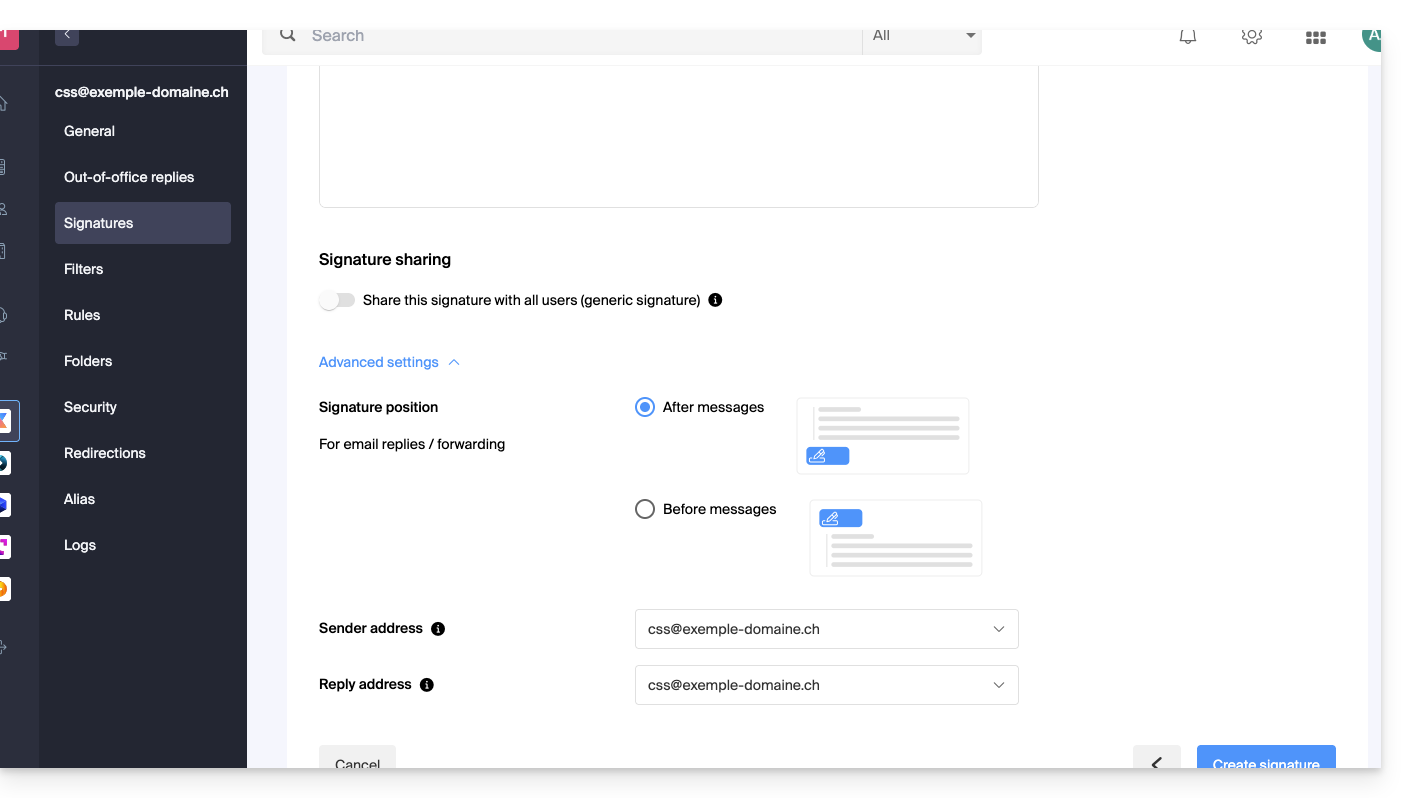
- Consulte este outro guia sobre a escolha dos endereços de envio/resposta.
- Clique no botão Criar assinatura.
Formatar a assinatura
Você pode usar uma imagem, editar o código-fonte HTML e formatar seu texto usando uma paleta de ferramentas.
Para evitar quebras de linha excessivas, use a tecla maiúscula em conjunto com a tecla ENTER do seu teclado, o que terá o mesmo efeito da tag HTML <br>, que causa uma quebra de linha em vez de um novo parágrafo.
Definir uma assinatura padrão
Para escolher a assinatura a ser utilizada por padrão em determinadas condições:
- Clique aqui para acessar suas assinaturas no aplicativo web Mail da Infomaniak.
- Verifique ou selecione o endereço de e-mail correspondente no menu suspenso do menu lateral esquerdo.
- Escolha a assinatura que será inserida por padrão ao redigir:
- uma nova mensagem
- uma resposta / encaminhamento
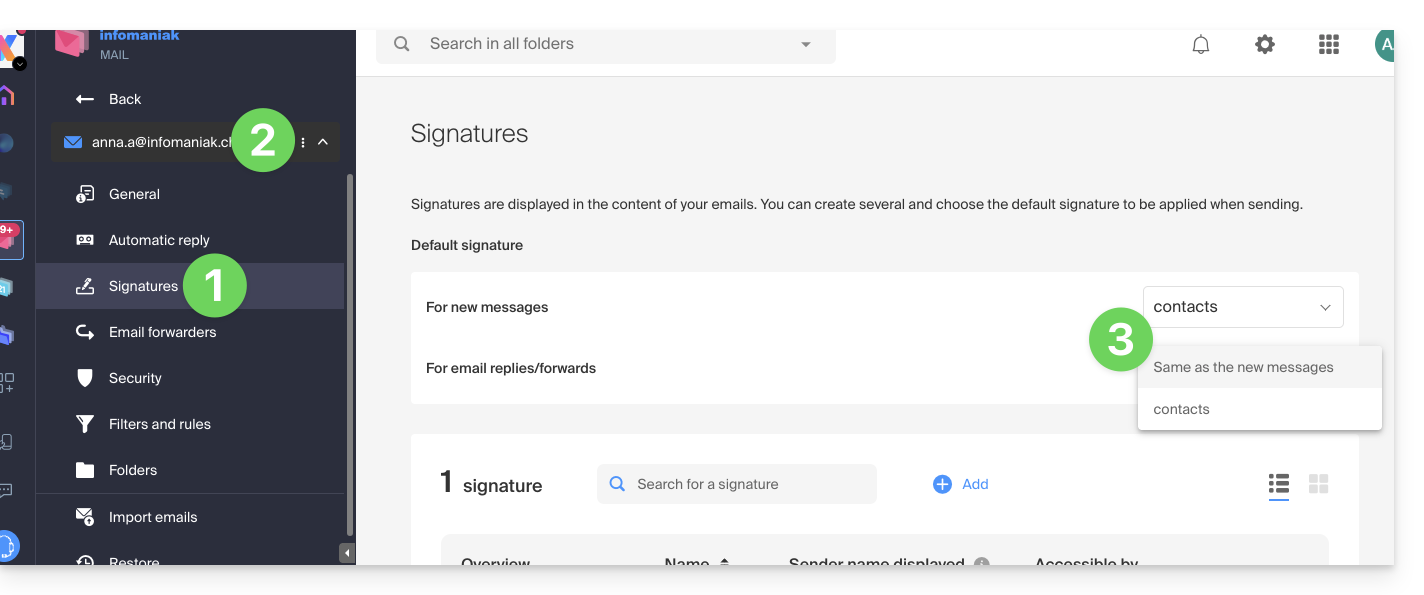
Ao definir uma assinatura padrão, esta será exibida automaticamente no corpo do e-mail ao redigir. Você ainda terá a possibilidade de alterar a assinatura.
Existe um caso em que a assinatura padrão não será a que é inserida automaticamente por padrão ao redigir uma mensagem: consulte o ponto 10 deste outro guia.
Selecionar ou remover a assinatura ao redigir
Ao iniciar a redação de uma nova mensagem:
- A assinatura é inserida automaticamente.
- Se existirem várias assinaturas, pode escolher outra identidade através do menu suspenso.
- Também pode aceder rapidamente às definições da assinatura através do botão na barra de ferramentas:
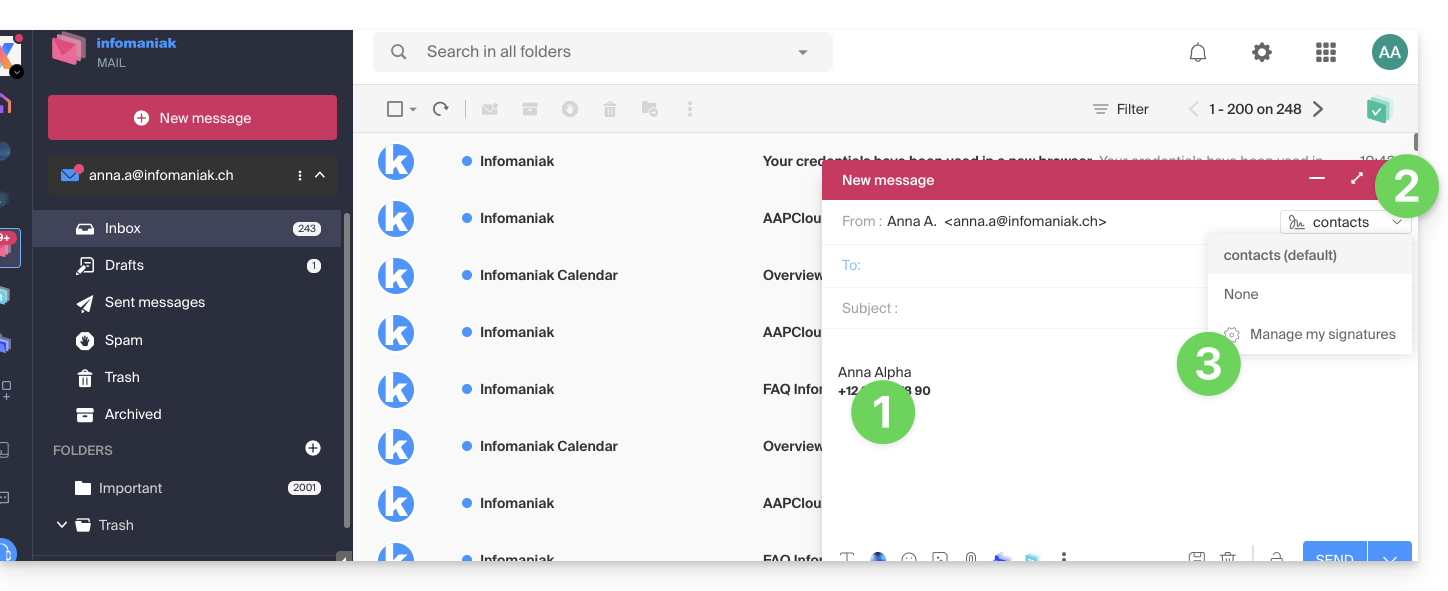
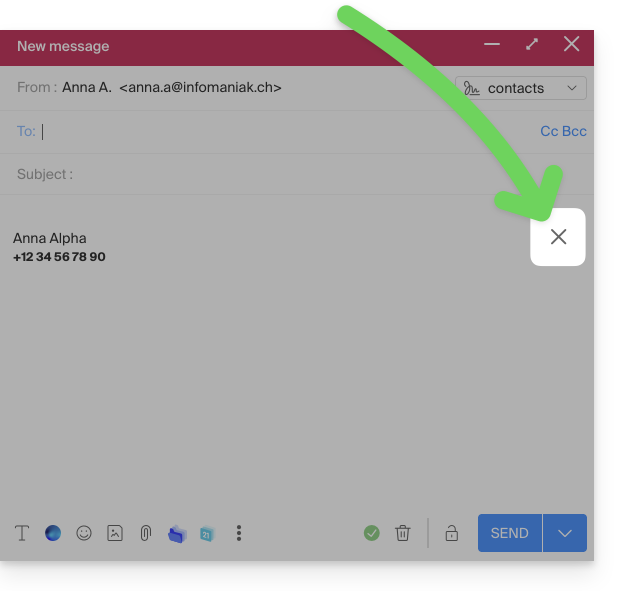
- Você pode remover a assinatura passando o mouse sobre ela e clicando no "X":
Endereços associados (vários possíveis)
Quando uma assinatura é criada a partir de um modelo (seja ele criado a partir de um modelo proposto pela Infomaniak ou gerado com o editor avançado):
- os utilizadores não têm acesso ao conteúdo da assinatura em modo de edição,
- eles podem inserir valores dinâmicos, como o nome do remetente ou dados pessoais que podem ser solicitados, como profissão ou número de telefone;
- eles também podem modificar as configurações avançadas da assinatura (como a posição desta em uma resposta/encaminhamento), mas, até o momento, esta configuração é comum a todos os utilizadores da assinatura (1);
Quando uma assinatura é criada diretamente, sem o uso de um modelo:
- se a assinatura for criada a partir de um modelo predefinido:
- o comportamento será o mesmo do ponto anterior, ou seja, uma assinatura criada a partir de um modelo
- se a assinatura foi criada através do editor avançado:
- os utilizadores têm acesso ao conteúdo da assinatura em modo de edição, mas atenção, este conteúdo é partilhado; se Morgane modificar o conteúdo, Vanessa terá o mesmo conteúdo assim que atualizar a sua interface Mail Infomaniak,
- apenas o nome do remetente é específico do utilizador e não existem valores dinâmicos neste tipo de caso,
- as definições avançadas seguem o mesmo princípio que nos outros casos: são comuns a todos os utilizadores
Em todos os casos, o facto de atribuir uma assinatura predefinida a uma caixa de correio é feito ao nível do utilizador. Por exemplo, dentro da mesma caixa de correio, a assinatura escolhida por predefinição por Morgane é independente daquela escolhida por Vanessa.
Aprofunde seus conhecimentos sobre modelos
Consulte este outro guia se você deseja saber como definir modelos personalizados que podem ser aplicados na criação de um novo endereço de e-mail no seu Serviço de E-mail, por exemplo, ou em massa em todos os endereços do seu domínio.
Excluir uma assinatura
Os utilizadores do endereço de e-mail na aplicação web Mail da Infomaniak recebem um e-mail sempre que uma assinatura é excluída.
Link para esta FAQ: https://faq.infomaniak.com/1700
Esta seção de perguntas frequentes foi útil?
Este guia ajuda você a resolver diversos problemas relacionados à implementação e ao uso de uma política DMARC com seu serviço de e-mail.
Consulte este outro guia se você estiver enfrentando um problema DMARC especificamente ao usar serviços do Google.
Erro ou rejeição DMARC...
...durante um redirecionamento, embora o endereço de destino inicial tenha recebido a mensagem (erro SPF)
Redirecionamento de e-mail sem SRS gerando um erro SPF
Imagine que você configurou um redirecionamento de e-mail do endereço "user@example2.com" para o endereço "user@yourdomain3.com", sem usar o mecanismo SRS. Quando uma mensagem é enviada para "user@example2.com", ela é recebida pelo primeiro servidor de e-mail e, em seguida, encaminhada automaticamente para "user@yourdomain3.com". Exemplo:
- remetente: john.doe@gmahoo1.com
- destinatário inicial: user@example2.com
- destino final: user@yourdomain3.com
Simplificando: quando John envia um e-mail para "user@example2.com", o servidor de e-mail de "example2.com" o redireciona para "user@yourdomain3.com". O servidor de destino recebe, portanto, a mensagem dos servidores de "example2.com", embora o endereço de envelope do remetente ainda indique "john.doe@gmahoo1.com".
Em detalhes: durante o redirecionamento, o endereço de envelope do destinatário é substituído por "user@yourdomain3.com", mas o endereço de envelope do remetente permanece "john.doe@gmahoo1.com". O endereço do remetente visível na mensagem também permanece inalterado.
A verificação SPF pode, então, falhar, pois os servidores de "example2.com" normalmente não são autorizados pelo registro SPF de "gmahoo1.com" a enviar mensagens para este domínio.
Um erro de SPF nem sempre causa uma falha no DMARC. O DMARC falha apenas se nenhum mecanismo SPF ou DKIM válido estiver alinhado com o domínio do endereço do remetente visível. Se a assinatura DKIM original estiver ausente, for inválida ou não estiver alinhada, a política DMARC do domínio do remetente pode levar à colocação em quarentena ou à rejeição da mensagem.
Para evitar que o SPF falhe apenas devido ao redirecionamento, o provedor que realiza o redirecionamento deve suportar o mecanismo SRS.
Como funcionam os redirecionamentos na Infomaniak
Quando um e-mail recebido em um endereço Infomaniak é redirecionado para outro endereço, a Infomaniak usa o SRS para reescrever o endereço de envelope do remetente. O endereço do remetente visível para o destinatário permanece inalterado.
Essa reescrita permite que o servidor de destino verifique se o servidor Infomaniak que realiza o redirecionamento está autorizado a usar o novo endereço de envelope. O SRS não modifica a assinatura DKIM original e, por si só, não garante a validação do DMARC. No contexto de um redirecionamento, o DMARC pode ser validado, por exemplo, se a assinatura DKIM original permanecer válida e alinhada.
...relacionado a uma entrada DNS incorreta
O registro DMARC deve ser publicado como um único registro TXT no subdomínio "_dmarc" do domínio em questão.
Registro DMARC mal formatado (Malformed DMARC Record): se o registro DMARC não estiver formatado corretamente, ele pode ser considerado inválido. Verifique a sintaxe, os pontos e vírgulas, as tags usadas e seus valores.
Política DMARC inválida (Invalid DMARC Policy): o valor da tag principal "p" deve ser "none", "quarantine" ou "reject". Qualquer outro valor torna a política DMARC inválida.
Múltiplos registos DMARC: um domínio deve conter apenas um único registo TXT DMARC. Se vários registos forem publicados no subdomínio "_dmarc", a configuração será considerada inválida e a política não poderá ser aplicada corretamente.
Agrupe todos os parâmetros DMARC necessários num único registo TXT.
Verifique a sua entrada DMARC atual utilizando uma ferramenta dedicada, como as que se seguem:
...relacionado com um envio que não valida nenhum mecanismo SPF ou DKIM alinhado
O DMARC não exige que o SPF e o DKIM sejam ambos válidos. A verificação DMARC é bem-sucedida assim que pelo menos um destes dois mecanismos for válido e estiver alinhado com o domínio do endereço do remetente visível.
Um erro ou rejeição DMARC pode, portanto, ocorrer quando nem o SPF nem o DKIM validam um domínio alinhado com o do remetente.
Isto pode acontecer, por exemplo, se enviar um e-mail com o seu endereço Infomaniak utilizando o servidor SMTP de outro fornecedor. O servidor utilizado pode não ser autorizado pelo registo SPF do seu domínio e não aplicar uma assinatura DKIM válida para o mesmo domínio.
Para resolver este problema:
- Verifique a segurança geral do Serviço de E-mail,
- utilize os servidores SMTP Infomaniak para enviar mensagens a partir de um endereço Infomaniak,
- se utilizar um serviço de envio externo, configure o seu domínio junto desse fornecedor para que este suporte corretamente o SPF, o DKIM e o seu alinhamento DMARC.
As mensagens de um domínio recém-criado chegam à pasta de spam
Este comportamento não indica necessariamente um erro DMARC. Um domínio recém-criado tem ainda poucos ou nenhum histórico de envio e, portanto, a sua reputação não está estabelecida junto dos vários fornecedores de e-mail.
Comece enviando um pequeno volume de mensagens legítimas para destinatários que deram o seu consentimento e, em seguida, aumente gradualmente o número de envios. Verifique também se o SPF, DKIM e DMARC estão configurados corretamente e evite envios repentinos ou em grande volume.
Enviar mensagens para si próprio pode ajudar a testar a configuração e a sinalizar uma mensagem como legítima na caixa de entrada correspondente. No entanto, isso não é suficiente para estabelecer uma reputação geral junto de outros fornecedores de e-mail.
O sucesso das verificações SPF, DKIM e DMARC não garante que as mensagens sejam entregues na caixa de entrada. Os fornecedores também levam em consideração a reputação do domínio e dos servidores de envio, o volume de mensagens, o conteúdo e as reações dos destinatários.
Estou a enviar um e-mail a partir do meu endereço Infomaniak e recebo uma mensagem de erro do tipo "Rejeitar DMARC"
Para resolver este problema:
- Verifique a segurança geral do Serviço de E-mail,
- faça um teste de envio a partir do Webmail mail.infomaniak.com,
- verifique as configurações do servidor do software ou do cliente de e-mail, incluindo o servidor SMTP utilizado e a autenticação do endereço de envio.
Se a mensagem for enviada corretamente a partir do Webmail, o problema provavelmente está relacionado com a configuração do software de e-mail ou do servidor SMTP externo utilizado para o envio.
Estou a enviar um e-mail a partir de um endereço externo (Microsoft, Google, Yahoo, Orange, etc.) e a Infomaniak o rejeita com um erro DMARC
A mensagem provavelmente não cumpre a política DMARC publicada pelo domínio do remetente. Isso pode significar, por exemplo, que o SPF e o DKIM falharam ou que não estão alinhados com o endereço do remetente visível.
Para resolver este problema:
- Verifique com o provedor do endereço de envio se as mensagens estão sendo enviadas de acordo com suas recomendações.
- Encaminhe ao provedor ou ao administrador do domínio de envio a mensagem de erro completa para que ele possa verificar as configurações SPF, DKIM e DMARC.
Gostaria de receber um e-mail no meu endereço Infomaniak, mas o remetente recebe um erro DMARC
A mensagem foi bloqueada porque não cumpria a política DMARC publicada pelo domínio do remetente. A configuração da conta de destino Infomaniak não permite corrigir um erro de autenticação proveniente do domínio do remetente.
Para resolver este problema:
- Peça ao remetente para encaminhar a mensagem de erro completa ao seu provedor de e-mail ou ao administrador do seu domínio, para que as configurações SPF, DKIM e DMARC sejam verificadas.
- se o endereço Infomaniak encaminhar as mensagens para outro endereço, verifique também em que etapa do encaminhamento a rejeição é gerada.
Link para esta FAQ: https://faq.infomaniak.com/1704
Esta seção de perguntas frequentes foi útil?
Este guia explica como descarregar um e-mail a partir da aplicação web Mail da Infomaniak (serviço online ksuite.infomaniak.com/mail) para obter, no seu disco rígido, um ficheiro no formato .eml compatível com todos os softwares/clientes de e-mail.
Não é possível reproduzir esta operação na aplicação móvel Infomaniak Mail (aplicação para smartphone ou tablet iOS/Android), mas consulte as alternativas propostas no final deste guia.
Descarregar um e-mail
Para guardar um e-mail a partir da aplicação web Mail da Infomaniak (serviço online ksuite.infomaniak.com/mail):
- Clique aqui para acessar o aplicativo web Mail da Infomaniak (serviço online ksuite.infomaniak.com/mail).
- Abra a mensagem para download.
- Clique no menu de ações ⋮, à direita do e-mail aberto.
- Clique em Mais ações.
- Selecione Fazer download:
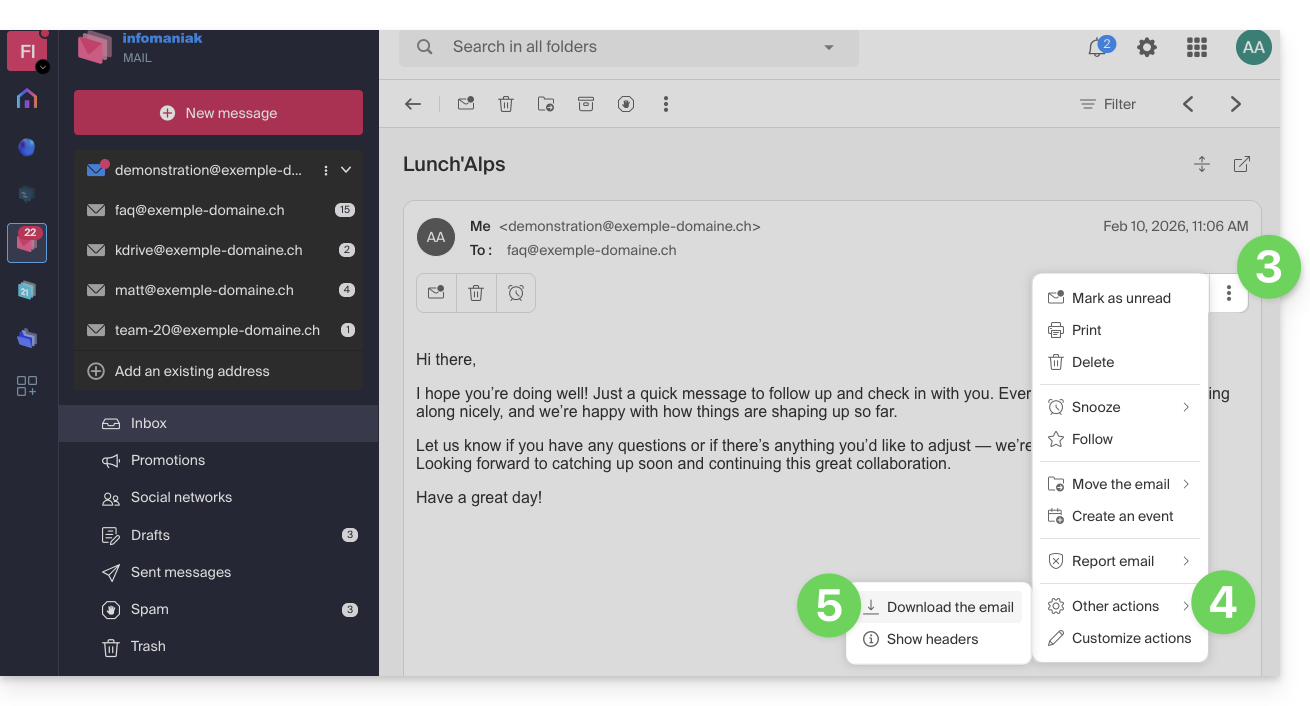
4 alternativas
- A função Salvar como... de um software/cliente de e-mail como o Thunderbird permite obter o mesmo resultado:
- Abra o software Thunderbird.
- Na caixa de entrada, clique com o botão direito do mouse na mensagem que deseja salvar.
- Escolha o local para salvar o arquivo
.eml.
- Para imprimir a mensagem e escolher PDF nas impressoras disponíveis, consulte este outro guia.
- Para descarregar a mensagem para o kDrive, consulte este outro guia.
- Para partilhá-la publicamente através de um simples link, consulte este outro guia.
Link para esta FAQ: https://faq.infomaniak.com/1718
Esta seção de perguntas frequentes foi útil?
Este guia explica como criar regras de filtragem (no modo Padrão) para classificar automaticamente os seus e-mails recebidos na Infomaniak, com base em determinadas condições.
Introdução
- Essas regras permitem, entre outras coisas, as seguintes ações automáticas:
- Excluir ou mover as mensagens provenientes de endereços de e-mail que você não deseja mais receber.
- Encaminhar para seu cônjuge os e-mails provenientes de um endereço de e-mail, para que ambos os recebam.
- Copiar as mensagens que contêm uma palavra-chave específica para uma pasta.
- etc.
- Ao contrário das regras de triagem propostas em softwares/clientes de e-mail (Microsoft Outlook, Mozilla Thunderbird, Apple Mail...), essas regras atuarão diretamente no servidor das suas caixas de e-mail, antes mesmo da conexão IMAP.
- Você pode usá-lo como um modelo para todos os endereços do seu Serviço de Email.
- Atenção: as regras são avaliadas uma após a outra: se um email corresponder às condições de várias regras, cada uma delas será executada.
- Por exemplo, uma mensagem da Amazon e cujo assunto contenha «Publicidade» pode ser processada por duas regras diferentes.
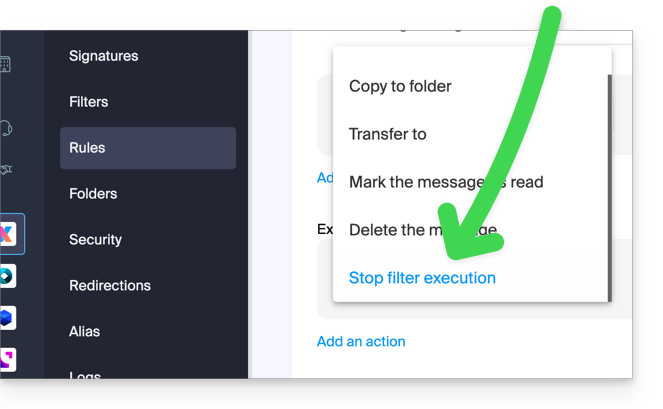
- Para evitar que o mesmo email seja processado várias vezes, adicione a ação «Interromper a execução dos filtros» ao final da regra que não deve ser seguida pelas regras subsequentes:
- Dependendo do plano que você possui, existe um modo avançado para criar regras de classificação em uma linguagem específica.
Aceder às regras a partir da aplicação Web Mail Infomaniak
Pré-requisitos
- Ter permissão para gerenciar as regras: se você foi convidado para o aplicativo Web Mail da Infomaniak (serviço online ksuite.infomaniak.com/mail)para gerenciar seu endereço, é possível que o administrador do Serviço Mail tenharemover este direito da sua conta de administrador.
- Para consultar as mensagens arquivadas, será necessário utilizar o protocolo IMAP ou apenas o Mail Infomaniak (uma vez que o protocolo POP apenas recupera as mensagens que se encontram na sua caixa de entrada principal).
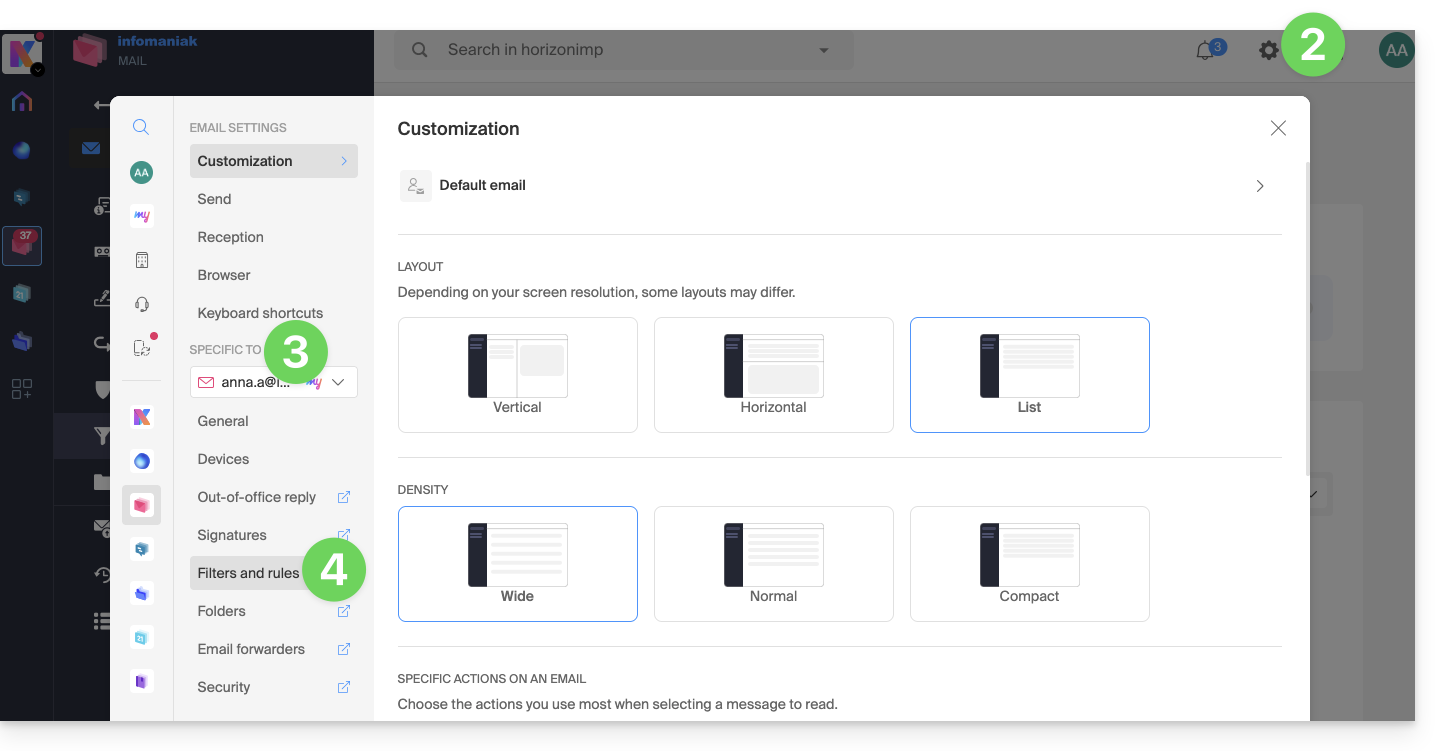
Para acessar os filtros de classificação para sua conta de e-mail Infomaniak:
- Clique aqui para acessar o aplicativo web Mail da Infomaniak (serviço online ksuite.infomaniak.com/mail).
- Clique no ícone Configurações no canto superior direito.
- Verifique ou selecione o endereço de e-mail correspondente no menu suspenso.
- Clique em Filtros e regras:
Definir uma regra com base em um e-mail recebido
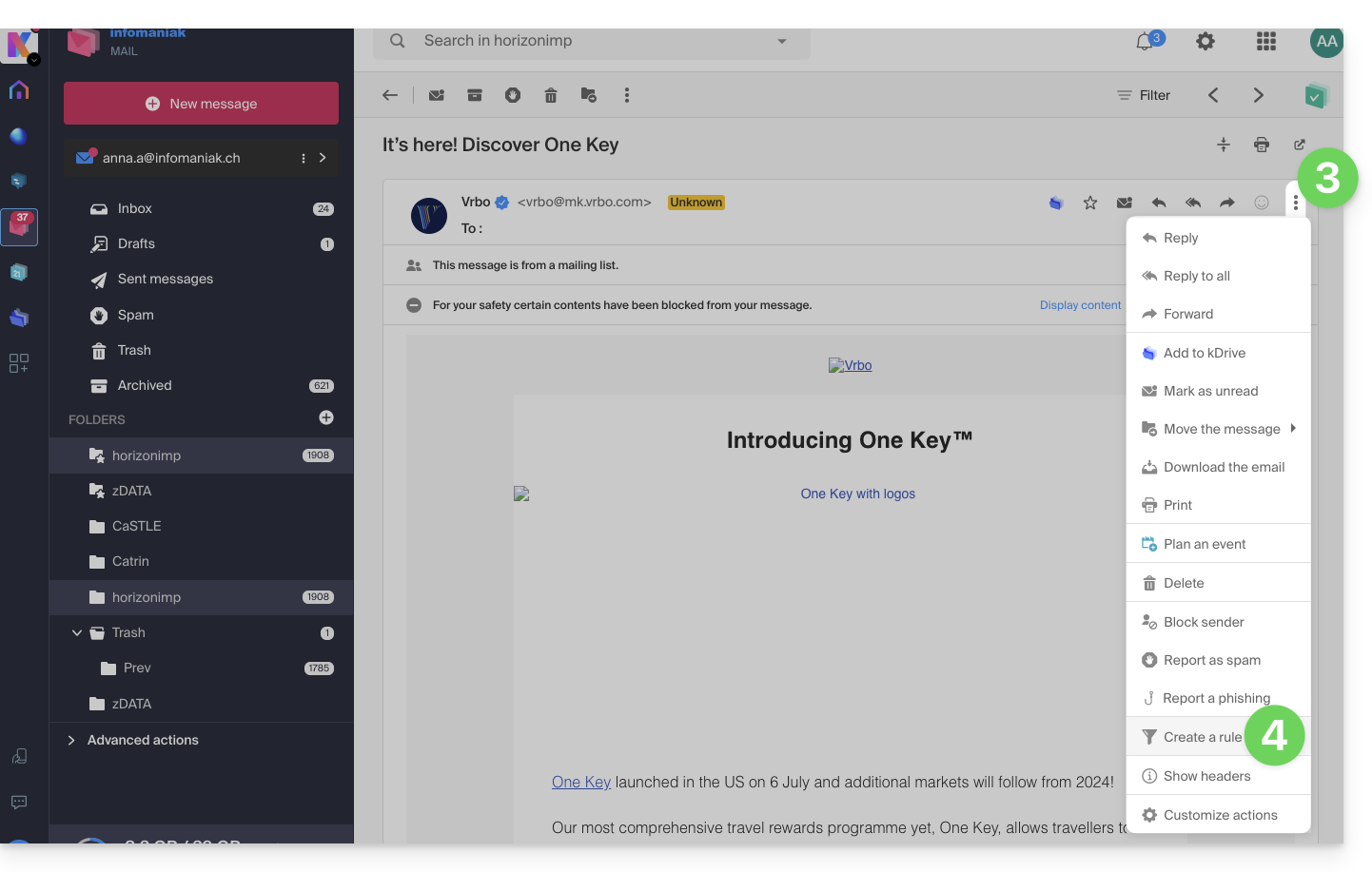
Você também pode criar uma regra diretamente do e-mail recebido:
- Clique aqui para acessar o aplicativo web Mail da Infomaniak (serviço online ksuite.infomaniak.com/mail).
- Abra a mensagem do remetente em questão.
- Clique no menu de ações ⋮ no canto superior direito da mensagem aberta.
- Escolha Criar uma regrapara abrir o assistente de criação, que será preenchido com os elementos da mensagem:
Aceder às regras a partir de um Serviço de Email
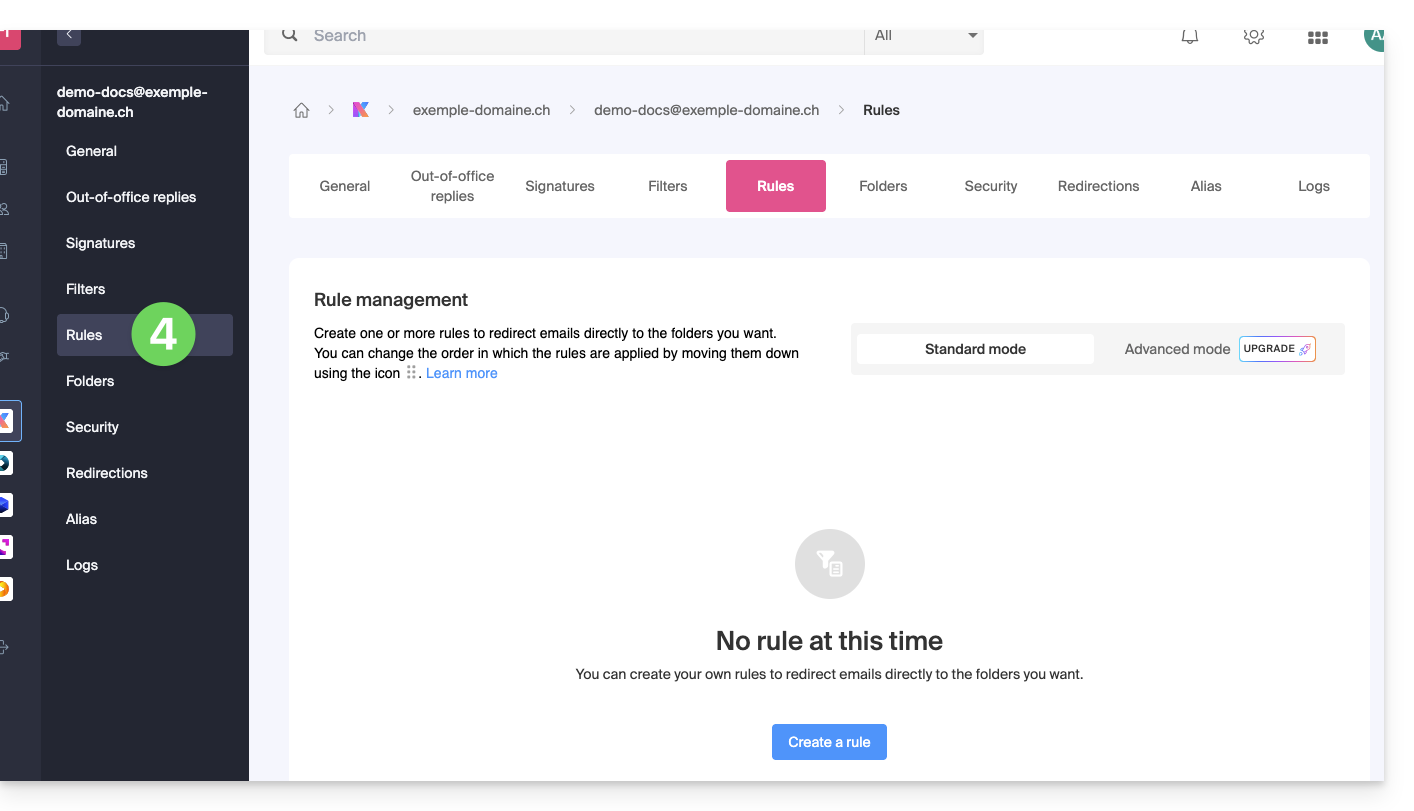
Para aceder aos filtros de triagem do seu email Infomaniak:
- Clique aqui para acessar a gestão do seu produto no Manager Infomaniak (precisa de ajuda?).
- Clique diretamente no nome atribuído ao produto em questão.
- Clique em o endereço de e-mail em questão na tabela que aparece.
- Clique na aba Regras no menu lateral esquerdo (ou na barra superior):
Criar uma nova regra no modo Padrão
- Clique no botão Adicionar regra no modo Padrão para criar uma nova regra usando um assistente/formulário de criação:

- As diferentes condições disponíveis para os filtros de ordenação são apresentadas neste outro guia.
- Depois de criar um filtro, clique em Continuar para o ativar.
Adicionar, duplicar ou modificar uma regra no modo Padrão
Se já existirem filtros de triagem, o botão para adicionar um novo filtro encontra-se no canto superior direito da tabela: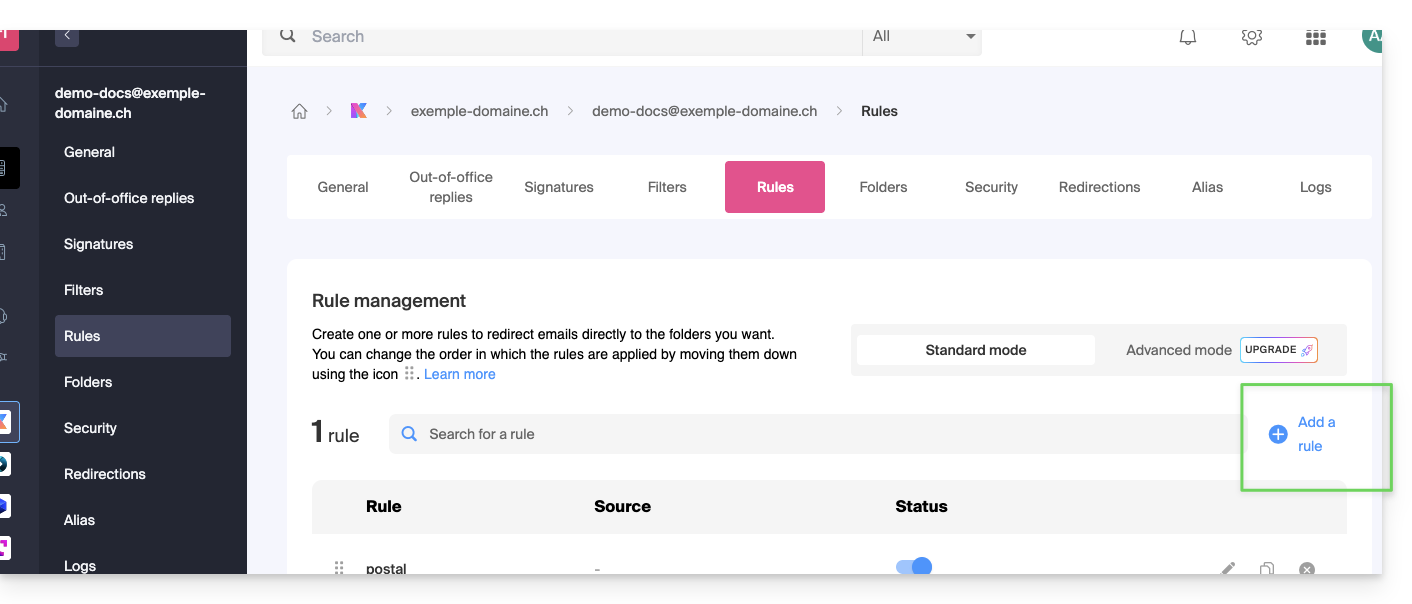
Essas configurações podem ser modificadas quando desejar, clicando no ícone lápis ✎, localizado à direita do elemento correspondente.
Também é possível duplicar uma regra já existente para trabalhar em uma cópia, sem afetar a regra original: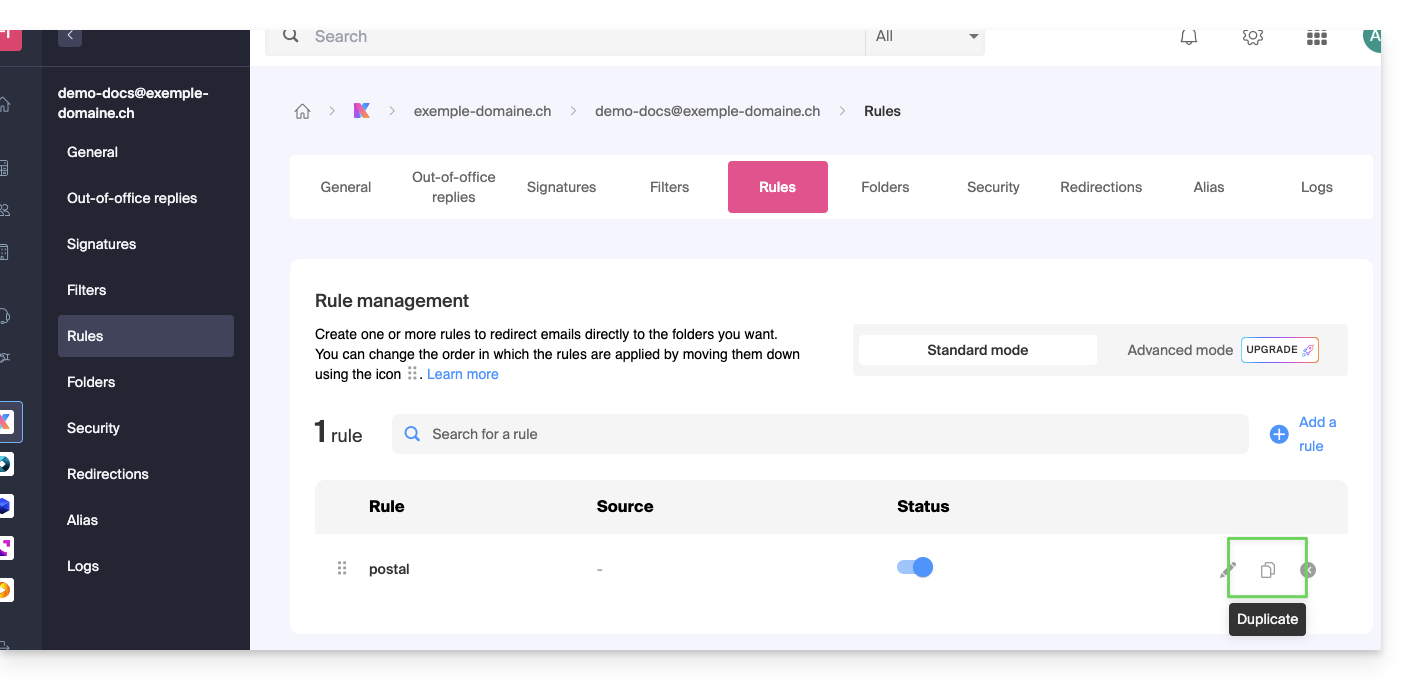
Link para esta FAQ: https://faq.infomaniak.com/1729
Esta seção de perguntas frequentes foi útil?
Este guia detalha o que é possível pesquisar no aplicativo web Mail da Infomaniak (serviço online ksuite.infomaniak.com/mail) ou em outros serviços da kSuite. Para pesquisar no kDrive, consulte este outro guia.
Pesquisar um e-mail
Em ksuite.infomaniak.com/mail, digite na barra de pesquisa, no topo da página, o termo que deseja encontrar.
A pesquisa será efetuada no endereço de e-mail indicado na barra lateral esquerda(para pesquisar em vários endereços de e-mail ao mesmo tempo, utilize um software/cliente de e-mail IMAP no qual você conecta seus diferentes endereços):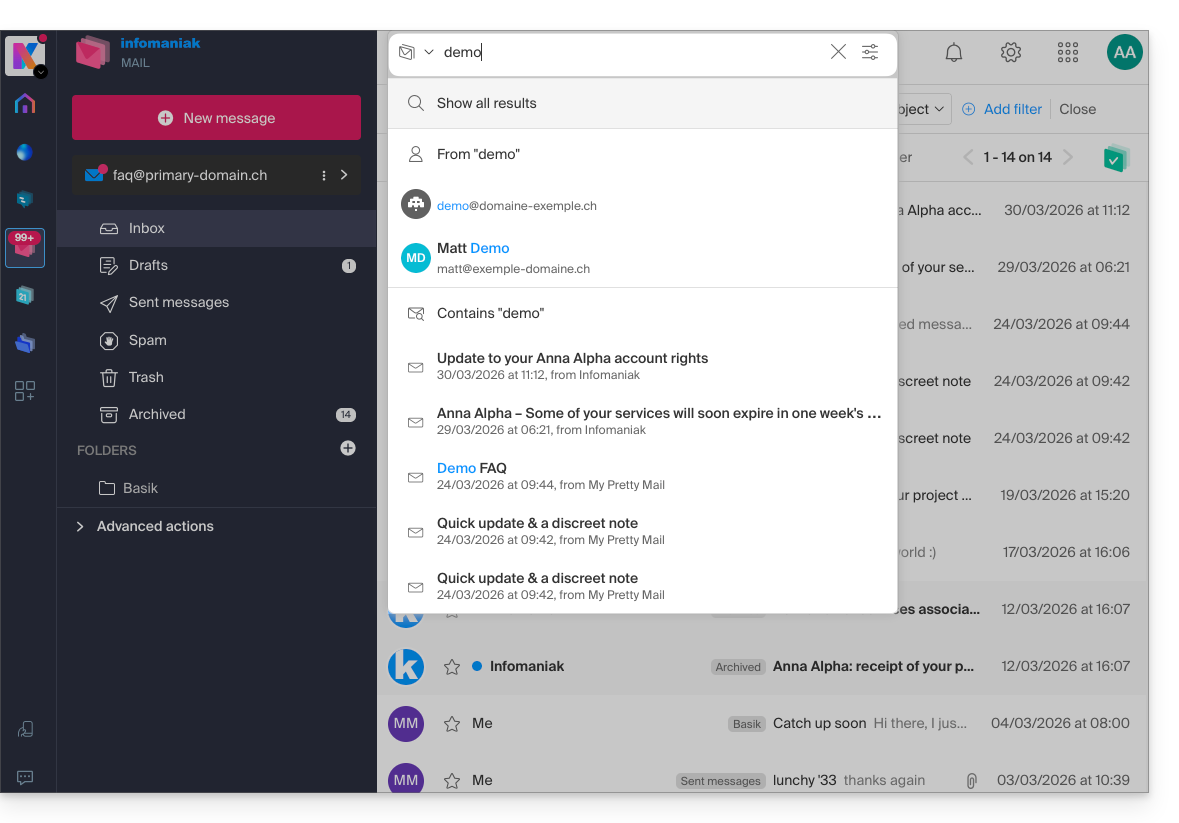
A pesquisa avançada está acessível à direita do campo de pesquisa na parte superior do seu e-mail: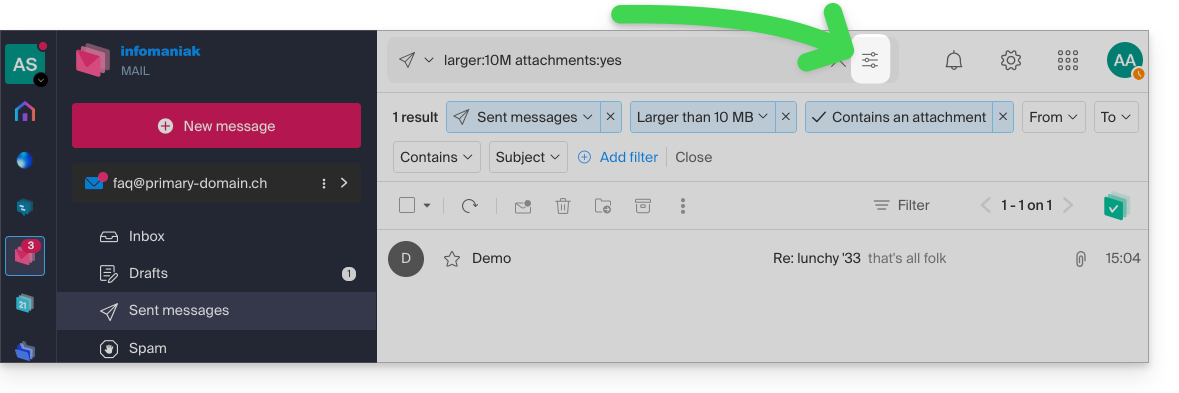
Pode pesquisar conteúdo…
- seja no corpo da mensagem,
- seja no seu assunto,
- seja entre os seus remetentes/destinatários…
Você também pode filtrar a pesquisa por tamanho da mensagem e pela presença ou ausência de anexos.
Em relação ao escopo das pesquisas:
- O conteúdo dos e-mails criptografados não é indexado (exceto o assunto do e-mail).
- O conteúdo dos anexos, assim como o nome deles, não é indexado: portanto, não é possível encontrar um e-mail pesquisando o nome do arquivo associado a ele.
- A opção "Pesquisar todos os e-mails" não inclui a Lixeira nem a pasta de Spam:
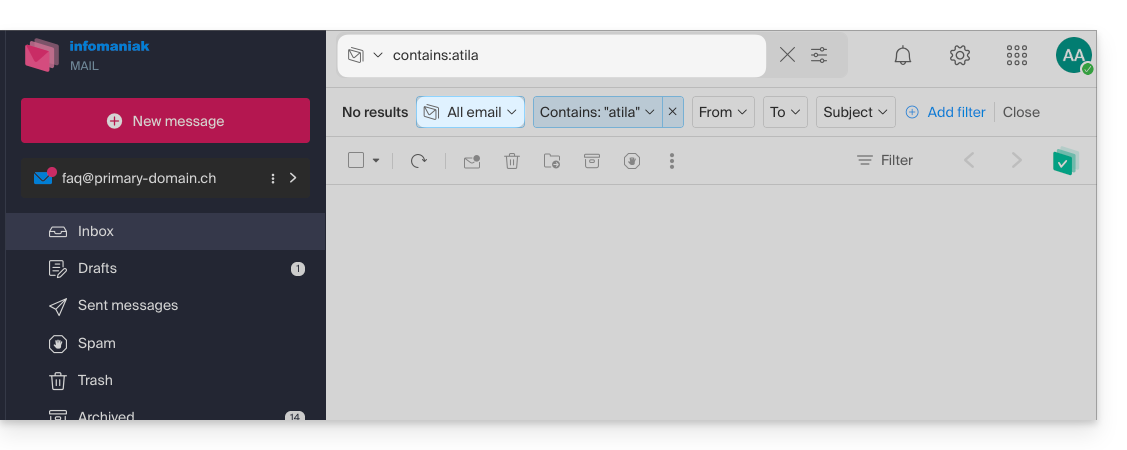
- Se uma pesquisa global não retornar resultados, é possível que o e-mail esteja em uma dessas duas pastas.
- Nesse caso, você precisará acessar especificamente a Lixeira ou a pasta de Spam para realizar a pesquisa, ou então iniciar a pesquisa selecionando um desses dois elementos:
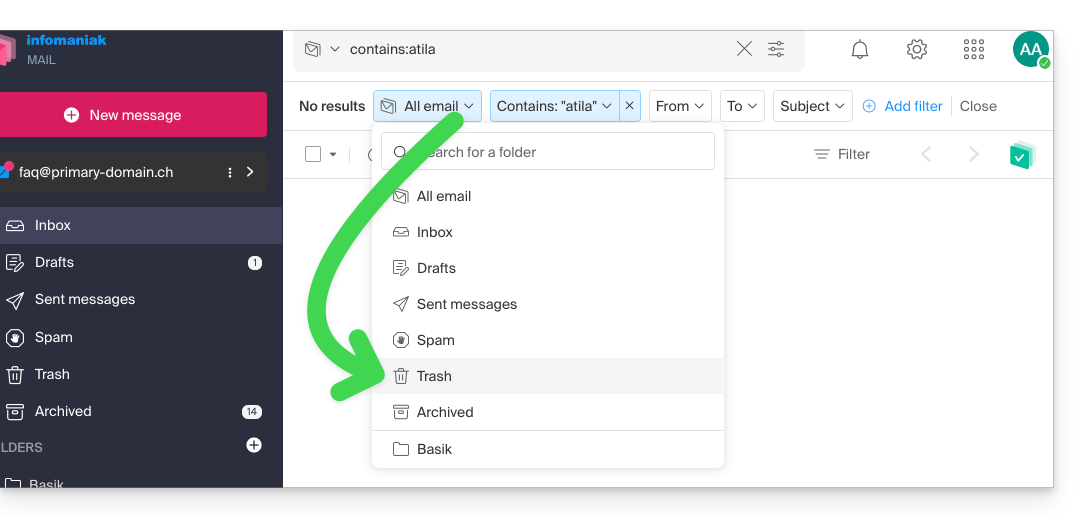
- Os resultados encontrados serão exibidos:
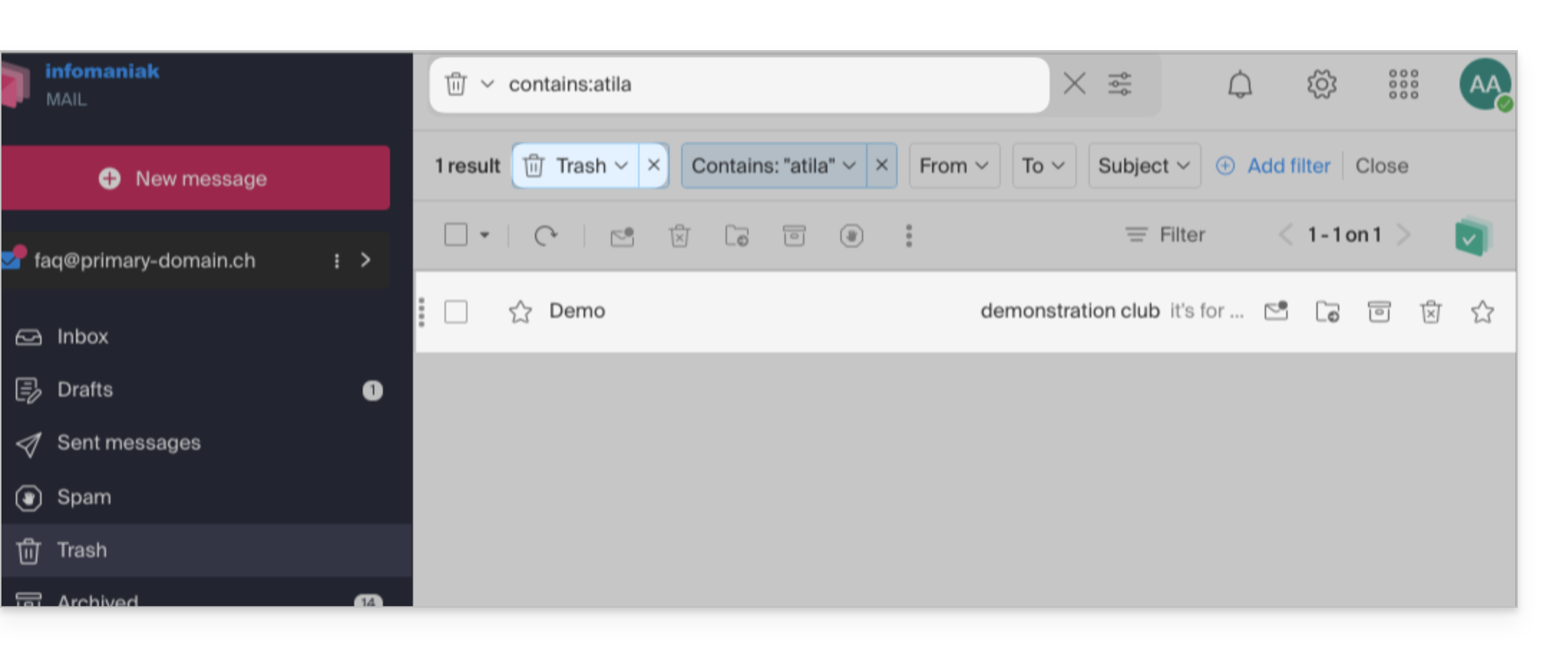
- Da mesma forma, quando você deseja encontrar uma mensagem em um diretório específico, é melhor acessá-lo primeiro pelo menu lateral esquerdo e, em seguida, iniciar a pesquisa.
Para pesquisar o histórico de um e-mail ou conhecer sua atividade, você também pode pesquisar nos registros de um endereço de e-mail.
A pesquisa de e-mails com um software/cliente de e-mail
Para saber como o seu aplicativo de e-mail específico realiza as pesquisas, consulte a documentação. Por exemplo, os aplicativos de desktop Thunderbird e Outlook podem sincronizar as mensagens localmente e realizar as pesquisas localmente, enquanto outros aplicativos podem preferir a pesquisa no servidor IMAP e, nesse caso, o software/cliente de e-mail envia um comando de pesquisa ao servidor, que então pesquisa em todas as mensagens armazenadas no servidor e retorna os resultados ao software/cliente de e-mail.
Pesquisar um contato
A pesquisa de um item é realizada automaticamente em todos os seus catálogos de endereços, grupos, contatos, através do campo de pesquisa na parte superior da interface ksuite.infomaniak.com/contacts: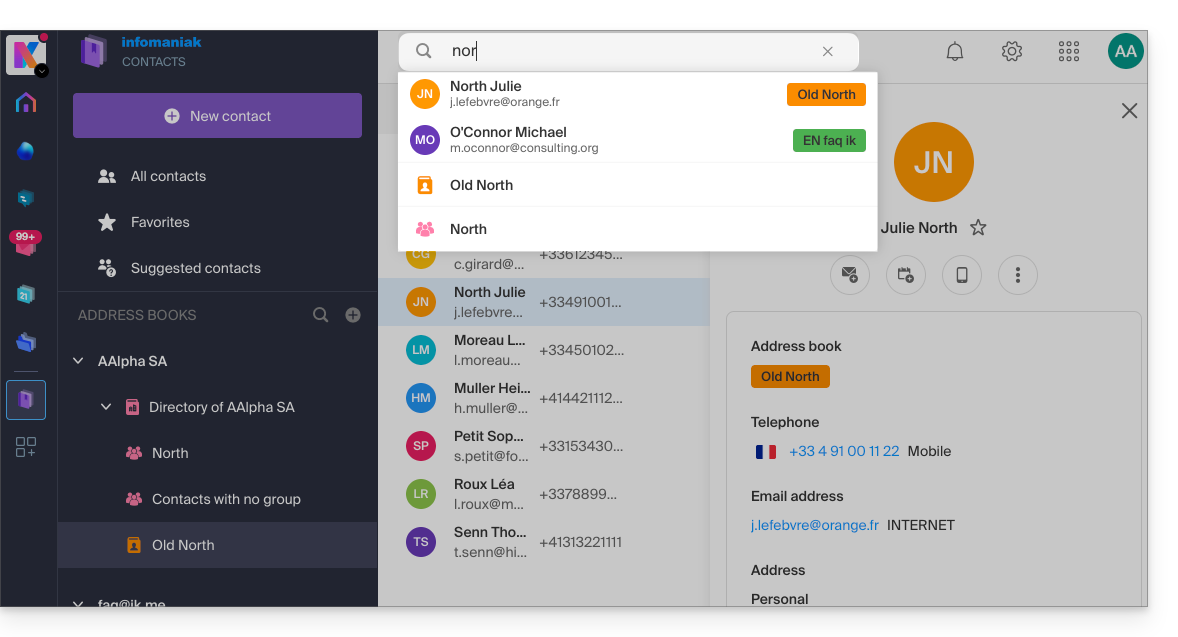
Pesquisar um evento
A pesquisa de um item em ksuite.infomaniak.com/calendar é realizada automaticamente em todos os seus calendários, eventos, salas, incluindo a descrição destes e as pessoas que estavam relacionadas a eles (se clicar em um contato, você obterá os eventos em comum com ele):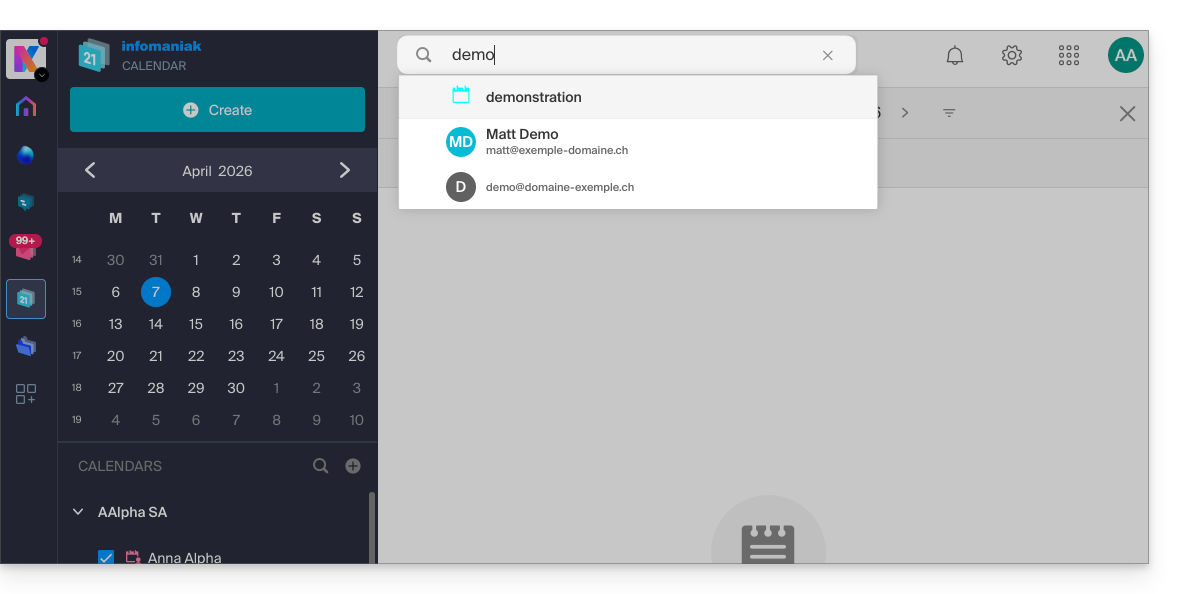
Link para esta FAQ: https://faq.infomaniak.com/1733
Esta seção de perguntas frequentes foi útil?
Este guia explica como, a partir de um Serviço de Email, redefinir ou remover as palavras-passe de um endereço de emailpara interromper a conexão de um software de terceiros, como o Outlook ou o Thunderbird.
As outras opções de acesso e gerenciamento são apresentadas no guia principal.
Preâmbulo
- Alterar a senha de um endereço de e-mail equivale a alterar a senha IMAP/SMTP:
- Assim que a senha for alterada, você deverá atualizar seus softwares (Outlook, etc.), dispositivos móveis (iPhone), etc. com a nova senha (isso é de sua responsabilidade).
- Se não conseguir iniciar sessão no Manager ou no Mail/kSuite, não poderá gerir as palavras-passe de um dos endereços de e-mail: consulte este outro guia neste caso.
Remover uma palavra-passe/dispositivo
Pré-requisitos
- Ter, no mínimo, o direito de gerir o Serviço de Email em questão (ou ser Administrador / Responsável legal dentro da Organização).
Para interromper qualquer conexão IMAP/POP/SMTP que esteja sendo feita atualmente por meio de uma senha gerada nesta interface (isso não remove o endereço dos aplicativos de e-mail Infomaniak — para isso, é necessário gerenciar os usuários do endereço de e-mail), é possível revogar um dispositivo ou até mesmo excluir todas as configurações existentes em um clique:
- Clique aqui para acessar o gerenciamento do seu produto no Painel de Controle Infomaniak (precisa de ajuda?).
- Clique no nome do produto em questão.
- Clique no endereço de e-mail correspondente na tabela:
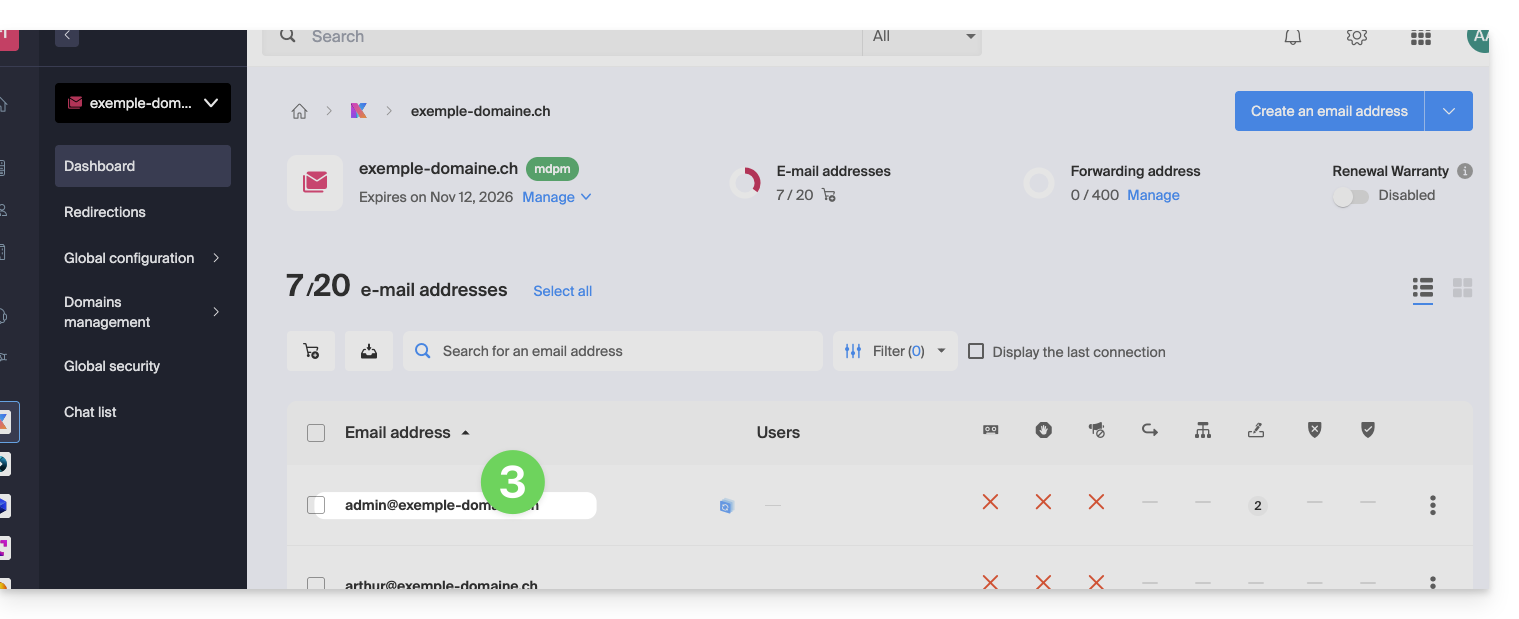
- Clique na aba Dispositivos.
- Clique no link vermelho para desconectar todos os dispositivos registrados (é necessária uma confirmação).
- Clique no menu de ação ⋮, localizado à direita do dispositivo em questão.
- Clique em “Alterar senha” para encerrar a conexão atual, mas permitir que o dispositivo se reconecte com uma nova senha.
- Clique em “Desconectar dispositivo” para removê-lo da lista e eliminar a conexão correspondente:
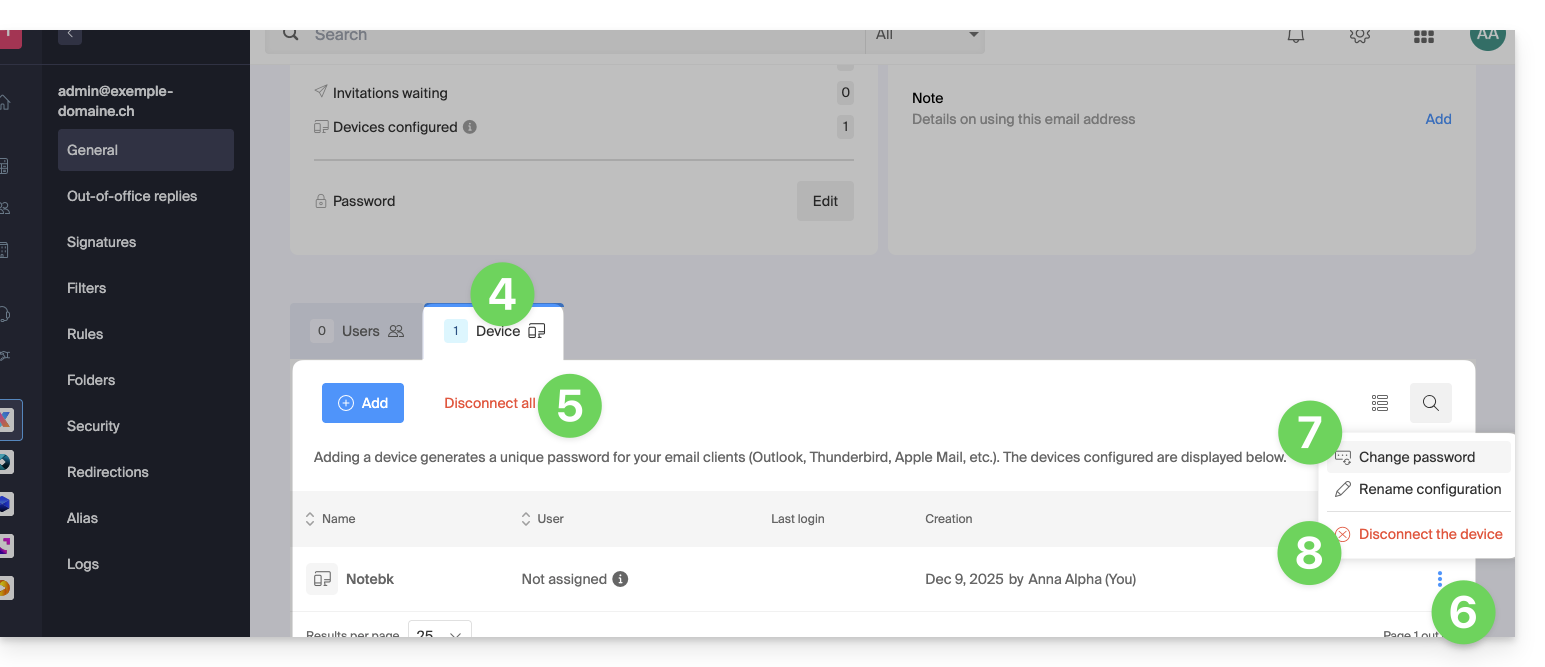
O que é uma senha “genérica”?
Alguns endereços de e-mail podem exibir uma indicação específica na seção Dispositivos: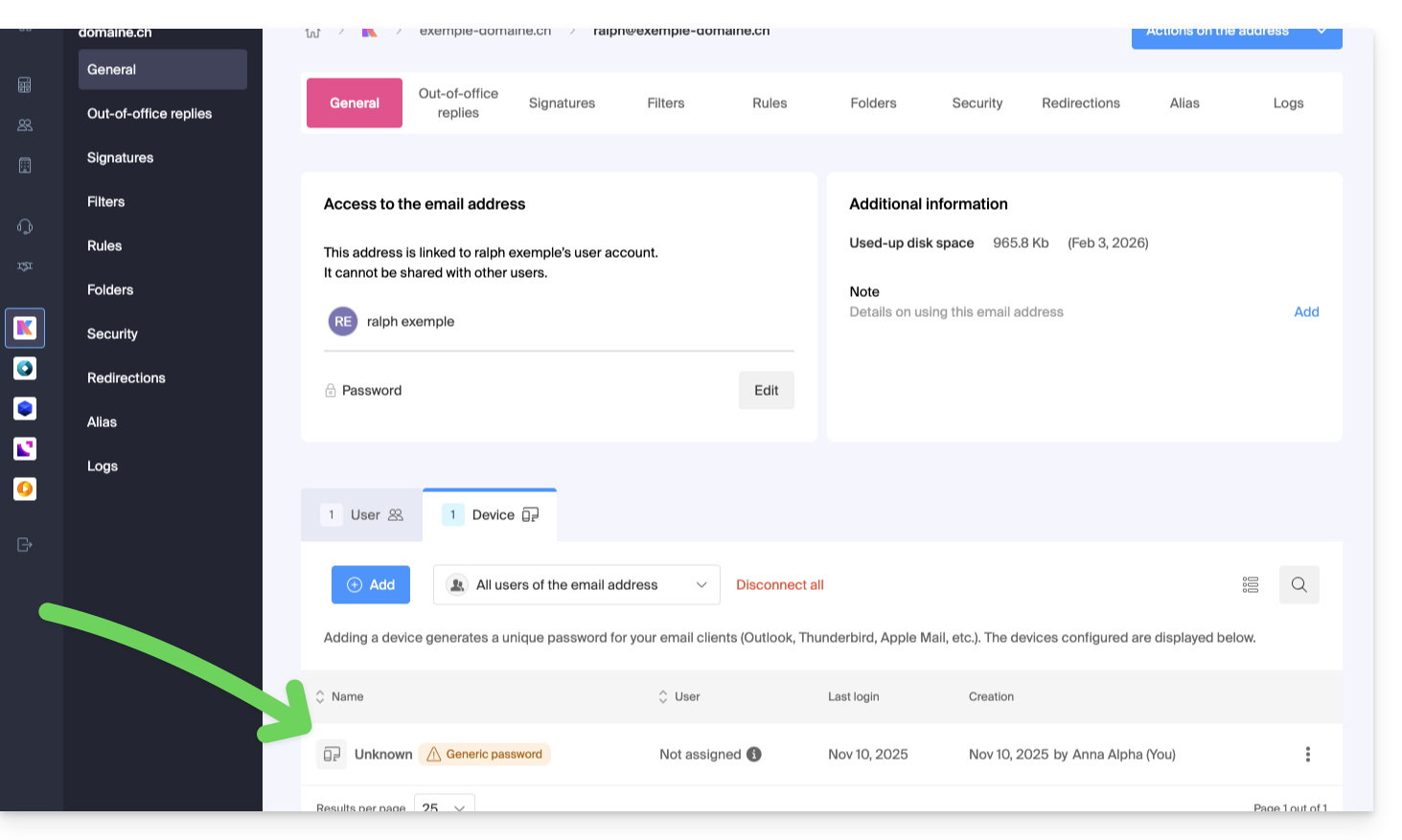
Se for esse o caso, não se preocupe, isso indica que o endereço possui uma senha atribuída durante sua criação (anterior a 2026). Essa senha permanece válida, mas, como acontece com outras senhas, não é possível exibi-la.E, ao contrário de outras senhas, esta não pode ser redefinida (a opção está desativada):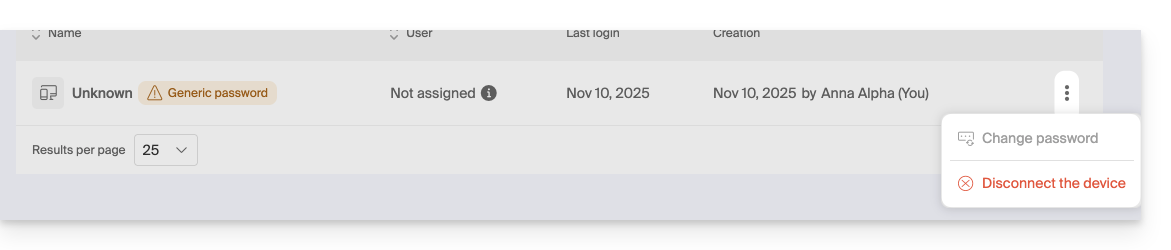
Nesse caso, você pode adicionar sem problemas uma senha adicional.
Link para esta FAQ: https://faq.infomaniak.com/1736
Esta seção de perguntas frequentes foi útil?