Kennisbank
1.000 veelgestelde vragen, 500 tutorials en uitlegvideo's. Hier vind je alleen maar oplossingen!
Link naar deze veelgestelde vragen: https://faq.infomaniak.com/1326
Is deze veelgestelde vragenlijst nuttig geweest?
Deze handleiding legt uit hoe u uw maandelijkse overzichten kunt bekijken (binnen het factureringssysteem van Infomaniak), de bijbehorende financiële documenten kunt afdrukken, uw bankrekening kunt configureren om uw betalingen te ontvangen en, indien nodig, een eenmalige voorschotbetaling kunt aanvragen.
Inleiding
- Aan het begin van elke maand genereert het ticketingsysteem van Infomaniak een overzicht waarin de onlineverkopen van de voorgaande maand worden samengevat.
- In dit overzicht worden alle gerealiseerde verkopen opgenomen, na aftrek van de toepasselijke commissies.
- Het netto bedrag wordt automatisch overgemaakt naar uw bankrekening tijdens de eerste week van de maand, ongeacht de status van het evenement.
Een bankrekening toevoegen en selecteren
Voordat u een uitbetaling kunt aanvragen, moet u een bankrekening opgeven via het menu Infomaniak-uitbetalingen in het gedeelte Administratie van uw ticketingsysteem.
Nadat u de rekening hebt toegevoegd, moet u deze bovenaan de pagina selecteren in het vervolgkeuzemenu Instellingen.
Let op: als een bankrekening al is gebruikt voor een betaling (een bedrag dat afwijkt van 0 in de kolom Facturen), kan deze om veiligheidsredenen niet meer worden gewijzigd.
Een overzicht bekijken en afdrukken
U kunt een maandelijks overzicht in PDF-formaat bekijken of downloaden:
- Klik hier om naar het beheer van uw product in het Infomaniak-beheerportaal te gaan (hulp nodig?).
- Klik rechtstreeks op de naam van het betreffende ticketsysteem.
- Klik op Boekhouding in het linkermenu.
- In de sectie Verwerkte en gearchiveerde betalingen selecteert u de gewenste overzicht (globaal of gedetailleerd).
- Klik op Afdrukken of PDF downloaden.
Het afdrukken van het overzicht is alleen mogelijk wanneer de maandelijkse periode is gearchiveerd.
Een voorschot aanvragen
Indien nodig kunt u een voorschot aanvragen (maximaal één keer per week en uiterlijk op de 25e van de maand):
- Verwerkingstijd: de aanvraag wordt binnen 2 werkdagen verwerkt.
- Kosten: er wordt een administratieve vergoeding van 5 CHF in rekening gebracht.
- Voorwaarde: verzoeken om een voorschot worden 5 dagen voor het einde van de maand tijdelijk niet meer in behandeling genomen.
Link naar deze veelgestelde vragen: https://faq.infomaniak.com/1331
Is deze veelgestelde vragenlijst nuttig geweest?
Deze handleiding legt uit hoe u donaties kunt instellen (binnen het ticketingsysteem van Infomaniak).
Inleiding
- Door donaties aan te bieden, geeft u klanten de mogelijkheid om uw organisatie of evenement te steunen.
- Voor online betalingen van donaties wordt een commissie in rekening gebracht, gerelateerd aan de bankkosten.
- Donatiecampagnes kunnen de status actief of inactief hebben, maar blijven in ieder geval zichtbaar op de pagina, samen met de cadeaubonnen.
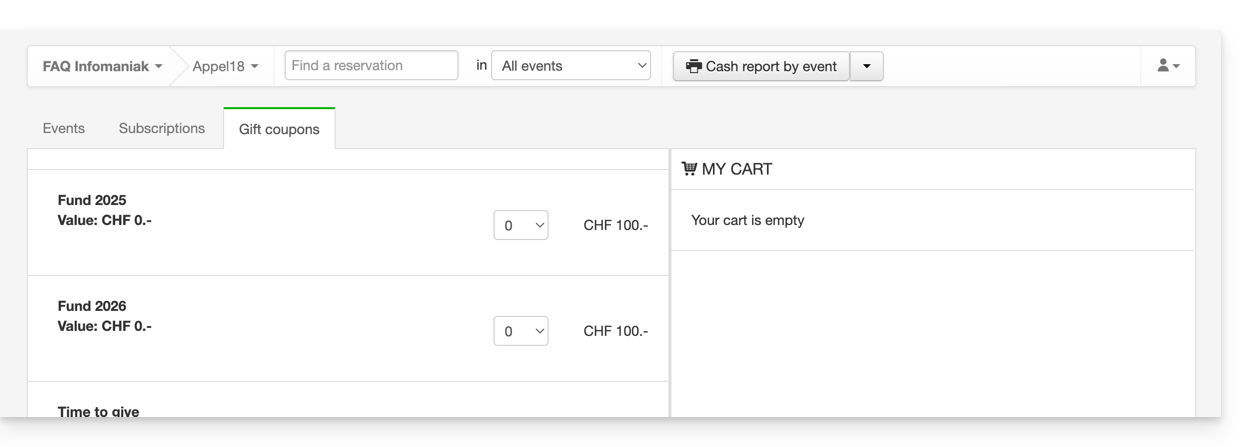
Donaties instellen
Hiervoor:
- Klik hier om naar het beheer van uw product in het Infomaniak-beheerportaal te gaan (hulp nodig?).
- Klik rechtstreeks op de naam van het ticketingsysteem dat aan het evenement is gekoppeld.
- Klik op Programma in het menu aan de linkerkant.
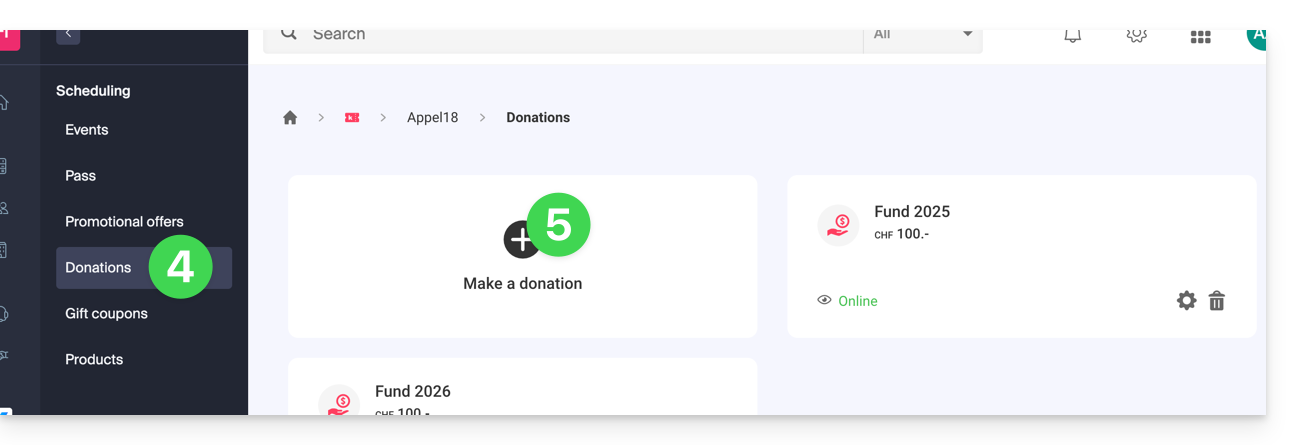
- Klik op Donaties in het linkermenu.
- Klik op Nieuwe donatie toevoegen:
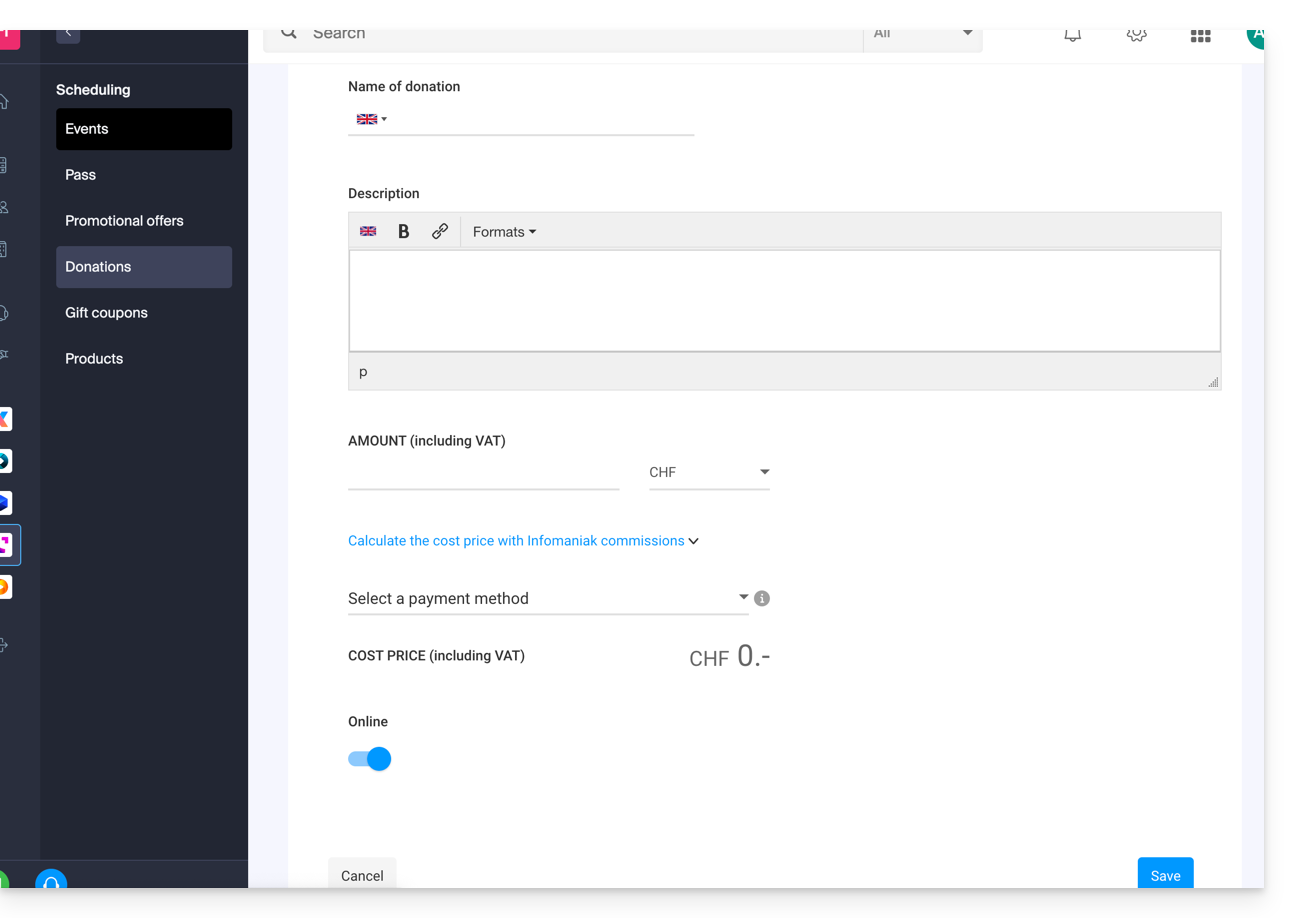
- Vul de velden in de wizard in en klik vervolgens op de knop Opslaan onderaan de pagina:
Link naar deze veelgestelde vragen: https://faq.infomaniak.com/1367
Is deze veelgestelde vragenlijst nuttig geweest?
Deze handleiding beschrijft de integratietool voor uw ticketingsysteem (als onderdeel van het ticketingsysteem van Infomaniak), zodat u uw evenementen optimaal kunt promoten.
Inleiding
- Met slechts een paar klikken kunt u alle opties van de online winkel instellen en deze publiceren om uw verkopen te realiseren.
- U hoeft de links niet elke keer te updaten wanneer er een nieuw seizoen of een nieuwe editie van uw evenement is: gebruik dezelfde link en werk eenvoudigweg de inhoud ervan bij.
Als u ze nog heeft, blijven uw oude URL's voor de ticketverkoop werken en worden ze automatisch doorgestuurd naar uw nieuwe online winkel. Het is echter aan te raden om voor elk nieuw seizoen of elke nieuwe editie van uw evenementen over te stappen op dit nieuwe systeem.
Beheer de presentatie van uw online evenementen
U kunt de opties voor online ticketverkoop als volgt openen:
- Klik hier om naar het beheer van uw product in het Infomaniak-beheerportaal te gaan (hulp nodig?).
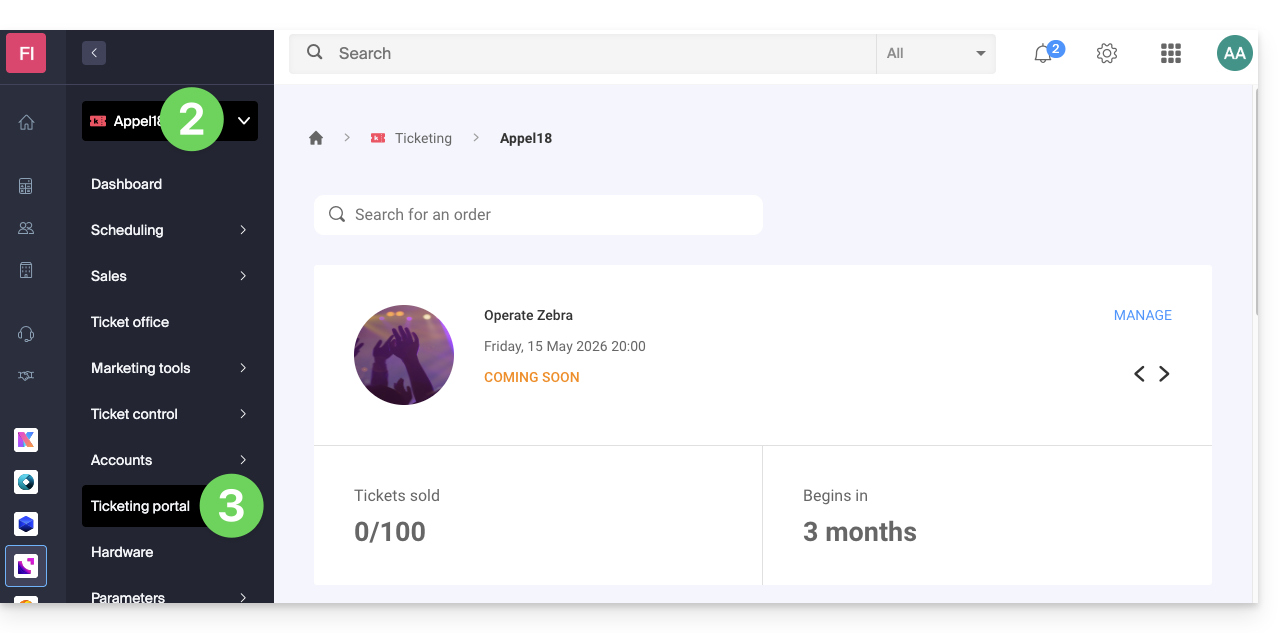
- Klik direct op de naam van het betreffende ticketsysteem.
- Klik op Ticketportaal in het linkermenu:
- Klik op Webshop in het menu aan de linkerkant:
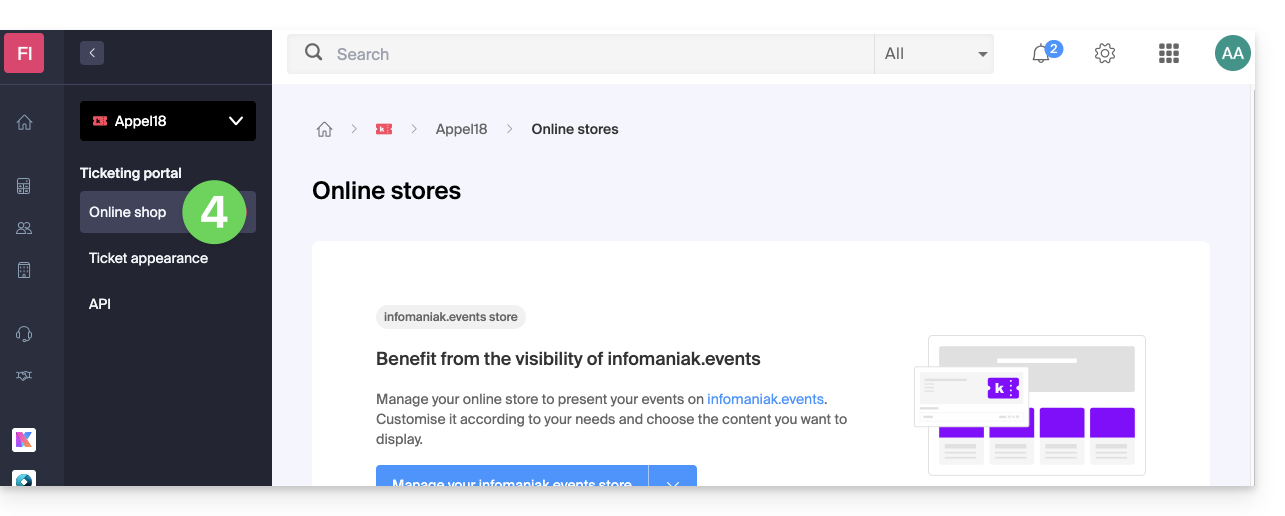
U komt op de pagina met de webshops van het ticketportaal: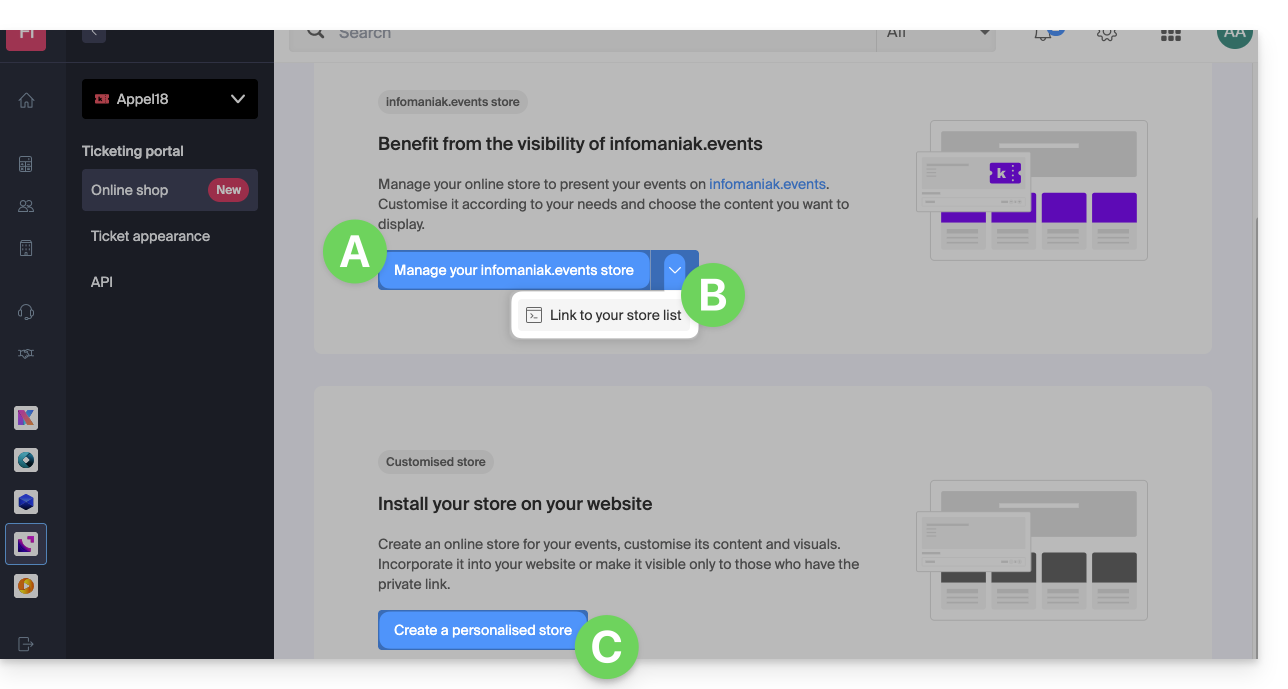
A. Maak een winkel die zichtbaar is op infomaniak.events
- Zorg ervoor dat uw evenementen zichtbaar zijn in de zoekresultaten van het Infomaniak-evenementenportaal.
- Sta toe dat traditionele zoekmachines uw evenementen indexeren.
- Pas het uiterlijk van de hoofdwinkel van uw ticketingsysteem aan.
B. Integreer uw verschillende ticketplatforms
- Ga naar een pagina waarop alle "infomaniak.events"-winkels van uw organisatie worden weergegeven.
C. Maak een aangepaste webshop
- Maak webshops die zijn afgestemd op uw specifieke behoeften (bijvoorbeeld integratie op uw webpagina's).
- HTML- of JavaScript- of CSS-scripts toevoegen (voor gevorderde gebruikers/ontwikkelaars).
Link naar deze veelgestelde vragen: https://faq.infomaniak.com/1563
Is deze veelgestelde vragenlijst nuttig geweest?
Deze handleiding legt uit hoe u het schermbeeld van het apparaat configureert dat de tickets tijdens een evenement scant (in het kader van het ticketingsysteem van Infomaniak).
Inleiding
- Infomaniak biedt een app aan voor het controleren van tickets.
- Het is mogelijk om een specifiek symbool in te stellen dat op het scherm van het apparaat wordt weergegeven wanneer een ticket wordt gescand.
- Als het ticket geldig is en er een pictogram is ingesteld, toont de scanner het gekozen pictogram op een groene achtergrond.
Scan-Validierungs-Icon konfigurieren
De keuze van het beeld wordt geconfigureerd op het niveau van de geavanceerde instellingen van een tarief:
- Klik hier om toegang te krijgen tot het beheer van uw product in de Infomaniak Manager (Hulp nodig?).
- Klik direct op de naam die is gekoppeld aan het ticketingsysteem dat verantwoordelijk is voor het evenement.
- Klik op Programmering in het linkermenu.
- Klik op Evenementen in het linkermenu.
- Klik op het betreffende evenement.
- Klik op het tabblad Prijzen.
- Als het evenement meerdere data heeft, wordt deze sectie vervangen door "Data", wat een kalender opent.
- Klik op de datum in de kalender om naar de prijzen te gaan…
- Klik op het actiemenu ⋮ dat rechts van het tarief staat (indien nodig, vouw eerst het gebied uit met de pijl ).
- Klik op Bewerken:

- Klik vervolgens op de pijl om de geavanceerde instellingen uit te klappen.
- Activeer de optie Een afbeelding instellen voor de scan-app.
- Selecteer de naam van het pictogram.
- Klik op de knop Bevestigen:

Resultaat op het scanapparaat
Hier is een voorbeeld van hoe het eruit ziet bij de validatie van een correct geregistreerd ticket:
Link naar deze veelgestelde vragen: https://faq.infomaniak.com/1572
Is deze veelgestelde vragenlijst nuttig geweest?
Deze handleiding legt uit hoe u verkopen kunt uitvoeren vanuit een organisatoraccount en hoe u ter plekke verkopen kunt doen (binnen het ticketingsysteem van Infomaniak). Als u bijvoorbeeld gratis tickets, uitnodigingen, VIP-tickets of betaalde tickets wilt afdrukken, kunt u een bestelling plaatsen via het loket en deze tickets genereren.
Toegang tot het loket
Hiervoor:
- Klik hier om naar het beheer van uw product in het Infomaniak-beheerportaal te gaan (hulp nodig?).
- Klik rechtstreeks op de naam van de kassa die aan het evenement is gekoppeld.
- Klik in het linkermenu op Kassa:
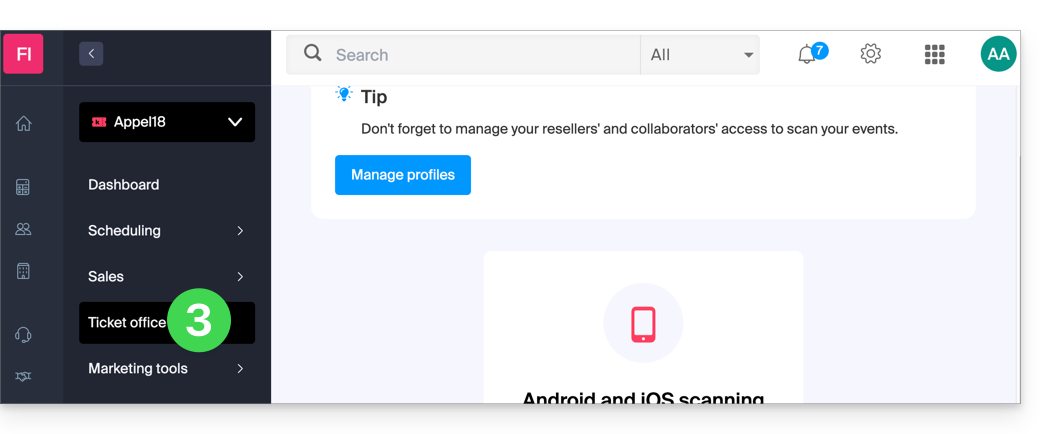
Maak een nieuwe bestelling aan via het portaal
Ga als volgt te werk:
- Kies of de verkoop betrekking heeft op een evenement, een toegangsbewijs of een cadeaubon:
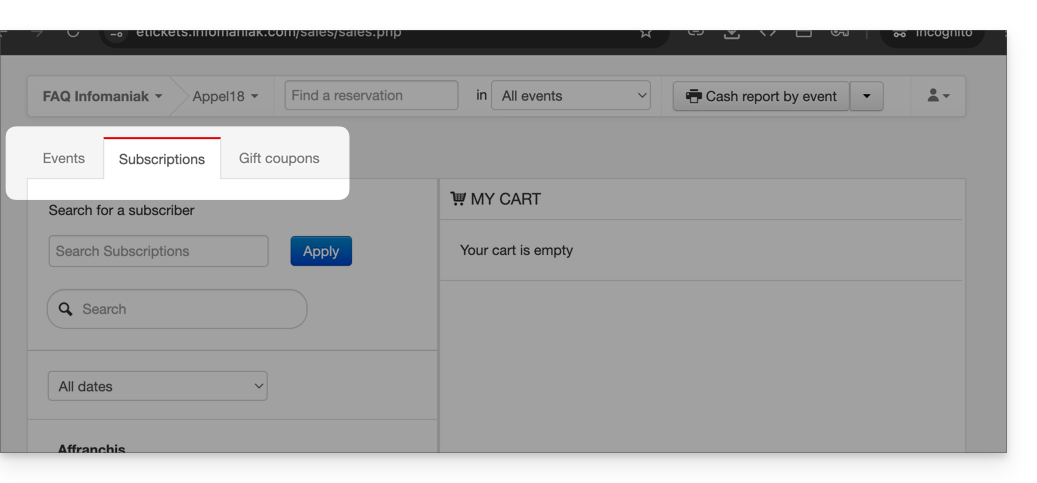
- Selecteer het gewenste evenement of artikel en het aantal tickets dat u aan de winkelwagen wilt toevoegen:
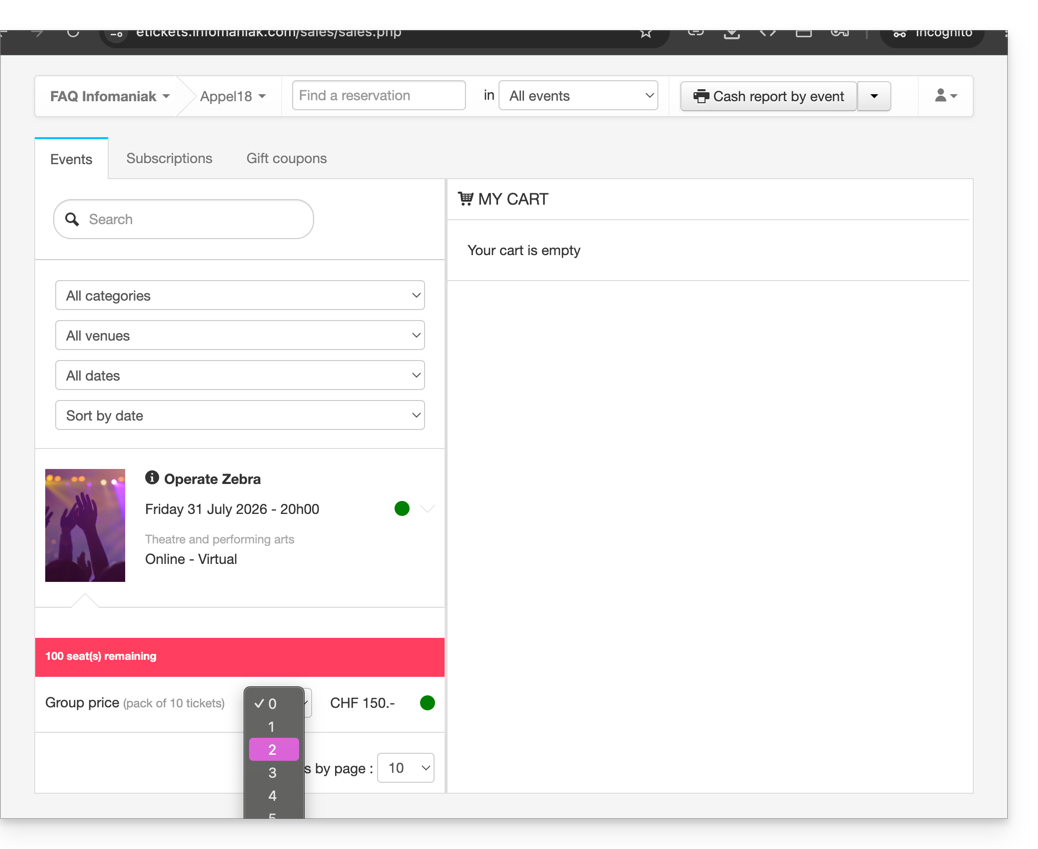
- Definieer de instellingen in de winkelwagen, zoals de plaats op de plattegrond, de informatie in de formulieren per tarief en het gebruik van een promotiecode of cadeaubon:
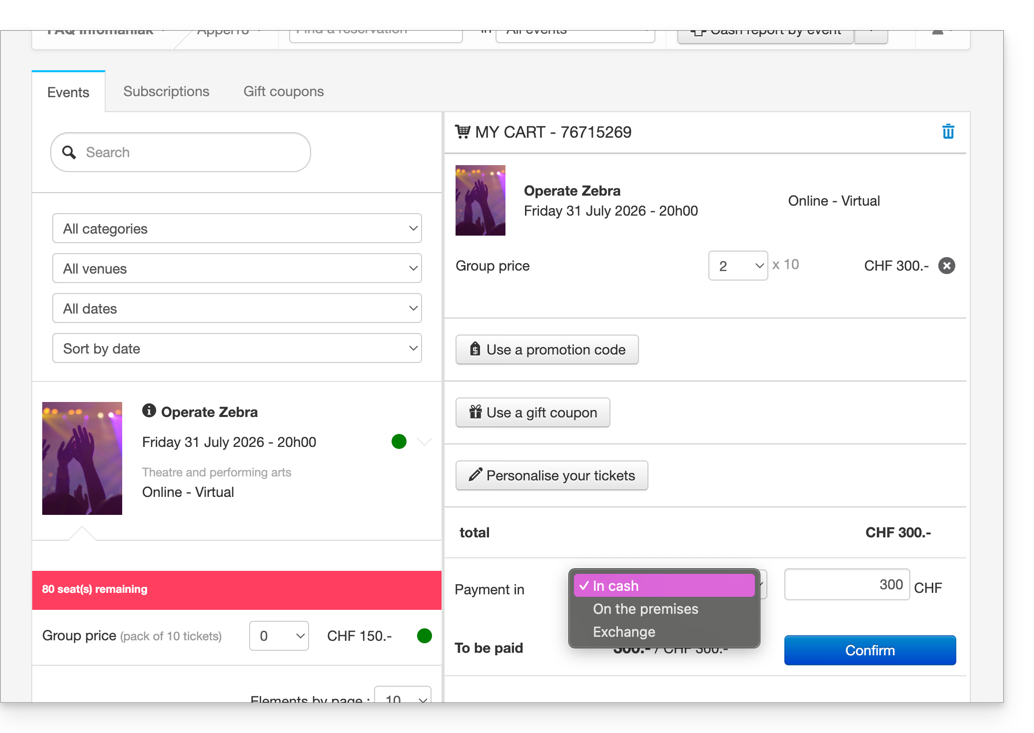
- Het is mogelijk om de informatie op de af te drukken tickets aan te passen.
- Een betaalmethode selecteren; voor een gratis ticket, bijvoorbeeld voor een uitnodiging, moet u de betaalmethode Gratis/Uitnodiging kiezen.
- Nadat de informatie is ingevoerd, klikt u op Bevestigen om de bestelling te plaatsen.
Een bestelling koppelen aan een klant
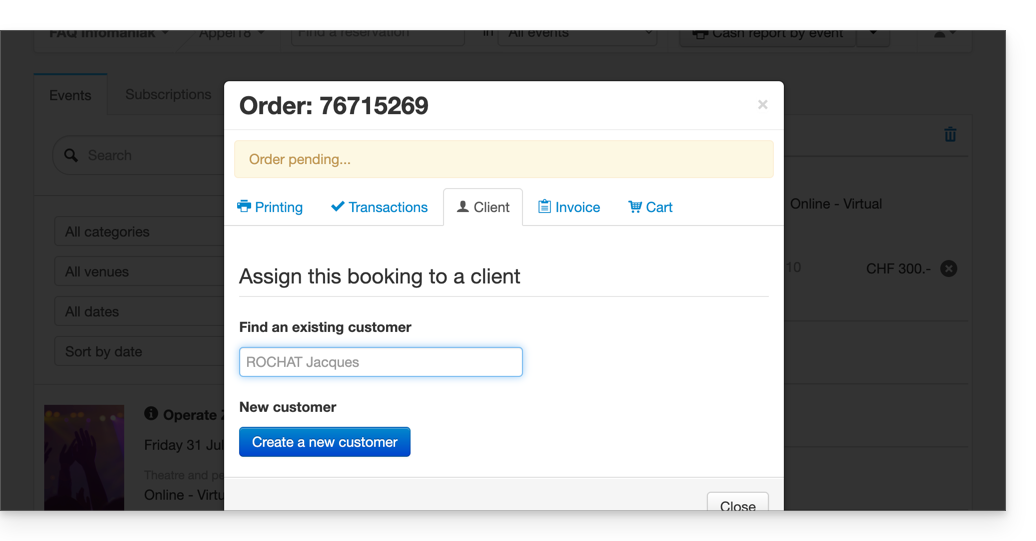
In het verkooppunt is het koppelen van een bestelling aan een klant optioneel. Het is echter noodzakelijk om dit in te vullen als u een bestelling wilt kunnen terugvinden via de naam of het e-mailadres van de klant, de tickets per e-mail wilt kunnen versturen, of de naam en voornaam van de klant op het ticket wilt kunnen weergeven.
Klik hiervoor op het tabblad Klanten en zoek een bestaande klant of maak een nieuwe klant aan.
Als de verkoop betrekking heeft op een abonnement en er een e-mailadres aan het abonnement is gekoppeld, wordt de klant direct voorgesteld.
Tickets afdrukken of verzenden
U kunt de tickets afdrukken of per e-mail verzenden. Ga hiervoor naar het betreffende tabblad en kies het gewenste type afdruk of e-mailverzending.
Andere toepassingen van de helpdesk
De helpdesk maakt het mogelijk om andere belangrijke handelingen uit te voeren, zoals het omwisselen van tickets of het bevestigen van reserveringen; raadpleeg deze andere handleiding.
Link naar deze veelgestelde vragen: https://faq.infomaniak.com/1574
Is deze veelgestelde vragenlijst nuttig geweest?
Deze handleiding legt uit hoe u toegang krijgt tot de pagina Tickets en de Ticketrapporten (binnen het ticketsysteem van Infomaniak).
Toegang tot de pagina Tickets
Volg deze stappen:
- Klik hier om toegang te krijgen tot het beheer van uw product in de Infomaniak Manager (Hulp nodig?).
- Klik rechtstreeks op de naam die is toegewezen aan de ticketverkoop voor het evenement.
- Klik op Verkoop in het linkermenu.
- Klik op Tickets in het linkermenu:

Op de pagina Tickets kunt u de tickets voor een enkel evenement of een reeks evenementen bekijken en een snel overzicht krijgen van de volgende informatie:
- Een samenvatting van uw ticketlijst (totaal aantal tickets, inclusief tickets die betaald, terugbetaald of geannuleerd zijn)
- Het aantal gescande tickets
- Het aantal deelnemers
- De zone, het tarief en de plaats van de deelnemer
- De status van het ticket
- Het bestelnummer van het ticket
Acties voor tickets (printen, exporteren, enz.)
Als één of meerdere tickets zijn geselecteerd, kunnen de volgende acties worden uitgevoerd:
- Afdrukken in het gewenste formaat (print@home, voorgedrukt, thermisch, evenement, bioscoop)
- Annuleren van tickets (alleen als deze gratis zijn)
- Scannen / Deactiveren (reset de toegang van de deelnemer)
- Exporteren van tickets/passen in het
CSV-formaat
Zoekopties
Er zijn veel filters beschikbaar om uw ticketzoekopdracht te verfijnen, zoals:
- Door een periode voor de besteldatum op te geven
- Door een scan-datumbereik op te geven
- Durch Auswahl des Verkaufskanals (Kundenshop, Wiederverkäufer/Administrator)
- Door het type ticket te selecteren (normaal of pas-ticket)
- Door de bestelstatus van het ticket te selecteren
- Door een tarief te selecteren
Alle resultaten van deze zoekopdrachten kunnen in het CSV-formaat worden geëxporteerd via de knop Exporteren:
Link naar deze veelgestelde vragen: https://faq.infomaniak.com/1578
Is deze veelgestelde vragenlijst nuttig geweest?
Link naar deze veelgestelde vragen: https://faq.infomaniak.com/1580
Is deze veelgestelde vragenlijst nuttig geweest?
Deze handleiding legt uit hoe u gebruikers kunt toevoegen als wederverkopers, zodat zij tickets voor uw evenementen kunnen verkopen (binnen het ticketingsysteem van Infomaniak).
Inleiding
- Als u verkooppunten, partners of simpelweg kassa's bij de ingang van het evenement heeft, kunt u hen verkooppersoneelsaccounts geven.
- Zo kunt u hen de rechten geven om vanuit de kassa verkopen af te handelen.
Een wederverkoper toevoegen
Ga als volgt te werk:
- Klik hier om naar het gebruikersbeheer in de Infomaniak Manager te gaan (hulp nodig?).
- Klik op de knop Gebruiker toevoegen bovenaan:
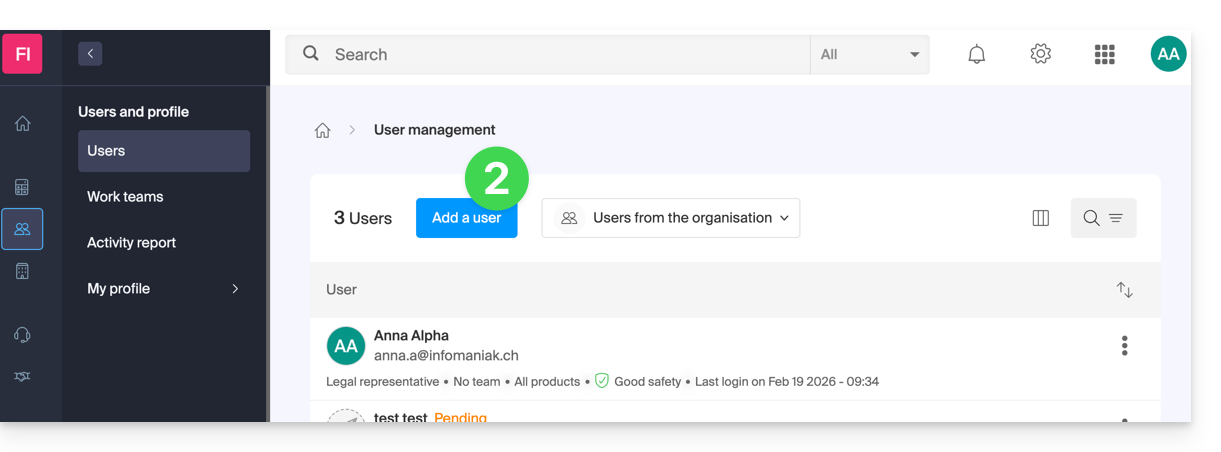
- Voer de verschillende gebruikersgegevens in.
- Selecteer Gebruiker als rol:
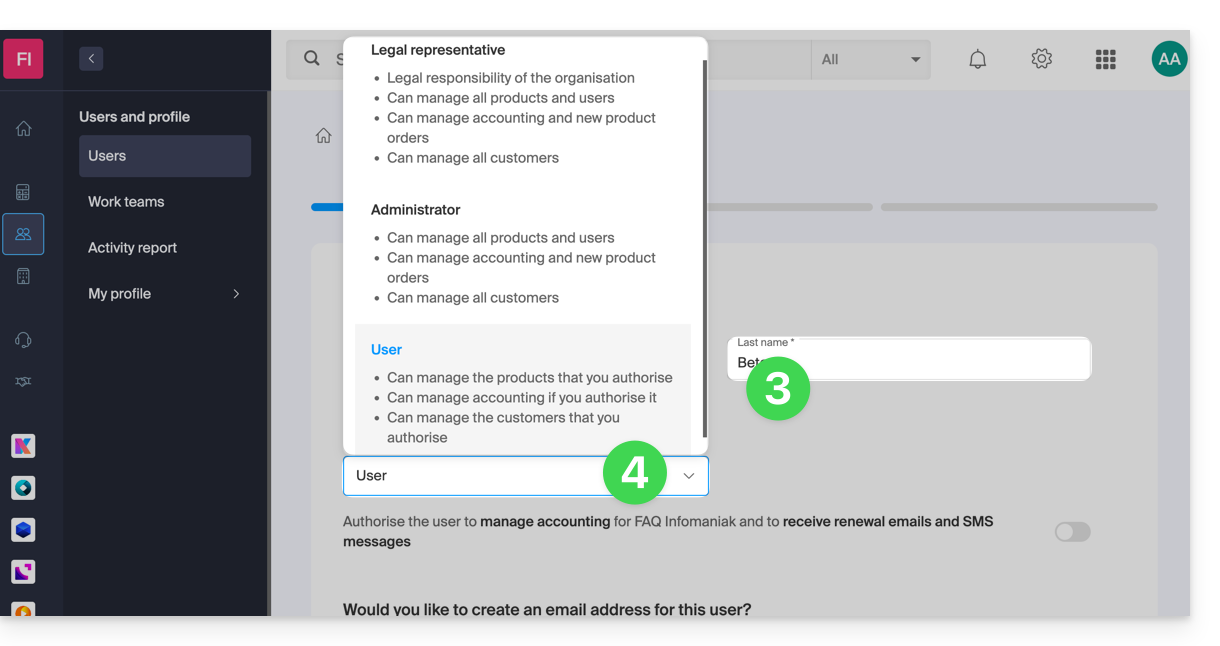
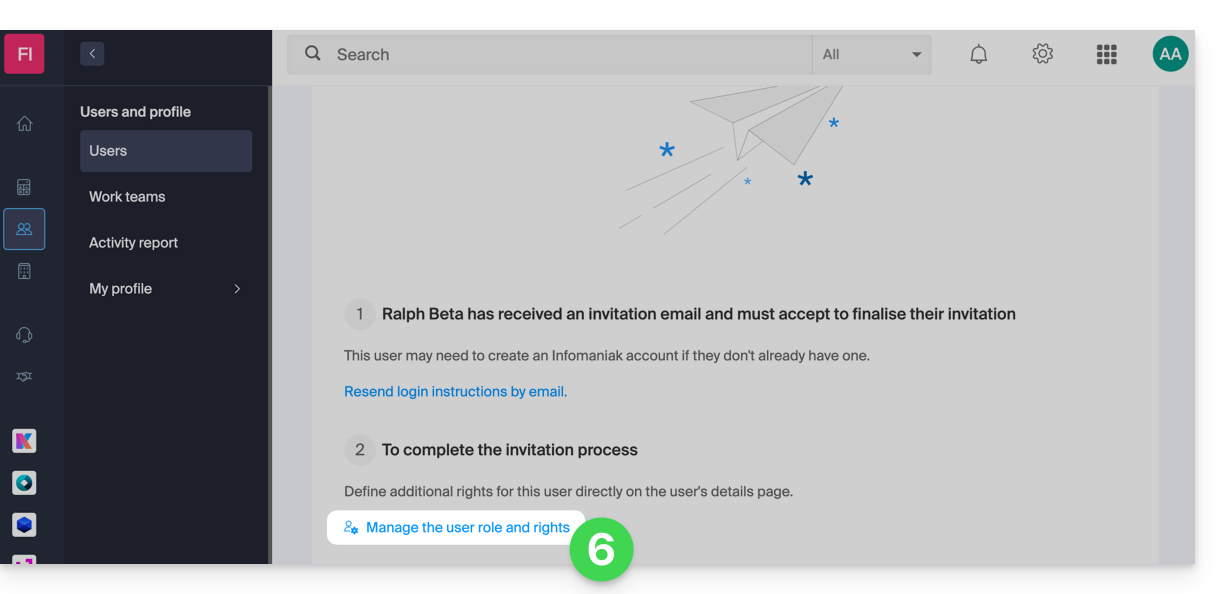
- Ga naar de volgende stap (selecteer eventueel een werkgroep) en rond de uitnodiging af.
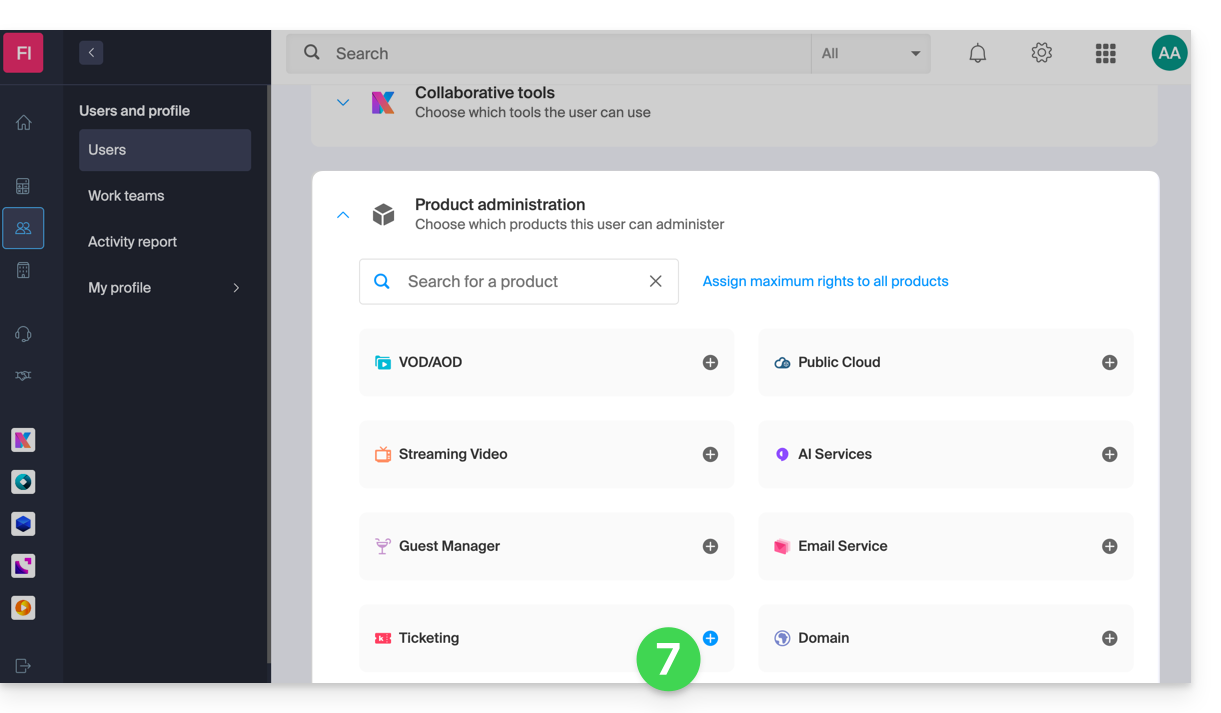
- Klik om de toegangsrechten voor de producten te selecteren:
- Breid het gedeelte voor het beheren van producten uit, zodat u op Ticketverkoop kunt klikken:
- Een zijpaneel wordt geopend – selecteer de vakjes om toegang te verlenen tot de betreffende ticketverkopen:
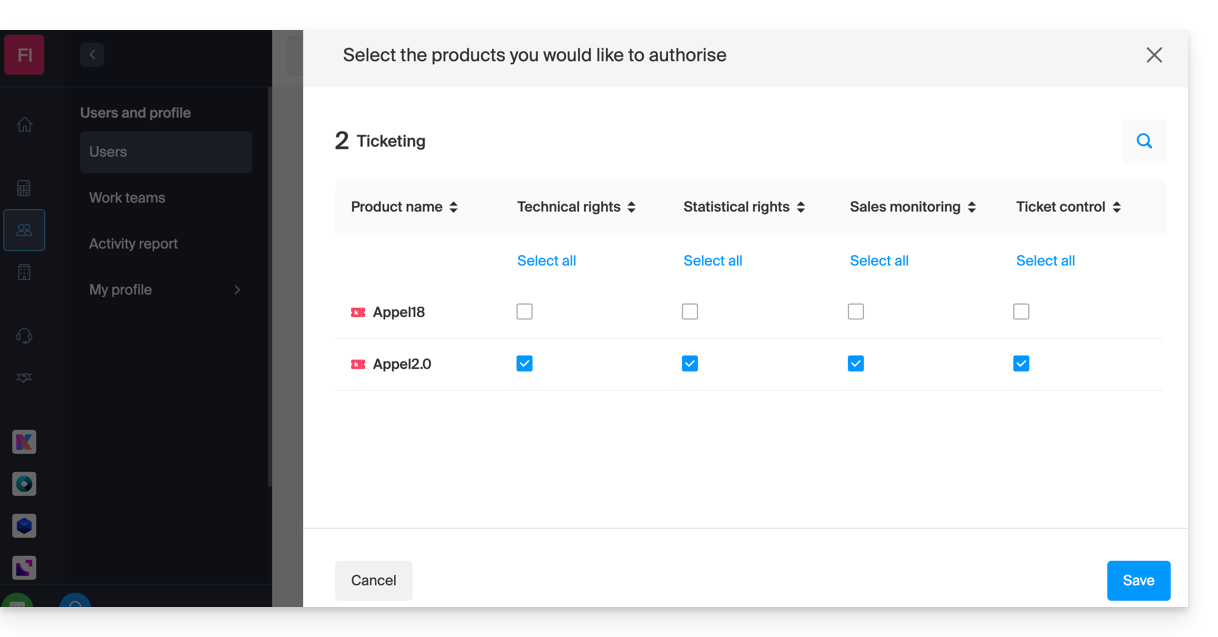
- Sla uw selectie op.
Details over rechten en toegang voor gebruikers
1. Verantwoordelijken
- Eigenaar van de groep (wettelijk verantwoordelijke voor het account)
- Groepsbeheerder
- Factuurbeheerder
- Administratie
2. Gebruikers
- Administratief — geen rechten toegewezen
3. Technisch
- Programmering beheren
- Klanten
- Mailing
- Klanten exporteren
- Promotiecode (codes genereren)
- Ontwerp winkel/tickets
- Ticketintegratie
- Instellingen
4. Statistieken
- Verkoopgegevens
5. Ticketcontrole
- Ticketcontrole
6. Ticketverkoop
- Ticketverkoop
- Verkooppunten
- Klanten (met uitzondering van e-mailmarketing, export en beheer van promotiecodes)
- Beheer van ledenkaarten
7. Beheer van het personeel
- Medewerkers
Volgende stap
U kunt nu profielen aanmaken om de toegangsrechten van wederverkopers te specificeren…
Link naar deze veelgestelde vragen: https://faq.infomaniak.com/1581
Is deze veelgestelde vragenlijst nuttig geweest?
Hieronder vindt u de verschillende ticketformaten die beschikbaar zijn bij de verkoop ter plaatse (in het kader van het ticketingsysteem van Infomaniak).
Afdrukken met een thermische printer
- Breedbeeldformaat: 82 x 203,2 mm

- Bioscoopformaat: 101,6 x 76,2 mm

Gebruik van digitale tickets
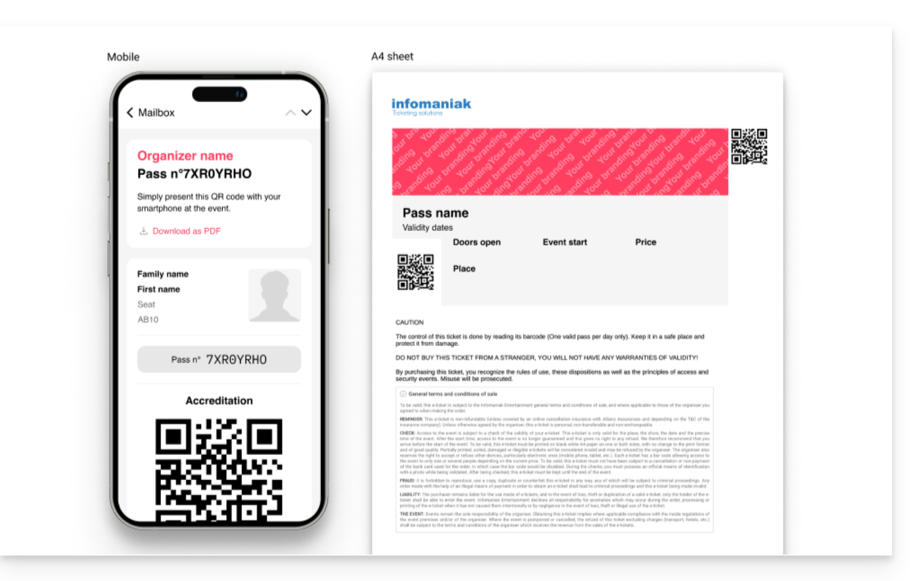
U kunt de digitale tickets ook rechtstreeks naar het e-mailadres van de klant sturen.
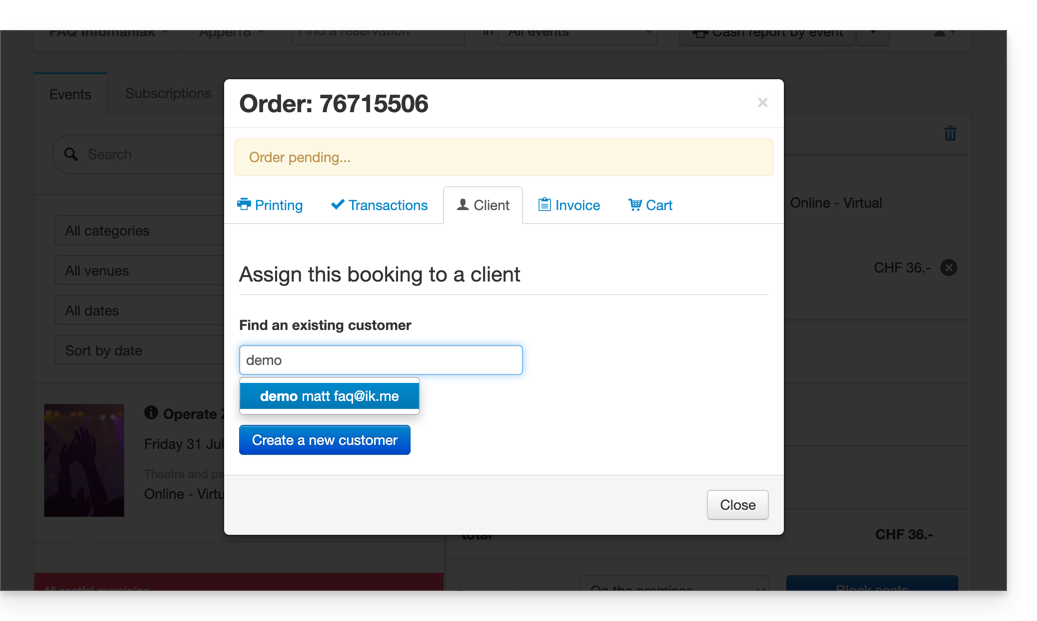
- Hiervoor kunt u tijdens het afronden van de bestelling eenvoudig een klantprofiel koppelen:
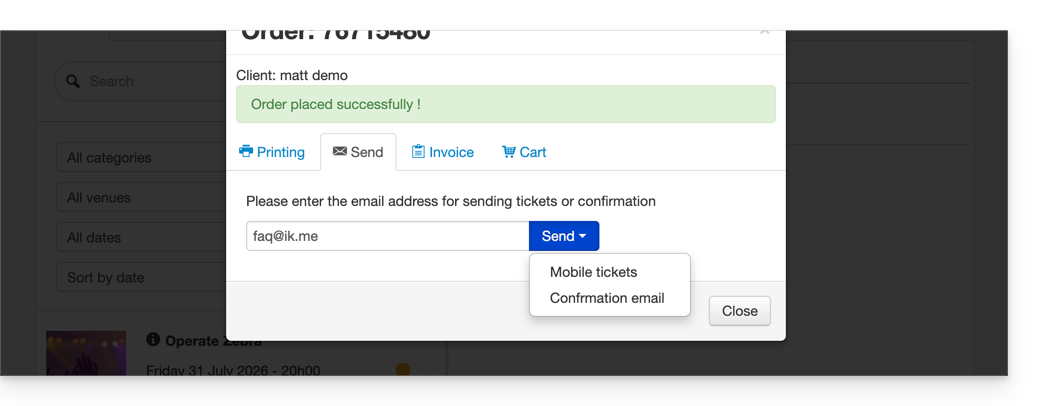
- Vervolgens verschijnt de optie om de tickets te verzenden direct in het venster voor het bevestigen van de bestelling:
Link naar deze veelgestelde vragen: https://faq.infomaniak.com/1583
Is deze veelgestelde vragenlijst nuttig geweest?
Deze handleiding bevat een checklist met belangrijke punten die u moet controleren voordat u een ticketverkoop online zet (in het kader van het ticketingsysteem van Infomaniak), zodat u uw evenementen optimaal kunt promoten bij uw doelgroep.
Bekijk de checklist
Hieronder vindt u een lijst met de belangrijkste punten die u moet controleren voordat u een ticketverkoop voor uw evenement online zet.
De ticketverkoop moet zichtbaar zijn (zie punt 7b hieronder) om de zichtbaarheid in de winkel te controleren. U kunt de ticketverkoop ook zichtbaar maken en in de testmodus plaatsen (zie punt 7a) om te voorkomen dat deze openbaar wordt gepubliceerd.
- Is er een bankrekening toegevoegd in het menu Boekhouding > Infomaniak-betalingen?
- Is de integratielink opgehaald en geïntegreerd?
- Let op: de integratielink heeft zijn eigen instellingen waarmee u kunt bepalen welke gebeurtenissen wel of niet in het submenu “Inhoud” worden weergegeven.
- Zorg ervoor dat de relevante gebeurtenissen als “Actief” zijn ingesteld (alleen als de instelling “handmatig de elementen selecteren die moeten worden weergegeven” is ingeschakeld).
- Staan de tarieven, zones en evenementen ingesteld op zichtbaar? Controleer dit als volgt:
- Evenement: Instellingen > Evenement > groene/oranje/rode tekst met een oog-symbool onder het evenement.
- Zone: Instellingen > Evenement > Tarieven > oog-symbool rechts van elke zone.
- Tarieven: net als bij de zones, maar open de zones om de tarieven te bekijken die ze bevatten.
- Zijn de gewenste betaalmethoden (Verkoop > Betaalmethoden) geactiveerd?
- Zijn de gegevens van de organisator up-to-date (Instellingen > Ticketinstellingen > contactgegevens organisator)?
- Een e-mailadres is verplicht en een bereikbaar telefoonnummer wordt sterk aangeraden.
- Is de btw correct ingesteld?
- Zijn de passen/abonnementen in orde? (Programma > Passen)
- Bevatten ze alle evenementen waarvoor ze toegang geven?
- Zijn de capaciteit en de prijzen correct ingesteld?
- Zijn ze zichtbaar in de winkel? (oog-symbool links van elke pas in de lijst)
- In het menu Instellingen > Ticketinstellingen:
- Schakel de test-/demomodus uit.
- Activeer de ticketfunctionaliteit.
Raadpleeg ook de aanvangsgids voor een beter overzicht van de mogelijkheden van uw tickettool.
Link naar deze veelgestelde vragen: https://faq.infomaniak.com/1585
Is deze veelgestelde vragenlijst nuttig geweest?
Link naar deze veelgestelde vragen: https://faq.infomaniak.com/1586
Is deze veelgestelde vragenlijst nuttig geweest?
Deze handleiding legt uit hoe u de toegangsrechten voor producten kunt wijzigen voor een gebruiker van uw organisatie in het Infomaniak-beheerpaneel.
Inleiding
- Sinds u een account bij Infomaniak heeft aangemaakt, bent u lid van ten minste één Organisatie (❓: hulp).
- Als u de enige gebruiker bent en het geen uitnodiging betrof, is er een Organisatie op uw naam aangemaakt en u bent automatisch de wettelijke vertegenwoordiger.
- Anders bent u lid van de Organisatie die u heeft uitgenodigd (om deel te nemen aan de kSuite, een product te beheren, enz.).
- Het is mogelijk om de rol van een gebruiker binnen uw Organisatie te wijzigen (❓: hulp).
- U kunt vervolgens instellen of een gebruiker…
- … onderdeel is van uw organisatie en of deze de volgende rol moet krijgen:
- Juridisch verantwoordelijke
- Beheerder
- Medewerker (dit onderdeel wordt hieronder nader toegelicht…)
- … buiten uw organisatie staat (beperkte rechten):
- Externe gebruikers worden niet meegenomen in de gedeelde kalenders en adresboeken voor de hele organisatie.
- … onderdeel is van uw organisatie en of deze de volgende rol moet krijgen:
Wie heeft toegang tot wat…
Vereisten
- Schakel vooraf over naar de gewenste organisatie als u de verwachte gebruikerslijst niet kunt vinden (❓: hulp).
- Minimaal beheerder zijn van de organisatie (❓: hulp).
- Hebben een gebruiker toegevoegd als medewerker (❓: hulp).
De onderstaande handleiding beschrijft hoe u de toegang tot de producten kunt beheren voor medewerkers en externe gebruikers. Een wettelijk vertegenwoordiger of een beheerder heeft namelijk sowieso toegang tot alle bestaande producten binnen de organisatie, zoals weergegeven in het Infomaniak-beheerportaal.
Om de producttoegang van een gebruiker binnen de organisatie te wijzigen:
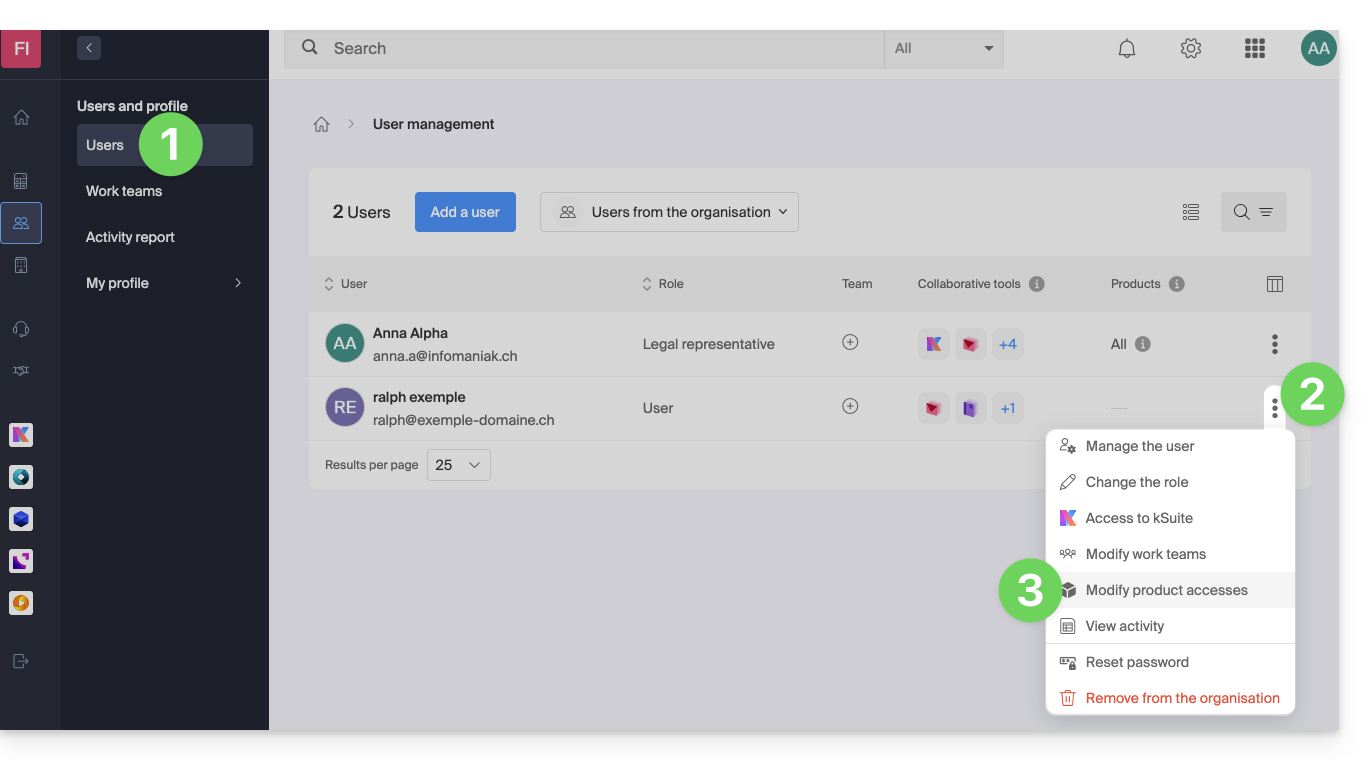
- Klik hier om naar het gebruikersbeheer in het Infomaniak-beheerportaal te gaan (❓: hulp).
- Klik op het actiemenu ⋮ rechts van de betreffende gebruiker.
- Klik op Toegang tot producten wijzigen:
- U kunt met één klik toegang verlenen tot alles en alle mogelijke rechten toekennen.
- Klik anders op de productcategorie waarvoor u toegang wilt verlenen.
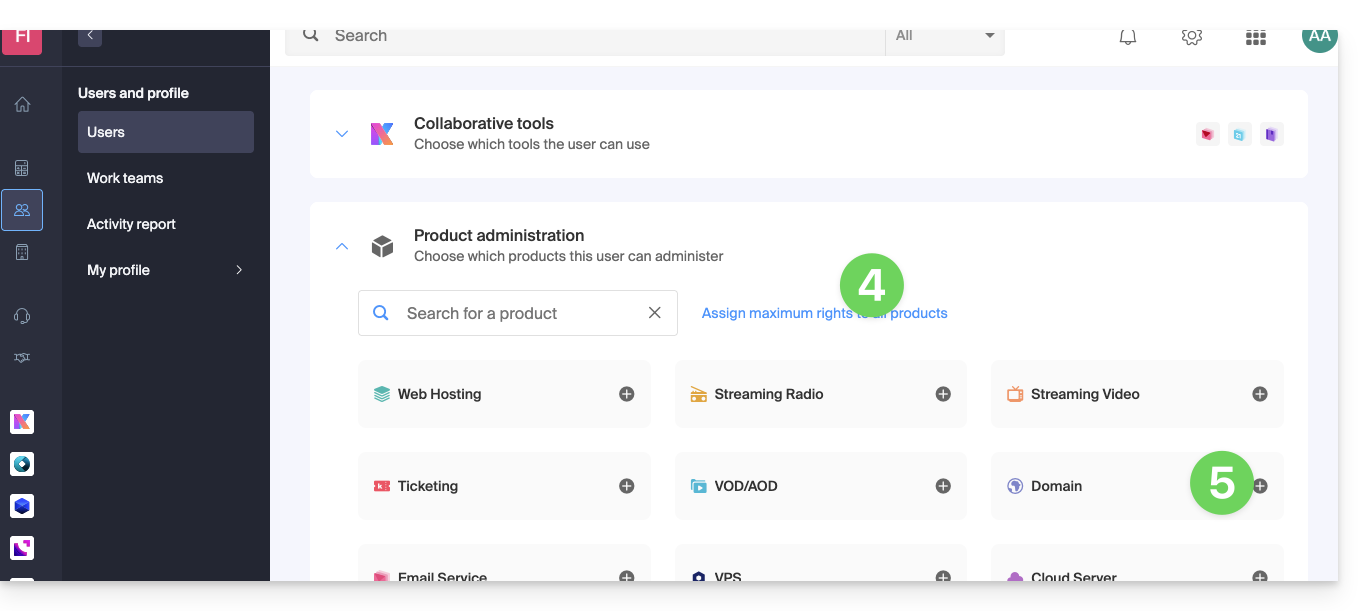
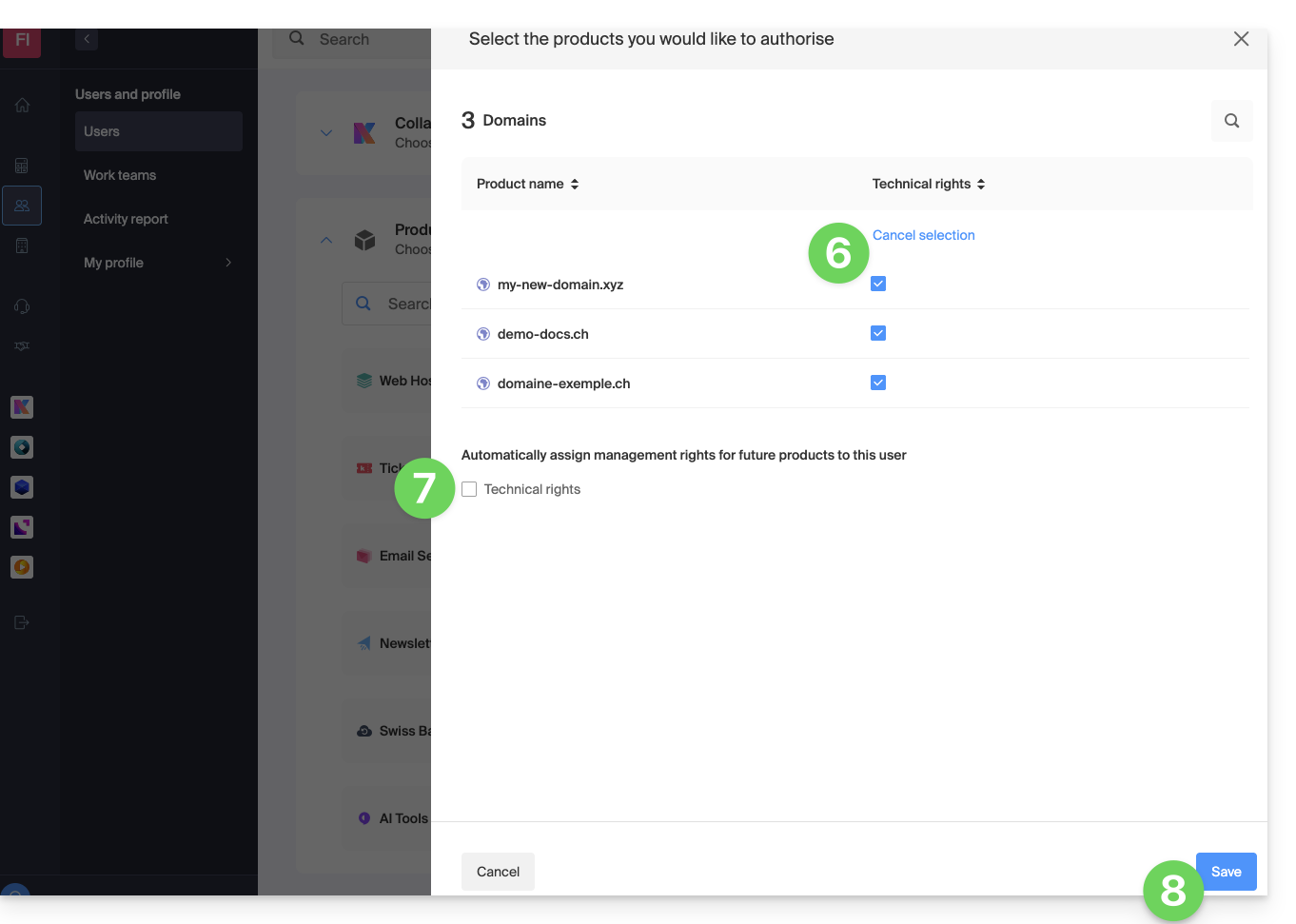
- Selecteer het of de benodigde product(en).
- Als u meerdere producten heeft geselecteerd, bepaal dan of een toekomstig, extra product automatisch zichtbaar moet zijn voor de gebruiker (en met welk type rechten❓: hulp).
- Klik op de knop Opslaan:
- De rechten worden onmiddellijk toegekend.
- Klik op het pictogram potlood ✎ om de machtigingen te wijzigen:
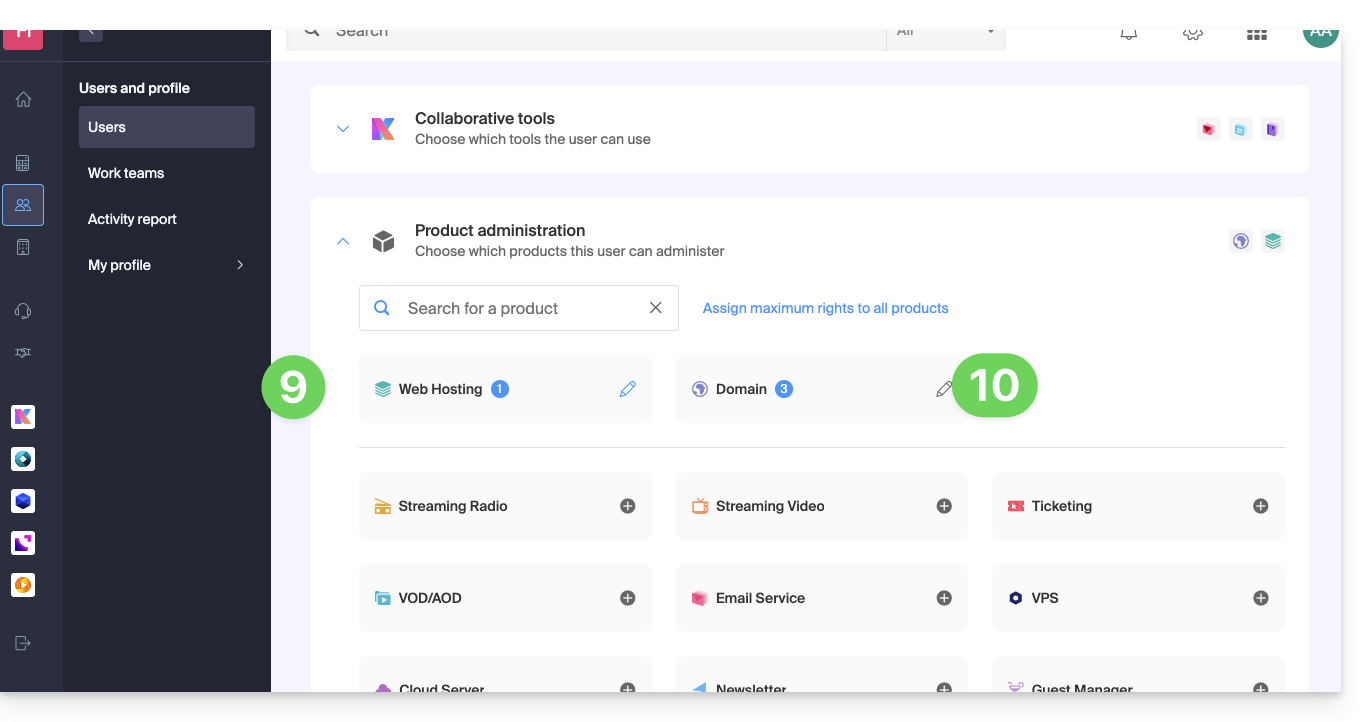
- Begin opnieuw bij stap 5 als u toegang moet verlenen tot meerdere producten.
Gebruik van de service / Beheer van de service
Let op: in het overzicht van uw producten is het belangrijk om onderscheid te maken tussen toegang tot de producten (bijvoorbeeld kDrive binnen kSuite) en toegang tot het beheer van de producten: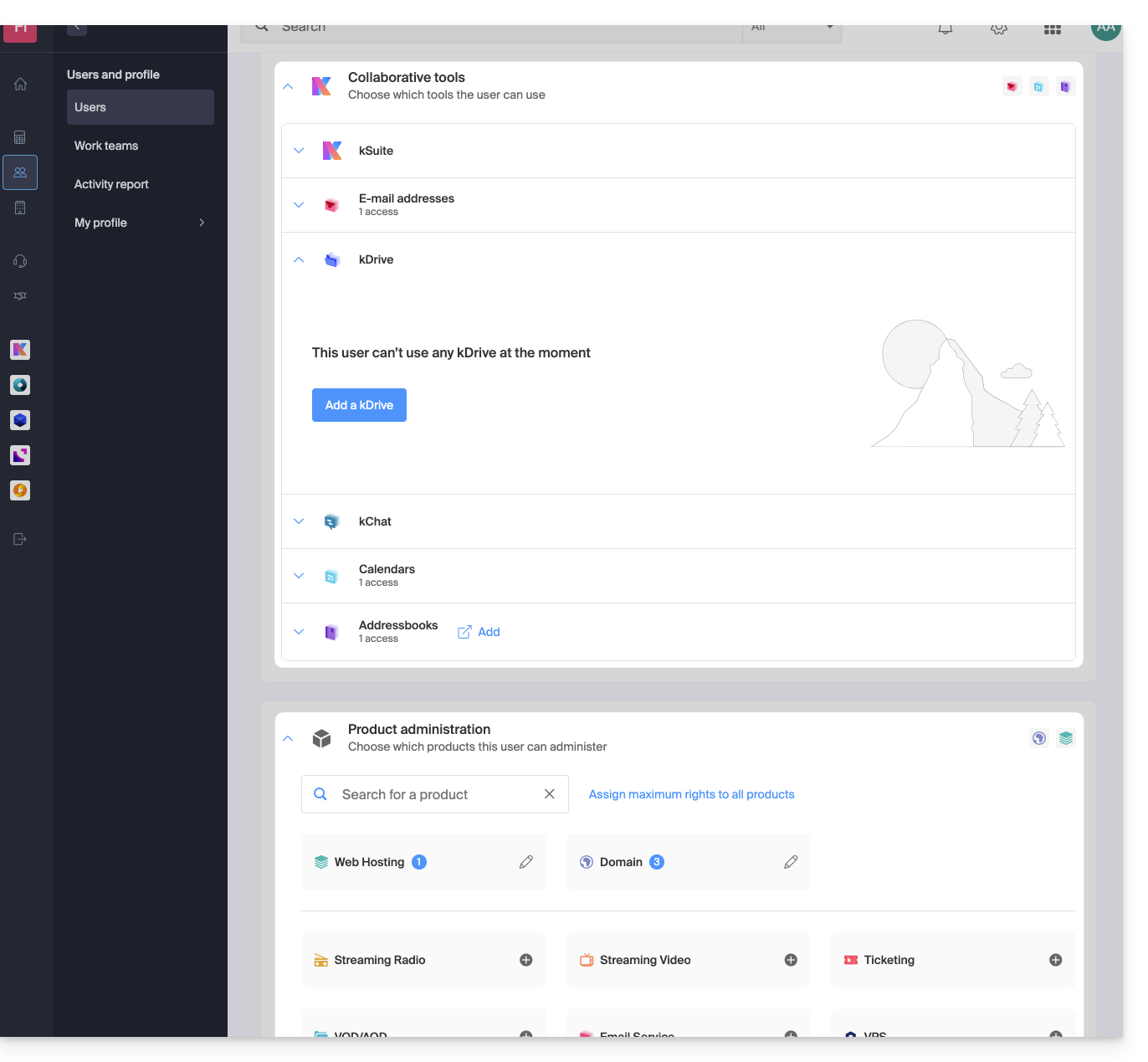
Het is mogelijk om een gebruiker toegang te geven tot kDrive (waarmee hij bijvoorbeeld een PDF kan maken), zonder hem tegelijkertijd toegang te geven tot het beheer van de kDrive-service (waarmee hij bijvoorbeeld het abonnement niet kan wijzigen, een nieuwe gebruiker kan uitnodigen, het abonnement kan opzeggen, enz.).
Technische rechten / Statistieken
Bij bepaalde services, zoals kDrive, is het mogelijk om een medewerker TECHNISCHE en/of STATISTISCHE rechten te geven (toegang tot het dashboard, deelkoppelingen, opslagstatistieken, actieve gebruikers, verbonden apparaten, activiteit op kDrive):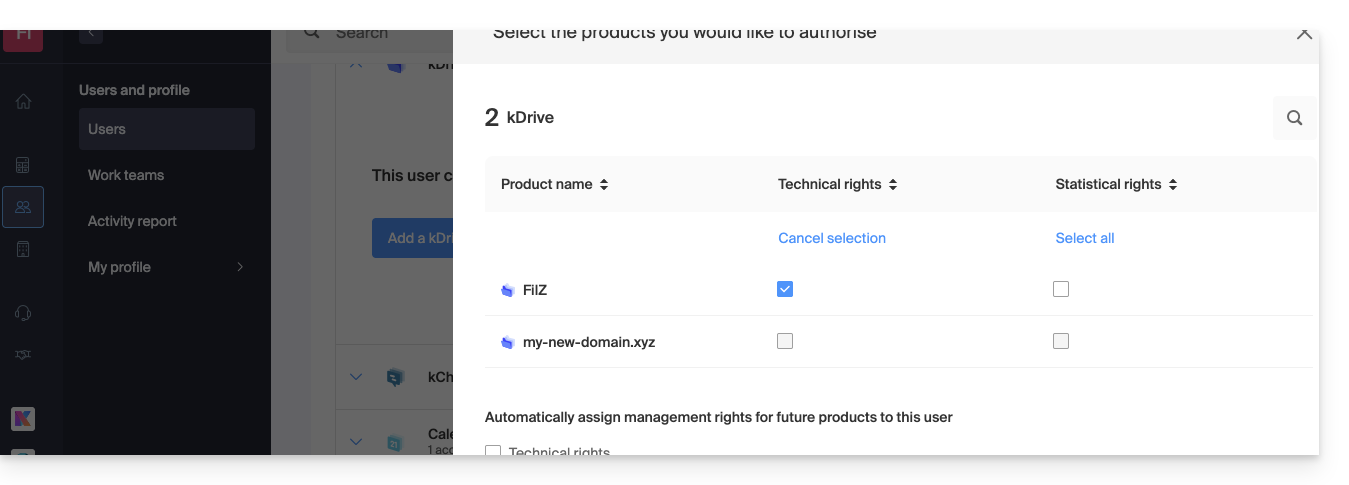
Andere diensten, zoals domeinnamen, hebben geen STATISTIEKEN-sectie: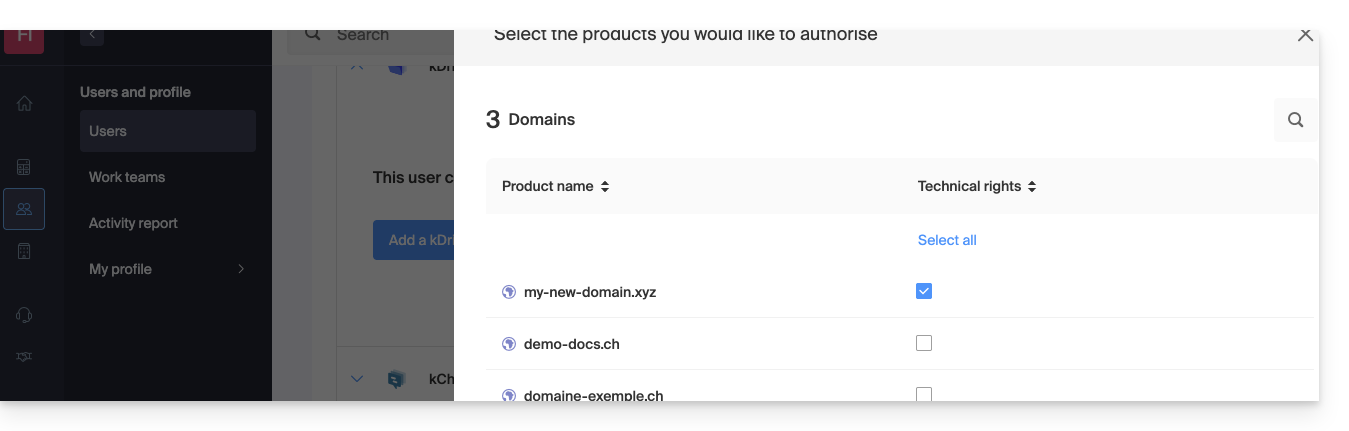
Sommige specifieke diensten, zoals ticketverkoop, bieden de mogelijkheid om nog gedetailleerdere rechten toe te kennen: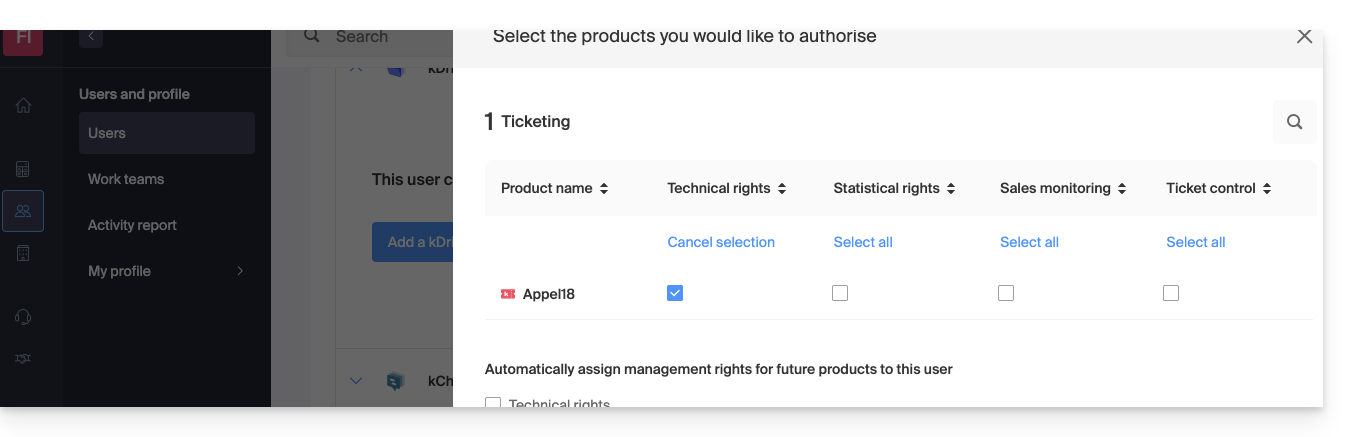
Eenvoudige toegang: Groepen
Om het toevoegen van toegangsrechten tot een product binnen uw organisatie te vereenvoudigen, kunt u gebruikmaken van Groepen (❓: hulp). Hiermee kunt u teams aanmaken die gekoppeld zijn aan Infomaniak-producten met de gewenste rechten. Dit is erg handig om een nieuwe medewerker van uw organisatie toegang te geven tot de producten die hij of zij nodig heeft voor zijn of haar dagelijkse werkzaamheden.
Link naar deze veelgestelde vragen: https://faq.infomaniak.com/1610
Is deze veelgestelde vragenlijst nuttig geweest?
Deze handleiding legt uit hoe u een evenement kunt dupliceren, binnen het ticketingsysteem van Infomaniak, als eenmalig of terugkerend evenement.
Inleiding
- Raadpleeg indien nodig deze andere handleiding over het dupliceren van een evenement naar een tweede ticketingsysteem.
Een evenement dupliceren
Om bijvoorbeeld een evenement, reeks of eerdere editie te dupliceren:
- Klik hier om naar het beheer van uw product in het Infomaniak-beheerportaal te gaan (hulp nodig?).
- Klik rechtstreeks op de naam van het evenement dat u wilt dupliceren.
- Klik op Planning in het linkermenu.
- Klik op Gebeurtenissen in het linkermenu.
- Klik op het actiemenu ⋮ dat zich rechts van de te dupliceren gebeurtenis bevindt.
- Klik op Dupliceren:

- In het pop-upvenster kunt u kiezen of u de gebeurtenis eenmalig of herhaaldelijk wilt dupliceren:
- Door de gebeurtenis herhaaldelijk te dupliceren, kunt u de gebeurtenis over de hele periode dupliceren door de dagen (maandag tot en met zondag) te selecteren waarop u wilt dat de gebeurtenis wordt gedupliceerd.
- Geef indien nodig de nieuwe naam van de gebeurtenis, de nieuwe datums en andere parameters voor de weergave van uw gebeurtenis op.
- Klik op Bevestigen om de duplicatie te starten.
Nadat de duplicatie is uitgevoerd, vernieuw de pagina en bepaal of de evenementen zichtbaar moeten zijn voor klanten of verborgen voor klanten en/of wederverkopers, of volledig toegankelijk voor klanten en/of wederverkopers. U kunt ook de zitplaatsen dupliceren in het geval van genummerde zalen.
Link naar deze veelgestelde vragen: https://faq.infomaniak.com/1627
Is deze veelgestelde vragenlijst nuttig geweest?
Deze handleiding legt uit hoe u tickets die door een andere leverancier of een externe wederverkoper zijn gegenereerd, kunt importeren voor uw evenement in het ticketingsysteem van Infomaniak.
Vereisten
- Het importeren van tickets van derden vereist dat het evenement al is aangemaakt in uw Infomaniak-ticketingsysteem.
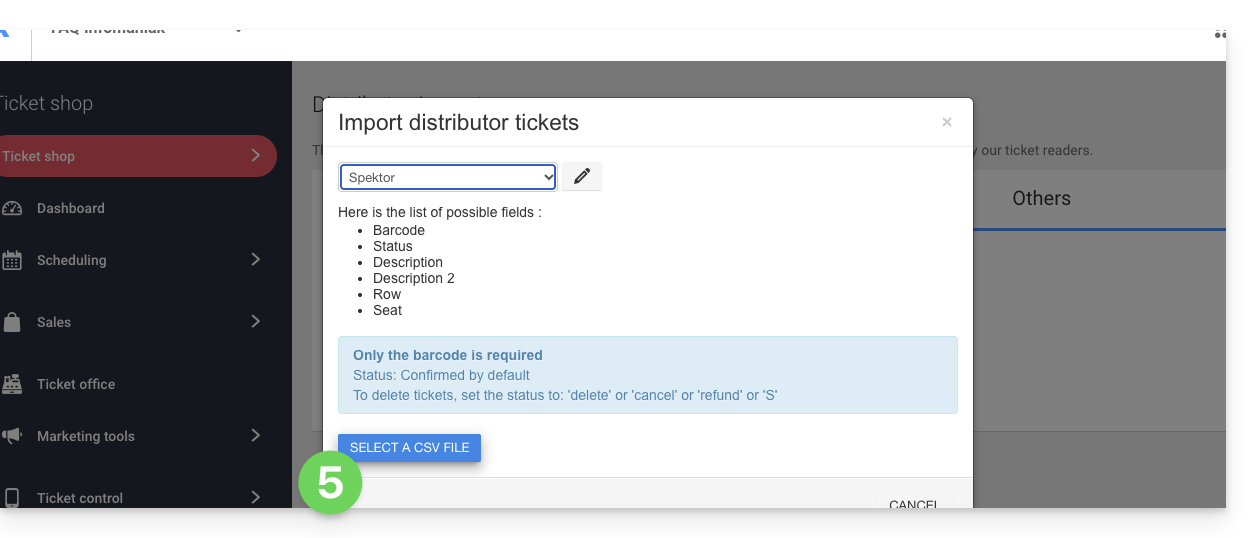
- U heeft ook een lijst met tickets nodig in een CSV-bestand, met een kolom voor de barcode die op het ticket wordt afgedrukt.
Toegang tot de importopties
Hiervoor:
- Klik hier om naar het beheer van uw product in het Infomaniak-beheerportaal te gaan (hulp nodig?).
- Klik rechtstreeks op de naam van het ticketingsysteem dat aan het evenement is gekoppeld.
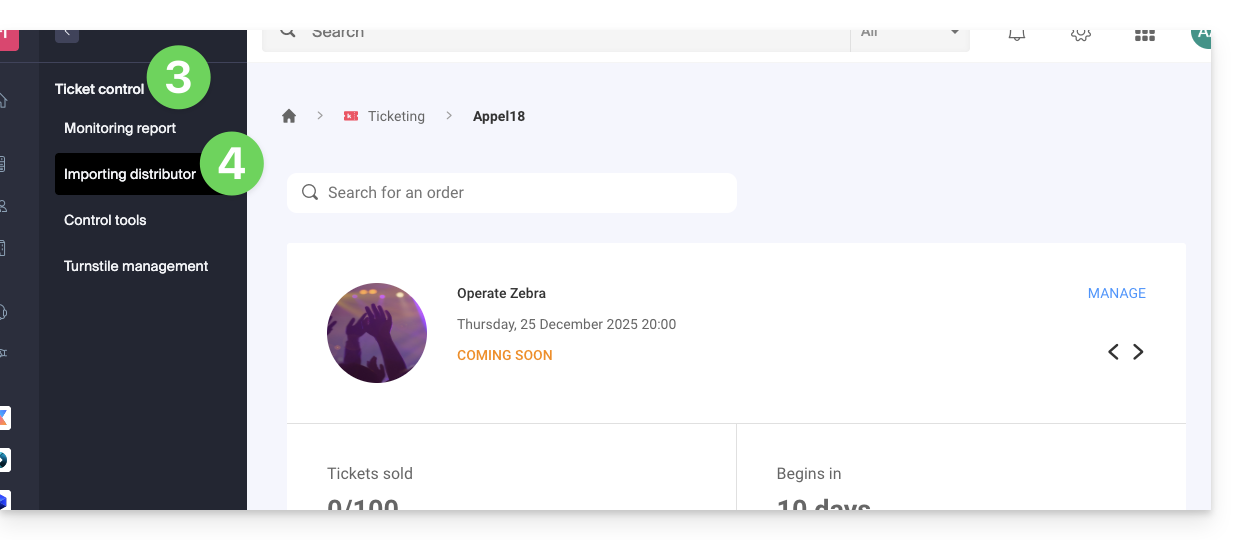
- Klik op Ticketbeheer in het linkermenu.
- Klik op Distributeur importeren in het linkermenu:
Importeer het CSV-bestand
Ga als volgt te werk:
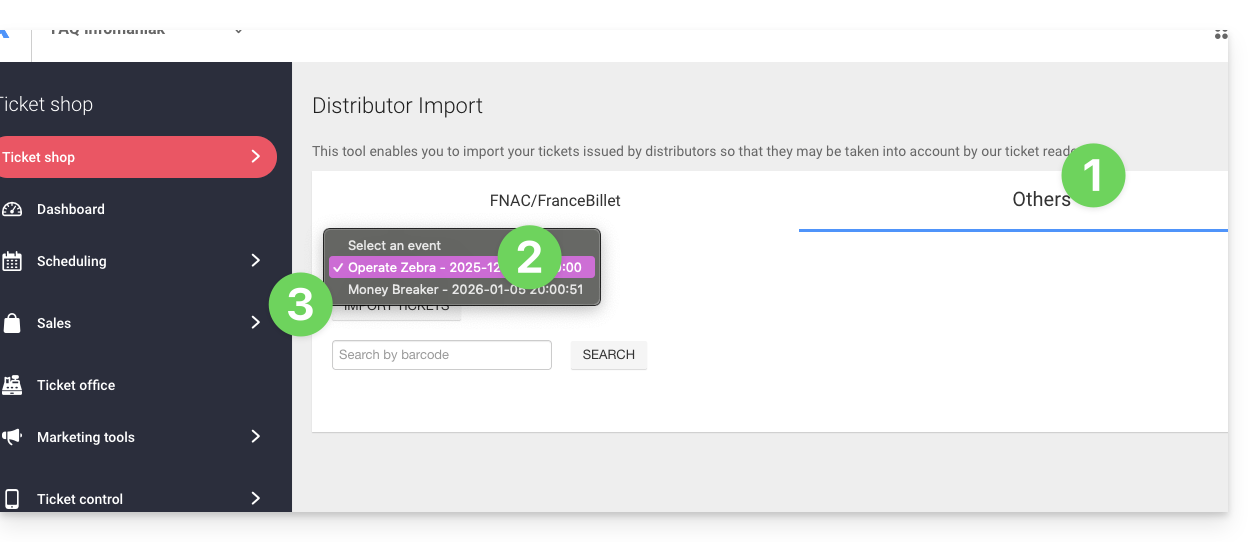
- Klik op het tabblad FNAC/FranceBillet of Anders, afhankelijk van de wederverkoper.
- Selecteer een evenement waarvoor u tickets wilt importeren.
- Klik op Tickets importeren:
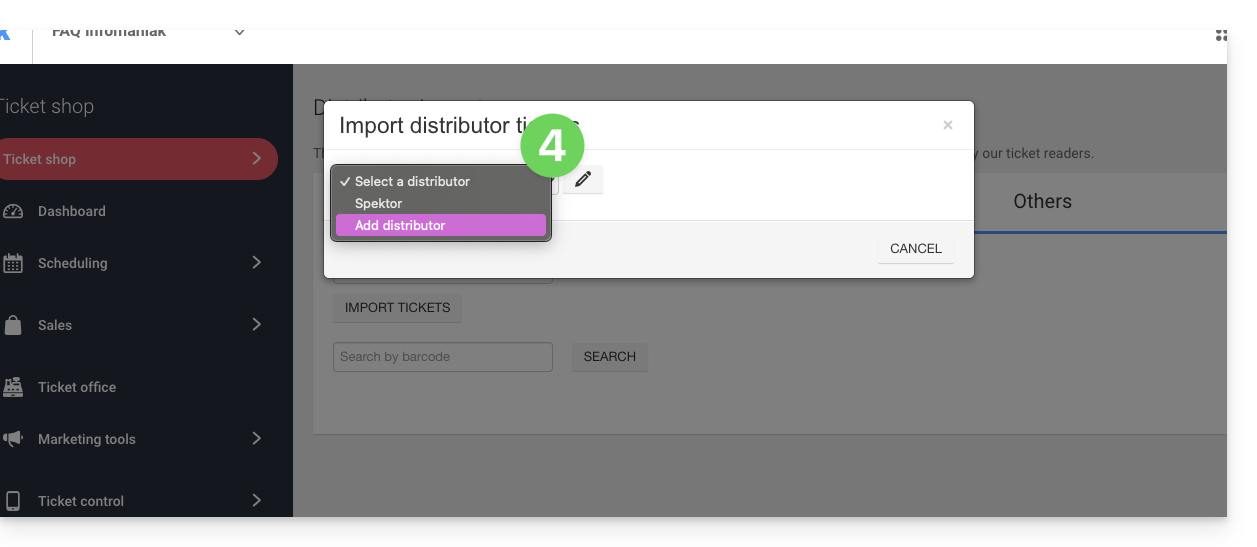
- Selecteer een bestaande provider in het vervolgkeuzemenu, of maak er een:
- Klik op de knop Een CSV-bestand kiezen en upload het CSV-bestand dat door de distributeur is verstrekt:
- Selecteer de rijen die u wilt importeren.Let op:
- Controleer de eerste en laatste rij van de geïmporteerde gegevens.
- Deze kunnen headers of lege rijen bevatten, wat kan leiden tot een fout tijdens het importeren.
- Gebruik de opties bovenaan de pagina om het aantal eerste en laatste rijen in te stellen dat u wilt negeren:

- Koppel de kolommen aan de te importeren informatie.
- De barcode van het ticket is het enige verplichte veld.
- Als u tickets importeert uit een andere Infomaniak-ticketverkoopsysteem, selecteer dan kolom 8, die de QR-code bevat (in de vorm 2000000000A^0^100000000):

- Controleer de geïmporteerde informatie en bevestig:
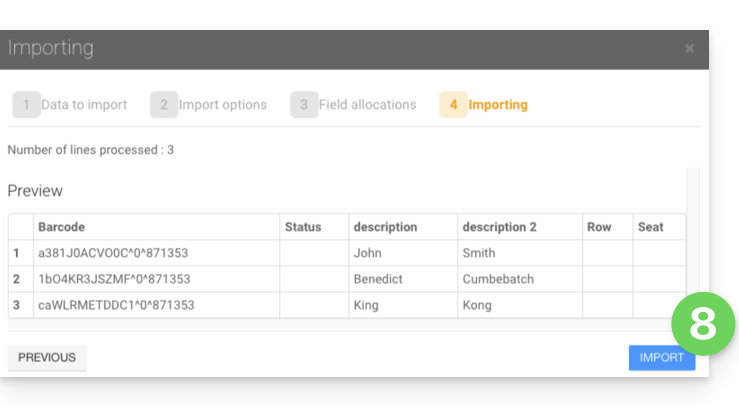
- De geïmporteerde tickets worden weergegeven in een tabel onderaan de pagina:
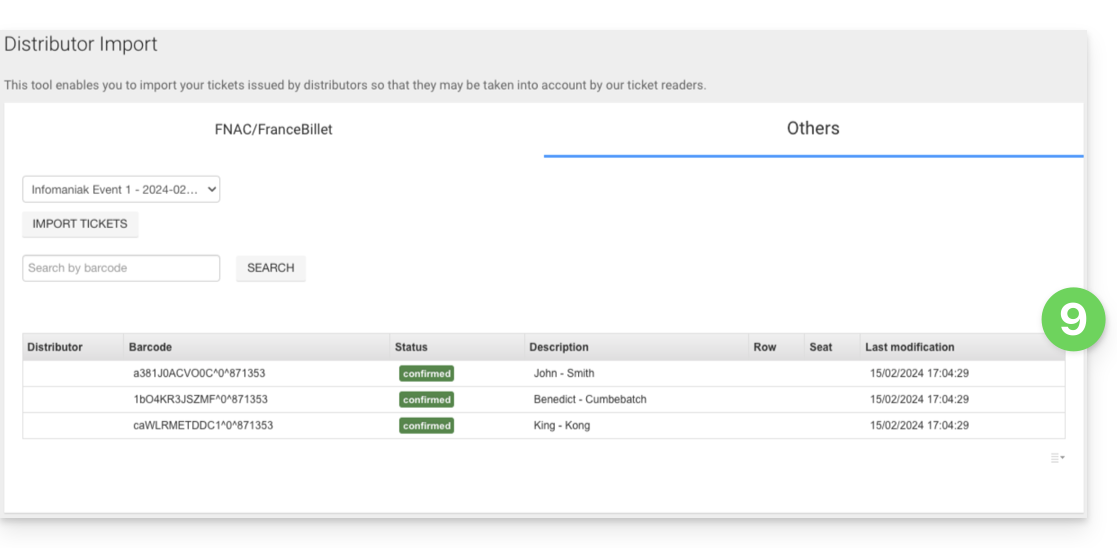
Beheer van geïmporteerde tickets
Nadat de tickets zijn geïmporteerd, kunnen ze worden gescand met de ticketcontrole-app (beschikbaar op iOS en Android).
Ze worden ook geteld in de kolom FNAC of Anders in het rapportagetool voor ticketcontrole, dat beschikbaar is via het menu aan de linkerkant: Ticketcontrole, Rapport:
Link naar deze veelgestelde vragen: https://faq.infomaniak.com/1705
Is deze veelgestelde vragenlijst nuttig geweest?
Deze handleiding legt uit hoe de commissies op uw verkopen worden berekend (binnen het ticketingsysteem van Infomaniak).
Gratis tickets
Infomaniak brengt geen kosten in rekening voor de verkoop van gratis tickets.
- Als de prijs van uw tickets CHF 0.- of 0.- € is, betaalt u absoluut niets voor de verkoop van deze tickets.
- Let op: de waarde van het ticket is bepalend, niet de betaalmethode.
- Een betaald ticket dat is gevalideerd met een gratis/uitnodigingsbetaalmethode wordt dus niet beschouwd als een gratis ticket.
- Raadpleeg deze andere handleiding voor het maken van een gratis prijsplan voor uw gasten.
Betaalde tickets
De transactiekosten van Infomaniak voor betaalde tickets bestaan uit 3 onderdelen:
- Een vaste vergoeding die constant blijft, ongeacht de prijs van het ticket of de betaalmethode.
- Een commissie als percentage van de prijs van het ticket, die wordt toegepast op elke online verkoop.
- De bankkosten voor online transacties, die variëren afhankelijk van de gebruikte betaalmethode.
| Online verkopen | Verkopen in de winkel | |||||||||
|---|---|---|---|---|---|---|---|---|---|---|
| Totale commissie | ||||||||||
| Bankkosten (variabel, afhankelijk van de betaalmethode) | ||||||||||
| Infomaniak-commissie (percentage van de ticketprijs) | Totale commissie | |||||||||
| Infomaniak-commissie (vast) | Infomaniak-commissie (vast) | |||||||||
De volledige lijst met provisiepercentages vindt u op de pagina met tarieven op de verkooppagina.
Hoe worden de provisies uitbetaald?
- De Infomaniak-commissies worden automatisch berekend wanneer de maandelijkse afrekening wordt gegenereerd.
- Deze worden in mindering gebracht op het maandelijkse verkoopbedrag, mits het saldo voldoende is.
- U ontvangt een factuur als het saldo onvoldoende is.
Link naar deze veelgestelde vragen: https://faq.infomaniak.com/1746
Is deze veelgestelde vragenlijst nuttig geweest?
Deze handleiding legt uit hoe u de functie groepstarieven kunt gebruiken (in het kader van het ticketingsysteem van Infomaniak).
Inleiding
- Met dit tarief kunnen bezoekers meerdere toegangskaarten in één keer aankopen.
- Deze optie is vooral handig voor gezinnen, schoolklassen of speciale groepsaanbiedingen.
- Hoewel de koper slechts één aankoop doet, omvat het groepstarief meerdere tickets in één enkele aankoop.
- Er worden dus meerdere tickets uitgegeven, en elk lid van de groep kan zijn eigen ticket laten zien bij het evenement.
De groeps prijzen voor uw evenement beheren
Hiervoor:
- Klik hier om naar het beheer van uw product in het Infomaniak-beheerportaal te gaan (hulp nodig?).
- Klik rechtstreeks op de naam van het ticketingsysteem dat aan het evenement is gekoppeld.
- Klik op Planning in het linkermenu.
- Klik op Gebeurtenissen in het linkermenu.
- Klik rechtstreeks op de naam van het evenement.
- Klik vervolgens op het tabblad Prijzen.
- Klik op Een tarief toevoegen:
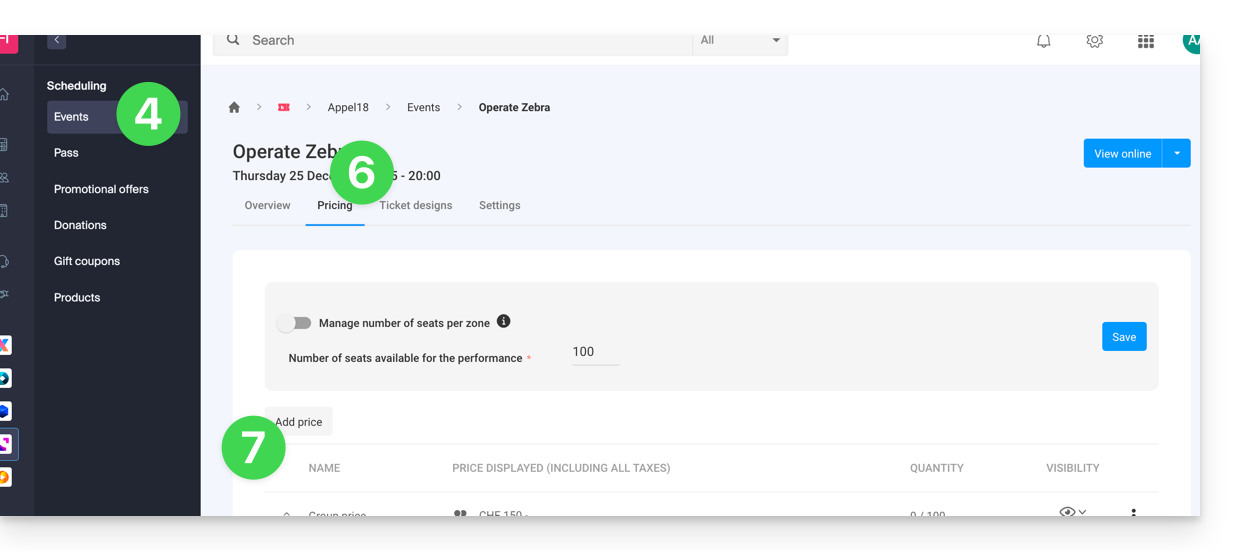
- Kies Een tarief toevoegen.
- Kies het groepstarief.
- Geef het volgende op:
- de naam
- het aantal tickets dat in het tarief is inbegrepen
- de prijs van elk individueel ticket (de prijs van het groepstarief is gelijk aan de individuele prijs vermenigvuldigd met het aantal tickets)
- Activeer eventuele geavanceerde instellingen.
- Klik op Bevestigen:
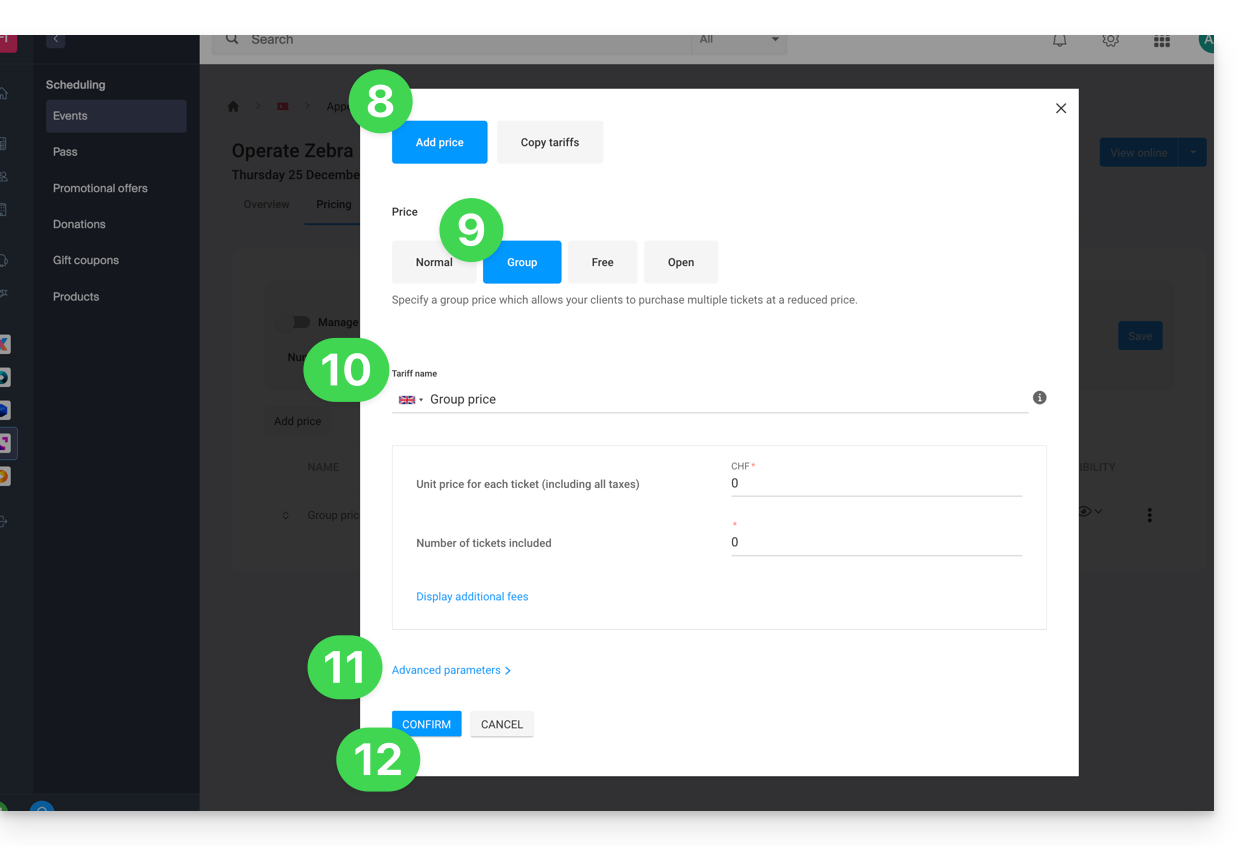
De weergave van de prijzen verschilt per type evenement: voor een evenement met meerdere data wordt dit beheerd via een actiemenu op de knop "Bewerken", terwijl dit voor een evenement met één datum direct in het tabblad "Prijzen" bovenaan de pagina wordt weergegeven.
Link naar deze veelgestelde vragen: https://faq.infomaniak.com/2533
Is deze veelgestelde vragenlijst nuttig geweest?
Deze handleiding legt uit hoe u evenementen met meerdere data kunt aanmaken (binnen het ticketingsysteem van Infomaniak).
Een evenement met meerdere data aanmaken
Hiervoor:
- Klik hier om naar het beheer van uw product in het Infomaniak-beheerportaal te gaan (hulp nodig?).
- Klik direct op de naam van het betreffende ticketingsysteem.
- Klik op Programma in het menu aan de linkerkant.
- Klik op Gebeurtenissen in het linkermenu.
- Klik op de knop Gebeurtenis toevoegen.
- In de stap Datum en locatie kunt u de optie Meerdere data selecteren:
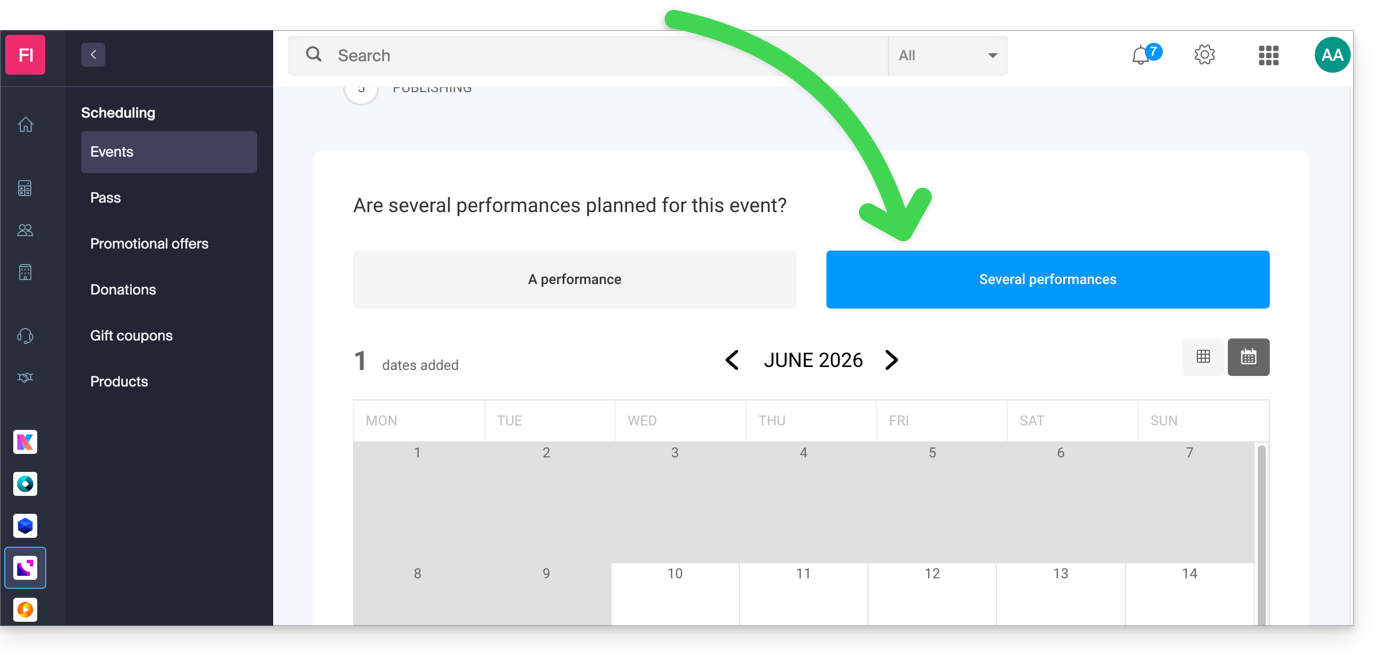
- Er verschijnt een interface met een kalender. Selecteer de begindatum van het evenement.
- U kunt instellen of de gebeurtenis meerdere dagen, weken of maanden duurt, of dat deze meerdere keren op dezelfde dag plaatsvindt:
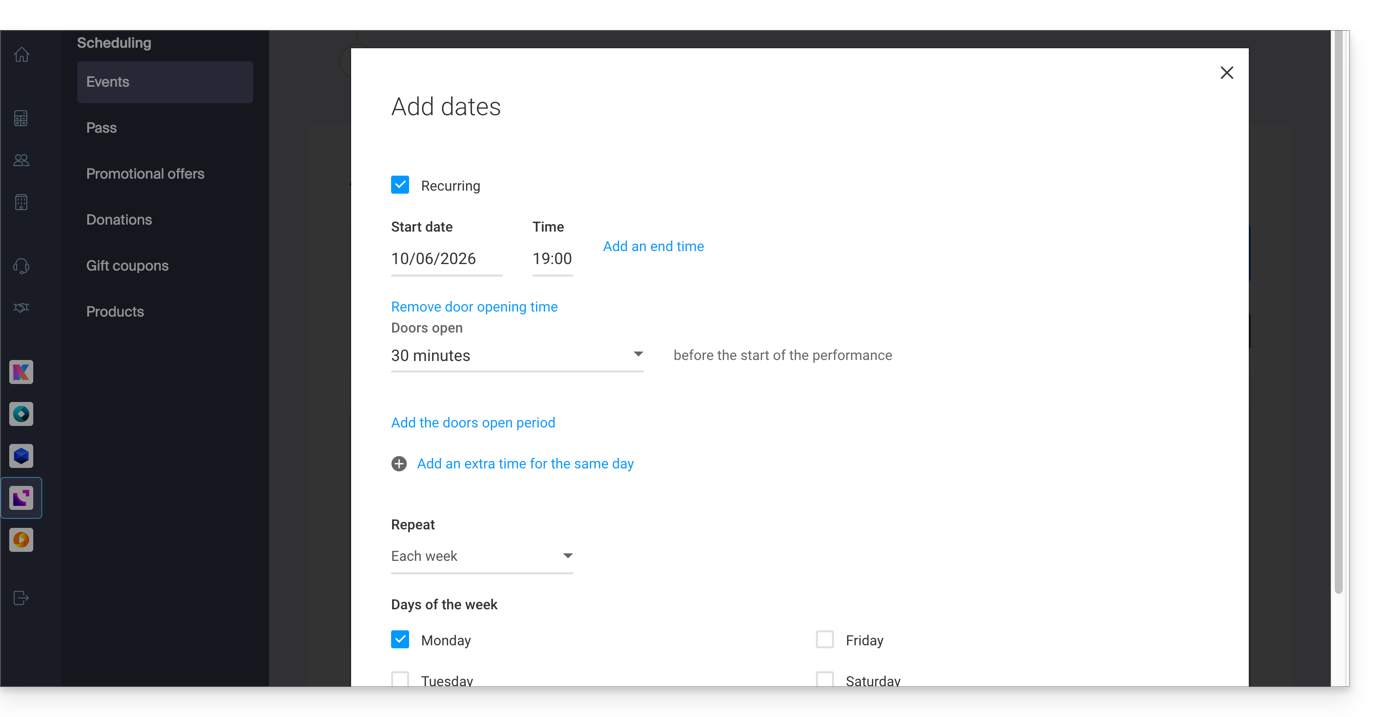
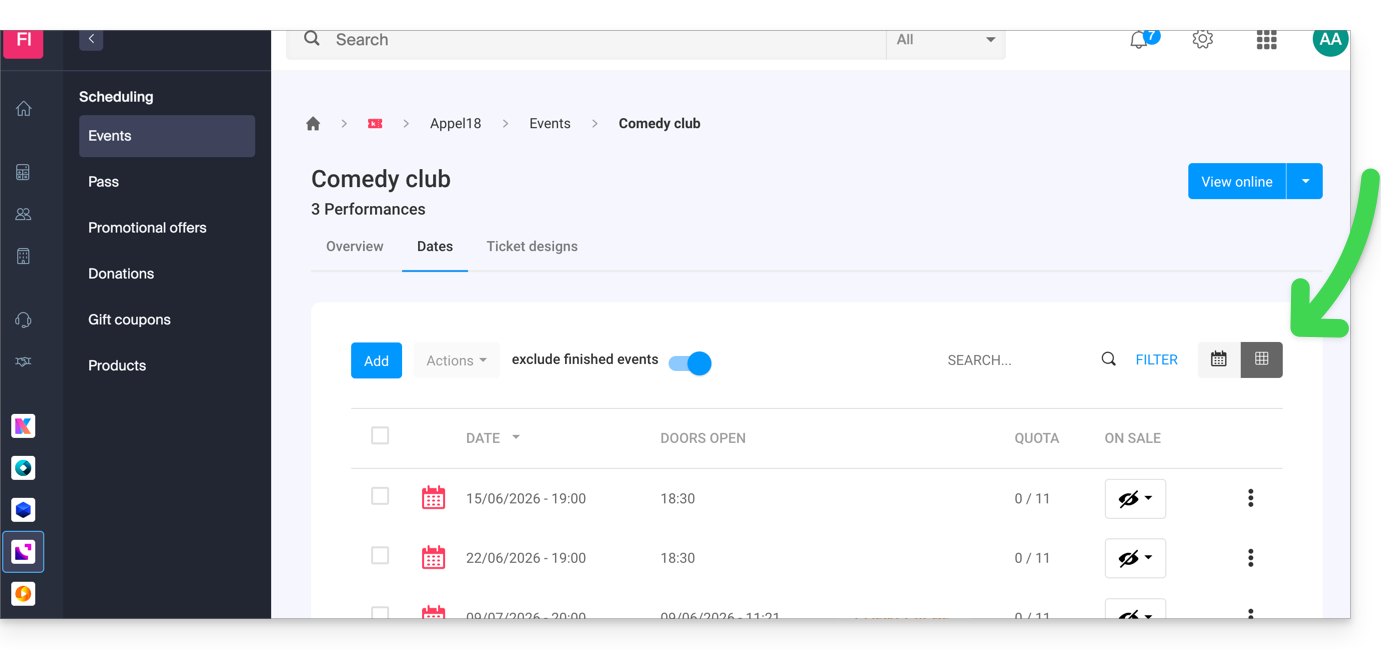
- Zodra de gebeurtenis is aangemaakt en beschikbaar is voor verkoop, kunt u de voortgang van de bestellingen voor elke datum volgen met behulp van een weergave in lijstformaat:
Link naar deze veelgestelde vragen: https://faq.infomaniak.com/2574
Is deze veelgestelde vragenlijst nuttig geweest?
Deze handleiding legt uit hoe de betalingstermijn werkt voordat een bestelling wordt geannuleerd (in het kader van het ticketsysteem van Infomaniak).
Vereisten
- Deze functie is alleen beschikbaar voor bestellingen waarbij de betaalmethode ‘Betaling op factuur’ wordt gebruikt.
- Standaard is de betalingstermijn 30 dagen na de bestelling. Er wordt automatisch een herinnering verstuurd 10 dagen en 20 dagen na de besteldatum. Op de 30e dag wordt de bestelling geannuleerd en wordt er een e-mail naar de klant gestuurd om hem/haar te informeren over de annulering van de bestelling.
De annuleringsperiode voor bestellingen instellen
Wanneer er plaatsen voor een van uw evenementen zijn gekocht met de betaalmethode ‘Betalen op factuur’, kunt u een regel instellen voor de periode waarbinnen de bestelling automatisch wordt geannuleerd.
- Klik hier om naar het beheer van uw product in het Infomaniak-beheerportaal te gaan (hulp nodig?).
- Klik rechtstreeks op de naam van het ticket dat aan het evenement is gekoppeld.
- Klik op Verkoop in het linkermenu.
- Klik op Betaalmethoden in het linkermenu.
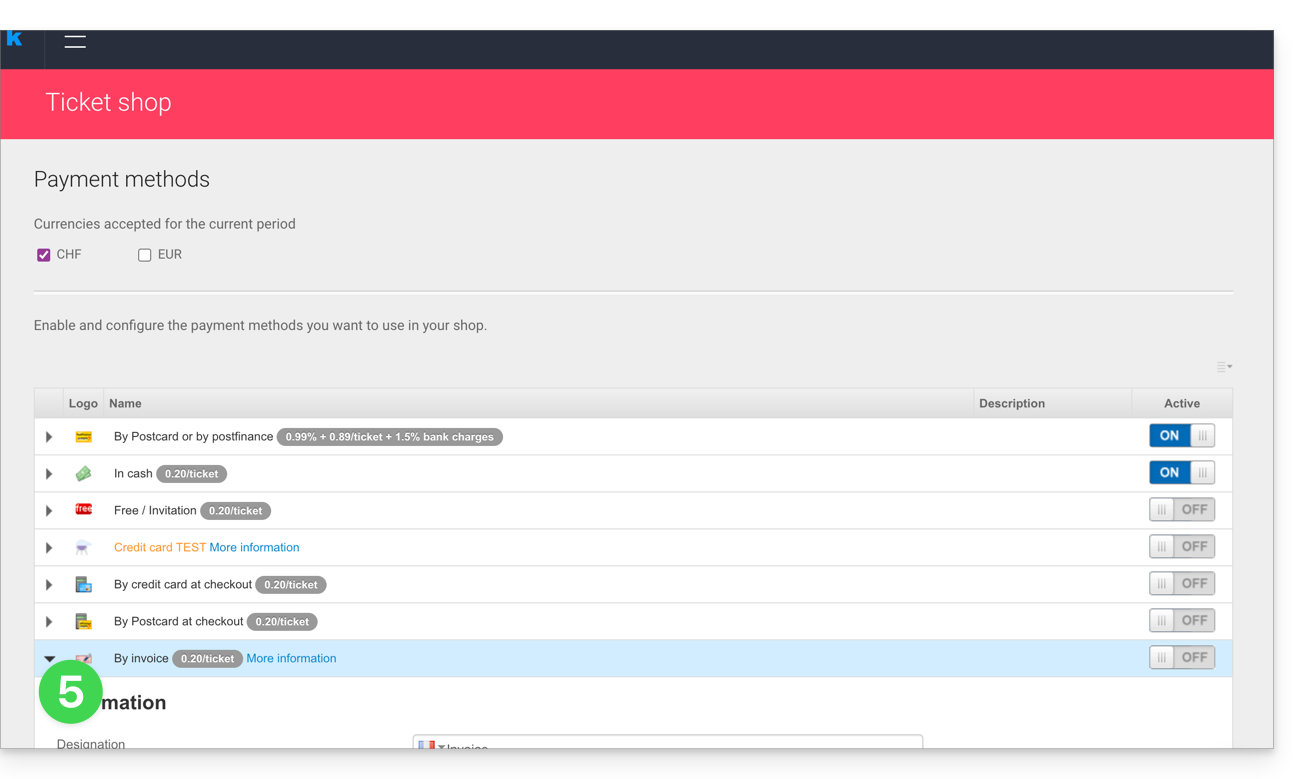
- Klik op het pictogram ⏵ om de instellingen van het item “Op factuur” uit te klappen:
- Stel de duur in waarin deze betaalmethode beschikbaar is, het aantal dagen dat moet verstrijken voordat een betalingsverzoek opnieuw naar de klant wordt gestuurd, en het aantal herinneringen:
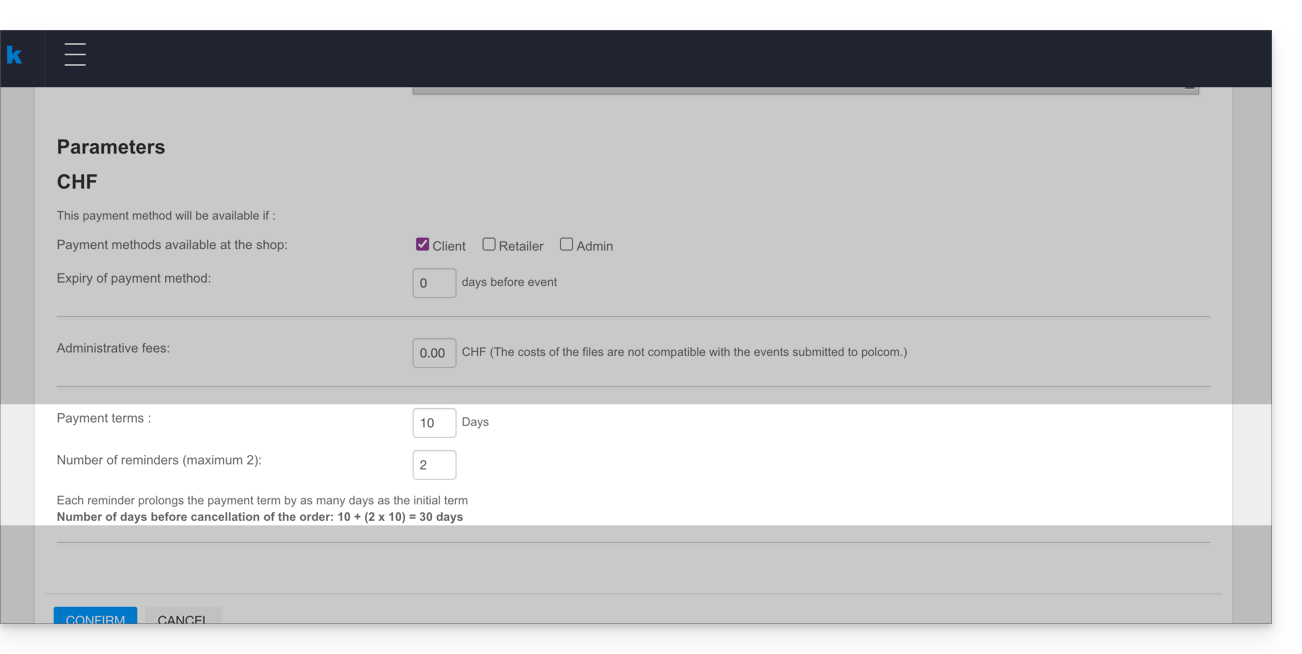
Elke herinnering verlengt de betalingstermijn met een aantal dagen dat gelijk is aan de oorspronkelijke termijn. De bestelling wordt automatisch geannuleerd aan het einde van de herinneringsperiode, die als volgt wordt berekend:
- Aantal dagen voor de eerste herinnering + (aantal herinneringen vermenigvuldigd met het aantal dagen voor de eerste herinnering).
- In het bovenstaande voorbeeld resulteert dit in: 5 + (2x5) = 15, wat betekent dat de annulering 15 dagen na de eerste herinnering plaatsvindt.
Link naar deze veelgestelde vragen: https://faq.infomaniak.com/2597
Is deze veelgestelde vragenlijst nuttig geweest?
Deze handleiding legt uit hoe u een evenement aanmaakt (binnen het Infomaniak-ticketsysteem) dat via de Infomaniak-streamingdienst wordt uitgezonden.
Vereisten
- U heeft een Infomaniak-ticketsysteem nodig om het evenement aan te maken.
- U heeft een Infomaniak-videostreamingdienst nodig om het evenement uit te zenden. Heeft u twijfels over uw maandelijkse bandbreedtebehoefte?
Uw evenement streamen
Er is een speciale pagina gemaakt om ervoor te zorgen dat alleen de personen die een ticket voor uw evenement hebben gekocht, toegang hebben tot het evenement.
Een virtueel evenement aanmaken
Ga als volgt te werk:
- Klik hier om toegang te krijgen tot het beheer van uw product in de Infomaniak Manager (Hulp nodig?).
- Klik rechtstreeks op de naam die is toegewezen aan het ticketsysteem dat relevant is voor het evenement.
- Klik in het linkermenu op Planning.
- Klik in het linkermenu op Evenementen.
- Klik op de knop Evenement toevoegen.
- Vul de informatie over uw evenement in.
- In de stap **Locatie** selecteert u: **Geen locatie of virtueel**, en vervolgens: **Evenement live uitzenden (livestreaming)** en selecteert u de streamingfeed om uw evenement uit te zenden:

Een reeds aangemaakt evenement wijzigen
U kunt een reeds aangemaakt evenement wijzigen of een locatie toevoegen, zodat u het bijvoorbeeld tijdens de livestream kunt aanbieden:
- **Klik hier** om toegang te krijgen tot het beheer van uw product in de Infomaniak Manager (Hulp nodig?).
- Klik rechtstreeks op de **naam** die is toegewezen aan de ticketing voor het evenement.
- Klik in het linkermenu op **Planning**.
- Klik in het linkermenu op **Evenementen**.
- Klik op het betreffende evenement.
- Klik op de blauwe knop **Bewerken**.
- In de stap **Locatie** selecteert u: **Geen locatie of virtueel**, en vervolgens: **Evenement live uitzenden (livestreaming)** en selecteert u de streamingfeed om uw evenement uit te zenden.
- Om de plaatsen voor de livestreaming te activeren, heeft u het volgende nodig:
- Klik op het actiemenu ⋮ rechts van het huidige abonnement, klik op Bewerken en vink het vakje Live-evenement (livestream) aan, naast het vakje Evenement op locatie.
- Of klik op Gebied toevoegen, vink het vakje Live-evenement (livestream) aan en geef het aantal beschikbare plaatsen voor de livestreaming op.

- Klik op Opslaan.
Het aantal plaatsen heeft invloed op het verbruik van uw streamingvideo-abonnement. U kunt het verbruik schatten op basis van de uitzendtijden, de kwaliteit en het aantal kijkers met behulp van de calculator. Als u uw maandelijkse verbruik overschrijdt, wordt het overschot in rekening gebracht tegen CHF 0,20 per GB.
Link naar deze veelgestelde vragen: https://faq.infomaniak.com/2600
Is deze veelgestelde vragenlijst nuttig geweest?