Kennisbank
1.000 veelgestelde vragen, 500 tutorials en uitlegvideo's. Hier vind je alleen maar oplossingen!
Ticketing: configureer een plattegrond zodra deze is geactiveerd
Deze handleiding legt uit hoe u de plattegrond configureert nadat deze is geactiveerd voor een evenement (binnen het Infomaniak-ticketsysteem).
Vereisten
- U moet een plattegrond bezitten en deze activeren voor het betreffende evenement.
- Activeer en maak minimaal één prijszone aan.
Zones toepassen op de plattegrond
Om toegang te krijgen tot de prijsinstellingen van het evenement in het ticketsysteem:
- Klik hier om toegang te krijgen tot het beheer van uw product in de Infomaniak Manager (Hulp nodig?).
- Klik rechtstreeks op de naam van het ticketsysteem dat relevant is voor het evenement.
- Klik in het linkermenu op Programmering.
- Klik in het linkermenu op Evenementen.
- Klik op het betreffende evenement.
- Klik op het tabblad Prijsstelling.
- Als het evenement meerdere data heeft, wordt deze sectie vervangen door "Data", wat een kalender opent.
- Klik op de datum in de kalender om naar de prijsstelling te gaan…
Zodra u zich in dit menu bevindt, moet u minimaal één zone hebben geactiveerd:
- Klik op het actiemenu ⋮, dat zich rechts naast de betreffende zone bevindt.
- Zorg ervoor dat het selectievakje „**Zone met genummerde plaatsen**” is aangevinkt:

- Een stoelsymbool moet naast de naam van de zone in de lijst met tarieven staan.
- Klik vervolgens op de knop „**Zaalplattegrond beheren**” boven de zones om het menu voor het beheren van de zaalplattegrond te openen:

Hierbij wijs je aan de hand van de behoeften van het evenement een zone toe aan elke stoel, rij of sectie.
In het voorbeeld hieronder worden een groene en een rode zone onderscheiden. Om een zone aan stoelen toe te wijzen:
- Selecteer de stoelen door de cursor over alle stoelen te bewegen, of om de hele rij te selecteren, klik je op het rijnummer.
- Klik op elke stoel die je wilt configureren; er verschijnt een zwarte cirkel eromheen, wat aangeeft dat deze is geselecteerd.
- Je kunt op de naam van elke rij (A, B, C) klikken om alle stoelen in die rij te selecteren, en zelfs op de naam van de sectie (hier, rechts, links, midden) klikken om alle stoelen in die sectie te selecteren.
- Klik vervolgens op de zone die aan de geselecteerde stoelen moet worden gekoppeld.
- In het menu met zones, dat in de onderste helft van de pagina verschijnt, klik je op de zone die je wilt toewijzen.
- De achtergrond van de geselecteerde stoelen verandert in de kleur van de zone.
- Herhaal dit proces voor elke zone die je nog moet toewijzen.
Online verkoop blokkeren voor een stoel/rij/sectie
Standaard zijn alle plaatsen beschikbaar voor online verkoop.
Om de online verkoop van bepaalde plaatsen te blokkeren, configureert u de beperkingen rechtstreeks in de plattegrond:
- Om de verkoop van specifieke plaatsen te blokkeren, opent u het menu voor het beheren van de plattegrond, zoals hierboven beschreven, en selecteert u (zwarte cirkel) de plaatsen/rijen/secties.
- In plaats van de gebieden in het onderste menu te selecteren, kiest u het toegangstype:
- Geen beperking = standaardinstelling, klanten kunnen de plaats kopen
- Gereserveerd voor de organisator = alleen personen met de status 'beheerder' binnen de organisatie kunnen het ticket aan de kassa kopen
- Gereserveerd voor wederverkopers = wederverkopers kunnen aan de kassa kopen (normale gebruikers/medewerkers bij de organisator met verkooprechten)
Het onderstaande gedeelte met de vermelding "Reserveren" wordt niet meer gebruikt en kan worden genegeerd.
Zodra de plattegrond is geconfigureerd, kunnen de plaatsen te koop worden aangeboden. Zorg ervoor dat u aan elk gebied een prijs toekent.
Controleren wie een bepaalde plaats heeft toegewezen gekregen
Om informatie te verkrijgen over de toewijzing van de plaatsen en om de personen te identificeren die elke plaats volgens de plattegrond hebben gereserveerd of bezet hebben, kunt u het menu voor het beheren van de plattegrond gebruiken. Dit menu toont de gekochte plaatsen met een oranje achtergrond.
Als u op een plaats klikt, worden de bestelinformatie weergegeven en wordt een link naar de klantkaart verstrekt: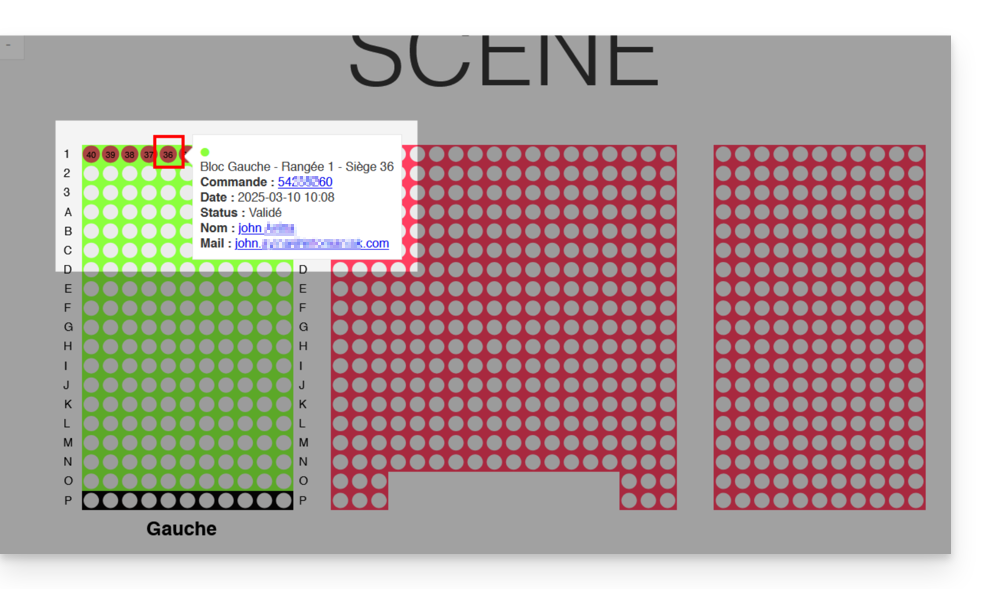
Link naar deze veelgestelde vragen: https://faq.infomaniak.com/1586
Is deze veelgestelde vragenlijst nuttig geweest?