Kennisbank
1.000 veelgestelde vragen, 500 tutorials en uitlegvideo's. Hier vind je alleen maar oplossingen!
Deze handleiding legt uit hoe u uw e-mailadressen kunt migreren naar Infomaniak, die momenteel worden gehost door Google (Workspace met een aangepast domein of een @gmail-adres), met behulp van een importtool via IMAP.
Inleiding
- Raadpleeg deze andere handleiding als u op zoek bent naar een alternatief voor dit proces via IMAP: het is namelijk mogelijk om in plaats daarvan een Google Takeout-export uit te voeren en vervolgens een mBox-import uit te voeren op onze infrastructuur.
- Deze bewerking heeft geen invloed op de gegevens die al aanwezig zijn op het doeladres, noch op de gegevens van het bronadres.
- De volledige externe mailbox wordt geïmporteerd.
- Zodra het importproces is gestart, kan het niet meer worden onderbroken.
- Eventuele duplicaten worden automatisch verwerkt: identieke inhoud wordt slechts één keer gekopieerd.
Importeer uw volledige e-mailgeschiedenis
Infomaniak vereisten
- U moet een Mailservice hebben in uw Infomaniak Manager.
- Beschik over een beschikbaar aantal e-mailadressen of pas dit aan indien nodig.
- Zorg ervoor dat de e-mailomgeving goed beveiligd is
- Maak één of meerdere e-mailadressen aan in deze e-maildienst.
- Als u veel (10+) e-mailadressen wilt aanmaken, raadpleeg dan deze andere handleiding over het aanmaken van meerdere adressen tegelijk.
- Het e-mailadres van de bestemming moet gekoppeld zijn aan de gebruiker (= het Infomaniak-account) die u gebruikt.
Importeer e-mailinhoud van Gmail naar Infomaniak
- Klik hier om toegang te krijgen tot het importatieprogramma (online service https://import-email.infomaniak.com).
- Indien nodig, logt u in op uw Infomaniak-account voor de betreffende organisatie. De import wordt namelijk uitgevoerd naar een van de e-mailadressen die aan de webinterface Mail van Infomaniak zijn gekoppeld (online service ksuite.infomaniak.com/mail) van het Infomaniak-account dat u gebruikt.
- Klik op importeren via IMAP.
- Klik op eenmalige import.
- Vul het linkerveld in met uw e-mailadres van de bron (waarvan de inhoud gekopieerd moet worden).
- Klik op de knop "Inloggen met Google" die verschijnt:
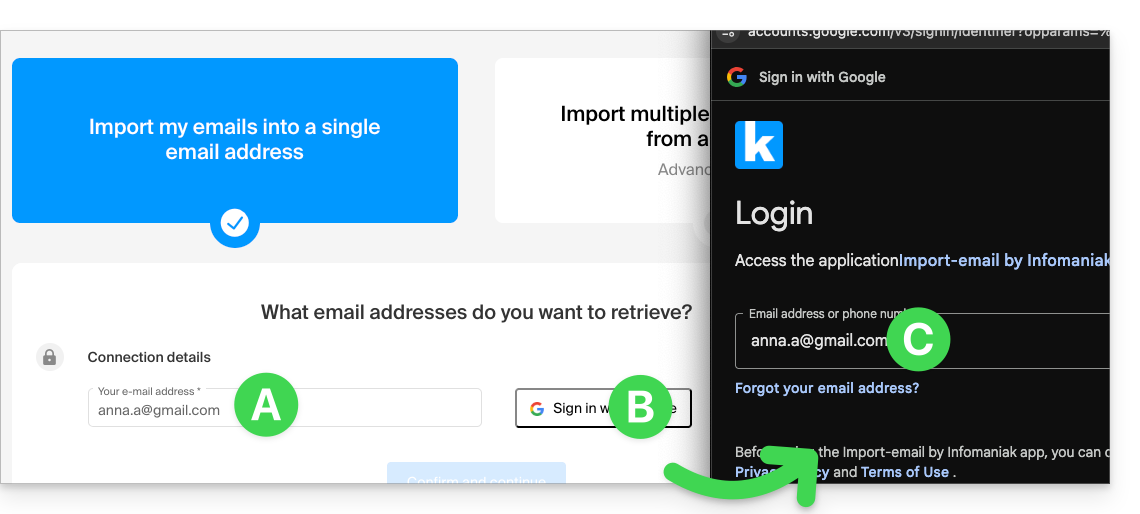
- Controleer of u inlogt met het Google-account dat gebruikt wordt voor het kopiëren van de e-mails.
- Bevestig dat u Infomaniak toestaat om verbinding te maken met uw account (automatische procedure).
- Nadat u de pop-up hebt bevestigd, kiest u het e-mailadres waarop u de e-mails wilt importeren. In het vervolgkeuzemenu ziet u de e-mailadressen die momenteel zijn gekoppeld aan uw Infomaniak Web Mail-interface (online service ksuite.infomaniak.com/mail) van het Infomaniak-account waarmee u bent ingelogd.
- Nadat u het gewenste bestemmingsadres in de lijst hebt geselecteerd, klikt u op de blauwe knop E-mails importeren.
- Het kopiëren is gestart. U kunt wachten en het resultaat op de pagina bekijken zodra de import is voltooid, of het venster sluiten (de import gaat op de achtergrond door en er is een voortgangsbalk beschikbaar – zie hieronder).
- Zodra de import is voltooid, wordt er automatisch een bevestigingsmail naar alle betrokken e-mailadressen gestuurd, met vermelding van het aantal gekopieerde berichten.
- Een overzicht is beschikbaar in de instellingen van het e-mailadres waarheen de berichten worden doorgestuurd, en is uitsluitend toegankelijk via de web-app Mail (online service ksuite.infomaniak.com/mail).
- Met het overzicht kunt u de importgeschiedenis van het betreffende adres bekijken.
De instellingen van uw applicaties aanpassen
Zodra u ervoor heeft gezorgd dat de domeinnaam die aan uw e-mailadres is gekoppeld, werkt met Infomaniak, wijzigt u de instellingen van de e-mailprogramma's/clients die u gebruikt, zodat deze correct verbinding kunnen maken met de Infomaniak-servers: volg de configuratiewizard.
Labels en datavolume
De weergegeven opslagruimte bij Infomaniak kan afwijken van de opslagruimte die in Gmail wordt weergegeven, onder andere door de verschillende manier waarop labels worden beheerd. Deze labels, die in Gmail aanwezig zijn, worden namelijk omgezet in mappen op de Infomaniak-servers (hetzelfde principe als bij een e-mails ophalen met een e-mailprogramma/client die IMAP ondersteunt, zoals Thunderbird):
Daarom kan een e-mail die in meerdere Gmail-mappen is gelabeld, tijdens de migratie meerdere keren worden meegeteld, waardoor een account dat bijvoorbeeld 6 GB in Gmail aangeeft, na de overdracht naar de Infomaniak-servers 18 GB kan innemen.
Wees geduldig tijdens het importeren van een grote hoeveelheid e-mails; de import van Gmail- en Microsoft-accounts is bewust vertraagd (bijvoorbeeld: een bandbreedte van 1 GB per dag voor Google) om te voorkomen dat de import wordt geweigerd.
Link naar deze veelgestelde vragen: https://faq.infomaniak.com/1785
Is deze veelgestelde vragenlijst nuttig geweest?
Deze handleiding legt uit hoe u de desktop-app Outlook 2013 (een bureaubladtoepassing voor Windows) kunt verbinden met een e-mailadres dat bij Infomaniak wordt gehost.
Voeg het e-mailadres toe aan de applicatie
Vereisten
- Maak het e-mailadres aan (❓: hulp my kSuite | E-maildienst/kSuite).
- Maak een apparaatwachtwoord aan (❓: hulp my kSuite | E-maildienst/kSuite).
- Controleer of de domeinconfiguratie correct is ingesteld (❓: hulp).
Om de e-mailtoepassing te configureren:
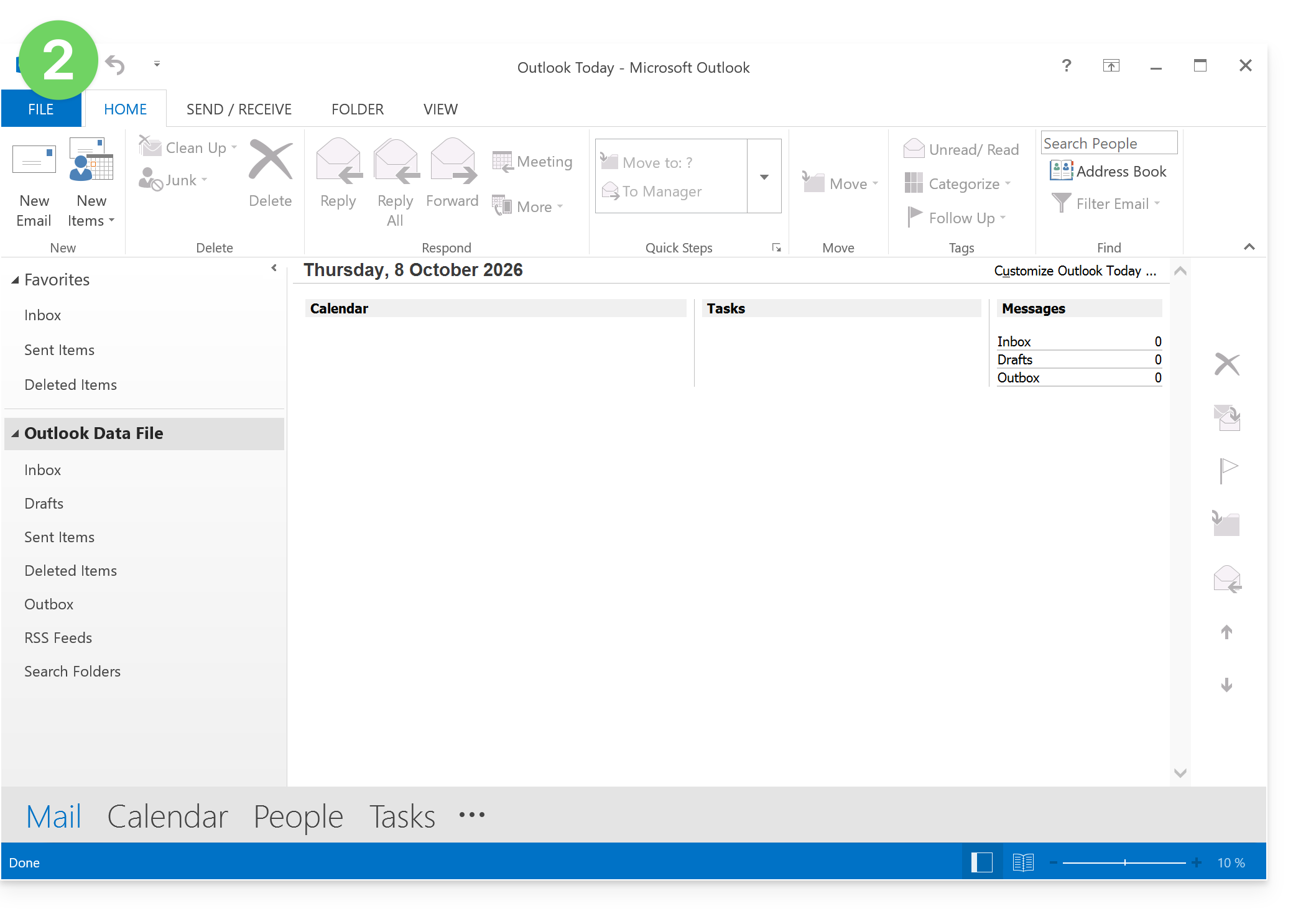
- Open de toepassing.
- Klik op het menu Bestand:
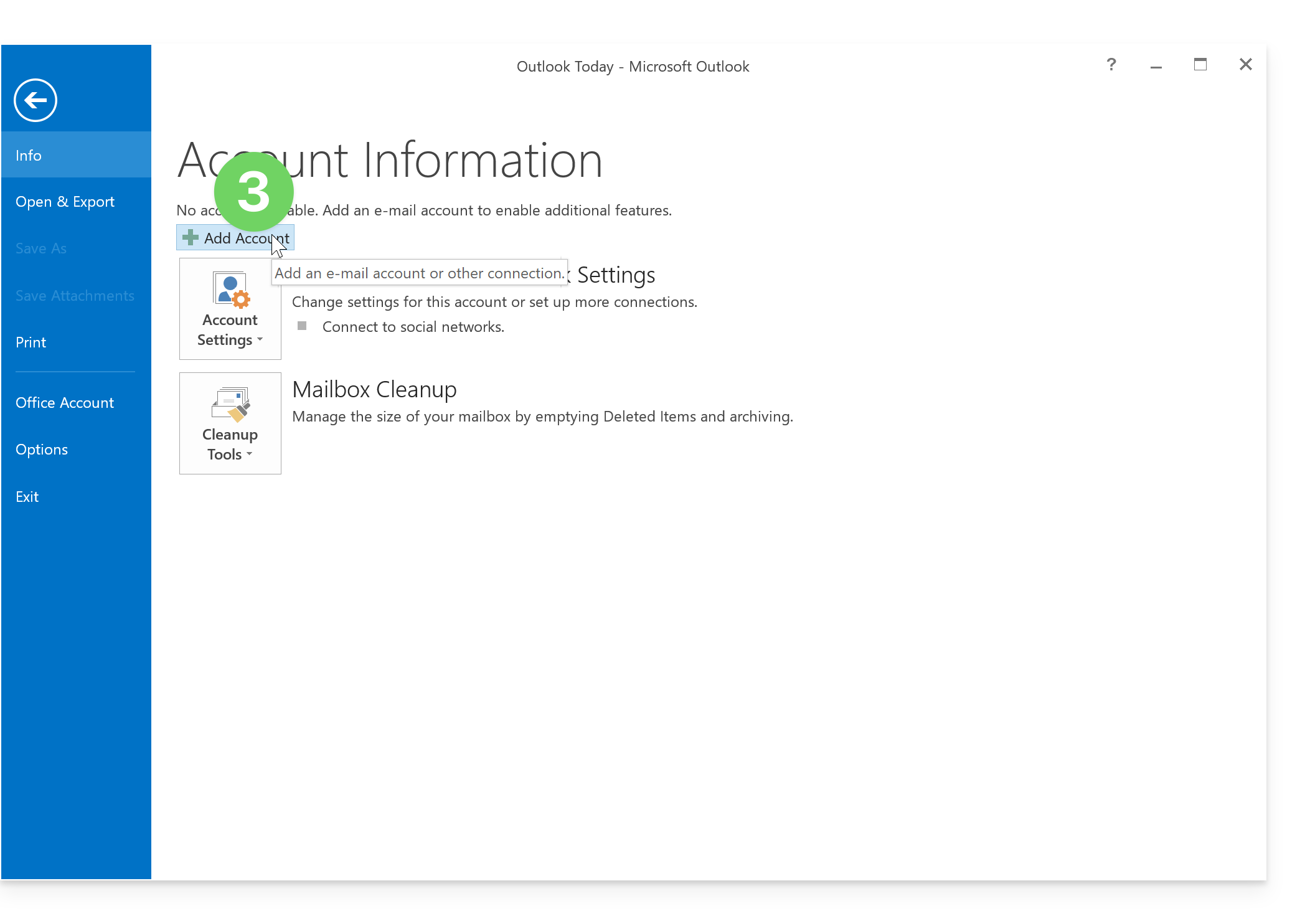
- Klik op Account toevoegen:
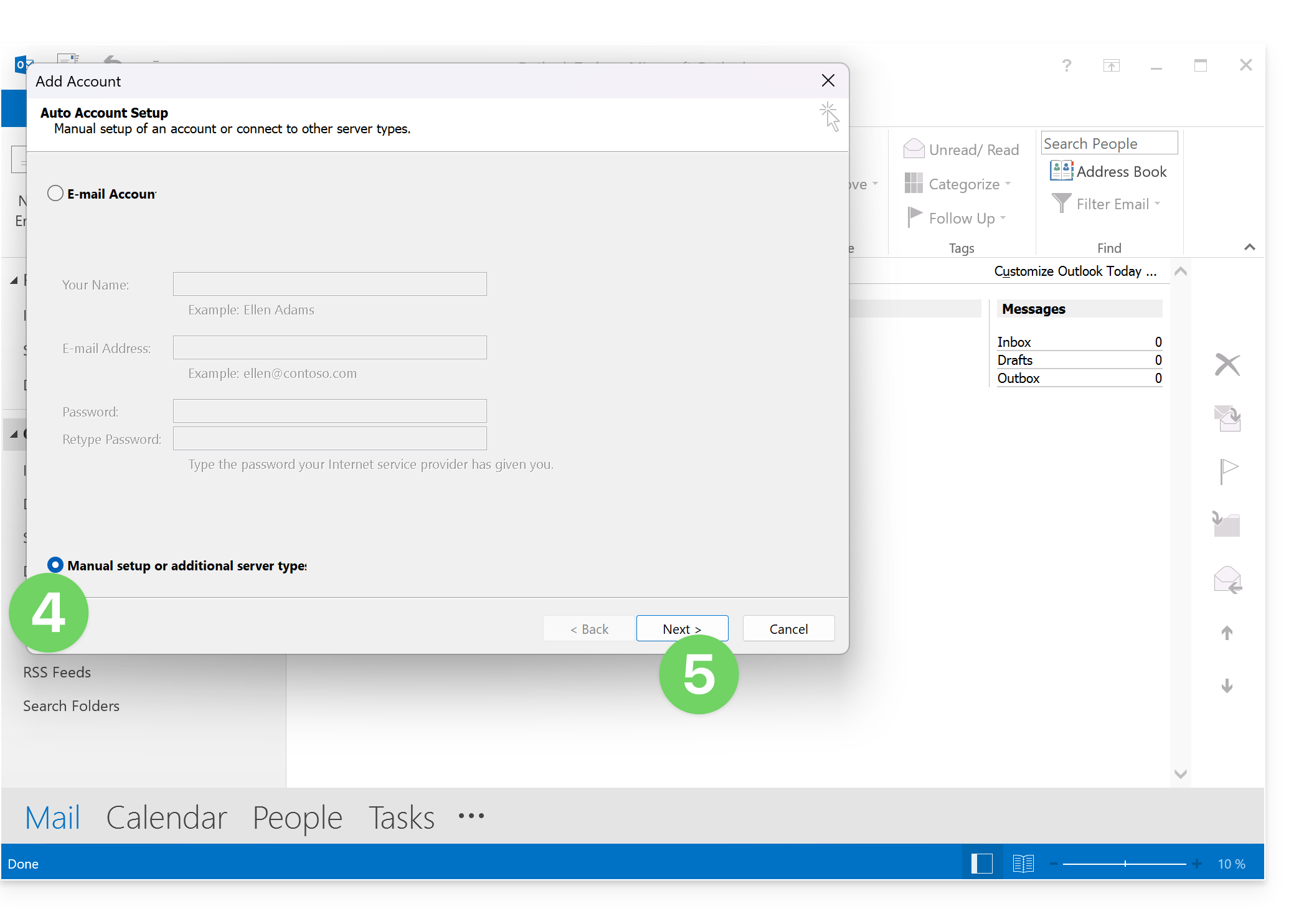
- Klik op Handmatige configuratie.
- Klik op Volgende:
- Klik op POP / IMAP.
- Klik op Volgende:
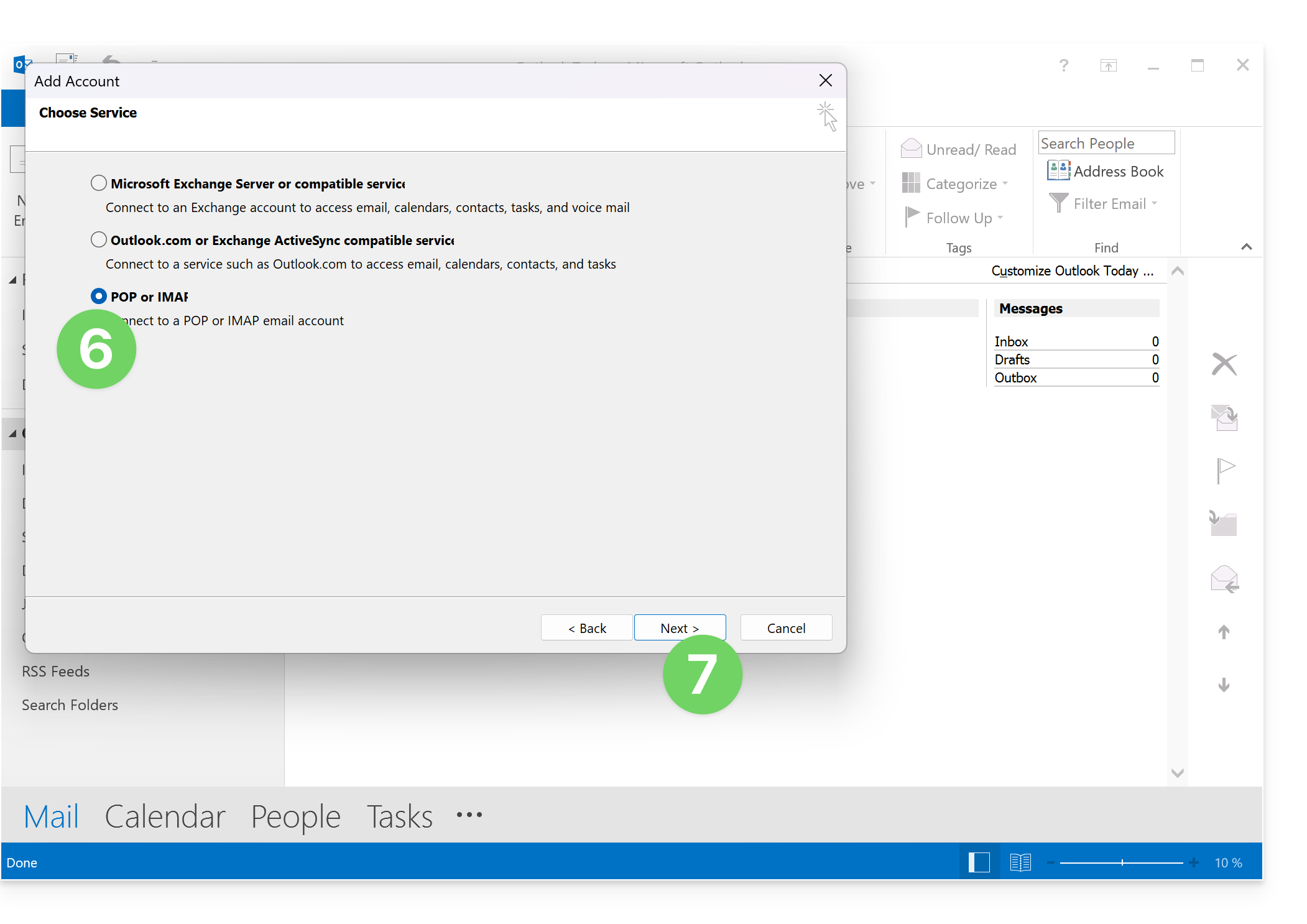
- Controleer en vul de ontbrekende informatie aan (❓: hulp).
- Klik op Aanvullende instellingen:
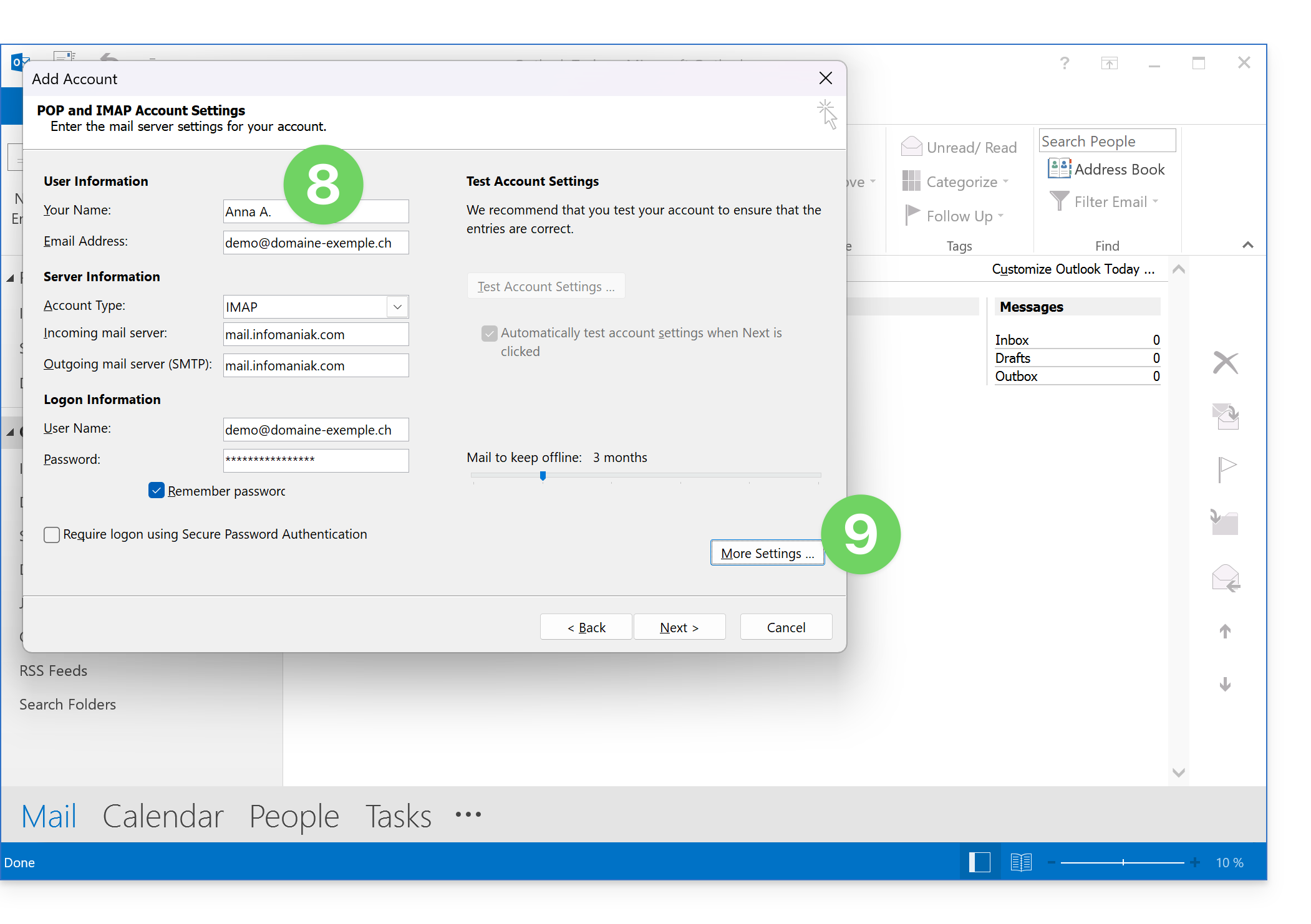
- Klik op het tabblad Uitgaande server.
- Klik op Mijn uitgaande server vereist authenticatie.
- Klik op het tabblad Geavanceerd:
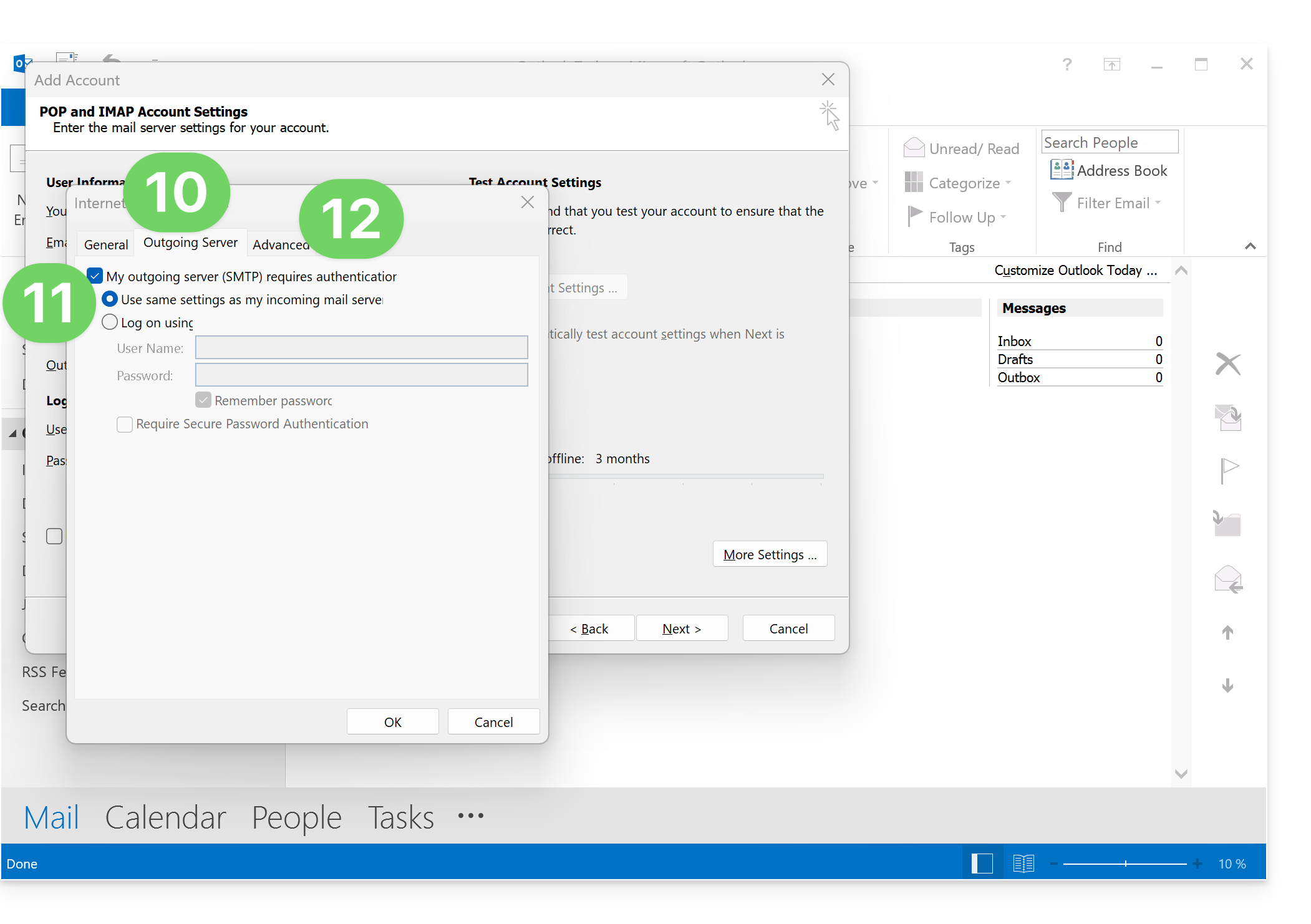
- Vervang het poortnummer door de juiste gegevens en activeer SSL.
- Klik op OK:
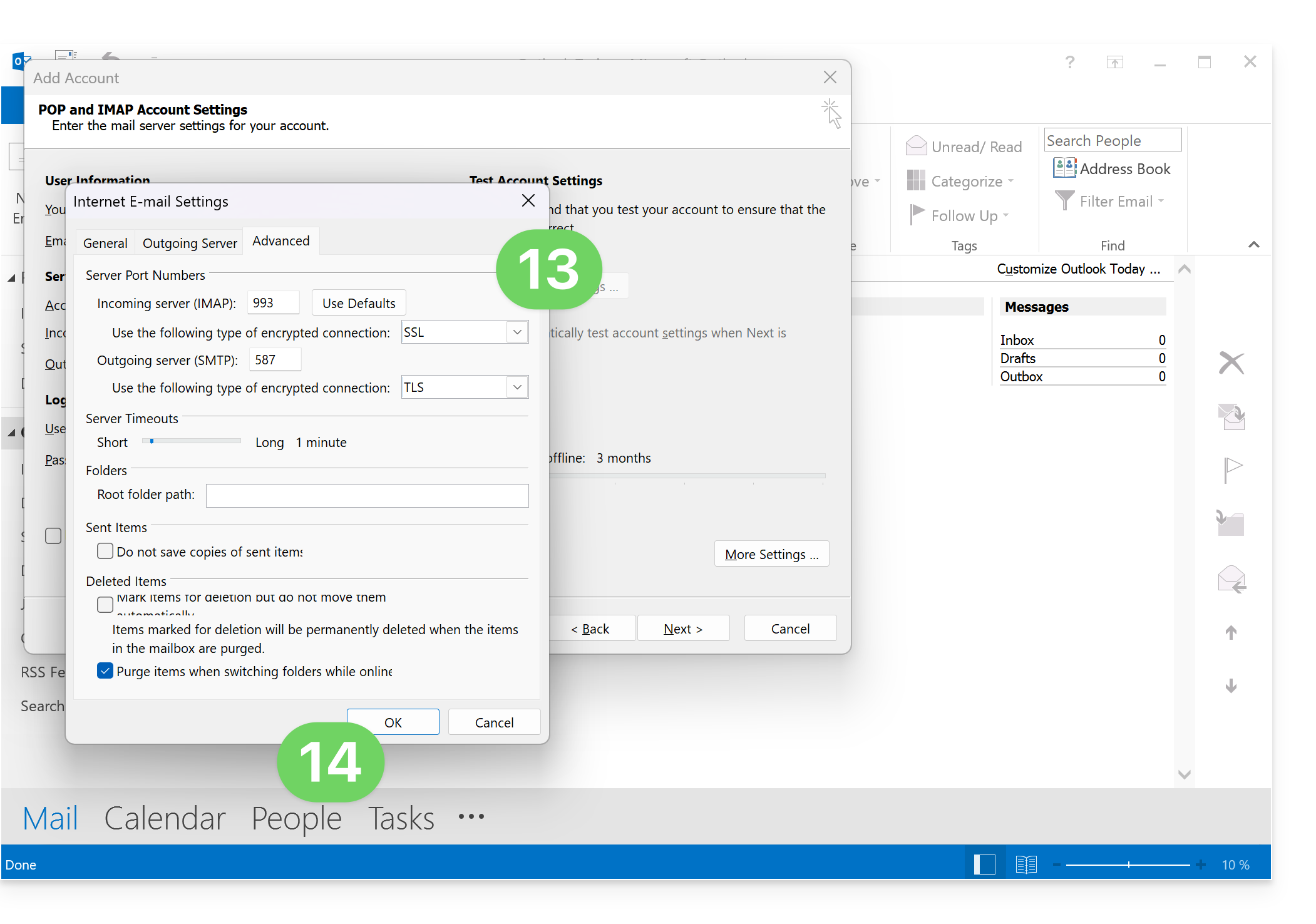
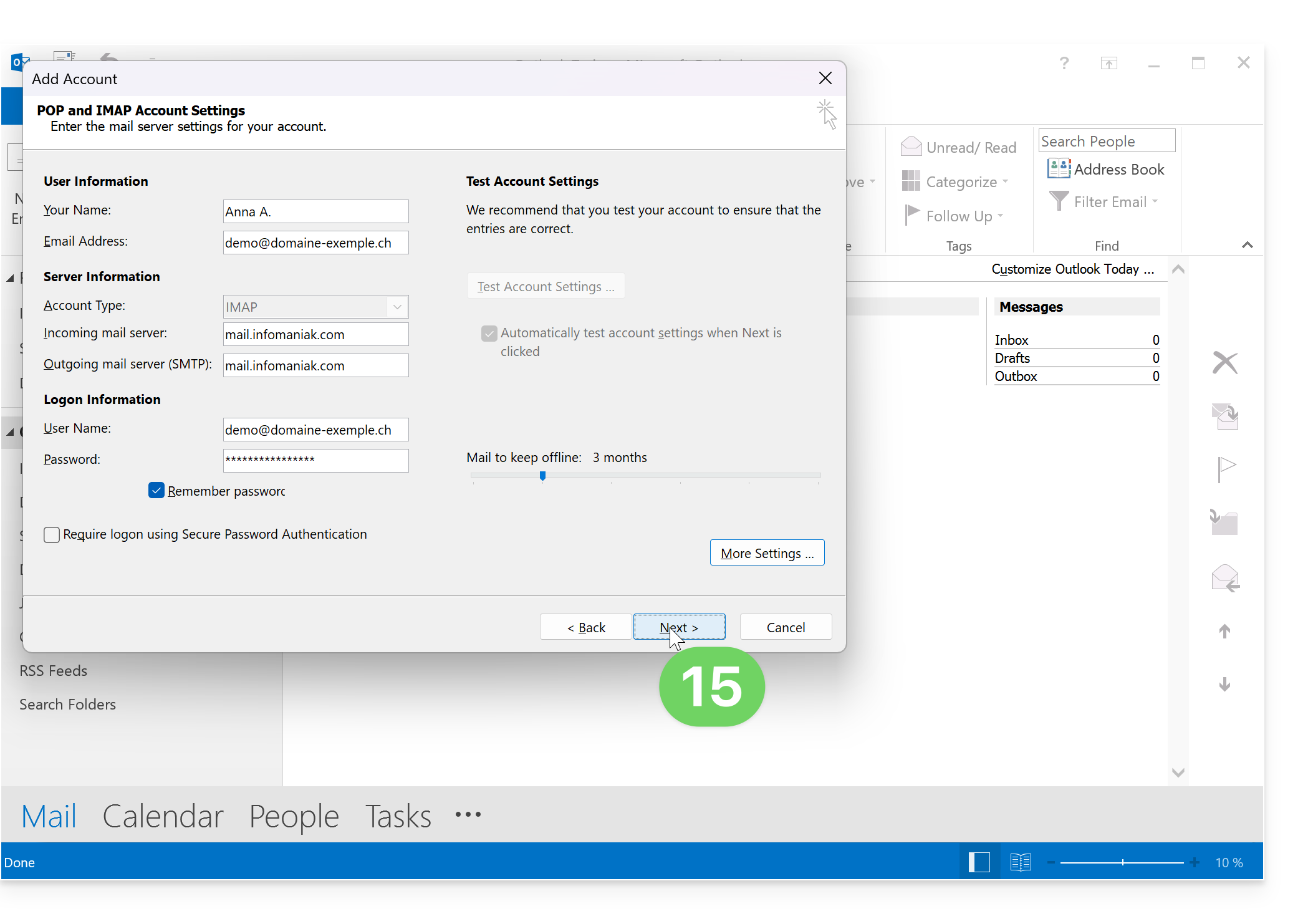
- Klik op Volgende:
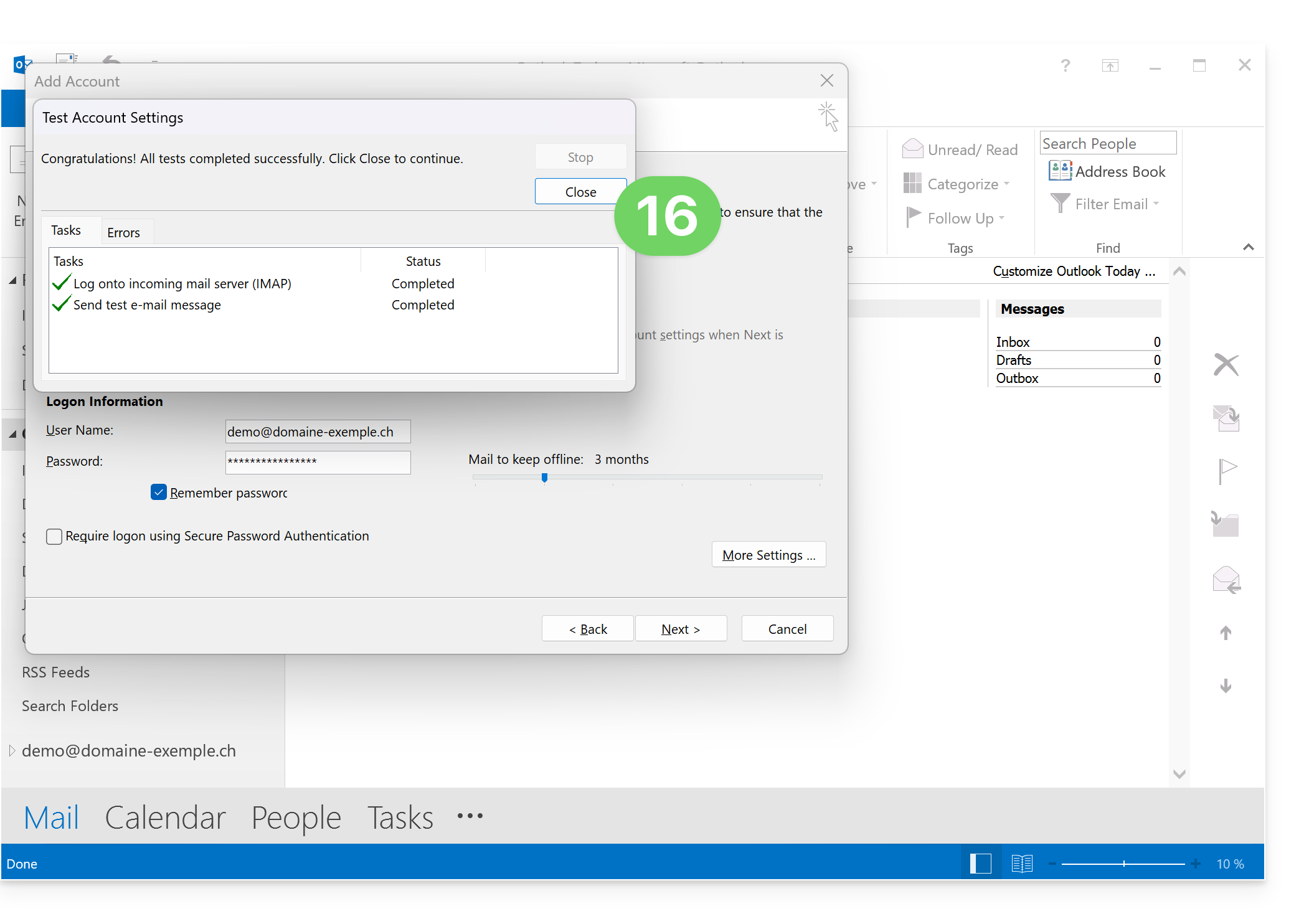
- Klik op Sluiten:
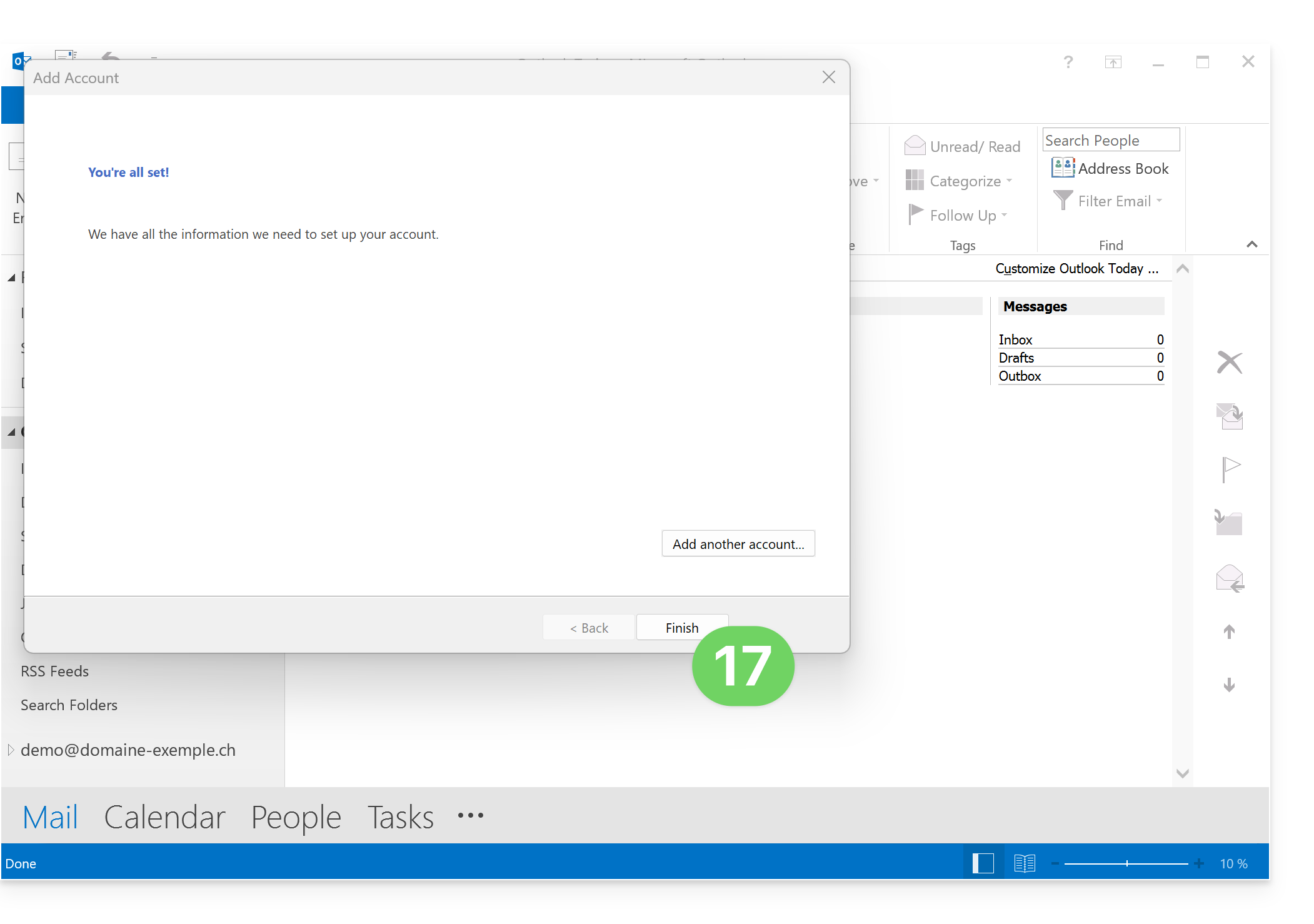
- Klik op Voltooien:
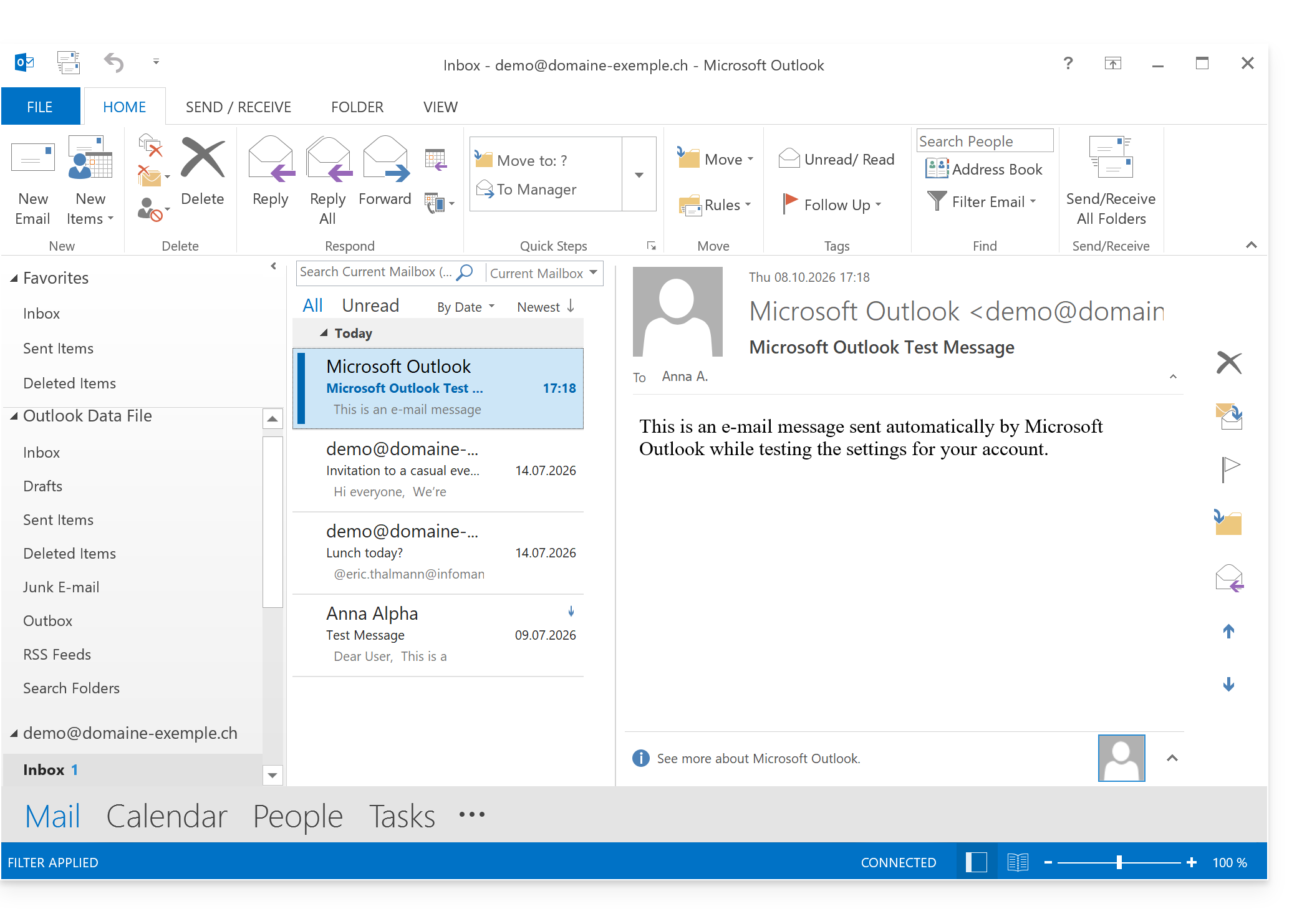
- Klaar! Uw e-mailadres is nu geconfigureerd in de app:
Aanbevolen instellingen
- Inkomende IMAP-server =
mail.infomaniak.com - IMAP-poort =
993(met SSL) - Uitgaande SMTP-server =
mail.infomaniak.com - SMTP-poort en versleutelingsprotocol en de opdracht/methode om dit protocol te activeren:
587+ STARTTLS - Gebruikersnaam = het volledige e-mailadres (& ❓: hulp).
- Wachtwoord: het wachtwoord dat is gegenereerd voor het e-mailadres dat u wilt openen (❓: hulp my kSuite | E-maildienst/kSuite).
- Verplichte authenticatie voor het verzenden van e-mails:
- Deze functie wordt ingeschakeld in de SMTP-instellingen van uw applicatie.
- Vink "dezelfde instellingen als de inkomende server gebruiken" aan, of voer, afhankelijk van de software/e-mailclient, een gebruikersnaam (= volledig e-mailadres) en het gegenereerde wachtwoord in.
Raadpleeg deze andere handleiding als u informatie zoekt over andere poorten en e-mailprotocollen die compatibel zijn (bijvoorbeeld SSL/TLS).
Bij problemen
Controleer of de e-maildienst optimaal is geconfigureerd (❓: hulp).
Het is niet nodig om contact op te nemen met de Infomaniak-ondersteuning als uw e-mailadres buiten de app goed werkt. De meest voorkomende fout is het gebruik van een verkeerd wachtwoord. De probleemoplossingsgidsen helpen u bij het oplossen van eventuele problemen:
- Raadpleeg de oplossingen in deze andere handleiding over e-mail in het algemeen.
- Deze andere handleiding gaat specifiek over Outlook.
… en als uw Outlook niet meer werkt na een wijziging van uw e-mailwachtwoord, raadpleeg dan deze andere handleiding.
Link naar deze veelgestelde vragen: https://faq.infomaniak.com/1796
Is deze veelgestelde vragenlijst nuttig geweest?
Deze handleiding legt uit hoe u de rechten kunt beheren en wijzigen (het toekennen van een extra wachtwoord, het instellen van een alias, enz. Zie hieronder voor de volledige lijst) van een Infomaniak-gebruiker, zodat deze meer of minder configuratie-elementen kan beheren in de webapplicatie Mail van Infomaniak (online service ksuite.infomaniak.com/mail).
Inleiding
- Het e-mailadres wordt eerst aangemaakt binnen een e-maildienst en kan vervolgens worden gebruikt binnen één of meerdere Infomaniak-e-mailinterfaces door één of meerdere gebruikers.
- De aanmaker (of beheerder) van het adres kan ervoor kiezen om de mogelijke acties voor de verschillende gebruikers die het e-mailadres gebruiken te beperken.
- Dit gedetailleerde beheer van de machtigingen kan worden uitgevoerd tijdens het aanmaken van een adres of achteraf, en u kunt ook instellen welke standaardrechten er altijd moeten gelden.
Lijst met gebruikersrechten voor e-mail
Wanneer u de gebruikers met toegang tot een specifiek e-mailadresbinnen een e-maildienst kunt u in een kolom snel zien welk type rechten de gebruiker heeft: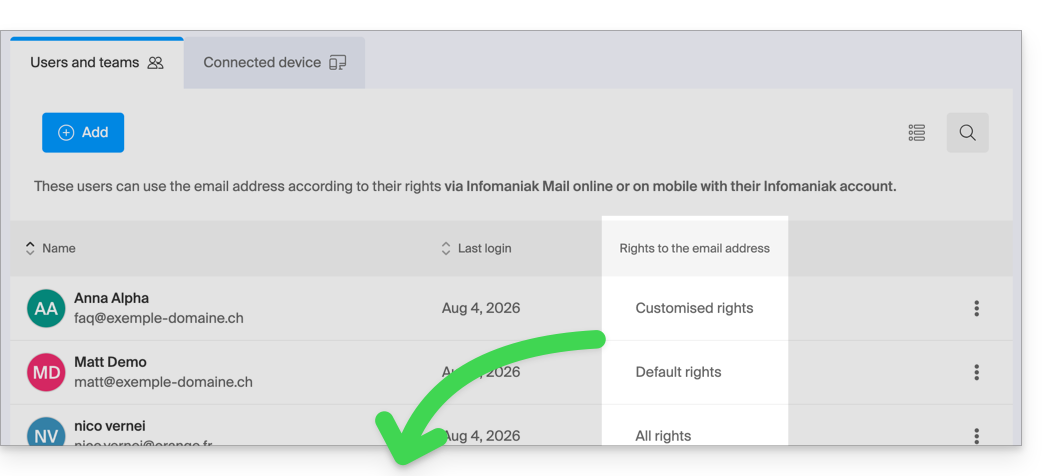
De vermelding “Alle rechten” wordt weergegeven wanneer de gebruiker alle mogelijke rechten heeft.
“Standaardrechten” wordt weergegeven wanneer de rechten identiek zijn aan die welke zijn gespecificeerd in de globale configuratie.
“Aangepaste rechten” wordt weergegeven zodra niet alle rechten zijn toegekend en deze afwijken van het standaardmodel (globale configuratie).
Klik op de vermelding om toegang te krijgen tot het beheer van de rechten van de gebruiker, zoals hieronder beschreven:
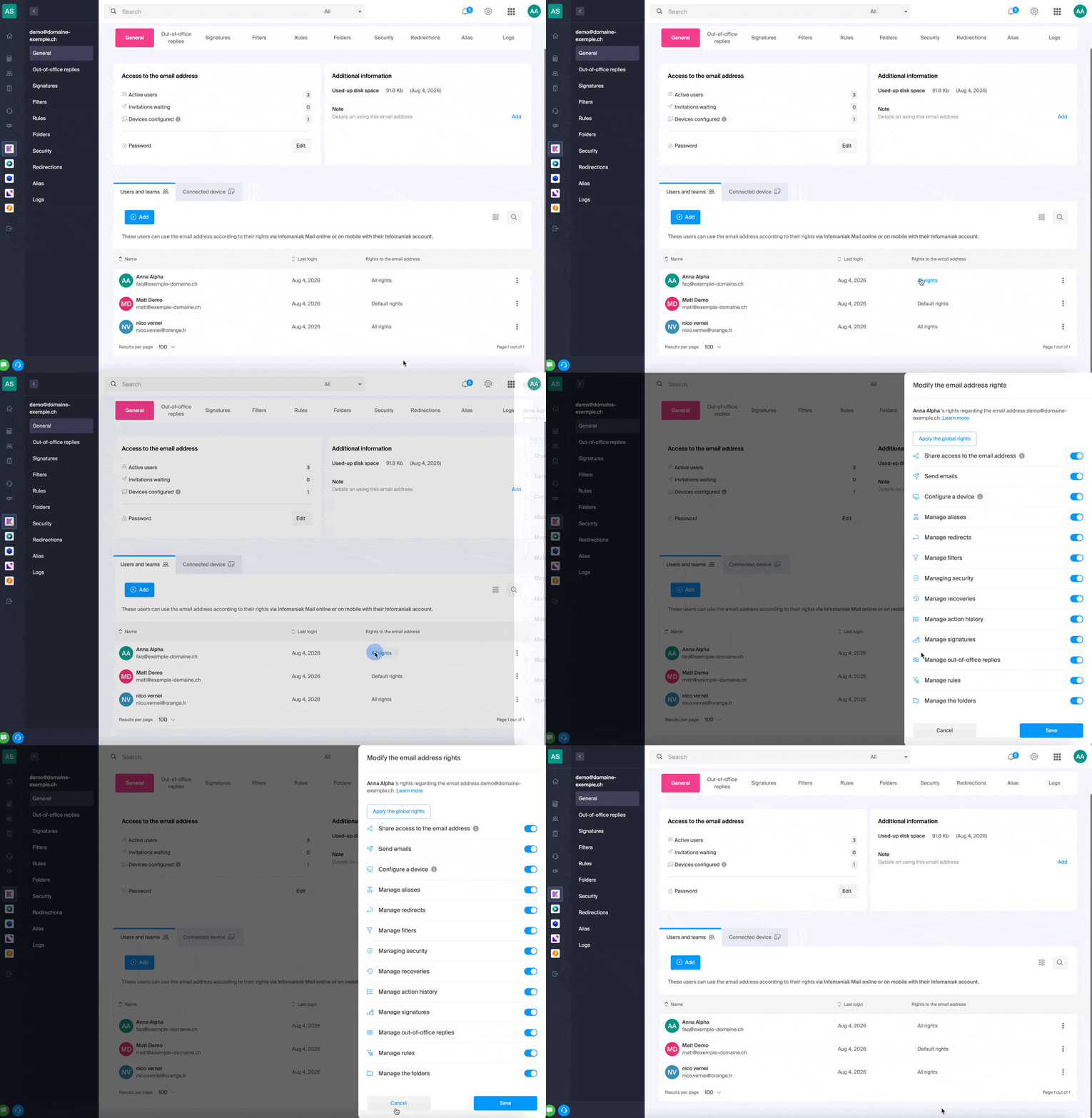
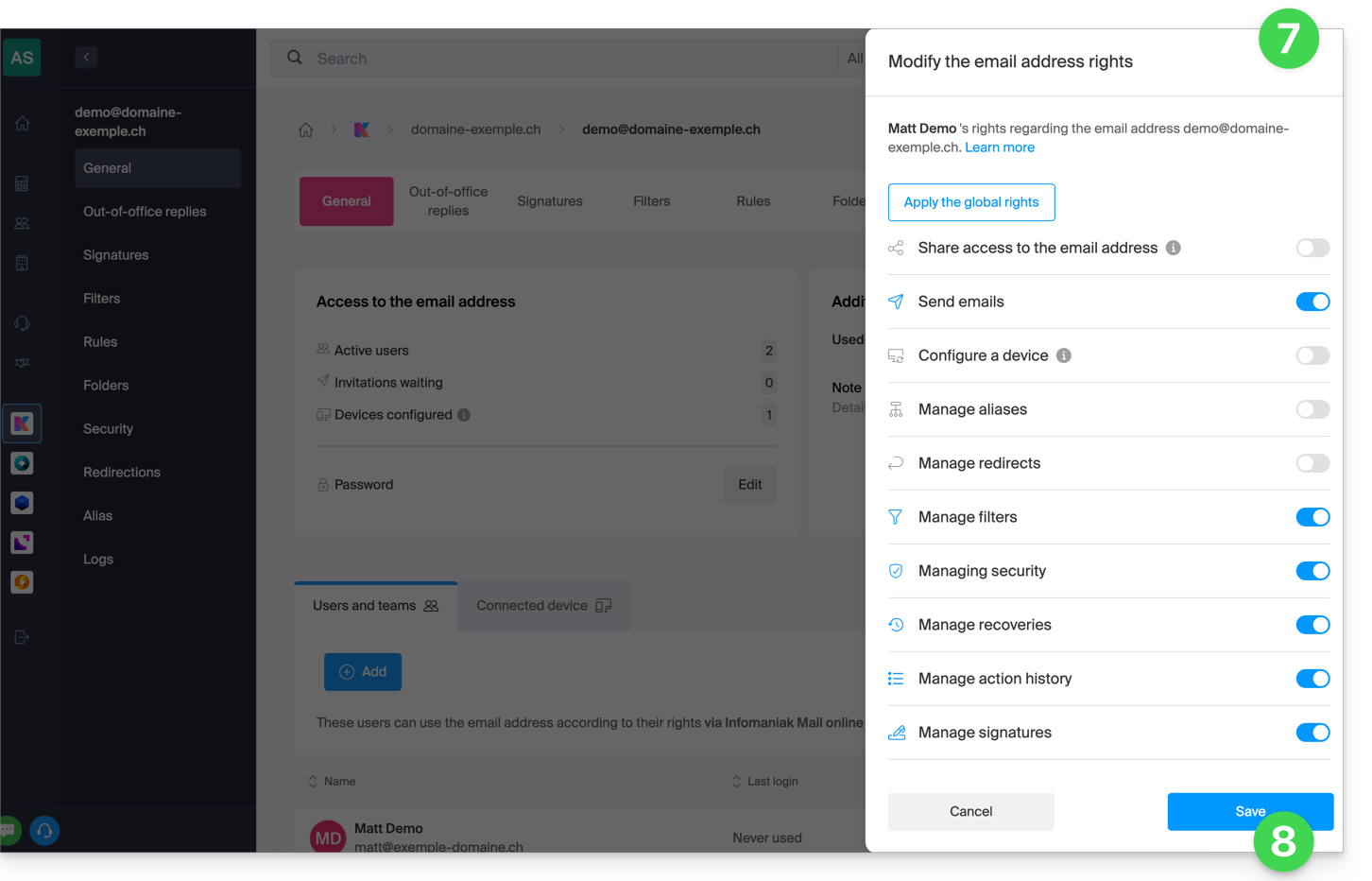
U kunt de betreffende schakelaar gebruiken om een specifiek recht in of uit te schakelen. Hieronder vindt u een overzicht:
| Type / Pictogram | Beschrijving van de verleende toestemming aan de gebruiker |
|---|---|
| De toegang tot het e-mailadres delen | Gebruikers beheren (de mogelijkheid om de toegang tot e-mail te delegeren aan een andere gebruiker van de organisatie) |
| Een apparaat configureren | Apparaten beheren (mogelijkheid om een apart wachtwoord aan te maken) |
| Voicemail beheren | Een automatische afwezigheidsmelding aanmaken (bijvoorbeeld een bericht instellen dat wordt verzonden wanneer u afwezig bent) |
| De handtekeningen beheren | Handtekeningen toevoegen en e-mailadressen voor automatische antwoorden beheren |
| Doorstuuradressen beheren | E-mails doorsturen naar één of meerdere andere adressen |
| Aliasnamen beheren | Maak variaties van uw e-mailadres (door te wijzigen wat er voor het @-teken staat) |
| Actiegeschiedenis beheren | Toegang krijgen tot de logbestanden van het e-mailadres |
| Back-ups beheren | Toegang krijgen tot back-ups en herstelpunten |
| Filters beheren | Toegang tot SPAM-filters en andere filters |
| Regels beheren | Nieuwe, binnenkomende e-mails automatisch sorteren en categoriseren |
| Mappen beheren | IMAP-mappen aanpassen |
| Beveiliging beheren | Geblokkeerde en goedgekeurde adressen beheren |
| E-mailverzending beheren | E-mails kunnen verzenden (globale SMTP toestaan) |
De machtigingen van een gebruiker beheren
Het wachtwoord voor uw Infomaniak-account kan u worden gevraagd om wijzigingen aan de machtigingen door te voeren.
… via de Mail-service
- Klik hier om toegang te krijgen tot het beheer van de Mail-service in uw Infomaniak-beheerpaneel (❓: hulp).
- Klik op de naam van de betreffende e-maildienst.
- Klik op het betreffende e-mailadres in de tabel die wordt weergegeven.
- Er zijn verschillende manieren om de machtigingen van een e-mailadres te wijzigen:
- Tijdens het toevoegen van een gebruiker aan een e-mailadres:
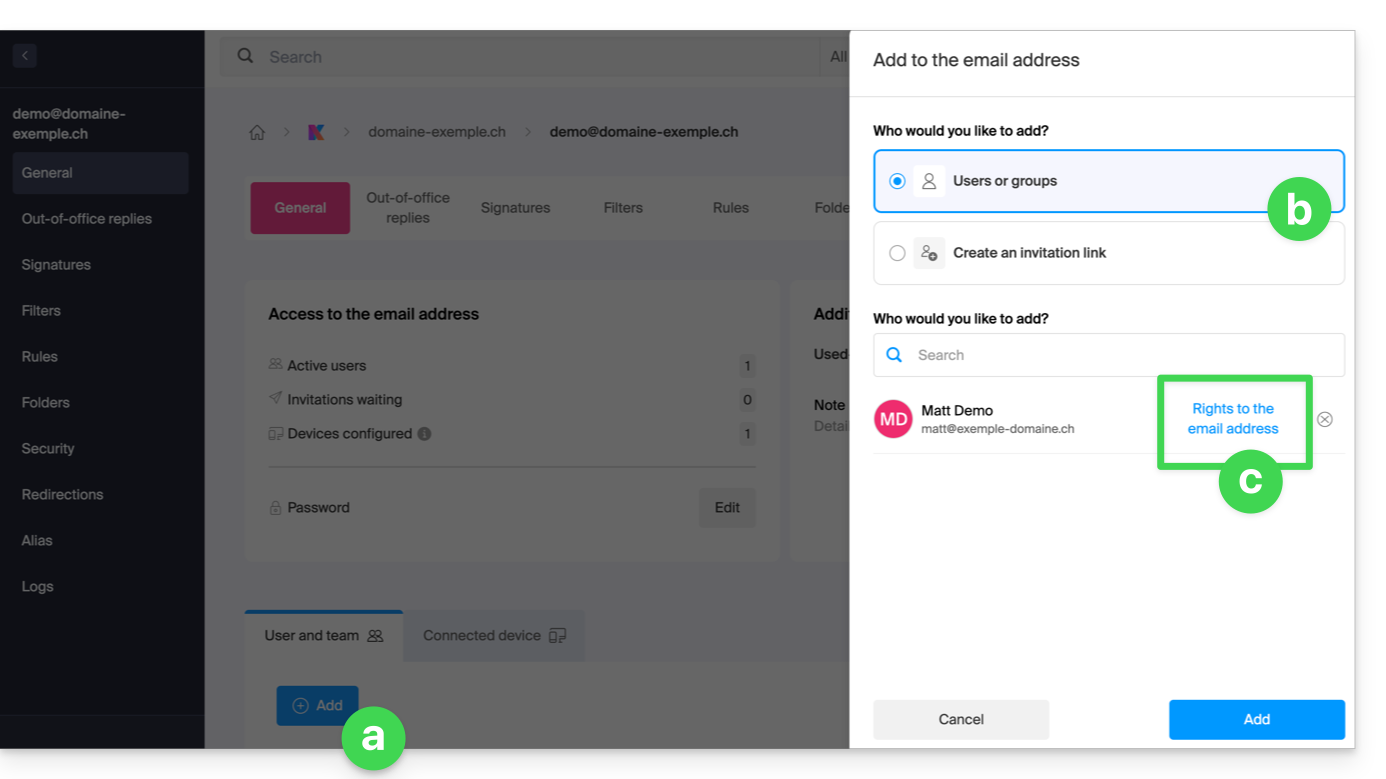
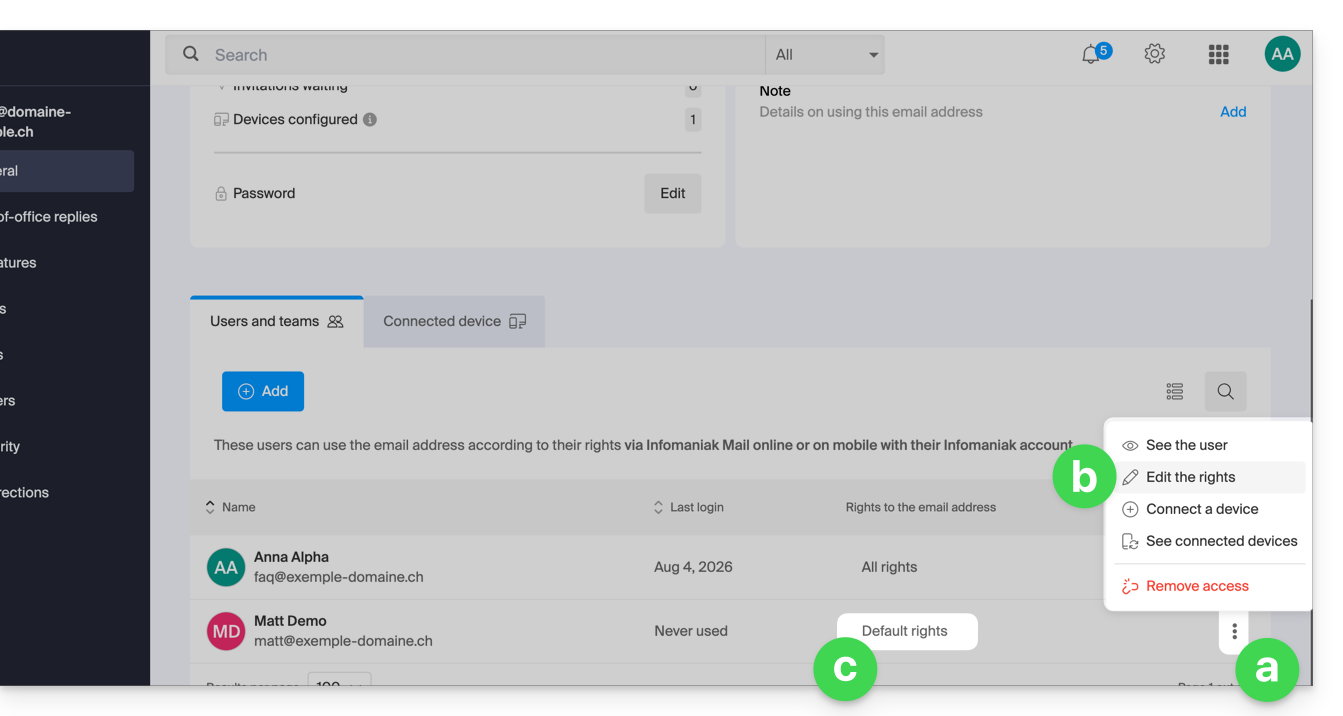
- Nadat de gebruiker is toegevoegd:
- Klik op het menu met acties ⋮ rechts van de naam van de gebruiker van het e-mailadres.
- Selecteer ✎ Rechten wijzigen.
- Of klik rechtstreeks op de vermelding met betrekking tot zijn rechten:
- Tijdens het toevoegen van een gebruiker aan een e-mailadres:
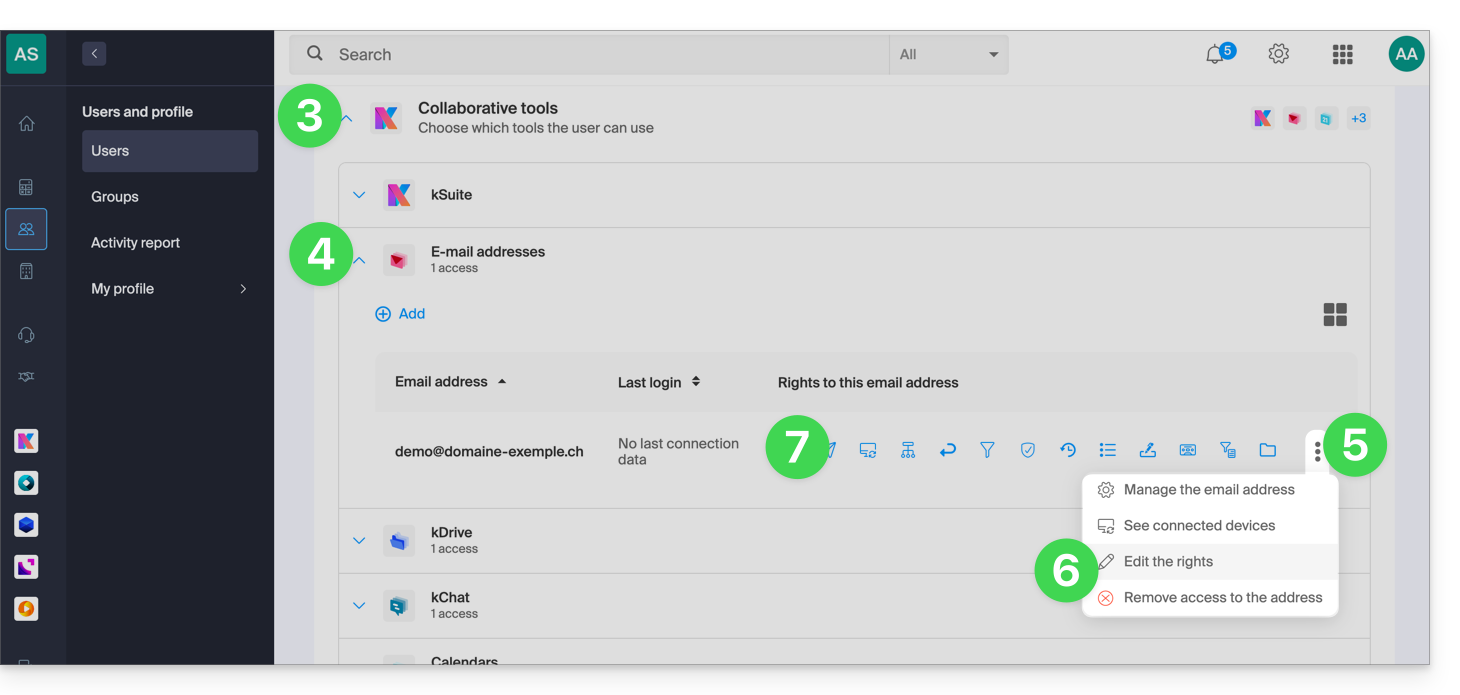
… via het beheerpaneel (gebruikersbeheer)
- Klik hier om naar het gebruikersbeheer in het Infomaniak-beheerportaal te gaan (hulp nodig?).
- Klik op de betreffende gebruiker in de tabel die wordt weergegeven.
- Vouw het gedeelte collaboratietools uit door op de pijl te klikken.
- Vouw het gedeelte e-mailadressen uit dat toegankelijk is voor de gebruiker door op de pijl te klikken.
- Klik op het actiemenu ⋮ rechts van het betreffende e-mailadres.
- Selecteer Rechten wijzigen.
- Of klik direct op de pictogrammen die in de tabel worden weergegeven:
… vanuit de webmail-app
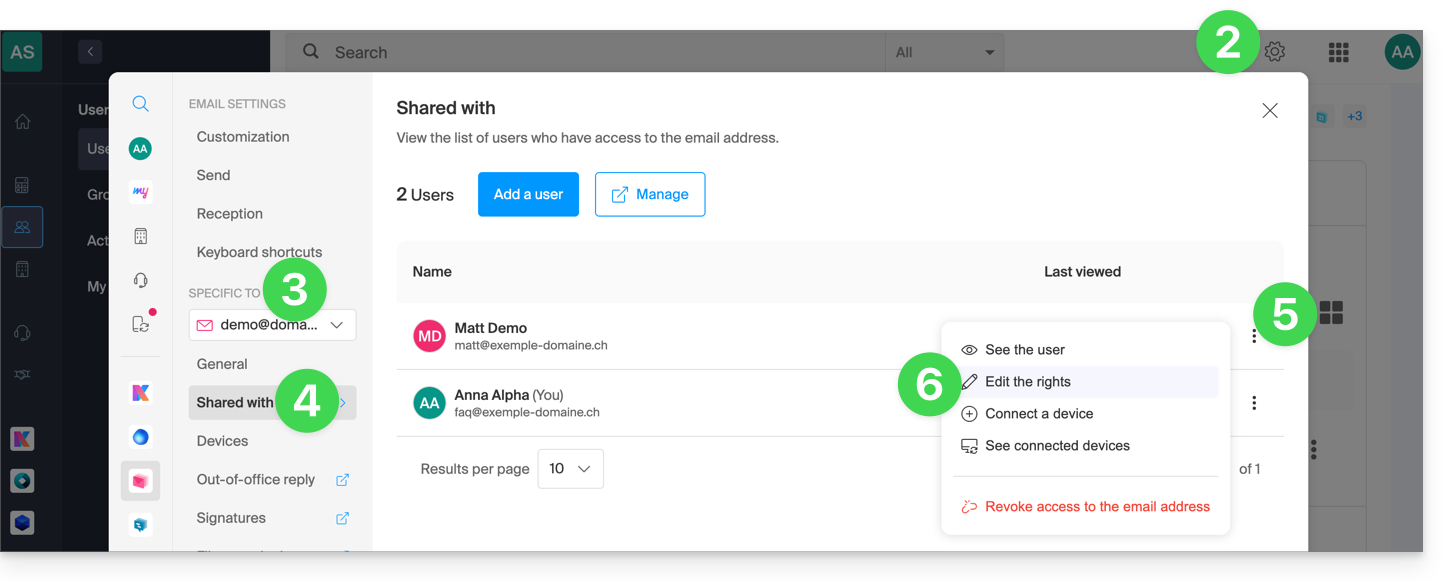
- Klik hier om toegang te krijgen tot uw e-mails in uw kSuite van Infomaniak (❓: hulp).
- Klik op Instellingen rechtsboven.
- Controleer of selecteer het betreffende e-mailadres in het vervolgmenu in het linkermenu.
- Klik op Gedeeld met.
- Klik op het actiemenu ⋮ rechts van de gebruikersnaam van het e-mailadres.
- Selecteer ✎ Rechten wijzigen:
- U wordt doorgestuurd naar de instellingen van uw e-mailadres in de Mail-service, en meer specifiek naar het gedeelte met de machtigingen van de betreffende gebruiker.
- Pas de machtigingen aan en sla ze onderaan de pagina op:
Resultaat voor de gebruiker
De gebruiker bij wie rechten worden ingetrokken, ziet bepaalde menu's in de instellingen van het e-mailadres niet meer.
Voor bepaalde functies zijn sommige knoppen, ook al is het menu nog steeds toegankelijk, niet bruikbaar of grijs weergegeven: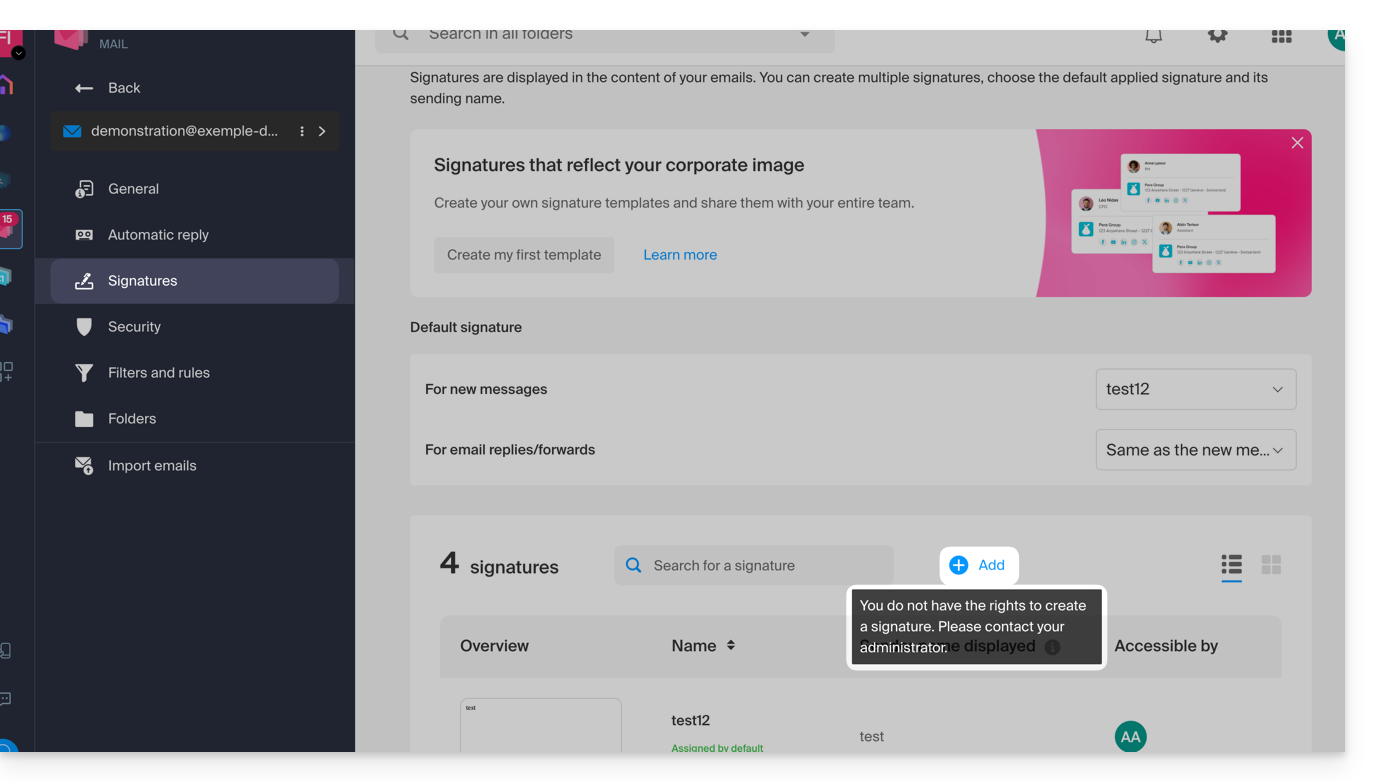
Link naar deze veelgestelde vragen: https://faq.infomaniak.com/1811
Is deze veelgestelde vragenlijst nuttig geweest?
Deze handleiding legt uit hoe u een probleem kunt oplossen met de toegang tot of het gebruik van kDrive op Windows en macOS, wanneer een programma van een derde partij de synchronisatie kan verstoren.
Inleiding
- De kDrive-app kan soms problemen ondervinden bij de interactie met de Windows- of macOS-firewalls, evenals met bepaalde antivirus-, VPN- of opschoningsprogramma's, wat kan leiden tot synchronisatieproblemen, het onmogelijk maken van het openen van PDF-bestanden in de webbrowser of het onmogelijk maken van het gebruik van de Lite Sync-modus (bestanden op aanvraag).
- Het is noodzakelijk omkDrive toestaan in deze applicaties en de volgende drie essentiële componenten op de witte lijst plaatsen:
kdrive.exe(ofkdrive.appop macOS)kdrive_client.exe- Het domein
*.infomaniakusercontent.com
- Als u eerder een synchronisatieprobleem en ontbrekende mappen, raadpleeg deze andere handleiding.
Avast
Hiervoor:
- Open de interface van Avast.
- Ga naar Menu > Instellingen.
- Klik onder het tabblad Algemeen op Uitzonderingen.
- Klik op Een uitzondering toevoegen en voer het domein in:
https://*.infomaniakusercontent.com/* - Ga naar het tabblad Bestandspaden om de uitvoerbare bestanden van kDrive toe te voegen (
kdrive.exe,kdrive_client.exeofkdrive.app).
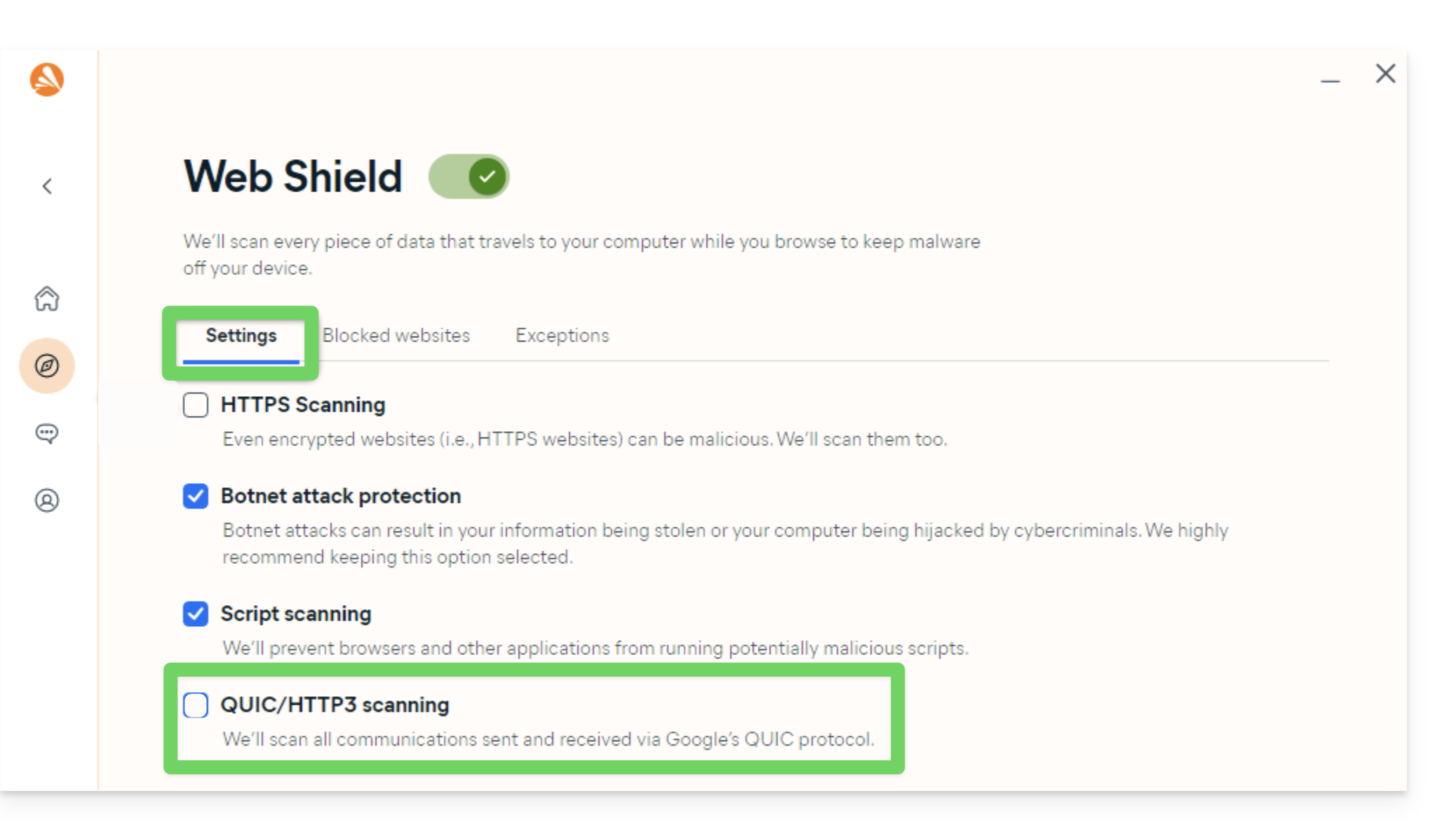
Het wordt aanbevolen om een extra stap te ondernemen in Avast om blokkades te voorkomen (vooral bij het openen van PDF-bestanden):
- Schakel de QUIC/HTTP3-scan uit (raadpleeg de officiële documentatie onder het tabblad Windows PC):
AVG
Raadpleeg de officiële AVG-documentatie.
- Open AVG Antivirus.
- Ga naar Menu > Instellingen > Algemeen > Uitzonderingen.
- Klik op Uitzondering toevoegen en voer het domein
https://*.infomaniakusercontent.com/*in. - Voeg ook de paden naar de uitvoerbare bestanden van kDrive toe (
kdrive.exeenkdrive_client.exeofkdrive.app).
Avira
Raadpleeg de officiële documentatie van Avira.
- Klik met de rechtermuisknop op het pictogram Avira en schakel de beveiliging tijdelijk uit.
- Ga naar Instellingen > PC-beveiliging > Scannen > Uitzonderingen.
- Voeg de uitvoerbare bestanden van kDrive toe (
kdrive.exe,kdrive_client.exeofkdrive.app). - Herhaal de bewerking in Realtimebescherming > Uitzonderingen.
- Voeg in het gedeelte Webbescherming het domein
*.infomaniakusercontent.comtoe aan de toegestane URL's.
Bitdefender
Raadpleeg de officiële documentatie van Bitdefender.
- Open Bitdefender en ga naar Beveiliging > Online bedreigingen voorkomen > Instellingen.
- Klik op Uitzonderingen beheren en voeg het domein
*.infomaniakusercontent.comtoe (vink de optie voor online bescherming aan). - Als u de browser-extensie TrafficLight gebruikt, voeg dan dit domein ook toe aan de lijst met uitzonderingen.
- Om de uitvoerbare bestanden van kDrive uit te sluiten (
kdrive.exe,kdrive_client.exeofkdrive.app), gaat u naar Beveiliging > Antivirus > Instellingen > Uitzonderingen beheren.
CCleaner
Raadpleeg de officiële documentatie van CCleaner.
- Open CCleaner en ga naar Opties > Uitsluiten.
- Klik op Toevoegen en selecteer de uitvoerbare bestanden van kDrive (
kdrive.exe,kdrive_client.exe) of de globale installatiemap om te voorkomen dat de cache wordt verwijderd of processen worden onderbroken.
CleanMyMac
Raadpleeg de officiële documentatie van CleanMyMac (MacPaw).
- Open CleanMyMac.
- In het scherm met de analyse-resultaten houdt u de toets Ctrl ingedrukt en klikt u op de items die gerelateerd zijn aan kDrive (
kdrive.app). - Selecteer Toevoegen aan de uitsluitingslijst.
ESET
Raadpleeg de officiële ESET-documentatie.
- Open ESET en druk op F5 (Geavanceerde instellingen).
- Ga naar Antivirus > Uitzonderingen en klik op Toevoegen om de paden naar de kDrive-uitvoerbare bestanden toe te voegen (
kdrive.exe,kdrive_client.exeofkdrive.app). - Ga naar Web en e-mail > Beveiliging van webtoegang > Beheer van URL-adressen en voeg
*.infomaniakusercontent.comtoe aan de toegestane adressen.
Kaspersky
Raadpleeg de officiële documentatie van Kaspersky.
- Open Kaspersky en ga naar Instellingen > Uitzonderingen en bedreigingsbeheer.
- Voeg de uitvoerbare bestanden van kDrive (
kdrive.exe,kdrive_client.exeofkdrive.app) toe aan de lijst met vertrouwde applicaties. - Om problemen met de toegang via het web op te lossen, sluit u de domeinen
kdrive.infomaniak.comen*.infomaniakusercontent.comuit van de analyse:
- Als u aanhoudende problemen ondervindt met beveiligde SSL/TLS-verbindingen, schakel dan het volgende vakje uit:

macOS (firewall)
Raadpleeg de officiële Apple-documentatie (macOS-firewall).
- Open Systeeminstellingen (of Systeemvoorkeuren).
- Klik op Privacy en beveiliging.
- Selecteer Firewall.
- Klik op de knop Firewall-opties (voer uw beheerderswachtwoord in indien daarom wordt gevraagd).
- Klik op de knop Een applicatie toevoegen (+).
- Selecteer de applicatie kDrive (
kdrive.app) om inkomende verbindingen toe te staan. - Klik op Toevoegen en vervolgens op OK.
Malwarebytes
Raadpleeg de officiële documentatie van Malwarebytes.
- Open Malwarebytes en ga naar Instellingen > Uitzonderingen.
- Klik op Uitzondering toevoegen.
- Selecteer Een bestand of map uitsluiten en geef
kdrive.exe,kdrive_client.exe(ofkdrive.app) op. - Selecteer Een website uitsluiten en voer het domein
*.infomaniakusercontent.comin.
McAfee
Raadpleeg de officiële McAfee-documentatie.
- Open McAfee en ga naar Instellingen (tandwielpictogram) > Realtime-scan.
- Onder Uitgesloten bestanden voegt u de uitvoerbare bestanden van kDrive toe (
kdrive.exeenkdrive_client.exeofkdrive.app). - In de sectie Firewall / Webbeveiliging voegt u het domein
*.infomaniakusercontent.comtoe aan de lijst met toegestane webadressen.
NordVPN
Raadpleeg de officiële documentatie van NordVPN (Threat Protection).
- Open NordVPN.
- Ga naar de functie Geavanceerde bedreigingsbescherming (
Threat Protection). - Raadpleeg de lijst met geblokkeerde bestanden of activiteiten om de app kDrive toe te staan (
kdrive.exe,kdrive_client.exeofkdrive.app). - Voeg het domein
*.infomaniakusercontent.comtoe aan de lijst met toegestane domeinen in de anti-malwarebescherming. - Als de actieve VPN de lokale synchronisatie verstoort, configureer dan Split Tunneling om de kDrive-app uit te sluiten van de VPN-tunnel.
Norton
Raadpleeg de officiële documentatie van Norton.
- Open Norton en ga naar Instellingen > Antivirus > Scans en risico's.
- Onder Uitzonderingen / Lage risico's configureert u de "URL's die van de scan moeten worden uitgesloten" en voegt u
*.infomaniakusercontent.comtoe. - Om uitvoerbare bestanden uit te sluiten (
kdrive.exe,kdrive_client.exeofkdrive.app), configureert u de secties Uitzonderingen voor beveiligingsscans en Uitzonderingen voor automatische bescherming.
Windows (firewall)
Lees meer over de officiële documentatie van Microsoft (Windows Firewall).
- Open het Startmenu en klik op Instellingen.
- Typ in het zoekveld Firewall.
- Klik op Een app toestaan via de Windows-firewall.
- Klik op de knop Instellingen wijzigen.
- Vink de vakjes aan naast de kDrive-applicaties (
kdrive.exeenkdrive_client.exe). Als ze niet in de lijst staan, klik dan op Een andere applicatie toestaan... om ze te zoeken en toe te voegen. - Vink de vakjes aan onder de netwerktypen (Privé en Openbaar) en klik vervolgens op OK.
Windows Defender
Raadpleeg de officiële documentatie van Microsoft (Windows-beveiliging).
- Open Windows Beveiliging via het systeemvak of het startmenu.
- Selecteer Virus- en bedreigingsbescherming.
- Onder *Instellingen voor virus- en bedreigingsbescherming* klikt u op Instellingen beheren.
- Scroll naar Uitzonderingen en klik op Uitzonderingen toevoegen of verwijderen.
- Klik op Een uitsluiting toevoegen en selecteer de bestanden of mappen van kDrive (
kdrive.exeenkdrive_client.exe).
Link naar deze veelgestelde vragen: https://faq.infomaniak.com/1822
Is deze veelgestelde vragenlijst nuttig geweest?
Deze handleiding legt uit hoe u de afspraakplanner gebruikt in de web-app Calendar van Infomaniak (online service ksuite.infomaniak.com/calendar) en zo een vergadering tussen meerdere gebruikers kunt plannen.
Inleiding
- De planning is beperkt tot 7 dagen voor de volgende abonnementen:
- kSuite Free
- my kSuite (ik.me, etik.com, ikmail.com)
- Mail-service Starter
- U kunt de functie ook openen tijdens het lezen van een e-mail.
- Om eenvoudig een nieuwe afspraak te maken en te configureren, raadpleeg deze andere handleiding.
- Als u liever een afspraak voorstelt voor meerdere genodigden die kunnen stemmen, raadpleeg dan deze andere handleiding.
Uitgestelde planning: een vergadering inplannen
Om een nieuwe gezamenlijke afspraak te maken met behulp van de planningsassistent:
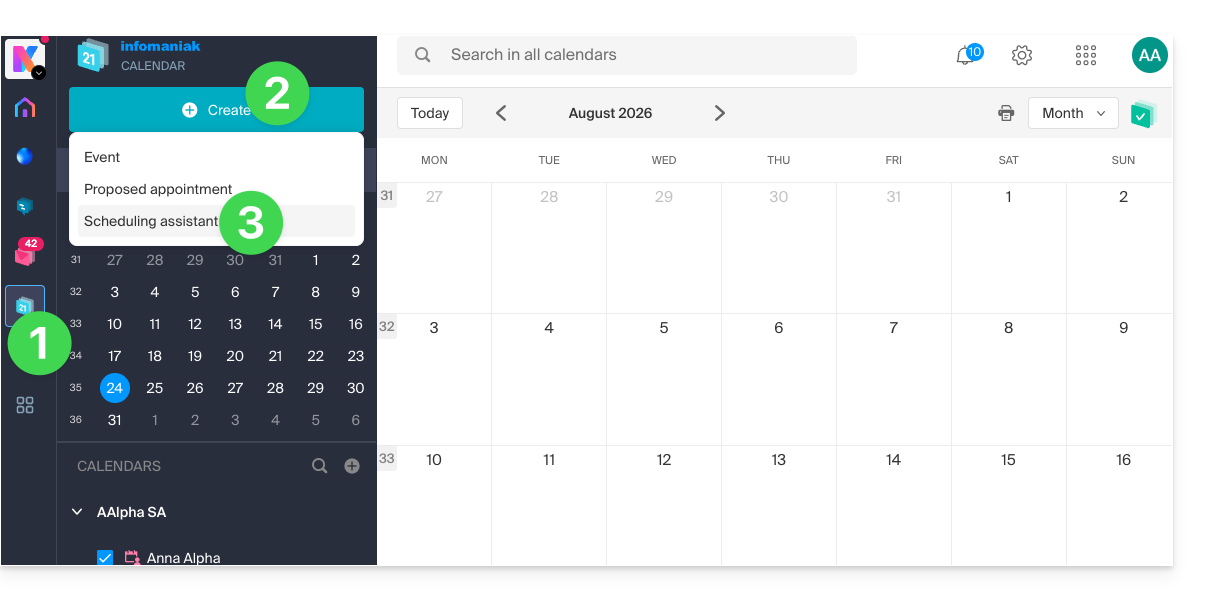
- Klik hier om toegang te krijgen tot de web-app Agenda van Infomaniak (online service ksuite.infomaniak.com/calendar).
- Klik op de knop Maken linksboven.
- Klik op Planningassistent:
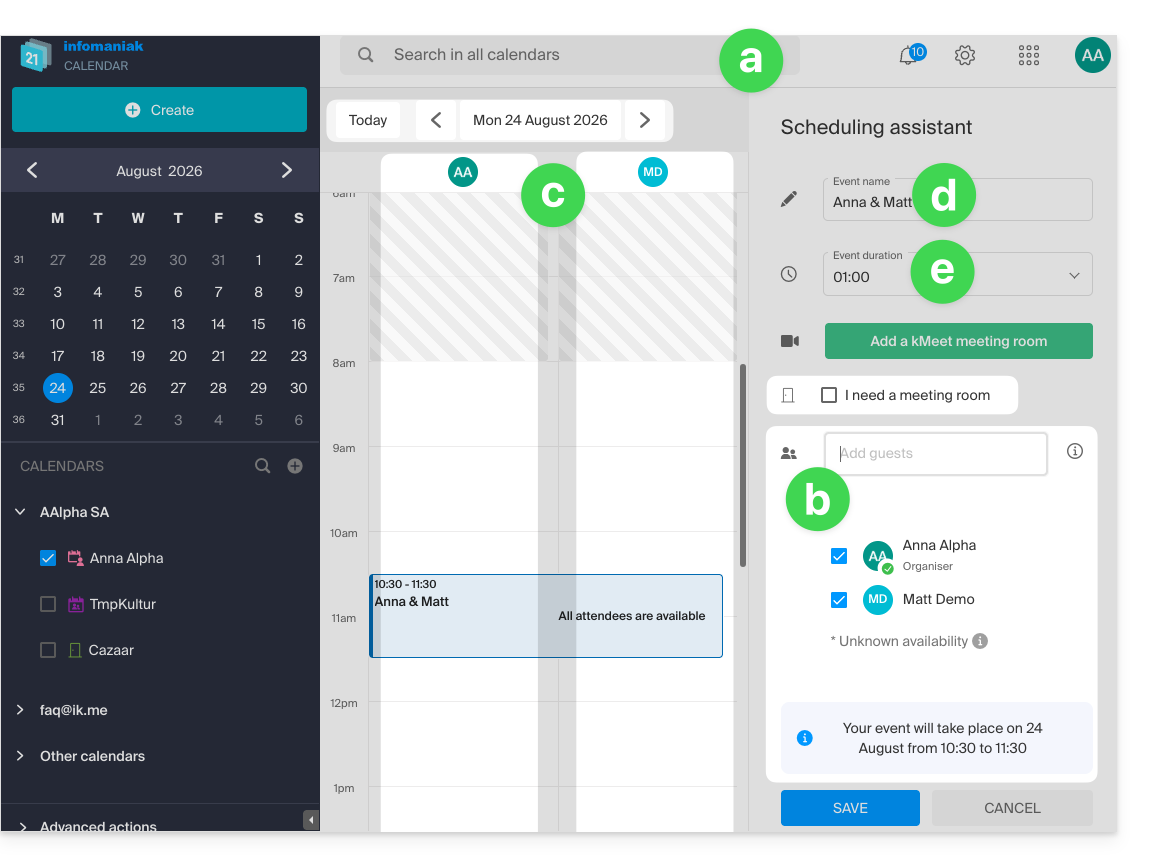
- De assistent wordt weergegeven aan de rechterkant van het scherm, terwijl u aan de linkerkant de dag van de gebeurtenis kunt selecteren.
- Het principe, wanneer u één of meerdere deelnemers toevoegt, is om automatisch het beste tijdstip te vinden om een vergadering te plannen met meerdere gebruikers van de organisatie.
- Het aantal deelnemers kan maximaal 25 zijn.
- Hiervoor worden de beschikbaarheden van elke deelnemer (op basis van hun agenda en de instellingen in de kalenderinstellingen) weergegeven in kolommen, inclusief een kolom voor de beschikbaarheid van een vergaderruimte, indien beschikbaar (een eventueel beschikbare ruimte wordt automatisch aan de rechterkant geselecteerd, maar deze kan worden gewijzigd).
- De titel van de vergadering wordt automatisch gegenereerd, maar kan worden gewijzigd.
- De duur van de gebeurtenis (en de positie ervan gedurende de dag) kan worden gewijzigd, ook aan de linkerkant met de muis:
- Sla de voorkeuren op met de knop onderaan de pagina om de gebeurtenis en de uitnodigingen aan te maken.
Link naar deze veelgestelde vragen: https://faq.infomaniak.com/1862
Is deze veelgestelde vragenlijst nuttig geweest?
Deze handleiding legt uit hoe u binnen de desktop-app kDrive (de desktopapplicatie voor macOS / Windows / Linux) gegevens kunt kopiëren van een kDrive waarvoor uw Infomaniak-gebruiker toegang heeft naar een andere kDrive waarvoor dezelfde Infomaniak-gebruiker toegang heeft.
Inleiding
- Om gebruiker te kunnen zijn van meerdere Organisaties, moet u aan deze organisaties zijn toegevoegd en toegang hebben gekregen tot de bijbehorende kDrives.
- Als de gebruiker
abc@domain.xyzbijvoorbeeld binnen zijn organisatie "ABC" een kDrive "ABC" heeft en wordt uitgenodigd in de organisatie "VWX", die hem toegang geeft tot de kDrive "VWX", dan ziet hij 2 kDrives op ksuite.infomaniak.com/kdrive en kan hij met één klik gegevens van de ene naar de andere kopiëren.
- Als de gebruiker
- Zelfs zonder gebruiker te zijn van meerdere organisaties, is het ook mogelijk om gegevens te kopiëren, maar alleen door de volledige inhoud van een kDrive te importeren, zonder specifieke gegevens te kunnen selecteren: om in één keer alle gegevens te importeren die op een andere van uw kDrives staan, raadpleeg deze andere handleiding en kies kDrive bij punt 7.
Gegevens kopiëren tussen verschillende kDrive-accounts
Om een map of bestand naar een ander kDrive-account te kopiëren waar u toegang toe heeft vanuit hetzelfde gebruikersaccount:
- Klik hier om toegang te krijgen tot de web-app kDrive van Infomaniak (online service ksuite.infomaniak.com/kdrive).
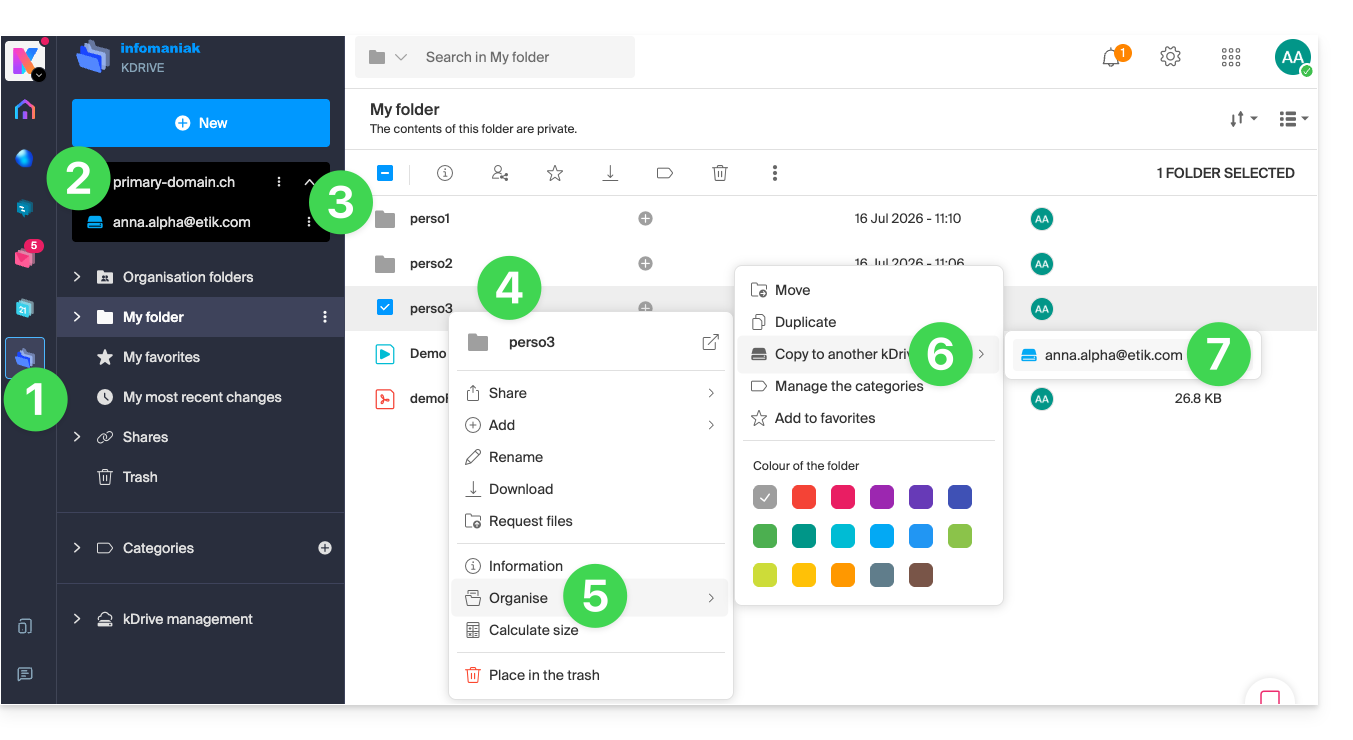
- Controleer of selecteer de betreffende kDrive in het vervolgkeuzemenu in het linkermenu.
- Selecteer indien nodig de andere kDrive waarvan u bestanden wilt kopiëren.
- Klik met de rechtermuisknop of klik op het actiemenu ⋮ rechts van de map of het bestand dat u naar de andere kDrive wilt kopiëren.
- Klik op Organiseren.
- Klik op Kopiëren naar een andere kDrive.
- Selecteer de relevante kDrive uit de lijst die in hetzelfde vervolgmenu wordt weergegeven:
- Selecteer de doelmap (let op: de gedeelde map ("Organisatiemappen") kan geen bestanden of mappen direct in de hoofdmap ontvangen, maar u kunt wel een submap aanmaken met behulp van het bijbehorende pictogram, mits de gebruiker de juiste rechten heeft).
- Klik op de blauwe knop om het kopiëren te starten:
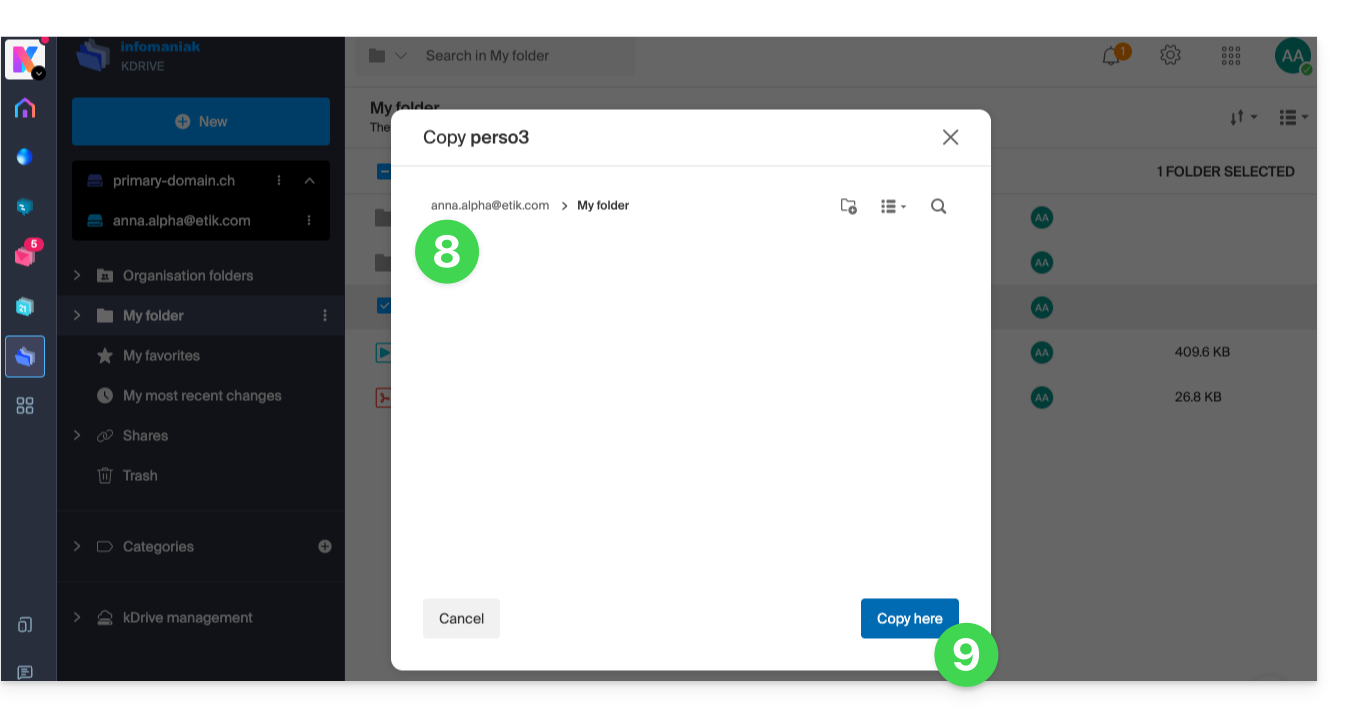
Het kopiëren gebeurt niet direct; we vragen u vriendelijk om enkele minuten geduld te hebben!
Link naar deze veelgestelde vragen: https://faq.infomaniak.com/1908
Is deze veelgestelde vragenlijst nuttig geweest?
Deze handleiding legt uit hoe u tweefactorauthenticatie inschakelt om de verbinding met uw Infomaniak-account te beveiligen (en daardoor de toegang tot de kSuite-tools, hosting, enz.).
Inleiding
- Deze tweestapsverificatie, ook wel tweefactorauthenticatie genoemd (in het Engels two-factor authentication, 2FA), beschermt de toegang tot uw Infomaniak-account door:
- het wachtwoord van uw keuze
- en een tweede methode voor identiteitsverificatie, een code die u bijvoorbeeld op uw mobiele apparaat kunt verkrijgen.
- Zelfs als een kwaadwillende persoon uw wachtwoord zou kunnen achterhalen of stelen, zou deze nog steeds een validatiecode nodig hebben, die alleen de rechtmatige gebruiker op zijn mobiele apparaat kan verkrijgen.
- Raadpleeg deze andere handleiding als u beheerder bent van een organisatie en de tweefactorauthenticatie (2FA) voor alle gebruikers wilt afdwingen die deze nog niet hebben geactiveerd.
- Het is niet nodig om contact op te nemen met Infomaniak, aangezien wij geen toegang hebben tot uw codes en wachtwoorden.
- Voor alle vragen over tweefactorauthenticatie kunt u de volgende handleiding raadplegen.
Tweefactorauthenticatie inschakelen
Om de beveiliging van uw Infomaniak-account te verhogen:
- Klik hier om in te loggen en toegang te krijgen tot de beheerinterface voor tweefactorauthenticatie in het Infomaniak-beheerpaneel:
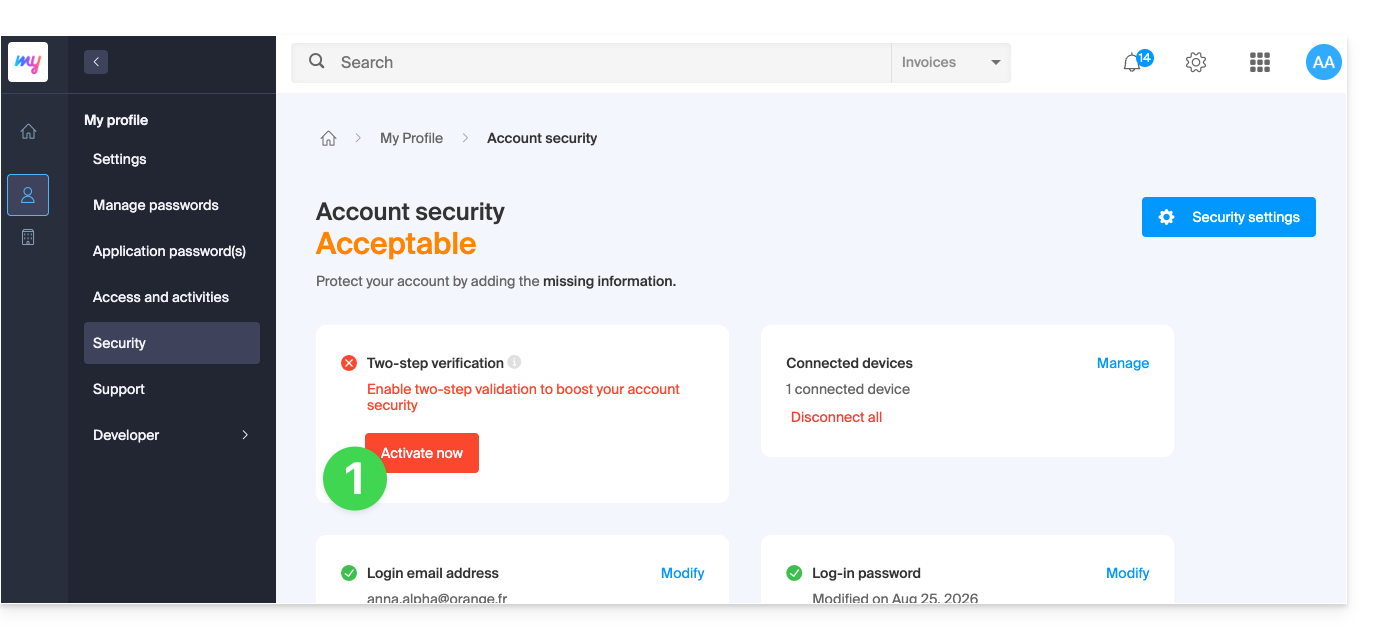
- Zodra u bent ingelogd, kunt u een methode voor 2FA kiezen:
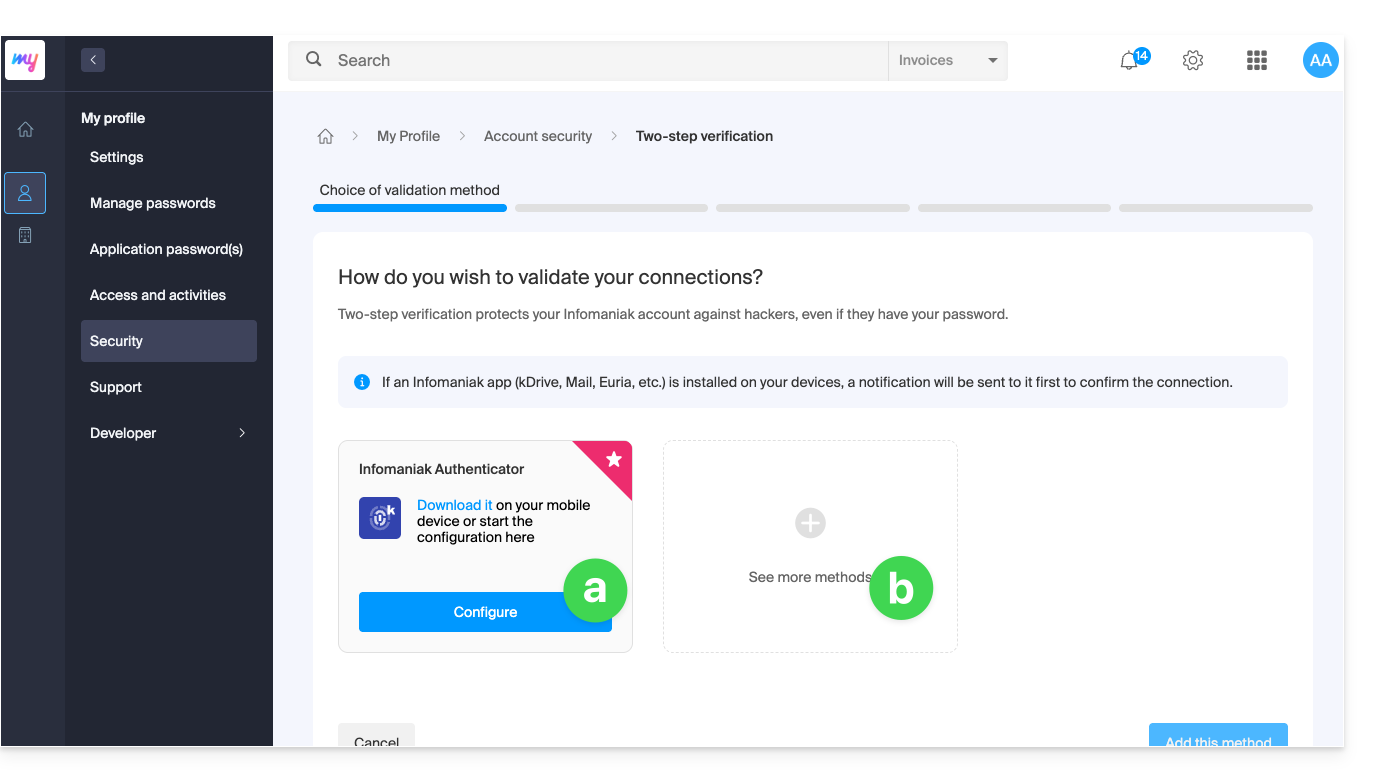
- de app Infomaniak Authenticator voor iOS/Android-apparaten (raad deze andere handleiding voor meer informatie),
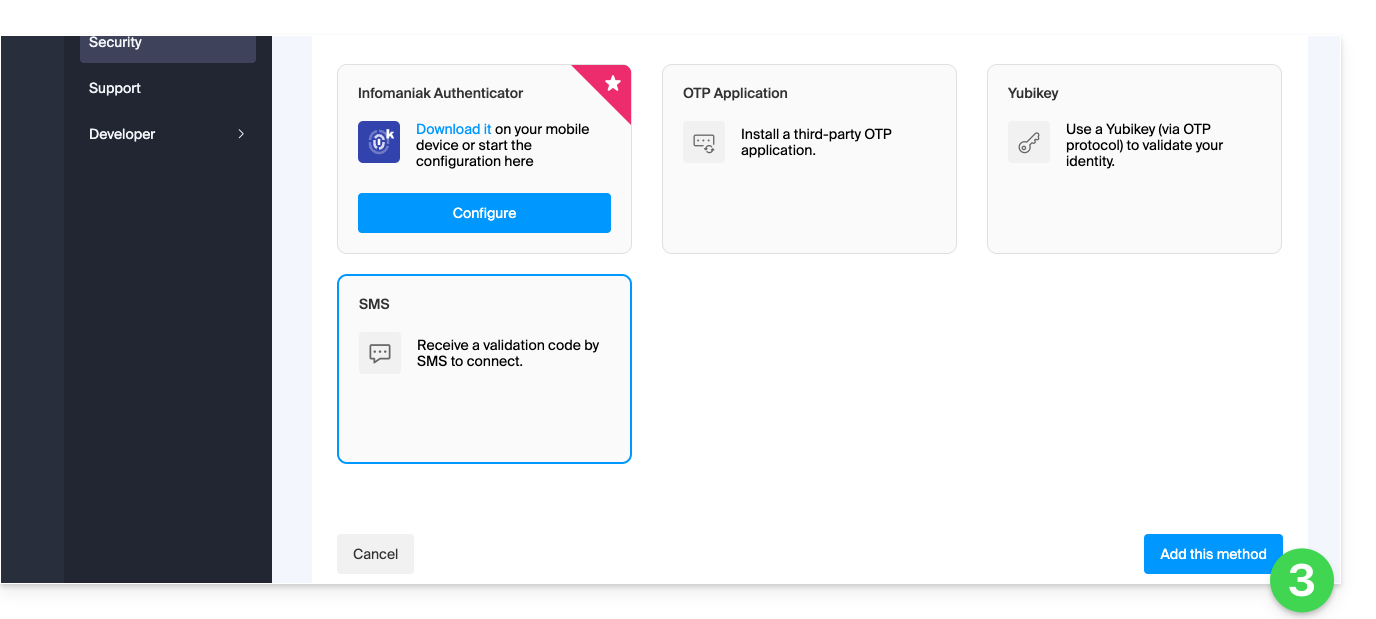
- een andere methode, zoals:
- elke OTP-app (bijvoorbeeld Authy) om een eenmalige code te genereren,
- YubiKey (van Yubico); raadpleeg deze andere handleiding voor meer informatie,
- SMS (alleen voor de landen CH/FR/BE/DE) om een eenmalige code te genereren.
- Klik op de knop om de eventueel geselecteerde andere methode te configureren:
- Volg de instructies op het scherm om de configuratie te voltooien.
Let op bestaande synchronisaties
Zodra de tweefactorauthenticatie is ingeschakeld, vereisen sommige synchronisatietools, zoals die gebruikmaken van de protocollen CardDAV of CalDAV, een app-wachtwoord om het vorige wachtwoord te vervangen, zodat ze periodiek rechtstreeks kunnen blijven verbinden.
De e-maildiensten worden hierdoor niet beïnvloed, omdat de protocollen IMAP, POP en SMTP werken met apparaatwachtwoorden, die hetzelfde blijven, zowel voor als na het activeren van een tweefactorauthenticatiemethode.
De standaardoptie wijzigen of verwijderen
Als u meerdere verificatiemethoden heeft ingeschakeld (SMS, authenticatie-app, enz.), kunt u instellen welke methode standaard wordt aangeboden bij elke aanmelding.
Houd er echter rekening mee dat de belangrijkste methode, die standaard wordt gebruikt, de methode blijft waarbij de validatie plaatsvindt in de geïnstalleerde Infomaniak-app (Mail, kChat, kDrive, enz.) op uw apparaten.
- Klik hier om in te loggen en toegang te krijgen tot het beheer van de tweefactorauthenticatie in het Infomaniak-beheerpaneel.
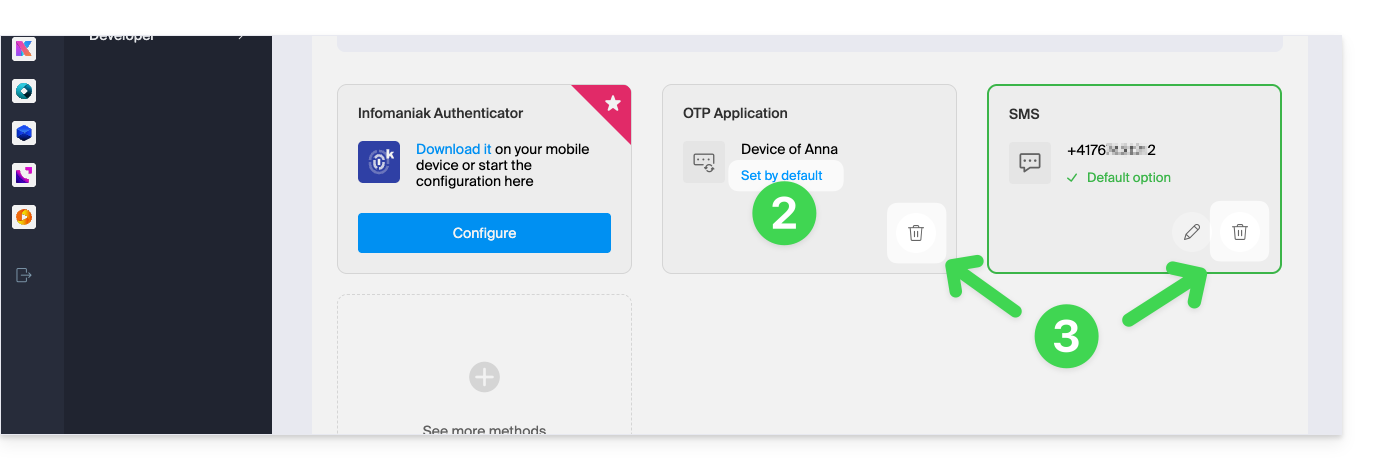
- Klik op de knop om de geselecteerde methode als standaard in te stellen.
- Klik op de prullenbak om de geselecteerde methode te verwijderen en niet meer aan te bieden (dit werkt alleen als er een andere methode beschikbaar is):
Bij elke keer dat de browser wordt geopend opnieuw inloggen
Om ervoor te zorgen dat cookies niet worden opgeslagen wanneer de browser wordt gesloten, en dus om bij elke toegang tot het Infomaniak-beheerportaal opnieuw in te loggen wanneer u de browser opnieuw opstart…
… in Chrome
Geef in de instellingen van Google Chrome (chrome://settings/content/siteData, te kopiëren en in de adresbalk te plakken, of raadpleeg de officiële documentatie) het adres [*.]infomaniak.com op: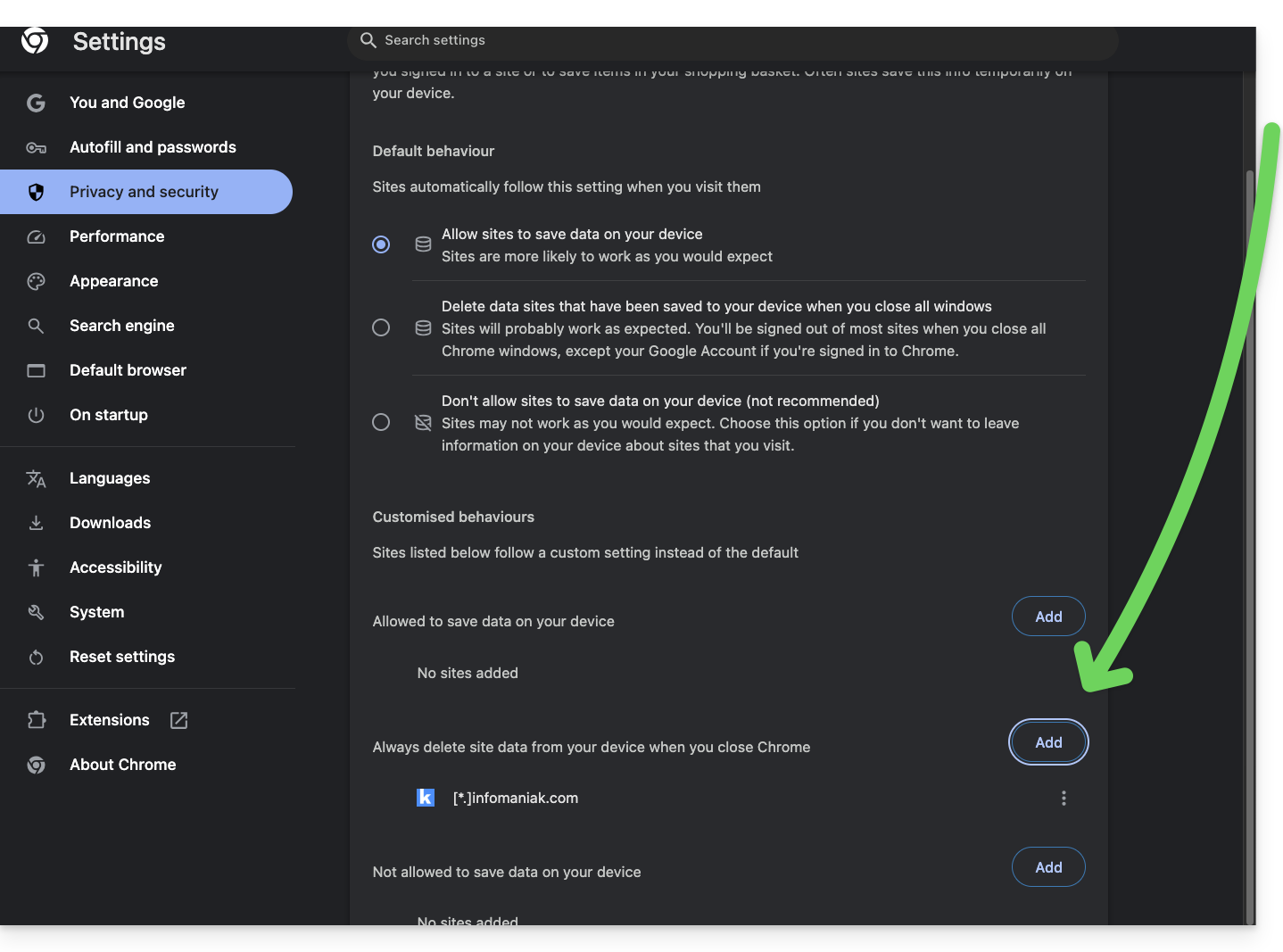
Link naar deze veelgestelde vragen: https://faq.infomaniak.com/1940
Is deze veelgestelde vragenlijst nuttig geweest?
Deze handleiding legt uit hoe u een kalender kunt importeren in de web-app Calendar van Infomaniak (online service ksuite.infomaniak.com/calendar).
Inleiding
- Raadpleeg deze andere handleiding als u slechts een Infomaniak-agenda in alleen-lezen-modus op Google Agenda wilt weergeven (web- en mobiele app).
- Raadpleeg deze andere handleiding als u de agenda-items aan beide kanten wilt bewerken, maar alleen in de mobiele versie van de Google Agenda-app.
- U kunt ook taken importeren in het daarvoor bestemde gedeelte van de kalender.
Een kalender importeren via een URL
Het is mogelijk om een bestaande kalender, die extern wordt beheerd, weer te geven in Calendar. Deze wordt automatisch elke uur bijgewerkt via de URL die u opgeeft.
Let op: dit is geen kalendersynchronisatie, maar een eenrichtingsweergave die regelmatig wordt bijgewerkt.
Hiervoor:
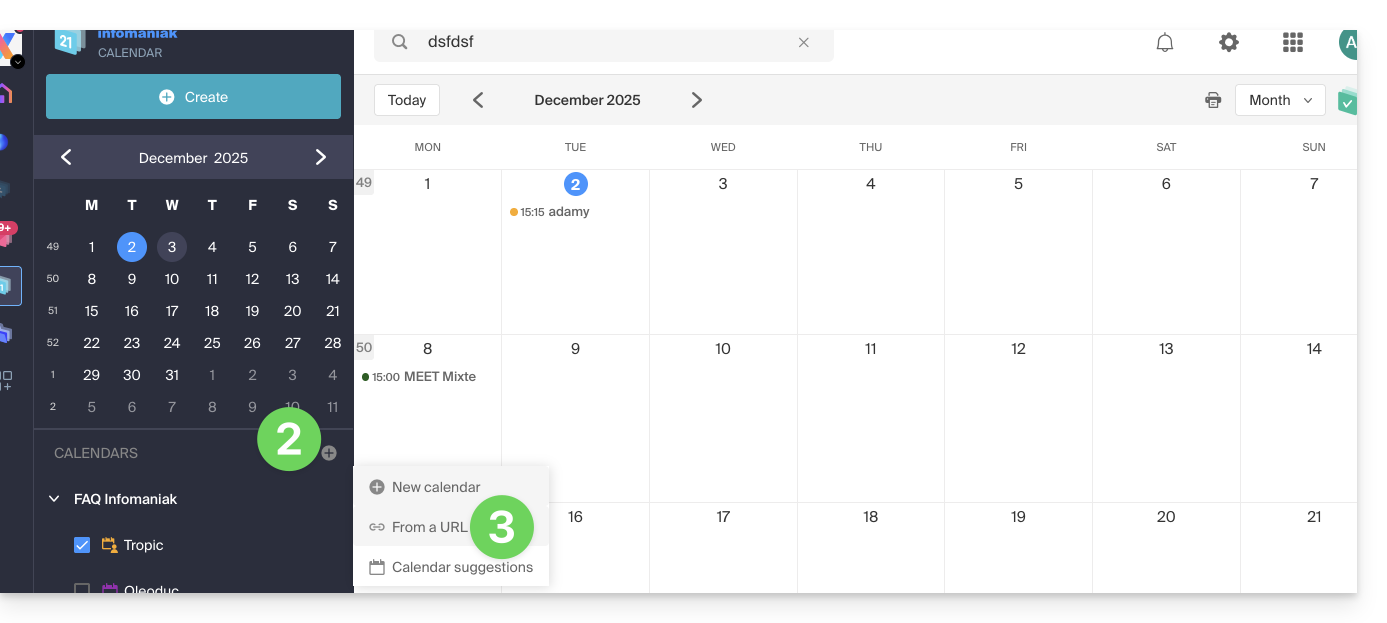
- Klik hier om toegang te krijgen tot de web-app Calendar van Infomaniak (online service ksuite.infomaniak.com/calendar).
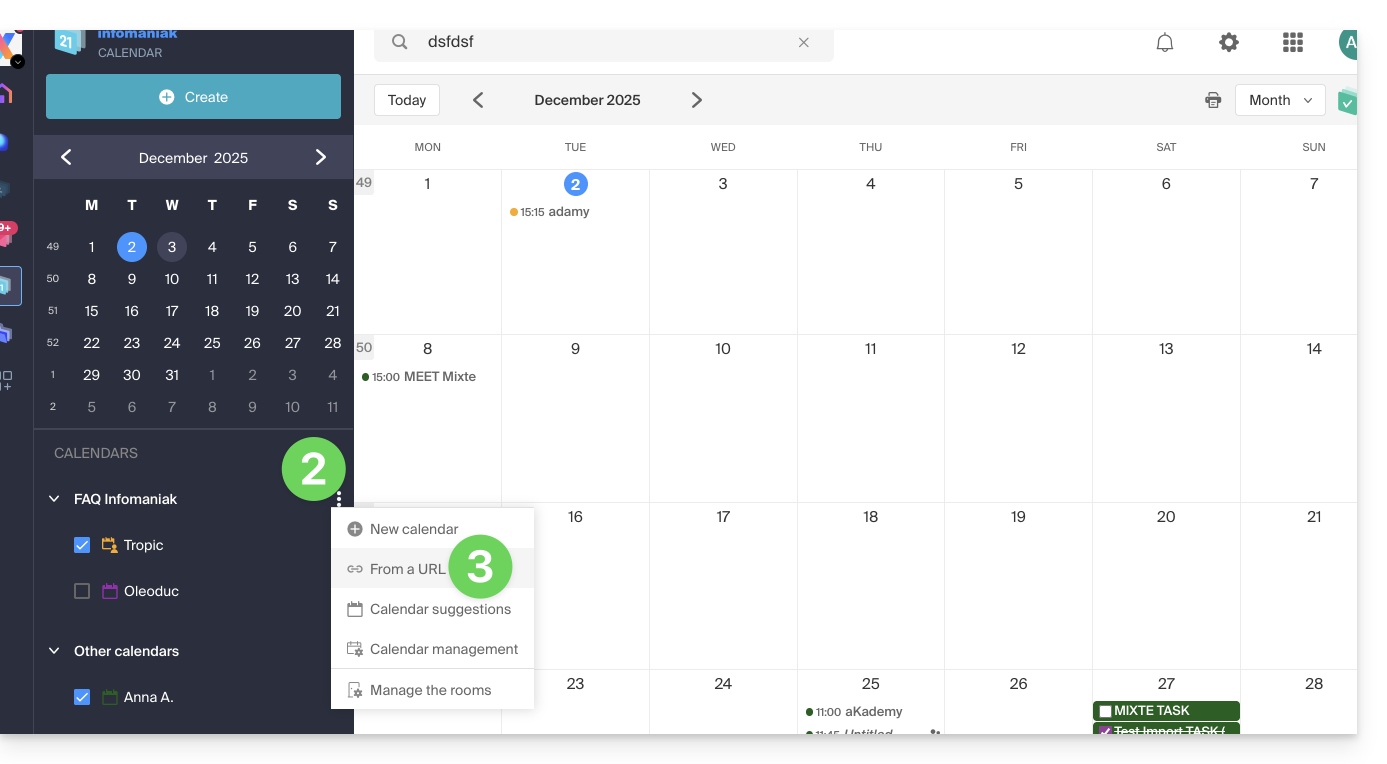
- Klik op in het menu aan de linkerkant.
- Klik op "Vanuit een URL":
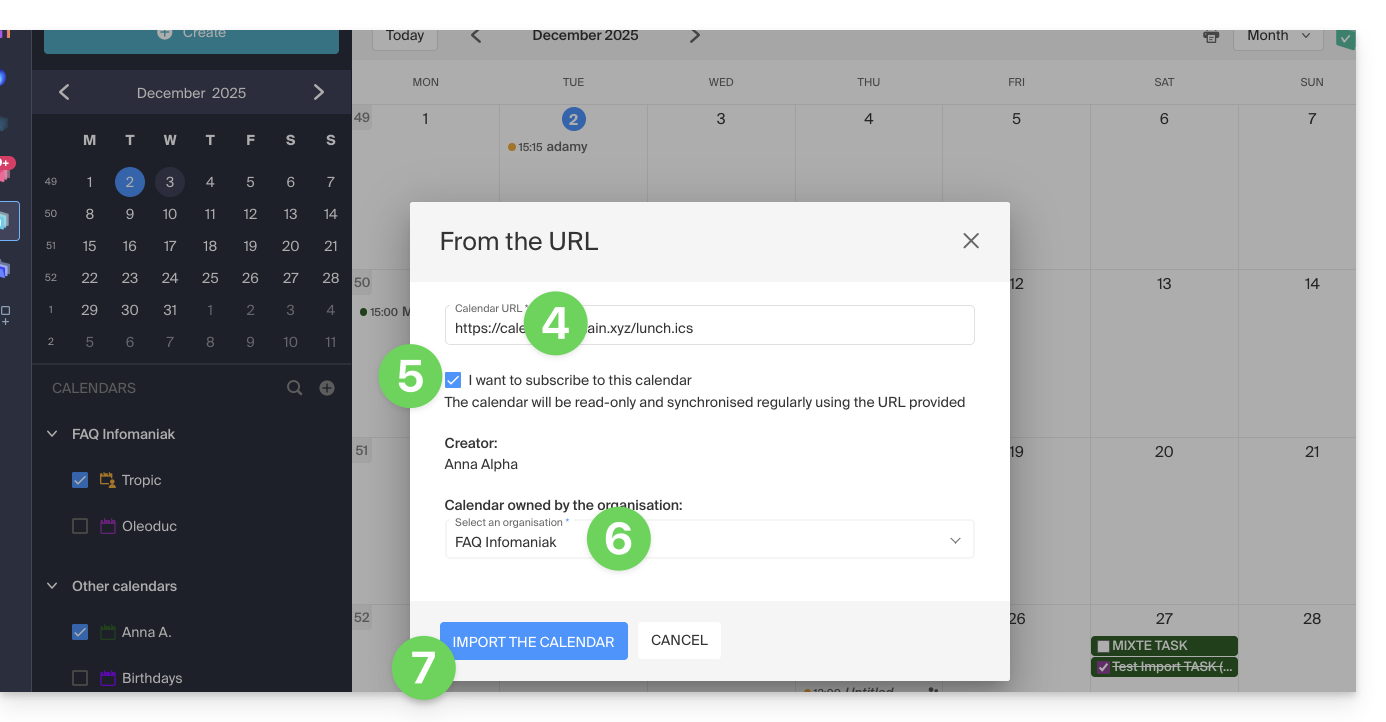
- Voer de URL van de kalender in die u wilt importeren.
- Vink het vakje Ik wil me abonneren op deze kalender aan.
- Indien nodig, selecteert u de organisatie waarin de kalender wordt geïmporteerd.
- Klik op Kalender importeren:
U kunt ook rechtstreeks via een van de organisaties waarvan u lid bent toegang krijgen:
- Klik hier om toegang te krijgen tot de web-app Calendar van Infomaniak (online service ksuite.infomaniak.com/calendar).
- Klik op het menu met acties ⋮ rechts van de organisatie in de tabel die wordt weergegeven.
- Klik op "Vanuit een URL":
Een Google-agenda koppelen via de "geheime" URL
De "geheime" URL van een Google-agenda, die u kunt kopiëren en plakken in stap 3 hierboven, vindt u in de instellingen van de Google-agenda:
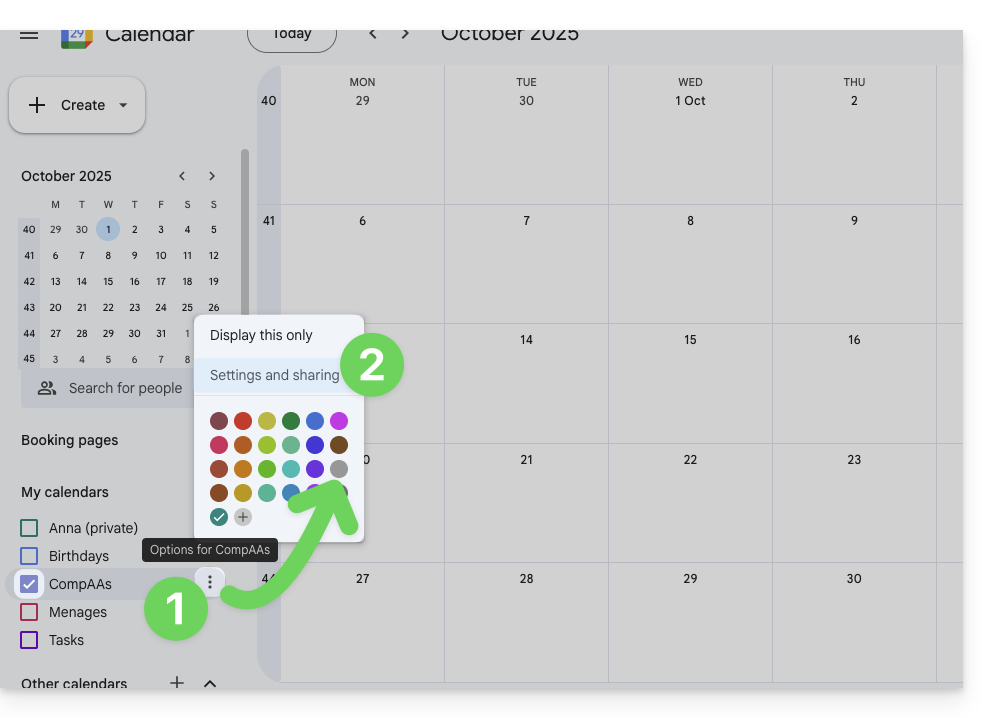
- Klik op het menu met acties ⋮ rechts van de betreffende Google-agenda.
- Klik op Instellingen en delen:
- Scroll naar beneden op de pagina tot u de geheime iCal-URL vindt en klik op de pictogrammen om de URL te bekijken en/of te kopiëren:
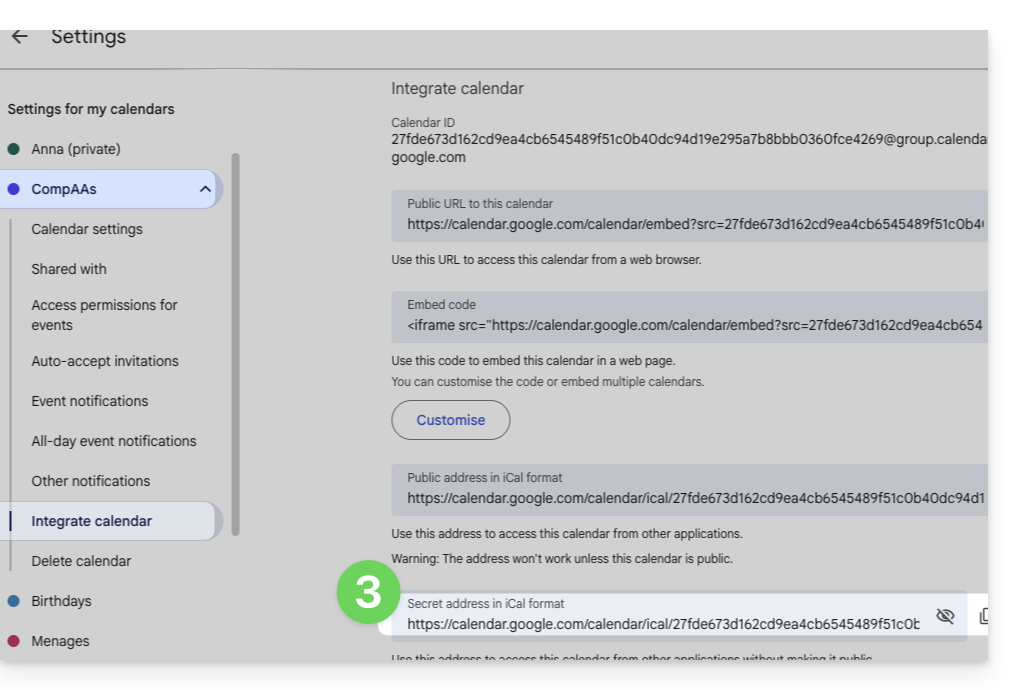
- Plak de URL volgens de procedure in stap 3 van het vorige hoofdstuk hierboven.
Let op: dit is geen synchronisatie van agenda's, maar een eenrichtingsweergave die regelmatig wordt bijgewerkt.
De agenda is zichtbaar en toont regelmatig eventuele wijzigingen, maar het is niet mogelijk om deze rechtstreeks via de Infomaniak-interface te bewerken; het is een "eenrichtingssynchronisatie" met Google.
U kunt de synchronisatie echter forceren om eventuele nieuwe gebeurtenissen of wijzigingen direct weer te geven:
- Klik op het actiemenu ⋮ rechts van de geïmporteerde kalender in Infomaniak.
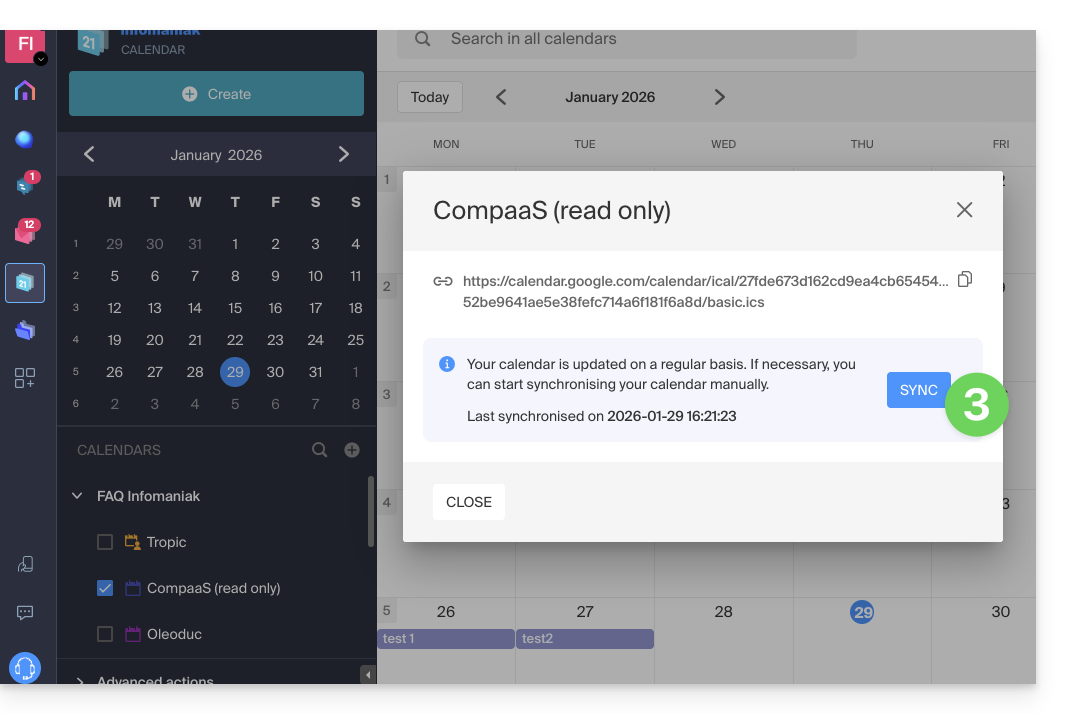
- Klik op Weergave-informatie:
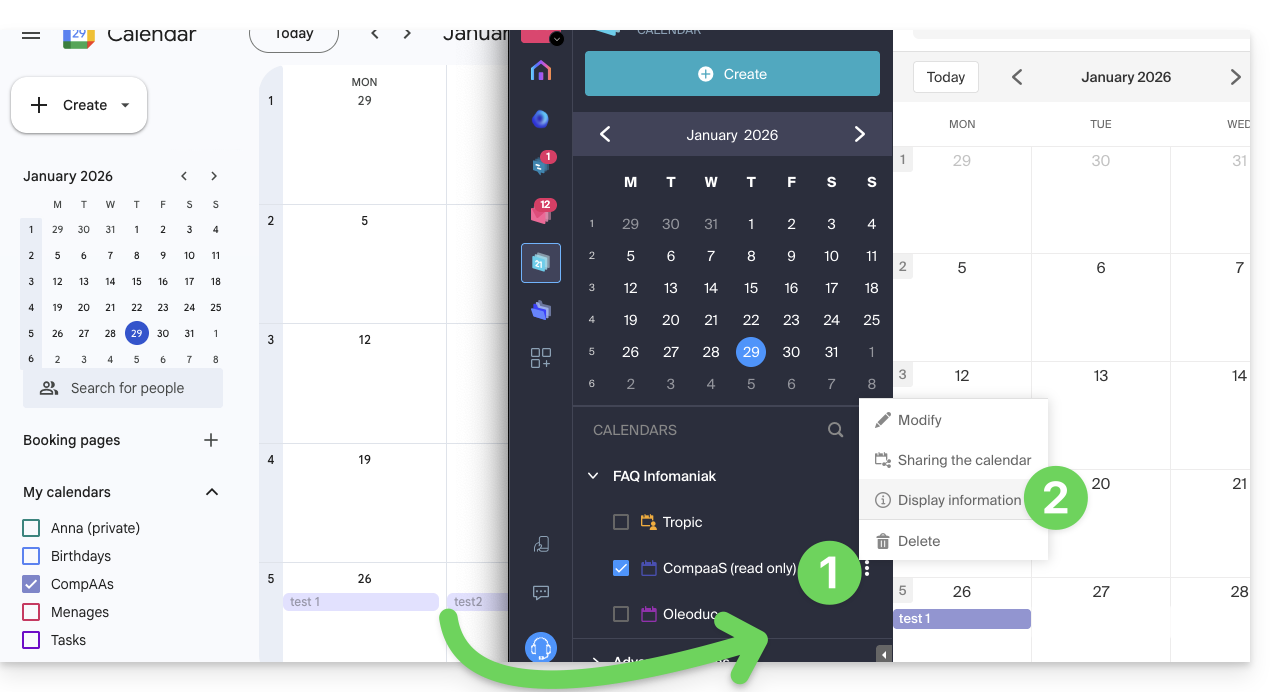
- Klik op de knop SYNC om de geïmporteerde inhoud te synchroniseren en wacht enkele seconden:
Gebeurtenissen importeren via een .ics-bestand
Om toegang te krijgen tot de Geavanceerde opties voor het importeren, exporteren en herstellen van een agenda:
- Klik hier om toegang te krijgen tot de web-app Calendar van Infomaniak (online service ksuite.infomaniak.com/calendar).
- Klik op Geavanceerde acties in het menu aan de linkerkant.
- Klik op Importeren.
- Upload het
.ics-bestand dat overeenkomt met de export die u vanuit uw vorige provider hebt uitgevoerd: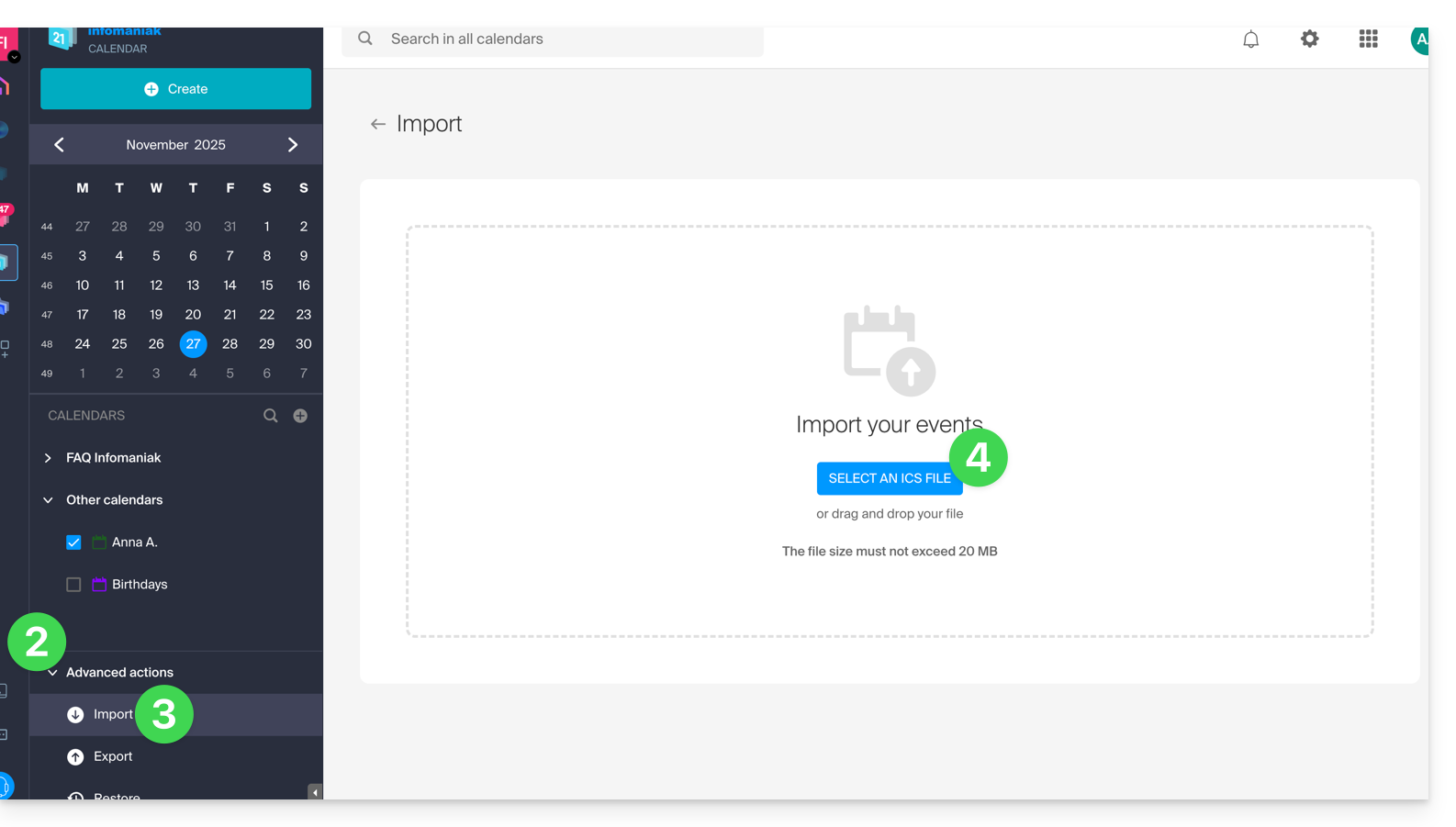
U kunt kiezen in welke bestaande agenda u de gebeurtenissen wilt importeren, of u kunt een nieuwe agenda aanmaken (taken worden ook geïmporteerd als het .ics-bestand deze bevat).
Let op: dit is geen synchronisatie van agenda's, maar een eenmalige import in één richting.
Gegevens exporteren van de vorige provider
Hieronder vindt u specifieke handleidingen ter illustratie voor het exporteren van de agenda van een externe provider, zodat u deze gegevens kunt importeren bij Infomaniak:
- Apple Mail
- Gmail
- Outlook (onder het kopje Publiceren > ICS-link)
- Yahoo
- Proton
- Thunderbird
Raadpleeg deze andere handleiding voor het importeren van andere gegevens.
Link naar deze veelgestelde vragen: https://faq.infomaniak.com/1943
Is deze veelgestelde vragenlijst nuttig geweest?
Deze handleiding legt uit hoe u een kalender kunt afdrukken via de web-app Calendar van Infomaniak (online service ksuite.infomaniak.com/calendar).
De inhoud van een kalender afdrukken
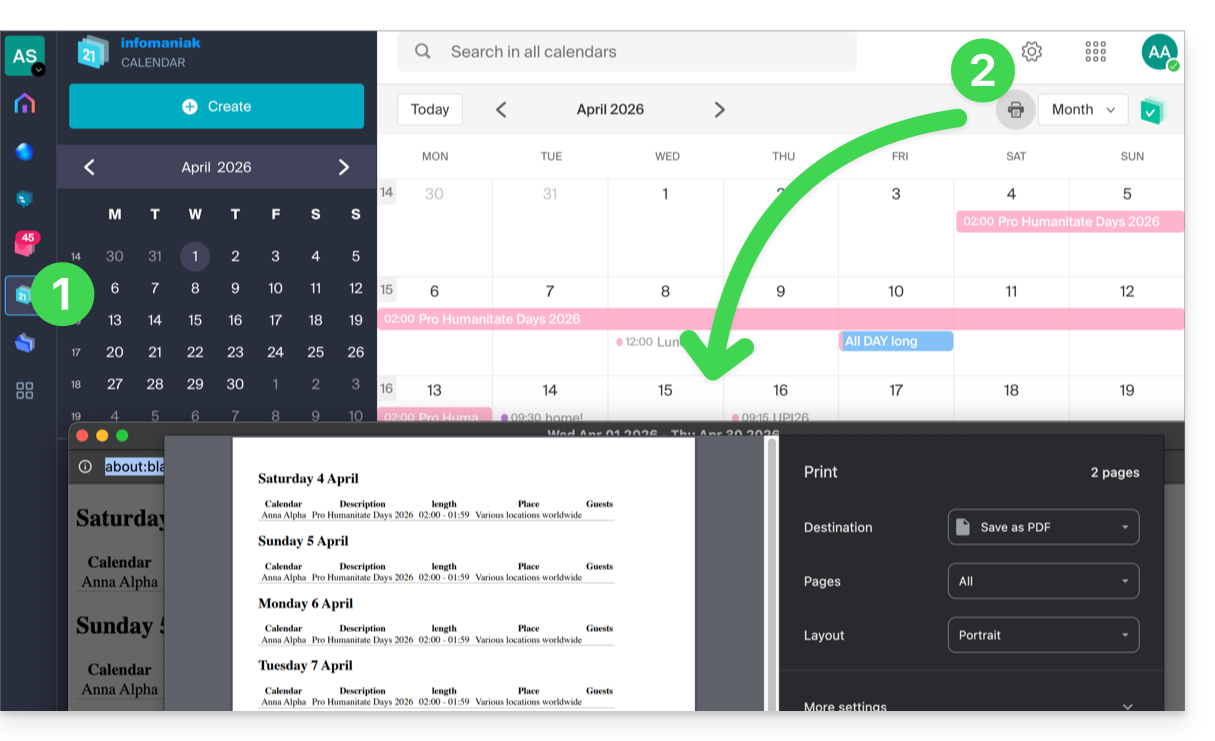
Als u alleen de afdrukfunctie van uw browser gebruikt voor Calendar, wordt de interface afgedrukt en niet noodzakelijkerwijs de inhoud van de agenda. Om de lijst van uw planning af te drukken (ongeacht de gebruikelijke weergavemodus):
- Klik hier om toegang te krijgen tot de web-app Calendar van Infomaniak (online service ksuite.infomaniak.com/calendar).
- Klik op het pictogram van de printer rechtsboven:
Link naar deze veelgestelde vragen: https://faq.infomaniak.com/1949
Is deze veelgestelde vragenlijst nuttig geweest?
Deze handleiding legt uit hoe u taken kunt importeren in het daarvoor bestemde gedeelte van de web-app Calendar van Infomaniak (online service ksuite.infomaniak.com/all/calendar/tasks).
Inleiding
- Het
.ics-bestand is een standaardcontainer (RFC 5545) en in dit bestand bevinden zich “componenten”:VEVENT(Gebeurtenis): dit is wat je ziet in de kalenderweergave, met een tijdsduur (begintijdDTSTARTen eindtijdDTENDof duur).VTODO(Taak): dit is een actie die moet worden uitgevoerd, vaak met een vervaldatum (DUE), maar niet per se een duur, en een binaire status (voltooid of niet voltooid).
- Daarom importeert het systeem bij het importeren van een
.ics-bestand in de Calendar-app van Infomaniak de gegevens in de kalender en het gedeelte “Taken”, afhankelijk van het type.
Taken importeren
Als u een .ics-bestand heeft dat u wilt importeren:
- Klik hier om toegang te krijgen tot de web-app Calendar van Infomaniak (online service ksuite.infomaniak.com/calendar).
- Klik op de pijl om het gedeelte Geavanceerde opties uit te klappen.
- Klik op Importeren.
- Klik op de knop om een ICS-bestand te selecteren (maximaal 20 MB):
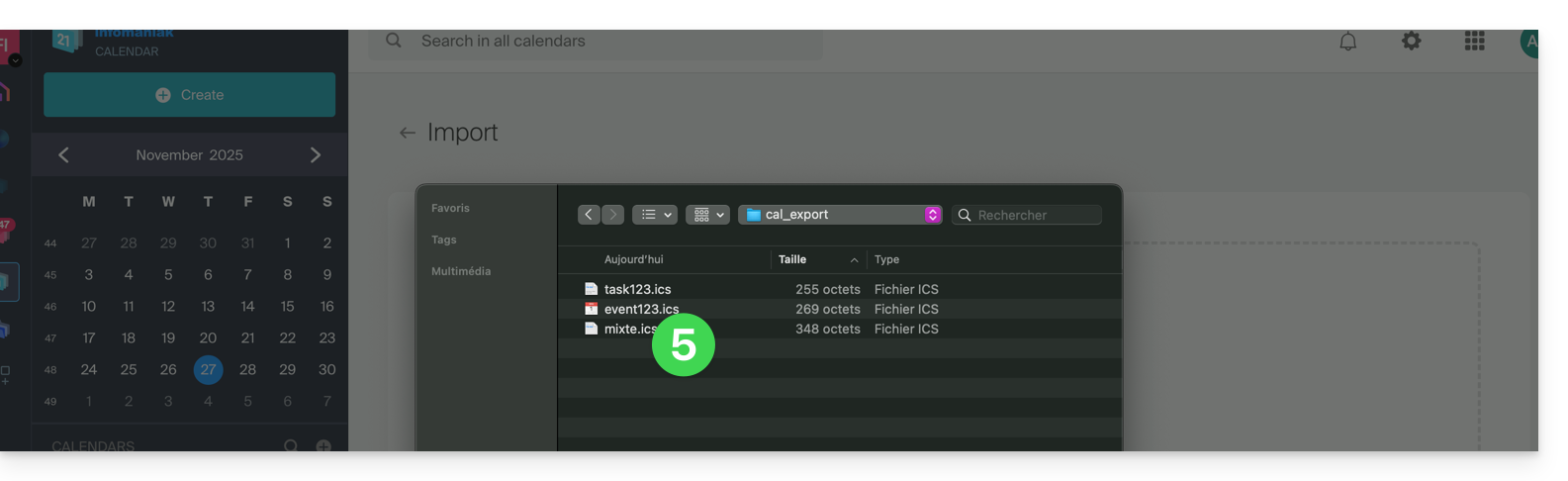
- Selecteer het bestand met de taken (en/of gebeurtenissen):
- Kies de agenda waarin u de gegevens wilt importeren (of maak een nieuwe agenda aan).
- Klik op de knop om de import te starten:
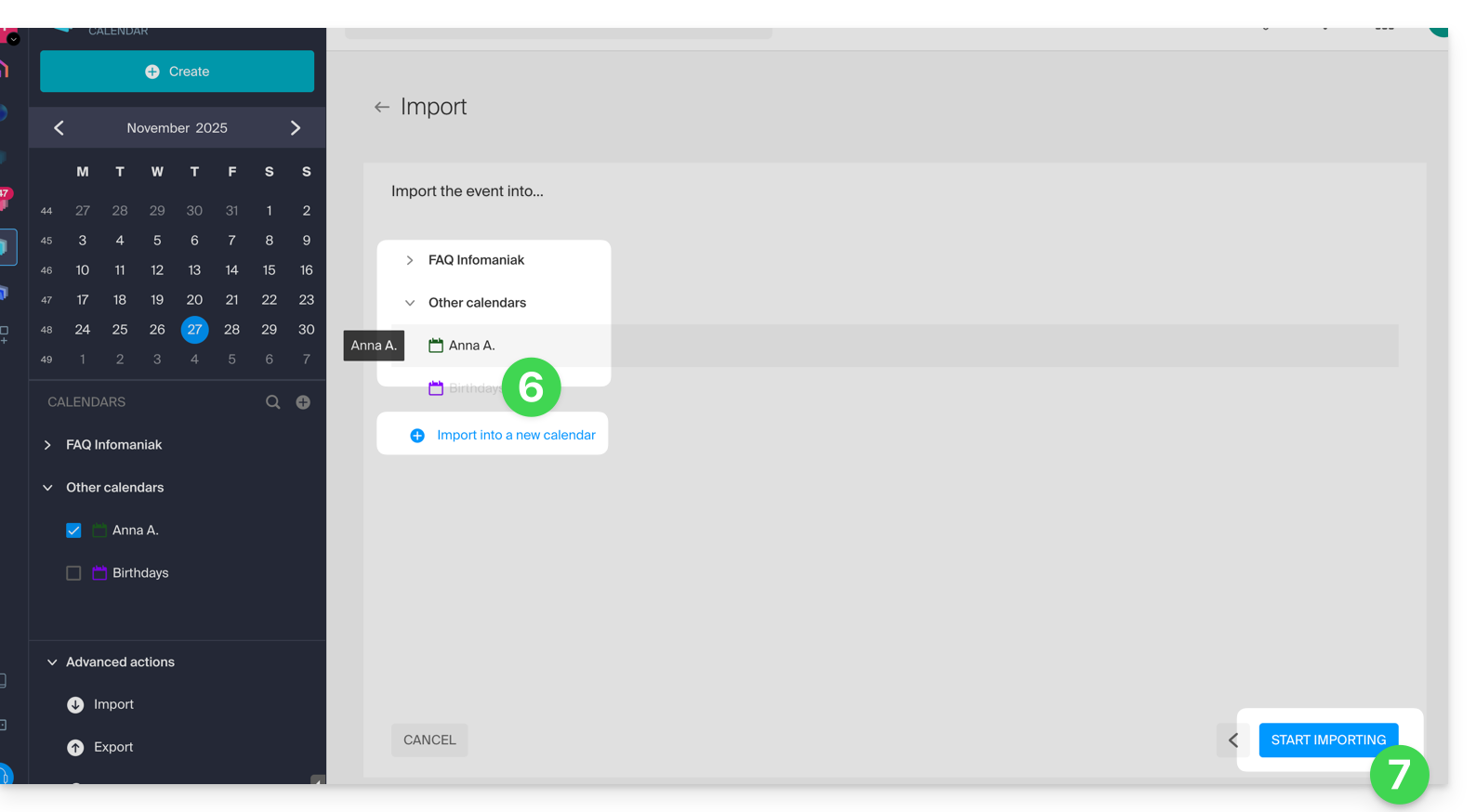
- Als het
.ics-bestand taken bevatte, vindt u deze in het gedeelte Taken (en eventuele gebeurtenissen in het bestand worden weergegeven in de kalender):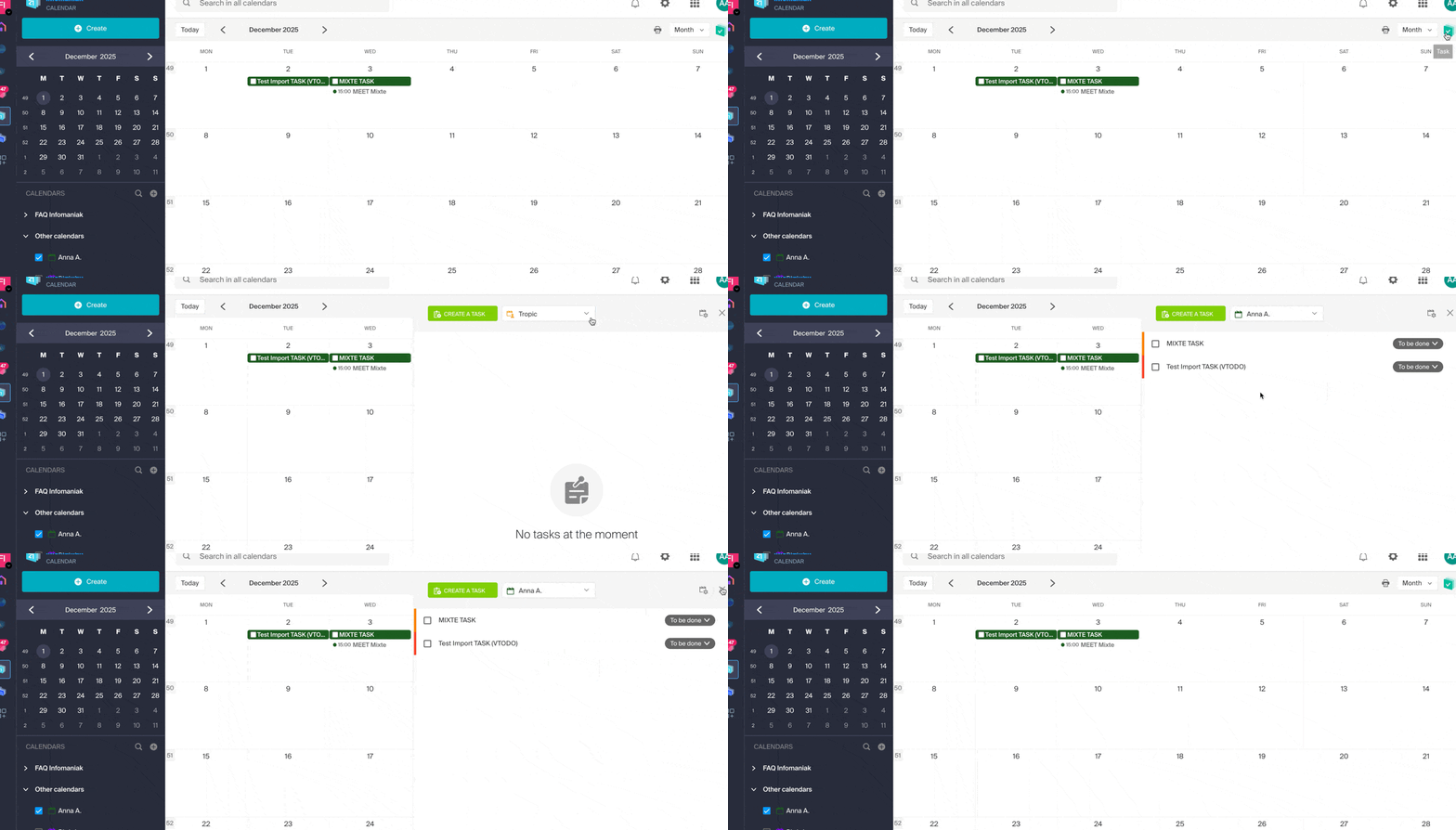
Link naar deze veelgestelde vragen: https://faq.infomaniak.com/1974
Is deze veelgestelde vragenlijst nuttig geweest?
Deze handleiding legt uit hoe u een synoniem domein aan een domeinnaam kunt toevoegen.
Inleiding
- Een synoniem domein is een domeinnaam die als een alternatieve naam voor een ander domein kan dienen (❓: hulp).
- Wanneer een synoniem domein wordt toegevoegd, erft het automatisch de inhoud van de DNS-zone van het hoofddomein (inclusief de
MX- enA-records, enz.), evenals de webhosting en e-mailhosting. - In plaats daarvan kunt u ook een (domein)alias toevoegen aan een website (❓: hulp) of een (domein)alias toevoegen aan een e-maildienst (❓: hulp).
Een synoniem domein toevoegen aan een domein
Vereisten
- Het domeinnaam van de toekomstige alias of het beheer van de DNS-zone…
- … moet bij Infomaniak geregistreerd zijn,
- … moet geconfigureerd zijn met de DNS-servers van Infomaniak (❓: hulp),
- … mag nog niet aan een product gekoppeld zijn.
- Het domeinnaam waarop de synoniem zal worden geplaatst…
- … mag niet gekoppeld zijn aan het Newsletter-product van Infomaniak.
Om toegang te krijgen tot uw domeinnamen:
- Klik hier om naar het domeinbeheer te gaan in uw Infomaniak-beheerpaneel (❓: hulp).
- Klik op de naam van het betreffende hoofddomein.
- Klik op Synonieme domeinen in het linkermenu.
- Kies om een synoniem toe te voegen.
- Klik op Volgende:
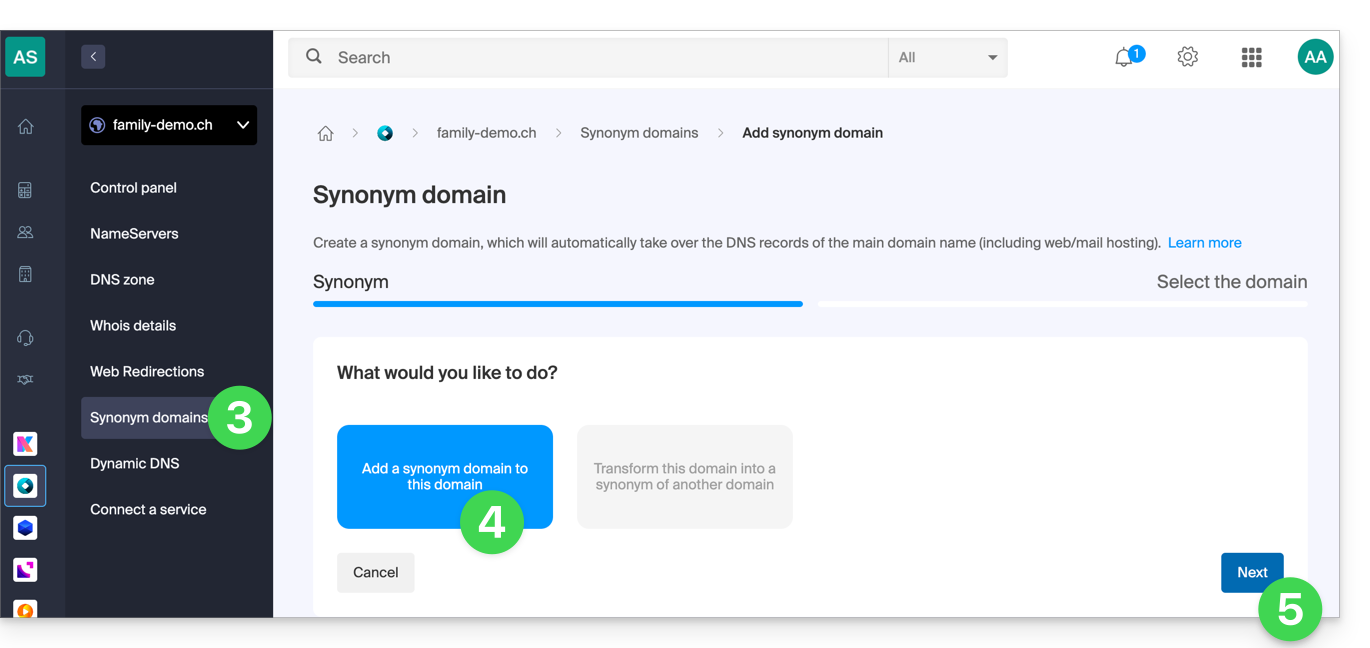
- Kies een bestaand domein binnen deze organisatie, of bestel een nieuw domein (❓: hulp) vooraf.
- Klik op de knop om te bevestigen:
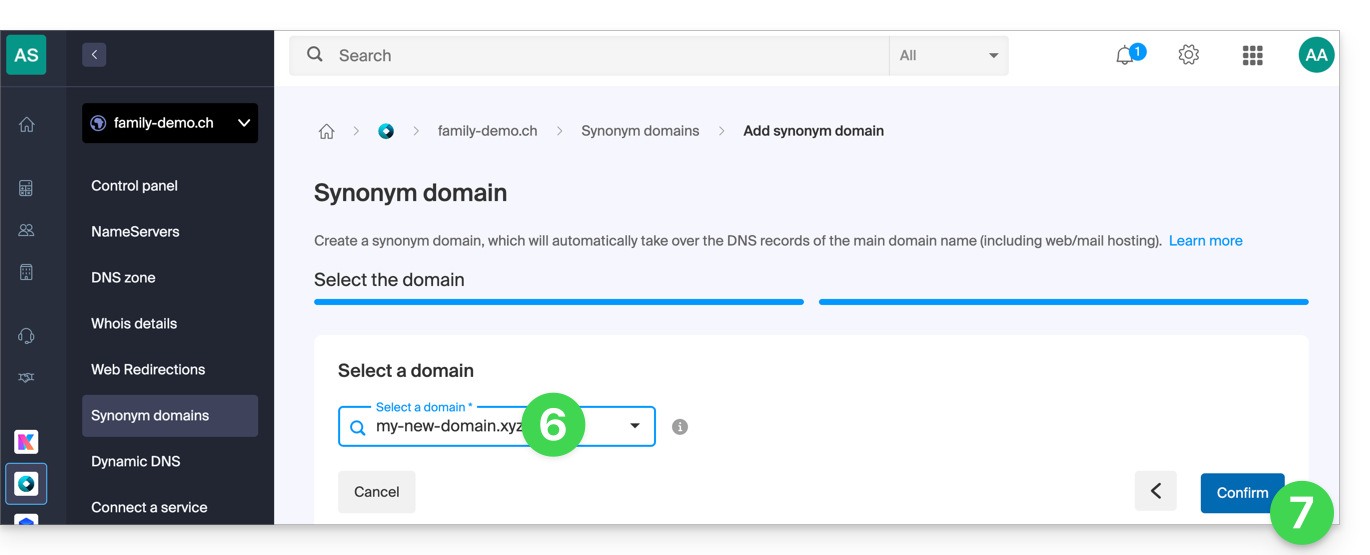
- Klaar:
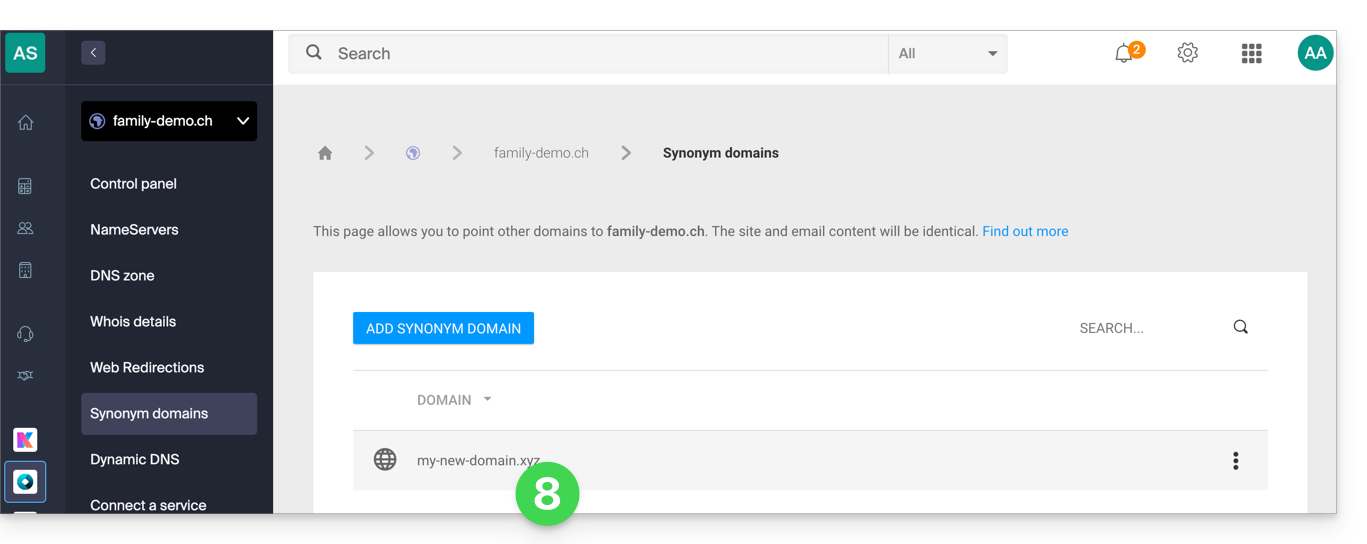
Raadpleeg deze andere handleiding als u informatie zoekt over het loskoppelen van een synoniem domeinnaam.
Link naar deze veelgestelde vragen: https://faq.infomaniak.com/1999
Is deze veelgestelde vragenlijst nuttig geweest?
De eenvoudigste manier om uw e-mails te beheren, is door de web-app Mail van Infomaniak te gebruiken (online service ksuite.infomaniak.com/mail).
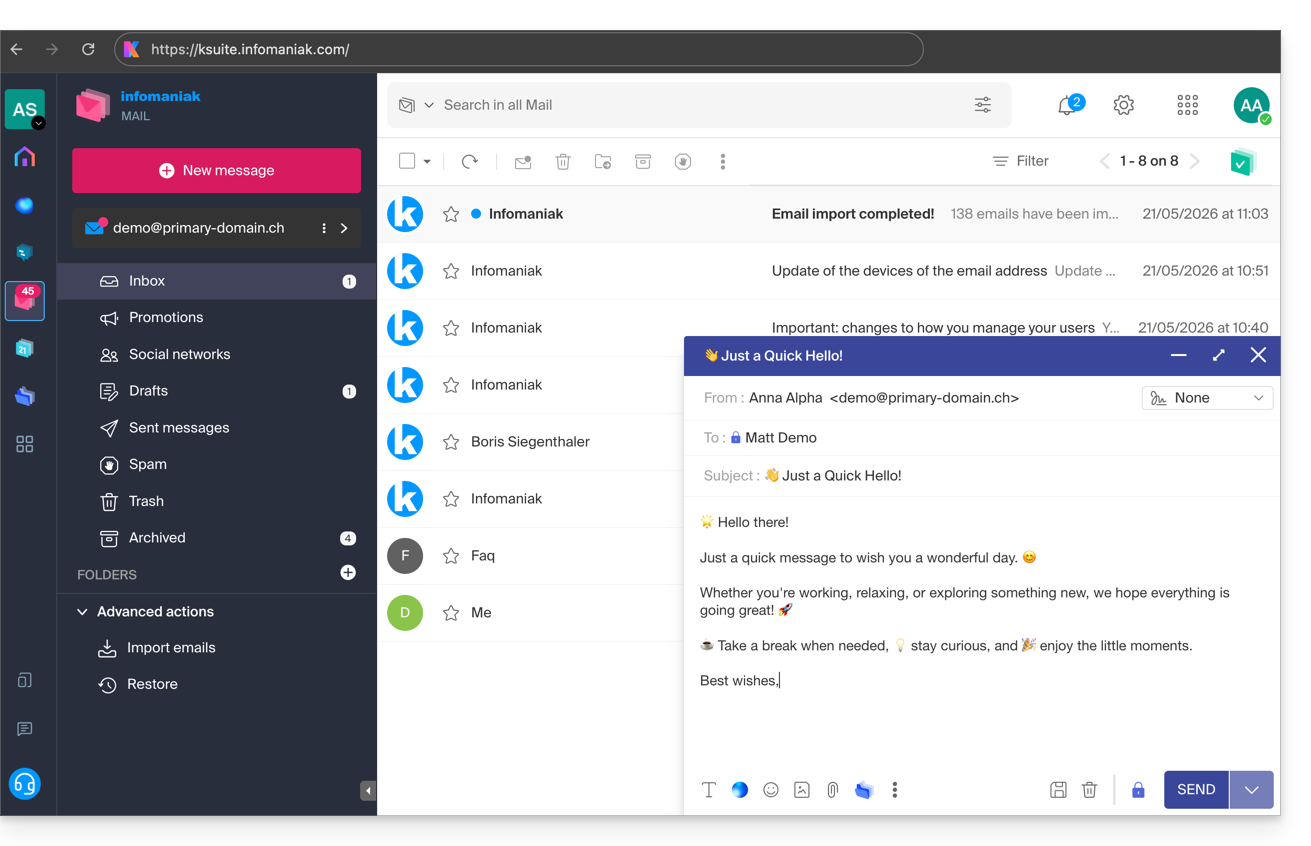
Deze interface biedt tal van voordelen:
- Geen software te installeren of configureren.
- E-mails delen met andere gebruikers.
- Geïntegreerd beheer van al uw Infomaniak-e-mailadressen.
- Professionele inkomende en uitgaande spam- en virusfilter.
- Automatische sortering van inkomende berichten (filters).
- Verzenden van grote bijlagen.
- Permanent opgeslagen.
- kDrive delen.
- Beveiligd en respectvol voor uw privacy, gehost in Zwitserland door een neutraal en onafhankelijk bedrijf.
Een mobiele app (Infomaniak Mail, app voor smartphone of tablet iOS / Android) is hier beschikbaar.
Hoe start u Mail Infomaniak?
Of u nu gebruikmaakt van ksuite.infomaniak.com/mail of de Infomaniak Mail-app, het is essentieel om inloggen met de gebruikersnaam van uw Infomaniak-account en het bijbehorende wachtwoord. Dit werkt NIET als u rechtstreeks een e-mailadres en wachtwoord invoert. Begrijp het verschil
- Klik hier om toegang te krijgen tot uw e-mails in uw kSuite van Infomaniak (❓: hulp).
- Indien nodig, kunt u de e-mailadressen die u wilt beheren koppelen aan Mail van Infomaniak.
Wat wilt u nu doen?
- Ga naar de instellingen van de app
- Het wachtwoord van een e-mailadres wijzigen via Mail
- Verwijderde e-mails herstellen
- Een handtekening toevoegen
- Een e-mailadres aanmaken bij Infomaniak
- De verschillende gebruikers van een e-mailadres beheren
- De rechten van een gebruiker wijzigen
- Synchroniseer uw apparaten (e-mails en/of contacten en agenda's)
Link naar deze veelgestelde vragen: https://faq.infomaniak.com/2008
Is deze veelgestelde vragenlijst nuttig geweest?
Deze handleiding legt uit hoe u een Infomaniak-product van de ene organisatie naar de andere kunt verplaatsen.
Inleiding
- U kunt vrijwel alle producten die u bij Infomaniak heeft afgesloten, verplaatsen naar een andere Infomaniak Manager-interface dan de interface waarin het product momenteel is geconfigureerd; het gaat dus om een interne overdracht, van Organisatie naar Organisatie.
- kSuite kan niet worden overgedragen.
- De gebruikers die momenteel toegang hebben tot de geselecteerde producten, worden niet overgezet (en hebben daardoor mogelijk geen toegang meer tot de producten).
- Wat kDrive betreft: gebruikers die momenteel toegang hebben tot kDrive, worden geïntegreerd in de nieuwe organisatie.
- Ze behouden hun toegang, hun kDrive-rechten, maar eventuele beheerrechten op het product zelf gaan verloren.
- De groepen (voorheen "werkteams") worden ook niet overgezet; de rechten die via de groepen worden beheerd, vervallen eveneens.
- Als uw gebruiker toegang heeft tot meerdere organisaties, is het nog eenvoudiger om het product van uw keuze naar een van deze organisaties te verplaatsen.
- De facturen van de geselecteerde producten worden niet overgezet.
- Deze bewerking veroorzaakt geen onderbreking.
Een overzetslink genereren
Vereisten
- U moet minimaal beheerder zijn van de organisatie (❓: hulp).
Om een product over te dragen:
- Klik hier om naar het beheer van productoverdrachten te gaan in uw Infomaniak-beheerpaneel (❓: hulp).
- Klik op de knop Producten overdragen:
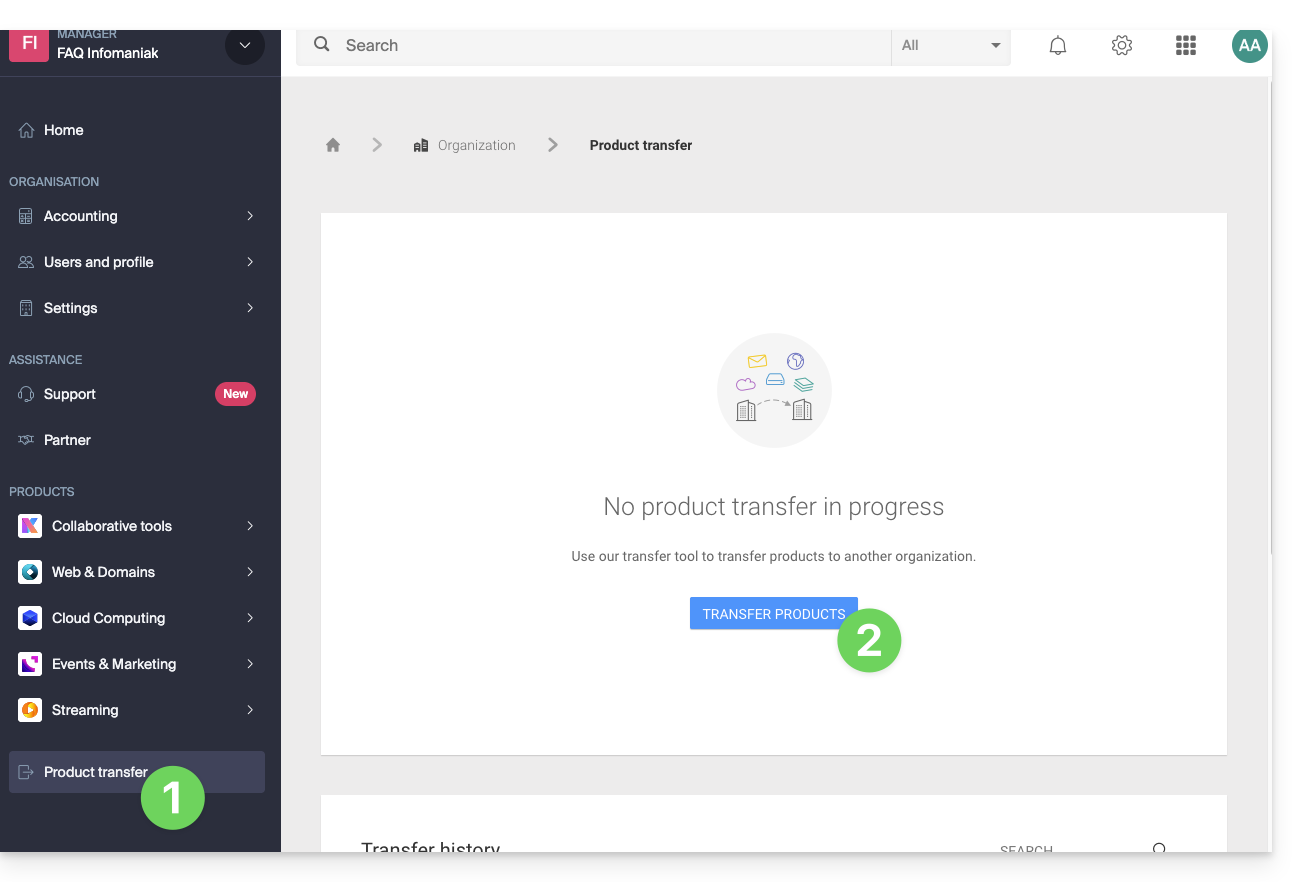
- Vink het product of de producten aan die u wilt verplaatsen:
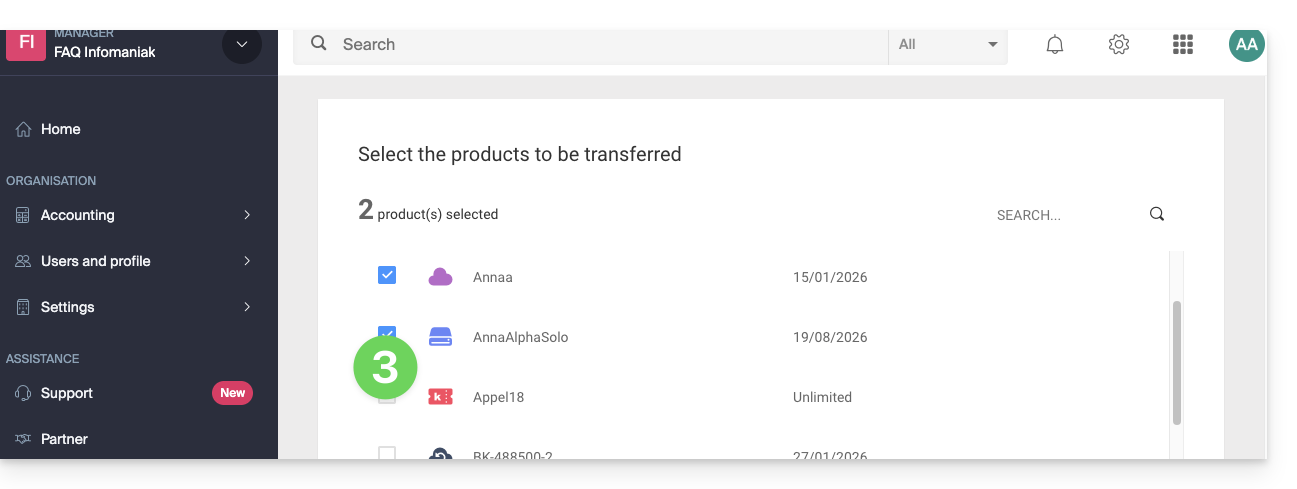
- Lees de algemene voorwaarden en accepteer ze.
- Klik op de knop Overzetten:
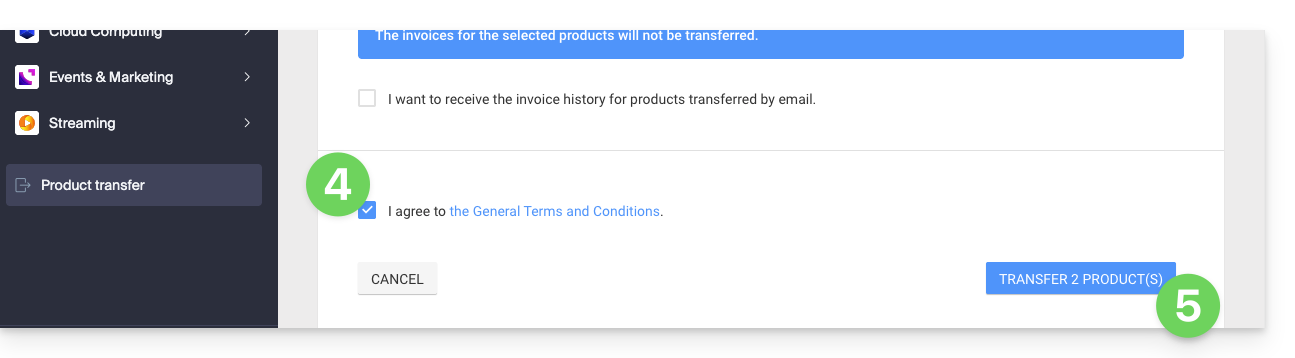
- Lees de eventuele waarschuwingen door en bevestig ze:
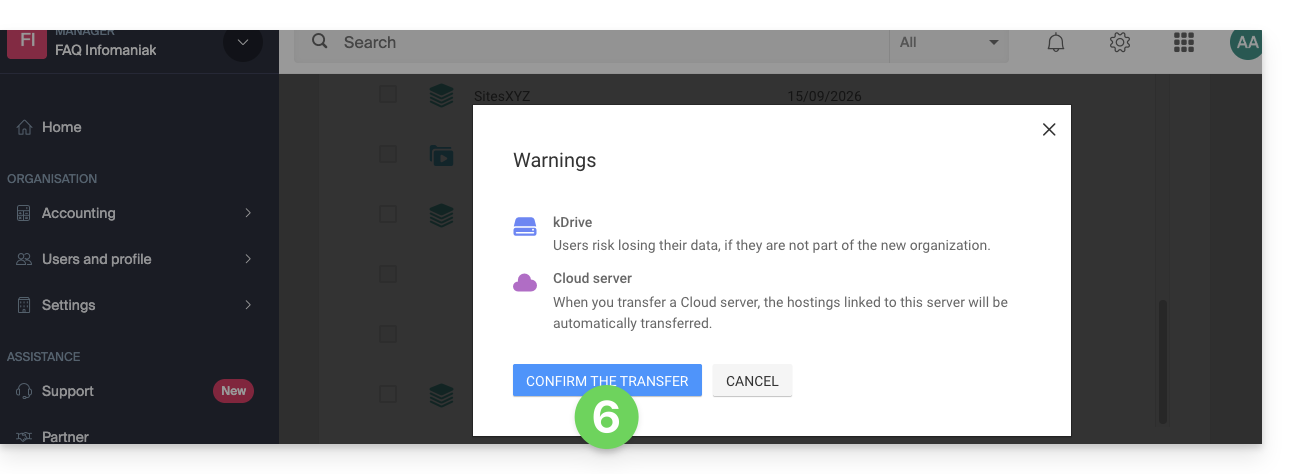
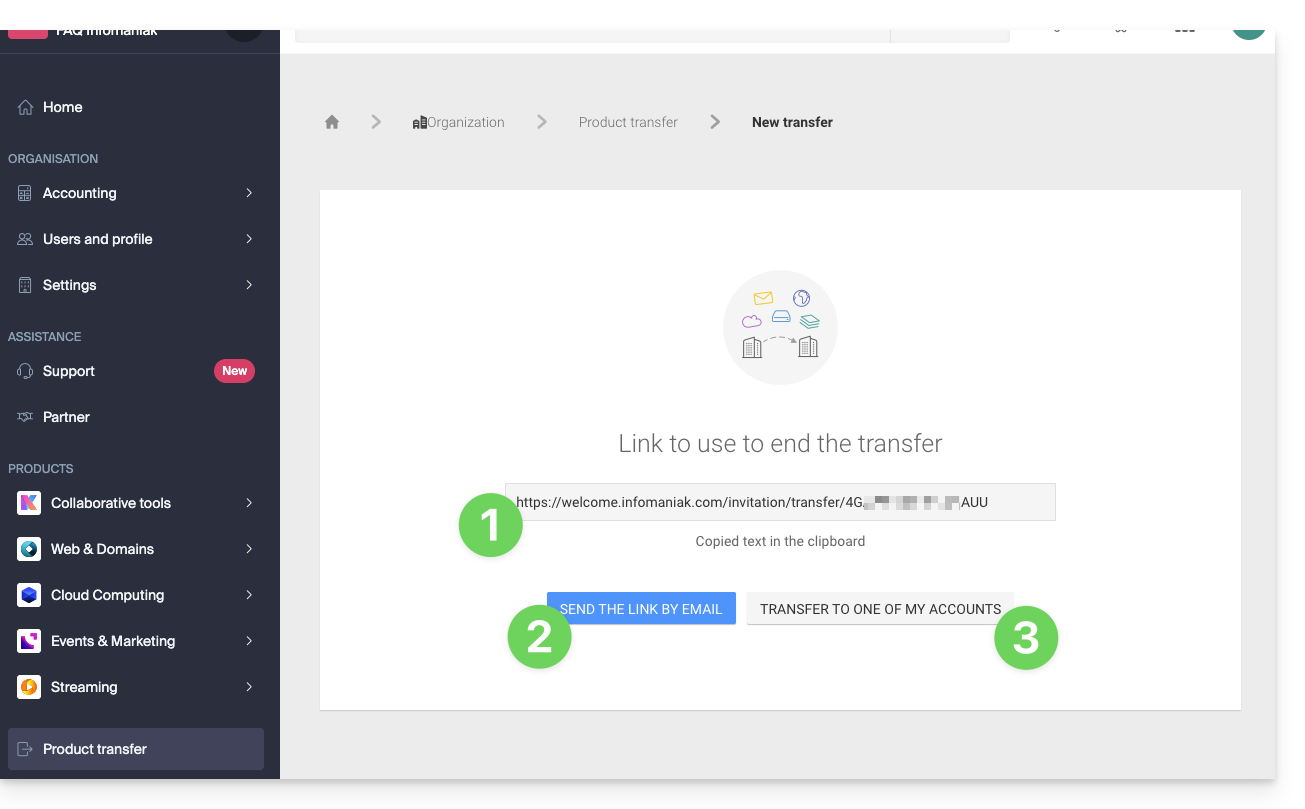
De overdracht is gestart. U kunt nu, indien gewenst, het volgende doen:
- Kopieer de link voor de overdracht…
- of stuur het naar het gewenste e-mailadres…
- of selecteer direct een van de organisaties waaraan uw gebruiker is gekoppeld, waarna het geselecteerde product naar die organisatie wordt overgedragen:
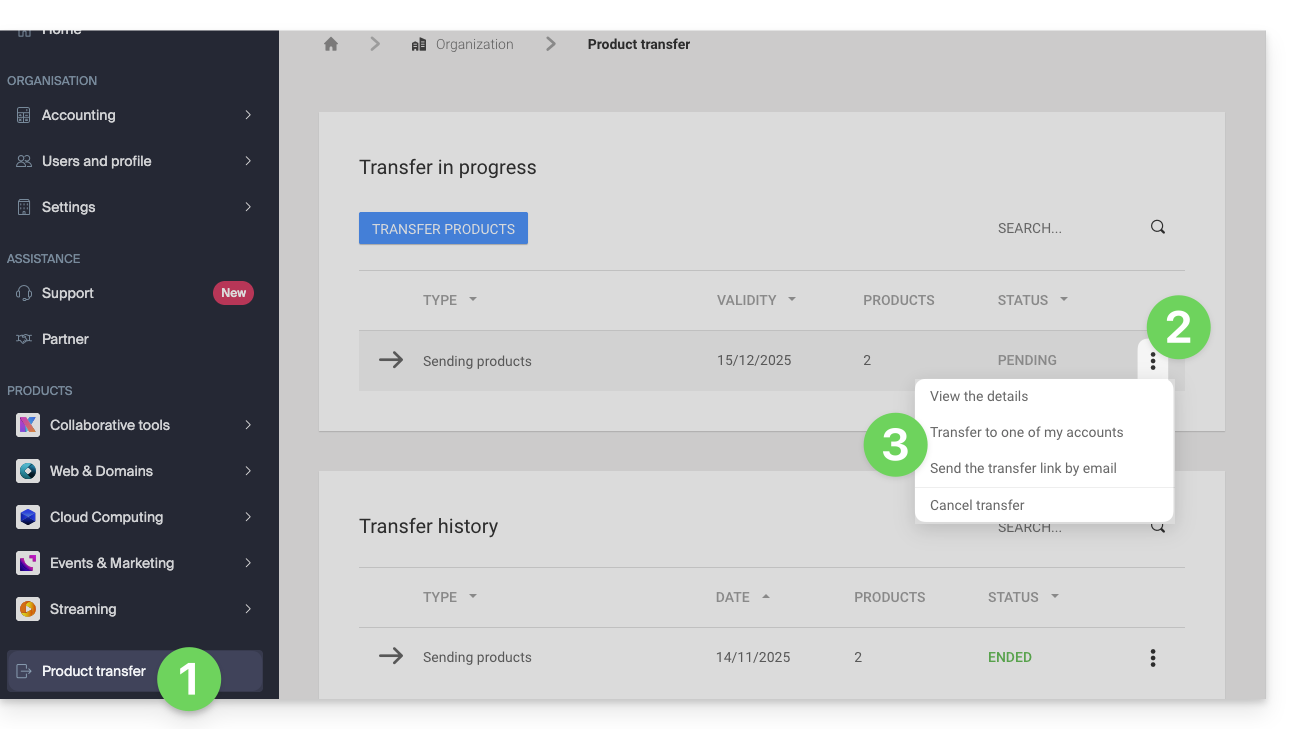
U kunt op elk moment terugkeren naar de pagina met productoverdrachten om de hierboven genoemde opties te bekijken:
Lees deze andere handleiding over Jelastic Cloud.
Het product ontvangen
Zodra een gebruiker een productoverdracht is gestart…
1. Zorg ervoor dat u zich in de organisatie bevindt die het product moet ontvangen
- Klik hier om toegang te krijgen tot de Manager van Infomaniak.De organisatie die het/de product(en) moet ontvangen(❓: hulp).
2. Open de verkregen link
- Klik op de link die u in de eerste stap heeft verkregen.
- U kunt de link ook eenvoudig in een browser kopiëren en plakken terwijl u bent ingelogd op het juiste Infomaniak-account.
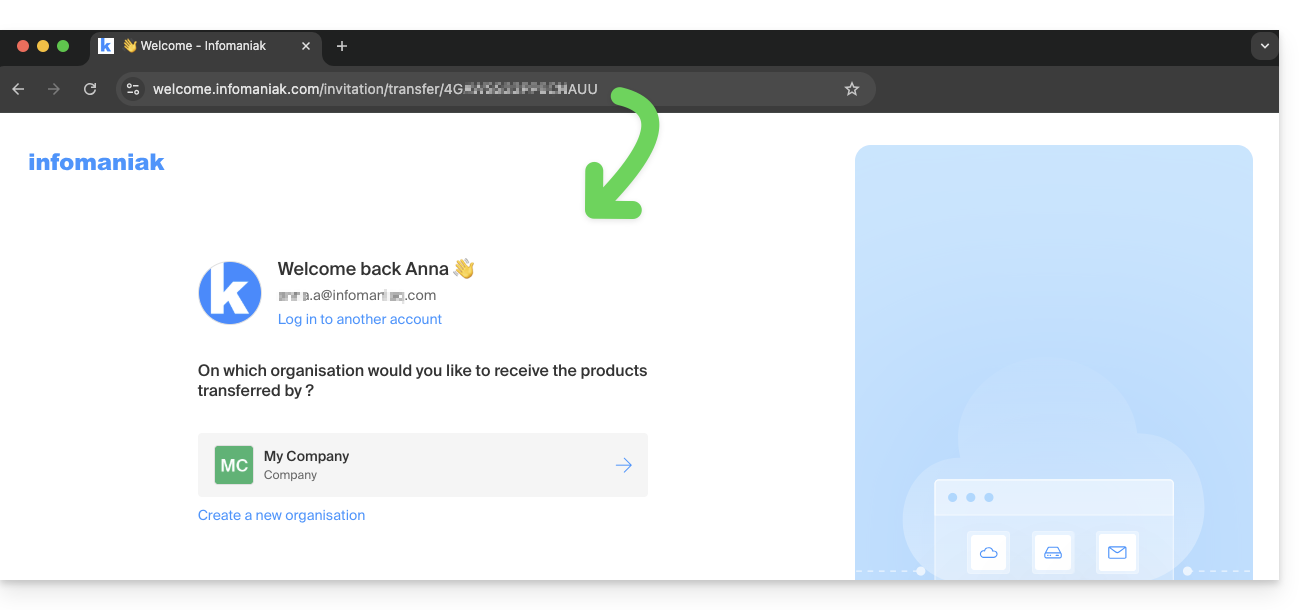
3. De productoverdracht bevestigen
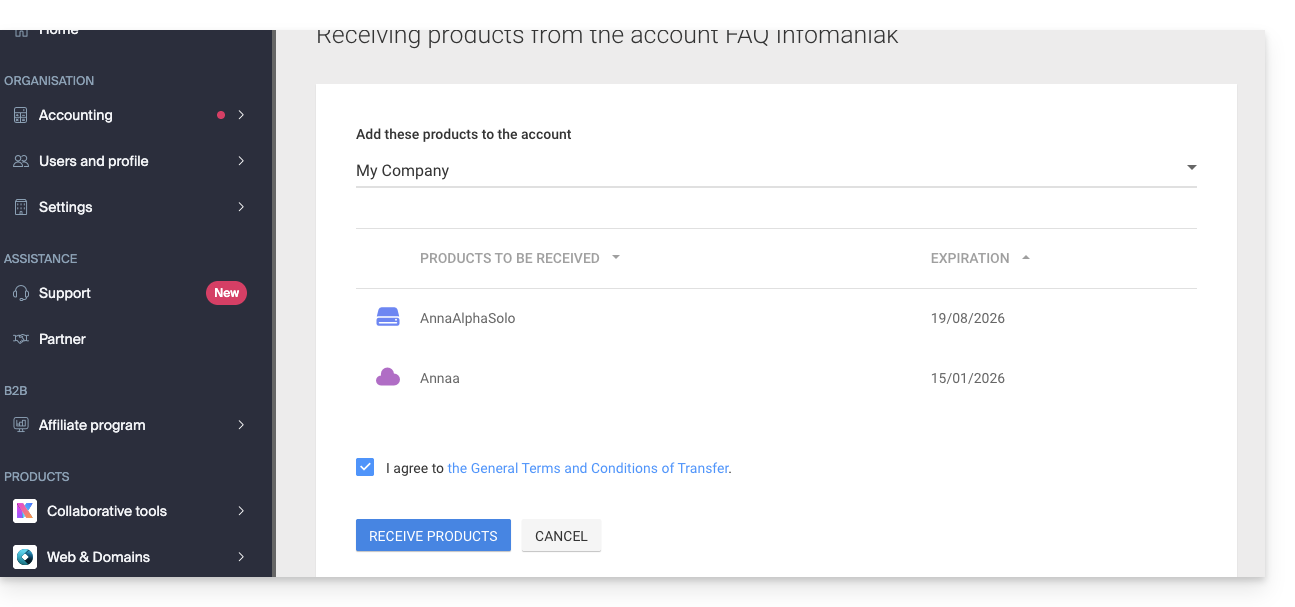
- Selecteer indien nodig de doelorganisatie via het vervolgkeuzemenu.
- Lees en accepteer de algemene voorwaarden.
- Klik op de knop Product ontvangen (als de knop niet klikbaar is, zorg er dan voor dat u de organisatie heeft geselecteerd):
U kunt op elk moment de lopende of voltooide overdrachten bekijken via het onderste pictogram in het linkermenu.Beheerder Infomaniak: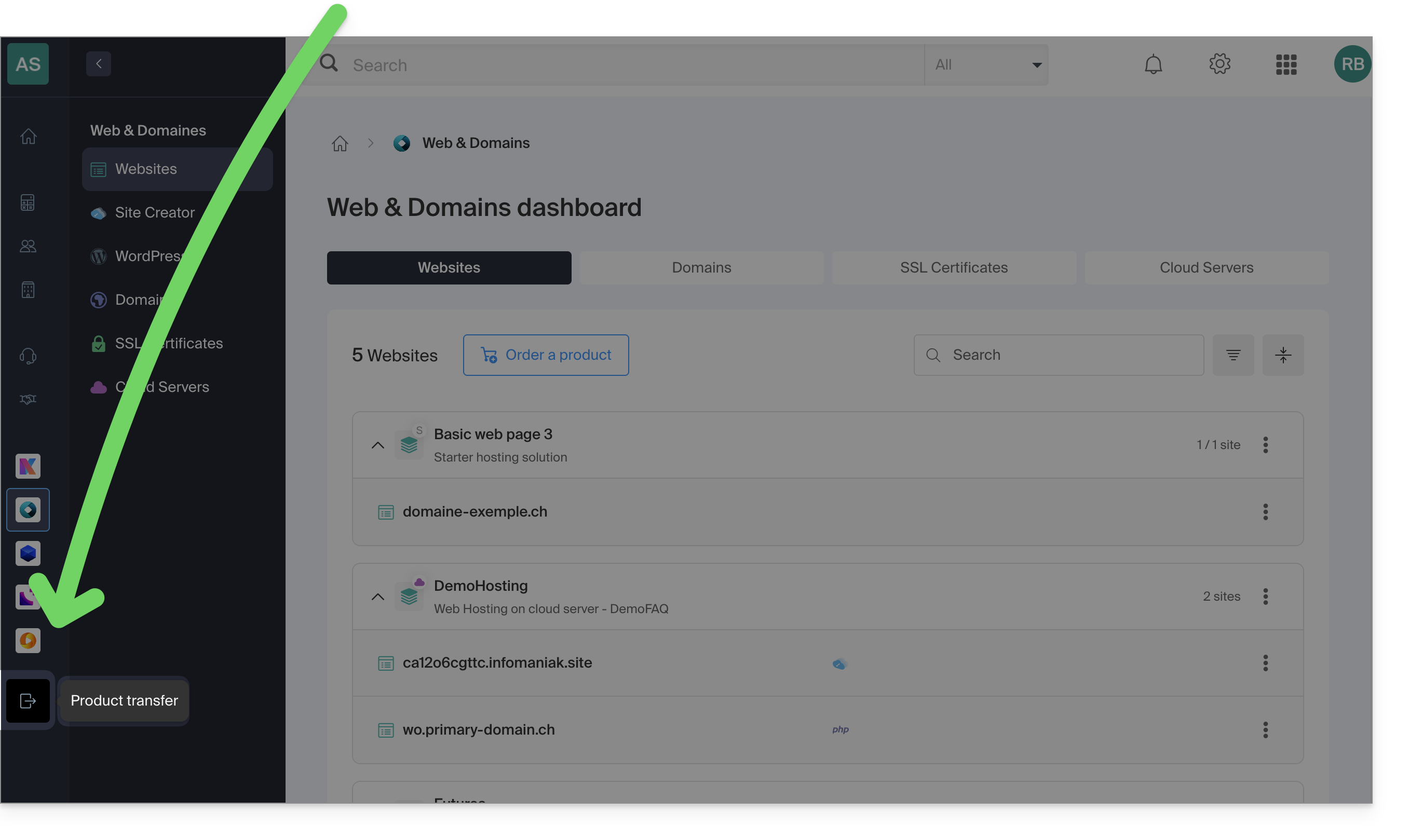
Link naar deze veelgestelde vragen: https://faq.infomaniak.com/2024
Is deze veelgestelde vragenlijst nuttig geweest?
Deze handleiding legt uit hoe u een samenvatting van een online vergadering kunt genereren die is georganiseerd met kMeet, de ethische en gratis videoconferentieoplossing van Infomaniak.
Een verslag van een kMeet-vergadering ophalen
Vereisten
- U moet een betaalde kDrive-account hebben (zelfstandig of als onderdeel van een kSuite-, my kSuite+-abonnement, enz.).
- Maak geen videoconferentie die versleuteld is met een persoonlijke sleutel.
Om de functie voor het maken van notulen voor uw videoconferenties in te schakelen:
- Start kMeet via kmeet.infomaniak.com of via een van de apps voor desktop en mobiele apparaten.
- Klik op het pictogram ◉ Opname starten (lees deze andere handleiding voor meer informatie).
- Activeer de samenvatting.
- Log in op uw Infomaniak-account:
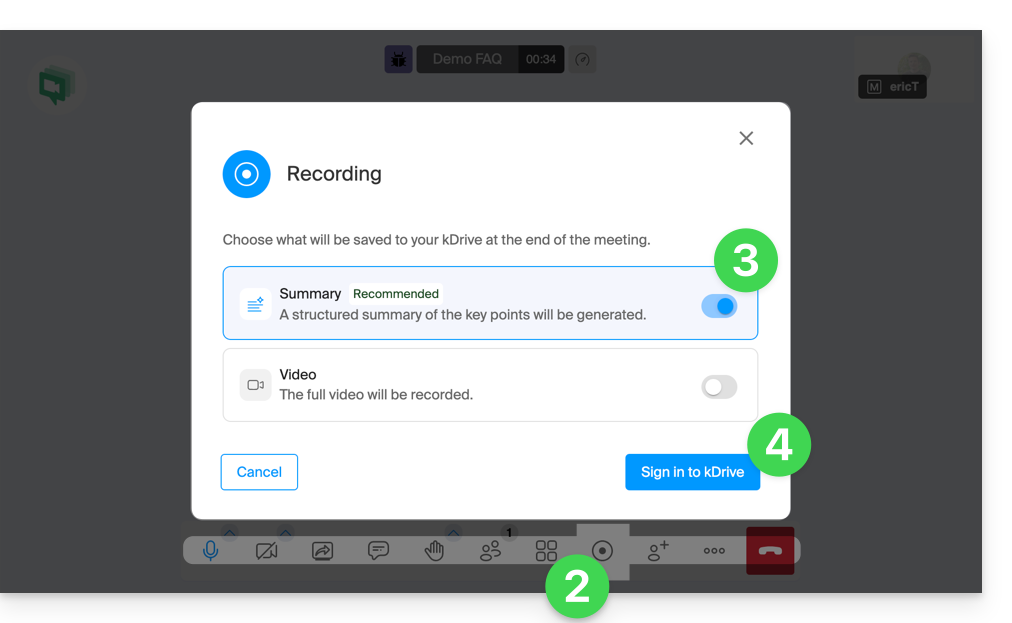
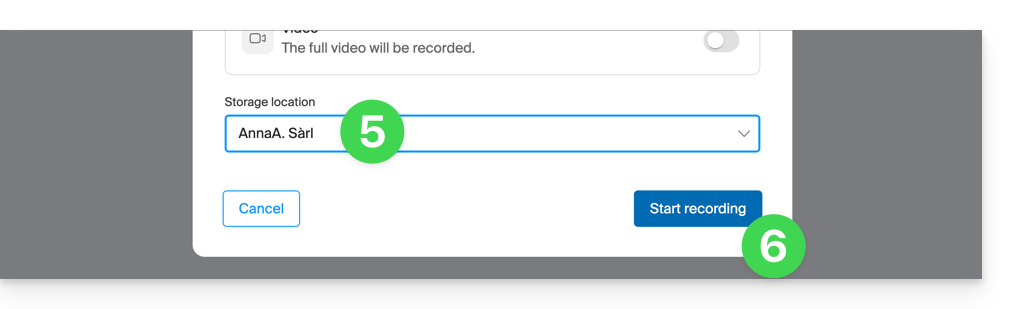
- Selecteer een kDrive waarop u de videoconferentie wilt opslaan.
- Klik vervolgens op de knop om de opname te starten:
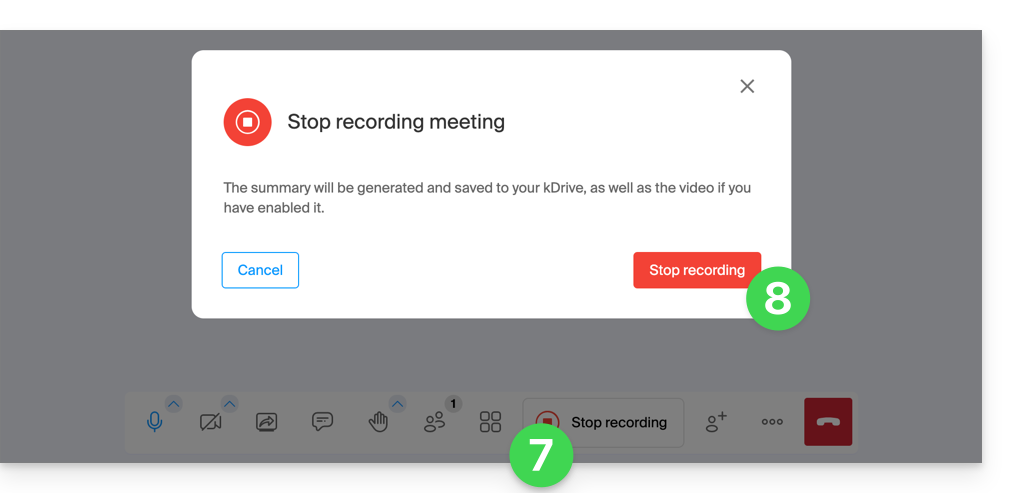
- Klik op Opname stoppen om de video-opname te beëindigen.
- Bevestig:
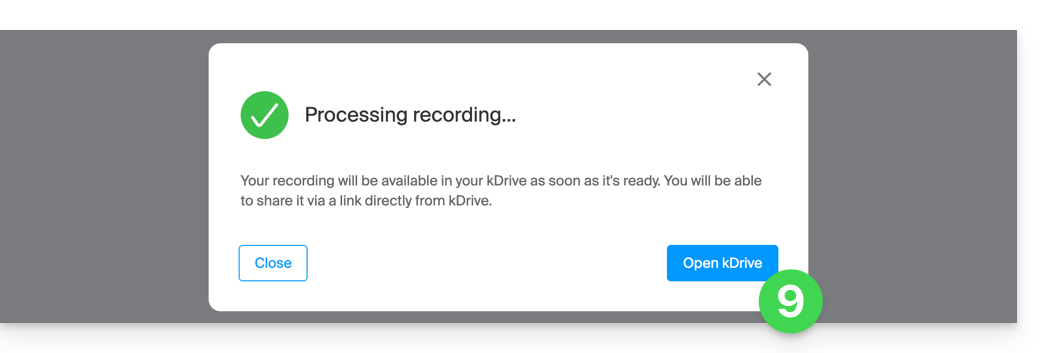
- Kies of u naar de locatie van de opname op kDrive wilt gaan:
- Het rapport is beschikbaar in de hoofdmap van de gekozen kDrive, in tekstformaat
.md; u kunt het rechtstreeks op kDrive bekijken.
Deze samenvatting van uw gesprekken wordt opgesteld in de taal die het meest gebruikt is tijdens het opgenomen gesprek.
Link naar deze veelgestelde vragen: https://faq.infomaniak.com/2035
Is deze veelgestelde vragenlijst nuttig geweest?
Deze handleiding legt uit hoe u de contactpersonen en agenda's van Microsoft Outlook* Windows (alleen de versies Office 365, 2024, 2021, 2019, 2016, 2013, 2010, 2007) kunt synchroniseren met de contactpersonen en agenda's die bij Infomaniak worden gehost, met behulp van een extensie voor Outlook die beschikbaar is op caldavsynchronizer.org.
* De gratis versies van Outlook (New Outlook) en de macOS-versie kunnen geen extensie installeren; ze zijn daarom helaas niet compatibel met de gegevens van Infomaniak!
Inleiding
- Er is een betaald alternatief voor Windows, Evo Collaborator, dat een vooraf geconfigureerd profiel voor Infomaniak biedt.
Outlook CalDav Synchronizer configureren
Met Outlook CalDav Synchronizer kunt u contactpersonen en agenda's synchroniseren via de CalDAV- en CardDAV-protocollen, inclusief meerdere agenda's (alleen niet-gedeelde):
- Download CalDav Synchronizer voor Outlook.
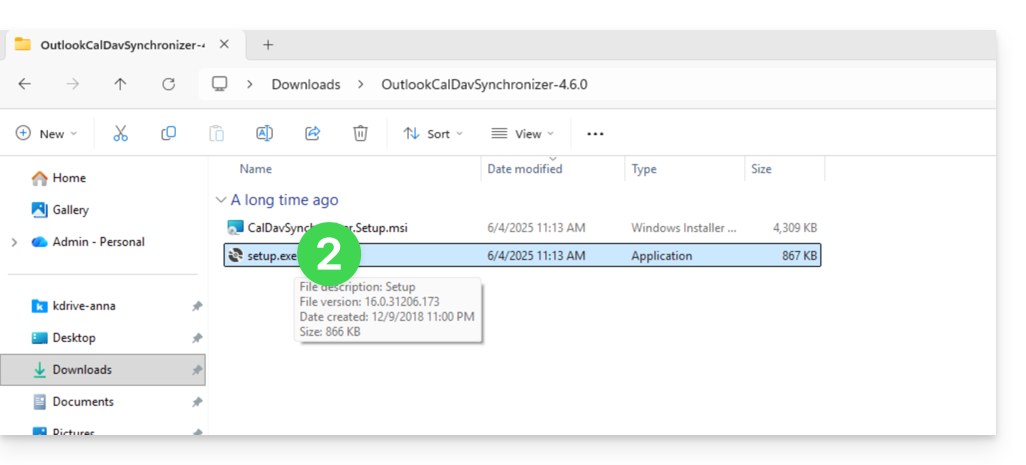
- Sluit Outlook af en start de installatie van de hierboven gedownloade plug-in:
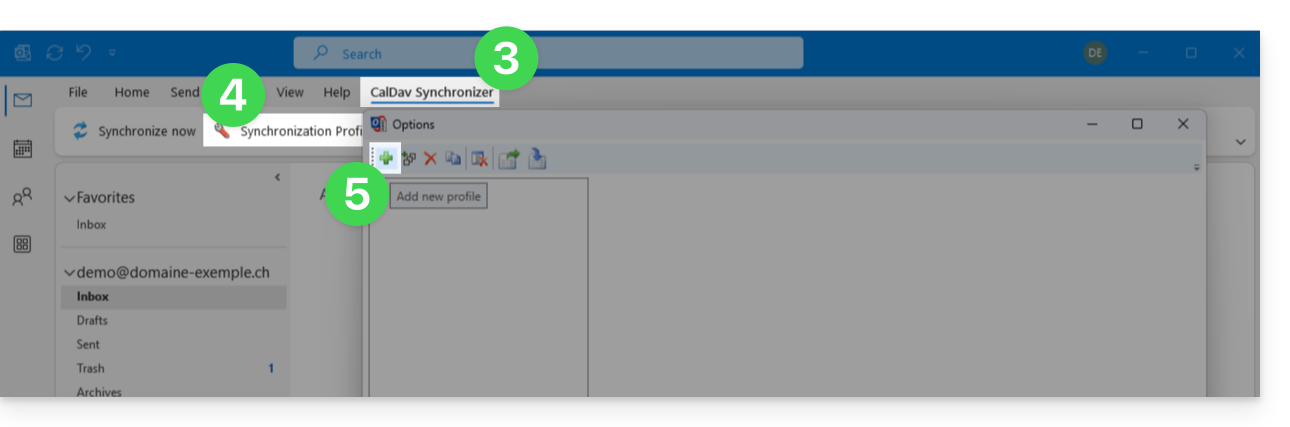
- Nadat de plug-in is geïnstalleerd, opent u Outlook en klikt u op het nieuwe tabblad CalDav Synchronizer.
- Klik op Synchronisatieprofielen.
- Klik op het pictogram + om een eerste profiel aan te maken (voor de agenda of contacten – u moet later een tweede profiel aanmaken om beide te synchroniseren):
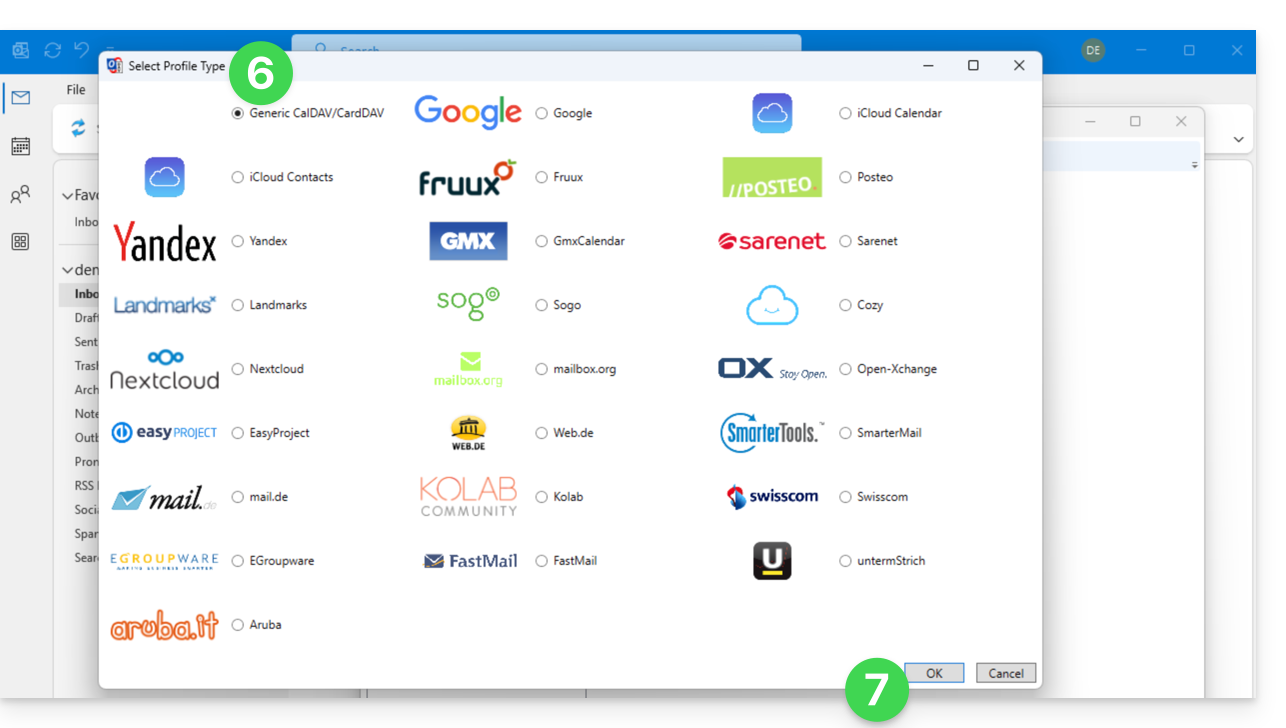
- Kies een algemeen profieltype (eerste radiobutton).
- Klik op de knop OK:
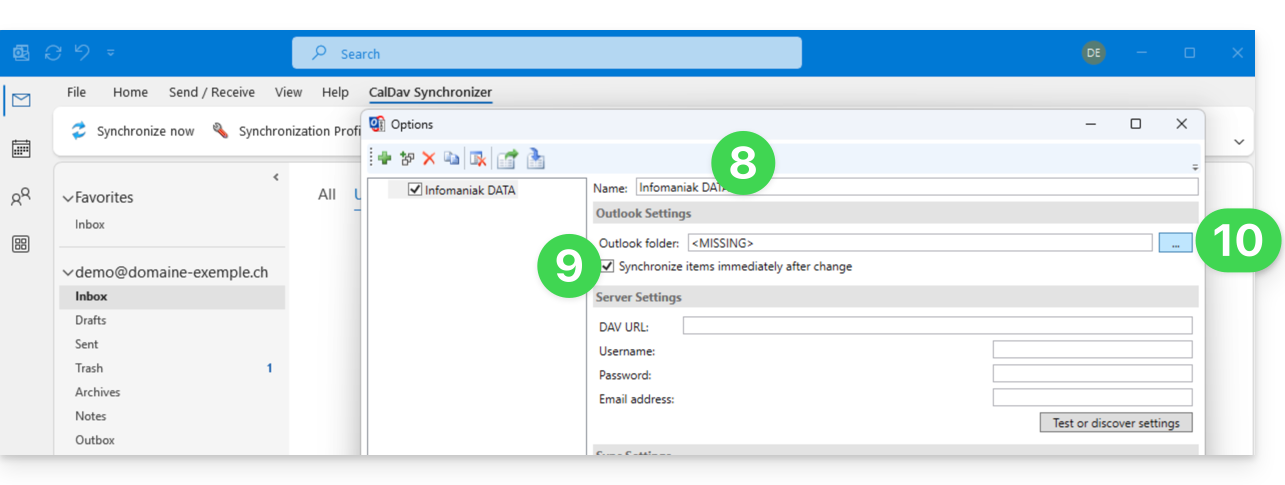
- Voer een naam voor het profiel in (bijvoorbeeld de naam van de agenda of het adresboek van Infomaniak die u wilt synchroniseren).
- Vink het vakje voor synchronisatie aan.
- Klik op de knop [ ▪ ▪ ▪ ]:
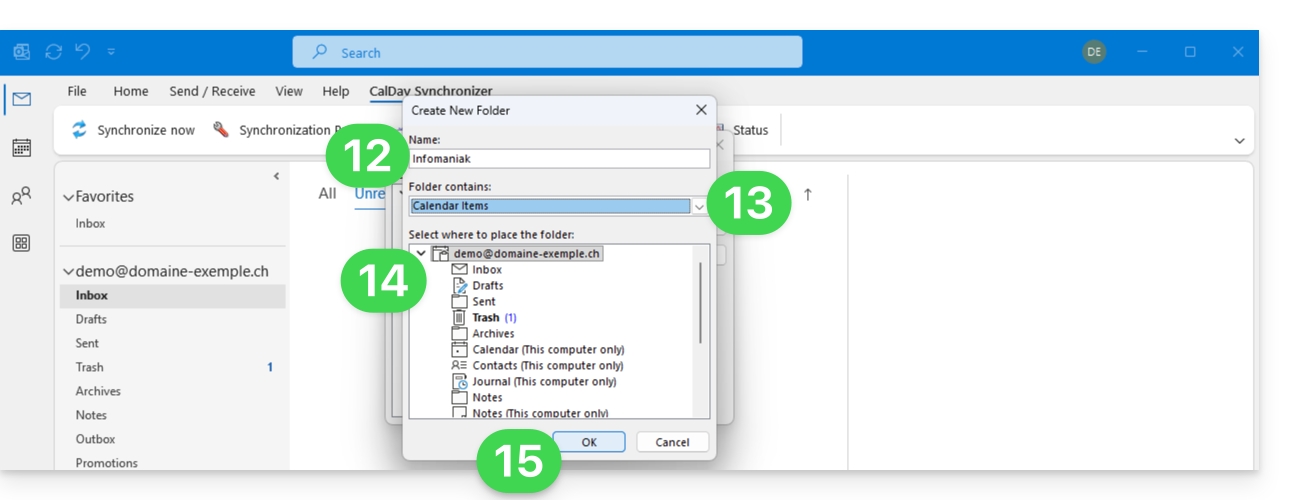
- Klik op de knop Nieuw…:
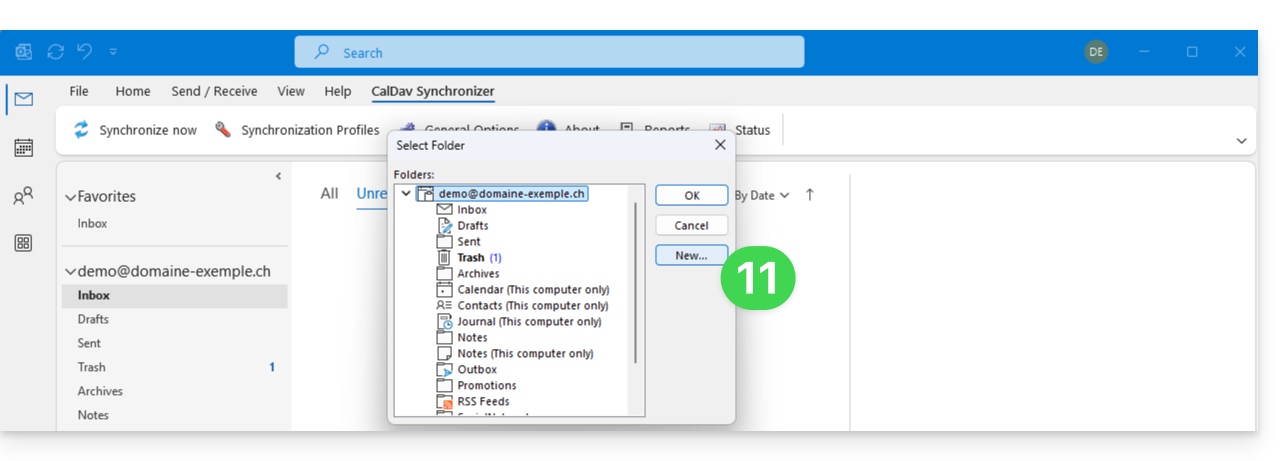
- Voer een naam in voor de nieuwe map.
- Kies het type items dat de map zal bevatten (Agenda of Contacten).
- Klik op de bovenliggende map om de map in de structuur aan te maken.
- Bevestig met de knop OK:
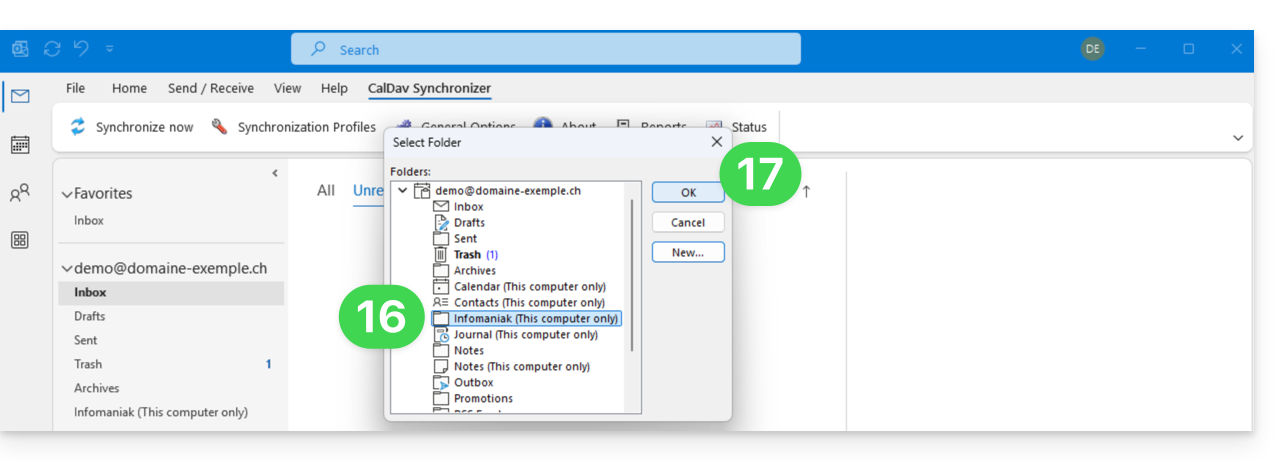
- Selecteer de zojuist aangemaakte map in de lijst.
- Bevestig met OK:
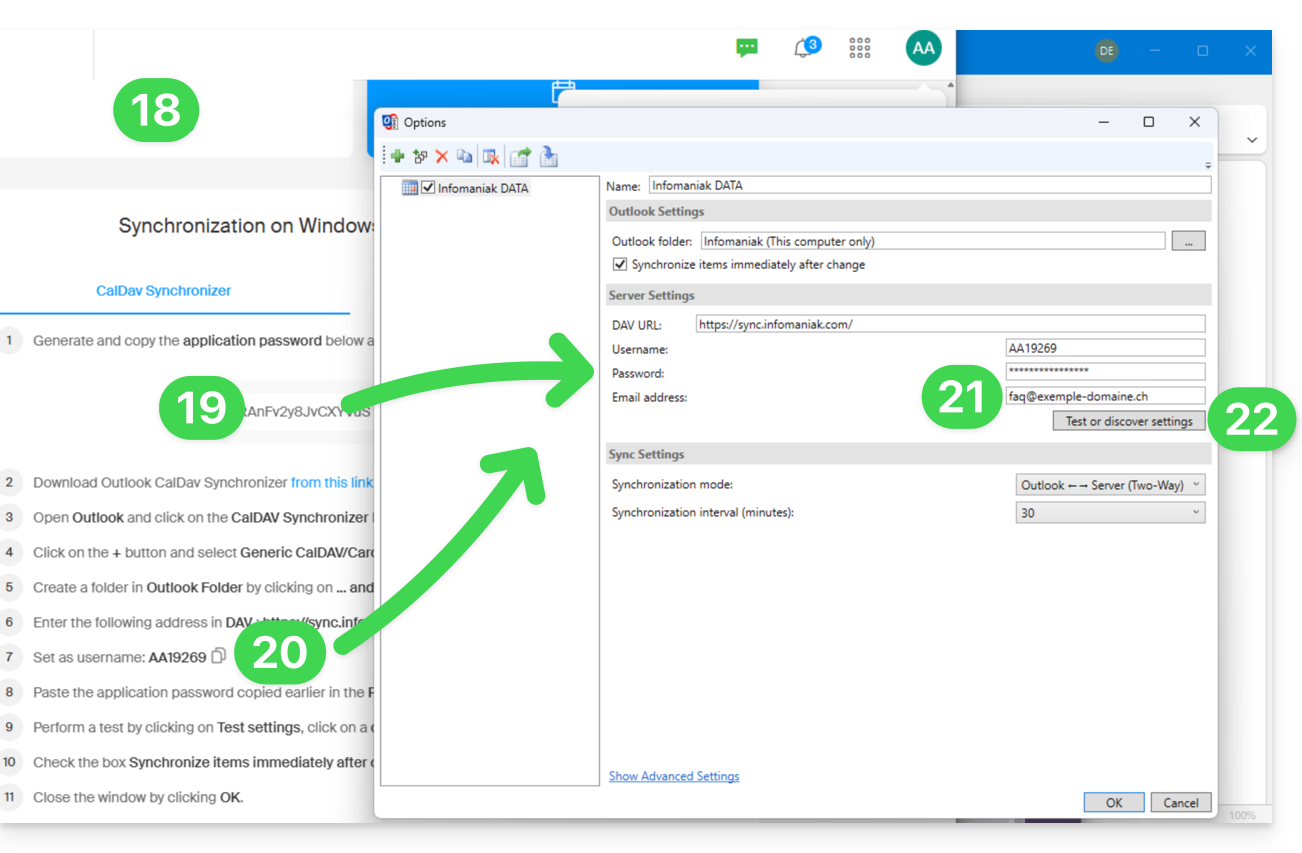
- Open de wizard https://config.infomaniak.com/ om de informatie te verkrijgen over de synchronisatie met Outlook.
- Klik op de knop om een app-wachtwoord te genereren (hiermee kunt u de tweefactorauthenticatie van uw gebruikersaccount omzeilen, uitsluitend voor synchronisatie).
- Kopieer de verkregen gegevens (wachtwoord, URL en gebruikersnaam) naar config.infomaniak.com.
- Voer het e-mailadres in van uw Infomaniak-account.
- Klik op de knop om de instellingen te testen:
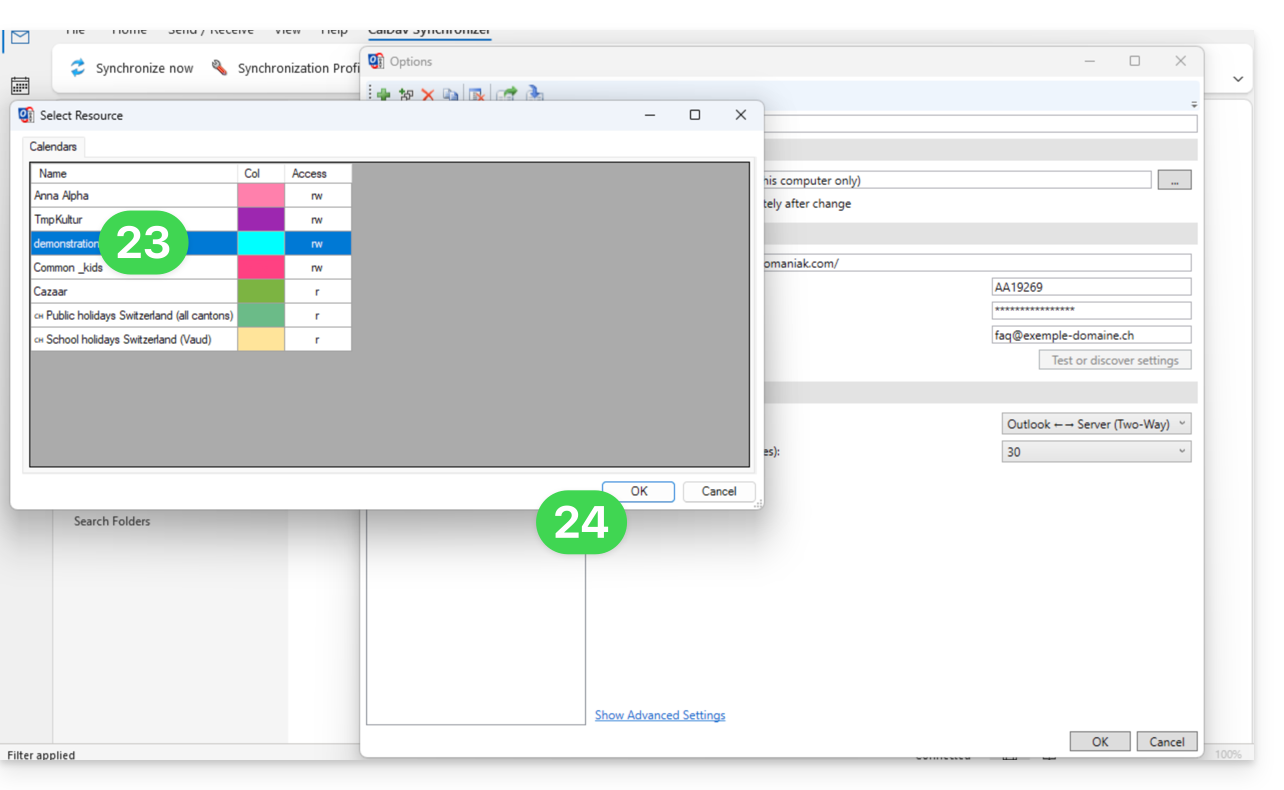
- Selecteer in het geopende venster de Infomaniak-agenda die u wilt synchroniseren.
- Klik op de knop OK:
- Aanvullende informatie kan vervolgens automatisch in bepaalde velden worden weergegeven.
- Sla indien nodig een tweede profiel op (begin in dat geval opnieuw bij stap 5).
- Klik rechtsonder op OK om de bewerking af te ronden:
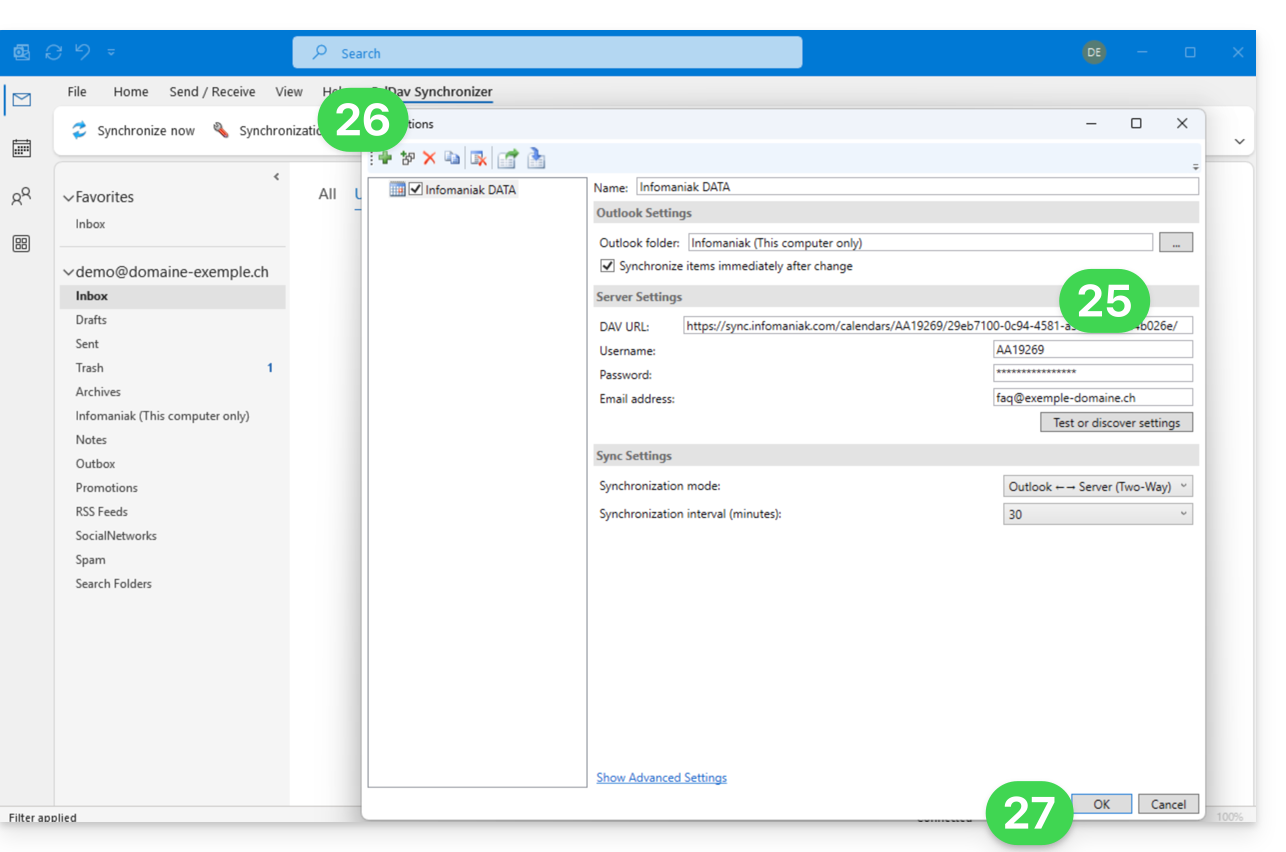
- Het kan nodig zijn om Outlook opnieuw op te starten om de toegevoegde informatie bij te werken, die vervolgens zichtbaar zal zijn in de interface:
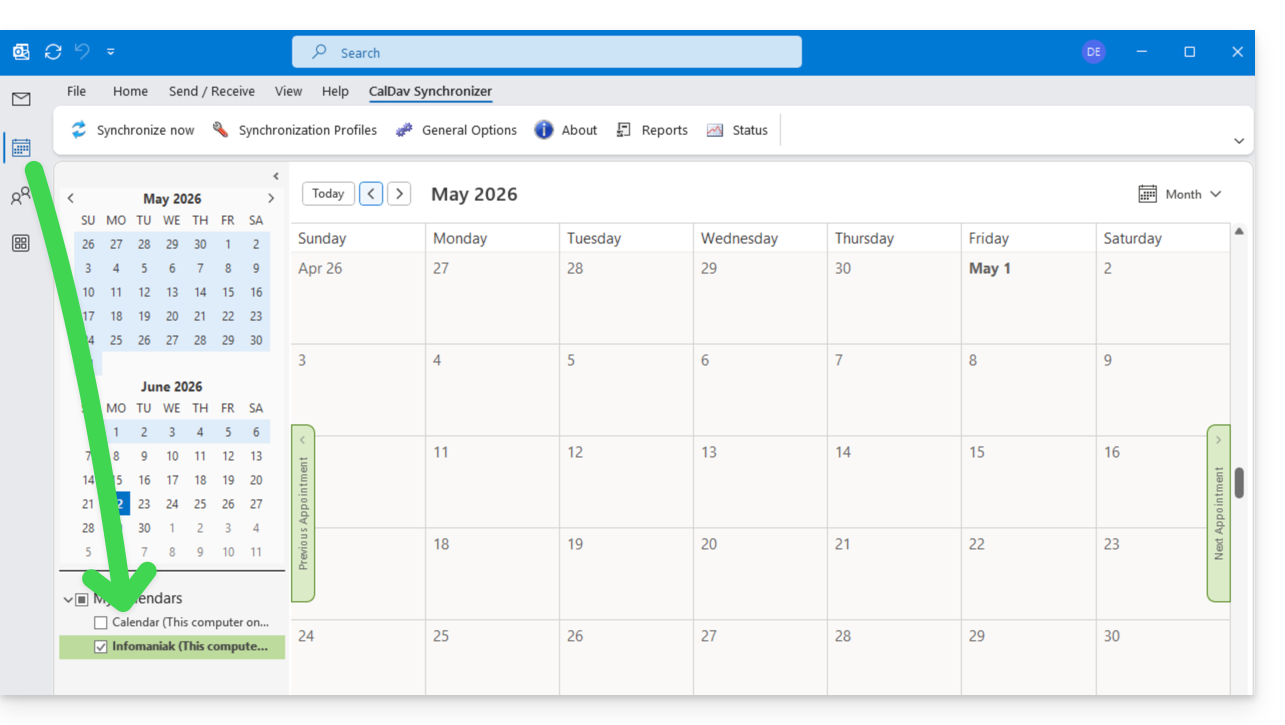
Dubbele agenda-items oplossen
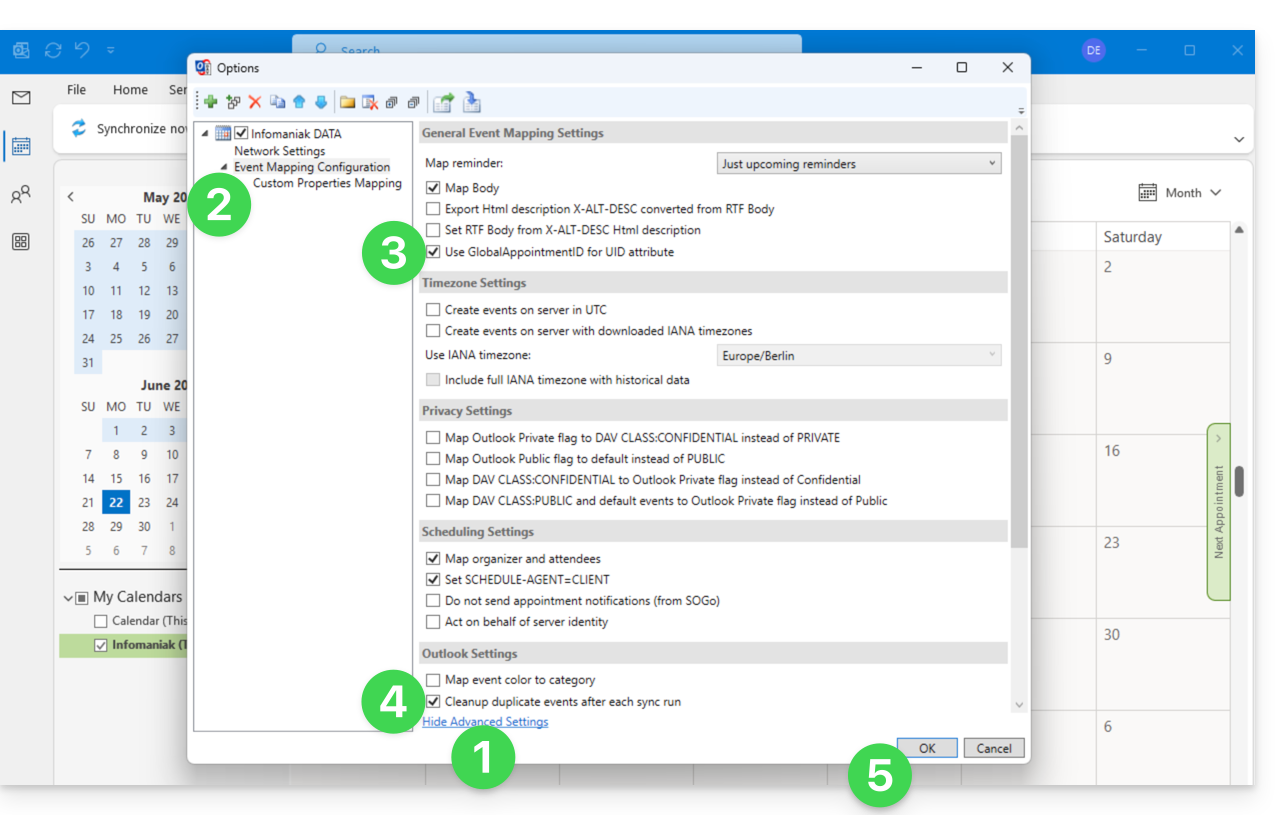
Als u dubbele agenda-items in uw Outlook-agenda ziet, maar deze niet ook in ksuite.infomaniak.com/calendar voorkomen, pas dan de volgende instellingen toe:
- Klik op Geavanceerde instellingen weergeven.
- Klik op Configuratie van agenda-itemkoppeling.
- Vink het vakje Gebruik GlobalAppointmentID voor het UID-attribuut aan.
- Vink het vakje Dubbele afspraken verwijderen aan.
- Sla de wijzigingen op door op de knop OK te klikken:
Door deze dubbele afspraken te verwijderen, worden mogelijk ook dubbele uitnodigingen verwijderd. Dit kan ertoe leiden dat de organisator een melding ontvangt dat de afspraak is geweigerd, maar dit heeft geen invloed op de oorspronkelijke keuze van de deelnemer.
Voor ervaren macOS-gebruikers
Er is een alternatief voor Outlook / Exchange op macOS, via het python-script ews-caldav-sync:
- In tegenstelling tot een ICS-bestand dat door Outlook Web wordt geïmporteerd en dat alleen de afspraken van de afgelopen weken bevat, importeert dit script alle afspraken in de agenda, inclusief terugkerende afspraken, zonder de taken.
- De synchronisatie via dit script verloopt slechts in één richting, van Microsoft Exchange naar de CalDAV-server. Het wordt aanbevolen om het script regelmatig opnieuw uit te voeren.
Link naar deze veelgestelde vragen: https://faq.infomaniak.com/2045
Is deze veelgestelde vragenlijst nuttig geweest?
Deze handleiding legt uit hoe u de synchronisatie van uw agenda's en contacten van Infomaniak instelt met de desktop-app Mozilla Thunderbird (desktopapplicatie voor macOS / Windows / Linux).
De geavanceerde URL ophalen
Vereisten
- Verkrijg uw synchronisatiegegevens van de synchronisatie-assistent van Infomaniak:
- accountadres:
https://sync.infomaniak.com - gebruikersnaam: bijvoorbeeld
AB12345 - app-wachtwoord als u dubbele authenticatie heeft ingeschakeld of het wachtwoord van uw Infomaniak-account als u 2FA niet heeft ingeschakeld
- accountadres:
Om een uitgebreidere synchronisatie-URL te verkrijgen, wat meestal nodig is voor synchronisatie met Thunderbird:
- Open de synchronisatie-assistent van Infomaniak.
- Klik op de blauwe link Apparaat selecteren:
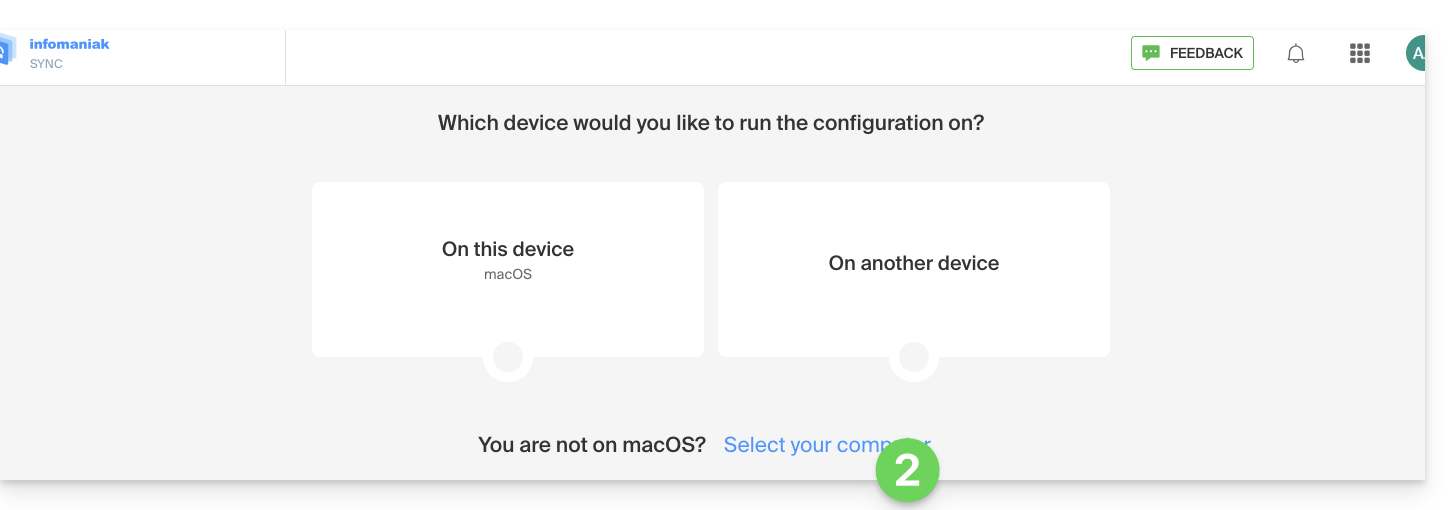
- Kies een synchronisatie van het type GNU/Linux.
- Noteer de volledige synchronisatie-URL die in stap 4 van de wizard wordt weergegeven:

Agenda's en adresboeken synchroniseren
Verbinding maken met een CardDAV-adresboek
Met de nieuwste versies van Thunderbird kunt u uw Infomaniak-agenda's en -adresboeken synchroniseren.direct na het configureren van uw e-mailadresin de software: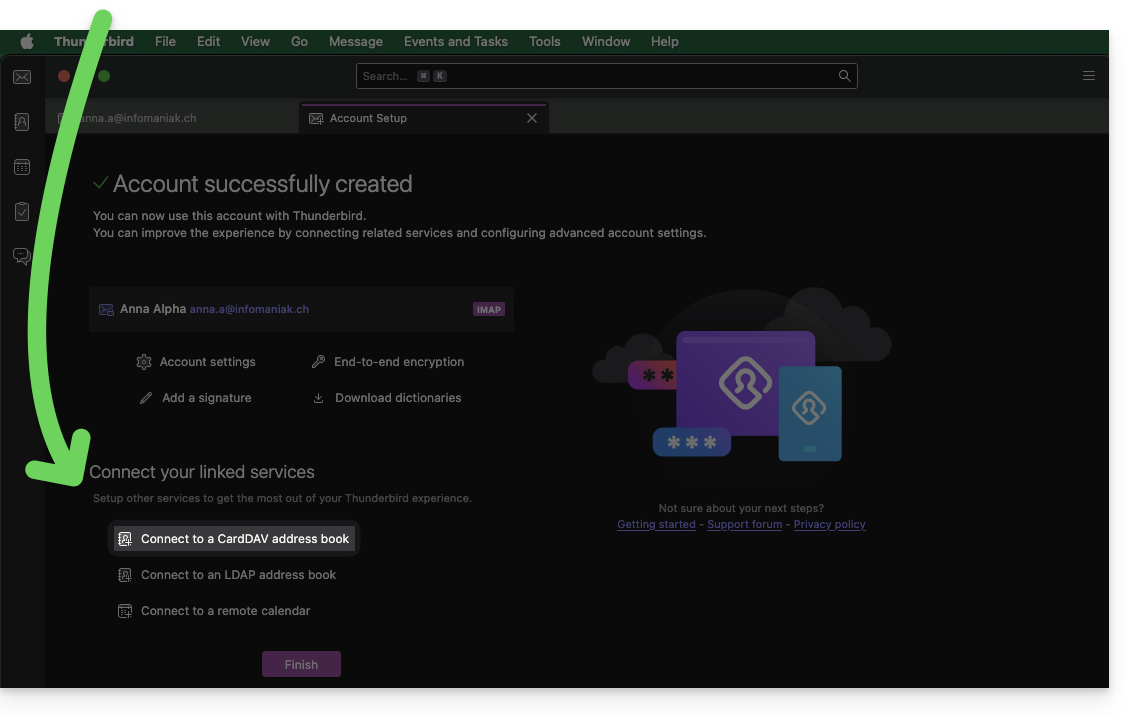
Klik erop; de configuratie start:
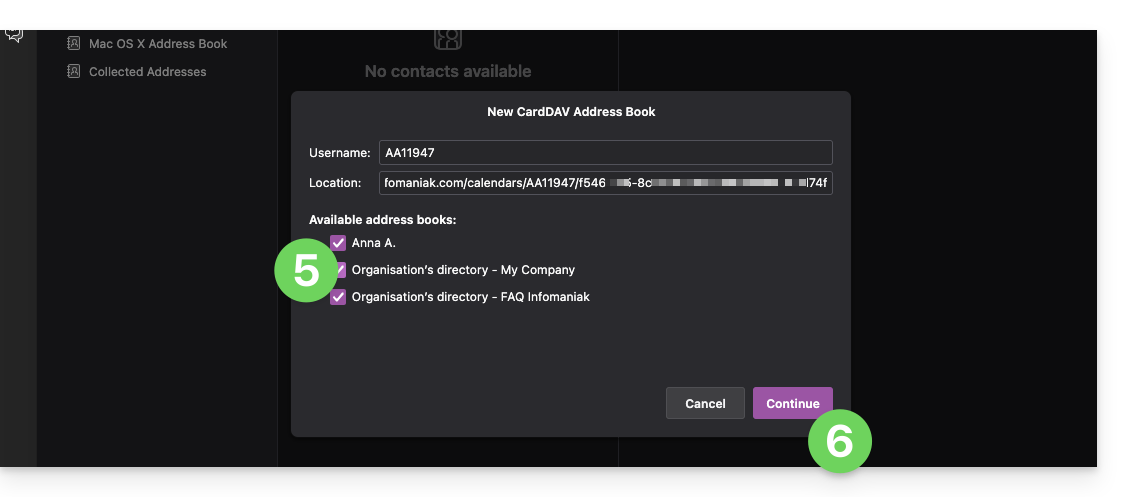
- Voer de korte gebruikersnaam en de geavanceerde URL in (zie hierboven).
- Klik op Doorgaan.
- Vervolgens vraagt Thunderbird om het wachtwoord (zie hierboven).
- Druk op OK:

- Nadat de authenticatie succesvol is voltooid, toont de app de adresboeken die aan uw Infomaniak-account zijn gekoppeld; kies welke u wilt synchroniseren.
- Druk op Doorgaan om de procedure af te ronden:
Verbinden met een externe agenda
Voeg een nieuwe agenda toe in Thunderbird:
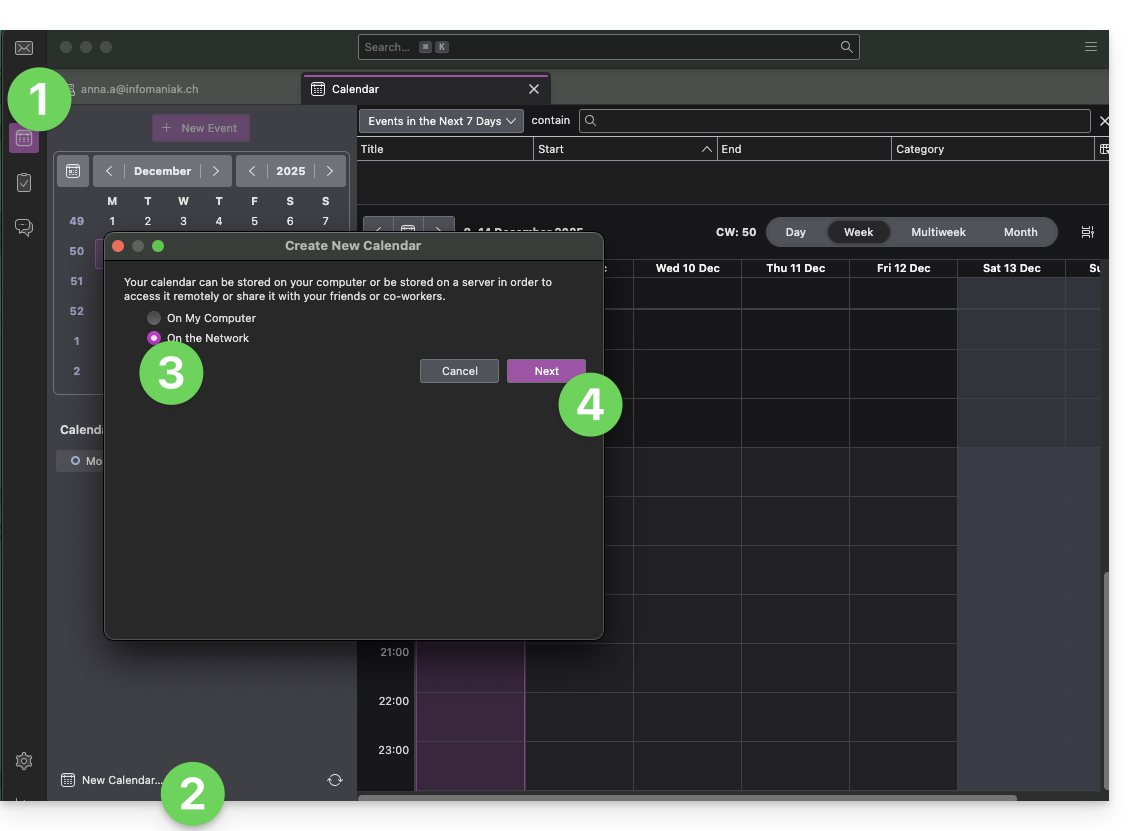
- Schakel indien nodig over naar Agenda's.
- Klik op Nieuwe agenda…
- Kies Op het netwerk.
- Klik op Volgende:
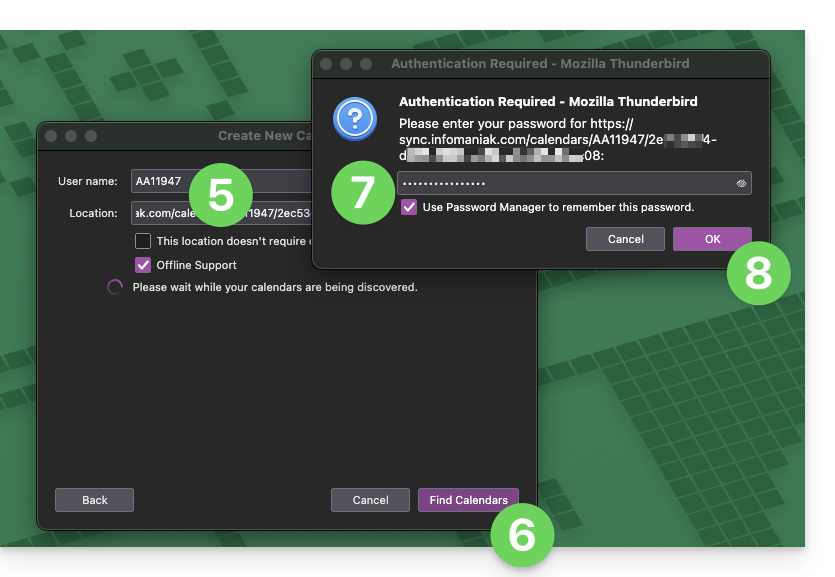
- Voer de korte gebruikersnaam en de aangepaste URL in (zie hierboven).
- Klik op de knop om de bijbehorende agenda's te vinden.
- Vervolgens vraagt Thunderbird om het wachtwoord (zie hierboven).
- Druk op OK:
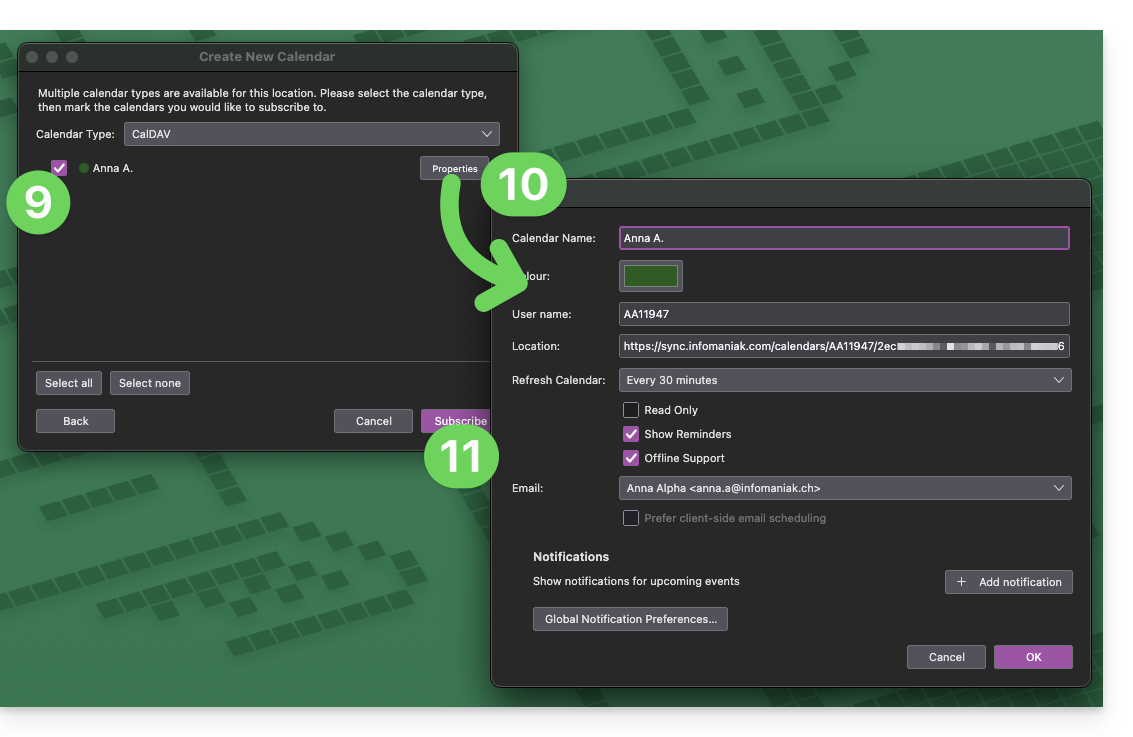
- Nadat de authenticatie succesvol is verlopen, toont de app de agenda's die aan uw Infomaniak-account zijn gekoppeld; kies welke u wilt synchroniseren.
- U kunt indien nodig de geavanceerde instellingen van uw agenda's beheren in Thunderbird.
- Klik op de knop Abonneren om de procedure te voltooien:
Raadpleeg deze andere handleiding als u een configuratieprobleem met Thunderbird moet oplossen (e-mail, contacten, agenda's).
Link naar deze veelgestelde vragen: https://faq.infomaniak.com/2046
Is deze veelgestelde vragenlijst nuttig geweest?
Deze handleiding legt uit hoe u de contacten en agenda's van eM Client kunt synchroniseren met de contacten en agenda's die bij Infomaniak worden gehost.
Inleiding
- De contacten en agenda's van Infomaniak zijn gekoppeld aan uw Infomaniak-account; wanneer u inlogt op ksuite.infomaniak.com/contacts of /calendar, moet u waarschijnlijk een dubbele verificatie (2FA) uitvoeren tijdens het inloggen.
- In dat geval is een app-wachtwoord nodig om een synchronisatie tussen uw apparaat en de Infomaniak-tools tot stand te brengen.
- Maar geen zorgen, het maken van zo'n wachtwoord wordt u aangeboden door de configuratiewizard te volgen.
Contacten en agenda's synchroniseren (eM Client 10 macOS)
Vereisten
- Verkrijg uw synchronisatiegegevens van de synchronisatiewizard van Infomaniak:
- accountadres:
https://sync.infomaniak.com - gebruikersnaam: bijvoorbeeld
AB12345 - app-wachtwoord in het geval van geactiveerde dubbele authenticatie of het wachtwoord van uw Infomaniak-gebruikersaccount als u 2FA niet heeft geactiveerd
- accountadres:
Vervolgens:
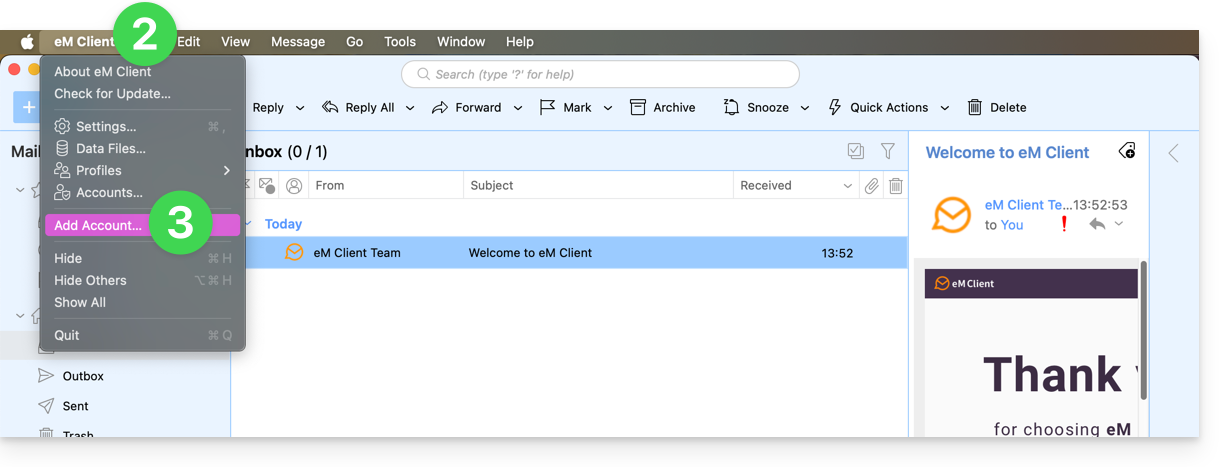
- Open eM Client.
- Klik op het eM Client-menu.
- Klik op Account toevoegen:
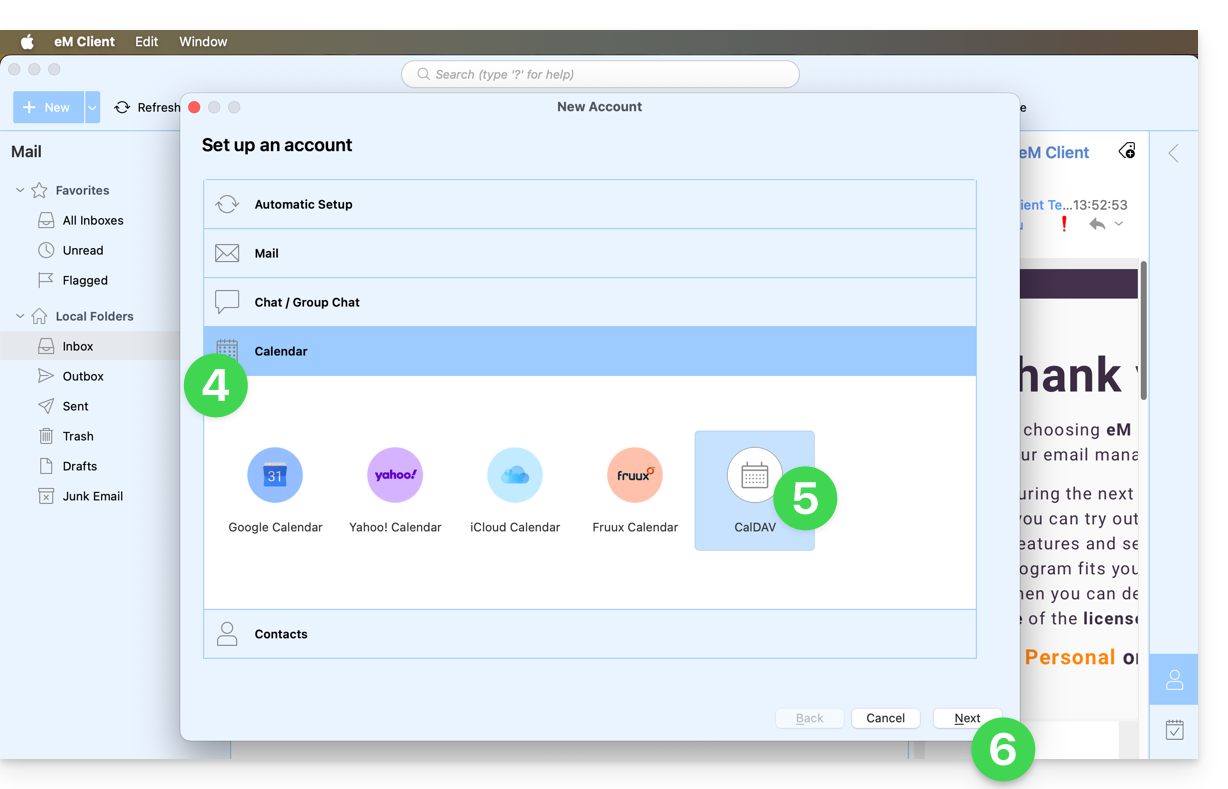
- Klik op Agenda.
- Klik op CalDAV.
- Klik op Volgende:
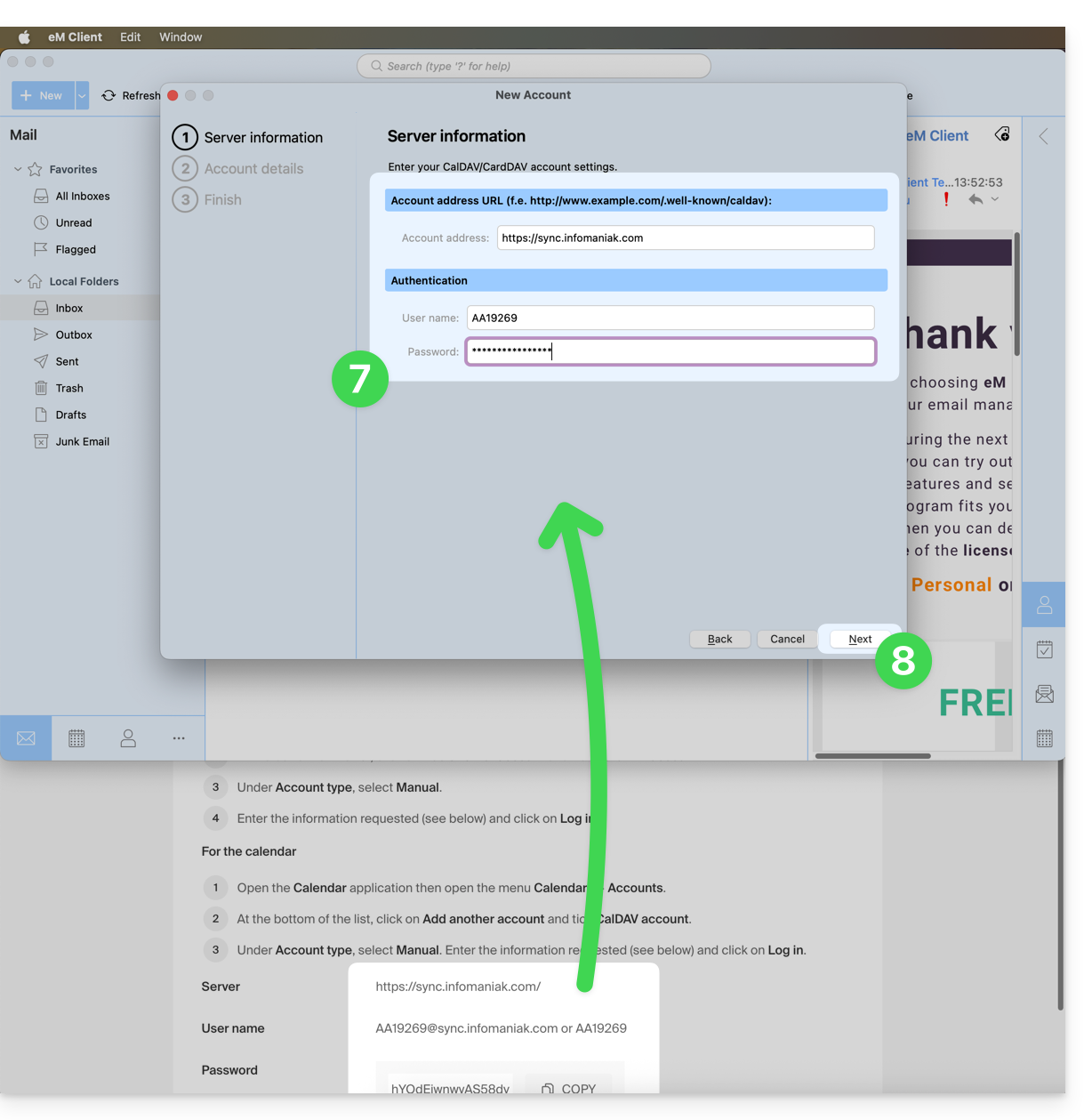
- Noteer de informatie die in de configuratiewizard wordt weergegeven (zie vereisten).
- Klik op Volgende:
- Kies een naam voor de account (bijvoorbeeld infomaniak) en voltooi de procedure.
- De informatie die is opgehaald en gesynchroniseerd met Infomaniak, wordt weergegeven in het gedeelte Agenda:
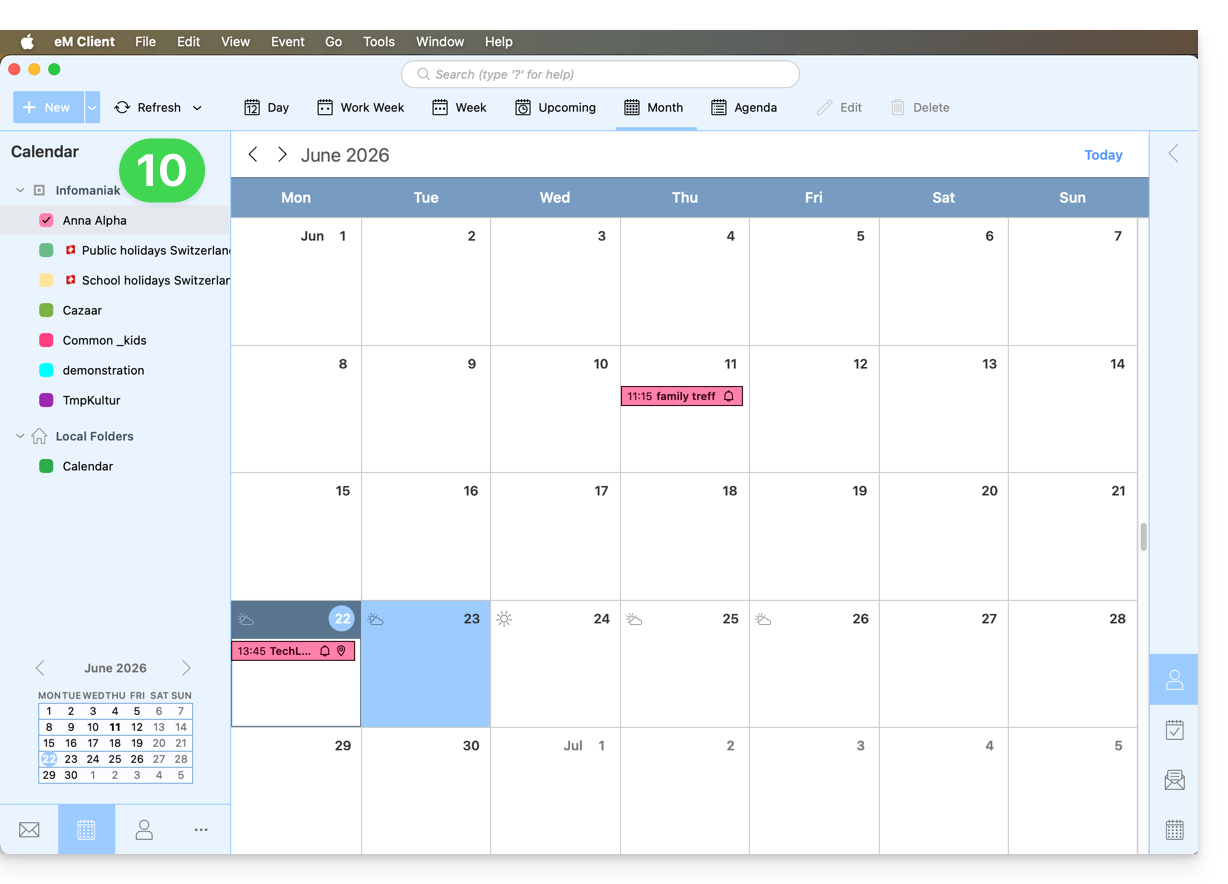
U kunt beginnen met het gedeelte Contacten als u dat wilt, maar in ieder geval configureert een CalDAV-procedure tegelijkertijd ook CardDAV, en vice versa: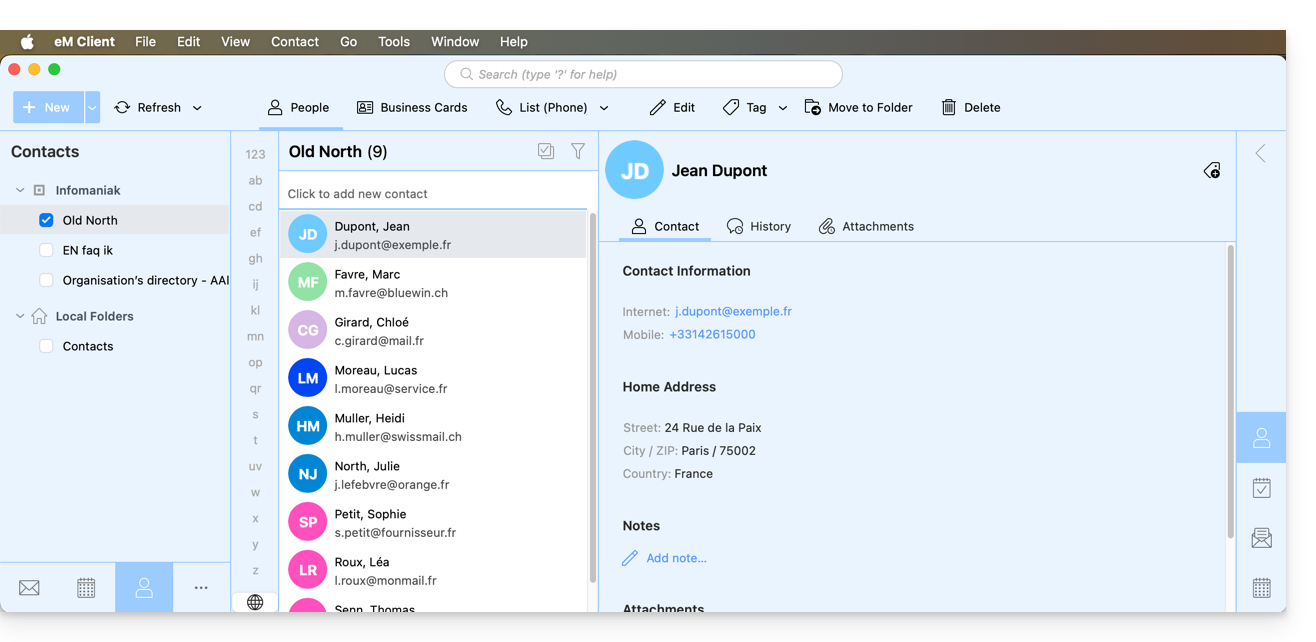
Link naar deze veelgestelde vragen: https://faq.infomaniak.com/2047
Is deze veelgestelde vragenlijst nuttig geweest?
Deze handleiding legt uit hoe u een e-mailadres kunt verwijderen via de Mailservice van Infomaniak.
Een of meerdere e-mailadressen verwijderen
Vereisten
- U moet een E-maildienst hebben in uw Infomaniak-beheerpaneel (❓: hulp).
- U moet minimaal beheerder zijn van de organisatie (❓: hulp).
Het verwijderen van een e-mailadres of het deactiveren van een gebruikersaccount gebeurt via het dashboard van de Mail-service. Deze actie heeft tot gevolg dat de gekoppelde services worden losgekoppeld en vereist speciale aandacht voor het behouden van bestaande gegevens. Om een e-mailadres te verwijderen (de inhoud wordt definitief verwijderd):
- Klik hier om toegang te krijgen tot het beheer van de e-maildienst in uw Infomaniak-beheerpaneel (❓: hulp).
- Klik op de naam van de betreffende e-maildienst.
Zodra u de lijst met e-mailadressen ziet: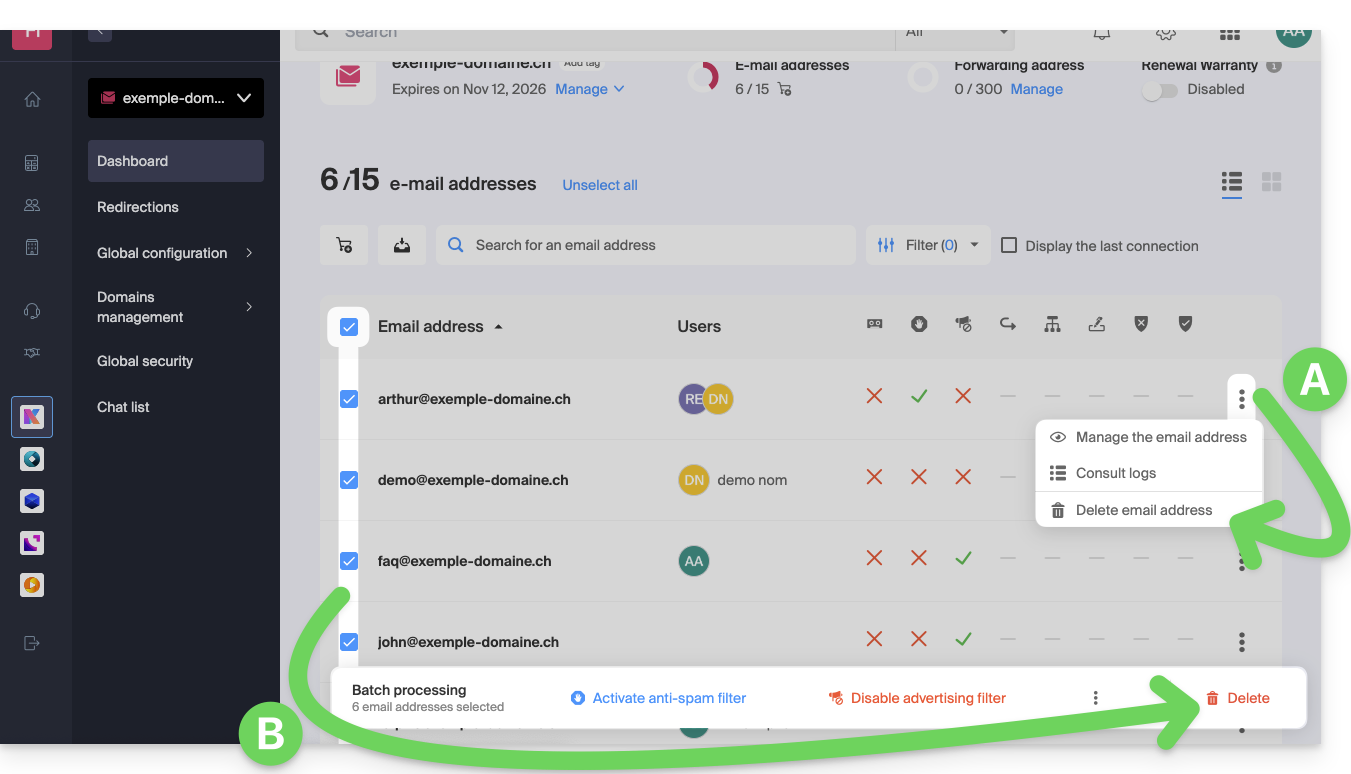
A. Een e-mailadres tegelijk verwijderen
- Klik op het menu met acties ⋮ rechts van het betreffende item.
- Selecteer de optie om het e-mailadres te verwijderen.
B. Meerdere adressen tegelijk verwijderen
- Selecteer de adressen die u wilt verwijderen door de vakjes links van de rij aan te vinken.
- Klik op Verwijderen onderaan het scherm.
Link naar deze veelgestelde vragen: https://faq.infomaniak.com/2066
Is deze veelgestelde vragenlijst nuttig geweest?
Deze handleiding legt uit hoe u e-mailadressen kunt migreren naar Infomaniak die momenteel worden gehost door Orange (Frankrijk), met behulp van een importtool via IMAP.
Inleiding
- De bewerking heeft geen invloed op de gegevens die al op het doeladres aanwezig zijn, noch op de gegevens van het bronadres.
- De volledige externe mailbox wordt geïmporteerd.
- Zodra het importproces is gestart, kan het niet meer worden onderbroken.
- Eventuele duplicaten worden automatisch verwerkt: identieke inhoud wordt slechts één keer gekopieerd.
- Raadpleeg deze andere handleiding als u op zoek bent naar alternatieven voor dit IMAP-proces.
Importeer uw volledige e-mailgeschiedenis
1. Vereisten voor Orange
- Activeer de POP/IMAP/SMTP-functies die standaard zijn uitgeschakeld (hulp nodig?).
2. Vereisten voor Infomaniak
- U moet een Mailservice hebben in uw Infomaniak-account.
- Beschik over een beschikbaar aantal vrije e-mailadressen of pas dit aan indien nodig.
- Zorg ervoor dat de e-mail goed beveiligd is
- Maak één of meerdere e-mailadressen aan in deze e-maildienst.
- Als u veel (10+) e-mailadressen wilt aanmaken, raadpleeg dan deze andere handleiding over het aanmaken van grote aantallen adressen.
- Het e-mailadres van de bestemming moet gekoppeld zijn aan de gebruiker (= het Infomaniak-account) die u gebruikt.
3. E-mailinhoud van Orange importeren naar Infomaniak
- Klik hier om toegang te krijgen tot het importatieprogramma (online service https://import-email.infomaniak.com).
- Indien nodig, logt u in op uw Infomaniak-account voor de betreffende organisatie; de import wordt namelijk uitgevoerd naar een van de e-mailadressen die aan de webinterface Mail van Infomaniak zijn gekoppeld (online service ksuite.infomaniak.com/mail) van het Infomaniak-account dat u gebruikt.
- Klik op importeren via IMAP.
- Klik op eenmalige import.
- Vul het linkerveld in met uw bron-e-mailadres (waarvan de inhoud gekopieerd moet worden):
- bijvoorbeeld
username@orange.fr
- bijvoorbeeld
- Vul het veld aan de rechterkant in met het wachtwoord van hetzelfde e-mailadres (zie vereisten).
- Pas indien nodig de geavanceerde instellingen aan om een IMAP-serveradres op te geven:
- Voer de naam van de IMAP-server in:
imap.orange.fr. - Laat de standaardpoort (993) en SSL ingeschakeld.
- Voer de naam van de IMAP-server in:
- Klik op Bevestigen.
- Indien nodig, voer een tweede e-mailadres in dat u tegelijkertijd wilt importeren.
- Kies het e-mailadres waar u de e-mails naartoe wilt importeren; in het vervolgkeuzemenu ziet u de e-mailadressen die momenteel zijn gekoppeld aan uw Infomaniak-webinterface Mail (online service ksuite.infomaniak.com/mail) van het Infomaniak-account waarmee u bent ingelogd.
- Nadat u de gewenste bestemming hebt geselecteerd in de lijst, klikt u op de blauwe knop E-mails importeren.
- Het kopiëren is gestart. U kunt wachten en het resultaat op de pagina bekijken zodra de import is voltooid, of het venster sluiten (de import gaat op de achtergrond door en er is een voortgangsbalk beschikbaar - zie hieronder).
- Zodra de import is voltooid, wordt er automatisch een bevestigings-e-mail naar alle betrokken e-mailadressen gestuurd, met vermelding van het aantal gekopieerde berichten.
- Een overzicht is beschikbaar in de instellingen van het e-mailadres waar de berichten naartoe worden gestuurd, en is alleen toegankelijk via de web-app Mail (online service ksuite.infomaniak.com/mail).
- Met het overzicht kunt u de importgeschiedenis voor het betreffende adres bekijken.
4. Pas de instellingen van uw applicaties aan
Zodra u ervoor heeft gezorgd dat de domeinnaam die aan uw e-mailadres is gekoppeld, werkt met Infomaniak, wijzigt u de instellingen van de software/e-mailclients die u gebruikt, zodat deze correct verbinding kunnen maken met de Infomaniak-servers: volg de configuratiewizard.
Link naar deze veelgestelde vragen: https://faq.infomaniak.com/2090
Is deze veelgestelde vragenlijst nuttig geweest?
Deze handleiding beschrijft de stappen om een of meerdere facturen van Infomaniak op te vragen, zowel voor als na betaling, en om de factuurhistorie te bekijken, te downloaden en (gedeeltelijk) af te drukken voor uw boekhouding.
Inleiding
- Definitieve facturen kunnen pas worden afgedrukt nadat ze zijn betaald.
- Indien gewenst kunt u eenvoudig een persoonlijke vermelding toevoegen aan uw factuurdocumenten: raadpleeg deze andere handleiding.
Toegang tot de factuurgeschiedenis
Vereisten
- U moet minimaal de rechten hebben om de boekhouding te beheren (❓: hulp):
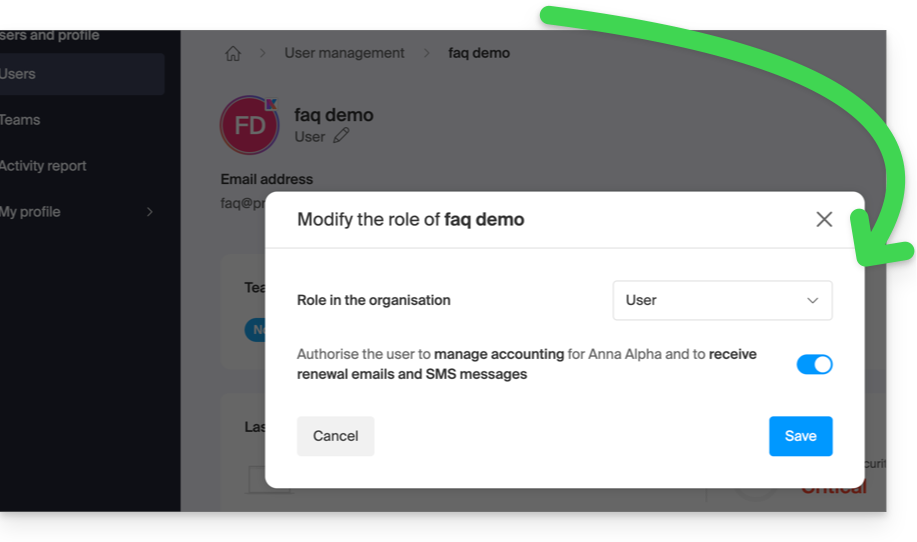
Ga naar de pagina met factuurdocumenten:
- Klik hier om de factuurgeschiedenis in het Infomaniak-beheerportaal te openen:
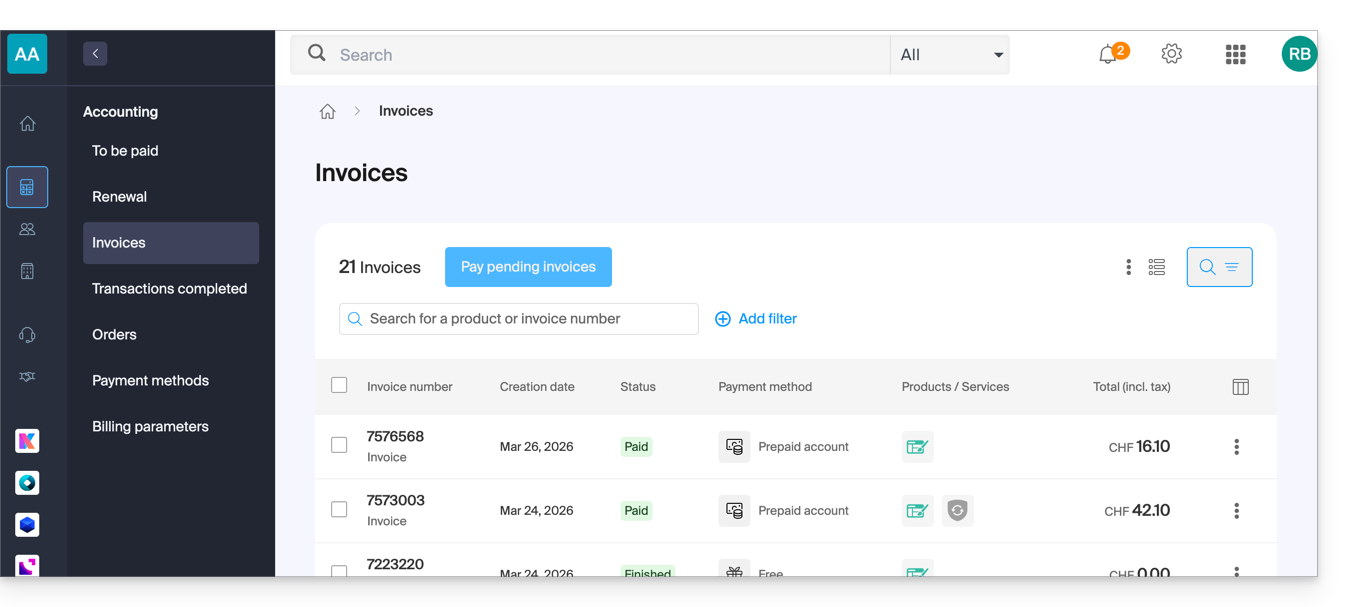
- De tabel toont automatisch de meest recente factuurdocumenten.
- Het bovenste gedeelte biedt de mogelijkheid om documenten te filteren op basis van de status Betaald, Terugbetaald, enz., en op basis van de gewenste periode (begin- en einddatum in de kalender):
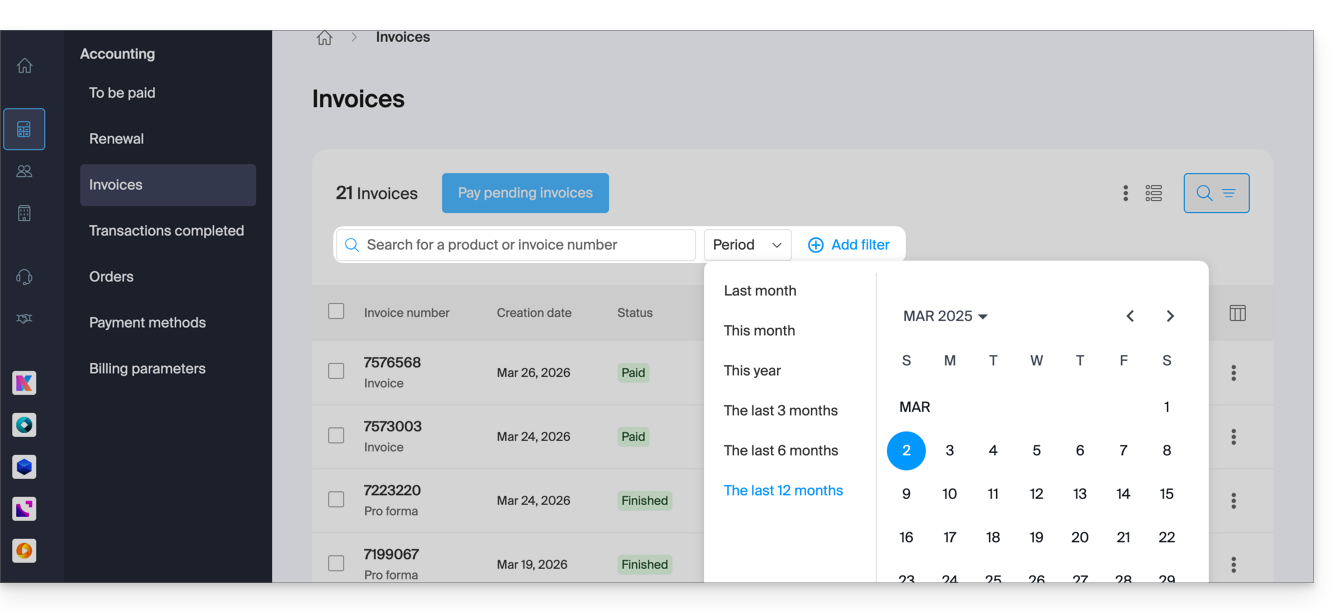
Een factuurdocument afdrukken/exporteren
Om een van deze documenten in PDF-formaat te bekijken en vervolgens op uw apparaat op te slaan of af te drukken:
- Klik op dezelfde pagina op de betreffende factuur in de tabel:
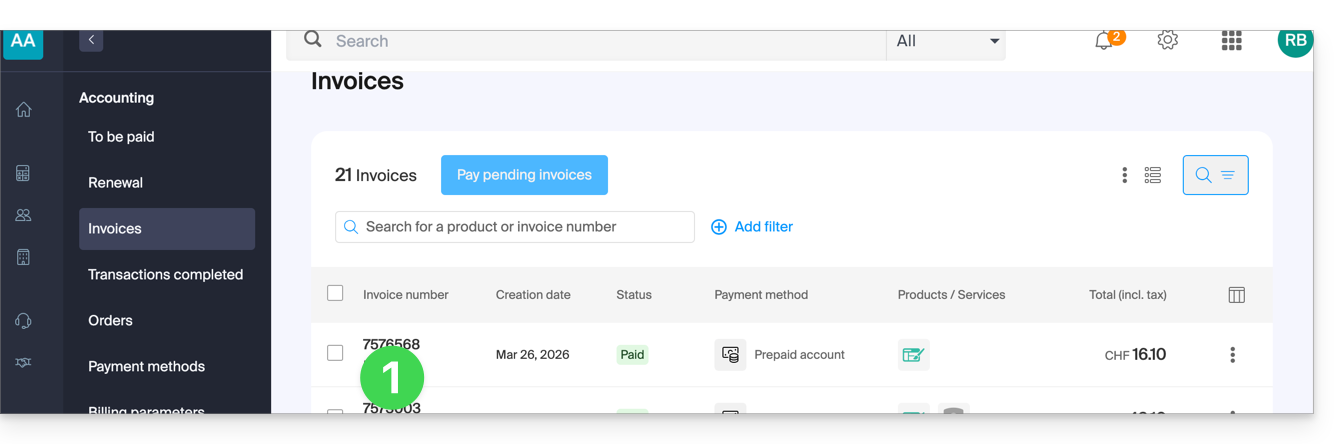
- Klik op de knop Downloaden of op het pijltje voor meer opties:
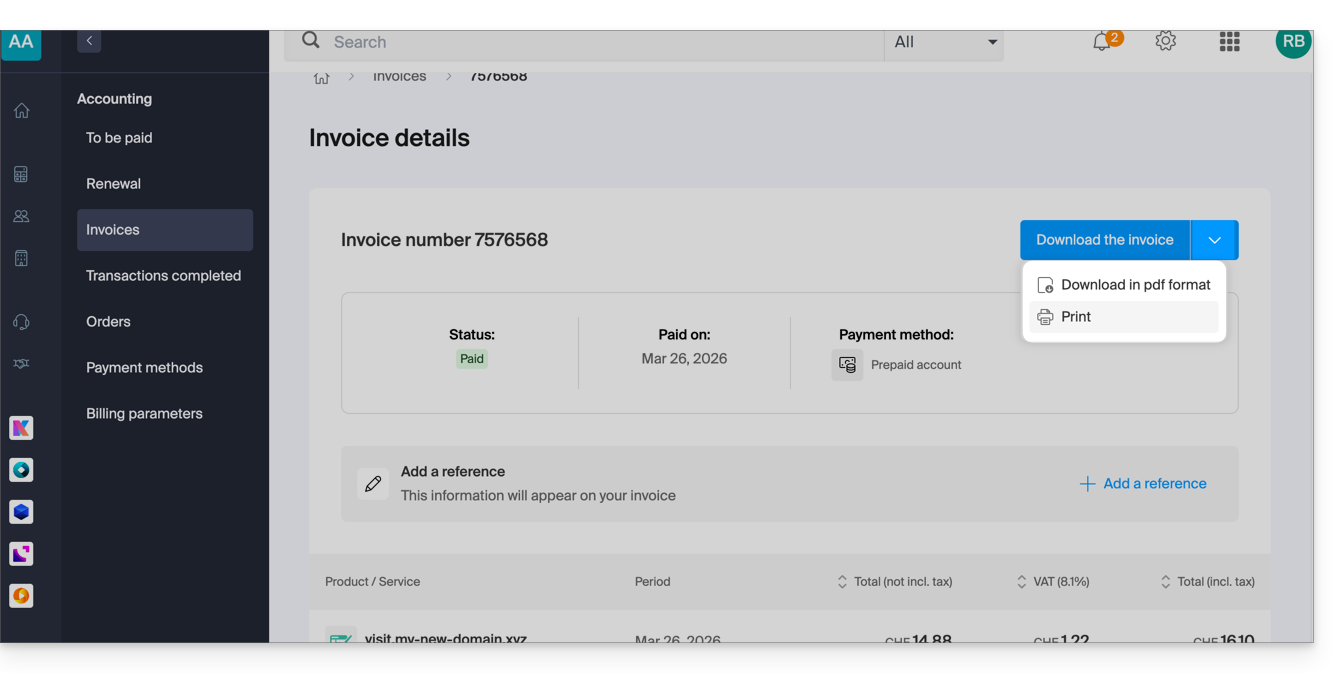
Een set factuurdocumenten exporteren
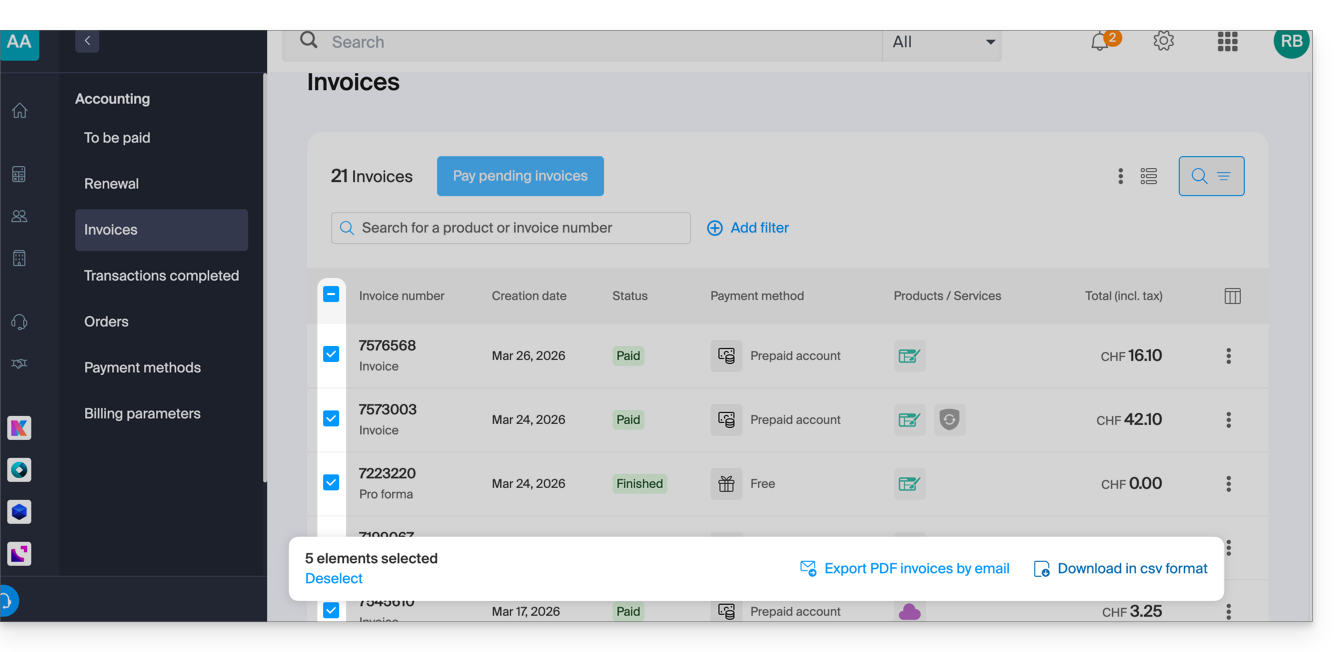
Om een reeks documenten te downloaden in een CSV-bestand met het formaat .csv of om ze per e-mail te ontvangen:
- Op dezelfde pagina kunt u de documenten filteren op basis van de status Betaald, Terugbetaald, enz. en op basis van de gewenste periode (begin- en einddatum in de kalender).
- Klik op de knop onderaan, afhankelijk van het gewenste exporttype:
Ontvang de (volgende) PDF-factuur per e-mail
Zorg ervoor dat de factuur altijd als PDF-bestand wordt bijgevoegd bij elke hernieuwingsmail:
- Klik hier om naar de configuratie-/boekhoudpagina in het Infomaniak-beheerportaal te gaan (hulp nodig?).
- U moet zich aanmelden met een gebruiker die voldoende rechten heeft.
- Op deze pagina kunt u het toevoegen van PDF-facturen in- of uitschakelen:
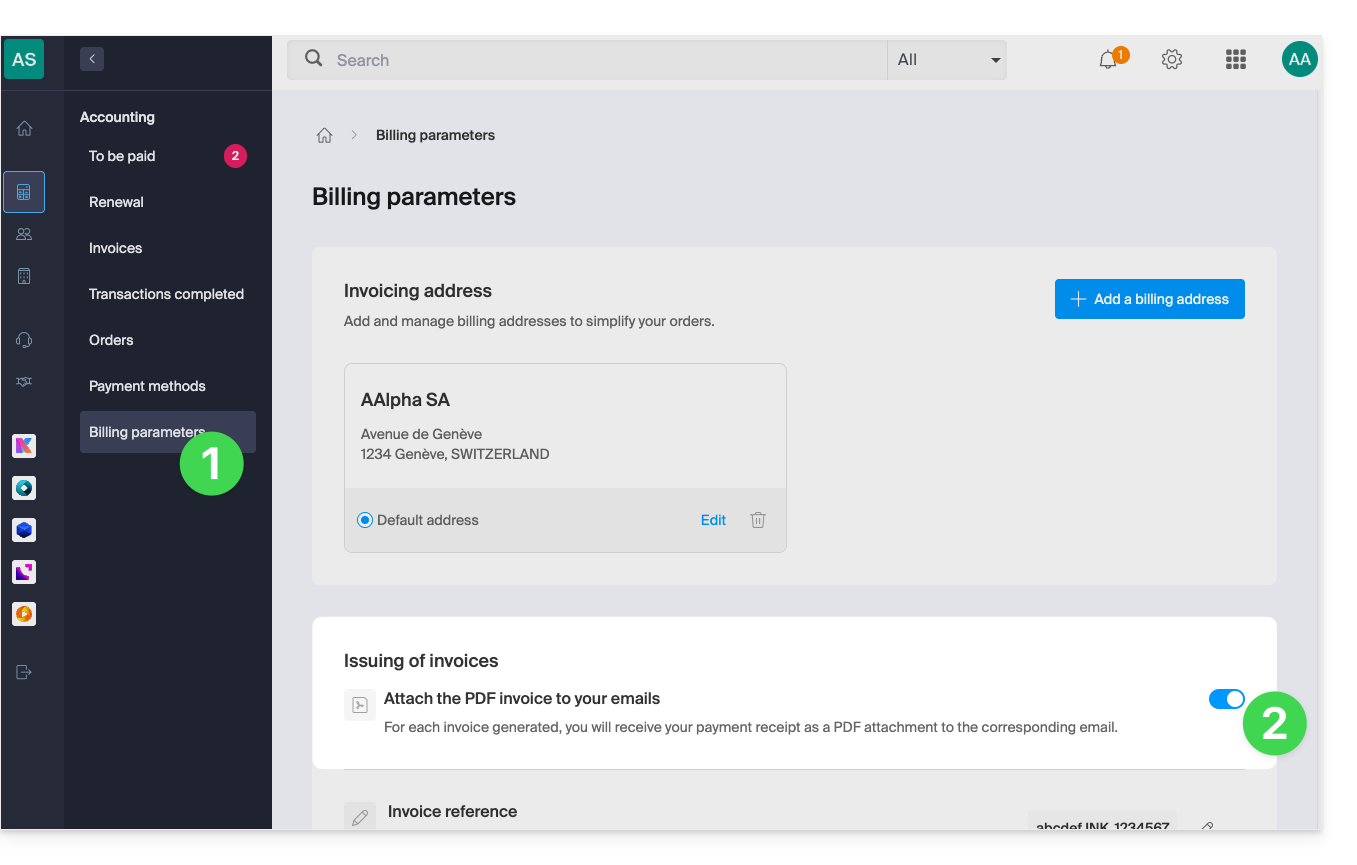
Uw voorkeuren worden automatisch opgeslagen zodra er een wijziging op de pagina is aangebracht.
Een pro formafactuur afdrukken
Pro formafacturen hebben geen wettelijke, juridische, fiscale of boekhoudkundige waarde:
- Klik hier om naar het betalingsbeheer in het Infomaniak-beheerportaal te gaan.
- Selecteer de relevante producten.
- Klik op Een pro formafactuur genereren onderaan de tabel.
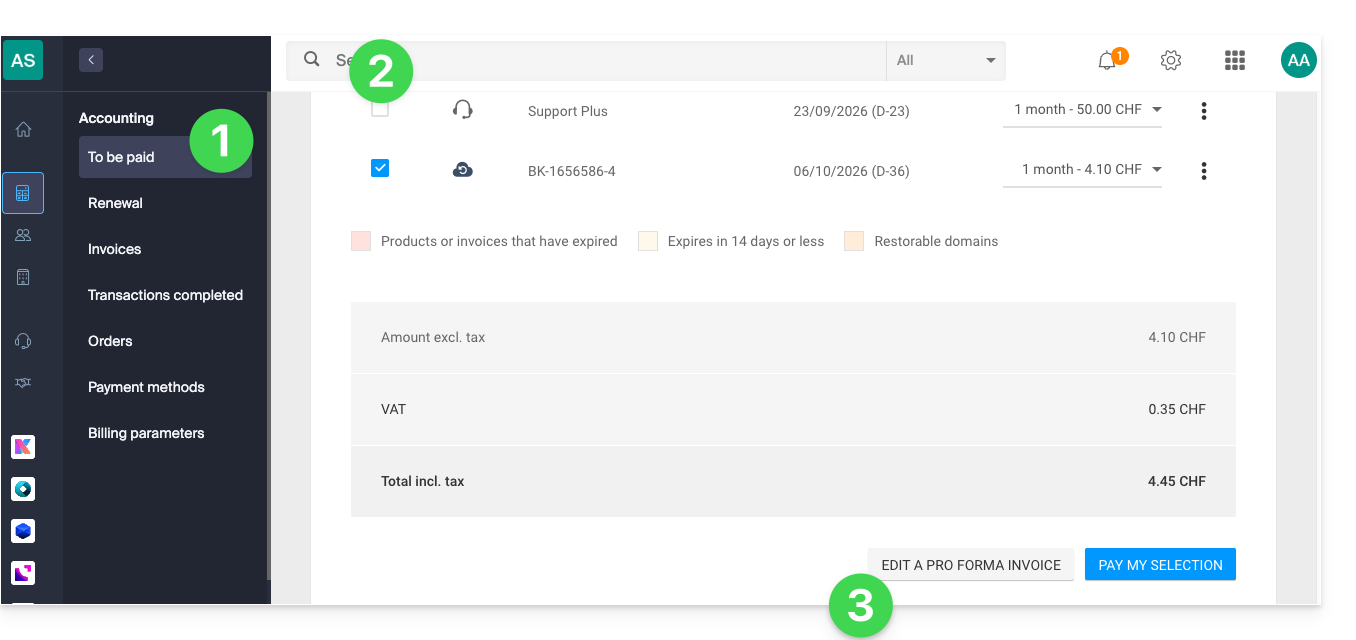
- Zodra deze wordt weergegeven, kunt u de pro formafactuur downloaden.
Link naar deze veelgestelde vragen: https://faq.infomaniak.com/2091
Is deze veelgestelde vragenlijst nuttig geweest?