Kennisbank
1.000 veelgestelde vragen, 500 tutorials en uitlegvideo's. Hier vind je alleen maar oplossingen!
Een gebruiker uit een organisatie verwijderen
Bijwerken 12-10-2026
Deze handleiding legt uit hoe u een van de gebruikers van uw organisatie kunt verwijderen via het beheerpaneel van Infomaniak.
Vereisten
- Schakel vooraf over naar de gewenste organisatie als u de verwachte gebruikerslijst niet kunt vinden (❓: hulp).
- U moet minimaal beheerder zijn van de organisatie (❓: hulp).
- Let op: het is niet mogelijk om een wettelijk vertegenwoordiger te verwijderen als er geen andere wettelijke vertegenwoordiger aanwezig is (❓: hulp).
Een gebruiker uit uw organisatie verwijderen
Als de gebruiker toegang had tot kDrive of was uitgenodigd om een extern e-mailadres te bekijken, worden er verschillende tussenstappen weergegeven waarin u wordt gevraagd welke acties u met de gegevens wilt uitvoeren en waarin u, indien van toepassing, wordt geïnformeerd over wat er met de agenda's en adresboeken gebeurt. Om een van de gebruikers uit de organisatie te verwijderen:
- Klik hier om naar het gebruikersbeheer van de organisatie in de Infomaniak Manager te gaan (❓: hulp).
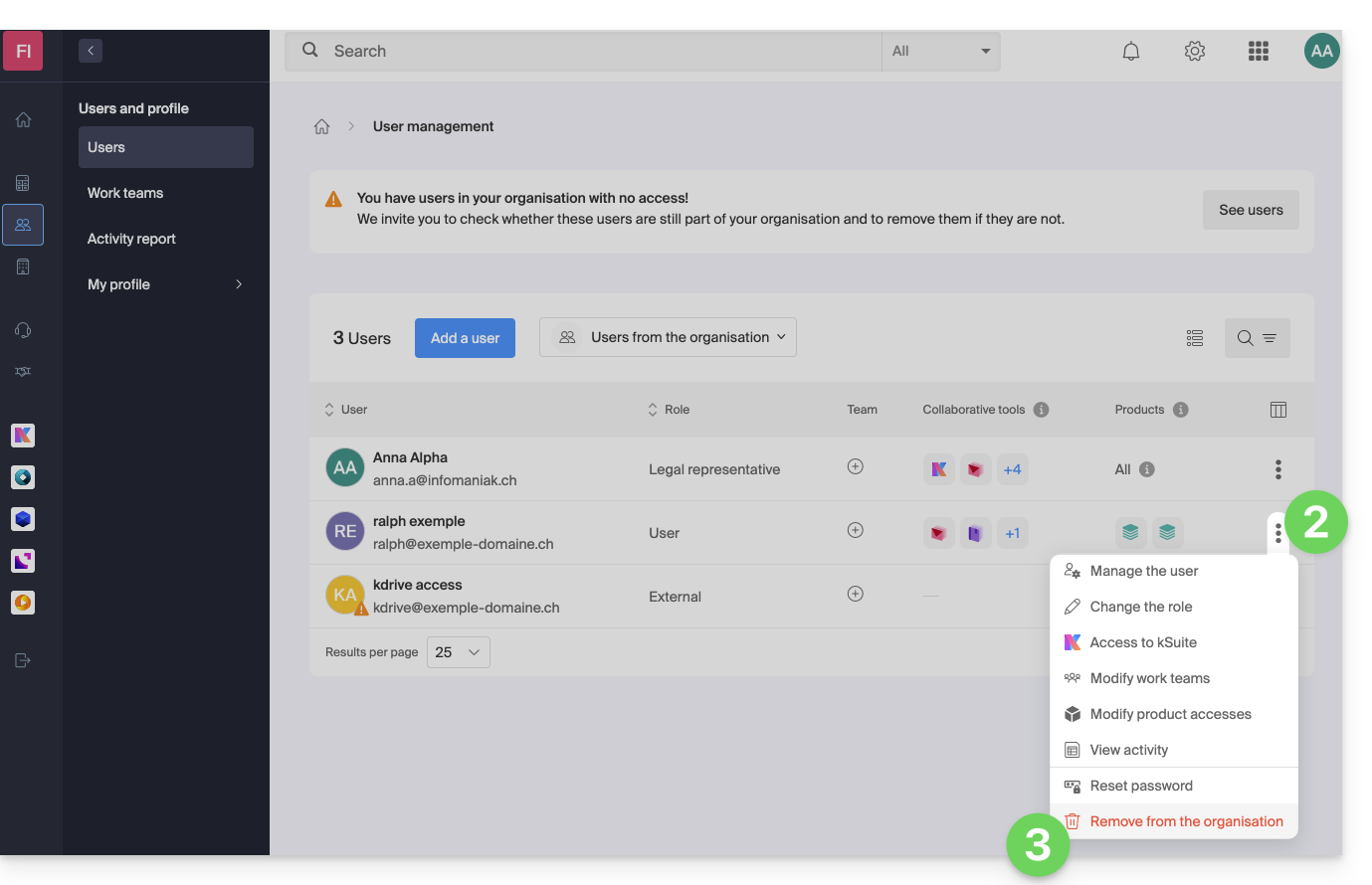
- Klik op het menu met acties ⋮ rechts van de betreffende gebruiker.
- Klik op Verwijderen uit de organisatie:
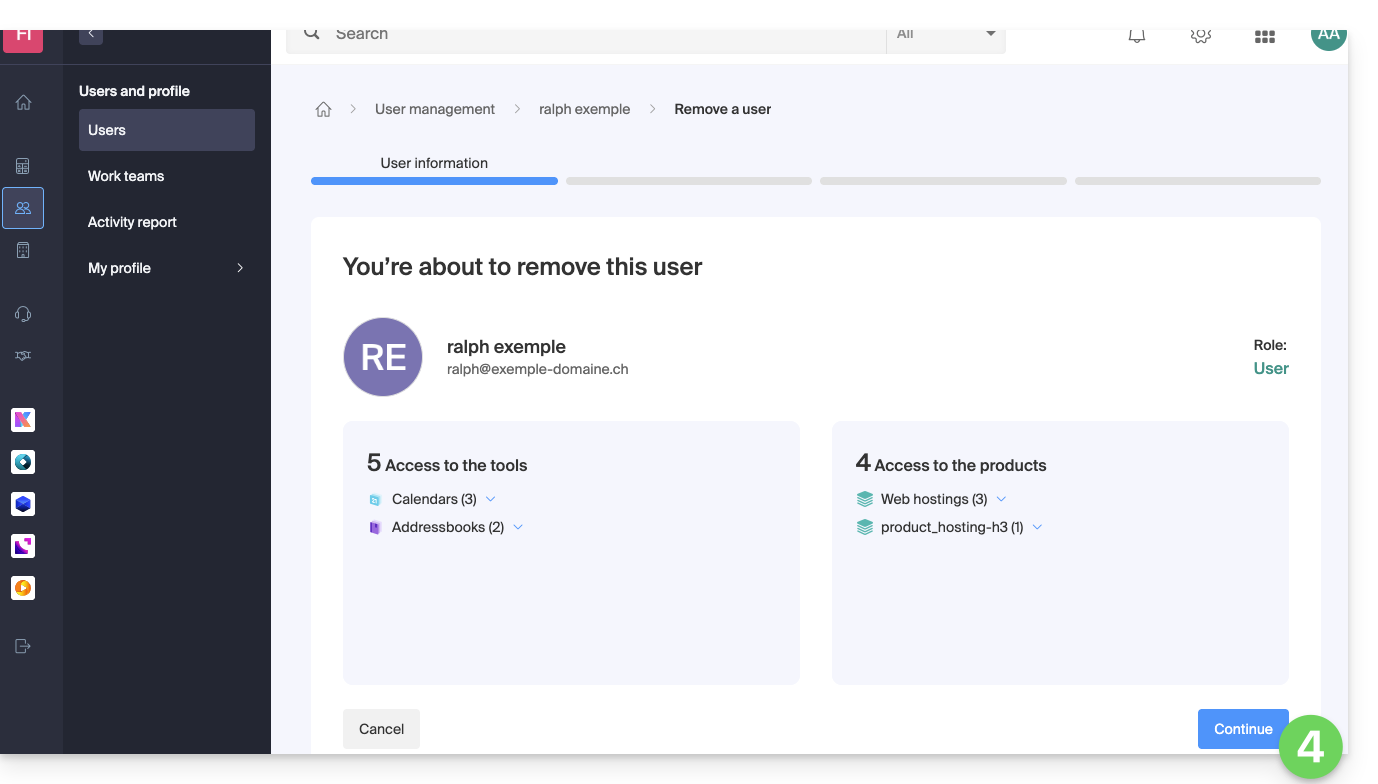
- Lees de informatie door (klik indien nodig op de pijltjes om de details van de verwijderingen te bekijken) en klik vervolgens op de blauwe knop Doorgaan:
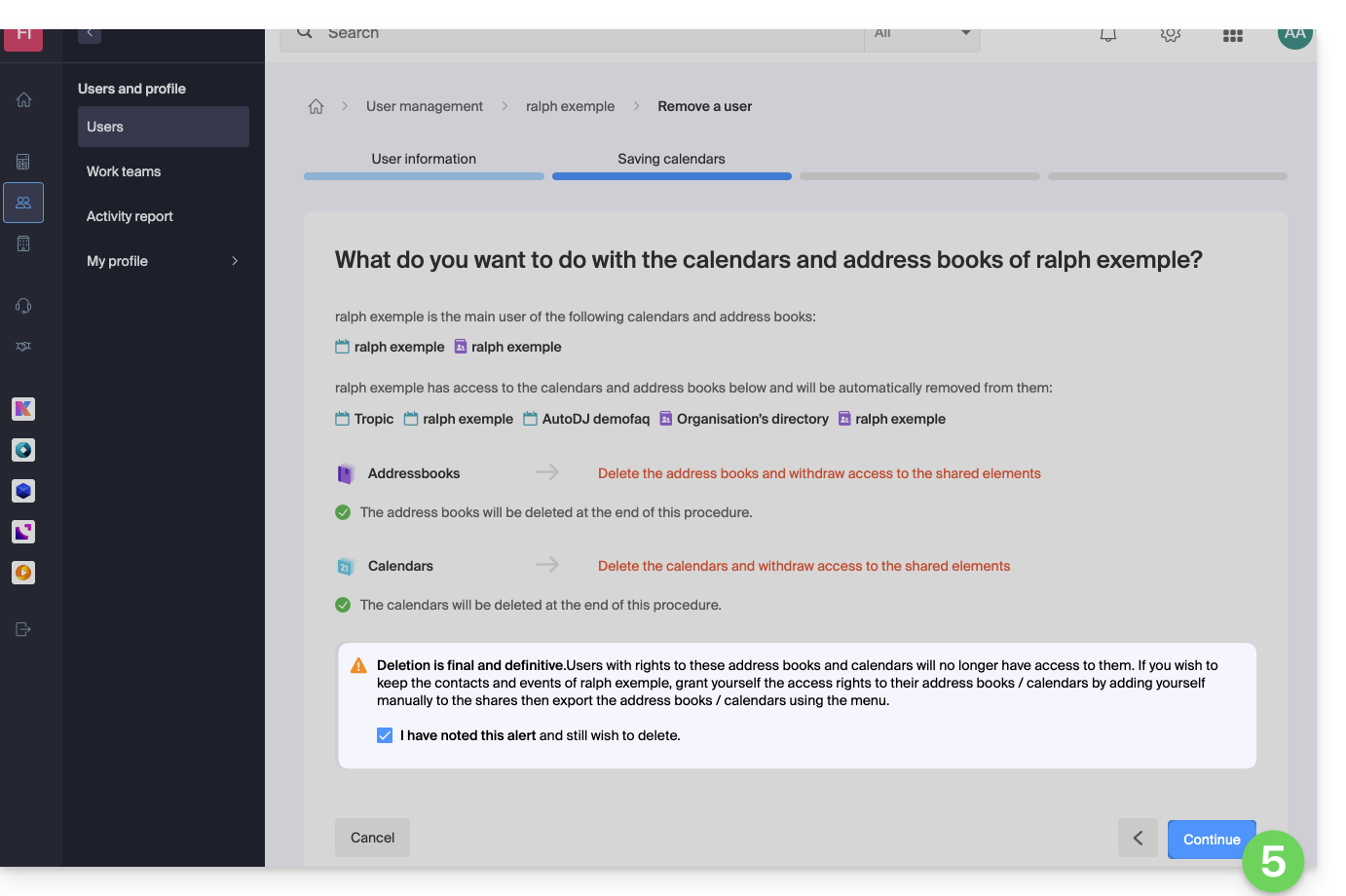
- Lees de informatie door, bevestig de verwijdering door het selectievakje aan te vinken en klik vervolgens op de blauwe knop Doorgaan:
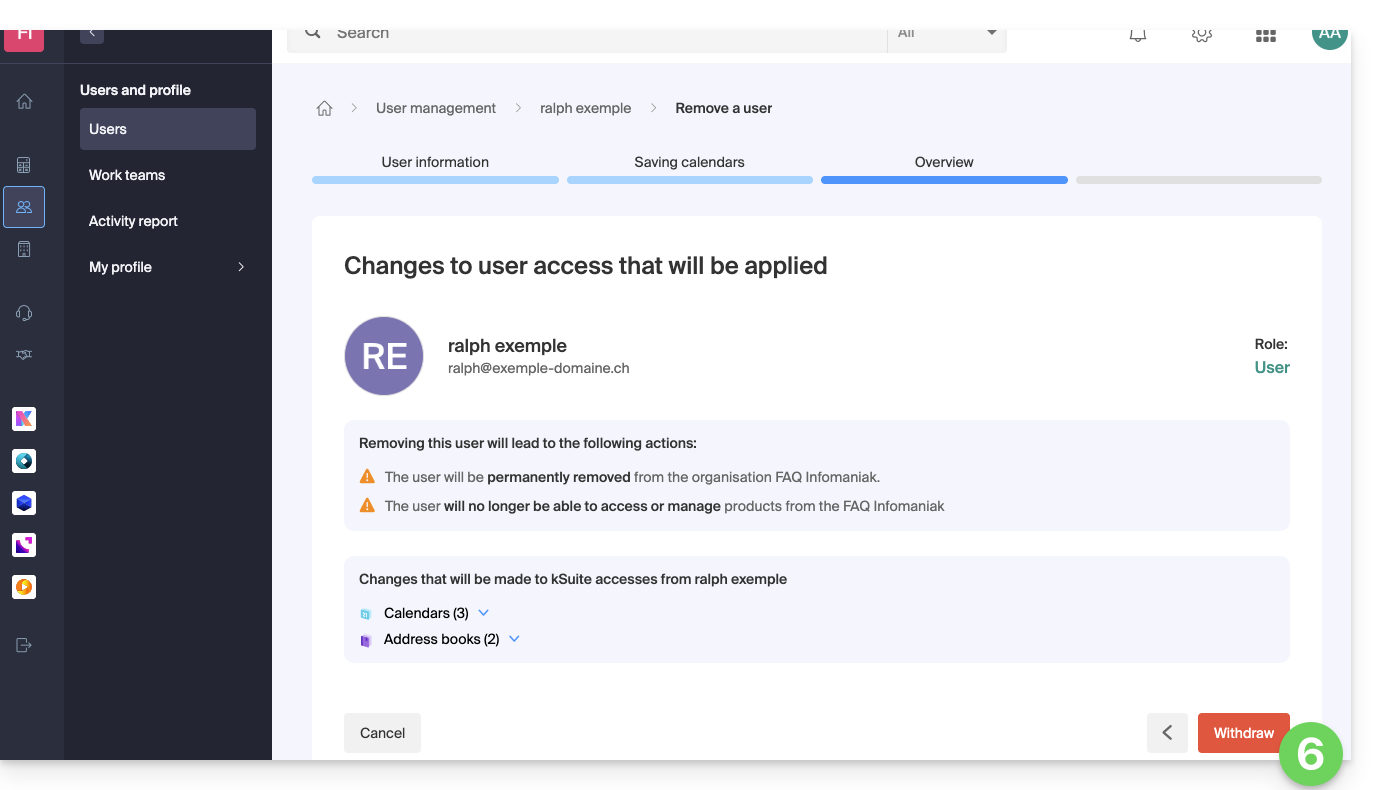
- Bekijk de informatie (klik indien nodig op de pijltjes om de details van de verwijderingen te bekijken) en klik vervolgens op de rode knop Verwijderen:
- Voer uw e-mailadres in (uw inloggegevens voor de Manager), vink het bevestigingsvakje aan en klik vervolgens op de rode knop Deze gebruiker verwijderen om de gebruiker definitief te verwijderen, zonder mogelijkheid tot terugdraaien.
Link naar deze veelgestelde vragen: https://faq.infomaniak.com/1738
Is deze veelgestelde vragenlijst nuttig geweest?