Kennisbank
1.000 veelgestelde vragen, 500 tutorials en uitlegvideo's. Hier vind je alleen maar oplossingen!
Deze handleiding legt uit hoe u informatie kunt verkrijgen over de activiteiten die binnen uw organisatie via de Manager zijn uitgevoerd.
Hetzelfde type logbestanden, maar dan alleen met betrekking tot de activiteit van uw Infomaniak-account, is beschikbaar in uw Manager (❓: hulp).
Vereisten
- Schakel vooraf over naar de gewenste organisatie (❓: hulp).
- U moet minimaal beheerder zijn van de organisatie (❓: hulp).
De activiteitenlogboeken van de organisatie ophalen
U kunt een activiteitenlogboek bekijken met alle activiteiten die plaatsvinden in de Infomaniak Manager binnen de organisatie waartoe u behoort:
- Klik hier om toegang te krijgen tot de logboeken van de organisatie in de Infomaniak Manager.
- Lees de informatie door.
- U kunt zoeken en logbestanden filteren op basis van zoekterm, product of actietype:
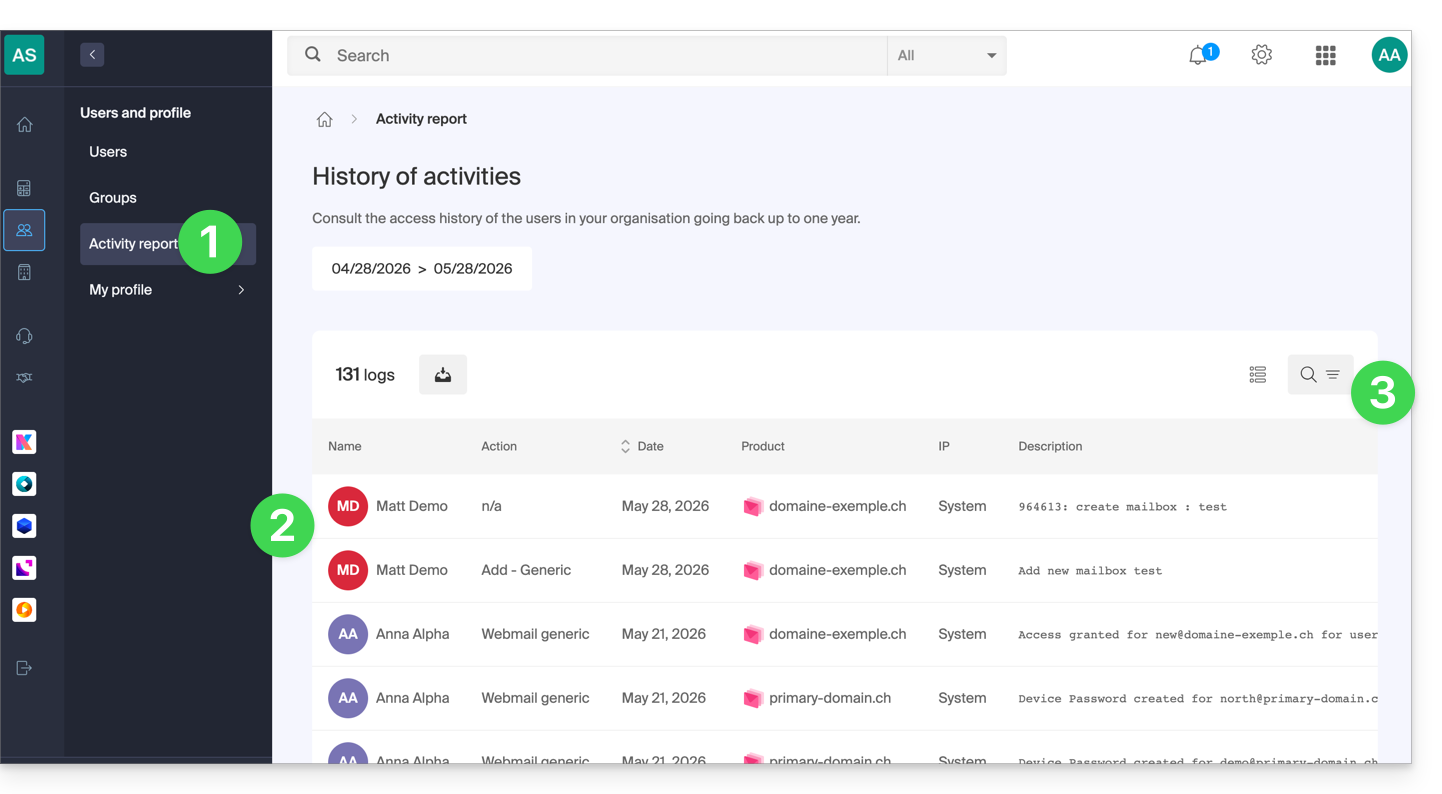
Hieronder ziet u voorbeelden van acties die in deze tabel kunnen worden weergegeven:
- Poging tot inloggen
- Succesvol ingelogd
- Succesvol ingelogd via cookie
- Automatische verbinding activeren
- Automatische verbinding deactiveren
- Wachtwoordherstel aangevraagd
- Wachtwoord hersteld
- Wachtwoord wijzigen
- Gebruikersnaam wijzigen
- Verzoek om e-mailherstel
- E-mailadres hersteld
- E-mailadres wijzigen
- Rol van eigenaar toewijzen
- Eigenaarsrol intrekken
- Administratorrol toekennen
- Administratorrechten intrekken
- Een server toevoegen
- Een server wijzigen
- Een server verwijderen
- Client-serveractie
- Een repository aanmaken
- Bestelling succesvol ontvangen
- Bestelling beheren
- Factuur genereren
- Facturering activeren
- Facturering uitschakelen
- Geld overmaken
- Een item toevoegen
- Een item wijzigen
- Een item verwijderen
- Een item vergrendelen
- Een item ontgrendelen
- Video-opname opslaan
- Gebruik van de webmail
- Automatische e-mail verzonden
- SMS verzenden
- Algemene systeemfout
Link naar deze veelgestelde vragen: https://faq.infomaniak.com/1504
Is deze veelgestelde vragenlijst nuttig geweest?
Deze handleiding legt uit hoe u de weergave van de organisatie waarin u zich bevindt kunt aanpassen in het beheerpaneel van Infomaniak.
Inleiding
- U kunt bijvoorbeeld een logo toevoegen aan de naam van de organisatie en de weergave van de naam volledig vervangen door een kleine banner.
- Voor een geavanceerdere aanpassing van de URL's en bepaalde interfaces, inclusief de inlogpagina's, bekijk Custom Brand (❓: hulp).
Ga naar de pagina voor personalisatie
Vereisten
- Schakel vooraf over naar de gewenste organisatie (❓: hulp).
- U moet minimaal beheerder zijn van de organisatie (❓: hulp).
Om de interface van het beheerpaneel aan te passen:
- Klik hier om naar de personalisatie-instellingen van uw organisatie in het Infomaniak-beheerpaneel te gaan.
- Met de knop Aanpassen links kunt u het zichtbare gedeelte linksboven in het beheerpaneel bewerken:
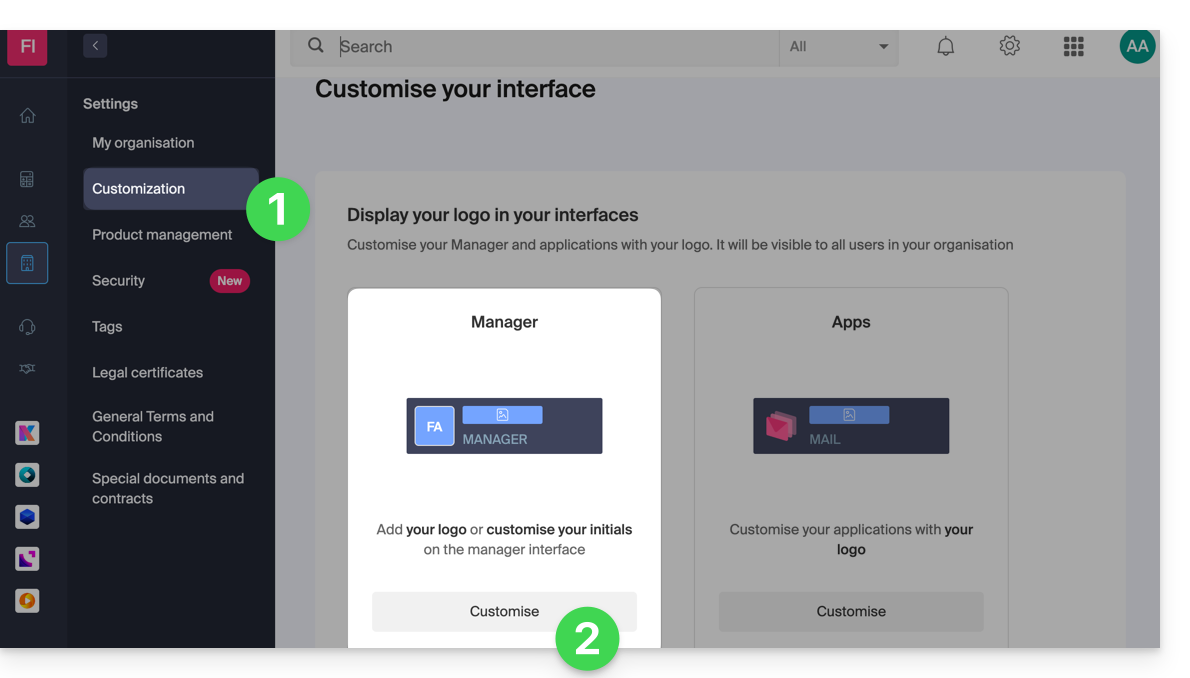
- Kies een vierkant logo (in dat geval geen rechthoekig logo).
- Kies ervoor om initialen in het vierkant te plaatsen (in dat geval is het mogelijk om een rechthoekig logo toe te voegen of helemaal geen rechthoekig logo).
- Met de knop Aanpassen rechts kunt u een rechthoekig logo (alleen) toevoegen aan toepassingen zoals kDrive en Mail:
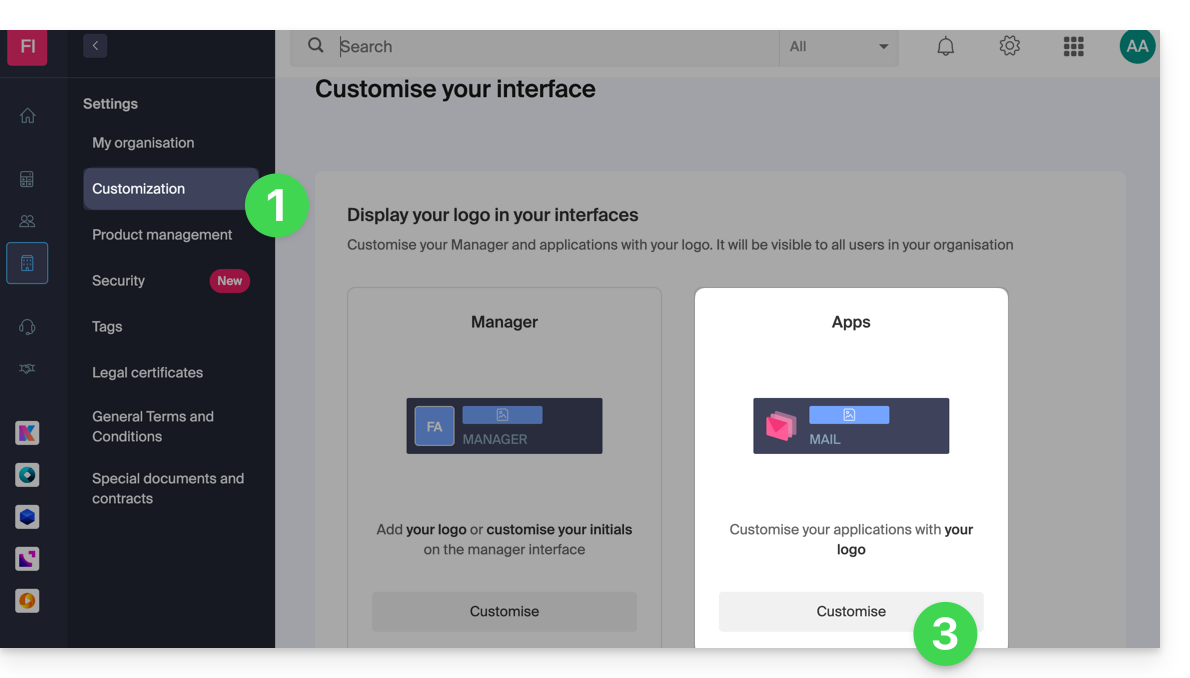
- Let op: het rechthoekige logo wordt ook in het beheerpaneel weergegeven (het is niet mogelijk om een ander rechthoekig logo te gebruiken voor deze verschillende services).
- Als er geen rechthoekig logo is geconfigureerd in het beheerpaneel, wordt het eenvoudigweg niet weergegeven.
Link naar deze veelgestelde vragen: https://faq.infomaniak.com/1534
Is deze veelgestelde vragenlijst nuttig geweest?
Deze handleiding legt uit hoe u een digitale visitekaartje (QR-code) kunt maken en delen, waarin uw contactgegevens en sociale media zijn opgenomen, via de app Infomaniak Mail (iOS / Android).
Maak de QR-code aan en deel deze met uw contacten
U kunt de QR-codefunctie in de Infomaniak Mail-app op uw apparaat als volgt openen:
- Klik op het pictogram met uw initialen/avatar rechtsboven in de app.
- Klik rechts van uw Infomaniak-accountnaam in het onderste menu:
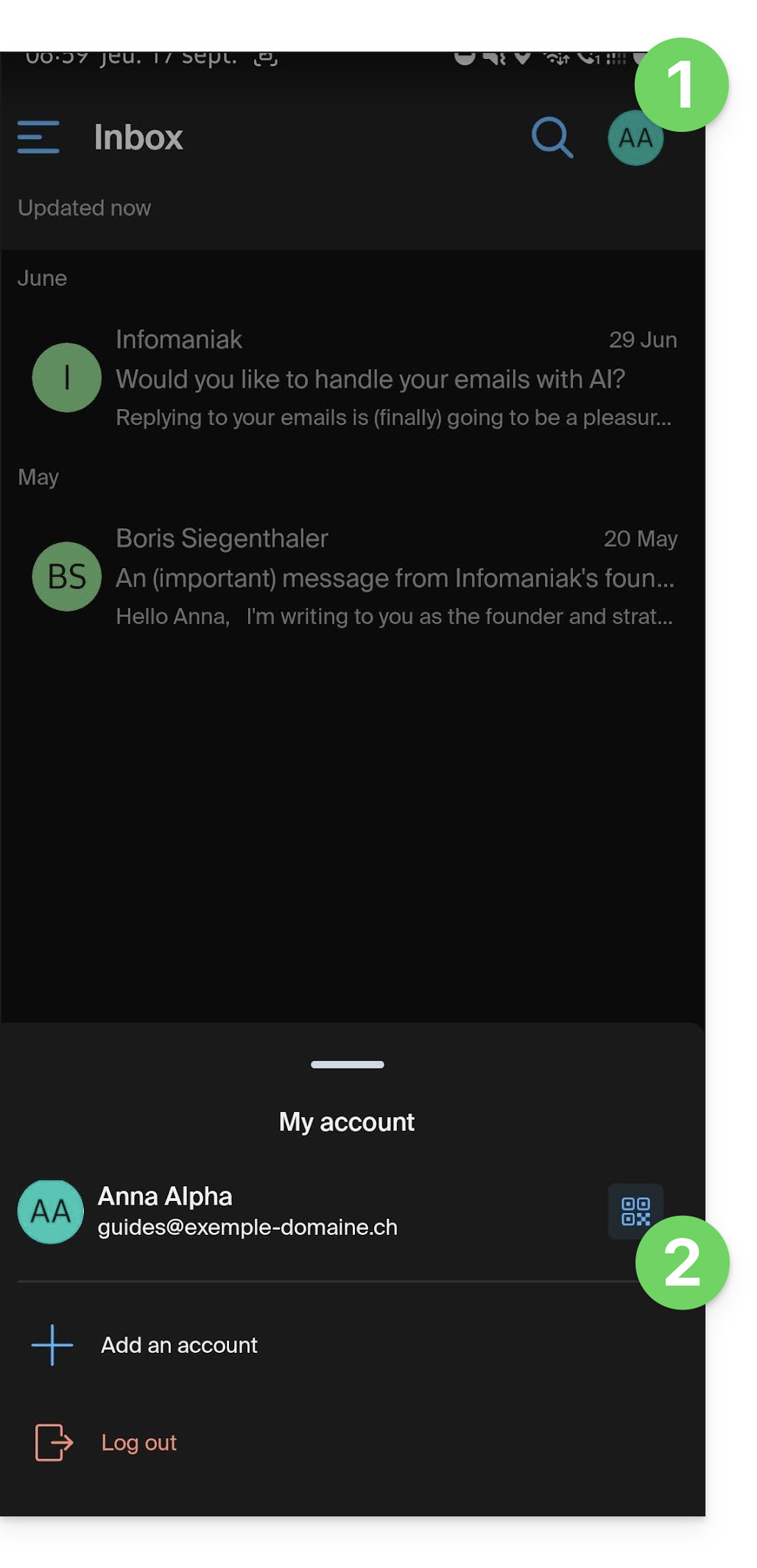
- Bij de eerste keer dat u de functie gebruikt, wordt er een scherm weergegeven dat de functionaliteit uitlegt; klik op de knop om te beginnen met het maken van uw visitekaartje:
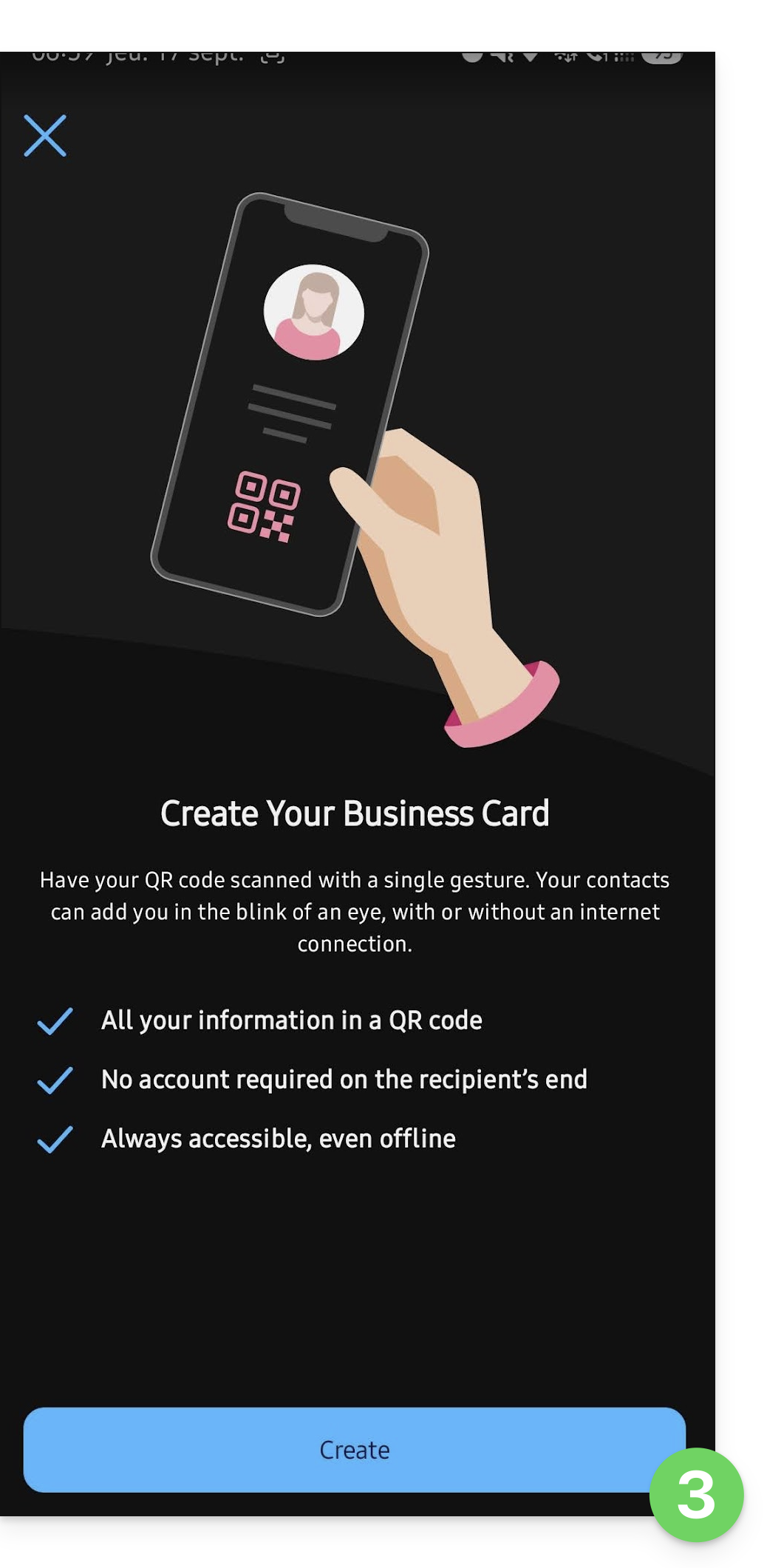
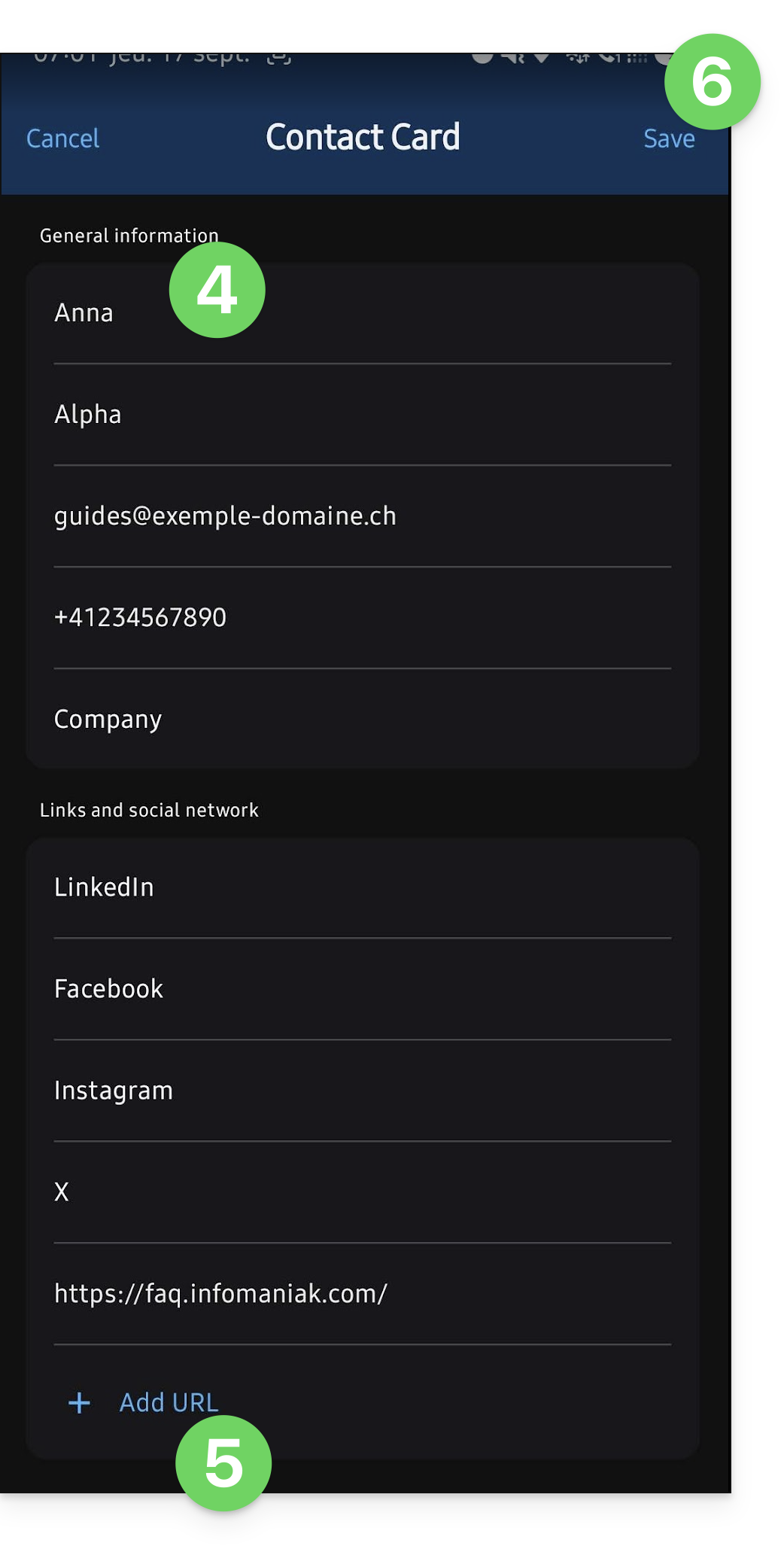
- Vul de informatie in die u op uw contactgegevens wilt laten zien.
- Voeg indien nodig andere links toe (website, sociale media).
- Sla uw gegevens op door op Opslaan te klikken:
- De QR-code verschijnt en kan direct worden gescand door een ander apparaat om de bijbehorende contactgegevens op te slaan.
- Deze contactgegevens kunnen op andere manieren worden verzonden door op de knop Delen te klikken.
- Het formaat
.vcfwordt, net als bij een contactenexport, automatisch herkend door contactbeheerprogramma's: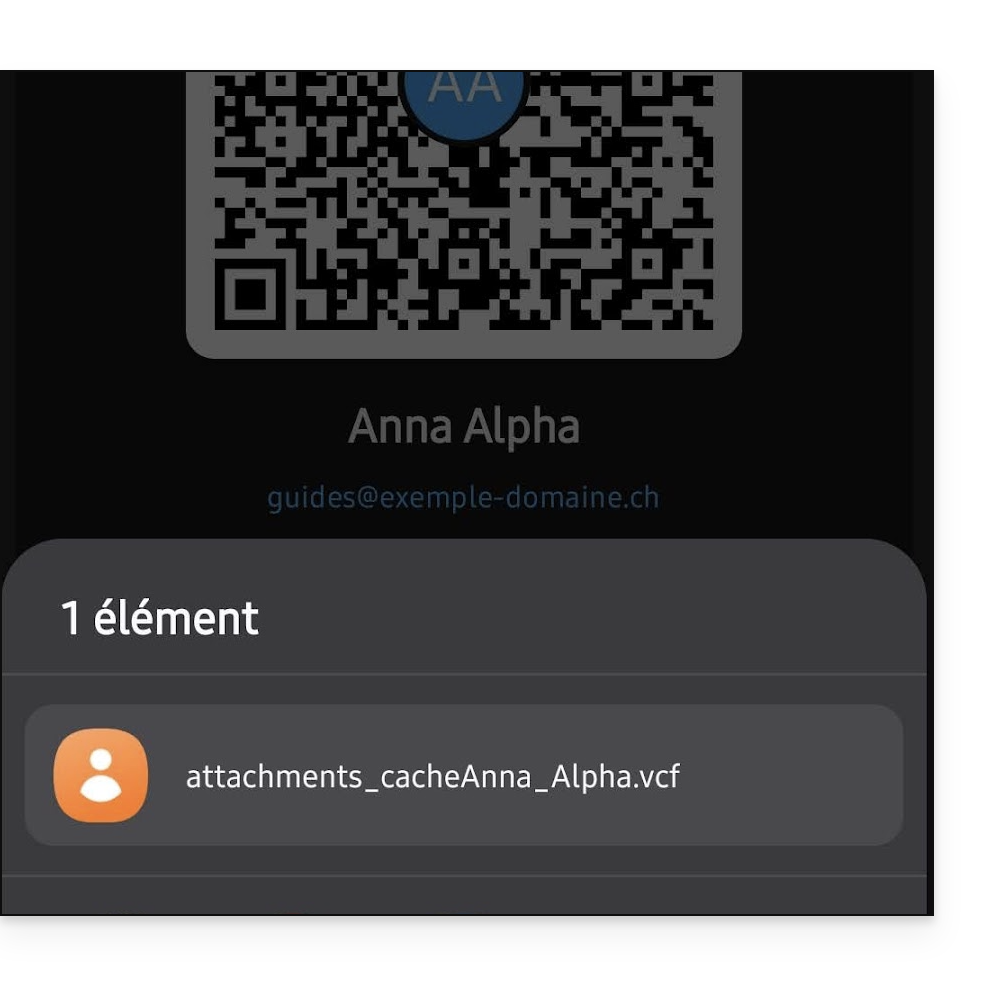
- Het formaat
- U kunt uw gegevens op elk moment bewerken via het menu met de acties ⋮ rechtsboven:
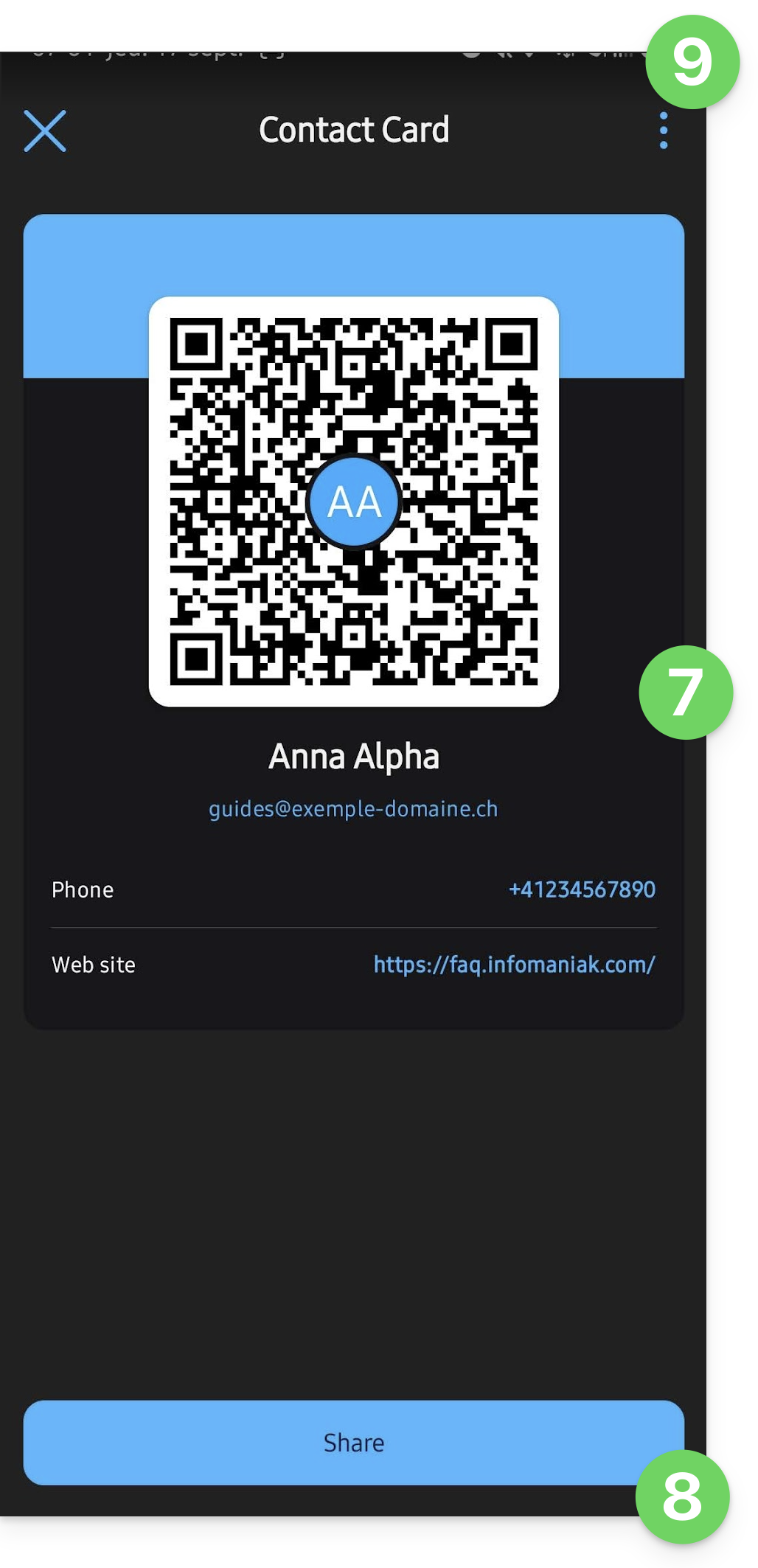
- Vanaf nu kunt u de gegenereerde QR-code direct weergeven door de bovenstaande stappen 1 en 2 te volgen.
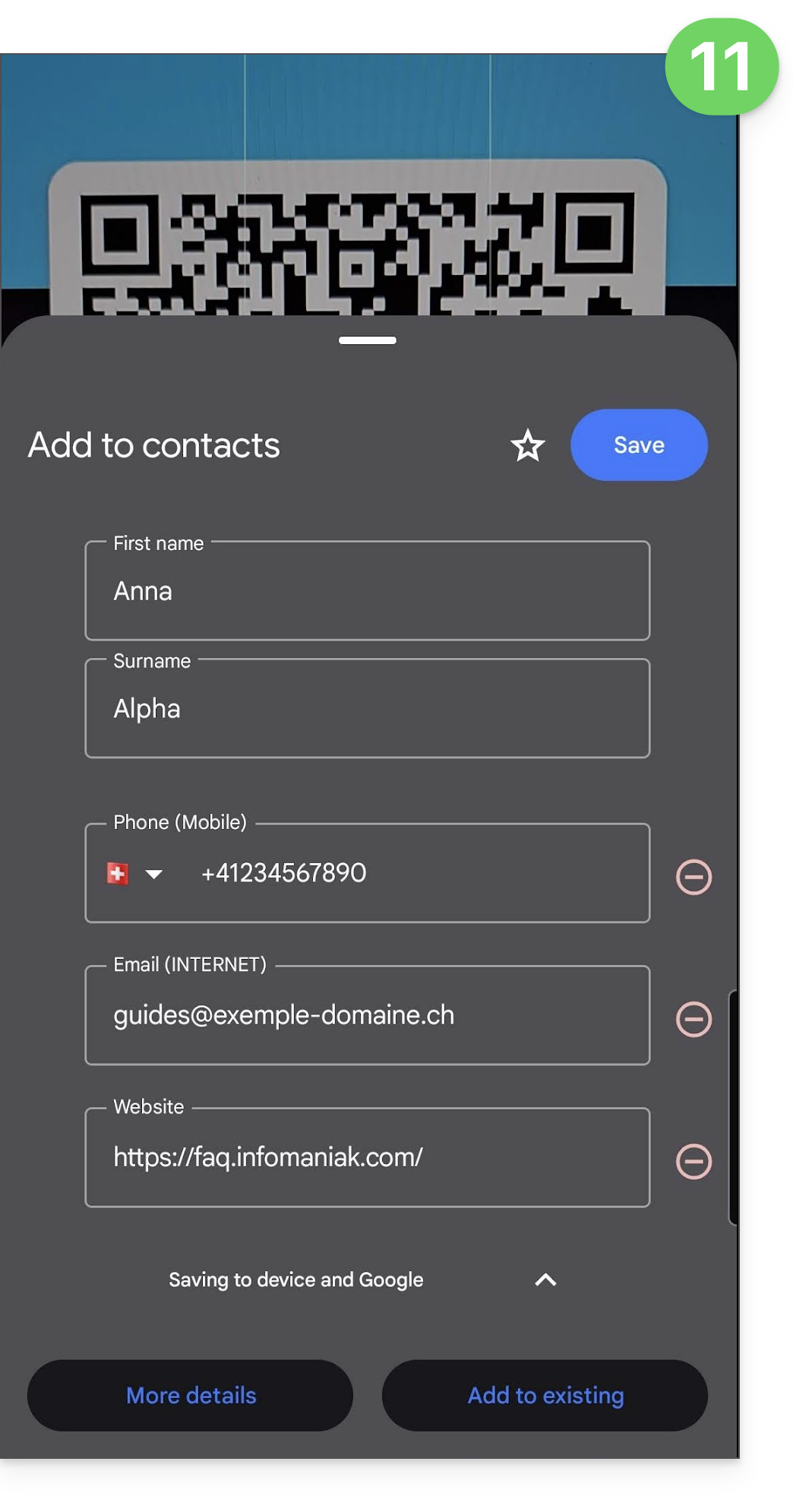
- De persoon die de QR-code scant, kan uw contactgegevens direct opslaan in zijn apparaat:
Link naar deze veelgestelde vragen: https://faq.infomaniak.com/1584
Is deze veelgestelde vragenlijst nuttig geweest?
Deze handleiding legt uit hoe u de toegangsrechten voor producten kunt wijzigen voor een gebruiker van uw organisatie in het Infomaniak-beheerpaneel.
Inleiding
- Sinds u een account bij Infomaniak heeft aangemaakt, bent u lid van ten minste één Organisatie (❓: hulp).
- Als u de enige gebruiker bent en het geen uitnodiging betrof, is er een Organisatie op uw naam aangemaakt en u bent automatisch de wettelijke vertegenwoordiger.
- Anders bent u lid van de Organisatie die u heeft uitgenodigd (om deel te nemen aan de kSuite, een product te beheren, enz.).
- Het is mogelijk om de rol van een gebruiker binnen uw Organisatie te wijzigen (❓: hulp).
- U kunt vervolgens instellen of een gebruiker…
- … onderdeel is van uw organisatie en of deze de volgende rol moet krijgen:
- Juridisch verantwoordelijke
- Beheerder
- Medewerker (dit onderdeel wordt hieronder nader toegelicht…)
- … buiten uw organisatie staat (beperkte rechten):
- Externe gebruikers worden niet meegenomen in de gedeelde kalenders en adresboeken voor de hele organisatie.
- … onderdeel is van uw organisatie en of deze de volgende rol moet krijgen:
Wie heeft toegang tot wat…
Vereisten
- Schakel vooraf over naar de gewenste organisatie als u de verwachte gebruikerslijst niet kunt vinden (❓: hulp).
- Minimaal beheerder zijn van de organisatie (❓: hulp).
- Hebben een gebruiker toegevoegd als medewerker (❓: hulp).
De onderstaande handleiding beschrijft hoe u de toegang tot de producten kunt beheren voor medewerkers en externe gebruikers. Een wettelijk vertegenwoordiger of een beheerder heeft namelijk sowieso toegang tot alle bestaande producten binnen de organisatie, zoals weergegeven in het Infomaniak-beheerportaal.
Om de producttoegang van een gebruiker binnen de organisatie te wijzigen:
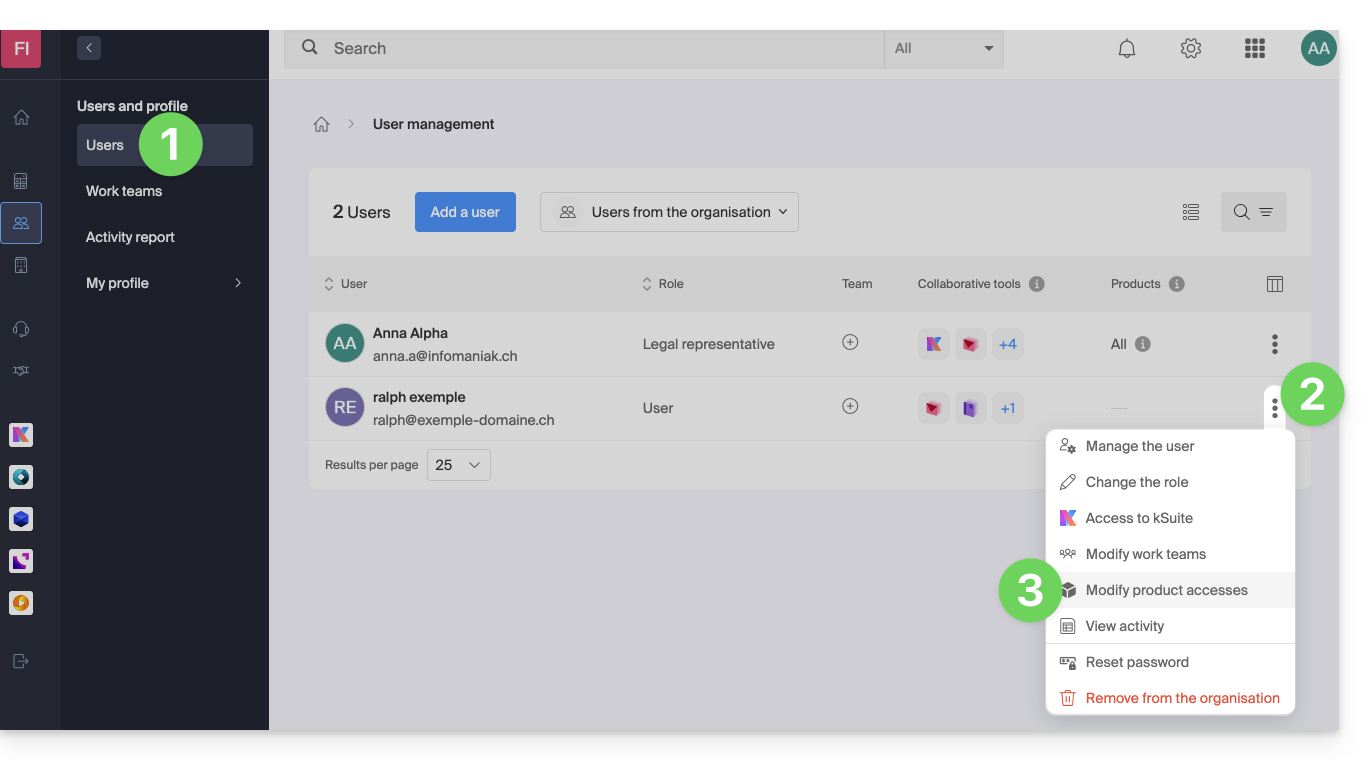
- Klik hier om naar het gebruikersbeheer in het Infomaniak-beheerportaal te gaan (❓: hulp).
- Klik op het actiemenu ⋮ rechts van de betreffende gebruiker.
- Klik op Toegang tot producten wijzigen:
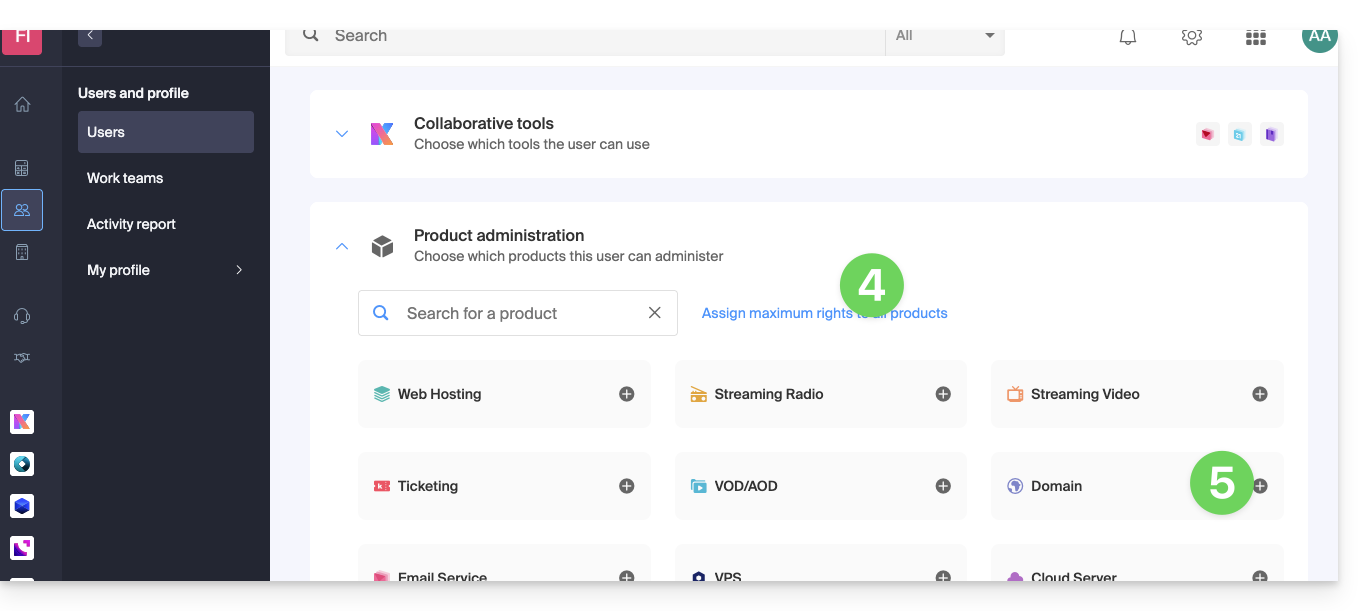
- U kunt met één klik toegang verlenen tot alles en alle mogelijke rechten toekennen.
- Klik anders op de productcategorie waarvoor u toegang wilt verlenen.
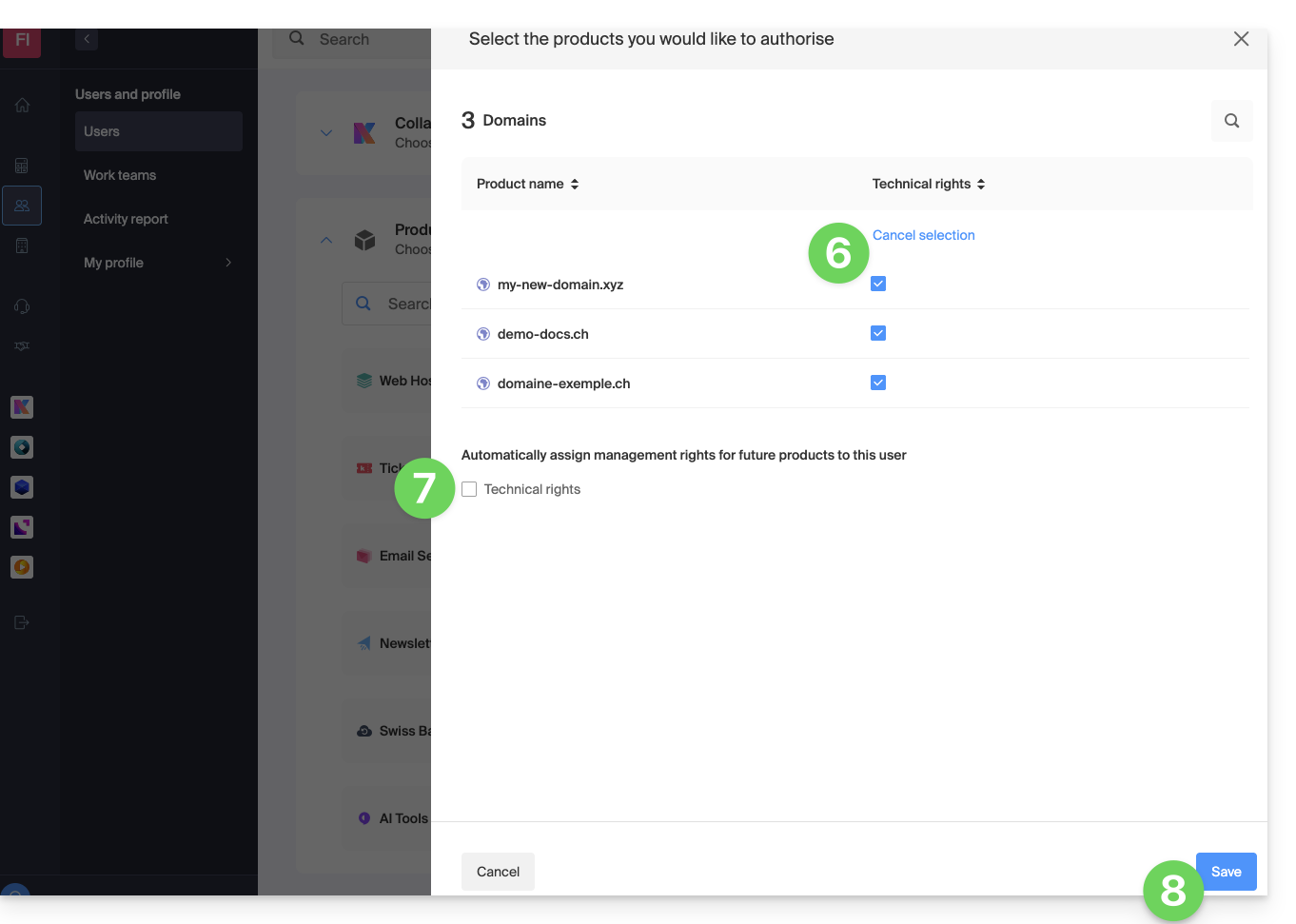
- Selecteer het of de benodigde product(en).
- Als u meerdere producten heeft geselecteerd, bepaal dan of een toekomstig, extra product automatisch zichtbaar moet zijn voor de gebruiker (en met welk type rechten❓: hulp).
- Klik op de knop Opslaan:
- De rechten worden onmiddellijk toegekend.
- Klik op het pictogram potlood ✎ om de machtigingen te wijzigen:
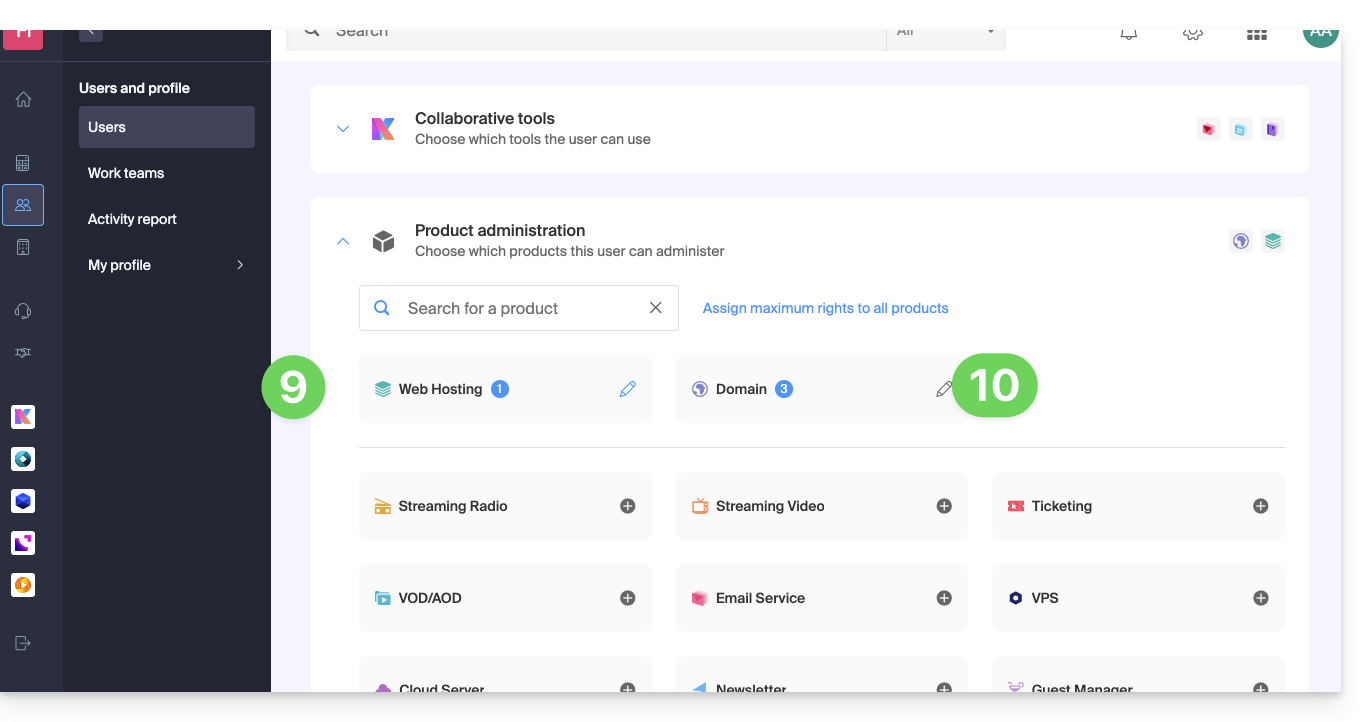
- Begin opnieuw bij stap 5 als u toegang moet verlenen tot meerdere producten.
Gebruik van de service / Beheer van de service
Let op: in het overzicht van uw producten is het belangrijk om onderscheid te maken tussen toegang tot de producten (bijvoorbeeld kDrive binnen kSuite) en toegang tot het beheer van de producten: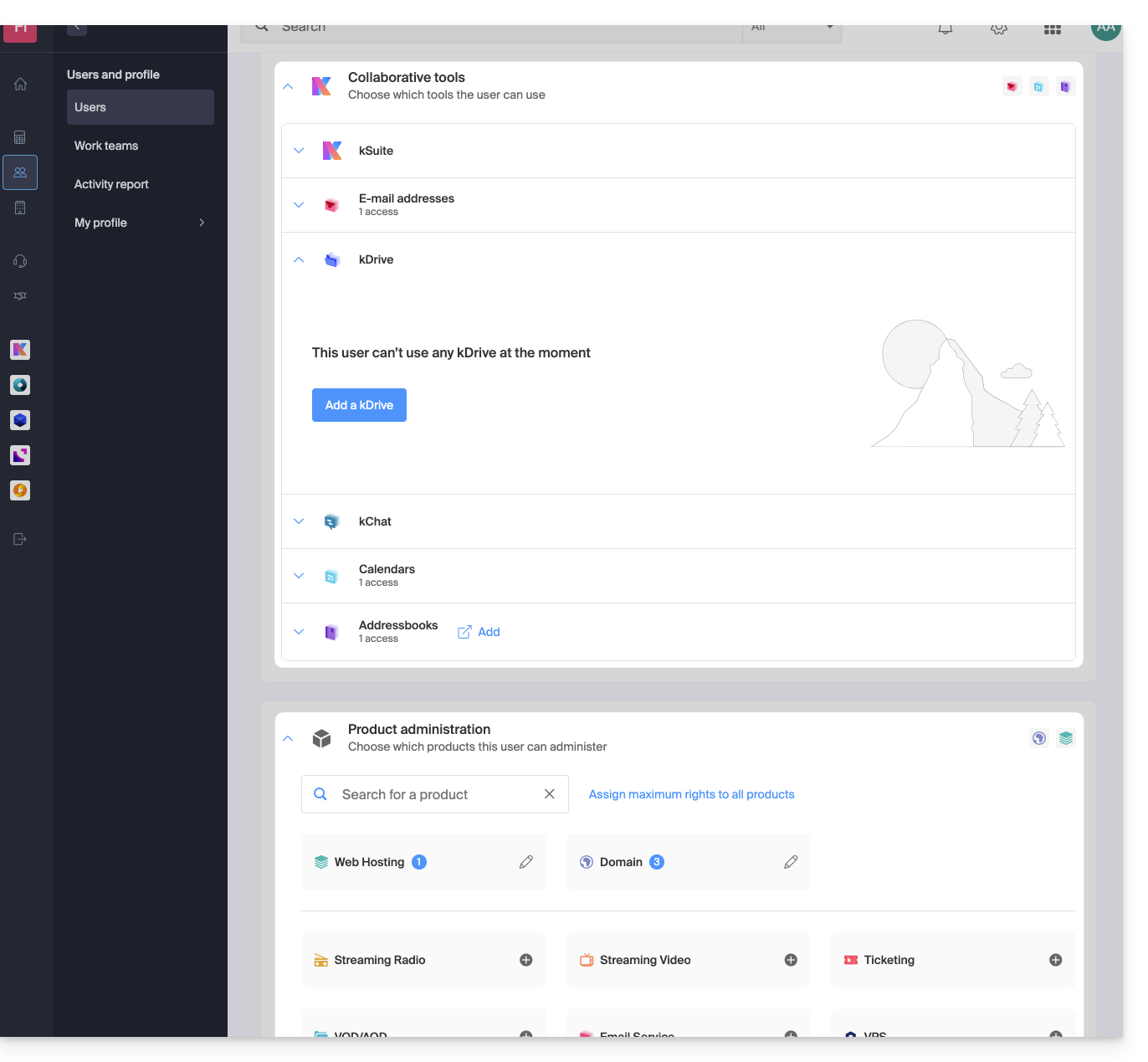
Het is mogelijk om een gebruiker toegang te geven tot kDrive (waarmee hij bijvoorbeeld een PDF kan maken), zonder hem tegelijkertijd toegang te geven tot het beheer van de kDrive-service (waarmee hij bijvoorbeeld het abonnement niet kan wijzigen, een nieuwe gebruiker kan uitnodigen, het abonnement kan opzeggen, enz.).
Technische rechten / Statistieken
Bij bepaalde services, zoals kDrive, is het mogelijk om een medewerker TECHNISCHE en/of STATISTISCHE rechten te geven (toegang tot het dashboard, deelkoppelingen, opslagstatistieken, actieve gebruikers, verbonden apparaten, activiteit op kDrive):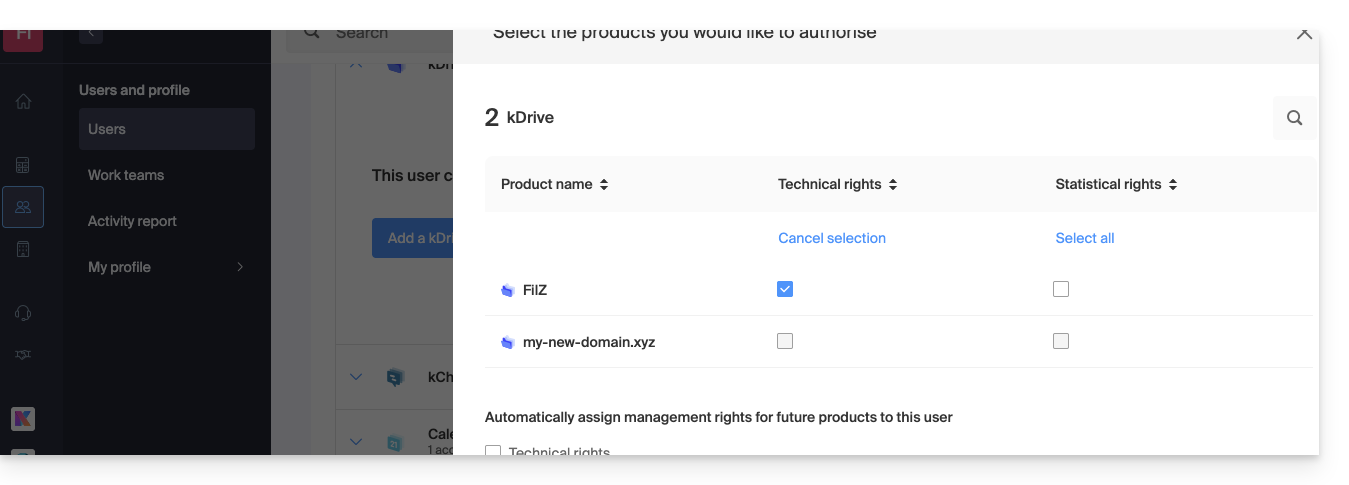
Andere diensten, zoals domeinnamen, hebben geen STATISTIEKEN-sectie: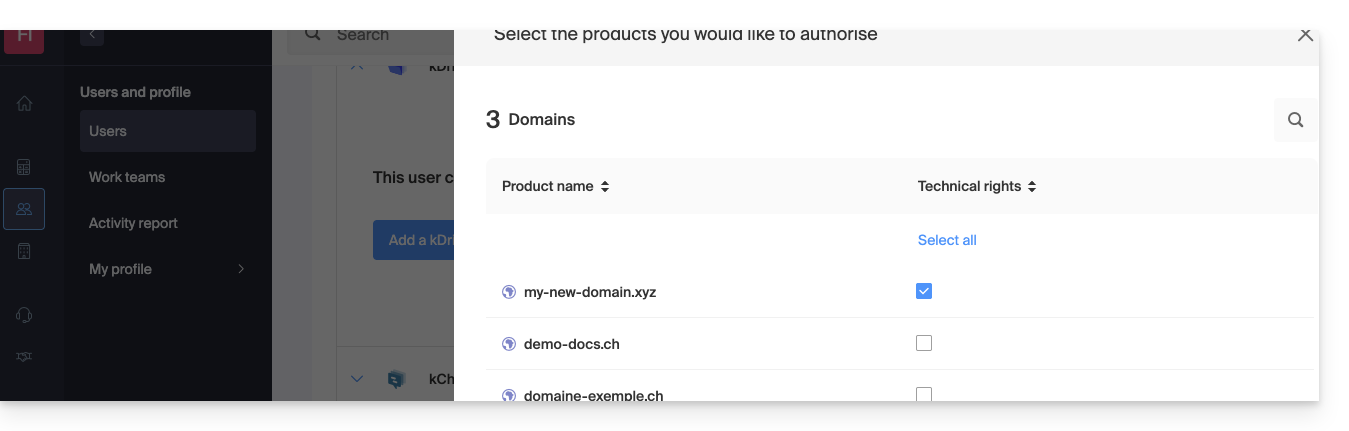
Sommige specifieke diensten, zoals ticketverkoop, bieden de mogelijkheid om nog gedetailleerdere rechten toe te kennen: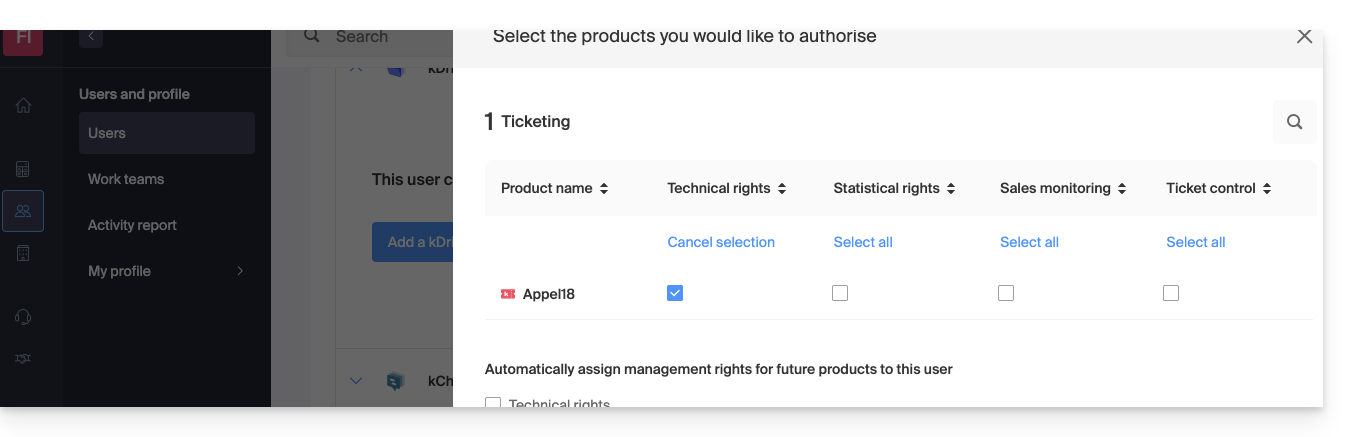
Eenvoudige toegang: Groepen
Om het toevoegen van toegangsrechten tot een product binnen uw organisatie te vereenvoudigen, kunt u gebruikmaken van Groepen (❓: hulp). Hiermee kunt u teams aanmaken die gekoppeld zijn aan Infomaniak-producten met de gewenste rechten. Dit is erg handig om een nieuwe medewerker van uw organisatie toegang te geven tot de producten die hij of zij nodig heeft voor zijn of haar dagelijkse werkzaamheden.
Link naar deze veelgestelde vragen: https://faq.infomaniak.com/1610
Is deze veelgestelde vragenlijst nuttig geweest?
Deze handleiding legt uit hoe u de rol en de machtigingen van een gebruiker kunt wijzigen, zodat deze alleen een beperkte wettelijke rol heeft of alleen toegang heeft tot bepaalde functies van uw organisatie in het Infomaniak-beheerportaal.
Inleiding
- Sinds u een account bij Infomaniak heeft aangemaakt, bent u lid van minstens één Organisatie (❓: hulp).
- Als u de enige gebruiker bent en het geen uitnodiging betrof, is er een Organisatie op uw naam aangemaakt en u bent automatisch de wettelijke vertegenwoordiger.
- Anders bent u lid van de Organisatie die u heeft uitgenodigd (om deel te nemen aan de kSuite, een product te beheren, enz.).
- U kunt instellen of een gebruiker…
- … deel uitmaakt van uw Organisatie en welke rol hij/zij heeft:
- Wettelijke vertegenwoordiger
- Administrator
- Medewerker
- … buiten uw Organisatie staat (beperkte rechten):
- Externe gebruikers worden niet meegenomen in de gedeelde agenda's en adresboeken van de hele Organisatie.
- … deel uitmaakt van uw Organisatie en welke rol hij/zij heeft:
De rechten/machtigingen van een gebruiker wijzigen
Vereisten
- Schakel eerst over naar de gewenste organisatie als u de verwachte gebruikerslijst niet kunt vinden (❓: hulp).
- U moet minimaal beheerder zijn van de organisatie (❓: hulp).
- Maak uzelf vertrouwd met de verschillende rechten (bijvoorbeeld toegangsrechten tot de producten) en administratieve contactvoorkeurenvan een gebruiker binnen een organisatie (❓: hulp).
- Let op: het is niet mogelijk om een wettelijk vertegenwoordiger te verwijderen als er geen andere wettelijk vertegenwoordiger is (❓: hulp).
Om de rol van een gebruiker te wijzigen:
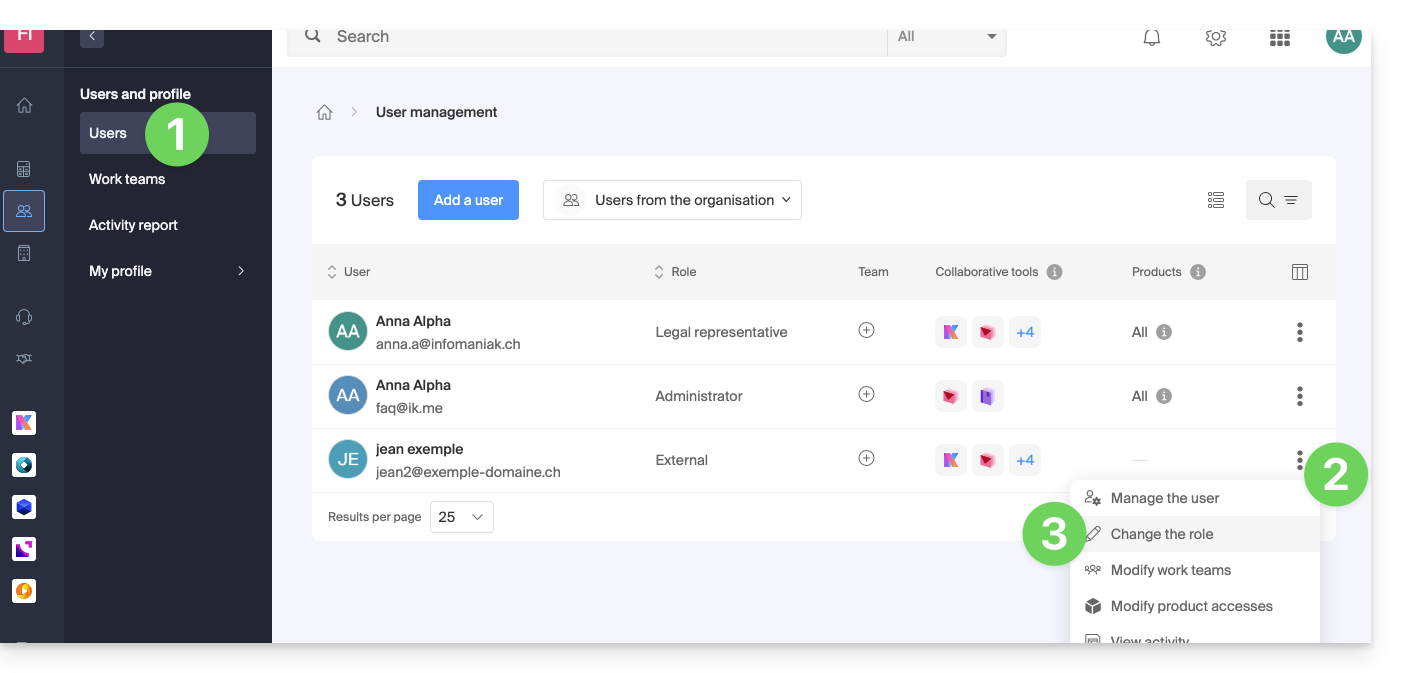
- Klik hier om naar het gebruikersbeheer in het Infomaniak Manager te gaan (❓: hulp).
- Klik op het menu met acties ⋮ dat rechts van de betreffende gebruiker staat.
- Klik op Rol wijzigen:
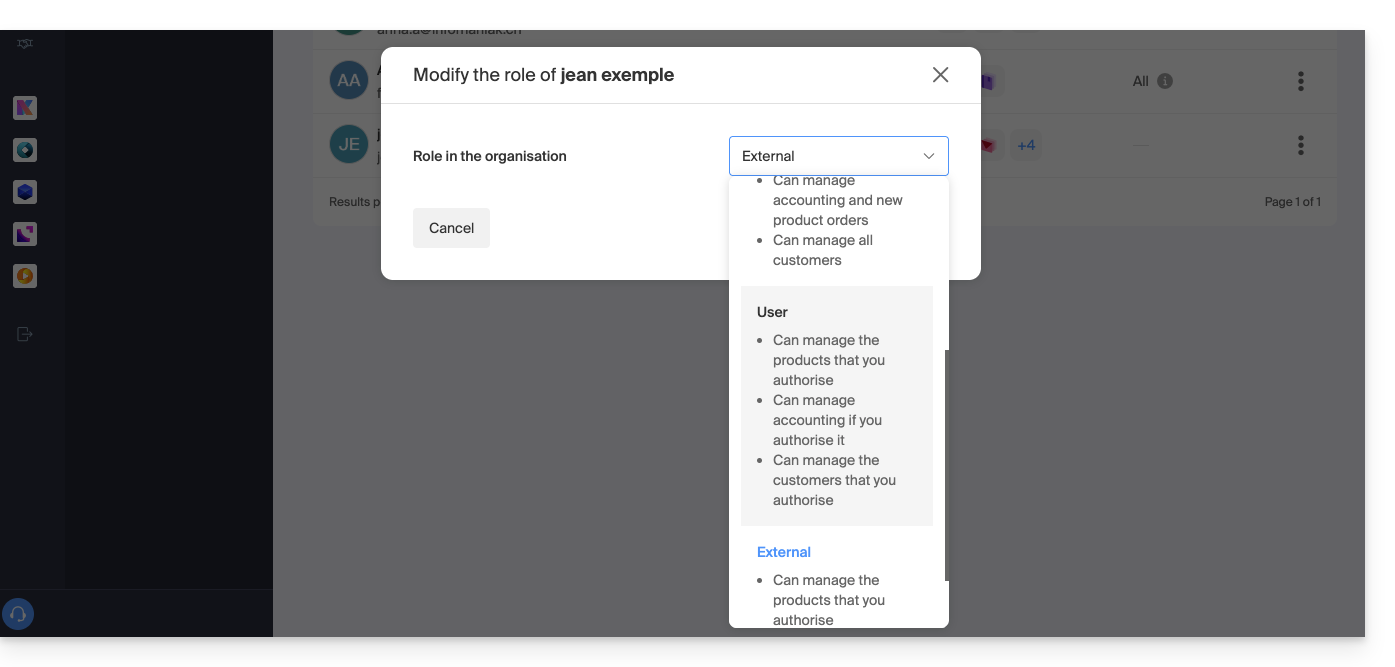
- Wijzig de gewenste rol:
- Klik op de knop Opslaan.
Een samenvattende e-mail wordt naar de gebruiker gestuurd wiens rol is gewijzigd.
Als u de gebruiker de rol van eenvoudige medewerker toekent…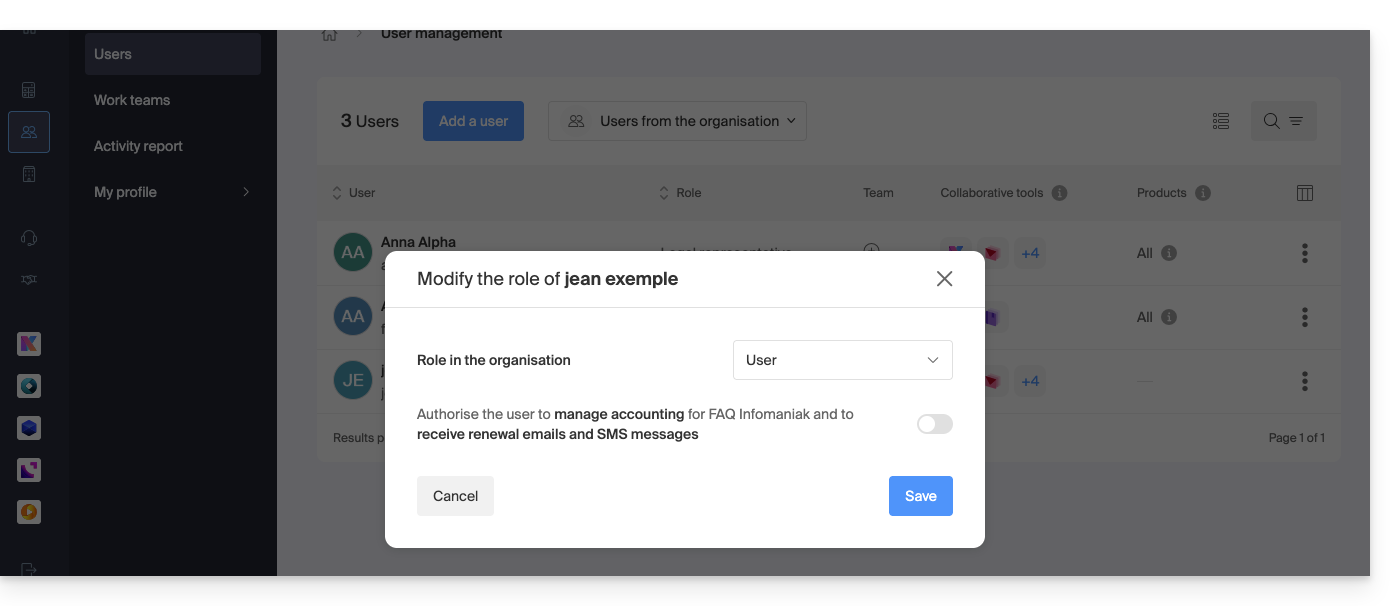
… kunt u de services wijzigen waartoe hij toegang kan krijgen (❓: hulp):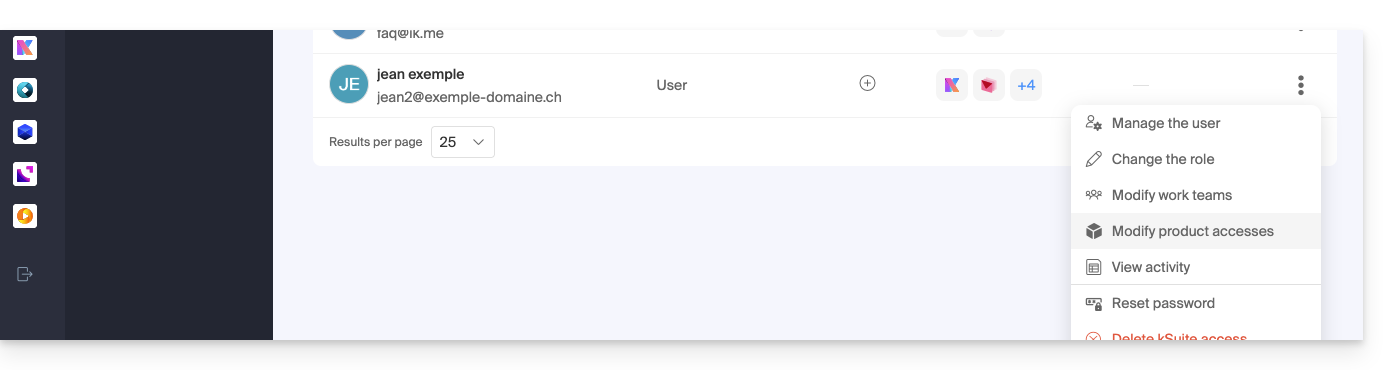
Link naar deze veelgestelde vragen: https://faq.infomaniak.com/1633
Is deze veelgestelde vragenlijst nuttig geweest?
Deze handleiding legt uit hoe u per e-mail op de hoogte kunt worden gesteld van de vervaldatum van een Infomaniak-product, met verschillende intervallen die u kunt configureren, zodat u niet onnodig wordt overspoeld met berichten.
Vereisten
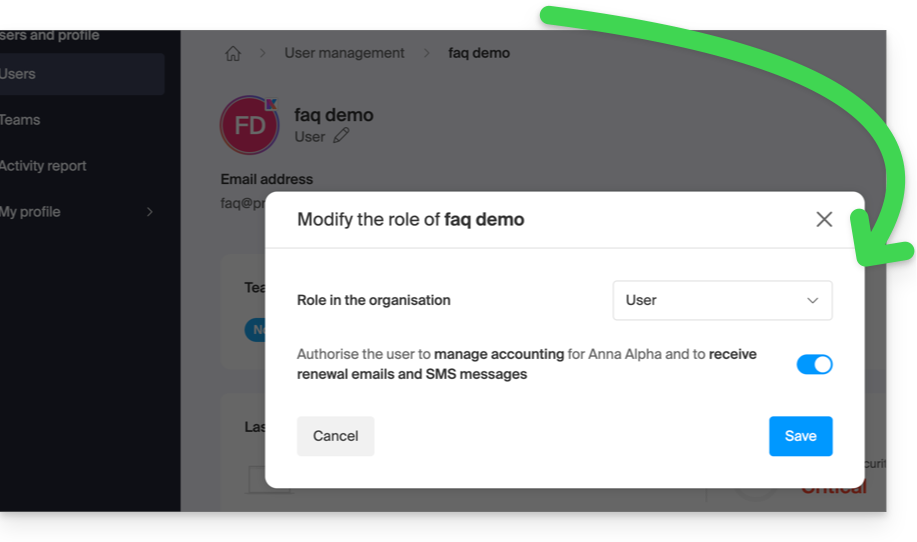
- U moet minimaal de rechten hebben om de boekhouding te beheren (❓: hulp):
E-mails activeren of deactiveren
Om de huidige instellingen voor factuurberichten te controleren en te wijzigen:
- Klik hier om naar de configuratie-/boekhoudingspagina in het Infomaniak-beheerportaal te gaan (hulp nodig?).
- Op deze pagina kunt u de gewenste meldingen in- of uitschakelen:
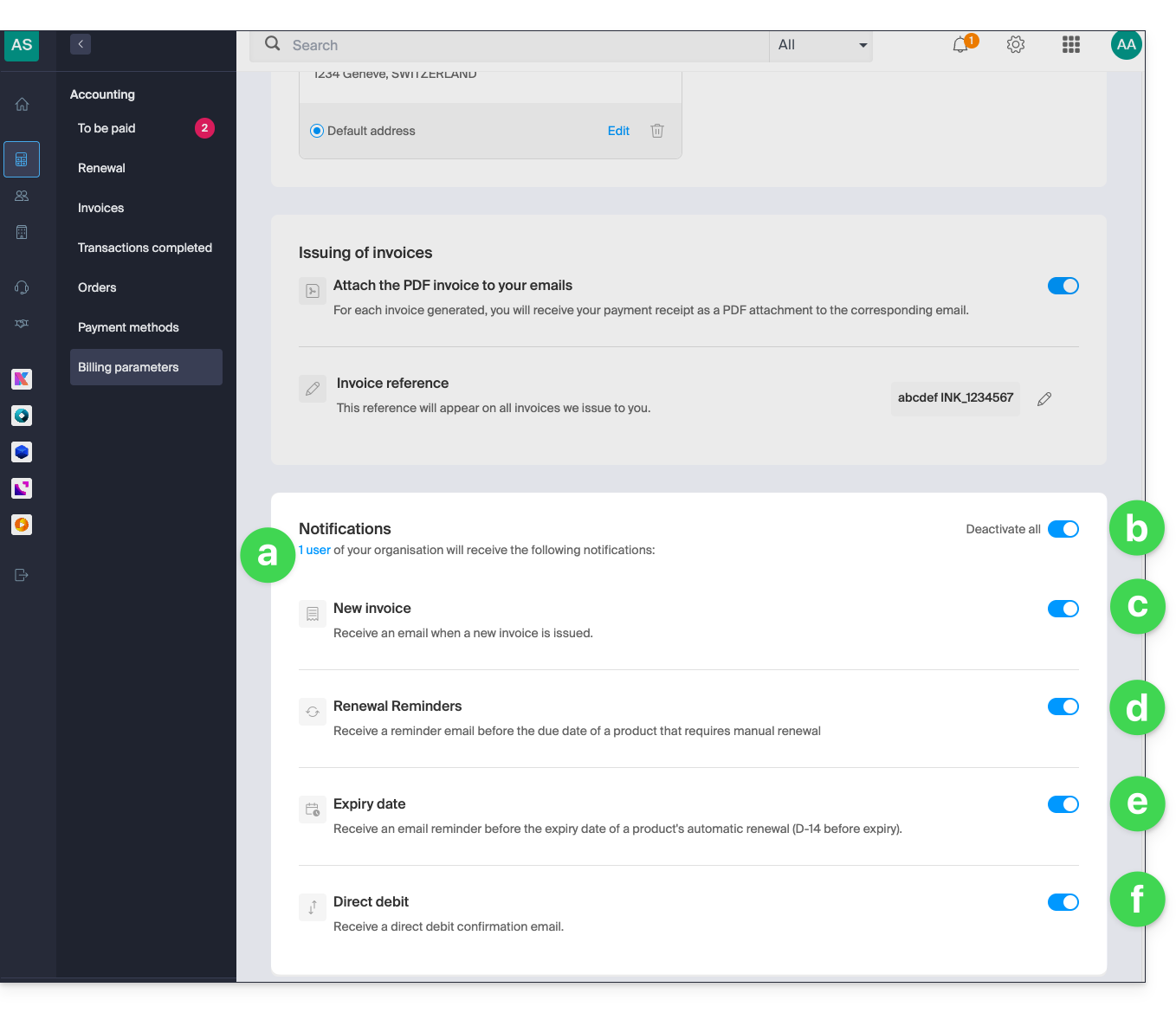
- Hiermee kunt u zien welke gebruiker(s) de meldingen ontvangt (zie vereisten).
- Hiermee kunt u met één klik alle meldingen in- of uitschakelen.
- E-mailmelding wanneer een factuur wordt gegenereerd.
- Herinnerings-e-mail vóór de vervaldatum van een product dat niet automatisch wordt verlengd.
- Herinnerings-e-mail vóór de datum van automatische verlenging van een product (14 dagen vóór de vervaldatum).
- Bevestigings-e-mail bij een automatische incasso.
Uw voorkeuren worden automatisch opgeslagen zodra een wijziging op de pagina is aangebracht.
Lees ook deze andere handleiding over facturen.
Link naar deze veelgestelde vragen: https://faq.infomaniak.com/1634
Is deze veelgestelde vragenlijst nuttig geweest?
Deze handleiding legt uit hoe u het administratieve beheer van een product kunt opschorten, zodat geen enkele gebruiker van de organisatie het product meer kan gebruiken in de Manager van Infomaniak. Het is ook mogelijk om een gebruiker van uw organisatie te blokkeren, zonder deze te verwijderen.
Inleiding
- Door de beheerfunctie van een product te blokkeren:
- Alleen beheerders en de wettelijke vertegenwoordiger kunnen het product weer deblokkeren.
- Gebruikers met beperkte rechten (medewerkers en klanten) die toegang hebben tot dit product, kunnen het niet meer beheren.
- Er wordt een e-mail verzonden naar de gebruikers van de organisatie.
Een product blokkeren
Vereisten
- U moet beheerder of wettelijk vertegenwoordiger zijn binnen de organisatie (❓: hulp).
- Gebruikers met beperkte rechten (medewerkers en klanten) die toegang hebben tot dit product, kunnen dit niet doen.
Om bepaalde producten voor de hele organisatie te blokkeren of de blokkade op te heffen:
- Klik hier om naar het beheer van de producten in de Infomaniak Manager te gaan (❓: hulp).
- Ga naar de service die u wilt blokkeren.
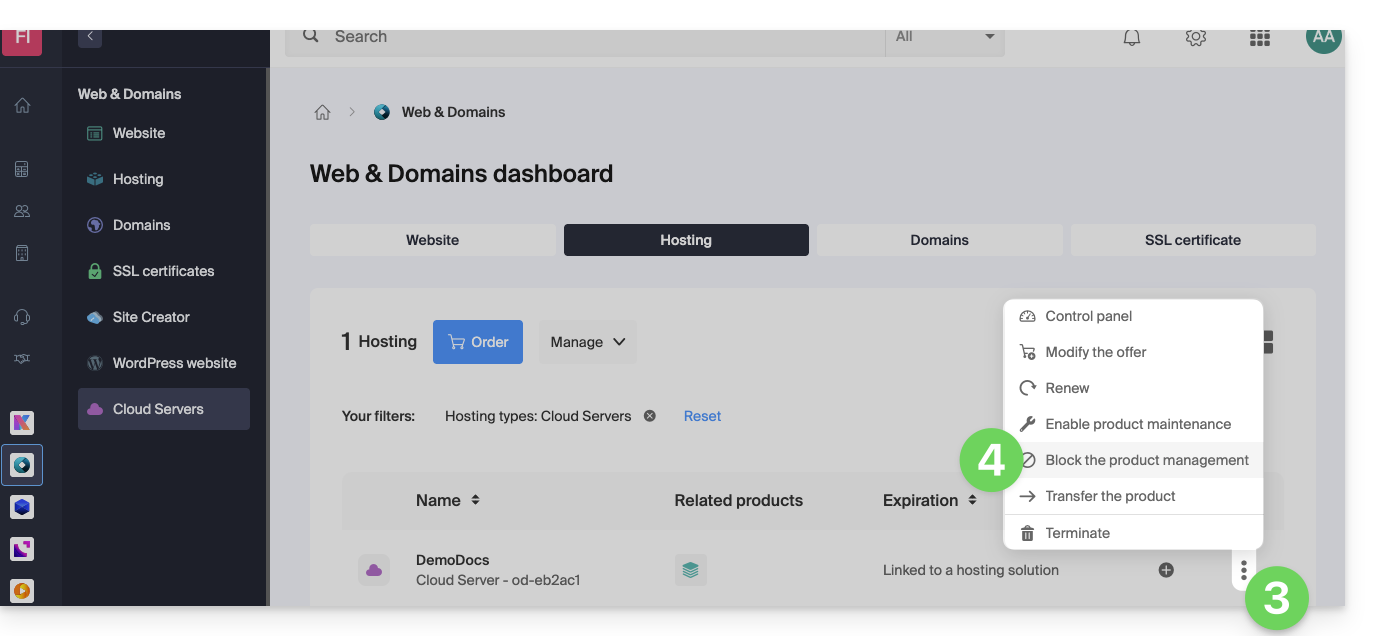
- Klik op het menu met acties ⋮ rechts van het betreffende item.
- Klik op Productbeheer blokkeren:
- Voorbeeld 1, Cloudserver:
- Voorbeeld 2, domeinnaam:
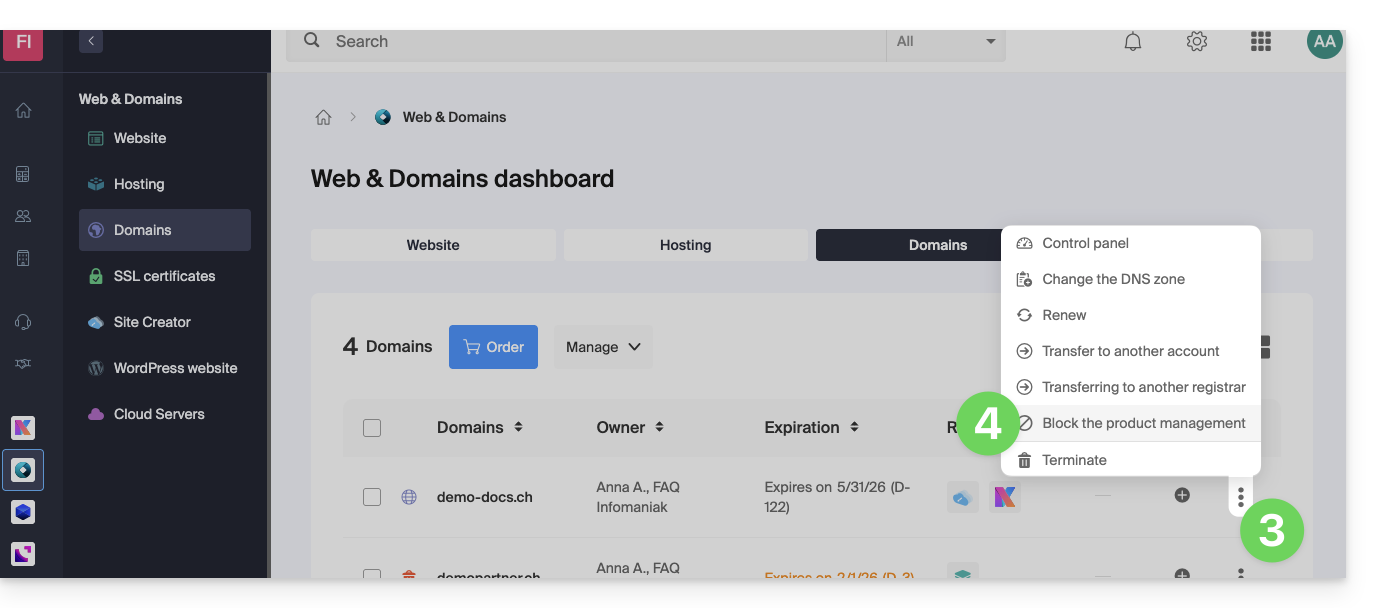
- Voorbeeld 1, Cloudserver:
- Bevestig de opschorting.
E-mails tijdelijk uitschakelen
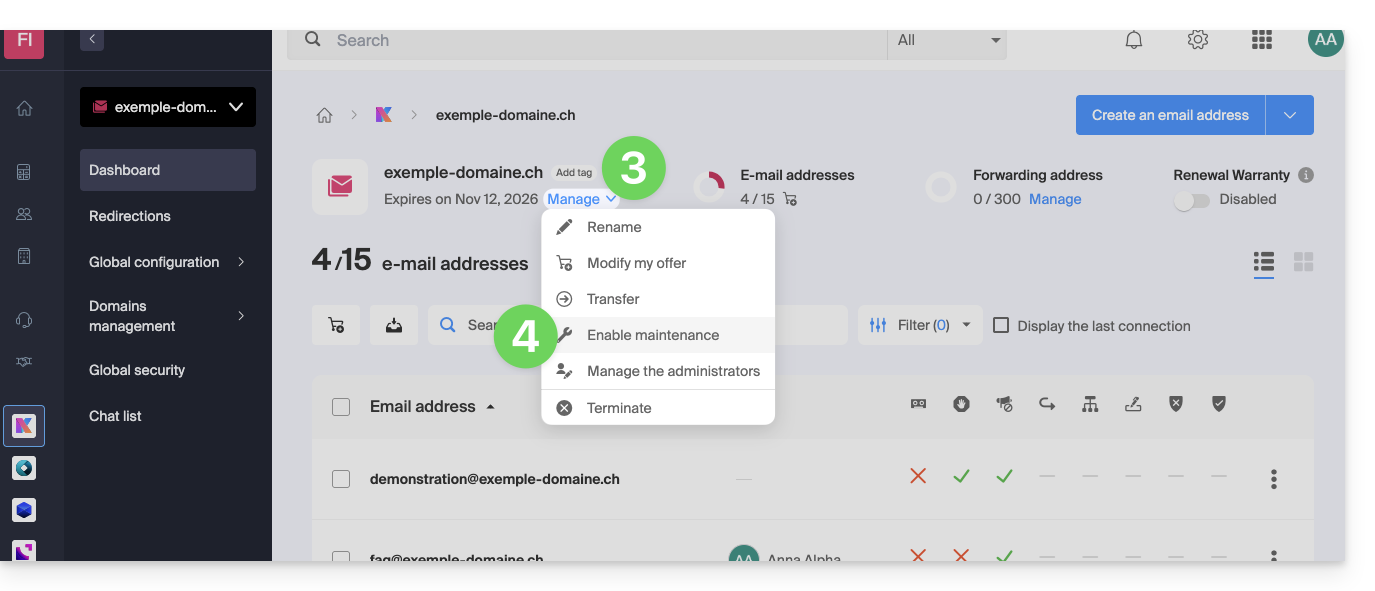
Een e-maildienst kan niet op de bovenstaande manier worden geblokkeerd, maar kan wel in onderhoud worden gezet.
Vereisten
- U moet beheerder of wettelijk vertegenwoordiger zijn; gebruikers met beperkte rechten (medewerkers en klanten) die toegang hebben tot dit product, kunnen dit niet doen.
Om e-mailadressen te deactiveren:
- Klik hier om naar het beheer van uw product in het Infomaniak-beheerportaal te gaan (❓: hulp).
- Klik rechtstreeks op de naam van het betreffende product.
- Klik op Beheren.
- Klik op Onderhoud activeren:
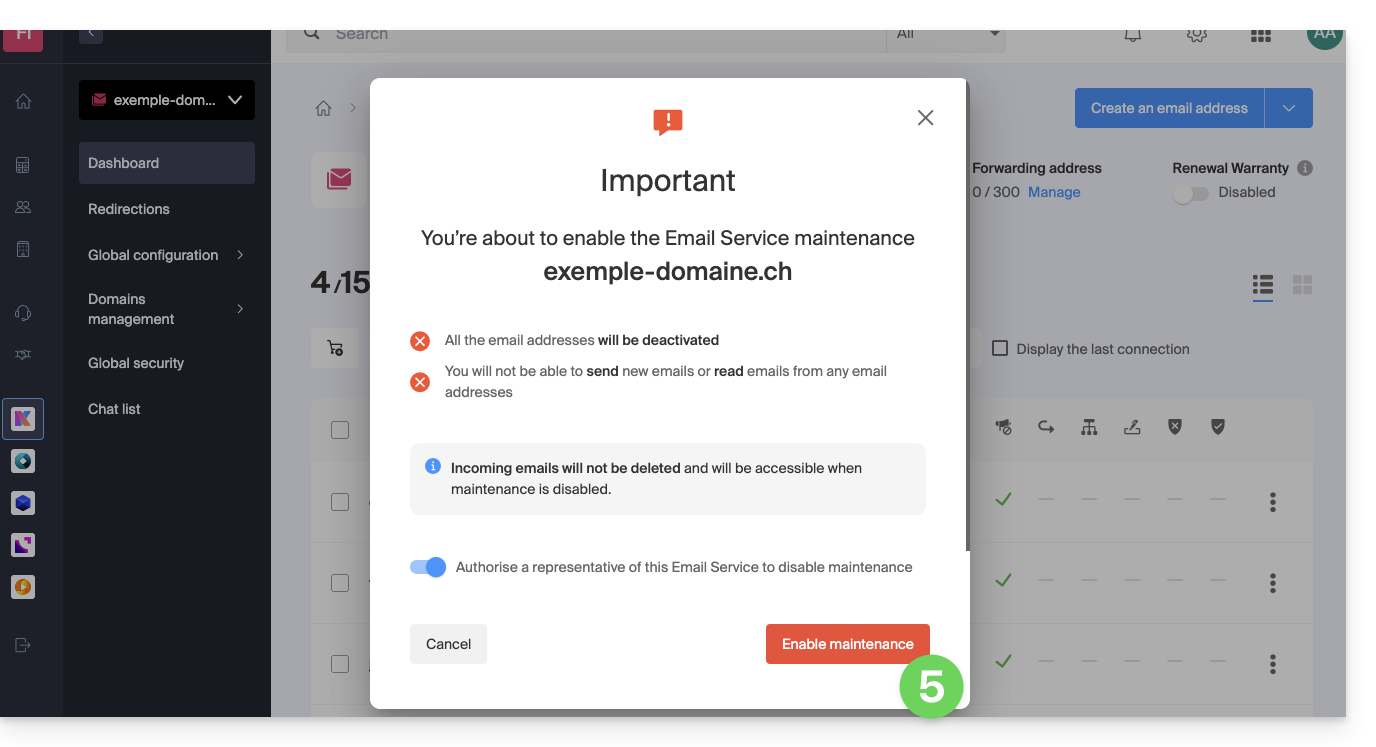
- Bevestig de tijdelijke uitschakeling van het gebruik van de e-mailadressen door op de rode knop te klikken (het ontvangen van e-mails wordt niet onderbroken, maar het bekijken ervan is niet meer mogelijk):
Een gebruiker blokkeren in de organisatie
Om een gebruiker in de organisatie snel te blokkeren, bijvoorbeeld in geval van een beveiligingsincident, logt u in als beheerder of wettelijk vertegenwoordiger van de organisatie:
- Klik hier om naar het gebruikersbeheer in het Infomaniak-beheerportaal te gaan (❓: hulp).
- Klik op de betreffende gebruiker:
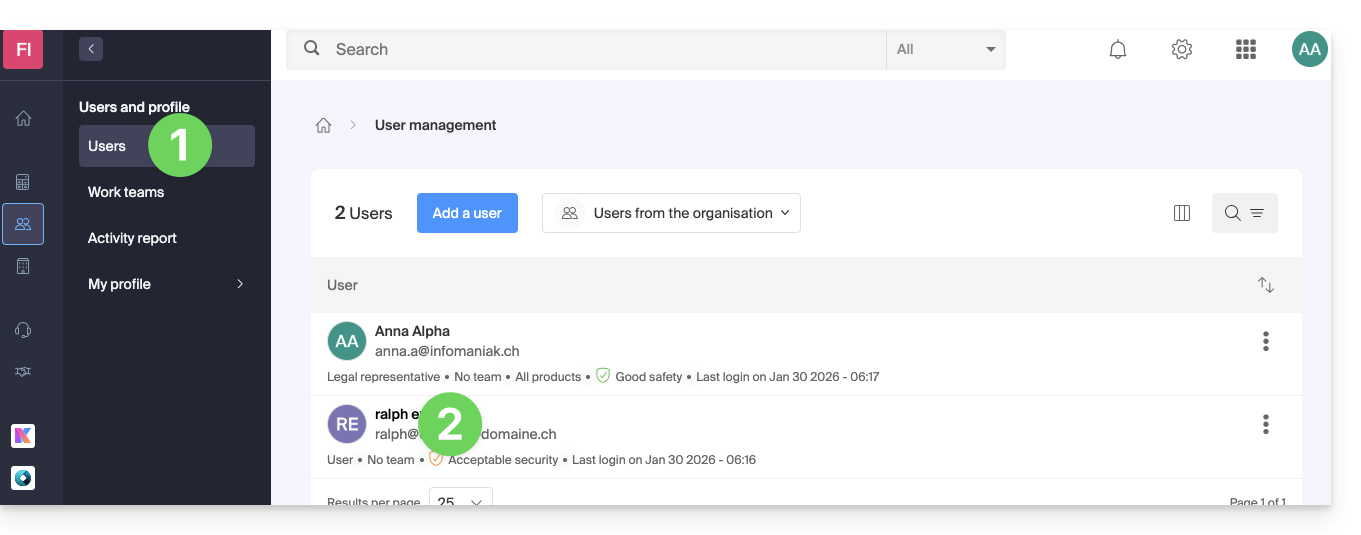
- Via de knop Beheren bovenaan de pagina kunt u de gebruiker uit de organisatie verwijderen (wat ook zijn verschillende beheertoegang tot de producten waar hij toegang toe had, intrekt).
- Verderop kunt u gedetailleerder beheren tot welke producten de gebruiker toegang moet hebben:
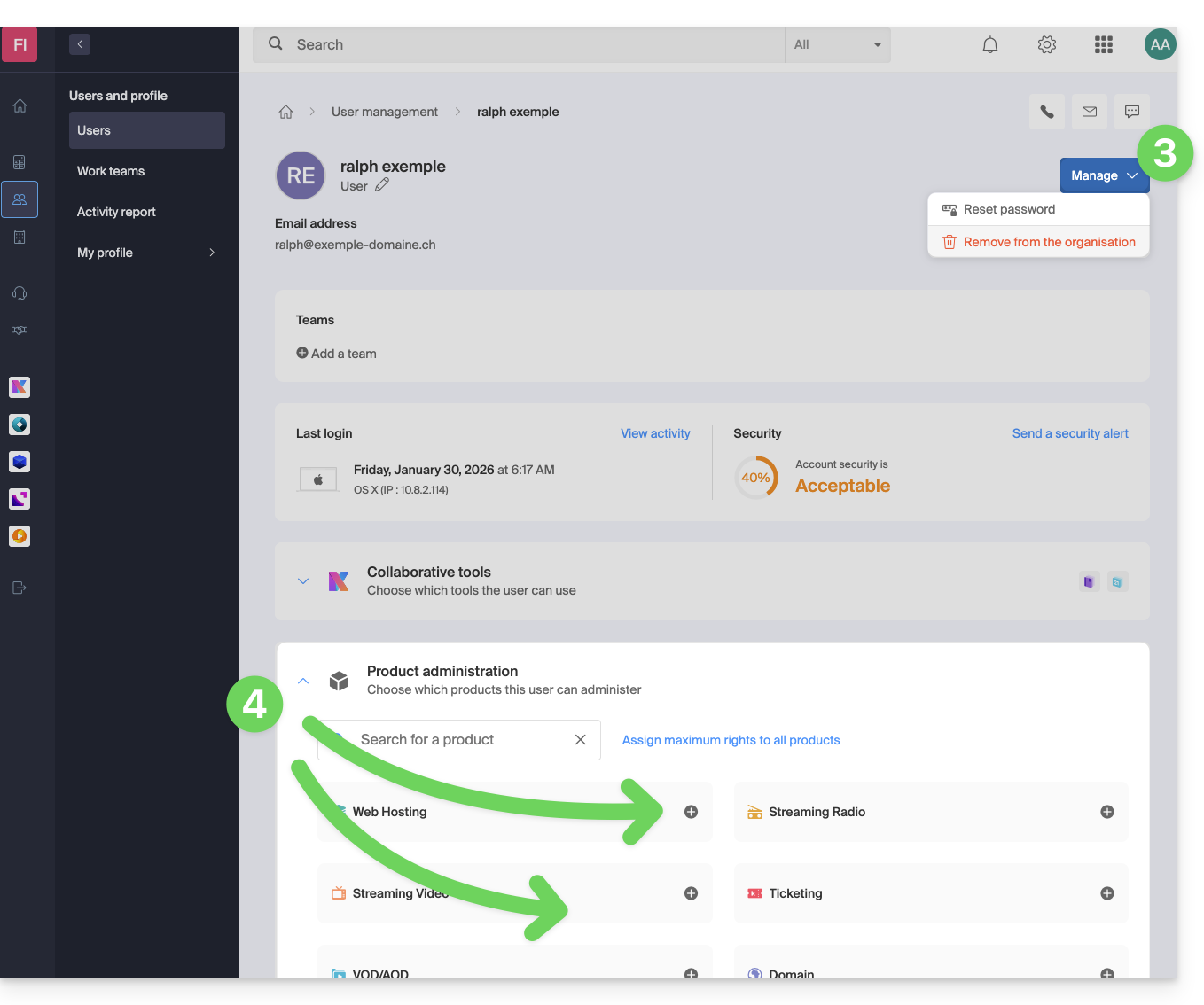
Zo kunnen essentiële services zoals de beheerinterface van uw organisatie, de web-app kDrive en de web-app Mail voor deze gebruiker onbereikbaar worden.
Afhankelijk van de situatie kunt u andere services blokkeren, zoals webdiensten (❓: hulp) of de e-mail en met name IMAP (❓: hulp) en/of SMTP (❓: hulp).
Om te voorkomen dat u de gebruiker zelf blokkeert, kunt u hem een procedure geven die hij kan volgen om zijn account te beveiligen (❓: hulp).
Link naar deze veelgestelde vragen: https://faq.infomaniak.com/1689
Is deze veelgestelde vragenlijst nuttig geweest?
Deze handleiding legt het verschil uit tussen de financiële vergoeding voor een dienst en het bezit van de bijbehorende eigendomsrechten.
Betaling geeft geen eigendom
Het betalen van facturen voor een dienst (domeinnaam, hosting) geeft niet automatisch eigendomsrechten op die dienst. Zoals de algemene voorwaarden van Infomaniak specificeren (❓: hulp), blijft de officiële eigenaar de persoon of entiteit wiens naam aan de dienst is gekoppeld, ook al wordt de betaling door een derde partij of een partner gedaan.
Dit onderscheid is vooral belangrijk bij een productoverdracht tussen organisaties: de betaler is niet noodzakelijkerwijs de beheerder of de wettelijke eigenaar.
Controleer en werk uw contactgegevens bij
Om ervoor te zorgen dat u de juiste rechten op een dienst heeft, controleert u of de identificatiegegevens op uw naam of die van uw bedrijf staan. Controleer de volgende contactgegevens:
- Uw Infomaniak-profiel
- De organisatie die eigenaar is van het product
- De factuurgegevens
- De wettelijke eigenaar van de domeinnaam (registrant)
In geval van een geschil is alleen de persoon die is aangewezen in de Infomaniak-interfaceswordt erkend als de verantwoordelijke partij en rechthebbende.
Link naar deze veelgestelde vragen: https://faq.infomaniak.com/1721
Is deze veelgestelde vragenlijst nuttig geweest?
Deze handleiding legt uit hoe u vanuit een e-maildienst het wachtwoord van een e-mailadres kunt resetten of verwijderenom de verbinding met een externe applicatie, zoals Outlook of Thunderbird, te verbreken.
De andere mogelijkheden voor toegang en beheer worden beschreven in de hoofdhandleiding.
Inleiding
- Het wijzigen van het wachtwoord van een e-mailadres komt neer op het wijzigen van het IMAP/SMTP-wachtwoord:
- Zodra het wachtwoord is gewijzigd, moet u uw instellingen in Outlook, iPhone, enz. bijwerken met het nieuwe wachtwoord (dit is uw verantwoordelijkheid).
- Als u geen toegang kunt krijgen tot het beheerpaneel of Mail / kSuite, kunt u de wachtwoorden van een van uw e-mailadressen niet beheren (❓: hulp).
Een wachtwoord/apparaat verwijderen
Vereisten
- U moet minimaal de bevoegdheid hebben om de betreffende e-maildienst te beheren (❓: hulp).
Om alle huidige IMAP/POP/SMTP-verbindingen te verbreken die via een wachtwoord dat op deze interface is gegenereerd tot stand zijn gekomen, kunt u een apparaat intrekken of zelfs met één klik alle bestaande configuraties verwijderen (dit verwijdert de e-mailadres niet uit de Mail-apps van Infomaniak; hiervoor moet u de gebruikers van het e-mailadres beheren —❓: hulp):
- Klik hier om toegang te krijgen tot het beheer van de e-maildienst in uw Infomaniak-beheerpaneel (❓: hulp).
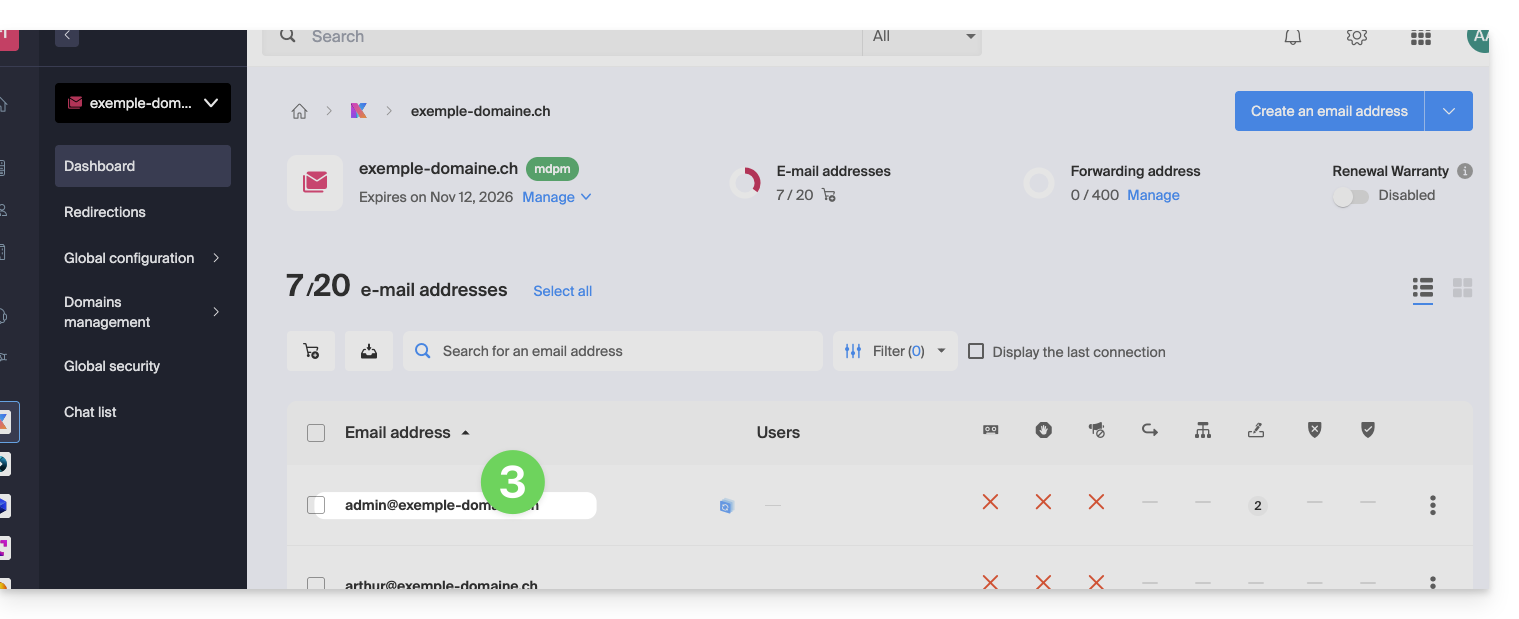
- Klik op de naam van de betreffende e-maildienst.
- Klik op het betreffende e-mailadres in de tabel:
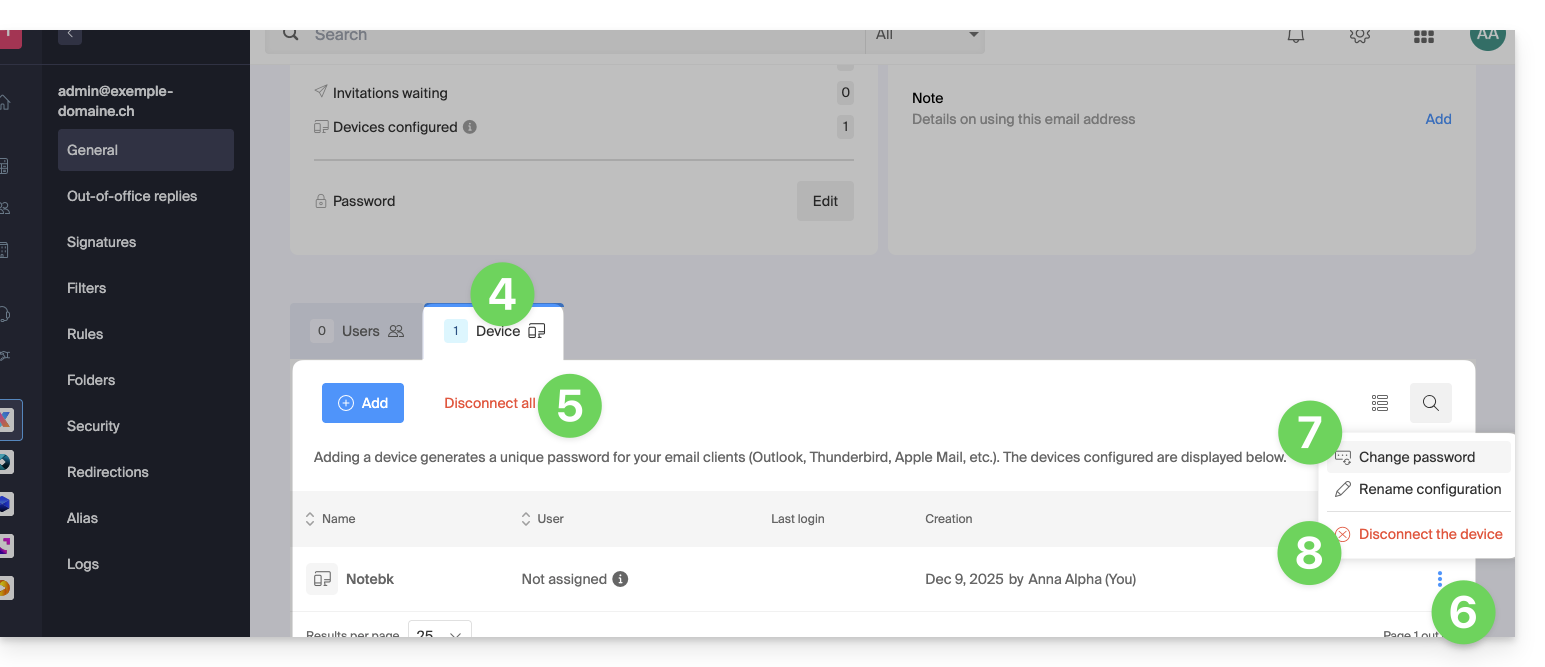
- Klik op het tabblad Apparaten.
- Klik op de rode link om alle geregistreerde apparaten los te koppelen (er wordt om bevestiging gevraagd).
- Klik op het menu met acties ⋮ rechts van het betreffende apparaat.
- Klik op “Wachtwoord wijzigen” om de huidige verbinding te verbreken, maar het apparaat wel direct opnieuw te laten verbinden met een nieuw wachtwoord.
- Klik op “Apparaat loskoppelen” om het uit de lijst te verwijderen en de bijbehorende verbinding te beëindigen:
Wat is een “algemeen” wachtwoord?
Sommige e-mailadressen kunnen een speciale melding weergeven in het gedeelte Apparaten: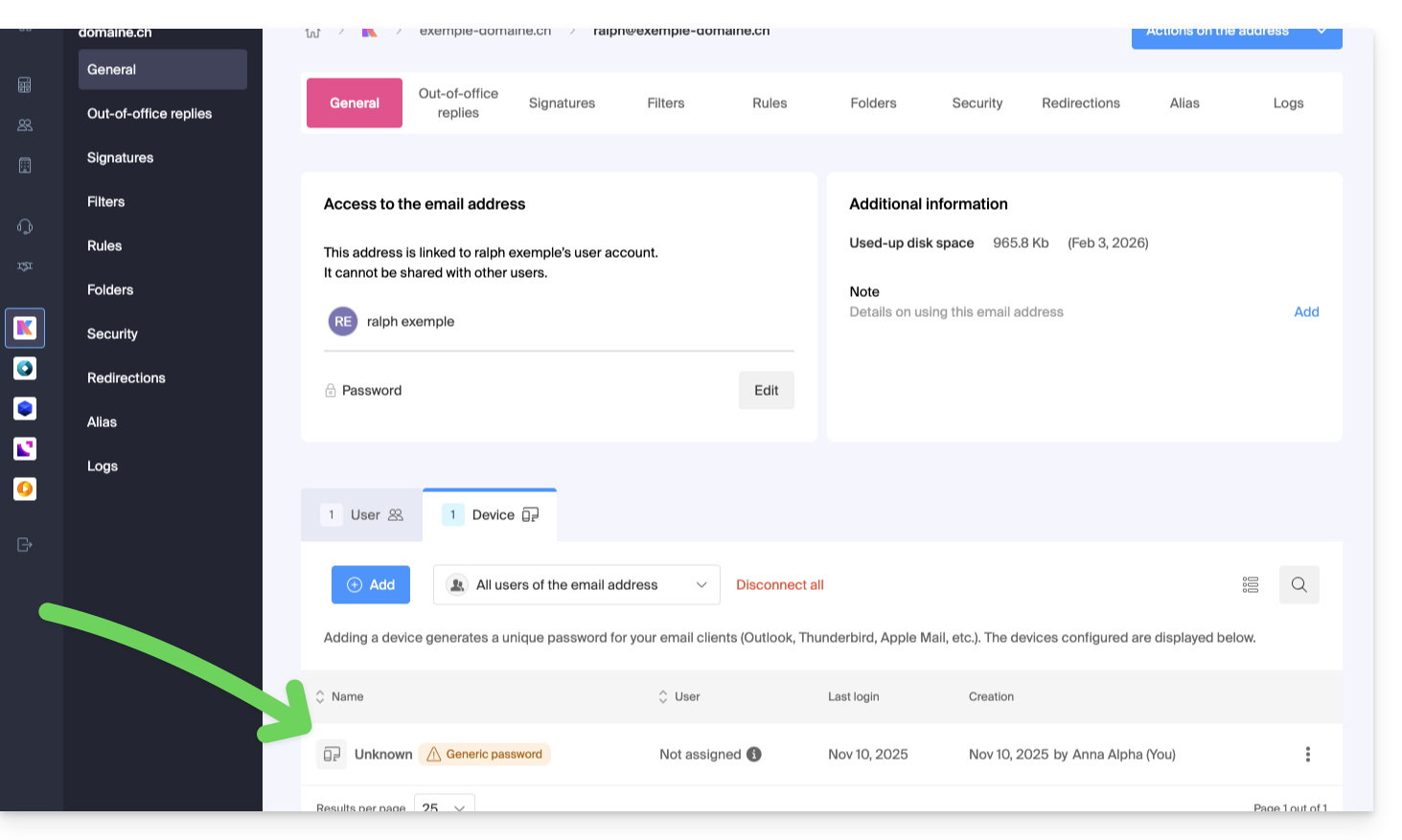
Als dit het geval is, hoeft u zich geen zorgen te maken. Dit betekent dat het e-mailadres een wachtwoord heeft dat tijdens de aanmaak is toegewezen (vóór 2026). Dit wachtwoord blijft geldig, maar net als bij andere wachtwoorden is het niet mogelijk om dit weer te geven.In tegenstelling tot andere wachtwoorden kan dit wachtwoord niet worden gewijzigd (de optie is grijs weergegeven en uitgeschakeld):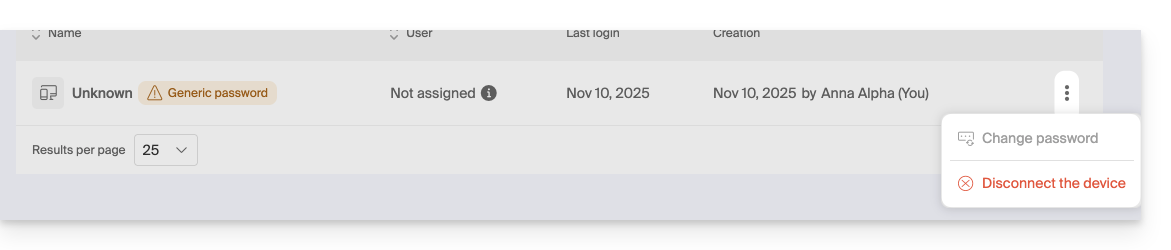
In dit geval kunt u probleemloos een extra wachtwoord toevoegen (❓: hulp).
Link naar deze veelgestelde vragen: https://faq.infomaniak.com/1736
Is deze veelgestelde vragenlijst nuttig geweest?
Deze handleiding legt uit hoe u een van de gebruikers van uw organisatie kunt verwijderen via het beheerpaneel van Infomaniak.
Vereisten
- Schakel vooraf over naar de gewenste organisatie als u de verwachte gebruikerslijst niet kunt vinden (❓: hulp).
- U moet minimaal beheerder zijn van de organisatie (❓: hulp).
- Let op: het is niet mogelijk om een wettelijk vertegenwoordiger te verwijderen als er geen andere wettelijke vertegenwoordiger aanwezig is (❓: hulp).
Een gebruiker uit uw organisatie verwijderen
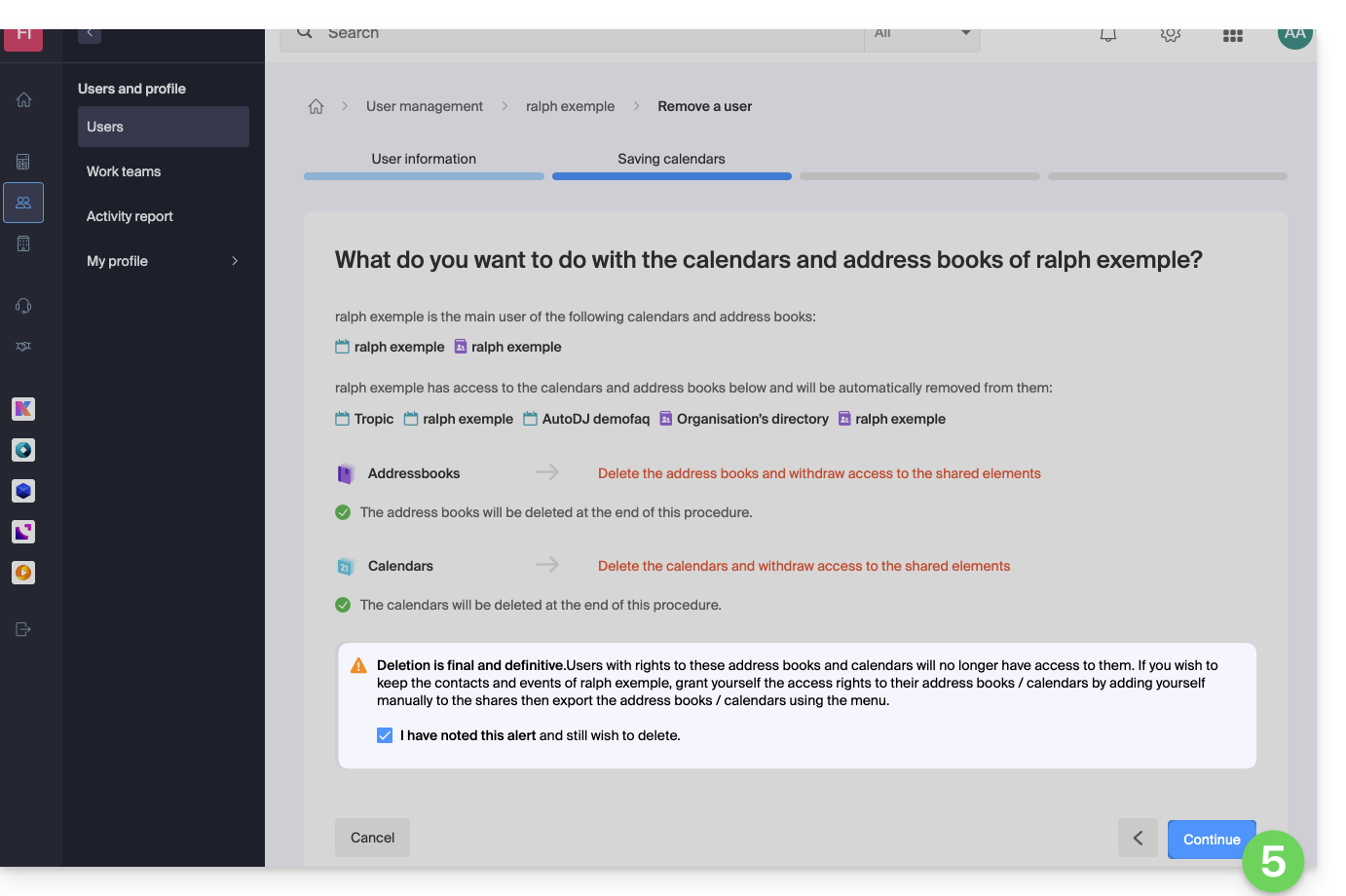
Als de gebruiker toegang had tot kDrive of was uitgenodigd om een extern e-mailadres te bekijken, worden er verschillende tussenstappen weergegeven waarin u wordt gevraagd welke acties u met de gegevens wilt uitvoeren en waarin u, indien van toepassing, wordt geïnformeerd over wat er met de agenda's en adresboeken gebeurt. Om een van de gebruikers uit de organisatie te verwijderen:
- Klik hier om naar het gebruikersbeheer van de organisatie in de Infomaniak Manager te gaan (❓: hulp).
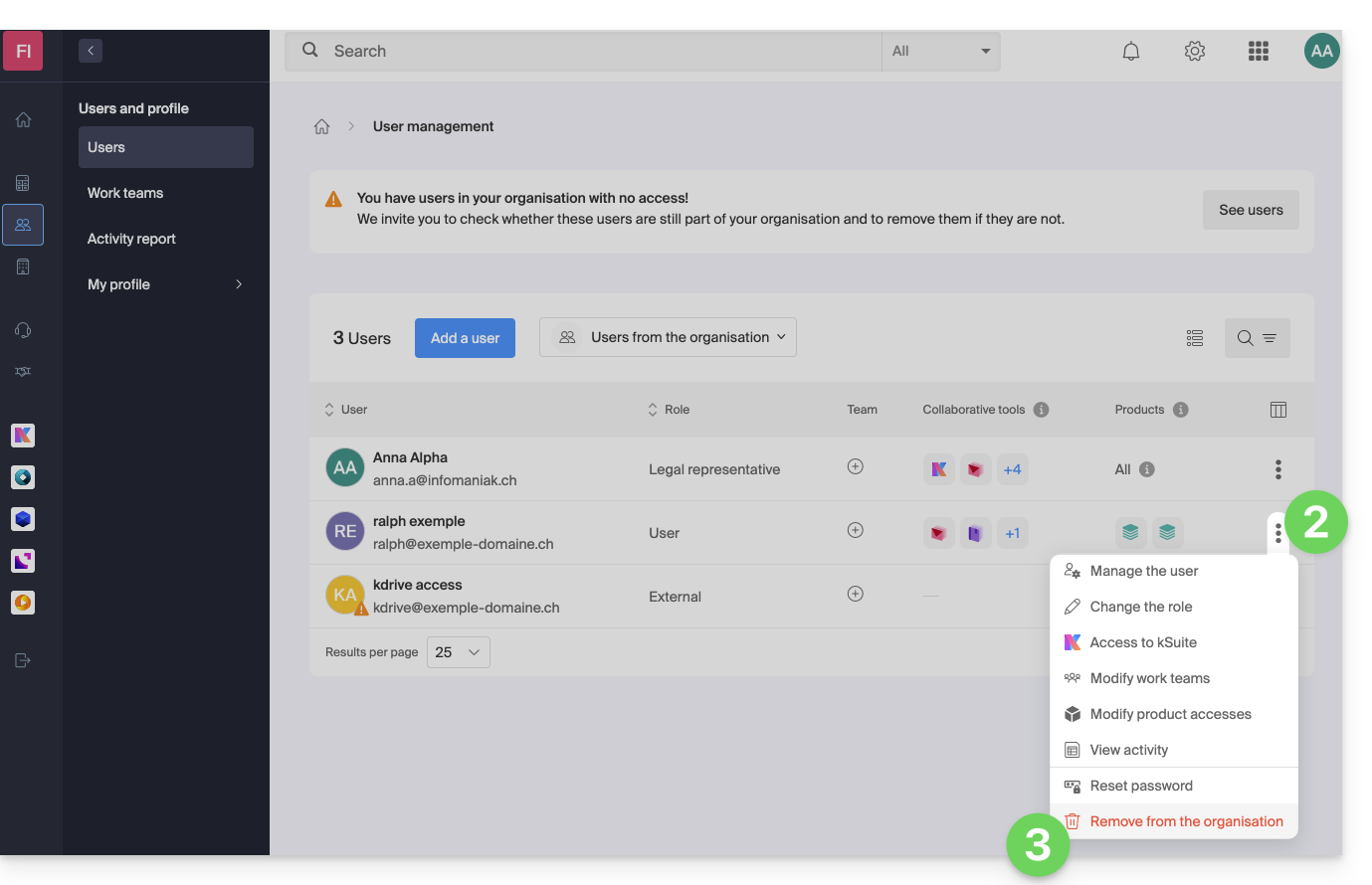
- Klik op het menu met acties ⋮ rechts van de betreffende gebruiker.
- Klik op Verwijderen uit de organisatie:
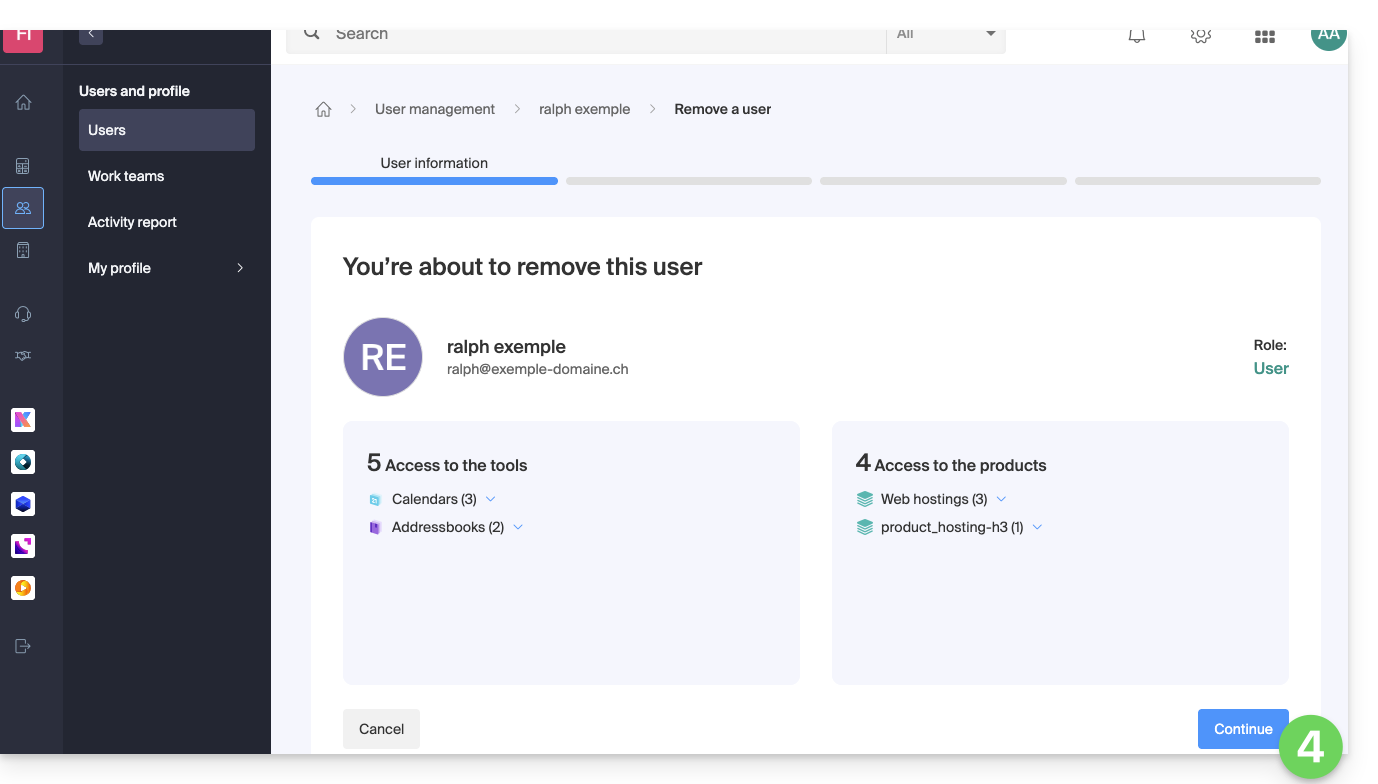
- Lees de informatie door (klik indien nodig op de pijltjes om de details van de verwijderingen te bekijken) en klik vervolgens op de blauwe knop Doorgaan:
- Lees de informatie door, bevestig de verwijdering door het selectievakje aan te vinken en klik vervolgens op de blauwe knop Doorgaan:
- Bekijk de informatie (klik indien nodig op de pijltjes om de details van de verwijderingen te bekijken) en klik vervolgens op de rode knop Verwijderen:
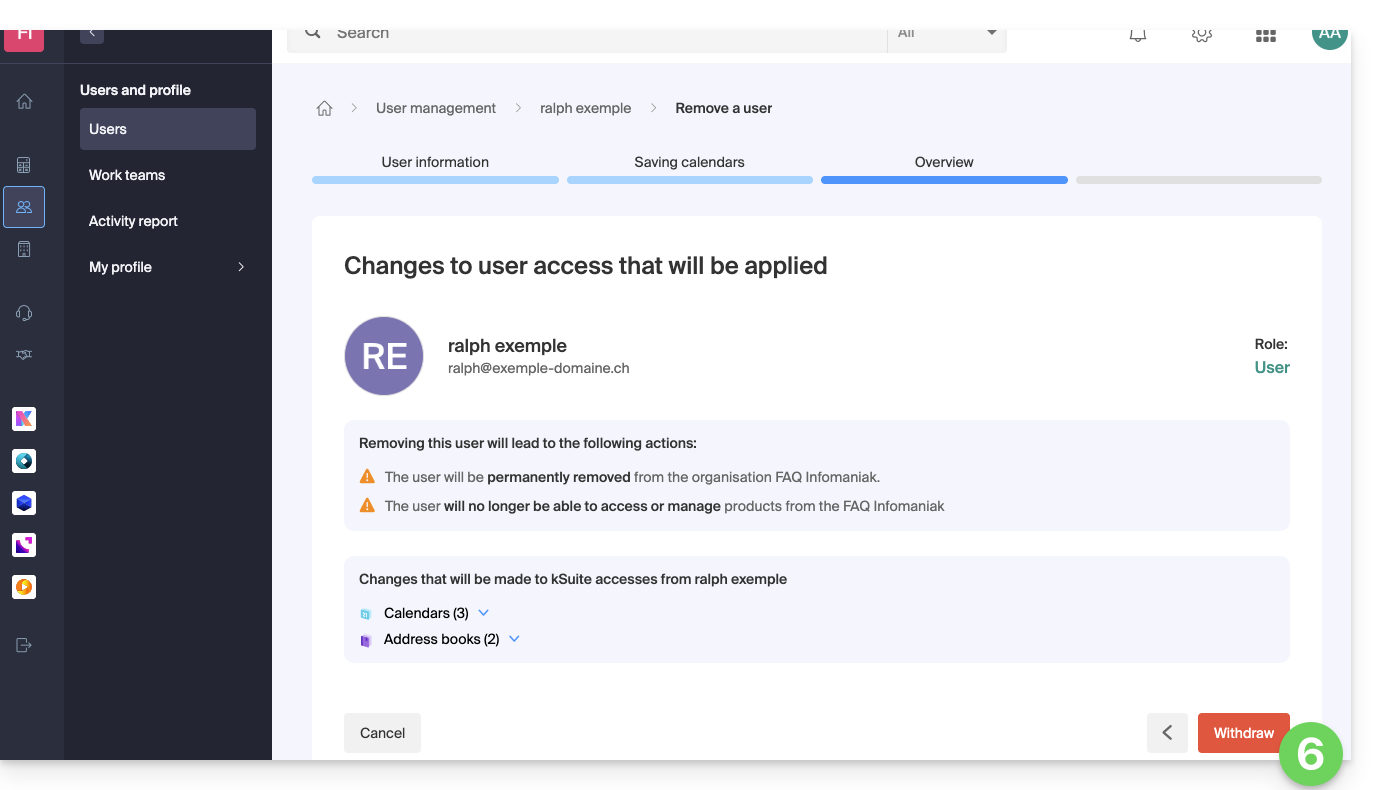
- Voer uw e-mailadres in (uw inloggegevens voor de Manager), vink het bevestigingsvakje aan en klik vervolgens op de rode knop Deze gebruiker verwijderen om de gebruiker definitief te verwijderen, zonder mogelijkheid tot terugdraaien.
Link naar deze veelgestelde vragen: https://faq.infomaniak.com/1738
Is deze veelgestelde vragenlijst nuttig geweest?
Om de veiligheid van uw gegevens en de prestaties van onze diensten te waarborgen, maakt Infomaniak gebruik van verschillende domeinnamen.
Inleiding
- Deze domeinen worden gebruikt om de beheerdersinterfaces, communicatietools en de inhoud van uw bestanden op een geïsoleerde en veilige manier te hosten.
- Als u een firewall of antivirusprogramma gebruikt, wordt aanbevolen om deze domeinen toe te voegen aan uw lijst met uitzonderingen (voorbeelden) om de correcte werking van uw tools te garanderen (met name kDrive en SwissTransfer).
Belangrijkste domeinen en diensten
infomaniak.com: de hoofdsite en het beheerportaal (voor het beheren van producten).status.infomaniak.cloud/infomaniak.cloudinfomaniakstatus.com
Bestandsopslag
infomaniakusercontent.com: domein dat voornamelijk wordt gebruikt voor het opslaan/uploaden van bestanden.ksharelink.com: wordt gebruikt voor openbare deelkoppelingen die zijn gemaakt in kDrive en Mail Infomaniak.chk.me: een domein waarmee u korte links en gepersonaliseerde QR-codes kunt maken.
E-mail en identiteit
ik.me: een kort domein voor Infomaniak Mail.etik.com/ikmail.com: alternatieve domeinnamen voor gratis en milieuvriendelijke e-mail.infomaniak.ch: wordt gebruikt voor bepaalde technische en institutionele diensten.
Tools voor bestandsoverdracht en gebeurtenissen
swisstransfer.com: service voor het overdragen van grote bestanden.infomaniak.events/ticket-net.ch: platform voor ticketverkoop en evenementenbeheer.
⚠️ Let op voor phishingpogingen: Infomaniak zal u nooit om uw wachtwoord vragen via e-mail; controleer altijd of de URL in de adresbalk van uw browser overeenkomt met een van de hierboven genoemde domeinen voordat u uw inloggegevens invoert.
Link naar deze veelgestelde vragen: https://faq.infomaniak.com/1751
Is deze veelgestelde vragenlijst nuttig geweest?
Deze handleiding legt uit hoe u de rechten kunt beheren en wijzigen (het toekennen van een extra wachtwoord, het instellen van een alias, enz. Zie hieronder voor de volledige lijst) van een Infomaniak-gebruiker, zodat deze meer of minder configuratie-elementen kan beheren in de webapplicatie Mail van Infomaniak (online service ksuite.infomaniak.com/mail).
Inleiding
- Het e-mailadres wordt eerst aangemaakt binnen een e-maildienst en kan vervolgens worden gebruikt binnen één of meerdere Infomaniak-e-mailinterfaces door één of meerdere gebruikers.
- De aanmaker (of beheerder) van het adres kan ervoor kiezen om de mogelijke acties voor de verschillende gebruikers die het e-mailadres gebruiken te beperken.
- Dit gedetailleerde beheer van de machtigingen kan worden uitgevoerd tijdens het aanmaken van een adres of achteraf, en u kunt ook instellen welke standaardrechten er altijd moeten gelden.
Lijst met gebruikersrechten voor e-mail
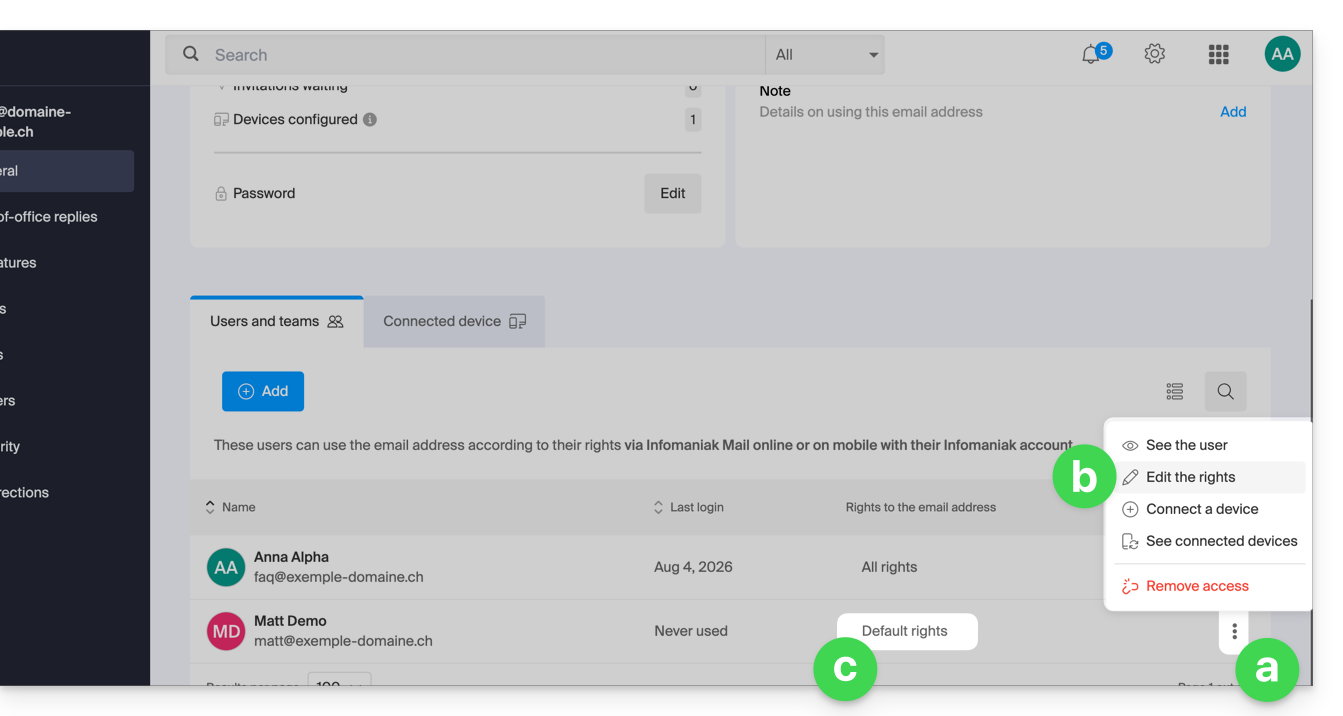
Wanneer u de gebruikers met toegang tot een specifiek e-mailadresbinnen een e-maildienst kunt u in een kolom snel zien welk type rechten de gebruiker heeft: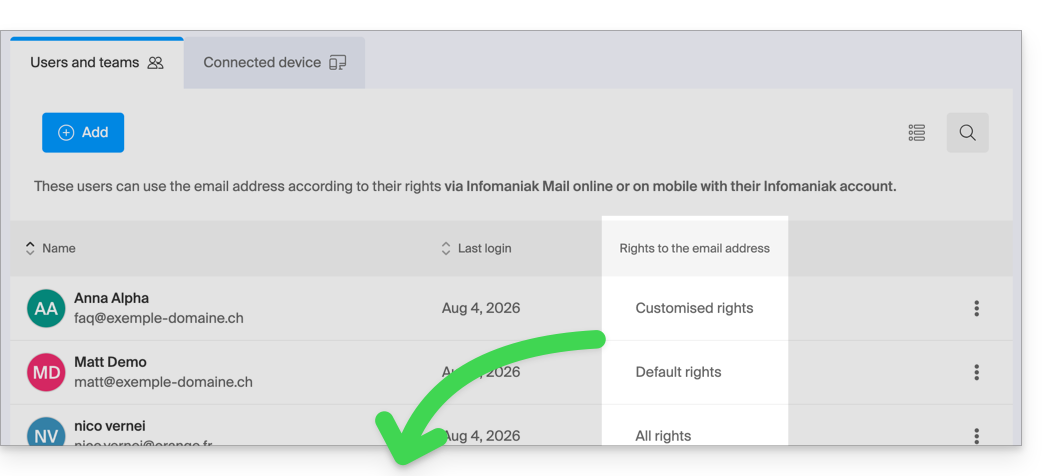
De vermelding “Alle rechten” wordt weergegeven wanneer de gebruiker alle mogelijke rechten heeft.
“Standaardrechten” wordt weergegeven wanneer de rechten identiek zijn aan die welke zijn gespecificeerd in de globale configuratie.
“Aangepaste rechten” wordt weergegeven zodra niet alle rechten zijn toegekend en deze afwijken van het standaardmodel (globale configuratie).
Klik op de vermelding om toegang te krijgen tot het beheer van de rechten van de gebruiker, zoals hieronder beschreven:
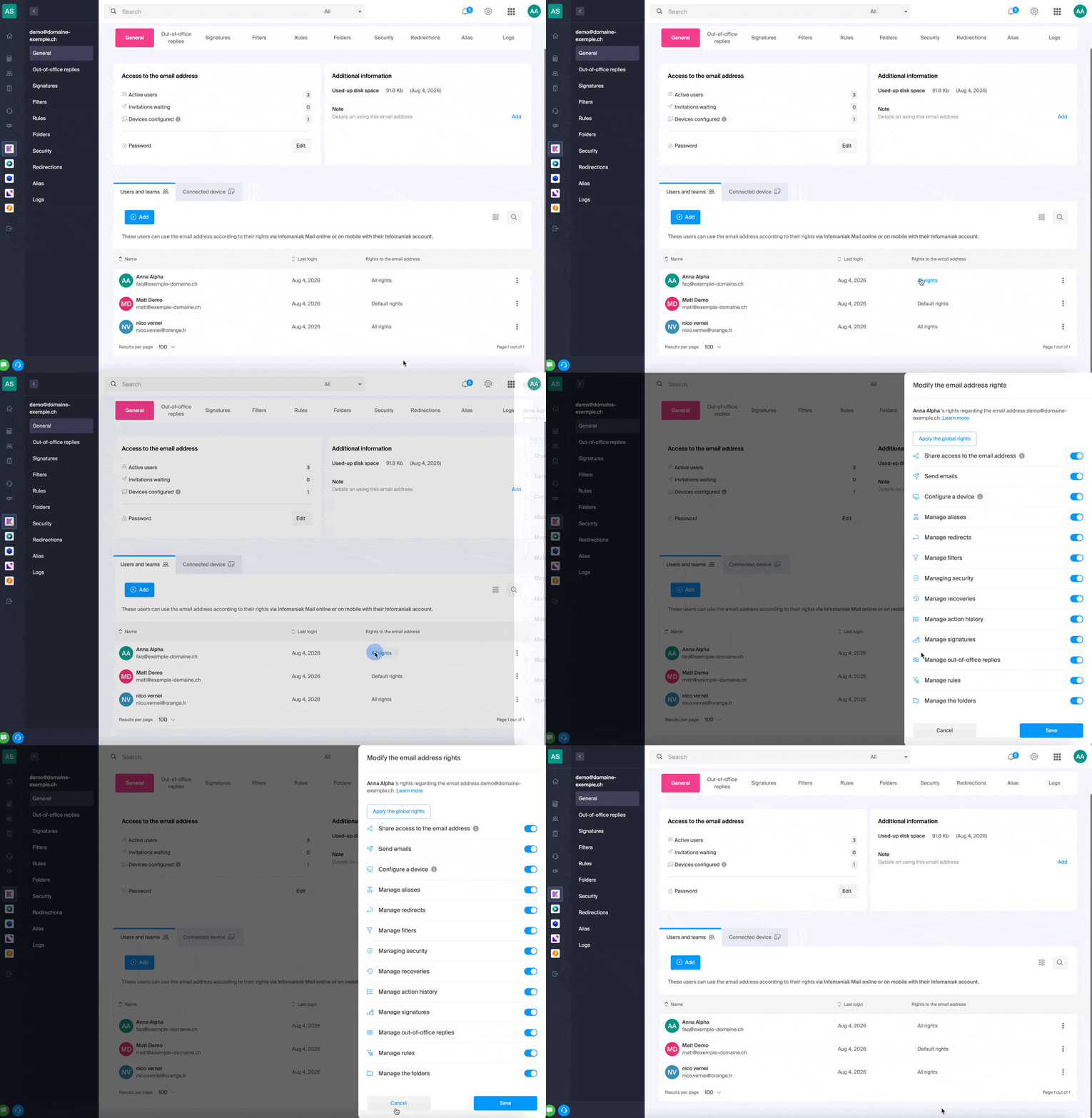
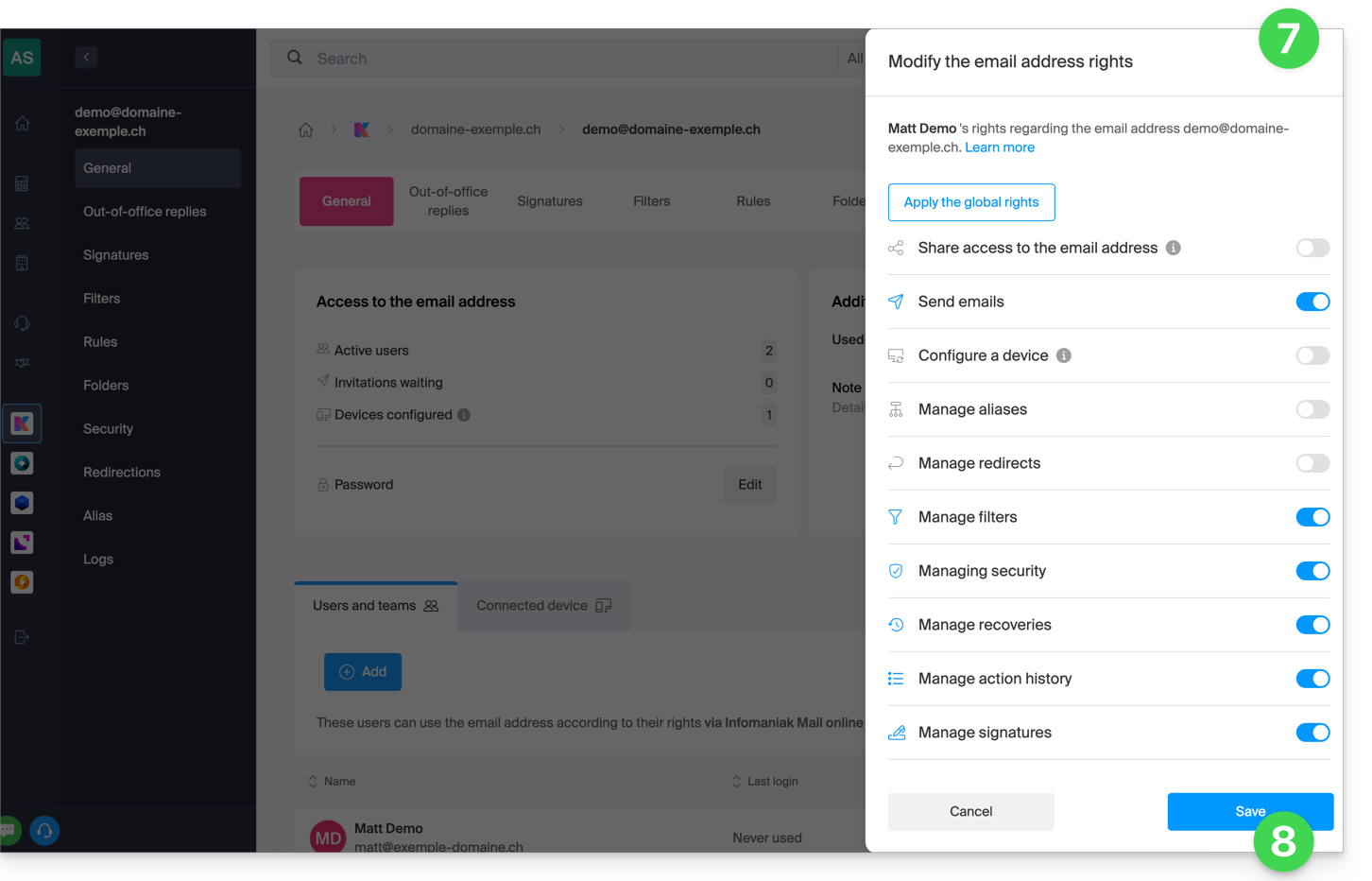
U kunt de betreffende schakelaar gebruiken om een specifiek recht in of uit te schakelen. Hieronder vindt u een overzicht:
| Type / Pictogram | Beschrijving van de verleende toestemming aan de gebruiker |
|---|---|
| De toegang tot het e-mailadres delen | Gebruikers beheren (de mogelijkheid om de toegang tot e-mail te delegeren aan een andere gebruiker van de organisatie) |
| Een apparaat configureren | Apparaten beheren (mogelijkheid om een apart wachtwoord aan te maken) |
| Voicemail beheren | Een automatische afwezigheidsmelding aanmaken (bijvoorbeeld een bericht instellen dat wordt verzonden wanneer u afwezig bent) |
| De handtekeningen beheren | Handtekeningen toevoegen en e-mailadressen voor automatische antwoorden beheren |
| Doorstuuradressen beheren | E-mails doorsturen naar één of meerdere andere adressen |
| Aliasnamen beheren | Maak variaties van uw e-mailadres (door te wijzigen wat er voor het @-teken staat) |
| Actiegeschiedenis beheren | Toegang krijgen tot de logbestanden van het e-mailadres |
| Back-ups beheren | Toegang krijgen tot back-ups en herstelpunten |
| Filters beheren | Toegang tot SPAM-filters en andere filters |
| Regels beheren | Nieuwe, binnenkomende e-mails automatisch sorteren en categoriseren |
| Mappen beheren | IMAP-mappen aanpassen |
| Beveiliging beheren | Geblokkeerde en goedgekeurde adressen beheren |
| E-mailverzending beheren | E-mails kunnen verzenden (globale SMTP toestaan) |
De machtigingen van een gebruiker beheren
Het wachtwoord voor uw Infomaniak-account kan u worden gevraagd om wijzigingen aan de machtigingen door te voeren.
… via de Mail-service
- Klik hier om toegang te krijgen tot het beheer van de Mail-service in uw Infomaniak-beheerpaneel (❓: hulp).
- Klik op de naam van de betreffende e-maildienst.
- Klik op het betreffende e-mailadres in de tabel die wordt weergegeven.
- Er zijn verschillende manieren om de machtigingen van een e-mailadres te wijzigen:
- Tijdens het toevoegen van een gebruiker aan een e-mailadres:
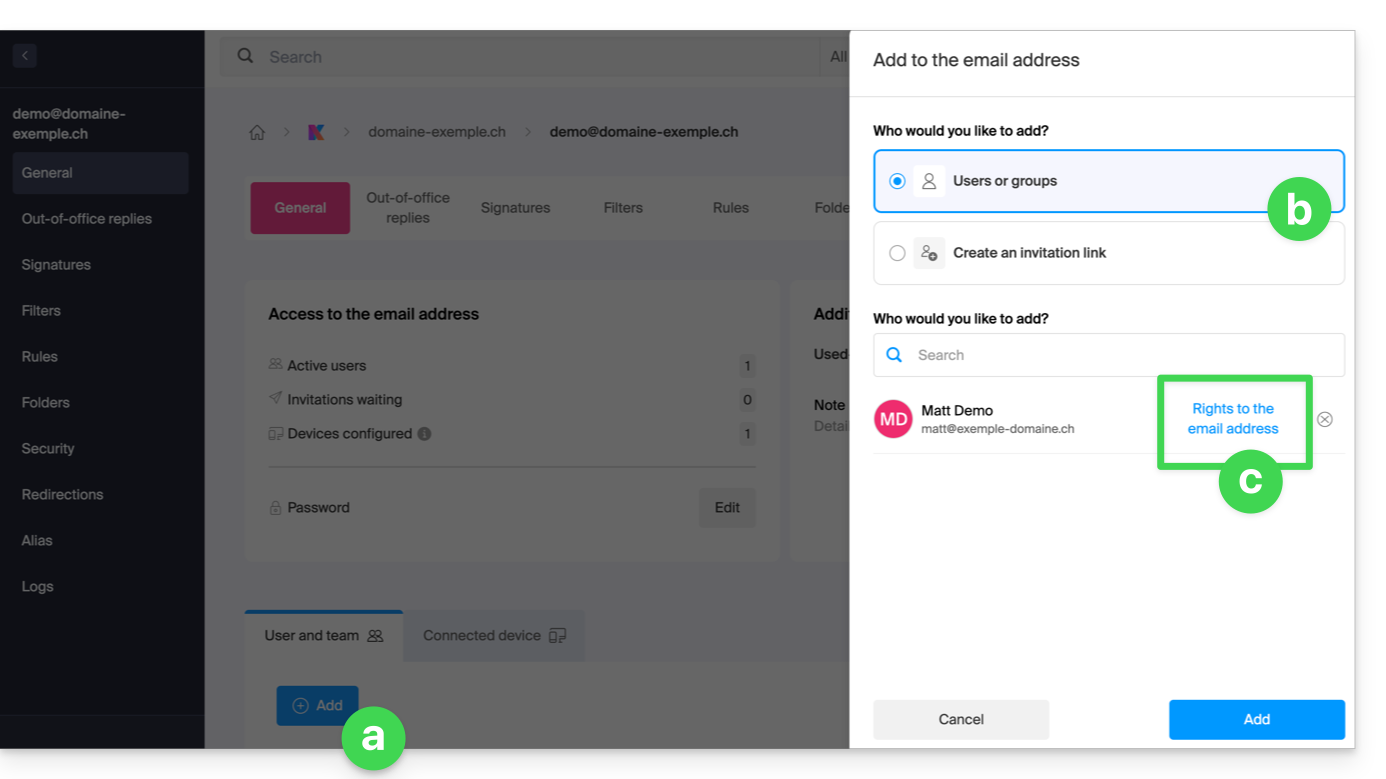
- Nadat de gebruiker is toegevoegd:
- Klik op het menu met acties ⋮ rechts van de naam van de gebruiker van het e-mailadres.
- Selecteer ✎ Rechten wijzigen.
- Of klik rechtstreeks op de vermelding met betrekking tot zijn rechten:
- Tijdens het toevoegen van een gebruiker aan een e-mailadres:
… via het beheerpaneel (gebruikersbeheer)
- Klik hier om naar het gebruikersbeheer in het Infomaniak-beheerportaal te gaan (hulp nodig?).
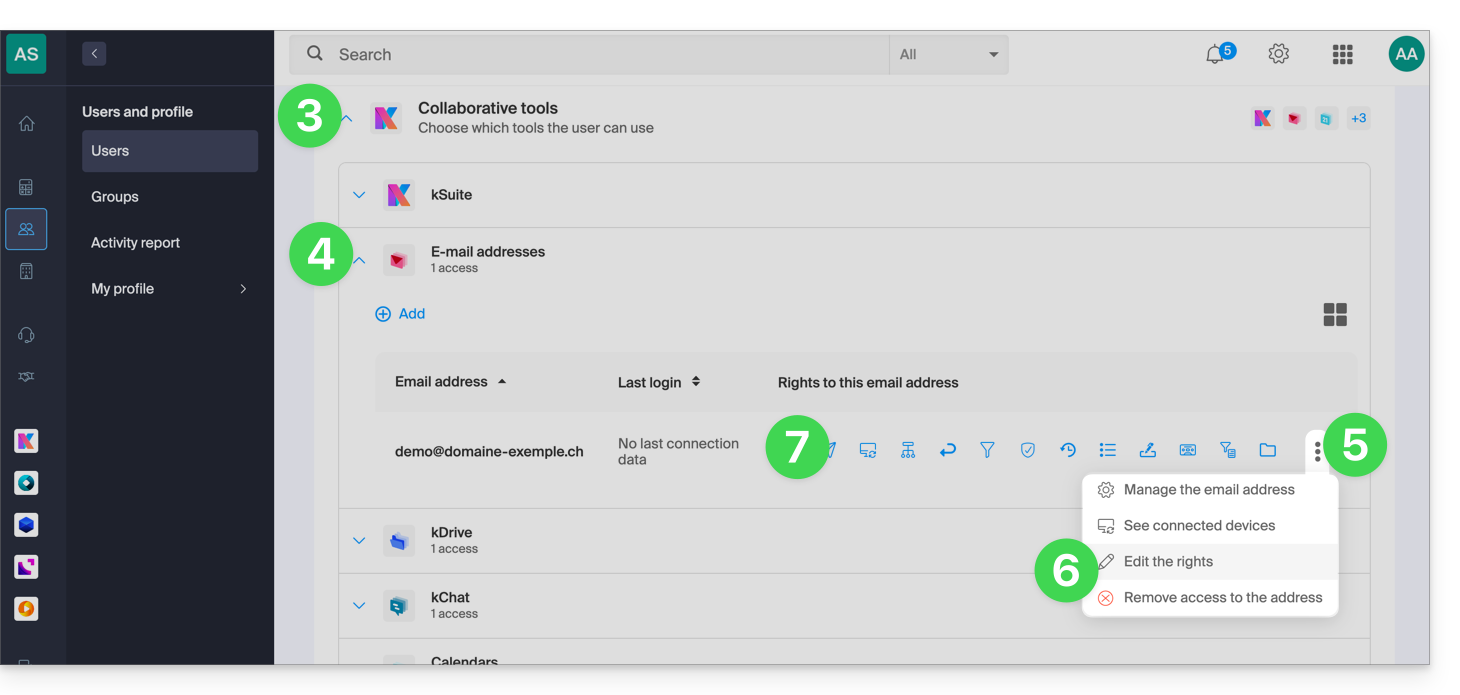
- Klik op de betreffende gebruiker in de tabel die wordt weergegeven.
- Vouw het gedeelte collaboratietools uit door op de pijl te klikken.
- Vouw het gedeelte e-mailadressen uit dat toegankelijk is voor de gebruiker door op de pijl te klikken.
- Klik op het actiemenu ⋮ rechts van het betreffende e-mailadres.
- Selecteer Rechten wijzigen.
- Of klik direct op de pictogrammen die in de tabel worden weergegeven:
… vanuit de webmail-app
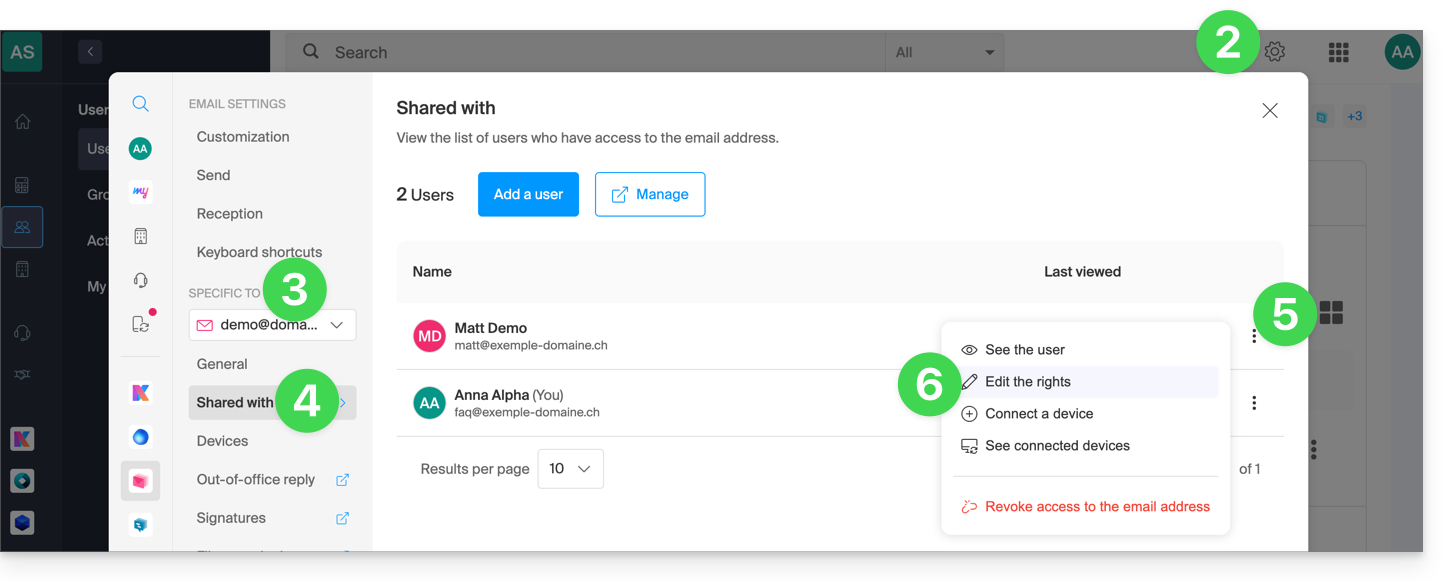
- Klik hier om toegang te krijgen tot uw e-mails in uw kSuite van Infomaniak (❓: hulp).
- Klik op Instellingen rechtsboven.
- Controleer of selecteer het betreffende e-mailadres in het vervolgmenu in het linkermenu.
- Klik op Gedeeld met.
- Klik op het actiemenu ⋮ rechts van de gebruikersnaam van het e-mailadres.
- Selecteer ✎ Rechten wijzigen:
- U wordt doorgestuurd naar de instellingen van uw e-mailadres in de Mail-service, en meer specifiek naar het gedeelte met de machtigingen van de betreffende gebruiker.
- Pas de machtigingen aan en sla ze onderaan de pagina op:
Resultaat voor de gebruiker
De gebruiker bij wie rechten worden ingetrokken, ziet bepaalde menu's in de instellingen van het e-mailadres niet meer.
Voor bepaalde functies zijn sommige knoppen, ook al is het menu nog steeds toegankelijk, niet bruikbaar of grijs weergegeven: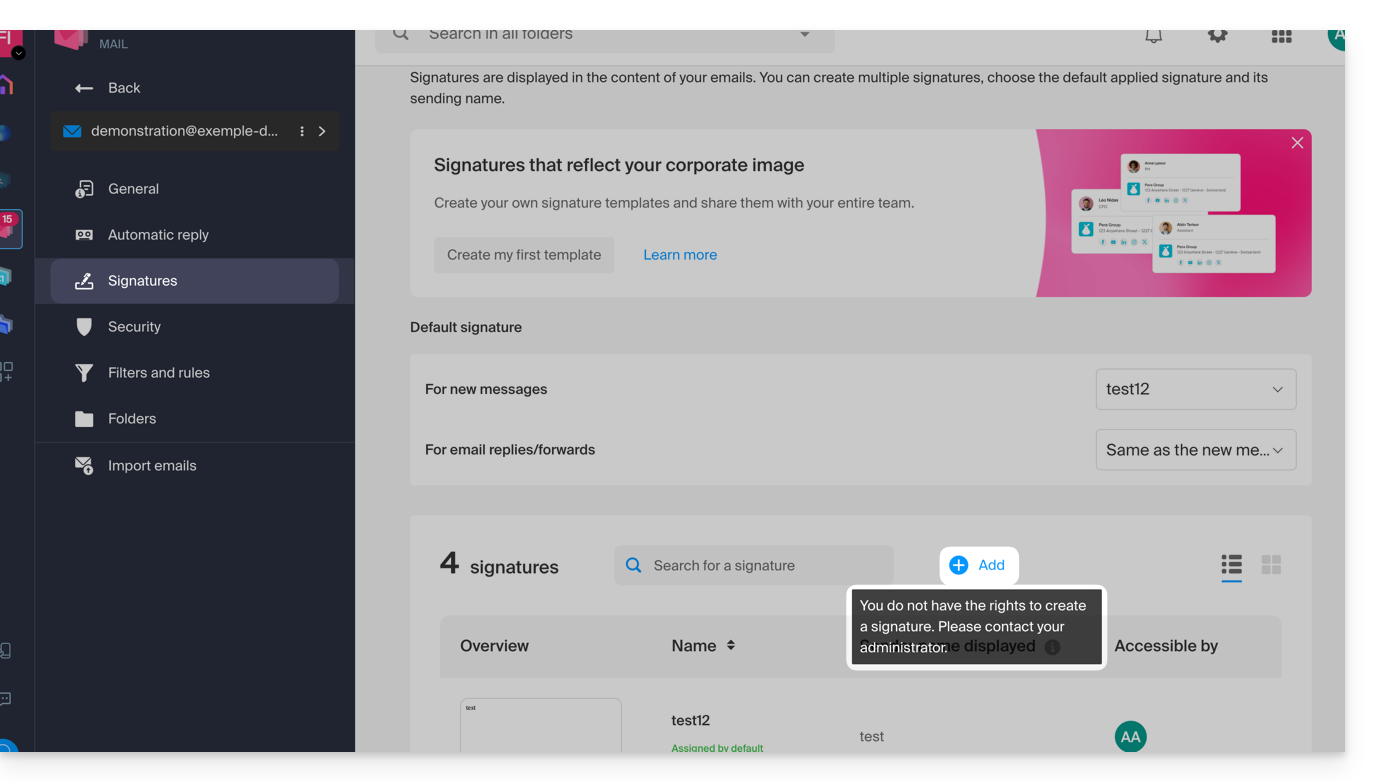
Link naar deze veelgestelde vragen: https://faq.infomaniak.com/1811
Is deze veelgestelde vragenlijst nuttig geweest?
Deze handleiding legt uit hoe u een bij Infomaniak geregistreerde domeinnaam kunt vernieuwen of herstellen.
Inleiding
- U ontvangt automatisch een e-mail (naar het door u opgegeven adres) wanneer een van uw domeinnamen binnenkort verloopt.
- Als deze domeinnaam niet wordt verlengd vóór de vervaldatum, komt deze in een herstelperiode terecht, waarin het nog steeds mogelijk is om deze te herstellen.
- De kosten voor herstel en de duur van de herstelperiode zijn verschillend, afhankelijk van de betreffende extensie.
- Zodra de afkoelingsperiode is verstreken, is de domeinnaam vrij en kan deze opnieuw worden geregistreerd door wie dan ook.
- Als uw domein belangrijk is voor uw activiteiten, biedt de verlengingsgarantie u de zekerheid dat u het nooit verliest: Infomaniak zal er alles aan doen om ervoor te zorgen dat u het domein kunt behouden, zelfs als u niet tijdig reageert op de verlengingsherinnering.
Een domeinnaam verlengen vóór de vervaldatum
Het verlengen van één of meerdere domeinnamen verloopt op precies dezelfde manier als elke andere verlenging van Infomaniak-diensten. Raadpleeg deze andere handleiding als u informatie zoekt over het verlengen van het betreffende product.
Een domeinnaam herstellen na verlopen
Om een domeinnaam te herstellen tijdens de periode van terugvordering:
- Klik hier om naar het domeinbeheer in uw Infomaniak-beheerpaneel te gaan (❓: hulp).
- Een verlopen domeinnaam wordt als zodanig weergegeven:
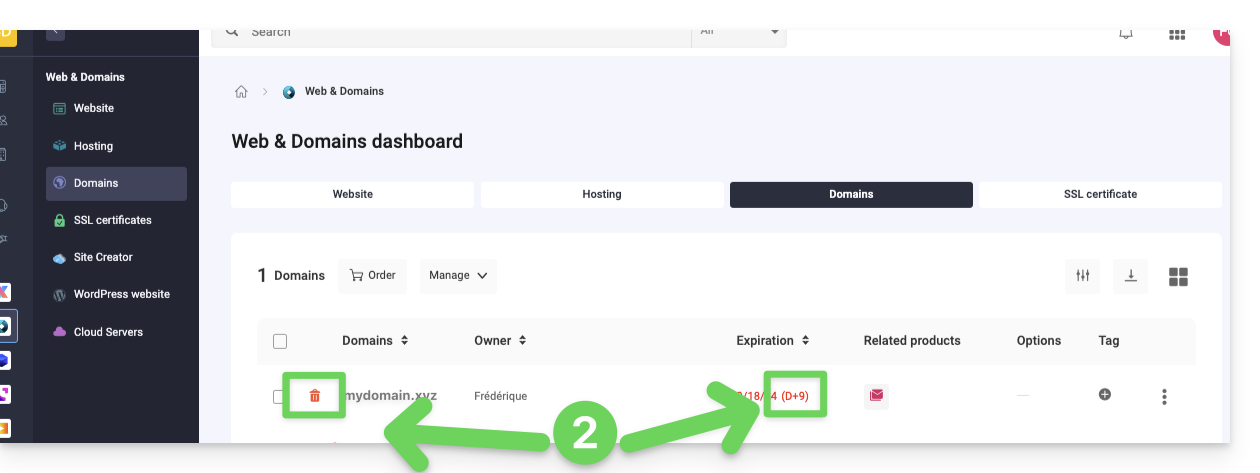
- Klik op de naam van het betreffende domein:
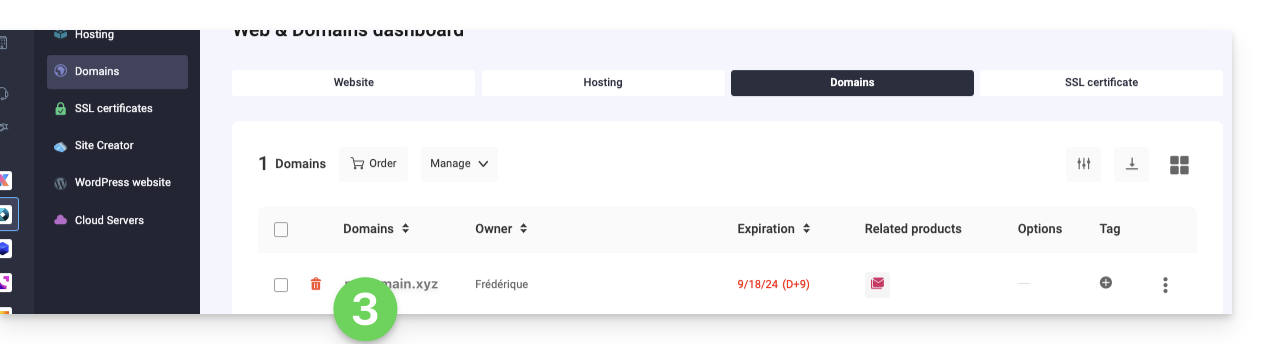
- Klik op de knop Herstellen:
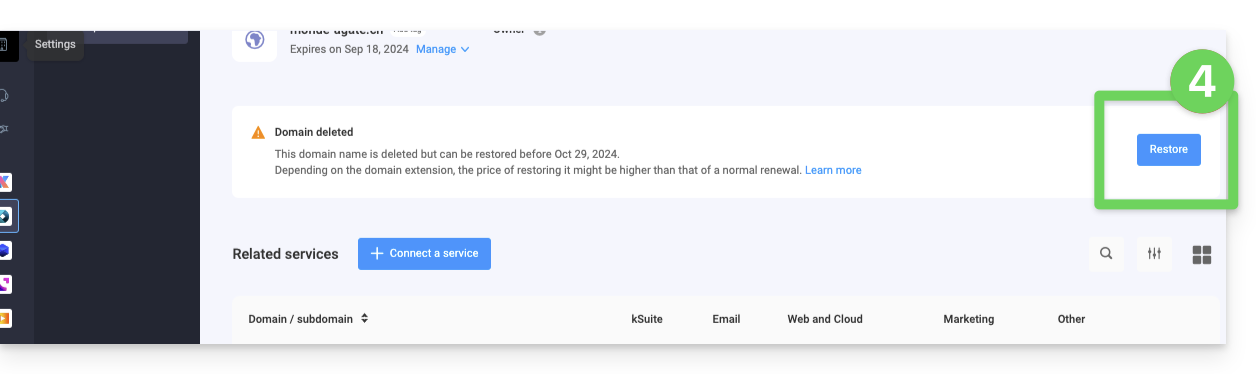
- Volg de stappen voor het herstel tot het einde.
Een probleem oplossen
Wat te doen als het domein niet zichtbaar lijkt in uw account?
- Controleer of u bent ingelogd met het juiste Infomaniak-account (gebruikersaccount) en of u de juiste organisatie weergeeft als u aan meerdere entiteiten bent gekoppeld.
- Ga naar het gedeelte DOMEIN in het beheerpaneel.en niet naar een rubriek met betaalde of verlengingsplichtige producten.
- Koop de domeinnaam opnieuw als deze niet meer gereserveerd is.
Link naar deze veelgestelde vragen: https://faq.infomaniak.com/1825
Is deze veelgestelde vragenlijst nuttig geweest?
Deze handleiding legt uit hoe u de overdracht van een domeinnaam naar Infomaniak opnieuw kunt starten als de overdracht mislukt.
Een domeinoverdracht handmatig opnieuw starten
Als de overdracht van een domeinnaam mislukt, ontvangt u een e-mail met de mogelijke oorzaak van het probleem.
In het bericht staat ook een link waarmee u de overdracht opnieuw kunt aanvragen zonder opnieuw de kosten voor de overdracht te betalen.
Bij problemen:
Link naar deze veelgestelde vragen: https://faq.infomaniak.com/1842
Is deze veelgestelde vragenlijst nuttig geweest?
Deze handleiding legt uit hoe u een factuuradres toevoegt, zodat de producten van uw organisatie in de toekomst onder nieuwe gegevens gefactureerd kunnen worden, bijvoorbeeld om facturen aan verschillende personen toe te wijzen.
Factuuradressen toevoegen
Om extra factuuradressen aan te maken:
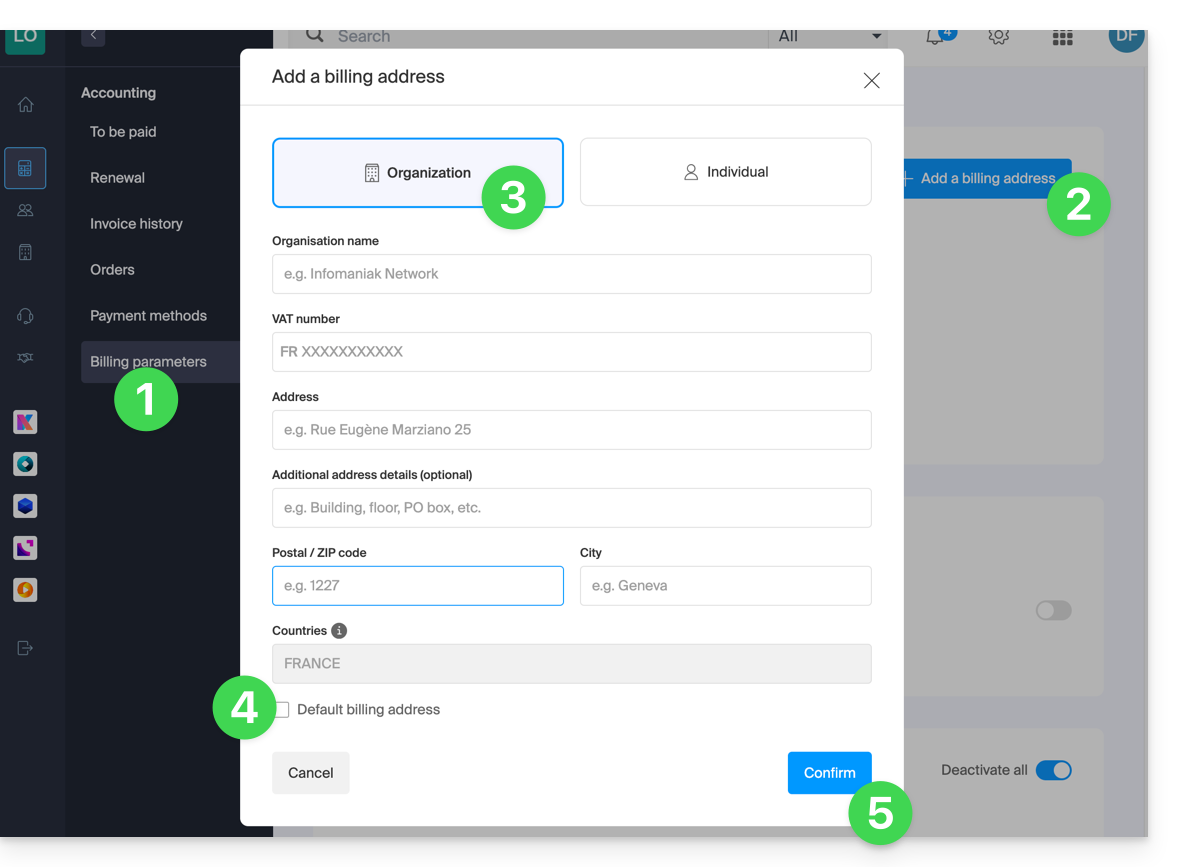
- Klik hier om toegang te krijgen tot het beheer van de factuuradressen.
- De toegang vereist authenticatie met een gebruiker die voldoende rechten heeft.
- Klik op de knop Toevoegen.
- Voer de gewenste gegevens in voor het extra factuuradres.
- Indien nodig, stel dit in als de standaardadres.
- Klik op Bevestigen:
Bij de verlenging van een product kunt u het gewenste factuuradres selecteren.
Raadpleeg deze andere handleiding als u informatie zoekt over het momenteel ingestelde postadres.
Link naar deze veelgestelde vragen: https://faq.infomaniak.com/1920
Is deze veelgestelde vragenlijst nuttig geweest?
Deze handleiding legt uit hoe u tweefactorauthenticatie inschakelt om de verbinding met uw Infomaniak-account te beveiligen (en daardoor de toegang tot de kSuite-tools, hosting, enz.).
Inleiding
- Deze tweestapsverificatie, ook wel tweefactorauthenticatie genoemd (in het Engels two-factor authentication, 2FA), beschermt de toegang tot uw Infomaniak-account door:
- het wachtwoord van uw keuze
- en een tweede methode voor identiteitsverificatie, een code die u bijvoorbeeld op uw mobiele apparaat kunt verkrijgen.
- Zelfs als een kwaadwillende persoon uw wachtwoord zou kunnen achterhalen of stelen, zou deze nog steeds een validatiecode nodig hebben, die alleen de rechtmatige gebruiker op zijn mobiele apparaat kan verkrijgen.
- Raadpleeg deze andere handleiding als u beheerder bent van een organisatie en de tweefactorauthenticatie (2FA) voor alle gebruikers wilt afdwingen die deze nog niet hebben geactiveerd.
- Het is niet nodig om contact op te nemen met Infomaniak, aangezien wij geen toegang hebben tot uw codes en wachtwoorden.
- Voor alle vragen over tweefactorauthenticatie kunt u de volgende handleiding raadplegen.
Tweefactorauthenticatie inschakelen
Om de beveiliging van uw Infomaniak-account te verhogen:
- Klik hier om in te loggen en toegang te krijgen tot de beheerinterface voor tweefactorauthenticatie in het Infomaniak-beheerpaneel:
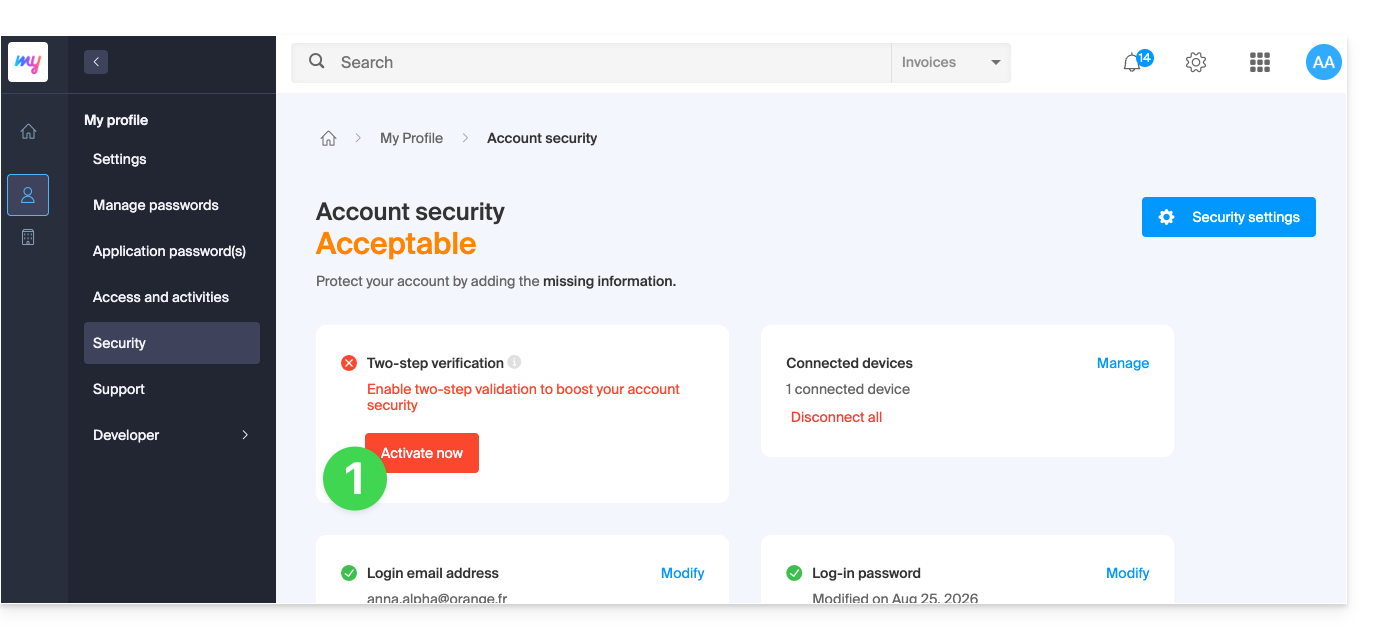
- Zodra u bent ingelogd, kunt u een methode voor 2FA kiezen:
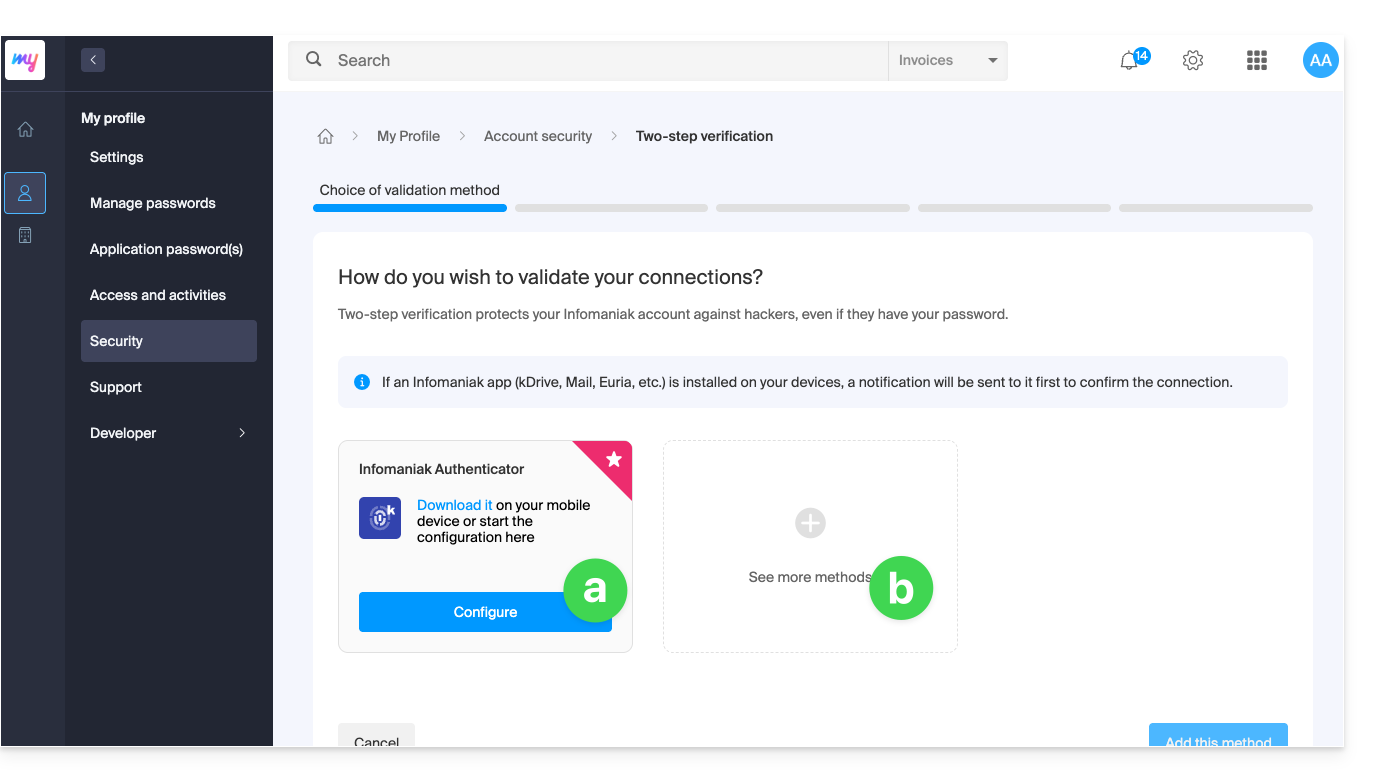
- de app Infomaniak Authenticator voor iOS/Android-apparaten (raad deze andere handleiding voor meer informatie),
- een andere methode, zoals:
- elke OTP-app (bijvoorbeeld Authy) om een eenmalige code te genereren,
- YubiKey (van Yubico); raadpleeg deze andere handleiding voor meer informatie,
- SMS (alleen voor de landen CH/FR/BE/DE) om een eenmalige code te genereren.
- Klik op de knop om de eventueel geselecteerde andere methode te configureren:
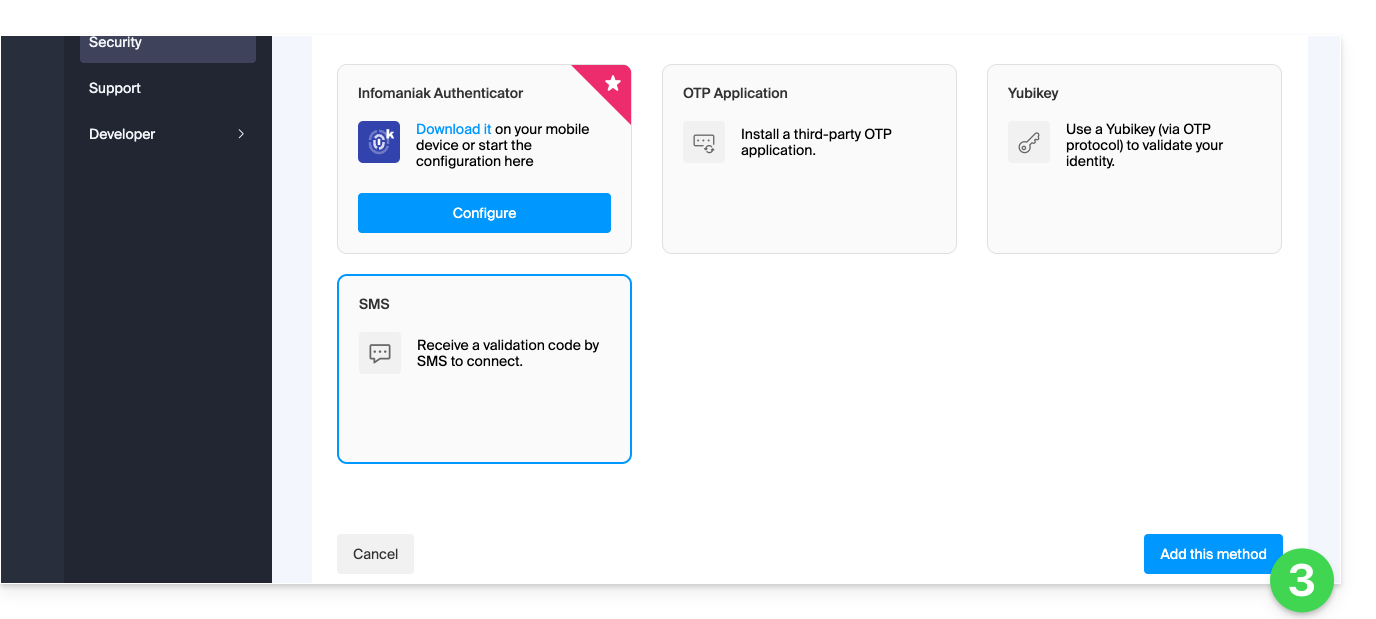
- Volg de instructies op het scherm om de configuratie te voltooien.
Let op bestaande synchronisaties
Zodra de tweefactorauthenticatie is ingeschakeld, vereisen sommige synchronisatietools, zoals die gebruikmaken van de protocollen CardDAV of CalDAV, een app-wachtwoord om het vorige wachtwoord te vervangen, zodat ze periodiek rechtstreeks kunnen blijven verbinden.
De e-maildiensten worden hierdoor niet beïnvloed, omdat de protocollen IMAP, POP en SMTP werken met apparaatwachtwoorden, die hetzelfde blijven, zowel voor als na het activeren van een tweefactorauthenticatiemethode.
De standaardoptie wijzigen of verwijderen
Als u meerdere verificatiemethoden heeft ingeschakeld (SMS, authenticatie-app, enz.), kunt u instellen welke methode standaard wordt aangeboden bij elke aanmelding.
Houd er echter rekening mee dat de belangrijkste methode, die standaard wordt gebruikt, de methode blijft waarbij de validatie plaatsvindt in de geïnstalleerde Infomaniak-app (Mail, kChat, kDrive, enz.) op uw apparaten.
- Klik hier om in te loggen en toegang te krijgen tot het beheer van de tweefactorauthenticatie in het Infomaniak-beheerpaneel.
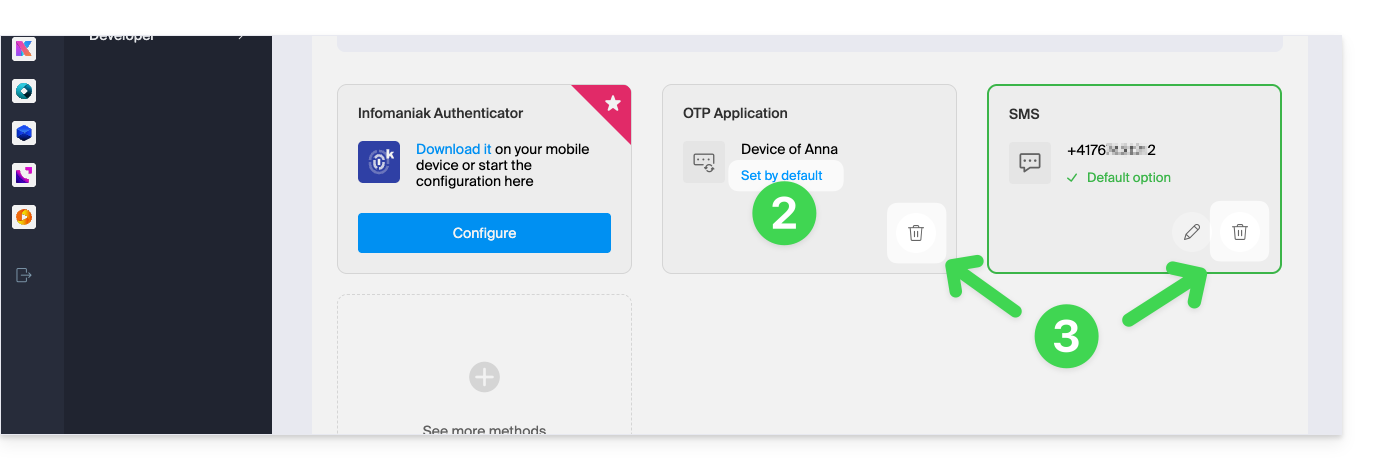
- Klik op de knop om de geselecteerde methode als standaard in te stellen.
- Klik op de prullenbak om de geselecteerde methode te verwijderen en niet meer aan te bieden (dit werkt alleen als er een andere methode beschikbaar is):
Bij elke keer dat de browser wordt geopend opnieuw inloggen
Om ervoor te zorgen dat cookies niet worden opgeslagen wanneer de browser wordt gesloten, en dus om bij elke toegang tot het Infomaniak-beheerportaal opnieuw in te loggen wanneer u de browser opnieuw opstart…
… in Chrome
Geef in de instellingen van Google Chrome (chrome://settings/content/siteData, te kopiëren en in de adresbalk te plakken, of raadpleeg de officiële documentatie) het adres [*.]infomaniak.com op: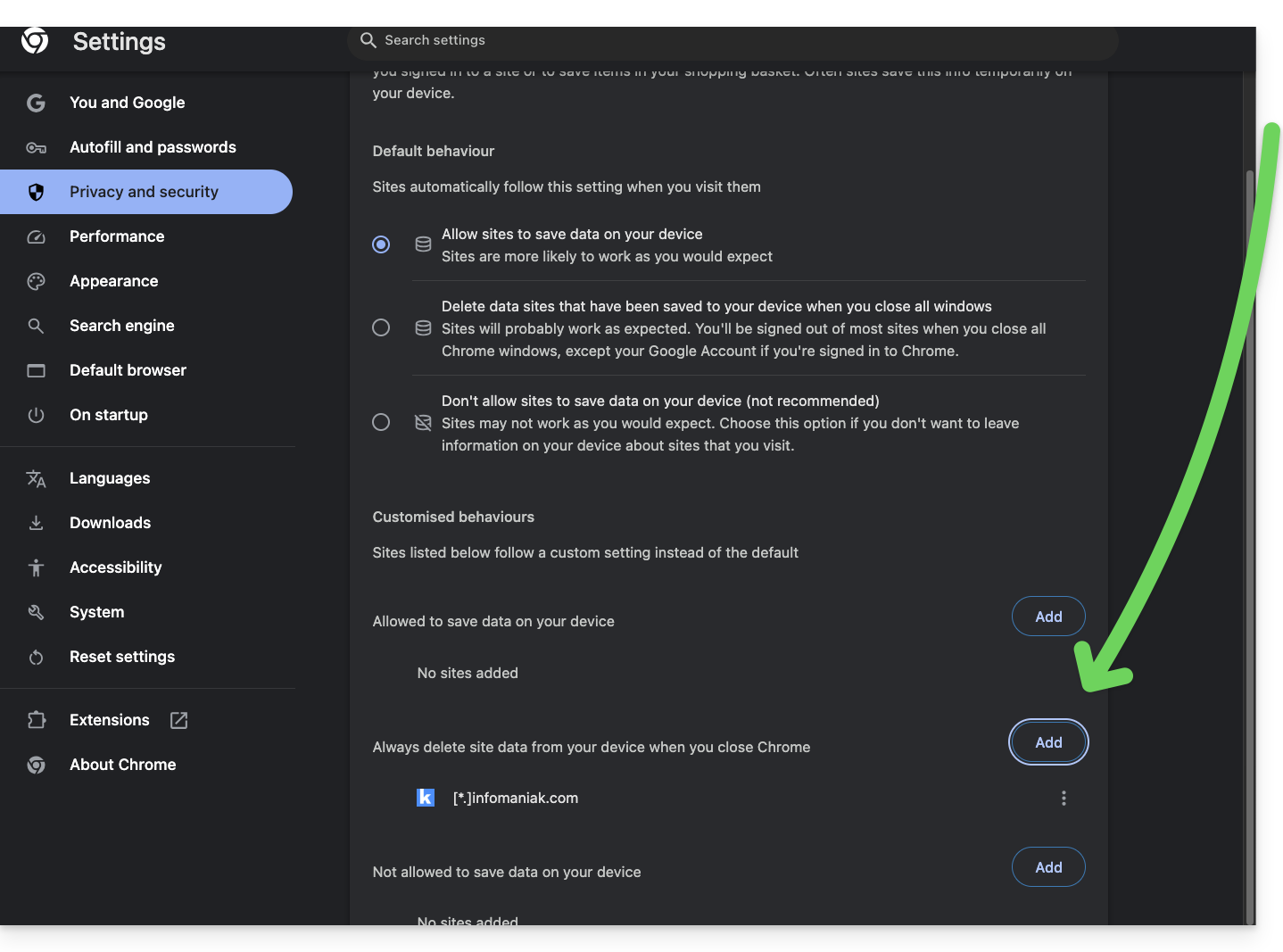
Link naar deze veelgestelde vragen: https://faq.infomaniak.com/1940
Is deze veelgestelde vragenlijst nuttig geweest?
Deze handleiding is bedoeld voor Infomaniak-partners en beschrijft de zeer handige functie voor de boekhouding waarmee u de factuurgegevens van uw klanten kunt exporteren.
Exporteer het bestand met klantgegevens
Ga naar de pagina met beheerde klanten:
- Klik hier om naar uw beheerde klanten te gaan in het resellergedeelte van het Infomaniak-beheerpaneel (hulp nodig?).
- Klik op de knop Downloaden (rechtsboven in de tabel met uw beheerde klanten) om de gegevens van alle uw klanten te downloaden.
- Kies het type gegevens dat u wilt exporteren.
- Selecteer de periode die u wilt opnemen in de geëxporteerde gegevens en bevestig:

- Klik op de blauwe knop Exporteren om het downloaden van de gegevens in een CSV-bestand (
.csv-formaat) te starten. - Om gegevens te exporteren van slechts een deel van uw beheerde klanten, klikt u op de selectievakjes naast de betreffende klanten en activeert u de export via het menu dat onderaan de pagina verschijnt:

Link naar deze veelgestelde vragen: https://faq.infomaniak.com/1978
Is deze veelgestelde vragenlijst nuttig geweest?
Deze handleiding beschrijft de twee hoofdtypen identificatiegegevens. Ze zijn verschillend, ook al kan de weergave van het adres hetzelfde zijn.
Infomaniak-account versus e-mailadres
Hier volgt een overzicht van deze twee soorten identificatie:
| Type identificatie | Gebruik | Waar te gebruiken | Bijbehorend wachtwoord |
|---|---|---|---|
| Infomaniak-account (inloggegevens) | Ga naar al uw Infomaniak-diensten. | Inloggen bij: | Wachtwoord ingesteld tijdens het aanmaken van de gebruikersaccount. ⚠️ Verschilt van het wachtwoord voor uw e-mailadressen. |
| E-mailadres gehost bij Infomaniak | E-mails verzenden en ontvangen. | Verbinding maken via SMTP/IMAP…
| Wachtwoord dat specifiek is voor elk e-mailadres (er kunnen meerdere zijn). ⚠️ Verschilt van het Infomaniak-accountwachtwoord. |
Wat te doen bij verbindingsproblemen?
Het is niet nodig om contact op te nemen met de Infomaniak-klantenservice (die geen van uw wachtwoorden heeft)…
- Probleem met uw Infomaniak-account? Reset uw accountwachtwoord.
- Probleem met een e-mailadres? Reset uw e-mailwachtwoord.
Uitleg
- Net als bij veel andere online diensten heeft u zich bij Infomaniak geregistreerd met een persoonlijk e-mailadres.
- Dit persoonlijke e-mailadres dient als uw inloggegevens wanneer u toegang wilt krijgen tot de Infomaniak-diensten.
- Deze inlog-ID heeft een eigen wachtwoord (dat u heeft ingesteld bij het aanmaken van uw Infomaniak-gebruikersaccount – uw persoonlijke e-mailadres, zie hierboven).
Er is geen verband tussen…
- … deze gebruikersnaam/wachtwoordcombinatie, zoals beschreven in de punten 1/2/3 hierboven…
- … en de e-mailadressen die u bij Infomaniak heeft aangemaakt of verkregen.
Er kan een verband bestaan als het e-mailadres hetzelfde is (bijvoorbeeld, u heeft zich geregistreerd met het e-mailadres toto@abc.xyz en u beheert ditzelfde e-mailadres ook bij Infomaniak), maar zelfs in dat geval zal het wachtwoord waarschijnlijk anders zijn: één wachtwoord voor de inloggegevens toto@abc.xyz en een ander wachtwoord voor het e-mailadres toto@abc.xyz.
Andere inloggegevens?
Het aanschaffen van andere Infomaniak-producten betekent dat u extra inloggegevens ontvangt, zoals die nodig zijn voor FTP-, MySQL- en SSH-verbindingen, enzovoort. Deze inloggegevens zijn echter volledig onafhankelijk van de twee eerder beschreven typen.
Link naar deze veelgestelde vragen: https://faq.infomaniak.com/1980
Is deze veelgestelde vragenlijst nuttig geweest?
Deze handleiding legt uit hoe u kunt schakelen tussen de weergave van verschillende Organisaties, wanneer u lid bent van meerdere Organisatiesvia de Manager van Infomaniak.
Inleiding
- Sinds u een account bij Infomaniak heeft aangemaakt, bent u lid van minstens één Organisatie.
- Als u de enige gebruiker bent en het geen uitnodiging betrof, is er een Organisatie aangemaakt op uw naam en u wordt automatisch de wettelijke vertegenwoordiger.
- Anders bent u lid van de Organisatie die u heeft uitgenodigd (om deel te nemen aan hun kSuite, een product te beheren, enz.) met een gedefinieerde rol.
- U kunt organisaties verlaten.
- Het is heel goed mogelijk om toegang te hebben tot meerdere Organisaties met dezelfde inloggegevens en om snel tussen deze te schakelen.
- Het principe is hetzelfde in de Mail-interface van Infomaniak (raad deze andere handleiding).
Een van de andere organisaties van hetzelfde gebruikersaccount weergeven
Om over te schakelen naar een andere organisatie waar u lid van bent:
- Klik hier om in te loggen en toegang te krijgen tot het beheer van uw diensten en producten via het Infomaniak-beheerportaal.
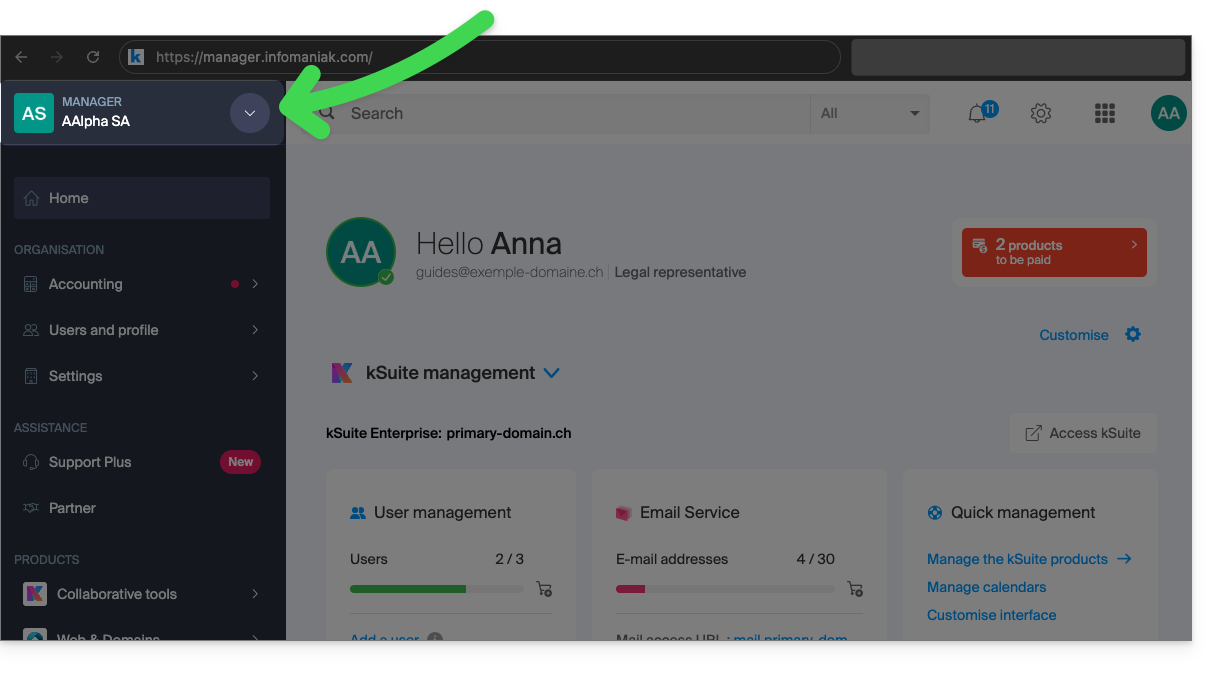
- Klik op de pijl linksboven in de interface van het beheerpaneel, rechts van de naam van de organisatie waarin u zich momenteel bevindt:
- Klik in het geopende menu op de naam van de organisatie waartoe u toegang wilt krijgen:
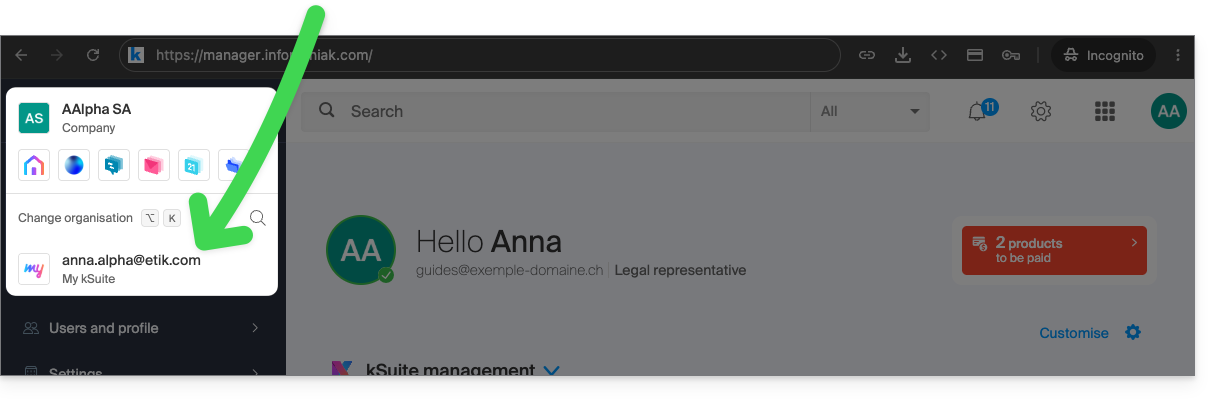
- Als u lid bent van veel organisaties, kunt u op het vergrootglas klikken om de naam van de organisatie die u zoekt in te voeren.
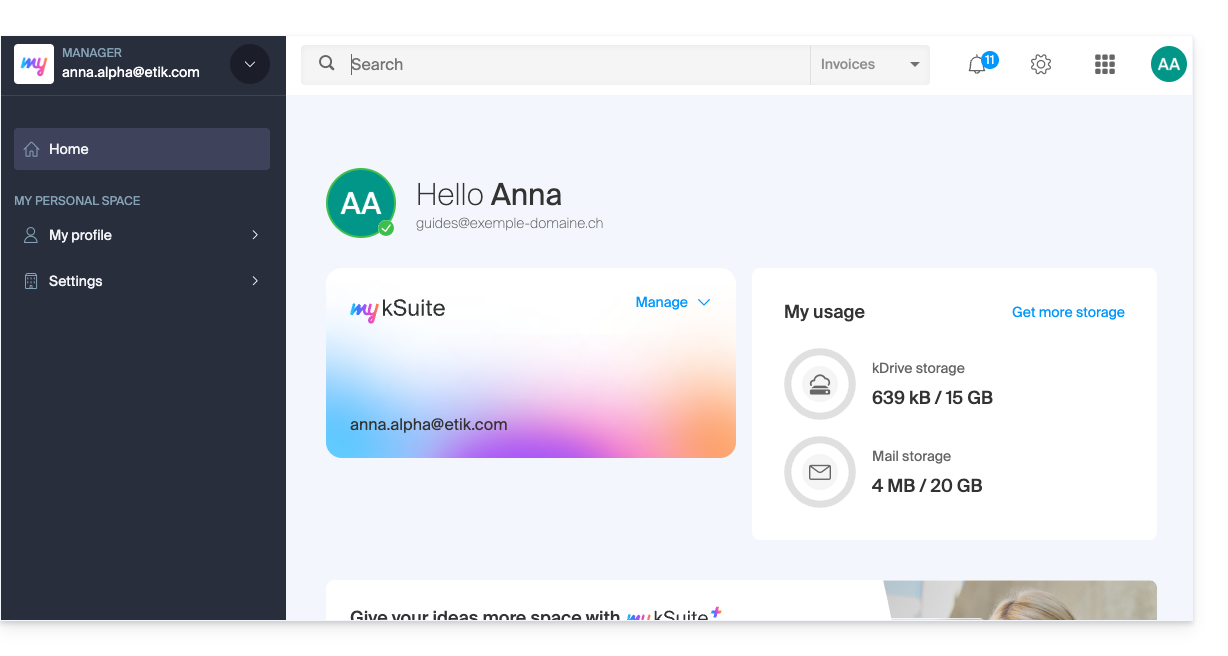
- De wijziging van organisatie is onmiddellijk; u wordt automatisch doorgestuurd (hier naar een my kSuite-account):
- Begin opnieuw bij stap 2 om terug te keren naar een van de andere organisaties.
Link naar deze veelgestelde vragen: https://faq.infomaniak.com/1989
Is deze veelgestelde vragenlijst nuttig geweest?
Deze handleiding legt uit hoe de beheerinterface van de Infomaniak-diensten werkt, genaamd Manager https://manager.infomaniak.com.
Inleiding
- De Manager is de interface van Infomaniak waarmee u uw verschillende Infomaniak-producten kunt beheren, zoals domeinnamen, hosting en het administratieve gedeelte, facturering, enz.
Bestelling van een product = aanmaken van een account
Als u nog geen product van Infomaniak heeft, wordt u tijdens het bestelproces gevraagd om een account aan te maken met een inlog-ID (❓: hulp) en er wordt automatisch een organisatie aangemaakt.
Voor een particulier bestaat de naam van de organisatie doorgaans uit zijn voor- en achternaam, terwijl dit voor een bedrijf doorgaans de naam of de bedrijfsnaam is.
Zodra de organisatie door deze eerste gebruiker is aangemaakt, is het mogelijk…
1. Andere gebruikers kunnen…
- … alle rechten hebben en dus beheerder zijn van de organisatie
- … beperkte rechten (toegang tot specifieke producten)
- … met of zonder factureringsrechten
2. Andere organisaties kunnen...
- ... andere producten bevatten die geen verband houden met de andere organisaties.
- … hun eigen gebruikers hebben die geen toegang hebben tot de andere Organisaties
Het concept van een Organisatie is vooral interessant voor mensen die
Navigeer en krijg toegang tot uw producten
Uw producten zijn geordend in het Manager van Infomaniak, onderverdeeld in grote categorieën:
- Samenwerkingstools voor Mail, kDrive en de kSuite in het algemeen
- Web & Domeinen voor uw domeinnamen en alle webhostingdiensten
- Cloud Computing voor meer technische en gespecialiseerde webdiensten
- Evenementen & Marketing voor diensten rondom evenementen
- Streaming voor multimediadiensten / streaming
U kunt uw producten niet vinden? Hier zijn de oplossingen:
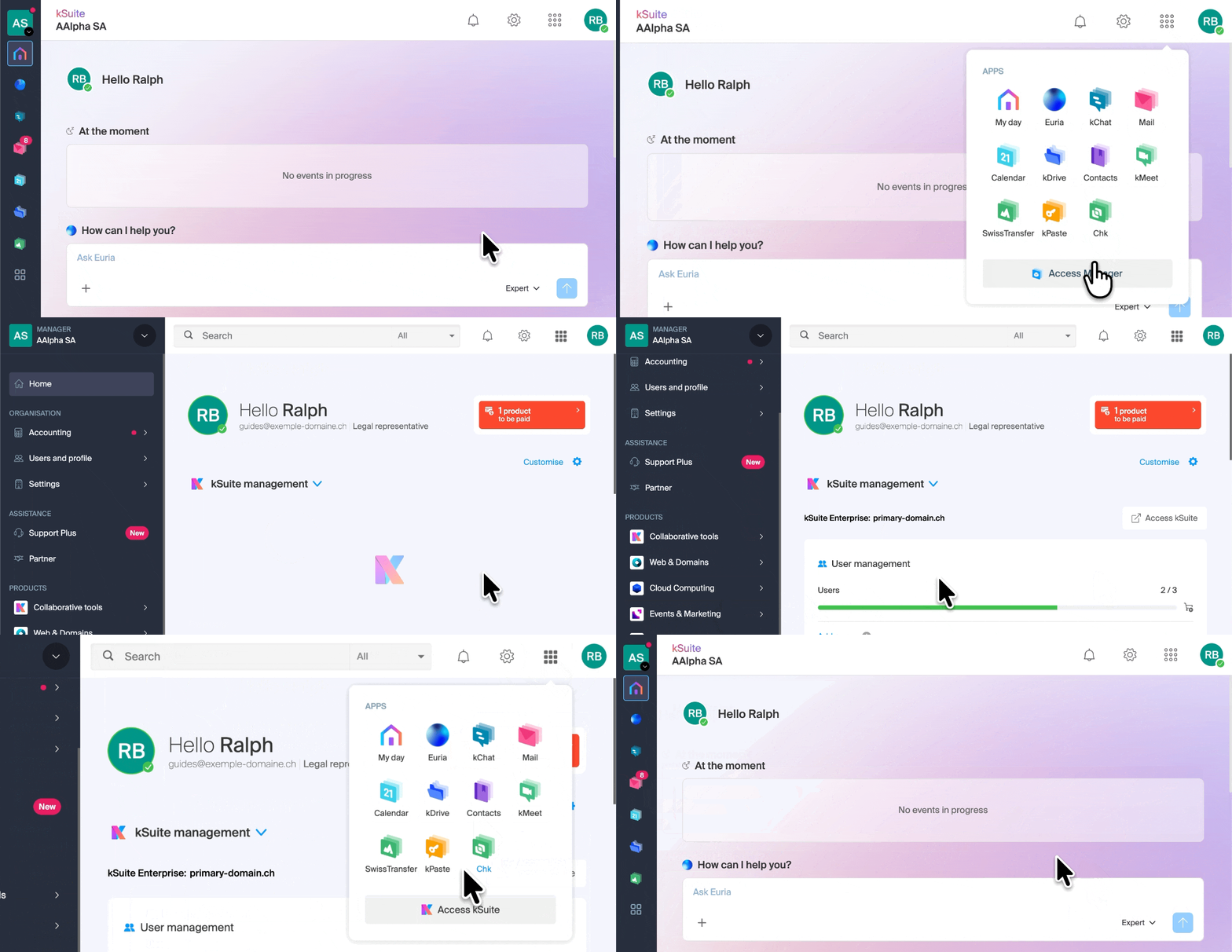
U bevindt zich op de kSuite-pagina, of op een van de bijbehorende apps, zoals Mail, kDrive… terwijl u toegang wilt tot uw producten in het beheerpaneel? Of andersom? Gebruik de snelkoppeling rechtsboven in het scherm:
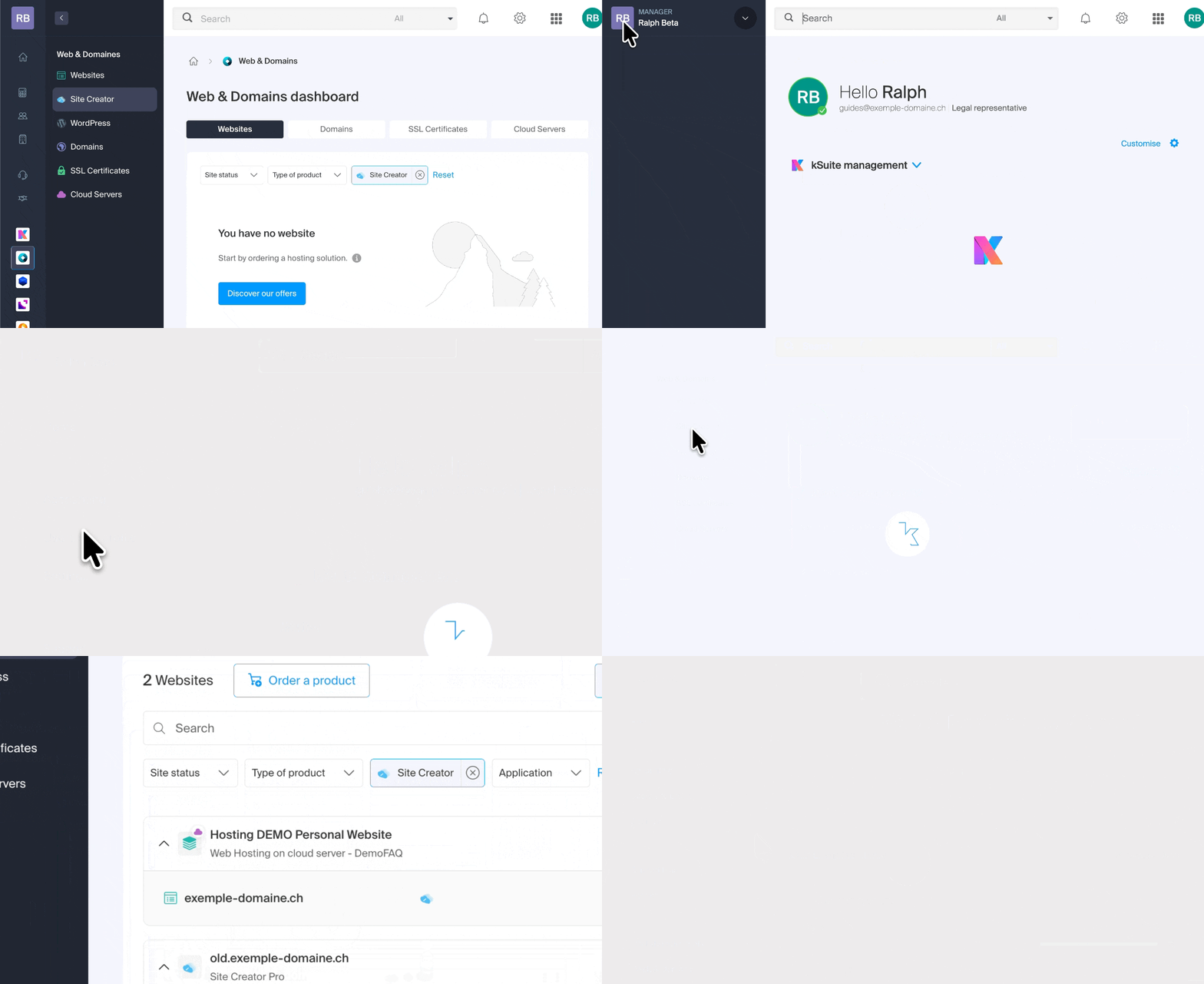
U bent verbonden met de juiste inloggegevens (❓: hulp), maar u kunt uw producten niet vinden? Mogelijk bevindt u zich niet in de juiste organisatie: schakel tussen de verschillende organisaties:
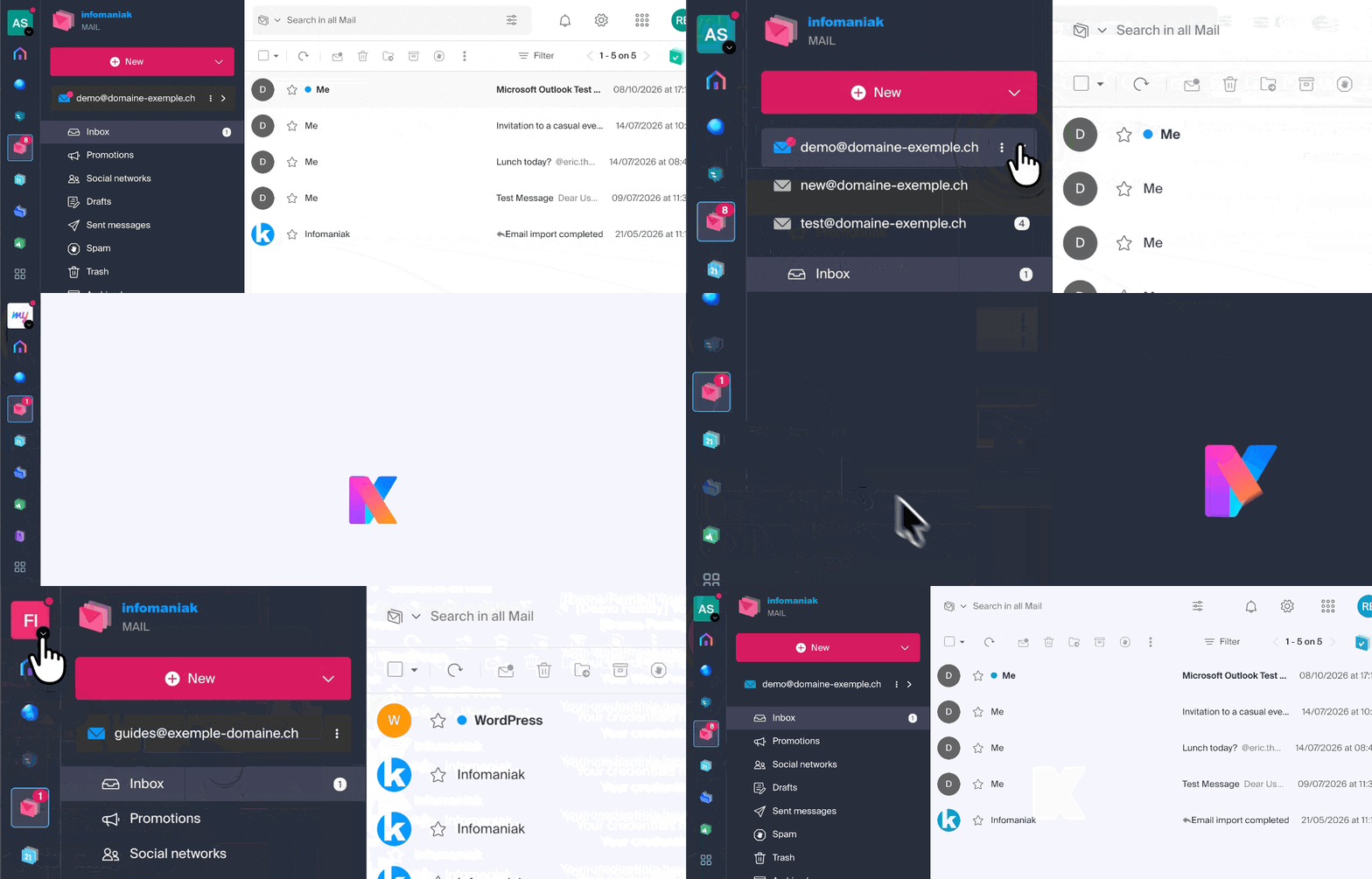
U kunt uw e-mailadres niet vinden in de web-app Mail? Controleer de momenteel gebruikte organisatie in Mail (❓: hulp), want de bijbehorende e-mailadressen worden per organisatie weergegeven. Mogelijk moet u overschakelen naar een andere organisatie om het e-mailadres te vinden dat u wilt bekijken:
Verschillende manieren om door het Infomaniak-beheerportaal te navigeren
U kunt navigeren via het menu aan de linkerkant:
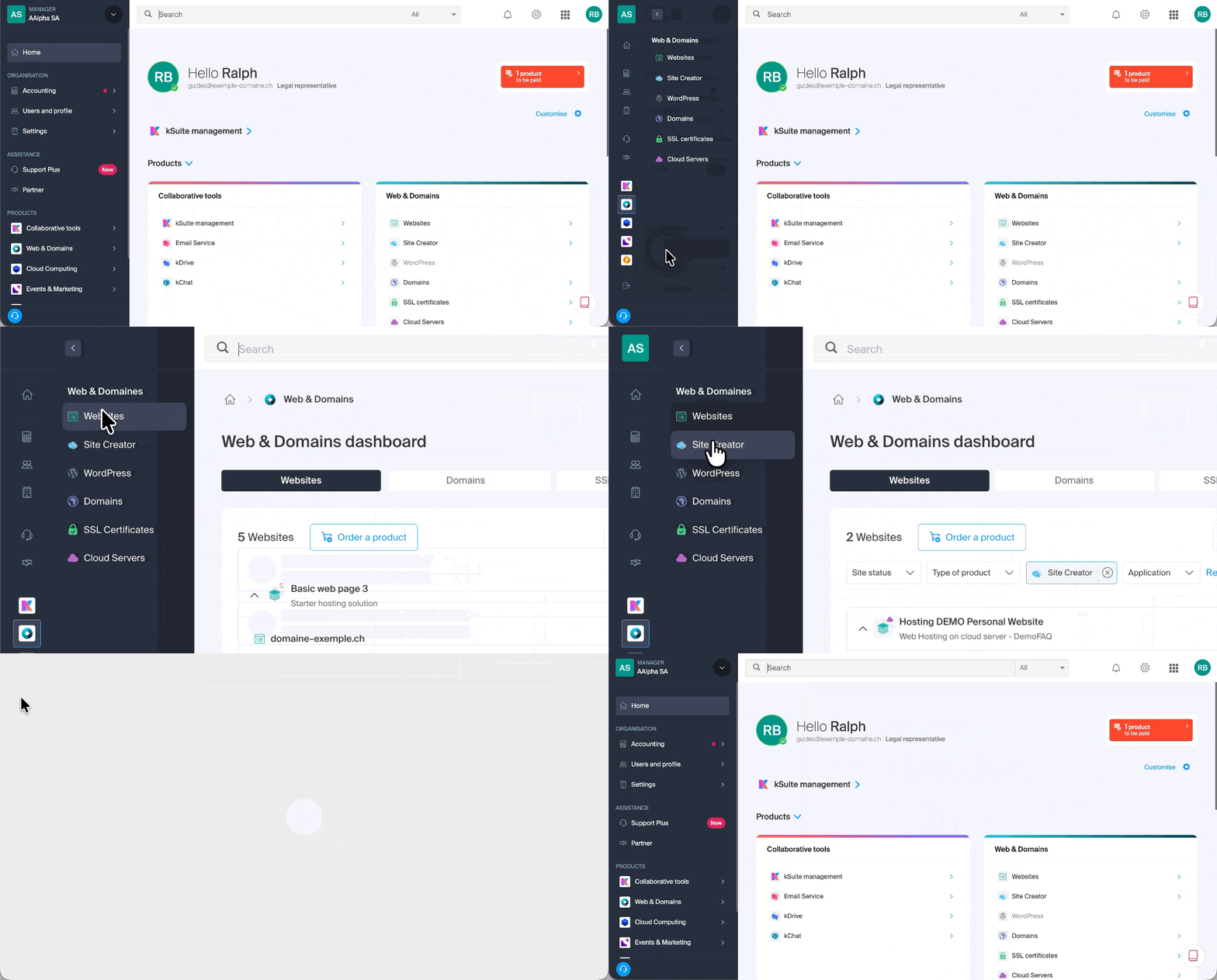
U kunt ook klikken in het midden van de startpagina:
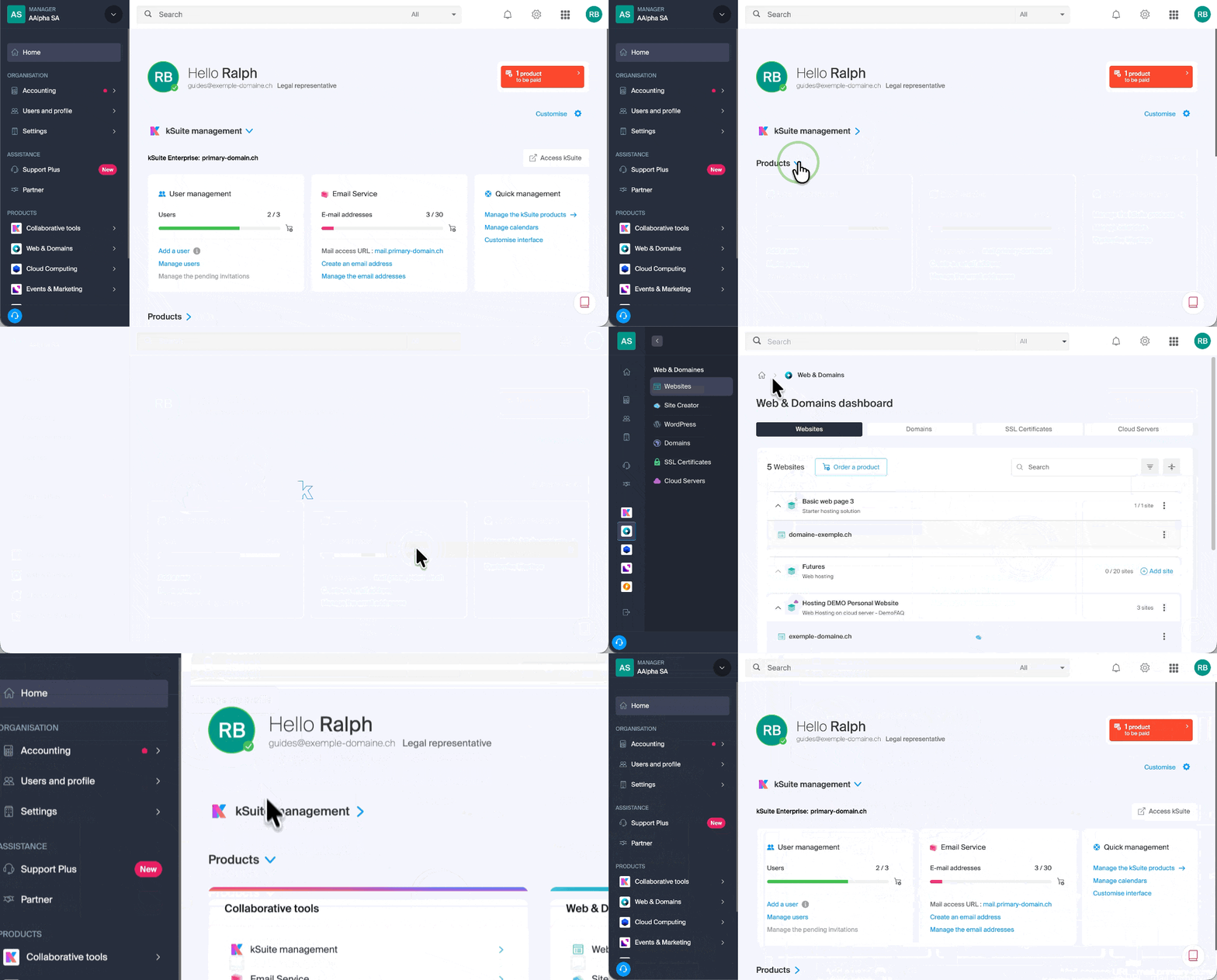
Er is nog een andere manier in de veelgestelde vragen: klik eenvoudigweg op de link (voorbeeld) die in de handleiding staat om direct naar het betreffende producttype te gaan.
Klik vervolgens op de naam die aan uw product is toegekend (bijvoorbeeld domain.xyz wanneer u op de pagina voor het beheren van uw domeinnamen terechtkomt).
Toon de online handleiding
Klik op het pictogram rechtsonder om de visuele handleiding opnieuw te openen, waarin de belangrijkste onderdelen van het beheerpaneel worden uitgelegd: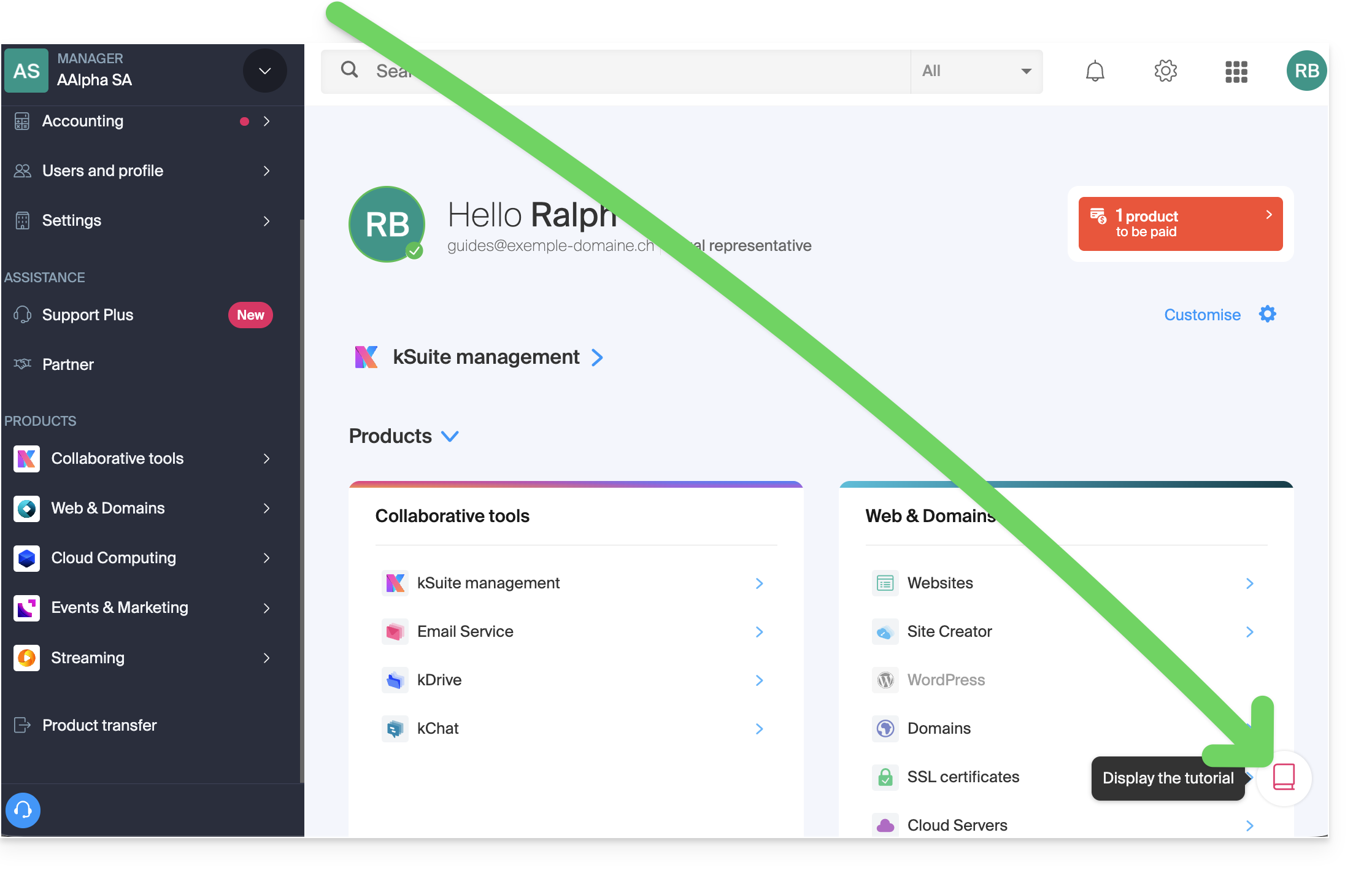
Een probleem in het beheerportaal oplossen
Kan ik niet inloggen?
Raadpleeg deze andere handleiding.
Het product dat u zoekt is uitgeschakeld of onzichtbaar?
Het is mogelijk dat u zich niet in de juiste organisatie of gebruikersaccount bevindt als uw gebruikelijke producten niet zichtbaar zijn. Controleer en wijzig de organisatie (❓: hulp) als uw gebruikersaccount dit toestaat, of log opnieuw in (❓: hulp) met een ander gebruikersaccount.
Wordt de gewenste pagina niet geladen na een klik?
Klik niet in de selectievakjes van de producten, want dan gebeurt er niets (behalve dat de producten worden geselecteerd voor een eventuele bewerking in batch). Klik in plaats daarvan direct op de naam van het betreffende product:
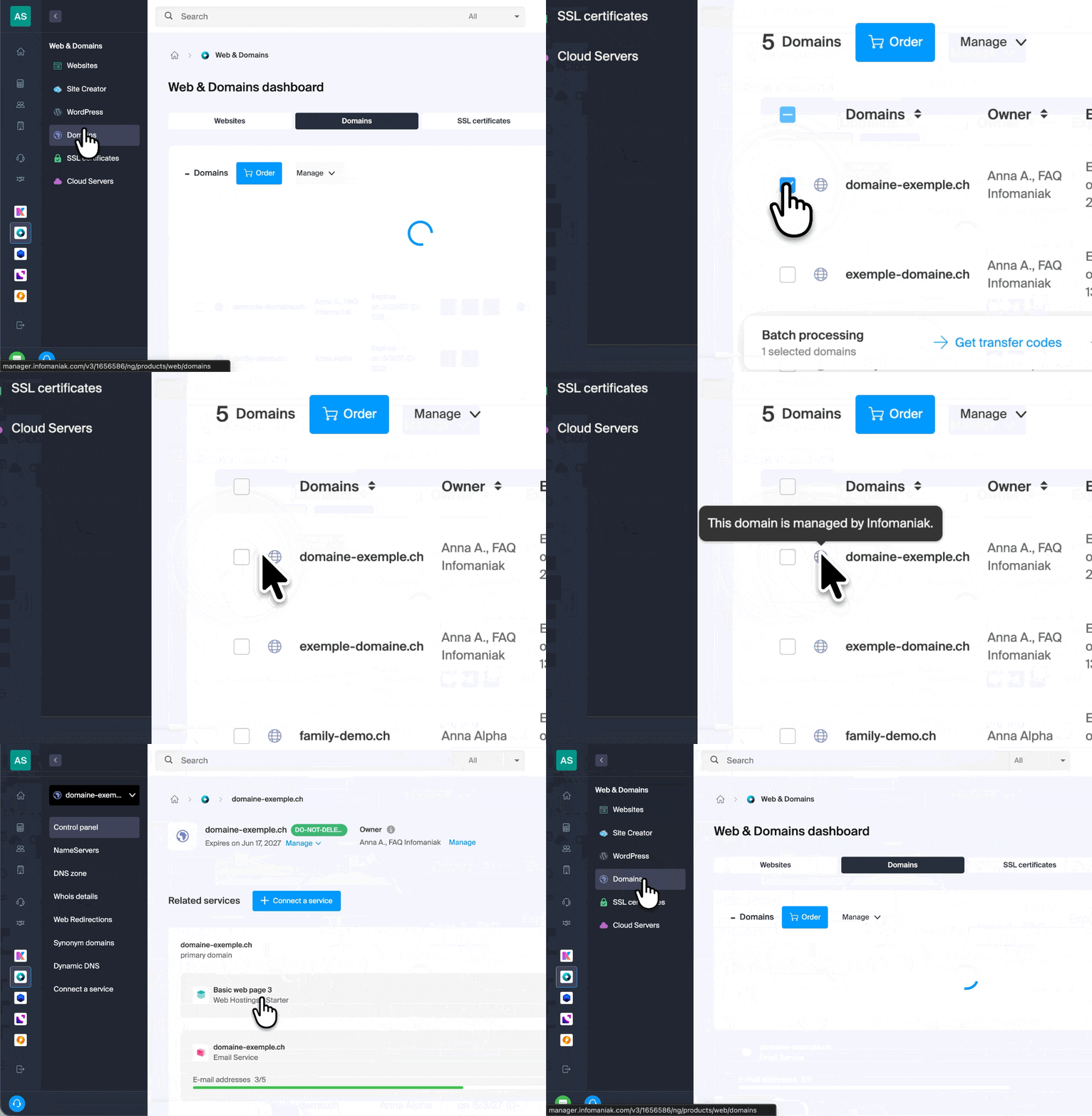
Is de gewenste bewerking niet mogelijk of wordt deze grijs weergegeven?
Het is mogelijk dat uw gebruiker niet de juiste rechten heeft binnen de organisatie (❓: hulp) of dat de machtigingen voor bepaalde acties op het niveau van de e-mailservice onvoldoende zijn (❓: hulp).
Link naar deze veelgestelde vragen: https://faq.infomaniak.com/1990
Is deze veelgestelde vragenlijst nuttig geweest?