Kennisbank
1.000 veelgestelde vragen, 500 tutorials en uitlegvideo's. Hier vind je alleen maar oplossingen!
Activeer de tweefactorauthenticatie (2FA) voor het inloggen op uw Infomaniak-account
Deze handleiding legt uit hoe u tweefactorauthenticatie inschakelt om de verbinding met uw Infomaniak-account te beveiligen (en daardoor de toegang tot de kSuite-tools, hosting, enz.).
Inleiding
- Deze tweestapsverificatie, ook wel tweefactorauthenticatie genoemd (in het Engels two-factor authentication, 2FA), beschermt de toegang tot uw Infomaniak-account door:
- het wachtwoord van uw keuze
- en een tweede methode voor identiteitsverificatie, een code die u bijvoorbeeld op uw mobiele apparaat kunt verkrijgen.
- Zelfs als een kwaadwillende persoon uw wachtwoord zou kunnen achterhalen of stelen, zou deze nog steeds een validatiecode nodig hebben, die alleen de rechtmatige gebruiker op zijn mobiele apparaat kan verkrijgen.
- Raadpleeg deze andere handleiding als u beheerder bent van een organisatie en de tweefactorauthenticatie (2FA) voor alle gebruikers wilt afdwingen die deze nog niet hebben geactiveerd.
- Het is niet nodig om contact op te nemen met Infomaniak, aangezien wij geen toegang hebben tot uw codes en wachtwoorden.
- Voor alle vragen over tweefactorauthenticatie kunt u de volgende handleiding raadplegen.
Tweefactorauthenticatie inschakelen
Om de beveiliging van uw Infomaniak-account te verhogen:
- Klik hier om in te loggen en toegang te krijgen tot de beheerinterface voor tweefactorauthenticatie in het Infomaniak-beheerpaneel:
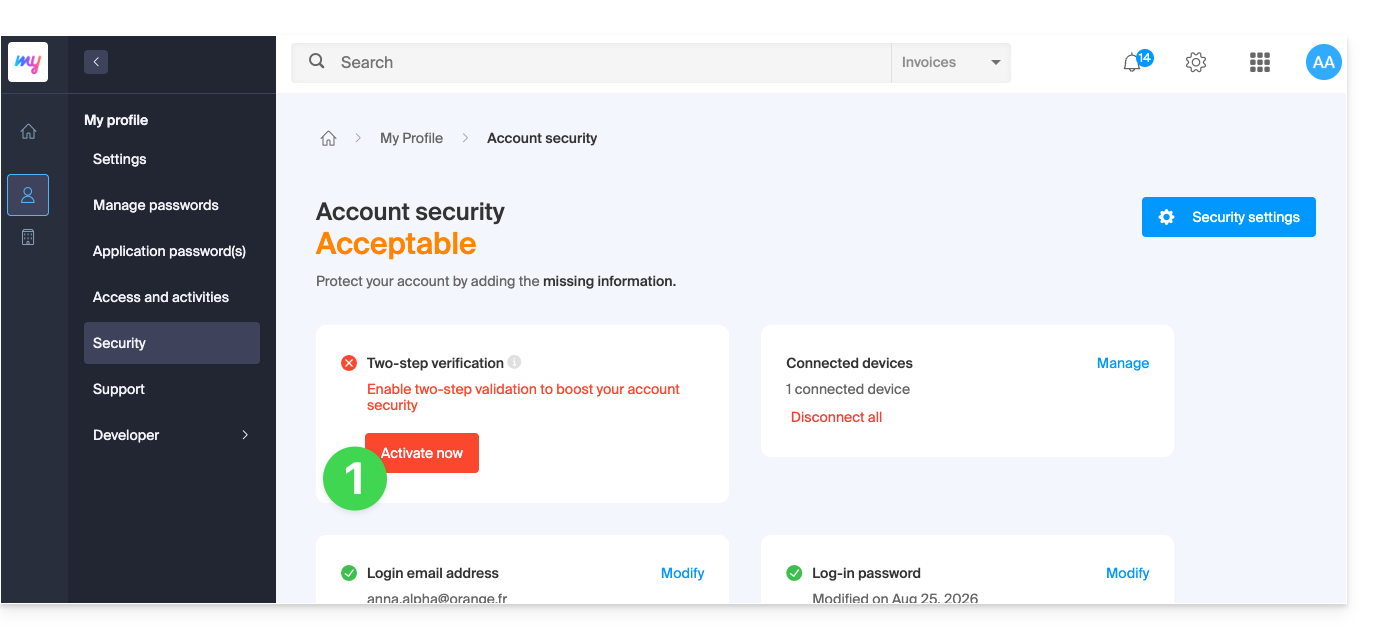
- Zodra u bent ingelogd, kunt u een methode voor 2FA kiezen:
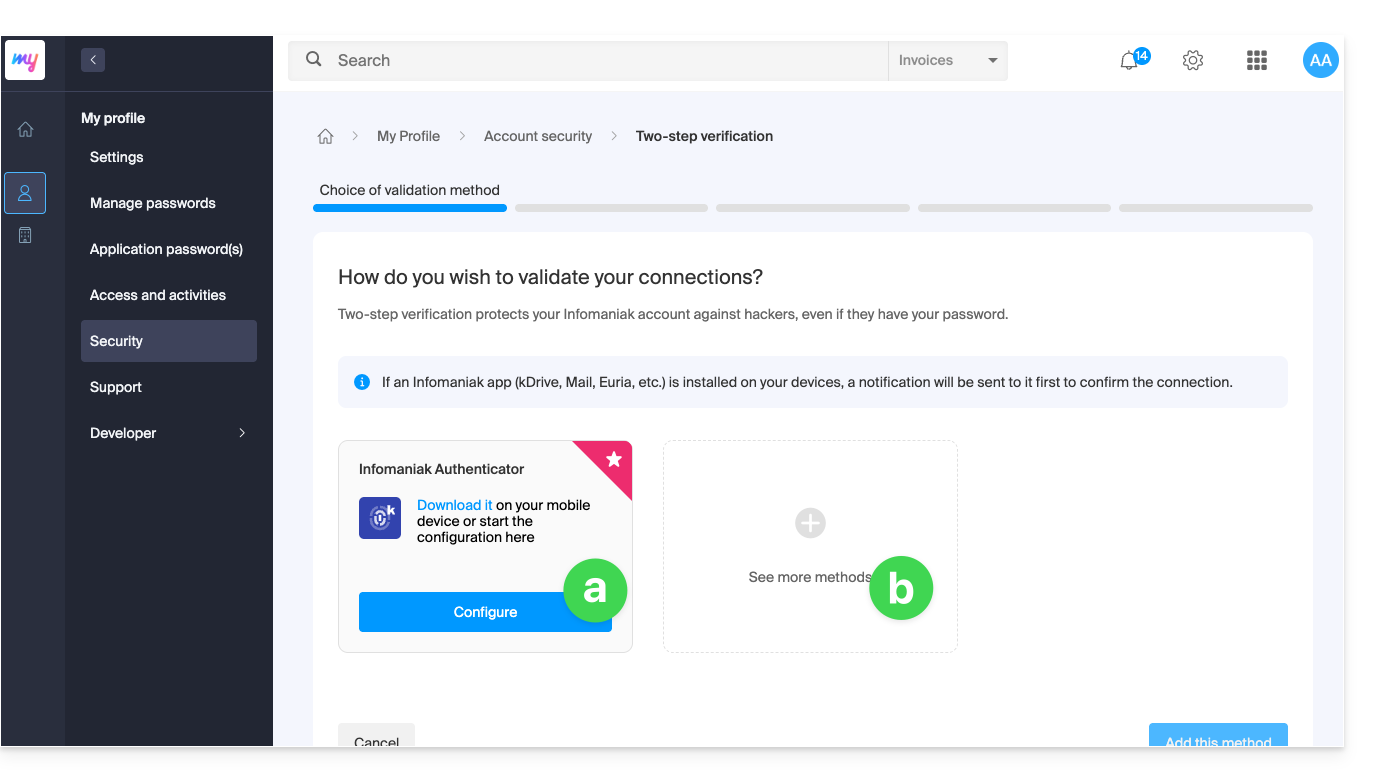
- de app Infomaniak Authenticator voor iOS/Android-apparaten (raad deze andere handleiding voor meer informatie),
- een andere methode, zoals:
- elke OTP-app (bijvoorbeeld Authy) om een eenmalige code te genereren,
- YubiKey (van Yubico); raadpleeg deze andere handleiding voor meer informatie,
- SMS (alleen voor de landen CH/FR/BE/DE) om een eenmalige code te genereren.
- Klik op de knop om de eventueel geselecteerde andere methode te configureren:
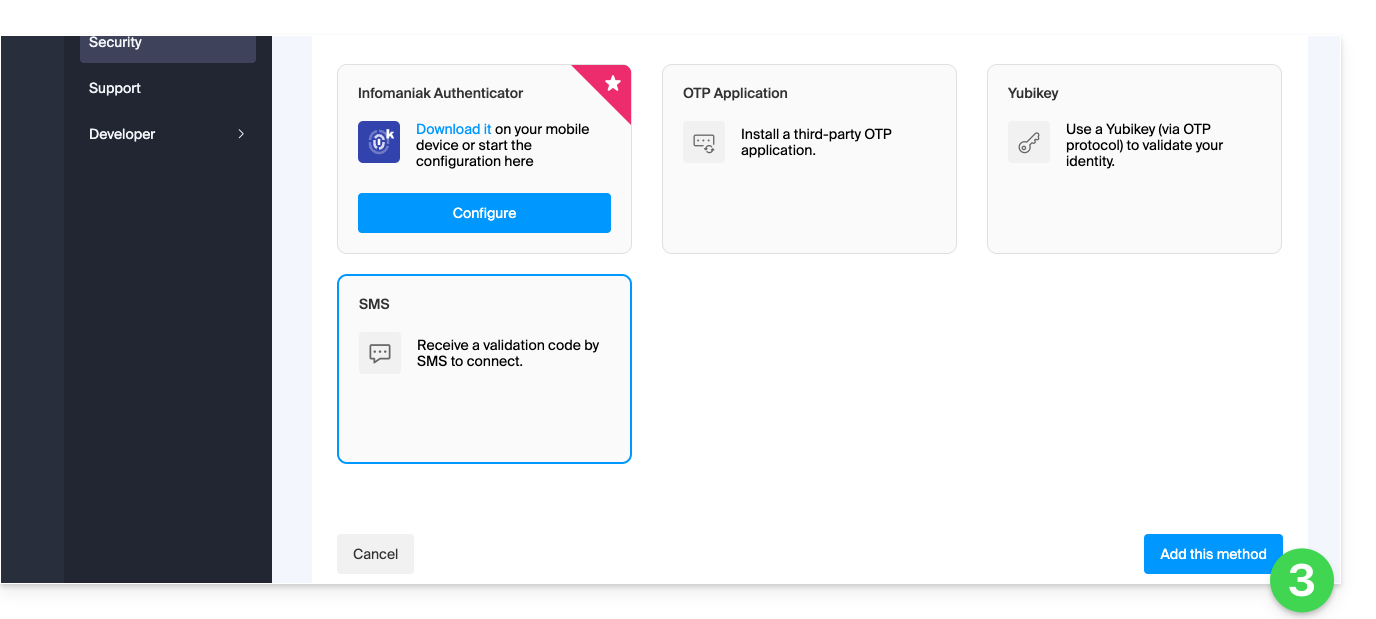
- Volg de instructies op het scherm om de configuratie te voltooien.
Let op bestaande synchronisaties
Zodra de tweefactorauthenticatie is ingeschakeld, vereisen sommige synchronisatietools, zoals die gebruikmaken van de protocollen CardDAV of CalDAV, een app-wachtwoord om het vorige wachtwoord te vervangen, zodat ze periodiek rechtstreeks kunnen blijven verbinden.
De e-maildiensten worden hierdoor niet beïnvloed, omdat de protocollen IMAP, POP en SMTP werken met apparaatwachtwoorden, die hetzelfde blijven, zowel voor als na het activeren van een tweefactorauthenticatiemethode.
De standaardoptie wijzigen of verwijderen
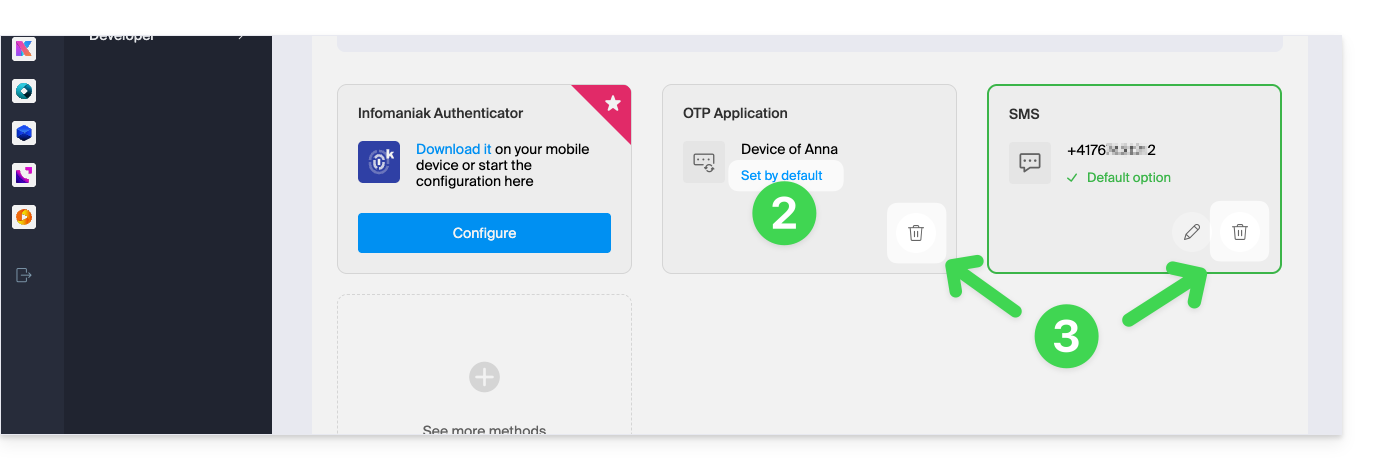
Als u meerdere verificatiemethoden heeft ingeschakeld (SMS, authenticatie-app, enz.), kunt u instellen welke methode standaard wordt aangeboden bij elke aanmelding.
Houd er echter rekening mee dat de belangrijkste methode, die standaard wordt gebruikt, de methode blijft waarbij de validatie plaatsvindt in de geïnstalleerde Infomaniak-app (Mail, kChat, kDrive, enz.) op uw apparaten.
- Klik hier om in te loggen en toegang te krijgen tot het beheer van de tweefactorauthenticatie in het Infomaniak-beheerpaneel.
- Klik op de knop om de geselecteerde methode als standaard in te stellen.
- Klik op de prullenbak om de geselecteerde methode te verwijderen en niet meer aan te bieden (dit werkt alleen als er een andere methode beschikbaar is):
Bij elke keer dat de browser wordt geopend opnieuw inloggen
Om ervoor te zorgen dat cookies niet worden opgeslagen wanneer de browser wordt gesloten, en dus om bij elke toegang tot het Infomaniak-beheerportaal opnieuw in te loggen wanneer u de browser opnieuw opstart…
… in Chrome
Geef in de instellingen van Google Chrome (chrome://settings/content/siteData, te kopiëren en in de adresbalk te plakken, of raadpleeg de officiële documentatie) het adres [*.]infomaniak.com op: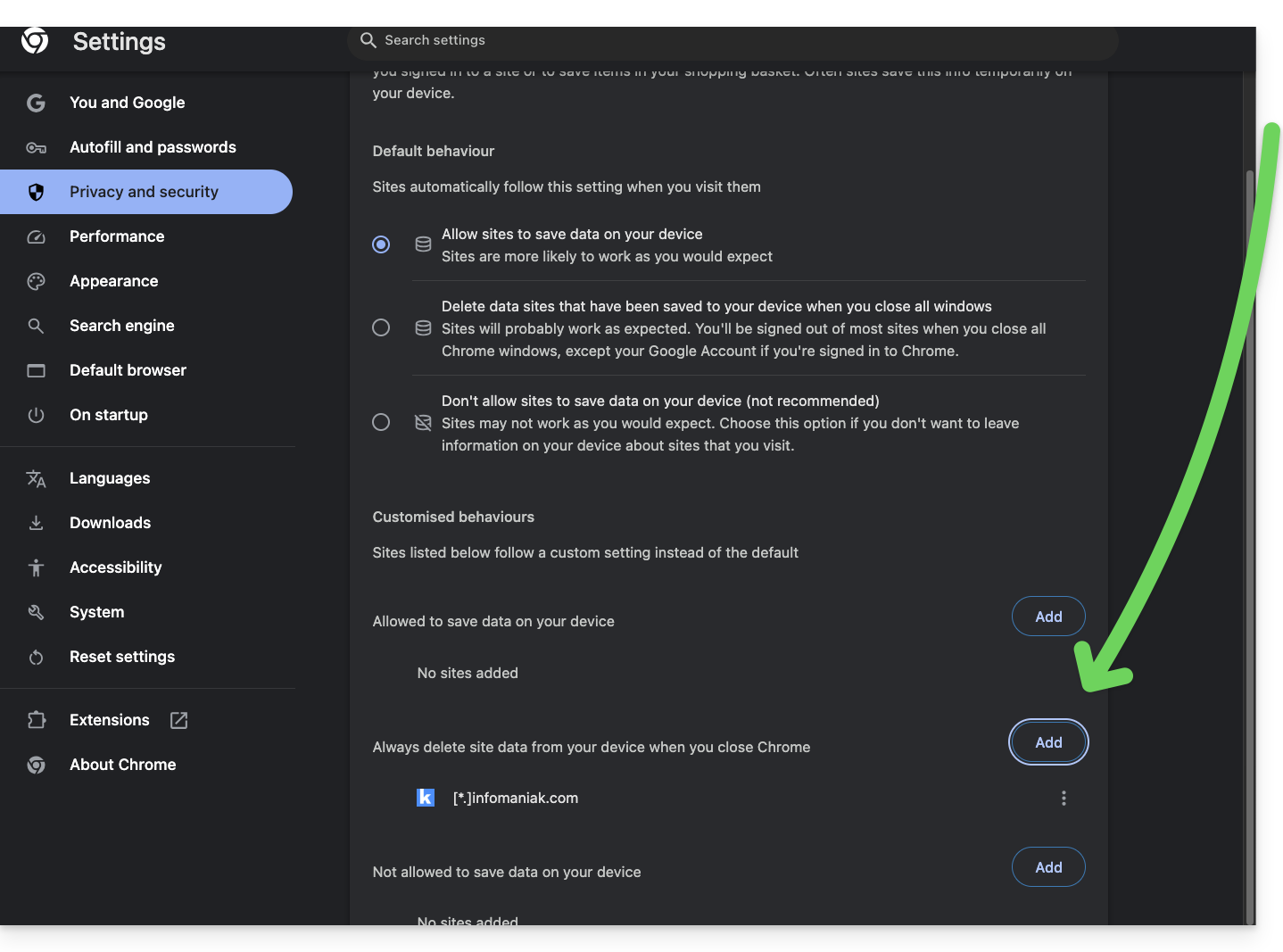
Link naar deze veelgestelde vragen: https://faq.infomaniak.com/1940
Is deze veelgestelde vragenlijst nuttig geweest?