Kennisbank
1.000 veelgestelde vragen, 500 tutorials en uitlegvideo's. Hier vind je alleen maar oplossingen!
Deze handleiding legt uit hoe u een Infomaniak-product kunt bestellen waarvoor u een korting of een gratis aanbieding ontvangt (de promotiecode of de gratis aanbieding is al bevestigd door een van de medewerkers van de klantenservice).
Inleiding
- In sommige gevallen (bijvoorbeeld een speciale aanbieding voor klanten die hun gegevens migreren van een concurrerende hostingprovider die zijn diensten beëindigt) kunt u een kortingscode ontvangen (een gedeeltelijke korting of een korting die gelijk is aan de totale aankoopprijs), waarmee u een hostingpakket, e-mailadressen, enz. kunt bestellen.
- Heeft u geen promotiecode? Bekijk dan de gratis aanbiedingen van Infomaniak!
Een aanbieding/promotiecode gebruiken
Een promotiecode wordt gebruikt aan het einde van een bestelling die is geplaatst in de shop van Infomaniak, waarmee u nieuwe producten kunt kopen, zoals Swiss Backup:
- Selecteer eerst de gewenste betaalmethode.
- Voer de promotiecode in.
- Klik op de knop Toepassen.
Herhaal dit voor eventuele extra promotiecodes als u er meerdere heeft (en dus meerdere bijbehorende producten in uw winkelwagen heeft):
Een gratis aanbieding gebruiken
Om een product te bestellen in het kader van een gratis aanbieding:
- Klik hier om toegang te krijgen tot het beheer van uw product in de Infomaniak Manager (hulp nodig?).
- Klik op het type product waarvoor u een gratis aanbieding heeft ontvangen (en klik indien nodig op Terug... in het linkermenu).
- Klik op de knop Bestellen (meestal een winkelwagenpictogram) of ga naar de Infomaniak-winkel.
- Wanneer de samenvatting van uw bestelling wordt weergegeven, activeert u de gratis optie met behulp van het vervolgkeuzemenu dat naast het betreffende product wordt weergegeven.
- Voltooi de bestelling.
Bij problemen
- Controleer of u bent ingelogd bij de juiste organisatie in het beheerpaneel.
- Controleer of u het juiste product heeft besteld, het product waarvoor de gratis optie is gegenereerd.
Link naar deze veelgestelde vragen: https://faq.infomaniak.com/1991
Is deze veelgestelde vragenlijst nuttig geweest?
Deze handleiding legt uit hoe u het mobiele telefoonnummer (dat wordt gebruikt als u het wachtwoord voor uw beheerpaneel bent vergeten) van uw Infomaniak-account (uw gebruikersaccount) kunt wijzigen.
Inleiding
- Als u liever de contactgegevens van uw Infomaniak-account beheert, raadpleeg dan deze andere handleiding.
- Om uw inloggegevens te wijzigen, raadpleeg deze andere handleiding.
- U kunt de details van de organisatie waartoe u behoort beheren door deze andere handleiding te raadplegen.
Mobiel telefoonnummer wijzigen
Om het telefoonnummer dat aan uw Infomaniak-account is gekoppeld te wijzigen:
- Klik hier om toegang te krijgen tot het beheren van de beveiligingsinformatie in het Infomaniak-beheerpaneel.
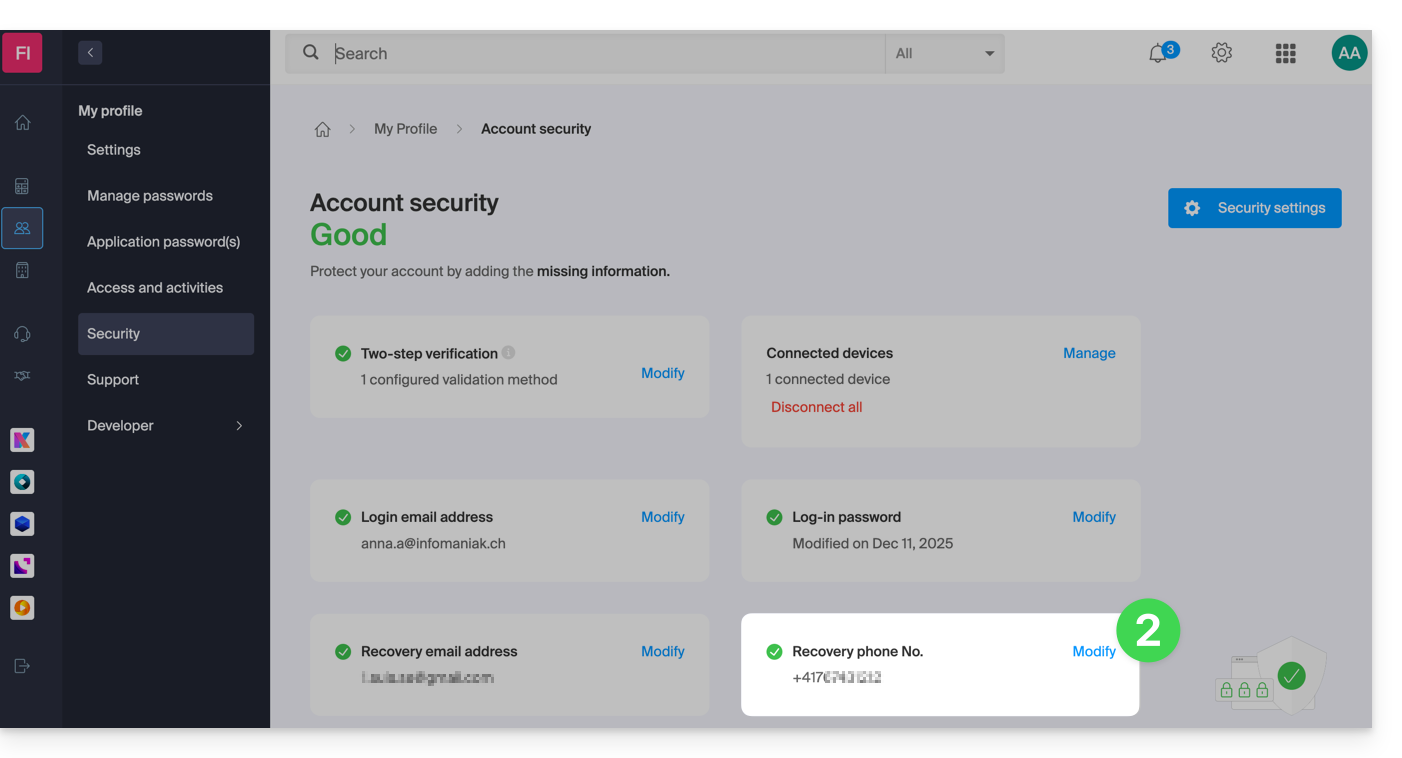
- Klik op Wijzigen in het vak Hersteltelefoonnummer:
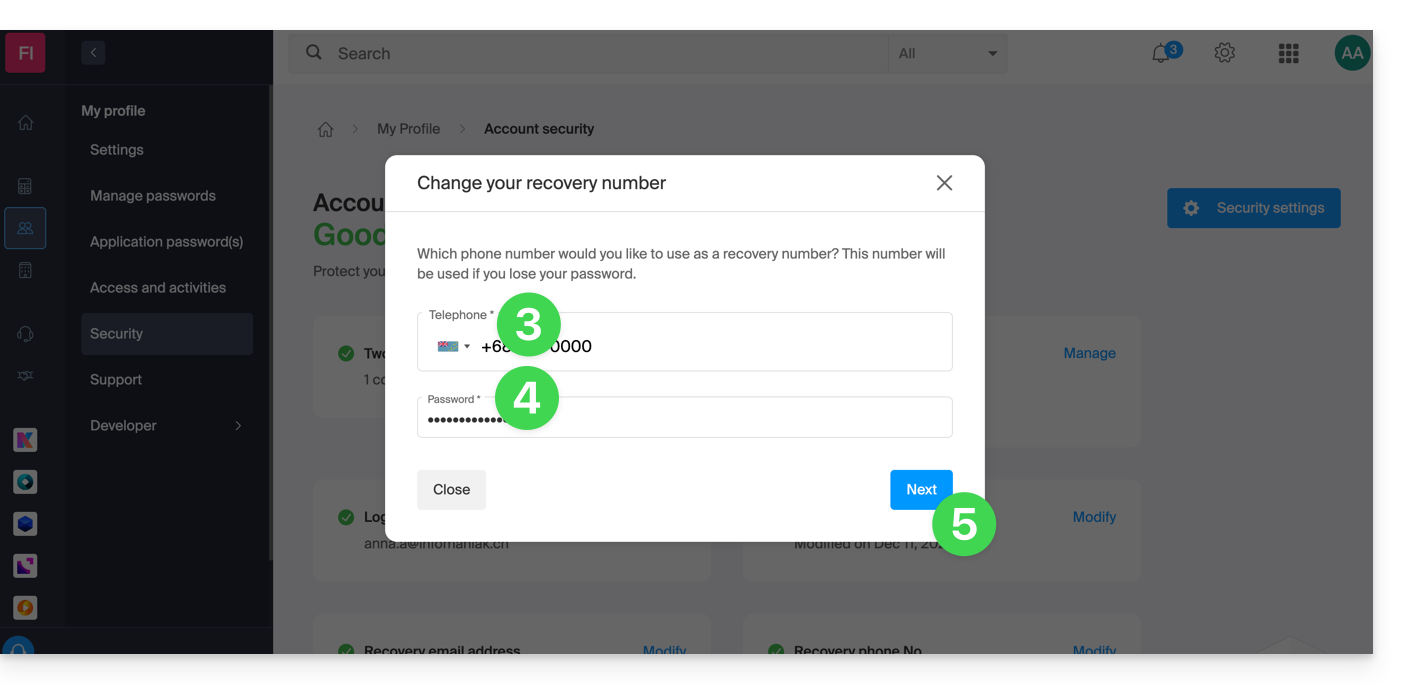
- Geef de landcode en uw nieuwe mobiele telefoonnummer op.
- Voer uw wachtwoord in voor toegang tot het beheerportaal.
- Klik op de knop Volgende om op te slaan:
Let op: een beheerder binnen de organisatie kan In dat geval wordt het herstel-e-mailadres gebruikt, en niet langer het hierboven vermelde telefoonnummer.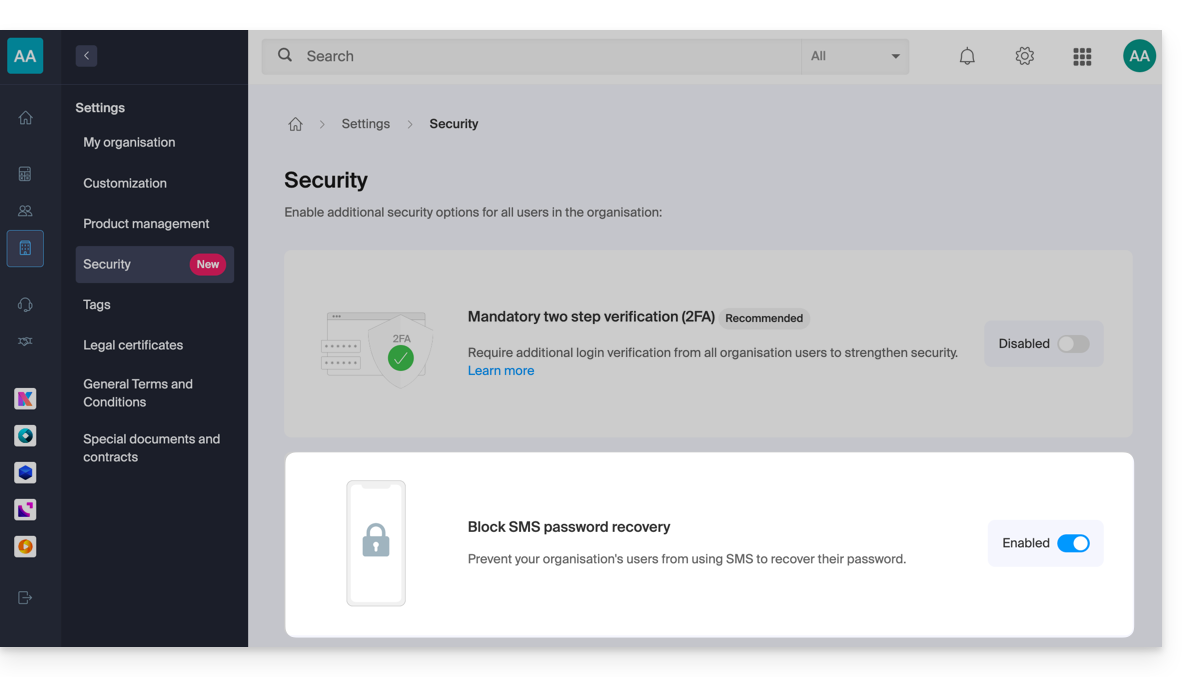
Dans ce cas, c'est l'e-mail de récupération qui servira et non plus le numéro de téléphone spécifié ci-dessus.
Link naar deze veelgestelde vragen: https://faq.infomaniak.com/2017
Is deze veelgestelde vragenlijst nuttig geweest?
Deze handleiding legt uit hoe u de tweefactorauthenticatie uitschakelt, ook wel tweestapsverificatie genoemd, voor het inloggen op de Infomaniak Manager (manager.infomaniak.com) of op Mail Infomaniak (ksuite.infomaniak.com/mail).
Inleiding
- Om veiligheidsredenen zal de Infomaniak-klantenservice nooit eengeactiveerde methode voor het verifiëren van inloggegevens op een account uitschakelenna een eenvoudige aanvraag.
- U moet de onderstaande procedures strikt volgen.
- Let op: als u de sms-authenticatiemethode gebruikte, kunt u deze na deactivering alleen opnieuw inschakelen als u in CH / FR / BE / DE woont.
- Buiten deze landen moet u Infomaniak Authenticator of een andere OTP-app gebruiken.
Tweefactorauthenticatie uitschakelen
Als tweefactorauthenticatie is ingeschakeld en u deze wilt uitschakelen:
- Klik hier om naar het beheer van de tweefactorauthenticatie (2FA) in het Infomaniak-beheerportaal te gaan.
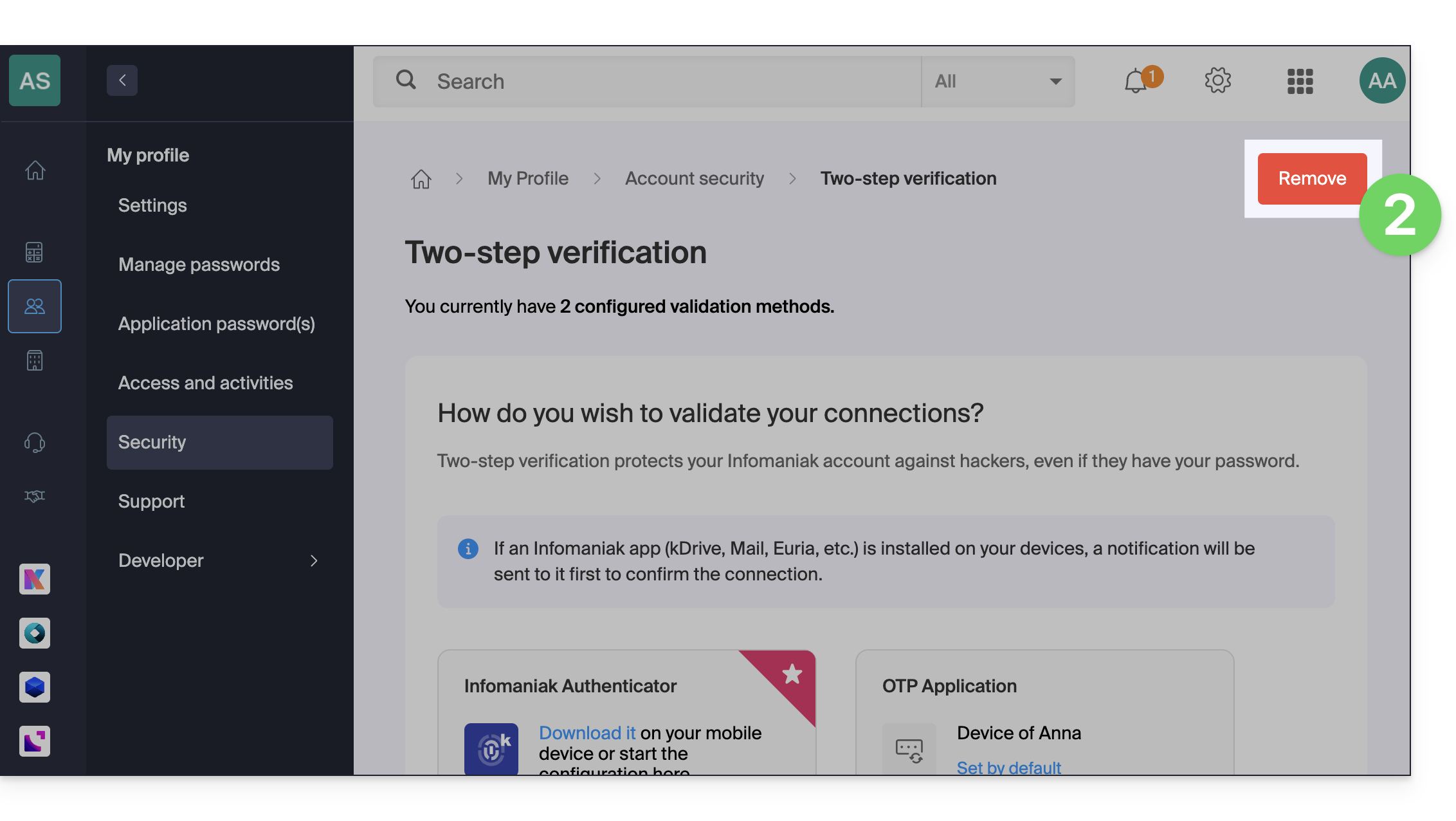
- Klik op de knop Verwijderen om de beveiliging te verwijderen:
- Als de rode knop uitgeschakeld / grijs is…
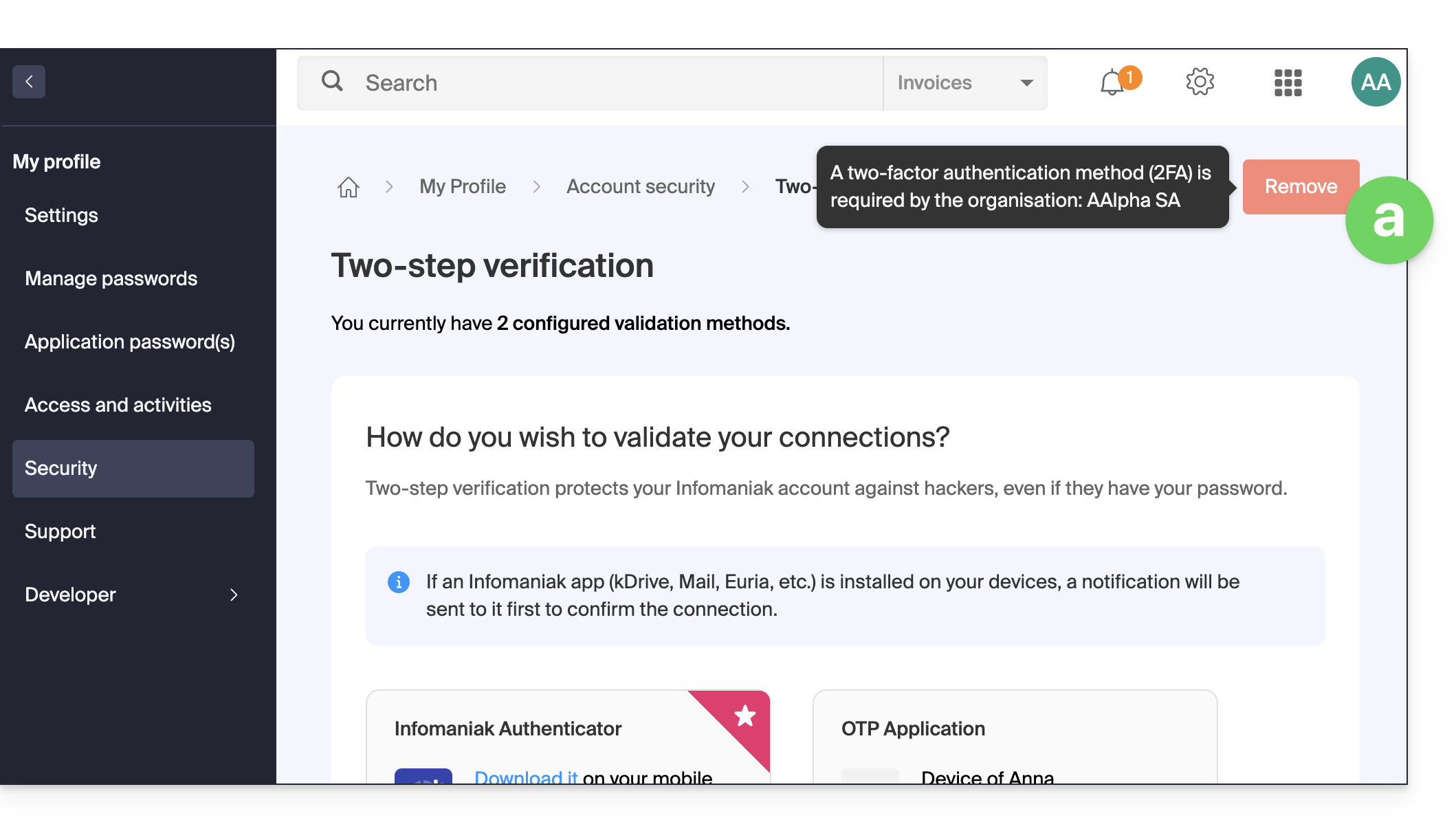
- … is er waarschijnlijk een beveiligingsinstelling die het u onmogelijk maakt om de 2FA uit te schakelen:
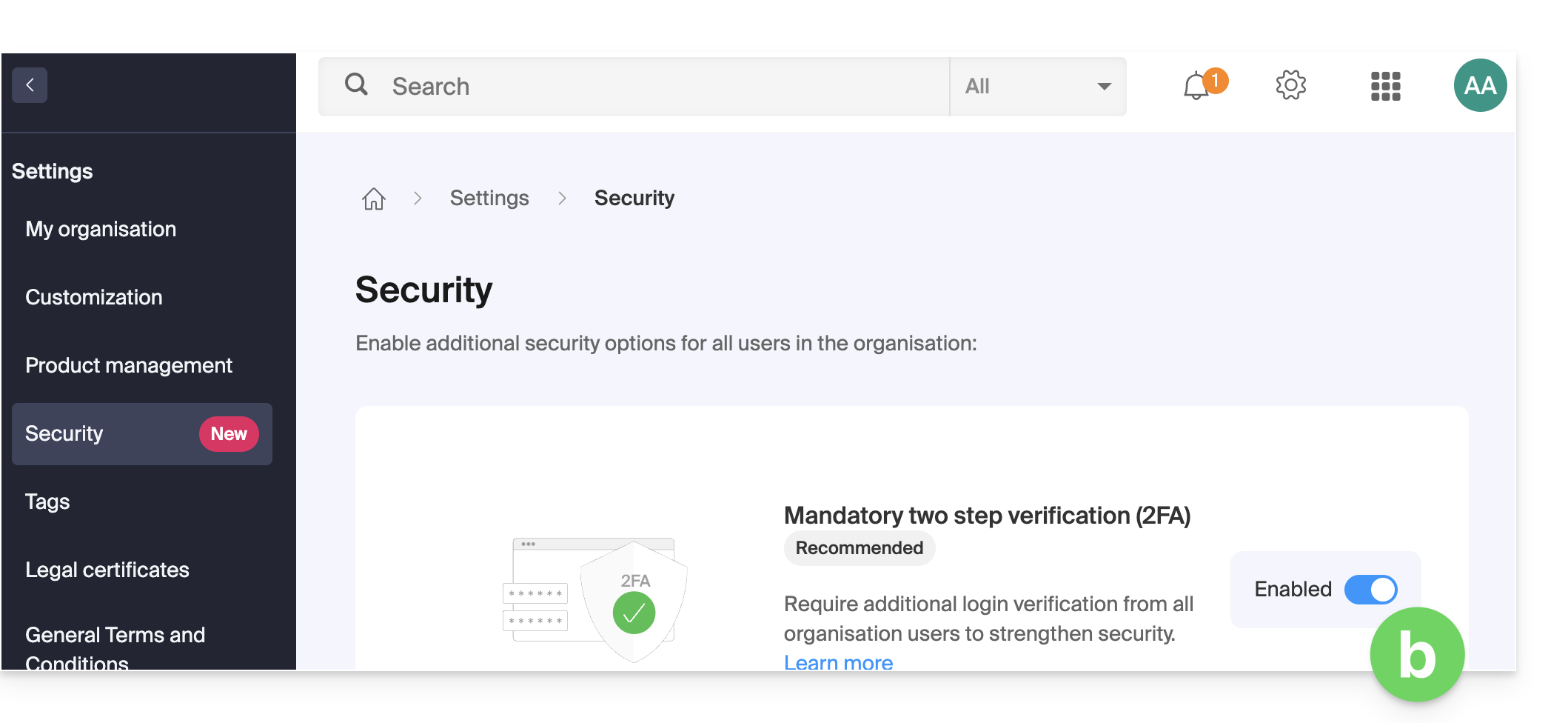
- Als de rode knop uitgeschakeld / grijs is…
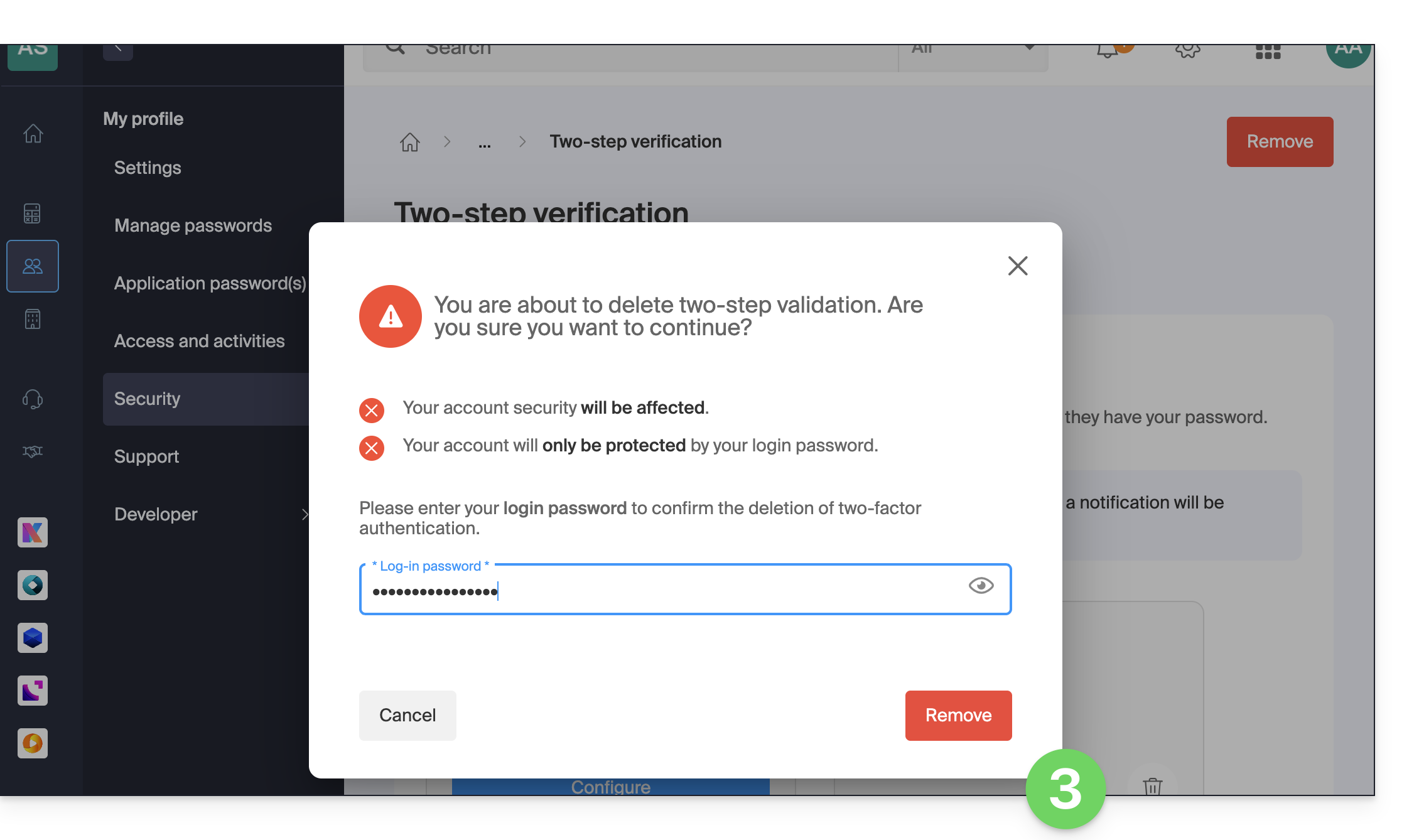
- Voer het wachtwoord in om toegang te krijgen tot uw account en te bevestigen:
Bij problemen
Uiteraard vereist de bovenstaande procedure dat u een laatste keer inlogt met tweefactorauthenticatie, waarna u deze kunt uitschakelen.
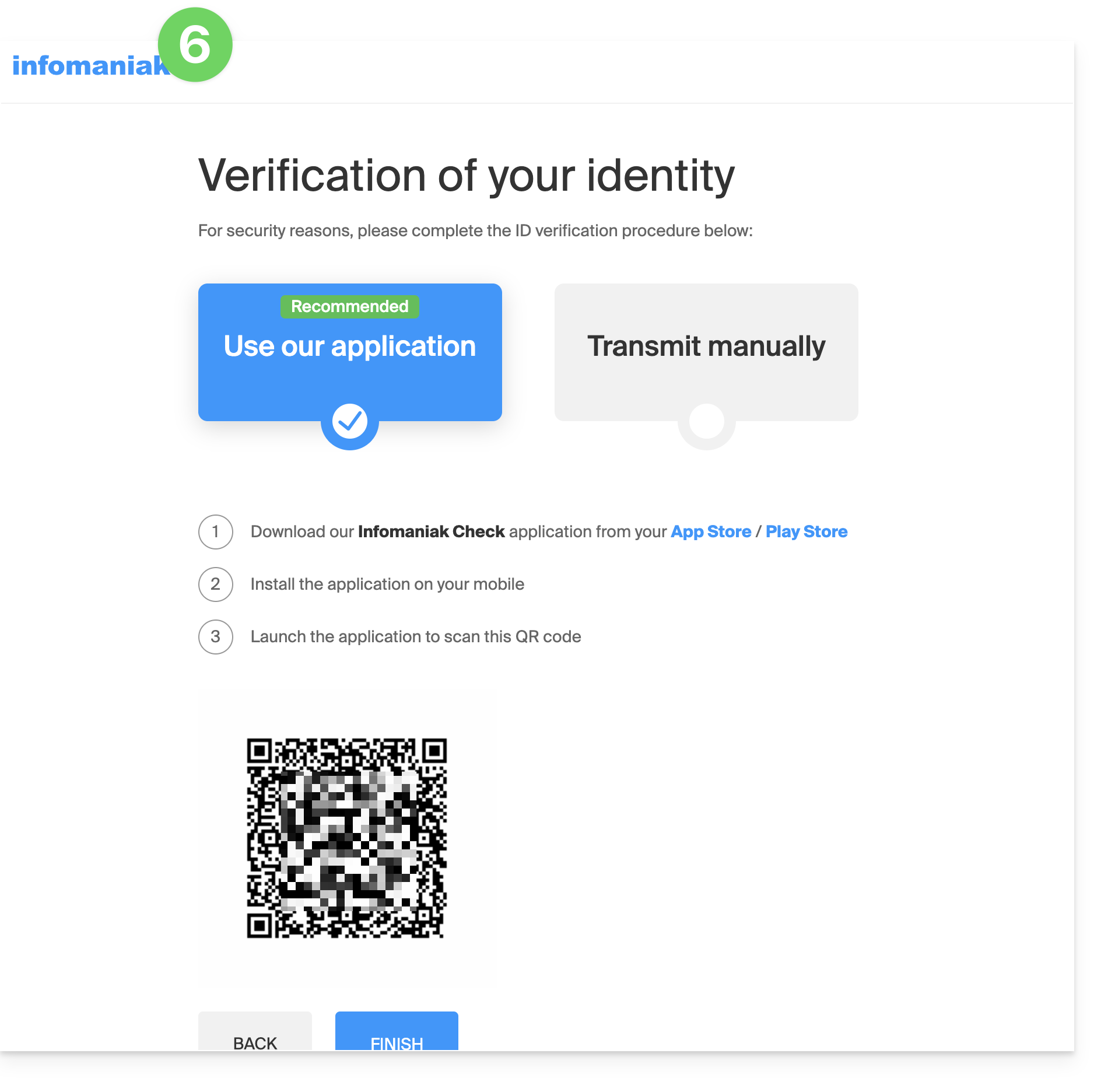
Als u geen toegang heeft tot de Infomaniak Authenticator-app, het apparaat dat de validatie-sms ontvangt, of een andere geconfigureerde authenticatiemethode, hoeft u Infomaniak niet te bellen; in dat geval heeft u geen andere keuze dan een aantal beveiligingsgegevens handmatig of via de app Infomaniak Check (kCheck) te verstrekken om weer toegang te krijgen tot uw account:
- Klik hier om naar de inlogpagina van het Infomaniak-beheerportaal te gaan.
- Voer de gebruikersnaam en het gebruikelijke en correcte wachtwoord in:
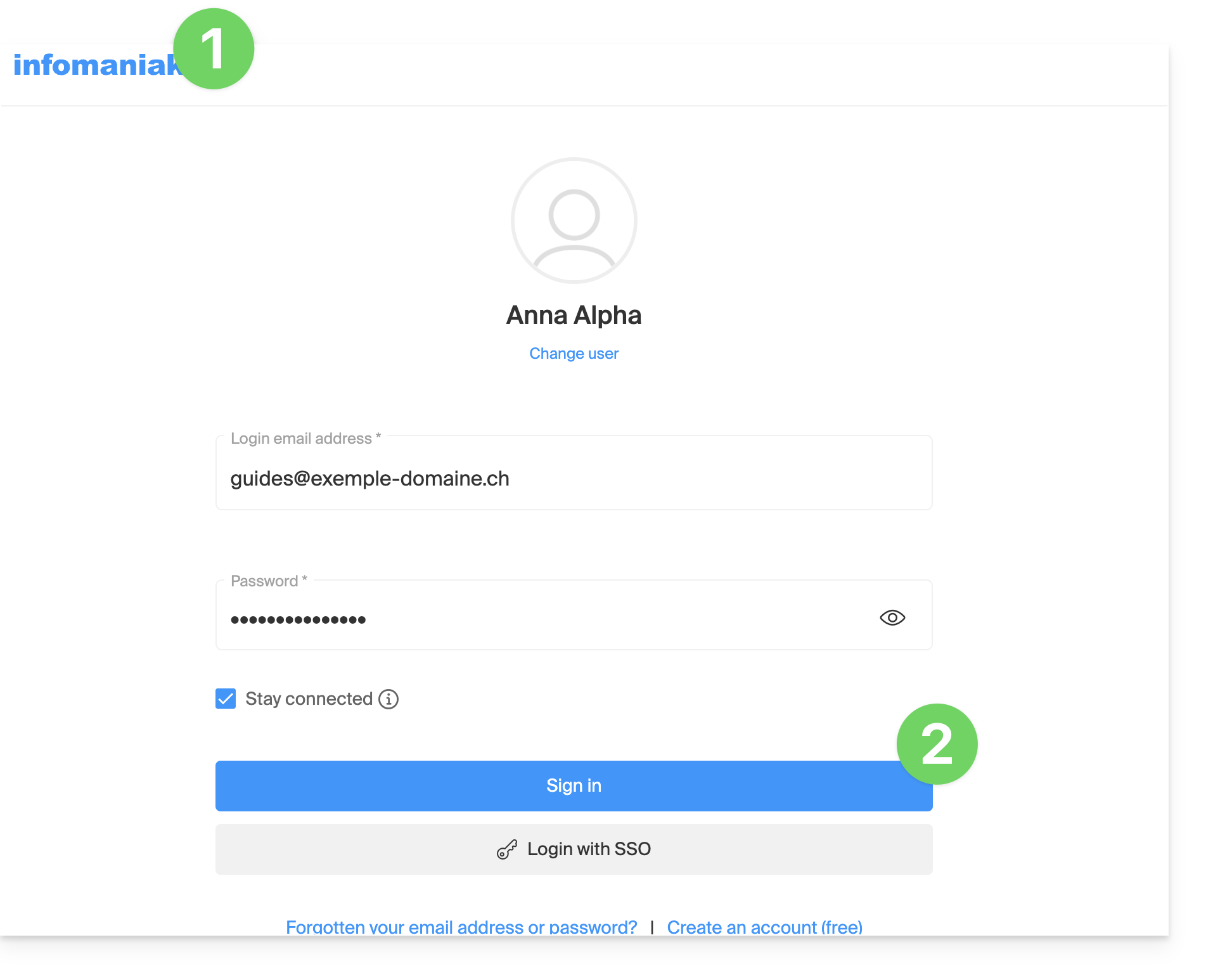
- Klik op alternatieve methoden wanneer u om aanvullende authenticatie wordt gevraagd:
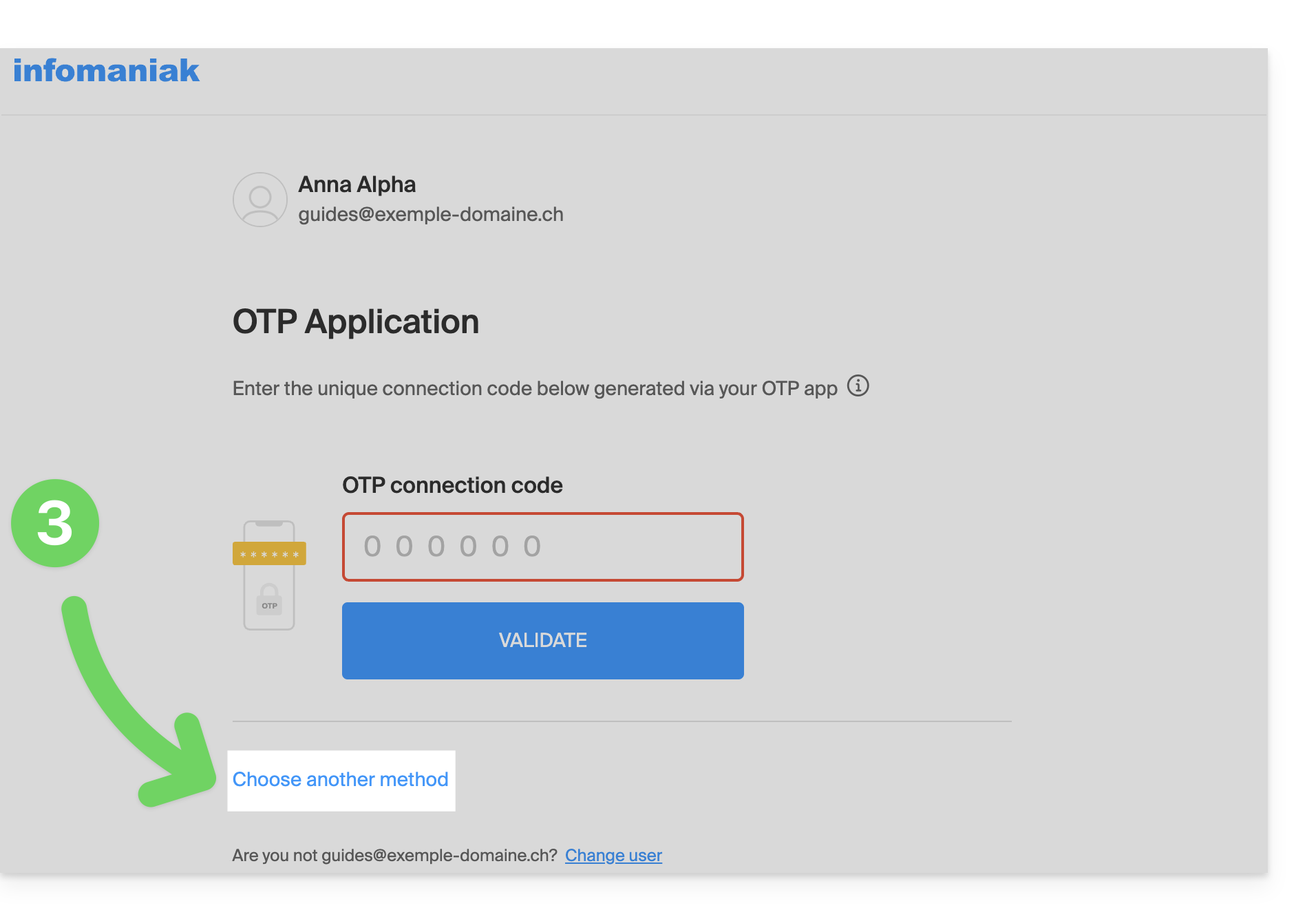
- Kies ervoor om een van uw reservecodes in te voeren als u deze tijdens het activeren van de tweefactorauthenticatie hebt gedownload:
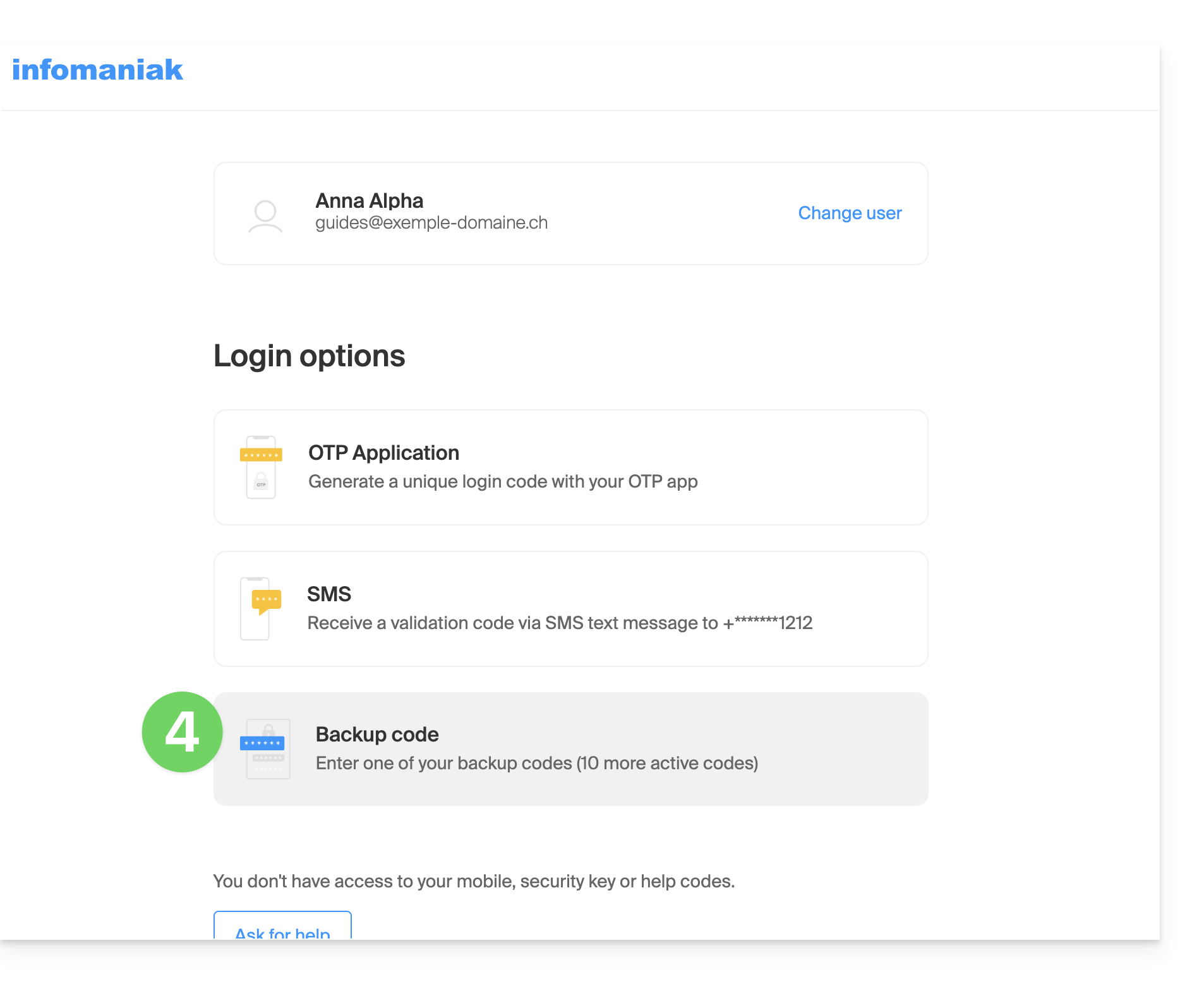
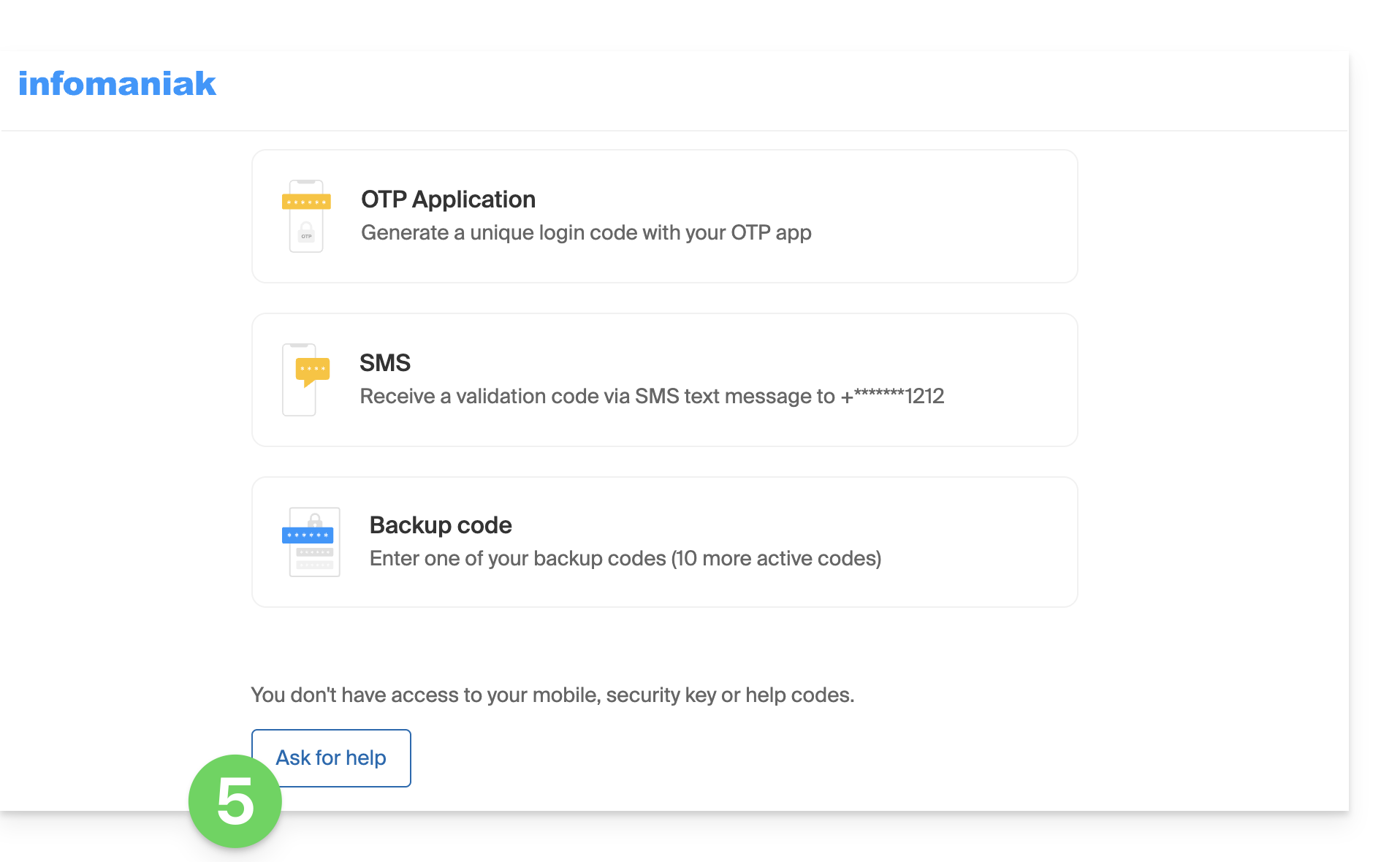
- Selecteer anders de laatste optie om hulp aan te vragen, zodat u naar het formulier wordt geleid waar u uw identiteitsbewijs en een selfie kunt uploaden:
- Volg de procedure tot het einde en wacht:
Link naar deze veelgestelde vragen: https://faq.infomaniak.com/2021
Is deze veelgestelde vragenlijst nuttig geweest?
Deze handleiding legt uit hoe u een Infomaniak-product van de ene organisatie naar de andere kunt verplaatsen.
Inleiding
- U kunt vrijwel alle producten die u bij Infomaniak heeft afgesloten, verplaatsen naar een andere Infomaniak Manager-interface dan de interface waarin het product momenteel is geconfigureerd; het gaat dus om een interne overdracht, van Organisatie naar Organisatie.
- kSuite kan niet worden overgedragen.
- De gebruikers die momenteel toegang hebben tot de geselecteerde producten, worden niet overgezet (en hebben daardoor mogelijk geen toegang meer tot de producten).
- Wat kDrive betreft: gebruikers die momenteel toegang hebben tot kDrive, worden geïntegreerd in de nieuwe organisatie.
- Ze behouden hun toegang, hun kDrive-rechten, maar eventuele beheerrechten op het product zelf gaan verloren.
- De groepen (voorheen "werkteams") worden ook niet overgezet; de rechten die via de groepen worden beheerd, vervallen eveneens.
- Als uw gebruiker toegang heeft tot meerdere organisaties, is het nog eenvoudiger om het product van uw keuze naar een van deze organisaties te verplaatsen.
- De facturen van de geselecteerde producten worden niet overgezet.
- Deze bewerking veroorzaakt geen onderbreking.
Een overzetslink genereren
Vereisten
- U moet minimaal beheerder zijn van de organisatie (❓: hulp).
Om een product over te dragen:
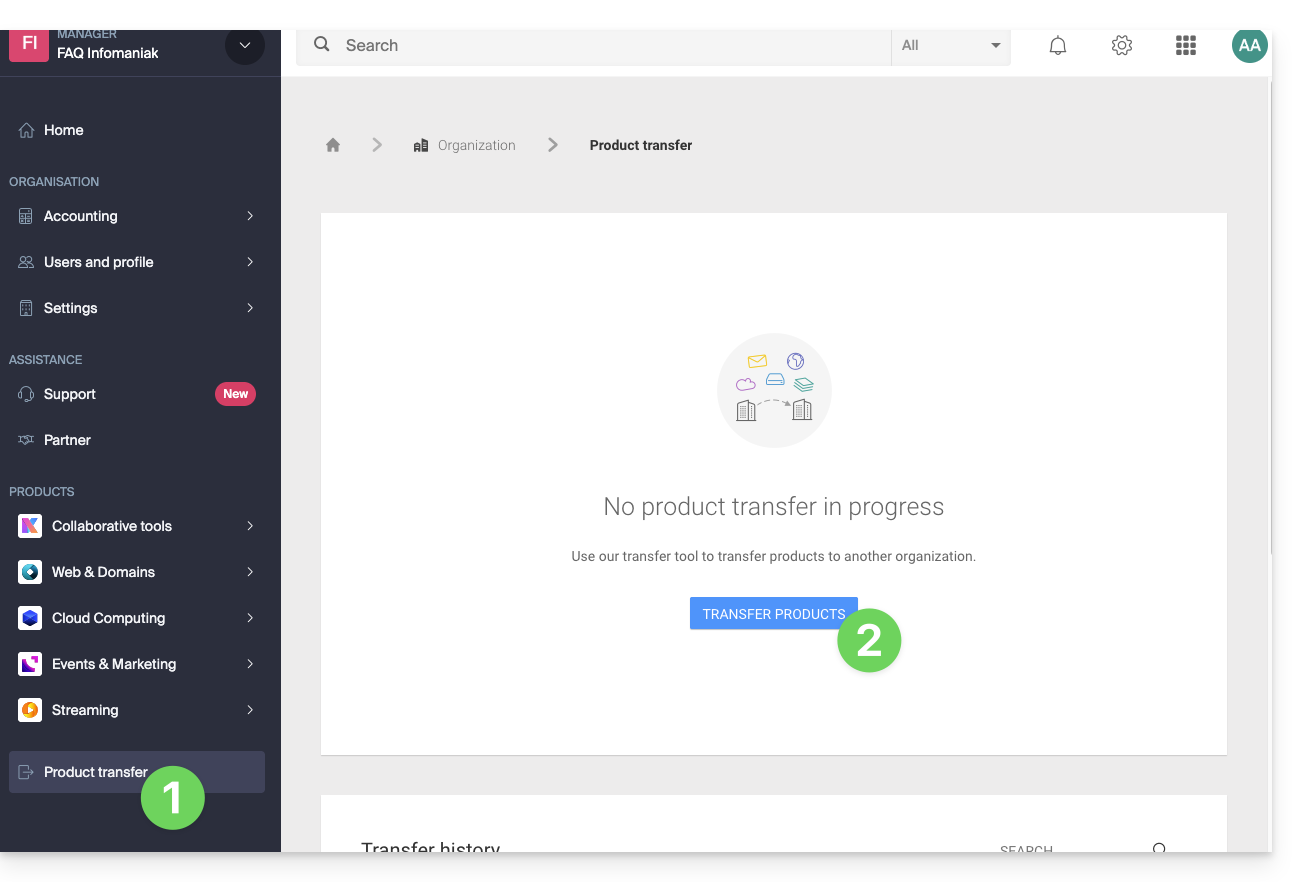
- Klik hier om naar het beheer van productoverdrachten te gaan in uw Infomaniak-beheerpaneel (❓: hulp).
- Klik op de knop Producten overdragen:
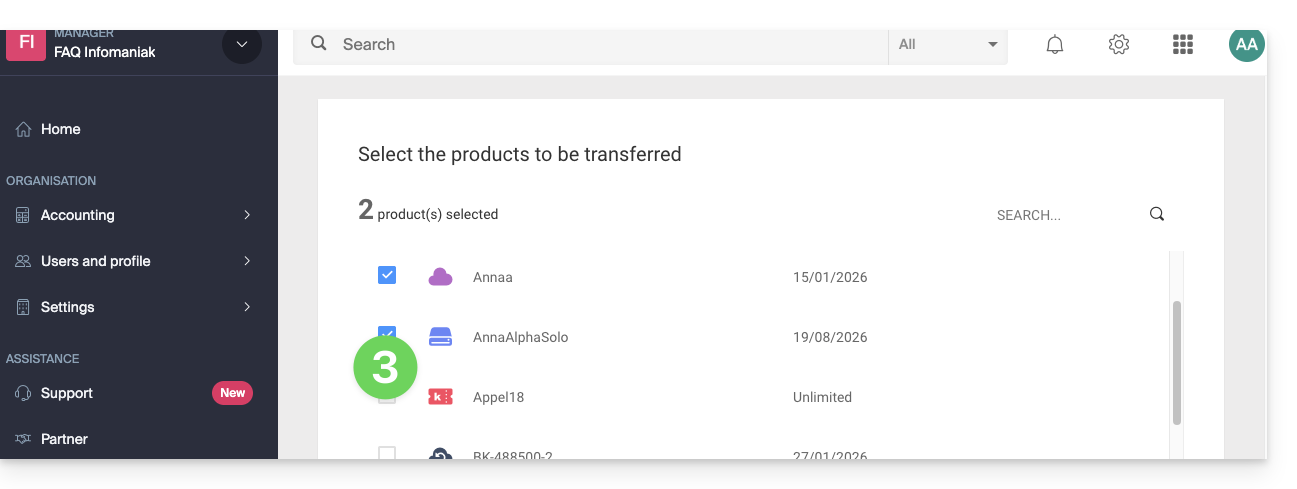
- Vink het product of de producten aan die u wilt verplaatsen:
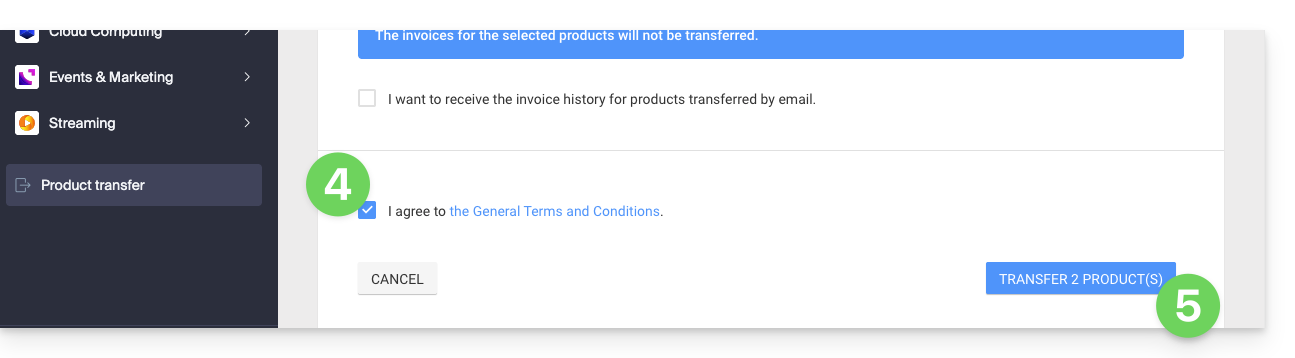
- Lees de algemene voorwaarden en accepteer ze.
- Klik op de knop Overzetten:
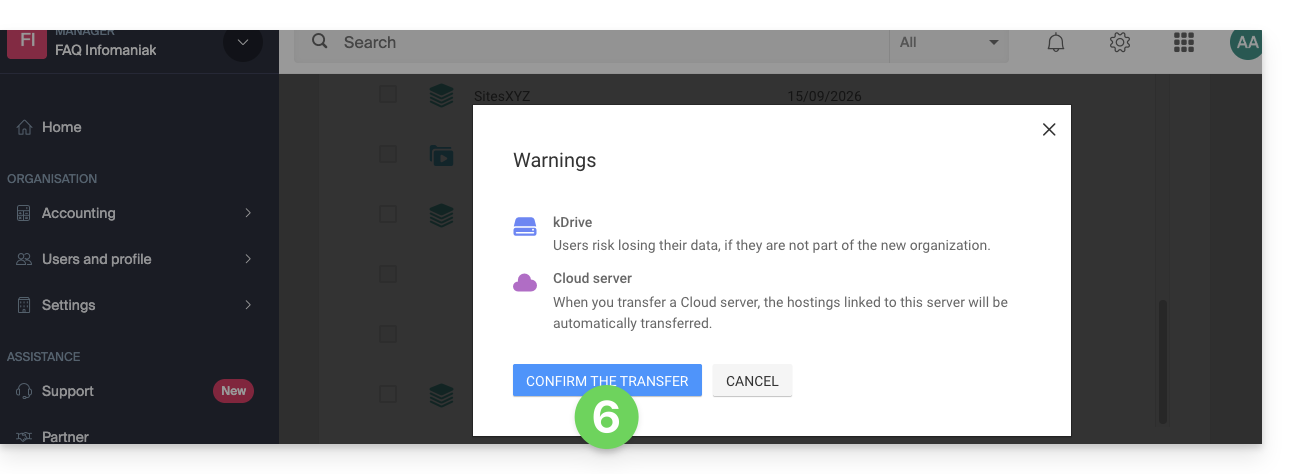
- Lees de eventuele waarschuwingen door en bevestig ze:
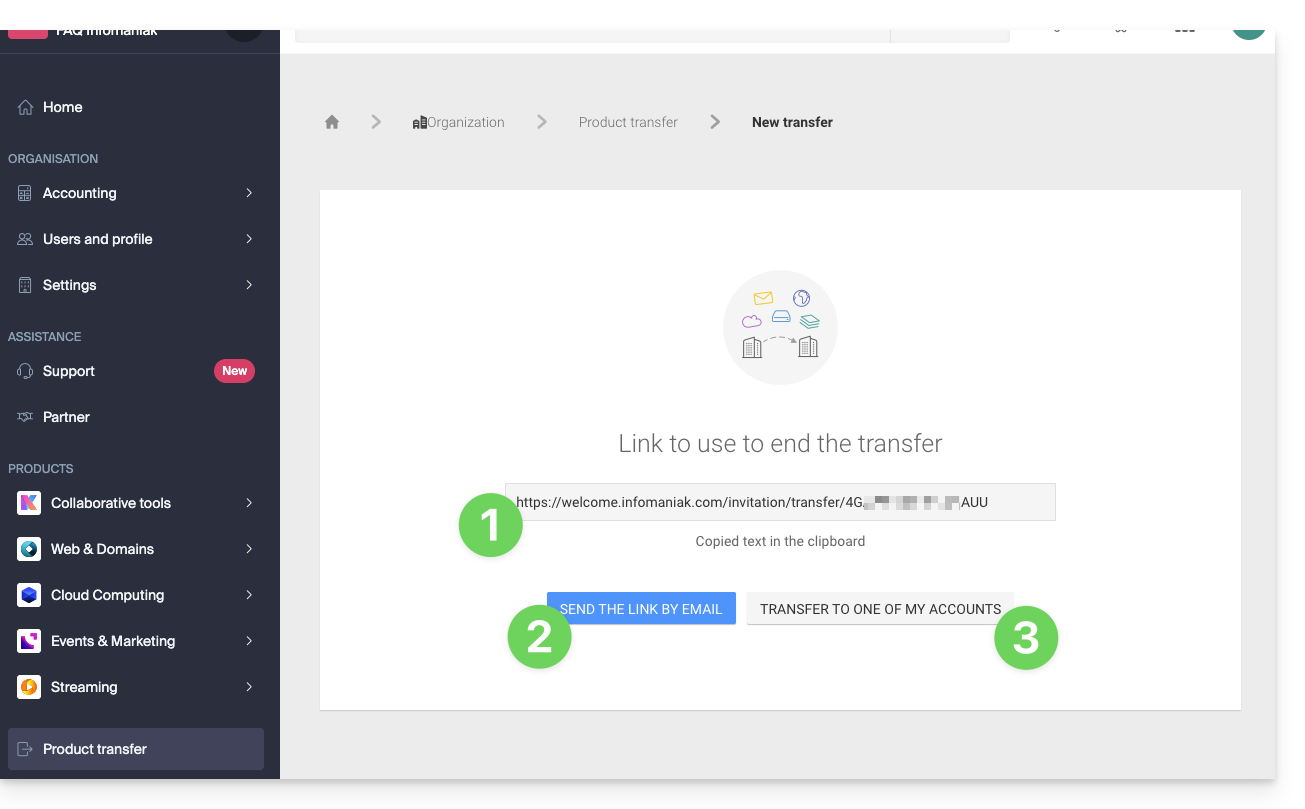
De overdracht is gestart. U kunt nu, indien gewenst, het volgende doen:
- Kopieer de link voor de overdracht…
- of stuur het naar het gewenste e-mailadres…
- of selecteer direct een van de organisaties waaraan uw gebruiker is gekoppeld, waarna het geselecteerde product naar die organisatie wordt overgedragen:
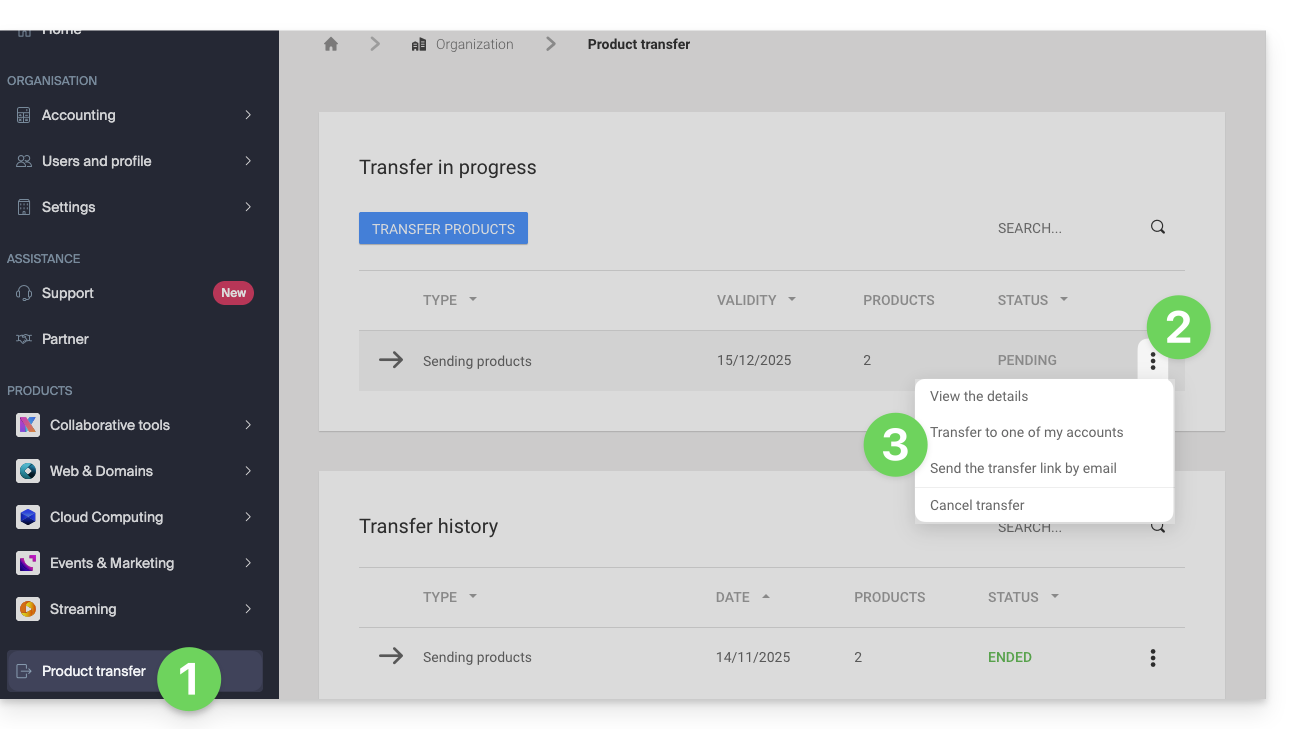
U kunt op elk moment terugkeren naar de pagina met productoverdrachten om de hierboven genoemde opties te bekijken:
Lees deze andere handleiding over Jelastic Cloud.
Het product ontvangen
Zodra een gebruiker een productoverdracht is gestart…
1. Zorg ervoor dat u zich in de organisatie bevindt die het product moet ontvangen
- Klik hier om toegang te krijgen tot de Manager van Infomaniak.De organisatie die het/de product(en) moet ontvangen(❓: hulp).
2. Open de verkregen link
- Klik op de link die u in de eerste stap heeft verkregen.
- U kunt de link ook eenvoudig in een browser kopiëren en plakken terwijl u bent ingelogd op het juiste Infomaniak-account.
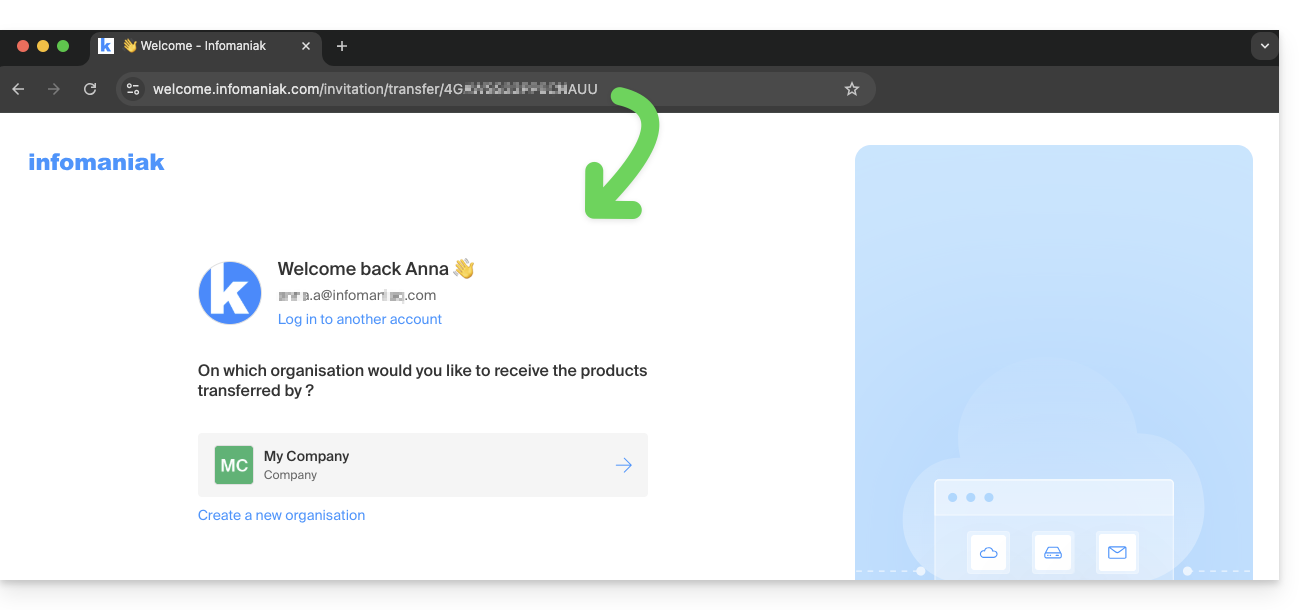
3. De productoverdracht bevestigen
- Selecteer indien nodig de doelorganisatie via het vervolgkeuzemenu.
- Lees en accepteer de algemene voorwaarden.
- Klik op de knop Product ontvangen (als de knop niet klikbaar is, zorg er dan voor dat u de organisatie heeft geselecteerd):
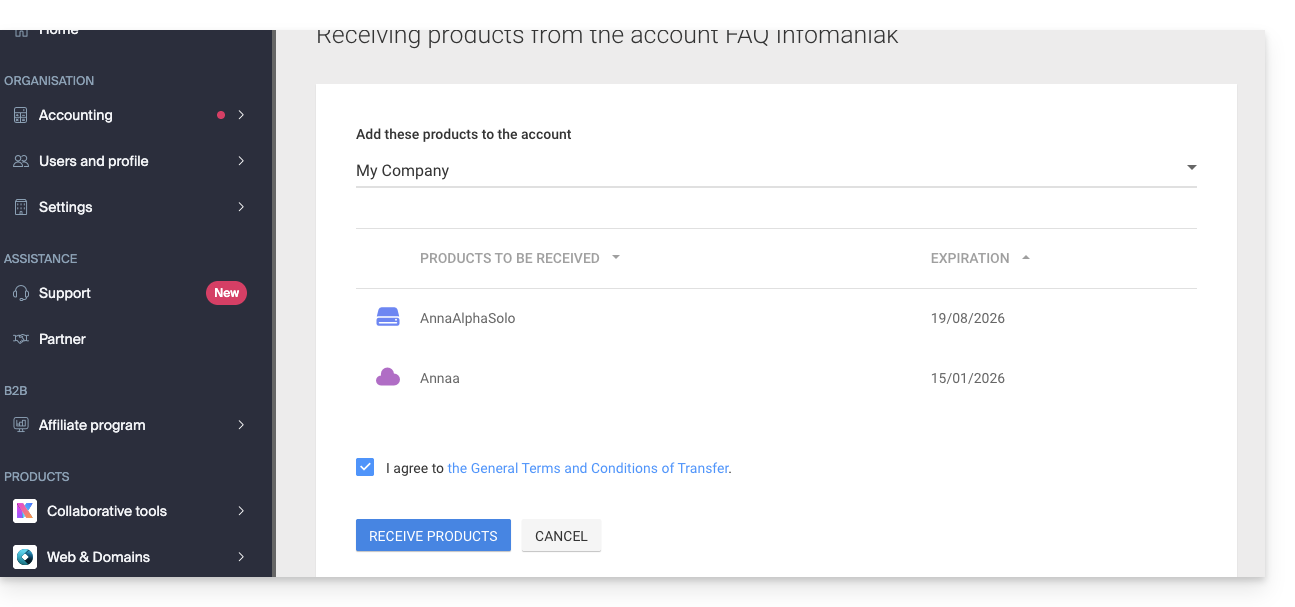
U kunt op elk moment de lopende of voltooide overdrachten bekijken via het onderste pictogram in het linkermenu.Beheerder Infomaniak: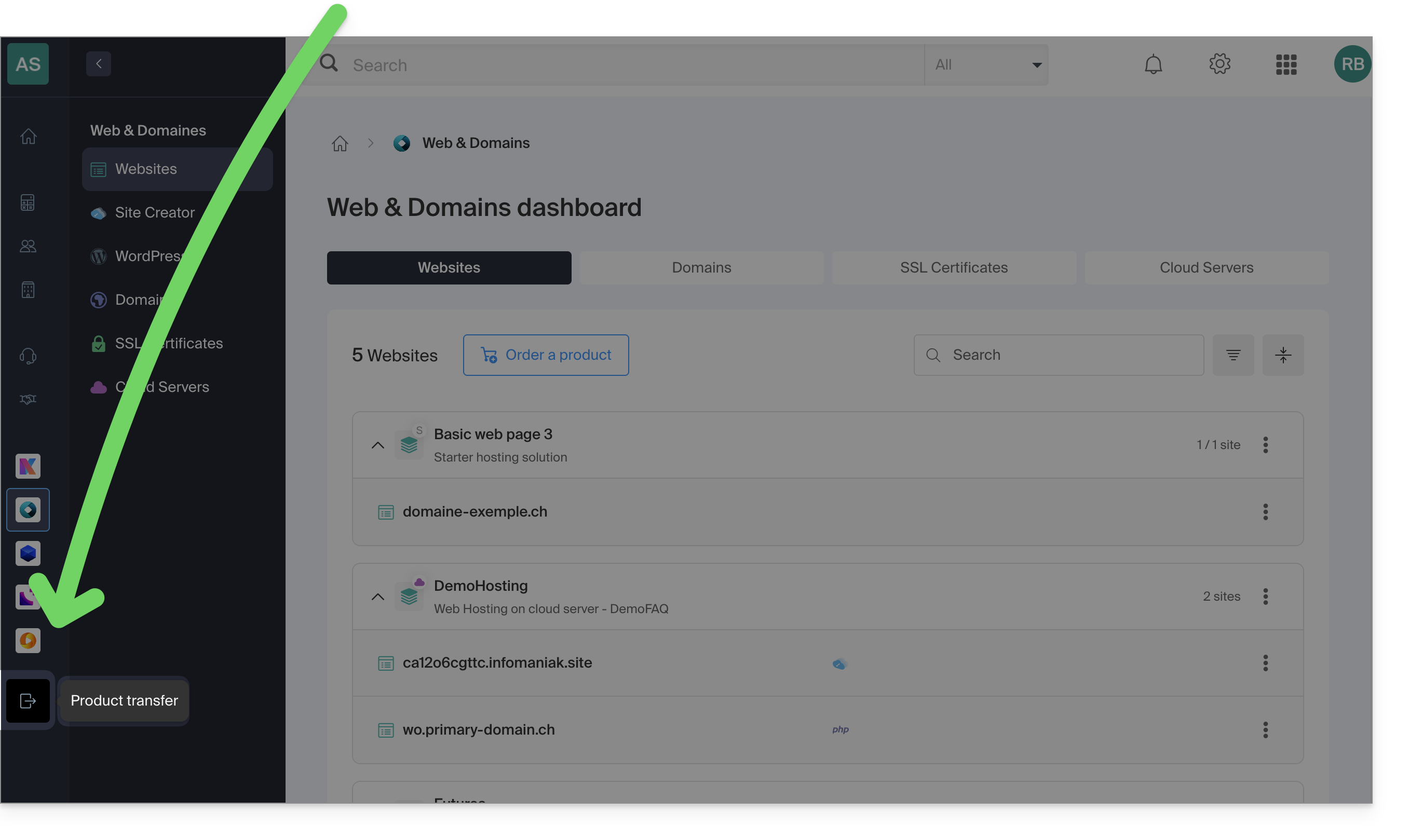
Link naar deze veelgestelde vragen: https://faq.infomaniak.com/2024
Is deze veelgestelde vragenlijst nuttig geweest?
Deze handleiding legt uit hoe het Infomaniak Partnerprogramma werkt, welke voorwaarden er gelden om in aanmerking te komen en welke vele exclusieve voordelen het biedt voor IT-professionals.
Inleiding
- Door partner te worden, kunt u uw activiteiten uitbreiden met een betrouwbare leverancier die bekend staat om zijn betrouwbaarheid, veiligheid (ISO-gecertificeerd) en uitstekende milieubewustheid.
- Het programma staat open voor elke professionele organisatie (in Zwitserland of Europa) die aan de volgende criteria voldoet:
- Een geregistreerde onderneming zijn bij de Handelsregister (of SIRET/equivalent) met een actieve website.
- Een jaarlijks beheerd productvolume van CHF 2000 / € 1800 of meer.
- De eerste lijn technische ondersteuning en facturering voor eigen klanten verzorgen.
- Zich ertoe verbinden om uitsluitend Infomaniak-oplossingen te gebruiken voor projecten die voortkomen uit het aanbestedingsplatform.
- De specifieke voorwaarden voor wederverkopers respecteren.
- Word Partner en profiteer direct van kortingen, cashback en gecentraliseerde beheertools.
- Als u een particulier bent, kunt u zich aanmelden voor het Partnerprogramma (niet te combineren met het partnerstatus).
Exclusieve voordelen voor partners
Het partnerprogramma is ontworpen om uw winstgevendheid te maximaliseren en tegelijkertijd een soevereine en krachtige infrastructuur te bieden.
Prioritaire ondersteuning "Support Plus" inbegrepen
- Gratis toegang tot Support Plus: als partner profiteert u van een bevoorrechte toegang tot de Infomaniak-experts.
- Uw verzoeken worden met prioriteit behandeld door technische teams in Zwitserland, wat een maximale reactiesnelheid voor uw klanten garandeert.
- Een directe lijn en een speciale ticketinterface om complexe problemen snel op te lossen.
Rendement en besparingen
- Kortingen en cashback: tot 35% korting op populaire Infomaniak-producten en terugkerende cashback op beheerde diensten.
- Domeinprijzen: toegang tot de beste prijzen op de markt voor de meest gebruikte domeinextensies.
- Gratis tools: onbeperkte en gratis toegang tot WordPress-thema's van Elegant Themes (Divi, enz.).
Zichtbaarheid en groei
- Aanbestedingen: ontvang exclusief de behoeften die door Infomaniak-klanten zijn ingediend via het aanbestedingsplatform.
- Partnerdirectory: verbeter uw SEO en uw naamsbekendheid door gratis vermeld te worden in de officiële directory.
Vereenvoudigd beheer (resellerconsole)
- Gecentraliseerde interface: één dashboard om uw volledige klantenbestand te beheren en uw inkomsten te volgen.
- Toegangsdelegatie: beheer de toegangsrechten van uw medewerkers en definieer specifieke verantwoordelijkheidsgebieden voor de accounts van uw klanten.
- White-labeling en facturatie: volledige vrijheid bij het doorfactureren van uw diensten en vereenvoudigd beheer van uw financiële stromen.
Bronnen en technische handleidingen
- Wat is een partner?
- Wat is een klant (in de context van een partner)?
- Een klant toevoegen en zijn producten beheren
- Een partner toestemming geven om uw producten te beheren
- Toegangsrechten beheren tussen partner en klant
- Infomaniak-facturering beheren tussen partner en klant
- Facturatiegegevens van klanten exporteren
- Een relatie tussen partner en klant beëindigen
Link naar deze veelgestelde vragen: https://faq.infomaniak.com/2064
Is deze veelgestelde vragenlijst nuttig geweest?
Deze handleiding legt uit hoe u de autorisatiecode (EPP-code) van een domeinnaam kunt opvragen die wordt beheerd door Infomaniak. Zo kunt u het beheer van een domein overdragen aan een andere registrar.
Inleiding
- De termen "
EPP", "AuthCode", "AuthInfo", "transfercode" en "autorisatiecode" verwijzen allemaal naar alfanumerieke reeksen die specifiek zijn voor een domeinnaam en die voornamelijk bedoeld zijn om de toestemming van de eigenaar te verifiëren voordat een domeinnaam wordt overgedragen tussen registrars. - Lees de hoofdhandleiding over de procedures voor het overdragen van domeinnamen.
- De autorisatiecode wordt altijd en uitsluitend verzonden naar het e-mailadres van de eigenaar dat is vermeld in de WHOIS-gegevens van het domein.
De autorisatiecode voor een domein ophalen
U kunt de autorisatiecode voor de overdracht als volgt verkrijgen:
- Klik hier om naar het domeinbeheer in uw Infomaniak-beheerpaneel te gaan (❓: hulp).
- Klik op de naam van het betreffende domein.
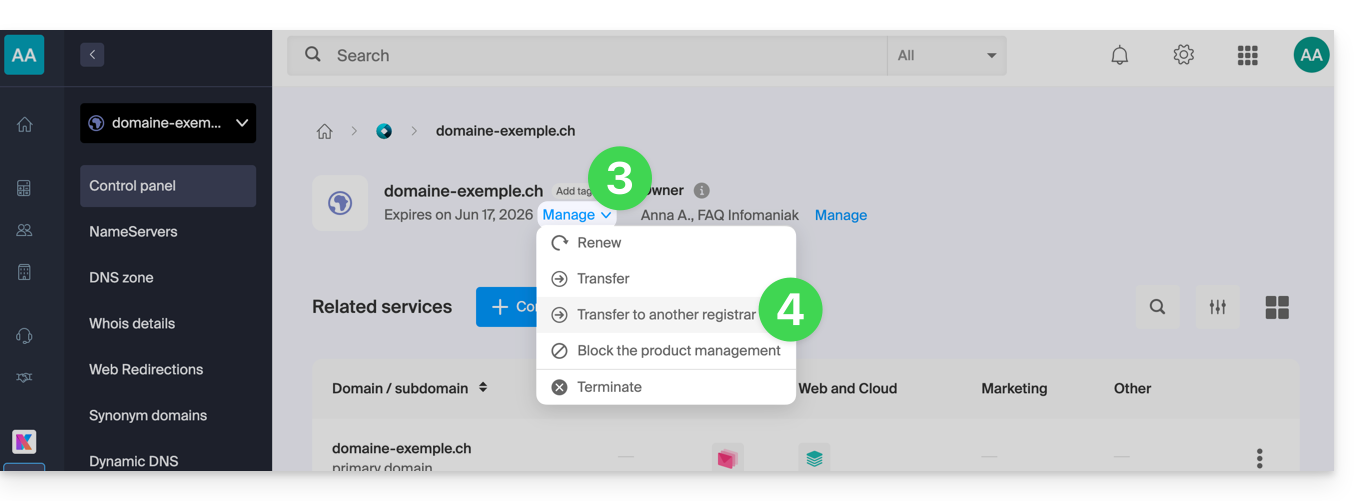
- Klik op de knop Beheren .
- Klik op Verplaatsen naar een andere registrar:
- Indien nodig, om de overdracht mogelijk te maken:
- Klik om de optie uit te schakelen Domeinprivacy.
- Klik om dit domein te ontgrendelen.
- Klik op de knop om verder te gaan: Doorgaan:
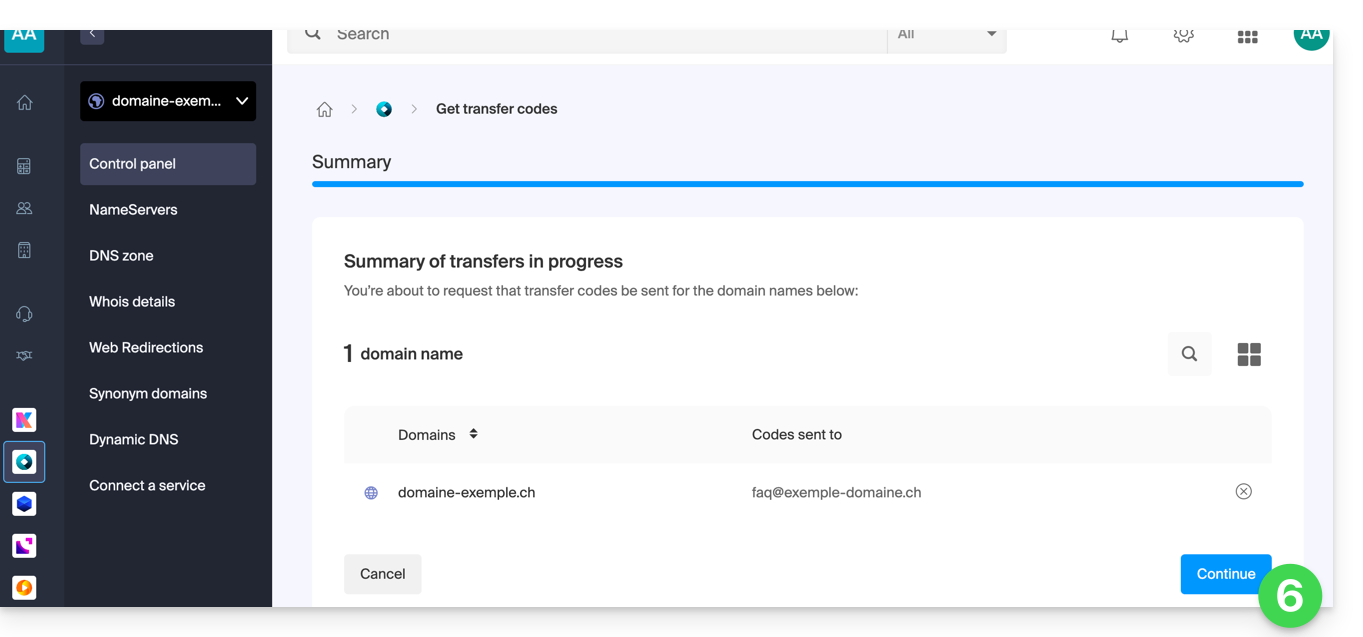
- De code wordt per e-mail verzonden naar het contactadres (zie de inleiding hierboven).
Om de code opnieuw te verzenden, herhaal je de procedure volledig.
Speciale kenmerken van bepaalde extensies
Wat nu?
Zodra u de autorisatiecode bij de externe provider heeft ingevoerd en de overdracht is gestart, is Infomaniak niet langer betrokken.
Neem contact op met de nieuwe registrar om te informeren naar de duur van de overdracht, gedurende welke periode de domeinnaam nog zichtbaar blijft in uw Infomaniak-interface.Infomaniak kan helaas geen actie ondernemen om een uitgaande overdracht te versnellen..
Link naar deze veelgestelde vragen: https://faq.infomaniak.com/2075
Is deze veelgestelde vragenlijst nuttig geweest?
Bedankt dat u het beheer van uw diensten aan Infomaniak heeft toevertrouwd. We hopen dat u met plezier gebruik hebt gemaakt van onze diensten.
Inleiding
- Voor de meeste producten moet u de opzegging per e-mail bevestigen, anders worden er geen gegevens verwijderd.
- Openstaande kosten en kosten die buiten het abonnement vallen, blijven verschuldigd.
- Een bevestiging van de opzegging wordt naar eventuele andere beheerders van de organisatie gestuurd.
- Bij de opzegging worden de back-ups onherroepelijk verwijderd, waardoor het niet meer mogelijk is om gegevens te herstellen.
Welk product/welke dienst wilt u verwijderen?
Samenwerkingstools
Web & Domeinen
- Domeinnaam
- Webhosting
- Infomaniak Website Builder
- Cloudserver
- SSL-certificaat
- Aangepast merk (gepersonaliseerde URL's)
Cloud Computing
Evenementen & Marketing
Streaming
Sluit uw Infomaniak-account of verwijder een van uw organisaties.
Aarzel niet om uw persoonlijke ervaring met Infomaniak te delenDe feedback van zowel tevreden als minder tevreden klanten is waardevol en helpt ons om de kwaliteit van onze diensten te verbeteren en oplossingen aan te bieden die zijn afgestemd op de behoeften!
Link naar deze veelgestelde vragen: https://faq.infomaniak.com/2078
Is deze veelgestelde vragenlijst nuttig geweest?
Deze handleiding beschrijft de stappen om een of meerdere facturen van Infomaniak op te vragen, zowel voor als na betaling, en om de factuurhistorie te bekijken, te downloaden en (gedeeltelijk) af te drukken voor uw boekhouding.
Inleiding
- Definitieve facturen kunnen pas worden afgedrukt nadat ze zijn betaald.
- Indien gewenst kunt u eenvoudig een persoonlijke vermelding toevoegen aan uw factuurdocumenten: raadpleeg deze andere handleiding.
Toegang tot de factuurgeschiedenis
Vereisten
- U moet minimaal de rechten hebben om de boekhouding te beheren (❓: hulp):
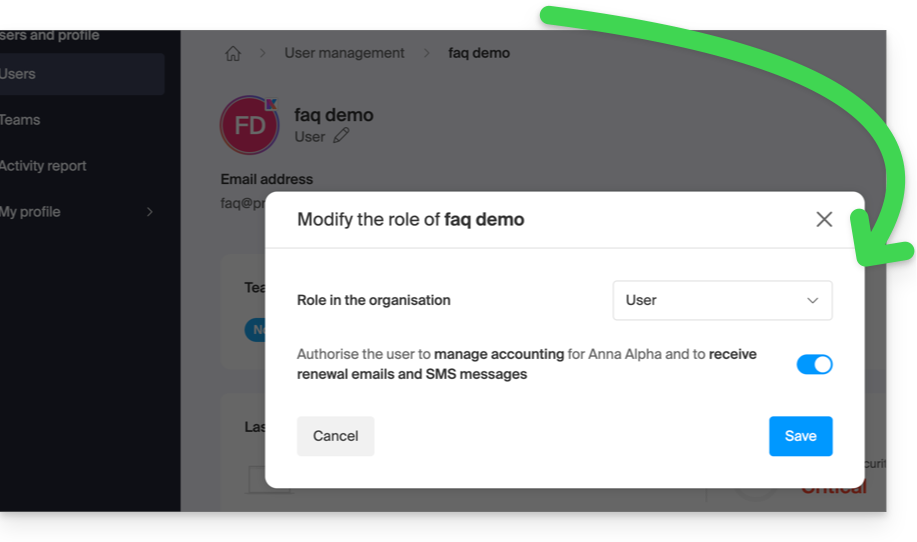
Ga naar de pagina met factuurdocumenten:
- Klik hier om de factuurgeschiedenis in het Infomaniak-beheerportaal te openen:
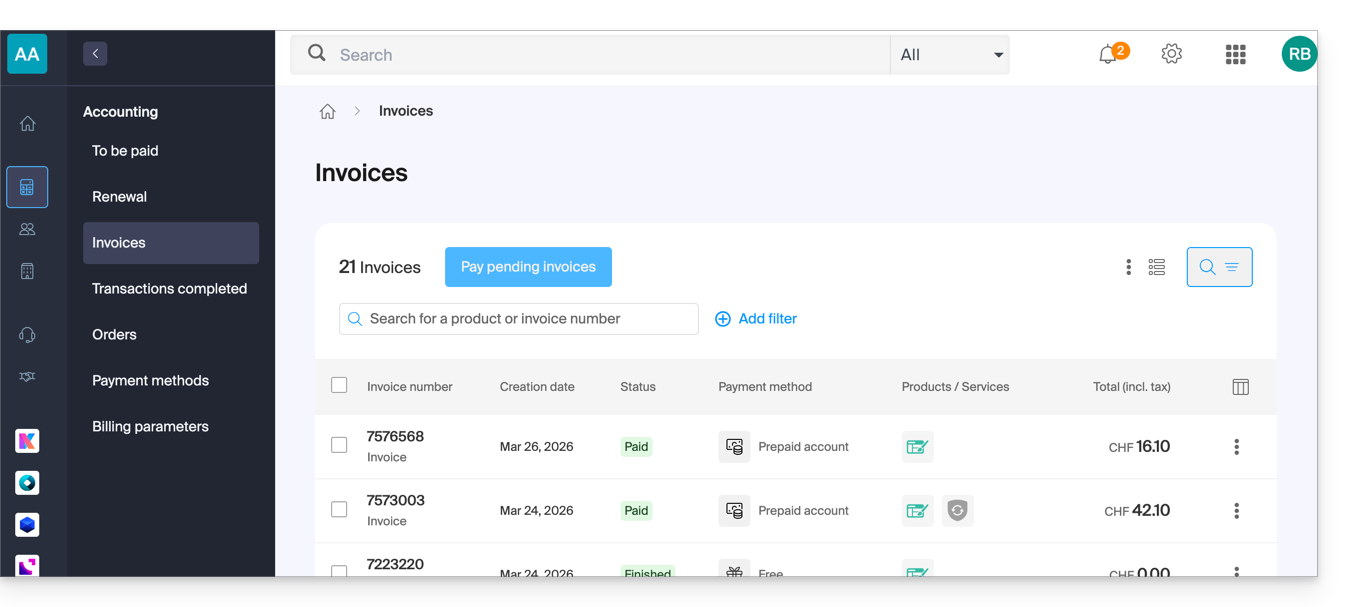
- De tabel toont automatisch de meest recente factuurdocumenten.
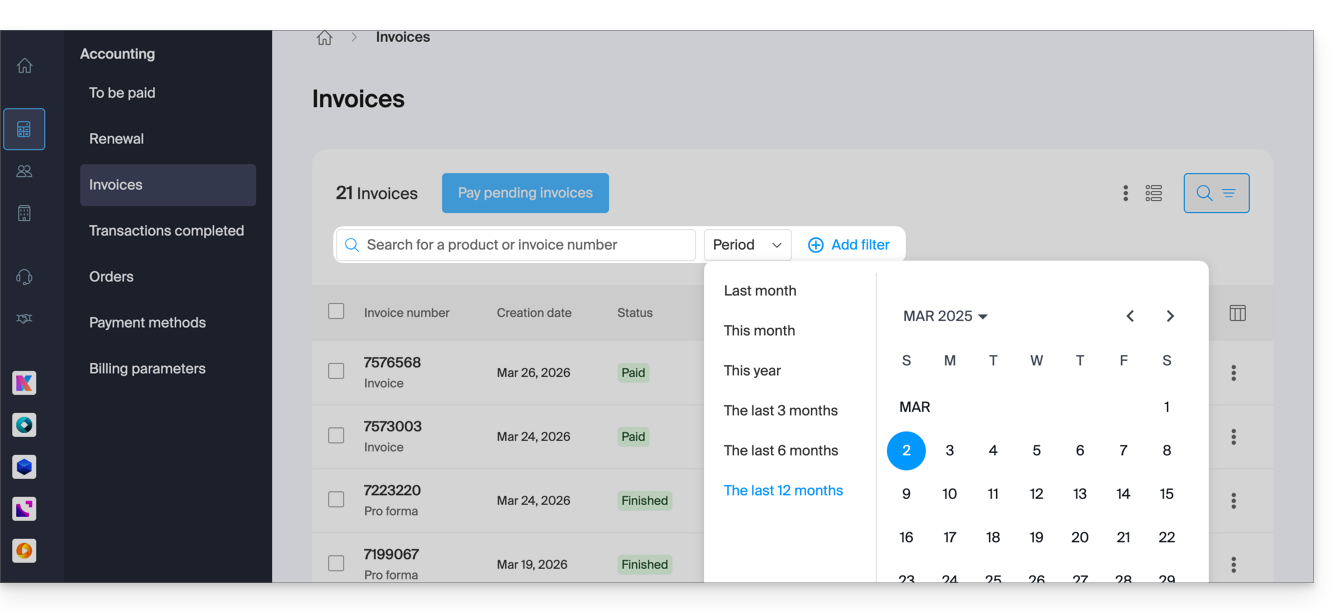
- Het bovenste gedeelte biedt de mogelijkheid om documenten te filteren op basis van de status Betaald, Terugbetaald, enz., en op basis van de gewenste periode (begin- en einddatum in de kalender):
Een factuurdocument afdrukken/exporteren
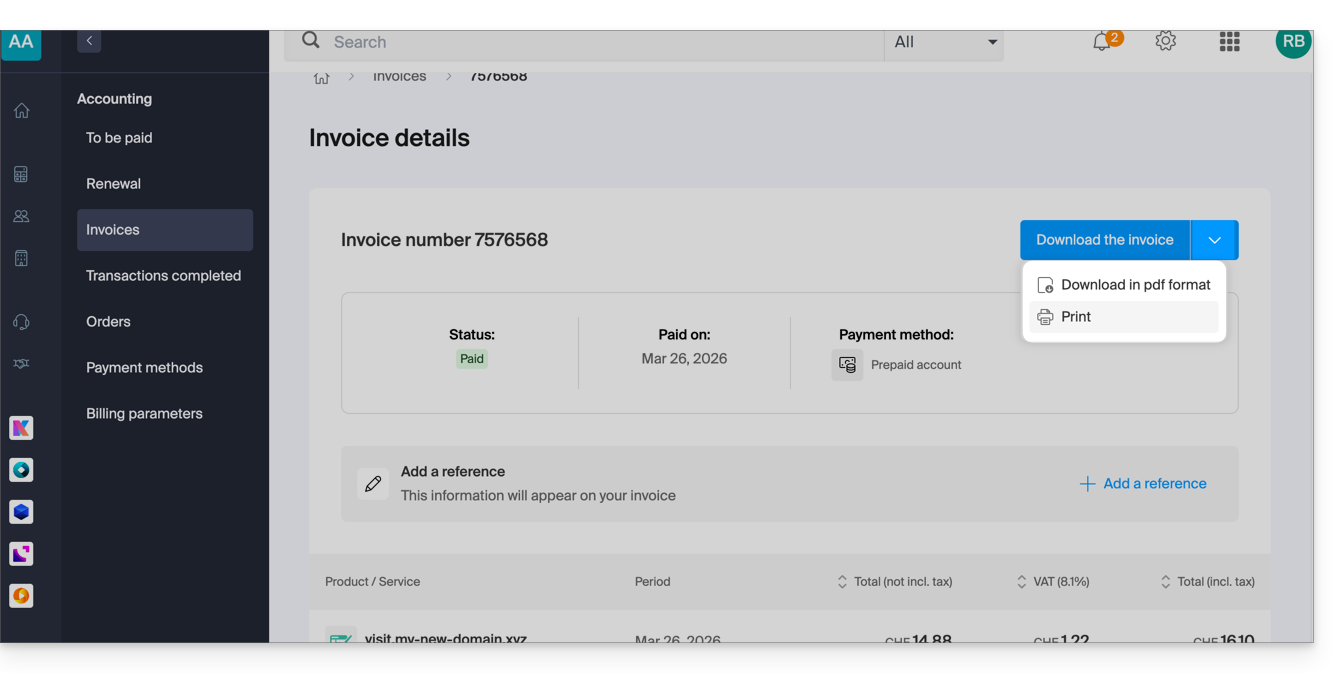
Om een van deze documenten in PDF-formaat te bekijken en vervolgens op uw apparaat op te slaan of af te drukken:
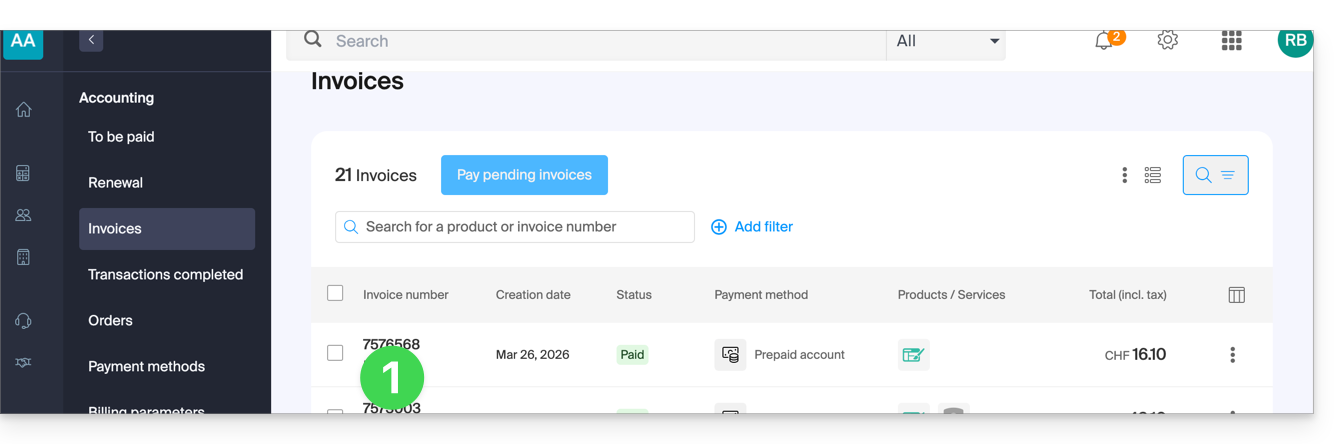
- Klik op dezelfde pagina op de betreffende factuur in de tabel:
- Klik op de knop Downloaden of op het pijltje voor meer opties:
Een set factuurdocumenten exporteren
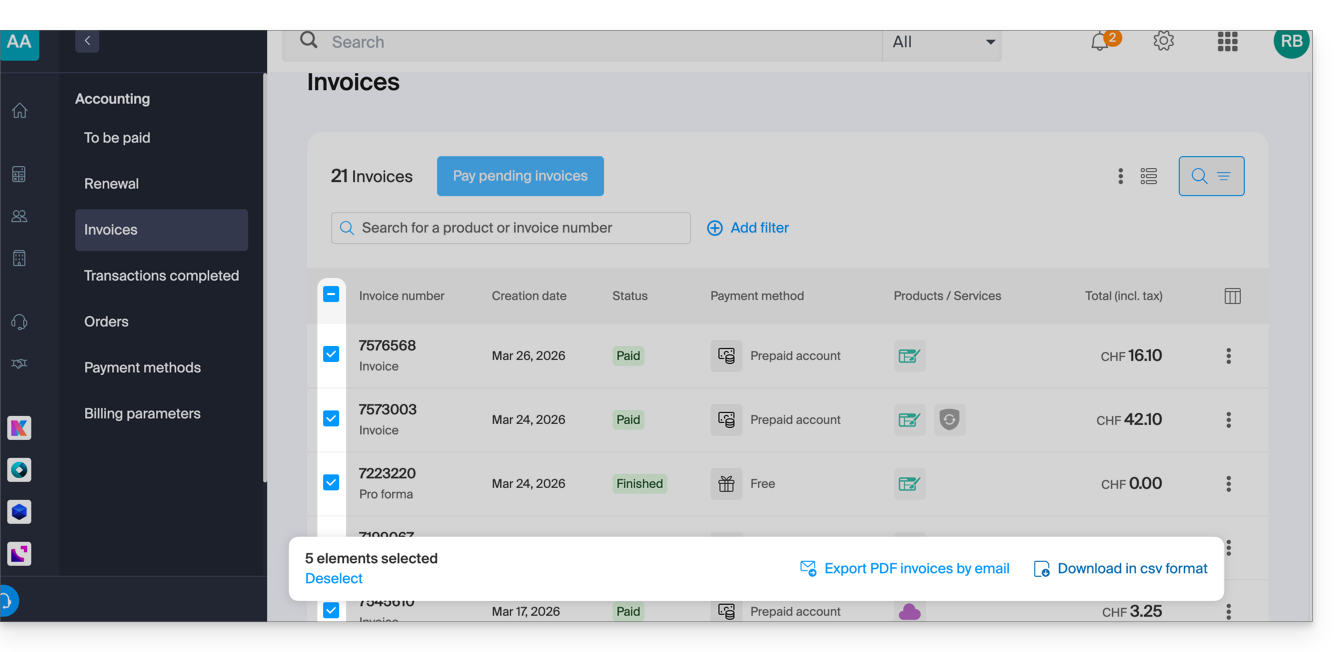
Om een reeks documenten te downloaden in een CSV-bestand met het formaat .csv of om ze per e-mail te ontvangen:
- Op dezelfde pagina kunt u de documenten filteren op basis van de status Betaald, Terugbetaald, enz. en op basis van de gewenste periode (begin- en einddatum in de kalender).
- Klik op de knop onderaan, afhankelijk van het gewenste exporttype:
Ontvang de (volgende) PDF-factuur per e-mail
Zorg ervoor dat de factuur altijd als PDF-bestand wordt bijgevoegd bij elke hernieuwingsmail:
- Klik hier om naar de configuratie-/boekhoudpagina in het Infomaniak-beheerportaal te gaan (hulp nodig?).
- U moet zich aanmelden met een gebruiker die voldoende rechten heeft.
- Op deze pagina kunt u het toevoegen van PDF-facturen in- of uitschakelen:
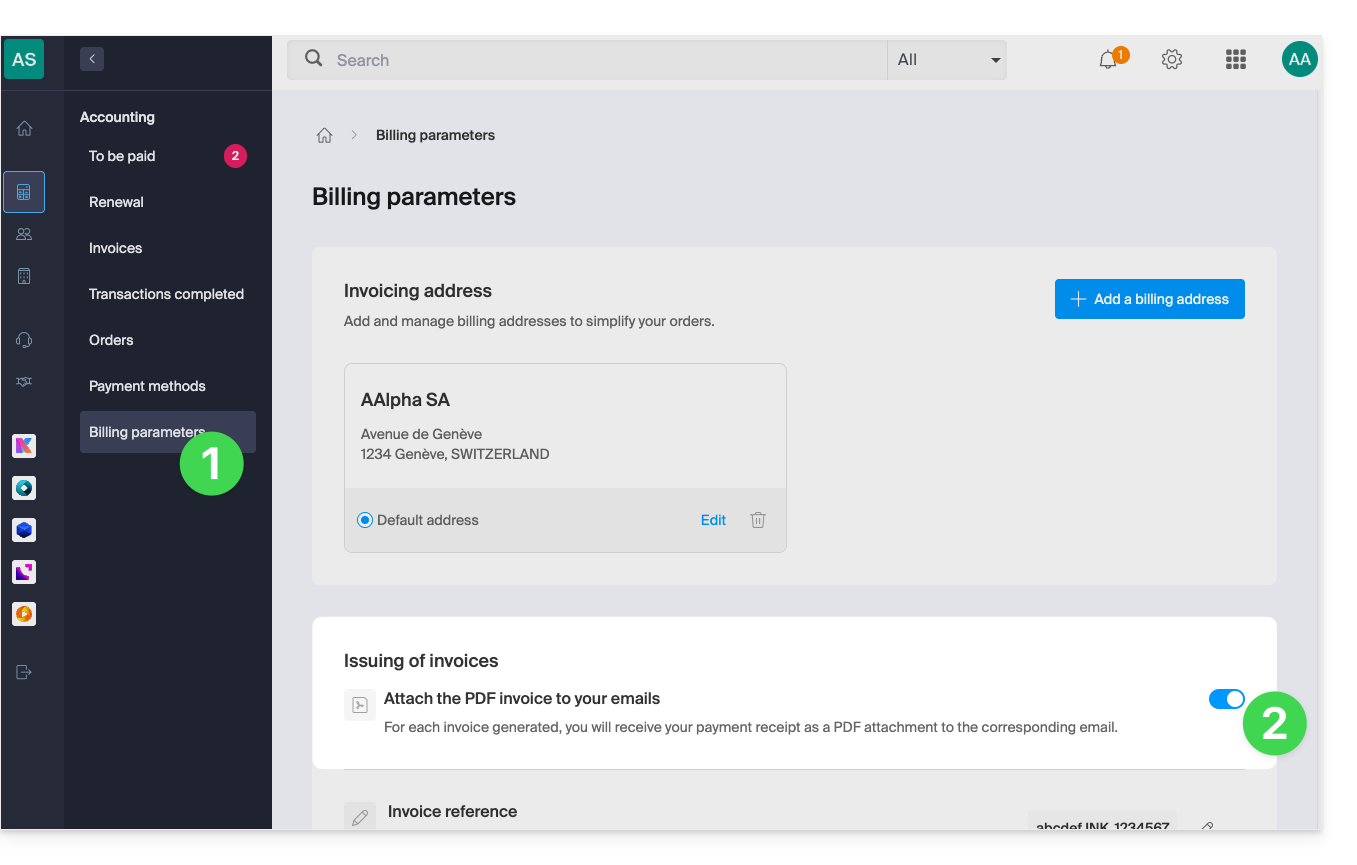
Uw voorkeuren worden automatisch opgeslagen zodra er een wijziging op de pagina is aangebracht.
Een pro formafactuur afdrukken
Pro formafacturen hebben geen wettelijke, juridische, fiscale of boekhoudkundige waarde:
- Klik hier om naar het betalingsbeheer in het Infomaniak-beheerportaal te gaan.
- Selecteer de relevante producten.
- Klik op Een pro formafactuur genereren onderaan de tabel.
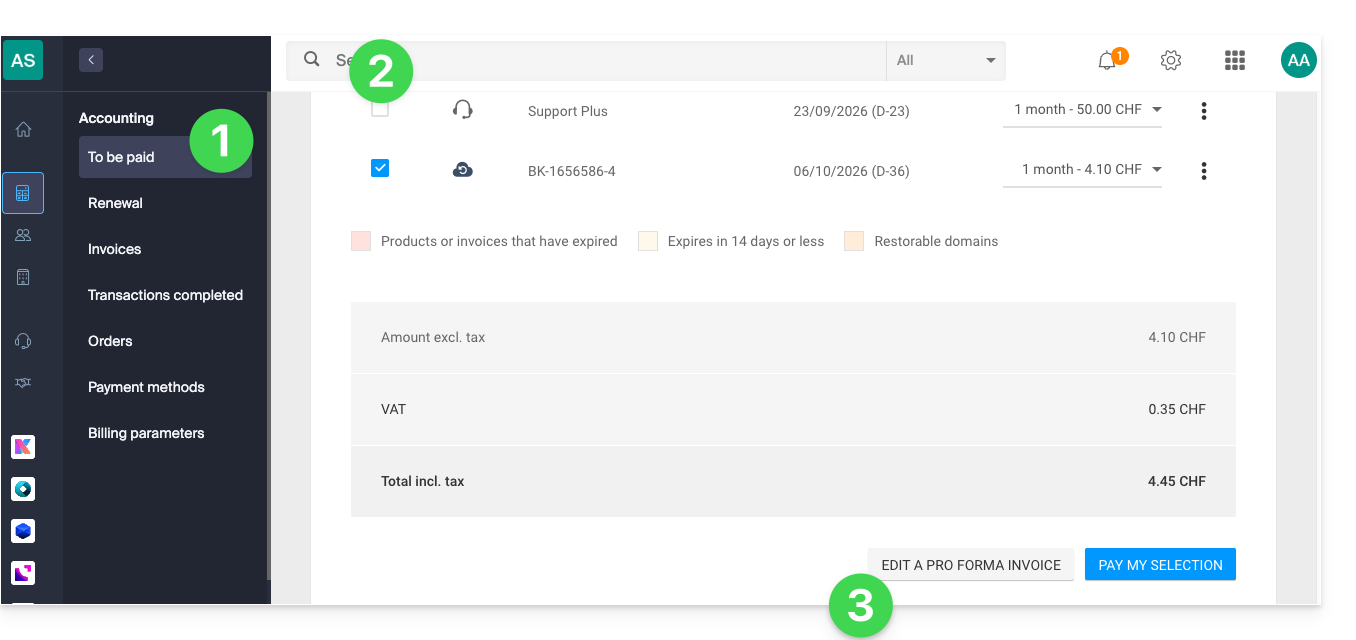
- Zodra deze wordt weergegeven, kunt u de pro formafactuur downloaden.
Link naar deze veelgestelde vragen: https://faq.infomaniak.com/2091
Is deze veelgestelde vragenlijst nuttig geweest?
Deze handleiding beschrijft 2 methoden om de facturatiefrequentie van de bij Infomaniak afgesloten diensten te wijzigen.
De facturatiefrequentie wijzigen
Eerste methode
De eerste methode is om de periodiciteit te wijzigen tijdens een betaling:
- Klik hier om naar het beheer van de betalingen in het Infomaniak-beheerportaal te gaan (hulp nodig?).
- Selecteer het betreffende product.
- Klik op het vervolgkeuzemenu rechts van het betreffende item om de duur te wijzigen waarvoor de betaling geldt:
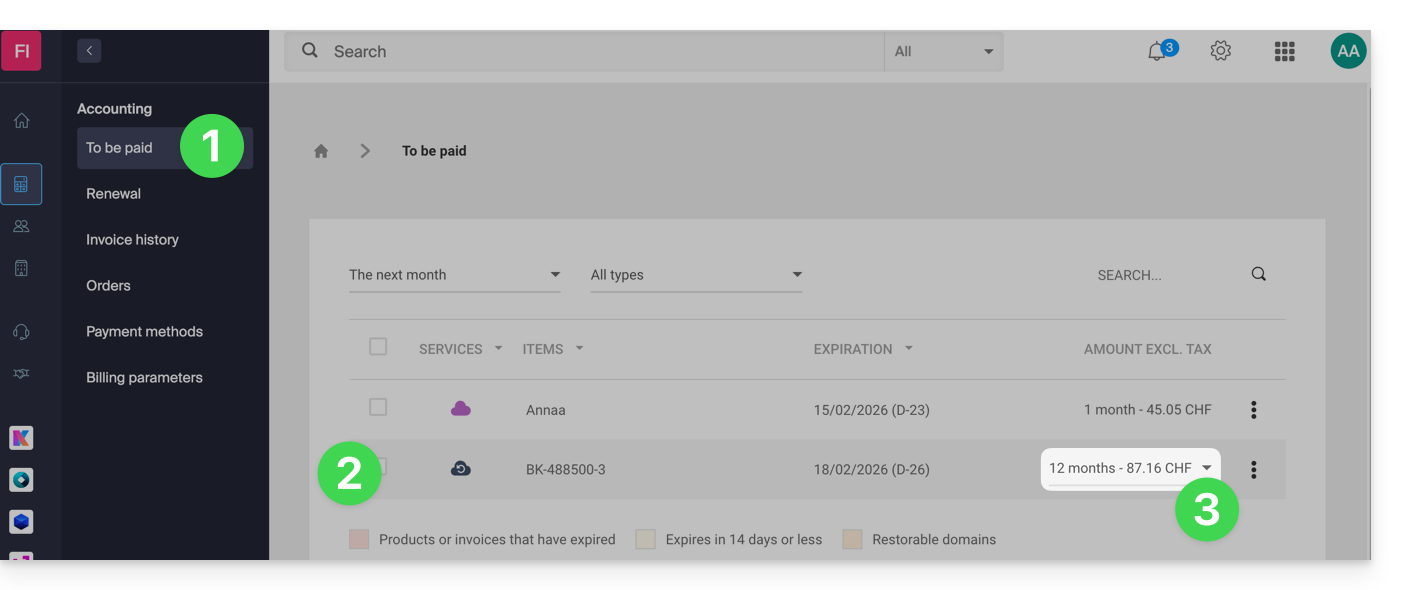
- Klik op de blauwe knop onderaan de pagina om de selectie te betalen en de factureringsperiode van het geselecteerde product te wijzigen.
Om ervoor te zorgen dat de wijziging wordt doorgevoerd, is het essentieel om zowel de frequentie te wijzigen als de factuur te betalen die het product met de gewijzigde frequentie bevat.
Tweede methode
De tweede methode is als volgt:
- Klik hier om naar het beheer van uw producten in het Infomaniak-beheerportaal te gaan (hulp nodig?).
- Klik op het type product waar het om gaat (bijvoorbeeld hosting, Cloud Server, enz.):
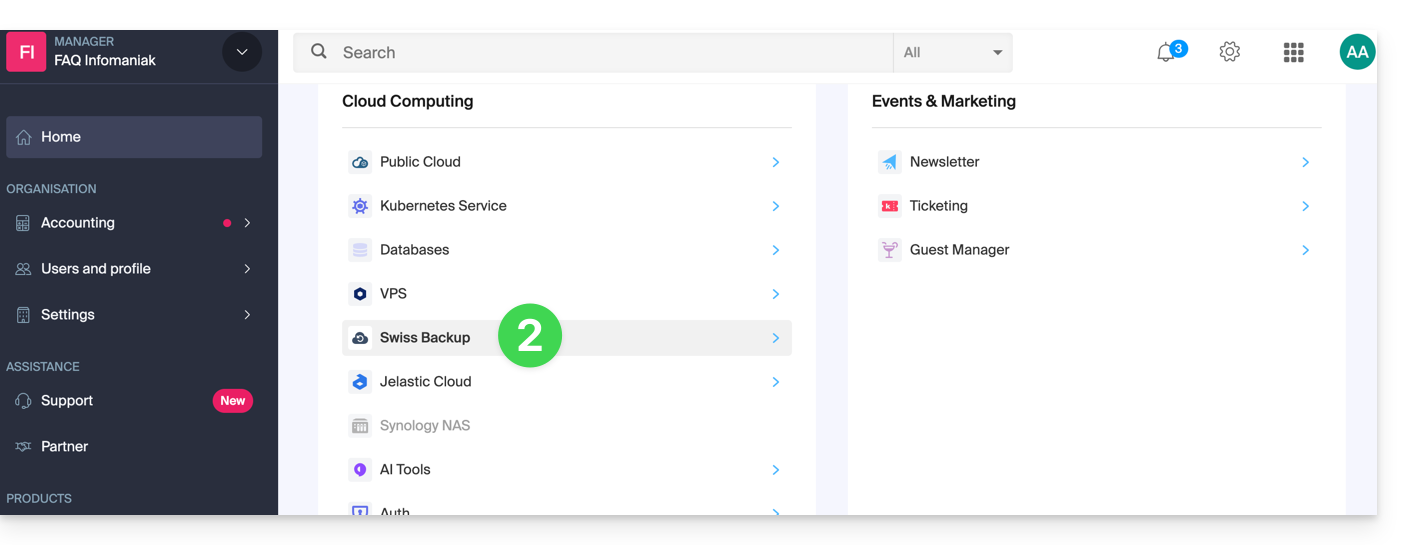
- Klik op de naam van het betreffende product:
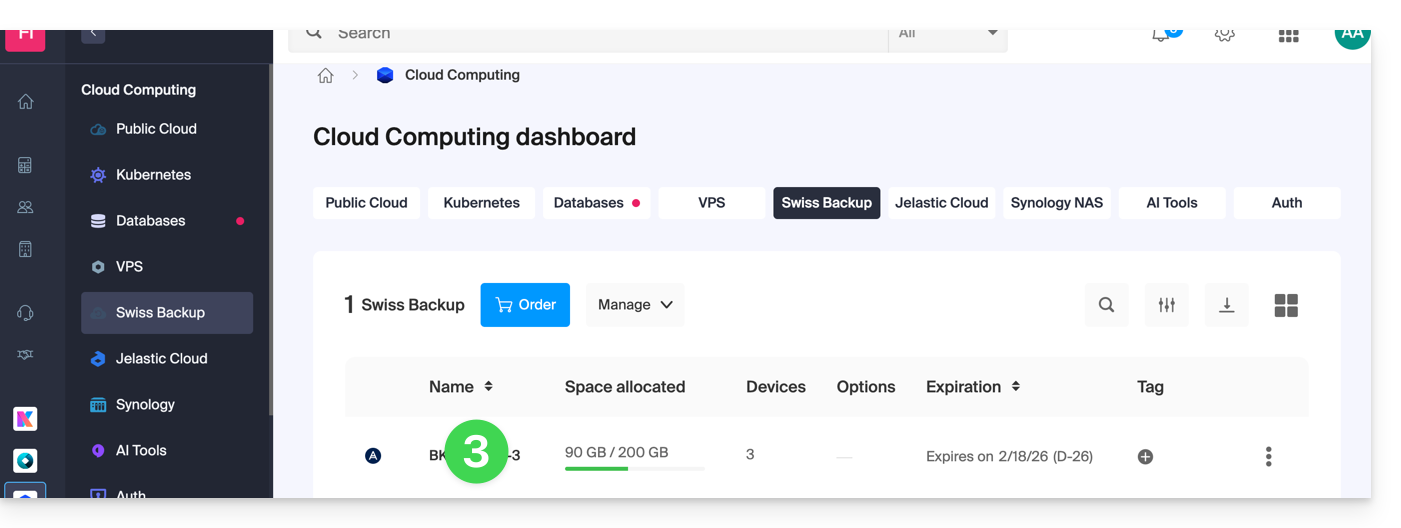
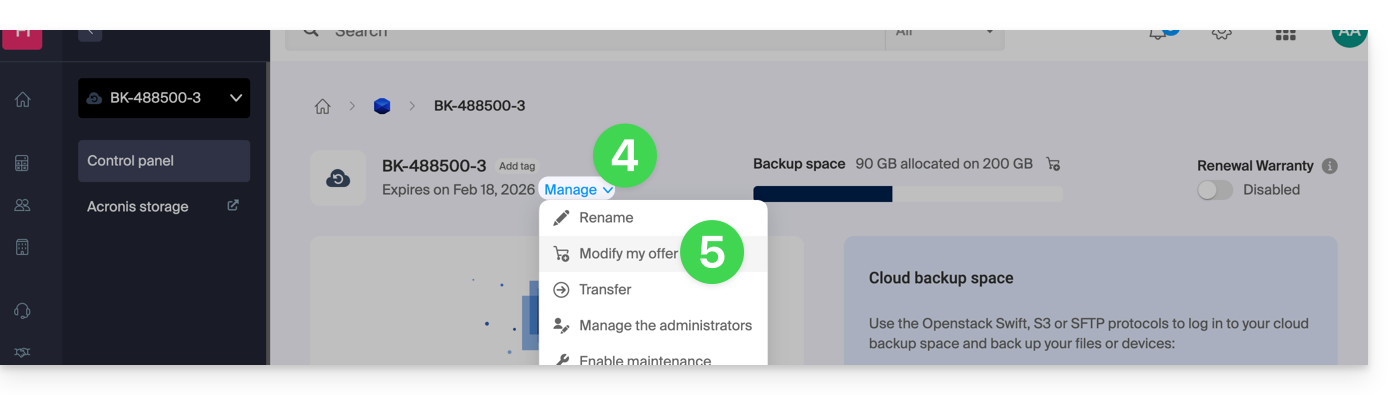
- Klik op de knop Beheren.
- Klik op Aanbieding wijzigen:
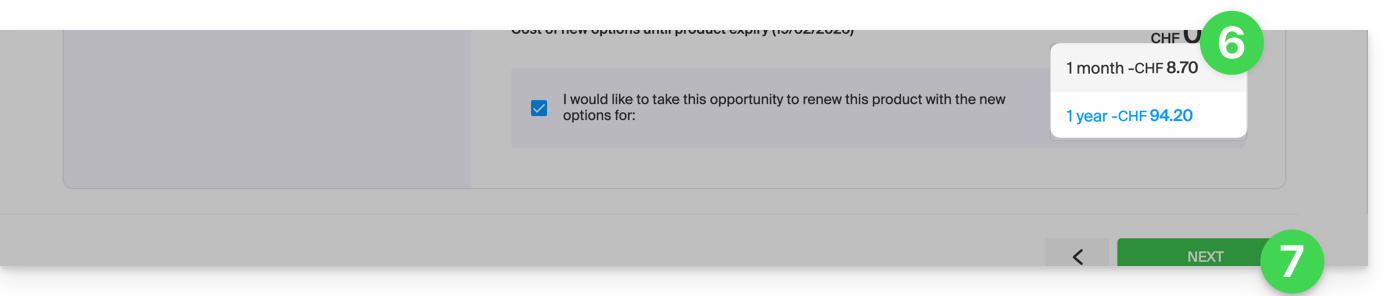
- Kies de gewenste factuurfrequentie(alleen mogelijk vanaf een bepaald bedrag).
- Bevestig de wijziging:
Als u overschakelt van een jaarlijkse facturering naar een maandelijkse of driemaandelijkse facturering,
Link naar deze veelgestelde vragen: https://faq.infomaniak.com/2100
Is deze veelgestelde vragenlijst nuttig geweest?
Deze handleiding legt uit wat een webhostingprovider is, zoals Infomaniak, en beschrijft de rol, het bereik en de grenzen van de technische ondersteuning.
Infomaniak, webhostingprovider sinds 1996
Volgens Wikipedia is een webhost een bedrijf dat de hosting van computersystemen op internet verzorgt voor personen of organisaties die dit niet zelf willen doen.
Infomaniak biedt ook:
- … tientallen jaren ervaring in hosting en hoogwaardige online oplossingen.
- … meer dan een miljoen gebruikers in Zwitserland en Europa die het beheer van hun kritieke gegevens aan ons toevertrouwen.
- … een bedrijf met ISO 27001, 9001, 14001, 50001-certificering en dat zich inzet voor een duurzame digitale toekomst (❓: meer informatie).
- … 100% Zwitserse technologische expertise met gegevens die worden opgeslagen in Zwitserland, in de eigen datacenters.
- … een uitgebreide kennisbank en een klantenservice die u graag helpt (❓: hulp).
Verantwoordelijkheden en beperkingen van de ondersteuning
Als hostingprovider installeert, beveiligt en onderhoudt Infomaniak de serverinfrastructuur.installe, sécurise et maintient à jour l'infrastructure serveur, verbetert voortdurend de gebruikersinterfaces (Manager) en ondersteunt haar klanten bij het optimaal gebruik van de aangeboden tools. Infomaniak streeft ernaar oplossingen aan te bieden die voor iedereen toegankelijk zijn; de menselijke ondersteuning voor gratis producten is echter van nature beperkt om de duurzaamheid van deze diensten te waarborgen.
De ondersteuning is uitsluitend bedoeld voor de beheerders van de organisatie. Eindgebruikers of gebruikers met een contract via een resellerpartner moeten in eerste instantie contact opnemen met hun beheerder of gespecialiseerde dienstverlener. Om veiligheids- en privacyredenen,er wordt geen ondersteuning verleend zonder formele identificatie van de contactpersoon.
Omvang van de technische ondersteuning
De technische ondersteuning verleent geen hulp bij:
- Ontwikkeling en programmering: foutopsporing van websites, correctie van broncode, persoonlijke scripts (PHP, JS, enz.)
- Het gebruik en de integratie van API's.
- Applicatieonderhoud en webbeheer: probleemoplossing, updates of contentbeheer voor applicaties van derden (bijv. CMS zoals WordPress, e-mailclients zoals Outlook, enz.).
- Lokale en op maat gemaakte ondersteuning: op afstand toegang tot uw systeem, configuratie van uw eigen hardware, complexe handmatige installaties of migraties.
Maar de supportafdeling staat u graag bij met:
- De infrastructuur en de beheerinterface: het oplossen van problemen met betrekking tot het netwerk, de hardware of de beheerinterfaces van Infomaniak.
- Het gebruik van de Infomaniak-diensten: uitleg over de configuratieprocessen en hulp bij het gebruik van onze ingebouwde functies.
- Documentatiehulp: we wijzen u naar de relevante bronnen en technische handleidingen, zodat u zelfstandig verder kunt.
Voor specifieke behoeften is er een premium ondersteuning (❓: hulp) en een migratieservice (❓: hulp) beschikbaar.
Externe hulp zoeken
Voor hulp met de inhoud van uw website, de programmering ervan of de geavanceerde organisatie van uw e-maildiensten kunt u het aanvraagplatform van Infomaniak gebruiken, waar meer dan 1000 geverifieerde professionals zijn geregistreerd (❓: hulp), of kunt u hun directory raadplegen. (❓: hulp).
Link naar deze veelgestelde vragen: https://faq.infomaniak.com/2103
Is deze veelgestelde vragenlijst nuttig geweest?
Deze handleiding beschrijft het betalingssysteem voor uw Infomaniak-diensten via een vooraf betaald account.
Inleiding
- Het voorafbetaalde account is een tegoed op uw Infomaniak Manager dat u naar wens kunt aanvullen.
- Zodra het tegoed is aangevuld, kunt u uw financiële transacties ermee afhandelen.
- Lees de limieten en beschikbare betaalmethoden voor het prepaidaccount.
Uw prepaidaccount opladen
Om uw tegoed aan te vullen:
- Klik hier om naar het beheer van uw tegoedrekening in het Infomaniak-beheerportaal te gaan.
- Klik op de blauwe knop Saldo toevoegen:
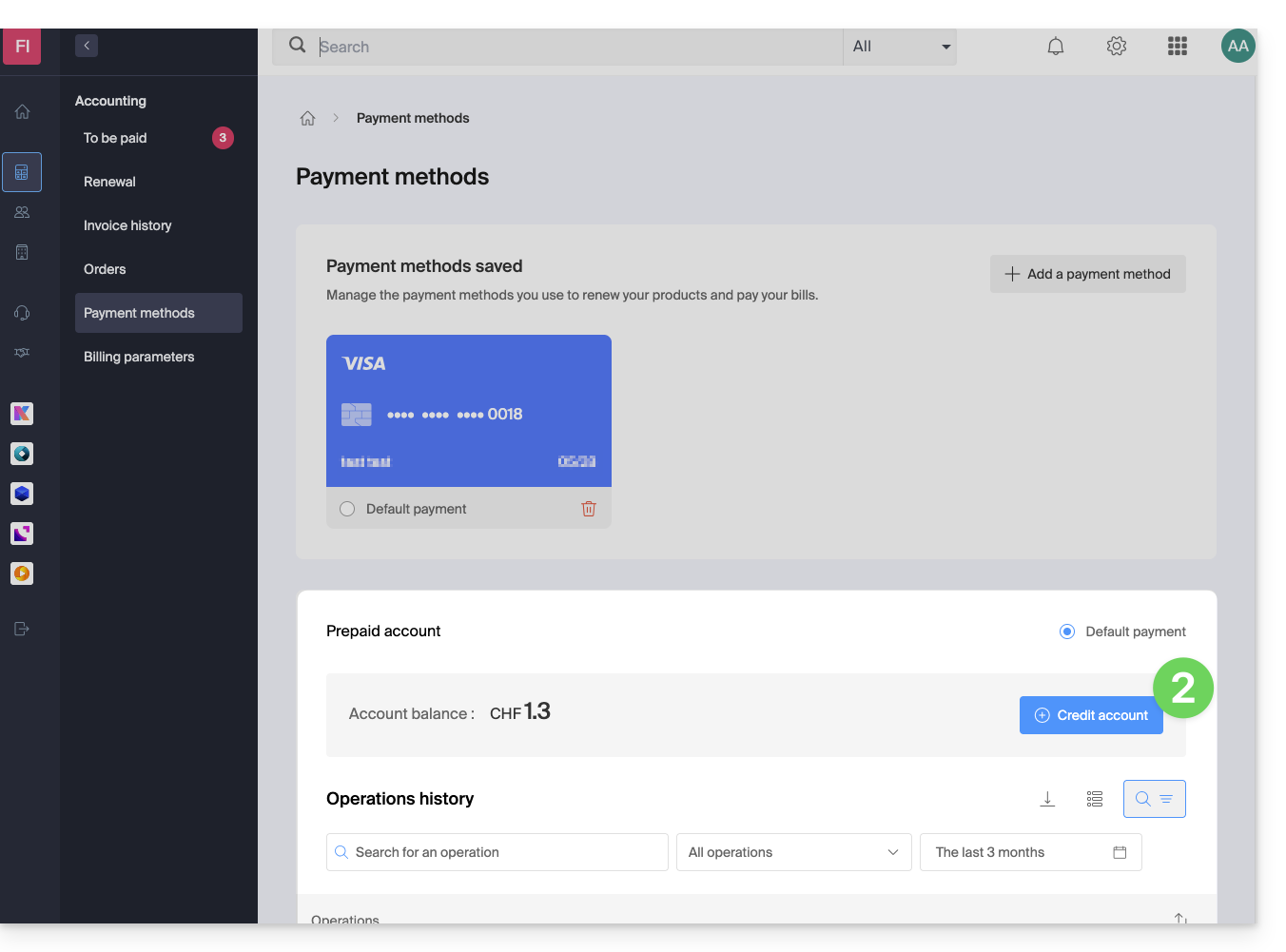
- Voer het bedrag in dat u wilt toevoegen.
- Volg de instructies op het scherm om het saldo via uw betaalmethoden aan te vullen.
Vooraf betalen voor een nieuwe aankoop
Tijdens het bestellen van een nieuw product klikt u in de laatste stap op de pijl om toegang te krijgen tot de andere betaalmethoden, waaronder de vooraf betaalde account: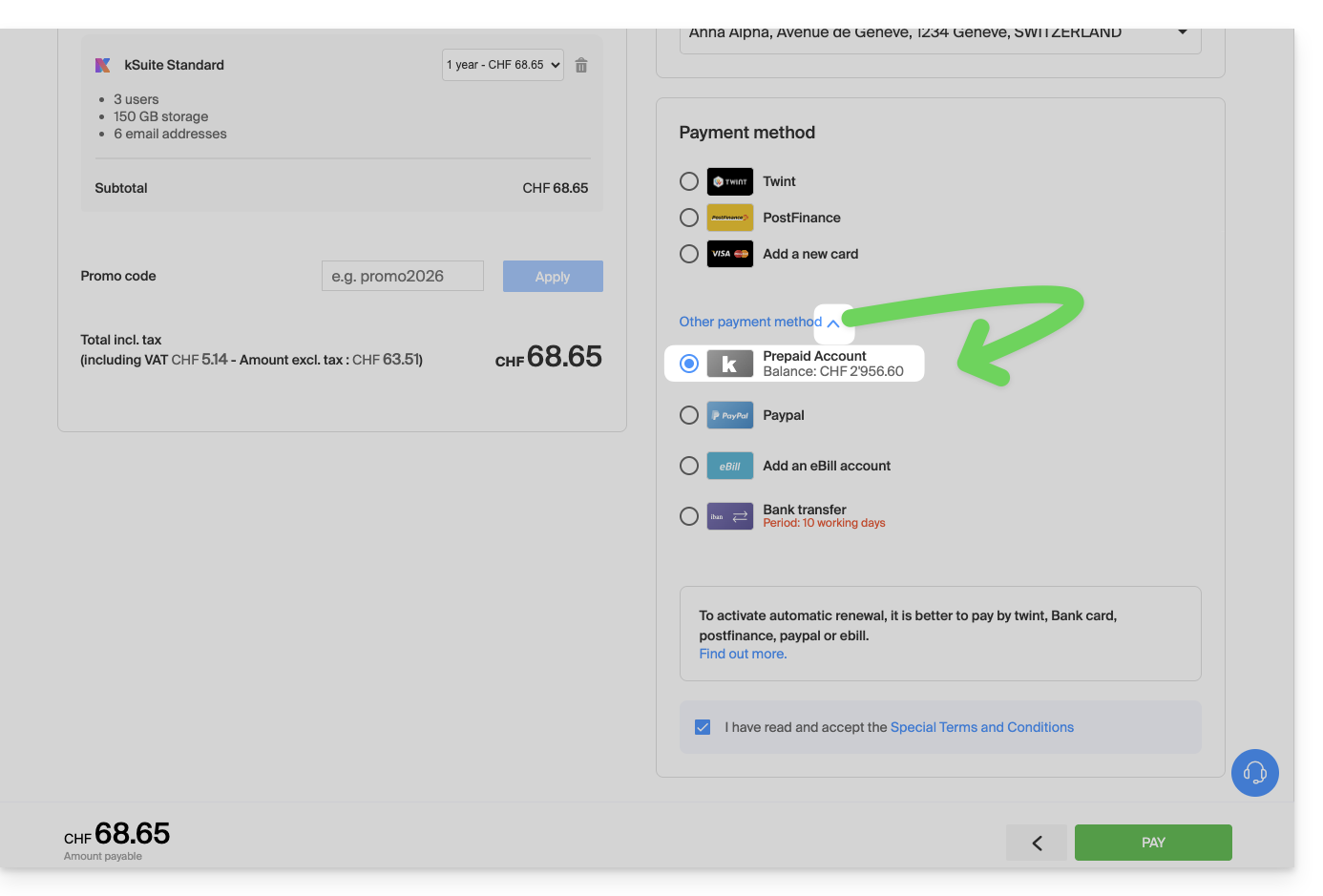
Vooraf betalen om een openstaande bestelling af te handelen
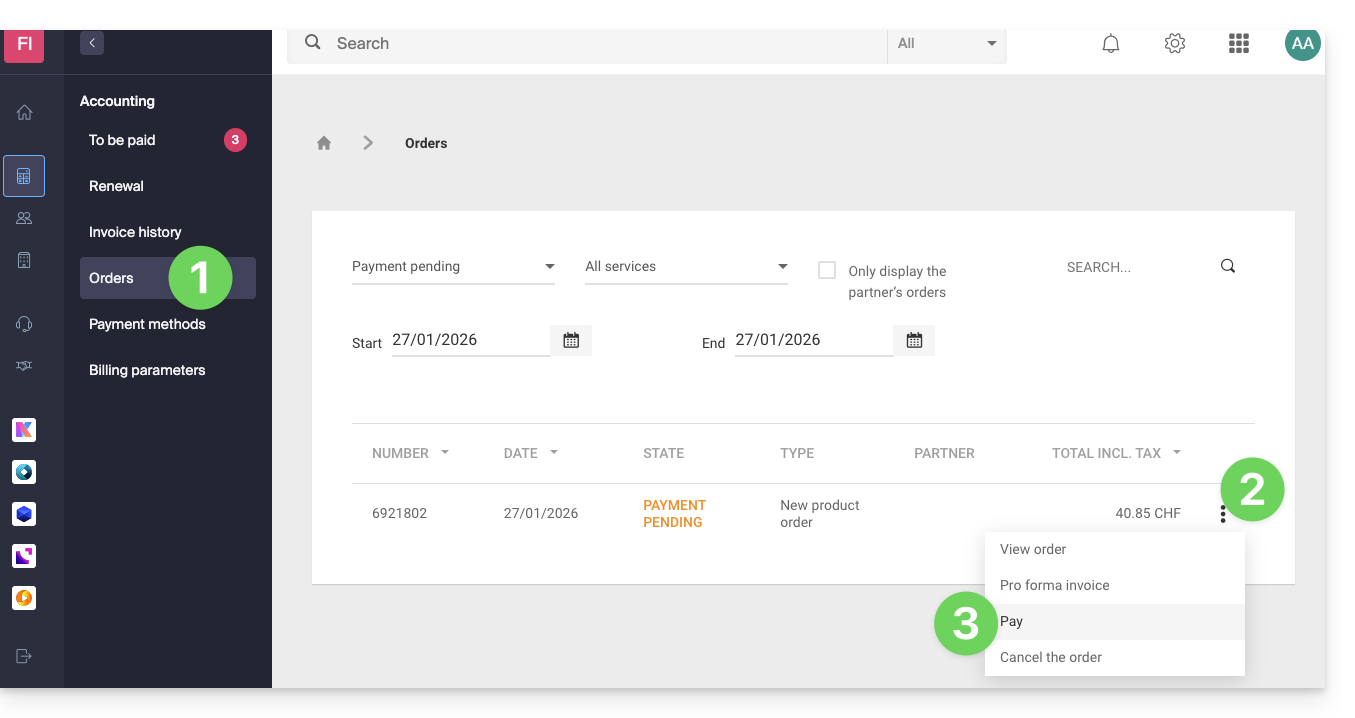
Om een openstaande bestelling te voldoen met uw prepaidaccount:
- Klik hier om naar het beheer van bestellingen in het Infomaniak-beheerportaal te gaan.
- Klik op het menu met acties ⋮ rechts van de betreffende opdracht.
- Kies Betalen:
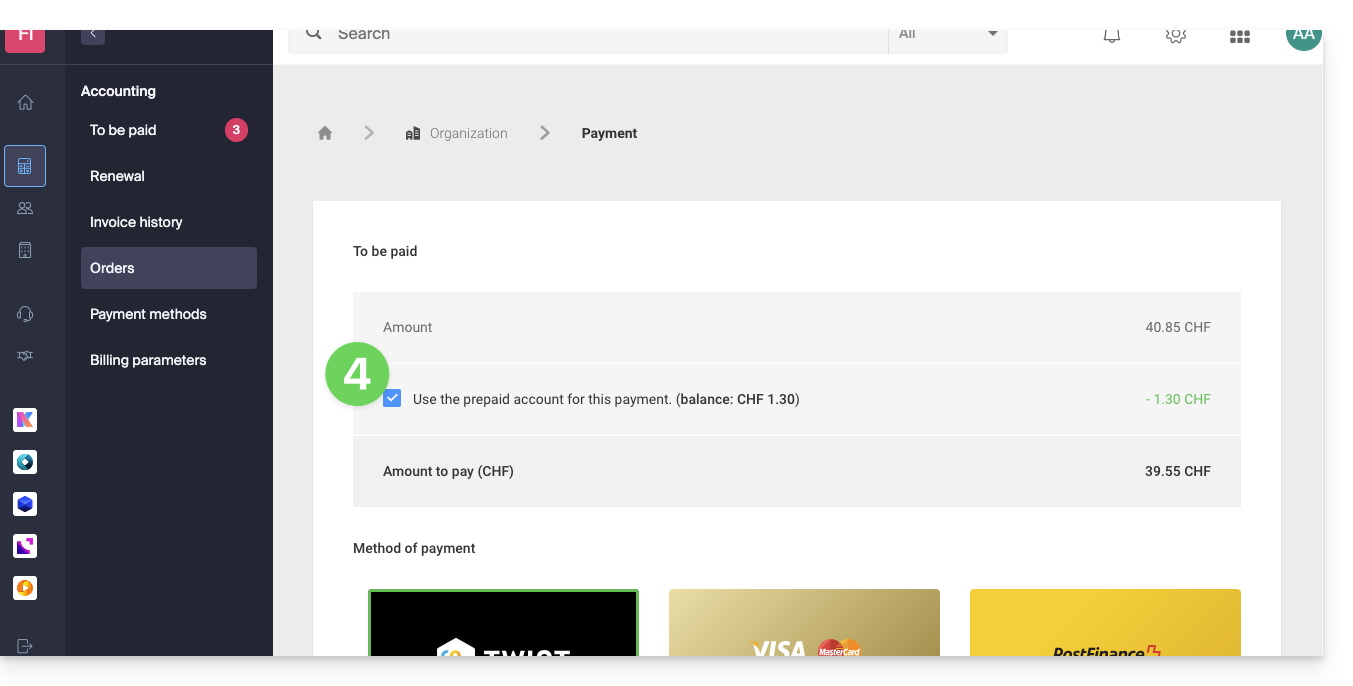
- Selecteer het prepaid-account als betaalmethode en bevestig om de bestelling af te ronden:
Vooraf betalen om een product te verlengen
Om een openstaande factuur voor uw prepaidaccount te betalen:
- Klik hier om naar het overzicht voor betalingen in het Infomaniak-beheerportaal te gaan.
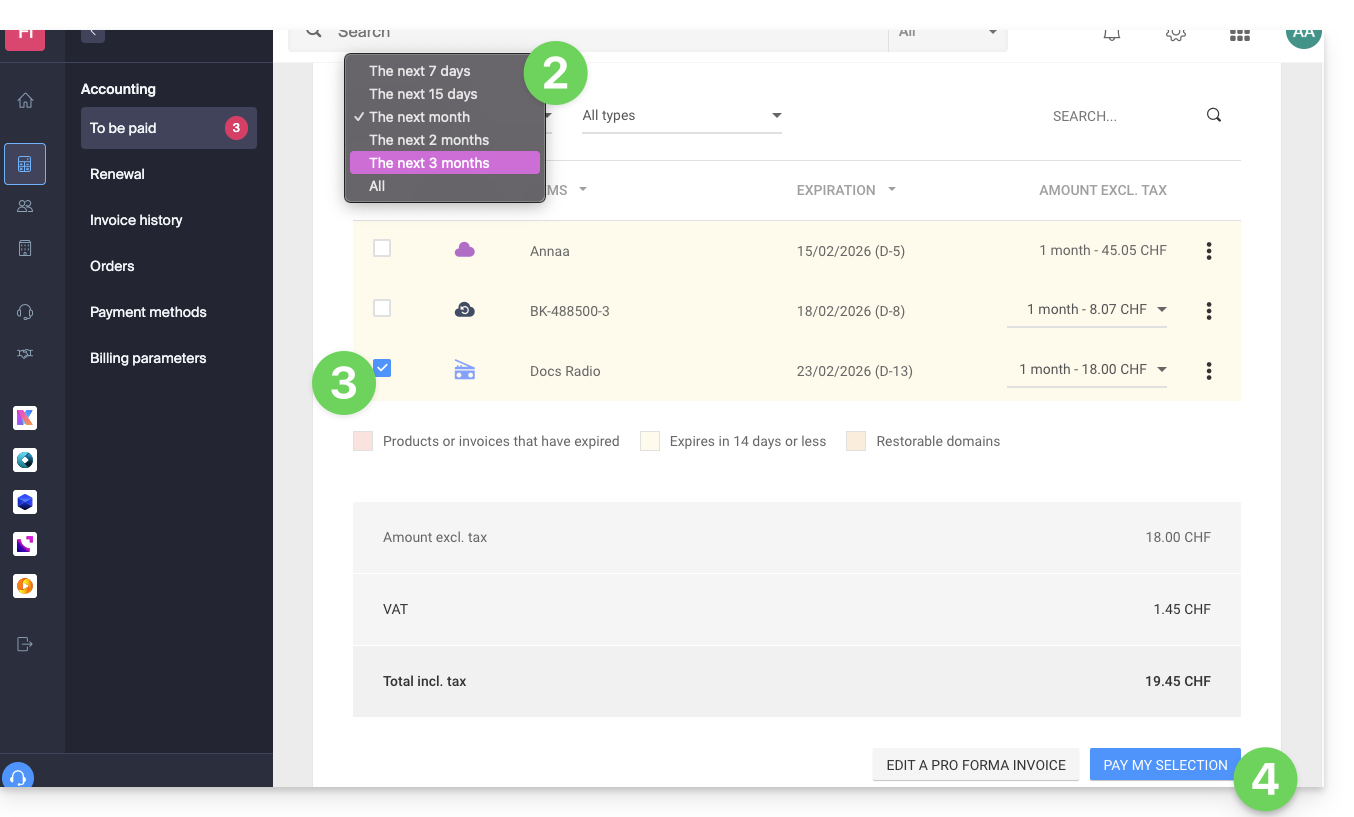
- Klik indien nodig op het datumbereikfilter (komende 2 maanden) om alles weer te geven.
- Selecteer de product(en) die u wilt verlengen.
- Klik op de knop om de selectie te betalen:
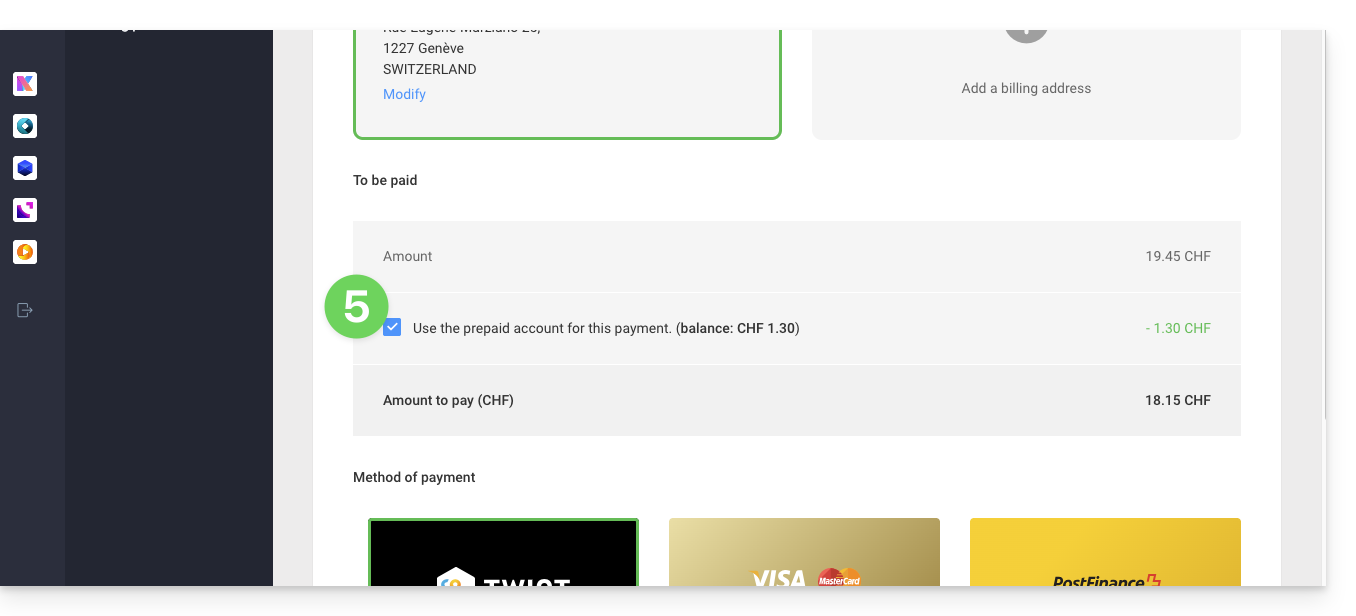
- Ga naar de betaalpagina, waar u een vooraf betaald account kunt selecteren als betaalmethode en bevestig om de betaling af te ronden:
Producten automatisch verlengen
Activeer de automatische verlenging met één klik voor de producten van uw keuze. Met deze functie bent u er zeker van dat u geen domeinnaam verliest of per ongeluk de toegang tot uw diensten blokkeert. U kunt uw betalingsvoorkeuren op elk moment wijzigen.
Link naar deze veelgestelde vragen: https://faq.infomaniak.com/2117
Is deze veelgestelde vragenlijst nuttig geweest?
Deze handleiding legt uit hoe u bepaalde taalinstellingen kunt wijzigen in de Manager en kSuite (de Mail-app van Infomaniak, Agenda, Contacten, enz.).
De taal van uw Infomaniak-account wijzigen
Hiervoor:
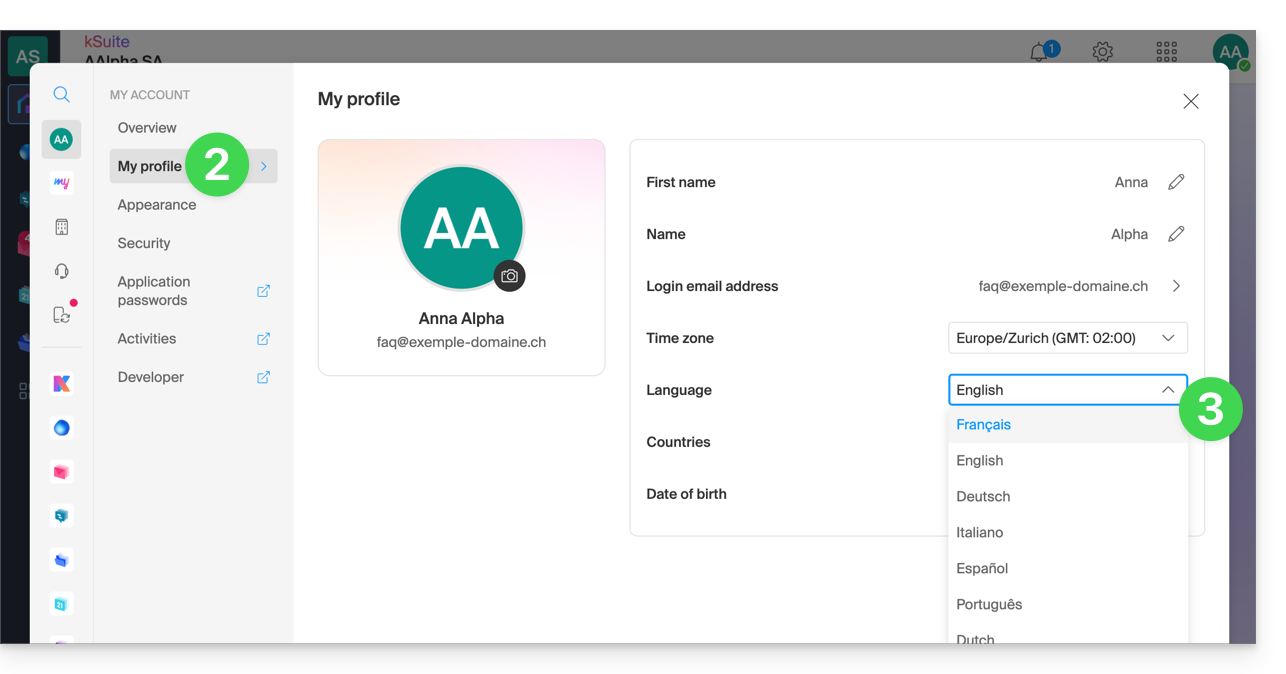
- Klik hier of bovenaan rechts op uw initialen/avatar om uw account te beheren:

- Klik op Mijn profiel in het menu aan de linkerkant.
- Klik op het vervolgkeuzemenu voor talen om te kiezen uit het Frans, Engels, Duits, Italiaans, Spaans, Portugees, enz.:
De regionale instellingen van uw account wijzigen
Op dezelfde plek kunt u de tijdzone van uw regio/land instellen: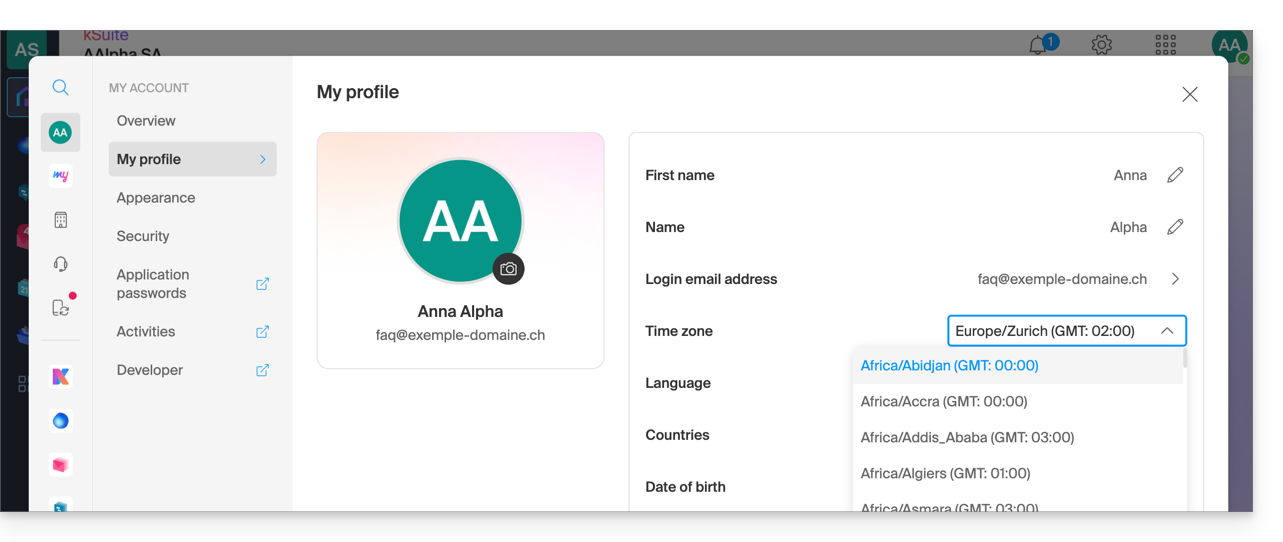
Link naar deze veelgestelde vragen: https://faq.infomaniak.com/2144
Is deze veelgestelde vragenlijst nuttig geweest?
Deze handleiding legt uit hoe u het e-mailadres wijzigt dat wordt gebruikt om de toegang tot uw Infomaniak-account te herstellen.
Inleiding
- Als u uw wachtwoord voor Infomaniak bent vergeten, kunt u via de daarvoor bestemde procedure uw wachtwoord opnieuw instellen via een link die naar uw secundaire e-mailadres wordt gestuurd.
- U kunt dit adres vooraf instellen of wijzigen door deze handleiding te volgen.
Het e-mailadres voor wachtwoordherstel wijzigen
Om het e-mailadres voor wachtwoordherstel te wijzigen:
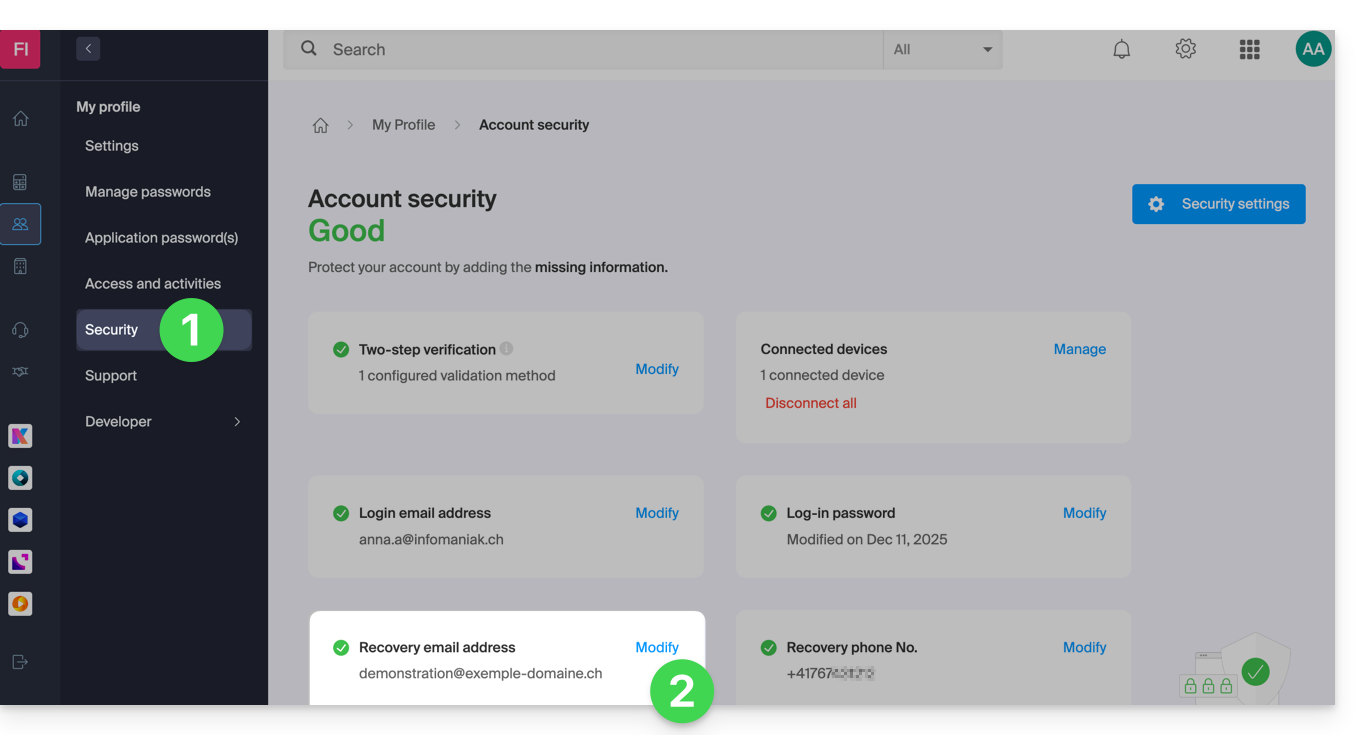
- Klik hier om toegang te krijgen tot het beheren van uw beveiligingsgegevens in het Infomaniak-beheerpaneel.
- Klik op Wijzigen in het vak E-mailadres voor herstel:
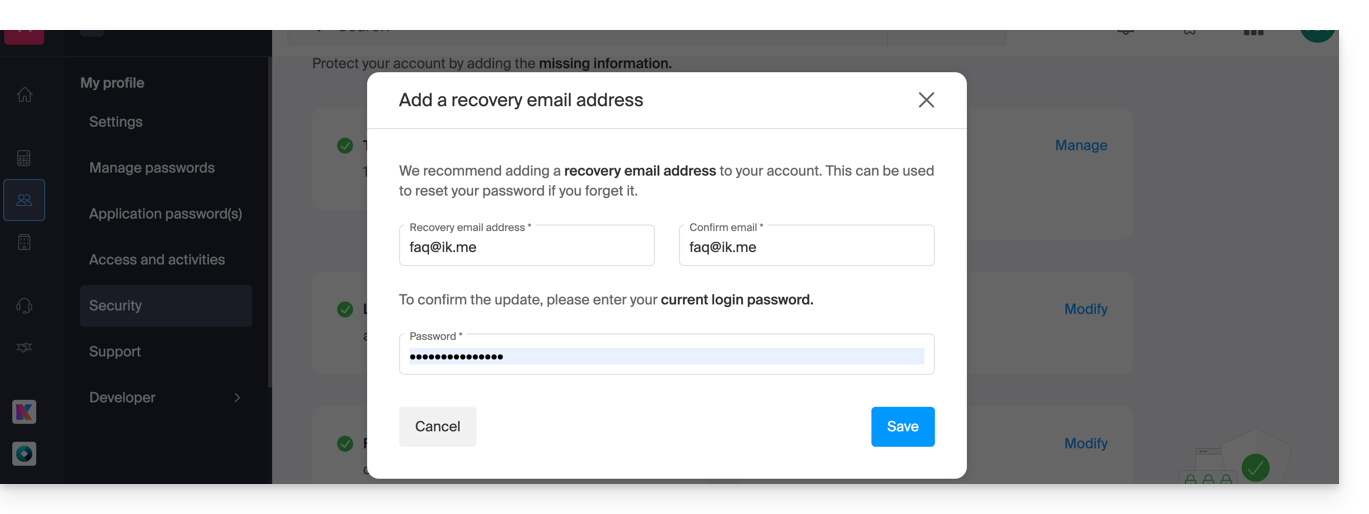
- Voer het nieuwe herstel-e-mailadres in en klik op Opslaan:
- U moet vervolgens de toevoeging van het e-mailadres bevestigen door op de link te klikken die u per e-mail ontvangt na deze actie.
- U kunt vanuit dit venster de activerings-e-mail opnieuw verzenden of de lopende aanvraag annuleren:
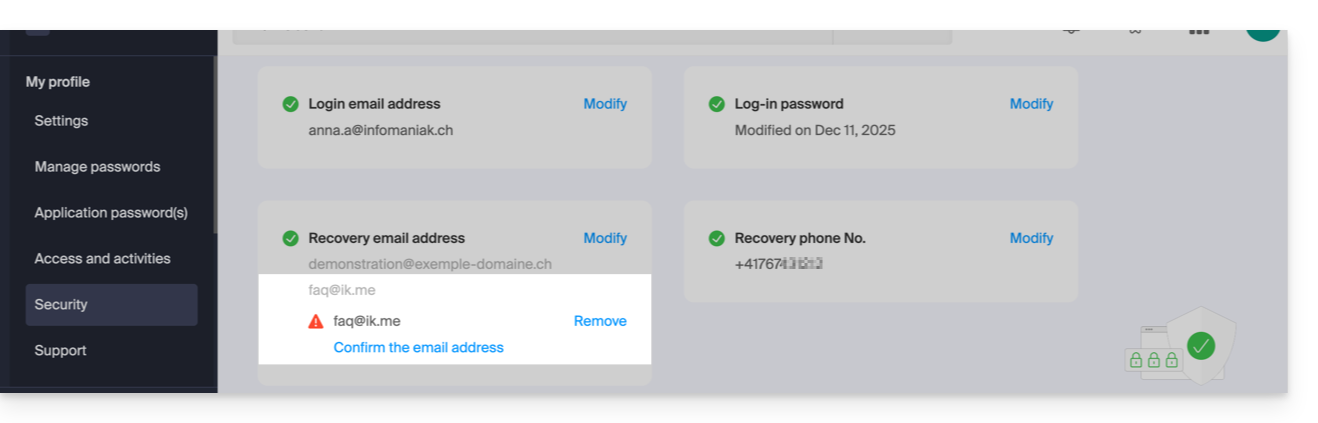
- U kunt vanuit dit venster de activerings-e-mail opnieuw verzenden of de lopende aanvraag annuleren:
Link naar deze veelgestelde vragen: https://faq.infomaniak.com/2146
Is deze veelgestelde vragenlijst nuttig geweest?
Deze handleiding legt uit hoe u zichzelf kunt verwijderen uit een organisatie waarvan u lid bent.
Inleiding
- Sinds u een account bij Infomaniak heeft aangemaakt, bent u lid van minstens één Organisatie.
- Als u de enige gebruiker bent en het geen uitnodiging betrof, is er een Organisatie op uw naam aangemaakt en u wordt automatisch de wettelijke vertegenwoordiger.
- Anders bent u lid van de Organisatie die u heeft uitgenodigd (om deel te nemen aan de kSuite, een product te beheren, enz.) met een gedefinieerde rol.
- U kunt als gebruiker op elk moment een Organisatie verlaten, zolang…
- … deze gebruiker geen deel uitmaakt van de kSuite van de Organisatie.
- … het inlogadres van deze gebruiker zich niet in een e-maildienst van de Organisatie bevindt.
- … deze gebruiker niet de laatste eigenaar van de Organisatie is.
- Als de betreffende organisatie uw “my kSuite” is, raadpleeg dan deze andere handleiding.
Organisaties beheren / Een organisatie verlaten
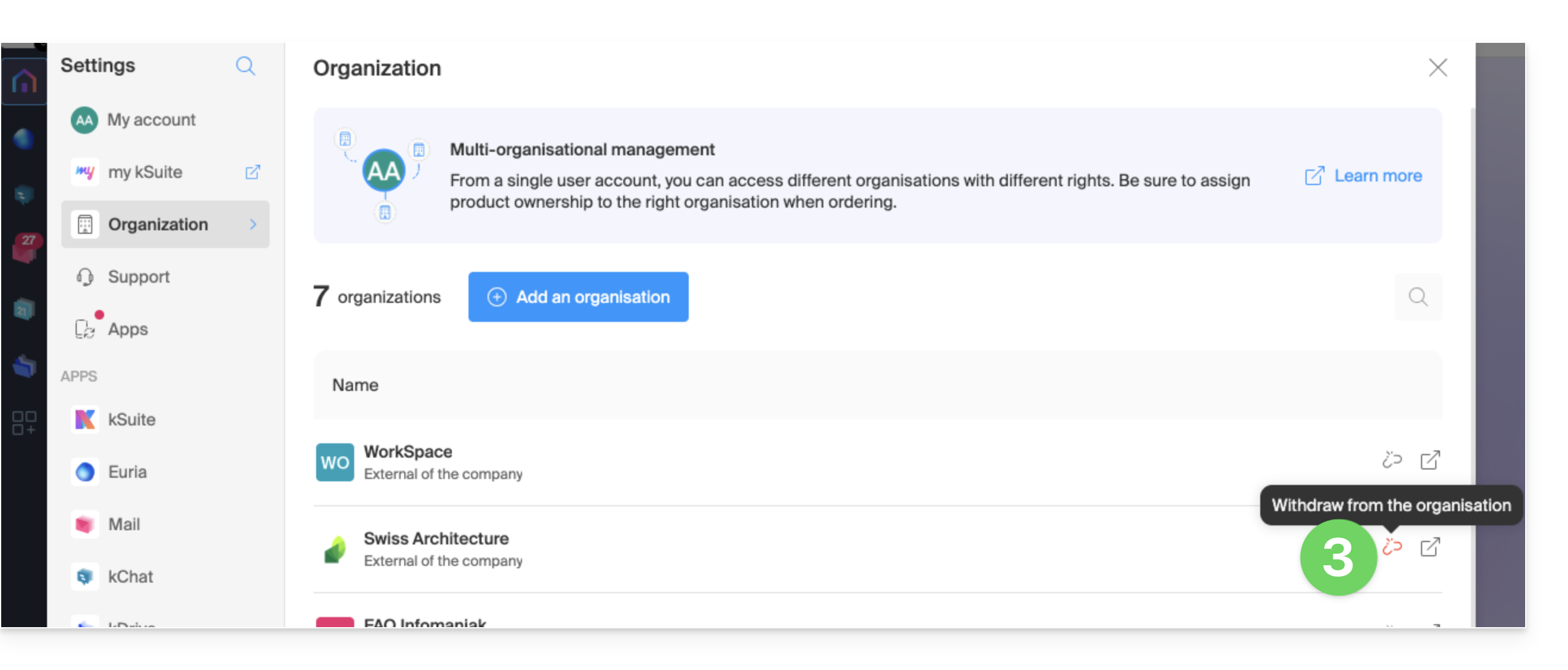
U kunt hier alle Organisaties zien waar u lid van bent (omdat u ze heeft aangemaakt met uw Infomaniak-account of omdat u erin bent uitgenodigd) en eventueel uw lidmaatschap opzeggen (als u niet de laatste gebruiker of de enige wettelijke vertegenwoordiger bent):
- Klik hier of bovenaan rechts op uw initialen/avatar om "Mijn account beheren" te openen:
- Klik in het linkermenu op Organisaties:
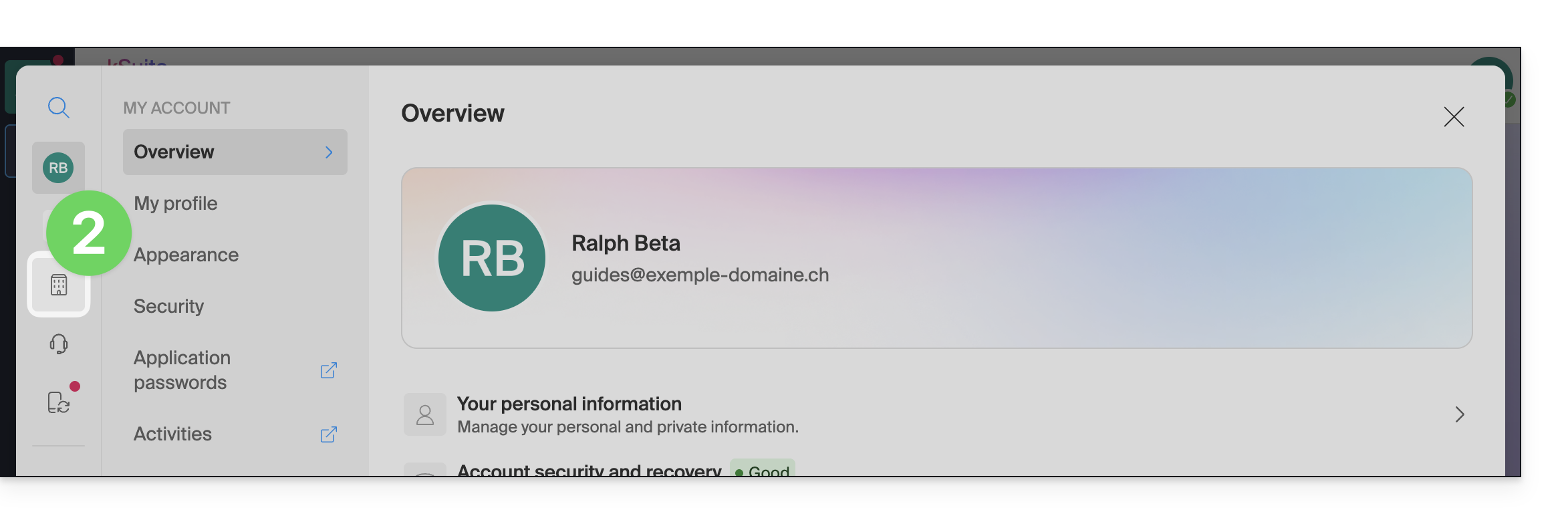
- Klik op het niet-grijze pictogram rechts van de naam van de organisatie om deze te verlaten, of plaats de muiscursor boven het pictogram als dit grijs is om de reden te zien waarom het niet mogelijk is om de organisatie te verlaten:
Link naar deze veelgestelde vragen: https://faq.infomaniak.com/2173
Is deze veelgestelde vragenlijst nuttig geweest?
Deze handleiding legt uit hoe u een Infomaniak-organisatie kunt verwijderen.
Inleiding
- De organisatie mag geen andere producten of gebruikers bevatten dan uzelf.
- Dit verwijdert uw gebruikersaccount niet.
- Ter herinnering: u kunt meerdere Organisaties aanmaken (dat wil zeggen een omgeving waarin u uw producten kunt beheren) en gebruiker zijn van meerdere van deze organisaties, bijvoorbeeld om verschillende producten te beheren die tot verschillende entiteiten behoren; een beheerder kan een van deze organisaties verwijderen.
- Als de betreffende organisatie uw “my kSuite” is, raadpleeg dan deze andere handleiding.
- Als u gewoon een organisatie wilt verlaten waar u als gebruiker geregistreerd bent, raadpleeg dan deze andere handleiding.
De organisatie verwijderen
Vereisten
- Alle producten opzeggen binnen de organisatie.
- Het stopzetten van de diensten binnen de organisatie kan tijdens de opzegprocedure worden uitgevoerd.
- Openstaande facturen betalen.
- Facturen die al zijn betaald, kunnen per e-mail worden opgevraagd tijdens de opzegprocedure.
- Verwijder andere gebruikers die toegang hebben tot de organisatie.
- Verwijder het geld dat zich op het voorafbetaalde account van Infomaniak bevindt.
Om een organisatie te verwijderen waar u nog steeds toegang toe heeft:
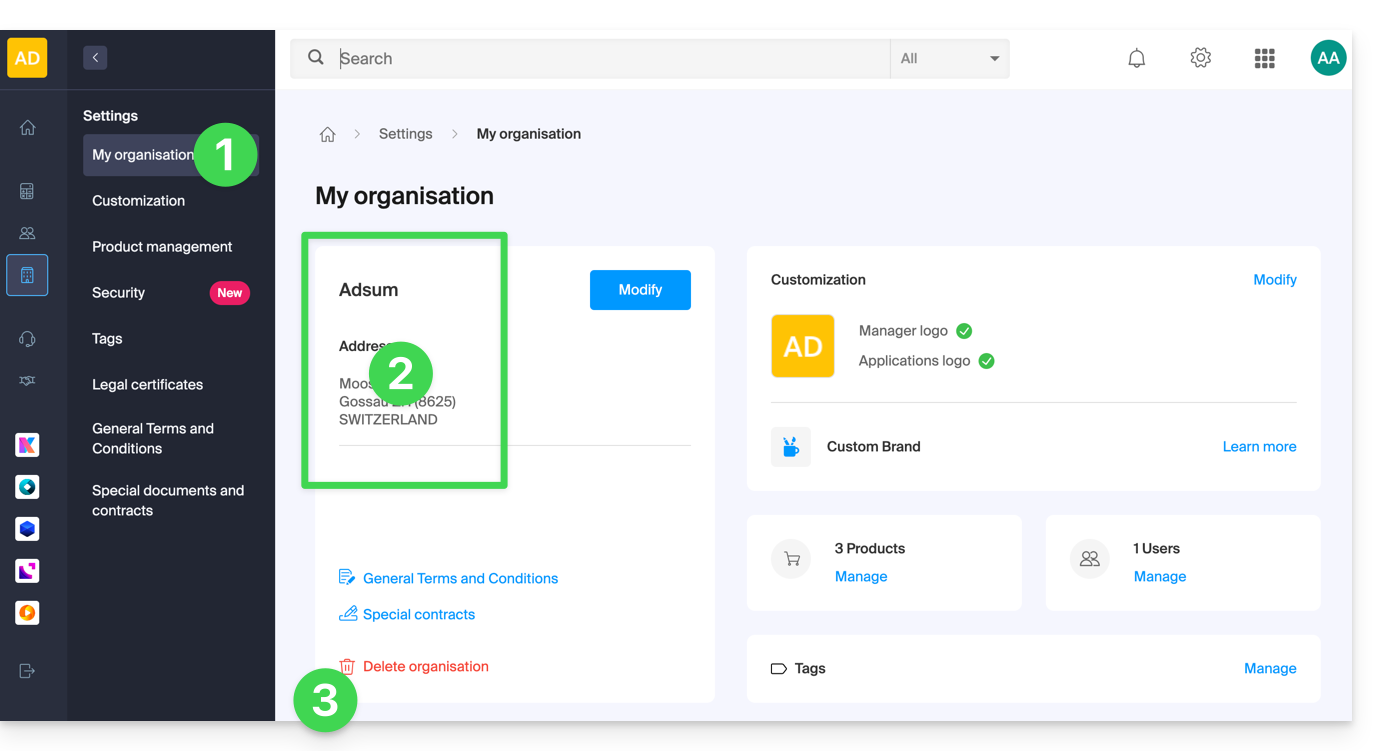
- Klik hier om naar het beheer van uw organisatie in het Infomaniak-beheerportaal te gaan.
- Controleer of dit de juiste organisatie is.
- Zo niet, ga dan naar een andere organisatie!
- Klik op Organisatie verwijderen:
- Bevestig de verwijdering en/of lees de uitleg op het scherm:
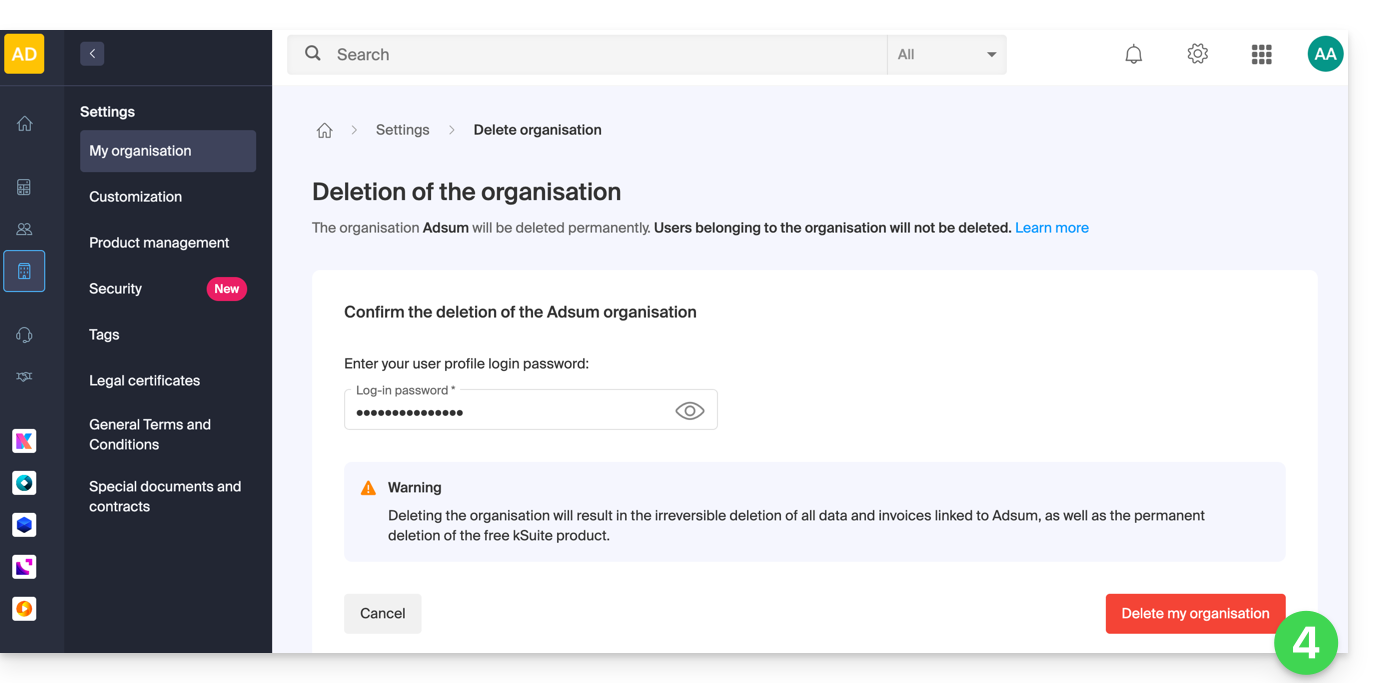
Als de rode link niet wordt weergegeven, controleer dan of u aan alle bovenstaande vereisten hebt voldaan.
Link naar deze veelgestelde vragen: https://faq.infomaniak.com/2191
Is deze veelgestelde vragenlijst nuttig geweest?
Deze handleiding legt uit hoe u gebruikers in uw organisatie kunt verplichten om de functie voor tweefactorauthenticatie in te schakelen (2FA❓: meer informatie) en hoe u vervolgens kunt controleren of deze functie actief blijft.
Inleiding
- Elke Infomaniak-gebruiker heeft de mogelijkheid om tweefactorauthenticatie in te schakelen voor de toegang tot zijn account, wat de beveiliging van alle diensten van de organisatie aanzienlijk verhoogt.
- Een wettelijke vertegenwoordiger kan deze activering verplicht stellen, waarna de toegang tot de Manager en de webapplicaties voor de gebruiker niet meer mogelijk is.
- De toegang tot de desktop-apps (bureaubladapplicatie op macOS / Windows / Linux) en mobiele apps (applicatie voor smartphone of tablet iOS / Android) blijft altijd mogelijk zonder 2FA.
- Het is aan te raden om de gebruikers van uw organisatie vooraf te informeren, zodat zij de diensten kunnen blijven gebruiken.
- Als een externe gebruiker de door een beheerder van de organisatie gevraagde actie niet wil uitvoeren, kan hij ervoor kiezen om de organisatie te verlaten in plaats van de actie uit te voeren.
Gebruikers zonder 2FA identificeren en waarschuwen
U kunt eenvoudig de personen identificeren en contacteren die deze beveiligingsfunctie nog niet voor hun account hebben geactiveerd:
- Klik hier om naar het gebruikersbeheer van uw organisatie te gaan.
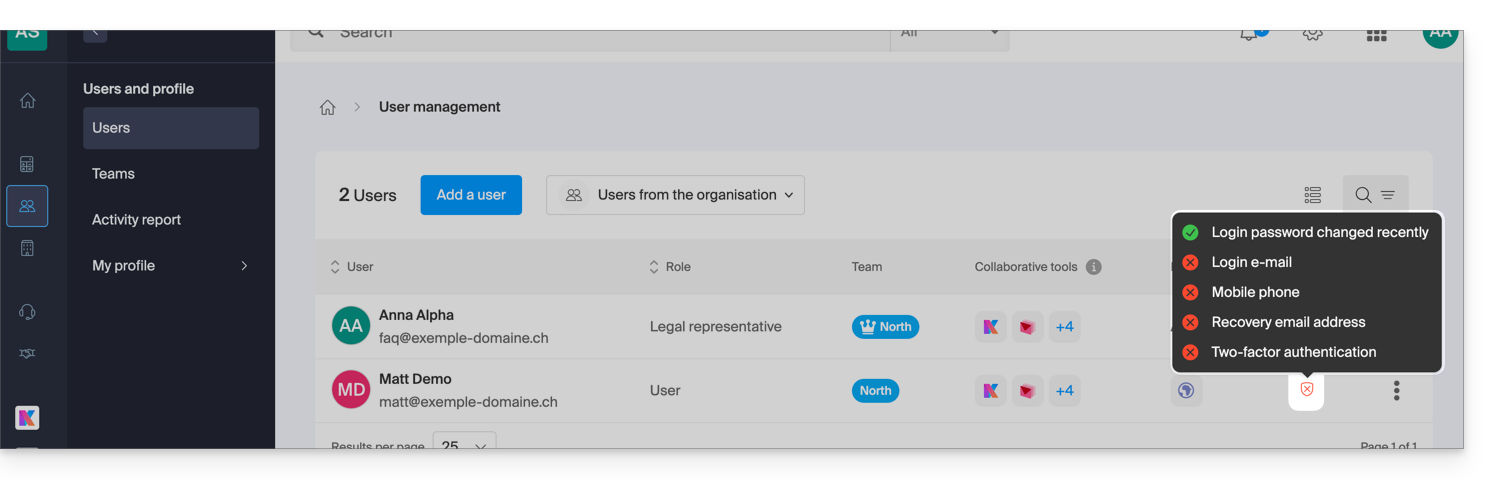
- Indien nodig, activeert u de kolom Beveiliging:
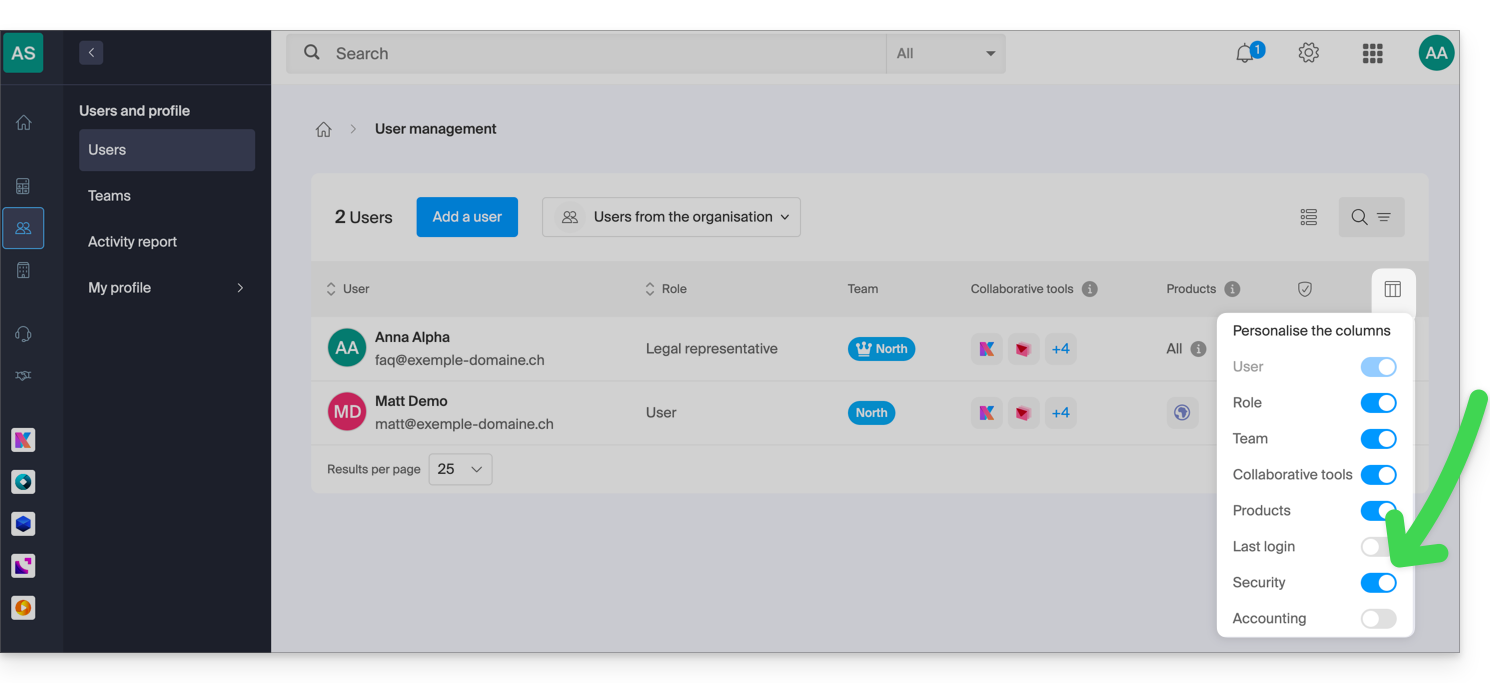
- In deze kolom Beveiliging betekent het rode symbool dat de tweefactorauthenticatie niet is ingeschakeld:
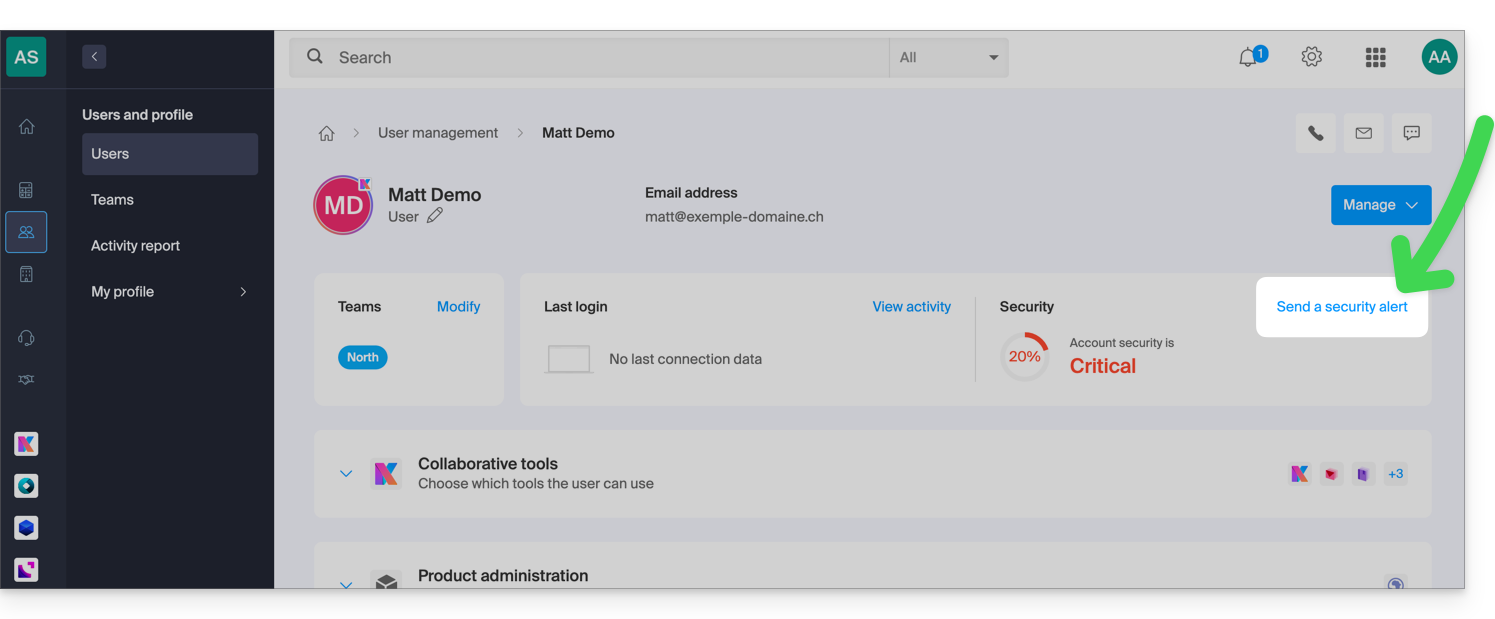
- Klik op de betreffende gebruiker om toegang te krijgen tot de functie voor het verzenden van een waarschuwing:
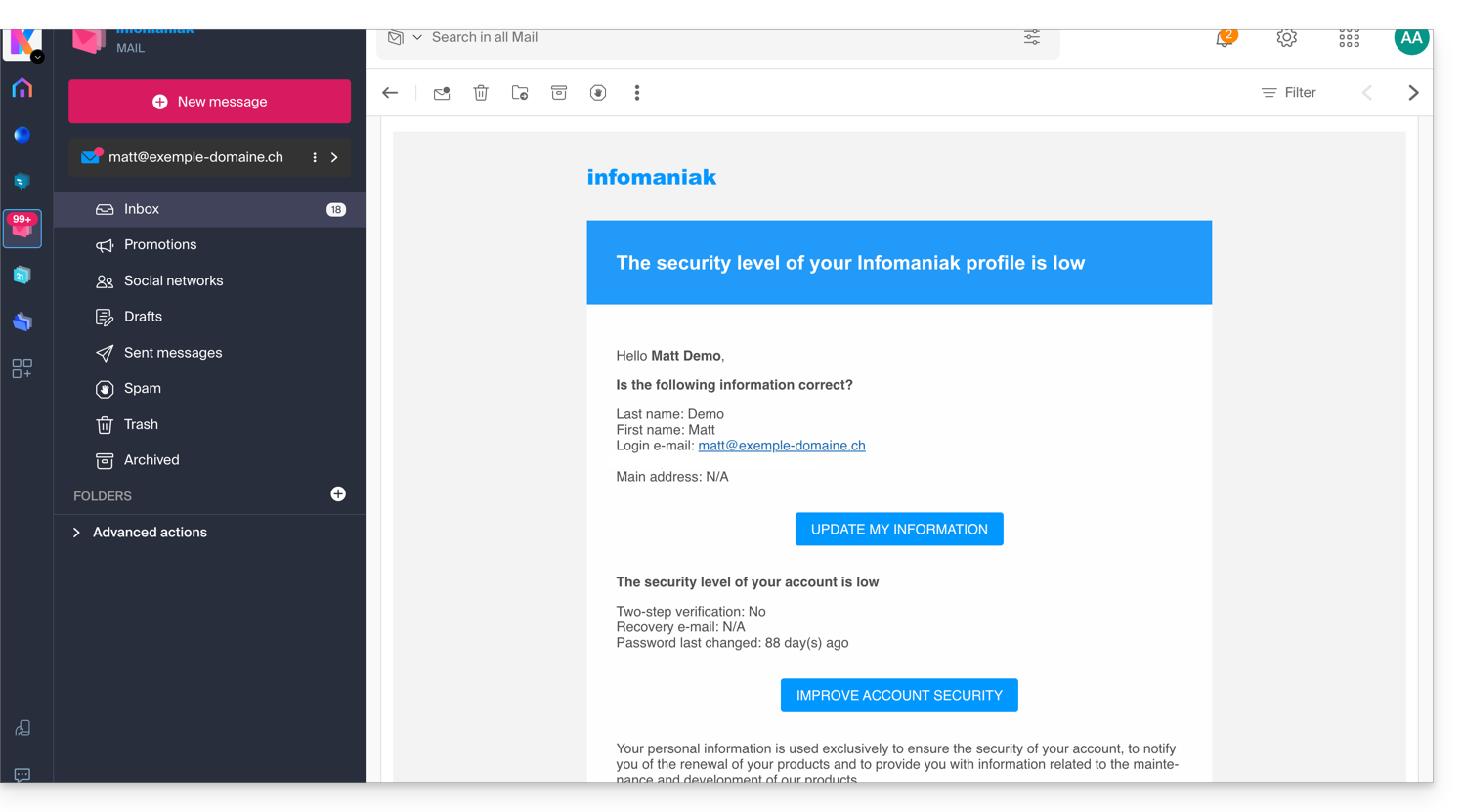
- Na uw bevestiging wordt er een waarschuwings-e-mail verzonden vanaf een 'no-reply'-adres naar de betreffende gebruiker:
De activering van 2FA afdwingen
Vereisten
- U moet minimaal beheerder zijn van de organisatie (❓: hulp).
Om toegang te krijgen tot de instellingen:
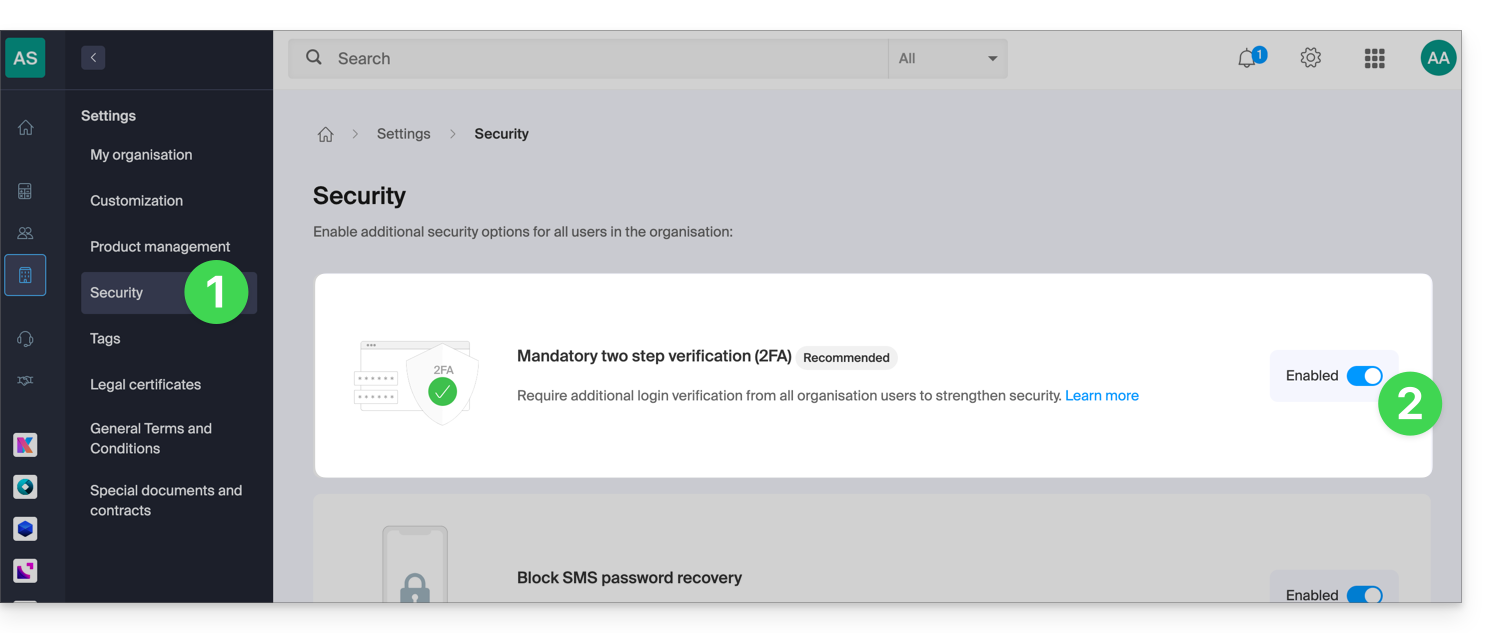
- Klik hier om naar het beveiligingsbeheer van de organisatie in de Infomaniak Manager te gaan (❓: hulp).
- Klik op de schakelaar om in te stellen dat alle gebruikers van de organisatie een extra verificatie moeten uitvoeren bij het inloggen:
- Bevestig de activering van de functie in het geopende venster.
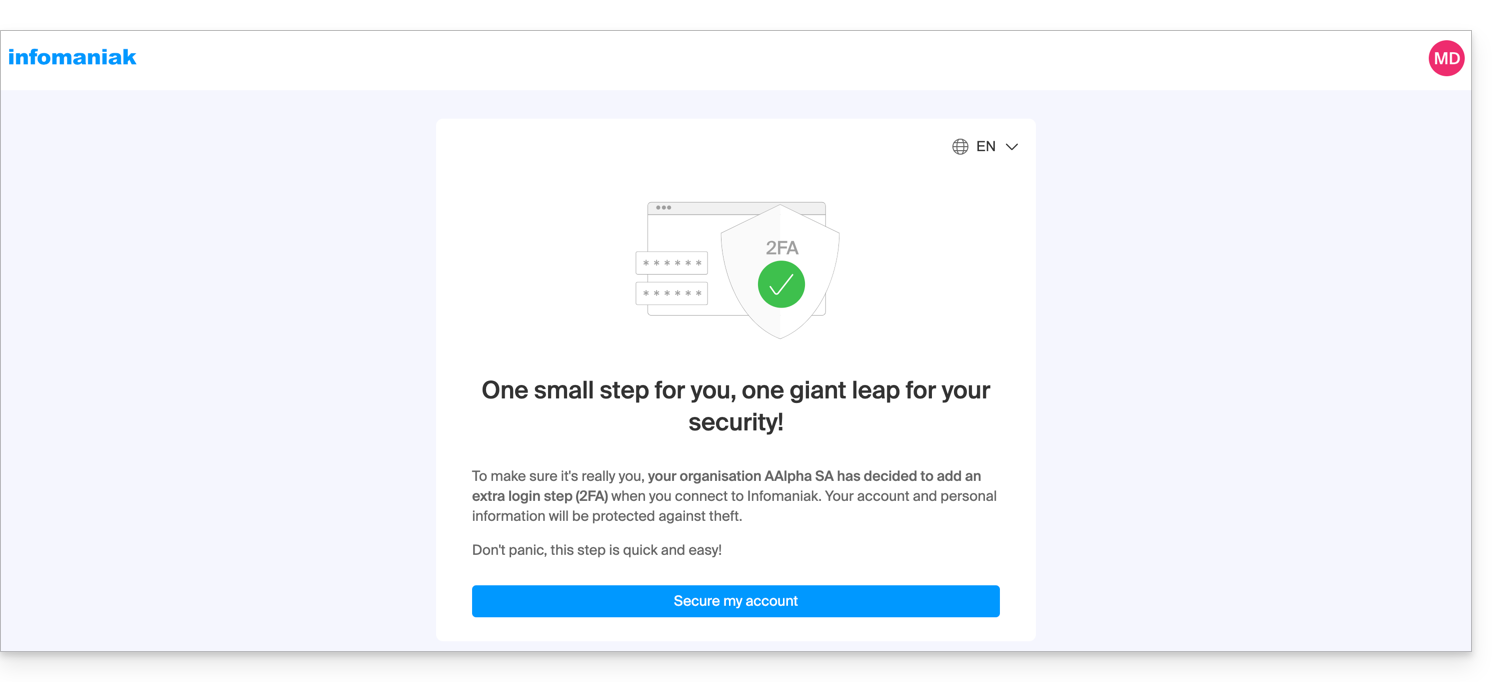
- Zodra de functie is geactiveerd, ontvangen gebruikers van de organisatie die nog geen tweefactorauthenticatie (2FA) hebben geactiveerd, een melding (bij hun volgende actie op hun account) waarin ze worden aangemoedigd om een extra authenticatiemethode te configureren uit de beschikbare opties (❓: hulp). Ze kunnen geen andere actie uitvoeren totdat ze dit hebben gedaan:
Link naar deze veelgestelde vragen: https://faq.infomaniak.com/2192
Is deze veelgestelde vragenlijst nuttig geweest?
Deze handleiding legt uit hoe u de toegangscode voor uw gebruikersaccount kunt bekijken en wijzigen in de Manager, de beheerinterface en het dashboard van uw Infomaniak-producten. Met dezelfde toegangscode kunt u ook inloggen op Mail van Infomaniak en op verschillende iOS/Android-apps zoals kDrive, Infomaniak Mail, enz.
Inleiding
- Als u liever de contactgegevens van uw Infomaniak-account beheert, raadpleeg dan deze andere handleiding.
- Om het telefoonnummer te wijzigen, raadpleeg deze andere handleiding.
- U kunt de details van de organisatie waartoe u behoort beheren door deze andere handleiding te raadplegen.
Bekijk de ID van de momenteel ingelogde gebruiker
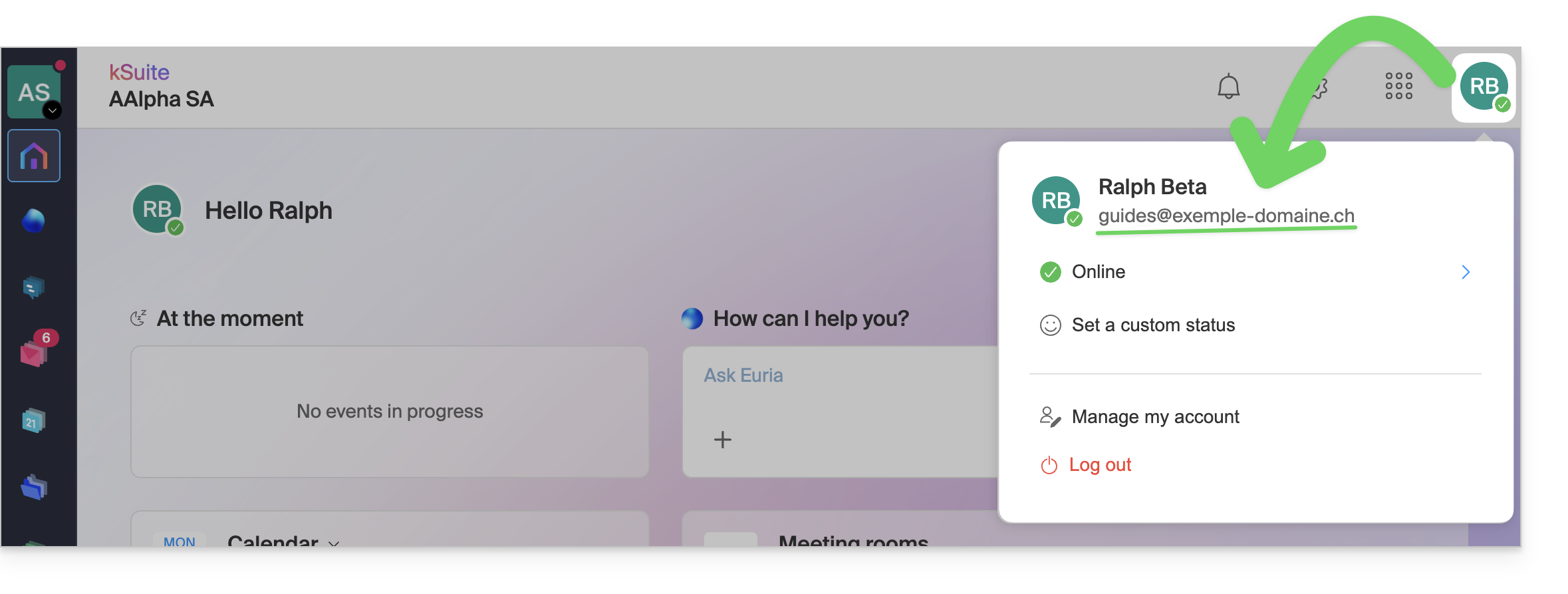
Het e-mailadres dat is gebruikt voor de huidige verbinding, wordt weergegeven in uw gebruikersmenu + op de profielpagina:
- Klik rechtsboven op uw initialen/avatar om het huidige inlog-ID te noteren:
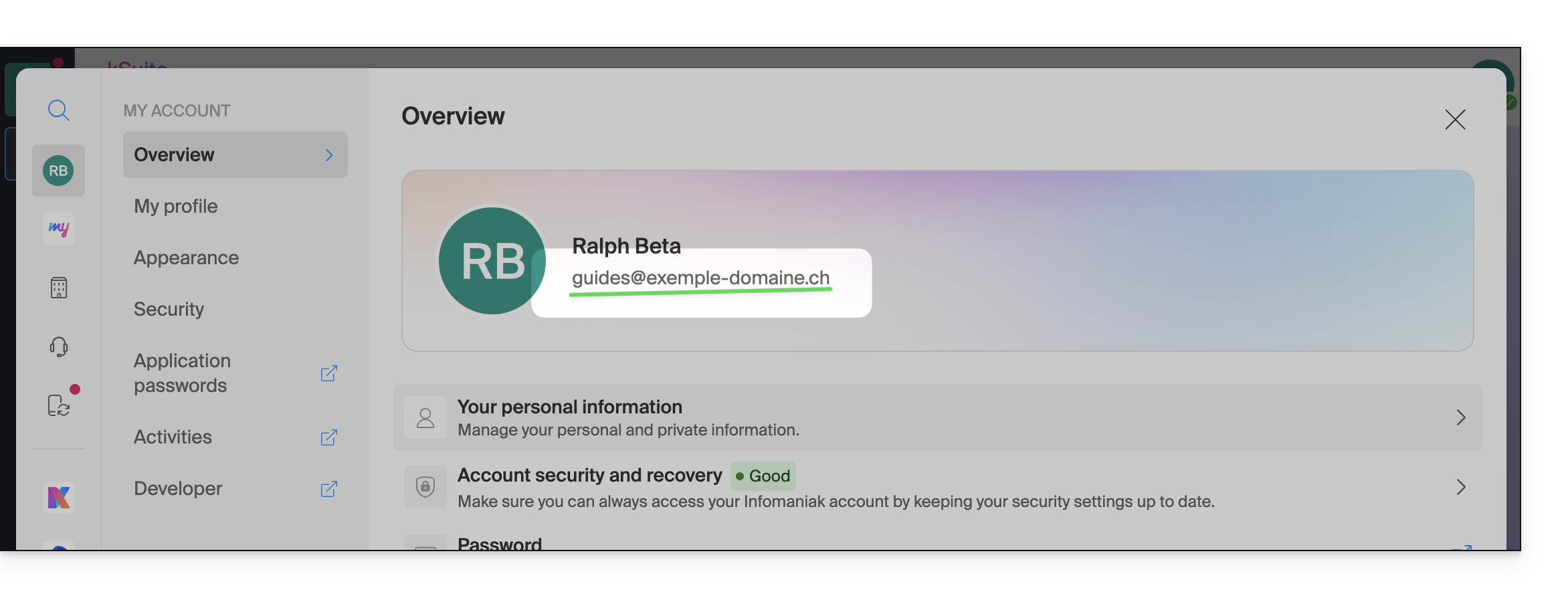
- Klik op Mijn account beheren om toegang te krijgen tot de beheerpagina van uw profiel in het Infomaniak-beheerpaneel:
- Uw huidige inloggegevens worden ook op deze pagina weergegeven:
De gebruikersnaam (e-mailadres voor inloggen) wijzigen
Vereisten
- De toegangs-ID is een e-mailadres dat moet bestaan en dat u moet kunnen raadplegen.
- Het nieuwe e-mailadres moet verschillen van het herstel-e-mailadres.
- Het nieuwe e-mailadres mag niet al worden gebruikt als inlog-ID voor een ander gebruikersaccount (anders moet u overwegen om de gebruiker vooraf uit te nodigen bij de organisatie, zodat deze alle rechten krijgt, en vervolgens het oude account met de oude inlog-ID kunt verwijderen).
Om de inlog-ID van uw Infomaniak-account te wijzigen:
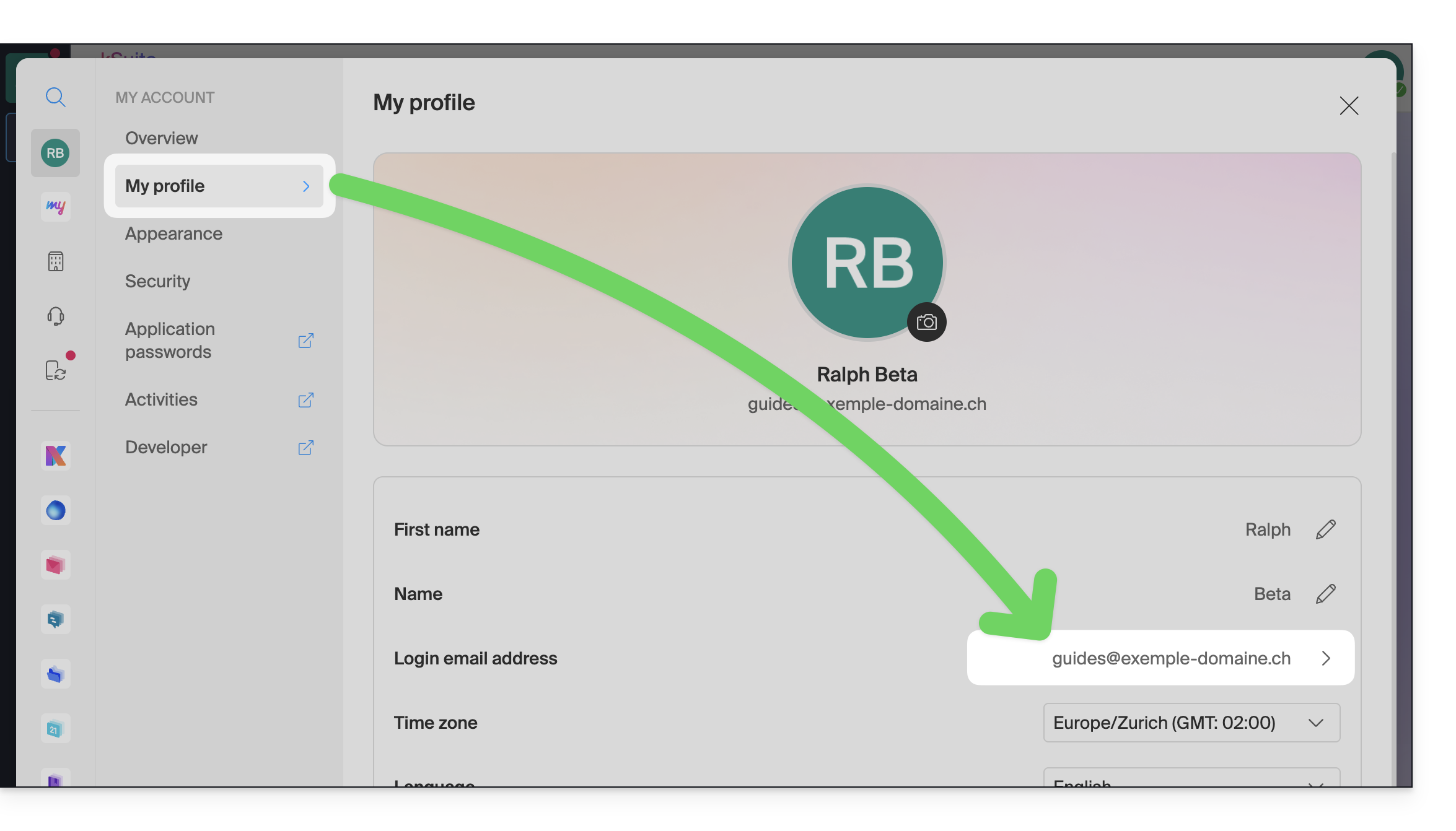
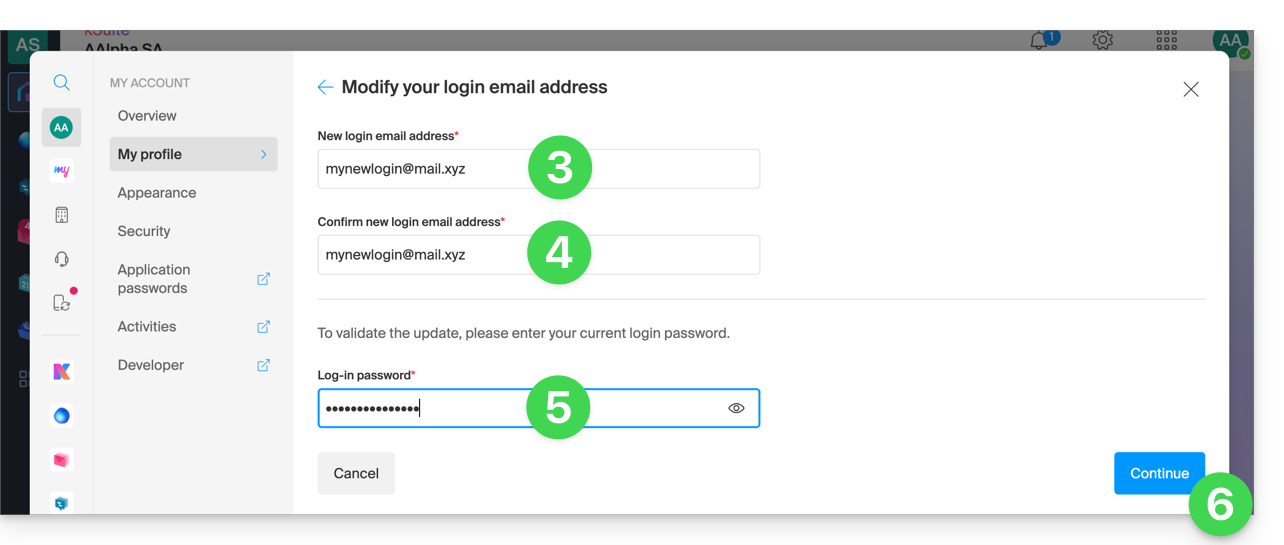
- Klik hier of bovenaan rechts op uw initialen/avatar om uw account te beheren:
- Ga in het menu Mijn profiel naar uw e-mailadres voor inloggen:
- Geef een nieuw e-mailadres op voor het inloggen.
- Bevestig uw nieuwe adres door het een tweede keer in te voeren.
- Voer het wachtwoord in dat u gebruikt om in te loggen op uw Infomaniak-account.
- Klik op Doorgaan:
Link naar deze veelgestelde vragen: https://faq.infomaniak.com/2193
Is deze veelgestelde vragenlijst nuttig geweest?
Deze handleiding legt uit hoe u het abonnement kSuite kunt wijzigen.
Inleiding
- kSuite is een bundel die op elk moment kan worden geüpgraded naar een hogere versie (het aantal gebruikers en de opslagruimte voor gegevens kunnen worden vergroot).
- Het is niet mogelijk om later over te schakelen naar een goedkopere versie, noch om kSuite naar een andere organisatie te verplaatsen.
- De producten die in kSuite zijn opgenomen, kunnen niet afzonderlijk van elkaar worden verplaatst of beëindigd.
- Om u te helpen bij het kiezen van de kSuite-oplossing die het beste bij uw behoeften past, kunt u deze andere handleiding raadplegen.
Het kSuite-abonnement wijzigen
U kunt het kSuite-abonnement als volgt wijzigen:
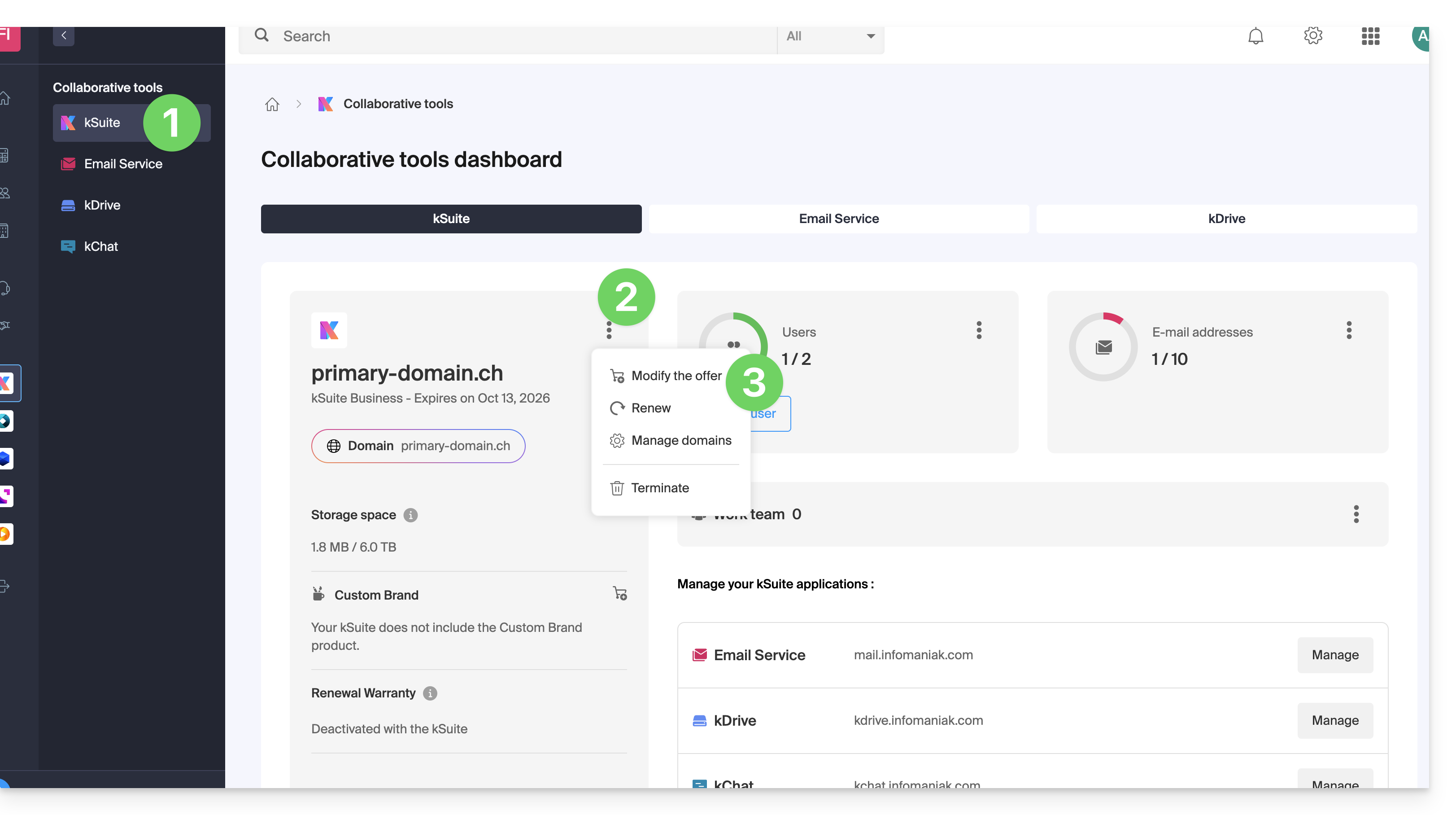
- Klik hier om naar het beheer van uw product in het Infomaniak-beheerportaal te gaan (hulp nodig?).
- Klik op het menu met acties ⋮ rechts van de naam van de kSuite.
- Klik op Aanbieding wijzigen:
Link naar deze veelgestelde vragen: https://faq.infomaniak.com/2197
Is deze veelgestelde vragenlijst nuttig geweest?
Deze handleiding legt uit hoe u al uw Infomaniak-diensten in één keer kunt betalen, ook vooruit en zelfs voor meerdere jaren (indien beschikbaar voor het betreffende producttype).
Producten op één factuur samenvoegen
Om alle toekomstige productverlengingen samen te voegen en in één betaling te voldoen:
- Klik hier om toegang te krijgen tot het beheer van de betalingen in de Infomaniak Manager (Hulp nodig?).
- Toegang vereist authenticatie met een gebruiker die voldoende rechten heeft.
- Klik indien nodig op de datumbalk (volgende 2 maanden) om alles weer te geven:

- Selecteer de producten die u wilt samenvoegen.
- Klik op de knop Mijn selectie betalen:

- Selecteer een betaalmethode en voltooi de procedure (kies IBAN om een pro forma-factuur te ontvangen vóór de betaling).
Producten verlengen voor meerdere maanden/jaren
Bepaalde producten (bijvoorbeeld domeinnamen met de extensie .ch) kunnen ook voor meerdere maanden of jaren vooruit worden betaald/verlengd:
- Klik hier om toegang te krijgen tot het beheer van de betalingen in de Infomaniak Manager (Hulp nodig?).
- Klik indien nodig op de datumfilter (volgende 2 maanden) om alles weer te geven.
- Selecteer de producten die u wilt groeperen.
- Selecteer de gewenste periode (indien beschikbaar – afhankelijk van het producttype) met het vervolgkeuzemenu rechts van het betreffende item:
- Klik op de knop Mijn selectie betalen en voltooi de procedure.
Een PDF-factuur genereren of afdrukken
Raadpleeg deze andere handleiding als u informatie over facturen zoekt.
Link naar deze veelgestelde vragen: https://faq.infomaniak.com/2212
Is deze veelgestelde vragenlijst nuttig geweest?
Deze handleiding legt uit hoe u het ontvangen van nieuwsbrieven van Infomaniak kunt beheren, afhankelijk van de gewenste onderwerpen.
Uw abonnement op Infomaniak-nieuws bewerken
Om de onderwerpen van Infomaniak te selecteren en nieuwsbrieven te ontvangen op basis van deze onderwerpen:
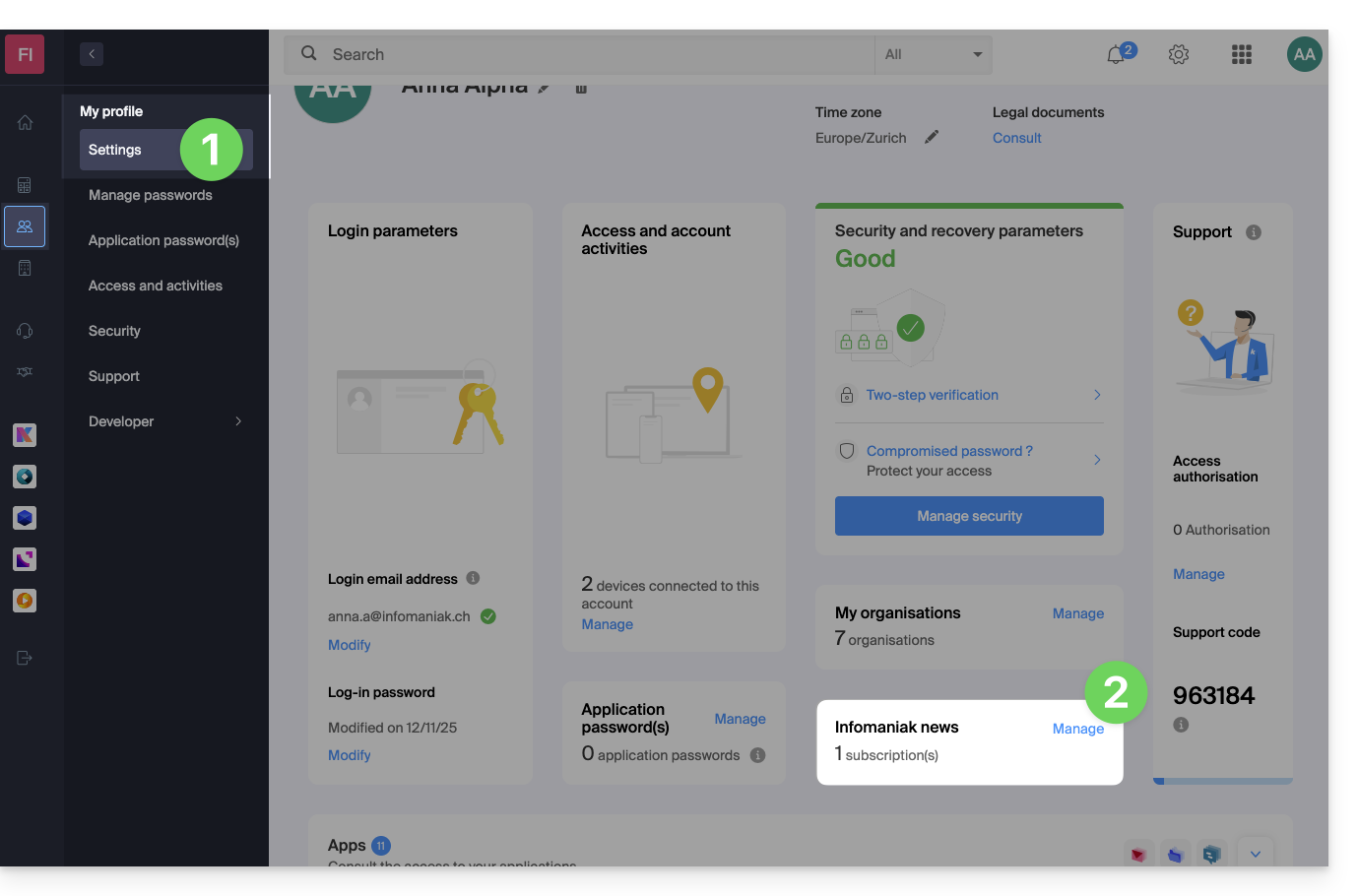
- Klik hier om naar de beheerpagina van uw instellingen te gaan (Infomaniak Manager).
- Klik op Beheren (in het kader Infomaniak Nieuws):
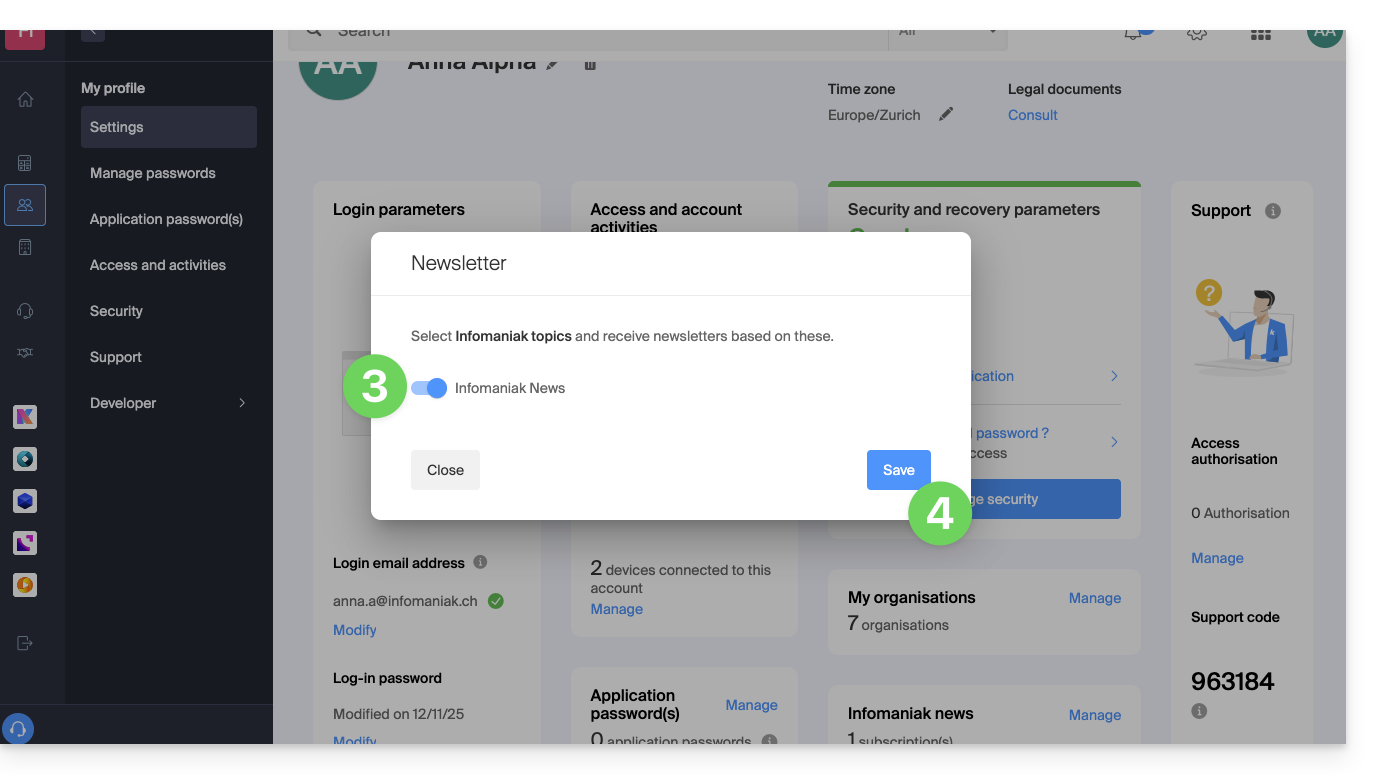
- Klik op de schakelaar links van het nieuws om u aan of af te melden.
- Klik op Opslaan:
Volg ook het laatste nieuws van Infomaniak op https://news.infomaniak.com!
Link naar deze veelgestelde vragen: https://faq.infomaniak.com/2228
Is deze veelgestelde vragenlijst nuttig geweest?