

Base di conoscenze
1000 FAQ, 500 tutorial e video esplicativi. Qui ci sono delle soluzioni!
Questa guida dettaglia le misure di sicurezza implementate nell'ambito delle offerte di posta elettronica di Infomaniak per rilevare l'uso improprio e anomalo di un indirizzo email. Queste misure vi proteggono da un uso malizioso del vostro computer o del vostro account.
Numero di destinatari per email
Indipendentemente dall'offerta di posta elettronica scelta, sia essa gratuita o a pagamento, il numero totale di destinatari per messaggio è limitato a 100.
Questa limitazione si applica indipendentemente dal campo utilizzato per inserire gli indirizzi email dei destinatari (A, CC o Ccn).
Per l'invio di email a un gran numero di destinatari, è vivamente consigliato utilizzare uno strumento di newsletter come quello proposto da Infomaniak.
Altri limiti di posta elettronica
Questa guida ti aiuta a comprendere il funzionamento della creazione e modifica delle pagine in Site Creator Infomaniak.
Prerequisiti
- Accedere a Site Creator:
- Clicca qui per accedere alla gestione del tuo prodotto su il Manager Infomaniak (hai bisogno di aiuto?).
- Fare clic direttamente sul nome assegnato al Site Creator interessato.
- Fare clic sul pulsante Modifica il mio sito per avviare l'editor:

Modifica semplice delle pagine
La modifica di una pagina avviene in tempo reale e le tue modifiche vengono salvate man mano che modifichi il contenuto dei tuoi blocchi. Puoi annullare le tue modifiche se necessario.
Creare un link
Crea un link partendo da un'immagine o da un testo, selezionando direttamente l'oggetto.
Clicca quindi sull'icona della catena per aprire la sezione che ti permetterà di specificare il tipo di link e le opzioni associate:
Trasformare un link in un pulsante
Nelle impostazioni del tuo link, puoi scegliere il stile (pulsante arrotondato, pieno, ecc.), l'icona associata, ecc.:
Modificare un link
Modifica un link cliccandoci sopra:
Crea un link verso un file
Per consentire ai vostri visitatori di scaricare un file da un link su un oggetto, scegliete il tipo "File" nelle impostazioni del vostro link:
Creare un link a un indirizzo e-mail
Seleziona il tipo "Indirizzo email" nelle impostazioni del tuo link. Un clic sul link aprirà l'applicazione di posta elettronica predefinita del visitatore e inizierà a scrivere un'email con l'indirizzo email precompilato.
Per evitare che l'indirizzo email sia scritto direttamente sulla tua pagina, inserisci un modulo di contatto.
Creare un link verso una sezione specifica
Per indirizzare il visitatore a una sezione specifica del tuo sito o di un altro, utilizza il sistema delle ancore.
Creare un link da un'immagine
Quando fai clic su un'immagine per modificarla, basta attivare il pulsante "Questo è un link" sotto l'immagine per specificare l'URL che verrà visualizzata quando un visitatore ci clicca sopra:
Puoi anche applicare un link su un'immagine utilizzando un video YouTube come URL: questo creerà automaticamente un'icona di tipo PLAY che al clic aprirà il video in una finestra di tipo lightbox.
Creare un elenco, inserire un'emoji...
Le diverse opzioni di formattazione del tuo testo si trovano sopra la selezione del testo e le opzioni aggiuntive (elenco puntato, allineamento, emoji, ecc.) sono accessibili con la freccia:
Questa guida dettaglia le misure di sicurezza implementate nell'ambito delle offerte di posta elettronica Infomaniak per rilevare gli usi abusivi e anomali di un indirizzo email.
Premessa
- Su richiesta scritta, motivata e autenticata, è possibile modificare queste regole di sicurezza per un indirizzo email a pagamento specifico.
- Per l'invio di email a un gran numero di destinatari, lo strumento Newsletter è il più adatto.
- Queste misure vi proteggono da un uso malevolo del vostro computer o del vostro account.
Limiti di invio in 24 ore
1 messaggio inviato a 2, 42 o 99 persone in CC/CCI conta rispettivamente come 2, 42 e 99 messaggi.
⚠ Numero di email in uscita possibili in 24 ore :
| kSuite | gratuito | 500 |
| Standard | 1440 | |
| Business | 1440 | |
| Enterprise | 1440 | |
| my kSuite | 500 | |
| my kSuite+ | 1440 | |
| Servizio Mail | Starter 1 indirizzo max. | 500 |
| Premium 5 indirizzi min. | 1440 | |
| Hosting web | invio non autenticato (PHP Mail()) | 50 |
| invio autenticato | * |
* Il numero massimo dipende dall'offerta di posta elettronica
Altri limiti di posta elettronica
- Limiti del numero di destinatari per invio di email
- Limiti di dimensione a livello di posta elettronica
Questa guida dettaglia i limiti della tua posta elettronica in termini di dimensione (peso dei messaggi e dimensione dello spazio su disco) stabiliti nell'ambito delle offerte di posta elettronica Infomaniak e ti guida per consultare lo spazio utilizzato.
Limite della dimensione della casella di posta
⚠ Spazio di archiviazione in Go:
| kSuite | gratuito | 20 |
| Standard | * | |
| Business | * | |
| Enterprise | * | |
| my kSuite | 20 | |
| my kSuite+ | * | |
| Servizio Mail | Starter 1 indirizzo max. | 20 |
| Premium 5 indirizzi min. | * |
* illimitato
Limite della dimensione e del numero delle e-mail
- La dimensione massima di un'e-mail in invio e ricezione è di 210763776 byte, ovvero 201 Mo esatti.
- Questo include header e body (testo, html, allegati, ecc.) indipendentemente dal mezzo utilizzato per l'invio.
- Si noti che un allegato può essere codificato in base64, quindi la sua dimensione nell'e-mail non è necessariamente identica alla sua dimensione su disco.
- Con l'app Web Mail Infomaniak (servizio online ksuite.infomaniak.com/mail) il limite di dimensione degli allegati è di 25 Mo.
- Oltre questo limite e fino a 3 Go, viene generato e integrato nel tuo messaggio un link SwissTransfer: i dati sono archiviati in Svizzera nel Cloud di Infomaniak e i tuoi destinatari potranno utilizzare questo link per scaricare facilmente gli allegati durante un periodo prestabilito.
- Oltre i 3 Go (e fino a 50 Go), è consigliabile utilizzare direttamente SwissTransfer per gli invii.
- Il numero di messaggi nello spazio di archiviazione rispettivo non è limitato.
- Tuttavia, non è consigliabile conservare più di 4000-5000 messaggi per cartella (rallentamento dell'indicizzazione dei messaggi).
- È quindi consigliabile spostare i tuoi messaggi in sottocartelle, il che facilita anche la loro consultazione (puoi farlo manualmente o impostare regole di filtraggio automatiche).
Limite del tempo di conservazione delle e-mail
- Non c'è nessun limite di tempo di conservazione dei messaggi nella casella di posta o nelle sottocartelle, a eccezione di un'e-mail che venga eliminata, segnalata come spam, o spostata manualmente/automaticamente nella cartella "Cestino" o "Spam" (o una delle sue denominazioni equivalenti come "Elementi eliminati", "Messaggi eliminati", "Posta indesiderata", incluse le ortografie in altre lingue, "Junk" ad esempio - elenco non esaustivo)… In questo caso, l'e-mail viene automaticamente eliminata dopo 30 giorni senza possibilità di recupero.
Di conseguenza, non utilizzare mai una cartella intitolata, ad esempio, Cestino o Infetto per archiviare messaggi importanti e conservarli.
- I backup effettuati da Infomaniak hanno una durata di conservazione.
Visualizza la dimensione totale dall'app Web Mail Infomaniak
Per fare ciò:
- Clicca qui per accedere all'app Web Mail Infomaniak (servizio online ksuite.infomaniak.com/mail).
- Verifica o seleziona l'indirizzo email interessato nel menu a discesa del menu laterale sinistro.
- Clicca sul menu di azione ⋮ a destra dell'oggetto interessato nella tabella che viene visualizzata.
- Clicca su Impostazioni dell'indirizzo email:

- Clicca su Aggiorna nel riquadro Archiviazione per visualizzare la dimensione della casella:

Altri limiti di posta elettronica
Problemi nonostante tutto?
Nel caso in cui l'indirizzo email del destinatario non sia ospitato da Infomaniak, potrebbe capitare di ricevere un messaggio di errore al momento dell'invio dell'email. Questo può assumere forme diverse, ad esempio Indirizzo del destinatario rifiutato: 5.2.2 Superato il limite 554 5.0.0 Servizio non disponibile.
Ciò può indicare che la casella del destinatario è piena e non può più ricevere email o che l'email che stai tentando di inviare è troppo voluminosa.
In questo caso, devi contattare il tuo corrispondente per chiedergli di svuotare/alleggerire la sua casella o chiedergli la dimensione massima dei messaggi che puoi inviare.
Il modo più semplice per gestire le tue e-mail è utilizzare l'app Web Mail Infomaniak (servizio online ksuite.infomaniak.com/mail).
Un'app mobile (Infomaniak Mail, applicazione per smartphone o tablet iOS / Android) è disponibile qui!
Questa interfaccia offre numerosi vantaggi:
- Nessun software da installare o configurare.
- Condivisione di posta elettronica con altri utenti.
- Gestione unificata di tutti i tuoi indirizzi e-mail Infomaniak.
- Filtro antispam e antivirus professionale in entrata e in uscita.
- Filtraggio automatico dei messaggi in arrivo (filtri).
- Invio di allegati voluminosi.
- Salvato in modo permanente.
- Condivisione kDrive.
- Sicuro e rispetta la tua privacy, ospitato in Svizzera da un'azienda neutrale e indipendente.
Come iniziare con Mail Infomaniak?
Che sia su ksuite.infomaniak.com/mail o l'app Infomaniak Mail, è indispensabile accedere con l'identificativo del tuo account utente Infomaniak e la sua password. Questo non funzionerà indicando direttamente un indirizzo e-mail e la sua password. Capire la differenza
- Clicca qui per accedere all'app Web Mail Infomaniak (servizio online ksuite.infomaniak.com/mail).
- Se necessario, riattacca gli indirizzi e-mail da gestire con Mail Infomaniak.
Cosa vuoi fare dopo?
- Accedere alle opzioni dell'app
- Modificare la password di un indirizzo e-mail da Mail
- Ripristinare le e-mail eliminate
- Aggiungere una firma
- Creare un indirizzo email su Infomaniak
- Invitare un utente a consultare un indirizzo email
- Modificare i diritti di un utente
- Sincronizzare i tuoi dispositivi (email e/o contatti e agenda)
Questa guida dettaglia i limiti specifici dell'offerta my kSuite e i vantaggi dell'offerta my kSuite+.
Limiti solo per my kSuite
L'offerta my kSuite impone alcuni limiti che my kSuite+ non impone…
Mail, contatti e calendari
- Spazio su disco limitato a 20 GB di archiviazione per le e-mail.
- Nessuna modalità avanzata nelle regole di filtraggio dei messaggi.
- Firma "my kSuite" obbligatoria.
- Nessun link di condivisione delle e-mail.
- 1 solo elenco degli indirizzi, 1 solo calendario.
- Conservazione (30 giorni) dei backup delle e-mail; recuperabili cambiando offerta.
kDrive
- 1 sola cassetta di deposito kDrive.
- 25 link di condivisione kDrive (senza impostazione della durata, password…).
- Conservazione delle versioni precedenti dei tuoi file: 30 versioni in 30 giorni (60 in 120 giorni per my kSuite+, alcune delle quali a vita).
- Cestino di 30 giorni (60 per my kSuite+).
- Nessuna statistica.
- Nessuna modifica/firma dei file PDF.
Limitazioni delle offerte my kSuite e my kSuite+
Clicca sui link qui sotto per conoscere i dettagli:
- Offerta limitata a un indirizzo per account (collegato a un numero di telefono europeo).
- Obbligo di indicare un numero di telefono cellulare valido per confermare l'iscrizione.
- Numero limitato di invio di email giornaliere, di reindirizzamenti email e di destinatari unici per messaggio.
- Nessuna creazione possibile di alias per la tua posta elettronica.
- Nessuna firma email personalizzabile.
- Messa in attesa di un email e invio programmato: funzionalità limitate (senza personalizzazione) su my kSuite e personalizzabili con my kSuite+.
- 15 Go di spazio di archiviazione Cloud con my kSuite, 1/2/6/12 To con my kSuite+.
- Iscrizione possibile solo per le persone residenti nei paesi membri dell’OCSE (lista ufficiale), quindi in particolare:
- Germania
- Australia
- Austria
- Belgio
- Canada
- Cile
- Colombia
- Corea del Sud
- Costa Rica
- Danimarca
- Spagna
- Estonia
- Stati Uniti
- Finlandia
- Francia
- Grecia
- Guadalupa
- Guyana francese
- Ungheria
- Irlanda
- Islanda
- Israele
- Italia
- Giappone
- Lettonia
- Lituania
- Lussemburgo
- Martinica
- Mayotte
- Messico
- Monaco
- Nuova Caledonia
- Nuova Zelanda
- Norvegia
- Paesi Bassi
- Polonia
- Polinesia francese
- Portogallo
- Repubblica Ceca
- Riunione
- Regno Unito
- Saint-Barthélemy
- Saint-Martin
- Saint-Pierre-et-Miquelon
- Slovacchia
- Slovenia
- Svezia
- Svizzera
- Territori francesi del Sud
- Turchia
- Wallis e Futuna
Offerta my kSuite+
L'offerta my kSuite+ permette di inviare più messaggi al giorno a un numero maggiore di destinatari unici in una volta.
Per aiutarti a identificare l’offerta my kSuite / kSuite più adatta alle tue esigenze, consulta questa altra guida.
Per inviare email a un gran numero di destinatari, esiste uno strumento di Newsletter.
Grazie per affidare l'hosting delle vostre e-mail a Infomaniak.
Questa guida vi permette di utilizzare rapidamente le funzioni essenziali del vostro nuovo Servizio Mail. In caso di problemi, consultate la base di conoscenze prima di contattare il supporto Infomaniak.
Se il vostro dominio non è gestito da Infomaniak o se il vostro Servizio Mail non è gestito nello stesso account utente del vostro dominio, prendete visione di questa altra guida per collegare il dominio al vostro Servizio Mail.
Creare indirizzi e-mail
- Prendere in mano l'interfaccia
- Creare indirizzi e-mail
- Creare indirizzi e-mail in massa
- Creare indirizzi e-mail che servono solo per la reindirizzazione
- Copiare il contenuto e-mail di Gmail, OVH, ecc. su Infomaniak
Utilizzare i vostri indirizzi e-mail creati
- Sincronizzare i vostri dispositivi
- Verificare il registro delle e-mail in entrata e in uscita
- Nascondere gli indirizzi dei destinatari di un'e-mail
- Scoprire l'app mobile Infomaniak Mail
- Utilizzare la posta elettronica anche se il dominio punta a Wix o simile
- Utilizzare la posta elettronica con il vostro sito Web
- Utilizzare Euria (IA Infomaniak) sulla tua posta elettronica
Prendere visione di informazioni importanti
- Limiti di invio
- Limiti di dimensione
- Limite di destinatari
- I diversi identificatori
- Risolvere un errore con un software/client di posta elettronica
Personalizzare la tua posta elettronica
- Aggiungere una firma
- Aggiungere un alias
- Aggiungere un messaggio di assenza automatico
- Aggiungere un nome di dominio
- Ordina automaticamente le email in arrivo
Sicurezza della tua email
- Guida alle soluzioni di filtraggio
- Sicurezza di un invio con la crittografia del messaggio
- Gestire gli avvisi di sicurezza
- Modificare la password di un indirizzo email
- Gestire SPF, DKIM, DMARC, ecc.
- Segnalare un'email di phishing
Questa guida spiega come trasferire a Infomaniak i dati (Web, Mail, Domaine, e anche Cloud) attualmente ospitati altrove. Rimanete ovviamente proprietari dei vostri dati, senza perdita né interruzione!
Non hai tempo di migrare i tuoi servizi? Lancia gratuitamente una richiesta di offerta per trovare un partner Infomaniak che si occuperà di tutto.
Guide specifici
Clicca sul link corrispondente al tuo attuale provider di hosting:
- Swisscom: guida completa per migrare i dati Web, Mail e nom de domaine
Guide per qualsiasi altro provider
Per recuperare tutti gli altri dati, seguite le procedure di seguito:
- Importare i dati Web (tutti i siti PHP, HTML, ecc.)
- Per WordPress specificamente, consultate questa altra guida…
- Per WordPress specificamente, consultate questa altra guida…
- Copiare i dati Mail (indirizzi e contenuto delle caselle, ecc.) verso kSuite o un semplice Service Mail
- Trasferire il nom de domaine (gestione del dominio, zona DNS, ecc.)
Per non interrompere il tuo sito e le tue e-mail e non perdere contenuti importando i tuoi dati esistenti, migra i tuoi servizi nell'ordine indicato.
È possibile trasferire anche altri tipi di dati sui server Infomaniak:
- Contenuto Dropbox, Google Drive, ecc.: consultate questa altra guida
- Dati su NAS Synology o QNAP: consultate questa altra guida
Perché scegliere Infomaniak?
Raggruppando i vostri nomi di dominio, siti Web e indirizzi email con Infomaniak, semplificate la gestione delle vostre fatture e dei vostri servizi. Inoltre, la connessione dei vostri domini avverrà automaticamente con il vostro sito e il vostro indirizzo email. Non dovrete quindi configurare manualmente i DNS dei vostri domini presso un altro registrar.
Scopri di più su Infomaniak
Il Programma Studente di Infomaniak consente di ottenere gratuitamente 1 Hosting Web e 1 kSuite Standard per sviluppare le proprie competenze digitali durante gli studi universitari.
Premessa
- Un nome di dominio è necessario per il corretto funzionamento dei prodotti e questo rimane a pagamento.
- Offerta valida solo nei seguenti paesi: Svizzera, Francia, Belgio, Germania, Italia, Austria, Spagna, Canada.
- Offerta riservata ai nuovi ordini di hosting (non si applica agli ordini già in corso o agli ordini rinnovati).
- 1 hosting Web (= archiviazione di 20 siti Web su 250 Go di spazio SSD) e 1 kSuite standard offerti a persona.
- Lo studente deve essere maggiorenne (o avere un'autorizzazione dei genitori).
- Lo studente deve poter giustificare la propria situazione con una carta di immatricolazione e una carta d'identità valide:
- carta studentesca o attestato scolastico: deve essere aggiornato e mostrare la scuola, l'anno scolastico in corso nonché il tuo nome e cognome
- carta d'identità (recto/verso): deve essere valida con una foto nitida e leggibile
- il tuo indirizzo email studentesco ufficiale: è fornito dalla tua scuola, ad esempio prenom.nom@tua-scuola.com
- La durata dell'offerta dipende dal periodo di validità della carta di immatricolazione e non potrà superare le 4 anni in totale.
Ottieni l'hosting online gratuito
Per usufruire di questa offerta, prendi visione della pagina dell'offerta preparando i documenti richiesti.
Le richieste vengono elaborate in ordine di arrivo nei giorni successivi al tuo messaggio. Riceverai comunque una risposta via email.
Scopri gli altri servizi gratuiti di Infomaniak!
Questa guida spiega come recuperare e-mail recentemente scomparsi, in particolare in caso di cancellazione accidentale da parte dell'utente.
Premessa
- Infomaniak salva il contenuto di ogni indirizzo email 1 volta al giorno (di solito presto al mattino).
- È quindi possibile ripristinare la casella di posta come era tornando al giorno del backup.
- ELEMENTI RECUPERATI:
- Le e-mail non esistenti quando si richiede il ripristino verranno riportate alla loro posizione originale.
- Alcuni parametri relativi al tuo indirizzo email (parte "risponditore" e parte "reindirizzamento" in particolare) verranno ripristinati se questi sono cambiati nel frattempo.
- ELEMENTI NON RECUPERATI:
- Le e-mail spostate (in una sottocartella, incluso il cestino) e non cancellate potrebbero non riapparire nel posto previsto poiché esistono ancora da qualche parte nella struttura del conto di posta elettronica - è necessario cercarle.
- Il ripristino del backup non include né l'agenda né il rubrica.
- Le e-mail non ancora presenti o non più esistenti al momento dell'esecuzione del backup quotidiano (vedi anche il capitolo POP3 qui sotto); esempio:
- Ripristino di un backup (effettuato alle 5 del mattino) richiesto alle 10 per recuperare un'e-mail arrivata alle 8 che l'utente ha cancellato per errore alle 8:05, svuotando il cestino alle 9.
- Questa e-mail, essendo arrivata alle 8, non era ancora presente nel backup effettuato alle 5.
- ELEMENTI NON MODIFICATI:
- Le e-mail arrivate, ricevute, create e memorizzate nelle diverse cartelle (ad esempio, messaggi inviati) nell'intervallo (tra la data a cui si desidera tornare e la data in cui si esegue il ripristino) non vengono toccate, rimangono presenti.
Durata di conservazione dei backup
Una volta effettuato un backup dello stato completo della tua casella, Infomaniak lo mette a tua disposizione per un numero di giorni a seconda della tua offerta.
⚠ Durata di conservazione in giorni:
| kSuite | * | |
| Standard | 30 | |
| Business | 30 | |
| Enterprise | 30 | |
| * | ||
| my kSuite+ | 30 | |
| Servizio Mail | * | |
| Premium 5 indirizzi min. | 30 |
* Aggiornando un'offerta gratuita, sarà possibile recuperare il backup fino a 30 giorni.
Prendere anche visione di questa altra guida riguardo ai limiti di conservazione dei vostri messaggi.
Ristabilire dall'app Web Mail Infomaniak
Prerequisiti
- Assicurarsi che la cancellazione sia avvenuta meno di 30 giorni fa (o entro il periodo previsto con la vostra offerta - leggere sopra).
- Disporre dell'autorizzazione per gestire i backup: se foste stati invitati sull'app Web Mail Infomaniak (servizio online ksuite.infomaniak.com/mail) per gestire il vostro indirizzo, è possibile che il gestore del Servizio Mail vi abbia revocato questo diritto dal suo account admin.
Per ripristinare le e-mail:
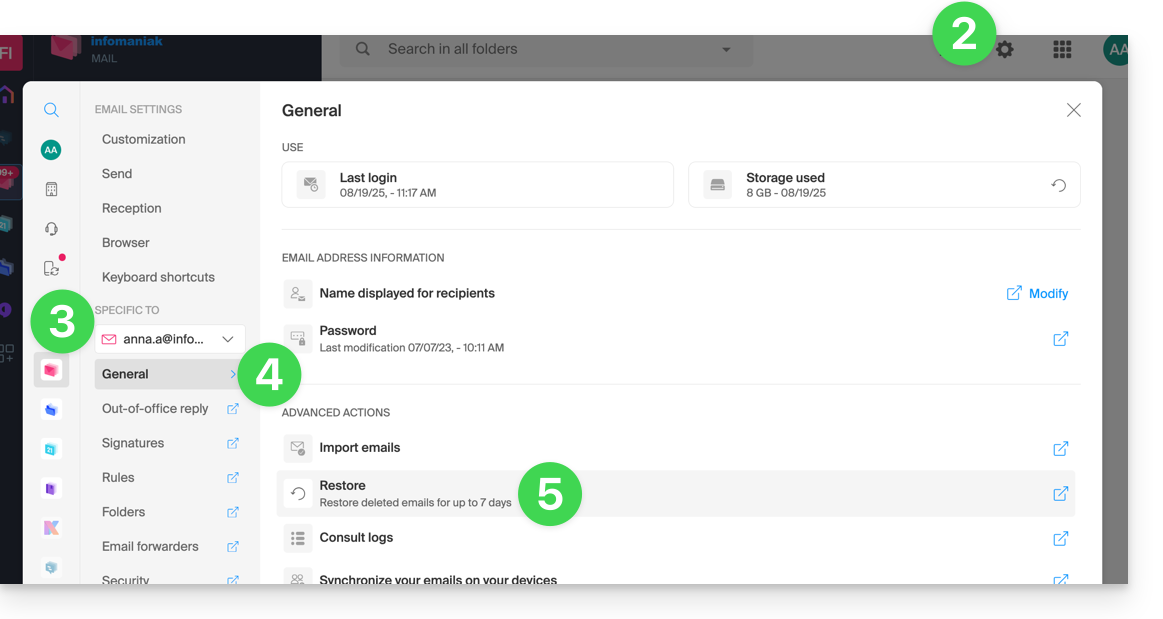
- Clicca qui per accedere all'app Web Mail Infomaniak (servizio online ksuite.infomaniak.com/mail).
- Cliccare sull'icona Impostazioni in alto a destra.
- Verificare o selezionare l'indirizzo email interessato nel menu a discesa del menu laterale sinistro.
- Cliccare su Generale.
- Cliccare su Ristabilire:
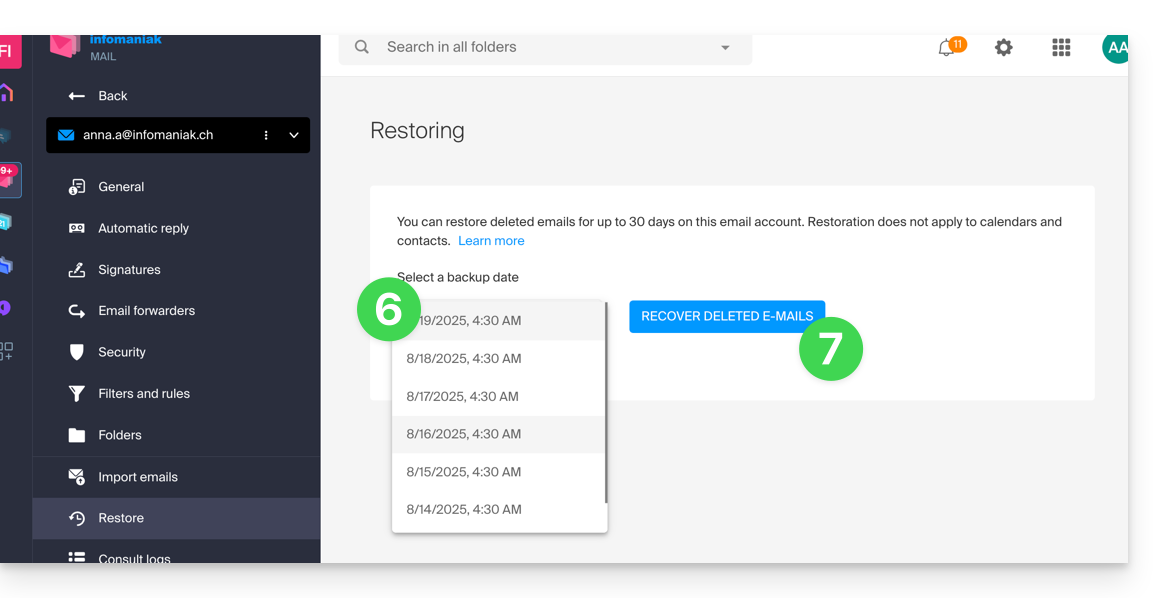
- Scegliere una data di Ristabilimento.
- Cliccare su Ristabilire le e-mail:
- Una volta completato il ripristino, viene inviata una email di informazione.
Ristabilire dal Servizio Mail
Prerequisiti
- Essere Amministratore o Responsabile legale all'interno dell'Organizzazione che gestisce il Servizio Mail.
- Assicurarsi che la cancellazione sia avvenuta meno di 30 giorni fa (o entro il periodo previsto con la vostra offerta - leggere sopra).
Per ripristinare le e-mail da un Servizio Mail:
- Clicca qui per accedere alla gestione del tuo prodotto sul Manager Infomaniak (hai bisogno di aiuto?).
- Cliccare direttamente sul nome attribuito al prodotto interessato.
- Clicca su l'indirizzo e-mail interessato nella tabella che viene visualizzata.
- Clicca sul pulsante Azioni sull'indirizzo in alto a destra.
- Clicca su Ripristina le e-mail:

- Scegliere una data di Ristabilimento.
- Clicca su Ripristina le e-mail.
- Una volta completato il ripristino, viene inviata una e-mail di informazione.
E-mail posizionate nel cestino
A meno di una configurazione particolare, una e-mail eliminata dall'utente viene spostata in un cestino, e solo dopo un periodo di alcuni giorni o settimane il cestino viene svuotato automaticamente (può anche essere svuotato con un clic dell'utente). Pertanto, durante un'operazione di ripristino:
- Le e-mail attualmente nel cestino rimarranno tali, indipendentemente dalla data di ripristino.
- Le e-mail eliminate dal cestino saranno ripristinate nella loro posizione originale, dove si trovavano al momento dell'eliminazione (che si tratti delle cartelle di ricezione o del cestino).
E-mail posizionate in cartelle non convenzionali
Se memorizzi volontariamente i tuoi messaggi in cartelle con nomi insoliti (ad esempio, cartelle denominate Junk o Spam) prendi nota delle informazioni importanti di questa altra guida.
Software/client di posta configurato in POP3
Se sei abituato a controllare la tua posta elettronica con un software/client di posta come Outlook e quest'ultimo è configurato con il protocollo POP / POP3, non sarà possibile ripristinare tutto poiché il backup viene eseguito una volta al giorno, conserva solo i messaggi che si trovavano al momento del backup nella casella di posta Infomaniak; lo stesso vale per le tue altre cartelle (Messaggi inviati, ad esempio) presenti nell'applicazione POP3: queste non sono sincronizzate con Infomaniak e quindi non vengono salvate; è quindi necessario in futuro preferire il protocollo IMAP nel tuo software/client di posta.
Questa guida spiega come autorizzare l'Assistenza Infomaniak ad accedere ai tuoi prodotti online e in particolare al loro contenuto, e fornire dettagli utili in caso di richiesta di assistenza.
Premessa
- L'Assistenza Infomaniak potrebbe chiederti di concedere un accesso temporaneo a una parte del tuo contenuto.
- Questo accesso è strettamente limitato al contesto di analisi e serve esclusivamente a identificare l'origine del problema riscontrato.
- Permette di risparmiare tempo nella diagnosi evitando inutili andirivieni.
- In conformità con la politica sulla privacy di Infomaniak, i tuoi dati non saranno mai utilizzati per altri scopi.
Autorizzare l'Assistenza ad accedere a un tipo di contenuto
Per autorizzare Infomaniak ad accedere a una parte ben precisa dei tuoi servizi (autorizzare l'accesso a un contenuto non apre mai l'accesso agli altri; ogni autorizzazione è specifica e indipendente):
- Clicca qui per accedere alla gestione degli accessi sul Manager Infomaniak.
- Clicca sul pulsante a scorrimento (toggle switch) per autorizzare l'accesso al contenuto dei…
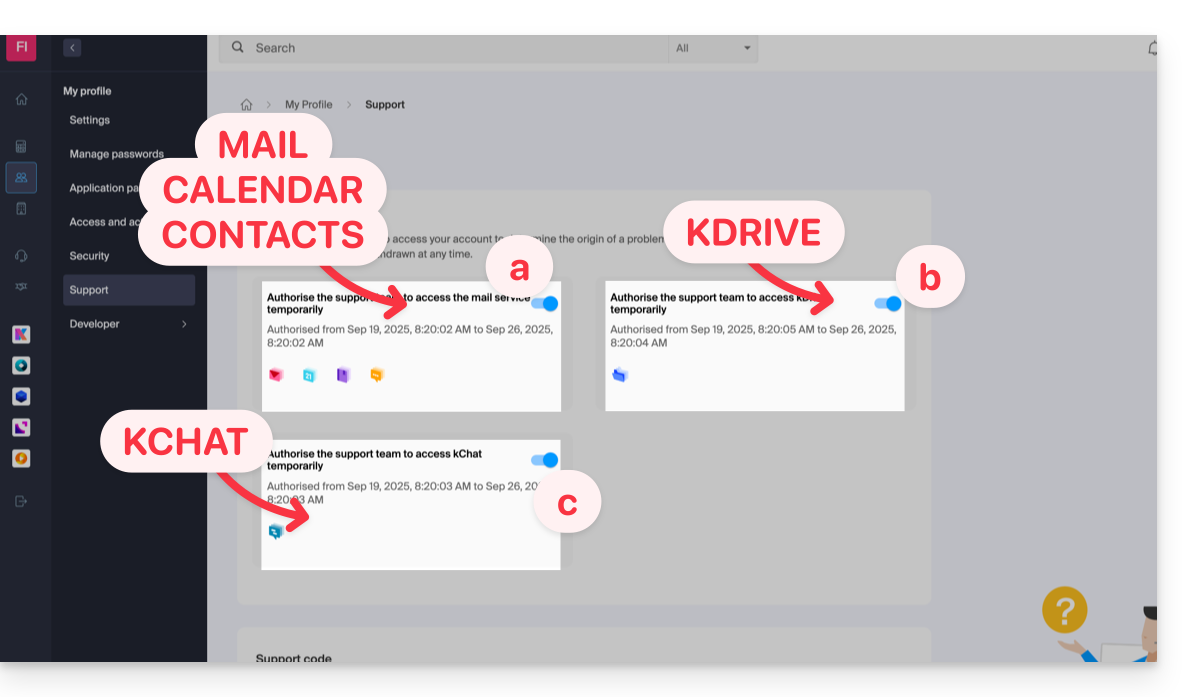
- … indirizzi email collegati all'app Web Mail Infomaniak (servizio online ksuite.infomaniak.com/mail).
- … cartelle tra i kDrive esistenti nelle Organizzazioni di cui l'utente attuale fa parte.
- … discussioni tra i prodotti kChat esistenti nelle Organizzazioni di cui l'utente attuale fa parte.
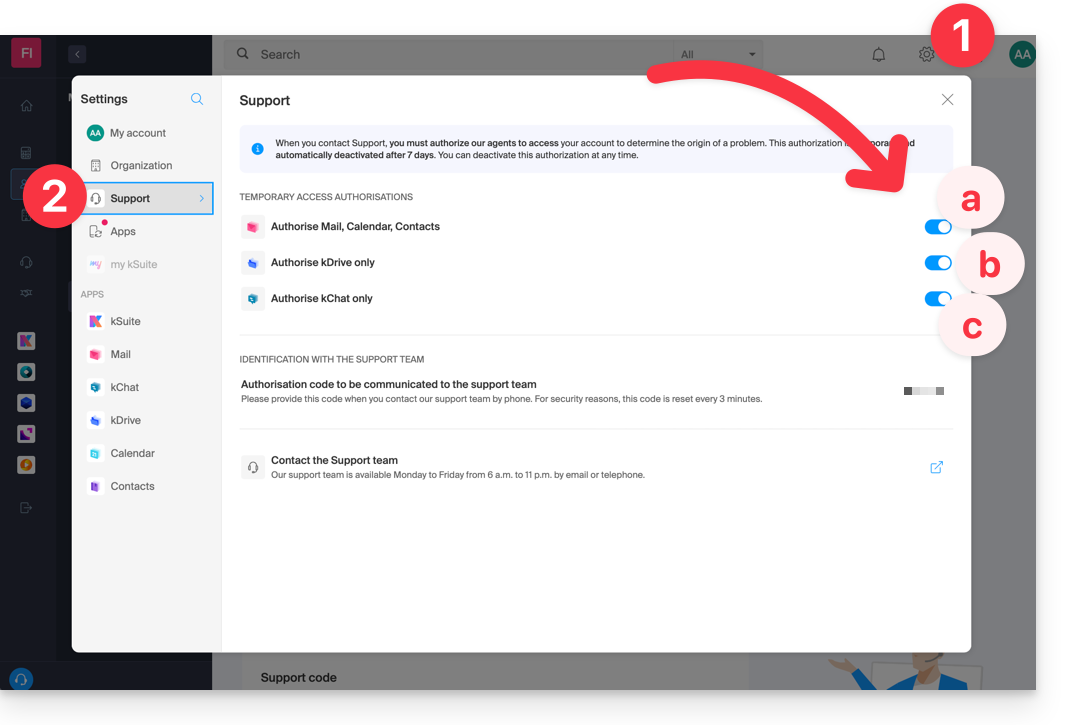
Con kSuite, puoi farlo anche cliccando qui o procedere in questo modo per arrivarci:
- Clicca sull'icona Impostazioni in alto a destra della tua finestra kSuite.
- Clicca su Supporto nel menu laterale sinistro:
Chi può accedervi?
- Solo i collaboratori di Infomaniak che gestiscono direttamente la tua richiesta di assistenza.
- L'accesso avviene esclusivamente dalle installazioni controllate di Infomaniak.
Durata e controllo dell'accesso
- Puoi revocare questo accesso in qualsiasi momento.
- In mancanza di ciò, scade automaticamente dopo 7 giorni.
È anche possibile condividere una singola email specifica molto facilmente.
Effettuare screenshot…
… su Windows
Microsoft offre un software preinstallato dedicato agli screenshot. Ma per realizzarli manualmente:
- Visualizza ciò che desideri/inviare sullo schermo.
- Premi il tasto PRINTSCREEN della tua tastiera (o
PRTSCR,IMPR. SCHERMO, ecc.) una volta. - In Microsoft Word (o simile), fai "Modifica" -> "Incolla" per posizionare la tua immagine sulla pagina.
- Salva il tuo file.
- Ripeti l'operazione dal punto 1 al punto 5 quante volte necessario per il numero di screenshot desiderati.
… su macOS
- Premi contemporaneamente i tasti "
CMD" + "shift" (la freccia vuota verso l'alto — maiuscola) + il tasto "3". - Ad ogni pressione di questi tasti, un file immagine viene creato sulla scrivania del tuo computer.
… su iOS (iPhone, iPad...)
- Premi contemporaneamente i pulsanti "
Power" + "Home" (i due soli pulsanti fisici). - Recupera poi gli screenshot nell'applicazione "Foto" del tuo dispositivo.
… su Android (ad esempio Samsung, LG o Huawei)
- Premi contemporaneamente il tasto "Volume Giù" (sul lato) e il tasto di blocco.
- L'immagine catturata viene così salvata automaticamente in una cartella Screenshots della galleria.
Popup Windows
Per copiare-incollare sotto forma di testo un messaggio di errore presente in popup Windows, una semplice pressione del tasto CTRL + C sulla tua tastiera è sufficiente per copiare il messaggio negli appunti. Potrai poi incollarlo (CTRL + V) nel corpo del messaggio che ci invii.
Console Javascript del browser…
… su Windows
Chrome, Firefox e Safari: inserisci la combinazione di tasti CTRL + MAIUSC + i
Internet Explorer e Edge: premi il tasto F12
… su macOS
Chrome: inserisci la combinazione di tasti ⌘ + ⌥ + J
Safari: inserisci la combinazione di tasti ⌘ + ⌥ + C
- Successivamente, fai clic sull'icona del cerchio con una barra o simile per reimpostare il registro.
- Visualizza la pagina del tuo sito interessata dal problema.
- La scheda console mostra gli errori JavaScript e le risorse online non trovate.
Questa guida spiega come ripristinare i backup delle versioni precedenti dei tuoi file e di altri dati web dei tuoi hosting Infomaniak, e come impostare una politica di backup efficace se i backup messi a disposizione automaticamente e gratuitamente non corrispondono più alle tue esigenze in termini di disponibilità o sicurezza.
Hosting Web (Starter, Condiviso, Server Cloud)
Consulta queste guide per ripristinare i backup automatici:
- di un hosting completo (FTP + MySQL),
- di file specifici sull'hosting,
- di database specifici,
- di un Applicazione Web (Wordpress & Apps),
- dei crons SSH del Server Cloud.
Consulta queste guide per salvare e ripristinare:
- un hosting con Swiss Backup e Acronis (semplice),
- un hosting con Swiss Backup e Restic (avanzato),
- WordPress con Swiss Backup,
- WordPress con un'estensione.
Consulta anche https://faq.infomaniak.com/snapshot.
Hosting v1 (offerta precedente 60 Go)
- Visualizza e/o scarica il backup automatico (versione) dei tuoi dati sul tuo spazio FTP sotto
/backupse/backup_mysqlalla radice del dominio (sopra/web).
'
'
Posta elettronica
'
- Ripristina i messaggi dai backup automatici di Infomaniak.
''
'
Salva il contenuto attuale di un account di posta elettronica:'
- scaricando il contenuto attuale in locale,
''
- duplicando tutto il contenuto attuale in una casella di backup,
''
- copiando le future email man mano che arrivano in una casella di backup.
'
Domini / Zone DNS
'
- Ripristina i record DNS eliminati dai backup automatici di Infomaniak.
''
- Ripristina un dominio scaduto in periodo di riscatto.
'
Il modo più semplice per gestire i tuoi contatti / rubriche è utilizzare l'app Web Contatti Infomaniak (servizio online ksuite.infomaniak.com/contacts).
Questa interfaccia offre numerosi vantaggi:
- Nessun software da installare o configurare.
- Condivisione di rubriche con altri utenti.
- Salvato in modo permanente.
- Sincronizzazione dei tuoi contatti tra dispositivi.
- Sicuro e rispettoso della tua privacy, ospitato in Svizzera da un'azienda neutrale e indipendente.
Come iniziare con Contatti Infomaniak?
Che si tratti di kSuite o dell'app Mail, è indispensabile accedere con l'identificativo del tuo account utente Infomaniak e la sua password. Non funzionerà indicando direttamente un indirizzo email e la sua password. Comprendere la differenza
- Clicca qui per accedere all'app Web Contatti Infomaniak (servizio online ksuite.infomaniak.com/contacts).
Cosa desideri fare?
- Sincronizzare contatti e calendari su tutti i tuoi dispositivi
- Gestire i contatti
- Gestire i duplicati
- Importare contatti
- Esportare contatti
- Raggruppare contatti
- Copiare o spostare contatti
- Ripristinare contatti
- Condividere una rubrica
Hai una domanda o un feedback?
- Contatta il supporto Infomaniak
- Clicca qui per condividere un'opinione o una suggerimento su un prodotto Infomaniak
Questa guida descrive le differenze tra gli strumenti di Billetterie e del Gestionnaire d'invités Infomaniak.
Qual è la natura del tuo evento?
- Se organizzi un evento privato occasionale, come una festa di compleanno, un'assemblea generale o una cerimonia di laurea con un elenco di invitati ben definito, utilizzi il Gestore degli invitati.
- Questo strumento le consente di creare un evento, invitare le persone desiderate e monitorare le loro iscrizioni e la loro presenza.
- D'altra parte, la Billetterie è più adatta agli eventi aperti al pubblico o a quelli per i quali chiunque abbia il link può acquistare i biglietti.
| Biglietteria Infomaniak | Gestore degli invitati | |
|---|---|---|
| Emette dei biglietti | ✔ | ✔ |
| Biglietti nominativi | ✗ Facoltativo | ✔ |
| Possibilità di biglietto a pagamento | ✔ | ✗ |
| Richiede un elenco noto di invitati | ✗ Non si scelgono gli invitati | ✔ Gli indirizzi email dei destinatari sono obbligatori |
| Acquisto possibile da chiunque abbia il link | ✔ | ✗ Nessun link viene generato; tutto avviene via e-mail |
| Solo gli invitati possono rispondere all'invito | ✗ | ✔ |
| Biglietti per diversi eventi | ✔ | ✗ |
| Possibilità di proporre più date | ✔ | ✗ |
| Modulo da compilare | ✔ | ✔ |
| Funzionalità di tracciamento delle iscrizioni | ✗ Si può recuperare l'elenco dei clienti | ✔ |
| Crea un link per l'acquisto del biglietto | ✔ | ✗ |
| Invia un invito diretto per acquistare i biglietti | ✗ | ✔ |
Questa guida spiega la differenza tra i termini sinonimo e alias nel contesto del servizio di Nom de Domaine offerto da Infomaniak.
Dominio sinonimo / dominio alias
I nomi di dominio detti sinonimi (cioè domini che dipendono interamente dal dominio principale, senza una propria configurazione DNS) e alias (domini autonomi, con la propria configurazione DNS) possono entrambi fungere da domini secondari associati a un dominio principale.
Ad esempio, i domini pomme.xyz (alias) e banana.xyz (sinonimo) possono reindirizzare a un dominio principale comune come fruits.xyz.
Ecco la distinzione tecnica da ricordare:
- Il sinonimo (chiamato anche « dominio collegato » o « mirror DNS ») utilizza direttamente i server DNS del dominio principale. Non ha una propria zona DNS.
- L'alias (anche chiamato « dominio autonomo reindirizzato » o « alias DNS ») ha i propri record DNS (zona DNS indipendente), anche se punta verso lo stesso hosting o gli stessi servizi.
| pomme.xyz (dominio alias – con DNS personalizzati) ns1.personnalisable.ch ns2.personnalisable.ch | ⇢ | Zona DNS personalizzata Registrazioni A, MX, ecc. | Hosting Web Servizio Email |
| fruits.xyz (dominio principale) ns1.infomaniak.ch ns2.infomaniak.ch | } | Zona DNS personalizzata Registrazioni A, MX, ecc. | |
| banana.xyz (dominio sinonimo – senza DNS propri Recupera automaticamente i DNS del dominio principale (fruits.xyz) |
Scopri di più
- Come aggiungere un dominio come sinonimo
- Come disassociare un dominio sinonimo
- Comprendere la differenza tra domini e zone DNS
Il modo più semplice per gestire i tuoi calendari / agende è utilizzare l'app Web Calendar Infomaniak (servizio online ksuite.infomaniak.com/calendar).
Questa interfaccia offre numerosi vantaggi:
- Nessun software da installare o configurare.
- Condivisione di calendari con altri utenti.
- Salvato in modo permanente.
- Sincronizzazione di calendari (+ compiti) tra dispositivi.
- Allegato / kDrive.
- Protegge e rispetta la tua privacy, ospitato in Svizzera da un'azienda neutrale e indipendente.
Come iniziare con Calendar Infomaniak?
Che si tratti di kSuite o dell'app Mail, è indispensabile accedere con l'identificativo del tuo account utente Infomaniak e la sua password. Non funzionerà indicando direttamente un indirizzo email e la sua password. Comprendere la differenza
- Clicca qui per accedere all'app Web Calendar Infomaniak (servizio online ksuite.infomaniak.com/calendar).
Cosa vuoi fare?
- Sincronizzare i calendari su tutti i tuoi dispositivi
- Personalizzare la visualizzazione dell'app
- Visualizzare i giorni festivi
- Creare un compito
- Creare un evento unico
- Creare un evento ricorrente
- Creare un promemoria di evento
- Pianificare una riunione
- Pianificare una riunione dall'app Web Mail
- Gestire le prenotazioni delle sale
- Stampare un calendario
- Importare un calendario
- Importare compiti
- Esportare un calendario
- Condividere un calendario
- Condividere pubblicamente un calendario
- Ripristinare eventi eliminati
- Aggiungere un allegato a un evento
- Impostare un calendario predefinito nell'app
- Creare un'app desktop (ad esempio, da Web Calendar) tramite Chrome
Hai una domanda o un feedback?
- Contatta il supporto Infomaniak
- Clicca qui per condividere un'opinione o una suggerimento su un prodotto Infomaniak
Questa guida spiega quali sono le differenze tra un Dominio (o sito principale), un Sottodominio e un Alias.
Premessa
- Sebbene siano collegati, questi tre elementi (Dominio, Sottodominio e Alias) hanno funzioni e finalità diverse.
- Possono influenzare un Hosting Web tramite il suo nome di dominio, o addirittura la posta elettronica poiché è del tutto possibile avere indirizzi email su un sottodominio, ad esempio.
Cos'è un Dominio?
Il dominio o nome di dominio è l'ingresso principale al tuo sito Web. È da qui che i tuoi utenti accederanno al tuo contenuto. È questo dominio principale che definisce ciò che apparirà nella barra degli indirizzi dei browser dei tuoi utenti.
Prerequisiti
- Possedere un dominio.
- Possedere un hosting Web Infomaniak.
Consulta la guida Creare un nuovo sito sul tuo hosting Web.
Cos'è un Sottodominio?
Il Sottodominio è rappresentato da una parola aggiuntiva che si trova prima del tuo nome di dominio principale. Questo è molto utile in diversi casi, ad esempio:
- può servire a visualizzare contenuti "esclusivi" o mirati, ad esempio, andando su faq.infomaniak.com si accede alla base di conoscenza dove si trovano tutte le guide
- può anche servire (temporaneamente o definitivamente) durante la creazione di un nuovo sito o il restyling di un sito esistente, creando ad esempio new.domain.xyz quando il sito principale era fino ad allora domain.xyz
Prerequisiti
- Possedere almeno un dominio.
- Possedere un hosting Web Infomaniak.
Consulta la guida Aggiungere un sottodominio al tuo hosting Web.
Cos'è un Alias?
Un Alias o Dominio Alias è un secondo nome di dominio che punta direttamente al tuo sito principale, condividono le stesse pagine Web. L'alias è un'altra porta di accesso al tuo sito Web. Ad esempio, il sito principale di Infomaniak Network SA è www.infomaniak.com e www.infomaniak.ch è il suo alias.
L'interesse di un Alias è permetterti di aumentare la visibilità del tuo sito presso il tuo pubblico di riferimento, offrendogli ulteriori porte di accesso per accedervi.
Prerequisiti
- Possedere più nomi di dominio.
- Possedere un hosting Web Infomaniak.
Consultate la guida Aggiungere un alias al tuo hosting web.
L'equivalente esiste anche per un Servizio di posta elettronica.
Questa guida mostra come creare / importare / gestire i contatti all'interno delle liste di iscritti Newsletter Infomaniak.
Premessa
- È necessario ottenere il consenso esplicito dei destinatari tramite il modello double opt-in (l'invio di spam e l'uso di liste di indirizzi acquistate/affittate sono vietati).
- I duplicati verranno automaticamente rimossi.
- L'importazione non invia alcun messaggio ai contatti aggiunti (quindi leggere e accettare il primo punto sopra).
Costituire una lista di iscritti
Per accedere alla gestione degli iscritti alla Newsletter:
- Clicca qui per accedere alla gestione del tuo prodotto su Manager Infomaniak (hai bisogno di aiuto?).
- Fai clic direttamente sul nome di dominio assegnato al prodotto interessato.
- Fai clic su Abonnati nel menu laterale sinistro.
- Clicca sul pulsante blu Aggiungi contatti:

- Leggete e accettate i Termini e Condizioni Generali di Utilizzo.
- Fai una scelta tra i vari modi per creare una lista di iscritti:

A. Importare un file CSV (formato .csv) o file .txt (formato predefinito)
Il formato deve essere rispettato (un modello scaricabile è disponibile sulla pagina). Dimensione massima: 300 Mo
Una volta redatto il documento tipo foglio di calcolo, esportalo in .csv che creerà una sorta di documento di testo con separatori tra ogni informazione presente nelle diverse celle:
Seleziona il file .csv dall'interfaccia di importazione e clicca sul pulsante blu Importa:
Bisogna assegnare il campo desiderato all'informazione desiderata (le informazioni sono raggruppate secondo le colonne originali). È possibile creare i campi che non esistessero ancora (il tipo di campo può essere forzato a numeri o a una data, booleano, ecc.), stesso discorso per il gruppo in cui inserire i contatti importati:
Ecco fatto, sia sotto Gruppi che sotto Abonnés, la tua importazione è visibile:
B. Copia-incolla l'equivalente di un .csv o .txt (formato predefinito)
Il formato deve essere rispettato, ad esempio:
anna.a@domain.xyz,Anna,Alpha,1985-08-20
alfred.a@domain.xyz,Alfred,Alpha
contact@domain.xyz,Support
mail@domain.xyz
Una volta incollate queste informazioni nel campo dedicato a tale scopo, clicca sul pulsante blu Continua. La procedura successiva è identica al punto A sopra.
C. Compilazione di una scheda di contatto individuale
Importa i contatti uno dopo l'altro utilizzando il modulo proposto. Aggiungi campi liberi (il tipo di campo può essere forzato a numeri o a una data, booleano, ecc.) nonché gruppi, che saranno tutti disponibili per gli aggiunti successivi (tranne nell'animazione di esempio qui sotto poiché questa gira in loop su un primo aggiunto unico):
Se importate nuovamente un indirizzo che è già iscritto, i campi personalizzati diversi si aggiorneranno.
D. Importazione automatica da altri strumenti Infomaniak
Importa i contatti dai tuoi rubriche Infomaniak e dall'strumento di biglietteria Infomaniak se disponibile (con la possibilità di importare solo gli utenti che hanno specificato di voler ricevere una Newsletter).
Modificare la scheda di un abbonato
Per modificare le informazioni relative ai tuoi abbonati:
- Clicca qui per accedere alla gestione del tuo prodotto su Manager Infomaniak (hai bisogno di aiuto?).
- Fai clic direttamente sul nome di dominio assegnato al prodotto interessato.
- Fai clic su Abonnati nel menu laterale sinistro.
- Fai clic sull'abbonato di cui desideri modificare i dettagli:

- Clicca su Modifica:

- Modifica le informazioni (solo l'indirizzo email non può essere modificato):

- Se desideri aggiungere un nuovo campo, devi aggiungerlo globalmente tornando al menu Abonnés.
- Clicca sulla scheda Champs.
- Clicca su Créer un champ.

- La scheda dell'abbonato può ora essere modificata a livello di questo nuovo campo:

Eliminare gli abbonati
Per eliminare gli iscritti alla Newsletter:
- Clicca qui per accedere alla gestione del tuo prodotto su Manager Infomaniak (hai bisogno di aiuto?).
- Fai clic direttamente sul nome di dominio assegnato al prodotto interessato.
- Fai clic su Abonnati nel menu laterale sinistro.
- Clicca per ricercare o filtrare un tipo di abbonato se necessario.
- Fai clic sulla casella per selezionare uno o più abbonati.
- Clicca su Elimina:

- Conferma l'eliminazione
È possibile fare clic su Disiscrivi invece di Elimina in modo che i contatti rimangano presenti nell'elenco. Per rivederli, sarà necessario modificare il filtro predefinito nella tabella e scegliere Disiscritti:
Dimenticare un abbonato
Nella scheda di un abbonato (al punto 4 sopra, clicca sull'abbonato di cui desideri modificare i dettagli) puoi:
- Dimenticare
- L'abbonato sarà cancellato da tutte le tue liste.
- Tutte le informazioni saranno completamente cancellate entro 30 giorni.
- I dati non saranno recuperabili.
- Elimina
- L'abbonato sarà cancellato da tutte le tue liste; tuttavia, le informazioni saranno conservate nel caso in cui si iscriva nuovamente a una lista.
- L'abbonato sarà cancellato da tutte le tue liste; tuttavia, le informazioni saranno conservate nel caso in cui si iscriva nuovamente a una lista.
Esportare gli abbonati
Per esportare l'elenco degli iscritti alla Newsletter, in formato .csv e secondo criteri scelti:
- Clicca qui per accedere alla gestione del tuo prodotto su Manager Infomaniak (hai bisogno di aiuto?).
- Fai clic direttamente sul nome di dominio assegnato al prodotto interessato.
- Fai clic su Abonnati nel menu laterale sinistro.
- Clicca per ricercare o filtrare un tipo di abbonato se necessario.
- Fai clic sulla casella per selezionare uno o più abbonati.
- Clicca su Esporta:

- Fai clic sul pulsante blu una volta che l'esportazione è pronta per scaricare i dati in un file CSV (formato
.csv).
Il file contiene queste colonne:
- Stato
- Inviati
- Aperte
- Clicks
- Data di iscrizione
- nome
- cognome
- ip registrazione
- poi i campi liberi (testo, numero, data, ecc.) creati manualmente…
Questa guida presenta le possibilità offerte dall'API Infomaniak.
⚠️ L'API Infomaniak è rivolta a sviluppatori e utenti avanzati. Nessun supporto è fornito per la creazione di richieste o per l'utilizzo di questo servizio. Per ulteriori assistenze contattate un partner o lanciate gratuitamente una richiesta di offerta — scoprite anche il ruolo dell'hosting provider.
Premessa
- L'API Infomaniak vi permette di sfruttare tutto il potenziale dell'ecosistema Infomaniak nelle vostre applicazioni e con il linguaggio di vostra scelta.
- L'API Infomaniak è un'API REST; il protocollo utilizzato è HTTP, le richieste e le risposte sono codificate in formato JSON; l'autenticazione è effettuata tramite il protocollo OAuth 2.
- L'accesso e l'utilizzo dell'API Infomaniak sono completamente gratuiti.
Protocollo di utilizzo dell'API Infomaniak
Con l'API sarete in grado di automatizzare una vasta gamma di azioni e compiti sui prodotti e servizi Infomaniak, senza dover utilizzare le interfacce dei prodotti. Alcuni esempi di utilizzo:
- Archiviare dati.
- Inviare campagne di email marketing.
- Diffondere flussi video o radio.
- Ordinare o gestire prodotti.
- … e molto altro ancora!
Ad esempio, per un Servizio Mail: gestione delle caselle di posta, gestione degli alias, gestione delle risposte automatiche, gestione delle cartelle, ecc.
Creare le prime richieste con l'API Infomaniak
Consultate la documentazione in inglese sulle possibilità offerte dall'API.
Formato delle richieste
L'API Infomaniak è un'API REST. Il protocollo utilizzato è HTTP, le richieste e le risposte sono codificate in JSON. L'autenticazione è effettuata tramite il protocollo OAuth 2.
Per inviare una richiesta è necessario utilizzare la sintassi seguente: /{version}/{command_path}. È possibile non indicare la versione, ma in tal caso verrà applicata l'ultima versione disponibile.
Consultate l'elenco completo delle richieste disponibili con l'API Infomaniak.
Codici di risposta dell'API
Quando si utilizza l'API Infomaniak, potresti incontrare diversi codici di risposta. Questi codici indicano precisamente lo stato della tua richiesta.
Prendi visione dell'elenco completo.
Limiti e Restrizioni
Esiste un limite di 60 richieste al minuto con l'API Infomaniak. Questo limite non può essere aumentato.
L'utilizzo dell'API è limitato ai prodotti che sono elencati nella documentazione ufficiale. Vengono effettuati aggiunte regolari di prodotti e servizi in essa.
Se il prodotto o servizio che ti interessa si trova nella documentazione, potrai utilizzare le seguenti richieste: GET; POST; PATCH; PUT; DELETE.
Scopri di più
- Generare e gestire i token API
- Documentazione API Infomaniak
- API Newsletter
- Effettua la tua prima richiesta utilizzando Curl
- Effettua la tua prima richiesta utilizzando PostMan
Questa guida spiega come trasferire un nome di dominio che possiedi presso un'altra società a Infomaniak.
Premessa
- In generale, durante un trasferimento, nessun periodo già pagato va perso; la data di scadenza del dominio sarà posticipata di un anno.
- Un trasferimento in blocco è possibile anche.
- I termini "
EPP", "AuthCode", "AuthInfo", "codice di trasferimento" e "codice di autorizzazione" si riferiscono tutti a sequenze alfanumeriche specifiche del dominio il cui obiettivo principale è verificare l'autorizzazione del proprietario prima di un trasferimento tra Registrars.
1. Ottieni il codice di autorizzazione
Ottienilo nel tuo account cliente presso il fornitore attuale (consulta queste altre guide specifiche), altrimenti richiedilo!
A volte è necessario disattivare la protezione contro il trasferimento.
2. Trasferisci il nome di dominio
Cerca il nome di dominio interessato su questa pagina Infomaniak.
Clicca sul pulsante per avviare il trasferimento!
3. Configura le opzioni
Segui la guida aggiungendo o rimuovendo le opzioni desiderate.
Dopo aver inserito le coordinate del titolare del nome di dominio, questa è la fase più importante:
Lascia il pulsante di commutazione (toggle switch) attivato come sopra se…
- … tutti i prodotti o servizi corrispondenti a questo nome di dominio sono già presso Infomaniak.
- … nessun prodotto o servizio è collegato al tuo nome di dominio.
o disattiva l'interruttore (toggle switch) se…
- … alcuni prodotti o servizi corrispondenti a questo nome di dominio sono altrove rispetto a Infomaniak.
4. Inserisci il codice di autorizzazione
Sotto, incolla il codice di autorizzazione copiato nel passaggio 1, quindi conferma il trasferimento facendo clic sul pulsante:
Clicca poi sul pulsante Avanti in basso a destra per passare all'ultima fase.
5. L'ultima fase
L'ultima fase ti permette di regolare eventuali costi (a seconda dell'estensione dei domini da trasferire) e metodi di rinnovo.
Leggi e accetta le condizioni generali poi clicca su Avanti per completare l'ordine:
6. Gestisci i tuoi nomi di dominio
Trova i tuoi nomi di dominio nel Manager Infomaniak e monitora il loro trasferimento, configurazione, scadenza…
Se si verifica un problema con il trasferimento, un'e-mail ti viene inviata contenente la ragione del fallimento e la procedura per riprendere il trasferimento.
Trasferisci anche i tuoi servizi come siti o indirizzi email? Consulta questa altra guida. Scopri anche il servizio di migrazione di Infomaniak.