Base de connaissances
1 000 FAQ, 500 tutoriels et vidéos explicatives. Ici, il n'y a que des solutions !
Ce guide explique comment démarrer une réunion en ligne avec kMeet la solution éthique de visioconférence gratuite d'Infomaniak.
Préambule
- Il n'y a pas de limite de participants avec les offres kSuite payantes.
- Les participants peuvent écrire dans un chat commun, annoter un partage d'écran et même contrôler un appareil distant.
- Pour créer une salle de réunion à l'avance et convoquer les participants en créant un évènement associé dans le calendrier Infomaniak, prenez connaissance de cet autre guide.
- Il est également possible de partager le flux vidéo au sein d'une diffusion Streaming Vidéo (ceci par exemple afin de ne pas dépendre de la connexion à kMeet).
Créer une salle de réunion virtuelle
Pour cela:
- Démarrez kMeet via kmeet.infomaniak.com ou depuis l'une des applications pour ordinateur ou appareils mobiles.
- Démarrez une nouvelle réunion:

- Indiquez un nom pour votre salle de réunion.
- Autorisez l'accès à votre webcam et microphone depuis votre navigateur ou depuis l'application (cliquez ici en cas de problème).
- Renseignez un pseudonyme ou votre nom et prénom.
- Si nécessaire, activez le contrôle des participants, un mot de passe ou une clé de chiffrement personnalisé.
- Cliquez sur Rejoindre la réunion.
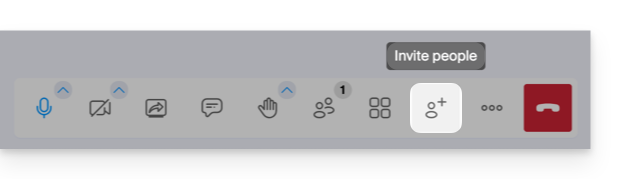
- Partager le lien du salon pour inviter les participants à vous rejoindre:
Lien vers cette FAQ: https://faq.infomaniak.com/2475
Cette FAQ a été utile?
Ce guide concerne l'utilisation de l'outil Newsletter proposé par Infomaniak et détaille les différentes possibilités de création et rédaction de mailing ciblé aux abonnés figurant sur les listes de contacts au sein de l'outil.
Créer et envoyer une newsletter
Vos newsletters se gèrent depuis le menu latéral gauche intitulé "Campagnes" qui permet de voir vos précédents envois et d'en créer d'autres:
- Cliquez ici afin d'accéder à la gestion de votre produit sur le Manager Infomaniak (besoin d'aide ?).
- Cliquez sur le nom du domaine concerné dans le tableau qui s'affiche:

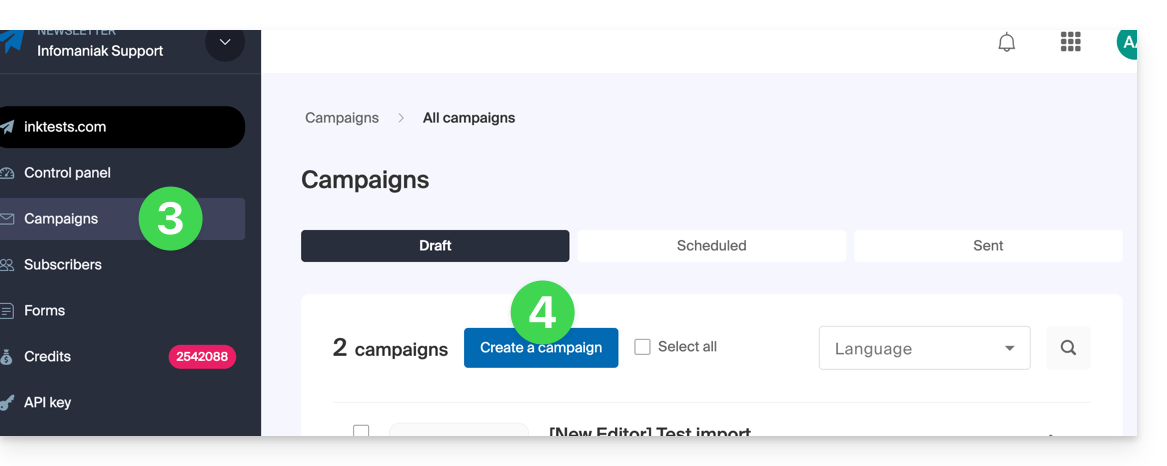
- Cliquez sur Campagnes dans le menu latéral gauche.
- Cliquez sur Créer une campagne:
1. Détails : configurer l'expédition
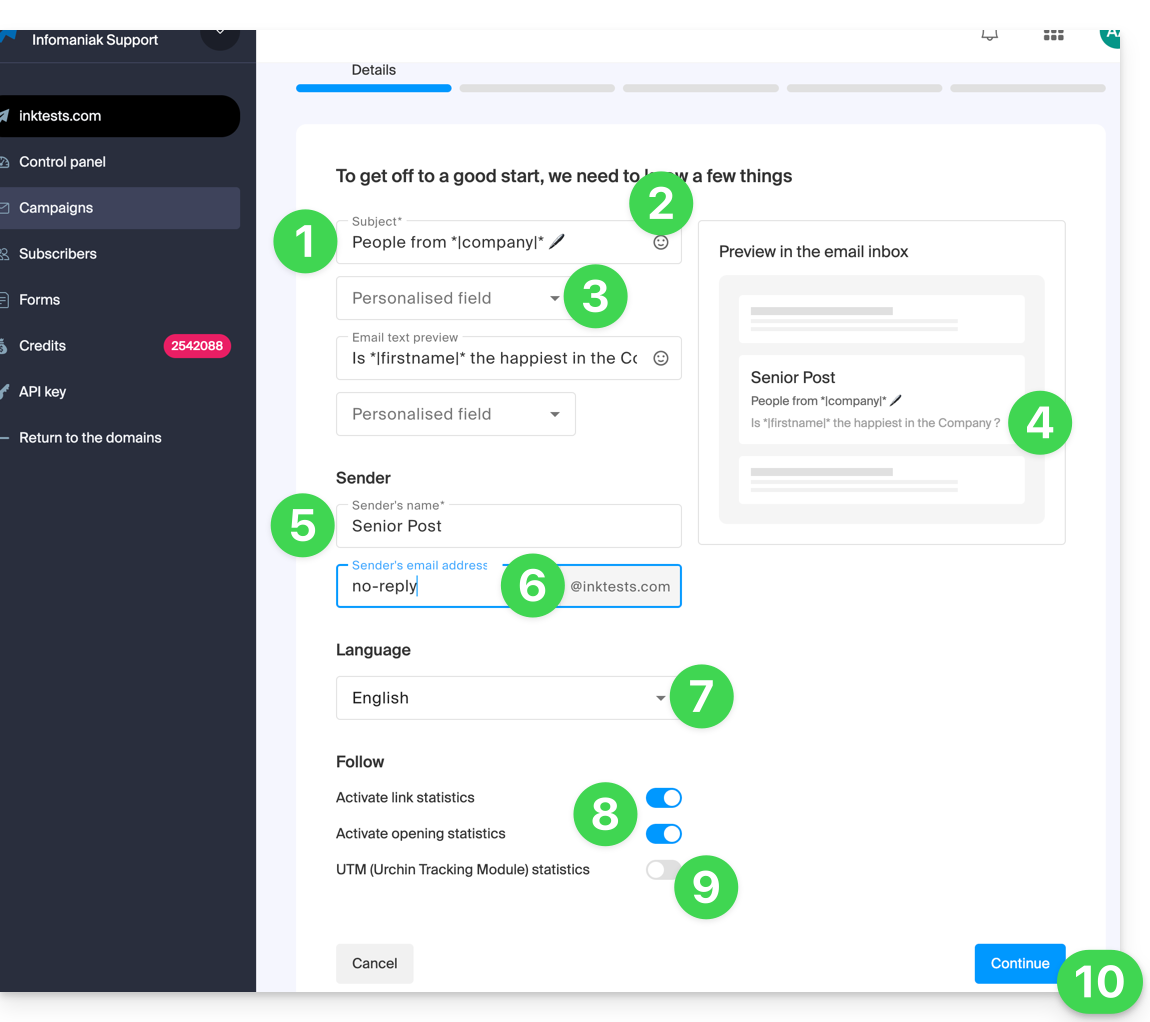
Pour commencer la rédaction de votre Newsletter, complétez les informations requises:
- Entrez un sujet pour l'e-mail (visible par le destinataire et dans la liste de vos envois).
- Insérez si nécessaire une émoticône.
- Insérez si nécessaire des variables (champs personnalisés).
- C'est exactement le même principe pour le message de prévisualisation / aperçu (que vous pouvez prévisualiser avec le reste du sujet sur la partie droite de la fenêtre).
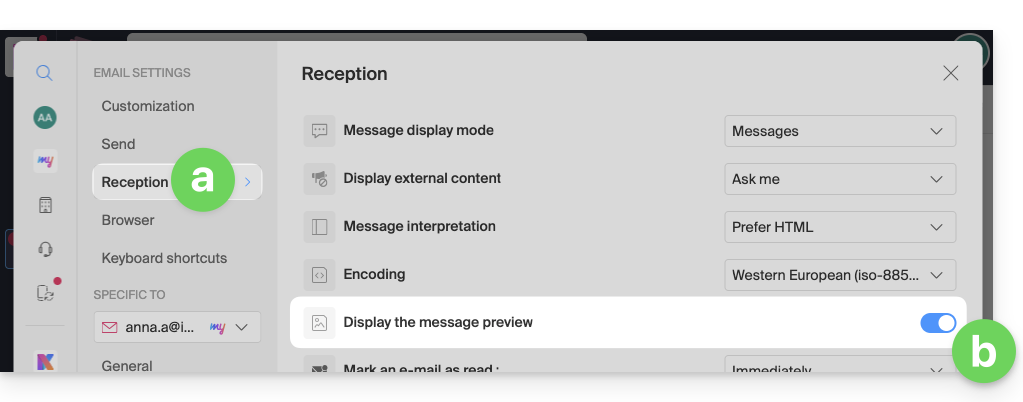
- Ensuite, pour que cet extrait soit visible une fois votre Newsletter arrivée chez un utilisateur de l'app Web Mail Infomaniak, il faut que celui-ci ait activé ce paramètre:
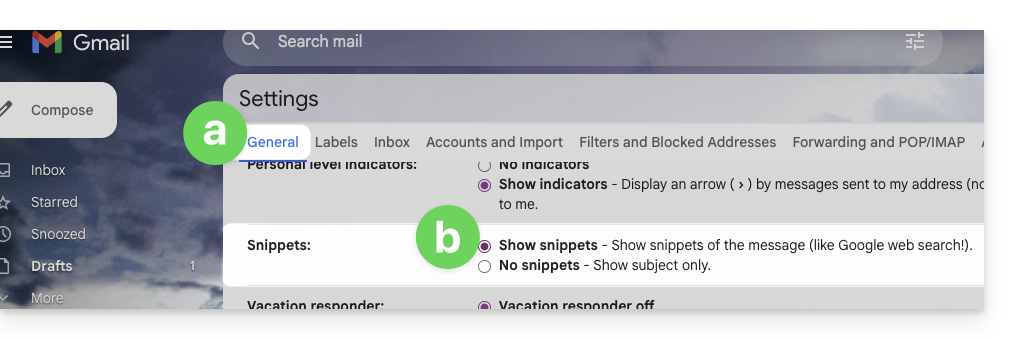
- Sur Gmail c'est ce paramètre qu'il faut activer:
- Le résultat une fois l'option activée:

- Par défaut, ce sont les premières lignes du message qui apparaitront si rien n'est spécifié, ces 2 champs étant facultatifs.
- Ensuite, pour que cet extrait soit visible une fois votre Newsletter arrivée chez un utilisateur de l'app Web Mail Infomaniak, il faut que celui-ci ait activé ce paramètre:
- Entrez un nom correspondant à l'expéditeur (visible par le destinataire).
- Entrez l'adresse mail de l'expéditeur (parmi celles existantes au niveau du domaine correspondant à la Newsletter ; l'adresse mail doit exister et être valable).
- Choisissez la langue (pour la langue utilisée dans les envois annexes comme celui de la désinscription).
- Activez ou désactivez le tracking.
- Activez ou désactivez la partie UTM.
- Cliquez sur Continuer pour passer à l'étape suivante (votre Newsletter est désormais sauvegardée en mode brouillon):
2. Choisir le thème de la Newsletter
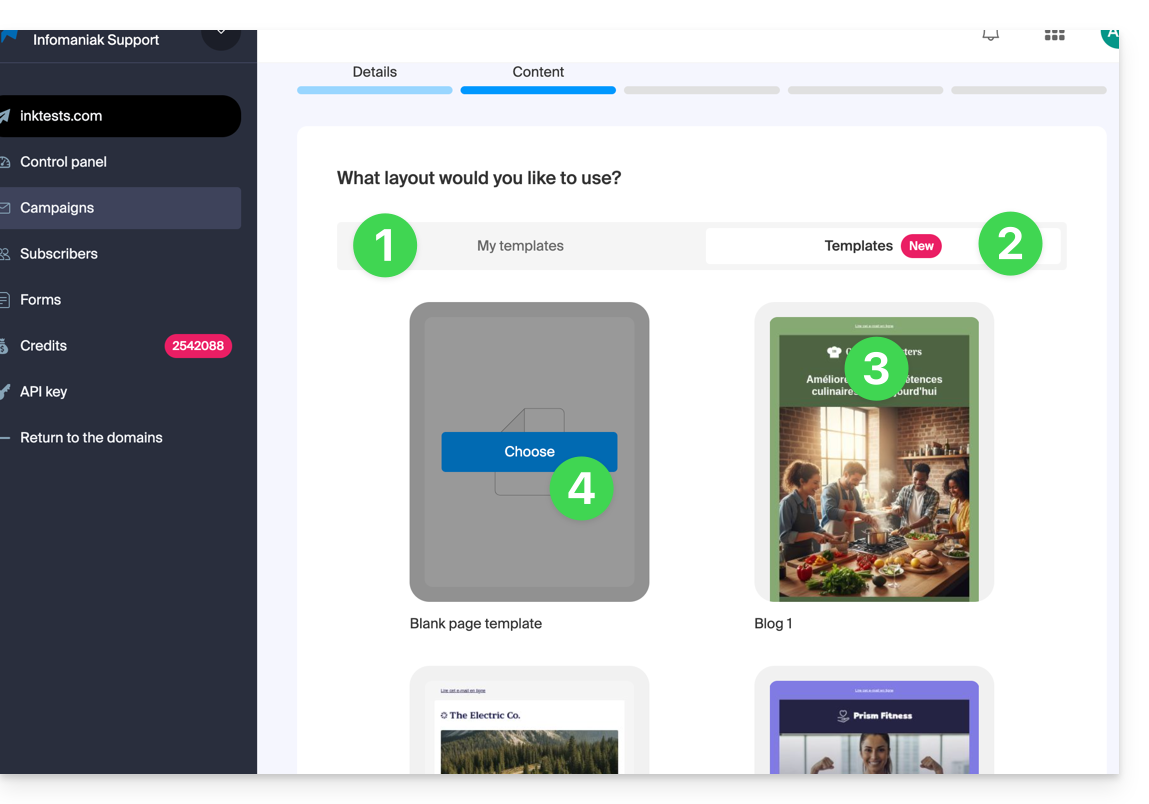
- Si vous avez précédemment sauvegardé des modèles de rédaction (blocs et designs configurés à votre goût) vous pouvez les retrouver sous l'onglet “Mes modèles” afin de les réutiliser.
- Sinon cliquez sur l'onglet des modèles.
- Survolez un design pré-configuré pour démarrer l'édition à partir de ce modèle ou le prévisualiser.
- Cliquez sur le modèle vierge pour débuter une toute nouvelle création à partir de l'éditeur de blocs:
3. Rédiger et éditer le contenu
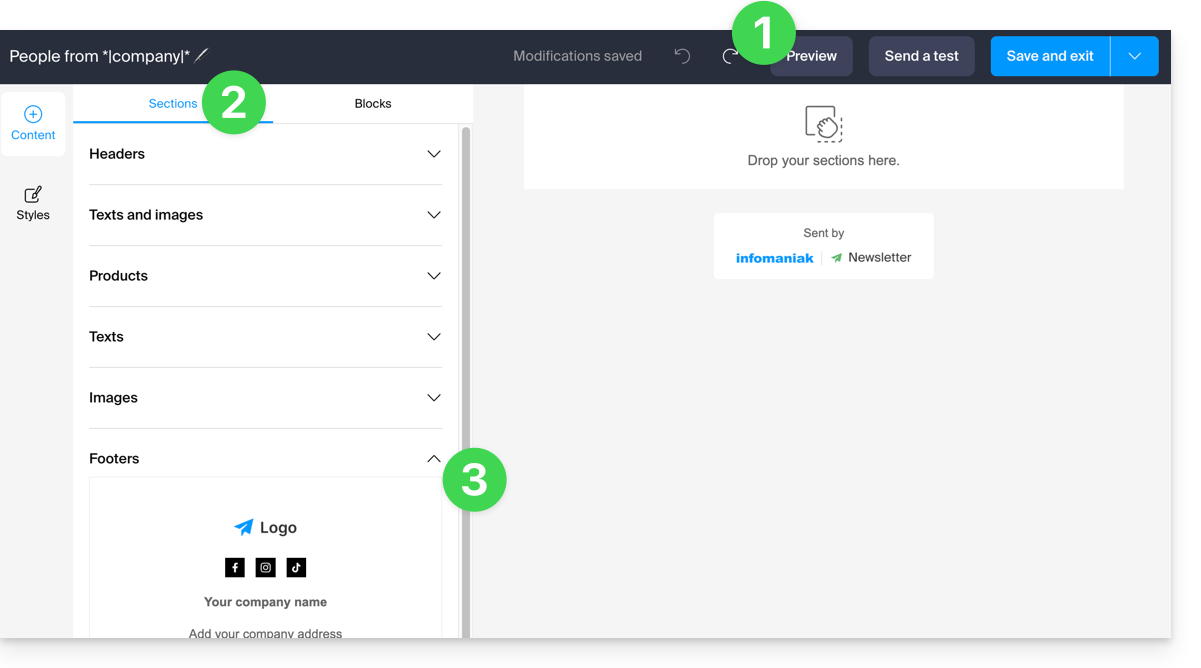
- En tout temps, vos modifications sont sauvegardées et peuvent être annulées ; vous pouvez également prévisualiser le rendu (desktop / mobile) de votre Newsletter (et envoyer un test).
- L'onglet Sections regroupe différents éléments pré-construits, comme des blocs destinés à la partie supérieure (en-tête / header) ou inférieure (pied de page (footer), etc.
- Cliquez sur le chevron pour développer le contenu et sélectionner un élément:
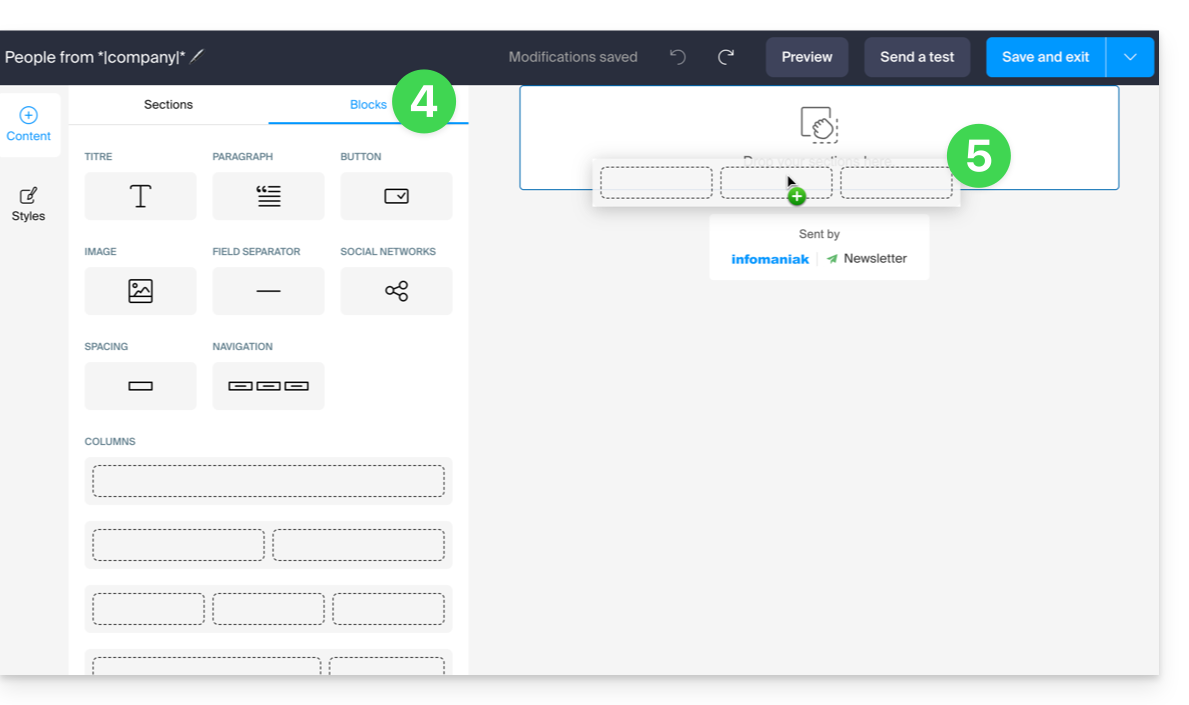
- Cliquez sur l'onglet Blocs pour obtenir des éléments plus simples que vous pourrez utiliser pour la composition de votre mise en page.
- Glissez les éléments choisis dans la partie latérale droite à l'endroit désiré:
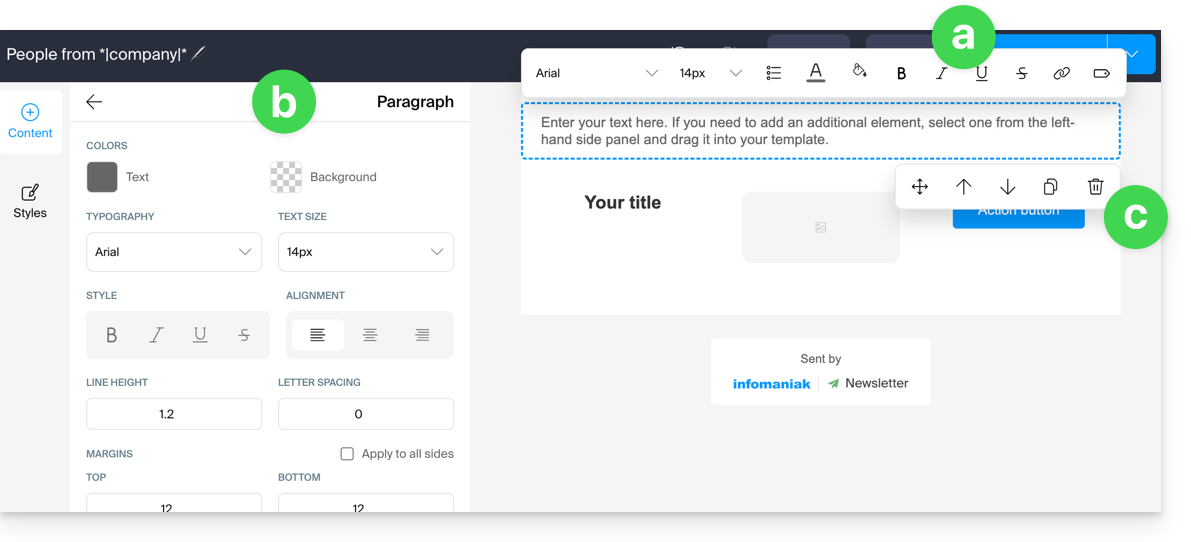
- Chaque élément peut encore être ajusté quand vous cliquez dessus:
- Le texte peut être mis en forme grâce à la barre d'outil qui apparait au-dessus (des variables peuvent également être insérées).
- L'édition plus globale de l'élément se trouvera toujours dans le panneau latéral gauche (couleur de fond, sélection du fichier (5 Mo max.) pour les blocs image, etc.)
- Le bloc lui-même peut-être déplacé sur la page, dupliqué ou supprimé:
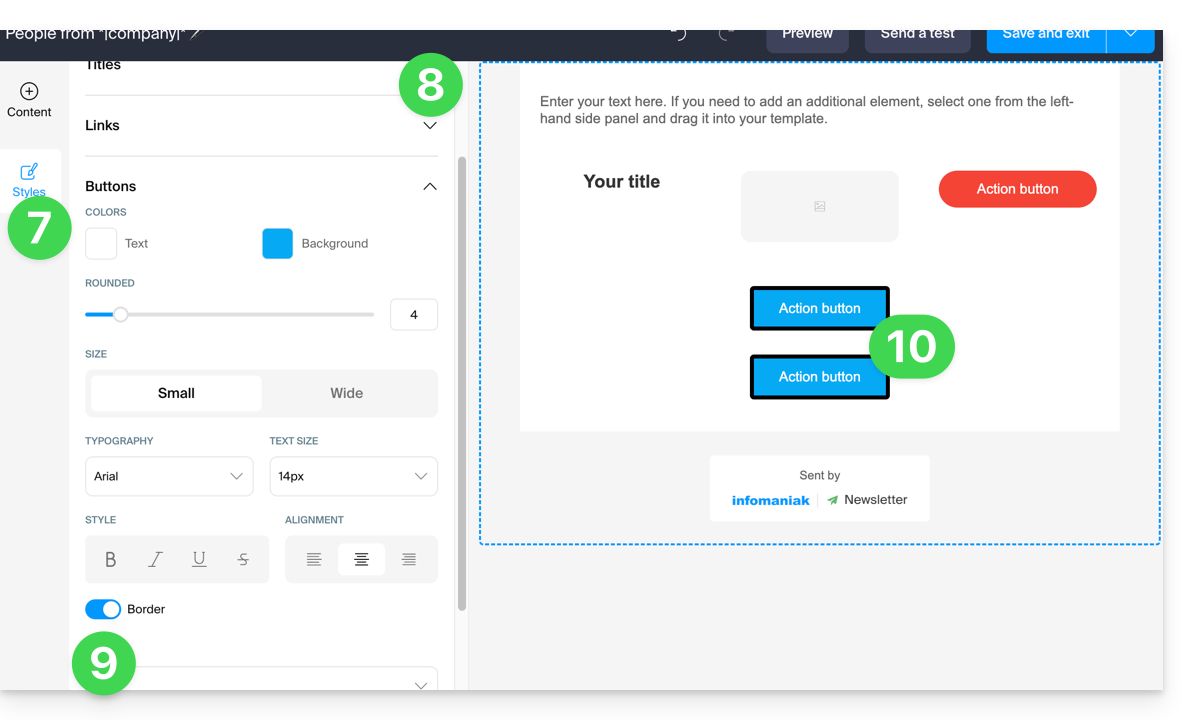
- Cliquez sur Styles pour administrer les caractéristiques qui composent vos différents éléments.
- Choisissez vos éléments à personnaliser.
- Ajoutez par exemple une bordure au style des boutons.
- Toutes les nouvelles insertions de boutons et tous les boutons existants sans personnalisation seront affectés par la modification:
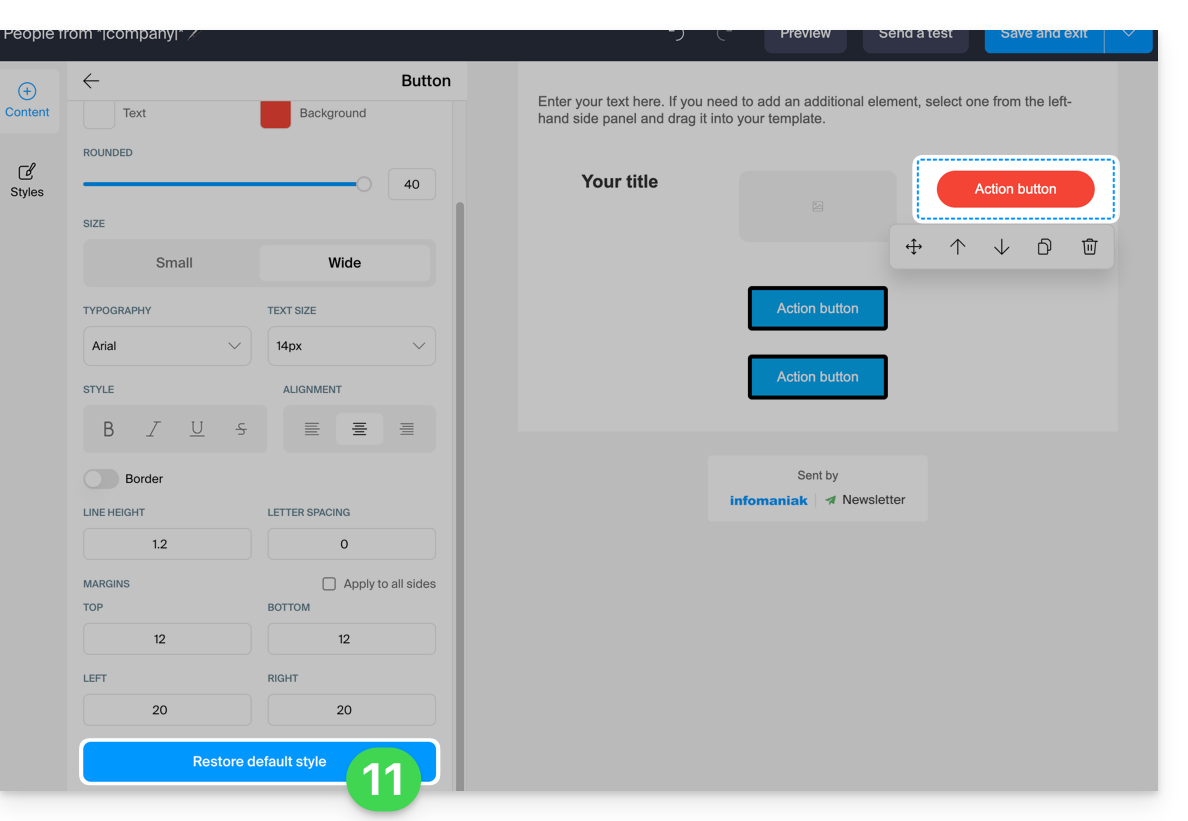
- En tout temps, il est possible d'attribuer le style qui a été décidé pour les différents éléments (point 8 ci-dessus) en appliquant le style par défaut aux éléments ayant été personnalisés auparavant:
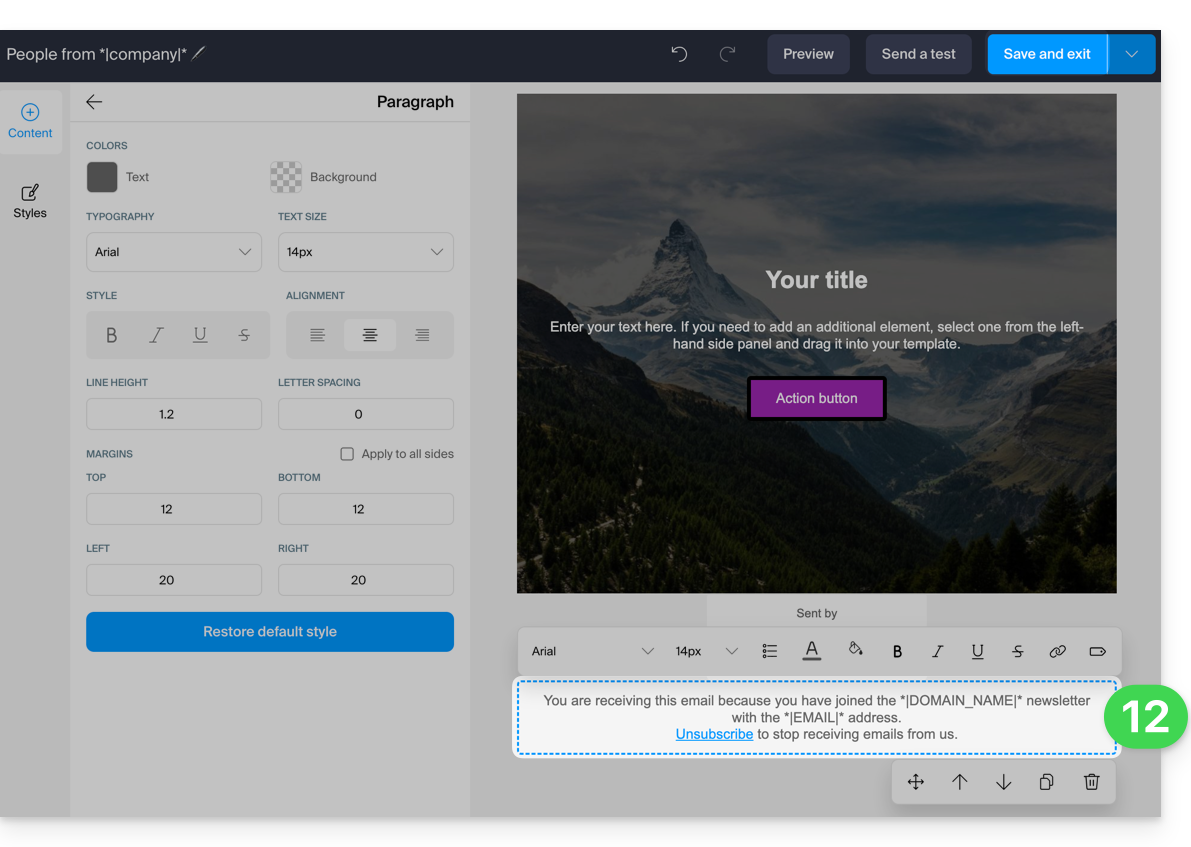
- Au moment de sauvegarder, s'il manque les informations obligatoires au sujet de la désinscription de l'utilisateur, celles-ci seront ajoutées à votre contenu:
- Il est possible de sauvegarder votre modèle afin de le réutiliser lors d'autres rédactions de Newsletter (le modèle sera visible sous l'onglet dédié, lire point 2.1 ci-dessus) en cliquant sur le chevron à droite du bouton d'enregistrement:
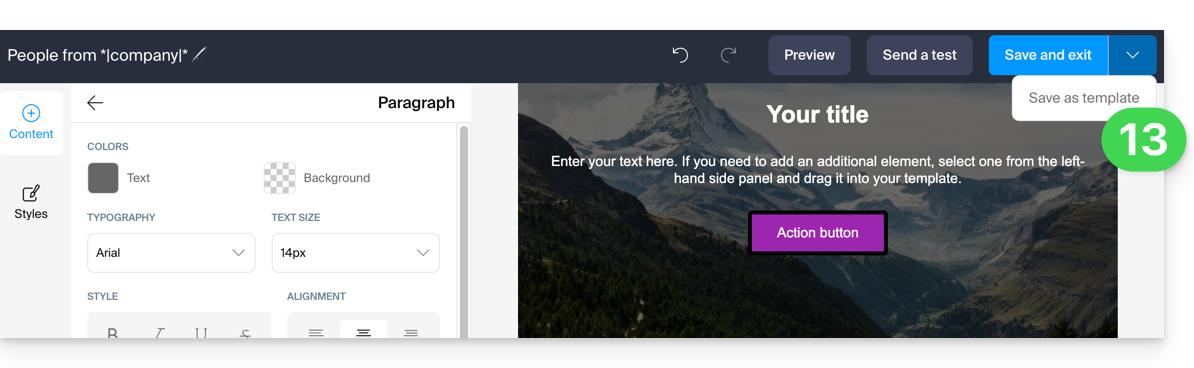
- Cliquez sur le bouton d'enregistrement en haut à droite lorsque vous avez terminé la rédaction de votre Newsletter.
4. Choix des destinataires
Pour sélectionner vos abonnés (mode simple):
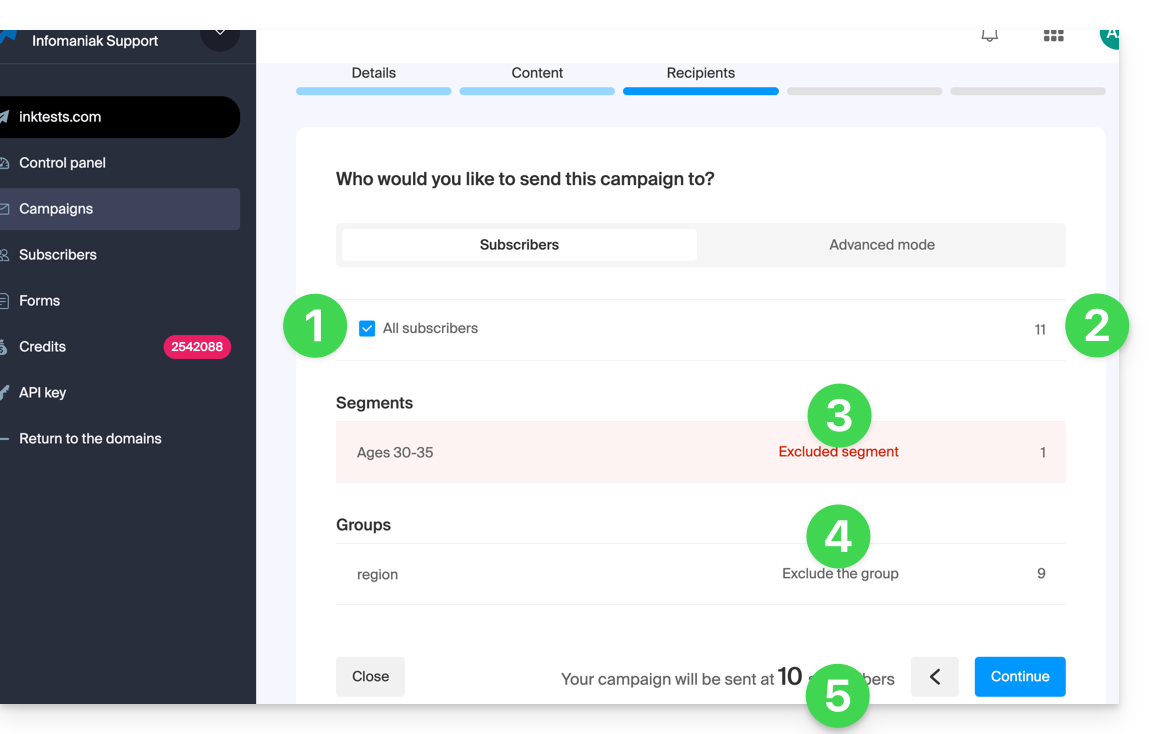
- Sélectionnez tous les d'abonnés en cochant la case.
- Le nombre total d'abonnés représenté par cet élément est affiché à droite, idem pour les éléments développés ci-dessous).
- Vous pouvez soustraire au nombre total de destinataires des abonnés automatiquement sélectionnés en fonction de critères que vous avez pré-établi au niveau de la segmentation ; vous pourriez aussi ne sélectionner que cette segmentation.
- Vous pouvez soustraire au nombre total de destinataires des abonnés groupés ; vous pourriez aussi ne sélectionner que ce groupe.
- Le nombre total d'abonnés à qui la Newsletter sera envoyée est automatiquement mis à jour en fonction de vos choix:
Pour effectuer une sélection des destinataires en fonction de certains critères (prenez connaissance de cet autre guide):
- Cliquez sur l'onglet Avancé:
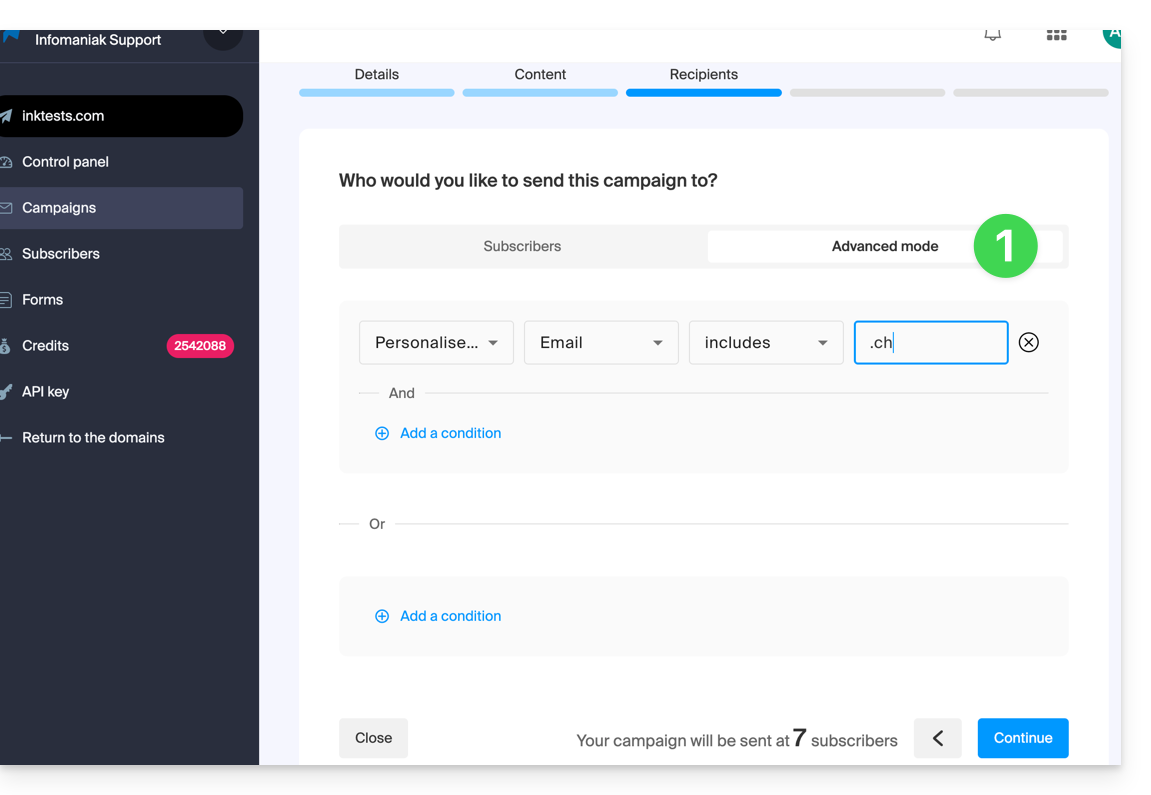
Celui-ci permet d'ajouter des critères (attention si vous en ajoutez plusieurs, la condition supplémentaire peut se trouver avec “ET” mais également avec “OU” ce qui peut inclure ou exclure un grand nombre d'abonnés en fonction de vos critères).
Comme pour l'onglet précédent, le nombre total des destinataires est mis à jour en bas de page de façon dynamique en fonction de vos choix.
5. Prévisualiser et tester l'envoi
Cette avant-dernière étape est récapitulative: elle permet de vérifier les principales caractéristiques de votre envoi et de modifier d'éventuelles informations en dernière minute.
Lorsque vous êtes prêt, cliquez sur le bouton bleu en bas à droite pour continuer vers la dernière étape.
6. Déclencher un envoi immédiat ou retardé
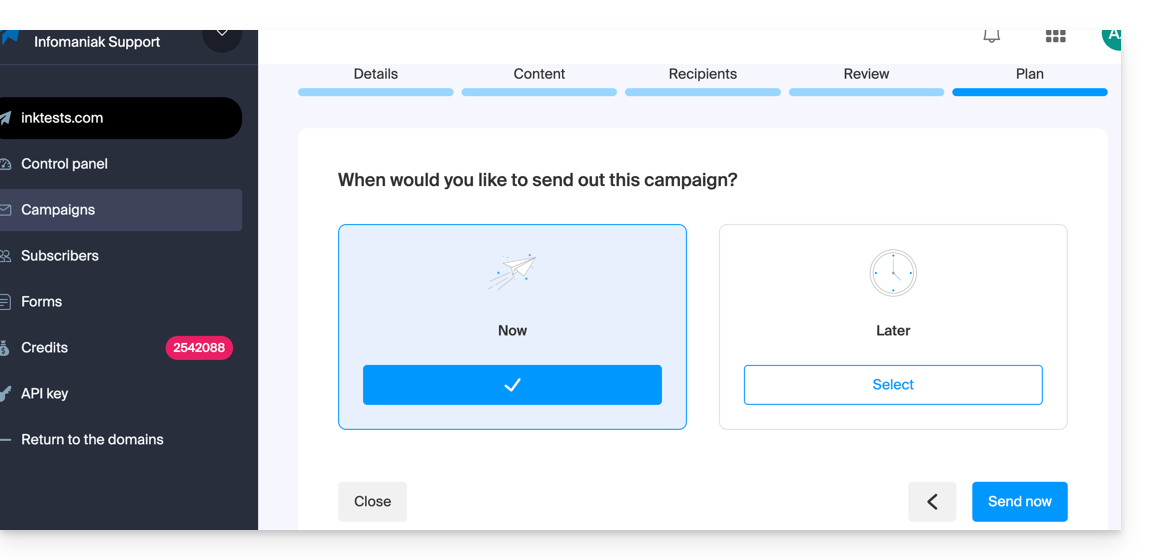
La dernière étape vous permet de choisir le moment où envoyer votre Newsletter:
- L'envoi peut être programmé pour l'heure désirée, ou déclenché immédiatement:
- L'envoi s'effectuera alors en plusieurs heures en fonction du volume global de Newsletter en cours d'envoi, du nombre de vos destinataires et du quota horaire autorisé pour votre compte. Vous serez informé du déroulement de votre envoi.
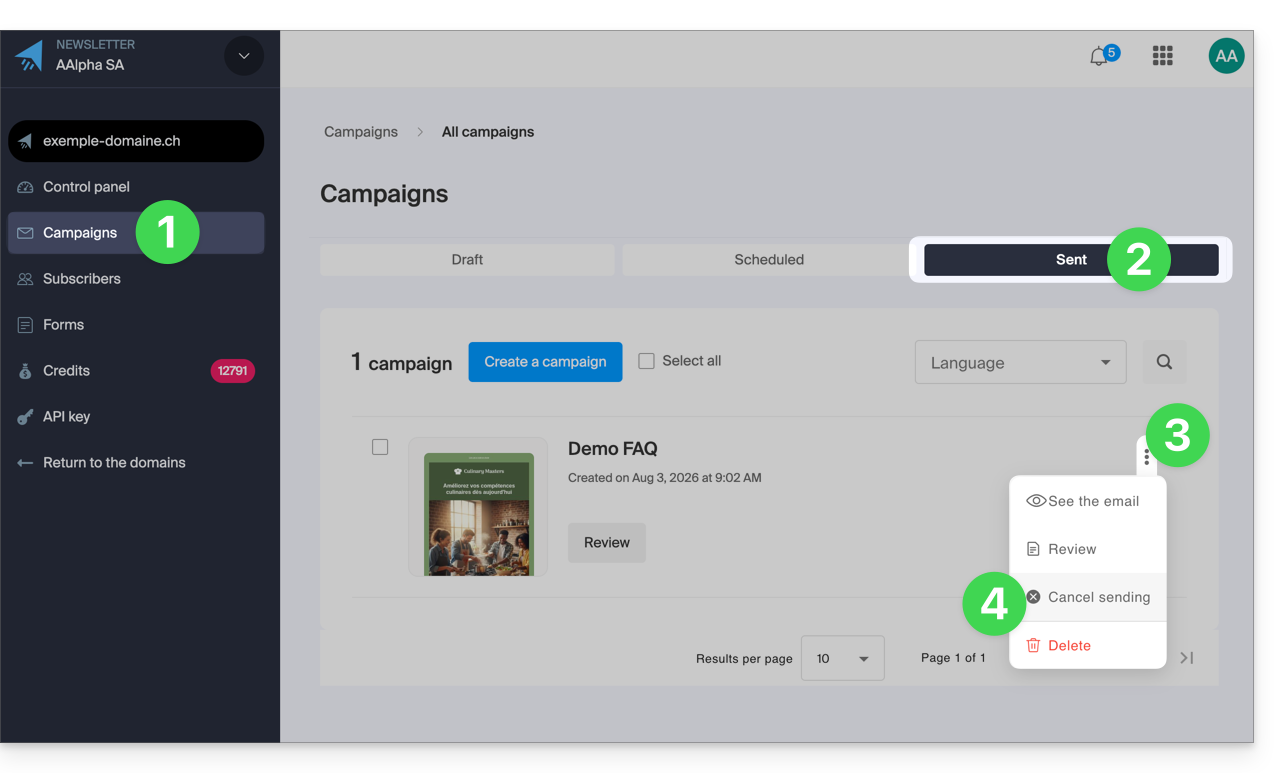
7. Annuler un envoi en cours
Il est possible d'annuler un envoi qu'il soit prévu dans quelques minutes ou déjà commencé:
- Cliquez sur Campagnes dans le menu latéral gauche.
- Cliquez sur l'onglet Envoyé (si l'envoi a déjà débuté, sinon cliqué sur Programmé).
- Cliquez sur le menu d'action ⋮ situé à droite de l'élément concerné.
- Choisissez d'annuler l'envoi et confirmez l'action:
Lien vers cette FAQ: https://faq.infomaniak.com/2114
Cette FAQ a été utile?
Ce guide explique comment ajouter une nouvelle Organisation à laquelle vous accéderez avec votre compte Infomaniak actuel et dans laquelle vous pourrez ajouter et/ou transférer des produits, lier des utilisateurs, etc.
Préambule
- Si vous êtes utilisateurs my kSuite, prenez connaissance de cet autre guide.
Créer une nouvelle Organisation
Vous pouvez ajouter plusieurs Organisations (c'est-à-dire un espace permettant de gérer vos produits) en y accédant avec le même identifiant et mot de passe de connexion, pour séparer vos activités professionnelles et personnelles par exemple, ou lors de la gestion de plusieurs clients:
- Cliquez ici afin d'accéder à la gestion de vos paramètres (Manager Infomaniak).
- Cliquez sur Gérer depuis l'encadré Mes organisations:
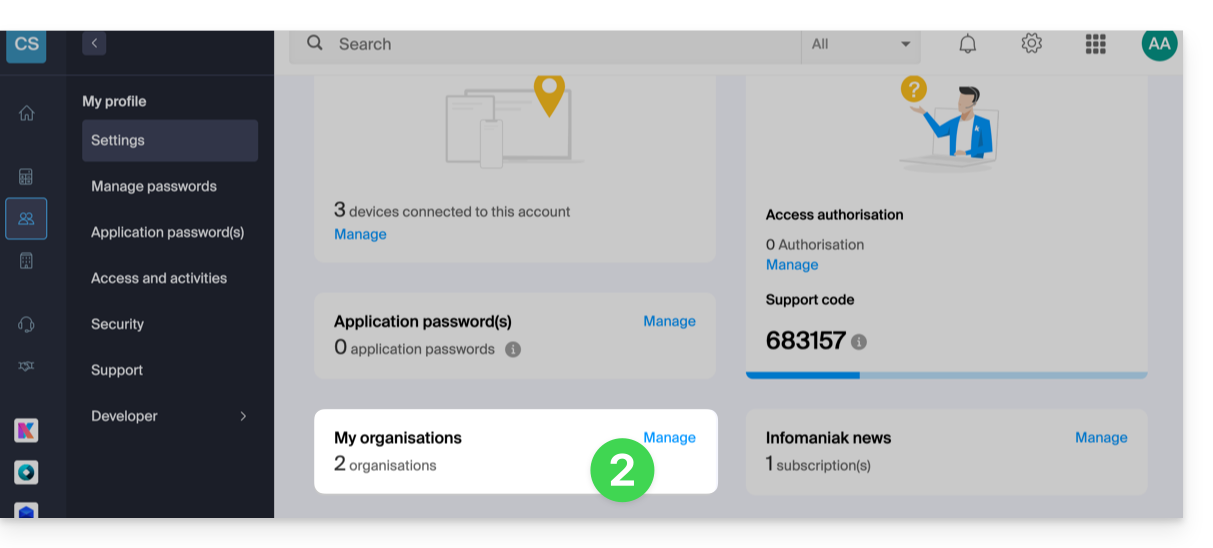
- Cliquez sur le bouton Créer une nouvelle organisation
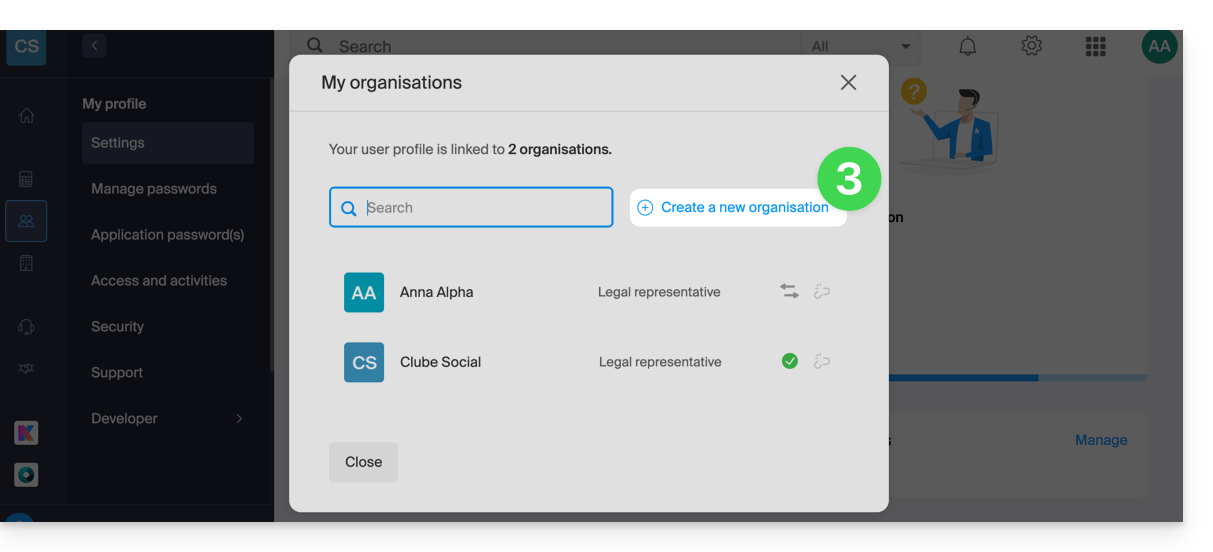
- Suivez la procédure de création d'une nouvelle Organisation.
Vous pourrez ainsi continuer à utiliser votre identifiant de connexion habituel tout en pouvant basculer entre vos différentes Organisations (en haut à gauche du Manager).
Lien vers cette FAQ: https://faq.infomaniak.com/2330
Cette FAQ a été utile?
Ce guide explique comment créer un alias, c'est-à-dire une variante de votre adresse mail habituelle sans devoir ajouter une nouvelle adresse à votre Service Mail existant.
✘ INDISPONIBLE avec
my kSuite (ik.me, etik.com, ikmail.com)
Nombre d'alias possible par adresse mail :
| kSuite | gratuit | 1 |
| Standard | 50 | |
| Business | 50 | |
| Enterprise | 50 | |
| my kSuite+ | 2* | |
| Service Mail | Starter 1 adresse max. | 1 |
| Premium 5 adresses min. | 50 |
* Un alias supprimé ne pourra plus être recréé à l'identique.
Fonctionnement d'un alias
Il est possible de créer des versions alternatives de vos adresses mail, en modifiant ce qui vient avant l'arobase @.
Par exemple:
john-peter.smith@domain.xyz est une longue adresse mail…
Elle peut être raccourcie et utilisée ainsi :
jps@domain.xyz
Dans cet exemple il faut donc créer un alias "jps" sur l'adresse "john-peter.smith".
Ensuite si une personne écrit à jps@domain.xyz:
- son message arrivera dans la boite de l'adresse principale (
john-peter.smith@domain.xyz).
Si une personne écrit à john-peter.smith@domain.xyz ET jps@domain.xyz en copie (CC):
- son message arrivera à double dans la boite de l'adresse principale (
john-peter.smith@domain.xyz).
Une fonctionnalité alternative est présentée ici. Pour modifier plutôt ce qui vient après l'arobase @, utiliser des domaines alias.
Les utilisateurs de l'adresse mail sur l'app Web Mail Infomaniak reçoivent un e-mail lors de chaque ajout/retrait d'alias.
Ajouter un alias depuis l'app Web Mail Infomaniak
Prérequis
- Avoir la permission de gérer les alias: il est possible que le gestionnaire du Service Mail vous ait retiré ce droit depuis son compte admin.
Ensuite pour ajouter un alias:
- Cliquez ici afin d'accéder à l'app Web Mail Infomaniak (service en ligne ksuite.infomaniak.com/mail).
- Cliquez sur l'icône Paramètres en haut à droite.
- Vérifiez ou sélectionnez l'adresse mail concernée dans le menu déroulant du menu latéral gauche.
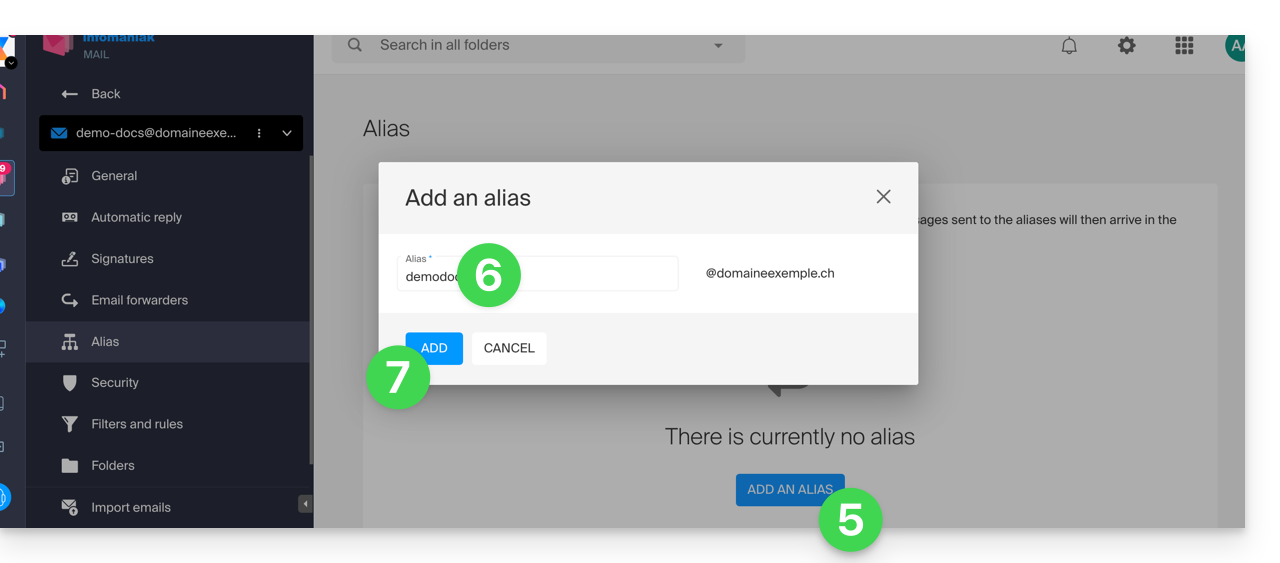
- Cliquez sur Alias :
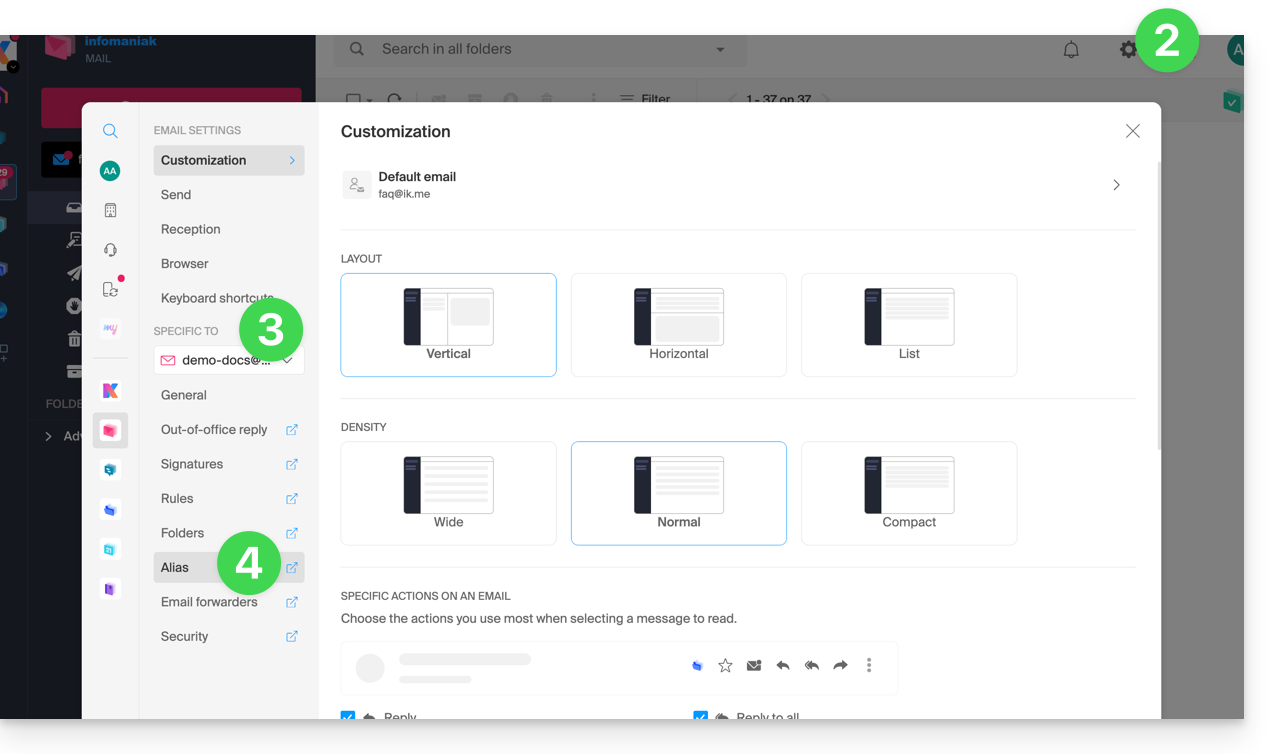
- Cliquez sur Ajouter un alias pour créer une variante de votre adresse mail.
- Saisissez l'alias souhaité (ce qui vient avant l'arobase @).
- Cliquez sur Ajouter:
Ajouter un alias depuis le Service Mail
Afin d'accéder au Service Mail :
- Cliquez ici afin d'accéder à la gestion de votre produit sur le Manager Infomaniak (besoin d'aide ?).
- Cliquez directement sur le nom attribué au produit concerné.
- Cliquez sur l'adresse mail concernée dans le tableau qui s'affiche.
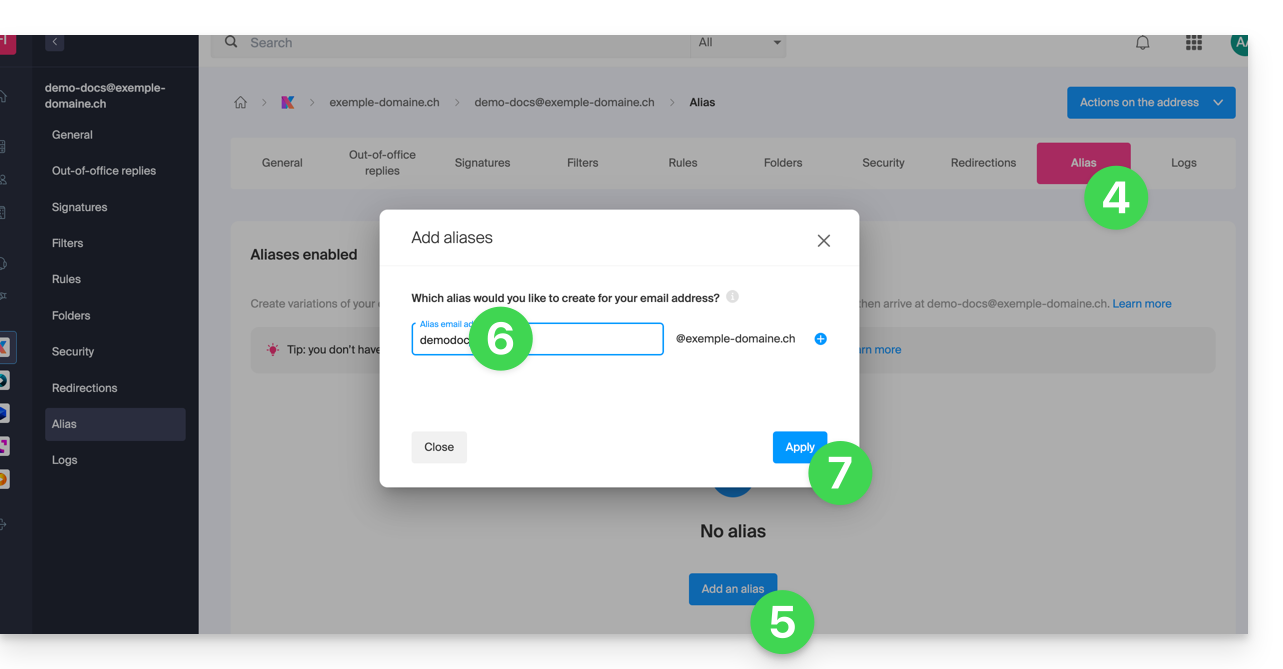
- Cliquez sur l'onglet Alias ou depuis le menu latéral gauche sur Alias.
- Cliquez sur le bouton bleu Ajouter un alias.
- Saisissez l'alias souhaité (ce qui vient avant l'arobase @):
- Cliquez sur Appliquer pour enregistrer les modifications:
Lien vers cette FAQ: https://faq.infomaniak.com/2129
Cette FAQ a été utile?
Ce guide explique comment créer des adresses mail par lot au lieu de les ajouter une par une au sein d'un Service Mail Infomaniak.
Préambule
- Pour garantir une utilisation responsable des services une limite de création de maximum 50 adresses e-mail par tranche de 24 heures a été instaurée.
- Contactez le support Infomaniak pour lever cette restriction.
Créer de nouvelles adresses mail par lot
Prérequis
- Posséder un outil permettant de gérer les fichiers CSV (format
.csv). - Posséder un Service Mail sur votre Manager Infomaniak.
- Disposer d'un quota d'adresses libres à disposition ou l'ajuster au préalable si nécessaire.
Obtenir le fichier CSV d'exemple
L'importation se déroule à l'aide d'un fichier CSV (format .csv) qui, une fois rempli, pourra être importé afin d'ajouter les adresses en une seule fois à votre Service Mail.
Pour télécharger le fichier CSV afin de configurer la création des adresses:
- Cliquez ici afin d'accéder à la gestion de votre produit sur le Manager Infomaniak (besoin d'aide ?).
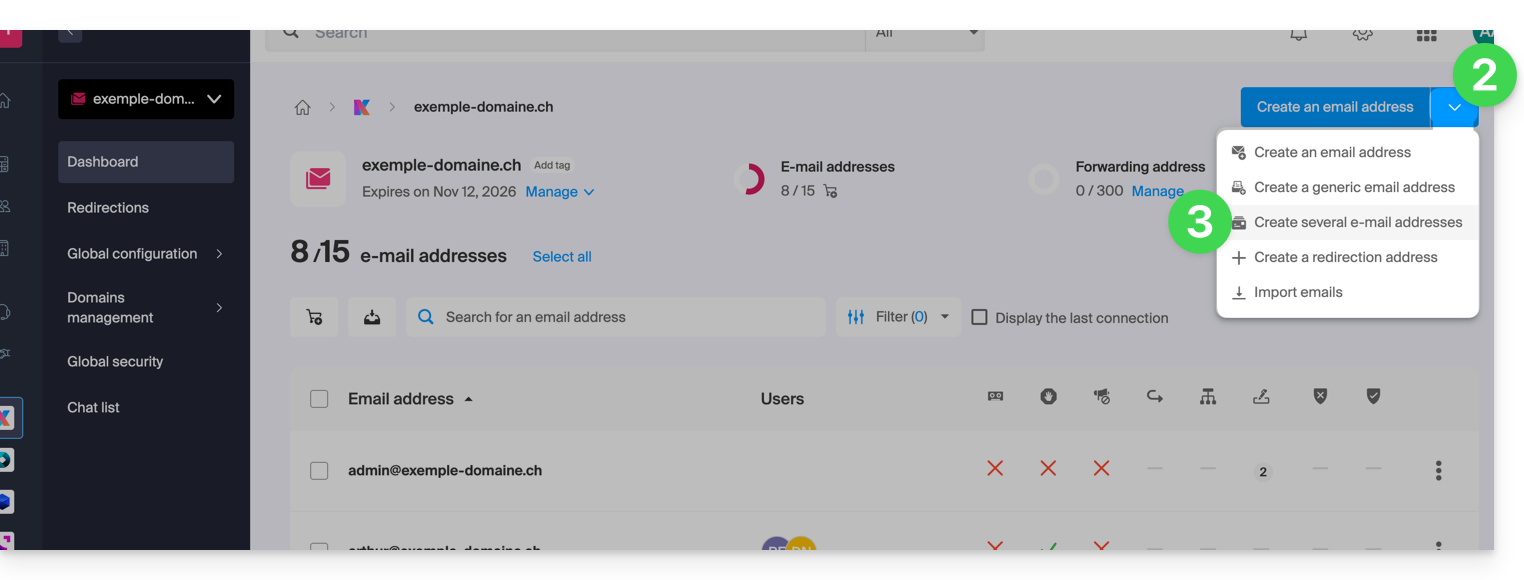
- Cliquez sur le chevron à droite du bouton bleu de création d'adresse.
- Cliquez sur Créer plusieurs adresses mail
- Téléchargez le modèle proposé (fichier CSV au format
.csv):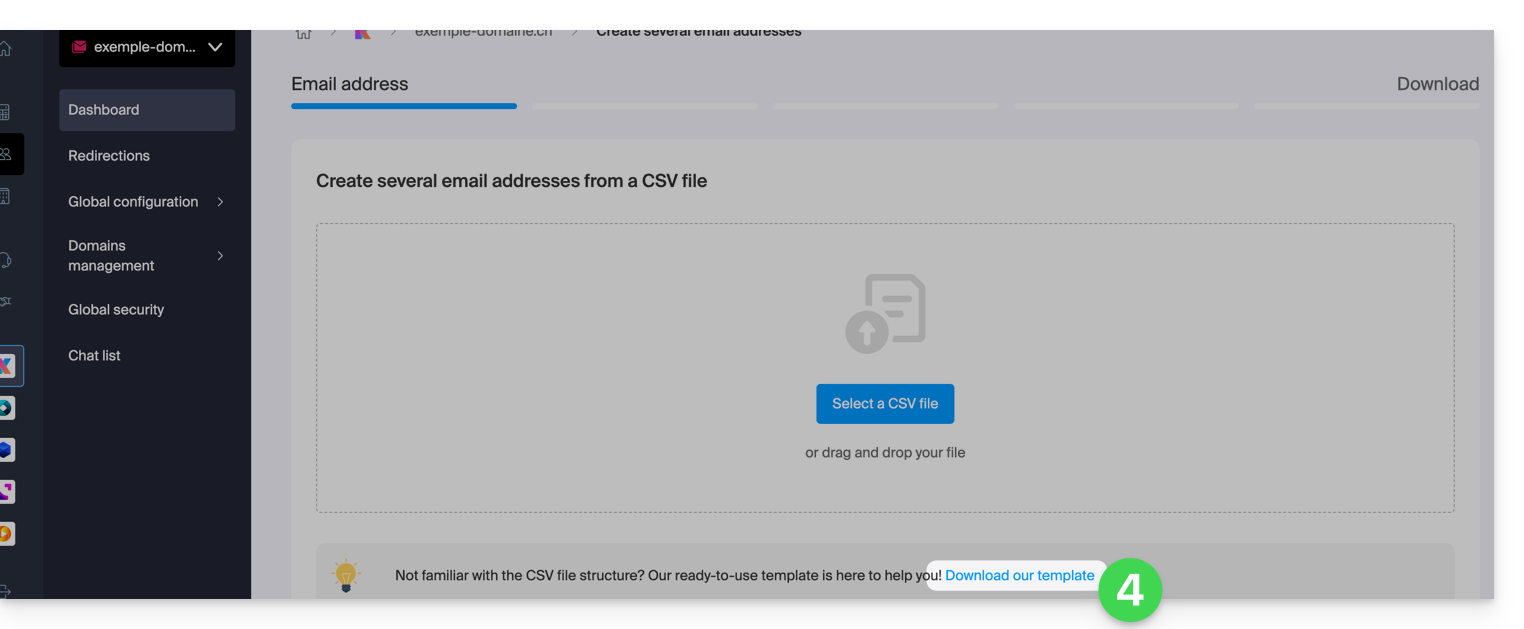
Compléter le fichier CSV
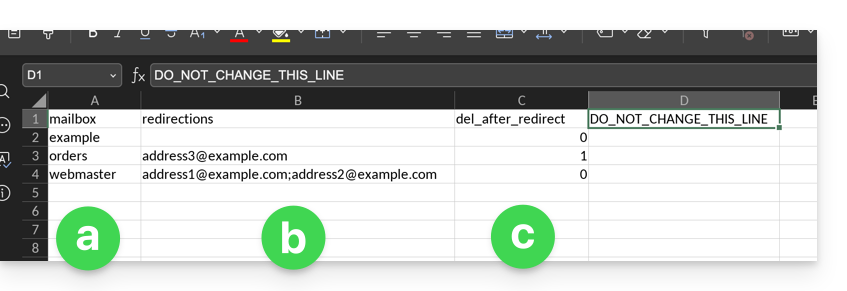
- Ouvrez le fichier CSV d'exemple ; ne touchez pas à la première ligne, puis dès la seconde ligne:
- 1ère colonne, spécifiez l'adresse à créer (sans le domaine)… exemple:
john. - 2ème colonne, spécifiez si nécessaire une adresse mail au complet vers laquelle rediriger les e-mails.
- 3ème colonne, spécifiez s'il faut effacer (1) les messages après redirection.
- 1ère colonne, spécifiez l'adresse à créer (sans le domaine)… exemple:
- Les deuxièmes et troisièmes colonnes sont facultatives (vous pouvez les laisser entièrement vides).
Importer le fichier CSV
Une fois le fichier .csv complété, enregistrez-le dans le même format que le modèle proposé puis:
- Cliquez sur le chevron à droite du bouton bleu de création d'adresse.
- Cliquez sur Créer plusieurs adresses mail.
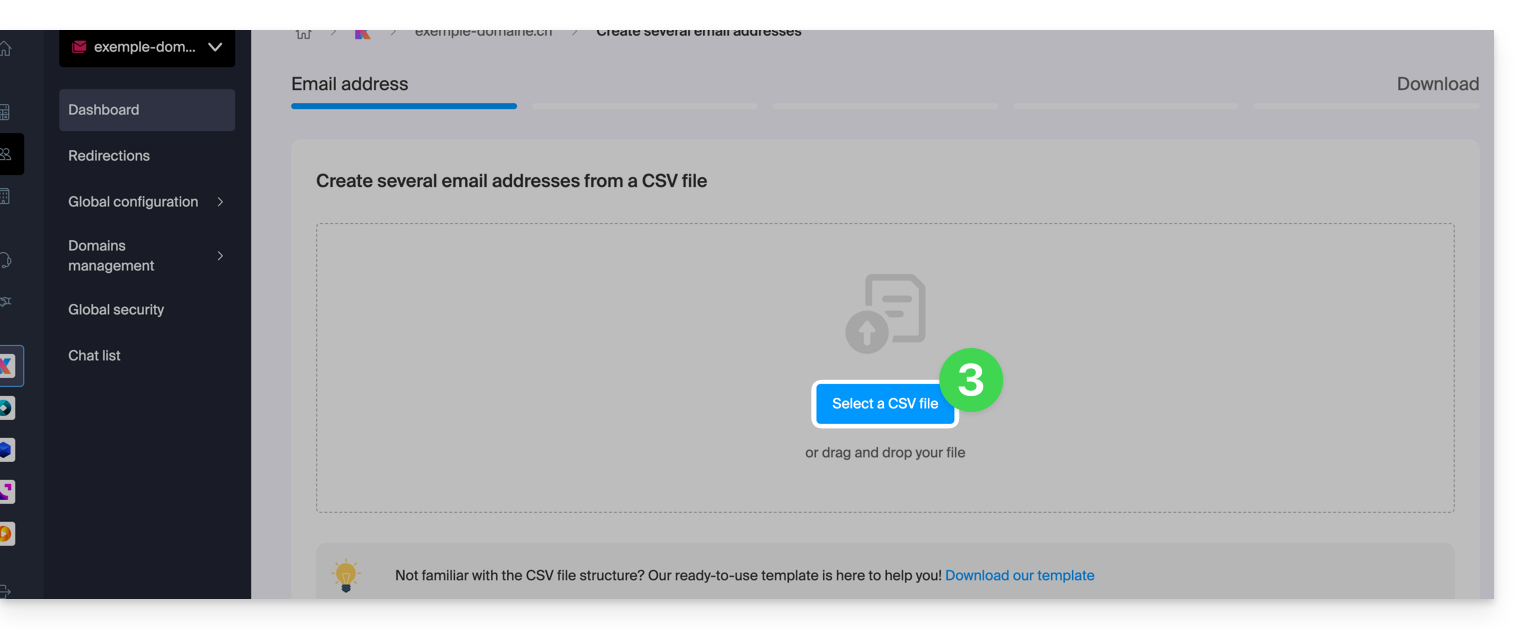
- Cliquez sur Sélectionner un fichier CSV:
- Parcourez votre appareil et sélectionnez votre fichier CSV.
- Cliquez sur Continuer ; après quelques minutes, les adresses mail seront ajoutées (sans qu'aucun mot de passe ne leur soit encore attribué), conformément aux instructions présentes dans le fichier importé.
Lien vers cette FAQ: https://faq.infomaniak.com/224
Cette FAQ a été utile?
Ce guide explique comment créer un compte Infomaniak, c'est-à-dire votre compte utilisateur (compte client) permettant ensuite d'utiliser les services Infomaniak tels que l'app Mail ou kDrive, de commander des services supplémentaires, et d'être rattaché à une ou plusieurs Organisations pour collaborer efficacement dans l'écosystème Infomaniak.
Créer un nouveau compte Infomaniak
Pour pouvoir commander et gérer des produits Infomaniak (y compris dans le cas où un utilisateur souhaite vous transférer des produits existants) au sein d'une ou plusieurs Organisations, il est nécessaire de créer un premier compte Infomaniak avec un tout nouvel identifiant de connexion:
- Cliquez ici pour vous inscrire ; vous devrez entrer une adresse mail valable permettant de recevoir la demande de vérification obligatoire.
- Remplissez les informations demandées et terminez l'inscription.
Pour simplement obtenir un compte my kSuite / my kSuite+ (ik.me, etik.com, ikmail.com) cliquez ici pour vous inscrire.
Lien vers cette FAQ: https://faq.infomaniak.com/2232
Cette FAQ a été utile?
Ce guide est à destination des utilisateurs qui souhaitent gérer des Glue records (ou "enregistrements de liaison") chez Infomaniak.
Préambule
- Les glue records sont cruciaux pour lier un nom de domaine à ses serveurs de noms associés, en fournissant directement les adresses IP de ces serveurs.
- Par exemple pour le domaine
domain.xyz, les glue records spécifient les serveurs de noms (ns1.domain.xyzetns2.domain.xyz) ainsi que leurs adresses IP (192.0.2.10et192.0.2.11).
- Par exemple pour le domaine
- Cela accélère la résolution DNS, permettant aux navigateurs et aux services en ligne de trouver votre site plus rapidement et efficacement.
- Attention: l'ajout d'un NS ne l'ajoute pas automatiquement à la zone DNS: il est nécessaire de mettre à jour manuellement la zone DNS de votre domaine!
Créer des Glue records…
… via “A record”
Cette méthode consiste à créer un record A (address) pour ns1.domain.xyz pointant sur l'IP du NS. Cela aura pour effet d'enregistrer l'IP chez la registry. Vous pourrez ensuite ajouter ns1.domain.xyz qui sera reconnu et redirigé sur le bon NS.
domain.xyz. 3600 IN NS ns1.domain.xyz.domain.xyz. 3600 IN NS ns2.domain.xyz.
ns1.domain.xyz. 3600 IN A 192.0.2.10ns2.domain.xyz. 3600 IN A 192.0.2.11
… via bouton “Glue records”
Cette façon de faire permet de créer, mais également de modifier, des Glue records existants:
- Cliquez ici afin d'accéder à la gestion de votre produit sur le Manager Infomaniak (besoin d'aide ?).
- Cliquez directement sur le nom attribué au produit concerné.
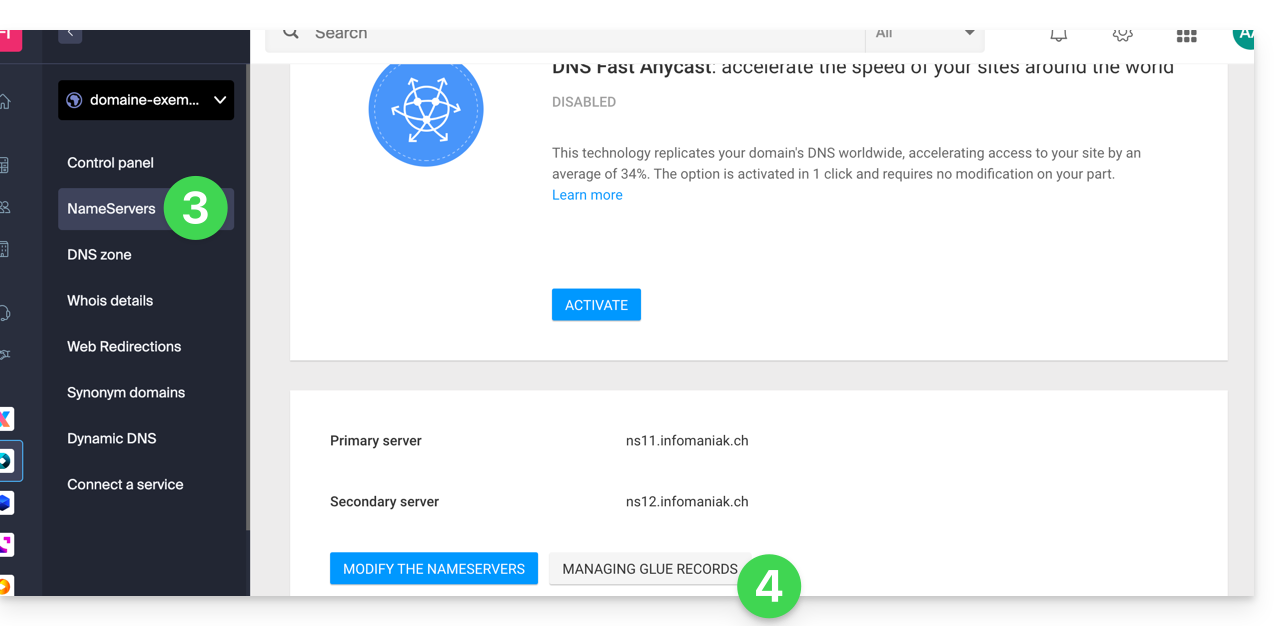
- Cliquez sur Serveurs DNS dans le menu latéral gauche.
- Cliquez sur le bouton Gérer les glue records:
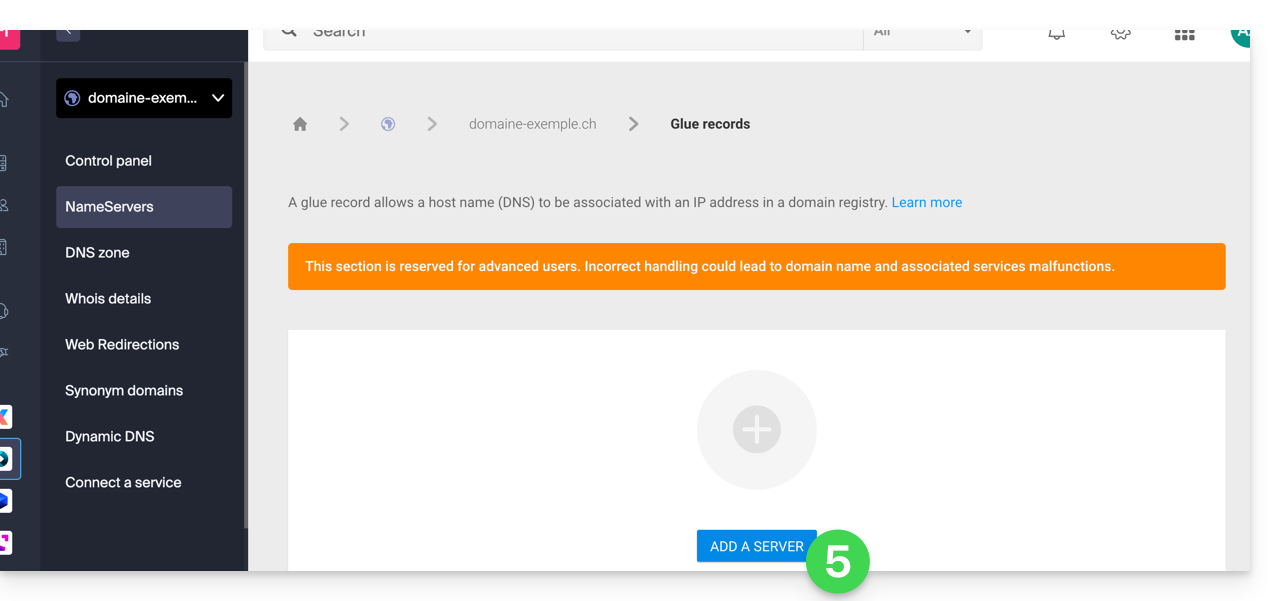
- Cliquez sur le bouton Ajouter un serveur:
- Renseignez le nom du serveur à ajouter ainsi que son adresse IP.
- Cliquez sur le bouton Valider.
Lien vers cette FAQ: https://faq.infomaniak.com/1953
Cette FAQ a été utile?
Ce guide explique comment créer un nouveau projet avec Public Cloud Infomaniak.
Prérequis
- Avoir lu et compris le Guide de démarrage.
- Posséder Public Cloud sur votre Manager Infomaniak.
Il est tout à fait possible de créer plusieurs projets sur un même Public Cloud.
Créer un nouveau projet
Pour accéder à Public Cloud:
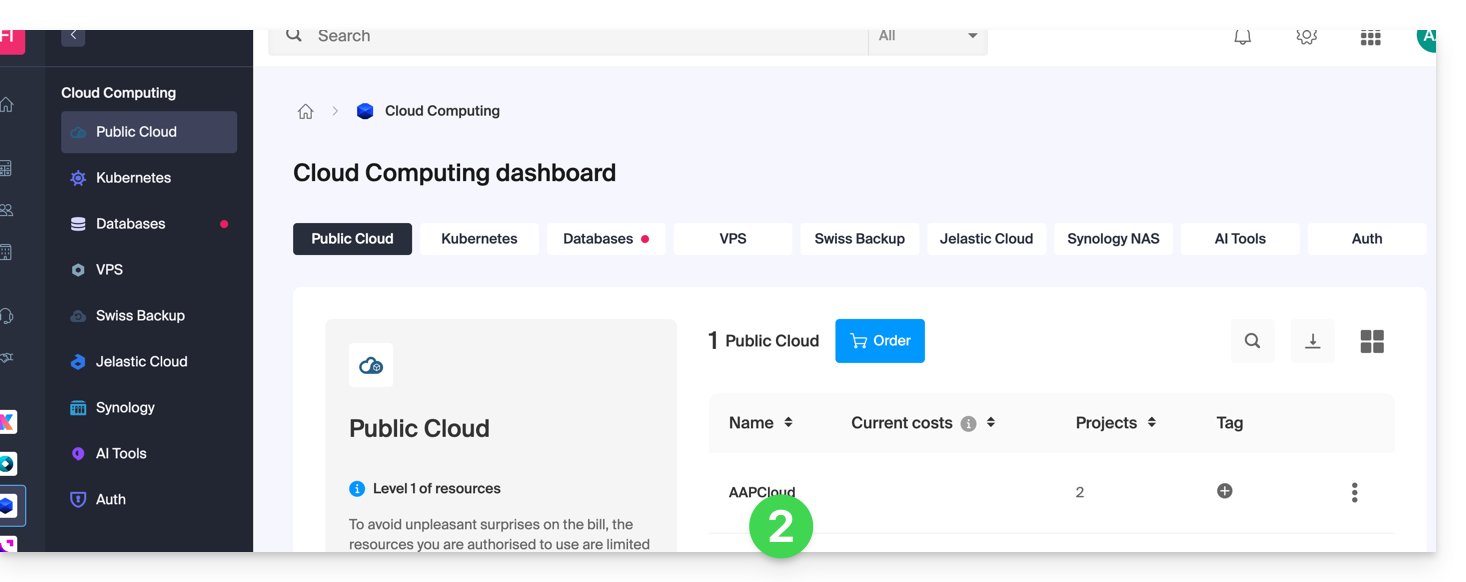
- Cliquez ici afin d'accéder à la gestion de votre produit sur le Manager Infomaniak (besoin d'aide ?).
- Cliquez directement sur le nom attribué au produit concerné, sur lequel sera créé un nouveau projet
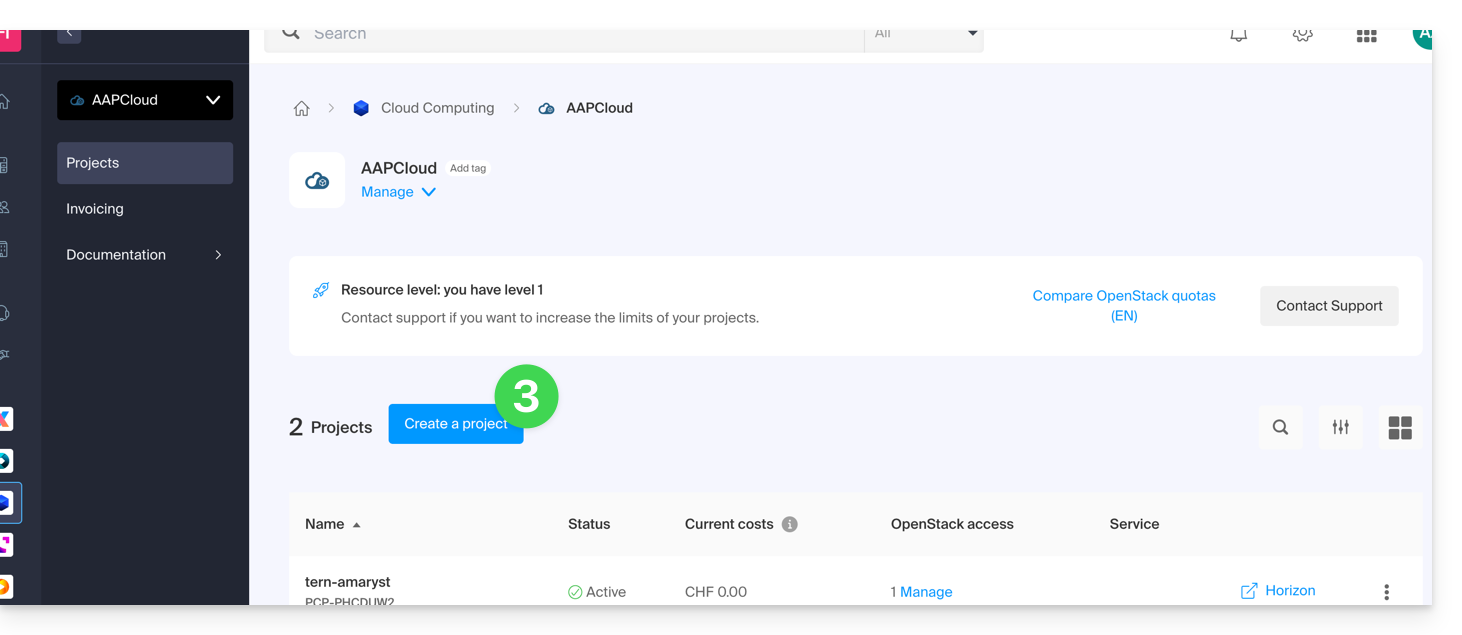
- Cliquez sur le bouton Créer un projet:
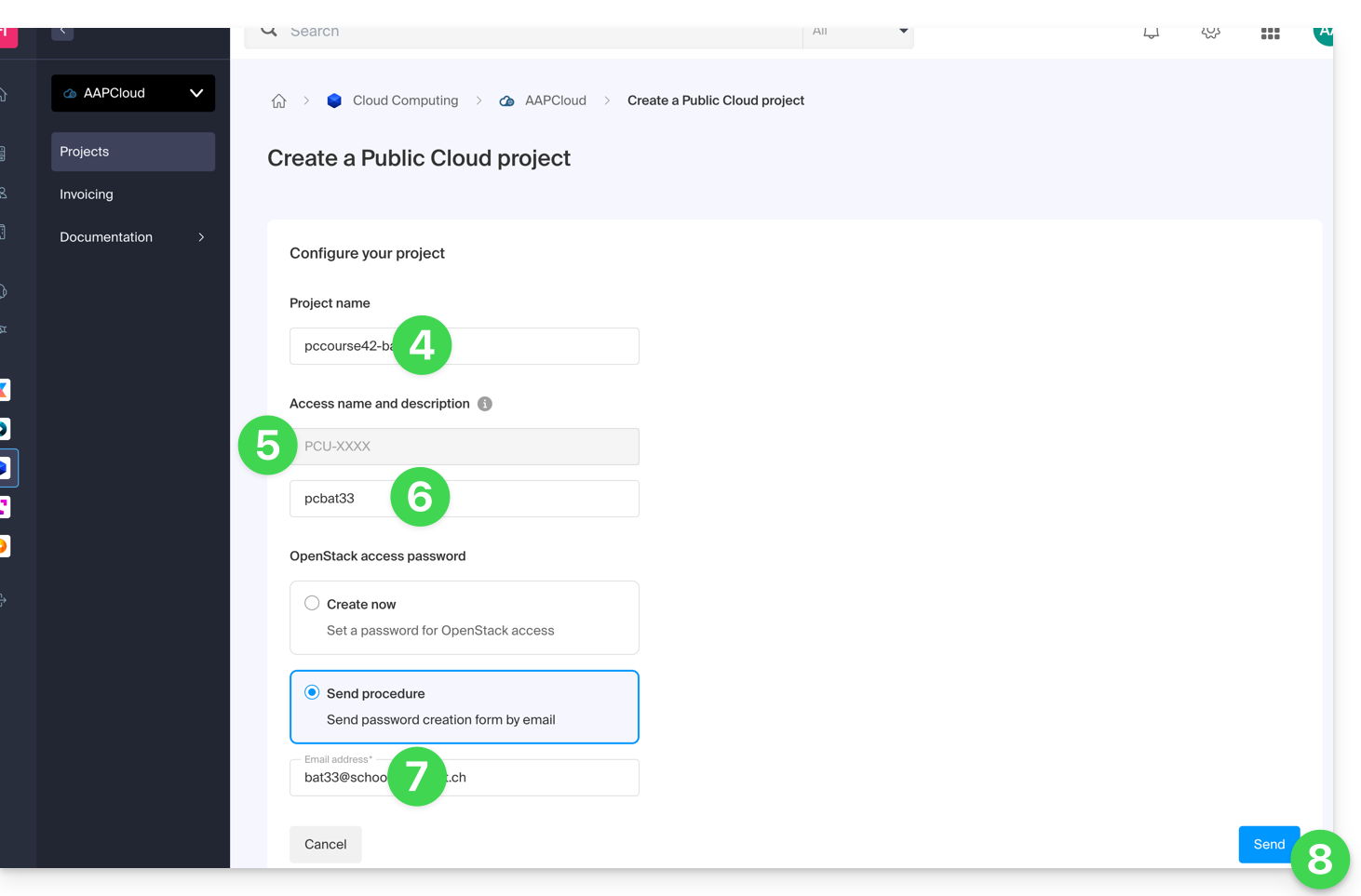
- Nommez votre projet.
- Un identifiant OpenStack est automatiquement créé (sous la forme
PCU-XXXX). - Il est possible d'ajouter une description (pour spécifier à qui est destiné l'identifiant par exemple).
- Définissez un mot de passe (ou envoyez la procédure par mail).
- Cliquez sur Créer pour terminer la création du projet:
Niveau de ressources
Le niveau de ressources le plus élevé auquel a accès votre organisation est automatiquement attribué au projet. Vous pouvez le modifier à tout moment une fois le projet créé.
Prenez également connaissance de cet autre guide si vous recherchez des informations au sujet des actions sur un projet existant.
Lien vers cette FAQ: https://faq.infomaniak.com/2603
Cette FAQ a été utile?
La configuration des redirections s'effectue directement depuis le Service Mail de l'interface d'administration (Manager) Infomaniak: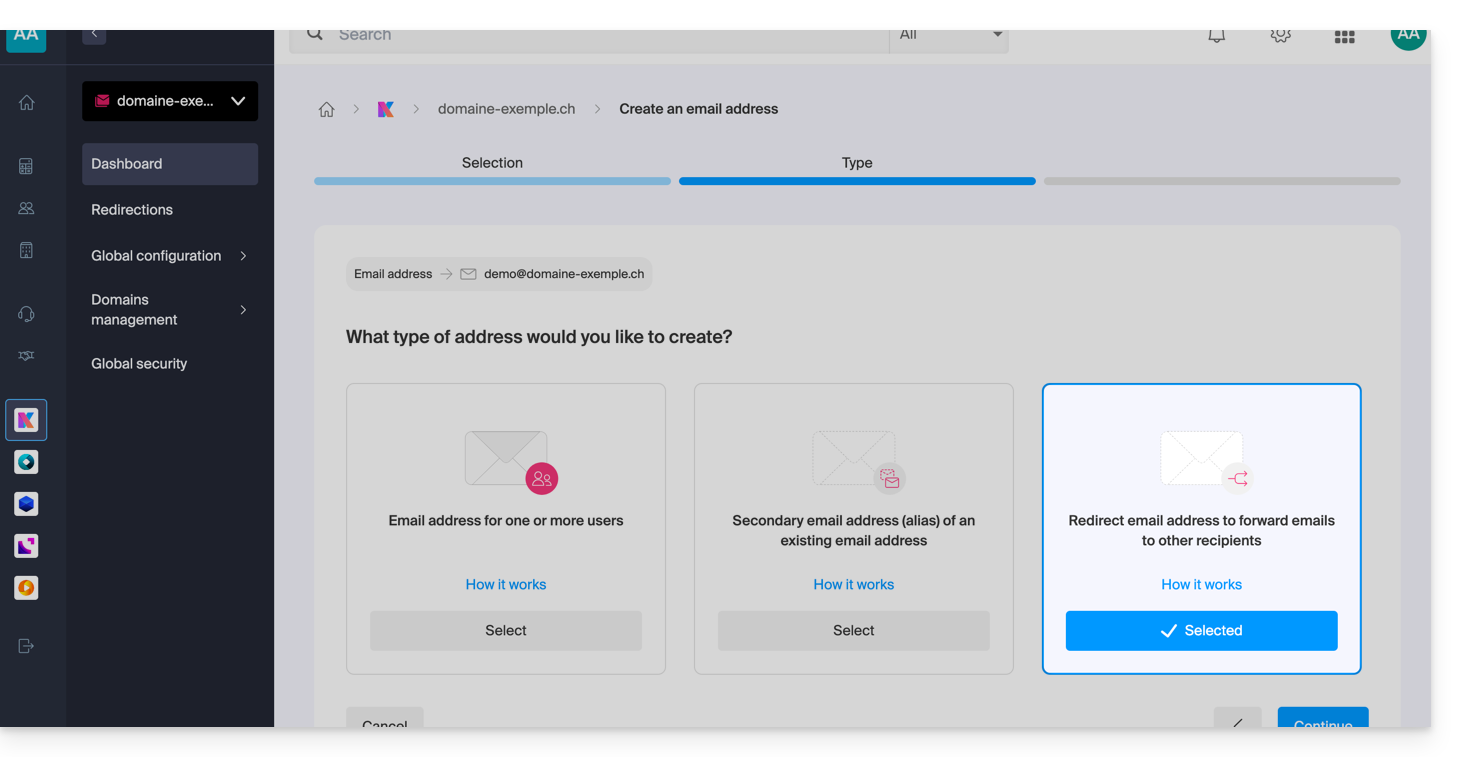
Comment rediriger le trafic mail ?
La redirection consiste à paramétrer une adresse mail pour qu'elle renvoie automatiquement les messages reçus vers une ou plusieurs autres destinations.
Il existe deux cas de figure principaux :
Redirection depuis une adresse existante
- L'adresse possède sa propre boîte de réception, mais copie ou transfère les messages vers d'autres comptes.
- Par exemple, les e-mails envoyés à
contact@domain.xyzsont redirigés automatiquement versjohn@domain.xyzetresponsables@domain.xyz. L'adresse “responsables@…” peut elle-même être redirigée vers d'autres personnes également… - Prenez connaissance de cet autre guide à ce sujet.
Adresse de redirection (adresse virtuelle)
- L'adresse ne possède pas d'espace de stockage propre et sert uniquement de relais vers les adresses de destination.
- Prenez connaissance de cet autre guide à ce sujet.
Pourquoi utiliser les redirections ?
Ce système offre une grande flexibilité dans la gestion des flux de communication :
- Centralisation des messages : en cas de changement d'adresse ou de départ d'un collaborateur, la redirection permet de continuer à recevoir les messages sur un point de contact unique sans perdre d'information.
- Distribution multiple : un seul message entrant peut être distribué simultanément à plusieurs destinataires, facilitant ainsi le travail collaboratif.
- Gestion éco-responsable : l'administrateur peut choisir de supprimer automatiquement les e-mails de l'adresse d'origine après leur redirection. Cela évite le stockage de données en double et optimise l'utilisation des ressources serveur.
Si l'objectif est simplement de créer une variante pour une adresse principale (par exemple une faute d'orthographe courante ou une extension différente), il est préférable d'utiliser le système des adresses mail alternatives (alias). La redirection est quant à elle privilégiée pour l'envoi automatique vers des comptes externes ou des boîtes mail distinctes.
Lien vers cette FAQ: https://faq.infomaniak.com/2903
Cette FAQ a été utile?
Ce guide explique comment créer des galeries avec vos photos dans Site Creator Infomaniak.
Créer une galerie de photos
Prérequis
- Accéder à Site Creator:
- Cliquer ici afin d'accéder à la gestion de votre produit sur le Manager Infomaniak (besoin d'aide ?).
- Cliquer directement sur le nom attribué au Site Creator concerné.
- Cliquer sur le bouton Éditer mon site pour démarrer l'éditeur:

Une fois dans Site Creator:
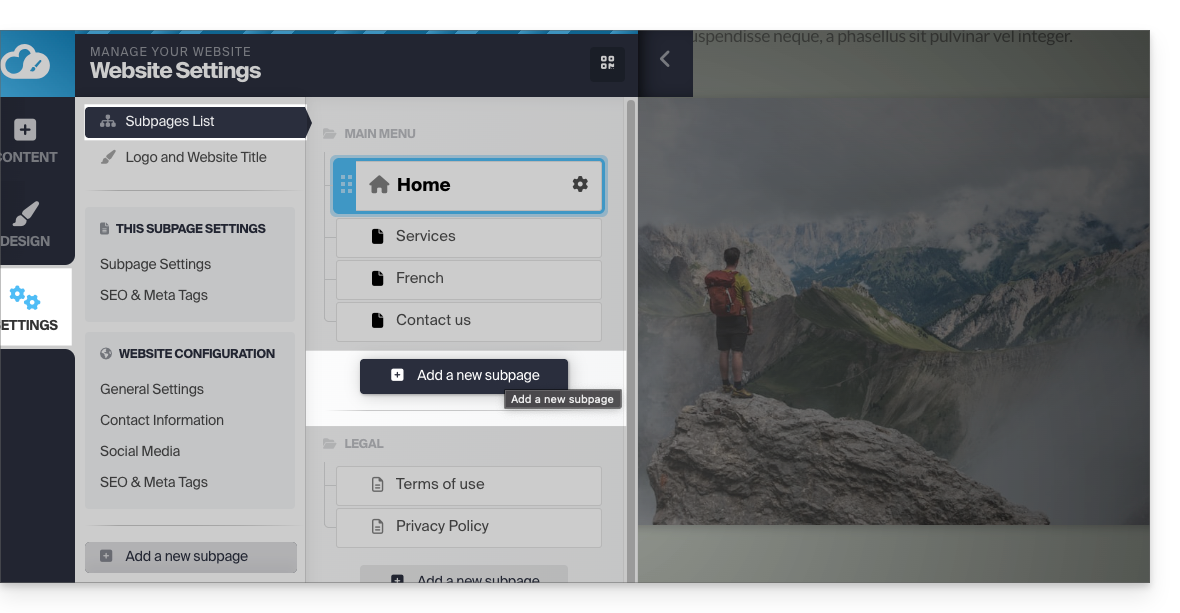
- Cliquez sur le bouton Réglages dans le menu latéral gauche, la liste de vos pages apparaît.
- Cliquez sur le bouton Ajouter une page en dessous de l'arborescence existante:
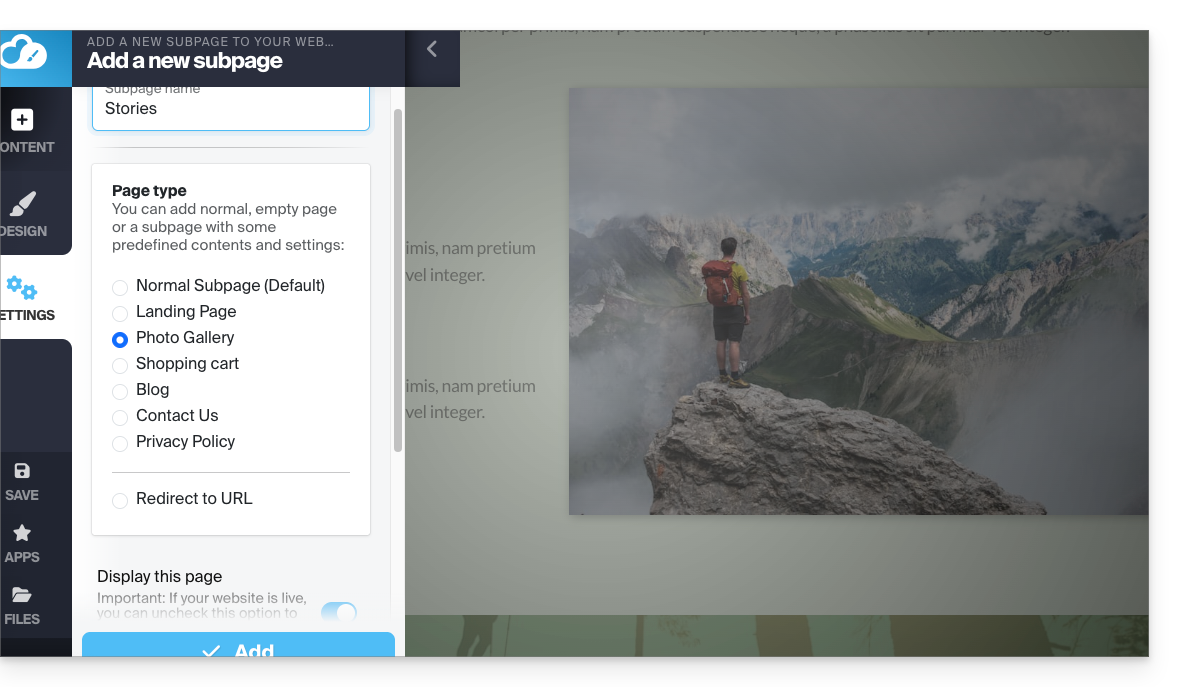
- Activez Afficher plus d'options pour choisir le type de page GALERIE PHOTO:
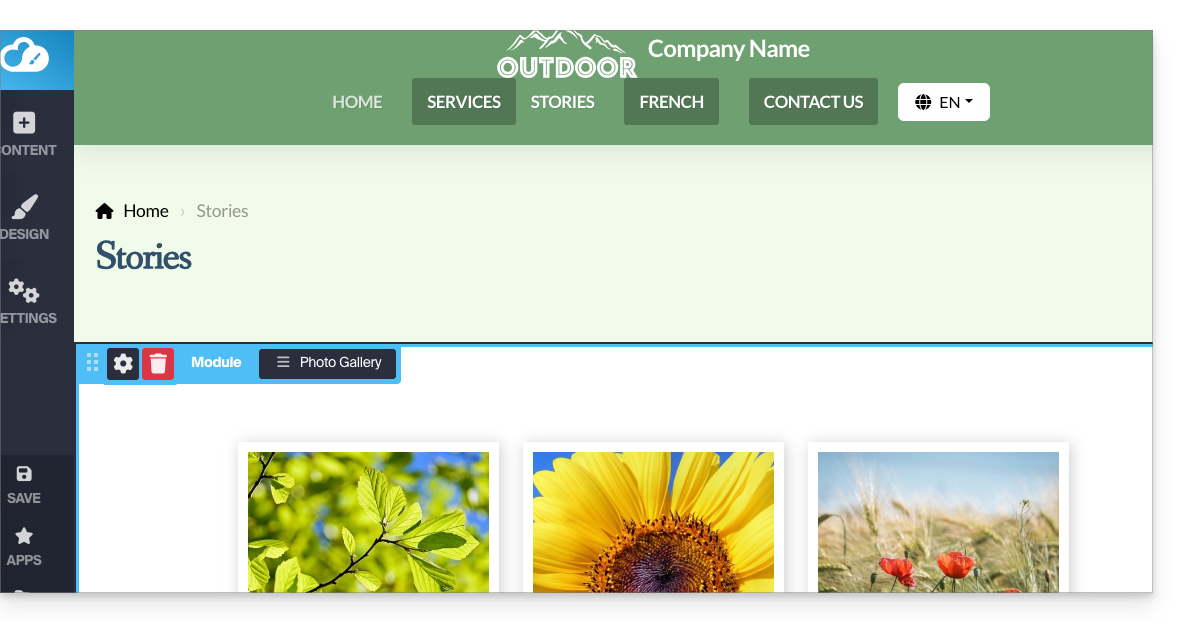
- Validez, la nouvelle page avec le module de galerie photo s'affiche à l'écran:
Paramétrer la galerie photo
Pour cela:
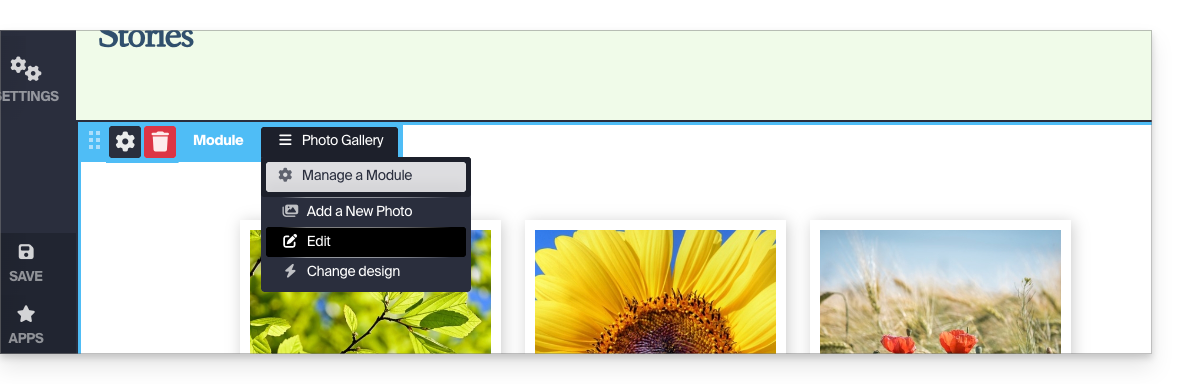
- Survolez le module pour accéder aux paramètres de la galerie.
- Cliquez sur Éditer:
Albums photo
Vous pouvez créer des galeries photos supplémentaires pour vos différents albums: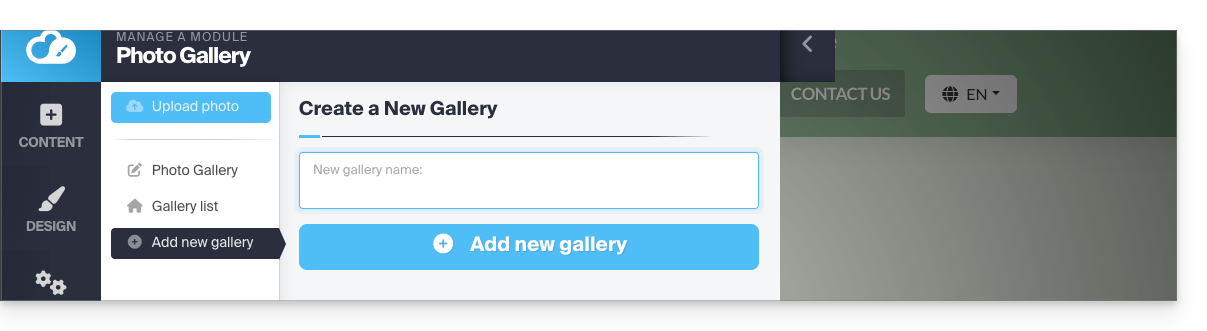
Modifier l'ordre des photos
Lorsque votre galerie est créée, chaque nouvelle photo que vous téléchargez depuis votre ordinateur est ajoutée à la fin de la liste des photos ; vous pouvez facilement modifier cet ordre en glissant les photos avec la souris quand vous éditez une galerie: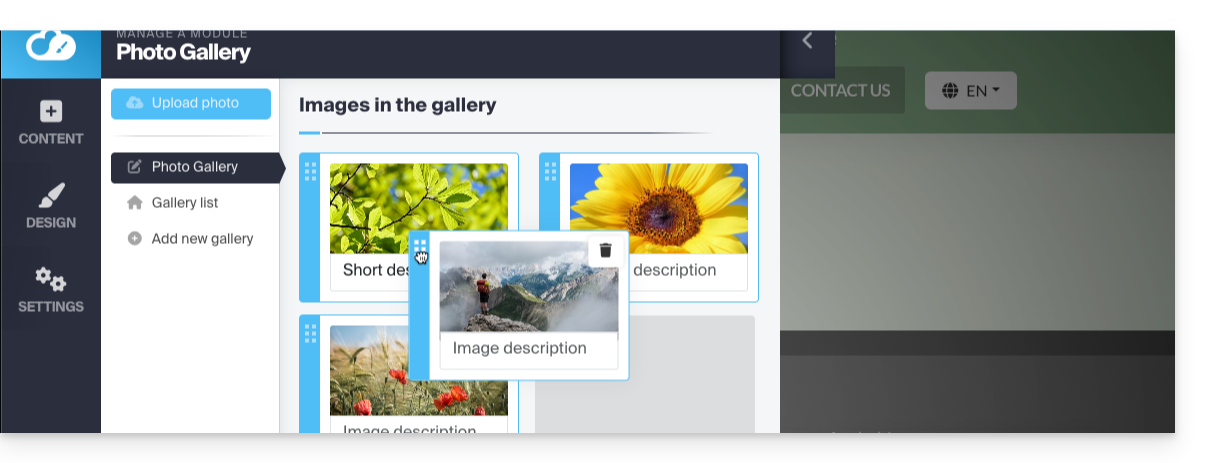
De plus, vous pouvez ajouter une description à n'importe laquelle de vos photos, sous chaque image, vous remarquerez le champ "Description de l'image", commencez à y taper votre description et appuyez sur le bouton vert pour enregistrer les modifications: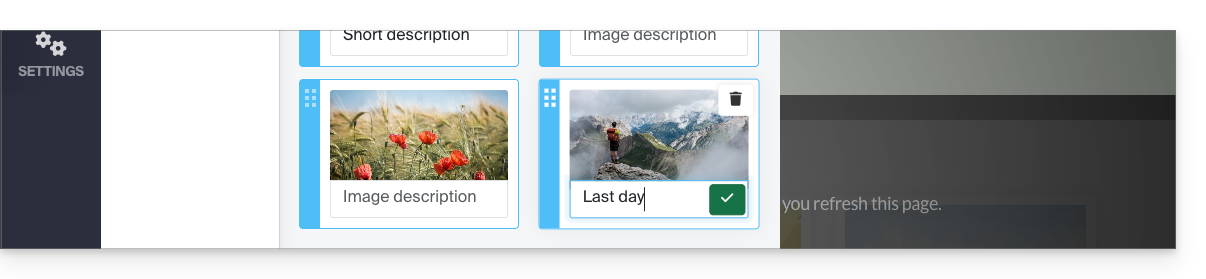
Ajouter un widget défilement d'images
Pour configurer un ou plusieurs widgets Slider dynamique, sur lesquels une ou plusieurs photos glisseront latéralement (sans aucun lien avec les galeries photos décrites ci-dessus):
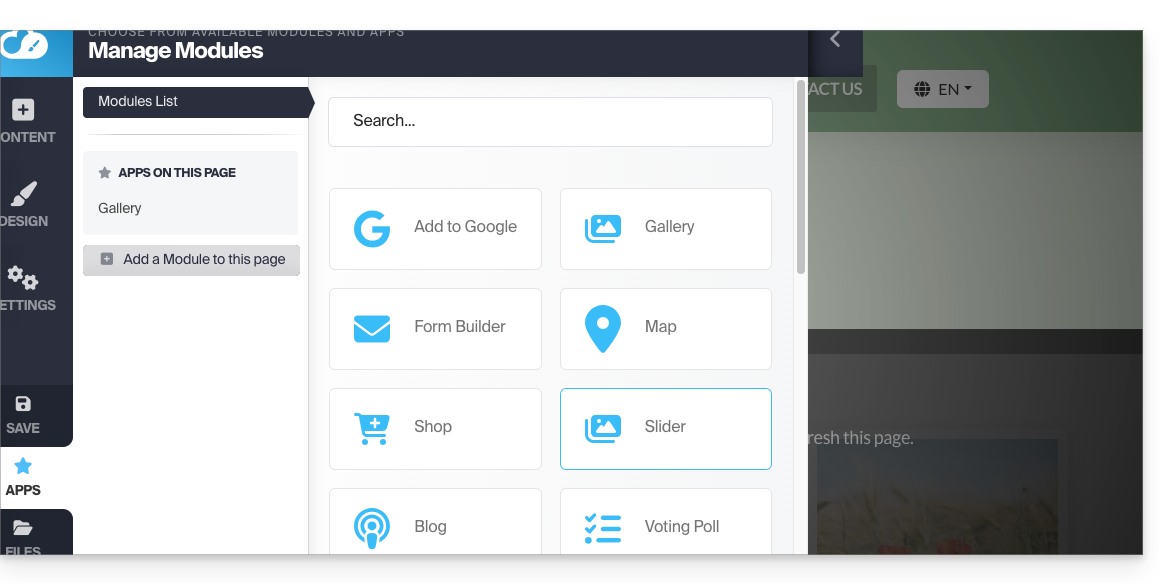
- Cliquez sur le bouton Applications dans le menu latéral gauche.
- Cliquez sur Slider:
- Configurez le widget selon vos préférences.
- Insérez le widget configuré à l'endroit désiré en cliquant sur Contenu puis Apps et choisissez Slider:
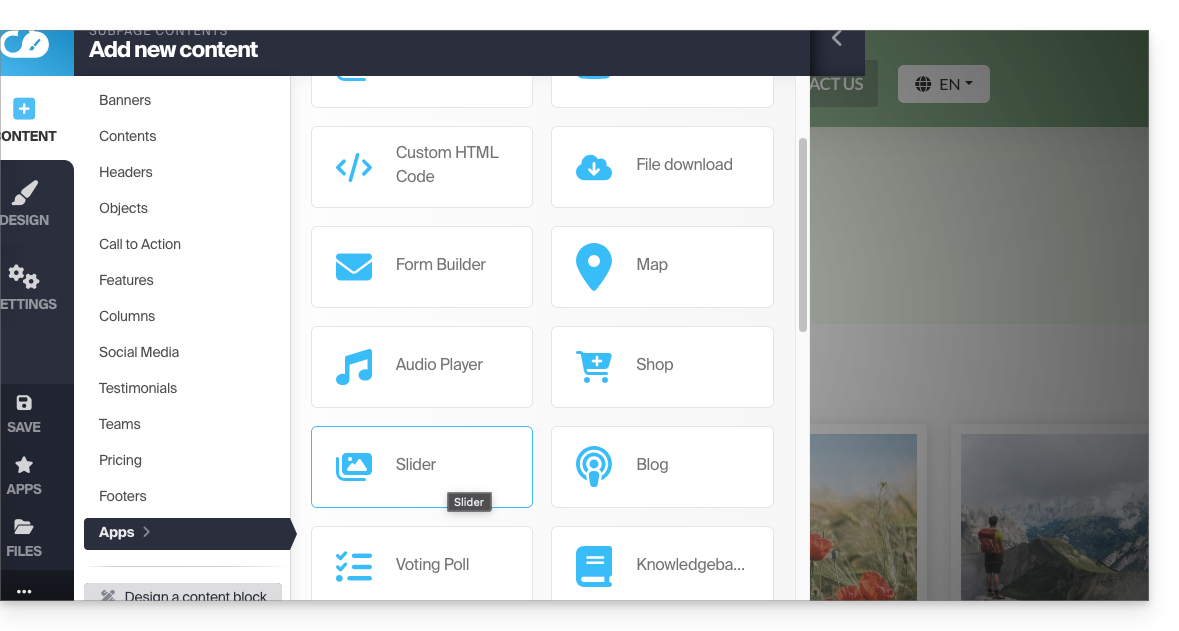
- Sélectionnez le Slider créé pour l'insérer sur la page:
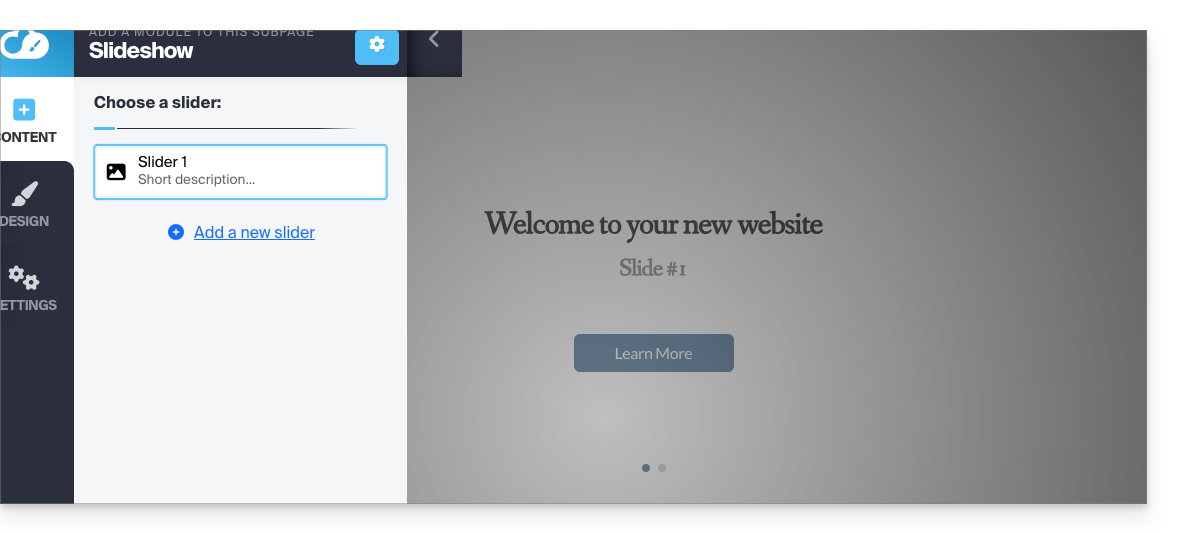
Lien vers cette FAQ: https://faq.infomaniak.com/2725
Cette FAQ a été utile?
Les sites Node.js proposés par Infomaniak permettent d'exécuter des applications Node.js dans un environnement flexible, prêt à l'emploi, sans avoir à gérer une infrastructure serveur.
Préambule
- Offrant la souplesse d'un serveur sans la complexité de son administration, ce type d'hébergement est particulièrement adapté aux projets API REST, pour déployer le CMS Ghost, n8n, Strapi ou des frameworks comme Express.js, NestJS ou encore socket.io, next.js, outils métiers ou prototypes pour:
- développeurs souhaitant déployer des applications Node.js sans gérer d'infrastructure.
- webmasters cherchant à expérimenter ou à se former à Node.js.
- agences et freelances travaillant sur plusieurs projets clients.
- étudiants, enseignants et écoles nécessitant un environnement simple pour tester du code.
- Les gestionnaires de paquets NPM et Yarn sont pris en charge.
- Si vous installez
Node.jssur un hébergement Web au sein d'un Serveur Cloud, votre site ne fonctionnera pas avec les ressources garanties du Serveur Cloud managé.- Prenez connaissance de cet autre guide pour utiliser Fast Installer et déployer NVM.
Node.js= nom officiel du langage/environnement ;NodeJS= nom "technique" ou simplifié dans certains contextes (souvent pour des raisons pratiques, pas de vraie différence technique).
Créer un site Node.js
Pour accéder à un plan d'hébergement Web et y ajouter un site Node.js:
- Cliquez ici pour accéder à la gestion de vos hébergements dans le Manager Infomaniak (besoin d'aide ?).
- Cliquez directement sur le nom attribué à l'hébergement concerné:
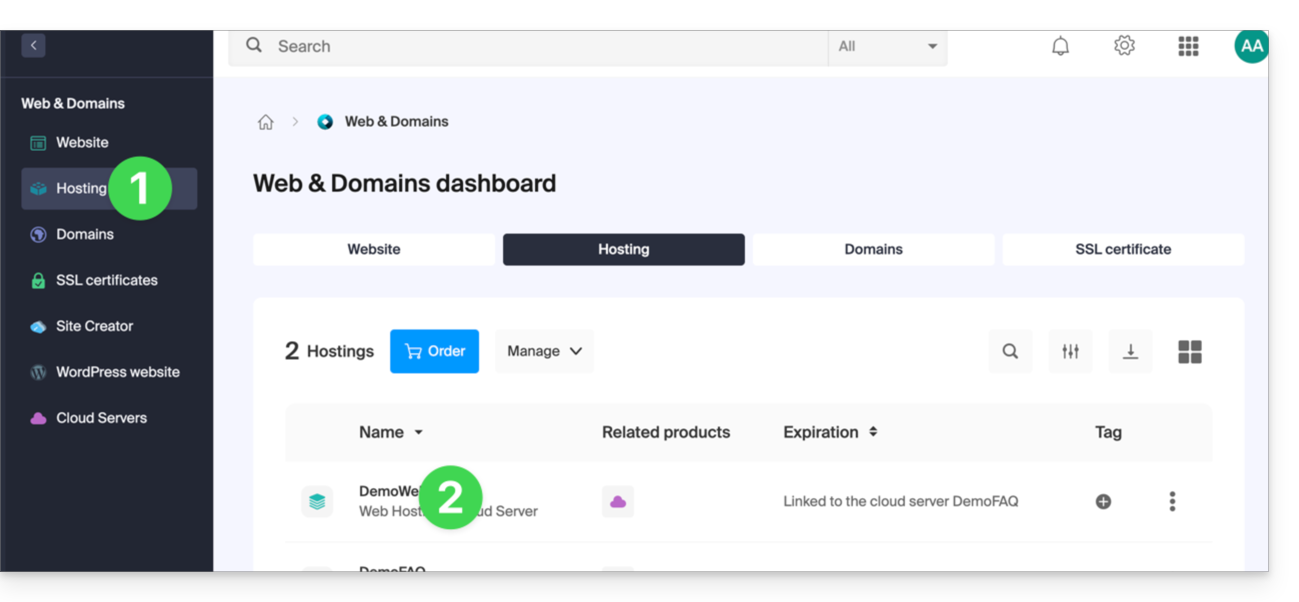
- Cliquez sur le bouton bleu Ajouter:
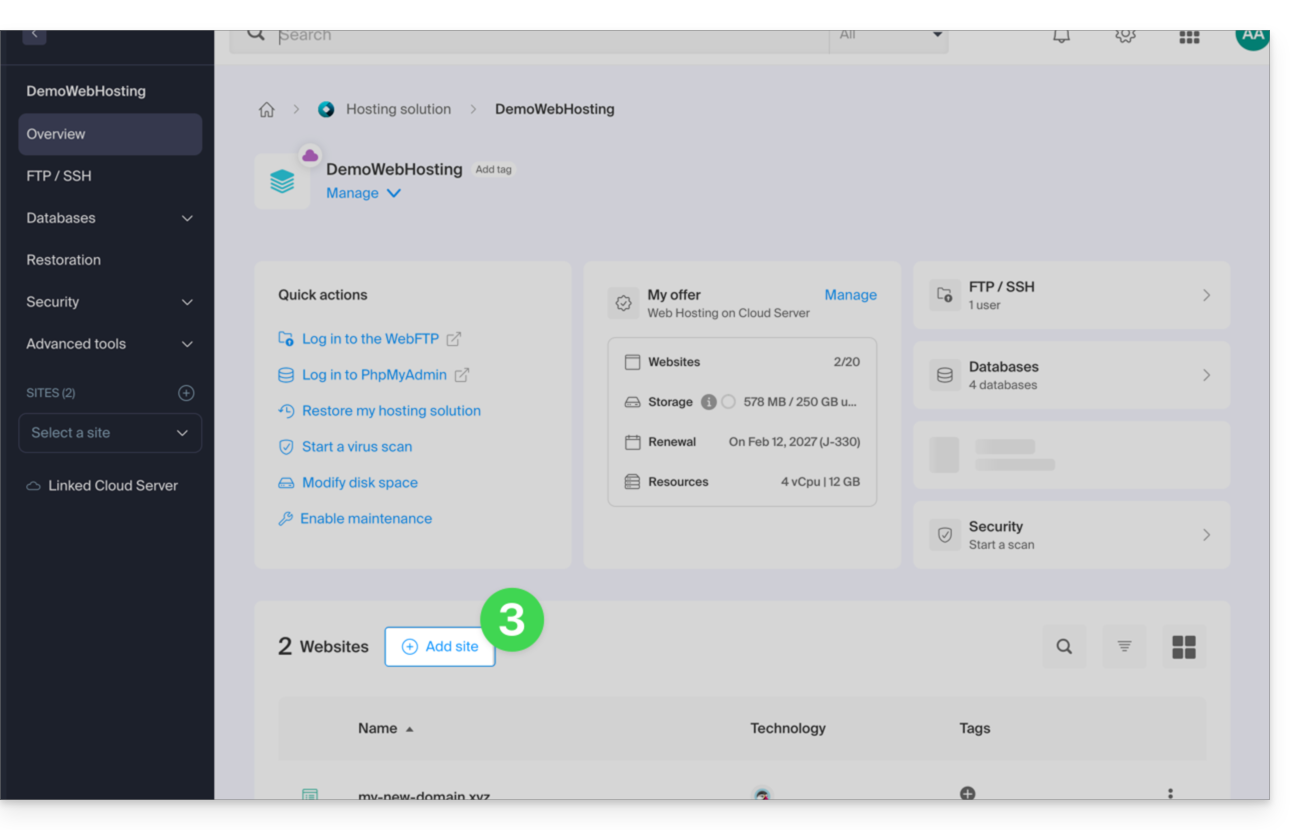
- Choisissez un projet avec technologies avancées.
- Cliquez sur Suivant:
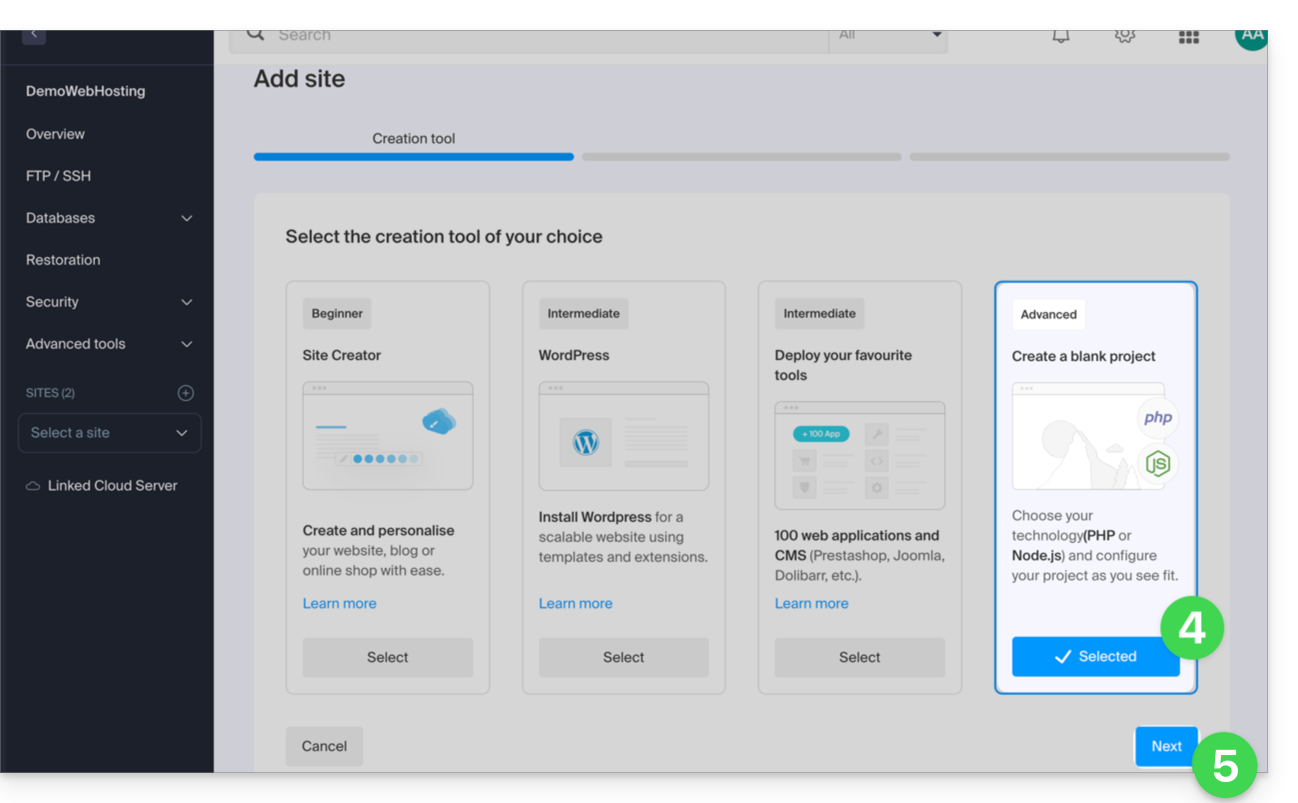
- Choisissez Node.js.
- Sélectionnez une éventuelle autre version si nécessaire.
- Cliquez sur Suivant:
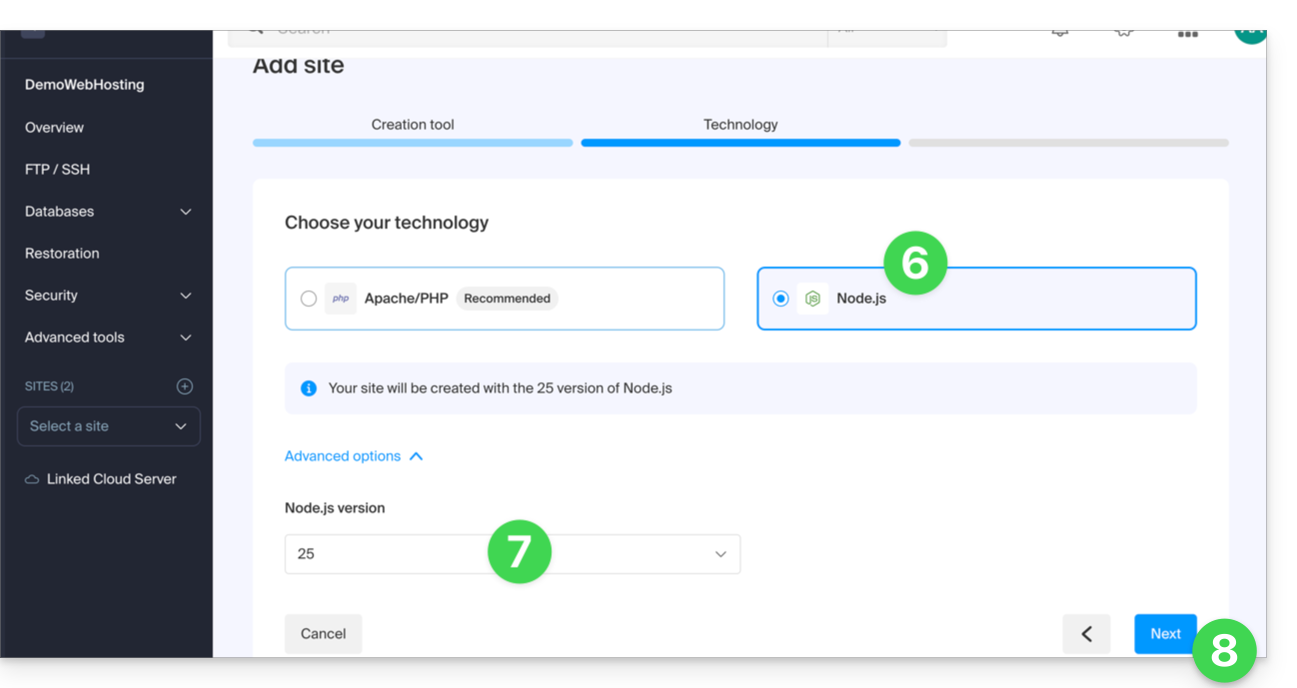
- Choisissez le type de domaine à attribuer à ce nouveau site :
- un nom de domaine déjà acquis
- un sous-domaine créé à partir d'un nom de domaine déjà acquis
- un nom de domaine encore disponible et à commander
- Entrez le nom de domaine ou le sous-domaine.
- Choisissez les options avancées éventuelles.
- Cliquez sur Suivant:
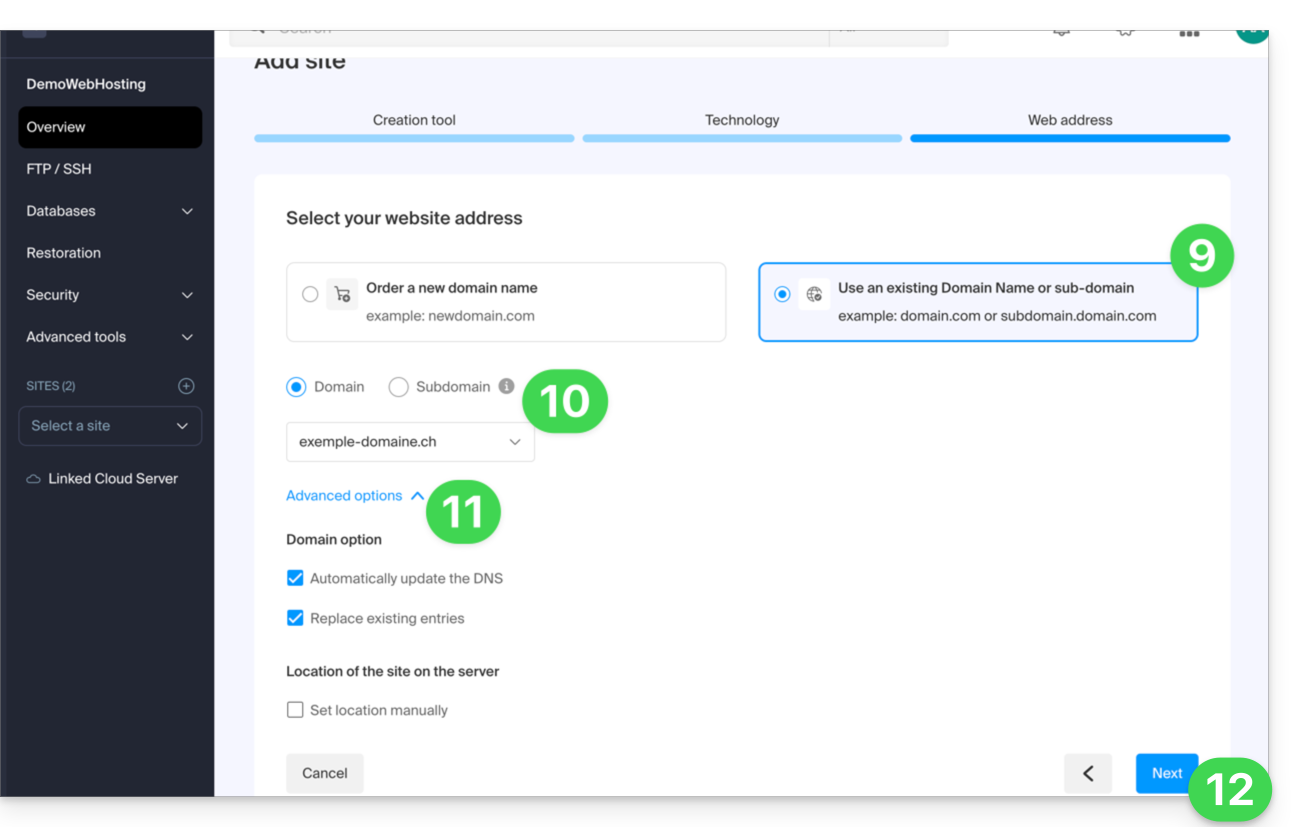
- Choisissez l'une des deux approches possibles:
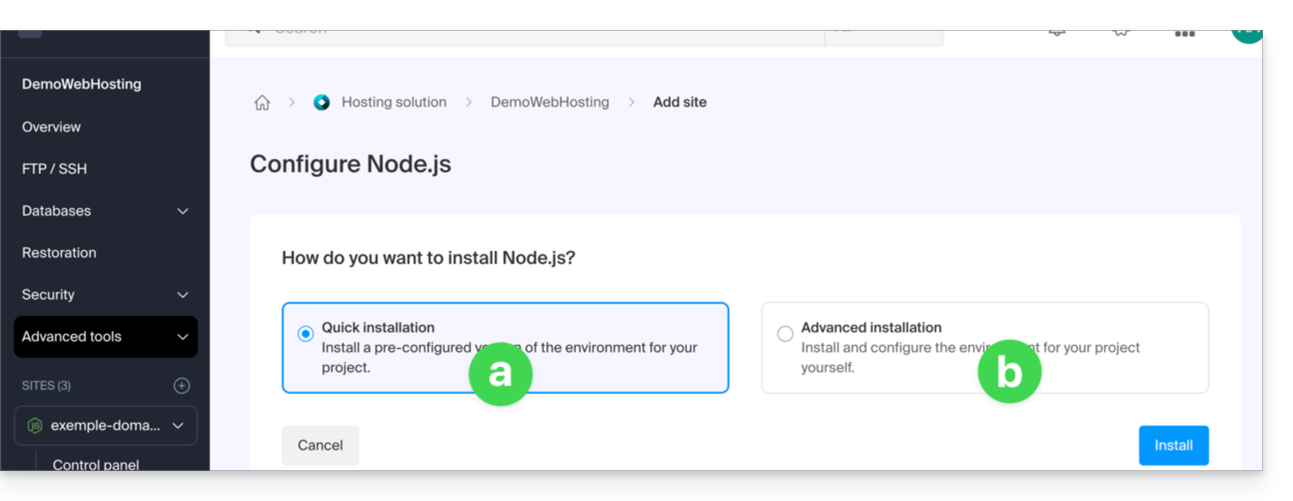
- Méthode rapide:
- Un projet d'exemple préconfiguré est automatiquement installé.
- Cette approche est idéale pour découvrir Node.js ou démarrer rapidement une base fonctionnelle.
- Méthode personnalisée:
- Le code source peut être importé via archive ZIP, SSH ou SFTP.
- Vous pouvez également choisir d'utiliser des dépôts publics hébergés sur GitLab, GitHub ou toute autre plateforme compatible avec Git.
- Les dépôts privés sont également pris en charge au moyen d'une authentification HTTP Basic:
https://username:password@github.com/… - Vous définissez vous-même les scripts, points d'entrée, port d'écoute, et commandes de build nécessaires.
- Méthode rapide:
- C'est terminé, le site est prêt:
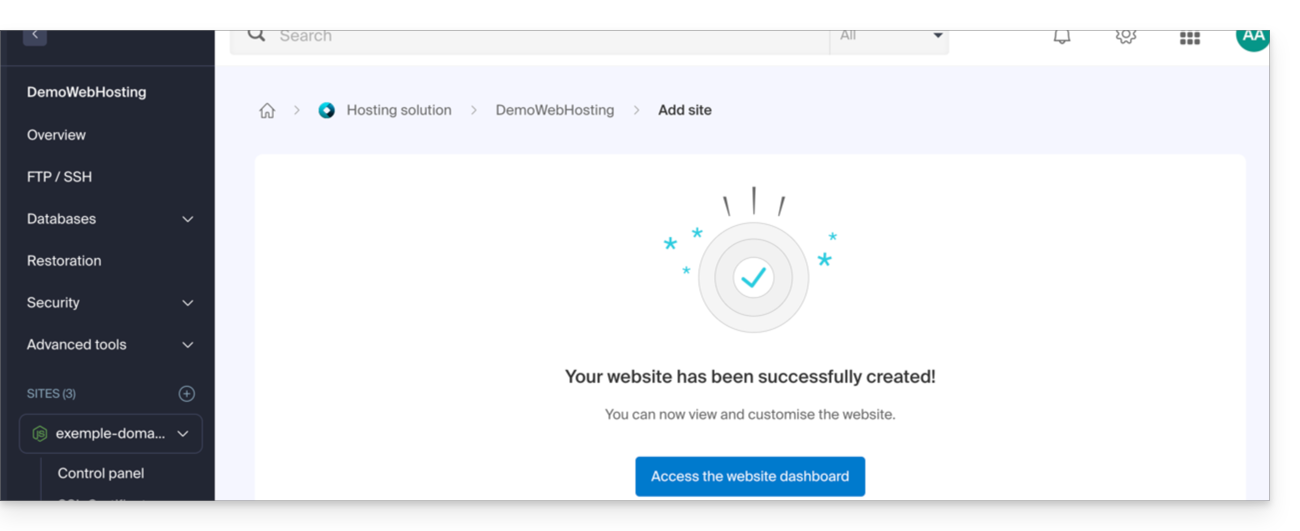
Chaque site dispose d'un tableau de bord dédié pour contrôler l'application (start, stop, restart), consulter la console d'exécution, gérer les versions de Node.js, configurer les domaines et activer les certificats SSL: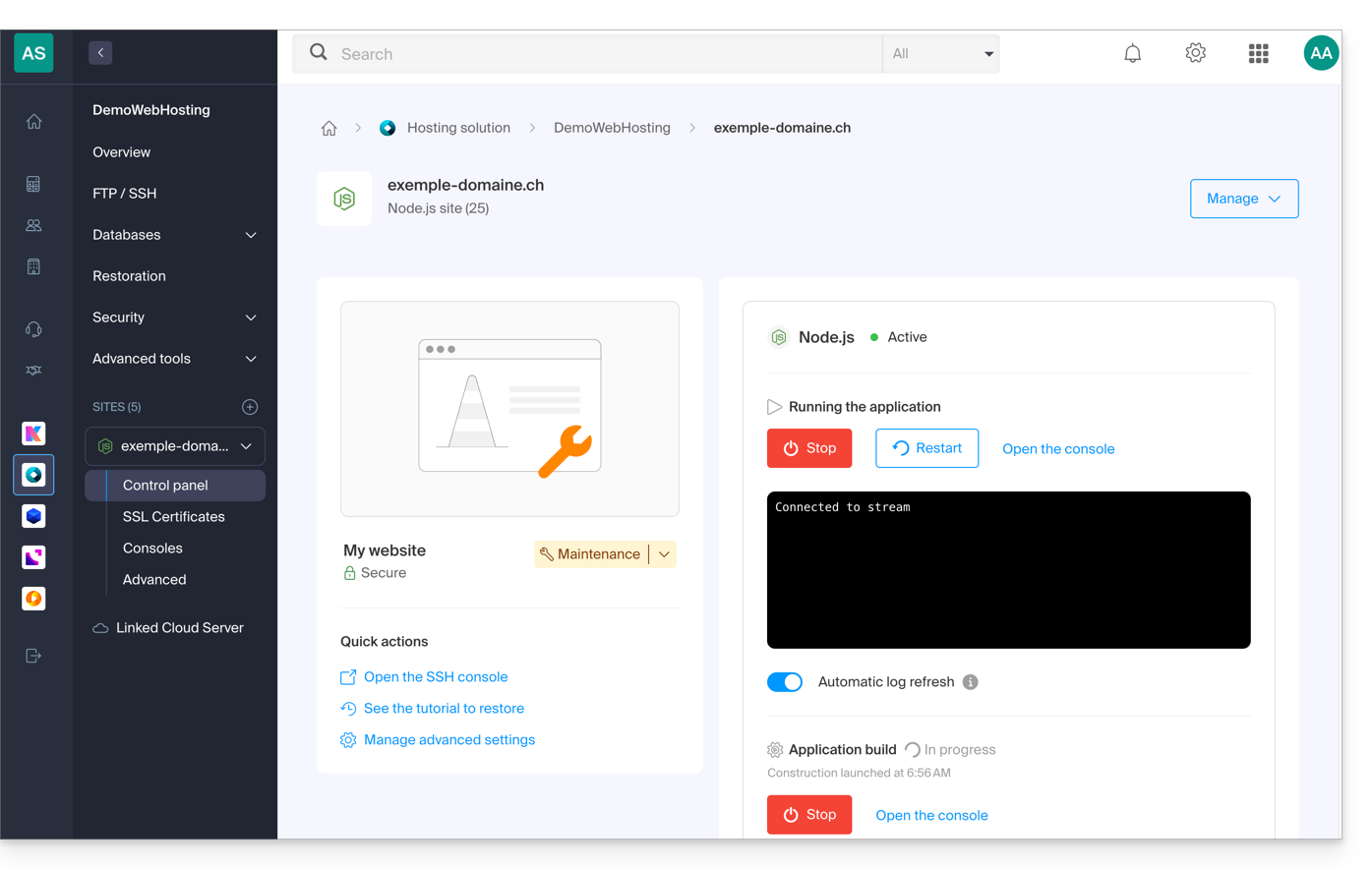
Pour aller plus loin dans la configuration de votre site Node.js, prenez connaissance de cet autre guide.
Lien vers cette FAQ: https://faq.infomaniak.com/2537
Cette FAQ a été utile?
Ce guide explique comment ajouter un simple nouvel évènement unique sur un calendrier / agenda de l'app Web Calendar Infomaniak (service en ligne ksuite.infomaniak.com/calendar).
Préambule
- Pour créer un évènement récurrent / évènement revenant régulièrement, prenez connaissance de cet autre guide.
- Pour planifier/agender une réunion entre plusieurs utilisateurs et trouver le meilleur créneau, prenez connaissance de cet autre guide concernant l'assistant de prise de rendez-vous.
Ajouter un nouvel évènement
Pour planifier un évènement unique dans un calendrier géré par Infomaniak:
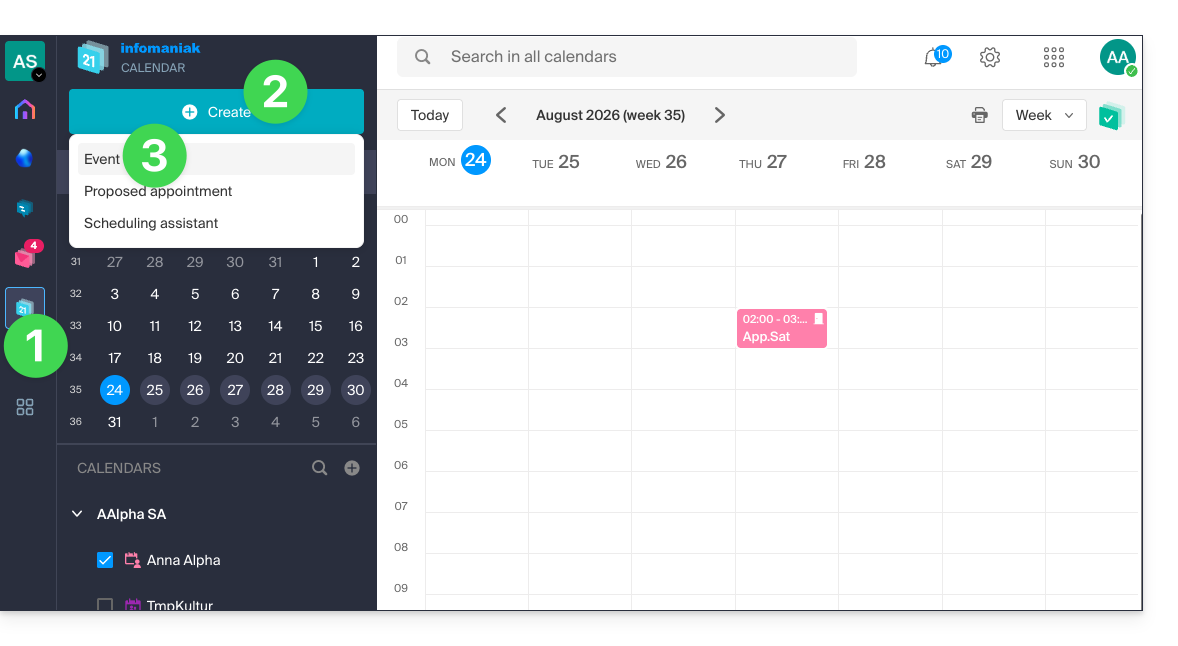
- Cliquez ici afin d'accéder à l'app Web Calendar Infomaniak (service en ligne ksuite.infomaniak.com/calendar).
- Cliquez sur le bouton Créer en haut à gauche.
- Cliquez sur Évènement:
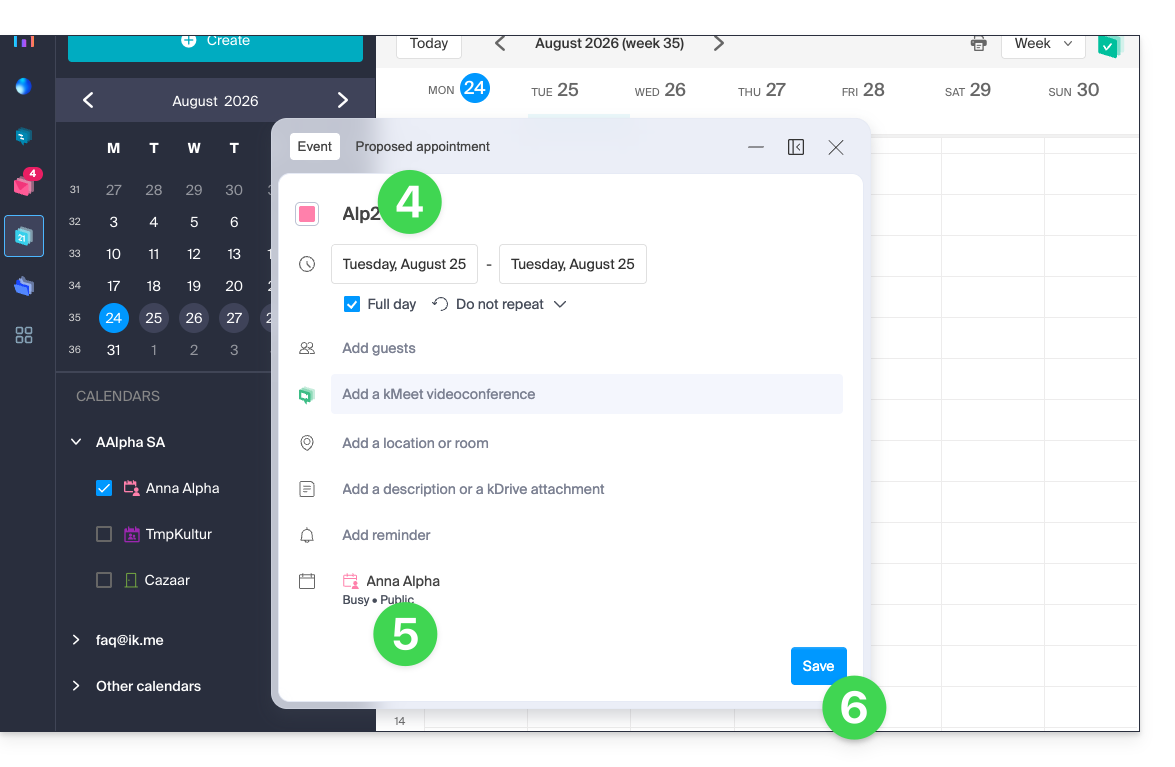
- Remplissez les différents champs:
- Couleur et titre (sujet) de l'évènement
- Date/heure ou durée, récurrence éventuelle
- Les participants éventuels (lire plus bas)
- Lien kMeet si l'évènement correspondant à une réunion entre plusieurs personnes
- Le lieu géographique ou salle de réunion.
- Description ou pièce jointe issue de kDrive
- Délai de rappel (notification)
- Calendrier concerné
- Choisissez:
- le calendrier concerné
- si l'évènement doit donner un statut occupé ou libre (afin de ne pas bloquer d'éventuelle prise de rendez-vous)
- s'il doit être public ou privé (et dans ce cas, personne ne verra l'évènement dans votre calendrier s'il ne possède pas de droit d'édition)
- Cliquez sur ENREGISTRER pour ajouter l'évènement au calendrier sélectionné:
Vous pouvez également cliquer directement sur le calendrier pour ajouter un nouvel évènement, en faisant glisser le pointeur de la souris sur une période horaire désirée: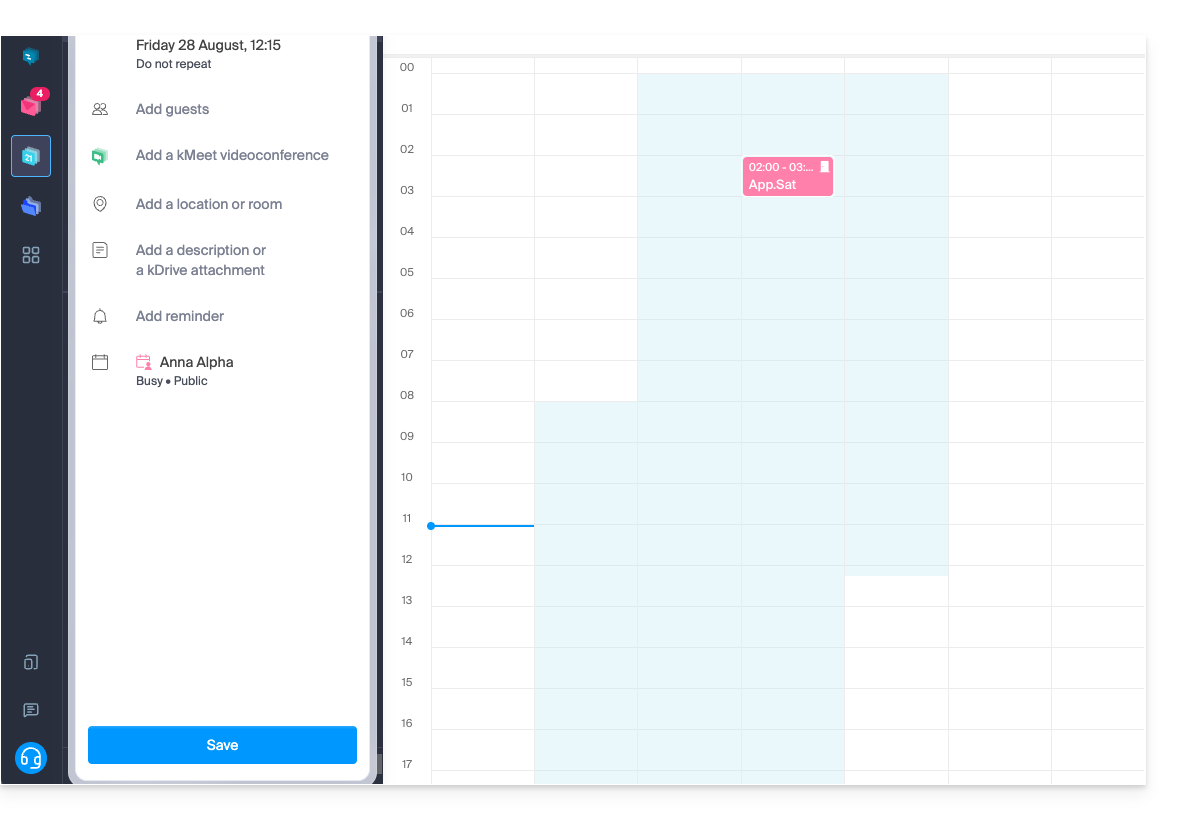
Le fenêtre de rédaction peut être déplacée sur l'écran voire même insérée au sein du volet latéral gauche pour une meilleure visibilité du calendrier: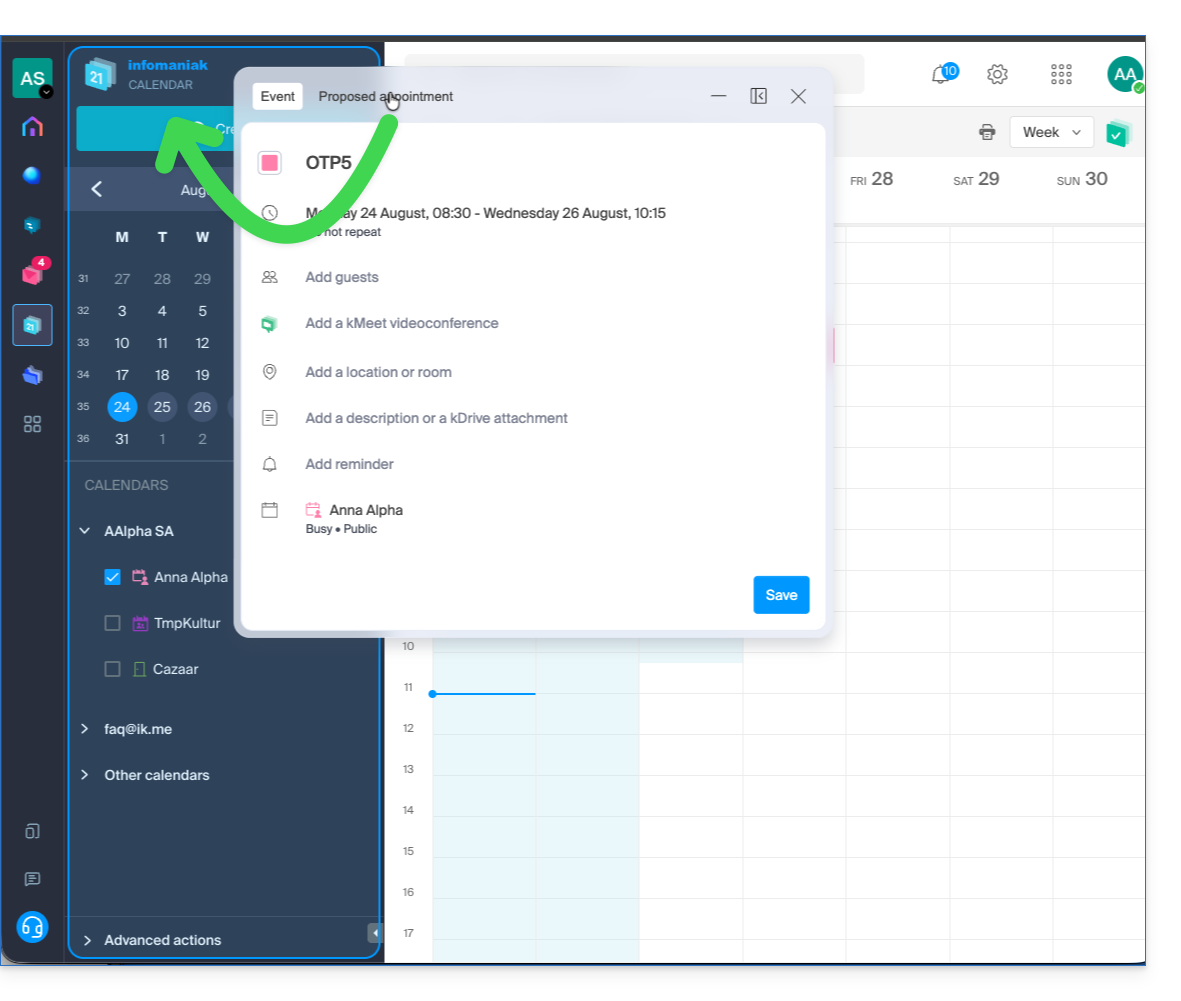
Ajouter des participants à l'évènement
Pour inviter des utilisateurs, ajoutez leur nom ou adresse mail lors de la création de l'évènement ou par la suite: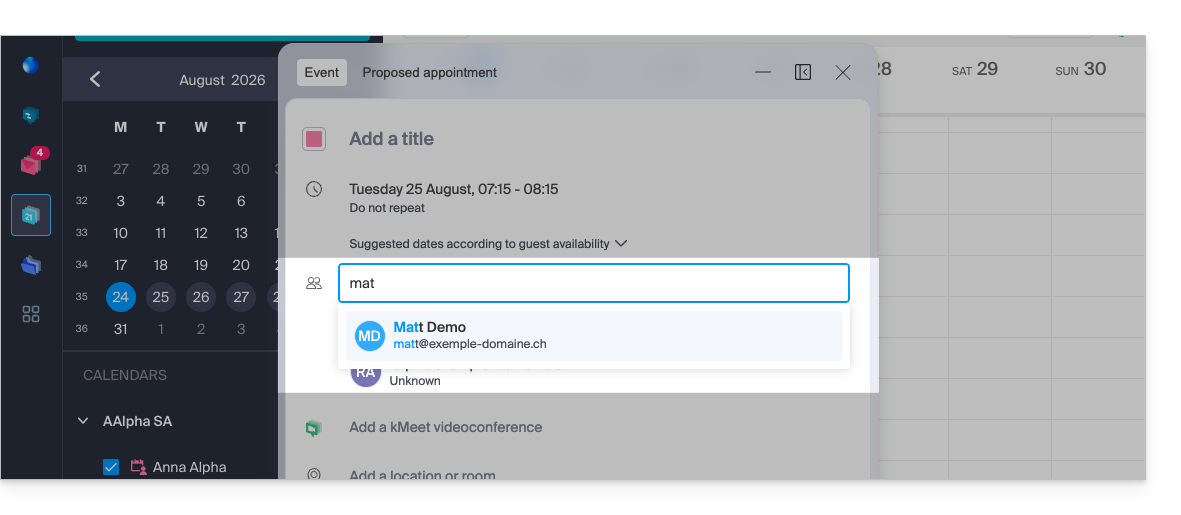
Vous serez informé de leur présence ou de leur refus s'ils suivent la procédure qui leur est envoyée par mail à la création de l'évènement.
Toute mise à jour d'un évènement planifié est également envoyée par mail à tous les participants.
Lien vers cette FAQ: https://faq.infomaniak.com/956
Cette FAQ a été utile?
Ce guide explique le fonctionnement des rappels et alertes d'évènements sur l'app Web Calendar Infomaniak (service en ligne ksuite.infomaniak.com/calendar).
Ajouter un rappel ou une alerte à un évènement
Pour ajouter un rappel à un évènement (un rendez-vous par exemple):
- Cliquez ici afin d'accéder à l'app Web Calendar Infomaniak (service en ligne ksuite.infomaniak.com/calendar).
- Cliquez sur le bouton Créer en haut à gauche.
- Cliquez sur Evènement:
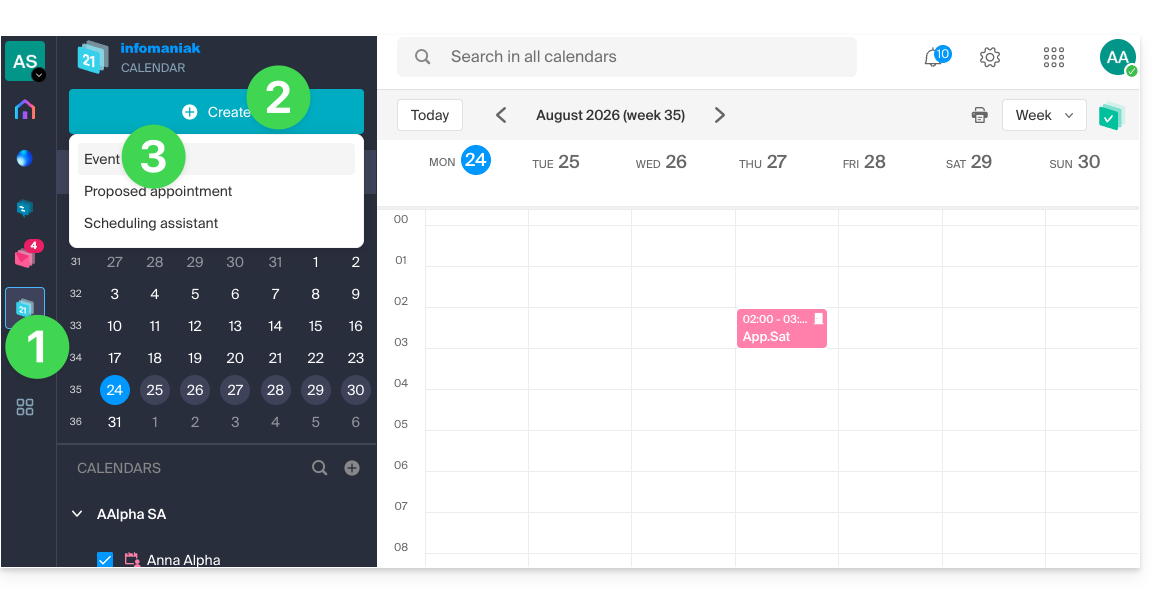
- Vous pourriez aussi cliquer sur un évènement existant sur le calendrier pour le modifier.
- Cliquez sur Ajouter un rappel pour le configurer:
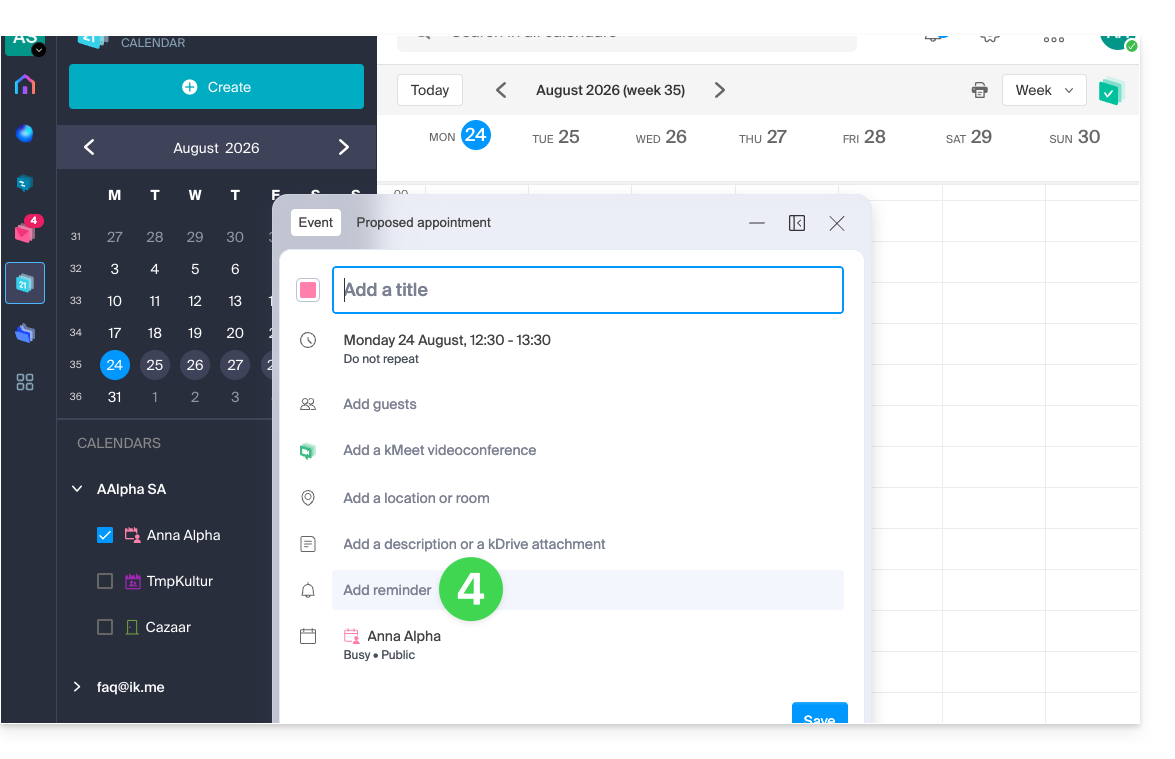
- Pour recevoir plusieurs notifications, il faut ajouter plusieurs rappels (appuyez sur ).
- Sauvegardez l'évènement en bas de page:
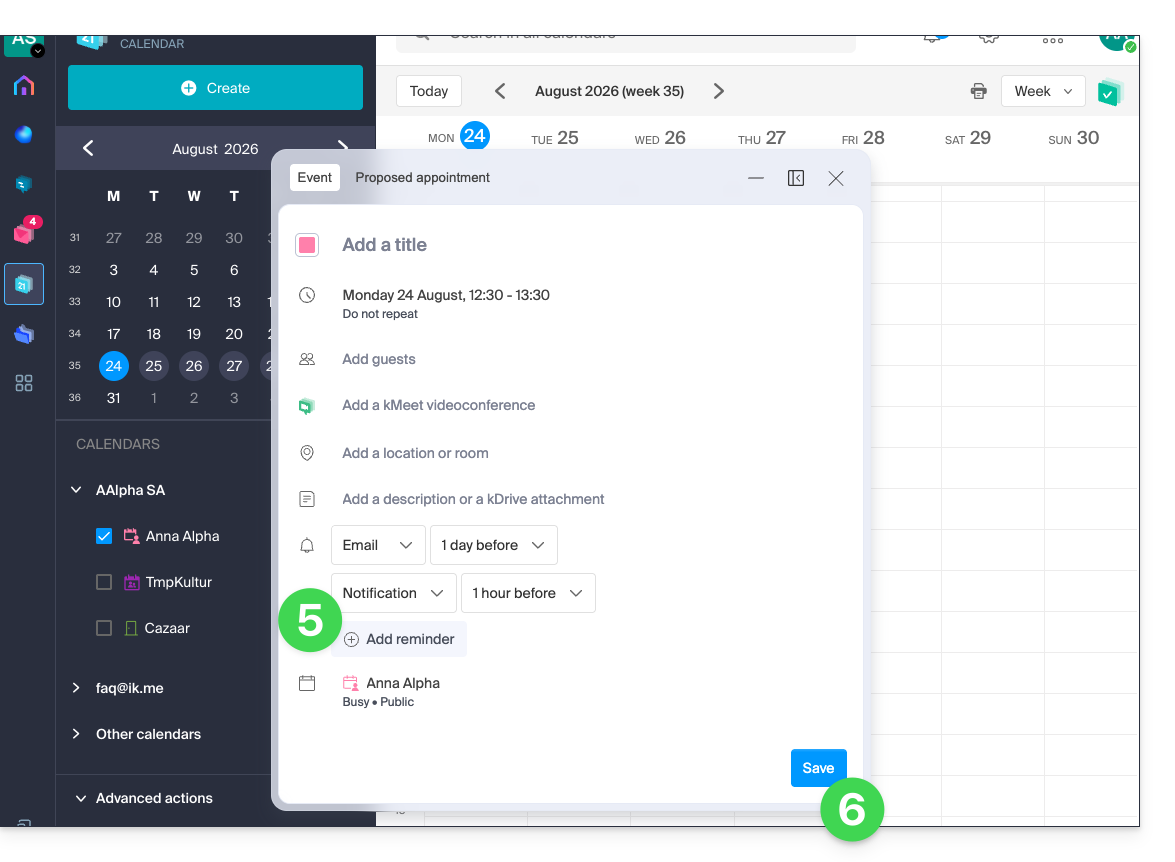
Types de rappel
Vous pouvez être notifié par 3 canaux différents:
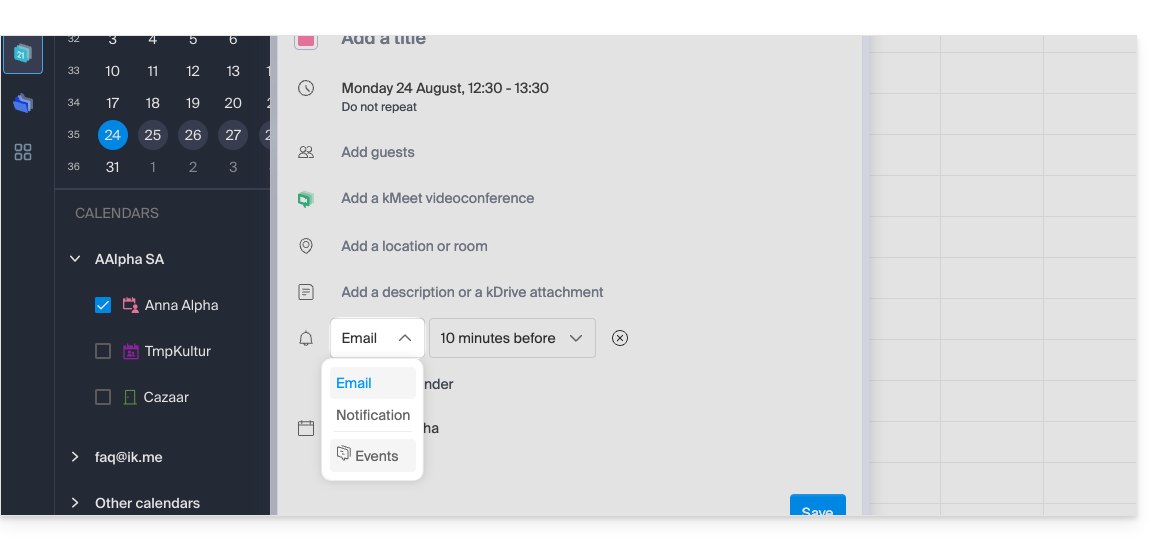
- Par un e-mail: le rappel sera envoyé par mail au moment choisi.
- Par une notification du navigateur: le rappel sera affiché par une notification gérée par votre navigateur Web, pour autant que kSuite soit connecté ; c'est également l'option à choisir si vous synchronisez votre agenda avec votre téléphone pour recevoir une alerte sur votre appareil.
- Par un système de discussion comme kChat: le rappel sera envoyé dans le fil de discussion choisi.
Les éventuels invités à un évènement ne seront pas notifiés par les rappels.
Lien vers cette FAQ: https://faq.infomaniak.com/2248
Cette FAQ a été utile?
Ce guide explique comment mettre en place facilement une redirection de votre nom de domaine géré auprès d'Infomaniak.
Préambule
- Une redirection Web permet de rediriger un nom de domaine ou un sous-domaine vers l'adresse Internet de votre choix.
- Cette procédure n'est valable que si les DNS du domaine sont gérés par Infomaniak et si Custom Brand n'est pas activé.
- Tout ajout / modification peut prendre jusqu'à 48 heures pour se propager.
- Si nécessaire, créez une redirection de votre domaine avec et sans le www (
domain.xyzetwww.domain.xyz).
Rediriger un domaine vers l'URL de votre choix
Pour cela:
- Cliquez ici afin d'accéder à la gestion de votre produit sur le Manager Infomaniak (besoin d'aide ?).
- Cliquez directement sur le nom attribué au produit concerné.
- Cliquez sur Redirections Web dans le menu latéral gauche.
- Cliquez sur le bouton Ajouter une redirection:
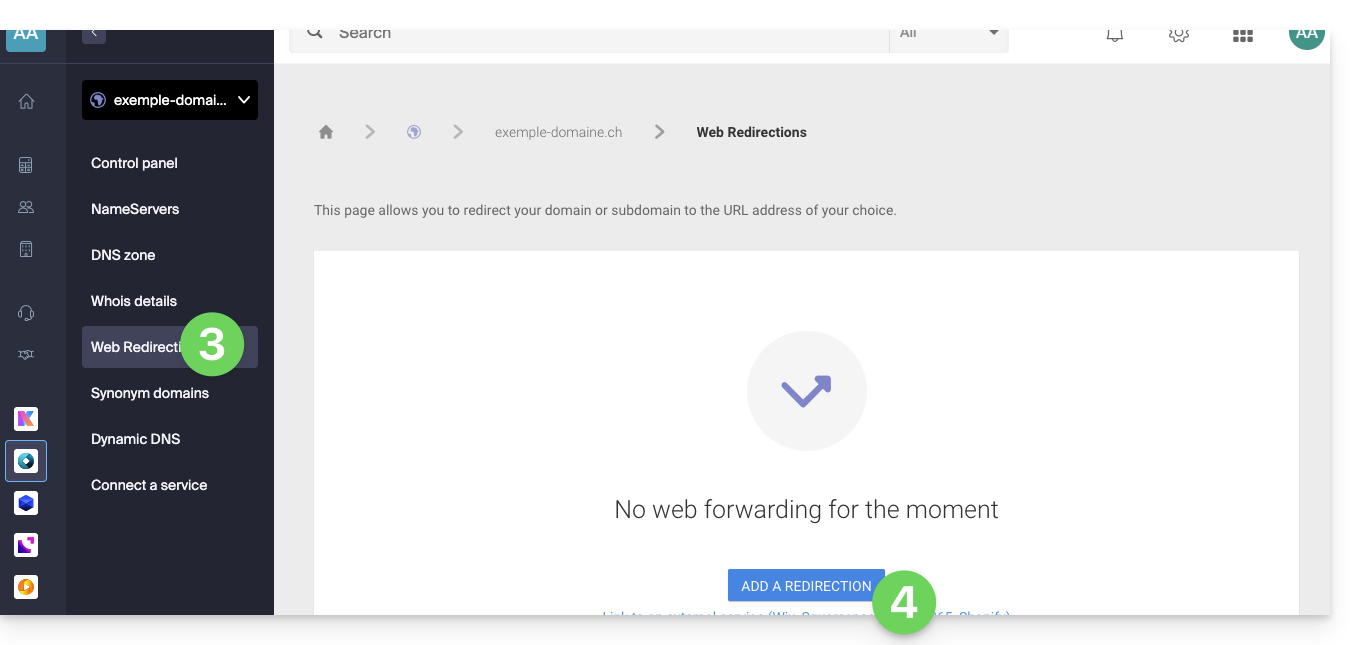
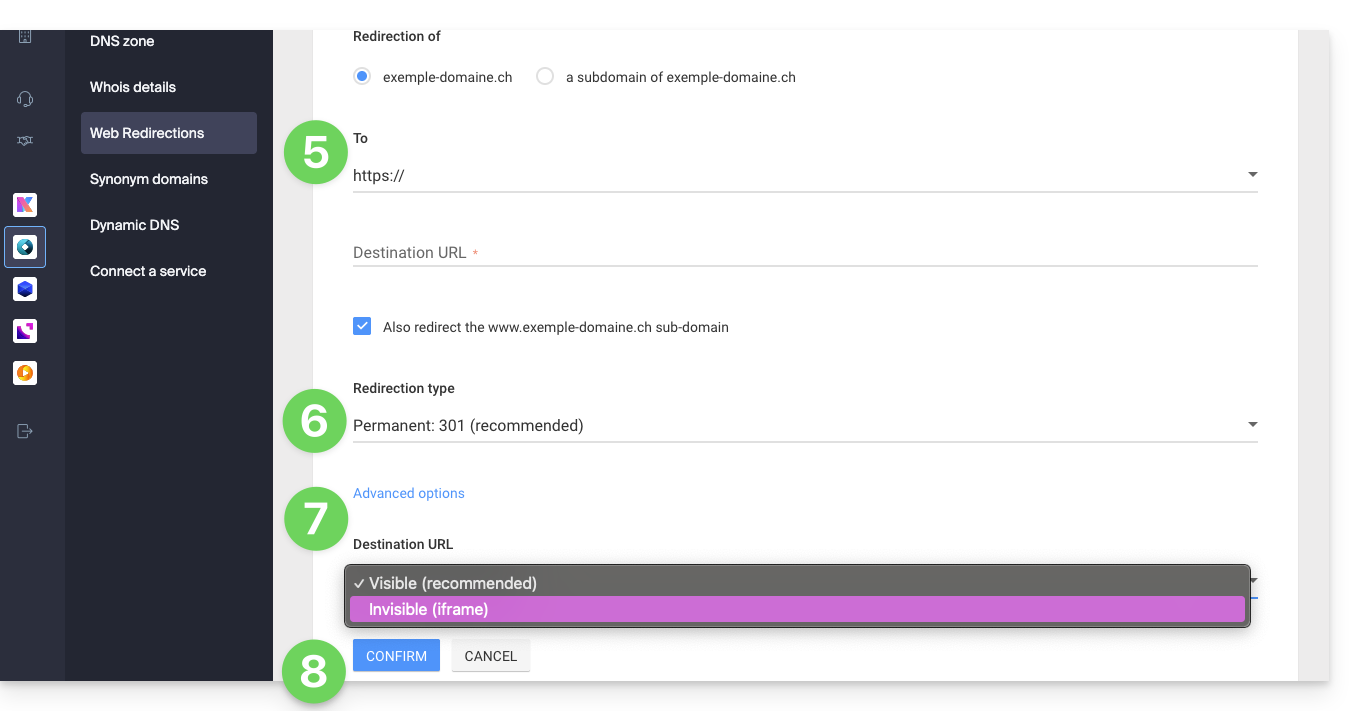
- Saisissez l'adresse de destination (sous Vers).
- Choisissez entre une redirection de type 301 ou 302.
- Les options avancées permettent de spécifier une redirection sous forme d'iframe (invisible, mais non-recommandé).
- Cliquez sur le bouton pour Confirmer:
Lien vers cette FAQ: https://faq.infomaniak.com/2092
Cette FAQ a été utile?
Ce guide explique comment obtenir et se connecter à Site Creator Infomaniak avec un hébergement Web existant.
Préambule
- Site Creator est disponible…
- … soit gratuitement avec chaque hébergement Web payant.
- … soit de façon autonome (standalone déclinée en 3 versions) et ne requiert dans ce cas aucune autre offre particulière.
- Prenez connaissance de cet autre guide pour comparer les différentes formules à votre disposition.
- Vous n'avez besoin d'aucun téléchargement pour utiliser Site Creator, tout se passe en ligne sur une interface accessible depuis n'importe quel navigateur.
1. Ajouter Site Creator à votre hébergement Web existant
Pour ajouter Site Creator sur un site de votre hébergement Web existant:
- Cliquez ici afin d'accéder à la gestion de votre hébergement sur le Manager Infomaniak (besoin d'aide ?).
- Cliquez directement sur le nom de l'hébergement concerné.
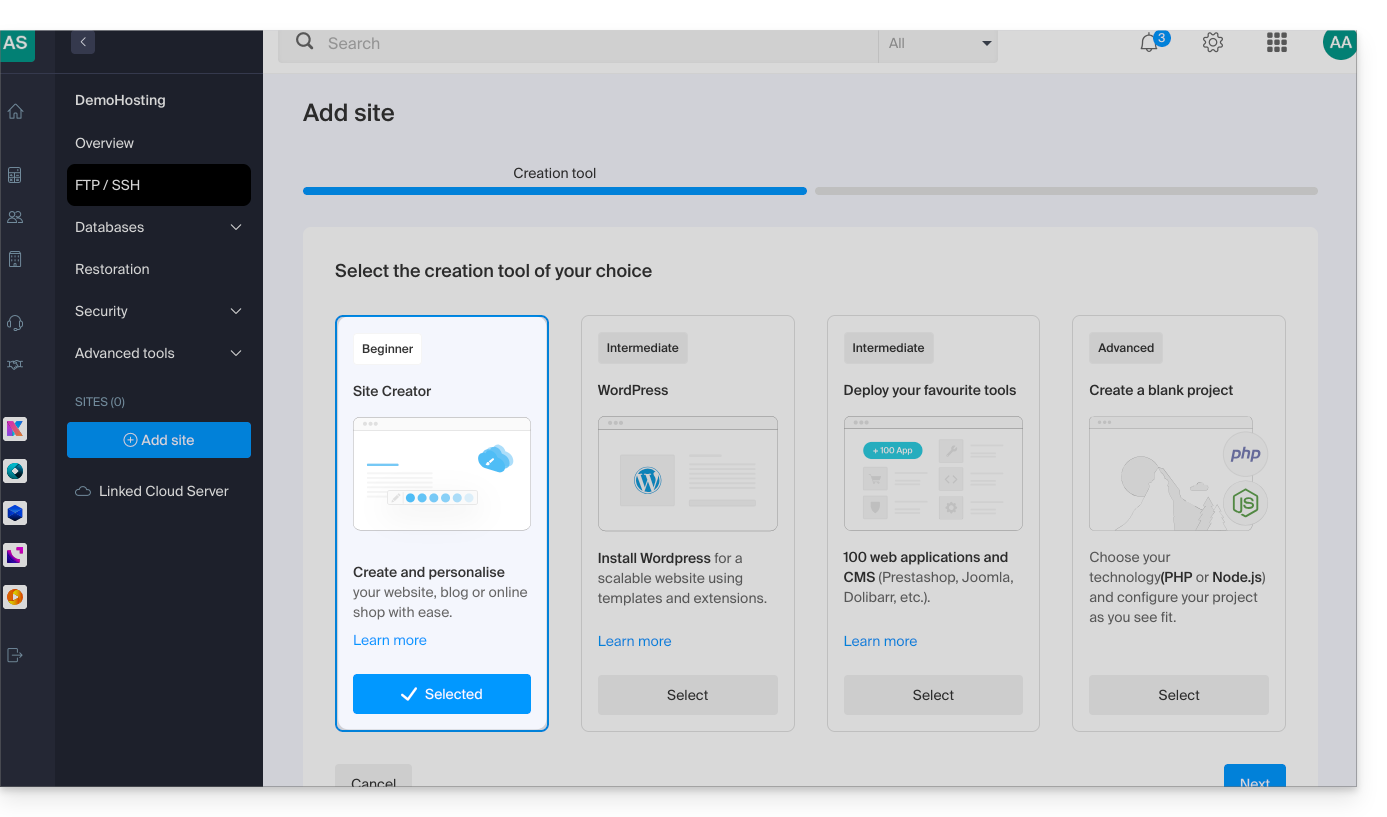
- Pour ajouter un site, prenez connaissance de cet autre guide à partir du point 3 et choisir Site Creator au point 4:
2. Commander Site Creator sans hébergement particulier
Pour obtenir Site Creator de façon autonome, accédez au descriptif des offres Site Creator Free, Lite et Pro et laissez-vous guider en cliquant sur le bouton de l'offre qui vous intéresse.
Accéder à Site Creator
Pour commencer à utiliser Site Creator pour la conception de votre site Web:
- Cliquez ici afin d'accéder à la gestion de votre produit sur le Manager Infomaniak (besoin d'aide ?).
- Cliquez directement sur le nom attribué au Site Creator concerné.
- Cliquez sur le bouton Éditer mon site pour démarrer l'éditeur:
Lorsque Site Creator est installé sur votre site et que vous naviguez sur celui-ci, si vous ne vous êtes pas déconnecté du Manager Infomaniak, alors le menu d'édition sera visible (de vous seul) pour utiliser à tout moment l'éditeur.
Vous pouvez le masquer et y revenir quand vous le souhaitez:

Lien vers cette FAQ: https://faq.infomaniak.com/2704
Cette FAQ a été utile?
Ce guide vous explique comment créer des formulaires qui seront liés aux différents tarifs d'un évènement (dans le cadre du système de billetterie Infomaniak). Cela permet ainsi de créer des formulaires spécifiques à chacun des tarifs présents sur un évènement.
Créer un formulaire par tarif
Pour cela:
- Cliquez ici afin d'accéder à la gestion de votre produit sur le Manager Infomaniak (besoin d'aide ?).
- Cliquez directement sur le nom attribué à la billetterie concernée par l'évènement.
- Cliquez sur Paramètres dans le menu latéral gauche.
- Cliquez sur Formulaire dans le menu latéral gauche.
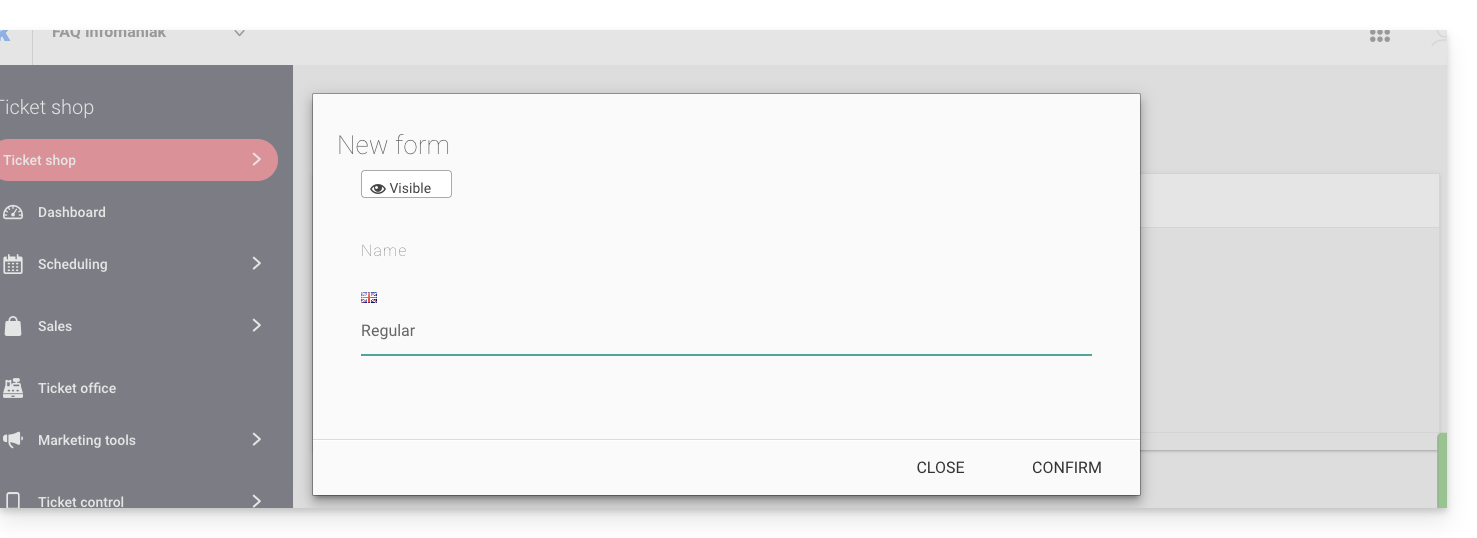
- Cliquer sur le bouton Ajouter un formulaire et donnez un nom au formulaire:
Ajouter les champs
Ajoutez les éléments à inclure dans le formulaire par tarif:
- Cliquez sur le bouton Ajouter:
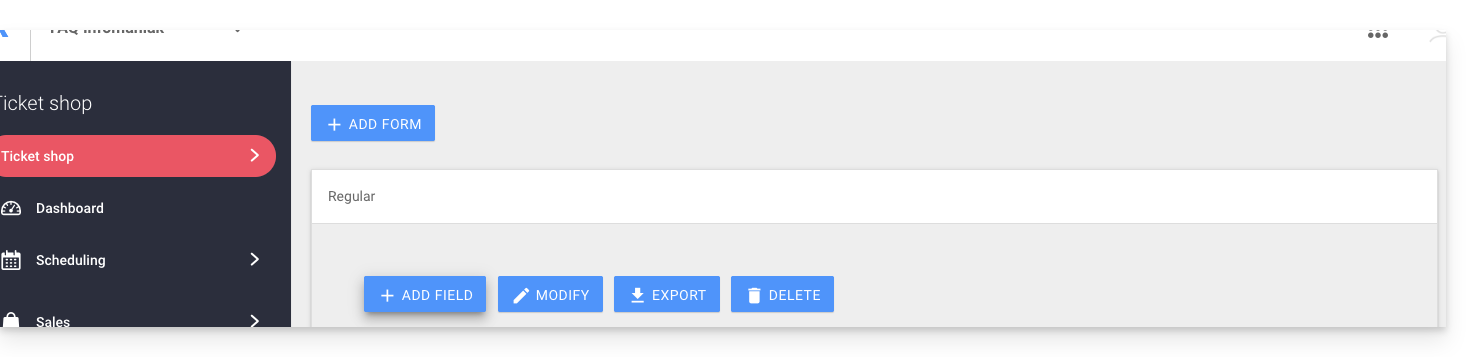
Choisissez le nom et le type de champ:
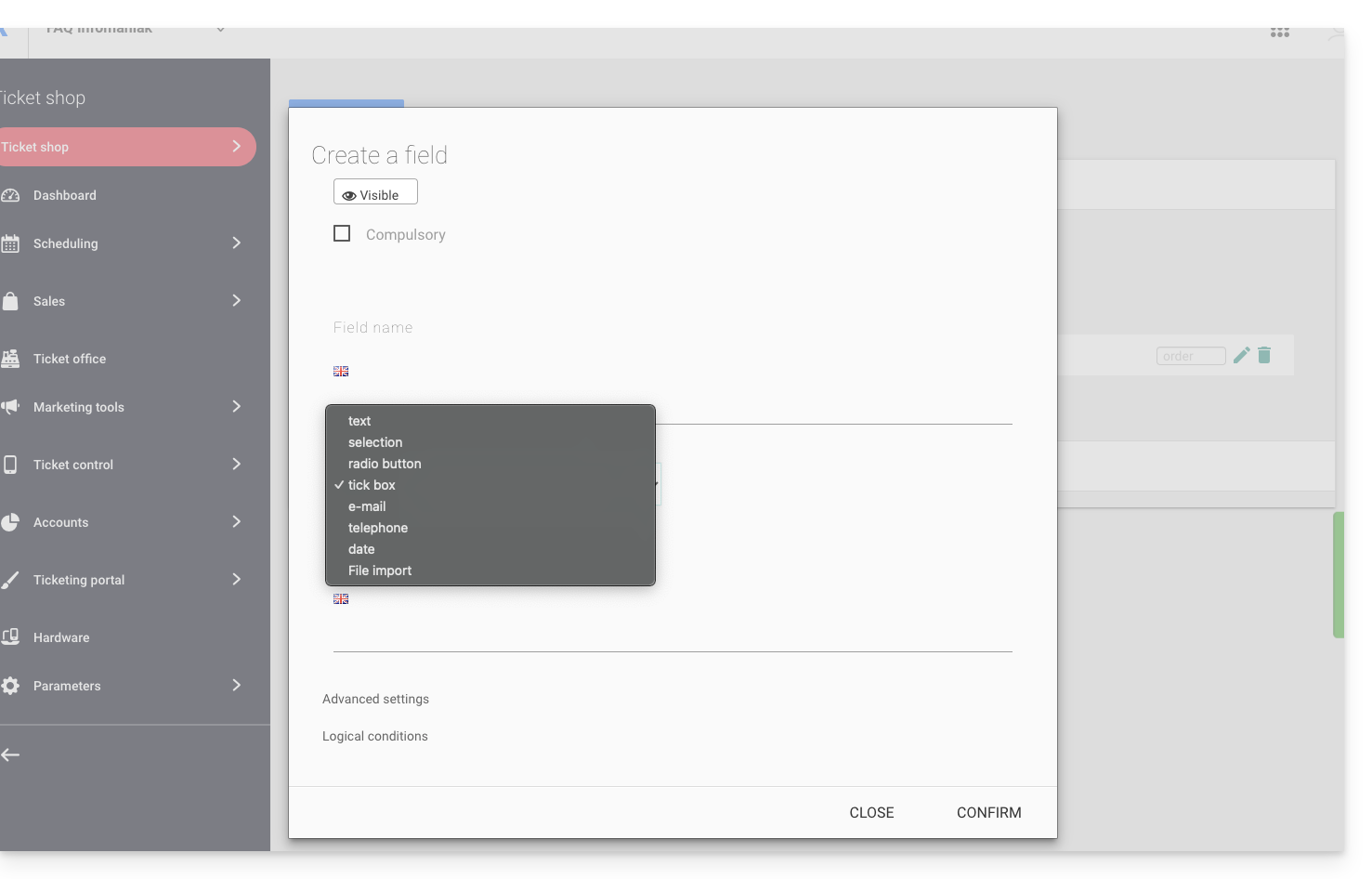
- Texte : un champ libre pour y insérer un texte
- Sélection : menu déroulant permettant de sélectionner une option parmi celles proposées
- Bouton radio : boutons radio permettant de sélectionner une option parmi celles proposées
- Cases à cocher : des cases à cocher pouvant être cochées ou laissées vide
Attention : si l'option obligatoire est sélectionnée, toutes les cases devront être cochées pour pouvoir continuer. Exemple d'utilisation : “j'ai lu et accepte les conditions d'utilisation”…
- Email : pour renseigner une adresse mail. Permet ainsi de mettre une adresse mail différente que celle utilisée par la personne ayant commandé.
- Téléphone : pour un numéro de téléphone
- Date : pour une date
Options avancées et conditions logiques
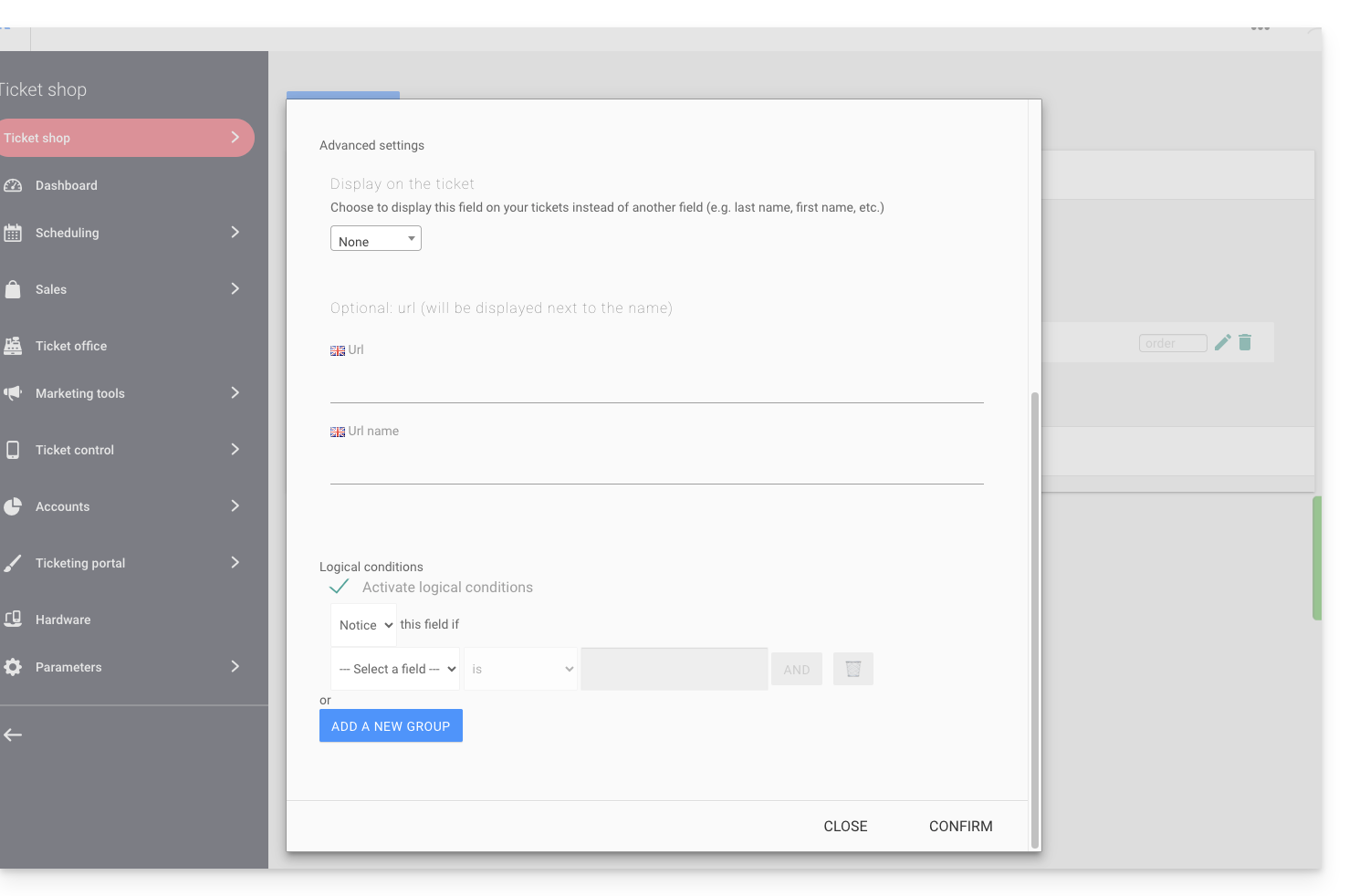
- Affichage sur le billet : permet de remplacer les informations du formulaire directement. Par exemple pour que le billet indique le nom de la personne qui assistera à l'évènement au lieu de la personne qui a effectué la commande…
- Rajouter une URL : URL qui va s'afficher sur le champ, puis au-dessus du champ pour laisser le visiteur le remplir.
- Les conditions logiques sont à utiliser lorsque plusieurs champs ont été créés et que vous souhaitez conditionner leur affichage/visibilité/présence.
Choisir l'ordre des questions
Choisir l'ordre des questions tels qu'elles apparaitront sur la billetterie: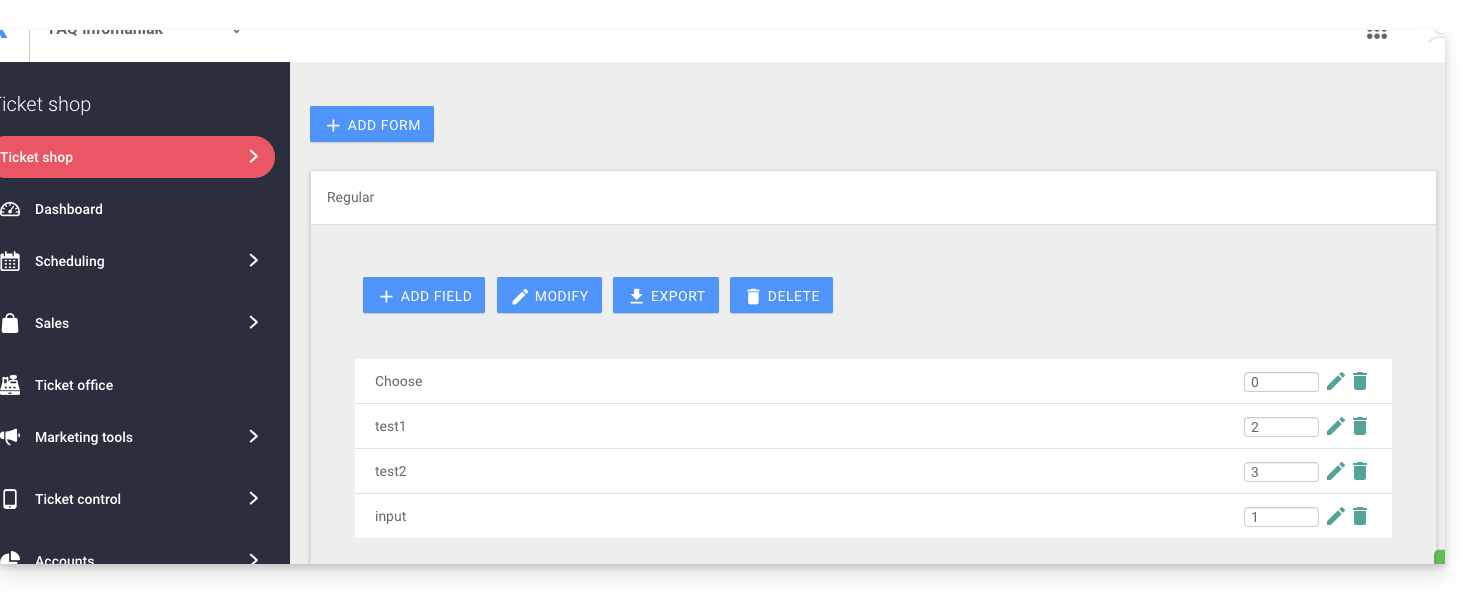
- Les positions numérotées seront dans l'ordre des numéros : 1, 2, 3, etc.
- Suivront ensuite ceux qui n'ont pas d'ordre défini (déconseillé)
- La position 0 apparaitra tout à la fin
Lier le formulaire à un tarif
Pour cela:
- Cliquez ici afin d'accéder à la gestion de votre produit sur le Manager Infomaniak (besoin d'aide ?).
- Cliquez directement sur le nom attribué à la billetterie concernée par l'évènement.
- Cliquez directement sur le nom attribué à l'évènement (ou si nécessaire Programmation dans le menu latéral gauche puis Evènements):
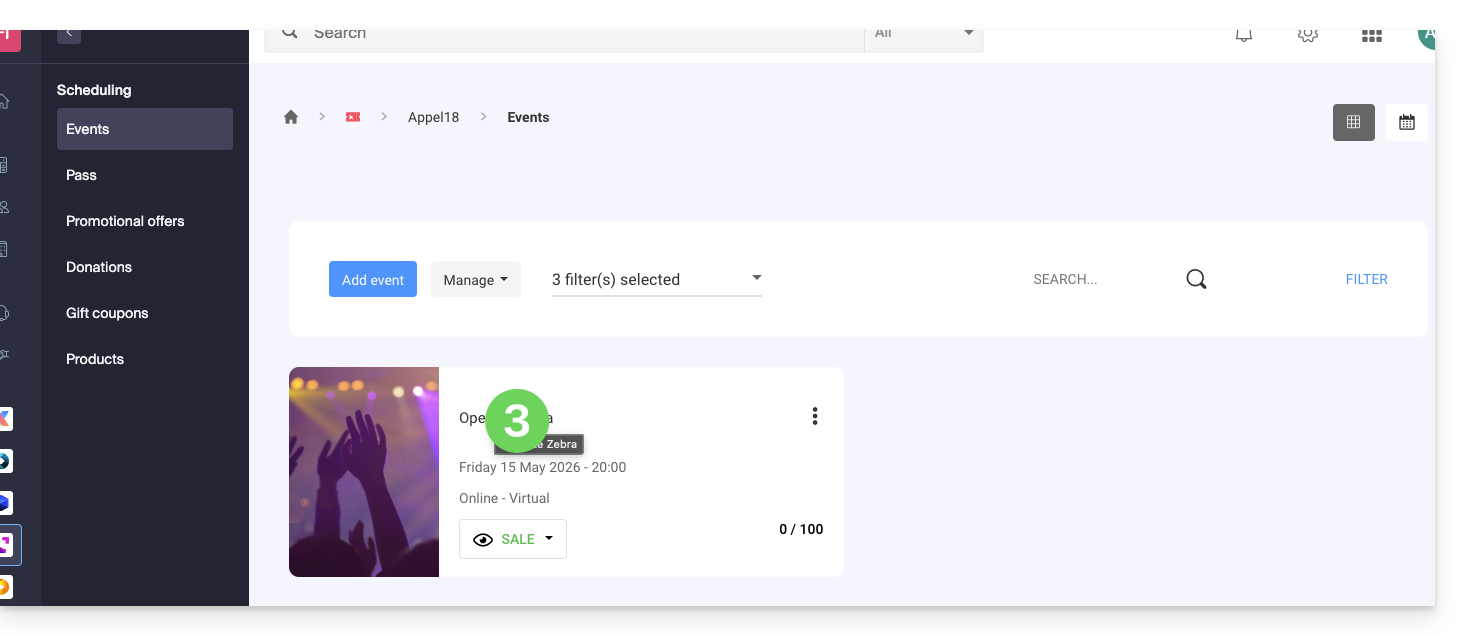
- Cliquez sur l'onglet Tarification.
- Si l'évènement a plusieurs dates, cette section est remplacée par “Dates” qui ouvre un calendrier.
- Cliquez sur la date du calendrier pour rejoindre la tarification…
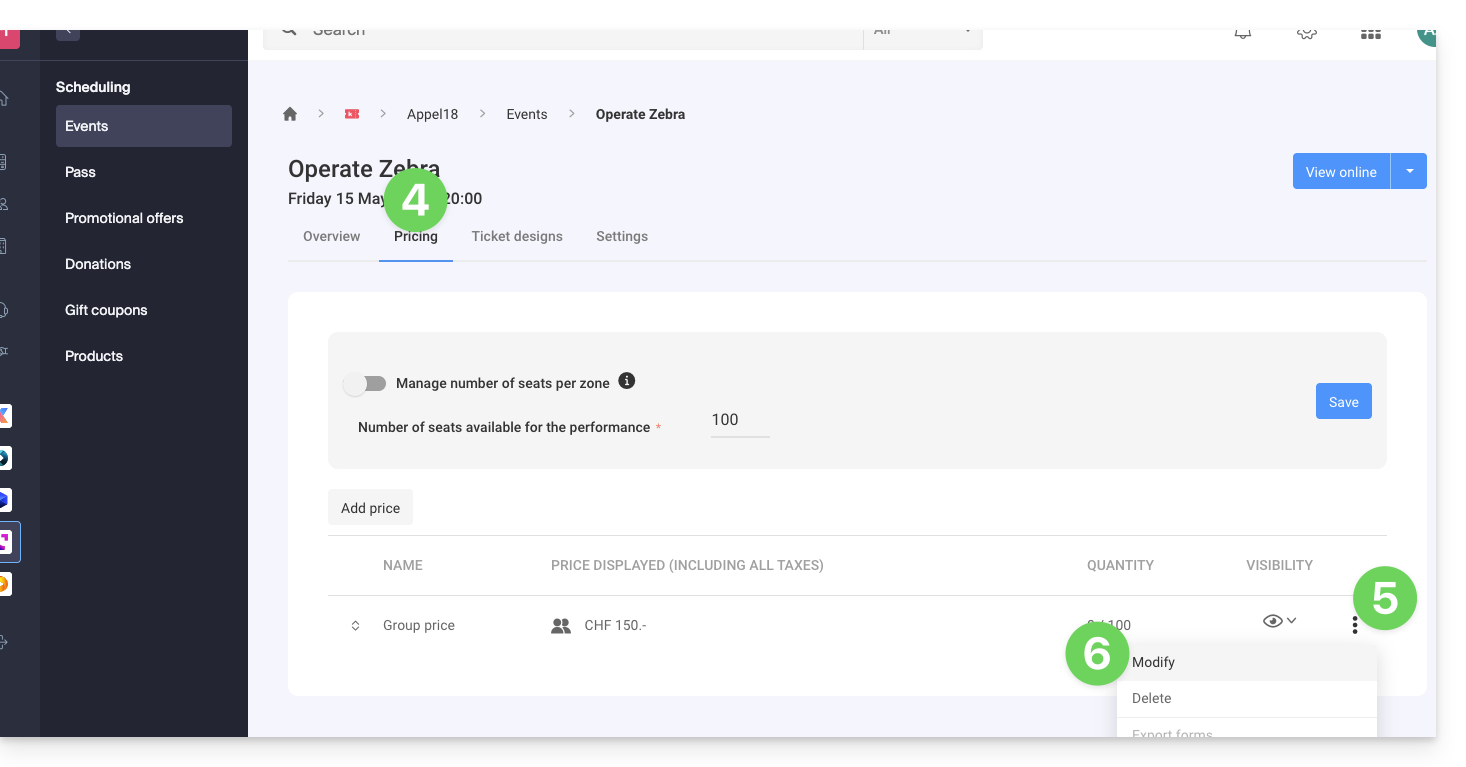
- Cliquez sur le menu d'action ⋮ situé à droite du tarif auquel associer le formulaire (en développant au préalable la Zone à l'aide du chevron si nécessaire).
- Cliquez sur Modifier:
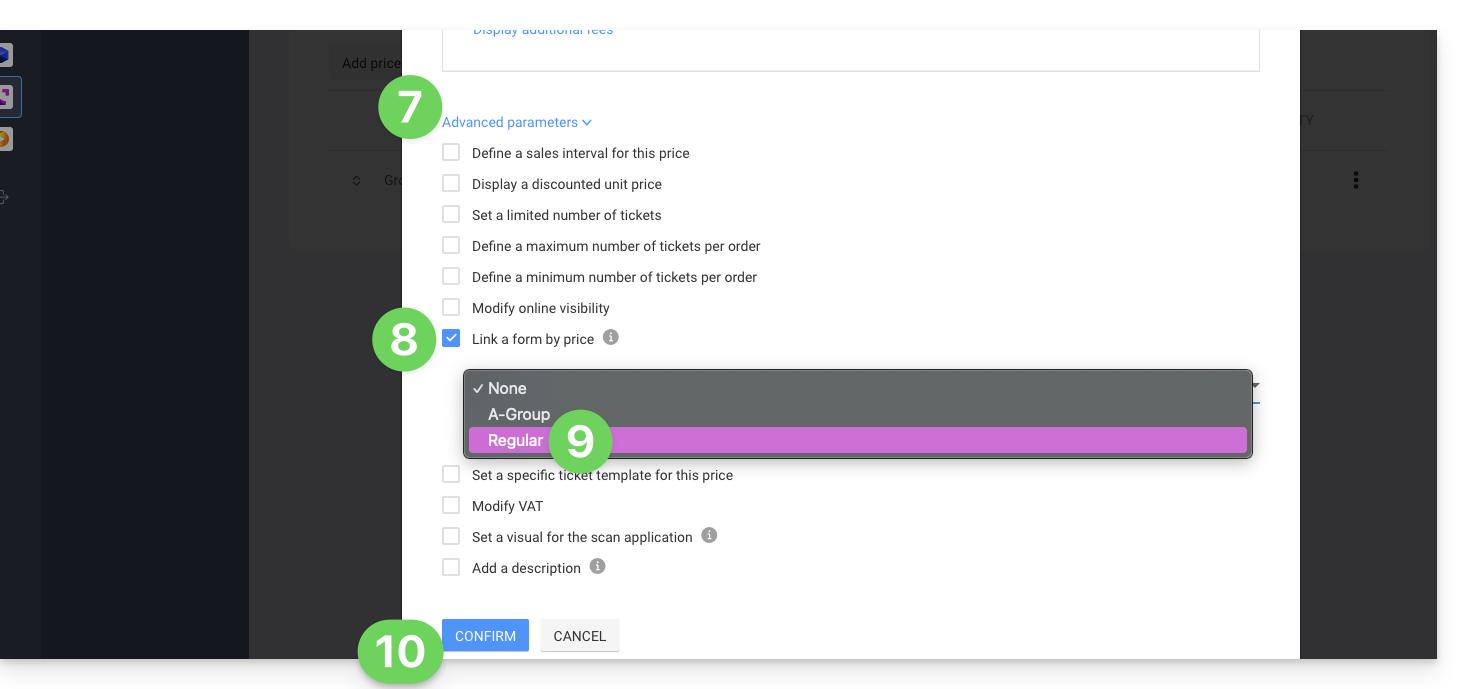
- Cliquez ensuite sur le chevron pour développer les paramètres avancés.
- Activez l'option Lier un formulaire par tarif.
- Choisissez le formulaire à lier.
- Cliquez sur le bouton Confirmer:
Pour récupérer les informations liées aux formulaires, prenez connaissance de cet autre guide.
Lien vers cette FAQ: https://faq.infomaniak.com/2678
Cette FAQ a été utile?
Ce guide explique comment créer des évènements avec plusieurs représentations (dans le cadre du système de billetterie Infomaniak).
Créer un évènement multidates
Pour cela:
- Cliquez ici afin d'accéder à la gestion de votre produit sur le Manager Infomaniak (besoin d'aide ?).
- Cliquez directement sur le nom de la billetterie concernée.
- Cliquez sur Programmation dans le menu latéral gauche.
- Cliquez sur Évènements dans le menu latéral gauche.
- Cliquez sur le bouton Ajouter un évènement.
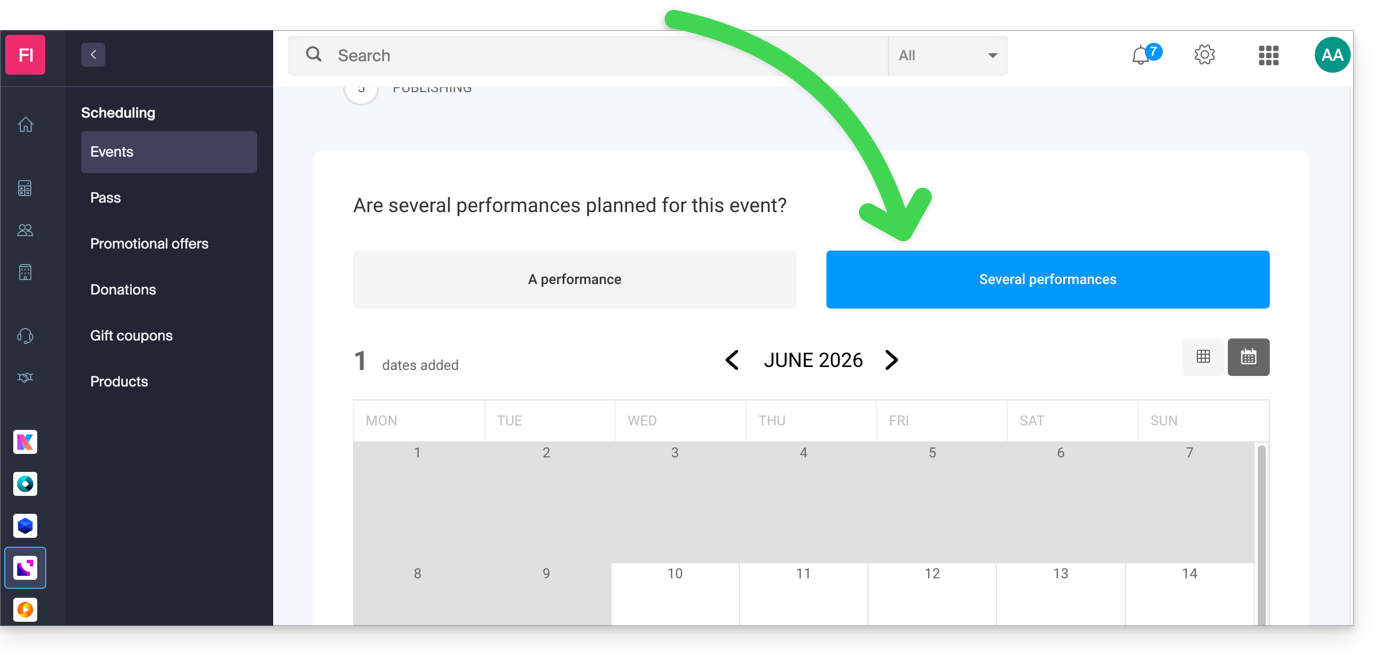
- À l'étape Date et Lieu il sera possible de choisir l'option Plusieurs représentations:
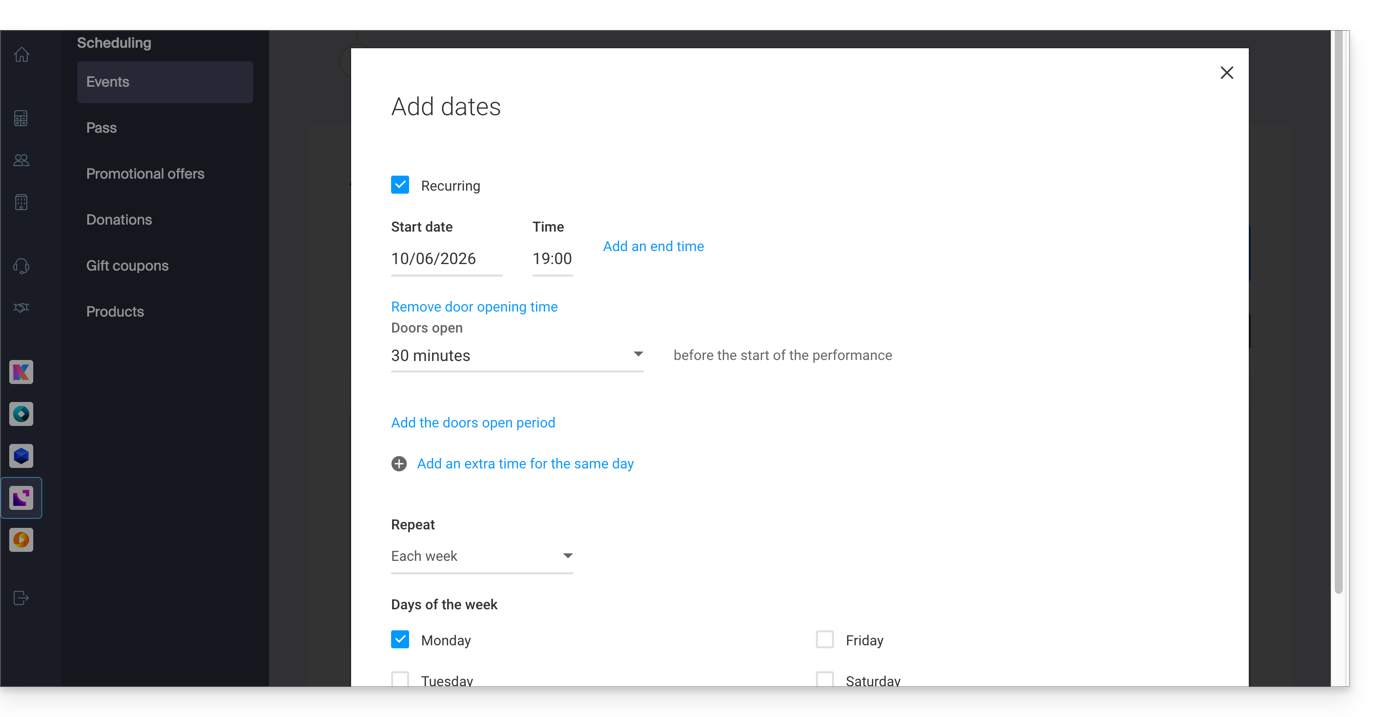
- Une interface présentant un calendrier apparaît, choisissez la date de début de l'évènement.
- Il vous est possible de définir si l'évènement dure plusieurs jours, semaines, mois ou s'il est récurrent plusieurs fois dans la même journée:
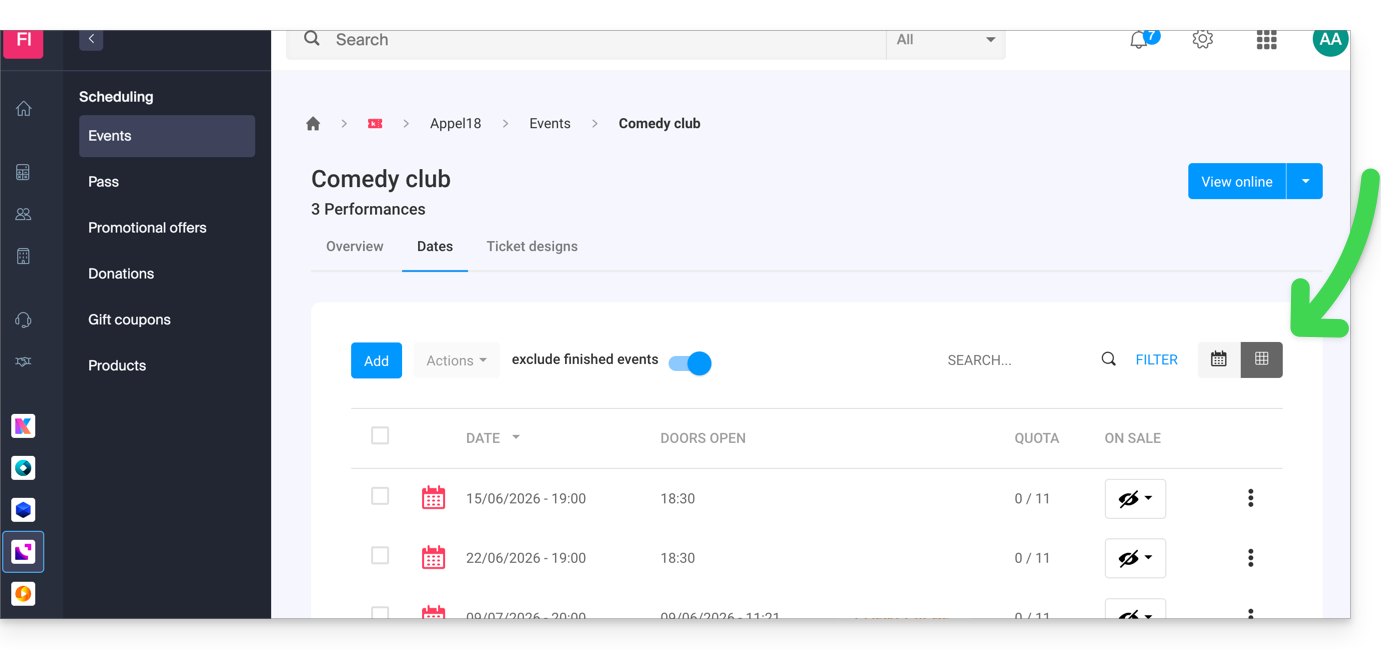
- Une fois que l'évènement est créé et ouvert à la vente, il est possible de suivre l'évolution des commandes pour chaque date à l'aide d'un affichage en mode Liste:
Lien vers cette FAQ: https://faq.infomaniak.com/2574
Cette FAQ a été utile?
Ce guide explique comment créer un formulaire d'inscription pour l'outil Newsletter d'Infomaniak, comment l'intégrer sur une page Web et comment gérer les envois d'abonnés et leur désabonnement.
Préambule
- La page de gestion liste les formulaires déjà créés et indique le nombre d'affichages et de conversions de ceux-ci.
- Une conversion est un formulaire rempli, sans forcément que la personne ait confirmé par exemple son adresse mail.
Créer un formulaire d'inscription
Prérequis
- Avoir créé au minimum un groupe.
Un formulaire d'inscription permet aux visiteurs d'un site Web de s'abonner à une newsletter et d'enrichir une ou plusieurs listes de contacts / groupes (cf prérequis). Pour accéder à la gestion des formulaires :
- Cliquez ici afin d'accéder à la gestion de votre produit sur le Manager Infomaniak (besoin d'aide ?).
- Cliquez directement sur le nom de domaine de la Newsletter.
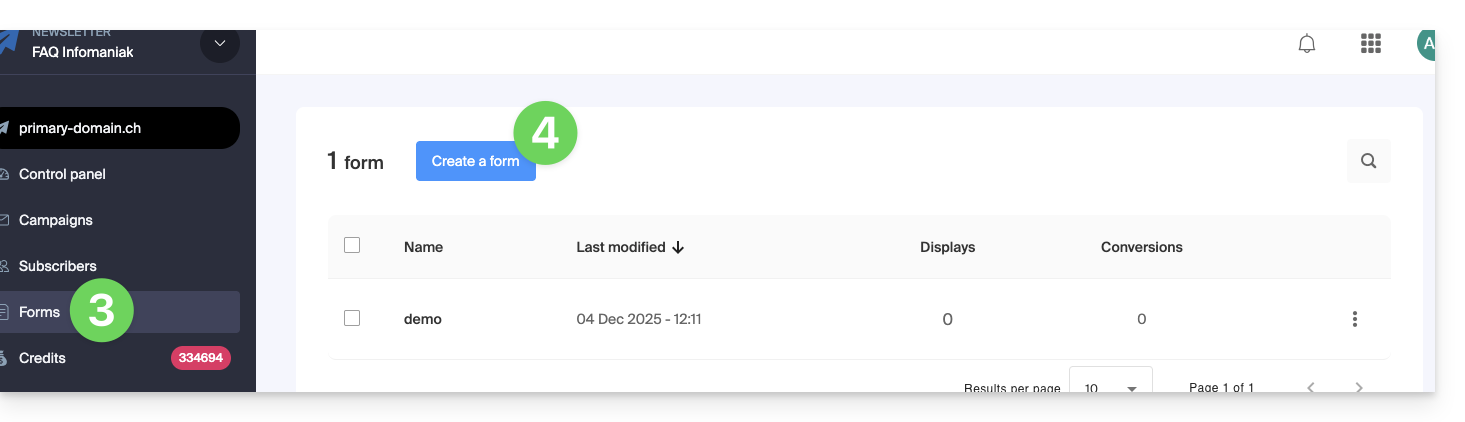
- Cliquez sur Formulaires dans le menu latéral gauche.
- Cliquez sur le bouton bleu Créer un formulaire:
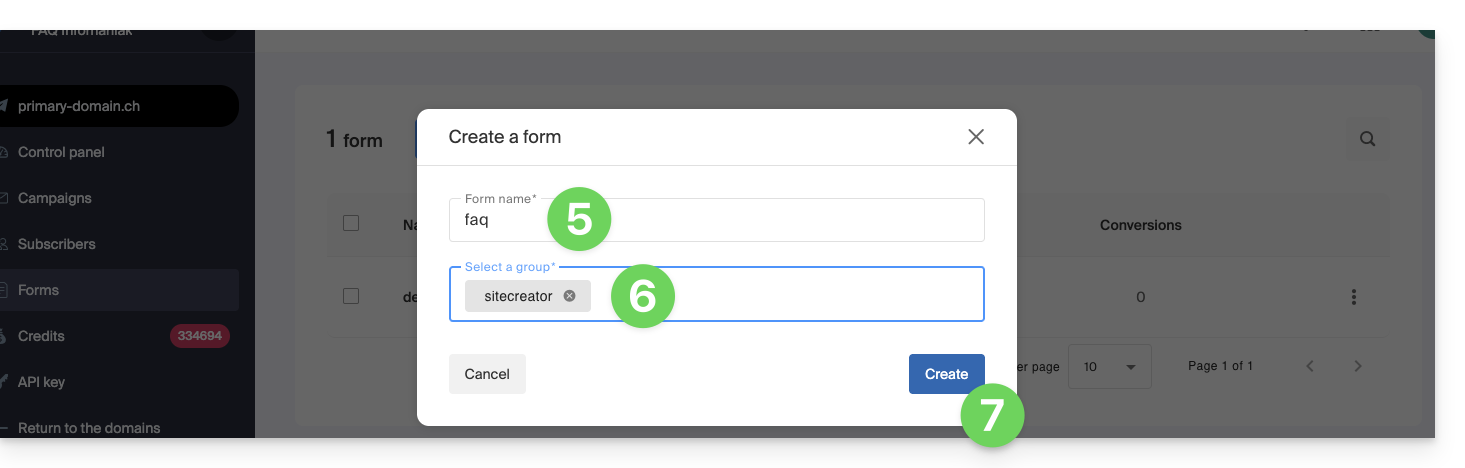
- Donnez un nom à votre formulaire.
- Indiquez le groupe de contacts qui devra être incrémenté par les inscriptions faites sur ce formulaire.
- Cliquez sur le bouton pour continuer:
Vous voilà ensuite sur l'espace de personnalisation de votre formulaire.
A. Personnaliser le contenu et générer un code HTML / javascript
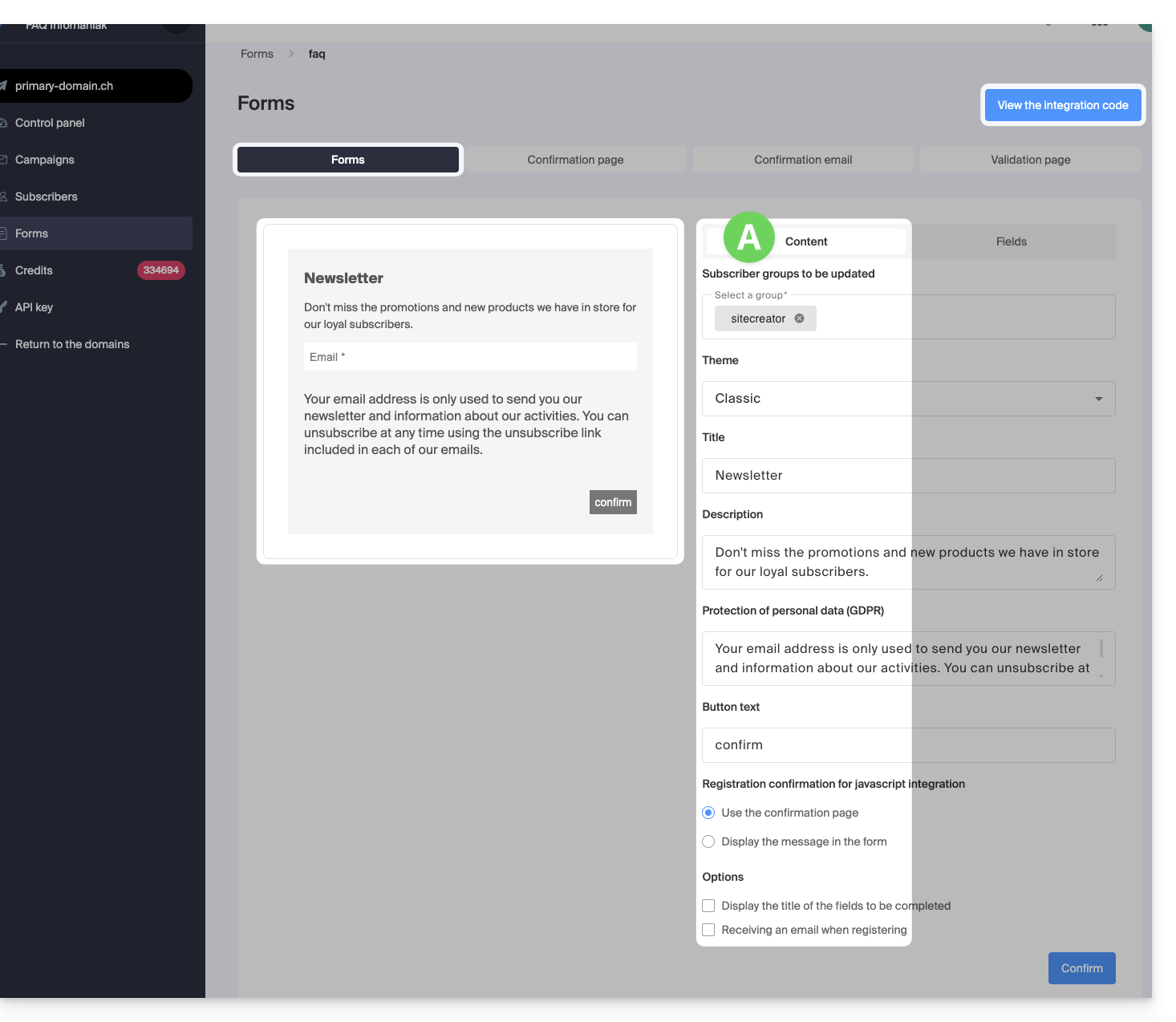
- La partie gauche prévisualise votre formulaire.
- Spécifiez lesquels de vos groupes devront contenir les futurs abonnés de ce formulaire.
- Cela permet notamment d'avoir un formulaire à un endroit correspondant au remplissage d'une liste de contacts précise, puis un autre formulaire ailleurs correspondant à une autre liste, ceci afin d'envoyer par la suite une Newsletter encore plus personnalisée.
- Le menu Thème permet de donner la palette de couleurs la plus adaptée à votre formulaire pour qu'il s'intègre le mieux possible au reste du contenu à côté duquel sera inséré votre formulaire.
- Tous les éléments du formulaire peuvent être personnalisés y compris le texte du bouton sur lequel les visiteurs devront cliquer pour s'abonner et le texte de confirmation qui s'affichera après ce clic (intégration avec le code javascript uniquement).
- Les cases tout en bas sous Options permettent de
- afficher le titre au-dessus des champs au lieu de les afficher à l'intérieur
- recevoir un e-mail (en tant que gestionnaire de la Newsletter) lorsqu'une personne utilise le formulaire pour s'inscrire
- Cliquez sur le bouton bleu en bas de page pour enregistrer vos modifications au fur et à mesure.
- Cliquez sur le bouton bleu en haut de page pour afficher le code javascript et code HTML à intégrer sur vos pages (prenez connaissance de cet autre guide à ce sujet) si vous avez terminé ou continuer à personnaliser votre formulaire avant de copier le code.
B. Gérer les informations récoltées auprès de l'inscrit (configurer les champs)
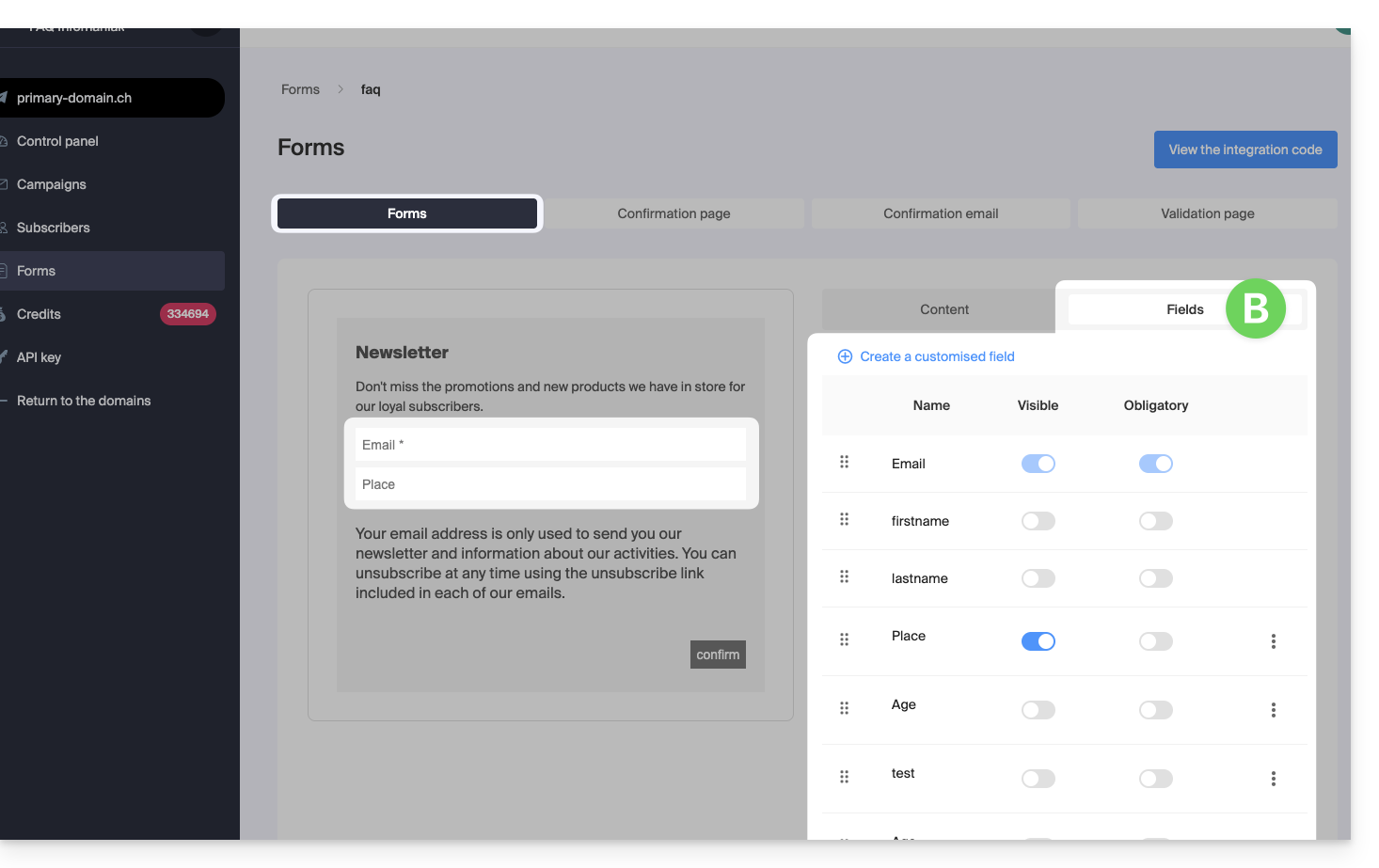
L'onglet Champs reprend les éventuels champs déjà configurés et vous permet d'en configurer de nouveaux (bouton Créer en haut de l'onglet):
- Ces champs peuvent être textuels, de type “date” ou qui forcent l'insertion de nombre uniquement.
- La colonne “Obligatoire” permet d'activer le statut obligatoire du champ, qui force l'inscrit à compléter l'information requise, sans quoi l'inscription ne sera pas permise.
- Les informations récoltées par ces différents champs vont être stockées sur la fiche de l'abonné et peuvent être reprises en tant que variable sur votre Newsletter et insérées dans le corps de la Newsletter lors de la rédaction de celle-ci.
- Cliquez sur le bouton bleu en bas de page pour enregistrer vos modifications au fur et à mesure.
- Vous pouvez supprimer les champs depuis la partie Abonnés.
C. Suite de la configuration des inscriptions
Les onglets suivants permettent de gérer la suite du parcours de l'abonné: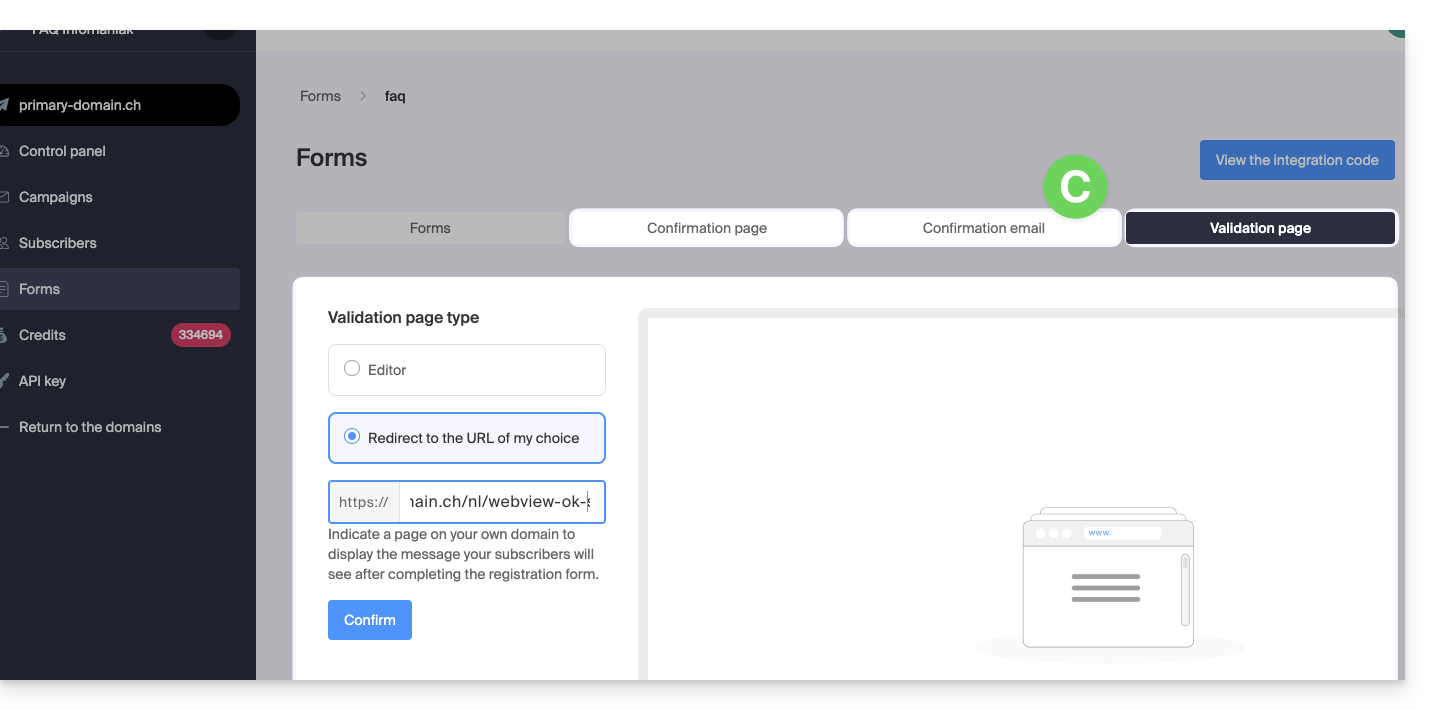
En effet, une inscription d'un visiteur via le formulaire fonctionne selon le principe du double opt-in: un premier message est envoyé à l'adresse de la personne s'étant inscrite, qui doit valider manuellement et volontairement son inscription par un clic sur un lien unique contenu dans l'e-mail reçu.
Ensuite seulement la personne sera définitivement inscrite dans votre base de données en tant qu'abonné, jusqu'à sa désinscription éventuelle.
Vous pouvez donc au fil des 3 onglets restants:
- personnaliser la page ou le texte qui doit s'afficher lors de la première phase d'inscription (qui précise à l'utilisateur qu'un e-mail lui est envoyé)
- personnaliser l'e-mail qui est envoyé à l'utilisateur qui a souhaité s'inscrire (contenu, expéditeur, titre, etc.)
- personnaliser la page ou le texte qui doit s'afficher lorsque l'utilisateur confirme son inscription par un clic sur le lien contenu dans le corps de l'e-mail
Lien vers cette FAQ: https://faq.infomaniak.com/2167
Cette FAQ a été utile?
Ce guide explique comment faire une sauvegarde d'un VPS Cloud sous la forme de snapshot.
Préambule
- Un snapshot, c'est comme une photo de votre VPS Cloud à un instant T, qui contiendra tout ce qui se trouve sur votre serveur, y compris votre système d'exploitation, vos applications, vos données, etc.
- Les snapshots peuvent être utilisés notamment pour…
- … protéger votre VPS Cloud en cas de problème: si vous rencontrez un problème avec votre VPS Cloud, vous pouvez restaurer un snapshot pour revenir à un état antérieur.
- … tester des modifications sans risque: avant d'apporter des modifications importantes à votre VPS Cloud, vous pouvez créer un snapshot pour pouvoir revenir en arrière si nécessaire.
- Vous bénéficiez d'un snapshot gratuit pour sauvegarder l'intégralité de votre serveur dans un espace dédié ; en cas de besoin, il est possible de commander des espaces supplémentaires ou de supprimer un snapshot pour en créer un nouveau.
- Deux types de sauvegarde sont possibles:
- Snapshot des données: permet de créer une image du volume qui contient vos données (non disponible pour les distributions Windows).
- Snapshot du système d'exploitation: permet de créer une image du volume qui contient votre système d'exploitation. Ce type de sauvegarde implique une interruption de quelques minutes de vos applications et sites Web.
- Il est recommandé de créer des snapshots régulièrement, par exemple une fois par semaine ou par mois ; cela vous permettra de disposer d'un historique de votre VPS Cloud et de pouvoir revenir en arrière en cas de problème.
- Il est évidemment possible de restaurer l'état du VPS Cloud grâce au snapshot créé antérieurement.
Créer un snapshot
Pour cela:
- Cliquez ici afin d'accéder à la gestion de votre produit sur le Manager Infomaniak (besoin d'aide ?).
- Cliquez directement sur le nom attribué au produit concerné.
- Cliquez sur Snapshot dans le menu latéral gauche.
- Cliquez sur le bouton bleu Créer un snapshot:
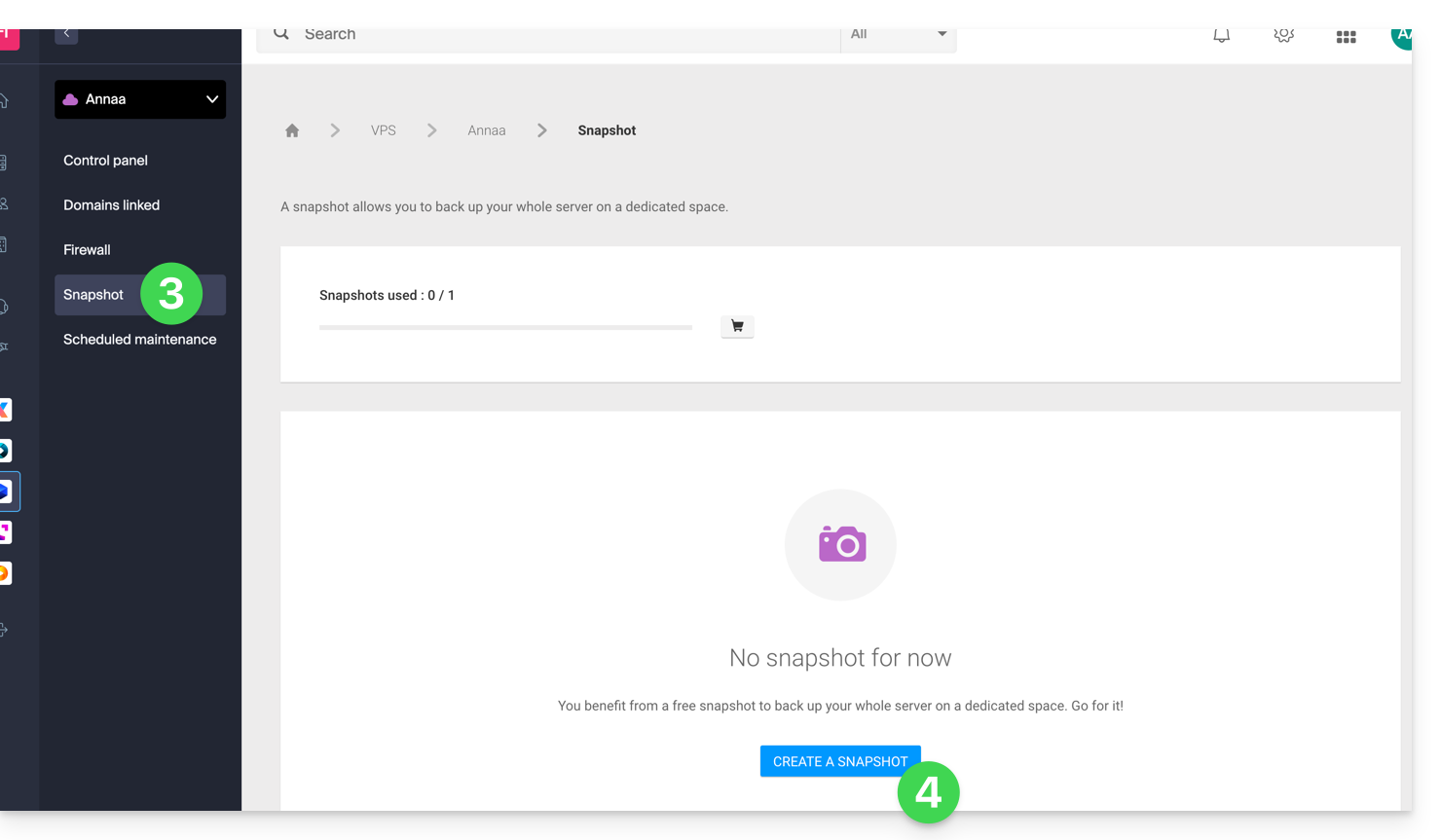
- Choisissez le type de snapshot à créer (données ou système d'exploitation).
- Cliquez sur le bouton bleu pour démarrer la création du snapshot:
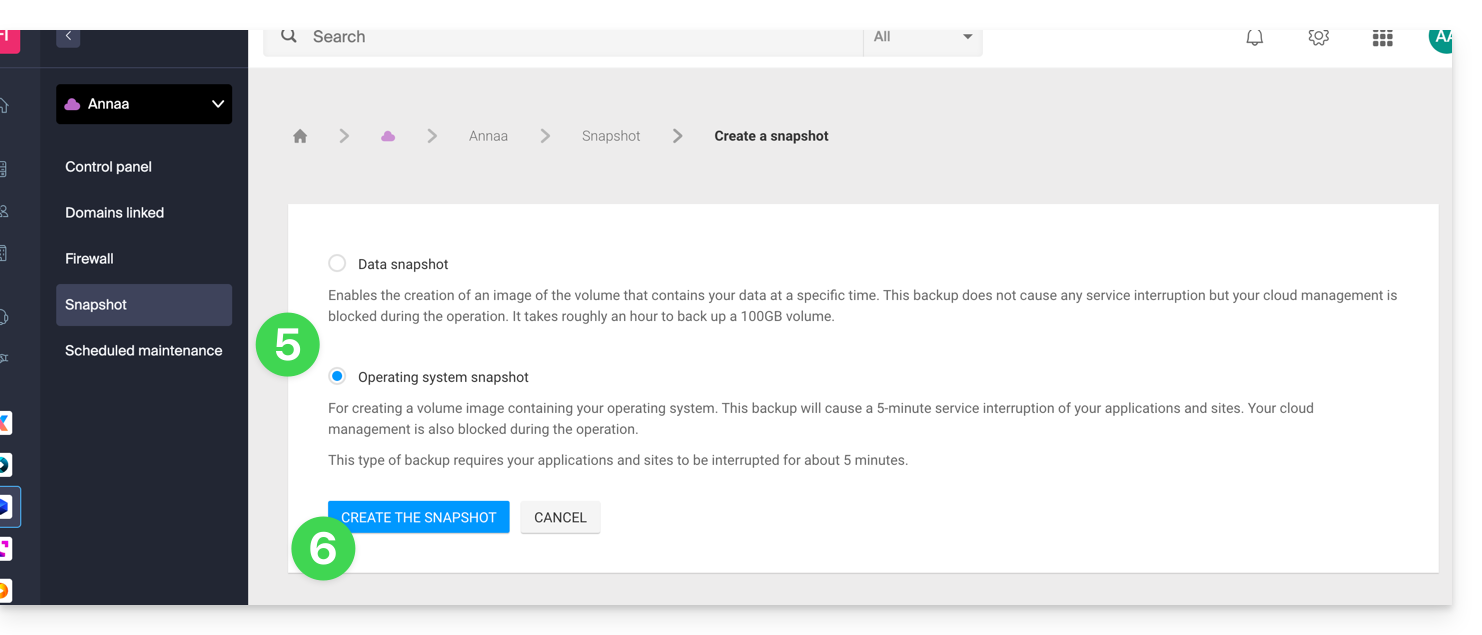
- Un e-mail est envoyé lorsque le snapshot est généré.
Supprimer un snapshot
Pour cela:
- Cliquez ici afin d'accéder à la gestion de votre produit sur le Manager Infomaniak (besoin d'aide ?).
- Cliquez directement sur le nom attribué au produit concerné.
- Cliquez sur Snapshot dans le menu latéral gauche.
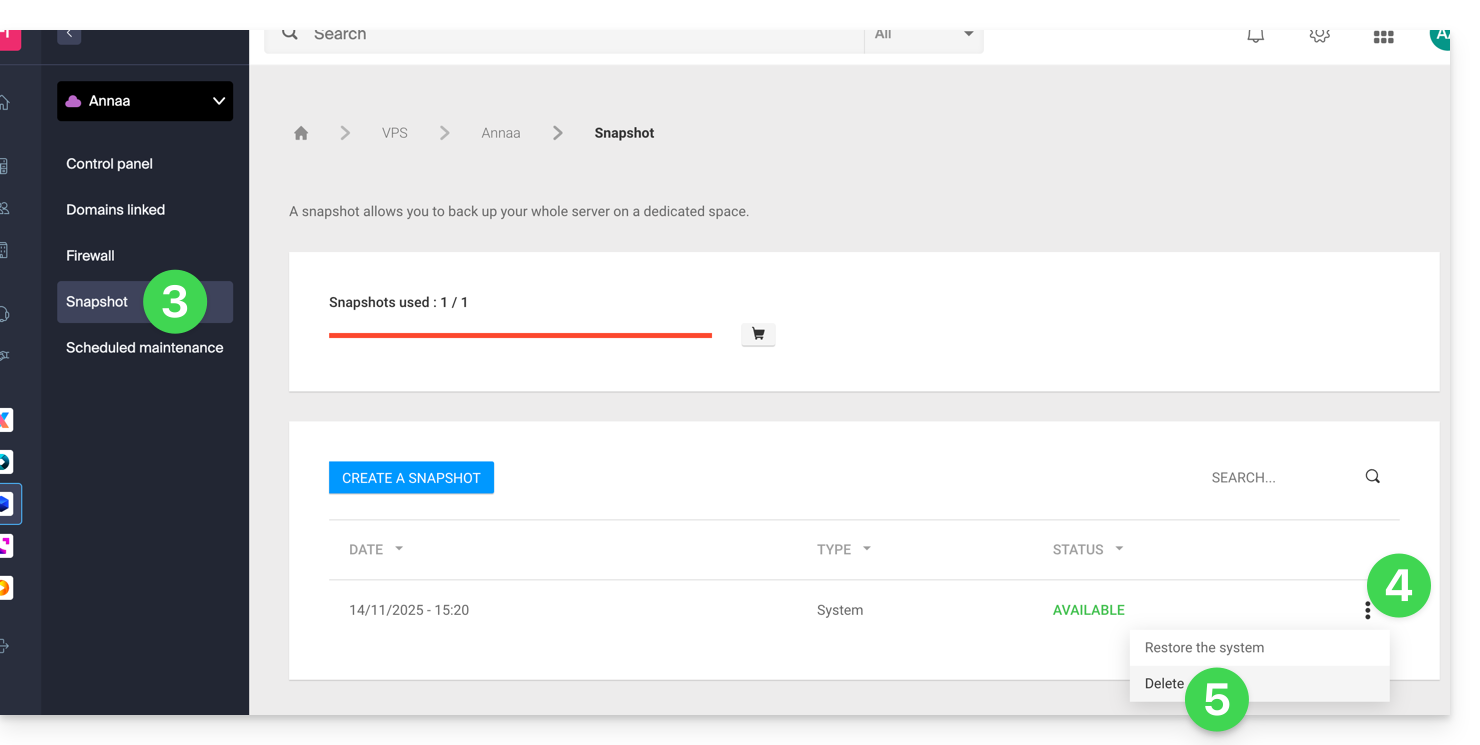
- Cliquez sur le menu d'action ⋮ à droite de l'objet concerné dans le tableau qui s'affiche.
- Cliquez sur Supprimer:
Commander des snapshots supplémentaires
Pour cela:
- Cliquez ici afin d'accéder à la gestion de votre produit sur le Manager Infomaniak (besoin d'aide ?).
- Cliquez directement sur le nom attribué au produit concerné.
- Cliquez sur Snapshot dans le menu latéral gauche.
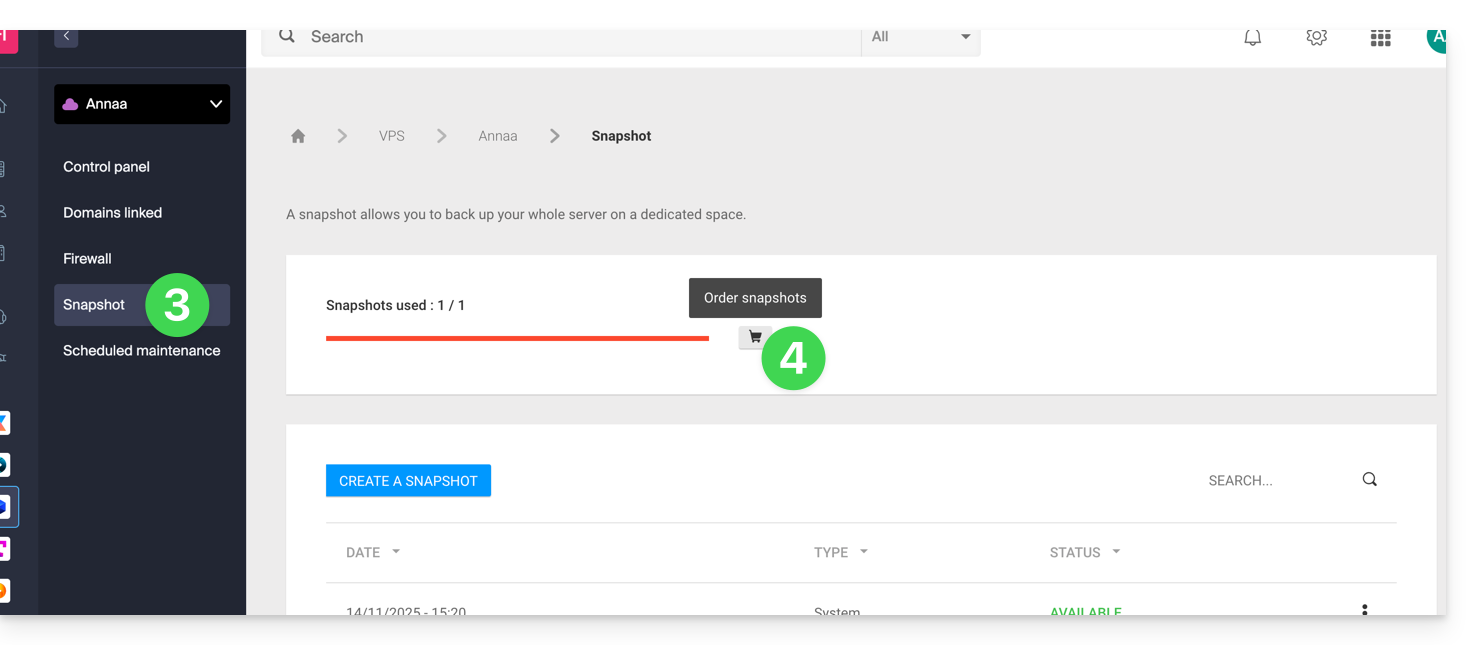
- Cliquez sur l'icône de caddie de supermarché:
- Suivez les indications pour finaliser la commande.
Il n'est pas possible de commander un snapshot supplémentaire si un snapshot est en cours de réalisation.
Lien vers cette FAQ: https://faq.infomaniak.com/1495
Cette FAQ a été utile?
Jelastic Cloud Infomaniak permet de créer des serveurs virtuels privés sur mesure avec CentOS, Ubuntu, Debian, AlmaLinux 8.7, Docker Image grâce à des paquets préconfigurés et certifiés: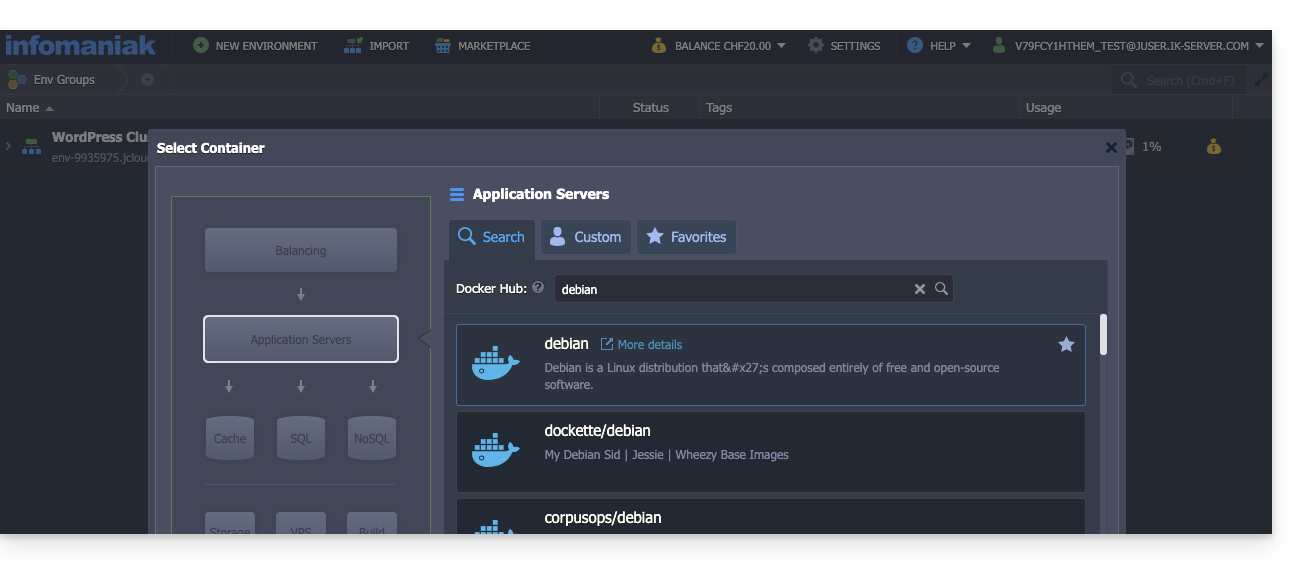
Prenez connaissance du Guide de démarrage de Jelastic Cloud
Lien vers cette FAQ: https://faq.infomaniak.com/2256
Cette FAQ a été utile?