Base di conoscenze
1 000 FAQ, 500 tutorial e video esplicativi. Qui ci sono delle soluzioni!
Questa guida vi spiega come effettuare la validazione della vostra identità per ordinare materiale in affitto presso Infomaniak e ricevere i vostri resoconti (nel quadro del sistema di biglietteria Infomaniak).
Premessa
- Questa procedura di verifica dell'identità deve essere effettuata la prima volta che si desidera ricevere pagamenti o quando si richiede di apparire su il portale Infomaniak.
- La verifica dell'identità può essere effettuata solo dal proprietario legale del conto. Se le opzioni per avviare la procedura di verifica non appaiono nel vostro conto, ciò indica che non avete le autorizzazioni necessarie.
Accedere alla vostra biglietteria
Per fare ciò:
- Cliccate qui per accedere alla gestione del vostro prodotto sul Manager Infomaniak (avete bisogno di aiuto?).
- Cliccate direttamente sul nome attribuito alla biglietteria relativa all'evento.
Eseguire la procedura di verifica dell'identità
La procedura è accessibile in due luoghi:
- Sul pannello di controllo principale:

- Se è stato inserito un conto bancario, nel menu Contabilità, poi Incassi Infomaniak:
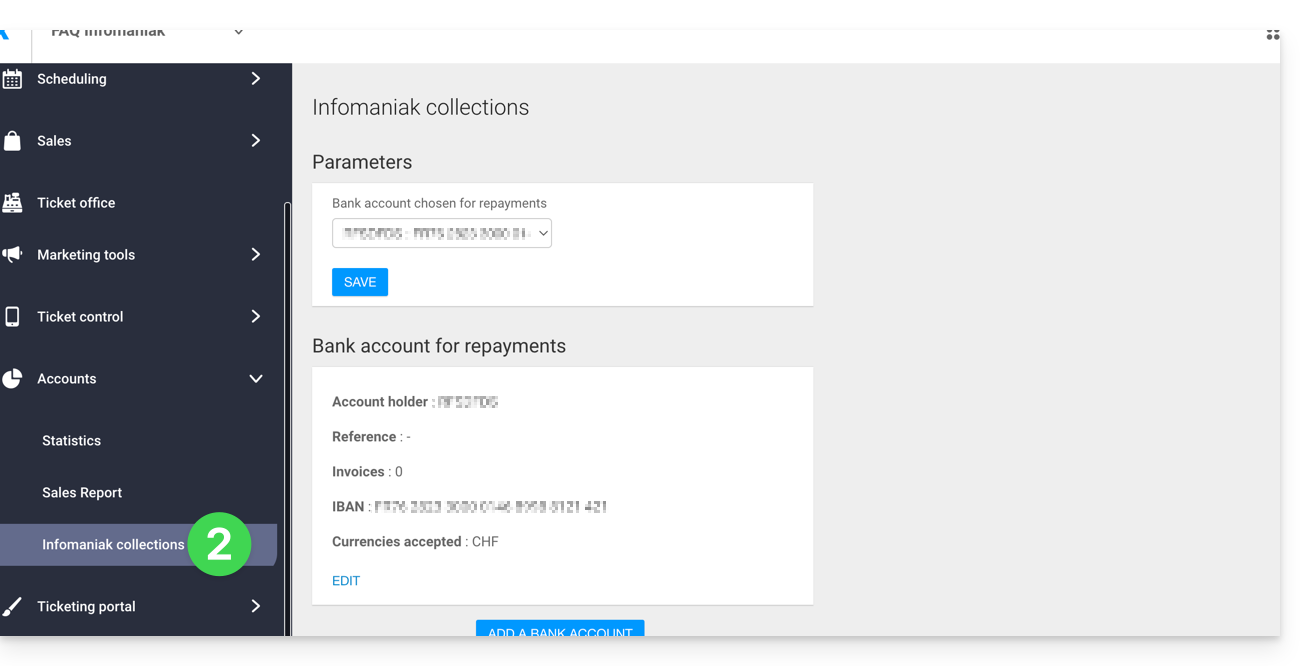
- Prendete visione di questa altra guida per effettuare la verifica dell'identità con kCheck.
Link a questa FAQ:
Questa FAQ è stata utile?
Questa guida riguarda il nome delle pagine iniziali che è possibile avere sul vostro Hosting Web Infomaniak, e che saranno prese in considerazione in priorità quando un visitatore accede al vostro sito web tramite il suo nome di dominio.
Per quanto riguarda Site Creator, consultate questa altra guida.
Premessa
- Le pagine iniziali predefinite su un server web sono le prime pagine che si visualizzano quando un utente accede a un sito web senza specificare un file particolare.
- Se digitate semplicemente
http://domain.xyznella barra degli indirizzi del vostro browser, il server web cercherà una pagina iniziale predefinita da visualizzare, ad esempioindex.html,index.php,index.htm, o altre variazioni simili.
Ordine di priorità delle pagine iniziali
Ecco, in ordine di priorità, le pagine caricate di default da Infomaniak:
- index.html
- index.htm
- home.html
- home.htm
- default.html
- default.htm
- index.cgi
- index.php
- index.php5
- index.php4
- index.php3
- default.php
- home.php
- welcome.php
Per riassumere:
- Se avete 2 pagine alla radice del vostro hosting, grazie alla classificazione sopra riportata, noterete che
index.phpviene riconosciuto in priorità rispetto awelcome.php. - Si può anche dedurre che se avete solo
welcome.phpcome pagina nella cartella radice, essa verrà caricata e funzionerà come pagina iniziale. - Se avete una pagina
accueil.html, non funzionerà perché questo nome non è nella lista. - Quando digiterete
www.domaine.xyznel browser, verrà visualizzata automaticamente soloindex.php(e per visualizzarewelcome.phpdovrete digitare il nome preciso della paginawww.domaine.xyz/welcome.php).
Personalizzare la pagina iniziale predefinita
Per impostare una pagina iniziale diversa caricata per impostazione predefinita, aggiungere DirectoryIndex e poi le pagine appropriate nel file .htaccess:
DirectoryIndex accueil.html index.php index.htmlCiò significa che il server web cercherà prima un file chiamato accueil.html. Se non trova accueil.php, cercherà index.php, poi index.html.
Link a questa FAQ:
Questa FAQ è stata utile?
Questa guida spiega come risolvere eventuali problemi durante una riunione kMeet, la videoconferenza sicura, illimitata e gratuita di Infomaniak.
Per un problema specifico del video, consulta questa altra guida; per l'audio, questa altra guida. In tutti i casi, è consigliato utilizzare l'app desktop kMeet (applicazione desktop su macOS / Windows / Linux) se si verifica un problema con l'app Web kMeet Infomaniak (servizio online kmeet.infomaniak.com) o viceversa.
Impossibile vedere o sentire l'interlocutore
Se la conferenza è avviata, il tuo interlocutore ha acceso la webcam e il microfono, ma nonostante ciò non lo vedi/senti, chiedigli di verificare la presenza di un eventuale firewall sulla sua macchina o sulla sua rete aziendale.
Un firewall può autorizzare soluzioni come Google Meet o Microsoft Teams senza tuttavia autorizzare i flussi kMeet.
Nelle impostazioni del tuo firewall, ecco cosa devi autorizzare:
- Protocolo UDP:
443. - Per il turn server (consigliato), aggiungi la porta TCP
443. - Autorizza i seguenti indirizzi IP:
185.125.24.0/24(TCP)185.125.24.0/24(UDP)
Puoi anche cambiare connessione (da WiFi a 4G/5G, ad esempio) per verificare se è un firewall a causare le disconnessioni.
Condivisione dello schermo impossibile
Durante l'utilizzo della soluzione di videoconferenza kMeet, se il pulsante per condividere lo schermo non è disponibile e/o rimane disattivato, verifica le impostazioni di sicurezza sul tuo computer/sistema operativo riguardanti…
- … l'applicazione kMeet
- … il browser (se utilizzi kMeet direttamente online senza passare dall'applicazione):
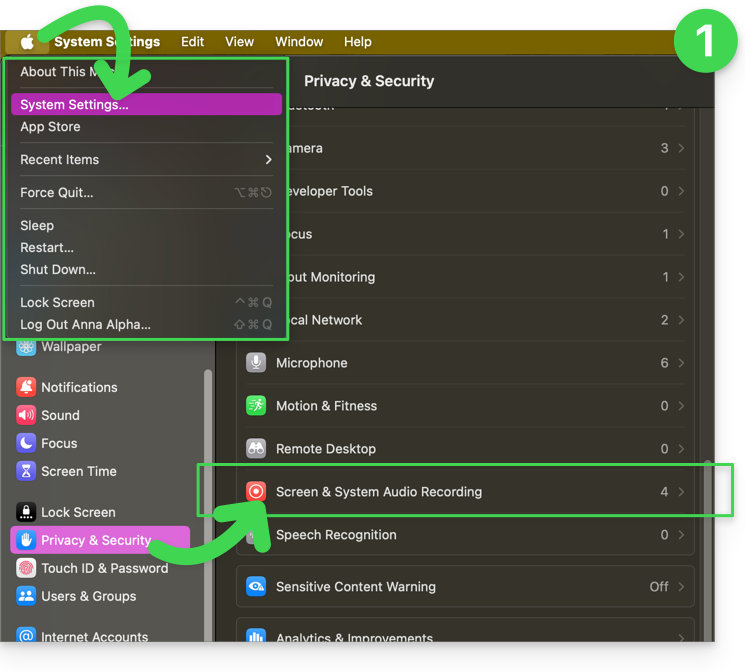
Su macOS, ad esempio, verifica e attiva le autorizzazioni richieste:
- Vai in Impostazioni di sistema sotto Privacy e sicurezza poi Registrazione dello schermo:
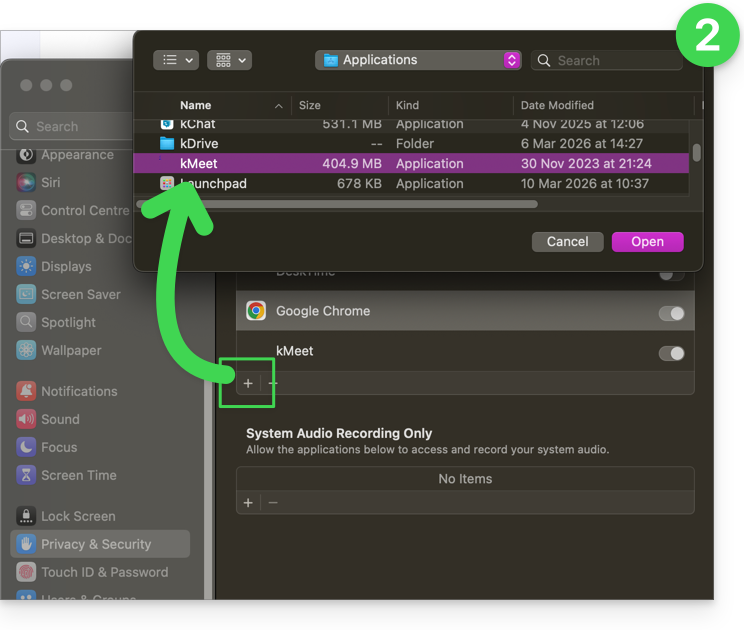
- Aggiungi il tuo browser se necessario, o anche kMeet se possiedi l'app desktop sul tuo computer:
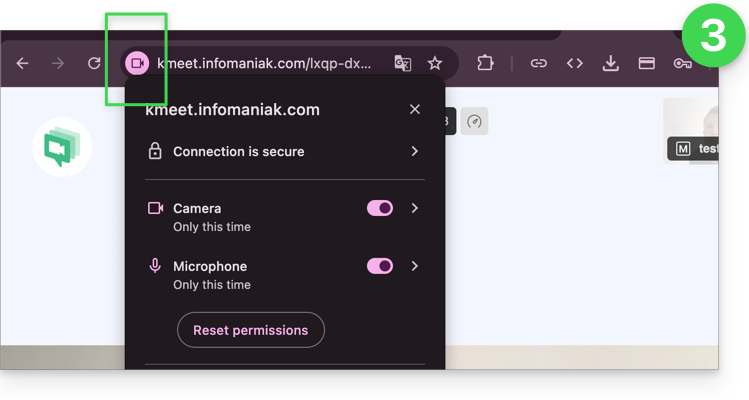
- Poi prendi anche visione delle icone presenti nella barra degli indirizzi del tuo browser e rileva un eventuale problema di autorizzazione cliccando sui simboli:
Link a questa FAQ:
Questa FAQ è stata utile?
Questa guida dettaglia l'uso di smiley e altri emoji per reagire e interagire con le discussioni del servizio kChat.
Aggiungere una reazione a un messaggio
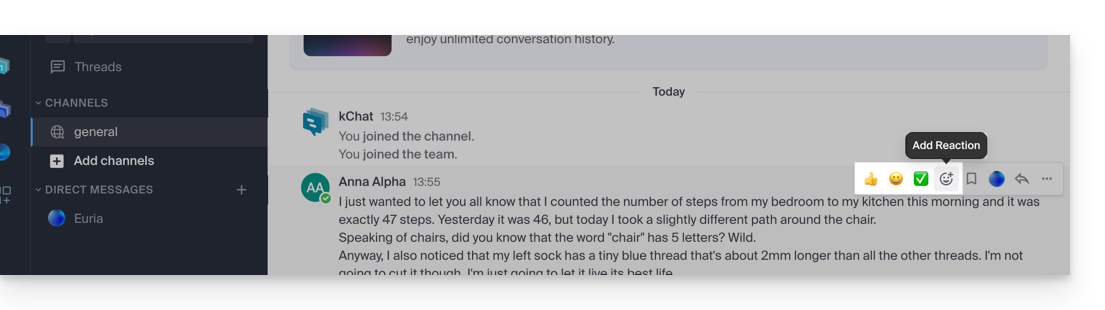
Per reagire in qualsiasi momento a qualsiasi messaggio a cui hai accesso in kChat, basta passare il mouse sul messaggio e selezionare…
- oppure l'emoticon tra la selezione
- oppure sullo smiley con il piccolo +:
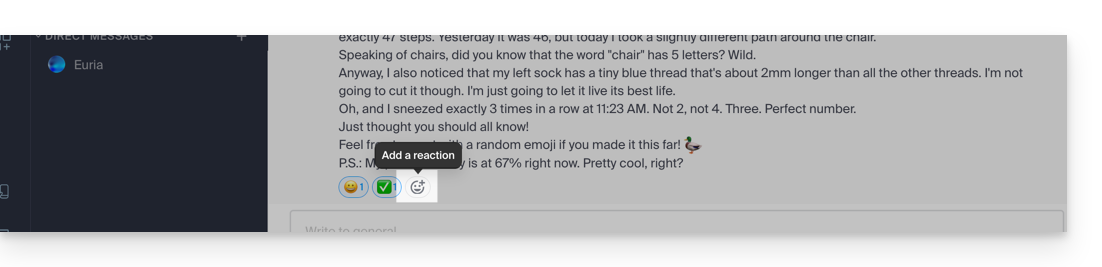
- Se ci sono già delle reazioni (visualizzate sotto i messaggi), è possibile aggiungerne una nello stesso posto:
Aprirai così il pannello con centinaia di emoticon a disposizione (e anche emoji personalizzati - leggere più in basso).
Esprimersi con un'emoticon o un GIF
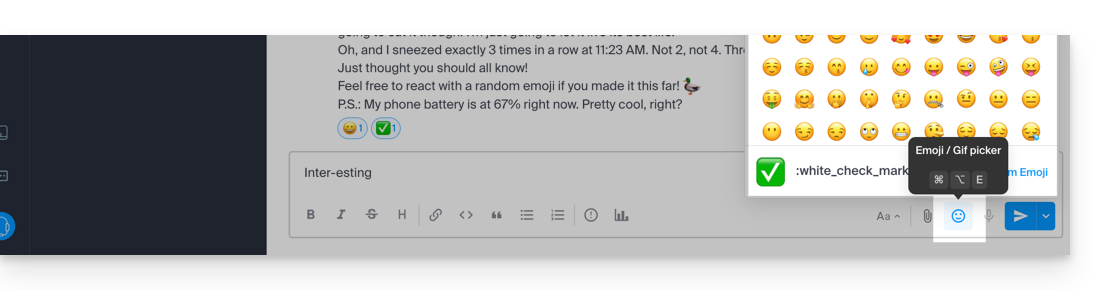
Aggiungere un emoji all'interno del messaggio che stai scrivendo è molto semplice:
- Basta cliccare sull'icona del viso sorridente nella barra di formattazione del tuo messaggio:
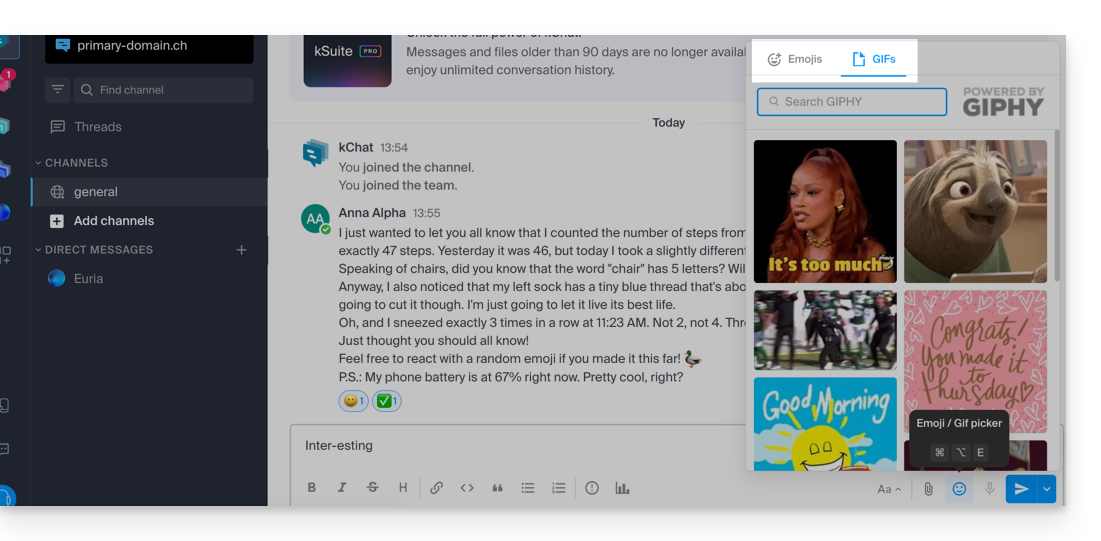
- Puoi quindi scegliere un emoji o inserire brevi GIF animati invece di un'emoticon grazie alla scheda situata in alto nel riquadro che si visualizza quando clicchi sul viso sorridente:
- Se conosci il nome del simbolo da inserire, puoi anche digitare
:(due punti) seguito da almeno i primi due caratteri: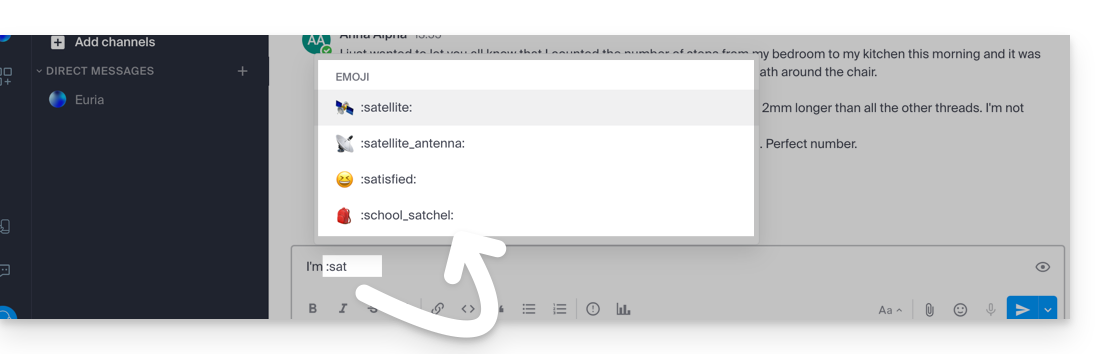
Consiglio: se aggiungi #, ## o ### come primo carattere di una nuova riga contenente un'emoticon, potrai utilizzare un'emoticon più grande. Per provare, invia un messaggio come '# :smile:' (attenzione le tue impostazioni personalizzate possono "disattivare" questa funzionalità di visualizzazione sulla tua interfaccia).
Per impostare la tonalità degli emoji umani predefiniti, clicca su questo simbolo del pannello degli emoji: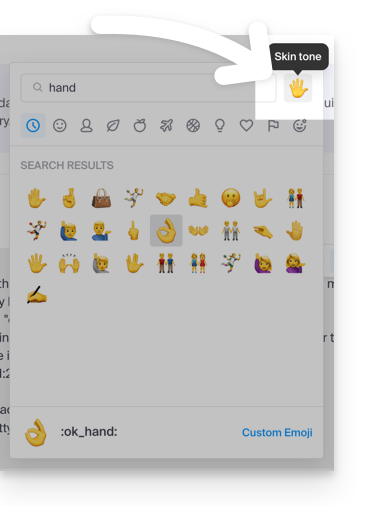
Emoticon personalizzate
Per gestire emoticon aggiuntive, clicca su questo pulsante del pannello degli emoji: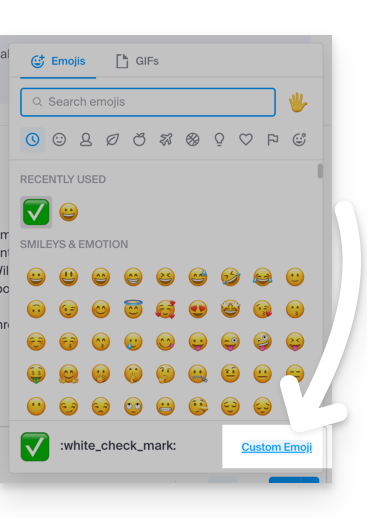
Specificare un nome fino a 64 caratteri. Può contenere lettere minuscole, numeri e i caratteri « - », « + » e « _ ».
Specificare un file .gif, .png o .jpg per la tua emoticon. Il file può pesare fino a 1 Mo. La dimensione viene automaticamente ridimensionata a 128 per 128 pixel, mantenendo il rapporto di aspetto.
L'emoticon potrà quindi essere utilizzata da tutti gli utenti kChat della tua Organizzazione grazie al nome unico che le hai attribuito: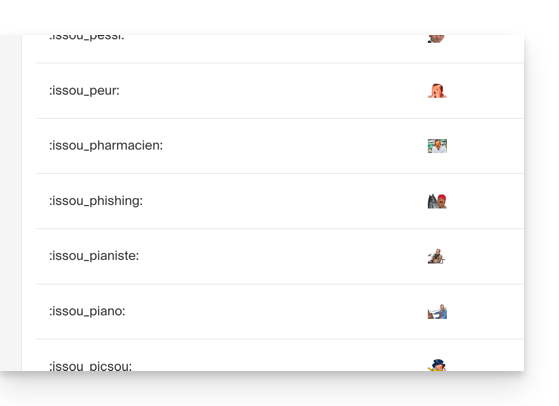
Link a questa FAQ:
Questa FAQ è stata utile?
Questa guida spiega come consultare i vostri resoconti mensili (nel contesto del sistema di biglietteria Infomaniak), stampare i documenti contabili corrispondenti, configurare il vostro conto bancario per ricevere i vostri pagamenti e, se necessario, richiedere un acconto eccezionale.
Premessa
- Il sistema di biglietteria Infomaniak genera un resoconto all'inizio di ogni mese, riassumendo le vendite online del mese precedente.
- Questo resoconto tiene conto di tutte le vendite effettuate, meno le commissioni applicabili.
- L'importo netto viene poi automaticamente accreditato sul vostro conto bancario durante la prima settimana del mese, indipendentemente dallo stato dell'evento.
Aggiungere e selezionare un conto bancario
Prima di qualsiasi pagamento, è necessario indicare un conto bancario dal menu "Incassi Infomaniak" nella sezione "Contabilità" della vostra biglietteria…
Una volta aggiunto il conto, è necessario selezionarlo in alto nella pagina nel menu a discesa "Impostazioni".
Se un conto bancario è già stato utilizzato per un pagamento (importo diverso da 0 nella colonna Fatture), non potrà più essere modificato per motivi di sicurezza.
Consultare e stampare un resoconto
Per consultare o scaricare un resoconto mensile in formato PDF:
- Clicca qui per accedere alla gestione del tuo prodotto sul Manager Infomaniak (hai bisogno di aiuto?).
- Clicca direttamente sul nome attribuito alla biglietteria relativa all'evento.
- Clicca su Contabilità nel menu laterale sinistro.
- Nella sezione Incassi reversati e archiviati, seleziona il resoconto desiderato (globale o dettagliato).
- Clicca per stampare o scaricare il PDF.
La stampa del resoconto è possibile solo se il periodo mensile è archiviato.
Richiedere un acconto
In caso di necessità, è possibile richiedere un acconto, al massimo una volta alla settimana e fino al 25 del mese:
- La lavorazione viene effettuata entro 48 ore lavorative.
- Una ritenuta amministrativa di 5.- viene applicata.
- Le richieste di acconto sono sospese 5 giorni prima della fine del mese.
Link a questa FAQ:
Questa FAQ è stata utile?
Questa guida spiega come visualizzare un sito web ospitato da Infomaniak anche se attualmente nessun nome di dominio/URL è configurato correttamente per indirizzare il visitatore verso questo sito.
Premessa
- Grazie all'URL di anteprima del tuo sito web, ottieni in un browser la versione attuale del tuo contenuto indipendentemente dal fatto che il futuro nome di dominio corrispondente non sia ancora configurato correttamente.
- Questa anteprima del sito può essere effettuata tramite un URL di anteprima e consente, ad esempio, di testare un sito prima di puntare un nome di dominio che attualmente punta altrove.
- Questo URL temporaneo fornito da Infomaniak può cambiare in qualsiasi momento e non è disponibile con le offerte gratuite.
Ottenere l'URL di anteprima del tuo sito
Per fare ciò:
- Clicca qui per accedere alla gestione del tuo prodotto sul Manager Infomaniak (hai bisogno di aiuto?).
- Clicca direttamente sul nome attribuito al prodotto interessato.
- Clicca su Altre informazioni.
- L'indirizzo di anteprima è indicato sotto URL di anteprima (es.:
XXX.preview.infomaniak.website):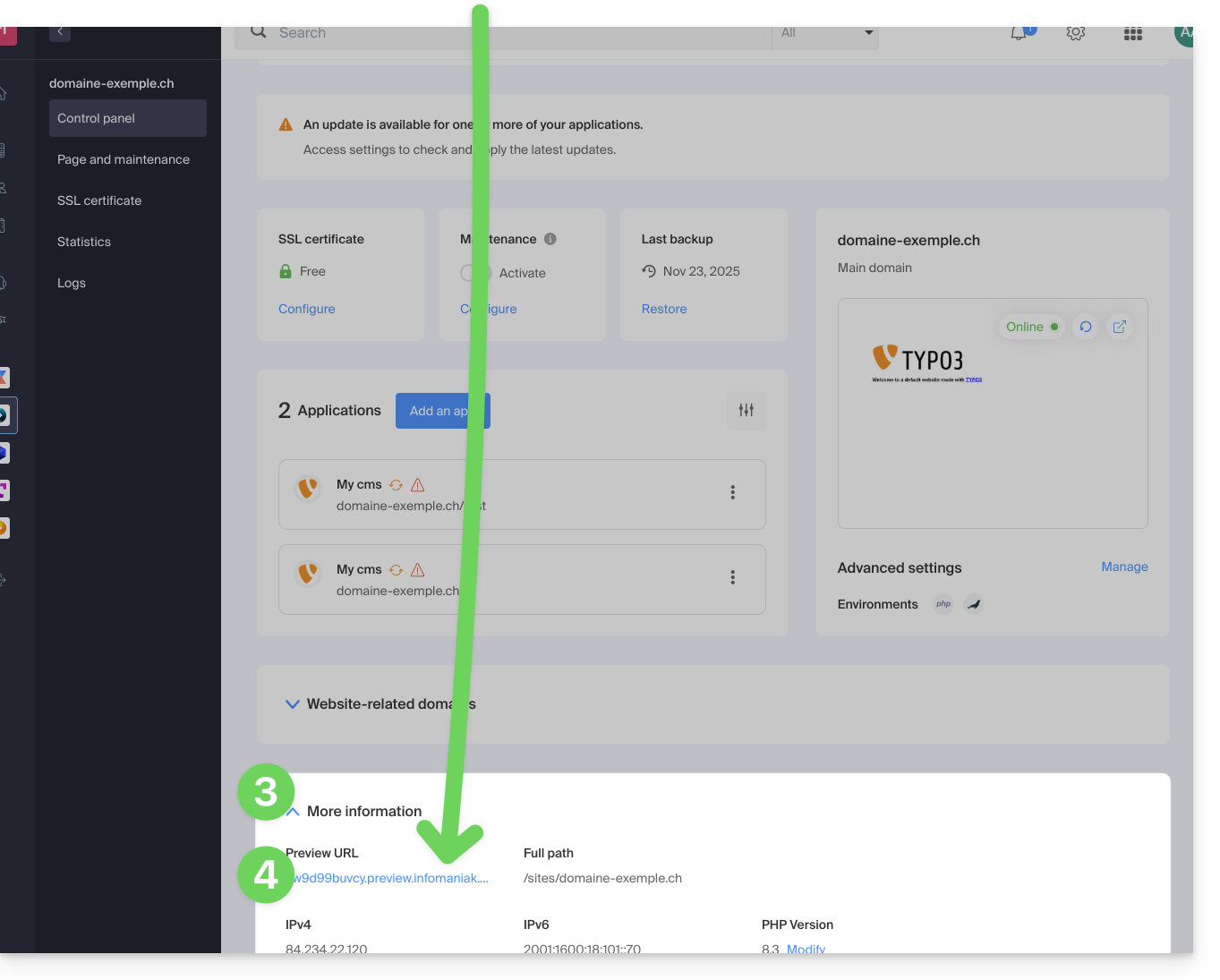
In caso di problemi...
Se visitando il tuo indirizzo di anteprima, l'URL cambia immediatamente per un altro, potrebbe trattarsi di un file .htaccess che hai modificato per includere regole di rewrite. Deve essere disattivato e poi testato nuovamente.
... su WordPress
Se l'URL di anteprima si visualizza sempre anche se hai fatto il necessario a livello di nome di dominio, devi assegnargli l'indirizzo definitivo come indirizzo principale nelle opzioni del tuo sito web.
Alternative per visualizzare in anteprima il tuo sito
Se desideri procedere diversamente rispetto all'indirizzo di anteprima fornito da Infomaniak (vedi sopra), puoi modificare il file hosts del tuo computer (inclusa con estensioni del browser come questa per Firefox). Avrai bisogno per questo dell'indirizzo IP del tuo sito.
Quando i tuoi test sono terminati o i DNS del nome di dominio sono aggiornati, non dimenticare di eliminare le eventuali modifiche altrimenti sarà impossibile visualizzare il tuo sito se l'indirizzo IP del server viene modificato o se il sito viene migrato su un altro hosting web.
Link a questa FAQ:
Questa FAQ è stata utile?
Questa guida consente di risolvere alcuni casi in cui si nota che i dati kDrive non sono sincronizzati tra i propri dispositivi.
Esecuzione dell'applicazione kDrive in background
Per consentire la sincronizzazione di un kDrive quando ci sono aggiornamenti dei dati su kDrive (nuovo file, documento modificato, ecc.), è ovviamente necessario che l'app kDrive sia aperta (e che si sia connessi con il giusto account utente, ecc.).
Su Windows: accedere all'icona kDrive per la verifica
Per visualizzare se l'app kDrive è in esecuzione su un computer con sistema operativo Windows, è necessario individuare l'icona kDrive che rappresenta una cartella (di colore grigio, verde o rosso) nella zona di notifica.
- Se necessario, aprire il software kDrive installato sul computer:
- Fare clic sul menu Start per aprirlo.
- Cercare
kdrive. - Il risultato della ricerca deve visualizzare l'app kDrive (in caso contrario reinstallare l'applicazione).
- Aprire l'app kDrive facendo clic su Apri o Esegui come amministratore:

- L'icona dell'app deve essere visibile nella zona di notifica del computer in basso a destra su Windows.
- Se non è presente:
- Individuare la piccola freccia (o freccia rivolta verso il basso) che indica le icone nascoste:

- Fare clic su questa freccia per espandere la zona di notifica.
- Le icone nascoste appariranno quindi, permettendo di visualizzare l'applicazione desiderata:
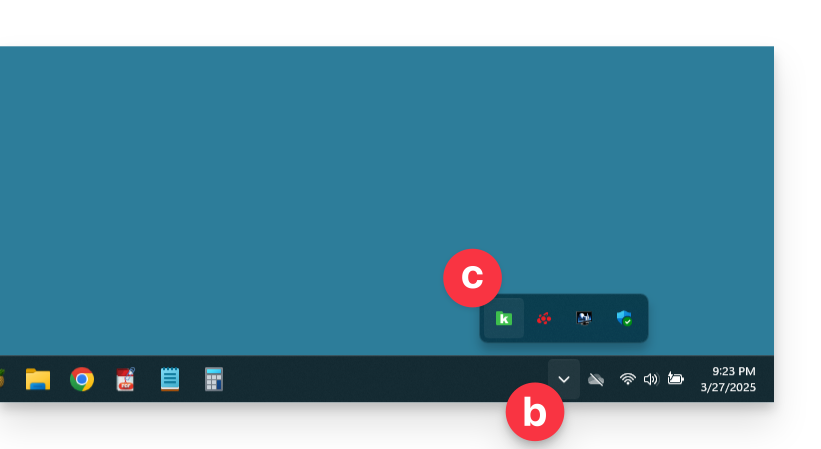
- È anche possibile verificare le impostazioni di personalizzazione della zona di notifica nelle impostazioni di sistema di Windows.
- Individuare la piccola freccia (o freccia rivolta verso il basso) che indica le icone nascoste:
- Fare clic sull'icona per accedere alle impostazioni e alle informazioni sulla sincronizzazione kDrive:

Su macOS: accedere all'icona kDrive per la verifica
Se il computer non visualizza nulla di nuovo nella cartella corrispondente a kDrive (nessuna sincronizzazione):
- Verificare se si vede l'icona dell'app nella zona di notifica del computer (in alto a destra su macOS, in basso a destra su Windows e doppio clic sinistro nella barra delle applicazioni su Linux).
- Se non è presente ma ricordi di aver installato l'applicazione kDrive sul tuo computer, potrebbe non essere semplicemente aperta, quindi cercala e avviala:
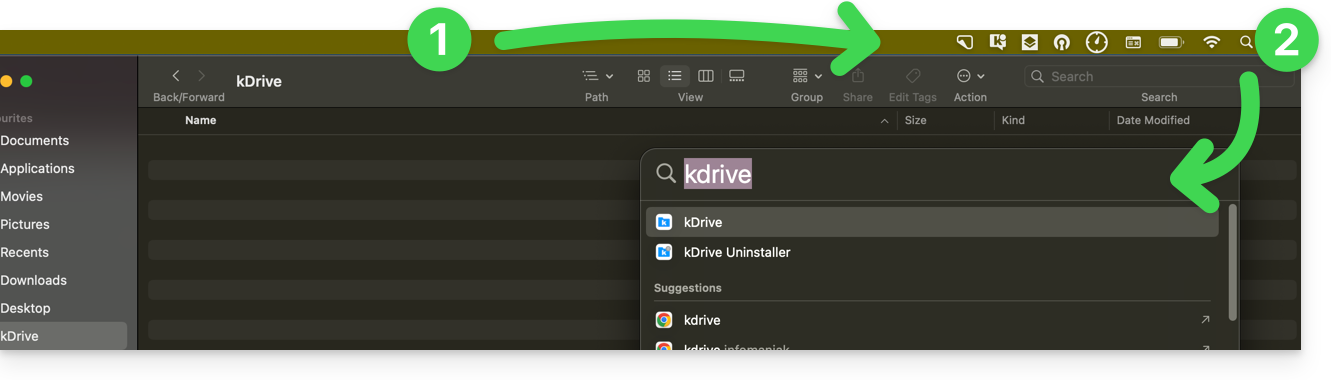
- Una volta aperta (e dopo aver superato la fase di riconnessione all'account Infomaniak se necessario), l'icona kDrive appare:
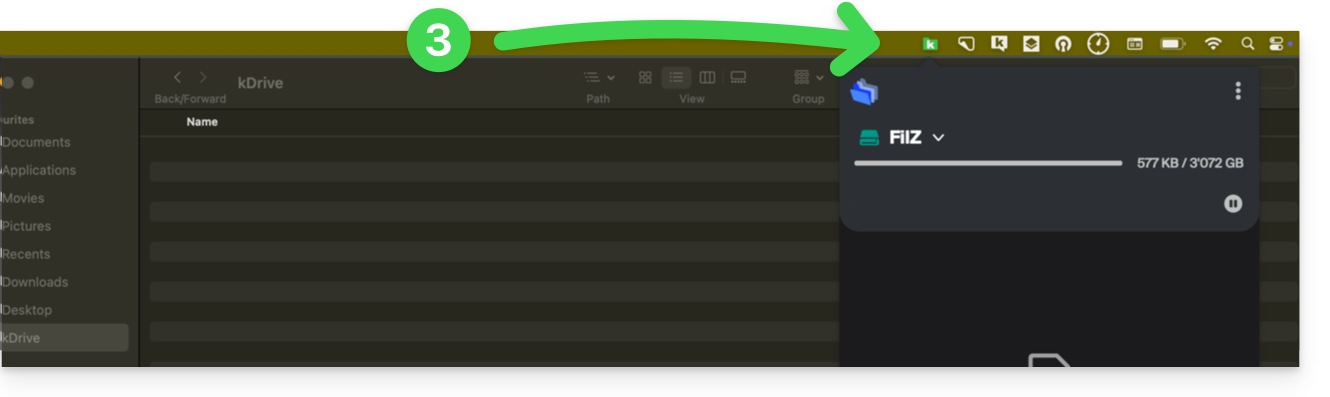
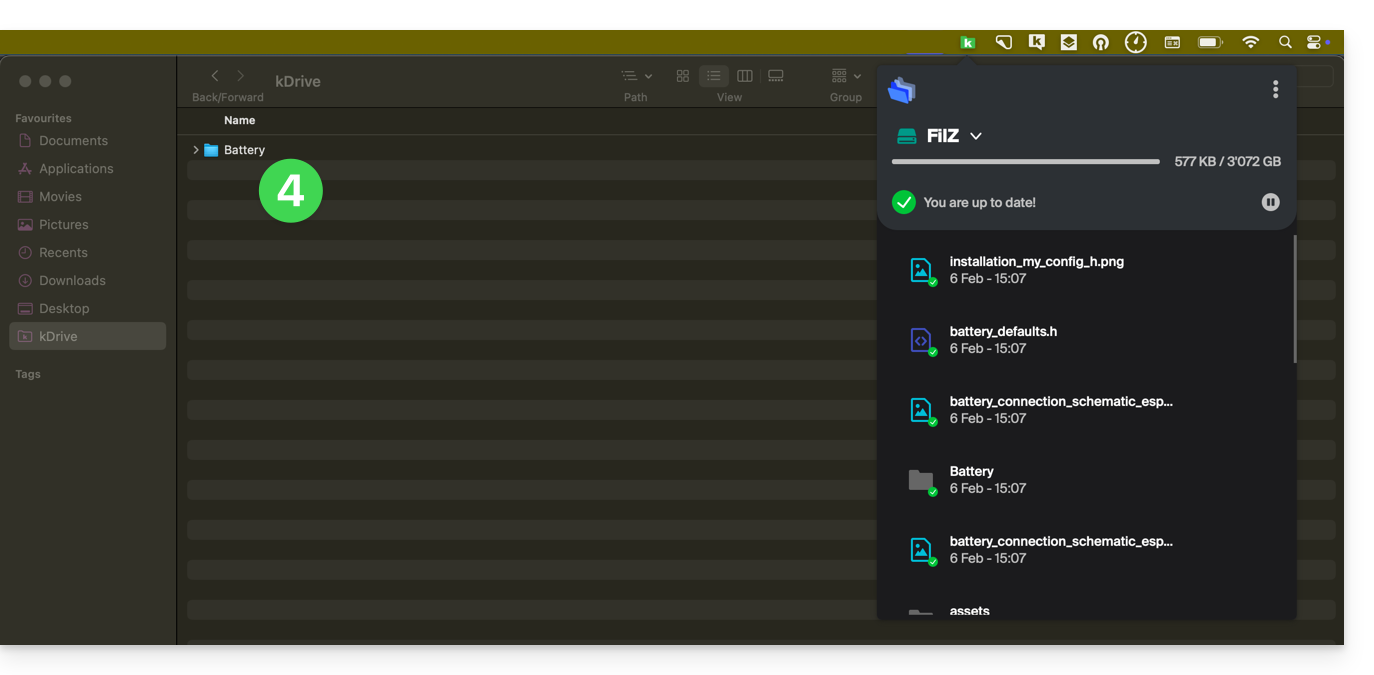
- Pochi secondi dopo, la sincronizzazione avviene in entrambi i sensi:
Su Android: kDrive e il funzionamento in background
Quando importi file grandi o più file in kDrive, potrebbe essere necessario del tempo. Per garantire l'importazione dei dati, l'app mobile kDrive deve poter continuare questo compito quando chiudi l'applicazione o ne apri un'altra. La funzione di backup automatico delle foto in kDrive potrebbe essere interrotta se l'app non può funzionare in background.
A causa della politica di gestione dell'alimentazione su alcuni dispositivi di alcuni produttori (in particolare cinesi), le applicazioni che non fanno parte della loro lista bianca possono essere fermate automaticamente, il che impedisce il corretto funzionamento di alcuni compiti.
È possibile aggirare questo problema seguendo le istruzioni disponibili in inglese sul sito don't kill my app all'indirizzo dontkillmyapp.com:
Non vedi il marchio del tuo telefono? Probabilmente il tuo telefono non ha problemi.
Assenza di alcune cartelle sul computer
Se tutto sembra andare bene…
- … nessuna sincronizzazione interrotta
- … nessun messaggio di errore
- … possedete i diritti di accesso quando li visualizzate nella loro versione online (ksuite.infomaniak.com/kdrive)
ma notate che…
- … cartelle come le Cartelle dell'organizzazione o altre directory non sono visibili sul vostro computer…
verificate quindi sull'app desktop kDrive installata sul vostro computer l'impostazione che permette di limitare la sincronizzazione delle cartelle voluminose (500 Mo per impostazione predefinita):
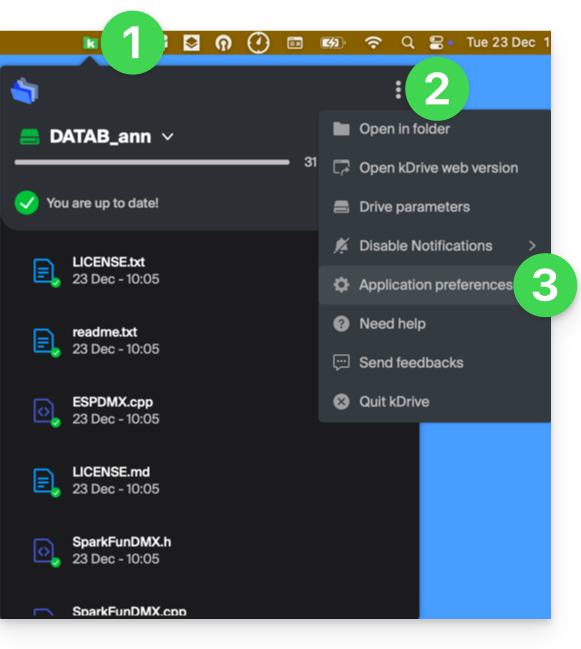
- Effettuate un clic sinistro sull'icona dell'app desktop nella zona di notifica del vostro computer (in alto a destra su macOS, in basso a destra su Windows e un doppio clic sinistro nella barra delle applicazioni su Linux).
- Cliccate sul menu azione ⋮ a destra nella finestra che si apre.
- Cliccate su Preferenze dell'applicazione:
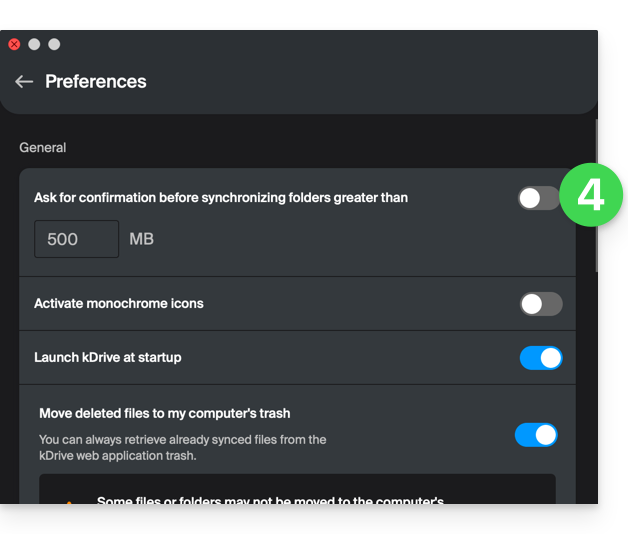
- Disattivate il pulsante di commutazione (toggle switch) per non avere limiti nella dimensione delle cartelle sincronizzate:
Verificate quindi sull'app desktop kDrive installata sul vostro computer quali cartelle desiderate sincronizzare:
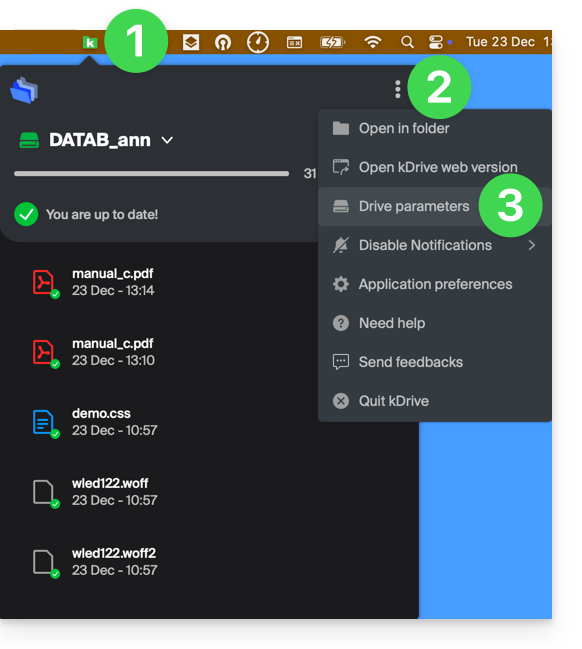
- Effettuate un clic sinistro sull'icona dell'app desktop nella zona di notifica del vostro computer (in alto a destra su macOS, in basso a destra su Windows e un doppio clic sinistro nella barra delle applicazioni su Linux).
- Cliccate sul menu azione ⋮ a destra nella finestra che si apre.
- Cliccate su Impostazioni kDrive:
- Cliccate sulla freccia a sinistra del nome della vostra sincronizzazione per espandere l'elenco delle cartelle.
- Espandete eventualmente il contenuto delle cartelle elencate e spuntate / deselezionate le cartelle da sincronizzare con il vostro computer.
- Cliccate sul pulsante blu Conferma:
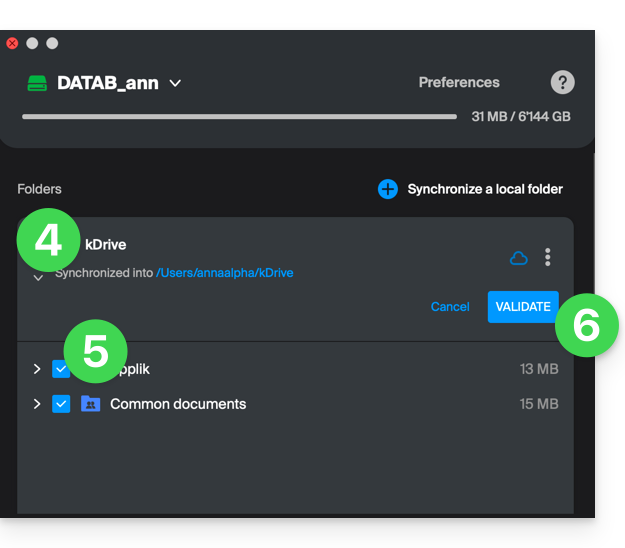
Il risultato sarà che la vostra cartella locale che rappresenta kDrive (nominata kDrive, o kDrive2, o altro) sul computer, visualizzerà finalmente tutte le cartelle desiderate (dopo il tempo necessario per la sincronizzazione).
Sincronizzazione in corso (0/10) poi in pausa
Verifica che il servizio Ricerca di Windows non sia disattivato. Procedi dalla finestra Esegui (Win + R):
- Inserisci
services.msc. - Clicca su OK:

- Trova Ricerca di Windows nell'elenco della finestra Servizi e attivalo se non lo è già:

Sincronizzazione continua (file .eml)
Un problema legato all'indicizzazione di Windows può verificarsi durante la sincronizzazione di kDrive di file con estensione .eml (un tipo di file corrispondente a l'esportazione/registrazione di un'e-mail). È quindi necessario rimuovere il tipo eml dalle opzioni di indicizzazione per risolvere questo problema:
- Apri il menu Start e cerca le opzioni di indicizzazione.
- Clicca su Opzioni di indicizzazione (Pannello di controllo):

- Clicca sul pulsante Avanzate.
- Deseleziona la casella del tipo
eml:
- Conferma e chiudi le finestre.
Sincronizzazione di file Adobe
Le applicazioni Adobe come Illustrator, Photoshop, Lightroom, ecc. o alcune applicazioni di architettura/3D riscontrano problemi durante il salvataggio dei file (messaggi di errore nel software interessato, duplicazione dei file...) su kDrive. È quindi necessario evitare di includere nella sincronizzazione tali file.
Adobe annuncia esplicitamente di non supportare le sincronizzazioni nel cloud, i dischi esterni e le unità di rete.
Problemi legati ai nomi dei file
Raccomandazioni di struttura
- Utilizzare solo caratteri alfanumerici standard.
- Sostituire gli spazi finali con underscore (_) o trattini (-).
- Limitare la lunghezza totale del percorso (nome della cartella + nome del file) a meno di 255 caratteri.
Questi caratteri sono da evitare perché riservati dal sistema di file di Windows o dai server di archiviazione cloud:
- < (minore di)
- > (maggiore di)
- : (due punti)
- " (virgolette)
- / (slash)
- \ (backslash)
- | (barra verticale)
- ? (punto interrogativo)
- * (asterisco)
La posizione dello spazio è spesso più critica del carattere stesso per la sincronizzazione:
- Spazio alla fine del nome: Un file chiamato "
progetto .pdf" provoca gravi errori di sincronizzazione su Windows. - Spazio all'inizio del nome: Può rendere il file invisibile o difficile da indicizzare.
- Punto alla fine del nome: Le cartelle che terminano con un punto (es: "
Archivi.") sono rifiutate da Windows. - Spazi Unicode (non separabili): Caratteri invisibili generati spesso su macOS che appaiono come spazi ma sono tecnicamente caratteri speciali non supportati da Windows.
Nomi di file riservati dal sistema
I seguenti termini non devono essere utilizzati come nomi di file, poiché sono riservati alle comunicazioni interne di Windows:
- CON, PRN, AUX, NUL
- COM1, COM2, COM3, COM4, COM5, COM6, COM7, COM8, COM9
- LPT1, LPT2, LPT3, LPT4, LPT5, LPT6, LPT7, LPT8, LPT9
Consulta anche questa altra guida.
Link a questa FAQ:
Questa FAQ è stata utile?
Questa guida dettaglia l'installazione dell'applicazione desktop kDrive di Infomaniak su un computer equipaggiato con il sistema operativo Linux. Questa applicazione permette di sincronizzare automaticamente i file del tuo computer con il tuo spazio kDrive online.
Premessa
- Su questo sistema operativo, alcune funzionalità avanzate di kDrive non sono disponibili, come l'opzione Lite Sync (che permette di consultare i tuoi file senza memorizzarli fisicamente sul disco) o il menu contestuale tramite il tasto destro (per condividere un link rapidamente, ad esempio).
- L'applicazione kDrive è ufficialmente supportata da Infomaniak solo sulle seguenti configurazioni:
- Ubuntu 22.04 LTS (e versioni successive)
- Ambienti desktop: GNOME o KDE
- L'applicazione può funzionare su altre distribuzioni Linux (Debian, Fedora, ecc.) o con altri ambienti desktop, ma Infomaniak non fornisce alcuna assistenza tecnica per l'installazione o l'uso al di fuori delle configurazioni menzionate sopra.
Installazione di kDrive su Linux
Prerequisiti
- Scaricare l'applicazione kDrive per Linux (si tratta di un file in formato .AppImage).
- D-Bus (sistema di comunicazione interno presente sulla maggior parte delle versioni).
- Gnome-keyring o KWallet (gestori di password generalmente integrati, tranne che nelle versioni di Linux molto leggere).
Successivamente:
- Posiziona il file scaricato in una cartella a tua scelta, ad esempio una cartella chiamata "Applicazioni" nella tua directory personale.
- Fai un clic destro sul file, scegli Proprietà poi la scheda Permessi.
- Spunta la casella "Consenti l'esecuzione del file come programma".
Per far sì che kDrive si avvii automaticamente all'accensione del tuo computer, aggiungi questo file nelle tuePreferenze delle applicazioni all'avvio (o menu equivalente a seconda del tuo sistema).
Problemi noti e soluzioni
Sincronizzazione bloccata o errore "Inotify watches"
Se la sincronizzazione sembra bloccata (ad esempio: fase 1/10) o se i registri indicano l'errore Out of memory or limit number of inotify watches reached!, ciò significa che il tuo sistema limita il numero di file che può monitorare contemporaneamente.
- Verificare il limite attuale: digita il comando
cat /proc/sys/fs/inotify/max_user_watchesin un terminale. - Aumentare il limite: per raddoppiare il valore (ad esempio, passare a 131072), esegui:
echo fs.inotify.max_user_watches=131072 | sudo tee -a /etc/sysctl.conf
Poi applica la modifica con:sudo sysctl -p
L'applicazione si chiude all'apertura (AppArmor / Wayland)
Su alcune versioni recenti di Ubuntu (24.04+) o Debian, la sicurezza AppArmor può bloccare l'apertura della finestra di accesso.
- Soluzione AppArmor: installa gli strumenti necessari:
sudo apt install apparmor-utils. Crea quindi una regola per kDrive:sudo aa-autodep /path/to/kDrive.AppImagee riavvia il servizio:sudo service apparmor restart. - Conflitto Wayland: se l'applicazione si blocca sotto Wayland, prova a forzare la visualizzazione classica (X11) avviando l'applicazione tramite il terminale con il seguente comando:
export QT_QPA_PLATFORM=xcb && ./kDrive.AppImage
Problemi di visualizzazione dell'icona o della finestra
- Icona invisibile (Gnome): installa l'estensione AppIndicator Support. Nota che l'estensione Dash to Panel può rendere invisibili i menu dell'applicazione e non è consigliata.
- Finestra impossibile da aprire: verifica che le librerie software
libfuse2elibdbus-1-devsiano installate correttamente sul tuo sistema. - KDE Wayland: se l'interfaccia si visualizza male, aggiungi queste righe al tuo file di configurazione
~/.config/kdeglobals:[QtQuickRendererSettings]RenderLoop=basicSceneGraphBackend=opengl
Errore di memorizzazione delle credenziali (Magazzino chiavi)
Se kDrive richiede le tue credenziali ad ogni avvio o indica l'errore Failed to save authentication info to keychain:
- Assicurati che un gestore di password (Gnome Keyring o KWallet) sia installato e sbloccato all'apertura della tua sessione.
- Verifica che il servizio D-Bus
org.freedesktop.secretssia configurato. Se utilizzi KWallet, il file/usr/share/dbus-1/services/org.freedesktop.secrets.servicedeve contenere:[D-BUS Service]Name=org.freedesktop.secretsExec=/usr/bin/kwalletd5
Utilizzo di AppImageLauncher
Se utilizzi lo strumento AppImageLauncher e l'integrazione fallisce, verifica di utilizzare almeno la versione 3.0.0 (beta 2) per supportare il formato di compressione di kDrive.
Assistenza alla diagnosi in caso di crash
Se l'applicazione si chiude senza messaggio di errore, puoi generare un rapporto per l'analisi tecnica estraendo le ultime attività del tuo sistema con questo comando:journalctl -r -n 1000 > kdrive_syslog.txt
Link a questa FAQ:
Questa FAQ è stata utile?
Questa guida spiega come modificare la configurazione del backup automatico delle Applicazioni Web Infomaniak (Joomla, Drupal, Typo3, PrestaShop, ownCloud, ecc.) incluse nelle offerte di Hosting Web a pagamento.
Premessa
- Questo non riguarda WordPress, che può essere salvato e poi ripristinato tramite:
- il backup automatico degli hosting,
- le estensioni che ti permettono di fare manualmente un backup completo, inclusa una procedura di reinstallazione facilitata.
Configurare i backup
Per <strong>gestire i backup delle App</strong>:
- Clicca qui per accedere alla gestione del tuo sito sul Manager Infomaniak (hai bisogno di aiuto?).
- Clicca direttamente sul nome assegnato al sito interessato:
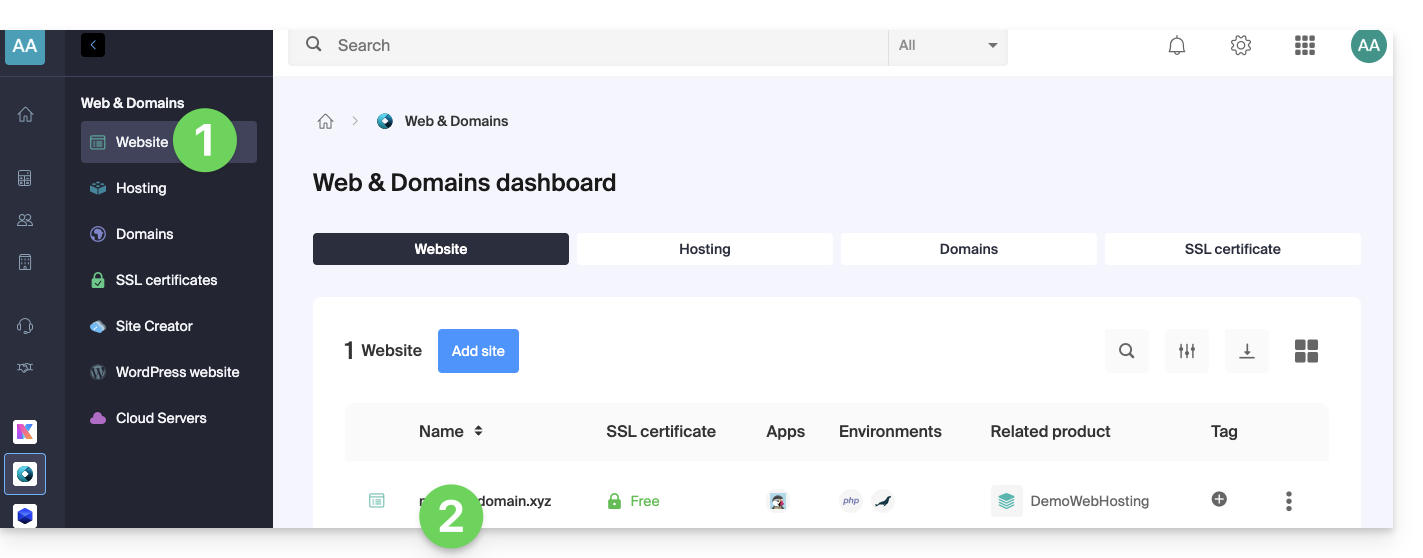
- Clicca sul menu di azione ⋮ situato a destra dell'Applicazione Web interessata.
- Clicca su Impostazioni dell'applicazione:
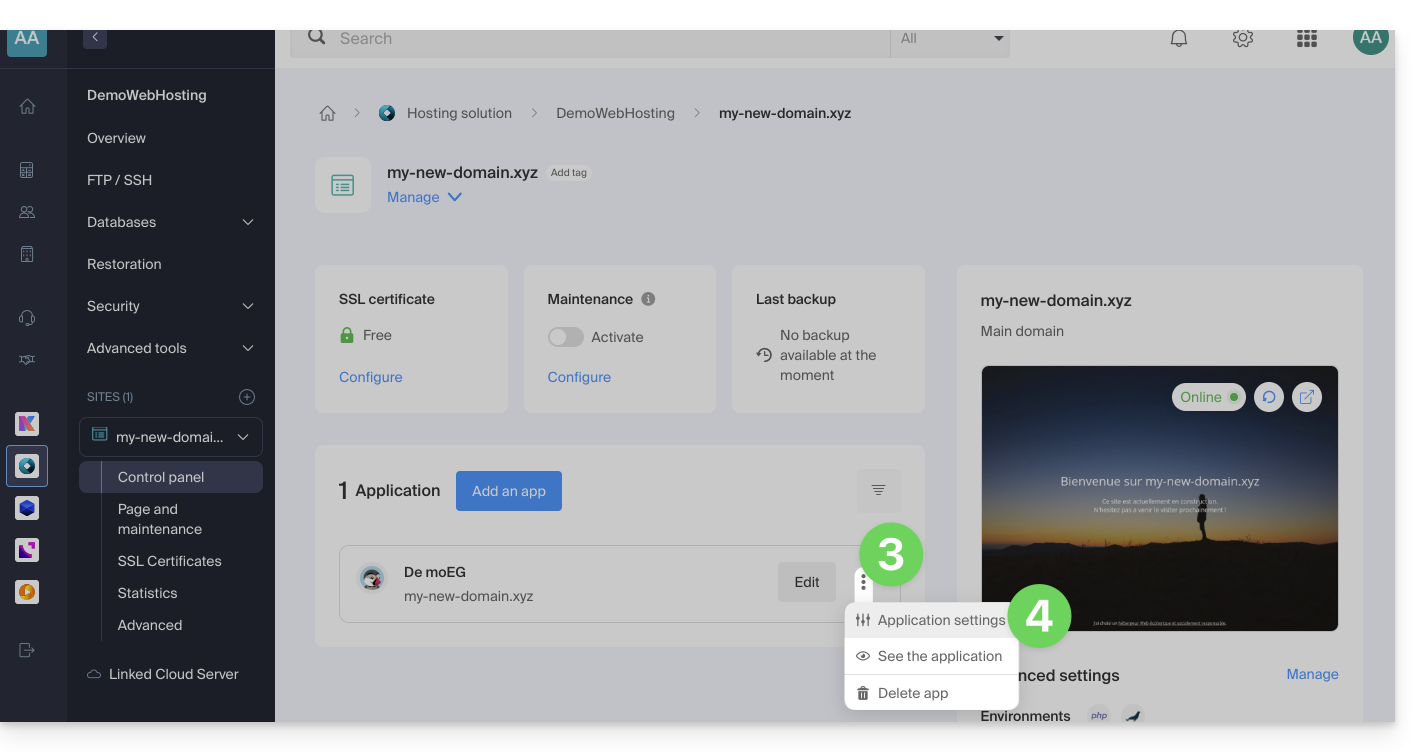
- Clicca su Modifica a destra dell'Applicazione:
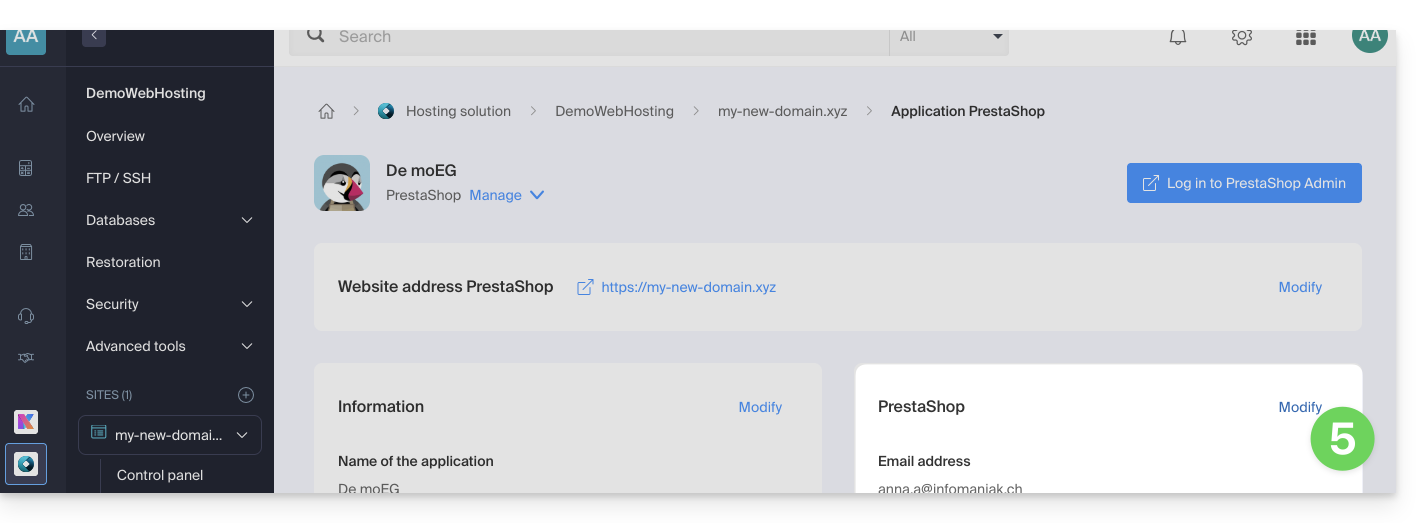
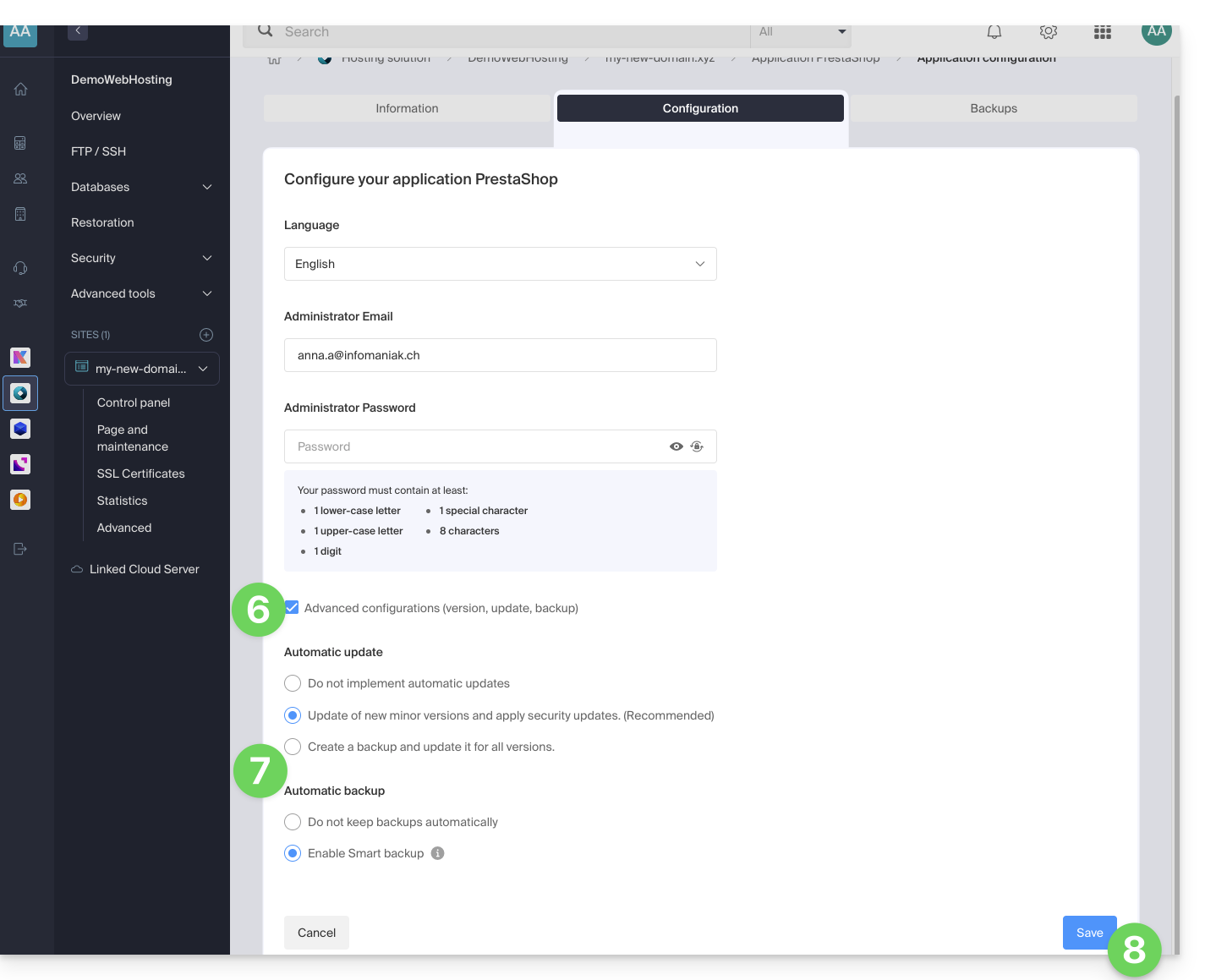
- Sotto la scheda Configurazione, clicca sulla casella per accedere alla configurazione avanzata.
- Scegli le modalità di aggiornamento e di backup desiderate:
- 7 backup recenti sono conservati, così come quelli di 15 e 30 giorni fa.
- Salva le modifiche grazie al pulsante in basso a destra:
Scopri di più
Link a questa FAQ:
Questa FAQ è stata utile?
Questa guida spiega come disconnettersi da un account Infomaniak (= account utente) dal Manager Infomaniak. Una volta stabilita la disconnessione, è facile riconnettersi a un account Infomaniak diverso e accedere così a un'altra Organizzazione o a un utente con un ruolo diverso nella stessa Organizzazione.
Disconnettersi e riconnettersi con le credenziali Infomaniak
Per disconnettersi da un account Infomaniak ed effettuare una riconnessione in un altro:
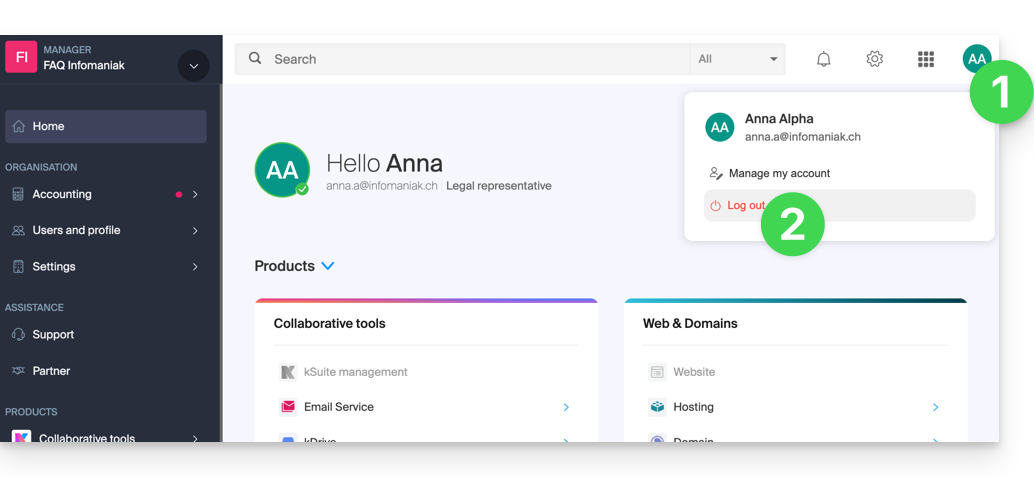
- Clicca sul cerchio con le tue iniziali / avatar in alto a destra del Manager Infomaniak.
- Clicca su Disconnessione:
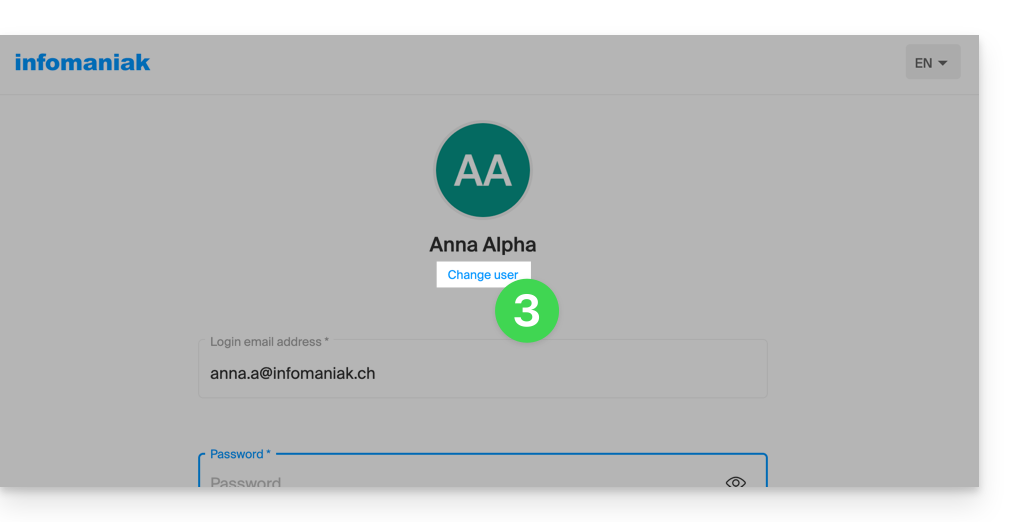
- Clicca su Cambia utente:
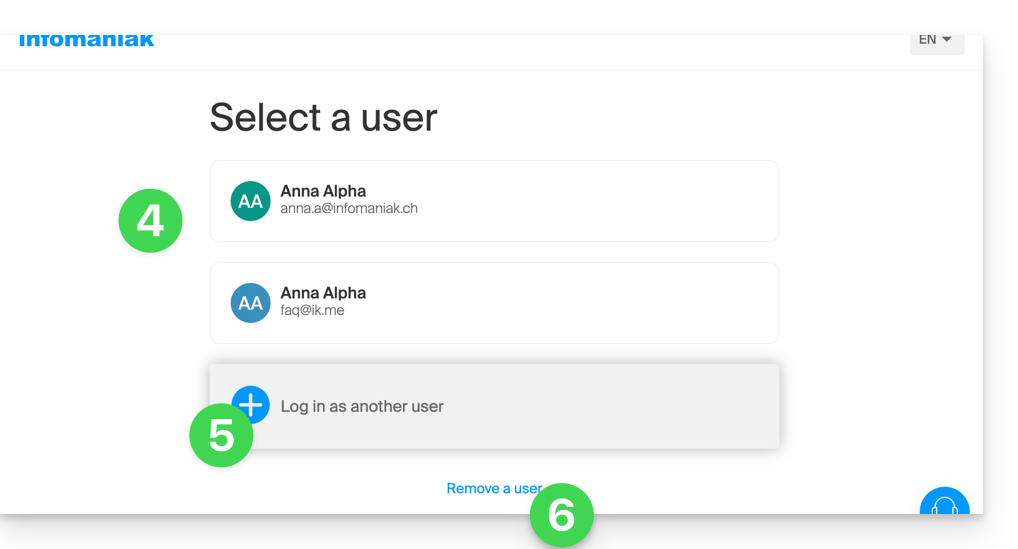
- Scegli un altro utente pre-registrato…
- … o clicca sul pulsante per connetterti con nuove credenziali…
- … o ancora, elimina uno degli utenti già memorizzati:
- Inserisci le informazioni di accesso e clicca sul pulsante Accesso.
Quando ti sarai connesso con più utenti diversi dallo stesso dispositivo, potrai trovare i tuoi diversi account Infomaniak e passare dall'uno all'altro:
- Clicca sul cerchio con le tue iniziali / avatar in alto a destra del Manager Infomaniak.
- Clicca sulla freccia I miei account per espandere gli account memorizzati.
- Clicca su un account tra quelli inattivi per passare a quello.
- Clicca sul pulsante Gestisci account per aggiungere o rimuovere uno dei tuoi account (leggi dal punto 4 del capitolo sopra):
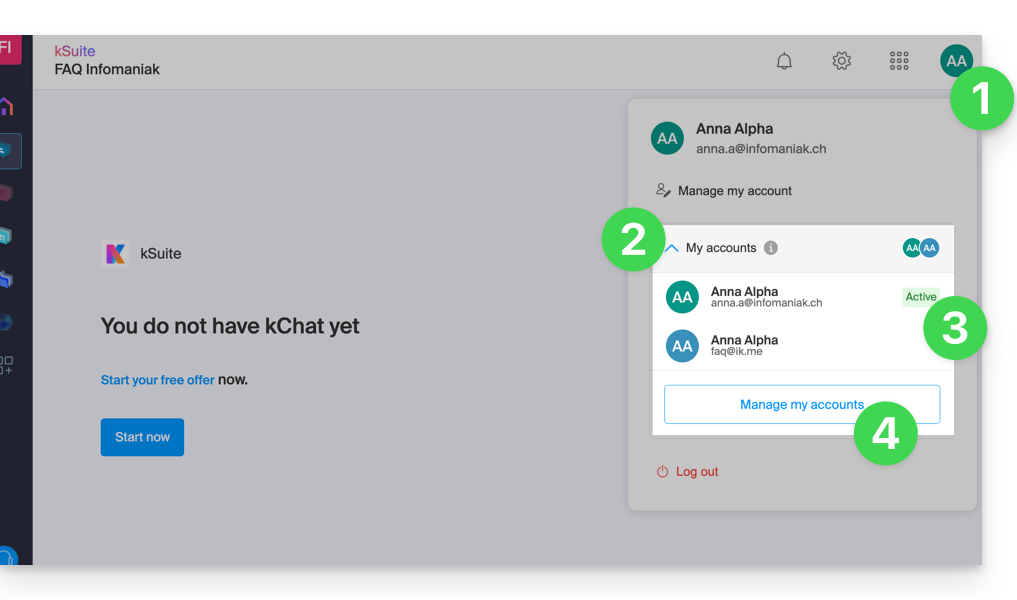
Se il tuo utente è associato a più Organizzazioni, può semplicemente passare dall'una all'altra senza dover disconnettersi e riconnettersi.
Link a questa FAQ:
Questa FAQ è stata utile?
Questa guida spiega come sostituire il nastro della stampante con badge IDP SMART 51 (come parte del sistema di biglietteria Infomaniak).
Sostituire i nastri
Se la qualità delle tue stampe inizia a deteriorarsi, devi cambiare il nastro.
Guida video
- Aprire la stampante premendo il punto indicato nell'immagine sottostante
- Sostituire il vecchio nastro con il nuovo secondo l’ordine indicato nell’immagine sottostante: prima inserire la parte senza ruote dentate nel foro e premere la parte con le ruote per farlo rientrare nelle tacche previste a tal fine.
- Rimuovere il film protettivo tirando bene la linguetta prevista per questo scopo.
- Inserire il nastro nella stampante, gancio nella parte anteriore della stampante, come mostrato nell'immagine sottostante
- Chiudere la stampante
Per saperne di più
Link a questa FAQ:
Questa FAQ è stata utile?
Questa guida vi permette di scoprire rapidamente le funzioni essenziali di Euria, l'intelligenza artificiale a vostra disposizione all'interno di kSuite, particolarmente performante come agente conversazionale nell'app kChat.
Premessa
- Euria può aiutarvi a eseguire qualsiasi tipo di calcolo, traduzione, fornire indicazioni su vari argomenti e rispondere alle vostre domande.
- Prendete visione di questa altra guida riguardo al modello utilizzato e alle responsabilità di ciascuno.
- Non appena viene aggiunto un nuovo utente, quest'ultimo riceve un messaggio di Euria che gli dà il benvenuto.
- Prendete visione di questa altra guida riguardo alle possibilità di riassunti da parte dell'IA su kChat.
Aggiungere Euria ai contatti kChat
I bot attualmente disponibili su kChat fanno già parte dei vostri contatti.
Se non li vedete ancora, cliccate nel menu laterale sinistro di kChat…
- … sulla ricerca del canale (i bot appaiono anche come canale)
- … o sull'icona + accanto a Messaggi diretti per cercare il bot
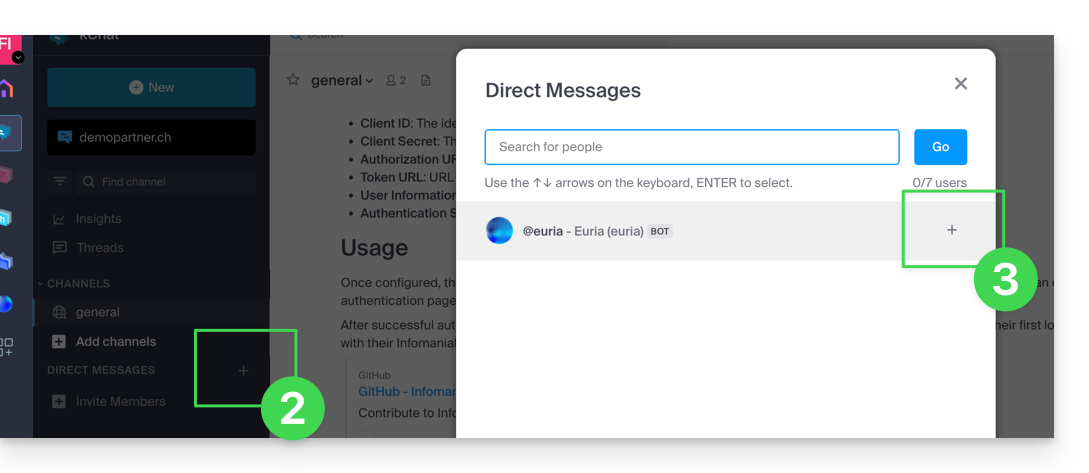
- Aggiungete i bot segnalati come tali con l'etichetta [bot] o cercate il termine bot o chat.
Non creare una conversazione di gruppo tra i bot e voi stessi poiché non funzionerà. È necessario creare un canale di discussione privata tra ogni bot individualmente e voi stessi.
Basta poi scrivergli come se conversaste con una conoscenza: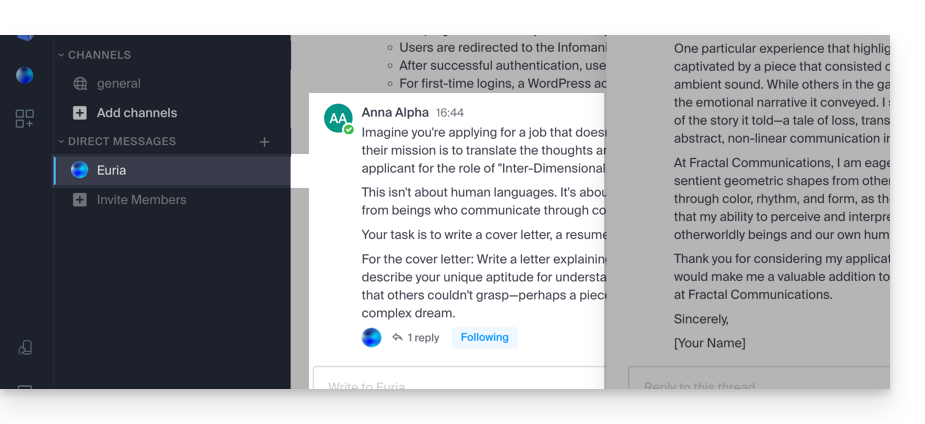
Link a questa FAQ:
Questa FAQ è stata utile?
Questa guida spiega come collegare un nome di dominio a l'offerta kSuite Infomaniak.
Gestire il dominio kSuite
Per iniziare:
- Clicca qui per accedere alla gestione della tua kSuite sul Manager Infomaniak (hai bisogno di aiuto?).
- Se un dominio è già collegato, puoi intervenire su quest'ultimo cliccando sul menu di azione ⋮ a destra del nome della kSuite, poi Gestisci i domini:
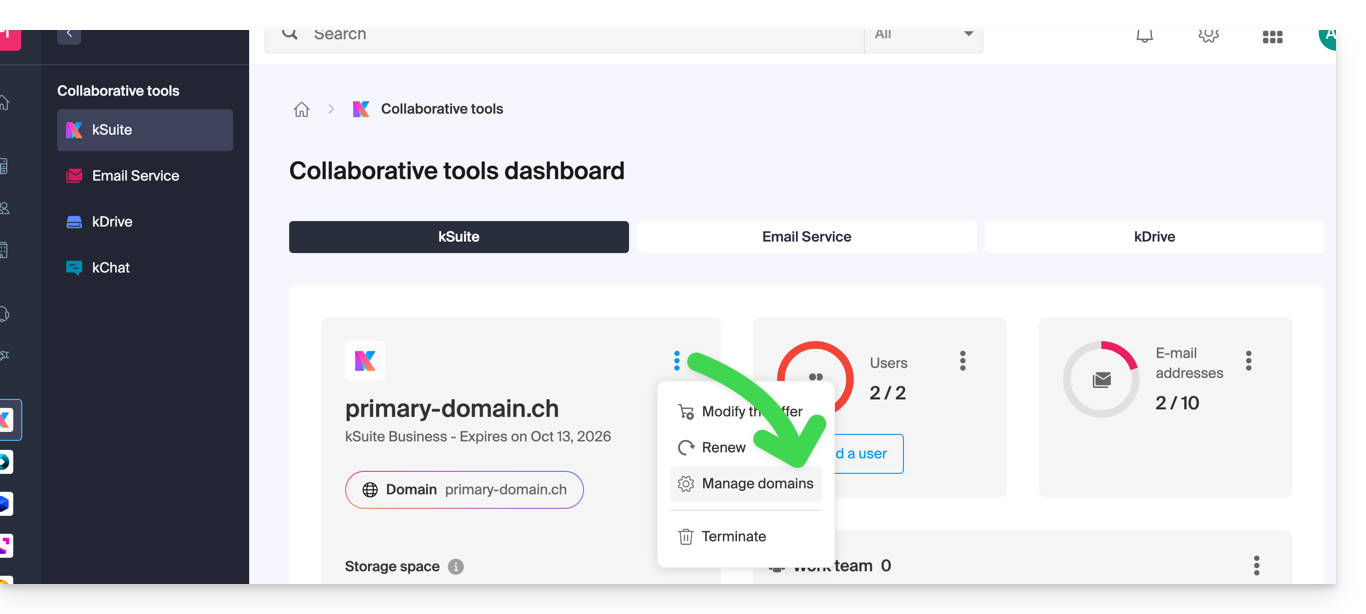
- Se nessun dominio è ancora collegato, puoi aggiungerne 1 cliccando sul pulsante:
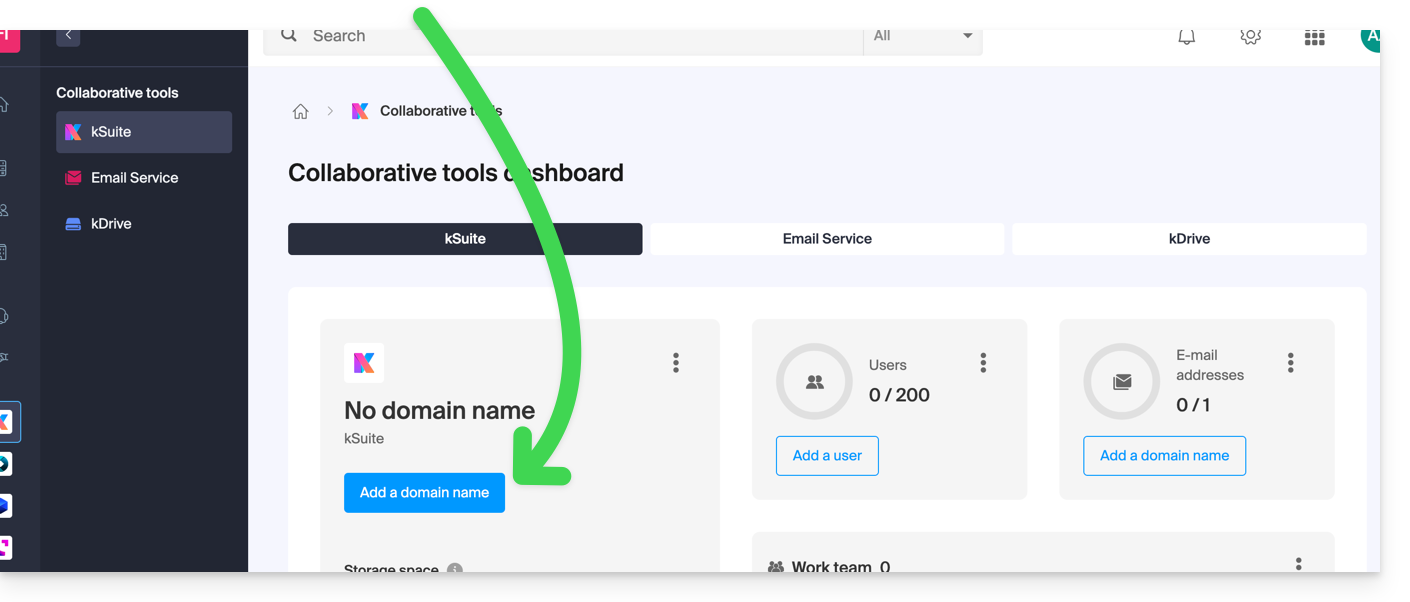
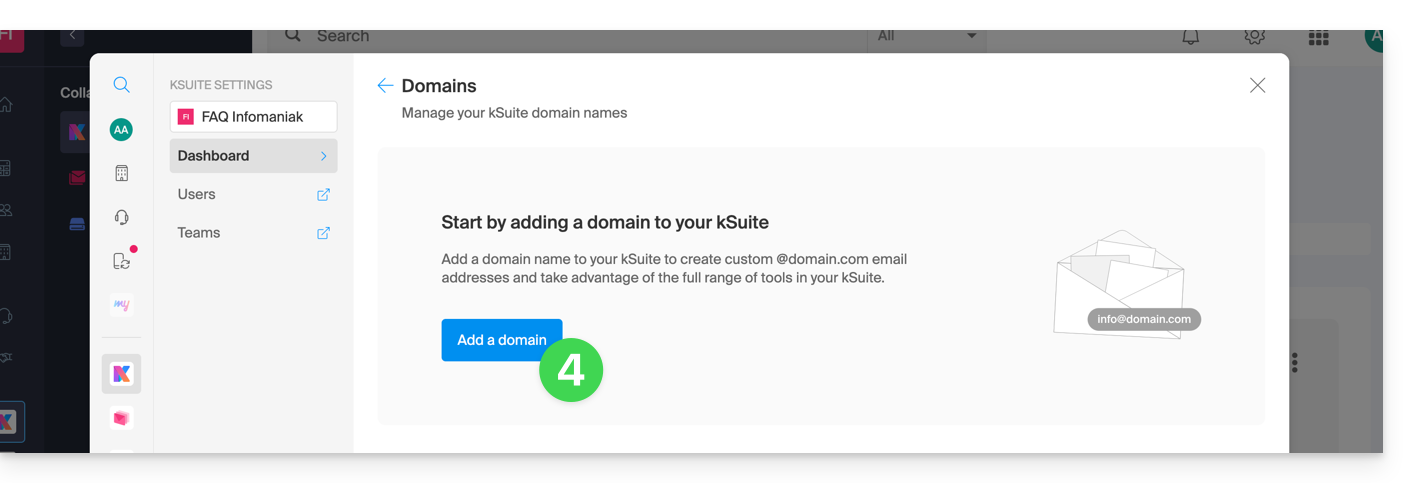
- Clicca sul pulsante per aggiungere un dominio:
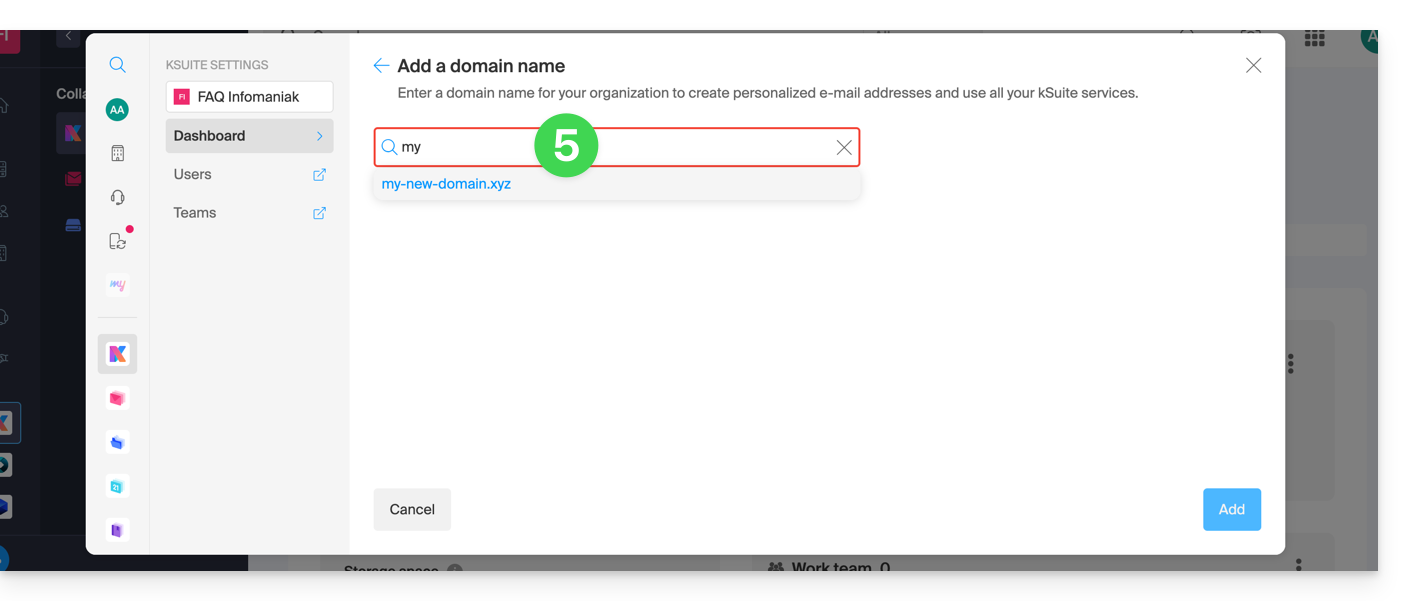
- Scegli il dominio da collegare tra quelli della tua Organizzazione (ancora disponibile, cioè non collegato a nessun servizio) o inserisci un nome di dominio esterno:
- A seconda della situazione del tuo dominio (prendi anche visione delle informazioni qui sotto), dovrai procedere in anticipo a delle manipolazioni…
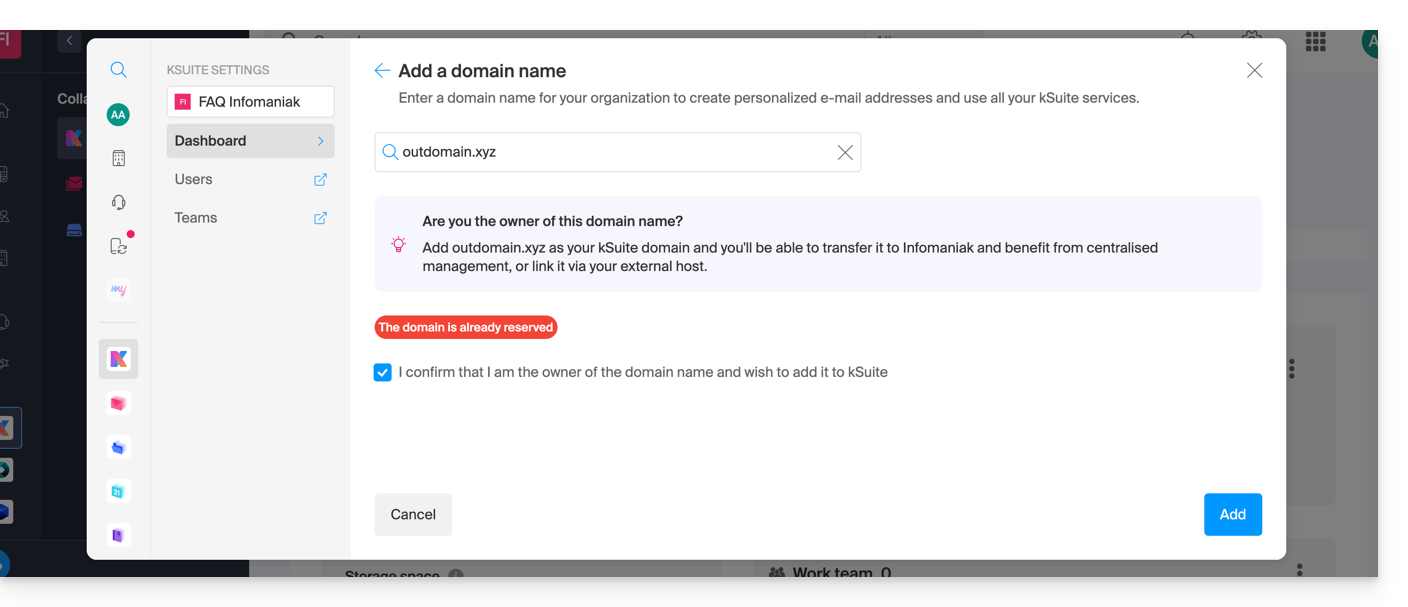
- … o addirittura all'acquisto di un dominio se necessario:
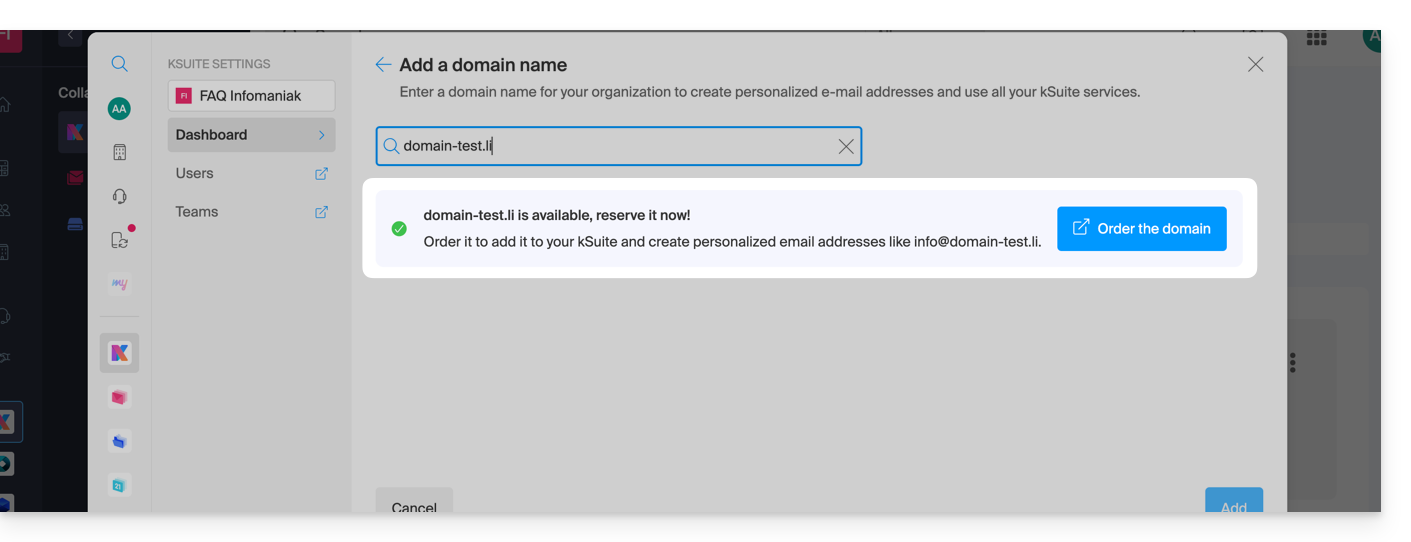
- A seconda della situazione del tuo dominio (prendi anche visione delle informazioni qui sotto), dovrai procedere in anticipo a delle manipolazioni…
Se il nome di dominio si trova…
… presso Infomaniak, stessa Organizzazione
Se il tuo nome di dominio è registrato presso Infomaniak e si trova nello stesso account utente o Organizzazione della posta elettronica, allora non c'è nulla da fare.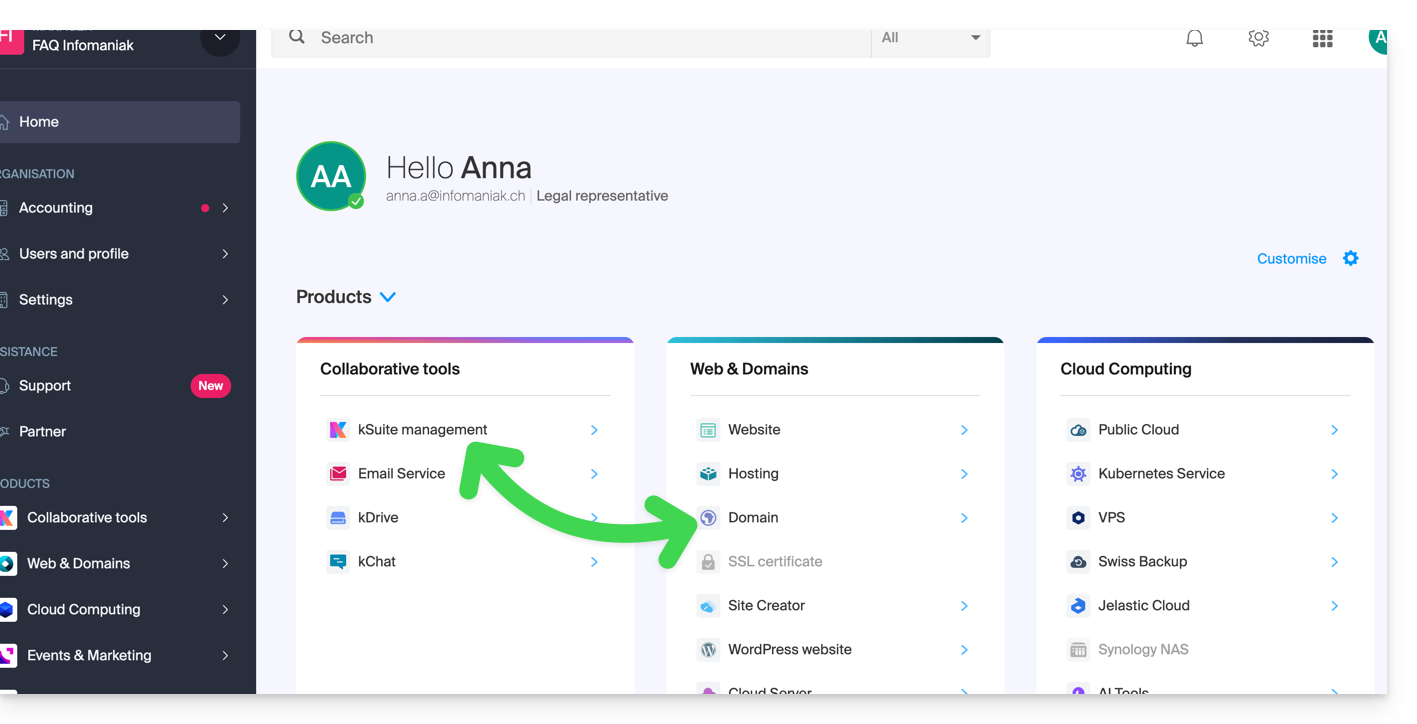
Aggiungilo semplicemente alla tua kSuite: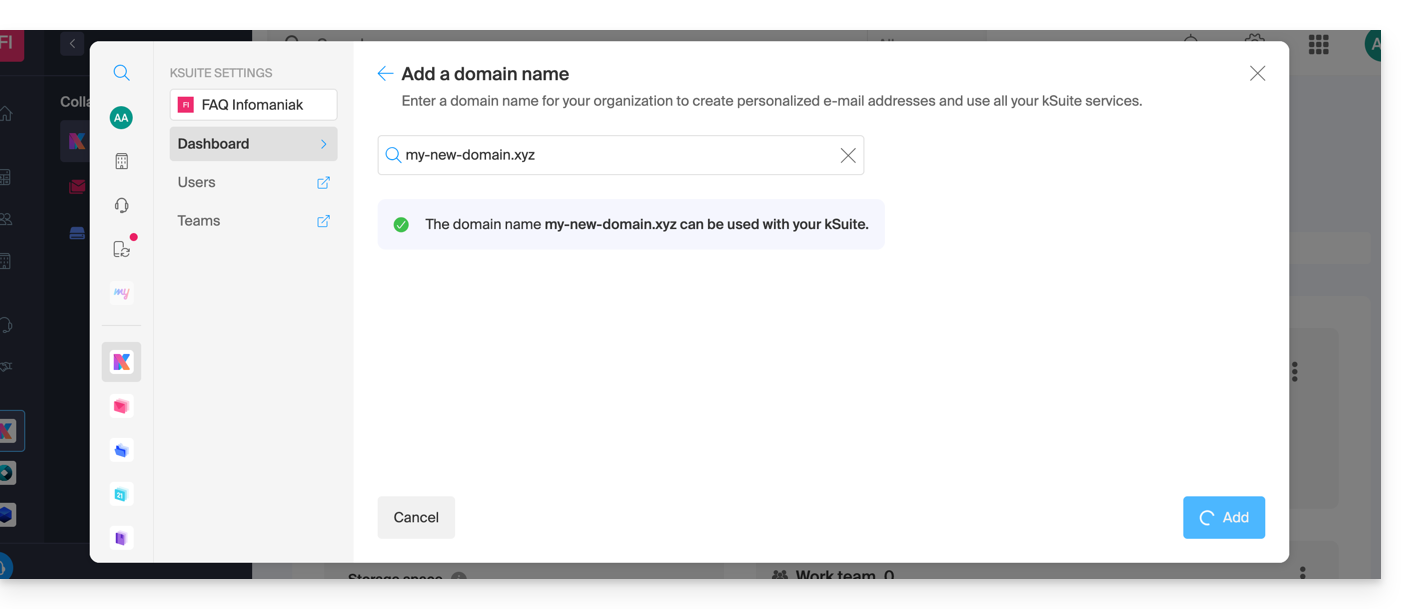
Il dominio sarà così aggiunto e visibile nel cruscotto: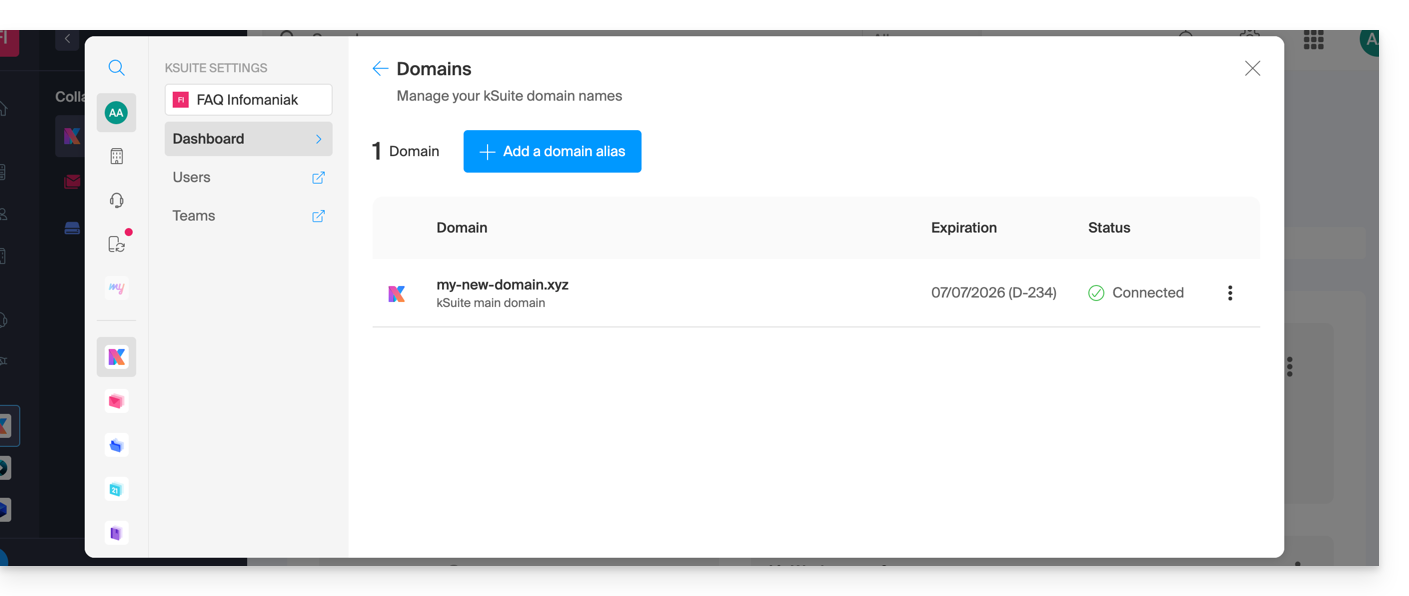
- Prendi visione di questa altra guida per verificare e correggere eventuali errori di configurazione.
… presso Infomaniak, stessa Organizzazione e già collegato a un Servizio Mail o kDrive
Nessun problema, puoi trasformare i tuoi prodotti esistenti in kSuite.
… presso Infomaniak, Organizzazione diversa
Se il tuo nome di dominio è registrato presso Infomaniak ma in un altro account utente o Organizzazione, allora:
- Modifica la sua zona DNS specificando l'MX di Infomaniak (+ SPF & DKIM).
- Ogni aggiunta/modifica DNS può richiedere fino a 48 ore per propagarsi.
OPPURE
- Spostalo all'interno della stessa Organizzazione.
In generale, un messaggio vi segnalerà questa situazione: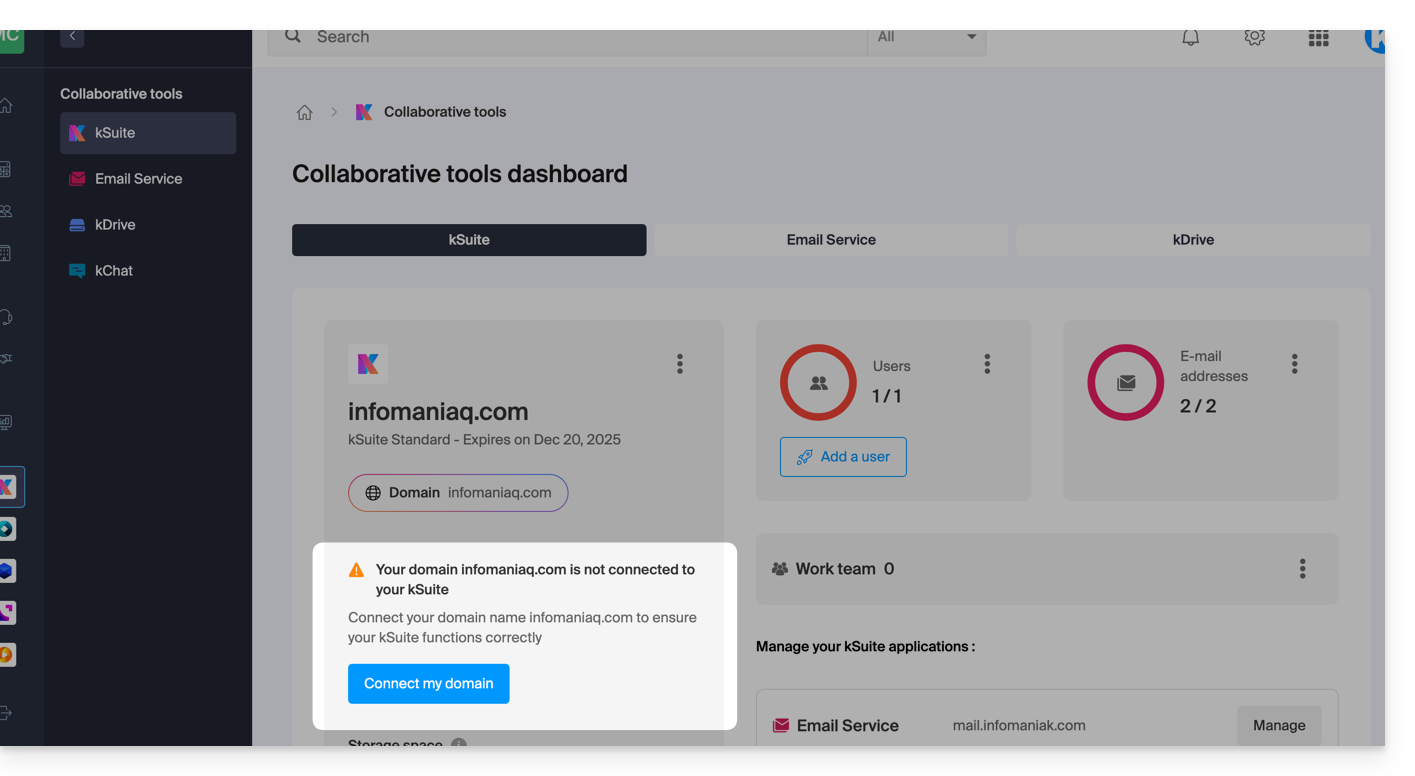
… e le informazioni tecniche, da riportare dove si trova il dominio, vi saranno proposte: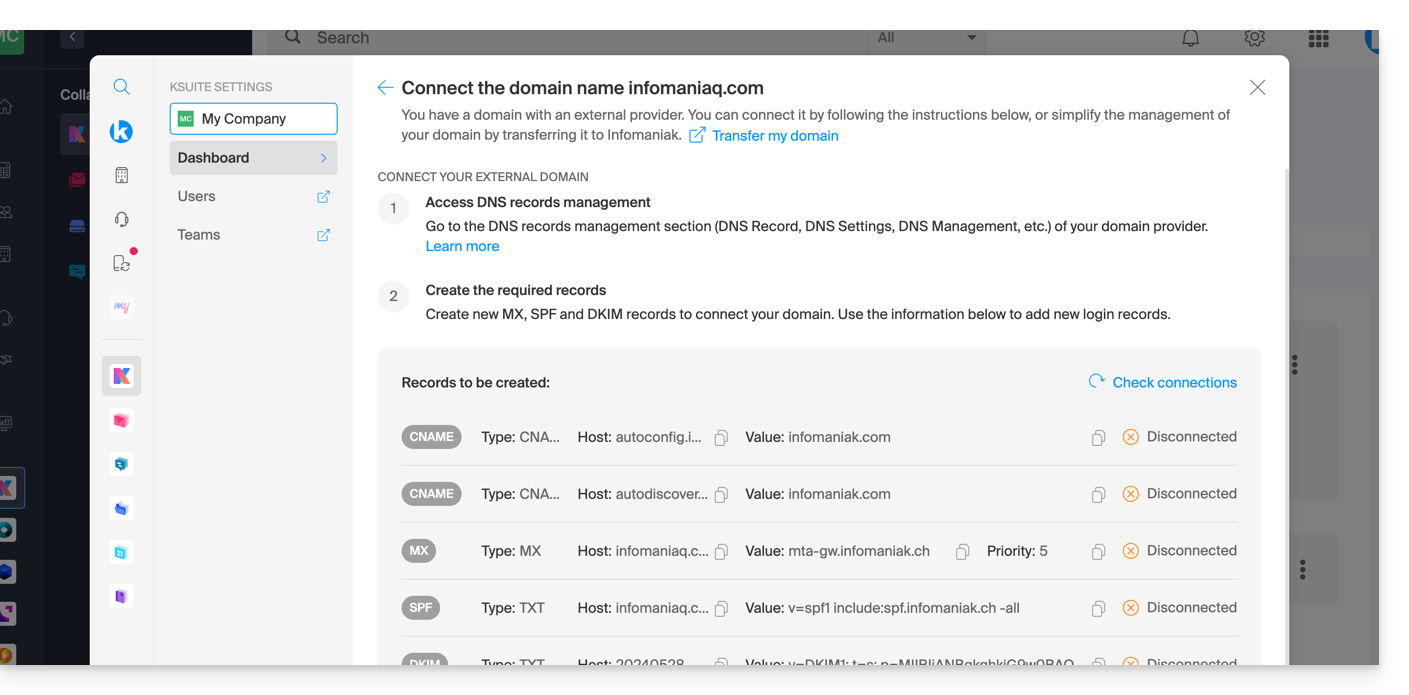
… con Infomaniak con DNS esterni
Se il tuo nome di dominio contiene DNS che non sono quelli di Infomaniak, allora:
- Modifica la zona DNS attuale dove si trova (se necessario consulta l'aiuto del fornitore interessato) specificando il MX di Infomaniak (+ SPF & DKIM).
- Ogni aggiunta/modifica DNS può richiedere fino a 48 ore per propagarsi.
OPPURE
- Cambia i DNS attuali e seleziona l'uso dei DNS di Infomaniak.
- Ogni aggiunta/modifica DNS può richiedere fino a 48 ore per propagarsi.
- Prendi visione di questa altra guida per verificare e correggere eventuali errori di configurazione.
Ti verrà segnalato (vedi le immagini sopra).
… altrove con DNS esterni
Se il tuo nome di dominio è registrato presso un altro registrar e contiene DNS che non sono quelli di Infomaniak, allora:
- Modifica la zona DNS attuale dove si trova (se necessario consulta l'aiuto del fornitore interessato) specificando il MX di Infomaniak (+ SPF & DKIM).
- Ogni aggiunta/modifica DNS può richiedere fino a 48 ore per propagarsi.
OPPURE
- Cambia i DNS attuali (se necessario consulta l'aiuto del fornitore interessato) specificando quelli di Infomaniak (ciò implica di avere una zona DNS presso Infomaniak.
- Ogni aggiunta/modifica DNS può richiedere fino a 48 ore per propagarsi.
- Questa zona DNS presso Infomaniak sarà configurata correttamente, ma consulta questa altra guida per verificare e correggere eventuali errori di configurazione.
Ti verrà segnalato (vedi le immagini sopra).
… altrove ma lo riporti
Se il tuo nome di dominio è registrato presso un altro registrar e desideri riportarlo nello stesso posto della tua posta elettronica Infomaniak, allora:
- Trasferisci il nome di dominio verso Infomaniak (quest'ultimo sarà configurato correttamente, ma consulta questa altra guida per verificare e correggere eventuali errori di configurazione).
Altrimenti, considera l'ordine di un nuovo nome di dominio se necessario.
Link a questa FAQ:
Questa FAQ è stata utile?
Questa guida fornisce alcune informazioni sulle licenze Windows per Public Cloud Infomaniak.
Informazioni sulle licenze Windows
In qualità di Partner Microsoft, Infomaniak fornisce e fattura automaticamente le licenze Microsoft per i seguenti sistemi operativi:
- Windows Server 2019 standard e datacenter
- Windows Server 2022 standard e datacenter
- Windows Server 2025 standard e datacenter
La fatturazione viene stabilita in base al numero di VCPU dell'istanza.
La licenza appartiene a Infomaniak, non è di proprietà del cliente. Inizia nel momento in cui il cliente utilizza una di queste versioni di Windows Server e termina nel momento in cui l'istanza viene distrutta.
Non viene addebitata alcuna licenza in caso di sospensione o arresto dell'istanza.
Partner Microsoft
- In qualità di partner Microsoft, Infomaniak fornisce su Public Cloud, tramite Horizon o il CLI Openstack, immagini pre-attivate corrispondenti.
- In caso di mancata attivazione, consultare questa altra guida sull'argomento.
- In qualità di partner Microsoft, Infomaniak non consente l'uso di una licenza personale del cliente (Bring Your Own Licence); in caso di utilizzo della propria licenza, Infomaniak mette a disposizione e fattura automaticamente le licenze fornite da Infomaniak.
- Il cliente può quindi attivare il proprio sistema operativo, tramite la procedura di attivazione.
- In qualità di partner Microsoft, non è consentito nemmeno il non utilizzo delle licenze (ovvero una versione di valutazione di 180 giorni).
- Queste versioni sono destinate ai test in un ambiente interno.
- In caso di utilizzo di una versione di valutazione, Infomaniak mette a disposizione e fattura automaticamente le licenze fornite da Infomaniak.
- Il cliente può quindi attivare il proprio sistema operativo, tramite la procedura di trasformazione di una versione di valutazione in una versione normale attivata.
- Se si utilizzano software Microsoft all'interno di Windows Server che richiedono una Licenza Mobility, come Microsoft SQL Server, Microsoft Sharepoint Server o Microsoft Exchange Server, è necessario trasmettere obbligatoriamente il documento di Software Assurance tramite il modulo di contatto Infomaniak.
Link a questa FAQ:
Questa FAQ è stata utile?
Questa guida riguarda gli indirizzi IP, quelli…
- … assegnati ai siti/hosting/servers, IP dinamiche o statiche, condivise o dedicate,
- … assegnate dal vostro Fournisseur d'Accès Internet (FAI) durante l'istituzione di una connessione Internet al vostro prodotto Infomaniak.
Premessa
- Un indirizzo IP dedicato o statico per un sito web è un indirizzo IP permanente che gli viene specificamente assegnato.
- A differenza di un indirizzo IP condiviso, che viene utilizzato da più siti web, un indirizzo IP dedicato garantisce che solo questa piattaforma sia associata a questo indirizzo.
- Gli indirizzi IP dedicati per i siti web vengono spesso utilizzati in casi in cui la stabilità, la personalizzazione e la sicurezza sono importanti, come l'hosting di server, la configurazione di firewall o l'attivazione di certificati SSL (anche se è possibile procedere senza indirizzo IP dedicato per installare un certificato SSL).
- Ecco i principali vantaggi:
- Configurare un entrata PTR o reverse DNS sugli IP dedicati, è utile soprattutto per l'installazione di un server mail poiché alcuni fornitori di posta elettronica verificano la registrazione PTR prima di accettare gli e-mail inviati da un server.
- Migliore stabilità della connessione.
- Riduzione del rischio di cattiva reputazione legata a siti web che condividono lo stesso indirizzo IP.
- Facilità di configurazione di alcuni aspetti tecnici.
- Un IP dedicato può migliorare il posizionamento di un sito web (anche se ci sono opinioni contrastanti tra gli esperti di posizionamento).
- Attenzione: Infomaniak non permette di accedere a siti web tramite HTTP(S) tramite IP (dedicati) su server gestiti; è necessario utilizzare un nome di dominio che punta all'IP (o utilizzare l'URL di anteprima).
Aggiungere un IP dedicato al sito web
Per aggiungere un IP dedicato al vostro sito web, consultate questa guida.
In caso di problemi se reindirizzate il traffico web verso una porta definita, consultate questa altra guida.
Blocco dell'indirizzo IP (connessione Internet)
Se non riuscite più a consultare…
- … tutti i vostri indirizzi e-mail che possedete presso Infomaniak (che di solito funzionano bene) e questo con un software/client di posta elettronica da una sola e stessa rete Internet (cioè dalla stessa IP fornita dal vostro FAI)…
… o se avete purtroppo effettuato questo tipo di operazione:
- tentativi ripetuti di connessioni non riuscite tramite FTP, SSH, o su punti di accesso come il login WordPress…
- richieste che restituiscono troppi errori come errori 403 in massa…
… il vostro accesso ai server Infomaniak può essere bloccato a seguito del ban dell'indirizzo IP (banip / ipban) della vostra connessione internet.
Per sbloccare la situazione, contattate il supporto Infomaniak via e-mail e specificate il dominio interessato e soprattutto il vostro indirizzo IP pubblico interessato.
Sblocco definitivo (IP in lista bianca)
Con un Server Cloud, è possibile richiedere di autorizzare definitivamente l'indirizzo IP interessato in modo che il blocco non si ripeta mai più, indipendentemente dalla situazione. Per fare ciò, è necessario:
- Avere un IP dedicato associato al proprio Server Cloud.
- Essere consapevoli che Infomaniak non bloccherà più eventuali attacchi provenienti da questo IP; gli attacchi o tentativi di accesso maliziosi provenienti da questo indirizzo non saranno più bloccati automaticamente dai sistemi di sicurezza.
- Confermare via mail e da un indirizzo di contatto associato al conto (proprietario o amministratore) di comprendere e accettare l'intera responsabilità in caso di attacco proveniente da questo IP.
Link a questa FAQ:
Questa FAQ è stata utile?
Questa guida spiega come creare/ottenere rapidamente una password da un Servizio Mail Infomaniak quando è necessario consultare un indirizzo email Infomaniak su un software di terze parti, come Outlook o Thunderbird.
Premessa
- Durante la creazione di un indirizzo email, non viene definita alcuna password:
- Un indirizzo email può essere consultato sulle app Mail Infomaniak senza password diversa da quella che consente già l'accesso al tuo account Infomaniak.
- È sufficiente autorizzare il tuo account o invitare una conoscenza a essere utente dell'indirizzo email.
- Successivamente, crei semplicemente password specifiche per ogni dispositivo (Outlook, iPhone, CRM, ecc.) in base alle tue esigenze:
- Puoi creare più password per lo stesso indirizzo email senza interrompere le connessioni esistenti.
- Ogni password può essere revocata individualmente, senza impattare su altri utenti o dispositivi collegati a questo indirizzo.
- Una password non viene mai visualizzata nuovamente dopo la sua creazione; modificala o creane una nuova se necessario.
Generare una password per l'indirizzo email
Prerequisiti
- Ordina un Servizio Mail presso Infomaniak.
- Crea uno o più indirizzi su questo Servizio Mail.
- Essere Amministratore o Responsabile legale all'interno dell'Organizzazione.
Se non riesci a completare queste fasi perché ricevi altre informazioni sullo schermo, probabilmente ti mancano i diritti se non sei stato tu a creare l'indirizzo email — consulta questa altra guida — un amministratore può, ad esempio, aggiungere direttamente l'indirizzo email alla tua app Web Mail o inviarti un link che ti permette di generare tu stesso una password.
Per aggiungere una password all'indirizzo di esempio demonstration@exemple-domaine.ch:
- Inserisci l'identificativo di accesso al tuo account Infomaniak e la sua password sulla pagina https://manager.infomaniak.com/:

- Convalida l'accesso al Manager con il metodo di 2FA (autenticazione a due fattori) definito inizialmente:

- Una volta sul cruscotto, clicca su Servizio Mail:

- Una volta sui tuoi Servizi Mail, clicca sul nome / nome di dominio a cui appartiene l'indirizzo email interessato:

- Una volta sul Servizio Mail a cui appartiene l'indirizzo, clicca sull'indirizzo email interessato:

- Una volta sull'indirizzo email interessato, clicca sulla scheda Dispositivi e poi su Aggiungi un dispositivo:

- A volte è necessario a questo punto reinserire la password di accesso (quella del punto B sopra):

- Scegliete poi di non specificare un utente particolare ("Senza utente").
- Inserite un nome descrittivo che vi permetta di identificare il motivo per cui avete creato questo dispositivo (qui l'utente ha bisogno di una password per poter inviare email da un sito e aggiunge come informazione utile la data odierna):

- Ecco fatto: la nuova password viene visualizzata, potete cambiarne i caratteri (16 minimo) se necessario (attenzione, non sarà possibile visualizzarla di nuovo in seguito).
- Salvatela in fondo alla pagina per farne l'uso che preferite:

Avete cliccato sul pulsante “Termina” (sopra “P”) senza annotare la password? Nessun problema, modificate o generate una nuova!
- Cliccate sul menu di azione ⋮ situato a destra del dispositivo appena creato e cliccate su Modifica password:

- Cliccate sul pulsante a destra del campo per generare una nuova password casuale e/o inserite direttamente i caratteri sicuri che desiderate utilizzare (16 minimo) per la nuova password, quindi cliccate sul pulsante per salvare la modifica:

- Ecco fatto, la password che sostituisce quella vecchia viene visualizzata definitivamente, potete inserirla sul vostro o sui vostri dispositivi in sostituzione di quella precedente (attenzione, non sarà possibile visualizzarla di nuovo in seguito).
Avete bisogno di una password per un utente secondario e temporaneo? Nessun problema, generate una seconda!
- Cliccate sul pulsante per Aggiungere un nuovo dispositivo aggiuntivo:

- Scegliete poi di non specificare un utente particolare, e inserite un nome che vi permetta di identificare il motivo per cui avete creato questo dispositivo (qui l'utente ha bisogno di una password per uno stagista di una settimana):

- Ecco fatto, la password viene visualizzata, potete utilizzarla per l'uso che preferite (attenzione, non sarà possibile visualizzarla di nuovo in seguito, tuttavia come prima, sarà ovviamente possibile modificarla o generarne una nuova):

Alternativa: creare una password per un utente
Piuttosto che creare una password voi stessi e doverla comunicare all'utente in un secondo momento, potete permettere direttamente a un utente che non ha le stesse autorizzazioni di ottenere la password per il dispositivo di cui ha bisogno:
- Aggiungete il nuovo utente (esistente nell'Organizzazione o meno) come descritto in questa altra guida:

- Una volta aggiunto l'utente, passate alla scheda dei dispositivi per aggiungere un nuovo dispositivo:

- Inserite, se necessario, la password di accesso al vostro account Infomaniak e selezionate l'utente creato al punto 1.
- Cliccate sulla prima opzione che permette di inviare un assistente di configurazione per il dispositivo dell'utente.
- Cliccate sul pulsante Continua:

- Copiate il link di invito valido 30 giorni da trasmettere all'utente.
- Se necessario, inviate l'invito all'indirizzo email dell'utente:

Al punto 4 sopra, potete anche scegliere di generare una password:
- La password creata verrà visualizzata, potete modificarla un'ultima volta, copiarla e metterla al sicuro (ad esempio, in un gestore di password); in seguito non sarà più visualizzabile.
Modificare o rimuovere una password esistente
Quando l'accesso non è più necessario, revocate solo la password interessata: gli altri accessi all'indirizzo email rimangono attivi.
Link a questa FAQ:
Questa FAQ è stata utile?
Questa guida spiega il funzionamento della lista nera (blacklisted) nell'app desktop kDrive (macOS / Windows / Linux) e in quali casi alcuni file o cartelle locali non sono più considerati per la sincronizzazione.
Premessa
- Un file o una cartella inserita nella lista nera dall'applicazione porta un suffisso nel suo nome della forma
_blacklisted.- Ciò significa che l'applicazione ignora questo elemento durante le operazioni di sincronizzazione e non vengono quindi trasferiti su kDrive Web.
- Questo marchio rimane attivo finché la causa del blocco non è stata corretta.
- Se una cartella esclusa non può essere eliminata localmente, può essere automaticamente aggiunta alla lista nera.
- In questo caso, è possibile eliminarla manualmente o riattivarne la sincronizzazione nelle impostazioni dell'applicazione.
- Una volta risolto il problema (ad esempio dopo l'eliminazione di un duplicato, la correzione dei diritti o la riattivazione di una cartella esclusa), è sufficiente rimuovere il suffisso
_blacklisteddal nome dell'elemento perché venga nuovamente considerato nella sincronizzazione. - Questi meccanismi garantiscono la stabilità del processo di sincronizzazione e prevengono gli errori ripetuti legati a file inaccessibili, duplicati o incompatibili con il sistema di file.
Esempi di inserimento nella lista nera
In alcuni casi, un elemento locale può essere inserito nella lista nera:
- Placeholder disidratato (solo Lite Sync) : un file placeholder (non scaricato completamente) viene aggiunto alla lista nera per impedire l'invio su kDrive Web.
- Creazione già esistente sul drive remoto : se la creazione di un file o di una cartella fallisce perché un elemento identico esiste già su kDrive Web, l'elemento locale viene contrassegnato come blacklisted.
- Diritti insufficienti lato server : quando un file o una cartella viene creato localmente ma il back-end rifiuta la propagazione (ad esempio in Documenti comuni), l'elemento locale viene inserito nella lista nera.
- Cartella esclusa dalla sincronizzazione : se una cartella è stata deselezionata nell'interfaccia desktop di kDrive, l'applicazione tenta di eliminarla localmente se è ancora presente. Se ciò fallisce, viene inserita nella lista nera.
Un inserimento nella lista nera può anche verificarsi a causa di nomi di file non compatibili : caratteri come la tilde ~, la barra /, la barra inversa \, alcuni file di sistema come System Volume Information o ancora alcune estensioni temporanee o tecniche (.idlk, .parms.db, .directory, ._*, ecc.) (altri esempi).
Rinomina questi elementi prima di riavviare la sincronizzazione.
Correggere un elemento blacklisted
Per riconoscerli:
- Identificazione : il suffisso
_blacklistednel nome del file o della cartella indica che l'elemento è ignorato dalla sincronizzazione. - Risoluzione : correggi la causa del blocco (ad esempio i diritti di accesso, un duplicato esistente su kDrive Web, un parametro di esclusione o uno stato di placeholder), poi rinomina l'elemento per rimuovere
_blacklistedse desideri che venga nuovamente sincronizzato.
Per evitarli:
- Verificare i propri diritti di accesso prima di creare o modificare file in spazi condivisi, cartelle dell'organizzazione o Documenti comuni.
- Evitare doppie creazioni o spostamenti tra il proprio computer e kDrive Web.
- Non deselezionare una cartella nell'applicazione desktop se si continua ad aggiungere elementi localmente.
- Con Lite Sync, scaricare completamente il file prima di modificarlo piuttosto che lavorare su un placeholder disidratato.
Link a questa FAQ:
Questa FAQ è stata utile?
Questa guida illustra i diversi tipi di condivisione che è possibile effettuare all'interno della cartella comune denominata “Cartelle dell'organizzazione” su kDrive e spiega come limitare l'accesso alla cartella se alcuni utenti non devono accedere a tutto ciò che contiene. È molto facile modificare una condivisione in qualsiasi momento.
Consulta anche questa altra guida riguardo alla condivisione delle cartelle.
Passare da una semplice condivisione a un invito kSuite
Immagina…
- … un kDrive all'interno di una kSuite…
- … con 1 solo utente su 2…
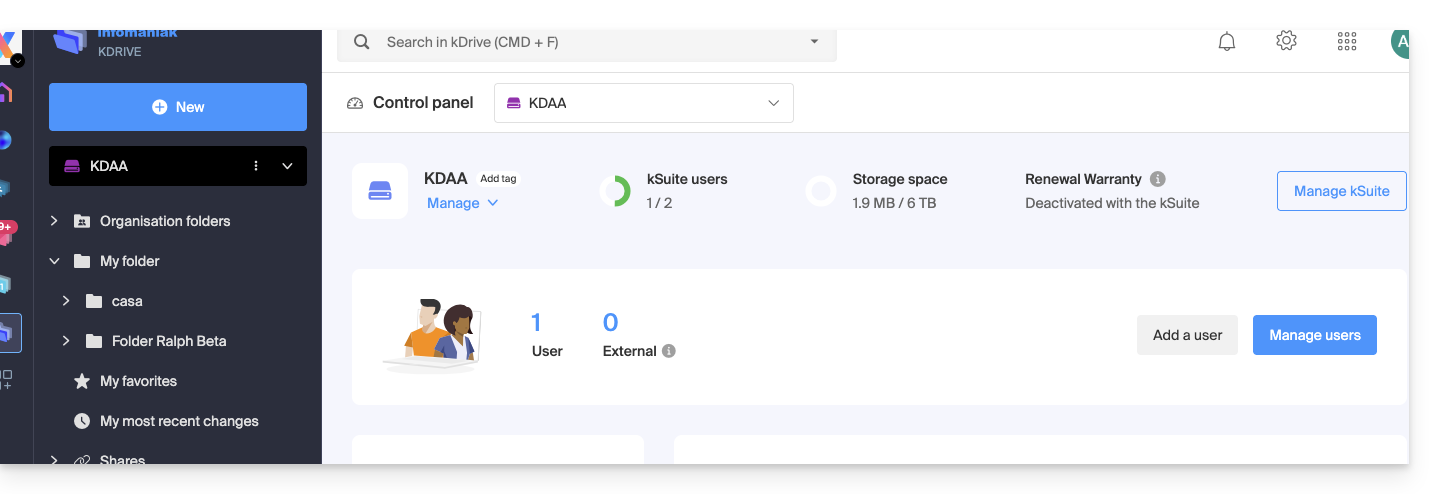
- … dati in “Cartelle dell'organizzazione” e in “La mia cartella”:
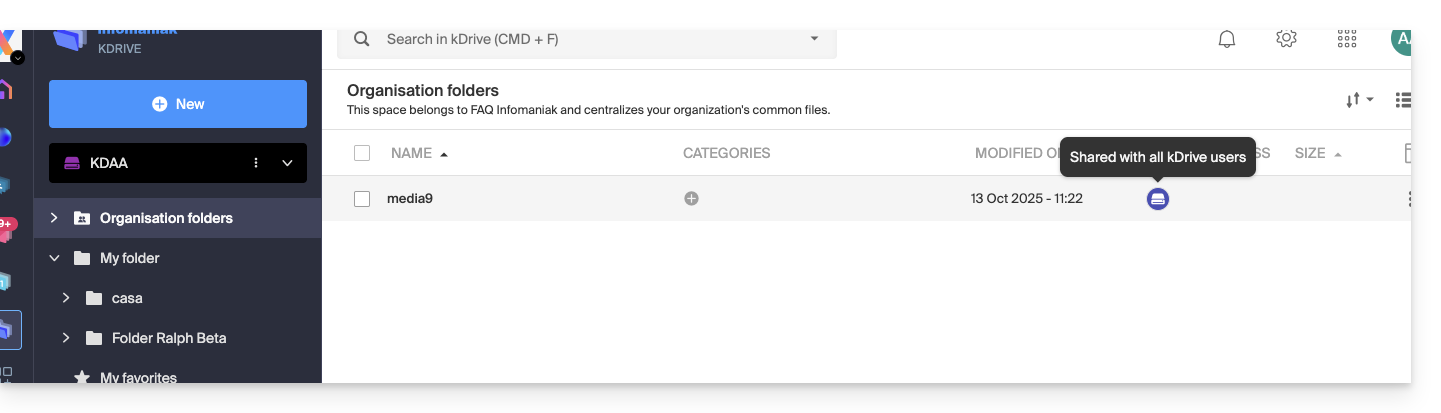
A. Risultato di una condivisione senza necessità di registrazione dell'utente invitato
Una cartella presente nelle Cartelle dell'organizzazione viene prima di tutto condivisa con un nuovo utente completamente esterno a questo kDrive e a Infomaniak, tramite un link di condivisione pubblico:
- Fai un clic destro sulla cartella o sottocartella interessata.
- Scegli l'elemento Condividi:
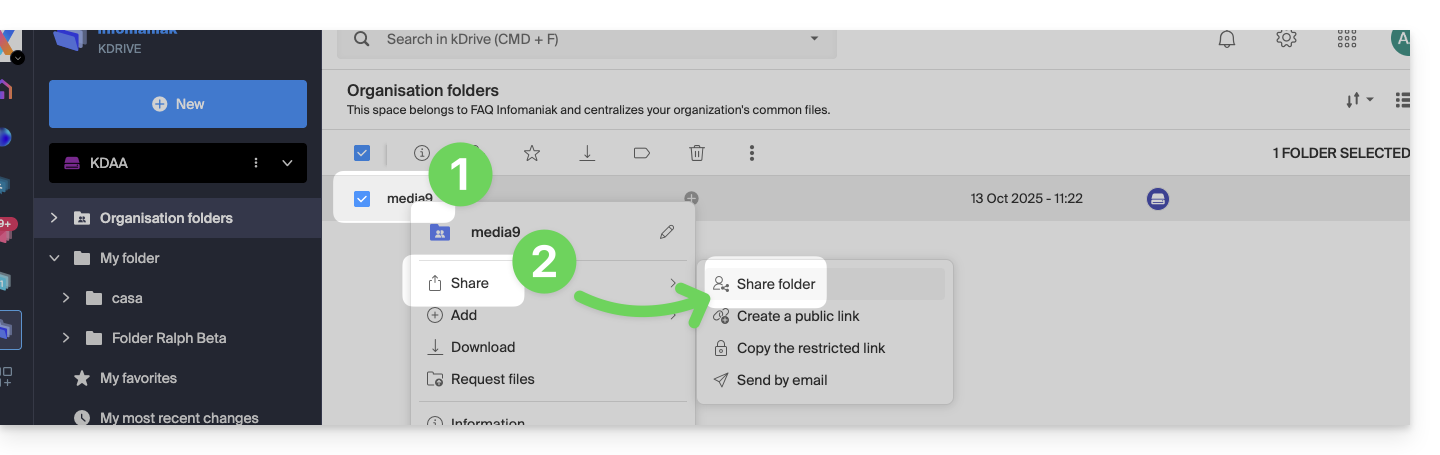
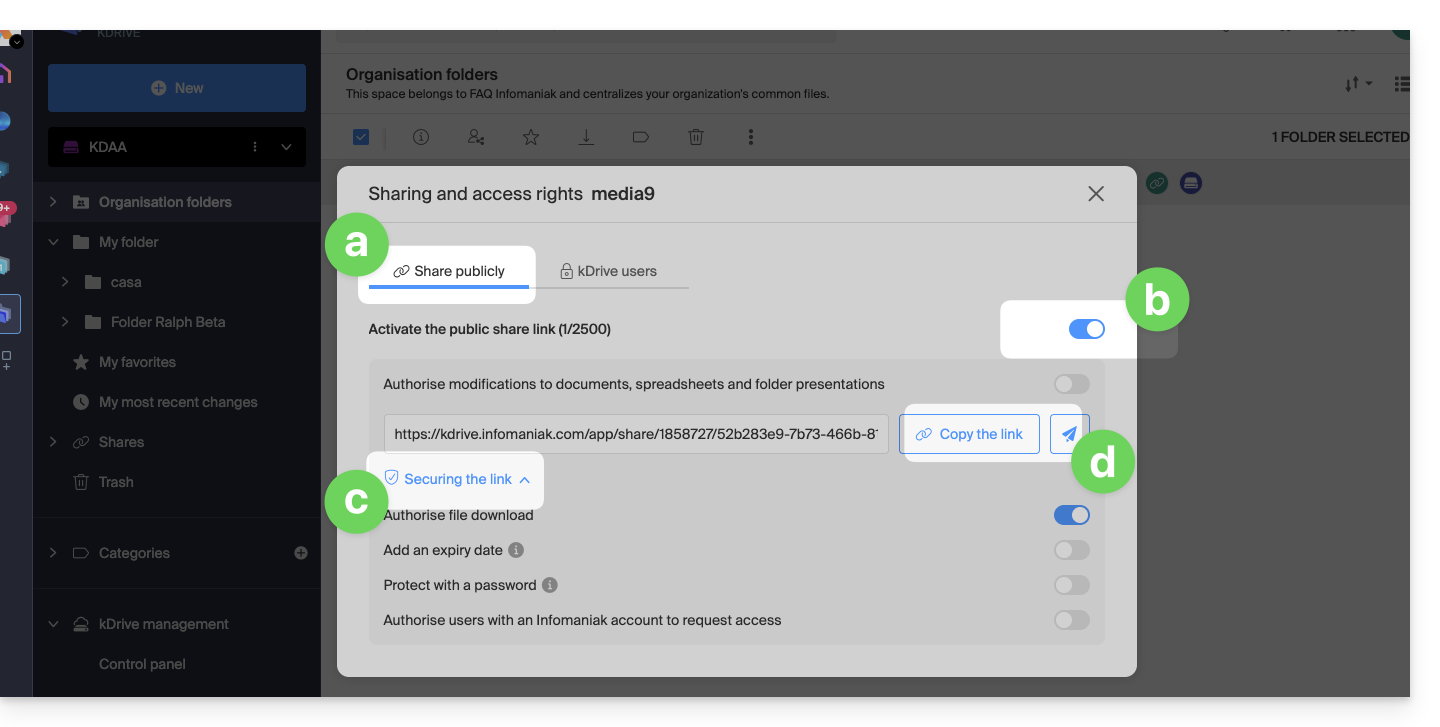
- Poi:
- Rimani sulla prima scheda.
- Attiva il link di condivisione pubblico.
- Aggiusta le impostazioni di sicurezza secondo le tue esigenze.
- Copia il link per inviarlo, o invialo direttamente dalla finestra:
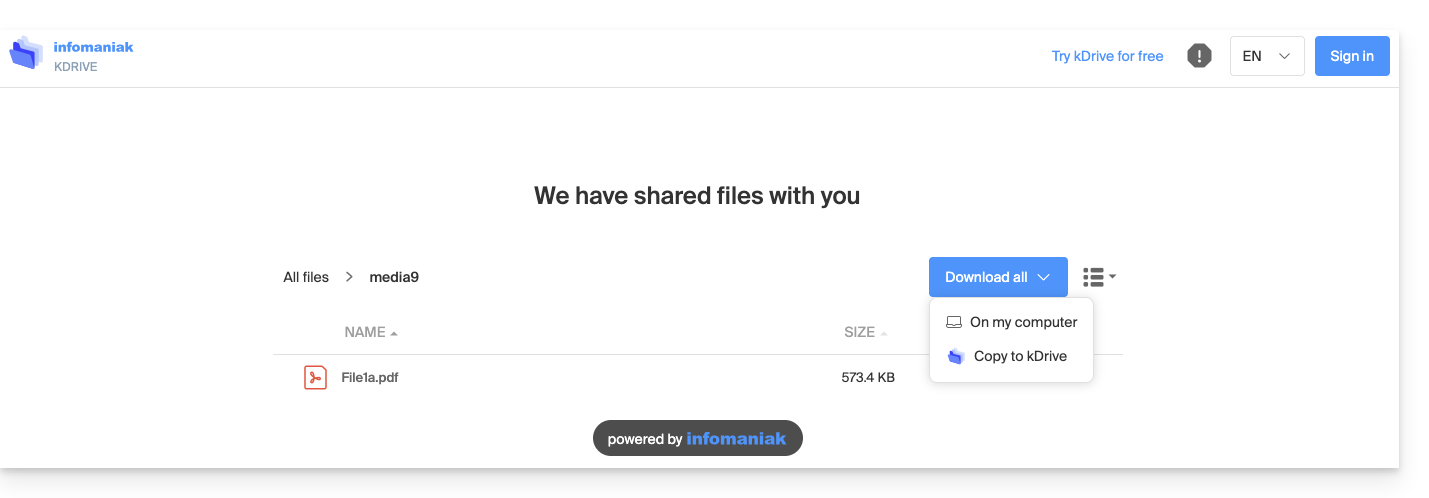
Di conseguenza, l'utente che consulta questo link pubblico ottiene questo tipo di visualizzazione:
- Può navigare, vedere e scaricare i file, inclusi nel proprio kDrive, il tutto in modalità di sola lettura:
B. Risultato di una condivisione con registrazione (ma non conteggiata in kSuite)
Una cartella presente nelle Cartelle dell'organizzazione (o qualsiasi cartella del kDrive poiché questa funzionalità è valida anche con un kDrive Solo) viene ora condivisa con un utente di tipo “esterno” che dovrà registrarsi o almeno accedere al proprio account se ne possiede già uno, e accettare l'invito.
L'utente deve essere completamente esterno a Infomaniak o almeno non deve avere un indirizzo email sul Servizio Mail collegato alla eventuale kSuite di cui dipende il kDrive interessato.
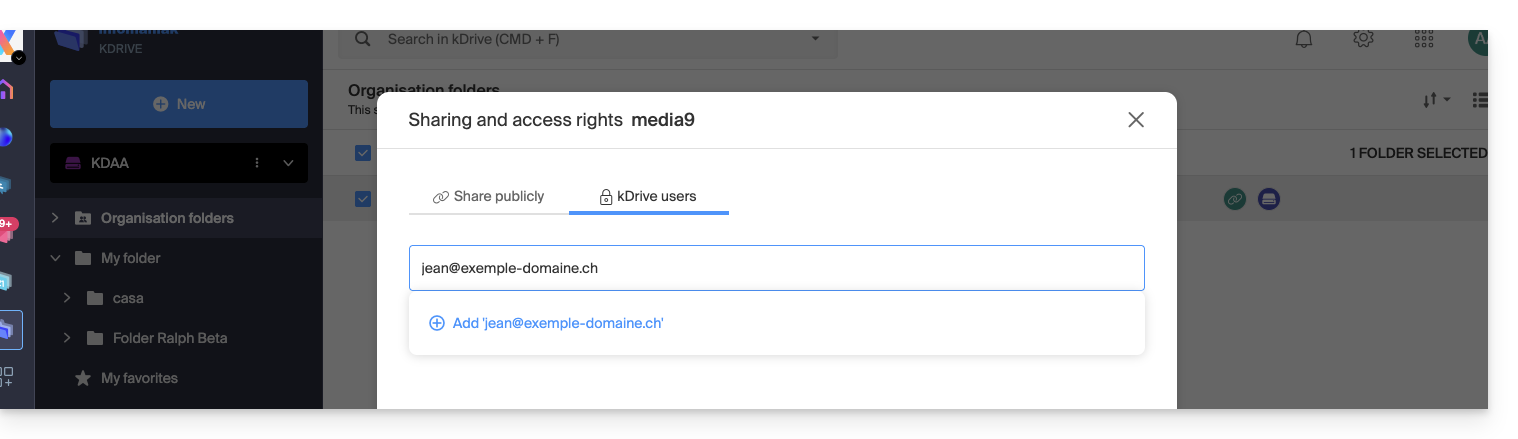
Per fare ciò, questa volta è necessario scegliere la seconda scheda di condivisione:
- Fai un clic destro sulla cartella o sottocartella interessata.
- Scegliere l'elemento Condividi.
- Cliccare sulla seconda scheda.
- Indicare l'indirizzo email dell'utente interessato.
- Cliccare per aggiungerlo (l'operazione può essere eseguita per più utenti contemporaneamente):
- Per quanto riguarda la libertà concessa all'utente di modificare o meno la parte del kDrive a cui avrà accesso, la scelta fatta qui è quella di Modificare.
- Cliccare su Invia l'invito:
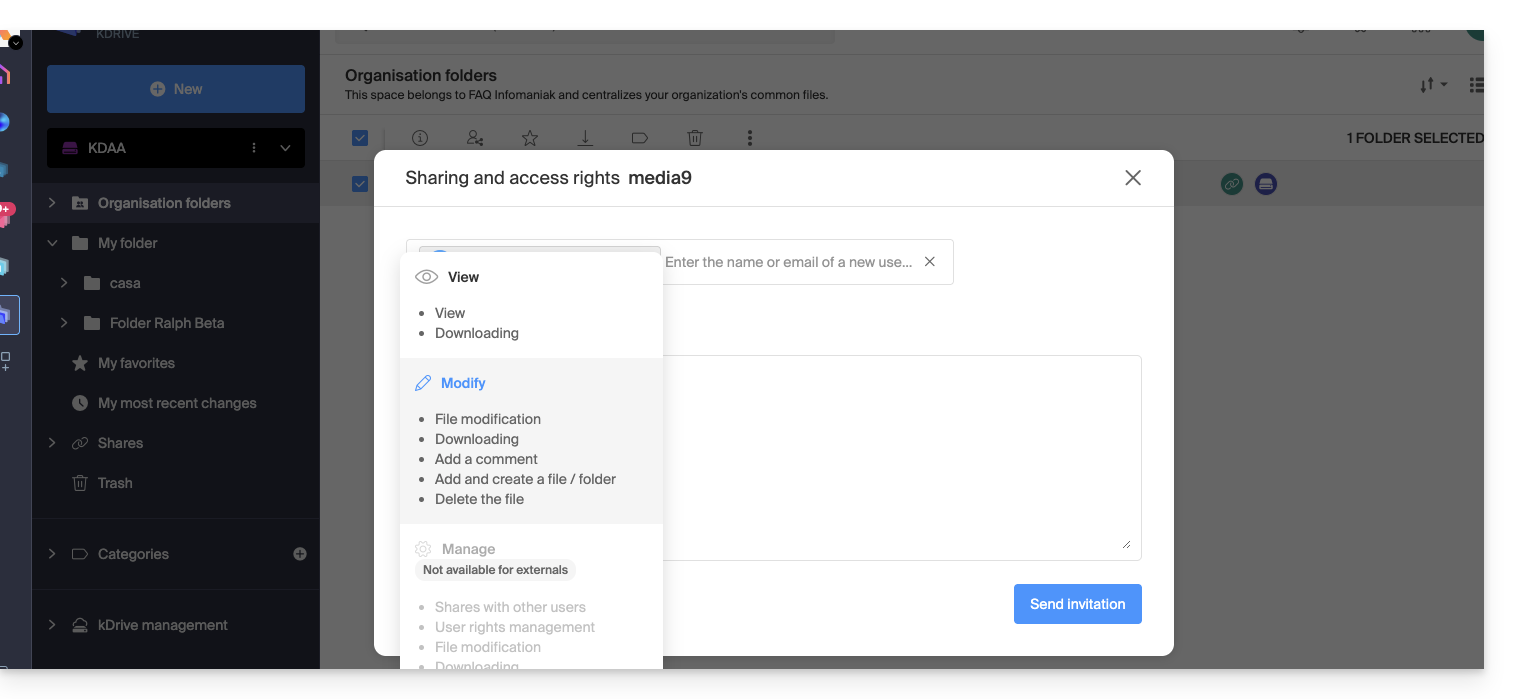
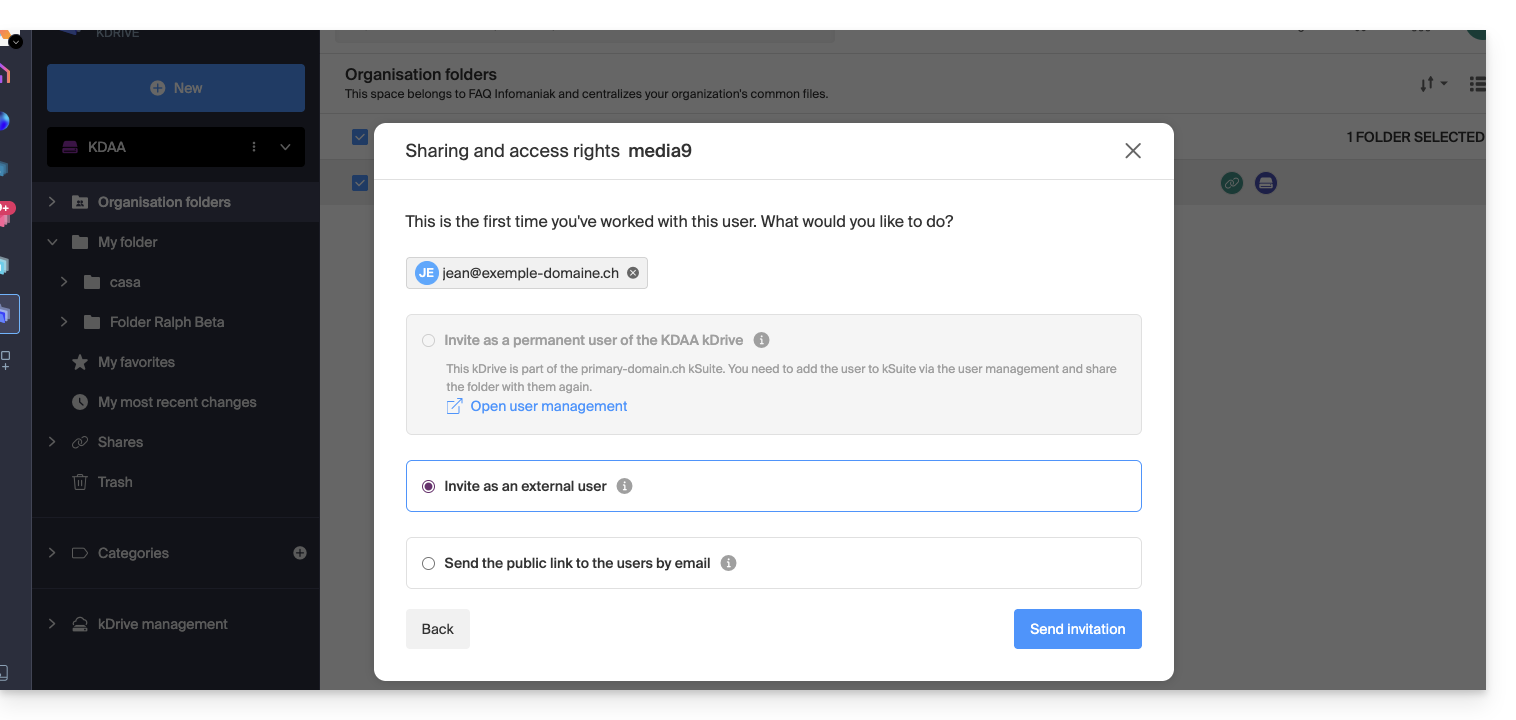
- Questa scelta (vedi punto 6 sopra) permetterà di invitare questa persona come utente esterno in un primo momento — leggere più avanti per l'invito completo a kSuite):
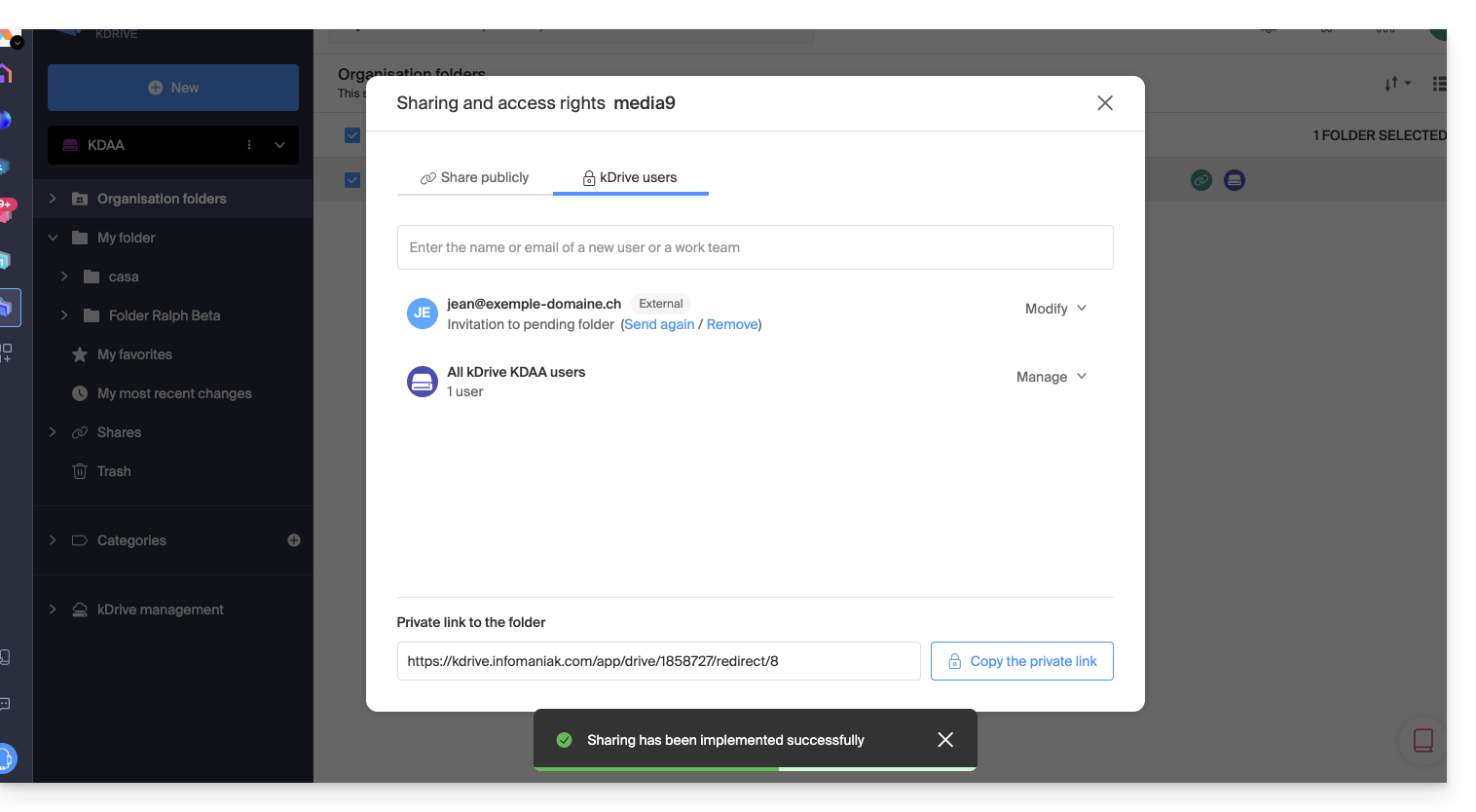
- L'amministratore può vedere la richiesta in attesa e rinviare l'invito se necessario:
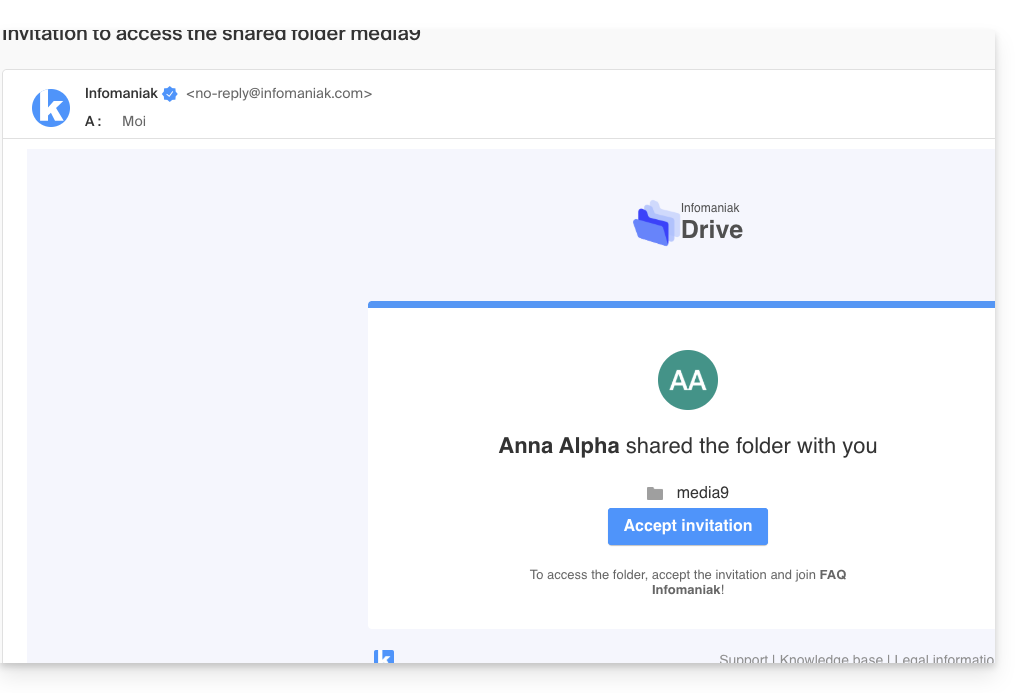
- La persona invitata riceve un'e-mail per registrarsi come utente Infomaniak:
- La persona compila il modulo con i propri dati e sceglie una password, il suo indirizzo email è precompilato, quest'ultimo sarà il suo identificativo del conto Infomaniak:
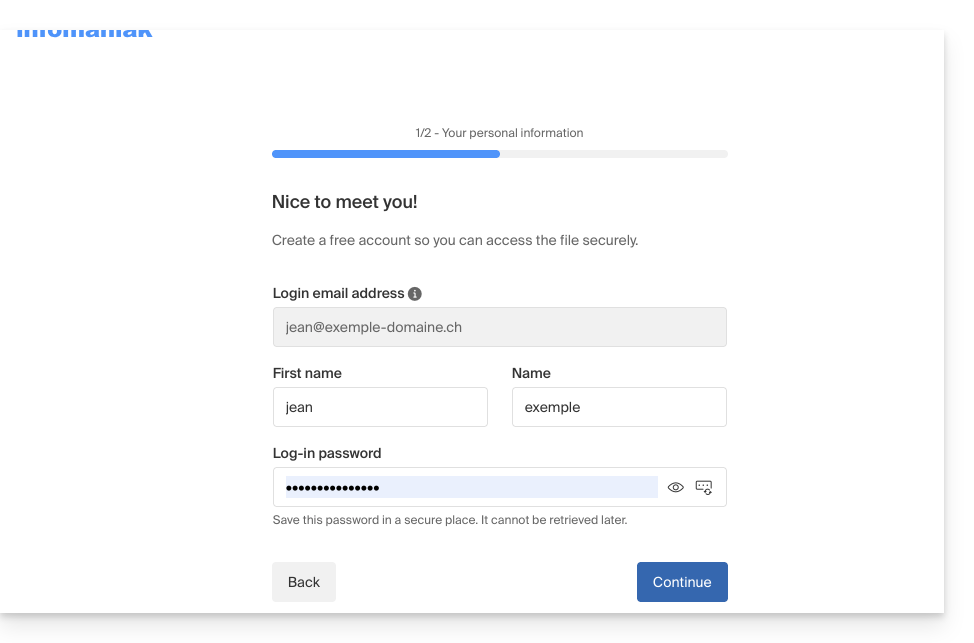
- Una volta terminata la registrazione, un'interfaccia kDrive semplificata con a sinistra “Condiviso con me” permette:
- di accedere al contenuto condiviso (solo il contenuto condiviso inizialmente, e non l'intera cartella condivisa)
- di modificare il contenuto condiviso (senza tuttavia avere la possibilità di eliminare il contenuto esistente al momento della condivisione)
- di aggiungere/eliminare il proprio contenuto:
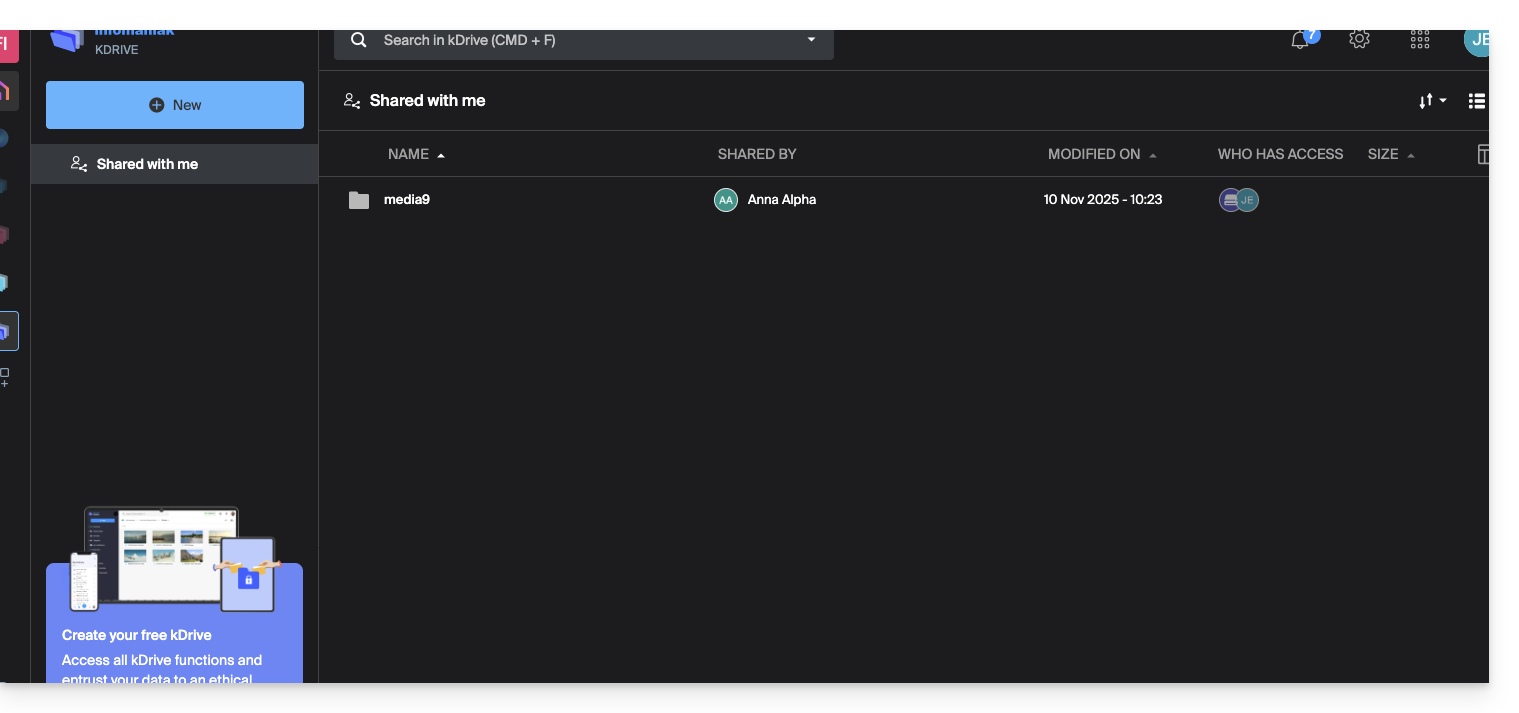
- Le eventuali modifiche apportate sono comuni a tutti gli utenti che hanno accesso a questa parte di questo kDrive.
- L'utente non ha uno spazio privato/personale.
- Può installare l'app mobile/desktop kDrive e connettersi, ma nessun dato sarà visibile:
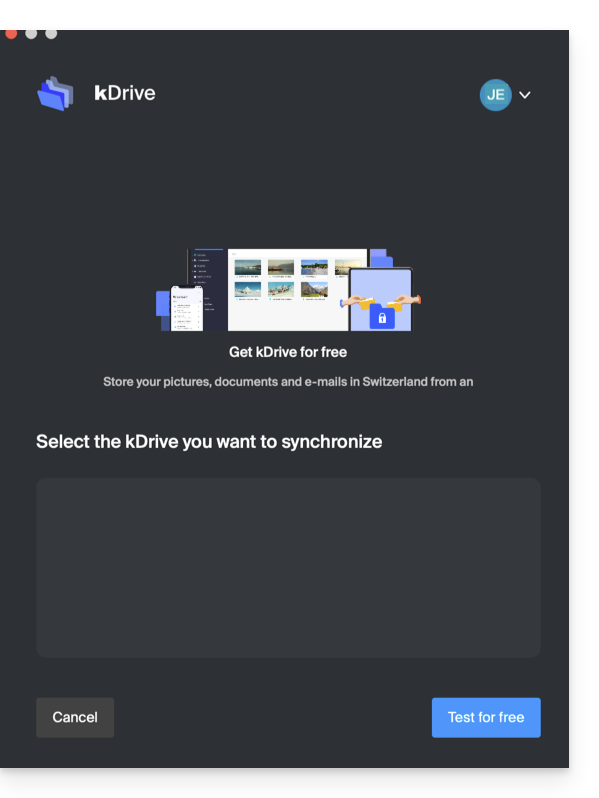
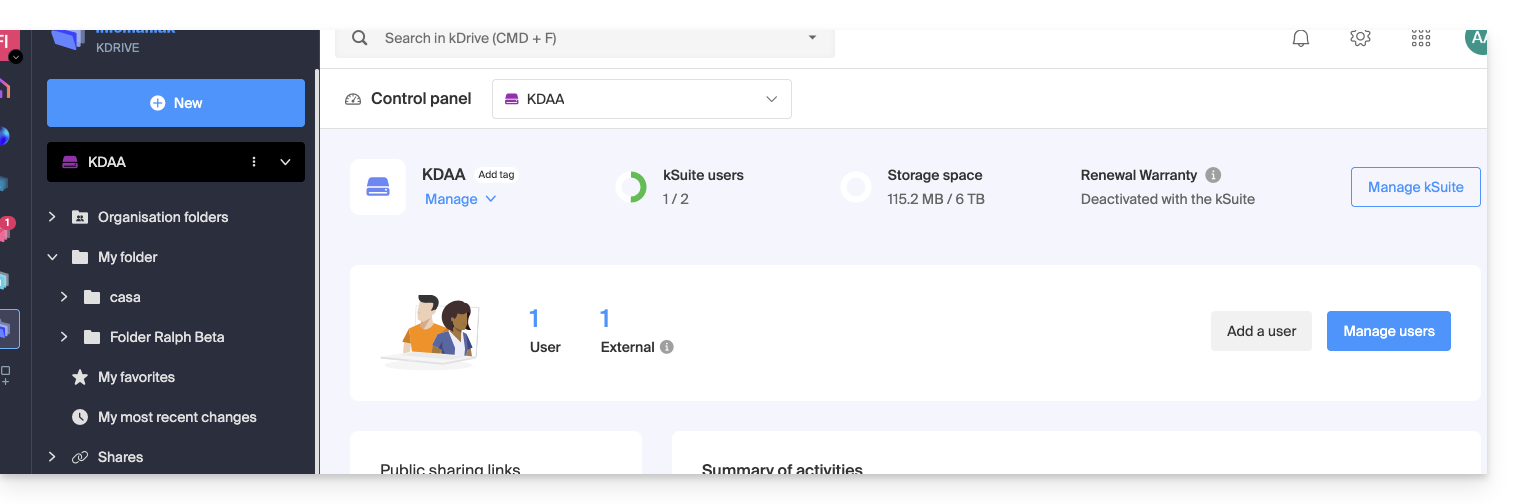
L'utente dovrà obbligatoriamente passare attraverso l'interfaccia online per accedere ai file condivisi con lui, finché è un utente esterno, anche se possiede un kDrive personale!
- Dal pannello di controllo dell'amministratore kDrive, gli utenti sono presentati così:
C. Risultato di una condivisione con registrazione come utente kSuite
Immaginiamo ora che nessuna condivisione o invito sia ancora avvenuta. Rifare i punti da 1 a 7 sopra…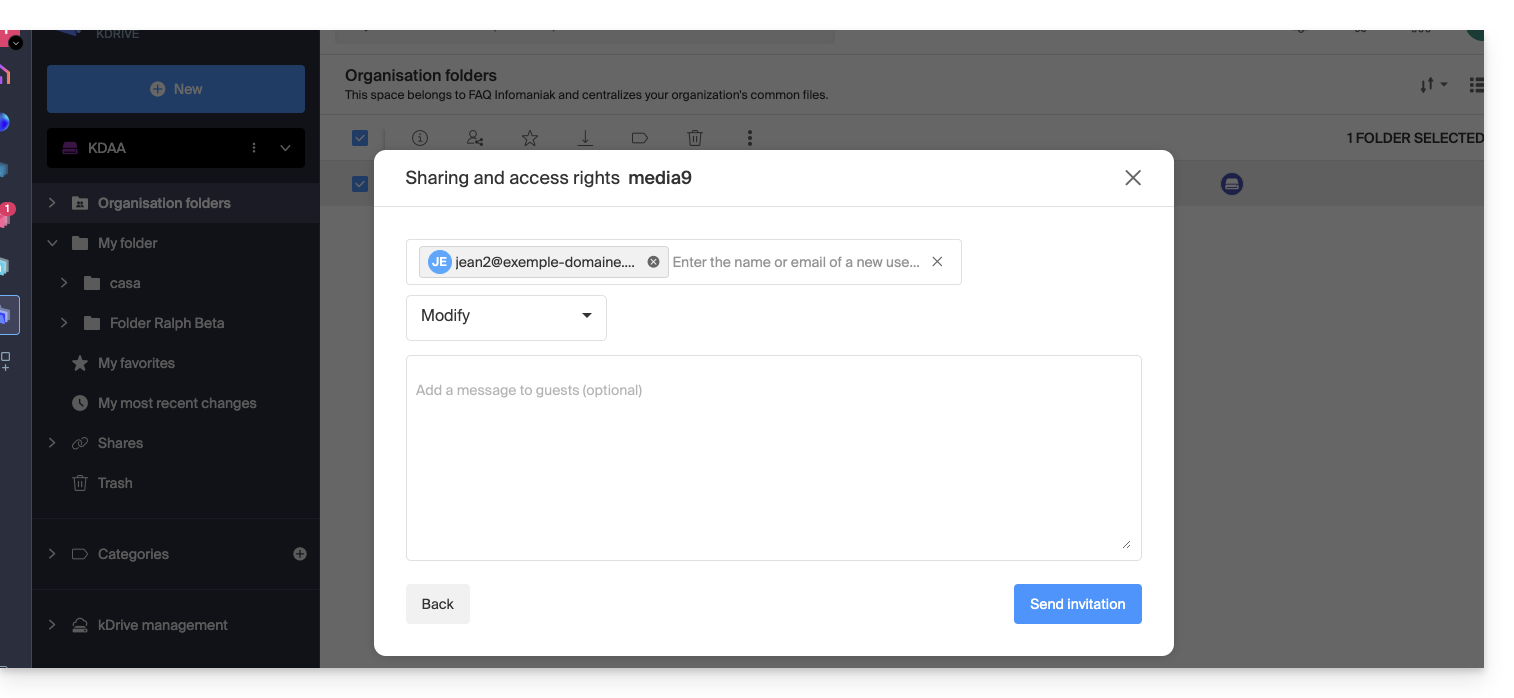 … poi al punto 8:
- Invitare questa persona come utente kSuite cliccando sul link che apre la pagina di gestione degli utenti in una nuova scheda:
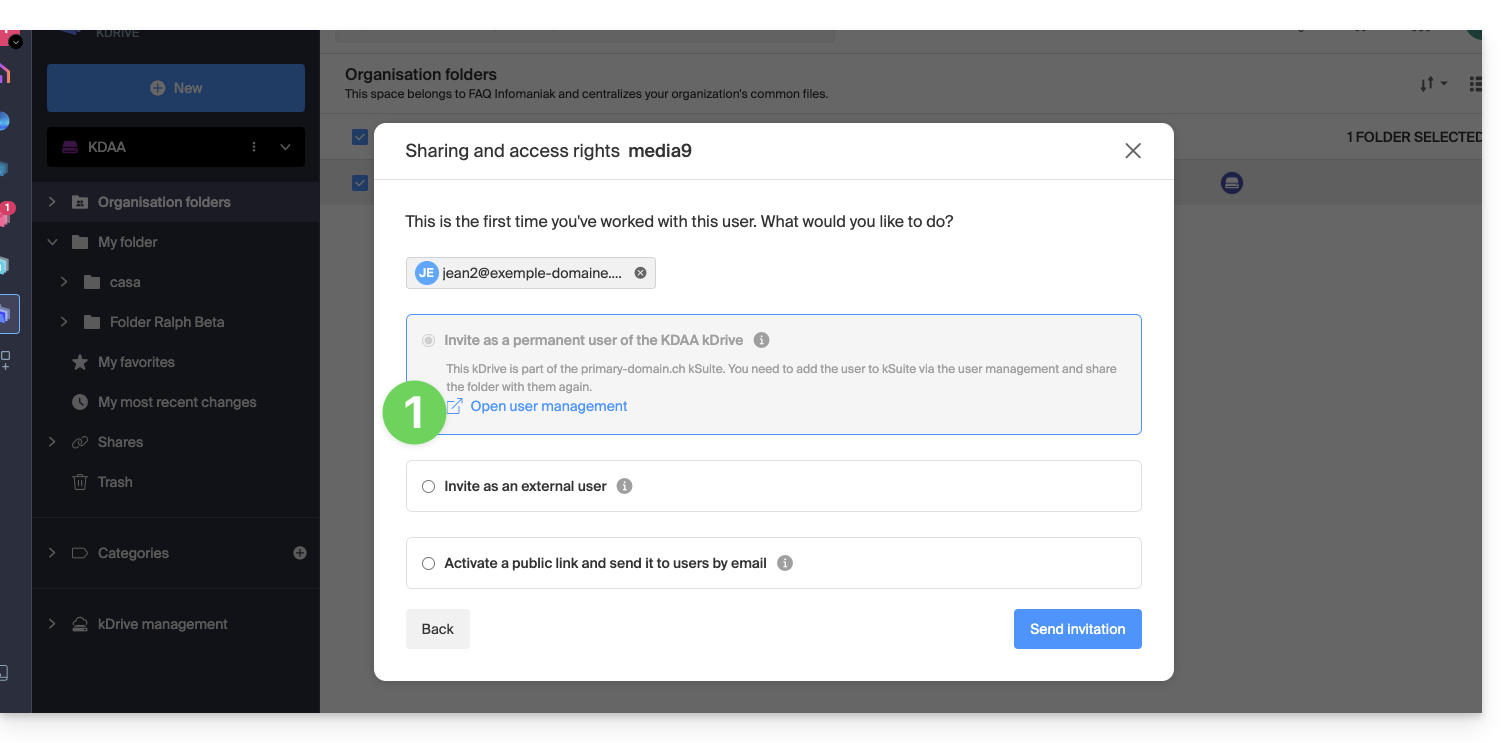
- Creare l'utente kSuite (seguendo l'ordine A (se necessario) poi B e C qui sotto):
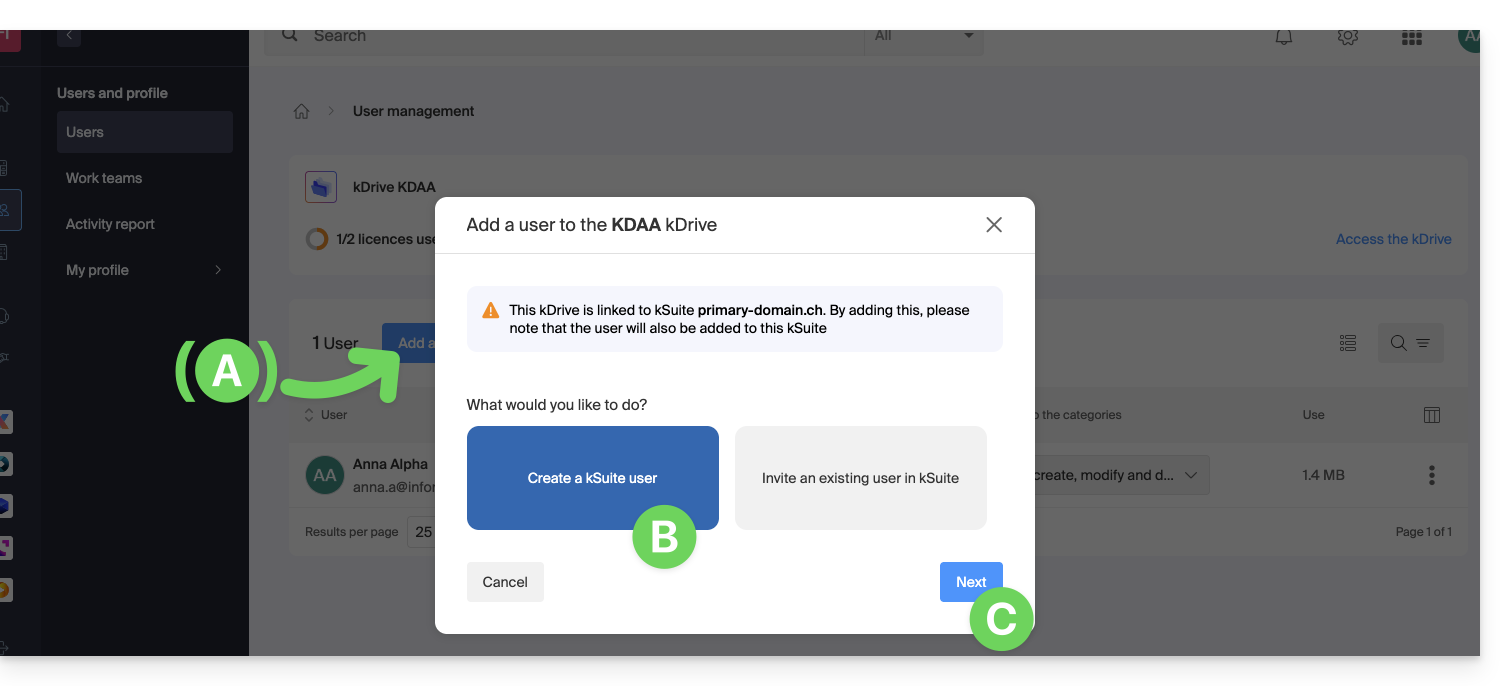
- Iniziare la creazione dell'utente (seguendo l'ordine D-E-F-G-H qui sotto):
- D — Inserisci un nome e un cognome.
- E & F — A seconda delle tue esigenze, concedi all'utente diritti estesi o piuttosto limitati all'interno dell'Organizzazione, qui uno stato utente solo (prendi visione delle diverse autorizzazioni (diritti di accesso ai prodotti, ad esempio) e preferenze di contatto amministrativo di un utente all'interno di un'Organizzazione).
- G — Scegli di creare (o meno) un indirizzo e-mail per l'utente; questo influisce sul modo in cui permetti all'utente di connettersi (qui con l'indirizzo e-mail di sua scelta - inviando l'invito a un altro indirizzo e-mail).
- H — Il passaggio successivo consente di integrare l'utente in un'eventuale squadra di lavoro:
- Una volta completata la procedura:
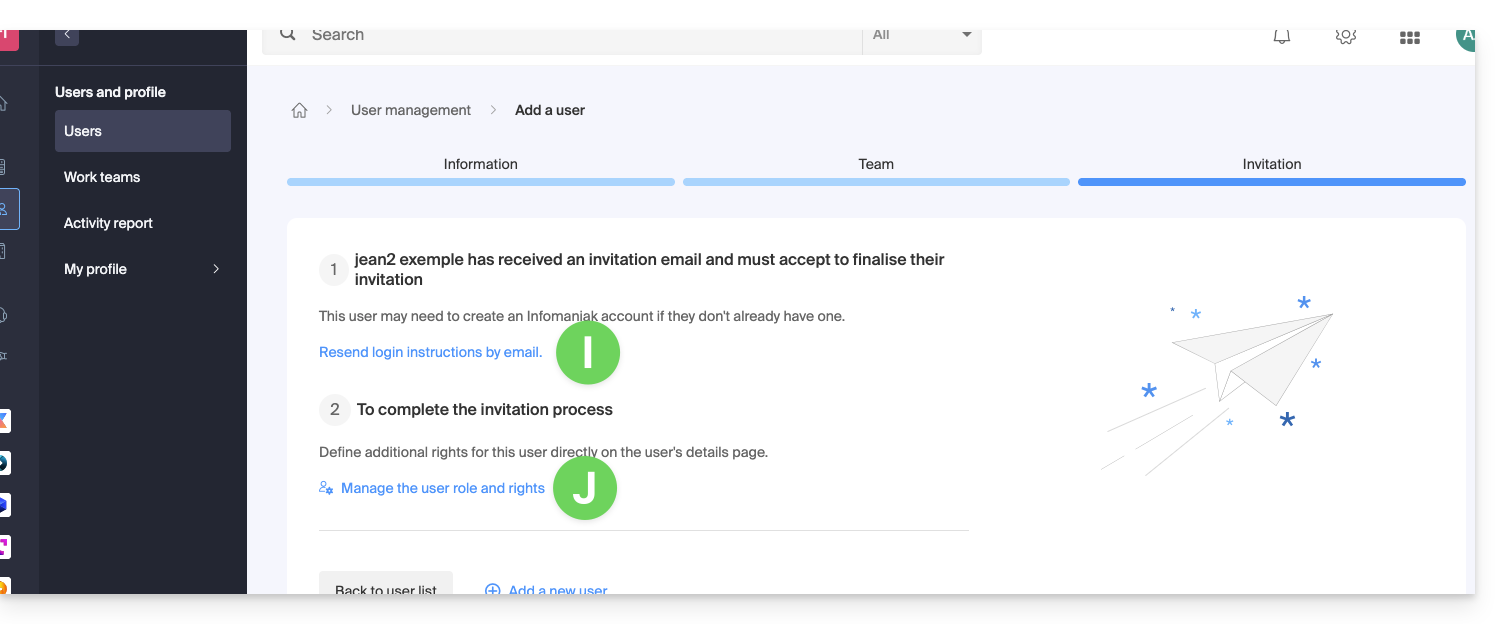
- I — La persona invitata riceve un'e-mail per iscriversi come utente Infomaniak e puoi rinviargliela qui se necessario.
- J — A seconda del ruolo assegnato alla persona invitata (vedi punto E sopra) puoi definire in qualsiasi momento quali prodotti potrà gestire sul Manager Infomaniak:
D. Limitare l'accesso dell'utente
Una volta completata l'iscrizione, l'interfaccia kDrive del nuovo utente permette nella maggior parte dei casi di accedere a tutto il contenuto che è stato condiviso con tutti gli utenti del kDrive.
Le Cartelle dell'organizzazione sono cartelle comuni ma non implicano necessariamente che tutti gli utenti del kDrive vi abbiano accesso.
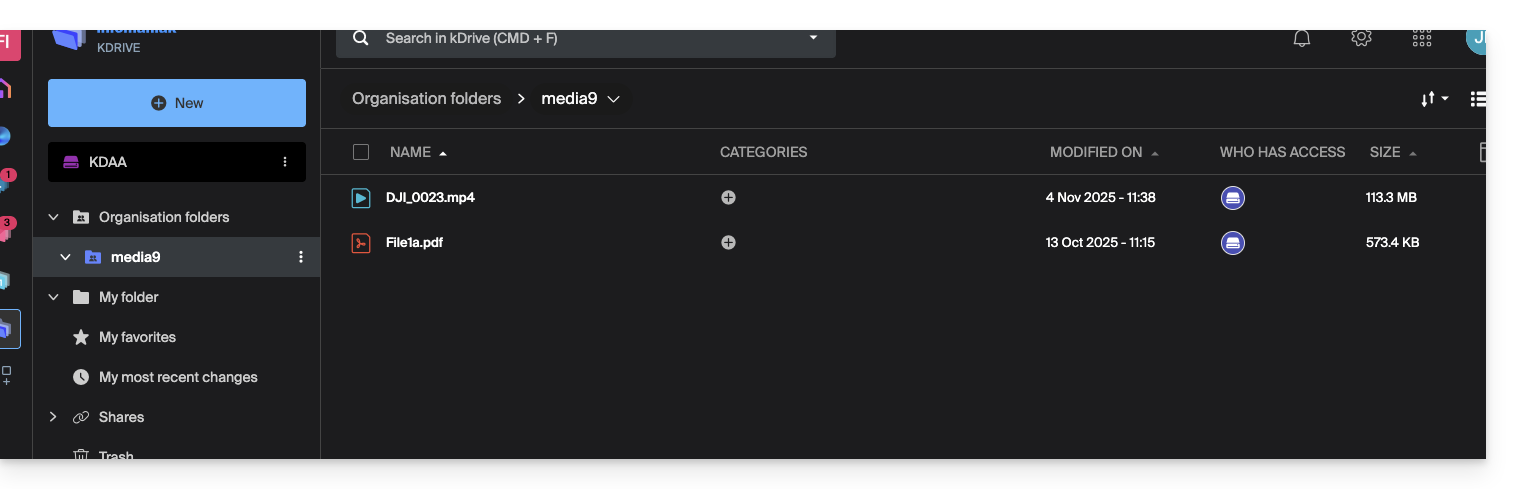
Se l'utente invitato non vede nulla in questa cartella comune, verifica dal conto amministratore se i diritti di condivisione sono stati estesi a tutti gli utenti del kDrive: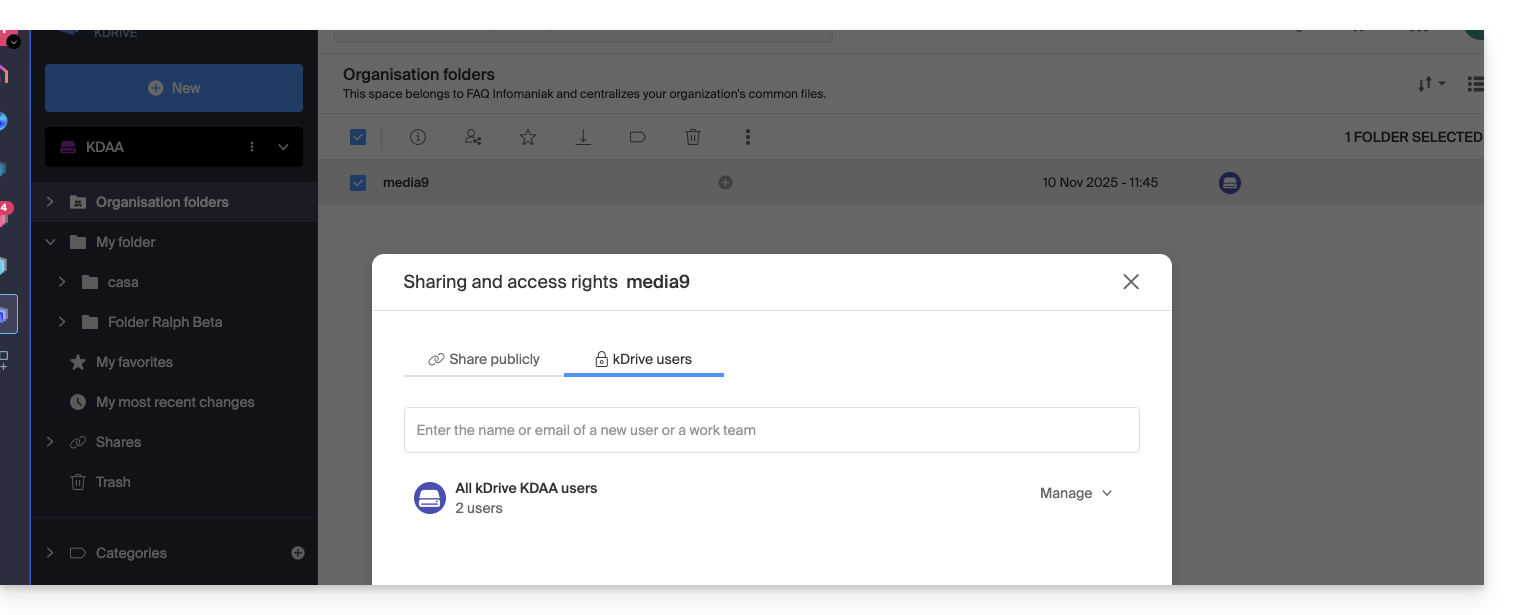
L'inverso è anche possibile: se il nuovo utente kSuite accede a tutte le Cartelle dell'organizzazione e questo non è desiderato, è necessario che l'amministratore modifichi la condivisione della cartella genitore (la cartella alla radice della cartella comune, ad esempio):
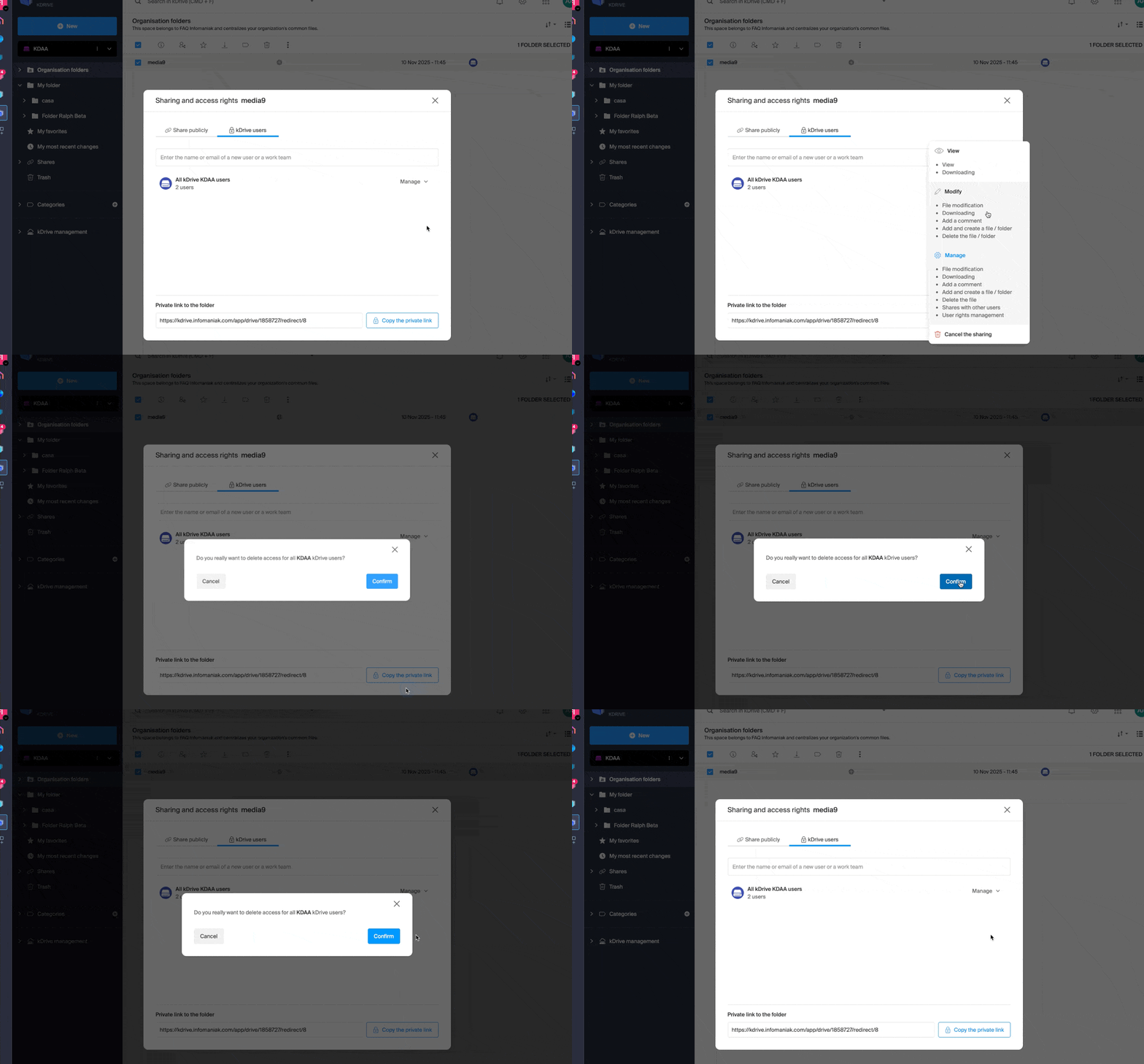
- Fai clic con il tasto destro del mouse sulla cartella genitore, scegli l'elemento Condividi quindi scegli la seconda scheda di condivisione e clicca su Gestisci a destra per selezionare l'eliminazione della condivisione (l'effetto è ricorsivo e si applica quindi a tutti gli elementi contenuti all'interno della cartella genitore):
- Ripeti quindi una condivisione ma più limitata a partire dalla cartella interessata:
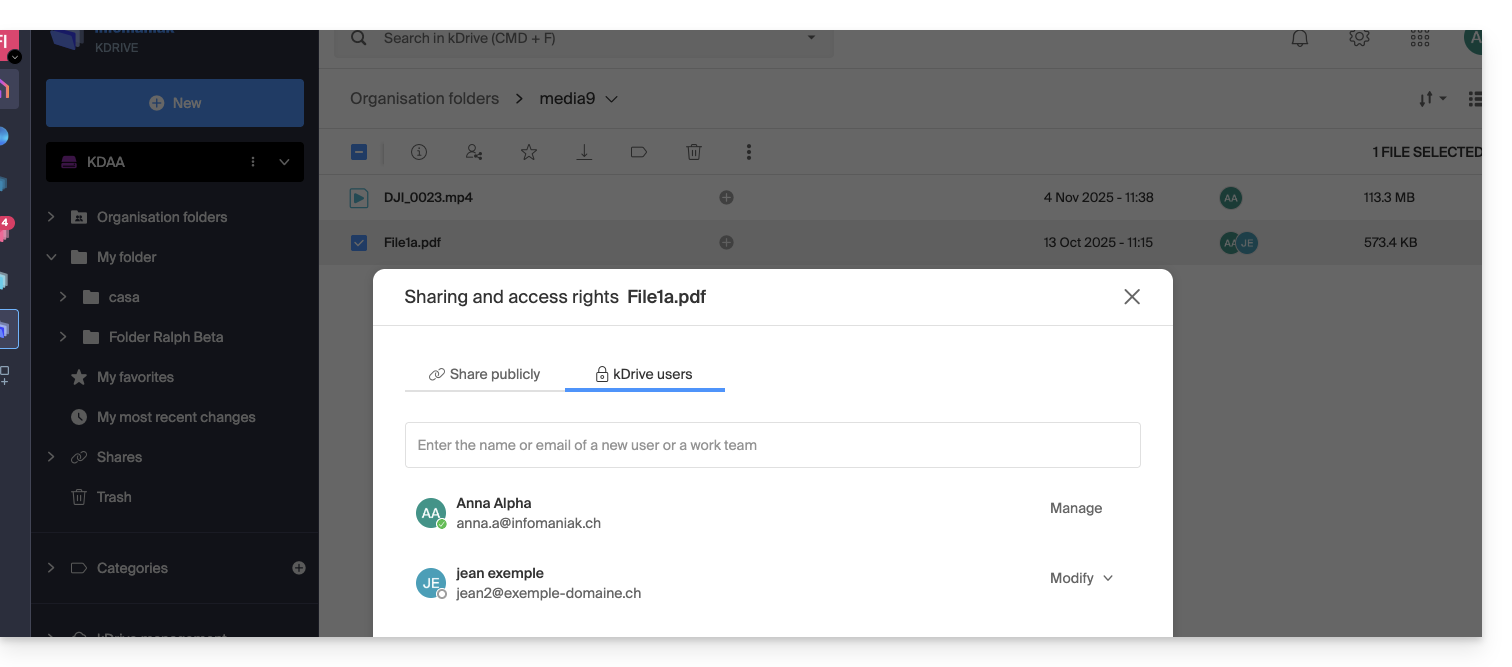
- Verifica la colonna degli accessi sull'albero kDrive:
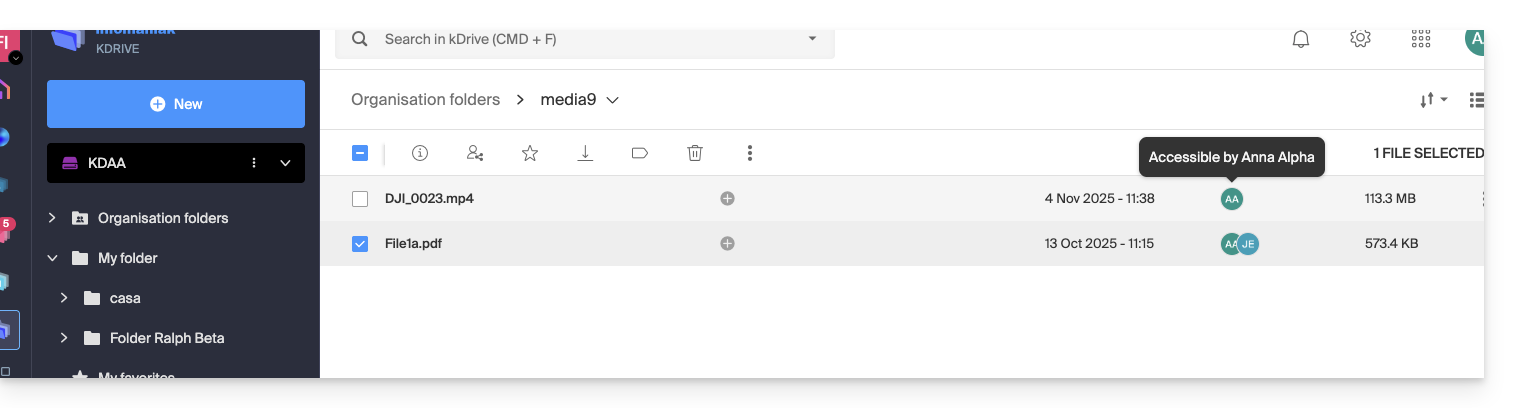
- Ecco, l'utente vede solo una parte della cartella comune:
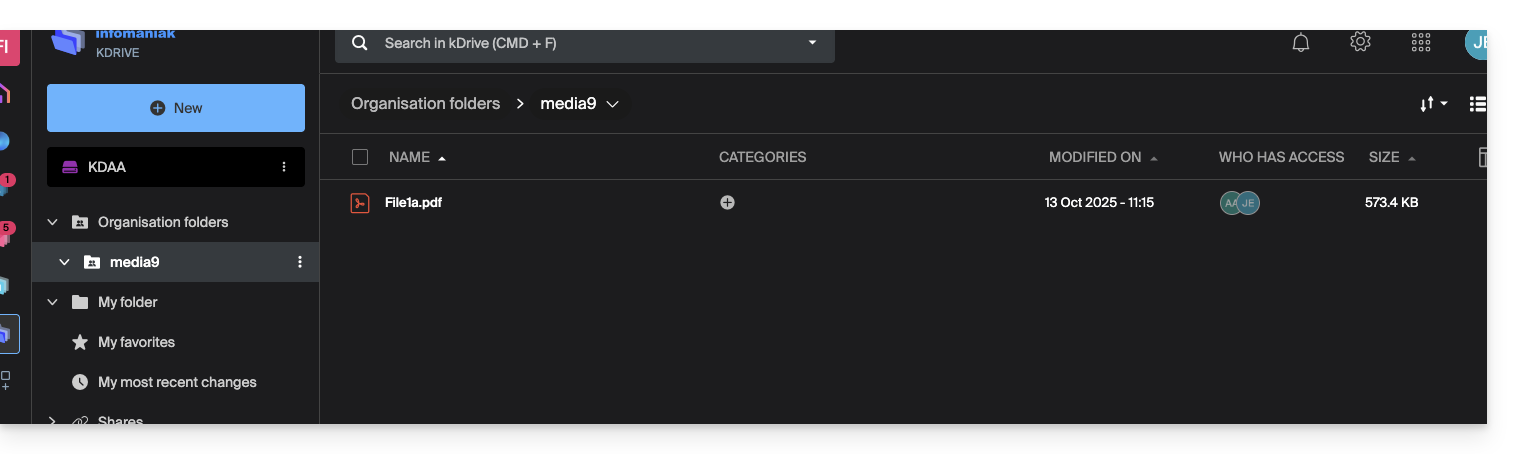
- E questa volta, se l'utente installa l'app kDrive, potrà scegliere il kDrive in questione:
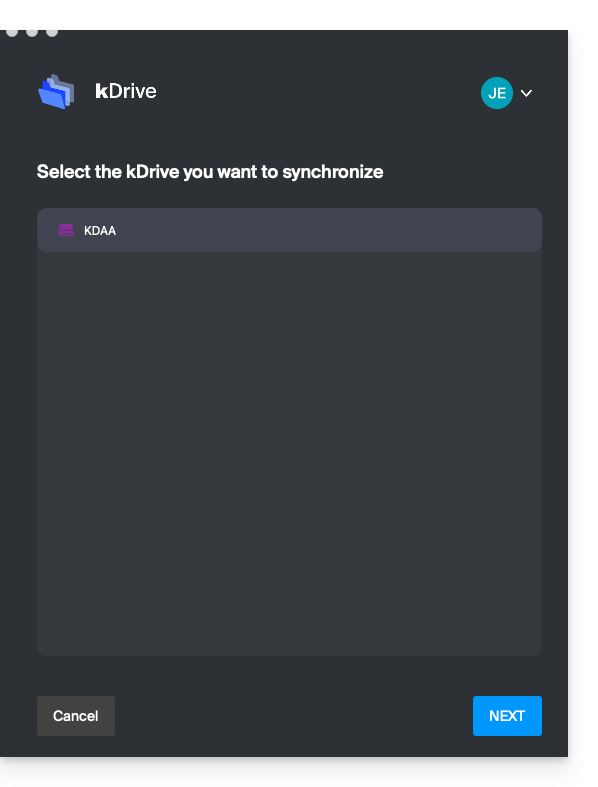
e accedere ai file sul computer: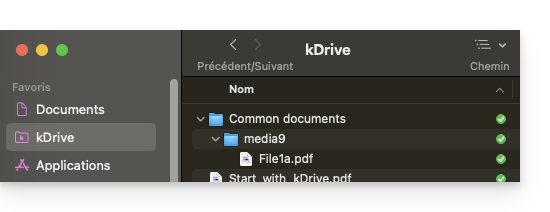
Link a questa FAQ:
Questa FAQ è stata utile?
Questa guida spiega come configurare le informazioni e le immagini che appariranno sui biglietti che riceveranno i visitatori dei vostri eventi (nel contesto del sistema di biglietteria Infomaniak).
Prerequisiti
- Creare un evento per accedere alle opzioni di visualizzazione dei biglietti mobili.
Accedere ai visivi dei biglietti
Per fare questo:
- Clicca qui per accedere alla gestione del tuo prodotto su il Manager Infomaniak (hai bisogno di aiuto?).
- Clicca direttamente sul nome assegnato alla biglietteria relativa all'evento.
- Clicca su Portale biglietteria nel menu laterale sinistro.
- Clicca su Visuale del biglietto:

Personalizzazione delle informazioni di base
I biglietti recupereranno le seguenti informazioni dai parametri dell'evento e dalle informazioni fornite dal cliente:
- Denominazione: il nome dell'evento.
- Questa opzione non può essere disattivata, ma il testo può essere modificato a livello dell'evento nell'opzione Modello di biglietto dell'evento in questione.
- La data dell'evento.
- L'ora dell'evento.
- L'ora di apertura delle porte se è definita nell'evento.
- L'indirizzo dell'evento.
- Il nome e il cognome del cliente e/o del rivenditore, se questi sono indicati.
- Il numero della prenotazione.
- Il numero del biglietto (per i biglietti pre-stampati).
- Il nome della società se questo è stato indicato.
Modificare l'aspetto dei biglietti
Dimensione dell'immagine predefinita
La dimensione minima dell'immagine è 1138x524 px ma è consigliato: 1307x605 px (+ rapporto 9:4.17).
I biglietti print@home
Questi biglietti sono destinati ad essere stampati direttamente dai clienti con una stampante classica. Per modificare il contenuto del biglietto:
- Immagine superiore: l'immagine di sfondo del biglietto può essere modificata qui. È importante notare che il testo potrebbe non essere leggibile se l'immagine ha contrasti che non permettono di distinguere le lettere.
- Testo al centro del biglietto: è possibile modificare il testo al centro del biglietto. Se il testo fuoriesce dall'immagine in fondo alla pagina, non sarà visibile.
- Immagine inferiore: questa conterrà di default i termini e condizioni di vendita, ma possono essere sostituiti con un'immagine personalizzata.

Gli altri formati

Gli altri formati sono destinati ad essere utilizzati dall'organizzatore e non potranno quindi essere inviati automaticamente ai clienti via e-mail:
- Formato Spettacolo : Per la stampa con una stampante termica (disponibile a noleggio).

- Formato Cinema : Il formato utilizzato al cinema per la stampa con una stampante termica (disponibile a noleggio).

Salvare e utilizzare i modelli dei biglietti
È possibile e consigliabile salvare l'aspetto dei biglietti come nuovo modello / template. Il pulsante per salvare si trova in fondo alla pagina della personalizzazione dell'aspetto del biglietto:
Sarà quindi possibile selezionarlo per modificarlo nuovamente o impostarlo come biglietto predefinito:
applicare un modello predefinito per TUTTA la biglietteria
applicare un modello predefinito per UN EVENTO specifico particolare
applicare un modello predefinito per UN TARIFFO particolare
Prendete anche visione di questa altra guida riguardante i pass.
Link a questa FAQ:
Questa FAQ è stata utile?
Questa guida spiega come gestire e modificare i permessi (assegnazione di una password aggiuntiva, configurazione di un alias, ecc. vedere sotto per l'elenco completo) di un utente Infomaniak, affinché possa gestire più o meno elementi di configurazione sull'app Web Mail Infomaniak (servizio online ksuite.infomaniak.com/mail).
Premessa
- L'indirizzo email viene creato all'interno di un Servizio Mail, quindi può essere utilizzato all'interno di una o più interfacce Mail Infomaniak da uno o più utenti.
- Il creatore (o amministratore) dell'indirizzo può voler limitare le azioni possibili per uno o più degli utenti che utilizzeranno l'indirizzo email.
- Questa gestione dettagliata dei permessi può essere effettuata durante la creazione di un indirizzo o successivamente, e è possibile definire anche quali devono essere i diritti predefiniti per ogni nuovo indirizzo creato (leggere Configurazione globale sotto).
Elenco dei permessi utente email
| Tipo / Icona | Descrizione del permesso concesso all'utente |
|---|---|
| Configurare un dispositivo | Gestire i dispositivi (creare una password dedicata) |
| Gestire i risponditori | Creare un messaggio di assenza (risposta automatica) |
| Gestire le firme | Aggiungere firme e gestire gli indirizzi email di risposta |
| Gestire i reindirizzamenti | Reindirizzare le email verso uno o più altri indirizzi |
| Gestire i alias | Creare varianti del tuo indirizzo email (modificando ciò che si trova prima del @) |
| Gestire la cronologia delle azioni | Accedere ai log dell'indirizzo email |
| Gestire i ripristini | Accedere ai backup e ripristini |
| Gestire i filtri | Accedere ai filtri SPAM e altri |
| Gestire i regole | Ordinare e classificare automaticamente le nuove email in arrivo |
| Gestire i cartelle | Personalizzare le cartelle IMAP |
| Gestire la sicurezza | Gestire i indirizzi bloccati e approvati |
Gestire i permessi concessi a un utente
Attenzione: potrebbe esservi richiesto la password di accesso al vostro account Infomaniak per effettuare una modifica delle autorizzazioni.
… dal Servizio Mail
- Cliccate qui per accedere alla gestione del vostro prodotto sul Manager Infomaniak (avete bisogno di aiuto?).
- Cliccate direttamente sul nome attribuito al prodotto interessato.
- Cliccate sull'indirizzo email interessato nella tabella che si visualizza.
- Esistono diversi modi per modificare le autorizzazioni di un indirizzo email:
- Durante l'aggiunta di un utente a un indirizzo email:
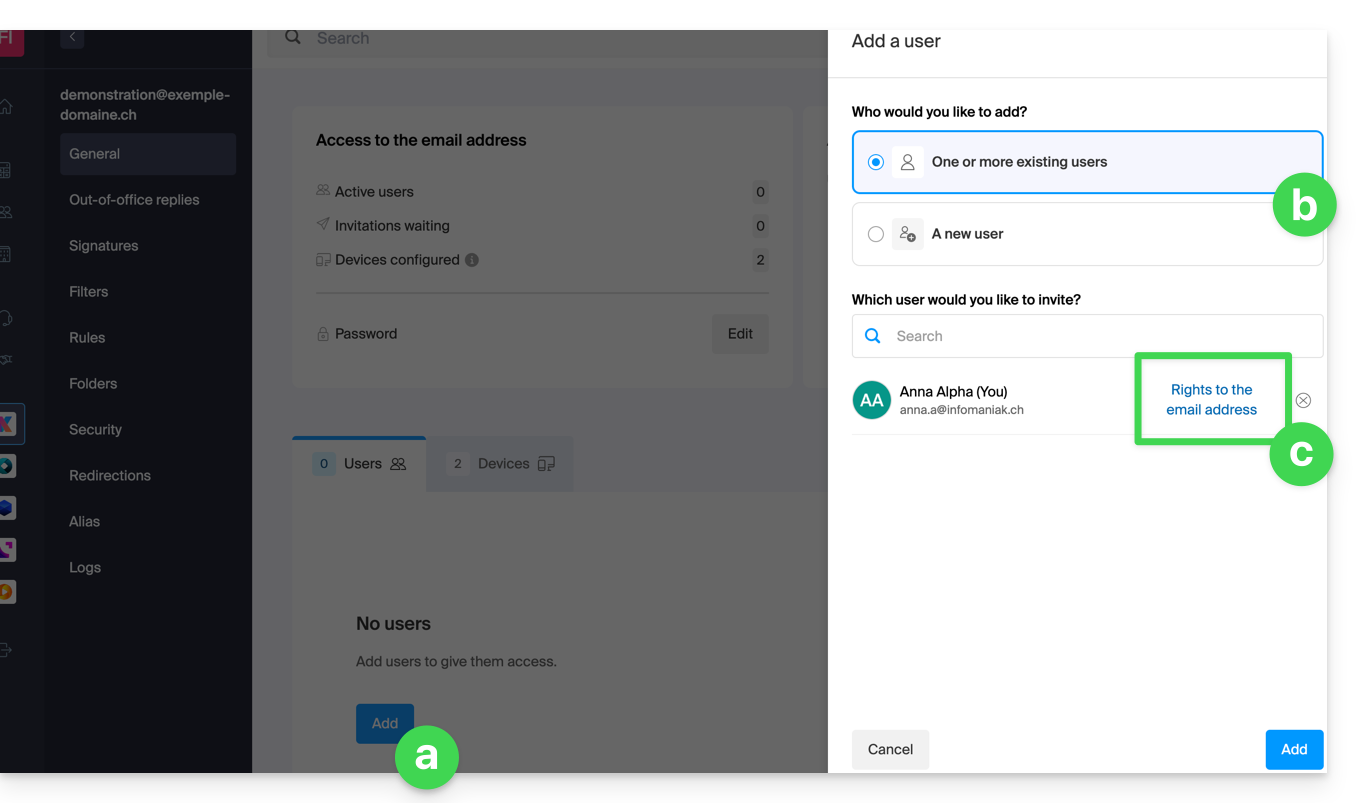
- Una volta che l'utente è stato aggiunto:
- Cliccate sul menu di azione ⋮ situato a destra del nome dell'utente dell'indirizzo email.
- Selezionate ✎ Modifica i diritti:
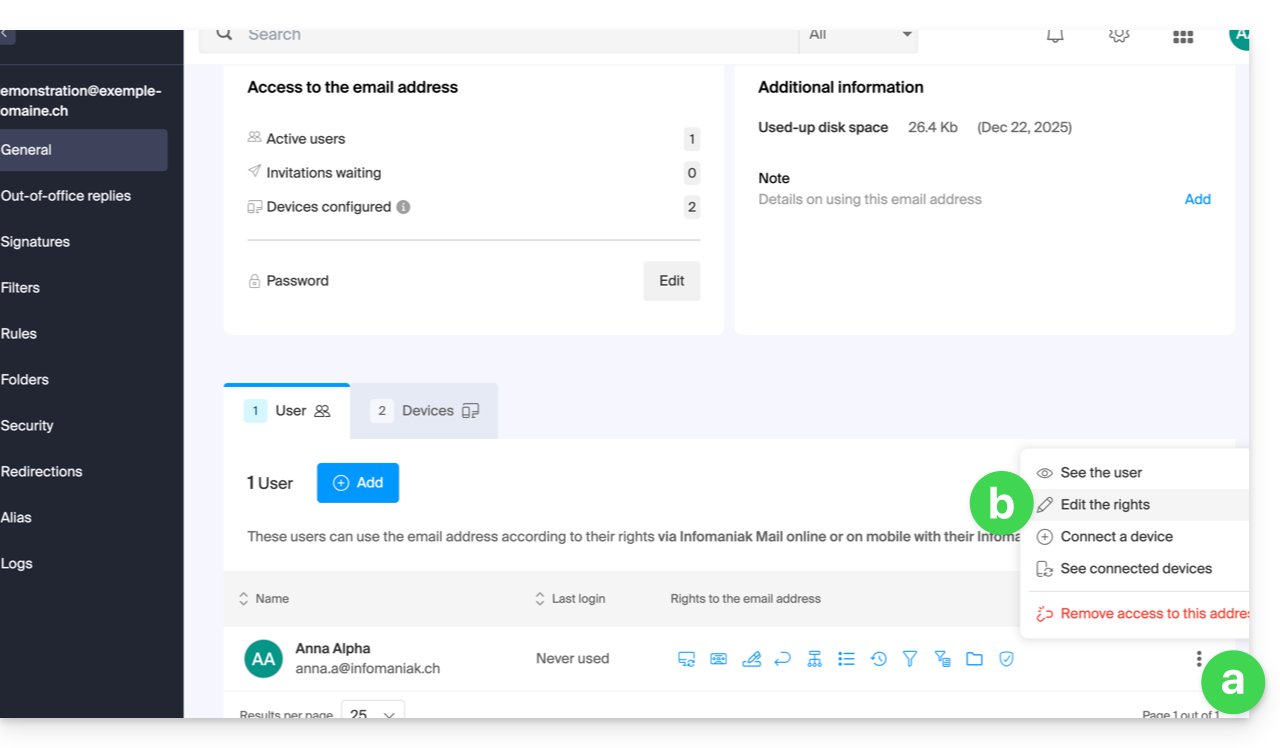
- Oppure cliccate direttamente sulle icone visibili nella tabella:
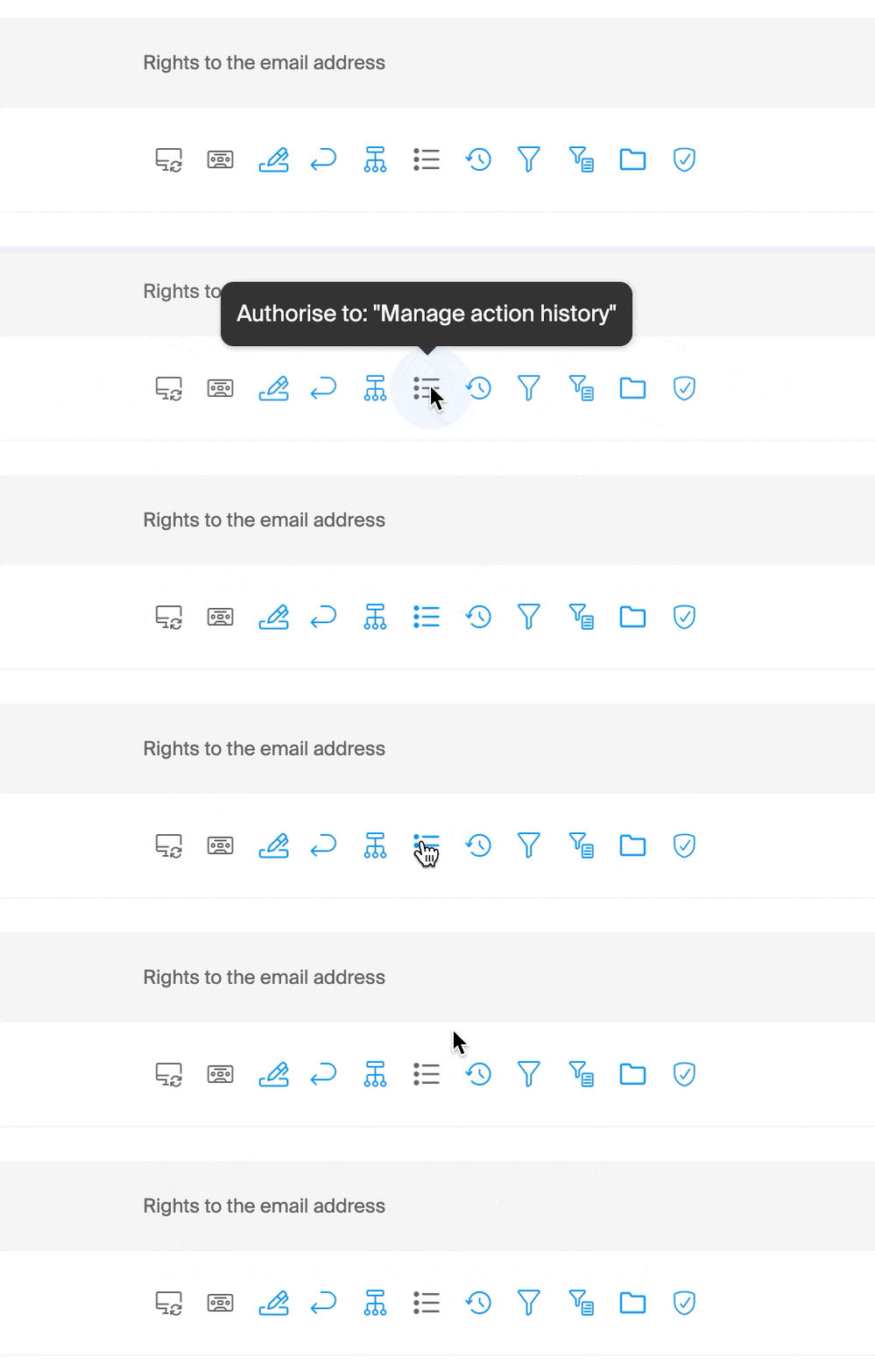
- Durante l'aggiunta di un utente a un indirizzo email:
… dal Manager (gestione degli utenti)
- Cliccate qui per accedere alla gestione degli utenti sul Manager Infomaniak (avete bisogno di aiuto?).
- Cliccate sull'utente interessato nella tabella che si visualizza.
- Espandete la sezione degli strumenti collaborativi cliccando sulla freccia .
- Espandete la sezione degli indirizzi email a cui l'utente accede cliccando sulla freccia .
- Cliccate sul menu di azione ⋮ situato a destra dell'indirizzo email interessato.
- Selezionate Modifica i diritti:
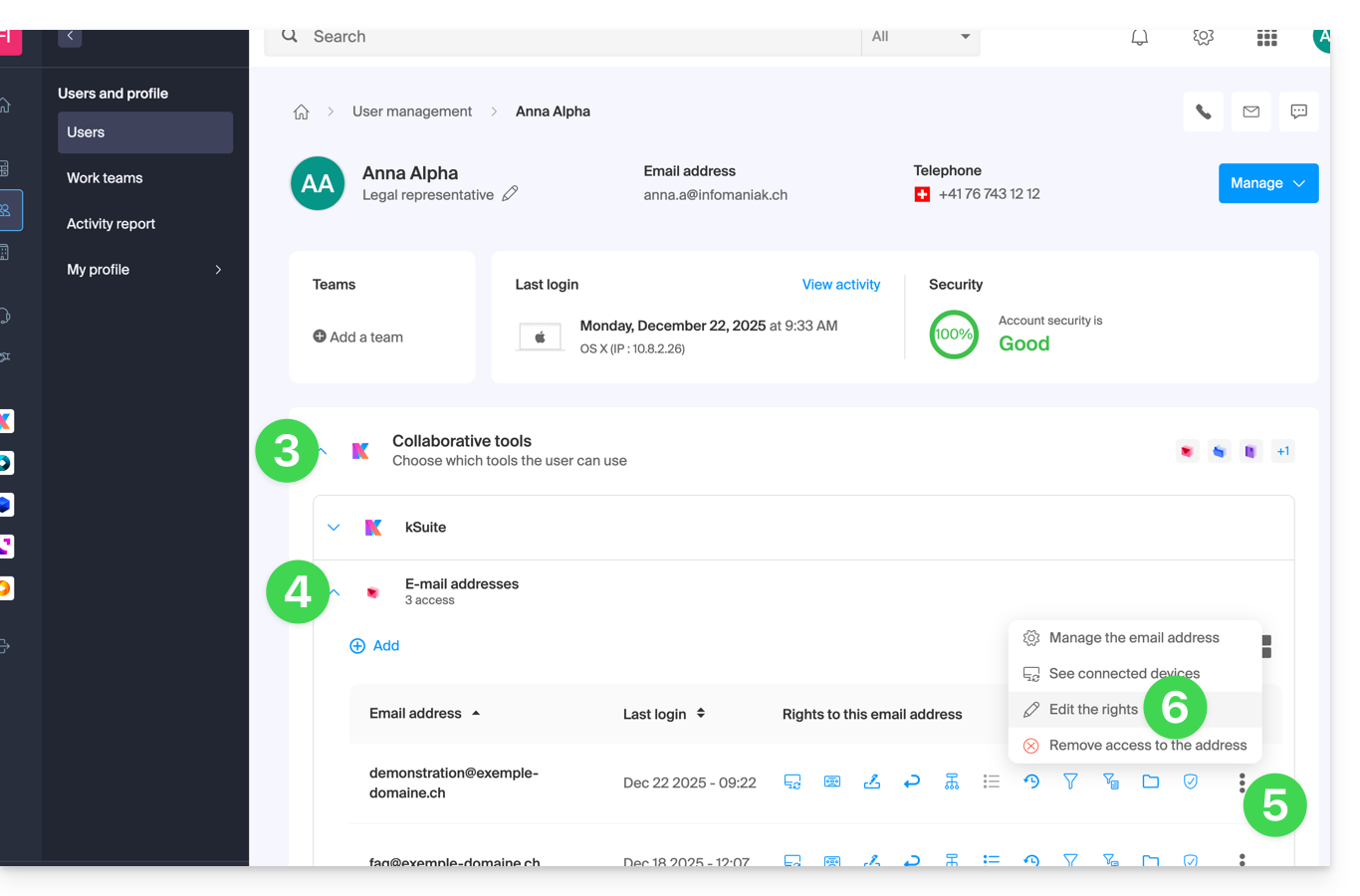
- Oppure cliccate direttamente sulle icone visibili nella tabella:
… dall'app Web Mail
- Cliccate qui per accedere all'app Web Mail Infomaniak (servizio online ksuite.infomaniak.com/mail).
- Se necessario, cliccate sulla freccia a destra dell'indirizzo email attualmente visibile sull'app Web Mail Infomaniak.
- Cliccate sul menu di azione ⋮ a destra dell'indirizzo email che desiderate configurare.
- Cliccate su Impostazioni dell'indirizzo email:
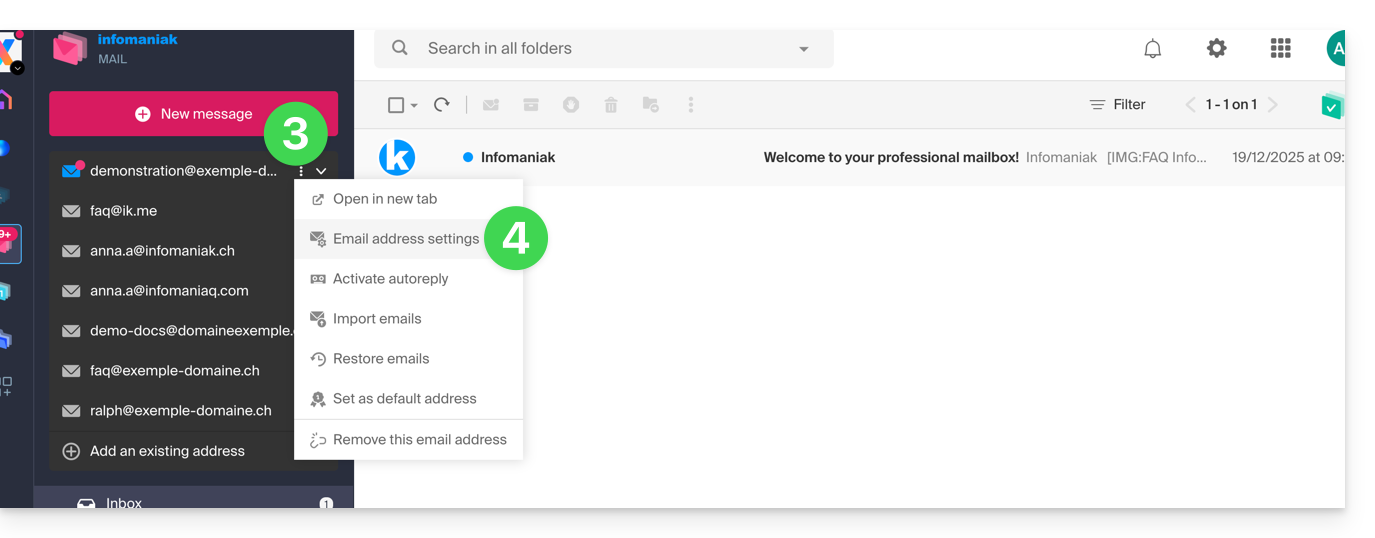
- Cliccate sul menu di azione ⋮ situato a destra del nome dell'utente dell'indirizzo email.
- Seleziona ✎ Modifica i diritti:
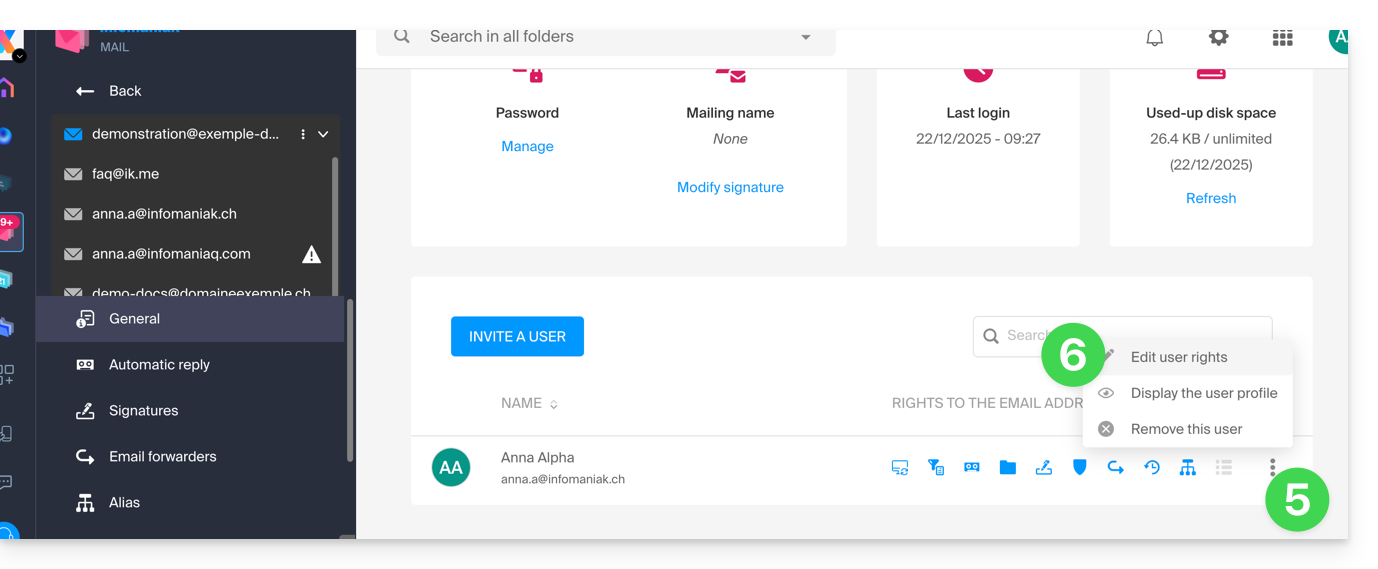
- Oppure cliccate direttamente sulle icone visibili nella tabella:
Risultato per l'utente
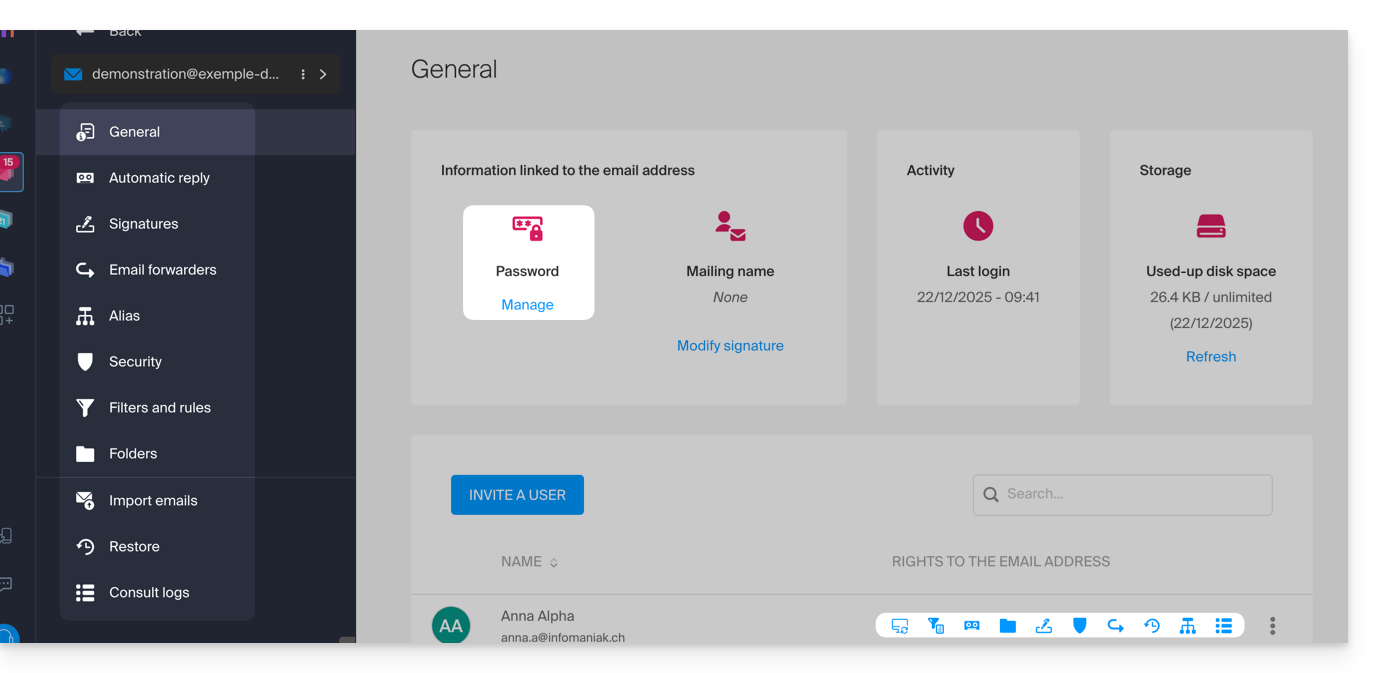
L'utente a cui vengono rimossi i permessi non vedrà più alcuni menu corrispondenti nelle impostazioni dell'indirizzo email: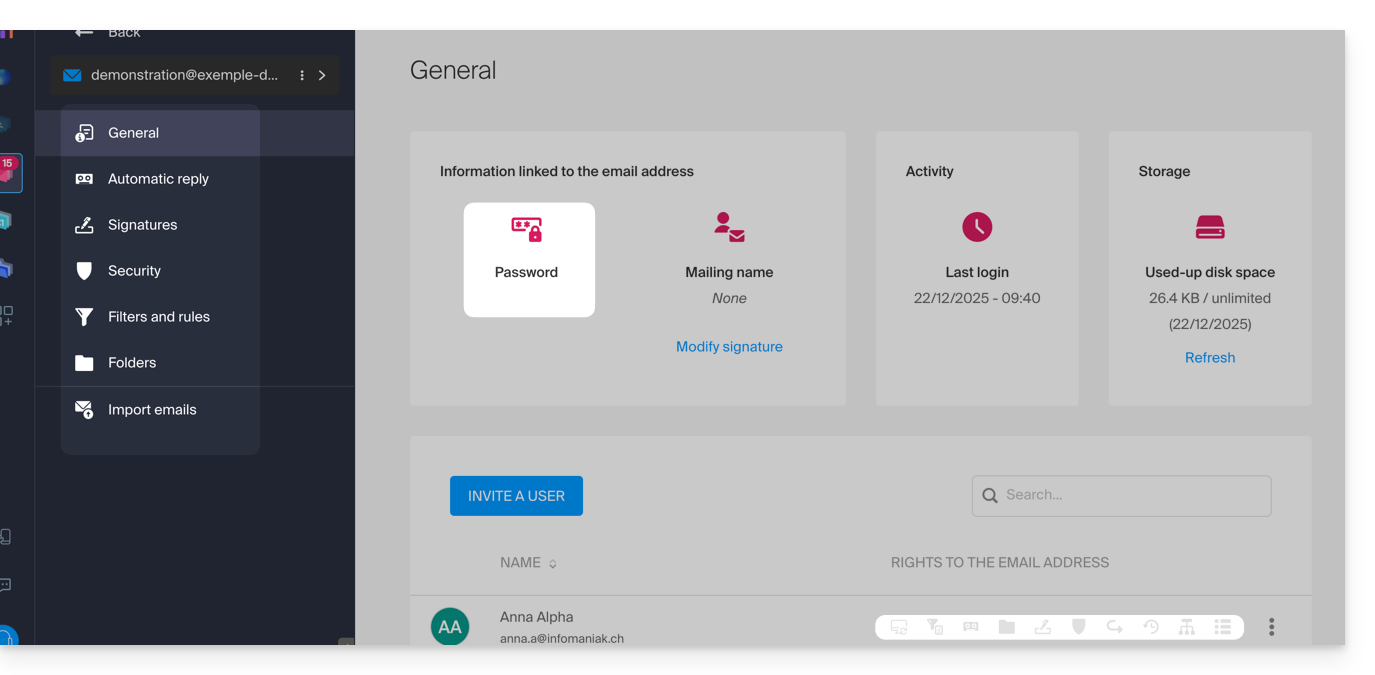
Per alcune funzionalità, anche se il menu è sempre accessibile, saranno i pulsanti a essere inoperanti o disattivati:
Configurazione globale
Definire le impostazioni predefinite
Per definire i diritti predefiniti che saranno automaticamente selezionati quando la "configurazione globale" verrà applicata dall'amministratore:
- Clicca qui per accedere alla gestione del tuo prodotto su Manager Infomaniak (hai bisogno di aiuto?).
- Cliccate direttamente sul nome attribuito al prodotto interessato.
- Clicca su Configurazione globale nel menu laterale sinistro:
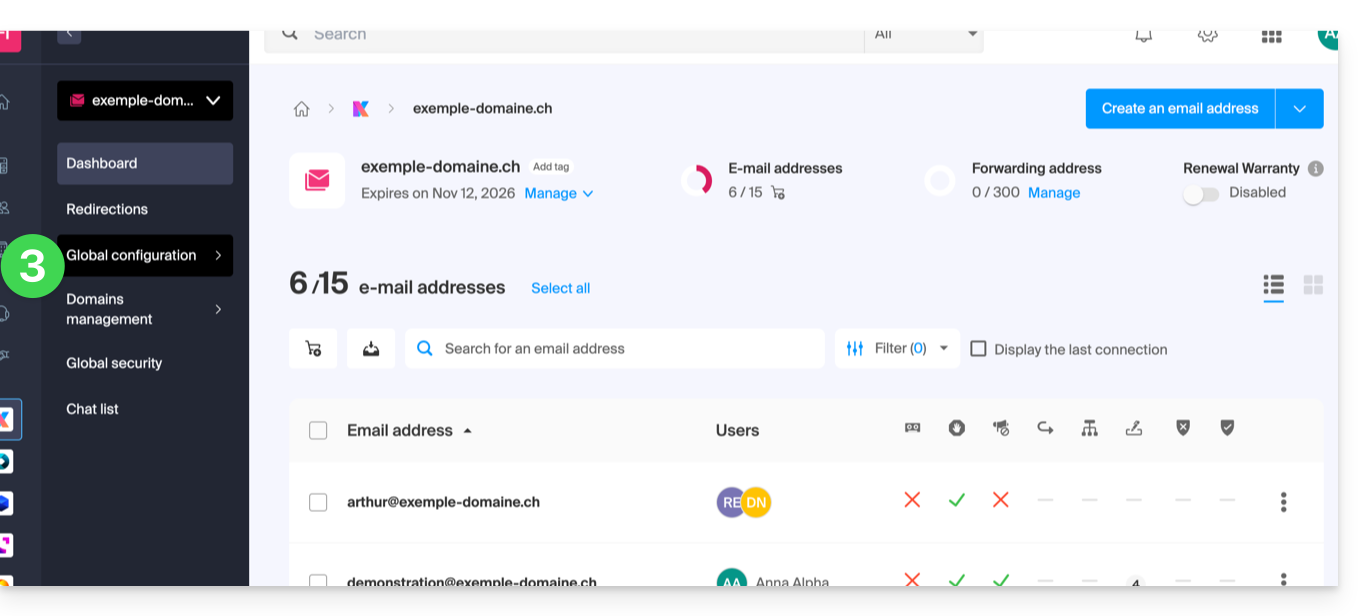
- Clicca poi su Filtri e permessi.
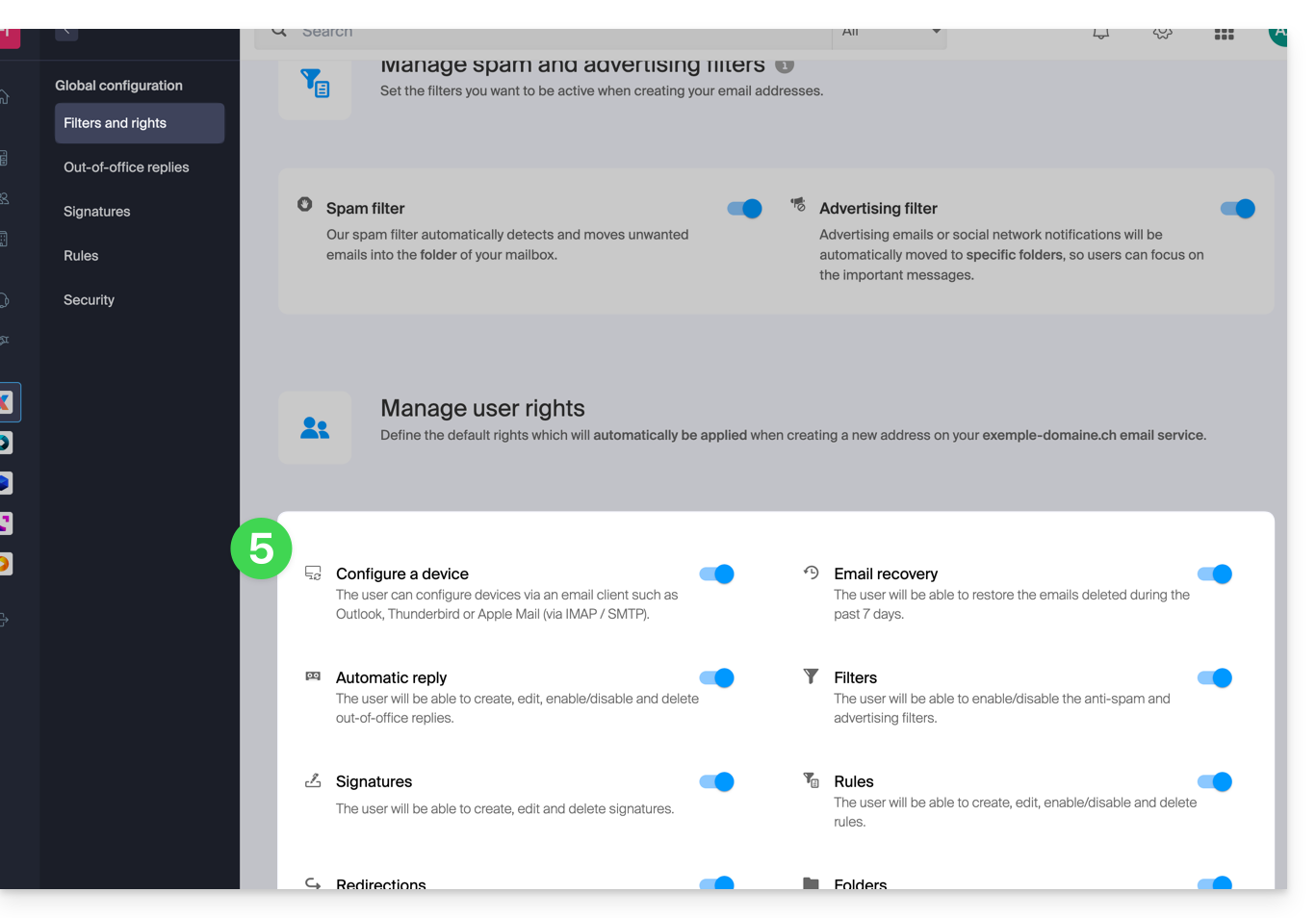
- In basso, attiva o disattiva i diritti da concedere durante le future creazioni di indirizzi email:
Configurazione globale durante la creazione di un indirizzo email
Se viene creato un nuovo indirizzo email per uno o più utenti terzi, i permessi definiti nella Configurazione globale vengono automaticamente pre-selezionati durante la fase dell'assistente: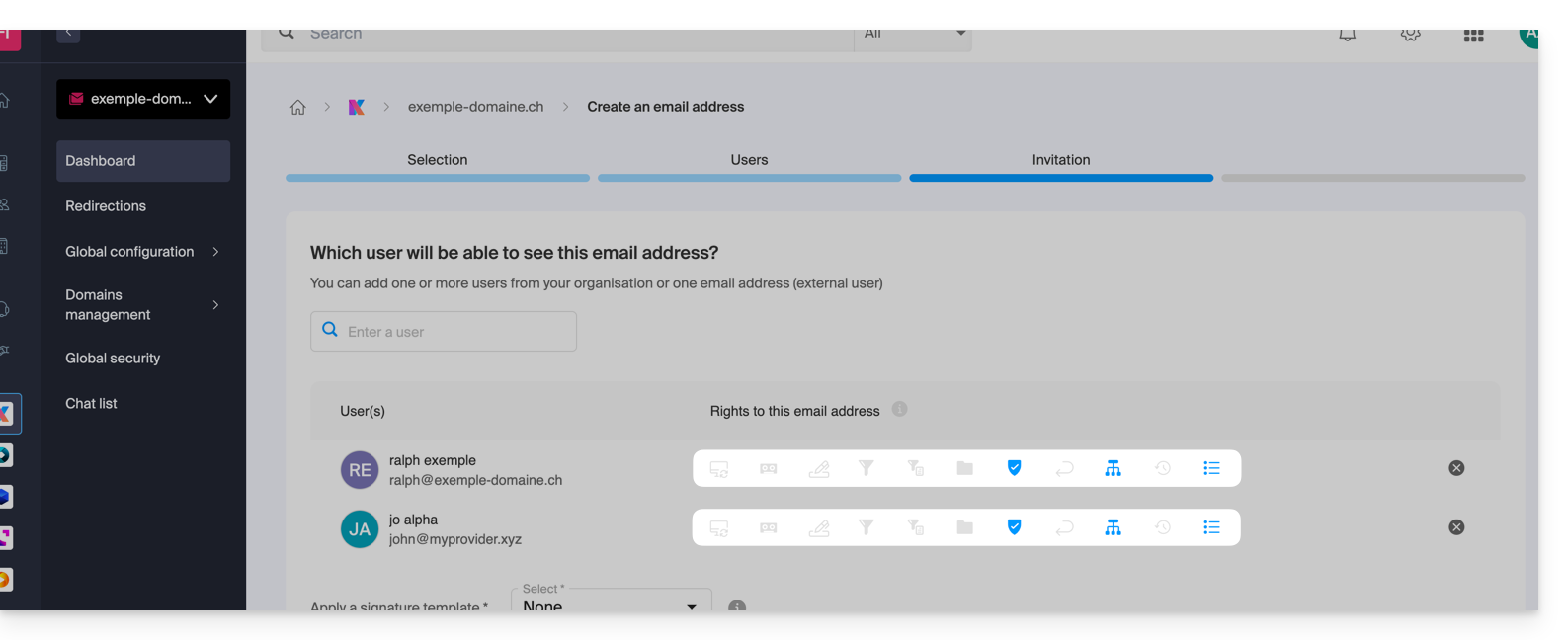
È ovviamente possibile modificare i vari permessi degli utenti caso per caso.
Applicare la configurazione globale agli indirizzi esistenti
Per applicare questa configurazione globale agli indirizzi email esistenti di un Servizio Mail (che si applicherà quindi a tutti gli utenti interessati, elencati nella colonna Utenti):
- Clicca qui per accedere alla gestione del tuo prodotto su Manager Infomaniak (hai bisogno di aiuto?).
- Cliccate direttamente sul nome attribuito al prodotto interessato.
- Seleziona gli indirizzi email interessati spuntando le caselle a sinistra della riga.
- Clicca su Applica la configurazione globale in basso dello schermo (cliccando prima su il menu di azione ⋮ se necessario):
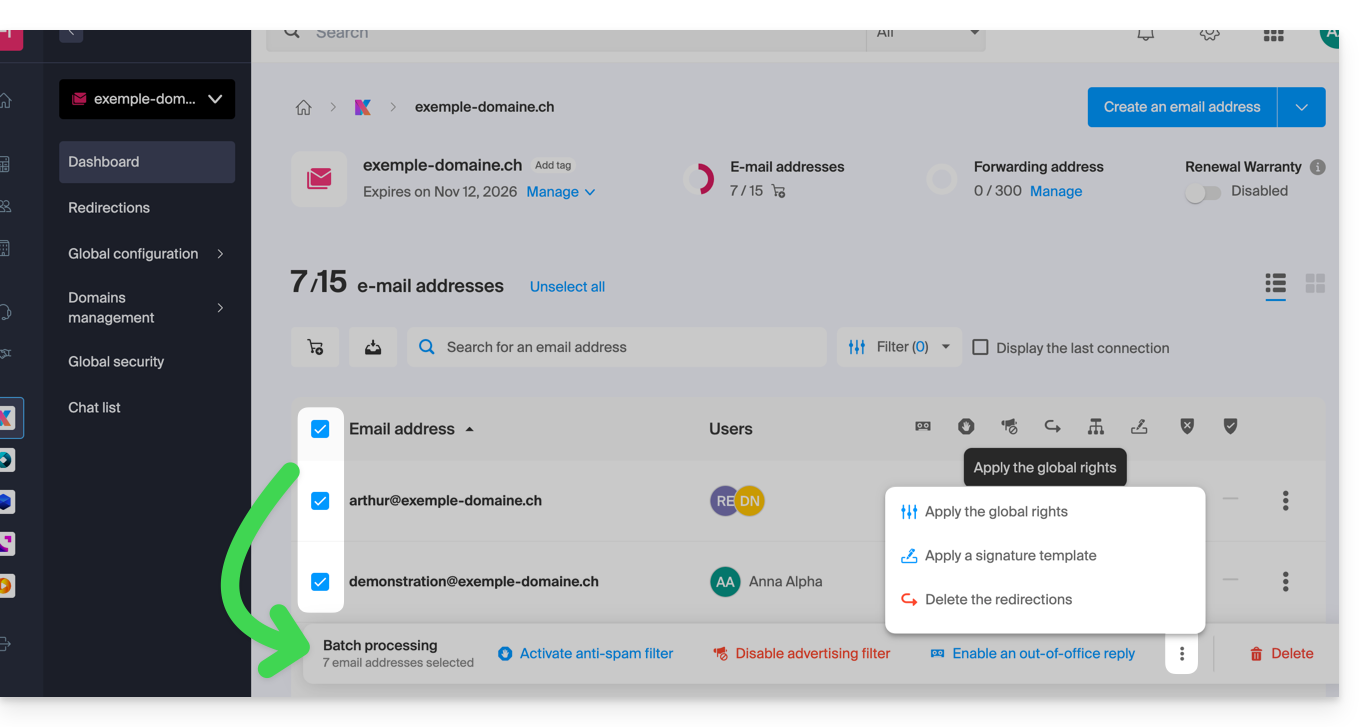
Applicare la configurazione globale durante la gestione dei permessi concessi a un utente
Per applicare questa configurazione globale quando modifichi i diritti di un utente su un indirizzo email (consulta il capitolo “Gestire i permessi concessi a un utente” in alto in questa guida), clicca sul pulsante dedicato a questo scopo: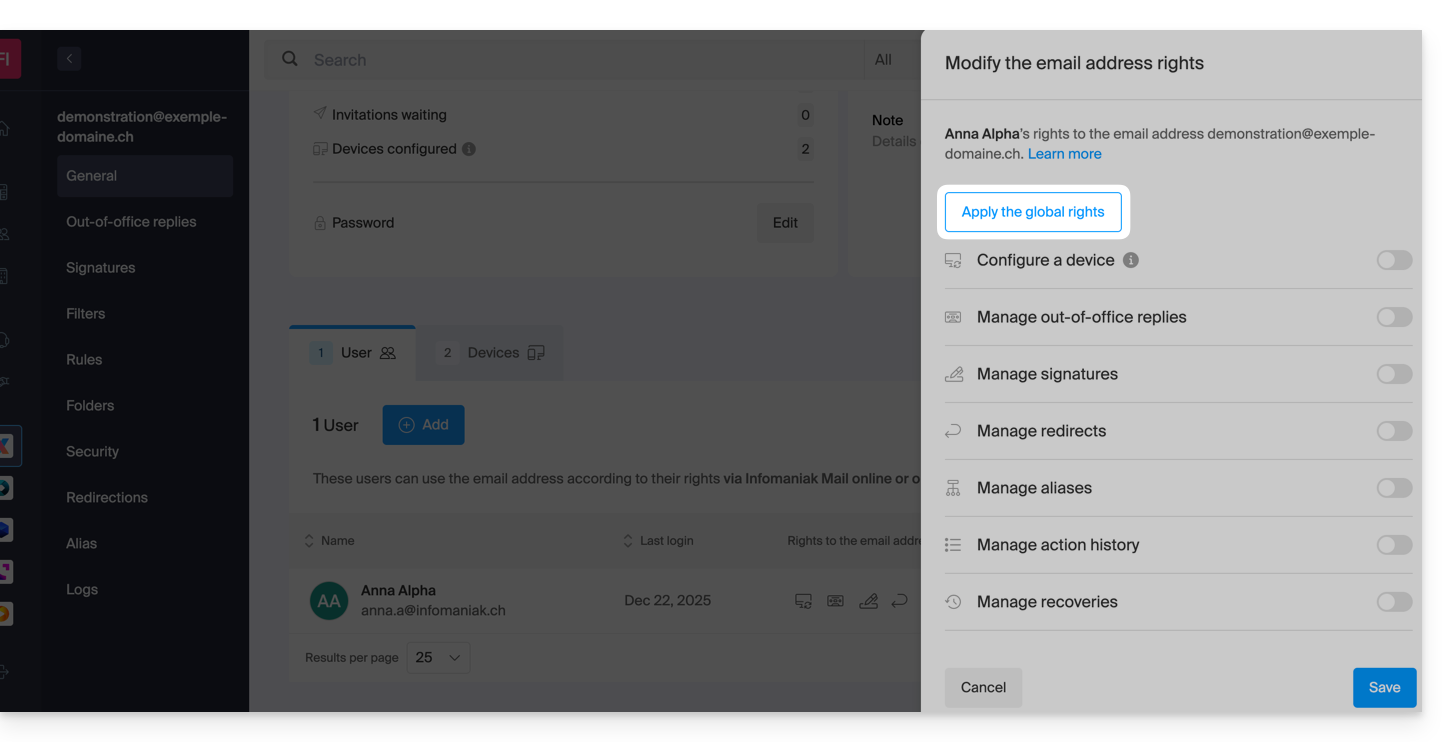
Link a questa FAQ:
Questa FAQ è stata utile?