Base di conoscenze
1 000 FAQ, 500 tutorial e video esplicativi. Qui ci sono delle soluzioni!
Gestire i permessi di un utente di posta elettronica
Questa guida spiega come gestire e modificare le autorizzazioni (assegnazione di una password aggiuntiva, impostazione di un alias, ecc. vedere di seguito per l'elenco completo) di un utente Infomaniak, in modo che possa gestire un numero maggiore o minore di elementi di configurazione nell'app Web Mail di Infomaniak (servizio online ksuite.infomaniak.com/mail).
Introduzione
- L'indirizzo email viene prima creato all'interno di un Servizio Mail e può quindi essere utilizzato all'interno di una o più interfacce Mail Infomaniak da uno o più utenti.
- Il creatore (o gestore) dell'indirizzo potrebbe voler limitare le azioni possibili per uno o più degli utenti che utilizzeranno l'indirizzo email.
- Questa gestione dettagliata delle autorizzazioni può essere effettuata durante la creazione di un indirizzo o successivamente, ed è anche possibile definire quali devono essere i diritti predefiniti per qualsiasi nuovo indirizzo creato (vedere Configurazione globale di seguito).
Elenco delle autorizzazioni utente email
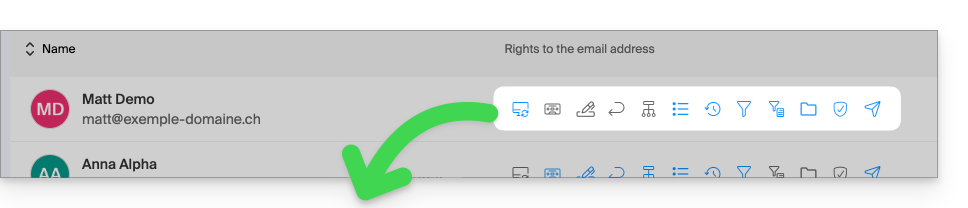
| Tipo / Icona | Descrizione dell'autorizzazione concessa all'utente |
|---|---|
| Configurare un dispositivo | Gestire i dispositivi (creare una password dedicata) |
| Gestire i risponditori automatici | Creare un messaggio di assenza (risposta automatica) |
| Gestire le firme | Aggiungere firme e gestire gli indirizzi email di risposta |
| Gestire le inoltri | Inoltrare le email a uno o più indirizzi |
| Gestire gli alias | Creare variazioni del proprio indirizzo email (modificando la parte che precede la @) |
| Gestire la cronologia delle azioni | Accedere ai log dell'indirizzo email |
| Gestire i ripristini | Accedere ai backup e ripristini |
| Gestire i filtri | Accedere ai filtri antispam e altri |
| Gestire le regole | Ordinare e classificare automaticamente le nuove email in arrivo |
| Gestire le cartelle | Personalizzare le cartelle IMAP |
| Gestire la sicurezza | Gestire gli indirizzi bloccati e approvati |
| Gestire l'invio di email | Consentire l'invio di email (autorizzare il SMTP globale) |
Gestire le autorizzazioni concesse a un utente
Potrebbe essere richiesta la password di accesso al proprio account Infomaniak per effettuare una modifica delle autorizzazioni.
… dal Servizio Mail
- Fare clic qui per accedere alla gestione del proprio prodotto nel Manager Infomaniak (bisogno di aiuto?).
- Fare clic direttamente sul nome assegnato al prodotto in questione.
- Fare clic sull'indirizzo email in questione nella tabella che viene visualizzata.
- Esistono diversi modi per modificare le autorizzazioni di un indirizzo email:
- Durante l'aggiunta di un utente a un indirizzo email:
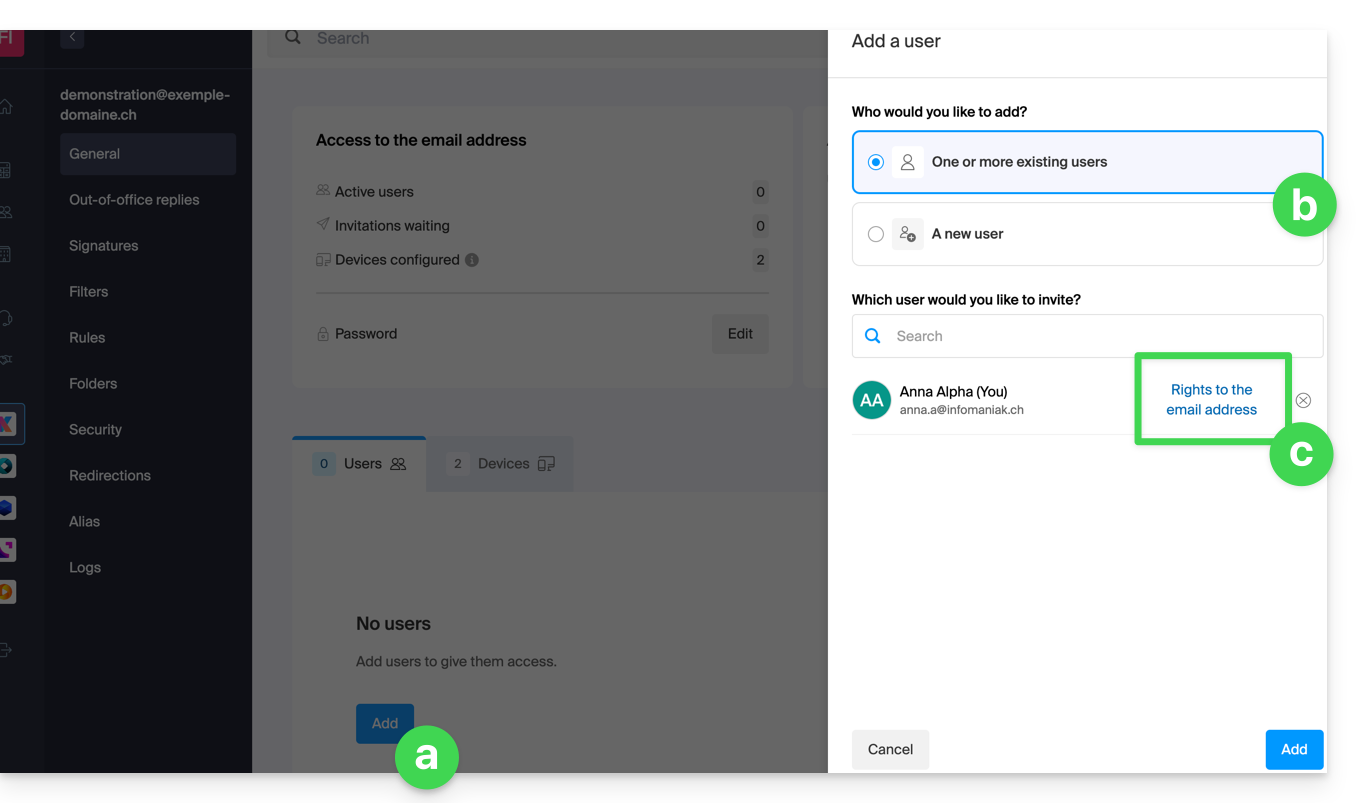
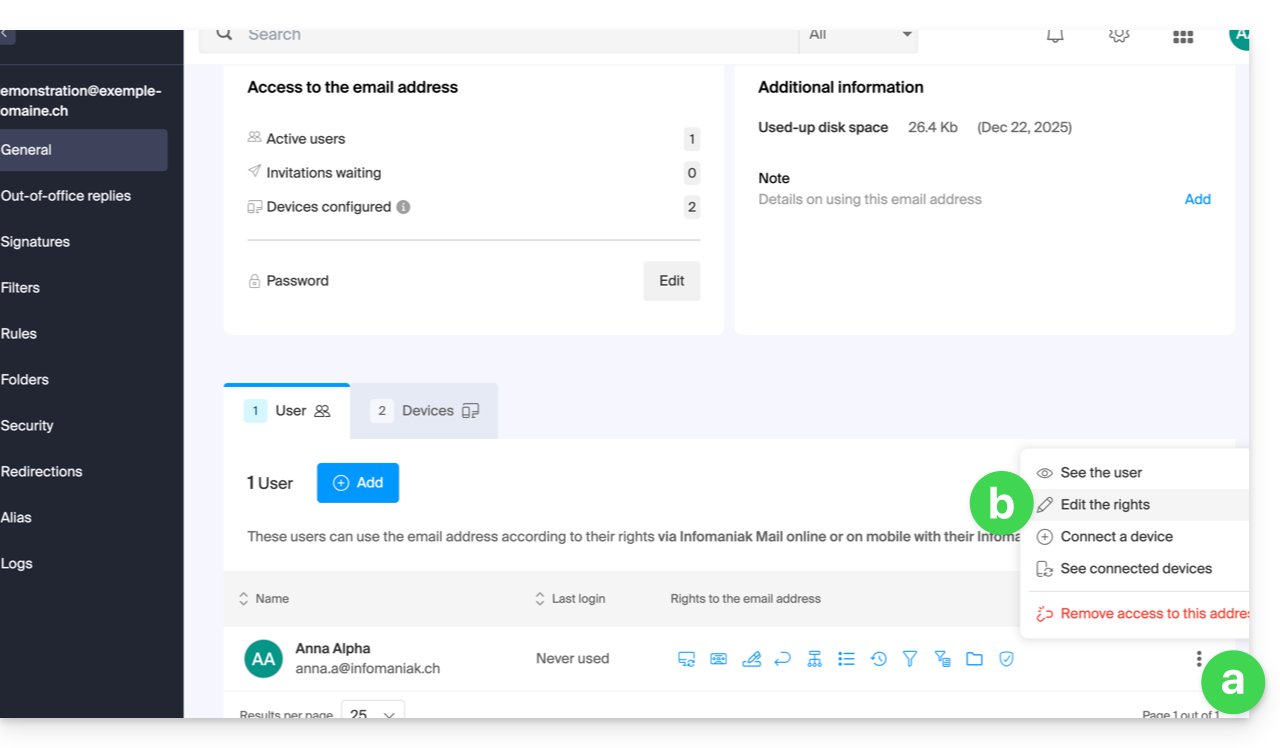
- Una volta che l'utente è stato aggiunto:
- Fare clic sul menu azioni ⋮ situato a destra del nome dell'utente dell'indirizzo email.
- Selezionare ✎ Modifica permessi:
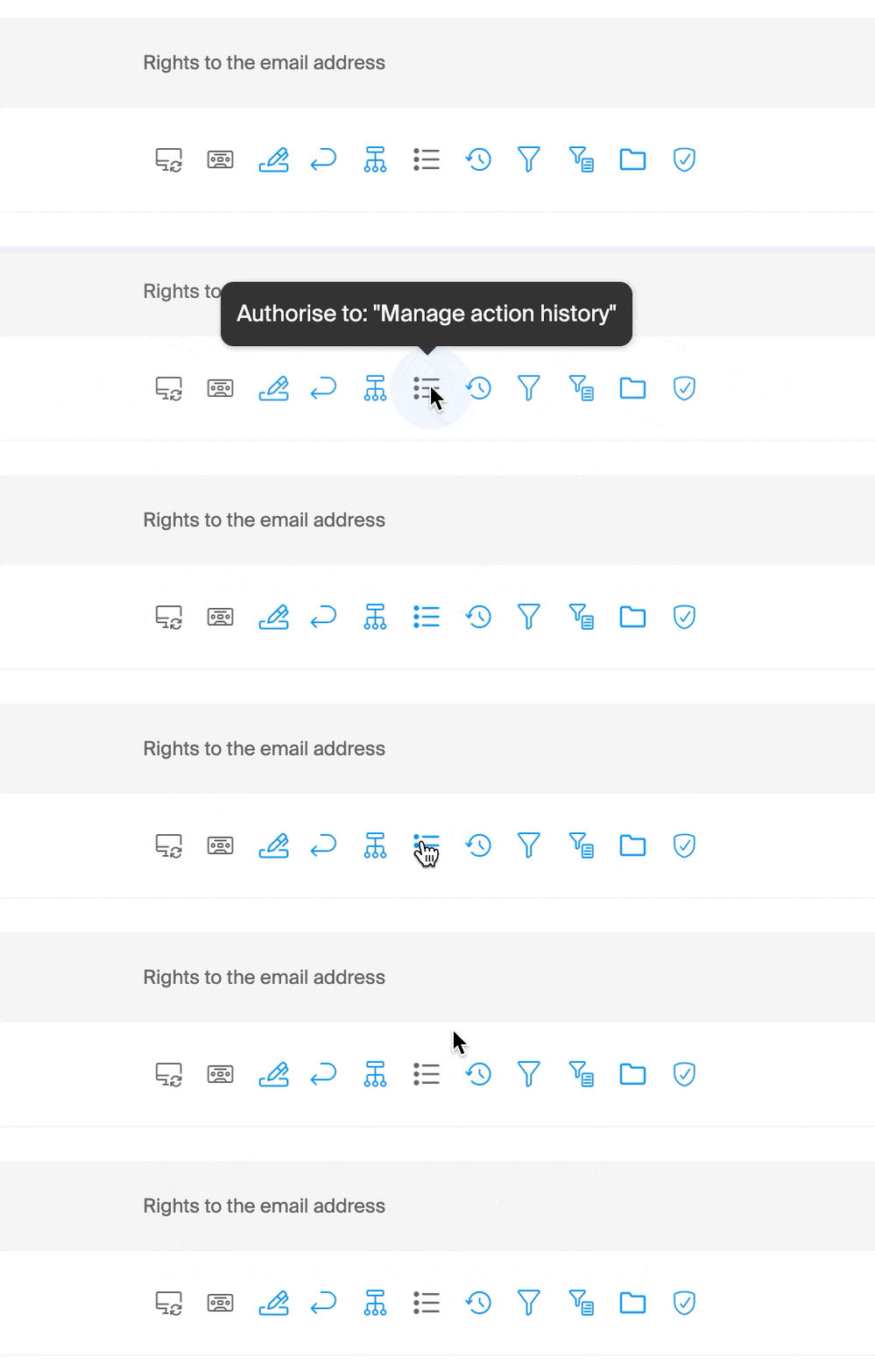
- Oppure fare clic direttamente sulle icone visibili nella tabella:
- Durante l'aggiunta di un utente a un indirizzo email:
… dal Manager (gestione utenti)
- Fare clic qui per accedere alla gestione utenti nel Manager Infomaniak (necessiti di aiuto?).
- Fare clic sull'utente interessato nella tabella visualizzata.
- Espandere la sezione degli strumenti collaborativi facendo clic sulla freccia .
- Espandere la sezione degli indirizzi email a cui l'utente ha accesso, facendo clic sulla freccia .
- Fare clic sul menu azioni ⋮ situato a destra dell'indirizzo email interessato.
- Selezionare Modifica permessi:
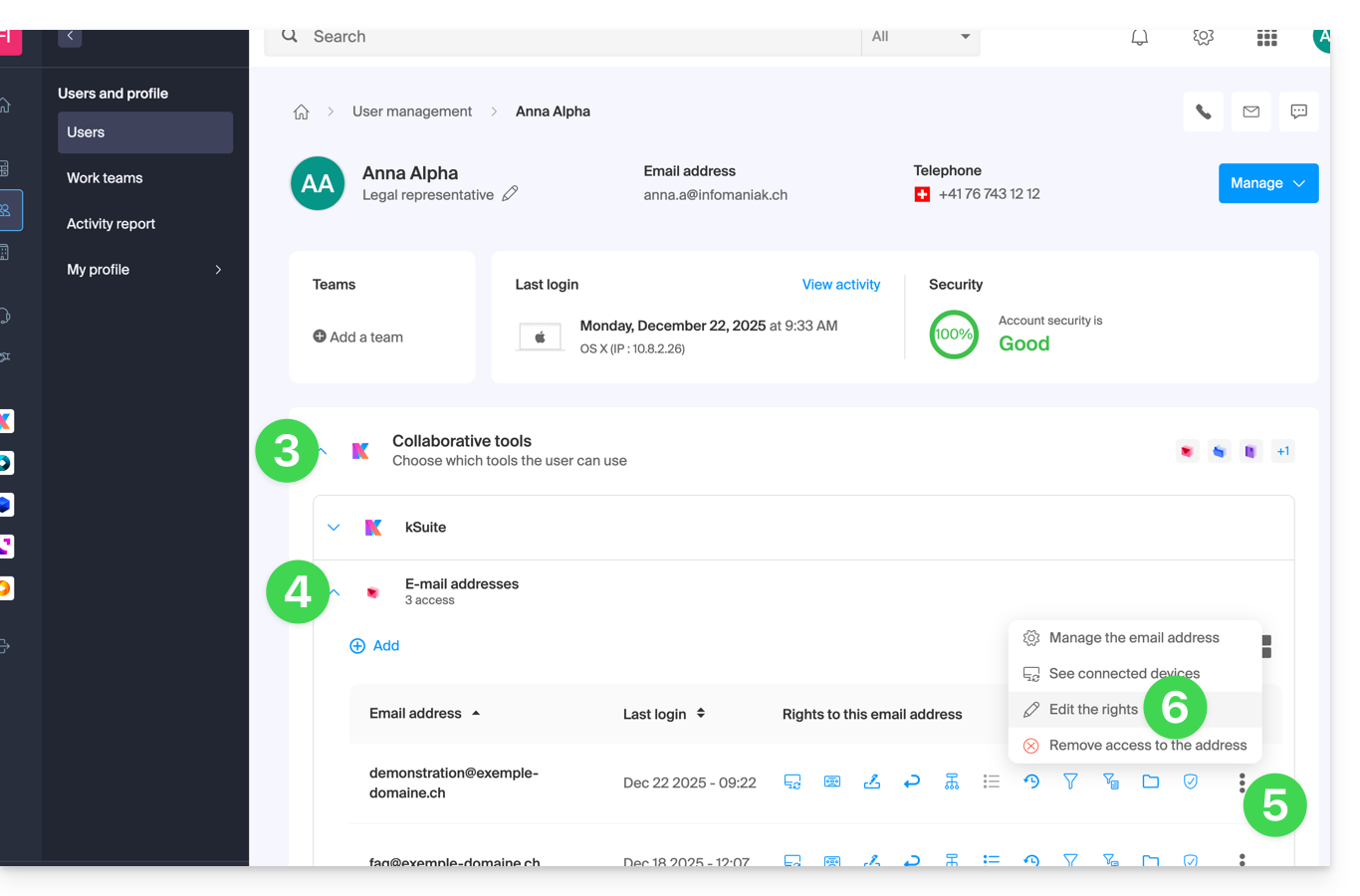
- Oppure, fai clic direttamente sulle icone visibili nella tabella:
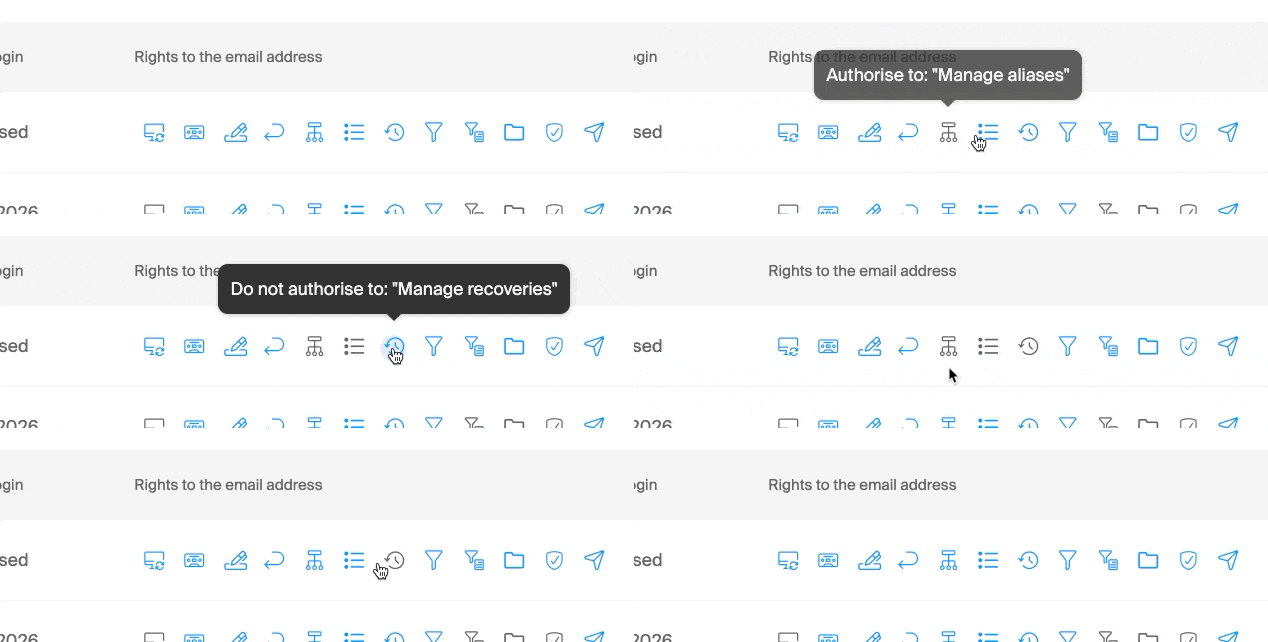
… dall'app Web Mail
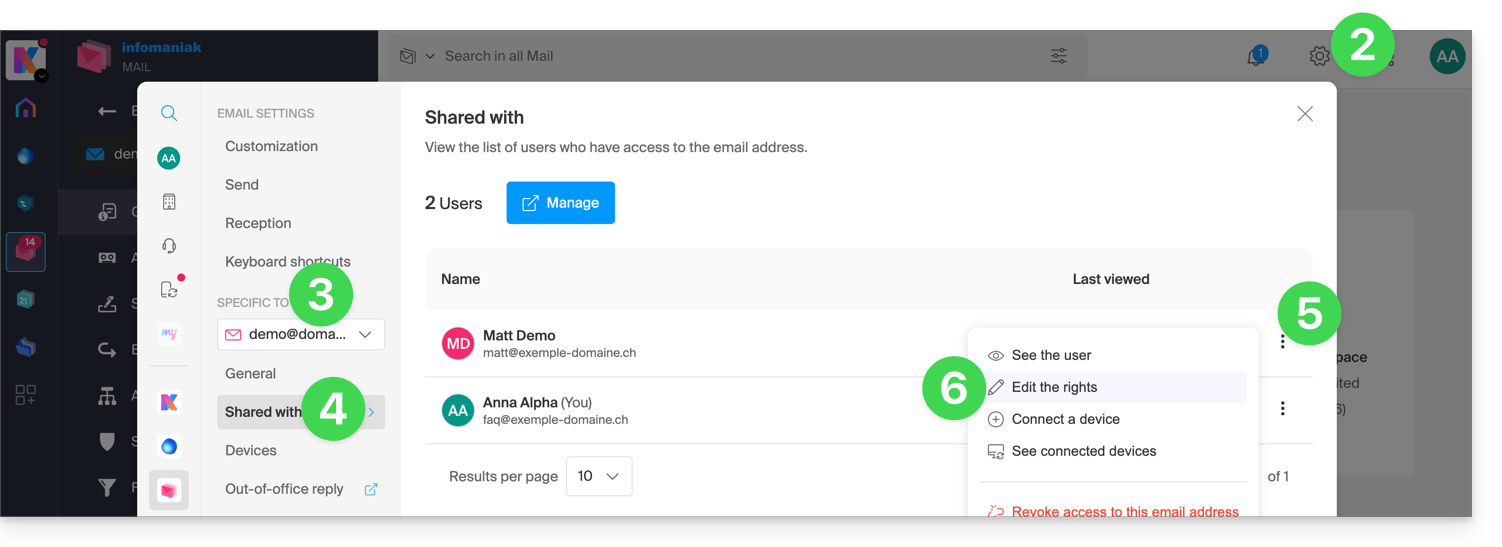
- Clicca qui per accedere all'app Web Mail di Infomaniak (servizio online ksuite.infomaniak.com/mail).
- Fai clic sull'icona Impostazioni in alto a destra dell'interfaccia.
- Verifica o seleziona l'indirizzo email interessato dal menu a tendina nel menu laterale sinistro.
- Fai clic su Condiviso con.
- Fai clic sul menu azioni ⋮ situato a destra del nome dell'utente dell'indirizzo email.
- Seleziona ✎ Modifica permessi:
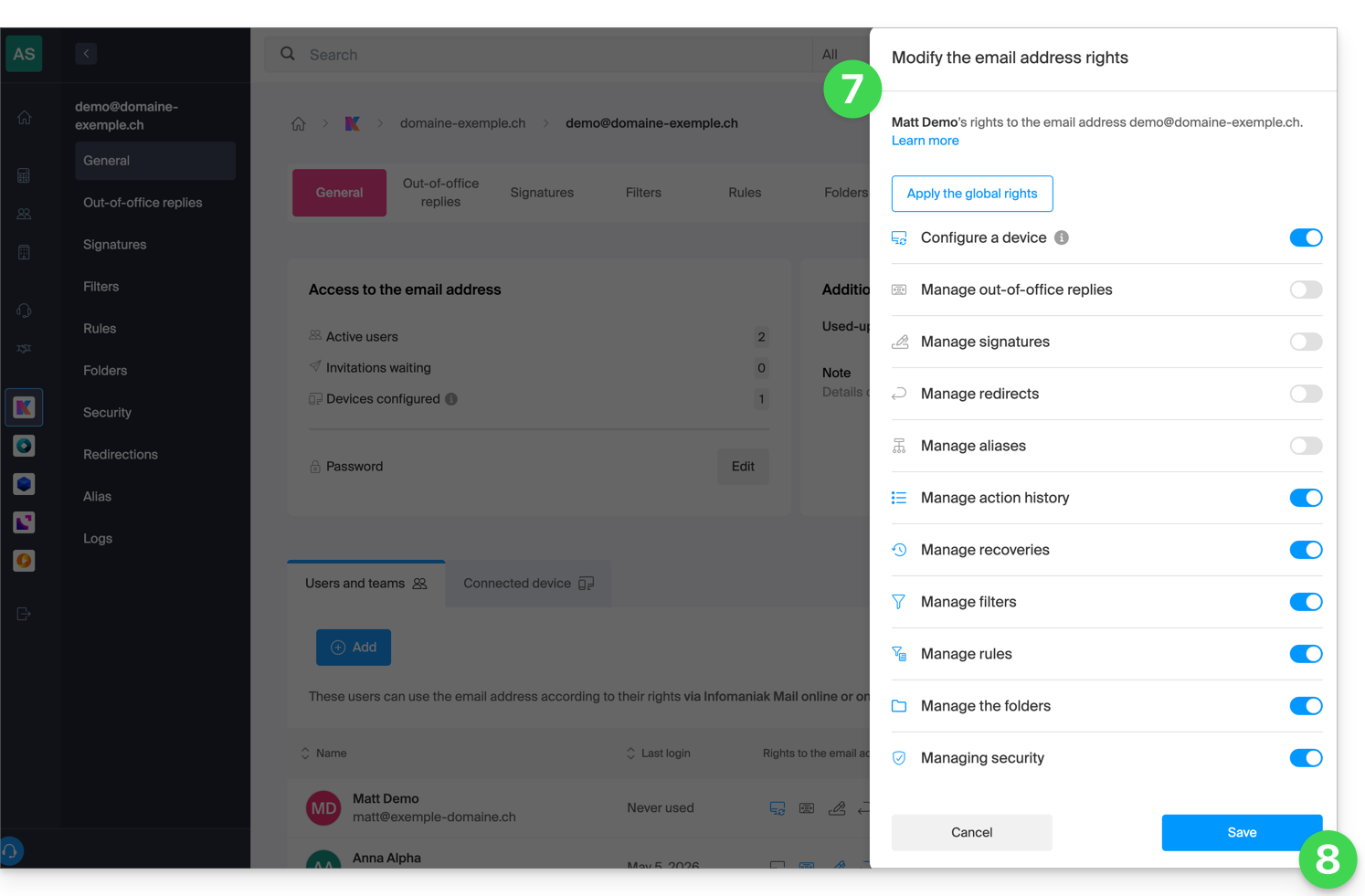
- Verrrai reindirizzato alle impostazioni del tuo indirizzo email nel servizio Mail e, più precisamente, alla sezione delle autorizzazioni dell'utente in questione.
- Modifica le autorizzazioni e salva in fondo alla pagina:
Risultato per l'utente
L'utente a cui vengono rimosse le autorizzazioni non vedrà più alcuni menu corrispondenti nelle impostazioni del suo indirizzo email.
Per alcune funzionalità, anche se il menu è ancora accessibile, alcuni pulsanti saranno inattivi o disabilitati:
Configurazione globale
Definire le impostazioni predefinite
Per definire i permessi predefiniti che verranno selezionati automaticamente quando l'amministratore applicherà la “configurazione globale”:
- Clicca qui per accedere alla gestione del tuo prodotto su Infomaniak Manager (hai bisogno di aiuto?).
- Clicca direttamente sul nome del prodotto interessato.
- Clicca su Configurazione globale nel menu laterale sinistro:
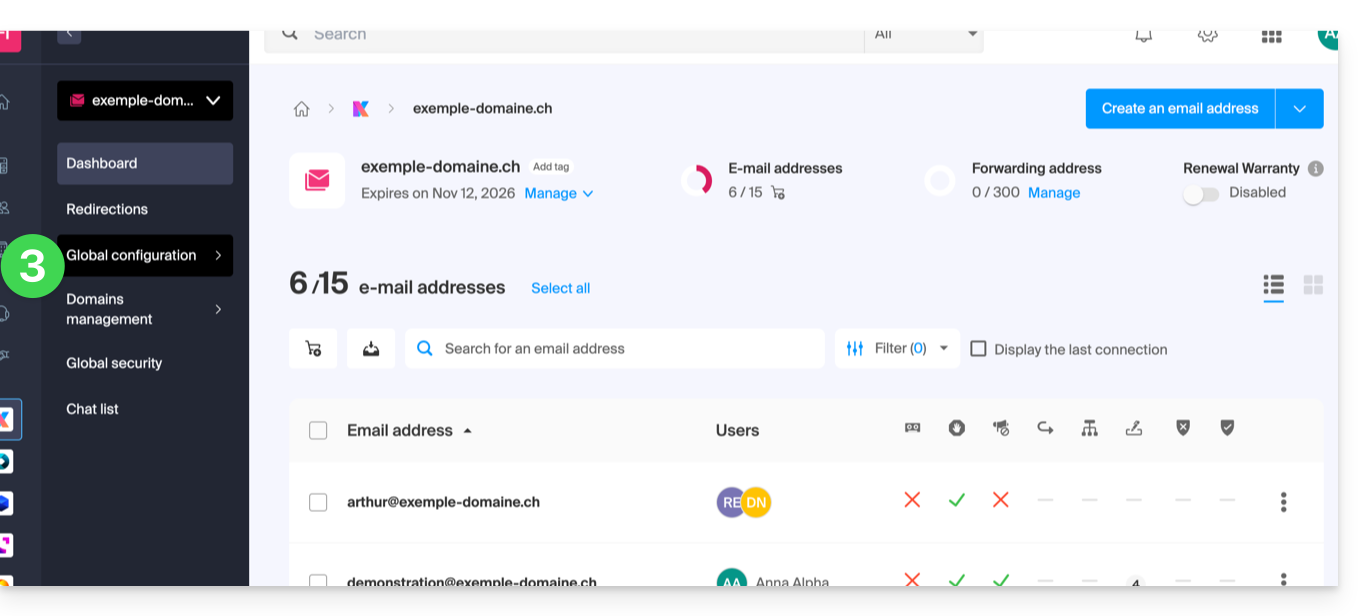
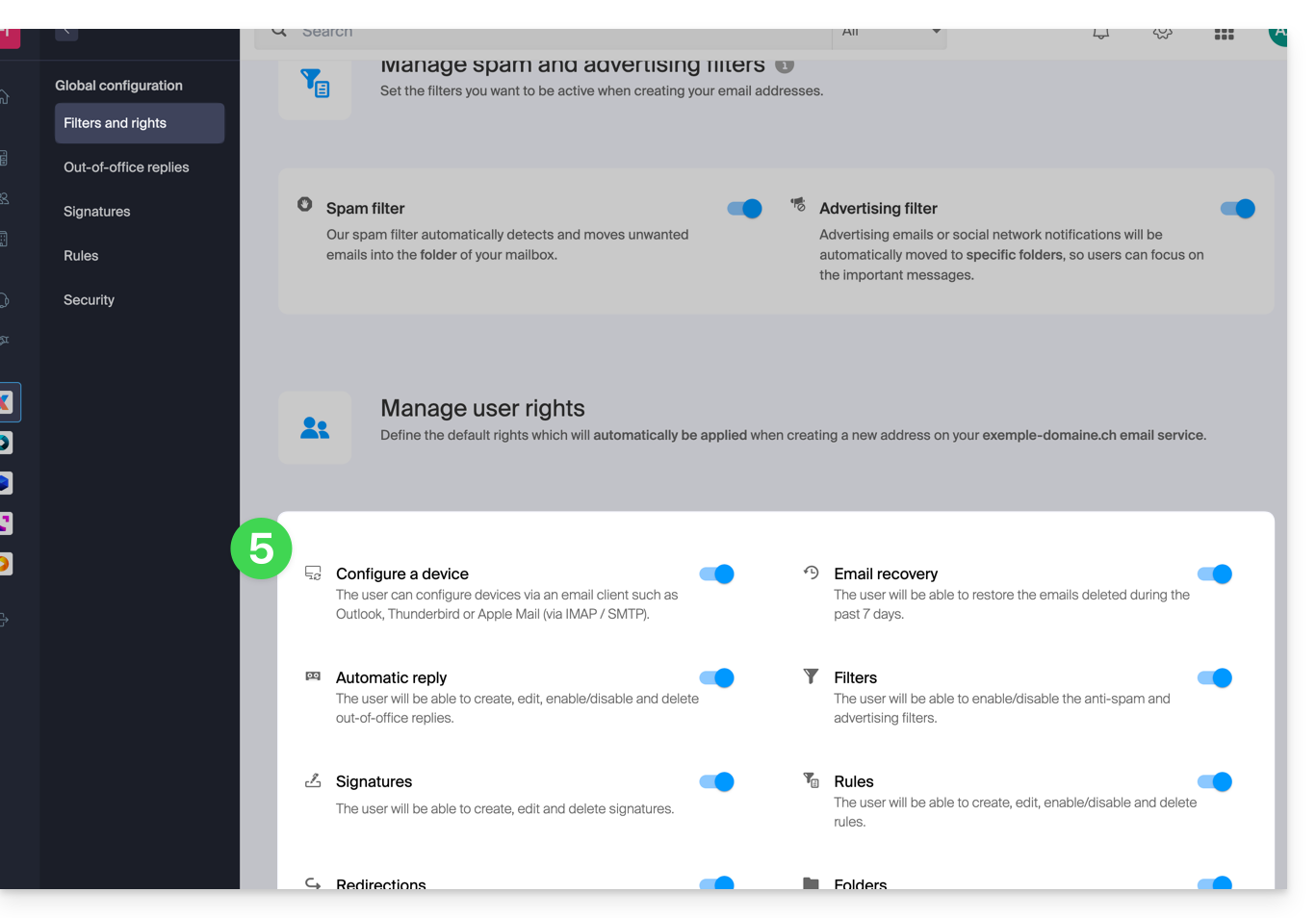
- Clicca quindi su Filtri e permessi.
- In basso, attiva o disattiva i permessi da concedere durante le future creazioni di indirizzi email:
Configurazione globale durante la creazione di un indirizzo email
Se viene creato un nuovo indirizzo email per uno o più utenti esterni, i permessi definiti nella Configurazione globale verranno automaticamente preselezionati durante la fase della procedura guidata: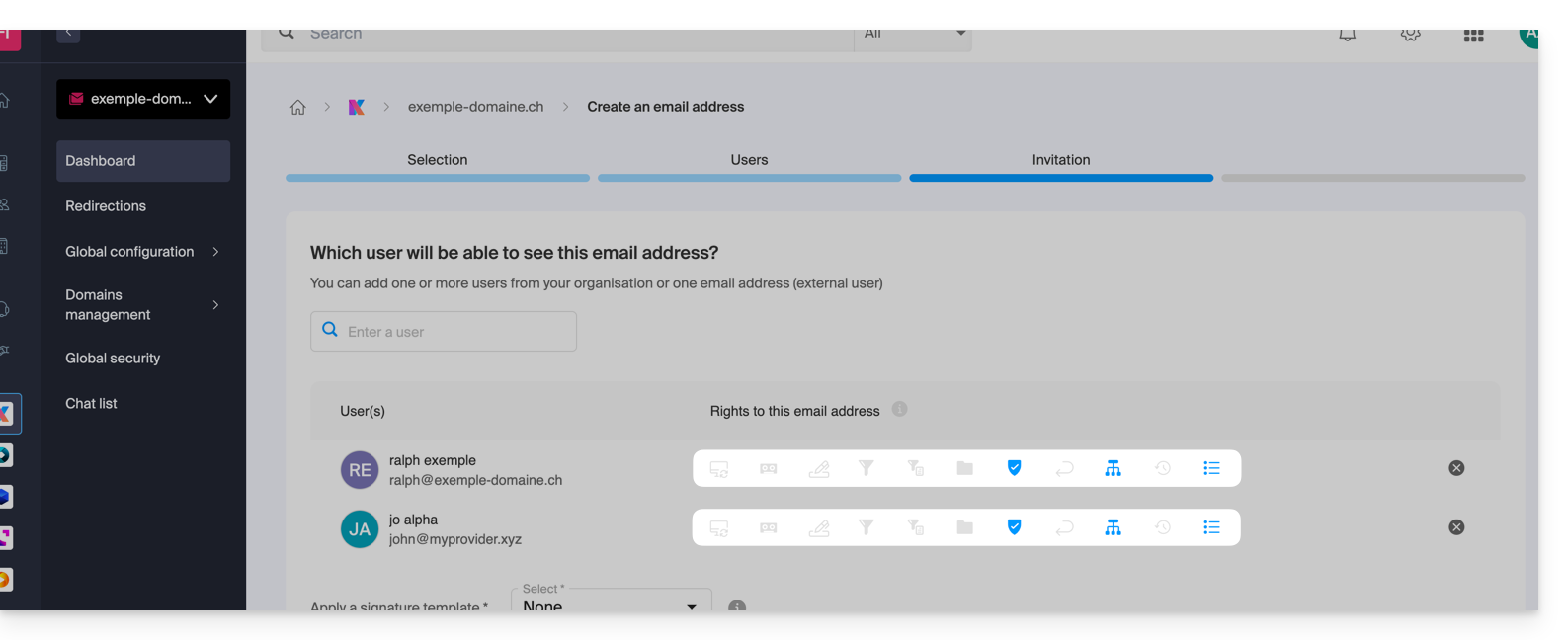
È ovviamente possibile modificare i singoli permessi per i diversi utenti.
Applicare la configurazione globale agli indirizzi esistenti
Per applicare questa configurazione globale agli indirizzi email esistenti di un Servizio Email (che verrà quindi applicata a tutti gli utenti interessati, elencati nella colonna Utenti):
- Clicca qui per accedere alla gestione del tuo prodotto tramite il Manager Infomaniak (hai bisogno di aiuto?).
- Clicca direttamente sul nome assegnato al prodotto in questione.
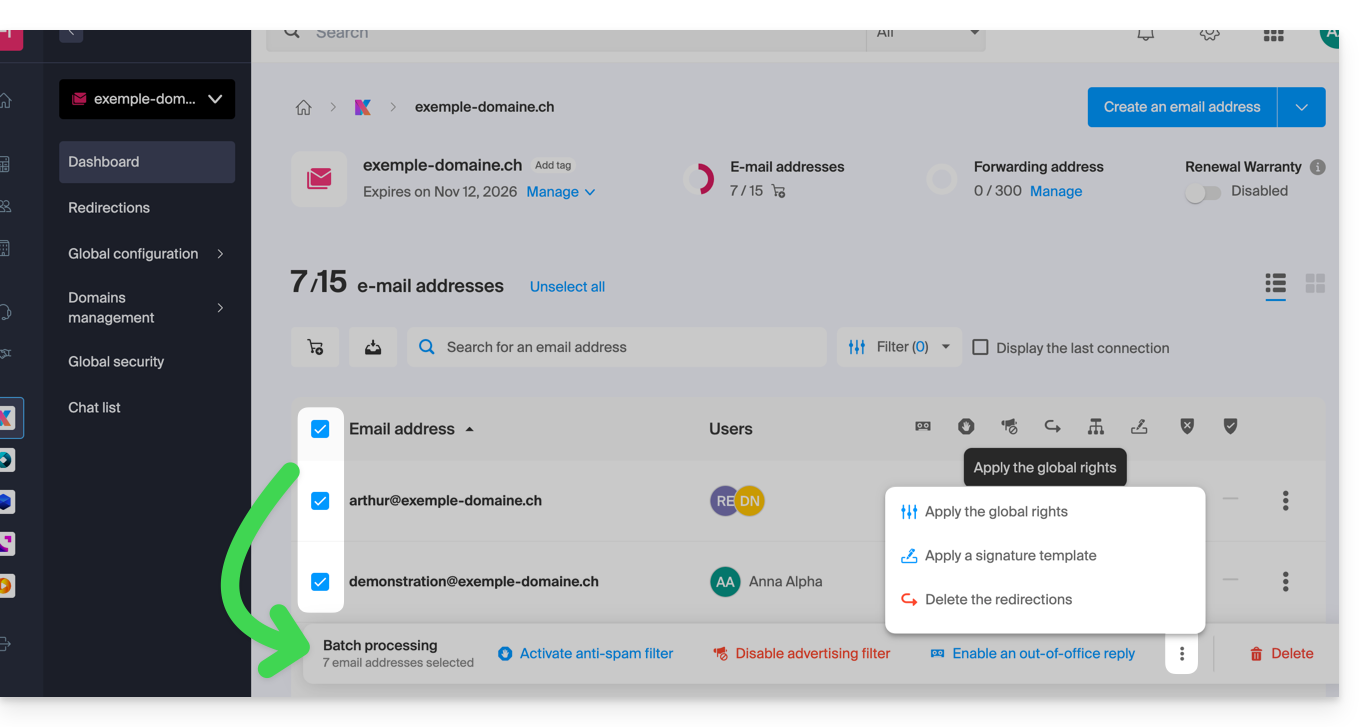
- Seleziona gli indirizzi email interessati spuntando le caselle a sinistra della riga.
- Clicca su Applica la configurazione globale in fondo allo schermo (cliccando prima sul menu azioni ⋮, se necessario):
Applica la configurazione globale durante la gestione delle autorizzazioni concesse a un utente
Per applicare questa configurazione globale quando modifichi i diritti di un utente su un indirizzo email (consulta il capitolo “Gestisci le autorizzazioni concesse a un utente” all'inizio di questa guida), clicca sul pulsante dedicato a tale scopo: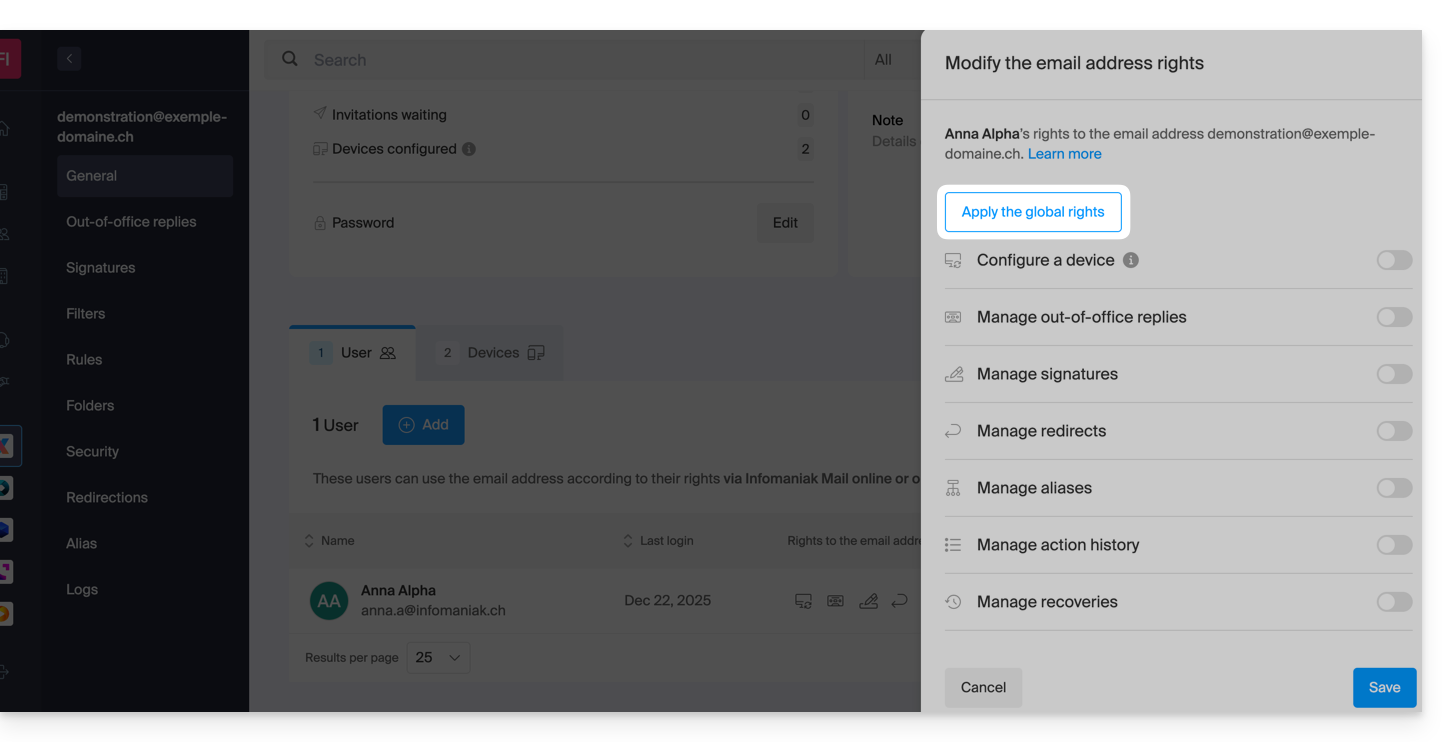
Link a questa FAQ: https://faq.infomaniak.com/1811
Questa FAQ è stata utile?